Transkripte
1. Einführung: Hallo, ich bin Isaiah Cardona
und ich bin ein Senior Art Director, der es liebt
,
handgezeichnete Animationen in
Projekte mit Procreate Dreams zu integrieren handgezeichnete Animationen in . Und wenn Sie mich aus
meinen Animations-Tutorials
auf YouTube oder meinen
beliebten Online-Kursen kennen ,
und Sie wissen, dass es mir eine
Leidenschaft ist, die Welt
der Animation auch Nicht-Animatoren zugänglich zu machen der In diesem Bite-Size-Kurs werde
ich Sie durch
ein paar schnelle Techniken führen, werde
ich Sie durch darunter Frame-Animationen, wie Sie einen
Parallax-Effekt mit Keyframes versehen
und wie Sie den
Performance-Modus verwenden, um
Ihrer Animation eine dynamischere
Bewegung zu verleihen Ihrer Animation eine dynamischere Und wir werden diese
Fähigkeiten anwenden, um
eine lustige Frühlingsanimation zu erstellen eine lustige Frühlingsanimation Dieses kurze Lernmodul ist für alle
geeignet
, die gerne
Procreate Dreams verwenden und
einige neue und vielseitige
Animationstricks lernen möchten einige neue und vielseitige
Animationstricks Wenn Sie also bereit sind,
loszulegen, schnappen Sie sich Ihr iPad mit Procreate Dreams und
lassen Sie uns loslegen
2. Kurs-Übersicht: Willkommen zurück. Das
Klassenprojekt besteht darin,
Ihre eigene Frühlingsanimation
mit den Techniken
aus dem Unterricht zu erstellen Ihre eigene Frühlingsanimation mit den Techniken
aus dem Unterricht Du hast völlige Freiheit, also sorge dafür, dass ich Spaß damit habe Und wenn Sie die Übung
weiterverfolgen möchten, können
Sie
die Übungsdatei
im
Ressourcenbereich des Kurses herunterladen . Es empfiehlt sich,
zusammen
mit der Startdatei zu folgen Sobald Sie
die Techniken beherrschen,
bringen Sie Ihre eigenen Elemente
ein und erstellen Sie Ihre eigene
benutzerdefinierte Animation. Wenn Sie
während des Kurses Fragen haben, hinterlassen
Sie bitte einen Kommentar
im Diskussionsbereich
dieses Kurses Ich helfe Ihnen gerne weiter. Und in der nächsten Lektion werden wir uns mit unserer Animationsübung
befassen .
3. Hinzufügen einer Frameanimation: In dieser Lektion
werde ich
meinen Animationsprozess aufschlüsseln und anschließend eine
Übung zum Erstellen
einer Animationssequenz mit Looping-Frames
durchführen Bevor wir uns mit der Übung
befassen, nehmen
wir uns einen Moment Zeit
, um
die verschiedenen Teile
dieser Animation aufzuschlüsseln die verschiedenen Teile
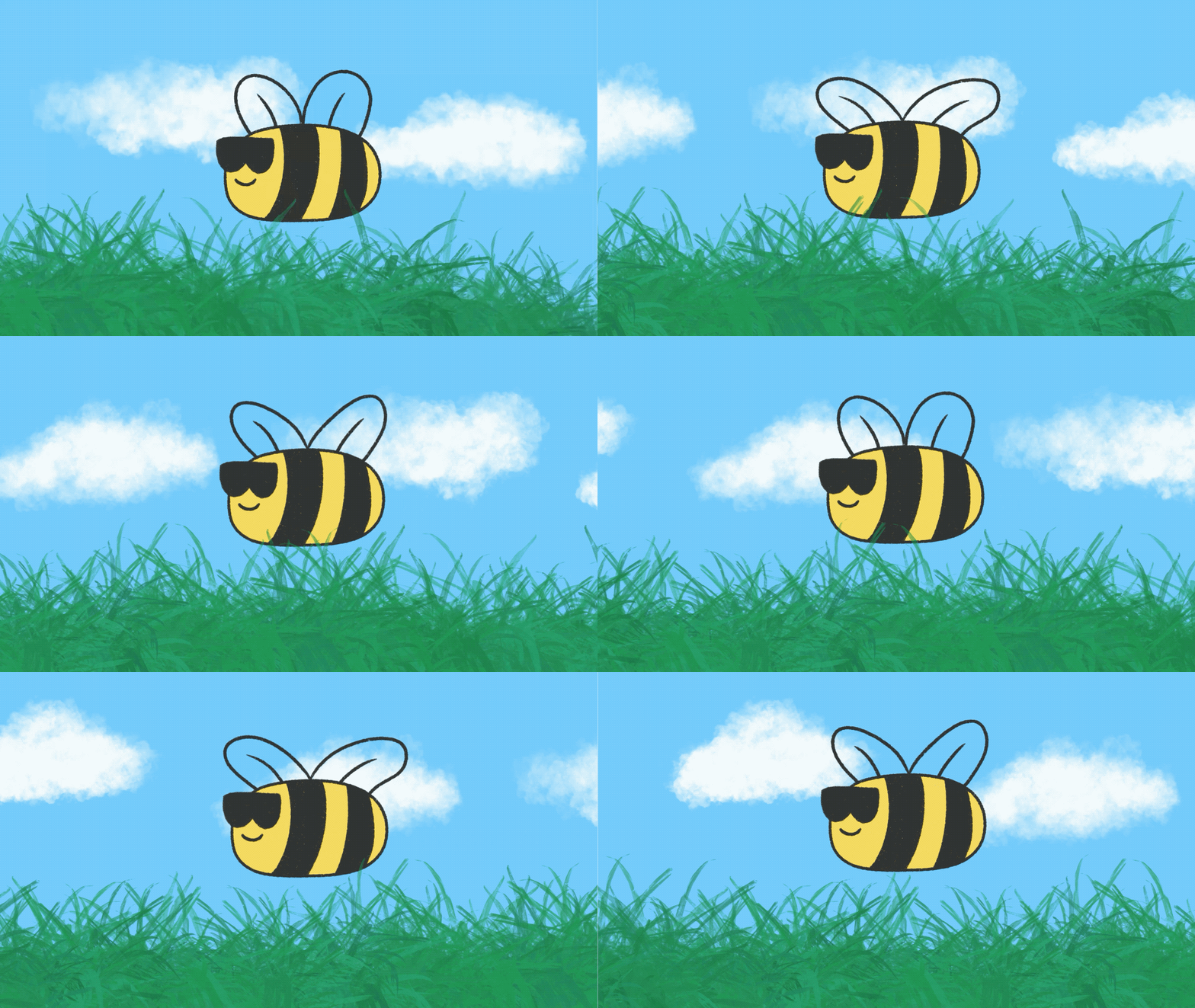
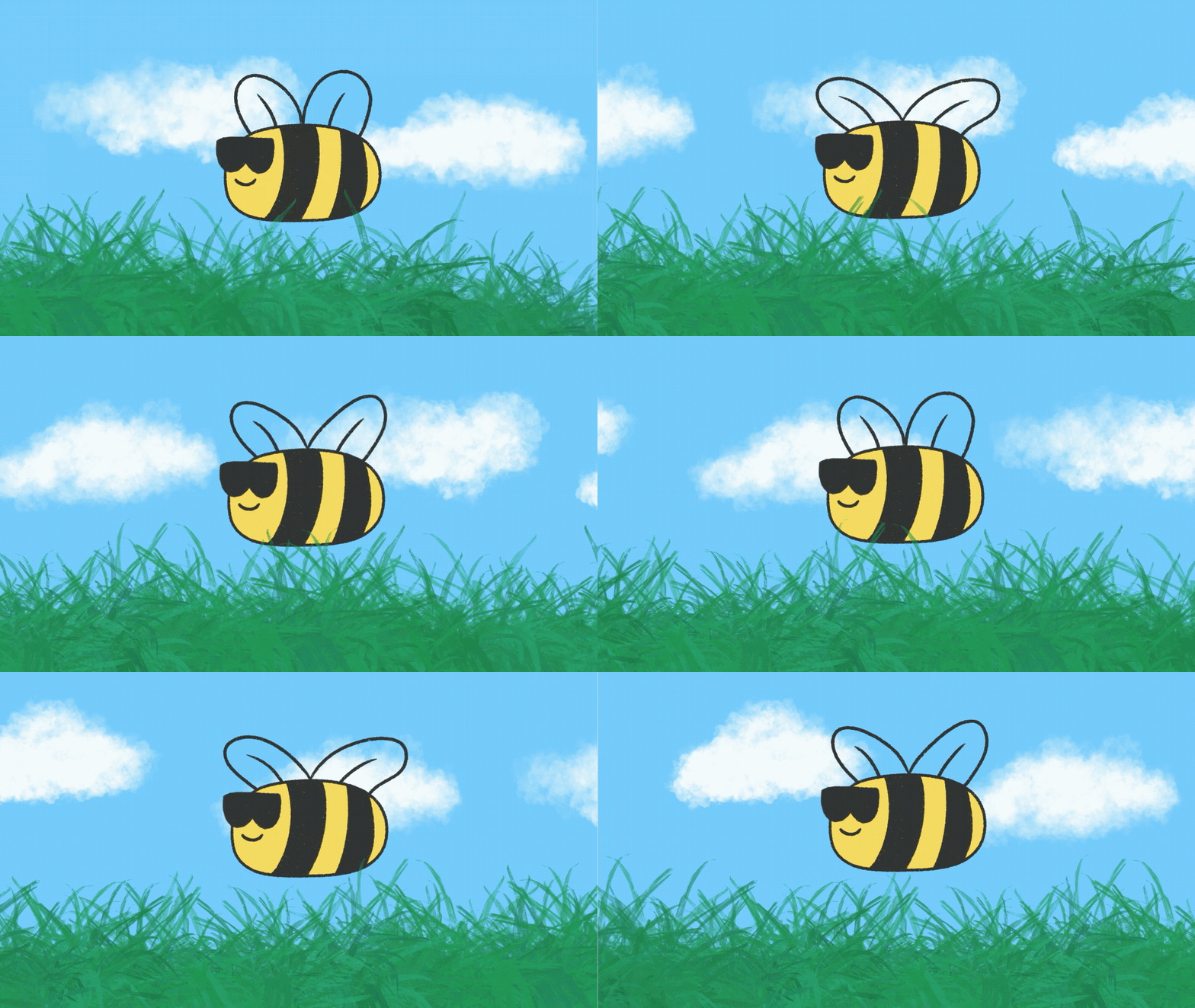
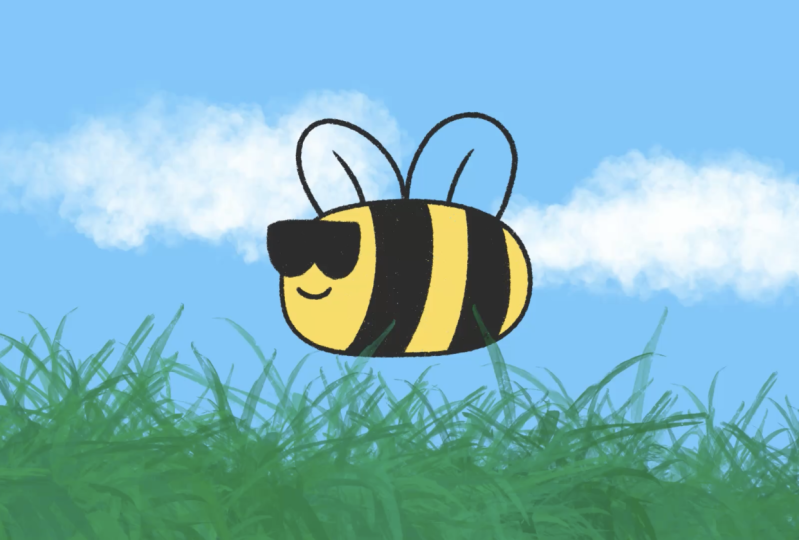
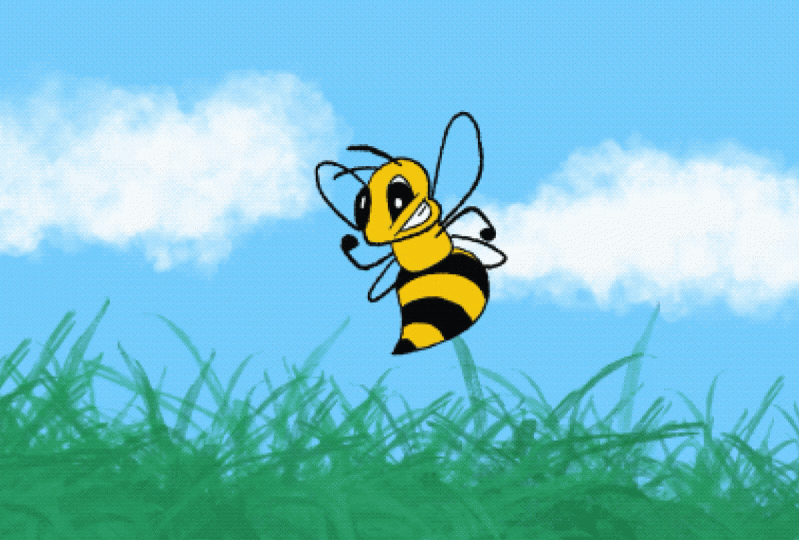
dieser Animation Zunächst habe ich drei Frames von Hand
gezeichnet, um eine Frame-Animation
für die Flügelbewegung zu erstellen. Als Nächstes verwende ich einen
Parallax-Effekt, indem die Vordergrund
- und Hintergrundelemente
animiere, sodass es so aussieht
, als würde sich
die Biene vorwärts bewegen Zuletzt habe ich den
Performance-Modus verwendet, um die Biene zu animieren, sodass sie ein
wenig auf und ab stößt, um eine realistischere Bewegung zu erzeugen. wir nun die verschiedenen Teile
dieser Animation
aufgeschlüsselt haben ,
wollen wir uns mit dem Hinzufügen
der Frame-Animation befassen Ich habe die Übungsdatei bereits mit
einer Vordergrundebene eingerichtet. Als Nächstes habe ich die B-Gruppenebene und dann unten
die Hintergrundebene. Und es ist wichtig, darauf
hinzuweisen, dass ich die Hintergrund
- und Vordergrundebenen so
gestaltet habe die Hintergrund
- und Vordergrundebenen so
gestaltet , dass sie viel breiter als die Rahmengröße sind, um diesen Parallaxeneffekt zu
erzielen Nun, da wir
mit der Flügelanimation beginnen, öffnen
wir die Gruppe B. Wie Sie sehen können, habe ich bereits ein Bild der Flügel
gezeichnet. Sie können ihn gerne durch
Ihre eigene Flügelzeichnung ersetzen. Als Nächstes werde ich
die Gruppe in ein Flipbook umwandeln. Ich tippe einfach auf
die Gruppe und halte sie gedrückt , bis die
Inhaltsoptionen angezeigt Jetzt tippe ich auf In Flipbook
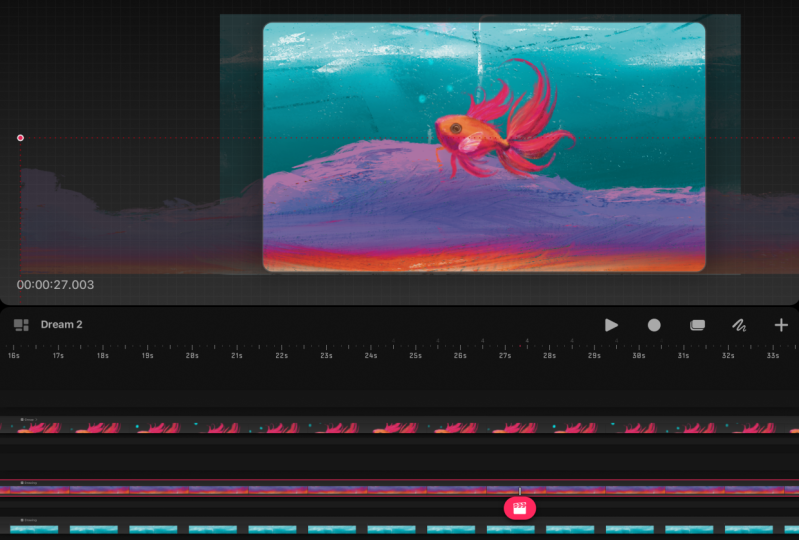
konvertieren. Und jetzt können wir auf Flipbook
bearbeiten tippen , um den Flipbook-Modus
zu öffnen Und wie Sie sehen können, sind jetzt
alle Titel im Flipbook verfügbar,
auf die Sie zurückgreifen Bevor ich anfange,
nehme ich mir einen
Moment Zeit, um
meine Tracks zu organisieren, indem ich auf jeden
Namen tippe und Das ist eine wirklich
hilfreiche Übung. Je komplexer Ihre Animationen
werden, leichter können
Sie
die richtigen Tracks finden. Und jetzt sind wir bereit, den zweiten Frame
der Flügelanimation zu zeichnen . Wenn Sie
meiner Flügelzeichnung entsprechen möchten, verwende
ich den Pinsel mit trockener Tinte
, der im
Standard-Tintenpinselset enthalten Da beim ersten Bild die Flügel nach oben gerichtet
waren, werde
ich das
zweite Bild mit
den Flügeln nach unten in einer
flacheren Position zeichnen den Flügeln nach unten in einer
flacheren Position Sobald ich fertig bin, tippe ich auf
den nächsten leeren Rahmen. Und dieses Mal werde ich die Zwiebelschalen verwenden,
um mir zu helfen, die Flügel
zwischen diesen beiden Positionen zu zeichnen . Ich werde das auch mit
der Linie in der
Mitte des Flügels machen . Als Nächstes mache ich dasselbe
noch einmal mit dem anderen Flügel. Jetzt bewege ich den
Mauszeiger vor und zurück über die drei Frames,
um eine Vorschau der Bewegung Da ich möchte, dass diese
Animation die gesamte Dauer
meines Videos
einnimmt, muss
ich
die Sequenz mit drei Bildern
mehrmals duplizieren die Sequenz mit drei Bildern
mehrmals Dazu
tippe ich hier zunächst auf das Mehrfachauswahlsymbol
und
wähle dann tippe ich hier zunächst auf das Mehrfachauswahlsymbol
und
wähle alle drei Frames aus. Dann tippe ich auf einen der Frames
und halte ihn gedrückt, tippe ich auf einen der Frames
und halte ihn gedrückt um
die Inhaltsoptionen
aufzurufen Jetzt tippe ich auf Duplizieren Als Nächstes wähle ich alle sechs aus und Duplizieren könnten die
ursprünglichen drei Frames einfach weiter dupliziert werden, aber das macht es schneller Und jetzt werde ich
meine Frames
weiter duplizieren , bis ich die gesamte Spur
gefüllt habe Sobald ich fertig bin, werde ich
die Animation abspielen , um zu
überprüfen, wie sie aussieht Und das sieht toll aus. Um es noch einmal zusammenzufassen: In dieser Lektion
habe ich Ihnen gezeigt, wie Sie im
Flipbook-Modus eine
Animationssequenz
mit Loop-Frames erstellen Flipbook-Modus eine
Animationssequenz
mit Loop-Frames Flipbook-Modus eine
Animationssequenz
mit In der nächsten Lektion werde ich Ihnen zeigen, wie es aussieht
, wenn Sie
den Parallax-Scroll nach B animieren , als ob er sich tatsächlich bewegt
4. Animieren von Parallax-Scrollen: In dieser Lektion
werde ich Ihnen zeigen, wie ein Keyframe einen
Parallax-Effekt hat und wie er Ihrem Körper lebensechte Bewegungen verleiht. wir zunächst sicher, dass sich die Aktionsschaltfläche am Anfang
der Timeline befindet Jetzt gehe ich zum Bühnenbereich, tippe auf die
Hintergrundebene und verschiebe sie so, dass sie am
rechten Rand des Frames ausgerichtet ist Als Nächstes wiederhole ich den Schritt
mit der Vordergrundebene. Tipp: Sie können beim Ziehen eines
Objekts mit
einem Finger auf die Bühne
drücken , um
das Einrasten zu aktivieren. Dadurch können Sie
Objekte in einer geraden Linie bewegen Als Nächstes gehe ich zum
Ende der Timeline. Wenn die Grasebene noch ausgewählt ist, ziehe
ich sie in die
entgegengesetzte Richtung,
sodass sie an der linken Seite des Frames ausgerichtet ist Jetzt gehe ich runter zur
Hintergrundebene und wiederhole
den Vorgang , sodass
ein neuer Keyframe hinzugefügt wird , wobei die Ebene
auf der linken Seite ausgerichtet Als letztes tippe ich zwischen
den Keyframes und dann
auf „Alle Beschleunigungen einstellen Dann tippe ich auf Linear. lineare Lockerung wird
die Bewegung konsistent gehalten, sodass das B nicht so aussieht, als würde es
schneller oder langsamer Es hat einfach eine
konstante Bewegung. Lineare Beschleunigung ist auch wichtig, wenn Sie die Animation in einer Endlosschleife abspielen
möchten Um die Wiedergabe in einer Endlosschleife zu aktivieren, müssen
Sie zunächst
auf das Symbol für die Filmeinstellungen tippen Und dann tippst du einfach auf den Timeline-Bereich und
dann nach oben und tippst auf Loop Und wie Sie sehen können,
haben wir jetzt einen schönen Parallax-Effekt, der es so aussehen lässt
, als würde sich
die Biene vorwärts bewegen Wir haben bereits eine
wirklich schöne Animation, aber wir können sie
mit Hilfe von Performances noch mit Hilfe von Um den Aufführungsmodus zu aktivieren, tippen Sie hier unten auf die
Schaltfläche Perform Und wie Sie hier sehen können, hat sich
das Action-Symbol
in ein Aufnahmesymbol verwandelt
, sodass wir wissen, dass es bereit ist. Zeichne unsere Bewegungen auf. Dann tippe ich auf dem Bildschirm auf die
Biene und ziehe
sie langsam ein paar
Mal hoch und runter , bis wir
das Ende der Animation erreicht haben. Und wie Sie sehen können, hat
Procreate Dreams automatisch die Keyframes
für die Biene
hinzugefügt Beim Abspielen der Animation können
wir sehen, wie
alles jetzt aussieht, was gut aussieht, aber
die Bewegung
der Biene fühlt sich fahl Bewegung
der Biene fühlt sich fahl Ich werde die
Bewegungsfilterung anpassen. Passen Sie das an, Sie müssen das Perform-Symbol
gedrückt halten. Und jetzt werde ich den Schieberegler
reduzieren. Und während ich das mache, stellen
Sie vielleicht fest, dass neue Keyframes auf der Timeline auftauchen Wenn ich jetzt zurückgehe und die Animation
abspiele, können
Sie sehen, dass die
Biene viel organischer auf und ab springt Bewegungsfilterung ist
eine hervorragende Möglichkeit,
die Animation
flüssiger oder organischer zu gestalten die Animation
flüssiger oder organischer Fühlen Sie sich also frei
, das mit Ihren Animationen zu umgehen .
Und das ist es. Um es noch einmal zusammenzufassen: Wir gehen einfach
durch, wie Sie
einen Parallax-Effekt erzeugen , indem Sie die Hintergrund
- und Vordergrundebene mit
Keyframes versehen
und dann im
Performance-Modus eine organische Bewegung
für die fliegende Biene
erzeugen Jetzt, wo wir diese verschiedenen
Animationstechniken kennen,
können Sie
die Elemente jederzeit anpassen, um Ihre eigene
Frühlingsanimation zum Leben zu erwecken Und in der nächsten Lektion werde
ich Ihnen zeigen, wie
ich Ihre Animation exportiere
5. Exportieren von Animationen: In dieser Lektion
werde ich Sie durch einige Optionen zum
Exportieren Ihrer Animation führen. Die erste Option, die wir
durchgehen werden , ist das
Exportieren eines Videos. Tippen Sie zunächst auf die Schaltfläche mit den
Filmeinstellungen. Tippen Sie anschließend auf Teilen, um die Exportoptionen
aufzurufen, und tippen Sie anschließend auf Video. Daraufhin wird
ein Overlay mit Optionen zum Speichern oder
Teilen Ihres Videos Ich tippe
auf Video speichern, um es in der
Fotos-App zu
speichern, und das war's Lassen Sie uns nun den Vorgang „
Exportieren“ und „Animiertes GIF“ durchgehen. Kehren wir also zu unseren
Filmeinstellungen zurück.
Anstatt auf
Video oder eine andere Option zu tippen, tippen
wir diesmal Anstatt auf
Video oder eine andere Option zu tippen, auf Erweiterter Export Und auf diesem Bildschirm tippen
wir auf Format Dadurch wird ein neuer Bildschirm angezeigt, und wir können ihn in GIF ändern. Als Nächstes möchten Sie möglicherweise die Auflösung
Ihres Geschenks
anpassen. Normalerweise entscheide ich mich für etwa 720, aber um unsere Geschenke
für das Teilen auf Skillshare zu optimieren, werde
ich 480 wählen Wenn Sie mit
den Größenanforderungen zu kämpfen haben, empfehle
ich, die Auflösung immer zu
verringern Nachdem wir unsere Änderungen vorgenommen haben, tippen
wir auf Vorschau,
um diese Updates anzusehen. Und wenn du
das Geschenk abgespielt hast und zufrieden bist, tippe oben auf die Schaltfläche „
Teilen“. Und dann können
wir im Popup auf
Bild speichern tippen, um unser Geschenk zu speichern. Und das war's, um es noch einmal zusammenzufassen. In dieser Lektion
haben Sie gelernt, wie Sie
Ihre Animation als Video
und als animiertes Geschenk exportieren Ihre Animation als Video
und als animiertes Geschenk Videos eignen sich hervorragend, um
Ihre Animation in sozialen Medien zu teilen , und animierte Geschenke können
eine einfache Möglichkeit sein , sie
in Ihrem Studentenprojekt zu teilen. Jetzt sind Sie an der Reihe,
Ihre Animation zu exportieren und im Studentenprojekt zu teilen
. Und in der nächsten Lektion
werden wir den Unterricht beenden.
6. Schlussbemerkungen: Herzlichen Glückwunsch zum
Abschluss dieses Kurses. Ich hoffe, Sie haben
ein Animationsprojekt geschaffen , auf das Sie stolz
sind, es
mit der Welt zu teilen. Ich hoffe, dieser Kurs hat Ihnen gezeigt wie unterhaltsam und einfach Animationen
sein können , und Sie dazu inspiriert diese Fähigkeiten
in zukünftigen Projekten
anzuwenden. Ich freue mich sehr darauf zu sehen,
was Sie geschaffen haben also sicher, dass Sie Ihre Arbeit
im Projektbereich
dieses Kurses veröffentlichen . Ihr Projekt mit
der Skillshare-Community zu teilen, ist eine großartige Möglichkeit, sich gegenseitig zu inspirieren
und weiter zu wachsen Und wenn du mehr Kurse haben
möchtest dir helfen, Animation
zu lernen, dann folge mir auf Skillshare
und sieh dir einige
meiner anderen Kurse zu
Animation und Motion Design an Und wenn Ihnen
dieser Kurs gefallen hat und Sie
die Lektionen nützlich fanden, nehmen
Sie sich bitte einen Moment Zeit,
um eine Bewertung zu hinterlassen Positive Bewertungen wie deine helfen anderen Schülern, den Kurs zu
finden. Nochmals vielen Dank, dass Sie an
diesem Kurs teilgenommen haben. Ich hoffe, Sie bald in einem zukünftigen
Kurs zu sehen. Tschüss fürs Erste.
 Isaiah Creates, Art Director & Motion Designer