Transkripte
1. Einführung in die Anpassungsebenen: Hallo Jungs und willkommen. Mein Name ist Dillards Nascar-Motor. Ich komme von Sunny zu dir, Manitoba, Kanada. So kreativ die heutige Klasse, um Anpassungen auf Ebenen zu entmystifizieren. Ebenenanpassungen sind eine fantastische Möglichkeit
, Ihren Fotos oder Ihren Kunstwerken Effekte hinzuzufügen und Korrekturen vorzunehmen. Nun hatte ich immer Anpassungen an meinem Kunstwerk vorgenommen, aber es dauerte eine Weile, bis ich wirklich Anpassungsebenen übernommen habe. Ich schätze, ich habe es irgendwie vermieden, weil ich dachte, es gäbe so viel zu lernen. Aber irgendwann habe ich herausgefunden, dass die Einstellungsebenen wirklich
fantastisch sind , weil sie Ihnen helfen, Änderungen zerstörungsfrei vorzunehmen. Also, wenn Sie diesen Begriff gehört haben und nicht wirklich wissen, was das bedeutet, Es ist einfach, dass Ihr Hauptbild unberührt bleibt. So könnten Sie eine ganze Reihe von Anpassungen hinzufügen, wirklich Ihr Bild ändern. Diese Änderungen bleiben jedoch vom Originalbild getrennt. So können Sie sie ausschalten oder entfernen. Und Ihr Bild ist genau so, wie es war, als Sie anfingen. Das ist also der eigentliche Vorteil, sie zu benutzen. Es gibt mehrere Kategorien, die ich mit dir durchmachen werde. Einer von ihnen ist gefüllt. Der nächste ist die Leuchtkraft. Die dritte, in der ich wirklich lebe, ist die Anpassung an die Farben. Und dann sind die letzten Spezialeffekte. Also werde ich mit
Ihnen jede dieser Kategorien durchgehen und Ihnen einige Beispiele aus der realen Welt geben. Also werde ich sie auf Fotografien anwenden. Also, wenn Sie ein Fotograf sind, könnte
das wirklich interessant für Sie sein
und ich werde sie auch auf Kunstwerke anwenden. Das ist natürlich für mich das Wichtigste, denn das tue ich. Ich bin Illustrator und produziere alle Arten von verschiedenen Kunstwerken. Und ich finde, dass die Einstellungsebenen
wirklich fantastisch sind , um zu experimentieren und neues Aussehen zu bekommen. Und ein bisschen mehr Kilometer aus dem Kunstwerk, das du produzierst. Das klingt gut für dich. Großartig. Bevor wir angefangen haben, möchte
ich sicherstellen, dass Sie den Folgeknopf dort oben drücken. Auf diese Weise werden Sie über alle neuen Klassen informiert, wenn ich sie poste. Und du wirst auch eine der E-Mails bekommen, die ich verschicke und es sind nicht so viele. Ich möchte Sie auch an dieser Stelle einladen, meine Website bei scharfen duktilen zu überprüfen. Unsere haben keine CA, wenn Sie dorthin kommen, fügen Sie sich in meine Mailingliste. Dort poste ich oft Freebies oder irgendein zusätzliches Material, das du brauchst. Vergewissern Sie sich, dass Sie sich das ansehen. Ich möchte Sie auch daran erinnern, dass ich hier viele, viele Kurse unterrichte. Also sieh dir die alle auch an. Ich bedecke alles von Suppe bis Nüsse. Sie sind also bereit, etwas über Anpassungsebenen zu lernen. Ehrfürchtig. Ich treffe dich in Lektion 1.
2. Übersicht und Erklärungen der Fills: Hallo Jungs, willkommen zu Lektion 1. Also haben wir diese vier Kategorien, über die ich am Anfang mit dir gesprochen habe. Und was ich tun will, ist, jeden von ihnen separat zu decken. Ich möchte die Farbkategorie für Lachen verlassen, denn das wird die längste
sein und es kann mehr als eine Lektion dauern. Also lassen Sie uns einfach überprüfen, diese erste erfüllt. Ordnung, ich habe dieses Dokument geöffnet, das wir
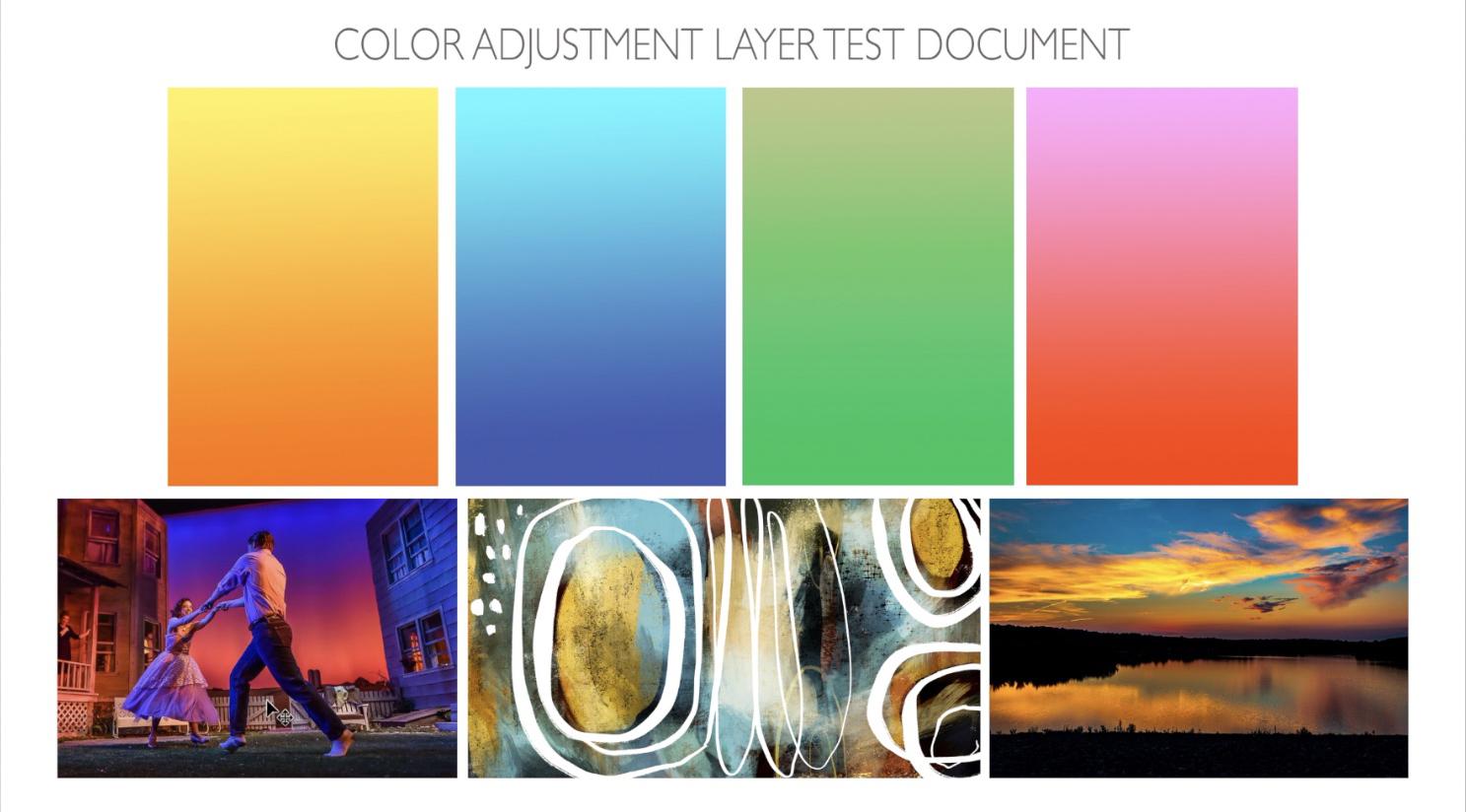
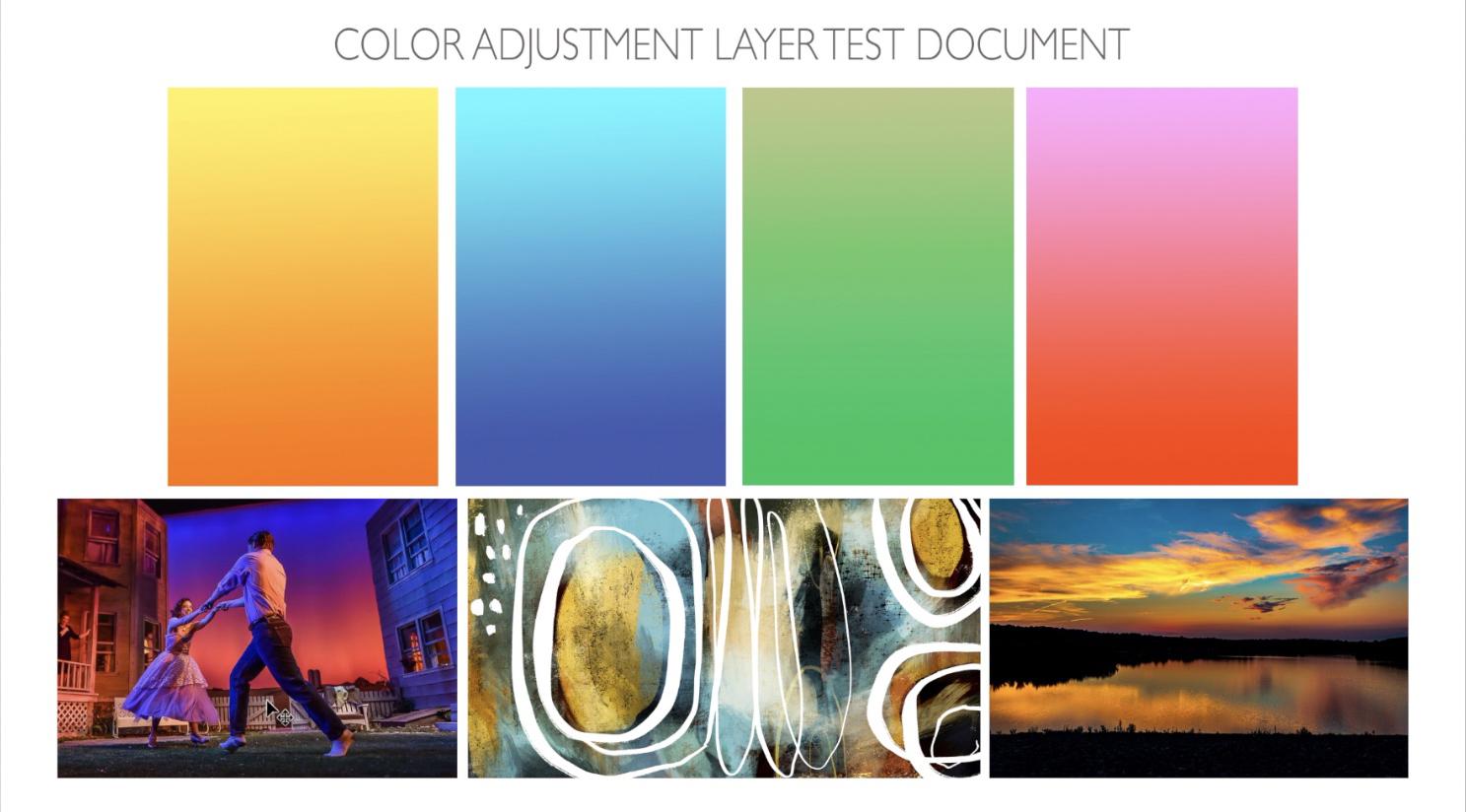
für diese Art von Erkundung verwenden werden. Ich dachte, das wäre ein anständiges zu benutzen, weil es viele verschiedene Farben gibt. Und ich denke, wir können die Effekte, die wir hinzufügen, wirklich sehen. Schauen wir uns diese Anpassungsebenen an und Sie können die verschiedenen Kategorien
sehen, die ich erwähnt habe. Also dieser erste Abschnitt hier, Es ist Füllungen, die geteilt ist und der nächste Abschnitt ist Leuchtkraft. Das wäre also alles, was das Licht im Bild beeinflusst. Die dritte Kategorie hier ist die Abdeckung, die wirklich diejenige ist, die ich am meisten verwende, ich benutze einige davon manchmal. Und selektive Farbe ist die Art von Sache, die ich verwenden würde, wenn ich
zum Beispiel verschiedene Farbwege für ein Muster mache . So
sind Anpassungsebenen, wie ich bereits sagte, hier zu finden, Ebenenanpassungen, aber Sie werden wahrscheinlich
sowohl den Begriff Layer-Anpassungen als auch die Anpassungsebenen gehört haben . Dies ist, was ich die Ebenenanpassungen betrachte. Und wenn Sie hier zum Layer-Menü gehen, können
Sie sehen, dass Anpassungsebenen hinzugefügt werden können. Sie sind wirklich genau die gleichen Kategorien, wie Sie in den Ebenenanpassungen finden würden. Also weiß ich wirklich nicht, ob es einen Unterschied gibt und warum sie an zwei Orten gefunden werden. Wenn Sie einen dieser See treffen, sagen
wir Farbton und Sättigung und sagen:
Okay, dann zeigt es hier genau die gleiche Weise wie die Schichteinstellung Holz. Also bin ich ein wenig verwirrt, warum Photoshop
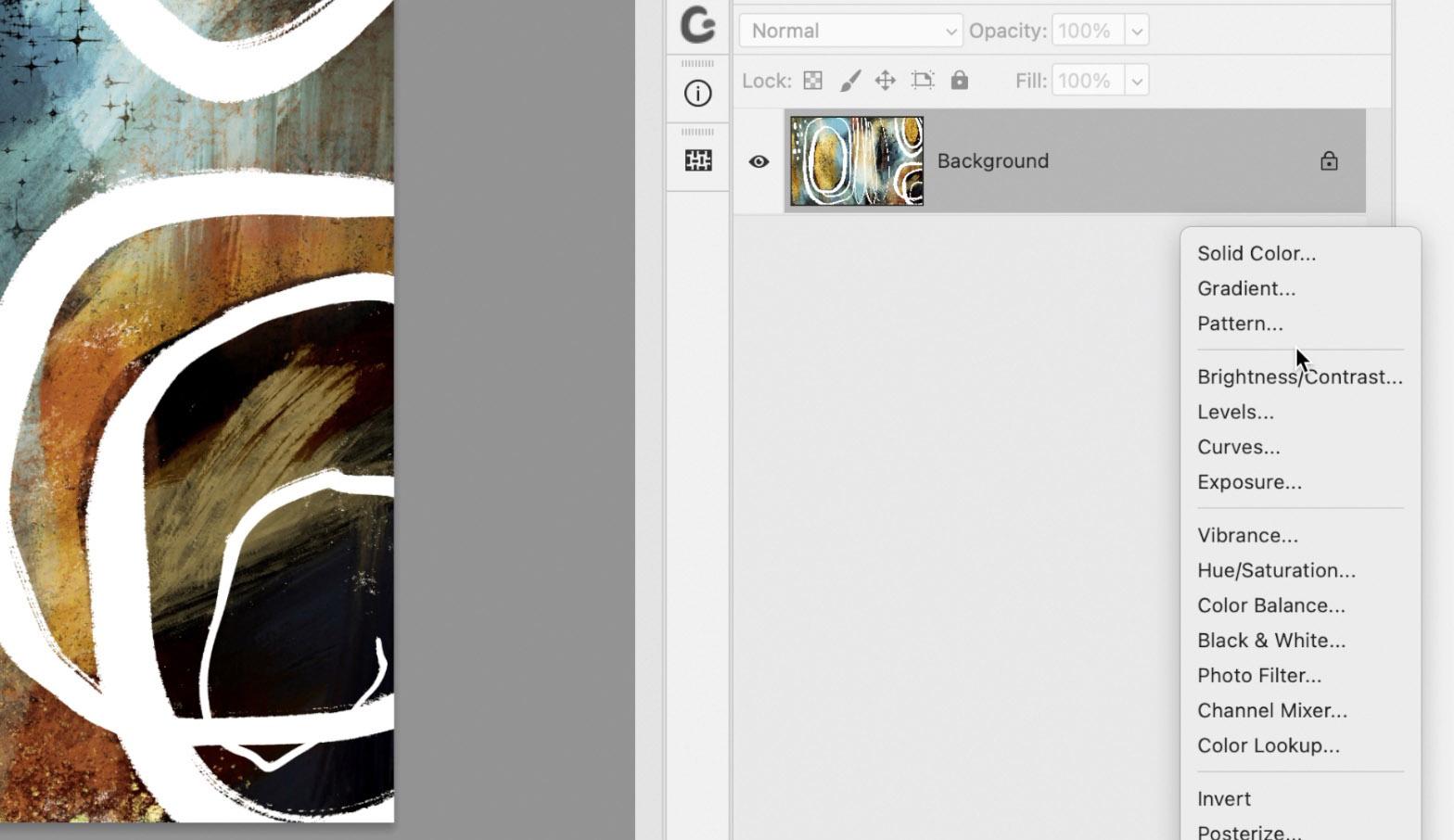
diese beiden verschiedenen Methoden hat , um diese Anpassungen hinzuzufügen. Aber trotzdem sind wir hier. Und ich denke, was ich tun will, ist Ihnen zu zeigen, wie genau die Füllanpassungen funktionieren. Lassen Sie uns zuerst eine einfarbige Farbanpassung hier hinzufügen. Wenn wir darauf klicken, kommt
unser Farbwähler auf und wir können
jede Farbe auswählen , mit der wir diese Ebene füllen möchten. Also lasst uns einfach eine Art helles Blau wählen, eine Art Cyan. Und Sie können sehen, dass es im Moment solide ist, so dass es nichts durch unsere tatsächlichen Kunstwerke
zeigen kann . Also wollte ich dies auf Sie hinweisen, weil alle diese Einstellungen, die Sie vier Ebenen normalerweise haben, können Sie noch anwenden. So könnte ich zum Beispiel die Deckkraft davon reduzieren. Und dann können Sie die Ebene durchsehen. Sie können einen der Füllmodi verwenden, sich auf die darunter liegende Ebene auswirkt. Jetzt habe ich den Begriff zerstörungsfrei am Anfang erwähnt. Und was ich Ihnen hier zeigen wollte, ist, dass, wenn ich diese Ebenenanpassung ausschalten, Mein Hintergrund überhaupt nicht beeinflusst wurde. Mein eigentliches Kunstwerk wurde also nicht verändert. Das ist also eine schöne Sache, weil du das völlig unberührt lassen willst. Jetzt konnte ich hier durchgehen und ich konnte weiterhin Ebenenanpassungen hinzufügen. Und sie werden zusammen mit dem Original hinzugefügt, das dort war. Und jetzt mit einem dieser Verläufe für Farbgefühle haben
Sie alle regulären Steuerelemente, die Sie für diese Anpassungen hatten. So kann ich zum Beispiel auf diesen Farbverlauf klicken und hier
die Schieberegler bekommen , die ich verwenden kann, um Änderungen vorzunehmen. Zum Beispiel könnte ich einen Teil des Farbverlaufs auswählen und ändern. Ich könnte hier zusätzliche Farben hinzufügen. Und das funktioniert genau so, wie dein Farbverlauf immer funktioniert. Es gibt auch viele Voreinstellungen. Und das ist eine Sache, die Sie tatsächlich online finden können, sind Voreinstellungen für Farbverläufe. Ich habe viel gesehen und ja, ich habe ein paar benutzt. Also, das ist auch etwas zu beachten. Wenn Sie hier auf OK klicken und direkt aus den Eigenschaften herauskommen , können Sie
erneut die Füllmodi verwenden oder die Deckkraft beeinflussen. Und wieder, wenn ich diese deaktivieren, werden
Sie sehen, dass dieser Layer nicht betroffen ist. Wenn ich nun mehrere Ebenen hatte, möchte
ich diese vielleicht als Clipping-Maske erstellen. Die Art und Weise, wie ich das tun würde, wäre,
meinen Optionstaste herunterzuziehen und dort auf die angrenzende Linie zu klicken. Also, was das tut, ist es sicherzustellen, dass dieser Farbverlauf oder diese Farbfüllung sich nur auf diese eine Ebene auswirkt. Ich werde versuchen, Ihnen ein Beispiel dafür zu zeigen, dass später, wenn wir ein Dokument mit mehreren Ebenen
haben, wieder, können Sie deaktivieren und aktivieren nach Belieben. So können Sie sie in Kombination haben oder Sie können sie einzeln haben. Die letzte in dieser Kategorie, die ich
Ihnen hier zeigen möchte , ist das Hinzufügen eines Muster-Layers. Sie können sich also fragen, warum Sie auf der Erde ein Muster hinzufügen möchten. Und sagen wir so etwas. Offensichtlich wird das nichts sein und ich werde es tun, aber ich habe es sehr nützlich gefunden, um Texturen wie Papiertextur hinzuzufügen. Also lassen Sie uns einfach dieses hier hinzufügen. Wenn ich ok zu dieser Füllung sage, dann kann ich auch die Skala ein wenig ändern. Sagen wir mal, ich möchte, dass es wirklich auffällig wird, immergrün, sagen wir 300 Prozent. Also dreimal so groß wie die Größe. Sie können deutlich sehen, dass ich hier auf OK klicken kann, und ich kann eingehen und Anpassungen auf die gleiche Weise vornehmen, wie ich Ihnen zuvor gezeigt habe. Wir könnten sagen, reduzieren Sie die Deckkraft ein wenig und dann gehen Sie auch hier ein und verwenden Sie einen anderen Mischmodus. Also oft für Papiertextur, ich benutze etwas in diesem Abschnitt hier. Ziemlich oft sind es weiche Lichter, aber natürlich können Sie mit all diesen experimentieren, um zu entscheiden, welches für Ihre Anwendung am besten aussieht. Und dann denken Sie daran, dass Sie das oben haben können. Sie können es zusätzlich zu diesen anderen Anpassungen, die Sie vorgenommen haben, haben. Also das ist auch eine nette Sache, und es ist einfach so viel schneller, es
so zu haben , wo Sie sofort die Anpassung hinzufügen können, aber dann auch in Verbindung mit etwas anderem arbeiten lassen. Also, das deckt irgendwie die Füllungskategorie hier unten ab. Und die nächste, die wir tun werden, sind die Leuchtstoffkategorien. Also lasst uns das in der nächsten Lektion tun. Ich treffe dich dort.
3. Die Luminosity: Hallo Jungs, willkommen zu Lektion 2. In Lektion 2 hier, und wir werden die Leuchtkraft Kategorie abdecken. Lasst uns loslegen. Okay, also werde ich tatsächlich diese Anpassungen werfen, die wir in der letzten Lektion vorgenommen haben. Ich möchte mit Ihnen über diese nächste Kategorie sprechen, die die Leuchtkraft ist. In der Leuchtkraft haben wir also Helligkeit, Kontrast, Pegel, Kurven und Belichtung. Sie haben die schon mal gesehen, Sie haben wahrscheinlich schon mal mit ihnen gearbeitet. Oder hier im Menü, können
Sie zu Anpassungen gehen und Sie können jede dieser Dinge anpassen. So ist Farbton und Sättigung sehr häufig als eine Änderung oder eine Anpassung. Und Sie können hier sehen, dass ich alle möglichen
coolen Dinge tun kann , indem Sie einfach diese Schieberegler entlang bewegen und hier OK klicken. Aber das Problem ist, wie Sie hier in meiner Ebenenpalette sehen können, habe
ich jetzt dieses Originalbild zerstört. Das ist etwas, das ich gerne um jeden Preis vermeiden möchte. Also werde ich diese Anpassungen einfach rückgängig machen und ich werde tatsächlich ein paar dieser Anpassungen in der Leuchtstoffkategorie vornehmen. Und Sie werden sehen, dass es viel leistungsfähiger als die Anpassungen unter dem Menü vorzunehmen. wir zum Beispiel Beginnenwir zum Beispielmit Helligkeit und Kontrast. Jetzt in dieser ersten Kategorie, die wir uns angesehen haben, die Füllungen, als wir hier eine Änderung vorgenommen haben,
gab es nichts, was im Eigenschaftenfenster auftauchte. Sie werden also mit diesem nächsten Abschnitt
hier und seiner Leuchtkraft sehen , dass Sie hier Steuerelemente haben. Es geht also nicht nur darum, Änderungen vorzunehmen. Hier in der Ebenenpalette. Du hast diese Kontrollen hier oben. Zum Beispiel könnte ich hier aufhellen, ich könnte den Kontrast erhöhen. Ich könnte diese Änderungen vornehmen. Und ich könnte auch reingehen und Anpassungen vornehmen. Hier. Das ist eines der Dinge, die ich darauf hinweisen wollte, wie es ist, dass diese doppelt
mächtig sind , weil Sie sie wie eine tatsächliche Ebene beeinflussen können. Du hast dich gefüttert, wenn du Änderungen machst. Und ich weiß jetzt, dass ich dir all diese Art von
einzeln zeige und dir nicht zeige, wie mächtig das sein könnte. Und ich verspreche dir, dass du irgendwann in dieser Klasse dazu kommst. Also lassen Sie uns einfach einen kurzen Blick auf die Ebenen werfen. Wieder, Sie haben wahrscheinlich Level-Steuerung gesehen. Ich werde nur schalten, dass Helligkeit und Kontrast für die Level-Steuerung ist etwas, das ich verwende. Ich bin mir sicher, auf jedem einzelnen Kunstwerk, das
ich tue, gehe ich immer am Ende hinein und mache Anpassungen. Das ist also eine weitere der Helligkeitseinstellungen. Ich schalte das aus, weniger Kasse Kurven. Und jetzt gehört dieser wahrscheinlich zu den mächtigsten, wenn Sie die Kurven beeinflussen, was Sie tun, wirkt sich auf die Kanäle im Bild aus. Ich werde an dieser Stelle nicht ins Detail darüber eingehen, wie diese funktionieren, weil ich Sie einfach irgendwie schnell durch die tatsächlichen Kategorien führe. Und während wir unseren Weg durch die Klasse arbeiten, werde
ich Ihnen mehr Details zu diesen Anpassungen geben. Und natürlich hängt es von der Art des Bildes ab, das Sie anpassen. So könnte dies für diese Art von Bild völlig anders im Gegensatz zu einem Bild wie dieses von meinem entzückenden kleinen Enkel. Also habe ich dies in ein Kunstwerk umgewandelt und dies wäre eines bei dem ich die Kurven beeinflussen möchte, um das Bild zu verbessern. So können Sie hier sehen, wie ich meine Kurven
bewegen und gerade jetzt bin ich auf den roten, grünen und blauen. Wie war es? Ich könnte hineingehen und jede der verschiedenen Farben individuell beeinflussen. Wenn ich also die Menge an Rot im Bild reduzieren oder erhöhen wollte, wäre
ich in der roten Kategorie. Gleiche mit Grün. Also gehe ich eigentlich rein, und was passiert ist, ist, dass diese Kanäle betroffen sind. Das könnte also für die Fotografie völlig anders sein als bei einem Kunstwerk. Also unsere letzte hier ist die Belichtung. Und wieder, das ist eine, die ich oft finde, dass ich nur wenig herumschwenke, um Anpassungen vorzunehmen. Und wie ich schon sagte, das ist etwas, mit dem Sie experimentieren sollten abhängig von der Art des Bildes, mit dem Sie arbeiten. Ein Foto wird völlig anders reagieren als irgendeine Art von Grafik-Arbeit. Nun die andere Sache, die ich darauf hinweisen sollte, da ich hier zwei Bilder offen habe, eines der Dinge, die wirklich cool ist, eine Reihe von Änderungen zu gruppieren. Und das funktioniert wirklich großartig, wenn Sie, sagen wir, eine Reihe von Fotografien oder eine Reihe von Kunstwerken haben. Und Sie möchten die gleichen Einstellungen auf beide anwenden. Sie können diese in eine Gruppe einfügen, indem Sie einfach auf dieses Gruppen-Ordnersymbol unten in der Ebenenpalette klicken. Und Sie können das tatsächlich greifen und in ein anderes Dokument ziehen. Und jetzt alle diese Einstellungen, Lassen Sie uns die, die ich hier hatte, ausschalten. All diese Einstellungen, die wir auf diesem gemacht hatten, werden jetzt auf diese angewendet. Also wieder, wie ich sagte, wenn du gesagt hättest, du hast zehn Fotos am Strand gemacht oder so etwas, und es gab speziell eine Belichtungseinstellung, die für alle zu funktionieren schien,
dann könntest du sie sehr anwenden, sehr leicht zu zahlreichen Fotos, indem Sie einfach all diese Anpassungen
packen und sie auf ein anderes Dokument ziehen. Das ist also ein weiterer Leckerbissen, der sehr interessant zu beachten ist. Gehen wir zur Kategorie Effekte der Anpassungen hier unten, und wir werden einige Dinge in der nächsten Lektion tun, um einen Blick darauf zu werfen. Und wahrscheinlich, da wir am Ende dieser Lektion stehen, möchte
ich Ihnen zeigen, dass Sie Kombinationen aus jeder der verschiedenen Kategorien verwenden und sie entweder auf ein Foto oder auf Ihr Kunstwerk anwenden, das Sie zu bewirken versuchen. In Ordnung, also treffen wir uns in der nächsten Lektion.
4. Spezialeffekte: Hallo Jungs, willkommen zu Lektion 3. Also, wenn du in vielen meiner Kurse warst, hast
du wahrscheinlich gesehen, dass ich diese Spezialeffekte mehr als einmal benutze. Ich werde sie mit dir durchgehen und wir werden versuchen, so viel wie möglich zu decken. Lasst uns loslegen. Also, bevor wir anfangen, Farbe hier unten zu betrachten, also dieser ganze Abschnitt hier, möchte
ich Ihnen ein paar der Effekte zeigen, die Sie mit einer Ebenenanpassung anwenden können. Nun so etwas wie Posterize oder Schwellenwert, diese Dinge sind hier auch unter den Bildanpassungen verfügbar. Das Problem ist, wenn Sie hier eingehen und Änderungen vornehmen, destruktiv auf Ihre ursprüngliche Ebene auswirken. Daher empfehle ich immer, dass Sie die Methode der Anpassungsebene verwenden, um diese Änderungen vorzunehmen. So können Sie hier zum Beispiel Ihre Dokumente invertieren, ihre Augen posten
und beachten, dass beim Anwenden dieser Dokumente im Eigenschaftenfenster die verschiedenen Arten
von Anpassungen anzeigt , die Sie mit dieser bestimmten Ebene vornehmen können. Diese Verlaufskarte unterscheidet sich von dem Farbverlauf, den Sie hier oben finden. Bei der Verlaufskarte wird also die Farbe ersetzt Wenn Sie hier eine Farbe hinzufügen, wird eine bestimmte Tonstufe ersetzt. Also die Töne, hell, mittel und dunkel, diese werden durch die Farbe ersetzt, die Sie wählen. Mit anderen Worten, was es tut, ist die Verlaufskarte ermöglicht es
Ihnen , verschiedene Farben auf verschiedene Töne auf dem Foto zuzuordnen. So ersetzten die dunkelsten Bereiche des Farbverlaufs die Schatten
und die Mitte ersetzt die allgemeine Belichtung und das Ende ersetzt Ihre Lichter. Dies ersetzt derzeit die dunkelsten Bereiche des Bildes. Gehen wir einfach zurück zu „Art of a Teal“. Die Mitteltöne würden durch die Farbe ersetzt, die ich hier reinsetze. Also lasst uns wirklich abscheuliches Grün versuchen. Lass es uns versuchen. Ich weiß nicht, was sich damit ansehen könnte. Lassen Sie uns eine violette Farbe und die Highlights versuchen, ersetzen
wir durch FEB rötlich-gelb. Ok. Nicht meine beste Arbeit, aber was ich Ihnen nur zeigen wollte, ist, dass dies
eine wirklich coole Möglichkeit wäre , so etwas wie keine der AutoZone zu erstellen. Aber ich weiß nicht, es ist fast wie der Effekt, den man mit Siebdruck oder so etwas
bekommt. Also habe ich dies mehr als einmal verwendet, um eine Serie zu erstellen , die die gleiche Art von oder bestimmte Art eines Farbbereichs haben. Das kann also ein wirklich cooler Effekt sein. Nun, selektive Farbe ist eine, die ich viel verwende, wenn ich Musterdesign mache und ich verschiedene Farbwege für das gleiche Muster erstellen möchte. Zum Beispiel können Sie hier sehen, dass ich einen der verschiedenen Töne im Bild beeinflussen kann. Also, wenn ich eine andere Farbgebung erstellen wollte, die anstelle von Blues hatte, vielleicht etwas ganz anderes. Dann wäre es so, wie ich diese ändern würde. Nun, wenn Sie eine detailliertere Beschreibung sehen möchten, wie ich dies für die Änderung durch ein Muster Farbe Weisen
verwenden. Dann schaut euch meine Klasse auf dem Mustervorschau-Tool an. Die zweite Klasse, ich habe eine Reihe von drei gemacht. Und in der zweiten, bedecke ich diese spezielle Einstellungsebene, um verschiedene Farbwege zu erzeugen. Und wirklich, in gewisser Weise können Sie die gleiche Art von Effekt erzielen, wie ich Ihnen gerade
die Gradients-Map gezeigt habe, indem Sie durch gehen und mit diesen Steuerelementen anpassen. Jetzt ist die letzte in dieser Kategorie, die ziemlich cool zu betrachten ist Schwelle. Und das ist eine wirklich gute Möglichkeit, etwas zu posterize oder viel Licht oder Dunkelheit wegzunehmen. Und das habe ich oft verwendet, um bestimmte Art von Masken zu erstellen, Masken auf einer bestimmten Ebene zu
beeinflussen und einige wirklich ordentlich Art von modernen Kunst-Effekten zu machen. Dies sind Dinge, die Sie in Kombination mit anderen Effekten hier verwenden können. Wenn wir zum Beispiel auf dieser Ebene waren, könnten
wir den Schwellenwert verwenden, um
mehr Tiefe hinzuzufügen und das Licht
in einer bestimmten Art von Bild zu beeinflussen , die wir produzieren möchten. Ich kann Ihnen nicht genau sagen, wie Sie diese verwenden würden, aber wie bei jeder Klasse, die ich unterrichte, wollte
ich Sie wirklich ermutigen, ein paar Experimente zu machen, um zu sehen wie diese verschiedenen Dinge
zusammenarbeiten können , um etwas zu schaffen, das wirklich einzigartig Sie ist. Und denken Sie daran, dass der coole Teil daran ist, dass Sie immer von vorne anfangen können. Sie können es immer ausschalten und Sie können immer wieder
zum Bild zurückkehren , wie es war, als Sie das erste Experiment gestartet haben. Nun, in der nächsten Lektion, werden
wir wirklich anfangen, einen Blick auf die Farbe zu werfen. Und das sind diejenigen, die ich am häufigsten benutze. Also möchte ich definitiv etwas von meinem Wissen über diese Farbanpassungsebenen teilen. In Ordnung, also sehe ich dich in der nächsten Lektion.
5. Ein Blick auf die Color: Hallo, Jungs. Willkommen bei Lektion 4. Also, es sei denn, als 4 hier werden wir einen Blick auf die Farbkategorie werfen. Jetzt gibt es hier viel zu decken. Dies kann also mehr als eine Lektion dauern. Lass uns rauskommen. Wenn es also um die Anpassungsebenen geht, die die Farbe beeinflussen, gibt es wirklich nur ein paar von ihnen, die ich regelmäßig verwende. Ich werde sie alle anfassen. Aber die beiden, die ich am häufigsten verwende, sind menschliche Sättigung und Farbbalance. Also habe ich hier noch ein Foto. Das hier ist mein anderer entzückender Enkel, er hat drei Enkel. Und ich werde Ihnen einfach schnell jede der verschiedenen Anpassungen für die Farbe zeigen. Ich werde diese ein wenig gründlicher erklären, aber wir werden mit Channel Mixer beginnen,
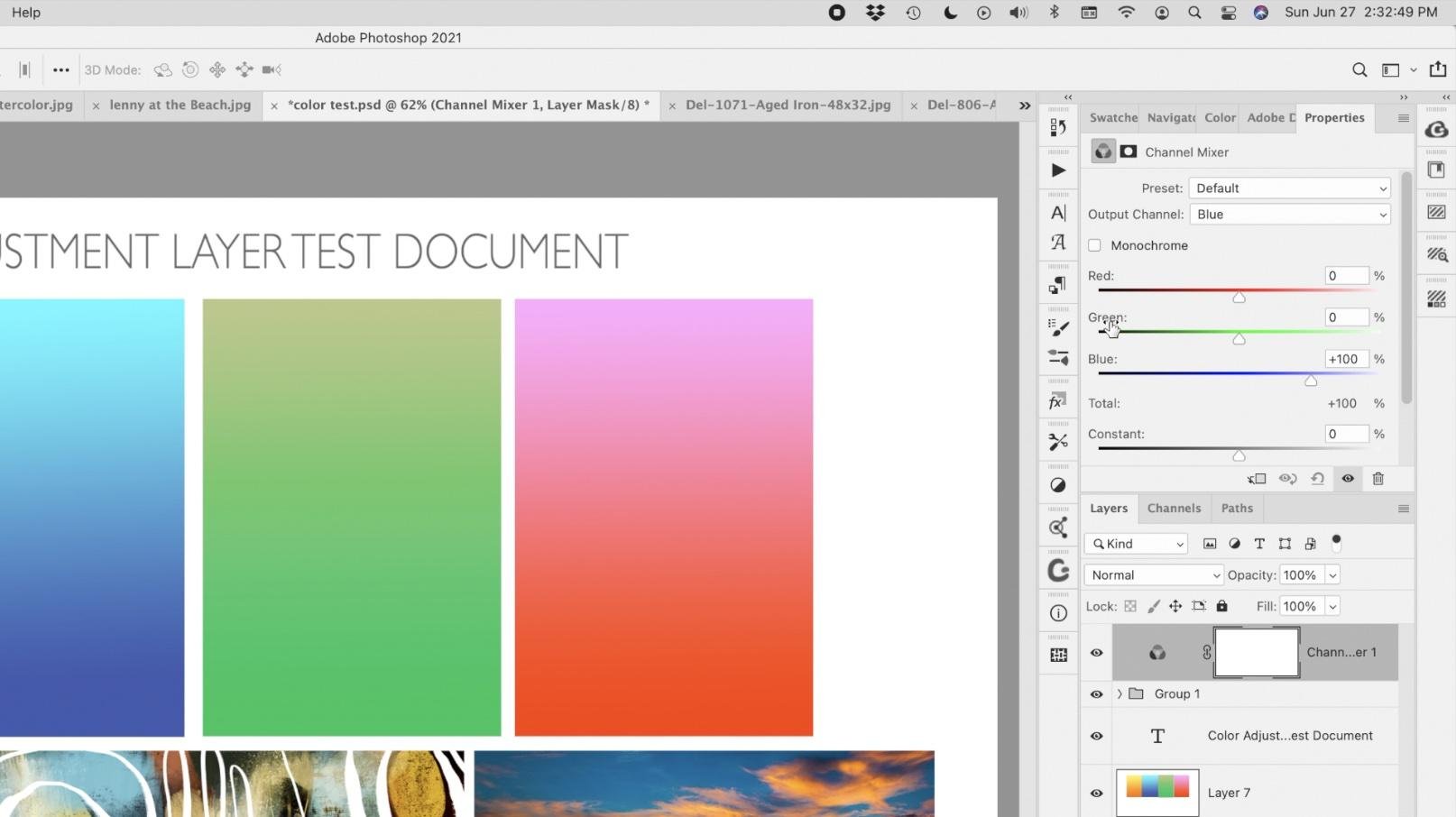
und das ist wahrscheinlich der, den ich am wenigsten mit Channel-Mixer verwende, Sie können die Steuerelemente sehen, die hier gekommen sind. Die Eigenschaften. Was du mit Channel Mixer machst, ist die Arbeit mit den Kanälen, die du hier siehst, rot, grün und blau. Und was Sie tun, ist das Hinzufügen von mehr Licht zu jeder der Farben, die im Bild sind. Und wenn Sie eine dieser spezifischen Farben (
Rot, Grün oder Blau) verwenden , geben
diese Schieberegler an, wie viel mehr Rot Sie zu den roten Pixeln im Bild hinzufügen, oder wie das Grün von Rot gut aussieht, ist das Licht, das hinzugefügt wird und das gleiche mit Blau . Wenn Sie das rote Licht hinzufügen, blau, wie sich das Blau ändert. Okay, das ist etwas, das ich etwas gründlicher erklären werde, aber im Grunde ist es das, was es ist. Wir werden in ein bisschen darauf eingehen. Jetzt ist die zweite die Farbsuche. Hier gibt es einige Voreinstellungen. Das ist etwas, das ich selten benutze, aber ich habe mit ein wenig experimentiert. Sie können schnell ein Foto mit Presets ändern, und das wäre wahrscheinlich etwas wert, wenn Sie sich ein Experiment mit ein wenig ansehen. Jetzt werden diese Anpassungen ganz anders sein. Egal, ob Sie an Fotografien arbeiten oder an Kunstwerken arbeiten. Und ich werde in ein wenig mehr Details über diese mit diesen anderen Dokumenten gehen. Ich weiß, dass wir die Gradienten-Karte ein wenig überdacht haben und ich möchte
Ihnen nur zeigen , wie nützlich das sein könnte, um ein Foto neu zu färben. Es gibt eine völlig andere Wirkung auf ein Foto, wie es ein Kunstwerk tut. Dieses Ende des Schiebereglers ist also für die dunklen Töne des Bildes. Dieses Ende, das andere Extrem ist für die hellen Töne des Bildes. Und dann in der Mitte sind die Mitteltöne. Okay, wenn ich also schwarz hätte, das die Mitteltöne ersetzt, würde das
offensichtlich nicht funktionieren. Also würde ich eine andere Farbe wählen, die diese Mitteltöne ersetzen würde. Und eine Mittelton-Art einer Farbe funktioniert normalerweise am besten. Also für die Dunkelheit, würde ich für eine sehr dunkle gehen und für das Licht, würde
ich für etwas wirklich Licht gehen. Dies ist also eine, die großartig ist, um etwas wie das Erstellen eines Dual-Tons zu tun. Ich benutze das auch nicht sehr viel. Ich habe es für einige wirklich spezifische Dinge benutzt. Wir werden später ein bisschen mehr darüber reden. Jetzt war er Sättigung ist derjenige, den ich am meisten benutze. Und wir gehen auf einiges Detail dafür ein. Ich werde hier nur für eine Sekunde gefärbt ausziehen, damit Sie sehen können, aber natürlich hier drin funktioniert
das sehr ähnlich wie Sie es mit Farbton und Sättigung erwarten würden. Wenn es etwas ist, das Sie schon viel verwendet haben, dann werden Sie das ziemlich viel leichter zu verstehen als die anderen Einstellungen hier. Levels tatsächlich verwenden diese eine ziemlich viel. Wissen Sie, viel Male muss den Kontrast im Bild anpassen. Das ist also etwas, das ich in Verbindung mit einer anderen der Anpassungen verwenden würde. Also werde ich Ihnen zeigen, dass in einer praktischen Weise, wenn wir einen Blick auf das andere Dokument und Lebendigkeit, Ich meine, ich mach majestätische Lebendigkeit, aber ich mache es oft mit Ebenen und dem Farbton und Sättigung mehr als ich würde eine separate Art der Anpassung Schicht hier für Lebendigkeit, weil ich das Gefühl,
dass ich erreichen kann , ohne die Verwendung von Anpassungsschicht von Fett macht Sinn. Die Sache, die Sie bei der Verwendung dieser Einstellungsebenen beachten müssen, ist, dass Sie sie zusammen verwenden können. Also könnte ich etwas wie Pegel und Farbton und
Sättigung und vielleicht sogar Channel Mixer verwenden , um hineinzugehen, sagen
wir auf Channel Mixer. Und wenn ich wollte,
dass dieses Bild ein bisschen mehr Blau hat, kühlt das etwas ab. Ich würde einen der anderen ein wenig anpassen. Wenn ich nun die gleiche Menge an Licht im Bild haben will, würde
ich diesen Punkt hier betrachten, um zu versuchen, es in der Nähe von 100 Prozent zu halten. Also vielleicht ein bisschen weniger hier und ein bisschen weniger hier. Und wir sind bei genau 100 Prozent. Und ich finde, das sieht ganz schön aus. Nun, mit dem Farbton und der Sättigung hier, könnte
ich den Farbton leicht anpassen. Und mit Levels würde ich hineingehen und ihm vielleicht mehr Kontrast geben. So arbeiten sie zusammen. Nun, in diesem Bild, könnte
ich das Gelb ein wenig abschneiden. Also gehe ich zurück zum Kanalmixer, füge mehr blaues Licht und arbeite zusammen an diesem Hautton ein wenig realistischer. Das ist also irgendwie ein bisschen ein Überblick über jedes von ihnen. Und so werde
ich Ihnen in der nächsten Lektion einige detailliertere Informationen über ein paar davon geben. In Ordnung, also sehe ich dich in der nächsten Lektion.
6. Meine praktische Anwendung von Anpassungen: Willkommen zu Lektion 5. Also in Lektion 5 hier werden wir einige meiner bevorzugten Anpassungen oder die gängigsten, die ich benutze, anwenden. Ich dachte, dieses Dokument wäre ein besserer Weg, um die Veränderungen zu veranschaulichen, die geschehen, weil ich ein Foto mit extremer Art von Beleuchtung habe. Ich habe eines meiner regulären Kunstwerke,
das, mit dem wir gearbeitet haben. Und dann noch ein Foto, das Farben wirklich verändert
haben könnte und wirklich cool aussehen könnte. Und dann auch natürlich, nur ein paar der, nur Art von einfarbigen Farben, oder ich sollte sagen, Farbverläufe, aber mit einem gelb bis orange, cyan zum blau, grün mit einer Art goldenen Ton bei die Spitze und dann die rote. Und so werden Sie auf praktischere Weise sehen, wie die verschiedenen Anpassungen funktionieren. Der erste, den ich Ihnen zeigen möchte, ist der Kanalmischer weil wir darüber gesprochen haben, was mit Beleuchtung zu tun hat. Jetzt nehmen diese Panels eine Menge Bildschirmimmobilien ein, also werde ich sie nur ein wenig komprimieren und ich denke, ich kann mein Dokument vergrößern. Ich weiß nicht, ob Sie das jemals tun, aber unten in dieser linken Ecke können
Sie eine neue Messung haben und ein wenig mehr Kontrolle über die Größe davon haben. Werfen wir einen Blick auf diese Kanäle noch einmal. Nun, hast du das gesehen, als ich auf die Mathematik klickte, wenn dies die Eigenschaften waren, die aufkamen und ich nicht wirklich mit der Maus, aber ich möchte mit den Kanälen arbeiten. Also müsste ich rechts auf das Ebenen-Symbol für Kanal klicken, um diese Steuerelemente zu erhalten. Denken Sie daran, dass wir über den Kanalmischer gesprochen haben, der das Licht im Dokument steuert. Wenn ich also den blauen Kanal verwende, füge
ich jedem Satz von Pixeln ein blaues Licht hinzu, das ich hier auswähle. Also würde ich blaues Licht zu den roten Pixeln hinzufügen. Behalten Sie diese Bilder hier im Auge, und Sie werden sehen, wie das Hinzufügen von blauem Licht zu diesen Bildern wirklich beeinflusst, wie sie aussehen. Wenn ich mit viel weniger als natürlich gehe, wird
es alle roten Pixel in diesem Bild beeinflussen , weil das ist, was ich gerade bin, ich bin
auf den roten Pixeln und viel weniger blaues Licht dann macht es ziemlich gelbe Rate. Und wenn ich damit zu grünem Licht wechseln würde, gehen Sie in die blauen Pixel hier, jeder von ihnen, die blauen Pixel ändern sich dann mehr von einem grünen Farbton. Wenn ich nach rechts gehe und wenn ich nach links gehe, kannst
du sehen, was passiert. Viel Grün in diesen verschiedenen Bildern verschwindet einfach. Gehen wir also ins Rot und schauen Sie sich
die roten Pixel an und Sie können sehen, wie sich diese Anpassung auf die roten Pixel auswirkt. Und dann erinnere dich daran, was ich erwähnte, dass ich diese Zahl hier im Auge behalten habe, damit du nicht die Lichtmenge beeinflusst, die tatsächlich in diesem Bild ist. Also, wenn wir wollen, dass es bei
ungefähr der gleichen Beleuchtung bleibt , als wir wollen, dass dies fast 100 Prozent entspricht. 100 Prozent wären das Ideal. Eine andere Möglichkeit, dies zu betrachten, ist, sich dies als das Licht, rote Licht vorzustellen. Und wenn wir das ganze rote Licht von den roten Pixeln entfernen würden, so dass wir wirklich 0 hier setzen. Sie können sehen, dass ich vollständig auf einem dieser Bilder lesen eliminiert habe. Jetzt interessanterweise können Sie dies durchgehen und verwenden, ein entgegengesetztes Farbschema
zu erstellen, als das, was Sie ursprünglich angefangen haben. So können Sie dies auch tun, um zusätzlich zu entfernen. Also lasst uns wieder zu 0 mit uns gehen. Und zusätzlich entfernt es das ganze Grün von der grünen Schicht. Also hier würden wir auch 0 setzen. Und Sie können sehen, jetzt haben wir nur noch das blaue übrig. Und natürlich könntest du das manipulieren, wenn du es wolltest. Nun das nächste, was ich Ihnen zeigen möchte, ist
eine Art coole Anwendung der Verwendung dieser speziellen Layer-Anpassung. Lasst uns zurücksetzen. Also hier unten unten im Eigenschaftenfenster, können
wir einfach auf diesen Rückwärtspfeil klicken und es geht zurück zu unseren ursprünglichen Einstellungen. Und lasst uns durchgehen und von jedem der Kanäle die gesamte Farbe von Grün entfernen. Ich werde das wegnehmen, aber ich werde es beides hinzufügen. Und ich werde zum Roten gehen, es vom Rot
wegnehmen und 50 und 50 zu diesem Kanal hinzufügen. Also, das ist, was ich immer im Auge habe, ist das hier. Und dann nimmt das blaue Licht weg. Und, und 50, und 50. Und was wir hier getan haben, ist, dass wir das absolute Gegenteil von dem
geschaffen haben , was wir ursprünglich hatten. Wenn Sie also auf das zurückblicken würden, was diese Einstellung vorher war, so war es das, was es vorher war, und das ist es, was es danach ist. Dies ist also eine sehr leistungsfähige Funktion, die Sie zu Ihrem Vorteil nutzen können. Als ob ich mir mein Kunstwerk hier in der Mitte anschaue und darüber nachdenke, wie cool das
wäre als eine weitere Sammlung, die ich für Kunstlizenzen einreichen würde. Ich werde das wieder zum Original bringen und es Ihnen auf andere Weise erklären. Manchmal braucht es nur mehrere verschiedene Arten, etwas zu betrachten, um es vollständig zu erfassen. Denk daran, dass wir hier oben das Licht betrachten. Und wenn das Licht hinzugefügt wird, wenn es die gleiche Farbe wie der Kanal
hat, wird es diese bestimmten Farben aufhellen. So blau, füge es dem blauen Kanal hinzu. Wenn ich das vergrößere, macht
es alles blauer. Tun Sie das. Wenn ich rot hinzufüge und wie ich hier zusteige, können
Sie sehen, dass die Roten hier alle reicher werden. Und dann das Gleiche mit dem Grün. Wenn wir ins Grün gehen, Meereslicht, das zu Grün hinzugefügt wird, das Grün intensiver machen. Nun, der Offset, sobald Sie den Nullpunkt hier vorbei sind,
ist, dass wir das grüne Licht von den grünen Pixeln reduzieren oder entfernen. Wenn wir also gleich runter auf 0 gehen, sehen
wir überhaupt kein Grün. Denn ohne Licht, ohne grünes Licht, können
Sie keines der grünen Pixel sehen, also verschwinden sie einfach. Sie müssen also über 0 sein, um weiterhin das Grün zu sehen. Und je nachdem, wie Sie dies anpassen, können
Sie die Menge an Grün im Bild manipulieren. Und dann denken Sie natürlich daran, diese Nummer auch dort zu verfolgen. Wissen Sie, dass Sie die gleiche Menge an Licht haben, wie Sie ursprünglich mit begonnen haben. Nur eine, die ich hier nicht erwähnt habe, ist dieser konstante Schieberegler. Und was das tut, ist, dass es sicherstellt, dass das Licht, das wir hinzufügen, allen verschiedenen Pixeln hinzugefügt wird. Wenn wir also Grün zu allen Pixeln hinzufügen würden, dann würde das passieren, okay? Dasselbe mit dem Rot. Wenn wir gehen, um zu lesen, wird rot zu allen verschiedenen Pixeln hinzugefügt werden. Also hoffe ich, das wird Ihnen ein wenig helfen, die Farbanpassungen zu verstehen. Und manchmal muss man wirklich nicht all das theoretische Zeug darüber wissen, sondern einfach mit der Verwendung experimentieren. Und vor allem das Erstellen von Kunstwerken. Klingt, als würden Sie ein Foto berühren, wenn Sie Bilddarstellung erstellen, verwenden Ihre Intuition, um es zu verbessern, und Sie sind der Richter dessen, was hier passiert. Sie müssen nicht genau wissen, was passiert, indem nur einen Blick auf das Kunstwerk werfen, das
Ihnen sagen kann oder Ihnen etwas anderes zeigen und vielleicht etwas, das das Kunstwerk in Ihren Augen verbessert, oder? Du bist die Künstlerin. Okay, lassen Sie uns diese Lektion jetzt beenden und wir werden in der nächsten Lektion zu einer
anderen dieser verschiedenen Farbenebenenanpassungen wechseln .
7. Kurseinheit 6, wie ich die Einstellungen Tag für Tag verwende: Also für diese Lektion dachte ich, es wäre interessant für mich,
hier nur
einen Haufen meiner Kunstwerkezu eröffnen einen Haufen meiner Kunstwerke , die irgendwie verschiedene Dinge mit der Farbe los haben. Also, wenn ich Kunst für Kunstlizenzen einreiche, sagen
wir, dieses Top hier, würde
ich wahrscheinlich mindestens fünf bis sechs Kunstwerke produzieren, die völlig unabhängig
sind und die gleiche Farbe haben. Dies ist nur einer der Tricks bei der Kunstlizenzierung. Sie müssen auf jeden Fall Kunst in Sammlungen produzieren
, so dass sie ein wenig flexibler für die Verwendung der, entweder der POD-Website oder für die Person, die
eine Lizenz von Ihnen zu verwenden und was auch immer Anwendung kauft . Und ich gebe dieses Beispiel immer. Nehmen wir an, ein Hotel kauft dieses Kunstwerk. Sie werden dieses Kunstwerk nicht auf jeder Etage verwenden, in jedem Raum, aber sie wollen das gleiche Aussehen haben. So könnten sie alle Lizenzen für all diese Kunstwerke kaufen, die verwandt sind. Und dann können sie im ganzen Hotel mischen und zusammenpassen und verwenden. Das könnte Ihnen helfen, ein bisschen mehr Sinn daraus zu machen. Also werde ich all die hier schnappen. Ich habe sie im Moment auf separaten Ebenen, und ich werde sie in eine Gruppe setzen und dann werde ich
die Ebenenanpassungen zu der Gruppe hinzufügen , nur um Ihnen wirklich schnell zu zeigen, dass Sie tun können, sagen
wir, Farbton und Sättigung Decke Anpassung an die gesamte Gruppe. So können Sie sehen, wie ich hier entlang gleite, ändern Sie den Farbton, Schieberegler, den Farbton, die Veränderungen, die hier vor sich gehen. Und genau wie wir es mit dem Kanalmixer in der letzten Lektion getan
haben, können Sie sehen, dass die Anpassungen alles entsprechend beeinflussen. Wenn ich mich für die ganze Gruppe bewerbe, werde
ich das rückgängig machen und Ihnen zeigen, dass, wenn ich diese Anpassungen oben hier hinzufügen würde , ohne dass es gruppiert wird. Und ich mache die gleiche Art von Veränderung. Es funktioniert genau auf die gleiche Weise. Das liegt daran, dass ich diese Farbton- und
Sättigungsanpassung nicht auf eine bestimmte Ebene abgeschnitten habe . Ich habe es Auswirkungen auf alle Ebenen darunter. Wenn ich also wollte, dass sich dies nur auf diese Ebene auswirkt, würde ich den Mauszeiger über die Linie die die beiden Ebenen
verbindet und klicken, und es wirkt sich nur auf diese bestimmte Ebene aus. So können Sie nur die Änderungen hier sehen. Wenn ich wollte, dass beide betroffen sind. Das ist, wo ich sie wahrscheinlich in eine Gruppe setzen würde und wie die Anpassungen und Clip es auf die Gruppe. Und dann können Sie sehen, dass beide Bilder jetzt betroffen sind. Ich hatte in der Vergangenheit Gelegenheit, dies zu tun, wo ich jemanden hätte sich für diese bestimmte Kombination oder diese Kombination hier
interessiert. Sie brauchen wirklich eine bestimmte Farbe, mit der sie arbeiten. So haben ihre Innenräume alle Lila in ihnen aus irgendeinem mysteriösen Grund. Und sie wollen, alle Kunstwerke dieser Serie sind in allen, sagen wir, eine Serie von zehn, die derzeit Orangen sind und sich wie diese oben anfühlt, aber sie müssen stattdessen Purples haben. Da würde ich also voran gehen und diese Art
von Technik verwenden , um alle Kunstwerke gleichzeitig zu verändern. Und die andere coole Sache ist, dass, wenn Sie Fragen angepasst
haben, sagen wir, wir gehen hierher zurück. Ich werde hier ein paar weitere Anpassungen hinzufügen. Also lassen Sie uns eine Levelanpassung hinzufügen. Also werden wir anpassen, alles hier jetzt
ändern, Moment ist es immer noch Clipping, wie Sie hier sehen können. Also werde ich diese aufklappen, so dass sie alles auf der Seite beeinflussen. Und ich werde zu meinem Farbton und meiner Sättigung zurückkehren, weil ich
diese originelle Kombination nicht mag , die uns hier etwas vielleicht ein bisschen anders machen lässt. Versuchen wir es und schauen wir uns noch eins an. Lassen Sie uns hier etwas anderes hinzufügen. Das Muster Overlay und halten Sie es einfach auf dem gleichen Papier, das ich vorher hatte. Arbeiten Sie mit der Deckkraft und dem Mischmodus. Nun, das ist interessant. Ich denke, dass wir einen wirklich coolen Satz von
Parametern erstellen , die auf alle Kunstwerke angewendet haben, die wir in diesem Dokument haben. Das ist also ziemlich cool. Aber die eine Sache ist, dass ich vielleicht nicht, ich werde das wirklich deaktivieren, tatsächlich löschen Sie es vollständig. Ich habe vielleicht nicht alle diese in einem Dokument. Ich meine, die Chancen sind, dass das nicht passieren würde. Ich hätte spezifisch getrennte Dokumente für jedes der verschiedenen Kunstwerke. Ok. Also lassen Sie mich all diese von diesem hier abnehmen, damit ich das als Beispiel verwenden kann. Also gehen wir zurück zu diesem hier. Und so diese beiden Einstellungen, die ich hier habe, wenn ich sie gruppieren würde, werde
ich sie beide auswählen, haben meine Shift-Taste gedrückt. Ich werde sie in eine Gruppe setzen, um es einfacher zu übertragen, und ich werde das zu greifen und ziehen Sie es über diese Dokumente. Und Sie werden sehen, dass sofort die vorgenommenen Änderungen angewendet werden. Das ist also eine wirklich wichtige Sache, die ich dir zeigen wollte. Und mir macht dieses Farbschema eigentlich gar nicht aus. Wenn es etwas, das aktuell ist,
dann wäre das etwas, das ich in Erwägung ziehen könnte, zu tun. Ich sage dir, wenn ich ein paar Kunstwerke in einer Sammlung produziere, könnte
ich Tanner produzieren, manchmal sind es fünf, manchmal sind es 10, manchmal sind es 20. Oft ist es nur, um das Schließfach zu fangen, das Gefühl für das zu
bekommen, was ich tun will, und ich kann sie nicht alle benutzen. Ich meine, nicht alle einreichen. Heißt das, dass ich diese Dokumente immer noch nicht habe? Ich kann sechs Monate später zurückgehen und die, die ich nicht benutzt habe, und dann gehen und alle möglichen coolen Sachen mit Farbe machen, um, sagen
wir, als neueste Farben mit den neuesten Farben zu kommen oder
etwas, das zufällig ist Trend in diesem Moment. Und, weißt du, ich liebe das zum Beispiel. Das ist es, was ich denke, es wäre so cool. Das ist also etwas, das wirklich wichtig ist. Ergänzung zu Ihren Skills. dies leicht tun können, verwenden Sie keine Möglichkeit, dass Sie zu einem Dokument wie diesem zurückkehren und wirklich
herausfinden können , was Sie getan haben oder wie Sie es ändern können, nicht annähernd so einfach wie Sie diese Ebenenanpassungen anwenden können. Das ist also die Nummer eins, Wichtigste und mächtigste, was
man über diese Fähigkeiten wissen muss , die man hier aufnimmt. Ok? Also, das ist meine $0,02 wert über Einstellungsebenen, Worte der Weisheit. Und bevor wir diesen Kurs beenden, dachte
ich nur, dass ich Ihnen
einen weiteren kurzen Blick auf die Verwendung der Einstellungsebenen auf einem Foto geben würde . Auch wenn ich nicht wirklich Fotograf bin, würde
ich mich nie einen nennen. Ich habe mit Fotografien für Leute gearbeitet, wenn ich
benutzerdefinierte Plaques oder Kunstwerke mache , die sie für einen besonderen Anlass oder was auch immer wollen. Und so muss ich manipulieren oder wählen, um Dinge wie die Farbe und den Ton in einem Bild zu
manipulieren. Also gebe ich Ihnen ein Beispiel für einige Dinge, die ich getan habe. Also könnte ich so etwas tun, wo ich das
ganze Grün herausnehme oder so viel Grün wie möglich,
oder das Grün beeinflussen, um etwas anders zu sein. Also, wenn ich hier auf den Grüns bin, wirkt sich
jede Änderung, die ich hier unten gemacht habe, auf das Grün auf dem Bild aus. Das könnte also etwas sein, das ich tue, um Artwork für einen Kunden anzupassen. Kurven, die ich oft verwenden und anwenden, um Fotos natürlich,
ist es, Ihre Kurven hier zu korrigieren, können
Sie die Knoten greifen und sie bewegen, um verschiedene Teile des Bildes zu beeinflussen. Im Moment bin ich auf RGB, aber ich könnte ins Grün gehen und wirkt sich nur auf das Grün im Bild aus, indem ich es ziehe und es bewegt. Belichtungen, etwas anderes, das Sie nur für die Korrektur von
CMYK-Farbbalance und guten alten Kanal-Mixer verwenden können . Und dann kann so etwas wie die Gradients-Karte Ihnen einige wirklich coole Effekte geben. Also hier habe ich ersetzt oder eine Art Navy in für die dunklen Töne gesetzt, Mittelblau für die Mittelklasse, und dann irgendwie eine cremefarbene Farbe. Und nachdem ich diese Änderungen vorgenommen
habe, muss ich möglicherweise auch etwas wie Anpassungen auf den Ebenen vornehmen, damit es richtig funktioniert. Also, ich ermutige Sie, ein bisschen zu experimentieren, wie ich es getan habe. Ich werde Ihnen dieses Dokument hier geben, weil das wirklich gut ist, um
ein paar Experimente zu machen. Wie wir es gerade getan haben, all die verschiedenen Dinge, die wir getestet und durchgemacht haben und ausprobiert haben. Und Sie können verschiedene Kombinationen in diesem Dokument ein- und ausschalten,
damit Sie wissen können wie das für Sie funktionieren könnte. Und, wissen Sie, mit
allen Mitteln, ersetzen Sie diese Fotos oder Kunstwerke eigene, so dass Sie wirklich ein Gefühl dafür bekommen, was diese Anpassungen tun werden. Also werde ich diese Miete nehmen,
diesen Kanal-Mixer gleich, und Sie können reingehen und Anpassungen vornehmen, um sich
einfach mit der Verwendung der Einstellungsebenen vertraut zu machen. Okay, also, ja, ich schätze, das war's. Treffen wir uns in dieser letzten Lektion nur für einen schnellen Abschluss, wir sehen uns dort.
8. Outro / Abmoderation: Hallo Jungs, Willkommen bei der Abschlussfeier. Dies ist eine der wenigen Klassen, die ich hatte, dass ich am Ende
keine Art von Mock-up oder etwas zu zeigen habe. Dies war eher eine Übung in der Kreativität. Und was ich hier wirklich vermitteln wollte ,
war das Gefühl des Abenteuers, neue Dinge zu entdecken. Erlernen dieser Anpassungsebenen ist für Ihren Fortschritt als Grafikdesigner und Künstler
so wichtig. Und es kann einfach so nützlich sein, um Ihnen zu helfen die Art von Sachen, die Sie tun,
wirklich zu erweitern. Und wirklich können Sie zu jedem Ihrer alten Kunstwerke zurückkehren und diese Art von neuer Technik
anwenden und noch mehr einfallen lassen. Also, ich würde vorschlagen, dass Sie das mit ein paar der Kunstwerke, die Sie bereits haben,
ausprobieren . Und vielleicht Fotos, was auch immer Sie möchten, und genießen Sie einfach den ganzen Prozess des Erlernens dieser neuen Techniken. Wenn Sie das noch nicht getan haben,
stellen Sie sicher, dass Sie den Folge-Button dort oben drücken. Auf diese Weise werden Sie über Einfühlungsvermögen informiert. Wusste, dass ich das tue. Ich weiß es wirklich zu schätzen, dass so viele von euch an Bord springen. Auch, wenn Sie eine Minute haben, können Sie meinen Chor bewerten und vielleicht eine Rezension hinterlassen, die wirklich
für andere Schüler hilft , die einige der Erfahrungen oder Fähigkeiten zu gewinnen suchen. Und ich habe das Gefühl, dass, wenn sie die Rezension lesen und Ihre persönliche Anekdote darüber hören, sie eher etwas finden, das wirklich
geeignet ist für das, was sie wissen müssen oder wonach sie suchen. Wenn Sie noch etwas über mich wissen wollen, stellen Sie
sicher, dass Sie meine Läden überprüfen. Ich habe eine auf docile.com und in Kanada habe ich die Kunst von wo gesucht. Nun, wenn Sie nach Ressourcen jeglicher Art suchen, überprüfen, meine zwei Pinterest-Sites, ich habe eine genannt die Lord's Art Dealer, Nas cringe, und eine andere namens Lehrer Dolores jetzt Skript. Also gibt es eine Menge zu entdecken in diesen Ressourcen, so zögern Sie nicht, diese auch zu überprüfen. Und ja, werfen Sie einen Blick auf alle anderen Kurse, die ich anbieten. Ich habe viele, viele, viele, viele Kurse hier, um zu überprüfen. Vielen Dank, dass du heute mit mir rumgehst und wir sehen uns nächstes Mal. Tschüss für jetzt.
 Delores Naskrent, Creative Explorer