Transkripte
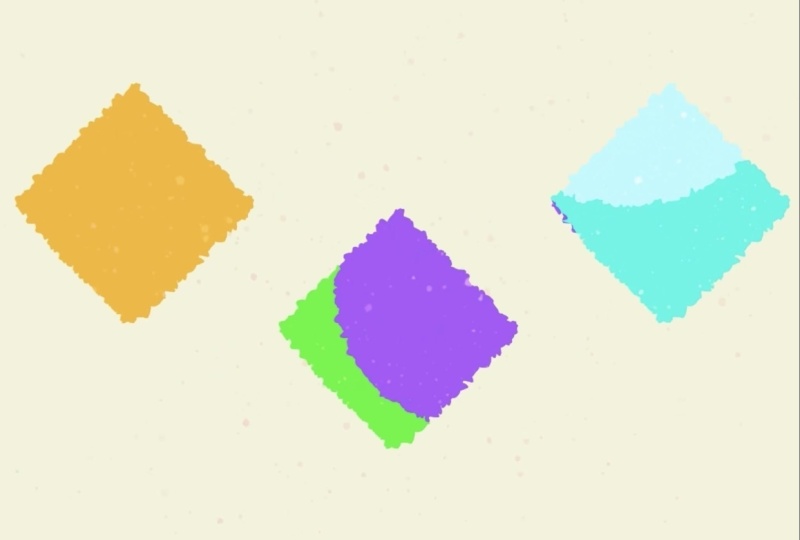
2. Ressourcen und Materialien: Hallo, mein Name ist Esther Nariyoshi. Ich bin eine in den USA ansässige
Illustratorin und liebe es zu
animieren. Ich werde Ihr Lehrer für diesen Kurs sein Ich weiß, dass viele von Ihnen, die zum
Unterricht kommen, noch keine Erfahrung mit Animation
oder Illustration Genau aus diesem Grund habe ich diesen Kurs
so konzipiert,
dass er anfängerfreundlich ist. Du brauchst keine
Zeichen- oder Animationsfähigkeiten, um alles in
diesem Kurs zu
lernen , da
alles, woran wir
arbeiten werden ,
auf geometrischen Formen basiert. All diese Formen
werden im Ressourcenbereich
für den Unterricht bereitgestellt . für diesen Kurs anmelden, erhalten
Sie Zugriff auf die Vorlage
Procreate Dreams Außerdem
haben Sie alle Formen
, die wir benötigen, sowohl in PNG-Form als auch
in Fortpflanzungsform Sie werden auch
eine Arbeitsmappe haben, die Sie
auf jeder Seite durcharbeiten können Es gibt viel Platz für
Sie, um Ihre Notizen zu schreiben, und ich werde auch die
wichtigsten Punkte auflisten, die wir in dieser
speziellen Lektion behandeln , ganz oben auf der Seite Ich hoffe, Sie sind bereit, ganz oben auf der Seite einzutauchen ,
denn
genau das werden wir tun.
3. Lektion 1 Gruppenumarmung | Grundlegende Konzepte in Procreate Dreams: Die erste Übung, mit der wir uns befassen werden , heißt Gruppenumarmung Das ist ein Endprodukt. Ich werde dir nur ganz schnell
zeigen, wie es aussieht. Wie Sie sehen können, haben wir
vier verschiedene Punkte,
Kreise, die
aus vier Ecken kommen. Lass mich einfach langsamer fahren und sie treffen sich alle in einer Mitte
, um sich zu umarmen, kehren
dann zu ihrer
ursprünglichen Position zurück Dies ist eine Animation in einer Endlosschleife, was bedeutet, dass Sie weiter
zuschauen können und nicht mehr sehen können wie bei
einem Sprung in der Das ist die Übung, durch die
ich Sie
in dieser Lektion führen werde durch die
ich Sie
in dieser Lektion Wenn Sie eine
Animation im Kopf haben, ist
es immer hilfreich, sie im
Kopf oder hier auf Papier
zu planen . Wenn wir unser Projekt
in der Reihenfolge
der Zeitleiste animieren würden, würden
wir an den Ecken beginnen,
an den vier Ecken, und
dann alles
auf
die Mitte ausrichten, was einen weiteren
Wendepunkt darstellt Und dann verschieben
wir für den zweiten
Abschnitt der Animation alles
zurück in die Ecken Auch dies ist ein Ansatz, aber zum jetzigen Zeitpunkt der Veröffentlichung von
Create Dreams ist
das Alignment-Tool noch
nicht ganz da. Ich weiß in meinem Kopf
, dass dieser Punkt , an dem sich alles in
der Mitte trifft , sehr
schwierig sein wird. Weil ich
Minuten, wenn nicht mehr, damit verbringen werde, sicherzustellen, dass alles pixelgenau ausgerichtet
ist. Wir werden eine Lösung für
dieses Problem finden. Anstatt
auf der Grundlage des Verlaufs der Zeitleiste zu animieren, beginnen
wir unsere
Animation in der Mitte Wir werden ein Schlüsselbild hinzufügen. Wenn Sie nicht wissen,
was ein Keyframe ist, handelt es sich im Grunde genommen um einen
Wendepunkt einer Animation. Es kann sich um eine Änderung der Farbe, Änderung der Position oder Drehwinkels und
ähnliches handeln. In unserer Übung beginnen wir
in der Mitte
der Zeitleiste und auch in der
Mitte der Phase. Und platzieren Sie unsere Keyframes. Und dann gehen wir zurück
zum Anfang
der Animation für Bewegungen. Und dann gehen wir bis zum Ende. Im Grunde ist das unser Spielplan. Jetzt gehe ich
ins Kino, indem auf dieses
Symbol
links neben dem Namen Ihres Projekts Dann werde ich meine Vorlage
finden. Sie sollten
die Vorlage herunterladen können, nachdem Sie sich für diesen
Kurs angemeldet haben Hier in unserer Animation haben
wir ein Raster in der Mitte Dies ist nur eine visuelle
Hilfe, die uns hilft die relative
Position der Dinge
herauszufinden. Es wird nicht Teil
der endgültigen Animation sein. Im Moment fange ich hier nach vielleicht 1,5
Sekunden mit der
Animation an Es muss nicht sehr genau
sein. Wenn Sie
die Procreate-Datei herunterladen können
, sollten
Sie Zugriff auf
eine Reihe von geometrischen Formen haben eine Reihe von geometrischen Formen , die wir in diesem Kurs
verwenden Als Nächstes importiere ich den Kreis auf die Bühne,
damit wir mit der Animation beginnen können Streichen Sie mit einem Finger
von der Unterseite des iPads nach oben. Da ich das
Procreate dann schon geöffnet
habe, kann ich es einfach nach
oben ziehen, falls Sie
es nicht geöffnet haben , und Sie können das Symbol
des Originals für das
Percreate-Original ziehen das Symbol
des Originals für das
Percreate-Original und es dann als Nächstes stapeln Ich lasse es gerne links Jetzt haben wir links die
Original-App von percreate und rechts die App percreate drains .
Ich habe die Datei geöffnet Alles sieht ein bisschen chaotisch aus, weil alles weiß
ist Ich werde einen großen Kreis importieren, alles ist entsprechend benannt Also werde ich
den Sichtbarkeitsschalter einfach lange gedrückt halten , sodass ich
nur den Kreis sehen muss Sie werden wahrscheinlich auch das
Raster in der Mitte sehen. Dieses Raster hat dieselbe
Größe wie das Raster. Wir haben jetzt auch die Percredreams . Ich
werde es importieren Nur um meiner geistigen Gesundheit willen werde
ich ihm
eine andere Farbe geben Ich werde einfach vielleicht dieses
Rosa
auswählen und es dann einfach nach unten ziehen Da hast du's. Jetzt bin ich bereit
, diese Ebene nach innen zu ziehen. Perca-Träume. Der Prozess
ist ziemlich einfach Ziehen Sie einfach das
Ebenenfenster heraus und suchen Sie die Ebene. Dann ziehen Sie es einfach per
Drag & Drop auf die Bühne. Da hast du's. Da haben wir, wir haben einen großen... in der Mitte Ich schiebe
es nach links. Wir haben die
Fortpflanzungsträume im Vollbildmodus. Dieses Clupperboard-Symbol heißt Playhead, weil sich der Abspielkopf beim
Import in der Mitte befand Es füllt nur den
Abspielkopf auf,
aber ich muss Was ich tun werde, es
gibt zwei Dinge, die du tun kannst Eine Möglichkeit besteht darin, einfach
den Anfang zu warten. Vielleicht siehst du besser, wenn
ich ein bisschen nach oben zoome. Halte den Anfang des
Tracks gedrückt und ziehe ihn dann einfach. Es gibt noch einen anderen
Weg, wie du das machen kannst. Es ist eine Sache in zwei Schritten. Du hältst die gesamte Spur und
bewegst sie an den Anfang. Da hast du's, du siehst die
Ausrichtung auf der linken Seite. Dann hältst du diese Spur lange. Sie können das Kontextmenü sehen. In diesem kleinen Popup tippst du einfach auf
die Fülldauer und es wird automatisch der gesamte Track
gefüllt. Das ist momentan ziemlich praktisch. Der Punkt ist oben. Aber ich würde mein Grid trotzdem gerne
sehen. Ich werde mein Raster einfach
lange gedrückt halten, das Pop-up ignorieren
und es
dann nach oben verschieben, sodass ich
das Raster verwenden kann , um meinen Punkt neu auszurichten und
neu zu positionieren An diesem Punkt gibt es nicht wirklich eine Linie zur
Mitte, so etwas Man muss nur das Beste tun um
es in der Mitte zu halten. Okay? Okay, das ist großartig.
Ich fange so an. Dann wissen wir, dass wir vier
Punkte in der Mitte haben, oder? Vier Kreise. Übrigens, das ist ein guter Zeitpunkt,
um die Größe anzupassen. Wenn dir dieser Kreis zu groß oder
zu klein erscheint, kannst
du das anpassen, indem du
einfach auf die Bühne tippst Dann siehst du das rot
gepunktete Begrenzungsfeld. Es verschwindet nach
ein paar Sekunden. Es ist frustrierend, wenn Sie
Vorführungen machen , aber los geht's Ich tippe erneut darauf und ziehe
dann einfach die
Ecke, um die Größe zu ändern Standardmäßig ist die Referenz
oder der Anker so eingestellt, dass sie sich in der Mitte befindet, was für unseren Fall sehr
praktisch Sie
kompliziertere Animationen erstellen, sagen wir, dass
Sie, wenn der Punkt aufgrund eines
anderen Bezugspunkts schwingt, aufgrund eines
anderen Bezugspunkts schwingt, diesen
Referenzpunkt festlegen können, worauf wir später noch eingehen werden Im Moment sieht das gut aus. Ich werde mich daran erinnern, dass wir
vier Kreise haben , die aus
vier Ecken kommen und
sich in der Mitte treffen. Wir benötigen drei zusätzliche
Kopien, um einen ganzen Track zu kopieren. Sie können einfach lange gedrückt halten, um das
Kontextmenü, die Spuroptionen und die Option Duplizieren aufzurufen. Wir werden das ein paar
Mal machen, bis wir vier Exemplare haben. Verfolgen, duplizieren. Jetzt haben wir vier Exemplare. Es gibt einige wirklich
praktische Gesten , die Sie vielleicht von Anfang an
lernen möchten. Wenn Sie
mit Fortpflanzung vertraut sind, kennen
Sie wahrscheinlich schon den Doppelfinger zum Rückgängigmachen und den
Dreifinger zum Wiederherstellen Dann ist es für Sie wahrscheinlich
intuitiv ,
mit nur zwei Finger hinein- und herauszuzoomen Ich liebe auch besonders
die
Drei-Finger-Aktionen per Create Dreams . Benutze deine drei
Finger auf der Timeline ,
um die Größe deines Tracks und
die Höhe deines Tracks zu skalieren . Wenn du möchtest
, dass deine Tracks größer oder kleiner werden, kannst
du
sie einfach nach oben und unten schieben. Wenn Sie
die Ansicht des Tracks erweitern möchten, können
Sie mit Ihren drei Finger
nach links und rechts wischen. Natürlich kannst du auch zwei Finger zum Zoomen
verwenden, was ich momentan intuitiv
mache Nach einiger Arbeit haben wir vier zentrierte Punkte
in der Mitte Ich werde ihnen
verschiedene Farben geben. Es ist interessanter
zu animieren. Ich gehe in den Zeichenmodus, das ist dieses Schnörkelsymbol. Wenn Sie darauf tippen, werden Sie sehen die Oberfläche
ein wenig zur
Procreate-Oberfläche geworden ist.
Ich werde auf den
Farbkreis in ein wenig zur
Procreate-Oberfläche der Ecke tippen Dann werde ich einfach per Drag & Drop ziehen. Wenn ich auf eine der Farben tippe, kannst
du sie einfach ziehen. Sie werden es nicht sofort sehen , da dies
nicht die oberste Ebene ist. Lass uns das machen. Färbe
die oberste Schicht orange. Dann der nächste pink. Manchmal färbt es sich nicht
sofort, also musst du
es ein anderes Mal machen. Aber ich glaube nicht, dass
das ein Feature ist. Ordnung.
Dunkelblau in der Mitte. Auch hier
sieht man die Farbänderung nicht wirklich weil es sich nicht um
die oberste Schicht handelt. Bei der letzten werde
ich sie gelb färben. Übrigens, genau wie bei Procreate kannst
du die Sichtbarkeit
einer Ebene ein- und ausschalten, indem du einfach auf das Häkchen
neben dem Namen deines Tracks
tippst Da hast du's. Jetzt haben wir vier Punkte genau
hier in der Mitte. Bei denjenigen, die eine
andere Farbe als meine wählen, kann es zu Kontrastproblemen zwischen den Punkten und dem Raster kommen. Um das zu beheben, kannst du
zur Rasterspur gehen und
darauf drücken und auf
Mischmodus tippen und dann
einen anderen Mischmodus wählen. Normalerweise ist Multiplizieren mein Ding, aber es scheint, als ob Linear Burn heute auf meiner Seite
ist. Ich
werde mich darauf einlassen. Jetzt haben wir unsere vier Punkte in der Mitte
ausgerichtet. Sagen wir porcreate
Dreams, das ist, wir wollen, dass die Position ist, und zwar durch
das Hinzufügen von Schlüsselbildern Wir tippen zuerst auf den ersten Punkt,
wir wollen auf das Abspielkopfsymbol tippen und dann
die erste Option
bewegen,
verschieben und Wie du sehen kannst,
sobald ich darauf tippe, wirst
du sehen, dass es wie ein Symbol für ein Zuschneidewerkzeug
aussieht So sieht das Schlüsselbild von Move and
Scale aus. Das mache ich für
den Rest der Punkte. Tippe auf den Abspielkopf
bewegen, bewegen und skalieren. Willst du sichergehen? Lass
mich sehen, vielleicht ist es besser. Ich wünschte, die Trennlinie
zwischen der Bühne und der
Timeline könnte ebenfalls verschoben werden Aber das ist
leider unverrückbar. Aber Sie können sehen,
dass wir die Keyframes auf derselben
vertikalen Linie
platziert Das bedeutet, dass dieser Moment zur gleichen Zeit passieren
wird. Jetzt können wir zum
Anfang der Animation übergehen. So wie ich die
Fortpflanzungsträume eingerichtet habe wird
am Anfang automatisch ein weiteres Schlüsselbild
hinzugefügt Wenn Sie irgendwelche
Keyframes in der Mitte hinzufügen, müssen
wir einige Änderungen vornehmen Weil der Keyframe
am Anfang dieselben Informationen
hatte
wie der Keyframe
, den wir gerade hinzugefügt In unserer Animation möchten
wir jedoch, dass jeder Kreis an seinen eigenen
Ecken beginnt. Das ist ziemlich einfach. Ich tippe einfach auf das Schlüsselbild
Verschieben und Skalieren. Und Sie können sehen, dass es
bereits hervorgehoben In diesem Fall möchte ich, dass sich mein
Kreis diagonal bewegt Wenn Sie jedoch möchten, dass Ihre Bewegung ausschließlich
horizontal
oder vertikal erfolgt, können
Sie einen weiteren
Finger auf dem Bildschirm hinzufügen Wenn Sie sich bewegen, fangen Sie vielleicht zuerst an, sich zu
bewegen, und
fügen Sie dann einen Bildschirm hinzu. Sie werden dann
diese verschiedenen Markierungen sehen , die Ihnen beim Bewegen helfen. Um Ihnen eine visuelle Hilfe zu geben, werde
ich zum Rückgängigmachen mit einem
Doppelklick mit dem Finger tippen. Und dann verschiebe meinen
Kreis einfach in die Ecke, vergewissere dich, dass er vollständig ist, dass es keine Überschneidung zwischen dem Kreis
und der Bühne gibt. Andernfalls wirst du ein seltsames Pixel sehen
. Dann lass uns zur
nächsten Farbe übergehen. Das ist pink. Es gibt noch einen weiteren Vorteil deine Sachen
anders
färbst, weil
du einfach merkst, dass du gerade
an dem pinken arbeitest. Auch wenn sie am Ende dieselbe Farbe haben
müssen , kannst
du sie jederzeit
wieder in derselben Farbe einfärben Aber es hilft
wirklich, sich selbst ein bisschen visuell zu unterscheiden Ich tippe auf mein Schlüsselbild und verschiebe dann
das Rosa in die Ecke. Das Gleiche gilt für
Blau und Gelb. Wenn ich diesen Abschnitt der
Animation einfach abspiele , indem ich
auf die Play-Schaltfläche tippe, können
Sie sehen, dass etwas
Gestalt annimmt Im Moment haben wir
alles in die Mitte gebracht und bleiben
dann einfach dort
, weil wir
nach dem Mittelpunkt noch
kein Keyframe Gehen wir zum Ende
der Animation und
machen das Gleiche. kann
ich sogar In meiner Beispielanimation kann
ich sogar alle in
ihre eigene Ecke gehen lassen, nachdem
sie sich in der Mitte getroffen haben . Und das müssen Sie nicht wirklich tun , um die Dinge reibungslos zu gestalten, weil der Anfangs- und der Endframe
keinen Kreis haben. Sie sind nahtlos, was
ich damit sagen will, ist , dass Ihr Kreis
nicht an dieselbe Stelle gehen muss, von der sie gekommen sind. Sie können sie verschieben, auf das Schlüsselbild
tippen und sie dann einfach verschieben. Dieses Rosa kann hier sein, dieses Blau kann an
eine andere Stelle gehen. In Ordnung, schauen wir
uns das mal an. Es sieht okay aus. Lassen Sie uns ein paar Dinge tun, um die
Animation etwas flüssiger zu machen Eines der Dinge
, die ich gerne mache,
ist das Hinzufügen von Lockerung
in die Animation Im Moment
bewegt sich alles mit einer gleichmäßigen Geschwindigkeit. Wenn Sie wirklich genau hinschauen, können
Sie sehen, dass sich der
auf der rechten Seite etwas gleichmäßiger bewegt , was die
Dinge normalerweise interessanter macht. Ich möchte in
meiner Timeline navigieren, um sicherzugehen, dass
ich an der Stelle gelandet bin, an der
ich alle vier Farben sehen kann. Ich kann eine Hintergrundfarbe wählen , die gut
zu diesen Farben passt. Ich tippe auf
den Zeitcode in der unteren linken Ecke der Bühne,
im Backstage-Bereich Tatsächlich ist die Bühne
hinter der Bühne
die Backstage, um
auf die Hintergrundfarbe zu tippen Ich will etwas, ich möchte, dass
es dunkel ist, aber nicht
pechschwarz Das könnte ein guter Zeitpunkt sein,
meinen Bleistift statt
meiner Hand zu benutzen . Okay. Ich nehme diese bräunliche Farbe und tippe dann
einfach irgendwo nach draußen Zu diesem Zeitpunkt brauche ich das Grid nicht
wirklich. Ich kann es einfach ausschalten, indem ich hier auf
das Häkchen tippe. Dann können wir eine Vorschau
unserer Animation anzeigen. Übrigens, wenn Sie
statt
der gesamten Zeitleiste nur einen Abschnitt Ihrer Animation
sehen möchten , statt
der gesamten Zeitleiste können
Sie einfach drei Finger
herauszoomen und die Zeitleiste
einfach ausdehnen und schon
sehen Sie nur Teile davon. Wenn du
das Ganze sehen willst, kannst
du
superschnell mit dem Doppelfinger zusammendrücken , sodass alles wieder
hineinpasst. Wie Sie sehen können,
ist hier unsere Animation. Wie Sie am
letzten Punkt sehen können, gibt es einen kleinen Sprung, aber der Sprung ist
außerhalb des Frames passiert. Es ist nicht so, dass du es
nicht sehen kannst. Wenn Sie
am Anfang auf
unsere Beispielanimation achten , stellen
Sie fest,
dass sich die Farbe ein wenig ändert, wenn die Kreise miteinander
interagieren. Da ich einen
anderen Mischmodus verwendet habe, gehen
wir zu dem Teil über, in dem die
Überlappung begann. Das ist ein gutes Argument. Ich werde einfach rauszoomen, damit
du besser sehen kannst. Sie können
den Titel, für den Sie den Mischmodus ändern
möchten, lange gedrückt halten den Titel, für den Sie den Mischmodus ändern
möchten , um das Kontextmenü und dann auf den Mischmodus tippen. Und du kannst es
nach Belieben ändern. Sie können kreisen, Sie können zwischen verschiedenen wechseln,
indem Sie es einfach auf und ab bewegen. Color Dodge scheint in Ordnung zu sein. Sie können verschiedene
für verschiedene Tracks verwenden. Dieser gilt, wann immer Sie
den Mischmodus anwenden
, für
die gesamte Spur, aber den gesamten Inhalt
dieses Filmmaterials. Mischmodus. Okay, geh weiter zum
blauen Teil. Das sieht nett aus. Wenn du auf
die Mitte achtest. Ich zoome hier nur rein. Das ist die Farbe, die
wir sehen werden, wenn alles in der Mitte
zentriert ist Ich möchte genau
hier in
der Mitte auf das Nugget achten genau
hier in
der Mitte auf das Nugget Es hat keinen wirklichen Einfluss wenn du den Mischmodus
des letzten Tracks
änderst , weil es niemanden
gibt, mit dem du mischen Ich werde einfach die Farben austauschen. Schalte den
Mischmodus der obersten Ebenen aus. Ich mag es, wenn es wie
eine weiße Farbe , um die Szene ein wenig aufzuhellen Sie können Stunden damit verbringen. Das macht Spaß. Ja,
das ist gut genug. Ja, du kannst es testen. Doppelfinger kneifen, nett. Okay, ich bin damit zufrieden. Sie können den Abspielkopf auch manuell
bewegen. Wie Sie sehen können, treffen sie sich in der Mitte und
ruhen sich ein wenig Umarmen Sie sich gegenseitig in der Gruppe und kehren Sie dann
in eine andere
Ecke der Welt zurück in eine andere
Ecke der Welt Ich liebe das übrigens einfach. Wenn Sie
ein bestimmtes Bild
Ihrer Animation wirklich lieben , können
Sie genau dieses
Bild als Standbild exportieren. Sie können einfach auf den
Namen Ihrer Animation tippen. Sie können einfach auf
das aktuelle Bild tippen und es auf Ihrem iPad oder in der
Cloud oder an einem beliebigen
Ort speichern . Ich werde auf Fertig tippen. Ja, das ist unsere
erste Animation. Herzlichen Glückwunsch, wir
sehen uns in der nächsten Lektion.
4. Lektion 2 Ghosties | Motion Trail in Procreate Dreams: In dieser Lektion lernen
wir die Schritte zum Erstellen dieser
Animation Wie Sie sehen können, kommt
der Ball rein. Okay, ich spiele einfach manuell, indem ich den Abspielkopf schrubbe Der erste Kreis kommt
rein und springt dann an eine andere Wand, bis der erste Kreis den Rahmen
verlässt Und es scheint, als ob der
Rest der Kreise genau der
Spur des ersten Kreises
folgt Deshalb habe ich
diese Animation Ghosts genannt. Das sieht aus wie farbenfrohe Geister , die einfach auf den ersten folgen Jetzt verstehen wir die grundlegenden
Bewegungen dieser Animation. Lass uns anfangen.
Zuerst möchte ich mir die Animationsvorlage schnappen und so
sieht sie im Inneren aus. Dann möchte ich einen der
Kreise aus Procreate Original in die
Fortpflanzungsträume importieren Kreise aus Procreate Original in die
Fortpflanzungsträume aus Procreate Original in die
Fortpflanzungsträume Auch hier werde ich mit
einem Finger von unten nach
oben streichen . Das sind Fotos. Ich schnappe mir die Fortpflanzung und staple sie einfach Seite an Seite Ich habe die Fortpflanzung auf der linken Seite und Percy
Dreams auf Ich suche den
großen Kreis und ziehe die Ebene dann einfach per Drag-and-Drop sobald
sie importiert ist Ich schiebe
den Teiler einfach nach links. Ich habe nur die Percy Dreams. Ich werde das Raster nach
oben verschieben, damit ich wieder sehen kann. Ich kann den Mischmodus des Rasters ändern, indem
ich die Rasterspur lange
gedrückt halte,
dann den Mischmodus vielleicht multiplizieren In Ordnung, das ist eine visuelle Hilfe. Das Raster ist nur eine visuelle
Hilfe, die ich erstellt habe, um
Ihnen ein
allgemeines Verständnis Ihrer Positionierung zu vermitteln. Diesmal muss ich eigentlich
nicht
zentrieren, da der Punkt zu Beginn
der Animation von außen beginnt. Ich werde die Größe auf
eine kleinere Größe anpassen. Es hat mehr Platz, um herumzuspringen, auf deinen Kreis
zu tippen und es dann einfach zu verkleinern Okay, und dann werde ich es
nach draußen bringen. Wenn Sie die
Farbe Ihres Kreises ändern möchten, können
Sie in den Zeichenmodus wechseln. Dies ist
das Schnörkelsymbol auf
der rechten Seite, ist
das Schnörkelsymbol auf und
dann Ihre Farben suchen Ich gehe zu Paletten. Wählen Sie vielleicht dieses Dunkelblau
und ziehen Sie es dann einfach per Drag & Drop. Sie können ein paar Versuche unternehmen. Zum jetzigen Zeitpunkt denke ich, dass
es kein Feature ist. Ordnung, das heißt, bring das
nach draußen. Ich tippe auf. Erledigt. Wir beenden das Spiel
außerhalb des Draw-Modus Jetzt können wir
für diese Animation animieren,
wir haben Kreise, die herumspringen Anstatt jeden
von ihnen einzeln zu animieren, werde
ich nur einmal
animieren und
dann jeden von ihnen verschieben, um Ihnen die Illusion zu geben, dass Sie nachlaufen Okay, jetzt sind wir
bereit zu animieren. Ich beginne damit, meinen Kreis
außerhalb des Rahmens zu
bewegen Und dann definiere diese Position,
indem du auf den Abspielkopf tippst. Und dann bewegen, bewegen und skalieren. Jetzt haben wir einen Samen gepflanzt, und das ist ein Schlüsselbild. Im nächsten Schritt, vielleicht
kurz vor der ersten Sekunde, füge
ich eine
weitere Position hinzu. Wie Sie sehen können, springt es zurück. Das liegt daran, dass ich hier
keinen Keyframe definiert
habe. Ich tippe einfach auf die
Keyframe-Spur , mit der ich die Position
definieren Ich werde noch einen hinzufügen. Es wird noch
einmal springen, ist
es ungefähr 45 Grad Ein letzter Punkt: Wenn Sie ein Schlüsselbild haben
, das so aussieht, statt
der weißen Markierung sieht
es
statt
der weißen Markierung wie ein
dunklerer Rotton aus Es ist nur Ping. Es ist kein echter Keyframe. Wenn Sie auf eine andere Stelle tippen, sehen
Sie, dass das Schlüsselbild nicht wirklich da
ist. Erst wenn du darauf
tippst, wird es weiß. Das ist ein echter Schlüsselrahmen. Dann gehe ich nach draußen. Jetzt kann ich keine Vorschau
der Animation anzeigen. Die allgemeine Bewegung ist großartig, aber sie sieht ein wenig unnatürlich , weil die Bewegung von
A bis B sehr linear ist Es gibt keine Verlangsamung oder
Beschleunigung wie bei einem echten Ball. Außerdem stelle ich fest, dass
ich die Sichtbarkeit
des Rasters für einen Moment
ausschalten werde , damit ich die Grenze
etwas besser erkennen kann Es ist seltsam, dass es die Grenze nicht
wirklich berührt. Ich repariere das zuerst,
um deine Zeitleiste herzubringen. Eigentlich möchtest
du zuerst auf den Schlüsselrahmen tippen. Und dann zoomen Sie einfach
mit zwei Finger hinein, um sicherzustellen, dass es sich berührt. Da hast du's. Gehen Sie dann
zum nächsten Schlüsselbild. Wenn Sie die absolute
Position Ihres Keyframes kennen, können
Sie die Zahlen eingeben. In diesem Fall schaue ich
nur zu. In Ordnung, wenn du die Zahl nicht
kennst, dann verschiebe ich
sie ein bisschen nach unten In Ordnung, lassen Sie uns noch einmal eine Vorschau
darauf werfen. Wenn du willst, dass die
ganze Bühne passt, kannst
du einfach schnell
mit so zwei Finger zudrücken . Da hast du's. Ich werde
ein bisschen Lockerung hinzufügen, das ist die natürliche Bewegung
der Beschleunigung, bevor
es gegen eine Wand stößt Es verlangsamt sich, was wir in der ersten Lektion
behandelt haben. Ich werde einfach
ein leeres Feld auf der Strecke halten und alle Erleichterungen einstellen, - und Aussteigen Sie können sehen, wie es
langsamer und schneller wird. Für mich fühlt es sich an, als ob dieser Abschnitt einfach sehr
schnell passiert Ich möchte es verlangsamen, indem ich diesen
Abschnitt ausdehne. Es geht wirklich nur darum,
diesen Keyframe nach rechts zu verschieben , um ihm mehr Zeit zu geben. Ich werde auch die
nachfolgenden Keyframes verschieben
und dann einfach eine Vorschau anzeigen. Okay, es ist viel besser, wenn
du es nicht erwischt hast. Ich habe einen
Schlüsselrahmen gedrückt gehalten und ihn dann verschoben. Wenn Sie den
Keyframe ausgewählt haben, er tatsächlich zu
einem Quadrat mit abgerundeten Ecken,
sieht so aus Und Sie können es verschieben,
um seine Position zu ändern. In Ordnung, das sieht toll aus. Da wir die
Hauptanimation fertig haben, werde
ich kleine Spuren von
den Geistern hinzufügen Ich halte diesen blauen Ball schon lange in der Hand. Track, dann Track-Optionen duplizieren,
Track-Option duplizieren. Ich möchte erwähnen, dass es Kontextmenü
zwei doppelte Schaltflächen oder
Tippfehler Deshalb
gehe ich immer zuerst hierher und merke
dann, dass ich wirklich
den gesamten Track duplizieren
muss ,
anstatt nur ein Filmmaterial Wenn Sie in der oberen
rechten Ecke
des Kontextmenüs einfach
darauf tippen, duplizieren
Sie normalerweise der oberen
rechten Ecke
des Kontextmenüs einfach
darauf tippen, duplizieren
Sie nur das Filmmaterial, direkt nachdem
es auf demselben Track endet Das ist nicht wirklich das, was wir brauchen. Ich mache das mit einem Doppelfinger
und halte die
Track-Option gedrückt und duplizieren. Das ist das Duplikat, das wir wollen. Jetzt möchte ich jedem Kreis
eine andere Farbe geben , die die Animation
interessanter
macht. Wenn die
Positionstrennung passiert, tippe
ich
hier auf
das Schnörkelsymbol und dann auf die Farbe,
vielleicht auf diese, wie Sie auf dem Track sehen
können. Sie können sehen, die Vorschau
geändert hat dass sich die Vorschau
geändert hat, jetzt das Band mit
der dritten Eigentlich werde
ich es hier fallen lassen. Und noch einer,
vielleicht der Bildschirm. Wenn ich jetzt einen Teil
der Animation abspiele, siehst
du den Unterschied nicht wirklich. Das liegt daran, dass alle Tracks die
gleichen Bewegungsinformationen haben, sie haben dasselbe Schlüsselbild das zur
exakt gleichen Zeit
passiert. Ich werde
das ändern, indem ich das Timing
der
drei darunter liegenden Ebenen verschiebe Du musst nur die Spur halten. Und dann verschiebe es
auf beliebig lange. Dann bewege den letzten am
weitesten. Sie können die Trennung bereits sehen
. Das erste Schlüsselbild des
Blaus tritt zuerst ein und dann das erste Schlüsselbild
des Grüns in der letzten Ecke Wenn wir jetzt auf Vorschau klicken, läuft die
Nachlaufbewegung, was ziemlich nett ist, aber am Ende haben wir ein Problem.
Lass mich einfach hineinzoomen Wenn Sie zum
letzten möglichen Bild gehen, werden
Sie feststellen, dass drei
der Kreise
es nicht ganz herausgeschafft haben. Es ist ein bisschen gelb und das Orange und das Grün
befinden sich immer noch innerhalb des Rahmens. Das liegt daran, dass unser
letztes Schlüsselbild
dieser drei Kreise es nicht
geschafft hat , bevor die
Animation beendet wurde. In diesem Fall nehme
ich das letzte,
letzte Schlüsselbild und verschiebe es dann
einfach so, dass diese Kreise Zeit haben, sich außerhalb
des Frames zu lösen. Das stellt uns vor ein
anderes Problem. diese Keyframes beispielsweise zu nahe beieinander
liegen
, wird die
letzte Bewegung superschnell Wenn ich herauszoome, um
die gesamte Animation zu sehen, können
Sie sehen, dass die Bewegung am Ende
möglicherweise etwas überstürzt Je nachdem, wie Sie Ihre Keyframes
eingerichtet
haben, können Sie quasi einfach
Ihr Keyframe gedrückt halten und es dann in die Mitte
verschieben Je mehr Zeit
zwischen den Keyframes
liegt, desto langsamer erfolgt die Änderung Wirklich, behalte diese Dinge einfach im
Auge. Lassen Sie sich nicht entmutigen,
wenn Sie für diesen
Vorgang einige
Minuten benötigen. Aber sobald Sie das
Timing gefunden haben, nach dem Sie
suchen, ist es ziemlich Ich werde noch ein
paar Dinge tun. Eine besteht darin,
einen Rahmen wie diesen zu finden , der
alle vier Farben auf dem Bildschirm hat. Und ich werde
die Hintergrundfarbe ändern nur weil Weiß flach ist. Vielleicht etwas Dunkles
wie dieses, warmes Schwarz. Da hast du's. Okay, mal
sehen, das sieht gut aus. Auch wenn sie sich
immer noch überlappen, ändere ich gerne den Mischmodus Der überlappende Bereich
sieht interessanter aus. Ich fange mit dem blauen Mischmodus mit einem langen Halten an, vielleicht mit etwas leichterem Okay, hier überschneiden sich
Gelb und Orange, also werde ich
den Mischmodus von
Gelb auf etwas anderes ändern Gelb auf etwas anderes Oh, das ist nett. Dann, zu guter Letzt, werde
ich den
Mischmodus der Orange ändern. Hoppla, ich habe es verloren. Schon wieder gedünstet. Lang, halt die Orange
und dann einfach. Okay, ich
bleibe bei Linear Burn. Okay, lassen Sie uns
noch einmal eine Vorschau darauf werfen. Das sieht toll aus. In Ordnung, das ist also
unsere zweite Animation. Ich hoffe, du hast viel Spaß und wir sehen uns
in der nächsten Lektion.
5. Lektion 3 Kartenspiel | Kreatives Gruppieren in Procreate Dreams: Ich hoffe, deine Hände
sind aufgewärmt und bereit, mit mir weitere
Animationen zu erstellen In dieser Lektion werden
wir so etwas bauen. Schauen wir es uns ein paar Mal an. Im Grunde genommen haben wir ein Kartenspiel
, das von links
hineinrutscht, ein wenig
abgeprallt ist und von rechts
wieder herauskommt Und auf einer der Karten befinden sich
einige Muster. Jetzt verstehen wir
den Kern der Dinge. Gehen wir zu unserer Vorlage über. Hier sind wir, in der entsprechenden
Dreams-Vorlage dieser Klasse. Wie immer hat das Raster seine eigene Spur, was uns
helfen wird, die
räumlichen Zusammenhänge zu verstehen. Ich werde damit beginnen, die Hintergrundfarbe zu
ändern. Ich tippe
auf den Zeitcode und dann auf die
Hintergrundfarbe. Vielleicht werde ich weit gehen, irgendwo zwischen Rot und
Orange, wütendem Orange. Und dann tippen Sie einfach auf eine beliebige Stelle
auf dem Bildschirm, um den Vorgang zu beenden. Der nächste Schritt, den ich machen werde
, besteht darin,
ein Rechteck von Fortpflanzung zu
Fortpflanzungsträume zu importieren ein Rechteck von Fortpflanzung zu
Fortpflanzungsträume zu Sie fragen sich vielleicht,
warum Sie nicht einfach direkt auf
Fortpflanzungsträume zurückgreifen Technisch gesehen ist das möglich, aber weil Procreate
Dreams für die
Animation konzipiert ist , überträgt sich die Fähigkeit sich fortzupflanzen, nicht wirklich
auf die Wenn Sie zum Beispiel den Zeichenmodus auf
Band aufnehmen, wenn Sie etwas zeichnen, sagen wir, Sie möchten ein Rechteck zeichnen Es rastet ein, wenn Sie einen zweiten Finger
hinzufügen, aber in Procreate Original werden
beim Hinzufügen eines zweiten
Fingers
die Ecken eingerastet, sodass Sie
ein perfektes Rechteck erhalten,
das
zumindest zum Zeitpunkt der Veröffentlichung nicht verfügbar ist Zeitpunkt der Veröffentlichung Procreate vermehren, deshalb werde
ich alle meine Formen importieren An diesem Punkt besteht mein
Arbeitsablauf darin, alles fertig zu zeichnen, reproduzieren und zu
importieren Ich rutsche nach oben, um die
Fortpflanzung neben Procreate Dreams
zu dekorieren Für den Import habe ich bereits die
hervorgehobene Ebene als Rechteck bezeichnet Ich werde einfach
meinen Finger benutzen, um per
Drag-and-Drop entweder auf die Bühne
oder auf die Zeitleiste zu ziehen. Dann
schließe einfach die Fortpflanzung. Dann werde ich
diese Zeichnung auf
die gesamte Strecke ausdehnen diese Zeichnung auf
die gesamte Strecke Nehmen Sie eine Kante auf, indem Sie die Taste gedrückt halten.
Sie sehen das Highlight. Und dann einfach
bis zum Anfang verlängern. Ich werde
es ein wenig positionieren,
vielleicht so, dass es
vielleicht zwei Drittel des Bildschirms bedeckt . Ich merke, dass sich mein Raster
unter der Zeichnung befindet, also werde ich
das Raster einfach halten und es dann auf der Zeitleiste nach
oben verschieben .
Da hast du's. Genau wie diese Animation , an der wir zuvor
gearbeitet haben. Anstatt
alles einzeln zu animieren, animiere
ich
einmal und verschiebe dann einfach die
Position
sowie das Timing für
die nachfolgenden Ich werde damit beginnen, ihm eine
Farbe zu geben. Ich tippe auf
das Schnörkelsymbol und wähle
vielleicht einen anderen, wähle
vielleicht einen anderen, kräftigeren Rotton Im Moment habe ich
Teile der Form außerhalb von Teilen der
Form auf der Bühne Wenn ich den Fortpflanzungstraum einfach in
die Länge ziehe , werde ich das
berücksichtigen Deckt nur den Teil ab, der
sich mit der Bühne überschneidet. Technisch gesehen kann man
nur zwei Drops machen, aber wenn man es
bewegt, entsteht
manchmal diese wirklich seltsame Linie Nochmals, ich glaube nicht, dass
das ein Feature ist. Eine
Behelfslösung wäre , deine Form komplett
außerhalb der Bühne zu platzieren. Wenn Sie es einfärben, stellen Sie sicher, dass es auf der Timeline ausgewählt ist,
und lassen Sie es dann einfach fallen. Da hast du's. Dann
kannst du von dort aus animieren Tippen Sie in
der oberen rechten Ecke auf Fertig , um den DRAM-Modus zu verlassen Genau wie diese Animation auf dem Bildschirm, an der wir zuvor
gearbeitet haben Anstatt vom Anfang
der
Timeline bis zum Ende zu animieren , werden
wir ein
Schlüsselbild in der Mitte platzieren Weil wir wissen, dass dieses Rechteck
irgendwann in der
Mitte der Zeitleiste gerade sitzen soll.
So ziemlich. Ich tippe auf den Abspielkopf und tippe auf
Move, Move und Scale Wie Sie sehen können, haben wir genau
hier in der Mitte
einen Keyframe platziert genau
hier in der Mitte
einen Keyframe Dann können wir zum Anfang übergehen, um unsere Rotation zu
beenden Zu Beginn
der Animation ist
das Rechteck
um 90
Grad nach links gedreht. Aber bevor ich weiter an Percreate Dreams
arbeite, möchte
ich Ihnen
das Konzept des Ankers erklären Hier sind wir mit einer Reihe
von veröffentlichten Notizen. Wenn Sie den
Drehreferenzpunkt in der Mitte haben, den Anker,
wird die Drehung so aussehen. Wenn sich der Rotationsanker jedoch an einer anderen Stelle
befindet, sieht
die Drehung
ganz anders aus. Das
wollen wir für unseren Fall tun, da sich das
Rotationszentrum standardmäßig genau in der Mitte befindet. Unsere Animation erfordert jedoch sich
unsere Rotation in der Ecke befindet. Lassen Sie uns den Rotationspunkt festlegen. Zuerst
tippe ich auf unser Rechteck. Sie können die vier
hervorgehobenen Ecken sehen. Dann ist es vielleicht
einfacher, wenn ich das mache. Du siehst diesen kleinen weißen
Kreis mit drei Punkten. Tippen Sie einfach darauf, um einen Anker hinzuzufügen. Wie gesagt, standardmäßig befindet sich
der Anker in der Mitte
des Betreffs und dann möchten
Sie ihn für unseren Fall einfach in
die Ecke verschieben. dieser
Keyframe dann ausgewählt ist, wird ,
wenn er ausgewählt ist Symbol,
wie Sie sehen können, weiß Tippen Sie auf eine beliebige Ecke und greifen Sie dann auf diese kleine Kurve, um
sich vom Bildschirm Das ist unser erster
Punkt bis zum Ende, wir haben noch einen Drehpunkt. Eigentlich könnte es hilfreich sein, wenn ich einfach das spiele, was wir bisher haben. Dieses Dunkelrot dreht
sich in den Mittelpunkt
und bleibt dort Jetzt wollen wir den
Fortpflanzungsträumen sagen, dass wir
wollen, dass sie nach draußen rotieren Ich tippe
auf das letzte Bild,
tippe auf den Abspielkopf, verschiebe und skaliere, nehme dann eine beliebige Ecke und fange dann
einfach an Jetzt können wir wieder spielen, wir haben die allgemeine
Bewegung gemacht, aber es sieht wirklich
roboterhaft aus, weil die Bewegung linear ist Wenn Sie schon
einmal geübt haben, Sie sich daran erinnern
, dass wir
Easing verwendet haben , um den
Übergang reibungsloser zu gestalten Ich werde die
Leertaste
T zwischen den Keyframes gedrückt halten und dann alle
Beschleunigungen einstellen und dann die Lockerung ein- und ausschalten Dadurch wird die
Bewegung butterartiger, sie wird
langsamer, bevor sie stoppt,
und dann langsam beschleunigt Mir
ist aufgefallen, dass,
wenn mein Rechteck herauskommt, ich es tatsächlich so
belassen werde Ich wollte sagen, wenn
dieser Teil herauskommt , dass
mein ursprüngliches Design vielleicht das Ganze
abdecken sollte. Sie könnten
es einfach vergrößern , damit dieser Bereich
nicht leer ist. Aber ich denke, das ist nicht schlecht.
Ich werde es mitmachen. Da hast du's. Das ist
unsere allgemeine Bewegung. Ich möchte Ihre Aufmerksamkeit auf
die Bewegung in der
Mitte lenken , wenn sie hineinrutscht. Sie verlangsamt sich
derzeit auf
Null, bevor sie wieder zurückgeht. Wenn Sie sich an unsere
Beispielanimation erinnern, ist sie in der Mitte tatsächlich ein
wenig abgeprallt Ich denke, das ist
realistischer und macht Animationen
interessanter, wenn man nuanciertere Bewegungen
hat Das ist eigentlich nicht schwer zu machen. In Percy Dreams werde
ich dann unser Rechteck ein bisschen
überschwingen lassen Zurück in die aufrechte Position,
bevor wir uns auf den Weg machen. Was ich tun werde, ist
ein weiteres Schlüsselbild hinzuzufügen. Wenn ich auf den leeren
Bereich auf der Keyframe-Spur tippe, erhalte ich eine nicht hervorgehobene
Version dieses Keyframes Das ist ziemlich fragend,
meinst du hier? Und wenn du dann
darauf tippst, wird es weiß. Das heißt ja, wenn
du wieder darauf
tippst, solltest
du jetzt
Zugriff auf all diese Zahlen haben .
Es sagt mir, dass der
Drehwinkel
0,5 ist, ungefähr 0,5. Ich werde ihn
auf die andere Seite wechseln lassen. Wahrscheinlich ein negativer. Lass uns das negativ versuchen. Da hast du's. Lass uns ein bisschen spielen. Schießt ein bisschen zu weit
und kommt dann wieder zurück. Das ist vielleicht viel besser. Lass mich einfach
das Netz ausschalten, damit du ein bisschen besser sehen
kannst.
Ich werde wieder spielen. Da hast du's. Jetzt haben wir die Grundbewegungen
für unsere erste Karte gemacht. Lass uns eine weitere bauen. Ich werde das
für eine Sekunde pausieren und
den Titel im Kontextmenü, in den
Titeloptionen und unter Duplizieren gedrückt halten den Titel im Kontextmenü, in den
Titeloptionen . Ich werde
Änderungen an der
Ebene oder der obersten Spur vornehmen. Zuerst gebe ich
ihm eine andere Farbe. Wir haben darüber gesprochen, wie
Sie es im
Zeichenmodus per
Drag-and-Drop einfärben können ,
aber bis zu diesem Zeitpunkt haben
wir die
Position bereits festgelegt und
es ist schwierig, haben
wir die
Position bereits festgelegt und sie aus
der Bühne zu ziehen , sie dann
einzufärben und
zurückzubringen , ohne die
Koordinaten der Bewegung durcheinander zu Ich werde dir
eine andere Art des Ausmalens zeigen. Zuerst suche ich meinen Abspielkopf
und dann tippe ich auf Filter Die letzte Option in der
Kategorie Live-Filter heißt HSB, was für Hue Saturation steht Und Helligkeit, tippe einfach darauf. Dann können Sie mit den
Schiebereglern spielen, um die Farben zu ändern. Ich werde mich vielleicht für etwas Leichteres entscheiden
. Okay, ich werde das machen. Wie Sie sehen können, ändert sich
die Farbe ein wenig . Das liegt daran, dass zu jedem
Zeitpunkt, an dem Sie ein Schlüsselbild hinzufügen, automatischen Fortpflanzung von Träumen ein weiteres Schlüsselbild ganz am
Anfang
der Timeline
hinzugefügt ganz am
Anfang
der wird, um sich an die
ursprüngliche Farbe oder Bewegungen zu erinnern,
unabhängig davon, an welchen Schlüsselbildern
Sie gearbeitet haben beschaffte Träume Erinnern Sie sich in diesem Fall an das
Dunkelrot, das wir am Anfang hatten, ? In Ordnung. Wenn ich nur
auf der Timeline scrubbe, kannst
du sehen, wie sich die Farbe ändert Auch wenn die meisten Änderungen
außerhalb des Frames stattfinden Sie können den Verlauf der
Farbänderung
auf der Spur immer noch sehen . Es ist wirklich einfach zu reparieren. Sie müssen nur
den ersten Keyframe gedrückt halten und dann den Keyframe löschen. Vor diesem Hintergrund können Sie
sehen, dass der gesamte Track, zumindest auf dem HSB-Track, nur einen Keyframe hat Das bedeutet, dass diese Farbe
gleich bleibt nur dieser Keyframe abgehört
wird Wenn wir jetzt die Animation abspielen, sie zeigen, wie diese eine
Farbe rein und raus kommt. Wir wissen, dass wir
zwei Rechtecke haben, aber wir sehen nur eines Das liegt daran, dass sie sich
vollständig überlappen. Über alles Mögliche. Sie sind schwarze Zwillinge. Ich werde sie
ein wenig trennen, indem die hellrosa Farbe
auf ein späteres Mal Wenn ich das mache,
möchte ich auch bis zum Ende
der Animation gehen , um
sicherzugehen, dass nichts abgeschnitten In diesem Fall
haben wir ein Schlüsselbild, das eingefügt werden muss, damit wir
die
Animation, die wir
beabsichtigt haben, beenden , bevor die
gesamte Animation endet. Jetzt können wir ein
bisschen Abstand erkennen, aber obwohl sich alles in der Mitte
befindet, verdecken
sie sich immer noch ein wenig
gegenseitig. Wenn Sie sich an unsere
Beispielanimation erinnern, gibt es auch einen gewissen
räumlichen Versatz. Zusätzlich zum Zeitversatz werde
ich das tun, also
die oberste pinke Karte. Ein bisschen nach links, damit es die
Bewegungen des Dunkelrots nicht blockiert. Wenn Sie sich jedoch erinnern, haben
wir bereits
eine Reihe von Bewegungen eingefügt. Wir haben mindestens vier
Keyframes auf der Bewegungsspur. Wenn wir es nach links
bewegen, müssen
wir den X-Wert ändern, wenn du,
lass uns versuchen, auf diesen zu tippen Sie können den
X-Wert und den Y-Wert sehen. Wenn wir die
ganze Sache hinter uns lassen, müssen
wir den X-Wert jedes
einzelnen Keyframes ändern Vier, klingt nicht schlecht, aber du musst eine Menge
Mathe machen Vielleicht 200 Pixel und du musst jedes Mal den
Abzug machen Wenn ja, ich weiß nicht, etwa zehn Keyframes Das kann sehr mühsam sein. Ich würde das nicht ansprechen
, es sei denn, ich hätte eine Lösung. Lass uns darüber
reden. Die Problemumgehung ist, ich fand es wirklich toll, als
ich daran dachte, wir
im Grunde einen
Ghosting-Zwilling für unseren Track erstellen Ich werde einfach lange warten und Optionen verfolgen und duplizieren Im Moment
sind diese beiden Tracks in Bezug auf Timing,
Bewegungen,
Keyframes, einfach alles identisch . Und dann werden wir sie
zu
einer Gruppe zusammenfassen und diese Gruppe
animieren Stattdessen tippe ich
auf die Timeline-Bearbeitung, die wie zwei übereinander liegende Toaststücke
aussieht übereinander liegende Toaststücke Dadurch wird unser Stift zu einem Lichtschwert, mit dem wir
auswählen können Wählen Sie einfach diese beiden aus. Dann gehen wir zu
Long Hold und der Gruppe. Jetzt zoomt ihr auf den
Namen der Gruppe heran. Sie können sehen, dass sich ein
Rechtspfeil befindet, wenn Sie darauf tippen. Es zeigt uns den
Inhalt visuell, es gibt keinen Unterschied, wann
Sie die Animation abspielen. Es gibt
überhaupt keinen Unterschied, weil wir wissen, dass die beiden Mitglieder der Gruppe
genau dieselben sind. Aber durch die Gruppierung haben wir die
Möglichkeit, die Gruppe zu
animieren Wir können sogar einfach zu einem Punkt gehen
und dann auf die Gruppe tippen. Eigentlich muss ich dort die Timeline
verlassen,
damit die
Bounding-Box auf die Gruppe tippen kann Und dann einfach manuell
drüber fahren. Einfach so. Wenn Sie möchten , dass
Ihre Bewegung ausschließlich
horizontal oder vertikal erfolgt, können
Sie einen zweiten Finger hinzufügen. Wenn du dich bewegst,
tippe mit
einem Begrenzungsrahmen darauf und tippe dann
einfach auf den Bildschirm Wie Sie sehen können, gibt es
horizontal und
vertikal eine rote Haarlinie , die Ihnen Orientierung gibt. Das ist in Ordnung für mich. So einfach ist das. Mit dieser
kreativen Gruppierungstechnik ist
unser Ziel erreicht Schauen wir uns das noch einmal an. Beide Decks. Rutscht
von links hinein und springt dann ein wenig ab
und geht dann nach rechts wieder heraus Nun, ich habe versehentlich
rückgängig gemacht, was ich getan habe. Ich werde es wiederholen, indem ich mit
drei Finger auf dem Bildschirm tippe. Da hast du's. Übrigens kann sich
procreate
unendlich viele Schritte merken, um das einzurichten, du tippst auf den Namen des Projekts und gehst
dann zu Einstellungen. Anschließend können
Sie auf der Registerkarte Verlauf die
gespeicherten Schritte zum Rückgängigmachen ändern Im Moment habe ich es auf 1.000 gesetzt , aber Sie können es technisch
auf unendlich einstellen. Ich tippe hier unten. Das Letzte, was ich tun
möchte, bevor ich das zum Abschluss bringe, ist, unserer obersten Karte einige
Muster hinzuzufügen. Ich werde diese Gruppe erweitern. Dann möchte ich oben eine
Schnittmaske erstellen. Ich möchte sicherstellen, dass ich
die gesamte Grenze
des Rechtecks sehen kann die gesamte Grenze
des Rechtecks Dann möchte ich
einen Track erstellen, indem ich auf
den oberen Track tippe und dann auf das
Pluszeichen und dann auf den Track Also habe ich standardmäßig einen leeren
Track. Jetzt haben wir einen neuen Track
zur Timeline hinzugefügt . Tippe einfach darauf. Dann gehen wir in den Zeichenmodus. Um unsere Zeichnung hinzuzufügen, wähle
ich
Go with White. Und dann einfach freihändig, ich achte nur
auf die Grenzen
meiner Animation, weil ich nicht
sehen
könnte, was dabei herauskommt Sowieso. Ich möchte nur
sichergehen, dass ich den Rand abgedeckt habe, aber nicht zu viel Sie müssen nicht einmal die gesamte Karte abdecken,
da es sich
um eine Schnittmaske
handelt Eine andere Möglichkeit besteht darin, das Muster
zusammen mit der Karte zu animieren, was in diesem Beispiel nicht meine Absicht
ist Tippe in der oberen
rechten Ecke auf Fertig. Deine kleine Zeichnung sieht auf
dieser riesigen Strecke
wirklich einsam aus. Ich werde die gesamte
Strecke mit dieser Zeichnung füllen. Ich werde dieses eine Bild halten und es
ganz an den Anfang verschieben bis ich das
Highlight sehe, das
mir zeigt , dass das der Anfang ist. Und dann halte diesen winzigen Frame und fülle die Dauer, wenn
ich gerade spiele Das wird mir zeigen, dass diese Zeichnung die
gesamte Animation abdeckt Jetzt werde ich aus dieser
Zeichnung eine Schnittmaske machen. Wenn Sie nicht wissen, was
Schnittmaske ist, besteht sie im Grunde aus
zwei Ebenen Die oberste Ebene ist für
Formen,
Muster und Farben zuständig , und die untere Ebene
ist für die Form zuständig Im Moment gehe ich
zu meiner Zeichenebene. Lassen Sie mich die Ansicht vergrößern
, damit wir besser sehen können. Ich halte die Spur dann Maske, Handschnitt, Maske Achte darauf, was
hier mit den Bühnendaten passiert. Es wird nur
der überlappende Bereich angezeigt. Die oberste Schicht ist für Muster und Farben zuständig
. In der unteren Ebene ist
sie für die Form zuständig, die nur der überlappende
Bereich zeigt, wenn wir spielen Jetzt habe ich einfach rückgängig gemacht,
was ich getan habe, also werde ich es mit drei Fingertipps
wiederholen Wenn ich jetzt spiele, gibt es einen Bereich, der
etwas problematisch ist Nun, das ist eigentlich in Ordnung. Sie möchten nur sicherstellen, dass
die diagonalen Linien
alle Teile des rosa
Quadrats abdecken , es ist perfekt. Wie ich bereits sagte, wenn Sie möchten sich
das Muster
mit Ihrem Objekt bewegt, sollten
Sie
eine separate Spur haben. Und animiere sie
als Gruppe zusammen. Ja, so
animieren wir ein Kartenspiel. Meine Hausaufgabe für Sie besteht darin eine weitere Karte
zu dieser Gruppe
hinzuzufügen, sodass Sie die Möglichkeit haben, einige der wichtigsten
Techniken, die wir behandelt haben, noch einmal zu wiederholen Und wir sehen uns
in der nächsten Lektion.
6. Lektion 4 Animierter Quilt | Frame für Frame-Animation: Ich hoffe, du hast viel
Spaß beim Animieren in
Procreate In dieser Lektion werden wir diese
Animation machen. Gehen wir zu unserer Vorlage über. Hier befinden wir uns in der Vorlage
Procreate Dreams. Für diesen Kurs
werde ich
die Hintergrundfarbe für
meinen ersten Schritt im Code ändern die Hintergrundfarbe für
meinen ersten Schritt im Code Und dann die Hintergrundfarbe so
ändern, dass sie wie bei
diesem elektrischen Buch aussieht. Als Nächstes
importiere ich die Fortpflanzungsform Um Träume zu reproduzieren, werden
wir
in diesem Fall einen
Diamanten in der Mitte haben Ich schiebe einen
Finger von unten nach oben und suche nach
Fortpflanzung und staple ihn neben die
Fortpflanzungsträume Hier sind wir in Procreate Ich werde
das Ebenenmenü aufrufen, damit ich die
verschiedenen Ebenen sehen
kann Ich werde den Diamanten finden und
einfach
den Drachen fallen lassen, entweder auf
die Bühne oder auf die Zeitleiste Wenn Sie eine Rotation durchführen, ist das ein guter Zeitpunkt dafür denn wenn Sie
das später tun, könnte
das
Ihre Keyframes durcheinander bringen. Wenn Sie den
Maßstab der importierten Datei anpassen möchten, können
Sie auf
die Form tippen und dann einfach der Ecke
greifen, um den Maßstab
anzupassen. Tippen Sie dann erneut auf eine
Ecke, um die kleine Kurve für die Drehung
zu
sehen, die wir
zuvor in der Übung behandelt haben. Zum
Rückgängigmachen doppeltippe ich mit dem
Finger , weil das die
perfekte Größe ist, die ich bereits habe. Wenn es perfekt passt,
werde ich von hier aus mit
der Animation beginnen Mir
ist aufgefallen, dass sich das Raster unter der Form befindet, also verschiebe ich es nach oben Halte es einfach und bewege es
dann nach oben. Los geht's. Wenn Sie das Raster etwas heller
als die aktuelle Farbe
machen möchten, können
Sie die Deckkraft ändern,
indem Sie einfach auf das Raster tippen Tippen Sie dann auf die Deckkraft des
Abspielkopf-Filters, und dann können Sie ihn verringern Du
stellst fest, dass, wenn du
ein beliebiges Schlüsselbild hinzufügst, bei der Fortpflanzung von Dreams am Anfang ein weiteres
Keyframe hinzufügst Dies ist die volle Opazität, die der ursprüngliche Zustand war Sie können
diesen ersten Keyframe einfach löschen. Der gesamte Track
hört sich nur diesen Keyframe an. Gehen wir ganz schnell zu unserem Beispiel
zurück , um es uns noch einmal anzusehen Das passiert viel zu schnell. Ich werde es verlangsamen, indem ich die Zeitleiste manuell
durchsuche Ich halte nur den Abspielkopf in der Hand. Anfangs haben wir einen
sehr sanften Umriss
der rosafarbenen Maserung oder der Maserung, die
wächst, bis sie
den gesamten Diamanten bedeckt, und dann beginnt man an den Außenkanten zu schrumpfen Vielleicht irgendwo in der Mitte verschwindet
es komplett. Und die Farbe, ein weiterer Farbton
der Kornstruktur, kommt die gleiche Weise hinzu und verschwindet
dann. Und dann kehren wir zum ursprünglichen Zustand
zurück. Das
werden wir herausfinden. Gehen wir zurück zu unserer Akte. Ich suche einfach
unsere Akte hier drüben. Wir haben derzeit zwei Tracks. Der oberste Punkt ist das Raster. Der zweite ist der weiße Diamant ohne irgendwas drauf. Ich werde zuerst
einen leeren Track erstellen. Oben in diesem Raster kannst
du einfach
auf das Pluszeichen tippen und dann auf
Automatisch verfolgen klicken. Du solltest in der Lage sein, einen leeren Track zu
haben. Wir wollen ganz
am Anfang beginnen. Beim ersten Frame werden
wir
etwas verwenden, das wir noch nicht
wirklich genutzt haben. Tippen Sie auf den Zeichenmodus. Ich werde zu
einer anderen Farbe wechseln. Ich glaube, der erste
in der Probe war rosa. Das ist nah genug. Los geht's. Dann
möchte ich mir einen Pinsel aussuchen. Sie können jeden Pinsel wählen,
der mit Fortpflanzungsträumen geliefert wurde Ich habe meine eigenen Pinsel importiert. Ich habe ein ganzes
Set, das körnig ist. Ich werde das benutzen. Fühlen Sie sich
frei, etwas anderes zu wählen. Wir sind nur hier, um das
Konzept mit dem Abspielkopf zu lernen. Am Anfang fange ich
an zu zeichnen, erinnere mich an den ersten Frame, wir können
die Maserung draußen nur schwach erkennen Mach dir keine Sorgen, wenn das
Ding nach draußen fällt. Die Diamantengrenze
, weil Sie sie jederzeit einfach in
eine Schnittmaske ändern Dadurch wird der Bereich, der sich
nicht überlappt, herausgeschnitten. Von hier aus können Sie dann
diese winzige Linie zwischen der Bühne und
der Zeitlinie sehen diese winzige Linie zwischen der Bühne und
der Zeitlinie Wenn Sie es einfach nach unten ziehen, können Sie
den Vollbildmodus aufrufen. Dann siehst du dieses Playbook , das so aussieht, wie die
Animation angefangen hat Sie haben quasi ein physisches
Spielbuch, in dem Sie jedes Bild
zeichnen und
dann einfach durchblättern können jedes Bild
zeichnen und
dann einfach durchblättern Es heißt Flip
Book, das haben wir. An dieser Stelle möchte ich
die Zwiebelschale einschalten. Tippen Sie einfach auf die
Zahlenfolge in der unteren
linken Ecke zeigen
Sie dann Zwiebelschalen an. Sie möchten auf die
Zwiebelschale tippen, um die Farbe in eine passende Farbe zu
ändern. Ich möchte vielleicht nur
ein Bild rückwärts und
ein Bild vorwärts sehen ein Bild rückwärts und
ein Bild vorwärts Es werden nicht ein paar
Rahmen angezeigt, die die
Dinge wirklich wolkig aussehen lassen, Dinge wirklich wolkig aussehen und dann einfach nach draußen tippen
und mit dem Zeichnen beginnen Es wird
nichts angezeigt, weil dies buchstäblich der
einzige Rahmen
ist, den wir haben. Tippe einfach auf das nächste
Bild in deinem Fußbuch. Sie können
das vorherige Bild nur schwach als eine hellere Version
davon sehen das vorherige Bild nur schwach als . Übrigens,
Sie können die Deckkraft
der
Zwiebelschale auf etwas Stärkeres ändern, wenn Sie die Rahmen
wirklich sehen möchten.
Nun, ich werde es stärker
machen, weil
es für Sie einfacher ist, dem
Beispiel Sie können die Deckkraft
der
Zwiebelschale auf etwas Stärkeres ändern , wenn Sie die Rahmen
wirklich sehen möchten.
Nun, ich werde es stärker
machen, weil
es zu folgen Ich werde
meinen zweiten Rahmen zeichnen. Es wird ein
bisschen näher sein. Ich möchte diese Ecke
ein bisschen umdrehen, weil ich weiß, dass dieser Diamant
, der ein Quadrat von 90 Grad hat,
irgendwann , der ein Quadrat von 90 Grad hat, ein Kreis sein wird. Ich möchte, dass die Ecken
immer runder werden und
unter dem nächsten Frame
jederzeit noch näher zusammenrücken . Wenn Sie mit demselben Pinsel radieren
möchten,
den Sie zum Zeichnen verwenden, wählen
Sie einfach Ihren Pinsel aus und halten Sie den
Radiergummi lange gedrückt Es wird derselbe
Pinsel auf den Radiergummi sinken. Sie können auch mit der
Körnungstextur radieren. Die Kanten sehen natürlich aus Fahren Sie dann mit dem nächsten Bild fort. Derzeit ist unsere Datei
auf 12 Bilder pro Sekunde eingestellt. Derzeit haben wir wie viele
Frames? Wir haben drei Frames. Ich strebe an,
es mit 12 Bildern zu beenden. Vielleicht sechs Frames, um das Ganze
abzudecken, und dann weitere sechs Frames um den Rand wieder auf Null zu
schrumpfen Sie können jederzeit
weitere Frames hinzufügen
oder Frames löschen, wie Sie möchten Wenn Sie die Frame-Nummer durcheinander bringen, ist das kein Problem, es ist ein bisschen oval. Also werde ich
ein bisschen löschen und dann von hier aus
weitermachen. Ich glaube, das ist Bild fünf. Ja, das ist eigentlich
Bild sechs. Weißt du was? Ich mache einfach sieben plus fünf, anstatt
es gleichmäßig visuell aufzuteilen, es wird einfach so
aussehen, als ob es langsamer
reinkommt und
etwas schneller wieder ausgeht. Es ist wirklich hilfreich, das Raster jetzt zu
haben weil ich merke, dass mein Kreis ein wenig geneigt
ist Ich werde
ein wenig erhöhen, um
ihn wieder in den Fokus zu rücken Dann decke
ich für diesen Frame alles ab,
aber nicht jedes einzelne Pixel, weil
Sie sonst die Textur nicht sehen
können. Mach dir keine Sorgen, wenn
es die Grenze überschreitet. Wir können den
Teil am Ende herausfinden. In Ordnung, jetzt fange
ich an zu löschen. Eigentlich werde ich
ein bisschen rausgehen, nur um
dir eine Vorschau auf die
Timeline zu geben . Tippe auf, fertig. Dann
haben wir tatsächlich sechs Frames. Dann muss ich wohl an meiner Mathematik
arbeiten. Perfekt. Es kommt von
außen und nähert sich langsam. Das ist großartig. Was
ich tun werde, ist diesen Frame
zu duplizieren. In der Vergangenheit haben wir den Track
dupliziert, wodurch
ein weiterer Track oben drauf entsteht Aber im Moment
duplizieren wir den Frame. Halten Sie einfach den letzten Frame lange gedrückt
und klicken Sie dann auf Duplizieren. Es wird uns den gleichen Frame geben. Dann können wir von hier aus daran
arbeiten, den Rahmen zu löschen. Ab diesem Zeitpunkt ziehen wir Abzüge
vor. Ich werde nicht den
Vollbildmodus verwenden, weil ich
meine Bilder besser sehen und zählen möchte besser sehen und zählen , da ich
an meinen Berechnungen arbeiten muss Da hast du's. Ich bin langsam am äußeren Teil unserer Maserungstextur wieder am äußeren Teil
unserer Maserungstextur, um mit dem Finger zu tippen, sie rückgängig zu machen, und dann
halte ich diesen Rahmen gedrückt und erstelle
dann ein Duplikat und
markiere dann einfach
das Duplikat. Um an diesem zu arbeiten, löschen
wir quasi
unsere rosa-grüne Textur, aber wie Sie feststellen, habe ich bewusst
einige Pixel außen gelassen Wir haben immer noch eine
visuelle Textur anstatt wie ein wirklich
sauberes Verschwinden Komm her. Okay, lassen Sie uns eine Vorschau dessen sehen, was
wir bisher haben. Wenn Sie nur
eine Vorschau eines Abschnitts der Animation anzeigen möchten, Sie einfach mit zwei Finger zoomen
Sie einfach mit zwei Finger, bis Sie alle
Frames sehen, die Sie sehen möchten. Im Moment ist es etwas überfüllt, weil wir immer noch die gezackten Kanten
sehen können. Ich werde
das ein wenig bereinigen indem ich auf den gerösteten Toast tippe, die beiden Toaststücke auf
der rechten Seite, es wird
die Timeline hinzugefügt die Auf diese Weise können wir mehrere Inhalte
auswählen und
dann einen beliebigen Inhalt in der Auswahl behalten Gruppe treffen. Jetzt haben wir
alle in einer Gruppe. Du kannst diesen leeren Titel löschen. Du willst wirklich sichergehen, dass sich nichts anderes
auf diesem Track befindet, denn wenn du den Track löschst, ist alles weg. Jetzt, genau wie zuvor, wie wir
die Schnittmaske erstellt haben, werde
ich diese Gruppe einfach lange
gedrückt halten, um das Kontextmenü
Mask Clipping Mask aufzurufen Dadurch werden so ziemlich
alle Kanten abgeschnitten , die
außerhalb des Diamanten liegen Sie können sehen, dass es sich um
gepunktete Linien handelt, die
darauf hinweisen, dass eine Schnittmaske der darunter liegenden Ebene oder der
darunter liegenden Spur Wenn wir uns das in der Vorschau ansehen, ist
es viel übersichtlicher. Streichen Sie mit drei Finger auf Ihrer
Zeitleiste, um sie auszudehnen. Mal sehen, dieser
Teil sieht toll aus. Nachdem die erste
Animationsrunde abgeschlossen ist, sind
wir bereit,
eine zweite Farbe hinzuzufügen. Sie können
den gleichen Vorgang wiederholen ,
indem Sie von Grund auf neu zeichnen sogar einen
anderen Pinsel und eine andere
Farbe verwenden , um dem Ganzen mehr
visuelles Interesse zu verleihen Ich werde Ihnen einen
anderen Weg zeigen,
nämlich das Duplizieren Long Hold und Duplizieren Ich werde es
etwas optisch unterbrechen,
nachdem die rosafarbene Maserung verschwunden
ist Es gibt ein paar Frames , bei denen während des Frames einfach nichts
passiert. Es ist fast so, als würde man
Luft holen. Tief durchatmen. Auf dem
Bildschirm scheint es nicht allzu offensichtlich zu sein , weil
alles so schnell passiert. Je nachdem, wie schnell sich Ihre Animation bewegen soll, können
Sie mit dem Timing spielen den Rest
etwas länger machen. Selbst dann
werde ich hier eine Rotation hinzufügen,
weil im Moment alles genau gleich
ist. Ich werde
es einfach ein wenig mischen , indem ich Rotation
hinzufüge Tippe auf den Abspielkopf,
verschiebe und skaliere und tippe
dann auf das
Schlüsselbild, um eine Drehung hinzuzufügen Da es sich um eine Rautenform handelt, drehen
wir uns einfach um 90-Grad-Vielfaches
von 90 Grad Wir sind ein
bisschen aufgestiegen, was okay ist. Okay, schnappt zurück. Weil es kein Schlüsselbild gibt. Ich werde genau zu
diesem Punkt zurückkehren, um meinen Schlüsselrahmen zu
verschieben. Ich werde das
erste Schlüsselbild löschen, weil ich nicht möchte, dass sich die Dinge
drehen, während sie sich bewegen. Im Moment rotiert es
zwischen diesen beiden Schlüsselbildern. Ich möchte nur, dass
sich das Ganze einmal dreht und
dann so bleibt. Man sieht nicht die
Bewegung der Rotation, man sieht nur das
Ergebnis der Rotation. Schauen wir uns auf
diese Weise an, dass zwei Teile der Animation
nicht identisch aussehen. Ich kann
es auch neu einfärben, indem ich auf
den Abspielfilter
HSB tippe, um den Farbton zu ändern Wen ich diese Farbe wieder liebe, ich werde
den ersten Keyframe löschen,
indem ich ihn gedrückt halte und dann Keyframe indem ich ihn gedrückt halte und Auf diese Weise
ändert sich die Farbe zwischen
diesen beiden Keyframes nicht ändert sich die Farbe zwischen
diesen beiden Keyframes Es wird die ganze Zeit nur eine
Farbe sein. Wenn Ihre Keyframe-Spur
nur einen Keyframe hat, hört
alles
nur auf diesen Keyframe Das wird also sehr
interessant sein. Los geht's. Jetzt haben wir unser animiertes Zitat. Wir sehen uns in
der nächsten Lektion.
7. Lektion 5 Tango | Anwenden mehrerer Keyframe-Tracks in Procreate Dreams: Willkommen zu einer neuen Lektion. Ich hoffe, Sie sind super
inspiriert und haben vielleicht schon 50 wichtige
Erfahrungen gesammelt. In dieser Lektion werden
wir diese Animation machen. Das ist zweifellos
eines meiner Lieblingsstücke. Lass mich für dich einfach langsamer fahren. Zu Beginn
der Animation warten draußen zwei Kreise. Und dann bewegen sie sich langsam
hinein, während sie ihre Farben ändern. Sie bleiben eine
Weile in dieser Position, dann kehren sie zu
ihrer Ausgangsposition zurück. Es ist viel los. Auch wenn es
ziemlich einfach aussieht, lass mich einfach heranzoomen und noch
ein paar Mal spielen , damit wir es uns genauer ansehen
können. Darüber hinaus gibt es noch eine körnige
Schneetextur wie Konfetti In Ordnung, jetzt
verstehen wir unser Ziel. Lass uns in unsere Vorlage gehen
und mit dem Bauen beginnen. Hier sind wir in
unserer Animation. Ich werde damit beginnen
,
unsere Kreisform aus Procreate zu importieren unsere Kreisform aus Procreate zu Schnappen Sie sich einfach procrete und ziehen Sie es per Drag & Drop
neben Procreate Dreams ist bereits
die richtige Datei geöffnet und ich möchte
meine Ebene im
Ebenenbedienfeld finden und sie dann einfach per Drag & Drop entweder auf die
Bühne oder auf die Zeitleiste Dann werde ich das Procreate
schließen. Im Moment
deckt es teilweise die Zeitlinie ab. Ich werde einfach
den linken Rand ziehen , bis er das Ganze
ausfüllt. Dann werde ich
das Raster gedrückt halten, um es nach oben zu bewegen. Und dann ändere ich vielleicht sogar den Mischmodus, damit
ich besser sehen kann. Im Moment ist der Mischmodus DC, was für dunklere Farbe steht. Das ist nicht sehr hilfreich, weil
es der Orange ausweicht. Ich werde mich für Multiplikation entscheiden. Dadurch können wir alles
durchschauen. Wie Sie sehen können, ist das
nicht genau in der Mitte. Es ist okay, weil unsere Animation so
ist, als ob der Kreis nicht Papa sein
wird. In der Mitte mache ich ein Duplikat der ersten Spur, halte
die kreisförmige Spur lange gedrückt bis du das Kontextmenü siehst, Spuroptionen und Sofort
duplizieren Ich gebe ihr
eine andere Farbe. Tippe auf das Kringel, um zu zeichnen, und ziehe
dann einfach per Drag-and-Drop
eine andere Farbe Jetzt können wir es voneinander unterscheiden. Ich werde diesen
Zeichenmodus verlassen, da ich dort
oben rechts
nicht die Option „Tap Done“ auswählen kann. Dann kannst du jetzt auf eine beliebige
Form tippen, um sie zu verschieben. Ich werde es einfach horizontal
bewegen. Ungefähr der Rand,
der linke Rand
des blauen Kreises, berührt den Rand
der Linie im Gitter. Sie befinden sich ungefähr in der Mitte. Dann ändere ich
den Mischmodus, sodass wir die dritte Farbe
sehen, wenn sie sich überlappen. Halten Sie die oberste
Spur lange gedrückt, Mischmodus. Ja, multiplizieren. Klingt gut. Ich werde mich dafür entscheiden.
Ab diesem Zeitpunkt benötige
ich das Raster
für diese spezielle Animation nicht mehr wirklich , also werde ich es ausschalten. Das ist in keiner Weise so, das ist ein Schlüsselmoment
für unsere Animation. Wenn Sie sich erinnern, bleiben diese beiden
Kreise tatsächlich einige
Frames in dieser Position, bevor sie sich bewegen. Ich werde Fortpflanzungsträume quasi bitten , sich an
diese Position zu erinnern , indem
ich ihr einen Schlüsselrahmen gebe Tippe auf den Abspielkopf,
bewege und bewege und skaliere. Gleiche gilt für den zweiten Kreis, Abspielposition bewegen und skalieren Vergewissern Sie sich, dass diese beiden
Keyframes aufeinander ausgerichtet sind. Dann
füge ich ein weiteres hinzu,
nur ein paar Frames danach. Wenn du zum ersten Mal darauf tippst, ist
es nicht markiert,
es fragt dich, ob es hier ist? Und dann tippst du erneut darauf. Ja, es ist hier. Da hast du's. Diese beiden Rahmen hier
sind identisch, funktionell. Wir bitten Fortpflanzungsträume , sie
zwischen diesen beiden Bildern in Position zu halten Dann können wir tatsächlich zum Anfang gehen, um
unseren allerersten Frame zu definieren In diesem Fall verschiebe ich
das nur auf der
Form nach außen und fange an, mich zu bewegen. Sie können das Einrasten einschalten indem Sie einen zweiten
Finger auf dem Bildschirm halten Das ist unser Rahmen hier. Dann werde ich
dasselbe auch mit
der Orange machen. Dann gehen wir zur
Tail- und
LR-Zeitleiste , um ein Schlüsselbild hinzuzufügen. Der blaue geht aus. Der orangefarbene
geht ebenfalls nach links raus. Der blaue geht nach rechts
raus. Jetzt können wir eine Vorschau
unserer Animation anzeigen. Bleiben Sie für
ein paar Bilder in der Mitte und
dann trennen sie sich. Genau wie das, was
wir schon einmal gemacht haben. Um die Animation zu glätten, füge
ich
der Verschiebe- und Skalierungsspur etwas hinzu. Halten Sie den leeren Raum
zwischen den Keyframes stellen Sie die gesamte Beschleunigung ein und aus Das Gleiche gilt für den anderen Kreis alle Beschleunigungen rein und raus
eingestellt Sie können sehen, dass die Bewegung viel cremiger
ist. Es gibt einen langsamen
statt linearen Verlauf. Ich werde der
Hintergrundfarbe einen kleinen Akzent geben, Timecode auf der linken Seite
tippen, auf die Hintergrundfarbe tippen. Vielleicht ein bisschen
cremefarben. Okay, gut. Ich werde es dabei belassen. Jetzt werden wir unserer Szene etwas mehr Action
verleihen , indem wir die Farben ändern. Ich wähle einfach eine beliebige Stelle
auf einem der Kreise, den Typ auf
dem Playhead-Filter
und dann HSB, was
für Hue Sättigung
und Helligkeit steht für Hue Sättigung
und Helligkeit Von dort aus ändere ich
dann die Farben. Vielleicht dieses Lila,
ja, das sieht gut aus. Etwas wärmer als das
Grün, als das Blau. Ich bleibe dort und füge
dann ein weiteres Schlüsselbild O hinzu. Das ist nett. Sie können nicht so viele
Keyframes
hinzufügen, wie Sie möchten. Der Nachteil ist, dass es etwas schwierig ist,
Dinge außerhalb des Bildschirms zu erkennen. Man kann
die wahre Farbe nicht wirklich erkennen,
weil es abgedunkelt ist.
Aber das ist okay. Ich werde einfach ein bisschen O
spielen, das ist sehr nett. Ich gehe jetzt zum anderen Kreis
, um die Farben
zu ändern. Tippen Sie auf den Abspielkopf
an einer beliebigen Stelle im Timeline-Filter, HSB. Sie dann auf denselben Titel
einfach an einer anderen Stelle, Tippen Sie dann auf denselben Titel
einfach an einer anderen Stelle,
bis er hervorgehoben ist Dann noch einer. Zu diesem Zeitpunkt müssen
sie die Farbe nicht
angleichen. Die Ausrichtung der Farben spielt in
dieser Animation keine so große
Rolle. Dann
füge ich noch einen letzten hinzu. Da hast du's. Lass uns nochmal mit der Vorschau
des Tracks spielen. Sie können jederzeit erkennen,
welche Farbe der Kreis hat. Genau wie das, was wir tun
können um unsere Bewegungen zu lockern Sie können auch
beliebigen anderen Key-Frame-Tracks Beschleunigungen hinzufügen. Ich werde die HSB-Keyframe-Spur lange gedrückt halten und
dann Easing funktionell hinzufügen Dadurch wird der
Farbwechsel sanfter anstatt ihn linear ein- und auszuschalten
. Es ist ziemlich subtil,
aber es macht wirklich einen Unterschied, wenn Sie auf solche kleinen
Details
achten auf solche kleinen
Details
achten Wir haben bereits zwei
unabhängige Variablen in unserer Animation. Ich werde eine dritte hinzufügen,
indem ich dem Betrug noch mehr Rauschen hinzufüge. Ich werde auf
einen der Kreise tippen. Eigentlich gehe ich irgendwo in der
Mitte der Timeline hin. Ich kann sehen, dass beide Kreise
deutlich auf
den Abspielkopf tippen und dann das Rauschen filtern Anfangs ist nichts los. Sie können es erhöhen. Lass mich einfach heranzoomen, damit du besser sehen
kannst. Das Symbol für Geräusche sieht so aus, was ziemlich angemessen ist. Sie können für solche
Dinge mit verschiedenen Tabs
und Schiebereglern spielen für solche
Dinge mit verschiedenen Tabs
und Schiebereglern Es ist viel einfacher, wenn Sie
visuell lernen , als dass ich Ihnen
erkläre, was
diese Wörter bedeuten Okay, ich werde mich darauf einlassen. Schauen wir uns unsere
Einstellung für den Lärm an. Wir werden etwas machen, das dem ersten Keyframe sehr ähnlich ist, ungefähr ist es hier. Dann werden wir einen weiteren
hinzufügen. Eigentlich können wir das einfach bis
zum Ende verschieben. Wir haben nur zwei
Keyframes für das Geräusch. Man kann die
Bewegungen immer noch erkennen, was wirklich toll ist. Auch hier ist es im Großen und
Ganzen ziemlich subtil. Tippe auf den Abspielkopf-Filter Noise. Auch hier
verschiebe ich einfach das zweite
Noise-Keyframe an das Ende und
erhöhe dann vielleicht sogar den Wert für
das erste Keyframe Lass uns spielen. Da hast du's. Ich liebe einfach die Textur
mit dem Geräusch. In Ordnung, wir haben drei
unabhängige Animationen im Gange. Wir haben Bewegungen,
Farben und Geräusche. Als Nächstes füge
ich der Szene etwas Schnee hinzu. Sie sind wie das Konfettigeräusch , das wir in der
Beispielanimation sehen Es ist dem animierten Quilt,
den wir gemacht haben
, sehr ähnlich animierten Quilt,
den wir gemacht haben
, Wir werden
die Textur manuell zeichnen. Ich werde einen neuen Track erstellen, auf den oberen Kreis
tippen, dann auf Plus und dann auf Track. Dadurch erhalten wir oben einen
neuen, frischen, leeren Titel . Lass uns anfangen zu zeichnen. Ich gehe in den Zeichenmodus. Eigentlich werde ich es im Vollbildmodus
machen. Wir haben Zugriff auf
das Flipbook. Wir können es verschieben, indem wir dieses kleine Tabulatorsymbol
gedrückt halten . Nicht wirklich ein Symbol,
dieser Tab-Griff. Um es zu verschieben, werde ich die Farbe
etwas stärker hervorheben. Sie können mehr
Kontrast für den Pinsel sehen. Ich werde
einen meiner eigenen Pinsel wählen. In der Gentle
Speckles Brush-Packung ist
es dieser mit dem Namen
Gentle Speckles Wild Card Der Grund, warum es Wild Card
heißt, ist , dass es seine Farbe
nur geringfügig ändert Wenn Sie ganz nah heranzoomen, können
Sie sehen, dass die von
uns gewählte Farbe Rosa ist. Aber in diesen Sprenkeln befinden sich verschiedene
Rosatöne Es gibt uns einfach mehr Tiefe. Das ist unser erster Schlag. Ich gehe zum nächsten über, mache
einfach einen sehr einfachen. Ich
werde so weitermachen, bis wir
vielleicht sechs
oder sieben Frames haben. Es ist wirklich therapeutisch. Wenn du
mehr tun willst, werde verrückt. Alles klar? Ich
werde auf „Fertig“ klicken. Hier auf unserer Zeitleiste können
Sie sehen, dass wir acht Frames
haben. Ich werde
sie zu einer Gruppe zusammenfassen. Tippen Sie auf das
Zeitleistensymbol und ziehen Sie es einfach durch. Halten Sie dann einen
der Frames lange gedrückt und klicken Sie dann auf Gruppe und löschen Sie dann
den darunter liegenden Titel. Wir werden
das so lange
replizieren, bis es die gesamte Timeline
ausfüllt Halte diese Gruppe und dupliziere und halte die
zweite, bis sie vollständig ist Es spielt keine Rolle, ob es
nicht perfekt ist. Zum Beispiel wurde die fünfte
Gruppe halbiert. Das ist okay, denn du wirst den Unterschied nicht
erkennen können, alles wird so ähnlich. Ich werde
all diese Gruppen
erneut auswählen und eine große Gruppe bilden. Das ist eine Doppelgruppe. Jetzt haben wir diese
gesamte Geräuschtextur in einer Gruppe zusammengefasst. Dann möchte ich
diesen leeren Titel löschen. Der Grund, warum ich das in einer Gruppe haben
möchte , ist , dass ich den Mischmodus
ändern werde. Ich kann das etwa 50 Mal
für jeden einzelnen Frame machen, oder ich kann
alles auf einmal gruppieren und es nur einmal machen. Wenn ich
es lange gedrückt halte, kann ich auf den
Mischmodus tippen und einfach zwischen
verschiedenen Optionen wechseln. Ich werde die Ansicht vergrößern, um
das Zusammenspiel der Farben zu sehen. Es ist wirklich nett,
das ist wirklich cool. Die Textur auf der Außenseite sieht
rosa aus und der überlappende Bereich sieht grün aus. Das
ist wirklich süß Und dann kannst du
bis zum Ende weitermachen und dann entscheiden, wo du bleiben
willst Ich werde mich für
Divide entscheiden, weil mir
die Highlighting-Aktion gefällt , die hier vor sich geht Sehen wir uns jetzt eine Vorschau unserer Animation an. A. In Ordnung, ich
hoffe, du hattest Spaß. Das ist unsere Animation
für tanzende Kreise. Wir sehen uns in
der nächsten Lektion.
8. Lektion 6 Verträumtes Rauschen | Weichzeichnen und Geräuscheffekte in Procreate Dreams: Wir haben viel harte Arbeit geleistet, und ich werde in dieser Lektion etwas
langsamer fahren, um diese verträumte,
einfache und entspannende Animation
zu erstellen Es ist supereinfach, wahrscheinlich
das einfachste von allen. Gehen wir zur
Vorlage für diese Animation über. Wir
brauchen das Grid eigentlich gar nicht, ich werde es einfach ausschalten. Ich werde ein
neues T für meine Zeichnung erstellen. Wenn du dich erinnerst,
sind all die
verschiedenen Farbblöcke Zeichnungen. Ich werde in
den Zeichenmodus wechseln und
auch nur im Vollbildmodus arbeiten, damit
ich das Flipbook sehen kann. Aber wir werden
nur einen Frame machen. Wählen Sie einfach Ihre Lieblingsfarbe und verwenden Sie Ihren
Lieblingspinsel. Fangen Sie an zu zeichnen. Das Einzige, woran
Sie denken sollten, ist,
einen größeren Bereich abzudecken , als Sie für notwendig
halten. Hier ist die Größe unserer Bühne. Ich gehe noch weiter, denn wenn man Dinge bewegt, möchte
man nicht, dass der
leere Raum sichtbar wird. Sie können Ihren Pinsel
vergrößern, um
effizienter zu arbeiten, und dann Ihre Farben einfach schrittweise
aufbauen. Technisch gesehen können Sie
mehr Ebenen erstellen, indem Sie hier
auf das Ebenenbedienfeld tippen , um weitere Ebenen hinzuzufügen Aber für diese Animation benötige ich
eine Ebene Ich werde einfach herumlaufen
und einfach weiter zeichnen. Sie können die Pinselgröße variieren
, um unterschiedliche Looks zu erzielen. Okay, so wie das. Vielleicht möchte ich ein paar
dünnere Streifen in der Mitte hinzufügen. Es gibt keinen richtigen oder
falschen Weg, es zu tun. All diese Farben werden
wie zu einem bunten Klecks verschwommen Es ist wirklich, wirklich
schwer, Mist zu bauen. Sie können sogar zusätzlich
zur Originalfarbe
nur eine Ebene hinzufügen . Wenn Sie an einem
meiner Illustrationskurse teilgenommen haben, wissen
Sie, dass ich wirklich
dafür plädiere , so viele
Ebenen wie möglich zu haben. Zur Veranschaulichung kommt es
wirklich selten vor
, dass ich alles auf einer Ebene zeichne. Okay, ich werde
hier aufhören. Ich kann das ewig machen. Drücken Sie Fertig, um den Zeichenmodus zu verlassen
. Jetzt sind wir mit dem Ausmalen fertig. Wie Sie sehen können, ist die
farbige Fläche fast viermal
so groß wie die Bühne. Ich werde auf Fertig klicken. Dann haben wir diesen einen winzigen
Rahmen auf unserer Zeitleiste. Als Nächstes verwende ich
den Formularmodus. Technisch gesehen können Sie die verschiedenen
Keyframes für Bewegung einfach weiter platzieren, aber in diesem Fall
wollen wir einfach, dass sich die Dinge bewegen. Es gibt keinen bestimmten Zeitpunkt , den
wir berücksichtigen müssen. Ich gehe einfach in
diesen Kreis, um aufzunehmen. Sobald Sie darauf tippen, wird
es zu einem
Rechteck oder
Quadrat in der oberen
linken Ecke. Es hat einen blinkenden Kreis, der
anzeigt, dass es
bereit ist, wenn Sie es sind Ich werde es einfach mit einem Finger oder meinem
Stift bewegen Sobald mein Finger oder
Stift den Bildschirm berührt, beginnt die Aufnahme. Sie werden sehen, dass die Timeline schnell gefüllt
wird. Ich werde mich nur
sehr langsam bewegen. Alles klar? Wie Sie sehen können, haben
wir unsere
Keyframes bereits automatisch. Füge es hinzu. Lass uns spielen. Bisher
sieht es toll aus. Wenn Sie die Bewegung
verfeinern möchten, tippen
Sie einfach mit zwei Finger auf den Bildschirm, um sie rückgängig zu machen und tippen Sie dann auf Ihr
Originalbild, während der Performance-Modus noch
aktiv ist und Sie
die Bewegung ändern . Da hast du's. Sie können auch
den Wiedergabemodus ändern. Im Moment läuft es in einer Endlosschleife. Wenn Sie auf den
Namen Ihres Projekts tippen, wird die Timeline angezeigt Sie können zu Loop oder
Ping Pong oder nur zu einem Schuss wechseln. Ich gehe zu Ping Pong. Weil ich weiß, dass mein letzter Frame nicht wirklich mit
meinem ersten Frame übereinstimmt Wenn ich Ping Palm mache, sieht
der Sprung kleiner aus. Bitteschön, ein bisschen besser. Wenn die Keyframes
zu nahe beieinander liegen, können
Sie sie auch auseinander verteilen. Die Bewegung zwischen
diesen Keyframes erfolgt nicht
sehr plötzlich . Alles klar? So sieht das allgemeine
Erscheinungsbild aus. Ich werde noch ein
paar Dinge hinzufügen. Zuerst werde ich diesen Performance-Modus
verlassen. Tippe auf die Höhle und dann
auf das Abspielkopf-Symbol. Als Erstes
werde ich der gesamten Szene Unschärfe
hinzufügen Tippe auf Filter und
dann auf meine Güte und Unschärfe. Dann kannst du einfach den Grad der Unschärfe
erhöhen. Sie können der Spur einen anderen Grad der
Unschärfe
hinzufügen , wenn Sie möchten, dass sich der
Grad der Unschärfe ändert. Wenn Sie nur einen Grad
der Unschärfe beibehalten möchten, können
Sie einfach
das erste Schlüsselbild löschen Es wird
durchweg konsistent bleiben, was bei mir der Fall ist Ich lasse die Unschärfe unverändert,
animiere
aber das Geräusch,
tippe auf eine beliebige Stelle in der Zeichnung und dann auf das Rauschen
des Abspielkopf-Filters,
um das Geräusch zu animieren Ich werde die Ansicht ein
wenig vergrößern, damit Sie besser sehen können. Weil das Geräusch sehr
subtil ist und du willst, dass
es so ist. Ich werde die Lautstärke erhöhen, mit der
Sie wirklich
herumspielen können , um zu sehen, was Ihr bevorzugter Geräuschpegel
oder Ihr bevorzugtes Geräuschmuster ist. Okay, das sieht toll aus. Ich werde das hier erklären. Und dann, und dann verschiebe
einfach den zweiten
Noise-Keyframe zum Ende. Passen Sie vielleicht sogar den
ersten Keyframe auf einen stärkeren Wert , da einzelnen Keyframe-Typen
unabhängig voneinander sind Sie können diese Liste
weiter erweitern. Du kannst es drehen lassen, die Skala ändern
oder irgendein Ballett auf der Bühne spielen. Sie können alle Arten
von Animationen
übereinander hinzufügen , um jedes
kreative Ziel zu erreichen. Aber im Grunde habe ich diese
Streaming-Noise-Animation so gemacht. Und wir sehen uns
in der nächsten Lektion.
9. Lektion 7 Schneeball | Zellanimation in Procreate Dreams: Willkommen zu einer neuen Lektion. In dieser Lektion werden wir diese Animation gemeinsam
erstellen. Am Anfang haben wir ein paar Dinge
im Gange. Wir haben diesen Schneeball
, der herunterrollt. Wir haben diesen Hügel, der rechts
leicht
nach oben wächst Schließlich fiel unser
Schneeball vom Bildschirm und
kam dann von
der anderen Seite wieder nach oben , bis diese ganze orange Farbe die gesamte Szene
bedeckt Dann,
nach ein paar Bildern, diese orangefarbene Decke von bewegt sich auch
diese orangefarbene Decke von selbst nach oben und hat
eine kleine Schattierungstextur Dann ist das das Ende
unserer Animation. Schauen wir es uns ein paar Mal an. Ordnung, jetzt, wo wir
eine allgemeine Vorstellung davon haben , wie die
Animation aussehen wird, gehen wir zu unserer Vorlage über. Hier sind wir, in
unserer Vorlage. Das erste, was mir aufgefallen ist
, ist, dass unsere Vorlage drei
Sekunden lang ist und unser vorheriges
Animationsbeispiel 2 Sekunden lang ist. Um die Dauer zu ändern, können
Sie auf den Namen
Ihrer Datei tippen und dann zu Eigenschaften
gehen. Geben Sie dann die Dauer ein, und dann können Sie
die neue Uhrzeit eingeben , an die
Sie denken. Für uns wollen wir, dass es 2
Sekunden sind und dann auf Fertig klicken. Jetzt haben wir einen
aktiven Zeitrahmen von 2 Sekunden. Das erste, was
ich tun werde
, ist die Hintergrundfarbe zu ändern. Ich werde
etwas wählen, das dunkel ist. Solange sich Ihre Farbe
gut von der Farbe Ihrer
Decke abhebt , sollte das in Ordnung sein Ich nehme
so
etwas und tippe dann draußen Diese Animation ist dem animierten Quilt
, an dem wir gearbeitet haben
,
eigentlich sehr ähnlich dem animierten Quilt
, an dem wir gearbeitet haben
, Wir beginnen mit dem Zeichnen,
indem wir eine neue Spur erstellen. Tippen Sie auf das Schild auf der
rechten Seite und dann auf Track. Ich verschiebe das Raster nach oben, sodass wir
es die ganze Zeit sehen können. Dann gehe ich in
den Zeichenmodus, tippe auf das Schnörkel
und wähle dann eine Farbe aus, die
ich für die Decke haben möchte Ich nehme diese orange Farbe und wähle dann einen Pinsel In diesem Fall mag ich diesen einheimischen Pinsel, der Blackburn
heißt, Das ist,
glaube ich, unter Zeichnen Wenn Sie nach unten scrollen, sollten
Sie Zeichnen oder Malen
sehen können Ich mag diese beiden Ordner tonnenweise wirklich
niedlichen Texturpinseln. Ich nehme
diesen Pinsel, tippe darauf
und tippe auf eine beliebige Stelle draußen, um die Bibliothek zu verlassen. befindet Bevor ich mit
dem Zeichnen beginne, möchte ich sichergehen, dass sich
der Abspielkopf im allerersten Bild Ich zeichne einfach
eine winzige Ecke und gehe dann zum nächsten
Bild über, wenn Sie möchten Sie können in den Vollbildmodus wechseln
, um auf das Flipbook zuzugreifen. Ich werde nur ein kleines bisschen
herauszoomen. In diesem Fall denke ich, dass
es auch sehr
hilfreich sein wird , die
Zwiebelschale anzuziehen. Die Zwiebelschale verrät dir, wo der
Vorher-Nachher-Frame liegt. Tippe einfach auf die Timeline
und zeige Zwiebelschalen an. , ist dies mein erstes Bild Wie Sie sehen können, ist dies mein erstes Bild, da ich
kein Nachbild habe. Frame wird nicht
angezeigt . Das. Das macht Sinn, oder? Tippen Sie auf den zweiten Rahmen
und zeichnen Sie einfach weiter. Jeder Frame ist etwas höher
als der vorherige. In diesem Fall
möchte ich meinen Pinsel schön
groß halten , damit ich die Textur
beim Malen beibehalten kann. Wenn Sie beispielsweise
zu beliebigen Frames zurückkehren möchten ,
um ein
beliebiges Bild dazwischen hinzuzufügen , ging
dieser zu schnell. Wenn ich hier
einen weiteren Frame hinzufügen möchte, muss
ich nur auf
den vorherigen Frame tippen und
dann auf das
Plus-Symbol tippen, um einen neuen Frame hinzuzufügen.
Ich tippe mit dem
Finger, um ihn
rückgängig zu machen, und mache dann einfach
weiter. Ich denke, ich hätte gerne, dass diese
Animation etwas abgehackter wäre. Schnelles Handeln ist der richtige Weg. Und dies wird wahrscheinlich eines
der letzten Bilder sein , bevor diese orange Farbe die gesamte Szene
bedeckt. Okay, ich tippe oben
rechts
auf Fertig , um
es anzusehen. Okay, es sieht gut aus. Sieht aus, als ob es
einen Bereich gibt, den ich übersehen habe. Also werde ich diesen
Bereich wieder einfärben. Denken Sie daran, dass in der
Beispielanimation die orange Farbe einige Frames
enthält. Ich werde
diesen Frame auf
vielleicht die Länge von vier Frames
für vier oder fünf Frames erweitern . Bevor ich anfange, diese Decke zu
bewegen , werde
ich tatsächlich wieder
in den Vollbildmodus wechseln. Dann finde einen leeren Rahmen. Fangen Sie an, die Decke diagonal von
dieser Richtung in diese
Richtung zu ziehen diagonal von
dieser Richtung in diese
Richtung zu Und hier ist ein letztes bisschen. Okay, lass uns rausgehen und
sehen, wie es aussieht. Okay, der Zeitpunkt scheint gut zu sein. Dann
füge
ich als Nächstes meiner
orangefarbenen Farbe oder Decke die weiße Masertextur hinzu, wie z. B. Schneefarben. Ich
nenne es einfach Decke. Es gibt zwei verschiedene
Möglichkeiten, das zu tun. Die erste Möglichkeit besteht darin, einzelne Rahmen
über Ihren Frames
hinzuzufügen und
sie als Schnittmaske festzulegen In diesem Fall
müssen Sie es so oft machen, wie viele Frames Sie haben In diesem Fall sind es
ungefähr zehn Frames. Wir müssen es zehnmal machen. Ich werde dir
etwas Einfacheres zeigen. Tippe auf das Schild, um einen neuen Track zu
erstellen. Ich werde nur Bild für Bild
zeichnen, nur den hervorgehobenen Teil. Und dann gruppiere diesen ganzen Track und verwandle ihn in eine riesige
Schnittmaske als Track Anstatt
es einzeln zu machen, werde
ich es nur einmal machen Tippe auf deinen Kringel und wähle eine andere
Farbe, vielleicht dieses Weiß Dann verwende ich meinen grünen Pinsel, ich
aus meiner eigenen Sammlung importiert habe Ich liebe es, Pinsel zu machen. Vielleicht mache ich das.
Wenn Sie Ihren eigenen Pinsel von Procreate to
Procreate Dreams importieren möchten,
ist das ganz einfach Stellen Sie einfach sicher, dass Sie
zwei Programme
nebeneinander gestapelt haben zwei Programme
nebeneinander gestapelt Gehen Sie dann einfach von procreate zu Ihrer
Pinselbibliothek. Wenn Sie
einzelne Pinsel importieren möchten, einfach diesen einen Pinsel gedrückt
und ziehen Sie ihn auf die Bühne Zum Beispiel, wie wir die Form importieren. Wenn Sie
das gesamte Set importieren möchten, möchten
Sie das gesamte Set
und es auf der Bühne ablegen. Der Schlüssel liegt darin,
es auf der Bühne abzulegen, denn wenn Sie
es in der Bibliothek ablegen, werden die neu
importierten einzelnen Pinsel nicht in
diesem
importierten Ordner gespeichert. Wenn du das gesamte Set importierst, sie sich ganz unten in
deiner Pinselbibliothek. Ich werde es einfach schließen. Ups, da hast du's. Fangen wir an,
unsere Highlights zu zeichnen. Ich gehe zurück, um
sicherzugehen, dass ich den richtigen Pinsel habe. Dieser ist ein bisschen zu leicht
, also werde ich zu körnig. Okay, das ist besser. Schau dir diesen Rahmen an.
Ich habe schon etwas Textur drauf und ich
möchte diese löschen. Sie können
es entweder löschen oder Sie können
zum Flipbook gehen und darauf tippen und auf
Rahmen löschen klicken. Jetzt haben wir einen sauberen Rahmen. Fangen wir an zu zeichnen, machen Sie sich also keine Sorgen, wenn es
außerhalb der Grenze zeichnet. Das ist beabsichtigt
, weil es irgendwann eine Schnittmaske
sein Okay, bei diesem Bild ist alles abgedeckt, also brauchen wir
keine Highlights Klicken wir auf Fertig und kehren wir zu unserer Timeline
zurück. Sie können sehen, dass der
untere Teil die orangefarbene Decke ist und die oberen Spurrahmen die Highlights
sind. Ich tippe auf die
Timeline-Bearbeitung, um all
diese Frames auszuwählen , halte dann einfach eine dieser Optionen lange gedrückt
und drücke dann auf Gruppieren. Dann
tippe ich auf meine Zeitleiste. Fügen Sie es erneut hinzu, um sicherzustellen, dass diese
Gruppe nicht markiert ist. Und dann kann ich
das Kontextmenü hier aufrufen. Wir wollen
daraus eine Schnittmaske machen, aber wir haben eine leere Spur darunter, die wir loswerden
wollen,
weil wir wollen, dass das Highlight auf die Orange zugeschnitten wird,
nicht auf die leere Drücken Sie lange auf den leeren
Titel, Titel löschen. Dann können wir
unsere Gruppe lange halten und dann die
Schnittmaske maskieren Lass uns diesen Abschnitt
der Animation abspielen. Sie können sehen, dass nur der
überlappende Bereich angezeigt wird. Das ist der Zauber
der Schnittmaske. Dann können wir zur anderen
Seite der Animation gehen,
insbesondere zu diesem Frame, wo wir wieder anfangen können die Schattierung
hinzuzufügen Gehen Sie in den Zeichenmodus und
wählen Sie eine andere Farbe, vielleicht einen dunkleren Orange- oder Rotton Wählen Sie dann Ihren Pinsel aus. Sie können eine
andere Textur verwenden. Ich nehme einfach die
gleiche, von hier aus fange
ich an zu
zeichnen. Es ist einfacher, wenn wir zum
Fußbuch gehen, weil wir einfach auf die nächsten Frames tippen und einfach zwischen den
Frames navigieren können. Ich werde einfach den Rändern
dieser Orange
folgen , bis
sie vollständig verschwunden ist. Treffer erledigt. Lass uns
noch eine Vorschau machen. Okay, sieht vom Timing her gut aus. Jetzt werde ich diese Gruppe, die Schattierungsgruppe,
in eine Schnittmaske umwandeln Zeitleiste, bearbeite, wähle
sie alle aus und gruppiere sie. In diesem Fall möchte
ich dieses Objekt dann direkt über das Objekt verschieben. Ich möchte es zum
Ausschneiden von Masken in der Warteschleife verwenden. Es wird nicht die gesamte Liste angezeigt , weil ich
sie immer noch hervorgehoben habe Ich tippe
auf die Timeline. Edit hält die
Schnittmaske auf diese Weise, wir werden sie schön sauber haben Okay, das ist wirklich klasse. Das nächste, was wir tun
werden, ist unseren winzigen Schneeball
an der Naht anzubringen Ich wollte einen neuen erstellen, aber es scheint, als hätten wir
schon einen hier. Ich werde das einfach
ausnutzen. Sie können hier jede
Form nativ zeichnen. Aber ich werde unseren
Schneeball von den Vierbeinern importieren. Einfach hochrutschen und stapeln. Percreate neben
Percreate Dreams. Und finde meine Ebene, um sie einfach per Drag & Drop auf die
Szene Ich möchte
sichergehen, dass sich
mein Abspielkopf zu diesem Zeitpunkt am
Anfang meiner Timeline befindet Dann ist das die
Ausgangsposition, die ich verloren habe. Okay, hier drüben, diese weiße Spur ist mein Schneeball Ich werde sicherstellen, dass
ich auf Bild eins bin,
dann werde ich
Procreate Dreams bitten,
sich diese Position zu merken,
indem ich ihr einen Keyframe dann werde ich
Procreate Dreams bitten,
sich diese Position zu merken, gebe Tippen Sie auf den Abspielkopf,
bewegen und bewegen Sie ihn und skalieren Sie Los geht's, wir haben ein winziges Schlüsselbild und dann fahren
wir mit dem nächsten Fügen Sie ein Schlüsselbild hinzu und verschieben Sie es
dann leicht. Beachten Sie, dass unsere Beispielanimation eine Schattierung für unseren kleinen Ball enthält, aber ich werde das zuletzt tun ein weiteres Schlüsselbild
hinzufügen Das ist das nächste Bild. Das wird ein bisschen nach unten gehen. Fügen Sie einfach immer wieder ein
Bild nach dem anderen hinzu. Es sieht so aus, als ob unser Ball
vom Ball zum Ausgang führt. Da hast du's. Da ist es komplett raus. Jetzt befindet sich unser Schneeball
außerhalb unseres Rahmens. Der nächste Rahmen hat
vielleicht noch Chance, hier einen
winzigen Auftritt zu haben, dann wird er von diesem Rahmen komplett
verschwinden Ich füge dem Schlüsselbild einfach einen
Frame hinzu, um
sicherzugehen , dass er draußen bleibt. Lass uns spielen. Okay, sieht toll aus. Dies unterscheidet
sich geringfügig von unserer Beispielanimation, da unser Ball die Szene nur
einmal durchgespielt
hat , bevor er
vollständig vom Bildschirm gerollt ist. Wenn Sie möchten, dass Ihr Ball
wieder zurückkommt, wie in der Beispielanimation, würde
ich mit
einem viel kleineren Ball beginnen. Ich werde die Bewegung
viel schneller machen , wenn ich den Hügel
hinunterrolle. Und dann hättest du Zeit
, wieder zurückzukommen und wieder
runter zu rollen , bevor die Orange die ganze Szene
bedeckt. Jetzt werde ich unserem Ball
Schatten hinzufügen. Stellen Sie sicher, dass Sie
oben einen leeren Titel haben . Tippen Sie auf Plus und verfolgen Los geht's. Ich fange
an zu zeichnen. Dieses Mal werde ich
hellblau zum Schattieren verwenden. Stellen Sie sicher, dass ich den
gleichen Texturpinsel
habe tippen Sie dann nach draußen
und beginnen Sie mit dem Schattieren Ich werde diese vier Frames zu einer Gruppe zusammenfassen und die leere Spur
löschen Sie möchten wirklich sicherstellen, dass die leere Spur vollständig leer ist. Manchmal sind
noch Dinge drauf,
vor allem, wenn deine
Timeline voll ist.
Dann möchte ich, habe ich
ausgewählt, indem ich auf
die Timeline getippt habe, um sicherzugehen, dass
sie nicht wieder hervorgehoben wird Und dann Maskenklatschen, Maske. Okay, für mich sieht es gut aus. Okay, lassen Sie uns jetzt eine Vorschau
der gesamten Animation anzeigen. Eigentlich ist es ein bisschen ablenkend
, weil es hier bleibt. brauchen wir es eigentlich nicht mehr Danach brauchen wir es eigentlich nicht mehr, weil es nicht den
ganzen Weg zurück schaffen wird Du kannst einfach auf den Abspielkopf tippen und dann darauf und dann teilen Du kannst einfach
die zweite Hälfte löschen. Inhalt löschen.
Lassen Sie uns noch einmal eine Vorschau anzeigen. Nett. Hier ist unsere kleine
Schneeball-Annulation Ich hoffe, du hattest Spaß
daran und wir sehen uns
in der nächsten Lektion
10. Lektion 8 Magische Tür | Animiere eine Gruppe in Procreate Dreams: Willkommen zu einer neuen Lektion. In dieser Lektion werden wir gemeinsam eine magische Tür
bauen. Stellen Sie sich vor, der Laden ist
mit dem Weltraum verbunden. Was auch immer von links
reinkommt , verschwindet im Raum auf der rechten Seite. Wie Sie sehen können,
bewegen sich diese Kreise
nicht nur von links nach rechts hinein, wenn wir die Animation
verlangsamen , sondern
sie
drehen sich auch um sich selbst. Nachdem wir nun eine allgemeine Vorstellung
davon haben , wie diese Animation funktionieren
wird, gehen wir zu unserer Vorlage über. Hier sind wir, in der Vorlage für
Fortpflanzungsträume. Als erstes importieren
wir ein paar Formen, die wir für unsere Animation
benötigen Ich stapele,
reproduziere die nächsten beiden
Fortpflanzungsträume und greife
dann auf meine Ebenen zu, um die magische Türebene zu finden,
um sie auf die Bühne fallen zu Das Gleiche gilt für den großen Kreis. Dann
schalte ich die Fortpflanzung aus. Beachten Sie, dass diese beiden Formen größer
sind als das, was wir benötigen Ich werde sie jetzt skalieren. Es ist besser,
ihre Größe zu ändern, wenn Sie
keine Keyframes auf Ihrer Timeline haben keine Keyframes auf Ihrer Timeline Andernfalls könnten Sie
versehentlich
die Skalierung und die Drehung
als Teil der Animation hinzufügen die Skalierung und die Drehung
als Teil der Animation Tippen Sie einfach auf die
Form und ändern Sie ihre Größe. Das Gleiche gilt für die Tür. Es ist wirklich schwer zu
erkennen, weil es dieselbe Farbe wie
der Hintergrund hat. Ich werde
es zu etwas
Dunklerem umfärben . Da hast du's. Tippe auf Fertig. Sobald du mit dem Umfärben
fertig bist, ich auch die Tür Tippe auf die Form und
dann auf die Ecke und nimm kleine Locke
, Sie können einen zweiten Finger auf dem
Bildschirm hinzufügen , um das Einrasten zu aktivieren. Ich werde die Tür ein wenig
nach rechts positionieren. Ich werde
den Kreis tatsächlich etwas kleiner machen. Ups, da hast du's. Als Nächstes füge
ich
einen kleineren Kreis über
den großen Kreis Ich werde ein
Duplikat von First Long Hold
im Kontextmenü unter „
Spuroptionen“ und „Duplizieren“ erstellen im Kontextmenü . Tippe auf den oberen Kreis
, um ihn neu einzufärben. Lass es einfach fallen. Dann tippe ich darauf, damit ich
es neu skalieren kann. Das ist jetzt eine gute Größe und ich werde sie nach links
positionieren, der Beispielanimation nach zu
urteilen Ich weiß, dass sich diese Kreise zusammen bewegen
werden. Ich werde sie auswählen
und gruppieren. Tippe dort auf die Zeitleiste
und wähle dann beide Titel aus und halte sie lange
gedrückt, um sie zu gruppieren. Dann lösche ich die
leeren Tracks, die nach
der Gruppierung entstanden sind, damit unsere
Timeline nicht überladen wird Jetzt sind sie in einer Gruppe,
wir können damit beginnen, diese Gruppe zu
animieren Gehe zum Anfang
der Timeline und tippe auf den Abspielkopf Fügen Sie außerdem einen Keyframe hinzu, um sich
die Ausgangsposition zu merken, verschieben und zu skalieren Im Moment ist die
Position offensichtlich
nicht dort, wo wir sie haben wollen
, wenn Sie sie verschieben Es wird die
Informationen, die wir gerade haben, außer Kraft setzen. Dann gehen Sie vielleicht zu 23
oder drei Vierteln des Weges über, um
ein weiteres Schlüsselbild hinzuzufügen, dieses Keyframe zu
diesem Zeitpunkt Ich werde diesen
Kreis über den Bildschirm bewegen, nach
draußen nach
rechts, wenn wir spielen Im Moment ist es
die grundlegende Bewegung, wenn man
sich über den Bildschirm bewegt. Wenn Sie sich an die
Beispielanimation erinnern, würde
sich das Paar
nicht nur über den Bildschirm bewegen, sondern
Sie drehen sich auch
um sich selbst. Wenn Sie auf das
erste Schlüsselbild tippen, können
Sie sehen, dass der letzte
Parameter „Drehen“ lautet. Da steht Null. Das ist
unsere Ausgangsposition. Wenn du auf
das zweite Schlüsselbild
tippst und diese Zahl ändern kannst, setze
ich sie auf vielleicht 400 und schaue, wie schnell sie aussieht. Jetzt können wir wieder spielen. Es ist ziemlich nett, wenn wir uns langsam
durchschrubben, man kann die Rotation sehen Dann werde ich
die Leertaste lange gedrückt halten, um alle Beschleunigungen einzustellen, sowohl die Rotation die Bewegung werden etwas
weicher aussehen Einfach rein und raus. Genau wie die Geisteranimation
, an der wir gearbeitet haben. Anstatt
vier einzelne Gruppen zu animieren, werden
wir nur
einmal animieren und Duplikate erstellen Und dann verschieben Sie die
Duplikate einfach auf der Zeitleiste. Jetzt haben wir die erste
Gruppe animiert. Lassen Sie uns doppelte
Spuroptionen erstellen. Dupliziere ein paar Mal bis wir vier
identische Gruppen haben. Wenn wir jetzt spielen, scheint sich
nichts geändert zu haben. Das liegt daran, dass
diese vier Gruppen alles dieselben
Informationen
teilen. Wir werden die
Gruppen auf der Zeitleiste gegeneinander aufteilen. Wann immer Sie den
Timeline-Offset vornehmen, möchten
Sie nur
sicherstellen, dass alle Ihre Keyframes in der
aktiven Timeline enthalten
sind, was bei uns der Fall ist. Ich werde
für den nächsten Schritt die Farbe neu einfärben. Navigieren Sie auf Ihrer Zeitleiste , um sicherzustellen, dass Sie
den Kreis sehen , den Sie neu
einfärben möchten Der untere ist der erste
Kreis oder das erste Paar. Der nächste
wäre der zweite. Ich gehe einfach
zum Zeichnen und wähle dann
eine zweite Farbe aus und ziehe sie dann
einfach per Drag & Drop. Im Moment weiß ich, dass diese beiden
Kreise zu einer Gruppe gehören. Ich werde
diese Gruppe erweitern, um
sicherzustellen, dass ich nur den
orangefarbenen Teil, den zweiten Kreis, neu eingefärbt orangefarbenen Teil, den zweiten Kreis, Und dann einfach per Drag-and-Drop ziehen. Und dann erweitere den dritten
, um uns durch den dritten
zu arbeiten , vielleicht dieses Grün. Nett. Dann ist
hier unser letzter. Dann ziehe ich einfach
per Drag-Drop auf den Kreis. Wie Sie sehen können,
ist der Kontrast nicht besonders offensichtlich. Ich werde darüber hinaus auch Mischmodi
anwenden. Ich werde meine Gruppe lange halten und dann in den Mischmodus wechseln. Um zwischen den
verschiedenen Mischmethoden zu wechseln, können
Sie Ihre Bühne neu positionieren sodass Sie sich eine bessere
Vorschau anzeigen lassen können Mischmodus. Das macht es visuell
interessanter. Wenn ich mich zum Beispiel dafür entscheide, wählen
wir eine Farbe, die etwas offensichtlicher ist
. Zum Beispiel hier werde
ich auf „Fertig“ klicken. Bevor dieses letzte Paar
den Raum betritt, sieht es braun aus. Aber wenn es anfängt, sich mit der magischen Tür zu
kreuzen,
färbt es sich blau Das ist die Stärke
der Mischmodi. Jetzt können wir eine Vorschau
dessen anzeigen, was wir bisher haben. Lass mich das Stromnetz ganz
schnell ausschalten, damit es nicht in irgendeiner Weise ist, okay, nett. Jetzt haben wir ein Problem, weil unsere magische Tür mit dem Raum verbunden
sein soll. Wenn Dinge reingehen, sieht
man sie nicht wirklich
wieder, wenn sie wieder herauskommen. Wir haben
hier ein kleines Problem, um dieses Problem zu lösen. Am einfachsten wäre es, einen weiteren Track oben drauf zu
erstellen. Und dann zeichnen Sie einfach mit der Hintergrundfarbe, dass die obere Spur uns die Sicht
versperren würde. Lass es mich dir ganz schnell zeigen, lass uns zu dem
obersten Track gehen, den wir haben. Und dann klicken Sie auf dieses Pluszeichen
, um oben einen neuen Titel hinzuzufügen. Was wir wollen, ist
die Hintergrundfarbe zu testen. Bevor ich
das mache, werde ich
die Hintergrundfarbe ändern ,
weil sie zu schlicht ist, nicht Zwiebelschale, die
Hintergrundfarbe. Nur ein bisschen Farbe. Ich ändere es in etwas,
das cremefarben ist, und tippe dann auf draußen. Dann probiere ich einfach
diese Farbe aus, indem ich eine beliebige Stelle lange gedrückt halte, um
die Farbe zu testen. Ich werde nun einen Rahmen finden, an dem der Kreis durch die
Tür hinausgeht Dann wähle
ich auf dieser leeren Spur einen Pinsel
aus, der eine ähnliche
Textur wie die Tür Ich werde vielleicht
mit Zeichnen weitermachen. Und dann Blackburn,
dieser Evolve sieht
besser aus , dann färbe ich
einfach oben drauf Es sieht so aus, als würde ich das Paar
großziehen, aber eigentlich
male ich nur die gleiche
Hintergrundfarbe drüber Als ich
diese Animation entworfen habe, habe ich an viele Lösungen gedacht,
darunter das Erstellen von Schnittmasken und Ebenenmasken Und es stellt sich heraus, dass ich zu viel nachdenke. Am einfachsten ist es, einfach einen Block zu
erstellen. Um ihn zu blockieren, weißt
du aus
früheren Übungen, dass
jedes Mal, wenn wir zeichnen, er nur einen Rahmen
ausfüllt Aber in diesem Fall
wollen wir, dass dieser Rahmen erhalten bleibt. Ich werde diesen Frame
bis zum Anfang
der Timeline verschieben . Halten Sie diesen Frame dann lange gedrückt
und tippen Sie auf Fülldauer. Sie füllen sich die ganze
Zeit, wenn wir gerade spielen Das gibt uns den
Effekt, den wir wollen. Perfekt, das ist unsere magische Tür. Ich hoffe, es hat Ihnen Spaß gemacht,
mit mir an dieser Animation zu arbeiten, und wir sehen uns
in der nächsten Lektion.
11. Lektion 9 Trio | Fortgeschrittene Schnittmasken und Mischmodi in Procreate Dreams: Willkommen zu einer neuen Lektion. In dieser Lektion werden wir diese Animation gemeinsam
erstellen. Es scheint, als ob eine Menge Dinge vor sich gehen.
Lass uns langsamer fahren. Anfangs
rollen drei Quadrate in die Szene hinein. Dann bleiben sie ein
bisschen stehen, bis sie weglaufen, entweder nach oben oder nach unten Bevor die Animation wieder
beginnt, schauen wir sie uns noch ein
paar Mal Ordnung, jetzt, wo
Sie
die allgemeine Idee
unserer Animation verstanden haben, gehen
wir zu unserer Vorlage über Hier sind wir, in der Procreate
Dreams-Vorlage für den Kurs Das erste, was ich tun
werde, ist,
den Hintergrund in etwas
Cremefarbenes zu ändern den Hintergrund in etwas
Cremefarbenes zu Tippen Sie einfach auf den Zeitcode, Hintergrundfarbe oder
etwas Wärmeres. Dann importiere ich die
Formen, die wir benötigen. Schieben Sie nach oben, um Procreate zu stapeln. nächsten beiden Fortpflanzungsträumen benötige ich ein paar
Kreise und ein Quadrat Dann dieses kleine Quadrat, du kannst es einfach per
Drag-and-Drop auf die Bühne ziehen Sie sollten damit inzwischen sehr
vertraut sein. Dieser kleine vertikale Balken
kann sehr rutschig sein. Jetzt haben wir die
Fortpflanzungsträume im Vollbildmodus. Ich werde die Kreise
vorerst ausschalten , weil ich mich nur auf die Quadrate
konzentrieren werde der ersten Phase
der Animation gebe
ich ihr eine andere Farbe. Es ist ein guter Kontrast, vielleicht dieses Dunkelblau und dann
einfach per Dragon-Drop. Ich werde
es in der Mitte positionieren. Tippen Sie darauf, stellen Sie sicher, dass Sie
das Begrenzungsfeld sehen und ich
werde es in die Mitte legen Ich benötige
noch ein paar Duplikate dieser quadratischen
Spuroptionen und Wenn Sie möchten, dass die Bewegung
ausschließlich horizontal erfolgt, halten Sie
einfach einen zweiten Finger Wenn du ihn bewegst, wird
das Ausrasten aktiviert, genau wie bei der
Animation, an wir zu
Beginn des Kurses gearbeitet haben Anstatt vom
Anfang der Zeitleiste aus zu animieren, werden
wir von der Mitte aus animieren. Weil wir wollen, dass sich Fortpflanzungsträume an diese Position erinnern Tippe auf die Timeline. Abspielen, bewegen und
verschieben und skalieren, um
ein Schlüsselbild hinzuzufügen , bewegen und skalieren Wenn das erledigt ist, gehen
wir zum Anfang über
, um die Ausgangsposition
zu definieren In diesem Fall
sollte es sich außerhalb des Bildschirms befinden. Tippen Sie einfach auf das
Schlüsselbild und stellen Sie sicher, dass es
markiert ist , und
verlassen Sie dann den Bildschirm. Das Gleiche gilt für alle drei. Dann gehe ich tatsächlich zu ein paar Frames nach
dem mittleren Frame, um
ein identisches Keyframe hinzuzufügen. Es mag sich komisch anfühlen, aber was ich hier wirklich mache,
ist, procreate zu bitten, von
Bild zwei bis Bild drei positionell
nichts zu tun von
Bild zwei bis Bild drei positionell
nichts zu Nichts passiert visuell. Es sieht so aus, als ob diese Quadrate in der Mitte
bleiben. Dann werde ich
sie aus dem Rahmen entfernen. Tippen Sie auf den Titel und dann
erneut darauf, um ihn zu markieren. Dann das dritte, das mittlere Quadrat, werde
ich nach unten verschieben. Es ist interessanter,
dass wir jetzt die
grundlegenden Bewegungen gemacht haben sollten. Sie kommen in die Mitte
und dann entfernen sie sich. Lassen Sie uns
die Bewegungsspuren lockern. Stellen Sie alle Nutzungen so ein, dass sie rein und
raus verwendet werden sollen. Außerdem möchte ich etwas
Rotation hinzufügen, zumindest für den
Teil, in dem sie im ersten Bild erscheinen Wie Sie sehen können, lautet der letzte
Parameter „Drehen“. Sie können eine
andere Zahl definieren. Ich nehme vielleicht 360, dann dasselbe für ein
anderes Quadrat, 36360 Ordnung, wenn ich jetzt
spiele, kannst
du sehen, wie die
Rotation stattfindet Kannst du auch
eine andere Rotationsnummer
für das letzte Bild hinzufügen ? Sie rotieren,
wenn sie die Bühne verlassen. 360 scheint in Ordnung zu sein. Okay, jetzt sieht es so aus, als ob unsere Quadrate fertig
und in Position sind. Gehen wir zu
unseren kleinen Kreisen über. Ich werde
das Stromnetz
vorerst ausschalten , weil wir es nicht benötigen
werden Ich werde auch die
Sichtbarkeit für unsere Kreise einschalten. Wir haben ein paar hier drüben. Lass uns nacheinander
damit arbeiten. Zuerst gebe ich ihm eine andere Farbe, damit wir sie problemlos sehen können. Vielleicht dieser rosafarbene Drachentropfen. Und dann, und ich werde
den zweiten auch ausmalen. Vielleicht gelb. Okay, großartig. Im Moment gibt es in dieser Animation
nur eine statische Form . Ich werde sie
mithilfe der Funktion Perform verschieben.
Ich werde den gelben
Kreis vorerst abdunkeln, damit wir uns auf den rosafarbenen Kreis
konzentrieren können . Irgendwann wird
dieser
rosafarbene Kreis eine Schnittmaske
für die Quadrate sein Immer wenn sich der Kreis
mit einem dieser Quadrate überschneidet,
wird der Bereich angezeigt in dem sich der Kreis nicht mit den Quadraten
überschneidet Es wird einfach nicht angezeigt. Ab diesem Zeitpunkt werde ich die Quadrate als eine Gruppe
betrachten. Ich tippe auf
die Timeline-Bearbeitung , um alle drei
Spuren auszuwählen und sie zu gruppieren. Nach jeder Gruppierung siehst
du MT-Tracks. Ich lösche sie gerne sofort weil die Anzahl
der Tracks
in Fortpflanzungsträumen begrenzt ist. Ich möchte den Titel nicht leeren,
um die Ressource zu beanspruchen. Jetzt habe ich alle Quadrate
in einer Gruppe zusammengefasst. Im nächsten Schritt werde ich
den Kreis über die Gruppe verschieben, da dieser Kreis eine Schnittmaske sein wird Schnittmasken befinden sich immer
über ihrer übergeordneten Hauptmaske. Ich tippe auf
den Performance-Modus und
gehe zum Anfang
der Timeline, um diesen Kreis einfach
herumzuziehen Da es sich
um eine Schnittmaske handelt, möchte
ich, dass dieser Kreis so weit wie möglich über diesen
Quadraten
bleibt Dann, wenn das aufgenommen ist, werde
ich es
offiziell machen und den Kreis
offiziell in eine Schnittmaske verwandeln offiziell in eine Schnittmaske Tippe einfach auf Maske
und Schnittmaske. Wenn ich jetzt auf Play drücke, kannst
du einen Blick auf
den Kreis werfen, wenn er
sich mit der Gruppe überschneidet Dann füge
ich für genau denselben Vorgang einen weiteren Kreis hinzu Denken Sie daran,
dass wir zwei Kreise importieren. Ich werde den
zweiten einschalten und ihn vielleicht
sogar auf eine größere Größe ändern. Es ist interessanter, es
dann nach
oben zu verschieben . Jeder übergeordnete Titel kann mehrere Schnittmasken
haben Ich werde diesen
gelben Kreis verschieben. Gehe zum Anfang
der Zeitleiste. Drücken Sie auf Perform und beginnen
Sie dann, sich zu bewegen. Okay, nachdem die
Bewegungen aufgenommen wurden, halten Sie gelben Kreis
lange gedrückt und tippen Sie
dann auf Maske zum Ausschneiden der Maske Sie können auf Play klicken, um eine Vorschau anzuzeigen. Jetzt können Sie beide Kreise sehen. Ich werde es
noch interessanter machen, indem den Mischmodus
des gelben Kreises
ändere. Wenn sich der gelbe Kreis und der rosafarbene Kreis überschneiden, was ihm sogar
eine andere Farbe verleiht, durchläuft
eine dritte Farbe einfach
die Liste Okay, sieht gut aus. Sie können eine Feinabstimmung vornehmen, indem Sie zu
einem anderen Zeitpunkt ziehen , an dem sich
alle drei Farben überschneiden Und dann können Sie
den Mischmodus ändern , um die Farben zu
verfeinern Eigentlich mag ich diese Orange. Whoa, okay, lass uns damit weitermachen. Ordnung, perfekt. Das ist also unsere Animation
für diese Lektion Ich hoffe, du hattest Spaß und wir sehen uns in
der nächsten Lektion.
12. Lektion 10 unendliche Ebenen | Nahtlose Animation in Procreate Dreams: Willkommen zu einer neuen Lektion. In dieser Lektion werden wir diese Animation gemeinsam
erstellen. Lassen Sie uns langsamer fahren, um zu sehen
, was hier vor sich geht. Zu Beginn
der Animation haben
wir einen Satz von Dreiecken Sie öffnen sich wie eine Reihe von
Türen und enthüllen eine zweite Gruppe. Dann öffnen sie sich auch und enthüllen einen dritten Satz, der
dieselbe Farbe wie der erste Satz hat. Wenn wir diese Animation wiederholen, scheint
es einfach so, als hätten wir
unendlich viele Ebenen. Sie nun die
Logik dieser Animation verstanden haben, gehen
wir zu unserer Vorlage über. Hier sind wir, in
unserer Vorlage. Als erstes
werde ich die
Zeitleiste auf 2 Sekunden Tippen Sie einfach auf Ihren
Namen der Datei. Und dann Eigenschaften und
dann Dauer und
stellen Sie sie auf 2 Sekunden ein. Jetzt werden wir mit
einer viel kürzeren Zeitlinie arbeiten. Im nächsten Schritt
importiere ich die Formen, die
ich benötige. du deine nächsten Träume auf
Percreate stapelst, benötige
ich einen kleinen
Kreis sowie das Ich bin gerade dabei, mit dem Drachen auf
die Bühne zu fallen. Sie sind weiß auf weiß. Ich werde
die Hintergrundfarbe ändern. Tippen Sie einfach auf den Zeitcode
und dann auf die Hintergrundfarbe. Ich werde
den Hintergrund in der Animation nicht sehen können . Wählen Sie einfach etwas
, das sich gut vom Weiß
abhebt . Ich
werde das machen Bevor ich etwas mache, werde
ich das Dreieck neu
einfärben Ziehen Sie es aus
dem Rahmen heraus, sodass Sie mit dem Zeichnen beginnen und dann Ihre Farbe
einfach per Drag-and-Drop auf einmal ziehen Ich nehme dieses Rosa. Ich weiß, dass ich eine
weitere Dreiecksform brauche. Ich werde einfach lange drücken und dann Optionen verfolgen
und duplizieren. Ich färbe den oberen Teil, vielleicht diese orange Farbe. Einfach ziehen und ablegen.
Okay, da hast du's. Dann kann ich zurück
zur Timeline gehen. Ich tippe in der
oberen rechten Ecke auf Fertig. Ich werde mich zuerst auf
die Kreise konzentrieren , da sie für
die
Dauer der Animation an derselben Position bleiben . Ich werde mich einfach zuerst um
sie kümmern und später nicht darüber
nachdenken. Machen Sie Duplikate, lange halten Sie die Optionen dupliziert
, bis Sie vier haben Und dann positioniere sie einfach an vier verschiedenen Ecken, sodass ungefähr die gleiche Menge
angezeigt Dann gruppiere ich sie indem ich
auf die Zeitleiste Bearbeiten. Wählen Sie alle vier aus und gruppieren Sie. Ich werde einfach
die leeren Tracks löschen , die nach
der Gruppierungsaktion erstellt wurden Ich werde diese Gruppe ganz nach
oben verschieben , weil ich weiß, dass sie dort oben sitzen
werden Als Nächstes werde ich dieses Raster nach oben
verschieben. Ich werde
es sehen können, wenn ich meine Formen verschiebe. Ich werde dieses Dreieck so verschieben , dass es eine Seite des
Bildschirms des Rahmens bedeckt. Ich möchte sichergehen, dass es diese beiden Punkte
berührt. Dann nehme ich
diesen pinken. Ich muss
es um 90 Grad drehen, eine der Ecken
ergreifen
und dann das Einrasten einschalten, und dann das Einrasten einschalten indem ich einen
Finger
auf dem Bildschirm halte In Ordnung, das ist gut. Ich werde
sie zusammen gruppieren. Tippe auf die Zeitleiste bei Gruppenauswahl und Gruppe
Ich werde Duplikate erstellen Ich weiß, dass ich drei
Sätze von Dreiecken benötige. Ich werde es
ein paar Mal machen. Stellen Sie sicher, dass Sie
die Zeitleiste nicht markieren. Sie können das
vollständige Kontextmenü sehen. Tippe auf Track-Optionen. Das machst du ein paar
Mal, bis du drei Gruppen von Dreiecken
hast Und ich werde
diesen leeren Track hier löschen. Ich weiß, dass das erste und das dritte
Set dieselbe Farbe haben. Ich werde nur die
Farbe des zweiten Satzes ändern. Tippe irgendwo auf den Abspielkopf, filtere HSB und
ändere dann einfach die Farben entsprechend Ich schaue mir nur die Vorschau
auf der Timeline an, um
die Farbe zu
bestimmen Wenn Sie es
näher oder klarer sehen möchten, können
Sie die
Sichtbarkeit des ersten Satzes deaktivieren Sie werden die
Farbänderung viel besser erkennen können. Okay? Vielleicht so etwas. Okay, dann lösche ich
den ersten automatisch
generierten Keyframe ,
sodass es
auf dem gesamten Track nur noch
einen HSB-Keyframe gibt auf Dann werde ich die
erste Gruppe wieder einschalten. Bevor ich animiere, drehe ich die zweite
Gruppe
um 90 Grad. Jetzt kann ich diese zweite Gruppe sehen, sie
auswählen, die Ecke nehmen und dann
einfach um 90 Grad drehen Es wird wahrscheinlich nicht
genau in der Mitte ausgerichtet , da
diese zusammengesetzte Form ursprünglich nicht am Rahmen ausgerichtet
war. Schauen Sie sich einfach das Raster an, um
sicherzustellen , dass es sich
mit diesen beiden Punkten überschneidet Jetzt sind wir bereit, etwas Bewegung
hinzuzufügen. Ich werde
das Raster für den Rest
der Animation nicht benötigen , also schalte ich es einfach aus Jetzt werde ich die
erste Gruppe erweitern, um sie zu animieren. Ich weiß, dass dies die
genaue Ausgangsposition ist. Ich werde
dort ein Schlüsselbild hinzufügen, um Fortpflanzungsträume zu bitten
, sich diese Bewegung und den Maßstab für beide
Dreiecke, Bewegung und Maßstab, zu merken , sich diese Bewegung und den Maßstab für beide
Dreiecke, Bewegung und Maßstab, Ich komme in
dieser Lektion etwas schnell voran, weil ich weiß, dass
ich für viele
der Schritte, die wir bereits zuvor
behandelt haben, vielleicht etwas mehr als die Hälfte, ein vielleicht etwas mehr als die Hälfte, ein
weiteres Schlüsselbild zu diesem Keyframe
hinzufügen werde , sodass beide Dreiecke sich komplett
nach werden Das ist draußen und hebt
dieses zweite Schlüsselbild hervor. Und dann füge Lockerung hinzu halte den leeren Bereich
lang gedrückt Erleichterungen einstellen, lockern und herausnehmen. Ordnung, wenn wir
jetzt spielen, haben wir den ersten
Eröffnungsantrag, was großartig ist Und dann können wir unsere
erste Gruppe schließen, zusammenbrechen. Sie nehmen nur bis zu einem Titel auf. Dann werden wir
an unserem zweiten Track arbeiten. Lassen Sie uns den Moment finden, in dem sie vollständig sind, wenn sich
der erste Satz von Dreiecken
außerhalb unserer Website beginnt
sich der zweite
Satz zu öffnen Sie sehen immer noch so aus hätten
sie dieselbe
Farbe wie der erste Satz liegt daran, dass das Umfärben in diesem einen Schlüsselbild
stattfindet Anstatt
die ursprüngliche Farbe zu ändern, tippe
ich auf
Abspielkopf und füge Bewegung
und Maßstab für eines der Dreiecke hinzu,
an denen ich gerade arbeite, das zweite G.
Das ist das Sandwich,
das ist der Käse
zwischen den Die zweite Gruppe von
Dreiecken wird verschoben und skaliert. Dann möchte ich, dass sie
so bleiben und sich dann
vielleicht ein paar Frames später öffnen Für den zweiten Satz von Dreiecken haben
wir drei Schlüsselbilder Die ersten beiden Keyframes
sind exakt identisch. Was wir von
Fortpflanzungsträumen verlangen, ist, alles beim Alten
zu lassen , bis wir
sagen, ja, das kannst du jetzt ändern Jetzt
fügen wir die Änderung hinzu und
wählen das Dreieck aus, an dem Sie gerade arbeiten
, um es zu entfernen. Dies ist das dritte Schlüsselbild. Okay, jetzt haben wir
den Eröffnungsantrag für die zweite Gruppe
fertig. Auch hier werde ich Erleichterungen hinzufügen. In Ordnung,
schauen wir mal, was wir haben. In Ordnung, das sind
unsere unendlichen Schichten. Sie können die Geschwindigkeit der
Öffnungsbewegung ändern , indem den Abstand
zwischen den Keyframes
ändern Und das mag
ein bisschen Feinjustierung erfordern,
aber das ist so ziemlich unsere Animation mit
unendlichen Ebenen Ich hoffe du hattest Spaß und
wir sehen uns bald wieder.
13. Lektion 11: Weltraum-Vakuum | Frame für Frame-Animation von Procreate Dreams v2: Willkommen zu einer neuen Lektion. In dieser Lektion werden
wir gemeinsam
ein Weltraumvakuum bauen , das so funktioniert. Zu Beginn
unserer Animation haben
wir links einen
Schneehaufen und rechts unser Vakuum. Langsam aber sicher beginnt unser
Schnee zu wachsen und sich zu dehnen und wird schließlich in das Vakuum
gesaugt und
verschwindet im Weltraum Beachten Sie, dass sich gegen
Ende der
Animation auch links ein neuer
Schneehaufen bildet Wenn wir diese Animation in einer Endlosschleife wiederholen, sieht
sie nahtlos aus. Jetzt verstehen wir
die allgemeine Logik dieser Animation.
Lass uns an die Arbeit gehen. Hier sind wir in unserer Vorlage. Ich werde
zuerst die Timeline verkleinern , indem ich auf
den Namen meiner Und dann gehe zu Eigenschaften und
dann Dauer auf 1 Sekunde. Da wir 12
Bilder pro Sekunde haben und die Animation Bild für
Bild zeichnen, entspricht jede weitere
Sekunde 12 Frames. Wir benötigen nur 1 Sekunde, um unsere Animation zu
beenden. Ich werde nur
das Tippen an der Ecke wiedergeben. Jetzt müssen wir nur noch mit 1 Sekunde
arbeiten. Im nächsten Schritt werde
ich
die
Hintergrundfarbe ändern, indem ich auf
die Timecode-Hintergrundfarbe die Timecode-Hintergrundfarbe Ich werde mich für
etwas Graublaues entscheiden. Solange sich diese Farbe
gut von der Farbe des Vakuums und
der Farbe
des Schnees abhebt , sollte es dir Dann importiere ich die
Form für mein Vakuum. Gehen Sie zu Procreate
und ziehen Sie es dann einfach per
Drag-and-Drop auf die Bühne
oder auf die Zeitleiste Ich werde dieses Vakuum auf die
gesamte Zeitlinie ausdehnen gesamte Zeitlinie Und ich ziehe es
nach draußen, um es zuerst neu einzufärben, tippe, zeichne und gehe dann zu einer hellen
Farbe Dann bin ich bereit, die
Größe des Staubsaugers zu ändern. Ich werde
es zuerst verkleinern und dann mit meinem
Bleistift drehen Okay. Und dann
schieb es zur Seite. Dies ist die allgemeine
Position des Vakuums. Dann bin ich bereit, meinen Schnee zu zeichnen. Ich fange damit an,
eine leere Spur zu haben. Tippe auf das Pluszeichen. Und dann weiß ich, dass diese Strecke unter dem Vakuum leben wird
, weil auf dieser Strecke Schnee liegen wird. Und dann willst du
alle leeren Trucks löschen , die
du nicht benutzen wirst. Anstatt von Anfang
an zu zeichnen, möchte
ich zuerst
meinen letzten Frame markieren. Ich gehe in den
Zeichenmodus und wähle eine Farbe aus meinem Schnee.
Und wähle einen Pinsel. Ich werde mich für diesen
schwarzen Pinsel entscheiden, der unter dem
Zeichnen ist, weil er schön
flauschig ist wie Schnee. Dann werde ich einfach einen winzigen
Hasenschwanz aus dem Schnee zeichnen. Das ist das letzte Bild , das ich für den
ersten Schneehaufen sehen werde Und dann fange ich am Anfang an zu
zeichnen. Weil die Zeichnung nicht sehr detailliert sein
wird. Ich muss auch sehen, wie es
mir in Bezug auf den Zeitplan geht. Ich werde nicht
im Vollbildmodus zeichnen. Im Allgemeinen
möchten Sie, dass der Bauch
des Schnees schneller wächst. Wir wollen auch, dass die Höhe
des Schnees mit der Zeit schrumpft Es gibt uns die Illusion der Haufen
nach rechts ausdehnt Wenn Sie mit dem
Zeichnen eines Rahmens fertig sind, tippen Sie
einfach auf den leeren Bereich neben dem Bild, um mit
dem nächsten Bild fortzufahren. Unser Schneehaufen wird immer
dünner. Dann fängt man irgendwann an, das Ende des Haufens zu
sehen. Der Schwanz beginnt zu verschwinden. Es wird bis zum Ende immer
kleiner. Eigentlich möchte ich, dass das so ist. Ein bisschen langsamer. Ich habe die Zwiebelschale
aktiviert, damit ich immer den aktuellen Frame
und den vorherigen Frame sehen und vergleichen kann. Okay, jetzt schauen wir uns das an. Ich tippe nach unten, um den Zeichenmodus zu
verlassen. In Ordnung, es sieht gut aus. Und ich möchte der Szene auch
den neuen Schneehaufen hinzufügen .
Tippe auf Zeichnen. Schließlich möchten Sie, dass dieser
neue Stapel ungefähr
so groß wird wie zu Beginn der Animation. Die Änderungen sind nicht zu drastisch. Okay, lass uns sehen,
was hier vor sich geht. Tippe auf „Fertig“ und
fange dann an zu spielen. Alles klar? Es scheint, als ob
der Schnee gut läuft. Ich werde das Stromnetz tatsächlich
abschalten , weil ich das
nicht brauche Dann
werde ich im nächsten Schritt das Vakuum animieren. Wenn Sie
den Performance-Modus aktivieren, möchten
Sie auch
Ihre Bewegungsfilterung verfeinern .
Tippen Sie auf Ändern In unserem Fall möchten wir, dass unsere Bewegungsfilterung
ganz nach unten eingestellt ist. Auf diese Weise werden mehr Bewegungen registriert, wenn wir unseren Staubsauger
betätigen
oder schütteln . Wenn Sie die
Bewegungsfilterung jedoch ganz hoch eingestellt haben , werden weniger registriert. Keyframes sorgen auch dafür, dass
deine Bewegungen flüssiger werden, was wir nicht wollen Wir wollen, dass es niedrig ist. Jetzt haben wir das aktiviert. Wir haben die Zeitleiste
am Anfang, wir können mit der
Aufzeichnung unserer Bewegung beginnen. Übrigens ändere ich auch
den Winkel der Bühne. Es ist einfach natürlicher, dass
sich mein Handgelenk bewegt. Ich werde das einfach
machen. Dann werde ich die Animation abspielen und
sehen, was wir bisher haben. Okay, nicht schlecht. Wenn Sie sich den
Move and Scale Track ansehen, haben
wir nicht jede
einzelne Gelegenheit genutzt , um die Bewegungen auszuführen. Wir können
diese manuell auffüllen und dann einfach auf die Position tippen und dann markieren, um sie manuell an
eine andere Stelle zu verschieben. Auf diese Weise lassen
wir unser Vakuum leistungsfähiger erscheinen
. Im Grunde wird es mehr
Bewegungsregistrierung geben. Okay. Viel besser. Jetzt haben wir unsere allgemeinen
Bewegungen abgeschlossen. Lassen Sie uns unserer Szene weitere
Details hinzufügen. In diesem Fall werde ich mehr Schnee
hinzufügen. Ich gehe zum Anfang
der Timeline und
erstelle einen leeren Truck. Und ich werde diese
Strecke für Schnee benutzen. Ich werde die einzeichnen. Sie können eine
Farbe wählen, die
Ihrem Schneehaufen entspricht , und Sie können
auch eine kreative Farbe wählen. Lassen Sie uns dieses
leuchtende Blau verwenden und sehen, was wir kreieren können. Ich werde einen
Texturpinsel auswählen, den ich importiert habe. Dies ist einer meiner eigenen, der als Gentle Speckles bezeichnet
wird. Dieser spezielle Pinsel
heißt Wild Card. Ich werde einfach die Szene
durchzeichnen. Wie Sie sehen können, ist der Grund, warum es Wild Card heißt
, weil sich die Farbe ändert. Auch wenn Sie nur diese eine Farbe
verwenden, werde
ich Gelb
verwenden, um sie heller zu machen. Machen Sie den Kontrast
übertrieben. Da hast du's. Dann zeichne einfach weiter. Da wir nur 12
Frames haben, mit denen wir arbeiten können, werde
ich einfach
all diese 12 Frames zeichnen. Aber wenn Sie mehr Rahmen haben,
als Sie zeichnen möchten, können
Sie einfach vielleicht
fünf bis acht Rahmen zeichnen. Und dann gruppieren Sie einfach diese
Gruppe und duplizieren Sie sie ,
wenn Sie möchten. Sie können diese gesamte Gruppe gruppieren und dann
sogar die Mischmodi ändern. Mal sehen, ändern Sie
es auf lineares Brennen. Wenn wir unsere
Animation jetzt abspielen, haben wir
das hier. Los geht's. Wir haben ein Weltraumvakuum. Ich hoffe, Ihnen hat dieser Prozess
gefallen und ich werde Sie
in der letzten Lektion treffen.
14. Lektion 12 Threaded | Shading und Highlights in Procreate Dreams: Willkommen zu unserer letzten Lektion. In dieser Lektion
werden wir gemeinsam
an dieser Animation arbeiten . Ich nenne diese Animation Threaded. Das liegt an diesem kleinen
winzigen Klecks, der sich durch diese Spalten zieht und sich
zwischen diesen rosafarbenen Spalten bewegt Wenn Sie genau hinschauen, können
Sie auch einen
schönen weichen Schatten erkennen er auf
die unteren Spalten wirft Was die Struktur angeht,
haben wir vier Haupttracks. Die obersten Titel sind die
erste und die dritte Spalte. Dann haben wir den kleinen
Klecks darunter. Dann haben wir darunter eine
Spur nur für die Beschattung. Ganz unten haben
wir die Spalten Nummer
zwei und Nummer vier. Das ist unsere Animation. Ich werde dich in der Vorlage sehen. Hier sind wir ein letztes Mal in unserer
Vorlage. Ich werde die
Zeitleiste auf 2 Sekunden reduzieren. Gehen Sie zu den Einstellungen
und Eigenschaften und wählen Sie
dann 2 Sekunden Wir werden mit einem
viel kürzeren Zeitrahmen arbeiten. Dann ändere ich
die Hintergrundfarbe auf etwas Dunkleres, vielleicht so etwas. Dann werde ich
die Formen aus Procreate importieren. Ich werde
zwei Dinge davon benötigen. Die erste ist die
Ebene, die als Streifen bezeichnet wird. Der zweite wird der kleine Kreis
sein. Du kannst den Blob auch von Hand zeichnen. Es sieht natürlicher aus, aber ich werde den
Kreis zur Demonstration verwenden Bevor ich anfange,
Dinge zu bewegen, werde
ich die Farbe ändern. Zuerst werde ich
meine Säulen einfach zur Seite ziehen. Dann werde ich einfach
zuschlagen und fallen lassen. Okay. Und fertig. Und ich kann es zurückbringen. Ich weiß, dass ich zwei Exemplare
benötige. Ich werde einfach dieses T
duplizieren und dann die unterste Spur,
die untere Spur, an
die Position der Spalte Nummer zwei
und Nummer vier verschieben die untere Spur, an . Eigentlich werde ich ein bisschen
drüber stolpern. Der Raum sieht gleichmäßig aus. Ordnung. Viel besser. Ich weiß, dass ich das Stromnetz nicht benötigen
werde. Ich werde es einfach ausschalten. Der Übersichtlichkeit halber werde
ich
meine unteren Spalten vorübergehend in
einer anderen Farbe einfärben. Ich werde einfach einen Filter verwenden,
um einen HSB-Keyframe hinzuzufügen. Am Ende lösche ich einfach die gesamte
Keyframe-Spur, sodass die Farbe
wieder dieselbe Farbe annimmt, vielleicht etwas helleres Okay, ich werde damit aufhören und dann den ersten Keyframe
löschen, sodass der gesamte Track
dieselbe Farbe Jetzt werden wir die orangefarbene
Spalte ganz oben haben. Und dann werden
wir den kleinen Blob als zweiten Track in der richtigen Reihenfolge Und dann
wird das dritte die Schattierung sein. Ganz unten haben
wir eigentlich unsere Spalte
Nummer 2.4. uns nun den Kontrast ansehen, schneidet dieses Gelb im Vergleich zu Weiß nicht
besonders gut ab. Ich werde nachbessern müssen,
damit das besser ist. Wir wollen eine Farbe
, die nicht
superdunkel ist , weil wir die Schattierung
hinzufügen werden , wenn
die Farbe zu dunkel ist Wenn wir eine Schattierung hinzufügen, ist
sie wirklich schwer zu erkennen. Okay, ich bleibe bei
der Orange oben, Rosa unten Jetzt können wir anfangen,
unsere Bewegungen für den
kleinen Klecks in der Mitte zu erstellen unsere Bewegungen für den
kleinen Klecks in der Mitte Das ist unsere Ausgangsposition. Sie können es sogar noch weiter verschieben. Dann füge ich einen
Keyframe hinzu, um mich daran zu erinnern. Ich weiß, dass dies
auch die Position
des letzten Frames sein wird , denn um unsere
Animation nahtlos zu gestalten, müssen
wir den
Anfang und das Ende abgleichen Jetzt haben wir diese beiden
Schlüsselbilder gesichert. Ich werde einen mittleren Schlüsselrahmen hinzufügen. Ich werde sicherstellen, dass die
Bewegung horizontal ist. Füge einen zweiten Finger hinzu, um das Schnappen
einzuschalten. Das läuft nicht besonders gut. Ich muss nur sehr geduldig sein. Da hast du's. Das ist
unsere zweite Position. Der Blob bewegt sich von links nach rechts und läuft dann wieder
zurück Jetzt haben wir unsere allgemeinen
Bewegungen erledigt. Fangen wir an, die Schattierung zu zeichnen. Ich gehe zu der
leeren Spur, die wir unter
dem kleinen Kreis
erstellt haben unter
dem kleinen Kreis
erstellt Und dann gehe ich in den Zeichenmodus. Und dann wähle eine Farbe. Ich werde eine
sattere Version
dieses Roses wählen und von hier aus mit dem
Zeichnen beginnen. Stellen Sie sicher, dass Sie
sich immer noch im Zeichenmodus befinden. Sie sich keine Gedanken über
die Teile, die die Grenze
der rosafarbenen Spalte
überschreiten ,
denn wir werden später eine
Schnittmaske erstellen, das wird kein Problem sein Sie können den Maßstab
der Timeline vergrößern , indem Sie mit drei Finger
auf Ihrer Timeline gleiten Es wirft nur
Schatten auf die Säule. Ich habe die
Zwiebelschale aktiviert, sodass ich die Größe
des Schattens in früheren Frames überprüfen kann . Lass mich einfach zurückgehen.
Okay, es scheint, als ob wir hier
einen winzigen Schatten brauchen könnten. Dann gehen wir zu
Spalte Nummer vier und
zeichnen dann einfach so weiter. Jetzt haben wir die Hälfte geschafft. Es könnte hilfreich sein,
die Farbe unserer Zwiebelschale zu ändern die Farbe unserer Zwiebelschale Tippen Sie auf die bei kaltem
Wetter hinzugefügte Zwiebelschale und wählen Sie etwas aus, das nicht der Farbe entspricht
, die wir
derzeit verwenden. Okay, viel besser. Wenn Sie
fertig sind, tippen Sie einfach auf das nächste leere Feld, um zu zeichnen. Okay, jetzt sind wir wieder
bei Spalte Nummer zwei. Vielleicht sind es noch vier. Es ist hilfreich,
eine gleichmäßige Schattierung beizubehalten , indem Sie
die gleiche Pinselgröße Wechseln Sie Ihren
Pinsel dann also nicht zur Hälfte. Das ist unser Ruhegestell. Bevor ich auf Wiederholung klicke, wähle
ich alle meine Shading-Frames aus
und gruppiere
sie dann zu einer Gruppe gruppiere
sie dann zu einer Lösche den leeren Track unten, ich werde diese
eine Schnittmaske erstellen Wählen Sie die Timeline aus, halten
Sie die Schattierungsspur dann die Masken-Schnittmaske Auf diese Weise
sehen wir das zusätzliche Zeug nicht. Sie können sogar erneut mit
den Mischmodi spielen, um zu sehen, ob Sie neben dem
ursprünglichen Rosa, das wir ausgewählt haben
, noch andere
interessante Farben erhalten. Nun, ich
bleibe dabei. Jetzt. Jetzt sehen wir, wie
unser kleiner Blobby Schatten auf unsere Säulen Denken Sie daran, dass wir die rosafarbenen Spalten
in rosa
geändert haben , damit wir den
Unterschied
zwischen verschiedenen Gruppen erkennen können den
Unterschied
zwischen verschiedenen Gruppen erkennen Jetzt stelle ich die ursprüngliche
Farbe wieder her. Ich werde diesen HSB-Tastenrahmen
drücken, um ihn zu löschen. Ab diesem Zeitpunkt können wir unsere
Mischmodi, Auswahl und Mischmodus bei
längerem Halten,
überdenken und wir möchten
eine Farbe wählen, die
einen besseren Kontrast zur darunter
liegenden Ebene aufweist einen besseren Kontrast zur darunter
liegenden Ebene Okay, das ist besser. Ich werde mich darauf
einlassen. Sie können auch die Deckkraft
ändern. Tippen Sie einfach auf die Timeline. Tippe auf die Deckkraft des Playhead-Filters. Und dann kannst du die
Opazität verringern. Wenn Sie möchten, dass Ihr Schatten
etwas weicher ist, mache
ich das und lösche
dann das erste Schlüsselbild Da hast du's. Okay,
das ist cool. Sie können
interessante Highlights
über diesem kleinen Blob hinzufügen über diesem kleinen Blob Ich füge eine
leere Spur plus hinzu und
zeichne dann Schatten, die Spalte Nummer eins
und Nummer drei. Ich wähle
eine Highlight-Farbe, verwende denselben Pinsel
und fange an zu zeichnen. Stellen Sie sicher, dass Sie wieder in de sind, zeichnen Sie
einfach ein ganz
einfaches Highlight-Licht. Es ist tatsächlich die Schattierung der darüber liegenden Säulen
, die auf das
Wenige fällt, so viel
hat es eigentlich nicht Es sollte etwas hier sein. Sie möchten hin und her gehen, um zu
überprüfen, ob Sie
alle Ihre Grundlagen abgedeckt haben. Okay. Auch hier verwende ich denselben Pinsel und dieselbe
Größe, es sieht einheitlich aus. Gehe den ganzen Weg bis
zum Ende der Zeitleiste. Dann werden wir unsere
neuen Schatten zu einer Gruppe zusammenfassen. Löschen Sie die leere Spur und erstellen Sie dann eine Schnittmaske Stellen Sie sicher, dass Sie
die Zeitleiste an dieser Stelle nicht markieren. Wenn Sie die
Schnittmasken-Maskenschneidemaske machen, sind Sie
fertig Jetzt können wir eine schwache
gelbe Markierung sehen. Sie können die Farbe der
Markierung auch ändern lassen indem Sie einen HSB-Filter erstellen Zum Beispiel ist es hier grün, am Anfang
gelb Und dann kannst du noch einen
hinzufügen. Nun, eigentlich willst du
, dass es am Ende gelb ist, also los geht's. Und dann können Sie dazwischen
weitere Optionen hinzufügen. Okay, wenn wir
jetzt spielen, haben wir das. Es macht ziemlich viel Spaß, oder? In Ordnung, das ist
also unsere
allerletzte Animation Ich hoffe du hattest Spaß.
 Esther Nariyoshi, Teaching Illustrator based in the US