Transkripte
1. Kurseinführung: [Keine Rede]
2. Zeichnen der einfachen Motive: Hier sind wir in Procreate. Lassen Sie uns mit der
Erstellung unseres Canvas beginnen. Drücken Sie Plus und neues Canvas. Ich nehme 4.000 mal 3.000 Pixel
mit einem
DPI-Wert
von 300. Es muss nicht quadratisch sein. Solange es ein Rechteck ist, sollte es
dir gut gehen. Sobald wir drin sind, möchte
ich
die Zeichenanleitung einschalten, die uns eine horizontale
und vertikale Referenz gibt. Ich werde es einschalten, und Sie können
es auch zu Ihrer Zeichenanleitung hinzufügen. Sie können die Deckkraft, die
Dicke, die Größe
sowie die Farbe ändern Dicke, die Größe
sowie die Farbe Sie können einfach auf die Folie ziehen. Ich klicke auf „Fertig“. Jetzt habe ich eine Referenz
auf meiner Leinwand. Ich werde eine
Farbe wählen, die schön und
hell ist, und einen Pinsel
, den ich gerne verwende. Ich nehme diese
strukturierte Pinselspitze aus meinem Kalligrafie-Pinselset Der Grund dafür ist, dass ich
dadurch
eine schöne durchgezogene Linie habe, ohne die Texturen
zu verlieren Du kannst dir aussuchen, was du willst. Ich zeichne gern. Ich habe
das Gefühl, dass ich beim Zeichnen dazu neige, mich
nach oben zu neigen. Wenn ich also
eine gerade Linie zeichnen würde, würde ich
stattdessen meine Leinwand neigen, weil wir eine Neigungslinie haben, sodass ich immer noch weiß,
wo sich die Ebene befindet. Ich werde
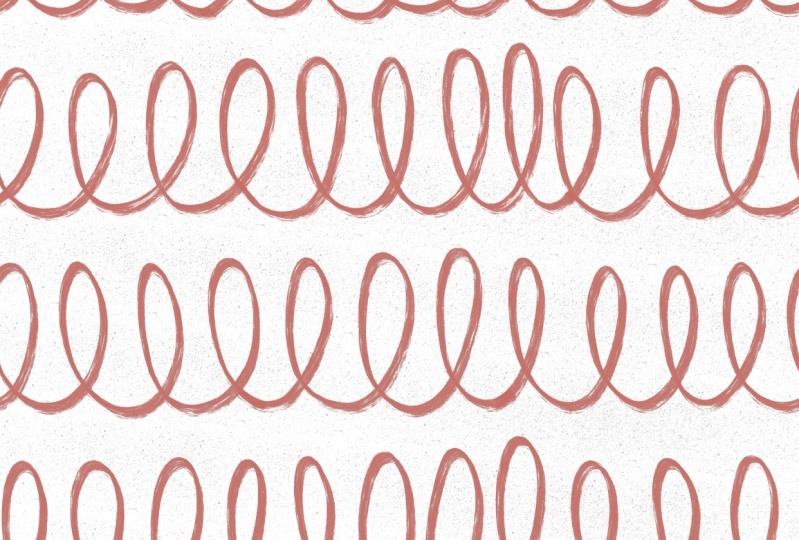
ein kurzes Kringel zeichnen. Was ich mit kurz meine, ist, dass Kopf und der
Schwanz
meiner Kringel den
Rand der Leinwand nicht berühren Ich mache das einfach. Und ich werde
kurz davor aufhören. Ich werde später erklären, warum. In ähnlicher Weise werde ich direkt darunter
noch einen machen.
3. Herstellung der sich wiederholenden Kachel: Das Geheimnis des
sich nahtlos wiederholenden Musters besteht darin , dass
die linke Kante
perfekt zur rechten und die obere Kante
perfekt zur unteren Kante passt . Das werden wir
in unseren nächsten Schritten tun. Hier drüben kannst du sehen,
dass wir unsere Kringel in einer Schicht haben Ich werde oben eine
weitere erstellen und
dann die
Farbe einfach per Drag-and-Drop auf die Leinwand Die genaue Farbe
ist nicht wirklich wichtig, aber ich möchte
die Deckkraft verringern , damit ich immer noch
sehen kann, was sich darunter befindet Diese Ebene ist mehr
oder weniger eine Orientierungshilfe. Ich zeige es dir in einer Sekunde. Im nächsten Schritt werde
ich beide Ebenen duplizieren und das Motiv
genau zwischen den einzelnen Ebenen verschieben . Wenn du dir
dein Ebenen-Panel ansiehst, solltest
du ein
einfarbiges Ebenenmotiv, eine
feste Ebene und ein anderes Motiv haben . Wir werden die beiden obersten Ebenen auswählen und sie dann zur Seite
verschieben. Tippen Sie auf dieses Pfeilsymbol. Und stellen Sie sicher, dass Sie
das Snapping ausgeschaltet haben. Ich habe sowohl meine Magnetik als auch das Schnappen Ich bewege es einfach mit meinen
Finger nach
links und wähle dann
die links und wähle dann unteren beiden aus und
bewege es dann nach rechts Sie sollten ein Knacken spüren
, wenn sich die beiden Kanten berühren. Also werde ich
diese beiden festen Schichten löschen weil wir sie nicht
mehr benötigen und sie ihre Arbeit
beendet haben. Und dann wollen wir
diese beiden Ebenen zusammenführen ,
um die Lücke zu schließen. Im Grunde
haben wir bisher das gesamte
Motiv
nach links verschoben,
aber um die exakte Größe
der Breite Ihrer Leinwand. Jetzt bin ich bereit, die Lücke zwischen
den beiden zu überbrücken. Ich habe immer noch den richtigen Pinsel. Ich werde gerade die Schleife
beenden und die linke mit der rechten
verbinden. Wenn du das Gefühl hast, dass deine
Winkel seltsam sind, kannst
du sie löschen und dann erneut
zeichnen, um sie zu glätten. Das Gleiche hier.
Das ist gut genug. Vielleicht ein bisschen
zu scharf hier. Ich werde
die Kurve einfach etwas
glatter machen. Da hast du's. Jetzt wissen wir, dass unsere linke Kachel
genau rechts ist. Die Kanten stimmen also überein. Jetzt werden wir dieselbe Methode
verwenden, um um die
Oberseite und die Unterseite zu kümmern. Duplizieren Sie das Motiv und
erstellen Sie dann eine durchgehende Ebene,
verringern Sie die Deckkraft, duplizieren Sie
die einfarbige Ebene und verschieben Sie dann eines der Motive
zwischen die beiden Festkörper Dann wollen wir
die oberen beiden Ebenen auswählen. Tippfehler auswählen und
dann einfach nach oben gehen. Die unteren beiden Ebenen
und nach unten bewegen. Jetzt können wir unsere Feststoffe löschen. Technisch gesehen wissen wir, dass der linke Rand
mit dem rechten übereinstimmt, der obere mit dem unteren, und wir können alles
, was sich in der Mitte befindet, ändern. Ich werde diese
Schnörkellinie nur ein
bisschen hochfahren , weil die Lücke zwischen dieser und der
obigen Linie etwas größer erscheint, ausgewählt und nach oben verschoben Weil sich der linke Rand und der rechte Rand im gleichen
Tempo bewegen Ich mache mir keine allzu großen Sorgen, dass
die Kanten nicht zusammenpassen. Dann wähle ich vielleicht diese Rolle aus und verschiebe
sie dann ein kleines bisschen nach unten. Da hast du's. Ich möchte sichergehen, dass die Bewegung exakt vertikal
ist. Jetzt haben wir ein sich wiederholendes
Muster des Motivs.
4. Hinzufügen von Hintergrund und Textur: Wenn Sie schick sein möchten, können
Sie eine schöne
Hintergrundfarbe hinzufügen. Wenn Sie möchten, können
Sie an dieser Stelle die Zeichenanleitung ausschalten. Ich werde es einfach ausschalten,
damit Sie es ohne das Raster sehen können. Sie können sogar ein paar
Streuseln dazwischen hinzufügen. Vielleicht nehme ich
dieses schöne Blau
und wähle etwas, das sehr subtil ist Von den sanften Sprenkeln. Da hast du's. Es ist
wirklich, wirklich subtil. Wenn ich heranzoome, kannst du sehen, dass die Partikelgröße sehr klein
ist. Wenn Sie eine weitere Ebene mit einem wirklich großen Motiv hinzufügen und
denselben Vorgang durchführen möchten, um sicherzustellen,
dass sich der Vorgang von links nach
rechts und von oben nach unten
wiederholt. Aber weil meine Partikel für die
sanften Sprenkel
sehr klein sind , ich mir keine Sorgen, dass winzige Rand halbiert werden Für die nächsten Sekunden wollen wir
es entweder als JPEG oder als PNG teilen es entweder als JPEG oder als PNG Und jetzt hast du ein Muster für
dich.
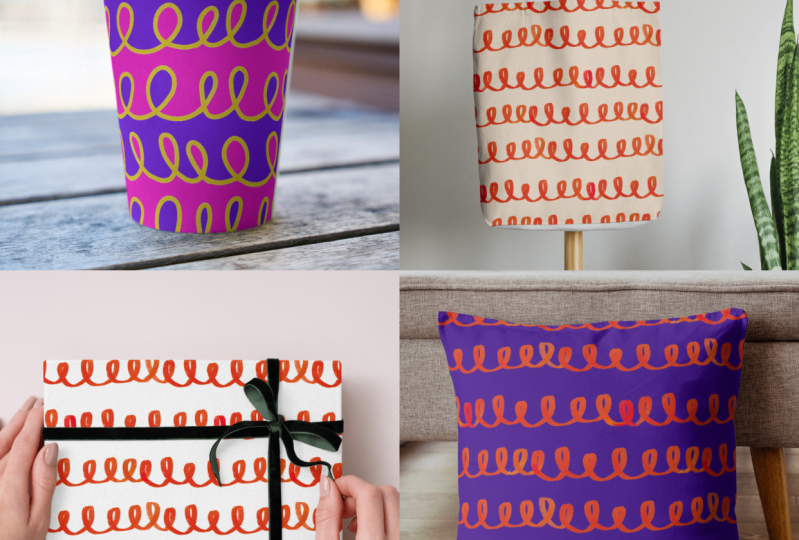
5. Teste deine Muster: In diesem Video möchte ich Ihnen
zeigen, wie Sie
Ihre Musterkacheln schnell testen und die Vorschau
direkt auf Ihrem iPad
speichern können. Zuerst möchten Sie
einen Screenshot davon und dann zu Ihrer Foto-App gehen Drücken Sie
entweder Lum auf die URL
oder Lum auf diesen QR-Code, wodurch Sie
zum Standardbrowser gelangen Wenn Sie das erstellte P geöffnet haben, möchten
Sie es direkt
neben Ihrem Browser platzieren Ich habe alle meine Motive zu einer Ebene
komprimiert, und ich
ziehe sie einfach hier, direkt im Browser, und Sie
können den Maßstab hier anpassen. Wenn dir gefällt, was du siehst, kannst
du deine
Vorschau auch direkt auf dein iPad herunterladen. Tippen Sie einfach auf diese Schaltfläche
und Sie sollten in der Lage sein, sie entweder herunterzuladen
oder zu drucken, indem Sie auf
die Schaltfläche „Teilen“ klicken. Vergessen Sie nicht, diese Seite mit einem
Lesezeichen zu versehen, damit Sie
jederzeit darauf zurückgreifen können , wenn Sie bereit sind, ein neues Muster
zu testen
 Esther Nariyoshi, Teaching Illustrator based in the US