Transkripte
1. Einführung der World: Wenn du gerade hier bist, weiß
ich eins über dich. Du bist ein Schöpfer, ein Träumer. Du willst Welten aus deiner Fantasie bauen. Diese Welten könnten mit allem gefüllt sein. Mount Streiks, Roboter, Ninjas bedeutet, dass du es nennst. Diese Klasse ist ein Stempel auf Ihrer kreativen Reise der Verwendung von Mixer, um dies zu tun. Das völlig freie und Open-Source-Programm. Du wirst einige tolle Tricks beim Erschaffen von Welten lernen. Ihre Abdeckung, wie Bergketten zu machen. Wir erläutern, wie Sie Ihren eigenen Cloud-Backtrack erstellen können. Du lernst, wie man Graphen macht, die nein bläst, wann? Ich benutze das Sonnenlicht, um jeden Tag zu machen. Und schließlich, wie verwenden Sie Bilder, um Ihre Arbeit zu mögen? Begleiten Sie uns, während das Agile Team Sie auf eine Reise der Weltgeneration mitnimmt. Ich kann es kaum erwarten zu sehen, was du erschaffst.
2. Das Interface lernen: Bevor wir also mit irgendetwas von Modellierung und Animation beginnen, möchte
ich Ihnen nur einen guten Sinn für die Schnittstelle geben. Also im Moment ist dies Blender 2.82 Wenn Sie etwas zwischen 2.80 und darüber hinaus suchen , sollte
dies ziemlich in der Lage sein, alles abzudecken, was Sie nur für die allgemeine
Schnittstelle wissen müssen . Also die allgemeine Schnittstelle Ist das, was Sie beginnen, wenn Sie eine völlig neue Szene haben? Nehmen wir an, Sie möchten hinein- und auszoomen und das super einfach verwirren. Das ist nur das mittlere Mausrad, das es hin und her rollt, so dass Sie hin- und herzoomen können. Wenn Sie also die mittlere Maustaste drücken und die Szene bewegen, drehen Sie die Szene auf
diese Weise. Also bin ich jetzt gerade. Ich spreche davon, nur mit dem drei D-View-Anschluss zu interagieren. nun Wenn Sienundie Dinge nach links und rechts verschieben möchten, halten
Sie die Umschalttaste gedrückt und verwenden Sie die mittlere Maustaste. Halten Sie also das Schiff und die mittlere Maustaste. Auf diese Weise können Sie nach links und rechts schwenken. So bewegen Sie sich also um den drei D-View-Port oder in der Drei-D-Umgebung. jetzt Wenn Sie sichjetztnicht auf dem Desktop befinden und keine vollständige Tastatur haben, können
Sie unter Bearbeitungseinstellungen zu den Einstellungen wechseln. Und dann haben sie das einfach geschleppt, damit du es sehen kannst. Und unter den Voreinstellungen in der Eingabe, können
Sie auf Emulieren taub pad klicken. Sie können auch auf klicken. Emulieren Sie die Drei-Tasten-Maus, wenn Sie keine Drei-Tasten-Maus haben. Dies ermöglicht es Ihnen, eine andere Taste und eine Zwei-Tasten-Maus zu verwenden, um dasselbe zu tun. Wenn das also ist, wenn Sie keine vollständige Tastatur haben, weil Sie wahrscheinlich eine Drei-Tasten-Maus haben. Oder du solltest wirklich eine bekommen, die du versuchst. Wenn Sie mit dem Lernen Mixer ernst sind, aber Sie möglicherweise nicht eine vollständige Tastatur haben und Sie nicht wirklich eine brauchen, können
Sie schnell diese emulieren taub Pad, und der Grund, der nützlich ist, ist jetzt. Wenn Sie eine auf den normalen Zahlen oben auf der Tastatur drücken, erhalten
Sie eine Vorderansicht. Drei s Seitenansicht sieben ist Draufsicht, und wenn Sie von geradeaus auf Perspektive gehen möchten, Sie zu isometrischen Ansicht, die fünf ist. So können Sie sich irgendwie in der Schnittstelle bewegen. Das nächste, was ich Ihnen nur sehr schnell zeigen werde, ist, sich um Objekte zu bewegen. Wenn Sie also ein Objekt bewegen möchten, drücken
Sie G zum Greifen und dann können Sie es frei bewegen. Aber ich würde nicht raten, dass Sie G für den Griff und dann die Äxte drücken. Du willst es geil G bewegen, und dann X wird auf dem X G einziehen und warum wird es dann auf das Warum und so weiter und so weiter bewegen. nun Wenn Sienunalle Objekte sehen möchten, die sich in Ihrer Szene befinden, hier
drüben auf der rechten Seite. Das nenne ich also den Objektbaum. Und es hat alles, was in Ihrem Sitz ist, so kann ich auf das Licht hier klicken und Sie sehen, dass die Leichtigkeit ausgewählt und ich bin links kochen, wenn ich das tue. Und ich weiß, dass es ausgewählt ist, weil es hier drüben orange ist und der Drei-D-Bericht und es ist orange hier drüben im Objektbaum. So können Sie nur sehen, was in Ihrem Sprichwort jetzt ist. Alles, was ich hier abdecken werde, wenn wir es tatsächlich benutzen. Aber das letzte, was ich will, dass du weißt, außer nur schnappen kannst, kannst du dich drehen. Sie können drücken, sind für drehen und dann die Achsen, über die Sie drehen möchten. Also, wenn Sie nicht auf die Achsen treffen und Sie unsere treffen, es wird einfach frei drehen, was nicht super nützlich ist. Aber wenn Sie treffen, warum dann werde ich über das warum x militated über das X und so weiter drehen. Und so, für das letzte, was ich mit Ihnen sprechen möchte, ist Mixer Bearbeitungsmodus. So interagieren wir also mit Objekten, wie wir mit dem Drei-D-Bericht interagieren. Was ist nun, wenn Sie tatsächlich ein Objekt ändern möchten, so dass Sie dieses Objekt durch
Linksklick auf es auswählen und Sie wissen, dass es ausgewählt ist, weil es diesen orangefarbenen Umriss hat. Ich drücke Tab, um in den Bearbeitungsmodus zu gelangen, dass, sobald
Sie sich im Bearbeitungsmodus befinden, sehen Sie, dass der Bearbeitungsmodus oben links angezeigt wird. Also habe ich wieder getippt. Siehst du, ich bin ein Objekt-Mond-Hahn. Ich bin jetzt ein Editiermodus. Also jetzt habe ich Zugang zu diesen einzelnen Vergis ist jetzt. Ich kann alle die gleichen Dinge tun. Ich kann die Vergis e g für packen extra bewegen auf dem Ausgang Akt wählen und alle diese
Dinge tun . Ich kann auch Shift und selektive mehrere Firdous Leichtigkeit drücken und ich könnte g greifen drehen treffen. Ich kann auch, und ich kann das mit dem Objekt oder den Vergis tun e ich kann s für die Skalierung treffen, richtig? Und ich kann dasselbe für Achsen wie ein Esper Skillman X tun oder warum ich so vier sehe, so dass Sie Objekte bewegen
können,
ändern, wie Objekte aussehen, wenn Sie den Bearbeitungsmodus bearbeiten und diese Dinge wie Maßstab tun, das ändert auch die Art und Weise Das Objekt sieht aus, weil wir nur einen Teil des Objekts skalieren können. Das ist also die allgemeine Schnittstelle. Das ist nur, wie man sich bewegt, wie man Objekte macht, wenn man will. Objekt wurde hinzugefügt. Ich habe das ausgelassen, dass eine Anzeige verschoben wird, und dann können Sie wählen, was für ein Objekt Sie gerade wollen. Ich würde mit Netz gehen, weil das ist, was Sie vertraut sind, und Sie können Würfel und Kugeln hinzufügen, und es wird es immer hinzufügen, wo dieser Drei-D-View-Port ist. Also wirst du G schlagen, um sich zu packen. Wie ich schon sagte, vorher und dann können wir und Äxte und ich konnte das Objekt nicht rausbewegen. Das ist also einfach sehr schnell und schmutzig. Seien Sie schnell Schnittstelle und wie Sie sich bewegen, interagieren Sie mit Objekten. Wenn ich später mache, Teile des Tutorials werde ich genau das, was ich tue, aber das gibt Ihnen nur einen Überblick darüber, was
los ist, was kommt.
3. Bergkette: gerade jetzt werden
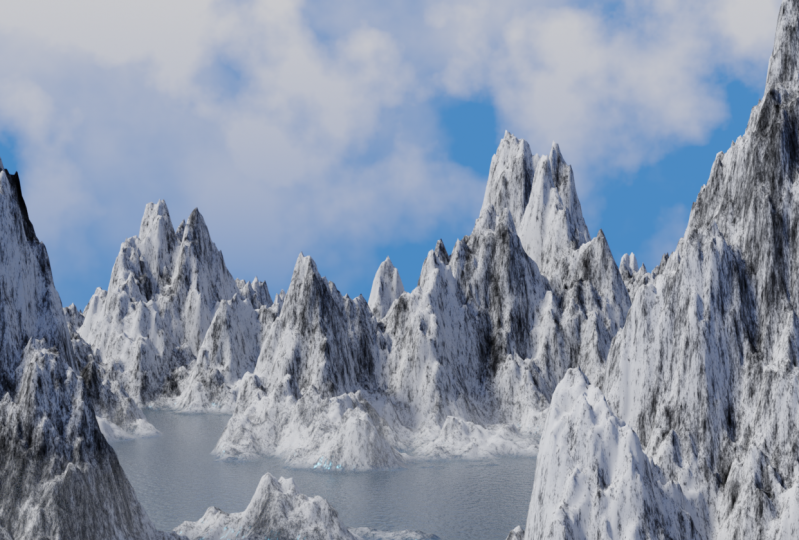
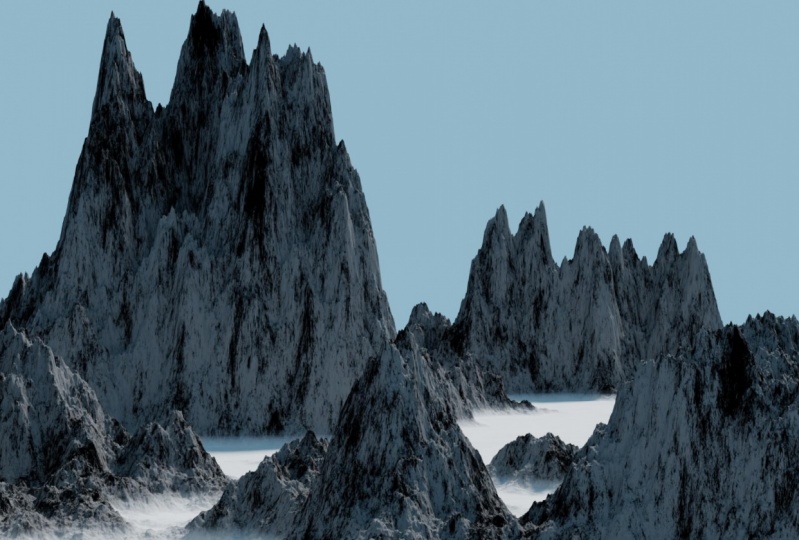
wir Berge erschaffen und wir werden in bestimmten diese schneebedeckten
Berge erschaffen , die Sie hier sehen und was wirklich interessant an diesem Teil ist. Diese Art von Modellierung, die wir wollen, dass wir tun werden, ist, dass mich völlig prozedural erstellt. Wir werden keine tatsächliche Bewegung machen, wahrscheinlich mit sehr wenig zu Fuß gehen. Aber wir werden diese ganze Sache schaffen,
einschließlich der Materialien, einschließlich der Materialien, indem wir uns einfach um Knoten bewegen und Masse verwenden, um diese sehr interessante und sehr realistische
Bergkette zu schaffen . Also lasst uns hineingehen. Das ist also die Eröffnungsszene, die wir beginnen werden, und das erste, was ich tun muss, ist die Vorbereitung der Umgebung, um diese Art von
prozeduraler Modellierung, von der wir sprechen, durchführen zu können . Also das erste, was ich tun werde, ist, zu den Rendereinstellungen zu gehen und dies muss in
Zyklen und unter Feature-Set getan werden, es muss experimentell sein. Ich werde voran gehen und die Meinung zu GPU-Compute wechseln. Ich denke, meine GPU ist wahrscheinlich besser als meine CPU, und das nächste, was wir tun werden, ist, es irgendwo zu geben. Das Modell ist, also werde ich diese Einheit loswerden. Niedlich. Und lassen Sie mich einfach Swing Cast einschalten, so dass Sie sehen können, was ich tue, und ich werde hinzufügen , aber
ich schlage Scheiße A. Ich werde ein Flugzeug hinzufügen und ich möchte das auf etwas nahe Skalierung tun. Um das zu tun, müssen
die Umgebung und die Modelle, die ich erstelle, etwas maßstabsnah sein. So wie ich das tun werde, werde
ich diesen Plan aufbauen. Und nur so können Sie mit der Länge der Skala oder mit der Länge der Ebenen sehen, sind die Kanten der Ebene. Sie sind etwa zwei Meter. Also werde ich das 15 100 Mal hochskalieren und das gibt uns 3000 Meter für das Flugzeug. Also, wenn ich jetzt Tab hätte, können
Sie sehen, dass unser Flugzeug viel größer ist. Die andere Art und Weise, wie ich Prep sehen will, ist, es so zu machen, dass es Betrachtungsentfernung ist mehr als das, was es gerade ist. Weil du siehst, ob ich mich nur ein bisschen bewegen kann, verschwindet
es und dass es nicht weg ist. Es ist nur, dass es zu groß ist, zu weit weg. Also werde ich den Abschneideabstand ändern. Das fängt hier an. Es ist unter den Abschlüssen. Wenn ich N, dieses Panel geht Einkommen und ich werde dies auf ein e umschalten 10. Also dies ein Mal 10 bis zum 10. Es bedeutet nur, dass 10 Nullen wir wirklich weit sehen können und jetzt hier gesehen werden wird nicht verschwinden . Also habe ich sieben getroffen, um das von oben zu sehen. Und von hier, wenn ich Tab klicke, können
Sie sehen, dass wir 3000 haben. Aber ich werde voran gehen und die Kantenlänge ausschalten. Und das ist nur hier in diesem oberen Panel. Ich kann es haben. Sagen Sie mir, wie lang die Kanten sind. Das ist also so ziemlich die ganze Modellierung, die wir dafür tun werden. Das nächste, was ich zu Dio gehe, ist die Vorbereitung der Fenster hier, weil wir
den Shader-Editor benutzen werden . Aber ich werde nicht in den Schatten von dir gehen, weil der Schatten von dir tatsächlich ein paar
Sachen hat , die uns egal sind, dass wir diese beiden Platten nicht wirklich links brauchen. Also werde ich einfach zu unserem normalen Layout gehen. Ich werde diesen Grund ändern. Da wir keine Art von Animation machen, werde
ich dies in den Shader-Editor ändern, richtig? Und jetzt habe ich den Shader-Editor eingerichtet, und ich muss anfangen, ihm die Knoten zu geben, über die wir vorher gesprochen haben. Also, um das zu tun, sagen
Sie, dass Sie hier unten nichts sehen und es wissen. Notiz-Editor, ich brauche zuerst die Zehe. Geben Sie ihm ein Material. Also, um das Material zu geben, werde
ich hier auf die Registerkarte Materialien klicken. Materialeigenschaften, und ich werde auf neu klicken, um ihm dieses Material zu geben, und ich werde ihm einen Namen geben. Ich nenne es nur Berg oder Berge. Aber es spielt keine Rolle, solange du ein Name sein könntest, der für dich Sinn macht. Und jetzt können Sie die Knoten sehen, die wir hier haben. Also das erste, was ich tun werde, ist, diese erste Notiz loszuwerden. Wir werden diesen Anfangsknoten und dann unter Einstellungen loswerden. Dies befindet sich in der Notiz in der Materialeigenschaftennotiz unter Einstellungen anstelle von Relief auf Lee. Ich werde Lee verdrängen. Und dies ermöglicht es uns, Verschiebungen basierend auf Materialien und Texturen zu erstellen.
4. Bergkapitel 1: Kamera und Lichter: Nun, da wir eine Art Datei und die Schnittstelle eingerichtet haben, um das zu tun, was wir tun wollten, lassen Sie uns voran und richten Sie die Umgebung so ein, dass die Berge entstehen. Sie sehen natürlich aus, oder sie sehen zumindest in einer normalen Weise aus, dass wir sie sehen können. Das erste, was wir tun werden, ist, zur Kamera zu gehen. Also gehen wir zur Kamera hier drüben in der rechten Seitenansicht, und wir werden jetzt unter der Kamera auf die Kamera klicken. Wir gehen zu den Kamera-Eigenschaften oder Objektdaten. Aber in diesem Fall ist
es speziell für die Kamera und genau wie wir es für die Umwelt als Ganzes für die Kamera tun
würden , so dass der Clipping-Abstand für die Kamera auf 100 Meter eingestellt ist. Wenn wir also auf Null stoßen und durch die Kamera schauten, ist es eigentlich wirklich schwer, etwas zu sehen. Wenn wir etwas zurückzoomen wollen, kann
ich auf Sperrkamera klicken, um zu sehen, und dann kann ich die Maus benutzen und Sie können sehen, dass sie verschwindet, genau wie vorher, als wir in der Drei-D-Ansicht waren. Also, um das zu beheben, werde
ich das zu diesem E 10 ändern. Und das ist nur ein Mal 10 zu den 10. Also 10 Nullen. Wenn ich jetzt verkleinere, können
wir sehen, wie das aussieht. Und wir machen es so groß, weil wir wollen, dass unsere Berge irgendwie so skaliert werden, wie wir wissen, dass alles, was wir erschaffen, Sinn ergibt. Und wir müssen nicht unbedingt darüber nachdenken, so viel zu backen, denn alles ist realistischer. Das nächste, was wir tun werden, ist die Beleuchtung. Also werde ich zu Jahr gehen, um diese rechte Seitenwand und klicken, so dass jetzt ich weiß Beleuchtung ausgewählt ist. Ich werde blockieren Kamera zu sehen, weil ich die Kamera direkt dort und
dann mein G für Grab Z verlassen will , um es gerade nach oben zu bringen. Und normalerweise sind wir wahrscheinlich in Ordnung mit einer Punktlichtquelle. Aber in diesem Fall sind
wir nicht. Unsere Umwelt ist wirklich so groß. Wir brauchen etwas, das viel mehr wie die Sonne ist. Also gehen wir tatsächlich zu unseren Objekteigenschaften hier, um das Licht zu bekommen. Wir werden schnell Sohn, richtig und jetzt können wir sehen, dass dies etwas anders aussieht, weil es diesen kleinen
gelben Punkt darin hat , sagt uns
Ihr kleiner gelber Todd, welcher Winkel das Sonnenlicht ist, dass jetzt, wenn Sie Sonnenlicht und Mixer, es spielt wirklich keine Rolle, wo das Licht ist, weil das ganze Licht im
exakt gleichen Winkel in der exakt gleichen Amplitude oder Größe durchkommt . Alles, was uns wichtig ist, ist der Winkel. Und im Moment haben wir noch keine Berge, also wird dieser Winkel wirklich in Ordnung sein. Und es passiert einfach so, dass 1000 ich hier rüber auf der rechten Seite schaue. Es gibt viel mehr, als wir brauchen, damit wir das auf zehn senken können. Und jetzt ist das gut genug, damit wir jetzt ein bisschen mehr wissen, wenn wir
unsere Berge haben . Aber unser Sohn ist alles bereit. Ich hole nur Z und bringe das ein bisschen hoch. Und jetzt werde ich durch unsere Kameras auf dem Nullpunkt auf dem Num-Pad schauen, um zu sehen, wie die Kamera aussieht. Annette sieht gut genug aus, damit wir sehen können, was passiert, wenn wir es tatsächlich tun. Jetzt habe ich gesehen, wie es für uns eingerichtet ist, diese Berge zu erschaffen
5. Bergkapitel 2: Verschiebung: Also an diesem Teil können
wir wirklich anfangen, diese Berge zu bauen. Also werde ich auf das Flugzeug klicken. Ich klicke hier auf das Flugzeug, so dass das ausgewählt ist und wo in keiner Schönheit war, wie wir es vorher hatten. Wenn Sie dies nicht haben, verwenden Sie know check. Gehen Sie weiter und überprüfen Sie es, damit wir die Notizen verwenden können, über die wir jetzt sprechen. Material ausgedrückt, es hat hier im Moment nichts. Es gibt ein paar Dinge, die wir nutzen wollen, um diese Berge zu erschaffen. Aber bevor ich das mache, werde
ich das in Sichtfensterschattierung setzen, damit wir tatsächlich sehen können, was wir
jetzt erschaffen , komplett schwarz ist, weil es nichts gibt. Aber ich werde voran gehen und Shift A in der Knotenleiste hier unten drücken und nicht bezahlen, was wir benutzen, und ich werde die Suche benutzen. Die Suche ist in der Regel der einfachste Weg, um Dinge zu finden. Ich werde hier nur Textur eingeben, und Sie können all die verschiedenen Texturen sehen, die in der Textur, die wir verwenden werden, ist die Rauschtextur. Das ist also eine Möglichkeit, es zu tun. Sie könnten auch Textur und dann Rauschtextur hinzufügen. Daher verwenden wir keine Add-Ons oder irgendwelche externen Dateien dafür. Aber wenn Sie den Knoten Wrangler verwenden,
fügen Sie hinzu, dass es viel einfacher machen würde. Aber im Moment sind wir gerade aufgewacht und
konzentrieren uns darauf, Fehler vollständig aus der Box zu verwenden. Also, wenn ich diese Lärmkontrollen Chur verbinde, können
Sie irgendwie sehen, wie die Umgebung aussieht. Jetzt mache ich das. Wenn ich tatsächlich ein Rendern mache, würde
es nicht sehr gut aussehen, weil ich hier keinen Shader habe. Ich verbinde es nur mit dem Ausgang. Aber um ein wenig mehr über das, was ein wenig mehr davon, wie es aussieht, zu kontrollieren, Ich werde Zeh auch hinzufügen. Also werde ich wieder Shift sagen und ich suche nach Texturkoordinaten. Und dann wird das nächste, was ich tun werde, Schicht A und ich werde nach der Kartierung suchen. Also wissen die beiden es. Erlauben Sie mir, zu kontrollieren, wie die Textur auf dem Schmerz angezeigt wird. Also für diese besonderen für diese besonderen, werde
ich das, was das Objekt genannt wird, verwenden, und ich werde Ihnen zeigen, was das bedeutet. Ein bisschen. Ah, in einem Moment und dann verbinde ich den Vektor mit der Rauschtextur, richtig. Und jetzt können Sie sehen, dass wir nicht wirklich sehen können, was es ist, aber das liegt daran, dass diese Werte hier nicht wirklich so eingestellt sind, wie wir sie wollen. Also kenne ich zufällig die Werte, die am besten mit dem funktionieren, was wir versuchen zu tun. Aber ich habe das einfach, indem ich es einfach durcheinander mache, bis ich etwas habe, das mir gefallen hat und du das Gleiche tun kannst. Aber im Moment wissen wir, dass diese Werte am besten für eine Skala von 0,0 bis 1 funktionieren. Wir wissen, dass ein Detail die Zahl 16 ist, was das Maximum ist, dass Sie mit dem Schieberegler
hier tun können . Und die Verzerrung ist immer noch Null. Das gibt uns also eine Vorstellung davon, wie es jetzt aussieht,
denn der wirklich interessante Teil hier ist für uns, tatsächlich eine Verschiebung zu sehen, die
darauf basiert . Also, um Verschiebung zu haben, hatten
wir alles getan, was am Anfang eingerichtet wurde. Aber das andere, was Sie tun müssen, um eine Schicht und ich werde nur nach D.
I s Verschiebung suchen bekannt. Und das wäre das, was Fehler gibt. Die Fähigkeit, Objekte oder verschobene Vergis zu verschieben, basiert auf dieser Graustufe. Also werden wir diesen Faktor in die Höhe nehmen. Das ist wirklich wichtig, weil wir kontrollieren, wie hoch jeder Abschnitt davon
in die Verschiebung ist . Nun, um zu sehen, wie es aussieht, müssen
wir in einen gerenderten Moment gehen, oder? Und im Moment kannst
du gar nichts sehen. Und das liegt daran, dass wir in das Modifikatorfenster und den Adam-Modifikator gehen müssen. Also werden wir Unterteilungsflächen hinzufügen. Wir werden das so einfach machen? Nun, sagen wir adaptiv. Dies ermöglicht es, basierend auf den Texturen, die verwendet wurden, zu ändern. Und wir gehen nur Teoh,
stellen sicher, dass das alles fertig ist. Das Letzte, was wir tun müssen, ist, dass die Verschiebung die richtige Skala ist, so dass die Skala der Dinge, die wir tun, viel größer ist als wir normalerweise tun,
weil wir versuchen, tatsächlich zu skalieren. Also die Zahl, die am besten dafür passiert ist, ist 652.7. Also, danach, legen Sie das rein. Sie können hier sehen, dass ich etwas ändern in unser Gelände. Das ist genau das, was wir wollen. Der einfachste Weg, dies zu ändern, besteht darin, eine Farbverlaufsnotiz hinzuzufügen. Also werde ich halten, verschickt Ich bin ein Draw über diese beiden, und das bringt sie einfach zusammen, gibt uns diese Notiz hier, und ich kann G drücken, um es herum zu bewegen, wie es ein normales Objekt war. Also, jetzt werde ich sagen, Shift eine Suche. Ich werde einen Farbverlauf Hinweis verwenden. Ich werde die Farbrampe platzieren. Nein, da. Und wenn ich das Schwarz vergrößere, können
Sie sehen, dass ich alles herunterbringe. Und das liegt daran, dass Schwarz Null ist und Weiß eins ist. Also für die Verschiebung wird
man sie so hoch wie möglich verdrängt und Null, die schwarz ist, verschiebt sie. Überhaupt nicht. Also im Moment ist dies auf drei D. gesetzt Wenn Sie viel mehr über dieses Geräusch wissen wollen, wird
Textur genannt. Es ist etwas, der Perlin-Rauschgenerator genannt wird. Und ich ermutige Sie, das nachzusehen. Im Moment, obwohl, werden
wir nur zwei D tun, weil wir nur tatsächlich eine zu d Textur schaffen und wir haben diese Skala, sagte toe All das Zeug, dass wir es bereits wollen. Also all das ist gut zu gehen. Dann das nächste, was wir tun müssen, denn wenn man sich das ansieht, sieht
es irgendwie seltsam aus, richtig? Das nächste, was wir tun müssen, ist, ihm einen echten Shader zu geben. Also werden wir etwas ganz Einfaches tun. Wir werden nur den diffusen Verräter benutzen. Also Blender hat viele Optionen, vor allem sein Haupt sdf Straighter, die wir im
Moment nicht verwenden müssen , um Ihnen eine Vorstellung davon zu geben, wie man dies benutzt und Berge aus der
Box erstellt , wie wir es waren darüber reden, vorher. Jetzt haben wir also die Berge. Die andere Sache, die ich tun werde, ist, diese Würfelwinkel zu ändern. Die Würfelskalen sind die Dyson's Gill ist das, was uns erlaubt, zu kontrollieren wie viele Divisionen es verwendet, wenn es seine Berechnungen macht. So wird eine Würfelskala von fünf nicht nur ah viel mehr aussehen Ah, viel facettierter in dieser Ansicht. Aber wenn wir das Rendering tatsächlich machen, wird
es uns viel Zeit sparen. Also nur um uns eine Idee zu geben, wie das aussieht. Ich werde F 12 treffen. Ich werde das hier rüber ziehen, damit du sehen kannst und das ist relativ schnell und unsere Berge sind eigentlich, bevor ich das mache, gehen
wir zu unseren Rendereinstellungen. Und lassen Sie uns einfach sagen, dass die 20 es stellt sich heraus, dass es wirklich keine große Sache ist, wenn Sie diese Art von keiner Basis
machen, die tatsächlichen Rendereinstellungen rendern. Sie machen in diesem speziellen Fall keinen so großen Unterschied aus. Aber es wird viel besser gehen. Es wird jetzt viel schneller gehen mit diesem Set auf 20, so dass Sie sehen können, dass wir etwas
haben, das wie Reittiere aussieht. Nicht ganz, aber es sieht irgendwie aus wie Berge. Das ist, wo wir gerade sind. Und jetzt sind wir an dem Punkt, wo wir einige weitere Details hinzufügen können
6. Bergkapitel 3: Textur: damit wir tatsächlich, wenn wir Dio werden, uns ein paar Werkzeuge geben. Ich gebe dir ein paar Werkzeuge, die dir helfen, ein bisschen besser zu verstehen. So organisieren Sie Ihren Knotenraum. Dies ist also kein Tutorial speziell auf den Knoteneditor, aber wir verwenden es. Wir lernen viel darüber. Lassen Sie uns also ein wenig darüber reden, wie man es organisiert. Nun, eines der harten Dinge über die Verwendung des Knoten-Editors ist nein. Eins. Was all diese Knoten tun, sobald Sie sie alle zusammengesetzt
haben, ist eine Möglichkeit, das zu tun, dass Sie mehrere Knoten auswählen können. Ich kann zu Knoten und unter Knoten gehen. Ich kann wählen, in neuen Rahmen
beitreten. Der Grund, warum ich einem neuen Frame beitreten möchte, ist nicht nur die Gruppe sie, weil
ich
es unter dem Elementmenü hier auf der linken Seite beschriften kann. Also weiß ich, dass dies Bergverdrängung ist und versuche einfach, mit diesem Ort direkt
danach zu sprechen . Rufen Sie sie einfach an diesem Ort an. Und jetzt kann ich sehen, dass all diese Knoten mit der Verschiebung des Berges zu tun haben . Also, wenn ich das später anschaue. Ich weiß, was es jetzt tut, wenn ich aus der Bearbeitung abhöre, stöhne in Objekt, stöhne und schaue jetzt auf die Berge. Wir haben also eine Vorstellung davon, wie das aussieht, wie das aussieht. Eine andere Sache, die ich ändern werde, ist in dieser Farbrampe. Ich werde das ändern, um es zu erleichtern, und das macht es einfach so. Der Ort, an dem der Berg den Boden trifft, ist schrittweise. Wenn ich also diese lineare Stelle stelle, wo sie war, siehst du, dass es Studenten sind. Sie stehen höher, aber sie sind auch abrupter, und es zu erleichtern, wird es viel natürlicher aussehen lassen. Wenn ich also voran gehe und F 12 treffe, nur um dir eine Idee zu geben, bin
ich jetzt, wie es aussieht. Wir sehen, dass ich Berge in der Tat in irgendeiner Form hier annehmen. Jetzt sind sie ein bisschen glatt, und das können wir ändern. Diese Menge an faszinierenden und gezackten Penis Jaggi ist verrücktes Wort. Aber diese Menge an Jag-Itivität können wir in der Würfelskala ändern, aber das fügt unserer Datei eine Menge Computer-Computing-Last hinzu. Es stellt sich heraus, dass wir eine Menge Hilfe dazu leisten können, indem wir einfach die visuelle Textur ändern , die sich auf der Spitze dieser Berge befindet. Also werde ich voran gehen und das schließen. Jetzt geben wir diesen Bergen etwas Textur. Der erste Teil der Textur, den wir tun werden, basiert auf einer anderen prozeduralen Textur namens Musgrave. Also, um Musgrave rechnen zu tun,
gehen Sie, um Textur hinzuzufügen. Juden, Musgrave. Und wenn ich Musgrave einfach mit unserem Diffuse verbinde, bekommst du eine Ahnung, wie es
aussieht . Aber lassen Sie uns einfach zu der Ansicht gehen, die keine Verschiebung hat und in London und schneiden Sie das . Also drücke ich Kontrolle und lasse ziehen über das, und das schneidet die Verbindung. So sieht der Musgrave aus, wenn er keine Mapping- oder
Texturkoordinatennotiz anhängt. Aber das werden wir tun. Wir werden jetzt Textur anhängen, eine Matterung bekannt, so können wir steuern, wie dies auf der Textur oder auf dem Modell oder der Ebene in diesem
Fall, die wir verwenden, angezeigt wird . Also werde ich zur Anzeige und unter Eingabe gehen. Sie konnten sehen, dass ich diesen Text aufgezeichnet habe. Es bekannt und dann unter Add Vektor, bekomme
ich die Mapping-Note, die ich brauche Also in diesem Fall werden
wir generierte verwenden und das bedeutet nur, dass es generiert automatisch die Koordinaten, die wir brauchen. Sie werden entlang dieses Plans verteilt und im Moment brauchen wir nichts besonders Interessantes. Eso der erzeugte ist in Ordnung. Also verbinden wir das mit dem Vektor und setzen einen Musgrave. Und das ist es jetzt, was wir am Ende bekommen. Und das ist nicht ganz das, was wir brauchen, denn denken Sie daran, wir machen eine Bergstruktur. Aber es stellt sich heraus, dass wir, wenn
wir diese Werte ändern, am Ende bekommen, wonach wir suchen. In diesem Fall, für die Musgrave-Textur, werden
wir es in zwei D ändern,
weil wir nur versuchen, einen Zwei-D-Map-Rhythmus zu erstellen und diesen in Multi Fraktal zu ändern. Wenn Sie sich für die Musgraven-Textur interessieren,ermutige
ich Sie, sie nachzuschlagen. Wenn Sie sich für die Musgraven-Textur interessieren, Aber wir arbeiten nur in den und Multi. Fractal ist der Stil der Textur, den wir von uns wollen. Kratzen Zweitens: Die Skala, die wir wollen, ist 116. Also fragen Sie sich wahrscheinlich 0.7, was ich für das Beste für uns gefunden habe. Du fragst dich wahrscheinlich, warum dieser Gail so groß sein muss? Nun, es liegt daran, dass wir alles so groß haben, dass wir versuchen, so nah an der normalen Skala zu sein, wie es
normalerweise sein würde . Also werden wir das auf die ganze Skala bis zu 116 setzen und dann werden wir das
Detail nehmen und das um 12.9 Uhr setzen, werden
die Dimensionen bleiben. Oder tatsächlich werden
wir auf Null setzen und das Lockerungsarat, das wir bei 2.0 Solutionary verlassen werden. Das ist nicht etwas, was ich normalerweise benutze. Ähm, aber jetzt ist alles
so eingestellt, dass wir so aussehen. Und im Moment ist
es schwer zu sehen, dass dies eine Gebirgsstruktur ist, weil es nur verteilt ist. Aber jetzt fangen wir an, einige Dinge zusammenzufassen. Also setzen wir unsere Verschiebung auf diese Weise, und wir schauen uns unsere Umwelt an. Wenn wir uns die Berge genau ansehen,können
wir sehen, dass das ein bisschen wie eine Gebirgsstruktur aussieht. Wenn wir uns die Berge genau ansehen, Dann werden wir das nächste, was wir tun werden, um es noch mehr wie eine Bergstruktur zu machen, ist, ihm
etwas Dehnung zu geben , also strecken Sie
sich entlang der Z. Um das zu tun, werden
wir einfach mit der Skala rumspielen. Also werde ich die Skala hier auf 0,1 ändern. Das X und das Y gehen zu negativem 0,1. Sie konnten sehen, dass tatsächlich einen vernünftigen Unterschied in der Art und Weise, die aussieht. Also, wenn durch Hit f 12 für rendern und wir uns unsere Umgebung jetzt ansehen, wie sie rendert, denken Sie daran, dass es mit der Textskala von fünf rendert. Es wird also viel mehr Ah machen, viel schneller als mit einer viel niedrigeren Dyson-Skala, aber mit weniger Details. Wir sehen, dass unsere Berge Berge sind beginnen, mehr wie schneebedeckte
Berge aussehen . Aber alles ist die gleiche Textur, oder? Der Boden sollte nicht genau wie die Berge aussehen, also müssen wir auch dort einige Veränderungen vornehmen. Also werde ich voran gehen und aufgeregt, dass also der nächste Teil diesen Boden von
den Bergentrennt den Bergen
7. Bergkapitel 4: Himmel: So wenig wie wir es getan haben, das Komische ist, dass
wir jetzt gerade fertig sind. Das einzige, was wir tun müssen, sind ein paar Dinge. Stellen Sie sicher, dass diese Farbrampe auf einfache Weise eingestellt ist, und das macht es einfach für unsere Umgebung, wo sie auf die Berge trifft. Zehe sehen viel besser aus. Die andere Sache ist, dass wir die Berge vom Boden aus maskieren müssen. Und um das zu tun, brauchen
wir eine Textur, die uns sagt, wo die Berge sind und wo der Boden ist oder wo der Berg beginnt und wo der Boden hineingeht. , Wenn wir uns dieses Colorado ansehen,das derzeit da ist, und wir das einfach an die Oberfläche legen, nur um uns eine Idee zu geben. Jetzt nehme ich das und lege es wieder in die Sichtfensterschattierung, damit wir sehen können, wie das
aussieht . Das ist fast das, was wir wollen, oder? Wir wollen wissen, wo die Berge sind und wo der Boden ist. Aber wir wollten viel klarer sein, wo das ist. Also wollten wir scharf weiß sein, um uns zu sagen, wo wir die Berge haben wollen, wo wir wollen, dass diese Textur aktiv ist. Also, um das zu tun, werde
ich durch sitzen eine andere Farbrampe hinzufügen? Nein. Und wenn ich die Farbrampennotiz hier setze, werde
ich sie direkt dort fallen lassen. Und anfangs tut es nichts. Und das liegt daran, dass der Farbverlauf keine Farbeingabe oder Schwarz-Weiß-Eingabe nimmt und im Grunde in die Farben umwandelt, die im Farbram sind. Für uns ist es zufällig schwarz und weiß. Und weil wir das in der verdrängten Materie tun, haben wir keinen Sinn, Farbe hinzuzufügen. Wenn wir dies mit Vektor-Verschiebung tun würden, würden
wir tatsächlich alle Farbkanäle benötigen. Aber wir sind jetzt nicht so, wie es eingestellt ist, es wandelt alles, was in schwarz und weiß geht,
und der Grund, warum es keinen Unterschied macht, ist, dass die Farben, die tatsächlich in sie gehen, immer noch nur wieder weg sind. , Wenn wir uns bewegen,indem wir diese links klicken, ändern
wir,
wie es geht, wie viel davon schwarz ist, wie viel davon weiß ist und wie es zwischen den beiden interpretiert wird. Also, nachdem ich das so nah an den schwarzen, nach, ähm, der rechten Pfeile nah am Schwarz wie ich kann. Sie können sehen, dass diese Abgrenzung, es wird nur mehr und mehr Anfang, was wir wollen. Wir wollen, dass es eine klare Trennung zwischen dem Bereich, der Berg ist, und dem Gebiet, das
eigentlich nur Boden ist . Also werde ich diese Verbindung abschneiden, weil wir nicht wirklich brauchen. Wir wollen nicht, dass diese Maske in die Verschiebung geht. Was wir in die Vertreibung gehen wollen, ist das, was vorher hier war. Jetzt haben wir vorher darüber gesprochen, die Umwelt etwas sauberer aussehen zu lassen. Und eine Möglichkeit, dies zu tun, besteht darin, gedrückt zu halten, rechts zu
verschieben, klicken und zu ziehen. Und das gibt uns diesen kleinen Verbinder hier. Aber wofür ich diese Anschlüsse verwende, ist meine Leitungen viel sauberer zu machen. Also, wenn ich eine von ihnen
wähle, sammle einen dieser Anschlüsse, die G für Greif-Shift links schnell drücken können, um zu greifen ,
ich kann das wieder tun, und dann kann ich greifen und ich kann irgendwie sicherstellen, dass sie in der Linie sind, richtig? Und wenn ich will, dass sie in perfekter Linie sind. Ich kann sie beide nicht mögen. Ich kann sagen, s für Skala. Dann warum Null tatsächlich s für die Skalierung als X Nullsummenskalierung in der X Null maskiert hat, was bedeutet, dass es einfach in Einklang miteinander gestellt wird. Und das hilft, alles etwas sauberer auszusehen. Nun, da ich diesen Farbverlauf als Maske habe, wollen
wir diese Maske nicht wirklich in den Material-Out-Port setzen. Die Materialausgabe. Wir wollen es nur auf den Bergen benutzen. Also werden wir etwas hinzufügen, das heißt Mischung jetzt mischen. Shader ermöglicht es uns, zu Schatten er zu nehmen und sie zusammen zu setzen. , Wie wir sie zusammenstellen,basiert auf dem, was wir jetzt mit dem Faktor machen. Wenn wir den Faktor-Schieberegler verwenden
, werden die beiden überall im Durchschnitt zusammengefasst. 50 50. Aber was wir tun wollen, ist, ihm zu sagen, diese Masse zu benutzen. Also nehmen wir die Masse an, die wir erschaffen haben. Wir setzen das in den Mix-Shader, und dann nehmen wir den diffusen Teil, das sind die Berge, und setzen ihn in den unteren Anschluss. Überall, wo es weiß ist, wird es zu einem von diesen gehen und überall, wo es schwarz ist, wird zu
einem anderen gehen . Und diese Farben kommen von dieser Farbrampe. Also, jetzt werden wir die Farbrampe in die Oberfläche bringen und wir können sehen, dass das
Sinn ergibt. Gerade jetzt,
Überall, wo wir Berg Textur haben, haben
wir Berg und wir können überprüfen, dass durch Blick auf eine Umgebung. Der Boden ist also schwarz, das ist der Boden und die Spitze oder die Berge sind die Gebirgsstruktur, die wir geschaffen haben Jetzt sieht es nicht wirklich aus, macht viel Sinn, dass der Boden schwarz ist. Also werden wir schnell den diffusen Shater auswählen, den ich Shift D traf, um Duplikate zu erhalten. Ich füttere das in den Boden und Linda, steigere die Rauheit um ein bisschen. , Wenn ich F 12 antrete,damit du es sehen kannst, werden wir
sehen, dass wir Schnee auf dem Boden haben und dann unsere schneebedeckten Berge haben. Aber im Moment haben
die schneebedeckten Berge das gleiche Weiß wie der Schnee, den wir in den Boden rufen . Wir sind also nicht weiß, wo wir sein wollen, aber wir sind fast da. Also, um den Bergen Sklaven realistischer zu geben. Hör zu, wir geben ihnen etwas andere Farben. Also werden wir eine verschieben und wir werden eine weitere Farbe hinzufügen. Und ich werde das fallen lassen, bevor es in den diffusen jemand geht Ein Klick auf den Pfeil wenn Sie auf den Pfeil hier auf dem Farbverlauf klicken Die tatsächliche Farbe dieses Pfeils, der
steuert, wie er die verschiedenen Eingaben interpretiert, die hinein gehen, erscheint auf diese untere Leiste . Ich bin gegangen. Klicken Sie darauf und ich ziehe es einfach ein wenig dunkler, richtig? Aber ich wollte nur ein anderes Aussehen haben als das Gras. Tut mir Leid. Im Schnee
gibt es kein Gras. Hier ist nur Moni Snow Mountain in diesem Wissen, dass es das ist. Also jetzt haben wir unseren Schnee und wir haben unsere Berge. Jetzt lassen Sie uns voran und beschriften, dass wir später hierher kamen, würden wir schnellen Pro-Tipp wissen. Wenn Sie eine Linie diese nach oben wollen, schwächen, Richten Sie sie auf die gleiche Weise, wie wir für die Anschlüsse taten. Ich kann sagen, Skala. Warum Null? Und jetzt sind sie alle in einer Linie und sie sind bereits ausgewählt. Also kann ich sagen, bekannt. Und ich kann jetzt sagen, Join in neuen Rahmen und hier kann ich diesen Berg so MNT Textur nennen. Jetzt, wo wir sehen können, was das ist und für Objekte wie diese, können
wir auch das Etikett ändern und ich kann jetzt Berg sagen. Also, wenn wir uns das ansehen, könnten
wir sagen:
Oh, Oh, OK, das ist die Bergmaske. Und für diesen hier ist das unser Schnee, also können wir einfach Schnee sagen. Jetzt haben wir die Umwelt, die wir wollen, aber um ein paar gute Bilder daraus zu bekommen, müssen
wir sicherstellen, dass es gerahmt ist, oder? Jemand hat Null getroffen, und ich werde versuchen, eine gute Chance für uns zu finden. Also die knifflige Sache, die ich über Kamera-Interviews anklicken werde, könnte
ich es bewegen. Das knifflige Ding beim Fotografieren oder Rendern von Bergen ist, dass, wenn die Berge nicht groß aussehen, sie nicht wirklich echt aussehen. Wir wollen also sicherstellen, dass wir die richtigen Berge im richtigen Winkel haben und dass sie immer noch groß aussehen. Die andere Sache, die ich bemerkte, als ich dies tat, ist, dass die Berge tendenziell besser aussehen wenn es kein Sonnenlicht direkt auf ihnen gibt. So viele Male ist es gut zu sehen, wo die Schatten vom Licht sind und Sie sehen die Schatten Conner auf dieser Seite, und wir wollen sicherstellen, dass mit der Kamera so schlagen Null gab es auf der Seite Art von fängt den Schatten . Also sind die Schatten, die wir sehen, genau hier. Und das andere, was wir in der Bergverschiebung tun können, wenn wir das Weiße bewegen, das steuert, wie groß und irgendwie wie zerklüftete Berge sind. Und wir müssen das Schwarze kontrollieren. Das wird unsere Berge ein wenig runterziehen. Also lassen Sie uns einen Blick darauf werfen, tatsächlich wurde nur ein wenig nach unten gezogen, so dass es im Rahmen ist, und lassen Sie uns es
nur ein wenig so gut verschieben und es nach unten ziehen, so dass sie irgendwie groß waren. Jetzt haben wir eine 12 getroffen, nur um uns eine Vorstellung davon zu geben, wie das aussieht. Wieder einmal sind
wir bei der Würfelskala von fünf, also ist es relativ schnell. So bekommen wir unseren Wunsch, dafür zu sorgen, dass der Berg relativ groß aussieht. Und weißt du was? Ich bin ziemlich glücklich damit, wie diese Berge aussehen. Wir können tatsächlich die Berge machen. Wir können damit herumspielen, wie diese Berge. Schauen Sie hier, indem Sie sie alle höher nach oben ziehen. Kommen wir zurück, nur um es dort zu lassen. Und jetzt, wenn ich von 12 treffe, können Sie sehen, dass es mehr Berg in unserer Sicht gibt, okay? Und wir sind wirklich nah an diesem Berg. Und ich entschied mich dafür, weil ich wollte, dass es groß aussieht. Wenn Berge winzig aussehen, sie nicht wirklich so aus, als würden Sie erwarten, dass sie aussehen. Und wir sehen, dass auch die Berge tun. Wir haben ein paar mehr hinzugefügt, einige mehr bergige Gegend hier, und es sieht auch wirklich interessant aus. Jetzt fühlen Sie sich frei, um mit diesem zu spielen, um es genau so zu bekommen, wie Sie wollen. Es ist eine letzte Sache, die ich tun möchte. Und das ist nur Teoh. Verwenden Sie einen d lauter. Also gehe ich zum Schichteditor. Ich werde zu den Composite-er Quick-Use-Knoten gehen und ich bin die von positiven Arbeiten sehr ähnlich wie der Shader bei Emit-Shift Eine Suche. Vielleicht ist es am Ende, um das d-Geräusch hochzuziehen. Also jetzt, wenn es tatsächlich das Compositing macht, wird
es nicht dieses Geräusch haben, das wir vorher gesehen haben. Also, wenn ich F 12 treffe. Es ist eigentlich, dass ich es nicht wieder rendern musste, aber lass uns voran gehen und wir rendern es jetzt können Sie. Wenn Sie sich das ansehen, können
Sie sehen, dass Textur, die wir hinzugefügt haben, wirklich gut aussieht. Es sieht ziemlich realistisch aus. Und es dauerte im Grunde keine Modellierung oder verstehen, sind tatsächlich zu malen überhaupt, nur zu verstehen, wie die Textur funktioniert. Wenn du dir das ansiehst,ist der
ganze Lärm nicht weg, und wir haben ein paar eiskalisch aussehende Berge,
so gute Arbeit, und wir sehen uns auf dem nächsten. Wenn du dir das ansiehst, ist der
ganze Lärm nicht weg, und wir haben ein paar eiskalisch aussehende Berge,
8. Bergkapitel 5: Fertiger Touch: Also haben wir alles so modelliert, wie wir es wollen. Das Letzte, was wir tun können, das nicht wirklich von den
Bergen betroffen ist , sind zwei Dinge. Einer wirkt sich auf die Berge aus. Der andere macht jetzt nicht das einfachste. Im Moment habe ich den Shader-Editor geöffnet. Wir brauchen es nicht wirklich offen. Ich habe den Composite er offen. Das brauchen wir nicht wirklich. Ich kann das in den Shader-Editor wechseln. Aber als wir das rendern, sahen wir, ich traf wieder F 12. Wir haben diese gemacht Was wir sahen, gibt es einige gute Berge, aber einen grauen Himmel, als ob wir nicht wirklich einen grauen Himmel brauchen. Ja, wir könnten einen tollen Himmel haben, aber ich wäre viel mehr. Es ist viel interessanter Zehe, hab einen Schub, Mann. Jetzt ist der blaue Himmel, den wir erschaffen. Wir könnten viel mehr Zeit damit verbringen, indem wir ihm Wolken geben und wir werden, aber nur um ihm einen blauen Himmel zu geben. Also haben wir die Idee, wie es aussieht, wenn es das blaue Licht vom Himmel reflektiert. Also im Moment haben wir das. Lasst uns diesen Himmel wirklich schnell verändern. Der schnellste und schmutzigste Weg möglich. Wir werden nur die Leichtigkeit erhöhen. Also gehe ich hier zu den Welt-Einstellungen hier, Welt-Eigenschaften gehe ich zur Farbe links, klicke auf Farbe. Ich ziehe diesen Zeh blau. Also habe ich erhöht, wie Licht hier ist. Die Graustufen vergrößerte es Zehenweiß. Und ich muss einfach nur blau sein und Sie können sofort sagen, dass es eine
andere Wirkung hat , weil es jetzt das diffuse Licht reflektiert, das wir normalerweise
sehen würden . Also, wenn ich traf, die links 12. Nun, auch wenn der Himmel nicht unglaublich realistisch aussieht, sehen
wir, dass die Reflexion vom Himmel, das Licht vom Himmel lässt alles viel realistischer aussehen. Kurz bevor wir diesen grauen Himmel mit den Großen Bergen hatten und war fast wie wir hatten, ah, Schwarz-Weiß-Bild. Aber jetzt, mit der Reflexion des Himmels, sehen
die Dinge viel realistischer aus. , Die Sache,die am unrealistischsten aussieht, ist die Tatsache, dass wir diesen perfekt blauen Himmel
haben ohne Grady in oder keine Wolken oder so etwas. Und wir werden abdecken, wie man einen Himmel auf ein anderes Video setzt. Aber da haben Sie die andere Sache, die wir hinzufügen können, und ich habe mehrmals darüber gesprochen, ist, dass wir diese Würfelskala ändern können. Es wird irgendwie schwer zu sehen sein. Die Dyson-Fertigkeit ,
wenn Sie sich nicht erinnern befindet sich unter dem Modifikator,
wenn Sie sich nicht erinnern. Wir haben für die Unterflächenstreuung hinzugefügt. Jetzt ist das mit einfach und adaptiv hinzufügen, mit der adaptiven Option aktiviert, was wir für diese Art von Verschiebung tun müssen. Modellierung ist jetzt auf fünf festgelegt. Wenn ich dies
zum Beispiel auf, ändert sich hier
nichts, weil das komplett damit zu tun hat, wie wir das
Rendern tatsächlich machen . Wenn wir hier mehr Details hinzufügen wollten, könnte
ich diese Zahl erhöhen. Ich werde es nicht viel erhöhen, weil es meinen Computer sehr verlangsamen wird. Aber wenn wir die Dyson-Skala erhöhen und jetzt F 12 treffe, werden Sie sehen, dass es viel länger dauern
wird , um das Rendern tatsächlich zu machen. Aber der Unterschied ist, dass das Detail des Renders viel höher sein wird. Ich sagte auch vorher, dass das wegen der wiederverwendeten Textur keinen großen Unterschied machte, und das ist wahr. Sie können sicherlich mit Ah höhere Dyson-Skala davonkommen, wie fünf oder etwas sogar mehr als das und immer noch gut aussehende Berge haben. Aber in diesem Fall möchte
ich, dass du siehst, was es hinzugefügt hat, um diese Dyson-Fertigkeit zu verringern. Nicht von meinem Computer. Ich würde nichts weniger als 1,5 tun, weil es ewig dauert. Und ich hatte sogar den Computer komplett. Nicht der Computer friert ein, sondern der Mixer friert ein, weil die Dyson-Fertigkeit einfach zu niedrig war. Du willst also, dass du das sparsam machst. Wenn Sie sich das also genau ansehen, können
Sie sehen, dass es hier mehr Details gibt. Dann gab es vorher, meiner
Meinung nach, weil wir eine so gute Textur für den Berg verwenden. Wir brauchen diese niedrigere Geschicklichkeit nicht wirklich. Aber Sie können sehen, wenn Sie es genau betrachten, dass wir eine anständige Menge an zusätzlichen Details haben
, die wir vorher nicht hatten, und sicherlich sieht es viel realistischer aus. Also überlasse ich Ihnen das völlig, ob Sie eine höhere oder niedrigere
Dyson-Fertigkeit haben wollen . Aber da hast du es. Berge, keine Add-Ons, keine herunterladbaren irgendetwas. Einfach mit Mixer direkt aus der Box.
9. Conclusion: Jetzt, wo Sie wissen, wie Sie Ihre eigene Linie zu machen, würde
ich gerne sehen, dass Sie tatsächlich Ihre eigenen Berge machen und das tun und Ihren eigenen Berg machen. Laden Sie das hoch. Und ich kann es kaum erwarten zu sehen, wie es aussieht.
10. Cloud Einführung: Wenn Sie also an drei D-Licht und speziell dem Teil von drei D-Licht interessiert sind, das das Leben im Freien
umfasst und das könnte Außenbeleuchtung sein, die kommt, ist
das eigentlich für das Innere. Aber die Beleuchtung, die durch die Fenster hereinkommt, muss
man verstehen, woraus dieses Licht besteht. In vielen Fällen könnte
dieser Typ viele verschiedene Farben haben. Aber wenn Sie nur versuchen, das zu tun, was am Normalsten ist und Haps passiert am häufigsten der Himmel sowohl aus der Sonne, dem Licht von der Betäubung und auch den Wolken und der Blauheit des Himmels hinter den Wolken. Worauf wir uns jetzt konzentrieren werden, ist die Schaffung dieser Mischung aus Blau und Wolken, die Sie für viele verschiedene Dinge
verwenden können . Ob Sie über Beleuchtung sprechen, draußen
sein oder ob wir darüber reden, das Innere mit Fenstern von außen zu lassen
11. Cloud 1: Einrichtung der Szene: Wenn wir also eine Umgebung schaffen wollen, in der ein Cloud-basierter Kerl drin ist, müssen wir
zuerst die Szene einrichten, damit wir genau sehen können, wie das
aussehen wird . Also das erste, was ich tun werde, ist dieser Standard-Würfel loszuwerden, und ich werde beim Spiel hinzufügen. Nun, dieses Flugzeug ist nur gibt uns eine Vorstellung davon, was der Boden ist und normalerweise auf der Waage sprachen. Es gäbe eine Krümmung aufgrund der Erde, aber wir werden uns keine Sorgen darüber machen. Hier werde ich es so skalieren, dass es etwas Ähnliches ist wie die Skalen, die
uns wichtig sind, wenn wir tatsächlich Renders nehmen. Also, wenn ich sieben Zehe schaue auf diese von oben und ich werde voran gehen und es so machen, dass Sie die Kante so sehen
können, wenn ich dies auswähle, können
Sie sehen, dass die Kantenlänge zwei Meter ist. Also werden wir das ziemlich viel von der Skala um 1500 Mal nach oben skalieren. Also jetzt, wenn ich ausskaliere und habe in, können
Sie sehen, dass wir jetzt 3000 Meter haben, was ich denke, es sind ungefähr 600 Meilen oder so Meilen, nur um die Dinge in der Waage zu halten, die wir wollen um ein völlig natürliches Licht zu haben. Nun, das Problem, wenn Sie Dinge tun, die so groß sind, ist
die Kamera und der Bericht nicht wirklich so eingerichtet, dass sie diese Entfernungen sehen. Also, was wir jetzt tun werden, ist, die Ansicht zu ändern, damit wir das sehen können. Also für Clipping Distance, werden
wir die 0.1 verlassen und wir werden die Endabschneideentfernung auf eins e 10 ändern. Und das bedeutet nur einmal 10 bis 10. Und das stellt sicher, dass es eine mit 10 Nullen dahinter ist. Das sorgt dafür, dass wir alles in unserer Szene sehen können. Jetzt machen wir das Gleiche für die Kamera. Der Kamera-Clipping-Abstand. Es ist so eingestellt, dass er auf 100 Meter endet. Also werden wir die Zehe eins e auf die 10. 1 mit 10 Nullen dahinter ändern, und jetzt werden unsere Kameras in der Lage sein, diese Entfernungen zu sehen. Also haben wir Taub Pad Null getroffen. Wir schauen gerade auf das Flugzeug, aber ich werde die Kamera schnell sperren und dann werde ich nur meine Ansicht verschieben, damit ich teilweise meine Oberfläche sehen
kann, die ich gerade erstellt habe, und dann die Umgebung, die wir schaffen werden . Jetzt, da das alles eingerichtet ist, werde
ich eine Kuppel erschaffen. Nun, es gibt zwei Möglichkeiten, dies zu tun. Du könntest das mit der Kuppel machen. Oder Sie können das mit den Welt-Einstellungen tun und fragen sich, dass ich Ihnen beide zeigen werde. Aber der erste Weg, den ich Ihnen zeigen werde, ist die langweilige Methode. Nur damit du viel mehr Kontrolle darüber hast. Also werde ich eine UV-Kugel hinzufügen und natürlich kann
man sie zuerst nicht sehen. Aber wenn ich traf Taub Pad Periode, Sie können sehen, dass es nur wirklich klein reißt. Also werde ich in den Bearbeitungsmodus wechseln, und jetzt können Sie all diese Zahlen sehen, die es viel schwieriger machen zu sehen. Also gehe ich zurück in meine Speisekarte hier auf der Oberseite, und ich werde schnell rennen, damit ich diese Kantenflügel nicht sehen muss. Aber ich werde es 1500 Mal skalieren, genau wie ich es in der anderen Umgebung getan habe. Also jetzt, wenn wir unsere Umwelt sehen. Wir sehen, dass die Kuppel ungefähr die gleiche Größe hat wie die Umgebung, die wir gerade geschaffen haben. Nun, das nächste, was ich tun werde, wenn ich das im Z skaliere, richtig? Und der Grund, warum ich das tue, ist, weil ich nicht alles gekrümmt mache, wie die
Erdoberfläche gekrümmt wäre. Also wird es so aussehen, als ob ich es als eine große Kugel verlassen würde und wenn ein Hit Null hier, können
Sie irgendwie sehen, wie das aussieht. Wenn ich es als eine große Kugel verließ, schien
es, als wärst du in einer Kuppel statt auf der Erde. Was wir brauchen die Umwelt Zehe haben Wolken und die Decke, die weiter
oben zu gehen scheint . Aus diesem Grund bringen
wir den Himmel ein wenig näher an den Boden, wie es aussehen würde
, wenn Sie tatsächlich eine Umgebung betrachten würden, weil die
Wolken in der Umlaufbahn in Ordnung sind, sie sind näher an der Erde. Das nächste, was wir tun werden, werde ich wieder in den Bearbeitungsmodus wechseln, und ich werde das nur skalieren, denn so wäre der Himmel viel größer als der Boden, den wir betrachten, und dann auf der Skala, schwindelig nach unten nur ein bisschen mehr. Und jetzt haben wir diese Kuppel, die innen von rechts waren. Und dann, wenn ich auf Null Zehe Blick taub Pad Null, um durch diese zu schauen,
erhalten, dass wir in dieser Kuppel sind und wir können, natürlich, Änderungen daran
vornehmen. Sie fragen sich vielleicht, warum ich in den Bearbeitungsmodus tippe, um die Skalierung durchzuführen. Und das ist nur so, dass jede Skalierung, die ich mache, die Standardgröße der Skalierung ist. Wie wenn ich die ganze Skalierung hier gemacht habe, bekommen Sie
manchmal einige Artefakte und Probleme mit der Tatsache, dass Sie skaliert haben, aber das ist nicht wirklich die Standardskala, die es ist. Also mache ich all meine Skalierung und Edenwald, um sicherzustellen, dass das nicht passiert. Das nächste, was wir tun wollen, ist tatsächlich einige dieser Texturen für den Globus zu erstellen.
12. Cloud 2: Kleine Wolken: Jetzt sind wir bereit, den Texturring zu erstellen, den wir für unsere Kugel Erde Dome brauchen , die wir hier erschaffen. Und das erste, was ich tun werde, ist, diesen unteren Schmerz hier unten in den
Shader-Editor zu ändern . Und der Grund, warum ich die Arbeitsbereiche nicht dafür verwende, wie ich verschiedene
Arbeitsbereiche auswählen könnte . Und der Grund, warum ich den Shader nicht auswähle, den Schattierungsarbeitsbereich, weil ich all dieses Zeug nicht auf der Seite brauche. Ich brauche nur den drei d v Port im Shader Editor, also ist das für mich in Ordnung. Also werde ich ein neues Material erstellen. Also gehe ich zu den Materialien, Tad, ich klicke auf neu und ich werde diese Wolken nennen, weil wir das tun. Also nenne ich das Wolken, und ich werde dieses Prinzip loswerden, sei SDF, weil wir
das jetzt nicht wirklich brauchen . Wir brauchen die Materialausgabe, aber wir brauchen die Wolken nicht. Das nächste, was ich tun werde, ist getroffen. Verschieben Sie eine Suche und ich werde die Rauschtextur verwenden und Sie werden feststellen, dass die
Rauschtextur eine der Brustarchitekturen ist, die Sie zur Verfügung haben. Es basiert auf etwas namens Perlin Noise und Blunder hat zwei der Perlin Rauschfilter . Es ist also ein fraktales Muster. Und wenn Sie mehr Informationen dazu wollen, zögern Sie nicht, es im Internet zu suchen. Aber es ist wirklich interessant. Das nächste, was wir tun werden, ist eine Texturkoordinate dazu zu haben. Also, um das zu tun, drücken
wir Shift a wieder, wir werden suchen und nur Txt drücken gibt uns die Texturkoordinate Hit Shift wieder weil jetzt ich das Mapping will. Nun, diese beiden Dinge geben mir die Möglichkeit zu kontrollieren, wie die Textur jetzt entlang der
Oberfläche verteilt ist . Also werden wir im Moment mit einem Objekt gehen und sehen, ob das für uns funktioniert. Und dann werde ich die Vektorkomponente nehmen, aber einfach hier in die
Vektorkomponente des Rauschens klicken . Nun, Sie sehen zunächst nichts, weil wir nicht im richtigen Ansichtsport sind, also möchten wir in dem sein, der es uns erlaubt, zu sehen oder eine Vorschau der Textur zu sehen. Und das ist dieser hier, der zweite nach links. Wir sind momentan in E V,
das ist der Echtzeit-Port. Wir sind momentan in E V, Echtzeit-Rendering-Engine. Also, das ist vollkommen in Ordnung für uns, dort zu bleiben. Und wenn wir wirklich genau hinschauen, können
wir dieses Geräusch sehen, was wir ausgewählt haben. Aber es stellt sich heraus, wenn man Wolken macht, ist
es auch eine Art von Lärm, richtig? Aber das, was wir gerade hier nicht eingerichtet haben, sind die Parameter, die wir wirklich wollen. Also im Moment weiß ich zufällig, dass die Skala, die wir brauchen, 9,0 ist. Und wir wissen auch, dass das Detail, das wir eine 6,9 wollen und eine andere Sache, die wir hinzufügen werden, ist eine Farbe um Farbe rams Luft wirklich nützlich, wenn wir so etwas tun, weil es
uns erlaubt , zu kontrollieren, wie viel von der Dunkelheit gegen die helle Farbe oder was auch immer Perimeter, die Sie verwenden. Im Moment unser Material dieses Set aus und Sie können sehen, wie wir diese Umgebung verändern können. Das Objekt sieht also nicht so aus, als hätte es uns gegeben, was wir brauchen, und wir können zu generiert wechseln, und wir sehen, dass das den größten Unterschied macht. Also haben wir Objekt verwendet. Die Skala war wirklich niedrig, so dass wir die Skala ändern können, aber generiert nicht viel bessere Arbeit. Also, wenn wir Objekt ausgewählt, alles basiert auf der Größe der Umgebung und wo der Ursprung ist, das ist dieser orange Start hier. So erzeugt wird uns gegeben, was wir hier und jetzt brauchen. Sie können sehen, ob ich mich verändert habe. Wenn ich ändere, wo wir diesen Schieberegler haben, wie sehen Wolken aus? Ändern Sie sich auch, richtig. Und so können wir Änderungen an der Umwelt vornehmen. Also möchte ich, dass alles nicht unbedingt alle Wolken ist, also gibt es uns eine Reihe von kleineren Wolken. Aber warum haben wir hier nicht etwas größere Wolken? Das gibt uns ein paar bewölkten Himmel hier, und das ist es, wonach wir suchen. Aber wir werden auch größere Wolken hinzufügen, denn wenn du diesen Kerl
ansiehst, hast du sowohl kleine Wolken als auch große Wolken, und wir nehmen diese Dinger und setzen sie zusammen
13. Cloud 3: Große Wolken: Wir haben also die Wolken auf dieser Skala, aber wir wollen in der Lage sein, etwas Abwechslung in unserem Himmel hinzuzufügen. Also werden wir noch einen Satz Wolken hinzufügen. Also der einfachste Weg, das zu tun, werde
ich die Kontrolle treffen, tut mir leid. Ich werde nur B für Bak Select treffen. Und wir werden diese 2-Minuten-Schicht D auswählen, um sie zu duplizieren, weil sie auf
dem gleichen Prozess basiert . Und ich werde schnell links auf den Mapping-Knoten nehmen und diesen mit dem Noise Texture
Node verbinden . Und dann werde ich diese Farbrampe nehmen, und ich werde sie in die Materialausgabe stecken und du siehst, dass es uns dasselbe gibt weil sie an dieser Stelle identisch sind. Aber was wir wirklich tun wollen, ist, das Ausmaß dieser Wolken zu verändern. Im Moment werde
ich diese Skala erhöhen, und was ich suche, ist, den Wolken Ah einen
größeren Formfaktor zu geben als den, den wir vorher benutzt haben. Also, wenn ich das durchschaue, möchte
ich nur eine Umgebung bekommen, die ein bisschen anders aussieht. So können Sie jetzt sehen, dass es nicht weiß ist, so vielfältig und der Himmel und die Wolken sind viel schrittweiser. Das gibt uns also zwei völlig unterschiedliche Looks für die Wolken. Wenn ich also mit einem nach oben flute, sieht
man, dass die Wolken viel kleiner sind. Und wenn ich das hier in den Boden stecke, sehen
Sie, dass diese Wolken viel größer sind. Jetzt müssen wir sie nur noch zusammenfügen. Also, wenn ich Shift bei Schicht A und was wir auf den Fuß gehen,
füge hinzu, wie wir sie hinzufügen werden. Wird die Mischung RGB verwendet, so dass wir einen Mix-Shader verwenden könnten. Aber an diesem Punkt wollen wir
wirklich nur Farben mischen. Also nehmen wir die oberste, die unsere kleinen Wolken sind, und um zu verfolgen, was was ist? Was wir tun können, ist hier rüber zu gehen und mit der linken Maustaste auf den Lärm, Textur und unter dem Etikett können wir eigentlich kleine Wolken sagen, und Sie sehen hier, dass sich geändert hat und wir können das gleiche tun hier drüben, damit wir große
Wolken sagen können . Und ich tue das, weil Knotenbäume und keine Textur. Wenn Sie den Notiz-Editor für verschiedene Texturen verwenden, können die
Dinge kompliziert werden und ich versuche zu tun, was ich kann, damit wir zurückkommen und uns das
ansehen . Weißt du, was du in der Welt zum ersten Mal gemacht hast, also werde ich diesen unteren Teil mit den großen Wolken verbinden. Teoh werden RGB gemischt und dann den Mix rgb in unseren Service eingesteckt. So jetzt sehen Sie, dass wir beide kleine Wolken haben und wir haben auch diese großen Wolken. Und nur um die Dinge noch etwas komplizierter und kontrollierbarer zu machen, werde
ich einen weiteren Farbverlauf hinzufügen. So steuern Sie eine Suche einen Typ in der Farbe lief aber Shift D getan haben könnte, um eine der anderen Clarence
duplizieren wir hatten. Und jetzt kann ich die gesamte Umgebung auf einmal kontrollieren, oder ich kann die einzelnen Aspekte kontrollieren, als ob ich nur die kleineren Wolken kontrollieren kann, oder ich kann nur die größeren Wolken kontrollieren. Und dann kann ich auch kontrollieren, wie sie miteinander vermischt sind. Also im Moment, die Einstellung haben wir die Mischung. RG jenseits funktioniert perfekt für uns. Aber ich würde sagen, dass wir wahrscheinlich zu viele der großen Wolken haben. Anstatt die Mischung hier zu verwenden, was ich tun werde, ist, das Schwarz
zu erhöhen und das wird sie nur etwas weniger machen und das sieht wirklich gut für mich aus. Also siehst du dir das an und du denkst, weil ich lesen kann, dass dein Verstand schwarz und
weiß ist wie, Wow, warum sollten wir das alles schwarz-weiß machen? Also, um es aber Farben zu machen, wollen wir alles, was wir tun müssen, ist eine andere Mischung RGB zu verwenden Also alles ich tun werde dieses Mal ist es links Klicken Sie es drücken Shift D und ich werde das an Ort
und Stelle fallen lassen und dieses Mal werde ich es in den Faktor stecken. Jetzt werde ich diese untere löschen, indem ich die Kontrolle gedrückt halte und
die rechte Maustaste durchziehe , und ich werde eine der Farben Blau wechseln. Jetzt können Sie sehen, dass wir ein paar blaue Wolken haben. Jetzt werde ich dieses weiße Zehenspiel ändern, dass du das ein bisschen besser sehen kannst. Und ich werde nur damit arbeiten, bis wir eine Himmelfarbe haben, auf die wir uns einigen können, sieht
OK aus , also hatten wir es fast dort. Eigentlich weiß
ich zufällig, weil ich das vorher die beste Farbe gemacht habe, die wir brauchen. Es wird für uns funktionieren. Ich werde nach Hex gehen, und ich werde es hier einfügen, weil ich weiß, dass diese Farbe am besten schreibt. Also, wenn Sie diese Oops verwenden möchten, lassen Sie uns das rückgängig machen. Das ist also die Farbe. , Wenn Sie das selbst benutzen wollen,können
Sie sehen, ob ich Nein, ich ändere es ständig. Ich muss wirklich aufhören, das zu tun. Also, wenn ich zoomen und Sie sich das ansehen, Sie können sehen, dass ich Wert von 0,61 Punkt 231 Sie können das Video hier stoppen Composite und setzen Sie dies in für Sie oder in den Hex. Sie können einfach 4684 Kapital E eingeben, um ich denke nicht, dass Fall wirklich wichtig ist, aber es könnte. Und das gibt uns das hier, das wie Wolken am Himmel aussieht. Nun, wenn wir einen Blick durch eine Kamera werfen, können
wir sehen, dass Ah, die Wolken so aussehen, als hätte er eine Wolke, also können wir diese Wolken auch ein bisschen dunkler machen, ein bisschen breiter hier durch die Verwendung dieser Farbe ram und das ist der Grund, warum wir es hier ist, so würden
wir die Kontrolle über diese Wolken haben. Also jetzt haben wir diese Umgebung. Wir sind beinahe fertig. Wo der Himmel sowohl bewölkt als auch blau ist. Das nächste, was wir tun müssen, ist zu kontrollieren, wo diese Wolken beginnen.
14. Cloud: Jetzt müssen wir das nicht tun, aber wir wollen irgendwie kontrollieren, wo die Wolken sind, weil es einen Fall geben könnte, in dem wir wollen, dass die Wolken an einem bestimmten Teil ausblenden. Moment, ImMoment,so wie es eingerichtet ist, könntest
du es komplett so benutzen und es wäre gut. Aber
es ist auch eine gute Möglichkeit, Ihnen zu zeigen, wie man verschiedene Dinge einmaskiert und ausmaskiert. Also, um einen Teil zu erstellen, wo es keine Wolken gibt, wo es keine
Wolken gibt,
was wir tun werden Wolken gibt, , ist, dass wir eine Maske mit dem Grading rechts erstellen, und es gibt eine Reihe von Möglichkeiten, dies zu tun. Aber wir werden das tun. Wahrscheinlich einer der einfachsten Wege sein. Also das erste, was ich tun werde, ist, dass ich ein separates X y Z rechts hinzufügen werde. Und wenn ich das separate x y Z einstecke, werde
ich auch einstecken, spielen Sie dies in die untere Note, richtig? Und nur um die Dinge einfacher zu machen, drücke
ich, schiebe, rechts, klicke
und ziehe, und ich kann einen dieser Anschlüsse hinzufügen und ich benutze das nur, um die Dinge ein bisschen
leichter zu sehen aussehen zu lassen. Wenn ich also meine Kugel oder mein Oval anschaue, können Sie sehen, dass es von schwarzem Zehenweiß geht, was eine große Tante ist. Jetzt. Dies bedeutet, dass der Wert,
wo er schwarz ist, Null ist. Und wo es weiß ist, ist
der Wert eins. Es geht also von 0 zu 1, was Sinn macht, weil wir einen Grady wollen. Und wir hätten den Grady in der Textur verwenden können. Und nur um dir eine Vorstellung davon zu geben, wie das aussieht, zeige
ich dir, wie der Grady Darm aussieht. Wenn ich die Sortierung und Textur hier reinstelle und das einstecke und das hier einstecke, kannst
du sehen, dass es uns etwas genau dasselbe gibt. Aber was es nicht tut, ist, uns eine einfache Möglichkeit zu geben, zu kontrollieren, wo diese Null ist, richtig. Also, wenn ich das X hier verbinde, dann ist diese linke Seite Null. Aber wenn ich das Warum verbinde, können
Sie sehen, dass etwas senkrecht. Also schauen wir uns das von oben an. Also das X einmal verbunden
ist, ist hier von links nach rechts, und wenn ich das Warum mache, ist
es von oben nach unten und in diesem Fall wollen
wir, dass der Horizont irgendwie mit der Linie geht. Also werden wir das Z benutzen. Also jetzt ist der dunkle Teil der Boden und der Null ist und der obere ist eins. Also, wenn wir gehen, um dies als Maske zu verwenden, was wir sagen Mixer zu tun, ist die Teile, die weiß sind eine Sache in den Teilen
, die schwarz sind, sind eine andere und dann macht sie abhängig davon, wie schwarz oder wie weiß sie tatsächlich sind. Also Z ist das, wonach wir suchen und warum wir separate X y Z verwenden. Das nächste, was wir tun werden, ist, dass alle wichtigen Farbverlauf hinzuzufügen. Nein, denn das gibt uns die Kontrolle darüber, wo das ist. Und gerade jetzt wollen wir, dass der Horizont genau hier in der Mitte ist. Also habe ich die Nummer eins
auch getroffen . Sehen Sie das von der Seitenansicht oder von der Vorderansicht, und ich werde das verschieben, bis es genau hier im Sensor ist. Also, jetzt ist die Unterseite schwarz in der Oberseite ist weiß, also wenn wir gehen, um zwei verschiedene Dinge zu mischen
, wäre diese Mischung anders. auf der Oberseite von unten, was Sie offensichtlich verstehen. Jetzt, da wir das strahlende Licht haben, können
wir anfangen, diese Dinge miteinander zu mischen.
15. Cloud: Nun, da wir das Gitter haben, über das wir vorher gesprochen haben und wir diese Sets von Wolken haben, möchte
ich Ihnen zeigen, wie Sie entscheiden können, wo diese Wolken sehen und wo sie nicht sind. Also werden wir irgendwie anzeigen, was irgendwie so ist, ah, Horizontlinie, aber nicht wirklich ah Horizontlinie. Um das zu tun, müssen
wir diese Farbrampe hier als Maske verwenden, um Fehler zu sagen, wo wir zeigen wollten. Also, um das zu tun, werden
wir eine andere Mischung verwenden. RGB. Also werde ich das tun. Ich werde links darauf klicken, Mist D
schlagen und dann fallen lassen. Nicht in diesem Fall. Wir wollten der Faktor sein, der dem, was wir vorher hatten. Also werde ich die Kontrolle halten, rechts, klicken und ziehen, dann sammeln. Klicken Sie auf. Verbinden Sie das mit dem Faktor. Jetzt füttere ich die Wolken in den oberen Teil. Moment werden
die Wolken in den oberen Teil eingespeist, aber es zeigt sich nicht wirklich. Die Wolken an der Spitze zeigen die Wolken unten. Also in diesem Fall werde
ich nach unten verbunden und ich gehe Teoh, schneide es aus Versehen beide. Diesmal verbinde ich es mit dem Boden. Ist es das, was ich gerade getan habe? Nein, nein. Also habe ich mit dem Boden verbunden und ich habe genau das, was ich suche. So ist der Boden ganz blau und ganz oben hat diese Region mit den Wolken. Nun, wenn wir wollen, dass die Wolken etwas mehr verbreitet sind, können
wir das hier mit diesem Farbram-Schieberegler ändern. Und deshalb haben wir es dort hingelegt, damit wir alles unabhängig kontrollieren können. Also jetzt haben wir die Wolken an der Spitze und wir haben verschiedene Variationen von Wolken um. Nun, wenn ich die Zahl bei Null treffe, um Ihnen eine Vorstellung zu geben, wie es aussieht wie die Kamera, können
wir sehen, dass die Wolken von sehr schlicht und wenn das ist, was Sie wollen, ist
das in Ordnung. Wenn du es hast, ist es nicht das, was du willst. Wir können ihr Weiß hier erhöhen und wir können sie viel ausgeprägter machen. Sie können auch ändern, wie die Wolken tatsächlich angezeigt werden, indem Sie diese Anzahl ändern, indem diesen Farbverlauf hier
ändern. Sie haben also viel Kontrolle darüber, wie sich die Wolken in Ihrer Umgebung manifestieren. Nun, wenn Sie die Szene tatsächlich drehen wollen, dass ein paar Möglichkeiten, das zu tun, der erste Weg ist, können wir einfach die Kugel auswählen, drücken Sie unsere für drehen und Z und nicht schwächen. Dreh diesen Kerl einfach um. Nun, das ist ein bisschen einfacher, als wir es tun würden, wenn wir die Weltkoordinaten verwenden würden, würden
wir den Welthintergrund verwenden. Um das zu tun, zeige
ich Ihnen, wie es geht, wie Sie das machen können. Das andere, was du tun könntest, ist, es hier unten zu ändern. Also verwenden wir das gleiche Mapping, das für alles bekannt ist. So könnten wir es auch hier ändern. Aber diese Veränderung ist ziemlich viel über die Umwelt davon, sie hier wieder zu ändern, so dass Sie sehen
können, dass wir sie drehen. Aber wir bekommen einen etwas anderen Effekt, wenn wir das tun. Das ist also nicht der beste Weg, es zu tun. Der einfachste Weg, dies zu tun, ist von hier aus nur, um den Globus selbst zu verändern. Und das ist einer der Gründe, warum wir es so erstellt haben, ist, weil wir, wenn wir verkleinern, haben
wir die ultimative Kontrolle darüber, wie dies angezeigt wird, und wenn wir drehen wollen, ändert
es den Maßstab, dass wir all diese Dinge tun können
16. Cloud 6: World: Das letzte, was ich dir zeigen werde, ist, wie du denselben Nerd gleich anwenden würdest. Kein Baum, auch die Weltumgebung statt einer Kuppel. Also, um das zu tun, werde
ich in denselben Shatter-Shader-Editor gehen, und ich werde Welt auswählen. Aber bevor ich das mache, werde
ich Be for Box Select treffen und ich gehe Zehenbox, wie alles, außer der Materialausgabe. Und dann werde ich die Kontroll-C-Zehenkopie treffen. Und dann werde ich hier zu den Welteinstellungen gehen und nur um sicherzustellen, dass Sie
alles sehen können , was ich tippe. Also, jetzt werde ich sicherstellen, dass die Verwendung von Knoten in Afrika auch über die
Welt-Einstellungen ausgewählt wird . Es steht hier, ich werde auf Knoten verwenden klicken und Sie können sehen, dass diese tatsächlich den Ausgang entclippen. Also, um es wirklich zu wissen, wenn Sie wissen, müssen Sie hier schauen und sehen. Stellen Sie sicher, dass diese Option ausgewählt ist. Dann werde ich hier drüben klicken und ich bin in einem Safe und Schulter dann G für greifen, damit ich alles zur Seite
bewegen kann . Jetzt werde ich die Ausgabe unseres No-Baums von vorher nehmen und das in die Farbe
des Hintergrunds setzen . Jetzt können Sie dies zunächst nicht sehen, weil der Typ der Shadervorschau in war. Wir müssen in diesem Fall zum Re-Interview gehen, und das ist auf der rechten Seite erscheinen. Der Reiter. Das ist immer richtig. Und wenn wir in den Himmel schauen, können
wir die Wolken sehen, die wir hineinlegen. Aber leider sind sie ein bisschen zu hoch. Aber zum Glück haben wir hier die Fähigkeit, es tiefer zu bringen. Also, wenn ich Tut mir leid,
nicht, wenn ich getroffen. Wenn ich hier rüber zur Messe gehe, diese Art von Kontrollen, die ich nach links ziehen kann, und Sie können das jetzt sehen, dass
es herunterbringt . Rechts Und Aiken traf auch die rechte Seite, und das wird auch die Lebendigkeit der es erhöhen. Also, jetzt habe ich diese Horizontlinie hier. Nun, wenn Sie es noch tiefer wollen, gibt es hier diesen Z-Kurs, der das Aussehen verändern wird. So könnten Sie auch tun, ist die e Position hier geändert, und das würde es auch verschieben. Äh, das ist wahrscheinlich eine Art schwierigerer Weg, es zu tun. Das andere, was Sie tun können, ist hier drüben in der Farbrampe. Wissen Sie, dass das kontrolliert. Ich werde ein wenig heranzoomen, diesen
auswählen, und ich werde es nur ein bisschen leichter machen, oder? Und wenn ich es etwas leichter mache, kann
man sehen, dass Wolken weiter unten in unsere Umgebung eindringen. Also, wenn Sie das nicht wollen,
wenn Sie wollen, dass es eine spezifischere Linie ist, können
Sie das hier dunkler machen. Und dann können Sie steuern, wo sich diese Linie auch befindet, indem Sie diese bewegen, indem Sie diese verschieben, aber indem Sie diese Schieberegler hierher bewegen, damit wir nicht wirklich
verkleinern und etwas sehen können . Aber wir können in den Himmel schauen und eine Satzidee geben. Das
letzte, was wir tun können, ist, durch die Kamera zu schauen. Nun, eigentlich, die Kuppel hier
anzuschauen. Aber wenn ich h treffe, können
wir das verstecken. Und jetzt ist dies der eigentliche Himmel, den wir aussehen, den wir erschaffen haben. Das ist also der Himmel. Und wenn wir die Kuppel sehen wollen, werde
ich das ganze Alter treffen. Teoh un Wählen Sie das aus. Und jetzt, wenn ich zu unserem Objekt zurückgehe und ich mich nicht ändern könnte. Ich kann ändern, wo die Horizontlinie richtig ist. Also, wenn wir wollen, dass es irgendwie verblasst, wie es auf den
Boden des Bodens kommt , können
wir das tun. Und das haben wir hier getan. Und jetzt, wenn ich verkleinere, können
Sie sehen, wie das aussieht. Ich meine, Sie können sehen, dass wir auch einen größeren Himmel haben, also können Sie einen Himmel erschaffen, über den Sie alle Kontrolle haben.
17. Cloud: Okay, jetzt weißt du, wie man den perfekten Himmel macht. Ich will sehen, wie es aussieht, wenn du deinen eigenen Himmel machst. Also machen Sie Ihren eigenen Himmel Rendering hochgeladen und lassen Sie mich sehen, wie es aussieht.
18. Grass Einführung: Willkommen zu einem anderen erstaunlichen Tutorial. Es ist schön, Sie heute bei uns zu haben. Wir werden erstaunliche dynamische Gräser erschaffen, die Sie gerade hier betrachten. Und wenn Sie Modelle mit Mixer erstellen und verschiedene Animationen machen wollen, werden
Sie wahrscheinlich irgendwann Gras erstellen wollen. Und wenn Sie Abschweifungen erzeugen, können
Sie in der Tat wollen, dass sich dieses Gras wie echtes Gras verhält, während es im Wind weht. Und das werden wir heute tun. Was noch erstaunlicher an dieser speziellen Art von Gras ist, oder wir werden tun,
es enthält fast 0 Modell, es sei denn, sie sind alles, was wir tun werden, ist, zwei Ebenen zu schaffen. Sie wollten Mixer benutzen, Partikelsystem, und dann bist du gut zu gehen. Dies ist ein super einfaches, super schnelles Tutorial über das Erstellen von dynamischem echtem Gras. Ich kann es kaum erwarten zu sehen, was du erschaffst.
19. Grass 1: Partikel: jemand, den Sie dynamische,
gut aussehende Gras erstellen . Es ist überraschend einfach. Also lasst uns weitermachen und anfangen. Das erste, was ich tun werde, ist, diesen Standard-Würfel loszuwerden, weil Sie keinen
Würfel brauchen . Aber ich brauche und eine Minutenverschiebung ein für hinzufügen und ich werde hier ein Flugzeug hinzufügen. Nun, das ist so ziemlich die ganze Modellierung, die Sie wirklich tun müssen. Das nächste, was ich tun werde, ist, gehen Sie voran und erstellen Sie mein dynamisches Objekt. Also komme ich hier rüber zu meinem Panel und ich werde die Registerkarte „Partikeleigenschaften“ auswählen. Ich werde das Plus treffen, um weiterzumachen und eine Partikeleigenschaft hinzuzufügen und nur für den Moment, um alles gerade zu halten, werde
ich dieses Kleid Haupt nennen. Auf diese Weise kann
ich sagen, was es ist, wenn ich mehr als eine davon mache, denn wir werden das in Zukunft tun. In Ordnung, also haben wir unsere Partikeleigenschaft, und das nächste, was ich tun möchte, ist, dass es ein Haarpartikel ist, weil Gras wie Haare ist, und so verhält es sich so, wie wir uns jetzt so verhalten wollten Wir brauchen keine 1000 Partikel. Wir machen das mit 100 Partikeln, und wir werden viel mehr als 100 Partikel haben. Wir werden das mit etwas namens Kinder erhöhen, das du in einem Augenblick sehen wirst. Aber wir werden diese Zahl auf 100 reduzieren, wie Sie sehen können, was
die Gesamtzahl der Stränge, die wir hier hatten, verringert hat. Nun, was wir auch tun werden, ist die Länge ziemlich viel zu verringern. Also werden wir das tun, damit es grob skaliert wird. Also werde ich drei Zoll wählen. Und das coole Ding an Mixer ist, dass ich voran gehen und Zoll in setzen kann, Aiken, sagen drei und dann beende ich und es wird das sofort umwandeln. Wenn du nicht aus den USA kommst. Das ist etwa 30.7 60 Ich sagte über, aber das ist die tatsächliche Zahl. 600.762 Meter. Wenn Sie wissen, welches Grashoch Sie in Meter setzen möchten, ist
das vollkommen in Ordnung oder in Zentimetern dafür, für diese Angelegenheit. Also im Moment haben wir das Gras auf der Länge. So wie wir es wollen, werden
wir den Samen verlassen. Das Gleiche. So ist das Gras irgendwie so gelegen, dass er einen Zufallszahlengenerator verwendet. Ich lasse die Segmente Zehe fünf. Ich finde, dass alles, was weniger oder mehr als diese Art von Komisch wirkt, komisch ist, wenn wir die Dinge
verändern . Also das nächste, was wir wollen dio ist das Haar dynamisch hinzufügen. Das ist also eine Art, wie sich die Physik der Haare verhält. Also werde ich das einen Scheck geben. Ich lasse die Qualitätsschritte um fünf. Je mehr Sie das erhöhen, desto mehr Rechenleistung wird es brauchen. Ping Gold Stärke hat mit der Steifigkeit zu tun, aber es ist nicht völlig unkompliziert. Aber wir kümmern uns um die Strukturphysik dessen, was wir betrachten. Also kümmern wir uns darum. Und das ist die strukturelle Dynamik des Grases, die wir betrachten. Also Scheitelpunkt-Masse. Das ist wie schwer die Gräser. Im Moment ist
es die 0,3 und für Gras ist
das viel zu schwer. Also werden wir dies auf Nullpunkt 01 kg setzen und das wird das Gras weniger schwer auf ihre 0,3 würde wahrscheinlich unter seinem eigenen Gewicht fallen. Das nächste, was wir tun werden, ist die Steifheit. Du könntest dir das vorstellen, wie leicht sich das Gras verbiegen wird. So ist die Steifigkeit jetzt, wie vorher, es ist ein bisschen zu heiß. Wenn sie es tatsächlich um 10 um einen Faktor von 10 tatsächlich verringern würden, durch einen Magneten um eine Größenordnung nach unten So 0.5 und dann zufällig, was ist, wie viel diese verschiedenen Eigenschaften innerhalb aller Stränge , die da drauf. Wir werden das auf 0.147 ändern und ich finde nur, dass das uns die richtige Menge an
Variabilität gibt , um uns zu geben, was wie realistisches Gras aussieht und dann Dämpfung. Wir gehen voran und gehen um 0,5. Wenn Sie also daran denken, wann sich eine Feder bewegt oder etwas oszilliert, verliert
sie irgendwie Energie oder irgendwann hört sie auf, sich zu bewegen. Und das ist es, was Dämpfung ist. Und 0,5 funktionieren gut. Mit 0.5 wird gut funktionieren für das, was wir versuchen zu tun. Das nächste, was wir tun wollen, ist die Arbeit mit den Kindern. Also die Kinder in diesem Fall, wenn Sie über den Partikelgenerator sprechen, basieren auf diesen, wie Elternteilteilchen hier. So verhalten sich die Kinder wie die Eltern. Benehmen Sie sich so, dass die Kinder die Bewegung und die Dynamik übernehmen, die die Eltern übernehmen. Also, wenn wir dies in interpretative ändern, weil das wird uns das beste Ergebnis geben, und jetzt können Sie sehen, dass es viel mehr Teilchen gibt. Also sagten wir auf 100 vor und im Display haben wir diesen Satz auf 10. Das bedeutet also 100 mal 10, was uns 1000 gibt. Nun, das ist eine ziemlich beschissene, die toll aussieht, wenn wir das tatsächlich hätten, weil es nicht genug Gras ist, aber wir machen tatsächlich das Rendern. Wir kriegen nicht wirklich die 10. Wir erhalten den Renderbetrag, der 100 ist. Also bekommen wir 100 mal 100, das sind etwa 10.000. Ich glaube schon. Der Grund, warum wir das tun, ist, dass viele Partikel die Computer verlangsamen könnten. Es wäre schwer, schwieriger für uns zu rendern. Also im Moment tun wir dies bei Anzeigemenge von 10. Es wird es 10 Mal rendern. Das sind 1000 mal 100. Tut mir leid, es ist 1000 mal 100. Also, ähm, das Meer geht voran,
sehen, was das 1000 100 ist. Und das gibt uns 10.000 wie das, was ich gesagt habe. So stellte sich heraus, dass ich jetzt meine Mathematik gemacht habe, die alles eingerichtet ist. Wir wollten die gleiche Länge haben. Wir verlassen die Schwelle. Das Gleiche. Das nächste, was wir Dio wollten, ist das, was wir das Klumpengeräusch nennen. Also einer der Gründe, warum Gras in einer Simulation, was das ist und Mixer unrealistisch aussehen würde,
ist, weil alles gleich ist. Also wollen wir nicht, dass alles gleich ist. Und eine der Möglichkeiten, wie wir das tun können, besteht darin, das Unternehmen zu verändern. Also, wenn wir unter Kinder gehen, gehen
wir zu Klumpen. Wir sehen, dass wir diese hier haben, die wir ändern können. Also, wenn ich die Firma ändere, können
Sie sehen, dass das Gras dazu neigt, irgendwie zusammen zu kommen und eine Richtung. Die negative Richtung bringt die Böden zusammen, und die positive Richtung bringt die Spitzen zusammen. Also wollen wir eigentlich die Tops dafür zusammenbringen. Also werden wir eine positive Anzahl Ihrer Punkte 064 setzen und Übereinstimmungen geben uns eine gewisse Variabilität und wenn Sie sich das ansehen, können
Sie sehen, dass es anfängt, Ah,
viel weniger regelmäßig auszusehen , worauf wir gehen, Die Form, die wir so behalten werden, wie sie ist. Und das nächste, was wir tun werden, ist, den Unternehmenslärm zu ändern, weil wir nicht wollen, dass alles völlig einheitlich ist. Vollständige Gleichförmigkeit ist ein Anfang und ich vom Realismus. Die nächste Sache ist der Unternehmenslärm, den wir verringern werden. Wir werden uns entschuldigen, nicht abnehmen, weil wir etwas Ruhe hinzufügen. Und das Krampfgeräusch wird sein Was ist Ihr 0,0 64? Das ist die Art der Firma. Oh, eigentlich, die Verklumpung selbst. Wir werden das auf 0,264 setzen, also ist die Verklumpung 0,264 und das Geräusch ist 0,64. Das nächste, was wir tun, ist die Rauheit. Jetzt wird uns die Rauheit unsere endgültige Menge an zufälliger Zufälligkeit geben, die wir hier
suchen. Wenn wir also zu Rauheit und unter Rauheit gehen, werden
wir zufällig gehen, weil das ist, wofür wir das verwenden. Und wir werden 0.764 zufällig verwenden, und jetzt können Sie sehen, wie alles wirklich schroff aussieht. Und das gab uns den Unterschied zwischen diesen völlig geraden Strängen, das ist irgendwie unrealistisch auf gab uns einige Stränge. So sieht das jetzt viel besser aus. Es sieht viel messiver für dich aus, aber in Wirklichkeit ist es viel mehr. Es ist viel realistischer. Also, nur um uns eine Vorstellung davon zu geben, wie das aussieht, lassen Sie uns weitermachen und einige unserer Kamera und alles einrichten. Um das zu tun, werde
ich Null schlagen, um in den Kamera-Modus zu gehen. Ich werde meine Seitenwand öffnen, die Sie erreichen können, indem Sie n drücken und ich werde gehen, um zu sehen und zu sehen. Ich werde sagen, Kamera sperren, um zu sehen. Wenn ich jetzt meine Ansicht verschiebe, bleibt
die Kamera gleich. Also möchte ich, dass das ungefähr in der Mitte liegt. Ich werde in den gerenderten Modus wechseln, nur damit ich sehen kann, ob ich versuchen kann, den besten
Winkel hier aufzunehmen . Und das ist das Ende. Ich werde halten, ich werde unschnell viel Kamera sehen und ich werde unser Licht
jetzt ändern . Sind Licht ist eingerichtet, um einen Punkt y eso ich links klicken Sie auf das Licht Ich werde schnell die
Licht-Einstellung . Ich kann das erst erreichen, nachdem das ausgewählt wurde und, weißt
du,
ausgewählt wurde, weil es orange ist. Ich werde dies ändern, um die Sonne zeigt bereits direkt darauf und Sie können sehen, dass es
Subaru hell ist und das ist, weil es wirklich hoch ist. Es hat sich auf 1000 gesetzt. Also jetzt werde ich diese 10 verringern und das wird uns etwas
etwas realistischer geben . Ich werde aus Rendern Road Treffernummer kommen hatte Null, um uns in die
Renderansicht einer Kamera-Fernbedienung zu bringen, und jetzt werde ich zu treffen. Aber so sieht unsere Umgebung derzeit aus und es sieht ein bisschen aus. Es sah ein bisschen aus, Äh, wie sollen wir sagen? Unordentlich, aber es ist irgendwie gegeben, was wir suchen, hat nicht genug Graspartikel . Eine Sache, die wir tun können, ist, dass wir zu den Kindern gehen können, die hier oben sind, und es ist, dass wir mit 10 und 100 voran gehen und das erhöhen können, nur um uns eine Vorstellung zu geben, wie mehr Partikel aussehen würden. Also erhöhen wir dies auf 1000 und dann traf ich die gleiche F 12. Haben Sie eine Kapitulation? Und wir können sehen, dass es mit diesem Gras viel realistischer aussieht. Aber eigentlich sieht das Verklumpen ein bisschen zu viel aus. Was wir also tun könnten, ist zu unserem Klumpen zu gehen. Und dann könnten wir das reduzieren, richtig? So reduzieren wir es 2.1, wir trafen 12. Tun Sie es noch einmal und Sie können sehen, dass es weit weniger Unternehmen gibt. Also haben wir die Materialien dafür noch nicht gemacht. Aber ehrlich gesagt, wenn Sie hier anhalten und das Material machen wollten, könnten
Sie es sicherlich. Wir werden einige Dinge tun, um es noch realistischer aussehen zu lassen. Aber das ist genau hier genug, um Ihnen ein realistisch aussehendes Gras zu geben. Nach dem Hinzufügen von Material
20. Grass 2: Material: Also, obwohl wir Gras haben, das uns weit nicht schrecklich sieht, eine Struktur und was können wir wirklich mit schwarz-weißem Gras machen? Also müssen wir dem Gras etwas Material geben. Wir müssen uns etwas Farbe geben, vorzugsweise etwas im grünen Bereich. Also lassen Sie uns voran und fügen Sie ein Panel zu unseren drei d v schlecht zu unserer Schnittstelle hier. Also, um das zu tun, werde
ich über diesen rechten Abschnitt hier fahren, und ich werde mit der rechten Maustaste klicken, und ich werde auf Horizontal Split klicken. Nun, der Grund, warum ich die Arbeitsbereiche nicht ändere, weil Sie das in Blender tun können, können Sie
diese verschiedenen Arbeitsbereiche verwenden , ist, dass keiner von ihnen ziemlich das Setup hat, nach dem wir
suchen . Wir suchen nach etwas, das ein bisschen einfacher ist als alle anderen
Arbeitsbereiche, die wir haben. Wir gehen hier in die linke Ecke und ändern das in Shader-Editor. Dies ermöglicht es uns, die Materialien zu manipulieren, indem wir das knotenbasierte System verwenden. Also werde ich hier rüber zur Materialtafel gehen. Ich werde auf die tatsächliche Ebene klicken, die wir erstellt haben, um sicherzustellen, dass das. dem arbeiten wir zusammen, Amanda. Schnell, neu hier und unter dem Namen, wenn es dies zu Glas Mann ändern und das wird uns nur helfen Überblick zu
behalten, wie wir neue und verschiedene Dinge während des Prozesses von uns schaffen dieses dynamische Kleid. Also, jetzt schauen wir uns das an. Es hat diese weiße Textur hier, die wirklich keine Riel-Textur ist. Aber wir haben ihm dieses Prinzip SDF gegeben. Wenn Sie also nur sehen möchten, wie es aussieht, wenn wir ihm eine alte Farbe geben, klicken
wir auf die Grundfarbe hier, links, klicken Sie darauf. Und wir können diesen Teoh einfach jedes Grün ziehen. Richtig? Also ich so zufällig zu wissen, dass das beste Grün für mich. Lassen Sie uns hineinzoomen, damit Sie das sehen können, richtig? Also habe ich links klicken Sie auf diese Ich Hit Hex. Dies erlaubt mir, ihm eine bestimmte Nummer zu geben, an die ich mich sonst erinnern kann. Ich muss mich an die spezifischen RGB-Werte erinnern und du bist vollkommen frei, dies in einen
Nickel-Aggress zu ändern , den du für mich willst. Ich weiß, dass das am besten funktioniert, wenn ich es tue. 057 200. Also Null und dann fünf. Tut mir leid, Null F 7 200 Und jetzt muss ich das einfach direkt hier eingeben. Und das ist das Gras, das für mich funktioniert. Also, nur damit du sehen kannst, was das ist. Es ist Null f sieben und ich will eigentlich, 200 haben hier 7000, also ändern Sie das auch. Macht es ein bisschen heller. Und wenn Sie sehen wollen, was das ist ein RGB thes Luft Die RGB Zahlen 0.5 für rot 0.168 für grün und dann Null für blau. Nun, wenn wir F 12 treffen, um Ihnen eine Vorstellung zu geben, wie das aussieht es viel besser aus, weil es viel wie Gras aussieht. Aber weißt du was? Wir sind noch nicht vollständig, denn niemand Gras sieht so lebhaft grün aus. Wenn das jetzt alles ist, was du willst, könntest
du aufhören. Du hast ein paar gut aussehende Greifer. Sie können über Ihr Geschäft gehen und erstellen, was Sie sonst wollen, in dem Modell ohne Meiling. Aber lassen Sie uns weitermachen und die Dinge noch realistischer machen. Wir sind also, was wir tun werden, ist eine Textur hinzuzufügen, damit wir
dem Gras etwas Variation geben können . Um also eine Textur hinzuzufügen, ist
die erste Textur, die wir hinzufügen werden, ich gehe, um eine Unter-Textur hinzuzufügen. Ich werde Rauschtextur direkt in auswählen. Um die Rauschtextur zu verwenden, benötigen
Sie ein paar verschiedene Dinge. Eine Sache ist, dass Sie in der Lage sein müssen, Mixer zu sagen, welcher Teil der Textur wohin geht, so dass
Sie unter Eingabe zur Texturkoordinate gehen können. Jetzt werden wir generierte verwenden, was ist, wie Mixer es automatisch sagt, wohin zu gehen. Also müssen wir nicht tun, was man dich nennt. Das Auspacken, wo wir Mixer sagen, wo welcher Teil der Textur hingeht, wo das nächste, was wir tun werden, ist ein Mapping-Knoten hinzuzufügen. Der Mapping-Knoten befindet sich also unter Vektor und Mapping, und dies ermöglicht es uns, die Textur nach links oder rechts zu verschieben oder zu skalieren oder zu drehen. Also werden wir generierte nehmen. Das werden wir in die Kartierung setzen. Wir nehmen den Vektor, setzen ihn in die Vektorgröße aus der Rauschtextur. Wir werden das Geräusch ändern,
Scher auf zwei D überprüfen, weil wir nur mit einem Flugzeug arbeiten und es ist nur in zwei D. Und wenn ich direkt sehen wollte, wie das aussieht, nur in Schwarz und Weiß, kann ich nicht sieben auf dem Num Pad, um sich das anzusehen von oben. Und so sieht die Textur aus einer Liebe. Das wird uns erlauben, etwas Variabilität zu geben, was wir in dieser Umgebung sehen. Es ist also so eingestellt. Wir setzen das hier rein und es ist immer noch schwarz und weiß, also müssen wir ihm Farbe geben. Und die Art und Weise, wie wir das tun werden, ist, dass wir einen Mix RGB hinzufügen, also werde ich dieses Mal auf eine
andere Art und Weise gehen , wenn es eine Weile verschiebt, mein Cursor ist über den Shitter-Eingang und ich werde jetzt suchen klicken und ich begann tippen in meinem Eier. So ist das der Weg, den ich lieber Notizen zu finden, weil zu wissen, welches Menü auf congee ziemlich
ineffizient ist . Solange Sie also wissen, wie es heißt, drücken Sie
sogar Shift a und dann können Sie suchen und dann unter der Suche, können
Sie einfach eingeben, was Sie wollen. Jetzt könnte ich das einfach an Ort und Stelle fallen lassen und du siehst, dass sich nichts wirklich ändert. Und das liegt daran, dass es in die Farbe fiel, die jetzt die Rauschtextur verwendet wurde. Wir wollen nicht, dass es tatsächlich die Farbe direkt auswählt. Wir wollten entscheiden, welche Farbe wohin geht. Nein, das X in der Mischung. RGB wissen, was passieren wird, ist, dass einige Teile unseres Knotens Farbe eins und einige
Teile unserer Textur sein werden . Entschuldigung. Textur wird auch Farbe sein. Also, wenn ich das einfach in Schwarz ändere, können
Sie sehen, dass ein Teil davon schwarz ist. Und ein Teil davon ist irgendwie grau, oder? Und dass wir das reinweiß machen könnten, wenn wir es wollten, aber wir wollen nicht, dass es schwarz und weiß ist. Wir wollten etwas mehr wie Gras sein. Also, was werden wir tun? Nein, ich werde weitermachen und die Kontrolle halten. Richtig. Klicken und ziehen Sie, um fortzufahren und den Draht zu schneiden. Ich werde diese erste Farbe in Grün ändern. Der einfachste Weg, das zu tun, da wir die Farbe hier bereits gespeichert haben, ist, dass ich hier den Farbtropfer
treffen werde . Lassen Sie das über die Farbe fallen. Wir haben bereits und links klicken. Jetzt habe ich hier ein Grün, die Farbe, die ich hier will, werden
wir das genauso machen. Jetzt können Sie die gewünschte Farbe setzen, indem Sie die Helligkeit hier erhöhen und dann auf
diese zwei Arten bewegen , um zu sein, was Sie wollen. Aber ich weiß zufällig, dass das, was am besten für diesen Fall funktioniert, meiner Meinung nach veröffentlicht ist, acht
sein und dann glaube ich das. Versuchen wir es mit C Null. Ja, ja. Und das gibt uns eine gelbe Farbe. Also nur so können Sie sehen, was das waas, das B A B C 00 war, wenn Sie sehen wollen, dass in Bezug auf wenn Sie gehen, um zu sehen, dass in Bezug auf unsere RGB, das ist Rot 0,479 g ist 0,503 und blau ist Null. Also, das wird jetzt diese Farben mischen, richtig? Wir haben also einen Teil davon, der grün ist und ein Teil
davon, das blau ist. Also, wenn wir uns unser eigentliches Gras ansehen, haben wir
tatsächlich 12, um uns eine Vorstellung davon zu geben. Wir sehen, dass jetzt Gras hat viel mehr gelb in ihm. Nun, das sieht nicht schlecht aus, aber ich denke, das ist ein bisschen zu gelb. Also, was ich jetzt tun werde, ist Ihnen einen Weg zu zeigen, dass Sie das irgendwie so optimieren können was Sie wollen. Also werde ich Schicht machen, Schicht A
hinzufügen und ich werde die Suche Colo eingeben. Und ich möchte jetzt Farbverlauf, Farbverlauf nimmt eine Eingabe und ordnet ihm im Grunde Schwarz-Weiß zu. Wenn ich das also direkt an unsere Materialausgabe anschließe, kann
man sehen, dass sich nichts wirklich ändert. Wenn wir es durchmachen, zeigt
es dir das Gleiche, was es vorher gezeigt hat. Aber jetzt mit den Schiebereglern kann
ich ändern, wie viel Schwarz oder wie viel Weiß es in unserer Szene gibt, richtig? Ich kann nicht nur ändern, wie viel Weiß oder wie viel Schwarz ich diese beiden umdrehen kann. Und jetzt ist alles rückwärts von dem, was es war, was schwarz war, jetzt weiß, und was weiß war, ist jetzt schwarz. Also werde ich das wieder mit der Seite verbinden. Und jetzt kann ich diese Helfer bewegen, und ich kann die Menge an Grün erhöhen, was wir wollen. Wir wollen vor allem grün mit kleinen Bissen von Gelb hier und da, weil wir nicht
unbedingt schreckliches Gras wollen . Eine andere Sache, die wir tun werden, ist, diesen Mischmodus zu ändern, um es zu erleichtern, nur um es ein wenig weniger abrupt zu machen. Also jetzt, wenn ich F 12 zum Rendern trage, sehen
wir, dass wir diese gelben Abschnitte haben und wir grüne Abschnitte haben. Es ist nicht ganz das, wonach wir hier suchen, also werde ich das auf den Seitenfuß etwas gelber schieben. Dann werde ich f 12 treffen, um zu sehen, wie es aussieht. Und weißt du was? Das ist immer noch ein bisschen zu stark, also werde ich es wieder auf die Art und Weise umstellen, wie es waas ist, weil ich denke, das war wahrscheinlich ein
bisschen besser. Das ist also mit Weiß auf der rechten Seite und dem schwarzen auf der linken Seite. Ich hatte f 12 und obwohl es ein wenig zu gelb ist, denke
ich, dass die Art und Weise, wie es mischt, es ist gut. Was wir jetzt tun wollen, ist die Art der Art zu ändern, wie das Ganze aussieht, so dass wir das tun können, indem wir die rechte Seite verdunkeln. Jetzt wird die ganze Sache ein bisschen grüner aussehen und ja, das sieht viel besser aus. Also jetzt haben wir Abschnitte, die,
ah,
etwas leichter sind ah, als der Rest der Abschnitte, aber es sieht ein bisschen realistischer aus, weil wir eine gewisse Variation in dieser Grasfarbe haben . Also, wenn du hier anhalten willst, hast du ein realistisches Gras.
21. Grass 3: Textur und Höhe: Da wir dieses Gras so haben, wie es jetzt ist, werde
ich nur eine schnelle Anstrengung unternehmen. Nun, so gehen Sie weiter und wir machen, dass es Variation hat, aber es ist immer noch zwei regelmäßig, um zu sehen, was wir denken würden, ist wirklich, also werden
wir ein bisschen mehr Variation hinzufügen. Aber bevor wir das tun, werden
wir es im Drei-D-Bericht ein bisschen leichter zu sehen machen. Also gehen wir zu unserem Partikel-Tab und wir werden den ganzen Weg nach unten scrollen, bis wir
zu dem Teil kommen , der Kinder sagt, und gerade jetzt, hören Sie auf 10 und das ist, um sicherzustellen, dass alles wirklich schnell bleibt und wirklich gut bleibt. Aber wir werden das tatsächlich erhöhen, weil wir nicht wirklich viele
Dinge im Drei-D-Bericht verlagern werden. Aber wir wollen eine bessere Vorstellung davon haben, wie es aussehen wird, während wir versuchen,
die Variation in der Höhe zu optimieren . Also werde ich diese 200 erhöhen. Und wenn ich mich das ansehe, sehe
ich, dass es auf meinem immer noch ziemlich gut funktioniert. Ich halte nur die mittlere Maustasttaste und schiebe sie herum. Also werde ich voran gehen und das auf 1000 erhöhen. Das wird mir also genauer sagen, wie aussehen wird. Und dann werde ich auch kurz auf unsere gerenderte Ansicht, und ich werde das drehen, bis ich eine gute Vorstellung von der Beleuchtung habe und
aussehen würde , als ob wir tatsächlich durch die Kamera schauen. Das ist also ein ziemlich gutes, und alles funktioniert immer noch ziemlich knackig. Also werde ich es um 1000 hier lassen. Das nächste, was wir tun werden, ist, diese Variation zu erschaffen, und wir werden dies mit einer Textur tun. Also, was wir jetzt tun werden, wir in der Partikel-Tab bleiben, wir gehen den ganzen Weg runter zu 10 Fixtures und unter Texturen. Wir werden auf „Neu“ und den Texturnamen klicken. Wir werden das hier geben. Wir nennen es „Haar“ und nennen es „hyper“. Und das ist wieder einmal, nur um alles im Auge zu behalten. Aber sobald wir das erstellt haben, gehe
ich auf die Texturen Registerkarte und Sie können in der Textur Stich sehen. Wir haben bereits eine Textur, die hier Höhe genannt wird und anstelle eines Bildes, weil wir Bild
nicht verwenden werden, werden
wir Blender verwenden, die in Textur gebaut sind. Ich werde das in Musgrave umwandeln. Musgrave ist also eine andere dieser Texturen, die mit dem Map-Algorithmus erstellt wurde, und es ermöglicht uns, diese Variation zu erstellen, die wir wollen. Also für jetzt, so sieht die Textur aus. Und so wird es sein, wenn wir es nur an der Oberfläche betrachten, wie wir es
vorher getan haben . Das ist irgendwie, was wir Das ist eine Art von dem, was wir sehen würden, aber wir haben tatsächlich seinen Einfluss noch hinzugefügt. Also werde ich die Größe ändern, weil ich zufällig weiß, dass 0.6 eine gute Zahl ist, und das macht alles viel kleiner. Der Grund, warum ich das tue, ist, weil dies eine Variation in der Höhe kontrollieren wird . Also, wo es schwarz ist, wirst
du sehen, oder du wirst sehen, dass einige Teile nicht kürzer sein werden, wo es wirklich hell ist. Einige dieser Teile werden ein wenig größer sein, und dann wird es uns auch helfen, rückgängig zu machen, oder zumindest einige dieser Verklumpungen, die wir in eingefügt haben, um uns einige Variationen zu geben, bevor . Also, jetzt, da ich das Set 2.6 Untergröße und ausgewählt Musgrave, Ich lebe Blender Original als unser Original generieren als unser Generator. Das nächste, was ich tun werde, ist, diesen Kontext hier zu öffnen, der Einfluss genannt wird. Und das erlaubt mir nur zu entscheiden, was diese Textur beeinflusst. Moment steht also die allgemeine Zeit, die nicht wirklich etwas speziell tut, aber wir wollten die Haarlänge beeinflussen. Ich werde das überprüfen und Sie können sehen, dass es tatsächlich getan hat, unseren Haaren einen
Unterschied gemacht hat. Ohne sie sieht
es also so aus. Es ist viel einheitlicher damit. Es kann sehen, dass es einen viel zufälligen Blick auf sie hat, was ziemlich genau das ist, was wir wollen. Also jetzt sehe ich Gras viel wilder aus. Es sieht viel realistischer aus. Wenn Sie dort Änderungen vornehmen möchten, wissen
Sie andere Dinge, die Sie tun können, um Änderungen daran vorzunehmen, indem Sie Änderungen an der tatsächlichen
Textur vornehmen . Aber ich werde sagen, wenn Sie Änderungen an der Textur vornehmen wollen, ist eines der glitchy Dinge über Mixer, dass, wenn Sie Änderungen vornehmen, sie nicht immer im Drei-d-Bericht angezeigt werden. Also, wenn ich dir nur eine Idee gebe, wenn ich etwas ändern wollte und um etwas zu ändern, werde
ich die hier schließen, nur damit du sehen kannst, was ich tue. Und lassen Sie uns sagen, dass die Helligkeit ändern wollen. Also werde ich diese Nummer ändern. Ich werde es hier runterziehen, und Sie können sehen, dass es sich hier ändert. Aber wenn ich diese Helligkeit bewege, sieht
man nicht unbedingt, dass sich die Textur oder das Gras offensichtlich verändert. Jetzt ist
es sehr, sehr schimmernd, weil es tatsächlich das Echtzeit-Rendering macht. Aber in Wirklichkeit sehen
wir nicht eine ganze Menge Veränderungen zwischen Null und Eins, richtig? Also, um das im Einfluss zu beheben,
alles, was Sie tun müssen, ist klicken und un schnell es und das wird wieder alle diese Änderungen anwenden, die Sie
vorgenommen haben . Aber im Moment bin ich okay mit der Art, wie das aussieht. Ich gehe weiter und schalte das aus, damit es nicht so flackert. Und dann werde ich auch die Kinder wechseln, und ich bringe das zu etwas zurück, das ein bisschen überschaubarer ist. Und ich mache das nur. Aber ich gehe in die Partikel, den Partikelabschnitt, und dann suche ich nach Kindern auf die Kinder und setze das zurück auf 10, damit wir sicherstellen, dass unser Computer einfach bleibt, denn das Letzte, was wir wollen, ist für unsere am wenigsten damit mein Computer einfrieren kann. Nun, ich versuche dir beizubringen, dass jemand vor 12 ist, der uns eine Idee gibt, wie das
aussehen wird . Und
ja, ja, es sieht viel unregelmäßiger und viel realistischer aus wie Faras Gras. Also da hast du es. So haben wir einige Variationen in der Höhe geschaffen. Verwenden der Textur. Wir haben die Materialien so, wie wir es wollen. Das einzige, was wir jetzt tun müssen, ist, einige etwas andere Pflanzen in dem zu erschaffen, was wir gerade betrachten.
22. Gras Kapitel 4: Stroh: In Ordnung, also sind wir fast fertig damit, dass unser Gras so aussieht, wie wir es wollen. Jemand hat F 12 getroffen, um uns eine Idee zu geben. Was ich derzeit begreife, sieht im Moment ziemlich gut aus. Es ist ein Blick. Hat viel mehr Variation als vorher. Und es sieht nicht so perfekt aus, so sieht es viel realistischer aus. Aber was es nicht hat, sind andere Pflanzen in diesem. Also in der Regel, wenn Sie Gras haben,
es sei denn, Sie perfekt gepflegt Gras professionell gepflegt haben, gibt es einige andere Pflanzen im Gras. Also werden wir diese Variation in den Grasarten in unserem Gras leicht erschaffen, indem einfach etwas längeres Gras machen. Das ist etwas andere Farbe. Das wird es
also
einen mehr Strohtyp geben also und es wird wirklich einfach sein. Das erste, was wir tun werden, ist, unser Flugzeug auszuwählen und dass ich eine Schicht d und dann Z bin, um es runter zu bringen und mich weiterzumachen und einzuschalten oder sicherzustellen, dass Sie die Gefangennahme
hier sehen können . Also, jetzt haben wir ein Flugzeug, das unter dem ursprünglichen Plan identisch ist, also werde ich eins auf dem Num-Pad treffen, um das von der Seite Minute G für Grab Z zu sehen, um
es im Z zu bewegen , und ich will, dass sie relativ nah sind. Sie müssen nicht super nah sein, aber relativ nah. Wenn ich also hier drüben in unserem Objektbaum schaue, haben
wir zwei Ebenen. Lassen Sie uns das ein wenig leichter lesen. Also das erste Flugzeug, das ich nur Gras gemacht nennen werde, und dann das neue Flugzeug, das ich gerade erschaffen habe, werde ich Grasholme nennen. Und das liegt daran, dass es nicht annähernd so dicht sein wird wie das erste Stück Gras, das wir paaren . So haben wir Kunst in unserem Griff. Wir gehen zum Teilchen Ah, Panel und innerhalb der Partikelplatte werde
ich diesen Kopierknopf hier drücken. Also ist es was? Dies ist das Bild, das wie ein normaler Kopier-Button aussieht. Das werde ich schlagen. Und jetzt, wo wir und jetzt haben wir eine neue Partikelart Kontext zu schaffen unter. Also werde ich den Namen anstelle von Gras Haupt ändern. Jetzt ist es gut, Grassport zu
werden. Ich werde das Gleiche hier machen. Ich weiß nicht, dass du das musst, aber es ist immer gut. Bleiben Sie im Einklang mit Ihrem Namen. Also, jetzt haben wir den Namen unter ihrer Partikelplatte als Spiel wie Gras spärlich. Und wir haben auch den Namen des Objekts. Auch als Greifen sind so einer der Hauptunterschiede zwischen diesem Gras und dem Gras, das wir bereits geschaffen haben, ist, dass dieses Gras länger sein wird. Also gehen wir unter dem Partikelfeld zur Aufnahme und ich werde gehen. Das sind 100 und ich werde das verringern. Und ich meine, legen Sie es auf sieben Zentimeter. So sagte und ich Ende wird es einen Zoll setzen. Wenn Sie im metrischen System verwendet werden, sind das 0,178 Meter. Oder wenn Sie eine Vorstellung davon haben, wie groß Bresse das Gras wir uns ansehen, könnte
es sein, dass Sie reinlegen können, was Sie wollen. Das andere, was wir tun werden, ist, die Gesamtzahl hier
zu verringern, weil wir nicht wollen, dass das so dicht ist, wie die andere. Also könnten wir das hier machen, aber eigentlich machen
wir das in den Children. Jemand hat runtergescrollt, bis ich zum Teil komme. Das ist Kinder und wenn unter den Kindern alles verlassen wird, als ob ich den erbrachten Betrag
verringern werde , um zu testen. Also wird der gerenderte Betrag und der Anzeigebetrag über dieses Ding sein. Also, wenn ich jetzt einen Blick Hit f 12 und einen Blick werfen und sehen, was wir haben, können
Sie sehen, dass wir diese längeren Stücke hier drin haben, die repräsentieren, was
ein Strohhalm sein wird. Das nächste, was wir tun werden, weil es wirklich schwer zu sehen ist, ist, ihm eine andere Färbung zu geben. Also werde ich sicherstellen, dass Grasbalken hervorgehoben sind und ich sehe, dass es
hier hervorgehoben wird , indem ich meinen Objektbaum und auf der linken Seite anschaue. Ich werde den gleichen Kopierknopf drücken und den Namen in Grassport ändern. Jetzt benutze ich den Kopier-Button, weil wir nur Variationen von Sachen machen, die wir
bereits zuvor gemacht haben . Also, um es besser zu sehen, gehe
ich zurück zum Baum hier und unter der Hauptseite. Ich werde das jetzt ausschalten, damit ich das sehe, von dem wir
reden . Und dann ist Gras Haupt nicht im Weg. Also, was ich tun werde, um sicherzustellen, dass alles ein bisschen anders
ist, weil eine oben auf dem anderen sitzt. Ich werde die Ex ein bisschen für die Kartierung verlagern. Also, wenn ich sieben auf dem Num Pad Toe Blick von oben hatte und ich ziehe einfach über, Sie können sehen, dass ich Dinge nach links oder nahm es rechts. Also werde ich das einfach überlegen. Es spielt keine Rolle, wie viel ich vier Meter da reinlegen werde. Alles, was ich tun werde, ist die Skala zu ändern. Also, jetzt ist es auf fünf gesetzt. Ich werde das ändern, Skilling für 1,5, das wird es einfach anders aussehen lassen als die andere. Und das andere, was ich tun werde, ist, es ein bisschen gelber zu machen, weil ich
ein bisschen mehr herausstechen wollte . Wenn ich das über einige ziehe, können
wir sehen, dass das Ganze gelber wird. Jemand schleppt es dorthin. Jetzt gehe ich zu Grass Main und Object Tree, und ich werde das High entclippen. Also jetzt haben wir beide übereinander. Wenn ich also F 12 treffe, können Sie sehen, dass es viel einfacher ist, dies zu sehen. Was ich im Moment als Strohgras bezeichnen werde, also ist das gut für die Visuals. Aber wie ich schon sagte, oder wie, wissen
Sie, wir versuchen, das zu tun, ist dynamisches Grass wird sich bewegen, weil es Wind gibt. Wir müssen also sicherstellen, dass die Dynamik dieser Ziehung auch korrekt ist. Stellen Sie also sicher, dass wir Grasbalken ausgewählt haben und unter Graphenhalme unter dem
Partikelfeld . Wir gehen auf die Haardynamik und die Haardynamik, mal sehen, sind genau hier. Es gibt Touren von oben,
und die Haardynamik wird überprüft, weil wir nur eine Kopie der anderen erstellt haben, und wir werden alles andere meistens gleich lassen. Die Scheitelmasse, die Steifigkeit, das zufällige Verlassen. Das ist alles gleich. Und was wir abnehmen werden, ist die dämpfende Zoran. Eine Abnahme davon, aber 20 Punkte. Und das bedeutet, dass Thestrals aw sich mit weniger Dämpfung bewegen wird, also wird es ein bisschen mehr jittery sein. Es wird sich ein bisschen Mawr im Wind bewegen als der Rest des Grases. Und das macht Sinn, weil höher als das Gras. Es hat also nicht den gleichen Effekt vom Ziehen des Grases, alle anderen Graphen um ihn herum. Das wollten wir also für unsere Dynamik, und das ist es, was wir für unser Material wollen. Wenn wir also eine schnelle F 12 bekommen, nur um das wieder zu sehen, ist
es nur ein bisschen. Sie können sehen, dass wir die Auswirkungen haben, für die wir uns entschieden haben. Also, das ist es für das Gras auf alles übrig ist, den Wind zu schaffen.
23. Grass 5: Conclusion: so dass wir nur unsere letzten Schritte haben, und das ist nur, um den Wind zu erzeugen und sicherzustellen, dass alles so aussieht, wie wir es vor
den Männern vor dem Rendern tun wollen . Also, um den Wind zu erzeugen, tun Sie es
wirklich so, wie wir jedes andere Objekt erstellen würden, das ich schlagen werde, verschieben Sie ein für hinzufügen und dann unter für Kraftfeld, Ich werde Wind auswählen. Wind ist also die zweite Option, und das wird direkt dort erscheinen, wo Sie gerade sind, direkt in der Mitte, wo sich der Drei-D-Cursor jetzt befindet. Ich werde in diesem Sommer bewegen, der Hit G für Grab und dann X, um es entlang der X. und jetzt, da es neben ihm ist, kann
ich unsere für drehen und dann lügen, um entlang des Drahtes zu drehen, dass ich nicht getroffen 90 und für mich, weil die Art und Weise, wie ich es bewegt, die es auf den richtigen Weg zeigt. Aber wenn Sie Ihre getan haben und es auf die entgegengesetzte Weise konfrontiert, können
Sie einfach 90 und dann negativ, und dann wird es in die andere Richtung drehen. Aber für jetzt sieht
das jetzt gut aus, mit seiner Auswahl und Sie können hier im Objektbaum sehen, aber nicht mit ihm ausgewählt. Wir können hier zum Kraftfeld tippen, und das ist genau hier. Unter den physikalischen Eigenschaften können
Sie sehen, dass wir bereits den Sieg haben. Wir haben bereits ein ausgewähltes als auch, weil ich es so erstellt habe. Und das sind wirklich einfache Fehler. Kraftfelder sind ziemlich einfach zu beginnen. Nun, wenn Sie etwas wirklich kompliziertes machen wollen, ist es
normalerweise immer noch ziemlich einfach. Aber wir haben nicht viele Dinge, die wir brauchen, um viele Parameter, die wir ändern müssen. Also wirklich, das einzige, was wir ändern müssen, ist die Stärke. Also, um zu sehen, wie alles jetzt aussieht, können Sie die Leertaste drücken oder Sie können diese Play-Schaltfläche hier unten drücken. Aber wenn man es sich anschaut, liegt
es Gras völlig nach unten, was einfach viel zu viel ist. Ich werde auch die Gesamtzahl der Frames verringern, also werde ich die 50. Und jetzt schauen wir uns nur den ersten 50 Rahmen an, damit Sie sehen können, dass er mein
Gras komplett ablegt ,
weil, wie viel, wenn wir es haben. Also werde ich meine Kraft nehmen und ich bin die Abnahme es ziemlich viel. Ich werde jetzt die Stärke auf 0,5 senken. Wenn ich das Spiel trage, kann
man sehen, dass sich das Gras nicht so viel bewegt, also ist das realistischer. Aber was eigentlich nicht so realistisch ist, ist, dass das Gras, sobald
es sich bewegt, völlig still bleibt. Also, wenn ich diese erhöhen, nur so dass Sie sehen können und dann sehe ich später Rahmen das Gras
sieht aus , als wäre es in Stein. Es sieht so aus, als gäbe es keinen Sieg. Und das liegt daran, dass Blender im Wesentlichen das Simulationsprogramm ist, richtig? Im Moment sagte
ich, es solle Wind setzen, und ich sagte, es solle die genaue Menge des Windes während der Zeit setzen und es nicht ändern. Und das ist einfach nicht genau auf die Art und Weise, wie Wind tatsächlich funktioniert. Etwas änderte sich das wieder auf 50, weil ich mich im
Moment um die ersten 50 Frames kümmere . Und das einfache, was der Mixer tut, denn alles, was ich tun muss, ist die Geräuschmenge zu ändern. Das ist die Variation in der Stärke, und ich werde nur eine hier setzen. Also, wenn ich jetzt die Leertaste treffe, können Sie sehen, dass das Gras schwankt, als wäre es im Wind. Und genau das haben wir gesucht. Und zum Glück ist
das alles, was wir für das Kraftfeld tun müssen. Die Erschaffung des Windes. Nun, wie das jetzt aussieht, werde
ich nur überprüfen und sicherstellen, dass wir, wenn wir es rendern, einen guten Winkel bekommen, weil jetzt das Gras tatsächlich geändert wird, wo es war. Also traf ich Null, um in die Renderansicht zu gelangen, und dann werde ich die Leertaste drücken, um es davon abzuhalten, durch die Animation zu fahren, dann meine f 12 und wir sehen, dass dies vielleicht nicht der beste Winkel ist, weil ich Gras sieht wirklich dunkel und das muss nur tun mit der Art und Weise das Gras liegt und wie weiß mit ihm interagiert. Also werden wir versuchen, einen besseren Aussichtspunkt zu finden. Um das zu tun, werde
ich zur Renderansicht hier oben auf der rechten Seite wechseln. Ich werde zur Renderansicht wechseln. Ich werde auch die Anzahl der Kinder ändern, wie wir es vorher getan haben, also werde ich Gras Haupt und unter der Partikelplatte glatten. Ich werde die Kinder und unter Kinder gehen. Ich werde voran gehen und das auf 1000 erhöhen. Jetzt habe ich eine bessere Vorstellung davon, wie alles aussieht. Ich werde diese Seitenwand hier öffnen, indem ich auf diesen Pfeil klicke. Sie könnten es auch tun, indem Sie Ende und unter Sicht geben. Ich werde die Kamera klappen, um sie zu sehen. So kann ich mein Gesehenes bewegen, ohne die Kamera zu bewegen. Und ich sehe, dass
ich aus diesem Blickwinkel einen viel besseren Blick auf das Licht und das Gras zusammen bekomme. Also, jetzt werde ich das aufklappen, so dass jetzt, wenn ich alles um die Kamera bewegt, bleibt an der gleichen Stelle Null Zahl Null wieder, nur um zu sehen, wie das aussieht. Und dann werde ich 12, um zu sehen, was für ein Rendering. Und ich sehe, dass dies ein wirklich guter Aussichtspunkt für das ist, was wir tun wollen. Jetzt. Das Letzte, was ich tun möchte, ist, ihm einen guten Hintergrund zu geben. Also gehen wir nicht auf realistische. In diesem Fall werden
wir nur etwas suchen, das es gut aussehen lässt, damit Sie die
Animation sehen und die Qualität der Animation sehen können. Also werde ich zu meinem Weltbild gehen. Also genau hier werde
ich Welt-Eigenschaften schnell machen, und hier werde ich das auf Schwarz reduzieren. Also jetzt, wenn ich f 12 treffe, können Sie sehen, dass wir wirklich einen guten Blick darauf bekommen, wie das Gras tatsächlich aussieht. Also, jetzt bin ich bereit, meine Animation zu machen. Alles, was ich tun muss, ist sicherzustellen, dass alles eingerichtet ist. Um die eigentliche Animation einzurichten, muss
ich die Ausgabe einrichten. Also unter dem und der Notwendigkeit, Outfit Tab hier auf Mixer zu sein, verursacht diese
Ausgabe-Eigenschaften , werde
ich den Ordner ändern, zu dem es gehen wird. Also werde ich meins einfach dort lassen, wo es ist. Aber Sie werden das wahrscheinlich auf etwas setzen wollen, das für Sie Sinn macht. Ich werde das Dateiformat zwei ff ändern und bezahlen, und dann unter Codierung werde
ich dies in MP vier ändern, also wird das eine MP vier machen, was etwas ist, das ein Dateiformat Video ist, das ziemlich viel kann alles spielen, einschließlich, wenn Sie das auf YouTube oder Instagram oder so etwas setzen. Das Video Kodak ist H 28.264 Und abgesehen davon, Sie ziemlich bereit zu gehen. Wir haben es auf der Standardeinstellung 1920 um 10 eingerichtet. 80 und das ist HD, und das wird perfekt sein. Du brauchst nichts mehr als das, es sei denn, du willst etwas mehr als das. Und gerade jetzt ist es auf 50 Frames eingestellt. Und nur um dir zu geben, will ich nur eine Sache abdecken, bevor wir es auch gesagt haben. Geh weiter und fange sofort an. Siehst du diese rote Portion hier unten? Ich werde das ausschalten, damit es nicht so sehr flackert. Und das ist, wie Blender Art speichert diese Animationsinformationen im Speicher wird das
Bargeld genannt . Und wenn wir zum Partikelfeld gehen und nach dem Bargeld suchen,
schauen wir mal, ob wir es hier finden, doch hier ist das Geld. Wenn Sie auf das Geld schauen, sehen
wir, dass es 250 Frames im Wert von Bargeld sparen wird. Wir werden uns nicht alle 250 Frames ansehen, aber es ist hier, und Sie können sehen, dass wir hier unten diesen roten Balken haben, den Weg zu 250 Frames . Wenn Sie mehr als das rendern wollten. Und wahrscheinlich, aus welchem Grund auch immer Sie das benutzen werden, werden
Sie mehr machen als nur die 50 Frankreich. Ich tue das nur, weil ich nicht will, dass du für immer hier bist, während es rendert, nur bis zu 250. Wenn Sie viel mehr als das tun möchten, müssten
Sie diese Zahl auch so ändern, dass sie die Gesamtzahl der Frames darstellt, die Sie rendern
möchten . Also sind wir alle bereit. Wir werden die ersten 50 Frames rendern, nur um Ihnen eine Idee zu geben. Und um das zu tun, werden
wir unter Rendern gehen und dann werden wir die Animation schnell rendern. Also da hast du es. Es ist alles bereit. Nun, Zeh, schau und sieh mal, wie das aussieht. Wir können unter Rendern gehen, und wir können Ansicht-Animation sagen. Jetzt wird es auch auf Ihrem Computer vorhanden sein, wohin Sie sagten, es soll gehen. Aber Sie können es hier sehen. Sieht ziemlich gut aus. Das ist, wonach wir gesucht haben. Dies sind nur 50 Frames, wenn Sie sehen möchten. Du hast gesehen, wie die Intial aussah. Du hast gesehen, wie mehr Frames aussehen. Aber das ist genau das, was wir wollten. Ich kann es kaum erwarten zu sehen, was du machst.
24. Sonne und &: Jetzt, da wir Berge, Wolken
und Gras bedeckt haben , möchten Sie vielleicht lernen, wie man nur Mixer benutzt, normal ein Labor. Oder Sie möchten sogar lernen, wie Sie Ihre Szene mit einem Hintergrundbild beleuchten, das wir als HGRI bezeichnen. Adrian, mein Hauptteil wird Ihnen zeigen, wie man eine Sonnenlampe und NHGRI benutzt. Sieh es dir an.
25. Sun: Hallo, ich bin a1 Werte und willkommen zu diesem Tutorial für die Fähigkeit Form Länge drei, denn heute werden wir über die Blender 3D Sonnenlampe Objekte sprechen. Nun, wenn Sie Ihre Standardszene öffnen, werden
Sie die Sonnenlicht-Objekte zunächst nicht sehen. Sie müssen hinzufügen, wenn Sie tun, das ist die Verschiebung ein. und Sie gehen ans Licht und Sie gehen zu einem Licht und Sonne. Wenn Sie das haben, tun Sie das, Sie werden sehen, die Sonnenlicht-Optionen
hier erscheinen und Sie sehen etwas Ähnliches wie der Sowjet hier. Dieses Objekt. Jetzt das Sonnenlicht, wie Sie sich vorstellen können, x genau. Der normale Sohn würde vermischt behandelt die Objekte auf die gleiche Weise, aber es mit Zeiten als im Grunde gesehen die Erde. Und zu diesem Zweck haben wir dem Bildhauer kleine Grundszene hier entschieden. Wir haben eine vSphere, einen Würfel und eine Ebene mit ein paar Wörtern Flächen angehoben, wie Sie die Registerkarte in den Bearbeitungsmodus sehen können, um ein paar Gesichter zu erhöhen. Dies könnte etwas Ähnliches sein, um alles zu lesen, von Graten auf einem Teller bis zu einem kleinen Grundberg. Sehen Sie, lassen Sie uns die Indizes setzen können Defekte bekommen. Also hast du Tabak aus dem Bett wieder in den Objektcode geladen. Jetzt, wie ich bereits sagte, widerspricht
der Anbieter nicht standardmäßig zu erstellen. Und sobald Sie dies tun, können Sie mit seinen individuellen Eigenschaften interagieren. Und Sie werden das hier in der Option Licht finden, wie Abschnitt
, der Objekte sein könnte. Hier sehen Sie die einzelnen Optionen. Und jetzt, wenn Sie zu diesem Punkt kommen, werden
Sie eine Reihe von Objekten sehen, dann eine Option hier, aber Sie haben nur die Sonnenlampe. Für jetzt. Wir werden uns keine Sorgen um die Rendering-Engine machen. Wir werden uns speziell auf den ED-Motor konzentrieren. Also, wann immer irgendetwas anderes für jetzt? Wenn Sie nun hier rüber schauen, sehen
Sie eine Reihe dieser Optionen, mit denen Sie die verschiedenen Eigenschaften und Eigenschaften der Sonne
steuern können. Vorschau zeigt nur grundlegende Optionen und Einstellungen, die Sie für Ihre Website im Moment haben. Zum Beispiel, ist Blick auf die Farbe. öffnet sich ein Menü und Sie können die Farbe entsprechend anpassen. Jetzt dies, wenn Sie im Vorschaumodus sitzen, so wird es tun, was auch immer. Es wird im Grunde nur alle Optionen tun, die ich ändere. Nun, der Grund, warum Sie hier sehen werden, diese dunklen Dinge ändern weil diese Sonnenlampe Licht emittiert, wie es die Sonne tun würde. Mit dieser Option können Sie jedoch die Farbe des ausgestrahlten Lichts ändern. Es könnte also alles sein, von Alien Greenwald, Rebekah, meinem Sonnenuntergang bis zu einer Überfall-Apokalypse. Du nanntest tun wie jedes andere Programm, du magst es nicht. Einfach rückgängig machen und zurück zu den Grundlagen. So ja. Ziemlich nette kleine dritte, schwere ermöglicht es Ihnen, einfach alles zu tun, wenn Bucht mit der Farbe. Und die Stärke, wie Sie sich vorstellen können, ist die Stärke davon. Also, wenn du vielleicht einen Coup klaren Tag haben willst, oder wenn du etwas Schweres willst und du kannst einfach weitermachen und du bekommst eine Mischung aus zehn. Und so sieht es aus. Sie werden feststellen, dass die Szene jetzt viel heller geworden ist. Aber weil es so ist, als ob die Sonne der Sonne aufgehellt wird. Du scheinst. Das ist also sehr hilfreich, wenn Sie jetzt etwas über Teams und Sachen haben wollen. Und Dual x k. Also mit den Optionen, die wir hier haben. Diese Besonderheit. Nun, wenn Sie sich ansehen, ich gehe tippen Sie in 0 und Sie werden sehen, was meine Chemie noch. Wenn wir ein schnelles Rendern durchführen, werden
Sie sehen, dass diese Objekte viel Glanz haben. Sie sehen diese Gesichter und es ist Objekt, die der Sonne zugewandt sind oder eine Menge schüchtern fangen. Diese Besonderheit Controller ist, was steuert das. Also, wenn Sie hier schauen, Spekularitäten, wenn Sie einen Glanzeffekt reduzieren, müssen
Sie sehen, dass die Objekte dunkler zeigen, oder? Du könntest es wieder aufnehmen und es geht zurück zu normalen Spekularitäten. Vor allem bei dieser Besonderheit Controller tut. Es steuert die Menge des Fokuslichts auf Ihre Objekte. Jedes Objekt steht Ihrem Sohn gegenüber oder fangen den meisten Glanz. Und das ist, was diese Besonderheit, die jetzt hier drüben mischt, benutzt dort den Winkel. Wenn du jetzt jemanden schnappst, der sich bewegt hat, wirst
du bemerken, dass es die Szene verändert hat. Wenn Sie zurück zur ursprünglichen Position CVA gehen, und wir werden es bewegen, um nur die y-Achse nur ein wenig zu überqueren. Hier siehst du eine Tasche. Nichts passiert. Das ist, weil Mixer Huhn, diese ganze Szene ist Ihre Sonne und die Erde und sendet uns beeinflussen. Wenn Sie die Sonne bewegen, die Menge an Licht, die Decke ändert sich nicht, solange die Sonne, sie geht nicht weiter oder weg von den Objekten, was plötzlich ist, nicht wahr? Es wird gut. Es wird keine Änderung geben. Allerdings ist der Winkel, wenn ich
dies erklären kann , da dies der Winkel, in dem die Erde in Bezug auf die Sonne ist. Es wird Pop-up seine Brücken erscheint Winkeldurchmesser der Sonne, wie von der Erde gesehen. Und zweitens, Summe auf 0 Bogenmaß,
Bogenmaß, weil Sie es auf 0 haben können. Was passiert, wenn du das nach oben ziehst? Es ist, als ob Sie den Winkel der Lichtschläge ändern, haben Sie das gesehen. Sie sehen CIA-Schatten von jetzt verschwunden, jetzt fast zerstreut durch Ihr schnelles Rendern. Du wirst sehen, was ich meine. Die Schatten sind wirklich viel transmissiver geworden, als wären sie den ganzen Tag. Was passiert, was passiert ist, ist ein Kovektor gesehen. Was ist passiert ist, ist der Schatten sicher? Es ist ähnlich, wenn, sagen
wir, wir denken daran, wo die Erde in Bezug auf die Sonne ist, der Winkel, dass die Sonne, die Rasse Pythia. Das ist es, was das betrifft. Ok. Jetzt offensichtlich, da wir genial haben, dass wir Schatten haben und letzte Schaufelcontroller den ganzen Weg hier unten bekommen müssen. Nun, offensichtlich, weil dies die Sonne ist, können Sie, können Sie eine Menge Kontrolle darüber haben, wie Blender beheben, wie rendert und präsentieren Sonnenlicht und besuchen Santa Schatten. Also kenne ich die Voreingenommenheit, die Voreingenommenheit ist im Grunde, wie genau Schatten sind. Und Sie haben ein Pop-up geschrieben, CCS ist die Anzahl der Textur, die von Kaskadenschatten-Map verwendet wird. Was das bedeutet, ist wie die abhängig von der Textur und der Form Ihres Objekts, Mixer wird jede dieser Strahlen berechnen. Jetzt ist die Voreingenommenheit, wie genau und wie schön und wie vorzeigbar Schatten alle. Das ist es, was der Bias-Controller tut. Gehen Sie zur Kaskade, es soll Karte. Und weil Krishna im Grunde ist, wie ich schon sagte, wenn man eine Textur auf jedem Objekt hat, als warum ich tatsächlich dieses Flugzeug hier gemacht habe. So können Sie sehen, wann dieses Suchtobjekt-Fenster berechnet, wie viel oder wie man rendert und was mit diesen Objekten zu tun ist. Die Shannon-Karte ist also im Grunde das, was Schatten in Bezug auf das, was sie zusammenfasst, gerendert werden. Dass Sie erhöhen und verringern können die cut-up stirbt und ist für. Und was hier steht, ist die Anzahl der Gewebe durch Kaskade Sherman. Du reduzierst es. Das gleiche passiert, wie das, was der Winkel. Schatten sind nicht wirklich so fein wie genau, um ein Backup zu machen,
ich werde sehr verfolgt, neu fokussiert, nützlich zum Beispiel, wenn Sie etwas wie einen bewölkten Tag oder einen nebligen Bereich rendern wollen. Nun, das Schattenverblassen ist, wie es hier steht, wie glatt der Übergang zwischen jeder Kaskade ist. Sagen Sie ja, das haben Sie.
26. Background: Hallo, das ist zweite Daniel's Willkommen zu einem anderen Mixer Tutorial in einer Klage Mühe, Sie diskutierten die Sonnenlampe Objekt und wie es die Beleuchtung beeinflusst. Die Schatten in Arsinus ist eine weitere Möglichkeit der Darstellung, dass,
bedeutet, indem Sie ein HGRI-Bild verwenden, können
Sie feststellen, dass die Beleuchtung Schatten. Bevor wir das jedoch tun, brauchen wir ein Objekt, das
vielleicht besser dargestellt werden könnte und
die Auswirkungen des HGRI auf Objekte in
der Szene veranschaulicht die Auswirkungen des HGRI auf Objekte in , die wir machen werden, dass der Grundbauer grundlegend sein sollte. Also 70 und wählen Sie die oberen vier Scheitelpunkte und extrudieren Sie sie entlang der z-Achse. Es hält in weniger als diesem Zentrum. Und genau das Gleiche mit vorher auf den Knochen. Separates Objektmodell. Jetzt haben wir eine grundlegende bezeichnen die HGRI-Kobra auf der Registerkarte Sharing. Ich kann es auf o setzen wir sagen Tabakknoten. Und um den HGRI hinzuzufügen, verschieben Sie eine Überzeugung und Umgebungstextur schneller und verbinden Sie sie mit der Oberfläche des Volumens. Jetzt sind Sie bereit, den HGRI Judas zu laden. Öffnen Sie also und navigieren Sie dorthin, wo Sie Ihre HDR gespeichert haben. Jetzt geladen, können Sie feststellen, dass in
Paris nichts passiert ist , weil dieses Ansichtsfenster immer noch im Objektschattierungsmodus sitzt. Um den Effekt auf das Ergebnis sehen zu können. Sie können je nach Computer eine Sekunde dauern, aber so sollten Sie aussehen. Und Sie sehen, dass der HGRI erfolgreich geladen wurde oder um Ihr Bild herum. Jetzt, Bildschirm zeigt die Auswirkungen davon. Wir werden unser Gefängnis geben. Aber die Textur Material Abschnitt hier, den
ganzen Weg nach oben und die Rauheit den ganzen Weg nach unten. Und jetzt werden Sie in der Lage zu sehen, dass reflektierte Natur und auch Auswirkungen auf die Gesichter unserer Gegenwart. Und alle Abschnitte scheinen betroffen und andere abgeschlossen zu sein. Jetzt notieren und wenn Sie eine andere HER laden möchten oder wenn Sie sehen möchten, testen Sie
einfach verschiedene Dinge, um sich der gleichen Sache zu unterwerfen, offen Geist. Und Sie sehen, dass es erfolgreich das neue Bild geladen hat. Wir wollen ein wenig in Anbetracht dessen bekommen. Wechseln Sie zum Abschnitt Modellierung. So, zwei Ergebnisse. Sie werden sehen, dass die Beleuchtung offensichtlich Auswirkungen auf unsere Objekte hat und sich auch in unserem Objekt widerspiegelt. Nun, etwas, das man sich mit diesen bewusst sein muss, ist, dass es standardmäßig eingestellt werden soll. Aber dieser Abschnitt hier sollte zu jeder Zeit gleich rechteckig sein. Wenn Sie es nicht tun und unvergesslich, Sie haben diese gruselige Sache passiert im Hintergrund, die glücklicherweise so viel reflektiert. Aber ja, du willst nicht nur sichergehen, dass es immer rechteckig ist. Jetzt ohne HGRI geladen. Und wie wir auf die Modellierung der Schattierung zurückgehen können oder einfach nur eine feste Sache. Und Sie können weiter modellieren, wie Sie es normalerweise
sehen würden . Und wir behalten es nur das gleiche Material, wie wir es gerade für unsere Besucher getan haben. Wie Sie sehen können, wird alles reflektiert und funktioniert. Na ja. Es ist ein schöner Weg, um die Beleuchtung scheinen, dass es
mit anderen Objekten zu tun und ist ziemlich neu dynamisch 2i. Also ja, Initiative HDR ist, sie betrachten sie im Grunde als sphärische Fotos. Nun, Sie werden feststellen, dass Ihre ACR vielleicht nicht so großartig ist. Ich schwenke verschwommen oder zumindest, weil Sie vielleicht nicht die beste Qualität, die Sie dagegen tun können, ist eine bessere Qualität, ein CRI, oder herunterladen, kaufen Sie sie online. Sie alle kostenlos zur Verfügung, wie Sie hier sehen können, können
Sie HDR wegen der wellenförmigen Natur von ihnen austern, weil, wie gesagt, im Grunde sphärische Fotos, die auf eine ebene Fläche ausgepackt worden waren. Hdr ist in den meisten Stock-Websites oder Freestyle-Websites. Und ja, das sollte kostenlos verfügbar sein. Verwenden Sie diese, um es für verschiedene Stimmungen und Ihre Szenen auszuprobieren. Und probieren Sie vier verschiedene Stile Ihres Arbeiters aus. Ok. Ich hoffe, das war hilfreich. Und wenn Sie einen anderen Kauf haben oder möchten Sie verwenden, können
Sie weiter arbeiten. Du wirst als binormal gesehen. Und wenn Sie weitere Fragen dazu haben, zögern Sie nicht uns zu kontaktieren. Und ich werde Sie im nächsten Tutorial sehen.
27. Sonne und HDR: Jetzt, da Sie wissen, wie man sowohl NHGRI als auch eine Sonnenlampe verwendet, möchte
ich sehen, was Sie tun können. Gehen Sie voran und laden Sie Ihr eigenes Rendering Ihrer eigenen Szene mit einer dieser beiden hoch.
 EduCraft Ideas, 3D Animation with your imagination!