Transkripte
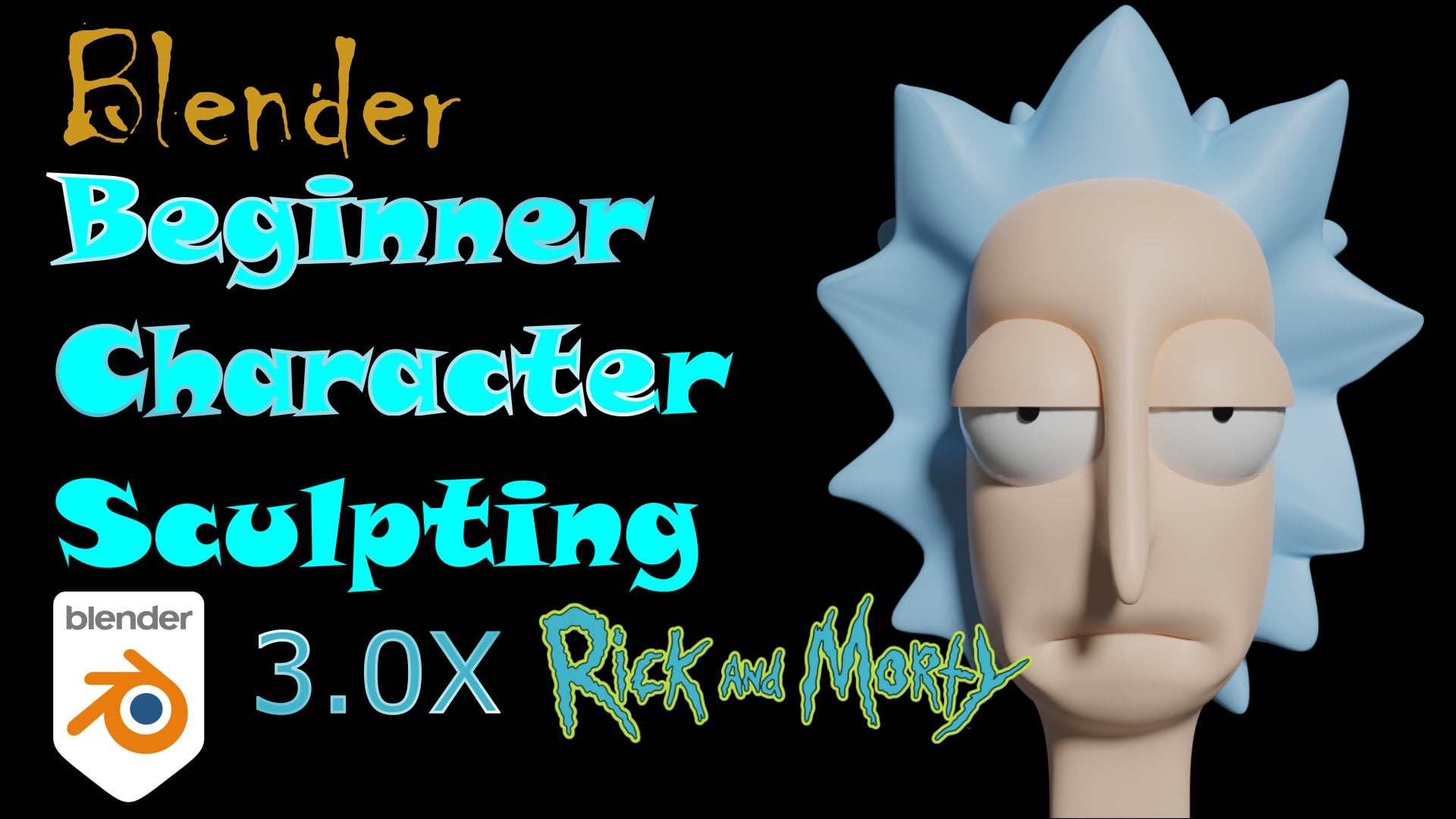
1. EINFÜHRUNG: Wenn du hier bist, bist du wahrscheinlich ein Fan von Rick und Morty. Oder vielleicht willst du einfach nur Charakterdesign lernen. Oder vielleicht willst du einfach nur
lernen, wie man Charakterhaare kreiert. So oder so, du bist am richtigen Ort. Wir haben bereits Kurse zum Modellieren und Animieren von Rick und dem Raumschiff Rick and Morty gemacht. Und jetzt ist es an der Zeit
, dieses Rick and Morty-Thema
mit Sommer, Rex, Enkelin fortzusetzen , dieses Rick and Morty-Thema . Und alles meine ist diese Klasse Special. Wenn Sie lernen,
einen einfachen 2D-Charakter zu nehmen ,
leben Sie etwas und machen Sie daraus ein 3D-Modell, um eine Dereferenzierung fügsam zu machen, lernen Sie, realistisches Haar mit dem Partikelsystem zu modellieren. Sie lernen einige einfache Bildungstechniken, wie Sie Hände viel mehr in der Nähe modellieren. Nun, hier ist dein Lehrer. Hallo an alle und willkommen zu diesem gemischten Tutorial. Ich bin Nino und arbeite mit William zusammen und bearbeite Bastelideen. Bis heute werden wir
einen Sommer von Rick und Morty kreieren . Und lass mich dir schnell zeigen, wie es aussieht und du weißt vielleicht oder ob du Rick und Body helfen würdest, wenn du es nicht weißt, Rick und Morty ist eine sehr kurze Erklärung. Rick und Morty sind also eine Netflix-Show. Ich bin mir nicht sicher, ob es nicht rein Netflix ist, aber zumindest zeigt es sich wahrscheinlich in den meisten Ländern auf Netflix. Aber es ist eine Show über Rick und Morty
, bei der Rick im Grunde genommen der Teil der Trauer ist. Also werden wir heute einige schaffen. Und das gibt uns die Chance, für eine Sekunde in die Partikelsysteme der längeren Haare einzudringen. Also werden wir eines Tages auch mehr dich erschaffen. Aber heute werden wir uns auf das Kochen konzentrieren. Und der Grund dafür ist, dass wenn wir dir als
Partikelsysteme auf Maury bei tot geben , es wahrscheinlich sehr seltsam sein wird, weil er gerade diesen Slip braunes Zeug auf dem Kopf hat. Es ist nicht wirklich irgendeine Form. Es gibt also keine wirkliche Art zu sagen, was diese Bereiche sind lockig? Ich weiß es nicht. Es ist eine Gerade, die es geben könnte. Wir wissen es nicht. können
wir also sagen, was passiert. Es ist also ein Pferdeschwanz auf ihrem Hinterkopf
, der uns einfach wie Haare untergeht. Eine Zusammenfassung ist also ein perfekter Charakter oder um tatsächlich ein wenig mit den Haarpartikelsystemen zu
experimentieren, die ich gerne verwende. Und das wird dir zeigen warum.
2. Die Benutzeroberfläche lernen: Bevor wir also mit der Klasse beginnen, reden
wir darüber, wie Sie tatsächlich Mixer bekommen. Das erste, was Sie tun möchten, ist zu Blender.org zu
gehen. Und sobald Sie Blender.org erhalten
haben, klicken Sie einfach auf Blender herunterladen. Nachdem Sie nun auf Blender herunterladen geklickt
haben, sehen Sie, dass Donald der 2.93 war. Jetzt ist diese Klasse etwas Besonderes weil wir tatsächlich auf 3.03 übergehen, ist stabil genug und es wird die Zukunft sein. Es wird einige Änderungen
im kommenden Mixer geben und Sie werden alle über diese Änderungen informiert sein , da wir Ihnen jetzt zeigen werden,
wie Sie Blender 3 verwenden können. Sie werden also
dazu kommen und dann scrollen Sie einfach nach unten und klicken auf Blender herunterladen, experimentell. Und noch einmal, keine Sorge, es ist ziemlich stabil. Es ist gerade tatsächlich in Beta, also steht es genau zu seiner Freilassung. Und Sie klicken auf den Blender 3 und laden ihn auf Ihren Computer herunter. Sobald Sie das heruntergeladen haben, wird
es als Datei verwendet, damit Sie es extrahieren können. Es wird dieser Ordner hier sein, wo immer Sie ihn ablegen möchten. Das ist also Blender 3 Beta. Ich klicke darauf,
klicke erneut auf, um hineinzukommen. Und dann klickst du einfach auf diese ausführbare Datei des Blenders und
das macht es so, dass du weitermachen und dich öffnen kannst, frage mich. Sobald Sie es also haben oder geöffnet haben, wird
es so aussehen. Dies ist der Begrüßungsbildschirm für den aktuellen Mixer. Und wenn Sie einfach irgendwo klicken, wird Ihnen der 3D-View-Port angezeigt. Und wie gesagt, der 3D-View-Port ist dieser Bereich hier, in dem Sie alles sehen können, was 3D ist. Jetzt auf der rechten Seite hast du den Outliner. Und Outliner ermöglicht es Ihnen, eine Art
Ordnerbaum von allem zu sehen , was sich gerade in der Szene befindet. Jetzt, bevor wir mit der
eigentlichen Verwendung der Schnittstelle von Blender beginnen . Jetzt haben
Sie möglicherweise keine volle Drei-Tasten-Maus und Sie haben möglicherweise keine vollständige Tastatur mit einem Numpad. Und wenn Sie diese Dinge nicht haben, gehen Sie zum Menü „Hier bearbeiten“. Und du wählst Einstellungen aus. Und unter Einstellungen gehst du zu Input. Und Sie können hier sehen Input Emulieren Drei-Tasten-Maus. Das bedeutet nur, dass die Anasazi hier, der Hauptschlüssel bis 0, als Numpad-Schlüssel fungieren. Wenn wir also Vorderansicht, Seitenansicht und
Draufsicht sehen möchten , verwenden wir normalerweise das Numpad. Wenn Sie es nicht haben, wenn Sie einen Laptop haben oder
eine kleine Tastatur haben und kein Numpad haben. Jetzt können Sie diese Zahlen auf der Registerkarte verwenden. Nehmen wir an, Sie
haben keine Drei-Tasten-Maus. Wenn Sie Blender verwenden, empfehle
ich Ihnen dringend, eine Drei-Tasten-Maus zu erhalten. Wenn Sie jedoch keine Drei-Tasten-Maus haben, klicken
Sie darauf. Und wenn Sie dann die Alt- und linke Maustaste gedrückt halten, emuliert
das diese Drei-Tasten-Maus. Also werde ich nicht darauf klicken, weil ich eine Drei-Tasten-Maus habe, die ich kann, ich ermutige Sie zu haben, ich werde weitermachen und das schließen. Jetzt solltest du bereit sein, Fehler zu benutzen. Das erste, was ich Ihnen
zeigen werde , ist, einfach
durch diese 3D-Umgebung zu navigieren. Wenn ich die Umgebung drehen möchte, ich
die mittlere Maustaste gedrückt,
um die mittlere Maustaste gedrückt, sie nach unten zu drücken, aber ich werde sie nicht rollen. Und du siehst, wenn ich hier drücke, habe ich die Screencast-Tasten an und ich kann die Szene drehen. Wenn ich nun die Szenen oder den Berg verschieben möchte, halte
ich
die Umschalttaste und
die mittlere Maustaste gedrückt die Umschalttaste und und bewege meine Maus herum. Und das erlaubt mir zu verschieben oder zu schwenken, ohne mich zu drehen. Wenn ich jetzt hinein- und verkleinern möchte, ist das ganz einfach. Ich werde einfach diese mittlere Maustaste rollen. Wenn Sie nun etwas Bestimmtes vergrößern möchten, klicken
Sie auf Numpad, Punkt. Okay, und das wird auf alles hineinzoomen, was Sie interessant haben,
denn wenn Sie es Sie interessant haben sind, wenn ich hier bin und daran arbeiten möchte, sagen wir, dass die Kamera hier, die ich nicht habe, nicht die Mittelpunkt meiner Szene. Richtig. Wenn ich also diese Numpad-Periode treffe
, kann ich sie in den Mittelpunkt meines Dings stellen. Das sind also die Grundlagen, um sich in der Szene zu bewegen. Ich habe mich darum gedreht, was die mittlere Maustaste drückt. Und ich habe mich umgeschoben, was die Umschalttaste und
die mittlere Maustaste drückt und dann hinein- und verkleinert, was das mittlere Mausrad ist. Und zuletzt haben
wir es gerade in diesem Zeitraum ausgewählt. Was Sie gerade
versehentlich gelernt haben, war, wie man ein Objekt auswählt. Um nun einen veralteten auszuwählen, müssen Sie nur linken Maustaste klicken und wenn es orange wird, wissen
Sie, dass es ausgewählt ist. Wenn Sie sich hier im Outliner ansehen, können
Sie sehen, dass er ebenfalls ausgewählt ist. Also kann ich es im Outliner auswählen
oder im 3D-Bericht auswählen. Und wenn ich die Umschalttaste gedrückt halte, kannst
du sehen, dass ich mehrere Objekte auswählen kann. Und das Letzte, was Sie auswählen, ist ein etwas hellerer Orangeton. Das ist im Moment wirklich nicht so wichtig für dich, aber es wird sein, wenn du in deiner Mixer-Karriere weiter kommst. Das nächste, worüber wir sprechen werden, ist, wie man mit den Objekten
interagiert und wie man die Objekte verändert. Im Moment ist alles
ausgewählt, um alles aufzuheben. Ich halte Alt gedrückt und drücke eine. Also ist jetzt alles nicht gemocht, wenn ich
alles auswählen wollte und einfach nur ein für Alles auswählen. Also werde ich ein treffen,
um die Auswahl aufzuheben, dass ich es auch kann, wenn ich etwas rückgängig machen möchte, denke ich Control Z und das wird es tun. Und das ist jedem Programm, das Sie verwenden, sehr ähnlich. Nehmen wir an, ich wähle diesen Würfel hier aus, indem ich mit der
linken Maustaste darauf klicke und ihn bewegen möchte. Alles was ich tun muss, ist G zum Greifen zu schlagen. Und jetzt kann ich diesen Würfel bewegen. Aber weil wir im 3D-Raum arbeiten, ist
es wirklich nicht so hilfreich, es
so frei zu bewegen , weil ich nicht wirklich weiß, was es ist. Ich drücke Control Z, um das rückgängig zu machen. Sagen wir jetzt, dass ich es bewegen möchte. Also werde ich G drücken und das, ich füge x hinzu. Jetzt erlaubt es mir x, es nur in die x-Richtung zu bewegen. Ich kann Y und dann nur im y oder z oder z oder z treffen. Und das ermöglicht es Ihnen nur,
die Bewegung auf eine Weise einzuschränken , die sie vorhersehbarer macht. Als Nächstes, was ich tun werde, ich G und drücke die Umschalttaste Z.
Shift, damit ich es bei der Bewerbung verschieben kann. Also halte ich das Z konstant und bewege es auf x und y. Also lasst uns das ein bisschen anders machen. Ich treffe einen auf dem Numpad oder du kannst
eins und die obigen Zahlen treffen , wenn du es benutzt, emuliere Numpad. Und das gibt mir Vorderansicht G für Boden und drücke Z, damit ich es nach oben bewegen
kann und ich werde es nach oben bewegen, nur
damit es auf dieser Achse sitzt. Wenn ich jetzt diese mittlere Maustaste benutze, bewege sie, du kannst uns auf der Achse sehen. Aber jetzt treffe ich G und Shift Z. Und du kannst sehen, dass es sich in diesem Flugzeug bewegt. Also wo ich es hinstelle, solange ich Xizhi habe, wird ich im selben Flugzeug bleiben, auf dem es angefangen hat. Also drücke ich Control Z, um rückgängig
zu machen, lege es in die Mitte. Und jetzt weißt du, dass G für Grab ist. Das nächste ist das Drehen des Objekts. Wenn ich also R zum Drehen drücke, kannst
du sehen, dass wir es drehen können. Aber wieder einmal ist es nicht so nützlich. Also nur im freien Speicherplatz gedreht, aber trete R und dann agiere ich, es dreht sich nur auf das x , y nur auf das y
und dann z nur auf dem Z. R-Quadrat rotieren. G ist zum Greifen und dann für Zoom. Ratet mal, welcher Buchstabe es ist? Nein, es ist nicht V. Es ist eigentlich S. Also ist es Zoom. Wenn Sie Zoom sagen, zoomen Sie. Jedenfalls. Wenn Sie S für Skala treffen, Sie morgen nicht in Rente und zoomen Sie mit unserer Skalierung, also ist es Östru-Skala. Und dies ermöglicht es Ihnen, den Maßstab des Objekts zu ändern. Nun, genau wie alle anderen, könntest
du S für Skala treffen. Und dann können Sie X oder Y drücken
oder Z drücken, um es in dieser Achse zu halten. Und ähnlich können Sie S für den Maßstab Xizhi drücken und es wird nur in den X, Y und Z skaliert. Und Sie können verwenden, es ist nicht nur das z.
Wir haben den Treffer Shift, X, Shift Y. Was auch immer Sie tun möchten, das schließt aus die Achse, an der Sie sie nicht skalieren möchten. Das war also G For Grab, S für Skalierung und R zum Drehen. Und Sie können diese Achsen separat greifen und
die Skalierung und Drehung auf den einzelnen Achsen durchführen . Das deckt also ab, wie man Objekte bewegt. Aber wir haben eigentlich keine Änderungen an der internen Struktur oder der tatsächlichen Struktur des Objekts vorgenommen. Jetzt befinden wir uns im Objektmodus, dem hier oben steht. Einer der anderen Modi, die Sie in
Blender ziemlich oft verwenden , ist der Bearbeitungsmodus. Wenn ich mir einen zum Bearbeitungsmodus ansehen möchte,
wähle das Objekt aus, das
mir wichtig ist, mit dem ich in den Bearbeitungsmodus wechseln möchte, und ich drücke die Tabulatortaste. Jetzt war das ein Bearbeitungsmodus. Und jetzt sehe ich diese Punkte und Linien, Punkte und Linien hier. Jetzt werden die Punkte Scheitelpunkte genannt. Die Linien werden aufgerufen und Sie können sehen, wie sie angezeigt werden, je nachdem in
welchem Modus n Kanten und dann Sie Flächen haben. Jetzt ist Blender eine Netzmodellierungssoftware, was bedeutet, dass Objekte normalerweise aus Punkten, Linien und Flächen bestehen und im Allgemeinen kein internes Volumen haben. Sie können also sehen, dass
ich mit diesem Würfel diese Phasen habe und wenn ich
alle vier Ecken eines Quadrats auswähle , bekomme ich ein Gesicht. Und wenn ich nur die Scheitelpunkte auswähle, habe ich nur einen Punkt. Was Sie bereits wissen, ist, wie Sie die Form des tatsächlichen Objekts ändern können. Ich kann G drücken, um es zu greifen und es genauso zu bewegen. Und ich kann X drücken und das dann nur im x oder y bewegen. Und wenn ich dann darauf tippe, sieht mein Objekt
jetzt so aus. Ich gehe einfach zu Control Z raus. Geh zurück zu unserem perfekten Würfel und ich kann das Gleiche tun. Ich gehe zum Tab, ich kann R drücken, um Z zu drehen, also drehen wir einfach um z. Und jetzt haben wir einen neuen Struktur-Tab , nur damit du sehen kannst, wie das aussieht. Das war also R für rotieren. Ich kann auch S für die Skalierung machen und skalieren. Das ermöglicht es mir, all die gleichen Dinge zu tun , die wir zuvor gemacht haben. Drehen, skalieren und greifen oder verschieben Sie das eigentliche Ding. Nehmen wir an, Sie möchten
mehr tun, als nur die
Endeinzelobjekte zu verschieben, die Sie tun können. Und wir werden Ihnen beibringen, was meiner
Meinung nach am nützlichsten für Gewerkschaft ist, und jetzt können Sie eine Extrusion machen. Jetzt beinhaltet eine Extrusion, dass Sie eine Fläche auswählen. Im Moment befinden wir uns im Scheitelpunktauswahlmodus. Um ein Gesicht zu bekommen, müssen wir alle Scheitelpunkte auswählen ,
die sich auf dem Gesicht befinden, die uns wichtig sind. Wenn ich jetzt zu diesem oberen Menü gehe und den Gesichtsmodus auswähle, kann ich
jetzt ein Gesicht auswählen, ein Gesicht selbst. Wenn ich eine Extrusion machen möchte, Gesichtsauswahlmodus, wähle
ich diese Fläche aus, drücke E für Extrudieren und ich kann eine neue Basis ziehen. Diese Basis ja. Lahlt sich von der Seite aus. Das werde ich sagen. Und wie bei jeder Basis kannst du das machen. Ich kann E für Extrude drücken. Und ich kann diese Phasen herausziehen und
ganz neue Formen und Strukturen erstellen , die auf diesen Gesichtern basieren. So können Sie bereits viele
verschiedene Formen nur aus der Form eines Würfels erstellen . Das zweite, was Sie tun können ist sagen wir, dass ich
dieses Gesicht auswählen möchte und ein Gesicht schaffen , das sich irgendwie in diesem Gesicht befindet. Also traf ich I für Insert Face und das erlaubt mir, ein Gesicht auf die Innenseite des Gesichts zu legen. Wenn ich jetzt E zum Extrudieren drücke, kannst
du sehen, dass ich ein Gesicht ziehen kann. Das liebe ich. Ich fahre fort, ich denke weiterhin
diesen Extrusionstrick zu machen , den wir gemacht haben. Nehmen wir an, ich möchte
ein Loch in etwas schaffen , das
die gleiche Form wie die äußere Form hat . Ich kann I für Einfügefläche drücken, dann drücke ich E für Extrude und dann kann ich nach unten ziehen. Und jetzt habe ich eine Art Inset Hall und wo immer ich danach suche. Und das kann ich in jeder Struktur machen, die ich will. Sie können sich also vorstellen,
dass Sie nur mit dieser eingesetzten Fläche extrudieren und dann extrudieren und dann die Scheitelpunkte verschieben können, können
Sie viele komplexe Strukturen erstellen. Was ich Sie
jetzt ermutige, ist, einen Stuhl zu bauen, einen Tisch zu machen, alles zu
machen, was Sie dazu zwingt, das zu nutzen, was ich Ihnen gerade beigebracht habe, wenn Sie
zu den komplexeren Teilen dieses Kurses übergehen zu den komplexeren Teilen dieses Kurses Es wird leicht sein,
und Sie werden wissen, wie Sie durch
die Umgebung navigieren und kleinere Änderungen an Netzen vornehmen. Netze, Netz, Mesh. Ich wer weiß es? In Ordnung, jedenfalls viel Glück und ich kann es kaum erwarten, dich zu sehen. Und dann das nächste.
3. Verwendung einer Referenz: Okay,
zuerst geht es zuerst zu Blender und wir brauchen ein Referenzbild für den Sommer. Also werden wir dieses verwenden,
welches das zweite Bild ist, wenn Sie nach diesem Satz suchen. So sichere Bild S Sommer. Damit gehen wir, gehen zu Blender, und hier sind wir. Erstellen Sie schnell eine neue Datei. Nur um auf die gleiche Weise anzufangen, wird verwendet. Also verwende ich Blender 3. Übrigens können
Sie einfach diese, die Website des Kreditgebers, herunterladen.
Ich empfehle jetzt, Blended 3 zu verwenden, da
Zyklen bereits in
der Alpha-Version enthalten sind und es sehr stabil ist. Aber das habe ich bisher
keine Probleme damit gestoßen . Lassen Sie mich also einfach meinen Bildschirm einschalten GAS Keys. Da sind wir los. Wir werden
diesen Standardwürfel nur zuerst löschen diesen Standardwürfel nur zuerst ,
weil wir genau das in Blender machen, oder wir löschen den Standardwürfel und fügen dann einen weiteren Cube hinzu. Löschen Sie also diesen Würfel, verschieben Sie ein Netz. Ich hatte ein UQ, ist das neu für dich. Willkommen in Blender. Und willkommen im Mixer bedeutet, dass es
im Grunde nur eine Sache ist , bei jeder immer den Standardwürfel löscht. Und irgendwann hat jemand tatsächlich ein Video
über den Mixer-Würfelfriedhof gemacht , glaube ich. Lass es mich überprüfen. Ja, da sind wir los. Möglichkeit, den Standardwürfel zu löschen, 16 Sekunden Video. Okay, okay, okay, okay, du verstehst die Idee. Dies ist also im Grunde der Standardwürfel, über den jeder in Blender
geborene Würfel immer spricht. Also kreieren wir schon ein neues. Also mach dir keine Sorgen. Also werden wir mit diesem Würfel zusammenarbeiten , um die Sommerbasis zu schaffen. Also zuerst die Dinge, Brust und die drei entscheiden sich für dich. Drücken Sie die Umschalttaste und fügen Sie Bild hinzu. Während das Bild, aber da ist es, Bild-Ehrfurcht. Und wir werden nach etwas oder Schmied suchen. Da ist sie, das Referenzbild laden und es ist tatsächlich transparent, was erstaunlich ist. Wenn Sie also oft nach einem transparenten Bild
suchen , und ich werde es nur erklären, wenn Sie dieses Bild
mit einem Hintergrund erhalten , der
aussehen soll, als wäre es ein PNG und transparent. Und dann lädst du
es herunter und es hat gerade diesen Hintergrund. Sie sind also im Grunde gerade zurück, denn dies ist einer
der am schwierigsten zu entfernenden Dienste in Photoshop. Also ja, Fairplay. Alles klar. Wie auch immer, lassen wir uns nicht mitreißen. Geh irgendwo weg von der Mitte. X und move befinden sich in der x-Achse. Tschüss. Und lasst uns unseren Würfel wählen. Und wir werden Röntgen umschalten. Da sind wir los. Jetzt haben wir einen Moderator, aber drei beginnen irgendwo zu sehen und starren uns
Berichten zufolge hinter unserem Würfel an. So perfekt.
4. Modellierung der body: Und ich zeige dir, wie das funktioniert. Also Slater Cube, erster Schritt, drücken Sie eins, und jetzt befinden wir uns im Scheitelpunktauswahlmodus. Also das Wichtigste zuerst. Das Wichtigste zuerst,
ja , ja, wir werden weiter artikulieren. Wählen wir diese symmetrisierte Schaltfläche aus. Also siehst du diese kleine Schmetterlings-Ikone genau hier, oder habe ich gerade einen Schmetterling da drin gesehen? Es wird auch ein Kurs sein, aber es ist im Grunde dieser symmetrisierte Knopf und will eine gewisse Symmetrie in der Y-Achse. Wählen Sie also Y. Und wenn Sie diesen Scheitelpunkt beispielsweise verschieben, wird er auch den linken auf
die gleiche Weise verschieben , da wir jetzt Symmetrie haben. Und das wird perfekt sein denn jetzt müssen wir keinen Modifikator für Symmetrie oder was auch immer
hinzufügen, oder wir können es einfach im Bearbeitungsmodus tun. In Ordnung, also lasst uns diesen Scheitelpunkt irgendwo so
auf die Schultern bewegen . Eine Sache, die ich erwähnen muss, verwende
ich das Auswahlfeld, das ich nie den Auswahlkreis verwende, und die manchmal verwendeten Leso-Augen. Aber Slip Box ist so einfach, dass Sie
einfach einen Würfel oder ein Quadrat zeichnen können , wie auch immer Sie es nennen möchten, um Scheitelpunkt oder eine Scheitelpunktgruppe und es wird ausgewählt. Ich weiß es einfach nicht, es funktioniert schnell. Das benutze ich. Lassen Sie uns also die Form des Sommers kreieren. Wir haben hier Schultern. Wir möchten, dass
sich diese beiden Vertikalen um die Hüften befinden, was irgendwo so ist. Wir bräuchten eine andere Scheitelpunktgruppe in der Mitte, denn die Verschwendung einer Frau war ich ein bisschen dünner oder in Cartoons oder Sachen, wo wenn er am meisten als weibliches oder einfaches Weibchen
dargestellt würde, dann die Abfall ist im Allgemeinen etwas kleiner als die Hüften und Schultern. Das ist also, so sieht
jemand auch ein Salz an, das Sie repräsentieren. Also kontrolliere R und wische damit um die Mitte des Abfalls und lass uns S drücken und skalieren. Also wird es so gut gehen. Als nächstes brauchen wir unseren Hals. Und der Hals ist im Grunde genau das, was der Hals gerade zwischen Kopf und Rumpf
ist, schätze ich. Wie Sie wahrscheinlich sehen können, ist
Anatomie nicht mein stärkster Punkt,
aber das ist in Ordnung, weil wir ein Referenzbild
haben, also machen Sie sich keine Sorgen. Also wählen wir die Schulter aus und ich werde es tatsächlich ein bisschen nach unten auf die Schulter
bewegen. Also wo deine Achselhöhle b. Und der Grund, warum ich das tue, ist,
dass ich das noch einmal extrudieren möchte. Wir haben also eine Oberfläche, von der aus wir den Arm falsch ausschließen
können, Sie können sehen, dass die Seitenansicht schrecklich aussieht, aber keine Sorge, wir werden eine Sache nach dem anderen tun. Also werden wir drei drücken und
diesen obersten Präsidenten auswählen , aber noch drei und drücken E und extrudieren sie einfach bis zum Ende
der Schulter und dann gehen, um dies ein wenig zu töten bei bewegte es ein wenig zur Seite. Ich bin eigentlich MI so etwas wird gut werden. Dort wird die Schulter also anfangen. Also werde ich das genau
dort extrudieren und dann für den Arm extrudieren. Also habe ich nur das S, das wir gehen. Ich versuche herauszufinden, dass eine Zeit das tun wird. Dann sollten wir für immer ein Projekt machen wollen, oder? Ich finde es einfach unterwegs heraus und ich
möchte dir zeigen, wie ich es mache. So können Sie vielleicht denselben Prozess verfolgen, wenn Sie möchten. Aber ich habe lange dafür gearbeitet. Und ich finde es einfach heraus, während ich gehe. Und das lernt mir auch viel über Blender und über immer unsere, die ich machen kann und wie man diese Pfeile repariert. Alles klar, es ist also ein sehr lernender Prozess des Modellierens. Also wird es immer wieder
Phos bekommen oder bei Fosse sind und das wäre es, was ich gerne hätte. Also werden wir das für den Hals extrudieren. Aber zuerst muss es etwas kleiner sein, so makellos, und platzieren Sie es irgendwo so und drücken Sie S und skalieren Sie es noch einmal knusprig, ich würde das mögen und S drücken und darauf skalieren. Das ist also anämisch und wir werden fortfahren und das ein bisschen nach unten bewegen. Also das sieht Paar genug aus. Bevor wir also weitermachen, ich einfach E S,
ich drücke X und skaliere es einfach nach unten, damit der S Port die Form eines Körpers und weniger die Form eines Würfels ist. Oder war es eher wie ein Auto oder so? Drücken wir also noch einmal die Nummer 3 und machen uns Sorgen um diese Seite für Sie. Offensichtlich hast du jetzt diese Hüften und du kannst sehen,
dass die Beine zumindest ähnlich sind , wie sie darstellen, oder diese Beine werden sich ein wenig nach unten spalten. Sie werden also nicht genau hier an den Hüften gespalten, aber sie werden ein bisschen nach unten gespalten. Also im Allgemeinen wie Seen aussehen oder wie zum Beispiel feindliche Bilder aussehen. Und ich zeige dir das. Also mal sehen, mal sehen, lass uns das sehen. Wir können also sehen, dass es diese V-Form gibt. Und von dort aus sind die Links. Ich gehe runter. Es ist also ein sehr, sagen
wir mal Herz, Herz von h, das im Allgemeinen für Punktzahlen bestimmt ist. Nun, was wir also tun können, ist einfach
diese ganze Phase mit ausgewähltem Phage auf Person Nummer
3 zu extrudieren diese ganze Phase mit ausgewähltem Phage auf Person Nummer . Drücken Sie E. Und wir drücken einfach S und Y das nach innen, so etwas. Was wir also mit diesem ausgewählten Scheitelpunkt machen, und wählen wir beides aus, wenn wir ins Gefängnis kommen als die großen Drei, E int einfach so nach unten extrudiert. Und lasst uns S drücken und das genau dort auf Einblicke skalieren. Okay, jetzt werden wir die globale Ausrichtung auf lokal
ändern. Und wir werden den Drehpunkt der Transformation auf individuelle Ursprünge setzen. Denn jetzt, wenn wir
zum Beispiel dieses Zeug drehen wollen , möchten
wir, dass sie es
einzeln und nicht um denselben Punkt drehen , denn dann werden wir Rotationsprobleme bekommen. Also werde ich das einfach so drehen. Skaliere es ein wenig nach unten, drehe ein bisschen mehr. Das werden also die Linien ausgebreitet und die Bedürfnisse sind. Es ist also wie diese Kilowattstunde, vielleicht ein bisschen. Und lasst uns B drücken und das nach unten bewegen,
verkleinern und etwas mehr nach innen bewegen. Also ist er gebeugt ist ein bisschen natürlicher. Hier beginnt die Niederlage also dort. Also mach es ein bisschen kleiner. Da sind wir los. Älter gebogen. Es sieht übrigens überhaupt nicht natürlich aus. Und ich mache ein schönes Bett. Okay. Bringen wir sie ein bisschen geradeaus nach draußen. So. Das sieht gut aus. Und jetzt werden wir uns Sorgen um diese Arme machen. Was wir also tun werden, sind Wurzeln, diese Arme. Ich wähle beide Gesichter aus. Und Sie denken vielleicht, warum Sie einen Spiegelmodifikator
einführen. Und der Grund dafür ist, dass ich keine zusätzliche Kantenschleife in diesem Zentrum haben möchte, weil ich zuerst sehen möchte, wie es aussieht, wenn wir später einen Modifikator für Unterteilungsflächen
hinzufügen. Also werden wir diese Arme so extrudieren. Nun, eigentlich ist das zu weit. Steuern Sie also Z in Vollzeit, wählen Sie sowohl Dienste als auch E wie folgt aus. Und ich möchte, dass das die Schulter ist. Also möchte ich, dass es so ein salziges Schulterstück gibt. Richtig. Also haben wir nur ein bisschen Achselhöhle
und eine Art Schulter, wie so. Und jetzt werden wir das noch einmal extrudieren. Also werden wir einen Gegensatz
anstelle eines T-Posts machen , was in Ordnung ist. Wir können auch einen Teepost machen, aber ich denke, in einem Busch funktioniert es auch gut. Ich habe beide Poster schon einmal zerstört und ich benutze Mixamo auch für beide Posts und es funktioniert gut. Also werden wir diesen Arm extrudieren, um E.
zu drücken . Es ist, s, Geschicklichkeit ist erledigt. Ich drücke noch einmal E, so. Skaliere das runter. Und jetzt müssen wir raten oder abschätzen, wie lang der Arm ist. Also werde ich mir nur vorstellen, ob das ein Kreis wäre, genau dort treffen wird. Und im Allgemeinen, wenn Sie aufstehen,
stehen Sie und bewegen Ihre Arme nach unten, so dass sie direkt neben Ihren Beinen sind, damit Sie bemerken, dass Ihr Finger digital sich
irgendwo zwischen Ihren Hüften berühren , schön eintritt. Wahrscheinlich ein Weg ungefähr auf halbem Weg nach unten. Sie sind also in der Mitte deiner Beine oder zumindest irgendwo dort, je nachdem. Es wird also immer versuchen, sich vorzustellen. Das ist also ein Glück mit zwei einsamen Paaren. Ich verschiebe sie ein wenig zu den Erkenntnissen. Drücken Sie also einfach G und weil Sie den
Modifikator spiegeln müssen , können Sie auch einfach eine Seite
auswählen und verschieben. Also bringe ich sie nur ein bisschen mehr nach innen. Doppelklicken Sie übrigens, wenn Sie die gesamte Kantenschleife auswählen möchten, doppelklicken
wir auf die Kante. Bewegen Sie das Lipid in die Einsicht, etwa so, und stellen Sie sicher, dass es eine leichte Biegung gibt. Und das wird dir das Leben leichter machen. Und lassen Sie uns einfach, denn wenn Sie
etwas erreichen und es komplett gerade ist, also 180 Grad, dann weiß der Mixer nicht wirklich, welche Seite S2 auch gebogen ist. Wenn du weißt was ich meine. Wenn das also völlig gerade
wäre, wüsste der Mixer nicht, ob er sich auf diese oder diese Weise biegen muss , auf
diese Weise oder auf diese Weise, auf diese Weise. Also versuche ich immer, eine kleine Kurve zu bekommen , weil ich will, dass dieser Arm sein wird, sagen
wir, deine Handfläche wird den Massen zugehen, oder? Ihre Handfläche ist also dem Boden zugewandt, dann kann Ihr Arm offensichtlich nicht wirklich, so ist es. Stimmt's? Stell dir das also vor. Okay, also für das nächste Ding werden
wir eine Verschmutzung begraben. Mal sehen. Werden wir kopfüber oder zuerst die Köpfe machen?
5. die Kopf- und Füße Modellierung von Summer's: Das wird kopfüber sein. Wir hatten das einfach in Form. Lasst uns also, lasst uns das einfache Zeug aus dem Weg schaffen, bevor wir in die Hände gehen. Also wähle ich dieses Gesicht genau hier aus, den Hals. Und sie werden es präsentieren. Aber drei, und ich
drücke einfach E und extrudiere es nach oben. Skaliere es auf ungefähr. Es ist da. Muss geschickt sein oder es tut mir leid, schieb das hoch, skaliere es. Und das ist viel zu breit, indem man das wieder nach unten skaliert und hier auf dieses Gesicht doppelklickt. Doppelklicken Sie also auf die Site , um die gesamte Kantenschleife auszuwählen. Und statt des Gesichts drücken
wir zwei und doppelklicken auf die Kante. Wir wollen diese Kante ein wenig reduzieren. Drücken Sie also S, skalieren Sie das nach unten. Doppelklicken Sie nun auf die obere Kante. Und das funktioniert nicht, denn wenn etwas
das Ende eines Objekts ist , sieht
es es aus irgendeinem Grund nicht als Kantenschleife an. Wenn ich das also extrudiere und dann auf
diese Kantenschleife doppelklicke, dann ist es eine Kantenschleife, die, wenn ich dies nicht ausschließe und der doppelt geklickte Glenn keine
Kantenschleife benötigt , so Spaß. Es ist einfach etwas, womit wir uns auseinandersetzen müssen. Wählen Sie also das gesamte HB aus, indem Sie die Umschalttaste gedrückt halten, und wählen Sie einfach die Kanten aus, die hauptsächlich in E, skaliere das. Also, aber es gibt Geschwindigkeit, tut mir leid, skaliere es so. Noch einmal, e, skaliere es nach unten. Und dann haben wir eine Art Gesicht. Sieht gut aus. Drücken Sie einmal in einem blauen Mond die Strg S, um Ihre Datei zu speichern, wir werden das nennen. Wie heißt sie nochmal? Sommer? Ja. Ähnlich von Rick und Morty. Da sind wir los. Das ist also eine gespeicherte Datei. Nächster Halt, Beat. Bringen wir also drei gute Face Select, wählen Sie diese aus und rufen Sie Phasen persönlich an, aber drei. Also müssen wir beide auswählen da die Extrusion
im Friedhofsmodus nicht funktioniert , im Bearbeitungsmodus, unterdrücken,
nach unten verschoben werden , es ein wenig nach oben skalieren. Drehen Sie sie vielleicht ein wenig, um auch nach innen zu schauen. Irgendwie so. Und extrudiere sie noch einmal und bewege dich nach unten. Und lassen Sie uns sie nach innen extrudieren, ein
bisschen so. Das sieht gut aus. Und wir werden diese Vorderteile
wie dieses Auftauchen auswählen , um sie zu extrudieren. Drücken Sie also B, und dies sperrt diese übrigens an der x-Achse. Drücken Sie also X und bewegen Sie sie weg skalieren Sie sie
ein wenig und bewegen Sie sie auch ein wenig. Ebenfalls unten. Also plus g ist an und mach sie flach und mit dem hinteren Teil, so. Wenn wir jetzt den Bearbeitungsmodus verlassen und Remote deaktivieren, haben wir jetzt eine grundlegende menschliche Form die übereinstimmt, naja, sie stimmt nicht überein. Einige sind komplett mit Standbildern quadratisch, aber Ursprung, dass es lipophil ist. Das ist also eine sehr grundlegende menschliche Form. Und machen wir uns vorerst Sorgen um diese Hände. Ja, daher. Wählen Sie also Ihre Objekte aus, was Sommer sein wird, und wählen Sie diese Endphasen aus. Also wollen wir jetzt Hände schaffen. Und, und mal sehen wir mal. Gehen wir zuerst in den Objektmodus und fügen
wir einen Unterteilungsmodifikator hinzu. Gehen Sie also zur Registerkarte Ändern,
bei der es sich um dieses Zahnradsymbol oder Zahnrad handelt. Was ist das Werkzeug, mit dem Sie Dinge am Modifikator,
Unterteilungsfläche tun ? Und da sind wir los. Es ist jetzt sehr dünn, weil es versucht, im Grunde alles zu teilen. Werfen wir einen Blick darauf und sehen, wie es aussieht, wenn wir dort eine Kantenschleife in der Mitte hinzufügen. Also vorbei, über den mittleren Rand nach Vorschule durch unseren Linksklick und drücke Escape. Das ist also schon ein bisschen besser. Zumindest zeigt uns das, dass wir als nächstes einen Spiegelmodifikator verwenden können, Punkte
grasen, diese Hände erstellen können, und das ist perfekt. Okay, jetzt werden wir uns darüber noch keine Sorgen machen. Wir werden uns Sorgen um diese Hüften machen, weil ich denke, dass sie so breit sein sollten, so breit
wie diese Kanten hier. Wir werden also genau hier auf diese Kante
doppelklicken. Und wir müssen eine Schleife manuell auswählen. Aus irgendeinem Grund. Wählen Sie also die ganze Schleife aus und drücken Sie die Umschalttaste E und wischen Sie einfach ein wenig nach oben. Es kommt also ein bisschen näher an der Stelle, an der Ihre Hüften sein sollen. Aber mach es nicht zu viel, denn es wird wieder scharf
sein, wenn du weißt was ich meine. Also mach es einfach so, dass es immer noch
glatt ist , aber mehr zur Seite so. Und wenn Sie möchten, dass sie noch mehr zu entscheiden sind, weil mehr durch unseren Mauszeiger über diese Kante ziehen, klicken Sie mit der linken Maustaste und bewegen Sie es einfach nach unten. Und jetzt kannst du sie einfach vergrößern. Wenn du mehr willst. Hüfte-Breite Skalieren Sie sie, wenn Sie möchten, wählen Sie das aus. Das sieht also gut aus. Wir werden diese harte Kante loswerden indem wir einfach mit der rechten Maustaste klicken und glatt schattieren. Da ist es. Tschüss, tschüss Es gibt also immer noch
eine kleine scharfe Kante. Was wir also tun können, ist auf diese ganze Kantenschleife zu
doppelklicken. Noch einmal. Es ist eine Menge Wiederholungen damit, so funktioniert es einfach. Und wir können einfach die Umschalttaste E drücken und
es ein bisschen mehr wie Show bewegen . Das ist also in Ordnung. Als nächstes werde ich mir Sorgen um diese Hände machen. Wählen wir also unser Objekt aus und drücken Sie die Tabulatortaste, um in den Bearbeitungsmodus zu wechseln. Und ich werde von diesem Zeitpunkt an arbeiten. Also lasst uns drei drücken. liegt daran, dass diese Kante und eigentlich dieser Barde, wir möglicherweise im
normalen Orientierungsmodus arbeiten müssen, weil wir die Arme nicht gerade haben, was wir einfach für eine Sekunde machen können. Lasst uns das machen. Sie können also sehen, dass ich unterwegs über den Prozess nachdenke. Das Wichtigste zuerst wollen wir es mehr. Also werden wir den X-Ray-Modus genau dort aktivieren. Und wir werden eine Box in die Mitte zeichnen, bis
zur mittleren Kantenschleife, die wir vor einiger Zeit hinzugefügt haben. Also genau da. Drücken Sie die Entf. Scheitelpunkt steuert tatsächlich das,
das Drücken von Flächen zum Löschen drücken. Und jetzt haben wir den halben Sommer übrig oder fast die Hälfte, weil dieser gehen muss. Wenn also die Lead-Phasen, wenn Sie eine übrig gebliebene Basis
haben, noch nicht aufgenommen wurden, löschen Sie sie
einfach manuell. Aber da gehst du. Fügen Sie einen Modifikator hinzu, spiegeln Sie ihn und machen Sie dies von x nach y. Und los geht's. Wenn wir also Dinge tun, werden Dinge passieren. Es gab eine großartige Erklärung oder einen Spiegelmodifikator.
6. Die Hände des Summers modellieren: Was wir also tun wollen, ist, dies nach oben zu bringen. Ich drücke einfach G und Z und mache mir darüber noch keine Sorgen. Ich möchte nur, dass das gerade so
etwas und dann werde ich es auch so
drehen. Was mir das ermöglicht, ist vorerst nur in einer globalen Ausrichtung zu arbeiten. Wenn ich das also auf global setze
und du siehst, dass die Phase im Grunde
die Y-Achse ist , während die Unterseite flach ist. Das ist also das Zed x ist flach und das wird einfach viel einfacher. Wenn ein Ausbruch Nummer 7 ist, weiß
ich, dass dies beim Extrudieren der Ansicht übereinstimmt, oder? Also lass uns gehen und den Kopf machen. Und um diese Hand zu machen, füge
ich ein Referenzbild eines Kopfes hinzu, weshalb ich auch benutze, ich werde mir am Anfang all
diese Köpfe ansehen , oder? Drücken wir also die Tab-Umschalttaste, eine Bildreferenz. Ich habe bereits ein Bild von Menschenhand von Beck heruntergeladen. Ich glaube, es war das erste, das wir gesehen haben. Also ist es das hier. Es ist keine weibliche Hand, aber es ist in Ordnung. Wir können es weiblich machen. Also denke ich, wenn wir nach Hand suchen, nur eine Hand. Ja, ich habe im Grunde nur das erste Bild benutzt. Perfekt. Benutze also einfach dieses Bild. Wenn du willst, wenn du etwas anderes willst, kannst
du das auch benutzen. Ich werde das einfach den
ganzen Weg verkleinern . Und Sie sehen, dass wir dieses Bild
möglicherweise spiegeln müssen, weil es nicht übereinstimmt. Es stimmt nicht mit der
Ausrichtung eines Charakters überein, Ausrichtung eines Charakters überein da der Daumen auf dieser Seite sein muss. Mal sehen, ob wir das schaffen können. Ausgewähltes Bild, drücken Sie F3 und suchen Sie nach Spiegel. Und dann wollen wir x global. Da sind wir los. Bewegen Sie es genau da hin. Und mal sehen. Alles klar, also muss es mehr auf die Oberseite beschränkt werden. Also plus g, ist es einfach sortiert? Wir können die Größe der Hand sehen. Vielleicht ein bisschen größer so. Das ist in Ordnung. Also lasst uns an dieser Hand arbeiten. Los geht's, Gy, da. Wenn wir jetzt in den Bearbeitungsmodus gehen, haben
wir diese Gesichtsbehandlung immer noch gewählt. Und so können wir jetzt tatsächlich S und Z drücken, um das etwas dünner zu machen. Es wird also sein, dass der Rest unser Rot dort
durchläuft und sich ein
bisschen mehr zum Handgelenk bewegt und dieses in die n- und z-Richtung skaliert , oder? Also, nur damit unsere Risiken etwas dünner sind. Okay, persönlich, aber sieben. Okay, um mit der Hand anzufangen, werden
wir eigentlich nicht
im selben Objekt arbeiten , weil wir
einige Salzmangel hinzufügen wollen , die nicht im Arm und im Rest des Körpers
vorhanden sein werden , zum Beispiel, wenn du tatsächlich genau dort bist, wird
es überall am Körper gehen und
das ist es, was wir wollen. Was wir also tatsächlich tun werden, ist diese Phase dupliziert auszuwählen. So trennen
wir pro Schicht die Flucht die Auswahl und wählen den Michigan aus und bewegen ihn ein wenig unser Gewicht vom Körper. Jetzt haben wir ein separates Ziel das der Form
der Hand oder zumindest
des Handgelenks
entspricht der Hand oder zumindest
des . Also besonders in Teil 7. Und geh zurück ins Feld, wo wir deine Hand sehen können. Lassen Sie uns den ersten Schritt in den Bearbeitungsmodus wechseln. Drücken wir a, um
alles so auszuwählen , dass alle Phasen. Und lassen Sie uns das einfach so hochziehen. Von Anfang an können Sie sehen, dass diese Kanten nicht, sagen
wir, sie befinden sich nicht in derselben Linie in den Z-Richtungsraten. Das ist also ein bisschen mehr nach draußen. Also diese Phasen in diesem Winkel und wir möchten, dass
dies in einer einzigen Zeile ist, damit wir
tatsächlich mit
einer Zeile in der Draufsicht arbeiten können tatsächlich mit
einer Zeile in der Draufsicht arbeiten , wenn Sie mich nicht kennen. Wir werden also
diese beiden Zeilen genau hier auswählen . Also oben und unten von S, xx 0. Mal sehen. X ist 0. Und das ist wichtig, weil wir hier
individuelle Ursprünge ausgewählt haben . Stellen wir es also auf den mittleren Punkt S, x ist
noch einmal 0 und machen dasselbe für die andere Seite. Wählen Sie also diejenige aus, die sich wie die untere verschiebt, als x 0. Also jetzt bist du gegangen und gehst, fühle nicht, dass du sehen kannst , dass wir ein paar schöne gerade Linien haben. Also lassen Sie uns das Ganze ein bisschen mehr
zum Startup verschieben , zu einem G. Lassen Sie uns das ein wenig verkleinern. Ein G, beweg es. Und lassen Sie uns eins drücken, um zur Auswahl des Urteils zu gehen, und lassen
Sie uns auswählen, dass der linke Scheitelpunkt sie ein wenig verschoben wird. Selektoren, oder? Worüber hat sich ein bisschen bewegt. Also zwei, wo die, beginnen
die Hände ein wenig nach außen zu gehen. Wählen wir diese ganze Kantenflächenschleife aus. Extrudieren wir es nach oben. Lasst uns das verschieben. Sie sind gedreht, skalieren es. Stellen Sie also sicher, dass dies nur
der Form der Hand entspricht . Ich möchte also, dass diese Linie dort ist, wo die Finger beginnen oder zumindest nahe an der Stelle, an der die Finger sternen. In Ordnung, also brauchen wir eine andere Kantenschleife oder genau hier. So bewegen Sie sich im Vorschulbereich über diese Kante und wischen Sie ein wenig darüber nach oben, wo der Daumen ist. Also müssen wir anfangen, wenn Sie versehentlich wegklicken, wählen Sie
einfach diese Kantenschleife aus. So können Sie die Kantenschleife verschieben. So etwas. Ich wähle
die richtigen aus und verschiebe sie ein wenig. Und wähle dieses aus und verschiebe das auch ein wenig
heraus. Und geh zur Vorschule durch unseren Mauszeiger über diese Spitze. Und ich möchte hier etwas über Race Edge Loops hinzufügen. also mit der linken Maustaste und bewerben Sie sich. Ich habe es ein bisschen zur Seite bewegt, damit sie dort
übereinstimmen, wo sich die Finger spalten. Also verschiebe ich sie alle ein bisschen nach oben. Also wähle ich dieses auf
der rechten Seite aus und verschiebe sie ein wenig nach oben. Und das ist ein
bisschen runter , nur um es ein bisschen
senkrechter zu machen , wo die Finger herauskommen. Also muss dieser irgendwohin gehen. Dieser ist eigentlich in Ordnung. Ich verschiebe das ein bisschen nach unten. Und dieser ist auch nicht ein bisschen untergegangen. In Ordnung, also wollen wir als Nächstes
eine kleine Basis für jeden Finger und den Daumen schaffen . Was wir also tun werden, ist, jede dieser Phasen einzeln
auszuwählen, weil er sie alle zusammen auswählt und dann extrudiert. Es wird dieses 11-Netz extrudieren. Und genau das wollen wir. Also werden wir es für jede Phase separat machen. Also persönlich, aber sieben, wähle diese erste Phase zuerst so aus. Nur damit wir eine kleine Basis haben, von der wir anfangen können, skaliere das ein wenig. Mach das Gleiche mit diesem. Zeichnen Sie einfach ein kleines Feld um den Mittelpunkt ist E G, gedreht, skalieren Sie es ein wenig nach unten. Also los geht's. Mach das Gleiche für diesen. E, skaliere es ein wenig, drehe es, bewege es ein wenig. Vielleicht. Ich erstelle einfach eine Basis für jeden Finger wie diesen. Jetzt auch für den Zeigefinger. Bewegen Sie es so, dass wir eine Basis für diese Finger haben und ich möchte mich auch für die Spitze stützen. So würde der Daumen genau hier von dieser Seite
herauskommen . Wie Sie sehen können, ist hier das Ganze und die gesamte Basis der Daumenseite. Das werden wir also auch benutzen. Also drücken wir B und es wird das ein wenig extrudieren. Und um dies ein bisschen anders als die Form des Daumens zu machen, werden
wir das so etwas drehen. Und drücken wir eins und wählen diesen unteren oder entschuldigen Sie diesen oberen Scheitelpunkt. Und drücke G und bewege das einfach dorthin. Das sieht also gut aus. Jetzt wollen wir diese ganze Oberfläche noch einmal extrudieren. also drei auf Ihrer Tastatur und wählen Sie diese Oberfläche genau dort aus und drücken Sie E. einen oberen GI und drehen Sie ihn, skalieren Sie es nach unten,
bewegen Sie sie
so hoch, wo Sie die erste kleine Fingerbeugung
erwarten würden zu sein. Offensichtlich ist dies nicht da dies ein bisschen schwieriger abzuschätzen ist, aber Sie können sich Ihre Heimatbedingungen ansehen und sehen wo es sich ein wenig biegt, oder? Aber unsere beiden Punkte, wo es sich irgendwie biegt und Sie müssen nur versuchen, den richtigen Ort zu finden. Und wenn Sie auch nicht den richtigen Ort finden. Weil der wichtigste, den wir brauchen, genau hier ist. Weil wir bereits einige Geometrie haben sind sie nicht hier, um diese Biegung zu erzeugen. Also muss der andere da sein, oder? Weil es dort die Grube hat. Also extrudieren Sie diese beiden sind da, drehen Sie sie, skalieren Sie sie, so etwas und extrudieren Sie noch einmal. Lass es uns töten und es auch drehen. Also um das zu mögen. Und wenn Sie mehr Details wünschen, können
Sie hier eine weitere Kantenschleife hinzufügen, um diese kleine Kurve
im oberen Teil des Daumens zu
erstellen . Aber ich glaube nicht, dass es gerade
nötig sein wird , weil wir mit einer animierten Figur für Strenge
arbeiten was? Okay, also lasst uns das Gleiche für die Finger machen. Extrudieren wir diesen in den ersten Abschnitt des Fingers. Und ich werde einfach zuerst dasselbe
für jeden Finger machen zuerst dasselbe
für jeden Finger bevor ich an einem totalen Finger arbeite, oder? Also arbeite ich einfach in Schritten. Es ist also wie dieser bei extrudiert. Bewegen Sie es, drehen Sie es, skalieren Sie es ein wenig. Dasselbe für diesen. Seine Wurzeln drehen sich, bewegen sich mit G, skalieren mit S Gleiche Sache für diesen. Skalierung extrudieren, drehen. So. Jetzt haben wir das zuerst und wir werden das Gleiche für den zweiten
machen. Extrudieren Sie dies also, skalieren Sie es nach unten, bewegen Sie es, drehen Sie es so. Das Gleiche gilt für den Ringfinger. Extrudieren, drehen, bewegen Sie sich mit G, skalieren Sie mit S, Sie kennen den Bohrer. Machen wir das Gleiche für den Mittelfinger. So. Bewegen Sie sich drehen, sagte, bevor der Zeiger oder Zeigefinger die Fertigkeit extrudiert. So. Alles klar, letzte bisschen ist die Fingerspitze. Wählen Sie also die eine weitere Phase aus, in der Sie zusätzliche Root haben. Also E, skalieren, bewegen Sie sich mit G drehen. So bekommst du die Fingerspitze,
e, Geschicklichkeit, Bewegung, Drehen. E, Geschicklichkeit, Bewegen, Drehen plus 1 e Fähigkeit G zu bewegen, R zum Drehen. Jetzt haben wir also eine Dosis Finger schön
aufgereiht und dann gehen wir zur Seitenansicht. Wir können sehen, dass einige Finger etwas dünn werden müssen. Und es liegt nur daran, dass wir in allen X's qualifizierte Dienstleistungen erbracht haben. Also skalieren wir sie auch in Z bis X. Einige Kantenschleifen
müssen
also ein wenig skaliert werden. Zum Beispiel ist diese etwas zu dünn, also wählen Sie die Kantenschleife um eine Feder 21 aus, Ihre Tastaturen doppelklicken auf die Kante. Und drücken wir S und Z und skalieren Sie es ein wenig. Dasselbe für diesen. Ich schätze. Was das Gleiche für diese Sache angeht. Und für diesen müssen wir
jede Kante auswählen , weil es die letzte ist, ist die mit allen ausgewählten. Jetzt haben wir den Daumen, die Finger, sie sind ein bisschen zu dick. So können wir all diese ein wenig reduzieren. Wählen Sie also alle diese Kantenschleifen wie folgt aus. Und wenn Sie die falsche Kantenschleife auswählen, drücken Sie
einfach Strg Z und wählen Sie sie dann erneut aus. Wählen Sie es also als z aus, skalieren Sie es ein wenig. Dasselbe für den nächsten in der Reihe. Halten Sie die Umschalttaste gedrückt und wählen Sie alle durch Doppelklick aus. Drücken Sie S, skalieren Sie das etwas nach unten. Und jetzt wollen wir dasselbe für
die Gesichter tun , die zuletzt ins Gesicht gehen. Wählen Sie aus, indem Sie 3 drücken und alle diese Phasen auswählen. Essenz es. Lasst uns das nur ein bisschen verkleinern. So. Alles klar, das nächste, was wir tun möchten, ist,
eine Kantenschleife in der Mitte dieser Hand hinzuzufügen , superskalar zu R und mit der Maus über eine dieser vertikalen Kanten zu bewegen und einfach
eine Kantenschleife hinzuzufügen , mit der linken Maustaste klicken , drücke Escape. Sie haben also eine Edge-Schleife und wir wollen das ein wenig
vergrößern. Drücken wir also Alt S und dann können Sie entlang der Normalität skalieren. Also lasst uns Person, wenn es sieben ist und erneut Alt S drücken. Sie können also sehen, dass IT-Fähigkeiten zusammen mit den Normalen sind, aber wir haben eine enge Geometrie damit wir sie auf Reife skalieren können. Das wird sich kreuzen, was schon das ist. Etwas anderes, was wir tun können, ist diese oberen Kantenschleifen anstelle der mittleren zu erledigen. Wählen Sie also die gesamte obere Kantenschleife aus, indem Sie die Umschalttaste gedrückt halten und diese Kanten so
auswählen. Doppelklicken Sie einfach weiter, bis Sie
den gesamten Umriss der Hand ausgewählt haben . So. Und ich schalte gerade den Röntgenmodus aus, weil das das Leben ein bisschen einfacher macht. Dieser hier ist es. Und der untere Kurs auch. So. So wie das so. Stellen Sie einfach sicher, dass Sie
das Ganze gut ausgewählt haben . Und los geht's, Alles sollte ausgewählt werden. Wenn wir jetzt Alt S drücken, skalieren
wir das. Sie können sehen, dass die Hand ein bisschen mehr wie eine Hand
geformt wird , weil wir
diese Normalen eingezogen haben und alles ein
bisschen abgerundeter wird. In Ordnung, das wird gut sein. Offensichtlich. Wir unterwerfen auch Fertigkeit, das ist eine Richtung. Mal sehen, ob Sie Alt
S. drücken , also wird das in die normale Richtung skaliert, sollte auch das Können ein
wenig diskriminieren , aber das ist in Ordnung. Wir können es später vergrößern, wenn Sie es leicht
verkleinern. Es ist also so. Und wählen wir diese Kantenschleife zuerst aus, setzen und skalieren sie wieder ein wenig. Das Gleiche gilt für die hier. Wählen Sie also alle aus. Und entschuldigen Sie, ich bin gerade gegangen, um den Drahtmodus zu verdrahten. Das wollen wir nicht. Wählen Sie also alle Prozesse aus
, die sie skalieren. So ist das für die Finger eigentlich in Ordnung. Also haben wir jetzt den praktischen Ort. Noch ein wir haben die Hand an Ort und Stelle. Offensichtlich stimmt das derzeit nicht wirklich mit der Form des Risikos überein. Aktivieren wir diesen Unterteilungsmodifikator für beide Objekte erneut. Und mal sehen, was zur Hand ist, ich möchte, dass all diese Kanten gut ausgerichtet sind. Also doppelklicke ich auf diese Oberkante. Stellen Sie 0 für eine untere Kante, 0, 1, S x 0 und y 070 für die rechte als x, die Regel S Y 0. Und dann diese Kante genau hier, die mittlere, SX Neigung y 0. Das Gleiche gilt für den Top. Deshalb 0, diese als y, 0 und ich will auch
alle drei dieser 300 gleichen Zeile. Also haben wir wahrscheinlich einen Schritt gemacht. Aber wissen Sie, warum nehmen Sie nicht an XYZ alle ausgewählten ist. Und jetzt haben wir dieses schöne gerade Gesicht , dass ich S drücke und das ein wenig
skaliere ein wenig nur so dass es mehr der Form des Restes entspricht. Okay, also werde ich jetzt diese beiden Dinge verbinden
wollen. Aber zuerst sehe ich, dass unser Daumen wieder sehr flach ist, nicht sicher warum, aber lasst uns das beheben. Doppelklicken Sie also auf diese Kantenschleife. S und z. Gleiches gilt für diesen wie z. Wählen Sie diese Gesichter genau hier aus und verarbeiten Sie die Instanz auch. So wie das stimmt. Jetzt wähle ich meine Hand aus, halte die Umschalttaste gedrückt und wähle ein mein Körperobjekt aus und drücke Strg J, um sich diesen anzuschließen. Ich drücke Tab und wir werden als Nächstes tun,
um diese Phasen zu überbrücken. Also sind wir genau so. Und ich werde all
diese Kleinen hier auswählen , indem ich die
Umschalttaste gegen weiße Maus und eine Bridge-Phasen halte. Jetzt wird es offensichtlich ein
bisschen merkwürdig aussehen , weil es
einige rechtwinklige Gesichter hinzufügen wird einige rechtwinklige Gesichter ,
weil es nur so Phasen überbrücken wird , die nicht in der gleichen Anzahl von Scheitelpunkt. Um das zu beheben, wähle ich diese ganze Kantenschleife genau hier aus. Halten Sie Shift persönlich gedrückt, aber sieben, und ich werde das nur ein bisschen wegziehen. Blender hat also etwas mehr Platz, um
zwischen diesen Basiszählungen zu wechseln , wenn Sie keinen Mittelwert wünschen. Also drücke ich S und X, skaliere es
einfach ein wenig. Das Gleiche für diesen wie x. Alles klar, als Nächstes brauche ich diese Kanten nicht, also werde ich auswählen, dass alle Schichten halten. Wählen Sie also alle diese seltsamen diagonalen Kanten und drücken Sie die rechte Maustaste und klicken Sie einfach auf Kanten
auflösen, da wir keine Dosis benötigen. Das sieht also schon viel besser aus. Lasst uns also reparieren, dass die Schüler ein bisschen mehr lesen. Wählen Sie also diese Kantenschleife für S und Z skalieren Sie sie ein wenig. Wählen Sie dieses aus. So. Und lasst es uns etwas verkleinern. So. Eigentlich skalieren wir es ein wenig. Und das auch. Um das zu mögen, sieht
das besser aus. Im Moment. Wir haben diese gerade Linie genau dort und das liegt daran, dass wir den normalen äußeren Glatt aktiviert haben. Also gehe zum Objekt, tut mir leid, das Objekt, das diese Eigenschaft hat, also
geht das grüne kleine Dreieck zu Normalen äußerlich glatt und wir können diese Zahl einfach leiten, bis wir
eine glatte Schattierung haben . Das werden sie also tun. Jetzt haben wir unsere Hände mit
unseren Armen verbunden und es sieht tatsächlich gut aus. Und wir haben es sogar geschafft, die schöne Geometrie in unserem Körper zu behalten. Und dann hast du natürlich ein paar detaillierte Hände. Und wenn Sie diesen Scheitelpunkt bewegen, wird
es offensichtlich ein bisschen sein, weil dieses Gesicht nicht diese Maschine
drei hat , aber das ist in Ordnung. Jetzt haben wir Sommer oder Körper bereit und wir können tatsächlich die Lasche platzen und diese Kantenschleife
einfach wieder ein bisschen nach
oben bewegen , um
diese Biegung ein bisschen natürlicher zu machen . Doppelklicken Sie also darauf. Und lasst uns das ein bisschen nach oben bewegen ,
damit es ein bisschen geradliniger . Das sieht gut aus.
7. Modellierung der endgültigen Details: Als nächstes können wir uns Gedanken über einige Details machen. Ich werde tatsächlich erstklassig die Seitenansicht weil wir diese Seite ein wenig beheben müssen. Was ich also mache, ist in erfahrene Modi anstelle des Objektmodus zu wechseln. Wählen Sie also das Objekt aus und wechseln Sie zu den Skill-Modi. Hier beginnt der Spaß. In geschickten Modi werden
wir also nur am Rande arbeiten. Schon ein bisschen kurz. Hab. Alles klar, wenn du jetzt ein G
drückst, kannst du zum Gretel gehen. Jetzt wird es
diese Scheitelpunkte greifen und sie einfach wegbewegen, nun, nun, es wird sie in die
Richtung bewegen, in die Sie es ziehen, oder? Wenn ich also F drücke und das ein wenig
hochskaliere, also lenke deine Maus zum Beispiel, wähle diese aus und bewege sie einfach ein wenig nach hinten, um einige Kurven hinzuzufügen. So können Sie
Ihrem Körper also etwas Dicke hinzufügen oder entfernen , ohne tatsächlich in
irgendeinem Modus herumspielen zu müssen und sicherzustellen, dass Sie die Symmetrie aktiviert
haben . Oben sehen Sie also das gleiche Schmetterlingssymbol, das Sie einen Bearbeitungsmodus sehen können. Ich wähle einfach die Y-Achse aus. Und jetzt geht es in die Seitenansicht und spielt mit diesen Proportionen ein bisschen mehr
herum. Hier brauchen wir also auch hier die
Dicke. Hoffentlich gibt es natürlich auch nicht zu viel für den Rücken. Vielleicht ein bisschen. Dieser kann ein bisschen ausgefallen sein. Kopf des Körpers. Wir wollen genau dort etwas mehr Dicke. Genau da. Sie können also sehen, dass ich einfach herumschleppe, bis ich mit der Form für den Hals zufrieden bin. Ich möchte, dass dies ein bisschen mehr hinten ist,
denn so funktioniert das nächste und dieser kann auch ein bisschen mehr und dieser kann auch ein bisschen mehr
hinten sein. So wollen wir für die Beine natürlich
etwas mehr Dicke im oberen Teil hinzufügen . Man sieht also, dass
sich das nicht wirklich so sehr ändert. Und das liegt daran, dass man dort einfach keine Geometrie hat. Und so hast du bei jeder Vorlesung wahrscheinlich eine Kantenschleife an den Knien. Das ist also alles, was wir tatsächlich schreiben und können. Hier gibt es also kein SQL um eine gewisse Dicke in den Beinen hinzuzufügen, aber das ist in Ordnung für diesen Feindcharakter. Wenn Sie mehr Geometrie benötigen, gehen Sie
einfach in den Bearbeitungsmodus und die Vorschule bis R darin, fügen Sie eine weitere Kantenschleife hinzu und dann können Sie sie verschieben. Aber das brauche ich gerade nicht. Das sieht also gut aus. Ich drücke die Tabulatortaste und
schaue mir diese Schuhe an, weil ich denke, dass sie ein bisschen größer sein können. Also doppelklicke ich auf diese Kantenschleife und drücke S und skaliere sie ein wenig. Und ich werde diesen auswählen, diesen und diesen. Und es gibt eine Kantenschleife, die wir gerade sehen können. Gehen wir also weiter und gehen zu den Röntgenmodi, wie es heißt. Wählen wir all diese hier aus. Jetzt sind diese zusätzlichen Modi möglich, und lassen Sie uns die Umschalttaste E drücken und
SIP ein bisschen einfacher so leiten . Stellen Sie also sicher, dass es immer noch glatt ist, aber Sie bekommen hier auch einen etwas härteren Vorsprung. Das Gleiche für diesen Vorteil hier. Drücken Sie die Umschalttaste E. Lassen Sie uns das ein wenig aufbrechen. Skaliere es auch ein wenig. Stimmt's? Das sieht gut aus. Als Nächstes können wir zu unseren Objektdateneigenschaften gehen und diese Zahlen einfach erhöhen , damit wir diese harten Kanten genau dort verlieren. Das sieht also gut aus. Lass uns für dich auf die Seite gehen. Ist das in Ordnung? Ich gehe tatsächlich
wieder in den Skill-Modus und ändere das einfach von Teil aus, weil es meiner Meinung nach zu weit draußen ist. So etwas sieht natürlicher aus. Bewegen Sie sich
vielleicht, bewegen Sie sich vielleicht ein bisschen. Unser Kopf ist auch ein wenig nach vorne geneigt. Wir wollen es nicht. So etwas wie dieser Kampf. Gehen wir also in die Vorderansicht und wir können
zum Beispiel die Hüften immer noch ein
wenig ändern, zum Beispiel die Hüften immer noch ein
wenig ändern, wenn Sie denken, dass dies zu scharf ist. Hallo, los geht's. So kann
es zum Beispiel die Breite genau hier vergrößern. Es ist nur ein Bereich, den wir wollen. Mal sehen, ob wir ein Hex finden können, um zwei zu verbinden. Okay, wenn Sie also aus
irgendeinem Grund den linken Teil auswählen können
, liegt wahrscheinlich daran, dass der Spiegelmodifikator einfach auf
die rechte Seite Ihres Körpers geht und die Änderungen dort vornimmt. So. Ein bisschen Dicke überall wo man es braucht. Das gefällt mir. Mal sehen Sommer, wie siehst du aus? Okay, also brauchen wir hier vielleicht etwas mehr Geometrie. Drücken wir also die Tabulatortaste und fügen einige Kantenschleifen hinzu. Also brauchen wir genau dort einen, vielleicht noch einen, vielleicht noch einen. So wie sie sind, vielleicht brauchen wir auch einen über dieser Seite. Eigentlich werden wir das nicht tun. Mal sehen, ob wir es so schaffen. Wenn sie also etwas öfter kreieren wollte, geh
einfach dort. Und vielleicht sind sie alle ein bisschen zu niedrig. Also werde ich das nach oben bewegen, ersetzt es. So etwas. Dieser ist, naja, Mann. Das hier. Du hast das einmal gesagt, wir sollten es benutzen. Und jetzt gehen wir zurück in den korrupten Modus. Und die werden wir wieder
ein bisschen verlegen . So. Dieser kann sich ein wenig bewegen,
entscheidet, dass es bei Bedarf kleiner wird, und verschiebe es dann
wieder ein wenig heraus . Das habe ich also gesagt. Wir haben hier keine Geometrie, mit der wir arbeiten können. Also brauchen wir hier einen weiteren Vorteil. Also lasst uns einfach eins hinzufügen. Eigentlich wenden wir uns einfach an,
wenden Sie einen ausreichenden Modifikator an, aber lassen Sie uns für den Moment einen festlegen. Drücken wir also Strg a und 0. Eigentlich haben wir gerade einen Modifikator angewendet oder spiegeln
ein solches Steuerelement ein. Y ist unser Spiegelwesen. Okay, also ist es unser Spiegel wurde ausgewählt. Lasst uns also unsere Unterteilung
Fluorophore und interkulturell auswählen Fluorophore und interkulturell . Jetzt haben wir ein bisschen mehr Geometrie, mit der wir arbeiten müssen. Lasst uns also wieder in den erfahrenen Modus gehen. Und lasst uns das überziehen. So. So kann es ein bisschen verschoben werden. Wir bewegen das ein bisschen nach unten. Und wenn es dir nicht gefällt, drücke
einfach die Umschalttaste und klicke. Das wird es ändern, damit wir es tun. Also zuerst Dinge, bevor wir zu sehr ins Detail gehen, fügen
wir einen weiteren Modifikator der Unterteilung hinzu. So ausreichende Oberfläche. Und lasst uns das 11 festlegen denn insgesamt haben wir zwei, was das gleiche Ergebnis ist wie zuvor. Also lasst uns zurück und Skill-Modi gehen und jetzt lasst uns ein bisschen mehr daran arbeiten. So etwas. Ich glaube, es wird ihnen gut gehen. Vielleicht müssen wir das ein
wenig umgekehrt bewegen, wenn es eine Geometriepolizei gibt. Okay, das funktioniert also nicht wirklich. Gehen wir also in den Bearbeitungsmodus und sehen, dass wir tatsächlich ein bisschen mehr Geometrie brauchen. So können wir einfach unsere Unterteilungsfläche auftragen. Und jetzt können wir tatsächlich sehen, dass wir eine schöne Geometrie haben. Und wir können versuchen, diesen Teil invertiert zu bewegen. Gehen wir also zurück in geschickte Modi. Lasst uns das ein wenig bewegen. Da sind wir los. Also verstehen wir diese Form ein bisschen besser, oder? Es ist also so, als würde das gut werden. Okay, also wenn du denkst, dass du
seltsame Kanten hast , pinsel, halte die Umschalttaste gedrückt und klicke einfach ein paar Mal, damit dein Netz und es versucht, es zu reparieren, druckt vielleicht ein bisschen mehr aus. Das machen wir also als Basismaßnahme. Offensichtlich werden wir
ein Hemd darüber legen , damit wir das
bereits im Hinterkopf behalten können . Silber so. Mir geht's einfach gut. In Ordnung, lasst uns
also nicht zu sehr mitreißen lassen. Und lassen Sie uns nicht zu viel Zeit damit verbringen. Also lasst es uns so behalten. In Ordnung, also werden
wir uns als Nächstes um
die Shirts kümmern , die es präsentieren werden. Aber drittens würde ich eine Maßnahme für Schritt aufschneiden. Und mal sehen, ob du schon etwas Geometrie hast, um unser Mesh oder unser Shirt genau dort zu kreieren. Nun, wir haben nicht wirklich die Geometrie, die wir brauchen. Was wir also tun werden, ist auszuwählen, was wir verwenden
können drücken Sie drei auf Ihrer Tastatur. Und so fing an. Wir wollen das Shirt machen, vielleicht diesen Teil genau da. Das wird also die Unterseite ihres Hemdes sein. Doppelklicken Sie also auf diese Kantenschleife. Ich will das auch, bis hin zu dem, wo wir es benutzen können. Es wird also das brauchen,
all diesen Doppelklick, doppelklicken. Wir klicken, doppelklicken, bis du an
einen Punkt kommst , an dem du
denkst, dass du es nicht mehr brauchst und Energie. Ich glaube, ich habe schon eins zu viel hinzugefügt, sind zu viel. Man sieht also, dass es
unter der Achselhöhle verschwindet und sich bewegt. Und dann geht es immer wieder, oder? Was wir also wollen, ist eigentlich, und wir können manuell aus Hs auswählen, die wir jetzt
darauf hinweisen und diese später verwalten werden. Also halte ich einfach die Umschalttaste gedrückt und wähle Kantenschleifen aus, die ich in das Shirt aufnehmen
möchte, welches dieses ist. Wir werden es später besser aussehen lassen. Und die wollen wir auch. Also nur kastenähnliche die dort. Und wir wollen wahrscheinlich, dass all das gefällt. Okay, also drücken Sie jetzt Shift D, Escape P und trennen Sie die Auswahl. Jetzt haben wir dieses Shirt, das natürlich noch nicht am richtigen Ort ist oder tut uns leid, im
rechten Winkel. Der Scheitelpunkt ist also, sie zu ehren. Noch perfekte Orte. Also werden wir das einfach reparieren. Was wir also tun werden, ist, dass ich zur
Seitenansicht gehe und wir
werden es tatsächlich ermöglichen, dafür zu schnappen. Und ich glaube nicht, dass wir das schon einmal benutzt haben, also lass mich einfach erklären, was Snipping bewirkt. Wenn Sie also das Fangen aktivieren, welches Magnetsymbol genau dort und die Box rechts ist, erklären
wir, woran es einrastet. So ist es jetzt senkrecht auf Kante gesetzt. Standardmäßig, wenn ich so
etwas mache und wir sitzen dir einfach ins Gesicht. Und was es tut, ist, dass es versuchen wird,
jeden Scheitelpunkt
direkt davor an das Gesicht dahinter zu rasten jeden Scheitelpunkt
direkt davor an das Gesicht dahinter . Wenn Sie diesen Scheitelpunkt also bewegen, versuchen Sie ihn
weiter an den Körper von Sumer zu schnappen. Mal sehen, wie das in Aktion aussieht. Drücken Sie also G und bewegen Sie das zur Seitenkante BC, es versucht, an der Oberfläche zu rasten. Da wir also eine begrenzte Geometrie haben, kann sie
manchmal in den Körper gelangen, was völlig in Ordnung ist, weil wir das später wegbewegen
können. Aber zuerst wollen wir
diese Kurve nur ein bisschen mehr erstellen , oder? Also gehen wir einfach hin, um das dorthin zu bringen, dieses ein bisschen mehr dorthin. Und das hier. Wir können das tatsächlich so verbinden. Also wähle all diese und Person F. Und lass uns diese ein wenig zurückziehen. Bei dieser 12 ist 12. Und lasst uns das ein wenig nach oben bewegen, damit wir diese Kurve ein bisschen mehr bekommen. Mach das Gleiche für den hinteren Teil. So wie das, so,
so , so, wie das, so. Das sieht also gut aus. Machen Sie sich keine Sorgen, wenn sich Ihr Netz noch
im Körper befindet , denn wir
werden immer noch einen erstarrenden Modifikator hinzufügen
, der vor einer schönen Dicke hinzugefügt wurde. Aber im Moment denke ich, dass das gut aussieht. Wir wollen, dass die Kurve an den Fronten des Präzedenzfalls
etwas besser ist, aber drei, und lassen Sie uns diese nach unten bewegen. So, so und schaffen Sie einfach ein schönes Aussehen, was
heißt es ist nicht versichert, aber wissen Sie was ich meine? Ich rufe einfach das Shots-Shirt damit wir sie ein wenig zur Seite bewegen. Diese ganze Form ist also ein bisschen besser. Das ist gut, das sieht gut aus. Also haben wir hier ein paar überlappende Sachen los. Also versuche das in Ordnung zu bringen. Wir haben einen Scheitelpunkt verloren, ich denke, also lasst uns das Zeug aktivieren. Also müssen wir das reparieren. Schalt es aus. Lasst uns das ein bisschen nach oben bringen. Vielleicht so. Das ist in Ordnung. Jetzt können wir den Modifikator „Erstarren“ hinzufügen. So verfestigen sich Modifikatoren. Und wir wollen, dass der Offset ein Ende und nicht auf dem Spiel steht. Natürlich würden wir auflisten, also sei
so , das sieht gut aus. Und ich drücke einfach die Tabulatortaste oder bleibe über
alle S auf dem Laufenden und halte die
Umschalttaste gedrückt und skaliere das ein bisschen so. Jetzt haben wir ein Hemd, das
über diesen Körper gelegt wird und das schon perfekt aussieht. Also können wir das Gleiche für die Hose tun. Verstecken wir also vorerst unser Shirt. Wählen Sie also das Interesse, das Alter, wählen Sie den Sommer, den Silberkörper aus
und sehen wir uns an, was wir für Schmerzen brauchen. Für diesen werden wir den X-Ray-Modus aktivieren. Wir drücken drei. Und wir werden einfach alles für genau das auswählen, was wir brauchen. Also wollen wir alles von hier bis da, oder? Das wird also die Hose sein denn der Sommer hat offensichtlich
so drei Vierbeine oder ähnliches. Auf Niederländisch nennen wir es. Die wörtliche Übersetzung ist Dreiviertel-Behance. Ich weiß nicht, ob das überhaupt ein Wort ist. So nennen wir sie. Also drücke ich Shift the Escape, die Auswahl in einer Tiefe und lass uns den Röntgenmodus deaktivieren. Wir haben also eine schöne Basis für unsere Stifte. Dies sofort bei unserem Verfestigungsmodifikator. Setze das auf eins. Und lasst uns gehen, tut mir leid, lasst uns das ein bisschen
ballistisch machen , so etwas. Eine Gelegenheit. Aber drittens: Drücken wir die Tabulatortaste und lassen Sie uns den Verfestigungsmodifikator für eine Sekunde deaktivieren. Klicken Sie also genau dort auf dieses kleine Icon. Und lasst uns diese ganze Kantenschleife lassen und drücken S ist 0. Und das schaut mit. Deaktivieren wir also die proportionale Bearbeitung , um zu sehen, ob dies behoben wird. Proteste gegen diesen Raum. Wir werden es tun. Und lassen Sie es uns einfach ein
wenig vergrößern und drehen Sie es so etwas. Dies wäre 5 n3 und ein großer Verfestigungsmodifikator. Da sind wir los. Das sieht gut aus. Drücken wir Alt H. Lass uns unser Shirt zurückholen. Da ist es. Jetzt haben wir Hemden, wir haben Hosen und wir wollen, dass diese Schuhe enthalten sind. Wählen wir also den Körper oder Schritt aus. Und wir haben schon eine schöne Geometrie für die Schuhe. Also wollen wir diese Edge-Schleife. Diese Kantenschleife. Doppelklicken Sie also einfach, halten Sie
die Umschalttaste gedrückt und wählen Sie alle Kantenschleifen aus, die Sie
zu den Schuhen schaffen möchten , richtig? Halten Sie die Umschalttaste gedrückt und zeichnen einige Felder um die Dienste, die Sie benötigen. brauchst du alles. Lasst uns das tatsächlich schaffen. Halten Sie also die Umschalttaste gedrückt und klicken Sie einfach auf das DGM die
ausgewählt wurde, um sie erneut auszuwählen. Drücken wir also die Umschalttaste D, entkommen Sie der P-I-Auswahl. Um den Bearbeitungsmodus zu verlassen. Wählen wir diese Schuhe aus. Fügen Sie hinzu, ändern oder Slidify, machen Sie dieses. Und diese Schuhe können auch
etwas weniger dick sein, so etwas. Das ist also in Ordnung. Jetzt haben wir das Ende schon ziemlich eingerichtet und das war sehr einfach. Es ist immer, immer eine nette Sache wenn man modelliert, wenn etwas für Tags einfach geht. So könnten wir später Materialien zu diesen Kleidern hinzufügen.
8. Modellierung von Sommergesicht: Als Nächstes werden wir uns tatsächlich ihr Gesicht ansehen. Offensichtlich gibt es also verschiedene Möglichkeiten, ihr Gesicht zu kreieren. Aber wir haben bereits gesagt, dass wir mit Haarpartikeln arbeiten. Also ein Partikelsystem, aber für die Augen, die Nase und den Mund gibt es verschiedene Möglichkeiten, dies zu erreichen. Also könnten wir versuchen, das zu überspringen. Also gehen wir in den erfahrenen Modus. Wir können tatsächlich eine neue Geometrie hinzufügen, wenn wir denken
müssen, dass dies in diesem Fall der Fall sein wird. Weil wir nicht wirklich
genug Geometrie haben , um Eiskreisläufe zu erzeugen, Augen
zu zerstreuen, mehr zu wissen, um einen Mund zu erzeugen. Wir haben einfach nicht die Geometrie. Was wir tun werden, ist die Nummer 3 zu drücken. Wählen Sie unser Objekt aus und wechseln Sie in den qualifizierten Modus. Und wir gehen in den Pinsel. Also das DAO-Tool, das das oberste ist, gehe in dein Tool tippe oben rechts. Und wählen wir einfach den Regisseur Bu aus. Und es wird eine Nachricht bekommen, wenn Sie
diese Aussage aller möglichen Dinge aktivieren . Es bedeutet im Grunde, dass es einen Scheitelpunkt , den ich entdeckt habe, der nicht erhalten bleibt. Wenn Sie also bereits auf Scheitelpunktfarben angewendet haben, wenn Sie fertige Bearbeitungen, Scheitelpunkt von Gewichten, UVs oder anderen Dingen wird alles etwas
durcheinander sein , indem Sie Dynode-Typologien verwenden oder immer verwenden dynode TOPO vor dem Hinzufügen von Scheitelpunktdaten. Und wenn Sie einen Modifikator haben, dann empfehle ich Ihnen, diese auch zuerst anzuwenden. Sie haben also die Modifikatoren, wir
haben diesen Spiegelmodifikator, damit wir ihn anwenden können. Drücken Sie also Strg ein und jetzt können wir
die Symmetrieoption im Formenmodus aktivieren , den wir bereits offiziell haben. Gehen wir also zurück zum Formen-Tool. Lassen Sie uns Daten TOPO aktivieren, klicken wir auf OK. Und jetzt haben wir ein paar Einstellungen. Wenn Sie das Menü erweitern, wird
die Detailgröße, die dem Detailbetrag der Geometrie entspricht. Gehen wir zum Edit. Wenn ich also gerade den Kopf einzeichne, sieht
man, dass sich die Geometrie ändert. Wir fügen etwas Geometrie hinzu, oder? Das sieht also gut aus. Und das wird
darauf basieren , wie sehr Sie in ihren Mund zoomen. Und es wird viel weniger detailliert sein. Wenn ich hinzoome, wird es viel detaillierter. In Ordnung? Das hängt also nur davon ab, wie viel Sie vergrößern. Sie können dies auch ändern und
zum Beispiel auf konstante Details festlegen . Was im Grunde bedeutet, dass egal wie sehr Sie
im Detail zoomen oder immer gleich sein werden. Also werde ich das
tatsächlich relativ detailliert behalten , weil es mir gefällt. Und wir werden nur diese Augenhöhlen erstellen. Und um das mit C zu tun, was wir brauchen, codieren wir nur und die beiden großen Augen. Also lasst uns weitermachen und das schaffen. Also werde ich die Kontrolle behalten. Wenn Sie also jetzt zeichnen, fügen wir Geometrie hinzu. Wenn Sie die Kontrolle halten, entfernen
Sie die Geometrie. Das wird also perfekt sein. Also halten wir Control gedrückt und
entfernen einfach etwas Geometrie für die Augen. Und mal sehen, wie groß sie sein müssen. Ich denke, so etwas machen wir. Und jetzt wollen wir diesen Punkt schaffen, die Nase, die Sie nur erraten werden, wie es aussieht. Also brauchen wir genau dort etwas mehr Geometrie. Genau so. Und klicken Sie einfach ein paar Mal mit der linken Maustaste, um
noch mehr Geometrie zu erhalten und zur Site zu gehen, um zu sehen wie es persönlich aussieht, aber eine Ruhe G. Und jetzt mit dem G2, das im Grunde Grep-Tool ist, können
Sie dies machen in eine spitz zulaufende Nase, weil Punkt irgendwo diese seltsame spitze Nase hat. Und lass uns das schön und spitz machen. Und das wollen wir auch ein wenig ausschalten. Weil das offensichtlich Teil der Nase sein wird. So. Zieh das raus, mach das schön und spitz. Bewegen Sie das nach oben und machen Sie es noch spitzer. Und jetzt gehen Sie persönlich zurück in die Vorderansicht, aber drei, und wir werden
das ein bisschen mehr zur Seite bringen , um es eher wie so zu machen. Und wir werden das nach innen bewegen. Es ist also wieder eher wie eine spitze Nase, so
etwas
zeigt, aber das ist zu groß, schätze ich. Lasst uns das alles ein
bisschen nach innen bewegen , so etwas. Wählen wir das Pinselwerkzeug erneut und fügen wir hier einfach ein bisschen Dicke hinzu. Das wäre in Ordnung. Und jetzt schauen wir uns diesen Mund an. Es gibt also einen Mund, der nur eine einfache Linie ist. Was wir also tun können, ist in das Knitterwerkzeug zu gehen. Wählen Sie also Verringern, tun Sie es und sehen wir einfach, was passiert und skalieren Sie dies ein wenig und verringern Sie diese. Im Grunde füge ich eine Falte hinzu, oder? Also Falten im Grunde
wird dies einen kleinen Einzug hinzufügen. Und wenn wir das klein genug machen, könnten
wir damit tatsächlich einen schönen Mund
schaffen . Zumindest hoffe ich das. So haben wir Schnitte, der Mund sieht so aus, als hätte Soma es nicht gewusst, muss
immer noch etwas kleiner unterdrückt sein und das ein wenig nach oben bewegen und einfach die Größe dieser Nase verringern. Sicherlich dies und halten Sie die Verschiebung an einigen Stellen, wenn Sie die Geometrie
glätten möchten . So. Für den Mund denke ich, dass wir wahrscheinlich begrenzt sein müssen. Das Personal wählt wieder einen Kristall aus und macht ihn ein bisschen kleiner und zoomen ein bisschen mehr, damit Sie
mehr Details hinzufügen und all dies einfach noch mehr in Worten verschieben können. So. Mal sehen. Sie lächelt ein bisschen. Also unser Solch auch, G, F, skalieren es und bewegen Sie es einfach ein wenig nach unten. Und bewege das ein bisschen nach innen. Vielleicht. Versuchen Sie einfach, die Form zu erstellen, alles neu zu erstellen. Also arbeite ich nur für den Geometrie-Render. Alles klar, also sieht das vorerst gut aus. Ich denke, das wird gut aussehen, wenn wir die Haare hinzufügen. Schreiben wir also Maus Shade Smooth und Sie können sehen, dass wir eine hässlich aussehende Geometrie haben , oder? So können wir das beheben, indem wir entweder in geschickte Modi gehen, nur alles verschieben und glätten. Oder wir können versuchen, dies zu beheben, indem wir einen flüssigen Modifikator hinzufügen. Das Wichtigste zuerst, ich brauche immer noch ein paar Unterschiede in dieser Nase. Es sieht immer noch nicht richtig aus. Also werden wir einfach ändern, bis wir zufrieden sind. Es ist so einfach wie das Red Mover Ding ein bisschen raus. Dieser soll vielleicht ein bisschen nach oben gehen, also lasst uns die Seitenansicht sehen. Es ist also zu spitz, vielleicht mach das alles klar und lasst uns das auch klarstellen. Oder es ist vielleicht auch ein bisschen. Okay, also das ist in Ordnung. Ich werde das für diesen
ein bisschen ein bisschen ausziehen . Offensichtlich hast du die Stirn und so. Also versuche einfach mir zu folgen oder mach dein eigenes Ding, was du bevorzugst. Ich mache gerade gerade meinen Flow und ich
ändere nur Sachen, bis ich
damit zufrieden bin , wie es geworden ist, oder? Du kannst also das Gleiche tun. Wenn du willst. Wenn du es nicht willst, dann tust du es nicht. Okay, also werde ich mich nicht zu sehr in die Nase
hinreißen lassen . Ich werde das nur ein bisschen verlegen. Noch einmal so. Alles klar, also lasst es uns einfach so behalten. Als nächstes fügen wir „Modifikator“ hinzu, und es ist reibungslos. Und lasst uns das ein paar Mal wiederholen. Vielleicht fünf. Und nett. Wir werden ein bisschen herumspielen. Nicht zu viel. So etwas. Es wird nur alles ein bisschen glätten. Aber wir können auch sehen, dass es diese Probleme nicht behebt. Also gehen wir wieder in den Schulmodus. Und wir werden nur unser Pinselwerkzeug auswählen, Stärke auf etwa 0,1
verringern und wir werden die
Umschalt-Bodenvergrößerung sehr viel verkleinern lassen, nur, oh, lass uns viel tun. So viele kleine Bissen verschieben sich und versuchen einfach, ein bisschen
von dieser Geometrie zu entfernen , die schlecht aussieht. Mit Verschiebungen glättet man also alles. Stellen Sie sicher, dass Sie das nicht übertreiben. Sie verlieren also Ihre Daten wie wir es gerade für den Mund getan haben. Aber es ist in Ordnung. Das können wir einfach in einer Sekunde ändern. Gehen wir zurück in den Mund. Lassen Sie uns das alles auch ein wenig herausbringen, nur damit wir diese böse Geometrie verlieren. Okay, jetzt
sieht es offiziell so aus, als hätte sie keinen Mund. Also lasst uns das neu erstellen. Und jetzt haben wir Dynode mit deaktiviert. Jetzt sollte die Geometrie besser aussehen, wenn wir dies tun. Da sind wir los. Es ist ein bisschen besser, denn versuchen Sie
immer noch diese Grenzen aus dem Wasser zu setzen, indem Sie die Schicht halten. Alles klar, also sieht das gut aus. Ich denke, das wird perfekt aussehen, wenn wir ein paar schöne Schattierungen hinzufügen. Alles klar,
das Wichtigste zuerst, Kopf und Akt müssen tatsächlich ein bisschen breiter sein. Also geh in die Fertigkeit Motor plus g und mach es schön groß. Ich habe gerade seinen Kopf in einer
gewissen Breite etwas herausgezogen , so etwas. Okay. Und geh zur Seitenansicht und wir brauchen
vielleicht ein bisschen mehr Kinn. Also lasst uns das so ausziehen. Das ist in Ordnung. Es mag gerade etwas gruselig aussehen, aber ich denke, es wird endlich
auf Augen und Haare und alles schauen . Drücken wir also eine Weile die Umschalttaste im Objektmodus und fügen wir ein Netz hinzu. Lass uns eine UV-Kugel hinzufügen. Zuerst GZ drücken Sie S, skalieren Sie das nach unten. Das wird also eins sein, f plus g bei y. Bewegen Sie das ein wenig zur Seite. Plus g x. Wir haben noch Snapping aktiviert. Deswegen wird es sich ein bisschen komisch bewegen. Also lassen Sie uns das genau dort deaktivieren. Drücken wir g x, g x. Lassen Sie es uns etwas weniger skalieren Gy of gx. Und müssen wir ein bisschen mehr draußen sein? Angenommen, GX, skaliere es einfach noch einmal ein bisschen. Das sieht also gut aus. Was wir jetzt tun werden, ist
unser Objekt auszuwählen und
sicherzustellen , dass sich unser 3D-Cursor in der Mitte befindet. Geist ist es immer noch. Wenn dies nicht der Fall ist, wählen Sie einfach Ihr Körperobjekt aus und drücken Sie die Umschalttaste S, wählen Sie den Cursor aus, um es auszuwählen. Das ist Vortrag. Wählen Sie die rote Maus aus, setzen Sie Ursprung Ursprung auf 3D-Cursor. Und jetzt klicke auf Tab. Hey, wo ist unser Y und Gegenwart 90. Jetzt haben wir eine Geometrie , die wir später für einen Schüler verwenden können. Zuerst rechts, die Mausblätter werden verschoben, Anzeigen gehen jetzt zu den Modifikatoren, fügen Sie den Modifikator hinzu, und fügen wir diesen netten Audit-Modifikator hinzu, der als Spiegel bezeichnet wird. Und wir wollen nicht x, aber wir wollen zwei Mäuse,
was im Grunde genommen das ist, was Menschen haben. Also als Nächstes, mal sehen, ich möchte das ein bisschen mehr nach draußen bewegen, Outward Supers g und x, so etwas. Alles klar, das sieht gut aus. Lass uns die Seitenansicht sehen. Okay. Nicht schlecht. Lassen Sie uns als nächstes über die Haare variieren. Und hier wird es mehr Spaß machen. Weil Haare nur mit dem Haarpartikelsystem sind, wird es einfach viel Spaß machen. Also werde ich dir das alles erklären. Wie verwenden wir Partikelsysteme? Wie erreichen wir insbesondere dieses Haar? Und wir werden einfach ein bisschen Spaß haben.
9. Modellierung von Summer's: Also lasst uns weitermachen und zuerst müssen
wir einige Gewichtsgruppen hinzufügen. Wenn wir also mit ausgewähltem Körper in den Bearbeitungsmodus wechseln, können
Sie sehen, dass unsere Geometrie
jetzt etwas durcheinander ist . Und wir können das ändern, wenn wir eine wollen, indem wir einfach hinzufügen. Also wie heißt es? Wir können eine neue Geometrie darüber werfen, was sie im Grunde immer tun, wenn Sie qualifiziert sind, etwas, das Sie zum Beispiel für Spiele oder
für Animationen verwenden möchten , oder Sie möchten die Geometrie erstellen schön und geschmeidig. Ich liste aus Quarz auf, was im Grunde bedeutet, dass es vier Scheitelpunkte gibt, die wir jetzt nicht haben, weil es sich um einige Dreiecke handelt. Wenn du das alles schön und glatt machen willst, fügst
du ein neues Objekt hinzu. Du wirst neue Geometrie
darüber ertränken , bis du damit zufrieden bist, wie es aussieht. Offensichtlich
wird das für dieses Tutorial viel zu lange dauern. Also bleiben wir einfach bei dieser fiesen Geometrie. Entschuldigen Sie mich, wenn Ihnen das nicht gefällt, aber wir werden einen Schritt nach dem anderen machen. Jetzt gehen wir also in den ausgewählten Leso ein. Ich bin eigentlich RB. Werden wir das machen? Jetzt gehen wir einfach in Gewichtsfarbe ein. Jetzt werden wir nur noch ein paar Gewichte auf unseren Charakter
ableiten. Sie können also sehen,
dass die Symmetrieoption weiterhin aktiviert ist. Was wir also tun können, ist nur die Route einiger Gewichte auf unserem Körper. Das Gewicht ist also auf eins festgelegt, was wir wollen. Stellen mit 0 Gewichten werden hier also keine haben. Das hätte eine Möglichkeit, dass sie Haare haben werden. Die Orte mit irgendetwas dazwischen Offizier und einem werden auch Haare haben, aber je weniger dicht natürlich. Versuchen wir also, den Haaransatz des Sommers zu lenken
, der im Grunde diese abgerundete Form hat. Also werden wir nachbilden, dass es Dürre in runder Form gibt. Vielleicht muss es ein bisschen steigen. So etwas. Habe das zuerst geschrieben. Bewegen Sie jetzt Ihre Kamera herum. Wir möchten das vielleicht ein wenig erhöhen. So. Wir wollen, dass das ungefähr bereit ist. Ja, sie macht einen Misserfolg, so naja, es scheint, als müssten wir das auch schaffen. Aber lasst uns zuerst Sorgen um die Haare machen, oder? Also wird es den
ganzen Weg dorthin und dann nach hinten gehen. Sie können also sehen, dass es ein
bisschen blockig und ein bisschen verpixelt aussieht . Und das liegt nur daran, dass wir jetzt ein Gewichtsbild auf Scheitelpunkten sind. Das hängt also nur davon ab wie viel Geometrie man hat, oder? Wenn Sie also mehr Scheitelpunkte haben, können
Sie detailliertere Gewichtungskarten verschieben. Aber es wird fünf geben, weil Haare
immer etwas zufällig platziert werden. Was im Grunde bedeutet, dass wenn wir jetzt Haare hinzufügen, es es platzieren wird. Ich bin ziemlich zufällig auf der Gewichtslinie. Also werde ich es dir jetzt zeigen. Also haben wir unsere Nase, unsere nette Gewichtsfarbe Gruppe. Und wenn Sie zu Objektdateneigenschaften gehen, können
Sie sehen, dass Sie jetzt eine Gruppe haben, und ich
doppelklicke darauf und setze sie auf Haare. Das wird also unsere Hauptgruppe sein. Gehen wir nun zu den Partikeleigenschaften und dieser Redfin wird beginnen. Geben Sie also Partikeleigenschaften ein, es gibt nichts, bis Sie auf dieses Pluszeichen klicken, und dann gibt es eine Menge. Es wird also ein bisschen einschüchternd sein, wenn Sie einfach anfangen, Partikelsysteme zu verwenden. Aber ich werde es so gut wie möglich erklären, zumindest werde ich erklären, was wir gerade brauchen. Und was brauchen wir gerade, sind Haare und kein Emitter. Ein Emitter ist das, was
Sie verwenden, wenn Sie zum Beispiel genau eine Explosion
wünschen
oder wenn Sie möchten, dass etwas aus der Oberfläche fällt oder aus einer Oberfläche oder ähnlichem gedrückt
wird. Wenn ich zum Beispiel in
meine Timeline gehe, um den Stil zu erreichen, den ich auf den Weltraum treffe, diese kleinen Blobs werden
diese kleinen Blobs von der Oberfläche emittiert, oder? Und das wollen wir nicht, was wir in diesem Fall wollen. Also lasst uns zurück zu Frame eins gehen. Eta, werde den Emitter in Haare wechseln. Und jetzt haben wir Haare am ganzen Körper. Es hat einige Standardeinstellungen, die Menge, die Samen, offensichtlich den zufällig erzeugten Samen und die Haarlänge wird normalerweise auf vier Meter festgelegt. Also willst du das später verringern. Und die Segmente sind fünf besiedelt, was in Ordnung ist. Also gehen Sie zunächst zu den Scheitelpunktgruppen. Hier können wir also Länge, Dichte,
König und alles durch unsere Haare definieren . Was wollen wir jetzt also? Nun, wir wissen nur drei, dass wir wollen, dass die Haare sein sollen, was bedeutet, dass der Tod der Ort ist,
an dem das Haar dicht sein muss und beim Ersetzen 0 sein muss. Also keine Dichte et al. Also werden wir die Dichte hier auf
die Gewichtungsgruppe einstellen . Und dann kannst du sehen, dass unsere Haare in unserer Gewichtsgruppe hinzugefügt
werden , oder? Lassen Sie uns also einfach die Haarlänge ein wenig verringern. Also zieh es einfach nach unten. Und jetzt musst du anfangen
darüber nachzudenken , wie du diesen Punkt erreichen wirst, bis richtig? All diese Haare werden also Mäntel zurück sein. Ich werde einfach darauf
eingehen, dass wir später darauf eingehen und dann wird es wieder in den Pferdeschwanz kommen. Sie können es also in
zwei Schritten machen oder Sie können es in einem Schritt tun. Wenn Sie das in einem Schritt tun, wird es etwas schwieriger, weil sie sehr, sehr genau
fertig werden müssen . Und wenn du in die Dachstufen gehst, wird es ein bisschen einfacher. Also können wir das tatsächlich in zwei Schritten tun. Ich denke, das wird
der einfachste Weg sein , den ich Ihnen zeigen kann, und auf diese Weise kann ich Ihnen
auch ein bisschen mehr darüber zeigen, wie ich normalerweise Haarsysteme
verwende, um das Haar zu kreieren, was ich will. Alles klar, das erste, was wir zuerst kreieren werden, wird das Haar
zurückgekämmt bis
zu den Punkten, an denen es von was auch immer beansprucht
wird , vielleicht ist es ein elastisches Ding oder vielleicht ist es ein Gummiband. Aber wie auch immer, es wird von etwas geklemmt. Darauf werden wir uns also verpflichten. Mal sehen, welche Länge wir brauchen. Ich denke, das ist schon in Ordnung. Ja, das ist in Ordnung. Also werden wir es so behalten und wir werden zu Kindern gehen und wählen eine rollenbezogene interpolierte ja genau
interpretieren. Bei Hendrick wird dies auf vielleicht 30 und 30 geändert. Normalerweise stelle ich ihnen gerne
meinen Anzeigebetrag auf das fest , was mein Renderbetrag sein wird. Also nur, damit wir
sehen können , wie es aussehen wird, oder? Wenn Sie dies also auf 10 und Ihren Renderwert von 30 setzen, habe ich normalerweise das Problem, ich kann nicht wirklich sehen, wie am Ende aussehen wird. Wenn ich zum Beispiel in die
Rendervorschau gehe und etwas Haardicke hinzufüge, weiß ich einfach nicht, wie es mit
dem Renderer-Betrag aussehen wird, bis ich es rendern werde. Normalerweise stelle ich mein Display einfach auf meinen Render-Betrag ein, wenn mein Computer damit umgehen kann. Wenn Sie also
mehr Haarsysteme und mehr Partikel bekommen haben , wird es auf Ihrem System etwas rauh sein. Aber seit B ist dies das einzige Haarsystem, das wir haben und ich habe einen starken Computer. Ich werde das nur auf 30 auslösen. Wenn Sie ein bisschen von
einem haben , wenn Ihr Computer nicht so stark ist, sagen
wir es so. Dann kannst du den Arm
fünf oder 10 behalten oder was auch immer du damit umgehen kannst. Wenn Sie also Ihre Kinder und
Ihre Kinder auf einfache Weise einstellen , werden
sie
an ein wenig chaotischen Stellen bearbeitet , aber wenn Sie es auswählen und es interpoliert auswählen, werden sie hinzugefügt jedem Stränge liegen zwischen den einzelnen Trends. Das ist also immer ein bisschen einfacher zu arbeiten, wenn man Haare macht. Und jetzt kannst du auch noch ein paar Sachen ändern. Wenn du also ins Haar gehst und interpoliert auswählst, dann hast du Party, Klumpen, Rauheit und Knick und Feiern. So viel benutze ich nicht wirklich. Zeigt Ihnen im Grunde, wie sehr diese Kinder getrennt werden. So können Sie einen Mindestbetrag festlegen, Sie können auch eine maximale Anzahl an Stapeln festlegen. Ich lasse das einfach weg. Ich benutze es nicht so oft. So können Sie dort auch lange Haare auswählen. So kannst du, Kinder, die zu
langen Haaren passen , ändern sich nicht so sehr, aber wir können es trotzdem ermöglichen. Zum Verklumpen. Ich benutze das oft, aber nicht so sehr in weiblichen Haaren, denn Clipping wird sehen, ob wir ein Bild für dich finden können. Eigentlich können wir das einfach machen. Wenn ich also das Klumpen
verstärke, kannst du sehen, dass es versuchen wird, Haare zusammen zu klumpen 1. Und wie das passiert, hängt von der Form ab. Wenn ich also die Form vergrößere, wird es gegen Ende mehr tun. Und wenn ich diese Form verkleinere, wird
es es von Anfang an tun. Sie können also sehen, dass
es von Anfang an hineingeht , dass Sie diese Stacheln bekommen. Das scheint also, als könntest du es nicht so sehr kontrollieren, aber das hängt auch davon ab wie viele Segmente du in deinen Haaren hast. Wenn Sie zum Beispiel zum Rendern
gehen, können Sie sehen, dass wir drei Schritte haben. Ich habe das meistens auf fünf gesagt. In Ansichtsfensteranzeige haben Sie Stärkenschritte, das sind zwei. Dies bedeutet, dass unsere langen Haare nur zwei Schritte haben. Das bedeutet also, dass du eine Kurve haben kannst und das war's. Sie können also nicht wirklich einen Fluss in Ihrem Haar bekommen oder es kann nicht wirklich gut aussehen und das Viewport wird angezeigt. Wenn Sie dies also auch auf fünf setzen. Jetzt können wir also tatsächlich sehen, was wir tun. Sie haben also auch diese Clip-Rauschoption. Und wenn wir das aktivieren, können Sie bereits sehen, dass wir ein
bisschen mehr Kontrolle haben , da es auch etwas Rauschen hinzufügt. Jetzt hat jeder Strang ein bisschen unterschiedliche Klumpen und es ist einfach, es ist ein bisschen natürlicher. Jetzt kannst du auch eine Kurve verwenden, was ich manchmal auch verwende. Und die Clip-Kurve zeigt
dir im Grunde , wie deine Haare verklumpen werden. Dieser Endpunkt ist also tatsächlich der Endpunkt. Im Moment gibt es also kein Ausschneiden. Wenn Sie dies also ganz nach unten bewegen
, werden Ihre Endpunkte verklumpt. Aber jetzt könntest du auch Punkte dazwischen hinzufügen. Also kann ich hier einen Punkt hinzufügen, indem ich klicke und nach oben ziehe. Und das bedeutet im Grunde, dass unsere Haare gegen Ende und am Anfang weniger
verklumpen werden. Sie können noch einen weiteren Punkt hinzufügen. Das ist ein Code Knoten damit. So kannst du auch damit herumspielen. Also behalte ich es jetzt einfach für vielleicht andere lineare. Mal sehen. Ich will so viel verklumpen. Ich deaktiviere das Clip-Rauschen vorerst. Lassen Sie uns es tatsächlich mit aktivieren, verringern
wir die Größe. So etwas. So ähnlich hat wahrscheinlich glattes Haar und das liest man keine Locken,
was im Grunde daran liegt, dass es sich um eine Zeichentrickserie handelt. Im Moment finde ich unsere Clips auch etwas zu stark. Also gehen wir zu den Clip-Einstellungen. Wo ist es? Es gibt Ergebnisse. Also können wir das ein wenig hochziehen. Das Ausschneiden wird also weniger. Also lasst uns einfach ein bisschen herumspielen. Und wir werden nur den nächsten Schritt machen, nämlich Rauheit, Knick, also das Altern. Nun, es sind getrennte Dinge, also lasst uns sie auch separat erklären. Wenn Sie zur Rauheit gehen, ändern
Sie grundsätzlich die Zufälligkeit Ihrer Haare. Im Moment ist also alles klar. Aber wenn Sie diesen zufälligen einheitlichen Wert erhöhen, können
Sie sehen, dass Rauheit leider ist. Es wird Ihrem Haar etwas Rauheit verleihen. Es ist also im Grunde eine Art wirbelnde Stimmung. So wie wenn
du ein bisschen für lockiges, lockiges Haar hättest. Aber es ist anders als Mädchen, glaub es. Und Sie können die Größe dieser Rauheit beeinflussen. Also sind wir gerade, es ist eins. Wenn Sie dies also erhöhen, geht es mit weniger Rauheit. Wenn Sie dies verringern, werden
Sie natürlich mehr Rauheit davonkommen. Wenn Sie also etwas mit
sehr rauem Haar oder sehr chaotischen Haaren haben , können
Sie mit der Rauheit herumspielen. Offensichtlich, wenn Sie auf die kleinen Werte eingehen, dann ist dieses Segment von fünf, dann setzen wir einfach nicht aus. Vielleicht müssen Sie dies für eine einfache Acht einstellen. Dann sieht man das Detail in einer Rauheit. Aber was, wir brauchen nicht so viel Rauheit weil ich denke, Summers Harris Registrierung. Also setzen wir unsere Rauheit einfach auf einen niedrigen Wert,
vielleicht 0,05, und legen die Größe fest, die Größe von einem ist in Ordnung. Jetzt kannst du also auch mit dem Endpunkt herumspielen. Die Endpunkte definieren im Grunde ein
, das darauf hinweist , dass die zufällige Rauheit hinzugefügt wird. Wenn Sie dies also den ganzen Weg erhöhen, wird es versuchen, dem Ende Ihrer Haarbänder mehr Rauheit
zu verleihen . Es wird sie alle an einen anderen Ort bringen. Wenn Sie dieses OPT verschieben, wird es einfach versuchen
, dies zu Beginn zu erreichen. Also werde ich das einfach irgendwo so einstellen, 0.06. Und ich habe auch Form. Wenn Sie die Form vollständig verringern, können
Sie sehen, dass sich dies auf Ihren Ausgangspunkt auswirkt. Die Form von 0 bedeutet also, dass
es die Rauheit der Startpunkte
des Haares verändert und verändert . Wenn du das bis zum Ende stellst, wird
es die Endpunkte deiner Haare ändern, oder? Das war's im Grunde genommen. Und lassen Sie uns einfach unseren Wert festlegen. Ich möchte, dass diese Ausgangspunkte gerade sind. Also werde ich das auf
etwa zwei einstellen oder einer könnte funktionieren. Zufallswert. Es ist im Grunde zufällig die Rauheit. Sie können das also erhöhen, dann wird es randomisieren, ich denke all diese Fehler darüber. Also füge ich normalerweise einen kleinen Ansturm der Zufälligkeit hinzu, aber nicht zu viel. Und Sie können die Größe auch erhöhen oder verringern. Genau wie wir es für den einheitlichen Wert getan haben. Alles. Also für King, lasst es uns einfach aus dem Weg gehen. Für King kannst du eine Locke hinzufügen. Zum Beispiel. Sie können die Amplitude ändern, was im Grunde bedeutet, wie stark die Locke ist. 0,2 ist also ein sehr stark. Wenn wir dies verringern, können Sie sehen, dass die Locken subtiler
werden . Du kannst auch den Klumpen
dieser Mädchen ändern , wie wir es zuvor getan haben. Das flacht auch ab. Wenn Sie dies also erhöhen und es versuchen wird zu denken, wird
es versuchen,
ein Elternteilchen zusammen
mit seinen Kinderpartikeln zu kräuseln ein Elternteilchen zusammen
mit seinen Kinderpartikeln , denn das ist alles Teil des Kindersystems genau dort, das interpolierte Kill-System. Also denke ich, dass es versuchen wird, all diese Sets zusammen
grausam zu machen. Also ich bin nicht wirklich in Tiefenebene, Frequenz bedeutet natürlich wie viele Kernel du
hast , um das zu erhöhen, Es sind mehr Locken. Die Form. Sie können dies erhöhen und dann werden nur
die Endpunkte einrollen. Wenn Sie dies zum Beispiel bis zum Minus machen, wird
es am Anfang nur den Start oder mehr kräuseln. Also, wenn Sie Locken hinzufügen möchten und es ist meistens realistischer wenn Sie die Form ein wenig erhöhen. Denn am Anfang, also trage deine Haare raus. Es ist offensichtlich ein bisschen dicker bei Locken, weniger einfacher. Normalerweise erhöht sich also ein bisschen. Aber wir brauchen keinen Cursor. Sie können dies auch auf alle anderen Sachen einstellen, winken, flechten. Spirale. Sie können also einfach mit all dem herumspielen. Lasst uns, ich werde nicht auf sie alle eingehen. Also hab einfach Spaß beim Herumspielen. Das nächste ist also die Haarform. Und es gibt im Grunde eine seltsame Form, die nicht wirklich so viel bewirkt. Mal sehen, was es sagt. Eigentlich den Formparameter dehnen. In Ordnung, also. Dieser Wert hat nie wirklich geändert. Also habe ich es gut gemacht, es zu erklären. Das nächste Ding, die Durchmesserwurzel, bedeutet
im Grunde, dass die Dicke
Ihres Haares an den Wurzeln dort ist, wo es beginnt. Und dafür ist es immer gut,
Ihr Render-Engine-Zyklus-Gerät,
die GPU, einzustellen Ihr Render-Engine-Zyklus-Gerät, , wenn Sie
eine nette GPU haben und uns die gerenderte Ansicht sehen lassen. Jetzt ist es jetzt auf einen Meter eingestellt. Unsere Haare sind also sehr, sehr dick. Also lass uns sehen. Diamantwurzel ist einen Meter. Wir können das ändern. Normalerweise versuche ich zuerst 0.2 oder so etwas, was ich oft benutze. Das ist also immer noch ein bisschen dick. Natürlich hängt das auch davon ab, dieser Kiel in Michigan deinen Charakter liest. Also müssen wir vielleicht einen Auftrieb
05 versuchen , vielleicht ein bisschen dicker. 0,1 könnte also der richtige Weg sein. Und der Tipp bei 0, ich denke immer, dass 0 von einem Tipp
etwas übersättigt ist , oder? Also die Spitze eines Haares geht
natürlich in einen Punkt, aber ich habe meistens gerne eine Art Dicke dort. Vielleicht ein bisschen. Okay, so irgendwie so. Es wird gut werden. Gehen wir also zurück zum Festkörper. Lassen Sie uns unsere Objektmods in Partikelbearbeitung umwandeln, wo wir die Form unserer Haare tatsächlich ändern können. Sie haben also ein paar Modi genau hier und ich werde in diesem Tutorial erklären ,
was ich brauche. Das CO2 ist also das, das Sie am meisten verwenden. Wenn Sie also benötigen, dass Ihre Haare zurück oder in irgendeiner Form sind, verwenden
Sie das Fellwerkzeug. Und wie wir es für das Maßstabswerkzeug getan haben, haben
wir jetzt den Kreis
, der im Grunde der Radius ist. Und wir können dies erhöhen, indem wir F drücken und es zieht dies nach oben. Wir haben auch den Stärke-Wert genau hier. 0.5 ist normalerweise ein Bedauern zu finden. Jetzt können Sie
Ihre Haare einfach mit der linken Maustaste halten und lenken , und Sie können es einfach so
gestalten, wie Sie möchten. So wollen wir zum Beispiel jetzt
alles durch diesen Punkt gehen lassen an dem der Pferdeschwanz herauskommt. Es wird also dazu führen, dorthin zu gehen, ziehen Sie sich
einfach mit ihrer Sorge um dieses übermäßige Haarzeug. Drehen Sie Ihre Kamera einmal in einem blauen Mond und
sehen Sie, was auch in anderen Ansichten passiert. Also wird es so steigen. Es wird also in diesem Pol-Detail verschwinden. Und ich mache mir überhaupt
keine Sorgen um dieses Zeug hier. Offensichtlich könnten wir versuchen, dies aus
einem aus dem Haarsystem herauszuholen,
was wir vielleicht immer noch tun können, weil das funktioniert. Das sieht besser aus als erwartet, aber um wirklich zu sehen, was passiert, müssen
wir Kinder ermöglichen. So auch Kinder der Haarpartikel auf diese Sicht. Gehe also zu Optionen oben rechts, und das sind aktivierte Kinder. So können Sie jetzt sehen, dass
unsere Haare zwar aussahen, als wären
sie sehr eng gebündelt, wenn wir unseren Kindern zeigen, als es ein bisschen dicker ist. Mal sehen, wie dünn wir das machen können. Und dann werden wir sehen, ob wir das aufnehmen können oder ob Sie eine sekundäre Haarsträhne
benötigen. Ich denke also, dass es gut wird. Wir werden mit einem Haarsystem arbeiten. Offensichtlich
werden wir jetzt damit das Gesundheitssystem nutzen. Diese Ära ist jetzt nicht mehr lang genug. Also müssen wir etwas Länge hinzufügen. Wenn Sie nun an die Spitze Ihrer Partikeleinstellungen gehen, können
Sie sehen, dass Sie unsere Gene,
die Haarlänge oder die Anzahl der Haare kennen können , und das liegt daran, dass wir jetzt die Haare bearbeitet haben. Im Moment gibt es keinen Weg zurück. Keine Möglichkeit,
die Haarlängenbetrug zu ändern , es sei denn, Sie löschen oder bearbeiten natürlich, aber dann werden Sie jede
Fähigkeit verlieren, aber Sie haben es gerade getan. Um also Länge hinzuzufügen, ohne Ihre Bearbeitung löschen zu müssen, können
Sie zum Längenwerkzeug wechseln. Sie haben also zwei Möglichkeiten, wachsen und schrumpfen, die hoffentlich offensichtlich verlängern, die Haare verkürzen. Also werde ich meinen Radius vergrößern und einfach den Linksklick genau dort
halten und meine Haarlänge einfach so
vergrößern. Und wenn wir zu längeren Haaren gehen, also wenn unsere Haare sehr lang sein werden, ist unser
Ansichtsfenster in den Partikelbearbeitungen möglicherweise nicht mehr detailliert genug. Das ist also eine andere, eine andere Segmenteinstellung, die wir bereits festgelegt haben. Daher legen wir die Anzeigesegmente des Ansichtsfensters auf fünf fest, wie auch für die Rendereinstellungen. In dieser Partikelbearbeitungsansicht
ist sie jedoch immer noch von diesen Einstellungen betroffen. Wir müssen dies also manuell einstellen. Wenn wir also zu Optionen gehen, sehen
Sie unten, dass Sie beide Schritte haben, an die gesendet werden Wenn wir es auf fünf setzen, werden diese Einstellungen geändert. Und jetzt können wir unsere Fähigkeiten
in unserer Partikelbearbeitung noch mehr Details hinzufügen . Und es kann ein wenig anspruchsvoll aus
Ihrem System herausholen , wenn Sie diese Größe
der besten Schritte erhöhen und wenn Sie Kinder ermöglichen, also darauf, es nicht zu übertreiben. Wenn Ihr System einige Probleme hat, deaktivieren Sie
einfach Kinder von niedrig und verringern Sie die Pfadschritte auf vier oder drei, was immer Sie benötigen. Also denke ich, dass wir gerade eine Bogenlänge haben. Vielleicht brauchst du ein bisschen mehr. Vergrößern wir es. Nur ein kleines bisschen wie so. Gehen wir zurück zu unserem Pinselwerkzeug. Lasst uns das alles so zusammenstellen. Und jetzt lass uns diesen knöchernen Schwanz töten. Also geht es hinein, es braucht ein bisschen Locke. Also werde ich einfach in verschiedene Ansichten gehen
und versuchen , diese Locke schnell neu zu erstellen. So etwas. Und wir brauchen genau dort etwas mehr Dicke. Wenn Sie also die Dicke Ihres Haares nicht erreichen können, können
Sie dieses Werkzeug verwenden. Wenn Sie also dieses Pfadwerkzeug auswählen, können
Sie hinzufügen und subtrahieren. Und wenn du
jetzt klickst , wird es versuchen, alles zu beweisen. Wie du siehst. Es wird versuchen, All Up zu perfektionieren, bis es ist. Ich werde wieder Chaos machen. Aber du kannst das nicht nur ein kleines bisschen machen. Wenn Sie also
beispielsweise die Stärke verringern , klicken Sie hier. Es wird versuchen, die
Haare ein wenig nach außen zu bewegen . Was Spaß machen kann, aber es ist nicht das, was wir gerade brauchen. Also würden wir nur diese Form
skalieren wollen , diesen Pferdeschwanz. Und ich denke, wir haben immer noch ein kleines Längenproblem. Es ist ein bisschen mehr miteinander verbunden. So etwas. Lassen Sie uns das jetzt überspringen. Das sieht besser aus. Das sieht aus wie ein echter Pferdeschwanz. Oder zumindest wird es so viel mehr Dicke genau dort sein. Beweg das nach oben. Gehen wir nach Luke, noch dicker wenn wir Kinder wieder aktivieren. So haben die Kinderpartikel einfach Spaß beim Formen. Wenn dies Ihre ersten Haare sind, haben
Sie möglicherweise ein
paar Probleme mit einigen Dingen. Aber keine Sorge, du wirst es gut machen. Das sind also die Haare des Sommers und wir sind schon ziemlich fertig. Denken Sie daran, Ihre Ansicht jederzeit zu ändern,
da etwas, das Sie in einer Ansicht tun in einer Übersicht schrecklich aussehen
könnte. Stellen Sie also sicher, dass Sie es ab und zu ändern. Und du wirst ewig damit verbracht , dein Haarsystem richtig zu machen. Und manchmal muss man es
einfach durcheinander bringen und es wieder richtig machen. Ich möchte nicht zu sehr ins Detail gehen, aber wir müssen das wieder
ein bisschen näher sein, um ein Teil zu schaffen bei dem die elastischen Bänder stimmen werden? Laufen Sie dort also schlecht. Siehst du, ich mache das
einfach schnell, weil ich einfach nicht meine ganze Zeit damit verbringen
möchte, dieses Haarsystem zu kreieren. Also werde ich das einfach
sehr schnell durchmachen , sehr hart. Ich möchte, dass wir ein bisschen mehr nach außen gehen. Erstens, so etwas. So dass man, wenn wir in die Vorderansicht gehen,
tatsächlich die Haarstärke sehen kann . So. Gehen wir zur Seitenansicht. Lasst uns das ein bisschen nach oben bringen. Lasst uns das ein bisschen verschieben. So. Das sieht gut aus. In Ordnung, gehen wir zurück in den Objektmodus. Und lassen Sie uns unsere Schritte tatsächlich auf vielleicht sieben erhöhen. War längeres Haar braucht nur ein bisschen mehr Schritte. Vielleicht reichen sechs aus. Und mal sehen, was passiert. Okay, das sieht gut aus. Wir könnten wieder in unser Klumpen gehen. Ich mag es also nicht wirklich, wie diese kürzeren Haarsträhnen herausspringen. So können wir versuchen, das zu beheben,
indem wir die Care Clip-Kurve ändern. Wenn wir also all diesen Wert ändern, sehen wir
mal, wann wir die besten Ergebnisse erzielen. Das ist also eigentlich am besten für den Kopf zu suchen. So etwas. Ich deaktiviere das Clip-Rauschen vorerst. Und mal sehen, ob wir das deaktivieren. Und wir gehen zur Rauheit und wir werden
den Endpunkt nur ein wenig ändern. Sie können sehen, ob wir das nach unten ziehen, dann werden wir weniger dieser zufälligen Endpunkte haben, was wir brauchen. Und gerade jetzt sieht es tatsächlich aus. Okay. Also werden wir vorerst in unsere Kameraansicht gehen. Ich wähle unsere Kamera aus. Klicken Sie einfach auf das Quadrat, drücken Sie die Umschalttaste F und drücken Sie W, a, S
und D, und ändern oder drehen Sie die Kamera mit Linksklick oder Entschuldigung, Linksklick. Ich meine, zieh einfach deine Maus. Und wir werden
diese Kamera einfach an einen Ort bringen, an dem wir Sumer
sehen und ihre Haare sehen können . So etwas. Vielleicht. Das sieht aus. Alles klar. Wir wählen diese Ebene der Hand aus, die gelöscht wird. Das brauchen wir nicht mehr. Lasst uns also nur wenige in Reynolds gehen und sehen, wie unsere Haare aussehen. Das sieht also eigentlich gut aus. Offensichtlich haben wir noch kein Material, also müssen wir das etwas später hinzufügen. Was ich tun werde, ist zurück zur Partikelbearbeitung und füge einfach ein bisschen gut hinzu, ich bin mir nicht sicher, wie es heißt, aber ich mische diese Haare nur
ein bisschen aus , nur um sicherzugehen dass wir etwas Volumen haben. Richtig. Etwas Volumen im Haar. So wie so kann man sehen, dass ich immer noch ein bisschen
verbringe also bin ich nur hier, weil ich einfach gerne damit
arbeite, so weich ist. Es sieht gut aus. Jetzt werden wir in den Shading-Teil einsteigen.
10. Texturen: Um das zu tun, werden wir zunächst einmal in reale Immobilien gehen. Alles klar, also zuerst ist zuerst, ich stelle die Farbe fest. Klicken Sie also auf diese kleine Schaltfläche und wechseln Sie zu RGB. Sie können die Farbe des Hintergrunds ändern. Ich bin mir noch nicht sicher, was das sein soll. Vielleicht ein bisschen dunkler. Darauf kommen wir später. Das Wichtigste zuerst werden wir ein Crowd-Flugzeug hinzufügen. Drücken Sie also die Umschalttaste ein Netz , das für Gene
spielt, die das nach unten bewegen zur Seitenansicht
gehen. Stellen Sie sicher, dass sich das unten an den Schuhen befindet, drücken Sie S und skalieren Sie es einfach. Eine Menge, so etwas. Jetzt habe ich einen schönen Schatten auf dem Boden. Okay, als Nächstes werden wir ein paar nette Materialien hinzufügen. Also wollen wir das Shirt. Wir werden es ein bisschen realistisch machen, also wollen wir etwas Stoff. Was wir dafür tun werden, gehen
wir zu Einstellungen bearbeiten. Wir gehen zu Add-Ons und
suchen nach den Kreditgeber-Kindern. Da sind wir los. Überprüfe einfach dieses kleine Kästchen. Stellen Sie sicher, dass Sie diese Menüschaltfläche drücken und Ihre Einstellungen speichern. Schließe das Kästchen und ich habe das, die Suchleiste oben. Und Sie können nach Objekten als
Materialien und Sachen suchen , die Teil des Mixer-Kits sind, was erstaunlich ist, weil es viel davon gibt. Wenn Sie viel Zeit haben oder eine bestimmte Textur benötigen. Wenn Sie zum Beispiel Stoff wünschen, können
Sie zur Registerkarte Materialien gehen und einfach nach Uhr suchen. Und es wird die ganzen Mixer-Kinder durchsuchen. Das sind also alles Stofftexturen und Sie können einfach eine finden, die Ihnen
gefällt, machen Sie sich keine Sorgen um die Farbe. Das gefällt mir. Ich werde wählen, dass es offensichtlich weiß ist, was nicht die Farbe des Shirts ist. Aber wir werden das auswählen und es wird es anwenden. Da sind wir los. Es sieht oft ein bisschen komisch aus, aber das werden wir ändern. Also fahre
ich der Maus nach oben rechts. Und das Boot, um dies auf den linken Ellbogen zu ziehen, um dies
auf das zu setzen , was brauchen wir den UV-Editor. Wenn diese Form ausgewählt ist, treffe
ich Tab-Mitglieder a. und wir können sehen, dass wir unsere Geometrie vor uns angelegt haben. Und wir drücken U im linken Bildschirm und wählen Q-Projektion aus. Halten Sie den Schutz meiner Meinung nach nutzlos. Die besten Ergebnisse für solche Dinge, wenn Ihre Textur sowieso klein ist und Sie nicht alles brauchen, scheint perfekt zu sein. Cubeprojektion funktioniert normalerweise einwandfrei. Und wir gehen zum rechten Fenster, drücken a und erledigen alles ein bisschen so. Jetzt haben wir diese schöne Stoffgeometrie. Gehen wir nun zum Shader-Editor und reparieren diese rosa Farbe, die wir brauchen. Lass uns die Brustfarbe. Machen wir das einfach lila oder rosa, grün. Rosa Farbe. Es ist ein bisschen heller. Vielleicht kann es auch das Licht sein. Wir haben noch kein starkes Licht, also wird es sowieso leichter, oder die Hose wählt ihre Rivalen aus. Und wir werden nur nach dem Material von Thrones suchen. Ich weiß es nicht. Ich suche nur nach Februar, um zu sehen, ob es irgendetwas gibt, was uns gefällt. Es ist mir sowieso egal, ich suche nur nach Genen. Ja, wir werden das benutzen und jetzt werden
wir es einfach weiß machen. Aber lassen Sie uns dies zuerst erneut auf den UV-Editor einstellen. Lebhaftes Tippen im Vergleich zu einer U L Sue Skew Cube Ablehnung, Buchstabe a in einer rechten Flügel-Fähigkeit das alles ein bisschen ähnlich. Also. Gehen wir zum Shader-Editor. Erstes Zuhause, wenn Sie Ihre Notizen nicht finden können, sind sie da. Und jetzt können wir die Farbe ändern. Also wollen wir zum Beispiel eine weiße Farbe, also brauchen wir dieses Blau nicht besser und Farbe. Wir können das einfach deaktivieren. Und wir können die Einfügefarbe verwenden, also dieses Weiß. Da sind wir also. Als nächstes wollen wir, dass diese Haut ein Material bekommt. Und es gibt auch einige Hautmaterialien in diesem Paket. Also lasst uns nach Skin suchen und mal sehen, ob es etwas gibt, das wir benutzen können. Also wollen wir
zum Beispiel keine Materialien. Es sieht also viel zu böse und realistisch für mich für diesen Charakter aus. Also werden wir einfach
eine prozedurale Haut finden , die uns gefällt und nicht so etwas. Vielleicht ist das in Ordnung. Lass es uns versuchen. Gib es eine Sekunde zum Laden. L, schau wie es aussieht. Okay. Das ist also nicht wirklich eine Skimmed Stufe oder ähnliches. Es ist zwei bis glänzend und will. Es ist einfach nicht wirklich das, was ich will. Und wir können sehen, wie es aussieht, wenn wir
zum UV-Editor Schritt a gehen zum UV-Editor Schritt a und nun U- und Q-Projektion drücken. Und ich werde das nur
ein bisschen vergrößern und sehen, wie das aussieht. Vielleicht haben wir jetzt etwas mehr Rauheit, weil wir die Normalen
haben , die etwas größer sind. Ja, es ist ein bisschen besser, aber jetzt ist es zu groß. Also lasst uns das verkleinern. Oder eigentlich brauchten wir die Fähigkeit ist mein Bett. Irgendwie so. Das würde besser aussehen. Nun, es sieht immer noch nicht so gut aus. Also lasst uns das schreiben. Und ich versuche
nur
etwas zu finden , das mir gefällt, also wird es das tun. Sie können also sehen, dass es einen gibt, der nicht schön und rauh ist, und zumindest sieht es ein bisschen mehr wie Haut aus. Und um mehr Haut zu machen, können
Sie immer überprüfen, ob ein Schlupf fehlerhaft oder bedauerlich ist, versendet mangelhafte Untergründe, tippen Sie direkt dort. Es gibt also einen Untergrund , den wir wahrscheinlich gut sind, Sie in unserem Beck-Leben zu sehen. Was auch immer Sie in nur einer Sekunde tun werden. Aber zuerst werden wir uns Sorgen um diese Haare machen. Also versuchen die Haare medizinisch,
das oberste Material Ihrer wann Materialliste zu verwenden , oder? Das ist also ein Ergebnis,
um das gleiche Hautmaterial zu verwenden. Also wollen wir ein anderes Material. Also treffe das Pluszeichen genau dort und klicke auf Neu. Und lasst es uns genau hier im Shader Tab finden. Und wir werden
dieses Prinzip als F. löschen und wir werden die
Umschalttaste a drücken und danach
suchen, Support Hair BSD F genau dort zu Umschalttaste a drücken und danach
suchen bringen. Und wir ziehen das so in die Oberfläche. Und wir werden nur diese Melaninkonzentration festlegen. Werden Sie jemals das Melanin verringern? Nun, wir wollen sehen, was los ist. Was wir also zuerst tun werden, ist zu den Partikeleinstellungen zu
gehen und wir werden das Material in Material
eins ändern , nämlich das Haar. ist es also. Das sind jetzt unsere Haare und wir haben das Melanin zurück. Würdest du dich einrichten? Und offensichtlich hat der
Sommer ein paar orangefarbene Haare, also lasst uns das neu erstellen. Deshalb haben wir die Rötung auf einem. Wenn Sie das ausschalten, werden es mehr Anleihen geben. Wenn Sie es drehen, wird die ganze Sicherheit roter. Also so etwas. Es ist eigentlich in Ordnung. Sie können auch versuchen,
den Farbton auf etwas rötlicher zu ändern . Wenn du mehr orangefarbenes Haar willst. So etwas, vielleicht wird es besser aussehen, wenn wir ein Licht hinzufügen. Für die Augen. Wir werden ein neues Material hinzufügen, und wir werden die Rauheit
nur komplett verringern. Mal sehen. Wir kehren ab sofort zur Schattierung des Darstellungsfensters zurück. Und sie werden auf den Tab klicken. Und wir wollen, dass es einen sehr kleinen Schüler gibt. Das sind also zwei große Orange, die ich auswählen werde. Ich gehe zurück in das Feld, wähle direkt dort aus und wähle
alle Dienstleistungen und Waren aus, die eingefügt werden sollen. So etwas, vielleicht ein bisschen größer. Lassen Sie uns das ein wenig skalieren und gehen wir zum Material. Es plus versteckt. Sie drücken Zuweisen und machen diese schwarz, wenn die Referenz ganz verringert wird. Da sind wir los. Jetzt haben wir einen Schüler, oder? Haben wir es einem Reifen zugewiesen? Ja. Du hast also einen schwarzen Schüler und Server I und das sieht schon ein bisschen besser aus. Jetzt können wir also tatsächlich löschen, so an diesen Ohren
übrigens erinnert , aber ich glaube es nicht,
es ist der Wunsch zu charakterisieren, weil sie nicht wirklich tief sind, den Sommer zu finden. Also denke ich, wenn wir zu Rick kommen, brauchten wir nicht hier, also überspringe ich es
auch vorerst , weil ich nicht wusste, dass Menschen die Luft verhindern. Was wir also tun werden, ist einfach ein neues Netz
hinzuzufügen, eine UV-Kugel hinzuzufügen. Und ich mache immer noch Jahre. Also werde ich das für Gy verkleinern. Drücken Sie S und X plus Gy plus g z bei y. Skalieren Sie dies etwas nach unten. Drehen Sie dies ein wenig in Set X wird so gelesen,
G Y, G, Z. veranschaulicht in ein bisschen drei
Fähigkeiten ein wenig nach unten und bewegen Sie dies
dorthin, Fähigkeiten ein wenig nach unten und bewegen Sie dies wo sich das Ohr befindet. So etwas wie sie glatt schattiert sind. Wir werden die Körperverschiebung auswählen S geht, um sie auszuwählen, die Luft, den
rechten Ursprung und den Ursprung des
3D-Cursors an einem vom Modifikator ausgewählten Spiegel auszuwählen rechten Ursprung und den Ursprung des . Ich gehe vielleicht ein bisschen schnell, aber ich möchte nicht so viel Zeit auf Sendung verbringen. Wählen Sie das X aus, das Y sein soll, nicht X, und gehen Sie über
ein All-Trans-Formulare zur Vorschule . Da sind wir los. Wir haben ein paar Ohren, oder? Also werde ich diese Bereiche auswählen, ausgewählten Körper aus ähnlichen Vorschulmaterialien L und Lincoln. Und jetzt sollte es Hautmaterial haben. Wenn Sie zur gerenderten Ansicht gehen, sehen wir es uns an. Da ist es. Wenn ich also zu meiner Schattierung gehe, können wir sehen, dass wir einige Jahre haben. Nun, das ist sehr einfach. Ich werde sie einfach noch
detailliert machen , weil es nicht so wichtig ist. Ich gehe in die Bearbeitungsmodi und verschiebe sie ein bisschen so nach oben. Das sieht gut aus. Jetzt werden wir uns Sorgen um die Beleuchtung machen. Also lasst uns den Sommer löschen. Das brauchen wir nicht mehr. Oh, eigentlich müssen wir uns entscheiden, schwarz zu sein. Lasst uns also ein neues Material hinzufügen, das in diesem Verzweifelten
neu ist und dieses schwarz machen. Stimmt's? Das war's. Was wir also tun werden, ist zu versuchen daraus einen schönen Render zu machen. Und ich wähle mein Grundebene aus. Ich drücke R und Z und bewege
diese hintere Ebene einfach senkrecht zur Kamera. Der erste Schritt bestand darin, eine Hinterkante zu wählen, e und z. Ich muss diesen Rand
genau hier auswählen und die Vorschule durch B auswählen und einfach abgeschrägt und ein paar Zeit nach oben scrollen. Es ist also schön und glatt. Verlassen Sie die Bearbeitungsmodi, oder? Maus, Scheiße, glatt. Alles klar.
11. Beleuchtung und endgültiges Rendering: Jetzt haben wir also ein bisschen schönes Licht. Tut mir leid, ein netter Hintergrund. Ich gehe zu den ländlichen Umgebungen und ändere das
vielleicht in ein Weiß oder ist das zu viel? Es ist zu viel. Ich werde das vielleicht etwas dunkler machen. Vielleicht ein bisschen blau, noch
ausgereift, spiele einfach mit einigen Einstellungen herum. So etwas mag in Ordnung sein, essbar. Wählen Sie dort dieses hellrote
, den Standard in der Szene aus. Und sie werden es nach unten bewegen. Und das wird meine Hintergrundbeleuchtung sein. Also drücke ich G und x, z und y, z und z.
Z und x, z und y. Dies sollte es im hinteren Sommer hinzufügen. Und ich gehe zu den Lichteigenschaften. Und ich werde das in einen Bereich umwandeln. Stimmt's? Also jetzt werden wir
die Drehungen beheben, um R
und y zu drücken und das
einfach auf der Rückseite von ähnlichem wie diesem zu machen . Verringern wir die Ausbreitung dieses Lichts ein wenig. Wo ist diese Presse? Je mehr du weißt, also gibt es nicht. Also werde ich das ändern, um sie zu erkennen, schätze ich. Ändern Sie den Radius ein bisschen mehr. Und jetzt werde ich nur
diese Größe der Spot-Form reduzieren . Es konzentriert sich also mehr auf Sommer und konzentriert sich weniger auf den Boden. Und wir werden das zu einer schönen orangefarbenen Farbe machen , so etwas. Unsere Haare sehen also auch orangefarbener und wir haben eine schöne Hintergrundbeleuchtung und lassen Sie uns das ein bisschen stärker machen, vielleicht 5000 Seife wie diese. Und ich drücke die Umschalttaste a spät, füge ein Flächenlicht plus g, x, y hinzu und pinsel RY Zhe Xie, unsere es, um es zu Sommer zu drehen. Bridge Gy ein bisschen. Unseres es. Es wird also unsere Telefonleuchten geben. Wir möchten also, dass der Frontserver auch ein wenig aufgehellt wird. Also lasst uns das vielleicht auf etwa 200 ändern. Vielleicht ein bisschen mehr oder ein 100 und ich werde es nach links bewegen Ich war wiegen Sie unser Set R, also erhellen Sie immer noch auf und es ändert die Stimmung. 100. Alles klar, jetzt kannst du den Mund nicht wirklich sehen weil
er ihn einfach nicht so oft zeigt oder
wir werden dieses Licht ein wenig bewegen. Also plus g, z, drehe es ein wenig nach unten. Also haben wir das, also bekommen wir diesen harten Schatten in den Mund
, der besser aussehen wird. Also gehen wir zu seiner Mischung aus seiner starken und 150 nummerierten 0 gehen in Ihre Kameraansicht. Das sieht also eigentlich gut aus. Das nächste, was wir tun können, ist,
dieses Flugzeug ein bisschen
mehr oder ein bisschen im Rest des Rough zu machen dieses Flugzeug ein bisschen . Fügen Sie also ein neues Material hinzu und machen Sie die Grundfarbe vielleicht ein bisschen heller. Und JSON verweist vielleicht auf so etwas. Jetzt können Sie also sehen, dass unser Punktelicht
Künstler ist , tatsächlich wird das Rampenlicht unten rechts dort
reflektiert. Und das ist kein Problem, aber ich mag es nicht wirklich. In diesem Fall wähle ich mein Punktlicht aus und gehe zu Objekteigenschaften, gehe zur Sichtbarkeit und schalte einfach Hochglanz aus. Also los geht's. Eigentlich. Ja, es ist möglich. Okay. Was ich also ausgecheckt war, wenn Sie diese Hochglanzeigenschaft deaktivieren, dann wird sie auch deaktiviert, um glänzende Oberflächen,
zum Beispiel im Eis, zu bestellen . Wenn also ein Ende andreht, wird
es in diesem Auge reflektiert, dann würde die Reflexion dieses Punktlichts auch im Auge verloren gehen. Also nur damit du es weißt. Also schalte ich das aus und glänzend. Ich wähle das Flugzeug , das einer Rauheit nachjagt, auch
ein bisschen weniger. Und vielleicht ändere die Farbe. Ich denke, heller funktioniert für einige besser, weil sie darin glücklich aussieht, zumindest in dieser Szene. Sie sieht so auf. Ja. Das ist in Ordnung. Alles klar. Also denke ich, dass wir ziemlich fertig sind. Das sieht
zumindest meiner Meinung nach nach Sommer aus. Wir haben sie in einer T-Pose gemacht, also haben wir uns leicht bei der Schülerin abgekühlt, zum Beispiel Mixamo, um wieder aufzutreten und eine Animation hinzuzufügen. Im Moment werde ich es einfach so behalten. Weil mir gefällt, wie das aussieht. Und ich glaube, ich habe dir in diesem Tutorial
viele Dinge gezeigt . Wir bearbeiten die Haarpartikelsysteme und ähnliches. Also werden wir das einfach rausmachen. Also gehe ich um alles einzustellen. Wir haben ihnen bereits Fesseln und GPU gesetzt. Also setze ich die Probenahme auf, mal sehen, vielleicht auf fünf Sechstel, das wird in Ordnung sein. Ich versuche immer, dies in Schritten
von dem zu behalten , was es ist, 32, 16, 8 ,
64, 128, 256, 512 ,
1000, 24 und ähnliches. Und wir werden die adaptive Probenahme ermöglichen. Und das könnte ich eigentlich. Ich glaube nicht, dass ich mehr in Blender 3100 arbeite. Ich musste die Datei erneut öffnen und ich glaube, ich habe das in meiner alten Blender-Version
geöffnet. Lassen Sie mich also schnell versuchen, dies in Blender Behandlungen Pfeil
wieder zu öffnen. Nur damit du mir mit
den Render-Einstellungen folgen kannst , weil es ein bisschen anders ist. Also müssen wir ein paar ländliche Rick und Morty öffnen, zurück in die gerenderte Ansicht
gehen. Warte eine Sekunde. Alles klar, jetzt sind wir in und zyklen x. So können Sie die Einstellungen hier auch
ein bisschen anders sehen . MC-Proben bis 560 sind also in Ordnung. Wir wollen nicht, dass der Lärm bekommt. Alles andere ist in Ordnung. Wir müssen uns darüber keine Sorgen mehr machen. Also können wir einfach das Bild rendern, rendern. Dies sollte sehr, sehr schnell geschehen. Lassen Sie mich Ihnen zeigen, wie Psychosex Brooks einfach alles zur gleichen Zeit
rendern wird. Es wird also keine separaten Frames und so mehr rendern, wenn Sie wissen, was ich meine. Es gibt also nicht mehr verschiedene Kacheln, die der Hodensack zu vermieten ist. Es ist also schon fertig gerendert. Es hat 20 Ohm oder
56 Samples in 16 Sekunden und 15 Sekunden gerendert . Das ist also großartig. Also denke ich, dass wir ziemlich fertig sind. Wir können versuchen, die Luft zu machen, es ist eher an den Sommer gebunden. Mal sehen, wie das funktioniert. Wenn Sie also unseren Kopf auswählen, gehen wir zu den Eigenschaften des Modifikators und fügen einen booleschen Wert hinzu. Und lasst uns unsere Ohren wählen. Und lasst uns schnell zuschlagen und wählen wir Union aus. Und jetzt gehen wir zu den Ohren und mal sehen, ob es tatsächlich funktioniert hat, denn wir haben ein Spiegelnetzwerk. Also wählen wir unser Objekt Summer Control a auf dem Booleschen Wert aus. Nun, in Ordnung, egal. Wir werden das nicht anwenden. Eigentlich. Können wir das anwenden? Dann
wird unser System ein bisschen chaotisch, weil wir neue Scheitelpunkte hinzufügen und diese Scheitelpunkte
ändern werden und dann werden
unsere Haarpartikel verrückt. Also werden wir das vorerst nicht boolean machen. Denken wir also daran, dass ich das nächste Mal die Erdjahre
zuerst anstatt später hinzufügen werden . Aber im Moment denke ich, dass es gut wird. So können wir tatsächlich in den Bearbeitungsmodus
a wechseln und dies ein bisschen mehr drehen. Es wird also nur ein bisschen mehr geglättet. Bewegen Sie es ein bisschen so nach unten. Das ist in Ordnung. Für das Shirt. Ich merke etwas im gerenderten Modus , dass es in der Verschiebungs-Map etwas zu stark war. Also lass uns sehen. Sie können also sehen, dass es Zeilen und so gibt. Und ich denke, das liegt daran, dass die Verschiebungskarten ein bisschen zu stark sind. Was also Messwerte tun, ist diese Knotengruppe auszuwählen, die Gruppe rechten Maustaste bearbeiten. Lass uns unsere Entschuldigung wählen, mal sehen. Auch die normale normale Map. Ja, das tut es. Es könnte also auch die normale Map sein, die zu stark ist die Hormonknotengruppe, die ganz rechts bearbeitende Gruppe
auswählt. Es gibt also irgendwo unsere normale Karte. Lassen Sie mich einfach herausfinden, wie Kosten dieses Setup genannt werden. Dies ist also der automatische Material-Editor. Es bedeutet also, dass wir versuchen
könnten dies so zu ändern, dass dies tatsächlich nicht funktionieren wird. Was wir tun werden, ist rechte Maustaste, Tastengruppe, rechte Maustaste, Gruppe bearbeiten. Realistisches Aussehen. Also können wir einfach zu unserer normalen Karte gehen oder eine Suche verschieben. Oh, entschuldigen Sie, verschieben eine Suche nach einer nicht normalen Map und wischen Sie einfach zwischen und ändern Sie die Stärke bis 0. Prüfen Sie, ob das Problem dadurch behoben wird. Mal sehen, vergleichen wir es. Okay, also behebt es Probleme. Werfen Sie also einen Blick auf diesen Punkt genau dort. Es gibt also zwei starke Linien. Wenn wir diesen verbinden
, sind diese Stromlinien ziemlich verschwunden. Ich denke also, dass es ein normales Kartenproblem war, kein Problem mit der Verschiebungskarte. Also werden wir es einfach so rausrendern. Rendern Sie also, rendern Sie das Bild. Mal sehen, ob es die Zeit übertreffen kann. Das hat es nicht getan. In Ordnung. Aber wie auch immer, dies ist das Ergebnis des Renders. Als Nächstes
minimieren wir dieses Fenster nur und wir werden regelmäßig mit dem Compositing
fortfahren , um Notizen zu verwenden. Wir werden diesen Schritt genau hier durchlaufen. also die Eigenschaften der Ansicht Layer Wählen Sie also die Eigenschaften der Ansicht Layer Rauschen aus, verschieben Sie diese nach links oder Shift. Ein Anstieg unten ist, wischen Sie dazwischen und verbinden Sie sich
normal mit Normal und Albedo, Albedo. Und mal sehen, wie das jetzt aussieht. Es rauscht also einfach alles und das sieht besser aus. gibt es also nicht Diese körnige Textur gibt es also nicht mehr über unserem Charakter. Das ist also in Ordnung. Also denke ich, dass dies das Ende ist. Wir werden es gleich hier abschließen. Ich glaube, es sieht gut aus. Das ist Sommer von Rick und Morty. Ich hoffe, du wirst etwas über
Haarsysteme lernen , indem du es wirklich gerne benutzt. Denken Sie also daran, dass wir die Haarsträhnen hier
nicht hinzugefügt haben, also haben wir die elastischen Bänder nicht in die Haare gelegt. Und das liegt einfach daran, dass es in diesem Viewport hier nicht wirklich gebraucht wurde. Wenn Sie es also für 3D-Sachen verwenden, können wir es natürlich hinzufügen. Drücken wir also Umschalttaste ein Netz. Fügen wir einfach einen Torus hinzu gegenüber z.
Z sind um 90 erweitert, skalieren Sie ihn, verschieben Sie ihn dorthin, wo er sein muss. G, z, G Zip, ein wenig
gedreht, skaliere es nach unten. So. Ich bin mir nicht sicher, was das sein wird. Aber es wird Lindy Haar in Form bringen, ganz rechts Shade Smooth. Und wir können
dies zu einer Art Gummimaterial machen , wenn Sie möchten. Also mache ich das einfach für Gummi. 1 Sekunde. Genau wie einer spielt keine Rolle, welcher. So. Und im Moment machen wir es und was wir tatsächlich tun können, ist ein weiteres Licht hinzuzufügen. Brauchen wir noch ein Licht? Ich werde einfach weitermachen, denn damit gibt es immer Dinge, die genehmigt werden können, wir werden es einfach rausrendern und sehen, wie es aussieht. Es sollte ungefähr zur gleichen Zeit gemacht werden. Also lass mich zurückkommen, wenn Stone. Okay, also ist das Rendern fertig. Wir haben U-Boot-Platz, die Haare schauen. Gut. Ein bisschen rauschen. Wenn Sie also die Proben auf 5,
12 erhöhen , werden
Haarsträhnen offensichtlich immer mehr sichtbar sein. Aber für diesen spielt es keine Rolle, denn es ist ein animierter Charakter und es sieht gut aus. Wir haben also ein schönes großes Licht durch die Haare, damit Sie tatsächlich
sehen können , dass es tatsächlich die Haare und kein Klumpen sind. Und ich glaube, die Haut sieht gut aus. Die enge Schleife, in Ordnung. Ich denke, es steht insgesamt für den Sommer. Sie können natürlich selbst urteilen. Hoffe für den Jungen, du hast etwas mit
Partikelsystemen gelernt und dass es sehr, sehr schwach ist. In den USA können Sie eine Menge Sachen mit ihnen machen, um schöne Haare zu machen. Und ich hoffe, dass Ihnen dieses Tutorial gefallen hat. Also vielen Dank fürs Zuschauen und wir sehen uns im nächsten.
 EduCraft Ideas, 3D Animation with your imagination!