Transkripte
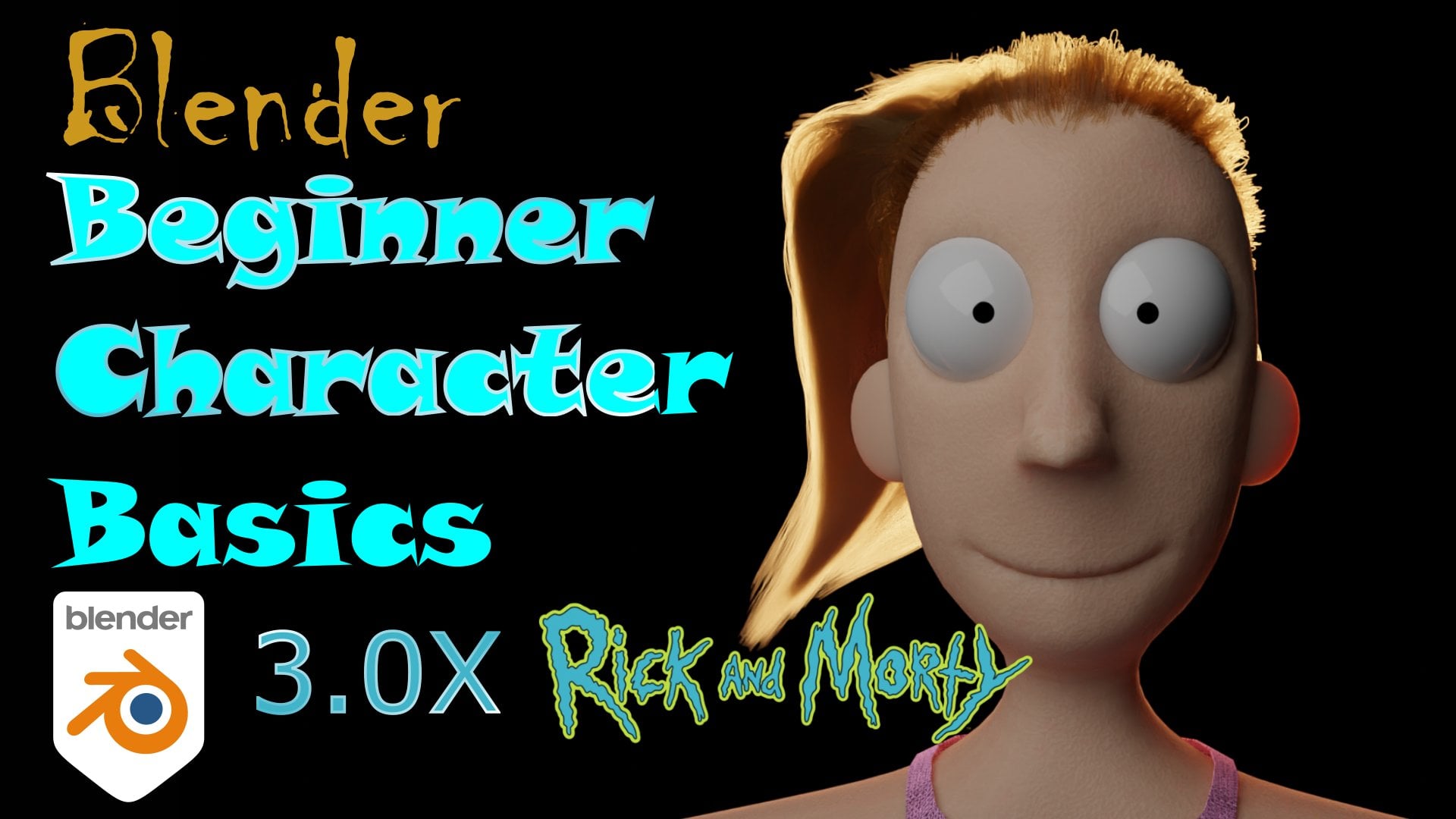
1. Einführung: Was ist mit meiner gemischten Familie, wenn du Rick und Morty
magst, bist du hier richtig. Wir haben bereits Kurse
auf ihrem Raumschiff, Weltraumversionen von
Rick und Morty und die Vollversion der
Sommer-R6-Enkelin absolviert, einschließlich der erstaunlichen
Haare, die sie hat. Und jetzt
bringen wir dir bei, wie man formt. Rick, Morty und Jerry. Deswegen werden wir
alle drei in dieser Klasse machen. Und sobald du
diese Technik
hast, kannst du sie nehmen und
jeden animierten Charakter machen , den du magst. Wir
behandeln Bildhauerei und Materialien sowie
wie Sie
dies rendern und das
bestmögliche Bild erhalten um all Ihren Freunden zu zeigen. Jetzt ohne weiteres ist
hier dein Lehrer, eine E-Mail.
2. Grundlagen von Blender: Bevor wir mit
all dem lustigen Modellieren beginnen, müssen
Sie
zuerst Blender herunterladen. Wenn Sie Blender noch nicht
heruntergeladen haben, müssen Sie nur zum
Blender.org Slash-Download gehen. Und im Moment
zeigen sie den Kreditgeber 3.03.1. Und genau das machen wir, die Lektion oder was wir im Tutorial
machen. Und wenn das in Zukunft
so ist, wie es Abschnitt vier oder Blender Version vier
oder so ähnlich ist, dann beziehe dich bitte auf eine
meiner neueren. Wenn das irgendwann
davor ist und es ein paar
Drei-Punkte-Irgendetwas liest, sind
Sie wahrscheinlich gut zu gehen. Also mach weiter und lade
das herunter und installiere es. Sobald Sie es installiert haben, werden
Sie hier mit einem
Begrüßungsbildschirm begrüßt. Dieser Abfallstrom ändert sich
mit jeder Veröffentlichung. Wenn es also Plunger
3.13.2 oder 3.3 ist, wird
dieses Schema
alles anders sein, aber solange dies
ein Drei-Punkt-X- oder
Drei-Punkt-Etwas ist , es
Ihnen wahrscheinlich gut. Nun, das nächste, was ich Ihnen zeigen
möchte, ist, sagen
wir hypothetisch, dass
Sie keine Tastatur haben, keine vollständige Tastatur
oder eine volle Drei-Tasten-Maus haben . Wenn Sie dies nicht tun und nur ein Trackpad auf einem Laptop
haben, gehen
Sie
zu Einstellungen bearbeiten. Und in den Einstellungen unter
Eingabe hier auf der linken Seite können
Sie auf NUM-Pad emulieren oder die
Drei-Tasten-Maus
emulieren, um jetzt NUM-Pad zu emulieren. Das ist nur der Teil
der Tastatur, nur Zahlen
enthält. Wenn Sie das nicht haben
und jetzt darauf klicken, können
Sie stattdessen diese Zahlen
oben auf dem
Bildschirm verwenden . Und das ist aus mehreren Gründen
gut, aber wir werden in einer Minute ein bisschen
darüber sprechen. Jetzt ist die zweite Sache, die Drei-Tasten-Maus
zu emulieren. Wenn Sie jetzt keine Drei-Tasten-Maus haben
, empfehle
ich Ihnen dringend
, eine zu erhalten. Es wird dein Leben
viel, viel einfacher machen. Aber wenn du
keins hast, brauchst du keinen. Sie können in der Tat einfach die
Drei-Tasten-Maus
gedrückt halten, indem Sie die Alt-Taste und dann die linke
Maustaste gedrückt halten. Und das wird diese mittlere Maustaste oder
das mittlere Mausrad nachahmen . Jetzt, da wir das gemacht haben und Sie alle bereit sind loszulegen. Dies ist der Bildschirm, den Sie sehen wenn Sie Blender zum ersten Mal öffnen, und das
nennen wir den 3D-View-Port. Und hier werden
Sie den größten Teil Ihrer Arbeit hier erledigen. Auf der rechten Seite
haben wir den Outliner
, der einfach alle verschiedenen Arten von Objekten
und Dingen enthält der einfach alle verschiedenen Arten von Objekten , die Sie
in Ihrer Szene haben. Es ist eine gute Möglichkeit zu überprüfen
und zu sehen, was ausgewählt wurde. Jetzt weißt du, dass etwas
ausgewählt ist, weil es orange ist. Und das kannst du tun, indem du mit der
linken Maustaste darauf klickst. Und Sie können
hier sehen, dass ich mit der linken Maustaste auf
diesen Würfel klicke und dies ist der
Standardstartbildschirm von Donner. Sie haben also immer dieses
Standard-Q am Anfang. Und du siehst hier
, dass das auch orange ist. Also kann ich hier klicken oder
hier klicken. Und so weißt du, dass es
ausgewählt ist und wie du damit interagieren
kannst. Auf der rechten Seite haben wir
viele verschiedene Dinge. Ich werde das in dieser Sekunde nicht
behandeln ,
aber es ist nicht wichtig. Wir werden es abdecken
, wenn Sie es brauchen. Mach dir keine Sorgen. Sie uns beim Betrachten
des 3D-View-Ports einfach darüber sprechen, Lassen Sie uns beim Betrachten
des 3D-View-Ports einfach darüber sprechen, wie
Sie in dieser Umgebung navigieren. Um durch die Umgebung zu
navigieren. Wenn Sie es verschieben möchten, halten
Sie die Umschalttaste und die
mittlere Maustaste und dann können Sie es bewegen. Auf diese Weise können Sie es
bewegen, ohne es zu drehen. Nehmen wir an, Sie
möchten es drehen. Um es zu drehen, halten
Sie
die mittlere Maustaste
hier gedrückt und drehen sie
um, bewegen Sie sie. Auf diese Weise können Sie sich in der Umgebung
bewegen oder sich in der Umgebung
drehen. Denken Sie also daran, die
Umgebung zu verschieben oder zu schwenken, Sie halten
die Umschalttaste und bewegen sie so. Oder wenn Sie es einfach
drehen möchten, halten
Sie das mittlere
Mausrad gedrückt,
damit Sie es drehen können. Nehmen wir an,
Sie möchten hineinzoomen. Wenn Sie hineinzoomen möchten,
müssen Sie nur das mittlere
Mausrad
rollen und
Sie zoomen auf das, was sich
in der Mitte Ihres Bildschirms befindet. Aber sagen wir, dass Sie keine Dinge haben
, wo Sie sie brauchen. Sagen wir, sie sind den
ganzen Weg
hier drüben und du willst daran arbeiten. Und es ist wirklich, wirklich
Nachteile Ort, oder? Der einfachste Weg, dies
zu beheben, besteht darin, einfach auf alles klicken zu lassen, woran
Sie interessiert sind. Und das ist hier im Ansichtsfenster, oder ich hätte es hier im
Outliner
auswählen können und auf dem Numpad wirst
du die Periode erreichen. Nun wird das vergrößern und zentrieren Klopfen Rolle das
mittlere Mausrad heraus. Und Sie können jetzt sehen, dass dies jetzt in der Mitte meines Bildschirms steht. Und das ist nur ein
kleiner Trick, dem Sie genau daran arbeiten
können woran Sie arbeiten möchten, anstatt herauszufinden, wie Sie
den besten Blickwinkel erreichen können. Das nächste ist, wie dreht
und greift man Objekte? Wenn Sie ein Objekt
drehen und greifen möchten. Es ist sehr einfach. Es gibt mehrere
Möglichkeiten, dies zu tun. Ich zeige dir am einfachsten. Wenn Sie
dieses Objekt oder
ein Objekt bewegen möchten dieses Objekt oder
ein Objekt bewegen ohne es zu drehen, greifen
Sie es einfach. Und ich sage Greifen, denn der
Schlüssel, den Sie treffen werden, ist G. Also drücken Sie die
G-Taste und dann
können Sie das Objekt bewegen. Aber weil wir tatsächlich im digitalen 3D-Raum
arbeiten, mir das
freie Bewegen
eines solchen Objekts sagt
mir das
freie Bewegen
eines solchen Objekts
nicht wirklich, wo es ist. Ich drücke
Control Z, um rückgängig zu machen. Und so macht man Dinge rückgängig. Wenn ich G drücke und sie dann darauf zugreifen, möchte
ich es weiterbewegen. Jetzt kann ich
mir sicherer sein, wo es ist. Es drückte
erneut Control Z, um das rückgängig zu machen. Und ich kann G drücken, um zu greifen, und dann kann ich
X drücken oder Y drücken, oder ich kann Z drücken. Und das erlaubt mir, es in dieser bestimmten Richtung
zu bewegen . Nehmen wir an, anstatt
sich nur auf welcher Achse zu bewegen, möchten
Sie sie wirklich in einer Ebene bewegen. Um es in einem Flugzeug zu bewegen, triffst
du erneut
G für Grab. Und anstatt die Achse zu treffen, drücken
Sie die Umschalttaste
und die Achse, die Sie sperren
möchten, an derselben Stelle, also möchte ich nicht, dass sie
sich im Z bewegt.
Ich drücke die Umschalttaste Z. Und jetzt bin ich
bewegen Sie es
streng auf dieser XY-Ebene. Wenn ich das also bewege,
siehst du, dass
es immer noch da ist. Ich kann G Shift Z drücken, und dann kann ich
es auf der XY-Ebene behalten , dass Sie
das bei jedem Zugriff tun können. Ich hätte Shift
Z oder X oder Shift Y drücken können. Und das hätte mir
erlaubt, es
einfach in diesem Flugzeug zu bewegen . Nehmen wir an, Sie
möchten ein Objekt drehen. Um ein Objekt zu drehen, drücken
Sie R zum Drehen. Sie können sehen, dass
Sie das Objekt drehen können. Dies ist jedoch wieder eine wirklich zufällige Möglichkeit
, das Objekt zu drehen. Wenn ich also Control Z drücke, mache
ich das einfach rückgängig. Ich kann „Drehen“ drücken. Und wenn ich dann Z drücke, dreht
es sich nur um z, x, warum und so weiter. Das ist also G für gepackt, um das Objekt zu
bewegen, R für Drehen. Und wenn Sie das Objekt
skalieren möchten, ist es S. So S für den Maßstab. Und es verhält sich
genauso wie die anderen. Ich sage, du
willst nur in einem x skalieren. Du drückst S für Skala. Und es ist nur auf
X oder Y oder Z. Oder ich kann Shift
Z machen und es wird bleiben, es wird das Z konstant halten,
genau wie zuvor. So bewegt man ein Objekt und nur wenige Sekunden
lernt man so schnell. Das nächste, was Sie
wahrscheinlich tun möchten, ist, das Objekt tatsächlich zu
ändern. Denn bevor wir
Objekte
so manipulieren wie dort waren , wo es ist,
und wir haben es größtenteils skaliert ,
haben wir das Objekt selbst nicht wirklich verändert. Um das Objekt zu bearbeiten, müssen
wir jetzt in den Bearbeitungsmodus wechseln. Der aktuelle
Modus, in dem wir uns befinden, ist Objektmodus, weil wir
nur das Objekt manipulieren, das Objekt
aber nicht wirklich
bearbeiten. Um also in den Bearbeitungsmodus zu gelangen, haben
wir das,
was wir wollen, ausgewählt. Wir werden auf Tab klicken. Jetzt können Sie sehen, dass wir sehen können woraus dieses Objekt besteht. Fast alle
Objekte und Mischungen dort fast, aber nicht alle,
sind vergleichbar. Ein Durcheinander. Und Blender gilt
als Netzmodellierungssoftware, keine solide
Modellierungssoftware wie SolidWorks. AutoCAD oder jede Art
von CAD-Programm ist also größtenteils keine
Netzmodellierungssoftware. Und das bedeutet nur
, dass unser Teil aus diesen
Scheitelpunkten, Kanten
und Flächen
besteht aus diesen
Scheitelpunkten, Kanten
und Flächen
besteht und allem, was wir tun, die
meisten Dinge, die wir hier tun, die Objekte werden
aus diesen Komponenten bestehen. Nun, wie wir mit
diesen Komponenten interagieren ,
ist ähnlich. Wir können G für Grabbed treffen, oder wir können S für Skalierung
oder R zum Drehen drücken . Und genau wie zuvor können
wir S und dann die Achse treffen. Aber was Sie in einem Bearbeitungsmodus
machen können, ist anstatt nur
das Ganze auszuwählen, ich kann nur einen
Teil des Objekts auswählen. Also kann ich wechseln,
diese oberen Scheitelpunkte auswählen,
was bedeutet, dass
diese gesamte Fläche dann ausgewählt
wird, weil ich alle Scheitelpunkte ausgewählt habe, die mit diesem Raum
verknüpft sind. Und ich kann S für
Skalierung y in der Y-Achse sagen, oder ich kann sagen, drehen
und ich kann X drücken, also drehst du es nur im y. Und jetzt habe ich eine
ganz andere Form. Ich kann das für Scheitelpunkte tun. Ich kann das nur für eine Linie machen, oder ich schaffe es für
ein ganzes Gesicht. Nehmen wir an, dass Sie
nur diese Kanten mit dem Objekt interagieren
möchten ,
Sie können
in den Kantenauswahlmodus wechseln, der sich hier in diesem
oberen Teil befindet
, hier in diesem
oberen Teil befindet
, wie zum Beispiel den Kantenauswahlmodus. Und jetzt kann ich
nur mit dieser Kante interagieren oder ich
gehe in den Gesichtsauswahlmodus. Und jetzt kann ich Gesichter auswählen. Wenn ich nun zum
Scheitelpunktauswahlmodus zurückkehre, können
Sie sehen, dass
ich diese Scheitelpunkte ausgewählt habe,
um
diese Fläche auszuwählen. Ich persönlich verbringe viel
Zeit im Scheitelpunktauswahlmodus. Aber wenn ich
Dinge wie Extrusion mache, die ich in einer Sekunde abdecken werde. Ich neige dazu, das im
Gesichtsauswahlmodus zu tun. Sagen wir, du willst etwas
machen, das als Shooting bezeichnet wird. Und wenn du nachdenkst,
habe ich keine Ahnung, was Extrusion durchläuft,
du bist am richtigen Ort. Ich werde erklären,
was Extrusion ist. Extrusion. Es kommt
von Formenherstellung sprechen, wenn sie bestimmte Formen formen. Aber wenn ich
eigentlich nicht mehrere
Formen erstellen möchte, um Formen zu erzeugen, wenn ich ein Gesicht extrudieren möchte, ist es im Grunde Millionen, ein Gesicht
zu ziehen. Eine weitere Phase,
die ich in Blender extrudieren möchte, drücke E und ich kann
dieses Gesicht extrudieren. Beachten Sie, dass ich auch ein Bearbeitungsmodus bin. Sie können
im Objektmodus keine Extrusion durchführen. Jetzt gehe ich in den
Auswahlmodus , über den wir gerade gesprochen haben. Ich wähle dieses Gesicht aus. Sie können auf Extrudieren klicken. Und jetzt kannst du dir vorstellen, dass du überall extrudieren kannst,
wo du willst. Es spielt keine Rolle,
auch wenn das neu ist, du kannst es extrudieren. Jetzt können Sie sich vorstellen, dass
Sie
hier mit nur Extrusion viele
interessante Strukturen erstellen können . Das Letzte, was
ich in
diesem kurzen Intro behandeln werde , ist das eingesetzte Gesicht. Um ein Gesicht einzufügen, triffst du I und dann kannst
du das Gesicht
entweder größer oder kleiner machen. In diesem Fall kann ich es
nur kleiner machen. Und das ermöglicht es Ihnen, ein
Gesicht in ein anderes Gesicht zu legen. Wenn ich jetzt auf Extrude klicke
und herausgezogen habe, kannst
du sehen, dass es mir diese Art
von Facettierung mit
diesem gestuften Effekt
gibt . Aber was nützlicher ist, ist, wenn
ich I für die Insert-Phase drücke, mache
ich es kleiner. Ich drücke E zum Extrudieren, ziehe nach unten. Jetzt habe ich ein Ganzes. So
können Sie also noch einmal
interessantere Formen
mit nur wenigen Dingen machen . Das ist also, wenn wir für
Interface extrudieren, für eingesetztes Gesicht. Und das kannst du noch einmal für alles
tun. Das kannst du hier in
jeder Form machen. Sie können viele
verschiedene Dinge erstellen. Was ich Sie jetzt ermutige, bevor
Sie
zum nächsten Teil
des Kurses kommen zum nächsten Teil
des , ist,
etwas Einfaches zu machen. Mache so etwas wie einen Stuhl, mach etwas wie einen Tisch, schreibe ihn und lege es hinein, lege es in die Diskussion. Mal sehen, lass mich
sehen, was sie gemacht hat. Sei kreativ. Alles klar. Wir sehen uns im nächsten.
3. Modellierung Jerry: Hallo an alle und willkommen
zu diesem Blender-Tutorial. Heute werden die Aufzeichnungen Jerry
Smith von Rick und Morty machen. Es ist ziemlich
deprimiert von Rick und Morty. Er ist ein bisschen ein alberner Typ und er sieht immer
ein bisschen traurig aus, oder was ist die Fahrt wert? Ich schaue immer ein
bisschen in die Umgebung. Ich werde wirklich versuchen
, diese Essenz im 3D-Modell festzuhalten . Weil wir
sein Gesicht
in sehr kurzer Zeit machen werden. Wir würden versuchen, uns an etwa zehn Minuten zu
halten, vielleicht ein bisschen mehr,
je nachdem, was auftaucht. Während wir Jerry Smith modellieren, bearbeite
ich tatsächlich bereits ein Referenzbild
oder habe es nicht bearbeitet, aber wir werden es jetzt
tun. Dies ist ein Standard war Blender-Schnittstelle
gewesen. Sie können also die Umschalttaste ein drücken. Sie können zu Bild
und Referenz wechseln, und so können
Sie ein Bild auswählen. Ich gehe zu
meinem Download-Ordner und wähle den letzten aus. Ich habe Jerry durchgemacht,
neutralisiert diese Rotationen. Ich setze x auf 90
im Artikelset genau
dort, den weißen 090. Das sieht
gut aus. Ich gehe zu Person D und X und verschiebe das ein wenig weg und
skaliere es ein wenig. Wir werden
diesen Kopf nur nicht zu dem Eiscode machen oder nicht,
was der Grund ist, warum er in einem bestimmten Bild
gesagt hat. Aber ich denke, dieses Gesicht fängt die Idee von Jerry ziemlich gut ein. Also werden wir
zuerst die Basis schaffen. Und das ist alles. Denken Sie also nur, wenn
Sie vielleicht gehen, also
wähle ich diesen Würfel aus. Wir werden den Standardwürfel nicht
löschen. Noch einmal. Wir wählen
es aus und drücken S und Z
und skalieren
es einfach ein wenig da Sie sehen können, dass die
Köpfe
in diesen Richtungen ein wenig ovale oder elliptische Form haben. Also werden wir
es in seiner Iteration
ein wenig vergrößern , vielleicht
ein bisschen mehr. Gehe jetzt zum
Mangel-Modifikator. Modifikatoren tippen auf, welches ist
dieses Zahnradsymbol oder Zahnrad, was ist es ein Werkzeug
von einer Art von Werkzeug. Ich bin
in der Garage nicht so vertraut. Und wir können auch einen Modifikator hinzufügen. Und wir werden eine
separate effiziente Oberfläche hinzufügen. Wir werden
das auf drei einstellen. Ich denke, wir werden
vorerst ein bisschen
zufriedener brauchen . Drücken Sie Tab auf Ihr Objekt und wir
drücken Control R, um
eine Kantenschleife hinzuzufügen , und formten
seinen Kopf zu Layer etwas mehr nach unseren Wünschen. Ich denke
, dass so etwas gut werden wird. Eine Kantenschleife für diesen
wird
den Job erledigen. Drücken
wir die Tabulatortaste? Das sieht schon
ein bisschen wie die Kopfform von Jerry aus. Wie wirst du dir
Sorgen machen,
dieses kleine traurige Gesicht von
ihm zu erschaffen ? Und wir werden
damit beginnen, genau hier
in die Schulmodi zu gehen . Und wir werden Ihnen eine Symmetrie ermöglichen , genau dort. Drücken Sie F, um Ihren Pinsel
etwas kleiner zu machen. Und wir werden jetzt
die Augenhöhlen machen. Es macht ein bisschen kleiner. Und ein Grund, warum die westliche Poesie
nicht so gut funktioniert. Das liegt daran, dass wir den Modifikator
der Unterteilung nicht angewendet haben. Du fährst mit der Maus über sie, Vorschule durch
ein. Skalieren Sie dies ein wenig und erstellen Sie diese Augenhöhlen, die ziemlich hoch in den Köpfen sind, sind im Vergleich zu
Morgen und so ziemlich hoch. Das heißt, Lasst uns
diese Schaltkreise erstellen , indem wir die Kontrolle
halten und einfach ein paar schöne
Löcher wie diese
werfen. Das sieht gut aus. Gehe zurück in den Objektmodus. Fügen wir einen weiteren
effizienten Service-Modifikator für Skript und setzen ihn auf einen, rechts, die Maus Shade Smooth. Das ist in Ordnung. Mal sehen, welche Geometrie gebogen
ist, indem wir Tab drücken, denn im Moment
werden wir das
wissen lassen und wir brauchen ein
bisschen mehr Geometrie aus der Nase. Ich werde diese
fehlerhaften Modifikatoren anwenden. Bewegen Sie also den Mauszeiger darüber, dass
es in der Vorschule ist für ein. Jetzt überprüfe es noch einmal. Ich
glaube, das kann klappen. Wenn wir
stattdessen einen weiteren super
effizienten Modifikator hinzufügen , wenden Sie diesen
nicht an. Und jetzt gehe in den erfahrenen Modus. Wir werden es jetzt versuchen, die GAP zu erreichen. Nase ist nicht sehr spitz. Spitz zulaufende Nase, die wir wahrscheinlich neu erstellen
können. Wir werden dafür einen
Schlangenhaken benutzen. Wir werden ein
bisschen zur Seitenansicht gehen. Und wir werden einfach versuchen
, die Nase
dem Referenzbild anzupassen. Ich extrudiere
das nur ein bisschen nach unten. Und wenn es nicht funktioniert, habe ich es nur kontrolliert. Es gibt keine
Zeit, das zu kontrollieren, so
etwas
und jetzt drücken Sie G und bewegen Sie es einfach wenn es mir erlaubt,
dies ein wenig zur Seite zu bewegen. Mal sehen, wie es aussieht. Okay, also muss das
an der Basis der Basis etwas
breiter sein . Dass dies ein
bisschen mehr nach innen gehen muss. So können wir tatsächlich
die Form eines
kleinen Dreiecks sehen . Ich denke, dieser muss ein bisschen
nach oben gehen, schärfere Ecken
durcheinander bringen. Also benutze ich nur das grep-Tool. So hat sie geformt, die
zu dem, was ich sein wollte. Versuch einfach,
mir hier zu folgen. Lasst uns aufstehen und es selbst machen. Es ist immer eine gute
Lernkurve zu versuchen, Dinge
oder sich selbst zu tun. Sie können immer Strg Z drücken wenn Ihnen etwas nicht gefällt. Und ich denke tatsächlich darüber nach diese Unterteilung zwei
auf Ihren Computer zu
ändern , der damit umgehen kann, wenn
es kann. Tu es einfach nicht. Aber wenn auch wieder, können Sie dies gerne
tun , denn es sieht nur
ein bisschen glatter aus. Ich erstelle diese Nase nur
mit dem Grep-Tool. Schritt eins bestand darin,
etwas Geometrie mit
dem Schlangenhaken zu extrudieren . Und dann formte ich nur
die Nase mit dem grep-Werkzeug. Also müssen G und der Boden so
völlig flach sein . Und ich denke, wir können das eigentliche
Dreiecksform mit einem
schönen Licht am Ende etwas definierter machen. Vielleicht ist es gerade
ein bisschen vage. Lassen Sie uns übrigens versuchen das
ein bisschen mehr zu rasieren. Wir haben ein nettes und spitzes, aber man kann den Sinn in
seinem Büro noch nicht wirklich
sehen . Weil wir nicht wirklich das richtige Beleuchtungs-Setup haben
. Aber ich denke, die Form
der Nase stimmt. Es ist in Ordnung. Ich werde in diesem Teil nicht
viel mehr tun. Bewegen Sie es vielleicht ein bisschen. So bewegen wir diese
Seite ein bisschen mehr, sind immer noch im Graph-Tool. Also mach dir keine Sorgen, wenn es
etwas gibt , von dem du das
Gefühl hast, dass ich es
dir übersprungen habe. Das ist es nicht. Alles klar. So etwas ist in Ordnung. Ich versuche, dieses
Nebenstück des Limits mehr zu machen. Was sind die richtigen Worte? Ein bisschen mehr. Spitz. Alles klar, also denke ich, dass
das den Trick machen wird. Okay, also lasst uns
versuchen, den Mund zu formen. Jetzt gehe ich vom
Feld aus, indem ich sie drei drücke. Ich gehe und wähle
die Falte genau dort aus. Im
Referenzbild ist Mund
natürlich sehr traurig Form. Also werden wir versuchen
, das auch zu machen. Ich werde es
ein wenig verkleinern, indem ich F
drücke und nur die
Größe des Pinsels skaliere. Versuchen wir,
ein Set zu erstellen. Jerry. Wir können sogar überlegen, über den
Zeitplan diesen
Teil ein bisschen so bewerten . Das sieht sehr gut aus. Und jetzt
wähle ich den Dürrepinsel und fahre einfach diese Ecke. Die meisten Schmerzen im Mund
etwas , weil das ein
bisschen zusätzliche Geometrie ist. Und es wird die
Mundform ein bisschen besser definieren. Das sieht gut aus. Das ist großartig. Ich drücke G und F bei. Ich werde diese Nase nur noch ein
bisschen mehr erledigt
bewegen ,
weil ich das Gefühl habe dass zwischen Mund
und Nase zu viel
Platz ist , oder? So können Sie
diese Bearbeitungen einfach schnell mit dem
grep-Tool vornehmen. Gehen wir nun zurück in den
Objektmodus oder verschieben eine Netz-UV-Kugel. Skaliere das ab. Zuerst Gy, zuerst GCF, Brust Gx. Und ich bewege nur das Auge an die richtige Stelle und skaliere es ein
wenig, indem ich
S drücke .
So etwas sieht gut aus. Ich drücke G und
X und schiebe es
ein bisschen mehr heraus. Drücken Sie G und Y, G und Z. Versuchen Sie
einfach, den Ort
im Auge zu bekommen , an dem
Sie es haben möchten. So etwas. In Ordnung, also müssen wir im nächsten
Schritt
diese großen Augenlider kreieren , weil
er ein trauriger Typ ist
und diese Augenlider
schön und niedrig sind, weil er nicht die
Kraft hat,
sie offen zu halten und so so. Gehen wir in den Röntgenmodus, aber sie bekommen dieses
kleine Symbol genau dort. Wähle dein Auge aus. Während der Typ ein bisschen auf deinen Bildschirm
geschrieben hat, wenn du ihn persönlich finden kannst. Aber noch drei, drücken
Sie jetzt die Tabulatortaste und gehen wir
zum Auswahlfeld. Wählen Sie also dieses Symbol aus, halten Sie die Maus darauf
und gehen Sie zum Auswahlfeld. Und wir werden eine Menge Material
wie dieses
auswählen . Noch eins. mag sein. Ja, versuchen wir es so. Übertreiben wir einfach das Ganze,
die ganze Traurigkeit von
Jerry ein bisschen. Was wir jetzt
tun werden, ist E zu drücken, Alt S zu
entkommen und es einfach ein wenig
hochskaliert zu haben. Es ist also wie ein Augenlid, das
rübergeht und ich mag, also drücken Sie die Tabulatortaste und lassen Sie uns den Röntgenmodus
deaktivieren, rechte Maustaste, Schatten, Glatt, Sie
zu Ihren
Objektdateneigenschaften, gehen Sie zu Ihren Normalen
und wählen Sie das äußere glatt, nur um
diejenigen loszuwerden, die Probleme mit der Schattierung haben. Alles klar, das sieht gut aus. Lasst uns sofort Tab auf
das Auge drücken. Lass uns zu Materialien gehen. Wir haben dieses
Augenlid immer noch
Brust drei auf Ihrer Tastatur ausgewählt , um in die
Gesichtsauswahl zu
gehen und halten wir die
Umschalttaste gedrückt und doppelklicken Sie auf eine der Hs, die
in diese Richtung gehen und doppelt- klicken Sie auf. Und das wird, das wird diese ganze Kante
Ihre Auswahl durchlaufen. Und wenn ein Doppelklick für Sie nicht
funktioniert, können
Sie wahrscheinlich Alt-Klick
versuchen. Ich denke, das sollte funktionieren, wenn
Doppelklick nicht funktioniert. Jetzt trifft das Plus in Ihren Materialien und trifft Sie am Ziel. Die erste, ich klicke auf „Neu veröffentlichen“ und nenne diese
durch Doppelklick auf Skin. Und es wurde genau dort zugewiesen. Jetzt hast du das Hautmaterial auf diesem Augenlid genau da. Es gibt dir eine
Geldstrafe. Wir müssen momentan nichts anderes tun. Wir können Control a drücken und
alle Transformationsreservoirs anwenden,
rechts, die Maus festgelegten Ursprung,
Ursprung auf den 3D-Cursor. Und lasst uns genau dort zu den
Eigenschaften ändern gehen. Und modifizieren Sie Ihre, fügen
wir einen Spiegel und ändern Sie dann die
X's von x nach y. Jetzt muss Jerry Eis machen und wir
können uns Sorgen um die Haare machen.
4. Nachahmung des Haars von Jerry:: Okay, also habe ich diese Haare kreiert. Dieses Haar ist ziemlich
ähnlich, um seine Haare zu trauern. Sehr einfaches Haar. Wir drücken
Umschalttaste einen Netzwürfel. Fügen wir einen
Modifikatorschritt defizierende Oberfläche und setzen Sie diese auf vier. Drücken wir S und
skalieren Sie das ein
wenig nach oben in z-Richtung. Drücken Sie G und gx und
stellen Sie sicher , dass es die
richtigen Startpunkte hat um in die Formenform zu gelangen. Okay, jetzt gehe in den Peeling-Modus. Lassen Sie uns den Röntgenpräsidenten
ein bisschen drei Zweige umschalten, die Registerkarte Y-Symmetrie. Dieses Icon genau dort,
drücken und drücken F. So müssen Sie jetzt britisch
grep. Sie können dies zuerst
anwenden, einen
Chip-Mangel-Modifikator anwenden, indem Mauszeiger mit dem
Mund
darüber bewegen
und Strg ein
drücken . Das ganze Paar, Teil zwei darüber, wo es hinter den Ohren
aufhört. Wir haben nicht die Luft,
also bin ich mir nicht sicher, ob Sie die
Schulden schwer machen werden, weil die Ohren
ziemlich einfach zu machen sind. Wir lassen das vielleicht einfach aus. Alles klar, also
sieht das gut aus oder nein, schalte
einfach die Röntgenaufnahme ab,
denn jetzt
haben wir die Haare außerhalb
des Gesichts und wir
können uns tatsächlich
Sorgen um die Form der Haare machen. Ich werde nur
meinen Pinsel vergrößern , alles
sehr bewegen. Der Hinterkopf
lieferte mehr. So etwas weil
festeren Schaum für dich. Wir wollen die
Form von Jerrys Kopf sehen und die Haare sind
ziemlich oben oder in der Tasche. Und ich
füge viel
Schlafmangel hinzu und setze diese auf eine vielleicht antike Kontrolle a ein, nur damit wir ein
bisschen mehr zu gestalten haben. Diese schönen lockigen
Teile sind was ist das? Die, die Teile, die
rein und raus gehen. Ich werde zeigen, was sie in dieser Serie
beabsichtigten, aber ich denke, sie sind so
etwas
wie Curl, Curl oder
etwas lockiges Haar. Also werden wir nur
ein bisschen von
diesem Zeug nachbauen . Das sind ein paar nette Details. Und in diesem Fall
sieht es nicht ganz flach aus. Und es ist nett. Okay, ich
zieh das ein bisschen raus. Immer noch im grep-Tool. Ich mache immer noch ein paar nette
Details, so etwas. Mach den Rücken momentan auch ein
bisschen, aber ziehe einfach
Sachen rein und raus. Sachen schnappen.
Sachen im Wert bewegen. So. Es tut mir einfach leid, es ist nicht
ganz in Ordnung. Ich habe das Gefühl,
dass das gut wird. Vielleicht schieb das ein
bisschen nach unten, so etwas. Bewegen Sie das ein
bisschen nach oben, so etwas. Okay, also sieht
das gut aus. Ich denke, das sieht so aus, als würde
Jerry schon wirklich in den Objektmodus gehen, den Kopf
auswählen, den qualifizierten Modus
drücken und jetzt diesen
Schlangenhaken drücken. Rücksicht darauf, einen Hals zu schaffen. Zoomen Sie nun ein wenig hinein, gehen Sie zum Hinterkopf
und unten und
extrudieren Sie es einfach nach unten.
So etwas. Bürsten Sie G und bewegen Sie einfach die Teile. Das wollten wir nicht
erreichen wie der Schlangenhaken. Versuchen wir es noch einmal ein bisschen
mehr von unten, und jetzt lass es mich
ein bisschen größer machen. Rosetta, ein paar Mal, versuche es noch einmal. Alles klar,
das sieht besser aus. Brush g Nun, da Sie die Geometrie
extrudiert und gerade geformt haben und wie Sie es wollen. So etwas. Ein bisschen mehr, bisschen mehr in Rot genau
hier an den tiefen Köpfen. Man kann tatsächlich sehen
, wo der nächste beginnt und wo das Kinn ist. Zum Beispiel. Es sieht gut aus. Eigentlich ist es
nicht ganz in Ordnung. Ich gehe ein paar Mal zur
Pressekonferenz. Ich denke, dass es zu viel ist. Der Grund dafür ist, dass
wir die untere Form
des Kopfes nicht mehr wirklich
sehen konnten . Ich denke, wir sollten hier hinten ein bisschen
mehr
arbeiten , damit wir diese schönen Handys in Form des Gesichts behalten
können. So etwas ist
schon in Ordnung für G. Und lasst uns
das ein wenig erhöhen. Wenden Sie einfach den Modifikator der
Unterteilung an, wenn Ihre Geometrie nervig ist. Passiert manchmal. Und dann formt es einfach
ein bisschen besser. Bewegen Sie das ein wenig zur
Seite. Wir verteilen die Seite auch
ein wenig. Das wird
vorerst in Ordnung. Das ist der Hals. Ich gehe in den Objektmodus, wähle das Haar mit der rechten
Maus und schattiere glatt. Jetzt drücken wir
Umschalttaste ein Netz und Kreis. Drücken wir G und X, g und y und und
skalieren Sie das einfach. Das wird sein, der Schüler wird einfach sehr klein sein. Ich drücke
R Y, drehe einfach. Das ist so etwas. G x g. Lassen Sie uns das im Auge behalten
oder das auf die Isobar setzen. Gy, bring das ins Auge. Gx, zieh es ein bisschen raus. Warum schrieb man ein
bisschen auf die tatsächliche Form des Auges und bewege das
dahin, wo das Auge ist. So etwas. Vergrößern Sie es vielleicht
ein bisschen mehr. Tippen Sie auf F und extrudieren Sie es zum Auge. Das sieht gut aus. Ich werde das
ein bisschen mehr verschieben, indem ich G drücke, so etwas. Ich drücke Strg a alle Transformationen
ganz rechts festgelegten Ursprung,
Ursprung zu 3D-Cursor am Modifikatorspiegel und ändere
den Überschuss von x nach y. Es
wird also die Schüler geben. Ich wähle sie aus, gehe zu Versteckte Materialien, du benennst das in pure um. Stellen wir die
Grundfarbe auf Schwarz und vielleicht die Rauheit auf 0,1 ein. Klicken Sie auf GoPro sicher, es tut mir leid, Control S, um Ihre Datei zu speichern
und sie als Januar zu benennen.
5. Texturieren Jerry: Gehen wir zur gerenderten Ansicht. Gehen wir zu den
zufälligen Eigenschaften und legen wir den Renderer
alte zwei Zyklen fest. Und verstecken wir Jerry
im Hintergrund. Das
brauchen wir nicht mehr wirklich. Stellen Sie sicher, dass Sie auch immer
die Registerkarte „Rendern“ haben. also Rendern deaktivieren, wenn
Sie dieses Symbol nicht haben, können
Sie genau dort auf dieses
Filtersymbol klicken
und einfach auf dieses
Foto-Symbol klicken, was bedeutet, dass Sie Renders deaktivieren und dann sehen Sie
sie sehen genau dort. Und du kannst das ausschalten. Wählen wir den Kopf aus. Gehe zu Materialien. Umbenannt ist, dass wir tatsächlich
bereits einen Kopf mit Nullen haben. Wählen Sie also dieses Symbol direkt dort aus
und wählen Sie Skin aus, da wir
erstellt haben, dass
ich bei der Erstellung des die
Grundfarbe in eine Hautfarbe ändere. Mal sehen wir uns so etwas an. Ich hätte
das Referenzbild nicht zur Scheide entfernen sollen,
aber es wird gut werden. Das ist, als ob deine Haare dich
versteckt haben und
dieses Haar umbenennen und dieses
Singular mit Grau,
bräunlich machen oder wir brauchen es
ein bisschen dunkler, begrenzt auch näher an den
weißlichen Werten. So etwas. Jetzt werden wir tatsächlich, ich denke, wir haben bereits alle
Materialien eingerichtet. Das haben wir. Okay, also
wählen wir jetzt unser
Punktlicht genau dort aus und
ändern es in einen Sohn. Die Stärke von drei. Drehen wir das ein bisschen. Wir haben ein bisschen interessanteres Beleuchtungs-Setup, so
etwas sieht gut aus. Und jetzt drücken Sie Umschalttaste ein Netz, ziehen Sie SGX und bewegen Sie es weg. Die Brüste sind weiß und 90 und drücken S und skalieren Sie
das ganz nach oben. So etwas. Nun Präsident, Pence 0,
gehen Sie in eine Kameraansicht und wählen Sie genau dort Ihr
Kamerawürfel-Quadrat aus. Wenn Sie jetzt die Umschalttaste F drücken, können
Sie sich tatsächlich mit
WASD und Maus in
Ihrer Kamera bewegen , genau wie Sie es
in einem Videospiel gekauft haben. Lasst uns das ein wenig
nach außen bewegen. Also wähle ich meinen Kopf aus und ich werde
die Materialien nur ein
wenig wechseln , weil sie ein bisschen zu hell
waren, als wir die Beleuchtung auf
plötzlich
umstellten. So etwas. Ich glaube, die Haare
sehen gut aus. Das Eis auch. Wie traurige Augen, also
wird es gut. Ich wähle
das Flugzeug aus, treffe Neu, und ich mache es einfach zu einer schönen rötlichen Farbe da wir Schulden mögen. Wir könnten sogar
das Sonnenlicht auswählen und R und Zeta
drücken und das ein
bisschen so
bewegen. Viele unserer, warum, machen sie ein
bisschen mehr aus Frankreich. Das wird gut werden. Jetzt haben wir einen schönen
Schatten von der Nase und wir können sehen, dass
es schön und spitz ist. Und wir können auch den
Schatten im Mund und den
weichen Schatten vom
Kopf am Hals sehen . Ich glaube, das sieht aus wie ein
Gesagtes . Lasst uns das rausmachen. Gehe zu zufälligen Eigenschaften gesetzt
ist zwei Zyklen und Geräte-GPU, wenn Sie eine Thron-GPU haben, natürlich, sonst
stellen Sie sie auf CPU. Das ist alles, was wir tun müssen. Ich
setze das Zeitlimit gerade
auf zehn Sekunden fest
, denn das ist alles, worin wir wachsen. Schön, weil es
ein sehr einfaches Modell ist. Drücken Sie nun Rendern,
Bild rendern und es wird Ihren eigenen Jerry wiedergeben. Es wird
in fünf Sekunden enden. So können Sie sehen, dass es
schon mit sehr,
sehr schön aussieht , minimieren Sie dieses Fenster
schon und gehen Sie zur
Compositing-Temp direkt dort. Wählen Sie Notizen verwenden aus und
wählen Sie Render-Layer aus. Drücken Sie die Umschalttaste und klicken Sie mit der linken Maustaste
auf Rina-Ebenen Und jetzt haben wir einen Viewer-Knoten , den Sie nach rechts wischen können. Ich habe auch die zusammengesetzte
Tiefe nach rechts in den
Reynolds und heben. So können Sie Jerry
und einen Hintergrund sehen und wir können die
Änderungen sehen, die wir vornehmen. Und was wir in einem Compositing-Tag
machen werden, ist ein bisschen
mehr Anpassungen im Kurs und so vorzunehmen. Drücken Sie die Umschalttaste a und suchen Sie nach Farbton, Sättigung und Wert und wischen zwischen der Miete
oder dem Leasing und dem Betrachter. Und lassen Sie uns diesen
Sättigungswert ein wenig aufheben. Halten Sie die Umschalttaste gedrückt, damit Sie es
nicht übertreiben. Und mal sehen. Es übertreibt es. So etwas. Nur damit Jerry eine
begrenzte Farbe und den
Hintergrund hat , werde
ich
den Wert ein
wenig erhöhen , weil ich wollte dass er etwas heller wird, so
etwas. Ich drücke auch
Umschalttaste a und suche. Und ich werde Arten von Zapfen eintippen
, ausruhen, zwischen der
Sättigung und dem Betrachter geklaut. Erhöhen Sie vielleicht die Helligkeit
einfach viel zu sehr. Ein wenig zugenommen und auch den
Kontrast verringert. Sie haben also ein bisschen
mehr für diese Schattenwerte. Ich denke, das sieht gut aus. Gehe jetzt zurück zu deinem Render. Diese Änderungen werden angewendet. Das werden sie nicht, weil
wir einen Schritt vergessen haben. Verbinden Sie unsere hellen
Kontrastknoten mit der Composite-Registerkarte direkt dort. Okay, also geh jetzt
zurück zu deinem Rendern und diese Änderungen
werden dort angewendet. Klicken Sie auf Bild, Speichern und speichern Sie GAS. Ich habe das als Jerry gerettet, unser eigenes trauriges kleines GRE. Okay, also das
war's für dieses Tutorial. Ich hoffe, du hast etwas gelernt
und ich hoffe es hat dir gefallen. Wir sehen uns im nächsten.
6. Modellierung mutierend: Ich werde Morty von Rick und Morty
machen und
wir werden versuchen , dies
in etwa zehn Minuten
ziemlich schnell in etwa zehn Minuten zu machen
,
je nachdem , wie wir das angehen werden. Aber ich habe eine gute
Idee und wie das geht. Lassen Sie uns also einmal anfangen
, dass wir
diesen Standardwürfel
nicht löschen werden , aber wir werden nur eine
Suppenmangel
anwenden und ändern. So geht es wunderbar,
sagte ich sofort und klicke auf Modifikator und treffe super
effiziente Oberfläche. Lasst uns das 33 machen. Jetzt haben wir so ziemlich eine Kugel, aber die Breite
etwas bessere Geometrie mit der wir später arbeiten
können. Um zu überprüfen, wie sie
tatsächlich aussehen. Ich füge einfach
ein Referenzbild hinzu. Drücken Sie also Umschalt. Gehen wir zum Bild, um zu
referenzieren, und fügen wir hinzu. Gehen wir
zuerst zum Download-Ordner und dann öffnen
wir diesen. Dies ist also der Morgen, den ich
mich entschieden habe , um diese Drehungen
etwas sauberer zu machen. Also werden wir 9090 einstellen. Das wird also
schön und auf die Vorderansicht ausgerichtet
sein . Drücken Sie G und X und verschieben Sie
es ein wenig weg, skalieren Sie es
etwas, so etwas. Das werden wir schaffen und was er nicht hat. Jede interessante Phase. Nun, es ist sehr
erkennbar wegen
der Haare und des
Mundes und so. Das ist nur ein rundes Gesicht. Wir haben das runde Gesicht oder der
runde Kopf schon angefangen. Und ich wende den Modifikator
der Unterteilung an,
indem ich Strg a drücke. Und ich
füge tatsächlich einen weiteren hinzu. Das wird eins sein. Nun,
was wir zu Formen-Modi
gehen und ein paar
schöne Augenhöhlen erstellen werden. Also lasst uns diese Schule genau dort mit
dem Pinsel drücken ,
eine Art Dürre. Und lassen Sie uns F drücken und die
Größe unserer Brücke auf etwas mehr ändern, das Augenhöhlen
erzeugen kann. Jetzt werden wir
eine Y-Symmetrie aktivieren, oder? Es gibt diese kleine Ikone. Sie können jetzt sehen, dass
wir eine gewisse Symmetrie haben. Wenn du jetzt die Kontrolle hältst und etwas wie Haare
ziehst , wie sieht es
eigentlich aus? So etwas?
So etwas. Nur um ein
paar große Augenhöhlen für
mehr Tee zu werfen paar große Augenhöhlen für , die wir
tatsächlich etwas Ising hinzufügen können. Ich denke, das ist immer noch
ein bisschen zu groß, also gehe ich zur Vorschule
für Rosetta und zoome einmal
hinein und
mache dann einfach das Gleiche noch einmal. So. Ich denke,
das sollte gut sein. Vielleicht ist live immer noch ein
bisschen zu groß. Eigentlich ist es mehr, seine Augen sind im Vergleich zu den Köpfen etwas
kleiner. Peinlich Rick Sanchez. Lassen Sie mich also
ein bisschen mehr hineinzoomen. Sie sind schon wieder das Gleiche. So etwas
wird gut werden. Man sieht, dass es jetzt noch
ein bisschen blockig ist. Wenn Sie mit der rechten
Maustaste drücken und glatt geformt
sind, können wir immer noch einige
dieser blockigen, blockigen Bereiche sehen. Wir werden diese 11 anwenden, einfach angeln und
einfach eine weitere hinzufügen. Also weiß nicht ich werde
das auf zwei setzen. Und jetzt haben wir
diese Augenhöhlen. Aber zuerst werden wir
das schaffen. Und beachten Sie, bevor wir zu
den eigentlichen Augen oder dem Mund kommen, gehen Sie noch einmal in den geschickten Modus und schnappen Sie sich diesen kleinen
Schlangenhaken genau dort. Lass uns in die Chiffre gehen. Ich weiß also schon, dass
es nur eine Linie ist, alte spitz zeigende Pumpe. Es scheint, als ob ich denke, dass es
tatsächlich eine Form einer Nase ist , die
wir versuchen und neu erstellen können. Ich habe einen Schlangenhaken und
zeichne nur den, wie ich denke, dass die 3D-Form der
Nase aussehen könnte. So etwas. Wenn Ihnen etwas nicht gefällt, bürsten Sie
einfach die Steuerelemente mit. Also denke ich, das ist ein
bisschen nett und spitz. Vielleicht nicht lang genug
, weil wir nicht wirklich
sehen können , dass es sich um eine
echte spitze Nase handelt. Ich habe das Grep-Tool jetzt
aktiviert und versuche nur ein paar
Teile der Nase herauszuholen. Und ich werde das in
ein bisschen lenken , nur um es so
schön und spitz zu halten. Und mach dir keine Sorgen. Sie können dies
einfach weitergestalten, bis Sie
vollkommen zufrieden sind. Ich denke, das
wird noch
besser aussehen , wenn wir tatsächlich etwas Beleuchtung
hinzufügen. Also hat dieser Hinweis richtig angezündet. So
sieht das schon gut aus. Eine kleine spitze Nase von Morty. Als nächstes werden wir uns
Sorgen um den Mundausbruch machen. Und ich gehe zu
Objektmods und unterdrücke das
Tippen auf den Kopf, um zu
sehen, ob wir überhaupt
genug Geometrie haben. Erstelle so
etwas. Und das tun wir nicht. Also werden wir dies
auf die repräsentative Steuerung anwenden und ändern.
Prüfen Sie die Geometrie. Es ist ein bisschen viel, aber ich denke wirklich, dass wir so viel
brauchen , um so
einen Mund zu schaffen. Was wir einfach gehen werden, entschuldigen Sie mich, ist wieder in die Schulmodi zu
gehen. Und wir werden tatsächlich den Friedhof-Modus verlassen weil wir wollen, dass dieser Mund
ein bisschen zur
Seite hängt , weil er
sonst in der Vorderansicht komisch
aussehen wird . Wir gehen zurück
zum Schlangenhaken. Grüße, um es
schön und klein zu machen und es ist richtige Antwort auf deine Kamera wo ich es auch habe. Also sehen wir am
Limit von links. Und dann können wir einfach
versuchen,
etwas zu extrudieren , das wie der tote Mund
aussieht. So. Wir können es später
umgestalten. Keine Sorge, zu viel. Okay, das ist also Schritt eins. Wir werden
ein bisschen länger machen. Ich habe das gepackte Werkzeug übrigens
aktiviert, wenn Sie eine seltsame
Geometrie haben, sagte
einfach die Steuerung ein paar Mal, es bedeutet
, dass
Sie die Grenzen von was ist
mit der Geometrie möglich. hast du.
Setze diese Fähigkeit einfach zu etwas, das Luke
gehalten hat, wie einen Mund. Alles klar, also denke ich, dass
wir ein
bisschen mehr brauchen , um die Qual zu entscheiden. Also schnappe ich mir nur Sachen, die durch die Vorderansicht
gehen. Vielleicht sind wir, das ist zu groß. Wir werden das ein bisschen mehr
in die Länge ziehen. Dies ist ein sehr einzigartiger Mund, oder es wird ein bisschen
Versuch und Irrtum
erfordern , um Fahrten zu bekommen. Aber du siehst, dass ich
hereinzoome, ich forme. Versuche einfach etwas zu schaffen , das
wie moralisch aussieht, dieser Mund sieht schon
besser aus als zuvor. Ich werde die Größe
ein wenig ändern. Also werde ich alles
ein bisschen kleiner machen. So wurde
Ihr Pinsel ab und zu
rassifiziert , indem Sie F drücken
und einfach scrollen. Dieser Mund
sieht schon ein bisschen mehr wie das eigentliche Referenzbild aus. Etwas schwer, weil wir es von froms
sehen und die Bilder in 2D
größtenteils von der Website erhöht werden größtenteils von der Website erhöht wobei so etwas in Ordnung sein
wird. Gehe also zurück in den Objektmodus. Wenn Sie möchten, können Sie sogar mangelhafte Surfer hinzufügen
und unterbinden. Wenn du also jetzt ihren
Kopf und für Schritt
auswählst, kannst du sehen, dass
ein Mund wirklich
ist Mal sehen,
gestreckt und so. Wenn Sie also einen Hinweis auf
mangelhafte Oberfläche hinzufügen, sollte
es
gut funktionieren, da es sich nicht um ein sehr kompliziertes Objekt handelt. Aber es wird
viel Geometrie hinzufügen. Wenn dein Computer
damit umgehen kann, bin ich es. Du kannst es einfach machen. Wenn es nicht kann, kannst du es so
lassen wie es war. In Ordnung. Ich werde einfach
den VARK damit anwenden. Ich drücke die
Umschalttaste eine Netz-UV-Kugel. Skalieren Sie dies,
indem Sie S brush Gx, Gy drücken. Für SGX verschiebe ich
das einfach dahin, wo ich will. Also sieh es durch ein x ist,
indem du G und dann die xs drückst. Mal sehen, dass so
etwas schon gut aussieht. Was ich
jetzt tun werde, ist drücken oder entschuldigen, r und y und 90, nur damit wir diese reine Pille
haben, diese Option für unseren Schüler, die Front, nun können wir sogar dieses kleine Derbyleben
machen. Ich habe Straßen in das gesprobt,
sind diese zusätzlichen Superkräfte , die der Bezirk ein wenig auf der Seite
ist. Was Sie in Rick
und Morty sehen, ist, dass Sie manchmal nicht die Augen gemacht und
Derby lizenziert haben, indem Sie einfach
das Eis oder das
Schambein drehen . Außerdem drücke ich
jetzt Tabulatortaste und
drücke
drei auf meiner Tastatur, um in die Gesichtsauswahl zu
gelangen. Wir werden diesen
inneren Zweig einfach hier
mit der Abfrageselektor auswählen . Das ist also diese Beinbox. Sie können es auswählen, indem Maus über das Auswahlfeld fahren und es
einfach putzen und halten und dann in das Auswahlfeld drehen
. Und ich drücke I, um so etwas
einzufügen weil ich nicht möchte, dass
diese Leute groß sind. Strenge Mortis, sehr kleine
Schüler, Schüler, so etwas. Und dann gehe ich
zu Materialien, diesen Tab direkt dort. Plus Hits, New Hit, Plus noch einmal
und traf
den neuen Namen, der erste, Weiß
nennt den zweiten. Pille. Da machen wir
das sofort schwarz. Rechts dort und drehe
die Rauheit nach unten. Scrollen Sie also während
einer Referenz 0.1 nach unten. Das Gleiche gilt für die Rauheit
auch dafür. So etwas. Und ich gehe zurück in den Objektmodus. Rechte Maustaste Shade glatt. Drücken wir mit der rechten
Maustaste, legen Sie den
Ursprung zum 3D-Cursor fest, gehen Sie zu den Modifikatoreigenschaften, fügen Sie einen Modifikator hinzu und fügen Sie dort
einen Spiegel hinzu, drehen Sie diesen von X auf Y-Achse und drücken Sie die Steuerung
a All-Trans-Formulare. Und dann sollte es gespiegelt
sein. Ganz in Ordnung. Okay, also machen wir uns jetzt
Sorgen um diese Haare.
7. Morty's: Und die Haare von Morty sind
ziemlich, ziemlich ikonisch. Ich denke, wir
werden das
einfach erstellen, indem wir auf einfach erstellen, indem Umschalttaste einen Netzwürfelmodifikator drücken, den Modifikator
Unterteilung. Während es, und
das muss nicht
so viel Geometrie haben wie
die eigentlichen Köpfe. Also werden wir das
wahrscheinlich auf
drei umwandeln und dies ein wenig
reduzieren. Genau so. Und dann gehen wir zu den Bürsten g, x und g. Es ist begrenzt hinter
Morty muscularis open. Ein bisschen wie so.
Das sieht gut aus. Wenden wir uns an, um tatsächlich
so etwas zu tun. Und dann gehen wir in geschickte Modi. Ich aktiviere
die Y-Symmetrie wieder. Ich drücke G, F, skaliere das ein wenig. Und jetzt werde ich einfach versuchen
, die Haare
so moralisch zu formen. Okay, also funktioniert es
nicht so
gut, weil wir sie nicht
angewendet haben, wann wir feuern sollten. Also gehen wir zurück in den
Objektmodus,
über deine Modifikation
oder deinen Schiffsdiff, kontrolliere ein und wenden das an. Jetzt können wir also tatsächlich mit der Geometrie
arbeiten, zurück in geschickte Modi zurückkehren. Und ziehen
wir das einfach auf die Größe. Nur damit wir haben, dass
die vordere Form
der Haare in
etwa so etwas geht. Bewegen Sie das auch
ein bisschen raus. So. Es fängt ein bisschen unten an.
Dann geht es hoch. Es hat einige Wunden durch
ein paar Falten und so. Es ist also wahrscheinlich etwas lockiges
Haar oder so und wir können dies auch mit
den Grant-Pinseln erstellen. So. Sieht gut aus. Wir wollen, dass dies vielleicht auch
das Limit voranschreitet und dies möglich macht. Überhaupt nicht so schwer. Weil seine Haare bei Schriften
einfach nicht tot sind. Harkes Haar war ein
bisschen schwieriger zu machen. Mehr von seinen Haaren sind keine
so große Sache. Kreiere einfach ein paar nette, seltsame lockige Sachen im Haar. Stellen Sie sicher, dass es nicht
vollständig rund ist. Es ist also ein bisschen
organischer, so etwas. Das sieht
schon gut aus. In Ordnung. Drücken Sie nun den Objektmodus. Noch einmal drücke ich Enter x und bewege
das einfach ein wenig zurück. Denn
aus irgendeinem Grund
beginnen die Haare der Rick- und
Morty-Charaktere grundsätzlich der Rick- und
Morty-Charaktere grundsätzlich oben auf dem Kopf anstatt ein
bisschen mehr zu den Froms. Weil man
die abgerundete Form immer sehen kann, oder? Das
bedeutet also ziemlich, dass die Haare oben oder
sogar hinter dem Hund
beginnen. Habe es zurückverschoben, geh
zurück in den Schulmodus. Und ich werde das nur ein bisschen ziehen
, damit es nicht zu groß wird. Weißt du was ich
meine? So etwas sieht schon gut aus. Vielleicht ziehen Sie das
nur ein bisschen, nur ein bisschen, und lenken Sie es vielleicht ein
wenig, weil wir für das Haarbüro etwas Volumen
darin
sehen müssen . So etwas.
Mädels und so. Etwas, das
man tatsächlich von
einer Frontansicht sehen kann, das tatsächlich ganz gut
aussieht. Jetzt gehe ich zu Objektmodi und füge einen weiteren Sub-Diff hinzu,
nur
um eine schöne Glätte hinzuzufügen
und zu einer rechten
Maus, Shade Smooth, zu wechseln. Das sieht gut aus.
8. Rendering Morty: Jetzt wählen wir das Köpfe Material aus,
tut mir leid, zwei Köpfe. Gehen wir zu den Materialeigenschaften. Ändern Sie das Material
in den Namenskopf. Lassen Sie uns diese beigefarbene Farbe auf eine
tatsächlichere Hautfarbe
oder ähnliches einstellen . Und lasst uns vorerst tatsächlich zur
gerenderten Ansicht gehen. Sie werden
direkt dort eine Render-Tab und die
Gründlichkeit der Zyklen erstellen. Gehen wir zurück zum
Material und
machen Sie es einfach zu einer schönen Hautfarbe, ein
bisschen orangefarbener. Vielleicht ist es so etwas. Das sieht gut aus. Und wir müssen das
ein bisschen mehr beleuchten. Lassen Sie uns übrigens
diese Punktlüge auswählen , die ihr Standard
ist. Und wir werden das dem Sohn
zuwenden, die Stärke auf drei
reduzieren und einfach R und Z drücken und das einfach ein wenig
drehen. Wir haben also ein paar schöne
Schatten im Gesicht. Ich möchte nicht, dass die Nase so viel Schatten
auf dem Markt
kostet, denn der Mund ist eigentlich ein sehr interessantes
Stück bei diesem Projekt. Und stellen Sie einfach sicher, dass
Sie eine schöne,
schöne Schattierung erhalten ,
die die Form des
Gesichts ganz gut hervorhebt . So etwas. Wir machen ein bisschen mehr. Wir können die spitze
Nase tatsächlich ein bisschen besser sehen. Eigentlich wächst
so etwas, sei gut. Alles klar, aus irgendeinem Grund, warum
dieser Schüler noch kein Schwarz ist. Wählen Sie also das Ich drücke Tab. Und wenn dieser kleine
Teil ausgewählt ist, gehen Sie zu Ihrem Beweis und
Material und klicken
Sie auf Zuweisen. Da sind wir los. Jetzt ist es schwarz. Wähle jetzt deine
Haare aus. Wir werden diese beiden Materialien löschen, Treffer und versteckte dich. Und es wird
hier sein und doppelklicken. Es, verwandelte das
in Haare und dann lässt die Kohle
mir hingerichtet werden , das war das Material, das
ich denke ein paar Mal. Ich bin mir nicht sicher was passiert. Wähle dein Haar aus. Deine Haare. Ich glaube, ich hatte immer noch den von
mir ausgewählten Hit plus neue und bestimmte Grundfarbe
in eine schöne bräunliche Farbe. Ich denke, es wird dir
gut gehen, wenn wir die Haare nicht vorher
fertig gemacht haben oder
einfach deinen Hammer auswählen, es ist Arial und es
ein bisschen bräunlich machen, wie Morty es nicht
mehr auf
dem Referenzbild getan hat , weil es ist schon fast fertig. Schon jetzt gibt es keinen echten
Nick kann, indem man die Umschalttaste
ein Netz drücken und einfach eine
UV-Kugel hinzufügen kann, was darauf hindeutet. Und lassen Sie uns S drücken und
verschieben es und skalieren Sie es einfach ein
wenig, um ein wenig der
Form von Mortis-T-Shirts zu entsprechen. Drücken wir G und x. Lasst uns das ein wenig nach oben bewegen. So etwas.
Es wird dir gut gehen, während der
richtige Schatten glatt ist. Lassen Sie uns
dort ein neues Material geben und es
ein bisschen gelblich machen. Was ist also die Farbe
des Shirts von Morty, ich denke so etwas. Wir werden ein bisschen leichter machen. So. Es sieht nicht gut aus. Weil gx vielleicht
ein bisschen mehr. Nur dass es ein
bisschen Geometrie gibt. Okay, also drücke ich
die Umschalttaste a, passe den einfachen Pinsel gx, RY 90 an
und skaliere dies so, wie
gx so hoch ist, dass Schatten nicht kostet. Die axiale Ebene
dort hat dich versteckt. Und lass uns das
ein nettes Material geben. Denkt, dass hier etwas Bläuliches funktionieren
könnte, oder lasst uns bei etwas
Nettem und Rötlichem bleiben. So etwas. Treffer 0. Gehe zu deiner Kameraansicht, wähle die Kamera, das Quadrat, Bürste Shift F, keine Verwendung WAS
und D, um deine Kamera zu bewegen. Und ich bin gut darin
, es
in den Zimmerblick von Morty zu bringen . Ich möchte nicht zu
viel vom Körper sehen
, weil das sehr schnell moduliert wird. Models sind sich nicht sicher, wie es heißt, so etwas. Lass uns gut gehen. Ich werde diese
Backplane bewegen, Beck ein bisschen
mehr, weil wir immer noch die Schatten sehen
oder G x drücken, sie
zurückbewegen und so
hochskaliert haben. Und jetzt können wir Render drücken. Gehe also hier zu deiner
Rendervorlage. Und ich schalte
mein Gerät auf GPU. Ich setze meine
Zeitlimits im Render auf zehn Sekunden, denn
das ist alles, was wir
mit Zyklen x und einem anständigen
Computer brauchen . Ich glaube, das war's. Stellen Sie sicher, dass es sich auch um
abgeschlossene Zyklen handelt. Und dann rendern Sie einfach Ihr
Bild, das Sie
in zehn Sekunden machen werden , denn das ist die maximale Zeit, die wir ihm gegeben haben. Jetzt warten wir 1 Sekunde. Bis es fertig ist. Wir minimieren jetzt den Bildschirm
und gehen zum Compositing. Treffer. Verwenden Sie Notizen und wählen Sie Ihre
Render-Layer direkt dort aus, steuern Sie Umschalttaste und klicken Sie darauf. Und jetzt können wir es
im Hintergrund sehen. Wir werden die Umschalttaste auf die
Suche drücken und nach Farbton, Sättigung und Wert suchen, haben sie oben
geklaut. Zwischen dem Viewer und
den Render-Layern. Ich werde die
Sättigung erhöhen, weil wir
ein bisschen mehr Farbe
im Gesicht und ähnliches brauchen . Ich werde auch den Wert
von Lipiden erhöhen , weil ich möchte, dass es etwas leichter ist. Wir können auch die Umschalttaste
a drücken und nach
hellem Kontrast suchen und tot
wischen. Wenn also die Sättigung
beim Betrachter und es
etwas heller macht, erhöhen Sie
vielleicht auch den
Kontrast. Es geht nur ein
bisschen um das Gefühl. Also versuche es zu machen, versuche es
so zu geben, wie du willst. Sie können immer
zur Sättigung zurückkehren und ein
bisschen mehr erhöhen, wenn Sie möchten. Als würde das gut werden. In Ordnung, also
vergewissern Sie sich, dass Sie
diese hellen und kontrastierenden Knoten
auch mit Ihrem Composite verbinden . Und dann können Sie zur Registerkarte „Rendern“
zurückkehren. Du kannst Image Safe S anklicken, und dann können wir das Morty nennen. Und das ist schon erledigt. Ich hoffe, du hast etwas gelernt. Ich hoffe es hat dir gefallen. Ich kann sehen,
dass wir jetzt die Ohren vermissen, aber ich denke, die Ohren sind der am wenigsten wichtige Teil
von Morty und wir haben nur einen sehr begrenzten Zeitraum
für dieses Tutorial weil ich
ein paar kurze Tutorials machen wollte in etwa zehn Minuten. Also
lassen wir die Ohren aus. Wenn du es selbst machen
willst, kannst du es genauso machen. Verwenden Sie das
Maßstabswerkzeug, um Mund und Nase zu erstellen
. Verwenden Sie einfach das grep-Werkzeug oder das Werkzeug, das wir verwenden eine Art Schlangenhaken, um diese hier
einfach auszuschließen. Also ein bisschen und
stellen Sie sicher, dass Sie auch die Symmetrie
einschalten . Das war's für dieses Tutorial. Ich hoffe es hat dir gefallen und wir
sehen uns im nächsten.
9. Modellierung Rick: Heute werden wir
eine sehr interessante
Version von Rick Sanchez machen . Und das wird
interessant sein weil wir versuchen werden, es in etwa zehn Minuten zu
schaffen. Lassen Sie uns also auf ein sehr,
sehr schnelles 3D-Modell eingehen . Und dann
gehen wir einfach durch und wählen den Standardwürfel aus
und drücken die Entf-Taste. Okay, eigentlich mussten wir den Tod
nicht tun, aber es ist sehr, sehr einfach in Blender
zu tun. So wurde es wirklich
ziemlich automatisch gelöscht. Also
fügen wir einen Bestellwürfel hinzu. Drücken Sie also Umschalttaste ein Netz und Würfel und dann sind wir
wieder da, wo wir angefangen haben. Und dann werden wir das in der Z-Achse
hochskalieren. Drücken Sie also S und Z und dies skaliert es ein
wenig, weil wir gespannt sind. Ja, das Gesicht ist natürlich ein
bisschen höher als weiß. Wenn Sie damit
zu kämpfen haben, wie er tatsächlich aussieht, holen Sie sich
einfach ein Referenzbild auf den Bildschirm oder Sie können bearbeiten
oder indem Sie die Umschalttaste
drücken und dann ins
Bild gehen und dann referenzieren. Und ich glaube, ich habe
einen heruntergeladen , damit ich das einfach
importieren kann. Haare. Ich werde diese Entscheidung
auf G und X verschieben und wir werden diese Drehungen
nur durch Drücken von 900 neutral machen. Ich denke, dieser sollte 90
sein. Ja, da sind wir los. Jetzt haben wir es in
die richtige Richtung. Also plus g x ich verschiebe es ein bisschen
weg. Vielleicht skalierst du es
ein bisschen. Das ist also das Gesicht, das so
ziemlich genau
nach etwa zehn Minuten sucht . Also lasst uns gehen und loslegen. Also werden wir das ein wenig verkleinern. Also
gehen wir sofort zur Registerkarte „
Ändern“ direkt dort. Wir fügen einen Modifikator und fügen eine Unterteilungsfläche hinzu. Und wir werden das vorerst auf drei einstellen
. Mehrere davon sind ein bisschen mehr Geometrie, um es abgerundet zu machen. Das ist also ein Weg zu elliptisch. Wir drücken Tipp,
wir drücken
Control R, um eine Kantenschleife hinzuzufügen, und wischen Sie
einfach
ein wenig nach oben, damit der Kopf etwas mehr Quadrat liest
. Es ist so. Das Gleiche gilt
für die Unterseiten. Bewegen Sie es ein bisschen mehr nach oben
, damit einer
etwas abgerundeter ist. Ich denke, das sieht gut aus. Wir gehen
aus dem Bearbeitungsmodus. Jetzt werden wir tatsächlich
versuchen, ihnen
Nase und
Augenhöhlen zu machen Nase und
Augenhöhlen , weil
wir später ein Auge hinzufügen werden. Um dies zu tun. Wir möchten dies mit
der zusätzlichen Geometrie skalieren. Also wenden wir
diese fehlerhafte Modifikatoren oder bewegen den Mauszeiger darüber
und drücken Strg acht. Und wenn Sie jetzt in den Bearbeitungsmodus wechseln, können
Sie sehen, dass Sie
all die Deutschen haben, mit denen Sie
arbeiten müssen . Sofort. Wir werden den Modifikator für die
Motorunterteilung hinzufügen, aber diesen nicht wirklich anwenden. Und wir werden das um 11 Uhr
teilen. Das sollte vorerst reichen. Wählen wir nun den Kopf aus
und gehen in den Formenmodus. Und sofort
wollten wir
die Symmetrie in der Y-Achse ermöglichen . Und es kann ein Paar an
den drei Symbolen gemacht werden und Y drücken. Jetzt können Sie sehen, dass sich auch
auf der rechten Seite ein Punkt befindet. Also werden wir diese Augenhöhlen
erstellen. Mal sehen, in welcher Linie es ist. So ziemlich gibt es nicht. Wenn Sie F drücken und dann
einfach Ihre Maus herausziehen, können
Sie sehen, dass Sie
das Bildhauerwerkzeug
größer machen können das Bildhauerwerkzeug , und das brauchen
wir gerade. Wir werden
die Augenhöhlen erstellen. Und mal sehen, wie wir das
tatsächlich machen werden. Halten Sie die Kontrolle und stellen
Sie sicher, dass Sie sich im Dürre-Tool befinden. Und mit Kontrolle kann man
tatsächlich nach innen malen. Also lasst uns das bisschen das schon
ziemlich gut aussieht. Eigentlich brauchen wir
nur eine kleine Steckdose dafür, wo die Augen sein
werden .
Nichts mehr. Stellen Sie sicher, dass Sie später
etwas Platz für die Nase lassen. Aber es sollte ihnen gut gehen. Also gehen wir
zurück in den Objektmodus und die
rechte Maustaste und schattieren
dies vorerst glatt. Lasst uns sofort. Es fügt nur ein paar Augen hinzu. Oder fangen wir mit der Nase an? Fangen wir mit dem
Knoten an, weil wir jetzt irgendwie
formen. Für die Nase, mal sehen. Wir haben nicht wirklich die
meiste Geometrie, mit der wir arbeiten können. Sie können also sehen, ob wir genau dort einen Begriff
schaffen wollen. Wir haben nur zwei
Phasenreihen, mit denen wir arbeiten können. Und das
wird einfach nicht genug sein. Wir werden
diesen 11-Modifikator anwenden. So bequem ein, mal sehen, das ist ein bisschen besser
und sofort
werden wir um 11 einen weiteren
Sub Diff hinzufügen. Weil ich möchte, dass dies auch
reibungslos ist, werden wir sie jetzt skalieren, wählen Sie Ihre Köpfe aus und gehen Sie
zurück in qualifizierte Modi. Und wir werden
den Dynode TOPO heute nicht benutzen. Wir werden mit dem
Geometrischen arbeiten, das wir bereits haben. Und jetzt
wählen wir den Schlangenhaken genau dort aus. Machen Sie unbekannt. Ich werde in meiner
Sicht Limit zur Seite schreiben, ich gehe zur Nase
oder wo es
irgendwo anfangen sollte wie
dort und ich
werde es einfach so nach unten ziehen. Machen Sie ein bisschen kleiner
und ziehen Sie es weiter nach unten. Mach es ein bisschen
größer. Vielleicht. Zieh das noch ein bisschen
nach unten. So etwas, das wie eine Nase
verliert. Das ist Rick Cliff. Ich drücke G
und verschiebe es einfach
ein wenig heraus , damit es
etwas abgerundeter wird. Auf diesen untersten Seiten. Man sieht, dass dies immer noch ein bisschen ER ist. Wir können also zwei versuchen und das wird es
ein bisschen abgerundeter machen. Und ich denke,
das sieht gut aus. Wir können die Flüssigkeit
mit dem grep-Werkzeug umformen. Wenn Sie G drücken, machen Sie
es vielleicht ein bisschen
mehr, gerader oder
was auch immer Sie wollen. Ich werde vielleicht ein
bisschen länger machen. Mal sehen. Ich denke, das sieht gerade aus, was vorerst nicht bemerkt wird. Gehe zurück in den Objektmodus, verschiebe ein Netz und
gehe zur UV-Kugel. Das wird ein I sein. Wir müssen
das natürlich etwas kleiner schattieren oder
etwas kleiner skalieren. Plus S Kanten ziehen
dies ganz nach unten bis Sie denken, dass
dies ein Auge sein könnte, so
etwas wie diese Person. Und warum
positioniere es einfach, Gx, Gy. Das sollte in Ordnung sein. Und natürlich ist es ein Cartoon, oder diese Dimensionen
der Augen werden nicht ganz sagen, dass es nicht ganz wahr
ist. Diese Augen, wenn
sie echt wären, werden
sie sich in der Schule überschneiden. Was wird auch dort
passieren. Aber es spielt keine Rolle.
Das Wichtigste zuerst, bevor wir das spiegeln, werden
wir diese Insel machen. Und es wird
einen sehr einfachen Prozess geben. Wir werden den Röntgenmodus
genau hier
aktivieren , dieses Symbol, und Sie können auch Alt
Z drücken . Ich
drücke meistens einfach dieses Symbol. Ich bin mir nicht sicher warum. Drücke einfach drauf. Wähle deinen Brustschritt aus. Gehen wir in die Vorderansicht, indem wir die Nummer drei
drücken und alle diese
oberen Kanten genau dort auswählen. Wir
drücken E und Alt S, drücken zuerst Escape und
dann Alt S. Ich skaliere es nur ein
bisschen, also sieht es so aus, als wäre ein Augenlid über
dem Auge oben
ein Augenlid über
dem Auge, so
etwas. Verlassen Sie Ihre Bearbeitungsmodi und lassen Sie uns das
Röntgen noch einmal deaktivieren, wir können diese glatte rechte Maustaste Shade
Smooth schattieren und uns zu
den Objektdateneigenschaften gehen Deb direkt dort, gehen Sie zu die Normalen und wählen Sie Auto Smooth, damit wir
diese seltsamen Schattierungsprobleme nicht haben. Alles klar, bevor
wir das spiegeln, werden
wir einige
Materialien anwenden, die tötet ,
sonst
müssen wir das später tun. Es spielt keine Rolle
, welche Sequenz du benutzt, aber das wird
meine Sequenz sein. Also wählen wir
das Auge aus und drücken auf Neu. Und wir werden das in I
umbenennen. Wir werden ballistisch, null, drücken New und wir
werden diesen Skin nennen. Dann
wählen wir den Kopf aus, und wir
drücken dieses kleine Symbol und wählen auch Skin aus. Sie haben also das
gleiche Material. Und auf diese Weise leuchtete das Auge und der Kopf wird
die gleiche Farbe und das gleiche Zeug haben. Das wird also perfekt sein. Alles klar, also müssen wir
noch definieren , welcher Teil des Auges welches Material sein
wird. Drücken Sie die Tabulatornummer drei und wechseln Sie in den Röntgenmodus.
Ich wähle einfach aus. Nun, das ist immer noch
ausgewählt, also ist das in Ordnung. Ich drücke
drei auf meiner Tastatur um links ins Gesicht zu gehen. Und ich wähle auch diesen unteren
Gesichtskreis genau hier aus. Doppelklicken Sie also auf die
Liste in dieser Richtung. Ich habe mich entschieden, auch die gesamte
untere Kantenschleife ausgewählt. Ich habe dieses
Gesicht versehentlich abgewählt, also wähle ich das erneut aus. Und jetzt werden wir
das Hautmaterial treffen und auf das Ganze
zuweisen klicken Ich werde
sonst die Materialien sein. Also das erste Material. Und jetzt, da wir
diese Oberseite auswählen und das Hautmaterial
zuweisen
drücken , wird dieser Teil
Skin sein. Sieht gut aus. Wir werden die Enden der
Röntgenmodi deaktivieren. Ich werde jetzt tatsächlich einen Spiegelmodifikator
anwenden. Gehe also zu den Modifikatoren
und klicke auf „Spiegel“. Und jetzt kann man nichts
sehen und das liegt daran, dass der Ursprung im Auge selbst
liegt. Also müssen wir
das in den Mittelpunkt stellen. Wählen Sie also den Kopf aus und der Cursor befindet sich tatsächlich
bereits in der Mitte. Also wählen wir den I, den Ursprung der
rechten Maustaste, den
Ursprung auf den 3D-Cursor. Dann wollen wir nicht in
die x-Richtung innerhalb des y spiegeln die x-Richtung innerhalb des y . Das wird der I sein.
Natürlich
müssen wir später irgendwie einen schwarzen
Schüler machen. Das wird einfach sein, denn wir werden genau dort eine kleine
Abkürzung
nehmen . Aber zuerst werden wir uns
Sorgen um den Mund machen. Den Mund,
den wir auch formen werden. Also
wählen wir den Kopf aus. Wir werden
in qualifizierte Modi gehen. Und wir werden gerade dort den
Abnahmepinsel benutzen. Und dann, nun, wo sollte der Mund ein
bisschen unter der Nase sein. Wir ziehen hier einfach
einen Mund. Stellen Sie sicher, dass Sie
es ein bisschen klarstellen. Ohne diese seltsamen
Schattierungsprobleme. Bewegen Sie das einfach ein bisschen zur
Seite. Sie können G drücken und es ein
wenig nach oben und unten
bewegen , damit es
etwas gerader wird. Sie können die Umschalttaste gedrückt halten
und klicken und auch
absichtlich glatter
gestalten . Also lass uns sehen. Ordnung, also
gibt es eine kleine Kurve im Mund, die nach oben geht , so
etwas wird gut. Zieh das vielleicht ein
bisschen nach unten. Vielleicht ziehen Sie alles ein bisschen
runter. Dieses glatte
bisschen mehr geformt. Halten Sie die Umschalttaste gedrückt und klicken Sie , damit Shade Smooth
etwas besser Wenn du denkst, dass du fertig bist,
kannst du einfach die Dürre einwickeln und diese mit F verkleinern und einfach die kleinen
Mundwinkel genau dort malen. Es geht nicht
dazu, einen schönen,
schönen Blick in den Mund zu bringen.
10. Modellierung Ricks Haare: Sieht einfach gut aus.
Das vernetzt den Eric. Bereit ein bisschen. Jetzt werden wir uns Sorgen um die Haare machen. Wechseln Sie also zurück in den
Objektmodus, wählen Sie Ihren Kopf aus, drücken Sie die Umschalttaste D und drücken Sie
Escape und die Fertigkeit ist etwas niedriger, drücken Sie
S und halten Sie die Umschalttaste gedrückt und
skalieren Sie ihn einfach , damit es sich nicht mit Ihren anderen Köpfen
überlappt. Und wir werden
diesen Kopf einfach für die Haare benutzen. Dies ist der einfachste Weg,
dies in zehn Minuten oder so zu tun. Ich glaube, wir sind schon fast bei Diamanten, aber das ist in Ordnung. Ein bisschen mehr
ist kein Problem. Ich denke, wir
gehen in den qualifizierten Modus. Ich wähle einmal
das Snake-Haken-Werkzeug noch einmal
das Snake-Haken-Werkzeug aus und wir
gehen in den Röntgenmodus. Im Moment kann man nichts sehen , weil alles
nur ein Röntgenmodus ist. Aber sobald wir das ziehen, können
Sie sehen, dass etwas passiert. Zuerst wollten wir
die Silhouette der Haare kreieren, also die spitzen Haare,
wir werden die Symmetrie genau hier
deaktivieren. Fange einfach an, Sachen zu extrudieren. Versuchen Sie Dinge zu extrudieren, die ein
bisschen wie die Haare sein werden. Wir können das später umgestalten. Machen Sie den Pinsel einfach kleiner,
indem Sie F drücken und
versuchen Sie einfach , die
Haarform zu erstellen, die Rick hat. Sie können sehen, dass es
ein bisschen Zeit in Anspruch nimmt. Geburt Indiana
wird gut aussehen weil wir dies immer noch
umgestalten können, indem zum Beispiel verringern Pinsel verwenden. Der andere nannte die Prise. Wenn Sie zum Beispiel wissen, dass
es sich um einen Knitterpinsel handelt
und genau hier, dann wird es ein
bisschen mehr nach innen gehen. Und wir haben gerade noch den
Selekt-Röntgenmodus
abgekühlt . Sieh mal
, wie es aussieht. Das heutige sieht nicht schlecht aus, aber das werden fünf sein. Wir können einfach hineingehen,
in den Objektmodus gehen und
G und X drücken , tut mir leid, G und X und bewegen uns einfach wie den Hinterkopf
hinunter,
damit es sich nicht schneidet. Okay, also lasst uns weitermachen. Gehe zurück zu den erfahrenen Modi. Machen wir an diesen Punkten ein paar schöne
Falten. Genau dort, genau dort, vielleicht auch hier, nur
ein bisschen mehr nach innen. Auch hier gibt es auch. Es war echt, wir
können das etwas spitzer
machen ,
indem wir die Prise wählen. Dann einfach Dürre oder stopp Stücke ein bisschen
mehr wie diese. So wie das. Wenn dir etwas nicht gefällt, drücke
einfach die Strg-Taste und
sagte, es sei ganz einfach. So wie das. Es liegt nicht irgendwann,
dass sie
auch dieses schon hier sind. Das hier. Das hier. So können Sie
die Haarsilhouette schnell gestalten . Natürlich hat
die Rückseite keinerlei Haare für uns, also können wir zurück
zum Schlangenhaken gehen. Ich habe gerade gesehen, wie Sie noch ein paar
dieser Extrusionen werfen und
einfach Ihre Kamera drehen oder definieren Sie, in welche Richtung diese extrudiert
wird ,
da sie immer
parallel zur Kamera , so. Und es spielt keine
Rolle, denn das ist nicht der Teil
, den man so oft so
sieht. Und dann müssen wir den Kamerawinkel ein
wenig
ändern ,
damit wir so
etwas bekommen .
Vielleicht so. Es ist einfach kostenlos, es jetzt
zu übergeben. Dies ist also eine animierte
Figur, die 2D-Haare hat. Und wenn wir jetzt zurückkehren, um
3D-Haare zu kreieren , müssen
wir das nur ziemlich
improvisieren, aber es ist völlig in Ordnung. Weiß und es gibt immer Raum
für etwas kreative Freiheit. Weißt du, so etwas. Ich finde das gut. Ich möchte das ein bisschen mehr nach
oben extrudieren. Drücke also G und schnapp dir das
einfach denn ich denke, es
wird cool sein, wenn wir einige dieser Punkte
so vorne sehen
können. Es sieht also ein bisschen
mehr 3D aus als es sein wird. Schwerer weise, so
etwas. Ich
behalte es einfach so. Jetzt können wir tatsächlich den Kopf auswählen, zu qualifizierten Modi
gehen. Wir werden diesen
Schlangenhaken wieder auswählen und
den Hals einfach so nach unten
extrudieren. So nicht. Ich entscheide mich für wenige, mache es
vielleicht ein
bisschen kleiner und lenke dann einfach den Hintern ein bisschen so
nach unten. Ein paar Mal, etwas locker, schön wie ein Hals. Und dann können wir einfach
G drücken und es nach draußen bewegen
, wo es ein bisschen ist. Vielleicht kehrt das
ein bisschen um. Das ist also eine normale
Person, die
0 war und wir werden die Kamera vorerst
positionieren. Gehe also zurück in den Objektmodus. Wähle deine Kamera aus. Wenn Sie noch keine
Eingabe 0 gedrückt haben, um es einfach zu tun. Sie befinden sich also in der
Kameraansicht und drücken die Umschalttaste F. Jetzt mit WAS und
D und Ihrer Maus, Sie können sich einfach bewegen. Holen Sie sich einfach einen schönen Blickwinkel von Rick, ich werde einfach
die Filme direkt dort machen
oder sicherstellen, dass das in der Szene
ist. Und das untere
Teil merkt an, weil wir
das nur sehr schnell machen. Es gibt also kein Hemd an
unserem Oberkörper oder überhaupt. Sie können also sehen, dass die Haare ein
wenig ins Gesicht kommen. Wählen Sie einfach das aus
und drücken Sie G und X. Es hat es einfach ein
wenig weggeschoben, also ist das in Ordnung. So etwas, damit wir es
sogar ein bisschen
mehr gx bewegen können , weil ich denke, Rick schikaniert mich ein
bisschen oder
zumindest können wir dieses
abgerundete Gesicht in ein Telefon sehen. Das wollten wir
auch, so etwas. Es wird gut werden.
11. Texturing: Gehen wir in die gerenderte Ansicht. Wählen Sie Zuerst Anzeigen aus
und blenden Sie es aus, indem Sie
H. drücken Vergewissern Sie sich, dass Sie
es im Rendern ausblenden, sowie indem Sie dieses
Kamerasymbol direkt dort drücken. Wenn Sie es nicht sehen, gehen Sie
durch diese Filterregisterkarte und aktivieren Sie dieses
Symbol genau dort. Gehe jetzt in die gerenderte Ansicht. Gehen wir zum Fenster „
Zufallseigenschaften“ direkt dort und wechseln
von EV zwei Zyklen. Ich mochte Zyklen einfach ein
bisschen mehr. Wählen Sie dieses Licht aus, das sich
automatisch in einer Szene befindet. Schrieb es ein wenig durch
Drücken von R. Und warum
funktioniert das nicht? Drehen wir unseren
Bildschirm ein wenig. Wählen Sie dieses Licht aus. Ich denke es ist nicht so Sonnenlicht,
es ist kein Punkt. Also wollten wir dies
vielleicht in Sonne
ändern und dies auf
eine Stärke von eins setzen, oder vielleicht ist 33 in Ordnung. Und drehe das ein bisschen. Es ist also ein bisschen öfter organische Form, so
etwas. So können wir einen Nasenschatten sehen. Ich will nicht, dass es über
den Mund ist. Vielleicht tue ich das? Vielleicht ein bisschen,
so etwas ist in Ordnung. Wir drücken
Umschalttaste eine Netzebene, aber gx, warum 90? Und drücke S und
skaliere es einfach so, vielleicht bewege es ein bisschen mehr. Sie haben also den Schatten in
den Render-Lipiden 0 nicht gesehen , ein
bisschen mehr, gx. Dies werden
die Hintergründe sein. Wir gehen zu
Materialien, die dich verstecken. Und wir werden
das einfach ein bisschen
bläulich machen wie die Haare. Wir wählen die Haare aus. Und das hat die Hautmaterialien. Also wollen wir brust und den
Minusknopf drücken und plus nu drücken und das ein wenig
bläulich machen wie die Haare von Rick. Denke, es ist sehr hellblau. Vielleicht brauchen wir diesen Hintergrund
, um eine hellere Farbe zu haben. Vielleicht
wird so etwas nett sein. Limitiert rötlich. Das ist eine schöne Farbe, die
zum Blau passt. Wählen Sie unser Hautmaterial aus. Mach das ein bisschen orangey. Ich denke, Rick ist eine sehr
helle Hautfarbe, also können wir sie so
etwas hinterlassen. Jetzt wähle unsere Augen aus. Natürlich wollen wir, dass dies
schön und glänzend also werden wir
die Rauheit nicht ganz stark verringern. Verringern Sie die Mischung im Augenmaterial
befinden,
nicht in der Haut. Verringern Sie einfach die Rauheit
bis hin zu 0,05. Okay, also wollen
wir jetzt in eine solide Sicht gehen. Ich drücke Umschalttaste
einen Netzkreis, drücke G x
und bewege einfach, dass es warum 90 ist und skaliere es einfach nach unten. Wird es der Schüler sein? Ich werde
das nur sehr einfach machen, weil wir gx drücken und es auf dein Gesicht schieben und
das ein wenig drehen. Gx, dreh ein bisschen. Stellen Sie sicher, dass es in Ihren
Augenlidern ist, aber nicht in Ihrem Auge. So etwas. Drücken Sie
eine Taste F und extrudieren Sie dies. Extrudieren Sie das einfach, bis es
in Ihren Augen ist , so
etwas. Jetzt haben wir einen Schüler, ein
bisschen herausragt, aber es ist in Ordnung. Person, die 0 hatte, nur
um zu sehen, wie das aussieht. Das ist in Ordnung. Plus gy, bewegen Sie es ein wenig
heraus, so dass
es der
Kamera so zugewandt ist, rechten Maustaste den Ursprung, Ursprünge mit 3D-Cursor. Und lasst uns zu den
Modifikationseigenschaften gehen und genau dort einen Spiegel
hinzufügen. Drücken Sie nun Strg a und wenden Sie
alle Transformationsdruck , setzen Sie den
Ursprung der
rechten Maustaste an, setzen Sie den
Ursprung der
rechten Maustaste, den Ursprung auf den 3D-Cursor noch einmal an,
dass wir dies nicht in x
spiegeln wollten, sondern in y. dass wir durch die Materialeigenschaften. Präsident, Sie machen das schwarz und haben die Rauheit genau so
abgeschaltet. Das sollte also wie ein Auge
aussehen. Jetzt gehen wir los. Wir können es ein
bisschen nach unten bewegen, so etwas. Vielleicht ist das ein
bisschen zu viel. Wie wollte ich damit nicht zu viel
herumspielen. Fang vielleicht an, die
Sonne ein bisschen mehr zu drehen. Ich
lasse es einfach so. Ich mag den Schatten, der
über den Mund fällt und so. Lassen Sie es uns so behalten,
denn jetzt können wir
die tatsächliche Größe von
Ricks und Nase sehen . Du kannst das rausmachen. Wenn Sie nun zu Ihren
zufälligen Eigenschaften wechseln, können
Sie dies auf
GPU-Berechnung setzen , wenn Sie eine starke GPU
haben. Und ich setze
meinen Timer nur auf zehn Sekunden. Weil Cycles x sehr
erstaunlich beim Rendern ist und wir nichts
mehr brauchen. Ich habe keine
Animation gerendert, entschuldigen Sie mich, drücken Sie Rendern und rendern Sie
Bild. Da sind wir los. Sie können sehen, dass zehn SEC wirklich alles sind, was wir brauchen
, um dies zu rendern. Im Moment sieht es
ein bisschen langweilig aus und wir können das in
der Post beheben , nach der Bearbeitung. Also werde ich das minimieren. Ich gehe zu meinem
Compositing-Tab würde Notizen verwenden. Und ich wähle meine Render-Layer aus
und drücke die Strg. Steuern Sie Umschalttruck. Wir können im Hintergrund sehen
, was passiert. Wir drücken Umschalttaste
eine Suche und suchen nach, sagen
wir, Farbton und Sättigungswert getauscht,
es ist dazwischen. Ich wollte, dass die Sättigung ein bisschen höher ist. Sie können im Hintergrund sehen,
was passiert ist. Und ich möchte nur noch
etwas Farbe in der Szene und ich möchte, dass es auch ein
bisschen leichter wird. So können Sie einen bestimmten Wert
ein wenig erhöhen und es wird so leichter. Wir können eine Situation oder sogar ein bisschen mehr so ändern. Wenn Sie einen Kontrast wünschen, können
Sie die Umschalttaste drücken, um nach Bräuten
suchen, Kontrast zu schrägen. Habe auch ein
dazwischen gewischt. Und Sie können auch
ein wenig heller Kontrast machen. Etwas, das man etwas mehr
Kontrast
bekommt , zum Beispiel im Mund und in
den
Schattenbereichen, so etwas mehr. Und wenn Sie
mit dem Ergebnis zufrieden sind und sicherstellen, dass Sie
Ihre endgültigen Noten auch vor
dem Betrachter über das
Composite verbinden Ihre endgültigen Noten auch vor
dem , denn das
wird zum Rendern verwendet. Gehe dann zurück zu deinem Render-Tab
, der jetzt aktualisiert wird. Und jetzt kannst du
Image safe S drücken und
dein Bild speichern wie zum
Beispiel Rick Sanchez. Und dann rette es einfach. Stimmt's? Am Ende habe ich
ein paar winzige Details geändert. Zum Beispiel,
oben in der Nase, habe ich es
mit dem grep-Werkzeug
im Formenmodus
etwas dünner gemacht. Also haben wir das in diesem Tutorial
oft benutzt. Also solltest du wahrscheinlich wissen
, wovon ich rede. Ziehen Sie einfach, dass sie
ein bisschen wissen und Sie werden ein bisschen
kleineres Geräusch
bekommen. Ich bewege die
Haare auch ein wenig nach außen mit dem
Grep in Richtung Reichtum. Also habe ich es einfach ein bisschen
rausgeklaut ,
damit die Haare etwas größer erscheinen
. Und das war's. Das ist ein vollständiges Tutorial wie man Rick macht.
Ich hoffe, es hat dir gefallen.
12. Skillshare OutroHB: Erstaunlich Du hast es bis zum
Ende geschafft und herzlichen Glückwunsch,
danke, dass du an diesem Kurs teilgenommen hast. Und vergiss nicht all die anderen coolen Rick
and Morty Sachen, die wir haben. Wenn Sie sich für
das Raumschiff oder
ähnliches interessieren , schauen Sie uns an, lassen
Sie es uns wissen und wir sehen uns auf dem nächsten.
 EduCraft Ideas, 3D Animation with your imagination!