Transkripte
1. Einführung in Clo 3D: Hallo an alle. Mein Name ist Lana, und das ist eine Einführung in Clo. Wenn Sie verkaufen oder Pattern
Make, machen Sie es auf Halloween-Kostüme, machen Sie Ihre eigenen Cosplay ist eine der oben genannten, dann schließen Sie etwas, das Sie auf jeden Fall wissen wollen. Also, was ist Zitat, das Sie fragen könnten, schließen Sie die Software, die mit
Musterherstellung und Nähen physische Kleidungsstücke im Kopf gemacht wurde . Ich benutze clo täglich und das Beste daran ist, dass Sie
Kleidungsstücke in Ihren exakten Maßen oder jedermanns Maße für diese Angelegenheit herstellen können . Und Sie haben nicht die riesige Masse, die Drapierung und flache Musterung mit sich bringt. Deshalb habe ich diese Klasse erstellt, weil Anfänger im Sinn und ich werde Ihnen alle Tipps und Tricks über Avatare erzählen. Verkauf, Modifizierung von Designs, Aufnahme von Bildern von Ihrem Kleidungsstück und vieles mehr, diese Klasse wird Sie bequem genug, um Glühen auf eigene Faust zu verwenden. Also, wenn Sie etwas Design Spaß haben und holen eine neue
mode-bezogene Fähigkeit oder einfach nur aufgeregt, mit dieser Software beginnen wollen, registrieren Sie sich noch heute und lassen Sie uns loslegen.
2. Erste Schritte: Hallo wieder und herzlich willkommen zur offiziellen Startstunde der Klasse. Wir gehen weiter und öffnen uns, schließen uns. Und gerade jetzt ist die Version, die ich habe, die 6.1. Es sieht genau so aus. Gehen Sie weiter und melden Sie sich an. Um sich anzumelden, folgen Sie einfach den Schritten, die Cyclo auf
ihrer Website hat , um entweder clo gekauft, wenn Sie bereit sind. Ich denke, es lohnt sich, weil Sie es viel benutzen werden, versprochen. Und wenn Sie es nicht tun, haben sie eine 30-tägige kostenlose Testversion. Eine weitere Möglichkeit ist, dass sie Studentenrabatte oder Rabatte auf Feiertage wie Black Friday haben. Was sind die anderen? Cybermontag. Also halten Sie einfach Ausschau. Ich werde auch versuchen, Sie auf dem Laufenden zu halten, wenn ich jemals diese Verkäufe sehe. Gehen Sie weiter und melden Sie sich an. Hallo, wir werden aufmachen. Er überspringt einfach die Updates, wenn Sie möchten. Sie haben auch Werbung kommen. Ich schließe sie auch einfach. Alles in Ordnung. Also, das ist Clotel. So sieht es aus, wenn Sie es zum ersten Mal so öffnen, dass diese Klasse strukturiert wird, indem
wir tun, werden wir gemeinsam an einem Projekt arbeiten. Und ich werde über die Werkzeuge gehen, die mit diesem Projekt zusammenhängen. Clo hat so viele Werkzeuge und so werden wir heute nicht alle von ihnen bekommen,
aber halten Sie Ausschau nach zukünftigen Klassen, wenn es ein spezielles Werkzeug gibt, das Sie lernen möchten, wie man benutzt, gehen Sie
einfach vor und schießen Sie mir eine Nachricht und ich werde mein Bestes versuchen, zu versuchen, zu.
3. Schau dir deine Umgebung: Dies lernt Ihre Umgebung kennen, wenn Sie clo zum ersten Mal öffnen, so sieht es aus. Sie haben Ihre Bibliothek ganz links, bei sich um einen Bestand an Dateien handelt, die CLO für Sie zur Verfügung gestellt hat. Dann haben Sie Ihr 3D-Fenster und alle seine 3D-Werkzeuge. Auf der rechten Seite haben Sie Ihr 2D-Musterfenster und alle 2D-Musterwerkzeuge. Und ganz rechts haben Sie Ihren Objekt-Browser
, der Dinge wie Ihre Knöpfe,
Ihren Stoff, Ihre Borten und Top-Nähte hat . Und unten rechts haben Sie Ihren Property Editor, der ein Menü erscheint, wenn Sie
etwas anklicken und es gibt Ihnen alle notwendigen Informationen.
4. Einen Avatar öffnen: Wie ich schon sagte, die Art und Weise, die wir lernen werden, ist, wenn
wir das tun, gehen wir weiter und gehen nach links. Und Sie können entweder durch den favorisierten Avatar zu Avatar gehen erscheinen, oder er kann in den Ordner am unteren Rand gehen, sie beide bringen Sie an den gleichen Ort. Im Avatar-Ordner haben Sie Avatar kann aufhängen, schließen kommt mit Kleiderbügeln. So können Sie Ihre Kleidungsstücke aufhängen und sehen, wie sie auf
einem Kleiderbügel für ein Promo-Bilder aussehen oder was auch immer sein muss. Wir werden in den Avatar gehen. Wir werden heute an einer Frau arbeiten, aber sagen Sie einfach, oh wissen, es kommt auch mit Männern, 3D-Formen und Kindern. 3D-Formen sind für, wenn Sie Handtaschen
oder Hut zu buchstäblich endlosen Möglichkeiten machen wollten . Also geh rein und öffne Weibchen. Unten sehen Sie Ihren Avatar wenn Sie ein Quadrat über ihnen haben, das ein Dreieck hat,
was bedeutet, Download, gehen Sie weiter und laden Sie Ihren Avatar herunter. Ich werde Fifi benutzen, nur weil sie eine meiner Favoriten ist. Lassen Sie es laden. Sie werden Ihr Avatar-Pop-up und Ihr 3D-Fenster sehen. Sie wird wahrscheinlich ihre Haut auf genau so haben. Wenn Sie mit der rechten Maustaste auf die Maus klicken und gedrückt halten, können
Sie sie drehen. Auch mit Ihrer Tastatur. Wenn Sie Alt auf HP oder Option mit dem kleinen Ding auf einem Mac gedrückt halten, wird
es zu einer Hand, die Sie in Ihrem Avatar bewegen können. Sie müssen den Linksklick drücken und halten. Also hier drüben in Ihrem 3D-Menü, das sich auf Ihrem 3D-Bildschirm befindet, können
Sie den Scan ausschalten und Graustufen verwenden. Ich arbeite gerne in Graustufen, weil es es einfacher macht. Sie werden feststellen, dass Ihr Avatar Modeproportionen hat. Und es ist, ich meine, ich verstehe, warum sie so anfangen. So ist es das, was es ist. Wir werden ihren Größenknoten zu einem menschlicheren Proportionen ändern. Also auf der linken Seite, wenn Sie zu Ihrem Dateiordner gehen und klicken Sie auf Größe. Und wir werden gerade zu Missy gehen. Obwohl wissen, dass Sie die Option für eine Mutterschaft Missy kurvig, zierlich kurvig, gerade, kurvig, gerade und groß haben. Es gibt viele Möglichkeiten bei Männern als auch und bei Kindern als auch, viele Größen, was fantastisch ist. Also werden wir verdammt geradeaus gehen und eine Größe acht machen. Und diese Flush sieht so aus, wie Sie sehen können, hat
sie mehr menschliche Proportionen. Und Sie werden auch sehen, dass sie sich auch auf der rechten Seite bevölkert hat. Sie können ihre Form hier sehen.
5. Ein a: Importieren einer DXF. Als Nächstes werden wir tun, ist DXF wichtig, das ist ein Datei-Download, den Sie haben sollten. Also werden wir eine DXF importieren. Und Sie werden feststellen, dass es eine Importanzeige gibt, was bedeutet, wenn ich schon Kleidungsstücke auf meinem Avatar hätte, würde
ich einfach hinzufügen und keine brandneue öffnen wollen. Also werden wir eine DXF importieren. Die Datei heißt Damen-T-Shirt, langsamer geöffnet. Wir werden es öffnen. Sie können auch wieder Ihre Meinung ändern, um hinzuzufügen, wenn Sie möchten, aber wir sind nur eine Öffnung, da wir keine anderen Kleidungsstücke haben, wir werden es skalieren lassen und wir werden es nicht drehen. So jetzt sind die Kleidungsstücke in unserem 2D- und 3D-Fenster, die Sie sehen können, wenn Sie drehen, indem Sie
die rechte Maustaste gedrückt und drehen Sie mit Ihrer Scroll-Taste auf der Maus, können
Sie vergrößern und verkleinern. Es wird zu vergrößern, wo sich Ihr Zeiger befindet. Auch wenn Sie die Alt-Taste gedrückt halten und mit der linken Maustaste gedrückt halten, können
Sie die Muster verschieben. Nun, da wir unser Muster importiert haben, werden
Sie sehen, dass, wenn ich jetzt auf die Hülse klicke, der Eigenschafteneditor Informationen enthält, die den Stücknamen hat. Und Sie sehen auch, dass der Stoff geladen ist und es ist nur ein weißer Stoff. Wenn Sie mit der rechten Maustaste klicken, sehen Sie ein Menü-Popup mit einer Reihe von verschiedenen Funktionen. Aber was wir zuerst tun werden, ist das Flugzeug mit unserem 2D-Muster, um es ganz zu machen.
6. Nähen und Anziehen: Modifizieren Sie Ihr Hemd. Was wir jetzt tun werden, ist
unser Hemd zu modifizieren , um es in ein Loch in Ihrem 2D-Fenster zu machen. Du kannst ihr helfen, deine Werkzeuge zu sehen. Wir werden das Werkzeug „Muster bearbeiten“ erhalten. Und wir gehen zu unserer Zentrumsfront. Wir werden mit der rechten Maustaste auf die Linie klicken. Und sie haben eine Option zum Entfalten. Und wir werden symmetrische Bearbeitung entfalten, wodurch links und rechts
einander mit Bewegungen heiraten , die wir in Zukunft machen. Wenn Sie es also entfalten, sehen Sie das Hemd entfaltet. Wir werden dasselbe mit dem Rücken tun. Und wir werden dasselbe mit der mittleren Frontfarbe und der zentralen Route tun. Und wir werden das auch mit der Hülse tun, aber wir werden nicht entfalten. Wir werden Muster mit verknüpfter Bearbeitung und symmetrischem Verkauf klonen. Jetzt sehen Sie, dass wir alle unsere Musterstücke hier haben. Wenn Sie hier auf diesen Pfeil klicken, wird Ihre Bibliothek geschlossen. Sie können mehr Platz haben, um zu sehen, womit Sie arbeiten. Um unseren Avatar anziehen zu
können, werden wir unser 2D-Fenster organisieren. Und Sie können es organisieren und schließlich gelernt, es zu organisieren, wie Sie wollen. Welche Ärmel oben oben die Ärmel. Ich bin links und rechts. Es liegt an dir. Wenn Sie zu Ihrem 3D-Fenster gehen, werden
wir den Mauszeiger über diese kleine Person bewegen. Und Sie werden zeigen Anordnungspunkte. Und es wird all diese kleinen blauen Punkte hervorbringen. Wenn Sie Ihr Hemd aus dem Weg bewegen. Was auch, wenn Sie bemerken, wenn Sie auf das Hemd im 3D-Fenster klicken, erscheint
diese Weltkoordinate, wo Sie es nach oben und unten,
links und rechts, vorne und hinten bewegen können . Und Sie können es drehen. Sie können Z steuern, um wie jede andere Software zurückzukehren. Also gehen wir voran und klicken auf die Vorderseite des Hemdes und wählen dann einen Anordnungspunkt aus. Und das hilft Ihnen, Ihren Avatar Hollywood so zu kleiden, wie Sie können und schweben Sie über den Boden. Es wird es wie Hosen herum platzieren. Wenn er es um den Hals legt, wird
es um den Hals gehen. Wir werden versuchen, es irgendwo in der Front zu platzieren, damit es schön liegt. Und wir machen dasselbe mit dem Rücken. Klicken Sie auf die Rückseite des Hemdes. Schöpfkelle Wo tun das gleiche mit den Ärmeln? Wählen Sie einen Punkt auf den Armen, die gut aussieht. Der Hals und der Rücken. Schön. Wir können auch gehen und das etwas näher bringen. Also ein kleiner Tipp, wenn es darum geht, Ihren Avatar zu adressieren, müssen
Sie vielleicht nur Ihre Kleidungsstücke bewegen, bis es ein wenig schöner sitzt. So macht alles, was es tun soll. Diese Stadt ist nur ein bisschen mehr. Ordnung. Gehen Sie also voran und schalten Sie Ihre blauen Punkte aus indem Sie zur kleinen Person zurückkehren und sie ausschalten. Als nächstes gehen wir zurück in unser 2D-Fenster und klicken auf die Nähmaschine, das heißt, es gibt drei, technisch gesehen vier, aber drei Nähmaschinen. Der Bearbeitungsverkauf ist, wo Sie Ihre Nähen bearbeiten können. Sobald Sie Nähen fertig haben, dann haben Sie Segmente Nähen, und dann haben Sie freien Verkauf. Wenn Sie drücken und halten, erhalten
Sie andere Optionen für den Verkauf. Und das gleiche hier. Aber wir werden nur das grundlegende benutzen. Lassen Sie uns voran gehen und beginnen, indem wir unsere Seitenstreuung verkaufen. Das kannst du nicht. Also im 3D-Fenster oder im 2D-Fenster, wenn Sie jemals sehen müssen, wo Sie gerade sind, einfach den Mauszeiger über und es zeigt Ihnen irgendwie auf dem 3D-Fenster, sie arbeiten gleichzeitig. Lassen Sie uns voran und Solar Seitennähte zusammen, die seit wir gespiegelt verkaufen, werden
Sie sehen, dass es beide Seiten getan hat. Lass uns gehen und dasselbe für unsere Schultern tun. Und eine andere Sache, die Sie bemerken werden, ist, wenn Sie diese Kerbe
sehen, sehen, wie diese Kerbe auf der rechten Seite ist. Jetzt ist es auf der linken Seite. Dies hilft Ihnen, die Richtung des Nähens herauszufinden. heißt, wenn dies die Mitte vorne ist, die ich sicherstellen
möchte, dass die Kerben genau hier auf der Mitte vorne. Wenn ich es hier verkaufte und dann die Kerbe hier drüben setze,
siehst du, wie es durchkreuzt ist. Wir werden das nicht wollen, denn dann wird es alles
umdrehen und alles chaotisch machen. Also lasst uns voran gehen und diese Kontrolle löschen Z. Wir werden so das zusammen. Und wir werden die Farbe nach hinten setzen. Und dann vergessen Sie nicht Ihre Seitennähte Ihrer Farbe. Perfekt. So können Sie das Nähen und Ihr 3D-Fenster sehen. Fühlen Sie sich frei, ausgerichtet, wenn Sie etwas mehr Zeit brauchen. Wir werden die gleichen ersten Blätter machen, die zu den Kerben passen. Also, wo die eine Kerbe ist, das heißt, es ist die Front. Die beiden Kerben bedeuten nach hinten. Und Sie können je nach 3D-Fenster links und rechts sehen. Also gehen wir rein und so unsere Ärmel von links nach links. Und dann wieder wird es dasselbe für die andere Seite tun, dass es gespiegelt wird. Ich werde das Ticket umdrehen, sehen, wo ich bin. Und jetzt haben wir unser Kleidungsstück zusammengenäht. Jetzt gehe ich gerne zurück zum Hauptwerkzeug, dem Transformationsmusterwerkzeug. Nur um so zu sein, das ist mein Standard-Go-to Tool. Sie können simulieren, indem Sie diesen großen Pfeil hier
auf dem Simulationswerkzeug drücken, um das Kleidungsstück als echtes Kleidungsstück zu simulieren. Sie können also entweder diesen Pfeil drücken oder wir drücken die Leertaste. Und eins. Beachten Sie, dass wir es vergessen haben, so scheint es. Gehen wir also zurück zum 2D-Fenster. Klicken Sie auf unsere Segmente Nähen. Und so unsere Lösung. Gehen wir weiter und klicken Sie auf die Leertaste. Schön. Jetzt haben wir ein Langarm-T-Shirt. Lassen Sie uns in und schalten Sie die Simulation in diesem Fenster rechts hier ist, wo Sie alles sehen können, was auf unseren Kleidungsstücken angezeigt wird. Sie können die Baselines deaktivieren, wenn Sie die Basslinien nicht sehen möchten. Dies dient zum Anzeigen Ihres Garmin-Stifts. Dies sind interne Linien, Nahtlinien, wie sagen die Ärmel sagen, dass er sehen kann, es macht sie auffälliger. Und dann das Kleidungsstück selbst.
7. Clo: Also das nächste, was ich Ihnen zeigen möchte, ist hier
drüben in Ihrem Objektbrowser, Sie werden Ihren Stoff sehen. All dies, wenn Sie darauf klicken, wird hervorgehoben, weil es alle den gleichen Stoff hat. Wenn Sie auf Ihre Fabric klicken, können Sie zum Eigenschaften-Editor scrollen und sehen, was es ist. Im Moment ist der Typ eine Fabric-Map,
die, wenn Sie in diesem spielen möchten, können
Sie das Aussehen ändern, so dass es glänzend. Sie können es wie für Glitzer aussehen lassen, irisierend. So können einige der Renderings so schön herauskommen. Du spielst einfach mit deinem Stoff und was du willst. Sie sind in der Lage, realistisch aussehende Kleidung in dieser App zu machen. Es hängt nur davon ab, was du willst. Ich lasse sie nur hübsch aussehen für Videos manchmal, aber die meiste Zeit, wirklich egal, wie es aussieht, weil ich nur das Muster
drucken und es machen, um es in physisches Kleidungsstück zu machen. Also werden wir gehen und einfach Matt geben, die normale Karte ist die andere Sache, die ich darauf hinweisen möchte, wo Sie die Details hinzufügen können, wie der Stoff aussieht. Und Khloe kommt mit einer guten Menge an Optionen für Sie zur Auswahl. So können Sie Twill-Baumwolle, Twill Pop-Mischung, Travertin wählen. Wir gehen einfach mit Köper. Sie werden es nicht sehr sehen können, es sei denn, Sie zoomen hinein , um zu sehen, wie Sie die Welle der 12 sehen können. Also geht es Klick-Melodie, es bringt Sie direkt zurück nach vorne. Gehen wir zurück zu unserem Stoff. Wenn Sie den ganzen Weg nach unten gehen, ist
die physikalische Eigenschaft das, was der Stoff sein wird. So nah kommt mit vielen Stoffen, die ziemlich genau auf das sind, was sie simulieren sollen. Also liebe ich es, mit diesen zu spielen. Ich, meiner Erfahrung nach, wenn ich bestimmte Stoffe verwende, habe ich versucht, etwas zu wählen, was zu dem, was ich
verwenden werde , und ich hatte nicht viel Fehler in dem, was ich benutze. Wie ich den Lederstoff auf Glühen verwendet habe, habe
ich den Köper benutzt und ich habe den Canvas oft benutzt. Und wenn ich ausdrucke und etwas, das kommt ziemlich genau in der Größe. Eine andere Sache, die Sie tun können, ist in Ihrer Bibliothek. Wenn Sie auf Ihre Bibliothek klicken, doppelklicken Sie auf den Ordner, oder Sie können die Shortcut-Fabric direkt hier ausführen. Wenn wir den Mauszeiger drücken , dann werden
Sie sehen, wie der Stoff aussieht und alle seine Eigenschaften. Das ist also der Hohlraum und man kann sehen, dass es sich um eine gewebte 100% Baumwolle handelt. Wie dick es ist, die Textur, die es verwendet. Und es zeigt Ihnen, wie es im System drapiert, was ich denke, ist großartig. Hier ist der Köper, es hat Fell und es simuliert, wie Sie schön sehen können. Also die endlosen Möglichkeiten, wie ich schon sagte, Denham, wunderschön. Wir gehen weiter und gehen mit,
also werden wir gehen, um dieses Strickshirt aus Baumwolljersey zu singen, genau wie eine normale alte T-Shirt-Art von Stoff. Und Sie können es entweder aus diesem Menü hier auswählen, oder Sie können sogar Drag & Drop auf Ihrem Stoff und es wird es für Sie ändern. Und dann natürlich, der Spaß Teil, den Sie tun können, ist Scrollen und den Property Editor und ändern Sie die Farbe. Also lassen Sie uns voran und ändern Sie es in eine schöne orange, orange, pastellorange. Okay, jetzt gehen wir, um unsere Bibliothek zu schließen. Drücken Sie die Leertaste, um die Simulation erneut zu simulieren. Und wenn Sie klicken, während es simuliert, können
Sie das Kleidungsstück verschieben und sehen, was es tut. Kann es in Hemden stecken. Sie können die Dinge beweisen. Du kannst buchstäblich alles tun. Das ist deine Hand. Und du bist die Kommode und du adressierst deinen Avatar. Jemand drückt die Leertaste, um die Simulation zu stoppen.
8. Garment: Das nächste, was wir tun werden, sind die Modifikationen. Was wir verwenden werden, ist in Ihrem 2D-Fenster, es heißt internes Polygon. Also wählen Sie es aus. Es gibt viele Möglichkeiten, diese Stillinien auf jedem Kleidungsstück zu erstellen. Im Moment werden wir tun, ist nur lustige Stillinien. Die werden nichts für passen tun. Sie werden alles für die Funktion tun. Wir werden buchstäblich nur rumspielen, als ob wir nur ein Farbblöckchen Shirt machen würden. Denken Sie also daran, dass der Spiegel eingeschaltet ist,
was bedeutet, wenn ich klicke und dann doppelklicke, um meine Zeile zu beenden wird
er auf beiden Seiten sehr symmetrisch angezeigt. Und Sie können Ihr 3D-Fenster im Auge behalten, wie es aussieht. Wenn Sie das symmetrische Muster nicht aktivieren möchten,wechseln Sie zu Ihrem Auswahlwerkzeug,
klicken Siemit der
rechten Maustaste auf wechseln Sie zu Ihrem Auswahlwerkzeug,
klicken Sie Garmin, und entfernen Sie die verknüpfte Bearbeitung. Was ich denke, ich werde meinen lassen. Ich gehe zu Control Z, um diese Linien loszuwerden und zurück zu meinem Werkzeug zu gehen. Eine andere Sache, die Sie tun können, um die Stillinien zu erstellen, ist das Werkzeug „Muster bearbeiten“. Wählen Sie die Linie aus, klicken Sie mit der Und Sie können als interne Linie versetzen. Und hier können Sie die Nummer einstellen, die Sie möchten. Als könntest du das Geld einsetzen. Du kannst sie größer machen. Wenn wir einen Streifen machen wollen,
ein Stück zu gestreiftem Hemd, können
Sie die Richtung umkehren. Sie können es bis zum Rand des Musters erweitern oder halten Sie es eine Größe erweitert ist immer das Beste, weil das ist wahrscheinlich, was Sie versuchen, sowieso zu tun, ich werde das abbrechen, weil ich es nicht benutzen werde. Eine andere Sache ist, wenn Sie Ihr internes Polygon drücken und halten, können
Sie eine dunkle und interne Ellipse oder ein Rechteck machen. Ich bleibe einfach bei Polygon. Also, wenn Sie denken, er wird Ihnen von diesem Tool erzählen, Sie klicken. Und wenn Sie auf klicken, wird Ihre Zeile nicht angehalten, bis Sie doppelklicken. Sobald Sie doppelklicken, wird Ihre Zeile beendet. Sie können auch auf die Eingabetaste klicken. Oder wenn Sie klicken und Sie sich entscheiden, ich mag das nicht, ich möchte zurück. Sie können auf Rücktaste oder Löschen klicken, und es wird wieder angezeigt. Adoptieren. Damit kommt auch praktisch. Sie können auf einer anderen Linie anhalten. Sie können eine Verbindung zu herstellen. Immer nur einen Doppelklick. Sie können Formen genau so machen. Ich werde diese löschen, weil ich Ihnen nur die Illustrationen zeige. Sie können mit der rechten Maustaste auf Löschen klicken oder die Taste Entf oder Rücktaste drücken. Sie können die Umschalttaste drücken und viele Zeilen gleichzeitig auswählen und dann so löschen. Jetzt werde ich das interne Polygon-Werkzeug verwenden, um einige Linien zu erstellen. Und so bin ich in der Lage, Stillinien auf jedem Garmin zu erstellen. Sagen Sie, wenn ich ein Einheitsziel
habe, möchte ich es in etwas Cosplay
verwandt machen , wie Captain America oder schwarze Witwe oder Spiderman. Das ist, wo dieses Werkzeug ins Spiel kommen würde. Ich werde meine Linien über das gesamte Kleidungsstück ziehen und von dort weitermachen, was Sie sehen werden, wie wir das tun werden. Also geh hinein und zeichne einige Stillinien. Ich werde nur ein Paar machen, damit wir nicht zu verrückt sind. Einer auf der Rückseite, vielleicht ein ähnliches Design, nur das V. Und vielleicht lassen Sie uns diese horizontale Linie machen, die auch, wo dies nützlich
ist, ist, dass Sie sehen können, können
Sie Ihren Avatar vergrößern und sehen, ob Ihre Linien übereinstimmen, was sie Nicht. Also werden wir das hier nach oben bringen. Trimmen verlängern, weil es über 200 Umrisse hinausgeht. Lassen Sie uns voran gehen und versuchen, passende Linien an den Ärmeln zu machen. Also etwas, das ich tun, um zu versuchen, diesen Prozess schneller zu gehen, ist, dass ich wieder auf mein 3D-Fenster zoomen und ich werde auf mein Kleidungsstück klicken. Und Sie werden sehen, dass dieser blaue Punkt in Ihrem 2D-Fenster erscheint. Das bedeutet, dass ich genau hier klicke. Dann gehe ich zu meinem internen Polygonwerkzeug, und dann nähern wir uns, wo dieser blaue Punkt ist. Und da werde ich meine Linie beginnen. Und wir können irgendwo in den Rücken gehen und wir werden Wörter finden
, die besagen , dass Sie sehen können, dass ich hier relativ nahe gekommen bin. Mal sehen, wie wir es in der Schlacht gemacht haben. Und nicht sehr nah. Also lasst uns voran gehen und auf
den Ärmel klicken und wissen, dass das ist, wie viel wir es irgendwie bewegen müssen. Lass es uns hier rauf bringen. Für den Schnitt klicken Sie auf Nummer zwei, Leertaste zu simulieren. Lasst uns aufhören zu simulieren.
9. Schnitt- und Sew: Der nächste Schritt, den wir tun werden, um dies ein wenig
interessanter zu machen , ist, dass wir unsere Linien hervorheben werden. Halten Sie die Umschalttaste gedrückt, klicken Sie links und rechts. Beides. Und Sie werden mit der rechten Maustaste klicken und Sie werden durchschneiden. Wenn Sie also nur schneiden, wird
es trennen, werden die Stücke entlang dieser Linie getrennt, aber es wird nicht mehr zusammennähen. Wenn Sie n schneiden, So wird es die Stücke trennen und fügen Sie eine Nählinie, wo Sie gerade schneiden. Das ist es, was wir tun werden schneiden. Und so wie Sie im 3D-Fenster sehen können, wir unser dieses vergessen. Also lasst uns reingehen und diese Baumwolle schneiden und nähen. So wie Sie jetzt sehen können, hat unser Kleidungsstück Paneele. Und wir können das ein wenig
voneinander trennen , damit wir sehen können, womit wir arbeiten. Und wenn Sie ein visuelles Element benötigen, können
Sie Ihr Stück auf das 3D-Fenster klicken. Lass uns unser Nähen einschalten. Sie konnte es sehen, und Sie können sehen, dass es es an dieser Stelle zusammen gesät hat. Leertaste simulieren. Schön. Nun, was wir tun werden, ist, dass wir zu den Stoffen gehen, Objektbrowser, und zu den Stoffen gehen, wir werden auf das Netz-Baumwoll-Jersey klicken. Sie können es kopieren, indem Sie die Schaltfläche Kopieren drücken. Jetzt, wo wir unsere Netz-Baumwoll-Jersey-Kopie haben, werde
ich die Farbe auf vielleicht eine Woche ändern. Vielleicht ist das gewürfelt. Und wir werden halten Shift markieren,
alles, was Sie wollen, um die Farbe zu ändern. Und dann werden Sie auf die ganz rechts klicken. Es gibt einen kleinen Pfeil, der dem
ausgewählten Muster zugewiesen ist und wir werden es nur zuweisen. Also jetzt haben wir ein Hemd mit Farbvertäfelung. Und wie Sie sehen können, wenn Sie eine andere Designlinie gemacht haben, können
Sie sie einfach färben und jede Farbe ändern, die Sie wollen.
10. Vervollständigung deiner Kleidungsstücke: Jetzt, da wir unser neues T-Shirt-Design wie in Q haben, werden
wir unseren Avatar posieren, machen bereit für ein Foto, in dem gehen Sie zurück zu unserem Avatar-Ordner und doppelklicken Sie zurück zu weiblich. Wir gehen in die Posenmappe. Und Sie werden hier sehen, dass es viele Posen zur Auswahl gibt. Sie können sogar Ihre eigenen Posen erstellen und sie für die zukünftige Verwendung speichern. Als hätte ich eine eindimensionale Pose. Wenn Sie hier oben klicken, sehen Sie die Miniaturansicht Icon-Ansicht, die die Posen ein wenig leichter zu sehen macht. Lassen Sie uns codieren und gehen Sie für nur diese F v2 Unterstrich 07 Pose. Wenn Sie doppelklicken. Wir werden Pose bewegen nur Avatar-Größe beibehalten. Und wir lassen sie ihr Ding machen. Wir können das schließen. Das nächste, was wir tun werden, ist, dass wir Schnappschüsse von ihr machen. Ich mag es, den Avatar auszuschalten
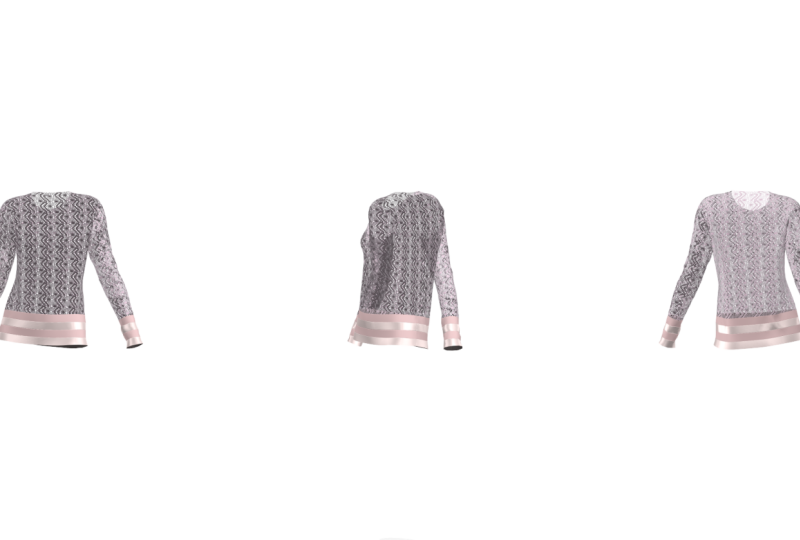
, der sich im 3D-Menü befindet. Du gehst zu dieser kleinen Person, die hier grau ist. Und wir werden den Avatar ausschalten. Wenn Sie eine Verknüpfung haben, klicken Sie darauf, wir werden Ihr Kleidungsstück neu eingeben und dann können Sie einfach ein wenig vergrößern. Wir werden Snapshot, unser 3D-Fenster, ablegen. Wir werden es als weiblich retten. Sicher, V1, sicher. Wir werden in Multi-View tun, was ein Multi-View sein wird und Sie können bis zu zehn haben, wenn Sie möchten, können
Sie all die verschiedenen Ansichten, die Sie sich vorstellen können, bekommen. Wir werden die Bildgröße als das belassen, was es ist, weil ich denke, es funktioniert gut für mich. Wenn Sie den Mauszeiger über die Bilder bewegen, wo Sie sehen können, erscheint dies aus zwei, welche Ansicht, die Sie wollen. Wir machen einen Freund,
einen Dreiviertel links und einen Rücken. Wir werden es mit einem transparenten Hintergrund speichern. Und wir speichern jedes Kleidungsstück separate Sets, die auf Speichern klicken. Und jetzt werden Ihre Bilder in den Ordner gespeichert. Was wir jetzt tun werden, ist unser Projekt zu retten. Sie werden also als Projekt speichern. Und dann werden Sie es weibliches Hemd nennen, und es wird Ihre ganze clo Datei speichern, Speichern. Und dann, wenn Sie bemerken, wenn Sie in Ihren Ordner gehen, haben
wir alles Speichern. Sie werden sehen, dass es Ihre Bilder als 3D-Ansicht,
3D-Ansicht in einem Foto gespeichert . Und dann hat es die einzelnen Bilder gespeichert. Die Vorderseite Ihres Hemdes, die Rückseite Ihres Hemdes und die Dreiviertelansicht davon haben auch die Datei mit einem Screenshot von dem gespeichert, was in Ihrer Locke ist, was in Ihrem Profil ist. Also für das Projekt, das ich habe, ist im Wesentlichen genau das zu tun, was ich getan habe. Aber wenn es darum geht, Ihre Stillinien zu machen, tun Sie alles, was Sie wollen, erstellen Sie einen Stern. Sie können Streifen machen, beliebige Formen, die Sie wollen, schneiden und nähen Sie sie zusammen und fügen Sie neue Stoffe hinzu, ändern Sie die Farben. Fühlen Sie sich frei, Ihre Bilder in
den kleinen Klassenprojektbereich hochzuladen , damit wir alle in das Highlight schauen können. Sei einfach so beeindruckt von einander, denn wir lernen gemeinsam ein Video nach dem anderen. Ich werde bald mehr Videos machen, und ich werde auch noch mehr Tipps und Tricks auf anderen Plattformen haben. Dies wird der wichtigste sein, um alle Tipps und Tricks zu lernen, die ich über CLO habe, Wie ihr Jungs, ihr habt es getan, habt es durch diesen Kurs geschafft. Und der erste von hoffentlich vielen, werde
ich mit mehr Tools,
mehr Tipps und Trickszu dir kommen mehr Tipps und Tricks und dich mit clo so effizient wie du es verwenden könntest. Und Praxis macht perfekt. Also viel Spaß mit diesem T-Shirt, das du entwerfen wirst. Reichen Sie Ihre Fotos ein, damit wir sie alle gemeinsam betrachten und stolz sein können. Ich werde Sie im nächsten Video sehen. Und wie ich schon sagte, wenn Sie Fragen haben, zögern
Sie bitte nicht, uns zu wenden. Das ist. Also, die Kuchenkerle und ich werden euch alle hier sehen.
 LemonLeePatternMaking, Costume Pattern Maker