Transkripte
1. Intro: eines Korsetts in CLO 3D: Hallo allerseits, Mein Name ist Lana,
und das ist ein weiteres Video über eine Einführung in Clump. Wenn er gesehen oder Mustermacher kostet der
Hersteller an Halloween-Kostümen Spiel, Modedesign, buchstäblich jede der oben genannten schließt die Software, die Sie Ihren Werkzeugen hinzufügen möchten. Aber was ist Chloe, meine Frage gut, schließe eine Mustererstellungssoftware, die mit Blick auf Nähen und Musterherstellung
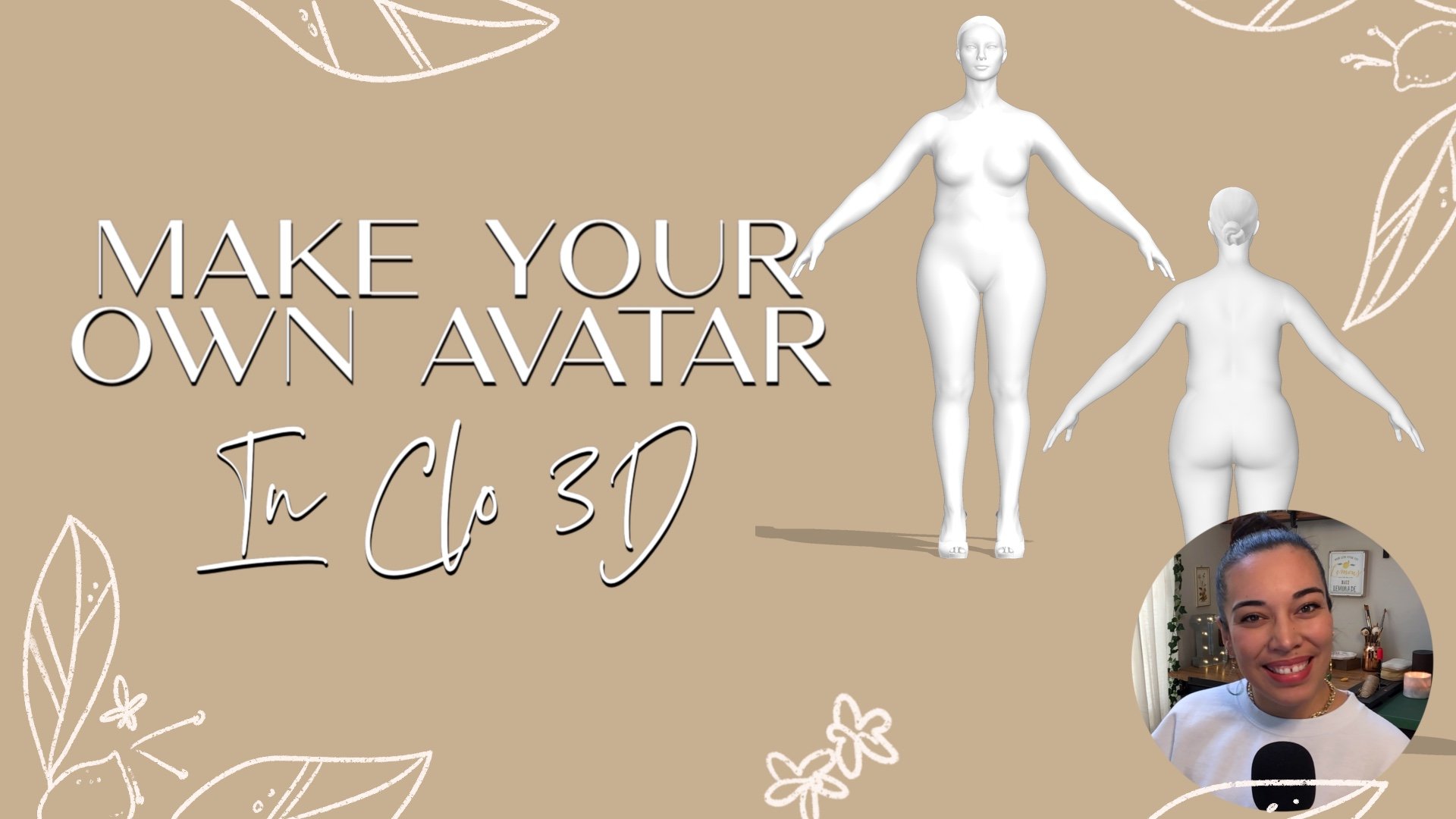
erstellt wurde . Ich benutze Clo buchstäblich jeden einzelnen Tag. Und einer der besten Teile, die ich immer jedem sage, ist, dass Sie das Potenzial haben, Avatar
jeder Größe zu erstellen , den Sie jemals verlangen könnten. Sie müssen also keinen Haufen von
diesen oder den mehrseitigen bekommen , Sie können einfach Hunderte von
Avataren auf Ihrem eigenen Computer haben . Darüber hinaus können Sie
Avatare modifizieren, um sie in Ihre eigenen Messungen zu integrieren. So können Sie jedes Mal Kleidungsstücke in individueller Größe haben, an
denen ich bei Interesse Unterricht habe. Eine weitere großartige Sache an clo ist offensichtlich, dass
Sie Ihr erstes Run-Sample in 3D erstellen können. Auf diese Weise, wie Sie nicht flach mustern und drapieren und versuchen, Ihre Form richtig zu machen, können
Sie sich mehr auf Ihre
Designästhetik und Feinoptimierung konzentrieren , sobald Sie fertig sind, aber Sie können alle anfänglichen Starts durchführen. Im heutigen Video
zeige ich Ihnen, wie Sie von
Design zu tatsächlichen Schnittmustern in Khloe übergehen können . Und dann zeige ich Ihnen auch, wie
Sie Ihre Muster so einstellen können , dass Sie sie drucken
können, damit Sie sie zu Hause konstruieren können. Für dieses Video habe ich natürlich wie ein Panel entworfen,
bei den beiden Tools, auf die wir uns heute konzentrieren werden das Avatar-Stift-Werkzeug und das abgeflachte Werkzeug sind. Was diese Stifte im Wesentlichen in der realen Welt tun ist, dass sie Ihr Markerband und Drapieren sind. Im Wesentlichen wird es heute in 3D durchsickern. Gleiche Idee, wo wir das
Adressformular greifen und unsere Linien des Kurses zeichnen würden . Es wird jene Linien
ziehen , wo wir unsere Panels haben wollen. Und dann würden wir Stoff dagegen aufsetzen. Und dann verfolgten wir unsere Stücke und gingen
dann den ganzen Weg herum, bis wir fertig sind. Nun, mit Kattun, können
wir einfach direkt auf
den Avatar zeichnen und wir können Live-Muster daraus schrumpfen, was buchstäblich nur ein Klick auf eine Schaltfläche oder ein Werkzeug ist. Das ist also wirklich aufregend. Wenn du also bereit bist, eine andere Fähigkeit in Clo zu erlernen, mache ich meine Klasse und lass uns anfangen.
2. Class: Willkommen in der eigentlichen Klasse. Klasse. Vielen Dank, dass Sie sich eingeschrieben haben. Wir werden loslegen und Kilo
öffnen , was wie gesagt,
wenn Sie meine beiden Videos nicht gesehen haben, schlage
ich vor, dass Sie sich diese ansehen weil wir auf einen Avatar drapieren werden. Und Sie sind herzlich eingeladen, Ihren Größenavatar zu drapieren. Auf diese Weise kannst du heute einfach reingehen und etwas für dich selbst
machen. Andernfalls verwenden wir enge Avatare um Sie alles auf dem Bildschirm sehen zu lassen.
Ich werde in den VoiceOver-Modus wechseln. Wenn Sie Fragen oder Bedenken oder Kommentare haben, lassen
Sie diese bitte in der folgenden Diskussion
oder senden Sie mir eine E-Mail, wenn Sie spezifische Fragen haben. Sonst fängt es an. Alles klar, jetzt sind wir im Hinweisfenster, nur eine Aktualisierung deiner Umgebung. Wir haben unser 3D-Fenster hier auf der linken Seite. Wir haben unser 2D-Fenster hier auf der rechten Seite. Und dann haben Sie natürlich auf jeder Seite passende Tools für die Umgebung, in der Sie arbeiten. Diese Tools funktionieren also alle für das 3D-Fenster. Diese Tools funktionieren für das 2D-Fenster. Wir haben unseren Objektbrowser
, der unsere Stoffe und unsere Knöpfe,
Knopflöcher und Topnähte hat ,
Knopflöcher und Topnähte denen ich in
denen ich
wirklich jemals arbeite. Und dann hier unten in unserem Immobilien-Editor öffnet sich
dies, sobald Sie auf etwas klicken, sei es ein Stück, Ihr Stoff oder ein Werkzeug, es hat eine Reihe von Einstellungen für Ihre Tools. In diesem Fenster haben Sie ganz oben alle Ihre Dateimenüs, das ist das gleiche 3D-2D, das Sie verkaufen. Es sind im Wesentlichen all diese Tools. Ein weiteres hilfreiches Tool ist, wenn Sie auf
Hilfe klicken und etwas eingeben, wonach Sie suchen, es zeigt Ihnen genau, wo sich etwas befindet, entweder im 3D-Fenster, im 2D-Fenster oder in der Symbolleiste. Oder es bringt dich zu einem Tutorial, das die Lippen schloss. Ich biete auch viele Tutorials zu jedem einzelnen Tool an, was wirklich fantastisch ist und ich schlage
dringend vor, dass Sie sich das ansehen.
3. Einen Avatar laden: Jetzt werden wir unseren Avatar öffnen. Und wenn Sie diesen Kurs schon einmal belegt haben und wie Sie Ihren eigenen Avatar erstellen können,
öffnen Sie Ihren Avatar oder einfach nur einen weiblichen Avatar, wenn Sie möchten. Also gehe ich rein und gehe gleich hier zu My Library. Doppelklicken Sie auf Avatar, gehen Sie zu weiblich. Doppelklicken Sie. Und ich habe meinen Leanna-Kundenavatar da wir zuvor unsere eigenen Avatare erstellt haben. Aber ich werde einen der
geschlossenen Standardavatare laden ,
was, wie ich bereits erwähnt habe, der Standardavatar nur ein langer,
langwieriger Mode-Avatar ist . Daher schlage ich immer dringend vor,
dass Sie, wenn Sie für einen normalen Menschen offenlegen, den Avatar
entweder auf eine Größe anpassen, die dem entspricht, mit dem Sie arbeiten, oder Sie können Messungen ändern, um einen neuen Avatar zu erstellen. Lass uns weitermachen und den Größenordner öffnen. Und wir können direkt zu Missy gehen. Und ich werde heute auf eine Größe 10 drapieren. Ähm, es spielt wirklich keine Rolle auf
welche Größe Sie drapieren möchten. Ich benutze nur eine Größe 10 weil ich das Gefühl habe, dass das für mich funktioniert. Also kann ich das Dateimenü zusammenklappen. Wenn Sie mit der rechten Maustaste gedrückt halten, können
Sie sie in jede Richtung bewegen. Und wenn Sie die Wahltaste auf
Ihrer Tastatur gedrückt halten und dann einfach mit der Maus klicken. Du kannst sie in jede Richtung bewegen. Drehen Sie also mit der gedrückten
Maustaste, klicken Sie mit der rechten Maustaste und halten Sie dann die Taste auf Ihrer Tastatur gedrückt, was für mich einen iMac verwende, es ist die Wahltaste. Du kannst sie mit der Hand herumziehen. Sie werden im TD-Fenster sehen , dass ihre Silhouette jetzt hinzugefügt wird, was bedeutet, dass alles, was wir hier
platzieren, in dieser Nähe sein wird. Wenn wir also genau hier eine Form
platzieren, wird sie hier direkt vor ihr auftauchen. Wenn wir den Shape-Weg
platzieren, erscheint sie weg. Das ist also auch ein bisschen wie eine kleine Layoutanleitung für Sie.
4. Eingewöhnung: Jetzt, da wir Lebensraum haben oder geladen haben, ist der nächste Schritt
, der immer der lustige Teil
ist, in Ihrem 3D-Fenster ein Werkzeug namens Stift-Werkzeug. Es befindet sich dort, wo sich das abgeflachte Werkzeug befindet. Wenn Sie also das abgeflachte Werkzeug drücken und halten, erhalten
Sie eine Option für den 3D-Stift auf dem Avatar. Es gibt auch einen 3D-Stift, aber für
das Kleidungsstück erscheint dieses Werkzeug, dem Sie auf Kleidungsstücke zeichnen können. Du kannst ein Kreuz zeichnen Ames, was wirklich cooles Tier ist. Dies ist ein weiteres Tool, auf dem ich ein Video machen werde, aber für heute halten Sie sich an. Das abgeflachte Werkzeug hebt den 3D-Stift hervor. Und jetzt haben wir ein paar Punkte auf
dem 3D-Avatar, die überall hin folgen werden, wo Ihre Maus hingeht. Also nur ein Tipp dazu. Wenn Sie zeichnen und den Befehl gedrückt halten, wird ein Kurvenpunkt hinzugefügt. Und wenn Sie den Befehl nicht halten, werden Segmentpunkte hinzugefügt. Das ist also praktisch, wenn du formst. Wenn Sie einen Kurvenpunkt hinzufügen möchten, können
Sie einfach so viele Punkte hinzufügen, wie Sie möchten, oder Sie können einen harten Punkt hinzufügen, wo immer Sie ihn benötigen. Und wenn Sie
die Taste Löschen oder Rücktaste drücken , wird jeweils 1 gelöscht, was nützlich ist, wenn Sie viele
Punkte haben und versuchen, eine perfekte Form zu erstellen. Es löscht nicht das ganze Ende für dich nur eins nach dem anderen. Probieren Sie also diesen kleinen Versuch aus und ziehen Sie einfach auf Ihren Avatar zurück, wie Sie ihn sehen möchten. Ein Hängen des Stift-Werkzeugs selbst. Und sonst habe ich mein Referenzbild geöffnet und ich habe das Referenzbild für Sie auf dem Bildschirm
, damit wir die Kurse sehen können, die ich machen werde. Und lasst uns weitermachen und hineinspringen. Während wir dieses Tool verwenden, werden
Sie Ihre Drehungen häufig verwenden. Daher schlage ich vor, dass Sie sich damit vertraut machen die Optionstaste
gedrückt zu halten, um sie zu bewegen ,
und dann mit der
rechten Maustaste gedrückt halten, um sie zu drehen. Ich arbeite auch immer nur eine Seite. Auf diese Weise kann ich
es einfach spiegeln , wenn ich nicht im 2D-Fenster bin. Du musst also auch nicht die ganze Seite machen. Man muss sich nur wirklich auf eine Seite konzentrieren.
5. Avatar Stift-Tool: Drücken und halten Sie sie ein. Das abgeflachte Werkzeug hebt den 3D-Stift hervor. Also gehe ich weiter und fange in der Mitte an und zeichne alles, wo ich denke, dass Francine sein würde. Also wollte ich relativ hoch unter der Büste anfangen. Wie Sie sehen werden, können Sie sehen, wie lang Ihre Zeilenlänge genau dort mit den Zahlen ist. Ich werde versuchen, es um einen Viertelzoll zu schaffen , weil ich weiß, wenn ich dort
auf einem Bone-In-Kanal bin , füge ein Segmentflugzeug hinzu, und dann gehe ich um den herum, und dann gehe ich herum der Bus und ich halten die Wahltaste auf meiner Tastatur
gedrückt. Auf diese Weise bekomme ich diese schönen Kurvenpunkte und sehe das Schöne. Ich gehe zu einem bereits eine neue Designentscheidung treffen. Und das wird
diese kleine Becherform hinzufügen diese kleine Becherform und sie dann direkt über den Rücken schaffen. Konkurrenten, die man in meinem Bild sehen kann, es hat einfach den Punkt und geht direkt über den Rücken. Das ist das Tolle an Klamotten. Sie können alles visuell sehen, während Sie es tun. So können Sie diese Designentscheidungen und den Editor treffen,
doppelklicken, um Ihre Zeile zu beenden. Ich gehe rein und mache das Gleiche für die Mitte zurück in meinem Impfstoffzentrum. Und jetzt können wir hinzufügen, dass unser nicht gesehen hat, was so aussieht, als würde die Grube, wenn Sie die Umschalttaste gedrückt halten, Sie entweder gerade
horizontal oder gerade vertikal führen , was auch sehr hilfreich. Also werde ich weitermachen und es sein lassen, es sieht so aus, als wäre es ungefähr hier. Ich führe einen Doppelklick durch, um dieses Segment zu beenden. Und dann geh ich rein und fange an, das zu krümmen. Und ich schaue einfach nur an, wo ich es haben will. Fürstlich in diesem Punkt ist es etwas zu niedrig. Und du wirst immer sicherstellen wollen, dass du mehr Punkte als weniger
hinzufügst. Denn wenn er sieht, wenn wir das ganz nach draußen ziehen,
sehen Sie, wie es die Form des Saums verändert. Damit musst du also weitere Punkte hinzufügen. Sie werden auch sehen, dass wenn Sie über etwas
drapieren, das sich geformt hat , es
manchmal direkt hinüberschauen wird, aber wenn Sie es sich ansehen, wird
es tatsächlich eine Menge Kurven haben. Sie möchten das also nicht berücksichtigen. Jetzt, da wir unsere Basisform haben, können
wir hineingehen und anfangen, unsere Panels hinzuzufügen, was so aussieht, als hätte ich
eine gerade , die von hier runter kommt. Was wenn ich direkt runtergehe, kann
man sehen, dass es genau dort diesen kleinen Divot hat. Also werde ich weitermachen und es mit ein paar Kurvenpunkten ein
wenig aufbrechen . Und dann werde ich auch feststellen, dass ich diese Punkte in meinem winzigen Fenster
ausrichten werde . Doppelklicken Sie. Lasst uns fortfahren und diesen hinzufügen, der relativ nahe an diesem Punkt aussieht. Und dann krümmt es sich aus. Das sieht gut aus. Und dann füge hier einen weiteren Kanal hinzu. Aber ihn zu treffen, um diesen zu haben, fing an diesem Punkt hier an. Und dann lasst es uns auskurven. Und wenn Sie sehen, dass es
eine andere Zeile gestartet hat , gehen Sie einfach hinein und löschen Sie diese. Wenn Sie also direkt über Ihrem Stiftwerkzeug darauf klicken, ist
dies Ihr Bearbeitungsstift hier, der Punkte so
verschieben kann , wie Sie
sie bereinigen möchten , während Sie noch unabhängiges Werkzeug sind. Es wird reingehen und einige davon anpassen. Je näher du bist, desto mehr Bewegung kannst du machen, desto weiter bist du, es wird drastische Schritte machen und ich bringe diese wieder rein. Okay. Er kann mit der rechten Maustaste auf eine Linie klicken und einen Kurvenpunkt hinzufügen. Sie können so viele Punkte hinzufügen, wie Sie benötigen. Er kann mit der rechten Maustaste klicken und Kurvenpunkte löschen. Sie können volle Ankerpunkte ziehen. Okay, lass mich weitermachen und ein paar meiner Rückwände zeichnen, die ich mir einfach ausdenken kann da ich kein Bild habe. Geh zurück zu unserem Stift-Werkzeug. Und ich füge einen relativ nahe an der Seite hinzu. Und dann fügen wir hinzu wie ein abgewinkeltes, um
wieder zu verkleiden, Verkleidungen von vorne. Und wir werden wissen, dass wir hier in der Mitte einen Kanal haben werden, aber das müssen wir einfach nicht einziehen, weil wir es in unserem 2D-Fenster tun werden. Okay? Sie werden also sehen, dass ich diese horizontalen Designlinien habe. Ich zeige dir im 2D-Fenster, wie das geht.
6. Das Flatten: Der nächste Schritt, den Sie tun würden, ist in Ihr Stift-Werkzeug
zurückzukehren, gedrückt zu halten, um das abgeflachte Werkzeug zu erhalten. Wenn du gerade abflachen willst, musst
du dich
in dem Musterstück herumhaufen , das du abflachen willst. Wenn es blau wird, bedeutet das, dass es flach in der Schüssel ist. Wenn es nicht blau wird, bleibt
es buchstäblich weiß und du kannst es nicht finden. Das bedeutet also, dass Sie wahrscheinlich ein kaputtes Segment haben. Also einige Probleme warum ein Stück möglicherweise nicht blau
wird, sind Ihre Teile auf einer großen Fläche zu groß? Wenn wir also nur versuchen würden, direkt über den Bus zu heben da es so viel Kurven gibt, haben
wir vielleicht nicht so viel Erfolg wenn wir nicht planen, einen Strickstoff zu verwenden, er würde nicht einmal richtig passen sowieso. Also werden wir ein paar Nähte darin haben wollen. Es wird Sie also wissen lassen, ob es ein anderes Siem braucht oder nicht oder Sie können eine Unterbrechung in Ihrer Linie haben. Oder wie gesagt, es ist wirklich einfach ein zu großes Stück. Machen Sie sich also einfach durch die Avatar-Hervorhebung, bis sie gelb werden. Es sieht also aus, als ob alle hervorgehoben sind. Und dann, wie Sie auf dem Bildschirm sehen können, wählen
Sie alle Bereiche aus, die
abgeflacht werden sollen , und drücken Sie dann die Eingabetaste. So können wir gehen und die Eingabetaste drücken. Und jetzt haben wir alle unsere Musterstücke bereits auf die Kleiderform drapiert. Das nächste, was ich tun werde, ist
mein 2D-Fenster aufzuräumen , weil ich meine Workstation immer gerne sauber
halte. Lassen Sie uns diese also in
der richtigen Ausrichtung darlegen , die sie sein würden. Das ist also meine Mittelfront. Das ist meine Freundeseite. Das sieht aus wie mein Sound zurück. Das ist meine Vorderseite, Seite. Das ist mein Hintern, und das ist meine Seite. Wenn Ihr Muster auf diese Weise erstellt, fügen Sie
so viele Punkte hinzu, wie es denkt, dass es simuliert werden muss. Normalerweise gehe ich rein und bereinige
das. Wenn Sie zu Ihrem Segmentwerkzeug gehen, drücken und
halten und zum Kurvenpunkt bearbeiten gehen, werden
Sie all diese roten Punkte sehen,
die die Kurvenpunkte sind , die es erstellt hat. Ich werde ein paar davon
aufräumen , damit wir nicht so viele haben. Und ich werde meine
Musteranpassungen vornehmen, wenn ich mich gebraucht fühle. Also zum Beispiel meine mittlere Frontplatte. Ich weiß, dass ich keine Form haben möchte, also lösche ich alle diese Kurvenpunkte. Jetzt habe ich nur eine gerade Mittelfront gesehen. Diese Frontseitennaht hier. Es gibt so einen Klumpen genau hier. Ich brauche diese Ziege nicht und werde das los. Wir werden es einfach komplett ausgleichen. Noch ein kleiner Klumpen hier unten, das können
wir loswerden. Und jetzt haben wir eine schöne Kurve. Und auch in unserem 2D-Fenster hier oben in unserer Informationsanzeige habe ich unsere Line-Links eingeschaltet, was eine Shift-Z-Tastenkombination ist. Und dort werden Sie sehen, dass unsere Messungen hier sind. Und Sie können immer im Auge behalten, um sicherzustellen, dass Ihre Messungen anstehen. Jetzt haben wir diese Szene hier. Sieht aus, als hätten wir hier eine schöne Kurve, aber einen kleinen Klumpen hier, damit wir einige
dieser Punkte loswerden können , um das zu glätten. Gleiche gilt für diesen Punkt. Und die sind einfach visuell. Wenn Sie am Ende einen Punkt löschen, der Ihre Musterform zu stark
bewegt, kann
er einfach Z steuern und Ihre Punkte gleich wieder
hinzufügen. Das hier, ändere diese Form ziemlich viel. Also gehe ich rein und füge das wieder hinzu und bringe diesen Punkt
vielleicht einfach ein bisschen wieder raus. Nur damit, wenn wir eine glatte
Linie und eine glatte Linie haben , dann unser letztes Gleiche hier drüben. Dieser Punkt sieht aus, als würde er eine Delle verursachen. Gleiche gilt für diesen Punkt. Und ich werde noch
einen Punkt herausbringen und das ein bisschen wieder rausbringen. Und ich werde das ein wenig ansprechen damit wir ein bisschen glatter sind. Also okay, und ich werde auch die Center Backpoints
löschen, um einen Streuner im Irak zu haben.
7. Symmetrisches Muster mit Nähen: Bevor ich also Punkte lösche , die sich oben oder unten befinden, markiere
ich alle meine Stücke. rechten Maustaste und klonen Sie, klonen Sie Muster mit verknüpfter Bearbeitung, symmetrisches Muster mit Verkauf. Und das wird sicherstellen, dass
alle Paneele immer noch zusammengenäht werden, wenn wir unsere andere Seite herstellen . Und alles, was wir auf der einen Seite hinzugefügt haben,
wird auch auf der anderen Seite hinzugefügt. Das ist das symmetrische Nähen. Verschieben Sie das also direkt daneben in einem TD-Fenster. Und wir werden zu unserem Verkaufssegment-Tool gehen. Und so hat sich die Mittelfront zusammengesäumt. Und unser zentraler Impfstoff zusammen, der in das 3D-Fenster eintritt. Wir haben das Nähen eingeschaltet, das sind die Show-Threads. Auf diese Weise können wir ein gutes Bild
darüber haben , was gezeigt wird. Wir können den Space-Teil oder
diesen Pfeil hier im 3D-Fenster drücken , um sie zu simulieren. Und jetzt haben wir einen wirklich verfallenen Kurs, und jetzt,
da wir beide Seiten haben, können
wir uns unseren ihn ansehen, wenn wir auf unsere Säume schauen, das sieht wirklich gut aus. Lass mich hinten rundgehen. Das kommt ein bisschen auf, und das kommt ein bisschen runter. Also werde ich das im 2D-Fenster aufräumen. Ich kann also sehen,
dass dies auf einen Smidge hinunter zeigt. Also lasst uns gehen und das ansprechen. Okay, das ist nett. Ich mag es irgendwie, dass die
Ergebnisse nur ein bisschen nach unten gestaltet werden. Werfen wir einen Blick auf unsere Spitzenkante. Hier gibt es einen kleinen Buckel, der diese Kurvenpunkte sind. Ich mach weiter und werde das los. Das sieht gut aus. Nett und sogar
rundum . Weil es wirklich nett ist.
8. Render: Jetzt, wo wir unseren Kurs haben, habe ich die Farbinspirationen , die ich möchte, dass dieser Kurs es sein soll. Also gehe ich zu und gehe
über Jahr zu Fabric und zu unserem Objektbrowser. Wenn Sie auf Stoff klicken, können
wir auch bestätigen, welche Stoffe verwendet wurden, was da dies ein Kurs ist, und ich weiß, dass es relativ stark sein wird. Ich werde es in einen Twill oder
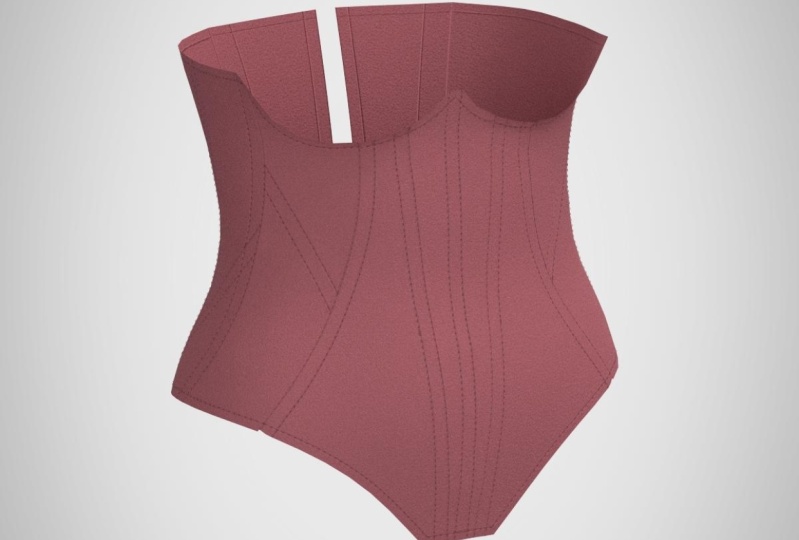
eine Leinwand umwandeln , und das hat nicht wirklich eine Dehnung. So können wir auf unsere physikalischen Eigenschaften hinuntergehen. Es gibt eine Reihe von Voreinstellungen und wir können zu Cotton, Heavy Twill gehen. Jetzt ist dieser Stoff geschnitten und schwere Mühe ist gegangen und geht zu unserer Farbe, die dieser Block hier drüben ist. Und lass es uns wie diese nette Mami-Farbe machen. Ich denke einfach, es sieht so hübsch aus. Das ist nett. Wir klicken. Okay. Jetzt haben wir also unser Kernset ist jetzt farbig. Und eine andere Sache, die ich tun werde,
ist, mich auf harten Unterricht vorzubereiten und
ein Mustermacher zu sein , der Glow für die
Musterherstellung und nicht für digitale Mode verwendet .
Ich tue immer noch ein paar Dinge, um
etwas zu machen schöne Renders, so dass ich Bilder zum Teilen oder für meine Dokumente haben kann. Also werde ich das jetzt machen. Dinge, die ich dazu einbeziehen möchte, sind Top-Stitching. Ich möchte also, dass dies ein bisschen dunkler ist, ein bisschen dunkler ist,
also ist es ein bisschen sichtbarer. Gehe zu unserem Top-Heftwerkzeug, das genau hier ist. Es hat eine Standard-Top-Nähte. Also werde ich das auf 0 ändern, da wir es unseren eigenen Segmentlinien hinzufügen werden. Und dann gehen wir hier runter zur Farbe. Wir können unser Farbtropfwerkzeug nehmen und auf unsere lila Farbe klicken, die Escape-Taste
drücken. Und dann werde ich das einfach verdunkeln, als Mitch und klicke. Okay, jetzt ist unsere Tops to Chain bereit für eine immer, die wir vielleicht verwenden möchten.
9. Modifying in 2D: Jetzt, da wir unsere Basismuster haben, gibt es immer noch diese horizontalen Linien, Detaillinien, die ich hinzufügen möchte. Also werden wir weitermachen und das in unseren 2D-Fenstern machen. Auf diese Weise können Sie eine weitere Demonstration machen. Unser erstes sieht aus, als wäre es auf diesem Stück hier. Dafür werden wir sicherstellen, dass unsere internen Linien in unserem 3D-Fenster angezeigt werden. Das ist also ausgewählt. Und wir gehen weiter und gehen zu unserem internen Linienwerkzeug, das genau hier ist, internes Polygon. So können wir weitermachen und diese diagonale Linie hinzufügen, die aussieht, als würde sie oben anfangen und etwas unter die Taille
gehen. Und da wir unseren gespiegelten Verkauf aktiviert haben, wird er auf beiden Seiten erscheinen. Also lasst uns weitermachen und unser Segment-Tool holen. In meinem Kopf habe ich das. Ich werde Viertel-Zoll-Boning verwenden. Ich möchte also, dass meine Gehäuse drei Achtel Zoll groß sind, also sind sie schön und gemütlich. Also werde ich fortfahren und mit der rechten Maustaste auf diesen Offset als interne Linie klicken, um diesen Kanal zu erstellen. Und lasst uns 2.375, das sind drei Achtel Zoll. Und wir werden auf Okay klicken, also haben wir jetzt ein Bild darüber. Und dann gehen wir hinein und fügen unsere zweite Zeile zu unserem Seitenbereich Wenn Sie in Ihr 3D-Fenster klicken, erscheint
ein blauer Punkt in Ihrem 2D-Fenster. Wir können also irgendwie einen Augapfel sehen, wo wir glauben, dass er sitzen könnte. Es sieht irgendwie so aus, als fängt es ein bisschen vor diesem an. Also genau hier. Jetzt haben wir diesen blauen Punkt und unsere 2D-Fenster. So können wir auf unser Linienwerkzeug klicken und direkt in
diesem Bereich beginnen und nach
unten gehen und doppelklicken, um zu beenden. Und dann versetzen wir uns als interne Linie. Nur um das Visual zu bekommen. Ich werde diese Richtung umkehren, also ist es ganz unten. Okay, jetzt habe ich diese zwei kleinen Tschwänze, was mir sehr gefällt. Was ich also tun kann, ist unsere Top-Linien auszuwählen, die tatsächliche Basismuster sind. Und dann können wir mit der rechten Maustaste schneiden und nähen. Und das wird unser Musterstück dort schneiden, wo diese Linien sind und so es zusammen. Wenn er es einfach schneidet, fügt es das Nähen nicht hinzu. Und das ist praktisch, wenn du etwas abschneidest. Jetzt haben wir also unser oberes und unteres Stück. Und wie Sie hier sehen können, kann
er, wenn wir unsere internen Leitungen ausschalten, wenn wir unsere internen Leitungen ausschalten, die wir erstellt haben, die schönen neuen Panels sehen.
10. Topstitching: Jetzt, da wir alle unsere Basispaneele fertig haben, werden
wir anfangen, unsere
obersten Nähtlinien hinzuzufügen , damit wir
eine gute visuelle und gute
Wiedergabe dessen erhalten können eine gute visuelle und gute , was wir gerade tun werden. Also gehen wir zu unserer Segmentwerkzeuglinie. Und wir werden damit beginnen, zu
kompensieren, wo unsere Boning-Kanäle sein sollen. Der Punkt 375. Da wie ich schon sagte, wird
unser Knochen einen Viertelzoll betragen. Nun, es ist Offset als interne Linie 0,375 zu hören. Wenn du merkst, dass es auf der anderen Seite ist. Also wollen wir die Richtung umkehren
und die Option „Ausdehnen“ auswählen. Dieser Weg geht ganz nach oben und ganz nach unten. Es ist auch auf
unsere internen Linien im 3D-Fenster zurückgekehrt . Und ich plane auch
, auf welchem Panel soll dieses Gehäuse erstellt werden? Und das Gehäuse wird wahrscheinlich
durch Durchnähen dieses und des Futters entstehen . Also werde ich weitermachen und
den Kanal auch auf dieser Seite hinzufügen ,
da wir diese Pause hier haben, Megan,
und lassen diese beiden Teile so, wie sie sind, versetzt als interner Punkt 375, perfekt ausdehnen. Dann haben wir hier zwei schöne Boning-Kanäle. Lassen Sie uns weitermachen und eine zu unserer Mittelfront hinzufügen, die ich auch unsere Mittelfront zusammenführen werde, bei der es
sich um eine Rechtsklick und Zusammenführung handelt. Und dann lasst uns weitermachen und das so
zurückdrehen, dass es gerade ist. Also ziehe ich eine Mittellinie von oben bis zum unteren Punkt. Und dann können wir jede Seite versetzen, mit der rechten Maustaste auf Offset als intern klicken, die Hälfte von 3.375, das ist 0,187, drücken Sie OK. Es wird also auf beiden Seiten gehen, da es gespiegelt wird. Und lasst uns weitermachen und weiter unsere Entbeinung hinzufügen. Ich lasse diese Stücke in Ruhe bis ich herausfinde, wie wir ihnen Knochen hinzufügen wollen. Lass uns weitermachen und ihr ein paar Kanäle hinzufügen, die meiner Meinung nach auf dieser Seite gut aussehen würden. Also wählen wir diese Szene aus. Klicken Sie auf Versatz als interner Linienpunkt 375 und drücken Sie OK, fügen
wir dieser Seite einen hinzu. Rechtsklick Offset hat interne 9.375. Und okay, und für unser Zentrum zurück will
ich genug Platz da drin. Wenn wir also unser Kernset binden, gibt es immer noch etwa einen halben Zoll Platz. Also werde ich 0,25 ausgleichen und diese Linie schneiden und nähen. Also Rechtsklick schneiden und nähen. Auf diese Weise wird das im Wesentlichen nicht einmal ein Stück sein. Wir haben nur Nahtzugabe in diesem Fall. Aber um es auf unserem Avatar zu beflecken, lasse
ich ihn dort liegen. Wenn es dir auch ein besseres Bild gibt, können
wir hineingehen und zu unserem Stoff gehen. Wir können den Stoff kopieren, der alle seine Eigenschaften kopiert. Und dann können wir die Deckkraft
der Fabric in unserem Eigenschaften-Editor einfach bis auf 0 senken. Und dann wählen Sie R aus, um die Rückteile zu
zentrieren und die Farbe in diesen Nude-Stoff zu ändern. Jetzt sieht es so aus, als hätten wir dort einen Platz, aber wirklich ist der Stoff immer noch da. Jetzt können wir also weitermachen und lasst uns
unseren Punkt 375 als interne Linie ausgleichen und Okay drücken, jetzt haben wir diesen Kanal hier, und dann können wir diese Linie
ausgleichen, um
das Zentrum dessen zu sein , wo unsere Ösen wären es. Auf diese Weise können wir dafür eine Linie haben. Lassen Sie uns also als interne Linie versetzen. Und das ist auch 0,5. Da wir Viertel-Zoll-Kleidungsstücke verwenden, möchte
ich nicht, dass das mit
unserem knöchernen kollidiert . Also klicken wir auf OK. Jetzt haben wir also unsere Boning-Kanäle. Ich denke, wir sollten hier eins hinzufügen. Wenn ich mir das
ansehe, denke ich,
dass ich eine Designentscheidung treffen werde , um hier einen Kanal auf dieser Seite hinzuzufügen. Also lasst uns fortfahren und beide Zeilen auswählen. Klicken Sie mit der rechten Maustaste auf den Versatz als interner Okay, jetzt haben wir alle unsere Kanäle. Gehen wir weiter und unsere obersten Nähte bis zur Oberkante und er Ed, Sophie, klicke auf alle deine oberen Kanten, halte die Umschalttaste gedrückt und wähle alle deine Linien aus. Wir können mit der rechten Maustaste auf Offset als intern Machen wir es, lasst uns einen Punkt 25 machen, also ist es ein Viertelzoll, und drücken wir: Okay, und wir machen das Gleiche für die Hymne. Wählen Sie alle unsere Saumlinien aus. Wir klicken mit der rechten Maustaste auf Offset als intern und 0,25 drücken. Okay, jetzt haben wir alle unsere Tops zum Gen, was wiederum unsere Kanäle und unsere neue Verkleidung sind. Für die oberen Nähte können
wir also zu unserem Top-Heftwerkzeug gehen, das ist dieser
Segment-Top-Stich hier unten im 2D-Fenster Wir werden unsere oberen Nähte bestätigen. Wenn Sie also hier auf die obersten Nähte klicken, haben
wir einen 0 Offset. Da wir unsere eigenen Linien gezeichnet haben, werden
wir die Farbe etwas dunkler haben als dieser Mob. Wenn du also zum
Farbtropfwerkzeug gehst und deinen Mund
auswählst, mach es ein bisschen dunkler, nur damit es ein bisschen mehr Szene ist. Wir drücken OK und wir können hineingehen und alle unsere roten Segmentlinien
durchklicken . Und das wird Top-Nähte hinzufügen. Ich werde nicht mit der Mittellinie sprechen , weil wir das nicht hätten. Machen Sie sich weiter durch alle Teile. Alles klar. Also lasse ich diesen einen nicht obersten Stich ,
denn das ist nur ein Leitfaden für unsere Ösen. Ich glaube, ich hab sie alle erwischt. Wenn Sie zu Ihrem regulären Tool zurückkehren und wir in unser 3D-Fenster gehen und unsere internen Linien ausschalten, sollten
wir in der Lage sein, unsere obersten Nähte zu sehen, die es gibt. Und das sieht umwerfend aus.
11. Final: Das nächste, was ich für einen Renderzweck tun möchte, ist wir in unsere Hauptstruktur gehen und dort eine normale Map hinzufügen
lassen. Indem wir also eine normale Map hinzufügen
, wird uns das unsere Textur geben. Wenn Sie also hier auf diese vier Quadrate klicken, kommt
Clo mit einem Haufen, wie Sie hier sehen können, es gibt so viele, die grau sind, bedeutet, dass sie nicht heruntergeladen werden. Und du kannst sie durchklicken und du wirst sehen, wie die Textur aussieht. Ähm, da wir nur ein schweres Werkzeug benutzen, lasst uns das einfach benutzen. Also wird der Cotton Heavy 12? Da mir das Bild, das das Tool bietet, sowieso mag, liegt
die Intensität direkt darunter. Wenn Sie also Ihr 3D-Fenster vergrößern, können
Sie sehen, dass es wie Mühe aussieht. Und wenn Sie die Intensität erhöhen, desto höher wird die Intensität diese Schatten
wirklich hervorheben. Und wenn Sie dann den ganzen Weg zurück zu negativen 100 gehen, macht
es dasselbe, aber das Bild invertiert. Also mach weiter und lege es dort hin, wo es
dir visuell gefällt, was ich bis
etwa 36 hineingehen werde , das sieht ziemlich gut aus. Im nächsten Schritt, den ich machen werde bevor wir das zum Drucken vorbereiten, mache
ich ein paar Bilder davon. Wenn du also unser erstes Video gesehen hast in dem wir gelernt haben
, wie man Bilder macht, werde ich das tun. Geh jemand rein und schalte den Avatar aus. Auf diese Weise haben wir
kein Bild von ihr, ich brauche es nicht. Wir konzentrieren uns auf das Kleidungsstück, positionieren es so, dass es mir gefällt. Wir können hier im oberen Menü auf Rendern klicken. Wie du siehst, werde ich den Stopp beeindrucken. Auf diese Weise können Sie sich unsere Einstellungen ansehen. Genau hier sind Ihre Bildeinstellungen. Und das sind Ihre Kameraeigenschaften , in die Sie nicht wirklich zu tief eindringen müssen. Was ich mache, gehe zu meinen Bildeinstellungen. Und ich speichere meinen Hintergrund mit einem transparenten Hintergrund, damit ich
dieses Bild zu allem hinzufügen kann , zu dem ich es hinzufügen möchte. Das nächste, was ich tun werde, ist, dass ich es gerade als Quadrat habe, was meine Höhe und meine Breite
meines tatsächlichen Bildes ist, und das war's. Alles andere. Ich bin damit einverstanden. Es ist relativ klein, also weiß ich, dass ich ein bisschen hineinzoomen kann. Lass uns gehen und klicke gleich hier oben auf „Aktualisieren“. Und das passt zu diesem Quadrat Viel besser. Also gehe ich rein und lasse das rendern. Unser Bild wurde also gespeichert. Wir können hineingehen und das ansehen, drücken Sie den Ordner öffnen. Und das ist unser wunderschönes Bild. Jetzt kann ich dieses Bild in
jede Art von Hintergründen oder irgendetwas ablegen , was ich möchte. Und poste meine Bilder, mache Überprüfungsnotizen, wenn ich welche
habe, und oder zeige sie einfach irgendwelchen Kunden. Es sind einfach unendliche Möglichkeiten, zwei gehen und schließen das. Wir können aus diesem Render herauskommen.
12. Prep zum Nähen: Also eine Sache, die ich vor b tun möchte,
ist, in unseren Tüllenbereich zurückzukehren, da unsere obersten Nähte einen Viertelzoll haben, möchte
ich unsere erste
Tülle einen halben Zoll nach unten hinzufügen . Also werden wir diese Zeile oben auf
0,5 teilen und dann
dasselbe tun, wenn der untere Rechtsklick 0,5 geteilt wird und Okay drücken. Und dann können wir mit der rechten Maustaste auf diese interne Mittellinie klicken und sie teilen. Wir gehen nach unten, wo es heißt Uniform Split. Und dann können wir im Wesentlichen hinzufügen, wo unsere Ösen sein
sollen, und eine gute Sicht darauf bekommen, wo sie sitzen könnten,
da wir wissen, dass unsere Ösen einen Durchmesser von
etwa drei Achtel Zoll haben. Ich möchte sicherstellen , dass zwischen jeder Tülle genügend Platz
zwischen drei Vierteln Zoll vorhanden
ist Platz
zwischen drei Vierteln Zoll vorhanden . Das wird großartig funktionieren. Also können wir hineingehen und auf OK klicken. Und jetzt haben wir im Wesentlichen Punkte für die Mitte unserer Ösen. Wenn Sie zu unserem Segmenttool gehen, gibt es eine interne Ellipse. Wenn Sie auf einen Kreis klicken, können
Sie hineingehen und Ihren Durchmesser
angeben, was wir 375 machen. Wenn wir in unser Auswahl-Tool zurückkehren, können
wir dies direkt über unseren Punkt positionieren. Also ist es Control C, Control V, und mach dasselbe, bis wir alle unsere Ösen platziert haben. Alles klar, jetzt haben wir unsere Ösen positioniert. Der nächste Schritt, den ich machen werde, um diese
vorzubereiten, war das Drucken in Segmentlinien als unsere Kornlinien. Denn wenn du hierher gehst und zum TD-Fenster gehst und grüne Linien und die Form der Kleidung zeigst. Grönlands, ich bin einfach nicht in sie verliebt. Ich wollte nur eine kleine kurze Kornlinie auf diese Weise setzen. Ich muss mir um diese großen keine Sorgen machen. Also können wir die ausschalten. Alles ist schon in der Orientierung, dass ich möchte, dass es positioniert wird, wie es nicht am menschlichen Körper wäre. So können wir zu
unserem internen Polygonwerkzeug zurückkehren und einfach zwei Zoll kleine grüne Linien
hinzufügen. Wenn Sie die Umschalttaste gedrückt
halten, stellen Sie sicher, dass sie vertikal bleiben. Okay, und dann gehe ich hier
rüber und füge einen neuen Stoff hinzu. Es spielt keine Rolle, was es sein wird, aber Sie können alle unsere Stücke hervorheben und weiß machen. Und dann bewege ich mich auf einer Seite weil wir nur auf der
einen Seite arbeiten werden , da wir nur einen Druck auf einer Seite brauchen, wir können dieses kleine
Mittelrückenteil auch auf die andere Seite bewegen , da wir es nicht benutzen werden, schalte
ich meine Messungen aus ,
damit es nicht so überfüllt ist. Jetzt haben wir also weiße Muster. Wir gehen und unser 2D-Fenster und gehen zu unserem Nahtzugabewerkzeug, das hier ist. Heben Sie alle Ihre Musterstücke hervor. Stellen Sie sicher, dass jede Kante ausgewählt ist. Möglicherweise müssen Sie es zweimal hervorheben. Normalerweise tue ich das, und ich werde
mit kleinen scheinen arbeiten , da dies ein Kernset ist. Also werde ich die Nahtzugabe auf 0,25 legen, nur einen Viertelzoll. Und dann können wir hineingehen und auf OK klicken. da diese Panels relativ klein sind, brauche
ich die Kerben nicht unbedingt. Ich denke, ich werde Kerben hinzufügen, wo es hier
Pausen gibt , damit ich zumindest immer besser zeigen kann. Eine einfache Möglichkeit, dies zu tun, besteht darin, Ihr Nähen einzuschalten. Und Sie können sehen, dass dieser Punkt
genau dort ist , wo sich diese Linie trifft, wie wo die Kollision sie ist. So können wir das eingeschaltet lassen und zu
unserem Kerbwerkzeug gehen , das sich direkt über dem Nahtzufugenwerkzeug befindet. Vergrößern Sie sie, so dass die Linie eine Kerbe hat und eine Kerbe
an der inneren und der Nahtzugabe hinzugefügt wird . Wir können hineingehen und diesem Punkt auch ein Nichts hinzufügen, was diese Kollision sein wird. Und das Gleiche für diesen grünen hier unten. Jetzt haben wir diese Kerben an Ort und Stelle. Die Nähte sind relativ klein und ich glaube nicht, dass ich Kerben treffen werde, aber wenn er sie wollte, müssen Sie sie nur hinzufügen und Sie können sogar mit der rechten Maustaste auf Ihre Kerbe klicken und es wird eine Schachtel
hochziehen damit Sie exakte Messungen vornehmen können, damit Sie etwa einen Zoll
1,5 setzen und dann sicherstellen können, dass Sie
das Gleiche auf der anderen Seite tun , so dass sie alle gleich sind. Jetzt haben unsere Stücke Kerben, haben Kornlinien, sie sind weiß geworden. Von den nächsten Schritten, die ich mache, werde ich das Papier hinzufügen ,
damit ich es so positionieren kann wie ich es drucken möchte. Ich gehe zu meinem Rechteckwerkzeug und wir fügen ein Rechteck hinzu. Und die meisten Druckereien drucken auf 24-Zoll-Papier. Also verwende ich immer ein 24-Zoll-Layout. Und sollte ich dann zu Hause kacheln und drucken wollen? Ich kann immer einfach PDF in derselben Größe einziehen. Es wird nichts für mich ändern, aber sonst mache ich den 24 Zoll so. Wenn ich es rückgängig machen und es direkt an eine Druckerei schicken
möchte , wird
es 23 geben, um Margen um 34 zu erreichen. Arch D ist 24 mal 36,
positioniert unser Rechteck mit der rechten Maustaste. Wir werden zur Bestellung gehen und es zurück schicken. Genau wie in Word senden wir das Bild an die Rückseite aller anderen Bilder. Wählen wir alle unsere Teile aus und bewegen sie auf das Papier und begannen, unsere Stücke zu positionieren. Damit wir Papier sparen, möchten
Sie sicherstellen, dass Ihre Nahtzugaben nicht kollidieren. Okay, also haben wir alle
unsere Musterstücke im oberen Teil positioniert . Wie gesagt, Sie können C steuern und V
steuern und eine weitere Kopie hier ablegen , dass wir einfach mehrere Kopien desselben Musters haben können , wenn er es anders benötigt. Das nächste, was ich tun werde, ist, alle
unsere anderen Teile und dieses Rechteck zu löschen . Auf diese Weise haben wir
diese Muster nur hier in unserem Drucklayout positioniert. Wir gehen zum Dateiexport, Adobe PDF, und dies wird es als PDF speichern. Speichern wir es als Core Sets V1 auf unserem Desktop ist in Ordnung. Dies ist also die Box, die
ausgefüllt wird , um zu zeigen, was gedruckt wird. Wir werden also sicherstellen, dass unsere internen Linien
unsere Basislinie drucken und Kerben Muster, Umrisse und Nahtzugabe drucken. Wir benötigen keine zusätzlichen Informationen, die Pulvernamen sind. Wir beschäftigen uns damit nicht. Keine Anmerkungen, keine Kornlinien. Wir brauchen nichts davon, aber Sie haben die Möglichkeit. Wir werden alle diese Einstellungen genauso belassen, wie sie sind. Wir drücken OK. Und jetzt haben wir ein PDF. Sagt, er kann sehen, dass es nur eine vollständige PDF-Datei ist. Jetzt, da Sie dieses PDF in der Größe von RHD haben, können
wir es einfach
direkt an eine Druckerei schicken , um es zu drucken. Oder was ich gerne mache, ist das in
Adobe Illustrator hochzuladen und ich füge alle meine Anmerkungen hinzu. Oder ich hätte auch einen Großformatdrucker, damit ich diesen direkt auf meinen Drucker drucken kann.
13. Annotations: wollte nur ein schnelles Beispiel
für enge Anmerkungen geben . Ich benutze sie nicht , weil sie immer ein bisschen chaotisch werden. Wenn wir also in den Info-Button gehen und Ihre Stücknamen einschalten. Einer der Gründe, warum ich keine
engen Anmerkungen verwende , ist, dass
die Namen, wie Sie hier sehen können , immer an
einem anderen Ort sind und manchmal nicht
immer in ihrem eigenen Musterstück
wie diesem sind immer in ihrem eigenen Musterstück jenseits des Musterstücks, also benutze ich es dort wirklich nicht. Ich habe in Adobe Illustrator exportiert und Anmerkungen hinzugefügt, und dann drucke ich sie davon aus, Sie können dies immer einfach namenlos drucken. Und wenn Sie Ihre Papiermuster erhalten, schreiben Sie
einfach die Namen und Anmerkungen auf, die Sie möglicherweise hinzufügen möchten. Du wirst dein Profil haben. Natürlich kannst du immer darauf hinweisen, wohin die Dinge gehen, damit du dich niemals verirrst. Aber genau das würde ich tun.
14. Kursprojekt: Und das war's. Leute, wir sind von einer Zeichnung, die wir gemacht haben, zu
einem tatsächlichen physischen Korsett-Muster übergegangen , das wir dann unseren physischen Kurs machen können, den ich wahrscheinlich in Zukunft werde, was für das Klassenprojekt sehr aufregend ist. Ich möchte, dass du das Gleiche tust. Zeichnen Sie entweder Ihr eigenes Kernset oder verwenden Sie
sogar das Bild, dass ich ein Bild
meines Kernsatzes bereitstelle und es auf einem anderen Avatar erstelle, oder der Avatar
Ihrer Website wäre noch cooler. Machen Sie ein Schnappschussbild davon, ändern Sie die Farben, was auch immer Sie
denken, um diesen Kurs zu machen. Und ich kann es kaum erwarten, die Arten von Kursen zu sehen bis ich es mir ausgedacht habe oder wie gesagt, wenn du genau den Kurs machen willst, fühle
ich mich frei. Ich kann es immer noch kaum erwarten zu sehen, was du damit machst. Wir sollten Ihre kleinen Projektbilder hochladen. Ich schaue mir die gerne an. Es ist so cool zu sehen, wie ihr
eure eigenen Sachen aus dem Ratschlag herstellt , den ich gebe,
was, wie Sie sehen können, wirklich ordentlich ist,
indem Sie das Flatten-Werkzeug und das Stift-Werkzeug verwenden, können
Sie endlose Möglichkeiten wie den Menge, natürlich können Sie
die Mengen an Überdosierungen und
Ihre Nahtlinien von Ihrem nächsten bis
nach unten wie grenzenlos machen die Mengen an Überdosierungen und Ihre Nahtlinien von Ihrem nächsten bis
nach unten wie , weshalb ich denke, dass Sie ein großartiges Werkzeug schließen, das
Sie verwenden können , wenn Sie sind sich nicht sicher, was Sie entwerfen möchten. Oder bringen Sie einfach alle Ihre Designs da raus, als könnten Sie so viele an einem Tag
machen, was phänomenal ist. Ich möchte auch noch einmal sagen, vielen Dank, dass Sie
diese Kurse auf meinem CLO für Anfänger besucht haben. Ich hoffe, es hat dir gefallen. Ich hoffe, Sie haben alles abgeholt, wenn er es
nicht getan hat, bitte hinterlassen Sie unten einen Kommentar in der Diskussion oder senden Sie
mir eine E-Mail an lemon Lee PM und gmail.com. Schauen Sie sich unbedingt alle meine sozialen Medien an. Ich habe viele Inhalte und verwandte Dinge, die ich ständig poste. Und ich werde nur besser darin,
informativer und beschreibender darüber zu sein, was ich mache. Ich hoffe, dass Ihnen diese Klasse allen gefallen hat. Und wenn Sie zukünftige Videos haben , die Sie gerne sehen würden, lassen Sie es mich wissen. Ich erstelle hier eine Liste mit
Themen, von denen ich denke, dass Sie es mögen oder die Sie erwähnt haben. Sie alle würden gerne sehen, dass sich alle meine sozialen Medien ansehen. Wie ich schon sagte, ich habe noch viel mehr Inhalt. Ansonsten werde ich in der nächsten
Skillshare-Klasse sehen , danke für Ihren Beitritt.
 LemonLeePatternMaking, Costume Pattern Maker