Transkripte
1. INTRO bis 3D mit Nomad Sculpt: Bist du ein Künstler
, der
von Zwei-D-Kunst auf Drei-D-Kunst expandieren möchte ? Wenn Sie ein iPad
oder ein Android-Tablet haben, ist
dies der richtige Kurs für Sie. Willkommen zur Einführung in
Three D mit No Man Sculpt. Ich bin drogenkreativ und völlig besessen davon, Drei-D-Kunst zu
kreieren Ich sage Drei-D-Kunst, weil es so viele
verschiedene Möglichkeiten gibt mit drei
D kreativ zu
sein . Sie können
Ihre Kunst als Bilder rendern Tauchen Sie ein in den Drei-D-Druck. Sie können sogar
ein Modell in Nomad erstellen und es in Programmen
wie Blender für Rigging,
Animationen oder Spiel-Assets
weiterentwickeln ,
Animationen oder Spiel-Assets Ich bin seit über 30
Jahren Künstler. Ich habe mein Studium an der School of Visual Arts in New York City abgeschlossen, wo ich den Wert von
Dingen wie Leben, Zeichnen,
Farbtheorie und die
Vorteile
einer Atmosphäre lerne Farbtheorie und die
Vorteile
einer Atmosphäre , die Kreativität
fördert. Ich habe Kunstwerke geschaffen und mit Kunden
wie dem American Museum
of Natural History,
Adorama und Wacom zusammengearbeitet und im Bereich
bildende Kunst zusammengearbeitet wie dem American Museum
of Natural History, Adorama und Wacom zusammengearbeitet und Ich habe auch über
sechs Kinderbücher illustriert. Ich weiß, dass es kompliziert
und einschüchternd aussieht, aber ich versuche wirklich, mir Zeit zu
nehmen,
Anweisungen zu geben und
eine Umgebung zu schaffen , in der man leicht lernen kann, in einem
Tempo, das Folgendes werden wir im
Unterricht besprechen. machen uns
mit Nomad Scope, mir und der Benutzeroberfläche und machen uns einfach besser mit dem Programm
vertraut, fügen unserer Szene Primitive hinzu Primitiv ist nur ein ausgefallenes
Wort für einfache Form. Die Idee, Primitive zu verwenden, um ein einfaches Zeichen
auszublenden Das Sperren ist wie das Skizzieren, aber mit Formen, die vaxal miteinander verknüpft werden, ist
der Vorgang, bei dem Formen zu einem festen Teil zusammengefügt Wann sollte man es benutzen,
wann nicht. Einfache Szenenbeleuchtung,
allgemeiner Überblick über Tools und andere Funktionen, die
wir verwenden werden, um unseren Prozess
zur Charakternachbearbeitung zu gestalten. Nachbearbeitung gibt unserem Charakter
den letzten Schliff macht alles
bereit für das Rendern. Ein Rendering ist nur dein letztes
Bild, das du teilen kannst. Moment, was hat er gerade gesagt? Keine Sorge, diese
Begriffe werden
viel sinnvoller sein, je weiter wir das
durcharbeiten. Dreidimensionale Kunst macht eine Menge Spaß und mit iPads und Tablets können
Sie jetzt
jederzeit großartige Kunst schaffen, können
Sie jetzt
jederzeit großartige Kunst schaffen wenn wir wirklich in der Zukunft
leben Noch einmal, mein
Name ist drogenfrei. Dave, und ich freuen uns
darauf, dich im Unterricht zu sehen.
2. Kursprojekt: In Ordnung, willkommen
beim Klassenprojekt. Ich habe meine Notizen hier. Ich habe
meine Notizen zum Klassenprojekt hier. Das Klassenprojekt wird
der kleine Charakter sein , den wir
im Unterricht erstellen und den Sie dann in die Projektgalerie
hochladen können. Wir werden einen einfachen, niedlichen
Charakter mit runden Armen,
Beinen, großen Augen und einem entzückenden Lächeln machen, um
all meine Charaktere Ich mag es wirklich, süße
Dinge und süße Charaktere zu machen. Das möchte ich
vermitteln, und ich denke, es ist ein wirklich guter einfacher
Charakter, auf dem man aufbauen kann,
vor allem, wenn man das noch nie
gemacht hat. Im Laufe des Unterrichts wirst
du feststellen, dass es wirklich
einfach ist, Dinge anzupassen. Macht Arme größer,
Augen größer, kleiner. Es ist wichtig, auf deine kreative Seite
zu hören. Wenn du etwas tun willst, dann ist das völlig okay. Das ist dein Charakter,
das ist deine Kunst. Mach es so, wie du
willst, dass es aussieht. Sobald Sie den Kurs beendet haben, laden
Sie ihn bitte auf den Tab Projekt
und Ressourcen hoch, wo es eine
Galerie mit den Arbeiten aller geben wird. Ich persönlich kann es kaum
erwarten, deine Arbeit zu sehen. Ich freue mich darauf zu
sehen, was die Leute tun,
vor allem, wenn sie die Dinge
ändern. Ich liebe es wirklich, das zu sehen. Ich liebe es, deine
eigene Kreativität zu sehen. Bevor wir zum nächsten Kurs gehen, gibt es noch ein paar Dinge, die ich für den Kurs vorbereiten
möchte Eines ist das Hinzufügen der Umgebung. Also werde ich dir jetzt zeigen,
wie das geht. Sie können
die Umgebung und
das
Umgebungsbild herunterladen und ich werde es einfach in Nomad einfügen, damit Sie sich später
keine Gedanken darüber machen müssen Also lass uns das zuerst machen, dann kommen
wir zu den lustigen Sachen. Sobald du auf der Kursseite bist, gehe
einfach zu Projekten
und Ressourcen. Scrollen Sie dann nach unten, Sie sehen Ressourcen und laden Sie die
Haupt-Circle-Umgebung herunter. Es wird irgendwo auf deinem iPad landen. Manchmal ist es etwas
schwierig, offene Stellen zu finden. Okay. Und dann öffne ich es, dann drücke
ich auf dieses
kleine Ding senden oder Teilen und dann sollte das
Bild speichern irgendwo auf dem iPad gespeichert sein. Das iPad ist ein bisschen
komisch,
aber ich denke, es
wird meins sein in
Chrome-Downloads auf meinem iPad landen. Mal sehen, ob es in letzter Zeit ist,
es ist auch in letzter Zeit. Das kann manchmal schwierig sein,
nachdem Sie
Ihre Umgebung heruntergeladen und Nomad geöffnet Es sollte
generell so aussehen. Du willst nur hierher
gehen und dann hierher kommen, wo Umwelt
steht, tippe darauf. Hier gibt es einige
Standardbilder, es könnte sich auf einem von diesen Du kommst einfach hierher und
tippst einfach auf das Bild und dann Importieren und dann auf Fotos. Dann sollte es hier auftauchen, Tad, und dann wird es hier
auftauchen.
3. Erste Schritte: Okay, lass uns anfangen.
Zuerst haben wir geöffnet. Von Nomaden geformt. Das
ist eine neue Szene Sie sehen die Standardkugel. Es kann vorkommen, dass ich diese Kugel als Form, als Kugel,
als
Drei-D-Skulptur, als mein Drei-D-Mesh
bezeichne als
Drei-D-Skulptur, als mein Drei-D-Mesh Es gibt viele verschiedene Begriffe, aber im Grunde
ist das eine Drei-D-Kugel Das ist ein Primitiv, es ist
nur eine Kugelform. Oft verwende ich diese
Kugelform, um
andere Dinge herzustellen oder um meine Figuren oder
Augen zu gestalten, solche Dinge. Das ist nur eine Standardeinstellung. Eines der ersten
Dinge, die ich dir
zeigen möchte , ist dieser
kleine Würfel hier oben. Das kannst du bewegen. Du siehst, hier steht vorne. Wenn du darauf tippst, weißt du, dass du
direkt auf die Vorderseite
des Projekts schaust . Im Moment ist es eine Kugel, also ist
es auf allen Seiten gleich. Aber das wird wirklich
gut sein, um Ihnen einen Reset zu geben, damit Sie wissen, dass Sie Ihr Projekt direkt
von vorne
betrachten . Als Nächstes
wechsle ich beim Modellieren gerne von
Lit PBR zu Matt Cap Jetzt weiß ich, dass diese Dinge
völlig
verwirrend sein werden, aber ich werde dir nur zeigen
, was zu tun ist Ich werde ein bisschen erklären,
was es jetzt ist. Sie werden sehen, dass die Kugel weiß ist. Geh hier rauf zu der
kleinen Sonne, tippe darauf. Wir haben dieses kleine
Fenster, das genau hier
auftaucht . Es leuchtet
PBR, das ist die Standardeinstellung Das ist nur eine Standardeinstellung, wenn wir es später
malen wollen. Wenn wir
es anzünden wollen, kehren wir hierher zurück. Aber vorerst würde ich
gerne eine matte Kappe verwenden. Wenn du hier etwas siehst,
kannst du darauf tippen. Und ich verwende gerne HG Clay. Es ist nur die
normale Standardeinstellung,
nur um es auf den Punkt zu bringen, das ignoriert einfach die Beleuchtung, jegliche Umgebungsbeleuchtung, es
lässt es einfach wie Lehm aussehen Für mich ist es einfach
einfacher, damit zu formen. Ich setze es
gerne auf eine Mattenkappe, weil es
einfach einfacher ist, damit zu formen Und ich denke, es ist
auch
einfacher, es im Tutorial
zu sehen . In Ordnung. Es gibt noch ein paar andere
Dinge, die ich tue, um meine Szene richtig einzurichten. Bevor ich anfange, gehe ich
hier zu dieser kleinen Kamera. Tippen Sie einfach darauf und stellen Sie
sicher, dass Sie orthogonal, also
quasi perspektivisch, arbeiten Sobald ich mit der Bildhauerei fertig
bin, ändere ich es auf Es wird das Aussehen ein
wenig orthogonal ändern. Das bedeutet, dass die
gesamte Perspektive ignoriert wird. Wenn
wir zum Beispiel Dinge gestalten, wenn ich eine weitere Kugel erschaffe
und sie nach hinten verschiebe, wenn wir perspektivisch sind
, wird
diese Kugel klein aussehen Ich behalte es einfach bei orthogonal. Auf diese Weise wird nichts aufgrund
ihrer Perspektive komisch
aussehen, weil es einfacher ist, sie
ohne sie zu formen Wenn du eine
neue Szene in Nomad startest, passieren ein paar
Dinge Wir haben diese Standardsphäre, aber ich habe bereits in
Nomad gearbeitet Sie können alle meine Tools hier sehen. Aber ich werde das löschen.
Also lass uns das einfach löschen. Ich werde das alles
durchmachen. Sie sich keine Sorgen, dass ich mich gerade schnell
umsehe, ich werde es mir noch einmal ansehen. Aber vorerst
möchte ich dieses Projekt nur speichern. Das ist nur das automatische Speichern. Deiner sieht wahrscheinlich
eher so aus. Bei dir erscheint dieses kleine
Fenster. Es heißt validieren.
So fangen wir an. Jedes Mal, wenn wir eine Form hinzufügen , werden wir die Formen später
hinzufügen. Im Moment sehen Sie noch nicht alle Werkzeuge und Sie halten
das für primitiv. Das liegt daran, dass
es sich um eine primitive Form handelt. Wenn Sie zum ersten Mal
eine Form hinzufügen oder ein neues Projekt
öffnen,
wird es so aussehen. Ich werde dieses Fenster sehen.
Klicken Sie einfach auf Validieren. Sobald Sie auf Validieren
geklickt haben, werden all Ihre
Tools hier angezeigt. Jetzt ist die Kugel
Teil des Projekts. Das ist unser Drei-D-Raum. Sie haben bemerkt, dass ich nur darauf drücke , um mir etwas
mehr Platz auf dem Bildschirm zu verschaffen. In der Mitte
verläuft eine rote Linie. Das ist unsere Horizontlinie. Manchmal, wenn ich einen Boden
oder etwas Ähnliches mache, richte
ich ihn einfach nach
dieser Linie aus. Das ist im Grunde nur die
Mittellinie unseres Projekts. Diese grüne Linie ist
auch die Mittellinie die in der Mitte
des Projekts verläuft. Hier unten haben
Sie offensichtlich Undo und Redo. Sie haben
hier all diese Optionen, diese Abkürzungen. Ich denke, wir werden auf einige davon
eingehen, wir werden auf
Vauxhall zurückgehen, wenn Sie hier
keine davon sehen, können
Sie hier raufgehen
und
die Abkürzungen hinzufügen , wenn Sie möchten, dass Ihre wie
meine aussehen oder Aber auch hier werde ich nicht zu viele dieser
Abkürzungen in diesem Video
verwenden,
sondern ich möchte
dir nur zeigen, was alles hier auf der linken Seite alles ist. Diese werden immer deinen Tools
entsprechen, all deinen Tools,
wenn ich weitermache. Sie werden sich alle auf dieser Seite
ändern, ist normalerweise die Größe des Werkzeugs, der Radius und
das ist die Intensität. Aber auch das werden wir noch einmal
durchgehen, wenn wir uns die
spezifischen Tools ansehen. Dann haben Sie hier einige Optionen
, egal welches Tool Sie verwenden. Dann wird das genau das Gegenteil bewirken. Das werden wir auch
durchgehen. Wenn wir dann mit dem Ausmalen beginnen, gibt es hier eine kleine Kugel. Wir werden das später verwenden , wenn wir mit Färben
und ähnlichen Dingen anfangen. Hier drüben hast du das alles das ist der Ram vom
iPad oder deinem Tablet. Die Scheitelpunkte der Szene.
Es ist sehr wichtig Wir werden uns in
diesem Video nicht zu viele Gedanken
darüber machen , weil
wir nichts allzu Verrücktes tun werden. Diese Zahl wird nicht zu hoch werden. Aber Szenenscheitelpunkte
, darüber reden alle
immer,
wenn sie über Polycount
sprechen Und Scheitelpunkte und manche
Leute gehen manchmal bis in die Millionen, aber wir werden nicht
zu hoch gehen Das ist auch auf
dem Tablet sehr anstrengend. Hier hast du die
Kugel. Das ist nur die Größe der Kugel. Das sind 6.146 Eckpunkte. All das kann sehr verwirrend sein. Im Wesentlichen
besteht die Kugel aus Teilen. Wenn ich hier unten den Drahtrahmen
einschalte, kannst
du all diese Punkte
und all diese kleinen Quadrate sehen. Das sind all die Formen,
aus denen unsere drei D-Formen bestehen. Wir können mehr hinzufügen, wir
können einige wegnehmen. 6.000 ist nicht sehr hoch. Es reicht, wenn
die Kugel
glatt aussieht , nur um zu zeigen, dass Sie das
nicht tun müssen, aber ich möchte
Ihnen nur zeigen, wie sie aussieht. Eine niedrigere Auflösung, ich mache
daraus eine wirklich niedrige Auflösung. Es ist immer noch eine Kugel, aber
die Formen sind viel größer. Du kannst diese Dreiecke sehen und du kannst
sie auch am Rand sehen Das ist einfach. So können Sie
den Unterschied in der Topologie sehen Topologie ist die Oberflächenebene
einer beliebigen Form. Das ist Topologie, okay? Hier oben haben wir einige Optionen. Das hat mit der
Kamera zu tun. Das ist wie die
Hintergrundfarbe. Diese Farbe genau
hier. Wenn du
eine andere Hintergrundfarbe haben möchtest, kannst
du das
Referenzbild
anpassen, wenn wir unseren Charakter hinzufügen. Wir werden hier ein
Referenzbild hinzufügen. Ich werde
später mehr auf diesen Post-Prozess eingehen, das machen
wir später. Hier ist Schatten, das
werden auch Lichter sein. Später haben wir
all unsere Materialien. Dies sind verschiedene Materialien
, aus denen Sie die Oberfläche herstellen können. Und da unten gibt es eine Menge anderer
ausgefallener Optionen. Wir werden ein
bisschen damit arbeiten. Hauptsächlich dieses Foal-Remesh. Im Grunde nehmen
wir an, wir hatten zwei Kugeln und wir wollen sie zu einer Form
zusammenfügen Wir verwenden voxales Remesh
und dann glätten Sie wo sie miteinander verbunden sind, und
es sieht einfach wie Das machen wir später auch. Das ist unsere Szene,
hier
fügen wir Formen und solche Dinge
hinzu und dann
werden sie alle hier zu sehen sein. Hier ist unser kleiner
Projekt-Tab, den du speichern kannst
, um deinen Fortschritt zu speichern. Natürlich kannst du speichern unter
und dann auf Neu klicken. Wenn du ein zweites machen
willst, wir an, ich ändere das auf
zwei oder so. Dann hast du
dort eine zweite , die ich löschen werde. Vielleicht lösche ich es später. Hier sind die Optionen zum automatischen Speichern. Wenn Sie das nicht möchten
oder wenn Sie alle 5 Minuten
auftauchen möchten , können
Sie das ändern. Es gibt einige
Exporteinstellungen für drei D-Sachen. Und hier sind die Render-Einstellungen
, zu denen wir später kommen werden. Dann
natürlich all diese Tools, wird
sich immer ändern, weil wie einige
Optionen für die Tools sein werden, das sind mehr Optionen
für die Tools. Und dann hast du hier noch ein paar weitere
Einstellungen, auf die wir
eingehen werden . Das sind deine Werkzeuge. Wenn du weit draußen bist
und einfach
zurück zur Heimatbasis willst , kannst
du darauf drücken. Sie können Home drücken. Das
geht auch nach vorne. Das ist, wo diese beiden
kleinen Dinge sind. Wir verwenden die
Versionsnummer 1.82, der Typ, der das Programm entwickelt, es wird ziemlich
oft aktualisiert und die Dinge ändern sich Denken Sie nur daran, dass
einige Dinge
ein bisschen anders sein könnten , wenn es
nicht 1.82 ist , weil es
eine ordentliche Menge an Updates gibt, Dinge könnten sich
ein wenig ändern Okay, das ist so ziemlich ein Überblick darüber,
was der Bildschirm Was auch immer Sie tun, lassen Sie
sich nicht einschüchtern. Du siehst das alles zum ersten Mal. Das sieht nach viel aus. Aber es ist so
, dass jedes dieser kleinen
Dinge, du es vielleicht brauchst. Und du brauchst nur
eine Sache nach der anderen. Oder du drückst den Pinsel und
dann eine Sache hier drüben, es mag einschüchternd aussehen, aber wenn wir weitermachen, wirst du
sehen, dass es wirklich
nicht einschüchternd ist Wir werden immer und immer wieder dieselben
Dinge verwenden. Du wirst dich ziemlich schnell
daran gewöhnen. Es gibt noch ein paar andere Dinge, die
ich noch besprechen wollte. Es gibt auch zwei
Fingertipps, die rückgängig gemacht werden können. Drei Finger sind rot. Sagen wir einfach, wenn ich
so aussehen möchte, haben
wir etwas Farbe drauf. Wenn ich dich rückgängig machen will, nimm
einfach zwei Finger und
du tippst und das ist rückgängig gemacht. Tippen Sie mit drei Finger und das ist Redo. Auch nur für den Fall, dass Sie sich mit Tablets nicht wirklich
auskennen Wenn du dich bewegen willst, ziehst du einfach so Du kannst darauf tippen. Wenn du es
wieder in die Mitte bringen willst, kannst
du es einfach mit zwei
Finger in
die Mitte ziehen und du
kannst es hier drehen. Manchmal wird es wackelig,
aber du wirst dich daran gewöhnen. Je mehr Sie
in dem Programm arbeiten, Sie werden sich einfach daran gewöhnen Schon wieder. Denken Sie daran, die Vorderseite dieses kleinen Würfels zu finden
und dann einfach
zwei Finger zu nehmen finden
und dann einfach
zwei Finger ihn so in die Mitte zu
ziehen. Das kann auch
gewöhnungsbedürftig sein, wenn
Sie
mit Tablets oder
zumindest dem iPad nicht allzu vertraut sind. Okay. Ordnung. Also ich denke, das ist
ziemlich gut für das Unternehmen. Auch hier musst du dich nicht
an
alles erinnern , was ich dir sage. Wenn ich dir
von diesen Dingen erzähle. Auch hier werde ich es dir
zeigen und ich werde es dir
wahrscheinlich genauer zeigen. Also werde ich
Sie durch jeden Schritt führen. Also lass dich nicht einschüchtern. Ich weiß, es ist viel
und ich weiß,
es sieht verrückt aus mit Zeug und
all diesen Männern
und Untermenüs und solchen
Dingen Aber ein Schritt nach dem anderen, kleine Schritte, und wir werden es
schaffen. Als Nächstes kommen die Primitiven. Wir werden ein paar Formen hinzufügen und ich füge einen kleinen Boden
oder etwas Ähnliches hinzu Wir fangen einfach mit
den Grundlagen an und bringen nach jeder Lektion
einige primitive Formen hinzu. Stellen Sie sicher, dass Sie Ihr Projekt speichern. Gehen Sie einfach hierher und klicken
Sie dann einfach auf Speichern.
4. Primitive: Okay. Ordnung. In diesem Video gehen
wir also auf Primitive ein
und bringen Primitive in die Szene Ich habe versehentlich mein Grid
ausgeschaltet. Wir haben hier unsere Kugel, und das Einfügen von Primitiven ist genauso wie das Einfügen von Formen, Einbringen von drei D-Objekten in die Szene oder
in die Szene Um das zu tun, gehen
wir zunächst hier zu dieser Option.
Das ist unser Szenenmenü. Hier haben wir also die Kugel, und dann
fügen wir etwas hinzu und dann fügen wir einen Zylinder
hinzu. Jetzt siehst du, dass du hier einen
Zylinder und eine Orange hast. Denken Sie daran, wenn Sie es validieren, all
Ihre Tools angezeigt. Aber das werden wir in diesem Moment nicht richtig machen
. Ich möchte
Ihnen nur einen kleinen Teil
des Zylinders zeigen ,
bevor wir ihn validieren, und hier gibt es einige Optionen. Sie sehen diese kleinen Knoten.
Diese kannst du bewegen. Diese werden sich einfach dehnen
und sie werden nur die Art Weise
verändern, wie Ihre Zylinder aussehen. Dadurch wird es einfach größer oder breiter, ohne es
größer zu machen, solche Dinge. Sie haben diese Optionen hier. Sie können auch auf
Radius tippen, wenn Sie „Okay“ wählen möchten. Wenn du so
etwas machen und machen willst, lass mich
diese Angst schnell verstecken. Sieh dir dieses Radius-Ding hier an. So können Sie mit dem Zylinder alle
möglichen Formen
herstellen . Ich werde es einfach wieder normal machen. Wir können weitermachen und unseren Zylinder
validieren. Jetzt ist unser Zylinder validiert und Sie können alle
Tools hier verwenden. Gehen wir zurück zu unserem Szenenmenü. Wir haben den Zylinder. Lassen Sie uns diese beiden ändern, wir
tippen auf diese drei kleinen Punkte
, ihren Namen, und setzen wir
einfach LR für Boden. Tippen wir auf die Vorderseite, wir haben hier
diese rote Linie. Stellen Sie also sicher, dass Sie auf
den Zylinder tippen,
denn jedes Mal, wenn Sie auf ein Netz tippen, sehen
Sie, dass sich dies ändert. Auf welches auch immer Sie tippen, es ist
das, das aktiv ist Also wollen wir
unseren Zylinder aktivieren
, der jetzt unser Boden ist Tippen wir auf den GSM. Das Gzmo wird das Tool
sein, das Sie wahrscheinlich am häufigsten verwenden obwohl wir später zu
weiteren Tools kommen werden, das Gizmo, das wir jetzt verwenden
müssen, also möchte ich
Ihnen nur zeigen, was Das Gizmo ist im Grunde wie ein Controller. Das Gizmo, Sie können das
Objekt im Raum bewegen. Wenn ich herauszoome, siehst du hier
diese Pfeile,
grün, rot und blau Diese entsprechen den
verschiedenen Achsen des Projekts. Aber im Grunde ist es
nur ein Controller. Wenn Sie den
Zylinder über die Kugel bewegen möchten, können
Sie einfach den
grünen Pfeil so verwenden. Ich werde auf Rückgängig klicken. Wenn Sie
es nach links und rechts bewegen möchten, verwenden Sie den roten und den blauen Pfeil für
vorwärts und rückwärts. Du hast auch diese Ringe. Es geht ein orangefarbener
Ring herum. Dadurch werden die Dinge nur
größer und kleiner. Das ist alles, was das tut.
Das ist der orangefarbene Ring. Dann hast du diese
kleinen Kugeln. Seht die blaue kleine Kugel, die
grüne kleine Kugel. Sie dehnen sich nur. Sie werden sich dehnen und
zerquetschen, was auch immer es ist. Das Gleiche gilt
für die Kugel. Sie können die Kugel auf diese
Weise dehnen , um
verschiedene Formen zu erhalten. Das ist im Wesentlichen das
, was der Gizmo tut. Es ist nur dein Controller. Es ist gewöhnungsbedürftig. Es gibt noch ein paar andere
Kleinigkeiten hier, aber
darüber müssen wir uns im Moment keine Gedanken machen. Tippe auf die Vorderseite und lass uns
diese kleine grüne Kugel nehmen und
einfach so weitermachen. Um hier darüber zu schreiben und
sie
mit diesem orangefarbenen Ring tatsächlich
größer als unsere Kugel zu machen . Dann lassen Sie uns es wieder
auf etwas in der Nähe verkleinern. Verwenden wir den grünen Pfeil und bewegen ihn
einfach nach unten, sodass die obere Kante mit
der roten Horizontlinie nach oben Das wird unsere Basis sein. Lass uns diese Angst
nehmen, lass uns auf diese Angst tippen und sie
einfach ein bisschen erhöhen. Aber wir werden mehr Primitive einsetzen. Aber ich möchte Ihnen zeigen, warum ich
bestimmte Primitive einführe Das war ein Durcheinander, als
ich versuchte
herauszufinden , was
ihr machen sollt Was wir gerade gemacht haben, wir haben einen Zylinder hergebracht
. Wir werden einen weiteren Zylinder für eine Plattform einbauen, einen Torus Sie können sehen, dass dies eine Kugel ist, die Arme sind Kugeln,
die gestreckt sind Deshalb werde ich bestimmte Dinge
einbringen. Lass uns weitermachen und einen weiteren Zylinder
hinzufügen. Wir fügen einen weiteren
Zylinder hinzu. Ich tippe
einfach auf Gizmo.
Es ist ein bisschen versteckt Ich tippe hier auf Gizmo und dann verwende ich die
grüne Kugel, um es zu verkleinern Ich mache es ein
bisschen größer
und dann werde ich es einfach wieder
verkleinern Ich werde
diesen grünen Pfeil benutzen. Wir wollen es einfach
ganz oben haben, so etwas in der Art. Jetzt bringen wir einen Truus rein. Ein Truus ist wie ein Ring. Wir gehen zurück
zu unserem Szenenmenü fügen hinzu, dass dies
unsere Primitiven sind Wir werden einen
Turus hinzufügen, der wie
ein Ring aussieht . Wir haben die meisten davon nicht
validiert Sie können sehen, dass die meisten davon
orange sind , einschließlich des Torus Wenn wir also validieren, werden
diese Optionen verschwinden. Sobald Sie die Überprüfung abgeschlossen haben,
werden diese Optionen verschwinden und es handelt sich nur noch
um ein normales Tool. Ich mache den Vorgang rückgängig und kehre
zur validierten Version zurück , sodass ich diesen
Knoten, diesen orangefarbenen Knoten, verwenden kann. Ich werde
es nur ein bisschen größer machen. Dann haben Sie diesen Knoten hier, was ihn etwas dünner macht. Ich werde Solo wählen, damit du sehen kannst, was passiert. Dieser macht es
größer oder dünner. Dieser ist, falls du ihn öffnen
willst, vielleicht willst du einen
halben Ring machen oder so. Dadurch wird er breiter ohne dass er
wirklich größer wird. Ich werde alleine zuschlagen und alles
zurückbringen. Ich finde das ziemlich gut. Etwas in
der Art. Im Grunde haben wir
nur einen Ring um den Zylinder
, den wir gerade gebaut haben. Wir können weitermachen
und das bestätigen. Ich werde auf den Zylinder klopfen
, den wir gebaut haben. Ich tippe hier auf diesen
mittleren Zylinder und werde das auch
überprüfen Jetzt haben wir den Torus, den Zylinder, den
Boden und die Kugel Okay. Okay. Wir müssen
etwas für die Beine mitbringen. Ich tippe auf diese Kugel und bewege sie ein bisschen nach
oben. Unser Charakter wird
zwei Beine haben. Wir gehen zum Szenenmenü, fügen hinzu und wir fügen eine Kugel
hinzu. Tippen wir einfach auf Gizmo und wir nehmen diesen grünen
Pfeil und bewegen ihn nach Wir nehmen den roten Pfeil und
bewegen ihn nach links. Lass uns diesen orangefarbenen
Ring benutzen, um ihn klein zu machen. Vielleicht so
etwas. Benutze jetzt einfach deine Pfeile und du kannst einfach manövrieren, wo deine Beine wären Vielleicht da drüben. Nehmen wir diese Kugel.
Wir können sie umbenennen. Tippen wir auf die drei Punkte, Namen, und wir nennen es Bein. Wir haben unser Bein. Tippen wir auf diese drei Punkte und klicken Sie auf Klonen. Jetzt haben wir Bein eins.
Tippen wir erneut auf die drei Punkte. Nennen Sie uns und wir nennen
diesen Arm. Okay. Jetzt haben wir also einen Arm da. Also sind sowohl der Arm als auch das
Bein an derselben Stelle. Da der Arm jedoch orange
hervorgehoben ist, hat der
Gizmo genau
diesen Also werde ich den
grünen Pfeil benutzen und ihn hier nach
oben bewegen oben Okay, also wir haben das
Bein, wir haben den Arm. Jetzt machen wir uns einen Kopf. Ich werde eine Kugel hinzufügen und sie jetzt
einfach umbenennen. Kopf. Jetzt tippe ich auf Gizmo. Wie dem auch sei, wir werden
das Gizmo benutzen und
das hier
nach oben verschieben das Vielleicht machen wir es ein
bisschen kleiner. Das wird
der Kopf sein. Lass uns auf den Körper klopfen und ihn
ein bisschen kleiner machen. Okay. Oh, so etwas in der Art. Mit dem roten Pfeil können wir den Arm zum
Spielen bewegen. Wir können das überholen. Wir machen weiter und
nehmen den Arm. Tippen wir hier und klonen wir es und geben wir diesem Ohr einen Namen. Wir haben Ohren. Lassen Sie uns die in diesem Bereich nach rechts
verschieben. In Ordnung. Fügen wir eine neue Kugel und benennen wir diese Schnauze Oder Schnauze, wenn du das technisch
verstehen willst. Okay. Also diese Form, tippen
wir auf unser Gizmo, damit
wir es bewegen können Ich werde es
mit dem blauen Pfeil bewegen. Was schwebt hier? Okay. Ich gehe mit
dem blauen Pfeil vorwärts. Auch hier gilt: Pass nur auf,
dass du nichts anderes triffst. Manchmal ist es einfach
, so vorzugehen, oder vielleicht tust du es
einfach so. Es ist wichtig, dass das Ding so
bleibt, wie es ist. Pass nur auf, dass du nicht auf etwas anderes triffst,
denn wenn es kippt, kann
es ihr später ein
bisschen schaden Du willst nur sichergehen
, dass du nur
die Teile berührst , die du
willst, wie diesen Pfeil, und manchmal wird es
etwas knifflig Lass uns das sehr klein machen. Lassen Sie uns das ansprechen, machen Sie
sich keine Gedanken über die Größen, versuchen Sie, die Größen anzupassen. Nochmals, wir bringen nur die Primitiven mit
rein. Wir werden später
alles ein
bisschen aufpolieren später
alles ein
bisschen aufpolieren Wir werden das mittendrin platzieren. Lass uns diesen Rotz nehmen. Wir tippen hier, klumpen diese drei kleinen
Punkte und benennen sie in I diese drei kleinen
Punkte und benennen sie in I
um. Okay. Jetzt nehmen wir den roten und den grünen Pfeil und bewegen sie
einfach ein
bisschen drüber Wir haben all unsere Primitiven. Wir haben den Kopf, die Augen, die rotzige Schnauze, den Körper, und das werden
die Beine, die Arme und
die Ohren Ich weiß, dass sie jetzt wirklich
nicht so aussehen, aber ich garantiere,
dass es so sein wird Wir brauchen auch einen
Zylinder für die Nase. Wir gehen also zurück zur Szene. Zylinder hinzufügen. Beachten Sie, dass ich ihn drehe Ich drehe ihn so, dass der
linke Würfel angezeigt wird. Und der Grund dafür ist, dass ich auf Gizmo tippe und es öffne
und es dann mit dem blauen Pfeil auf
diese Weise vorwärts bringe Ich möchte es drehen. Ich kann diesen schwarzen Ring nehmen und ihn so
drehen. Aber hier ist noch ein
cooler kleiner Trick. Sehen Sie den Snap hier. Jetzt
gibt es zwei davon. Es ist nicht der mit dem Pfeil, der direkt darüber. Dieser Snap. Wenn du
das berührst, heißt es 90. Sie können diesen Wert ändern, aber 90 ist großartig, denn wenn ich ihn
jetzt drehe, rastet
er
einfach um 90 Grad ein. Das ist in
vielen Situationen sehr nützlich. Sie können es auf 45
Grad ändern und solche Dinge. Es ist sehr nützlich. Tippen wir erneut darauf, damit
es nicht ausgewählt ist. Reifen. Da haben wir's. Jetzt nehmen wir diesen orangefarbenen Ring und machen unseren
Zylinder kleiner. Und wir werden so
etwas machen. Vielleicht verschieben wir es ein
bisschen nach oben, bis zum Ende des
runden Dings. Das ist ziemlich gut. Vielleicht mache
ich es etwas kleiner. Lassen Sie uns
dieses kleine Bild anfassen
und dann auf Referenzbild tippen. Nun, das Bild, das
Sie heruntergeladen haben, befindet sich,
falls Sie
es nicht heruntergeladen haben, in Projekten und Ressourcen und Sie können das Bild
herunterladen. Tippen Sie hier auf das Bild oder wenn
dort etwas ist, tippen Sie
einfach auf Fotos importieren. Und dann kannst du
dieses kleine Bild importieren. Tippen Sie also darauf und klicken Sie dann auf Hinzufügen. Dann lass uns sehen, wo es ist. Ich sehe es nicht. Also
wenn der Iran da ist, ist er da. Was ich tun musste, war einfach auf
Transformieren zu klicken und dann
können Sie es verschieben. Ich möchte es hier
ein bisschen so hinstellen. Obwohl es ein bisschen nervig , dass dieses Ding
nicht verschwindet. Oh, ich glaube, ich hatte es gepinnt. Ich glaube, ich
hatte es versehentlich festgesteckt. Aber da haben wir's. Da ist
unser kleiner Charakter. Im nächsten Video
nehmen
wir all diese Primitiven und fangen an, diesen
kleinen Charakter
wirklich auszublenden Oh, und stellen Sie sicher, dass Sie Speichern speichern. Okay. Okay.
5. Blockieren: Okay, jetzt, wo wir all unsere Formen,
all unsere Primitiven
haben , können
wir anfangen, unseren Charakter einfach
auszublenden Das bedeutet wirklich nur, dass
wir diese Formen nehmen
und sie wirklich
an diese Positionen
bringen und uns ausdenken, wie unser Charakter aussehen
wird Lass uns hier auf dieses Bein tippen. Lass es uns einfach dehnen. Lasst uns diese kleine
grüne Kugel hier benutzen. Und lass uns einfach dehnen, damit
du es auch
zur Seite bewegen kannst. Ich finde das ziemlich gut. Vielleicht dehnen wir
es noch ein bisschen aus. Das wird sein Bein sein, der untere Teil der Kugel. Sein Körper ist näher am
Boden. Was wir tun können, ist einfach
diese Kugel zu nehmen und sie zu Fall zu bringen. Sie sehen auch, dass sie sich wie
eine Träne formt. Gehen wir zurück nach vorne. Gehen wir weiter und dehnen
das ein bisschen aus. Lassen Sie uns das ein bisschen
ausdehnen. Lass es uns
ein bisschen mehr ansprechen nur damit hier ein
bisschen Platz ist. Denken Sie daran, wenn ich es nach
oben verschiebe, benutze ich den Pfeil. Wenn ich es dehne,
verwende ich diese grüne Kugel. Ich werde vorne zuschlagen. Ich werde weitermachen und
einige dieser Tools verwenden. Ich werde
sie in einem späteren Video etwas
genauer durchgehen . Nehmen wir das Verschiebe-Tool. Sie werden sehen, Sie haben den Radius und Sie
haben die Intensität. Meine Intensität liegt bei etwa 50%
und der Radius bei 242. Und du wirst feststellen, dass ich die Symmetrie aktiviert
habe. Wenn Sie die Symmetrie für eine Form
oder ein Netz haben , auf
das Sie tippen, ist
das das aktive Und Sie werden diese Linie sehen, da
dies das Symmetriewerkzeug ist Tippen
Sie einfach hier
und gehen Sie dann nach unten Solange du „Linie anzeigen“ aktiviert hast, wird
die Symmetrielinie angezeigt, das ist diese rote
Linie in der Mitte Okay, stell sicher, dass du auf die
Leiche geklopft hast. Und wir ziehen
diese Seite einfach ein bisschen nach oben. Mach ein bisschen aus
dieser Tropfenform. Jetzt können wir die Beine reinbringen. Ich nehme den Gizmo. Bring
das Bein ein bisschen rein Ich glaube, ich könnte
es auf diese Weise ein bisschen verkleinern. Vielleicht so etwas. Dann tippe ich auf die Leiche. Ich tippe erneut auf das Verschieben-Werkzeug und
strecke den Körper einfach aus. Sehen Sie, wie ich einfach
nach unten ziehe ,
um diese Form hier Ich ziehe es ein
bisschen nach unten , vielleicht so etwas Ich drehe
es zur Seite. Ich merke, wie ich das Modell einfach
hin- und herschiebe. Ich will
diesen Körper nur ausstrecken , bis
er über dem Bein ist. Vielleicht möchtest du es
aus verschiedenen Blickwinkeln betrachten. Wir strecken den Körper nur
aus, bis er über dem Bein ist. Etwas wie
das hier. Denk dran, du kannst diese Beine größer machen. Du kannst den Körper größer machen. Du kannst es dünner machen. Fühlen Sie sich frei, kreativ zu sein, wenn
Sie sich damit wohl fühlen. Nehmen wir nun diese Kugel, gehen
wir zu unserem Gizmo Lass uns diese kleine grüne
Kugel benutzen und sie dehnen. Ich finde, das sieht ziemlich gut aus. Lass es uns ein bisschen runter
und wieder runterholen. All diese Dinge
sind sehr weit oben. Nehmen wir den
Kopf. Wenn du jetzt in das Szenenmenü gehst,
siehst du den Kopf hier. Sie können tatsächlich, mal sehen, ob ich
das ist der Körper beschriftet habe. Eigentlich ist es
gut, das zu erwähnen. Siehst du die Kugel hier?
Das ist der Körper. Lass uns auf diese
drei kleinen Punkte tippen. Name Körper. Wir wollen sichergehen, dass
wir alles kennzeichnen. Dieser Zylinder, nennen wir
ihn einfach Si One. Nennen wir diesen einen Si zwei. Ich nenne sie nur, damit
wir wissen, was sie sind. Dieser Zylinder ist die Nase. Nennen wir diese Nase. Ich denke, alles andere ist
gut. Ich werde sparen. Es ist immer gut, im
Laufe der Zeit zu sparen. Okay, was ich vorhin gesagt
habe, wir können den Kopf nehmen und zum Szenenmenü gehen. Wir haben den Kopf hier, wir
können Ohren haben, wir können nehmen, dann können wir
die Augen nehmen und
all das zusammen und
diesen grünen Pfeil benutzen , um einfach alles runter zu
bringen. Ich werde es mir noch einmal
von vorne ansehen. Jetzt möchte
ich den Kopf nehmen,
und ich glaube, ich möchte, dass der
Kopf etwas größer ist . Tippen wir auf Gizmo. Also sind
wir wieder auf dem Kopf Und lassen Sie uns es einfach validieren. Jetzt wirst du sehen, dass
der Kopf weiß ist. Der Text ist weiß. Gehen wir wieder umziehen. Wir werden dasselbe tun
, was wir für den Körper getan haben. Du willst sichergehen
, dass du auf deinem Kopf bist. Du siehst die rote
Linie in der Mitte. Sie können den Radius
etwas erhöhen und die Symmetrie erreichen. Symmetrie treffen. Wenn das aus ist, geht
es nur auf eine Seite Wir wollen sichergehen, dass die
Symmetrie jetzt aktiviert ist. Strecken Sie einfach die
Seite des Kopfes ein wenig aus, sodass er
etwas quadratischer ist Sie können das Verschiebewerkzeug
etwas kleiner machen,
um mehr Kontrolle darüber zu haben. Ich werde
es einfach so quadratisch machen. Du kannst dich zur Seite drehen
und dann, wenn du willst, kannst du vielleicht
etwas mehr auf der Rückseite hinzufügen. Sie können dem Kopf ein wenig
Form verleihen , wenn Sie möchten. Du kannst es
flacher und breiter machen, aber ich finde das ziemlich gut Ich glaube, das gefällt mir.
Okay. Als Nächstes strecken wir uns die Ohren aus. Tippen wir auf dieses Ohr. Wir können das Ding
vorerst benutzen und nehmen diesen kleinen grünen Knoten und
strecken das Ohr raus Okay, lassen Sie uns das bestätigen. Wir haben das weiße Ohr, wie Sie jetzt sehen
können, validiert. Mach dir keine Sorgen um das andere Ohr. Später stellen wir das alles
in Spiegel,
also spiegeln wir die andere Seite. Lassen Sie uns weitermachen und
das Verschieben-Tool erneut verwenden. Lassen Sie uns den Radius
etwas kleiner machen, weil
das Ohr klein ist. Und achte nur darauf
, dass du auf Symmetrie triffst. Und jetzt runden
wir
das Ganze ab , indem wir ziehen Vielleicht müssen wir den Zug
etwas kleiner machen .
Wir wollen einfach nur ziehen. Man kann an der Figur sehen, dass sie unten etwas kleiner und oben etwas
breiter ist. Du kannst einfach so eine
kleine Form machen. Sie können es zur
Seite drehen und sicherstellen , dass es auch ziemlich rund
aussieht. Ich glaube, ich werde einfach so etwas
machen. Okay, jetzt sieht es
ziemlich glatt aus. Ziemlich rund von der Seite und ziemlich rund von vorne. Lass mich das ein
bisschen reinbringen, so etwas in der Art. Okay, jetzt nehmen wir
unser Ding und bewegen
es ein bisschen Hoppla, das ist auch
gut, dir das zu zeigen. Was passiert ist, war
, dass ich es von diesem roten Pfeil wegziehen wollte , aber ich glaube, ich habe versehentlich darauf
gestoßen und es hat sich gedreht Jedes Mal, wenn Sie das tun, sollten Sie sicherstellen, dass Sie es rückgängig machen und einfach ein bisschen näher kommen, damit Sie tatsächlich
tun können, was Sie tun möchten. Ich werde es hineinschieben, ich
werde mich zur Seite drehen und dann werde ich
es wieder auf den Hinterkopf legen, so etwas in der Art. Bewege es ein bisschen nach unten. Dann nehme ich vielleicht diesen
roten Ring und schiebe ihn so
zurück, dann den blauen. Und schieb ihn einfach
ein bisschen weiter zurück. Sie können
damit herumspielen und
es positionieren , wo immer Sie möchten. Ich glaube, ich mag
so etwas. Okay, großartig. Okay, das sieht
ziemlich gut aus. Das einzige, was ich sehe, ist,
dass ich der Unterseite des Kinns wieder auf den Kopf geklopft habe, ich tippe Ich will ihm diesen Teil nur ein bisschen auf den Kopf
legen Ich will nur, vielleicht mache
ich das Verschiebewerkzeug
etwas größer. Sie werden feststellen, dass
Sie manchmal mit
den Größen hin und her gehen müssen. Da hast du's. Ich will es einfach so machen, dass es
klar ist , vielleicht, so
etwas in der Art. Okay, jetzt kümmern wir uns um
diese kleine Schnauze. Wir nehmen diese kleine Schnauze
und wir können sie validieren. Dann benutzen wir unser Gizmo
und lassen es uns kleiner machen. Ich werde das machen, ich
werde mich auf die Seite drehen. Ich werde es ein bisschen mehr
ins Gesicht bewegen. Das wird vorerst
das Auge sein. Mal sehen, was wir am
besten tun können. Lassen Sie uns es validieren. Lass es uns ins Gesicht
verschieben. Ist es wieder vorne? Lass es uns bewegen. Also direkt neben der Schnauze.
Vielleicht so etwas Vielleicht so etwas.
Nehmen wir die Nase, wir können weitermachen und sie validieren. Lasst uns diesen Pfeil bewegen.
Verschieben wir es zurück. Machen wir es ein
bisschen kleiner. Ich finde, das
sieht ziemlich gut aus. Okay. Okay, ich finde, das
sieht ziemlich gut aus. Nehmen wir diesen Arm noch einmal
und lassen Sie uns ihn jetzt validieren. Lassen Sie uns tatsächlich zuerst das Gizmo
benutzen. Wir verwenden das Gizmo und machen es ein Es ist groß. Lass es uns einziehen. Und lassen Sie uns das
mit diesem blauen Ring drehen. Wir drehen es um,
wir bewegen es runter. Hier ist noch ein kleiner Trick. Nehmen wir an, ich möchte es nur direkt nach unten
bewegen. Sie können tatsächlich
hierher gehen und auf eine Linie tippen. Wenn Sie auf eine Linie tippen,
richtet sich unser Gizmo nach dem Projekt und
nicht nach der einzelnen Form Deshalb wird es
immer nach oben zeigen, wird immer nach
links und rechts zeigen und so weiter Wenn Sie keine Linie haben,
wird sie sich an der Form orientieren. Die Ausrichtung der Form. Aber wenn Sie eine Linie ziehen,
passt sie einfach
zum Projekt. Sie können es direkt nach unten bewegen. Manchmal macht das den
Umgang mit dem Ding
viel einfacher. Jetzt, wo
wir das getan haben Denken Sie daran, dass unser Arm validiert ist, sodass wir das Verschiebe-Tool verwenden können Wir wollen keine Symmetrie,
wenn wir den Arm bewegen, denn wir nehmen einfach das Bewegungswerkzeug, wir machen ihn ein bisschen kleiner
und wir bringen ihn einfach ein
bisschen in den Körper hinein, so dass
es so ist, als ob er sich krümmt und dann
der Arm nach so dass
es so ist außen krümmt Du kannst sogar auf
den unteren Teil drücken und ihn einfach ein wenig
zusammendrücken Vielleicht einfach so, als würde ich
den Boden ein bisschen hochdrücken. Gib dem Arm
etwas mehr Form. So etwas in der Art. Okay, ich finde, die sehen
wirklich, wirklich gut aus. Ich möchte noch
eine letzte Kugel hinzufügen. Nehmen wir das,
tippen wir einfach auf den Ich gehe here-Klon. Nennen wir das 1 Ft. Jetzt haben wir Füße
und ich werde das lange drücken und es ans Bein
legen, es ist direkt unter dem Bein. Ich nehme das Bein und
bestätige das auch. Ich nehme die Füße. Ich würde sie gerne Gebühren nennen und sehen, wie ich
es einfach mit dem Pfeil runterbringe. Ich nehme diesen
kleinen grünen Knoten und zerquetsche ihn einfach So sieht es also aus. Jetzt werden wir es einfach auf die Plattform
verschieben. Und ins Bein. Ich habe es gerade
runtergeholt und ins Bein geschoben. Jetzt werde ich hier so
hingehen. Vielleicht willst du es so lange haben. Siehst du, es ist nur eine Kugel. Aber es formt den Fuß. Wenn du es am Rand etwas
runder haben möchtest, kannst
du ihn nach unten drücken, du kannst deine Kugel
etwas mehr zerquetschen Damit kannst du experimentieren. Sie können es weiter hineinbewegen
und etwas
breiter machen , je nachdem, wie weit Sie die Zehen herausziehen
möchten. Sie können es auch bewegen, wenn
Sie möchten,
dass seine Füße ein
wenig nach außen oder Okay, jetzt ist so
ziemlich alles blockiert. Es sieht viel mehr
nach einem Charakter aus. Im nächsten Video gehen
wir es einfach durch, verwenden ein paar Werkzeuge, geben
unserem Charakter den letzten Schliff und
machen weiter. Aber bisher tolle Arbeit dabei die Primitiven zu erstellen und einfach supereinfache Dinge zu
blockieren Sobald Sie
eine Formel dafür
haben , vergessen Sie nicht zu speichern
6. Modellierwerkzeuge: Okay, lassen Sie uns
einige der Tools durchgehen. Ich werde nicht auf alle Tools eingehen , weil es eine Menge gibt. Ich werde nur
einige der Tools durchgehen, die ich häufig
verwende, und einige der Tools , die wir verwenden, um unseren Charakter aus so etwas
zu machen. Denken Sie daran, dass es ein
paar Dinge gibt , die Sie
bei der Verwendung der Tools beachten müssen. Wenn Sie sich auf einem Mesh befinden,
schauen Sie sich zunächst an, wie ich zu
diesen verschiedenen Meshes klicke Alle meine Werkzeuge sind sichtbar
, und das liegt daran, dass alle unsere
Formen validiert wurden Zum Beispiel der Boden, dieser Zylinder auf dem Boden. Sie können die Tools hier nicht verwenden
, da sie nicht validiert sind. Bevor wir den Boden validieren, lassen Sie uns einfach etwas
ganz Schnelles tun. Drücken Sie auf diese drei kleinen Punkte. Nach der Unterteilung drehen wir das
einfach auf drei auf zwei, wir
setzen das auf zwei Und dann drücken wir
einfach auf Validieren. Jetzt haben wir nur noch
einen runden Zylinder für den Boden. Ich
finde es sieht gut aus. Okay, fangen wir wieder mit
dem Clay Tool an. Wir haben hier Symmetrie. Das ist die Intensität minus, normalerweise liegt sie bei etwa 50. Dann haben wir die Größe,
wir tippen auf den Kopf, Symmetry erscheint und
du siehst, es wird nur noch Das ist das
Tonwerkzeug. Es fügt Lehm hinzu. Natürlich können Sie die
Größe der meisten Werkzeuge ändern. Sie können die
Größen und
solche Dinge ändern , nur um es dorthin zu bringen
, wo Sie es haben möchten. Aber wofür ich es verwende
und wofür wir es
verwenden werden ist, dass wir
tatsächlich diese Untertaste verwenden werden. Das U-Boot macht genau das Gegenteil. Was auch immer das Tool ist,
das Sub macht genau das Gegenteil. Wenn ich das Sub benutze, subtrahiert
es,
wohingegen
wir, bevor es addiert, das Clay-Tool verwenden Mit Sub und Symmetrie wollen
wir nur die Augenhöhle
erzeugen , was hier
wie ein Abdruck aussehen wird Wir könnten
das vielleicht ein bisschen größer machen, vielleicht um die 100 oder so Mach einfach eine Augenhöhle. Du merkst, dass ich mich in kreisenden Bewegungen
bewege. Ich werde es hier ein
bisschen flach machen, aber du kannst es machen
, wie du willst. Ich werde
es so rund machen. Dann mach es
hier einfach flach, so etwas. Ich werde den
Radius verringern. Ich werde einfach
die Mitte etwas
weiter ausgraben , etwa so. Im Grunde willst du
nur
zwei Krater machen und da werden
die Augen hingehen Jetzt, wo wir das haben,
können wir das glatte Werkzeug nehmen. Normalerweise verwende ich sie
alle, ich nehme Lehm. Und dann
nehme ich sofort das glatte Werkzeug, Symmetrie, und mache
es etwas größer Ich werde es einfach glätten. Ich möchte ihm vielleicht
etwas mehr Stirn geben. Du könntest immer
normalen Lehm nehmen und dann etwas Lehm hinzufügen. Auch hier verwende ich die Symmetrie. Also könntest du auf diese Weise
etwas Lehm hinzufügen. Dadurch wird dem vorderen Teil etwas Masse
hinzugefügt,
je nachdem, wie viel Sie möchten. Sie könnten hier einfach ein Bündel hinzufügen, dann könnten Sie glatt nehmen und dann könnten Sie es
glätten. Das würde ihm ein
bisschen mehr Stirn geben. Du könntest dich bewegen und du
kannst den Kopf hochheben. Ein B hier, das sieht nett aus. Du könntest das immer ein
bisschen nach vorne
heben , nur um ihnen
ein wenig Bewegung auf die Stirn zu geben ,
wenn du willst Du könntest auch
das Verschiebewerkzeug verwenden wenn du
ihm etwas mehr Weite geben möchtest, zum Beispiel ein weites Gesicht kannst du machen.
Hab keine Angst davor, damit zu spielen und es zu deinem eigenen Charakter zu machen
. Ich möchte die
Schnauze ein bisschen reinbringen. Lass uns einfach den Gizmo benutzen. Wir schlagen hier links ab. Lassen Sie uns das
einfach ein bisschen verschieben. Vielleicht machen wir es sogar
ein bisschen kleiner. Drücken wir es einfach zusammen und zerdrücken es mit diesem kleinen Grün Wir machen das einfach ein
bisschen runter , so etwas Das sieht toll aus. Wir nehmen die Nase und bewegen sie ein bisschen rein.
Wir werden es nach unten verschieben. Das Verschieben-Tool und das
Ziehwerkzeug sind sich sehr ähnlich. So stelle ich
mir das mit dem Verschieben-Tool vor. Nehmen wir an, ich bewege den Kopf und möchte, dass es sich um
eine anmutige Bewegung Ich möchte, dass es wirklich glatt aussieht. Ich möchte nicht
so aussehen, als hätte ich gerade so
etwas wie einen Teil
aus dem Gesicht gezogen . Ich würde Move benutzen und es ziemlich
groß machen , weil das
mehr Klopfen auf den Kopf ist. Das ist eher eine
schrittweise Bewegung. Ziehen. Nehmen wir andererseits an, ich wollte
diese kleinen Haare drüber machen, denen ich eigentlich nicht
weiß, ob ich sie behalten werde, aber ich zeige dir,
wie man sie macht. Ziehen ist mehr, wenn ich nur ein Stück hochziehen
will. Nun, lassen wir die Symmetrie hinter uns. Also schalten wir die Symmetrie aus. Wenn ich es jetzt nach oben ziehe, kann
ich es weiter ziehen und dann kann ich es
auf diese Weise verschieben, so wie hier Wenn ich es kleiner machen wollte, könnte
ich
einen weiteren kleinen Spion hierher ziehen. Es gibt uns so
etwas wie einen Haartyp. Ich könnte diesen
etwas
dünner machen , indem ich ihn draufschiebe,
oder so. Pinsel ist ähnlich wie Lehm. Mit Pinseln können Sie verschiedene Texturen
und Dinge hinzufügen. Ich werde mich nicht wirklich darauf einlassen, aber Pinsel ist Ton sehr
ähnlich. Ich nicht, ich
benutze es nicht so oft. Wenn ich nur eine Maske hinzufügen möchte, dann verwende ich normalerweise
stattdessen Lehm , Maske ist wirklich toll. Nehmen wir an, wir wollen das machen, was wir bei diesem Charakter nicht tun werden,
aber nehmen wir
an , wir wollen das Innere
machen, wie einen Mund. Wie ein offener Mund. Vielleicht mache
ich es klein. Vielleicht um die 50 Symmetrien. Nehmen wir an, ich wollte, dass
der Mund
hier ist oder so Es ist wieder pixelig, weil
diese Größe ziemlich klein ist. Dieser Teil des
Kopfes ist jetzt maskiert, was auch immer ich tue,
also wenn ich versuche, etwas
zu bewegen, wenn ich das
Verschieben-Werkzeug verwende oder was auch immer, das Maskierte nicht
bewegt Sie können auch zur Maskeneinstellung
wechseln. Wenn ich zur Maske gehe und dann hier
tippe und dann auf Invertieren tippe Jetzt ist alles außer
der Maske geschützt. Du kannst viele interessante
Dinge tun , zum Beispiel das Gizmo benutzen Und dann bewegt sich nur der Teil, der
nicht maskiert ist. Und du kannst dir vorstellen
, dass das leicht die Innenseite eines Mundes
bilden würde die Innenseite eines Mundes
bilden Nehmen wir an, Sie möchten etwas
schützen. Du könntest immer das Maskenwerkzeug
benutzen. Lass es uns löschen.
So löschst du es. Wir gehen hierher, um es zu klären. Nehmen wir an, Sie haben gearbeitet
und wollten nicht, dass ein Teil des Gesichts
beschädigt, bewegt oder verändert wird. Sie können eine Maske auswählen. Nun, zuerst könnten Sie eine
Maske nehmen und dann könnten Sie einfach den Teil einfärben, den
Sie schützen möchten. Oder Sie können die Auswahlmaske verwenden, die Ihnen nur
diese Auswahloptionen bietet. Das ist alles, vielleicht
möchtest du Lasso benutzen und dann machst
du einfach so ein Lasso
herum, dann ist alles geschützt Dann könntest du natürlich ein
Rechteck verwenden. Sie können natürlich verschiedene Formen für das Maskenwerkzeug Farbe verwenden. Wir werden das verwenden, um unseren Charakter zu
malen. Das machen wir
etwas später. Wenn du Farbe
hinzufügst, verschmiert es einfach die Das ist es,
Abflachen, lass uns auf den Kopf klopfen, wir machen eine
Abflachung Immer noch etwa 50 Abflachen wird einfach abflachen .
Wir haben Symmetrie Wenn Sie sich hier umsehen, werden
Sie feststellen, dass es diese
Oberflächen nur
etwas flacher Bei diesen Oberflächen handelt es sich um ein
etwas abgeflachteres Gizmo.
Wir kennen das Gizmo, das ist nur, dass unsere Controller-Falte großartig ist . Wenn wir auf die Schnauze tippen, schauen wir uns unseren kleinen Charakter an . Er hat seinen kleinen Mund hier. Lassen Sie uns tatsächlich umziehen. Solange wir hier sind,
schalten wir die Symmetrie ein. Wir können den Radius
etwas vergrößern. Denken Sie daran, dass wir an diesem kleinen Teil mit der
Schnauze sind, wie Sie sehen können. Machen wir es ein bisschen größer. Lassen Sie uns das einfach herausziehen, damit
es etwas quadratischer ist. Ziehen wir das ein bisschen
runter. Okay, wir haben das nur ein bisschen
runtergezogen. Ich möchte es eigentlich
ein bisschen quadratischer machen. Okay, nehmen wir jetzt die Falte, wir werden sie benutzen, um wie seinen kleinen Mund zu
machen Wir fangen einfach hier an
und gehen nach links, um zu sehen, wie das
wie ein kleines Maul aussieht Natürlich verwenden wir Symmetrie, also wird sie einfach
auf der anderen Seite gespiegelt Gehen wir wieder auf eine andere Ebene. Gut. Siehst du, wie
einfach das zusammenkommt und es
sieht wirklich aus wie ein kleiner Mund. Was passieren würde, ist,
dass der Mund herunterkommen und
dann hochgehen würde. Dann würde es entstehen, das ist es was diesen
Bogen in der Wange erzeugt verwenden wir
Lehm und wir können
diese Form herstellen . Das ist
eine Möglichkeit, es zu tun. Aber da wir Inflate, eines meiner
Lieblingswerkzeuge
, nicht
verwendet haben , sind sie möglicherweise nicht in dieser Reihenfolge, Sie müssen sie möglicherweise finden Inflate ist ein wirklich großartiges Werkzeug. Ich werde den Radius etwas vergrößern und das
Ganze wird aufgeblasen. Ein anderes Werkzeug, das ich dafür verwenden
könnte, ist zu
sehen, wie ich es
einfach
hin und her laufen lassen habe und es dann ziemlich groß
wird Das trägt tatsächlich
viel dazu bei, aber ich denke, das könnte okay sein. Lass uns zurück zur Nase gehen und D benutzen. Lass uns vorne anfangen. Ich möchte, dass
du vor
der Nase eine Herzform machst. Denk dran, wir
benutzen, du
könntest es wahrscheinlich auch benutzen, um dich zu bewegen. Ich werde das Tool
etwas größer machen ,
vielleicht um die 85. Symmetrie ist aktiviert. Ich will nur ein bisschen verdienen, du siehst, was es
tatsächlich macht Mal sehen, was passiert,
wenn ich das Verschiebe-Tool verwende. Wenn ich das
Verschiebewerkzeug verwende und
die Mitte nach unten schiebe, passiert dasselbe. Aber es ist etwas
einfacher, damit zu arbeiten , weil es
immer noch ein bisschen mehr versucht, die
ganze Nase zu berücksichtigen. Ich biege nur
die Seiten ab,
um zu versuchen , eine herzartige Form zu
bekommen, so etwas. Es ist ziemlich gut. Ich werde das
Verschiebewerkzeug etwas
größer machen und ich
werde sogar die Nase drücken. Ich finde, das sieht ziemlich gut aus. Nehmen wir das glatte Werkzeug und wir das Ganze so vorsichtig, dass
wir die Nase glatt streichen. Ich werde wieder
das Move-Tool verwenden und möchte die Nase
einfach ein wenig
herausziehen. Ich möchte den
kleinen Teil mit der Schnauze nehmen, ich möchte ihn nur oben
nach vorne
ziehen , weil mir nicht gefällt,
wie die ganze Nase hier ist Ich denke, dieser kleine Teil muss einfach herausgezogen werden Ich werde es
ein bisschen größer machen. Zieh das ein bisschen raus. Ja, ich denke
, das ist viel besser. Das ist ein viel besserer Winkel. Ich werde auch
den unteren Teil des
Mundes nehmen , wo
das Kinn sein würde, und ich werde
ihn einfach vorsichtig ein bisschen nach unten ziehen, nur um ihnen
ein kleines Kinn zu geben, so etwas in der Art. Ich finde, das sieht ziemlich gut aus. Wir müssen noch
mehr mit den Tools machen. Wir werden das
im nächsten Video fortsetzen.
7. Werkzeuge für das Modellieren 2: Ich wollte versuchen,
nur die Werkzeuge zu verwenden, die
wir dafür benötigten Aber wenn Sie wie ich sind,
möchten Sie die meisten Tools sehen. Ich werde es einfach
durchgehen und
dir zeigen , was sie für den Fall tun. Ich werde tatsächlich weitermachen
und diesen Kopf erneut vaxen. macht es nur einfacher, Ihnen die Tools
zu zeigen, wenn es einmal nicht mehr funktioniert hat.
Das ist eine hohe Zahl. Mehr Details,
niedrigeres Zahlendetail. Ich habe den
Drahtrahmen hier unten eingeschaltet. Das zeigt nur, woraus
alles besteht. Schau dir an, wie
weit sich das ausdehnt. Deshalb sieht es so schlecht aus. Lass uns hierher gehen, Val
Val Remeshing. Gehen wir auf 200
und sehen uns die kleinen Quadrate an. Mal sehen, wenn wir runter gehen, werden sie größer und wir steigen,
werden sie kleiner. Gehen wir auf 200 und
remesh Multi neu, das ist okay. Da haben wir's. Jetzt ist es
neu verzahnt, aber du siehst, als ob es ein paar
wirklich schlechte Quadrate gemacht hat Falls das jemals der Fall ist, willst
du zuerst das Multi und
dann Remsh machen , also lass uns Der Kopf ist wieder bei 61, 46. Wir werden das multiplizieren,
wir werden
alle Formen multiplizieren wir werden
alle Formen multiplizieren und dann vox remesh, hier
tippen, mehrfach rese , unterteilen Sie können sogar einen kleinen Unterschied erkennen
. Sehen Sie, wie sich die Ausbreitung ausgebreitet hat. Das ist, wenn ich unterteile, es hat nur die Polygone
multipliziert, das macht
sie größer Jetzt ist die Größe 24,5 Ich möchte immer noch alles per Vox neu vernetzen Im Grunde werden dadurch alle Formen neu berechnet Sie können das mit einem höheren oder einem niedrigeren Wert
tun. Auch hier gilt: Hohe Auflösung, mehr
Details, weniger Details. Wir sind immer noch auf dem Kopf,
wir werden wieder hierher zurückkehren, Vauxhall. Wir machen es bei 200 Remesh, okay? Jetzt ist es neu vernetzt, die
sind nicht so schlimm, aber wir können sie glätten Lassen Sie uns glatt gehen und wir werden das
einfach glätten. Okay, auch hier kannst du Sub benutzen. Und dann kommt eine Falte zum
Vorschein, die wie ein komisches
Tattoo oder so ist Nehmen Sie das Sub ab und dann ist es
nur noch normales Fett. Aber du merkst jetzt
, dass wir 148 K sind, viel detaillierter.
Behalte das einfach im Hinterkopf. Ganz einfach trimmen.
Wenn ich Trim verwende, verwende
ich hier normalerweise dieses
Rechteck,
das, was in der weißen Box ist und zugeschnitten wird Wenn ich
direkt unter dem Kopf kürzen wollte, dann ist es jetzt getrimmt und jetzt
sieht das Bein wirklich gruselig sieht das Bein wirklich Wenn ich Solo treffe, schauen wir es uns
nur an und
es ist immer Wir müssten
den Boden abschneiden. Ich würde das so machen, als
würde ich einfach links drücken. Siehst du? Vergewissern Sie sich, dass Sie sich auf dem Rechteck des
Beinschneidewerkzeugs befinden. Und ich würde einfach eine Schachtel machen
und ich würde es direkt
darunter machen , wo ich möchte, dass es tatsächlich so
etwas zuschneidet. Lass los. Und jetzt ist dieses
Bein getrimmt Wenn ich jetzt auf Solo drücke, sehe ich,
dass es unten beschnitten ist. Ich müsste das Gleiche auch
mit diesem Fuß machen. Ich drehe einfach nach links, um
sicherzugehen, dass es gerade ist. Dann kann ich den Boden kürzen. Dann kann ich Solo drücken und
sehen, dass es jetzt getrimmt ist. Das ist ein Trimmwerkzeug. können
Sie zum Trimmen verschiedene
Formen verwenden. Sie können Flit verwenden,
wenn Sie möchten.
Es würde nur den gegenüberliegenden
Teil, den Sie ausgewählt haben, zuschneiden den Sie ausgewählt haben, Split ist Trim sehr ähnlich. Der einzige Unterschied
beim Teilen besteht darin, dass, wenn
ich
das Rechteck verwende und den Körper teile, nur
zwei separate Formen entstehen. Wir werden wahrscheinlich später
Split verwenden. Layer ist sehr interessant
und manchmal verwende ich das für Augenhöhlen oder
so. Ich werde es sehr klein verwenden. Manchmal bin ich
wegen Adern oder so
etwas auf dem Kopf . Ich mache die Venen und
dann verwende ich Smooth, sie funktionieren für Venen. Wenn Sie Ebene verwenden, ist
das die Größe
, so groß, Sie können die Intensität verringern
und es wird nur niedriger,
näher, es wird nicht so erhöht sein. Wenn Sie es erhöhen, wird
es sehr hoch sein. Es entsteht quasi eine
Lehmschicht. Aber vergiss nicht,
natürlich kannst du
Sub benutzen , dann wird es umgekehrt. Eine Sache, die Sie beachten
sollten, wenn
Sie Layer Like verwenden, sagen wir, wir wollten
es wie eine Augenhöhle machen. Sie möchten die gesamte Form in einem haben, denn wenn
Sie sie einmal anheben. Geh zurück und erstellt eine neue Ebene. Inflate eignet sich hervorragend für, sagen
wir, ich wollte eine kleine Reihe von
Skins hier machen oder so Inflate eignet sich dafür wirklich
hervorragend. Wenn du etwas
Haut zeigen willst oder so etwas wie Hörner
oder so, dann würde ich Inflate
Pinch benutzen ist echt cool, sagen
wir, wenn ich
diese schärfer machen möchte , weil
es eine Kante macht,
dann kann ich damit
versuchen, den Ton so gut es geht zusammenzudrücken den Ton so Es wird versuchen zu p, es wird versuchen, zwei Seiten zu finden, um es
zusammenzubringen, also wird es zusammendrücken Wie Sie sehen, habe ich Symmetrie aktiviert, das heißt, ich
brauche Symmetrie nicht wirklich , weil
sie nicht symmetrisch ist Aber sieh mal, es versucht,
es versucht, das zusammenzukneifen Das ist so ziemlich eine Zwickerei. Nehmen wir an, ich wollte das hier zu einem netten Vorteil machen
. Ich benutze einfach Pinch und
das ergibt eine schöne Kante. Schau, wie das Licht darauf
trifft, Stups. Ich benutze selten Stempel. Das wäre toll,
wenn Sie ein Logo oder etwas Ähnliches
oder ein Bild machen möchten. Du müsstest
hierher gehen und da gibt es all diese verschiedenen Einstellungen. Das Alpha, hier würdest
du deine Form hinzufügen, wie ein kleines Kringel
oder Dann würdest du deine
Form hier auf dem Kopf hinzufügen. Dann könntest du
so etwas mit dem Stempel machen. Die Aussicht ist großartig, offensichtlich
nimmt sie einfach alles weg
, was sonst noch auf dem Bildschirm zu sehen sein könnte. Sie können also sehen, dass Ihre
Charakterröhre wirklich
hervorragend für die Herstellung von Röhren oder
Drähten oder ähnlichem geeignet ist. Curve ist ziemlich einfach. Sie können eine Kurve erstellen,
Sie können den Radius verwenden. Sieh dir diese beiden kleinen Knoten an. Wenn Sie
dieses Ende vergrößern oder
dieses Ende verkleinern möchten ,
können Sie erneut auf den Radius tippen. Und du kannst jeden
dieser Knoten anpassen oder du kannst
ihn antippen und nur einen Radius verwenden. Und das wird nur
die gesamte Tubengröße sein. Auch diese können Sie nach Bedarf
verschieben. Wenn du möchtest, dass es
weniger kurvig ist oder mehr nur den Knoten folgt, kannst
du es von der
Spline nehmen und dann ist es sozusagen etwas hässlicher Der Pfad kann zunächst etwas
verwirrend sein. Wenn Sie Path verwenden, möchten Sie einfach
auf der Leinwand beginnen, die Maus anheben und sich dann einfach an eine andere Stelle
bewegen. Heben, ziehen, hochheben ,
ziehen, hochheben. So benutzt man es so ziemlich. Auch hier ist es sehr kurvig,
weil wir Spline haben. Wenn du dieses kleine
Spline-Ding
ausziehst, bewegt es sich einfach Wie auch immer es sich befindet. Sie drücken diesen kleinen
grünen Knopf, der Ihre Röhre öffnet. Drehmaschine ist echt cool. Man benutzt Drehmaschinen, um
Schüsseln oder Tassen herzustellen , solche Dinge Nehmen wir die Kurve. Diese orange Linie in der Mitte wird
das Zentrum sein. Das wird der Mittelpunkt
dessen sein, was auch immer Sie machen werden. Nehmen wir an, ich
wollte eine Schüssel machen. Du willst den Boden
der Schüssel machen , dann
willst du nach oben kommen. Es sieht
momentan nicht wirklich
wie eine Schüssel aus , weil wir nur die Hälfte davon
machen. Wir wollen es nicht
so rüberbringen , weil das
nicht funktionieren wird. Auch wenn es
wie eine halbe Schüssel aussieht ,
wird das nicht funktionieren. Was wir tun müssen, ist
die Schüssel rauszuholen, sie hochzuholen. Dann musst du die
Innenwand der Schüssel machen. Vielleicht möchtest du eine kleine
Lippe am Ende der Schüssel Das ist die
Innenwand der Schüssel. Du willst so etwas machen , weil
das die
ganze Außenseite der Schüssel sein wird. Was das Programm tun wird, was das Lay-Tool macht,
ist, dass es alles, was
Sie machen, um sich selbst wickelt Sobald ich losgelassen habe, habe ich so etwas
wie eine kleine Schüssel gemacht. Wenn ich
sie ein wenig bearbeiten möchte, kannst
du die Schale bearbeiten. Du kannst sie vergrößern,
du kannst das Innere bearbeiten. Das hängt davon ab, wie dick
die Schale im Inneren ist , solche
Dinge, also
hast du viel Freiheit. Nehmen wir an, du willst so
etwas wie einen Eimer machen. Stattdessen kannst du auf diese tippen. Nehmen wir an, wir
tippen so darauf. So kannst du etwas
ganz anderes machen. Ich müsste das runterholen. Mal sehen, ob ich das herunterbringe, dann ist das Innere auch
wirklich tief, aber es macht wirklich Spaß, damit
herumzuspielen. Denken Sie nur daran, dass
Sie
den äußeren Rand und den
inneren Rand machen wollen den äußeren Rand und den , wenn Sie die Drehmaschine
verwenden. Spielen Sie
einfach in der Praxis
damit herum Ich garantiere dir, dass du es verstehen
wirst und du wirst anfangen
, Spaß damit zu haben Okay, lassen Sie uns auch
enttappen, Sie können sie
aufeinander zuziehen, um sie loszuwerden. Wenn ich einfach wieder
eine normale Schüssel machen möchte , würde
ich einfach darauf tippen Ich werde es rückgängig machen, weil wir am Anfang eine wirklich schöne Tasse
hatten. Vielleicht können wir das behalten. Ja, ich würde sagen, mach eine kleine Tasse. Mach eine Tasse und bestätige sie dann
einfach. Lass uns weitermachen und es bewegen. Du merkst, dass das manchmal passiert, wenn das Ding wie irgendwo anders
ist Falls das jemals passiert, wenn deine Form hier oben ist
und die Gizmos
da unten auf Pivot Center Pivot gehen Lass uns das zur Seite verschieben. Ich werde es
mit dem großen orangefarbenen Ring kleiner machen. Jetzt, wo er eine kleine Tasse hat, behalten wir sie
vielleicht, vielleicht vorerst nicht. Wir können es auch verstecken. Wir benennen es einfach in Cup um. Du kannst es einfach ausblenden, indem du auf
die kleine Löschebene tippst .
Ich verwende Insert nicht Dies sind benutzerdefinierte Tools, die wir
in diesem Tutorial wahrscheinlich nicht verwenden werden. Diejenigen, die ich dir nicht gezeigt habe, verstehe ich
entweder nicht ganz, wie sie funktionieren oder warum ich sie verwenden würde, oder ich benutze sie
einfach überhaupt nicht. Deshalb habe ich einige von ihnen nicht
aufgenommen. Nur ein paar andere Kleinigkeiten. Ein paar Finger
und solche Dinge hinzuzufügen und
das wird gut sein. Aber so weit so gut. Stellen Sie sicher, dass Sie speichern und wir
sehen uns im nächsten Video.
8. Voxel Remeshing: Okay, Remeshing, was das im Grunde ist. Wir haben es mit dem Remeshed, das hier und hier ist
, ein
bisschen durchgesehen hier und hier ist
, und wir haben es auf 200 erhöht,
was uns,
wie Sie sehen,
148 K eingebracht hat, was Im Grunde können wir
diese Formen zusammen aktualisieren, aber Sie sollten zuerst sicherstellen, dass Sie damit zufrieden sind Es gibt so etwas wie
Verbinden. Wenn du zur Szene gehst und ich den Kopf
nehme, wenn wir das alles überprüfen, den Schnauzer, wenn du all diese auswählst
und dich ihnen anschließt, werden
sie alle zusammen
sein, aber sie werden nicht
physisch miteinander verbunden sein Das heißt, du
kannst jederzeit wieder reingehen und nachschauen , dass
das alles ist, was wir miteinander verbunden haben Du kannst wieder reingehen und trennen und du hast wieder alle
separaten Formen. Jetzt mache ich das, weil ich die richtigen
Namen zurück haben
will, also tue ich das. Da haben wir's. Das
schließt sich dem Augapfel würde ich nie
wieder mit
der Karosserie mischen, weil wir sie in einer anderen
Farbe lackieren wollen Dinge wie die Nase oder
so. Aber die Ohren und
die Beine und so, die können komplett neu zusammengesetzt werden. Auch hier bedeutet Vauxal-Remeshing, Dinge
permanent zusammenzusetzen
und sie zu einem Guss permanent zusammenzusetzen zu machen. Zusammenfügen ist wie
alles zu gruppieren. Bevor wir das tun,
möchte ich seinen Wangen
etwas mehr geben Ich tippe auf den Kopf, ich tippe auf Symmetrie Und dann will ich mich bewegen. Und muss nicht wirklich so
groß sein. Vielleicht um die 80 oder 90 oder so, vielleicht ein bisschen größer Ich möchte diese
Wangen ein bisschen hochziehen. Siehst du? Ich
ziehe mich einfach zurück. Ich möchte diese
Wangen ein bisschen hochziehen. Siehst du, wie flach sie sind? Sie brauchen ein bisschen mehr.
Umph. Ich nehme Clay Ich werde
sicherstellen, dass die Symmetrie aktiviert ist, und ich werde den
Radius erhöhen Ich werde diesen Wangen nur ein
bisschen mehr hinzufügen. Schau, wie ich
es genau hier rund mache, wo die
Wange hingehen wird Ich will
ihm nur ein paar runde Wangen geben. Sie können sehen, was ich mache, Sie können die Form sehen und
wie sie sich entwickelt Das sieht viel niedlicher aus. Der Grund, warum ich immer so
weitermache, ist ich sichergehen möchte, dass
ich aus diesem Blickwinkel schaue Wenn du aus diesem Blickwinkel
schaust, kannst du sehen, dass da so etwas
wie der große Spalt ist Versuche es einfach so
glatt wie möglich zu machen. Ich denke, das könnte funktionieren, wenn ich einfach das Tonwerkzeug benutze. Du kannst es glatt nehmen und dann kannst
du das glattstreichen. Es ist okay, wenn es
nicht wirklich,
wirklich glatt wird, weil
wir es neu vernetzen werden, das gibt uns eine weitere
Chance, es zu glätten Ich denke, das ist eine Menge Schnickschnack. Gib ihnen auch ein hübsches kleines fettes
Gesicht, solange wir hier sind. Tippen wir auf das Auge, tippen
wir auf unser Gizmo Schieben wir es ein bisschen zurück oder
nach links. Und dann vielleicht ein
bisschen in Richtung Kopf, weil das näher an der Stelle ist, wo das
Auge eigentlich sein wird , so etwas in der Art. Jetzt willst
du sichergehen, dass deine Ohren in der richtigen Position sind und du kannst sie ändern, du
kannst sie verlängern. Du willst nur, dass deine Ohren in der richtigen Position sind, damit sie, wenn
wir Boxen, wieder zusammenfügen, so sind,
wie du sie magst Wie du siehst, ist es
manchmal
wirklich schwer für mich ,
mich zu entscheiden , aber das ist
der Spaß daran für mich, das macht
das Zeug wirklich lustig, weil du machen kannst,
was du willst Daran musst du denken,
bevor wir uns wieder zusammenmischen. Lass uns ein paar Spiegel hinzufügen. Spiegel sind Repeater. Ich weiß, das wird verwirrend, aber wir werden einen
Spiegel am Ohr, am Arm und am Bein anbringen und das
kleine Ding mit
dem Fuß , das sich
einfach von dieser
Seite zur anderen
spiegelt Gehen wir zu unserer Szene. Okay,
hier sind die Ohren oder das Ohr. wir wollen zu Hinzufügen gehen dann hier runter
zu den Repeatern. Dann klicken
wir einfach auf Spiegel. Es
nimmt die Mitte
unseres Projekts ein und
spiegelt sich einfach von dieser
Seite zur anderen Wenn du hierher zurückgehst,
siehst du den Spiegel mit Ohren. Hier oben gibt es ein paar kleine
Optionen, aber wir werden
sicherstellen, dass du auf das Ohr tippst,
wie auf den roten Teil
, auf dem Spiegel steht. Lassen Sie uns das einfach bestätigen. Wir validieren es. Schließe dich Kindern an. Schließe dich Kindern an.
Bedeutet nur, dass jetzt beide eins werden. Jetzt müssen wir nur noch diesen Spiegel
umbenennen. Zurück zu den Ohren, Arm, Spiegel
hinzufügen, validieren. Lass uns den Arm noch nicht machen. Wissen Sie was? Lass uns
den Arm machen. Lass es uns machen. Bestätigen, die Beine umbenennen. Hinzufügen. M, validieren, beitreten. Kinder, benennt um. Es wäre schön, wenn ich diese Feeds
nicht
ständig umbenennen müsste . Umbenennen. Lass uns weitermachen und speichern. Verwenden wir jetzt unser Tool. Verwenden wir Inflate
für die Finger. Gehen wir zu diesem Arm. Gehen wir so tief runter,
wir nehmen es mit dem Aufblasen. Lass uns sehen, wie es aussieht. Wenn wir sehen, wie ich
drei Kreise an derselben Stelle gemacht habe drei Kreise an derselben Stelle ,
um genau dort diese kleine
Form zu machen, wird
das der Daumen sein. Du musst nicht alleine zuschlagen. Es ist vielleicht einfacher für dich,
nicht alleine zu drücken und zu sehen,
wohin es geht, aber es wird der Daumen sein
und dann nur zwei Finger, oder vielleicht drei Finger,
was auch immer du willst. Aber sieh mal, wie ich das mache. Ich nehme den Stylus ab. Wenn ich eine neue Schicht mache, zum
Beispiel eine aufblasbare, ziehe ich sie raus Dann ziehe ich das vielleicht ein bisschen mehr
heraus. Und dann machen wir das einfach noch ein paar Mal, dann werden die
Finger, die ich alleine
drücken werde , damit es nicht
im Weg ist. Sie können es einfach ein
bisschen wegbewegen um es ein
bisschen von der Mittellinie abzuheben. Wenn du willst, dass die
Finger so aussehen, als
würden sie so reingehen, drücken
wir wieder Solo, dann haben
wir so etwas. Nun, ich habe einen großen Fehler gemacht, aber das
ist tatsächlich
hilfreich , wenn Sie
den gleichen Fehler gemacht haben. Ich hätte Symmetrie einschalten sollen. Denn wenn ich Symmetrie aktiviert hätte
, wäre es auch
für diesen Arm Aber hier ist ein kleiner Trick. Wenn du auch keine Symmetrie aktiviert
hast, kannst
du nehmen, du
kannst trimmen gehen Deshalb ist es gut, dass wir diese Werkzeuge rechteckig
lernen. Wir verwenden gerade nur das
Trimmwerkzeug. Die Arme bestehen aus
diesem Teil und diesem Teil, wir werden nur
diesen Teil des Arms kürzen. Dann können wir dasselbe tun. Wir haben diesen Arm
hier, fügen Spiegel hinzu, dann können wir validieren, und dann haben wir unsere Arme. Denken Sie daran, jedes Mal, wenn Sie so
etwas sehen , wo
es wirklich blockig ist, bedeutet
das, dass wir es
unterteilen müssen und dann abstimmen müssen, damit wir
es glatt Denn wenn du jetzt versuchst, es zu glätten, wird
es so ablaufen Verliert wirklich wieder seine Form. Lass uns unterteilen,
mehrfach unterteilen, unterteilen, dann ist das eine
Abkürzung zu Vox Remish,
aber ich mache einfach
die eine hier oben,
x, lass uns bei 200 remish aber ich mache einfach
die eine hier oben,
x, x, Oft, bevor ich abnehme,
speichere ich für alle
Fälle und gehe dann zurück
zur Box Will Remish und drücke dann einfach Remishkay abnehme,
speichere ich für alle
Fälle und gehe dann zurück
zur Box Will Remish und drücke dann einfach . Jetzt können wir unser Smooth-Tool verwenden.
Wir werden auf Symmetrie klicken Dann werden wir
diese Finger glatt streichen. Dann hat er schöne
kleine, dicke Finger. Es gibt noch ein paar andere lustige Dinge, die
Sie tun können, wenn Sie möchten Sie können das Verschieben-Werkzeug verwenden und
sicherstellen, dass Symmetrie aktiviert ist Wenn Sie ihnen
eine kleine Biegung an der Vorderseite
oder vielleicht sogar an der Rückseite geben möchten , können
Sie ihnen eine kleine Biegung geben Du kannst zum Beispiel
etwas flach drücken und dann die
Unterseite etwas
abflachen die
Unterseite etwas
abflachen Hier kommt auch
Ihre Kreativität ins Spiel, wenn Sie solche kleinen Details
machen Aber ich bin wirklich glücklich mit diesen
kleinen pummeligen kleinen Armen. Lass uns Vox die Ohren,
den Kopf, die Arme,
den Körper, die Beine
und die Füße neu Arme,
den Körper, die Beine
und die Füße Stellen Sie sicher, dass Sie zur
Szene, zum Körper, zum Kopf gehen. Beine füttern, Arme sind
bereits ausgewählt. Und Ohren und Schnauze auch. Das ist nur dieser
Teil des Mundes. Das ist es. Wir wollen weder
die Augen noch die Nase machen,
sobald wir sie haben, werden die Stimmen wieder zusammenpassen Wir werden das
Ganze neu vernetzen, etwa 250. Okay, jetzt ist es Ochse neu
zusammengeschmiedet und du kannst sehen, dass alles miteinander
verschmolzen ist Das einzige, was
ich vielleicht
ändern möchte, ist, dass ich auf Rückgängig klicken werde Ich glaube, ich werde
die Waffen nicht mit einbeziehen und Vox wird sich neu mischen Ich mache das nur, weil mir
die Trennung gefällt Ich werde einfach alles noch
einmal wiederholen. Ich mag diese Trennung
mit dem Körper in den Armen. Deshalb habe ich diese Entscheidung getroffen. Jetzt
nehme ich glatt und Sie wollen Ihr Modell einfach
glätten, stellen Sie
sicher, dass Sie Symmetrie
aktiviert haben. Geh hier in die Nähe. Du kannst diese Schnauze glätten, sodass du den
Kinnbereich glätten kannst Es ist okay, dass das ein
bisschen unscharf wird. Wir werden es jetzt nochmal durchgehen. Diese Wangen sehen viel besser aus. Das alles sieht viel besser aus. Unter dem Kinn glatt streichen. Rund um die Ohren glatt streichen. Es fühlt sich tatsächlich an
wie ein zusammenhängendes Stück. Es ist nur ein Charakter. Aber wenn du eine Anzeige mit Formen machst bleibt dein Charakter
einfach
schön und sauber. Okay, ich werde ein
bisschen vorsichtig sein, wenn wir auf
den Boden der Füße kommen , weil ich sehe, dass sie sich stark bewegen. Ich werde ein bisschen behutsam sein. Okay. Ich finde das großartig. Okay. Ich will die Arme nehmen, sie
nur noch ein
bisschen glätten. Und ich nehme vielleicht
das Verschiebewerkzeug und manchmal, wenn sie
ein bisschen zu nah hinschauen, musst
du ihnen vielleicht einfach
einen kleinen Schubs geben ,
um zu versuchen, sie zu drücken. Es geht nicht so
sehr in den Körper hinein, aber auch das ist
etwas, mit dem man herumspielen
kann. Ich bewege mich ein bisschen fett. Das ist meistens nur meine OCD, die will
, dass alles absolut perfekt obwohl es wirklich
nicht sein muss, aber es muss irgendwie okay sein Das ist also gut. Also ich denke, das funktioniert
wirklich, aber ich möchte nicht, dass dieses kleine Video
zu lange läuft. Also ich denke, wir springen
zum nächsten Video und machen noch ein paar
letzte Feinschliffe mit dem Gesicht. Also gut, vergiss nicht zu speichern.
9. Letzte Looks: Zuerst denke ich, dass wir
an dieser
Mundfalte arbeiten wollen an dieser
Mundfalte arbeiten Nehmen wir unser Faltenwerkzeug,
lassen Sie uns einfach nachzeichnen, wo sich
diese Linien befinden Dann
fügen wir oben etwas
vom Mundwinkel Schau dir an, wie ich
das mache. Also machen wir hier
einfach eine Linie, gehen hoch und machen dann diesen
kleinen Unterschied so. Es sieht gut aus. Dadurch entsteht diese Wange. Es macht Sinn
, dass diese Wange
hochgedrückt wird , weil er lächelt Hier ist noch ein kleines Extra, Sie können das Drag-Tool verwenden Ich habe meinen Radius
etwa 90 oder so, vielleicht ein bisschen größer. Ich werde das
Ziehwerkzeug benutzen und genau in die Mitte
dieses kleinen Stücks hier
drücken. Ich werde das reindrücken. Das wird das Lächeln
verbessern. Ich werde es jetzt auch
ein bisschen übertreiben. Ich werde es glatt nehmen und mir gefällt einfach nicht, dass
das hier unten ein bisschen
rund Ich werde es einfach glätten. Jetzt mag ich solche
kleinen Details wirklich. Ich schaue immer, ich möchte
nur, dass es
schön und natürlich und glatt aussieht . Ich finde, das sieht viel besser aus. Beschäftigen wir uns jetzt mit dem Auge. Augen können etwas
knifflig sein
,
weil sie aus mehreren Schichten bestehen. Zuerst, wenn wir auf das
Auge tippen und hier unser Gizmo verwenden. Lassen Sie uns das Auge
etwas weiter nach hinten bringen. Das wird
offensichtlich eines von zwei Augen sein. Lass uns nach vorne gehen. Ich
möchte das klonen. Diesen möchte ich umbenennen. Aus irgendeinem Grund. Ich
benutze einen für einen Schüler Das wird unser Schüler sein. Lass es uns vorerst verstecken. Lassen Sie uns noch einmal die Augen öffnen. Gehen wir zu diesen drei
kleinen Punkten und klonen sie. Jetzt haben wir ein Auge, aber das wollen wir in Lider
umbenennen. Okay, lass uns die Deckel verstecken. Jetzt will ich es glätten, will
ich das Auge platt Ich möchte das
Auge etwas flacher machen. Gehen wir zurück zur Szene. Und wir haben Deckel ausgewählt. Schauen wir uns das auch an. Auch wenn der Deckel versteckt ist, können
wir
ihn trotzdem so manipulieren, dass er immer noch dem Auge entspricht Im Moment können Sie hier sehen, dass „
Augen und Lider“ ausgewählt ist. Lass uns einfach diese blaue Kugel benutzen und sie einfach zusammendrücken Ich will sie
einfach drehen und
sehen, wie das Auge
gerade ist Ich möchte nur diesen
grünen Ring verwenden und ihn
ein wenig drehen ,
damit er sich besser an den Winkel des Kopfes anpasst Vielleicht ein bisschen nach oben bewegen. Dann nimm vielleicht auch diesen roten Ring und
drehe ihn einfach ein wenig zurück. Ich versuche nur,
es zusammen
mit dem Kopf aerodynamisch zu machen es zusammen
mit dem Kopf aerodynamisch Ich weiß nicht, ob das das
richtige Wort ist, aber das ist okay. Gehen wir einfach zu, lassen Sie uns
weitermachen und es einblenden. Jetzt sind wir hier nur auf Deckeln. Nehmen wir diesen blauen Pfeil. Wir wollen das nur ein
bisschen vorziehen . Nur ein bisschen. Und dann benutze diesen orangefarbenen Ring auf der Außenseite, um ihn
ein bisschen größer zu machen. Vielleicht einfach so etwas. Sehr subtil. Gehen wir nach
vorne. Lass uns Trim drücken. Wir werden Trim verwenden
und wir werden wieder das Rechteck
verwenden. Lass uns die Schachtel darunter machen.
Es ist so etwas wie das. Jetzt wird nur noch der untere Teil
der Kugel für die Deckel
beschnitten der Kugel für die Deckel Gehen wir zu Vauxhall und lassen Sie uns das einfach um die 150 neu
zusammensetzen Okay, lass uns jetzt unseren Gizmo benutzen. Dann benutzen wir den roten Ring und neigen das Augenlid einfach nach Man kann sehen, dass es hinter das Auge
geht. Du musst es vielleicht nur ein bisschen nach oben
bewegen. Dann können Sie einige
dieser Ringe verwenden, um es zu winkeln. Jetzt geht es nur noch
darum, es
so zu positionieren , wo
es Ihnen gefällt und wo Sie es haben möchten. Ich denke vielleicht an so
etwas. Sie können es
etwas weiter herausnehmen, wenn der Deckel weiter herausragen soll. Schließlich werde ich einfach umziehen. Ich brauche keine Symmetrie , weil ich sie nicht symmetrisch
bewegen möchte Ich möchte den Deckel nur
etwas höher legen. Ich benutze einfach Move und
ich mache
es einfach weiter und vielleicht schiebe ich
sogar hier nach oben. Ich mache nur Freestyle,
manövriere nur mit dem Augenlid. Sie können es manövrieren oder nicht manövrieren, wie Sie Sie können es
etwas weiter in den Kopf zurücklegen. Vieles davon ist
genau das, womit du dich
wohl fühlst und wie du deinen Charakter formen
möchtest . Vielleicht lasse ich es einfach ein bisschen mehr
rauskommen. Ich finde das ziemlich gut. Gehen wir jetzt zurück zur
Szene und blenden P eins ein,
und stellen
Sie sicher, dass Sie auf P eins tippen Jetzt wollen wir unser Gizmo benutzen. Ich werde es rausbringen,
damit du sehen kannst, was ich mache Ich werde es ein bisschen verkleinern. Dann werde ich es so
platt machen. Das wird unser Schüler sein. Und dann benutze ich
den blauen Pfeil, um
ihn einfach wieder auf die
Oberfläche dieses Auges zu bringen ihn einfach wieder auf die
Oberfläche dieses Auges Jetzt dreht sich alles um Positionierung. Ich werde es nach oben verschieben.
Ich werde es verschieben. Es ist jetzt gerade nach oben,
aber das Auge ist abgerundet, also muss ich es nach
hinten neigen , bis es rund aussieht. Da hast du's. Das sieht für mich
ziemlich rund aus. Damit bin ich zufrieden.
Lass uns weitermachen und schnell
speichern. Jetzt können wir Deckel
nehmen und Spiegel hinzufügen Wir können weitermachen und auf
Spiegeln tippen und dann validieren. Dann haben wir unsere Deckel. Achten Sie nur darauf, es umzubenennen. Dann haben wir einen,
wir machen dasselbe, wir fügen einen Spiegel hinzu. Das Gleiche machen wir mit
dem Augenspiegel, validieren die Augen. Es ist einfacher, nur einen zu
verwenden und sie zu verschieben. Wie dieses Experiment mit
verschiedenen Größen für die Augen. Vielleicht möchtest du,
dass deine Augen etwas kleiner sind, das könnte für dich auch
besser aussehen. Hier ist ein weiterer kleiner
Trick, für den Fall. Tippe auf die Nase und
vergewissere dich, dass die Symmetrie aktiviert ist. Du kannst einfach so falten,
vielleicht nochmal drüber reden Du machst deine
Nase nur ein bisschen kürzer, indem du ihr ein paar, ein
bisschen Details Eine andere Sache, die Sie
tun können
, wenn Sie ihm wirklich ein
bisschen mehr Persönlichkeit verleihen wollen , lassen Sie uns stattdessen handeln. Du kannst das
ein bisschen erhöhen, wird deinen Charakter
ein bisschen glücklicher machen. Nehmen wir an, wir wollen
nur unseren gesamten
Charakter zusammenfügen. Eigentlich. Möchte ich die Augenlider im Körper remixen?
Lass es uns versuchen. Wir haben die Lider, weil die Lider die gleiche Farbe haben werden wie
die Haut Dann glaube ich, der
Schnauzer ist die Leiche. Ich habe vergessen, das umzubenennen. Manchmal, wenn man es zusammenführt, nimmt man, was auch immer aus den letzten
Maschen der
Name wird,
es werden Waffen daraus Wenn wir weitermachen und Remh vox machen, das bei 200, okay,
es sieht okay Mal sehen, ob ich die Unterseite
der
Arme glatt mache. Das ist in Ordnung. Alles glatt hier. Glätte diese Augenlider. Die Augenlider sind ein bisschen weich. Das könnte eine
Gelegenheit für mich sein. Ich kann entweder flach drücken manchmal nehme ich das
abgeflachte Werkzeug und mache Und dann benutze ich Pinch. Denk dran, kneife, kneife, gib
mir das schöne Augenlid zurück. Wenn eine Schachtel oder eine neue Maschine
es beschädigt, finde
ich, das sieht ein bisschen besser aus. Manchmal möchten Sie
vielleicht auch
eine Falte machen und hier einfach ein
paar zusätzliche Details hinzufügen Sie können
hier so eine kleine Falte hinzufügen und sie
dann glätten Es gibt dir nur dieses
zusätzliche Detail, als ob das dort eine natürliche Sache Noch ein Trick. Ich weiß, dass ich dir
immer solche Tricks gebe. Es ist wie viel für
ein Anfänger-Tutorial, aber ich kann nichts dafür. Du kannst das
Auge nehmen, du kannst klonen. Du kannst diese Deckel auch machen. Ups, stellen Sie nur sicher, dass
Sie auf dem richtigen Weg sind. Dann kannst du deine Gizmos nehmen , die hier runter gehen, Mittelpunkt
drehen, schwenken Das passiert oft.
Im Grunde genommen bringst du diese Augen wieder zum Vorschein. Ups, dann gehen wir zurück
nach vorne. Du schneidest das Oberteil ab. Wenn du die Oberseite trimmst,
hast du nur die Unterseite. Damit bekommst du ganz einfach die unteren
Deckel. Al Vox wird sie bei etwa 150 neu mischen
. Ich werde sie neu zerlegen, ich
nehme mein Spielzeug und Sie können
sehen, dass sie nicht wirklich an der richtigen Stelle sind Ich werde sie nur ein bisschen
manipulieren. Hier ist eines der Probleme, denn das ist kein Spiegel, das kann ein Problem sein. Die andere Art, wie ich es gemacht habe, habe ich einen zugeschnitten
und dann
einen Spiegel hinzugefügt . Das kannst du auch machen Sie können hier zu diesem kleinen
Eckpunkt-Ding gehen,
sicherstellen, dass es sich im
Scheitelpunkt befindet, und dann auf
Symmetrie treffen , die im Grunde
dasselbe bewirkt Aber das ist ein bisschen
fortgeschritten, weißt du,
verständlich, wenn es ein bisschen schwer zu verstehen ist, aber ich will dir einfach alles
zeigen Ich kann nicht anders, als den
Blick ein wenig nach unten zu lenken. Außerdem springen die Pupillen ein bisschen weit heraus, sodass du sie vielleicht etwas
flacher machen musst sie vielleicht etwas
flacher machen damit sie nicht zu verrückt
aussehen Da wir das Tubenwerkzeug verwenden, haben wir uns das Tubenwerkzeug angesehen Lassen Sie uns damit
ein paar Wimpern machen Ich liebe es wirklich,
diese für meine Charaktere zu machen. Lass uns Path benutzen. Wir wollen am Ball bleiben. Snap bewirkt, dass es an diesen Oberflächen einrastet. Auch hier verwenden wir
Tube und Path und wir haben Snap On. Es ist auch in Ordnung,
Spline an zu haben. Fangen wir hier an. Wir
ziehen und dann heben wir ab, heben ab, heben ab,
schleppen, heben ab. Vielleicht noch einer hier. Ich gebe
am Ende gerne so einen kleinen Tipp. Sobald Sie Ihre Linien
entlang der Oberseite des Auges gezogen haben , werde
ich diesen
kleinen grünen Knoten treffen. Und dann macht es unsere Röhre. Wenn Sie
wieder nur
eine orangefarbene Röhre sehen , bedeutet das, dass sich die Größe des Ganzen ändern wird
. Aber wir wollen den Radius treffen, uups, wir wollen den Radius einmal treffen, sodass es zwei
kleine schwarze Punkte gibt Ich möchte diese Seite vergrößern. Vielleicht werde ich
es ein bisschen ausdehnen. Ich werde diese Seite kleiner machen. Ich werde jetzt nur diese weißen Knoten
verwenden , um sie ein wenig zu verschieben. Ich werde diese Seite
ein bisschen größer machen. Ich finde das ziemlich gut. Ich möchte nur Snap machen und
Snap hier ausschalten. Wir brauchen es nicht mehr. Ich will diesen weißen Knoten hierher bringen und ich
will ihn herunterfahren. Ich werde
einen neuen hinzufügen, indem ich einfach
auf die weiße Linie tippe auf die weiße Linie Ich möchte ein neues hinzufügen. Ich möchte, dass das wie
in der Spalte dort abläuft. Ich werde es einfach in der Spalte haben. Schieb das auch ein bisschen zurück. Ich mache
das nur, damit es auf natürliche Weise von der Haut
abfällt. Das ist der einzige Grund, warum
ich das mache. Dann kommt das über diese, ich werde vielleicht ein bisschen höher. Ich will nur, dass es am
äußeren Rand des I liegt. Jetzt werde ich tatsächlich wieder
auf Radius treffen. Jetzt kann ich alles
manövrieren, was ich will.
Ich möchte diesen nur
ein bisschen kleiner machen, aber vielleicht füge ich
hier einen hinzu und mache ihn dann klein, damit ich diesen kleinen Tipp
machen kann Und das mache ich mit all
meinen kleinen Charakteren. Du musst
es nicht wirklich tun, aber ich mache das immer. Wenn Sie zufrieden sind, klicken Sie
einfach auf Bestätigen. Ich nehme es gerne glatt und
ich möchte es hier einfach glätten , okay? Ich finde, das sieht gut aus. Okay, also im nächsten Video werden wir
nur ein paar
einfache Szenenbeleuchtungen machen. Dann färben wir unseren Charakter ein. Und danach haben
wir nur noch die Nachbearbeitung. Wir stehen uns also sehr
nahe, tolle Arbeit. Vergiss nicht zu speichern.
10. Einfache Szenenbeleuchtung: Gehen wir zu dieser
kleinen Sonnenikone. Und von Metcap aus
wollen wir auf Lit PBR treffen. Das brauchen wir nicht wirklich.
Ich gehe einfach zur Szene und lösche
sie einfach , weil sie nur Platz
beansprucht. Ich mag es nicht, mit Weiß zu
leuchten. Ich werde alles auswählen. Seht euch diese kleine
Kugel hier unten an. Wir wollen das anzapfen. Das
ist unser Farbfenster. Ich mache es
gerne wie eine Terrafarbe. Ich werde zu
dieser bräunlichen,
rötlich-orangen Farbe übergehen dieser bräunlichen,
rötlich-orangen Farbe Ich nehme die Rauheit
und ich werde die Rauheit erhöhen und
schauen, wie
die Blendung Rauheit erhöhen und
schauen, wie
die schauen, wie
die Wenn Sie die Rauheit
verringern, ist es glänzend. Wenn du es aufdrehst, ist es matt. Ich schätze es, vielleicht
fünf oder sechs oder 0,5 oder sechs. Du musst auf Alles malen klicken und es wird einfach alles
malen. Gehen wir zu dieser Beschattung, diesem kleinen Lichtfenster. Bevor wir Lichter hinzufügen, schalten
wir einfach
das gesamte Umgebungslicht aus,
indem wir es deaktivieren . Es
sollte alles schwarz sein Wir können das tatsächlich auch
ausschalten, wenn wir schon dabei sind. Gehen wir zu diesem
kleinen Bildfenster und schalten wir das
Referenzbild aus. Wir gehen zurück zu
dieser kleinen Sonne. Jetzt können wir unser erstes Licht hinzufügen. Im Grunde ist es ein Sonnenlicht. Wenn du hierher gehst, wirst du sehen, dass
dieses Licht genau hier ist. Wenn du auf diese
kleinen drei Punkte drückst, das die gleichen Informationen
, die du hier drüben hast. Wenn du auf dieses kleine Symbol drückst, ist
es wie die gleiche Information. Tippen wir auf den kleinen
Stift und benennen ihn in Key um. Das wäre unser Schlüssellicht. Das ist unser Hauptlicht. Das ist die Temperatur
des Lichts genau hier. Im Moment ist es wie
eine weißliche Farbe. Das ist die Intensität. Das
kannst du rauf und runter schieben. Schieben wir es auf
wahrscheinlich etwa zwei hoch. Im Grunde bedeutet
Sonnenlicht, diesen weißen Pfeil zu
sehen, das ist seine Richtung. Wenn du ihn umdrehst,
wird es sein, als würde die Sonne über den Himmel
gehen.
Das ist unser Schlüssellicht. Gehen wir zurück zu den Lichtern und klonen wir einfach dieses. Gehen wir jetzt zu
diesem kleinen Stift und benennen wir
diese Kante oder diesen Rand um. Dies ist ein Kantenlicht,
obwohl es sich um Sonnenlicht handelt. Und es ist nicht
wirklich wichtig, wo Sie es positionieren, denn es kommt nur darauf an, wie Sie es drehen. Ich stelle dieses
Licht gerne hier drüben auf , weil die Lichter dann in verschiedenen Bereichen
sind. Jetzt möchte ich
diesen grünen Ring nehmen und wir werden einfach
die Richtung dieses Lichts ändern. Einfach so. Siehst du,
wir haben es nur verdreht. Dreh es einfach langsam, bis du diesen
Lichtrand
siehst, diesen Rand. Ich nehme diesen roten Ring und lege ihn ein bisschen
hin. Los geht's. Sieh zu
, dass wir das wollen. Wir wollen diese wirklich
schöne Randbeleuchtung. Okay, lassen Sie uns zum Spaß ein anderes
Licht hinzufügen, lassen Sie uns dieses Randlicht klonen. Und nennen wir das
TD für einen Top-Down. Lassen Sie uns
es tatsächlich in ein Spotlicht umwandeln. Du drückst einfach auf diesen
kleinen Punkt genau hier. Jetzt hast du TD. Es hat ein etwas anderes Symbol.
Das ist ein Scheinwerferlicht. Was wir jetzt tun werden,
ist das nach oben zu verschieben. Wir werden es nach oben verschieben. Man
kann den Kegel sehen. Jetzt sieh dir diesen Kegel genau hier an. Jetzt kannst du diesen Kegel manövrieren. Ich werde die Intensität
erhöhen, damit es besser zu sehen ist. Wo auch immer dieser Kegel
ist, da ist das Licht. Nehmen wir an, wir legen
es über seinen Kopf, vielleicht etwas höher, damit es etwas weicher wird Vielleicht ändern wir
die Temperatur. Vielleicht gehen wir zu etwas
Coolem. Aber dieser kleine orangefarbene Knoten macht den
Strahl nur größer und kleiner. Es ist dasselbe. Wenn Sie zu den Optionen gehen, haben Sie Weichheit und dann haben
Sie einen Kegelwinkel Es macht das Gleiche. wird wirklich
Spaß machen, mit Beleuchtung herumzuspielen, aber das ist einfach
meine sichere Art eine Szene
zu beleuchten und sie gut aussehen zu
lassen. Lassen Sie uns auch dieses Raster
loswerden. Ich mag dieses Raster nicht. Sparen wir, hier ist ein
zusätzliches Kreditlimit. Lasst uns das
Schlüssellicht nehmen und es klonen. Nennen wir es in Phil mit einem F um.
Ich werde
es jetzt hierher verschieben. Ich werde es einfach drehen,
bis es richtig aufleuchtet, diese Schattenseite wie diese. Schau, wie alles beleuchtet ist. Aber ich werde
die Intensität runterdrehen. Siehst du, das wäre aus, aber ich werde es aufstellen, nur hellt die Schatten ein wenig
auf Das
nennen wir ein Fülllicht. Es füllt diesen
Schatten aus, sodass Sie immer noch einen Schatten
sehen, aber er ist nicht schwarz. Vielleicht wärmen wir es ein bisschen
auf. Wir werden das
Fülllicht aufwärmen. Ich weiß nicht warum. Jetzt können wir einfach herausfinden, welche Farbe
wir
ihm für den Körper geben wollen. Eigentlich sollten wir es umbenennen. Lass uns hierher gehen, ihm einen Namen geben und
lass uns diesen Körper nennen. Okay, hier ist noch etwas. Wir haben einen und
wir haben die Röhre. Wir haben versehentlich die
Röhre in denselben Spiegel gesteckt. Lass uns einfach lange drücken
und es herausziehen. Diese Röhre ist die Wimper, aber normalerweise nenne ich sie Wimpern Die Wimpern, wir
wollen nur, dass sie verschwinden. Also werden wir einfach unseren eigenen kleinen Spiegel
wie diesen
hinzufügen . Perfekt. Wir können es dann validieren. Wir müssen es nur
noch einmal benennen. Es ist nervig. Ich kann meine
Rechtschreibung einfach nicht wieder richtig machen. Das sind die Schüler. Ich werde den Spiegel einfach
umbenennen. Okay, wir haben auch die Tasse. Ich habe vergessen, dir zu sagen, dass du das tun sollst. Stellen Sie es so auf, dass es genau
in der Mitte ist. Stellen Sie sicher, dass Sie vorne ankommen. Und lass uns zu dieser Kamera gehen. Lassen Sie uns das ins rechte Licht rücken. Es sieht nett aus. Orthographisch sieht es
aber gut Nun, wir können
es auch in der Rechtschreibung belassen Was
denkst du, sieht Aber lass uns auf Ansicht hinzufügen klicken. Lass uns diesen einfach benennen. Das macht
so, wenn du
es bewegst , du willst zurück, dann klickst du einfach
hier und dann gehst
du einfach zurück zu
deiner Kameraansicht. Lass uns eine Tasse hinstellen,
lass uns den Gizmo benutzen. Und stell einfach eine kleine
Tasse hierher. Ich finde, es
sollte irgendwo auf diesem kleinen Podest stehen,
das er hat,
er hat eine kleine Tasse,
die du ihm gemacht hast Okay, gut. Also sparen wir uns, gut
auszusehen. Okay, Ausmalen.
11. Einfärben: Okay, Ausmalen. Du kannst es braun
lassen, wenn du willst, aber du musst nur
auf diese kleine Kugel hier tippen. Dann kannst du
all diese Farben durchgehen. Du bewegst das einfach. Also wollen wir, dass er
eine hellere Farbe hat. Sie können die Farbe ändern, indem Sie sie nach oben und unten
bewegen. Sie haben also wirklich jede
Farbe, die Sie wollen, Sie haben viel Spielraum Vielleicht mache ich ihn
wie einen gelben. Denken Sie daran, Sie können die Rauheit
und Metalligkeit
ändern , wenn Sie aus
irgendeinem Grund wollen, dass er wirklich metallisch aussieht Es ist eigentlich nicht so schlimm. Triff Schmerzlider, lass uns sie einfach die gleiche
Farbe haben, damit wir
einfach alle Augen verletzen können einfach alle Augen Du willst also
auf die Augäpfel tippen, auf die Augäpfel tippen, Wir bringen das auf Weiß. Wir machen sie schön und glänzend. Jetzt sind die Augäpfel glänzend. Schmerz alle Pupillen können sie einfach
schwarz, schön und glänzend machen Was jetzt wirklich wichtig
ist, sind diese Wimpern. Machen Sie sie schwarz,
bringen Sie aber auch die Rauheit zur Geltung. Du willst überhaupt nicht, dass sie
glänzend sind. Du willst, dass sie
nett und grob sind. Nase, tippe auf die Nase und dann kannst du
der Nase jede
Farbe geben, die du haben willst, ich glaube, ich will,
wie eine graue Nase Aber du kannst
jede Farbe machen, die du willst. Du kannst deinem
kleinen Charakter jede Farbe geben, die du willst. Vielleicht ist das eine nette Farbe. Es ist nett. Es ist fast so wie
die Farbe Terrakotta, aber ich mag es Vielleicht die Nase, wir
mögen dunklere Farben. Wie ein Schwarzer. Vielleicht verleihen wir ihm ein
bisschen Glanz. Nicht zu viel, aber ein
bisschen. Ich glaube, das gefällt mir. Gehen wir zu diesem
Lichtfenster. Gehen wir zurück zu
unserer Umgebung und schalten sie jetzt ein.
Es ist sehr hell. Lass es uns runterskalieren. Vielleicht nur ein oder so, diese kleinen Lichtpunkte
, die aus dieser Umgebung kommen Deshalb benutze ich
diese Umgebung gerne, weil ich diese Lichtblitze mag.
Das war ziemlich einfach Wir haben nur darauf getippt und auf
Malen geklickt. Und es malt in welcher Farbe auch immer. Jetzt ist es wie Superschokolade.
Es gibt zwei Dinge. Nehmen wir zunächst an, wir
möchten die Lidfalte verwenden und diesen Mund
verschönern Ich würde diese Kugel hierher
nehmen, die kleine Farbkugel Tippe auf diese kleine Pipette. Dann kannst du
jede Farbe berühren, die du willst. Alles, was Sie tun möchten, ist,
die Hautfarbe zu nehmen, erneut auf die Farbe zu
tippen
und sie dunkler zu machen. Ich werde es so
richtig dunkel machen. Denk dran, dass ich Crease verwende. Das nennt man
Strichmalerei. Das siehst du hier oben. Die Tatsache, dass ich
diese dunkle Farbe gewählt habe, kann ich
jetzt die Falte verwenden und sie wird diese Farbe malen, so wie
ich es mit dem Werkzeug mache Das Ergebnis
ist,
dass es erscheinen mehr Tiefe erscheinen lässt, weil
es schwarz gestrichen ist Das Einzige, was ich tun
möchte, wenn ich
genau hinsehe , ist, dass ich diese
kleinen Unvollkommenheiten erkennen kann Ich werde das rückgängig machen und ich
gehe zu Vox, um den Körper wieder
neu zu vernetzen. Vielleicht füge ich diesmal sogar
die Deckel hinzu. Lass uns dann einfach schnell speichern. Dann gehen wir zu unserer Szene. Und
wir wollen den Körper, die Deckel. Ich glaube, das ist es. Nur der Körper und die Lider. Lassen Sie uns Vauxhall neu zusammenstellen. Ich benutze wieder die Abkürzung. Wir machen hier einen Remesh, ich bin Vox, remesh es bei etwa 400, dann Jetzt sieht es gut aus. Ich
nehme Smooth und stelle sicher, dass Asymmetrie aktiviert ist Und ich werde nur diesen kleinen Bereich
glätten ,
wo sich der untere Deckel befindet Jetzt nehme ich Faltenfalten
und wir haben immer noch dieses
Strichbild drauf Das sollte jetzt
etwas klarer sein. Okay, nett. Das sieht toll aus. Nehmen wir
an, Sie möchten dem Gesicht weitere,
kleine Details hinzufügen .
Hier ist eine weitere Option. Stellen Sie sicher, dass Sie sich auf dem Körper befinden,
und tippen Sie hier auf dieses Symbol. Das sind Schichten.
Wenn du eine Ebene hinzufügst, nennen
wir sie, wir tippen
auf den kleinen Stift. Nennen wir es leichter. Jetzt haben wir eine neue
Ebene namens Lighter. Nehmen wir unseren farbigen Augentropfen und ermitteln die Hautfarbe. Lass es uns einfach leichter machen. Okay. Wir wollen nicht ganz oder so auf
Farbe drücken. Wir werden
es nur ein bisschen leichter machen. Jetzt können wir malen gehen. Das ist nur dein
normales Malwerkzeug, wir haben Symmetrie aktiviert Wie Sie sehen können, ist es nur
Ihr normales Malwerkzeug. Jetzt hat unser Körper eine
sehr hohe Zahl, er ist sogar bei 465, lassen Sie uns ihn in Körper umbenennen. Nun, wenn du Farbe hinzufügen möchtest, vielleicht etwas Farbe für die hohen Buchsen, könntest
du das tun. Klar, das ist alles farbig. Das könntest du
für die Augenhöhlen tun. Du könntest sogar so etwas wie diesen kleinen Bauch machen, du könntest so
etwas machen. Das einzige Problem dabei
ist leider, wenn
ich diesen Knopf drücke, haben
wir die dunkle
Falte darunter gemacht Also müsste ich das einfach übertreiben, eine neue Ebene erstellen und
dann zur Hülle zurückkehren Ich müsste das Ganze
noch einmal machen, indem ich
die Pipette nehme, sie dunkler mache und
dann einfach das Ganze abdunkle Aber ich denke, das ist es wert,
weil es wirklich gut aussieht. Noch eine coole, lustige Sache. Gehen wir zurück zum
Malen. Drücken wir auf die kleine Farbe, die
Kugel, die Pipette Lass uns wieder diese helle
Farbe nehmen Ich färbe gerne die
Innenseite der Handflächen Siehst du, ich verwende nur
die Farbe und
färbe nur die Innenseite
der Handflächen ein wenig ein. Die Finger, wenn du da wirklich reinkommen
willst, kannst
du den Pinsel
sehr klein machen und du kannst ihn ein bisschen aufräumen, ihn ein bisschen
ordentlicher
machen, ihn ein bisschen
ordentlicher
machen wenn du mehr Extrapunkte haben willst. Fügen wir eine neue Ebene hinzu, wir nennen sie rötlich Im Grunde willst du den Wangen und
der Nase und solchen
Dingen und
vielleicht den Fingerspitzen ein leichtes Rouge
hinzufügen Wangen und
der Nase und solchen
Dingen und
vielleicht den Fingerspitzen solchen
Dingen und
vielleicht Und es erweckt
deinen Charakter wirklich zum Leben. Es fühlt sich an, als wäre
es warm und gemütlich und kuschelig. Wir nehmen Farbe Wir werden hier in unsere
kleine Sphäre gehen. Wir bringen das bis zum
Ende und dann
bringen wir die Farbe einfach auf Rot. Es spielt keine Rolle
, ob es oben oder unten ist. Wir werden es auf Rot
bringen. Wir wollen die
Intensität reduzieren. Wir wollen den Radius
vergrößern, sodass der Radius ziemlich groß ist. Jetzt möchte ich
hier nur ganz sanft etwas Rötung auf die Wangen auftragen Dann auf den kleinen Nasenbereich. Vielleicht auch an den Fingerspitzen. Gehen Sie jetzt zu Smooth und drehen Sie die Intensität
einfach
ganz runter Sie können die Größe
etwas größer machen. Dann geh einfach und
glätte das ein wenig. Wir glätten diese
rote Farbe nur ein bisschen. Gehen Sie zurück zu Ihren Ebenen,
in denen Sie rötlich sehen. Schieben Sie das kleine Zifferblatt runter
, bis es gut sichtbar ist. Vielleicht da drüben.
Wirklich subtil. Du willst subtil sein.
Du weißt was? Ich hätte auch etwas
an den Ohren hinzufügen sollen. Wenn du willst, kannst du das Glas
färben. Sie können weitermachen und
das selbst machen, wenn Sie
Lust haben , es zu färben. Ich würde es einfach glänzend machen. Ich wollte eine hellere Farbe. Wir werden so etwas
machen. Okay, beim nächsten Video werden
wir einfach die Nachbearbeitung durchgehen und dann ausnutzen, weil
wir so ziemlich viel getan haben, ich werde vielleicht noch ein paar
andere Kleinigkeiten machen wenn wir etwas mehr Zeit haben,
aber bisher tolle Arbeit Vergiss nicht zu speichern.
12. Postverarbeitung: Ordnung. Nun, tolle Arbeit. Wir sind so nah dran. Tolle Arbeit mit deinem
kleinen Charakter. Es gibt ein paar Dinge, die
ich nur anpassen möchte, bevor wir mit der
Nachbearbeitung beginnen. Nachbearbeitung handelt es sich
nur um all den
Schnickschnack , der Ihren
Render perfekt aussehen Ein Rendern ist also
wie ein exportiertes Bild. Es ist wie der letzte
Schliff an deinem Charakter, alles auf die beste Qualität
zu
bringen. Zuerst habe ich mir das Ding angesehen
, das wir gemacht haben. Und ich möchte
es nur ein bisschen ansprechen weil ich glaube, als
wir es geglättet haben, die Füße
irgendwie ein bisschen
geschrumpft Ich weiß nicht, er hat
ein bisschen an Größe verloren. Ich glaube
, das sind die beiden Zylinder, diese beiden im Szenenmenü. Lassen Sie uns die einfach ein bisschen nach
oben verschieben. Wir verschieben es einfach nach oben,
bis es genau da ist. Jetzt sieht es so aus, als
würden die Füße den Boden berühren. Ebenso
müssen wir einfach auf
die Tasse klopfen und sie ebenfalls
hochziehen oder was auch immer Sie gerade
mit dem Boden oder dem Boden oder
dem kleinen,
was auch immer das Ding ist, in Kontakt
kommen mit dem Boden oder dem Boden oder
dem . Apropos, was auch immer
das Ding ist, lass uns weitermachen und es uns wieder
schnappen. Nur diese beiden Zylinder. Stell sicher, dass du nicht
immer noch
das Letzte hast , woran
du gerade arbeitest. Denn wenn du sie einfach
auswählst, wird es 123 statt nur 12 sein. Machen wir sie
einfach ein bisschen größer und machen sie dann
etwas flacher Ich werde es platt machen.
Ich könnte es ein bisschen ansprechen, einfach da haben wir es
. Einfach so. Okay, gut. Du kannst Dinge
immer verschieben, wenn du willst, sie ein bisschen größer
machen, solche
Dinge, jetzt, wo wir
etwas mehr Platz haben .
Okay, sieh gut aus. Das Letzte, was
ich mache, ist, dass ich immer das Material der Haut
ändere. Ich schaffe es, wenn du hierher gehst, hier ist das Material, das wir gerade
auf dem Körper haben. Undurchsichtig ist nur die Standardeinstellung. Sie können
es jedoch auf unterirdisch ändern. Der Untergrund ist wie unsere
Haut, wo er fest ist. Aber wenn Sie es hell
genug beleuchten, sieht
es rot aus Wenn du jemandem ein Licht hinter die Ohren
oder hinter deine Hand richtest, ist diese Rötung, die du siehst, das Licht, das in meiner Hand
gestreut wird. Das ist Streuung unter der Oberfläche. So ist unsere Haut
und ich
verwende sie am liebsten am häufigsten, weil sie einfach am
natürlichsten anfühlt Undurchsichtiger Untergrund, wir klopfen einfach
auf den Untergrund. Siehst du, es ist ein
bisschen anders. Alles ist ein
bisschen weicher. Sie können auch
zu diesem kleinen Menü zurückkehren. Normalerweise reduziere ich die Tiefe. Diese Tiefe bestimmt zum Beispiel,
wie durchsichtig es ist, wie viel man durch es hindurchsehen kann Ich reduziere es auf 0,0 498. Das ist normalerweise ein guter Ort. Das glaube ich. Es sieht nett aus.
Es sieht alles gut aus. Lassen Sie uns weitermachen und die Nachbearbeitung
einschalten. Das ist dieser kleine
Verschluss genau hier. Wir schalten die
Nachbearbeitung ein und Sie können sehen, dass es einen großen Unterschied macht. Das sind jetzt meine gespeicherten Einstellungen. Sobald Sie in der Nachbearbeitung sind, werde
ich
das auf zwei erhöhen, das ist die höchste Stufe. Max. Samples, volle
Auflösung, 500. Normalerweise lasse ich es so wenn ich mit
der
Nachbearbeitung beginne. Das ist wie deine Szene. Sie haben
hier verschiedene Szenen, die Sie verwenden können. Diese sind mit dem neuen Update. Dies sind nur diejenigen, die
ich häufiger verwende. All das sind, genau wie diese Einstellungen, aber
gespeicherte Reflexion, ich setze normalerweise auf
globale Illumination,
ich verwende normalerweise
Umgebungsokklusion Das hat
mit Schatten zu tun. Im Moment sind wir bei 0,3.
Wenn ich rauf und runter gehe, solltest
du sehen können, wie sich
die Schatten verändern. Das bezieht sich 0,0. Ich kann mich nicht einmal
erinnern, wo ich war. Ich glaube, es war 0,0 0,3 oder so. Ich finde, das sieht ziemlich gut aus. Das hat damit zu tun, wie das Licht auf diese Spalten
und solche Dinge trifft Es gibt
also viel zu tun. Du kannst die
Größe und solche Dinge durchgehen. Jedes davon wird
einen Unterschied darin machen , wie
deine Schatten fallen. Schärfentiefe
natürlich. Schärfentiefe. Wenn Sie die Unschärfe
ganz nach oben drehen, handelt es sich um eine geringe Schärfentiefe Und das bedeutet, dass die
Schärfentiefe eine Sache ist scharf gestellt
wird und
vielleicht
sind die Dinge dahinter unscharf oder Dinge
davor sind unscharf Wenn ich auf die Nase tippe, ist
die Nase scharf
, die Ohren aber nicht. Das ist eine sehr geringe
Schärfentiefe. So
nennt man das in der Fotografie. Wenn du einfach eine Kamera nimmst
und alles scharf ist, dann gibt es keine Schärfentiefe. Es ist einfach alles scharf.
Das ist einfach
der Unterschied. Das werde
ich ausschalten. Es macht Spaß , damit herumzuspielen, wenn
man verschiedene
Objekte in den Szenen oder für verschiedene Aufnahmen hat. Es macht Spaß, damit herumzuspielen.
Ich schalte das aus. Bloom hat damit zu tun,
wie das Licht einfällt. Natürlich kannst du das anpassen, so
machen, dass es nicht so hell ist. Aber wenn du
verschiedene Elemente hast , die heller sind, oder Lichter,
die du treffen möchtest, vielleicht ein anderes
Material, dann könntest
du mit Bloom herumspielen und es richtig hell machen
und solche Dinge. Es sieht wirklich neblig aus. Jetzt machen wir Bloom
zu Tone Mapping. Wenn du auf
eine bestimmte Art aussehen möchtest, kannst
du all diese Dinge
mit Tone-Mapping anpassen ,
wir schalten das aus. Farbkorrektur. Das Gleiche Mit dem Rest kannst du
einfach herumspielen. Einige von ihnen sind
selbsterklärend, wie Vignette und bilden nur einen schwarzen Heiligenschein an den Rändern. Aber ja, du kannst mit all
diesen
herumspielen und
etwas herausfinden, das Normalerweise lasse ich diese
standardmäßig unten aktiviert. Aber bei vielem davon musst du dir
einfach
Zeit nehmen und damit spielen und einfach
sehen, was dir besser gefällt. Irgendwann wirst du einfach
verfeinern, was auch immer du willst. Wenn Sie etwas haben, das
Ihnen gefällt, klicken Sie einfach hier und
dann können Sie auf
Klonen klicken und es werden alle
Einstellungen
geklont, die Sie vorgenommen haben. Dann können Sie
es umbenennen und dann behalten. Wenn Sie dann wieder
hierher zurückkehren, können
Sie einfach tippen und diese
Einstellungen sind bereits gespeichert. Eine weitere Sache, die Sie tun können, wenn Sie diesen Hintergrund ändern können. Ich denke, ich könnte mich für
ein Blau oder ein Gelb entscheiden Für ihn würde ich hier auf
dieses Bild tippen und dann tippe
du auf die Farbe und du kannst einfach die
Hintergrundfarbe wählen. Ich bin mir nicht sicher, welche Farbe ich haben
möchte , er fühlt sich in
etwa so an. Ich bin mir nicht sicher, welche
Farbe. Ich will für ihn, welche Farbe die beste ist. Vielleicht ein gelber. Vielleicht
wie ein warmes Gelb. Aber andererseits hat er warme Töne, da möchte
ich vielleicht nicht mithalten. Aber ich mag ein schönes warmes Gelb.
Ich finde, das sieht gut aus. Erinnerst du dich an den Kamerawinkel? Wenn du zu diesem
kleinen Film-Ding gehst, möchtest
du vielleicht, du kannst herausfinden, wie du das rendern
willst. Du denkst vielleicht, dass
das wie
eine bessere Aufnahme von ihm aussieht . Sie können hier hingehen und
dann einfach Ansicht
hinzufügen und Sie können
es benennen, wie Sie wollen. Ich gehe gerne einfach
in numerischer Reihenfolge vor, vielleicht möchtest
du die Perspektive
wechseln und sehen, wie das aussieht. Sie können auch die Perspektive wechseln, sodass es wirklich verrückt wird Jetzt ist es wie ein Go
Pro, was lustig ist. Jedes Mal, wenn
Sie die Ansicht speichern , wird sie ihre Perspektive speichern. Es wird
all das Zeug retten. Es ist echt verrückt. Wir fügen hier eine dritte hinzu, dann können Sie einfach
zu den Aufnahmen zurückkehren , die
Sie rendern möchten. Okay, sobald du all das
Geschwätz hast. So süß Sobald Sie einige Einstellungen
und Dinge haben, die Ihnen gefallen, haben
Sie alles so gerendert
, wie Sie es möchten. Lass uns weitermachen und exportieren. Um
Ihr Rendering zu exportieren, bei dem es sich nur um ein exportiertes Bild handelt,
möchten Sie hier vorgehen? Lass uns weitermachen und zuerst speichern. Kann nicht weh tun. Dann gehen wir,
das ist für drei D-Dateien. Das ist ein bisschen anders
als das Exportieren von Render. Wenn ich es
an Blender schicken würde, würde
ich das
Ganze als LTF schicken Aber es gibt noch ein paar andere
Dinge, die ich tun müsste. Erstens können Sie es
als Nomad-Datei speichern , wenn Sie zwischen iPads
oder ähnlichem wechseln Wenn ich dir
diese Datei schicken wollte, würde
ich sie einfach als
Nomad-Datei speichern und dann würde ich sie schicken, dann könntest
du sie einfach öffnen,
sie würde genau so aussehen Das ist wirklich der Export für eine separate Three-D-basierte
Software und solche Dinge Okay, jetzt haben wir den Renderer,
das ist es, was wir wollen. Dadurch wird das Bild exportiert. Wenn Sie einen transparenten
Hintergrund verwenden, ist
der Hintergrund genau dieser, gelbe Hintergrund
ist transparent. Alles, was wir exportieren werden,
ist unser Bild hier. Wenn Sie die Benutzeroberfläche anzeigen
, werden all
diese Einstellungen und alles angezeigt. Im Moment haben wir einen
Bildschirm, wir haben vier K. Sie können wählen, was für Sie am besten
ist. Ich mache nur den Bildschirm, ich gehe immer zurück und schaue nach, also gehe ich zurück
und überprüfe meinen Postprozess. Stellen Sie einfach sicher, dass der ganze
Schnickschnack gut läuft. Dann gehe ich zurück zum
Bildschirm und dann
kannst du PNG exportieren, was auch immer
diese Einstellung war Ich habe 500 Frames. Was auch immer diese Einstellung in der Nachbearbeitung
war
, so viele Frames
werden gerendert. Je mehr Frames
natürlich, desto mehr Informationen. Die höhere Qualität von 500 ist
normalerweise ziemlich gut für Nomaden. Ich finde, es sieht ziemlich anständig aus. Das ist es. Wir werden einfach
weitermachen und das teilen. Ich werde meinen Computer teilen. Wir teilen es mit dem Computer. Dann
speichere ich auch einfach dieses Bild. Und dann kannst du auf Fertig klicken.
Das ist so ziemlich alles. Und dann können Sie zu
Ihren Dateien gehen und Sie haben Ihr gespeichertes Bild, das wir erstellt haben. Herzlichen Glückwunsch,
hoffentlich fandest du das leichter verdaulich Ich weiß, dass es mit Tutorials
für Anfänger schwer ist, aber ich versuche wirklich, auf eine Art zu unterrichten
, von der ich denke , dass ich gerne unterrichtet
werden würde , wenn ich diese Dinge
lerne Weil ich auch ziemlich neu
bei Three D bin. Mir ist nur wichtig,
dass du dich wohl fühlst. Manchmal
können diese Dinge sehr kompliziert werden, aber es macht mir wirklich Spaß,
zu versuchen , sie auf eine Art und Weise zu liefern
, die Sinn macht. Hoffentlich hat sich das durchgesetzt. Hoffentlich gefallen dir
deine Projekte. Meine Vorschläge
wären, das aufzupeppen. Mache ein paar Requisiten. Du kannst ein
paar kleine Früchte machen. Du kannst etwas
Festes darin machen , es
sieht aus wie Kaffee. Oder mach einen Löffel. Du kannst ihnen einen Hut oder so
etwas geben. Denken Sie einfach an
kleine Dinge, die Sie mit Formen
tun können , die wirklich einfach
sind. Vielleicht kannst du
sie einfärben. Zum Beispiel ist
ein Apfel ziemlich einfach. Du kannst eine Kugel manipulieren
und du kannst einen Apfel herstellen. sind wirklich
tolle Dinge, die deine
Bildhauerei voranbringen
werden, und allein dein Gedanke,
einfache Formen zu verwenden , um am Ende etwas
wirklich Cooles zu machen Ich hoffe, ihr seid damit
wirklich zufrieden mit eurem Charakter, ich werde euch im nächsten
Video sehen und wir gehen zurück zu meinem Gesicht und ich verabschiede mich
offiziell und wir werden
einfach über etwas mehr Spaß reden drei Sachen,
vergiss nicht zu speichern.
13. Vielen Dank!: Lass mich dir sagen, es
ist so heiß hier drin. In Ordnung, willkommen zurück. Ich hoffe wirklich, dass
ihr eine gute Zeit hattet. Ich hoffe, Sie haben viel gelernt, und ich hoffe, Sie freuen sich darauf, weiterhin drei
D-Skulpturen und
drei D-Modelle herzustellen Und wenn Sie auf Ihrer Reise einfach
weitermachen, ist
der Einstieg der schwierigste Teil Das hast du also schon getan. Also, jetzt kannst du weitermachen und dieser Charakter
ist ein bisschen, so einfach ist das nicht. Ich meine, es ist ziemlich einfach, aber es ist nicht so einfach, besonders wenn du gerade
erst anfängst. Ich wollte nur sichergehen
, dass du sehen kannst, wie
man etwas
gut aussehen lässt, weißt du. Und weil es nicht so
kompliziert ist, wenn man
erst einmal die Schritte kennt
und
darüber nachdenken kann , wie
man von A nach B kommt, ist
es wirklich nicht
so kompliziert. Also je mehr du daran arbeitest,
je mehr Zeit du hineinsteckst, je besessener du bist, desto schneller wirst du
einfach besser Es wird nicht lange dauern, bis Sie sich
einfach an die Tools gewöhnt haben,
denn das ist alles, was Sie tun müssen, ist sich
an die Tools zu gewöhnen und
herauszufinden , wie Sie sie so
effizient wie möglich einsetzen Dann ist Sky das Limit. Also nochmal, ich freue mich
wirklich, dass mich
auf eure Reise eingeladen
habt,
auf eure Drei-D-Reise und stellt
sicher, dass ihr sie bewertet und
rezensiert, das hilft mir wirklich. Ich würde es wirklich zu schätzen wissen. Und auch in
Projekte und Ressourcen hochladen. Ich kann es kaum erwarten, deine Arbeit zu sehen. Natürlich bin ich auf Instagram. Du kannst mich taggen, wenn du es auf Instagram
hochlädst. Ich liebe es, die
Arbeit meiner Schüler mit meiner Geschichte zu teilen. Ich bin auf Tiktok, ist
drogenfrei, Dave und Youtube. Also werde ich
diesen Typen zu Blender bringen. Also, wenn du an solchen Dingen
interessiert bist, wenn du sehen willst, wie ich
weiter an diesem Charakter arbeite, würde
ich vielleicht gerne ein paar
Hintergrundinformationen wie diese machen. Ich arbeite immer weiter an meinen
Skillshare-Kursen auf Youtube, sodass du sie dir
kostenlos auf Youtube ansehen kannst YouTube.com Slash Slash
drogenfrei. Dave, ich glaube, das war's auch schon. Ich möchte nicht zu
viel deiner Zeit in Anspruch nehmen. Ich habe schon
viel von deiner Zeit in Anspruch genommen. Ja. Nochmals,
ich schätze jeden einzelnen
von
Ihnen. Zeichne
weiter, modelliere weiter und wir
sehen uns alle im nächsten


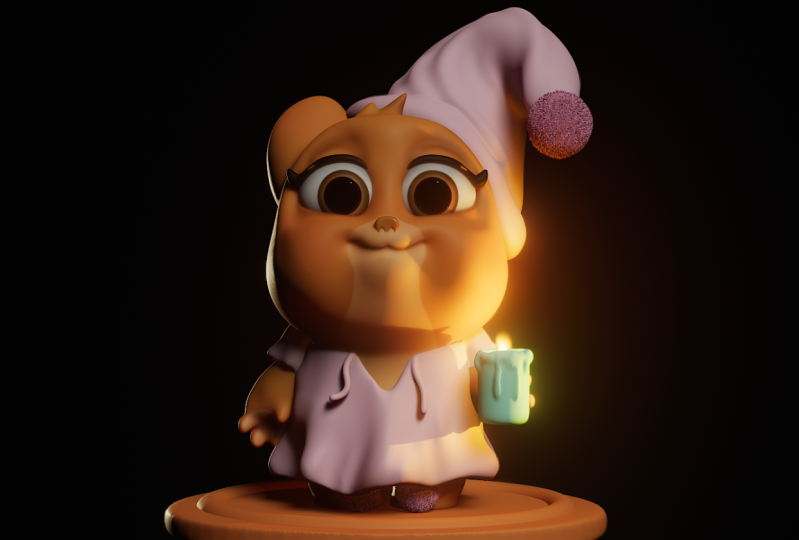
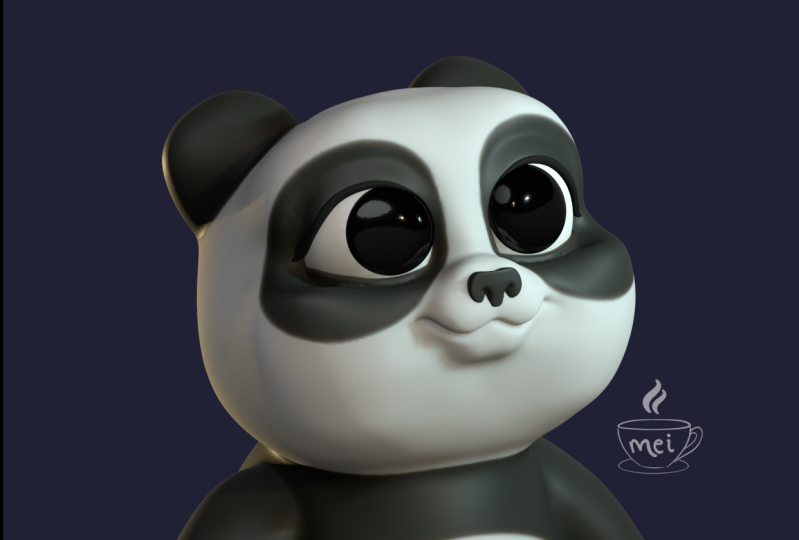
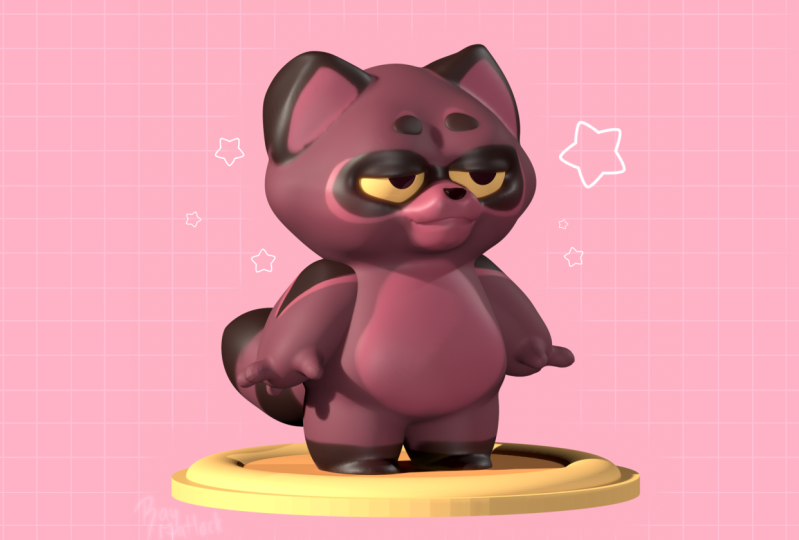


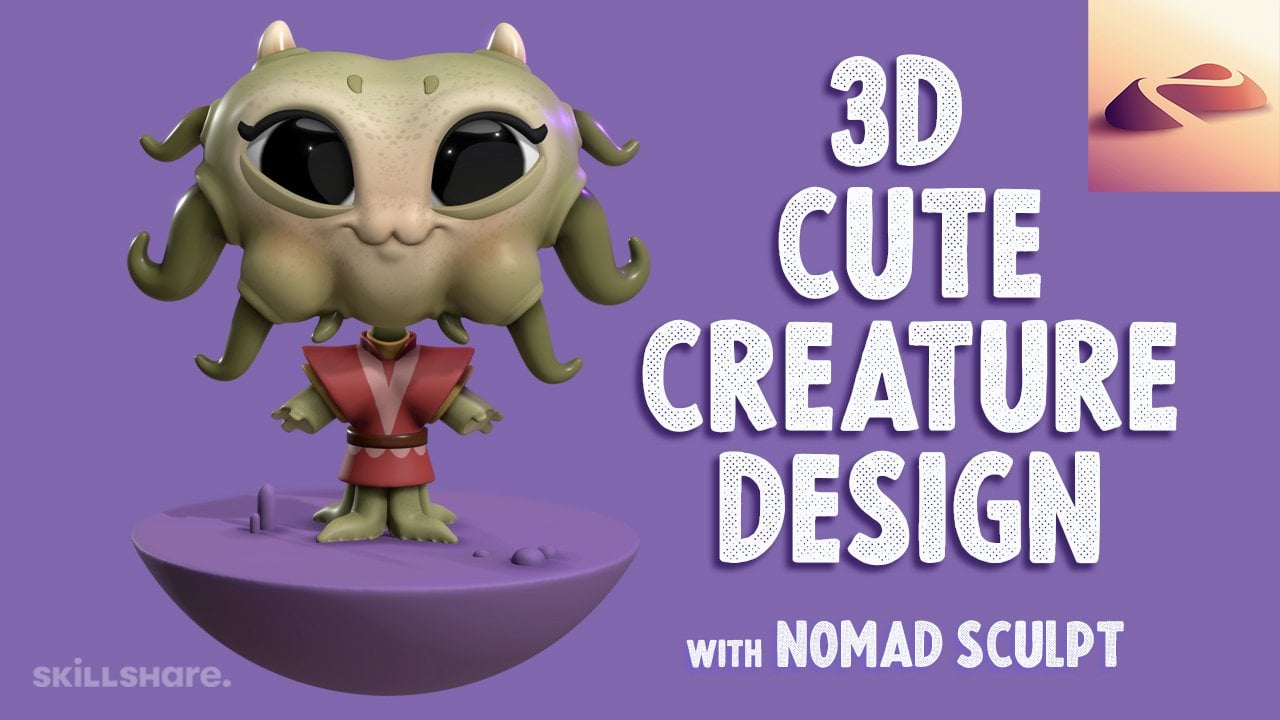
 1.247
8 Std. 13 Min.
1.247
8 Std. 13 Min.