Transkripte
1. Einführung: Hey, alle, Julia Doofus A. Ich bin eine französische Illustratorin und Designerin in Chicago. In dieser Klasse möchte
ich dir eine wirklich coole Technik beibringen, die ich nirgendwo anders erklärt habe. Bei dieser Klasse handelt es sich also darum, Ihrer Victor-Illustration ein wenig mehr
Charakter zu verleihen , ein wenig subtiler, raffinierter Rand In dieser Klasse werden
wir einen benutzerdefinierten Satz von Vektorkunst-Pinseln und unter Verwendung eines unterschätzten Werkzeug, meiner
Meinung nach, dass Sie sehr strukturierte Formen erstellen können, oder? Ein Illustrator. Also für diese Klasse, werden
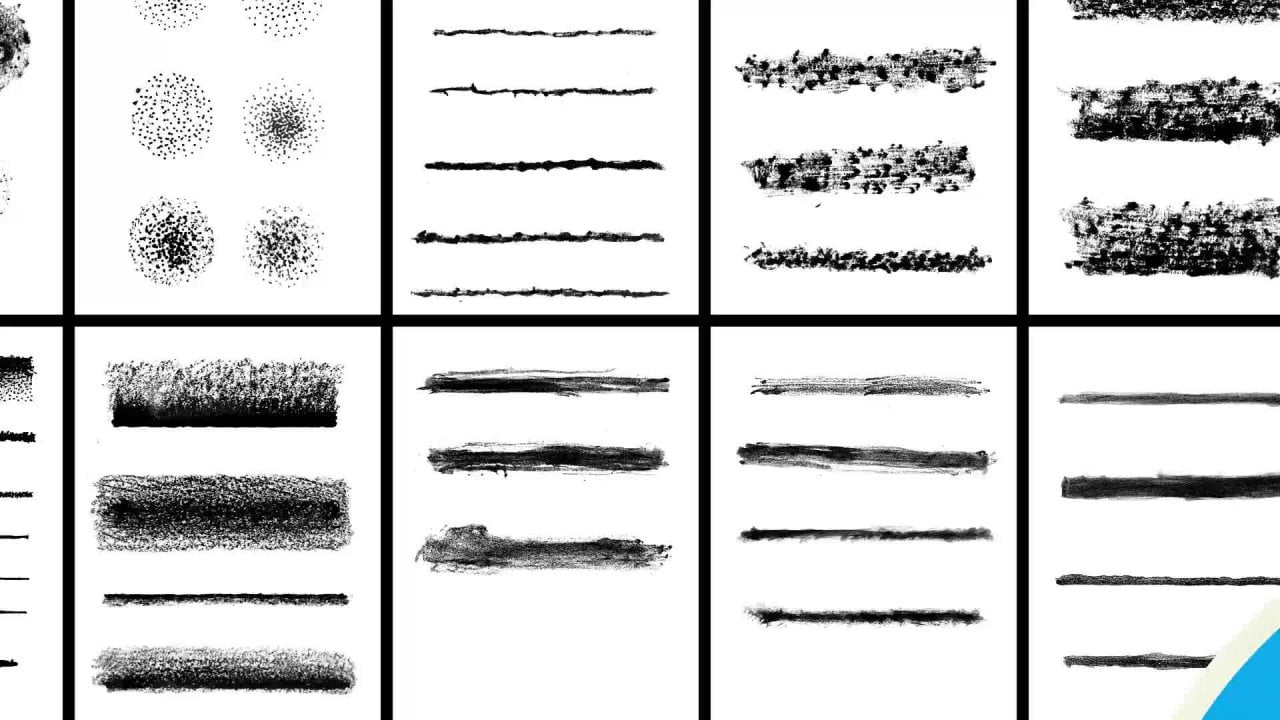
Sie vollen Shop benötigen. Sie benötigen alle ausgefallenen Pinsel-Sets, die Sie nicht einmal brauchen. Analoges Material wird diese Pinsel vollständig machen, mit den Kräften sowohl Illustrator, und ich werde Ihnen zeigen, wie Sie die Pinsel zur Pinsel-Bibliothek hinzufügen und dann, wie Sie diese
Pinsel auf Ihr Kunstwerk anwenden . Also lasst uns direkt hineingehen. Ich bin aufgeregt
2. Anwendungsbeispiele: He, Leute. Ah, ich bin hier auf meiner Website, um Ihnen ein wenig,
äh,
Beispiele zu zeigen , wie Sie diese rauen Kantenvektorpinsel in Ihrer Arbeit verwenden. So habe ich sie häufig in meiner eigenen Arbeit verwendet. Ich finde, dass es eine Menge Komplexität hinzufügt und visuelles Interesse zu den, was sonstziemlich trockenen,
kalten Vektorformen
seinkann ziemlich trockenen,
kalten Vektorformen
sein . Also habe ich hier ein paar Beispiele, die ich mit Ihnen teilen möchte. Und übrigens, meine Website ist w w dot Julia Do fallen, sagen dot com Es ist nur mein Name dot com, wenn Sie einen Blick werfen und lassen Sie mich wissen, was Sie denken, Uh, das wäre großartig. Sonst lassen Sie uns einfach weitermachen. Ähm, hier
habe ich ein Projekt, das eigentlich nur eine
Werbekarte für mich war . Ah, und es ist eine Illustration eines Mannes in einem Zug, und hier können Sie sehen, dass ich strukturierte Pinsel benutzt habe, Äh, plötzlich auf ihm, Ähm, und auch auf dem Hintergrund, können
Sie sehen, dass diese Kanten ein wenig gezackt E sind, und das ist absichtlich. Das ist Ah, ich dachte, es hat ein bisschen mehr zu dieser sehr flachen hinzugefügt. Ah, formbasierte Illustration. Ich habe noch ein Beispiel hier. Dies ist eine weitere Werbeaktion acht von 10 Druck, die ich gemacht habe. Ah, und das hier. Ah, ich habe es etwas subtiler bearbeitet als die letzte. Ähm, aber es ist immer so leicht da. Sie können an den Rändern der Formen sehen, dass es nur ein wenig raues Inning gibt ,
was ihm ein wenig mehr von diesem strukturierten, handgezeichneten Effekt und ein wenig weniger von diesem sauberen, flachen Vektor-Look gibt, obwohl die Bilder sehr flach, ähm, ich denke, dass es eine Menge Charakter auf das Bild hinzufügt. Was für eine Show. Sie ein weiteres Beispiel, das wirklich mag, Ah, dieses hier ist,
äh, es ist eine Illustration, die Charlie Erinnerungen zeigt. Ah, und ah, tut mir leid. Ich musste mich auffrischen. Ach... Also hier habe ich es verwendet,
um, ähm, das
gleiche Prinzip, sehr flache Formen ohne, ähm ohne Umriss. Ah, und ich dachte, dass ich wirklich in diesem die raue, in der Tat, wirklich fügt es irgendwie nein auf Elemente der Nostalgie. Und es betont diese Art von sehr,
sehr, äh, äh, nostalgischer Art von, ah Sammlung von Objekten aus Ihrer Kindheit. Ich denke, es ist ein sehr, sehr effektiver Weg, um diese Pinsel zu verwenden. Ah, dann habe ich, als ich einige zusätzliche Schattierung im Fotoshop mit Pinseln beendet hatte. Aber wie Sie feststellen können, können
Sie die Kanten nicht wirklich sagen. Ist der Fotoshop Pinsel wie, wo ich gerade mit der Maus zeige, im
Gegensatz zu den Rändern, die wir gemacht haben, die ich in Illustrator gemacht? Und ich denke, das ist wirklich die Macht der illustrieren die Macht der Vector-basierte Illustration ist , dass Sie tatsächlich eine Menge von diesen handgezeichnet tun können. Ah, sehr komplex aussehende Effekte, rechts und Illustrator. Du brauchst nicht zum Fotoshop zu gehen, und ich liebe Photoshopped, um mich nicht falsch zu verstehen. Aber was ich nur sage, ist, dass, wenn Sie Ihren Workflow vereinfachen möchten,
es eine Menge gibt, die Sie mit dem Illustrator tun können. Und das möchte ich Ihnen in dieser Klasse demonstrieren. Also denke ich, das sind genug Beispiele. Wenn Sie mehr Beispiele wollen, können
Sie auf meine Website gehen und es selbst überprüfen, und ich werde Ihnen ein weiteres Beispiel in dieser Klasse zeigen, wie wir die Pinsel anwenden, die zwei auf Illustration machen, die ich gemacht habe, und ah ja, also werde ich dich in der nächsten Klasse sehen
3. Dein Kursprojekt: Ihr Jungs. Also habe ich diesen Teil einer Klasse gehört. Ich möchte nur ein wenig über das Kostenprojekt reden. Ich denke, es ist wirklich hilfreich, wenn Sie versuchen, das Projekt selbst zu vervollständigen, üben Sie die Fähigkeiten, die ich Ihnen beibringen werde, anwenden und wirklich zementieren Sie sie in Ihrer Küche Ihr Gedächtnis in Ihrem Gehirn, so dass Sie sie
verwenden können und integrieren Sie sie in Ihre Illustration. Arbeitsablauf. - Ja. Also für diese Klasse, das Kostenprojekt ist wirklich zu krank Straße ein Siri von Objekten, die Sie mögen oder die in Ihrem Leben wichtig sind. Aus meiner Illustration Siri. Ich wählte Objekte im Zusammenhang mit Illustration, und das ist nicht Kosten für mich, um Sie durch den Prozess der tatsächlichen Erstellung dieser Vektorillustration zu bringen. Es gibt eine Menge von Klassen auf Skalenfreigabe und sogar auf YouTube, die Sie für weitere
Informationen, wie Sie die Vektorformen des Vektors suchen könnten . Und,
äh, aber ich will, dass du in Street bist. Ähm, weißt
du, irgendwo von 3 bis 10 Objekten für meins? Ich habe ungefähr 10 Objekte gemacht. Uh, auf werde ich es Ihnen hier zeigen. Äh, also zuerst
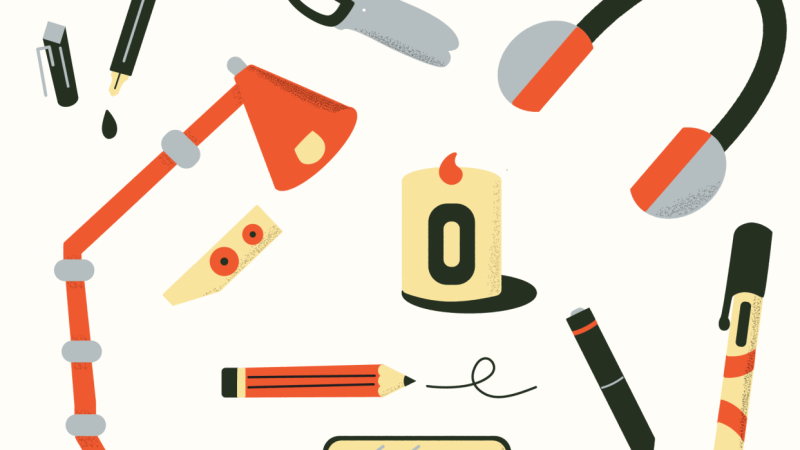
lass ich mich diese Linien schnell ausschalten. Zuerst habe ich auf Papier diese meine Originalskizze Ray hier skizziert. Sehr grobe, gütige, definierende Formen. Ich finde, dass das mir wirklich hilft, wenn ich zum Illustrator sprang. Also habe ich Objekte illustriert, die auf meinem Schreibtisch sind. Wirklich? Also habe ich eine Schreibtischlampe gemacht, Paar Schere, Bleistift mit Leitungsklasse Wasser, einen
Wack , Tablet , einen Bleistiftspitzer, Kopfhörer, Füllfederhalter, Kerzencomputer in einem Maus-Marker, , und Sie können das gleiche Thema wie ich wählen und einfach auf unsere Art und Weise gehen. Vielleicht könntest du die gleichen Objekte machen, bin ich. Aber, wissen
Sie, setzen Sie Ihre eigenen Spin auf sie oder Sie können einfach entscheiden, welche Sammlung von Objekten Sie wollen. Elstree. Es könnte Objekte sein, die mit Basketball verwandt sind. Du könntest wie ein Netz Basketbälle,
Schuhe, Schuhe, Trikot machen. Sie könnten Objekte im Zusammenhang mit Gartenarbeit tun. Ich meine, es ist wirklich der Himmel die Grenze für das, was du willst. Zehe fühlen sich gerade und die Art von Stil, die Sie gerade gehen möchten. Dennoch möchte
ich, dass Sie sich darauf konzentrieren, Vektorformen zu erstellen, und ich möchte, dass Sie sich darauf konzentrieren, die Formen ziemlich einfach zu machen. Was soll ich damit meine? Lassen Sie mich hier auf meine Zeilen zurückkehren. Ich meine nur, dass ich dir zuerst den Zeh will. Beginnen Sie mit einer Konturzeichnung wie hier, wo Sie die Dinge, die Sie auf Papier erstellt haben, verfolgen, indem Sie grundlegende Formen verwenden und dann diese Formen ändern. Und wieder, es gibt eine Menge von Klassen und Fähigkeiten gezeigt, wie das zu tun. Also, wenn Sie Hilfe brauchen, dass völlig feine Pausen. Video, Sehen Sie sich ein weiteres Video auf, wie Vektorformen und Illustrator zu machen, und Sie werden eingestellt. Also benutze ich ein wenig Bleistift ohne zu viel diese Kreise, Ellipsen und Rechtecke. Und ich habe diese Formen gemacht, ähm, und wenn du deine Formen hast und du ziemlich glücklich bist, behalte ich immer meine vorherige Version. Also habe ich meine Version hier behalten, die eine neue Kopie steuert. Ähm, dann habe ich ein paar Anpassungen vorgenommen, als ich die Farbe annehme, und Sie können hier sehen. Ich muss nur eine Palette auf der Seite anrufen, und ich habe Farbe auf die Illustration aufgetragen. Der einzige Trick, den ich Ihnen geben werde, dass Sie für später brauchen, ist, wenn Sie
College-Illustration spielen versucht, einen Strich anzuwenden, der die gleiche Farbe wie die Phil ist. Denn so funktioniert es am besten mit diesen rauen Bürsten. Und es spart Ihnen wirklich einen Brief viel Zeit für später. Ordnung, das ist
also das Kostenprojekt, und ich freue mich darauf, zu sehen,
was ihr euch einfällt InOrdnung,das ist
also das Kostenprojekt,
und ich freue mich darauf, zu sehen,
was ihr euch einfälltund euch eure Projekte im Klassenprojekt überprüft und kritisiert.
4. Brush erstellen: Hey, alle. Wir sind also in Adobe Illustrator, und wir werden anfangen, diese Pinsel zu erstellen. Also das erste, was ich tun möchte, ist, ich m auf meiner Tastatur zu drücken, um das Rechteck zu gehen. Und anstatt ein Rechteck zu erstellen und die Dimensionen zu augäschen, werden
wir eine bestimmte Zeit einplanen und,wissen
Sie, wissen
Sie wirklich gut mit diesen Pinseln
arbeiten. Dies ist ein ziemlich wichtiger Schritt, wenn Sie nicht möchten, dass Ihre Kunstpinsel später seltsame
Ecken haben und, uh ,
ja, also werden wir einmal klicken, anstatt zu ziehen, und wir werden dies ändern Demenz. Wir werden nur für das mit einlegen. Wir setzen 10 1000 Pixel ein. Ich bin in Pixeln. Nur damit du es weißt, ich bin kein Zentimeter dran. Dann setze ich 50 Pixel für die Höhe ein. Okay. In Ordnung. Also dieses wirklich lange Rechteck hat jetzt eine Füllung von Weiß. Jeder Strich mit Schwarz. Ich tausche das aus. Ich werde den Schlaganfall entfernen. Da gehen wir. Wir haben unser erstes Rechteck, und , Dinge mögen lächerlich erscheinen,weil es super lang ist, aber es gibt einen Reim und Grund dafür. Also warum tun wir nicht etwas, um diese Kopie zu speichern? Und ich werde einfach noch einen Kaffee rausziehen, indem ich die Option hochhalte und ziehe. Also habe ich hier ein zweites Exemplar bekommen. Diese Kopie? Ich werde hier tatsächlich anfangen, einen Effekt auf einige anzuwenden. Ich wähle diese Kopie aus, zoomen Sie ein wenig, damit wir sehen können, was los ist. Ich werde Effekt in Anima gehen Dong, um Ruffin vor einer Hit-Vorschau zu verzerren und zu transformieren. Ich möchte diese Optionen zuerst treffen, damit die Computer und verlangsamen. Ich werde hier absolut gehen. Und dann werde ich unter den Punkten glätten, und dann werde ich eine Vorschau geben. In Ordnung, also sehen Sie, es erzeugt diese zackigen Art von groben Schnitten auf ihrem Objekt. Also, was ich tun werde, ist, dass ich in der Größe und Größe nach unten gehen werde, einfach die Größe der gezackten Kanten anpassen, die auf Ihren Objekten erscheinen. Ich werde auf zwei Pixel Detail gehen, die Ebene der Details
kontrollieren, die Sie haben werden,
äh, äh, in denen in diesen Verzerrungen. Also werde ich behalten, wenn ich es ziemlich niedrig halte. Was soll ich Saison? Es geht ein bisschen um ihn herum. Das gefällt mir. Ich denke, es macht es subtilen etwas. Also im Moment mache ich den ersten Pinsel Asset, und diesen werde ich das subtilste machen. Und dann werde ich noch ein paar extreme machen, während ich weitermache, damit ich sie in
der Reihenfolge ihrer Intensität machen kann , damit ich eine ziemlich vielseitige Bürste haben kann, die mit so wenig Birke und einigen weniger subtilen. Okay. 70 Treffer. Okay. In Ordnung. Also, wie Sie sehen können, ist
dieser hier irgendwie so, als würde er diesen fast wie,
wellenartigen Effekt erzeugen , weil wir das Detail ziemlich niedrig gehalten haben. So gab es uns diese Art von abgerundeten Look und die Größe ziemlich niedrig als auch. Also werden wir hier tun, ist, dass wir tatsächlich, äh, wir werden dieses Objekt nur duplizieren, und Sie werden verstehen, warum später? Weil dies Thymus bedienen wird. Wir sehnen uns mehr davon. Also keine Arbeit an dieser Kopie hier. Äh, und was ich tun werde, ist, dass ich zu einem Widerspruch gehe, und ich werde gehen,
um und was ich tun werde, ist, dass ich zu einem Widerspruch gehe,
und ich werde gehen,
umdas Aussehen zu
erweitern und was wir tun werden. Was dies tun wird erweitern die Es wird den Effekt ermöglichen. Die raue in der Tat zu ergreifen über dieses Objekt. Also, was ich tun werde, ist, äh, das hier runter zu
bringen, und ich werde das umwandeln, um es auf eine bessere Größe zu skalieren. Ich werde sicherstellen, dass diese Option hier angeklickt wird, was die innerhalb der Höhe einschränkt. Also im Grunde bleiben
die Proportionen gleich und gehen zum High-End aumentar fünf Pixel Hit. Geben Sie ein. Es wird uns die Größe automatisch auf eine kleine Größe ändern. In diesem Fall ist
es eine Größe, die ich dafür gesorgt habe, dass es gut wird. Wofür? Für unsere Zwecke, Wir haben eine erste Bürste Assets unsere ersten Pinsel Assets sind. Und was wir tun werden, ist, dass Sie wissen, wie er eine Kopie des,
äh aus dem Rechteck mit dem Rough in der Tat aufbewahrt hat. Also machen wir noch einen Kaffee, um die Kopie intakt zu halten, und anstatt den Schruppeffekt wieder anzuwenden, werde
ich dir einen coolen Trick zeigen. Das ist nur ein bisschen Zeit. Wir gehen zu Fenster und Aussehen, um das Erscheinungsbild zu zeigen. Ich habe es hier auf der rechten Seite. Jetzt können Sie sehen, ich kann sagen, dass dieser, äh, Weg hat eine grobe Wirkung, angewendet auf ihn. Du siehst die kleine Effekt-Sache hier und das wird Ruffin Ding. Wenn Sie auf das grobe in doppelklicken, können
Sie den Effekt tatsächlich ändern, anstatt ihn noch einmal zu antworten. Also, was ich hier tun werde, ist, dass ich zu derselben Sache gehe. Ich meine, absolut glatt. Ich werde die Vorschau treffen, und ich werde die Größe ein bisschen größer machen. Vielleicht etwa vier Pixel bei einem Wechsel. Ein Detail zu vielleicht für Pixel war weit voraus. Okay. In Ordnung. Lassen Sie uns hineinzoomen und sehen, was wir haben. Okay, jetzt sind die gezackten Kanten ein bisschen intensiver. Das ist großartig. Das war es, was ich wollte. Ich gehe zu derselben Sache. Ich werde die Eltern erweitern, und dann werde ich die Größe auf die gleiche Weise ändern, wie ich es vorher getan habe. Ich werde fünf Picks von diesem Treffer ablegen. Geben Sie ein. Da gehen wir. Ich habe einen zweiten Pinsel. Asche es. Sehen Sie, wie einfach das ist. Ziehen Sie es nach unten. Cool. In Ordnung. Wir machen noch einen so, Zuma. Nein, aber so können wir besser sehen, gehen Sie zum Erscheinungsbild Panel. Schlag die Grobe. In der Tat, que Vorschau? Manche wollen es schaffen. Sieben Pixel. Und lassen Sie uns jetzt mehr Details hinzufügen. Ah, vielleicht senkst du die Größe 25 Pixel im Hut und fügst ein wenig mehr Details hinzu. Okay, also habe ich fünf Pixel von der Größe. 13 Pixel pro Zoll ist für das Detail. Gleiche Einstellungen wie zuvor für die absoluten und smoove Optionen. Okay, Hit. Okay. In Ordnung. Wir haben diesen Weg. Mehr gezackte E eins. Wählen wir dasselbe aus. Objekt, Erscheinungsbild
erweitern. Und jetzt werden wir dasselbe tun. Wir werden die Größe der Objekte ändern. Also gehen wir zum Transformationsfeld hier oben. Geben Sie fünf Picks aus der Höhe eingegeben hatte. Wir haben unsere dritte Bürste. Ich habe bereits drei Pinsel erstellt, und jetzt können wir weiterhin verschiedene Pinsel erstellen. Also auf mein kreatives zum Spaß. Okay, machen wir das jetzt. Vor was? Ich werde viel extremer machen. Viel weniger subtil, weil ich diese
in der Reihenfolge ihrer Intensität machen wollte, um eine erste Art von Sets zu sprechen, habe ich dieses aufgeraute Rechteck wieder kopiert. Ich werde doppelklicken Sie auf aufgeraute Vorschau, die die Größe hat, aber vielleicht wie ein Su 14. Lass uns viel höher gehen. Okay. Got 14 Picks ist für die Größe, und die Details sagten bei 18 Zoll Hit. Okay, in Ordnung. Das ist viel intensiver, wie Sie sehen können. In Ordnung. Wie dieses Objekt. Aussehen erweitern, transformieren. Setzen Sie fünf Pixel in die Höhe und da gehen wir. Alles klar, wir haben vier von diesen Bürsten. Ich rufe an, damit Sie diese Bürsten Air sehen können? Nicht genau die gleiche Länge. Weil wir es vertauscht haben. Lesen Sie Angewandt eine grobe, in der Tat, aber sie sind ungefähr die gleichen Dimensionen. Und das wollte ich. Äh, was ich jetzt tun werde, ist, dass ich eigentlich, ähm, einfach ziemlich schnell von den Rändern für jeden dieser Bündel abqueren werde. Also, was ich tun werde, ist, dass ich einfach ein Rechteck über den Rand eines jeden dieser
Pinsel zeichnen werde . Und dann, ähm, führen Sie diese Rechtecke aus, um die Kanten zu begradigen. Wie hier. Wie Sie sehen können, ist
es nicht gerade. Es hat diese , abgerundeten Kanten, und es wird sich mit dem Gewicht verwirren, das unser Pinsel anwendet, um die Vergangenheit zu schließen. Das ist also ein wirklich wichtiger Schritt, den du nicht wirklich überspringen willst. Na gut, Samantha, nahm mein Rechteck-Werkzeug. Hit em, wenn diese Clips zu zeichnen. Drachen erleichtern diese sehr kleinen Rechtecke gerade über den Rand zu zeichnen. Hier. Okay, ich, äh der Typ auf der anderen Seite zu dem gleichen Ding. Ähm, vielleicht werde ich das so überlegen, okay? In Ordnung. Ich werde Mina ah, alles hier
auswählen und ich werde schlagen. Umschalttaste em, um den Pfad Bowler Werkzeug und in der Halteoption oder Alz auszulösen und gehen Sie über diese beiden Formen, die wir gelöscht haben. Also hast du jetzt einen geraden Rand. Gut auf die andere Seite. Ich könnte rauszoomen. Das wird schneller sein. Die Luft ist irgendwie widerlich lang. Und es gibt nur einen wirklich guten Grund dafür. Es ist nicht nur die Arbeit in diesem lächerlichen Maßstab. In Ordnung, ähm, und ich werde das für jeden einzelnen dieser Pinsel tun, der geschaffen wurde. Ich werde dich also nicht immer wieder mit diesem Schritt langweilen. Aber du musst diese Kanten abschneiden. In der nächsten Klausel zeige
ich Ihnen eine andere Methode, um einen etwas anderen Pinseltyp zu erstellen. Äh, Asset und die nächsten werden ein wenig mit Formen spielen und Formen aus
dem Hauptwrack entfernen und dann den Schruppeffekt anwenden, also ist es, wissen
Sie, der nächste.
5. Mehr Brush erstellen: Hey, Leute. Also sind wir zurück, und mittlerweile sollten
Sie diese vier Pinsel-Assets haben, die alle ungefähr die Größe von fünf Pixeln für die Höhe haben. Und wie etwa die 1000 Pixel für die Länge, könnte
es etwas weniger ein wenig mehr sein. Es spielt keine Rolle, ob Sie die Schritte befolgen, die ich zuvor beschrieben habe. Du solltest genau die richtigen Abmessungen für diese Clown-Sache haben. Es muss nicht in der schwarzen Wissenschaft sein, und Sie sollten auch die Kanten gerade haben. So haben Sie gerade Kanten an den beiden Enden Ihrer Rechtecke, die Ihren Pinsel bilden. OK, was wir jetzt
tun werden, ist, dass wir eine verwandte, aber sehr ähnliche Techniken verwenden, um andere Pinsel zu erstellen, die etwas anders aussehen als diese. Ähm, was ich tun werde, ist,
dass ich immer noch diese Kopien von großen Kopien von, ähm von beiden Regie ohne das raue, unexakte und Regisseur habe, mit der Ref, die dafür in Kraft ist, werden
wir uns das Rechteck ohne die grobe Wirkung, und wir werden eine Kopie davon machen, indem Sie Option halten und ziehen. Ok. Und jetzt, was wir damit machen werden, ist, dass wir ein paar Formen anlegen und
diese Formen von diesem Objekt löschen . Alles klar, was ich tun werde, ist, dass ich L für die Ellipse schlagen werde. Die Sternzeichnungen auf den Sprüngen sind, äh, die Farben
geändert. Du könntest sehen, was ich tue, und sie gehen zu diesem, äh ,
gehen zu einem roten hier. Weil wir diese Ellipsen hier löschen werden. Dies machte dieses große Rechteck, das ich tun möchte, für diese 1. 1 von ihnen wird ziemlich
konsistent sein . Ich werde einfach wie eine Art Muster machen,
also werde ich ihn einfach unter ziehen, ihn
abdecken, um den Befehl D zu drücken, um das für die gesamte Länge zu duplizieren, das Duplikat. Und das wird eine Weile dauern, weil ein so langes Rechteck bekommen. In
Ordnung, Ordnung Ordnung, also ist es fast dort dupliziert. Und okay, ich will,
dass er es tut, ist, dass ich das über alles gezogen und, ähm, eine kleine Verschiebung und einmal auf das Rechteck klicken, um das auszuwählen, und ich werde die
Kreise gruppieren . Und das nächste Mal, wenn sie das tun, bin ich der Mittelpunkt, diese Kreise oben auf dem Rechteck, die dein Linienfeld und das Ausrichtungsfeld
anheben. Sie können die Fenster finden. Du hast es nicht. Ich habe es bequem hier auf der Seite. Also, was ich tun werde, ist,
dass ich diese
auswähle. Wählen Sie ein Rechteck aus, wenn Sie eine Linie zu Schlüsselobjekten auswählen. Und so, wenn ich auf das Rektal klicke, wenn noch einmal, um das Schlüsselobjekt zu machen, an dem er kreist, ausgerichtet ist und dann werde ich die horizontale Linie Mitte treffen. Jetzt habe ich ein Friedenszentrum über diesem Rechteck. Nun, anstatt die Pfad-Boulder-Methode zu tun, um diese Kreise zu entfernen, waren eigentlich nur gut, zuerst, tatsächlich, wir werden die's bewegen, indem wir die Option halten und sie herunterbringen. Und, ah, wir halten Option und Schicht und bringen sie einfach hier runter. Alles klar, jetzt werden wir das tun, wird die Kreise aus dem Rechteck entfernen. Also, was wir hier tun werden, ist, dass wir das Pathfinder-Werkzeug anstelle des
Shape-Builder-Werkzeugs verwenden , weil Sie mit einem Pfad ein- und ausgehen müssten, aber buchstäblich ewig dauern würde. Also wieder, Sie haben Funder Panel auseinander gesperrt. Wenn Sie zu einem Fenster und Pathfinder gehen. Ich habe es hier. Dann wählen wir diese Option aus. Da steht Minus vorne. Alles klar, das hat all diese Kreise entfernt, die Schule zu einer Art Jocketty-Sache
gemacht. In Ordnung, ähm, außer zu tun, kann zu Wirkung und rau gehen. Alles klar, behalte es
sehr, sehr zufrieden damit, weil wir schon all diese Vertiefungen da drin haben. Alles klar, jetzt haben wir den Schruppeffekt. Kann ich werde ich keine Peitschen sein. musst du tun. Uh, und hatte expandiertes Aussehen, wenn ich in Indien bin, auch. Die Größe des Transformationsspeichers. Diese wieder tun fünf Pixel für die Höhe und Traktoren. Jetzt, bei meinen Bürsten. Ähm, nochmal, ich will Zeh. Betonen Sie dies nochmals, dass Sie diese Kanten strecken möchten, indem Sie aufrecht über die
Kanten hier auf der anderen Seite legen . werde das nicht nochmal tun, weil ich dich nicht langweilen will, aber denk daran, die Ränder jedes einzelnen deiner Pinsel-Assets zu begradigen, als ich
dir den ersten Teil davon gezeigt habe . Also werden wir jetzt noch einen erschaffen. Die Spur, das gleiche Rechteck über die grobe Inning Effekt angewendet, um es nach unten alte Option und ziehen. Da gehen wir. diesmal, lassen Sie uns versuchen, eine, wo wir testen. Wir machen diese Ellipsen neu, die unterschiedlich groß sind. Lasst uns das ändern. Um hier zu denken, damit wir sehen können, was ich tue. Er hat ihn irgendwie rausgezogen, es ziemlich zufällig gemacht. Du kannst
so lange verbringen, wie du willst, oder so wenig Zeit, wie du willst, aber du wirst dir keine Sorgen machen, wie es jetzt aussieht, weil ich Teoh nicht will. Ich will, dass wir zu langweilig für euch sind. Ah, Bier ist ziemlich verkleinert. Der Trick hier ist, dass man viel hinauszoomen muss und, äh, ein wenig schwer zu sehen sein
könnte, was man tut. Aber ich bin sicher, Sie werden all diese Arbeit zu schätzen wissen, die Sie in Ihre Bürsten gelegt haben, wenn Sie später
Ihre Bürste haben, trinken Sie diese hier. Ok? Dasselbe muss ich gehen und ich bin das ausgesuchte alles. Drei einfachste Weg, um alle diese Objekte zu gruppieren. Also, dann werden wir schlagen. Wir werden Shift halten, auf das Rechteck
geklickt, um es auszuwählen, und dann werde ich Befehl G tun, um sich zu gruppieren. In Ordnung. Sieht so aus, als ob das Rechteck nicht etwas ausgewählt wurde. Tun Sie es nochmal. Wählen Sie alles aus. Halten Sie, Shift und klicken Sie auf das Rechteck Befehl g So wie das Rechteck und tun Sie ein Minus-Front. Da gehen wir. Alles klar, wir haben all diesen Tanz begann von High. Das gleiche raue, in der Tat, bevor
es es vom letzten Mal gerettet. Wir haben es benutzt, um hier einen Kuchen rauh zu machen. Wir werden setzen und dann widersprechen. Verbringen Aussehen und Sie werden dies wieder auf die gleiche Weise, wie wir vor Fünf Pixel getan haben Sie eingeben können. Ziehen Sie es runter und wir haben noch einen. Dieser ist viel zufälliger in der letzten. In Ordnung, du kannst das tun. Sie können die Häufigkeit variieren, wie viele dieser Ellipsen Sie einfügen, können Sie versuchen, Setzen Sie es in Rechtecke. Sie könnten sogar Ihre eigenen Formen des Stiftwerkzeugs und dann abstrakte Zehen erstellen. Und
so, wirklich, wirklich, Sie könnten verrückt mit einigen häuslichen Pflichten zu mehr ballsy Art von Bürsten und diesen anderen vier Arten von groben Bürsten für mein Set. Aber wieder, es ist alles über Experimente, um so groß von einem Pinsel zu erstellen, die Sie wollen.
Denken Sie daran, die Kanten zu den Rändern Ihrer Pinsel zu glätten. Weil dieser Gumby Superduper wichtig ist, wenn wir diese Pinsel in der nächsten Klasse erstellen, werden
wir diese Pinsel aus diesen Vermögenswerten bewerten, okay?
6. Perfekte Kunstpinsel erstellen: He, alle. Also, jetzt sollten
Sie alle Ihre Bürste haben. Assets, die hier erstellt wurden, haben meine sechs Pinsel Assets. Und an diesem Punkt werden
wir tatsächlich das Wichtigste tun, nämlich unsere Pinsel aus diesen Pinsel-Assets zu erstellen. Also, um das zu tun, möchte
ich, dass du den Pinsel öffnest. Ähm, Paneel. Sie können herausfinden, ob Sie Zehenfenster nach unten zwei Bürsten gehen. Okay, ich habe es auf dieser Seite, genau hier. Ähm,
zuerst, was Sie tun möchten, wählen Sie den ersten Pinsel aus, und Sie können eines von zwei Dingen tun. Sie können ihn entweder in das Bedienfeld ziehen oder mit dem Pinsel auswählen, wie er
ausgewählt war . Sie können hier zu diesem Hamburger-Menü gehen, klicken Sie darauf und klicken Sie auf den neuen Pinsel. Ich finde, dass das Ziehen ein bisschen schneller ist, aber ich wollte dir beide Wege zeigen. Hier haben Sie einige Optionen, welche Art von Pinsel Sie erstellen möchten. Heute werden wir Kunstpinsel erschaffen, die Pinsel sind, um einen Strich zu beenden. Ähm, also wählen wir Arte Pinsel aus. , Hier haben Sie die Möglichkeit,den Pinsel zu benennen, damit ich diesen nennen werde. Grobe, äh, unter mit. Ich lasse es fest, aber du könntest auch das
anpassen, dass es deinem Druck entspricht. Wenn Siebeispielsweiseein Wacom-Tablet verwenden, beispielsweise Pinselskalierungsoptionen verwenden. Ich werde es ausdrücken. Ah, ich lasse es auf Stretch, um die Strichlänge zu passen. Die Richtung, die ich verlassen werde, wie die Kolonisationsmethode ist wirklich wichtig, weil dies die Einstellung ist, die im Wesentlichen Illustrator sagen wird, ähm, wie Sie Ihre ah Ladenfarbe wieder färben wollen. So müssen Sie es auf Tönungen nicht angespannt und Schattierungen und nicht Farbverschiebung einstellen, denn dann werden Sie nicht in der Lage sein, Ihre Striche wieder richtig zu färben. Also setze das auf Zelt. Unter den Optionen will
ich nichts anfassen,außer der Überlappung hier. Unter den Optionen will
ich nichts anfassen, Ich habe zwei Möglichkeiten. Die eine auf der rechten Seite ist angesprochen Viertel und Falten, um Überlappungen zu verhindern. Und die auf der linken Seite ist nicht adressiert Ecken und Falten. Ich will, dass wir wie den links. Stellen Sie keine Ecken entfaltet, da dies verhindert, dass illustriert einige wirklich schlechte Entscheidungen treffen. Wenn es um die Ecken geht, die Formen, auf die Sie diesen Pinsel anwenden möchten? Wenn ich damit fertig bin, werde
ich zuschlagen. Ok? Und Sie werden sofort bemerken, dass dieser Pinsel zu Ihrem Pinselfeld
hinzugefügt wurde indem Sie den Mauszeiger darüber bewegen. Es ist grob. Gehen wir voran und machen das mit dem zweiten Pinsel. Ziehen Sie es über, erstellen Sie Kunstpinsel. Sie nannten diesen einen groben Schuh. Und ich glaube, die mit sechs. Das Gleiche ist, bevor ich die Färbungsmethode auf angespannt ändern und dann die Überlappung auf die links ändern möchte. Und, ähm, ich bin ein Hit. Ok. In Ordnung. Also haben wir zu ihm. Ich werde den Rest von ihnen genauso machen, wie ich es dir gerade gezeigt habe. Und sie sollten sich in der nächsten Klasse treffen und diese Pinsel in einer Pinselbibliothek speichern die Sie jederzeit zugreifen und mit anderen teilen können.
7. Speichern deiner Your: Willkommen zurück, Leute. Also, jetzt haben wir unsere Bürsten. Wir haben alle unsere Kunstpinsel erschaffen. Also hier, ich bin hart geworden. Eins grobe zwei oder drei, rechts ,
sechs, usw. Ähm, und das nächste, was wir tun wollen, ist, dass wir diese Pinsel als Teil einer Pinsel-Bibliothek speichern wollen, und das wird Ihnen erlauben, Ah, entweder einer hat diese Pinsel in einem anderen Dokument benutzt, ähm, in diesem, oder um diese Pinsel mit anderen zu teilen. Also könnten Sie Beispiel zumBeispiel
packen diese
zumBeispiel
packenund sie mit Ihren Freunden teilen, ähm, Kollegen. Oder du könntest diese sogar in irgendeiner Weise und selten verpacken, also ja. Also werde ich dir zeigen, wie man das macht. Es ist wirklich einfach. Sobald Sie alle Pinsel gespeichert haben, die Sie wollen, in den Pinselsatz gespeichert haben, was Sie tun werden, gehen Sie zurück zu diesem Hamburger-Menü, und Sie gehen den ganzen Weg nach unten zu sagen speichern Pinsel-Bibliothek. Nun, das wird reichen. Es wird dich zu diesem Pinsel-Ordner bringen, derin deinen
Adobe-Illustrator-Bibliotheken
verschachteltist in deinen
Adobe-Illustrator-Bibliotheken
verschachtelt . Also, ähm, in der späteren Lektion, werde
ich Ihnen zeigen, wie Sie das finden. Ah, Ah, diese Akte, wenn du sie über Ah suchst, Finder. Aber für den Moment, lassen Sie uns einfach dieses Set nennen. Ähm, also werde ich diese JD's raue Kantenpinsel nennen, schlagen ,
speichern, und ich will schon eins haben. Also werde ich das einfach ersetzen. In Ordnung. Und jetzt lassen Sie mich Ihnen zeigen, was passiert, wenn ich ein anderes Dokument öffne. Also lasst uns einfach zu neuem gehen. Es spielt keine Rolle, welche Art von Dokument ich öffne. Ordnung. Also habe ich meine Bürsten Panel und Sie können sehen, dass meine Bürsten nicht da sind. Also, um meine Pinsel zu setzen, muss
ich zu diesem kleinen Pinsel-Bibliotheken-Menü gehen. Es ist eine Nikon, die aussieht, nahm ein paar Bücher lehnte sich gegen eines der anderen Klicken Sie darauf, Dann möchten Sie nach unten zu benutzerdefinierten gehen, und dann möchten Sie Ihre Pinsel-Bibliothek, die Sie gespeichert. Also in meinem Fall es JD's raue Kantenpinsel. Alles klar, jetzt habe ich alle meine Bürsten hier hochgezogen und ich kann sie benutzen. Zum Beispiel, wenn ich gerade ein sehr einfaches Rechteck erstellt und mein grobes Rechteck anwende, können Sie sehen, ob ich vergrößern. Ich habe meinen Pinselstrich auf dieses Objekt aufgetragen, damit das wirklich cool ist. Begleiten Sie mich im nächsten Video und ich zeige Ihnen, wie Sie diese Pinsel am besten auf Ihr Kunstwerk anwenden indem Sie Ihnen zeigen, wie ich sie in meinem Illustrationsprojekt für dieses letzte
8. Anwenden von Pinseln auf Kunstwerk: Willkommen zurück, alle. Also in dieser, ähm, Klasse würde tatsächlich den lustigen Teil tun, der diese Pinsel auf eine Illustration aufträgt. Also für Ihr Projekt, Sie sollten eine Reihe von effektiven Illustrationen erstellt haben The disc unb e simple. Und sie könnten einfach eine Sammlung von Objekten aus Ihrem täglichen Leben für die Sammlung von
Objekten aus einem Sport oder Hobby sein , die Sie mögen. Ähm, in meinem Fall habe ich gerade ein paar Objekte auf meinem Schreibtisch gemacht, die mit der Zeichnung von Illustrationen zusammenhängen. Sobald du das getan hast, möchte
ich, dass du sicherstellst, dass deine Objekte, ähm, jede Form auf deinem Objekt im Grunde einen Phil und einen Strich hat, der zu dieser Zelle passt. Ich finde, dass diese Pinsel am besten mit dieser Art von Einstellung funktionierten. Aber wenn Sie einen Strich haben wollen, ist
das wie ein schwarzer Umriss, der auch funktionieren könnte. Es wird einfach nicht subtil sein. Es ist nicht genau das Gleiche zu sein. Möglicherweise müssen Sie die subtileren Pinsel in diesem Fall auftragen. Also in meinem Fall habe
ich den Schlaganfall in
Phil, äh , äh, passend zu jedem dieser Objekte. Also, was ich tun kann, ist, dass ich Bürsten, die es offen haben. Lassen Sie mich schließen, dass ich es Ihnen zeigen kann. Also bin ich in meinem Pinsel-Panel. Es sollte dich nicht überraschen,
dass
sie ab sofortmeine Bürsten nicht sehen können. Es sollte dich nicht überraschen,
dass sie ab sofortmeine Bürsten nicht sehen können. sie ab sofort Wie ich Ihnen sagte, müssen
Sie zu diesem Pinsel-Bibliotheks-Symbol gehen und unten zum Benutzer gehen, um zu finden. Und dann, ähm, geh runter und finde deine Bürsten. So kleine JD's raue Bürsten. Also, jetzt, wo Sie Ihr Pinselfeld mit geöffneten Pinseln haben, können
Sie Ihre Auswahlspitze tatsächlich über das Objekt ziehen, das Sie
auch den Strich anwenden möchten . Jetzt können
Sie einfach auf einen dieser Pinsel klicken, den Sie so
einfach und schnell durchlaufen könnten , weshalb ich diese Methode mag. Und ich denke, es ist eine sehr einfache Art, Pinsel aufzutragen. Da wir also unsere Bürsten so lang und schmal gemacht haben, bedeutet
dies, dass sie wirklich gute Arbeit auf einen Weg anwenden. Ähm, und die Ecken sehen gut aus, aber es bedeutet auch, dass
es im Wesentlichen ihre sehr subtilen sind. Aber wenn wir die Wirkung dieser Bürsten erhöhen oder sie sogar subtiler machen wollen. Wir können mit diesem Strichgewicht unserer Objekte spielen. So, zum Beispiel, hier, diesen Schlaganfall hochbringen, können
Sie die Thea sehen. Ähm, der Effekt beginnt viel dramatischer zu werden und umgekehrt. Wenn ich den Schlaganfall falte und ich gehen könnte, wissen
Sie, 0,25 hier. Sie haben eine unglaublich subtile, aber Sie können es immer noch sehen, aber eine sehr subtile Wirkung. In Ordnung, also habe ich diese Pinsel so entworfen, dass die meisten, ähm, wirklich gut mit dem Standard-Strichgewicht
funktionieren, das ist eine, weil ich herausgefunden habe, dass es mir Zeit spart, weil ich nicht oft ändern Sie es. Also bin ich in einem Punkt, übrigens, in meinen Strichgewichtseinheiten. Richtig. Also mag ich das für diese Lampe. Um, jetzt für diese Schere, werde
ich vielleicht herumspielen. Versuchen wir es. Ich glaube, es war rau. Vier. Wir rekonstruieren jetzt. Vielleicht ist es rau. Ja. Okay. Einfach rau. Fünf. Es ist das, das mehr konsistent hat Nun, Kreise, Dieser hier finde ich ein wenig zu intensiv, um ehrlich zu sein, Meine bringen Sie es runter. Das gefällt mir irgendwie. Aber es ist sehr Uniformen, also passt ich vielleicht nicht jedermanns Stil. Ich mag es dafür. Ich denke, es ist subtil genug für diese Klingen. Ich werde es einfach mit diesem hier treffen. Das gefällt mir. Siehst du das schön? Ah, aufgeraute Kante hier. Ich würde diese Technik lieben. Ähm, diese Hose, die man gerade bekam, wenden Sie diese an. Oh, hier ist noch etwas. Ähm, lass mich zurückgehen. Sagen Sie, dass Sie diese Striche haben. Sie möchten also, dass die Strichkappen gerundet werden sollen, aber Sie möchten auch einen Schruppeffekt auf diese Striche anwenden. Nun, um dies zu tun, sollten
Sie sie erweitern, bevor Sie es anwenden. Raue Inning-Effekte. Also, wenn Sie treffen, erweitern Sie es hier. Okay, jetzt spielen Sie den Schruppeffekt. Es wird diese runde Kappe auf unserem wie dieser Trick zu halten, weil es Ihnen hilft, eine Menge, wenn Sie wollen, um diese Art von abgerundeten Effekt zu halten. Dasselbe für diese Linie hier. Wenn ich das behalten will, muss
ich aufwenden. Okay, jetzt kann
ich meine Wirkung anwenden. Und denken Sie daran, Sie können mit dem Strichgewicht spielen, so dass Sie nach unten und nach oben gehen können und was auch immer Sie wollen. Äh, die andere Sache ist, und das stört mich nicht oft, aber wenn Sie hier hineinzoomen, haben
Sie eine Ecke und es sieht ein bisschen aus. Da ist etwas drunter. Das ist komisch, oder? Mein schlechtes. Aber, ähm, das landet uns wieder, Cary sind okay, also hier, wenn du heranzoomst, sieht
diese Ecke ein bisschen aus. Dafür gibt es eine einfache Lösung. Alles, was du tun musst, ist, ähm, dein Direktauswahlwerkzeug A auf deiner Tastatur zu
schnappen. Nimm nur diesen Ankerpunkt hier. Gehen, um zu sehen, dieses kleine Symbol hier in diesen Brunnen, die Sie um die Ecken würden erscheinen. Wenn Sie die geringste Rundung darauf angewendet haben, sollte
das Problem behoben werden. Also, wenn Sie die Optionstaste halten, ermöglicht
es Ihnen, sehr präzise mit der Menge der Arbeit zu sein, die Sie für eine Rundung anwenden , die Sie spielen. In diesem Fall ist dies möglicherweise nicht der beste Pinsel für dieses bestimmte Objekt. Ich werde es noch mal versuchen. Das ist irgendwie komisch. Okay, ich denke, ich werde in der Intensivität, in
der Intensität gehen . Und dann, was ich tun werde, ist, dass ich kompensieren werde. Ich werde gehen und das Thema vergrößern. So können Sie sehen, dass dies wirklich ist, gibt es keine genaue Wissenschaft durch diese Methode. Ich muss einfach rumspielen. Du musst entscheiden, was dir wichtig ist. Wenn es dir egal ist, rechte Ecken mit diesem kleinen Punkt, du weißt schon, du musst sie umrunden. Sie müssen mit den Größen spielen. Sie müssen mit den Strichseiten spielen. Dies ist alles wie ein Sie müssen wirklich irgendwie anpassen. Aberwissen
Sie, wissen
Sie, mir nichts aus, weil es so einfach ist, ein Experiment mit verschiedenen
Pinseln wieder mit dieser Methode zu durchlaufen , weil Sie einfach ein Objekt auswählen und Striche auf diese
Weise anwenden und Sie müssen sogar Foto-Shopping öffnen und hat diese wirklich cool, ähm, Effekt darauf angewendet? Uh, wissen
Sie, ein paar tolle und Schattierungen zu
werfen, sind , wissen
Sie, einige Schattierung Holzmaserung mit Adobe Illustrator, und Sie haben eine wirklich Art texturierte Illustration, die aussieht wie Sie herum mit ein paar Leuten up Pinsel, aber du hast es nicht getan. Du warst tatsächlich viel schneller. Und du schaffst das alles in Illustrator und die Leute werden es gut sein, ähm, also einfach durchzugehen. Und so werde ich durchmachen und das im Grunde immer wieder tun. Und alle Tipps, die ich Ihnen gegeben habe, sind Sie wissen, alle Tipps, die Sie wirklich brauchen, um zu verstehen, wie diese Bürsten funktionieren. Oh, das andere, was ich wirklich schnell erwähnen möchte. Und das ist, wissen Sie
, das könnte wichtig sein. Wenn Sie eine lange,
lange Pfade haben , auf die Sie diese Pinsel verwenden möchten. Ich werde hier einen direkten Winkel machen. Das ist ziemlich lang, weil ich dir das zeigen will. Also, ähm, wenn ich einen Schlaganfall auf dieses Rechteck anwende,
sagen wir, ich will kaufen. Die grobe Sache ist, dass dies diesen Schlaganfalleffekt auf
diesem Objekt ausdehnt . Wenn ich also die
Effektspitze will ,mehr Details
haben möchte, wenn ich mehr Details sehen möchte,
die Ecken,
mein Objekt,
gibt es eine wirklich einfache Lösung. , mehr Details
haben möchte, wenn ich mehr Details sehen möchte, die Ecken, mein Objekt, Und es geht so. Dieser Kerl, ich bringe ihm einfach den Schlaganfall zurück, und ich werde dieses Objekt kopieren. Schließen Sie, dass ich dieses Objekt kopieren werde, indem Sie beginnen sehen auf einem Stück vor, indem
Sie Befehl F drücken . Und jetzt, was ich tun werde, ist, dass ich mein Direktauswahlwerkzeug haben werde, und ich werde drei Ankerpunkte löschen, die ich nicht tue brauchen. In diesem Fall gehe
ich davon aus, dass ich diesen Weg genau hier sehen musste. Seien Sie strukturiert. Ähm, was ich tun würde, ist, dass ich diesen Pfad strukturieren und den Phil auf keinen setzen würde. Und jetzt weiß ich nicht, ob Sie feststellen können, dass dieser Effekt über eine kleinere
Strichlänge angewendet wurde , also sieht er detaillierter aus. Die andere Sache, die Sie tun könnten, ist, dass Sie Ihre Wege mit dem Scherenwerkzeug schneiden könnten, das,
uh,
hier unter dem Radiergummi Spielzeug ist uh, , fangen
Sie auch an. Und so, mit dem Scherenwerkzeug, wurden
Sie im Grunde die gleiche Technik verwendet. Wir Kaffeepaste vor, und dann schneiden Sie den Pfad vor, um mehr Details zu den Abschnitten hinzuzufügen, die Sie
den Effekt anwenden . Ähm, ja. Das sind also alle Tipps und Tricks, die ich dir geben kann. Ähm, ich suche, zu sehen, wie Sie diese Pinseleffekte auf Ihre Illustrationen anwenden und zu sehen was Sie sich einfallen lassen, und ja,
9. Hinzufügen von letzten Feinheiten: jeder. Ähm, ich habe an meiner Illustration gearbeitet und ich habe die Komposition ein wenig verändert, ein paar Elemente
modifiziert und alle meine Pinsel aufgetragen. Und ich bin glücklich mit dem, was ich hier habe. Eine Sammlung von einigen meiner Illustrationsmaterialien und, ah,
Objekte, die mich umgeben, wie ich täglich praktizierte. Ähm, ja, ich habe, ah, ich habe das ausgegeben. Ich habe die Größe geändert und Sie konnten sehen, dass es eine schöne aufgeraute Kante auf all meiner Form hat. Also denke ich, es fügt viel Charakter und Dimension hinzu. An diesem Punkt könnte
ich diesen Stein nennen, aber könnte
ich diesen Stein nennen,
aber
für diese Klassewollte
ich dir einen
kleinen Bonus-Tipp zeigen. für diese Klasse wollte
ich dir einen
kleinen Bonus-Tipp zeigen Und das wird sein, wie,
Dad, Dad, noch detaillierter in der Textur, mit benutzerdefinierten Streupinsel, die ich speziell für deine Jungs gemacht habe. Ah, ihr findet den Scatter-Pinsel im Projektbereich dieser Klasse und im nächsten Video,
das einige Bonusinhalte für euch ist, um euch zu zeigen, wie ihr diesen Scatter-Pinsel auf
euer Kunstwerk anwendet . Es ist eine wirklich coole zusätzliche Technik, die Ihrer
Illustration viel mehr Charakter verleiht .
10. Schlussbemerkung: He, Leute. Inzwischen sollten
Sie also eine Reihe von eigenen, personalisierten Pinseln haben, um Ihre Kanten auf Ihren Vektorillustrationen zu strukturieren. Ich hoffe, dass dieser Kurs Ihnen ein wenig mehr darüber beigebracht hat, was Sie mit
Illustrator machen können . Es ist ein sehr mächtiges Programm, und ich hoffe, dass dies Ihnen zeigen wird, dass Sie wirklich nicht kompliziert werden müssen, um ein
wenig Textur zu bekommen . Hier ist meine fertige Illustration. Ich habe einige Streupinsel Details mit den Bonus frei verstreut Pinsel hinzugefügt, die ich
für euch vorgesehen habe . Ähm, ich habe sie einfach hinzugefügt, wie ich es dir gezeigt habe und sie mit ein paar Formen ausmassen. Ich denke, diese wirklich coole Art, Illustratoren leistungsstarke Maskierungsfunktionen mit den
Vektorformen zu verwenden , die Sie bereits gemacht haben induziert gehen nur eine Linie mit dem
Streupinsel zu machen und nur Tonnen von Details hinzuzufügen. Ähm, ja. Also, ähm, bitte teilen Sie Ihr Projekt mit allen. Ähm, ich freue mich darauf, zu sehen, was ihr euch einfällt. Wenn ihr neue Wege entdeckt, diese Bürsten herzustellen, lasst es mich wissen. Ich hoffe, dies wird Ihre Kreativität freischalten und Ihnen helfen, jene Dinge zu schaffen, die Sie wirklich einen Illustrator erstellen
möchten. In Ordnung. Vielen Dank. Ja,
11. Bonus: Mehr Details mit Scatter hinzufügen: Willkommen zurück, Leute. Für diese Bonusstunde werde
ich Ihnen zeigen, wie Sie, ähm, diese Cool Inc Stippling,
ähm,
zerstreute Pinsel
anwenden ähm, , die ich für Sie gemacht habe. Falls du willst, hatte
ich noch mehr Details in der Textur zu deinem Kunstwerk. Um, also finden Sie diese Pinsel im Abschnitt „Mein Projekt“ dieser Klasse, und Sie können einfach die Datei herunterladen und darauf zugreifen, dass Sie auf Ihre benutzerdefinierten Pinsel zugreifen würden. Sobald Sie sich geöffnet haben, sollte sich
die Datei in Ihren benutzerdefinierten Pinseln befinden. Und dieses Set heißt,
äh, äh, JD's Inc Stippling,
äh, äh, diese Luft einige wirklich coole benutzerdefinierte Pinsel, die ich tatsächlich gemacht habe. Ah, indem ich einige,
ähm,
einige Cool Inc Heftklammern aufspürte ähm, , habe ich mir selbst gemacht, ähm und ah. Lassen Sie mich Ihnen zeigen, wie das funktioniert. Das erste, was ich tun möchte, wenn ich das anwenden möchte, und ich werde einfach all dieses
Objekt gruppieren , nur um sicherzustellen, dass das Ding gruppiert ist, weil ich in der Lage sein möchte, bestimmte
Dinge auszublenden . und
Weise, Die Artund
Weise,wie diese Bürsten funktionieren, ist genau hier an den Büschen. Ich drücke B,
um von meinem
Pinselwerkzeug zu trinken . Und das ist eine solche Art und Weise. Schwarzer Strich. Das ist cool. Sieben. Fügen Sie hier ein wenig Schattierung hinzu. Nun, was für ein Mann macht? Ich werde das einfach durchgehen. Sie sehen Sie, dieser Pinsel ist aufzutragen. Nun, was ich hier tun kann, ist, dass ich die Schlaganfallstellen ändern kann. Ich mag es. Sei gleich hier und du kannst das bewegen, weil es eine Zeile ist. Ähm, mach es ein wenig, jetzt mag ich es etwas größer, oder? Irgendjemand lässt es so. Was ich tun möchte, ist, dass ich diese Form ausblenden möchte. Ähm, was ist eine Gruppe? Das schon wieder? Um, mit diesem grauen Quadrat, jemand eine Kopie des Platzes, der es vor sich kleben wird. Und ich bewege mich den ganzen Weg nach vorne, indem ich Shiftbefehl und rechte Klammer halte. Kann ich das ausgewählt haben? Ich werde Schicht halten. Ich werde diese ah wählen,
Linie, die ich mit meinem Pinsel gemacht habe, und dann werde ich Befehl drücken. Sieben. Das maskiert die Heftklammer im Inneren, ähm, und das Objekt. Sagen wir also, ich wollte, dass dieses Stippling etwas subtiler wird. Vielleicht will ich mehr einmischen, also gehe ich einfach zu meiner Reise. Ich ging in das Maskottchen. Ich gehe zu meiner Transparenz. Ich werde es auf ein Multiplikat in meiner geringeren Kapazität ein wenig setzen, und ich werde es einfach fade und mehr so machen. Jetzt haben
wir den grünlichen Effekt der Schule, den wir auf unsere Formen anwenden können. Also, ja, das ist wirklich cool. Sie können dies auf das gesamte Objekt anwenden. Also, Beispiel, zum
Beispiel, ähm, du wolltest schattieren, weißt
du, all dieses Glas gleichmäßig oder so. Er würde es einfach mit der ganzen Form ausmaskieren. Ähm, aber ich mag es, wie kleine Elemente zu maskieren. Ich
denke, es schafft
ein interessanteres Ich
denke Aussehen.
12. Bonus: Finde deine Brush auf MacOS: Hey, alle, ich möchte Ihnen nur einen sehr schnellen Trick für Mac-Nutzer zeigen. Ich glaube, dass
es für Windows-Benutzer viel einfacher ist. Aber das ist ein Tipp für Mac-Benutzer, wie Sie auf Ihre Pinsel zugreifen. Ah, Ihre Pinseldatei, die Sie gespeichert haben, als Sie eine Pinselbibliothek erstellt haben. Es ist eigentlich irgendwie frustrierend, weil es keinen einfachen Weg gibt, dies zu tun. Und du musst den Strick kennen. Wenn Sie also um Ihren Finder
mögen, gehen
Sie hierher, zu gehen, können
Sie sagen, dass es keine
schnelle Möglichkeit gibt, auf Bibliotheken zuzugreifen. Jetzt. Was Sie tun wollen, ist, dass Sie eine halten die Optionstaste und gehen Sie zurück zu gehen, und Sie könnten sehen, wenn ich hier runter gehen. Ich habe jetzt eine Bibliothek. Wenn ich loslasse, ist
es weg. Wenn ich es halte, ist
es im Grunde Ah, im Mac-Ökosystem der Bibliotheksordner bereits er ist automatisch vor dir versteckt, und es ist die Art, dass du es nicht vorübergehend verbergen wirst, also klickst du darauf jetzt. Sobald Sie in diesem sind, möchten
Sie zu Anwendungen gehen, die Adobe Illustrator unterstützen, und dann werden Sie diesen Ordner namens Pinsel finden Okay, Also an diesem Punkt, wenn
Sie wissen, werden Sie gehen wollen zurück zu dieser Zeit und immer wieder, Was Sie tun können, ist eine Kopie davon ziehen, indem Sie, um, Option und ziehen Sie es zu Ihren Favoriten in Ihrer Seitenleiste, so dass Sie später darauf zugreifen können, wenn ich gehe zu Pinsel. Ich habe alle meine Bürsten hier gelesen. Also, wenn ich diesen Pinsel mit jemand anderem teilen wollte, könnte
ich einfach, ah, eine Kopie davon
erstellen und mit jemandem teilen. So einfach ist es. Also hoffe ich, dass das Ihnen hilft, und Sie müssen nicht im Web nach einer Lösung durchsuchen. Dies ist nur eine sehr einfache Möglichkeit, auf Ihre Pinsel-Bibliothek auf einem Mac zuzugreifen.
 Julia Dufosse, Illustrator & Designer