Transkripte
1. Los geht's!: Hi, ich bin ein Künstler in Skillshare, Top-Lehrer Adam Palmeter. Ich habe eine Frage an dich. Wer ist ein guter Junge? Wer ist der beste Junge? Wer ist der beste Junge auf der ganzen Welt? Warum ist Zulu natürlich, und ich denke, du würdest zustimmen, wenn du Zulu treffen musst. Dieser Kurs ist für alle Tierliebhaber gedacht, die ein individuelles Haustierporträt Ihres pelzigen Freundes
zeichnen möchten . Sie müssen kein professioneller
Illustrator sein , um dies zu tun. Weil hier das große Geheimnis ist. Sie können ein Foto von Ihrem Haustier machen und es als Zeichnungshandbuch verwenden. Ihre endgültige Illustration ist ein einzigartiger Ort für Ähnlichkeit. Vertrau mir, das ist super einfach. Klasse tauchen wir in eine
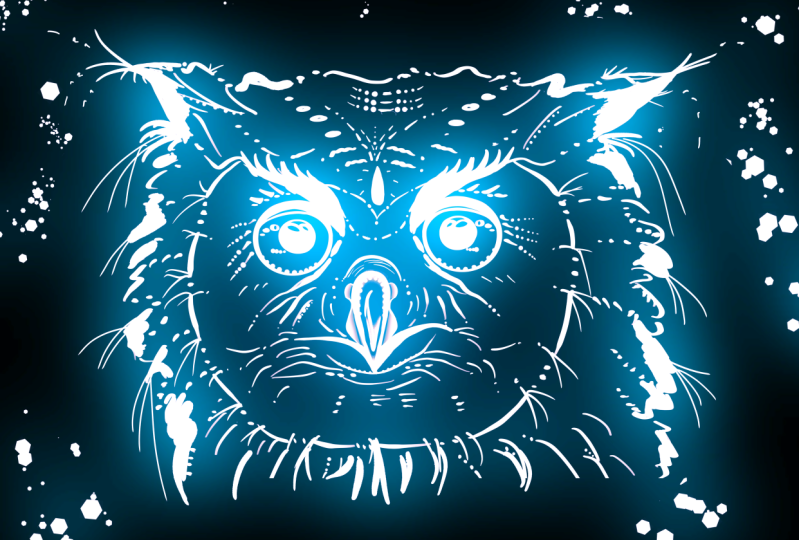
Menge lustiger Sachen ein, wie Neon-Akzente in Ihre Zeichnung
zu stecken , um einige wirklich coole Effekte zu erzielen. Wir werden auch mit Farbpaletten,
abstrakten Hintergrundmischungen und vollständigen digitalen 3D-Effekten spielen . Wenn Sie das hören und denken, dass dies weit über mein Können hinausgeht, bin
ich hier, um Ihnen zu versichern, dass dies nicht der Fall ist. Diese Klasse ist für alle Niveaus gedacht, einschließlich derer, die die iPad-Zeichnungs-App Procreate noch nie
benutzt haben . Vertrau mir, du wirst in der Lage sein, gut mitzukommen. In der Tat führe ich dich Schritt für Schritt durch jede Lektion. Sie werden lernen, phänomenale Kunstwerke
mit supereinfachen und intuitiven Techniken zu erstellen . Wenn Sie diesen Kurs beenden, werden
Sie ein paar ziemlich coole Haustierporträts
in verschiedenen Stilen haben . Außerdem zeige ich Ihnen als besonderen Bonus, wie
ich
diese erstaunlichen Haustierzeichnungen schnell
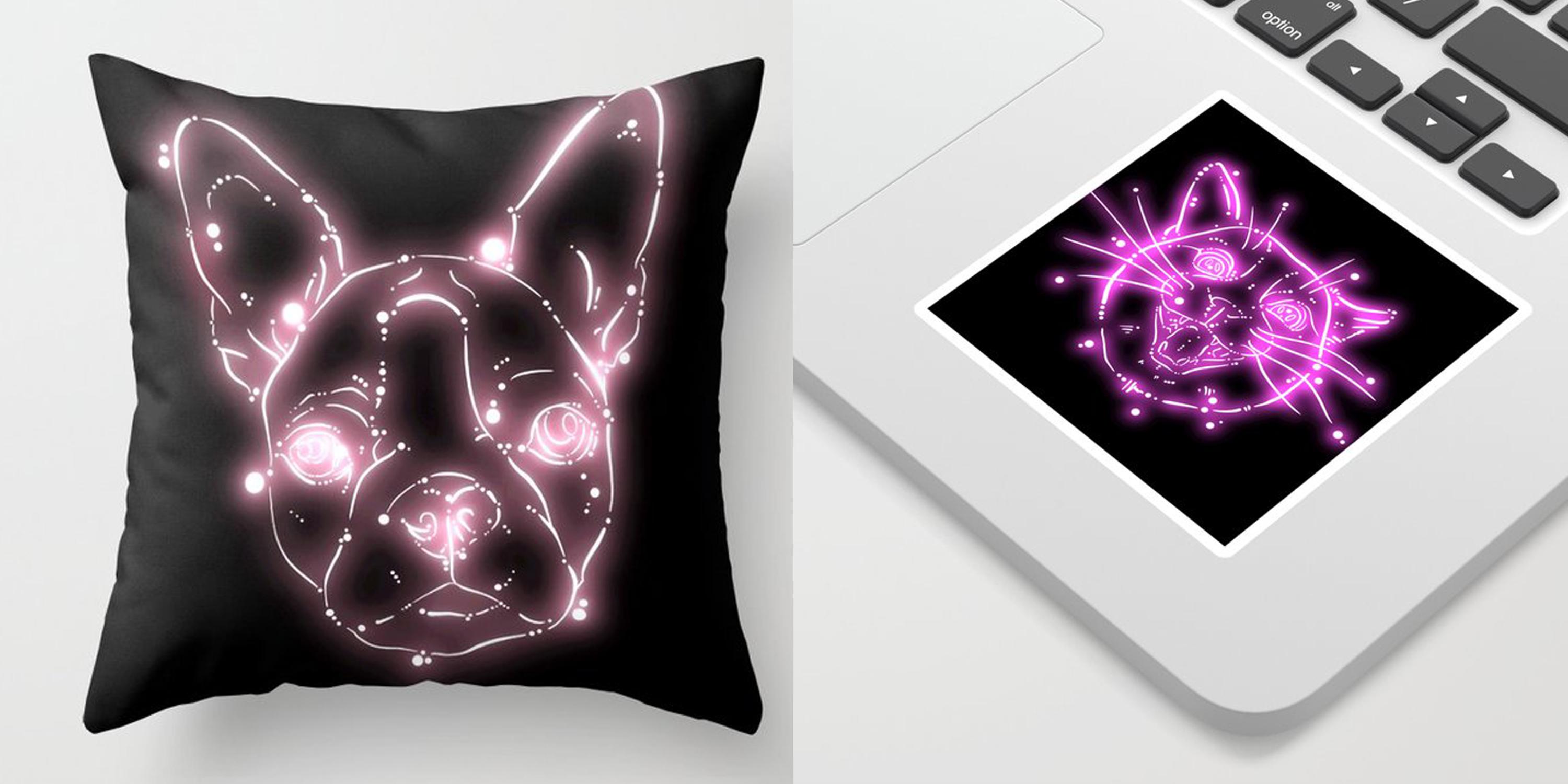
in persönliche Aufkleber für Freunde und Familie verwandle diese erstaunlichen Haustierzeichnungen . Wenn es um das Verschenken geht, wird
nichts übertreffen,
einen Tierbesitzer mit seinem eigenen persönlichen Haustier-Swag zu überraschen . Bleiben Sie am Ende des Unterrichts, um zu erfahren wie Print-on-Demand-Websites Ihr Klassenprojekt in
unglaublich einzigartige DIY-Geschenke
verwandeln können Ihr Klassenprojekt in
unglaublich einzigartige DIY-Geschenke
verwandeln . Machen Sie ein Bild von Ihrem pelzigen Freund, damit Sie Ihrem Hund, Ihrer Katze, Ihrem
Jumbo, Ihrem Warzenschwein, Ihrem
Gorilla oder jedem großartigen Haustier, das Sie Ihren BFF nennen, eine künstlerische Hommage erstellen Hund, Ihrer Katze, Ihrem
Jumbo, Ihrem Warzenschwein, Ihrem
Gorilla oder jedem großartigen Haustier, das Sie Ihren BFF nennen, eine künstlerische Hommage Jumbo, Ihrem Warzenschwein, Ihrem
Gorilla oder jedem großartigen Haustier, können. Aber bevor wir eintauchen, vergiss nicht, mir auf Skillshare zu folgen indem du oben auf die Schaltfläche „Folgen“ klickst. Das bedeutet, dass Sie als Erster in der Reihe sind, wenn ich Rabattcodes, kreative Lebensaktualisierungen und gelegentlich eine dreijährige Skillshare-Prämie
verschenke. Drücken Sie einfach die Nachverfolgung nach oben, um in die Schleife zu kommen. Bist du bereit,
dein neues Haustierporträt-Meisterwerk zu kreieren? Lasst uns sofort reinspringen.
2. Erste Schritte: Für das heutige Unterrichtsprojekt machen
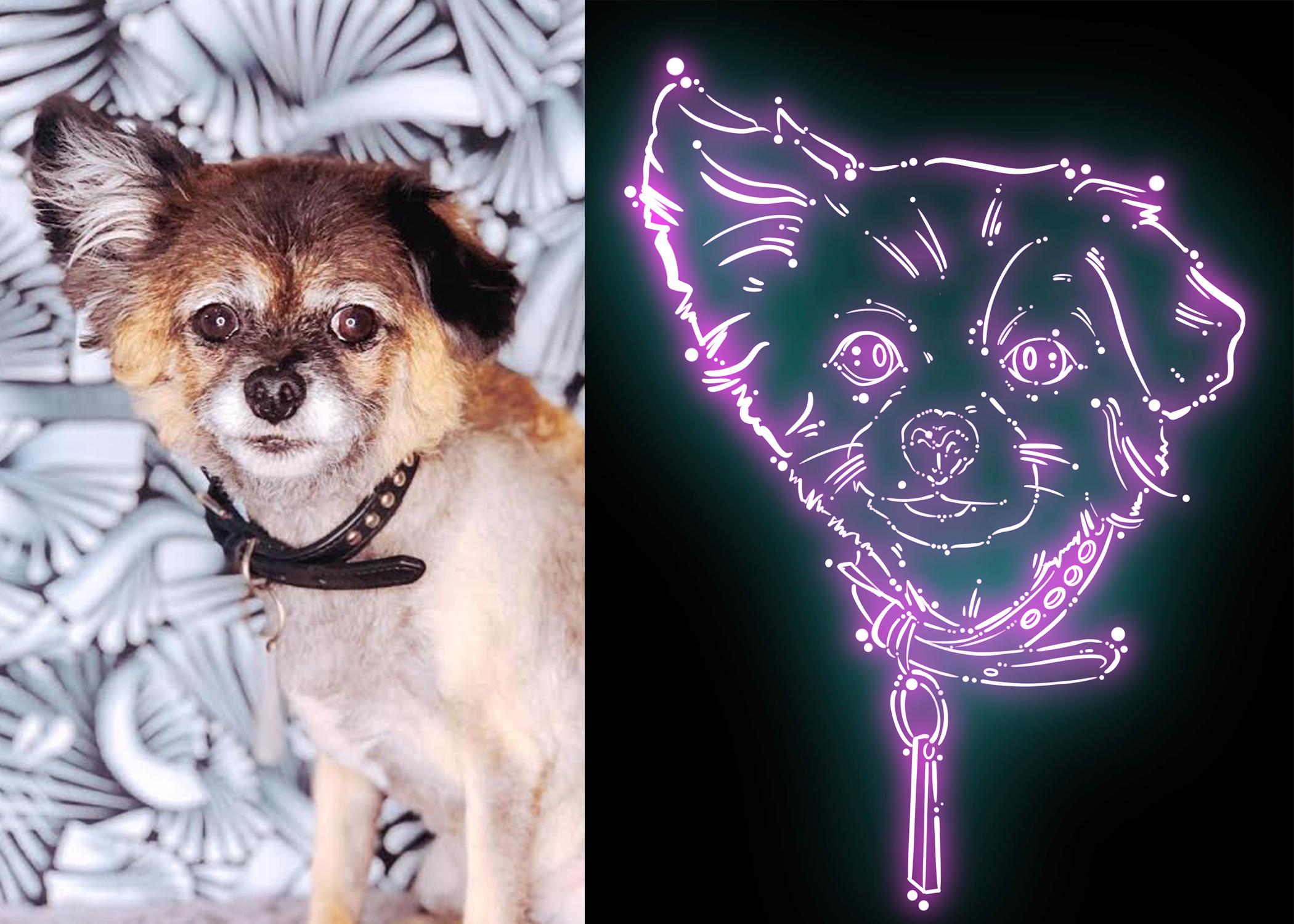
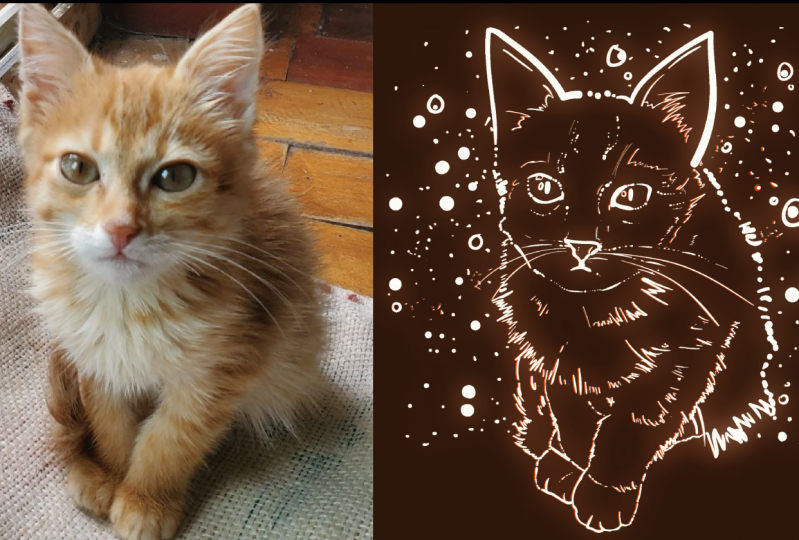
Sie ein Foto von Ihrem Haustier, importieren es in Procreate und verfolgen die Ähnlichkeit. Das Wichtigste zuerst. Hol dir ein nettes Haustierfoto. Wenn Sie kein Haustier haben, nehmen Sie
einfach einen Streuner auf oder leihen Sie sich einfach eines von diesem Freund aus, der nicht
aufhören kann, Fotos von seinem Haustier zu posten. Du weißt genau, von wem ich spreche. Wenn es um Komposition geht, suche
ich nach einem Kopfschuss, keine komplizierte Tiefe hat. Grundsätzlich gerade oder ein schönes Seitenprofil. Dreiviertelansichten werden auch nicht wirklich übersetzt. Es wird etwas schwieriger, besonders wenn wir coole Sachen wie das Hinzufügen Neon-Effekten und das Spielen mit Liniengrafiken machen. Ein direkter Schuss wie dieser oder ein majestätisches Profil wie dieses wird am besten funktionieren. Lasst uns jetzt Vorräte chatten. Sie benötigen ein iPad, ein Referenzfoto und die Zeichnungs-App Procreate. Ich verwende auch einen Apple Pencil für digitale Zeichnungen. Wenn Sie keinen Zeichenstift haben, können
Sie einfach Ihren Finger benutzen. In diesem Kurs lernen Sie, durch
die Grundlagen von Procreate zu navigieren , während Sie Ihr Meisterwerk erstellen. Alles ist in kurze Videos unterteilt. erlernen Sie bestimmte Techniken In mundgerechten Brocken erlernen Sie bestimmte Techniken. Du erforschst Zeichenfähigkeiten, spielst mit Transparenzeffekten, schaffst überzeugende Hintergründe und erforschst lustige Tricks mit Neoneffekten, Farben und vielem mehr. Während all dieses Spaßes wirst
du einige
ziemlich schicke technische Fähigkeiten und Abkürzungen lernen . Wenn Sie Procreate das nächste Mal öffnen, werden
Sie sich bei Ihrer nächsten Zeichnung wohler und
selbstbewusster fühlen . am Ende dieses Kurses
nicht, Vergessen Sie am Ende dieses Kurses
nicht,
Ihr Projekt in der Projektgalerie zu teilen . Auf diese Weise können wir alle dein unglaubliches Kunstwerk mögen und kommentieren. Lasst uns kurzerhand
direkt hineinspringen und unsere iPads öffnen.
3. Vorbereiten der Leinwand: Importieren wir unser Referenzfoto auf unser iPad. Es gibt viele Möglichkeiten, das Foto auf Ihr iPad zu bringen. Ich bevorzuge AirDropping. Sie können ein vorhandenes Foto verwenden, das Sie bereits haben, oder einfach ein
schnelles Foto mit Ihrem Telefon und AirDrop auf Ihr iPad aufnehmen. Wenn dies jedoch keine Option für Sie ist, können
Sie es einfach per E-Mail an sich selbst senden und dann auf Ihrem iPad öffnen. Oder wenn Sie ganz einfach sein möchten, können
Sie einfach ein Foto von Ihrem Haustier mit Ihrem iPad machen. Jetzt öffnen wir Procreate und holen uns unser Canvas-Setup. So sieht meine Galerie aus wenn ich Procreate öffne. Wir wollen eine neue Leinwand starten, also klicke hier oben auf den „Plus-Button“. Wie Sie sehen können, habe ich hier viele Leinwände in
voreingestellter Größe, aber ich werde Sie durchführen, wie ein brandneues einrichten. Oben rechts oben sehen
Sie ein kleines Rechteck mit einem Pluszeichen. Das wird eine brandneue Leinwand eröffnen. Mach weiter und klicke darauf. Hier haben wir unsere neuen Canvas-Einstellungen. Als erstes werde ich es auf Zoll umstellen, auf die Breite
klicken und mit einem 10 Zoll beginnen und dann wieder auf Höhe, 10 Zoll klicken. Das wird uns einen dpi von 300 mit maximal 55 Schichten geben. Grundsätzlich richten wir eine 10 mal 10 Canvas mit 300 dpi ein. Meiner gibt mir maximal 55 Schichten. Aber wenn Sie ein anderes Modell haben iPad, sieht
es vielleicht etwas anders aus, aber das ist in Ordnung. Sobald unsere 10 x 10 Canvas fertig und einsatzbereit ist, klicken Sie auf „Erstellen“, brandneue Leinwand. Jetzt, da unsere Leinwand eingerichtet ist, importieren
wir unser Foto. So importierst du dein Foto. Zuerst tippen wir auf den Schraubenschlüssel in der Menüleiste oben links. Aber bevor du auf Foto einfügen klickst, zeige
ich dir einen kleinen Trick, den ich verwende. Anstatt einfach darauf zu tippen, fahren Sie weiter und wischen Sie nach links. Jetzt haben Sie die Möglichkeit, ein privates Foto einzufügen. Im Wesentlichen bedeutet
das wenn Sie einen Zeitraffer machen, wird
das Foto nicht in der Zeitrafferaufnahme angezeigt, es bleibt privat, was großartig ist, weil wir ein Foto
verfolgen und wir
das machen Zeitrafferwiedergabe, es wird nicht angezeigt. Stellen Sie sicher, dass wir nach links wischen, um
ein privates Foto einzufügen , und klicken Sie darauf. Wie Sie in der rechten unteren Ecke sehen können, haben
wir mein Referenzfoto. Geh weiter und tippe darauf, um es zu öffnen. Jetzt lassen Sie uns unser Foto auf unsere Leinwand vergrößern. Wie Sie sehen können, gibt es
hier einen hervorgehobenen Rand , der Sie wissen lässt, dass er zur Größe bereit ist. Sie können Ihren Bleistift an eine Ecke legen und ihn
auf die Größe Ihrer Leinwand ziehen . Sobald Sie mit der Größe des Gesichts Ihres Haustieres zufrieden sind, können
Sie auf
diesen Pfeil klicken , um die Transformation festzulegen. Wenn Sie nun ein Foto verwenden , das viel Farbe enthält, ist
dies die Zeit, dieses Foto zu entsättigen , und dies wird unsere Verfolgung viel einfacher machen. Lass mich weitermachen und dir zeigen, wie es geht. Nun, dieses Foto ist schon schwarz-weiß, aber ich gehe weiter und führe dich durch die Stufen. Das Wichtigste zuerst: Suchen Sie in der Menüleiste oben rechts nach Ihrem Ebenensymbol. Es sind diese beiden überlappenden Quadrate. Stellen Sie sicher, dass Ihre Foto-Ebene ausgewählt ist, wie es meine jetzt ist. Wechseln Sie dann zum Zauberstab-Werkzeug in der oberen linken Menüleiste und klicken Sie auf Farbton, Sättigung und Helligkeit. Markieren Sie den Layer. Dann kannst du die Sättigung ganz nach unten bringen. Nun, das ist ein Schwarz-Weiß-Foto, sodass Sie hier überhaupt nicht zu viel Abwechslung sehen. Wenn Sie jedoch ein sehr farbenfrohes Foto verwenden, werden
Sie sehen, dass alle Farben entsättigen, wenn Sie es links vom Spektrum bringen. Cool. Sobald Ihr Foto entsättigt ist, klicken
wir noch einmal auf den Zauberstab und bringt uns zurück. Das Letzte, was ich gerne mache, ist die Transparenz meines Fotos
anzupassen. Auch hier wird es das Nachvollziehen erleichtern. Um das zu tun, öffnen wir diese Ebenen erneut. Tippen Sie auf das N. N steht für Normal, wie in einem normalen Mischmodus. werden wir später eingehen. Aber worauf ich mich
gerade konzentrieren möchte , ist dieser Deckkraft-Balken. Wir werden das um etwa 75 Prozent senken. Abhängig von Ihrem Foto möchten
Sie es möglicherweise
transparenter oder weniger transparenter machen . Es hängt alles von dem Kontrast Sie auf Ihrem Foto haben. Der Grund, warum wir es
gerade transparent machen , ist, dass wir, wenn
wir dieses Foto verfolgen, unsere Linienarbeit klar sehen können. Wenn das fertig ist, tippen Sie weiter und tippen Sie auf eine beliebige Stelle auf der Zeichenfläche. Jetzt, da wir mit der Vorbereitung unserer Leinwand fertig sind, ist
es Zeit für den lustigen Teil
, der unser Haustier verfolgt.
4. Nachzeichnen: Jetzt ist es auf dem lustigen Teil, unser Haustier zu verfolgen. Zuerst klicken wir auf
unsere Ebenen und klicken auf dieses Pluszeichen, um eine neue Ebene über unserem Haustierfoto hinzuzufügen. Nun ist es wirklich wichtig sicherzustellen, dass
unsere gesamte Verfolgung auf
einer separaten Ebene von unserem ersten Foto durchgeführt wird . Auf diese Weise können wir, wenn
wir fertig sind , das Foto einfach löschen und die Verfolgung ganz alleine haben. Stellen wir sicher, dass sich unsere Ebene
über unserem Haustierfoto befindet und blau hervorgehoben ist. Sie können Ihre Ebenen jederzeit verschieben, indem Sie auf sie klicken, halten
und sie um den Stapel ziehen. Aber ich lasse meins genau hier. Nachdem wir nun unsere neue Ebene
über unserem Referenzfoto haben , wählen
wir
den Pinsel aus , den wir verwenden werden. Um dies zu tun, klicke ich auf das Pinselsymbol in der oberen rechten Menüleiste. Gute Nachrichten. Wenn Sie bereits Procreate haben, haben
Sie den richtigen Pinsel für dieses Projekt. Weil ich tatsächlich zur
Fortpflanzung des Hauptquartiers gegangen bin und von meinen Schülern verlangte,
freien Zugang zum Script Pen Brush zu haben , und sie sagten mir, dass er bereits in der App enthalten war. Danke mir für meine Begeisterung, also bist du willkommen. Lass mich dir zeigen, wo du den Skriptpinsel findest. in unserer Pinselbibliothek Gehen Sie in unserer Pinselbibliothek nach unten und klicken Sie auf den Ordner Kalligraphie. Hier unten ist Script. Klicken Sie darauf. Ich benutze den Script Pen Brush seit ich Procreate benutzt habe, und es ist unglaublich
zuverlässig , wenn das Sinn ergibt. Es ist gerade rund genug, einfach genug. Es blutet gerade genug. Die Kanten sind nicht zu scharf und es hat eine ziemlich weiche Kante, aber perfekt für das, was wir für dieses Projekt verwenden. Jetzt, da unser Skriptpinsel ausgewählt ist, wählen
wir eine Farbe aus. Klicken Sie
dazu in der oberen rechten Ecke Ihrer Menüleiste auf diesen Kreis, und damit werden unsere Farben und Paletten angezeigt. Wie Sie sehen können, habe ich eine Reihe benutzerdefinierter Paletten zusammengestellt, aber für dieses Projekt möchten
wir eine benutzerdefinierte Farbe erstellen. Um das zu tun, gehe ich in die untere linke Ecke und klicke auf Disk. Hier können wir eine neue Farbe kreieren. Für die Zwecke dieses Projekts werden
wir eine helle, lustige Farbe verwenden, die das Schwarz-Weiß-Foto
wirklich kontrastiert. Auf diese Weise können wir unsere Linienarbeit
und unser Design sehr klar sehen . Ich werde ein wirklich helles Magenta benutzen. Ich schiebe das Farbrad nach unten, um die Farbe zu bekommen. Sie können sich die obere rechte Ecke ansehen , um zu sehen, welche Farbe jetzt gewählt wird. Die Sättigung ist der mittlere Teil des Kreises. Wir werden das zum Pincus Pink schieben. Jetzt können Sie in
der rechten oberen Ecke sehen , dass sich die Farbe geändert hat. Denken Sie daran, diese Farbe ist völlig willkürlich. Wir können es später ändern, aber im Moment brauchen wir nur eine Farbe, die von unserem Foto auftaucht. Also ein helles Rosa oder ein Blaugrün oder ein Gelb,
alles, was
diesen wirklich hellen Kontrast erzeugen wird. Auch hier werden wir später mit Farbe spielen, also ist dies nicht die endgültige Farbe. Jetzt, da ich mein hellrosa ausgewählt habe, habe
ich meinen Skriptpinsel ausgewählt, ich bin bereit, mit der Verfolgung zu beginnen. Für meine Zeichnungen beginne ich immer mit einem allgemeinen Umriss des Gesichts. Das ist viel zu groß. Das ist zu groß, ich habe meinen ersten Fehler gemacht. Wie korrigieren wir diesen Fehler? Du kannst zwei Finger benutzen. Klicken Sie auf Ihr Art Board und es verschwindet. Drei Finger, um es zurückzubringen, wenn Sie Engagementprobleme haben. Zwei verschwinden, drei tauchen wieder auf. Oder Sie können die Rückgängig- und Wiederholen-Symbole hier auf der Seite verwenden. Lasst uns das loswerden. Ich bringe meine Pinselgröße nach unten. Sagen wir ungefähr zur Hälfte dessen, was es war. Fangen wir noch mal damit an. Kommen diese Pferde nicht durch? Ja. Wenn Sie das Pferd vorbeiziehen hören können, ist das Leben hier in Florenz, Italien. Möchtest du meine Küche? Das Pferd ist weg. Jetzt können wir tatsächlich anfangen. Eine weitere Sache, die ich erwähnen möchte, stellen
wir sicher, dass wir auf der richtigen Ebene sind. Genau hier, die Ebene über unserem Bild, sind
wir fantastisch. Los geht's. Ich beginne mit einem allgemeinen Umriss mit einer Sammlung kleiner Punkte und Linien. Dies hilft mir, ein natürliches skizzenhaftes Gefühl dafür zu bekommen. Ich mache nicht wirklich zu viele lange Schlangen, stattdessen entscheide ich mich für ein bisschen
wispierere, zerbrochenere Zeilen mit diesen kleinen Punkten. Wie Sie sehen können, bekomme
ich nur einen sehr einfachen Überblick unseren kleinen pelzigen Freund, der kurze Linien und Punkte verwendet. Das ist nur mein Stil, aber spielen Sie mit Ihrem eigenen herum. Einige dieser Linien hier, wie entlang des Fells, wo das Fell von weiß nach
schwarz geht , mache ich normalerweise nicht zu viele harte Linien. Für diesen Teil
verwende ich vielleicht sogar winzige Linien wie diese, ein paar Punktlinien. Aber mach wieder, was sich richtig anfühlt. Zum Beispiel haben wir in diesem Ohr diese kleinen Falten und diese kleinen Schatten. Ich werde es nicht beschatten, was ich tun werde, ist nur ein paar Sammlungen von
Punkten hinzuzufügen , und diese Punkte werden fast ein Leitfaden für
Ihr Auge sein , wenn Sie unser endgültiges Bild sehen. Wenn Sie Ihr Foto vergrößern und bewegen möchten, verwenden Sie
einfach zwei Finger und indem Sie sie auseinander oder zusammenbringen, können
Sie die Größe Ihres Fotos
sowie den Winkel anpassen , aus dem Sie zeichnen möchten. Für dieses Projekt werde ich einfach das Gesicht machen. Ich werde nicht die Schultern
oder einen anderen Teil des Körpers machen , der nicht einmal
da ist, aber wenn du ein ganzes Haustier machen möchtest, mach weiter. Gehen wir nun zu Augen, Nase und Mund über. Es macht Spaß mit den Augen zu spielen. Was ich gerne mache, ist direkt auf das Auge zu zoomen. Sie können sehen, dass es hier mehrere Zeilen gibt, mit denen Sie arbeiten können. Ich mache hier einen Umriss. Ein paar Punkte. Dreh mein Foto um. Ein paar Punkte. dies wird nicht perfekt,
sondern so nah wie möglich sein . Für diese Zeile ist
hier ein lustiger kleiner Tipp. Wenn du eine Zeile wie diese machen würdest, halte sie fest. Wie Sie sehen können, hält sich der Bogen selbst. Das kann ich bewegen. Es ist schön und geschmeidig. Ich schaffe es so groß oder so klein wie möglich. Ich denke, das ist eine unterhaltsame Art, es für etwas
so rund wie ein Auge so genau zu machen. Versuchen wir es in diesem Teil noch einmal. Unser kleiner Bogen. Behalten Sie Ihre Stiftspitze auf dem Bildschirm und sie hält sie selbst. Für diese Augen mit derselben Technik erstelle
ich
mit derselben Technik gerne kleine Kreise, halte den Kreis und eine Ellipse entsteht. Ich lege einen hin und dann lege ich eins auf diese Seite. Wenn Sie Ihren Tipp erneut auf den Bildschirm halten, können
Sie ihn verschieben und
die Größe so gut anpassen , wie Sie möchten. Lass uns das sehen. Dann füge ich noch
einen großen Punkt im Auge hinzu. Da sind wir los. Vielleicht noch ein paar Punkte hier drüben, nur um sie zu verschönern. Sieht schon ziemlich flippig aus. Springen wir zur Seite zu diesem Auge. Benutze diese Bogen-Technik erneut. Zögern Sie nicht, dieses Foto zu verschönern oder zu abstrahieren. Lassen Sie es so cool oder funky aussehen, wie Sie möchten. Da sind wir los. Wieder mit dem Auge spiele
ich mit diesen Kreisen. Wir haben einen Kreis, zwei Kreise. Wir legen einen der Punkte unten da hin. Jetzt springen wir in die Nase. Auch hier verfolgen wir vielleicht nicht alle Linien,
aber genug, damit Sie das Tier
erkennen können , das Sie zeichnen. Dieser Welp sieht süß aus. Ich füge nur noch ein paar Details , um es wirklich herauszubringen. Ich füge diese größeren Punkte gerne um das Porträt
herum hinzu, nur um ihm
einen lustigen Pop-Art-Look zu verleihen , und diese werden sehr
aufhellen, sobald wir unser Neon des Sex gemacht haben. Ein paar von draußen. Ich habe das Gefühl, dass ich damit an einem ziemlich guten Ort bin. Jetzt möchte ich mir
meine Skizze ohne das Foto ansehen . Ich klicke auf mein Ebenen-Symbol und blende die Sichtbarkeit meines Referenzfotos indem ich dieses Kästchen deaktiviere. Jetzt ist das Foto immer noch da. Sie können es ein- und ausschalten, indem Sie auf dieses Feld klicken, aber jetzt haben wir die Möglichkeit, unseren schönen rosa Welpen zu sehen. Jetzt ist es an der Zeit, Ihre Skizze zu
betrachten , ohne
das Foto zu behindern und zu sehen welche Anpassungen und Änderungen Sie möglicherweise vornehmen möchten. Wenn Sie eine Zeile hinzufügen möchten, ist dies der richtige Zeitpunkt, um dies zu tun, und wenn Sie löschen möchten
, ist dies auch einfach zu tun. Tippen und halten Sie das Radiergummi-Symbol gedrückt. Wenn Sie auf das Radiergummi-Symbol klicken und halten, wechselt
es tatsächlich zu dem verwendeten Pinseltyp. Sie können mit demselben Pinsel löschen. Lass mich dir zeigen, was das bedeutet. Wie Sie sehen können, löscht es mit wirklich scharfen Linien
genauso wie mein Pinsel gestochen scharfe Linien verwendet. Aber natürlich möchte ich diesen Teil nicht löschen, also benutze ich zwei Finger zum Rückgängigmachen und eine schnelle Prise, um auf den Bildschirm meines Canvas zu passen. Ich denke, es sieht ziemlich gut aus. Jetzt, da wir unsere Skizze schön und poliert haben, zeige
ich Ihnen, wie Sie einige ziemlich coole Effekte erzielen und in den nächsten Videos
einige ziemlich coole Effekte erzielen und die Farben
ändern können.
5. Neon-Effekte: [MUSIK] Jetzt, da wir unsere erste Skizze haben, zeige
ich Ihnen den ersten von vielen dieser lustigen neuen Effekte und Fertigkeiten, beginnend mit einem Neonfinish. Das erste, was wir tun werden, ist eine gewisse Redundanz zu
finden. Wir werden eine Kopie dieser Leinwand erstellen damit das Original schön und erhalten bleibt
und wir Kopien abarbeiten können. Gehe dazu in deine Galerie, indem du oben links auf
„Galerie“ tippst und nun auf
„Auswählen“ klicke auf „Unser neues Design“ und klicke auf „Duplizieren“. Fahren Sie fort und drücken Sie das X, um es aufzuheben, und das gibt uns eine Kopie unseres Originals. Was wir tun möchten, ist das Original in
Ruhe zu lassen und auf „Öffnen“ zu klicken. Dies ist die Kopie, mit der wir einen Neoneffekt
erzeugen werden . Zu Beginn werden wir unsere Ebenen öffnen. Stellen Sie sicher, dass unsere oberste Ebene hervorgehoben ist, wischen Sie nach links und klicken Sie auf „Duplizieren“. Das wird uns zwei der gleichen Schichten geben. Verstecken wir die Oberste und arbeiten an unserer zweiten Ebene. Jetzt, da wir dies hervorgehoben haben, klicken
wir auf unser Board, gehen hierher zum Zauberstab
und kommen hier runter, um zu blühen. Klicken Sie auf „Bloom“ und dann auf „Ebene“. Was wir jetzt tun müssen, ist unseren Bleistift
rüber zu schieben , um ihn anzupassen, wie hier oben steht: Schieben Sie, um sie anzupassen. Lege deinen Bleistift auf das Papier und schiebe ihn ganz rüber. Die andere Bar bewegt sich hier rüber. Wir werden das auf 100 Prozent bringen und Sie können sehen, wie das zu leuchten beginnt. Wir spielen mit der Übergangsgröße und brennen hier unten ab. Was Sie tun sollten, ist,
den Übergang um etwa 50 Prozent nach unten zu schieben , und Sie können noch einmal sehen, wie sich das Leuchten wirklich entwickelt. Sie können mit
der Größe spielen oder wie weit der Neoneffekt kommt. Wie Sie sehen können, verliert es seine Potenz, wenn es sich von der Linie entfernt. Sie können die Verbrennung anpassen, um ihn intensiver zu machen. Das sieht ziemlich verrückt aus. Ich weiß nicht, ob wir so intensiv brauchten, aber was wir tun wollen, ist dieses schöne rosa Leuchten zu bekommen. Wir werden das tun, indem wir mit diesen verschiedenen Takten spielen. Je nachdem, welche Sie möchten, werde
ich die Größe hier
auf etwa 55 Prozent steigen lassen , ungefähr gleich
brennen, wenn es bei etwa 60 kommt. Dies wird unsere erste Schicht für unser Neonzeichen sein. Um das herauszuholen, klicken wir auf unsere Layer. Wir sind immer noch auf der Ebene, die wir gerade mit dem Neoneffekt intensiviert haben. Was wir jetzt tun werden, ist diese Ebene auf die gleiche Weise zu
duplizieren. Schieben Sie nach links und drücken Sie „Duplizieren“. Jetzt ist es noch heller. Auf dieser obersten Ebene klicken wir auf den N. Jetzt ist das N normal. Was wir tun möchten, ist auf „Hinzufügen“ zu klicken. Add wird das ein bisschen mehr aufhellen, machen Sie es hier ein bisschen intensiver. Der letzte Schritt dazu ist das erneute Klicken auf unsere oberste Ebene. Wir werden diese Farbe in Weiß ändern. Stellen Sie sicher, dass unsere oberste Ebene
ausgewählt ist und das Kästchen hier aktiviert ist. Geh in unser Farbrad,
vergewissere dich, dass wir Weiß haben. Trotz welcher Farbe wird auf dem Außenring
hervorgehoben. Wenn Sie in die Mitte gehen, in der sich die Sättigung befindet,
und in die obere linke Ecke klicken automatisch erhalten Sie automatisch das größtmögliche Weiß. Jetzt haben wir das. Klicken Sie zurück auf unsere Zeichenfläche. Klicken Sie auf „Halten“, ziehen Sie es
ganz hinüber, um zu sehen, dass der Kreis
aufleuchtet , und ziehen Sie ihn dann ganz hinüber. Jetzt sieht es ziemlich hell aus, wir werden den Hintergrund ändern. Lassen Sie uns diese Hintergrundfarbe in ein Schwarz ändern. Da sind wir los. Einen dunkleren Hintergrund zu haben,
wird sich auf diese Neonzeichen viel besser auswirken . Jetzt können wir
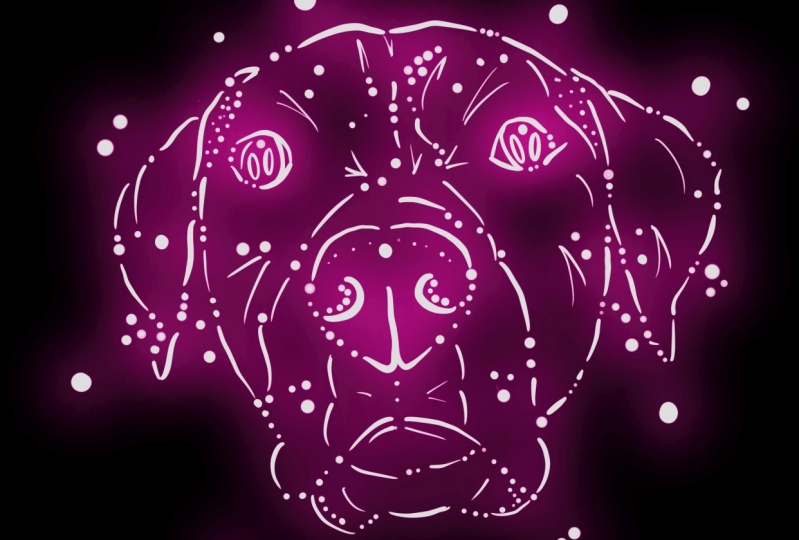
hineinzoomen und dies mit zwei Finger überprüfen . Du kannst sehen, wie cool dieser Effekt ist. Das Weiß oben hilft wirklich, Ihr Haustiergesicht zu definieren, und Sie können diesen Ring aus tiefem Rosa um ihn herum sehen, und Sie können diesen Ring aus tiefem Rosa um ihn herum sehen,
dieses Neonrosa und das Leuchten. Ich denke, das ist ein wirklich cooler und einfacher Effekt. Fühlen Sie sich frei, mit dem Übergang, den Verbrennungen, der
Größe und den Farben für alle verschiedenen Neon-Optionen herumzuspielen . Bevor ich fertig bin, möchte ich Ihnen zeigen,
wie Sie die Farbe Ihres Neons anpassen können. Vielleicht willst du kein Pink benutzen. Zuerst gehen wir zu unseren Layern und
stellen sicher, dass unsere oberste Ebene ausgewählt ist. Gehen wir dann zurück zu unserem Zauberstab und wählen „Farbton, Sättigung und Helligkeit“. Klicke auf „Layer“ und hier kannst du mit dem ganzen Farbrad spielen. Ich möchte, dass dieser ein helles Blau ist. Cool. Jetzt wo ich ein cooles Blau habe, mache ich das Gleiche mit meiner anderen Ebene. Klicken Sie auf die Layer. Stellen Sie sicher, dass der dritte hervorgehoben ist. Gehe wieder zu unserem Zauberstab, Farbton, Sättigung, Helligkeit. Klicken Sie auf „Layer“. Schieben Sie das nur ein bisschen. Das intensiviert das Blau wirklich. Sie könnten die Helligkeit
hier sogar verwenden , um sie nach Belieben anzupassen. Es gibt verschiedene Möglichkeiten und verschiedene Möglichkeiten, dies wirklich cool aussehen zu lassen. Ich lade Sie ein, alle Farben und
Helligkeiten zu erkunden , um Ihr Neontier zu Ihrem zu machen. Aber im Moment werden wir mit unserer nächsten lustigen Fähigkeit fortfahren.
6. Fülleffekte: [MUSIK] Jetzt, da wir unsere Neon-Effekte haben, zeige
ich Ihnen, wie Sie ein paar coole Hintergründe erstellen können. Fangen wir damit an, unsere Canvas zu duplizieren. Gehe zur Galerie, „Auswählen“. Wählen Sie unsere Neon-Leinwand aus und duplizieren Sie es. Klicken Sie auf „X“ und gehen wir nun zu unserem Duplikat. Öffnen wir unsere Ebenen und wir werden eine neue hinzufügen. Auf diese Ebene klicken, halten und bringen sie hier direkt über unser Foto. Dies ist die Ebene, auf der wir anfangen werden zu malen. Das erste, was ich tun werde, ist diese Neonfarben zu verstecken. Wir haben nur das Weiße hier und unseren Hund. Stellen Sie sicher, dass wir auf dieser Hintergrundebene sind. Nicht die Hintergrundfarbe, die Hintergrundebene, wir sind es. Lasst uns das Board anklicken. Klicken wir auf unsere Bürsten. Geh hier runter, um Farben zu sprühen. Ich benutze gerne die Fettdüsen-Sprühfarbe. Stellen Sie sicher, dass das hervorgehoben ist, und gehen wir jetzt zu unserem Farbrad und ändern wir nun die Farbe. Wie wär's mit diesem schönen Rot? Zurück zu unserem Kunstbrett, und mit der fetten Düse drehe
ich sie ganz nach oben und ich werde mein Haustiergesicht bedecken. Das ist eine einfache Möglichkeit, eine schöne, solide Hintergrundfarbe zu erhalten. Jetzt fügen wir ein paar verschiedene Farben hinzu. Mit der gleichen fetten Düsenbürste ändere
ich die Farbe, um sagen wir das Blau hier drüben. Ich mache nur ein oder zwei Ausbrüche mit dem Blau. Es sieht ziemlich cool aus. Eins, zwei, wie Sie sehen können, ist es ziemlich groß. Wenn Sie die Größe dieser Bursts anpassen möchten, gehen
Sie nach links und Sie können mit der Pinselgröße spielen. Für diese Zwecke mag
ich, wie hell das herauskommt. Etwas anderes, was du tun könntest, lass uns zurück in unsere Pinsel-Bibliothek gehen und flicks. Das sind lustige kleine Sprühfarbefilme. Ich denke füge nur ein bisschen mehr Charaktere hinzu, wenn du siehst, habe ich einfach meinen Bleistift rüber geschoben und du bekommst all diese Filme, als wären sie natürlich vom Himmel gefallen. Jetzt haben wir Rot und Blau. Lass uns mit einem anderen Pinsel herumspielen. Wie wär's mit einigen organischen Stoffen? Klicken Sie auf „Organic“ und wir haben Blumen und Wolken und ein paar coole verschiedene Sachen, mit denen wir hier spielen können. Probieren wir dieses Paper Daisy aus. Jetzt schalte ich meine Farben auf ein Gelb um. Mal sehen, wie das aussieht. Wir haben ein paar Mehlgänseblümchen, ich bin ehrlich, kein großer Fan. Wir können hier rübergehen, diese
anklicken und löschen. Lasst uns einen anderen suchen. Wie wär's mit Abstract? Lassen Sie uns ins Abstrakte gehen, und wir haben diese Spicule, wie kleine Linien
aussehen. Mal sehen, was das bewirkt. Nichts, wenn es zu klein ist. Bringen wir das ganz nach oben. Oh cool. Hier sind wir und fügen ein paar hinzu, ich denke, das sind wie Laserlinien. Auch hier, vielleicht nicht das, wonach ich suche, aber das ist eine gute Gelegenheit zu spielen und zu sehen, was funktioniert. Wir können hier nach unten in den Jahrgang hinunter gehen, und hier unten haben wir Flower Power. Ich mag Flower Power. Lasst uns das anklicken. Wie wär's mit einer schönen hellvioletten Farbe dafür? Mal sehen, wie das bei unserem Welpen aussieht. Sie kommen fast wie Schneeflocken auf. Mir gefällt, wie das ein bisschen zusätzlichen Geschmack hinzufügt. Jetzt, da wir mit ein paar verschiedenen Pinseln gespielt haben, ist
es an der Zeit, unser Haustiergesicht mit unserem Radiergummi-Werkzeug auszuschneiden. Klicken wir auf unser Radiergummi-Tool. Wenn Sie auf das Radiergummi-Werkzeug klicken und halten, wird
es tatsächlich mit diesen Blumen gelöscht, was wir für dieses Projekt nicht wollen, also lasst uns weitermachen und sicherstellen, dass dies schön und scharf ist. Es ist wundervoll. Was ich tun möchte, ist den ganzen Weg um
unser kleines Hundegesicht zu gehen und
die Farben loszuwerden , die wir nicht verwenden möchten. [MUSIK] Normalerweise mache ich einen Umriss und wir werden große Stücke los. Wenn Sie sich der Linie nähern, können
Sie während dieses Radiergummis auch mit der Pinselgröße spielen, etwas kleiner, wenn Sie etwa
auf halbem Weg durch diese weißen Grenzlinien gehen . Alles außerhalb dieses Auges lösche ich aus, also wie Sie sehen können, sind
einige der Kreise hier draußen alle
einsam , aber das ist okay. Da sind wir los. Wir haben unseren Hund mit einem kleinen Muster hinter seinem Gesicht. Jetzt können Sie dies
erneut tun, indem Sie Ihre Ebenen öffnen, und Sie können diese tatsächlich ausblenden. Fügen Sie eine neue Ebene direkt darüber hinzu und Sie können die gleichen Fähigkeiten erneut üben. Lasst uns unseren Hintergrund
aufzeigen und jetzt sehen wir
mit den Neonlichtern, wie das aussieht . Das ändert sich und hellt sich einiges auf. Das ist ziemlich flippig. Wir können unser Hundegesicht immer noch sehen, es hat einen coolen abstrakten Blumen-Power-Hintergrund. Fühlen Sie sich frei, mit
all den verschiedenen Pinseln
und verschiedenen Farbkombinationen herumzuspielen all den verschiedenen Pinseln
und verschiedenen . Die Welt ist deine Auster.
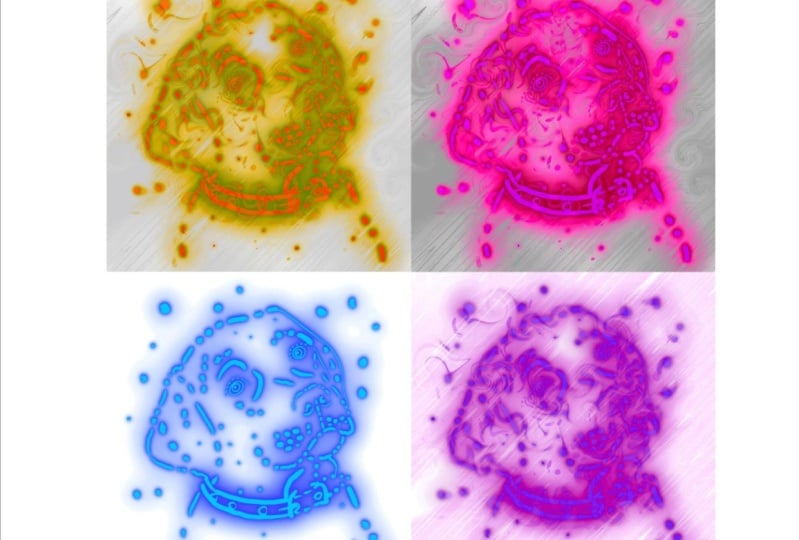
7. Warholstil: Jetzt werde ich Sie durchführen, wie Sie
einen wirklich coolen Warhol-Effekt wie diesen machen können. Es hat ein paar wirklich nette Pop-Art-Vibes und wir können mit viel Farbe spielen. Lass uns weitermachen und eintauchen. Wie zuvor werden
wir ein Duplikat dieser Leinwand erstellen, also geh in deine Galerie, Select. Geh zurück zu unserem Original und lass uns das duplizieren. Drücken Sie das X und öffnen wir nun unser Duplikat. Im Wesentlichen möchte ich
ein Raster mit allen verschiedenen Farbpaletten erstellen , also zeige ich Ihnen, wie das geht. Das Wichtigste zuerst. Lasst uns unsere Schichten öffnen. Wir brauchen unser Hundefoto nicht mehr, also
löschen wir es , indem wir nach links schieben und auf Löschen klicken. Jetzt möchte ich eine neue Ebene beginnen. Klicken Sie auf das „Plus“ -Zeichen, und ich fülle diese Ebene vollständig in Gelb aus. Sie können wählen, welche Farbe Sie mögen, aber ich beginne mit einem leuchtend gelben Hintergrund. Ich tippe auf das Farbsymbol und mache ein schönes Gelb. Das Gelb hier oben zeigt meine gewählte Farbe an. Dann klicke ich auf das Board, klicke und ziehe das Gelb und lasse es in die Ebene los. Das wird die gesamte Schicht abdecken und es ist sogar mein kleiner Hund versteckt. Lasst uns weitermachen und klicken und ziehen diese Ebene unter unsere Zeichnung, und da ist sie. Wie bereits erwähnt, möchte ich ein Panel vier verschiedenen Farboptionen. Lassen Sie uns
das Transformieren-Werkzeug verwenden , um dieses Raster zu erstellen. Zuerst gehen wir zu unseren Ebenen. Ich werde auf
beiden Ebenen wischen und sie gruppieren. Jetzt haben wir unsere erste Gruppe. Anstatt einzelne Layer auszuwählen, wählen
wir nun die Gruppe als Ganzes aus. Wenn wir dies jetzt verkleinern, wird
es alles in
der Gruppe verkleinern und nicht nur eine Schicht. Stellen Sie sicher, dass die Gruppe Neue ausgewählt ist und beide Layer in dieser Gruppe sind. Als erstes möchte ich weitermachen und auf das Symbol „Transformieren“ klicken. Gehe nach unten links, wo Snapping auftaucht. Ich möchte Magnetics und Snapping einschalten. Dies wird uns helfen, unser Raster genau zu platzieren. Jetzt klicken und ziehen wir diese Ecke, bringen sie in die Mitte, und wir lassen uns diese Anleitung
zeigen, wann sie genau in die Ecke trifft. Jetzt haben wir ein Viertel und unsere Komposition ist bereits abgeschlossen. Jetzt werden wir das dreimal duplizieren. Gehe zurück zu unseren Ebenen, wische in der Gruppe nach links,
nicht auf einer einzelnen Ebene, und klicke auf „Duplizieren“. Gehe nun zurück zu Transformieren, klicke auf „Halten“ und ziehe, und es rastet ein. Jetzt gehen wir in diese neue Gruppe ein und ändern die Hintergrundfarbe dieser neuen Ebene. Wenn Sie sich jemals nicht sicher sind, auf welcher Ebene Sie sich befinden, können
Sie die Sichtbarkeit ein- und ausschalten. Lassen Sie uns fortfahren und die Hintergrundfarbe
dieser Ebene ändern . Stellen wir sicher, dass diese Hintergrundebene ausgewählt ist. Gehe zurück zu unseren Farbpaletten und ich wähle ein etwas mehr Senfgelb. Jetzt klicke und ziehe ich von meinem Farbwähler ins Quadrat und es hat sich geändert. Wir verlieren die rosa Linienarbeit an diesem orangefarbenen Gelb. Ich werde das aufhellen und es zu einem helleren Rosa machen. Gehen wir zuerst zu meinen Ebenen, um
sicherzustellen, dass ich die richtige ausgewählt habe. Auch hier können Sie die Sichtbarkeit ein- und ausschalten, um sicherzugehen. Jetzt gehe ich zu meinem Zauberstab, klicke auf „Farbton und Sättigung“, Layer, und ich bringe die Helligkeit auf fast weiß. Lasst uns noch einmal auf den Zauberstab schlagen, um die Farbe einzustellen, und jetzt haben wir eine völlig neue Palette. Machen wir das Gleiche jetzt noch zwei Mal. Gehe zurück zu unseren Ebenen, wähle die Gruppe aus, dupliziere, und wir haben unsere neue Gruppe. Klicken wir auf Transformieren, klicken Sie auf „Halten“ und ziehen Sie, und jetzt haben wir noch einen schönen Hund. Jetzt gehe ich zu meinen Ebenen und
ändere diesen Hintergrund in ein schönes Rouge-Pink. Gehen Sie zu unserem Farbrad, wir haben unser Rouge-Pink ausgewählt, klicken, ziehen, loslassen, und jetzt haben wir ein Rosa. Lasst uns weitermachen und die Farbe ändern, damit dies viel dunkler wird, da wir bereits ein sehr leicht gefärbtes Rosa haben. Geh zurück zu meinen Ebenen. Wir klicken auf die oberste Ebene, um
sicherzustellen, dass wir auf der richtigen Ebene sind. Das sind wir. Jetzt gehe ich zu meinem Zauberstab, Farbton, Sättigung und Helligkeit, klicke auf „Ebene“. Zuerst werde ich das dunkler machen. Dann werden wir die Sättigung erhöhen und einen neuen Farbton wählen. Genau dort gefällt mir diese Farbe. letzte. Gehen Sie zu unseren Ebenen, wählen Sie die Gruppe aus, schieben Sie, duplizieren Sie, und los geht's und transformieren. Klicken, ziehen, fangen an Ort und Stelle ein, drücken Sie noch einmal auf den Pfeil, um die Transformation einzustellen. Was ich jetzt machen möchte, ist, dass diese Linienfarbe der Hintergrund für diesen ist. Ich zeige Ihnen, wie Sie eine bestimmte Farbe auswählen können. Lassen Sie uns fortfahren und klicken Sie auf den Umriss des Kästchens in unserer Menüleiste, und Sie können sehen, dass die Farbauswahl aufgetaucht ist. Klicken Sie weiter und ziehen Sie es über das Grün, und Sie können hier oben rechts sehen , dass sich unsere Farbe geändert hat. Gehen wir nun zu unseren Ebenen,
stellen Sie sicher, dass unsere Hintergrundebene ausgewählt ist, und ziehen Sie nun. Lassen Sie uns diesen Hund jetzt zum Gliedern bringen. Ich wähle die Ebene aus, klicke auf dein Board und verwende denselben Farbwähler und ziehe diese über das Rosa. Jetzt möchte ich hineinzoomen, zu meinen Ebenen
gehen, den Hintergrund
vorübergehend ausblenden, klicken und dieses Rosa ganz über die Platine ziehen. Jetzt kann ich den Hintergrund wieder aufsetzen, und voila, wir haben gerade ein Stück moderner Pop Art geschaffen. Bevor wir fertig sind, möchte ich dir noch
eine coole Sache zeigen , die wir damit machen können. Zuerst dupliziere ich diese Leinwand, klicke auf deine Galerie, wähle, dupliziere, X. Öffne unsere neue Leinwand, gehe zu meinen Ebenen und wir
kneifen sie einfach alle zusammen zu einem. Eine perfekte Ebene, um sie alle zu regieren. Jetzt zeige ich dir ein paar coole Mischmodi. diese Ebene ausgewählt ist, gehen
wir zu unserem Zauberstab, und wir klicken auf „Gradient Map“. Wählen Sie Layer aus. Dies ist eine Möglichkeit, Farbe einzugeben, sodass alles aussieht, als käme es aus der gleichen Farbpalette. Jetzt können Sie
diese Voreinstellungen durchblättern und die verschiedenen Effekte sehen. Ich glaube, mein persönlicher Favorit ist Blaze. Ich liebe es, wie es sie alle in diese Retro-Farbpalette einbringt. Eine weitere Anpassung, die ich
vornehmen möchte, besteht darin, meine Sättigung zu erhöhen. Gehen wir zurück zu unserem Zauberstab, Farbton, Sättigung, Layer, und lasst uns das aufstoßen. Exzellent. Wie auch immer, Sie können mit allen Farbvariationen
herumspielen. Es macht sehr viel Spaß und ich lade Sie ein, den Raum zu erkunden. Ich habe noch einen coolen Effekt , den ich dir in unserem nächsten Video zeigen kann.
8. Faux 3D: Letzt möchte ich Ihnen zeigen, wie Sie diesen wirklich coolen vollen 3D-Effekt erzielen können. Wie zuvor kehren wir zu
unserer Galerie zurück und erstellen ein weiteres Duplikat, also wählen wir unser Original aus und duplizieren es. Drücken Sie das X, gehen Sie zu unserem neuen Duplikat, und das ist super einfach. Wir gehen in unsere Ebenen ein und wir werden unsere oberste Ebene duplizieren. diese zweite Ebene ausgewählt ist, ändern
wir das Rosa in ein helles Blau. Wir gehen zu unserem Zauberstab, klicken auf „Farbton und Sättigung“, klicken auf die Ebene und lassen uns ein schönes Blau finden. Wir können das noch heller und gesättigter machen. Ich wollte mich wie ein netter Cyan fühlen. Gehen wir zurück zu unseren Ebenen
und klicken wir auf das N, das für normal steht und wir werden das
ganz ändern, um uns zu multiplizieren. Sie können hineinzoomen und es sieht so aus, als wäre alles gerade zu dieser marineblau-violetten Farbe geworden, und
das passiert, weil sich der Cyan auf diesem Rosa vermehrt. Wie ich bereits erwähnt habe, möchte ich diesen schönen Offset-3D-Effekt, also möchte ich diese Illustration versetzen. Lasst es uns ein bisschen rübertreiben. meine blaue Ebene ausgewählt ist, gehe
ich zum Transformationswerkzeug. Was wir tun wollen, ist, dies ein wenig ausgleichen zu lassen. wir das
hinüberschieben , sehen Sie die Trennung von Ebenen, aber es ist auch ruckartig. Es gibt dir nur so viel Freiheit in Bezug darauf, wohin es gehen kann. Der Grund dafür ist, dass Schnappen und Magnetik eingeschaltet sind, also lasst uns weitermachen und diese ausschalten. Wenn ich es bewege, habe ich mehr Freiheit, es ist viel glatter und ich kann das überall hinstellen, wo ich will. Das ist eine persönliche Geschmackssache. Sie können es sehr versetzt machen oder einfach nach links oder rechts wie ich es traditionell tue. Klicken wir auf den Pfeil, um sicherzustellen, dass der Übergang bleibt, und wir können hineinzoomen und sehen, wie er aussieht. Da ich diesen Multiplikations-Transparenzeffekt
auf die Cyan-Schicht setze , erzeugt
er diesen coolen Overlay-Effekt über dem Rosa, um fast ein Lila oder Navy zu erzeugen. Ich liebe diesen Look. War das nicht einfach? Das ist unsere letzte Illustrationstechnik und wenn Sie wieder mit den Farben
und Hintergründen spielen möchten , haben
Sie die ganze Freiheit der Welt. Ich möchte Ihnen zeigen, wie ich für maximale Auflösung spare.
9. Speichern: Sprechen wir nun darüber, unser Kunstwerk
in der höchstmöglichen Auflösung zu speichern . Wir haben viele verschiedene Dinge zu sparen. Wenn wir zurück zu unserer Galerie gehen, können
wir alle unsere Akten sehen. Wie Sie in unserer Galerie sehen können, haben
wir viele Leinwände erstellt. Lasst uns weitermachen und einen auswählen, um damit zu beginnen. Fangen wir mit unserer 3D-Leinwand an. Lasst uns das anklicken und öffnen. Wir speichern als zwei verschiedene Dateitypen, beginnend mit JPEG. Tippen Sie weiter und tippen Sie auf Ihr Schlüsselsymbol „Teilen“ und jetzt auf „JPEG“. hier können Sie auswählen, wie Sie es teilen möchten. Normalerweise AirDrop es direkt auf meinen Computer, aber Sie können es auch als Foto auf
Ihrem iPad speichern , indem Sie auf „Bild speichern“ klicken. Jetzt ist es als
JPEG abgeflacht und in Ihrer Kamerarolle gespeichert. Was ein JPEG tut, ist, Ihr Kunstwerk vollständig auf eine Ebene
abzuflachen. Der Grund, warum ich ein JPEG verwende, liegt darin, dass es sich um
einen sehr anerkannten Dateityp auf verschiedenen Plattformen verwendet werden
kann. Sie können es per E-Mail senden, Sie können es auf Print-On-Demand-Websites hochladen , insbesondere in
sozialen Medien wie Facebook oder Instagram. Der andere Dateityp, den ich gerne speichere, ist ein PNG. PNGs sind etwas Besonderes, weil sie einen transparenten Hintergrund
ermöglichen, was großartig ist, wenn ich diesen auf
einen Kuss Cut-Aufkleber oder auf ein T-Shirt drucken lassen möchte . Lass mich dir zeigen wie. gehe
ich zurück in meine Ebenen
und schalte den Hintergrund aus. Wie Sie sehen können, ist alles transparent. Gehe nun zurück zum Schraubenschlüssel-Symbol und klicke auf „PNG“. Erneut können Sie dies über AirDrop exportieren, per E-Mail oder einfach nur das Bild in Ihrer Kamerarolle speichern. Jetzt habe ich zwei Dateitypen gespeichert, ein JPEG, das alle mit
einem weißen Hintergrund, einem Bild
und dann einem PNG abgeflacht einem weißen Hintergrund, einem Bild
und dann einem ist, bei dem es sich um das Bild ohne Hintergrund handelt. Es ist transparent, normalerweise zum Drucken. Denken Sie daran, dass ich den transparenten Hintergrund bekommen habe, indem ich zurück
in meine Ebenen gehe und die Hintergrundfarbe ausgeschaltet habe. Jetzt können wir zu
unserer Galerie zurückkehren und
den Vorgang mit all den anderen Arbeiten wiederholen . Ich lasse dich das in deiner eigenen Zeit machen. Jetzt ist es an der Zeit für den lustigen Teil dein Kunstwerk in einen Aufkleber zu verwandeln. Lass mich dir zeigen wie.
10. Aufkleber: Hey, weil ich in Stimmung bin, füge
ich dieses Bonusvideo hinzu, um Ihnen zu zeigen, wie einfach es ist, Ihr neues Kunstwerk in einen Aufkleber für Ihren Laptop, ein T-Shirt für sich selbst oder einen gerahmten Druck für einen geliebten eins. Wenn Sie nach einem tollen Geschenk
für einen Haustierliebhaber suchen , ist dies das Richtige. Wer würde es nicht lieben, von
einem originellen und funktionalen
Kunstwerk mit seinem Haustier überrascht einem originellen und funktionalen zu werden? Lass mich dir zeigen, wie einfach ich das für dich machen werde. Beginnen wir zunächst auf Society6, einer prominenten Print-On-Demand-Website, die jeder nutzen kann. Jetzt möchten Sie ein Konto eröffnen. Sie machen es sehr einfach zu beginnen und alles, was Sie brauchen, ist eine PayPal-Adresse und eine E-Mail. Wählen Sie einen Benutzernamen, eine entsprechende E-Mail-Adresse und ein Passwort aus, und dann müssen Sie die einfachen Schritte ausführen, um Ihr PayPal zu überprüfen. Alles sehr Standard mit jeder Print-On-Demand-Website. Bam, du hast eine Print-On-Demand-Website. So sieht meins aus. Jetzt gehen wir hier hoch, um zu verkaufen, und dann weiter zu Neues Artwork hinzufügen. Geben Sie Ihren Bildtitel ein
und stellen Sie sicher, dass
Sie beim Hochladen Ihrer Bilddatei in Society6 darüber nachdenken, Ihrer Bilddatei in Society6 darüber nachdenken, was das Produkt
sein wird, das Sie drucken möchten , da verschiedene Dateitypen arbeite besser für verschiedene Produkte. Fangen wir mit einem JPG an. Ich fange immer mit einem JPG an,
weil es den Hintergrund hat. Klicken Sie nun auf „Weiter“ klicken Sie auf die Felder, in denen Sie aufgefordert werden,
die Regeln und andere entsprechende Felder
bezüglich des Inhalts zu befolgen die Regeln und andere entsprechende Felder . Jetzt befindet sich dein Artwork im Entwurfsmodus. In diesem Abschnitt füllen Sie Ihre Bilddetails
aus. Beginnen Sie mit der Kategorie und klicken Sie auf was zutreffende Geben Sie Tags ein, um Menschen dabei zu helfen,
Ihr Kunstwerk zu finden , wenn Sie es verkaufen möchten. Normalerweise überspringe ich die Beschreibung,
fülle aber gerne ein, was du möchtest, und speichere die Details. Jetzt, da es sich im Entwurfsmodus befindet, können
Sie die Produkte umschalten, die Sie in Ihrem neuen Shop zum Verkauf haben
möchten . Abhängig von der Größe
Ihrer Arbeit und dem, was Sie hergestellt haben, einige der Produkte möglicherweise nicht praktisch, aber die meisten von ihnen sind es. Wenn Sie jedoch
in Zukunft größere Leinwandgrößen in Procreate verwenden , können
Sie mehr Produkte aktivieren. So erstelle ich einen Aufkleber. Jetzt könnte ich diesen Aufkleber einfach anschalten, aber ich möchte einen transparenten Aufkleber machen. Gehen wir darauf ein, klicken Sie auf „Bearbeiten“, hier können Sie mit der Skala
und dem Stil des Stickers spielen , den Sie erstellen möchten. Sie können es größer oder
kleiner machen , um es perfekt zu passen. Aber wie ich bereits erwähnt habe, möchte ich einen mit einem transparenten Hintergrund. Ich werde ein neues Kunstwerk hochladen, wird
das PNG sein. Wie Sie sehen können, überschreitet dies die Grenzen ein wenig, also werden wir
die Skala senken , um sicherzustellen, dass wir die richtige Größe erhalten. Sie können sogar Vorschauen generieren, bevor Sie sie aktivieren. Nur um einen Blick darauf zu werfen, was auf Lager ist. Jetzt können wir sehen, wie mein transparenter Aufkleber auf einem dunkleren Hintergrund
aussieht. Fahren Sie fort und klicken Sie auf „Out“. Jetzt habe ich die Möglichkeit,
den Aufkleber mit einem transparenten Hintergrund
oder mit dem ursprünglichen schwarzen Hintergrund zu aktivieren den Aufkleber mit einem transparenten Hintergrund . Es ist gut zu sehen, wie beide Vorschauen aussehen, um Ihre Entscheidung zu treffen. In diesem Fall bleibe ich bei dem schwarzen Hintergrund für meinen Aufkleber. Aber ich werde die transparente Option
für die T-Shirts verwenden . Scrollen Sie jedenfalls durch und sehen Sie , auf welchen Produkten Ihr Kunstwerk gut aussieht. Einige sind praktischer als andere. Aber Sie haben hier viele wirklich gute Möglichkeiten. Wenn Sie fertig sind, scrollen Sie nach oben, klicken Sie auf das Kästchen, in dem jeder
wissen lässt, dass dies Ihr Kunstwerk ist, und veröffentlichen Sie weiter. Sie werden oben feststellen, dass der Status von Entwurf zu Veröffentlichung geändert hat, und herzlichen Glückwunsch, dass Sie ein Geschäft haben. Um jetzt in Aktion zu sehen, gehen
wir zu meinem Shop. Sortieren Sie nach neu
und sehen Sie, wie Ihre neuesten Designs zum Leben erweckt werden. Auf der linken Seite sehen Sie die Liste der Produkte. Klicken Sie auf „Mehr anzeigen“ und scrollen Sie ganz nach unten zu den Aufklebern. Es kann zwischen fünf und 30 Minuten dauern , bis Ihr neues Design in Ihrem Shop aufgestellt wird. In der Zwischenzeit zeige ich Ihnen, wie Sie von einem meiner zuvor hochgeladenen Designs
bestellen können. Hier ist Galaxy Cat. Jetzt wähle ich aus, welche Größe ich mag. Ich mag die Drei-mal-Drei-Größe , weil sie gut für deinen Laptop ist. Fügen Sie Ihrem Einkaufswagen, zur Kasse und zu Ihren Versandinformationen in Ihrem Warenkorb hinzu, und Sie haben ein persönliches Haustierprojekt auf Ihren Weg. Spülen und wiederholen Sie es für alle neuen Designs, die Sie erstellen. Leute, ich hab noch ein paar Tipps für dich in meinem letzten Video.
11. Dein Projekt: [MUSIK] Das war so ein lustiger Kurs und ich hoffe wirklich, dass Sie es genossen haben diese schönen, lustigen Haustierporträts zu
kreieren. Wenn Sie eine Zeitrafferwiederholung Ihrer Arbeit sehen möchten, zeige
ich Ihnen sehr schnell, wie das geht. Wählen wir zum Beispiel eine unserer Leinwände aus. Ich öffne diese Hintergrundfüllung, unseren kleinen Blumenwelpen hier drüben. Ich gehe zu meinem Schraubenschlüssel-Symbol und klicke auf „Video“ und es heißt Zeitraffer Replay, und wir können darauf klicken. Es wird uns von Anfang bis Ende
den gesamten Prozess zeigen , den wir durch Erstellung unserer fantastischen Haustierporträts durchgeführt haben. Der Grund, warum Sie
Ihr Referenzfoto nicht im Hintergrund sehen , ist dass wir ein privates Foto verwendet als wir die Leinwand ursprünglich eingerichtet haben. Dies ist der Grund, warum es so aussieht, als ob Sie dies ohne Referenz
gezeichnet haben. Gut für dich. Klicken Sie auf „Fertig“ und Sie können diese Videos direkt hier exportieren. Exportieren Sie Zeitraffervideo, klicken
Sie darauf. Wähle die Videolänge aus. Sie haben volle Länge oder 30 Sekunden. Es ist nicht einmal lang genug, um 30 Sekunden zu bekommen, aber 30 Sekunden sind die perfekte
Zeit für einen Social-Media-Beitrag. Klicken wir auf „In voller Länge“. Erneut wird es exportiert und Sie können zwischen AirDrop, E-Mail oder Speichern Ihres Videos im Kameramodus wählen. Normalerweise lasse ich es direkt auf mein Handy fallen, damit ich
einen Social-Media-Beitrag hochladen und
der Welt mein schönes Porträt sehen lassen kann. Wenn Ihnen dieser Kurs gefallen hat, vergessen Sie
nicht, mir hier auf
Skillshare zu folgen , indem Sie oben auf die Schaltfläche Folgen klicken. Auf diese Weise werden Sie der Erste sein, der weiß, wann ich neue Kurse auf dem Weg habe, woran ich arbeite und wann ich
ein ganzes Jahr Skillshare Premium kostenlos verschenke . Meine Follower sind immer die Ersten, die für all diese Dinge wissen. Ich würde gerne sehen, was Sie in dieser Klasse geschaffen haben. Tatsächlich können Sie Ihre JPEGs jetzt in
die Studentengalerie unten hochladen . Dies bedeutet, dass wir alle Ihr schönes Kunstwerk mögen und kommentieren können. Ich würde es auch lieben, wenn Sie
das ursprüngliche Referenzfoto für Ihr Haustier hinzufügen können , damit wir alle sehen können, wo Sie angefangen haben und wo Sie gelandet sind. Aber noch wichtiger ist, wir können ooh und ah darüber, wie süß und bezaubernd dein kleines Haustier ist. Wenn du jetzt wissen willst, wo ich auf der Welt bin, entweder Wände malen oder Comedy spielen, folge mir
einfach auf Instagram @adampalmeter. Das reicht aus mir heraus. Immer wieder aus Italien. Friede.
 Adam Palmeter, Artist / Comedian / Teacher / Author