Transkripte
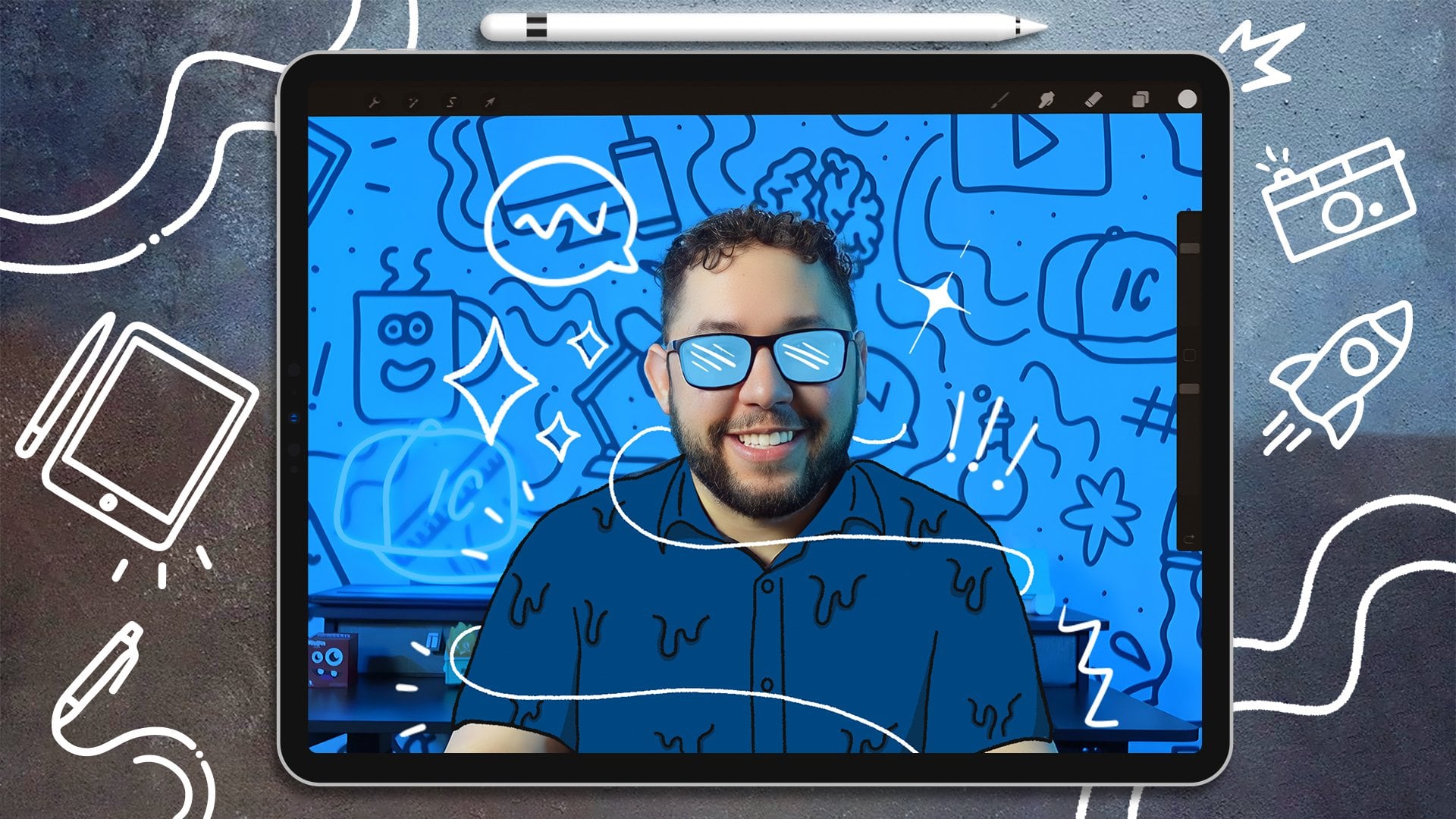
1. Einführung: Hallo, ich bin Isaiah Cardona
und ich bin ein Kreativer mit mehreren Bindestrichen, der es liebt
,
handgezeichnete Animationen mit Procreate Dreams in
meine Projekte zu integrieren handgezeichnete Animationen mit Procreate Dreams in . Und wenn Sie mich aus
meinen Animations-Tutorials
auf YouTube oder meinen
beliebten Online-Kursen kennen ,
dann wissen Sie, dass es mir eine Leidenschaft ist, die Welt
der Animation auch
Nicht-Animatoren zugänglich zu machen . In diesem Kurs wirst du
eine lustige und dynamische
Looping-Animation erstellen und Träume reproduzieren , während du gleichzeitig traditionelle
Animationstechniken
lernst traditionelle
Animationstechniken
lernst Wir werden
den
Animationsprozess Bild für Bild durchgehen , wie man eine
Zeichnung in eine andere verwandelt, wie man eine Schmieranimation erstellt und
wie man
Straight-Ahead-Animationen verwendet, um flüssige Animationen zu Und wir werden damit nicht aufhören. Ich werde Ihnen auch zeigen,
wie Sie
diese Techniken kombinieren können , um
eine dynamischere Animation zu erstellen. Abschließend zeige ich Ihnen, wie
Sie Ihre Animationen
für verschiedene Zwecke exportieren , damit Sie sie
nach Belieben teilen können. Das Hinzufügen von Animationen zu
Ihren Illustrationen ist viel einfacher als Sie denken. Sie benötigen keine vorherige Animationserfahrung
, um an diesem Kurs teilzunehmen. Ich habe diesen Kurs entworfen, um Illustratoren und allen
anderen zu
helfen , die gerne
zeichnen und ihrer Arbeit etwas
Bewegung verleihen möchten Sie benötigen lediglich ein iPad, einen Apple Pencil und die App
Procreate Dreams Wenn du
deine Illustrationen mit Animationen
auf die nächste Stufe bringst, dann lass uns anfangen
2. Kurs-Übersicht: Willkommen in meiner Klasse. Ich freue mich sehr, dass
du zu mir kommst. Ihr Klassenprojekt besteht darin, eine Loop-Animation mit einer oder mehreren
Techniken aus diesem Kurs Es kann alles sein, von einer einfachen Textanimation bis hin zu
einer lustigen Charakteranimation Achte nur darauf, dass ich Spaß damit
habe. Und um Ihnen bei der Erstellung Ihrer
personalisierten Animation zu helfen, führe ich Sie durch fünf
unterhaltsame Animationstechniken Wackelanimation,
Morphing, Smear-Effekt, Liquid Wipe und Bewegungspfade Sobald Sie
diese Techniken beherrschen, führe ich Sie durch
ein Beispiel, damit Sie
meinen gesamten Prozess zum
Durchdenken und
Animieren eines Projekts nachvollziehen können meinen gesamten Prozess zum Durchdenken und
Animieren Als Nächstes werden wir alles, was
Sie gelernt haben, noch einen Schritt weiterführen und Ihnen zeigen, wie
mehrere Techniken kombiniert wurden , um
ein fortgeschritteneres
Animationsprojekt zu erstellen ein fortgeschritteneres
Animationsprojekt In der letzten Lektion werde
ich Sie dann Schritt für Schritt
durch den Export Ihrer Animation als
Video und als Geschenk führen. Und durch diesen Prozess werden
Sie
die Techniken
verstehen und lernen, wie Sie sie
auf jede gewünschte
Anwendung anwenden können. Die Möglichkeiten sind unbegrenzt. Und wenn Sie sich
während des
Kurses verirren oder Hilfe benötigen , können gerne Fragen im
Diskussionsbereich des Kurses hinterlassen Diskussionsbereich des Kurses Ich helfe Ihnen gerne weiter. Du wirst auch Zugriff auf
meinen hilfreichen
Animationsleitfaden und meine Projektdateien haben , die alle im
Abschnitt
Ressourcen dieses Kurses zu finden sind. Und wenn du dir die Lektionen
angesehen hast, ermutige
ich dich,
dein Klassenprojekt mit anderen zu teilen, damit wir alle die coole
Animation sehen können, die du gemacht hast. Ich freue mich sehr darauf zu sehen
, was ihr alle macht. Lassen Sie uns also mit
unserer ersten Animationstechnik
und der nächsten Lektion beginnen .
3. Wiggle-Animation: In dieser Lektion werde ich Sie
durch die Technik der
Wackelanimation Im ersten Beispiel werde
ich Ihnen zeigen, wie ich Wackelanimationen auf Text
anwende Zunächst habe ich das Wort, das
ich animieren möchte, bereits gezeichnet Um aus
einem Bild eine Looping-Wackel-Animation zu machen, müssen
Sie das
Bild mindestens dreimal zeichnen Dadurch entsteht eine ausreichende
Variation, sodass die Einzelbilder wiederholt
werden können, ohne dass der Betrachter merkt, dass es sich nur um ein paar Frames handelt Zunächst rufe ich den
Zeichenmodus auf, indem ich auf das Symbol „
Zeichnen und Malen“ tippe Als Nächstes tippe ich auf die Zeitleiste und ziehe sie nach unten, um in
den
Flipbook-Modus zu wechseln Jetzt stelle ich sicher, dass ich beim nächsten
leeren Frame bin. Ich fange an, meinen Text neu zu zeichnen. Ich möchte hier einen übertriebeneren
Wackeleffekt. Anstatt die Linien einfach perfekt nachzuzeichnen, werde
ich
die Welligkeit
der Striche jedes Mal anders zeichnen Welligkeit
der Jetzt tippe ich auf den dritten Rahmen und zeichne
meinen Text ein drittes Mal neu Nachdem ich
meine drei Rahmen gezeichnet habe, tippe
ich auf die
obere rechte Ecke des den Flipbook-Modus zu
verlassen Um die Animation in einer Endlosschleife wiederzugeben, geben Sie die Filmeinstellungen ein, indem Sie auf den
Projekttitel tippen Als Nächstes sollten Sie auf
die Timeline tippen und dann im
Wiedergabemodus Loop auswählen Und wenn ich jetzt auf
die Play-Schaltfläche tippe, wird
die Animation wiederholt. unserem nächsten Beispiel werde
ich diese
Technik auf einen Charakter anwenden. Also werde
ich, genau wie beim letzten Mal, meine ursprüngliche
Zeichnung zweimal neu zeichnen Aber dieses Mal
werde ich versuchen, sicherzustellen, dass meine Linien mit
dem vorherigen Bild übereinstimmen, da ich möchte die Animation
ein subtileres Wackeln hat Sobald ich mit dem zweiten Frame fertig bin, tippe
ich auf den
ersten Frame und klicke das Plus-Symbol, um
einen brandneuen Frame zwischen
den vorhandenen Frames hinzuzufügen einen brandneuen Frame zwischen
den vorhandenen Frames Auf diese Weise kann ich
die neue Zeichnung so ausrichten, dass sich
die Rahmen überlappen, wodurch ich sicherstellen , dass die Linien
konsistenter sind. Und jetzt spiele ich
die Animation ab. Um es noch einmal zusammenzufassen: Ich habe Ihnen gerade gezeigt, wie
Sie
eine Looping-Wiggle-Animation erstellen , indem eine Zeichnung
oder einen Text zweimal
nachzeichnen Dies ist eine supereinfache Methode,
um Ihren Zeichnungen schnell Bewegung
zu verleihen Und Sie konnten sehen
, wie sich das Spielen mit der Konsistenz
von Zeichnungen
darauf auswirken kann , wie subtil oder ausdrucksstark
die Bewegung bei der Wiedergabe aussieht. Und in der nächsten Lektion werde ich
Sie durch Morphing
und Animation
4. Verwandlungsprozesse: In dieser Lektion werde ich Ihnen zeigen, wie Sie
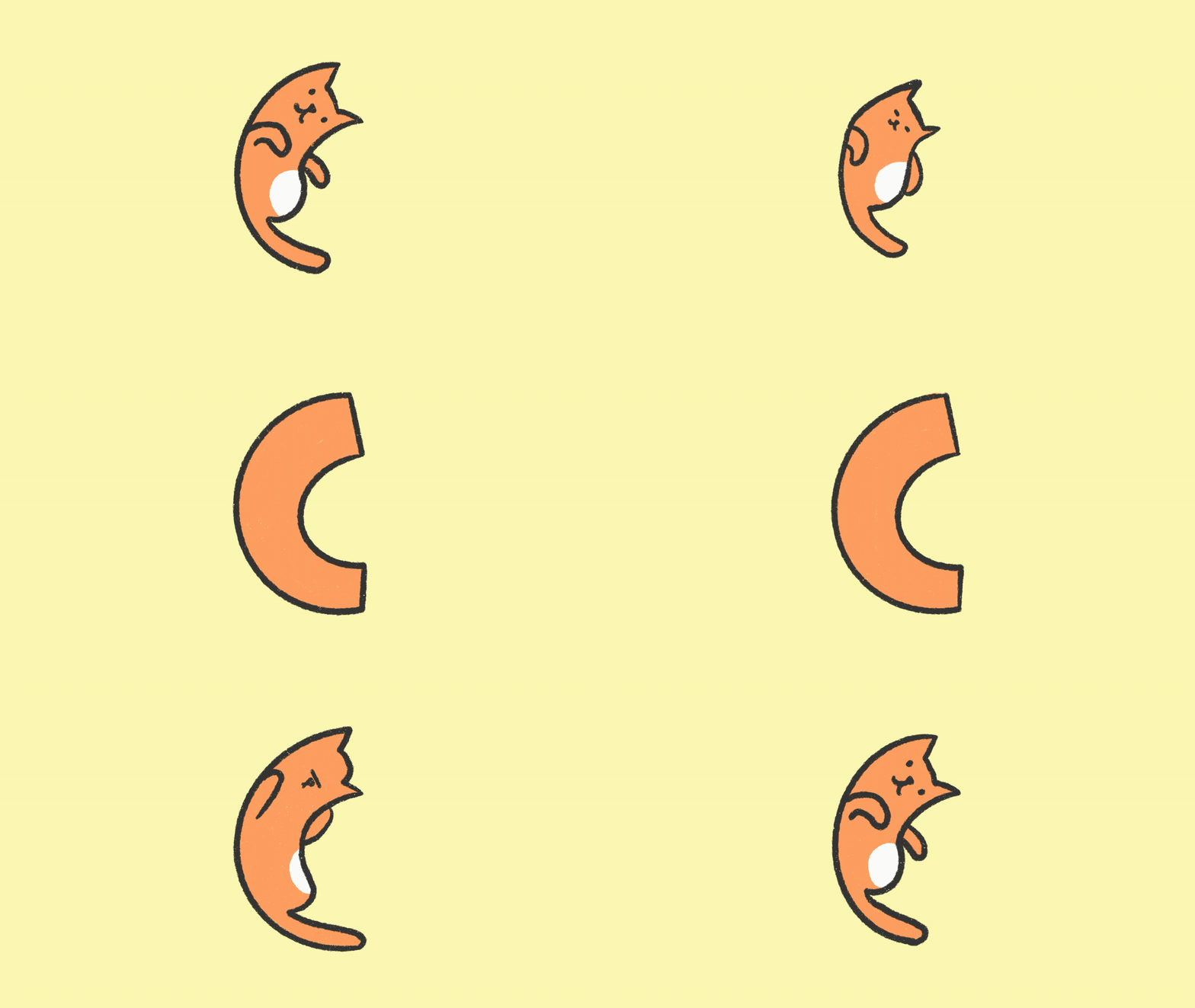
die Katzenanimation
aus der letzten Lektion in
den Buchstaben C umwandeln. Aber
bevor wir näher darauf eingehen ,
wollen wir uns einen Moment Zeit nehmen, um zu
verstehen, wie Morphing aus der letzten Lektion in
den ,
wollen wir uns einen Moment Zeit nehmen, um zu
verstehen, wie Morphing Morphing ist der Effekt
, bei dem die Umwandlung von
einem Bild in ein anderes übertrieben Umwandlung von
einem Bild in ein Schauen wir uns mein Beispiel an Wir haben zuerst unsere beiden wichtigsten Posen, die die Form der Katze zeigen und dann, in was sie sich verwandeln
wird Dann haben wir unseren
Breakdown Frame
, der erklärt, wie wir
von einer Pose zur nächsten gelangen. Als Nächstes werden wir
Vorfreude wecken, indem wir
die Katze vor der Morphing-Animation
zusammendrücken Schließlich werden wir
einen Overshooting-Frame haben ,
bei dem das S über die endgültige Position
hinausragt , bevor es wieder in
die
zweite Schlüsselposition zurückkehrt Lassen Sie uns nun eintauchen, indem wir
die zweite Schlüsselposition zeichnen. Ich beginne damit, das C
im selben Raum wie eine Katze zu zeichnen . Dies ist wichtig, da
es dazu beiträgt,
den Morphing-Effekt
nahtloser zu gestalten den Morphing-Effekt
nahtloser Und da ich mit der ersten Pose eine
Wackelanimation
habe, werde ich die
zweite Schlüsselpose zweimal neu zeichnen Jetzt bin ich bereit, den Breakdown Frame
zu zeichnen. Zu Beginn habe ich die
Schlüsselposen im Abstand von drei Bildern, und wir werden sicherstellen, dass ich mit
den Zwiebelschalen auf dem mittleren Bild bin.
Ich werde die Transformation der Katze in
der
Mitte zeichnen, bin.
Ich werde die Transformation der Katze in
der
Mitte zeichnen sodass sie
aussieht, als würde sie sich ausdehnen und zum C werden.
Ich werde auch und zum C werden.
Ich werde auch die Gesichtszüge so
zeichnen , dass sie signalisieren, dass
sie verschwinden Lassen Sie uns nun etwas Vorfreude
und Überschreitung der Frames hinzufügen. Ich tippe zunächst auf
den leeren Rahmen auf der
linken Seite und fange an, den Katzenkürbis nach unten neu zu zeichnen Sobald ich mit dem
Erwartungsrahmen fertig
bin, blättere ich durch die Frames bis zum
letzten leeren Frame
und zeichne den
Overshooting-Frame, indem ich das C ziehe,
das über seine endgültige Form hinaus
ausgestreckt Jetzt kehre ich zur
Timeline zurück und tippe
auf den Projekttitel, um die Einstellungen
aufzurufen, und auf Timeline, um
die Wiedergabeoptionen aufzurufen Um eine echte
Looping-Animation zu erstellen, müssen
wir unseren Modus tatsächlich auf Tischtennis
umschalten Und wenn es jetzt abgespielt wird, läuft es tatsächlich zwischen den Charakteren hin und
her Um es noch einmal zusammenzufassen: Wir haben
eine vereinfachte
Morphing-Animation erstellt, indem wir
unsere beiden Hauptposen gezeichnet und
dann Bilder
dazwischen hinzugefügt haben, um
Vorfreude,
Überschreitung und Zusammenbruch zu vermitteln Überschreitung Und in der nächsten Lektion werde ich
Ihnen zeigen, wie Sie den Smear-Effekt
animieren
5. Schmiereffekt: In dieser Lektion werde ich Ihnen zeigen, wie ich einen
Schmiereffekt animiere,
aber was für
ein Schmierfilm und eine
handgezeichnete Animation sind: Schmierstriche entstehen, wenn die Form einer
Figur oder eines
Objekts gedehnt und verzerrt Manchmal zeichnet der Animator mehrere Gliedmaßen oder Diese übertriebenen Formen sind nur für ein paar Frames sichtbar, erzeugen
aber die Illusion viele zusätzliche
Frames hinzugefügt Lassen Sie uns nun in das Thema
Ich beginne mit dem Zeichnen des
Smear-Frames eintauchen Ich beginne mit dem Zeichnen des
Smear-Frames Ähnlich wie beim Morphing werde ich
den Smear-Frame
zwischen meinen beiden Schlüsselposen zeichnen den Smear-Frame
zwischen meinen beiden Schlüsselposen den
Zwiebelschalen und Ich orientiere mich an den
Zwiebelschalen und zeichne zunächst den Kegel
in umgekippter Position Als Nächstes zeichne ich das Eis und
strecke es aus, während
es herunterfällt Dann werde ich die
ausgestreckten Augen entlang
des Herbstbogens zeichnen . Zuletzt werde ich den Mund zeichnen. Jetzt werde ich die
Zwischenrahmen zeichnen , um
die Aktion zu vervollständigen. Ich füge zunächst
einen neuen leeren Rahmen hinzu
und verwende dann
die Zwiebelschalen als
Orientierungshilfe, und verwende dann
die Zwiebelschalen wenn ich die Kegel
und die Eiscreme in einem neuen Zustand zeichne und die Eiscreme in einem neuen Zustand , der zwischen dem
Abstrich und der endgültigen Pose liegt Sobald ich fertig bin, kehre ich
zur Timeline zurück, gruppiere
diese Bilder und
verschiebe sie dann über ein Bild Ich habe einen leeren Rahmen, um das erste Bild dazwischen zu zeichnen. Und jetzt werde ich die Gruppierung aufheben und zum Flipbook-Modus
zurückkehren Für diesen Zwischenrahmen beginne
ich damit, das Eis
mit der Spitze in die
entgegengesetzte Richtung zu
zeichnen , und dann lasse ich
den Kegel nach links drehen, wenn
er anfängt Ich werde auch die Augen neu zeichnen, die in Richtung
des Abstrichs
geneigt sind, und
dann das Lächeln in eine gerade Linie umwandeln
, um der Figur
einen
besorgten Ausdruck zu verleihen Und das ist alles. Jetzt haben
wir diese lustige Animation beim
Herunterfallen von
Eiscreme. Zum Nacherzählen haben wir besprochen,
wie Smear funktioniert,
indem eine schnelle
Bewegungsunschärfe in einem einzigen Bild dargestellt wird, was zu Übertreibungen führt und Anzahl der zu zeichnenden
Frames
reduziert Und dann fügen Sie einige
zwischen den Frames hinzu, um die Animation zu glätten Und in der nächsten Lektion werde ich Sie durch die Technik zum
Abwischen von Flüssigkeiten führen.
6. Flüssiges Wischen: In dieser Lektion werde
ich Ihnen zeigen, wie
Sie eine Liquid
Wipe-Animation animieren Der erste Schritt besteht darin,
die Flüssigkeitsenthülle zu animieren. Zunächst habe ich bereits meinen Hintergrund im S
eingerichtet, auf
den ich
die Enthüllungsanimation anwenden werde Außerdem habe ich das S
ein paar Frames vom
Anfang der Timeline entfernt positioniert , sodass es eine kurze Verzögerung gibt,
bis die Enthüllung beginnt. Zunächst füge ich einen
neuen Titel über dem S und gehe dann im Flipbook-Modus zum Anfang
des S Beim ersten Bild ziehe
ich etwas Flüssigkeit
über das S. Als nächstes gehe
ich zum nächsten Bild
und zeichne die Flüssigkeit auf, gehe
ich zum nächsten Bild
und zeichne die die nach unten
fließt Und Sie haben vielleicht bemerkt , dass
sich dieser Ansatz von
den vorherigen Lektionen unterscheidet , in denen wir von
einer Pose zur nächsten animiert haben. Das ist gewollt, da ich
die
Straight-Ahead-Animation verwende die
Straight-Ahead-Animation , damit sich die Bewegung flüssiger
anfühlt Strayhead-Animation
zeichnen Sie alle Ihre Frames
von Anfang bis Ende, Bei der Strayhead-Animation
zeichnen Sie alle Ihre Frames
von Anfang bis Ende,
was zu einem
organischeren und spontaneren Aussehen führt Nun, da Sie die Technik dahinter
ein wenig verstanden haben ein wenig verstanden , lassen Sie uns weitermachen Jetzt gehe ich zum
nächsten Bild und zeichne es
etwas weiter nach unten neu Im nächsten Bild werde ich die Flüssigkeit neu zeichnen
, wenn sie
viel weiter nach unten geht, um zu
zeigen, dass die Animation schneller
wird Als Nächstes werde ich die
Flüssigkeit neu zeichnen und dabei weiter nach unten gehen. Und dann werde
ich im nächsten Bild weiter
die Flüssigkeit zeichnen, werde
ich im nächsten Bild weiter
die Flüssigkeit zeichnen die
um den Bordstein fließt Aber ich fange an,
ein paar Flüssigkeitstropfen hinzuzufügen. Und dann werde
ich im nächsten Bild einige Flüssigkeitstropfen hinzufügen. Und ich werde auch weiterhin die Flüssigkeit
aufziehen, die um den Bordstein
fließt Im nächsten Bild
werde ich
den Tropfen weiter verkleinern und nach unten zeichnen ,
und dann zeichnen wir
den gesamten Flüssigkeitsfleck neu Im nächsten Bild werde ich die Flüssigkeit neu zeichnen, indem ich
weiter entlang
des
S fortschreitet. Und im nächsten Bild werde ich den
Blob
weiter vergrößern Und ich werde die Flüssigkeit
erneut zeichnen, während sie um
die zweite Kurve des S fließt . Und
nachdem ich den Klecks aufgefüllt
habe, füge ich einige Flüssigkeitstropfen habe, füge ich Im nächsten Bild werde ich
die Tropfen etwas
kleiner und nach unten bewegen, neu zeichnen ,
und dann werde ich den Flüssigkeitsklob neu zeichnen Im nächsten Bild zeichne ich den Flüssigkeitsfleck neu, über den Punkt der
Flüssigkeitstropfen hinaus erstreckt Punkt der
Flüssigkeitstropfen hinaus Im nächsten Bild werde ich die Flüssigkeit zeichnen, die sich weiter
entlang des Pfades
des S bewegt . Und
im nächsten Bild
wiederhole ich den Vorgang erneut Im nächsten Bild zeichne
ich die Flüssigkeit neu, sobald
sie sich dem Ende des S nähert .
Im nächsten Bild werde
ich die Flüssigkeit so zeichnen, dass sie die S-Form
fast vollständig
ausfüllt Im letzten Bild werde
ich um das S herum zeichnen
und die Farbe fallen lassen, um die Form
auszufüllen Jetzt verlasse ich den
Flipbook-Modus und tippe dann auf das letzte Bild, um die
Inhaltsoptionen aufzurufen , und
tippe auf Fülldauer Dadurch wird der Frame
bis zum Ende der Timeline verlängert. Als Nächstes tippe ich auf das Bearbeitungssymbol
der Timeline und wähle dann alle flüssigen Frames aus, tippe auf eines der Frames
und dann auf Gruppe. Jetzt sind wir bereit,
die Maske auf diese Gruppe anzuwenden, wodurch die
Enthüllungsanimation erstellt wird. Dazu tippe ich auf die
Gruppe und dann auf Maske. Als Nächstes tippe ich auf Ebenenmaske. Wenn ich jetzt die Animation abspiele, füllt
das Flüssigtuch das
S. aus. Der nächste Schritt besteht darin,
ein sekundäres Flüssigtuch hinzuzufügen. Zunächst füge ich über
der Ebenenmaske
eine neue Spur und verschiebe vom Anfang
der Einblendmaske ein Bild zurück. Auf diese Weise wird das sekundäre
Löschen etwas verzögert und ist in seiner Bewegung gegenüber
dem ersten
zurückgeblieben. Da das sekundäre
Weiß oben liegt, ist
es wichtig, dass
Sie sicherstellen, dass Sie die endgültige Farbe verwenden. Jetzt wiederhole ich den
vorherigen Schritt, indem ich
einen flüssigen Klecks neu zeichne ,
der das S ausfüllt . Wie Sie sehen können, achte
ich dabei darauf, den neuen Klecks kleiner als
den hellblauen Klecks zu zeichnen ,
und ich werde diesen
Vorgang fortsetzen, bis ich den S aufgefüllt habe Sobald ich fertig bin, werde
ich den letzten Frame erweitern und all diese Frames gruppieren. Und dieses Mal werde ich eine
Schnittmaske auf diese Gruppe
anwenden, sodass die Farbe nur auf dem S
erscheint. Also tippe
ich auf die
Gruppe und dann auf Maske. Aber dieses Mal
tippe ich auf Schnittmaske. Und jetzt erfolgt das sekundäre Löschen
in S-Form. Jetzt spiele ich die Animation , um zu überprüfen, wie
alles aussieht. Der letzte Schritt besteht darin,
den animierten Schnörkel am Ende
der Animation hinzuzufügen den animierten Schnörkel am Ende
der Animation Ich beginne damit, oben
einen neuen Titel hinzuzufügen , gehe dann zu dem Frame, in dem das
S vollständig
gefüllt ist , und gehe dann in
den Flipbook-Modus Jetzt zeichne ich zwei kleine Tropfen, die
beginnen, aus
der Form herauszuspritzen , und dann gehe ich zum nächsten Bild und zeichne
sie neu, nächsten Bild und zeichne
sie neu Ich werde in der Mitte
einen dritten hinzufügen. Jetzt gehe ich zum
nächsten Bild und
zeichne die Tropfen, die sich nach
außen bewegen und kleiner werden. Und wir werden
sie im dritten Bild weiter verkleinern. Und dann das letzte Bild, ich werde nur winzige
Punkte zeichnen. Und das war's. Um es noch einmal zusammenzufassen: Ich führe
Sie einfach durch die Verwendung einer
Straight-Ahead-Animation mit Ebenenmaske, um
ein flüssiges Wischtuch zu erstellen Und zum Schluss zeigen wir Ihnen
, wie ich Ihrer Animation
einen animierten Schnörkel hinzufüge Ihrer Animation
einen animierten Schnörkel Und in der nächsten Lektion werde
ich Sie durch den Motion-Pass führen.
7. Bewegungspfade: In dieser Lektion werde ich Ihnen zeigen, wie
Sie mithilfe Geradeaus-Animationen auf einem Bewegungspfad eine flüssige Spur
erstellen können. Der erste Schritt besteht darin
, eine Skizze
des Pfads zu erstellen , die als
Richtschnur für die Animation dienen soll. Ich füge im
inneren Flipbook-Modus einen neuen Titel hinzu. Jetzt werde ich meinen Weg zeichnen, und da dies nur ein Leitfaden ist, ist
es okay, wenn er nicht perfekt ist Wie Sie anhand meines Pfads sehen können, habe
ich eine Schleife
und eine Krümmung hinzugefügt, um der Animation etwas Interesse und
Spannung zu
verleihen Sobald ich fertig bin, werde ich
Häkchen zeichnen, um
den Zeitpunkt und die Abstände der
Zeichnungen und meiner Animation festzulegen den Zeitpunkt und die Abstände der
Zeichnungen und meiner Animation Die Ticks, die näher beieinander
liegen, werden langsamer animiert, während die Ticks, die weiter
auseinander liegen,
die Teile der Animation sind,
in denen die Aktion schneller wird die Teile der Animation sind,
in denen die Aktion schneller Vor diesem Hintergrund
habe ich meine Häkchen
so eingerichtet, dass habe ich meine Häkchen
so eingerichtet, die Animation
langsamer beginnt und dann schneller
wird, wenn sie sich der Schleife nähert , und dann
langsamer wird, wenn sie
die Schleife durchläuft, und dann wieder
schneller wird,
bevor sie beim Verlassen des Frames
langsamer Jetzt fülle ich die
Dauer des Frames aus. Dann benenne ich den Rahmen um. Und dann reduziere ich
die Opase auf etwa 30%, sodass meine
Zeichnungen darunter leicht zu erkennen Lassen Sie uns nun in
die Animation eintauchen. Nun, da wir
unseren Leitfaden haben und die Bewegung
der Animation
geplant haben, wollen wir uns mit der Animation befassen Als Erstes
ändere
ich meine Pinselfarbe auf Blau
und wir beginnen, meine Bewegungsspur zu zeichnen Und ich verwende nur
die Anleitung, damit ich weiß, wo und wie
weit ich meine Linie ziehen muss. Wie Sie sehen können, macht die
Anleitung diesen Teil sehr einfach, da ich nur der Anleitung folgen
muss. ich zum dritten Häkchen komme, werden
Sie feststellen, dass ich
die Bewegungsspur
ausgestreckt zeichne , da sie sich schneller bewegt. Für das vierte Bild werde
ich es dann kürzer und
breiter zeichnen, da es langsamer Ich werde auch
einige Tropfen hinzufügen, die abfließen, wenn eine Flüssigkeit
abreißt Beim nächsten Häkchen es wieder schneller, also werde ich es ausgestreckt zeichnen Ich werde noch ein paar Tropfen
hinzufügen. Und wie bei der
vorherigen Technik werde
ich auch
die ursprünglichen Tropfen neu zeichnen, werde
ich auch
die ursprünglichen Tropfen neu zeichnen im Pfad vorwärts
bewegen
und kleiner werden Im nächsten Bild fange ich an,
alle Tropfen neu zu zeichnen, wobei ich vorwärts
und kleiner
werde alle Tropfen neu zu zeichnen, wobei ich vorwärts
und kleiner Und dann zeichne ich die Bewegungsspur, die bis zum nächsten Häkchen reicht, und füge dann
einige zusätzliche Punkte Im nächsten Bild werde ich
alle verbleibenden
Punkte neu zeichnen, wobei sie kleiner werden, und dann zeichne ich die Bewegungsspur
bis zum nächsten Häkchen Und zum Schluss füge ich einige
neue winzige Punkte hinzu, die nach unten zeigen. Beim nächsten Bild möchte
ich damit beginnen, alle Punkte kleiner zu zeichnen Dann zeichne ich die
Bewegungsspur, die sich vorwärts bewegt. Im nächsten Bild
zeichne ich bis zum nächsten Häkchen und zeichne dann ein
paar winzige verbleibende Punkte neu Jetzt zeichne ich den letzten Frame, die
Bewegungsspur zeigt, die den Frame verlässt Das ist es. Jetzt
spiele ich die Animation ab. Um es noch einmal zusammenzufassen: Ich führe Sie einfach
durch meinen Prozess zum Erstellen einer Flüssigkeitsspur
mithilfe von Motion Path Diese Technik eignet sich
hervorragend, um
lustige und organische
Animationselemente zu erstellen lustige und organische
Animationselemente , die sich durch ein Bild ziehen Bewegungsspuren
eignen sich auch hervorragend als Auslöser für
Animationen und Effekte, da sie
die Aufmerksamkeit des Benutzers auf sich ziehen und
ihn zu einem bestimmten Punkt führen In unserer nächsten Lektion werde
ich Sie
durch meinen Prozess zur Animation des Klassenprojekts
8. Animieren Ihres Projekts: In dieser Lektion werde ich Sie
durch meinen Prozess zur
Erstellung des Klassenprojekts Der erste Schritt besteht darin, zu entscheiden
, was Sie animieren möchten. In meinem Beispiel werde ich den
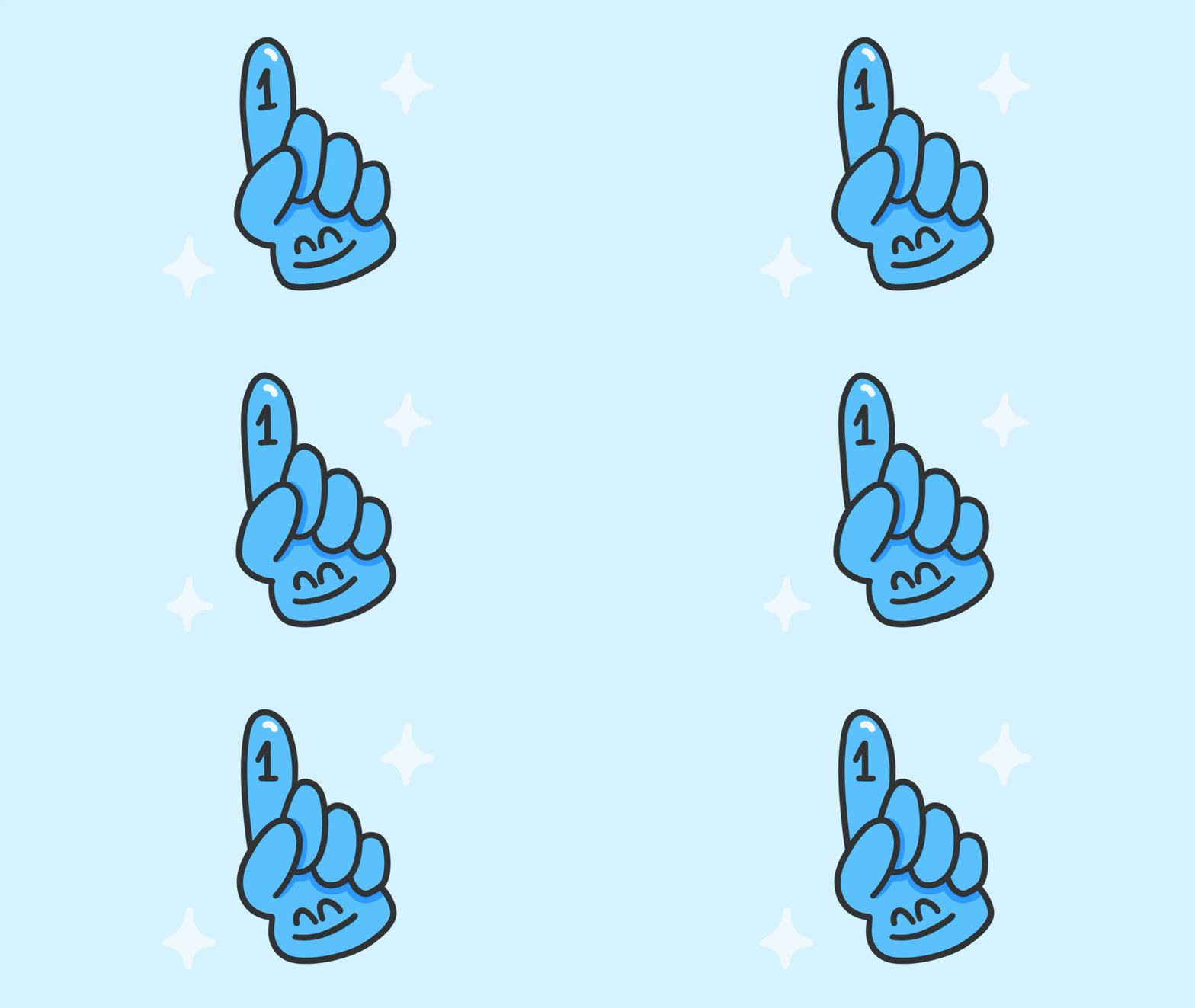
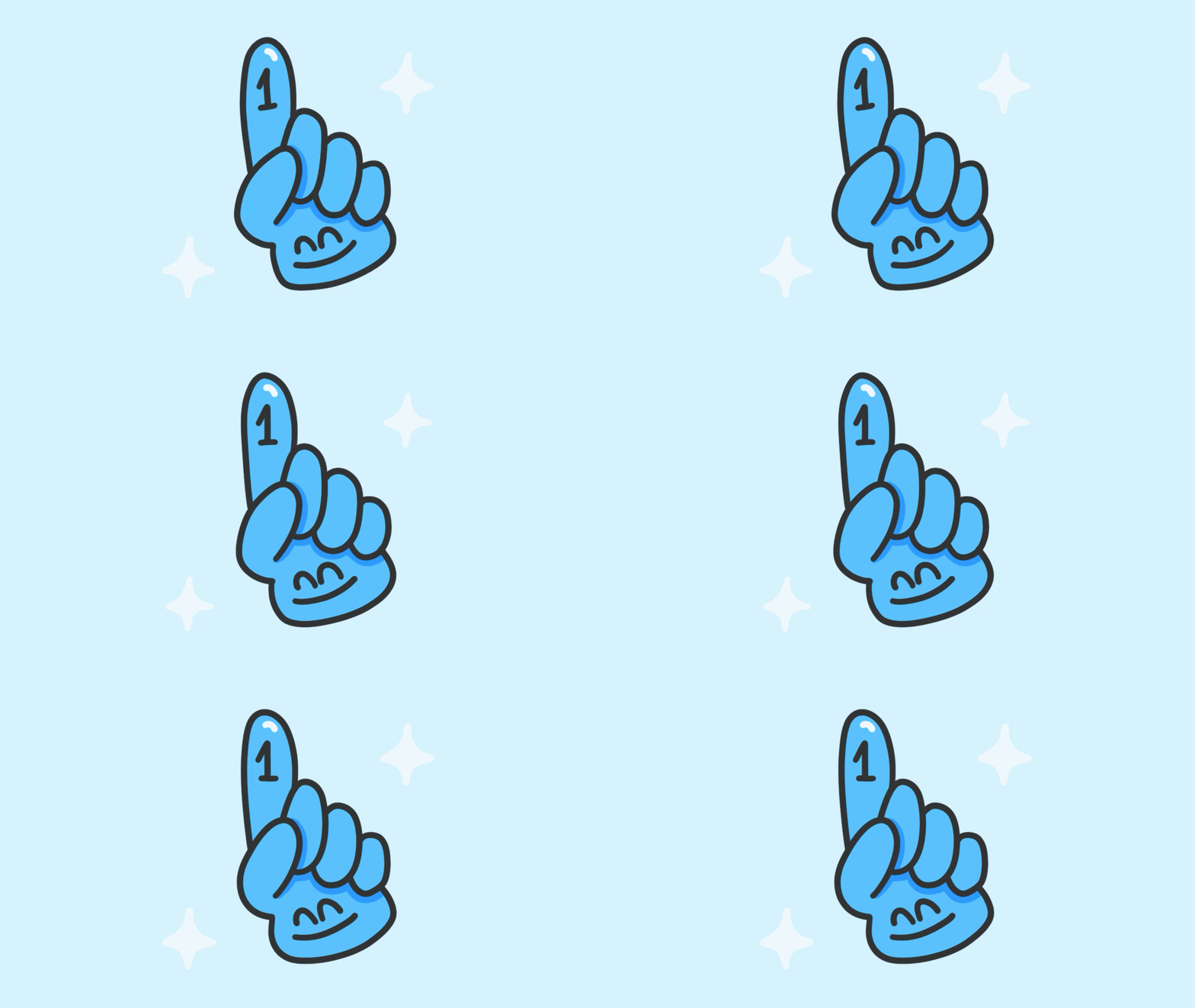
Schaumfinger animieren. Der nächste Schritt besteht darin, Ihre Datei
einzurichten. Ich habe vor,
meins in ein Geschenk zu verwandeln, also werde ich es
klein halten und 720 mal 720 verwenden. Animieren Sie als Nächstes Ihr Motiv
mit einer oder mehreren Techniken. meinem Beispiel werde ich die Wackelanimationstechnik
verwenden Und schließlich exportieren Sie Ihre
Animation als Video oder Geschenk. Tippen Sie zunächst auf das
Plus-Symbol, um ein neues Projekt zu erstellen. Hier können wir nach oben
und unten wischen , um zwischen den
verschiedenen Formatoptionen zu wechseln Ich werde mich für
die quadratische Option entscheiden. Sie auf die
Auflösung tippen, wird
ein Drop-down-Menü mit allen
verfügbaren Voreinstellungen angezeigt Als Nächstes können Sie auf
die drei Punkte tippen , um zusätzliche Optionen
aufzurufen Sie können auf Bilder pro
Sekunde tippen , um alle
voreingestellten Optionen
sowie die Möglichkeit zur
Eingabe eines benutzerdefinierten Werts anzuzeigen . Und da ich vorhabe,
daraus ein Geschenk zu machen, werde
ich mich für eine niedrigere
Zahl von Bildern
pro Sekunde entscheiden und nur sechs verwenden. Als Nächstes haben Sie die Dauer,
die angibt, wie lang das Video
oder die Animation sein wird. Und Sie können
es ändern, indem Sie auf die Zeit tippen
und einen neuen Wert Ich werde
es bei 3 Sekunden belassen. Jetzt, wo ich
mit meinen Optionen zufrieden bin, tippe
ich auf Leer,
um meine neue Datei zu öffnen. Als Nächstes rufe ich
meine Skizze auf , indem ich auf
das Plus-Symbol tippe und dann auf Fotos tippe Als Nächstes tippe ich auf mein
Skizzenbild und dann auf Anzeige. Jetzt zoome ich
die Leinwand heraus und
klicke dann auf einen
der Eckpunkte und
ziehe ihn nach innen bis das Bild
verkleinert ist, sodass es in den Rahmen passt Als Nächstes gehe ich in
den Zeichenmodus und tippe auf das Ebenensymbol und reduziere
die Deckkraft meines Bildes Ich tippe auf
das Plus-Symbol und dann Track, um einen
brandneuen Track hinzuzufügen Zu Beginn empfehle
ich, sich darauf zu
konzentrieren, zuerst
den Umriss Ihres
Motivs zu animieren , um die Animation richtig zu machen,
und dann erst einmal Farben
und Details hinzuzufügen. Für das erste Bild werde
ich also einfach meine Skizze
nachzeichnen Sobald ich fertig bin, gehe ich
zum nächsten Bild über und fange an, meine
erste Zeichnung zurückzuzeichnen Damit ich meine Zeichnungen besser
ausrichten
kann, deaktiviere ich meine Skizze Jetzt gehe ich zurück und
beende das Neuzeichnen des Bilds. Und dann gehe ich zum dritten Bild
und zeichne das Bild ein drittes Mal neu Jetzt bin ich bereit, die Farbe und
die Details hinzuzufügen. Ich beginne damit, unterhalb
der Gliederung
einen neuen Track hinzuzufügen und dann meine Farbe auf Sim
umzustellen. Und dann
fange ich an, um
den Umriss herum zu zeichnen und
verwende dann den Farbtropfen, um die Farbe
auszufüllen. Als Nächstes gehe ich hinein und bessere alle Bereiche aus
, die übersehen wurden. Sobald ich zufrieden bin, tippe ich auf den Rahmen
und klicke auf Duplizieren. Und jetzt kann ich einfach
auf den zweiten Rahmen tippen, um
Stellen zu finden, an denen sich der Umriss verschoben hat und die Farbe ausgefüllt werden
muss. Als Nächstes werde ich diesen Rahmen
duplizieren und den fehlenden Farbbereich erneut ausfüllen
. Jetzt kehre ich
zur Timeline zurück und füge oberhalb
der Farbspur eine neue Spur hinzu. Tipp: Wenn Sie verschiedene
Farbelemente auf separaten Spuren speichern, ist es
einfacher ,
die Farben später zu aktualisieren. Als Nächstes
ändere ich die Farbe in
Hellblau und wir wechseln in den
Flipbook-Modus Jetzt zeichne ich dreimal ein kleines Highlight auf den oberen Rand des
Fingers Jetzt wähle ich alle Frames aus
und gruppiere sie dann. Als Nächstes tippe ich auf die Gruppe
und klicke auf Duplizieren Ich wiederhole diesen Schritt bis ich
die gesamte Dauer aufgefüllt habe. Jetzt werde ich all
diese Gruppen gruppieren und
den neuen Gruppenfinger umbenennen. Und jetzt, wo ich
den Schaumstofffinger fertig
habe, werde ich die
Glitzer animieren und den Hintergrund hinzufügen Zunächst tippe ich auf
den leeren Rahmen
unter dem Finger und fülle
dann den gesamten Rahmen mit
dem Farbtropfen Als Nächstes tippe ich auf den Rahmen
und drücke auf Fülldauer. Als Nächstes ziehe ich die
Hintergrundspur unter die Skizze und schalte dann
wieder zum Skizzenbild Jetzt tippe ich auf die leere
Spur, die sich über dem Finger befindet. Als Nächstes gehe ich in den
Flipbook-Modus das Funkeln nach
und fülle es dann aus Und da ich möchte, dass das Funkeln
nach oben und unten skaliert wird, werde ich das Glitzern beim nächsten Bild etwas kleiner zeichnen Und dann tippe ich auf das nächste Bild und zeichne das Funkeln in normaler
Größe neu Jetzt kann ich den Flipbook-Modus verlassen und dann meine Bilder gruppieren und die
Gruppe duplizieren, bis
sie die gesamte Dauer erreicht hat. Und dann werde ich alle
Gruppen zu einer neuen Gruppe zusammenfassen. Um
den zweiten Sparkle zu erstellen, tippe
ich auf
die Sparkle-Gruppe und klicke im
Optionen-Overlay auf Kopieren Als Nächstes tippe ich auf den
leeren Titel und drücke auf Einfügen. Jetzt muss ich nur noch das Funkeln in
die
obere rechte Ecke bewegen Funkeln in
die
obere rechte Ecke Und dann besteht der letzte
Schritt darin, die Skizze
auszuschalten und sie abzuspielen, um die gesamte Komposition zu überprüfen und dann alle erforderlichen Verbesserungen
vorzunehmen Und das ist alles. Um den Prozess noch einmal
zusammenzufassen: Wir haben zunächst
etwas zum Animieren ausgewählt und
dann unsere Animation gestartet, dann unsere Animation gestartet indem wir einfach die
Konturen gezeichnet haben und dann die Animation erstellt haben,
bevor die Farben
und Details zuletzt
hinzugefügt Und in der nächsten Lektion werde
ich Sie
durch ein Beispiel für
ein Projekt führen, das
mehrere Techniken verwendet
9. Anwendung mehrerer Techniken: In dieser Lektion führe ich
Sie durch eine komplexere Animation, mehrere Techniken
gleichzeitig
verwendet werden. Fangen Sie einfach an. Lassen Sie uns die verschiedenen
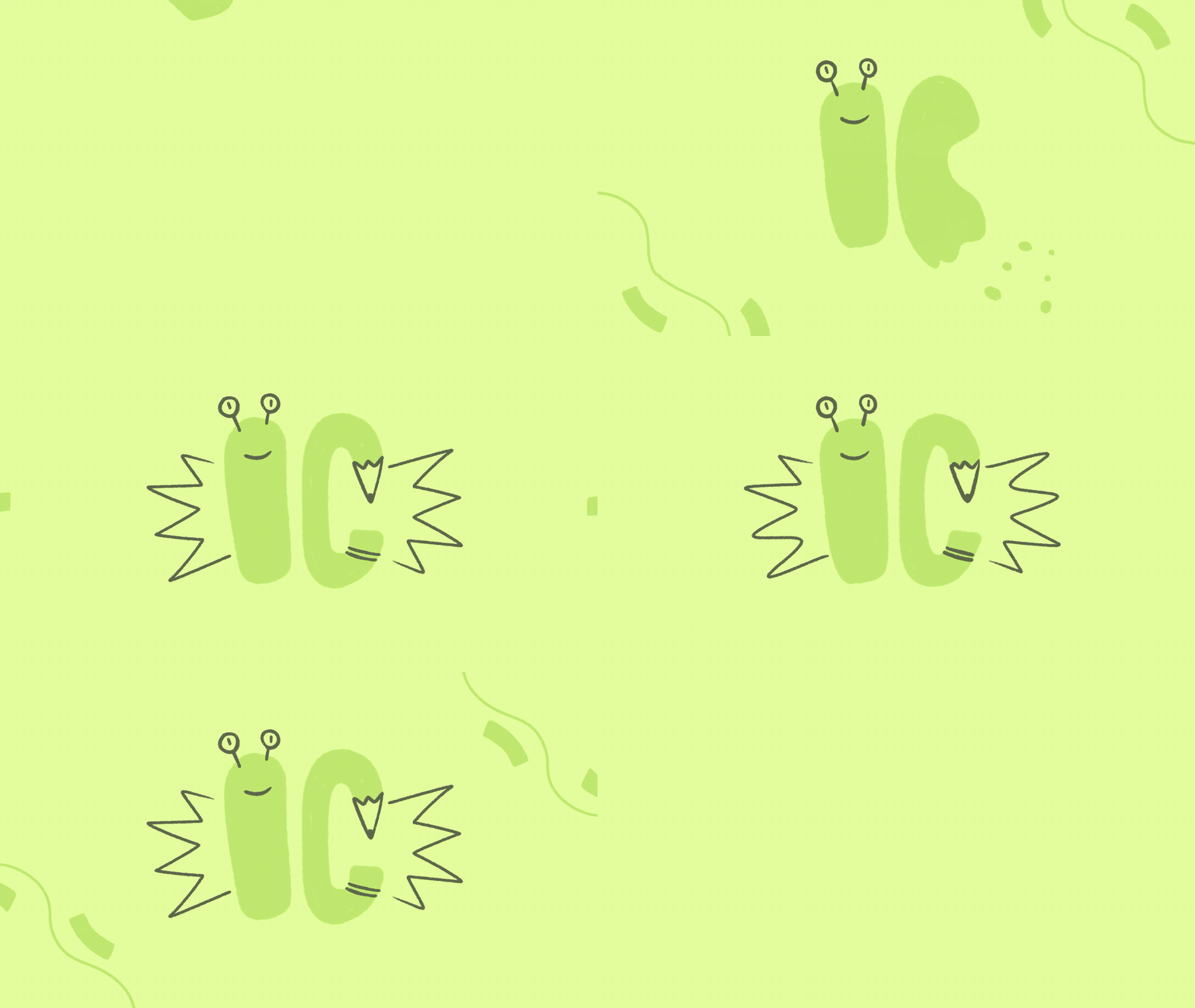
Elemente der Animation aufschlüsseln. Im ersten Teil werden die Initialen mithilfe von Bewegungspfad
- und
Morphing-Techniken
aus
verschiedenen Bereichen animiert aus
verschiedenen Bereichen Bewegungspfad
- und
Morphing-Techniken Als nächstes haben wir die
Wackeltechnik, die sowohl auf die Initialen als auch auf
den Sternenausbruch um sie herum angewendet wird Initialen als auch auf
den Sternenausbruch Dann haben wir
sekundäre Animationen an den Ecken des Frames, die ebenfalls
die
Bewegungspfadtechnik verwenden Da sich das letzte Projektbeispiel ausschließlich auf die
Wackeltechnik
konzentrierte Ich werde mich in
dieser Lektion hauptsächlich auf
die Animation der Hauptinitialen
und dann auf die
Nebenanimationen konzentrieren die Animation der Hauptinitialen und dann auf die
Nebenanimationen wir nun die Animation
aufgeschlüsselt haben,
wollen wir uns mit der Animation der
Initialen befassen Wenn Sie mitmachen möchten, können
Sie
die Startdatei
im Bereich Ressourcen herunterladen im Bereich Ressourcen Zu Beginn habe ich meine Datei mit
dem Animationsleitfaden und
zwei
Wackel-Animationssequenzen
bereits dem Animationsleitfaden und
zwei
Wackel-Animationssequenzen auf separaten Spuren abgelegt Jetzt fange ich an, an
der Eingangsanimation für
die Figur zu arbeiten der Eingangsanimation für , genau wie in
der Lektion Bewegungspfade.
Ich beginne damit, einen Klecks
um das erste
Häkchen im Rahmen zu zeichnen um das erste
Häkchen im Rahmen Und beim Zeichnen versuche
ich, die Größe
der endgültigen Form beizubehalten Als Nächstes tippe ich auf den Rahmen und dann auf das
Plus-Symbol, um einen neuen Rahmen hinzuzufügen. Und dann zeichne ich den Blob bis
zum nächsten Häkchen. Jetzt füge ich einen neuen Rahmen hinzu und zeichne den Blob bis zum
dritten Häkchen. Ich fange an, das sich
verjüngende Ende des Blobs zu zeigen Im nächsten Bild zeichne ich den Blob und gehe
dann zum nächsten
Häkchen über Ich werde einige Tropfen hinzufügen, die aus dem Blob
kommen. Und dann werde ich den Blob
ausfüllen. Jetzt werde
ich im nächsten neuen Frame den Blob
bis zum letzten Häkchen zeichnen Und genau wie in der
Motion-Trail-Lektion werde
ich die Tropfen neu zeichnen, wenn sie sich
nach unten bewegen und kleiner Im nächsten Bild werde ich die endgültige Form
ein wenig
nach unten neu zeichnen, sodass ich die Seiten breiter mache,
und dann
werde ich die Tropfen neu zeichnen, wobei sie kleiner werden Und dann werde ich den
Blob ausfüllen. Und jetzt werde
ich im neuen Frame die Punkte zum letzten Mal neu zeichnen
und dann die endgültige Form neu zeichnen.
Jetzt spiele ich
die Animation ab, um zu überprüfen,
wie sie aussieht Es ist wichtig, dass Sie Ihre Animation
in einzelnen Abschnitten
überprüfen , damit Sie Probleme frühzeitig
erkennen können Jetzt werde ich
ein paar Bilder zeichnen,
um die animierten
Gesichtszüge zu zeigen Zunächst tippe ich auf die
Gruppe „Wackelanimation“ und reduziere deren Deckkraft, um das Zeichnen zu
erleichtern Jetzt wechsle ich zur Farbe
der Augen und reduziere meinen Pinselstrich, sodass er der ursprünglichen
Linienstärke
entspricht der ursprünglichen
Linienstärke
entspricht Ich werde einfach den Anfang
des Lächelns
zeichnen und dann
werde ich hier den Anfang
der Linien zeichnen. Als Nächstes tippe ich auf den nächsten
leeren Rahmen, und dieses Mal zeichne
ich die Linien länger und
eine horizontale Linie, zeichne
ich die Linien länger und um zu signalisieren , dass die
Augen geschlossen sind. Als Nächstes zeichne ich einen längeren
Teil des Lächelns. Sobald ich zufrieden bin
, verschiebe ich die Frames auf die letzten Frames
der Eingangsanimation und setze die Opasie für die Animationssequenz wieder auf
100% zurück für die Animationssequenz wieder auf
100% Als Nächstes dupliziere ich die Gruppe mehrmals, um die Animation
auszufüllen Jetzt wiederhole ich den Vorgang zum Animieren mit dem
C-förmigen Stift Genau wie beim
vorherigen Thema werde
ich anhand der Häkchen einen Klecks entlang der
Hilfslinie zeichnen Sobald ich das fünfte Häkchen
habe, fange ich an, einige
Tropfen hinzuzufügen, die sich vom Klecks lösen Im nächsten Bild
werde ich den Blob neu zeichnen,
und dann fange ich an, die Drops
kleiner zu
zeichnen , und wir werden einige neue
hinzufügen Und dann fülle den Blob aus. Für das nächste Bild
werde ich, da ich das letzte Häkchen erreichen werde, die
Zwiebelschale als Leitfaden verwenden, um den
Blob in die C-Form zu verwandeln Und da das erst der
Anfang des Morphs ist, werde
ich die
Gesamtform des Blobs beibehalten,
und ich werde weiterhin die Tropfen
zeichnen, die
kleiner werden, und dann den Blob und ich werde weiterhin die Tropfen
zeichnen, die
kleiner werden, und dann den ausfüllen Jetzt füge ich einen neuen
Rahmen hinzu, und dieses Mal werde ich das C lose neu zeichnen und ich werde
den Blob-Boden zeichnen und den Drop
weiter verkleinern und den Pfad entlang bewegen. Im nächsten Bild
werde ich das S nachzeichnen und versuchen, es
der endgültigen Form
anzunähern Jetzt kehre ich zur Timeline zurück und dupliziere die Wackel-Animationssequenz , um die Dauer
der Animation zu vervollständigen Jetzt werde ich die
Details animieren. Also wie bei der Figur werde
ich die
Deckkraft für die erste Gruppe verringern
und dann auf die leere Spur oben tippen und dann in den
Flipbook-Modus wechseln Ich beginne damit die obere Hälfte der Punktlinien mit dem
Bleistift zu zeichnen, und dann zeichne ich einen kleinen Teil der Linien
für den Radiergummi Jetzt kehre ich zur Timeline zurück und
verschiebe
den Frame zurück lösche ich den
Opazitäts-Keyframe in
der Animationsgruppe, sodass
er wieder auf 100% zurückgeht Als Nächstes tippe
ich vor dem Zeichnen auf
den Rahmen und
kehre zum Flipbook-Modus zurück Und dieses Mal werde ich nur die Zick-Zack-Linie zeichnen. Sobald ich fertig bin, kehre ich
zur Timeline und gruppiere alle
C-Zeichnungen in einer Außerdem werde ich alle I-Zeichnungen zu einer Gruppe zusammenfassen
und dann die Timeline
aufräumen, indem ich zusätzliche leere Spuren lösche. Und da ich möchte, dass
das I und das C zu
unterschiedlichen Zeiten erscheinen, verschiebe
ich
die C-Gruppe in der Timeline ein
wenig nach hinten
und spiele dann
die Animation ab, und spiele dann um zu
überprüfen, wie das aussieht. Jetzt werde ich daran arbeiten,
den Ausgang zu animieren. Ich tippe zunächst auf den Rand
der C-Gruppe
und ziehe ihn nach links, bis am Ende
der
I-Gruppe ausgerichtet Dann gehe ich zu ein paar Frames vom Ende
der Gruppe aus
und füge einen
Opazitäts-Keyframe hinzu Als Nächstes füge ich am Ende der Gruppe einen neuen Keyframe
hinzu. Und tatsächlich glaube ich, dass
ich
den ersten Keyframe um ein Bild
nach vorne verschieben werde den ersten Keyframe um ein Bild
nach vorne Und jetzt reduziere ich die
Deckkraft des letzten Keyframes. Jetzt wiederhole ich einfach
diesen Vorgang und füge
Keyframes zur anderen Gruppe hinzu, sodass beide Initialen schön
ausgeblendet werden Und ich werde die Animation noch einmal abspielen
, um zu
überprüfen, wie sie aussieht Als Nächstes werde ich
eine Starburst-Animation erstellen. Ich werde einen
ähnlichen Ansatz für
Sparkle-Animationen aus der
vorherigen Lektion verfolgen , indem ich einfach die Frames von
einer Seite des Starbursts
zeichne
und dann die Animation für die andere Seite dupliziere Jetzt tippe ich auf die
leere Spur über den ersten Gruppen und rufe den Flipbook-Modus auf
. Ich beginne damit, die
linke Seite des Bursts zu zeichnen. Dann werde ich die
Zick-Zack-Linie zweimal neu zeichnen , um
eine Wackelanimation zu erstellen Als Nächstes blättere ich im Flipbook
rückwärts, um den ersten leeren Rahmen
vor der ersten Zeichnung zu erhalten, und ich werde einen kleineren Ausschnitt zeichnen Wenn Sie diesen halben Schritt hinzufügen, sieht
der Sternausbruch so aus, als würde er sich an seinem Platz ausdehnen Als Nächstes werde ich
die drei Wiggle Frames gruppieren und sie
duplizieren
, um die Dauer zu füllen Als Nächstes werde ich den ersten Frame
duplizieren. Dann gehe ich zur letzten
Gruppe und werde sie löschen. Jetzt füge ich den ersten
Frame in die leere Stelle ein. Dadurch wird
ein ähnlicher Effekt wie
zu Beginn der Animation erzeugt ,
aber der Starburst
sieht so aus, als würde er herunterskalieren, bis
er verschwindet Als Nächstes werde ich den
gesamten
Starburst-Inhalt in einer Gruppe zusammenfassen diese Seite fertig ist, Nachdem diese Seite fertig ist, muss ich nur noch den Track
duplizieren Dann tippe ich auf
den neuen Starburst und
dann auf Horizontal Flip. Dann nehme ich nur noch einige
Anpassungen an der Position
und Drehung vor, Dann nehme ich nur noch einige
Anpassungen an der Position um ihn an
die richtige Position zu bringen,
wie ich es möchte Das ist alles. Jetzt werde ich die Animation
überprüfen. Der letzte Schritt besteht darin, die sich wiederholenden Animationen zu animieren
. Das erste, was ich tun werde,
ist den Leitfaden wieder einzuschalten. Als Nächstes rufe ich den Zeichenmodus und ändere die Farbe dieselbe grüne Farbe,
die ich in den Initialen
verwende Jetzt gehe ich in den Flipbook-Modus
und fange an, das Rechteck zu zeichnen, das auf
den Bildschirm
gelangt Als Nächstes tippe ich auf
den nächsten leeren Rahmen
und zeichne das Rechteck, das sich weiter entlang des Pfads bewegt Als Nächstes gehe ich
zum dritten Bild und zeichne das
Rechteck weiter neu Und ich werde
diesen Vorgang für
die nächsten paar
Frames wiederholen diesen Vorgang für
die nächsten paar , bis das Rechteck den unteren Bildschirmrand
vollständig verlässt Sobald ich fertig bin, kehre ich
zur Timeline und gruppiere
alle Frames Als Nächstes animiere ich das
sich bewegende Linienelement. Ich beginne damit,
einen neuen Titel hinzuzufügen und
zum Flipbook-Modus zurückzukehren Ich beginne damit,
eine gekrümmte Linie
zu zeichnen , die der Hilfslinie ähnelt, aber ich lasse sie knapp
darunter liegen, sodass sie fast
wie zwei parallele Linien aussieht Jetzt gehe ich zum nächsten Bild
und zeichne zwei
Drittel der Linie neu, sodass
es so aussieht, als würde sich die Linie aus dem Rahmen
herausbewegen Und dann zeichne
ich im nächsten Bild einen kleinen Teil
am unteren Rand der Linie Jetzt wische ich zurück
zum ersten leeren Rahmen, zeichne etwa
ein Drittel der Linie und füge einen neuen Rahmen Und in diesem Rahmen werde ich zwei Drittel der Linie
neu zeichnen. Also mache ich im Grunde das Gegenteil von dem, was
ich am Ende getan habe Und auf diese Weise wird angezeigt, dass sich die
Linie an ihren Platz bewegt. Und jetzt, wo ich die Rahmen
gezeichnet habe um zu zeigen, wie sich die Linie an ihren Platz
bewegt, werde
ich den Flipbook-Modus verlassen
und alle Rahmen gruppieren Jetzt spiele ich
die Animation ab , um zu überprüfen,
wie sie aussieht Um etwas Abwechslung hinzuzufügen, verschiebe
ich die
Linienanimation zurück. Die Gruppe wird also am Ende
der
Rechteckanimation ausgerichtet am Ende
der
Rechteckanimation Auf diese Weise wird es
einige Variationen geben, wann die
Animation beginnt und wann sie endet Und jetzt werde ich
die rechteckige Spur duplizieren
und die
Animation verschieben, indem ich
die Gruppe am Anfang
der Linienanimationsgruppe ausrichte die Gruppe am Anfang
der Linienanimationsgruppe Als Nächstes tippe ich auf
das Rechteck in der Leinwand und ziehe es unter
die Linienanimation Und ich werde es bewegen müssen, und ich werde mit
der Positionierung
herumspielen, damit
sein Pfad
gut zu der Positionierung
herumspielen, damit
sein Pfad
gut zu den anderen Elementen passt und nicht am Ende auf sie
übergeht. Und wenn ich
mit der Positionierung zufrieden bin, werde
ich mir
die gesamte Animation ansehen. Und ich bin zufrieden damit,
wie alles aussieht. Also werde ich jetzt
die sich wiederholenden Elemente
für die Ecke duplizieren . Also werde ich alle Elemente gruppieren und dann die
nicht benötigten Spuren löschen Jetzt dupliziere ich die Gruppe
, um die Dauer
der Animation zu füllen , und gruppiere sie dann
alle zu einer Gruppe Jetzt füge ich
eine brandneue Spur und füge diese Gruppe
in die neue Spur ein. Jetzt muss ich nur noch auf die Rotationskurve
tippen und die Elemente
wie folgt in die obere rechte
Ecke ziehen . Und jetzt kann ich sie abspielen, um zu sehen wie die gesamte Animation aussieht, und das sieht toll aus. Um es noch einmal zusammenzufassen: Ich habe Sie durch meinen Prozess zur Erstellung einer
komplexeren Animation geführt Dazu gehörte auch
die Planung der verschiedenen Teile
Ihrer Animation
sowie die Art und Weise, wie Sie die verschiedenen Techniken
anwenden werden Und nur zur Erinnerung: Sie müssen keine komplexe Animation für
Ihr Studentenprojekt erstellen komplexe Animation für
Ihr Studentenprojekt Sie können absolut
nur eine Technik verwenden wie das erste
Animationsprojekt, das ich Ihnen gezeigt habe. Und in der nächsten Lektion werde
ich Ihnen zeigen, wie Sie
Ihre Animation exportieren können.
10. Exportieren deiner Animation: Hallo, in dieser Lektion werde
ich dir zeigen, wie du
eine Animation als
Geschenk in ein Video exportieren kannst . Als Video exportieren. Als Erstes tippen
Sie auf den Projekttitel, um Ihre Filmeinstellung zu
öffnen. Tippen Sie anschließend auf die Timeline und stellen Sie sicher, dass die Wiedergabe auf
den entsprechenden Modus eingestellt ist. Tippen Sie anschließend auf Teilen und
anschließend auf Video. Als Nächstes erhalten Sie
ein Overlay mit Optionen zum Teilen oder
Speichern Ihres Videos Ich tippe auf Video speichern, um die
Fotos-App auf meinem iPad Geschenke exportieren. Derzeit unterstützt Procreate Dreams den Export von Geschenken
nicht Also werde ich Ihnen eine
Problemumgehung mit Procreate zeigen. Um zu beginnen,
müssen Sie Procreate öffnen und dann
in der oberen rechten Ecke auf Foto tippen Und dann wähle
ich im Fotos-Overlay das Video aus, das ich gerade aus
Procreate Dreams exportiert Bevor wir das Geschenk exportieren, zeige
ich Ihnen, wie
Sie die Größe
Ihrer Animation ändern können, um das Geschenk zu
reduzieren Es ist wichtig zu beachten, dass Sie
mit Skillshare nur Geschenke
hochladen können , die 8,5
Megabyte oder weniger groß sind Wenn du also Schwierigkeiten hast, dein Geschenk in
dein Klassenprojekt
hochzuladen, musst
du es möglicherweise verkleinern Tippen Sie also zuerst auf das Schraubenschlüsselsymbol und
dann auf Zuschneiden und Klicken Sie nun auf Einstellungen und
schalten Sie auf Canvas neu berechnen. Und hier werde ich
die Breite auf eine kleinere Größe ändern die Breite auf eine kleinere Größe Und das
Programm
reduziert die Höhe automatisch entsprechend. Jetzt sind wir bereit für den Export. Ich tippe zurück auf das
Schraubenschlüsselsymbol und dann auf Teilen,
um die
Exportoptionen zu erhalten Dann tippe ich
auf Animiertes Geschenk, und dann wird ein Bildschirm mit einer Vorschau
der Animation angezeigt, und ich tippe auf Exportieren und dann auf Bild speichern, und fertig Um es noch einmal zusammenzufassen: In dieser Lektion haben
Sie gelernt, wie Sie
Ihre Animation als Video
und als animiertes Geschenk exportieren Ihre Animation als Video
und als animiertes Geschenk Und in der nächsten Lektion
werden wir diesen Kurs abschließen.
11. Schlussgedanken: Herzlichen Glückwunsch zum
Abschluss dieses Kurses. Ich hoffe, Sie erstellen ein Projekt , das Sie gerne mit der Welt
teilen möchten. Ich hoffe, dieser Kurs
hat Ihnen gezeigt, wie unterhaltsam und einfach Animationen sein
können, und Sie dazu inspiriert diese Fähigkeiten
bei zukünftigen Projekten
anzuwenden. Ich freue mich sehr darauf zu sehen,
was Sie geschaffen haben also sicher, dass Sie Ihre Arbeit
im Projektbereich
dieses Kurses veröffentlichen . Ihr Projekt mit
einer Skillshare-Community zu teilen, ist eine großartige Möglichkeit, sich gegenseitig zu inspirieren
und weiter zu wachsen Und wenn du
mehr Kurse haben möchtest , die
dir helfen, Animation zu lernen, dann folge mir auf Skillshare und sieh dir einige
meiner anderen Kurse Und wenn Ihnen
dieser Kurs gefällt und Sie
die Lektionen nützlich fanden, nehmen
Sie sich bitte einen Moment Zeit,
um eine Bewertung zu hinterlassen Positive Bewertungen wie deine helfen anderen Schülern, den Kurs zu
finden. Nochmals vielen Dank, dass Sie an diesem Kurs
teilgenommen haben, und ich hoffe, Sie bald in einem
zukünftigen Kurs zu sehen. Tschüss fürs Erste.
 Isaiah Creates, Art Director & Motion Designer