Transkripte
1. Einführung: Hallo, alle zusammen. Ich bin Jinny Und in diesem Kurs zeichnen
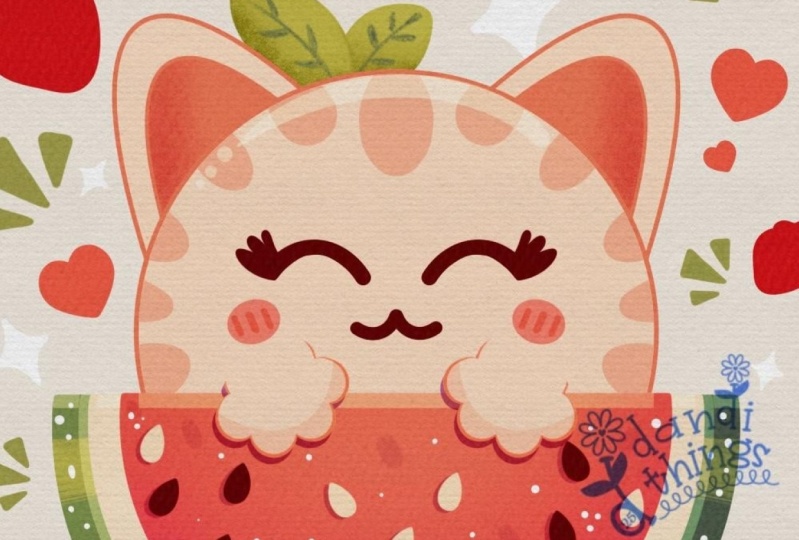
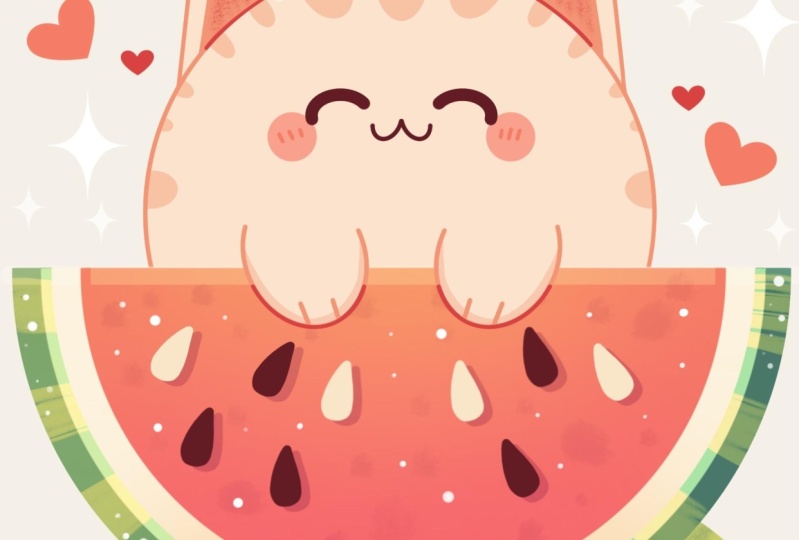
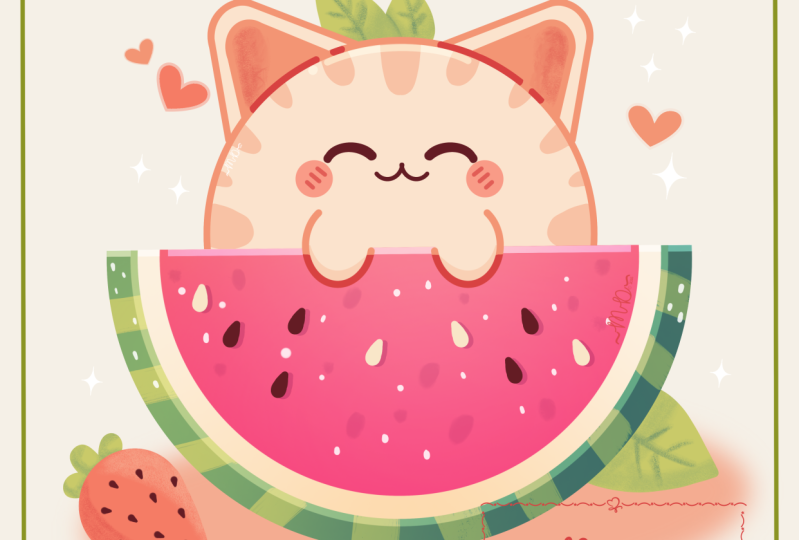
wir wieder diese süße Kawhi-Illustration
eines entzückenden
Wassermelonenkätzchens eines entzückenden
Wassermelonenkätzchens In diesem Kurs wirst
du dich mit
vielen nützlichen Funktionen
wie dem Symmetrie-Tool,
Gaussian BL,
Alpha-Lock, Schnittmasken
und Mischmodi vertraut machen vielen nützlichen Funktionen
wie dem Symmetrie-Tool,
Gaussian BL,
Alpha-Lock, Schnittmasken
und Mischmodi und die Grundlagen von Drohnen in Procreate erlernen. Am Ende wirst du nicht nur
eine bezaubernde Illustration zeichnen, auf die du stolz sein wirst,
sondern
dich auch sehr sicher fühlen, wenn du procreate sondern Und jetzt lasst uns
etwas Zeit mit Zeichnen verbringen.
2. Wassermelone: Lassen Sie uns zunächst entscheiden welche Art von Leinwand wir
verwenden werden Heute verwenden wir eine
quadratische Standardleinwand von Procrite mit
Pixelabweichung und
Pixelhöhen bei 2048 DPI 300-Farbprofil ist mit
dieser Kreditnummer auf SRGB eingestellt Wenn alles fertig ist, klicken
wir auf Fertig, wir kehren
zu unserer neuen Leinwand zurück
und beginnen mit unseren
Vorbereitungsteilen, indem wir zuerst zum Projekt gehen und Retro Stich machen und
alle Materialien herunterladen , die für diesen Kurs
erwähnt Wenn du es brauchst, lass uns zuerst zu unseren Ebenen
übergehen. Wir gehen zur
Hintergrundfarbebene und dann zur
Farbpalette, die Sie unten haben. Gehen Sie in die Palette
unten und zu den Karten oben, um die Namen der Farben zu
sehen, und wir ändern
die Hintergrundfarbe in
die Farbe mit dem
Titelhintergrund. Wenn wir das getan haben, gehen wir wieder
zu unserer Farbpalette, gehen wir
wieder unter Paletten
weiter, gehen weiter unter Karten und wir wählen unsere erste Farbe aus
, die grün sein wird Wenn wir damit fertig sind, entscheiden
wir uns für den Pinsel Gehen Sie in die Pinselbibliothek, Kalligraphie-Ordner, und
wählen Sie den Online-Pinsel Passen wir unseren Pinsel
leicht an, um ihn weicher zu machen. Wir tippen auf
unseren Online-Pinsel und gehen zur Stabilisierung unseres
Pinselstudios. Wir spielen
mit dem Grad der Stromlinie und dem Grad
der Stabilisierung Sie können die
Einstellungen genauso,
wie Sie sie
gerade sehen, auf Ihren Bildschirm senden , oder Sie können
sie selbst anpassen, auf dem Zeichenblock
ausprobieren und
entscheiden, ob Sie
mit dem Aussehen und der Haptik zufrieden sind . Und wenn Sie fertig sind, lassen Sie uns
loslegen und mit
unserer Abbildung beginnen. Lassen Sie uns zunächst
die Größe des Pinsels festlegen. Stellen wir es zum Beispiel auf etwa 4% ein. Und das erste
, was wir
erstellen müssen, ist der
perfekt abgerundete Kreis. Gehen wir also zu unserer Leinwand und erstellen mit einer Linie ein Schaf. Wir werden es am Ende halten und einen unserer
Finger auf den Bildschirm legen. Passen wir die Größe an, indem wir
unseren Apple Pencil nach außen bewegen , und wir werden auf diese Weise etwas zum
Laufen bringen. Wenn wir ein solches
Ergebnis haben, positionieren
wir es in der Mitte. Wir gehen zu unserem Air
Key auf dem obersten Grundstück. Wir müssen eine
einheitliche Methode verwenden, und wir werden in den Einstellungen auch unter
Snapping gehen und
Snapping einschalten Wenn wir damit fertig sind, suchen wir die Mitte, indem unseren APO-Bleistift
bewegen und wir unseren APO-Bleistift
bewegen und nach
diesen beiden orangefarbenen Linien suchen Wenn wir also ein solches
Ergebnis haben, bewegen
wir das Schaf etwas höher entlang dieser Linie, die
wir auf einer senkrechten Achse haben, also ganz, ganz leicht Und wenn wir ein solches
Ergebnis haben, gehen
wir
sofort zu unserem La und erstellen ein weiteres Lay, indem
wir auf das Plus-Symbol
tippen Wenn wir das geschafft haben, werden wir auf der
horizontalen Achse fahren und eine gerade
Linie wie diese erstellen. Halten Sie erneut unseren Apple Pencil halten Sie einen unserer
Finger auf dem Bildschirm, und dann gehen wir wieder zu unserem Ki oben links und
wir müssen
diese Linie gerade
an einer Linie positionieren , die wir als
Führungslinie auf der horizontalen Achse haben Wenn wir das getan haben,
schnappen wir uns unseren Radiergummi und wir werden
all die zusätzlichen Linien entfernen , die wir nicht benötigen so weiter und fangen Sie an, alles zu löschen
, was wir nicht brauchen Gehen Sie auf beide Seiten und
löschen Sie diese zusätzliche Zeile. Wenn wir mit dieser Aufgabe fertig sind, gehen wir zu unseren Ebenen
und dann zu
unserer vorherigen Ebene, wir zu unseren Ebenen
und dann zu
unserer vorherigen Ebene in der wir unseren Kreis haben, und wir werden hier
dasselbe tun Wir brauchen den oberen
Teil nicht, also sehr genau, wir machen zuerst die Schnitte
so auf unserer Seite
und dann, sehr mutig, mit einem
größeren Radiergummi, werden
wir
diese Linie auf der Oberseite löschen Wenn wir nun
ein
solches Ergebnis haben, müssen
wir zu unseren
Ebenen gehen und müssen
wir zu unseren
Ebenen gehen und
diese beiden Ebenen zusammendrücken, sodass wir
alles auf einer Ebene haben müssen Wenn wir nun ein solches
Ergebnis haben, gehen
wir sofort zu
unserem Symbol mit einer Farbe
und ziehen die Farbe per Drag & Drop in diesen Bereich Wenn wir mit dieser Aufgabe
fertig sind, gehen wir noch
einmal zu unseren Ebenen, um eine Kopie
dieser Ebene zu erstellen.
Wischen
wir die Ebene von rechts nach
links und wählen die
Option Duplizieren links und wählen die Wenn wir nun
die zweite Kopie haben, gehen
wir noch einmal zu unserer
Farbpalette wählen die Farbe mit
dem Titel Weiß aus Ziehen Sie die Farbe
in diesen Bereich. Gehen wir jetzt und machen
das Ding etwas kleiner, gehen wir wieder zu unserem Ake oben
links Einheitliche Methode, Snapping ist aktiviert Gehen Sie zu einem der
Knoten,
zum Beispiel zum mittleren Knoten, den
wir unten haben, und ziehen Sie ihn nach oben bis die kleinere
Form oben erscheint Sie können sehen, dass wir
es nicht nur auf der Unterseite,
sondern auch auf der Oberseite bewegen sondern auch auf der Oberseite Also müssen wir zu
diesem Knoten gehen, den wir
auf den oberen beiden haben , und wir
müssen das Ding klein machen. Achten Sie auch auf diesen Bereich genau hier
zwischen diesen beiden Formen. Dieses Ding muss nicht zu weit weg von
diesem ersten Element sein, aber wir brauchen auch kein grünes Element
hier oben, irgendeine Linie oder so. Wenn wir das
Ergebnis so übergeben, gehen
wir zu unseren Ebenen
und machen noch einmal eine Kopie
dieses Elements. Wischen Sie die Ebene von rechts nach links und wählen Sie die
Option Duplizieren Kehren wir nun zu
unseren Farbpaletten zurück und wählen
die rötliche Auch hier ziehen wir die Farbe hinein und verkleinern das
Ding Wenn Sie dasselbe mit unserer einheitlichen Methode und dem Schnappen machen,
versuchen, es schön zu machen und sich selbst für diese
Größe zu entscheiden, können
Sie sich für eine größere
Größe und eine kleinere Versuchen Sie,
hier oben eine gute Verbindung herzustellen Wenn Sie
fertig sind, tippen wir auf unser Aoki, um diesen Modus zu verlassen. Wenn wir nun die
Basis für dieses Element haben, wollen wir einige Details hinzufügen Lassen Sie uns zunächst zu
unserer Liste zurückkehren und von unten
beginnen. Wir werden zu diesem
grünen Element gehen, das wir haben, und wir werden
eine weitere Ebene darüber erstellen. Um in diesem Schiff zu bleiben, tippen
wir auf diese neue Ebene und verwenden die
Aktionsmaske zum Ausschneiden. Anschließend wechseln wir zu
unserer Farbpalette, um die Farbe auf Gelbgrün Wenn wir das getan haben, kehren wir zu unserer Pinselbibliothek
zurück. Wir behalten den gleichen
Kalligrafie-Ordner und wählen
einen anderen Nehmen wir zum Beispiel
den Pinselstift oder Streaks. Mit einem dieser Pinsel und mit einer größeren Größe
auf diesem Pinsel gehen
wir um dieses
Schaf herum und fangen an, einige
zusätzliche kleine Elemente hinzuzufügen Sie können direkt mit
dem Schaf arbeiten oder Sie können ein
Muster damit erstellen Gehen wir also um
und lassen Sie uns
ein paar dieser zusätzlichen
Farbstreifen erstellen ein paar dieser zusätzlichen
Farbstreifen erstellen Wenn wir mit dieser Aufgabe fertig sind, wenn wir das Muster
auf unserem unteren Teil haben, wollen wir das Ding etwas
interessanter gestalten Gehen wir zunächst zu unseren Ebenen über. Wir werden zu dieser Ebene gehen, in der
wir ein weißliches Element haben, und wir werden eine Kopie davon erstellen Lassen Sie uns also die
Ebene von rechts
nach links verschieben und die Optionen Duplizieren
wählen Gehen Sie zum unteren Rand
dieser Ebenen, tippen Sie darauf und verwenden Sie
die Option Schnittmaske Wir gehen auch
zum Symbol genau hier auf dieser Ebene und ändern den Mischmodus Kehren wir nun zu
unserer O-Chemie zurück und wir
verwenden wieder unsere einheitliche Methode, wir verwenden unser Wir werden das Ding
ein bisschen größer machen. Gehen Sie runter mit unserem Knoten, den
wir unten haben, und wenn Sie sehen, dass wir
ihn leicht nach oben verschoben haben, wenn Sie hier eine kleine
Lücke haben, gehen
wir auch zum
obersten Knoten genau hier und machen das Ding auch hier etwas
größer. Wenn wir damit fertig sind, wir zu unseren Ebenen zurück und tippen auf dieses Symbol. Es ist also unser Mischmodus. Gehen wir und passen
die Opazität leicht an. Wenn sie also mit dieser Aufgabe
fertig sind, arbeiten
wir weiter
am unteren Teil, indem wir
eine weitere Schicht darüber erstellen, darauf tippen, die Maske ausschneiden und wieder
den Mischmodus oder verwenden Lassen Sie uns hier einige Highlights
und ein bisschen
Schatten hinzufügen und ein bisschen
Schatten Zunächst gehen wir
zu unserer Pinselbibliothek. Wir werden den Pinsel
auf Airbrush und Folder, Soft Blend
umstellen und zuerst die Farbe auf
hellgelb ändern Stellen Sie die Deckkraft dieses
Pinsels auf etwa 35% ein, machen Sie den Pinsel ziemlich groß
und wir werden sehr,
sehr leise von
links beginnen und Sie können sehen, dass wir genau hier ein
bisschen Licht hinzufügen Versuchen Sie, einen sehr weichen
Übergang zwischen den Farben zu erzeugen, damit wir nicht versuchen, etwas Fleckiges zu
erzeugen,
ein Teil ist hell, ein Teil ist nicht hell damit wir nicht versuchen, etwas Fleckiges zu
erzeugen,
ein Teil ist hell, ein Teil ist nicht hell. Wir versuchen, eine sehr,
sehr weiche Verbindung
zwischen den Farben herzustellen Wenn wir
damit fertig sind, werden wir die Farbe auf
Dunkel, S und Blau
umstellen und dasselbe
auf der gegenüberliegenden Seite machen, aber bei diesen dunkleren Farben fügen
wir genau hier etwas Schatten hinzu. Auch
hier versuchen wir, einen
sehr schönen Übergang zwischen den
Farben zu schaffen, nichts zu hartes. Und wenn wir damit fertig sind, werden
wir
die Deckkraft leicht anpassen ,
sodass wir
auf das Symbol auf dieser Ebene tippen ,
damit es nicht Wenn wir mit dieser Aufgabe fertig sind, fahren
wir mit
unserer nächsten Ebene fort, in der wir dieses weißliche
Element haben Wir werden hier eine weitere
Ebene erstellen, indem wir darauf tippen, Schnittmaske
auswählen und erneut unseren
Overlay-Mischmodus verwenden Wählen wir die
dunkleren rötlichen Farben aus, zum Beispiel Und wieder, ganz leise, gehen
wir hier in Richtung des
mittleren Bereichs
und fügen genau hier ein bisschen Farbe Wenn wir damit fertig sind, werden
wir die
Farbe auf Weiß ändern, und wir werden genau hier zu
den Rändern gehen
und anfangen, sie leicht
aufzuhellen Also nochmal, wir versuchen, einen
sehr schönen Übergang
zwischen den Farben Wenn wir
mit dieser Aufgabe fertig sind, wir fort, indem wir zu
unserer nächsten Ebene gehen , auf der wir die rötlichen Elemente
haben, dasselbe
tun, eine neue Ebene
erstellen,
tippen,
Schnittmaske auswählen, zum Symbol
gehen, den Überlagerungsmischmodus
auswählen
und die Farbe in dasselbe
tun, eine neue Ebene
erstellen,
tippen, Schnittmaske auswählen, zum Symbol
gehen, den Überlagerungsmischmodus
auswählen dieses dunkle Magenta ändern Mit demselben Pinsel
gehen wir irgendwo nach unten und
beginnen genau hier , ein bisschen Sekundärfarbe hinzuzufügen Versuchen Sie auch hier, es nicht zu übertreiben, sondern
versuchen Sie, einen sehr weichen
Übergang zwischen den Farben Wenn Sie der Meinung sind, dass
dies zu viel ist, wenn die Farbe zu hell ist, können Sie gerne zu den Ebenen
zurückkehren und die Deckkraft
an diesem Ding
anpassen Wenn du etwas hinzufügst, können
wir, wenn du möchtest, eine
hellere Farbe direkt hier oben hinzufügen, um dieses Bild
zu Auch hier können wir zu
cremefarbener
Farbe oder Hintergrundfarbe wechseln und
ganz, ganz leise, wir können
genau hier oben in
der Mitte hingehen und genau hier ein bisschen
Farbe hinzufügen Wenn wir nun
mit dieser Aufgabe fertig sind, wollen wir damit fortfahren,
einige Details zu
unserem eigentlichen Teil hinzuzufügen einige Details zu
unserem eigentlichen Teil hinzuzufügen Also stellen wir zuerst
den Pinsel auf Kalligrafie um,
entweder Mondlinie oder Schrift, und entweder Mondlinie oder Schrift, entscheiden selbst, mit
welcher Variante Sie bequemer
arbeiten können, und dann erstellen wir
eine weitere Ebene darüber Sobald wir diese neue Ebene erreicht
haben, werden wir die Farbe
auf Braun umstellen und genau hier
ein paar Sitze einrichten Lassen Sie uns also zunächst
unsere Leinwand vergrößern und eine solche
Tropfenform erstellen Versuchen Sie, es zu schließen und die Farbe
dann per Drag & Drop hinein. Wenn du
die Form mit
deinem Radiergummi oder mit deinem
Pinsel anpassen musst , um sie ordentlicher zu machen
, kannst du das gerne selbst machen Nun, wenn wir
diesen kleinen Sitz haben, gehen
wir zu unserer Uniformmethode Aoki
oben links, und wir werden gehen und
die Platzierung dafür finden Sie können es also drehen,
indem Sie zu den grünen Notizen gehen und die Position dafür
finden, indem Sie
es ziehen Gehen wir zum Beispiel ein bisschen höher und positionieren
es so Wenn wir damit fertig sind, kehren
wir zu unseren Ebenen zurück. Lass uns eine Kopie davon machen. Wischen Sie die Ebene von rechts
nach links, wählen Sie Duplizieren, gehen Sie in unseren Hokey und finden Sie hier die Platzierung für
das nächste Element Du kannst es drehen, du kannst die andere Platzierung
finden, es niedriger
positionieren,
es höher positionieren, es liegt an Wenn Sie damit fertig sind,
gehen Sie erneut zu den Ebenen, erstellen Sie eine Kopie und suchen Sie auch
die Platzierung dafür. Versuchen Sie, die Elemente genau hier
auf der runden Form zu positionieren , damit wir sie hier nicht
gerade platzieren Genau
hier beim runden Element gehen wir auf die Kante. Positionieren Sie sie also so, und wenn Sie mit dieser Seite
fertig sind, gehen
wir zur gegenüberliegenden Seite. erneut in die Liste,
erstellen Sie hier eine Kopie, Gehen Sie erneut in die Liste,
erstellen Sie hier eine Kopie, drücken Sie die Taste O und ziehen Sie sie auf
die gegenüberliegende Seite Lass es uns drehen. Lass uns die Platzierung dafür
finden. Wenn Sie fertig sind, gehen Sie erneut
zu unserer Liste und erstellen hier
eine weitere Ebene, um
das letzte der braunen Sets zu erstellen. Gehen wir wieder zu unserer Pfeiltaste und bewegen wir diese
Form leicht nach unten. Drehen Sie es erneut und finden Sie
die Platzierung dafür. Wir füllen den Bereich mit dem Blitz mit
diesen kleinen Samen. Wenn Sie fertig sind, kehren
wir zu
unserer Liste zurück und erstellen
ein weiteres Bild oben drauf. Lassen Sie uns die Farbe noch einmal
auf Cremeweiß ändern. Nehmen wir unseren Pinsel und kreieren
wir einen weiteren Sitz, diesmal
aber mit
dieser weißeren Farbe Du kannst gehen und
das Schaf anpassen, wenn du Farbe per Drag-Drop
hineinlegen
möchtest Wenn du den Sitz hast, finde die richtige Position
dafür, indem du
ihn mit deinem Schlüssel auf der Oberseite bewegst . Finden Sie den Platz dafür,
und wenn Sie fertig sind, gehen Sie erneut zu Ihrer Liste, machen Sie eine Kopie und suchen Sie
den Platz dafür. Gehen wir also zum Beispiel in Richtung Mitte. Wir werden es hier drehen. Wir werden gleich hier eine weitere
Kopie anfertigen. Wir werden den Bereich mit
diesen kleinen zusätzlichen Elementen füllen diesen kleinen zusätzlichen Elementen , um unsere Illustration
super süß zu machen. Lassen Sie uns zum Beispiel
mit so etwas weitermachen und eine
weitere erstellen. Kopieren Sie die letzte, und wir werden sie genau
hier auf dieser Seite platzieren. Wenn wir nun mit der ganzen
Sache mit den Sitzen fertig sind , gehen
wir zurück zu unseren Ebenen, und Sie können sehen, dass wir viele Ebenen für unsere Sitze haben . Gehen wir und machen wieder
unsere Kneifbewegung, also legen wir einen unserer Finger auf die Oberseite und einen anderen
auf die Unterseite, und wir werden jeden Sitz, den wir haben
, auf einer Ebene positionieren. Wenn wir das gemacht haben, wollen wir das Bild interessanter machen
, indem wir die Schatten
unter dem Sitz
hinzufügen . Was werden
wir tun? Wir gehen
mit unseren Sitzen zu dieser Ebene und wischen
sie von rechts nach
links, um ein Duplikat zu erstellen Wenn wir jetzt zwei
Kopien auf diesen Ebenen haben, gehen
wir zur untersten Wir werden darauf tippen und die Option auswählen verwenden. Jetzt gehen wir zu unseren
Farbpaletten und wählen die Farbe mit
dem Titel Dark Magenta Und was dieses
Panel auf der Unterseite angeht, müssen
wir dafür sorgen, dass sich die
Farbe genau hier anfühlt Im Moment siehst du auf deinem Bildschirm keinen großen Unterschied, aber wenn du zu deinem letzten zurückkehrst, wirst
du sehen, dass jeder Samen du auf dieser neuen Ebene hast, der Copit-Ebene, du
wirst sehen, dass du alles
mit dieser Farbe neu eingefärbt
hast Das ist genau das, was
wir brauchen. Tippen wir nun auf das Symbol und
passen
unseren Mischmodus so an, dass multipliziert wird
, und wir stellen die Deckkraft auf
etwa 30% Wenn wir es geschafft haben, kehren wir zu unserem
Aoki zurück. Wir werden mit unserer einheitlichen
Methode weitermachen und
diese Schafe leicht nach unten
und ein wenig nach rechts ziehen diese Schafe leicht nach unten . Wenn wir das
Ergebnis haben, das uns gefällt, tippen
wir auf unser Joch und schauen uns an, wie
alles Wenn für Sie alles in Ordnung aussieht, gehen
wir zurück zu unserer
Liste und lassen Sie uns über
all die Listen gehen , die wir hier noch einmal erstellen
müssen Gehen wir zu unserem N-Symbol und passen unseren Mischmodus an.
Stellen Sie ihn auf Multiplizieren Gehen wir
für unsere Deckkraft bei derselben Farbe zu
etwas um 20% oder etwas um
die 15% oder zwischen diesen beiden Werten zwischen diesen beiden Werten. Dann gehen wir zu
unserer Pinselbibliothek, um den Pinsel auf unsere Wasserpfanne
umzustellen Wir werden uns hier
den leeren Räumen zuwenden und wir werden beginnen hier
etwas Interesse an der Form
der Textur Lassen Sie uns also ein paar
Details wie diese hinzufügen. Versuche es nicht zu übertreiben,
füge ein paar davon hinzu. Wenn Sie sie haben,
schauen Sie sie sich aus
der Ferne an , um zu entscheiden, ob sie zu hell sind oder nicht Sie
haben bei Bedarf die nötige Opazität Wir müssen hier nur einen
flüchtigen Blick auf die Textur werfen, also nichts zu hell. Wenn wir solche
Ergebnisse haben, tippen
wir auf die Innenseite dieser Ebene Und lass uns gleich ein paar
Highlights hinzufügen. Für die Highlights erstellen
wir zunächst eine weitere
Ebene und
ändern den Mischmodus auf Überlagerung Wir gehen zu unseren Farbpaletten und wählen unsere cremefarbene Farbe aus Wir werden zu
unserer Pinselbibliothek zurückkehren. Wir wählen unseren Meline-Pinsel aus, etwas Größeres mit der
Größe, etwas
größer mit der Größe
und übertreiben ihn, sodass
eine Linie entsteht, die sich über das
Ganze auf der Oberseite erstreckt Wenn Sie es anpassen müssen, gehen Sie
zum Bearbeitungswerkzeug oben Versuchen Sie,
in den oberen beiden Bereichen keine
Lücken zu haben . Wenn etwas in diese Richtung
geht, wir zu
unserer Liste zurück, um
die Deckkraft so einzustellen , dass sie gut aussieht Zum Beispiel etwas
um die 40, 45%. Um das Ganze noch interessanter zu machen, kommen
wir zurück zu
unserem ErasMF-Beispiel Lassen Sie uns gleich hier
kleine Stücke schneiden ,
um es noch schöner zu machen Gehen Sie also zum Beispiel auf diese
Weise vor und machen Sie dasselbe auch auf der
gegenüberliegenden Seite Wenn wir nun ein solches
Ergebnis haben, gehen
wir wieder zu unseren Ebenen über. Wir werden hier eine
weitere Ebene erstellen und die Farbe auf Weiß ändern. Mit dieser weißen Farbe kehren
wir zu unserer Pinselbibliothek zurück, und Sie können
den Online-Pinsel verwenden oder den Skriptpinsel auswählen. Gehen wir zu einigen Blinks-Teilen,
die wir hier haben, und fangen wir an,
die Textur in
Form von Punkten und
kleinen Linien zum Fleisch
und zu allen Elementen hinzuzufügen die Textur in
Form von Punkten und kleinen Linien zum Fleisch , die wir hier haben Versuche es nicht zu übertreiben, oder
wenn du es übertreiben willst, kannst du das
gerne Versuche es glitzernd zu machen,
versuche es schön zu machen. Und wenn Sie ein solches
Ergebnis haben, sind
wir mit unserer Wassermelone fertig, also lassen Sie uns zur Katze übergehen
3. Kätzchen: Fangen Sie mit der Arbeit an Cat an,
indem Sie zu
den Ebenen gehen, und wir gehen
nach unten rechts zu der Ebene, an der nichts angehängt ist, also keine Schnittmaske oder die letzte
Schnittmaske genau hier,
und wir werden hier eine
weitere Ebene erstellen Wir müssen diese Ebene
auswählen. Wir müssen sie halten
und wir müssen
sie unter alles ziehen , was wir hier haben. Diese Ebene wird also die letzte
sein , die wir in
unserem Ebenen-Panel haben. Wenn wir das getan haben, kehren wir zu unserer Farbpalette
zurück und wählen die Farbe
mit den Titelstiften aus Wenn wir das getan haben, gehen wir zurück zu unserem Monolinpinsel und
zur kleineren Größe
eines Pinsels von 4%, und wir werden uns unserer
kleinen Form hier zuwenden und noch einmal einen perfekt
abgerundeten Kreis erstellen noch einmal einen perfekt
abgerundeten Kreis Also auf die gleiche Weise wie zuvor, indem wir unsere Form erstellen,
sie am Ende
halten, einen unserer
Finger auf den Bildschirm die Größe leicht
anpassen Auf diese Weise werden wir also etwas am
Laufen haben. Wenn wir ein solches
Ergebnis haben, wir zu unserer einheitlichen Methode von Oke auf
der linken oberen linken Seite zurück suchen die Mitte mit dem Saft und bewegen
sie leicht nach unten. Wir suchen nach der
orangefarbenen Linie, und wenn wir das
Ergebnis so haben, wir wieder etwas höher als
die Mitte oben rechts, also wird es hier ein
bisschen hervorstehen Wenn wir es so eingestellt haben, kehren
wir zu unseren
Ebenen zurück und erstellen eine weitere Ebene
auf dieser Ebene Wir werden einige
zusätzliche Elemente
in Form der Ohren
und etwas anderes hinzufügen in Form der Ohren
und etwas anderes Gehen wir also los und machen es mit einer kleinen Kreation unserer Linse. Wenn wir diese Ebene haben, gehen
wir zu unserem
Bereichssymbol oben links. Wir gehen auf die Leinwand und schalten hier
die
Zeichenanleitung Ich kann sehen, dass wir jetzt die
Zellen haben, aber das ist nicht die
Option, die wir brauchen,
also werden wir acht Zeichenhilfslinien hin- und herschalten und dann in den Bereich Symmetrie wechseln. Sie können sehen, dass wir diese
gerade Linie haben , die
zu den unteren Teilen führt und durch die
Mitte verläuft Wir berühren nichts. Wir klicken auf Fertig
und gehen mit unserem Pinsel mit derselben Farbe und
derselben Größe zu
einer der Seiten,
und wir werden beginnen, genau hier
eine dreieckige Form zu erstellen genau hier
eine dreieckige Form Nehmen wir also ein solches
Dreieck. Also halte deine Linie am Ende. Wenn es beim Dreieck
nicht der Fall ist, probiere es noch einmal aus,
vielleicht versuch's so. Wenn Sie ein solches
Ergebnis haben, können
Sie auch zu dieser
Option oben gehen, und Sie werden wahrscheinlich die Option Dreieck
haben. Entscheiden Sie sich für die Größe und entscheiden Sie sich für
die Position dieses Elements. Versuchen Sie, es etwas
größer zu machen , als Sie
Ihr Ohr haben möchten. Und wenn Sie das
Ergebnis haben, das Ihnen gefällt, tippen
wir auf unseren
Bildschirm, um die Änderungen zu akzeptieren. Wenn wir nun ein solches
Ergebnis haben, gehen
wir nach
oben und wir werden
diese sehr gerade Ecke in
eine weiche verwandeln diese sehr gerade Ecke in , indem wir genau hier
eine Kurve erstellen. Passen Sie es an, indem den 18-Modus wechseln und Ihre
kleinen Notizen hierher verschieben.
Versuchen Sie, eine schöne
Verbindung zwischen den Teilen herzustellen. Und wenn Sie ein solches
Ergebnis haben, nehmen
wir unseren Radiergummi und lassen Sie uns alle
Linien entfernen, die wir nicht benötigen Also sollte alles, was
wir hier
oben haben , weg sein Wenn wir nun das Ergebnis haben
, das uns gefällt, gehen
wir zum mittleren
Teil über und wir werden versuchen, die Form genau hier
nachzubilden die Form genau hier
nachzubilden indem wir den inneren
Teil des Ohrs erstellen Lass uns
etwas kreieren, das in diese Richtung geht. Versuche, die Form zu wiederholen
, die du oben hast. Wenn wir ein solches
Ergebnis haben, sind
wir mit unseren Ohren fertig. Lass uns an
unseren Gesichtszügen arbeiten. Wenn Sie das Gefühl haben, dass Ihre Linien etwas wackelig
sind, wenn Sie vielleicht etwas anderes
ausprobieren möchten
oder wenn Sie mehr Zeit hier
verbringen möchten, um die Form, die
Sie hier haben,
anzupassen, können Sie das
gerne tun Lassen Sie uns alles anpassen
, was wir anpassen möchten, und dann treffen wir uns, um die Gesichtszüge zu
erstellen also für die Gesichtszüge wir also für die Gesichtszüge zu
unseren Farbpaletten zurück und wählen wir die braune Farbe Wir verwenden denselben Pinsel
und dieselbe Größe, und wir gehen zum
mittleren Teil des Kopfes unserer Katze
und machen ein solches Maul, gehen zur
Seite und kreieren
ein kleines Katzenmaul, das auf diese
Weise verläuft Wenn wir nun ein solches
Ergebnis haben,
versuchen wir, es in einer Mitte zu positionieren, und wenn die Säuren damit gespeist werden, nehmen
wir die größere
Größe des Pinsels von zum Beispiel 13% oder vielleicht
etwa 10%, gehen
wir zu dieser Seite und wir werden genau
hier ein Auge erstellen, das so aussieht. Halte deine Linie am Ende, gehe zu derselben Linie, wo
du deinen Mund hast. Passen Sie es bei Bedarf an, indem
Sie zum Bearbeitungswerkzeug Wenn Sie
mit allem zufrieden sind, gehen. Wenn Sie
mit allem zufrieden sind, können
wir
weitere kleine Details erstellen. Zuerst gehen wir zu unseren Ebenen und wir gehen zu diesen beiden Ebenen
, die wir für
unsere Katze haben , und wir werden
sie wieder zusammenfügen,
indem wir eine solche
Kneifbewegung ausführen. Jetzt erstellen wir eine
weitere Schicht auf
dem Ebenen-Panel und
wir halten diese Schicht und ziehen sie unter
unsere Ebene mit der Katze Nun
tippen wir erneut auf die Ebene und verwenden die Option
gezeichnet***, um die Details auf der einen
Seite
erstellen zu können und sie werden dann auf der gegenüberliegenden
Seite von selbst
gespiegelt Wenn wir es so eingestellt haben, wir zu
unserer Farbpalette zurück und wählen zunächst die Farbe mit den Titelkontrollen Gehen wir mit einer sehr großen Größe des Pinsels aus, die hier fast
das Maximum erreicht. Wir werden den Punkt
genau hier auf unsere Augen auftragen. Ich werde wahrscheinlich eine
etwas größere Größe nehmen. Finde die Platzierung
für dieses Element, probiere es ein paar Mal aus, finde die perfekte
Platzierung für die Wangen Wenn Sie damit zufrieden sind, lassen Sie uns die
Farbe auf Katzenstreifen umstellen Passen Sie die Größe
des Pinsels etwas kleiner an und lassen Sie uns nach oben
gehen zuerst
zum mittleren Teil Gehen wir
zuerst
zum mittleren Teil
und wir werden
den ersten Streifen so erstellen. Versuche, unten eine nette
Verbindung herzustellen. Wenn Sie
die Linie, die zum Bearbeitungswerkzeug
über der Oberseite führt, anpassen müssen , passen Sie sie an. Wenn Sie damit zufrieden sind, fügen
wir die
Linie oben hinzu, um die Form zu
schließen, und dann ziehen wir die Farbe per
Drag-Drop hinein. Gehen wir der Form nach
, die wir für die Katze haben. Auch
hier geht es um
die runde Bewegung , keine geraden Linien. Wir werden
noch ein paar solche Streifen hinzufügen. Sie können die Größe
dieser Elemente variieren. Sie können ihre
Position variieren oder so. Gehen Sie der Form nach
und fügen Sie ein paar dieser Elemente hinzu, damit unsere
Katze gut aussieht. Lassen Sie uns abschließend genau hier
einen größeren Streifen erstellen und diesem Teil die Farbe
hinzufügen. Wenn Sie weitere
dieser Elemente hinzufügen möchten, können Sie das
gerne tun. Wenn wir das
Ergebnis haben, das uns gefällt. Lass uns gleich
hier an
der Färbung für unsere Katze arbeiten . Wir werden in unsere Ebenen gehen und
eine weitere Ebene zwischen
diesen beiden Ebenen erstellen, und wir müssen diese Ebene nehmen
und sie unter
unsere Ebene mit den zusätzlichen
Elementen
ziehen unsere Ebene mit den zusätzlichen , die wir gerade hinzugefügt haben. Jetzt müssen wir
zu
unserer Ebene mit unseren Linien gehen , die wir für die Katze haben. Wir tippen auf diese Ebene und verwenden die
Option Referenz. Auf diese Weise können wir zu der Ebene
zurückkehren,
die wir erstellt haben, die Farbe in Katze
ändern und
die Farbe nach innen ziehen und diese
Linien auf einer separaten Ebene verwenden. Wenn wir das gemacht haben,
gehen wir auch zu den Ohren. Fügen wir auch die Farbe im Inneren und
ändern dann die Farbe in Nadelstriche, weil
wir sie genau
hier verwenden , und fügen wir
die Farbe zum inneren Teil der Ohren
unserer Katze hinzu. Wenn wir ein solches
Ergebnis haben, fangen wir an,
ein paar weitere Details hinzuzufügen.
4. Feinschliff: Lassen Sie uns zunächst etwas Pore hinzufügen. Für die Pore werden wir also
dieselbe Farbe verwenden , in der
wir uns gerade befinden, aber wir müssen über
alle Schichten,
die wir hier haben, hinausgehen alle Schichten,
die wir hier haben und
hier eine
weitere Schicht erstellen. Gehen wir zu diesem leeren Bereich , den wir auf dem Boden
unserer Katze haben , und wir werden
die Form der Pore bestimmen. Also müssen wir die gleiche Größe
des Pinsels
verwenden , die wir zuvor
verwendet haben, oder 4%, und wir werden
eine Form erstellen, die so aussieht. Wenn Sie die Pause auf
beiden Seiten gleichmäßig
erstellen möchten und das
wahrscheinlich auch möchten, kehren
wir zu unseren Ebenen zurück,
tippen Sie auf diese Ebene, die wir
erstellt haben, und verwenden Sie die
Option Drawn Assist auf diese Ebene, die wir
erstellt haben . Lass uns versuchen, den
Pow noch einmal zu erstellen, um so zu fahren und auf diese Weise
etwas Goon zu erzeugen Passen Sie es an, indem
Sie zum
Bearbeitungswerkzeug oben gehen , vergrößern, verkleinern Bedarf die Platzierung
anpassen Finden Sie heraus, was gut zu verwenden aussieht. Nehmen wir zum Beispiel
etwas auf diese Weise. Wenn wir mit der
Positionierung dieser Dinge fertig sind, kehren
wir zu unserer
Liste zurück und erstellen eine weitere Ebene unter dieser Ebene mit dieser
Linie für die Pause. Wenn wir diese Ebene haben, tippen wir noch einmal darauf
und verwenden die Option
Zeichenhilfe.
Dann gehen wir zu unseren Farbpaletten und
wählen die Katzenfarbe Wir passen die
Größe eines Pinsels und
fügen diesen
Bereichen hier manuell die Farbe Gehen Sie einfach mit dem Pinsel
so vor und fügen Sie die Farbe hinzu. Wenn wir mit dieser Aufgabe fertig sind, gehen wir noch einmal zu unserer letzten und erstellen
eine weitere Ebene
über diesem farbigen Teil der Pause.
Tippen wir auf das Spiel. Lassen Sie uns die Schnittmaske verwenden
und noch einmal auf die Ebene
tippen und
die Option Zeichenhilfe verwenden Lassen Sie uns den
Mischmodus auf
Multiplizieren ändern und den Apache auf
etwa 30% einstellen Gehen wir wieder zu
unserer Farbpalette und ändern die Farbe,
zum Beispiel Katzenstreifen. Dann gehen
wir
zum unteren
Teil unserer Katzenpause über, und wir werden hier
einige Schatten erzeugen Passen Sie die Platzierung an, passen Sie hier
alles an
, was Sie anpassen möchten. Erstellen Sie einen schönen Schatten, und wenn wir ein solches
Ergebnis haben, tippen
wir auf den Bildschirm
und fahren fort,
indem wir einige
zusätzliche kleine Details hinzufügen. Zuerst werden wir das gleich hier an unserer Katze
so formulieren. Wir werden vor
allen Schichten, die wir haben, zu unserer letzten gehen. Wir verwenden den
Overlay-Mischmodus und eine Deckkraft von
etwa 50% und die Farbe wird entweder cremefarben oder
weiß sein Sie können die Farbe
auf Ihrer auswählen und wenn wir
das Ergebnis so haben, gehen
wir nach
oben und wir werden ein großes
Highlight
erstellen Bei einer kleineren Größe
des Pinsels von 9% wiederholen
wir den Schuppen, den
wir für den oberen Teil
des Kopfes unserer Katze haben , und wir werden auf diese Weise ein großes
Highlight erzeugen. Wenn du feststellst, dass das
Highlight nicht ausreicht, kannst
du
die Deckkraft anpassen , indem du
hier
auf das O-Symbol tippst und es vielleicht
etwas sichtbarer machen .
Es liegt an dir. Wenn Sie
ein
solches Ergebnis haben, lassen Sie uns gehen und die Ohren
interessanter machen, indem wir hier
etwas Farbe hinzufügen. Zuerst suchen wir
die Ebene, in sich unsere inneren
Teile der Ohren befinden, wählen diese Ebene aus und erstellen
eine weitere Ebene darüber. Tippen Sie auf die Ebene und verwenden Sie
die Option Schnittmaske Anschließend
ändern wir die Farbe, beispielsweise diese roten Linien Zuerst gehen wir
zu unserer Pinselbibliothek und wählen hier
den Choke-Pinsel Nun, mit einer größeren Größe
oder mit einer kleineren Größe, liegt
es an Ihnen, selbst über
die Größe zu entscheiden Gehen wir hier zu den
inneren Teilen mit etwa 40 oder
vielleicht 30% der Opazität über, und wir werden uns diesen Teilen
zuwenden und genau hier etwas
Textur hinzufügen Machen Sie dasselbe auch auf der
gegenüberliegenden Seite. Also lass uns mit so
etwas weitermachen. Versuchen Sie, diese Textur nur
innerhalb der rötlichen Elemente hinzuzufügen. Wenn Sie und verwenden Sie Ihren
Radiergummi, um
die Teile zu löschen , die Sie nicht neu
einfärben müssen Und wenn wir so ein
Ergebnis haben,
wollen wir auch etwas mehr
Interesse an den Schecks hinzufügen. Lassen Sie uns zunächst sehen,
wo sich unsere Schecks befinden. Sie befinden sich genau
hier auf dieser Ebene. Lassen Sie uns eine
weitere Ebene darüber erstellen und kehren wir
zu unserem Mline-Pinsel zurück Passen wir die
Größe an etwas an, das entspricht, was wir zuvor
verwendet haben, etwa 4% Stellen Sie die Farbe auf rötlich ein und gehen wir
hier
in Richtung der Wangen . Lassen Sie uns etwas Rouge in
Form
einiger Linien hinzufügen Rouge in
Form
einiger Lass es uns auf beiden Wangen gleichmäßig machen. Und wenn wir so ein
Ergebnis haben, fügen
wir ein paar Details außerhalb der Form hinzu, damit
es nicht so leer ist Zunächst
werden wir zu unseren
Ebenen übergehen und die Referenz, die wir
hier auf unserer Linse haben
, ausschalten müssen die wir
hier auf unserer Linse haben
, ausschalten . Tippen Sie auf die Ebene, auf die
Sie eine Referenz haben und schalten Sie sie
aus, indem Sie hier aus der Liste auswählen. Dann schauen wir uns
alles genauer an, was wir hier
haben. Wir können jetzt bei dieser Ebene bleiben,
auf der wir uns gerade
befinden, und hier
eine weitere Ebene erstellen. Und mit dieser neuen Ebene werden
wir unter
alles gehen, was wir haben. Wenn wir das getan haben, kehren wir zu unseren Farbpaletten
zurück und wählen die Farbe
mit dem Titel Gelbgrün Mit dieser Farbe
gehen wir zum oberen
Teil unserer Katze und lassen uns genau hier ein paar
Blätter kreieren Nehmen wir zum Beispiel dieses Element. Mit der runderen
Form für unser Blatt erstellen
wir sie also wieder, indem wir unseren Apfelstift
am Ende der Linie halten Wir können
hier in den Bearbeitungsmodus wechseln , um die Form anzupassen Lassen Sie uns das Schaf schließen, indem wir so vorgehen und
die geschlossene Form erstellen. Und wenn wir
die geschlossene Form haben, wir die Farbe per
Drag-and-Drop hinein. Wenn du das Ding drehen willst, gehe zum Aoki
oben links, drehe es hier nach rechts und
finde die Platzierung Wenn Sie damit zufrieden sind, tippen Sie auf das Joch und gehen Sie zur gegenüberliegenden Seite, um genau hier ein
etwas kleineres
Blatt zu erzeugen etwas kleineres
Blatt Schließen Sie erneut die Form, ziehen Sie die Farbe per Drag-and-Drop und schauen Sie sich alles
aus der Ferne an, um zu entscheiden ob wir die Form vielleicht
etwas runder
gestalten möchten,
indem Sie die Ecken genau hier anpassen Wenn wir welche haben, kannst du mit
deinem Radiergummi und deinem Pinsel den Linien entlang
gehen deinem Radiergummi und deinem , um die
Formen nach deinen Wünschen anzupassen Lassen Sie uns zum Beispiel so
etwas auf der Wenn Sie
die Form noch
einmal verschieben möchten , wenn Sie das
zweite Element hier haben, können Sie das
gerne tun. Wenn Sie
mit allem zufrieden sind, wir zu einem Pinsel zurück, gehen wir
zum unteren Teil und fügen
hier
ein weiteres Blatt hinzu. Lassen Sie uns zum Beispiel
mit etwas auf diese Weise weitermachen. Auch hier versuchen wir,
eine rundere Form zu kreieren, wir
die Farbe im Inneren hinzufügen, in Richtung der
Linien genau hier zu
den Konturen
gehen und sie genau hier
ziemlich abgerundet machen Lassen Sie uns mit dem
Blatt beginnen, das
irgendwie
auf der Oberfläche liegen wird irgendwie
auf der Oberfläche liegen Wenn Sie es also übertrieben haben, wenn Sie es anpassen möchten, wenn wir mehr
als eines auf unserem haben, können Sie
hier zum Srben-Symbol gehen und die Option verwenden Freie Hand, wenn das Farbfeld aktiviert
ist, schalten Sie es aus. Wählen Sie das
Element aus, das Sie
anpassen möchten . Wenn
es ausgewählt ist, gehen
wir zum
Aoki im obersten Diagramm,
und wir können die Ebene mit
dem Objekt, an dem
wir gerade arbeiten
,
einfach neu positionieren, drehen oder machen
, was auch immer wir wollen Objekt drehen oder machen
, was auch immer wir Finden Sie also die Platzierung, finden Sie die Rotation, die Ihnen gefällt Wenn Sie zufrieden sind, tippen Sie auf das erste Symbol, das Sie verwendet haben. Es war ein S-Bandsymbol. Und wenn wir solche
einfachen Elemente haben, machen
wir sie ein
bisschen interessanter, indem wir
hier weitere Details
hinzufügen. Was wir tun werden,
ist zu unseren Ebenen zu gehen, eine weitere Ebene darüber zu
erstellen, darauf tippen, die
Schnittmaske genau hier zu verwenden die andere
Farbe auszuwählen Es war also unser
Gelbgrün als Hauptfarbe. Nehmen wir
Gelbgrün, das hier
etwas dunkler ist ,
für die Schatten. Wir ändern den Pinsel auf Choke und gehen wieder zu
den Elementen,
und wir werden ihnen
einige schattenhafte Teile
und Texturteile hinzufügen ihnen
einige schattenhafte Teile
und Texturteile Auch hier können Sie entscheiden,
ob Sie eine größere oder eine
kleinere Größe des Pinsels Lass uns gleich hier einige
Texturteile hinzufügen. geht hauptsächlich in Richtung
der unteren Teile und wenn du
die Blätter auch hier teilen möchtest, kannst du deinen
Pinsel gerne auch auf diese Weise verwenden. Gehen Sie jetzt zu
den unteren Teilen, fügen Sie genau hier etwas
Katzenschatten hinzu, und gehen Sie dann in Richtung
der untersten Teile zur Seite und fügen Sie auch hier den
zweiten Schatten hinzu. Nun, wenn wir so ein
Ergebnis haben, wenn uns unsere kleinen Blätter
gefallen,
können wir die
Farbe auf Grün
umstellen und die Größe des
Pinsels anpassen und
mit einem kleineren Pinsel zum
mittleren Teil unserer Blätter gehen mittleren Teil unserer Blätter mit einem kleineren Pinsel und
hier eine Art
Trennung und einige Adern hinzufügen . Gehen wir also alle Blätter durch, die
wir hier haben und fügen diese zusätzlichen
kleinen Details hinzu. Gehen wir also so vor. Lassen Sie uns unsere kleinen
Linien so hinzufügen und nach
unten
gehen, wenn wir mit der Oberseite
fertig sind und hier dasselbe
tun. Fangen wir an, ein Muster hinzuzufügen,
bei dem unsere kleinen Adern zu den Seiten verlaufen,
und
es entsteht etwas, das sich in diese Richtung bewegt. Wenn wir
mit den Blättern fertig sind, wollen wir gleich hier
auf der gegenüberliegenden Seite
noch ein Detail hinzufügen , um alles ins
Gleichgewicht zu bringen. Und zuerst wechseln wir unseren Pinsel noch
einmal auf Mondlin, und dann gehen wir
zu unseren Blättern und legen eine weitere Schicht darauf Lassen Sie uns die
Farbe auf rötlich ändern und dann
auch Erdbeere kreieren Also für diese Erdbeere werden
wir damit beginnen, werden
wir damit beginnen eine kleine abgerundete Form
auf der Oberseite zu kreieren, und dann werden wir auf der Unterseite eine sehr,
sehr weiche dreieckige
Form Versuchen Sie, eine schöne Form zu erstellen, ziehen Sie die Farbe per Drag & Drop hinein und passen Sie dann mit
Ihrem Pinsel und Ihrem Radiergummi die
Form an Ihre Flechte an Versuche, den unteren
Teil
etwas flacher zu machen , sodass er auf
dem Boden liegt Wenn du
die Position oder das Band anpassen musst, gehe zu deinem Schlüssel und passe
es an deine Flechte an. Wenn wir damit fertig sind, wollen wir zu unserem Mindesten zurückkehren. Gehen wir unter diese und erstellen hier eine
weitere Ebene. Ändere die Farbe noch einmal in
gelbgrün und lass uns nach oben gehen und genau hier ein paar
Blätter erstellen. Schließe die Form oder färbe
das Ding manuell neu ein. Wenn Sie ein solches
Ergebnis haben, lassen Sie uns auch hier etwas
Interessantes hinzufügen Gehen Sie zunächst
in Richtung unseres Labels und erstellen Sie eine weitere Ebene über
Ihrem Y mit dem grünen Zeug, tippen Sie darauf, verwenden Sie
die Schnittmaske, ändern Sie die Farbe
in Gelbgrün, ändern Sie den Pinsel in Kreide
und fügen Sie diese Texturteile
zu einer der Seiten hinzu , die Sie hier in
die Dunkelheit bringen Wenn wir ein solches
Ergebnis haben, gehen
wir zu unserem Lassen Sie uns eine weitere Ebene
über unserer Hauptform
der Erdbeere erstellen , dasselbe
tun,
darauf tippen, eine Schnittmaske verwenden, zuerst die Farbe in
rote Linien
ändern
und dann nach
unten gehen, um etwas Textur
und einen schattigen Teil
genau hier auf dieser Seite hinzuzufügen und einen schattigen Teil
genau hier Wenn Sie damit fertig sind, ändern
wir die Farbe Also zum Beispiel Katzenstreifen, und wir werden auf die
gegenüberliegende Seite gehen, um hier ein bisschen
Textur in Form
des Blitzes hinzuzufügen . Wenn wir es haben, ändern wir unseren Pinsel entweder wieder
auf Monoline oder auf Script und ändern
die Farbe auf Braun, um
unserer kleinen Erdbeere kleine Samen hinzuzufügen Auch hier verwenden wir die
rundere Form,
nicht gerade nicht Gehen Sie also so vor und
fügen Sie Samen auf diese Weise hinzu. Wenn wir so ein
Ergebnis haben, können
wir gleich hier
unten ein bisschen
Schatten hinzufügen . Lassen Sie uns also
eine weitere Ebene erstellen
und diese Ebene unter
jede
Ebene ziehen, die wir haben,
sobald unsere Ebenen mit Paneelen Also halten wir unsere Lage fest und ziehen sie unter
alles, was wir haben Auf dieser Ebene werden wir die Farbe in
etwas Rötliches
ändern Zum Beispiel Wangen
oder rosafarbene Linien, und wir werden
alles, was wir
hier haben, untergehen und
ein sehr großes und nicht zu
offenes Element wie dieses erstellen ein sehr großes und nicht zu
offenes Element wie Wenn Sie es anpassen müssen, klicken Sie auf die Fehlertaste Sie können hier die
Freiform-Methode verwenden, um die Größe und
die Offenheit so anzupassen Versuchen Sie,
es in der Mitte zu positionieren, sodass wir nach dieser
orangefarbenen Linie in der Mitte suchen. Wenn Sie fertig sind, ziehen Sie die Farbe per Drag & Drop in dieses Blatt. Wenn Sie möchten, können wir es etwas
weicher
machen , indem wir
zur magischen Eins,
Zwei oben links gehen und
die Option Gaußsche Unschärfe verwenden Für die Gaußsche Unschärfe und um hier etwas
Unschärfe hinzuzufügen, müssen
wir unseren
Apple Pencil halten und
ihn nach rechts bewegen ihn Wenn Ihnen das Ergebnis gefällt, kehren
wir zu unseren Ebenen zurück und fügen Sie etwas Interessantes außerhalb
der Formen Ich werde wahrscheinlich die Ebene mit
dem Hintergrund
ausblenden, damit sie auf der
Kamera besser zu sehen ist, also was ich mache. Aber du kannst den Hintergrund
jetzt für dich behalten. Also verstecke ich die
Hintergrundfarbebene und wir müssen zu
der obersten Ebene gehen , die wir
für unser Ebenenbedienfeld haben. Wir werden hier eine
weitere Ebene erstellen. Wir werden dieselbe Farbe verwenden , die wir für
unseren unteren Teil haben, und wir werden zu diesem
Ordner gehen, den Sie heruntergeladen haben. Es waren also unsere einfachen
Stempelpinsel. Gehen wir
zuerst zu den Herzen und wählen eines davon aus. Gehen wir nun zu
den äußeren Teilen
und fangen wir an, einige zusätzliche kleine
Details außerhalb des Bereichs anzubringen.
Lassen Sie uns die Farbe innerhalb
dieser beiden kleinen Herzen beenden und dann
die Farbe
auf etwas Rotes umstellen einige zusätzliche kleine
Details außerhalb des Lassen Sie uns die Farbe innerhalb
dieser beiden kleinen Herzen beenden und dann . Zum Beispiel rötlich. Sie können die Größe dieses Pinsels anpassen Sie können die Drehung anpassen,
indem Sie Ihre Leinwand
bewegen Wenn Sie das
dritte Element genau hier haben, können
wir den Pinsel
auf etwas anderes umstellen. Nehmen
wir zum Beispiel Sparkle Thin Full und passen
die Farbe auf Weiß an Die weiße Farbe und
mit einer größeren Größe dieses Pinsels oder einer
kleineren Größe des Pinsels, gehen
wir zu einigen Bereichen und fügen etwas Glitzer Sie können die
Größe des Pinsels anpassen, wie ich bereits erwähnt habe, eine größere Größe oder eine kleinere Größe wählen Gehen Sie alleine diese ganze Abbildung durch und erstellen Sie auf diese Weise
etwas, das Sie haben. Wenn wir
mit dieser Sache fertig sind, gehen
wir zu
unseren Ebenen über und ich
werde Aly mit
der Hintergrundfarbe wieder gehen
wir zu
unseren Ebenen über und ich einblenden Und als letztes, der allerletzte Schliff was wir hier tun
werden, werden
wir uns einigen Zeilen zuwenden und wir werden gleich hier
einige Definitionen vornehmen Was wir also tun werden,
lassen Sie uns zunächst zur
Pause gehen, wir tippen auf diese Ebene und verwenden
die Option Alpha. Wir kehren zu
unserer Pinselbibliothek zurück und gehen in den
Kalligrafie-Ordner, Monolinenpinsel, ändern
die Farbe in rote Linien
und gehen zu diesen
Bereichen, in denen wir
fast keinen Unterschied
zwischen der Farbe
der Linien und unserer Wassermelone haben fast keinen Unterschied
zwischen der Farbe
der , und wir werden genau hier hingehen und den Linien eine andere
Farbe
hinzufügen. Und das Gleiche können wir auch
hier an den Ohren machen. Gehen wir also zu unserem S, suchen
wir die Ebene, auf der wir die Ohren haben, wählen sie aus, tippen und verwenden die Option
Alpha L. Genau hier gehen
wir über den
Anfang und fügen einen kleinen Unterschied
mit unserer Farbe hinzu. Gehen wir also los und kreieren
etwas auf diese Weise. Wir werden es auf
beiden Seiten gleichmäßig machen, und wir werden etwas schaffen, das auf diese Weise
läuft. Wenn wir ein
solches Ergebnis haben, schauen wir
es uns aus der Ferne an. Wenn Ihnen gefällt, wie es aussieht, sind
wir mit
unserer Illustration fertig. Danke, dass du dir
diesen Kurs angesehen hast. Lassen Sie uns überprüfen, ob es Ihnen
gefallen hat, und können in Zukunft weitere
Kay-Videos
abonnieren Ich freue mich darauf, dein Projekt zu
sehen.
 Uni Corn, ⭐Kawaii Art Enthusiast⭐