Transkripte
1. Einführung: Und willkommen zurück
zu einem weiteren großartigen Wordpress- und
Elementarkurs mit mir, Ken Dieser ist etwas Besonderes , weil ich Ihnen
zeigen werde, wie Sie mit WordPress,
Elementor
WooCommerce
und anderen kostenlosen Tools
oder anderen kostenlosen Plugins
Ihre eigene produktionsreife E-Commerce-Website erstellen Ihre eigene produktionsreife mit WordPress,
Elementor
WooCommerce
und anderen kostenlosen Tools
oder anderen kostenlosen Plugins
Ihre eigene produktionsreife E-Commerce-Website Elementor
WooCommerce
und anderen kostenlosen Tools
oder anderen kostenlosen Also keine kostenpflichtigen Plugins,
keine Codierung erforderlich. Und wenn Sie mich zum
ersten Mal sehen, wie ich bereits erwähnt habe,
heiße ich Ken und ich bin Grafikdesigner und Webdesigner mit mehr
als zehn Jahren Erfahrung mit
verschiedenen Designtools, einschließlich WordPress. Jetzt versuche ich mich auch
als Dozent für Webdesign und
Webentwicklung auf Skillshare und
meinem YouTube-Kanal In den letzten fünf Jahren habe
ich Tausenden von
Studenten wie Ihnen beigebracht, habe
ich Tausenden von
Studenten wie Ihnen beigebracht wie man
mit WordPress und
seinem beliebtesten
Drag-and-Drop-Builder Elementor
fantastische Websites erstellt mit WordPress und
seinem beliebtesten
Drag-and-Drop-Builder Elementor
fantastische Websites seinem beliebtesten
Drag-and-Drop-Builder Elementor ist ein fantastischer Drag-and-Drop-Website-Builder, mit dem Sie ohne Programmierkenntnisse
jede
Art von Website erstellen
können, die Sie sich vorstellen können Und in diesem Kurs werde
ich Ihnen zeigen,
wie Sie mit Elementor
einen fantastischen
Online-Shop aufbauen können, auf den Sie
stolz sein können, einen Online-Shop Sie Ihren Freunden präsentieren
können Und wenn du einen Online-Shop haben möchtest, kannst
du ihn sofort
nach dem Kurs eröffnen Aber für wen ist dieser Kurs gedacht? Dieser Kurs richtet sich an
WordPress-Anfänger , die schnell
einen Online-Shop aufbauen und gleichzeitig
lernen
möchten einen Online-Shop aufbauen und gleichzeitig , wie man die
verschiedenen kostenlosen Tools und
Plugins verwendet, die im
Wordpress-Ökosystem verfügbar sind. Sie sind nur ein Bastler, der
Ihre Reise mit WordPress beginnt ,
oder ein Unternehmer
oder ein aufstrebender Webdesigner
, der lernen möchte, wie man Wordpress verwendet
, um in Zukunft
jede Art von Websites
zu erstellen jede Art von Websites Dieser Kurs bietet
die perfekte Grundlage, die Sie benötigen, um ein
WordPress-Experte zu werden Und wie Sie sehen können, handelt es sich einen praktischen, projektbasierten Kurs. Am Ende
werden Sie also eine Wordpress-Website haben, die Sie sofort
starten und Einnahmen generieren können . Und das klingt dem Kurs, nach dem Sie
gesucht haben? Wenn ja, wofür verschwenden
wir Zeit? Schauen wir uns
die Website an , die Sie im Laufe des Kurses
erstellen werden Laufe des Kurses
erstellen Lassen Sie uns das in der nächsten
Lektion machen. Wir sehen uns kurz.
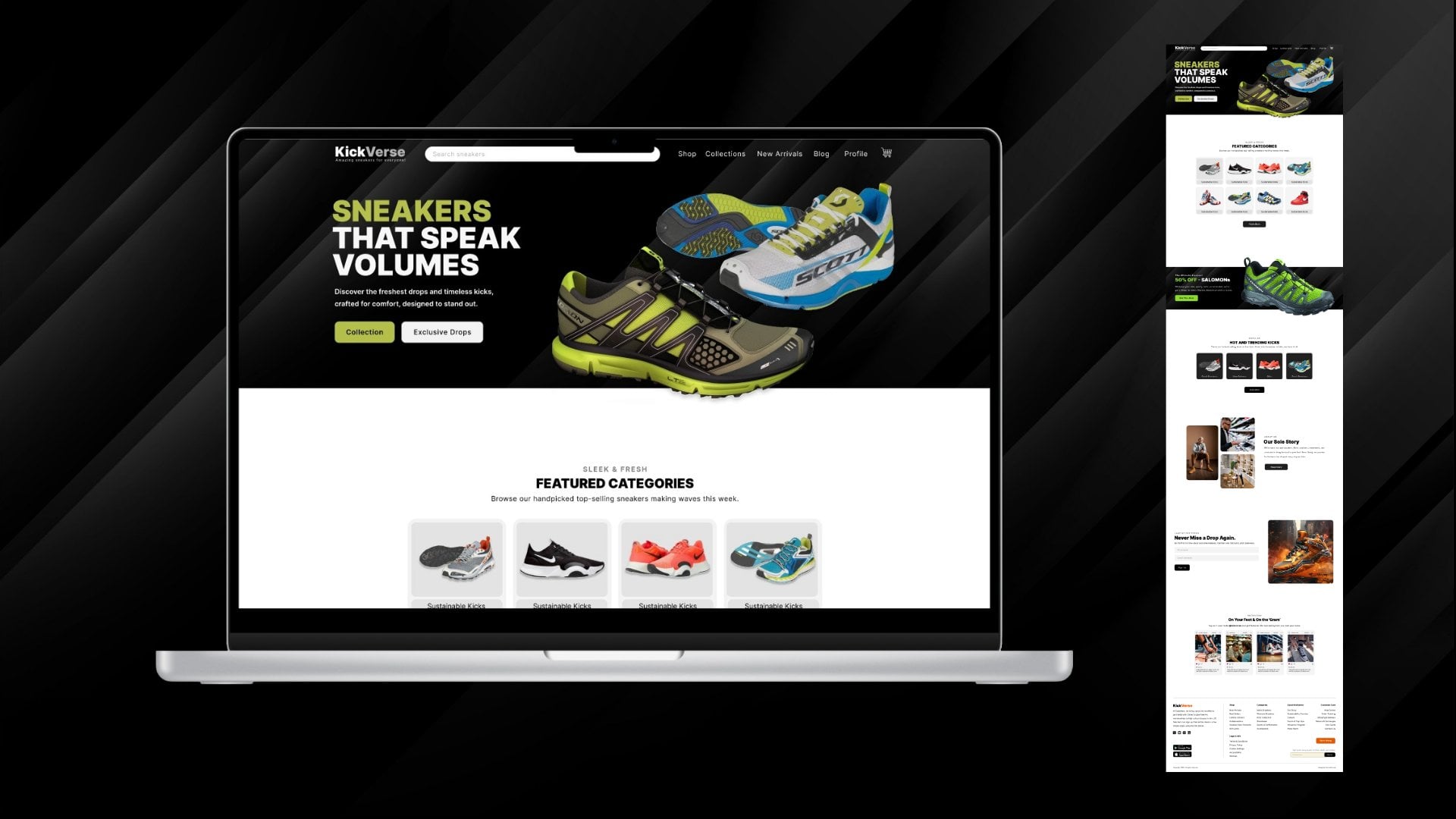
2. Kursprojekt: Schauen wir uns jetzt das Klassenprojekt
an, die Website, die Sie im Laufe des Kurses
erstellen werden. Also hier sind wir auf dieser
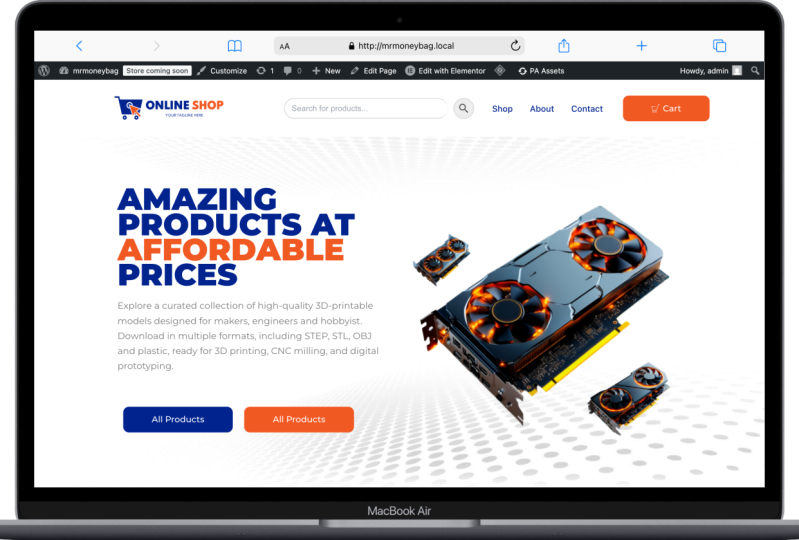
fiktiven Landingpage. Wie Sie sehen können, haben wir
diesen mehrfarbigen Text. Wir werden sehen, wie
man das mit benutzerdefiniertem CSS macht. Wie Sie sehen können, haben wir
diesen schönen Heldenbereich mit dem Textblock und
dem Heldenbild und dem schönen Hintergrundbild. Wenn wir nach unten scrollen, haben wir dieses
Symbol, das animiert werden muss. Wenn ich diese Seite neu lade,
lass mich sie einfach neu laden. Einfach so.
Wenn wir nach unten scrollen, haben
wir diesen Abschnitt mit den Sonderangeboten Nach unten scrollen. Wir werden in Kürze zu den
Produkten zurückkehren, um sie uns anzusehen. Aber hier haben wir einen schönen Abschnitt mit
Handlungsaufforderungen. Sie können hier jede Art von
Bild einfügen, Funktionen oder wichtigsten Punkte und dann eine Schaltfläche zum
Aufrufen von Aktionen. Dann haben wir diesen anderen
Call-to-Action-Button. Ich verwende einfach überall Dummy-Text. Das ist keine echte Website. Dies ist die Website, die ich
bei der Aufzeichnung des Kurses erstellt habe. Sie schauen sich also an, was
Sie am Ende haben werden. Hier ist ein schönes, einfaches Foto mit Lorem Ipsum-Text und einigen Links zu den verschiedenen Seiten und einem Anmeldeformular für die Mailingliste Und genau hier können wir
kommen und ein Produkt auswählen, zum Beispiel diese GPU Lass mich das einfach öffnen
. Da haben wir's. Also, das ist jetzt die
einzige Produktseite, und wir können alle
Details darüber lesen. Dies sind die wichtigsten Punkte, Hauptmerkmale dieser GPU und die
detailliertere Beschreibung des Produkts finden Sie hier. Dann
haben wir hier unten ein verwandtes Produkt. Und andere verwandte Produkte. Wir werden sehen, wie das alles geht. hierher zurückkehren, können
Sie sofort mit PayPal bezahlen,
oder wenn Sie weiter sofort mit PayPal bezahlen, einkaufen möchten, können
Sie
weiter einkaufen, bevor Sie mit Papier bezahlen Aber nehmen wir an, wir sind
bereit zu zahlen, sagen
wir, zur Karte hinzufügen, und jetzt
wurde unser Produkt zur Karte hinzugefügt Lassen Sie mich die Karte ansehen. Es enthält mehrere Produkte, die ich
hinzugefügt habe , um die Website zu
testen. Nehmen wir jetzt an,
Sie sind bereit zu zahlen, oder Sie können bestimmte
Produkte entfernen, die Sie nicht kaufen möchten. Und das wurde entfernt
und Sie können es rückgängig machen. Dann können wir zur Kasse gehen. Genau hier
muss der Kunde seine Daten eingeben, einschließlich Versand
und allem, und hier ist eine Zusammenfassung,
wie viel er zahlen
soll , etwa 3,8 Millionen. Sie haben die Möglichkeit
, über Paypal zu bezahlen. Sie können mit
Debit- oder Kreditkarten bezahlen. Sie können mit Apple
Pay oder Google Pay bezahlen. Und bevor sie Zahlungen
leisten können, müssen
sie den
Allgemeinen Geschäftsbedingungen zustimmen. Es gibt auch einen weiteren
Scheck, den ich versuche zu bezahlen, wenn
ich versuche, die Zahlung
abzuschließen . Ich erhalte
hier diese Benachrichtigungen, um mich daran zu erinnern, dass ich all diese Daten eingeben
muss , bevor ich die Zahlung vornehmen
kann. Auf diese Weise können Sie überprüfen, ob die Person die
Informationen angegeben hat, die Sie von ihr benötigen. Und jetzt können wir zur
Shop-Seite gehen. Ich hatte es geöffnet. Los geht's. Sie können einfach
auf die Shop-Seite klicken. Und jetzt sind hier alle
Produkte aufgelistet. Und wenn ich vielleicht nach GPU suche, haben
wir diese Ajax-Suche
, die nach dem Produkt sucht,
ohne die Seite zu aktualisieren Wir können auch
die
Eingabetaste drücken, um zur Suchergebnisseite
mit allen GPUs zu gelangen , und wir können
die gewünschte GPU auswählen Wie Sie sehen können, handelt es sich eine vollständige Website, die
bereit ist, Zahlungen anzunehmen Der Kunde kann
tatsächlich auf
dieser Website bezahlen , da wir
bereits mit PayPal verbunden sind. Wenn ich jetzt auf
dieser Website bezahle, wird
das Geld auf
mein PayPal-Konto überwiesen. Das ist also das Projekt an dem
du
während des gesamten Kurses arbeiten wirst, und wenn wir fertig sind, wirst
du eine Website haben, die
bereit ist, online zu gehen. Ich hoffe, das hat Sie begeistert , denn ich freue mich sehr, Ihnen zu
zeigen, wie man es erstellt. also,
ohne weitere Zeit zu verschwenden, Lassen Sie uns also,
ohne weitere Zeit zu verschwenden, etwas
über wbPressHsting lernen, denn jede Website
benötigt Aber was ist ein Webhost?
3. WordPress-Webhosting: Damit Sie nun
eine Webpress-Website erstellen können, die
Sie starten können, benötigen
Sie Webhosting
und einen Domainnamen Aber Sie
fragen sich vielleicht, was Webhosting und
was ein Domainname ist? Um Ihnen dabei zu helfen, habe ich eine kurze Erklärung
vorbereitet. Also los geht's. Jetzt wird jede Website, die Sie
besuchen, irgendwo
online auf einem Server gespeichert online auf einem Server , der immer
für das Internet verfügbar ist. Aus diesem Grund können Sie
auf eine Website zugreifen , die sich in den
Niederlanden, den USA oder Mexiko befindet, da sie auf
einem Server gespeichert ist , der immer
mit dem Internet verbunden ist. Das heißt, jedes
Mal, wenn Sie auf
einen Link klicken , der Sie
zu einer bestimmten Website führt, zum Beispiel Free Peek, sagen
wir freepek.com Der Browser hat
eine Anfrage für diese
bestimmte Seite gesendet ,
und auf diese bestimmte Seite kann über diese
Adresse oder diese URL
zugegriffen werden Adresse oder diese URL
zugegriffen Als er also die Anfrage sendete
, wurde diese Anfrage von dem Server
empfangen , der die
kostenlose Peak-Website speichert, und die kostenlose Peak-Website besteht
aus vielen Webseiten Da diese Webseite jedoch durch diesen
spezifischen Domainnamen
repräsentiert wird , gibt
dieser Server
eine Antwort mit der von Ihnen angeforderten
Seite zurück eine Antwort mit der von Ihnen angeforderten
Seite Dieser Server ist also das, was Ihnen ein
Webhost zur Verfügung stellt. Ihr Webhost stellt
Ihnen Speicherplatz für Ihre Website zur Verfügung und stellt sicher, dass Ihre Website für jeden verfügbar
ist , der sie besuchen möchte. Die andere Sache, die Sie
benötigen, ist ein Domainname. Freepik.com ist ein Domainname, und dieser spezifische
Domainname ist einzigartig Also kann niemand sonst dasselbe freepik.com haben. Auf die gleiche Weise
kann niemand sonst deine Telefonnummer haben. Ihre Telefonnummer ist einzigartig und wird verwendet, um
nur Sie zu erreichen, sonst niemanden. Ihre Website muss also einen eindeutigen Domainnamen
haben, und die Leute werden
diesen Domainnamen verwenden , um
auf Ihre Website zuzugreifen. Also, jetzt gehe ich wieder rein,
ich bin auf wordpress.org. Dies ist die offizielle
Website von Wordpress. Hier können Sie Wordpress
herunterladen. Wenn Sie
Ihre Website offline entwickeln möchten, können
Sie
WordPress in Ihrem System installieren und ohne Internet arbeiten
und Ihre Website erstellen. Aber was uns
interessiert, ist die Hosting-Seite. Wordpress hat eine Liste
empfohlener Webhosts, und ich empfehle Ihnen, sich einen
Moment Zeit zu nehmen und diese Seite zu lesen. Wie Sie sehen können, gibt es drei
empfohlene Webhosts, Blue Host. Dreamhost
und wordpress.com Dies bedeutet jedoch nicht, dass dies
die einzigen Webhosts sind , die Sie für Ihre
Wordpress-Website verwenden
können Es gibt andere Webhosts
, die genauso gut,
wenn nicht sogar besser sind als diese drei. Das sind also nur
Wordpress-Empfehlungen. Sie werden
hier jedoch anhand dieser Lektüre herausfinden , dass es
Hunderttausende
von Webhostern gibt, denen
die überwiegende Mehrheit die
Mindestvoraussetzungen von Wordpress erfüllt. Wordpress hat beschlossen,
Ihnen die Arbeit zu erleichtern ,
und hat beschlossen, Ihnen
die
drei besten Empfehlungen zu geben . Jetzt persönlich
habe ich Bluehost benutzt
und vor langer Zeit, als ich
anfing, Wordpress zu verwenden,
habe ich WordPress.com ausprobiert,
und Sie sollten WordPress.com nicht mit
wordpress.org verwechseln WordPress.org ist die
Plattform, die von
der Wordpress Foundation betrieben wird, denn
denken Sie daran, dass der Wordpress Foundation betrieben wird, denn Wordpress Open Source
ist
und WordPress.org existiert, um
Ihnen den WordPress-Download
und alles, was Sie über Wordpress wissen WordPress-Download müssen Aber jetzt, wenn es um Hosting
geht, gibt es einen speziellen Dienst gibt es einen speziellen Dienst
namens wordpress.com.
Lass mich ihn einfach öffnen. Dies ist eine Plattform
, die Ihnen
Tools und Hosting zum
Erstellen Ihrer Website bietet . Es sind wie Wochen. Wenn Sie Wochen gesehen haben, wissen Sie, dass Sie beim Erstellen
einer Website auf Weeks nicht
darüber nachdenken müssen, wo
Sie das
Hosting bekommen sollen , weil sie
die Website für Sie hosten. Sie geben dir lediglich
die Tools, mit denen du sofort mit dem
Aufbau deiner
Website beginnen kannst. Natürlich hat es seine
Grenzen, genauso wie Wix
seine Grenzen hat , wenn
Sie es mit der
Installation von Wordpress
selbst auf einem Server vergleichen Installation von Wordpress
selbst auf einem Server Wenn Sie WordPress irgendwo
auf einem Server installieren, haben
Sie mehr Kontrolle, um viel mehr Dinge zu tun, über
die Sie keine
Kontrolle haben , wenn Sie
einen gehosteten Dienst
wie wordpress.com verwenden einen gehosteten Dienst
wie wordpress.com Aber natürlich ist es ein netter Ort, du ausprobieren kannst, wenn du willst. Jetzt, auf persönlicher Ebene, verwende
ich NameCip vor allem, wenn
ich nur mit
einigen Ideen experimentiere , bevor ich mich
dazu entscheide, ein
spezielles Webhosting
für diese spezielle Idee zu kaufen spezielles Webhosting
für diese spezielle Und da hast du es. Nachdem Sie nun verstanden haben
,
was ein Webhost ist, was er tut und
warum Sie ihn benötigen, schnappen Sie sich
Webhosting und den Domainnamen, denn das benötigen
Sie, bevor Sie mit dem nächsten Schritt fortfahren können, in dem wir Web
Press über das C-Panel installieren werden. Wir sehen uns in Kürze.
4. WordPress installieren: Nachdem Sie
Ihr Webhosting und
den Domainnamen gekauft haben , ist
es an der Zeit, WordPress zu installieren. Und um WordPress zu installieren, müssen
Sie sich bei Ihrem C-Panel anmelden
. Und der schnellste Weg, sich in
Ihr C-Panel einzuloggen , ist
Ihr Webhost-Konto. Wie Sie sehen können, bin ich hier auf dem Name-Chip-Login-Konto. Also mache ich einfach weiter und gebe
meine Daten ein und melde mich dann an. Aus Sicherheitsgründen werde
ich nach einem Sicherheitscode
gefragt. Ich verwende eine Authenticator-App. Ja. Lass uns gehen. Da haben wir's. Also gehe ich jetzt direkt
zur Hosting-Liste. Und ich werde mein
Webhosting hier finden. Wie Sie sehen können, habe ich zum C-Panel gewechselt, das
mich zum C-Panel weiterleitet. Und wenn Sie sich für
einen
Shared-Hosting-Dienst wie mich entscheiden , sieht
Ihr C-Panel
ungefähr so aus. Es ist vielleicht nicht identisch, aber die meisten Dinge hier
werden auf Ihrem C-Panel sein. Und was wir suchen, ist
der Bereich zum Installieren von Softacul-Apps
. Wie Sie sehen können, haben
wir darunter Wpress und Also gehe ich zu Worpress. Und wenn ich jetzt hier nach
unten scrolle,
finde ich alle Installationen
von Wordpress, die ich habe Wie Sie sehen können, ist die einzige
Installation,
die ich derzeit habe , unsere
Referenzwebsite. Wie Sie sehen können, ist das Mr.
Moneybags.net, und das war's. So können wir eine neue Instanz
von Wordpress installieren , um eine neue
Website zu erstellen Also sage ich jetzt installieren, und Sie werden
mit diesem Formular konfrontiert, das Sie ausfüllen und
dann WordPress installieren müssen. Lassen Sie uns also beginnen indem wir hier unser Protokoll auswählen. Ich verwende gerne HDTPSW Punkt. Vielleicht nehme ich den VFX-Pod. Und wenn ich nach draußen klicke, wird geprüft, ob ich
ein SSL-Zertifikat
für diesen Domainnamen habe ein SSL-Zertifikat
für diesen Domainnamen Wie Sie sehen können, ist alles gut. Wenn Sie kein
SSL-Zertifikat haben, wird Ihnen ein Fehler angezeigt. Ich werde Ihnen sagen, dass kein
SSL-Zertifikat gefunden wurde, und SSL-Zertifikate sind heutzutage
normalerweise kostenlos. Bitten Sie also Ihren Webhost,
Ihnen Ihr kostenloses
SSL-Zertifikat zur Verfügung zu stellen. Dann lautet die URL der Website www.vfxpod.com Wenn Sie
hier einen Namen hinzufügen, Ihre Homepage, wird
diese Homepage einen zusätzlichen Ordner haben, wird
diese Homepage einen zusätzlichen Ordner haben Und das willst du
nicht. Sie möchten nur, dass Ihre Homepage
Ihr Basis-Domainname ist. Also füge hier nichts hinzu. Als Nächstes geben wir
unserer Website einen Namen. Ich gebe ihm den
Namen Online-Shop. Kaufe alles bei uns. Ja, lass mich einfach damit weitermachen. Und dies sind die Anmeldeinformationen, mit denen
Sie sich auf
Ihrer
Wordpress-Website anmelden, falls Sie Ihr
Logo verwenden Ihrer
Wordpress-Website anmelden, falls Sie und sich nicht über das C-Panel
anmelden möchten. Als Nächstes haben wir einige Plugins, die Sie mit
Ihrer WordPress-Website vorinstallieren
können. Sie müssen
diese
jedoch nicht installieren, da es
bessere Alternativen gibt , die Sie im
WordPress-Plugin-Verzeichnis
installieren können . Lassen wir diese also weg. Wir können zu den erweiterten Optionen gehen
und hier entscheiden, eine Sicherungskopie unserer Website zu
erstellen. Aber normalerweise behalte ich
das nicht, weil ich es nie benutze. Ich verwende ein Plugin in
WordPress, um meine Backups zu erstellen und die
Backups herunterzuladen oder sie jede Woche
automatisch an
mein Google Drive zu senden . Also zeige ich dir, wie das geht. Mach dir keine Sorgen. In Ordnung. Hier können Sie entscheiden, ob Sie
möchten, dass Ihr Wordpress automatisch
aktualisiert
wird, wenn es eine neue Version von WordPress gibt , oder ob Sie nur auf Nebenversionen aktualisieren
möchten Ich werde
das einfach auf der Standardeinstellung belassen. Stellen Sie also sicher, dass Sie diese
Anmeldeinformationen irgendwo aufbewahren. Also öffne
ich einfach meinen Textnotizblock. Ich kann das kopieren
und dort ablegen, dann das Passwort,
Enter, genau dort kopieren Du kennst
deine Admin-E-Mail bereits, also kannst du sie dort eintragen. Sobald wir das getan
haben, können wir sagen,
installiere WordPress. Verlasse diese Seite nicht, bis sie
fertig ist . Und da haben wir es. Herzlichen Glückwunsch.
Du hast WordPress gerade zum ersten Mal installiert,
falls das dein erstes Mal ist. Und jetzt haben wir hier zwei
URLs. Das ist deine Homepage.
Wenn ich also mit der rechten Maustaste klicke und es in einem neuen Tab öffne, wie Sie sehen können, ist hier
der Domainname, Ihrer ist natürlich der
Domainname, den Sie gekauft haben. Und jetzt haben wir Folgendes. Dies ist nur das grundlegende
WordPress-Theme. Und wenn ich hierher zurückkehre, haben wir
auch eine Admin-URL. Dadurch gelangen wir zum
Admin-Bereich unserer Website. Also klicke ich darauf, wie Sie sehen können, es heißt Dashboard, Online-Shop. Der Name unserer
Website, des Online-Shops. Und hier sind wir. Also haben wir
gerade Wordpress installiert. Herzlichen Glückwunsch.
Dies ist ein großer Schritt für Sie, wenn Sie Wordpress
zum ersten Mal verwenden. In der nächsten Lektion
wollen wir uns nun ansehen, wie man
ein WordPress-Theme installiert. Wir sehen uns in Kürze.
5. Installiere ein Design: Nachdem wir WordPress
installiert haben, ist
es an der Zeit, ein Wordpress-Theme zu installieren. Lassen Sie uns weitermachen und mein
Lieblingsthema aller Zeiten installieren, und es heißt Astra. Ich gehe also zu den Erscheinungsthemen und Sie werden
feststellen, dass 2025 das aktive Thema 2025 ist. Letztes Jahr war das aktive Theme, wann immer du
WordPress installiert hast, 2024 ,
und im Vorjahr
natürlich 2023. Jetzt sage ich Neu
hinzufügen, weil Sie diese
Standard-WordPress-Themes
nicht verwenden möchten. Und jetzt, wie Sie sehen können,
haben wir dieses Thema namens Astra. Also werde ich Astro installieren
und es
aktivieren. Da haben wir's. Wie Sie hier sehen können,
sagen sie uns, dass wir mit ihren
Startvorlagen
beginnen können , aber ich werde das
einfach abweisen Jetzt ist es das aktive Thema. Ich werde das Thema
2023 auswählen und es löschen. Wählen Sie das Thema 2024 aus
und löschen Sie es ebenfalls. Und jetzt lasse ich
2025 installiert, aber nicht das aktive Theme. Dies wird das Backup-Theme sein,
falls dieses Theme aus
irgendeinem Grund kaputt geht. Unsere Website wird weiterhin strukturiert sein, da sie ein Fallback-Thema
haben wird Es ist daher immer ratsam,
ein Fallback-Theme zu ein Fallback-Theme Jetzt ist Astra
das aktive Thema, und jetzt können wir
mit dem Aufbau unserer Website beginnen Da wir jedoch einen Elementor
verwenden werden, um eine Website zu
erstellen, wollen wir uns
in der nächsten Lektion ansehen, wie ein Elementor
installiert wird.
Wir sehen uns in Kürze
6. Installiere das Elementor-Plugin: Jetzt ist es an der Zeit, dass du dein erstes
WordPress-Plugin
installierst Lass uns weitermachen und Element
installieren. Also gehe ich zu Plugins. Lassen Sie mich einfach
auf Plugins klicken, um zu
den bereits installierten
Plugins zu gelangen , da Wordpress immer mit diesen beiden
vorinstallierten Plugins geliefert wird . Also wähle ich einfach beide aus indem ich dieses
oberste Kästchen Klicken Sie darauf und sagen
Sie dann Löschen, Anwenden, Enter. Diese benötigen wir nicht, also
kann ich einfach „Neu hinzufügen“ sagen. Und jetzt gehen wir zum
Wordpress-Plug-in-Verzeichnis. Nun, das wird nur aus
dem eigentlichen
Wordpress-Plug-in-Verzeichnis abgerufen. Wenn ich einen Link schreibe und den Link in einem neuen Tab
öffne. Wie Sie sehen können,
gehen wir zu wordpress.org und wir werden auf
die Plugins-Seite weitergeleitet Wir haben auch die Themenseite, Musterseitenblöcke
und all das Hier
listet Wordpress mehr als 59.000 kostenlose Plugins auf, die
Sie installieren können jetzt wieder hier reingehen, ruft
Wordpress
all diese Plugins und bringt sie
hierher, damit Sie sie mit
einem Klick
installieren können,
anstatt hierher zu sie mit
einem Klick
installieren können,
anstatt gehen und Wenn ich also darauf klicke, muss
ich,
wie du sehen kannst , von
hier herunterladen und wieder
hierher gehen und es hochladen Stattdessen kann ich es
einfach direkt installieren. Also lass uns nach Elementor suchen. Elementor Homepage-Baukasten
. Los geht's Mehr als 10 Millionen aktive
Installationen von Elementor, also sage ich jetzt installieren Und wie ich
meinen Schülern immer wieder sage,
gibt es, wie Sie sehen können, viele andere
Elementor-bezogene Plugins, die von
Drittanbietern entwickelt wurden
, die nicht
mit Elementor Elementor-bezogene Plugins, die von
Drittanbietern entwickelt wurden arbeiten oder nicht bei Elementor arbeiten Dies sind
Drittanbieter, die
Plug-ins entwickeln , die der kostenlosen
Version von Elementor
weitere Funktionen hinzufügen der kostenlosen
Version von Elementor
weitere Funktionen Sie ermöglichen es Ihnen, mehr Funktionen und
mehr Elemente zu
erhalten, die Sie kostenlos
auf Ihrer Website verwenden können Also lass mich sagen aktivieren. Und natürlich werden wir sehen,
wie man einige von ihnen benutzt. Ich sage aktivieren. Und jetzt ist Elementor aktiviert. Vor einiger Zeit
gab es einen Assistenten, immer dann auftauchte, wenn Sie einen Elementor
zum ersten Mal
installieren Ich weiß nicht, warum
es nicht auftaucht. Nur für den Fall, dass es auftaucht, gehen
Sie einfach durch diesen Zauberer. Nun, da Sie Elementor
installiert haben, haben wir, wie Sie sehen können, diese
Vorlagen und einen Lamenter Diese waren nicht da,
bevor wir
einen Lamenter installiert haben , da es sich um Elementor-Menüelemente
handelt Sie ermöglichen es Ihnen, in
einem Lamenter Einstellungen
vorzunehmen und alles zu
optimieren, was Sie möchten , damit
es Aber ich
ändere diese Einstellungen nie. Ich mache einfach weiter damit, meine Websites zu
erstellen. Jetzt, wo wir
Elementor installiert haben, ist
es als das einzige
installierte Plugin aufgeführt , denn denken Sie daran, dass wir die anderen beiden gelöscht haben Wir werden
hier weitere Plugins
installieren , während wir unsere Website erstellen, und so installiert man
ein WordPress-Plugin in der nächsten Lektion Lassen Sie uns in der nächsten Lektion einen Blick auf die
Elementor-Benutzeroberfläche werfen, da ich Sie über die
Navigation im Elementar-Editor auf dem Laufenden halten möchte Navigation im Elementar-Editor auf dem Laufenden halten Also werde ich dich in Kürze sehen.
7. Benutzeroberfläche von Elementor: Es ist Zeit, sich die
Elementor-Benutzeroberfläche anzusehen. Und um das zu tun,
navigieren wir zu den Seiten. Dies sind alle unsere Webseiten. Wie Sie sehen können, waren bei
der Installation von Worps zwei Beispielseiten enthalten ein Entwurf, eine Datenschutzrichtlinie und eine Beispielseite Wir können diese Seite verwenden, um
uns den Element-Editor anzusehen. Also sage ich bearbeiten. Und mach dir keine Sorgen. Im Moment schauen wir uns
nur den Editor an. Mach dir keine Gedanken darüber, wie man
eine Webseite erstellt und all das. Ich zeige dir, wie das geht. Ich schließe das einfach
ab. Was ist das? Lassen Sie uns auch das und
das schließen. Ed, hier sind wir. Also das ist ein bisschen
anders als das, was wir in meinem vorherigen Kurs
hatten,
in meiner vorherigen Klasse. Es ist immer noch dieselbe
Benutzeroberfläche. In der vorherigen Klasse
hatten wir diesen Assistenten hier nicht, aussieht
, als würde er eine Liste der Dinge
erledigen, die wir sehr schnell erledigen können, aber
das werden wir nicht tun, weil wir all diese Dinge manuell erledigen werden. Lassen Sie mich das schließen.
Also gut, das ist eine Checkliste Sie können von hier aus darauf zugreifen. Ich hab's. Das Erste, was Ihnen auffallen wird, ist
diese Struktur. Zuvor wurde es Navigator
genannt. Jetzt heißt es Struktur und gibt
Ihnen nur einen Überblick über die Struktur der Seite. Wenn wir hier also viele
Inhalte haben und wir Seite
nur aus der
Vogelperspektive betrachten wollen, hilft uns
das, alles zu sehen
, was auf der Seite existiert. Und es ist auch gut
, uns zu helfen, sehr schnell zu bestimmten Teilen der
Seite zu gelangen. Wenn ich zum Beispiel mit
der rechten
Maustaste darauf klicke und es ein paar Mal
dupliziere, dupliziert es, wie Sie sehen können, es wird
auch hier in
der Struktur in Echtzeit dupliziert . Klicken Sie mit der
rechten Maustaste auf Duplizieren Und jetzt kann ich das erweitern. Okay, lassen Sie uns den ersten erweitern, um
zu zeigen, was drin ist. Also haben wir den Behälter
, der rosafarbene Behälter ist. Wir haben den Texteditor
, der ein anderes Element ist. Wenn ich jetzt den Container auswähle, ändert sich
dieser zu Container bearbeiten. Wenn ich Texteditor auswähle, ändert sich
dies in Texteditor
bearbeiten. Mit anderen Worten,
egal welches Element Sie hier auf der Seite aktiv ausgewählt
haben, seine Einstellungen werden hier
angezeigt und Sie können
all diese Einstellungen anpassen Wenn ich also diesen dritten auswähle, meiner Meinung nach, wie Sie in der Struktur
sehen können, haben
wir meiner Meinung nach, wie Sie in der Struktur
sehen können, den dritten
Container ausgewählt Derselbe Fall gilt für alles, was
sich im Texteditor befindet. Es wählt den Texteditor aus, und hier können wir
die Einstellungen des
spezifischen Elements anpassen , das gerade hier ausgewählt
ist Jetzt haben
Sie für fast jeden Editor, mit Ausnahme einiger Ausnahmen, mit Ausnahme einiger Ausnahmen, immer
diese drei Tabs Es gibt die
Registerkarte „Inhalt“, die Registerkarte „Stil“ und die
Registerkarte „Erweitert“. Jedes Element. Wenn ich also
anstelle eines
Texteditor-Elements einen
Container auswähle , hat er, wie Sie sehen können, auch drei Tabs. Aber jetzt ist hier der
Layout-Tab statt der Inhalts-Tab. Hier auf der Registerkarte „Inhalt“ fügen wir den
Inhalt hinzu, den wir hinzufügen möchten. Welche Art von
Inhalt erwartet ein
Texteditor beispielsweise ? Es ist Text. Hier können wir also jeden beliebigen Text
hinzufügen. Wir wollen genau. Und während wir tippen, passiert
das hier in
Echtzeit, wie Sie sehen können. Wenn ich nun
ein anderes Element hinzufügen möchte, keinen Texteditor, muss ich
nur auf
diese Schaltfläche für das Anzeigenelement klicken diese Schaltfläche für das Anzeigenelement und kann verschiedene
Arten von Elementen hinzufügen. Lassen Sie mich jetzt all diese löschen. Lassen Sie mich einfach schreiben,
klicken und löschen oder einfach mit der Maus über
eines davon fahren und das löschen Jetzt bleibt uns nur noch
dieser eine. Lassen Sie mich das
Texteditor-Element auswählen und auch
das löschen . Ich klicke mit der rechten Maustaste
darauf und lösche es. Jetzt haben wir nur noch den Container. Wenn Sie dem Container
etwas hinzufügen möchten, können
wir auf dieses Plus
oder dieses Element hinzufügen klicken. Also lass mich einfach darauf klicken. Es wird alle
Elemente enthüllen, die uns zur Verfügung stehen. Wenn ich nun all diese Panels zusammenklappe und
das Layout einfach zusammenlege, werden
Sie feststellen, dass es sich um
Panels handelt , die
verschiedene Arten
von Elementen enthalten , die wir hier per
Drag-and-Drop einfügen können , um unsere Website zu
gestalten. Einige davon sind jedoch in der
Pro-Version von Elementor enthalten, sodass wir sie nicht verwenden können Wenn es nicht brauchbar ist, hat es dieses kleine Schloss oben
rechts Wenn es nutzbar ist, wenn es
kostenlos ist, wird es das nicht haben. Also haben wir
den Texteditor schon gesehen. Wenn ich jetzt den Grundtext zusammenfalle, können
wir uns das Layout ansehen. Wie Sie sehen können, haben wir
Container und Grid. Ich bevorzuge es, mit Containern zu arbeiten,
und Sie werden sehen, warum. Wir werden während des
gesamten Unterrichts Container verwenden. Wenn ich also einen
Container hier in dieses Feld ziehe und dort ablege, wird
er direkt unter
den ersten Container verschoben. Und wenn ich Strg I drücke, kann
ich die Struktur aufrufen, um die aktuelle Struktur zu sehen. Wenn ich das
ausdehne, enthält es nichts , weil wir nichts
hineingelegt haben. Also lass mich das löschen. Wir können mit diesem
alleine arbeiten, weil er auch leer ist. Da wir nun mit Containern arbeiten werden
, sich
keine Sorgen. Ich werde erklären, wie Container funktionieren, aber
lassen Sie mich das zusammenfassen. Lassen Sie uns nun sehen, wie Sie ein weiteres Element
hinzufügen können. Sie haben den Texteditor bereits gesehen. Wenn ich ihn dort einfüge,
kannst du deinen Text hier hinzufügen. Wenn Sie die
Farbe oder das Erscheinungsbild des Stils ändern möchten, gehen Sie
jetzt zum Stil. Zum Beispiel
wollen wir es nicht auf der linken Seite haben. Wir wollen es in der Mitte haben. Also wähle ich die Ausrichtung in der Mitte aus, und jetzt ist sie
an der Mitte ausgerichtet. Dies sind grundlegende Anforderungen an einen
Texteditor , die jeder
Texteditor haben sollte. Wenn wir zum Vorverkauf gehen
, können wir auch die Farbe
ändern. Im Moment ist es also grau.
Wir können es auf Rot ändern. Wenn wir also weitermachen
, erhalten wir dort Einstellungen
wie Rand und Layouteinstellungen. Wenn ich also das Layout zusammenblende, haben
wir viele Gruppen von Einstellungen. Beim Layout erhalten wir
Ränder und Abstände
und richten das Element
selbst sowie die Reihenfolge und Größe All diese Dinge, wir werden
sehen, wie man sie benutzt. Gehen wir zurück, um ein weiteres Element
hinzuzufügen, fügen
wir ein Bildelement hinzu. Welche Art von Inhalt erwartet
ein Bildelement von einem Bild? Unter dem Tab „Inhalt“ erwarten
wir also ein
Bild anstelle von Text. Wählen Sie also das Bildelement und die Änderungen aus, um das Bild zu bearbeiten. Jetzt können wir ein
Bild aus unserer Bibliothek auswählen. Wir können in die Medienbibliothek gehen wenn wir bereits Bilder
hochgeladen haben, oder wenn wir keine haben,
können wir Bilder hochladen und Dateien
von unserem Computer auswählen. Also werde ich als
Beispiel darauf doppelklicken . Und jetzt sind wir da. Es ist also schon
vorausgewählt, ich sage auswählen. Und jetzt erscheint das Bild hier. Und wir können es weiter stylen. Wir können ihm eine maximale
Breite von vielleicht 100% geben. Wir können ihm eine Höhe von
100% statt 500 Pixeln geben. Wir können die
Breite manuell erhöhen. Jetzt, wo wir
die maximale Breite festgelegt haben, steigt
sie auf 100% und
wir werden sehen, wie das geht. Also kurze Zusammenfassung. Wenn ich nun all diese
anderen zusammenfasse, haben
wir, wie Sie sehen können, auch diese allgemeine
Registerkarte, die
allgemeine Elemente enthält, die wir
hinzufügen können, z. B. ein Testimonial Und wenn wir all diese
Elemente hinzufügen, denken Sie daran Weil wir sie
innerhalb dieses Containers hinzufügen, befinden
sie sich alle unter dem Container in
der
Struktur, wenn ich ihn zusammenfalle Aber wenn ich jetzt
einen weiteren Container hinzufüge, lasse ich ihn
durch Hinzufügen
einfach zusammenklappen. Um hier einen weiteren Container hinzuzufügen, können
wir zu PAS und
Layout gehen und hierher zurückkehren. Dann können wir Flexbox wählen. Und ich liebe es,
Flexbox-Strukturen zu verwenden. Wir werden also keine Raster verwenden, wir werden mit Flexbox
arbeiten Und das sind nur vorgefertigte
Strukturen, mit denen Sie schnell Abschnitt mit zwei
Spalten
oder einen einspaltigen Abschnitt,
einen Abschnitt mit vier Abschnitten
und so weiter
einrichten oder einen einspaltigen Abschnitt,
einen Abschnitt können. Derzeit haben wir hier
also diese Art von Struktur oder ist diese
Art von Struktur Wenn ich diese
Doppelstruktur auswähle, haben wir hier,
wie Sie sehen können,
zwei Abteilungen. Wenn ich diese auswähle, ist diese
Seite,
wie Sie sehen, länger. Es sind also nur vorgefertigte Strukturen , die uns helfen, unsere Website schnell zu
erstellen Wenn ich also hier
einen Container hinzufügen möchte, kann
ich ihn einfach per Drag &
Drop
hineinziehen, und jetzt ist es ein Container in einem anderen Container Und ich kann ein
Element hinzufügen, sagen wir, Link in Bio Minimalist,
und los geht's. Das ist also ein ganzes Element, das
wir bearbeiten und ändern können. So fügt
man also im Grunde Elemente hinzu. Als Nächstes
möchte ich, dass wir uns ansehen was sind diese Einstellungen? Wenn wir also zum Dashboard zurückkehren
möchten, können
wir zu Wordpress wechseln, aber hier
gibt es noch andere Einstellungen
, die sehr wichtig sind. Du erinnerst dich, als ich den Container duplizieren wollte
, musste
ich einfach hier klicken lassen. Ich musste mit der rechten Maustaste klicken
und duplizieren. Das sind zwei Schritte
, um eine Sache zu tun. Wenn ich
diesen Container duplizieren möchte, muss
ich mit der rechten Maustaste
darauf klicken und ihn duplizieren Er wird dann hier unten angezeigt. Lass mich das einfach löschen. Wenn ich löschen möchte, muss
ich mit der rechten Maustaste klicken und löschen. Aber wenn ich hierher komme, kann
ich Benutzereinstellungen sagen, Schnellbearbeitungsoptionen
anzeigen. Das heißt, wenn ich jetzt mit der Maus
über eines dieser Elemente fahre, habe ich schnelle
Abkürzungen zu einigen der häufigsten Dinge,
die Sie mit einem Element tun
möchten,
z. B. duplizieren Wenn ich also hierher komme und darauf
klicke, wird
es automatisch dupliziert Wenn ich hierher komme und das noch einmal
mache, ist
das nur ein Klick, um eine Vervielfältigung
zu machen Die Bearbeitungsgriffe oder
Bearbeitungsoptionen sind sehr wichtig. Stellen Sie sicher, dass Sie
sie aktiviert haben. diesen anderen können Sie
sich auch die Geschichte der Dinge ansehen,
die Sie getan haben, und Sie können in der Zeit zurückreisen. Sie können zu einem Zeitpunkt zurückkehren, an dem die Website auf eine bestimmte Weise
aussah. Nehmen wir zum Beispiel an, Sie haben Fehler
gemacht und möchten entfernen
, um einige der Dinge
rückgängig zu machen, die
Sie getan haben. Sie können zurückgehen und sagen, zu dem
Zeitpunkt, zu dem wir das Bild hinzugefügt haben, und so sah das Bildelement aus
, als wir es hinzugefügt haben. Wir können auch zum
Anfang zurückkehren und genau
das hatten wir. Und wir können auch
zu der begonnenen Bearbeitung zurückkehren, und genau das
hatten wir, als wir anfingen. So können Sie schnell zu
einem beliebigen Punkt in Ihrer
Bearbeitungssitzung springen . Aber sobald du
Elementor schließt und zurückkommst, wirst
du das nicht mehr finden Das ist nur für diese
Bearbeitungssitzung. Schauen wir uns das als Nächstes an. Dies sind
Seiteneinstellungen, die wir im
WordPress-Admin-Dashboard
festlegen werden , daher werden wir sie hier nicht festlegen. Wenn wir eine Vorschau unserer Seite anzeigen möchten , müssen
wir sie zunächst veröffentlichen. Und wir können hier klicken
, um eine Vorschau der Änderungen anzuzeigen. Und so sieht die Seite aus, und so ist unser Inhalt. Wenn wir
hier also Änderungen vornehmen, lassen Sie uns sagen, wir duplizieren dieses
richtige Duplikat. Jetzt müssen wir. Wenn ich es veröffentliche, werden
Sie feststellen, dass es
automatisch geladen und neu geladen Und jetzt haben wir
diese beiden Sätze. Wir können
das auch als Vorlage speichern, was auch immer wir auf der Seite haben. Wir können es als Vorlage speichern
und ihr einen Namen geben. Also werden wir uns im Laufe der Zeit ansehen
, wie wir all diese
Dinge tun können. Ich denke, im Moment wissen Sie alles, was Sie
über die Benutzeroberfläche wissen müssen. Wenn wir damit beginnen,
die Website so zu bearbeiten die Website so zu auf verschiedenen
Geräten wie einem Tablet
reagiert, können
wir
das mit diesen Tools tun. Moment
sind dies also die Einstellungen, die Sie Im Moment
sind dies also die Einstellungen, die Sie verstehen
müssen
, um die
elementare Benutzeroberfläche verwenden
und
beim Erstellen Ihrer Seite navigieren zu können in der nächsten Lektion Lassen Sie uns in der nächsten Lektion nun unsere Homepage erstellen und beginnen mit der
Nervenleiste. Wir sehen uns in Kürze.
8. Installiere das ElementsKit-Plugin: Jetzt haben Sie also einen groben Überblick über die elementare Benutzeroberfläche Es ist Zeit,
mit dem eigentlichen Aufbau
der Homepage zu beginnen und wir
beginnen mit der Nervenleiste Also möchte ich zum
WordPress-Admin-Bereich zurückkehren. Ich möchte das auch schließen. Und tatsächlich werde ich
das trennen. Ich werde es
als eigenes Fenster belassen. Lassen Sie mich jetzt einfach hierher wechseln. Und lass mich gehen. Lass mich einfach gehen, denn das ist keine Seite, die
wir behalten werden. Ich
wähle sogar alle aus,
verschiebe sie in den Papierkorb und bewerbe mich. Jetzt
haben wir also keine Webseiten mehr. Damit wir Ano erstellen können, müssen
wir ein anderes
elementares Plugin
namens Elements Kit Light verwenden namens Elements Kit Light Also lasst uns weitermachen
und es installieren. Plugins, füge neue hinzu. Und wenn ich
Elementor eintippe, sind wir hier. Es hat mehr als 1 Million
Installationen von Xpeed Studio. Elements Kit Elementor,
Add-Ons und Vorlagen. Installieren, aktivieren und jetzt haben
wir Elements Kit Light. Sobald wir es installiert haben, wird
es auch hier angezeigt. Und was wir tun müssen, ist zur Kopf- und Fußzeile
zu gehen. Und jetzt müssen wir diesen Setup-Assistenten
durchlaufen. Sie uns also zunächst Lassen Sie uns also zunächst hier Advanced wählen. Und wenn Sie hier „Erweitert“ wählen, bedeutet das nur,
dass
uns mehr Elemente im Frontend zur Verfügung stehen , während
wir unsere Seiten bearbeiten. Wenn du dir zum Beispiel diese Widgets hier
ansiehst, denke
ich, dass sie aktiviert werden,
sobald wir auf Erweitert klicken. Wie Sie sehen können, wird
es uns jetzt automatisch im Frontend
zur Verfügung stehen. Erinnern Sie sich an den Editor,
wir haben
Elemente von links
auf die Seite gezogen Elemente von links
auf die Seite Diese Elemente
werden uns zur Verfügung stehen. Als wir „Erweitert“ ausgewählt haben, wurden
mehrere dieser
Elemente, die ursprünglich
nicht
überprüft wurden, überprüft. Und jetzt fahren wir mit
dem nächsten Schritt fort. Hier können Sie ihnen
Ihre E-Mail-Adresse geben , damit sie
Ihnen Angebote und
Rabatte und all das zusenden können . Aber ich werde einfach auf Weiter klicken. Im nächsten Schritt können Sie
unsensible Diagnosedaten teilen. Also klicke ich auf Nächster Schritt. Als Nächstes speichern Sie die Änderungen.
Und da haben wir's. Jetzt können wir zu
Header und Potter gehen. Und hier werden wir
unseren Header, AKA, unsere Navbar, erstellen unseren Header, AKA, unsere Navbar, Also werden wir das in
der nächsten Lektion tun . Wir
sehen uns in Kürze.
9. Container verstehen: Jetzt sind wir bereit,
mit dem Erstellen des Headers zu beginnen. Und denken Sie daran, wir sind zu
Elements Kit Header und Footer gegangen. Ich sage einfach Neues
hinzufügen und dann Header. Ja, der Typ ist Header. Wenn wir das Foto erstellen, kommen
wir auch
hierher und sagen Foto, aber im Moment ist es der Header, und wir möchten, dass er auf der gesamten Website
angezeigt wird. Wenn du
Bedingungen haben möchtest , auf welcher
Seite es angezeigt werden soll, musst
du
die Pro-Version verwenden, aber das ist genug für mich. Dann wollen wir, dass es aktiv ist. Jetzt können wir einfach die Änderungen
speichern und dann zurückkommen und Inhalt bearbeiten
sagen, oder wir können einfach Inhalt bearbeiten sagen und direkt zum
Frontend gehen, um ihn zu bearbeiten. Aber ich möchte das zuerst
sagen. Um dir zu zeigen, dass es hier aufgeführt
wird. Und wenn ich jetzt Bearbeiten sage, erhalten
wir dasselbe Popup
und ich kann sagen, dass der Inhalt der Bearbeitung an
das Frontend weitergeleitet
wird, wo wir jetzt unseren Header erstellen
können. Und hier sind wir. Also dachte
ich, bevor wir anfangen
, den Header zu erstellen, sollte
ich erklären, wie
Container funktionieren. Dann werden wir in der nächsten Lektion sehen, wie
der Header erstellt wird. Also ganz schnell, ich möchte hier ganz
von vorne anfangen ,
ohne Container. Also haben wir eine leere Tafel. Wenn ich das jetzt auswähle, haben
wir Flexbox, und ich möchte mit
dieser Richtungsspalte beginnen Und mit Richtung meinen wir, wie Sie unter Layout sehen können, haben
wir hier eine Richtung. Der Container kann ein horizontales oder
ein vertikales Layout oder ein Zeilenlayout oder
ein
umgekehrtes Spaltenlayout haben. Das bedeutet, dass unabhängig vom
Inhalt, der sich hier befindet, Inhalt, den wir
im Container haben, in der
Richtung angeordnet
wird , die wir hier ausgewählt haben. Wenn ich zum Beispiel
jetzt, wo wir
den Container hier haben, eine Überschrift hinzufüge und
hinzufüge, wie Sie sehen können,
befindet sich die Überschrift innerhalb des Containers. Wenn ich
noch einmal hier reingehe und, sagen wir,
eine Schaltfläche hinzufüge , gehe ich wieder
rein und füge hinzu, sagen
wir zum
Beispiel jetzt, lass uns mit diesen beiden weitermachen. Wenn ich den Container auswähle, in dem wir
die Richtung
des Inhalts festlegen
sollen , ist
derzeit jedes Element vertikal angeordnet. Wenn wir also ein weiteres
Element wie ein Bild hinzufügen, wird
es direkt unter dem
untersten Element in der Gruppe platziert. Wenn ich wieder reingehe, ist
das eine vertikale Richtung. Aber wenn ich möchte, dass die Dinge
von links nach
rechts laufen , wähle ich das aus. Und jetzt, wie Sie sehen können, haben
wir die Überschrift, die
Schaltfläche und das Bild. Und das ist sehr mächtig,
weil es uns ermöglicht, dieses Ziel zu
erreichen, wie Sie sehen können.
Stellen Sie sich vor, wir haben hier zwei Spalten, eins, zwei. Das sind zwei Spalten, eine Spalte für ein Bild und eine
Spalte für den Textblock. Dieser Container
hier, der
den Textblock enthält, ist also tatsächlich vertikal. Aber der Container, der
den Textblock und das
Bild enthält, ist horizontal. Ich hoffe, du verstehst
diesen Punkt. Gehen wir jetzt zurück
zu unserem Beispiel hier. Was wir in diesem
Container haben, sind nur Elemente. Das sind keine Container.
Das sind Elemente. Dies ist ein Text- und
Überschriftenelement. Dies ist ein Button-Element, und dies ist ein Bildelement. Wenn wir ein komplexes
Containersystem wie dieses haben wollen, müssen
wir Container
innerhalb von Containern verwenden. Lassen Sie uns also
alles hier entfernen. Ich wähle das einfach aus
und lösche das Löschen. Jetzt bleibt uns wieder ein
Container übrig. Wenn ich hier zu Plus gehe, kann
ich dort einen Container hinzufügen. Wie Sie sehen können, ist es ein
Container in einem Container. Mit diesem Container können wir
auch die Richtung festlegen. Aber bevor wir zur
Richtung kommen, können wir sagen, lassen Sie uns einen weiteren
Container hineinlegen denn wenn wir annehmen,
dieser Container hier, ist der Container, der
hier alles enthält. Er sollte in zwei Teile aufgeteilt werden, sodass wir zwei
weitere Container hinzufügen können, einen. Wenn wir das jetzt duplizieren, gehen
wir einfach zurück zu den Benutzereinstellungen und sagen „Schnellbearbeitungsoptionen
anzeigen“. Wenn ich das nun in
einem Container dupliziere , lass
mich das zusammenklappen. Wir haben zwei Container in diesem Container, der
sich in diesem Container befindet. Aber diese beiden Behälter sind übereinander gestapelt, wie Sie sehen können, eins, zwei, aber wir wollen, dass sie nebeneinander
liegen, eins, zwei Also wählen wir einen Container , der diese
beiden enthält, also diesen, oder wir können hier hingehen
und diesen auswählen und die Richtung
hier
ändern, sagen wir eins, zwei, sodass es horizontal ist Denken Sie daran, dieser Container
befindet sich in diesem Container. Jetzt können wir
das zu 100% breit machen. In Ordnung, lassen wir uns nicht
überholen. Wie Sie sehen können, können wir
in diesen Containern jetzt eine Überschrift hinzufügen Zum Beispiel
können Sie zu dieser Überschrift zurückkehren und einen Editor
hinzufügen und hier
wieder reingehen und eine Schaltfläche hinzufügen , wenn diese
rosafarbene Linie erscheint. Dann können wir hier ein Bildelement
hinzufügen. Und wenn ich jetzt
veröffentliche und eine Vorschau ansehe, haben
wir ein
Container-Layout nebeneinander. Das war also nur eine
kurze Einführung in Container
, damit Sie sehen
können, wie nützlich
sie für das Layout Ihrer Seiten sind. Es bietet Ihnen
viel Flexibilität, um sehr
komplexe Designs zu erstellen. Also ich denke, wir werden
diese Lektion hier beenden. Wir wollen es nicht zu lang
machen. In der nächsten Lektion
wollen wir nun damit beginnen, diese
Container tatsächlich zu nutzen. Wir sehen uns also in Kürze.
10. Logo hinzufügen: Jetzt, wo Sie Container
verstanden haben, ist
es an der Zeit, unseren Header zu erstellen. Und das erste, was
wir tun möchten, ist unser Website-Logo hinzuzufügen. Also lass mich das einfach schließen
und wieder rein gehen. Denken Sie daran, wir haben unseren Header
bearbeitet, und deshalb
steht hier oben Header. Also möchte ich einfach weitermachen und alles
löschen, damit wir von vorne anfangen
können. Jetzt möchte ich hier zu
unserer Beispiel-Website navigieren, damit wir uns die Struktur ansehen können, die
wir erreichen möchten. Wir haben hier ein Logo, wir
haben die Suchleiste, wir haben die Menüelemente und wir haben eine Kartenschaltfläche. Aber wir werden
mit einem Richtungscontainer beginnen. Gehen wir also wieder rein, wählen
wir Flexbox
und dann das aus Also, das
ist kein Container. Dies soll uns nur zeigen, wo der Inhalt
in diesem Container enthalten sein wird. Hier wird es keinen Inhalt geben. Aber wir müssen einen Container hinzufügen. Also gehe ich hier rein und sage Container und füge
es genau dort hinzu. Nun, wie Sie auf
unserer Referenz-Website sehen können, haben
wir hier
rechts und links diese Lücke,
was bedeutet, dass es einen Container gibt der nur
den Inhalt der Nu-Bar enthält, und er ist nicht zu 100% breit. Und das
meine ich. Derzeit haben wir also diesen Außenbehälter
, der alles fasst. Ich möchte, dass wir
es zu 100% breit machen. Nicht 1.000 kommen rein. Jetzt ist er also 100% breit, der äußere rosafarbene Behälter. Und weil wir
die Breite des
inneren Containers noch nicht festgelegt haben , er auch den
gesamten
verfügbaren Platz in dem Container ein
, in dem er sich befindet Wir können also den inneren
Behälter
auswählen und sagen, wir möchten, dass er nur 80%
des äußeren Containers einnimmt Aber jetzt beachte, dass es nach links
ausgerichtet ist. Also können wir herkommen. Wir können den
äußeren Behälter auswählen. Derzeit
ist der innere Behälter ausgewählt. Also wähle ich den
äußeren Behälter aus, und das ist eine weitere coole
Sache an der Struktur. Sie können damit etwas
auswählen, wenn Sie es auf der Seite nicht
auswählen können. Jetzt habe ich
den äußeren Behälter ausgewählt,
und jetzt, wo er ausgewählt ist, kann
ich hierher kommen, um die
Elemente in der Mitte auszurichten. Wenn ich darauf klicke, sieh dir das an, sieh dir den inneren Behälter an. Wenn ich Mitte auswähle, haben
wir alles
, was in diesem äußeren
Behälter enthalten ist, in der Mitte ausgerichtet . Lass uns das veröffentlichen. Und jetzt wir zu
unserem Referenzbild zurück. Denken Sie daran, wir sagten, wir haben
eine Spalte für das Logo. Wir haben eine für die Suchleiste, und wir können diese vorerst
getrennt machen. Lassen Sie uns also drei Container
in diesem Container erstellen. Also sage ich hinzufügen. Dann ziehe ich einen
Container hinein. Und um es uns einfach zu machen, muss
ich nicht zurückgehen und einen weiteren Container
kopieren. Ich kann das einfach zweimal duplizieren, eins, zwei, und jetzt sind sie
übereinander gestapelt Also wählen wir den aus
, der sie alle enthält. Wenn es für
Sie schwierig ist, es auszuwählen, verwenden Sie
einfach die Struktur. Und jetzt wollen wir
all das
horizontal anordnen . Also gehe ich in diese Richtung, und jetzt haben wir drei
Container. Lassen Sie mich das veröffentlichen. Es
versteht sich von selbst, dass
wir hier ein Bildelement einfügen, also ziehe ich ein Bildelement
und wähle
das Bild aus, das ich verwenden möchte. Wir hatten nur ein Bild hochgeladen, also werde ich
Dateien hochladen und Dateien auswählen. Und wie immer bei
all meinen Kursen werde
ich diesen
Assets-Ordner bereitstellen, der
alle Bilder enthält, die Sie als
Beispielprodukte verwenden können , um
in diesem Kurs weiterzumachen. Ich habe sie so vorbereitet, dass sie in KB
sehr leicht sind, sie sind nicht einmal MB groß Und das ist eine weitere Sache, die
Sie beachten müssen. Halte deine Bilder so hell wie möglich, damit deine
Website zuerst geladen werden kann. Wie Sie sehen können, haben wir hier
ein Logo, das ich als Muster
für Sie vorbereitet habe. Ich doppelklicke auf das Logo. Und denken Sie daran, ich habe
gesagt,
dass Sie den Assets-Ordner
unter diesem Video finden werden . Suchen Sie einfach nach dem Link
unter dem Videoplayer. Jetzt ist es schon geladen. Ich sage auswählen.
Und da haben wir's. Unser Logo wird hinzugefügt. Beachten Sie nun, dass das
Logo hier klein ist, sodass wir es ziehen können. Wir können mit der Maus darüber fahren und wenn doppelseitige Pfeil erscheint, können
wir ihn ziehen oder wir können
die gewünschte Größe manuell eingeben Also möchte ich das
manuell eingeben. Ich wähle den Behälter aus
, der das Logo
enthält, und mache ihn auf 20%
seiner Breite. Dieser Container, der die drei
enthält, wird zu 20%
vom Logo eingenommen. Vielleicht können 30%
durch die Menüelemente,
die Nervenleiste und die Schaltfläche
und dann die Suchleiste belegt die Nervenleiste und die Schaltfläche
und dann werden. Vielleicht können wir das auf 40% schaffen. Lassen wir es jetzt bei 30 stehen. Das kann also 50 belegen. Ich wähle das aus und sage 50, also sind es 50, 30,
20, um 100% aus
diesem Container zu machen. Und denken Sie daran, dass dieser
Container
80% des äußersten Containers So fügen Sie also Ihr Logo hinzu. In der nächsten Lektion sehen wir uns an,
wie Sie Ihr Nervenmenü hinzufügen. Dieses Navigationsmenü. Also werde ich dich in Kürze sehen.
11. Füge ein Navigationsmenü hinzu: Jetzt ist es an der Zeit, das Nervenmenü
hinzuzufügen. Also, wie machen wir das? Gehen wir zurück zu unserem Arbeitsbereich. Da haben wir's. Lassen Sie mich das einfach
veröffentlichen, bevor wir weitermachen, und lassen Sie uns eine Vorschau der Änderungen anzeigen. Das ist es also, was wir gerade
haben. Denken Sie also daran, dass wir das Elements Kit
installiert haben. Wenn ich also herkomme
und Nerve eintippe, werden
Sie feststellen, dass wir das
Elements-Kit-Nerven-Menü haben, und wir haben auch das Nerve-Menü. Dies ist
mit Element of Pro verfügbar. Aber eine Sache mit
elementaren Add-Ons wie Elements Kit
ist, dass sie uns
diese zusätzlichen kostenlosen
Elemente geben , für deren Zugriff wir sonst
hätten
bezahlen müssen Also ziehe ich das
Elements-Kit-Nerve-Menü und lege es dort ab Und wenn wir es jetzt löschen, ist
es immer noch das aktive Element. Deshalb heißt es dort „
Elemente bearbeiten Kit Nerve“ -Menü ,
weil das das Element ist. Und jetzt ist die erste Option
hier das Auswahlmenü. Wir müssen also ein Menü auswählen, das
angezeigt werden soll , da dies im
Wesentlichen ein Menü ist. Und um ein Menü anzuzeigen, müssen
wir es zuerst
in Wordpress, Admin-Bereich, erstellen. Bevor wir also weit gehen,
lassen Sie mich sagen, veröffentlichen. Ich komme hierher und möchte
zu Wordpress zurückkehren, aber anstatt diesen Editor zu
verlassen, möchte
ich einen Link schreiben und Link in neuem Tab
öffnen, und dann nehme ich diesen neuen
Tab und gehe zum Admin-Bereich. Das ist immer noch intakt. Gehen wir also zurück zum Admin-Bereich, sagen
wir, Erscheinungsmenüs. Also hier sind wir. Wir können unser Menü unten
erstellen. Lassen Sie mich
diese Benachrichtigung einfach schließen. Wie Sie sehen können,
können wir Menüelemente hinzufügen, und Menüelemente können Seiten sein. Es können Beiträge wie ein
Blogbeitrag sein, wie Artikel. Es können benutzerdefinierte Links sein. Wir können einfach Direktlinks, Produktkategorien oder Kategorien anderer Arten von Inhalten verwenden. Wir möchten jedoch Seiten
als Menüelemente haben, was bedeutet, dass wir einige Seiten
erstellen müssen. Also gehe ich zu Seiten, anstatt diesen Bereich zu schließen, gehe ich einfach zu Seiten, verlinke mit der
rechten Maustaste auf „
Neu hinzufügen“ und „Link
in neuem Tab öffnen “. Los geht's. Jetzt können wir
dieser Seite einen Namen geben. Sagen wir Kontakt.
Wie Sie sehen können, ist
das die Seite, die wir hier haben. Wir versuchen hier nicht, viele Seiten zu
erstellen. Dies soll Ihnen zeigen
, wie Sie einen Online-Shop aufbauen. Sobald Sie gelernt haben, wie die Homepage oder diese
einzelne Kontaktseite erstellen, können
Sie eine Aus-Seite, eine Seite mit Datenschutzrichtlinien Nutzungsbedingungen erstellen.
Sie können all
diese Arten von Seiten erstellen. Lassen Sie uns jetzt
diese Kontaktseite erstellen. Wir versuchen vorerst nicht, hier
irgendwelche Einstellungen zu ändern. Wir wollen es nur veröffentlichen. Also werde ich weitermachen
und das veröffentlichen. Und jetzt, wo wir wieder reingehen, denken Sie daran, dass wir diesen Ort nie
verlassen haben. Wenn ich diese Seite aktualisiere oder
neu lade, haben
wir die Kontaktseite hier, aber sie ist nicht mehr aktuell Wir können sie nicht benutzen. Das liegt daran, dass
wir ein Menü erstellen müssen. Geben wir ihm einen
Namen. Lass mich ihm einfach den Namen mein Menü geben. Und dann machen wir es zum
Hauptmenü und erstellen ein Menü. Schau dir diesen Bereich an. Jetzt ist es aktiv, weil wir ein Menü haben
, zu dem wir Artikel hinzufügen können. Kontakt, zum Menü hinzufügen. Es wurde dem Menü hinzugefügt. Menü speichern. Da haben wir's. Lassen Sie mich
das jetzt einfach schließen , weil wir damit fertig sind. Wenn ich hierher zurückkehre,
denke ich daran, dass wir das geöffnet hatten
und wir es veröffentlicht hatten. Wenn ich die Seite neu lade, wenn ich das
Nervenelement erneut auswähle, die Elemente auf das
Nervenmenü und komme hierher, denke daran, dass wir
ein Menü namens Mein Menü erstellt haben Mein Menü. Jetzt haben wir es
ausgewählt, wie Sie sehen können, es zeigt die
Menüelemente, die es hat, und das ist nur eine Seite. Also horizontale
Menüposition, sagen wir,
schreiben, um die
Seite zu wechseln. Lass mich das schließen. Jetzt ist es
auf der rechten Seite positioniert. Veröffentlichen. Sehen wir uns
eine Vorschau der Änderungen an. Da haben wir's. Also hier ist
unsere Kontaktseite. Wenn wir wieder rein gehen,
können wir mehr Seiten erstellen. Lass mich wieder
rein gehen. Lass uns einfach ein paar weitere Seiten
erstellen. Bewegen Sie den Mauszeiger darüber und klicken Sie dann mit der
rechten Maustaste auf Neu hinzufügen. Anstatt den Mauszeiger zu bewegen
und mit der rechten Maustaste zu klicken, können
Sie auch einfach den Mauszeiger bewegen und
die mittlere Maustaste drücken Es wird in einem neuen Tab geöffnet. Lassen Sie uns also zwei Seiten erstellen. Lass mich das einfach Zuhause nennen. Veröffentlichen, veröffentlichen, veröffentlichen. Und nennen wir das Ganze „
Veröffentlichen, Veröffentlichen“. Schließ das und das. Und jetzt laden wir diese Seite neu. Und lassen Sie uns das Home
and About To-Menü hinzufügen. Lassen Sie mich sie mit nach Hause nehmen und dort
ablegen nur
um sicherzugehen, dass wir sie
richtig
anordnen, das Menü speichern. Und jetzt, zurück zum Anfang, muss ich nur noch einmal auf
Vorschau der Änderungen klicken. Diese Seite wird
mit den neuen Änderungen neu geladen. Wir können auch einfach mit der rechten Maustaste klicken und diese Seite
neu laden, damit wir die neuen Menüelemente auch in
unserem Editor
sehen können die neuen Menüelemente auch in
unserem Editor
sehen .
Also los geht's Das nächste, was ich tun
möchte, wenn wir hier
fertig sind, ist die Farben zu
ändern Lass uns mit diesen Ladenfarben gehen. Nun, Sie werden
hier oben feststellen, dass ich dieses Tool habe, diese Chrome-Erweiterung
namens RGB Color Picker Ich kann das auswählen.
Du kannst es installieren. Es ist kostenlos. Dann
kann ich sagen, wähle Farbe. Und wenn ich mit der Maus darüber fahre, kann
ich eine Farbe für
ein Pixel auswählen. Und los geht's Ich wähle den Teppich
aus, wähle dieses Nervenmenü. Und weil es
das aktive Element ist, gehe
ich zu Stil, Menü-Wrapper zusammenklappen, Menüelement, weil es sich dabei um Menüelemente
handelt Wie Sie unter Menüelementstil und
Elementtextfarbe sehen können, ist
es derzeit
schwarz, und wenn Sie den Mauszeiger darüber bewegen, ist
es grau. Deshalb wird
es grau, wenn wir den Mauszeiger Bewegen Sie den Mauszeiger, wir möchten, dass es diese
Farbe hat. Wenn ich jetzt mit der Maus darüber fahre, hat
es dieselbe
Markenfarbe wie unser Markenlogo Und wenn die Seite aktiv ist, sollte
sie
auch diese Farbe Wenn ich veröffentliche, sehe ich mir
die Änderungen in der Vorschau an.
Wenn ich jetzt mit der Maus über eines dieser Menüelemente fahre, ändern
sie ihre Farbe Und wenn es sich bei der aktiven Seite um die Info-Seite
handelt und ich, wie Sie sehen, „Über uns“ auswähle ist
dies die A-Seite, und sie ist aktiv, also orange So
erstellt man also das Nervenmenü. In der nächsten Lektion
wollen wir uns ansehen, wie Sie ein Favicon hinzufügen,
da wir derzeit, wie Sie sehen können, nur
diesen generischen Platzhalter für Symbole haben diesen generischen Platzhalter für Symbole Wenn Sie sich das Favicon für
Namenschips ansehen, haben
sie Also, wie fügen wir das hinzu? Mal sehen, wie das geht. In der nächsten Lektion.
Wir sehen uns in Kürze.
12. Füge ein Favicon hinzu: Jetzt ist es an der Zeit, unserer Website ein
Fabricon hinzuzufügen. Es gibt zwei Möglichkeiten
, zu dem Ort zu gelangen, an dem Sie den Fabcon aufstellen können Eine Möglichkeit besteht darin, zum Erscheinungsbild zu wechseln, anzupassen und wir werden zum
Frontend-Editor
des Themas weitergeleitet , nämlich Astra Hier legen Sie
die Astra-Einstellungen fest. Eine andere Möglichkeit, hierher zu gelangen, ist wenn ich schon im
Frontend bin, ich kann einfach zum Anpassen gehen. Also werden wir
an denselben Ort gebracht. Wenn ich das jetzt abschließe, gehe
ich zurück zu hier, weil wir das schon hatten, und wir gehen zur Seitenidentität und
wählen das Site-Symbol aus. Es gibt also verschiedene Möglichkeiten
, an denselben Ort zu gelangen. Also gehe ich zum Assets-Ordner, und ich hatte bereits
ein Favicon für dich erstellt Und ich denke, ich
hätte das Gegenteil dieser Farbe machen sollen, weil
dieses Blau dunkel ist Es hätte
weiß und die Linie blau sein sollen. Aber kein Problem. Lass uns
damit weitermachen. Da haben wir's. Wählen Sie also Und jetzt, wie Sie sehen können, haben wir es als Seitensymbol
festgelegt. Lassen Sie mich jetzt sehen, ob ich
ein anderes auswählen kann , weil
mir das nicht gefällt Lassen Sie mich sehen, ob ich etwas finde. Lassen Sie mich diesen Schuh vorerst
einfach als
unseren Stoff verwenden Aber das Wichtigste
ist, dass Sie verstehen,
wie Sie das Favicon hinzufügen Also wähle ich diesen Schuh als Favicon aus, weil er
heller ist , und sage „Auswählen“.
Jetzt schau dir das an Jetzt, wie Sie sehen können, ist
es hell genug Veröffentlichung gesehen
zu werden. Wenn Sie sich jetzt
im Elementar-Editor befinden, Seite aktualisieren Fabricon nicht sichtbar,
auch wenn Sie
die , da
Sie
sich im Bearbeitungsmodus Wenn Sie jedoch eine Vorschau anzeigen, befinden
Sie sich nicht im Bearbeitungsmodus.
Das Fabricon wird angezeigt, da es sich um eine
tatsächliche Vorschauseite handelt So richten Sie also ein Fabricon für Ihre
WordPress-Website der nächsten Lektion
wollen wir sehen, wie WordPress
mitteilen können, welche Seite unsere Homepage
ist, denn wenn
Leute auf
dieses Logo klicken , dieses Logo, soll uns das zu dieser Homepage
führen, der Basis-Homepage. Ich habe
sogar vergessen, das zu tun Wenn es ausgewählt ist, gehe
ich zu Link und sage benutzerdefinierte URL und
füge unsere Basis-URL ein. Das wird yourBSRL, deine
website.com sein und sagen, dass
Publish this Ich werde einfach dorthin gehen. Und jetzt, wenn ich mit der Maus darüber fahre,
kannst du sehen, dass es anklickbar ist Wenn ich darauf klicke,
sollte es uns nach Hause bringen. Dies ist die Seite, die
derzeit als Startseite eingerichtet ist, aber das ist nicht unsere Homepage. Dies ist ein Raster von Blogbeiträgen oder Artikeln, die hier aufgelistet worden
wären. Wie richten wir also die Homepage ein? Sehen wir uns das in
der nächsten Lektion an.
13. Startseite einstellen: Jetzt ist es an der Zeit,
unsere Homepage als Startseite festzulegen , denn
wenn ich jetzt zur Startseite gehe, denke daran, dass dies
eine Seite ist, die wir erstellt haben. Wenn Sie sich die URL ansehen, wird
es unser
Domain.com-Slash HOME sein , denn das ist
eine Seite, die wir Denken Sie daran, Seiten. Wir haben eine Homepage, aber wir möchten, dass die Einstellungen so sind, dass wenn der
Benutzer auf diese Seite geht, sie
nichts mit diesem Schrägstrich haben sollte . Wie stellen wir das also Wenn ich wieder reingehe,
gehe ich zu Einstellungen und lese. Und jetzt
zeigt Ihre Homepage eine statische Seite an, und die statische Seite ist Home. Änderungen speichern. Und jetzt, zurück zur Titelseite, und wenn ich jetzt Home auswähle, wie Sie jetzt sehen können,
wenn jemand
vifxpd.com irgendwo als
Link findet und darauf klickt, wird er speziell auf
diese Seite weitergeleitet, nämlich vifxpt.com ordmain.com
, die Jetzt,
ab der nächsten Lektion, werden
wir natürlich damit beginnen, wir Und denken Sie daran, wir
hatten einen Heldenbereich, wir werden mit
dem Heldenbereich beginnen. So erstellt man also
eine bestimmte Seite, die Homepage, weil
wir jede
dieser Seiten als Startseite festlegen können . Und eine weitere Sache, die wir jetzt tun
müssen, während wir an
der Website arbeiten , ist,
Suchmaschinen davon abzuhalten , diese Website zu
indexieren Das bedeutet einfach, dass
Suchmaschinen wie Google und Bing ihre Spider nicht
zum Crawlen und Indexieren
dieser Website aussenden zum Crawlen und Indexieren , weil sie sich im
Aufbau befindet, weil Suchmaschinen
normalerweise
kleine Codefragmente über
das Internet senden , um nach neuen
Websites zu suchen ,
um
die Website in
ihrer Datenbank zu indizieren und zu organisieren und sie
in den Suchergebnissen anzeigen zu
können. Wir sind jedoch noch nicht bereit, dass
Google und Ben wissen, dass unsere Website existiert
, da sich dies derzeit auf
unsere Suchmaschinenoptimierung auswirken wird. Deshalb möchten wir
Suchmaschinen davon abhalten , unsere Website zu
indexieren Das sagt Google-Spidern
und automatisierten Google-Robotern:
Hey, schauen Sie sich
diese Website vorerst nicht einmal an Schauen Sie sich diese Website vorerst nicht einmal
an. Speichern Sie keine
ihrer Seiten, um sie anderen zu
zeigen , wenn sie nach
etwas Ähnlichem suchen wie wir. Verlassen Sie diese Website vorerst einfach. Sobald wir mit dem
Aufbau der Website fertig sind, werden
wir das überprüfen. Speichern Sie also die Änderungen. Fantastisch. Jetzt, wo wir unsere Homepage eingerichtet
haben, ist
es an der Zeit, mit dem Aufbau zu beginnen. Und natürlich werden wir
mit dem Heldenbereich beginnen. Das ist unsere Homepage.
Wenn ich zu unserer Beispiel- oder
Referenzwebsite wechsle, ist
dies der Heldenbereich. Schauen wir uns also an, wie man so
etwas erstellt. Wir sehen uns in Kürze.
14. Hero-Textblock: Jetzt ist es an der Zeit,
den Heldenbereich zu erstellen , und wir
beginnen mit dem Textblock. Wenn wir
jetzt zurück
zu unserer Website wechseln , können wir einfach
auf Mit Elementor bearbeiten klicken Was wir tun können, ist zur Seite bearbeiten zu
gehen, da es sich derzeit
nicht um eine Elementor-Seite Es ist nur eine Wordpress
Astra-Seite. Wir können auf
Mit Elementor bearbeiten klicken, und das macht
es jetzt zu einer Elementor-Seite Aber bevor wir das tun, können
wir herkommen. Wir müssen hierher kommen und
die Vorlage auf
Element mit voller Breite ändern . Wir möchten, dass es sich um
eine Seite mit voller Breite denn beachten Sie das jetzt,
dies sind Worpes-Einstellungen Wir müssen uns auch die
Astra-Einstellungen ansehen. Denken Sie daran, unser Thema ist Astra. Also hier, beim Container-Layout, nehme
ich die volle Breite. Ändern Sie nichts davon,
da sie nur gelten wenn das Layout entweder auf schmal oder normal,
schmal oder normal
eingestellt ist ,
wir aber die volle Breite ausgewählt haben. Ignoriere das also. Erweitere das. Wir wollen keine Seitenleiste, also keine Seitenleiste Ignorieren Sie dies, da
es nur gilt, wenn das Layout auf normal eingestellt ist.
Wir haben keine Seitenleiste ausgewählt Elemente deaktivieren. diese Weise können wir
einige der Elemente deaktivieren, die wir
gesehen haben , als diese Seite noch
eine WordPress-Astra-Seite war, keine elementare Seite Lassen Sie mich Ihnen ein Beispiel zeigen bevor wir daraus
eine elementare Seite machen Ich lasse das einfach dort
und gehe zurück zu den Seiten. Wenn ich Ansicht auswähle, können wir verlinken und Link in neuem Tab
öffnen. Jetzt haben wir dieses A und
diese Astra-Fußzeile. wieder rein gehen, können wir die Kopfzeile
deaktivieren, die das ist und die
Fußzeile, was das ist Lassen Sie uns auch den
Bannerbereich entfernen. Dann speichern. Das sind nun die
Einstellungen für die Homepage. Wenn ich diese Seite bearbeite, möchte
ich
dir nur zeigen, was wir gerade gemacht haben wieder rein
gegangen sind
und Elemente deaktiviert haben. Wenn wir den
Header deaktivieren und ihn speichern
und die Seite ansehen, wird
sie nicht warten. Was passiert
hier? Header deaktivieren, Bannerbereich deaktivieren. Lass uns das auch machen. Lass uns sehen. Oh, wir müssen es zuerst zu einem Element mit voller Breite
machen, es zuerst zu einem Element mit voller Breite
machen, aber bevor wir
es ändern, schauen wir uns eine Vorschau an. Ordnung, ja. Also
wird es wirksam. Wir haben den
Bannerbereich, den Header, deaktiviert. Und jetzt, wie Sie sehen können, haben
wir immer noch die Fußzeile. Wenn wir hierher kommen und sagen, die Fußzeile
deaktivieren und
diese speichern und noch einmal eine Vorschau der
Änderungen Jetzt ist alles weg,
bereit, in
eine elementare Seite umgewandelt zu werden, aber es ist noch keine
elementare Seite weil wir
sie nicht mit elementar bearbeitet haben, aber das ist die At-Seite Schließt alle Instanzen der Seite „Über uns
“. Nun, wenn ich wieder reingehe, hoffe
ich, dass du verstehst, was
wir damit gemacht haben. Jetzt, wo es gespeichert ist, können
wir es in
eine elementare Seite umwandeln. Und hier sind wir. Denken Sie also daran, dass wir den
Header oder die Nervenleiste
in einem separaten Editor in
einem anderen Teil mit
Elements Kit Light erstellt einem separaten Editor in haben. Jetzt ist es also nicht editierbar. Wir können es hier nicht bearbeiten. Aber wir können
eine Flexbox hinzufügen , damit wir mit der
Erstellung des Heldenbereichs beginnen können Das ist sowieso alles, was wir brauchen. Lassen Sie mich also diesen
Richtungscontainer hinzufügen. Und wie immer möchte ich einen weiteren Container
darin
hinzufügen. Und denk dran, was wir mit dem Header
gemacht haben. Ich möchte, dass dies
eine Breite von 100% hat. Also mit dem Prozentsatz 100 und
jetzt sind es 100%, und der innere Behälter sollte 80% des
äußeren Containers
einnehmen Er befindet sich auf der linken Seite, also gehen wir zurück zum äußeren Behälter und richten alles, was sich darin befindet, in
der Mitte bedeutet, dass unser Inhalt auch in der Breite den gleichen Platz
wie die Kopfzeile einnimmt .
Lass uns das veröffentlichen. Und wie üblich
fügen wir jetzt auch einen weiteren Container hinzu. Und duplizieren Sie es. Jetzt haben wir zwei. Jetzt wählen wir den äußeren und
ändern die Richtung, und jetzt haben wir einen
doppelspaltigen Heldenbereich. Hier können wir unser Bild, unser
Heldenbild, hinzufügen und mit der Auswahl fortfahren. Oh, warte, ja, wir können
weitermachen und das Heldenbild auswählen. Das sollte eine separate Lektion
sein. Also lass mich das rückgängig machen. Lass mich einfach herkommen
und den Textblock hinzufügen. Also eine Überschrift, lass uns hier wieder
reingehen, einen Texteditor
hinzufügen , ihn direkt darunter
ablegen und hier runter gehen
und eine Schaltfläche hinzufügen. Veröffentlichen Sie das. Lassen Sie uns eine Vorschau der Änderungen anzeigen
, und genau das haben wir. Als erstes
müssen wir also den Text auswählen. Und natürlich werden
Sie hier Ihren eigenen Text eingeben, aber ich werde kopieren,
was ich hier habe. Also drei kostenlose D-Modelle. Verstanden. Solange
das ausgewählt ist, füge
ich es hier ein. Fügen Sie hier keinen Text
direkt ein. Es ist zwar möglich, aber
es wird mit
allen Vorformatierungen geliefert , die es von dem Ort hatte, an dem Sie
es kopiert haben Möglicherweise möchten Sie also nicht
die Vorformatierung verwenden, die Stelle hatte
, an der Sie es kopiert Also mach das. Lösch das. Sie
möchten es also hier einfügen, damit Sie nach Belieben ein
neues Styling anwenden können. Also werde ich das dabei belassen. Ich wähle das aus. Ich bin
gerade zu JAGPT gegangen und habe ChagPT gebeten, mir einen
Text auszudenken Das war eine andere Website. Deshalb siehst du, dass es
digitale Dateien hat. Ich habe eine digitale
Download-Website erstellt. Aber wir arbeiten an einer
physischen Produktwebsite. Ich wähle diesen Text aus, doppelklicke darauf und
füge ihn dort ein. Jetzt wird es nicht angezeigt,
denn wenn ich es auswähle, werden Sie
jetzt sehen, wie die
Änderung wirksam wird. Ich weiß nicht, was
der Fehler ist, aber wenn ich es veröffentliche,
aktualisiere, kann ich das auswählen, zu Stil, Bearbeitungsstil, Typografie
wechseln wir können es in Montserrat ändern,
was Und wir können das Gewicht auf
900 Schwarz ändern , was Dann können wir
die Größe auch nach unseren Wünschen erhöhen, vielleicht bis zu dieser Stelle Und ich möchte, dass das so etwas wie „Von
tollen Produkten zu
erschwinglichen Preisen“
liest tollen Produkten zu
erschwinglichen Preisen Oder einfach tolle Produkte zu erschwinglichen Preisen und
zurück zum Stil. Typografie, wir können die Zeilenhöhe
reduzieren. Vielleicht können
wir bis zu dieser Stelle nach draußen klicken, Textfarbe
wählen und
sie so schwarz machen Sie können dies auch auswählen und den Stil
wie bei der Typografie
ändern Lass es uns auch Montserrat machen. Montserrat. Wenn ich
auf diese Schaltfläche klicke, kann
ich den Text ändern, alle Produkte, alle Produkte Und wir können die
Hintergrundfarbe ändern, aber ich möchte
die Markenfarben verwenden. Also gehe ich hier zu meinem
Farbwähler und wähle Farbe, wähle die blauen Pixel aus, kopiere, wähle das aus, gehe zu Stil,
Schaltfläche, Hintergrundtyp Farbe. Und ich
füge das da und jetzt nimmt es die Farbe
unserer Marke an. Sehr nett. Ich mag es, wenn meine Knöpfe links und rechts
mehr Polsterung haben,
also breche ich diese Polsterung auf ,
gebe ihr eine linke Polsterung von 50, eine
rechte Polsterung von 50. rechte Polsterung Sagen wir hier 15. Und hier 15. Und ich gebe ihm auch gerne einen Randradius
, der rund ist, also 50. Oder wir können
es einfach bei vielleicht zehn belassen. Zehn ist okay, und
ich werde eine Vorschau davon sehen. Da haben wir's. Wir können diese Farbe
auch herstellen. Ich wähle dieses Blau aus,
kopiere, Strg C, während das
ausgewählt ist, wähle es aus, gehe zu Stil, Textfarbe einfügen. Ja, machen wir es so blau. Jetzt fragst du dich vielleicht, wie ich das Rot gemacht habe? Ich habe benutzt, was wir CSS nennen. Ich wollte dir später zeigen,
wie das geht. Wir werden einen Abschnitt
über CSS und benutzerdefiniertes CSS haben, aber wir können ihn gleich
hier hinzufügen , damit wir
etwas haben, das gut aussieht. Tolle Produkte zu oder zu
erschwinglichen Preisen. Erschwinglich. Wenn Sie
das Wort erschwinglich in
einer anderen Farbe verwenden möchten , können wir
ein HTML-Element namens span verwenden . Also nehme ich diese beiden Klammern und tippe dann span in Kleinbuchstaben Span. Und am Ende werde
ich eine weitere Spanne haben. Aber dieses Mal vor
dem Wort Span muss
es einen
Schrägstrich und dann Span haben Das sagt Elementor
und Wordpress: Hey, ich möchte etwas
mit diesem speziellen Text machen Es ist wie ein Selektor. Es ist, als würdest du auswählen, es ist als würdest du dieses bestimmte
Wort auswählen und Wordpress sagen, ich etwas mit dem
Text machen möchte dass
ich etwas mit dem
Text machen möchte, den ich ausgewählt habe Wenn wir also zur
ersten Spanklammer gehen und sagen, dass Stil gleich ist, können
wir doppelte Anführungszeichen verwenden Dann ist der Aspekt des Textes, den
wir ändern wollen, die Farbe. Wir können neben der Farbe auch andere
Dinge ändern, aber wir möchten
die Farbe vorerst ändern. Also gebe ich ihm eine Kolumne. In einem Leerzeichen
wähle ich dann diese Farbe aus. Ich gehe zu meiner Farbe
und lasse mich zur kopierten Farbe wechseln. Und wenn ich
nach der Spalte hierher komme, füge ich sie dort ein, jetzt nimmt
sie diese Farbe an. Also sagen wir Wordpress
und Element: Hey, ich möchte etwas
mit diesem Text machen ,
der vom Span-Element umgeben ist ,
so einfach ist das. Und was wollen wir tun? Wir wollen eine bestimmte Farbe festlegen. Also legen wir es fest, indem wir ihm einen Stil geben
, der der Farbe
entspricht , die wir dort veröffentlichen
möchten. Das ist also vorerst alles über den
Textblock. Wir könnten
später wiederkommen, um es zu verfeinern. Wir werden auf verschiedene
Teile zurückkommen, um es zu verfeinern, aber genau das haben wir. Sehen wir uns eine Vorschau der Änderungen an, und ich liebe es. Da haben wir's. in der nächsten Lektion sehen, Lassen Sie uns in der nächsten Lektion sehen, wie man mit
diesen Tasten arbeitet , denn wie Sie sehen
können, habe ich zwei Schaltflächen. Wir sehen uns in Kürze.
15. Hero-Buttons: Jetzt ist es also an der Zeit, unserem Heldenbereich zwei
Buttons hinzuzufügen. Also, wie habe ich das erreicht? Wie Sie bereits erraten können, ist
dies ein Container, der
die beiden enthält, und es ist ein Container in horizontaler
Richtung. Gehen wir also zurück zu unserer Arbeit, im Moment haben wir nur
ein einziges Button-Element. Wenn ich also hierher gehe, Container, den Container da reinlege, kann
ich diesen auswählen und ihn dort
ablegen. Und jetzt kann ich es duplizieren den Container
auswählen
, der sie enthält. Und dann zur Horizontalen wechseln. Wenn das ausgewählt ist,
ja, wenn das ausgewählt ist, kann
ich zu Stil,
Farbe gehen und dann gehen wir zum
Farbwähler hier, um Farbe auszuwählen F 15 a 24, füge es dort ein. Da haben wir's. Veröffentlichen. Jetzt gibt es noch
viel mehr Dinge, die Sie mit einer Schaltfläche tun
können. Wenn wir zum Beispiel auf Hover sagen, können
wir es animieren Also Hover-Animation, wir
können sagen, ich liebe Bob. Bob. Dadurch scheint es einfach in der Luft
zu schweben. Dieser hat keine. Also wenn ich das auswähle,
gehe ich zu Hover-Effekten, ich kann es auch Bob daraus machen Veröffentlichen. Das ist also alles für den Moment. Wenn Sie mit Tasten arbeiten, können
Sie mit
all diesen anderen Einstellungen herumspielen, die einfach sind, Sie
können mit
all diesen anderen Einstellungen herumspielen und sehen, was sie bewirken. Lassen Sie mich das einfach veröffentlichen und eine Vorschau der Änderungen anzeigen,
und los geht's. In der nächsten Lektion wollen wir uns ansehen,
wie das Heldenbild hinzugefügt wird. Wir sehen uns in Kürze.
16. Hero-Image: Jetzt ist es also an der Zeit, das Bild
der Helden-Sektion hinzuzufügen. Gehen wir zurück zu unserem Editor. Und wie wir es zuvor getan hatten, ziehen wir das
Bild
jetzt hinein. Und lass uns unser
Bild vom Computer auswählen. Also gehe ich zu Dateien hochladen
und wir gehen zu unserem Ordner, und das ist das
Bild aus der Helden-Sektion, das ich ausgewählt habe. Wählen Sie aus. Und da haben wir's. Wenn ich
die Änderungen veröffentliche und eine Vorschau vorschaue , werden Sie etwas
feststellen. Wenn ich also zu unserer
Referenz-Website wechsle, werden
Sie feststellen, dass
diese korrekt vertikal
ausgerichtet sind , sodass sich
dieser Block irgendwo in
der Mitte der Höhe befindet. Aber auf unserer Website scheint
das ganz oben zu stehen. Um es also in der Mitte auszurichten, gehen
wir hier rein und wählen den Container aus, der
den Textblock enthält. Sie möchten den Container auswählen,
der den Textblock enthält. Und hier unten, begründen Sie den Inhalt, sagen
wir, vertikal zentrieren. Veröffentlichen Sie das. Und jetzt wird
das neu geladen Und jetzt haben wir das. Aber jetzt fragst du dich
vielleicht, was ist mit diesem Hintergrund? Weil das nette Note verleiht Helden-Sektion eine
nette Note verleiht,
damit sie nicht zu schlicht aussieht. Im Moment ist es zu schlicht. Also die Leute mögen
es einfach so, also kannst du es so lassen. Aber ich werde dir das
Hintergrundbild
der Helden-Sektion
zur Verfügung stellen . So fügen Sie also das Bild
der Heldenabteilung hinzu. Ich dachte, wir hätten dort
noch ein paar Dinge zu bearbeiten. Deshalb wollte ich, dass
es eine eigenständige Lektion ist, aber ich denke nicht, dass wir vorerst irgendwelche Änderungen
vornehmen müssen. in der nächsten Lektion sehen, Lassen Sie uns in der nächsten Lektion sehen, wie Sie
dieses Hintergrundbild hinzufügen .
Wir sehen uns in Kürze.
17. Hero-Hintergrundbild: Lassen Sie uns nun sehen, wie Sie
dieses
Hintergrundbild für den Heldenbereich hinzufügen . also zurück zu unserem Editor
wechsle, komme ich hierher und wähle den gesamten Container aus, der
den Heldenbereich enthält. das auswählen, wenn
Sie es auswählen können, gehen Sie zu Steuerung I und wählen Sie
den äußersten Container Als Nächstes gehen wir zu Stil,
Hintergrund
und wählen Classic aus . Hier können
wir das gewünschte Bild auswählen, Dateien
hochladen und auswählen Lass uns in unseren Ordner gehen. Ich hatte dieses Bild hier vorbereitet. Wenn ich mit der rechten Maustaste darauf klicke und
es öffne, wird es in einem neuen
Tab in meinem anderen Fenster geöffnet. Wie Sie sehen können, ist es gefiedert. Ich habe eine
Online-Software verwendet, um
es zu verbessern, nur um sicherzugehen, dass es
keine harten Kanten hat Wenn ich also
darauf doppelklicke und „Auswählen“ sage, wie Sie sehen, wurde es hinzugefügt, aber es gibt ein Problem. Sie können den unteren Teil nicht sehen. Lassen Sie uns also zunächst dieses Plugin
schließen, da es sich um ein kostenpflichtiges Plug-In handelt, das
Elementor von Ihnen kaufen möchte Schließe die Auflösung voll und positioniere sie in der Mitte,
einfach so Nehmen wir an, wir möchten, dass der Anhang repariert
wird, sodass
er beim Scrollen genau dort statisch bleibt. Also behoben. Wiederhole, keine Wiederholung. Wir wollen nicht, dass es sich wiederholt. Und was die Displaygröße angeht, wollen
wir es als Cover haben. Veröffentlichen Sie das. Und jetzt, wenn wir eine Vorschau der Änderungen sehen, los
geht's. Jetzt werden Sie
feststellen, dass wir hier
diesen Raum haben und er
nicht so gut aussieht. Also werden wir daran
arbeiten, mach dir keine Sorgen, aber das Wichtigste war, dass du weißt,
wie man das hinzufügt. Wählen Sie diesen
Hauptcontainer aus, gehen Sie zu Erweitert erhöhen Sie die untere Polsterung
auf vielleicht 20, vielleicht 50. Und dann hier veröffentlichen 50 das. Und jetzt, wenn wir
eine Vorschau der Änderungen sehen, ja, jetzt nimmt es langsam Gestalt
an. Im Grunde genommen ist das so, wie man das Hintergrundbild
hinzufügt. Und nur für den Fall, dass
du dich fragst, wie ich diese Bilder bearbeiten kann. Und tatsächlich hatte ich mir das
geholt, was ich früher bearbeitet habe. Hier habe ich das Logo
erstellt und ich verwende nur Freepiek Auf FreePK kannst du hier E-Commerce-Logo sagen,
und unter Filtern kannst
du „Online
editierbar“ sagen und das mit dem Online-Editor öffnen das Und wenn du zum Beispiel das auswählst, kannst du „Bearbeiten Es öffnet sich der
kostenlose Peek-Editor, und Sie können ihn in Ihren Shop ändern Dann haben Sie ein Logo, das Sie exportieren können. Sie können es als
PNG ohne Hintergrund exportieren. Aber ich habe in
einem umfassenden Kurs, den ich vor einiger Zeit
veröffentlicht habe, behandelt, wie man
Bilder mit kostenlosen Online-Tools bearbeitet in
einem umfassenden Kurs, den ich vor einiger Zeit
veröffentlicht habe, behandelt, wie man
Bilder mit kostenlosen Online-Tools umfassenden Kurs, den ich vor einiger Zeit
veröffentlicht habe . Du
kannst es dir ansehen. Es ist ein sehr schöner,
umfassender Kurs, bei dem Sie kein
Geld ausgeben müssen, um Ihre Bilder zu bearbeiten. In der nächsten Lektion
wollen wir nun mit dem Körperteil
beginnen . Wir sehen uns in Kürze.
18. Kopf optimieren: Jetzt ist es also an der Zeit,
mit der Arbeit
am Körperteil zu beginnen .
Lass mich einfach hergehen. Wir wollen mit der Arbeit
am Körperteil beginnen, und wir wollen
mit diesem Symbol beginnen. Aber bevor wir das tun, müssen wir
meiner Meinung nach den oberen Bereich hier
sortieren,
weil er vorerst hässlich aussieht. Wir können also diese Kopfzeile bearbeiten, indem wir den Mauszeiger darüber bewegen
und „Kopfzeile“ sagen Dadurch gelangen wir zum Header-Editor des
Elements Kit, in dem wir ihn erstellt haben Ich habe diese
Homepage also immer noch intakt, aber jetzt haben wir
den Header hier geändert, damit wir ihn sehr schnell
bearbeiten können. Und hier sind wir. Also das erste
, was ich tun möchte, ist, die
gesamte Polsterung an fast
allen Behältern hier zu beschädigen gesamte Polsterung an fast
allen Behältern hier Also wähle ich
hier diesen
großen Container aus und gehe zu Advanced Ich werde dort die Polsterung aufbrechen, und wie Sie sehen können,
hat sich alles leicht bewegt Das liegt daran, dass jedes Mal, wenn Sie ein Element oder einen Container
hinzufügen
, eine
vordefinierte Polsterung vorhanden Deshalb wollen wir das einfach entfernen
, um den Platz zu reduzieren, den es
einnimmt. Lass mich das schließen Als Nächstes wähle ich den Behälter aus
, der das Logo enthält. Aber wie Sie
sehen können, das Standard-Padding jetzt dieselbe Höhe
wie der Ausgangscontainer, sodass ich ihn nicht alleine auswählen kann Also kontrolliere I und erweitere das
jetzt. Ich will diesen Container hier haben. Ordnung. Also werde ich auch die Polsterung daran
kaputt machen Ich möchte das Gleiche
in dieser Sache tun. Und das. Als Nächstes möchte ich
den Text „Erweitert“ auswählen
und den Rand durchbrechen, und den Rand durchbrechen damit ich einzelne Zellen bearbeiten kann. Und ich möchte den
unteren Rand auf vielleicht 35 reduzieren,
minus 35 und den oberen Rand um den gleichen Betrag, minus 35. Da haben wir's. Im Moment möchte ich das
entfernen. Lass uns das entfernen. Ich werde dir zeigen, warum
, denn dort werden
wir die Suchleiste haben, und wir werden
die Suchleiste einige
Lektionen später hinzufügen . Also werde ich das
auswählen, weil es 20% der Breite ausmachte, das kann 80% einnehmen und so bis zum Ende
verschoben werden. Und jetzt, wo der Container noch
ausgewählt ist, müssen
wir die Objekte
darin so in der
Mitte anordnen . Und ich glaube, wir haben
etwas Besseres. Sehen wir uns eine Vorschau der Änderungen an. Und wenn ich jetzt
auf die Homepage gehe, ist dort
zumindest nicht mehr
viel Platz. Jetzt haben wir tatsächlich vergessen, die Schaltfläche am Ende hier
hinzuzufügen, also gehe ich einfach zur
Plus-Schaltfläche. Ich kann eine Schaltfläche hinzufügen, indem sie ziehe und
sie überall gestalte, oder ich kann hier hingehen und vielleicht diese
auswählen, sie
auswählen, mit Recht
kopieren, hier Wählen Sie das Nervenelement aus und fügen Sie es ein. Es wird
unter dem Nervengegenstand eingefügt. Dann wähle ich den
Behälter aus, in dem
sie sich befinden , und ändere die
Richtung auf diese Weise. Und jetzt
haben die Elemente , weil wir die Richtung
geändert haben, wir können die
Ausrichtung hier nicht ändern, wir können die Ausrichtung ändern um die Elemente in der Mitte zu platzieren. Aber hier wollen wir sie an
das Ende stellen , um
sie bis zum Ende zu rechtfertigen. Das kann der Schnitt sein. Und wir können
das Symbol in eine Karte ändern. Sie können hier jede Karte auswählen, die
Sie möchten. Vielleicht das, einfügen. Nein. Lass mich das ändern. Vielleicht bevorzuge ich das. Einfügen, veröffentlichen. Wenn wir uns nun eine Vorschau der
Änderungen ansehen, sind wir fertig. Also, wenn ich jetzt
Online-Shop sage, los geht's. Ich denke, es ist ein viel besser
aussehender Header als zuvor. Ich denke, wir sollten diese Lektion nicht zu lang
machen. In dieser Lektion
sollten wir anfangen
, am
Körperteil zu arbeiten, aber das mussten wir tun. Also lass es uns hier beenden. Und in der nächsten Lektion beginnen
wir damit,
diesen Abschnitt mit den Symbolen hinzuzufügen .
Wir sehen uns in Kürze.
19. Symbolbereich: Lassen Sie uns also weitermachen
und dieses Symbol hinzufügen. Also, wenn ich wieder
rein gehe, möchte
ich zunächst Shift R kontrollieren Das ist schwer erfrischend.
Ja, also hier sind wir. Ich wollte nur, dass die Änderungen, die
wir am Kopf vorgenommen haben, auch hier
im Homepage-Editor
wirksam werden. Jetzt, wo wir
damit fertig sind, werde
ich es einfach schließen
und die Vorschau schließen. Dies ist auch ein weiterer
Chefredakteur. Mach das zu, ein bisschen aufzuräumen. Lass mich Otacul schließen. In Ordnung Also lass uns
weitermachen und sagen, dass wir auch einen Richtungsabschnitt
hinzufügen wollen. Plus. Dann nehme ich Inside
Basic, wir haben Icon. Also werde ich
das Symbol einfach dort ablegen. Ich wähle drinnen
, um das Symbol auszuwählen, vielleicht einen Pfeil, der nach unten zeigt. Ja, vielleicht das. Fügen Sie
etwas Ähnliches ein. Stil. Lass uns die Farbe
ändern. Kann es schwarz machen. Mach es in jeder gewünschten Farbe. Wir können die Größe erhöhen. Wir können es drehen, aber ich möchte es
nicht drehen. Lass mich 25, 25, 25 draus machen. Das ist ein schönes Schwarz, das ich mag. Auf Hover können wir es in dieser Farbe
machen. Also wähle ich das aus, gehe
zu Stil, Strg C kopieren,
wähle es aus, wenn der Mauszeiger darüber bewegt wird
oder vielleicht vor dem Hover, wir können es in dieser Farbe Und wenn Sie mit der Maus darüber fahren, kann es 25, 25,
25, schwarz oder vielleicht Veröffentlichen Sie das und wenn wir es in der
Vorschau ansehen, los geht's. Aber lass es uns
ein bisschen nach unten oder nach oben drücken. Ja, lass es uns ein bisschen
nach oben drücken. Also gehe ich zur Marge und reduziere die obere Marge, vielleicht auf 30. Und dann möchte ich das Layout
reduzieren und die
Bewegungseffekte erweitern , damit es animiert wird, wenn
es reinkommt, springt hoch, springt rein, veröffentlicht
, in Einfach so. Das ist
eine nette Art, die Aufmerksamkeit von
jemandem zu erregen und
ihm zu zeigen: Hey, fang an zu scrollen Drücken wir es ein
wenig runter, also erweitern wir das Layout. Lassen Sie uns das
vielleicht auf minus 20 setzen. Veröffentlichen. Lass uns das sehen. Oder lassen Sie
es uns vielleicht sogar von dort wegschieben. Also lass uns einfach 30 draus machen. Platziere es außerhalb der Heldenabteilung. Ja, also lass
es uns da hinstellen. Und so fügen Sie
Ihr Symbol zu Ihrer Arbeit hinzu. In der nächsten Lektion
sehen wir uns an, wie Sie dieses Problem beheben können. Ja, lassen Sie uns sehen, wie
dieser Abschnitt hinzugefügt wird, da
wir diese
vorgestellten Produkte
nach der Installation von Woo Comer hinzufügen werden, also können wir das jetzt nicht tun Schauen wir uns also in der nächsten Lektion an, wie das geht.
Geh nirgendwohin.
20. CTA-Abschnitt: Schauen wir uns also an, wie man diesen CTA-Abschnitt
erstellt. CtA bedeutet Aufruf zum Handeln. Sie haben einen schönen Header, eine Beschreibung, einige wichtige Punkte und einen Aufruf zum Handeln Und jetzt gehen wir zurück zu unserem
Editor, zurück hierher. Also legen wir es hier hin, also sage ich hinzufügen. Und
warum verwenden wir nicht eine
der großartigsten
Funktionen von
Elementor, anstatt es neu warum verwenden wir nicht eine
der großartigsten
Funktionen von zu Es ermöglicht dir, dich nicht zu
wiederholen, sodass du einen
Abschnitt duplizieren kannst, indem du darauf klickst Und jetzt möchte
ich es natürlich
direkt unter diesem Symbolbereich platzieren , sodass ich es einfach ziehen
und darunter platzieren kann. Genau, einfach so. Und jetzt möchte ich
ändern, zuerst den Container selbst
auswählen, den Container selbst
auswählen zum Stil
wechseln und
das Hintergrundbild entfernen. Als Nächstes ziehe ich diesen
Container bis zum Ende. Wenn Sie das nicht können, wie Sie sehen, funktioniert es jetzt
nicht wirklich. Du kannst mich einfach kontrollieren. Lass mich das
und das und das zusammenklappen. Das ist der Container, über den
wir sprechen, wie Sie sehen können. Wenn Sie hier rein
gehen, haben
wir zwei Container. Ich kann das ziehen und da drunter
legen. Jetzt haben wir es hinter
dem Bild platziert ,
damit sie sich abwechseln. Wählen Sie jetzt hier das aus,
um es durch einen Sneaker zu ersetzen. Lassen Sie uns es also durch
ein anderes Produkt ersetzen. Nehmen wir an, das Fahrrad ist offen. Jetzt sollten Sie dort kreative
Bilder platzieren, wenn es sich um
eine echte Website handelt , die
Sie als E-Commerce-Shop erstellen,
einfach so. Und jetzt können wir, solange das
Bild noch ausgewählt ist, zum Stil übergehen. Lass uns sehen. Können wir den
Grenzradius 20 so ändern? Lassen Sie mich diesen Abschnitt ändern. Entdecken Sie unsere Premium-Sneaker. Erkunden Sie also unser
Premium-Angebot. Wir haben erschwingliche Bikes, also werde ich das auf Superbikes
umstellen und am Ende die
Preise streichen. Ich kann die Größe der Typografie reduzieren vielleicht bis zu dieser Stelle veröffentlichen Also hier sind wir. Ich möchte nur
einen der Knöpfe loswerden. Und nennen wir das Shop Bikes. Das ist ein Aufruf zum Handeln. Jetzt können wir hier auch
eine Icon-Liste hinzufügen. Also sage ich Plus-Symbol. Liste der Symbole. Lass es uns
direkt unter dieser Beschreibung ablegen. Und wie Sie sehen können,
handelt es sich um eine Icon-Liste. Und ich werde
das auf Punkt Nummer eins ändern,
Premium-Qualität, das
schnellste Fahrrad aller Zeiten oder Fahrräder zu erschwinglichen Preisen. Also los geht's.
Wir haben die Liste. Wie Sie sehen können, ist die
Schrift anders, und das liegt daran, dass
es nicht Montserrat ist Also gehe ich zu Text, Typografie und ändere
das Montserrat. Da haben wir's. Jetzt
werden Sie feststellen, dass die Schaltflächen nicht gut zum Rest des Textes ausgerichtet
sind,
und das liegt daran, dass,
wie ich bereits erwähnt habe, jeder Container rundum über ein
Standard-Padding verfügt Wenn ich also den Container auswähle, gehe ich zu Advance und unterbreche, dass
es jetzt kein
Standard-Padding gibt und es sieht gut aus Wählen Sie diese Option, um
den unteren Rand zu verkleinern. Brechen Sie das auf, um
die unterste Zelle zu bearbeiten, und wählen Sie diese, um
den unteren Rand zu vergrößern. , können
wir jetzt diese Option ausgewählt
ist, können
wir jetzt auch wieder hierher zurückkehren, das Symbol verwenden und die Farbe auf
Ich möchte diese Farbe auswählen ändern. Drücken Sie C, gehen Sie zurück
und wählen Sie es aus. Symbol füge es dort ein. Und wenn ich mit der Maus darüber fahre, möchte ich, dass
es so blau ist. Also wähle diesen Stil. Dieses blaue Symbol, kopiere, wähle
dieses Stilsymbol, bewege den Mauszeiger. Einfügen. Wenn wir also mit der Maus drüber fahren, ändert
es seine Farbe auf diese Weise Sehen wir uns eine Vorschau der
Änderungen an. Und hier sind wir. Mir gefällt es.
So fügt man diesen Abschnitt hinzu Natürlich kannst du
mit der Zeilenhöhe herumspielen ,
wie du siehst,
sie berühren sich fast, aber ich mag es, wenn die
Linien ziemlich nah beieinander liegen. Ich mag die Linienhöhe. In Ordnung, das ist eine gute Größe. Ja. Lassen Sie uns in der nächsten Lektion sehen, wie Sie
diesen festen Hintergrundbereich
direkt darunter erstellen diesen festen Hintergrundbereich .
Wir sehen uns in Kürze.
21. Fixer Hintergrundbereich: Jetzt ist es an der Zeit,
diesen festen Hintergrundbereich zu erstellen. Schauen wir uns also an, wie das ziemlich schnell geht.
Sollte sehr einfach sein. Also zurück zu unserem
Editor, hier sind wir. Ich werde
das einfach direkt darunter duplizieren und diesen Container
loswerden. Jetzt bleibt uns
nur noch ein Container übrig. Ich wähle das aus und lösche es
, weil wir es nicht benötigen. Wie Sie sehen können, haben wir hier
nur eine Überschrift, eine Beschreibung und
einen Aufruf zum Handeln. Wählen Sie also zuerst diesen aus, gehen Sie zum Stil, platzieren Sie in der Mitte,
richten Sie ihn an der Mitte aus, diesen Stil, richten Sie
ihn an der Mitte aus, Schaltfläche
Shop Bike. In der Mitte. In Ordnung, lassen Sie uns den
Container selbst auswählen und ihn begründen. Vermeiden Sie es, Container
unnötig zu verwenden. Also können wir
diese Schaltfläche einfach ziehen und genau
dort in der Mitte platzieren und den Container entfernen Du brauchst keinen Container,
um das dort abzulegen. Aber wenn wir
diesen Container auswählen , der
alles enthält, können
wir zu Stil und Hintergrund wechseln. Jetzt wählen wir hier ein Bild aus. Welches werden
wir auswählen? Nehmen
wir an, diese Leute verkaufen Werkzeuge, Fahrräder, Autos, Spielzeug,
3-D-druckbares Zeug. Jetzt haben wir den
Hintergrund als Bild festgelegt, aber wir möchten auch
die Hintergrundfarbe
auf Schwarz setzen . Warte. Nein, wir sollten
das Hintergrund-Overlay einstellen. Hintergrundtyp, wählen Sie das aus, wählen Sie Farbe und geben Sie
ihr Schwarz, pechschwarz Aber jetzt wollen wir die Intensität
dieser Überlagerung
erhöhen , sie dunkler machen Wir wollen auch zum Hintergrund
zurückkehren. Machen Sie es in der Mitte fest. Keine Wiederholung. Stellen Sie sicher, dass es repariert ist. Deshalb können wir scrollen und es genau dort lassen, wo es ist. Ich möchte das auf Weiß ändern. Und achten Sie darauf, ob wir
es in weiße Textfarbe ändern. Die Orange
bleibt immer noch erhalten, weil sie durch diesen Span-Code hier
festgelegt wird. Ich werde auch diese Schaltfläche auswählen. Tatsächlich möchte ich diese orange Farbe verwenden
, also wähle ich dieses Steuerelement C, wähle dieses und füge das ein. Wenn ich mit der Maus darüber fahre, möchte ich, dass es
weiß und der Text schwarz ist. Normal, der Text sollte
einfach so weiß sein. Und ich möchte auch
die Polsterung dieses
Außenbehälters erhöhen die Polsterung dieses
Außenbehälters Fortgeschritten, zerbrich das
für die Unterseite, geben
wir 50
und für die oberen 50. Wählen Sie den Text aus, geben Sie ihm
auch eine weiße Farbe und veröffentlichen Sie
ihn . Da dieser Abstand zu klein ist, wähle
ich den Container mit dem oberen
Rand aus, vielleicht 100 oder 150. Oh, das sind 1.500. Ok, also veröffentliche das. Und lassen Sie uns eine Vorschau der
Änderungen anzeigen. Dann sind wir da. So fügt man also den
festen Hintergrundbereich hinzu. In der nächsten Lektion sehen wir uns an,
wie Sie die Fußzeile erstellen. Wir werden uns etwas später ansehen, wie das
erstellt wird. Oh nein, in der nächsten Lektion
wollen wir uns ansehen, wie dieser Abschnitt
erstellt wird. Also wir sehen uns in Kürze.
22. Fußzeile erstellen: Warum machen wir also nicht weiter
und erstellen die Fußzeile. also, ohne Zeit zu verschwenden, Lassen Sie uns also, ohne Zeit zu verschwenden, gleich hier zu unserem
Editor wechseln Und denken Sie wie immer daran, genauso wie wir
die Kopfzeile getrennt
vom Hauptteil erstellen , werden
wir auch die Fußzeile
getrennt vom Hauptteil erstellen Gehen wir also wieder rein. Tatsächlich sind wir vorerst
mit der Homepage fertig. Also gehe ich
einfach zu WordPress. Stellen Sie sicher, dass es veröffentlicht ist. Sie haben
alle Ihre Änderungen veröffentlicht und lassen Sie uns das Ganze beenden. Und jetzt wissen Sie, wie es läuft. Wir gehen zu Elements
Kit, Header Footer. Neue Vorlage hinzufügen, Fußzeile, Fußzeile
hier auswählen. Und lass uns direkt
zu Inhalt bearbeiten gehen. Es wird automatisch hier im Admin-Dashboard gespeichert . In Ordnung, also hier sind wir. Also gehe ich zu Flexbox,
wähle das aus und füge einen weiteren
Container Ich will mit 100%. Und dafür
wollen wir, dass es 80% sind. Für diesen äußeren können
wir ihn nun auf die Mitte ausrichten. Hier können wir einen Container hinzufügen. Duplizieren Sie es dreimal,
wählen Sie dieses aus, ändern Sie hier die Richtung, und jetzt haben wir einen Ort, an dem wir unser Logobild platzieren
können, das Logo in der
Medienbibliothek
auswählen und das auswählen Wir können direkt darunter einen
Texteditor hinzufügen. Stil. Nun, eine Sache, die ich vergessen habe
zu erwähnen, ist, wie man globale Schriftarten so einstellt, dass
man beim Hinzufügen eines Texteditors nicht
ständig Telefone bearbeiten muss . Und das tun Sie, indem Sie zu den
Seiteneinstellungen und den globalen Schriftarten gehen. Hauptschrift, lass uns diese Monsterratte
machen. Klicken Sie auf Outside
Secondary Montserrat. Sie können die gewünschte
Schriftart wählen. Klicken Sie auf eine Stelle außerhalb des Textes. Montserrat. Wählen Sie „Außen“
und „Akzent“, genau das Gleiche Speichern Sie die Änderungen zurück im Editor. Wie Sie sehen, heißt es jetzt
automatisch Montserrat, und das haben wir nicht geändert Und wenn ich einen neuen Texteditor hinzufüge, wird
er als Montserrat angezeigt Das ist es also. Als Nächstes möchten wir
hier eine Überschrift hinzufügen. Lassen Sie uns hier eine Überschrift
einfügen und sie auf drei Seiten verteilen. Sagen wir nützliche Links. Und direkt darunter
können wir einen Container hinzufügen. Darin sind zwei Elemente enthalten. Liste der Symbole. Lassen Sie uns
dort eine Symbolliste ablegen und sie duplizieren, und wir wählen den Container aus, wir können ihn zu einer doppelten Spalte machen. Und wir können diese beiden auch voneinander trennen. Wir können Platz
zwischen ihnen schaffen. Das heißt, das
Ganze bis zum Ende verschieben, den
Raum dazwischen oder
sagen wir Raum um den Raum herum. Aber ich mag es nicht, dass
das falsch ausgerichtet ist. Also so ein Abstand dazwischen. Jetzt werden Sie feststellen, dass dies weit
über dem Logo angeordnet ist. Wir können den
Container selbst auswählen und zu Advanced Padding
Top
wechseln, sagen wir 30. Sagen wir 40. Wählen Sie
diesen Stil, Typografie Machen wir 900 oder vielleicht 800 draus. Lass uns draußen klicken. Ich
möchte die Farbe auf 25
, 25, 25 ändern. 25, 25, 25 oder vielleicht dieses Blau. Ich mag das Schwarz momentan nicht. Also wähle Farbe, wähle
das, los geht's. Nun, wie Sie sehen können, haben wir
diese beiden hier, veröffentlichen. Wenn ich zum Speichern hierher
zurückkehre, möchte
ich kommen und sagen, mit Elementor
bearbeiten, weil ich
das Styling kopieren möchte ,
das wir zuvor in die Liste der
anderen Symbole gesetzt haben Wenn ich nach unten scrolle und diese rechte Leak-Kopie
auswähle, kann ich hierher kommen und
diesen richtigen Leak-Paste-Stil auswählen, Right Leak, Paste-Stil
auswählen Und jetzt müssen wir nur noch
ändern, was in den einzelnen Artikeln steht. Vielleicht zu Hause, weil das Links
sind. Wir können diesen Shop
unter anrufen , wir können diese
vielleicht Datenschutzrichtlinie auswählen. Nutzungsbedingungen. Und
vielleicht Cookie-Richtlinie. Vielleicht Cookie-Richtlinie. Ja, einfach so. Veröffentlichen. Jetzt werden Sie hier
feststellen, dass diese
beiden zu nahe beieinander liegen. Tatsächlich möchte ich das
etwas breiter machen. Also lege ich das hin oder
lassen wir es vielleicht dabei. Aber dafür, weil
es das ist, das das Anmeldeformular enthalten
wird,
sollten wir es zu 50% oder vielleicht zu 40% machen Machen wir 30% daraus. Und machen wir aus diesen
30% 100. Wir können dies auswählen und
den Abstand zwischen
den drei Containern vergrößern , sodass die Lücken 30 veröffentlicht werden. Ich möchte
diesen Container auswählen und
zu „Erweitert“ gehen , Rand links. Lassen Sie uns den Rand
auf der linken Seite so vergrößern. Hier drin können wir
sagen, kommen Sie heute zu uns. Dann können wir hier eine
kurze Beschreibung haben. Oh, warte. Wo ist der
, der heute zu uns kommt? Ich möchte das duplizieren, es dort
ablegen und
sagen, Schließ dich uns heute an. Hier werden
wir also einen E-Mail-Schimpansen platzieren. Vorerst werden wir
das als Platzhalter verwenden,
die männliche Schimpansenform Einfach so können wir es stylen. Für die besten Rabatte, Angebote und die neuesten Nachrichten von uns oder einfach nur für
Angebote und Angebote. Wenn ich jetzt das Formular auswähle, können
wir zum Styling gehen
und die Farben ändern. Wir können ihm jede
Farbe geben, die wir wollen. Also lass mich dieses Blau auswählen. Kopieren, Strg C, geh
zurück, füge ein. Was ist das? Nun,
das ist Typografie Wir wollen den Button.
Typ des Hintergrunds. Ja, füge das ein. Nun, das ist blau, oder wir
können es so orange
machen, es in der
gewünschten Farbe machen, sagen wir veröffentlichen Wir können auch
Social Media, Icons sagen. Lass uns die
Social-Media-Symbole dort ablegen und
sie vielleicht auf dieser
Seite anordnen, veröffentlichen. Und ich mag es nicht, dass
diese beiden falsch ausgerichtet sind. Also wähle ich diese
Rechtsklick-Kopie aus, damit wir das Styling kopieren können Wir haben den Stil hier angewendet,
klicken Sie mit der rechten Maustaste auf Einfügen. Also jetzt, in Ordnung, es
wurde auch die Breite von 30% kopiert. Wir wollten 40, aber jetzt hat es diesen
oberen Rand wie diesen Veröffentlichen. Sehen wir uns
eine Vorschau der Änderungen an. Mir gefällt es, aber dieser
Abstand ist zu groß. Gehen wir zurück
und wählen das aus. Marge nach unten reduzieren. Veröffentlichen Sie, zeigen Sie eine Vorschau der
Änderungen an. Da haben wir's. Also, das ist noch kein Link. Wählen Sie es aus und
verknüpfen Sie die benutzerdefinierte URL. Lass uns unsere Homepage kopieren. Und veröffentlichen. Sehen Sie sich eine Vorschau
der Änderungen an. Und jetzt, wenn du das
auswählst oder
darauf klickst und ganz
nach unten scrollst, haben
wir unseren Ordner. Nun, eine Sache
müssen wir hier hinzufügen. Wenn wir das auswählen,
gehen wir zu Advanced Margin Top. Geben wir 100 oder 150. Veröffentlichen, das wird
neu geladen. Geh nach Hause Scrollen wir nach unten. Jetzt haben wir einen schönen gleichmäßigen Abstand. So erstellen Sie ein Foto von Grund auf neu,
ohne Vorlagen zu verwenden. Das war überstürzt, aber
zumindest verstehst du
das Konzept, denn es ist dasselbe wie das Erstellen des
Headers oder des Heldenbereichs Sie müssen nur wissen, wie
man mit Containern arbeitet. Und jetzt, wo wir mit einem Foto
fertig sind, uns
in der nächsten Lektion ansehen, wie
Sie die gesamte
Seite responsiv gestalten können. Mit anderen Worten, lassen Sie uns
dafür sorgen, dass es auf
anderen Geräten als
dem PC schön aussieht anderen Geräten als
dem , denn im Moment sieht
es auf dem Desktop gut aus. Über Tablets?
Was ist mit Smartphones? Also, wenn jemand
auf seinem Smartphone surft. Mal sehen, wie das
geht.
23. Reaktionsfreudige Kopfzeile: Lassen Sie uns also sehen
, wie Sie diese Seite auf verschiedenen Geräten
responsiv machen können. Aber
lassen Sie uns zunächst sehen, wie es standardmäßig auf
verschiedenen Geräten
aussieht. Drücken Sie also Control Shift
I auf Ihrer Tastatur. Warte, Strg Shift
E auf deiner Tastatur. Dadurch wird die Konsole aufgerufen. Und jetzt haben wir hier verschiedene
Tools, mit
denen wir einfach
an dieser Website arbeiten können . Sie werden feststellen, dass wir hier
diese Tgal-Gerätesymbolleiste haben. Lass uns darauf klicken.
Dadurch werden einige
Simulatoren für
verschiedene Geräte angezeigt Wie Sie
diesem Drop-down-Menü entnehmen können, haben
wir unterschiedliche Gerätegrößen Wenn ich also iPhone 14 Max sage
, sieht die Website auf einem iPhone 14
standardmäßig so aus. Scrollen wir
ganz nach unten. Es sieht nicht so schlecht aus, kann
aber verbessert werden. Mal sehen, wie es auf einem Tablet
aussieht. Sagen wir iPad Pro. So sieht es auf einem iPad aus. Ich finde, es sieht auf einem iPad
gut aus, aber der Header sieht
nicht so gut aus. Warum fangen wir also nicht
mit dem Header an? Also schließe ich das,
bewege den Mauszeiger darüber
und dann den Header, damit wir ihn
bearbeiten können. Und hier sind wir Also das Erste, was ich gerne mache, ist in
den Tablet-Modus zu wechseln. Lassen Sie
mich das zunächst zu 100%
ganz deutlich sagen. Control I, ich will den
, der alles enthält. Also 90%, keine Pixel,
Prozent. Ungefähr 98% Ja, das gefällt mir. 98% sind richtig. Lassen Sie uns jetzt den
Logo-Container auswählen und ihn auf 20% setzen. Und dieser andere
80%. Keine Pixel. Lass uns das veröffentlichen. Und
jetzt werden Sie feststellen, dass die Änderungen, die wir vorgenommen haben,
oder die Einstellungen, die wir im Desktop-Modus
vorgenommen haben, hier
immer noch gültig sind, und das ist
der Grund, warum dies immer noch etwas Abstand
zum Desktop-Modus hat . Also, wenn ich es auswähle, in Ordnung. Ich möchte nur
das Elements
Kit-Element auswählen . Schließ das. Geh hier hin. Wie Sie sehen können, hat
es die Randeinstellungen, die
wir im Desktop-Modus festgelegt haben. Wir wollen das kaputt machen
, das veröffentlichen. Lassen Sie uns die Änderungen überprüfen. Jetzt Strg Shift I, um in den Tablet-Modus zu
wechseln,
und mir gefällt, wie es aussieht. Es sieht schon gut aus,
und jetzt werdet ihr hier, wenn wir
auf das Burger-Menü klicken,
feststellen, dass wir hier ein Logo brauchen.
Gehen wir wieder rein. Klicken Sie darauf. Wie Sie sehen können, können
wir zum Inhalt, zu den Einstellungen für das
mobile Menü und zum Logo für das
mobile Menü gehen . Fügen wir wie gewohnt unser Logo hinzu. Und jetzt wird das Logo im mobilen Menü angezeigt
, aber es ist zu breit. Ich möchte, dass es etwas schmal ist. Solange es noch ausgewählt ist, gehe
ich zum Stil über. Mobiles Menü. Moment, ja, Menü-Wrapper
mit, sagen wir mal Prozent, und ich will ihn irgendwo haben,
kurz bevor das To-Go-Symbol zusammenbricht, Veröffentlichen Sie das. Wenn ich das schließe und wir in
den mobilen Modus wechseln. So
sieht es also im mobilen Modus aus. Nun, ich glaube nicht, dass es so gut
aussieht. Es sieht zu kompliziert aus, zu viele Dinge in der Kopfzeile Also, was ich
manchmal gerne mache, nicht immer, wenn ich etwas
Besonderes wie diese Schaltfläche habe,
ich mag es, ein separates
mobiles Menü oder einen mobilen Header zu erstellen also wieder hierher zurückkehre, kann
ich das duplizieren. Und jetzt wird das nur
auf Tablet und Desktop angezeigt, aber wir werden auch eine
separate Version für Handys haben. Wir machen das, indem wir
den Container auswählen , der den gesamten Header
enthält,
wechseln zu „Erweitert“, „
Layout reduzieren“ und „Responsive“. Wir wollen das
auf Tablet und Desktop verstecken. Es wird nur auf dem Handy angezeigt. Das heißt, es ist der einzige Header , der auf dem Handy angezeigt wird. Und wenn ich zu diesem anderen gehe, wollen
wir ihn auf dem Handy verstecken weil er
auf Desktop und Tablet angezeigt werden sollte. Gehen wir also in das erweiterte
Collape-Layout, responsiv, verstecken Sie es auf
Mobilgeräten und veröffentlichen Sie das. Wenn ich jetzt auf Mobilgeräte umsteige, werden
Sie feststellen, dass dies wie folgt abgestuft und dass es
aktiv wird.
Jetzt ist die Einstufung abgeschlossen. Das ist der aktive. Und
jetzt möchte ich diesen Knopf einfach loswerden, weil er mir dort
nicht gefällt. Und ich möchte
diesem Button-Container
50% der Breite geben und
diesem anderen 50%, sodass sie nebeneinander liegen. Wenn Sie das auswählen, stellen Sie sicher, dass
es der Logo-Container ist. Geben wir ihm so 50%. Wählen wir diesen anderen aus. Geben wir ihm 50% Wie Sie sehen können, müssen
wir es aufgrund
der Polsterung und des
Randes an den Außenbehältern des
Randes an den Außenbehältern schmaler machen Lassen Sie mich einfach auf vielleicht 44%
runtergehen. Eigentlich 40%. Und jetzt wähle
ich den Container , der diese
beiden Container enthält, und lass uns den Abstand dazwischen sehen. Ja, damit wir alles
auseinanderschieben und Platz
dazwischen schaffen können. Veröffentlichen Sie das. Und jetzt wurde
das neu geladen Wie Sie sehen können, ist
dies jetzt der mobile Header. Aber ich meine, das ist
der Tablet-Header. Und wenn wir zum Handy wechseln, vielleicht zum iPhone oder
Samsung Galaxy S 20, Ultra, verwenden
wir, wie Sie sehen, den anderen Header. Ich liebe das. Ich denke,
wir müssen dafür sorgen, die Breite
des Außenbehälters um
vielleicht 60% reduziert wird. Stellen wir es auf 98% ein. Veröffentlichen, weil ich dieses Burger-Symbol ein wenig
nach innen
schieben möchte dieses Burger-Symbol ein wenig
nach innen
schieben Ja, einfach
so. Machen wir 96% draus. Einfach so. Das liebe ich. Jetzt, wenn ich
auf das Burger-Symbol klicke. Okay, das
Logo ist
hier oben versteckt , weil im mobilen Menü diese ToGo-Schaltfläche nach unten
reduziert ist. Also lasst uns das korrigieren. Das ist
hier genauso, wenn ich
darauf klicke , wie du sehen kannst Auf Mobilgeräten wollen wir also, dass
die Breite breiter ist,
einfach so. Veröffentlichen Sie das und lassen Sie uns
hierher kommen. Ich werde nachladen Wenn wir jetzt darauf klicken,
ja, jetzt sieht es gut aus. Nun, das ist das
Wordpress-Editor-Menü. Es ist derselbe Header des Mannes hier mit all diesen Einstellungen. Also mach dir darüber keine Sorgen. Da ist der To-Go-Button und das Logo ist dahinter Im Grunde genommen ist das so, dass der Header
auf verschiedenen Geräten ansprechbar In der nächsten Lektion sehen
wir uns an, wie Sie den Rest der
Seite responsiv machen können. Gehen Sie nicht zu weit. Schnappen Sie sich sogar ein Glas
Wasser und kommen Sie zurück.
24. Reaktionsfreudige Aktualisierung der Kopfzeile: Wir haben einen responsiven Header. Es ist Zeit, den Rest
der Seite responsiv zu machen. Aber bevor wir das tun,
erinnere ich mich nur daran, dass wir nicht besprochen wie man dieses Menü,
dieses mobile Menü, bearbeitet. Wie Sie sehen können,
sind
die Hover-Effekte zunächst alle gut,
aber was ist, wenn Sie
die Farbe dieser ToGo-Schaltfläche ändern möchten die Farbe dieser ToGo-Schaltfläche Und was ist, wenn Sie die Farbe
dieses Burger-Menüs
ändern möchten die Farbe
dieses Burger-Menüs
ändern Wählen Sie also das Menüelement aus. Also heißt es „Elemente bearbeiten
Kit Nerve Menu“. Lassen Sie uns stilvoll zum Hamburger-Menü
gehen. Farbe des Hamburger-Symbols. Das sind diese Linien, die
sich in der Schaltfläche befinden. Im Moment haben sie diese Farbe. Wenn wir mit der Maus darüber fahren, wollen wir, dass
sie weiß werden. Also beim Schweben, Farbe des
Hamburger-Symbols. Weiß. Also beim Schweben,
jetzt ist es weiß Wenn Sie
den Hintergrund ändern möchten, ändern Sie ihn
hier Nehmen wir zum Beispiel an, ich möchte es in dieser Farbe, in dieser orangen
Farbe, machen. Lassen Sie mich diese
Farbe wählen. Wählen Sie eine Farbe. Lassen Sie uns dort ein orangefarbenes
Pixel wählen. Wähle das aus. Wenn wir jetzt zu Hintergrund und
Farbe gehen, fügen wir das dort ein. Wenn ich mit der Maus drüber fahre, ist
es jetzt diese Farbe. Und es scheint einen blauen Rand zu
haben. Hat es also eine Grenze? Keine. Ja, einfach so. Aber andererseits lässt du deinen Finger nicht auf
deinem Handy
schweben Das ergibt also keinen Sinn. Aber wie
dem auch sei, so verwaltest du deine Farben. Als Nächstes, wenn ich jetzt darauf klicke ,
hat es seine Farbe zu Blau geändert. Gibt es einen aktiven Status? Lass mich das veröffentlichen und
sehen, was auftaucht. eine Vorschau der Änderungen an. In Ordnung. Also, wenn du darauf klickst,
ja, jetzt sieht es gut aus. Wenn es aktiv ist, ist es orange. Also, das ist das Burger-Menü. Aber wenn wir darauf klicken,
wird es das Togo-Symbol genannt. Es gibt also das Hamburger
Togo und es gibt ein
geschlossenes ToGo . Das ist es,
worüber wir sprechen Farbe des Hamburger-Symbols. Unter normalen Umständen können
wir es bei dieser Farbe belassen Aber bei Hover
gibt es bei Mobiltelefonen natürlich keinen Hover-Status
, aber ich möchte einfach zu diesem
Orange wechseln In Ordnung, das ist der Oh, ja. Entschuldigung, das ist das Symbol. Wir haben auch den Hintergrund. Füge das ein. In Ordnung. Und dann für den Grenztyp keine. Einfach so. Veröffentlichen Sie das. Und jetzt möchte
ich auch diese Seite aktualisieren oder
neu laden damit
alles, was wir getan haben, auch in unserem Editor
sichtbar ist, nicht nur das Endprodukt hier. Jetzt wird es wirksam, und das wollte
ich Ihnen vorerst zeigen Jetzt können wir zum Ausstieg übergehen. Tatsächlich kann ich das einfach
schließen und
dann dort und da wieder aussteigen. Und wenn ich hierher komme,
klicken Sie einfach darauf, damit wir mit der Bearbeitung der Seite
selbst
beginnen können . Los geht's. Jetzt sind wir
zur Seite selbst gewechselt, Control Shift I Nun,
Sie stellen fest, dass wir
diese Updates im
Tablet- und Desktop-Menü nicht vorgenommen haben , aber zumindest wissen Sie,
wie man die Menüfarben,
die Burger-Menüfarben, bearbeitet . Also das ist eine Aufgabe. Mach weiter und mach das Gleiche hier. Ich wollte nur, dass du
verstehst, wie das geht.
25. Reaktionsfreudige Seite: Gehen wir jetzt zunächst
zur Homepage.
In Ordnung. Also lass uns jetzt
mit Elementor bearbeiten. Da haben wir's. Wechseln Sie also
in den Tablet-Modus. Lassen Sie uns dies
auch im Tablet-Modus auswählen und sehr explizit
sein. Im Moment hat es die
Desktop-Einstellung von 100%, aber ich mag es, meine Werte sehr
explizit anzugeben. Hier wird auch die Standardeinstellung
verwendet. Also lass mich das zu 96% machen. Ja, ich liebe diese Veröffentlichung. Aber ich habe gerade daran gedacht, dass ich
sie nicht gerne nebeneinander lege ,
wenn es auf dem Tablet ist. Ich mag es, jedes
davon zu 100% zu machen und sie in
einen Stapelmodus
umzuschalten. Jetzt, wo das
eine Breite von 96% hat, kann
ich es auch zu 100%
in der Breite machen. Und das zu 100%. Und wenn ich jetzt zu diesem äußeren Behälter gehe
und die Richtung ändere, sind das 100%, und das sind 100%. Jetzt muss ich nur noch
das auswählen, zum Stil
gehen,
das an der Mitte ausrichten, hier
hin, stylen,
es an der Mitte ausrichten, diesen Container
auswählen, alles so an
der Mitte
ausrichten. Veröffentlichen. Jetzt können wir
das rückgängig machen oder es so belassen. Manche Leute bevorzugen das
Bild vor dem Text. Der Weg, das Bild vor
den Text zu stellen, besteht also darin, es einfach umzukehren. Jetzt geht es abwärts. Alles im Container
geht abwärts. Wir können sagen, nein, lassen Sie uns
die Reihenfolge einfach so umkehren. Aber wie gesagt, ich möchte, dass
es so ist. Und ich kann die Größe
dieser Überschriftentypografie reduzieren , sie vielleicht auf diese
Größe reduzieren, veröffentlichen Dann scrolle ich nach unten. Mir gefällt, wo das ist, aber wir können es
vielleicht auch auf 96% schaffen Lassen Sie mich die
Größe dieser Überschrift reduzieren. Und die Zeilenhöhe
bis zu diesem Punkt. Sie können das auch tun. Wenn Sie möchten, dass die Bilder, wenn Sie möchten, dass jeder
dieser Container 100%
belegt, können Sie das tun. Ich werde etwas anderes machen. Ich wähle das aus und
drehe es um, lege es da hin. Ich werde es
genau dort lassen, wo es ist, aber ich kann es verkleinern, einfach so, veröffentlichen.
Lass uns eine Vorschau der Änderungen anzeigen. Jetzt Shift I, ControlShift I und lasst uns
zu diesen Geräten wechseln. Schauen wir es uns auf dem iPad Pro an. So sieht es also auf dem iPad
Pro aus, wenn man nach unten scrollt. Ja, ich finde es sieht gut aus. Jetzt ist es an der Zeit, am
responsiven Potter zu arbeiten. Also im Grunde weiß ich, dass wir
keinen perfekten Job gemacht haben. Es gibt noch
Verbesserungspotenzial, aber das ist natürlich nur, um Ihnen
zu zeigen, wie es geht. Es liegt an dir, es fantastisch
aussehen zu lassen. Aber selbst wenn das der Fall ist, lassen Sie mich das
etwas größer machen. Mir gefällt nicht, wie es
aussieht. Wähle das aus. Typografie. Lassen Sie uns die Größe
bis vielleicht zu diesem Punkt
erhöhen bis vielleicht zu diesem Punkt Und wenn wir zu unserem Tablet wechseln, wird es
meiner Meinung nach viel besser aussehen. Aber jetzt erhöhen wir
die Zeilenhöhe. Ordnung, also lass uns
das veröffentlichen und
eine Vorschau der Änderungen Ich finde, jetzt
sieht es fantastisch aus. Wir sehen uns also
im nächsten Fenster, während wir an einer responsiven
Fußzeile
arbeiten. Wir sehen uns in Kürze
26. Reaktionsfreudige Fußzeile: A Jetzt ist es an der Zeit, an der Fußzeile zu
arbeiten. Machen wir es responsiv. Ich gehe wieder her. Jetzt werden Sie feststellen wir nicht daran gearbeitet haben,
dies auf Mobilgeräten responsiv zu machen, und das liegt daran, dass Sie dieselben Prinzipien verwenden werden ,
die wir auf dem Tablet
verwendet haben. Für diese Überschrift müssen
wir zum Beispiel hier reingehen und
sie verkleinern . Ich finde das nett. So wie es aussieht,
ist es schon nett. Wir können das nehmen und es
an der
Mitte und dem Stil ausrichten. Machen Sie dasselbe für diesen. Oder wir können
es wissen,
weil wir diese Liste links
ausrichten wollen diese Liste links
ausrichten wollen Lassen wir einfach alles links
ausrichten. Eine Sache, die ich hier
tun kann, ist
den Container auszuwählen , der
das erweiterte Textfeld enthält. Und lassen Sie uns diesen Link nicht unterbrechen. Fügen wir einfach eine Polsterung
von 20 auf allen Seiten hinzu. Wir fügen nur etwas Platz hinzu, etwas Platz an den Seiten Sie können also dasselbe
dafür tun, wählen Sie das aus. Advanced 20 rundum gleichmäßig. Also mach einfach weiter und beende das, denn jetzt
wollen wir zum Foto gehen. Ich werde das veröffentlichen. Oder lass mich das
einfach sehr schnell machen. Lassen Sie mich diesen Teil einfach schnell
vorspulen, 20, und los geht's. Veröffentlichen. In Ordnung, ich
wechsle zu dem Telefon. Es sieht toll aus. Wechseln wir jetzt
zur Fußzeile. In der Tat, lassen Sie uns jetzt einfach zu dieser Vorschau
wechseln. Gehe zur Startseite. Fußzeile bearbeiten Tatsächlich
hätten wir
hier dasselbe tun können, indem wir das hier verlassen, das schließen
und hierher gehen, Fußzeile.
Aber mach dir trotzdem keine Sorgen Also lasst uns
all diese anderen schließen. die Fußzeile auswählen und in den Tablet-Modus
wechseln, lassen Sie uns
natürlich ausdrücklich sagen, dass dies
zu 100% ist Der gleiche Fall gilt hier. 96%, und das werde ich zulassen. Sollte ich diese Polsterung zulassen,
Standardfüllung, weil ich das
Gefühl habe , dass hier zu
viel Platz ist Sehen wir es uns einfach im
Frontend an, anstatt zu raten. Drücken Sie Shift I
und lassen Sie uns in den
Tablet-Modus wechseln . iPad Pro. Und jetzt möchte ich, dass wir auf die Homepage
gehen, damit wir die Ausrichtung sehen können. Das
ist es, wovon ich spreche. Dieser Bereich ist nicht so
groß wie der Fotobereich, also müssen wir die Polsterung
entfernen Das ist es, was mehr Inhalt
hat. Wir können es breiter machen. Also Breite 40, sagen wir 50, ungefähr 50. Was ist mit 60? Oder was wir tun können,
ist das, was wir zuvor getan haben. Wir können das zu 100% in der Breite machen. 100% Control I, um die Struktur
zu verbessern. Wählen wir den
Container aus, der diese drei Container enthält, gehen wir wieder rein und ich
möchte, dass die Richtung so nach unten Wir können das Logo auswählen
und die Breite festlegen, vielleicht bis zu diesem Punkt, diesen Stil
wählen und an der Mitte
ausrichten Lassen Sie uns dafür sorgen, dass
es 100% belegt . Sie erinnern sich daran, dass wir auf dem Desktop einen gewissen Rand
gesetzt haben, also lassen Sie uns das unterbrechen. Und denken Sie daran, das
ist der Tablet-Modus. Welche Änderungen
wir
hier vornehmen, wirken sich also nur auf den
Tablet-Modus aus, nicht auf den Desktop. Und dann lass uns das sagen. Wir können das in die Mitte stellen. Das kannst du zu 50% machen. Wählen Sie dies aus und richten Sie alles so
zur Mitte aus. Wir können den oberen
Rand, die obere Polsterung,
Null entfernen . Wählen Sie das aus Wählen wir diese
richtige Leak-Kopie aus. Wählen Sie den richtigen
Leak-Paste-Stil. Einfach so. Wähle das aus. Hat es einen unteren Rand? Nein, was ist damit? Ich glaube, haben wir
dafür eine Lücke für den Hauptcontainer geschaffen , in dem sie sich befinden? Ja, ich denke, wir haben 30 gesetzt, sagen
wir zehn oder Null, weil ich dort nicht
zu viel Abstand haben möchte. Aber dafür können wir es etwas
nach unten verschieben, fortgeschritten, Marge unter den Top 30 veröffentlichen. Da haben wir's. Wie Sie sehen, ist das
Wichtigste
, was Sie lernen müssen, wie Sie
diese Tools verwenden, um das
Layout zu erstellen, das Sie sich vorstellen. Und Sie können sich
inspirieren lassen, indem Sie
nach Online-Shop-Vorlagen
oder Website-Vorlagen suchen nach Online-Shop-Vorlagen
oder Website-Vorlagen und einfach ein
Design kopieren, das Ihnen gefällt Solange Sie wissen,
wie man die Tools benutzt, können
Sie jede Art von
Website erstellen. Also werde ich das schließen. Nein, anstatt es zu schließen, zu
kontrollieren, schauen wir es uns jetzt an. Strg Shift E. Wenn
wir nach unten gehen
, sieht unser Foto so aus. Ich bin
damit zufrieden. Machen Sie weiter und spielen Sie weiter mit den Einstellungen herum , um zu sehen, was Sie sich einfallen
lassen können. Ich kann diesen Text einfach kopieren. Lass uns zum Inhalt gehen. Verstanden ja, vielleicht können wir so
etwas haben , weil
mir nicht gefällt, wie diese Zeile aussieht.
Drücken Sie Shift Eye. Ja, so etwas in der Art. So macht man
die Fußzeile responsiv. Wir sind fast fertig mit
den elementaren Seiten , denn wenn wir mit Woo-Kameras
arbeiten, werden
wir Elementor nicht verwenden Aber in der nächsten Lektion
wollen wir uns ansehen, wie man mit
Wordpress-Formularen arbeitet , während wir die Kontaktseite
erstellen Denken Sie daran, dass wir eine
Kontaktseite haben, falls ich zu unserer Referenzwebsite
wechseln kann . Ja, das ist also
unsere Kontaktseite. Wenn Sie
eine WordPress-Website haben möchten, müssen
Sie wissen, wie
man Wordpress-Formulare verwendet, damit Leute mit Ihnen in
Kontakt treten oder
sich in Ihre Mailingliste eintragen können. Wenn sie
hier ihre Daten eingeben und eine Nachricht senden, sollten
sie in Ihren Posteingang kommen. Also, wie machst du das?
Lassen Sie uns ab der nächsten Lektion sehen, wie das geht.
27. So aktualisierst du die Fußzeile: Mir ist genau hier eine
Diskrepanz aufgefallen. Wenn ich nach unten scrolle
und auf der Homepage bin, sieht
die Fußzeile fantastisch Wenn ich auf die A-Seite gehe, die wir zufällig erstellt haben, gibt es hier
jetzt ein Problem. Ich weiß also nicht, was
genau passiert, aber lassen Sie uns sehen, ob wir das Problem beheben
können. Gehen wir also zur Fußzeile. Nun, eine Sache, die wir tun können, ist
diesen Inkognito-Modus zu öffnen , nur
um zu sehen, wie er aussieht Drücke Shift N und
ich gebe vfxpod.com ein. Füge es dort ein und
scrolle nach unten,
wenn ich zur Kontaktseite wechsle Ich denke, dieses Element hat einige Probleme, weil ich nicht
weiß, warum es so
passiert Warum wird es auf der Homepage
so angezeigt, funktioniert
aber auf
diesen anderen Seiten nicht Also mal sehen, Liste Ja, wir können die Seitenliste verwenden. Tatsächlich hätten wir das schon
vor langer Zeit verwenden
sollen , da es sich
um Links zu bestimmten Webseiten handelt. Lassen Sie mich
das einfach dort ablegen. Artikel hinzufügen. Nennen wir das Zuhause. Wir können jetzt nach der
Startseite suchen, indem wir sie dort eingeben. Und da haben wir es. Wir können auch einen weiteren Artikel hinzufügen. Nennen wir es Shop. Aber was den
Shop angeht,
müssen wir zuerst Woocomers installieren Schauen wir uns also jede andere Seite an, über die
wir uns befinden, und kontaktieren sie. Also ungefähr und hier ungefähr. Wenn eine Seite nicht existiert, wird
sie nicht angezeigt, wenn
Sie hier einen Namen eingeben. Sagen wir also Produkte
und geben hier Produkte ein, es wird nicht angezeigt, weil wir es wird nicht angezeigt, weil wir noch
keine Produktseite haben. Aber da Sie
eine Kontaktseite haben, können
wir diesen Kontakt dort platzieren. Ändern wir das also in Kontakt. Und jetzt heißt es Kontakt. Jetzt entfernen wir das
und ziehen es da rein. Dann lass uns das entfernen. Es funktioniert einfach nicht. Zuhause. Ich werde das nur
duplizieren, aber für Sie werden
Sie die Seiten verwenden, die Sie benötigen. Jetzt werde ich auch diesen Container
auswählen. Gleichmäßiger Raum. Schauen wir uns einfach
an, was wir hier haben. Ordnung, wir können einfach
den Abstand zwischen den beiden vergrößern ,
anstatt sie zu weit voneinander entfernt zu platzieren. Also sagen wir 40 oder 60, 60. Ja. Ich mag es so. Und jetzt werden
Sie feststellen, dass
die Farbe Blau ist, und das liegt daran, dass dies die globale
Farbpalette von Astra, dem Thema,
ist . Wir müssen also in
den benutzerdefinierten Bereich gehen, um diese Farbe zu ändern. Also sage ich veröffentlichen. Wir müssen das
auf andere Seiten ändern, die Sie haben. Vielleicht Datenschutzrichtlinie. Welche Seiten
haben wir übrigens? Wenn ich nur schnell zu den Seiten
zurückkehren könnte. Wir haben nur drei. Lass uns noch ein paar Seiten
hinzufügen. Eins, zwei, drei,
Datenschutz veröffentlichen. Ich werde hier sagen:
Nutzungsbedingungen, Veröffentlichung und Cookies. Veröffentlichen. Sie können
so viele Seiten hinzufügen, wie Sie möchten. Aber lassen Sie mich jetzt alle
schließen. Auffrischen. Jetzt haben wir
all diese Seiten. Gehen wir also wieder
rein und wählen das aus, können
wir das Datenschutz nennen
und hier Datenschutz eingeben. Datenschutz. Wählen Sie diese Nutzungsbedingungen aus. Bedingungen. Und schließlich Kekse. Keks. Da haben wir's. Perfekt. Veröffentlichen. Und jetzt,
da es kleiner ist, denke
ich, können wir es breiter machen. wir das auswählen,
machen wir es vielleicht zu 40% und reduzieren auf 20%, um es zu veröffentlichen. Vorschau. Und ich denke, es sieht besser aus. Nun, wie ich bereits erwähnt habe, müssen
wir zur
Anpassung übergehen , da dies
Links sind . Astra legt automatische
Farben für alle Links gibt ihnen eine globale Farbe,
da, wie ich bereits erwähnt habe, ein Thema
das Erscheinungsbild Ihrer Website bestimmt das Erscheinungsbild Ihrer Website alle Standardeinstellungen
vorgibt. Es liegt an dir, sie zu
ändern. Also hier sind wir. Wenn wir zu globalen Farben und Tinten übergehen, können
wir dies auf
unsere Markenfarben ändern oder wir können vielleicht diese Farbe
auswählen. Da haben wir es, aber es
ändert sich nicht. Ich weiß nicht warum. Äh, lass uns
die Akzentfarbe ändern. Nun, das ist ein limitierender Faktor , denn was ist, wenn ich schweben will Wenn ich mit der Maus
über einen von ihnen fahre, wollte
ich, dass er seine
Farbe ändert, aber ich kann Aber das ist keine große Sache. Solange es
sich um eine Hand handelt, weiß
jemand, dass er klicken kann. Jetzt, wenn wir das schließen, los geht's. Also gehen wir nach Hause und testen
es auf den anderen Seiten. Also so
sieht es dort aus. Über die Seite. So
sieht es aus. Kontaktseite. Fantastisch. Sieht gut aus. Also, wie ich bereits erwähnt habe, in der nächsten Lektion, ab der nächsten Lektion, wir
in der nächsten Lektion,
ab der nächsten Lektion, mit dem Aufbau
unseres Wocomers-Ladens Wir werden Produkte entwickeln. Dann werden wir die Produktseite
erstellen. Wir werden eine Verbindung zu
PayPal herstellen und es den Leuten ermöglichen,
Zahlungen auf Ihrer Website zu tätigen Zahlungen auf Ihrer Website zu tätigen damit Sie ihnen
die Waren liefern können. wir
fertig sind,
wird diese Website bereit sein,
Geld zu erhalten. Mal sehen, wie
das geht. Nächste Lektion.
28. Ein Kontaktformular erstellen: Eh, willkommen zurück.
Jetzt ist es an der Zeit Sie lernen,
mit Wordpress-Formularen zu arbeiten. Lassen Sie mich jetzt
zur Referenz-Website wechseln. Wie Sie hier
auf der Kontaktseite sehen können, haben
wir ein Formular, in
dem der Benutzer seinen Namen, seine
E-Mail-Adresse und
seine Nachricht eingeben muss dem der Benutzer seinen Namen, seine
E-Mail-Adresse und
seine Nachricht eingeben . Wenn sie eine Frage haben oder uns Feedback geben
möchten, können
sie dies über dieses Formular tun. Wie erstellt man also
ein Wordpress-Formular? Das ist die größte
Frage. Dazu benötigen
wir ein Formular-Plugin. Lass uns zurück
zu unserer Website wechseln. Hier sind wir, ich bin
im Armaturenbrett. Also gehe ich zu Plug-ins, Neues hinzufügen. Wenn ich jetzt ein Formular eintippe, werden
Sie feststellen, dass uns mehrere Foam-Plugins zur Verfügung stehen. Aber das, was wir wollen, heißt Forminator Forms von WPMU Für mich ist das das
beste Foam-Plugin aller Zeiten. Es bietet dir
mehrere kostenlose Funktionen , für die du sonst bezahlen
müsstest, wenn du andere Foam-Plugins
verwendest. Ordnung, also lass uns
weitermachen und es installieren, und ich werde weitermachen
und es aktivieren. Und sofort werden Sie
sehen, dass es hier auftaucht. Wenn ich also einfach klicke , gelangen wir zum
Plug-in-Dashboard,
dem Dashboard von Forminator Und wie Sie
hier sehen können, können wir weitermachen und einen Foam oder eine Umfrage erstellen Wenn Sie auf Ihrer Website
Umfragen durchführen möchten, können
Sie kostenlos die
Meinungen der Nutzer sammeln Also mache ich weiter und erstelle und uns werden diese Vorlagen präsentiert,
mit denen wir beginnen können Aber ich möchte, dass wir
ein leeres Formular verwenden , damit wir es von Grund auf neu
erstellen können. Nehmen wir an, das ist die
Kontaktseite. Also kontaktiere. Kontaktformular. Lass mich
einfach das Kontaktformular kontaktieren, erstellen. Und hier sind wir. Jetzt
sollen wir hier unsere Felder eingeben,
und das können wir tun, indem wir auf Felder einfügen
klicken. Dies sind die verschiedenen Arten von Feldern, die wir zu unserem Formular hinzufügen können. Also sage ich, ich möchte ein Namensfeld. Ich möchte auch ein E-Mail-Feld
und ein Textbereichsfeld. Wenn ich wieder hierher wechsle, ist
dies ein Namensfeld, eine E-Mail und ein
Textbereichsfeld. Feld einfügen. Und wie Sie
jetzt sehen können, haben wir eins, zwei, drei, und das ist der Button. Das wird automatisch hinzugefügt. Sie müssen lediglich ändern,
was es tut oder sagt. Bevor wir also etwas anderes tun, möchte
ich, dass Sie auf Vorschau klicken. So
sieht unser Formular derzeit aus. Mal sehen, ob wir es leicht
aktualisieren können. Also werde ich
es zuerst veröffentlichen . Und sobald wir es veröffentlichen, erhalten
wir diesen Shortcode. Das
müssen wir in
das Frontend auf unserer
Kontaktseite einfügen , um die Familie anzuzeigen. Lassen Sie mich das schließen. Wenn ich zu Seiten gehe
und zwinkere, Link
in neuem Tab öffnen und
hier zum Tab gehe, haben
wir die Kontaktseite Also sage ich bearbeiten Es ist
noch keine elementare Seite. also zunächst daran, dass wir zur Vorlage gehen und sie auf
Elementor mit voller Breite
ändern Gehen wir auch zu
den Astra-Einstellungen. Geben wir ihm eine volle
Breite, reduzieren das, erweitern die Seitenleiste, keine Seitenleiste, reduzieren sie und lassen Sie uns diese Felder
deaktivieren Speichern Sie das. Und jetzt können wir mit Elementor
weiterbearbeiten.
Und los geht's Es ist also eine leere Seite, aber wir haben unsere
Fußzeile und Kopfzeile
29. Die Kontaktseite erstellen: Wenn Sie also wieder
hierher wechseln, haben
wir die Kontaktgeber.
Lass mich das einfach kopieren jetzt hier natürlich Lassen Sie mich jetzt hier natürlich das Plus hinzufügen. Lassen Sie uns die Überschrift dort platzieren. Lass mich das da einfügen. Lassen Sie mich auch diese Textkopie holen. Außerdem nein. Gehen wir hier zum
Plus-Texteditor. Und lassen Sie uns das da reinlegen. Sie sind also beide in
diesem Container, aber wir haben keinen Container , der sie aufnehmen sollte. Also habe ich das vergessen. Also lass uns einen Container hinzufügen. Er ist innerhalb des äußeren Containers, also können wir ihn ziehen
und
dort ablegen und das da drin. Wählen Sie das jetzt wie gewohnt aus. Machen wir es zu 100%
aus dem Bildschirm. Dann nehmen wir das
und machen es zu 80%. Dann geh zurück und
richte es auf die Mitte aus. Warte, genau da. Okay, also wählen Sie „An der Mitte
ausrichten “, „Stil“, „
Ausrichten Wenn wir das auswählen, kehren wir zur Stil-Typografie
zurück. Machen wir 900 draus. Ich mag es sehr riesig. Also erhöhe die Größe
vielleicht bis zu 0,50. Und natürlich die Farben. Geben
wir ihm dieses Blau. Du kannst ihm jede Farbe geben, die
du willst. Also wähle Farbe. Wählen Sie eines dieser
kopierten Pixel aus, wählen Sie dieses aus. Geh hier rein, füge dort ein. Jetzt kann ich auch diese Farbe wählen. Geh zurück zu diesem Kontakt. Wir können diese Spanne hinzufügen. Spanne, Spanne. Ich gehe wieder rein. Stil entspricht Farbe, fügen Sie diese Farbe dort ein. Veröffentlichen Also lass mich jetzt dieses Exemplar holen. Inhalt, fügen Sie ihn dort ein und
wählen Sie ihn aus, um diese Details hinzuzufügen. Veröffentlichen. Da haben wir's. Nun,
wie Sie sehen können, ist
das nicht so breit
wie das, was wir hier haben. Also können wir
das auswählen und die
Polsterung an den Seiten erhöhen, vielleicht die Polsterung links, 50, die Polsterung rechts, 50 oder vielleicht 150, und hier 15250, 250 oder sagen wir Spielen Sie einfach mit den
Werten herum, bis Sie zufrieden sind. Das sind 2.500. Das tut
mir leid. Veröffentlichen.
30. Das Kontaktformular anzeigen: Denken Sie also daran, wir sind
hier in Forminator. Wir haben gerade unser Formular erstellt, und als wir das Formular erstellt haben, wurde
uns ein Kurzcode gegeben, aber das Pop-up Um auf den Shortcode zuzugreifen, gehen Sie
einfach hierher und
kopieren Sie den Shortcode. Ja. Also, wenn wir wieder rein gehen, können
wir einen neuen Abschnitt auswählen und
hinzufügen. Oder wir können das duplizieren,
einfach das duplizieren. Und lass uns
alles hier löschen. Lassen Sie uns die
Polsterung entfernen, die wir angewendet haben, oder lassen wir sie einfach dort weil wir wollen, dass
sie diese Polsterung hat Aber um
den Kurzcode einzufügen, müssen
wir nach dem
Shortcode-Element suchen Also Shortcode, leg ihn dort ab. Dann fügen wir den
Kurzcode ein, den wir gerade von hier kopiert haben. Fügen Sie es hier ein und das
Formular wird hier angezeigt. Veröffentlichen Sie also die Vorschau.
Und da haben wir es. Nun, wie ich schon sagte,
brauchen wir tatsächlich mehr Polsterung an den Seiten Also müssen wir
das auf vielleicht 300 oder 400 erhöhen. Nehmen wir an, 300
mal 300 veröffentlichen. Nun, wenn wir uns das ansehen,
okay, mir gefällt diese Breite. Also, unsere Kontaktseite nimmt langsam Gestalt
an Wenn wir scrollen, ist hier unser Foto. Was ist falsch daran?
Auffrischen. In Ordnung, wir werden wieder
daran arbeiten. Mach dir keine Sorgen
31. Das Kontaktformular gestalten: Jetzt müssen wir das ein
wenig stylen , denn
wie Sie hier sehen können, habe ich einige dicke graue Ränder. Das nimmt
die gesamte Breite ein. Wie erreichen wir das also?
Gehen wir wieder rein und gehen zurück zum Formulator, den
Formulator-Einstellungen Nachdem unsere Felder hinzugefügt wurden, gehen
wir zum Erscheinungsbild, indem auf dieses oder
hier unten klicken Also Aussehen, wir können uns
dafür entscheiden. Das habe ich für
die Referenz-Website ausgewählt, aber lassen Sie mich vorerst damit fortfahren. Und wir wollen die Farben
ändern. Lassen Sie uns benutzerdefinierte Farben verwenden. , dass wir für die Schaltfläche „Senden“ Ich möchte, dass wir für die Schaltfläche „Senden“ diese Farbe verwenden. Also gehen wir wieder
rein und wählen das aus, wir wollen diesen
Farbcode nehmen und wieder hier rein gehen. Hintergrundfarbe, das und Oh, warte, wir fügen es hier und die Textfarbe sollte weiß sein. Also, wenn wir es in der Vorschau ansehen
, dann haben wir das. Denken Sie jetzt daran, dass wir
das Erscheinungsbild ohne Rahmen ausgewählt haben . Also müssen wir den
Eingabe- und
Textbereichsfeldern eine Hintergrundfarbe geben . Die Hintergrundfarbe kann
ihm also ein sehr schwaches Grau verleihen, vielleicht bis zu diesem Punkt,
wenn ich es mir in der Vorschau ansehe.
Ja, du kannst es sehen Ich weiß nicht, ob du es sehen
kannst, aber du kannst es
dunkler machen, wenn du willst, oder solche mit
Rand verwenden oder hier einfach
eine Rahmenfarbe wählen Sagen wir diese Farbe, Vorschau. Ich weiß nicht, warum
es nicht auftaucht. Lass uns eine dunkle oder eine andere
Farbe wählen, nur um eine Vorschau davon zu sehen. Okay, wir können keine
Rahmenfarbe festlegen, da wir diese ohne den
Rand
ausgewählt haben . Also lass uns das auswählen Wenn wir jetzt hierher zurückkehren
und eine Vorschau davon ansehen, richtig. Ja, jetzt
wird die Farbe wirksam, aber wir wollen, dass die Farbe
ein schwaches Grau Sie können hier also manuell F 9f9f9
eingeben. Sehen wir uns eine Vorschau der Änderungen an. Das gefällt mir. Auf Ha
sollte die Randfarbe einfach so bleiben. Wenn es fokussiert ist, kann
die Randfarbe jetzt dieses dunklere Grau sein.
Das meine ich. Lass es mich dir zeigen. Auf Ha ändert sich
nichts, aber
wenn es aktiv ist, hat
es diese Randfarbe. Aktualisiere das. Und wenn wir jetzt zum Kontakteditor gehen,
das Shortcode-Element
auswählen und anwenden, werden
wir die Änderungen anwenden, die
wir im Backend vorgenommen haben. Da haben wir's. Wie Sie sehen können, sind die Farben wirksam
geworden, und jetzt können wir eine Vorschau anzeigen, um die Vorschau zu aktualisieren. Da haben wir's. Mir gefällt, was wir haben, aber
diese Ecken sind zu scharf. Ich liebe es, wenn meine Ecken so
leicht abgerundet aussehen. Also lass uns wieder hier rein gehen. Und bevor wir zu weit gehen, möchte
ich zurück auf die Felder. Hier können wir
diese
Platzhaltertexte ändern , all diese Also hier, Herr Moneybags kann
sich hier
auf die E-Mail bewerben und mir auf ihrer.com
sagen, kann
sich hier
auf die E-Mail bewerben und mir auf ihrer.com
sagen,
Text bewerben. Fangen Sie an zu tippen. Bewerben Sie sich. Update, Vorschau. Da haben wir's. Der
Platzhalter wurde also aktualisiert Und wenn Sie die Farbe
ändern möchten, können
Sie zum Erscheinungsbild wechseln und
zum Farben
-, Eingabe- und Textbereich zurückkehren Lass uns sehen. Platzhalter.
Es gibt also Farbe und es gibt
die Textfarbe Platzhalter ist also dieser Text, aber die Textfarbe ist,
wenn Sie mit der Eingabe beginnen Das sind also zwei
verschiedene Arten von Text. Sie können hier also die Farbe einstellen. Sie können sagen, dass der Platzhalter so schwach grau sein
sollte. Mal sehen, wie es aussieht. So wie das. Oder du
kannst es dunkler machen. Vielleicht so. Dann kannst
du für die Textfarbe etwas
Dunkles oder vielleicht das einstellen. Vorschau. Wenn ich anfange zu tippen, ist
es sehr gut sichtbar. Aktualisiere das. Und jetzt, um diese
anderen Änderungen vorzunehmen, sodass
eine abgerundete Ecke hinzugefügt wird und diese Schaltfläche
die gesamte Breite einnimmt, diese Schaltfläche
die gesamte Breite einnimmt, müssen
wir benutzerdefiniertes CSS verwenden
32. Benutzerdefiniertes CSS für Forminator: Gehen wir also wieder rein und scrollen wir
nach unten,
wir werden ein Feld
für benutzerdefiniertes CSS haben, das aktivieren, und jetzt haben wir
ein Feld, in das wir Code eingeben können Und der Formulierer hat
vorausgedacht und
uns sogar einige Selektoren zur Verfügung gestellt, die
wir vielleicht verwenden möchten, um zum Beispiel den Textbereich zu
beeinflussen Wir können Und was auch immer wir in
diese beiden Klammern setzen,
gilt für das Textbereichselement Ich möchte also einen
Grenzradius von fünf Pixeln sagen. Wenn ich mir das in der Vorschau ansehe, werden Sie jetzt feststellen,
dass der Textbereich diese abgerundete Ecke hat, aber die Eingaben, das
sind Eingabefelder. Dies ist ein Textbereichsfeld. Machen wir also dasselbe auch
für die Eingabefelder. Also setze die Maus-Autos da hin
und gib die Eingabetaste ein, dann gib ein. Treten Sie ein. Wir können
das kopieren und dort einfügen. Vorschau. Und jetzt ist
es auch abgerundet. Ich meine, im Moment denke
ich, dass es zu verblasst ist,
weil wir
zumindest die Ränder
oder den
Platzhaltertext besser hätten sichtbar machen sollen zumindest die Ränder
oder den Platzhaltertext besser Lassen Sie mich das einfach
aktualisieren, bevor wir weitermachen und
hier zu den Farben zurückkehren Ich denke, die Randfarbe
kann dunkler sein, so dunkel. Ich denke, jetzt
sieht es viel besser aus. Kann es leicht ohnmächtig machen. Vorschau. Ja. Ordnung. Nun, Sie werden feststellen, dass wir keinen
Selektor für den Button haben, aber all die
Jahre, in denen ich den
Formatierer
für den Button benutzt habe Formatierer
für den Mit der Schaltfläche „Absenden“ folgt der
Formulierer immer seiner Konvention:
„Eingeben“, „
Formatierer“, „Senden“ Formatierer Also kopiere ich das einfach und
füge es dort ein. Treten Sie ein. Lassen Sie uns zunächst eine Vorschau der Änderungen dort anzeigen. Und jetzt, wie Sie
sehen, ist es auch abgerundet. Aber jetzt können wir
Breite 100% sagen, warte. Mit 100% Vorschau. Da haben wir's. Sieht jetzt viel besser aus. Aktualisiere. Es wurde aktualisiert, gespeichert. Gehen Sie wieder rein, wählen Sie das
Kurzcode-Element aus und wenden Sie es an. Und jetzt, wenn wir eine Vorschau
der Änderungen sehen, sind wir fertig. Unser Formular sieht jetzt fantastisch aus.
33. Reaktionsfreudige Kontaktseite: Ordnung. Also,
warum machen wir nicht weiter und sorgen dafür, dass es
sehr schnell reagiert. Gehen wir also zurück zu dieser Seite und lassen Sie uns diese Seite responsiv machen. In den Tablet-Modus wechseln. Wie Sie sehen können, wird die Polsterung, die wir im Desktop-Modus
hatten,
immer noch angewendet also diese Option für Fortgeschrittene auswählen, wollen
wir diese Pause machen Lass das einfach
genau so stehen, wie es ist. Wählt das auch aus. Lass uns das kaputtmachen.
Und da haben wir's. Nichts mehr veröffentlichen. Also wenn wir uns das ansehen, dann Control Shift I
, so sieht es
auf einem iPad Pro aus. Wenn wir zu einem solchen
Mobilgerät wechseln, können
wir an der Seite etwas
Polsterung hinzufügen. Wenn wir
also zum Handy wechseln, dieses
auswählen, können wir sagen, das kaputt machen Dann links, 20
rechts, 20. Der gleiche Fall gilt dafür. Mach das 2020 kaputt.
Lass uns das auswählen. Wir können die Schrift verkleinern, um eine Zeile
daraus zu machen, veröffentlichen. Los geht's. Jetzt sieht es auf einem Handy
fantastisch aus. Ja. erstellen Sie ein
Wordpress-Formular mit Forminator Wie ich bereits erwähnt habe, ist
Formator eines meiner
Lieblings-WordPress-Plug-ins Und wenn es
um die Erstellung von Formularen geht, ist
Formuator zweifellos mein bevorzugtes
Formular-Plug-In In der nächsten Lektion beginnen
wir mit der Einrichtung unseres WooCommers-Shops,
denn jetzt haben wir die Homepage
und die Kontaktseite Wir wollen jetzt den Shop einrichten. Wie machen wir das? Sehen wir uns nächsten Lektion an,
wie
das geht.
34. WooCommerce einrichten: Jetzt ist es an der Zeit,
Woo Comers auf unserer Website einzurichten. Gehen wir also zu den Plugins und
fügen Sie WooComers vom Typ New Noll Und hier ist es mit mehr als 8 Millionen aktiven Installationen, also werde ich NL installieren Und lassen Sie uns weitermachen
und es aktivieren. Es öffnet sich also ein Einrichtungsassistent, den wir Schritt für Schritt
durchgehen werden. Also hier sind wir. Wenn du anonyme Daten teilen
möchtest, kannst
du dies aktiviert lassen, um
ihnen zu helfen, ihr Plugin zu verbessern. Du kannst diese geführte
Einrichtung überspringen und sie
selbst im Dashboard durchführen oder mit
diesem Einrichtungsassistenten fortfahren. Lassen Sie uns nun diese geführte Einrichtung
überspringen. Land, in das Sie
reisen , wo sich Ihr
Unternehmen befindet? Wählen Sie also Ihr Land aus. Ich bin in Kenia, also gebe
ich Kenia ein. Moment, kann ich zurückgehen? Okay, wir brauchen diese geführte Einrichtung nicht, weil ich in
Kenia bin, geh in meinen Laden Der Grund, warum ich
die Anleitung zur Einrichtung übersprungen habe, ist,
Ihnen zu helfen, zu verstehen, wie Sie WooComas im Dashboard
einrichten WooComas im Dashboard
einrichten Hier kannst du das Setup
fortsetzen. Wir hätten dieselben Schritte
durchlaufen. Die erste Option hier besteht also
darin, unseren Shop individuell anzupassen. Wenn ich also darauf klicke, werden
wir zu einer Seite
weitergeleitet. Du musst das nicht
tun, weil ich
dir nur etwas zeigen möchte. Wir werden diesen
Customizer etwas
später verwenden , um unsere
Checkout-Seiten,
unsere Warenkorbseite und all das zu erstellen unsere Warenkorbseite und all das Ich wollte dir nur zeigen,
was der erste Schritt beinhaltet. Und Sie haben die Möglichkeit, Vorlagen
auszuwählen, die vom Wocomer-Team
vorgefertigt wurden ,
oder Ihr eigenes Thema zu entwerfen Und genau das
werden wir später tun. Gehen wir also zurück, wie Sie sehen können, besteht
der zweite Schritt darin, ein Produkt
zu entwickeln, und genau das werden
wir in
der nächsten Lektion tun . Wir
sehen uns in Kürze.
35. Ein WooCommerce-Produkt erstellen: Jetzt ist es an der Zeit,
unser erstes Wocomers-Produkt zu entwickeln. Wie Sie sehen können, ist das hier
der zweite Schritt. Jetzt kann ich
darauf klicken und
zu der Stelle weitergeleitet werden, an der wir ein neues Produkt erstellen werden, aber ich möchte, dass wir es genauso machen wie Sie die anderen Produkte
erstellen werden , weil
dies Teil
des Assistenten ist und wir dem Assistenten nicht folgen
möchten. Ich möchte Ihnen zeigen, wie Sie
ein Produkt erstellen, wenn dieser
Assistent nicht mehr verfügbar ist. Also Produkte, lass uns zu allen Produkten
gehen. Zuallererst, um zu sehen,
was wir hier haben. Und jetzt haben wir kein Produkt. Sagen wir also, erstellen Sie ein Produkt.
Geben wir ihm einen Namen. Du kannst diese
Tour machen, wenn du willst, aber ich nehme dich
natürlich praktisch mit auf eine Tour, also
musst du das nicht tun. Jetzt möchte ich hier zu unserer
Referenz-Website wechseln und den Shop
gehen und
eines der Produkte hier öffnen. Sagen wir diese Schlagbohrmaschine. Und ich möchte, dass wir so
etwas kreieren. Wie Sie sehen können, brauchen wir als Erstes einen Namen. Also geben wir ihr einfach
diesen Namen für die Schlagbohrmaschine. Also kopiere ich das einfach.
Natürlich tippst du für dich den Namen ein,
das echte Produkt, das
du verkaufen möchtest. Und jetzt, diese kurze
Beschreibung hier, ich mache sie gerne zu
einer Aufzählung der wichtigsten Merkmale
dieses Produkts, Stichpunkte und sonst nichts. Das nennen wir
Kurzbeschreibung. Und dann ist das die
lange Beschreibung. Jetzt möchte ich
die lange Beschreibung kopieren, was für Sie etwas ist, das
Sie eingeben werden, aber ich kopiere
das nur, um Zeit zu sparen. Also zu Recht kopieren.
Wenn Sie hier zur Produktbeschreibung zurückkehren
, platzieren
Sie dort die lange Beschreibung. Und wenn wir jetzt hier nach unten scrollen, haben
wir die
Kurzbeschreibung des Produkts. Dort haben wir
diese kurze Beschreibung eingefügt. Ich kopiere das und
füge es hier ein. Jetzt haben wir alle gängigen
Textbearbeitungswerkzeuge , die Sie möglicherweise benötigen. Wenn Sie das also selbst eingeben, sollten
Sie
dieses Listenelement mit
Aufzählungszeichen verwenden Sie müssen also nur das neue Feature
eingeben,
Enter und all Stellen Sie einfach sicher, dass Sie das
aktivieren. In Ordnung, also mach das. Wir können jetzt auch
die Produktdaten bereitstellen. Dies ist ein einfaches Produkt. Es kann sich auch um ein
gruppiertes Produkt handeln. Es kann ein
Affiliate-Produkt und all das sein. Es ist ein Produkt auf unserer
Website, das wir verkaufen. Es ist kein virtuelles Produkt. Es ist kein digitaler Download. Wenn es herunterladbar wäre, würdest
du Virtuell
und herunterladbar auswählen. Virtuell bedeutet vielleicht
ein Online-Kurs. Herunterladbar ist natürlich
eine Datei, die die Leute nach dem Bezahlen
herunterladen können. Sie können auch die Währung festlegen. Wir werden sehen, wie
man die Währung ändert. Im Moment sind es
Kenia-Schillinge,
weil ich
meinen Standort als Kenia ausgewählt habe Aber du kannst das
in jede Währung ändern. Ich werde sagen, was ist das? Eine Bohrmaschine. Ja, vielleicht
6.000 Schilling Mit Rabatt 5.500 Schilling. Lassen Sie mich sehen, was wir jetzt noch brauchen
, denn ich möchte, dass wir
bestimmte Dinge
in einer anderen Lektion behandeln in einer anderen Lektion Wir können auch festlegen viel
Lagerbestand für dieses Produkt verfügbar ist. Jedes Mal, wenn ein Kunde das Produkt
kauft und
es sich um ein physisches Produkt handelt, wissen
Sie, dass Ihr Lagerbestand jetzt um eins
sinkt. In Ihrem Geschäft So
behält die Website den Überblick für Sie. Sie können den einzeln verkauften
Serienstarter ändern. einige dieser
Dinge können Sie mehr
erfahren , wenn Sie mehr über Wocomers
erfahren Was uns im
Moment interessiert, ist
die Entwicklung des Produkts und das Verständnis des Workflows zur Herstellung und zum Verkauf von
Produkten Sie können mehr über
WooComers erfahren, indem Sie sich Tutorials ansehen. Gehen wir jetzt zum Versand. Ich werde den
Versand überspringen, weil wir den
Versand derzeit
nicht übernehmen werden. Gehen wir zu den verlinkten Produkten.
Das werden wir uns ansehen. Mach dir keine Sorgen.
Erweiterte Attribute. Lass uns das alles überspringen. Als Nächstes möchten
wir ein Produktbild hinzufügen. Also wähle ich hier
das Produktbild aus. Und es ist die Schlagbohrmaschine. Gehen wir also zum
Assets-Ordner. Das ist das Produkt Drill,
Open Set. Und jetzt
veröffentlichen wir es vorerst. So können wir eine Vorschau der Änderungen anzeigen. Und jetzt herzlichen Glückwunsch. Sie haben Ihr
erstes Produkt kreiert. Wenn Sie es sich jetzt ansehen, ist
es nicht kategorisiert. Es ist eine Schlagbohrmaschine. Hier ist ein Brotkrumen. Es ist nur ein Pfad, der zeigt, wo genau auf Ihrer Website sich
das befindet Dann haben wir unsere
kurze Beschreibung, dann die lange Beschreibung. Und wenn Kunden Bewertungen hinterlassen
haben, können
Sie sie hier sehen. Kunden können
hier Bewertungen sehen. Wie Sie sehen können, handelt es sich um eine einfache Produktseite. Wenn ich darauf umsteige, werden
Sie feststellen, dass wir auch Kategorietools und
Tags haben und die Marke
hier Inko ist Und wir haben das,
was dir auch gefallen könnte, und das ist eine andere Übung Aber wenn jemand nach dieser Bohrmaschine
sucht, könnte
sie
daran interessiert sein. Und wir haben auch ein
verwandtes Produkt, einen Satz Schraubenschlüssel,
was darauf zurückzuführen ist, dass sie alle
unter dieselbe
Werkzeugkategorie fallen unter dieselbe
Werkzeugkategorie Wie machen wir das?
Sehen wir uns das in der nächsten Lektion an. Sehen Sie sich in Kürze an.
36. Produkttaxonomien: Jetzt ist es an der Zeit zu
lernen, wie man
diese Kategorien und
Tags sowie die Marke hinzufügt diese Kategorien und
Tags sowie die Und diese werden in der Wordpress-Welt
Taxonomien genannt. Taxonomien
helfen Ihnen lediglich dabei,
Ihre Inhalte zu organisieren , da
Ihre Produkte
möglicherweise in verschiedene Kategorien fallen Und innerhalb dieser Kategorien kann
es Unterkategorien von Produkten geben Auf diese Weise können
Kunden viel
schneller finden ,
wonach sie
suchen . Also, wie machen wir das? Lass uns auf unsere Website wechseln. Und ich weiß
natürlich, dass wir
bei unseren Produkten keinen Papierknopf haben , und das werden wir in
der nächsten Lektion tun, wenn wir das Zahlungssystem
hinzufügen. Gehen wir also zurück
zum Editor, wie Sie hier unten sehen können, haben
wir unser Produkt
momentan in der Kategorie
Unkategorisiert. Dies ist die
Standardkategorie in WordPress, und du kannst
diese Kategorie niemals löschen, denn wenn du andere Kategorien löschst und Produkte diesen Kategorien
zugewiesen wurden, du
sie
aber standardmäßig gelöscht hast, werden
diese Produkte jetzt in der Kategorie
Nicht kategorisiert
platziert. Sie können die Kategorie „
Nicht kategorisiert“ also nicht löschen. Jetzt, während Sie ein Produkt
erstellen, können
Sie es schnell
einer anderen Kategorie zuordnen ,
indem Sie auf Hinzufügen klicken Das fällt also unter
die Kategorie Tools. Sagen wir also Tools und Enter. Lassen Sie uns jetzt das Häkchen bei „
kategorisiert“ entfernen und das aktualisieren. Sehen wir uns eine Vorschau der Änderungen an. Und jetzt, wie Sie sehen können, ist
die Kategorie Werkzeuge. Wenn wir wieder reingehen,
können wir es auch kennzeichnen. Also, das ist eine Übung. Unter Werkzeuge können wir also
eine Unterkategorie namens Bohrer haben. Tags sind einfach Beschriftungen, um Unterkategorien
innerhalb einer Kategorie
anzuzeigen Also sagen wir, ja, Bohrmaschinen. Und Sie können einem Produkt mehrere
Tags hinzufügen, denn
es
handelt sich nicht nur um eine Bohrmaschine, sondern auch um eine Schlagbohrmaschine Es gibt eine Schlagbohrmaschine und es gibt eine Schlagbohrmaschine,
aber das sind alles Bohrmaschinen Man kann also auch
Schlagbohrmaschinen sagen. Also wenn ich hierher gehe, um die Änderungen zu aktualisieren und eine Vorschau anzuzeigen Wie Sie sehen können, hat
unser Produkt nun
Tags, die als Bohrer
und Schlagbohrmaschinen bezeichnet Wenn es sich nicht um eine Schlagbohrmaschine handelt, weisen
wir ihr weder das Etikett noch
das
Etikett für Schlagbohrmaschinen zu. Ich
hoffe, du verstehst das Nun, es ist nicht nur eine Bohrmaschine, sondern auch eine Bohrmaschine, die
von einer bestimmten Marke hergestellt wird. Vielleicht sucht ein Kunde
nach einer bestimmten Marke. Wir haben diese
Option auch hier. Woo Comer hatte die Nase vorn und sagte:
Lasst uns den Leuten
alles bieten, was sie brauchen, um
ihren Online-Shop
robust und leistungsstark zu machen ihren Online-Shop
robust und leistungsstark Lassen Sie uns also eine neue Marke hinzufügen. Sagen wir Milwaukee und Enter. Und jetzt werde ich
das aktualisieren und die Änderungen überprüfen Da haben wir's. Die Marke
ist also Meal Work. Ich liebe das. Gehen wir jetzt wieder rein und schauen uns die linke
Seite des Menüs an, wie Sie sehen können, haben wir
Kategorien, Tags und Marken. Sie können also im Voraus weitere Tags, Kategorien
und
Marken erstellen , noch bevor
Sie Ihre Produkte erstellen. Schauen wir uns also an, wie das geht,
denn das ist sehr hilfreich, die Möglichkeit,
Ihre Marken und all diese
anderen Taxonomien im Voraus zu erstellen Ihre Marken und all diese
anderen Taxonomien Also werde ich erstellen, ich gehe zu
Kategorien, weil wir das
aktualisiert haben . Schließ das. Wie Sie sehen können, gibt es
zwei Kategorien, nämlich die Originalkategorie
und die Kategorie „ Tools“, die
wir erstellt haben. Denken Sie daran, dass ich
Ihnen gesagt habe, dass Sie das nicht löschen können. Wie Sie sehen können, gibt
es eine Option zum Löschen, wenn
ich mit der Maus darüber fahre, aber hier gibt es
diese Option nicht Lassen Sie uns nun
weitere Kategorien erstellen. Sagen wir Motorräder. Sagen wir Computer, alles, was mit Computern und Fahrzeugen
zu tun Ich denke, das ist genug.
Genau wie wir es hier getan haben, können
wir auch zu Marken gehen
und ein paar Marken hinzufügen. Wir werden,
sagen wir, das Milwaukee First-Tool verkaufen sagen wir, das Milwaukee First-Tool Was sonst? Insgesamt. Dies sind verschiedene Marken und
Video, da Sie auch
GPUs verkaufen werden Sagen wir Intel. Wir verkaufen keine GPUs von Intel
allein, NVDA allein, AMD. Geld verdienen, wir verkaufen
auch Kleidung, Designerkleidung. Wir haben also all diese Marken. Wir können auch Tags hinzufügen, aber ich füge gerne Tags hinzu, wenn
ich tatsächlich aktiv an einem bestimmten Produkt arbeite,
weil ich dann darüber nachdenken
kann, welches
Tag ich dem Produkt geben möchte. Aber natürlich kannst du hier
alle Tags eingeben , die dir
einfallen. Wenn ich also noch
einmal ein neues Produkt
hinzufüge, kann ich
mich einfach hier umschalten lassen. Und ja, lassen Sie uns diesen Schraubenschlüssel
kreieren. Und los geht's. Also
Premium-Schraubenschlüsselsatz Verstanden. Für Sie geben
Sie den
Namen Ihres Produkts ein. Ich habe gerade denselben Text verwendet. habe es überall eingefügt
, weil es nur ein Platzhalter
für dich ist. Lassen Sie uns auch
die wichtigsten Funktionen betrachten. Fügen Sie sie hier als
Zusammenfassung ein. Geben wir ihm einen Preis. Das ist ein Premium-Set, also gebe ich ihm vielleicht
3.500 Schilling Es wird für
2.900 Schilling angeboten. Und wenn wir uns jetzt
unsere Kategorien hier unten ansehen, werden
Sie feststellen, dass
alle von
uns erstellten Kategorien uns erstellten Das ist ein Schraubenschlüsselsatz. Wir können es unter Werkzeuge platzieren. Für die Produktetiketten. Nun, das
meinte ich, als ich sagte, dass ich gerne Tags
platziere, wenn ich ein Produkt
bearbeite. Das sind Schraubenschlüssel. Gib das ein Nehmen wir für die Marke an,
sie wurde von Milwaukee hergestellt. Lassen Sie uns ein Produktbild einrichten. Gehen wir zu unserem System und holen das Produktbild des
Premium-Sets. Da haben wir's. Lass es uns veröffentlichen. Sobald du das speicherst, wird
es diesen Permalink haben Wir werden später über
Primer-Links sprechen , da dies für SEO sehr
wichtig ist Aber das wird die
URL sein, die die Leute hier
oben in der
Adressleiste sehen und veröffentlichen werden . Lassen Sie uns die Änderungen überprüfen. Und hier sind wir. Und die Leute können darauf
klicken, um es
in seiner vollen Pracht zu sehen. Und wie Sie sehen können, Kategorie Werkzeuge,
Schlagschrauber, Marke Milwaukee Und wenn wir
hier runter gehen,
wird automatisch jedes Produkt in dieser Kategorie hier aufgeführt, aber wir haben ein Limit von
nur vier verwandten Wenn wir drei weitere
Produkte auf den Tools hätten, wären
sie
einfach so hier. Lass es mich dir hier zeigen. Hier haben wir zwei
verwandte Produkte auf der Referenzwebsite. Wie Sie sehen, ist
dies ein sehr robustes System,
um Ihre Produkte zu verkaufen und es den Leuten zu ermöglichen, sehr schnell zu finden ,
wonach sie
suchen, ein wunderschöner Online-Shop. Ich denke, das ist der Punkt, an den
wir uns
vorerst wenden werden, denn
als Nächstes möchte ich uns ansehen, wie Sie
Ihren WooCommerce-Shop mit
Papier verbinden können, damit Sie Zahlungen
akzeptieren können Wir sagten, bis
wir diesen Kurs abgeschlossen haben, müssen
Sie in der Lage sein,
Ihre Produkte im wirklichen Leben zu verkaufen Dies ist keine Demo-Website. Dies ist ein echter E-Commerce-Shop. Wir sehen uns in Kürze.
37. WooCommerce PayPal-Integration: Ich heiße Sie herzlich willkommen zurück. Jetzt ist es an der Zeit,
unserer WordPress-Website
ein Zahlungssystem hinzuzufügen . Mit anderen Worten, es ist an der Zeit, Papier
in Woo Comers zu integrieren Aber bevor wir dorthin gehen, werden
Sie hier auf
meiner Referenz-Website feststellen, lassen Sie mich einfach hier wechseln. Wenn ich gehe, lass mich in den Laden
gehen und diesen
Spielzeugtraktor hier aufmachen. In Ordnung, ich dachte, das
hätte mich wieder hierher zurückkehren lassen. Nicht das. Gehen wir
zu diesem Original. Ordnung, ich
wollte Ihnen zeigen, wie Sie das loswerden können, nur für den Fall dass
Sie ein
digitales Produkt verkaufen Sie können das loswerden
, weil Sie nicht
zwei Kopien eines digitalen Produkts verkaufen können zwei Kopien eines digitalen Produkts Das ergibt also keinen Sinn. Also lass mich wieder hierher wechseln. Wir haben hier dasselbe. Damit wir auf
das Produkt selbst zurückkommen können. Hier haben wir
das Premium-Mietpaket bearbeitet,
und wir können sagen, dass es einzeln
verkauft wird. Mit anderen Worten, beschränken Sie Ihre Einkäufe
auf einen Artikel pro Bestellung. Aktualisieren Sie das, sehen Sie sich
die Änderungen in der Vorschau an. Und jetzt haben Sie nur noch Anzeige
zu Karte, sonst nichts. Denn wenn es sich um ein
digitales Produkt handelt, vielleicht um ein herunterladbares
Produkt, können Sie es entfernen. Aber es geht nicht darum, digitale Produkte zu
verkaufen. So
richtet man im Allgemeinen einen Wocomers-Shop ein. Also noch eine Sache, meine Referenz-Website hat diese abgerundeten Ecken, die das Bild fantastisch aussehen
lassen, die Produkte hier und
sogar im Shop,
die Produkte haben
diese abgerundeten Ecken die es fantastisch aussehen lassen Aber auf der Website, die wir
gerade haben, sind sie sehr scharf. Ich werde dir zeigen,
wie du das ändern kannst. Woo-Commers
in Paper zu integrieren, müssen
wir nun Um Woo-Commers
in Paper zu integrieren, müssen
wir nun ein von
WooCommers erstelltes
Plugin zur
Integration mit Paper hinzufügen WooCommers erstelltes
Plugin zur
Integration Neues hinzufügen. Plug-ins fügen neue hinzu. Ich werde WooCommers noch
einmal eingeben, Enter. Und hier sind die Plug-in-Zahlungen von
WokersPayPal .
Installiere das jetzt Und lass es uns aktivieren. Also hier sind es,
WokmersPapal-Einstellungen. Lass uns zu den Einstellungen gehen. Und jetzt haben wir hier diese Option, um die
Paypal-Zahlung zu aktivieren. Also klicke darauf. Wir
verkaufen physische Waren. Wenn Sie virtuelle
Güter verkaufen, überprüfen Sie dies. Physische Güter, fahren Sie fort. Mit
zusätzlicher Anwendung erhältlich. Ja, lass uns hierher gehen. Wählen Sie diese Option aus, da
wir damit Debit- und
Kreditkarten auf unserer Website
akzeptieren können. Stellen Sie dann eine Verbindung zu Papal her. Dadurch wird ein Fenster geöffnet , in dem Sie sich in
Ihr PayPal-Konto einloggen können Wie Sie sehen können, habe ich hier
einen Payal-Tab, der bereits geöffnet
war, aber lassen Sie mich einfach anmelden Geben Sie Ihre E-Mail-Adresse ein und sagen Sie Weiter. Dann logge dich ein. Ich möchte aus Sicherheitsgründen meinen Sicherheitscode
eingeben. Ich verwende eine Authenticator-App. Bleib sicher. Mal sehen, ob
es eine Verbindung herstellen wird. Wenn dein Paypal in Ordnung ist, bist
du bereit. Sie sind mit Woocmers verknüpft und bereit, Zahlungen
auf Ihrer Website entgegenzunehmen Kehren Sie zu WooCommers zurück. Also jetzt herzlichen Glückwunsch. Jetzt ist Ihr WooComers mit Ihrem Paypal-Konto verbunden
, und jedes Mal, wenn jemand
etwas in Ihrem Shop kauft, wird
das Geld direkt
auf Ihr Paypal-Konto überwiesen Gehen wir also zu den Zahlungsmethoden. Und schau es dir einfach an. Sie können dies also auch
aktivieren, wenn Sie Kredit-
und Debitkarten akzeptieren
möchten. Aber bevor wir das tun, gehen
wir zurück und laden diese Seite neu und schauen, ob wir jetzt hier
sind, mit PayPal bezahlen Und wenn jemand klickt, öffnet sich
das In Ordnung, etwas ist schief gelaufen. Ich denke, das liegt daran, dass
es versucht, sich in mein eigenes Payal-Konto einzuloggen, was nicht möglich ist Aber wenn wir wieder hier
reingehen, können
wir Kredit
- und Debitkartenzahlungen aktivieren und Abschluss
speichern.
Gehen wir wieder rein, wenn ich die Seite aktualisiere, wenn wir sagen, Zur Karte hinzufügen,
Okay, es
wurde
der Karte bereits hinzugefügt, als wir auf Mit Papier bezahlen
geklickt haben Also kein Problem,
denn die
Zahlung kann nicht abgeschlossen werden, ohne
das Produkt zuerst zur Karte hinzuzufügen Wenn wir uns jetzt
die Karte ansehen, wie Sie sehen können, ist
unser Produkt hier aufgeführt, und wir haben die Möglichkeit, mit dem Auschecken
fortzufahren. Wenn jemand
mehr von diesem Produkt kaufen möchte, haben
wir begrenzt, wie viele
dieser Personen es kaufen können. Gehen wir zurück zu
Lass uns einfach zurückgehen. Da wir noch keine Shop-Seite
eingerichtet haben, müssen
wir manuell nach verschiedenen Produkten
suchen. Ich möchte das der Karte hinzufügen. Und genau das sollte passieren , wenn Sie Ihrer Karte noch
kein Produkt hinzugefügt haben. Es wurde zu Ihrer Karte hinzugefügt. Wenn wir nun zu
Karte anzeigen gehen, können Sie, wie Sie sehen, zwei hinzufügen, da es hier keine Obergrenze
gibt, wie viele Karten
Sie kaufen können da es hier keine Obergrenze
gibt, wie viele Karten
Sie kaufen können. Diese Summe
wird mit zwei multipliziert, wenn wir die Karte auf 11.000 aktualisieren Da haben wir's. Und wenn
wir jetzt zur Kasse gehen, sollte
der Kunde diese Daten
eingeben. Die roten Angaben sind verpflichtend, einschließlich ihres
Versandorts. Und wir haben
ihnen auch diese Optionen zur Verfügung gestellt. Sie können Debit-
oder Kreditkarten verwenden. Wenn sie dies auswählen, ändert sich
die Schaltfläche in diese. Und wenn sie versuchen zu zahlen, erhalten
sie zunächst die Benachrichtigung, dass sie diese Daten eingeben
müssen. Ich denke also, wir haben
fast alles abgedeckt , was
ich von uns erwarten wollte. Nun, wenn wir hierher gehen, als wir das ausgewählt haben, wurde
diese Schaltfläche angezeigt. Aber wenn wir hierher kommen, können
wir eine Beschreibung
für das hinzufügen , was wir wollen, wenn die Leute dieses Feld
auswählen. Also lass uns sehen. Sie können auch Ihre
Debit- oder Kreditkarten verwenden. Klicken Sie auf die Schaltfläche unten. Speichern Sie die Änderungen. Speichern Sie das. Und jetzt, wenn wir hierher gehen und die Seite aktualisieren,
schauen wir mal, was wir bekommen. Hier sind wir. Sie können auch
Ihre Debit- oder Kreditkarte verwenden. Klicken Sie auf die Schaltfläche unten. Genau. Ich denke , so
richten Sie Ihre Zahlungen im Grunde ein. Natürlich gibt es hier noch
viele weitere Optionen , was Sie tun müssen. Lass uns sehen. WooComers-Einstellungen. Lass uns zu den Einstellungen gehen. Okay, wenn wir unter Allgemein gehen
, möchte
ich nicht, dass wir uns zu sehr mit diesem Teil
befassen weil es hier so
viele Einstellungen gibt , dass
diese Lektion zu lang werden würde Aber solange du
deine Wcmer mit Papier verbunden hast ausstellst
und du Produkte zu
deinem Einkaufswagen hinzufügen
kannst
und die Leute in den Einkaufswagen gehen
und
bezahlen können
, ist das alles,
was du brauchst, um Anschließend können Sie sich
weitere Tutorials ansehen , in denen Sie erfahren
, was all diese Einstellungen bewirken Aber schauen wir mal, ob wir
etwas anderes zum Ändern finden können ,
wie zum Beispiel die Währung. Denken Sie daran, wir wollten die
Währung ändern, ich sage USD.
38. WooCommerce-Einstellungen: Ordnung, Sie können festlegen, wo die Kommas und Punkte gesetzt werden Sie können Ihre
Coupon-Rabatte festlegen. Sie können
Steuersätze und Berechnungen aktivieren. Sie können Standorte aktivieren, an denen Sie verkaufen oder an die Sie
nicht versenden werden. Sie können all diese Dinge einstellen , die meiner Meinung nach ziemlich offensichtlich sind. Lassen Sie mich die Änderungen speichern. Wir eilen einfach durch. Wir sind gerade dabei.
Gehen wir zu den Produkten. Ich denke, hier haben wir
noch ein paar wichtige Dinge
zu besprechen. Wir haben ein paar Dinge, die
wir uns hier ansehen können. Nach erfolgreichem Hinzufügen zur Kartenseite weiterleiten. Das heißt, jedes Mal, wenn
jemand klickt, gehen
wir zurück zu Ich weiß, dass die Shop-Seite den Schrägstrich SHOP haben
sollte Wenn ich das eingebe.
Ja, wir werden sehen, wie wir diesen
Laden zur Speisekarte hinzufügen können. Aber wenn ich ein Produkt
zur Karte hinzufüge, denken Sie
daran, dass es bereits zur Karte
hinzugefügt wurde, sodass ich es nicht hinzufügen kann. Ich erhalte
eine Fehlermeldung. So wie das. Aber wenn Sie der Karte ein Produkt
hinzufügen, möchten Sie der Karte
vielleicht
weitere Produkte hinzufügen. Sie möchten nicht zur Warenkorbseite weitergeleitet
werden ,
sobald Sie der Karte
nur ein Produkt
zur Kartenseite hinzufügen . Also aktiviere das nicht. Äh, lass uns sehen. Was sonst? Sie können Ihre Gewichtseinheiten festlegen
und Produktbewertungen aktivieren? Ja. Bewertungen können nur von verifizierten Besitzern
hinterlassen werden. Ich möchte, dass nur
Personen, die mein Produkt gekauft
und verwendet haben , Bewertungen hinterlassen. Und zeige
bei jeder Bewertung, die
ein Kunde abgibt, das Etikett „Verifizierter Besitzer “ an und
zeige, dass es sich um
einen verifizierten Besitzer handelt,
also um jemanden, der das Produkt gekauft hat. Aktivieren Sie die Sternebewertung. Sternebewertungen sollten
erforderlich und nicht optional sein. Bevor jemand eine Bewertung
abgeben kann, muss
er eine Sternebewertung abgeben. Ich denke, das sind sehr
gute wichtige Einstellungen. Hier, als wir WooComers
installiert haben, wurde automatisch
eine Seite namens Shop Shop erstellt Und so wusste ich, dass es
läuft. Die Shop-Seite heißt Shop. Stellen Sie also sicher, dass
das hier ausgewählt ist. Gehen wir zu Wenn Sie
herunterladbare Produkte verkaufen, sollten Sie sich an
diese Stelle wenden. Inventar. Lass uns das sehen. Eine weitere Sache,
die wir hier beachten sollten, ist, wir zu den
allgemeinen Schaltflächen „Ajax
hinzufügen“ in Archiven zurückkehren Schaltflächen „Ajax
hinzufügen“ in Archiven Wenn wir „Ajax aktivieren“ sagen, „
Ajax zur Karte hinzufügen“, meinen
wir, dass beim Hinzufügen zur Karte
nicht die gesamte Seite aktualisiert Einfach zur Karte hinzufügen und die
Person weiter einkaufen lassen. Wenn ich also auf „In den Einkaufswagen“ klicke, bekommen
wir nur ein kleines Messenger-Häkchen : „Zum Einkaufswagen
hinzufügen“.
Es wurde hinzugefügt. Das meinen wir mit der Aktivierung der
Ajax-Schaltflächen zum Hinzufügen zum Einkaufswagen. Wenn ich das deaktiviere, speichere die Änderungen und gehe
zurück zum Shop Gehen wir zur Warenkorbseite
, zu der ich
den Link hier nicht hinzugefügt habe. Gehen wir zum Einkaufswagen. Lass mich das jetzt aus
dem Einkaufswagen nehmen. Und jetzt gehen wir zurück
zur Shop-Seite. Ich glaube, es war der Schraubenschlüssel. Wenn wir etwas in den Warenkorb legen, wird die
gesamte Shop-Seite neu geladen Das haben wir also vermieden. Also, da haben wir's. Spar dir das. Versandzahlungen, wir waren interne Zahlungen. Was ist in Advanced enthalten? Sie können festlegen, welche
E-Mails Kunden automatisch
erhalten, wenn sie ein Produkt
kaufen. Sie
können sie bearbeiten. Aber wie ich bereits erwähnt habe, möchten
wir diese Lektion nicht zu lang machen. Jetzt haben Sie eine solide Grundlage Erstellung eines
WooComers-Produkts und das Hinzufügen
aller Taxonomien und Beschreibungen, die sich auf Produkte
beziehen,
sowie Produkte
beziehen Integration von Eine letzte Sache, die
wir uns ansehen sollten, ist Inside Wie ich bereits erwähnt habe, können
Sie,
wenn Sie sich ein
Produkt ansehen, zum Beispiel
diese Reihe, auch wenn Sie sich ein
Produkt ansehen, zum Beispiel
diese Reihe, diese Reihe Das sind Produkte, die
dieselbe Taxonomie haben. Sie können
bestimmte Produkte aber auch selbst empfehlen. Das machst du manuell, wenn
du ein Produkt bearbeitest, also könntest du
hierher kommen und verlinkte
Produkte sagen und nach einem Produkt
suchen. Sagen wir, welche Produkte
haben wir hier? Jetzt verwende ich
die Produkte, die wir
entwickelt haben , weil es ein Beispiel ist,
Impact, und fange an,
Schlagbohrmaschine einzugeben. Vielleicht möchten Sie also Upselling betreiben. Vielleicht handelt es sich also um einen
teureren GPU-Typ, sodass Sie
ihn weiterverkaufen können, wenn sich
jemand die Produktseite
dieser günstigeren Also aktualisiere das. Und wenn wir nun Vorschau der Änderungen ansehen
und nach unten scrollen, davon aus, dass es sich
hier um
einen teureren Typ
desselben Produkts handelt , weil Sie Upselling betreiben.
Ich hoffe, Sie verstehen
diese Damit möchte ich Ihnen
gratulieren. Sie haben jetzt ein Geschäft, das Zahlungen akzeptieren
kann. Sie können jetzt mit dem
Verkauf Ihrer Produkte beginnen. In der nächsten Lektion sehen
wir uns an, wie Sie auf der Shop-Seite arbeiten. Ja, lass uns
über die Shop-Seite sprechen. Ja, wir sehen uns in Kürze.
39. Shop-Seite: Ich möchte, dass wir
über die Shop-Seite sprechen. Wenn ich also zum
Shop wechseln kann, sind wir hier. Eine Sache, die Ihnen
auffallen wird, ist, wenn ich nach unten scrolle, wir haben diesen Fuß genau hier. Also können wir damit beginnen
, ihn zu entfernen. Aber bevor wir das tun,
lassen Sie uns
all diese anderen Dinge schließen . Ich möchte auch PayPal schließen. Gehen wir also zurück
zum Dashboard. Lass mich das auch schließen. Gehen wir zurück zum Dashboard und gehen
wir zu den Seiten. Und wie ich bereits erwähnt habe, bei der Installation von Woo Comers automatisch einige Seiten generiert, automatisch einige Seiten generiert die
für uns relevant sind,
wie die Kartenseite, die Checkout-Seite, meine
Kontoseite, die Shop-Seite Gehen wir also zur
Shop-Seite und bearbeiten sie. Wenn wir nun hier zu
den Astro-Einstellungen gehen, Elemente
deaktivieren,
deaktivieren wir sie und sagen Speichern Wenn wir uns die Seite jetzt ansehen, hätten
wir
sie uns ansehen sollen. Da haben wir's. Die Astra-Fußzeile ist weg, weil
wir unsere eigene Fußzeile haben. Jetzt habe ich das Gefühl, dass ich
hier noch
ein paar Produkte hinzufügen sollte , weil ich möchte, dass diese Seite
etwas länger wird Also werde ich
diesen Teil vielleicht schneller vorspulen , wenn ich
ein paar weitere Produkte erstelle Ich schlage vor, dass Sie dasselbe tun, dann bin ich in Kürze wieder da. Also leite ich diesen
Teil schnell weiter. Also, ich habe gerade die Erstellung
dieser zusätzlichen Produkte abgeschlossen, also lassen Sie mich
sie jetzt einfach schließen. Und wenn ich jetzt
die Shop-Seite aktualisiere, haben wir
jetzt mehrere Produkte. Jetzt können wir zum Anpassen übergehen. Und jetzt kommen wir zu den Front-End-Astra-Einstellungen. Wie bereits erwähnt, gelangen
Sie zu den
Astro-Einstellungen, wenn
Sie auf Anpassen klicken Astro-Einstellungen, wenn
Sie auf Und Astro ist
intelligent genug, um
automatisch zu den Einstellungen
der jeweiligen Seite zu wechseln , die
Sie gerade ansehen Da
Sie sich gerade auf der Shop-Seite befinden, zu der Stelle weitergeleitet, an
der wir das Shop-Layout bearbeiten
können Wir können also zu
diesem Design wechseln. Und jetzt sieht es
etwas anders aus. Es ist kein so großer Unterschied. Ordnung. Sie können auch einschränken, wie viele
Produkte Sie pro Seite haben möchten. Jetzt haben wir also acht. Wenn wir 13 Produkte hätten, würden
wir automatisch das bekommen,
was wir Paginierung nennen Lassen Sie mich es Ihnen auf
dieser Originalseite hier zeigen. Wenn wir zur Shop-Seite wechseln, weil ich mehr als
12 Produkte auf meiner Seite habe, können
wir zu Seite zwei übergehen. Und sehen Sie sich dort mehr Produkte an. So viele Seiten wie Wo Camers
benötigt, um Ihre Produkte zu zeigen. So können Sie einschränken, wie viele
Produkte Sie pro Seite zeigen. Was müssen wir uns noch ansehen? Produkte anzeigen, Kategorien anzeigen, anzeigen Dies sind Einstellungen, mit denen Sie später herumspielen
können. Solange Sie einen Shop haben , der Ihre Produkte ausstellt, ist
das alles, was Sie vorerst benötigen. Was ist sonst noch das Seitenleisten-Layout? Nein, unsere Seite hat
keine Seitenleiste, daher ist das für uns nicht relevant Titelbereich der Produkte. Ich weiß nicht, was das ist, und ich denke, das ist eine Aufgabe, an der
Sie selbst arbeiten können. Lass es uns einfach einschalten
, um zu sehen, was es bringt. Ich denke, es fügt
das hinzu. Ich sehe nicht welche anderen Änderungen es hinzufügt. Ich mag es so. Jetzt werden
Sie feststellen, dass wir hier auch die Farben
ändern können. Lassen
Sie mich also zunächst auf Veröffentlichen klicken, um alle von uns
vorgenommenen Änderungen zu speichern , und dann zurückgehen. Wir können auch auf die
einzelne Produktseite gehen, um
sie zu bearbeiten , wenn wir dorthin wechseln und
vielleicht dieses Produkt öffnen. Und Sie werden einige
dieser Einstellungen hier bemerken. Dieses Container-Layout und das Seitenleisten-Layout im
Container-Stil sind dieselben Einstellungen, die
wir hier festgelegt haben Gehen wir also zu den Produkten über, öffnen
wir dieses Spielzeugtaxi Dieselben Einstellungen sind
hier unten, Container-Layout, aber ich berühre
das nicht, weil ich liebe wie
die Seite aussieht,
ohne sie zu berühren. Schauen wir uns also hier an, was ich auf meinen Produkten
habe. Ich habe mir etwas Zeit genommen, um wirklich herauszufinden
, wie es aussehen sollte. Das haben wir also.
Das ist benutzerdefiniertes CSS. Ich werde
dir zeigen, wie das geht, aber in einer späteren Lektion. Wenn wir also zu unserer Shop-Seite zurückkehren, können wir dorthin zurückkehren,
ohne den Editor zu verlassen? Nein, also personalisieren. Ich denke, wir haben auf
der Shop-Seite alles behandelt, was
ich von uns erwarten sollte. Bis auf eine Sache. Ich erinnere mich an die Farben. Gehen
wir also zurück zu den globalen Farben. Hier können Sie
die allgemeinen Farben Ihrer Seiten ändern , also
der Seiten, die Sie nicht mit Element
bearbeitet haben. Dies ist keine elementare Seite. Schauen wir uns zum Beispiel an, welcher Akzent sich ändert,
welche
Links es gibt . Das ändert sich nicht. Was ist mit dem Akzent? In Ordnung, also los geht's. Nun wollen wir diese Farbe verwenden. Also wähle ich den Farbwähler, wähle Farbe und schnappe mir dort ein
Pixel, kopiere Lass es uns dort einfügen. Jetzt wird es die Farbe
unserer Website haben. Lass uns die Links ändern. Lass uns das Weiß geben. Okay, das ist so einschränkend. Aus diesem Grund benötigen wir benutzerdefiniertes CSS, denn wie Sie sehen können,
kann ich
diese Schaltflächen jetzt nirgends mehr sehen, um die Farbe
dieses Schaltflächentextes zu ändern Warte. Willst du mir sagen, dass ich die Farben
der Knöpfe nicht ändern kann? Gehen wir zurück. In Ordnung,
hier sind wir also die Knöpfe Können wir die Farbe des Textes ändern? Ja. Wir wollen,
dass es so weiß ist. In Ordnung, wir können
die Hintergrundfarbe einstellen. Können wir die
Hintergrundfarbe von hier aus ändern? Oh, stimmt. Also diese anderen waren
die allgemeinen Farben, aber jetzt sind wir sehr
genau , welches Element
wir setzen werden. An der anderen Stelle
haben wir
die allgemeine Themenfarbe festgelegt . Aber hier sind wir sehr spezifisch, was das Element angeht, den Button. Randfarbe, wir
müssen nicht mit der Rahmenfarbe herumspielen. Aber jetzt möchte ich, dass wir
dieselbe Farbe verwenden, die ich
hier ausgewählt habe , nur um die
Markenkonsistenz aufrechtzuerhalten. Hintergrundfarbe.
Fügen Sie es dort ein. Auf Hova kannst du
ihm diese blaue Farbe geben. Also wähle Farbe. Blaues Pixel. Also sollte die Hintergrundfarbe auf
Hover so blau sein, so. Einheitlichkeit der Marke In Ordnung, lass mich das schließen. Und jetzt denke ich, dass wir mit der Shop-Seite
fertig sind. Eine Sache noch, bevor wir gehen. Fügen wir es auch der Kopfzeile hinzu.
Das vergessen wir immer wieder Also, wenn ich zu diesem Ort gehe, fahre Maus drüber und tippe Tatsächlich
müssen wir nicht einmal dorthin gehen. Also lass mich einfach
damit aufhören und zurückgehen. Aber gehen wir hier zu den Erscheinungsmenüs, weil wir es als Menüelement hinzufügen
müssen. Einkaufen, zum Menü hinzufügen. Und jetzt ziehen wir
es gleich nach etwa
oder ich lasse meine Info-Seiten normalerweise am
Fuß stehen, nicht die Überschriften Aber wie dem auch sei, lassen wir es
einfach dabei. Manche Leute ziehen es vor, an der Spitze
zu bleiben. Wenn wir also hierher zurückkehren
und den Link mit der rechten Maustaste neu laden, haben wir
jetzt die Shop-Seite, und weil es die aktive
Seite ist, hat sie diese Farbe Und tatsächlich finde ich, dass
diese Farben mit
einer Markenfarbe übereinstimmen
sollten mit
einer Markenfarbe übereinstimmen
sollten Nun, das ist eine sehr
einfache Website. Sie haben alle Zeit
der Welt , um es genau so
aussehen zu lassen, wie Sie es möchten. Menüpunkt. Gehen wir zur Textfarbe des Artikels. Wählen Sie eine Farbe aus. Ich will dieses Blau. Kopiere das, füge es dort ein, veröffentliche es. Sehen Sie sich eine Vorschau der Änderungen an. Jetzt sieht es so aus. Gehen wir zur Shop-Seite. Und etwas, das ich vergessen habe
, ist, die Homepage zu entfernen. Entfernen und speichern. Komm
her, lade die Seite neu Und inzwischen ist es ziemlich
offensichtlich, wenn du auf die Homepage gehen
willst, du klickst einfach auf das Logo Wenn wir also auf das Logo klicken, werden
wir auf die Homepage weitergeleitet. Nachdem wir unsere Produkte
erstellt haben,
denken Sie daran, dass ich in
einer früheren Lektion erwähnt habe , dass wir
vorgestellte Produkte
zu unserer Startseite hinzufügen würden vorgestellte Produkte
zu unserer Startseite , damit die Leute das vorgestellte Produkt schnell
sehen können. Wie machen wir
das also? Sehen wir uns das in der nächsten Lektion an. Sehen Sie sich kurz an.
40. Startseite Empfohlene Produkte: Wie bereits in
einer früheren Lektion erwähnt, möchten
wir sehen, wie Sie
diesen
Abschnitt mit den empfohlenen Produkten zu unserer Landingpage hinzufügen können. also hier zu unserem
Editor wechseln, sollen
wir ihn
direkt unter diesem Pfeil hinzufügen. Also werde ich mit
Elementor bearbeiten, damit wir die Seite bearbeiten
können.
Und los geht's Also ich möchte das nur duplizieren also haben wir jetzt einen zusätzlichen Container direkt
darunter. Lösche das. Und lassen Sie uns einen Behälter für die
vorgestellten Produkte hinzufügen. Wie üblich
machen wir das zu 100% rein und machen wir
den inneren Behälter 80% des Platzes. Dann gehen wir zurück
zum äußeren und legen ihn in die Mitte. Wenn Sie nun ein
Raster mit Produkten von Wu Comers anzeigen möchten, wenn wir hier auf Plus klicken und sagen,
Wu, werden Sie feststellen, dass es
sich nicht um kostenlose Elemente handelt Wir können sie
nicht einfach hierher ziehen und platzieren . Aber
das ist kein Problem. Wenn wir zu einer Seite wechseln, die ich im Voraus geöffnet
habe, stellt uns
Woo Camers Kurzcodes zur
Verfügung,
mit unsere Produkte auf
unterschiedliche Weise anzeigen und den Warenkorb,
die Checkout-Seite und all diese Dinge Denken Sie daran, als wir die Kontaktseite
anzeigen wollten Wenn ich hier zur
Kontaktseite wechsle, haben wir den
Shortcode verwendet, den uns forminator
zur Verfügung gestellt hat, um
das von uns erstellte Formular
im Backend anzuzeigen das von uns erstellte Formular
im Backend Ich kann hier dasselbe mit Produkten von
Woo Comers machen. Also hier, sagen wir
Produktkategorie. Ich suche nach
ausgewählten Produkten. Ich kann keine vorgestellten Produkte sehen. Sagen wir einfach Produkte. zurück gehe, wähle ich
das aus und sage Shortcode, damit wir ein
Shortcode-Element hinzufügen und es dort ablegen können. Dann füge ich das dort ein. Und hier sind wir. Jetzt haben wir zu viele
Produkte angezeigt. Also kann ich hier einen Raum
erstellen und sagen, Limit ist, sagen wir, vier Und jetzt wird
nur noch ein Limit
von vier Produkten angezeigt . Veröffentlichen Sie das. Das Problem mit
diesem Element ist , dass es
uns keine Möglichkeit bietet, diese Elemente zu
bearbeiten, es sei denn,
ich habe hier etwas übersehen. Es bietet keine Möglichkeit
, diese Produkte zu bearbeiten. Mal sehen, was ich auf
meiner Referenzwebsite habe. So sieht das
auf meiner Referenzwebsite aus, aber so
sieht das auf unserer Website aus. Lassen Sie mich zunächst
den Container hier auswählen und etwas Platz
schaffen, unterer Rand von 100 veröffentlichen und jetzt, wenn wir
eine Vorschau der Änderungen anzeigen, nach unten
scrollen, los
geht's In Ordnung. Also jetzt wollte ich nicht dass die Knöpfe so breit
aussehen Und ja, das war
es, was ich wollte. Aber ich denke, wir können das schaffen. Ich glaube, ich habe 60% auf
der anderen Website verwendet. Um sicherzugehen, dass es hier
nicht zu viel Platz einnimmt. Ja, so etwas,
etwas Kompakteres. Und mir gefällt dieser
Hover-Effekt hier nicht, also müssen wir ihn hier
ändern Gehen wir zu den globalen Schaltflächen. Die Textfarbe auf Hover
sollte ebenfalls weiß sein. Das heißt, wenn ich den Mauszeiger bewege, bleibt
es weiß.
Veröffentlichen Sie diese Änderungen Und lass uns diesen Ort verlassen. Und jetzt, da haben wir's. Lassen Sie uns hier etwas Platz schaffen. Mir gefällt der obere Rand nicht. Also die obere Marge von,
sagen wir, 100 werden veröffentlicht. Und jetzt sehen wir uns eine Vorschau der
Änderungen an. Da haben wir's. Oh, wir müssen da
eine Überschrift hinzufügen. Also, wenn ich das
dupliziere, ziehe es dorthin. Komm her und
dupliziere das, zieh es dorthin. Und ja, lass uns das löschen. Und ich möchte es stylen
und in die Mitte stellen. Nimm dieses Zentrum und
wähle seinen Inhalt aus. Lassen Sie mich die
vorgestellten Produkte sagen . Ich denke, es gibt einen
Kurzcode für vorgestellte Produkte. Ich weiß nicht, warum Kurzcodes für
Produktkategorien verwendet werden. Ich weiß nicht, warum ich dafür keinen
einzigen Kurzcode finden kann. Mal sehen, ob es ihn tatsächlich gibt. Lassen Sie mich einfach
hervorgehobener Unterstrich sagen. Ausgewählte Underscore-Produkte. Nein, WooComers
bietet das nicht, aber du kannst eine Kategorie
namens Ausgewählte Produkte erstellen Und zeige diese Kategorie. Also Produktkategorie. In Ordnung. Endlich habe ich es geknackt. Ich werde endlich in der Lage sein, die
Produktkategorie zu erstellen, die ich will Sie verwenden also den
Produktunterstrich Kategorie, geben
dann die
Kategorienummer an und geben
dann an, wie viele Produkte
Sie anzeigen möchten Wenn Sie also wieder rein gehen, müssen Sie nur zu
Kategorien gehen und
eine bestimmte Kategorie öffnen Im Moment habe ich zum Beispiel Tools
geöffnet, also Tools,
sagen wir, bearbeiten, und
wenn Sie das gesagt haben,
schauen Sie sich Ihre
Adressleiste an und schauen die Kategorie- und Tag-ID an, die für mich nur für
die Kategorie Tools 18 ist. Gehen wir also wieder rein, also Kategorie 18 und
beschränke sie dann auf vier. Aber denken Sie daran, dass wir nur
zwei Tools haben, die wir erstellt haben. Ich glaube nicht, dass ich
die anderen Produkte dem anderen Bohrer in
der Kategorie Werkzeuge zugeordnet habe. Ich habe nicht einmal eine weitere Bohrmaschine. Wir haben also nur zwei Bohrmaschinen. Aber wenn
ich das zum Beispiel schnell bearbeite und die
Kategorie auf Tools ändere Tools ebenfalls und aktualisiere das. Dann ändere auch diese
futuristische E-Bike-Kategorie in Werkzeuge, aktualisiere das Jetzt haben wir vier Produkte
in der Kategorie Werkzeuge. Wenn ich hier wieder reingehe und
dies anwende , um alle Änderungen zu übernehmen, die
wir im Backend vorgenommen haben, müssten wir
jetzt vier
Produkte in dieser Kategorie haben. Selbst wenn wir zehn hätten, weil wir bereits festgelegt haben, dass
wir ein Limit von vier wollen, werden
wir hier nur vier sehen. Veröffentlichen. Jetzt gab es einige
intensive Problemlösungen zumindest habe ich gelernt, wie meine eigenen Kurzcodes für
Produktkategorien
erstellen kann. Ich freue mich sehr,
dass ich diese Herausforderung hatte, und Sie haben auch gesehen, wie
ich Probleme in Echtzeit behoben habe. Also jetzt, los geht's. Ich liebe das, Mann. Ich fühle das.
Diese Produkte sind zu teuer, aber kein Problem. Legen Sie die richtigen Preise fest. Als Nächstes möchte ich Ihnen noch einen kurzen
Tipp geben Gehen
Sie in den Laden und öffnen Sie Nein, lassen Sie uns kein Produkt
öffnen. Okay, öffnen wir es einfach und
fügen es der Karte hinzu. Ich glaube, wir hatten es bereits hinzugefügt. Da haben wir's.
Gehen wir also zur Karte. Also
wollte ich dir natürlich zeigen, dass du diese Seite
natürlich auch bearbeiten kannst ,
indem du zum Customizer gehst, du wirst automatisch zum Customizer
weitergeleitet Ordnung, Sie können also den Text der Kartenschaltfläche
ändern, sagen, zum
Warenkorb hinzufügen oder so, dann Cross-Sales aktivieren Da habe ich nicht mitgespielt. Sie können auch gehen, wenn wir
zur Kasse gehen Jetzt können Sie auch einige
Felder entfernen, die Sie hier
nicht benötigen, also gehen Sie zur Kasse. Der Firmenname ist optional. Adresszeile zwei kann ausgeblendet werden. Die zweite
Adresszeile muss nicht angezeigt werden. Sie können
den Firmennamen auch ausblenden. Wenn Sie nicht
sehen möchten, ob Sie nicht möchten, dass der Kunde
den Firmennamen anzeigt, ist möglicherweise das Feld
Telefon erforderlich. Es kann optional oder versteckt sein. Markieren Sie die erforderlichen
Felder mit einem Sternchen. Da hast du's. Sie können auf Ihre
Seite mit den Datenschutzrichtlinien verlinken. Ich wähle das aus. Sie können auf
Ihre Nutzungsbedingungen verlinken. diese Weise können
die Kunden Ihre
Allgemeinen Geschäftsbedingungen
hier lesen und akzeptieren , bevor sie bei
Ihrem Unternehmen einkaufen. So nah dran. Und da haben wir's. Also ich denke, das ist genug. Vorerst haben wir zumindest unsere Homepage mit der
gewünschten Kategorie
aktualisiert. Denken Sie jetzt daran: Wenn Sie
eine andere Kategorie mit dem Namen „
Ausgewählte Produkte“ möchten , gehen
Sie zu den Kategorien und
sagen „Ausgewählte Produkte“. Geben Sie ein. Und jetzt sind wir hier,
und Sie müssen
diese Kategorie
verschiedenen Produkten zuweisen diese Kategorie
verschiedenen Produkten denen Sie
die vorgestellten Produkte machen möchten. Und wenn wir diese
vorgestellten Produkte
jetzt bearbeiten,
wie Sie sehen können, lautet ihre
ID natürlich wenn wir diese
vorgestellten Produkte
jetzt bearbeiten, Nummer 45. Wenn Sie also hier
zum Frontend gehen, wird
die Kategorie hier Kategorie 45 sein. Ich hoffe, du verstehst jetzt
, wie man mit
den Shortcodes herumspielt. Vorerst sehen wir uns also in der nächsten
Lektion, wenn wir
darüber sprechen werden , diese
Suchleiste oben hinzuzufügen,
weil wir wollen, dass die Leute nach GPUs oder so etwas suchen können GPUs oder so etwas suchen Wie Sie sehen können, haben
wir diese automatische
Ajax-Suche Und wenn ich die Eingabetaste drücke, können
wir uns Suchergebnisse
ansehen
, die nur über GPU verfügen Also, wie machen wir
das? Sehen wir uns in der nächsten Lektion
an, wie das hinzugefügt wird.
41. WooCommerce-Produktsuche: Jetzt wollen wir
an dieser Suchleiste arbeiten. Lassen Sie mich zurück zu unserem
Editor oder zu unserer Website wechseln und nur eine Vorschau anzeigen
und zum Frontend wechseln. Um eine Suchleiste hinzuzufügen, müssen
wir ein sehr nettes
Plugin namens Ivory Search verwenden. Gehen wir also zu
Plug-ins, Neues hinzufügen. Und hier werde ich
nach Elfenbein suchen. Und hier sind wir bei der Suche nach Vinod
Dalvivory. Also installiere das und
lass es uns aktivieren. Lass uns das überspringen. Und hier sind
wir, Ivor Research Lass uns zu den Einstellungen gehen. Und standardmäßig haben wir
mehrere Suchformulare. Und das, was wir wollen, ist das
Ajax-Suchformular für Wocmers. Wie Sie sich bereits vorstellen können, haben
wir bereits diesen Kurzcode wir
ihn im Frontend anzeigen können Also kopiere ich das
Steuerelement C. Lassen Sie mich schließen. Warte, wir sind genau
da, wo wir sein wollen. Öffnen Sie also den Header-Editor. Also lass mich das schließen. Natürlich gehst du einfach
hier drüber und dann Kopfzeile, also lass mich
das trotzdem schließen. Was ist das? Schließ das. Und jetzt sind wir hier. Denken Sie daran, dass
wir ursprünglich drei Spalten hatten. Ich meine, wir hatten drei Container, aber ich habe einen gelöscht und erwähnt, dass wir später
zurückkommen und ihn hinzufügen würden. Also werde ich das duplizieren. Also, jetzt haben wir drei, und ich werde alles
von hier löschen. Dann füge ich einen Kurzcode hinzu. Und dann gib den
Shortcode genau dort ein,
da du den
Shortcode, den wir uns gerade geliehen haben, hier sehen kannst Solange dies noch ausgewählt ist, gehe
ich zur
erweiterten Breite Geben wir ihm eine benutzerdefinierte Breite von vielleicht 80% und veröffentlichen diese
und sehen uns eine Vorschau der Änderungen an. So
sieht es im Moment also aus. Und ich mag es übrigens, aber wir haben nicht explizit gesagt, welche Breite sie einnehmen
sollen. Machen wir es also vielleicht zu 40%. Das sind 20, wenn ich mich nicht irre, 40 plus 20, 60, also sollten das 40% sein. Lassen Sie uns das veröffentlichen und sehen, was
wir hier geändert haben. In Ordnung, kein Unterschied. Mal sehen, ob wir diese 30%
veröffentlichen können und schauen, was wir haben. Ordnung. Kontrolliere das Auge, um den Behälter auszuwählen, der
sie
enthält,
diesen Behälter, und wir wollen sicherstellen, dass sie gleichmäßig
verteilt sind ,
einfach so Veröffentlichen Sie den Abstand
zwischen den einzelnen Containern. Und jetzt denke ich, dass es
richtig positioniert ist. Ich liebe es, wo es ist. Also auf die
Homepage gehen, da haben wir es. Also, jetzt können wir nach einem Produkt
suchen. Nehmen wir an, wir haben
Premium-Schraubenschlüssel. Suchen wir also einfach nach einem Schraubenschlüssel. Es führt automatisch
eine Suche durch und zeigt es uns an. Das meinen wir mit Ajax. Denken Sie daran, ich habe Ihnen gesagt, das zu tun, was Sie erwarten, ohne die Seite
neu zu laden Es führt also die Suche durch,
ohne
diese Seite neu zu laden , damit wir sehen können
, ob es das ist, wonach
wir suchen In Ordnung, lassen Sie mich
nach GPU, GPU suchen. Ja, wenn es
mehrere Produkte mit
dem Namen gibt oder die den
Namen haben, nach dem Sie suchen, wird die
Suchergebnisseite angezeigt Wenn es jedoch nur
ein Produkt gibt, das den Namen hat, nach dem
Sie suchen, wird dieses
Produkt nur direkt angezeigt. Es wird auf die
einzelne Produktseite weitergeleitet. Wenn ich also nach einem Traktor suche, weil wir keinen
anderen Traktor auf der Website haben
, werden wir einfach zum einzigen Produkt mit
dem Namen Tractor weitergeleitet. Da wir jedoch
mehr als eine GPU haben, wird uns, wenn ich nach GPU suche, wenn ich nach GPU suche,
die
Suchergebnisseite angezeigt sodass wir die spezifische
GPU auswählen können, die wir auswählen möchten. Im Grunde genommen können Sie auf diese Weise
Ihrer WooComers-Website
eine robustere und leistungsfähigere
Suchfunktion hinzufügen eine robustere und leistungsfähigere
Suchfunktion , damit Kunden alles finden können, was
sie suchen Lass uns sehen. Mir gefällt diese
Suche wirklich Was haben wir noch hinzugefügt? Ein Fahrrad. Ich mag diesen Ajax Ich sehe, das gibt dir
alle Beschreibungen, und du kannst im Voraus entscheiden, ob das das ist, was du willst Das ist also eine sehr gute Sache. Da wir nur ein Fahrrad haben, werden wir auf die einzige
Seite weitergeleitet, auf der das Fahrrad steht. Und denkt daran, dass wir
die Kategorien geändert haben. Also ja, ich denke das ist ein großartiger Ort
, um diese Lektion zu beenden. In der nächsten Lektion
wollen wir uns nun ansehen, wie Sie mithilfe benutzerdefiniertem CSS
rundum die Produktbilder mit abgerundeten Ecken versehen können. Und denken Sie daran, wenn wir
zu unserer Referenzwebsite zurückkehren, hat
diese Suchleiste
einige abgerundete Ecken und das Symbol hier
sieht viel besser aus. Ich denke, wir können das verbessern. Manche Leute mögen es mit scharfen Ecken wie diesen,
du kannst es dabei belassen. Aber schauen wir uns in der nächsten Lektion an
, wie das geht.
42. Thumbnail für einzelne Produkte Abgerundete Ecken: Lassen Sie uns nun sehen, wie Sie mithilfe benutzerdefiniertem CSS
das Design der verschiedenen Elemente ändern können
,
die wir mit den Plugins, mit denen
wir sie erstellt haben, nicht bearbeiten Woo Commerce
bietet uns keine Möglichkeit, unsere eigenen Produktbilder zu bearbeiten
und ihnen abgerundete Ecken zu geben. Die Ivory-Suche gibt
uns dazu nicht die Möglichkeit. Oh, warte. Wenn ich zu Design gehe , gibt es uns dann übrigens diese
Option? Entwerfen. Wenn ich
Suchformular-Customizer sage, wird der
Customizer geöffnet, wie Sie sehen können.
Dies sind die drei
Optionen, die wir haben Das ist der Loader, wie Sie
hier gesehen haben , wenn er automatisch
nach etwas sucht Wie Sie sehen können, gibt
es keinen Ort, an dem Sie einstellen können, wie
abgerundet die Ecken sind. Sie können ändern, was hier
steht, und nach Produkten suchen. Ja, suche nach Produkten. Und lassen Sie uns
hier einen zusätzlichen Punkt hinzufügen, um daraus eine Ellipse zu machen. Und Sie können
sich auch dafür entscheiden,
dieses Symbol zu entfernen , wenn Sie möchten, was ich sehr cool finde Aber bevor wir das tun, wollte
ich
Ihnen nur zeigen , wie ich dieses
Ziel mit benutzerdefiniertem CSS erreicht habe. Also lass uns das jetzt veröffentlichen. Und jetzt, wenn ich zum Frontend gehe, weiß
ich, dass wir schon hier sind, und wenn ich bis zu diesem
Punkt zurückgehe, sind wir schon hier. Aber denken Sie daran, dass
Sie, um dorthin zu gelangen, einfach auf Anpassen klicken müssen. Und es wird dieselbe Stelle
öffnen denn was wir wollen, ist
dieses zusätzliche CSS. Hier können wir zusätzliches CSS
hinzufügen. Geh zurück und zurück,
zusätzliches CSS. Wir können hier CSS hinzufügen, genauso wie wir
das Kontaktformular
hinzugefügt haben . Wenn ich zur Bearbeitung gehe, haben wir
beim Erscheinungsbild zu benutzerdefiniertem CSS gewechselt und benutzerdefiniertes CSS
hinzugefügt, CSS gewechselt und benutzerdefiniertes CSS um zu beeinflussen wie das Formular
im Frontend aussieht. Also können wir hier dasselbe
für alles andere tun. Um dieses Bild auszuwählen, müssen
wir nun Strg Shift
I verwenden um die Konsole zu öffnen, und ich möchte das Responsive Design verlassen
. Und wenn ich
diesen Inspektor auswähle, kann
ich den Mauszeiger über
verschiedene HTML-Elemente bewegen, einschließlich des Bilds Und wenn ich es auswähle, wird
es uns
die Bildauswahl zur Verfügung stellen Dies ist die Bildauswahl, und wir können testen, welche Auswirkungen
unser CSS-Code
darauf haben wird , indem wir ihn
hier zu seinem CSS hinzufügen Also wenn ich einen
Grenzradius von fünf Pixeln sage. Jetzt hat es fünf
Pixel. Was ist mit 20? Weil ich das will.
So wird es aussehen. Also muss ich nur diesen Selektor
kopieren. Rechter Link kopieren. Dies hat keine Auswirkungen
auf Ihre Website. Das ist nur zum Testen
, während Sie arbeiten. Wenn Sie diese
Seite jedoch ohne die Konsole neu laden, werden
die Änderungen, die Sie
hier vorgenommen haben, nicht wirksam Wenn ich jetzt hier reingehe und
diesen Selektor einfüge und unsere Klammern
hinzufüge, kann
ich den Randradius sagen Lassen Sie mich jetzt einfach
diesen Randradius entfernen, den wir zum Testen
verwendet haben, damit Sie
den tatsächlichen Code sehen können , der wirksam
wird,
20 Pixel . Nun, da haben wir's. Beenden Sie mit einem Semiklon und
veröffentlichen Sie das. Nun, wenn ich die Konsole schließe und einfach mit der rechten
Maustaste auf diesen Link klicken und diesen Link in
einem neuen Tab öffnen und diesen öffnen lasse Maustaste auf diesen Link klicken und diesen Link in
einem neuen Tab öffnen und diesen öffnen Jetzt sind wir zur Shop-Seite gegangen, aber wenn ich hier ein Produkt öffne, habe ich diese
abgerundeten Ecken. Wir haben es für dieses
spezielle Fahrradprodukt festgelegt, aber es
gilt für jedes Produkt. In Ordnung, als
Nächstes möchte ich, dass wir uns die Shop-Seite ansehen Das ist sehr lustig,
weil
ich in dieser Lektion wollte, dass wir uns
ansehen, wie man die Suchleiste mit
abgerundeten Ecken versehen kann, aber am Ende haben wir das gemacht, was ich für
die nächste Lektion geplant hatte Lassen Sie uns jetzt beides machen.
43. Abgerundete Ecken der Suchleiste: Also zurück
zu unserem Editor, Strg Shift I, um die Konsole zu
öffnen. Wir können dasselbe tun diesen Inspektor
auswählen und die Suchleiste auswählen. Da haben wir es. Hier
ist der Selektor Wenn ich dorthin gehe und
Randradius sage , tippen Sie auf 20 Pixel Wie Sie sehen können,
hat es sich in Echtzeit geändert. Ich kann
dasselbe auch für das Symbol tun, den grünen Bereich
auswählen. Und jetzt ist das das
Symbol, wie Sie sehen können, ich wähle den gesamten
Selektor so aus, mit der rechten
Maustaste Kopieren, lassen Sie uns ihn dort
einfügen, und ich habe vergessen,
dasselbe dafür zu tun Aber wie dem auch sei, kein Problem.
Grenzradius. Lass mich das kopieren
und dort einfügen. Wie Sie sehen können,
wird es wirksam, aber wir haben hier nicht
dasselbe getan. Also wähle das aus und
gehe wieder rein. Hier sind wir. Das ist es. Kopieren. Lass uns das entfernen
, weil es uns nicht hilft. Jetzt ist es wieder normal. Aber jetzt, wenn ich hier hingehe und die Klammern
einfüge, Randradius von
20, los geht's. Jetzt hat es also diese
abgerundete Ecke. Aber jetzt können wir diesem Symbol
einen linken Rand, einen
Doppelpunkt und einen linken Rand hinzufügen . Wir möchten einen Rand hinzufügen, um ihn ein wenig zur Seite zu
schieben. Sagen wir also zehn PE-Zellen. Wie Sie sehen können, haben wir
es um zehn Pixel verschoben. Semikolon. Können wir diesen Rand um fünf
px nach rechts verschieben ? Alles klar, es hat keine
Wirkung, aber kein Problem. Lass uns das schließen und veröffentlichen. Und wenn ich das
jetzt schließe, muss ich es nicht schließen, aber wenn ich das jetzt neu lade, also jetzt sieht
es so Lassen Sie uns zum Schluss die Shop-Seite machen.
44. Shop-Seiten-Thumbnail Abgerundete Ecken: Gehen Sie also wieder rein
und wählen Sie den Shop aus , da wir die Änderungen bereits
veröffentlicht haben Jetzt Strg Shift I. Lassen Sie uns jetzt auch den Inspektor und
dann dieses Bild auswählen. Wie Sie sehen können,
ist dies der Selektor. Mit Recht kopieren Lass es uns dort
einfügen. Klammern, geschweifte Klammern. Kopiert das.
Platzieren wir das da rein. Jetzt haben sie diese
schöne abgerundete Ecke. Veröffentlichen Sie also diese Änderungen. Schließen wir diesen Inspektor. Und jetzt, wenn ich hierher gehe und die Seite
aktualisiere, alles klar. Harte Aktualisierung. Ich drücke nur RD, aber jetzt Strg Shift R. Okay, ich weiß nicht,
was passiert Lass mich einfach auf die Homepage gehen. Scrollen Sie nach unten. Warum hat das nicht gewirkt? Ich denke, wir brauchen ein
Caching-Plugin, aber noch einmal Control Shift R. Gehe zur Shop-Seite. Es könnte sein, dass ich
ein Caching-Plug-In installiere, und ich hatte vor, Ihnen in
der nächsten Lektion zu
zeigen, wie man
ein Caching-Plugin verwendet in
der nächsten Lektion zu
zeigen, wie man
ein Caching-Plugin Aber was ist, wenn ich jetzt ein neues Plug-In
hinzufüge? In Ordnung. Lass uns wieder reingehen.
Strg Shift E. Aktualisiere direkt hier auf dieser Seite, um zu sehen, ob die
Änderungen wirksam geworden sind. Wenn sie
auf dieser Seite wirksam werden, bedeutet das, dass
wir wahrscheinlich ein Caching-Problem haben Mit anderen Worten, der
Browser hat bereits gespeichert, dass der Browser
eine Kopie jeder Seite speichert ,
sodass jemand, der zu dieser Seite
navigiert, schnell bedient
werden kann ohne
die Seite vom Server neu laden zu müssen Und so wird uns
die Seite mit
diesen scharfen Ecken angezeigt, obwohl wir
Änderungen an dieser Seite vorgenommen haben Das ist also die Seite
, die sich auf dem Server befindet, aber das ist die Seite, die durch Cookies in unserem Browser
gespeichert wird. Und das ist der Grund, warum wir
das immer wieder sehen, auch wenn wir es aktualisieren. Drücken Sie unsere
Control-Shift R auf Hard Refresh. Versuchen wir es jetzt mit einem
Caching-Plug-In. Also gehe ich hier zum Light Speed Cache
und installiere ihn Und lass es uns aktivieren. In Ordnung, jetzt fahren Sie mit der Maus
darüber und löschen Sie alles. In Ordnung, also haben wir alles gelöscht. Also, wenn ich einen Link schreibe und Link im neuen Tab
öffne und zur Homepage gehe, schauen
wir mal, was wir haben Genau. Jetzt sind die Änderungen
wirksam geworden, weil wir den lokalen Cache
, der im Browser gespeichert wurde, entfernt haben. Wenn wir also auf die Shop-Seite gehen, hat
jetzt alles diese
schöne abgerundete Ecke. Ich liebe diese
Übung zur Fehlerbehebung, weil
Sie bei der
Arbeit an Ihren Websites auf viele
Probleme und Probleme stoßen werden. Sie müssen in der Lage sein, Fehler zu beheben und
herauszufinden, wo das Problem liegt. Deshalb freue ich mich, dass du
sehen konntest, wie ich damit zu kämpfen hatte. Und das ist das Ende der
Erstellung Ihrer Website. Jetzt haben Sie eine voll
funktionsfähige WordPress-Website E-Commerce-Shop und können Ihre Produkte an
jeden auf der ganzen Welt
verkaufen. Aber natürlich gibt es
noch viele weitere Dinge, die Sie immer wieder
lernen werden , wenn Sie
Ihre Website erstellen und robuster
machen. In den nächsten Lektionen, bei
denen es sich um Bonuslektionen handelt, werden
Sie nun denen es sich um Bonuslektionen handelt, werden einige
der wichtigsten
Dinge lernen , um
Ihre Website viel besser,
leistungsfähiger und zuverlässiger zu machen Ihre Website viel besser, . Wir sprechen über Sicherheit. Wir sprechen von Perm Link. Wir sprechen also über
eines der Dinge, die ich in den
Bonuslektionen behandeln
sollte, ist Caching Sie haben gerade etwas
über Caching gelernt. in den Bonuslektionen Lassen Sie uns Sie in den Bonuslektionen mit
noch mehr Tipps und
Tricks ausstatten , um Sie
zu einem WordPress-Guru zu machen Wir sehen uns in Kürze.
45. Website-Caching: Schauen wir uns nun weitere Tipps
und Tricks
an , um
Sie zu einem Wordpress-Guru zu machen Aber das sind natürlich
nur grundlegende Tipps und Tricks. Sie müssen sich noch
eingehender mit Wordpress befassen, um zu verstehen, wie Sie die
verschiedenen verfügbaren Plugins verwenden. Denken Sie daran, dass wir mehr
als 59.000 kostenlose Plugins im
WordPress-Plugin-Verzeichnis von Wordpress Das heißt,
ich lerne auch heute noch neue Dinge über Wordpress und du solltest das auch Aber jetzt ist einer der Tipps, wie ich bereits erwähnt habe, das Cachen Und jetzt, wenn wir
zum Dashboard zurückkehren, lassen Sie mich all diese
anderen Teile schließen Gehen wir also zu Neu hinzufügen. Und ich gebe Cache, Enter ein. Wie Sie sehen können, haben wir
mehrere Caching-Plugins. Viele von ihnen sind sehr beliebt. Und wie Sie sehen können, ist
Lichtgeschwindigkeit eine davon, und wir haben sie bereits hinzugefügt. Sie können also jeden
dieser anderen hinzufügen, wenn Sie möchten. WP Optimize ist
auch sehr großartig, aber wir müssen uns für eines entscheiden. Wir müssen nicht zwei davon
haben. Und jedes Mal, wenn Sie
Änderungen an Ihrer Website vornehmen, kommen Sie
einfach und sagen Sie alles löschen Das ist alles, was ich immer mache, wenn ich an meiner Wbress-Website
arbeite Ich gehe nicht rein, um
all diese anderen Einstellungen zu ändern, aber du kannst auf YouTube
nach einem
Tutorial suchen, wie all
diese anderen Einstellungen
optimal nutzen kannst,
um deine
Website noch weiter zu optimieren Aber wie ich bereits erwähnt habe, verhalten sich die
Dinge nicht so, wie
sie sich verhalten sollten,
wenn Sie Änderungen vornehmen und im Frontend Dinge nicht so, wie
sie sich verhalten sollten Sie können alles löschen, und die Änderungen
werden höchstwahrscheinlich wirksam,
wenn sie durch die lokal
gespeicherte Version der Seite
verursacht wurden , die sich
schlecht benimmt Dadurch werden der gesamte in Ihrem Browser gespeicherte
Cache und
alle in Ihrem Browser gespeicherten
Seiten gelöscht und die Seite mit den
neuen Änderungen vom Server
neu geladen Das ist Nummer eins. Ich möchte diese Lektion hier
beenden,
weil
ich möchte, dass wir in der nächsten Lektion über Perma-Links sprechen Wir sehen uns in Kürze.
46. Permalinks: Lass uns über Perma-Links sprechen. Ich möchte gehen und vielleicht dieses Produkt
öffnen. In Ordnung, da steht also
Produkt Schlagbohrmaschine. Aber jetzt
gelten Permalinks hauptsächlich für Wordpress-Beiträge. Artikelartikel sind eine
Art von Beitrag in Wordpress. Lassen Sie mich also wieder hier reingehen
und einen neuen Beitrag erstellen. Vielleicht, sagen wir,
ja, neuen Beitrag hinzufügen. Und wie ich bereits erwähnt habe, ist ein Beispiel
für einen Beitrag ein Artikel, ein Nachrichtenartikel oder ein Blogbeitrag Also wie kauft man online ein. Vielleicht ist dies ein Blogbeitrag Sie für
Ihre Besucher schreiben. Also werde ich
das veröffentlichen. Da haben wir's. Wenn ich mir also den Beitrag ansehe,
wenn Sie sich diesen 200503 2029 ansehen , wie man online einkauft, ist das die URL für
diesen speziellen Lass mich einfach hier zurück ins Dashboard gehen und
zu
den Einstellungen gehen Permalink Es gibt verschiedene Möglichkeiten, die URL dessen, was
Sie sich ansehen,
anzuzeigen Wie Sie sehen können,
haben wir hier ein Impact-Produkt. Wir haben unsere Domäne,
das Produkt Schlagbohrmaschine. Das ist sehr SEO-freundlich. Wenn Google- oder
Bing-Spider das Internet
nach neuen Inhalten durchsuchen, schauen
sie sich auch an, wie die URL für
die verschiedenen Produkte,
verschiedene Seiten und
jeden einzelnen Teil Ihrer
WordPress-Website,
der einen Link enthält, strukturiert verschiedene Seiten und
jeden einzelnen Teil Ihrer
WordPress-Website, der einen Link enthält, Die Google-Bots schauen sich
die Struktur der URL und geben bestimmten URLs aufgrund ihrer
Struktur niedrigere Noten bestimmten URLs aufgrund ihrer Sie müssen also sehr vorsichtig sein wie Ihre URLs strukturiert sind Hier kommen
Perma-Links ins Spiel Dies sind die verschiedenen Möglichkeiten, Ihre Beiträge
zu strukturieren. Und wie Sie sehen können, haben
wir derzeit dieses Datum und dann das Beispiel, und
genau das haben wir hier. Die beste SEO-freundliche
Art,
Ihre URLs anzuzeigen, ist der
Name des Beitrags. So einfach ist das. Änderungen speichern. In Ordnung,
lassen Sie uns alles durchblättern Fantastisch. Wenn ich das jetzt ziehe und diese Seite
neu lade, lade sie
einfach neu Schauen wir uns die URL an. Okay, lass uns jetzt nach Hause
gehen und posten Wie man online einkauft.
Nehmen wir an, Sie sehen. Jetzt ist es also nur noch Ihr
Domain-Slash , der Name des Blogposts Diese URL ist sehr SEO-freundlich und wird von
Suchmaschinen besser bewertet , wenn sie Ihre Website
indexieren Stellen Sie also sicher, dass Ihre
Prima-Links auf den Namen des Beitrags eingestellt sind. Und dann speichern Sie die Änderungen. Ich denke, wir
speichern die Änderungen bereits. Das
sind natürlich nur Tipps und Tricks, die ich nur
oberflächlich teile. Wenn Sie weitere Informationen wünschen, können
Sie
weiter über Prima-Links lesen Sie können über das Caching von
Websites
und alles andere, worüber ich sprechen
werde, lesen und alles andere, worüber ich sprechen
werde, Ich denke, das ist ein guter
Ort, um das zu beenden. Lassen Sie uns als Nächstes über die
Sicherheit
Ihrer Wordpress-Website sprechen . Wir sehen uns in Kürze.
47. Website-Sicherheit: Lassen Sie uns einen Blick auf die
WordPress-Sicherheit werfen. Gehen wir zu Plug-ins, Neues hinzufügen. Das liebe ich
an Wordpress. Alles, was Sie zu
Ihrer Wordpress-Website hinzufügen möchten Ihrer Wordpress-Website wurde
bereits von jemandem als
Plug-In erstellt. Sie müssen also niemandem zusätzliches Geld
zahlen , um Ihrer Website Funktionen hinzuzufügen. Geben wir also Sicherheit ein. Wir haben mehrere
Sicherheits-Plugins. Viele von ihnen sind sehr beliebt. Sie können jeden von ihnen wählen. Ich verwende wirklich einfache Sicherheitsfunktionen. Also werde ich das installieren, aber Sie können Wordfence
Security Jet PAC verwenden, das zu Automatic gehört, der Firma, die Woo Coomers
gegründet hat In Ordnung, lassen Sie uns
weitermachen und es aktivieren. Willkommen bei Really
Simple Security. SSL, ich habe überprüft, ob ich ein SSL-Zertifikat habe, und es
wurde sehr gut erkannt. Sagen wir aktivieren. Was ist das? Ja, es wird eine Test-E-Mail gesendet, um zu bestätigen, dass die E-Mail auf meiner Website korrekt
konfiguriert ist. Erlauben wir RSS, uns
Benachrichtigungen zu senden , zu speichern und fortzufahren. Lassen Sie uns diese Mischung aus
Schwachstellen-Scan und
E-Mail-Anmeldung sofort sehen . Lassen wir es zu, dass es diese
automatisch einrichtet. Wenn Sie die
Cookie-Popups hinzufügen möchten, in denen Sie gefragt stimmen Sie
den Cookie-Richtlinien
dieser Website zu,
bla, bla, bla
? dieser Website zu,
bla, bla, bla Dies sind die Plugins, die Sie automatisch hinzufügen
können. Sie werden von
derselben Firma hergestellt. Sie können also sagen, installieren, aber ich werde sie nicht
installieren,
weil das für mich
nur eine Dummy-Website ist Sie können
mehr darüber erfahren. Sie haben
Tutorials, wie das geht. Installiere. Und jetzt können wir fertig werden. Wir brauchen diese
Profi-Funktionen nicht von ihnen. Wir brauchen sie vielleicht, aber wir
haben vorerst nicht das Geld, um sie zu
kaufen. SSL ist jetzt also aktiviert und wir haben eine Benachrichtigung
über all die Dinge , die auf Ihrer
Website getan werden müssen, um sie sicher zu machen. Sehen wir uns also an, dass 31 aktiviert ist. Das müssen
Sie mit
Ihrer HT-Zugriffsumleitung tun . Dies sind einige der Dinge,
die Sie mithilfe von
Chat GPT oder einem
YouTube-Tutorial lernen können Chat GPT oder einem
YouTube-Tutorial lernen Dies sind keine Dinge, auf
die Sie näher eingehen werden. Ihre Website verwendet Elemental. Dies kann erfordern, dass einige dieser
Dinge nicht dringend sind. Sie sind nicht sehr dringend. Wir haben
Administratorrollen entdeckt, bei denen Anmeldenamen und Anzeigenamen identisch sind. Was wir also tun müssen, ist zu Benutzern oder Benutzern zu
gehen. Lassen Sie mich den Link
Openink in New Tab schreiben. Lass uns zu dem einzigen
Benutzer gehen, der existiert,
nämlich zu dir und
du bist der Admin Und hier müssen Sie
Ihren Spitznamen Mr. Moneybags angeben, und jetzt können Sie ihn verwenden,
um Ihr Profil zu aktualisieren Sie sollten
den Namen, der Ihnen
zugewiesen wurde, nicht anzeigen den Namen, der Ihnen
zugewiesen wurde, Der Benutzername, der Ihnen zugewiesen
wurde, dieser Benutzername, Ihnen
bei der Installation von
WordPress zugewiesen hat. Zeige es nicht in der Öffentlichkeit an. Es kann verwendet werden, um sich in
Ihren Admin-Bereich einzuloggen und
Ihre Website zu zerstören oder Dinge zu stehlen. Lege also einen Spitznamen fest und verwende den Spitznamen als
öffentlichen Namen in deinem Beitrag. Also, wenn wir zum Beispiel
zu einem Ort gehen , wo ist der
Beitrag, den wir erstellt haben? Wie Sie sehen können, hat der
Beitrag derzeit meinen tatsächlichen Benutzernamen,
den Admin-Benutzernamen. Aber jetzt, wenn ich das neu lade, heißt es
jetzt von Mr. Moneybags Die Leute können den zufälligen Benutzernamen
, den ich von WordPress bekommen
habe, nicht erraten von WordPress bekommen
habe Sie können also
einige dieser anderen Dinge durchgehen. Ich werde keine Zeit damit
verbringen, alles
einzurichten , denn das dient nur
dazu, Ihnen zu zeigen, Sie wirklich einfache Sicherheitslösungen für Ihre Sicherheit verwenden und
lernen, wie man sie benutzt. Jede noch so kleine
Warnung hier enthält weitere Informationen von der
offiziellen Website des Plugins. Gehen Sie also
all diese Dinge durch und sehen ,
wie Sie
Ihre Website verbessern und sicherer
machen können . Verwenden Sie Chat GPT, wenn Sie Dinge
wie HTCs
nicht verstehen und wissen, wie Sie das
lösen können, In Ordnung. Ich denke,
das ist ein netter Ort , um das zu beenden. In der nächsten Lektion. Lassen Sie uns sehen, wie
Sie Ihre Website sichern , denn
wenn gerade etwas mit
Ihrer Website passiert und Sie Wordpress neu installieren müssen, verlieren
Sie möglicherweise alles. Wenn Sie jedoch irgendwo
in Google Drive oder
auf Ihrem Computer ein
Backup gespeichert haben , passiert
alles,
Sie haben ein Backup. Sehen wir uns in der nächsten Lektion an, wie das geht.
Wir sehen uns in Kürze.
48. Deine Website sichern: Lassen Sie uns über die
Sicherung Ihrer Website sprechen. Gehen wir also wie immer
zu den Plugins. Neues hinzufügen. Lassen Sie uns also hier nach einem Backup
suchen. Wie Sie sehen können,
haben wir UdraftPlus und andere großartige
Wordpress-Backup-Plugins Aber ich liebe Updraft Plus, weil es sehr einfach und unkompliziert ist Also lass es uns aktivieren. Und jetzt drücken wir hier alle Einstellungen auf
Start. Ordnung. Also hier wirst
du auf eine Tour durch das Plugin
mitgenommen. Darauf klicken Sie, um
ein Backup zu erstellen , aber lassen Sie uns mit dem nächsten Schritt fortfahren. Hier können Sie jederzeit auswählen,
wie viele Dateien Sie behalten
möchten. Hier können Sie auswählen
, wohin Sie
eine Kopie eines Backups
Ihrer Website senden möchten . So können Sie eine Verbindung zu
Ihrem Google Drive herstellen. Sie können diese anderen
Dienste nutzen. Ich benutze das selten. Ich habe eine meiner Websites
mit Google Drive verbunden und sie
sendet automatisch eine Kopie
einer Sicherungskopie meiner Website von
dieser Website an Google Drive. Aber Sie müssen sich hier nicht
mit all diesen Einstellungen herumschlagen. Das einzige, was Sie tun
müssen, ist
hierher zu kommen und auf
Jetzt sichern zu klicken. Sonst nichts. Und dann, wie Sie sehen können, fügen Sie Ihre
Datenbank hinzu, sie wird aufgenommen und Ihre Dateien
eingeschlossen. Das sind Beiträge, Plugins,
Produkte, alles. Und wenn Sie möchten, dass das Backup
nur manuell gelöscht wird, können
Sie darauf klicken. Das bedeutet,
dass Sie das Backup selbst manuell löschen
müssen. Lassen Sie uns jetzt ein Backup erstellen. Es könnte einen Moment dauern. Ed, hier sind wir. Unser
Backup ist bereit. Wie Sie sehen können,
sichern wir unsere Datenbank, Plugins
, Themes,
Uploads und andere Sie müssen also auf jeden einzelnen von ihnen,
die Datenbank, klicken und sie auf
Ihren Computer herunterladen.
Es hat angefangen. Laden Sie Plugins herunter. Laden Sie alle
Plug-ins herunter, die Sie installiert haben. Lass uns die Themes herunterladen, hochladen und andere.
Gib ihnen einen Moment. Laden Sie jetzt Themen herunter. Da haben wir's. Laden Sie
alle Uploads Mit anderen Worten, wenn Sie Bilder
auf Ihre Website
hochgeladen haben, z. B. Produktbilder
und dann andere Und das heißt, wenn Sie
diese Kopie des Backups wiederherstellen, wird
Ihre Website
genau so aussehen. Es wird genau so aussehen. Lassen Sie mich Ihnen nur zeigen,
wie Sie das abschließen können. Also da sind wir. Ich öffne einfach das Flex Lab. Hier sind meine Dateien von diesem Backup bis hierher. Ich schneide sie aus, Control X, Rechtsklick auf Neuer Ordner, Onlineshop-Version,
einen Punkt oh. Dann füge sie alle dort ein.
Ich werde die dort speichern. Jetzt können Sie diesen Ordner nehmen und ihn irgendwo auf
Ihrer externen
Festplatte oder irgendwo auf
Ihrer Festplatte ablegen Ihrer externen
Festplatte oder irgendwo ,
wo sie sicher sind. Also, wenn wir zurück in
den Online-Shop, in das Dashboard gehen
und zu Updraft gehen, wenn wir
diese Website wiederherstellen
wollen, kann
ich einfach das löschen, das löschen Jetzt haben wir es
manuell gelöscht. Das ist okay. Lass uns das auffrischen. Wie ich bereits erwähnt habe, wenn
Sie
Ihre Website verlieren und jetzt
eine brandneue Installation
von Wordpress haben , können
Sie jetzt
Backup-Dateien hochladen, auswählen, genau
dorthin gehen, wo
Sie diese Dateien abgelegt haben, die
Online-Shop-Version und dann öffnen und sie
werden hier hochgeladen. Und sobald sie hochgeladen sind, haben
sie die
Möglichkeit, sie wiederherzustellen. Sie haben es vorhin gesehen bevor ich das
Backup gelöscht habe, das hier existierte. Nach dem Hochladen
wird es genauso aussehen wie das
Backup, das wir gerade gelöscht haben. Wir werden also nicht
warten, bis das Hochladen abgeschlossen ist. Sie wissen jetzt, wie Sie Ihre Website
sichern
und warum dies wichtig ist In der nächsten Lektion wollen wir
sicherstellen, dass unsere E-Mails an
Benutzer gesendet werden, wenn sie eine
Aktion ausführen , und
an uns, wenn etwas auf unserer Website
passiert, Sicherheitswarnungen durch das
RSS-Plug-in oder Formulareinsendungen, Formulareinsendungen
von RSS-Plug-in oder Formulareinsendungen, Formulareinsendungen Formatoren,
ATC Sehen wir uns in
der nächsten Lektion an, wie das geht.
Wir sehen uns in Kürze.
49. E-Mail-Zustellbarkeit: Lassen Sie uns nun über die
E-Mail-Zustellbarkeit auf Ihrer Website sprechen E-Mail-Zustellbarkeit auf Ihrer Denn denken Sie daran
, als wir zu RSS gingen, wo ist RSS-Sicherheit? Und hier sind wir. Lassen Sie uns also E-Mail-Validierung
abschließen und
Benachrichtigungen aktivieren , um sicherzustellen, dass Sie Sicherheitswarnungen
erhalten. Sehen wir uns das an. E-Mail-Validierung, Benachrichtigungen
hier, E-Mail-Validierung. Sie verwenden eine Funktion, bei E-Mail ein wesentlicher Bestandteil
der Funktionalität ist. Bitte überprüfen Sie, ob Sie E-Mails auf Ihrem Server
senden können. Sehen wir uns also an,
alle Benachrichtigungen zu löschen. Nein. Wir möchten
Benachrichtigungen erhalten und alle Daten beim
Löschen des
Plugins löschen. Lass uns nichts daran ändern,
aber lass uns das schicken, um zu sehen,
ob wir E-Mails versenden können. Ordnung, E-Mail-Bestätigung, E-Mail gesendet, bitte
überprüfen Sie Ihre E-Mails. Gehen Sie jetzt zu Ihrem C-Panel. Wie Sie sehen können, hatte ich
bereits mein C-Panel geöffnet und
bis zu E-Mail-Konten gescrollt. Eine der E-Mails, die
bei der Installation von
Wordpress
automatisch für Sie erstellt wurde , war standardmäßig admin at your website.com Die Website,
auf der wir uns hier befinden, ist also VFXSpot. Also diese Check-E-Mail. Und hier sind wir. Also ich glaube, das wurde
heute gesendet oder nicht? Bitte verifizieren Sie Ihre E-Mail-Adresse, um bestimmte Funktionen oder
wirklich einfache Sicherheitsfunktionen
nutzen zu können. Lassen Sie uns das zunächst überprüfen. Ich sehe hier keine
Benachrichtigungen, was mir sagt, dass die E-Mail Ihre E-Mail bestätigt. In Ordnung. Also ich denke, das
ist die E-Mail, die sie gesendet haben, als wir es installiert haben. Ich denke, es funktioniert einwandfrei, aber wir wollen das
nicht hinterfragen. Also werden wir SMTP installieren, aber warten nur ein bisschen Dies sind Benachrichtigungen über
Dinge, die wir erledigen müssen. Denken Sie daran, ich habe Ihnen
gesagt , dass Sicherheit ein
robustes Sicherheitssystem ist, und das sind Dinge, die
Sie
nacheinander durchgehen müssen , um zu sehen, wie
Sie sie lösen können. Aber jetzt gehen wir wieder rein
und sagen Plugins, füge neue hinzu. Wir möchten sichergehen, dass
E-Mails gesendet werden. Also SMTP, das ist ein kostenloses Plugin. WP Mail SMTP von
WPForms ist jetzt installiert. Unsere E-Mails wurden gesendet, um zu
überprüfen, ob es funktioniert, aber ich möchte nur sichergehen,
aber das ist nur zur Willkommen beim SMTP-Setup von WP Mail. Gehen wir einfach zurück zum Dashboard. Wir müssen
den Einrichtungsassistenten nicht durchgehen , denn
wir wollen hierher kommen. Diese sind einfach in Ordnung, wenn Sie sie auf der Standardeinstellung
belassen. Online-Shop, das
ist der Absendername. Wenn Leute Ihre
E-Mail, Ihre Kunden, erhalten, wird
sie aus dem
Online-Shop oder dem Markennamen, den
Sie Ihrer Website, dem
Online-Shop, gegeben haben, gelesen Online-Shop oder dem Markennamen, den . Sie können
es auch in Ihren Namen ändern. Ken. Macht aus dem Namen.
Wenn andere Plugins einen anderen Namen gesetzt
haben, können
Sie die gesamte
Website zwingen, diesen Absendernamen zu verwenden. Wir müssen das überprüfen, um
sicherzustellen, dass auch zurückgeworfene
Nachrichten nicht verloren gehen Und jetzt zum Mailer, wir werden SMTP verwenden, und wir werden
Details von unserem Webhost verwenden Deshalb haben wir das geöffnet. Das ist die E-Mail, die wir verwenden, also werden wir sie verwalten. Und dabei können
Sie auch Ihren Webhost
bitten
, Ihnen zu helfen. Lassen Sie uns jetzt hier
ein Passwort generieren. also zunächst Lassen Sie mich also zunächst die Domain auswählen. In Ordnung, sie ist bereits ausgewählt. Generieren. Jetzt wähle ich
dieses Passwort und kopiere es. Ich werde es irgendwo
auf meinen Notizblock schreiben. Ich lege es
irgendwo auf einen Notizblock, damit ich es mir von dort
holen kann .
Und das ist alles Aktualisieren Sie also die E-Mail-Einstellungen.
Jetzt haben wir das gegeben. Welches haben wir
benutzt? Es war VFXPod Also haben wir ihm ein Passwort gegeben, was sehr wichtig ist Geräte verbinden.
Gehen wir zu Geräte verbinden. Wir benötigen diese Details. Wenn wir also wieder reingehen, wird der
SMTP-Host
der Domainname sein, den Sie verwendet haben Stellen wir es da hin.
Wir werden SSL verwenden, weil wir
ein SSL-Zertifikat haben. Das ist automatisch 465. Dann der SMTP-Benutzername hier,
die E-Mail, die wir verwendet haben, und das Passwort ist das Passwort, das wir gerade
auf unseren Notizblock geschrieben haben Also füge ich das dort ein. Und jetzt
speichere ich einfach die Einstellungen. Ordnung. Lassen Sie uns nun sehen, ob es
funktionieren wird, wenn unsere E-Mails
tatsächlich funktionieren. Tools, ich glaube, unter Tools
haben wir eine Testmail verschickt, ja. Lassen Sie mich also eine
Testmail an unsere Admin-E-Mail schicken. Erfolg. Die Test-E-Mail
wurde erfolgreich gesendet. Bitte überprüfen Sie Ihren Posteingang, um
sicherzustellen, dass die E-Mail zugestellt wurde. Jetzt funktionieren unsere E-Mails. Aber es gibt eine Sache, die du beachten
musst. Wir haben Formuator benutzt. Wenn wir also zum Formulator gehen, um uns unser Kontaktformular
anzusehen, möchte
ich Ihnen zeigen, wie Sie das E-Mail-Verhalten
Ihrer Formulare
bearbeiten Was passiert, wenn das Formular
eingereicht wird? Gehen wir also zu
E-Mail-Benachrichtigungen.
50. E-Mail-Benachrichtigungen für Formator: Die E-Mail-Benachrichtigungen, die wir haben. Nun, das ist die Einstellung für dieses spezielle Formular,
dieses Kontaktformular. Wenn Sie ein anderes
Formular und ein anderes Formular haben, müssen
Sie in jedes
der Formulare gehen , um diese Einstellungen festzulegen. Wenn wir also E-Mail-Benachrichtigungen öffnen, wenn der Benutzer das Formular absendet, gehen
wir sehr schnell zum
Frontend Kontakt, lass mich diese anderen
schließen. , wenn der Benutzer seinen Namen und seine
E-Mail-Adresse
eingibt und etwas Was sollte passieren, wenn der Benutzer seinen Namen und seine
E-Mail-Adresse
eingibt und etwas eingibt und die Nachricht sendet? Diese E-Mail wird
an den Administrator gesendet, weil er dieses
Formular eingereicht hat, um es an Sie zu senden. Es ist also als Admin-E-Mail gekennzeichnet. Das ist nur ein Etikett für dich. Dies ist nur ein Etikett für das Dashboard, damit Sie wissen, um
welche E-Mail es sich handelt, da die zweite E-Mail, die wir
versenden an den Kunden
geht. E-Mail-Adresse des Kunden. Betreff, wir können
den Betreff auf Jetzt setzen, okay, lassen Sie mich das einfach schließen weil ich Sie vorerst nicht
verwirren möchte Also, zurück hier, wir werden die E-Mail erstellen,
die der Benutzer erhält, wenn er Ihnen dieses Formular
sendet Aber jetzt arbeiten wir an dem, was
Sie in Ihrem Posteingang sehen werden. Das
wirst du sehen. Sie werden sehen, dass Sie ein neues
Website-Formular eingereicht haben. Alle Felder, das ist
nur ein Platzhalter für all diese drei Felder
und die Details, die sie enthalten, die Werte, die vom Benutzer
eingegeben wurden Sie können sich auch für etwas
anderes entscheiden, vielleicht eingeben. Sie können sagen, wenn Sie Formulare einfügen
sagen, Sie können sagen, Sie können ganz bestimmten Namen angeben, den Namen,
den sie gemeinsam hatten. Sie können den Text sagen. Das ist ein Textbereich mit Details,
was sie hier eingegeben haben. Und ihre IP-Adresse und all diese anderen Dinge,
aber die brauchst du nicht alle Aber zusammenfassend sind all
diese Felder all diese drei Felder
und all die Daten, die sie hatten,
gemeint Ordnung, danke.
Werde das los. Diese Nachricht wurde von der URL der
Website gesendet , bedeutet nur, dass der VF-Export angezeigt
wird, und ich werde Ihnen
genau zeigen, was ich meine Nun, wenn wir
zum Betreff kommen, haben
wir auch einige
andere Platzhalter, wie Sie sehen können. Name
bedeutet hier den Namen, den
sie hier geteilt haben Wenn sie Kennedy,
wie ich, in Ihre E-Mail aufnehmen, lautet
dieser Betreff Einreichungs-ID des
neuen Eingabeformulars, die ID dieses Formulars
für den Formularnamen, den Namen, den Sie
dem Formular gegeben haben, und wir haben
ihm den Namen Kontaktformular gegeben ,
wie Sie hier sehen können Sie benötigen also
für jedes Formular, das Sie erstellen,
aussagekräftige Namen für jedes Formular, das Sie erstellen Wenn wir das Kontaktformular in
unserer E-Mail für das Kontaktformular sehen, wissen
wir, dass es
von der Kontaktseite aus gesendet wurde Wenn wir ein anderes Formular auf einer
anderen Seite haben und es einen anderen Namen
hat, ist es dieses andere Formular. Sie können hier auch
die Empfänger ändern. Sie können weitere Empfänger einfügen. Sie können Ihre
eigene persönliche E-Mail-Adresse angeben, vielleicht Mäuse auf protonmil.com Sie erhalten auch eine Kopie derselben E-Mail als
Benachrichtigung Für den Benutzer ist es jetzt so
ziemlich dasselbe. Das wird der
Kunde erhalten. Dies ist nur ein Etikett, damit Sie
wissen, um welchen Zustand es sich handelt. Aber was sie jetzt
sehen werden, ist das Thema. Das ist das Thema.
Sie werden sehen, dass dies eine Kopie des Formulars ist, das
Sie eingereicht haben. Und hier
kannst du alles eingeben. Hier sind die Details, die Sie über das
Kontaktformular auf unserer Website
eingereicht haben. Ordnung. Geben Sie ein, ich kann
einfach sagen, alle Formularfelder. Danke, dass Sie sich an uns gewandt haben. Wir werden uns bald
mit Ihnen in Verbindung setzen , Empfänger. Also hier ist die Person, die empfangen werden soll die E-Mail, die sie
in diesem Feld eingereicht hat, E-Mail-Adresse, E-Mail-Adresse. Also füge das Update hinzu. Lassen Sie mich jetzt
diesen Ken Kyoko einreichen, lassen Sie mich diese E-Mail angeben
und dann nur eine Test-E-Mail Nachricht senden. In Ordnung. Und Sie können jederzeit
zu den benutzerdefinierten Farben
in vier Mintor wechseln , um dies zu ändern Wenn wir jetzt zu unserer
E-Mail hier zurückkehren und wenn ich sie aktualisiere,
schauen wir mal, ob ich sie erhalte.
Wir wurden ausgeloggt Gehen wir also rückwärts, und wenn ich E-Mail
öffne,
überprüfe ich die E-Mail. Zuallererst ist
dies die Test-E-Mail, die
wir mit SMTP gesendet haben Kongress, die E-Mail
wurde erfolgreich gesendet, und wenn wir jetzt zu diesem Formular gehen, haben
Sie ein neues
Website-Formular eingereicht Gehen wir zurück zu unserer Website, und das sind alles Felder. Wenn wir wieder hier reingehen, haben
Sie ein neues Formular für die
Einreichung eines Formulars auf der Website, alle Felder. Es werden alle Felder abgerufen, die ausgefüllt
wurden, und sie hier angezeigt. Diese Nachricht wurde
von der URL der Website gesendet. URL der Website Lassen Sie mich überprüfen, ob ich dieselbe E-Mail in meinem Posteingang erhalten
habe dieselbe E-Mail in meinem Posteingang Wie Sie sehen können, habe ich auch
vom Online Store eine Kopie des Formulars erhalten, das Sie eingereicht haben. Und wenn ich hierher zurückkehre, schließe die Kunden-E-Mail, eine Kopie des Formulars, das
Sie eingereicht haben. Wenn ich es öffne, finden Sie
hier die Informationen Sie über
das Formular auf unserer Website eingereicht haben. Hier sind die Details genau das,
was wir gesagt haben, alle Felder. Weil wir gesagt haben, sende
es an die E-Mail, die in das
E-Mail-Adressfeld eingefügt
wurde. So stellen Sie sicher, dass Ihre E-Mails an die Personen
gesendet werden , die sie sehen müssen. Dies gilt auch für alle
Ihre Wocomers-Transaktionen. Wenn Personen Zahlungen tätigen
oder Transaktionen fehlschlagen, erhalten
Sie all
diese Benachrichtigungen Ich denke, das ist ein guter
Ort, um dem ein Ende zu setzen. Lass mich sehen, wo wir uns
gerade befinden. In Ordnung, ja Also sind wir jetzt mit der
E-Mail-Zustellbarkeit fertig. Lassen Sie uns kurz über SEO
sprechen. Wir sehen uns in Kürze.
51. Suchmaschinenoptimierung: Lassen Sie uns über
Suchmaschinenoptimierung sprechen. Es gibt verschiedene Dinge, die
wir tun müssen, um
unsere Website für
Suchmaschinen wie
Google und Bing sichtbar zu machen unsere Website für
Suchmaschinen wie
Google und Bing sichtbar zu . Wenn Sie Ihre Website jetzt
starten, ist sie für
all diese Suchmaschinen unsichtbar. Lassen Sie mich
diese anderen Bereiche einfach schließen. Lassen Sie mich das
schließen. Aktualisiere das. Und einer der Gründe, warum wir
für
Suchmaschinen nicht sichtbar sein werden, ist etwas, das
wir bewusst getan haben. Sie werden sich erinnern, dass
wir vor
ein paar Lektionen zu den Einstellungen und zum
Lesen gegangen sind und
Suchmaschinen davon abgehalten haben, unsere Website zu indexieren , weil sie sich im Aufbau befand Jetzt sind wir bereit, unsere Website zu
starten. Lassen Sie uns also zunächst davon abraten Nein, wir sollten Suchmaschinen dazu ermutigen, diese Website
zu indexieren Da haben wir's.
Wie Sie sehen können, kommt
unser Geschäft immer noch bald. Wenn wir also hierher gehen, können wir, sobald wir bereit sind, die Website zu
starten, live gehen. Also lass uns einfach live gehen. Aber bevor wir live gehen, müssen
Sie zunächst die gesamte Suchmaschinenoptimierung durchführen. Ich möchte dir nur zeigen
, wie man live geht. Ich wollte nicht vergessen , dass der Laden bald
noch kommt. Sobald Sie also den SEO-Teil erledigt
haben, können Sie live gehen. Lassen Sie mich also die Änderungen speichern,
vorausgesetzt, meine Website ist jetzt
suchmaschinenoptimiert. Jetzt ist SEO ein eigenständiges
Thema, und es sollte ein
eigenständiger Kurs sein. Und das Gute ist, dass ich bereits einen Kurs über SEO
veröffentlicht habe, WordPress-SEO für
Anfänger. Ich habe es auf Skillshare veröffentlicht, wo ich auch andere
tolle Wordpress- und
Elementarkurse habe tolle Wordpress- und
Elementarkurse Du kannst
es dir jetzt ansehen. Es ist ein vollständiger
schrittweiser Kurs zur
Optimierung Ihrer Website, all den verschiedenen
Teilen, die Sie
sich ansehen und konfigurieren müssen ,
um sicherzustellen, dass Sie sich
nicht auf Seite 500
der Google-Suchergebnisse verlieren. Ohne es zu sagen, werden wir nicht weiter über SEO
sprechen. Schauen Sie sich diesen Kurs an oder gehen Sie
einfach zu YouTube und suchen Sie nach weiteren
SEO-Kursen oder -Tutorials. Ich habe ein paar abschließende Gedanken, die ich Ihnen
in der nächsten Lektion mitteilen
möchte, also lassen Sie uns das zusammenfassen. Wir sehen uns in Kürze.
Geh nirgendwohin.
52. Schlussgedanken: Und das ist abgeschlossen. Herzlichen Glückwunsch. Sie haben jetzt eine voll funktionsfähige
E-Commerce-Website mit Wordpress,
Elementor, WooCommers und
anderen
WordPress-Tools sowie kostenlosen Tools
erstellt wurde Elementor, WooCommers und anderen
WordPress-Tools sowie kostenlosen Tools Ich hoffe, dieser Kurs hat Ihnen
das Selbstvertrauen gegeben , Ihre eigene
E-Commerce-Website im Jahr 2025 zu entwerfen, zu
erstellen und zu starten Und wenn das nicht Ihr Ziel war, hoffe
ich, dass der Kurs
Ihnen das Selbstvertrauen gegeben hat, ein
besserer
Wordpress-Webdesigner zu werden. Was sind nun die nächsten Schritte? Nun, zunächst würde
ich wirklich gerne sehen, was Sie
gebaut haben. Gehen Sie zur Registerkarte Projekte und
Ressourcen direkt unter diesem Videoplayer und klicken Sie auf
die Schaltfläche Projekt einreichen. Sie können einen Screenshot
Ihrer Landingpage,
Ihrer Homepage, Ihrer Shop-Seite oder einer
einzelnen Produktseite und ihn direkt
hier auf Skillshare hochladen Lass es andere Schüler sehen, lass es deinen Lehrer sehen und lass uns gemeinsam
deinen Erfolg feiern Und wie immer, wenn Sie diesen Kurs lieben und genießen
und ihn als nützlich empfinden würden, würde
es mir sehr viel bedeuten, wenn Sie sich
weniger als eine Minute Zeit nehmen könnten , um
eine Bewertung zu hinterlassen und mir
mitzuteilen, wie es war. Helfen Sie anderen potenziellen Schülern wissen, ob dieser Kurs für sie geeignet ist
. Hilf mir zu
wissen, ob ich mit meinem Unterricht etwas bewirken oder ob ich etwas
verbessern sollte. Sie werden buchstäblich
weniger als eine Minute brauchen , um zum
Tab „Rezensionen“ direkt unter
diesem Videoplayer zu
gehen Tab „Rezensionen“ direkt unter
diesem Videoplayer und Ihre Bewertung dort abzugeben, und ich werde das wirklich
zu schätzen wissen. Wenn Sie nun planen, Ihre Website zu
starten, empfehle
ich Ihnen dringend, sich mit
SEO vertraut zu machen. Und wie ich bereits erwähnt
habe, habe ich bereits einen ganzen Kurs über WordPressEO Schau dir also unbedingt mein Profil
an. Gehen Sie runter und suchen Sie nach einer Klasse mit dem Namen WordPressEO
Simplified for Beginner, und ich bin mir ziemlich sicher, dass
Sie sie vor dem Start
sehr hilfreich finden werden vor dem Start
sehr hilfreich Mein Name ist immer Ken, und es ist mir eine Freude Ihnen beizubringen,
wie man diese Website erstellt, und ich kann es kaum erwarten zu sehen, was
Sie erstellen können Bis zum nächsten Mal, bleib kreativ. Bis bald.
 Ken Mbesa, Web Designer | 3D Artist