Transkripte
1. Einführung: Denken Sie an eine bevorzugte mobile App. Wie einfach ist sie zu benutzen? Was macht es einfach zu benutzen? Was macht sie zu deiner
Lieblings-App? Wie wurde sie hergestellt? Haben Sie jemals darüber nachgedacht
, wie das Unternehmen, das dahinter steht
, es entworfen hat? Bevor jemals eine Codezeile für
diese mobile App geschrieben
wurde, hat sich jemand hingesetzt und
jeden einzelnen Teil davon entworfen, jeden Bildschirm, jede
Schaltfläche, jedes Bild. Jemand hat das entworfen.
Und in diesem Kurs werde
ich dir
genau zeigen, wie das geht, und wir werden es Schritt für Schritt machen. Ich zeige Ihnen, wie Sie in Figma
Ihre eigene schöne und
interaktive
Einkaufs-App für mehrere Anbieter entwerfen Ihre eigene schöne und Figma
Ihre eigene schöne und
interaktive
Einkaufs-App für mehrere Anbieter Figma ist eine der besten, wenn nicht sogar die besten UIUX-Designplattformen auf dem heutigen
Markt Dieser Kurs soll Anfängern
leicht fallen. Auch wenn Sie mit dem Design von Benutzeroberflächen noch nicht
vertraut sind, richtet sich
dieser Kurs
an alle,
auch an Anfänger. Am Ende dieses Kurses verfügen
Sie über eine vollständig
gestaltete
Benutzeroberfläche für mobile Apps, die eine
elegante Startleiste,
eine reibungslose Navigation mit den unteren Tabs verfügen
Sie über eine vollständig
gestaltete
Benutzeroberfläche für mobile Apps ,
übersichtliche Authentifizierungsbildschirme,
einen schönen Startbildschirm,
einen Einzelverkäuferbildschirm,
einen Chat-Bildschirm und
andere coole Teile einer
leistungsstarken Alltags-App umfasst , übersichtliche Authentifizierungsbildschirme, einen schönen Startbildschirm, einen Einzelverkäuferbildschirm, einen Chat-Bildschirm und . Wir werden das Design
der einzelnen Bildschirme Schritt für Schritt durcharbeiten , beginnend mit den Grundlagen der Benutzeroberfläche wie der
Startleiste und der Tableiste Dann entwickeln wir Funktionen aus der
realen Welt, darunter die Seite oder der Bildschirm „Ausgewählte
Verkäufer“, Produktkategorien, einen
einzelnen Verkäuferbildschirm, einen
Echtzeit-Chat-Bildschirm und vieles mehr Außerdem erfahren Sie,
wie Sie Ihre Designs
mithilfe der visuellen Hierarchie, der
Abstände und der Farbauswahl verfeinern und
aufwerten können. Sobald das Layout fertig ist, werden
wir
alles aufräumen und
Interaktivität hinzufügen , um
das Projekt zum Leben zu erwecken Dieser Kurs ist perfekt für Figma-Anfänger oder fortgeschrittene
Figma-Benutzer, die ihre Fähigkeiten verbessern
möchten, indem sie an
einem realen Projekt arbeiten einem realen Projekt , das sie ihrem Portfolio hinzufügen
können Es ist praktisch, praktisch und steckt voller Tipps und
Tricks, die Sie sofort in Ihren
Arbeitsablauf
anwenden können Ihren
Arbeitsablauf
anwenden Wenn Sie also bereit sind,
Ihre Figma-Fähigkeiten zu verbessern, indem Sie an
einer Benutzeroberfläche für mobile Apps arbeiten , die professionell aussieht
und sich auch so anfühlt, ist
dieser Kurs genau das Richtige für Sie Schauen wir uns in der
nächsten Lektion die Demo der App
an, die
Sie erstellen werden Wir sehen uns also in Kürze.
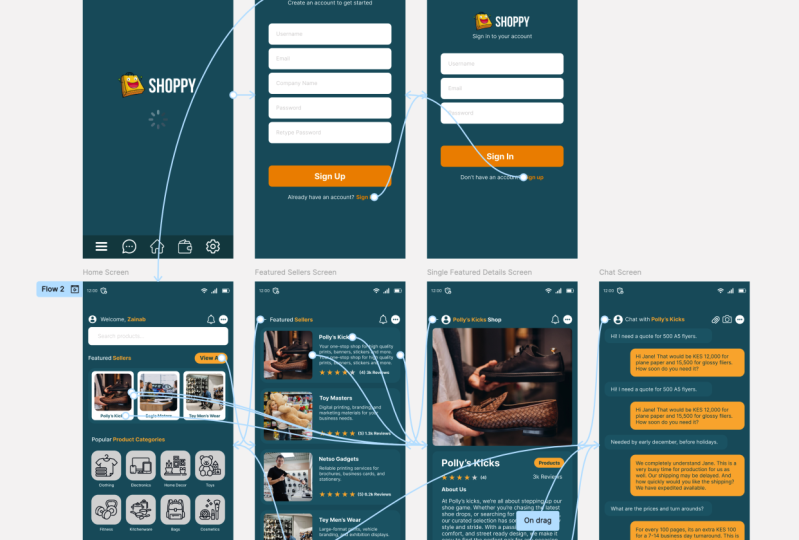
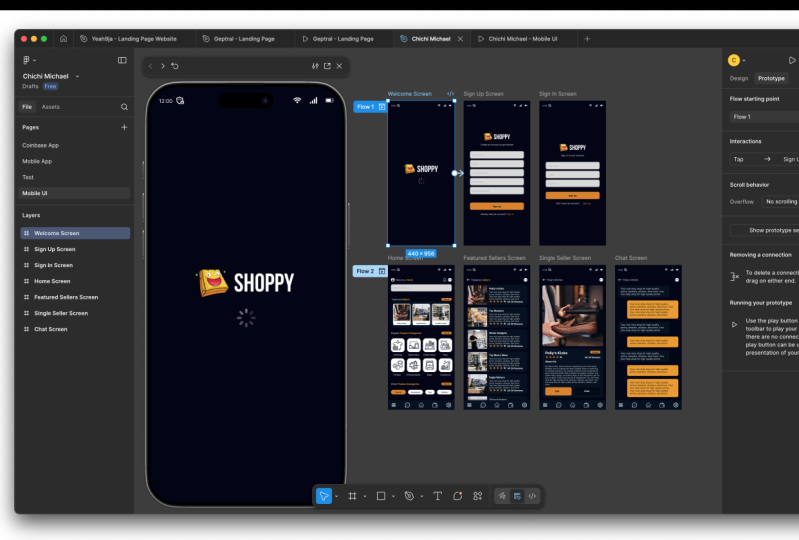
2. Projekt-Demo: Also hier sind wir in Figma, und das ist ein
Präsentationsfenster für Figma Also möchte ich Ihnen eine Demo des Projekts zeigen ,
das Sie in diesem
Kurs erstellen werden Wenn also jemand die mobile App
zum ersten Mal
lädt, wird er das auf seinem Handy
sehen. Sobald der Ladevorgang abgeschlossen
ist,
wird der Benutzer zum
Authentifizierungsbildschirm weitergeleitet, auf dem er sich oder anmelden kann Nun, das ist der Anmeldebildschirm, und wenn sie bereits ein Konto
haben, können
sie sich anmelden, anstatt
sich zu registrieren Wenn ich also auf Anmelden klicke, geben
sie einfach ihren Benutzernamen, ihre E-Mail-Adresse und ihr Passwort ein
und melden sich dann an. Falls sie sich aus irgendeinem Grund auf diesem Bildschirm
befinden und kein Konto haben, können
sie
zum Anmeldebildschirm zurückkehren. Nachdem das geklärt ist,
können wir annehmen, dass
sie die
Authentifizierung abgeschlossen haben, und jetzt ist
es an der Zeit,
in die mobile App zu wechseln sie die
Authentifizierung abgeschlossen haben, und jetzt ist
es an der Zeit,
in die mobile App zu Wenn ich also auf dieses Logo klicke, werden
wir hier zum
Startbildschirm weitergeleitet, und wie Sie sehen können,
haben wir eine schöne Suchleiste Wir haben die Benutzerdaten für die Anmeldung. Wir haben hier ein paar nette Symbole und
Benachrichtigungen. Wir haben die Statusleiste. Wir werden sehen,
wie man das schafft. Wir haben einen Bereich mit ausgewählten
Verkäufern. Wir haben einen Bereich mit beliebten
Produktkategorien. Jedes davon ist anklickbar, und wir haben einen Bereich mit anderen
Produktkategorien Wenn sie nun alle
empfohlenen Verkäufer und
nicht nur diese drei sehen möchten , können
sie auf Alle anzeigen klicken werden dann zum Bildschirm „
Ausgewählte Verkäufer“ weitergeleitet, sie nach oben scrollen können, um die übrigen Verkäufer
anzusehen Nehmen wir nun an, wir sind daran
interessiert , mehr
über Police Kicks zu erfahren Wir wollen den Laden besuchen. Wir können das einfach anklicken. Wir werden zum
Shop weitergeleitet und können
mehr über Police Kicks lesen ,
die Details dazu,
wir können hier klicken, um ihre Produkte
anzusehen, oder wir können auf diese
Chat-Schaltfläche klicken, um mit ihnen zu chatten Wenn ich also Chat sage, können
wir zu dem Chat-Bereich gehen in dem wir
mit Police Kicks Shop gechattet Wir können immer einfach
hin und her gehen. Nun, das sollte
die Telefon-App auf ihrem
Handy öffnen , wenn sie anrufen möchten. Wenn wir also hier sind, können
wir einfach immer auf
das Home-Symbol klicken, um zum Startbildschirm zurückzukehren und direkt dort zu beginnen. wir fertig sind, werden
Sie am Ende eine
interaktive mobile Benutzeroberfläche wie diese haben. Und das
können Sie mit Ihrem Team oder
potenziellen Kunden teilen , um
ihnen zu zeigen , was Sie für sie entworfen
haben. Es ist auch ein zusätzlicher
Vorteil für Sie, nur für den Fall, dass Sie eine echte mobile App
erstellen möchten. Sie können Ihr Design mit
den Leuten teilen , die die mobile App
entwickeln werden. Das heißt, wenn sie
ein Angebot für die Erstellung
dieser App mit dir teilen , sollten
sie
das UIUX-Design nicht enthalten , da
du es selbst gemacht hast Sie können Angebote für die
Codierung und Programmierung machen, aber Sie haben den
Designteil selbst erledigt Das ist also ein zusätzlicher Vorteil. Sie können nicht
die Kosten tragen, wenn Sie jemanden für
die Gestaltung Ihrer UIUX bezahlen Daher denke ich, dass dies
eine gute Einführung in das Design der mobilen Benutzeroberfläche von
FIGMA Wenn Sie also bereit und
begeistert sind , damit
anzufangen, freue
ich mich sehr, Ihnen zu
zeigen, wie das geht also,
ohne weitere Zeit zu verschwenden, Lassen Sie uns also,
ohne weitere Zeit zu verschwenden, weitermachen und loslegen Wir sehen uns in der nächsten Lektion.
3. Statusleiste: Jetzt sind wir hier
in unserem Simulator
und wollen damit beginnen, unsere Statusleiste zu erstellen. Dies wird als Statusleiste bezeichnet. Und ich kann hier schnell
wieder zu meinem Editor wechseln. Hier habe ich
die Beispiel-Referenz-App erstellt wir uns beziehen werden. Aber ich kann hier hin
und zurück zu den Dateien gehen. Das bringt mich direkt
zu dem aktuellen Team , das meine Projekte
für dieses spezielle Team bearbeitet. Ich kann aber auch hierher kommen, und das Team heißt Kyoko Ich kann also herkommen
und sagen: Neues schaffen. Und ich hatte bereits
ein neues Team namens New
Skillshare CLASS gegründet ein neues Team namens New
Skillshare CLASS Also werde ich auf
New Skillshare Class klicken. Oder lassen Sie mich einfach
ein brandneues Team zusammenstellen. Also mobiles Shop-Team, und ich werde TIM erstellen. Und falls
Sie
Figma zum ersten Mal verwenden , werden wir uns
das ansehen Falls Sie Figma
zum ersten Mal verwenden und nicht verstehen, was ein
Team ist, was eine Datei ist,
was eine Seite ist, sollten
Sie sich
meinen vorherigen Figma-Kurs ansehen, in dem
ich das ausführlich behandelt habe Aber im Moment überspringen wir es
einfach, weil wir
ein Team zusammenstellen,
und ich werde mich
für Starter entscheiden, den kostenlosen Tarif Und jetzt sind wir
im Mobile-Shop-Team. Innerhalb des Mobile-Shop-Teams haben
wir ein Projekt. Wir können nicht mehr
als ein Projekt erstellen. Aber innerhalb eines Projekts können
wir mehrere
Projektdateien erstellen. Damit ich das umbenennen kann,
geben wir ihm einen anderen Namen. Mobile App.
Sagen wir Mobile App, Enter, und jetzt
heißt es Mobile AppUI Wenn ich darauf doppelklicke, haben
wir keine Dateien Also werde ich
eine neue Designdatei erstellen, also sage ich einfach Design. Und jetzt sind wir hier
in unserem Figma-Editor. Wir haben eine Designdatei, die noch
keinen Namen hat. Wir können ihr einen Namen geben:
mobile Benutzeroberfläche, und los geht's. Also werde ich einen Rahmen erstellen. Wenn Sie
darauf klicken, haben wir verschiedene Vorlagen, die
wir verwenden können. Ich werde einfach
das iPhone 16 Pro max benutzen. Da haben wir's. Und ich möchte
ihm eine Hintergrundfarbe geben. Also, solange es noch ausgewählt ist, werde
ich das auswählen und ich möchte ihm eine dunkle
Farbe geben, vielleicht bis zu diesem Punkt. Wir wollen ihm einfach so ein dunkles
Thema geben. Als Nächstes, wenn
du dir das ansiehst, haben
wir die Zeit. Wir haben hier ein paar Icons. Also wähle ich das
Textwerkzeug aus und tippe 12 Uhr. Ich werde das dort ablegen. Und jetzt werden Sie feststellen, dass
wir mehrere Symbole haben,
wenn ich hier wechsle . Jetzt hatte ich bereits mehrere Bilder
heruntergeladen, die
wir verwenden werden. Lassen Sie mich das einfach erweitern. All das sind Icons, die ich von Flat Icon
heruntergeladen habe. Und ich werde diesen Ordner
direkt unter diesem Videoplayer
teilen . Sie können all diese
Symbole herunterladen, damit Sie ihnen folgen können. Im Moment
arbeiten wir also am Sara Spar, also haben wir die
Starter-Spar-Symbole Ich werde das öffnen. Okay. Und ich werde sie einfach
per Drag-and-Drop da reinziehen ,
einfach so einfach ist das. Lassen Sie mich das jetzt einfach dort
ablegen. Die Batterie kommt
irgendwo hin und das WLAN kommt dorthin. Zum Herumziehen halte ich das Mausrad
gedrückt. Um die Ansicht zu vergrößern und zu verkleinern, halte
ich die
Strg-Taste gedrückt und scrolle mit
dem Mausrad Ich möchte also diese Taste
gedrückt halten , um mehrere auszuwählen Während ich die Umschalttaste gedrückt halte, werde
ich die
Größe bis zu dieser Stelle reduzieren. Und lassen Sie uns das
bis zu diesem Punkt ziehen. Ich werde dieses VPN
genau dort platzieren, weil ich
davon ausgehe , dass der Benutzer gerade
ein VPN auf seinem
Telefon aktiv hat . Ich denke, diese beiden sind größer
als wir wollen, also werde ich sie einfach so
verkleinern Wählen Sie alle aus. Drücken Sie G, um sie zu gruppieren. Als wir sie nun gruppierten, erhielten
sie den
Namen Gruppe eins. Ich nenne
sie Start aspaEnter jetzt hat jeder von ihnen den Namen, den er hatte, als wir
ihn importiert haben, außer der Uhrzeit, also können wir das einfach
die Uhrzeit nennen oder das einfach so
lassen Jetzt haben wir also die Statusleiste. Wir sind bereit, mit
dem nächsten Teil fortzufahren
, der unteren
Navigationsleiste. also in der nächsten Lektion an, Schauen wir uns also in der nächsten Lektion an, wie Sie diese Tab-Leiste
erstellen. Sie wird als Tab-Leiste
oder als untere Tab-Leiste bezeichnet.
4. Registerkartenleiste: Jetzt ist es an der Zeit,
die Tab-Leiste oder die
untere Navigationsleiste zu erstellen . Also zurück zu unserer Datei. Also, bevor wir weitermachen, denken Sie daran, wir hatten das. Lass mich einfach rauszoomen. Das
ist der Willkommensbildschirm. Daran arbeiten wir derzeit, und wir werden an dem Rest
arbeiten. ich also zurück
zu unserem Kunstwerk gehe, nenne
ich das
den Willkommensbildschirm. Und innerhalb des Willkommensbildschirms haben
wir die Startleiste, die wir hier oben erstellt haben. Ich kann es verstecken und wieder einblenden. Also halte ich die Strg-Taste
gedrückt und zoome
mit dem Mausrad hinein und
lasse mich diese Form erstellen Lass mich dort einfach irgendwo zeichnen. Passen Sie die Größe entsprechend an. Lassen Sie mich die Steuerung gedrückt halten
und mit
einem Mausrad herauszoomen , um die
relative Größe zu sehen. Da haben wir's. Und jetzt, wenn
ich das auswähle, gebe ich ihm
im Vergleich zum Hintergrund eine
relativ hellere Farbe . Lass mich das einfach vorantreiben.
Ja, irgendwo da. ich mache es nur im Freestyle, aber du musst
deine Markenfarben verwenden Behalte das also im Hinterkopf. Jetzt haben
wir dieses Rechteck, und wie Sie sehen können,
wird es Rechteck genannt. Ich kann es die
Registerkarte nennen, aber Hintergrund. Und jetzt gehe ich zurück zu unserem Ordner. Und in dem Ordner hier, dem Assets-Ordner,
haben wir Tableistensymbole. Ich werde sie alle auswählen und
sie hier ablegen. Wenn ich sie ablege, befinden sie sich nicht
auf unserem Willkommensbildschirm, sodass ich sie per Drag-and-Drop
in den Willkommensbildschirm ziehen kann. Ich kann dasselbe auch
für den Tab-Hintergrund tun. Das. Jetzt haben wir die Vorspeisenbar. Lass
mich das einfach verstecken Nun, sie sind nicht
sichtbar, weil wir sie,
nachdem wir sie in
den Begrüßungsbildschirm gelegt haben, sie sich außerhalb dieses
Rahmens befinden, wir sie nicht sehen können. Wenn ich also alle auswähle, indem ich das auswähle,
dann die Umschalttaste gedrückt halte und so, kann
ich
sie dann die Umschalttaste gedrückt halte und so, ziehen und sie
innerhalb des Startbildschirms,
dem Begrüßungsbildschirmrahmen, sichtbar machen . Jetzt möchte ich sie auch
verkleinern und dabei die Umschalttaste
gedrückt halten, um sicherzustellen, dass wir ihre Größe proportional Tatsächlich werde ich
all diese auswählen und dann Strg G drücken, all diese auswählen und dann Strg G zu gruppieren und
sie die Tab-Leiste zu nennen Jetzt haben wir in der
Tab-Leiste die Symbole. Ich wähle das bis
zu den Tabulator-Symbolen von Control G. In der Tab-Leiste haben
wir den Hintergrund der Tab-Leiste. Lass es mich einfach unten platzieren. Hintergrund der Tab-Leiste und die
Tab-Leisten-Symbole als Gruppe. Wenn ich die Gruppe erweitere, haben
wir sie alle. Jetzt
wähle ich einfach das Home-Symbol aus und
platziere es dann so in die
Mitte. Wählen Sie die Brieftasche aus und
legen Sie sie hier ab. Einstellungen-Symbol. Das Burger-Menü. Und schließlich das Messenger- oder Chat-Symbol. Wie Sie sehen können, hat Figma einige nette Textmarker, die Ihnen
zeigen, wenn Sie
sich in einer geraden Linie bewegen Wenn ich das
Home-Symbol auswähle und dann ziehe, wie du sehen kannst, hilft mir das zu erkennen, dass ich mich in einer geraden Linie bewege Wenn Sie jetzt versuchen, dies auszuwählen, wählen
Sie
die gesamte Gruppe aus. Wenn Sie
eines dieser einzelnen Elemente auswählen möchten, können
Sie die Strg-Taste gedrückt halten und dann auswählen. Dann können
Sie es ziehen. Halten Sie die Strg-Taste gedrückt,
wählen Sie es aus, ziehen Sie es und halten Sie die Strg-Taste gedrückt.
Halten Sie die Taste gedrückt. Ich kann es mit
meinen Pfeiltasten bewegen. Und ich denke, wir sind
sehr gut aufgestellt. Lassen Sie mich nun die Gruppe
der Tableistensymbole auswählen und
sie mit der Aufwärtstaste
auf der Tastatur nach oben drücken . Ich will es irgendwo da oben haben. Halten Sie die Taste gedrückt und zoomen Sie heraus. Und jetzt haben wir eine schöne Tab-Leiste. Lassen Sie mich die
Sternenleiste einblenden und los geht's. Um das Ganze abzurunden, denke
ich, können wir einfach weitermachen und das Logo und
dieses Ladesymbol
hinzufügen Wenn wir also zu unserem Ordner, dem
Assets-Ordner und anderen Symbolen zurückkehren ,
denke ich, dort waren wir. Ich glaube nicht, dass ich
dieses Ladesymbol habe, also kann ich
es einfach von hier herunterladen, aber ich werde
es für Sie hinzufügen. Sie finden es im Ordner. Wenn ich wieder reingehe, wähle
ich
den Export als PNG aus. Ordnung. Export wird geladen. Jetzt werden wir
hier danach suchen. Da haben wir's. Schneid das ab. Ich füge es in die anderen
Symbole ein und füge es dort ein. jetzt wieder hier reingehe, kann
ich das per Drag &
Drop dort hineinziehen und es auf dem
Willkommensbildschirm platzieren, wie Sie sehen können, wenn es geladen wird. wieder reingehe, kann
ich das Logo nehmen und es auch hier
ablegen. Und da haben wir's. Wir sind fertig
mit dem Willkommensbildschirm. Ich denke, wir machen hier
Fortschritte. In der nächsten Lektion
erstellen wir den Anmeldebildschirm. Der Anmeldebildschirm. Wir sehen uns in Kürze.
5. Anmeldebildschirm: A, willkommen zurück. ist
es an der Zeit,
den Anmeldebildschirm zu erstellen. Schauen wir uns hier kurz
unseren Anmeldebildschirm an .
Das haben wir. Lassen Sie uns also weitermachen und
zurück zu unserem Teambereich wechseln. Lassen Sie
mich nun einfach alles zusammenfassen, was
wir in dieser Gruppe haben. Das ist der Willkommensbildschirm. Um einen neuen Bildschirm zu erstellen, kann
ich
hier von
vorne beginnen und muss alle
Farben und alles erstellen, oder ich kann das auswählen. Oder lassen Sie mich einfach so etwas
aus dem
Ebenenmenü auswählen und dann die Alt-Taste
gedrückt halten und bei gedrückter Umschalttaste ziehen , um mich in einer geraden Linie zu bewegen. Also raus und dann umschalten. Einfach so. Jetzt haben
wir also zwei Bildschirme. Das ist der
zweite. Lass mich es einfach
ziehen und direkt darunter platzieren. Ich möchte, dass sie sich nach unten bewegen so wie wir uns nach links und rechts bewegen. Also nenne ich das den Anmeldebildschirm. Wenn ich es erweitere,
hat es alles, was
dieses andere hat, aber ich möchte
die Tab-Leiste loswerden , weil der
Anmeldebildschirm das nicht hat. Ich lasse das Logo stehen, lösche
aber den Ladevorgang. Schieb das nach oben. Steuerung und Musewel
zum Scrollen und Vergrößern. Und jetzt erstellen wir
unser Anmeldeformular,
erstellen ein Konto, um
loszulegen, kopieren wir das Du wirst tippen müssen. Also wähle ich Text aus und
füge ihn dort ein. Ich wähle das aus und lege
es dort in der Mitte ab. Ich wähle
das aus und verkleinere
es, indem ich die Umschalttaste gedrückt halte. Dann ziehe ich es so in
die Mitte. Als Nächstes
verwenden wir natürlich ein Rechteckwerkzeug, um die Formularfelder zu
erstellen. Lassen Sie mich einfach
bis zu dieser Stelle zeichnen. Jetzt kann ich das auswählen und ziehen, um sicherzugehen, dass
es in der Mitte ist. Wählen Sie es dann aus und vergrößern Sie es. Wir können den Eckenradius bearbeiten, hier
zum Erscheinungsbild und
dann zum Eckenradius Geben wir zehn.
Ja, zehn ist gut. Ich werde hier
den
Textwerkzeugtyp auswählen . Benutze einen Namen. Drücken wir es an,
positionieren wir es richtig. Dann wähle ich
eine helle Farbe für den Text aus,
solange er noch ausgewählt ist. Benutze einfach so einen Namen. Wählen Sie nun
dies und das aus und gruppieren Sie sie. Denken Sie daran, dass wir
hier von innen
arbeiten , weil wir
in diesem Bildschirm gezeichnet haben Der Text und das Feld wurden automatisch
auf dem Bildschirm platziert. Und jetzt haben wir
sie gruppiert. Ich nenne das Warmes Feld. Ich nenne es einfach
Username. In Ordnung. Also
wähle ich die Gruppe aus, halte die Alt-Taste
gedrückt und ziehe, halte die Umschalttaste
gedrückt, um mich in einer geraden Linie zu
bewegen. Und jetzt geben wir ihr diesen
Abstand. Lass es dort fallen. Drücken Sie dann die Taste D, um
den gleichen Zug zu wiederholen, den Sie zuletzt ausgeführt haben. Mit Control D wiederholen Sie,
was Sie gerade getan haben. Senden Sie jetzt eine E-Mail mit
dem Firmennamen und halten Sie die Strg-Taste gedrückt, um es direkt
einzugeben E-Mail-Steuerung. Name der Firma. Kontrolle, Passwort, Kontrolle
behalten. Geben Sie das Passwort erneut ein. Da haben wir's. Mir gefällt es. Wenn wir hier wieder reingehen, haben
wir die Anmeldeschaltfläche und haben bereits ein
Konto eingerichtet Ich wähle
das aus und verschiebe es, dann
etwas mehr Abstand als die anderen, weil
das die Schaltfläche ist. Und richtig, wir müssen sie alle umbenennen,
aber das ist kein Problem. Ich doppelklicke darauf und
sage „Anmelden“. Und ich werde es so
in die Mitte stellen. Tatsächlich werde ich
den Text so in der
Mitte ausrichten . Halten Sie die Strg-Taste gedrückt, um
den Hintergrund direkt auszuwählen, und geben wir ihm eine Farbe. Ich werde
das Pipettenwerkzeug auswählen
und irgendwo hier eine Probe nehmen Sagen wir das. Halten Sie die Taste gedrückt, um dies direkt auszuwählen. Ich wähle
das aus und gebe ihm die
Hintergrundfarbe. Ich denke, das ist die
Hintergrundfarbe, einfach so. Ich sage auch Control
B, um es fett zu machen. Jetzt wähle ich diesen Text aus, halte die Maustaste
gedrückt und verschiebe die Maustaste, um ihn in einer geraden Linie zu
bewegen. Und hier werde ich das kopieren. Denken Sie natürlich daran, dass ich
Ihnen gesagt habe , dass Sie
diese Paste dort eintippen müssen. Eigentlich möchte ich das zu einem separaten Text
machen. Also ziehe ich ohne, um es zu duplizieren,
halte die Umschalttaste gedrückt, um mich in
einer geraden Linie zu bewegen, und
füge das dann dort ein,
weil ich möchte, dass es getrennt ist und du wirst später
sehen, warum. Wenn ich das und das gedrückt halte, gruppiere ich sie und
nenne sie „Have Count“. Ordnung, also wenn wir diese Gruppe
auswählen, benennen
wir sie in E-Mail um. Ein Feld, wählen Sie diese Firma aus. Ein Feld, Eingabe, Auswahl dieses Passworts, eins
, Web-Feld und schließlich
Passwort zwei Formularfeld Jetzt
wähle ich auch alle aus. Dann drücke G, um sie zu gruppieren, und ich nenne diese
Gruppe Fm-Felder. Ich werde die Gruppe und das Han-Konto schließen. Dann ist das die Anmeldeschaltfläche. Treten Sie ein. Haben Sie ein Konto, erstellen Sie ein Konto, Sharp-Logo. Jetzt können wir
sie immer einfach neu anordnen , je nachdem, wie sie auf dem Bildschirm angeordnet
sind Ein Konto erstellen befindet
sich unter dem Logo, dann haben wir die Anmeldeschaltfläche und
dann die Formularfelder Verkleinern, Strg gedrückt halten.
Da haben wir's. Jetzt kann ich sie alle auswählen und
sie mit der Pfeiltaste nach oben auf der Tastatur nach oben drücken. Und ich denke, genau da sind
sie sehr gut zentralisiert. Das war's also für
den Anmeldebildschirm. in der nächsten Lektion Lassen Sie uns in der nächsten Lektion einfach weitermachen und den Signierbildschirm erstellen, da
er eine Nachbildung davon ist. Also werde ich das auswählen. Strg-Taste gedrückt halte
, wähle ich den Bildschirm Dann kann ich mit der Maus ziehen und
dann die Umschalttaste gedrückt halten, um mich in einer geraden Linie zu
bewegen. Und wenn die zweite Messung erscheint,
die zeigt, dass der Abstand gleich ist, lasse
ich
los, sodass wir einen
gleichmäßigen Abstand zwischen
allen haben . Und natürlich ist das jetzt die Taste, die gedrückt gehalten wird
, um den Rahmen auszuwählen. Dies ist der
Anmeldebildschirm, Enter. Wenn ich das zusammenfalle und expandiere. Ich werde es sogar
nach unten ziehen. Es ist also der dritte. Das
werde ich erweitern. Mal sehen, wir brauchen nur
den Benutzernamen
und das Passwort. Entferne den
Doppelklick, entferne das. Halten Sie die Umschalttaste gedrückt, um sich
in kleinen Schritten und
in einer geraden Linie zu bewegen in kleinen Schritten und
in einer geraden Linie Doppelklicken Sie darauf, das zu entfernen. Also können wir diese drei belassen
und ich wähle diese
beiden aus, indem ich die Umschalttaste gedrückt halte. Halten Sie die Umschalttaste gedrückt, um sie auszuwählen ,
drücken Sie sie nach oben
und los geht's. Im Grunde genommen geht es also darum, die Anmelde
- und Signierbildschirme zu erstellen In der nächsten Lektion
wollen wir uns ansehen, wie man die Homepage,
diese Homepage,
erstellt Wir sehen uns in Kürze.
6. Startbildschirm: Mal sehen, wie man die Homepage
erstellt. Wir wechseln zurück zu unserem Workspace. Bevor wir weitermachen, denke ich,
ich sollte all diese auswählen und sie nach dieser Stelle ein
wenig nach unten drücken Ich schaue es mir nur an. Das Ziel hier ist zu verstehen,
wie man die Tools benutzt. Sie müssen sich
Zeit nehmen, um die
Designprinzipien zu verstehen , wenn Sie eine tatsächliche App erstellen möchten. Also werde ich jetzt die
Strg-Taste gedrückt halten, um darauf zu
doppelklicken, natürlich, um dies zu ändern und mich
bei Ihrem Konto anzumelden. Lassen Sie mich es einfach so platzieren, dass es zur Mitte
ausgerichtet ist, und lassen Sie mich
es dann einfach so drücken. Sie sollten auch ändern, die Steuerung
gedrückt zu halten. habe bereits ein Konto, habe noch
kein Konto. Sie haben noch kein Konto, melden Sie sich an. Ich werde das einfach so
näher heran ziehen. Lassen Sie uns nun weitermachen und den Startbildschirm
erstellen. Also werde ich das zusammenbrechen lassen. Halten Sie die Strg-Taste gedrückt, halten Sie
dann die Taste gedrückt und
ziehen Sie die Maus und
richten Sie sie einfach darunter aus. Und du kannst darauf doppelklicken oder darauf doppelklicken, um es in Homescreen
umzubenennen Und ich ziehe es und lege es unter den Signierbildschirm Erweitere es so. In der
Tat ist es sehr lustig, aber wir hätten
das nicht direkt hier auf
dem Willkommensbildschirm platzieren sollen, ich weiß übrigens nicht,
warum ich es dort platziert habe. Ich denke, das liegt daran, dass ich Ihnen
ursprünglich zeigen
wollte , wie
man diese Tab-Leiste erstellt. Aber dann haben wir es
dort hingestellt. Wir sollen es
von dort entfernen, also Strg X. Und ich werde das auswählen,
indem ich die Strg-Taste gedrückt halte. Dann füge es jetzt genau dort ein. Es wird es an der richtigen Stelle einfügen, genau dort, wo es
auf dem anderen Bildschirm war. Jetzt möchte ich
all diese loswerden , weil
wir sie nicht brauchen. So sollte der
Willkommensbildschirm also eigentlich aussehen. Gehen wir also rein und schauen wir uns
kurz
an, was wir hier haben. Wir haben also diesen Navigationsbereich. Lassen Sie uns also weitermachen und die Suchleiste
erstellen. Also wähle ich einfach
das rechteckige Werkzeug aus und zeichne unsere Suchleiste, vielleicht in dieser Größe. Geben wir ihm einfach so einen
Eckradius von zehn. Wir haben diese drei Symbole, also importieren wir sie. Ich werde zu unserem Ordner wechseln. Lassen Sie mich also einfach
all diese in den anderen Symbolen
im Ordner „Andere Symbole“ auswählen all diese in den anderen Symbolen
im . Lassen Sie mich diese einfach
in unseren Arbeitsbereich hier ziehen. Also lege ich sie
hier zur Seite. Weil wir
sie nicht in einem Bildschirm platziert
haben, befinden sie sich
hier in den Ebenen auf keinem Bildschirm. Jetzt können wir einfach weitermachen und sie relativ
anordnen. Lass mich das einfach da hinstellen. Wir haben den Benutzer. Wir haben die Benachrichtigungen. Lassen Sie uns diese vorerst verwenden und die Umschalttaste
gedrückt halten, um
ihre Größe in kleinen Schritten Leg die da hin. Halten Sie die Strg-Taste gedrückt, um die Ansicht
mit dem Mausrad zu vergrößern. Halten Sie die Umschalttaste gedrückt
, um ihre Größe weiter zu ändern. Ziehen Sie das
bis zum Ende. Okay, lass mich das einfach zur Seite legen , weil
wir es vorerst nicht brauchen. Und denk dran, der Grund, warum
wir es
hier sehen können , ist, dass es noch nicht
Teil dieses Rahmens ist. Denkt daran, wir
bringen sie einfach hier raus. Also zoome ich jetzt rein. Ich
werde das erweitern Und hier können wir
diese Kopie einfach steuern und auswählen und vergrößern. Ich füge das
da ein. Produkte suchen. Ich wähle das aus und gruppiere sie,
Strg G, und benenne
sie in Suchleiste um. Ich kann das nennen.
Ich wähle diese drei aus und gruppiere
sie vielleicht Control G, und ich nenne sie Context Nerve weil man damit
kontextabhängig navigiert. Doppelklicken Sie darauf und drücken Sie
es vielleicht nach links. Ich denke, jetzt ist es ausgewogen. Ich kann diesen Text auch nehmen. Halten Sie die Taste gedrückt und
ziehen Sie sie hierher, denn wie
Sie hier sehen können, haben
wir den Namen der
Person, die angemeldet ist. Halten Sie also die Strg-Taste gedrückt
und doppelklicken Sie darauf. Willkommen Kim, wähle
das aus und lösche es. Oh, lass uns das jetzt durch
das ersetzen , weil
Kim ein Benutzer ist. Einfach so. Als Nächstes erstellen wir
die ausgewählten Verkäufer. Also wähle ich
das Rechteckwerkzeug aus und
zeichne irgendwo hinein. Wir geben ihm einfach so einen Grenzradius
von 20. Jetzt können wir einen anderen zeichnen
oder wir können diesen auswählen und ziehen. Ich gebe dem vorerst eine
andere Farbe, und dann passen wir die Größe an,
vielleicht bis zu diesem Punkt Wir können ein Quadrat daraus machen,
indem wir ihm vielleicht 121 mal 121 geben. Und jetzt ist es ein Quadrat. Und für den Grenzradius machen
wir zehn draus. Lass es uns irgendwo
da hinstellen. All diese Tritte Eigentlich sollte das ein Bild
sein, aber das ist kein Problem Wenn wir das Blatt gedrückt halten, können
wir die Größe ändern. Lass uns den Text auswählen. Police Kicks
richten den Text mittig und platzieren wir ihn direkt darunter Und jetzt wechsle ich hier zu unserem Assets-Ordner und
gehe zu den Miniaturansichten Sagen wir Kicks. Ich werde das
da fallen lassen. Da haben wir's. Und jetzt, wenn
ich Shift gedrückt halte, ändere ich die Größe Ich hatte die
Bilder so vorbereitet, dass sie quadratisch sind, sodass sie 512 mal 512 Pixel groß sind Ich kann es genau
dort platzieren und dann die Umschalttaste
gedrückt halten, um die Größe
proportional zu ändern, und dann können wir ihm
einen Randradius von 20 geben Bevor wir das tun,
lassen Sie mich
das einfach zur Seite legen und das löschen Das war nur ein Leitfaden. Jetzt können wir das nehmen und ihm
einen Grenzradius von 20 geben. Nein, zehn. Und da
haben wir's, Polizeieintritte Wir können das so
nach oben treiben. nun die Shift-Taste gedrückt halte, kann
ich diese beiden auswählen, gedrückt halten und die
Umschalttaste gedrückt halten, um mich in
einer geraden Linie bis
zu dieser Stelle zu bewegen , und dann Strg
D drücken, um das zu wiederholen. dann die Umschalttaste gedrückt halte, kann
ich sie alle auswählen. Halten Sie die Umschalttaste gedrückt, um die
Größe proportional zu ändern. Und jetzt haben wir drei
perfekt passende Objekte. Jetzt werde ich
das erweitern , um
sicherzustellen , dass es richtig
zum Bild passt. Wählen Sie das aus und ändern
Sie die Größe entsprechend. Und jetzt geben wir diesen beiden verschiedenen Namen, Eagle Motors Füge das ein. Und bei Herrenmode. Verstanden Einfügen. Ich glaube, ich hatte dieser Größe 14
gegeben. Oh, das ist Größe zehn. In Ordnung. Also wenn
ich das auswähle, gebe ich ihm Größe zehn. Wählen Sie die Namen aus und
drücken Sie sie nach unten. Ordnung. Also jetzt möchte ich der Tab-Leiste dieselbe Farbe geben. Halten Sie also die Taste
gedrückt, um herauszuzoomen. Solange dies ausgewählt ist, wähle
ich die Farbe aus und färbe
dann Pico Two ein.
Dann wähle ich das aus Dann lass mich dem die
weiße Farbe geben. Einfach so. Dann kann ich darauf doppelklicken
und vom Computer hochladen. Wir gehen zu Assets, Thumbnails. Das sollen die Eagle Motors
sein. Doppelklicken Sie dann auf diesen
Upload vom Computer. Das sind die Schuhe, die Teenager tragen. Wir können auf den Namen
Control B doppelklicken, um ihn fett zu machen. Wir können ihm auch
eine andere Farbe geben. Diese Farbe haben wir
für das Logo ausgewählt. Wenn wir hierher zurückkehren, können
wir auch die Schaltfläche „Ausgewählte Verkäufer“
und
die Schaltfläche „Ansehen“ erstellen . Jetzt möchte ich
das Ganze auswählen und es Control G
nennen Ausgewählte Verkäufer, Enter. Und ich werde es mit der Pfeiltaste
nach unten drücken. Dann wähle ich das aus und
halte die Alt-Taste gedrückt. Und ich sage „Ausgewählte Verkäufer“. Ich denke, lass mich diesen Knopf einfach hierher
ziehen. Halten Sie die Taste gedrückt, um
den Hintergrund selbst auszuwählen. Und geben wir ihm
einen Randradius von 50, damit er abgerundet wird. Ansicht. Mach es kleiner. Ich kann es genau dort platzieren. Halten Sie die Umschalttaste gedrückt,
um die Größe zu reduzieren. Halten Sie die Strg-Taste gedrückt, um
den Text direkt auszuwählen und
die Größe auf vielleicht neun zu reduzieren . Drücken Sie die Taste, um den
Hintergrund selbst auszuwählen. Halten Sie die Umschalttaste gedrückt, um
die Größe zu reduzieren, und wählen Sie den Text aus. Ich denke, jetzt geht es uns gut. Drücken wir es nach innen. Lassen Sie uns den Text nach innen schieben. Ich denke, das ist ein guter
Ort, um das zu beenden. Wir wollen
diese Lektion nicht zu lang machen. In der nächsten Lektion sehen
wir uns an, wie Sie den Abschnitt mit
den beliebtesten Kategorien
und vielleicht diesen anderen Abschnitt erstellen Abschnitt mit
den beliebtesten Kategorien . Wir sehen uns also in Kürze.
7. Karten für ausgewählte Verkäufer verfeinern: Sei dir bewusst, dass wir in der vorherigen Lektion
etwas vergessen haben Wenn wir hier zu unserem
Referenzdesign zurückkehren, haben wir, wie Sie sehen können, ein
Vorschaubild auf der Innenseite einer Karte Das wird als Karte bezeichnet, der weiße Teil, und Karte
befinden sich das
Vorschaubild und der Name Aber hier in unserer
Implementierung hatten
wir nicht für jeden Shop eine
Karte Lass uns eine Karte erstellen. Was wir tun wollen, ist, dass ich die Strg-Taste
gedrückt halten kann , um
den Hintergrund auszuwählen ihn
dann zu duplizieren. Dann lass mich ihm einfach
eine weiße Hintergrundfarbe geben, einfach so. Schließ das. für den Grenzradius Geben
wir für den Grenzradius zehn an. Und jetzt lass mich es einfach ziehen
und genau dort platzieren, wo das Bild auf
die Bildecken trifft. Und ich möchte das ziehen und auch ihm
auch die gleiche Größe
geben
wie das Bild, kurz gesagt. Wenn ich das jetzt erweitere
, haben wir eine Karte. Jetzt kann ich den
Text, die Textfarbe, die Augentropfen oder zwei
auswählen.
Und dann sind wir da. Steuern Sie, um das direkt auszuwählen, dann die Größe , um sicherzustellen, dass wir den
gleichen Abstand wie hier oben haben Wir können einfach
dies und das und das auswählen und es so positionieren Das Bild
sollte viel kleiner sein. Lassen Sie mich
das Bild also direkt auswählen. Halte die Shift- und Out-Taste gedrückt, um die
Größe von allen Ecken aus zu
ändern, während du es auswählst und ziehst Und ich möchte ihm einen
Grenzradius von fünf geben. Einfach so. Jetzt können wir das Bild
hier und hier
auswählen, alle auswählen
und löschen. Halten Sie die Taste gedrückt, um das Bild direkt
auszuwählen. Halten Sie die Umschalttaste gedrückt
, um das auszuwählen , und jetzt haben Sie
alle ausgewählt. Halten Sie die Taste gedrückt und drücken Sie die Umschalttaste. Lass es uns vielleicht an
diese Stelle verschieben. Dann Control D. Jetzt halte
ich gedrückt. Bevor wir das tun, haben wir diese
drei ausgewählt, gruppieren
wir sie einfach und nennen
sie Featured Seller Card. Jetzt haben wir also empfohlene Verkäufer, und innerhalb der Liste der empfohlenen
Verkäufer haben wir eine Karte. Dieses Rechteck kann der Hintergrund
des ausgewählten Verkäufers sein. Das ist der Hintergrund.
Dann haben wir die Karte. Wir können einfach
D drücken, um sie zu duplizieren, und dann Remember,
we've controlled deed ziehen , um sie
zu duplizieren. Und jetzt, wie Sie sehen können, sind
beide gut
verteilt, gleichmäßig verteilt Wenn
diese Option nicht ausgewählt ist, kann ich die Umschalttaste
gedrückt halten, um sie auszuwählen , sodass ich
sie so in der Mitte positionieren kann sie so in der Mitte , wenn Sie
diese roten Markierungen sehen Wenn ich die Strg-Taste gedrückt halte, kann
ich diesen Hintergrund auswählen und seine Größe ändern,
da
er oben unten etwas
seltsam aussieht Ich denke, sie sind jetzt gut
positioniert. Bei gedrückter Umschalttaste mehrere auswählen. War das da. Steuern,
dort doppelklicken, das kopieren, kontrollieren, kontrollieren, das Bild direkt
auswählen.
Doppelklicken Sie darauf. Klicke nach draußen, Strg,
um das direkt auszuwählen. Doppelklicken Sie darauf und
laden Sie es vom Computer hoch. Dann glaube ich, wir hatten genau hier
diesen Kick. Schließ das. Ich denke, jetzt haben wir die Verbesserung vorgenommen, die
wir machen wollten. Wir haben eine Karte, die wir
überall wiederverwenden können, wenn wir wollen. nun in der nächsten Lektion sehen, Lassen Sie uns nun in der nächsten Lektion sehen, wie Sie den Abschnitt mit
der Kategorie
„Beliebte Verkäufer“, diesen Abschnitt, erstellen . Wir sehen uns in Kürze.
8. Beliebte Produktkategorien: Jetzt ist es an der Zeit,
den Bereich „Beliebte
Produktkategorien“ zu erstellen . Gehen wir zurück zu unserem
Startbildschirm. Das haben wir. Natürlich können
wir, wie Sie vielleicht schon vermutet
haben, einfach diese beiden auswählen,
gedrückt halten und dann
ziehen, während Sie die Umschalttaste gedrückt halten, um uns in einer geraden Linie zu bewegen Da haben wir's. Ich möchte nur darauf
doppelklicken und kopieren. Das musst du eingeben. Steuerung, doppelklicken Sie auf Einfügen. Dann lass uns jetzt weitermachen und die Kleidungskunst
kreieren. Also wähle ich einfach
das Rechteckwerkzeug. Und zeichne einfach so eine kleine
Karte. Und tatsächlich, lass mich ja, es ist ein Quadrat 89 mal 89. Damit können wir vorerst weitermachen. Geben wir ihm einen Radius von 20. Ich hätte
Symbole für diese verschiedenen herunterladen sollen. Habe ich sie heruntergeladen?
Ich glaube, ich habe es getan. Gehen wir hier rein und
schauen uns die Produktkategorien an. Ja, ich habe
sie bereits heruntergeladen. Also Kleidung. Also nein, wir sind am falschen Ort. Lass mich einfach die
Kleidung dort ablegen. Halten Sie die Umschalttaste gedrückt, um die Größe zu ändern. Ich werde es genau da hinstellen und ich hätte sie schwarz
machen sollen Aber kein Problem. Ich werde
dir in einer zukünftigen Lektion zeigen
, wie das geht. Also lass mich
das einfach da hinstellen. Halten Sie die Taste gedrückt und schalten Sie um.
Das ist Kleidung. Solange es noch ausgewählt ist, richte
ich es an der Mitte und lege
es dann einfach so in
die Mitte der Karte. diese Option ausgewählt
ist, wähle ich zunächst Wenn diese Option ausgewählt
ist, wähle ich zunächst die
beiden aus und gruppiere sie. Und benenne sie um, damit ich sie
einfach als abscheuliche
Produktkategorie bezeichnen Und ich möchte, dass wir organisiert sind, also nehme ich mir
einen Moment Zeit, um alles
zusammenzufassen, was
wir noch nicht verwenden Da wir
auf dem Startbildschirm arbeiten, erfolgt
dies automatisch
auf dem Startbildschirm. Wenn ich das jetzt ziehe, kann
ich es so verteilen. Sagen wir mal, wie viele haben
wir hier? Wir haben vier. Steuere noch einmal D. Bevor ich das getan habe, ist das
jetzt die
Produktkategorie Bekleidung. Ich möchte auch sagen,
nein, das ist keine Gruppe. Also lass mich einfach
Shift G drücken, um die Gruppierung aufzuheben. Das ist nur Text, aber weil
wir ihn von hier kopiert haben,
haben wir ihn dupliziert und wir haben ihn aus dieser
und aus einer
früheren Gruppe dupliziert aus einer
früheren Ich denke, wir haben
es aus dieser Gruppe dupliziert. Solange das ausgewählt ist, kann
ich einfach Strg+Shift G sagen, und jetzt ist es keine Gruppe mehr, es ist nur noch beliebter
Produktkategorietext Also wähle ich diese Kleidung und diese Gruppe gleich
hier aus, gruppiere sie und nenne sie Produkt. Karte. Lass es mich einfach Karte nennen. Produktkarte für Kleidung. Und wenn ich es auswähle, wähle ich
jetzt alles aus. Ich kann ziehen, während ich die
Umschalt-Taste gedrückt halte. Dann drücke D, um zu wiederholen
, was ich gerade zweimal gemacht habe. Und wenn ich dann alle auswähle, kann
ich die Umschalttaste gedrückt halten,
um ihre Größe zu ändern Ich möchte, dass sie sind. Lass mich sie in die Mitte
stellen. Einfach so. Halten Sie die
Strg-Taste gedrückt, um den Namen auszuwählen. Wir können ihm Größe zehn geben, hier die
Strg-Taste gedrückt halten, Größe zehn, Strg
und Shift gedrückt halten, um mehrere auszuwählen. Dann Elektronik,
Wohnaccessoires, Schuhe. Halten Sie die Taste gedrückt und
wählen Sie diese Option direkt aus. Elektronik. Steuern Sie Home Decor. Steuern Sie, doppelklicken Sie auf Schuhe. Jetzt wähle ich die drei, vier davon aus, dupliziere
sie ohne und Shift. Und ich finde, das ist ein netter Ort. Wir brauchen nur zwei Reihen,
Fitness-Küchenbeutel. Jetzt können Sie das natürlich auswählen, indem
Sie die Strg-Taste
gedrückt halten . Doppelklicken Sie dann darauf, um es zu
ersetzen Elektronik. Ich gehe zur
Produktkategorie „Vermögenswerte“, Elektronik. Klicken Sie auf Draußen.
Klicken Sie bei gedrückter Ctrl-Taste und dann doppelt. Wie ich schon sagte, ich
werde dir zeigen , wo du diese Bilder herbekommst. Mach dir keine Sorgen.
Lassen Sie uns das sogar jetzt tun. Ich gehe einfach zu Flat Icon. Flaches Symbol. Was ist das? Drei Symbole. In Ordnung, lassen Sie uns einfach
den Freitext entfernen. Und sagen wir Kleidung. Ich glaube, das ist der, den ich
ausgewählt habe. Solange dies ausgewählt ist, können
Sie wählen, ob Sie dieses oder jenes
herunterladen möchten, aber ich bevorzuge das, und dann können Sie
das Symbol bearbeiten und
ihm die gewünschte Farbe geben. Sobald es geladen ist, können
Sie
dieses Farbrad auswählen und wählen
, ob es eine beliebige Farbe haben soll. Aber jetzt habe ich mich
dafür entschieden, es weiß zu machen, aber ich soll es machen. Lass mich ihm einfach
diese Hintergrundfarbe geben. Wenn ich das auswähle,
möchte ich ihm diese Farbe geben. Doppelklicken Sie also auf die Kopie ,
weil das die
Hintergrundfarbe ist. Ich möchte, dass es dieselbe
Farbe wie die Hintergrundfarbe hat. Also füge das da ein, Enter. Und jetzt lade ich
es herunter, ich will es auf 64 haben. Jetzt machen wir 256 draus. Laden Sie Mode kostenlos herunter. also wieder hier reingehe, kann
ich hier reingehen und das einfach
per Drag & Drop hierher Und wenn ich jetzt die Umschalttaste gedrückt halte, kann
ich die Größe ändern und dann bei gedrückter Strg-Taste
darauf klicken, um es zu entfernen Klicken Sie darauf und
platzieren Sie es dort. Drücken Sie Shift, um die Größe
von allen Seiten zu ändern. Das ist nicht in der Karte. Wo ist die Karte?
Solange diese Option ausgewählt ist, wähle
ich
die ursprüngliche Gruppe und
dann Strg G aus, nur
um sicherzugehen dann Strg G aus, nur , dass ich
sie in derselben Gruppe habe. Dann nenne ich das
die Kleidungskarte. Karte der Kategorie Kleidung. Jetzt wähle ich
diese anderen aus und lösche sie. Wählen Sie diese Schicht aus. Dann Form D. Ich wiederhole
dasselbe für Elektronik. Jetzt, wo wir diese drei bereits
erstellt haben, wähle
ich sie so aus, ziehe sie und
platziere sie genau dort. Und wenn ich jetzt bei
gedrückter Ctrl-Taste darauf klicke und darauf doppelklicke, kann
ich vom Computer
hochladen
und zu Downloads gehen . Hier ist der, den
wir gerade heruntergeladen haben, und jetzt ist er dort geladen. Also werde ich
diesen Teil beschleunigen , indem ich einfach ersetze, was wir
in diesen Duplikaten haben Dekor. Lass uns einfach die
Bearbeitung durchgehen Steuerung, wähle hier die
Hintergrundfarbe, kopiere. Doppelklicken Sie auf Einfügen. Herunterladen, 256, kostenloser Download. Ich gehe wieder rein. Ich steuere es einfach, wähle es aus, doppelklicke
darauf und lade es vom Computer hoch. Ich selbst. Also hier sind wir. Ich bin gerade
damit fertig, alles zu ersetzen. Ich wähle sie einfach
aus und schiebe sie nach unten, einfach so Verkleinern, Strg
gedrückt halten. Unsere App
kommt gut zurecht. Also eine Sache, die ich
tun möchte, ist diese und
diese Schicht auszuwählen , nur um den letzten Abschnitt
genau hier zu erstellen , weil wir diese beiden kombinieren und diese beiden nach oben
verschieben
können . Und der letzte Abschnitt hier
sind andere Produktkategorien. Also doppelklicke ich darauf
und füge es dort ein. Und jetzt werden Sie
feststellen, dass dies
nur Schaltflächen sind, die in diese Richtung
gescrollt werden können und die gezogen und gescrollt werden
können Also werden wir das einfach auswählen und
hier platzieren. Wenn ich die Shift-Taste gedrückt halte,
mache ich das größer. Und weil es sich um eine Gruppe handelt, wähle
ich sie direkt aus. Ja, wir können diese Ansicht verlassen. Lassen Sie mich das sogar entfernen. Wählen Sie dies, drücken Sie die Taste und
wählen Sie den Text direkt aus. Was ist das für ein Zubehör? Steuerung, um den
Hintergrund direkt auszuwählen. Dann machen wir das
vielleicht hellgrau. Halte durch und
verschiebe Spielzeug und Fahrzeuge. Halten Sie die Strg-Taste gedrückt, um den Text direkt
auszuwählen. Spielzeug. Halten Sie die Taste gedrückt
, um das auszuwählen. Drücken Sie die Taste, um
den Text direkt auszuwählen. Fahrzeuge steuern. Ich finde, das ist ein
netter Ort
, um sie zu beenden , sie
näher zusammenzubringen, sie einfach so
festzuhalten. Das kannst du nach unten drücken. Halten Sie die Umschalttaste gedrückt, um
all diese auszuwählen , und drücken Sie
sie nach unten. Ich glaube also, wir
kommen weiter. Die App nimmt jetzt langsam
Gestalt an und ich
mag sie wirklich Jetzt können wir sie auch auswählen
und bei gedrückter Umschalttaste ihre Größe
proportional ändern, sodass sie mit der
Schaltfläche genau dort übereinstimmen Schieben Sie sie übrigens nach links. Und ich denke, wir
haben jetzt eine nette Homepage. Denken Sie daran, dass das Ziel hier nicht
darin besteht, die
perfekte App-Benutzeroberfläche zu erstellen. Ziel ist es,
Ihnen einen Workflow zu zeigen, den Sie verwenden können, wenn
Sie
Figma zum ersten Mal verwenden und daran
interessiert sind, UX-Design für Benutzeroberflächen zu erlernen Ich möchte
dir nur einen schönen Workflow zeigen. Aber wenn Sie
an einem echten Projekt arbeiten, müssen
Sie sich an
die Designprinzipien erinnern. Das ist also ein Ziel hier. In der nächsten Lektion
wollen wir uns also ansehen, wie
dieser Abschnitt erstellt wird, bevor wir
zu den anderen beiden übergehen, die relativ einfach sind. Wir sehen uns also in Kürze.
9. Empfohlene Verkäufer: Jetzt ist es an der Zeit, den Bildschirm „
Ausgewählte Verkäufer“ zu erstellen. Lassen Sie mich also einfach zu unserer Referenz
zurückkehren. Das sind also die vorgestellten Verkäufer. Wenn also jemand auf „Alle
ausgewählten Verkäufer ansehen“ klickt, er zu diesem Bildschirm
weitergeleitet, auf dem er blättern und sich alle
ausgewählten Verkäufer ansehen
kann. Wie schaffen wir das also? gehe zurück zu unserer Grafik, Ich gehe zurück zu unserer Grafik,
zoome heraus,
gehe zu Strg,
wähle diesen Rahmen aus,
ziehe und halte die Umschalt-Taste gedrückt, um mich in einer geraden
Linie zu bewegen, und los geht's Das Gute an Figma
ist, dass wir die
meisten dieser Teile einfach wiederverwenden können Also werde ich einfach
alles andere loswerden, was wir nicht
benutzen, indem ich die Shift-Taste gedrückt halte Oder wählen Sie einfach
innerhalb des Rahmens aus und ziehen Sie. Ich glaube, ich werde den
ganzen Weg dorthin ziehen. Ich wollte, dass wir, bevor
wir weitermachen ,
das auswählen und die Umschalttaste gedrückt halten. Ja, sagen wir Größe 15. Also wähle ich das auch aus. Größe 15, einfach so. Ich wollte sie nur so skalieren, dass
sie etwas größer sind
als der Kartentext Nun, zurück zu diesem Thema, wie Sie sehen können: Wenn ich heranzoome, haben
wir ein Bild, dann haben wir etwas Text und
dann eine Beschreibung Mal sehen, wie man das implementiert. Ich werde das auswählen, kopieren, steuern, diesen Rahmen
auswählen und
ihn dort einfügen. Doppelklicken Sie darauf und
doppelklicken Sie darauf, um das loszuwerden. Jetzt haben wir diese beiden, ich möchte sie auswählen und irgendwo dort
ablegen. Und tatsächlich, wie Sie
sich vorstellen können, haben
wir hier keinen Namen,
also Control, wählen Sie den
Namen aus und entfernen Sie ihn. Lassen Sie uns in der Tat den Hintergrund mit Control
auswählen. dann die Steuerung aus, wählen Sie das Bild aus
und vergrößern Sie es, während Sie die Umschalttaste
gedrückt halten , um
die Größe proportional zu erhöhen Einfach so. Aber lassen Sie
mich das näher betrachten. Und ich wähle das
Textwerkzeug aus und tippe As Kicks ein. Richtig, also wähle ich einfach diesen Dummy-Text aus. Ich wähle den
Text aus, um ihn erneut zu
ziehen, um einen
Absatz einzufügen, einfach so Jetzt haben wir diese Sternebewertung. Also wähle ich
dieses Drop-down-Menü aus, wähle
dann den Stern aus und zeichne
einen Stern bei gedrückter
Shift-Taste, vielleicht bis zu dieser Stelle 16 mal 16. Das ist 18 mal 18. Geben wir ihm einen Abstand von zwei. Dann Shift Control D. Wir haben
also fünf Sterne. Wir können das auswählen und es nach oben ziehen, um
es zu duplizieren. Wir haben eine
Fünf-Sterne-Bewertung,
dreitausend Bewertungen,
dreitausend Rezensionen. Kann das mit den Pfeiltasten auf der
Tastatur drücken. Jetzt möchte ich diese fünf auswählen, sie
gruppieren und sie
Sternbewertungen oder Sterne nennen. Das sind die fünf Sterne. Dann ist die Gruppe
immer noch ausgewählt, ich kann sie auswählen und dann Strg
G drücken, um sie Bewertung zu nennen. Jetzt haben
wir in der Bewertung die Sterne, die fünf Sterne und die Bewertung. Lassen Sie mich das einfach kopieren,
einfügen, nur um
die Textmenge zu erhöhen, diese Gruppe
auswählen und sie richtig
anordnen. Lassen Sie mich diese Größe
leicht auf vielleicht 16 erhöhen. Ich glaube, mir gefällt, wie es jetzt aussieht. Oder vielleicht können wir das nach oben drücken und
gedrückt halten, sodass der Abstand genau hier dem Abstand hier
entspricht. Ordnung.
Wenn ich das jetzt direkt auswähle, kann
ich Strg und
Shift gedrückt halten und ihm diese Farbe geben. Das ist also eine Vier-Sterne-Bewertung. Klicken Sie nach draußen. Und jetzt haben wir einen einzigen Top-Verkäufer
namens Polis Kicks Ordnung. Jetzt
kann ich das in seiner Gesamtheit auswählen und G drücken,
um es zu gruppieren Dann nenne es Featured
Seller Card. Lass es kollabieren. Jetzt kann ich ohne Umschalten
ziehen. Geben wir ihm den Abstand von 17 oder einen beliebigen
Abstand. Drücken Sie dann Strg D, um es mehrmals zu
duplizieren. Jetzt werden Sie feststellen, wenn Sie es weiter duplizieren
möchten, lassen Sie mich
das einfach rückgängig machen und
dann Strg D rückgängig machen. Es erscheint
vor der Tab-Leiste. Und das liegt daran, dass
sich die Tab-Leiste in der Hierarchie hier unter dieser Karte
befindet. Wie Sie sehen können, befindet sich die Karte
hier oben und die Tab-Leiste befindet sich hier. So können wir die Karten auswählen. Lassen Sie mich tatsächlich
einfach alle gruppieren. Ausgewählte Verkäuferkarten. Karten im Plural. Und ziehen Sie es dann direkt
unter die Tab-Leiste. Und jetzt scheint es sich hinter
der Tab-Leiste
zu befinden, weil der Benutzer erwartet, scrollen zu
können. Also los geht's. Jetzt
können wir diese Tab-Leiste auswählen und schauen, ob wir einen
Randschatten hinzufügen können. Ja, Schlagschatten. Ja, da sind wir. Also für das X würde ich
sagen, vielleicht
minus fünf, wenn ich heranzoome, minus 20, minus fünf. Sagen wir minus fünf. Ja, wie du sehen kannst,
da ist dieser Schlagschatten. Sagen wir auch minus fünf. Was ist mit negativen Zehn? Ich zoome heraus. Nun, wie Sie sehen können, gibt es
direkt dahinter etwas Schlagschatten. In Ordnung, spiel damit
herum. Ich möchte nicht
zu lange auf diesen Punkt eingehen. Als Nächstes müssen Sie natürlich die Details für
jeden Verkäufer ändern. Also Control, wähle
das aus, doppelklicke darauf. Dann könnte das Eagle Motors sein. Kehren wir zu
Figma-Klassen, Assets und Thumbnails zurück. Klicken Sie nach draußen.
Klicken Sie bei gedrückter Taste und doppelklicken Sie erneut. Das kann der Spielzeugladen sein. Schließ das. Kontrolle. Doppelklicken Sie. Eagle Motors. Kehren wir nun zu unserer Referenz
zurück und schauen, ob
alles korrekt ist. Wie Sie sehen, haben wir unterschiedliche Symbole auf
verschiedenen Bildschirmen je nach Kontext
unterschiedliche Symbole auf
verschiedenen Bildschirmen, aber wir werden keine Zeit
damit verbringen,
die Symbole zu aktualisieren , da Sie bereits wissen, wie
diese Symbole dort platziert werden. Es liegt also an Ihnen, diesen Job
zu erledigen. Haben wir noch etwas vergessen? Ich glaube nicht, dass wir etwas
vergessen haben. In der nächsten Lektion erstellen wir
nun diese Detailseite für einen der
Verkäufer, denn wenn jemand sie berührt oder
sie auf seinem Handy
auswählt, wird er zur
Polizei der Ladendetails weitergeleitet. Jetzt können sie mehr über
Polizeigeschäfte lesen oder sie anrufen. Dadurch wird das Telefon geöffnet. Dadurch wird
dieser Bildschirm geöffnet und sie können mit Polizeibeamten chatten. Sie können auch auf Produkte klicken,
um sich Polizeiprodukte anzusehen, und sie können sich einen schnellen
Überblick über das Unternehmen Schauen wir uns also in der nächsten Lektion
an, wie man
das erstellt .
Wir sehen uns in Kürze.
10. Einzelverkäuferbildschirm: Willkommen zurück. Wir machen Fortschritte und ich
freue mich darüber. Wenn jemand auf
die Police Kicks-Karte klickt, soll
er zur Detailseite
des Police Kicks-Shops weitergeleitet werden . In Ordnung Also gehe
ich zurück zu
unserem Arbeitsbereich und
wähle Control, Select Inside,
dann Raus und ziehe, um das
zu duplizieren. Und tatsächlich habe ich vergessen, dass wir sie umbenennen
sollten. Das ist also der Startbildschirm. Dies ist der Doppelklick
, auf dem der Bildschirm des Verkäufers angezeigt wurde. Und dies soll
der Bildschirm für einen einzelnen Verkäufer sein . Also werde ich jetzt all
diejenigen löschen, die hierher zurückwechseln. Ich kann sehen, dass wir ein Bild brauchen. Wir können einfach Strg halten, das
auswählen, dann kopieren, C, Steuerung das, Steuerung V, und ich
werde einfach die Umschalttaste gedrückt halten um es aus allen
Winkeln zu vergrößern, einfach so. Dann lassen Sie uns diese Karte erstellen. Mein Sitz rutscht ständig runter. In Ordnung, also lass uns
zu diesem Drop-down-Menü gehen. Und dann auch rechteckig. Lassen Sie uns unser
Rechteck genau dort zeichnen. Ich finde, das ist ein netter Ort. Solange es ausgewählt ist, geben
wir ihm vielleicht 20. Wählen Sie auch das Bild aus. Geben wir ihm 20. Ja, ich
glaube, ich habe ihnen jeweils zehn gegeben. Also zehn, zehn. Lassen Sie mich das darauf
abstimmen. Drücken Sie es mit den
Pfeiltasten nach oben. Und ich glaube, jetzt
kommen wir weiter. Also, wenn
wir das auswählen , gehen wir zum
Farbwähler Dann geben wir ihm
dort dieselbe Farbe. Wählen Sie draußen. Geben wir ihm als Nächstes einen Namen. Also werde ich einfach Eagle Motors
auswählen. Strg auswählen, weil
es sich in einer Gruppe befindet,
Ctrl auswählen und dann
herausziehen, um den Namen dort einzufügen. Ich möchte
diese Alt-Taste auswählen und ziehen. Lass uns das da reinlegen. Wir brauchen auch diese Bewertung, doppelklicken Sie darauf, dann
doppelklicken Sie darauf. Drücken Sie die Alt-Taste und ziehen Sie das. Und lass es uns genau da hinstellen. Wir verwenden nur das, wofür wir
bereits Zeit aufgewendet haben. Das ist der Vorteil der Verwendung
von Figmre. Sie können Komponenten wiederverwenden. In Ordnung, also lass uns zur Sache
gehen. Wählen Sie das aus und ziehen Sie es mit der Alt-Taste, dann doppelklicken Sie auf
diese Alt-Taste und ziehen Sie es. Ich werde es vielleicht bis
zu dieser Stelle erweitern. Ziehe das
irgendwo hin und lege es dort ab. Halten Sie die Umschalttaste gedrückt, um die Größe zu
erhöhen. Steuerung, wählen Sie den Hintergrund aus. Ich möchte kontrollieren,
den Hintergrund auswählen, damit
ich diese
auf einen Radius von zehn Rändern ändern kann , steuern und die Texte auswählen kann. Ich hoffe. Ich möchte daraus 15 machen. Steuerung, wähle es aus. Lass es uns genau da
hinstellen. Dann ziehe ich. Dann gebe ich ihnen einfach
den Abstand von 14. Und während das ausgewählt ist, halte
ich die Umschalttaste gedrückt und ändere
dann die Größe der beiden, während ich die Umschalttaste gedrückt halte Schiebe sie nach links, leicht nach oben.
Halten Sie die Steuerung gedrückt. Ich möchte ihm diese
Hintergrundfarbe geben. Also ich denke, das war die Farbe. Dann
geben wir dem Text eine weiße Farbe. Ich
doppelklicke einfach auf diese Kopie. Einfügen Einfügen. Lass es uns dort beenden. Und wir haben unsere Karte.
Doppelklicken Sie darauf. Lass uns das auf die andere
Seite schieben. Lassen Sie uns nun die Größe
des Firmennamens erhöhen ,
vielleicht auf 24. Lassen Sie uns das nach unten drücken. Nach außen scrollen. Ich glaube, wir fangen jetzt an, etwas Sinnvolles zu
bekommen. Steuerung, wähle das aus. Das ist Chat. Ja, ich denke, jetzt haben wir
etwas Tolles. Ich weiß nicht, was noch übrig ist. Sie können
die Symbole und alle
Details, die Sie benötigen, jederzeit aktualisieren . Das ist jetzt hier, lassen Sie uns übrigens mehr
Sinn machen. Das ist Police Kicks. Sie sehen Police Kicks. Und tatsächlich
brauchen wir
das, wir hatten einen Pfeil Andere Symbole. Ja,
wir hatten diesen Pfeil. Ja, ich glaube, wir brauchen
ihn an Orten wie diesen. Lassen Sie uns also das und das vorantreiben, weil wir
dem Benutzer die Möglichkeit geben wollen,
rückwärts zu navigieren , um dorthin zurückzukehren,
wo er hergekommen Ich denke, das ist
hier der gleiche Fall , denn wenn Sie
„Ausgewählte Verkäufer“ auswählen, alles
ansehen, werden Sie hierher weitergeleitet
und Sie können jederzeit zurückkehren Wählen Sie diese drei Exemplare aus. Ich kontrolliere, wähle hier aus. Wählen Sie zunächst bei gedrückter Ctrl-Taste und dann mit Ctrl
V die gewünschte Position ein. Und jetzt
sollen das empfohlene Verkäufer sein. Drücken Sie B, um es fett zu machen, und geben wir ihm diese Farbe. Wir können das vielleicht Polskiks Shop nennen
. Wir können es so fett machen, damit der Benutzer weiß
, dass er sich Polizeikicks Wenn sie zurück sagen,
werden sie dahin gebracht, wo sie hergekommen sind. Ausgewählte Verkäufer,
wenn Sie zurück sagen, werden
Sie
zur Startseite zurückgeleitet. Mal sehen, was wir hier hatten. Wir benötigen
das Benutzerprofil also nicht direkt dort, da Sie sich nur ausgewählte Verkäufer
ansehen. Auch hier
brauchst du das nicht. Ja, aber insgesamt denke ich, dass wir jetzt
einen schönen Einzelverkäuferbildschirm
mit allen Details haben . Und ja, lass uns
das etwas größer machen. Und kontrollieren Sie, wählen Sie den
Text in den Produkten aus. Drücken Sie es leicht nach unten. Wenn ich mir das jetzt auf
meinem Handy ansehe, kann ich das auswählen. Lass uns 11 draus machen. Schieb es nach oben.
Wenn ich diese Option auswähle, werde
ich zu einer Liste
aller Produkte
weitergeleitet , die
Eagle Motors verkauft. Da haben wir's. Lassen Sie uns also in
der nächsten Lektion
weitermachen und die Bildschirme mit dem Chat-Bildschirm abschließen, denn wir haben
auch diesen Chat-Bildschirm
, den ich Ihnen als Auftrag
geben kann. Aber schauen wir uns in der nächsten Lektion an, wie man ihn
erstellt. Wir sehen uns in Kürze.
11. Chat-Bildschirm: Und willkommen zurück.
Und jetzt sind wir gerade dabei, die Bildschirme fertig zu
machen. Wir müssen gerade diese
Chat-Sitzung beenden. Gehen wir also zu unserem Kunstwerk oder unserem Design und hier sind wir. Jetzt wähle ich Control und
wähle das wie gewohnt aus. Dann ziehe ich und
stelle sicher, dass es
gleichmäßig verteilt ist , und halte die Umschalttaste
gedrückt , um es
in einer geraden Linie zu bewegen Da lasse ich los. Dann ist das der Chat-Bildschirm. Treten Sie ein. Lass mich das Bild einfach
loswerden. Und einige davon, was haben
wir übrigens hier? Wir haben gerade den Chat. Also will ich mit
dieser Box und den Texten allein gelassen werden, schieb sie nach oben,
einfach so. Wählt den Text aus,
schiebt ihn nach oben. Nehmen wir an, das ist eine Abfrage. Wir haben diese Frage gestellt. Lassen Sie
mich die Größe hier erhöhen. Hineinzoomen. Wählen Sie den Text dort
oben aus und drücken Sie ihn dorthin. Nun, es sollte
vielleicht an dieser Stelle liegen, weil Sie
möchten, dass der Benutzer weiß, welche seine
Sprechblase und welche die
Sprechblase des Verkäufers ist, einfach so. Also
wähle ich diese beiden aus, ziehe nach unten,
vielleicht diesen Abstand, aber schiebe ihn auf diese Seite Wir können die Größe variieren. Also ziehe
ich das einfach und kopiere und füge es ein. Vielleicht war es eine lange Antwort. Lass mich das einfach nach unten ziehen, damit ich hier auswählen kann Dann geben wir ihm diese Farbe, um
die Markenkonsistenz aufrechtzuerhalten dann für die Farbe des Textes Geben
wir ihm dann für die Farbe des Textes die
Hintergrundfarbe. Jetzt kann ich einfach alle
auswählen, dann ziehe ich und gebe ihnen
den Abstand von 21. Wir haben die Originale gegeben. Das kann kürzer sein. Wie man zieht. Einfach so. Und jetzt haben wir unseren Chat-Bildschirm. Ich denke, das reicht
für den Chat-Bildschirm. Lassen Sie uns in der nächsten Lektion etwas
aufräumen, weil
wir den Überblick über
all unsere Gruppierungen und die
Organisation
für unser Projekt verloren all unsere Gruppierungen und Organisation
für unser Projekt Schauen wir uns also an, wie wir alles so
organisieren , dass wir ein sauberes,
lesbares Dokument haben Wir sehen uns in Kürze.
12. Bereinigen: Jetzt ist es
an der Zeit,
unser Design aufzuräumen , denn im
Moment ist
alles unorganisiert Es ist nicht sehr unorganisiert, aber wir haben den Überblick verloren, wo wir uns befinden und welche Gruppe zu welcher Gruppe
gehört Fangen wir also mit
dem Startbildschirm an. Das ist der
Startbildschirm. Lassen Sie uns zunächst
diese beiden loswerden, das löschen. Fangen wir jetzt mit
dem Willkommensbildschirm an. Auf dem Begrüßungsbildschirm haben
wir das Logo. Wir haben das Ladesymbol
und die Statusleiste. Das ist okay. Innerhalb
des Anmeldebildschirms, und tatsächlich
möchte ich diesen Bildschirm ausblenden. den Rest auf dem Bildschirm für Schilder Lassen Sie uns den Rest auf dem Bildschirm für Schilder verstecken. Darin haben
wir das Logo. Das ist okay. Wir haben
den Intro-Text Dann haben wir die Telefonfüllungen, die Schaltfläche und sie haben
eine Konto-Textgruppe Dann haben wir die Sarus-Bar, die wir
über dem Shop-Logo platzieren können Um in einer guten Hierarchie zu sein. Also das ist in Ordnung. Lassen Sie uns das als Nächstes verstecken
und wieder einblenden. Der Signierbildschirm
hat ein Shop-Logo. Wir haben den Text. Wir
haben die Formularfelder. In den Formularfeldern haben
wir das Passwort. E-Mail und Benutzername. Lassen Sie mich den
Benutzernamen reduzieren und
ihn über die anderen setzen . Die E-Mail sollte in
der Mitte sein , und
das ist in Ordnung. Dann haben wir den Text. Wir haben die Anmeldeschaltfläche, dann die Srtus-Leiste. Du
kannst es genau dort hinstellen Gehen wir dann als Nächstes
zum Chat-Bildschirm über
, den wir hier ganz
am Ende hätten platzieren sollen. Dann dieser
davor. Dann das. Dann kollabieren, hoch das. Dann lass uns zuerst zum
Startbildschirm gehen. Auf dem Startbildschirm haben
wir die Option Lass mich zusammenbrechen. Lassen Sie mich zuerst
alles reduzieren auswählen. Okay, wir haben die
Kategorie Kleidung bis hierher. Das sind die verschiedenen
Produktkategorien. Also, wenn alle ausgewählt sind, Control G-Produktkategorien. Dies sind die anderen
Produktkategorien. Also bis dahin,
nein, wir brauchen
das, die
Schicht gedrückt halten und das. Dann Strg G,
andere Kategorien. Dann haben wir diesen
Knopf. Schaltfläche „Ansehen“. Das ist auch eine VWA-Taste. Die Schaltfläche eines ausgewählten Verkäufers anzeigen. Und das ist die Schaltfläche „
Produkt anzeigen“ von Gore. Und tatsächlich möchte ich, dass wir
hier alles zusammenfassen , von dem bis zu dem
und dieser Gruppe Control G. Nennen
wir es beliebte
Produktkategorien Dann lassen Sie uns auch
diese und diese Gruppe und
die Kontrollgruppe G gruppieren. Das sind
die vorgestellten Verkäufer. Und es verstecken und wieder einblenden. Wir können auch die Kategorien
beliebter Verkäufer ausblenden
und diese
anderen Kategorien , den
Text und die Gruppe selbst,
Steuerung G und andere Kategorien wieder einblenden Text und die Gruppe selbst,
Steuerung G und andere Tatsächlich können wir
diese Abschnitte nennen. Abschnitt, Abschnitt mit beliebten
Kategorien
und Abschnitt mit ausgewählten Verkäufern. Und natürlich steht der Bereich „Ausgewählte
Verkäufer“ an erster Stelle. Dann die beliebten Kategorien,
dann andere Kategorien. Und wir haben den Profilbenutzer
, der hier oben sein soll. Bevor wir das verschieben, wählen
wir es einfach zusammen
mit dem Namen und diesen
beiden aus, wählen
wir es einfach zusammen
mit dem Namen und diesen gruppieren sie und
nennen sie Kontext, Nervvation oder
Nervenkollaps,
und lassen Sie es uns über die
vorgestellten Verkäufer stellen Dann haben wir die Suchleiste, die sich darunter befindet Dann haben wir die Tab-Leiste. Was ganz unten ist, dann haben wir die Statusleiste, die
ganz oben sein sollte. Alles klar. Also ist der Startbildschirm
jetzt gut organisiert. Wie Sie sehen können,
haben wir die Statusleiste, dann haben wir den Kontextnerv, die Suchleiste,
empfohlene Verkäufer, beliebte Verkäufer, andere
Kategorien und die Tableiste. Da haben wir's. Also lass uns das verstecken. Sehen wir uns nun die
vorgestellten Verkäufer an. Und hier
wählen wir das als Control G. Kontext-Nerv aus. Lass es kollabieren. Dann haben wir das.
Und dann lass uns das zusammenbrechen. Dann haben wir die Starterbar, die ganz oben stehen sollte. Diese sollte sich aufgrund dieses Abschnitts hier unter der Tab-Leiste befinden. Denken Sie daran. Aber jetzt,
in der Tab-Leiste ,
nein, in
den ausgewählten Verkäuferkarten, müssen
wir uns auch organisieren. Lassen Sie uns zuerst alles zusammenbrechen. Ja, wir haben fünf Wir haben all diese
empfohlenen Verkäuferkarten. Sie können sie auch Featured
Seller Card One nennen. Sie können sich sehr genau, sehr detailliert darüber informieren, was
jede dieser Komponenten ist. Denn wenn Sie eine öffnen, werden
Sie feststellen,
dass Sie auch andere Gruppen haben. Gehen Sie also so detailliert wie möglich vor und
organisieren Sie sich so gut wie möglich. Also zumindest um zu verstehen,
wie man seine Gruppen organisiert. Lass das zusammenbrechen, verstecke das. Lass uns hier reingehen. Das geht sehr schnell
und unkompliziert. Lass all das zusammenbrechen.
Fangen wir damit an , den
Starterholm ganz oben zu platzieren Lassen Sie uns dieses
Kontext-Nav-Steuerelement G erstellen. Das ist der Daumennagel Das ist die Karte.
Nennen wir sie einfach Verkäuferdetails. Kontrolle G. Verkäuferdetails. Dies ist das Vorschaubild des Verkäufers. Dann die Tab-Leiste unten. Wir haben also die Starterleiste. Kontext-Nerv, Verkäuferdetails. Das Vorschaubild des Verkäufers
sollte sich darüber befinden. In Ordnung, lass
das jetzt endlich zusammenklappen. Lass uns das machen. Ein Text. Also habe ich jetzt alle
Chat-Textgruppen gruppiert. Und natürlich
können Sie sie neu anordnen. Und dann haben wir die Tab-Leiste, dann haben wir die Startleiste, die wir hier aufstellen können Und da haben wir es. Also
lasst uns alles einblenden Und da haben wir's.
Sehen wir uns in der nächsten Lektion an, wie
Sie Interaktivität hinzufügen Wir sehen uns in Kürze.
13. Hinzufügen von Interaktivität: Es ist an der Zeit,
Interaktivität und Links
zu den verschiedenen Bereichen hinzuzufügen , um die Navigation
und Präsentation zu ermöglichen Um das zu tun, müssen
Sie zunächst sicherstellen, dass
Sie sich im Designmodus befinden Wenn Sie sich im Zeichenmodus befinden, Ihnen diese Option
namens Prototyp nicht steht
Ihnen diese Option
namens Prototyp nicht zur
Verfügung, die wir benötigen. Und das liegt daran, dass,
wenn wir zum Beispiel Control diesen Bildschirm oder
Frame auswählen und zum Prototyp wechseln, werden
Sie feststellen, dass
diese Plus-Symbole angezeigt werden. Und wenn wir uns im Drohnenmodus befinden und die Steuerung
dies auswählen, werden sie nicht angezeigt. Und das sind die Hooks, die
du verwenden solltest , um auf andere
Teile der App zu verlinken. Stellen Sie also sicher, dass Sie sich
im Designmodus befinden. Und jetzt, wenn ich das auswähle, Control es auswähle und zum Prototyp
wechsle, kann
ich es ziehen und dort
platzieren. Hat darauf hingewiesen.
Sobald Sie das Highlight sehen, bedeutet das,
dass diese beiden miteinander verknüpft sind. Wenn jemand darauf klickt, wird
er zu diesem Bildschirm weitergeleitet. Um zu bestätigen, klicke ich
einfach nach draußen, aber ich kann auch das Verhalten
wählen. Sie können das Ziel, die
Aktion, die Navigation oder
all diese anderen Dinge wählen . Wenn ich das auswähle, habe ich
jetzt zwei Optionen Ich kann eine Vorschau anzeigen oder präsentieren. Wenn wir eine Vorschau anzeigen, öffnet sich hier
ein Simulator, und
wenn ich Präsentieren wähle, öffnet sich ein neuer Tab. Jetzt, wieder hier drin,
wir sind hier drin. Wenn ich
das auswähle, werden wir zu dem Anmeldebildschirm weitergeleitet. Lassen Sie mich das jetzt einfach schließen. Und wir können das auch schließen. Wenn ich es auswähle, werden wir,
wie Sie sehen können ,
zum Anmeldebildschirm weitergeleitet. Wenn ich jetzt hier reingehe, möchte
ich es vergrößern. Und denk dran, das war eine Gruppe. Ich wollte, dass wir das
einfach kontrollieren und auswählen. Der Grund, warum wir es
nicht zu einem
durchgehenden Text bis zum Ende gemacht haben , war weil ich wollte, dass es ein einziger Link ist, nicht der gesamte Text, sodass,
wenn jemand darauf klickt, es ein eigenständiger Link ist
und ich die Strg-Taste gedrückt halte, um ihn direkt auszuwählen. Und wenn ich das auswähle, kann
ich es per Drag&Drop
auf die Signierseite ziehen. Wenn Sie bereits ein
Konto haben, können Sie sich anmelden. Sie werden also zur
Signierseite weitergeleitet, wenn Sie darauf klicken. Sehen wir uns das also in
Aktion an. Sehen Sie sich das an. Wenn wir
auf die Anmeldeseite klicken wir bereits ein Konto haben, können
wir uns anmelden und
werden zur Signierseite weitergeleitet Lassen Sie uns jetzt hier dasselbe tun. Ich kann die Strg-Taste gedrückt halten
und das auswählen, es
dann dorthin ziehen
und nach draußen klicken. Jetzt kann ich sagen Okay. Wenn ich jetzt
noch einmal darauf klicke, wähle das aus. Wir werden zur
Anmeldeseite weitergeleitet. Wenn wir kein Konto haben, werden
wir zur
Anmeldeseite weitergeleitet Einfach so. Verkleinern. Lass mich den Previewer schließen. Lass mich einfach meinen Sitz verstellen. Heranzoomen. Heranzoomen Nun, hier können wir sagen, wenn
jemand auf diese Schaltfläche klickt, soll
er zu
den ausgewählten Verkäufern weitergeleitet werden, zu diesem Bildschirm Also werde ich es damit
verbinden. Wenn Sie einen Bildschirm mit beliebten
Kategorien hatten
, den Sie haben sollten
und auf Alle anzeigen klicken, sollten
Sie zum
Bildschirm mit
den beliebtesten Kategorien weitergeleitet werden , aber wir haben ihn nicht. werden wir uns also keine
Gedanken machen. In Ordnung. Also haben wir auch diese Homepage. Also gut, wir haben
auch den Teer. Wir stellen hier nur zufällige
Verbindungen her. Wir versuchen nicht, einer bestimmten Reihenfolge zu
folgen. Wenn wir uns also auf dem
Bildschirm des ausgewählten Verkäufers befinden, können
wir diesen auswählen. Also Strg auswählen,
und ich wähle das aus
und bringe uns zurück nach Hause, denn
wenn wir das Home-Symbol auswählen, sollen
wir zum Startbildschirm
weitergeleitet werden. Der gleiche Fall gilt auch hier. Wählen Sie Steuerung, Steuerung auswählen. Dann lass uns auf die Homepage gehen. Der gleiche Fall gilt auch
hier. Wählen Sie Control aus und gehen Sie
dann zur
Startseite. In Ordnung. Wenn wir auf den Chat-Button klicken, sollen
wir
den Chat mit diesem Shop führen. Also halte ich die Taste Control gedrückt
und führe uns dorthin. Klicken Sie nach draußen. Was sonst? Wenn wir hier auf die Schaltfläche B klicken, möchte
ich die Strg-Taste gedrückt halten,
um das Symbol auszuwählen, dann können wir
hierher zurückkehren, weil wir von diesem Teil zum Diagramm
gekommen sind. Wenn wir im Laden sind, kommen
wir wahrscheinlich von
der Liste der Geschäfte. Also können wir dieses Symbol für die Rückseite auswählen und es wieder
dort verlinken, dann „Außerhalb“ auswählen. Wenn wir in der Liste
der empfohlenen Verkäufer sind, wir wahrscheinlich
von der Startseite gekommen. Wählen Sie also Steuerung
aus, wählen Sie das aus und setzen Sie es
dann wieder
dort ein. Was sonst? Wenn wir
das als Gruppe betrachten, ich einfach
Steuerung und wähle den
Hintergrund selbst aus. Wir werden zur Detailseite von
Police Kicks weitergeleitet. Da es sich um eine Karte handelt, wählen
Sie sie aus dort zur
Detailseite weitergeleitet Haben wir etwas vergessen? Mal sehen, ob wir noch etwas
brauchen. Das ist der Laden von Police Kicks. Wir können diesen Shop also auch
hier verlinken, indem wir die Strg-Taste gedrückt halten. Ich werde
es mit dem Shop verknüpfen. Ich werde dasselbe auch mit
dem Vorschaubild
machen , sodass du,
wo immer du es
berührst, einfach zum Laden weitergeleitet wirst Ich werde den Namen auch zu
einem Link zum Shop machen. Und das ist eigentlich
das Gleiche, was wir dafür hätten tun sollen , weil wir
sichergehen wollen , dass sie
auf den richtigen Shop verweisen. Wenn also jemand auf
den Namen des Ladens klickt, er zum Geschäft weitergeleitet. Und jetzt, glaube ich,
verstehst du , wie man Interaktivität
erzeugt, wie man jeden einzelnen Link mit
dem richtigen Ziel Ja, ich denke,
alles stimmt. Also lass uns zur Präsentation wechseln. Ich möchte, dass wir es als
Präsentation betrachten. Lass uns das schließen. Wenn ich jetzt darauf klicke, werden
wir zu dieser Seite weitergeleitet. Und tatsächlich möchte ich, dass das Logo uns
auf die Homepage führt. Aber im Moment sind wir
auf der Anmeldeseite. Wenn wir noch kein Konto
haben, werden
wir zur Anmeldeseite weitergeleitet Ordnung, jetzt wollte ich, dass wir
zur Homepage navigieren können, indem wir
auf dieses Logo klicken Und das auch. Lassen Sie uns jetzt erneut auf Play klicken. Da haben wir's. Wenn ich darauf klicke, werden
wir auf die Homepage weitergeleitet. Wenn ich jetzt
alle ausgewählten Verkäufer sehen möchte , klicke
ich einfach darauf. Wir sehen uns alle Verkäufer an. Ich kann auch zurückgehen. Gehen wir jetzt zurück
zu allen Verkäufern. Ich kann auch von der Seite mit den empfohlenen
Verkäufern
wieder zum Startbildschirm wechseln . Wenn ich hier
den Hintergrund, die Karte oder
den Namen auswähle , werden
wir zum
Detailshop des Shops weitergeleitet. Und wenn wir sehr
neugierig sind und dem Laden weitere
Fragen stellen wollen , sollten
wir hier Polizeibeamte sein. Wir können einen Chat mit ihnen beginnen
und mit der Kommunikation beginnen, um herauszufinden, wie viel
ihre Produkte kosten Also ich denke, das ist ein
guter Ort, um das zu beenden. Dies war nur eine kurze
Einführung in Figma und das UI-Design für mobile Apps Natürlich habe ich noch
viele weitere Tipps und Tricks auf Lager, und ich werde
sie in zukünftigen Kursen teilen Aber vorerst
werden wir damit aufhören. Aber bevor du gehst, habe ich noch
ein paar Dinge, die ich mit dir teilen
möchte, also sehe ich dich in der nächsten
Lektion. Geh nirgendwohin.
14. Schlussgedanken: Und das ist abgeschlossen. Ich möchte Ihnen gratulieren
, dass Sie von Anfang
bis Ende bei
mir geblieben sind. Sie haben es endlich fertiggestellt, und jetzt haben Sie eine mobile App, eine
Benutzeroberfläche, die Sie
Ihren Freunden,
Kunden oder potenziellen Arbeitgebern präsentieren können . Jetzt würde ich gerne sehen, was
Sie erstellen konnten. Auf Skillshare laden wir gerne unsere Projekte hoch und erhalten Feedback von
Mitschülern und Lehrern Klicken Sie also direkt unter
diesem Videoplayer auf den Tab Projekte und
Ressourcen und dann auf die Schaltfläche „Senden“, um
Screenshots der Benutzeroberfläche Ihrer
mobilen App hochzuladen Screenshots der Benutzeroberfläche Ihrer
mobilen App Und noch etwas: Wenn du diesen Kurs
hilfreich fandest, würde
ich mich sehr freuen,
wenn du dir
nur eine Minute
Zeit nehmen könntest , um eine Bewertung zu hinterlassen. Lass mich wissen, wie ich es gemacht habe. Lass mich wissen, wie der Unterricht
war. Hat es dir gefallen? Würden Sie es Anfängern
oder Fortgeschrittenen
empfehlen? Ich würde mich über
jedes Feedback sehr freuen , da es
wirklich dazu beiträgt, diesen Kurs
auf der Plattform sichtbarer zu machen und es mehr Schülern
zu ermöglichen, damit in Kontakt zu kommen. Gehen Sie also einfach zum
Tab „Bewertungen“ und klicken Sie auf Labor Review, und ich werde das wirklich,
wirklich zu schätzen wissen. Vergiss auch nicht, in meinem Profil
nachzuschauen wo ich mehrere weitere
Kurse zum Thema Webdesign anbiete. Drei-D-Modellierung mit Blender und anderer Software. Schauen Sie sich meine Kurse an und sehen Sie, ob etwas für Sie
von Interesse ist. Wir leben in einem digitalen Zeitalter dem digitale Fähigkeiten sehr wichtig
sind, und darauf spezialisiere ich mich Vergiss nicht, mir zu
folgen, um jedes Mal
benachrichtigt zu werden , wenn ich einen brandneuen Kurs
habe Also bis zum nächsten Mal,
bleib kreativ. Frieden.
 Ken Mbesa, Web Designer | 3D Artist