Transkripte
1. Einführung: Ähm, hey, willkommen zu einem weiteren tollen
Figma-Kurs mit mir, Wie immer freue ich mich, dass
du hier bist. In diesem Kurs werden
wir nun
eine komplette
Sneaker-Landingpage in Figma entwerfen , und ich werde dich Schritt für Schritt durch
den Prozess führen, genau wie ich es bei
einem echten Projekt tun würde ich bereits erwähnt habe,
heiße ich Ken und ich bin Webdesigner
und Pädagoge. Mein Ziel mit diesem
Kurs ist es, Ihnen nicht nur zu zeigen , wie man Dinge gut aussehen
lässt,
sondern auch, wie man
wie ein Designer denkt, wie man eine Webseite strukturiert, wie man Abschnitte erstellt
und wie man
etwas kreiert, das sich
von oben bis unten
poliert und modern anfühlt . Wir beginnen mit
dem Heldenbereich und gehen dann
die Kategorien,
Werbeaktionen,
Trendprodukte, Anmeldungen und
sogar einen
Mini-Instagram-Feed durch Werbeaktionen,
Trendprodukte, Anmeldungen , bis wir
eine vollständige Landingpage erstellt haben , die
sauber ist und Ihrem Portfolio
hinzugefügt werden kann. Dieses Landingpage-Layout wird
auch dein Klassenprojekt sein. Es wird eine großartige
Gelegenheit sein,
einen echten Figma-Workflow zu üben , Ihren Stil zu
zeigen
und
ein fertiges Werk zu haben, und
ein fertiges Werk zu Sie teilen oder auf dem Sie aufbauen können Sie können der Landing
Page sogar
Ihren eigenen Twist und
Kreativität verleihen , um sie einzigartig zu machen Nachdem das geklärt ist, sind Sie
bereit , loszulegen? Weil ich es bin. Lass uns gleich eintauchen.
2. Klassenprojektdemo: Deshalb möchte ich
Ihnen eine kurze Demo
dessen zeigen , was wir im Laufe des Kurses
bauen werden. Das wird
dein Klassenprojekt sein. Bis wir mit diesem Kurs
fertig sind, wirst
du
mit so etwas enden enden. Also werde ich einfach scrollen,
du kannst sehen, dass wir
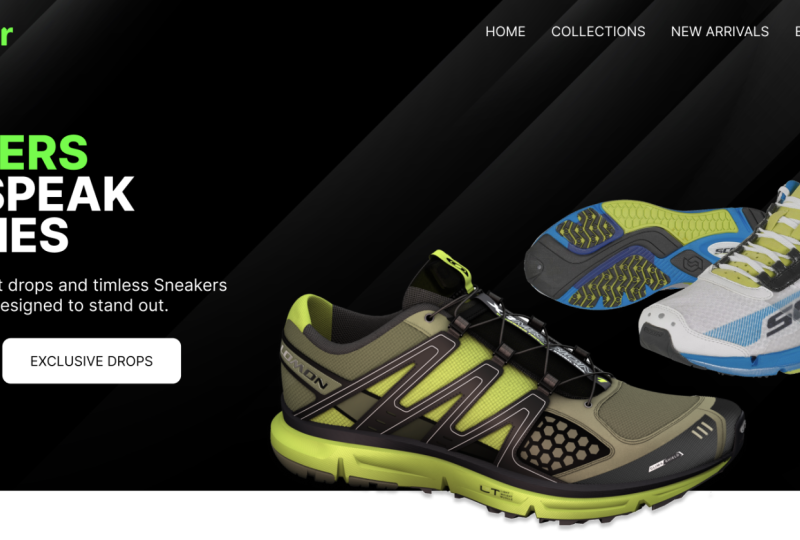
einen schönen Heldenbereich
mit zwei Call-to-Action-Buttons haben . Wir haben einen Bereich mit ausgewählten
Produkten ausgewählten Kategorien,
und der Benutzer kann klicken und zu dieser Kategorie wechseln. Ich habe vergessen,
diese Kategorien zu kennzeichnen. Ich habe sie nur
von der ersten dupliziert. Aber mach dir keine Sorgen. Wir haben einen
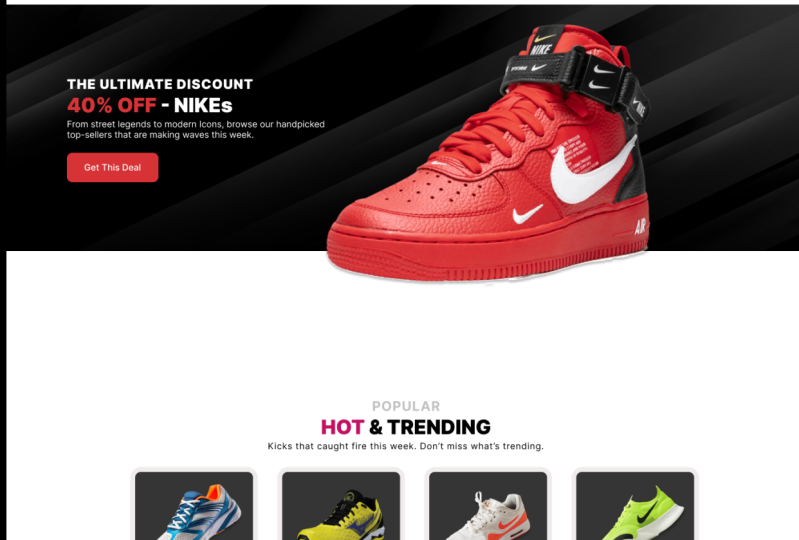
ultimativen Rabattbereich. Sie können den Deal mit
diesem Aufruf zum Handeln abschließen. Wir haben einen beliebten, heißen
und trendigen Kick. Das
soll mehr anzeigen sein,
damit sie mehr sehen können Sie können auf
die Seite mit den heißesten
und trendigsten Kicks umgeleitet werden die Seite mit den heißesten
und trendigsten Kicks Es gibt eine kurze
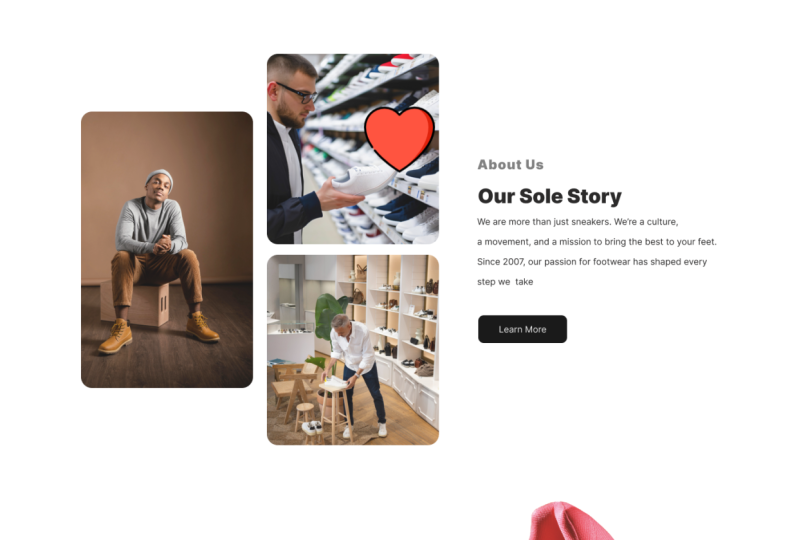
Einführung in unsere Geschichte, und ich kann hier klicken, um
zu lesen Lassen Sie sich hier ein Anmeldeformular für die
Mailingliste unterschreiben. Wenn Ihre Fans, Ihre
Kunden auf dem Laufenden
bleiben möchten , was in Ihrem Geschäft
passiert, können
sie sich hier anmelden. Dann haben wir einen Instagram-Feed. Personen, die Schuhe tragen, die in
Ihrem Geschäft gekauft wurden, können
den Shop auf Instagram
taggen oder im Instagram-Feed des
Shops vorgestellt werden. Und wir haben eine nette
Fußzeile, die wir einstellen , weil dieser Shop
Handelsvertreter einstellt Es gibt noch eine
Erinnerung daran, sich anzumelden. Wie Sie sehen können,
ist dies eine nette, einfache, aber robuste Landingpage, eine moderne Landingpage. Und wenn wir mit der Arbeit daran
fertig sind, werden
Sie
die Fähigkeiten erworben haben, jede beliebige
Landingpage mit iGMA
neu zu erstellen Weil mein Ziel mit
diesem Kurs darin besteht,
Ihnen einen brauchbaren Arbeitsablauf zu
zeigen ,
Ihnen einen brauchbaren Arbeitsablauf und Ihnen die verschiedenen
Tools und Funktionen mit denen
Sie die meiste Zeit arbeiten werden Vor diesem Hintergrund denke
ich, dass es an der Zeit ist, mit der eigentlichen Gestaltung
der Landingpage fortzufahren . Also, wir sehen uns in
der nächsten Lektion.
3. Heldenabschnitt: Also hier bin ich in
meinem Armaturenbrett. Sie sollten sich
an einem Ort wie diesem befinden, und nach der
Erstellung Ihres Kontos sollte hier
mindestens ein Team automatisch für Sie
erstellt werden. Ich habe
hier also ein Standardteam und es heißt
Ken the Dons Team. Jetzt
habe ich im Team von Ken
the Don nur noch ein
Standard-Teamprojekt. Wenn ich weitere Projekte haben möchte, muss
ich zahlen, ich muss auf den kostenpflichtigen Plan
umsteigen. Aber ein Projekt ist mehr
als genug pro Team. Jetzt können
wir in unserem Projekt drei
Designdateien erstellen. Also werde ich auf
dieses Pluszeichen klicken. Und das wird
eine brandneue Designdatei öffnen ,
die keinen Titel hat Ich werde es eine
Sneak-Store-Landingpage nennen. Treten Sie ein oder klicken Sie einfach
irgendwo draußen. Und jetzt sind wir hier. Also das Erste, was
ich erstellen möchte, ist ein Rahmen oder was ich
gerne einen Bildschirm nenne. Wenn ich also dieses
Tool hier unten auswähle
und es nicht sichtbar ist, und es nicht sichtbar ist klicke
einfach auf dieses
Drop-down-Menü und wähle es aus dem Drop-down-Menü aus.
Wählen Sie einen Rahmen aus Automatisch werden Ihnen
verschiedene Vorlagen angezeigt , mit
denen wir hier beginnen können. Und weil wir für den Desktop
entwerfen, öffne
ich die
Desktop-Vorlagen
und wähle die Desktop-Voreinstellung aus, die 14 x 40 x 1024 ist, 14 x 40 x 1024 ist, und das ist unsere
Framegröße oder meine Bildschirmgröße. Lassen Sie uns nun ganz schnell zu unserer
Vorschau wechseln. Wir wollen diesen Header erstellen. Wir haben dieses Logo hier. Dann haben wir die
Suchleiste und unsere Nervenleiste. Mal sehen, wie man das erstellt. Fangen wir mit dem Logo an. Also werde ich
zurück zu unserer Grafik wechseln und auch den Text
auswählen. Klicken Sie auf eine beliebige Stelle innerhalb des Rahmens. Auf diese Weise wird die Textebene automatisch zum
Frame hinzugefügt, dem Desktop-Frame, den
wir zuvor hinzugefügt haben, und genau das sehen Sie hier. Wie Sie sehen können, ist jedes
Element eine Ebene. Der Text ist eine Ebene und
der Rahmen ist eine Ebene. Der Text befindet sich innerhalb des Rahmens. Also gebe ich
Kick ein und wähle Outside aus. Ich werde sie einfach ziehen , solange das noch ausgewählt
ist, ich gehe hier zur
Schriftgröße und mache es. Lass es uns vielleicht
auf diese Größe erhöhen. Lassen Sie uns das auch auf schwarze
Schriftstärke ändern, interschwarz. Und ich möchte
das auswählen und
zur Füllfarbe gehen und
ihr eine graue Farbe geben ,
einfach so Lassen Sie uns diesen Kick weiß machen, gehen wir zu Phil und wählen Weiß aus Machen wir also weiter und
fügen das Hintergrundbild hinzu, damit wir zumindest das Logo sehen können
. Also werde ich
Strg+Shift K drücken, um ein Bild zu importieren. Und ich habe einen
Assets-Ordner für Sie vorbereitet. Dieser Assets-Ordner wird unter
diesem Videoplayer verfügbar sein. Laden Sie es einfach herunter, wenn
Sie mitmachen möchten, es wird all diese Bilder enthalten. Hier ist der Hintergrund, den ich verwendet habe. Jetzt wähle ich dort
die Ecke aus und ziehe sie an diese Stelle, lasse los, wähle sie aus
, klicke und schicke sie zurück. Da haben wir's. Ich
halte die Alt-Taste gedrückt und ziehe es.
Um zu vermeiden, dass ich mich auf und ab bewegt, halte
ich die Umschalttaste
gedrückt, um es auf diese
gerade Linie zu beschränken diese
gerade Linie ,
und ich werde es genau dort
platzieren Ich werde das auf 16 ändern
. Größe 16. Lass es uns wieder normal und ich gebe ihm Farbe. Lass
es mich vorerst einfach zu Hause nennen. Oder was haben wir hier? Oder wir haben
Ladenkollektionen, Neuankömmlinge. Halten Sie also die Strg-Taste gedrückt und
scrollen Sie mit einem Mausrad. Shop, lass mich die Größe einfach ändern. Was ich tun muss, ist,
wenn es sich um ein solches
Absatz-Lehrbuch handelt, können
Sie zu Auto
With wechseln, um es automatisch in einen einzeiligen Text umzuwandeln Und jetzt kann ich die Maustaste gedrückt
halten und die Umschalttaste drücken, um Sammlungen in
einer geraden Linie zu bewegen Sammlungen in
einer geraden Linie Was haben wir hier?
Neuankömmlinge, Blog-Profil. Profil. Was haben wir hier. Profil, dann haben wir
den Kartenkorb. Wir werden sehen, wie
wir diesen Korb hinzufügen können. Aber lassen Sie mich vorerst die Strg-Taste gedrückt halten und mit
einem Mausrad herauszoomen und
jetzt die Leertaste verkleinern. Halten Sie die Umschalttaste gedrückt, um
mehrere auszuwählen, und drücken Sie diese beiden. Halten Sie die Umschalttaste gedrückt, um das auszuwählen. Ich denke, sie sind
gleichmäßig verteilt. Und jetzt
doppelklicke ich auf dieses Bild, damit ich die Größe nur der Seiten ändern
kann Größe nur der Seiten ändern
kann So wie das. Ich kann es in diese Richtung schieben oder
ich kann es so ziehen , weil ich
einen schwarzen Bereich für den Text haben möchte. Doppelklicken Sie darauf
und los geht's. Also jetzt Strg Shift K,
um ein anderes Bild zu importieren. Und ich glaube, der Schuh, den wir für diesen Abschnitt
verwendet haben, war, lassen Sie mich sehen, wir haben dieses
Paar und diesen Schuh. Also haben wir das. Also, ich werde einfach klicken und ziehen, dann gehe ich zu Alt und ziehe, lass es
mich hierher ziehen. Halten Sie dann die Umschalttaste gedrückt, um
beide auszuwählen , und
lassen Sie uns sie dort platzieren. Wählen Sie dies nun aus und
doppelklicken Sie darauf, damit wir
es vom
Computer hochladen können , um es zu ersetzen. Wir haben dieses
Paar Rock Snickers. Und jetzt, wie Sie sehen können, ist
es an der Seite abgeschnitten Also werde ich
einfach so ziehen und darauf
achten, dass wir es nicht
zu weit ziehen und die Oberseite abschneiden. Also werde ich auch
die obere ziehen. Ich denke, das ist eine gute Größe. Halten Sie die Umschalttaste gedrückt, um die Größe
zu ändern, vielleicht bis zu dieser Stelle. Da haben wir's. Lassen Sie uns als Nächstes
Sneaker hinzufügen, die Bände sprechen. Also wähle ich das aus,
halte die Taste gedrückt und
ziehe nach unten. Halte die Umschalttaste
gedrückt, um mich in einer geraden Linie zu
bewegen Das spricht Bände. Lass uns die Größe vergrößern, vielleicht bis zu dieser Stelle, ziehen und ziehen. Reduzieren wir die Zeilenhöhe. Einfach so.
Entdecken Sie als Nächstes die frischesten Ich habe diesen Text
irgendwo. Lass mich sehen. Lass es mich einfach hier einfügen. Also werde ich den
zweiten Text auswählen. Dann klicken und ziehen Sie nach rechts
und fügen Sie es dort ein. Also, das ist zu groß. Ich möchte, dass es Größe 16 hat. Also Größe 16. Es ist nicht schwarz. Es sollte regulär sein und eine
Zeilenhöhe von 22 haben. Nein, 24. Lass mich das einfach erweitern. Zieh es nach oben, ändere
es in ein Komma. Lassen Sie uns auch den Button erstellen. Diese beiden Buttons, Kollektion
und exklusive Drops. Also
wechsle ich wieder hierher,
halte die Strg-Taste gedrückt und
zoome mit einem Mausrad hinein. Ich werde vom
Bild- zum Rechteckwerkzeug wechseln und dort ein Feld ziehen
und zeichnen. Und ich werde auch den Text
auswählen und einfach irgendwo hier klicken. Was steht hier? Sammlung. Sammlungen. Halten Sie die
Umschalttaste gedrückt, um Nein auszuwählen Lassen Sie uns
zunächst die eine Taste
stylen. Also wähle ich das aus und ich möchte
ihm hier diese Farbe geben. Also werde ich
I auf der Tastatur drücken. Ich wähle das Pipettenwerkzeug und ich wähle ein
Pixel aus, das mir gefällt Und jetzt ist das unsere Farbe. Ich möchte die Farbe
des Hintergrunds ändern, also drücke ich auf I und jetzt probiere ich ein Pixel aus dem
Hintergrund, einfach so. Wähle das aus. Ich möchte beiden Ecken einen Radius von zehn
geben. Einfach so. Wählen Sie das aus, halten Sie die Umschalttaste
gedrückt, wählen Sie das aus, halten Sie Alt und
Shift gedrückt und ziehen Sie. Dann wähle ich
das aus, wähle das aus und ändere es in
diese weiße Farbe. Hier sollte es um exklusive Drops gehen. Exklusive Drops. Tatsächlich möchte
ich diese Ausrichtung
so ändern, dass möchte
ich diese Ausrichtung
so ändern ausgerichtet ist, weil wir schon immer von der Mitte aus
ausgerichtet haben wollten. Ich halte die
Umschalttaste gedrückt, wähle diese Hintergrundschaltfläche aus und gehe zu Ausrichtung und richte
sie an der Mitte aus. Dies ist bereits
auf die Mitte ausgerichtet. Wenn ich die Umschalttaste gedrückt halte
und beide auswähle, dann gehe ich hierher, es
bewegt sich nicht. Also los geht's. Also ich denke, okay, alles was wir jetzt tun müssen ist dies und das auszuwählen und sie
vielleicht herumzuschieben, vielleicht bis zu dieser Stelle,
aber das hier auswählen. Halten Sie die Umschalttaste gedrückt, wählen Sie
die Ecke aus und ziehen Sie sie. Da haben wir's. Wählen Sie
das aus und halten Sie die Umschalttaste gedrückt. Ziehen Sie diese beiden und wählen Sie
sie aus, um die Alternative auszuwählen. Wenn Sie dies auswählen möchten, können
Sie es entweder auswählen dann die Umschalttaste gedrückt halten und
jedes Element auswählen, oder Sie können dieses auswählen
und dann die
Umschalttaste gedrückt halten und dann diesen Bereich auswählen. Dadurch wird der
Hintergrund, den Sie ausgewählt haben, abgewählt
und ausgewählt , über was Sie sonst noch mit der Maus
fahren Damit kann ich das
nur leicht nach oben
drücken , und los geht's Lassen Sie uns weitermachen und
eine Vorschau unserer Kunstwerke ansehen. Link beiseite, da haben wir's. Also das ist unsere Heldenabteilung, und ich bin zufrieden mit dem, was wir haben. Nun, Sie werden feststellen, dass es
hier Fehlstellung
an der Nervenleiste
gibt Das Logo
scheint niedriger
als die Hauptnervenleiste ausgerichtet zu sein
als die Menüelemente Gehen wir also zurück,
wählen das Logo aus, wählen den ganzen Text aus, richten alles vertikal
zur Mitte aus, einfach so. Alles wird
gerade vertikal ausgerichtet sein. Schieben wir sie jetzt so
nach oben. Nun, wenn wir das haben, wenn ich das ein wenig erweitere, ergibt sich diese Ausrichtung
des Textes innerhalb des Textfeldes. Wenn wir es in der Mitte ausrichten, wird
es in die
Mitte dieses Textfeldes verschoben. Und das hilft manchmal wirklich. Manchmal möchten Sie vielleicht, dass es in dieser Position ist,
und Sie werden es später sehen. Da haben wir es also. Ich kann
das auf feste Höhe umstellen. Wo ist es? Automatische
Breite, einfach so. Wenn ich hierher zurückkehre,
wird es automatisch angepasst. Klicken Sie auch hier. Da haben wir's. So erstellen Sie also
unseren Heldenbereich. In der nächsten Lektion sehen
wir uns
an, wie Sie den Abschnitt mit den empfohlenen
Kategorien erstellen. Ja, lass uns sehen, wie
man das erstellt. Ja, wir sehen uns in Kürze.
Geh nirgendwohin.
4. Abschnitt "Ausgewählte Kategorien": Jetzt ist es an der Zeit, den Abschnitt
mit den empfohlenen Kategorien zu erstellen. Wechseln wir also zurück
zu unserem Figma-Editor. Wenn ich wieder reingehe, scrolle ich einfach
nach unten. Jetzt werden Sie feststellen, dass wir
nicht genug Platz haben. Also werde ich die
Strg-Taste gedrückt halten und dann den Rahmen auswählen. Halten Sie die Taste gedrückt und scrollen Sie nach
außen, um die Ansicht zu verkleinern. Dann wähle ich den unteren Teil aus und
ziehe ihn einfach, um Platz zu schaffen Halten Sie die Steuerung gedrückt und
vergrößern Sie die Ansicht. Da haben wir's. Also werde ich einfach durchhalten
und das in die Länge ziehen. Und ich werde die Füllfarbe
ändern. Wie Sie sehen können, ist es gemischt weil es Weiß und Grau gibt. Ich kann also die Farbe ändern,
indem ich auf das Pluszeichen klicke, und ich möchte dieses
Schwarz einfach so auswählen. Lassen Sie mich sicherstellen, dass es
sich in der Mitte
des Rahmens befindet. Was haben wir hier. Lassen Sie mich diesen Text von
dieser anderen Seite kopieren. Kopiere das. Ziehe das,
ändere es auf Größe 16, mache es normal und
richte es zur Mitte aus. Ich wähle das aus und mache
die gleiche Ausrichtung in der Mitte. Aber dafür doppelklicke
ich und füge meinen Text hier ein. Ich habe
es gerade von woanders kopiert. Das musst du eintippen. Und jetzt, wo das ausgewählt richte
ich es einfach so an der Mitte des
Rahmens aus. Das ist bereits ausgerichtet. Wir haben Slick and Fresh, also wähle ich das aus und
ziehe Leak and Fresh Und hier steht „
Ausgewählte Kategorien“. Ausgewählte Kategorien.
Da haben wir's. Jetzt behindert uns das also. Also wähle ich
all diese Dinge
hier oben aus und drücke auf die linke Klammer sie
nach hinten zu schicken, oder einfach rechts Leck und schicke sie zurück Also das ist jetzt
vor diesem Bild. Wählen Sie das aus und
ändern Sie die Farbe. Wir haben bereits dieses Grau, und ich werde
es auf Größe 24 reduzieren. Ja, ich denke, Größe 24 ist okay. Für den Buchstabenabstand gebe
ich ihm 5%. Drücken Sie es nach unten, nur
leicht so. Vielleicht wählen Sie sogar die drei
aus und drücken Sie sie nach unten. Bis zu dieser Stelle. wieder rein zu kommen,
müssen wir so
etwas kreieren. Wie Sie sehen können,
hatte ich versucht,
mit diesem Design zu experimentieren , im Gegensatz
zu diesen anderen Designs. Dies waren die ersten Designs. Dann habe ich einige Ideen
ausprobiert, aber ich habe sie nicht repliziert Aber lassen Sie uns weitermachen
und diesen Typ erstellen. Also wähle ich dieses
Rechteckwerkzeug aus und ziehe bei gedrückter Umschalttaste, um sicherzugehen, dass es ein Quadrat ist, und
lasse es vielleicht genau dort. Halten Sie die Strg-Taste gedrückt und
zoomen Sie mit einem Mausrad, mittleres Mausrad, halten Sie das
mittlere Mausrad gedrückt ,
um so zu schwenken. Und ich wähle das aus gebe ihm einen Randradius von 20. Wählen Sie es aus, kopieren Sie, fügen Sie es ein. Wir haben jetzt zwei Kopien. Die andere Kopie ist oben
drauf. Also wähle ich
es aus und halte
Shift Out gedrückt , um die Größe proportional
zu Schalte die Maus vielleicht bis zu dieser Stelle heraus, und ich gebe ihr vielleicht ein
etwas dunkleres Grau Also ziehe ich das auf ein dunkles Nein, lass es uns
heller machen. Nein, dunkler. Ja. Geben wir ihm einen Eckenradius,
der der Hälfte des äußeren Eckradius entspricht. Also zehn, damit es
einheitlicher aussieht. Und jetzt möchte ich das etwas nach oben ziehen
. Dann ziehe ich das. Dann ziehe ich das einfach und
positioniere es irgendwo dort. Jetzt wähle ich das aus und halte die Umschalttaste
gedrückt und wähle das aus. Drücke G, um
sie zu einer Sache zu gruppieren. Und wenn ich auswähle, kann
ich sie alle
so ausrichten, dass sie
im Verhältnis zueinander in der Mitte ausgerichtet sind. Also einfach so.
Also, ich halte
einfach durch und ziehe das hin. Und was sagen sie über
nachhaltige Kicks. Nachhaltige Tritte. Ich werde
es genau dort platzieren. Ich werde auf die rechte Klammer drücken
, um es nach vorne zu bringen. Es ist auf die Mitte ausgerichtet. Aber jetzt möchte ich auswählen und die Umschalttaste
gedrückt halten, um
das auszuwählen , und den Text
an der Mitte ausrichten. Wählen Sie Strg Shift G, um Gruppierung aufzuheben, sodass
Sie
dies und das auswählen und alles ausrichten und den Text an
der Mitte
ausrichten Jetzt wähle ich das aus
und reduziere das Nein,
lass es mich bei dieser Größe belassen Halten Sie die Strg-Taste gedrückt und die
Maus wird herausgezogen. Jetzt ziehe ich es raus, halte die Umschalttaste
gedrückt, um es zu
verkleinern oder zu verkleinern,
lege es genau hier hin ,
rechte Klammer. Und da haben wir's.
Wie Sie sehen können, hat
es keinen Schlagschatten, aber in der Referenz hatte ich etwas Schlagschatten
hinzugefügt. Also werde ich zum Effekt übergehen. Wenn ich den Effekt auswähle, wird automatisch ein Schlagschatten
hinzugefügt. Es gibt noch andere Effekte, aber die Standardeinstellung ist
Schlagschatten. Andere sind hier. Ich denke also, dass die Standardeinstellungen für Schlagschatten
für mich in Ordnung sind. Also wähle ich einfach das Bild aus, wähle dann dieses Feld aus, in dem es sich befindet
, und richte das Bild
in der Mitte aus. Einfach so.
Ich glaube, ich werde es etwas dunkler
machen. Ja, und versteh das. Code, kopiere, wähle das aus. Gehen Sie hierher, doppelklicken Sie auf Einfügen. Mach das weiß. Wählen Sie
das aus und ziehen Sie die Shift-Taste heraus. Drücken Sie dann die Taste D, um zu wiederholen,
was Sie gerade getan haben. Steuere D erneut. Ich finde
, das ist eine gute Größe. Ich mache Shift D raus, Shift
raus und ziehe
noch einmal, und los geht's. Wir haben also einen schönen Abschnitt mit ausgewählten
Kategorien. Jetzt müssen wir
nur noch auf
jedes Bild doppelklicken und
es durch einen anderen Schuh ersetzen. Sagen wir das und Sie
müssen die Größe ändern. Also werde ich die
Taste gedrückt halten, um die
Shift-Taste gedrückt zu halten
, um sie viel kleiner zu machen Und dann ziehe ich das und das
an den Seiten
, um sicherzustellen, dass alle Seiten
der Schuhe sichtbar sind. Ja, das ist okay. Wähle dies
und das aus und richte
es zur Mitte aus. Doppelklicken Sie darauf, wählen Sie das aus. Jetzt werde ich diesen Teil schnell
vorspulen
und wir sehen uns, sobald
wir das getan haben. Also mach weiter und mach
das. Also doppelklicken Sie darauf. Das passt schon. Und da haben wir es. Also habe ich sie gerade
aktualisiert. Jetzt müssen
Sie diese Kategorien natürlich umbenennen. Lass mich sehen, was die Namen sind. Es scheint, dass ich das Ding nur
dupliziert und vergessen habe, ihm
die Kategorien zu geben Aber mal sehen. Wir haben Performance-Sneaker. Nun, es scheint, dass das zu groß ist. Also lass uns diese
Schrift machen, vielleicht Größe 14. Also Größe 14. Ja,
Performance-Sneaker in limitierter Auflage und nachhaltige Schuhe. Lass mich das einfach da
hinstellen. Oh nein, lass uns das hinzufügen. Okay, Sie können hier also
andere Kategorien haben. Ich lasse
das einfach dort oder du kannst es einfach
entfernen und einfach die vier Kategorien,
die du hattest, belassen Ich glaube, ich
wähle das aus und mache es indem ich die
Taste gedrückt
halte und die Shift-Taste gedrückt halte und die Ecke
ziehe Ich möchte es etwas breiter
als den Text hier machen und es
dann nach oben schieben Lassen Sie uns dann eine Vorschau der Änderungen anzeigen. Schauen wir uns zunächst an,
was wir im Original haben. In meinem Original haben
mir die Farben meiner Meinung nach besser gefallen als diese Farben, die wir hier
haben, sind zu dunkel. Also ich denke, ich werde sie einfach
etwas heller machen. Lass uns aufs Feld gehen. Und ja, einfach so, aber jetzt machen wir
den Text schwarz. Also geh zurück
und wähle Schwarz. Oder du kannst das einfach loswerden. Lassen Sie mich sehen, was passiert,
wenn wir das loswerden. Nein, ich glaube sogar,
das Problem liegt in
den Rechtecken im Hintergrund,
sie sind zu dunkel Also lass uns sie leichter machen. Dann machen wir Bs auch
leichter. Genau da. Also
ich glaube, das gefällt mir besser. Wenn wir jetzt wieder hierher zurückkehren,
aktualisiert es sich
automatisch von selbst, und jetzt gibt es unseren Bereich mit den empfohlenen
Kategorien. Wir müssen eine Schaltfläche hinzufügen, genau wie hier, mehr anzeigen. Also müssen wir nur
hierher zurückkehren, dies und das
auswählen, dann ziehe ich
Strg G, um es zu gruppieren, und dann stellen wir sicher, dass wir es so in der
Mitte
ausrichten. nun Shift G, um die Gruppierung aufzuheben, sodass Sie den Hintergrund
auswählen können Gehen Sie hier hin und
geben wir ihm die schwarze Farbe Wählen wir die Schrift aus und
geben ihr eine weiße Farbe. Wählen Sie das aus und lassen Sie uns es nach oben
drücken.
Halten Sie dabei die Umschalttaste gedrückt, um uns in einer geraden Linie zu
bewegen. Gehen Sie zurück und dort finden unseren Bereich mit den empfohlenen Kategorien. Also ich denke, das ist ein
guter Ort, um das zu beenden. Schauen wir uns in der nächsten Lektion an, wie man diesen Rabatt-Bereich
erstellt. Ich bin mir sicher
, dass Sie wahrscheinlich schon
wissen, wie das geht, aber wir sehen uns in Kürze.
5. Rabattbereich: Jetzt ist es an der Zeit, den
Rabatt-Bereich genau hier zu erstellen. Wechseln wir also
zurück zu unserem Editor. Also werde ich scrollen Nein, lass uns gleich hier zum
Editor zurückkehren. ich die
Strg-Taste gedrückt halte und
mit einem Mausrad herauszoome, Wenn ich die
Strg-Taste gedrückt halte und
mit einem Mausrad herauszoome, ziehe
ich
das einfach heraus und lege es an eine beliebige
Stelle
, sodass der Abstand
zwischen der Schaltfläche und hier fast dem Abstand zwischen
hier und hier entspricht dem Abstand zwischen
hier und hier Jetzt werde ich es mir
einfach ansehen. Ich finde, das ist ein netter Ort. Ich doppelklicke darauf. Wenn ich nun
die Höhe dieses Bilds ändern möchte, kann
ich das einfach tun,
weil es die Größe
proportional Wenn ich also
die Höhe dieses Bildes ändern möchte ,
ohne die Seiten zu bewegen, muss ich
nur darauf doppelklicken Wenn das erscheint, bedeutet
das, dass ich jetzt das Feld
bearbeiten kann , in dem sich das Bild befindet So kann ich die
Unterseite halten und sie nach oben ziehen. Also sagen wir irgendwo dort, doppelklicken oder schließen Sie das einfach. Und jetzt
wähle ich einfach einen dieser Schuhe aus,
vielleicht diesen raus und ziehe, vielleicht diesen raus und ziehe, dann halte Shift gedrückt und raus, um die Größe
proportional von allen Dann werde ich das einfach neu positionieren und
doppelklicken, damit wir es ersetzen können Also ich glaube, ich habe benutzt,
ich glaube, das ist der Schuh, den ich ausgewählt habe,
doppelklicken Sie darauf Und weil wir uns in diesem Zustand befinden, können
wir die Seiten ziehen, ohne andere Seiten zu
beeinflussen. Ordnung. Doppelklicken Sie
draußen. Wählen Sie es aus. Halten Sie die Umschalttaste gedrückt und ändern Sie die Größe von dieser Seite aus,
indem Sie die Umschalttaste gedrückt halten 50% von. Also schnapp ich mir einfach diese drei, ziehe sie mit der
Alt-Taste hierher. Solange sie noch ausgewählt sind, gehe
ich zunächst zur Füllfarbe Plus und gebe ihr
diese weiße Farbe. Schauen wir uns nun an, ob
einer von ihnen
eine andere Farbe hat . Das ist der
ultimative Rabatt. Also werde ich das als
ultimativen Rabatt auswählen. Also es scheint, dass wir das kleiner
machen müssen .
Ich will es kleiner haben. also die Umschalttaste gedrückt halte,
um Slick auszuwählen, möchte
ich, dass all diese
winzigen Überschriften über den Hauptüberschriften die gleiche
Größe Ich möchte, dass die Überschriften
alle dieselbe Größe haben. Für den Text, den Haupttext, möchte
ich, dass sie alle dieselbe Größe haben Lassen Sie uns also die Größe von
diesem und dem auf Größe 18 ändern. Ja. Dann lassen Sie uns die Shift-Taste gedrückt halten und sie
alle näher runterschieben. Und jetzt will ich nicht, dass
sie schwarz sind. Ich möchte, dass sie regelmäßig sind. Lassen Sie uns sie jetzt
einfach fett machen. Wählen wir nun diesen und
diesen und diesen oberen ändern
wir die
Ausrichtung nach links. Und während sie
noch ausgewählt sind, gehen
wir zu Ausrichtung
links ausrichten , um sie alle
in einer geraden Linie auszurichten. Und ich möchte sie an
den
Schaltflächen und Inhalten der Helden-Sektion ausrichten , da ihr die
rote Markierung sehen könnt. Dann lass mich sie einfach nach oben
drücken. Ich werde diesen Text auswählen
und ihn wie folgt neu skalieren. Ja, dieser Ort. Dann wähle
ich diesen Button. Es zieht die rechte Klammer, um
sicherzustellen, dass es vorne ist. Wählen Sie es aus und halten Sie dann
die Augen auf der Tastatur, um
die Pipette auszuwählen Ich möchte ein
hellgrünes Pixel auswählen. Nun, ich weiß, dass wir uns hier oben nicht
an dasselbe
Farbschema gehalten haben , und normalerweise behält unsere
Marke das Farbschema
bis zum Ende bei. Aber manchmal werden Sie auf einigen Websites
feststellen, dass
sie Farben
an verschiedenen Stellen mischen. Die Website ist sehr farbenfroh. Wir wollen also
sichergehen, dass wir diese grüne Farbe hier nicht
mischen wollen . Wenn ich I auswähle und das
probiere, wenn ich diesem Button
diese grüne Farbe gebe, kollidiert
dieses Grün
mit diesem anderen Grün Und wenn Sie als Kunde
scrollen, wenn Sie sich in diesem Bereich befinden, ist
es besser, wenn das
Farbschema einheitlich Deshalb wähle ich das
aus. Dann wähle ich ein
Grün aus, das in der Nähe ist. Und dann wähle ich das aus, dann wähle ich den Hintergrund aus
, um den Hintergrund zu testen. Das ist ein nettes
Farbschema für diesen speziellen Abschnitt, wenn jemand nach unten scrollt Also ich denke, das ist ein
guter Ort, um das zu beenden. Lass mich nachsehen, ob wir
etwas vergessen haben. Holen Sie sich diesen Deal. Ich werde diesen Text nicht
ändern, aber ich werde ihn auswählen
und ihm eine Höhe von 24 Zeilen geben. Holen Sie sich diesen Deal. Und jetzt wechseln
wir hier zu unserer
Website und sehen, was wir haben. Wenn ich also nach unten scrolle
und an diese Stelle komme, haben
wir unseren Rabattbereich Also nur eine Kleinigkeit, die ich tun
möchte, wie Sie sehen können, der Abstand hier ist nicht der
gleiche wie der Abstand Lassen Sie mich zunächst die Umschalttaste
gedrückt halten und alles
auswählen. Wählen Sie dies nun aus, halten
Sie die Umschalttaste gedrückt und ziehen Sie, um dies auszuwählen und
den Hintergrund abzuwählen Drücken Sie G, um sie zu gruppieren, halten Sie
dann die Umschalttaste gedrückt, um den Hintergrund
auszuwählen und den Textkörper
im Verhältnis
zum Hintergrund mittig
auszurichten im Verhältnis
zum Hintergrund mittig 50% Lachs,
lass uns hierher zurückkehren. Drücken Sie Shift G, um die Gruppierung aufzuheben. Dann hießen 50% der Schuhe
Slomons. Also werde ich diesen Text
auswählen. Gehe hier direkt zur Füllfarbe und wähle die grüne Farbe aus. Wenn Sie hierher zurückkehren, gibt es unseren
ultimativen Rabattbereich.
6. Abschnitt "Trends": Lassen Sie uns nun
diesen Bereich mit den angesagtesten und angesagtesten
Kicks erstellen diesen Bereich mit den angesagtesten und angesagtesten
Kicks Jetzt gehe ich einfach zurück zu
unserer Grafik, wo mein Redakteur genau hier ist Und bevor wir zu weit gehen, möchte
ich
das ziemlich schnell vergrößern. Und ich möchte das einfach ein
bisschen anpassen. Lassen Sie mich ihnen sogar einfach diese Farbe
geben. Also drücke ich I auf der Tastatur. Jetzt haben sie diese Farbe, aber ich möchte
sie mittelfett machen. Gehen Sie also zur Schriftstärke, halb fett, nicht mittel. Und ich möchte auch
den Buchstabenabstand auf 5% erhöhen. Ich denke, sie sehen so viel
besser aus. Aber jetzt
sind sie natürlich auf
die nächste Zeile reduziert, weil sie nicht in die aktuellen Boxen passen. Also halte ich die Alt-Taste gedrückt, um die
Größe von beiden Seiten zu ändern. Wenn du die Alt-Taste nicht gedrückt hältst, wird die Größe von einer Seite aus geändert, also von der Seite,
die du gerade hältst Bei ändert sich die Größe von der Mitte aus. Also möchte ich
das ziehen, das auswählen, gedrückt halten und es zur Seite ziehen
, herausziehen und das herausziehen Ich denke, jetzt sehen sie
vorzeigbarer aus. Nun, der Grund, warum ich dieses
Update gemacht habe, war zunächst, dass ich wollte, dass es besser aussieht,
aber gleichzeitig, wie Sie in
unserer Referenz hier sehen können, der Bereich mit den Trends dem Abschnitt mit den vorgestellten
Kategorien ziemlich
ähnlich
sieht den vorgestellten
Kategorien ziemlich
ähnlich Gehen wir also weiter und
wechseln hier zurück. Ich möchte
diese auswählen, leicht scrollen,
dann gedrückt halten und ziehen, dann die Umschalttaste gedrückt halten, um zu vermeiden, dass sie nach
links und rechts wechseln Also schalten Sie aus und
legen Sie es genau dort ab. Dann lass die Schicht los und raus. Verkleinern Sie die Ansicht etwas
und ich möchte sie
nach unten drücken , weil ich sicherstellen
möchte, dass der Abstand hier dem Abstand hier ziemlich
ähnlich ist Also ich denke, das ist ein netter Ort. Und jetzt werden Sie
hier feststellen,
dass wir diese winzige Kiste nicht da unten haben . Okay. Ich werde es mir einfach bis zu der Stelle
genau dort ansehen Lassen Sie mich diese drei sogar einfach
löschen. Und ich werde
diese beiden auswählen und sicherstellen, dass die innere auf die Mitte
der äußeren
ausgerichtet ist ,
indem ich auf das und das klicke. Jetzt wähle ich diesen
inneren Hintergrund aus, klicken Sie hier. Haben wir ein dunkles Grau? Es heißt, ich bin offline. Ordnung, also mach
das nicht zu dunkel, nicht schwarz, dunkelgrau,
denn das ist schwarz Also wähle ich
diesen Text aus und gebe ihm die weiße Farbe Wählen Sie den Snaker aus und halten Sie die Umschalttaste
gedrückt, wählen Sie den inneren aus und richten Sie ihn so
vertikal zur
Mitte aus Lassen Sie uns ihn sogar ein bisschen
nach oben drücken. Nun, ich finde, das
sieht gut aus. Also wenn ich es auswähle, kann ich
gedrückt halten und die Umschalttaste drücken. Geben wir ihm den
Abstand von 22. Hier, 22, Schicht D. Ich
finde das gut. Also doppelklicke ich darauf und ersetze es durch die
Trendschuhe Was ist hier im Trend? Nehmen wir an, dieser ist im Trend. Doppelklicken Sie darauf.
Das ist auch im Trend Ich muss das
so anpassen, aber jetzt scheint es größer zu sein
als die anderen Also werde ich gedrückt halten und die Umschalttaste auch das
auswählen. Halte die Taste gedrückt und verschiebe sie, um sie proportional zu
skalieren. Dann doppelklicken wir darauf. In der Tat, was für ein Zufall. Sie scheinen alle in
dieselbe Richtung zu blicken. Warum
vervollständigen wir diesen Look nicht? Ich denke, das ist gut. Bevor wir uns dafür entscheiden, haben
wir noch einen. Ich denke, das ist ein guter Kandidat, also doppelklicke ich darauf. Und jetzt, da haben wir's. Das sind also die angesagtesten
und angesagtesten Kicks. Also doppelklicken Sie darauf. Sag einfach heiß und trendig
statt heiß und trendig Beliebt hier oben. Beliebt. Dies sind die am schnellsten
verkauften Schuhe im Laden. Ich
lasse das einfach so , weil dies
keine echte Website ist, aber Sie würden dort eine
Beschreibung eingeben Und mal sehen, mehr lesen. Nein, das sollte
nicht weiter gelesen werden. Das sollte ein Schnäppchen sein, also kauf. Also habe ich vergessen, diesen Button zu bearbeiten, aber jetzt können wir ihn hier bearbeiten. Einfach so mehr ansehen. Also ich denke, wir werden
damit aufhören. Bevor wir gehen, schauen wir
uns kurz an,
was wir jetzt haben. Also fang einfach an zu scrollen. Und da ist was wir haben. Warten wir, bis es geladen ist. Okay, lassen Sie uns
einen kurzen Blick darauf werfen, was wir hier haben, und nach unten
scrollen Ich denke, das ist nicht ausgewogen. Ich denke, wir müssen es etwas nach unten
drücken. Dieser Abstand hier ist kleiner
als dieser Abstand hier. Ja, irgendwo da.
Wenn du hier draußen klickst, wird
es automatisch aktualisiert. Jetzt ist es gut positioniert, scrollt nach unten, unser Rabatt und jetzt unser
angesagter Top-Trend Also ich denke, das ist ein
guter Ort, um dem ein Ende zu setzen. Lassen Sie uns in der nächsten Lektion
weitermachen und
unsere So-Geschichte schreiben. Wir sehen uns in Kürze.
7. Über uns Abschnitt: Lassen Sie uns nun weitermachen und den Bereich Über uns
erstellen. Also zurück zu unserem Editor, wo ist unser Editor, genau hier. Also nach unten scrollen. Ich möchte das auswählen. Übrigens, ich glaube, wir haben es hier
nicht richtig ausbalanciert, also schiebe ich es einfach nach oben,
leicht nach oben, also
scrolle ich nach unten, ich wähle einfach
diese drei aus und ziehe, um sie
zu duplizieren Und natürlich werde ich die Ausrichtung
auf
links umstellen und sie so nach links
ausrichten Also werde ich
den Absatztext auswählen und ihn so
ziehen, und ich werde diesen auswählen, diese drei
auswählen, sie ziehen und irgendwo hier
platzieren. Wählen Sie das mit Alt-Taste aus und ziehen Sie es. Halten Sie Alt Shift gedrückt, um
das zu
erweitern , da wir diese Bilder hinzufügen möchten. Tatsächlich werde
ich darauf doppelklicken um
das
Feld selbst einfach so bearbeiten zu können. Ich werde darauf klicken, um es von Select This Dude
hochzuladen. Ich gebe ihm einen Radius von
20 Ecken. Dann haben wir diese
beiden. Ziehen Sie also mit der Alt-Taste und doppelklicken Sie darauf
, um es bearbeiten zu können. jetzt natürlich die Alt-Taste gedrückt, da wir gelernt haben, die Größe aus zwei Richtungen zu Also ich denke, das ist ein netter Teil. Wir wollen es
fast zum Quadrat bringen. Laden Sie von hier hoch. Ich
wähle einfach diesen Typen aus. Dann ziehe ich das. Ich glaube, der Abstand hier
war 22. Jetzt sind es 21. Ich
doppelklicke einfach auf diesen Upload vom Computer und wähle das Bild aus. jetzt wieder reingehen, haben
wir unsere Seelengeschichte über uns. Also und dann die Geschichte hier. Ich werde das auswählen und
ihm eine Zeilenhöhe von 24 geben. In der Tat ist das, glaube ich, 36. Ich hatte es 36 gegeben. Und lassen Sie mich einfach den
Text nehmen und ihn dort einfügen. Lassen Sie mich das
Feld jetzt einfach so erweitern. Wählen Sie die Schaltfläche aus
und richten Sie sie genau dort aus. Dann sagen wir, lesen Sie mehr. Und tatsächlich denke ich, wir
hätten für die Schaltfläche den Button-Text auswählen sollen und so weiter. Geben wir ihm einen
Buchstabenabstand von 5% und machen wir ihn mittelgroß. Wir möchten, dass der Text
ausgeprägter ist. Ich wähle hier den
Hintergrund der Schaltfläche aus. Halten Sie die Taste gedrückt, um die Größe von beiden Seiten bis zu dieser Stelle zu Ich denke, die beiden sind okay. Wählen Sie nun diese drei aus, um
sie zu gruppieren, wählen Sie diese drei aus, um sie zu
gruppieren. Steuerung G. Wählen Sie
dann diese beiden Gruppen aus und richten Sie sie so vertikal
in einer Linie aus. Nun, dieser Abstand ist zu klein, also schieb sie einfach so
nach unten Ich denke, das ist ein netter
Ort, um sie zu verlassen. Wählen Sie
Strg+G, um die Gruppierung aufzuheben, und drücken Sie diese Tastenkombination, um die
Gruppierung Jetzt wähle ich
diese drei aus und
entferne diese drei aus und Wie Sie sehen können, haben sie
einen Schlagschatten, weil wir ihn
dupliziert haben und er
einen Schlagschatten von hier oben hatte Also wollen wir
diesen Effekt eines solchen
Schlagschattens entfernen diesen Effekt eines solchen
Schlagschattens Schauen wir uns also kurz
an, was wir auf unserer Landingpage
haben. Wenn Sie nach unten scrollen, gibt
es unsere Vorschau. Mir gefällt, was wir bisher haben. Lassen Sie uns in der nächsten Lektion diesen Bereich für die Newsletter-Anmeldung oder die
Anmeldung für die Mailingliste
erstellen . Wir sehen uns also in Kürze.
8. Anmeldung zur Mailingliste: Willkommen zurück.
Jetzt ist es an der Zeit, diesen Anmeldebereich für die
Mailingliste zu
erstellen. Also wechsle ich zu unserem Editor. Hier sind wir. Lassen Sie uns nun schnell
zu unserer Referenz zurückkehren. Wie Sie sehen können, haben wir ein Formular, Vornamen, eine E-Mail-Adresse und eine Anmeldung, aber diese
anderen bleiben ähnlich. Also möchte ich diese drei auswählen. Also werde ich das auswählen. Ziehen Sie dann, während Sie
die Umschalttaste gedrückt halten , um
die Alternative auszuwählen. Es wird also
den Hintergrund abwählen und
auswählen, was sich davor befindet Dann drücke ich die Alt-Taste, ziehe
nach draußen und
halte jetzt die Umschalttaste gedrückt Einfach so. Ich ziehe
und wähle das
alles aus und gehe hier zu
Füllplus, und ich gebe
ihm die schwarze Farbe. Hier steht:
Verpasse nie wieder einen Tropfen. Auch hier gilt: Schnürung für
Vergünstigungen oder Schnürung, um Vergünstigungen zu bekommen. Lassen Sie mich den Text ganz
schnell abrufen. Füge das da ein. Also ziehe ich einfach raus,
während ich die Umschalttaste gedrückt halte, um zu
duplizieren, und dann Strg D, um den Zug zu wiederholen
, den ich gerade gemacht habe. Wählen Sie diese beiden aus. Dann
lassen Sie uns die Breite erhöhen. Solange sie noch
ausgewählt sind, gehen wir hierher und geben ihnen
vielleicht diesen Hintergrund. Nein, das ist der
helle Hintergrund. Ich finde, das ist eine nette Form. Wir können dem eine schwarze Farbe geben. Also wähle ich einfach
das hier aus, wähle den Text aus und gebe
ihm die weiße Farbe. Das sollte eine Anmeldung sein. Das sollte eine E-Mail-Adresse sein. Das kann Oh, nein, das kann eine E-Mail-Adresse sein, und das kann der Vorname sein. Bei der Auswahl der beiden habe ich festgestellt, dass
die Ausrichtung mittig ist Richten wir sie
also links aus
und richten sie
auch so links aus. Dann ändern wir auch
die Feldfarbe hellgrau
, damit sie innerhalb des Feldes nicht zu
stark ausgeprägt sind. Ich denke, ich sollte
sie so näher heranrücken. Ich denke, das ist eine bessere
Art, sie zu präsentieren. Ich ziehe das und ich
möchte diese drei auswählen, sie
gruppieren und dann diese Gruppe und
das Bild
auswählen , damit wir sie so
ausrichten können. Doppelklicken Sie nun auf diesen Upload vom Computer.
Was haben wir hier? Wir haben dieses Brandproblem, aber das war natürlich, dass ich nur mit Ideen
herumgespielt habe. Sie können jedes
Bild verwenden, das Sie wollen. Lass mich sehen.
Was ist mit diesem Rot? Nein? Was ist mit dem schwarzen Schuh? Verwenden Sie ein Bild, das
vielleicht Werbegeschenke oder Rabatte darstellt vielleicht Werbegeschenke oder Rabatte oder etwas Interessantes, das diesen Abschnitt
repräsentiert Mir gefällt der
Kontrast in diesem Schuh nicht, also lassen Sie
uns ihn durch diese beiden Schuhe ersetzen Ja, lassen Sie uns
sie genau da hinstellen. Aber jetzt möchte ich sie so
auswählen
und sie bei gedrückter Shift-Taste in einer geraden Linie nach unten
ziehen Ich möchte sicherstellen, dass wir
ihnen auf diese Weise genügend Abstand geben ihnen auf diese Weise genügend Abstand Wir können die
Größe dieser Schuhe reduzieren. Also ich denke, das ist ein
guter Ort, um das zu beenden. Wir müssen
es nicht zu kompliziert machen. Im Moment lernst du
nur die Feinheiten von Also zurück zu
unserer Vorschau.
Wenn wir jetzt nach unten scrollen, haben wir hier ein Anmeldeformular Ja. Gehen wir also zurück
zu unserer Referenz. In der nächsten Lektion
wollen wir uns nun ansehen, wie dieser
Instagram-Bereich erstellt wird. Wir müssen zuerst
eine Instagram-Karte erstellen , bevor wir sie vollständig
duplizieren können. Wir sehen uns in Kürze.
9. Bereich "Instagram-Beiträge": Zeit, diesen
Instagram-Bereich zu erstellen. Wie Sie sehen können, haben wir
vier Instagram-Karten, und alles, was wir tun müssen, ist vorerst nur eine zu
erstellen. Schauen wir uns also an, wie das geht. Zu unserem Editor wechseln. Ich werde hier nach unten scrollen. Und wie Sie sehen können, können
wir
das einfach kopieren und dann ziehe ich es hierher. Und was da steht, ist
Instagram da reingeklebt. Du kannst uns auf Kick
Verse taggen und vorgestellt werden. Wenn du unsere Schuhe trägst, kannst du uns taggen, wenn du es auf Instagram
postest Lass uns also unsere Karte erstellen. Ich
wähle das aus und drücke Shift Ctrl Shift
G, um die Gruppierung aufzuheben Und ich wähle
das aus und ziehe es
nach unten oder ziehe es einfach heraus
und lege es Ich werde das
vielleicht an diese Stelle ziehen. Ich versuche nur, etwas zu bekommen , das diese Dimensionen hat. Wir haben also einen Benutzer. Wir haben einen Benutzernamen, der folgt. Lass uns einfach weitermachen
und das schnell eingeben. Hier ist ein Name. Lass mich diesen Text rausziehen. Und dann klammern wir es, um es nach vorne zu
bringen. Ich werde das einfach als Instagram-Beitrag verwenden ,
den
jemand gepostet hat. Ich werde es so
nach links ausrichten. Dann werde ich auch die Größe auf vielleicht 12,
vielleicht 14 Zeilenhöhe von 18
reduzieren . Nein, sagen wir vielleicht 22. Drücken Sie es nur leicht nach oben. Was haben wir sonst noch hier? Wir haben diese Icons. 12 K Likes. Also lass uns das einfach rausziehen Ich versuche nur, den
gesamten notwendigen Text einzugeben. Ich werde diese Schaltfläche auswählen. Wählen Sie den unteren Rand aus und halten Sie ihn gedrückt, um die
Größe so Halten Sie dann diese Seite gedrückt
und ändern Sie die Größe auf diese Weise. Beim Heranzoomen ist
der Eckenradius, wie Sie sehen können, zu groß. Ich gebe ihm einfach so
drei. Dann möchte ich es in
eine solche Grenze ändern,
anstatt ein Gefühl zu haben. Da es sich so anfühlt
und noch keinen Rand hat, kann
ich Shift X drücken, um zu wechseln. Was auch immer die Feldfarbe ist,
wird zur Strichfarbe und der Strichwert wird zum Feldwert umgeschaltet. Wir haben keinen Strich, also wird das
Gefühl zu keins, und der Strich
hat die Füllfarbe. Drücken Sie also X, um sie umzukehren. Der Text ist weiß, also
wähle ich ihn aus und gebe ihn. Nehmen wir die graue Farbe an. Wählen Sie dies aus, gehen Sie
zur Strichfarbe und geben
Sie ihr auch diese graue Farbe. Das ist wie folgt. Halten Sie die
Umschalttaste gedrückt, um die Größe zu verringern. Lassen Sie mich nun einfach die Größe auf neun
reduzieren sie so auf die
Mitte
ausrichten. Und machen wir es mittelgroß. Dann geben wir
ihm auch einen Abstand von 6%. Halten Sie die Umschalttaste gedrückt, um dies auszuwählen
und sie so auszurichten. Jetzt werden Sie feststellen, dass wir hier ein paar Symbole
haben, die wir benötigen. Suchen wir also nach einem
Benutzersymbol, Herz-Chat. Also, wenn ich wieder reingehe,
werde ich Flat Icon eingeben. Einfach so, weil
wir
Icons von hier herunterladen wollen , Hart. Ordnung, also wähle
ich dieses schlichte Rot. Lass
mich das auswählen. Dann werde ich sicherstellen, dass
Sie sich angemeldet haben. Und dann sagen wir, 64, das ist die richtige Größe, die wir
für unseren Zweck haben wollen , also
gehen wir wieder rein. Weil es heruntergeladen ist, kann
ich es von hier ziehen, im Internet, und es hier ablegen. Halten Sie die Umschalttaste genau dort gedrückt. Geh wieder rein und wähle
ein anderes Herz aus, vielleicht auch in der Größe 64, kostenloser Download.
Ich gehe wieder rein. Wird immer noch heruntergeladen. In Ordnung,
lass es uns da reinlegen Halten Sie die Umschalttaste gedrückt und
skalieren Sie es so neu. Ich möchte
einfach so nach links gehen. Zurück zu unserer Referenz 12 K Likes, chatten und senden. Das ist eine nette Chat-Blase. Fahren Sie mit dem Herunterladen fort.
Da haben wir's. Also ziehe ich
dieses gepunktete Menü einfach hierher. Halten Sie die Umschalttaste gedrückt, um
es proportional zu verkleinern, und lassen Sie es dort ablegen Lassen Sie uns das auch
leicht so ziehen. Dann Strg D, um es zu wiederholen. Doppelklicken Sie darauf und ersetzen Sie
es dann durch Lass uns
zu den Downloads gehen. Das sollte das Diagramm sein. Ich denke, schick mir das Diagramm. Senden. In Ordnung. Also werde ich das
so bis zum
Ende schleppen . Doppelklicken Sie darauf. Laden Sie vom
Computer hoch und lassen Sie uns hochladen. Ordnung, wir haben
das Lesezeichen nicht heruntergeladen . Ich nehme Größe 64, kostenloser Download. Lassen Sie uns
es jetzt durch ein Lesezeichen ersetzen. Jetzt wähle
ich alle aus und richte sie aus.
Sie sind bereits ausgerichtet. Ziehen Sie es heraus, dann klammern
wir es, um es nach vorne zu bringen, halten Sie es gedrückt und verschieben Sie um
es proportional zu skalieren Dann platzieren wir es genau dort. Eckradius von fünf. Doppelklicken Sie hinein und ziehen Sie es vielleicht bis zu
dieser Stelle. Eigentlich sollten wir das viel kleiner
machen. Wählen Sie dieses Steuerelement aus. Das ist Steuerung C zum Kopieren, Steuerung V zum Einfügen. Und jetzt wählen wir die Datei aus,
die wir eingefügt haben, und halten dabei die Umschalt-Taste
gedrückt, um sie so weit zu
verkleinern, dass sie bis zu
dem Punkt verkleinert wird, an dem sie
mit diesem übereinstimmt Dann ziehen wir es so nach oben und
so nach unten Und geben wir ihm so ein etwas
dunkleres Grau. Kann dem einen
Schlagschatteneffekt verleihen. Ich ziehe das nach links. Dann können wir auch einen Benutzer haben. Ich nehme diesen Benutzer. 64 herunterladen, kostenloser Download. Gehen wir wieder rein. Lass uns diesen Benutzer ziehen. Da haben wir's. Also haben wir
unseren Now, das
ist natürlich kein perfekter
Instagram-Post, aber wir haben etwas, das
wir genau hier verwenden können. Wenn Sie das auswählen, halten Sie die
Umschalttaste gedrückt , um die Größe
proportional zu Ich möchte es
etwas kleiner machen, vielleicht bis zu dieser Stelle Nun, was den Text
angeht,
müssen Sie die Größe entsprechend ändern Halten Sie für das Folgende die
Alt-Taste gedrückt, um die Größe von beiden Seiten zu ändern. Und dann benutzen sie einen Namen. das jetzt auswähle, kann ich Umschalttaste drücken und die Taste
D drücken, um das zu wiederholen. Und ich denke, wir werden
uns für diese drei entscheiden. Als Referenz hatte ich vier, und der Text und alles andere
schienen viel kleiner zu sein. Aber denken Sie daran, wie ich schon sagte, wir versuchen zu
verstehen, wie man mit
den in Figma verfügbaren Tools arbeitet Wir versuchen nicht, etwas Perfektes zu
schaffen. Wir versuchen, Ihnen
den Umgang mit diesen Tools beizubringen. Sobald Sie wissen, wie
man die Tools verwendet, können
Sie so
viel Zeit damit verbringen das Design zu perfektionieren Also ich denke, das ist ein
guter Sport, um dem ein Ende zu setzen. Wir sind fast fertig. Lassen Sie uns in der nächsten Lektion weitermachen und an der Fußzeile
arbeiten Wir sehen uns also in Kürze.
Geh nirgendwohin.
10. Fußzeilenabschnitt: Fast fertig. Es ist Zeit
, an der Fußzeile zu arbeiten Gehen wir also zurück
zu unserer Grafik, hier scrollen wir einfach nach unten und lassen mich ein wenig
herauszoomen Nun, zunächst ist mir aufgefallen, dass wir diese drei dupliziert haben, aber wir haben sie im Verhältnis
zum Rahmen nicht mittig ausgerichtet im Verhältnis
zum Rahmen nicht mittig Wählen Sie sie aus, drücken
Sie G, um sie zu gruppieren, und richten Sie sie dann als ein Objekt Drücken Sie Shift G, um die Gruppierung aufzuheben. Sie können sie auch
gruppiert lassen, wenn Sie möchten. Ich kann das Logo von
dort oben nehmen oder ich kann es einfach neu erstellen Kick Vs. Geben wir
ihm diese Farbe. Ich gebe ihm dieses Grün. Nein, das Grün ist nicht gut. Ich gebe ihm dieses
andere Grün hier oben, das. Ich glaube also, das war es. Ja, ich denke, das ist ein
guter Anfang. Steuerung: Wählen Sie
diesen Rahmen aus, um ihn auszuwählen , und
ziehen Sie ihn dann, um die Größe zu ändern Klicken Sie nach draußen. Ich habe den
ganzen Fotoinhalt
hier auf der Seite, also werde ich ihn einfach kopieren und einfügen Also lass mich einfach
diesen Text hier holen. Beim Ziehen. Stellen wir das da
hin. Eine Linie links. Wir können Carpi, ich
will es verdoppeln. Wir können ihm auch eine Höhe von
28 geben und ihn
leicht so verteilen Gehen wir zurück und lassen Sie uns diese beiden Linien
erstellen. Also wähle ich das Zeichenstift-Werkzeug aus. Klicken Sie hier auf eine beliebige Stelle und beginnen Sie
dann mit dem Zeichnen. Wenn wir diese rote Markierung haben, bedeutet
das, dass wir uns
in einer geraden Linie bewegen. Also klicke ich einfach
irgendwo hin, dann flüchte ich,
entkomme wieder, klicke erneut auf Escape
, um dem Pent zu entkommen Es zieht das. Ich werde es einfach irgendwo da hinstellen. Dann wähle ich das aus. Es schleift. Dann wähle ich Ich
doppelklicke darauf. Dann wähle ich das aus und
halte die Umschalttaste gedrückt, um es in
einer geraden Linie zu bewegen und die Größe zu
reduzieren. Dann drehe ich es. Ich halte die Umschalttaste gedrückt, um zu rasten,
und sobald es vertikal ist, kann
ich es hier platzieren. Ich denke, es ist immer noch zu groß. Also kann ich einfach zu
den Dimensionen zurückkehren und das reduzieren und dann auswählen,
ich kann es nach unten verschieben, vielleicht
bis zu
dieser Stelle für den Moment. Also ziehe ich das. Wenn ich das rückgängig mache, ziehe ich das alles
raus. Und jetzt komme ich her. Ich habe eine Kolumne namens Shop. Das wird Größe 20 sein. Das wird Größe 16 sein. Das sind also Links
für diese Kolumne. Ich werde das erweitern und
das runterziehen ,
vielleicht bis zu dieser Stelle hochdrücken. Ich möchte, dass sie
mehr Abstand haben, also gehe ich zur Zeilenhöhe
und mache sie so 36. Dann wähle ich diese beiden aus. Bei gedrückter Umschalttaste ziehen, dann
zweimal Strg D drücken. Die zweite Spalte enthält für mich
Produkte nach Kategorien. Also wähle ich einfach
diese beiden aus und ziehe sie heraus. Wähle diese beiden aus
und schiebe sie nach links. Ich werde das auswählen und in der Mitte
ausrichten. Halten Sie die Umschalttaste gedrückt, um
es zusammen mit diesem auszuwählen und es so in der
Mitte auszurichten. Als Nächstes
erstellen wir diese Schaltfläche
und diesen Teil. Also ziehen wir
diese beiden einfach so raus. Ich werde
sie genau da hinstellen. Und ich glaube,
wir haben diesen Knopf verpasst,
weil wir die anderen Knöpfe gestylt haben Sie hatten einen
Buchstabenabstand von 5% und wir haben sie mittelgroß gemacht. Das, was wir einstellen,
kann also diese Farbe haben. Also geben wir ihm diese Farbe. Zurück zu unserer Referenz, wir haben auch dieses Formular. Wählen Sie dies aus, drücken Sie C zum Kopieren und dann Strg V zum Einfügen. Sie haben es an der richtigen Stelle eingefügt. Sie jetzt Shift
und T gedrückt halten , ändern wir die Größe
von allen Seiten Ich möchte, dass es vielleicht diese Größe hat, und ich möchte es
bis zu dieser Stelle ziehen. Lass mich die Farbe ändern
, damit du sie sehen kannst. Gib ihm diese Farbe. Geben
wir ihm jetzt einen
halben Grenzradius. Die Hälfte des
äußeren Grenzradius. Wenn ich dann diese beiden
auswähle, richte ich sie so in
der Mitte aus. Drücken Sie darauf, sodass der Rand um ihn herum
fast die gleiche Größe hat. wir das herausziehen, können wir dem
jetzt einen Text wie „
Senden“ geben . Wählen Sie die beiden aus
und richten Sie sie so aus. Melden Sie sich an oder senden Sie es ab. Lass es mich so schwarz machen. Halte die Taste gedrückt und wähle diese beiden aus. Drücken Sie das so. Was haben wir sonst noch hier? Wir haben Google
Play und Appstore. Nun, das sind
Dinge, die Sie googeln und herunterladen
müssen googeln und herunterladen
müssen Google Play-Schaltflächen. Bilder. Äh, lass mich sehen.
Lass uns diesen auswählen. Also diese Typen haben diesen Knopf wirklich
versteckt, aber ich habe
ihn endlich gefunden. Hier ist er. Da haben wir's. Da
gehe ich wieder rein
und ziehe es einfach hierher. Also werde ich es einfach runterskalieren Umschalttaste
gedrückt halten und dann rausfahren. Ich werde
sie einfach irgendwo dort ausrichten. Gehen wir zurück zu den flachen
Symbolen und laden YouTube herunter. Ich glaube, ich habe
diese Symbole bereits heruntergeladen, aber für dich musst
du sie
herunterladen. Ich
möchte nur Zeit sparen. Wenn ich also zu Strg+Shift K gehe, glaube
ich, dass ich diese Symbole
hier in meinem Download-Ordner habe. Also komplett mit X verknüpft, ich werde sie hier einfach
zeichnen. Los geht's, wir wählen sie alle
aus, richten sie aus. Jetzt
sind einige von ihnen viel größer. Halten Sie also Alt gedrückt, um die Größe zu ändern. Halte die Taste gedrückt. Halte durch. Jetzt haben wir ungefähr die
gleiche Größe, den gleichen Abstand. Wählen Sie diese drei aus. Oder ich kann das
einfach auswählen. Lass mich das einfach auswählen.
Halte die Taste gedrückt und ändere die Größe Kehren wir zu unserer Referenz zurück. Ja, wir müssen sie dort hinstellen. Zoomen Sie hinein und
ziehen Sie dann zweimal Strg D bei gedrückter Alt-Taste. Dann doppelklicke ich
darauf. Gehe zurück hierher. Doppelklicken Sie auf YouTube, wählen Sie
das aus, doppelklicken Sie darauf,
laden Sie es von einem Bild oder Instagram hoch
und doppelklicken Sie, damit wir X hinzufügen können Diese sind zu groß. Ich möchte sie immer noch viel kleiner machen. Und das ist, ich möchte es etwas
größer
machen und alles auswählen und es so
vertikal ausrichten Wählen Sie diese drei aus und
ziehen Sie sie nach unten. Ich möchte sie
an dieser Seitenübersicht ausrichten. Jetzt möchte ich das auswählen
und die Höhe reduzieren. Ich denke, das ist jetzt eine gute Größe. Eine Sache bleibt noch übrig. Bevor wir diesen Abschnitt beenden, haben
wir hier etwas Text. Wenn ich das nun ziehe,
wird es nach links ausgerichtet. Richten wir uns nach rechts aus. Und hier sagen wir, melden Sie
sich für den Early-Access an. Doppelklicken Sie darauf und
fügen Sie das dort ein. Mach es ohnmächtig. Mach
es nicht so dunkel Lass mich das ein
bisschen runterdrücken und diese löschen. Und ich glaube, jetzt
kommen wir weiter. Wenn wir jetzt hier zu unserer
Referenz-Website gehen, fangen wir ganz
oben an und schauen, was wir haben. Scrollen Sie also nach unten,
unsere vorgestellten Kategorien, wir haben unseren Rabattbereich, unseren Hot-End-Trend Sie können klicken und mehr ansehen. Sie können unsere Geschichte lesen. Sie können sich in
unsere Mailingliste eintragen. Sie können uns helfen zu wachsen, indem sie
uns taggen und Schuhe präsentieren, die
sie bei uns gekauft haben, und das teilen wir
auf unserer Plattform Lassen Sie mich diese auswählen. Da haben wir's. Also ich denke, das
ist ein guter Ort, um das zu beenden. Wir konnten
eine Landingpage
von oben nach unten erstellen . Als Nächstes werden
wir organisieren und bereinigen unsere Datei organisieren und bereinigen, denn wenn
wir in
einem Team arbeiten oder wenn wir später
wiederkommen wollen, um
an dem Projekt zu arbeiten, wollen
wir, dass
etwas organisiert ist. Wie räumen wir die Dinge auf? Lass uns das in der nächsten
Lektion machen. Wir sehen uns in Kürze.
11. Bereinigen: Jetzt ist es an der Zeit, unsere Designdatei
aufzuräumen. Also zurück zu unserem
Kunstwerk, wo ist es? Ja, hier sind wir. Lass uns von ganz oben
beginnen. Wenn ich also
Organisieren sage, meine ich, lass uns verschiedene Dinge gruppieren und sie
benennen, damit wir sie sehr leicht
finden können. Hier haben wir zum Beispiel das
Logo und die Nervenelemente. Und jetzt möchte ich diese Elemente
auswählen, also wähle ich Kickers und alle
Menüelemente aus und mache das Wählen Sie all diese aus
und dann Strg G. Wenn Sie
nun G drücken, werden
sie gruppiert Denken Sie daran, dass jedes Mal, wenn Sie Ihrem Rahmen
etwas hinzufügen, es unter dem
Rahmen unter dem Rahmen platziert wird. Alles, was wir zu
diesem Rahmen hinzugefügt haben, befindet sich also immer noch darunter. Denken Sie also daran, dass wir einen
Frame namens Desktop hinzugefügt haben. Ich
doppelklicke also einfach darauf und nenne
es Sneaker Store. Landingpage. Wie Sie sehen können,
hat sich der Name hier oben geändert. Das ist also der Name
dieser Landingpage. Und jetzt haben
wir auf
der Landingpage verschiedene Dinge, die
alle Namen haben, mit denen sie geliefert wurden,
selbst als wir sie importiert haben. Zum Beispiel dieses Google-Bild. Also wollen wir hier Elemente umbenennen. Denken Sie also daran, dass wir
diese Elemente ausgewählt und gruppiert haben. Jetzt sind sie also Gruppe eins. Nennen wir sie Header. Und lass uns sie verstecken. Wählen wir dieses Bild aus, Hintergrundbild. Hier ist es. Doppelklicken Sie darauf und nennen Sie
es Hero Image und verstecken Sie es. Okay, bevor wir es ausblenden, wähle
ich den Hintergrund aus, halte
dann die Umschalttaste gedrückt und ziehe
und wähle, um sie auszuwählen. Steuerung G. Ich nenne sie Textblock für den Abschnitt
Hero. Dann wähle ich diese
beiden Bilder aus Control
G. Bilder aus dem Abschnitt Hero. Ich werde das ausblenden,
dann die Bilder der
Helden-Sektion ausblenden dann den Hintergrund des
Heldenbilds ausblenden. Lassen Sie mich das den Hintergrund des
Heldenbildes nennen. Jetzt ist alles
da oben beschriftet. Ich wähle einfach das und Strg G. Jetzt ist es gruppiert. Ausgewählte Kategorien. Dann lass es uns verstecken. Lass es kollabieren. Lassen Sie uns diesen
ultimativen Rabatt auswählen. Steuerung G. Ultimativer Rabatt Bereich
Ultimativer Rabatt, lassen Sie uns ihn ausblenden. Topaktuell und im Trend
. Bereich Control G., verstecken wir ihn Über uns Control G. Endlich die Fußzeile, Control G-Fußzeile Zusammenklappen, verstecken
und zusammenklappen. Lass uns weitermachen und anfangen alles
von ganz oben aufzudecken Also das
Helden-Hintergrundbild, der Helden-Textblock an, Helden-Hintergrundbild
ein. Wählen Sie das aus, halten Sie die Strg-Taste gedrückt, wählen Sie
den Hintergrund des Heldenbilds aus
und lassen Sie uns sie dort platzieren Tatsächlich wähle ich diese beiden aus, Strg G und nenne sie die
Helden-Sektion, um das zu reduzieren. Jetzt ist also der
Heldenbereich sichtbar. Bilder aus dem Heldenbereich. Wo sind sie? Bilder aus der
Heldenabteilung sollten sich auch in der Gruppe
der Heldenabteilung befinden. Ziehen Sie es also per Drag & Drop hinein. Jetzt haben wir also den Hintergrund, den
Textblock und die Bilder im
Heldenbereich Textblock und die Bilder Lassen Sie uns sie einblenden. Lassen Sie uns auch den Header
nehmen und ihn
im Heldenbereich ablegen Es sollte oben sein, und lassen Sie uns es einblenden Lassen Sie uns den Fotobereich einblenden, der sich unten befinden sollte Instagram-Bereich soll gleich nebenan sein. Über uns soll
ja direkt nach dem Trend stehen. Der ultimative Rabatt, die
Registrierung in der
Mailingliste ist das,
wonach es um uns geht Lassen Sie uns jetzt aufklappen. Oh, der ultimative Rabatt
kommt nach dem Featured. Fangen wir jetzt an, das Featured
zu machen. Da haben wir's. Ultimativer
Rabatt. Da haben wir's. Hot-End-Trend. Mailingliste ,
Instagram und das Foto Da haben wir's. Also noch ein
Blick auf unsere Vorschau. In Ordnung, also klick. Und jetzt fangen wir zu
scrollen, um zu sehen, was
wir erreicht haben Nett. Da haben wir's. Jetzt haben Sie also eine schöne Landingpage, die Sie Ihrem Portfolio
hinzufügen können .
Man weiß nie. Dies könnten die
Designs sein, die Sie Ihrem potenziellen Arbeitgeber
zeigen werden. Also werden wir
das von Zeit zu Zeit tun. Ich werde
Kurse zum Entwerfen von
Landingpages und anderen Teilen
unserer Website oder
Webseite mit Figma veröffentlichen Landingpages und anderen Teilen
unserer Website oder
Webseite mit Figma Jetzt, wo wir fertig sind, habe ich noch ein paar abschließende Gedanken, die
ich mit Ihnen teilen möchte, damit wir uns in der nächsten
Lektion wiedersehen. Geh nirgendwohin.
12. Schlussgedanken: Ich möchte mich nur ganz herzlich bei
Ihnen dafür bedanken, dass Sie an diesem Kurs teilgenommen haben. Ich hoffe wirklich, dass Sie dadurch
ein solides Gefühl dafür bekommen haben, wie UI-Designprojekte in der realen Welt in Pigma
angehen können, nicht nur das Was, sondern auch das Wie und Warum hinter jedem
Abschnitt, den wir erstellt haben Und jetzt sind Sie dran. Sie für Ihr Klassenprojekt Gestalten Ihre eigene Version der
Landingpage, die wir durchgegangen sind. Es könnte ein Sneaker-Geschäft, eine Bekleidungsmarke oder sogar
etwas anderes Mach es einfach zu etwas
Einzigartigem, mach es dir zu eigen. Wenn Sie fertig sind, stellen Sie sicher, dass Sie Ihre Arbeit
teilen, indem Sie
sie auf den
Tab Projekte und Ressourcen unter diesem Videoplayer hochladen sie auf den
Tab Projekte und Ressourcen unter diesem Videoplayer Auf diese Weise kannst du
zeigen, was du geschaffen hast, Feedback
einholen und vielleicht sogar andere
Kursteilnehmer inspirieren Und wenn Sie
diesen Kurs hilfreich fanden, können Sie
meine Arbeit am besten unterstützen , indem Sie
eine kurze Bewertung hinterlassen. Ruft einfach den Tab „
Rezensionen“ unter diesem Videoplayer auf und
gebt uns ein paar Gedanken. Es dauert nur ein paar Minuten
und hilft vielen
Schülern, meinen Unterricht zu entdecken. Also mach weiter und gib
deine Bewertung ab. Ich möchte mich noch einmal ganz herzlich bei Ihnen
dafür bedanken,
dass Sie von Anfang
bis Ende mit
mir zusammen waren, und ich kann es kaum erwarten,
Sie in der nächsten Klasse zu sehen. Bis zum nächsten Mal, bleib
kreativ. Frieden.
 Ken Mbesa, Web Designer | 3D Artist