Transkripte
1. Kurspräsentation: Weihnachten ist eine ganz
besondere Zeit
des Jahres, in der wir unsere
guten Wünsche mit allen teilen. In diesem Kurs werde ich Ihnen
beibringen, wie Sie in
der Adobe Fresco-App
einen animierten
Weihnachtsgruß erstellen in
der Adobe Fresco-App
einen animierten
Weihnachtsgruß , um alle
zu überraschen Adobe Fresco ist eine
kostenlose App von Adobe, der wir auf sehr einfache
Weise tolle Illustrationen
erstellen können sehr einfache
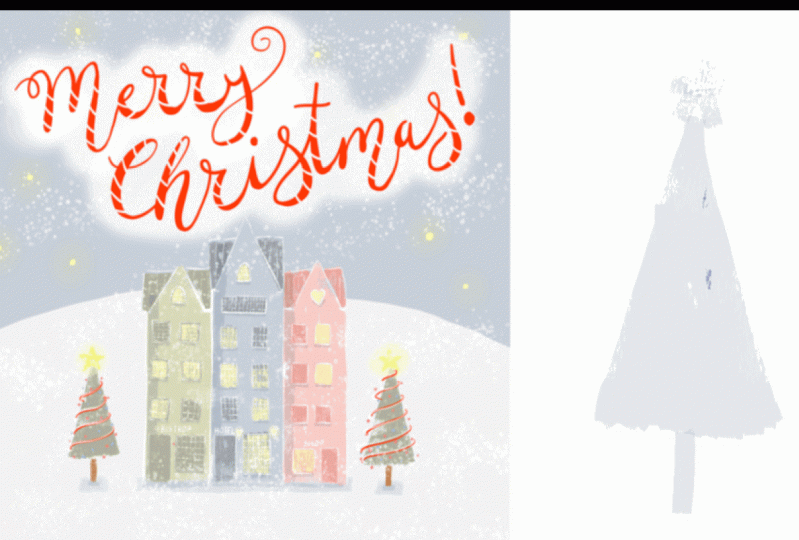
Weise tolle Illustrationen Diese Animation wird
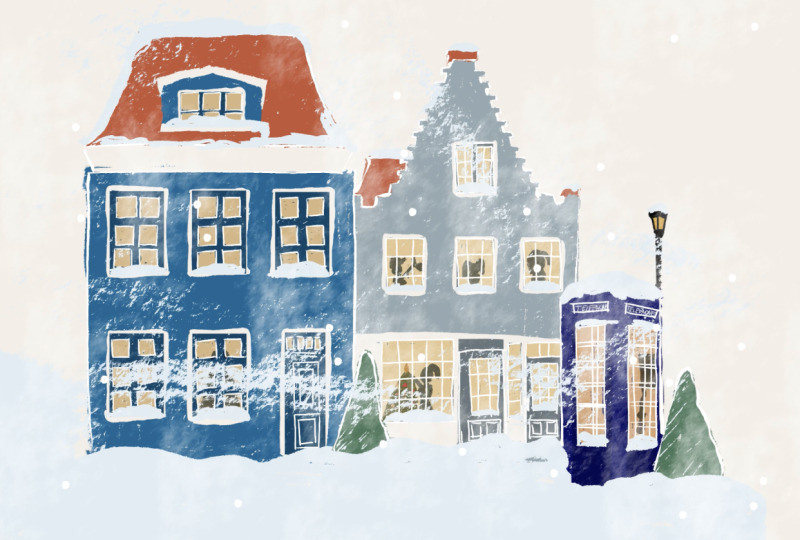
einige originale Häuser
oder Gebäude mit
Weihnachtsbäumen oder anderen
Weihnachtselementen
Ihrer Wahl und den
einfachen Text Frohe Weihnachten enthalten einige originale Häuser
oder Gebäude mit Weihnachtsbäumen oder anderen
Weihnachtselementen Ihrer Wahl und den
einfachen Text Frohe Weihnachten Wir werden auf
verschiedene Arten Animationen hinzufügen, um
ein personalisiertes animiertes
Geschenk zu erstellen , mit dem Sie
dieses Jahr
Ihren Leuten gratulieren und
Ihre Weihnachtsgrüße senden können dieses Jahr
Ihren Leuten gratulieren und
Ihre Weihnachtsgrüße senden Wir werden anfangen,
alles von Grund auf neu zu machen, daher ist dieser Kurs
für alle geeignet, die einen originellen
animierten Weihnachtsgruß erstellen
möchten. Ich werde Ihnen die grundlegenden Werkzeuge
und Einstellungen von Adobe Fresco beibringen und Einstellungen von Adobe Fresco Dann werden wir uns von
wirklich schönen Häusern und
weihnachtlichen Farbpaletten inspirieren lassen wirklich schönen Häusern und
weihnachtlichen Farbpaletten Dann werden wir unser Design skizzieren
und
verschiedene künstlerische
digitale Medien erkunden, um die für uns verschiedene künstlerische
digitale Medien inspirierendsten auszuwählen Danach
färben wir die Abbildung und entwerfen unseren
eigenen handschriftlichen Text Als Nächstes beginnen wir mit der
Animation der Illustration, und ich werde Ihnen
zwei verschiedene Arten
von Animationen in Adobe Fresco beibringen von Animationen in Adobe Schließlich exportieren wir
die Illustration als Geschenk, das wir an
unsere Familie und Freunde schicken können Sie benötigen lediglich Ihr Tablet, einen Stift und die installierte Adobe
Fresco-App Nehmen Sie an diesem
Kurs teil und bereiten Sie dieses Jahr Ihre originale
Grußkarte
2. Tools und Einstellungen: Hallo und willkommen
zu diesem Kurs. In dieser Lektion erhalten
wir einen Überblick über die grundlegenden Tools und Einstellungen, die wir für diesen Kurs verwenden werden. also auf unserem iPad Lassen Sie uns also auf unserem iPad Adobe Fresco öffnen
und ein neues Dokument erstellen Wir können ein neues Dokument
aus einem aktuellen Dokument erstellen, Dokumente
sichern oder eine
der Standardvorlagen für
digitale oder gedruckte Dokumente auswählen der Standardvorlagen für
digitale oder gedruckte Dokumente Wir können auch
ein benutzerdefiniertes Dokument erstellen, und da
ich für diese Abbildung ein
quadratisches Dokument haben möchte, setze
ich meine Breite auf 2048 Pixel und meine
Höhe auf 2048 Was dann die
Druckgröße angeht, werde
ich diese auf 300 Pixel pro
Punkt einstellen Wenn ich
diese Abbildung drucken
müsste, um
physische Weihnachtskarten zu erstellen, kann
ich mir daher diese Abbildung drucken
müsste, um
physische Weihnachtskarten zu erstellen, sicher sein, dass die Auflösungsqualität hoch genug ist. Sie jedoch
daran, dass eine Erhöhung des
DPI-Werts das Gewicht der endgültigen Datei erhöht Als Faustregel gilt, wir Geschenke
unter 2 Megabyte halten sollten Wir können diese
Dokumentgröße auch für
zukünftige Zwecke speichern , um eine Wiederholung
all dieser
Prozesse grundsätzlich zu vermeiden Aber da ich es
bereits gespeichert
habe, werde ich diesen Teil überspringen. Ordnung. Dann
erstellen wir das Dokument. Jetzt geben wir
uns einen Überblick über die wichtigsten Tools, die wir in AtoFresco finden
können Die App ist sehr intuitiv
und einfach zu bedienen. Schauen wir uns zunächst die Pinsel an. Adobfresco bietet drei
Arten von Pinseln. Der erste sind die
Pixelpinsel. Und wie Sie sehen können,
enthält die App eine Vielzahl
von Pixelpinseln, mit denen Sie
unterschiedliche
künstlerische Ergebnisse erzielen können. Natürlich können wir unserer Bibliothek neue Pinselsätze
hinzufügen und sie aus unseren
Ordnern
importieren, oder wir können
neue Pinsel aus der Adobe
Frescos-Bibliothek entdecken neue Pinsel aus der Adobe ,
die derzeit völlig kostenlos veröffentlicht
wurden Wie Sie sehen,
gibt es viele verschiedene Sets, die Sie ganz einfach zu Ihrer
Bibliothek hinzufügen können Ich habe bereits
einige davon hinzugefügt, und das Hinzufügen
neuer ist sehr einfach. Wenn Sie also eine Reihe von Pinseln sehen , die Sie
in Ihre Bibliothek aufnehmen möchten, klicken Sie
einfach auf die Unterseite und
die Installation dauert Sekunden. Jetzt kann ich zu meiner
Pixel-Broschürenbibliothek gehen und sehe, dass das neue
Set bereits installiert ist. Sicherlich können
wir für diesen Kurs die
Winterpinsel überprüfen und einige testen damit wir entscheiden können,
welche nützlich sind. Ich werde zum Beispiel
diesen technischen Pinsel auswählen und
sehen, wie er funktioniert. Ich werde die
rote Farbe wählen, die ideal für Weihnachten ist, und auf meine Leinwand
malen. Und dieser hat
eine schöne Textur, die für
meine Illustration interessant
sein könnte . Wenn wir Pixelpinsel verwenden
, werden diese Informationen im Ebenenfenster
wiedergegeben. Wie Sie sehen können, wenn ich mit der
Maus über dieses Symbol fahre, dass
es sich um eine
Pixelebene handelt. In Ordnung. Bei der zweiten Art von Pinseln
handelt es sich um lebende Pinsel, und für mich
sind diese Pinsel wirklich unglaublich. Sie können für
Ölpinseleffekte oder
verdünnte Farben verwendet werden, da sie echten Wasserfarben sehr ähnlich
sind Ich zeige dir, wie das funktioniert. Ich werde
zum Beispiel diesen auswählen, und wenn ich damit auf der Leinwand
male, kannst
du sehen, dass sich
die Striche ausdehnen als würde ich mit
einem echten Aquarellpinsel malen Der Effekt ist unglaublich. Selbst wenn ich
den vorherigen Strich übermale , fügt
er sich zusammen. Das ist ein schönes realistisches Ergebnis. Aber wenn ich andere Farben wie
BD-Gelb auswähle und übermale, lassen sich beide Farben sehr gut mischen. Wie Sie sehen können, ist die Tinte immer noch groß, als wäre es echtes Aquarell Wenn das mit
dem Farbauswahl-Tool nicht ausreicht, können
wir mehrere
Farben als eine Farbe auswählen Ich zeige dir
wie. Dieses Tool bietet zwei Optionen, um
eine Farbe als
Volltonfarbe auszuwählen , wie sie jetzt ist. Oder wenn wir auf das zweite
Symbol drücken, um mehrere Farben
anzuzeigen, kann ich mich jetzt in der Auswahl auf
der Leinwand
bewegen , um die
Farbe auszuwählen, die ich verwenden möchte. Nehmen wir an, ich möchte
diese Auswahl mit einer schönen
Mischung aus Gelb und Rot auswählen . Dann kann ich mir einfach einen Pinsel
schnappen und malen. Wie Sie sehen können,
ist das Ergebnis sehr interessant. Ordnung, ich werde
diese Schritte rückgängig machen, da ich nicht
genug Platz auf der Leinwand habe genug Platz auf der Leinwand indem ich
einfach mit zwei
Finger auf den Bildschirm tippe Sie können es auch rückgängig machen,
indem Sie diesen Pfeil oben auf
dem Bildschirm Und schließlich haben wir Vektorpinsel mit einer
kleineren Auswahl an Sets, aber immer noch ausreichen, um
unterschiedliche künstlerische Ergebnisse zu erzielen. Also kann ich nach wie vor einfach
einen Pinsel aus den Sets nehmen
und mit dem Zeichnen beginnen. Vektorpinsel sind sehr scharf. Sie haben keine Textur und wir können auch
nur eine Volltonfarbe verwenden , um mit ihnen zu zeichnen. Eine andere Sache ist, dass wir,
wenn
wir Vektoren verwenden , die Informationen wieder
in der Ebene haben, da Adobe Fresco Pixel und Vektoren nicht
in derselben Ebene
mischen kann Pixel und Vektoren nicht
in derselben Ebene
mischen Dann haben wir das
Radierwerkzeug, das sehr einfach zu bedienen ist, und dann haben wir das
Wischwerkzeug zum Mischen und Verwischen von Farben,
und dieses Werkzeug kann nicht mit Vektoren verwendet
werden,
sondern nur mit Pixeln Ich zeige Ihnen, wie es mit
Strichen funktioniert, die mit Pixelpinseln erstellt wurden Mit diesem Tool können wir auch wirklich schöne Effekte erzielen. Dann haben wir das
Transformationswerkzeug, um unsere Elemente zu vergrößern oder zu verkleinern, und dieses Tool bietet
verschiedene Optionen, um die ausgewählten Elemente zu biegen, zu
verzerren oder aus einer
anderen Perspektive ausgewählten Elemente Wir können sie auch
vertikal oder horizontal kippen. Außerdem werden wir das Bildsymbol verwenden um Bilder aus
unseren verschiedenen Ordnern,
Kameras, Bibliotheken usw. zu importieren . Schließlich haben
wir auf der rechten Seite das Panel für die Ebenen,
die wir bereits gesehen
haben Wir können auf das
Plussymbol klicken, um neue Ebenen einzufügen, und wir können auf das E-Symbol klicken , um den
Inhalt der Ebene ein- oder auszublenden. In den
Eigenschaftenfenstern können wir den Fusionsmodus
der Ebene und auch die
Deckkraft der Ebenen ändern der Ebene und auch die
Deckkraft der Ebenen Unten haben wir das Bewegungssymbol, mit
dem ich Ihnen später
zeigen werde, wie es funktioniert Das sind also mehr
oder weniger die Tools , die wir verwenden werden. Lassen Sie uns jetzt mit der
nächsten Lektion fortfahren. Wir sehen uns jetzt.
3. Referenzen und Farbpaletten: Hallo nochmal. In dieser Lektion werden
wir uns einige
Referenzen für unser Design holen. Ich werde Pinterest öffnen. Ich habe bereits
eine Tafel mit schönen
Vorderwandhäusern erstellt . Bei dieser Suche
möchte ich Bilder von
schönen Gebäuden finden , die meine Illustration
inspirieren können. Hauptsächlich werde ich
auf die Zusammensetzung der Gebäude,
der Dächer, der
Fenster und der Farben achten auf die Zusammensetzung der Gebäude,
der . Wenn ich also
etwas sehe, das mir gefällt, kann
ich es auf meinem Board speichern
oder einen Screenshot davon machen. Schauen
Sie sich in diesem Prozess also
verschiedene Bilder an , die Sie inspirieren können. Dieser
ist zum Beispiel sehr schön, also werde ich ihn speichern. Dieser ist auch perfekt für die Farben und die
Ästhetik der Gebäude. Ich werde auch einen
Screenshot machen. Für die Farbpalette können
wir auch auf Pinterest nach der
Weihnachtsfarbpalette suchen . Zum Beispiel werde ich diesen in meinen Bildern
speichern. Ordnung. Jetzt
öffne ich Adobe Fresco und drücke jetzt
auf das Bild, meine Fotogalerie wird angezeigt In meiner Galerie habe ich
verschiedene Bilder von
schönen Vorderwandhäusern und
Farbpaletten aufgenommen schönen Vorderwandhäusern und , die
mich zu dieser Illustration inspiriert Also werde ich diesen
auswählen. Mit dem Transformationswerkzeug werde
ich es vergrößern und wenn ich
auf Rückgängig mache klicke , erstellt Adobe Fresco
automatisch eine Farbpalette Ich werde also
all diese Farben finden,
indem ich auf das
Farbwerkzeug klicke und nach unten gehe.
Ich sehe die Farbpalette, die
gerade aus diesem Bild erstellt wurde Ich werde das Bild
der Weihnachtsfarbpalette,
das ich in meiner Galerie gespeichert habe, in
die App bringen , damit ich es
auch einsatzbereit habe, und hier ist es. Es ist so einfach
und schnell wie das. Wie Sie sehen können, wird die
App automatisch
alle Farben enthalten , die wir im Bild haben. Ordnung. Ich werde diese Ebene löschen
, indem ich auf die Symbolschaltfläche
der Ebene klicke und Löschen auswähle. Aber ich werde
dieses Bild behalten, da es mein Referenzbild
für meine Illustration
sein wird . Ordnung, fangen wir
in der nächsten Lektion mit dem Skizzieren an. Wir sehen uns jetzt
4. Skizzieren der Illustration: Hallo nochmal. In dieser Lektion werde
ich
die Grundlinien
meiner Illustration skizzieren und
die Komposition erstellen , der
ich folgen möchte. Ich werde die
Deckkraft der Ebene verringern. Und jetzt wähle
ich in einer neuen Ebene einen Pixelpinsel aus,
z. B.
einen Skizzierpinsel z. B.
einen Skizzierpinsel Ich nehme eine graue Farbe. In Ordnung, fangen wir an zu skizzieren. Ich möchte
in meiner Abbildung drei Häuser verwenden, aber Sie können dies
an Ihre eigenen Vorlieben anpassen Ich liebe die spitzen Dächer
der Gebäude, deshalb werde ich sie in meine
Abbildung einbeziehen Und dann werde ich
die Fenster und
Türen der Gebäude nachzeichnen die Fenster und
Türen der Gebäude Okay, ich werde diesen Prozess
beschleunigen. Schauen wir uns die Skizze an. Da ich ein paar
Details in meine Zeichnung einfüge, muss ich
vielleicht die Größe meiner Datei vergrößern. Damit ich auf
das Zahnradsymbol klicken kann. Und hier kann ich die
Maße der Datei ändern. Ich werde es auf 3.000
Pixel ändern und die DPI-Größe beibehalten. In Ordnung, die Größe ist jetzt größer. Ich möchte zwei
Weihnachtsbäume in
die Abbildung aufnehmen zwei
Weihnachtsbäume in
die Abbildung Darüber hinaus habe ich vor, den Text
Frohe Weihnachten einzufügen also mehr oder weniger Das wäre also mehr oder weniger mein Design,
einschließlich einiger Sterne, die die Karte
schmücken Fahren wir mit der nächsten
Lektion fort. Wir sehen uns jetzt.
5. Ein digitales Medium auswählen: Äh, hallo nochmal. In dieser Lektion werden wir einige Tests durchführen, um zu entscheiden, welchen digitalen
Kunststil wir
für unsere Illustration
und die Farbpalette bevorzugen . Anhand der großen Auswahl an Pinseln, die wir in Adobe Fresco
enthalten haben, können
wir diejenigen testen, die für uns ansprechender
sind Ich werde zum Beispiel
die trockene Mitte überprüfen und mir einen Pastellpinsel
schnappen Jetzt nehme ich eine Farbe aus
der ursprünglichen
Farbpalette , die ich
gespeichert habe , wie dieses wunderschöne Rosa, und
fange an zu färben Oh, und das ist ein
wunderschöner Pastellpinsel mit einer schönen Textur. Wenn mir dieser Pinsel gefällt, kann
ich ihn als Favorit markieren und er wird
zu dieser Favoritenliste hinzugefügt. Es ist einfacher zu benutzen. So können wir verschiedene Pinsel ausprobieren. Lass uns jetzt Marker ausprobieren. Und das ist ein ganz
anderer Stil. Ich mag es nicht besonders, also versuchen wir es mit einem anderen Medium
, das ich wirklich liebe, Tinte. Es gibt eine lange Liste von
Tintenpinseln, die wir testen können. Nehmen wir also diesen
und sehen wir uns an, wie er funktioniert. Wow, das ist unglaublich. Ich liebe diese Textur wirklich. Die Kanten sind wirklich schön, und ich denke, das könnte
der Stil sein , den ich für
meine Illustration haben möchte. Also werde ich
das als meinen Favoriten markieren. Sumi-Pinsel sind auch
eine andere Art von Tintenpinseln , die sehr schön sind und eine
fantastische Textur Also werde ich diesen auch markieren. Und der belgische Comic-Pinsel
ist auch einer meiner Favoriten. Und ich verwende diesen
Pinsel gerne für die Konturen. Ich werde es
jetzt mit Ölpinseln versuchen. Lass uns einen ausprobieren, um zu sehen, ob
uns die Textur gefällt. Das wird natürlich eine sehr persönliche Entscheidung
sein. Sie können sich dafür entscheiden,
Pixelpinsel zu verwenden , oder vielleicht bevorzugen
Sie es,
Pektorpinsel auszuwählen , die
einen völlig anderen
Effekt auf die Illustration haben einen völlig anderen
Effekt auf die Illustration Die Idee ist, den gleichen Stil in
der
gesamten Illustration beizubehalten .
Nehmen Sie sich Zeit, um
die verschiedenen digitalen Medien zu testen die verschiedenen digitalen Medien um zu entscheiden, was Ihnen besser passt In Ordnung. Ich kann mir ein Bild
vom Stil dieses Pinsels und werde diesen Pinsel weiter mit einer anderen Farbe
testen. Sie können die gesamte
Abbildung ausmalen, um die Farben zu testen, und ich
nehme dieses Rosa. Und ja, ich mag diese
Farbkombination. Okay, ich glaube, ich werde mich
endlich für
den Tintenstil Forma
Illustration entscheiden den Tintenstil Forma Ich empfehle Ihnen wirklich,
verschiedene Medien zu testen, bevor Sie
mit dem nächsten Schritt Gut, lass uns mit der
nächsten Lektion fortfahren. Wir sehen uns jetzt.
6. Die Illustration einfärben: Hallo nochmal. Ich habe hier auf meiner Favoritenliste
die Auswahl
des Verfahrens, das ich in meiner Abbildung
verwenden werde. Ich habe mich entschieden,
den Tintenfinish-Effekt für
mein Kunstwerk zu verwenden den Tintenfinish-Effekt für , und ich habe
meine Farbpalette bereit. Also lasst uns anfangen zu färben. Ich werde eine neue Ebene erstellen und mir den Tintenrollpinsel schnappen. Schau dir die schöne
Textur an, die dieser Pinsel hat. Fangen wir an,
die erste Vorderwand zu färben. Für die nächste Vorderwand werde
ich
eine blaue Farbe wählen. Und ich finde, es sieht sehr gut aus. Färben ist ein entspannender
Prozess, nicht wahr? Ich werde das alles
in derselben Schicht malen. Ich werde eine rosa Farbe wählen. Vielleicht hat diese
nicht die richtige Farbe. Ich wähle eine hellere Farbe. Okay, viel besser mit diesem. Für die Dächer werde
ich für jedes
Gebäude
dieselbe Farbe wählen , aber die dunklere. Mal sehen, wie es aussieht. Jetzt werde
ich in einer neuen Ebene die Fenster und
Türen der Vorderwände mit den dunkleren Tönen
der Dächer einfärben Türen der Vorderwände mit den . Und ich verwende hier eine andere Ebene , denn falls ich die Farbe der Fenster
ändern muss , kann
ich das einfach tun, wenn sie
sich in einer anderen Ebene befinden. Für die Bäume werde
ich auch eine andere
Ebene verwenden, und ich werde weiterhin
denselben Pinsel verwenden. Und ich werde
sie an die Häuser anpassen. Jetzt werde ich
die Deckkraft der Skizzenebene reduzieren ,
und in einer neuen Ebene werde
ich die Skizze mit
dem belgischen Comicpinsel skizzieren
, mit
dem belgischen Comicpinsel skizzieren weil er eine raue Kante hat,
wie Sie sehen können, die zu
dem Tintenpinsel passt , den wir bereits verwendet
haben Ordnung, ich nehme für den Moment
eine dunklere Farbe,
obwohl ich das später
ändern werde Ich werde keinen perfekten Umriss zeichnen
, sondern etwas Offeneres, das mehr Druck auf
einige Teile der Striche ausübt. Deshalb werde ich den Prozess weiter
beschleunigen. Ordnung. Als Nächstes
werde ich diese Ebene duplizieren, um
einen Test durchzuführen und eine auszublenden. In der sichtbaren Ebene werde
ich
die Transparenz blockieren
und versuchen, die Farbe der Konturen in Weiß
zu ändern , um
den Effekt auf
die Abbildung
zu sehen. Ich nehme einen größeren Pinsel
und färbe alle Konturen ein. Der Effekt ist sehr cool
und ich denke, er ist perfekt ,
da dies
eine Winterillustration sein wird. Ich muss einige
Details wie diese Fenster anpassen, also werde ich
sie mit dem Lasso-Tool auswählen Und jetzt kann
ich es mit dem Transformationswerkzeug ein wenig drehen Okay, jetzt nehme
ich in der neuen Ebene eine gelbe Farbe. Ich muss diese Ebene
über der Windows-Ebene platzieren
und werde
im Moment alle Fenster einfärben . Vielleicht
ist dieses Gelb zu intensiv, aber ich werde es
später durch einen helleren Farbton ersetzen. Okay, jetzt in der Ebene werde
ich die
Intensität dieses Gelbs reduzieren. Ich kann die Deckkraft
der Ebene reduzieren oder ich kann
einen helleren Gelbton wählen und bei
aktivierter Transparenz kann
ich wieder alle Fenster
übermalen Gut, lassen Sie uns mit der nächsten Lektion fortfahren , um mit dem
Vorgang
fortzufahren. Wir sehen uns jetzt.
7. Feste Elemente animieren (1): Hallo nochmal. In dieser Lektion werde
ich Ihnen beibringen, wie Sie
feste Elemente mit einer Farbe animieren feste Elemente mit einer Farbe Ich habe alle meine Fenster farbig gestaltet. Lassen Sie uns sie jetzt animieren und mit dem unterhaltsamen Teil
beginnen. die Ebene der
gelben Fenster ausgewählt ist, klicke
ich
auf das Bewegungssymbol In dem neuen Fenster, das erscheint, klicke
ich
auf das Quadrat und hier kann ich den Rahmen
duplizieren. Ich werde
diesen Vorgang wiederholen, bis
ich vier Frames habe. Der letzte Zweck besteht
darin,
verschiedene Kombinationen von ein- und
ausgeschalteten Lichtern
in den Fenstern zu erzeugen verschiedene Kombinationen von ein- und
ausgeschalteten Lichtern in den Fenstern Dazu
wähle ich den ersten Frame und lösche
die gelbe Farbe in einigen
Fenstern verstreut. Also schnappe ich mir mein Radiergummi und
fange an zu löschen. A Im zweiten Bild werde
ich
verschiedene Fenster löschen Und ich kann überprüfen, wie sich
der Effekt entwickelt. Ich mache mit den
restlichen Frames weiter. Wenn ich jetzt auf Play A klicke, kann
ich die Effekte sehen und sehen,
ob es irgendwelche Fehler gibt. Wie in diesem Fenster, das ich in keinem
der vier Frames gelöscht
habe. Außerdem werde ich dieses Fenster
in einigen Frames
einfärben . Überprüfe. In den Einstellungen
des Bewegungswerkzeugs kann
ich die Anzahl
der Bilder pro Sekunde anpassen Dadurch wird eine
schnellere oder langsamere Animation erzeugt. Okay, ich werde der Abbildung weitere Details
hinzufügen , wenn sich einige Schatten
an den Gebäuden und
Weihnachtsbäumen berühren . In einer neuen Ebene, die auf Multiplizieren eingestellt ist, werde
ich Schatten hinzufügen. Außerdem werde
ich in einer neuen Ebene
hinter den Gebäuden einen hellen Hintergrund einfärben, der
aber ausreicht, um
einen gewissen Kontrast zu Schneeflocken zu erzeugen gewissen Kontrast zu Schneeflocken , die ich später hinzufügen möchte Okay, um mich besser zu organisieren, werde
ich diese Ebene löschen Auch diese, und ich werde die
Skizzenebene vorerst verlassen. Okay, in einer neuen Ebene werden
wir auch
einige Schneeflocken hinzufügen, um sie zu
animieren. Ich werde die weiße Farbe wählen und in einem der
Wintersets meiner Pinselgalerie finde
ich einen Pinsel mit Lassen Sie uns diesen einen Flurris testen und uns die wunderschönen
Schneeflocken ansehen, die er erzeugt Wow. Der Effekt ist wirklich cool. Ich werde diesen
Pinsel verstreut verwenden. Und jetzt werde ich
ihn animieren. Also klicke ich auf das Bewegungswerkzeug und dieses Mal klicke ich
auf das Pluszeichen Im neuen Rahmen werde
ich also in
den Bereichen malen, in denen ich im ersten Rahmen nicht
gemalt habe. Ich werde
zwei weitere Rahmen erstellen und verschiedene
Schneeverläufe malen Wenn wir es spielen, können wir
die Wirkung des Schneesturms
in der Abbildung sehen die Wirkung des Schneesturms
in der Abbildung Das sieht wirklich nett aus. Ich muss noch mehr
Details hinzufügen, aber lassen Sie uns für
den Moment mit
der nächsten Lektion fortfahren . Wir sehen uns jetzt.
8. Texte hinzufügen und animieren: Ordnung, für unseren Text können
wir uns zum Beispiel von
Pinterest inspirieren lassen Sie können nach
Weihnachtsfonds suchen, wo Sie verschiedene Ideen
finden , um
Ihren eigenen handschriftlichen Text zu erstellen Sie können die Originalschriften überprüfen
und dabei
darauf achten, wie die Buchstaben
gestaltet sind und welche
Dekoration sie haben Zum Beispiel ist dieser
hier sehr originell mit den Zierstreifen aus
Zuckerstangen. Ich schlage vor, dass Sie sich etwas Zeit nehmen Schriften zu
suchen, die Sie inspirieren
könnten. Eine weitere
Alternative zur
Handschrift besteht natürlich darin,
Text aus dem
Textwerkzeug in eine neue Ebene einzufügen Text aus dem
Textwerkzeug in eine neue Ebene Wenn ich meinen Text schreibe, kann ich
jetzt hier
auf das Tastatursymbol klicken
und
ein Telefon auswählen, das ich bevorzuge Diese sind alle von
Adobe Font, sodass ich sie alle
verwenden kann , ohne Gedanken über die
Nutzungslizenz machen zu müssen. Wenn Sie jedoch Telefone
aus anderen Quellen verwenden, immer daran, dass Sie die
Nutzungslizenz überprüfen
sollten , bevor Sie sie
für Ihre Illustration auswählen. Ich kann die
Farbe des Textes
und die
Schriftgröße im Panel ändern . Oder ich kann es
direkt im Textfeld ändern. Also werde ich
eine neue Ebene erstellen und
einen neuen Pinsel auswählen , um eine
bessere Skizze des Textes zu erstellen. Ich muss dir sagen, dass ich kein
Experte für Kalligrafie bin, also muss ich
das sehr langsam machen praktisch jeden Buchstaben zeichnen Ich werde den Prozess beschleunigen. Sie können jederzeit am
Anfang oder
Ende jedes Wortes
einige dekorative Schleifen hinzufügen am
Anfang oder
Ende jedes Wortes
einige dekorative Schleifen . Und ich denke, das verleiht dem Design
Ihre ganz persönliche
Note. In einer neuen Ebene werde ich das nächste Wort Weihnachten
schreiben. Okay, jetzt werde
ich die Größe der
beiden Texte anpassen und
sie besser ausrichten. Jetzt kann ich erkennen, ob ich etwas ändern
muss. Zum Beispiel ist das T in
Weihnachten zu groß. Wenn ich mit
der neuen Skizze zufrieden bin, werde
ich die
Deckkraft beider Ebenen reduzieren und in zwei verschiedenen Ebenen beginnen, meine beiden Wörter zu
zeichnen Ich werde mich für einen
Kalligrafiepinsel für meinen Text entscheiden. Normalerweise sind
die Striche leichter, wenn Sie nach oben gehen ,
und wenn Sie nach unten gehen, Sie mehr Druck auf die Striche aus.
Sie sind also dicker. Also werde ich jetzt
die Transparenz der Ebenen blockieren und
die Farbe
des Textes in eine
der roten Farben ändern Farbe
des Textes in eine , die ich in meiner Farbplatte
habe. H. Ordnung. Als Nächstes werde ich beide Texte
animieren. Also klicke ich auf das Bewegungssymbol und werde das
Fotogramm wie zuvor ein paar Mal
duplizieren Ich werde die Farbe
jedes Textes mithilfe der Farbpalette
ändern ,
die ich in
meiner Illustration verwendet habe Ich stelle sicher, dass
die Transparenz
blockiert ist , und ändere
die Farbe des Textes. Ich mache dasselbe mit
dem nächsten Fotogramm und überprüfe, wie die
Animation läuft Okay, es sieht gut aus. Machen wir dasselbe mit der anderen Ebene
mit dem Wort Mary. Ich kann die Farben abwechseln
, um eine schöne Kombination zu haben. Und ich kann die Position
der Fotogramme ändern, indem eines davon
nehme und
es an eine neue Position ziehe Außerdem kann ich mehr Fotogramme hinzufügen und Machen Sie also verschiedene Kombinationen
und spielen Sie mit
dem Bewegungseffekt herum ,
das macht wirklich Spaß In Ordnung, ich
möchte die
Zierstreifen aus Zuckerstangen,
die ich auf Pinterest entdeckt habe
, in den Text aufnehmen Zierstreifen aus Zuckerstangen,
die . Also werde
ich in einem der
Fotogramme jedes Wortes Streifen
mit weißer Farbe zeichnen Einfach so. Ich werde den Prozess
beschleunigen. Und das sieht wirklich cool aus. In Ordnung, lass uns mit der nächsten Lektion
weitermachen.
9. Feste Elemente animieren (2): Hallo nochmal. In dieser Lektion werden
wir
einige weitere Details zur Illustration hinzufügen,
Alter Das wird auch animiert sein. Ich möchte
die Idee kreieren, dass
Schneeland im Kontrast zu
einem dunkleren Himmel steht. Also nehme
ich meinen Pinsel und male einfach auf der
vorherigen Hintergrundebene, obwohl Sie dafür
eine neue Ebene verwenden könnten. Ordnung. Mir gefällt, wie es aussieht. Jetzt kollidiert der Text jedoch
ein wenig mit dem Hintergrund. Wir können das also beheben, indem wir eine neue Ebene
erstellen. Ich nehme mir einen neuen
Pinsel mit Unschärfeeffekt weißer Farbe und zeichne eine
schwammige Wolke hinter den Text Und jetzt
ist alles besser integriert. Was die Weihnachtsbäume
angeht, werde ich die
Sterne mit den restlichen Lichtern
der
Weihnachtsbäume in einer neuen Ebene zeichnen . Okay, ich denke, es sieht besser aus, obwohl
ich vielleicht
die Intensität des Gelbs reduzieren werde . Mit diesem ist es viel besser. Jetzt möchte ich ein paar
Lichtreflexe wie einen Halo haben. Also nehme ich diesen Pinsel und wähle
einen helleren
Gelbton mit etwas Transparenz und zeichne einfach einen Kreis
um die Sterne Als Nächstes werde ich
einige Ornamente an den Bäumen anbringen. Also werde ich eine rosa
Farbe aus meiner Farbpalette nehmen kleine
und verstreute
Kreise auf beide Bäume zeichnen Dann nehme ich
eine andere Farbe,
vielleicht ein Blau, aber etwas Lebendigeres als die, die
ich verwendet habe. Dann vielleicht etwas Weihnachtsrot , um die Lametta-Girlanden zu zeichnen Oh okay,
das sieht sehr nett aus Und jetzt werden
wir diese Lichter natürlich animieren. Also klicke ich erneut auf das
Bewegungssymbol. Jetzt werde ich neue Lichter an
verschiedenen Positionen
zeichnen , um
einen schönen Effekt zu erzielen. Ich habe das
vorherige Fotogramm dupliziert anstatt
ein leeres neues zu erstellen, aber das ist okay, da ich einfach den gesamten Inhalt
löschen und das neue Licht, die Sterne
und die
Lametta-Girlanden zeichnen kann den gesamten Inhalt
löschen und das neue Licht, die Sterne
und die
Lametta-Girlanden zeichnen Sterne
und die
Lametta-Girlanden Das wäre wäre
der Effekt. In den
anderen Animationen habe ich jedoch, falls ich mich nicht daran erinnere, vier Fotogramme
pro Animation erstellt Ich werde die
gleiche Nummer hier behalten. Deshalb kann ich diese
Fotogramme einfach duplizieren und sie
nacheinander verschieben , um
eine ausgewogenere Animation mit dem Rest
der Abbildung Okay, das sieht besser aus. Ok. Fahren wir nun mit
der nächsten Lektion fort. Wir sehen uns jetzt.
10. Animation von Elementen mit Pfaden: Hallo nochmal. In dieser Lektion werde
ich Ihnen beibringen,
wie man Elemente animiert und Pfade
zeichnet. Es macht super viel Spaß Wir werden fliegende Sterne
erschaffen. Also werde ich
eine neue Ebene über all
meinen Ebenen erstellen . Dann nehme ich meinen Pinsel und wähle eine
feste gelbe Farbe. Dann fange ich an, meinen Stern zu zeichnen. Ordnung, ich bin mit dem
Zeichnen fertig, aber ich glaube, ich werde
es etwas verkleinern Als Nächstes kann ich den Halo-Effekt hinzufügen. Und jetzt
wähle ich ein Bewegungssymbol aus. Aber dieses Mal werden wir
die Pfadoption verwenden. Mit meinem Stift kann ich
einen zufälligen Pfad auf
dem Bildschirm zeichnen einen zufälligen Pfad auf
dem und der Stern bewegt
sich darauf Kannst du ihn sehen? Es
ist wirklich nett. Wir können mehrere Pfade einbeziehen, und wir werden mehrere
Sterne haben, die sich entlang dieser Pfade bewegen. Der Effekt ist wirklich cool. Überall
fliegen Sterne. Wenn ich das ändern möchte, kann
ich das Bewegungstool öffnen
und auf PATs klicken, ich kann die Pfade löschen,
indem ich auf die Xs Okay, ich werde wieder ein paar Pfade
zeichnen. Jetzt
können wir in den Einstellungen die Art der
Wiederholung auswählen , die wir für diese Animation
haben möchten Und dann können wir auch
verschiedene Effekte im
Eigenschaftenbereich der Ebenen überprüfen verschiedene Effekte im
Eigenschaftenbereich der Ebenen Das ist auch sehr nett
wie dieser Effekt. Deshalb ermutige ich Sie,
dieses Tool auszuprobieren und damit
herumzuspielen. Und das ist meine fertige
animierte Illustration. Gehen wir jetzt zur
nächsten Lektion über. Wir sehen uns jetzt.
11. 10 Die Animation exportieren: Hallo nochmal. In dieser letzten Lektion werde
ich Ihnen beibringen, wie Sie die Illustration
exportieren. Im oberen Menü des Bildschirms klicken
wir auf dieses Symbol und können es
auf verschiedene Arten exportieren. Wir können Exporte auswählen. Dadurch haben wir die Möglichkeit, Dadurch haben wir die Möglichkeit unsere Illustration
als JPEG,
PNG, PDF oder PSD zu
exportieren . Denken Sie daran, dass ich hier nur einen Stern hätte, wenn
ich das als Bild exportieren wollte nur einen Stern hätte, wenn
ich da es sich bei den anderen nur um Animationen
handelt. Also sollte ich eine neue Ebene
mit anderen Sternen in den Himmel werfen . Um die Illustration
als animiertes Geschenk zu exportieren, klicke
ich auf Bewegung und kann dann den
Titel der Illustration hinzufügen. Wählen Sie in diesem Fall das
Format des Geschenks und klicken Sie auf Fotogramme
erstellen Ich kann dann auf
die Play-Schaltfläche klicken, um zu
sehen, wie es aussieht, und
schließlich auf Exportieren Als Nächstes kann ich das Bild speichern und es wird meiner
Fotogalerie hinzugefügt und kann sofort
verwendet werden , wenn wir
das Gewicht dieses Geschenks reduzieren müssen Wir können die folgenden Schritte ausführen. Zunächst werde ich eine Kopie dieses
Dokuments anfertigen, da ich immer das Original
mit einer höheren Auflösung behalten möchte . Klicken Sie anschließend auf das
Zahnrad und dann auf Ändern. Bloggen Sie dann das Pad-Protokoll und geben Sie die neue
Größe für die Datei ein. Zum Beispiel werde ich es
auf 300 Pixel einstellen. Danach ändere ich die
DPI des Dokuments, und ich werde diese auf 272 einstellen. Wenn Sie auf Okay klicken, können
Sie die Größe
Ihrer Illustration ändern und sie an die neue Leinwand
anpassen Es ist sehr einfach. Jetzt können wir es wieder exportieren, wie
wir es zuvor gelernt haben. Die Größe und das Gewicht
des Geschenks werden erheblich
geringer
sein als zuvor. In Ordnung, das war alles. Ich hoffe, dir hat der Kurs gefallen
und ich kann es kaum erwarten, deine animierten
Weihnachtsillustrationen zu sehen deine animierten
Weihnachtsillustrationen Tschüss.
12. Projekt dieses Kurses: Für das Projekt dieses Kurses werden
Sie
mit Adobe Fresco Ihre eigene
Weihnachtsgruss-Animation entwerfen mit Adobe Fresco Während des Kurses haben Sie alle Schritte, die
Sie befolgen müssen Sammeln Sie zunächst online einige
Referenzen für die Gestaltung Ihrer
Gebäude oder kleinen Häuser. Vielleicht können Sie sogar
ein kleines Dorf oder etwas anderes entwerfen , das Sie inspirieren wird, einschließlich weihnachtlicher
Farbpaletten Pinterest ist eine großartige
Inspirationsquelle. Skizzieren Sie als Nächstes Ihr
Design und testen Sie es und wählen Sie ein digitales künstlerisches
Medium für Ihre Illustration aus. Es gibt viele schöne digitale
Medien wie Wasserfarbe,
Tinte, Öl, Kreide. Nehmen Sie sich Zeit, um
Ihr eigenes zu entwerfen Beginnen Sie danach mit dem Ausmalen Ihrer Illustration und fügen Sie
einigen Elementen einige grundlegende Animationen Versuchen Sie als Nächstes,
Ihren eigenen Text von Hand zu schreiben
und zu dekorieren , so wie
ich es Ihnen in der Klasse beibringe Nehmen Sie einige bewegte
Animationen in Ihre Illustration auf, exportieren Sie sie und teilen Sie sie uns
im Projektbereich mit Denken Sie daran, dass Sie
die Konversationsbereiche verwenden können , um Ihre Kommentare zu hinterlassen, wenn
Sie Hilfe benötigen. Ich helfe Ihnen gerne weiter. Bitte, wenn dir der Kurs gefällt, ist
es
für mich sehr wichtig, dass du im Bewertungsbereich
eine positive Bewertung des
Kurses hinterlassen kannst . Vielen Dank für die Teilnahme an diesem Kurs
und frohe Weihnachten
 Beatriz Pascual, Pattern Designer & Entrepreneur