Transkripte
1. Einführung Einführung: Masken: Willkommen zu diesem Kurs. Ich bin wirklich aufgeregt, Ihnen die Grundlagen eines leistungsstarken Tools in Photoshop, kalte Moscheen zu zeigen. Ich werde Sie durch die zerstörungsfreie Bearbeitung in Adobe Photoshop führen und die Einschüchterung bei der Verwendung einer Moschee ausschließen. Wir werden tun, um Projekte zusammen zu finanzieren, wo wir den Hintergrund von Guan Bild mit
Moscheen ändern und dann zu etwas
wirklich Spaß springen , wo wir eine coole Instagram-Idee für Sie haben. Ok, springen wir direkt rein.
2. Masken 101: Also lasst uns direkt hineinspringen und
unser erstes Projekt gemeinsam starten , wo ich euch einige
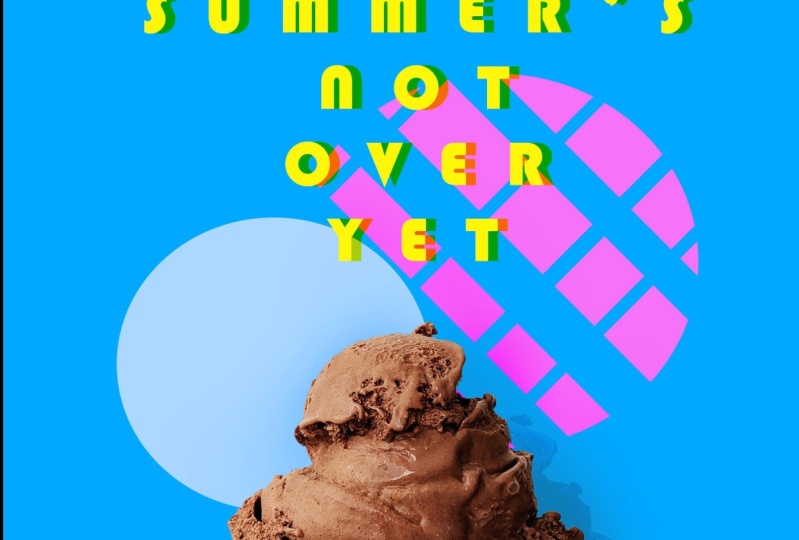
der Grundlagen beibringen kann , die mit Moscheen zu tun haben und eure Bearbeitung viel weniger kompliziert machen kann. Also folgen Sie, wenn Sie mit mir arbeiten, öffnen Sie Ihre Projektdateien in Projekt eins, lassen Sie uns dieses Eis Bild bringen, um uns so klicken und ziehen, und das sollte sich sofort öffnen. Ich habe eine sehr große Bürste, also lasst uns das etwas kleiner machen, bevor wir anfangen. Ok. Also zuerst, organisieren Sie
immer Ihre Ebenen. Ich werde das freischalten und umbenennen. Schlagen Sie in. Wenn Sie eine Kopie davon erstellen möchten, fühlen Sie sich frei. Ich werde nur einen verlassen. Also, wenn wir uns ein Bild wie dieses ansehen und sagen, wie ändere ich den Hintergrund dieses gerade jetzt auf einer weißen, leeren Leinwand, die uns viel Platz zum Bearbeiten gibt. Und dein erster Instinkt könnte sein, OK. Lasst uns hier mein Radiergummi schnappen. Komm vorbei und fang an, diesen Hintergrund zu löschen, vielleicht so, arbeite um das Eis herum und werde das loswerden. Und obwohl es nichts falsch daran ist, wenn es um einen leeren Hintergrund wie diesen geht, lässt
es sicherlich viel Raum für Fehler, denn das ist, was wir als zerstörerische Bearbeitung bezeichnen, was bedeutet, dass wir löschen Dinge aus dem Originalfoto hier auf dieser Ebene. Und wenn ich diese Ebene ein- und ausschalten
würde, kann ich das nicht bekommen, ich kann diese Informationen nicht zurückbekommen. Und das ist ein Problem, wenn ich versehentlich über
mein Eis komme und versuche, weiter zu bearbeiten, nicht ganz klar, dass ich einen Fehler gemacht habe. Der einzige Weg, um diese Information zurück zu bekommen, dieses Eis Topf zurück drücken Befehl Z, Befehl Z, Befehl Z, Befehl Z, bis Sie finden, wo Sie schief gegangen sind und Sie alle Ihre gute Arbeit rückgängig machen. Und wenn du den Fehler gemacht hast und hierher kommst und du einen Haufen coole Bearbeitung machst. Es könnte ein langer Weg in Ihr Projekt sein, bevor Sie erkennen, dass diese Fehler gemacht werden und das
wertvolle Zeit verschwendet , um hier wieder zu kommen und Schritt für Schritt zu
löschen, bis Sie die fehlenden Informationen finden. Hier können Moscheen so hilfreich sein, weil Moscheen das Gleiche erreichen können, aber auf zerstörungsfreie Weise. Lassen Sie mich Ihnen zeigen, was ich meine. Lassen Sie uns den ganzen Weg rückgängig machen, bis wir
unser Originalbild haben und ich werde eine Maskenschicht auf mein Eis Lamm legen. Wirklich einfach. Alles, was Sie hier unten tun müssen, dieses Symbol mit dem Kreis innerhalb dieses Quadrats. Klicken Sie einfach darauf und Sie werden sehen, dass die ICANN über unser Layout eingefügt wurde. Und das bedeutet, dass diese Schicht eine Moschee drauf hat. Wenn du hierher kommst und deine Leinwand
ansiehst, wirst du sagen, ich kann nichts sehen. Es ist unsichtbar. Wenn Sie sich eine Maske vorstellen, als wäre sie wie eine Schicht Frischhaltefolie, ist sie völlig unsichtbar. Es sitzt oben auf deiner Schicht. Und alles, was es tut, ist anzugeben was in dieser Ebene sichtbar ist und was in dieser Ebene unsichtbar ist. Und das machen wir mit schwarzer und weißer Tinte. Wenn ich schwarze Tinte auf meine Maske zeichnen würde, wird
es Dinge vor der Ebene verbergen. Es wird alles zeigen, außer wo schwarze Tinte ist. Wenn ich weiße Tinte auf dieser Ebene verwende, wird sie sie zurückbringen, sie wird sie offenbaren und diese Maske von diesem Teil des Layouts entfernen. Lassen Sie mich es Ihnen zeigen. Also lasst uns etwas schwarze Tinte wählen. Stellen Sie sicher, dass wir unser Pinselwerkzeug verwenden. Geht, um die Größe dieses zu erhöhen und machen es zu einem runden Pinsel, so dass wir wirklich sehen können, was wir tun. Und überprüfen Sie, um zu sagen, dass Sie die Moschee benutzen. Die kleinen Klammern sind um die Moschee Symbol nicht um die Ebene herum. Also überprüfe deine Maske. Und wenn ich hier drüben mit der Bearbeitung beginne, sieht
es so aus, als würde ich nur das Radiergummi-Tool verwenden. Das werde ich loswerden. Sie können den transparenten Hintergrund dahinter sehen. Wenn ich hierher kommen würde und sie versehentlich bei meinem Eis ausgelöscht hätte, sieh dir das an, was für ein Chaos. Anstatt all dieses Zeug rückgängig zu machen, kann
ich einfach auf weiße Tinte umschalten. Denken Sie daran, schwarz verbirgt Dinge und weiß offenbart sie. Also kann ich zurückkommen und einfach weiße Tinte zeichnen, die als unser Eis
auftaucht, weil ich all dieses Zeug
enthülle , das meine schwarze Tinte versteckt hat. So können Sie reinkommen und das tun und Sie können dies unendliche Zeiten tun. Also, wenn ich zurück zu Blackboard, zoomen Sie hinein und machen einige detaillierte Bearbeitung inhalieren. Also, wenn ich hier in die Mitte ziehe
, ein großes Loch aus der Mitte meines Eiss. Wechseln Sie zurück zu weißer Tinte und ich kann sie direkt dorthin ziehen, wo sie hingehört. Keine Zerstörung an meinem ursprünglichen Ding getan, weil ich nicht wirklich mein Eis editiere. Ich bearbeite, was mir die Moschee erlaubt. Also lass uns den ganzen Weg zurück gehen, rückgängig machen, eine Million Mal
rückgängig machen, bis wir wieder an den Start sind. Und ich möchte Ihnen das noch einmal zeigen, um eine Moschee hinzuzufügen. Drücken Sie den Knopf unten und wir haben jetzt eine Maske darauf. Sie können Schwarz-Weiß-Tinte zu dieser Leinwand hinzufügen, genau wie Sie jedes andere Werkzeug verwenden würden, Sie verwenden könnten, das Pinselwerkzeug, was wir gerade getan haben. Sie verwenden das Malereimer-Werkzeug, das Ellipsen-Werkzeug. Sie können alles verwenden, was Tinte auf unsere Leinwand zeichnen wird. So konnten wir das ganze Bild auswählen, alles auf diesem Layout und Maleimer Werkzeug mit schwarzer Tinte direkt auf unserer Moschee und es sieht so aus, als wäre alles verschwunden. Aber das hat es nicht. Denn wenn ich zurück zu weißer Tinte wechseln und einfach ein paar Sachen wieder anziehen würde, wirst
du sehen, dass es wieder enthüllt. Das ist also wichtig, sich daran zu erinnern, dass der Mangel Häute und weiß enthüllt. Nutzen wir dies zu unserem Vorteil, indem wir ändern, wie der Hintergrund hier aussieht. Ich werde diese Ebene komplett ausschalten, so dass wir die Ebene verstecken. Tue ich nicht, ich habe es nicht in einer Moschee bedeckt. Ich benutze das Augenwerkzeug, also werde ich das hier ausschalten. Dieses Bein ist komplett versteckt. Und lassen Sie uns eine Füllschicht hinzufügen, so dass wir neue Ebene Ebene gehen können, Volltonfarbe. Wie würdest du es gerne nennen? Ich bin froh, es so zu nennen. Und lassen Sie uns etwas Art von Helles und Spaß wählen. Vielleicht diese coole Farbe in Blaugrün. Okay, jetzt habe ich nur eine Füllfarbe hier drüben, eine Füllschicht, um unser Hintergrund zu sein. Und was wir über Schichten verstehen, ist, dass wir
das nach hinten bringen können und unser Eis darüber sitzen kann. Aber ich kann das Blaugrün nicht sehen, weil mein ganzes Bild von meinem Eis auftaucht. Also lassen Sie uns etwas von diesem Hintergrund verstecken und etwas von der blaugrün Farbe darunter enthüllen. Denken Sie daran, dass Teal direkt unter all unserem Eis sitzt. Ich werde mein Eis mit diesem Schnellauswahlwerkzeug auswählen, Objekte Auswahl. Sie können einen kleinen Kasten um ihn herum zeichnen und Photoshop den Großteil der Arbeit erledigen lassen. Im Moment wähle ich mein Eis aus. Ich möchte alles außer meinem Eis auswählen, um meine Maske oben zu ziehen. Denn denken Sie daran, dass wir unseren Hintergrund ändern wollen. das zu tun, können Sie Command Shift I drücken. Es war die Investition zu dem, was wir gerade ausgewählt hatten. Okay, also lassen Sie uns überprüfen, auf welcher Ebene wir gerade sind. Ich möchte den Hintergrund von meinem Eis entfernen. Also werden wir Eis auswählen und sicherstellen, dass wir auf
dem Maskenlayout sind , weil ich diesen Hintergrund,
diesen weißen, leeren Hintergrund, unsichtbar machen möchte . Also muss ich es mit schwarzer Tinte verstecken. Also lasst uns die Farbe packen, den Farbeneimer, das Werkzeug. Wechseln Sie auf schwarze Tinte, schwarze Felle in weiß enthüllt. Und alles, was ich tun werde, ist nur Farbe in diesem Raum. Und es sah aus, als hätte ich nur blaugrün Tinte
auf diese Leinwand gelegt , um Eimerwerkzeugtinte auf diese Leinwand zu malen. Aber wirklich, ich ließ schwarze Tinte auf unsere Maske fallen, machte den Hintergrund unsichtbar, enthüllt unser blaugrün Layout nur im Hintergrund. Und ich weiß das, denn wenn ich hier
die blaufarbene Hintergrundebene ausschalte , verschwindet unser Hintergrund. Also gehen Sie weiter und drücken Sie Befehl D, um die Auswahl des Eiss aufzuheben. Sie können jederzeit auf diese Farbe doppelklicken und den Hintergrund in eine Farbe ändern, die Ihnen besser passt. Ich mag diese pfirsichige Farbe wirklich. Also lasst uns mit einem hellen Pfirsich gehen, perfekt. Und lasst uns ein bisschen mehr Spaß damit haben. Ich werde ein paar Kreise auf unsere Leinwand zeichnen. Lassen Sie uns eine neue Ebene Command Shift N erstellen und ich werde es Kreis nennen. Ich kann hierher kommen und das Ellipsenwerkzeug auswählen. Und lassen Sie uns eine lustige Farbe wählen. Ich werde es zu einer leichteren Version des Rosa machen, die wir im Hintergrund haben. Und lasst uns genau dort einen großen Kreis zeichnen. Und um diese Farbe etwas heller zu machen, damit wir es können, können
wir sehen, woran wir arbeiten. Okay, hier haben wir einen großen Kreis über unserem Eis. Die Schichten auf der Oberseite. Eis ist an zweiter Stelle, mit dem Hintergrund versteckt und ich werde Farbe füllen Hintergrund verloren. Nehmen wir an, ich möchte dieses Eis vor den Punkt stellen, aber die Punkte immer noch vor dem Hintergrund. Ich kann es einfach so hinlegen, weil wir das Eis isoliert haben. Aber ich möchte Ihnen zeigen, dass wir auch die Maske auf
der Formschicht anpassen können , um zu verbergen, was vor dem Eis ist. Also lassen Sie uns gemeinsam eine Moschee einschalten. Stellen Sie sicher, dass der Kreis les ausgewählt, klicken Sie auf Moschee. Und gehen wir hier rüber zu unserem Pinselwerkzeug und kommen hier rein, ich werde die Deckkraft nur ein
wenig nach unten drehen , damit wir das Eis dahinter sehen können. Und denken Sie daran, schwarze Häute, weiße enthüllen. Also habe ich schwarze Tinte und ich werde nur
etwas von diesem Kreis verstecken , wo unser Eis auftaucht. Und es wird so aussehen, als wäre der Kreis hinter dem Eis. Sie können hier reinkommen und Ihre
Werkzeuge anpassen , um all dieses Eis in der wirklich genau loszuwerden, wenn Sie möchten. Ich mache das nur wirklich schnell, um Ihnen irgendwie zu zeigen, wie die Masken funktionieren, ich kann zu weißer Tinte wechseln, X auf Ihrer Tastatur
drücken, um mehr vom Kreis zu zeigen und direkt aus der Nähe zu kommen. Drücken Sie erneut X, um die Farben zu ändern. Manchmal können wir unsere Schichten nicht immer in der richtigen Reihenfolge bestellen, aber Sie können sehen, wie es aussieht, als wäre dieser Kreis jetzt hinter dem Eis. Also lasst uns ein bisschen Spaß damit haben. Lasst uns das kopieren. Es macht noch einen Kreis. Wir könnten zwei oder drei davon machen. Ich benutze hier nur einige Verknüpfungen. Großartig. Und wir können diese neu anordnen, oder wir können ihre Masken einfach anpassen. Das ist also dieser, dieser hier. Lassen Sie uns das ein wenig RD
machen, ein paar Spikes hier und da machen, ein paar Kreuze. Denk daran, dass ich diesen Kreis nicht auslösche. Ich passe die Moschee Füllung dieses Kreises an. Lassen Sie mich es Ihnen zeigen. Zu jeder Zeit, wenn wir nicht mögen, was wir getan haben, Wittling offenbart, können Sie die,
das Pinselwerkzeug, um es wieder an Ort und Stelle zu speichern. Lassen Sie uns das neu anordnen. Und das wird hier kartieren. Wir können ihn auch hinter unser Eis werfen. Toll, so dass einige Grundlagen mit Masken zu tun. Wir können sie betrachten, Dinge neu ordnen, und wir können sie auch in Bezug auf die zerstörungsfreie Bearbeitung betrachten. Denken Sie daran, was bedeutet, dass Sie jederzeit reinkommen und anpassen können ,
was wir betrachten, damit Sie Ihr Originalbild nicht ruinieren. Wenn Sie Ihre Maske jederzeit ausschalten möchten, haben
wir hier oben unsere Eisschicht. Wenn wir das ausschalten möchten, wähle
ich einfach die Moschee aus. Ich halte Shift und ich klicke, Sehen gibt es eine kleine zusätzliche Stunde Moschee Symbol und wir sind zurück zu unserem ursprünglichen Bild, das geht nur zu zeigen, dass nichts davon hat unser Originalbild zerstört. Das Letzte, was ich Ihnen zeigen möchte, ist eine Ebenenmaske. Wir haben eine Moschee zu alia ursprünglich hinzugefügt, aber es gibt auch die Möglichkeit, hier zu kommen und Sie sagen, neue Einstellungsebene. Es wird alles unter dieser Moschee in etwas anderes verwandeln. Werfen Sie einen Blick, ich habe eine Farbtonsättigung, und es ändert den Farbton von allem darunter. Es verändert also unseren Kreis, Kreis und unseren Hintergrund, weil es diese Dosen hinzufügt. Wenn ich das einen kleinen Klick nach unten bewegen würde, ist
es nicht mehr Anpassung L irgendwie Waffelkegel aussehen Kreis hier. Wenn ich ihn einen Maulwurf runterschicke, passt
er nur unseren Hintergrund an. Also, das ist auch etwas zu beachten. Wenn Sie eine Anpassungsebene Moschee verwenden möchten, können
Sie alle darunter liegenden Ebenen anpassen. Wir können sogar Eis anpassen, wenn wir das unter LA eine Moschee stellen. So können Sie sehen, dass das Symbol etwas anders ist als der Rest. Das ist auch etwas zu beachten, wenn Sie die Farbe von etwas unter etwas anderem ändern möchten, fügen Sie eine Anpassungsebene Moschee hinzu, und Sie können dies völlig zerstörungsfrei tun. Okay, jetzt, da wir ein paar Grundlagen für Moscheen durchlaufen haben, in der nächsten Lektion
angeschlossen. Und wir können versuchen, das erste Projekt zusammen mit einigen dieser Tools.
3. Hintergrund mit einer Maske ändern: Also beginnen wir unser erstes Projekt zusammen, wo wir einige dieser Werkzeuge verwenden können
, die wir gerade abgedeckt haben, und Moscheen benutzen, um den Hintergrund eines Bildes zu ändern. Wenn Sie also folgen,
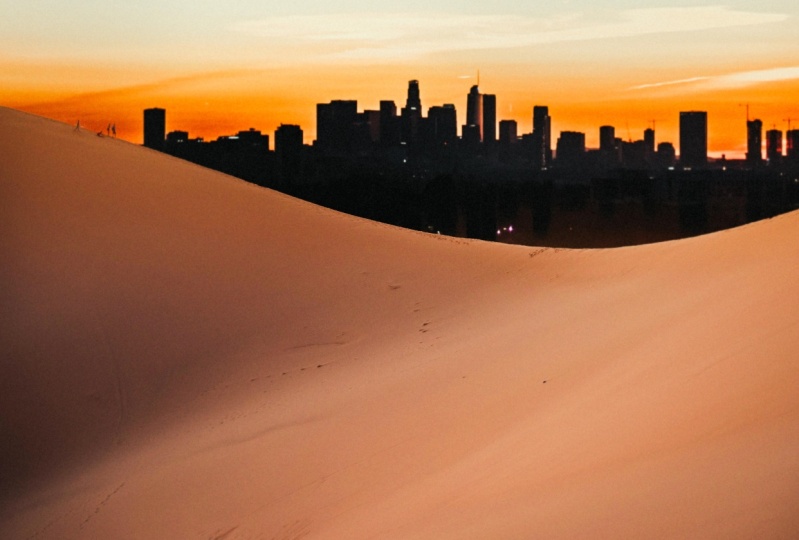
gehen Sie vor und öffnen Sie den Projekt-2-Ordner. Lassen Sie uns dieses Bild von den Dünen einbringen. Also bringen wir das zuerst rein und sehen, womit wir es zu tun haben. Also lass uns unsere Ebene freischalten und ihr einen Namen geben. Fantastisch. Und so haben wir dieses große Foto mit den Sanddünen hier und einem Himmel und etwas Hintergrund hier drüben. Sagen wir, das ist ein Familienfoto von euch. wir so, als wärst du und deine Familie hier oben auf dem Berg. Und Sie möchten so tun, als wären wir im Juni vor einer Großstadtlandschaft. Ich werde Ihnen zeigen, wie Sie das tun, indem Sie eine Moschee verwenden, die eine zerstörungsfreie Art ist, dieses Bild zu bearbeiten. Und wir können es rückgängig machen und jederzeit darauf zurückkommen. Öffnen Sie Ihre reinen Projektdateien erneut. Und lasst uns dieses Stadtbild einbringen. Also ziehen Sie das Wort Stadt, großartig, und wir können das hier oben platzieren. Ich bin nicht allzu verwirrt über seine Position. Drücken Sie die Eingabetaste Und weil dies unser Hintergrund sein wird, ziehen
wir es hinter die Dünen. Toll, also haben wir unsere Dünen an der Spitze. Und dann dieses Stadtbild im Hintergrund werden
wir das hinter unseren Genen setzen. In Ordnung, also wenn wir es mit Dünen Layout zu tun
haben, wollen wir hier unten eine Ebenenmaske mit dem Kreis darin hinzufügen. Hit ja. Ok. Und hier erscheint es ohne Klammern um ihn herum. Denken Sie daran, alles, was wir mit schwarzer Tinte tun, wird es vor dieser Schicht verstecken die Stadt dahinter
enthüllen. Schauen wir uns mal an, was ich meine. Toll, also werde ich dahinter Städte. Wir löschen nichts von dieser Ebene. Wir zeigen nur, was darunter ist. Also lasst uns, bringen wir das wieder rein. Sie können es einfärben oder ich werde einfach rückgängig machen. In diesem Fall wollen wir loswerden all dieser Himmel Landschaft Topf des Bildes. Und ich werde sagen, ob unser Objektauswahlwerkzeug die Mehrheit davon für uns greifen kann. Da gehen wir. Es hat definitiv einen guten Job geleistet. Ich mache mir keine Sorgen um
dich und deine Familie, weil wir reinkommen und das genauer
anpassen können , sobald wir den Großteil des Himmels losgeworden sind. Jetzt, wo wir in unserer Moschee sind, Leah, werde ich nur den Farbeimer benutzen,
Werkzeug, schwarze Tinte auf unsere Moschee fallen lassen Topf vor dem Layout
verstecken. Und ich werde Befehl D drücken, um die Auswahl aufzuheben. Und das ist ein ziemlich guter erster Durchgang, wir können die Ebene darunter bewegen und ein wenig mehr. Sie können das einführen. Ich werde es nur ein bisschen größer machen, also sieht es ein bisschen realistischer aus. Und lasst uns reingehen und ein bisschen aufräumen in der Hölle, denn ich denke, es könnte etwas von dem alten Bild haben. Hier sind Sie und Ihre Familie. Also lasst uns euch zurückbringen. Klicken Sie auf die Moschee, greifen Sie Ihr Pinselwerkzeug. Ich werde es etwas kleiner machen als das. Und denken Sie daran, weiße Tinte enthüllt. Also wollen wir ein bisschen mehr von diesen Leuten
offenbaren , weil der Kopf dieser Person und du und deine Geschwister da sind. Ausgezeichnet, diese Geschichte zurück IN. Großartig. Und wir können uns hier die Zeit nehmen, indem wir die schwarze Tinte und einen kleineren Pinsel und
ein bisschen mehr von einer Feder benutzen, um den Rest des Himmels von unserem Originalbild loszuwerden. Also alles, was ich tue, ist schwarze Tinte in unser Layout für
die Dünendatei zu ziehen und diese Töpfe vor der Ebene zu verstecken. Ich werde das für dich beschleunigen. Okay, damit bin ich vorerst zufrieden. Sie können ein wenig detaillierter auf Ihrem sein, wenn Sie möchten. Sie können auch hierher kommen und jederzeit Änderungen vornehmen, die Sie möchten. Also zoomen Sie wieder raus. Und es sieht so aus, als hätten wir hier ein bisschen an der Seite verpasst. Keine Sorge, blacking Cards, wir fügen heute nur noch ein paar Schwachstellen hinzu. Spots. Ausgezeichnet. Und schauen wir uns die andere Seite an. Nur ein paar Spots. Großartig. Also haben wir das in vielleicht 35 Sekunden gemacht. Wir haben eine Moschee über dem alten Himmel hinzugefügt und in einer Stadtlandschaft hinzugefügt. Wenn wir unser Stadtlayout markieren, so dass alles, was wir zu diesem Bild hinzufügen, direkt darunter angezeigt wird. Lassen Sie uns noch ein paar Hintergründe einbringen. Nur um einen kleinen Blick darauf zu werfen, wie einfach es ist,
eine Moschee zu benutzen , um zu zeigen, dass wir an verschiedenen Orten auf der ganzen Welt sind. Vielleicht gibt es eine Sanddüne vor dem Eiffelturm. Vielleicht machen wir etwas etwas kunstvoller und jetzt gibt
es einen schönen Nachthimmel mit mehr Hügeln im Hintergrund. Sie gehen an jedem Punkt, wenn wir diese Moschee loswerden wollen, wir können einfach Shift drücken und darauf klicken, und wir können von dem ursprünglichen unverzerrten Bild hin und her zu unserem neuen Projekt wechseln. Also gehen Sie weiter und folgen Sie entlang und sehen, ob Sie diesen Nachthimmel hinzufügen können, die Stadtlandschaft und Paris auf den Hintergrund von wie Sanddünen.
4. Bilder mit einer Maske mischen: Lass uns weitermachen und etwas wirklich Kreatives machen und
ein lustiges Projekt für einen Instagram-Post mit Masken zusammenstellen . Wenn Sie also folgen,
gehen Sie voran und öffnen Sie Projekt drei Dateien und bringen Sie dieses leere Instagram-Bild. Das ist eine Vorlage. Ich zeige Ihnen, was wir hier für Sie gemacht haben, in Ihren Photoshop. Und es ist ein leeres Foto von einem Screenshot von Instagram. Es hat hier unten eine Beschriftung. Es hat nein, keinen Namen oder so. So können Sie voran gehen und dies für dieses Projekt verwenden, wenn Sie möchten. Nun, da wir das hier haben, werden
wir ein Bild in diesen Raum setzen, wo ein Bild normalerweise hingehen würde. Aber wir werden es irgendwie
durch den Bildschirm kriechen und irgendwie ein bisschen zum Leben erwecken. Wenn Sie also Ihre Projektdateien öffnen, gehen Sie in Projekt drei und bringen Sie dieses Bild mit dem Titel sitzend. Und ich zeige dir, womit wir arbeiten. Also haben wir dieses cool aussehende Mädchen hier auf
dieser Bolide vor dieser Smokey City-Landschaft sitzen . Und wenn ich die Deckkraft ein wenig nach unten ziehe, möchte
ich Ihnen Photoshop dort helfen. Es sieht so aus, als würde ihr Bein aus dem weg von der Instagram-Post hier runterkommen. Also will ich es irgendwie mit ihrem unteren Fuß hier ausrichten. Nur auf dieser Linie sitzen, können
Sie sehen, dass die schwache Linie aus dem Hintergrund dahinter aussieht wie ihr Knie, ihr Bein, und ihr Schuh wird kommen, um von diesem Posten zu leben. Wenn es also an der richtigen Stelle ist, können
wir die Deckkraft bei etwa 45% halten, weil es uns
das Bild ein wenig durchschauen lässt und dafür sorgt, dass wir beide Bilder gleichzeitig sehen können. bin ich im Moment zufrieden. Wählen wir den Bereich aus, den wir maskieren möchten. Denken Sie daran, eine Maske wird uns helfen, Teile
dieses Bildes zu verbergen , damit wir ihr Bein nicht aus diesem Bild herausschneiden müssen, sonst müssen wir alles verstecken, was nicht ihr Bein hier unten ist. Lassen Sie uns ein bisschen Vorsprung mit einigen scharfen Ecken geben. - Was wird benutzt? Die polygonale letzte durch Werkzeuge, die Sie finden können, dass hier oben, es ist diejenige mit den spitzen Kanten. Wählen Sie das aus und das lässt uns ein paar sehr geraden Linien auswählen. Ich werde hier starten klicken, Shift
halten, um diese Linie wirklich gerade zu bekommen. Irgendwie, gib ihm einfach einen, einen groben Führer. Jedes Mal, wenn du eine Ecke siehst, ich einfach, klicke, klicke, klicke, gib an einem rauen Ort, um zu beginnen, gehe zurück auf die Linie und dann trage Shift erneut, um das gerade zu machen. Und ich kann einfach den ganzen Weg hier auswählen,
doppelklicken, um es zu schließen. Und lasst uns eine Maske auf diesen Abschnitt legen. Also, wenn ich eine Moschee aufgestellt habe, bedeckte
sie alles, außer dem Teil wir abdecken wollten, damit wir hier raufgehen und invert schlagen können. Und es wird den Posten von unten blockieren und einfach ihr Bein verlassen. Also lassen Sie uns dazu ein wenig hinzufügen. Wir wollen unserer Maske etwas schwarze Tinte hinzufügen ,
damit wir den Rest der Wand hinter ihrem Bein verstecken können. Ich werde die Deckkraft ein wenig mehr bringen, weil jetzt
klar ist , was weiß von unserem Instagram-Post ist? Und was ist die dunkelgraue Wand hier? Großartig, also lasst uns einfach das Pinselwerkzeug hier herausgreifen. Sie können B drücken oder den Pinsel drücken. Stellen Sie sicher, dass wir schwarze Tinte verwenden, um Teile
der Wand auszublenden , und überprüfen Sie, ob wir uns im richtigen Layout auf der Maske befinden. Sobald ich mit dem Zeichnen beginne, entferne
ich die ganze Wand hier. Geh direkt an ihr Bein hoch. Ich mache es etwas härter mit einem Pinsel und ein bisschen kleiner. So können wir uns mit einigen dieser Details beschäftigen. Wenn Sie einen Fehler machen,
denken Sie daran, dass wir nur schwarze Tinte zeichnen. Sie können zurück zu weißer Tinte wechseln und den Rest Ihres Platzes ausfüllen. So können Sie so perfekt sein, wie Sie möchten. Ich habe das gerade sehr schnell für Sie beschleunigt, damit Sie sehen können, wie es
aussieht , wenn Sie all diesen zusätzlichen Bereich in schwarzer Tinte färben. Okay, wenn Sie also glücklich mit Ihrer Maske sind, all der schwarzen Tinte, die wir gezeichnet haben, wenn Sie überprüfen möchten, wie die Masse derzeit aussieht, können
Sie den umgekehrten Schrägstrich auf Ihrer Tastatur drücken, indem Sie dieses rote tinge, es wird überall zeigen, dass wir uns auf dieser Ebene versteckt haben. Wenn Sie zu irgendeinem Zeitpunkt Ihre Maske entfernen möchten, drücken Sie
einfach Shift und klicken Sie auf die Maske hier. Es wird Ihnen das Originalbild dahinter zeigen. Es gibt also zwei kleine Tipps da oben. Lasst uns weiter mit unserer Maske oben hier weitermachen. Ich werde dafür sorgen, dass das in den Grenzen unseres Bildes sitzt. Und stellen Sie das mit der Linie oben auf. Und weil wir mit allem füllen können, um unsere Inc. zu verwenden, werde
ich einfach das Paint Bucket Tool verwenden. Stellen Sie sicher, dass wir in der Moschee mit schwarzer Tinte und klicken Sie einfach und wir haben noch mehr von unseren Fotos versteckt, so dass Linien mit der Post an der Spitze. Okay, das ist also ein tolles erstes Setup mit den Masken mir in der nächsten Lektion
beigetreten sind, und wir werden
das beenden und es ein wenig realer aussehen lassen.
5. Fertigstellen des Fertigens: Lassen Sie uns das zusammen beenden. Lassen Sie uns dieses Bild ein wenig realer aussehen. Das erste, was wir tun wollen, ist sicherzustellen, dass unsere Kapazität auf 100% zurückgekehrt ist. Da gehen wir. Ihre Farben wurden damals viel stärker und wir können sie nicht mehr durchsehen, was heißt, sie sitzt an der richtigen Stelle. Ich will meine Maske nur ein bisschen hier unten aufrühren. Es sieht so aus, als ob es ein bisschen holprig wurde. So ist der Weg, das zu tun, klicken Sie auf unsere Moschee. Lassen Sie uns eine Richtlinie für uns selbst ziehen, damit diese Linie wirklich gerade bleibt. Und ich heize invers, um alles auszuwählen, außer diesem Quadrat. Klicken Sie auf die Moschee und wir wollen zu enthüllen, so weiße Tinte enthüllt. Wir können das einfach hier und hier wieder einbauen. De-Select-Befehl ist also kommandierend und viel glücklicher damit. Ich habe auch bemerkt, dass es nicht ganz auf der Quintessenz sitzt, was wirklich passiert war. Lassen Sie uns also unsere Bildebene greifen und Sie können sie einfach mit den Pfeiltasten nach unten schieben, bis sie an der richtigen Stelle aufgereiht ist. Wie das Aussehen der Linie. Also vielleicht hast du nur einen Klick nach oben, perfekt. Und ich mag, dass es genau in der Halterung oben ist, also bin ich mit dieser Positionierung zufrieden. Ok. Also lasst uns ihr Bein ein wenig aufhellen. Es sieht ein wenig unter exponiert aus, um über die Spitze zu kommen. Und dann können wir hier einen lustigen kleinen Schatten hinzufügen und wir werden alle fertig sein. Eine ganz einfache Möglichkeit, einen Teil eines Bildes aufzuhellen, ist das Ausweichen Tool, das Sie hier finden können. Burn wird Teile Ihres Bildes nehmen und sie viel dunkler machen. Und Dodge wird das Gegenteil tun. Es wird sie an bestimmten Stellen aufhellen. Du bekommst ein Werkzeug damit. Es sieht ähnlich wie ein Pinsel Boot gerade jetzt werden
Sie feststellen, dass wir nichts auf diesem Bild bearbeiten können. Und das liegt daran, dass es immer noch ein Live-Bild-Layout ist. Um das Bild selbst zu bearbeiten, können Sie mit der rechten Maustaste Layer Rastern klicken. Und es wird uns Pinsel geben. Als ich anfange, mit diesem Dodge Tool zu klicken, können
Sie sehen, dass Teile ihres Schuhs aufzuräumen und aufzuhellen beginnen. Das sieht ein bisschen besser aus. Ich werde diese Linie in ihr Foto
ein wenig mehr fortsetzen , nur um die Seiten ihres Gesichts,
ihres Armes aufzuhellen und diese Sonne auf dieser einen Seite zu betonen. Es ist sehr leicht, macht nicht viel zu einer Zeit. Du kannst einstellen, wie exponiert wir gehen. Wenn ich ein 100% gehe, wirst du sehen, dass es wirklich hell geht, wirklich bald, aber das sieht ein bisschen unwirklich aus. Also will ich es nicht, hallo, ich werde meine Belichtung um 60% setzen. Und das nächste, was ich tun möchte, ist, ihr Bein einen Schatten zu geben. So wie es aus diesem Bild kommt, sieht
es so aus, als hinterlässt es einen Abdruck, als wäre dies Teil der Wand. Und wie ich das machen werde, ist mit einer eigenen Schicht. Also lassen Sie uns gehen Befehl Shift N, um eine neue Ebene auszuwählen, und nennen wir es Schatten, drücken Sie Return oder drücken Sie OK. Und ich habe gezeigt, dass es hier auftauchen wird. Ich werde direkt auf diesen Ort hineinzoomen. Ich werde das Pinselwerkzeug hier greifen. Und ich möchte eine Art Hellgrau wählen. Es wird also ein bisschen einen kleinen Hauch haben. Und wir gehen, das sieht gut aus für mich. Und lassen Sie uns eine wirklich große, aber wirklich weiche Bürste bekommen. Machen Sie es rund. Wirklich weiche, weiche Kanten, da Schatten sehr weiche Kanten haben. Wir können später immer ein wenig Unschärfe hinzufügen,
aber es ist gut, mit einem weicheren Rand gebürstet zu beginnen. Okay, also werde ich auf diese Art ziehen, wo ich das
Gefühl habe , dass ein Schatten auf ihren Füßen sitzen könnte. Das sieht von selbst schrecklich aus, aber gebar mit mir. Und lassen Sie uns die Reihenfolge dieser Ebenen ändern. Der Schatten sollte nicht auf ihr Bein gehen, sollte dahinter gehen. Also klicken und ziehen Sie das und lassen Sie das voll hinter ihrem Fuß. Und ich hasse das nicht für diesen Teil des Beines, aber hier drüben auf dem Schuh sieht
es für mich nicht sehr realistisch aus. Also lasst uns das mit ein bisschen Moschee loswerden. Klicken wir auf Moschee, um eine Masse zu unserer Schattenebene hinzuzufügen. Lasst uns etwas schwarze Tinte schnappen, weil daran erinnern, schwarze Häute. Und stellen Sie sicher, dass wir eine sehr weiche Bürste haben und wir können irgendwie
anfangen , Teile des Schuppens neben ihrem Bein zu verstecken. Vielleicht bringen Sie ein wenig mehr um ihren Fuß zurück. Und da gehen wir. Damit bin ich vorerst zufrieden. Lasst uns die Schicht hier nach oben sprengen. Ok, vergewissern Sie sich, dass wir auf die rechte Ebene klicken. Hier oben bei Filter. Gehen Sie in Unschärfe, wird in Gaußschen Unschärfe gehen. Und es wird dieses Panel hier aufzeigen. Und wir können einstellen, wie verschwommene Schattenschicht C ist, das ist viel zu ausgewaschen und das ist genauso knusprig, wie wir angefangen haben. Also lasst uns es irgendwie etwas verwischen. Ich bin damit zufrieden. Klicken Sie auf OK. Verkleinern Sie sich und schauen Sie sich unsere Handarbeit zusammen an. Wir haben dieses wirklich coole Live-Instagram-Foto gemacht, wo sie aus diesem Beitrag springt. Sie können sich frei fühlen, diese Vorlage zu verwenden. Machen Sie ein Foto von sich selbst oder jemand, den Sie kennen, in einer sitzenden Position und verwenden Moscheen, um Teile
ihrer Schicht zu verstecken , um es wie ein Live-Bild aussehen zu lassen.
 Genevieve Wilson