Transkripte
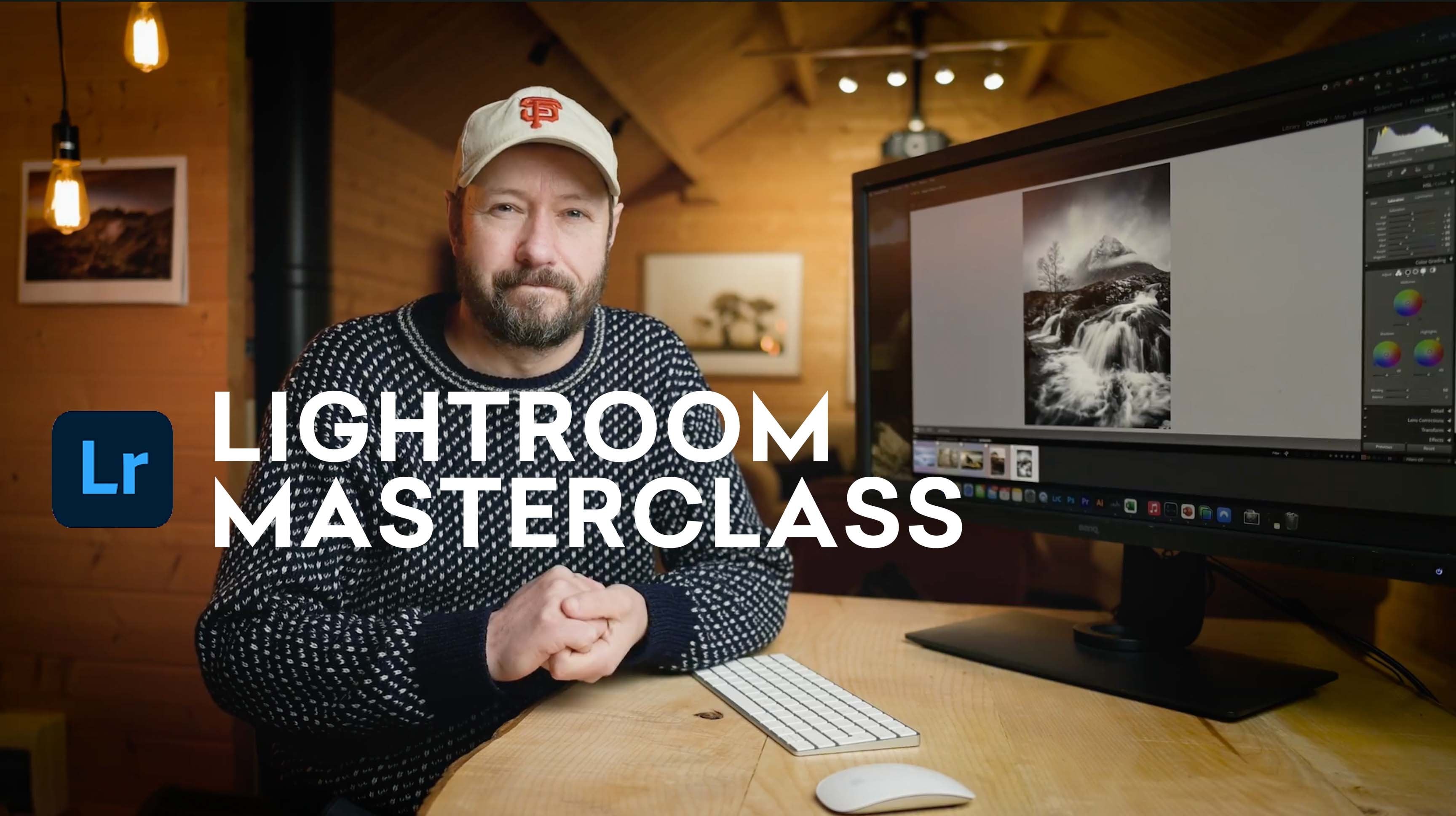
1. Einführung: Hey, wie läuft es? Mein Name ist Jake Carbon Ära
und ich bin Fotograf, Filmemacher und Schöpfer
aus der Region Chicagoland. Heute sprechen wir
über das Bearbeiten dunkler und launischer Fotos
und Adobe Lightroom. Dieser Kurs richtet
sich an Fotografen
aller Niveaus, die ihre Bearbeitungsfähigkeiten verbessern
möchten. Wenn Sie bereits ein
erfahrener Bildbearbeiter sind, finden
Sie hier vielleicht einige
neue Tricks, daher würde ich dringend empfehlen, hier
zu bleiben. Wir werden meinen
persönlichen Bearbeitungsprozess,
Tipps und Tricks in
Lightroom durchgehen und wie diesen dunklen
und launischen Look
erreichen können.
Ich werde Sie
Schritt für Schritt auf dem Weg führen. Und es gibt ein Klassenprojekt, daher würde ich empfehlen, das
unten auf der Registerkarte Projekte
und Ressourcen zu
überprüfen . Lassen Sie uns damit in die erste Lektion
springen.
2. Lektion 01: Das richtige Foto auswählen: Lasst uns zuerst darüber sprechen, was ein Foto dunkel und launisch
macht. Typischerweise
hat das Foto viele Kontraste, dunkle Schatten und
gedämpfte Highlights. Normalerweise gibt es Farben
wie tiefes Orange, tiefes Grün, Blues-Deals. Aber im Grunde würde jede
Farbe funktionieren wenn es um dunkle
und launische Fotos geht, Sie möchten zuerst
ein Foto auswählen ,
das diese Art von Stil am besten repräsentiert. Zum Beispiel
könnten Sie ein Foto auswählen, das führende Linien,
Schärfentiefe,
viel Bewegung,
vielleicht überhaupt keine Bewegung hat Schärfentiefe,
viel Bewegung, . Etwas, das interessant
aussieht. Es kommt wirklich
auf den Bearbeitungsprozess an , der ein Foto
dunkel und launisch macht. Und darüber
werden wir
heute in diesem Kurs sprechen , wir werden
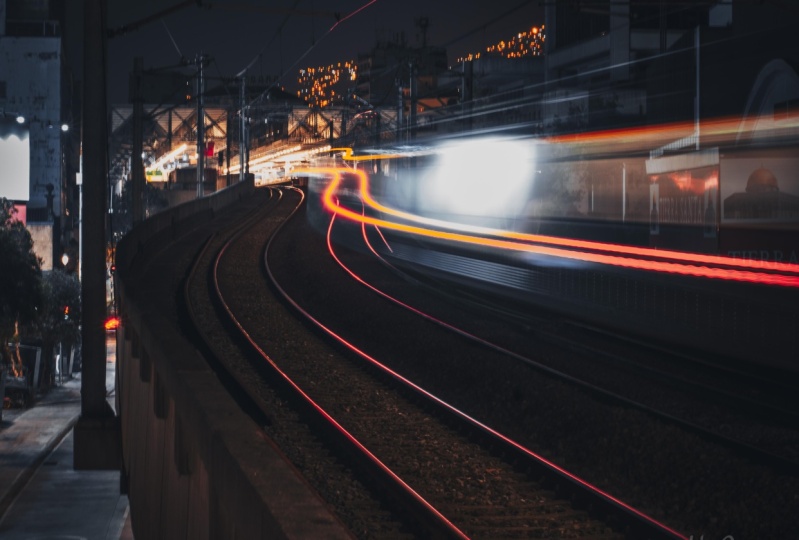
mit diesem Foto arbeiten. Dies nahm ein
Manhattan in New York City und ich wählte dieses Foto
wegen der führenden Linien,
der Schärfentiefe, der Bewegung der entgegenkommenden
Autos, die die Themen sind, und der Tatsache, dass
es sich um nimmt es in einer städtischen Umgebung auf. wir jetzt über die Exposition. Ich habe dieses Foto
auf meinem A7 3 mit einem Sigma 24 bis 72,8 Objektiv aufgenommen. Die Einstellungen, die ich bei ISO vor F2.8 und eine
über 400 Verschlusszeit verwendet habe. Und ich habe
das Bild absichtlich nur geringfügig unterbelichtet nur um sicherzustellen, dass es
die Details am Himmel behält. Ich wollte nicht, dass dieser Typ
ausgeblasen wird , weil es
wirklich schwierig wäre , dieses Detail
beizubehalten. Und ich wollte nicht, dass
die Schatten zu dunkel sind, also habe ich sie wie
einen Mittelweg gehalten, von dem wir gerade davon
sprechen, lasst uns mit der Bearbeitung dieses Fotos
anfangen .
3. Lektion 02: Komposition: Lassen Sie uns zuerst über die Komposition
sprechen, denn es ist ein wichtiger
Bestandteil der Bearbeitung jeder Fotokomposition, wie Sie verschiedene Elemente
und Ihren Rahmen
anordnen. der Regel wird die Drittelregel verwendet, um Ihr Foto zu
komponieren. Und dieses Foto, wir haben eine Horizontlinie, die wir sicher stellen
müssen. Lasst uns das sofort reparieren. Also gehen wir gleich hier zum
Zuschneidewerkzeug. Klicken Sie darauf und wir
können einfach auf Auto klicken. Sieh mal, was das bedeutet. Sieht aus, als hätte es es belastet. Wir werden auch
das Seitenverhältnis des
Fotos für Instagram ändern . Also werden wir
hier rüber gehen, wo Aspekt steht. Klicken Sie in das
leere Feld direkt dort. Gehe zu einem Vier-mal fünf
Schrägstrich acht mal 10. Wir werden
es genau hier abschneiden. Ich setze die Horizontlinie direkt in die
Mitte des Fotos weil ich möchte, dass die Gebäude und der Himmel
mit der Straße ausgeglichen werden. Also werden wir Enter
drücken, wenn es um Architekturfotografie
geht.
Breitlinsen lassen
die Gebäude normalerweise so aussehen, Breitlinsen lassen
die Gebäude normalerweise als ob
sie sich in Word wölben. Um das zu korrigieren, gehen
wir genau hier zu Lens
Corrections. Und wir klicken auf Profilkorrekturen
aktivieren. Was das tun wird, ist das Bild
abzuflachen, damit die Linien der Gebäude
völlig gerade und gekrümmt sind . Also schalte ich das Vorher und Nachher ein und
aus. Du würdest also sehen, dass du es
am meisten sehen kannst und die Ecken hier. Jetzt ist das auf
dem ganzen Foto völlig gerade. In der nächsten Lektion werden
wir über grundlegende Korrekturen
sprechen.
4. Lektion 03: Grundlegende Korrekturen: Ich verwende den
Abschnitt grundlegende Korrekturen, um
einige Anpassungen
am Foto vorzunehmen einige Anpassungen
am Foto vorzunehmen für den Rest der
Dinge zu
profitieren, die ich damit machen werde. Beginnen wir damit, die Belichtung genau dort
etwas zu
senken . Das ist gut. Wir werden den Kontrast erhöhen und der
Kontrast ist entscheidend, wenn dunkle
und launische Fotos bearbeitet werden. Also werden wir
das ein bisschen mehr aufstoßen. Genau da ist gut. Ich möchte den Himmel reparieren , weil er ein
bisschen ausgeblasen ist. Ich wollte
mehr Details darin zeigen. Also gehe ich zu
den Highlights und lasse sie runter fallen. Cool, sieht gut aus. Dann werden wir die
Schatten ein wenig aufrufen, um
mehr Details und die dunkleren
Teile des Bildes zu zeigen . Also lass uns in den Schatten gehen. Bringen Sie das richtig, da ist gut und wir werden das weiße Submit
verringern , um dem Bild ein eher
mattes Finish zu verleihen. Es sollte Gutes geben. Wir werden die Lebendigkeit
verringern
und das ein bisschen runterbringen. Ich verwende immer gerne Vibrance
über Sättigung, da die
Sättigung alle
Farben gleichmäßig nach unten oder oben herausnimmt. Vibrance nimmt nur die
gesättigtesten Farben auf dem Foto auf, hält es auf dem Niveau, auf dem
es relativ ist, und senkt den Rest
der Farben, die nicht so auffällig sind wie die
gesättigteren Farben. Cool. Das sieht also bisher gut aus, was wir jetzt tun werden ist den
Weißabgleich zu ändern, den Bewölkten. Gib ihm ein bisschen mehr
Wärme und sie sind süß. Das sieht bisher gut aus. In der nächsten Lektion werden
wir also über
die Tonkurve sprechen und wie wir mehr Kontraste damit
erzielen können. Und ich zeige dir einen
wirklich coolen Tipp damit.
5. Lektion 04: Tone Kurve: Die Verwendung der Tonkurve
ist eine weitere Möglichkeit , den Kontrast und die
Helligkeit des Bildes
sowie den
Farbgrad darin
anzupassen . Für die heutige Klasse
werden wir nur eine Tonkurve verwenden, um den Kontrast
anzupassen und
die Farbe eher ein Pop zu geben. Okay, also
gehen wir jetzt zur Tonkurve und gehen zum roten
Kanal. Mache eine S-Kurve. Genau so. Und was du tun willst,
ist mit der rechten Maustaste darauf zu klicken. Gehe zu Kanaleinstellungen kopieren. Gehe zum grünen Kanal, klicke mit der rechten Maustaste auf das Raster und
klicke auf Kanaleinstellungen einfügen. Und dann mach das Gleiche
für den blauen Kanal. Jetzt
sehen die Fotos wirklich dunkel aus, es gibt viel Kontrast. Aber was wir tun werden, ist zurück zur Punktkurve zu
gehen, dem grauen Kreis genau dort. Und wir werden
die Schatten und
Highlights ein wenig aufrufen . Von hier aus. Was wir tun können, ist,
zu den grundlegenden Korrekturen zurückzukehren, wobei dieser
Kontrast
nur ein wenig kontrastiert wird. Vielleicht bringe die Schatten hoch. Wir werden die Belichtung
senken und die Weißen ein wenig zu Fall
bringen. Und wir werden auch die Schwarzen
erziehen. Was Sie tun möchten, ist eine
Art Balance zwischen
der Tonkurve und
den grundlegenden Korrekturen zu haben der Tonkurve und , um
sicherzustellen , dass alles auf
dem Foto gut aussieht. Okay, jetzt
zeigt das Foto viel Kontrast. Es hat ein gutes
druckvolles Feld. Die Farben knallen und alles ist
dem ausgesetzt, wo es sein soll. In der nächsten Lektion sprechen
wir über Farbe und Verwendung der HSL- und
Farbkorrekturwerkzeuge.
6. Lektion 05: Farbe: Etwas, was ich gerne mache,
bevor ich die Farbe
anpasse , ist, darauf zu achten, welche
Farben auf dem Foto sind. Also sehe ich viele Rottöne, Orangen und nicht so viele coole
Farben wie Grün oder Blau. Was ich denke, ist auf
diesem Foto am besten ,
es auf der warmen Seite zu halten. Verwenden Sie grundsätzlich nur warme Töne und schalten Sie die kühlen Farben stumm, der Himmel ein wenig blau. Was wir also tun werden, ist es ein
bisschen blassblau zu
machen. Die einzigen Grüns, die ich
auf dem Foto sehe, stammen von den Bäumen und
den Blättern ganz unten auf dem Foto. Was wir also tun werden
, ist, es wie
ein tiefes Grün zu machen und die Orange und Rot
und Gelb wirklich platzen zu lassen. Was wir also
tun werden, ist zu
L Tabs zu gehen und wir werden irgendwie
mit den Farben herumlegen,
sehen, was wir uns einfallen lassen. Also die Rottöne, ich will
ein bisschen orangefarbener sein, also
bringe ich es hierher. Bring es ein bisschen hoch. Okay, also als Nächstes haben wir Orange. Das gefällt mir. Behalte die Orange ein
bisschen mehr nach links, um ihn
eher wie eine tiefe Orange zu machen. Und wir werden die Sättigung darauf vielleicht
auf ein bisschen mehr bringen . Also auf den Gelbtönen und das
Foto sieht so aus, als wäre es größtenteils auf diesen
Gebäuden auf der linken Seite hier. Wir werden sie
mehr auf der orangefarbenen Seite machen. Einfach so. Wir werden es runterbringen. Mal sehen, wie weit
wir es schaffen können. Angerufen. Das sieht gut aus. Alles klar, also
werden wir uns jetzt mit
den coolen Farben anlegen . Wir haben Körner,
aber es sieht aus, als wären die Bäume schon
hübsch, ziemlich dunkel. Es sieht so aus, als hätten sich die Gelbtöne ein bisschen darum
gekümmert. Also werden wir
es so fallen lassen. Hab etwas Grün hier oben, hab etwas Grün in den Bäumen. Was wir also tun werden, ist
den Farbton auf etwa auf halbem Weg zu verlagern . Plus 50 ist gut. Und wir werden diese
Sättigung den ganzen Weg senken. Und wir gehen zur UCLA. Ich glaube nicht,
dass es viel davon geben wird. Und hier
gehe ich gerne zur Sättigung hin und her , nur um zu sehen,
ob sie überhaupt betroffen ist. Es sieht also nicht so aus wie es ist. Ich werde nur die Sättigung
senken. Alles klar, also
sieht es für den Blues aus, als wäre es nur ein Himmel. Also werde ich es auf minus
100 setzen und ich werde es
langsam bis zur Sprache bringen,
und ich denke, es sieht gut aus. Ja, da ist es gut. Und für Lila und Magenta sehe
ich nicht
wirklich viel mit diesen
Farben hier drin. Was wir also tun werden, ist ihn einfach den ganzen Weg zu Fall zu
bringen. Großartig. Also schalte ich den HSL-Tab ein und aus , um zu sehen, wie es aussieht. Großartig. Es kommt also ziemlich gut mit der Farbe zusammen. Also werden wir ein
bisschen tiefer darauf eingehen. Wir gehen zum Abschnitt zur
Farbkorrektur und gehen wir in den Schatten. Wir werden ein paar
Blues und die Schatten setzen, nur um den dunkleren Teilen
des Bildes ein bisschen mehr
wie eine tiefere
Blautönung zu verleihen des Bildes ein bisschen mehr . Also gehe ich gerne zu 220. Das ist normalerweise eine ziemlich sichere
Wette für dunklere Schatten. Süß. Das sieht also ziemlich gut aus. Was wir für die Farbe zuletzt
tun werden ist auf die
Farbkalibrierung zu gehen. Dieses Zeug ist optional. Nicht jede
Lightroom-Anwendung hat es. Es ist nur bei Lightroom Classic. Lightroom CC und CC
Mobile werden also nicht passieren. Aber im Grunde genommen
macht die
Farbkalibrierung , da die
Farben in Ihren Fotos fein abgestimmt werden. Was wir also machen werden, ist
irgendwie damit herumzuspielen. Wir gehen
zur blauen
Primärwaffe und wir werden
die Sättigung erhöhen die Sättigung wodurch die Farben wirklich auf dem Foto
erscheinen. Und wir werden ein
bisschen nach links einen Farbton
fallen lassen , um die blaugrüne und
orangefarbene Stimmung
hervorzuheben, aber nicht zu viel, nur
ein kleiner Hinweis davon. Ich arbeite gerne rückwärts. Also werden wir wieder zu Green gehen. Wir werden sehen, was
das hier drüben macht. Genau da sieht gut aus. Ich stoße die
Sättigung ein wenig hoch und dann gehen wir
zum roten Primärbereich. Bring das runter. Okay, das sieht also gut aus. Und in der letzten Lektion werden
wir über den
letzten Schliff sprechen, den wir diesem Foto
machen können , um es
wirklich zum Leben zu erwecken.
7. Lektion 06: Final Touches: Es gibt immer noch ein paar
Dinge, die wir mit diesem Foto
machen können ,
die ihm ein dunkles und launisches Gefühl geben , indem ein
paar schnelle Anpassungen vornehmen.
Was wir zuerst tun werden, ist eine Vignette hinzuzufügen. Also scrollen wir nach
unten zur Registerkarte „Effekte“. Und wir werden
die Vignette auf
den linken Punkt verschieben , genau hier ist gut. Und wir werden den
Mittelpunkt ein wenig darauf
einbringen , nur um
diese Vignette wirklich tief
ins Foto zu bringen . Großartig, Danke, genial. Als nächstes werden wir den Einstellpinsel
verwenden und über
die Straße und die Gebäude malen , um diese Abschnitte auf dem Foto
erscheinen zu lassen. Also gehen wir gleich hier
zum Einstellpinsel. Und dann werden wir die Belichtung ein wenig ansprechen. Und die Klarheit. Und was wir tun werden,
ist auf der Straße zu malen. Genau so. Dies wird dazu beitragen, die Straße
aufzuhellen , denn alles
andere ist irgendwie dunkel. Also werden wir auch an
den Seiten des Gebäudes malen ,
wo es weiß ist. Genau so. Wir werden
hier rübergehen, um
diese Seiten der Gebäude hervorzuheben . Und dann
werden wir hier rüber gehen. Einfach so. Das ist also ohne und mit. Schließlich verwenden wir
den abgestuften Filter, um bestimmte Teile
der Ränder des Fotos
mehr Vignette hinzuzufügen . Also werden wir hier rauf
zum Graduated Filter gehen. Wir werden die Exposition
fallen lassen. Und wir werden hier
an den Seiten ziehen. Einfach so. Ich zoome raus, schneide
den unteren Teil genau hier ab. Und ich neige den abgestuften Filter genau hier zu
dieser Zeile, nur damit es sich anfühlt, als wäre
er ein Teil des Bildes. Mit den
Anpassungen, die wir vorgenommen haben, lässt
es den Betrachter wirklich auf die Straße
und auf die Gebäude
schauen. Auf diesem Foto ist vieles
los. Wir möchten also
bestimmte Dinge hervorheben, damit es sich dynamischer und
angenehmer anfühlt . Und dann
ist das allerletzte
, was wir tun werden , einige
Last-Minute-Anpassungen vorzunehmen ,
nur um
etwas dunkler zu werden. Wir werden
die Belichtung genau dort
etwas senken . Bringen Sie die Schatten hoch, bringen Sie die Schwarzen runter. Großartig. Das ist also
das letzte Foto. Das ist vorher und nachher. Und so bearbeitet man
ein dunkles und launisches
Foto in Lightroom.
8. Schlussbemerkung: In der heutigen Klasse haben wir
darüber gesprochen, wie man ein dunkles und launisches
Foto in Lightroom
bearbeitet. Ich habe dir ein paar
Tipps und Tricks beigebracht, zeige dir meinen persönlichen
Bearbeitungsprozess und wie du diesen
dunklen und launischen Look erreichen kannst. Ich hoffe, dass ich
Ihnen einige wertvolle
Informationen beigebracht habe und dass Sie die Techniken
anwenden, die ich Ihnen
gezeigt habe, und
sie auf Ihre Arbeit anwenden. Vergessen Sie nicht, dass
es unten auf
der Registerkarte Projekte und
Ressourcen ein Klassenprojekt gibt. Ich ermutige Sie,
mir und dem Rest
des Kurses Ihre Arbeit zu zeigen ,
damit Sie
konstruktives Feedback
erhalten und Ihre Fähigkeiten
unter Beweis stellen können konstruktives Feedback , die Sie in dieser Klasse
gelernt haben. Ich freue mich sehr zu sehen,
was euch alle einfallen lässt. Wir sehen uns das nächste Mal.
Danke fürs Zuschauen.
 Jake Carbonara, Photographer, Filmmaker, Creator



 1.557
1 Std. 35 Min.
1.557
1 Std. 35 Min.