Digitalisieren deiner Kunst in Canva | Matt Reno | Skillshare

Playback-Geschwindigkeit


1.0x


  • 0.5x
  • 0.75x
  • 1x (normal)
  • 1.25x
  • 1.5x
  • 1.75x
  • 2x

Digitalisieren deiner Kunst in Canva

teacher avatar Matt Reno, Linocut printmaker

Schau dir diesen Kurs und Tausende anderer Kurse an

Erhalte unbegrenzten Zugang zu allen Kursen
Lerne von Branchenführern, Ikonen und erfahrenen Experten
Wähle aus einer Vielzahl von Themen, wie Illustration, Design, Fotografie, Animation und mehr

Schau dir diesen Kurs und Tausende anderer Kurse an

Erhalte unbegrenzten Zugang zu allen Kursen
Lerne von Branchenführern, Ikonen und erfahrenen Experten
Wähle aus einer Vielzahl von Themen, wie Illustration, Design, Fotografie, Animation und mehr

Einheiten dieses Kurses

    • 1.

      Deine Kunst auf Canva hochladen

      0:50

    • 2.

      Entfernen des Hintergrunds

      1:07

    • 3.

      Helligkeit und Kontrast anpassen

      0:36

    • 4.

      Deine Kunst neu einfärben

      0:43

    • 5.

      Mockups erstellen

      1:40

    • 6.

      Exportieren deines endgültigen Bildes

      1:09

  • --
  • Anfänger-Niveau
  • Fortgeschrittenes Niveau
  • Fortgeschrittenes Niveau
  • Jedes Niveau

Von der Community generiert

Das Niveau wird anhand der mehrheitlichen Meinung der Teilnehmer:innen bestimmt, die diesen Kurs bewertet haben. Bis das Feedback von mindestens 5 Teilnehmer:innen eingegangen ist, wird die Empfehlung der Kursleiter:innen angezeigt.

17

Teilnehmer:innen

1

Projekt

Über diesen Kurs

Canva ist ein einfach zu verwendendes Tool zum Erstellen digitaler Versionen deiner Kunstwerke. Du kannst Canva verwenden, um Bilder deiner physischen Kunst zu bearbeiten und Mockups zu erstellen. In diesem Kurs behandeln wir die Grundlagen des Importierens deiner Bilder, des Entfernen des Hintergrundes, der schnellen Erstellung von Mockups und des Exportierens deiner neuen Designs.  

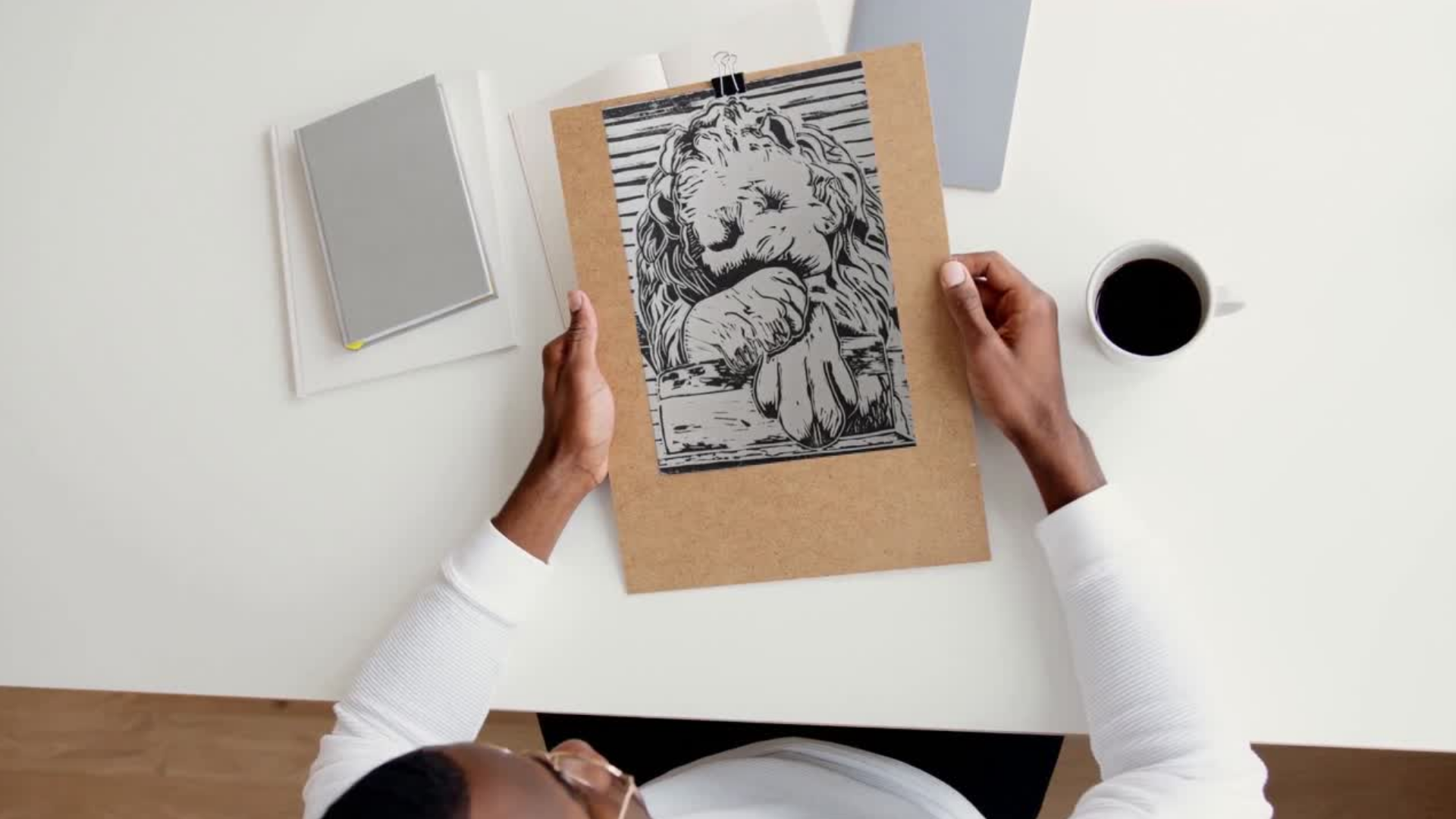
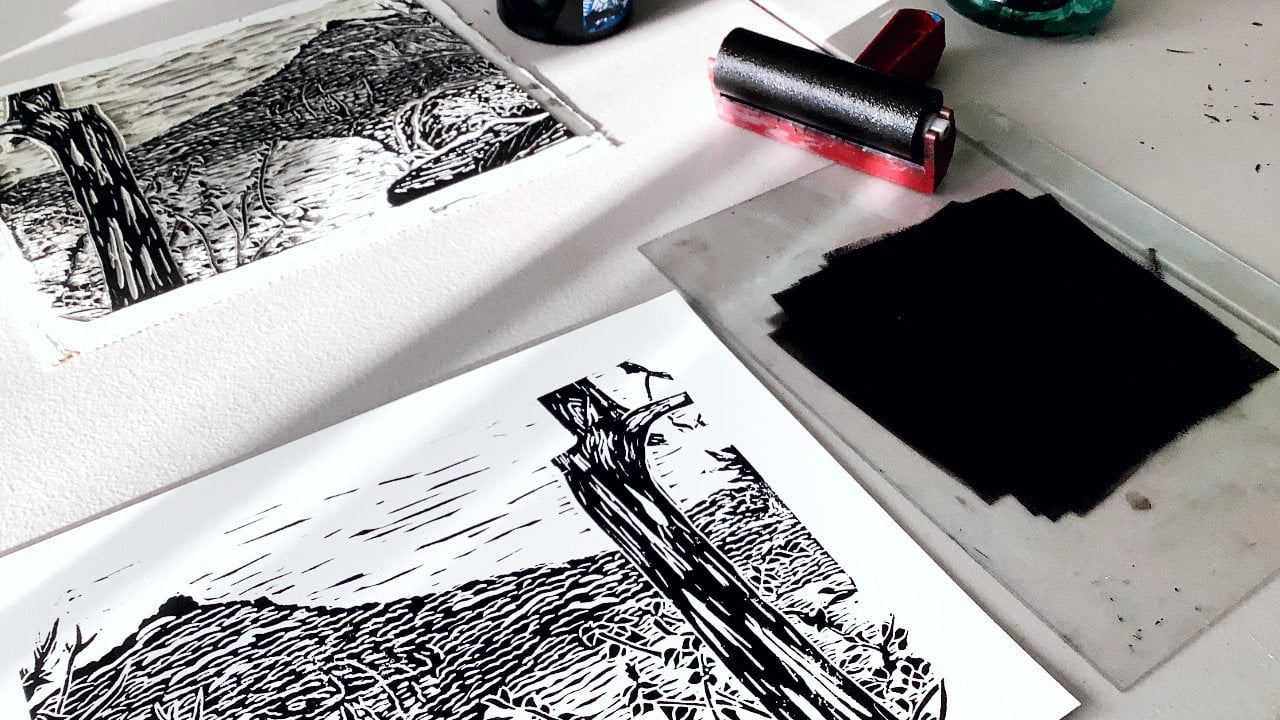
Das Kunstwerk, das für die Demonstration verwendet wird, ist ein schwarzweißer Linoldruck. Du kannst diese grundlegenden Tipps jedoch auch auf die Digitalisierung vieler Formen physischer Kunst anwenden.
Triff deine:n Kursleiter:in

Teacher Profile Image

Matt Reno

Linocut printmaker

Kursleiter:in

I love traveling to new places and capturing those memories through art. That's why most of my prints are of scenic landscapes.

I also love teaching linocut to others. It's a fun art form that anyone can learn. Check out my classes, and let's see what you create!

Vollständiges Profil ansehen

Level: Beginner

Kursbewertung

Erwartungen erfüllt?
    Voll und ganz!
  • 0%
  • Ja
  • 0%
  • Teils teils
  • 0%
  • Eher nicht
  • 0%

Warum lohnt sich eine Mitgliedschaft bei Skillshare?

Nimm an prämierten Skillshare Original-Kursen teil

Jeder Kurs setzt sich aus kurzen Einheiten und praktischen Übungsprojekten zusammen

Mit deiner Mitgliedschaft unterstützt du die Kursleiter:innen auf Skillshare

Lerne von überall aus

Ob auf dem Weg zur Arbeit, zur Uni oder im Flieger - streame oder lade Kurse herunter mit der Skillshare-App und lerne, wo auch immer du möchtest.

Transkripte

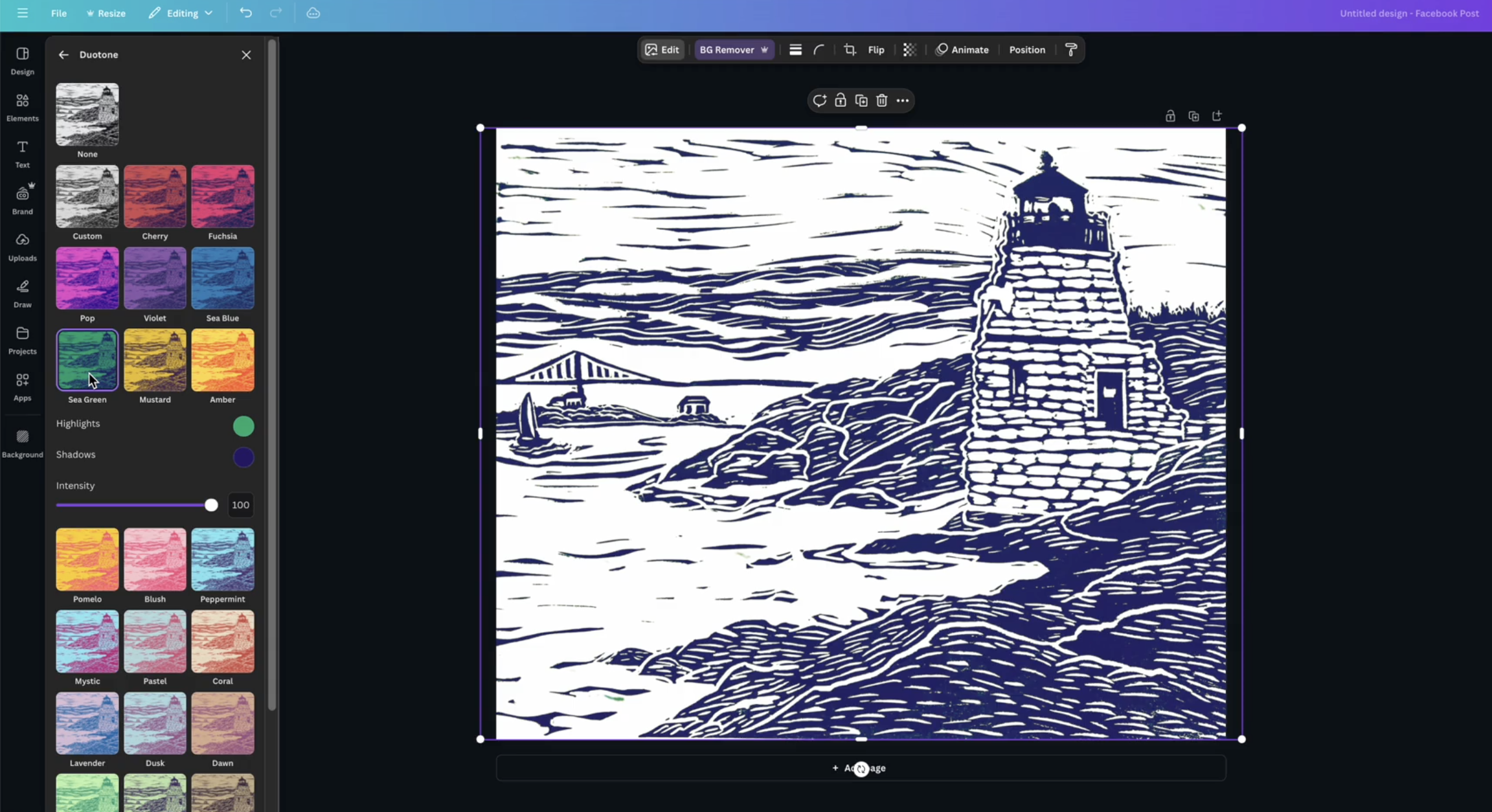
1. Deine Kunst auf Canva hochladen: Beginne damit, dein Kunstwerk zu scannen oder zu fotografieren. Gehe dann zu canva.com und melde dich Falls du noch kein Konto hast, Wenn du das Tool zum Entfernen des Hintergrunds für dein Projekt benötigst, musst du dich für einen kostenpflichtigen Tarif anmelden Klicken Sie auf der Startseite auf Design erstellen und geben Sie die gewünschten Abmessungen ein oder wählen Sie aus den entsprechenden Vorlagen aus. Wählen Sie in der linken Werkzeugleiste Uploads aus. Klicken Sie auf Dateien hochladen und suchen Sie nach Ihrem gescannten Bild oder Foto. Ziehen Sie es nach dem Hochladen auf die leere Canva-Leinwand. 2. Entfernen des Hintergrunds: Wenn Sie den Hintergrund aus Ihrem Bild entfernen müssen, wählen Sie zunächst Ihr Bild auf der Leinwand aus. Wählen Sie Hintergrundentferner. Das Canvas-Tool entfernt automatisch den Hintergrund rund um Ihr Kunstwerk Wenn unerwünschte Teile übrig bleiben oder Teile des Bildmaterials entfernt wurden und Sie nicht möchten, dass sie entfernt werden, können Sie im Bedienfeld zum Entfernen des Hintergrunds auf Löschen oder Wiederherstellen klicken , um Bereiche manuell anzupassen Um sicherzustellen, dass der Hintergrundentferner nichts übersehen hat, ändern Sie vorübergehend die Hintergrundfarbe Ihres Bilds Mache es hell und kontrastiert mit der Farbe deiner Kunst 3. Helligkeit und Kontrast anpassen: Um Kontrast und Helligkeit anzupassen, wählen Sie zunächst das Bild aus und gehen Sie erneut zur Bildbearbeitung . Scrollen Sie dann zum Bereich Anpassen. Passen Sie die Schieberegler für Helligkeit, Kontrast und Sättigung an, um die Farben und Schatten Ihres Kunstwerks zu verbessern und Schatten Ihres Kunstwerks zu Da es sich um ein Schwarzweißbild handelt, werden die Effekte subtil sein Aber auch bei Schwarzweiß sorgt ein hoher Kontrast dafür, dass das endgültige Bild schärfer aussieht Überprüfen Sie abschließend das Ergebnis. Sehen Sie sich die Anpassungen in voller Größe an, um sicherzustellen, dass die Farben und Linien klar und nicht zu hell oder dunkel sind 4. Deine Kunst neu einfärben: Angenommen, Ihre Kunst ist schwarz-weiß wie diese, und Sie möchten Ihrer digitalen Version Farbe hinzufügen Canva bietet dafür einige Tools. Beginnen wir mit einer einfachen Möglichkeit, die Farbe Ihres gesamten Bildes zu ändern Wählen Sie Ihr Bildmaterial aus und klicken Sie auf Bearbeiten. Gehe zum Duotone-Effekt. Wählen Sie einen der vorgefertigten Duotone-Effekte. Wenn Sie Anpassungen an den Farben vornehmen möchten, klicken Sie einfach auf den farbigen Kreis neben Lichtern oder Schatten und bewegen Sie den Farbwähler bis Sie ihn an die gewünschte Stelle setzen Sie können auch den Intensitätsregler anpassen, um mehr oder weniger Farbe aus Ihrem Originalkunstwerk herauszuholen mehr oder weniger Farbe aus Ihrem Originalkunstwerk Wenn Sie nur eine Farbe möchten, können Sie den Hintergrund jederzeit entfernen. 5. Mockups erstellen: Wenn du Modelle deiner Kunst erstellen möchtest, macht Canva diesen Prozess Du kannst deine Kunst online hervorheben , indem du sie auf eine Weise präsentierst, die es den Menschen ermöglicht, die Kunst auf realen Produkten oder bei sich zu Hause zu visualisieren realen Produkten oder bei Sobald Sie Ihr Bild bearbeitet haben, suchen Sie nach einem Hintergrund, den Sie dahinter platzieren möchten Wenn du noch keine Hintergrund-App installiert hast, gehe zu Apps und suche nach Hintergrund. Klicke auf das kleine Quadrat oben links in den Suchergebnissen. Dadurch wird das Hintergrund-Tool zur Seitenleiste Ihrer App hinzugefügt. Von dort aus können Sie eine Vielzahl von Hintergrundstilen wie Fotos, Muster und abstrakte Designs durchsuchen Hintergrundstilen wie Fotos, Muster und abstrakte Designs Sobald Sie einen Hintergrund ausgewählt haben, können Sie mit dem Bearbeitungswerkzeug Änderungen vornehmen. Klicken Sie anschließend auf Ihre Kunst und dann auf Bearbeiten. Gehe zu Effekten und wähle Schatten. Von dort aus können Sie einen Schattenstil wählen , der Ihrer Kunst einen subtilen Drei-D-Effekt verleiht. Verwenden Sie die Schieberegler, um den Abstand, die Unschärfe, die Intensität und andere Merkmale des Schattens anzupassen Unschärfe, die Intensität und andere Möglicherweise möchten Sie auch das Drehwerkzeug unter dem Bild verwenden und die Drehung anpassen Wenn du zeigen möchtest, wie deine Kunst auf physischen Produkten aussehen würde, bietet Canva einfach zu verwendende Mockup-Tools Gehen Sie zunächst zur Apps-Schaltfläche in der Seitenleiste. Suchen Sie nach Mockup und wählen Sie eine der verfügbaren Apps aus. Wählen Sie ein Modell, das für Sie funktioniert. Das Bild Hills and Cloud ist ein Rahmen, in den Sie Ihr eigenes Bild einfügen können Gehe zu Uploads und wähle dein Bild aus. Ziehen Sie es in den Mockups-Rahmen. Und jetzt haben Sie ein realistisches Bild Ihrer Kunst auf einem greifbaren Produkt 6. Exportieren deines endgültigen Bildes: Wenn Sie mit Ihrem Kunstwerk zufrieden sind, klicken Sie oben rechts auf Teilen wählen Sie dann Herunterladen aus. Wählen Sie als Nächstes ein Dateiformat aus. für Bilder mit transparentem Hintergrund Wählen Sie für Bilder mit transparentem Hintergrund PNG und klicken Sie auf Transparenter Hintergrund. Dies ist eine weitere Funktion, die nur mit Canva Pro verfügbar ist. für Standardbilder ohne Transparenz Wählen Sie für Standardbilder ohne Transparenz JPEG für komprimierte Dateien mit guter Qualität Stellen Sie die Größe auf mindestens zwei X , um einen Export mit hoher Auflösung zu gewährleisten Wenn Sie eine Datei zum Drucken erstellen, wählen Sie PDF aus. Sie werden feststellen, dass es zwei PDF-Optionen gibt. Wählen Sie PDF-Druck. Möglicherweise möchten Sie das Bild auch reduzieren. Dadurch wird sichergestellt, dass das beabsichtigte Layout und das Aussehen des Dokuments erhalten bleiben , wenn es gedruckt oder geteilt Ändern Sie abschließend das Farbprofil auf CMYK, da dies für den Druck am besten geeignet ist. Digitale Dateien sollten den RGB-Farbmodus verwenden. Klicken Sie auf Herunterladen, um die Datei auf Ihrem Computer zu speichern.