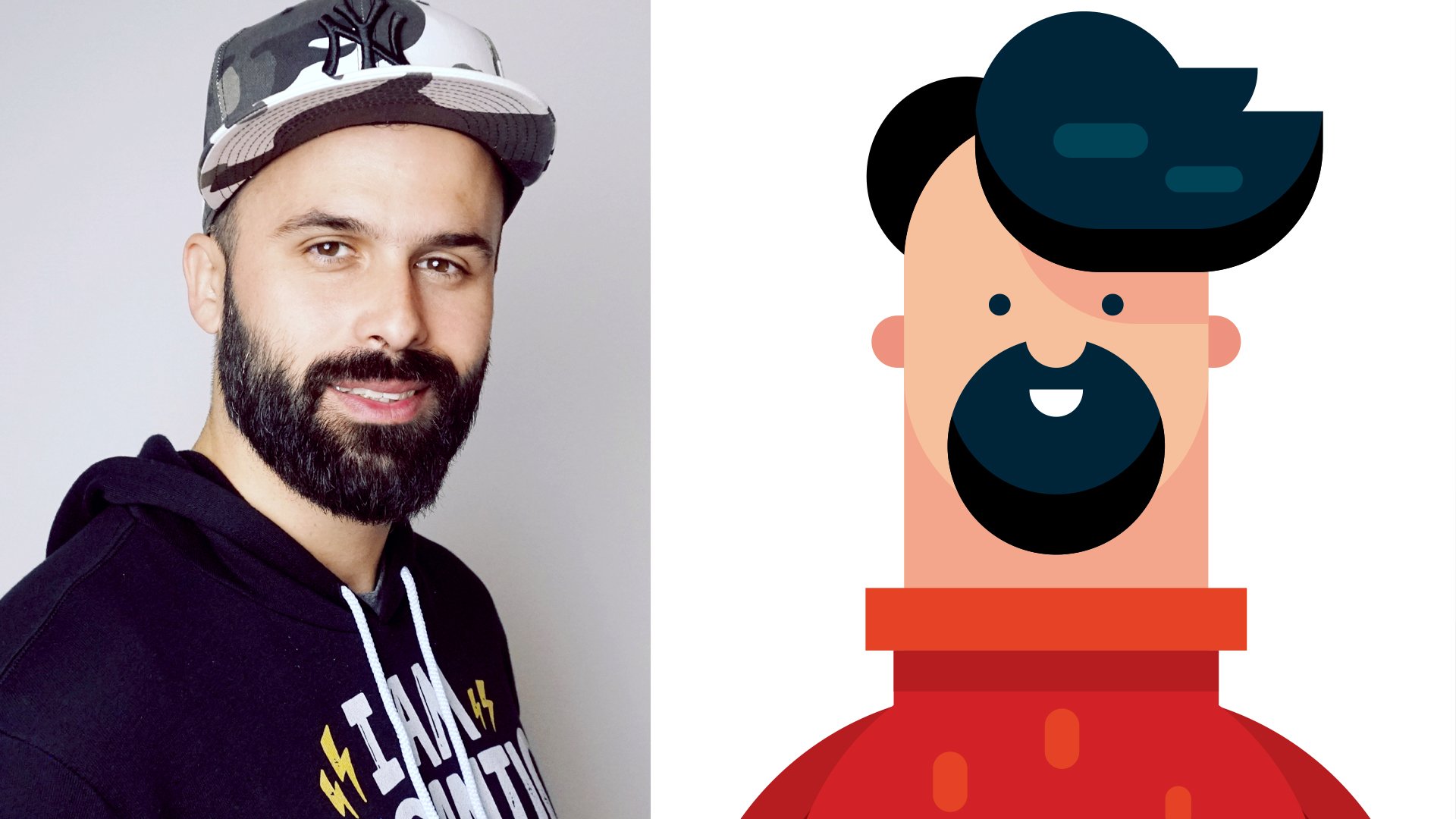
DIGITALE ILLUSTRATION: So gestaltet man eine stilisierte Figur in Adobe Illustrator | Nhat Huynh | Skillshare

Playback-Geschwindigkeit


1.0x


  • 0.5x
  • 0.75x
  • 1x (normal)
  • 1.25x
  • 1.5x
  • 1.75x
  • 2x

DIGITALE ILLUSTRATION: So gestaltet man eine stilisierte Figur in Adobe Illustrator

teacher avatar Nhat Huynh, Illustrator - Learnaholic

Schau dir diesen Kurs und Tausende anderer Kurse an

Erhalte unbegrenzten Zugang zu allen Kursen
Lerne von Branchenführern, Ikonen und erfahrenen Experten
Wähle aus einer Vielzahl von Themen, wie Illustration, Design, Fotografie, Animation und mehr

Schau dir diesen Kurs und Tausende anderer Kurse an

Erhalte unbegrenzten Zugang zu allen Kursen
Lerne von Branchenführern, Ikonen und erfahrenen Experten
Wähle aus einer Vielzahl von Themen, wie Illustration, Design, Fotografie, Animation und mehr

Einheiten dieses Kurses

    • 1.

      00-Einführung

      1:42

    • 2.

      01. Skizziere die Idee

      8:47

    • 3.

      02. Dokumentenaufbau

      0:58

    • 4.

      03. Charakterdesign 01

      5:18

    • 5.

      04. Charakterdesign 02

      11:22

    • 6.

      05. Gesichtsmerkmale

      3:17

    • 7.

      06. Hintergrunddesign 01

      7:38

    • 8.

      07. Hintergrunddesign 02

      5:08

    • 9.

      08. Texturpinsel

      11:22

    • 10.

      09. Texturbild

      1:18

    • 11.

      10. Schlussgedanken

      1:06

  • --
  • Anfänger-Niveau
  • Fortgeschrittenes Niveau
  • Fortgeschrittenes Niveau
  • Jedes Niveau

Von der Community generiert

Das Niveau wird anhand der mehrheitlichen Meinung der Teilnehmer:innen bestimmt, die diesen Kurs bewertet haben. Bis das Feedback von mindestens 5 Teilnehmer:innen eingegangen ist, wird die Empfehlung der Kursleiter:innen angezeigt.

294

Teilnehmer:innen

3

Projekte

Über diesen Kurs

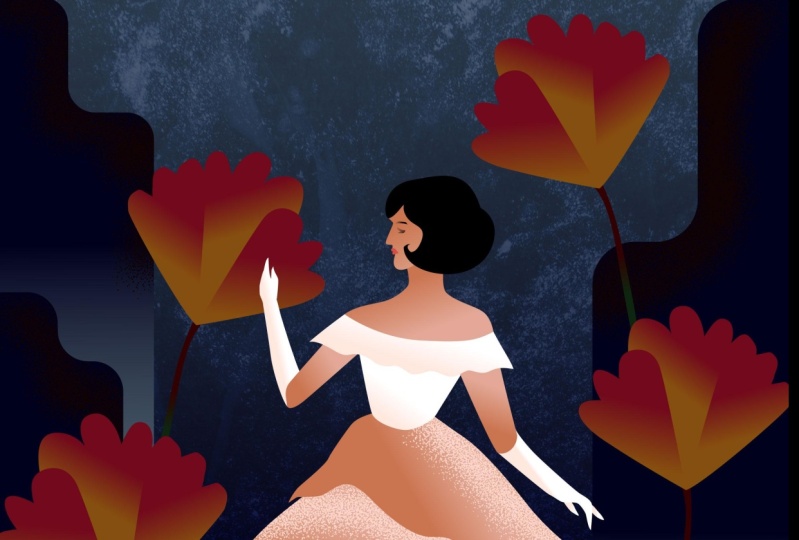
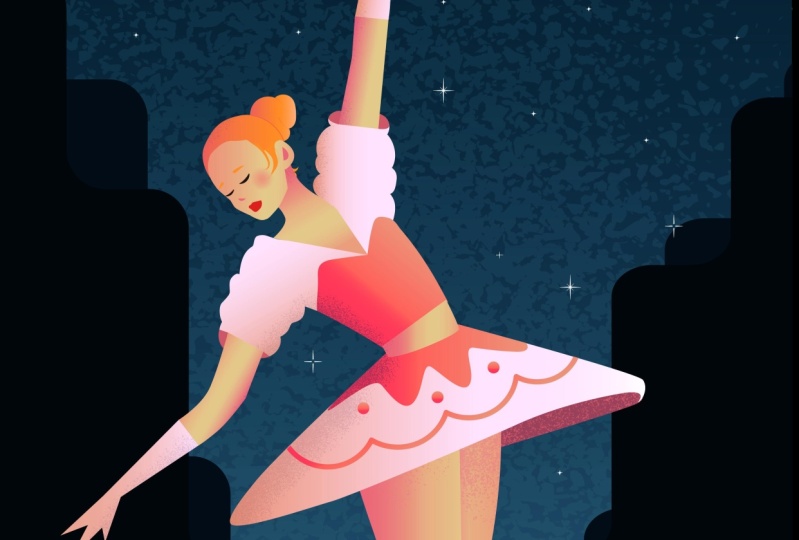
  • Hallo alle und Willkommen in meinem digitalen Illustrationskurs: Erstellung der stilisierten Figur in Adobe Illustrator. In diesem Kurs zeige ich dir alle Infos über die digitale Illustration in Adobe Illustrator, von der Skizze bis zum fertigen Kunstwerk. In diesem Kurs lernst du, wie du deine eigene Figurillustration erstellst.

  • Mein Name ist Nhat, oder du kannst mich mit Cricket Design aufrufen. Ich bin ein unabhängiges Illustrator, der eine große Liebe zur Figur. Die meisten meiner Arbeiten sind VektorIllustrationen, die sich auf Form, lebende Farbe, Licht und Textur konzentrieren. Das Lehren ist auch meine Lieblingsding, um mein Wissen über die kreative Reise zu teilen.
  • In diesem Kurs zeige ich dir alle Schritte, um eine Illustration zu erstellen. Erstes skizzieren wir die Idee der Illustration auf Papier. Als Nächstes setzst du das Dokument in Illustrator und arbeite mit Vektorobjekten. Zum Schluss werden wir unserer Illustration mehr Tiefe verleihen. Ich werde den gesamten Prozess im Detail erklären, wie ich Techniken und Tipps zu Formen und Farben und Texturen erkläre.
  • Dieser Kurs richtet sich an Schüler:innen mit grundlegenden Adobe Illustrator-Fähigkeiten. Es ist wirklich einfach und ich behandle auch alle Kurse und die sich auch in allen Kursen, aber Schülerinnen und Stufen, die Illustratoren oder sogar hustlers sein möchten, sind willkommen, und erlernen und auch.
  • Ich werde dir Schritt für Schritt zeigen, wie du diese kritische Fähigkeiten erlernst, die dir helfen können, den Prozess einer digitalen Illustration zu verstehen. Am Ende dieses Kurses kannst du eine vollständige digitale Illustration machen. Ich kann es kaum erwarten, dein Projekt zu sehen, und wir können uns direkt in die erste Kurseinheit eingehen: Skizziere deine Idee.
  • Lade die kostenlose Datei im Projekt herunter:


Triff deine:n Kursleiter:in

Teacher Profile Image

Nhat Huynh

Illustrator - Learnaholic

Kursleiter:in

Hello everyone, my name is Nhat Huynh or you can call me Cricket Design. I'm an independent illustrator with a huge love of character illustration. Teaching is my favorite thing to share my knowledge on the creative journey.

Vollständiges Profil ansehen

Level: All Levels

Kursbewertung

Erwartungen erfüllt?
    Voll und ganz!
  • 0%
  • Ja
  • 0%
  • Teils teils
  • 0%
  • Eher nicht
  • 0%

Warum lohnt sich eine Mitgliedschaft bei Skillshare?

Nimm an prämierten Skillshare Original-Kursen teil

Jeder Kurs setzt sich aus kurzen Einheiten und praktischen Übungsprojekten zusammen

Mit deiner Mitgliedschaft unterstützt du die Kursleiter:innen auf Skillshare

Lerne von überall aus

Ob auf dem Weg zur Arbeit, zur Uni oder im Flieger - streame oder lade Kurse herunter mit der Skillshare-App und lerne, wo auch immer du möchtest.

Transkripte

1. 00-Einführung: Hallo an alle und willkommen zu meiner digitalen Illustrationsklasse, die den stilisierten Charakter in Adobe Illustrator kreiert. Während dieses Kurses werde ich Ihnen alles über digitale Illustration in Adobe Illustrator unterrichten , von dieser Skizze bis zum fertigen Kunstwerk. In diesem Kurs lernen Sie, wie Sie Ihre eigene Charakterillustration erstellen. Du kannst mich Cricket-Design nennen. Ich bin ein unabhängiger Illustrator mit einer großen Liebe zur Charakterillustration. Die meisten meiner Arbeiten sind Vektorillustrationen, die sich auf Schafe, lebendige Farben, Licht und Textur konzentrieren . Unterrichten ist auch meine Lieblingssache, um mein Wissen auf der kreativen Reise zu teilen. In dieser Klasse zeige ich Ihnen alle Schritte, um eine Illustration zu erstellen. Zuerst werden wir die Idee der Illustration auf Papier skizzieren. Als Nächstes legen Sie das Dokument in Illustrator bei der Arbeit mit Vektorobjekten fest. Schließlich werden wir unsere Illustration mit Taxi noch mehr Tiefe hinzufügen. Ich werde den gesamten Prozess im Detail erklären, einschließlich Techniken und Tipps zu Formen, Farben und Textur. Dieser Kurs richtet sich an Schüler mit grundlegenden Fähigkeiten von Adobe Illustrator. Es ist wirklich einfach zu bekommen, und ich bedecke es auch wieder in allen Lektionen. Aber Studenten jeder Ebene, die Illustratoren oder sogar Nebenhustler werden wollen, sind herzlich eingeladen, teilzunehmen, zu lernen und zu genießen. Ich werde Sie Schritt für Schritt begleiten, um diese kritische Fähigkeit zu erlernen, die Ihnen helfen kann, den Prozess einer digitalen Illustration zu verstehen. Am Ende dieser Klasse werden Sie in der Lage sein, eine komplette digitale Illustration mit Farbe und Textur zu machen, Kawhi, um Ihr Projekt zu sehen. Und lasst uns direkt in die erste Lektion springen. Skizzieren Sie Ihre Idee. 2. 01. Skizziere die Idee: Zuerst werden wir unseren Charakter auf Papier skizzieren. Ich begann mit einer einfachen Idee, einer Mädchenfigur mit Blumen im Hintergrund. Um eine Figur zu skizzieren, beginne ich immer mit dem Zeichnen von Skelettlinien, die ich schnell die Figur des Charakters definieren kann. Nachdem Sie die Strichfigur beendet haben, können Sie über den Charakter zeichnen. Ein Tipp, den Sie verwenden können, um Ihren Charakter einzigartiger zu machen und Spezialisten, um die Proportionen des Charakters zu ändern. Wie in dieser Abbildung habe ich den Oberkörper und vor allem die Hüften viel kleiner gemacht als der Unterkörper. Diese Übertreibung schafft einen interessanten Kontrast zum Charakter. Sie sollten versuchen, sich zu bewerben, stilisieren Sie Ihren Charakter, um ihn interessanter und besonderer zu machen. Um zu reden. Hallo. Hallo. Hallo. Ok. Entschuldigung. Hallo. 3. 02. Dokumentenaufbau: Wir werden die Skizzendatei in Adobe Illustrator importieren. Die Overboard-Größe beträgt 24, 100 Pixel Breite und 3000 Pixel Höhe. Wir werden die Ebenen so anordnen, dass sie einfach im Ebenenfenster arbeiten können. Wenn Sie das Ebenenfenster nicht sehen, können Sie dort zu Fenster gehen. Verwaltet die Schichten einzeln, so dass wir leicht an ihnen später arbeiten können. Klicken Sie auf das Plussymbol, um einen neuen Layer zu erstellen, und ändern Sie dann den Layernamen. Klicken Sie nun auf die Skizzendatei und ändern Sie den Füllmodus in Multiplizieren. Es. Stellt sicher, dass der Skizzen-Layer gesperrt wird, damit er nicht vermasselt wird. 4. 03. Charakterdesign 01: Jetzt werden wir anfangen, das erste Vektorobjekt zu zeichnen. Wählen Sie Stift Werkzeug, um unsere Skizze zu verfolgen. Klicken Sie auf, um den ersten Ankerpunkt zu erstellen. Klicken und ziehen Sie dann, um den gekrümmten Pfad zu erstellen. Nachdem Sie den richtigen Pfad ausgewählt haben, können Sie die Alt-Taste gedrückt halten und ziehen, um den Ziehpunkt zu steuern. Versuchen Sie, so wenige Punkte wie möglich zu verwenden, um Ihre Objekte glatter zu machen. Fühlen Sie sich frei, um die Skizze und Farbpalette herunterzuladen, um mitzuverfolgen. Wählen Sie das Haarobjekt aus, und ändern Sie die Farbe in Schwarz. Jetzt werden wir Farbverlaufsfarbe für das Gesicht hinzufügen. Das Objekt ist in Kontur durch Drücken der Umschalttaste X, Sie ändern die Strichfarbe in Füllfarbe. Wir wenden Verlaufsfarbe zwei Objekte mit der Farbpalette bereits in Musterfeld Panel, Download Projektressource. Ziehen Sie die Füllfarbe auf den Farbverlaufsschieberegler. Klicken Sie auf die Farbe des Kreises, ziehen Sie sie aus, um sie zu löschen. Sie können eine Ebene auswählen und den Befehl rechte eckige Klammer oder Befehl linke eckige Klammer verwenden , um vorwärts zu bringen oder rückwärts zu senden. Danke. 5. 04. Charakterdesign 02: In dieser Lektion werden wir unseren Charakter weiter vektorisieren. Einige Tipps können Sie versuchen, Ihre Illustration besser zu machen , wenn Sie das Zeichenstift-Werkzeug an so wenigen Punkten wie möglich verwenden. So wird Ihr Objekt sauberer und eleganter. Verwenden Sie das Verlaufswerkzeug, um die Verlaufsrichtung anzupassen Identifiziert die Lichtquelle in der Abbildung, woher sie kommt. Passen Sie dann die Gradientenrichtung entsprechend der Lichtquelle an. In diesem Stück kommt meine Lichtquelle von oben rechts. Also habe ich die Farbe der Verlaufsrichtung vom dunklen Wert unten auf den Lichtwert oben angepasst . Um zu reden. Hallo. Hallo. Ok. Entschuldigung. Ok. Ok. 6. 05. Gesichtsmerkmale: Lassen Sie uns das Ebenenfenster öffnen. Sie können den Skizzier-Layer aktivieren und deaktivieren, um die gesamte Abbildung klarer zu sehen. Jetzt werden wir Gesichtszüge zu unserem Charakter hinzufügen. Stiftwerkzeug ist stark, um schnell ein Objekt zu erstellen. Ich benutze es ständig, um Vektorformen zu erstellen. Meistern Sie die Stiftwerkzeugtechnik ist wirklich wichtig. Es hilft Ihnen, den Workflow zu beschleunigen und eine gute Form für die Illustration zu erstellen. Ok. Jetzt haben wir gerade die Hauptfigur beendet. In den nächsten Lektionen werden wir den Hintergrund hinzufügen, um den Charakter mehr erscheinen zu lassen. 7. 06. Hintergrunddesign 01: Lassen Sie uns einige Blumen für diese Illustration hinzufügen, folgen Sie den gleichen Techniken, die ich zuvor erwähnt. Ich denke, so wenige Punkte wie möglich. Objekte, die von Lichtquellen betroffen sind, stammen von rechts oben. Obwohl es eine stilisierte Illustration ist, ist es immer noch erklärbare KI. Hallo. Wählen Sie alle Objekte wir gerade erstellt haben, und gruppieren Sie sie einfach, indem Sie Befehlstaste drücken und ziehen, um den Ort zu duplizieren. Hi. Ok. Ok. Ok. 8. 07. Hintergrunddesign 02: Wir werden den Hintergrund in dieser Lektion weiter entwickeln. Wählen Sie Rechteck-Werkzeug, um eine Hintergrundform zu erstellen. In diesem Schritt füge ich dem Hintergrund einige geometrische Formen hinzu. Dieser Schritt ist einfach, aber sehr mächtig. Die Objekte überlappen sich, um mehr Tiefe für die Perspektive zu schaffen. Hallo. Um zu reden. Hallo. Ok. 9. 08. Texturpinsel: Der letzte Schritt besteht darin, der Illustration Textur hinzuzufügen. Sie können diese Pinsel, Lincoln, die Projektressourcen herunterladen . Wählen Sie das Pinselwerkzeug aus, und wählen Sie den gewünschten Pinselstrich im Pinselbedienfeld aus, und zeichnen Sie es oben, um zu sehen, wie der Pinselstrich aussieht. Sie können die Strichfarbe ändern, um die Farbe der Textur zu ändern. Wir werden diese Zeile innerhalb des Objekts setzen. Drücken Sie zuerst Befehl X, um diesen Pinsel zu schneiden. Wählen Sie dann das gewünschte Objekt, das Scope Herz, und klicken Sie auf Draw inside Option. Wählen Sie schließlich Einfügen, Befehl Umschalttaste V. Sie können auf diesen Betreff-Editor-Strich doppelklicken oder einen anderen Texturpinsel zeichnen. Die Textur ist eine sehr mächtige Illustration zu leben. Sie wissen, wie Sie es richtig verwenden, können Ihrer Zeichnung mehr Tiefe und tolle Grafiken hinzufügen. Hallo. Hi. Um zu reden. Bald Vortrag. Jetzt. Wir werden Textur durch Maskierungstechnik hinzufügen. Wechseln Sie dann zum Transparenzfeld auf Maske erstellen. Als nächstes wählen Sie eine schwarze Masse kann die Clip-Option deaktivieren. Lassen Sie uns Texturpinsel darauf zeichnen. Während Sie Textur hinzufügen, können Sie den Maskierungsmodus durch Klicken auf Blume Miniaturansicht und Transparenz Panel Herd verlassen. Ok. 10. 09. Texturbild: Die zweite Möglichkeit, Textur hinzuzufügen, besteht darin, Bilder zu verwenden. Für Ihr Texturbild in Adobe Illustrator. Ändern Sie den Mischmodus in weiches Licht und senken Sie die Deckkraft. Diese Bildtextur, die Sie wählen, wird atemberaubende und persönliche Effekte erzeugen. Machen Sie Ihre Illustration interessanter. 11. 10. Schlussgedanken: Alles klar, wir gehen zum Ende des Kurses. Ich hoffe, ich habe Ihnen alles Wissen gegeben, Techniken, die Sie wissen müssen, damit Sie weiterhin Ihre eigene digitale Illustration machen können. Bevor ich mich verabschieden werde, werde ich eine kurze Zusammenfassung dessen geben, was wir im Kurs behandelt haben. Zuerst haben wir eine Skizze gemacht, um die Idee der Illustration auf Papier herauszufinden. Als Nächstes legen Sie das Dokument in Illustrator bei der Arbeit mit Vektorobjekten fest. Beginnen Sie zuerst mit dem Charakterdesign fügen Sie dann den Hintergrund hinzu. Schließlich haben wir unsere Illustration mit Texturpinseln und Bildern noch mehr Tiefe hinzugefügt. Ich hoffe, dass diese Techniken und mein persönlicher Ansatz, den ich geteilt habe , Ihnen helfen, Ihre eigene Charakterillustration zu erstellen. Es war eine Abenteuerzeit für uns und fühlt sich frei, Ihre Illustration im Projektbereich zu teilen. Also werden wir mehr Gespräche darüber führen. Vielen Dank, dass Sie an diesem Kurs teilgenommen haben. Ich hoffe, Sie bald zu sehen.