Transkripte
1. Einführung: Im Mittelpunkt jedes
faszinierenden Films steht der unbesungene Held,
der Hallo, ich bin Avena Cross, eine Videoredakteurin mit Sitz in Sydney,
Australien, mit über 80
Jahren Erfahrung Ich hatte das
Glück, mit den
unterschiedlichsten Berufen zusammenzuarbeiten ,
um tolle Werbeaktionen, Bilder für Großveranstaltungen und
Konferenzen, Typografie,
Animationen und fesselnde
Inhalte für soziale Medien zu erstellen für Großveranstaltungen und
Konferenzen, Typografie,
Animationen und fesselnde Ich hatte sogar ein paar
meiner Kurzfilme für ein
internationales Filmfestival nominiert, was Heute freue ich mich,
die Erkenntnisse zu teilen, die ich aus meinen Abenteuern in
der Filmbranche gewonnen habe. Ich lade Sie zu einer
unglaublichen Reise , auf der Sie die Welt
der Videobearbeitung entdeckt haben. Lassen Sie mich Ihnen zunächst eine Geschichte erzählen. Es war einmal
ein junger und ehrgeiziger
Filmemacher, der glaubte, dass ein Meister, der nie etwas in
seiner Schnittsoftware sagte , ihn
zu einem großartigen Editor machen würde Im Laufe der Zeit entdeckte er, dass die beiden Kernelemente der Videobearbeitung weit über die Werkzeuge
hinausgingen Es ging darum,
emotionale Verbindungen
und unvergessliche Geschichten zu schaffen . Bearbeitung geht es nicht nur um technische Fähigkeiten, sondern
auch um die Prinzipien des Geschichtenerzählens, die bei Ihren Zuschauern
verschiedene
Emotionen hervorrufen können bei Ihren Zuschauern
verschiedene
Emotionen Und genau darum geht es in
diesem Kurs. Egal, ob Sie ein
professioneller Videoeditor werden, die sozialen Medien verbessern
oder einfach nur Spaß haben möchten. Dieser Kurs führt Sie durch den gesamten
Bearbeitungsprozess, damit
Sie über ein
solides Fundament
im Bereich Storytelling verfügen solides Fundament
im Bereich Storytelling Wir beginnen mit der Ideenphase und
der Bedeutung eines kreativen Briefings,
um
eine klare Vision
für Ihr Als Nächstes werden wir uns mit
Videobearbeitungstechniken befassen , die den Stil, das
Tempo und den Rhythmus unserer Geschichte prägen Tempo und den Rhythmus unserer Geschichte Im Anschluss daran haben wir
die Benutzeroberfläche von W Premiere Pro vorgestellt die Benutzeroberfläche von W Premiere Pro und behandeln die Grundlagen
der Videobearbeitung. Ich werde Ihnen meinen persönlichen
Arbeitsablauf vorstellen und
Schritt für Schritt zeigen, wie Sie mit Arbeitsablauf vorstellen und
Schritt für Schritt zeigen, wie der Timeline
arbeiten, und
alle Tools erlernen , die Sie zur
Bearbeitung Ihres Filmmaterials benötigen. Außerdem werden wir uns mit
dem Konzept von
Keyframes und Blend Boats, dem
gezielten dem Konzept von
Keyframes und Blend Boats, Einsatz von Übergängen
und Videoeffekten sowie mit den Grundlagen
der wichtigsten Grafiken, Farbkorrektur Für Ihre Unterrichtsprojekte haben
Sie die
Möglichkeit, all diese Fähigkeiten zu üben, indem Sie
Ihr eigenes kurzes Video erstellen Fühlen Sie sich frei, Ihr
eigenes Filmmaterial zu verwenden. Quellen drei Videos online. Ich
zeige, wie das geht. Machen oder verwenden Sie das auf der Registerkarte
Produkte und Ressourcen bereitgestellte Asset , um die Dinge zu vereinfachen. Sie erhalten außerdem einen
umfassenden Leitfaden mit variablem Inhalt,
einigen früheren Aktivitäten und Tipps,
sodass Sie sich
voll einigen früheren Aktivitäten und Tipps, und ganz
auf den kreativen Aspekt
der Videobearbeitung konzentrieren können. Dieser Kurs ist perfekt
für Anfänger oder Redakteure, die ein tieferes
Verständnis dafür entwickeln
möchten ein tieferes
Verständnis dafür entwickeln
möchten wie sie ihren
Bearbeitungen Bedeutung vermitteln Am Ende dieses Kurses verfügen
Sie über ein solides Verständnis der redaktionellen Grundlagen in
der Denkweise Außerdem verfügen Sie über einen Ark Flow , den es für
zukünftige Projekte immer wieder nutzen kann, um
konsistentes
und wirkungsvolles Storytelling konsistentes
und Bist du bereit, auf dieser aufregenden Reise etwas
zu bewirken? Also komm mit mir und
lass uns editieren.
2. Kursprojekt und -einrichtung: Vielen Dank, dass Sie sich entschieden haben, während des gesamten Kurses
einen Diskurs mit mir zu führen. Sie haben die
Möglichkeit,
ein einminütiges Kurzvideo
für Ihre Unterrichtsprojekte zu erstellen . Hier ist ein Beispiel
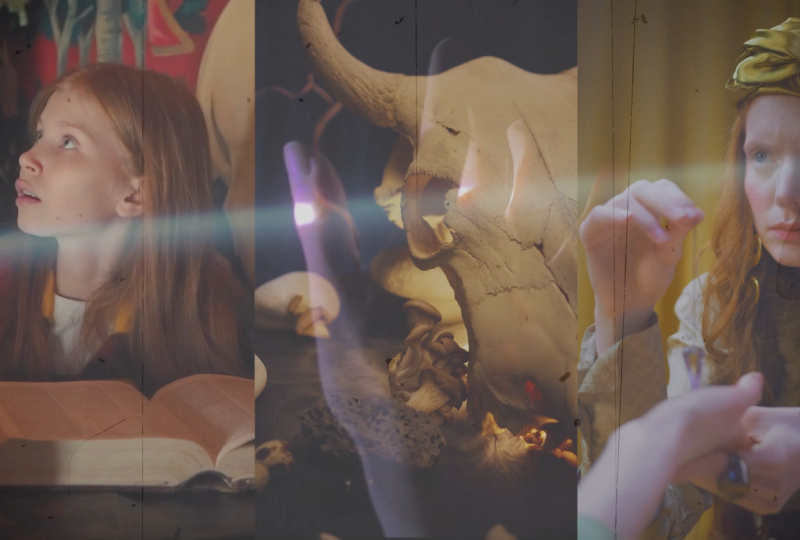
, das ich erstellt habe. Der kreative Prozess ist schmerzhaft. Das passiert mir
jedes Mal, wenn ich versuche,
mir eine Idee auszudenken . Gedanken, Emotionen, Gefühle
und Orte kommen alle in abstrakten Fragmenten zusammen
, die einfach keinen Sinn ergeben. Es ist, als wäre man im
Chaos eines Hurrikans, inmitten eines Gewitters, das von den Wellen
eines tobenden Meeres herumgeworfen Ich krieche, ich kämpfe, ich renne. Je mehr ich es versuche, desto mehr scheine
ich festzustecken. Das liegt daran, dass das Geheimnis nicht
darin besteht, es zu versuchen. Es geht darum, loszulassen. Wenn ich aufhöre zu jagen, wenn mein Geist gegen den Frieden kämpft, mir klar, dass es nicht
darum geht, eine Idee zu erfassen, aber ich habe sie nicht verstanden Das ist es. Nun, das dauert so lange, bis ich
das nächste Projekt beginne, bei dem ich wieder zu derselben
Erkenntnis kommen muss. Ich habe dieses Video speziell
für diesen Kurs gemacht und das Beste an diesem Projekt ist, dass es sehr offen
für unsere Kreativen ist. Erkundung bedeutet
, dass Sie entweder das
bereitgestellte Filmmaterial
verwenden und mir
folgen können das
bereitgestellte Filmmaterial
verwenden und mir
folgen , oder Sie können
verrückt werden und Ihre eigene
Version des Projekts erstellen. Vielleicht hast du
schon eine Idee oder eine Geschichte im Kopf. Wenn Sie sich
sehr abenteuerlustig fühlen, können
Sie Techniken verwenden, die
Sie in
diesem Kurs lernen werden , um
etwas völlig Neues zu kreieren Vielleicht ein Chavel-Video, das deine letzte
Reise zeigt. Oder vielleicht ein paar Bilder
für dein Lieblingslied. Und machen Sie sich keine Sorgen, wenn Sie
kein Filmmaterial haben, mit dem Sie
arbeiten können. Ich werde Ihnen
beibringen, wie Sie kostenloses Archivmaterial beschaffen und Ihre eigene
Erzählung oder Geschichte
erstellen können Das
Wichtigste ist, dass Sie
Spaß haben und Spaß daran haben ,
während Sie etwas Neues lernen. Chapel begleitet Sie
während des gesamten Kurses. Ich habe einen
exklusiven Leitfaden
mit vielen
kostenlosen Informationen,
einigen Tipps und einigen
Aktivitäten erstellt mit vielen
kostenlosen Informationen, , die
Ihnen helfen können , das Beste aus
Ihrer Lernerfahrung herauszuholen. Achten Sie also darauf,
vor allem, wenn Sie Städte sind.
Ich kann den Kurs hören, denn bedeutet, dass dort
ein verstecktes Juwel (ATA), zusätzliche Inhalte, auf Sie warten. In Ihrem Reiseführer werden
Sie ein kreatives
Briefing für sich selbst erstellen,
das dem, was ich mit meinen Kunden verwende
, sehr ähnlich ist . Dies bereitet
Sie auf die Branche vor
und bietet einen
systematischen Ansatz für die Erstellung
kreativer Videos, den Sie immer wieder
für Ihre zukünftigen Projekte
verwenden können immer wieder
für Ihre zukünftigen Projekte
verwenden Um diesen
Kurs abzuschließen, benötigen Sie einen Computer und eine Erstinstallation
. Und es wird auch Schritt
für Schritt erklärt, wie das geht. In Ihren Leitfäden,
Projekten und Ressourcen finden
Sie alle Dateien
und Inhalte, die Sie für diesen
Kurs benötigen Ich empfehle Ihnen, alles von Grund auf neu zu
machen, aber Sie können meine
Premier-Datei jederzeit öffnen um sich die Beispiele anzusehen, die ich für Rauchaktivitäten
erstellt habe Das Coolste
am Hinzufügen von Videos ist , dass es so viele
Möglichkeiten gibt, eine Geschichte zu erzählen Warten Sie ab, was sich Ihr
kreativer Kopf einfallen lässt. Stellen Sie also sicher, dass Sie
Ihr letztes Video und Ihre
Aktivitäten in der
Projektgalerie dieses Kurses veröffentlichen . Und lassen Sie mich wissen, wenn Sie Feedback
wünschen. Und mach dir keine Sorgen, wenn es
nicht perfekt aussieht oder wenn es nicht so wird, wie du es dir vorgestellt hast. Wir
suchen hier nicht nach Perfektion, aber wir suchen nach
Möglichkeiten Ihre Fähigkeiten auf die nächste Stufe
zu heben. Je mehr Aktivitäten
Sie posten, je mehr Fragen Sie stellen und je mehr Feedback
Sie erhalten, desto mehr lernen Sie und wachsen. Ich freue mich sehr, wieder mit dir
auf dieser Reise zu sein. Stellen Sie also sicher, dass Sie alles
herunterladen, den Leitfaden und
die Materialien aus dem Bereich Projekt und
Ressourcen und wir sehen uns in
der ersten Lektion
3. Storytelling: Deine Botschaft und Ziele: Freust du dich
darauf,
mit Premiere mit der Kreation zu beginnen ?
Natürlich bist du das. Bevor Sie jedoch mit
der Bearbeitung beginnen, ist
es wichtig,
einige klare Richtlinien festzulegen, um Ihre Geschichte effektiv zu ist
es wichtig,
einige klare Richtlinien festzulegen, um erzählen. Aus diesem Grund
werden wir uns in der Lektion mit
der Diationsphase befassen werden Ihre
Ideen und
Botschaften zusammengefasst und in einem
Dokument namens Creative Brief zusammengefasst Okay, stell dir vor, dass
der Manager einer Kneipe dich
beauftragt, ein
Highlight-Video zu drehen , um für den Ort zu werben Er gibt dir das gesamte Filmmaterial
von den letzten Partys und
sagt, dass er etwas
Dynamisches und Ansprechendes haben möchte, aber er gibt
dir nicht das kreative Briefing freust dich darauf, loszulegen Du tauchst direkt in die Bearbeitung ein
und drehst ein
rasantes Video mit einigen verrückten Aufnahmen von jungen Leuten tanzen und
elektronische Musik verwenden Nach einigen Arbeitstagen zeigen
Sie Ihrem Kunden wahrscheinlich das endgültige
Video Und zu Ihrer Überraschung sagt
der Kunde, dass er
eine andere Idee hatte. Sie zielten auf ein
reiferes Publikum ab. Ich suche einen Ort, an dem ich
abhängen oder etwas trinken und Gespräche führen kann. Aber Sie haben ohne
ein kreatives Briefing Ziele
des Projekts
völlig falsch verstanden und jetzt müssen wir die
Bearbeitung noch einmal vornehmen Das Kreativ-Briefing ist also wie eine Landkarte, die Sie durch
den gesamten Bearbeitungsprozess
führt und gewissermaßen alle wichtigen Ideen
in
Bezug auf das Projekt festlegt, sodass selbst Änderungen in letzter
Minute durch die Kunden verhindert Änderungen in letzter
Minute durch die Kunden Und ich weiß, ich weiß, es scheint zusätzliche Arbeit zu sein, aber glauben Sie mir, es kann
Ihnen tatsächlich Zeit, Mühe
und am Ende des Tages sogar Geld sparen , unabhängig davon,
ob
der Kunde das
Kreativ-Briefing erstellt oder nicht. Es liegt an Ihnen als Redakteur, einen für sich selbst zu erstellen,
damit Sie
klare Richtlinien
für Ihr Projekt definieren klare Richtlinien
für Ihr Projekt und auch den
gesamten Bearbeitungsprozess durchführen können. Mutter, lade jetzt das
kreative Kurzdokument vom Tab Projekte und Ressourcen herunter, und lass uns das zusammen machen. Dieses habe ich
anhand anderer Beispiele erstellt, aber es ist dem,
das ich
beruflich verwende, sehr ähnlich . Unser kreatives Briefing
besteht aus acht Abschnitten und wir beginnen
mit der Übersicht. Hier schreibst du
quasi ein Gesamtbild deines Projekts und sprichst
kurz über Ideen für
Wahlen und auch was dich zu der
Erstellung des Videos inspiriert hat. Okay, als nächstes ist es die Videokategorie oder das Genre deines Videos. Und wenn es um Ihr Video geht, ist
es wichtig, dass Sie
wissen, dass es viele verschiedene
Kategorien gibt , aus denen Sie wählen können. Ich weiß nicht, ob es darum geht, ein Reisevideo zu
erstellen, Clips von deiner letzten Reise zu
verwenden
oder ein Motivationsvideo
mit dir, oder ein Motivationsvideo das auf einem gesprochenen
Wort basiert, das dir gefällt Es ist nicht wirklich wichtig,
was Sie wählen möchten, solange Sie eine Vorstellung
davon haben , was Sie erstellen werden Und in diesem Kurs werde ich eine visuelle Erzählung
kreieren, die im Grunde ein Kurzfilm ist eine Geschichte
ohne Dialog
enthält.
Okay, warte eine Sekunde,
warte eine Sekunde. fühlst dich besonders kreativ und möchtest vielleicht ein Video
von Grund auf neu machen. Aber du willst nicht so viel Zeit damit
verbringen das gesamte Drehbuch zu
schreiben. Warum versuchst du nicht, mit einem Thema, einem Gefühl
oder einer Emotion zu
arbeiten ? Vielleicht macht
das wirklich Spaß. Dies ist eine unterhaltsame Art,
alles zu üben,
was Sie
hier in diesem Kurs lernen werden. Da Sie wirklich kreativ werden können, stellen Sie einfach Ihre Idee
dar, indem Sie haufenweise indem Sie haufenweise
abstrakte Aufnahmen Sagen Sie zum Beispiel, dass Ihr
Thema Friedlichkeit ist. Du kannst ein ruhiges
Lied nehmen und
verschiedene Videos verwenden, die Wörter
repräsentieren,
wie verschiedene Videos verwenden, die Wörter
repräsentieren , ich weiß nicht, ein beruhigendes Meer oder
sich bewegende Blätter oder ein sanfter
Wind oder eine leichte Brise,
Vögel, gut, so weiter, Denk daran. Sei wie deine eigene Interpretation
des Themas. Wenn Sie sich beim
Anblick
eines Lagerfeuers oder eines
Strandspaziergangs friedlich fühlen eines Lagerfeuers oder eines
Strandspaziergangs , versuchen Sie es
einfach Scheuen Sie sich nicht, sich
auszudrücken und lassen Sie Ihre Einzigartigkeit in
Ihre Arbeit einfließen . Als Nächstes haben
wir Publikum Und hier können Sie
alle Informationen angeben
, die Sie über
Ihre enge Zielgruppe wissen, wie Geschlecht oder Alter, Rasse, Einkommensniveau usw. Was auch immer
für Ihr Projekt notwendig ist. Es ist wichtig, dass Sie
Ihr Publikum verstehen , denn so können Sie
den besten Schnittstil
für Ihren Film und
die Botschaft, die Sie
vermitteln möchten, bestimmen den besten Schnittstil
für Ihren Film und . In meinem Fall habe ich Aga-Dows und jetzt sind sie irgendwie mit
kreativer Arbeit
beschäftigt , wie bildende Künstler oder Filmemacher,
Verschlüsseler und so weiter. Ordnung, nächste Plattform, Format und Länge und wie
du das Publikum und dein Ziel kennst du Es ist gut zu bestimmen, welchen Bearbeitungsstil sie für
diese Videoplattform verwenden werden, für die sie das Video erstellen werden. Ist das ein Youtube oder Instagram
oder Tik Talk, was auch immer. Sie wirklich nur an Ihr Publikum
und
daran , von wo aus sie normalerweise Videos
ansehen. Dann haben wir eine Nachricht und los geht's. Die Botschaft ist im Grunde der
Zweck Ihres Videos. Vielleicht
möchten Sie nur ein Produkt verkaufen oder vielleicht möchten Sie
einen Gedanken oder eine Emotion hervorrufen. Oder sogar, ich weiß nicht, etwas Aufregung
erzeugen, ein Gefühl, was auch immer Sie wollen,
schreiben Sie es einfach auf. Endlich haben wir deinen Ton. Ihr Ton sollte immer auf Ihre Botschaft,
Ihr kreatives Briefing und auch
auf das Branding des Kunden
abgestimmt sein . Hier ist eine gute Möglichkeit, es sich anzusehen. Botschaft, d. h. Ihre
Worte, Ihr Drehbuch
oder Ihr Voice-Over plus
Ihr Tonfall stehen für Emotion Und du fragst mich vielleicht, okay, was bedeutet das überhaupt? Ihre Nachricht und die
Wörter, die Sie verwenden, oder das
Voice-Over, das Sie verwenden. Sie sind nur Informationen
für sich. Damit du, wenn du
einen Link in einer Verbindung
erstellst , musst du einen Ton verwenden. Der Ton ist dieser Link
, der alles miteinander verbindet, um eine emotionale
Verbindung Ihrem Publikum herzustellen und auch einen ähnlichen Zweck
für Ihr Video zu schaffen. Du solltest dich also immer
fragen, wie ich möchte, dass sich mein
Publikum fühlt? Und ich möchte, dass sich mein Publikum selbstbewusst und irgendwie
inspiriert
fühlt ,
unabhängig von den Schwierigkeiten weiter zu kreieren. Weil wir alle
wissen,
dass
manchmal kreative Blockaden entstehen. Und ich möchte, dass sie das fühlen. Und ich möchte, dass sie sich am
Anfang
etwas angespannt fühlen , wenn wir
in die Gedanken der Figur gehen. Und dann möchte ich
am Ende ein bisschen Humor haben, aber ich würde sagen, das ist
eher zweitrangig. Dann erfinden Sie eine Geschichte,
die im Grunde eine chronologische Reihenfolge dessen ist,
was
in Ihrer Geschichte passiert Und es könnte einfach so sein, als ob ein Typ mit gesenktem
Kopf auf einem
Stuhl sitzt und sie einfängt und Bilder von Dingen
zeigt, die in seinem
Kopf Kameras haben den Mund und zeigen denselben Typen, der
am Schreibtisch sitzt , und
das ist im Grunde alles. Und schließlich haben wir die
Bilder oder das Moodboard, auf
dem
Sie im Grunde all Ihre Bilder oder Videoreferenzen dem
Sie im Grunde all Ihre Bilder oder Videoreferenzen zusammenfügen Und das ist nützlich für Sie, um Sie später durch
den gesamten Prozess zu führen Aber auch für Ihren Kunden
, um Ihre Ideen zu visualisieren. Sie können das Dokument hier verwenden
oder Sie können Interesse verwenden. Und nur der
Link an alle, es geht um das Projekt,
das ist es im Grunde. Kreative Briefings sind eine
großartige Möglichkeit,
Ihre Möglichkeiten einzugrenzen , wenn
Sie ein neues Projekt starten Und es kann Ihnen helfen
, Ihre kreativen Entscheidungen
auch während der Bearbeitung selbstbewusster Ihre kreativen Entscheidungen zu treffen Dieses Dokument wird von
fast jeder
Kreativbranche auf der ganzen Welt häufig verwendet fast jeder
Kreativbranche auf der ganzen Welt Es ist jedoch
wichtig, sich daran zu erinnern , dass sie nicht immer gleich aussehen
müssen. Weil verschiedene
Unternehmen auf der
Grundlage ihrer eigenen Bedürfnisse mit
unterschiedlichen Arten von
kreativen Briefings arbeiten unterschiedlichen Arten von
kreativen Briefings auf der
Grundlage ihrer eigenen Bedürfnisse Machen Sie jetzt weiter und erstellen Sie
Ihr eigenes kreatives Briefing. können gerne das
Beispiel verwenden, das ich Ihnen gegeben habe, aber Sie können auch
alles ändern, was Sie für
notwendig halten, um es an Ihre
Realitätsprojekte oder Ihren Kunden anzupassen. Schauen Sie unbedingt in
Ihrem Leitfaden nach, während Ihr eigenes kreatives
Briefing
erstellen, da er viele
ergänzende
Informationen enthält , die für Sie
hilfreich sein können , um
Ihrer Fantasie freien Lauf zu lassen und Ihre Lernerfahrung
zu erweitern. Tun Sie das jetzt und wir
sehen uns in der nächsten Lektion.
4. Rhythmus und Tempo: Viadvkin Wie der sowjetische
Filmregisseur einmal sagte, ist der
Schnitt nicht
nur eine Methode der Verbindung einzelner
Szenen oder Stücke, sondern eine Methode,
die die psychologische Führung
des Erwartenden steuert die die psychologische Führung
des Mit anderen Worten, beim Schnitt geht es
nicht nur darum verschiedene
Aufnahmen, verschiedene Szenen
zusammenzustellen Es geht auch darum, die Zuschauer zu
beeinflussen. Wenn sich jemand dein
Video ansieht, muss
etwas passieren, zum Beispiel in seinen Emotionen
und Gedanken. Und eine der
häufigsten Methoden, dies zu tun, besteht darin, den Rhythmus
und das Tempo Ihres Films zu
manipulieren Und deshalb
untersuchen wir diese Lektion. Was sind also Rhythmus und Tempo? Rhythmus und Tempo und
Filmschnitt sind irgendwie verwandt, aber es gibt immer noch
einige Unterschiede. Beim Rhythmus dreht sich alles um diese Struktur und den
Zeitpunkt der Schnitte. Es besteht im Grunde darin,
wie Sie die Aufnahmen,
Ihre Schnitte, Ihre Musik
und die Soundeffekte
in nur einer Szene arrangieren Ihre Schnitte, Ihre Musik . Jetzt ist das Tempo ein bisschen anders. Bei B geht es mehr um
die Gesamtgeschwindigkeit des Films oder der Szene. Wenn Sie also ein schnelles Tempo haben, kann
es Sie wirklich
aufregen oder
vielleicht zu
nervös machen, während ein langsames
Tempo
die Spannung aufbauen oder Ihnen
etwas Zeit zum Nachdenken geben kann . Kurz gesagt, sowohl
Rhythmus als auch Tempo spielen eine Rolle für den Ablauf
und das Gefühl eines Films Rhythm konzentriert sich auf die
Anordnung von Elementen, Einstellungen und deren Timing Während es beim Tempo vor allem darum geht, wie schnell die gesamte Geschichte voranschreitet
oder wie sich die Geschichte entfaltet, zeichnet sich
die Eröffnungssequenz von
The Great Guts rasanten Schnitt
mit schnellen Schnitten Der schnelle Feuerrhythmus
des Schnitts erzeugt ein Gefühl
von Energie Andererseits ist das Tempo
des Films insgesamt langsamer
und bewusster,
mit einem gemessenen Tempo
, das eine
deaktive Entwicklung und auch
die thematische Erkundung ist das Tempo
des Films insgesamt langsamer
und bewusster ermöglicht deaktive Entwicklung und auch
die zum Beispiel einen Scheck oder einen
Ratgeber verwenden, wenn du
mehr Unterschiede zwischen
Rhythmus und Tempo in anderen Filmen sehen möchtest Rhythmus und Tempo in Als Redakteure haben wir die Möglichkeit, den
Rhythmus Ihrer Bearbeitung
zu kontrollieren, was sich direkt auf das
Gesamttempo Ihres Videos auswirkt. Eine der
gängigsten Methoden
, dies zu tun , besteht darin, die
Dauer einer Aufnahme zu ändern. Okay, aber bevor wir uns selbst überholen , lassen Sie
uns eine Sache
klarstellen. Falls Sie
mit dem Begriff Schuss nicht vertraut sind. Im Film gedreht bedeutet Schnitt
im Grunde das kontinuierliche Filmmaterial
zwischen zwei Schnitten oder Schnitten Jeder Abschnitt zwischen den
Schnitten wird als Aufnahme bezeichnet, und ihre Länge oder
Dauer wirken sich
tatsächlich auf die Reaktion des
Publikums aus Wir müssen uns daran erinnern, dass
manche Emotionen Zeit brauchen. Manchmal hilft es
dem Publikum, sich
mit dem, was gerade passiert, zu verbinden, wenn man eine
Aufnahme länger hält . Eine Verbindung zu den Charakteren herstellen. Ein Kurzfilm, den ich gemacht habe,
als ich noch am College war Die sehr passende Einstellung
ist sehr lang und meine Idee war, dass sich das Publikum unwohl fühlt und wirklich fasziniert von Joys
Gefühlen Joy, dieses Mädchen hier
da, du kannst es sehen. Jetzt möchte ich, dass die
Aufgaben sehr interessant sind. Weil der Dr.
ihr schlechte Nachrichten erzählt. Und ich wollte, dass die
Krawatten, weißt
du, in dieses Gefühl hineingezogen weißt
du, in dieses Gefühl hineingezogen Was fühlt sie
in diesem Moment? Deshalb hat
dieser Weitblick wirklich dazu beigetragen, das
Publikum zum Vorschein zu bringen. Bei der Behandlung, die empfohlen
würde, ist experimentell,
eine Garantie gibt es nicht. Der Baum des Lebens Long Takes
werden verwendet, um
ein Gefühl von Schönheit, Staunen
und Selbstbeobachtung zu erzeugen ein Gefühl von Schönheit, Staunen
und Selbstbeobachtung In einer Szene
geht Mrs. O'Brien durch ein Feld, während
eine Stimme aus dem Off ihrer
Gedanken und Erinnerungen über die Geheimnisse der Existenz
nachdenkt nachdenkt Die lange Aufnahme, kombiniert
mit einem Voiceover,
erzeugt ein starkes Gefühl der Selbstbeobachtung und erzeugt ein Kontemplation. Einladend, wirklich
einladend für den Betrachter seinen eigenen
Platz in der Welt nachzudenken Satz in seinem Film, 1917, brachte das
Ganze auf eine ganz andere Ebene, er
versuchte, etwas wie einen Film
mit nur einer langen Einstellung zu erschaffen. Es war offensichtlich ziemlich cool. Das ist extrem
schwer zu erreichen, also gab es im Film tatsächlich ein paar versteckte
Schnitte, aber sie sind so gut gemacht,
dass wir sie kaum sehen können. Und es vereitelt nicht den
Zweck, der hinter der ganzen Idee steht, nämlich sehr einfühlsam zu sein und
dir Gefühl zu geben, dass du dich in diesen
Veränderungen mit den jungen Männern Schauen Sie in Ihrem Reiseführer nach,
wenn Sie
mehr Filme als nur einen Film sehen möchten . Nun, wenn Ihr Film
voller Actionszenen ist
, könnte das Ziel
von Filmen wie Mad Max, John Wick sein, und
die meisten Kampffilme
sind wirklich voller fetter Aufnahmen Verleiht dem Publikum
das Gefühl von Adrenalin und bringt es direkt
auf die Sitzkante The Born Identity ist ein
gutes Beispiel für einen Film, der für seine schnellen Schnitte und rasanten
Actionszenen
bekannt Die kurzen Einstellungen vermitteln ein Gefühl
von Dringlichkeit und Aufregung, sodass sich der Zuschauer wirklich
als Teil der Action fühlt Und ich kann nicht vergessen
, den Zyklus zu erwähnen. Dieser klassische Thriller
verwendet schnelle Schnitte , um ein Gefühl
von Schock und Überraschung zu erzeugen Die berühmte Duschszene, übrigens
eine großartige Szene, bietet über 50 Schnitte
in nur 45 Sekunden. Dies erzeugt ein sehr
rasendes und chaotisches Gefühl
, das die Panik und Tränen der
Charaktere widerspiegelt Wenn Sie also
Ihr Klassenprojekt erstellen, egal ob es sich um ein
Werbevideo, ein
Musikvideo oder eine Erzählung handelt, ist
es sehr wichtig, dass Sie immer Ihr kreatives Briefing im Hinterkopf
behalten während Sie Sie zum Rhythmus und
Tempo führen ,
das für Ihre Ansicht am besten geeignet The Chamber war der erste
Kurzfilm, den ich je gedreht habe. Nachdem
ich den Entwurf fertiggestellt hatte, fiel mir auf, dass die
erste Einstellung viel zu schnell war und ich nicht genug Zeit hatte, mich zu fragen, oder du bekommst Eks darüber was
mit dem Charakter passiert ist. Und das war das Gegenteil von dem, was ich in
meinem Kreativ-Briefing hatte. Also ging ich zurück und änderte es,
indem
ich einfach die erste
Aufnahme etwas länger gemacht habe. Das gab mir im Publikum Zeit, wirklich in
den Charakter
einzutauchen und mich
wirklich darüber Gedanken zu machen,
was vor sich ging Und das war
am Ende des Tages viel besser. ich jetzt darüber nachdachte, fiel mir auf, dass ich zu Beginn viele Weitschüsse gemacht Als
ich jetzt darüber nachdachte, fiel mir auf, dass ich zu Beginn viele Weitschüsse gemacht
habe. Vielleicht war das damals mein
Ding. Wie dem auch sei, in dieser Lektion
haben wir gelernt, wie den Rhythmus
Ihrer Bearbeitung
manipulieren können, indem Sie einfach
die Länge einer Aufnahme ändern. Es gibt jedoch
verschiedene Videobearbeitungstechniken, mit denen Sie
den Rhythmus beeinflussen und
unterschiedliche Bedeutungen erzielen können. Und genau das werden
wir in der nächsten Lektion lernen.
5. Bearbeitungstechniken: Cut on Action & Jump-Cuts: Ich erinnere mich, als ich mit der Videobearbeitung begann , dass mir diese großartige Idee gefallen hätte, aber ich konnte nicht herausfinden wie ich diese Idee durch meinen Kopf
zum Leben erwecken sollte. Nun, genau aus diesem Grund wird sich diese
Lektion als nützlich erweisen. Wir werden die in Hollywood
am häufigsten verwendeten
Videobearbeitungstechniken untersuchen . Und diese Techniken können Ihnen
wirklich dabei helfen, wirkungsvolle und aussagekräftige
Videos zu erstellen , in die Sie eintauchen können Fangen wir also mit
dieser Art von Schnitt,
Schnitt on Action oder Kontinuität bei der Videobearbeitung
an. Die
Aufrechterhaltung der Kontinuität ist für das Erzählen von
Geschichten unerlässlich Dies ist im Grunde der Fall, wenn Sie während der
Bewegung oder Aktion einer Figur einen Schnitt vornehmen , was zu
einem nahtlosen Übergang
zwischen den Aufnahmen beiträgt einem nahtlosen Übergang
zwischen den Aufnahmen Schauen wir
uns dieses Beispiel
an diesem anderen an Der Schnitt erfolgt genau in
dem Moment , in
dem der Charakter
den Fuß in die
Mikrowelle stellt und alles miteinander verbindet. Das passiert tatsächlich in
den meisten actionreichen Filmen oder Kampfszenen, in denen der Schnitt zwischen den Einstellungen
abschneidet,
während die Charaktere kämpfen, was den Übergang glatt macht und die
schnelle Energie
beibehält Denken Sie daran, dass das Schneiden von Action
eine großartige Möglichkeit ist ,
einen Fluss in Ihren Bearbeitungen
zu erzeugen . Denken Sie
also daran.
Seien Sie sich bewusst, ob Sie
keine
seltsamen Schnitte in Ihren Videos haben möchten und wenn Sie
die Kontinuität als
Nächstes beibehalten möchten , haben wir Sprungschnitte Das sind Schnitte, die einen
plötzlichen zeitlichen oder räumlichen Sprung bewirken. Diese können für
Zuschauer geteilt werden , wenn Sie sie
absichtlich verwenden. Wenn
Jump Cuts jedoch kreativ eingesetzt werden, können sie ein mächtiges Tool zum Erzählen von
Geschichten sein Diese Technik wird auf vielfältige
Weise eingesetzt. Eine davon, um
dir die vergehende Zeit zu zeigen, wie du in dieser Szene sehen kannst, wenn du
versuchst, Zeit einzufangen, das ist es, was du erwartest. Oder in diesem alten Film namens
Little Shop of Horse kann
es auch verwendet werden, um ein Gefühl der
Dringlichkeit zu zeigen oder die Spannung
in diesem deutschen Nervenkitzel zu verstärken Jump Cuts werden im gesamten
Film als Protagonistin verwendet.
Lola macht einen Wettlauf gegen die Zeit
, Lola macht einen Wettlauf gegen die Zeit Action-Thriller zeigt
eine Verfolgungsjagd, in der der Protagonist Jason Bourne von einem Mord verfolgt
wird Der verwendet Sprungschnitte, um
das Gefühl der Dringlichkeit zu erhöhen,
wodurch während der Verfolgungsjagd eine hektische und intensive Atmosphäre Schließlich
kann diese Technik auch einfach
als Stil oder Effekt verwendet werden , wie Sie in diesen
Szenen sehen können Und ich kann nicht vergessen
zu erwähnen, dass diese Technik
bei Tito
sehr beliebt wurde , da ich mit Tricks versuche,
Dinge erscheinen und verschwinden zu lassen Kürzungen sind die wichtigste
Sache, die die Kontinuität der Geschichte
beeinflusst ,
die Sie zu erzählen versuchen In der nächsten Lektion werden
einige weitere Techniken
zum Hinzufügen behandelt , mit denen Sie Ihre
Erzählung verbessern können. Ich werde es dort sehen.
6. Bearbeitungstechniken: Andere Arten von Schnitten: Lassen Sie uns weiter über
einige Bearbeitungstechniken sprechen während wir uns mit
anderen Arten von Schnitten befassen. Die nächste Methode, über die ich sprechen
möchte,
heißt Querschneiden
oder Parallelbearbeitung. Diese Technik ist
wirklich cool und wahrscheinlich eine meiner
Favoriten, da sie das Hin- und Herschneiden
zwischen zwei oder mehr Aktionen beinhaltet Hin- und Herschneiden
zwischen zwei oder mehr Aktionen , die gleichzeitig ausgeführt werden. Es kann einfach für
Telefon- oder Videogespräche verwendet werden ,
bei denen zwei Charaktere miteinander sprechen, oder auf
eine aktivere Art und Weise, um mit Zeit und Raum zu
spielen Wie Sie im Abschnitt mit
den Filmen sehen können,
insbesondere in Bezug auf die Szene,
überschneiden insbesondere in Bezug auf die Szene, diese schönen
Zeitlupenaufnahmen sich
diese schönen
Zeitlupenaufnahmen mit
Kämpfen im Traum Das ist übrigens einer meiner
Lieblingsfilme. Es kann auch verwendet werden, um
Aufmerksamkeit zu erregen, da man an
einem ruhigen Ort sehen kann , dass
der Regisseur, anstatt eine Szene nach
der anderen zu zeigen, beschließt, Querschnitte zu
verwenden, um zwei Hauptereignisse zu zeigen, die gleichzeitig
stattfinden. Also ich werde nicht lügen, ich war nervös,
als ich diesen Film sah. Wenn Sie
diesen Film noch nicht gesehen haben, ich Ihnen nur empfehlen, dies zu tun. Unsere vierte Bearbeitungstechnik
heißt Cutaway. dieser Methode geht
man von
der Hauptaktion oder der
Hauptszene weg zu einem anderen Motiv, zu einem anderen Ort oder Detail, bevor
man zur ursprünglichen Szene zurückkehrt Redakteure können die Technik
für praktisch jeden Zweck verwenden. Cutaways eignen sich hervorragend, um
Einblicke in die
Gedanken oder Emotionen der Charaktere zu Indem Sie von
der Hauptszene wegschneiden eine visuelle Darstellung dessen schaffen, was im Kopf
des Caters vor sich
geht, können
Sie eine
tiefere Verbindung Publikum herstellen und
der Erzählung
Komplexität verleihen Ja, Hallo, Robert
Elizabeth in Minder Two. Es wird verwendet, um
Lloyds Tagtraum
im Science-Fiction-Thriller Push darzustellen im Science-Fiction-Thriller Push Cutaway-Aufnahmen werden verwendet , um die Erinnerungen der Protagonisten auszunutzen. Und in dieser intensiven Szene
aus dem siebten Film zeigt
die Schnittaufnahme
Mls tote Frau, zeigt
die Schnittaufnahme
Mls kurz bevor
er den Mörder erschießt Dies ermöglicht es uns, seine Wut und
Panik in seinen Gedanken in
diesem stressigen Moment zu
erleben Panik in seinen Gedanken in
diesem stressigen Moment Eine weitere coole Verwendung
der Cutaways besteht darin, die Aussicht an einen
anderen Ort und zu einer anderen Zeit zu
transportieren Wie ihr in
The Tree of Life
oder Harry Porter in The Deadly House on
the Nine V Tricks Hollow sehen könnt oder Harry Porter in The Deadly House on
the , muss Harry Lily Potter selbst karren Zwischen ihnen prallte der
Fluch wieder auf. Schließlich kann ein Cut Away auch einfach ein Schnitt zu dem
sein, was der
Wagen gerade betrachtet, wodurch eine Verbindung
zwischen den Aufnahmen hergestellt
und der Szene ein gewisser Kontext
oder eine Bedeutung verliehen wird Manchmal nennen die Leute
das auch einen Schnitt. Technik Nummer fünf
heißt Match Cut. Dies ist im
Grunde genommen ein Übergang zwischen zwei ähnlichen Aufnahmen. Ein berühmtes Beispiel für einen Match Cut findet sich im Film
Space Potty Ich kann nicht vergessen,
alles überall auf einmal zu erwähnen alles überall auf einmal zu Dieser Film ist ein bisschen
komisch, ich werde nicht lügen, aber ich liebe einfach
die Art und Weise, wie sie während
des gesamten Films
Streichholzschnitte verwenden . Sie tragen definitiv zum einzigartigen Stil des Films bei und
helfen, Verbindungen
zwischen dem Multiversum hervorzuheben Schau dir zum Beispiel diesen an. Jede Möglichkeit, zur gleichen Zeit,
die unendlichen Machtstufen
in meinen eigenen
Klassenprojekten zu
beherrschen , verwende
ich zu Beginn einen lebhaften
Weitblick Nur damit das Publikum Zeit
hat zu
verstehen, worum es in dem
Video geht Danach werfe ich
haufenweise Ausschnitte,
um zu zeigen, was
im Kopf des Charakters vor sich geht Betone Unbehagen
und Verwirrung. Vielleicht
wird sich Ihr Publikum
anders fühlen, wenn es sich
Ihre Kreationen ansieht. Und das ist Stally, okay. Das
Wichtigste ist, dass Sie einen
Sinn haben , während Sie
Ihre Bearbeitungsentscheidungen treffen Die Chancen,
Ihr Publikum zu erreichen und selbstbewusster zu sein,
sind viel größer des Tages gibt es zwar noch so viel
mehr über
Schreibtechniken zu sprechen Am Ende des Tages gibt es zwar noch so viel
mehr über
Schreibtechniken zu sprechen,
aber es ist wichtig, sich daran zu erinnern, dass die Bearbeitung in vielerlei Hinsicht in Nar erfolgt, einer
Form, die vom Gefühl bestimmt wird Walter Murch, der berühmte
Herausgeber von Godfather und vielen anderen großen Filmen ,
sagte, Schnitt
sei wie Tanzen Er drückte es so aus: Man kann die Grundlagen
des Tanzes erklären, aber um wirklich tanzen zu lernen, muss man
tanzen Mit anderen Worten,
je mehr Auswirkungen die Bearbeitung hat, desto besser werden Sie darin Und während Sie dies tun, entwickeln Sie Ihren eigenen kreativen Ansatz und verstehen besser, wie Sie auf
einer tieferen Ebene mit Ihrem Publikum
in
Kontakt treten können. Hey, eine großartige Möglichkeit,
deine Fähigkeiten zu verbessern, indem du den
Filmen, die du dir ansiehst, wirklich Aufmerksamkeit schenkst Eine Sache, die ich
gerne mache, ist, mir meine
Lieblingsfilme ein paar Mal
anzusehen Wirklich darüber nachzudenken,
was ich durch sie fühle, wie ich mich dadurch fühle und warum
ich mich dadurch so fühle. Wenn du dir das nächste Mal einen Film
ansiehst, versuche darüber nachzudenken, wie sie
diese Techniken einsetzen , um
Emotionen hervorzurufen oder die Geschichte zu verbessern Stellen Sie
sich vor allem Fragen. Ist das zu schnell?
Ist das zu langsam? Wie fühle ich mich dadurch? Dies ist eine sehr
hilfreiche Übung, um Sie als Redakteur
und Geschichtenerzähler
weiterzuentwickeln Sie das in die Praxis umsetzen sehen wir uns in
der nächsten Lektion
7. Video-Kuration und die Rolle der Musik: Das richtige Filmmaterial. Und Musik
verbessert Ihre Erzählung, sorgt für Stimmung und zieht Ihr
Publikum von Anfang an in den Bann. Zum Abschluss dieser Lektion lernen
Sie, wie
Sie Musik
und Filmmaterial für
Ihr Video beschaffen können, und Sie lernen auch einige
rechtliche Aspekte in dieser
Phase
des Prozesses
kennen . Lassen Sie uns mit der Videoerstellung beginnen. Wie Sie wissen, geht es bei dem
Klassenprojekt darum mithilfe
von Videos
eine kleine Erzählung zu erstellen. Und du
kannst entweder dein eigenes Filmmaterial oder vielleicht Stock-Filmmaterial oder eine Kombination aus
beidem verwenden. Wenn Sie sich jedoch für die
Verwendung von Archivmaterial entscheiden, stellen Sie sicher, dass Sie alle
Lizenzvereinbarungen einhalten. Weil für einige Videos möglicherweise
eine Quellenangabe erforderlich ist oder bestimmte
Einschränkungen hinsichtlich der Art und Weise gelten, wie Sie sie verwenden können Und du fragst Abner vielleicht,
ich bin ein junger YouTuber, ich kann das Filmmaterial
momentan nicht bezahlen . Das ist völlig in Ordnung Weil ich
gute Neuigkeiten für dich habe. Es gibt viele Websites
mit kostenlosem Filmmaterial und sie sind sehr praktisch , wenn Sie Komplikationen vermeiden
möchten. Eines davon ist Pexels, das Sie
für diese Lektion verwenden werden Sie können aber auch in Ihrem Reiseführer nach anderen Optionen suchen Aber okay, mit
deiner Idee im Hinterkopf,
suche nach relevantem Filmmaterial, das
sich auf die Projekte bezieht, die
du gerade erstellst. Gehen Sie einfach zu Peels, verwenden Sie Stichwörter und
Filter für Peels und laden Sie die gewünschten Clips herunter Hier ist ein kleiner Tipp für Behalte immer den Altar
der Videos im Auge , die dir gefallen Möglicherweise stellen Sie fest, dass Sie
manchmal
ähnliche Videos haben, die, nach denen
Sie suchen. Und wenn du sie herunterlädst oder Videos als
Teil der Sammlung
herunterlädst, kannst du während
des Bearbeitungsprozesses
vielleicht
sogar
eine bessere Harmonie schaffen während
des Bearbeitungsprozesses
vielleicht
sogar
eine bessere Harmonie , weil
sie sich ähneln werden. Okay, lass uns jetzt ein
bisschen über
die Rolle der Musik sprechen . Wie Sie wahrscheinlich wissen,
spielt Musik eine sehr wichtige Rolle
bei der Videobearbeitung, da sie
Ihnen helfen kann , Emotionen hervorzurufen und Ihr Geschichtenerzählen zu
verbessern Es ist jedoch sehr
wichtig, das
Urheberrecht zu berücksichtigen, wenn Sie
Musik für Ihr Video verwenden Nur damit du es weißt,
das Urheberrecht ist eigentlich eine ziemlich coole Sache. Es ist dazu da,
die Meinungsäußerung von
Ideen zu schützen , indem es den Urhebern ausschließliche
Rechte einräumt. Es
ermutigt die Menschen also grundsätzlich, mit ihren Kreationen
bekanntes Geld zu verdienen. Die Verwendung urheberrechtlich geschützter Musik
ohne Genehmigung kann zu Urheberrechtsansprüchen,
Streiks oder Kontosperrungen führen ,
Streiks oder Kontosperrungen Auf Plattformen wie
YouTube empfehle
ich dir zum Beispiel dringend, lizenzfreie Musikbibliotheken
oder Musik mit Creative Commons-Lizenz
zu verwenden oder Musik mit Creative Commons-Lizenz Sie kennen also Unterschiede. Creative Commons-Lizenzen
sind an bestimmte Bedingungen geknüpft. Während lizenzfreie
Bibliotheken
lizenzierte Musik ohne
zusätzliche Gebühren oder Tantiemen anbieten , können
Sie einfach
eine Lizenz erwerben oder einen Dienst
abonnieren Websites wie Art List, Music Bed oder die
YouTube-Audiobibliothek sind gute Quellen für
lizenzfreie Sie können die Filter verwenden, um die besten
Genres und die beste Stimmung und das beste
Gefühl zu finden und die Titel dann
im MP Three- oder Wave-Format
herunterzuladen im MP Three- oder Wave-Format Und einige Websites
boten sogar die Möglichkeit, die mit Wasserzeichen versehenen Versionen
der Musik zu verwenden, damit Sie Ihre Projekte testen
können , bevor Sie eine Lizenz
erwerben Fassen Sie es zusammen, wenn Sie
Musik und Filmmaterial
für Ihre Videos beschaffen , erkunden Sie lizenzfreie Plattformen Sorgen Sie für ein gut organisiertes Dateisystem und beachten Sie die Urheberrechtsgesetze Auf diese Weise erstellen Sie
Videos, die nicht
nur visuell und hörbar cool,
sondern auch rechtskonform sind nur visuell und hörbar cool, sondern auch rechtskonform Erkunden Sie einige
Websites in Ihrem Reiseführer suchen Sie nach Filmmaterial und Musik
für das Video, das Sie erstellt haben Sobald du alles hast, was du brauchst, ist
es an der Zeit, sie zu organisieren und für den
Bearbeitungsprozess
vorzubereiten Stellen Sie sicher, dass sie ordnungsgemäß
beschriftet sind und sich in den
richtigen Ordnern befinden. Auf diese Weise können Sie
für die nächste Lektion bereit sein. Wir werden über
die Grundlagen einer
Premiere sprechen . Wir sehen uns dann
8. Adobe Premiere-Arbeitsbereich: In dieser Lektion machen wir
uns mit
der erstklassigen Benutzeroberfläche vertraut und erfahren, wie Sie
einen Arbeitsbereich an Ihre Bedürfnisse
anpassen können.
Lass uns gleich loslegen Okay, stellen Sie zunächst sicher, dass Sie
einen Premier geöffnet haben und bereit sind, loszulegen. Sobald es geöffnet ist, können Sie den Startbildschirm
sehen. Und um ein neues Projekt zu erstellen, klicken Sie
einfach auf Neue Projekte. Benennen Sie Ihr Projekt. Ich wähle einen Ort aus, an
dem Sie Ihr Projekt speichern werden. Es ist sehr wichtig
, einen Ort zu wählen
, an dem Sie ihn leicht finden können. Lass uns alles
so lassen, wie es ist. Und klicken Sie auf OK. Es ist das erste Mal, dass
Sie einen Premier verwenden. Lassen Sie sich von all diesen Bildschirmen
nicht einschüchtern Im Laufe des Kurses werden
wir uns mit jedem einzelnen besser
vertraut machen Wie die meisten Apps ist
Premier panelbasiert,
was bedeutet, dass alles
je nach Funktionalität in
verschiedenen Panels organisiert
ist . Und hier sind einige Panels, mit denen
Sie sich vertraut machen können, ausgehend von diesem
Projektpanel hier. Hier legst du
deine Musikvideos ab und organisierst sie in Ordnern. Dann haben Sie das Programmfenster, hier haben Sie eine
Live-Ansicht Ihrer Arbeit. Dann haben Sie das Quellen-Panel, im Grunde
die Peer-View-Ansicht
Ihrer einzelnen Videos
oder Musikelemente angezeigt wird. Und Sie können dieses
Fenster hier auch verwenden, um Ein
- und Ausstiegspunkte auszuwählen und später direkt
zu Ihrer Sequenz zu gelangen. Aber dann hast du eine Art Timeline. der Timeline manipulieren Sie Ihr Filmmaterial und können
beispielsweise Materialien schneiden, Videos
neu anordnen und auch
mit dem Audio arbeiten Mit anderen Worten, hier
passiert im Grunde die Magie
der Bearbeitung Ja, wir werden uns
damit vertraut machen. Und einige Tools hier
im Werkzeug-Panel. Und über einige
davon werden Sie im Laufe des Kurses
sprechen . Richtig. Es ist gut zu
wissen, dass Sie die Paneele verschieben können, um
ihre Platzierung und Größe zu ändern. Oder wenn Sie einfach kein Panel sehen
möchten, können
Sie einfach auf
das kleine Menü hier klicken, drei Zeilen, und Sie können sie
einfach entfernen. Wenn du
versehentlich etwas bekommen hast, ist es so gut. Sie können
es einfach erneut öffnen, indem Sie zum
Fenstermenü gehen und einfach das Panel
auswählen, das
Sie sichtbar machen möchten Auch hier zeigt das Häkchen, das
Sie hier neben
den Bedienfeldern sehen , nur das an, das
Sie gerade geöffnet haben Jetzt wird die Anordnung all
dieser Panels
als Workspace bezeichnet,
bei denen es sich im Grunde um
Layouts für Premiere handelt. Es gibt einige Layouts,
die bereits eingerichtet sind, und jedes davon eignet sich
besser für einen bestimmten Zweck. Manchmal verwende ich den
Assembly-Arbeitsbereich ,
wenn ich meine Clips Ich kann einfach die
entsprechenden Bedienfelder öffnen. Das ist wie das vertikale
Bedienfeld, wirklich für Instagram, Tiktok oder jedes andere vertikale Video das Sie
für die Partituren erstellen könnten. Wir werden
Editing Workspace verwenden, dem alle
relevanten Bereiche für die Bearbeitung angezeigt werden. Aber ich werde hier
nur ein paar Dinge ändern , weil es einige zusätzliche
Bedienfelder gibt, die ich nicht benötige. Also werde ich
sie schließen, damit mein Arbeitsbereich
schön und übersichtlich bleibt. Gut. Gut, sobald
ich mit dem Optimieren fertig bin, kann
ich mein benutzerdefiniertes
Layout als meinen eigenen Arbeitsbereich speichern, ihm einen Namen geben und fertig Auf diese Weise müssen Sie später
nicht
alle Panels erneut anordnen , wissen Sie, Das Anpassen von Workspace
in Premier kann Ihnen zum Beispiel
mehrere Vorteile bieten Und es kann
Ihre Produktivität steigern Ablenkungen verringern Und jetzt ist es an der Zeit, dass
Sie einen Arbeitsbereich mit
Ihren eigenen Vorlieben erstellen , vielleicht
etwas Ähnliches wie den
, den ich erstellt habe Oder du kannst etwas von
Grund auf neu erstellen oder was auch immer
du tun möchtest. Stellen Sie einfach sicher, dass es Ihren
Bedürfnissen entspricht, was sehr wichtig ist. Denken Sie daran, dass die
visuelle
Organisation Ihnen das
Auffinden und den Zugriff erleichtert. Um
Ihren Arbeitsbereich insgesamt zu
optimieren, den Arbeitsablauf zu optimieren und
Sie als Videoeditor zu stärken Tun Sie es jetzt und wir
sehen uns in der nächsten Lektion.
9. Importieren und organisieren deines Filmmaterials: In dieser Lektion erfahren Sie
, wie Sie
Ihr Filmmaterial importieren und organisieren. Sie können entweder das Filmmaterial
herunterladen , das ich im Schritt Projekte und
Ressourcen bereitgestellt habe ,
oder Sie können
die Videos verwenden , die Sie
in der vorherigen Lektion ausgewählt haben. Auf diese Weise können
Sie im Laufe der Zeit
einige Ideen für Ihre
Unterrichtsprojekte sammeln . In Ordnung, lassen Sie uns gleich loslegen. Sobald Sie Ihr
Projekt erstellt haben, ist
es an der Zeit,
Ihr Filmmaterial zu importieren Sie können das also einfach tun
, indem Sie auf Dateiimport klicken oder es einfach in Ihren Dateien
hier in Ihrem Projekt nach oben
ziehen. Es ist wichtig
, dass Sie wissen, dass Premier viele verschiedene
Dateien wie Fotos und
Videos
akzeptiert, auch wie
einige andere Adobe-Apps wie Illustrator
oder After Effects Sie können also einfach
den einzelnen Clip importieren, tut mir leid, einen
einzelnen Clip, oder Sie können die gesamten Ordner portieren Und es ist sehr wichtig,
dass Sie Ihr Filmmaterial organisieren. Jetzt sieht es
irgendwie gut aus, aber glauben Sie mir, es kann sehr
chaotisch werden, wenn Sie viele
Dateien in denselben Projekten haben Ich werde
Ihnen jedoch
eine Ordnerstruktur vorstellen, die mir
im Laufe meiner Karriere
wirklich geholfen hat, alle meine Projekte konsistent
zu halten und meinen Arbeitsablauf immer wieder gleich Und wenn Sie diesen
branchenüblichen Ansatz gewählt
haben, bereiten Sie sich wirklich
auf beruflichen Erfolg vor. Professionell, Sie
werden
sich von Anfang an auf
beruflichen Erfolg vorbereiten. Lassen Sie uns also anfangen und hier einige Ordner
erstellen. Also hier gehe ich auf 00 und diese Ablage
wird all Ihre Sequenzdateien enthalten. Dann haben Sie Medien. Ich bevorzuge Zahlen, weil es
später
eine alphabetische Reihenfolge hat und es ist schön, alles in Ordnung zu sehen,
da ich Medien habe und wir all deine
wichtigen Videos hier platzieren können, dann haben wir zwei Audiodateien Ich werde hier einige
Ablagen erstellen, weil es verschiedene Arten von
Audios
gibt verschiedene Arten von
Audios
gibt , die normalerweise verwendet werden Habe einen für Musik,
einen für Soundeffekte und einen für Voiceover Dann habe ich
hier einen dritten Ordner namens Graphics. Wir können Ordner wie
Unterordner auch für Bilder oder Branding-Fotos oder
untere Drittel oder was auch immer Sie bevorzugen, erstellen. Schließlich habe ich diese
vier verschachtelten Sequenzen. Sobald Sie Ihre
Footage-Struktur erstellt haben, können
Sie einfach Ihr gesamtes Filmmaterial in
die Ablagen ziehen und
importieren , oder Sie können diesen
Import-Tab hier verwenden, wenn Sie möchten Hier haben wir einige Ansichtsoptionen, Sie können die Ansicht ändern,
wenn Sie das ändern möchten
, so sieht es aus oder führt eine Liste. Oder du kannst deine freie Form ändern, was eine ziemlich coole Art ist, deine Videos
zu organisieren. Weil du deine Videos nach
Kategorien frei
anordnen kannst oder ob sie
ähnlich aussehen, egal welcher Lesart. Dann werden diese Informationen
hier als Metadaten bezeichnet. Es sind im Grunde alle Informationen,
die über
Ihre digitale Datei
verfügbar sind. Wenn Sie
hier auf das Video doppelklicken, sehen
Sie das Video hier im
Quellbereich. Und hier kannst du
dein Video einfach als
Schrott visualisieren , indem du
diesen Do-Abspielkopf hier verwendest Sie können auch die In- und
Out-Points festlegen , um
den besten Teil
Ihrer Videos auszuwählen , und diesen später
in Ihre Sequenz integrieren Aber wie du siehst, haben
wir noch keine Sequenz, also können wir keine Bearbeitung vornehmen. Aus diesem Grund lernen
wir in
der nächsten Lektion, wie man eine Sequenz erstellt
und wie
man anfängt,
Spaß am Bearbeiten zu haben. Denken Sie daran, dass der Schlüssel zu einer erfolgreichen Bing-Struktur
darin besteht, organisiert, konsistent und wirklich auf das zugeschnitten zu sein, was
für Ihren Arbeitsablauf nützlich ist Also erschaffe jetzt einige Wesen
für verschiedene Arten von Medien wie Videos,
Audio, Soundeffekte Vielleicht deine
Lieblingsgeschenke von Katzen, vielleicht. Ich weiß nicht,
das ist komisch. Wie auch immer, erstelle einfach
eine Fotostruktur und ich zeige dir dein zukünftiges Ich. Und jeder, der in Zukunft vielleicht
wirklich an
Ihrem Projekt arbeiten muss , wird Ihnen
dort jetzt vielmals
danken. Und wir sehen uns in
der nächsten Lektion.
10. Einrichten einer Sequenz: In Ordnung, eine Sequenz
einrichten. Obwohl das ziemlich
einfach und unkompliziert ist, gibt es ein paar Dinge
, auf die wir
achten müssen, wenn wir eine Sequenz
erstellen. In dieser Lektion
lernen wir, wie Sie eine neue Sequenz
in Ihrem Videoprojekt richtig einrichten. Falls Sie
mit dem Begriff nicht vertraut Eine Sequenz in einer
Premiere ist im Grunde ein Container, der all Ihre Video
-, Audio- oder sonstigen Elemente
enthält , die Sie möglicherweise dort haben. Hier führen Sie Ihre
gesamte Bearbeitung durch,
vom Zuschneiden Ihrer Clips bis hin zum Hinzufügen von Effekten und Übergängen Mit anderen Worten,
hier passiert die Magie. Okay, ich werde hier
zwei beliebte Methoden zeigen. Sie erstellen eine Sequenz-Premiere und können die
für Sie am besten geeigneten auswählen. Die erste Methode
besteht darin, nacheinander
auf Datei Neu zu klicken , oder Sie können einfach
dieses kleine Symbol hier verwenden. Sie sehen, die Premiere enthält viele
verschiedene Voreinstellungen, und wir haben die
Möglichkeit, eine
davon auszuwählen oder manuell eine Sequenz zu
erstellen Okay. Nur damit Sie es wissen: Die
beste Voreinstellung hängt oft von dem Filmmaterial ab, das Sie verwenden,
oder von der Ausgabe, die
Sie erstellen. gibt es jedoch eine sehr
beliebte voreingestellte Option Hier gibt es jedoch eine sehr
beliebte voreingestellte Option namens digitale Spiegelreflexkamera. Dieser hier,
besonders dieser, SLR 108 P 25. Es erzeugt im Grunde
eine Sequenz mit einer Auflösung von 1920 mal 1080
Pixeln Und 25 Bilder pro Sekunde
für den Bildbereich. Wenn Sie nicht wissen, was
Bilder pro Sekunde bedeuten, ist
es im Grunde die
Anzahl der Fotos, oder Steals oder Frames,
wie der Name schon sagt,
die Anzahl der Bilder, die Sie für eine Sekunde erstellen
müssen. In diesem Fall. Hier
haben wir etwa 25 Fotos, 25 Steals, um
so eine Sekunde Video zu erstellen Wenn Sie Ihre Timeline vergrößern
, sehen Sie genau das. Dann haben wir hier 25 Frames, denen jedes
durch diese Linie repräsentiert wird. Und die 25 Frames ergeben
wie ein zweites Video. Sie behalten 25, weil niemand 25 oder 30 Bilder pro Sekunde ein guter Standard sind, um Ihrem Video ein natürliches
Aussehen zu
verleihen. Du bist ein Anfänger,
ich empfehle
dir immer , mit dem Preset zu beginnen, aber es kann auch deine Sequenz
einrichten. Wenn du einfach
hier auf Einstellungen klickst, nur damit du es weißt,
kann das sehr technisch werden. In dieser Lektion werde ich
nur auf die wichtigsten Einstellungen eingehen, da wir normalerweise alle
anderen immer gleich lassen. Aber wenn Sie in Ihrem Leitfaden sehr
neugierig darauf sind, können
Sie, Sie wissen schon,
weitere Informationen
zu diesem Thema nachlesen . In meinem Beispiel hier werde ich quasi ein
horizontales Video erstellen. Ich werde
diese Zeitbasis
auf 25 Bilder pro Sekunde ändern , nur damit Sie wissen,
für welchen Standard das Video,
wie ich bereits sagte, 1920 mal 1080 ist . Das ergibt ein
Verhältnis von 16 zu neun, was der rechteckigen Form der Videos entspricht, die man
normalerweise überall sieht. Du erstellst ein vertikales
Video, ich weiß nicht, für Tiktok-Rollen oder
was auch immer, du kannst diese Werte einfach umkehren Hier. Gehen Sie bis 1920 auf 1080, und das bringt Ihnen diese Auflösung von
9 mal 16, was das Gegenteil
der vorherigen ist. Stellen Sie sicher, dass Sie die
richtige Rahmengröße eingestellt haben. Sie können einfach alle meine
anderen Einstellungen hierher kopieren, da sie sich
in Ihrem Handbuch normalerweise nicht ändern. Sie können auch die
gängigsten Einstellungen
und Auflösungen
für soziale Medien finden . Schau es dir an, wenn du willst.
Wenn Sie hier fertig sind, benennen Sie
einfach Ihre Sequenz und klicken Sie auf. Okay. Und hier ist deine Sequenz. los geht's. Jetzt gibt es noch eine Methode, über die
ich gesprochen habe. Es gibt zwei Methoden.
Sie haben eine Sequenz erstellt. Die zweite Methode besteht darin, dass
Sie, anstatt alle Einstellungen manuell vorzunehmen, einfach mit
der anstatt alle Einstellungen manuell vorzunehmen, einfach mit
der rechten
Maustaste auf Ihr Filmmaterial klicken können. Gehe hierher in einer neuen Sequenz
aus Clip Vol. I. Dies ist definitiv der schnellste Weg, eine Sequenz zu
erstellen, aber Sie müssen sehr vorsichtig sein wenn Sie sich für diese
Methode entscheiden Da mit dieser Methode eine Sequenz erstellt
wird die auf den Attributen
des ausgewählten Clips
basiert,
müssen Sie sicherstellen, dass
die Clip-Einstellungen wirklich auf das gewünschte Ergebnis
abgestimmt wir zum Beispiel an, dass ich hier
einen Clip im
Querformat habe. Ich verwende ihn, um später
eine neue Sequenz zu erstellen. Wenn ich hier quasi
ein vertikales Video
in die Sequenz ziehen möchte , stellt ihr vielleicht fest, dass es nicht wirklich den gesamten Bildschirm ausfüllt weil die Sequenz für Clips im Querformat
konzipiert wurde. Wenn Sie dieses Problem vermeiden möchten, überprüfen Sie
immer den Clip mit dem
Sie
Ihre neue Sequenz erstellen. Und stellen Sie sicher, dass es
dem Ergebnis entspricht , das Sie erzielen
möchten. Und das können Sie einfach
tun, indem Sie mit der rechten Maustaste auf Ihren Clip klicken
und die Eigenschaften aufrufen. Und Sie werden
hier alle Informationen
über den Clip sehen . Bitteschön. Ihre Sequenz erscheint hier
im Projektfenster und Sie können einfach mit einem Doppelklick öffnen. Und ja, wenn du
jemals die Einstellungen ändern möchtest, kannst
du einfach mit der rechten
Maustaste hier klicken und
zu den Sequenzeinstellungen gehen und du kannst alle
Informationen ändern, die du willst. der nächsten Lektion
lernen wir, wie man die
Sto-Sequenz ausschneidet, und weitere
Tipps , wie man sein Filmmaterial manipuliert
. Also, wir sehen uns dann.
11. Manipulation deines Filmmaterials: In dieser Lektion lernen wir, wie Sie Ihren Fuß manipulieren können Wir werden darüber sprechen, wie man mit Spuren und
Ebenen arbeitet, und uns mit einigen Bearbeitungswerkzeugen
und Funktionen
vertraut machen . Lass uns anfangen. Okay, jetzt ist es an der Zeit zu entscheiden ,
welche Videos du in deine Sequenz ziehen
möchtest. Und du fängst an, damit zu spielen. Sie können entweder
das gesamte Video so ziehen und ablegen, oder Sie können
auf Ihr Video doppelklicken und
die farbigen Klammern hier verwenden , um Ihre In- und Out-Punkte zu
markieren. Eine andere Möglichkeit, dies zu tun, besteht darin, Ihre Abkürzungen und
für Endpunkte und alles für
Punkte auf Ihrer Tastatur zu
verwenden für Endpunkte und alles für
Punkte auf Ihrer Tastatur zu In diesem Fall können Sie nur das gewünschte Pad
auswählen und es in Ihre Sequenz ziehen Dabei ist
es zwar wichtig zu wissen, ist
es zwar wichtig zu wissen alles befindet,
wo sich
Premier befindet, ich empfehle Ihnen dringend, sich die Tastenkombinationen zu
merken Weil Abkürzungen
Ihren Prozess beschleunigen und
Ihren Arbeitsablauf erheblich beschleunigen Ich kann
Ihnen nur empfehlen, das zu tun, und ich werde im Laufe unserer Lektionen damit beginnen,
einige Abkürzungen
zu erwähnen . Okay, zurück zum Import von
Filmmaterial in Ihre Sequenz Sie stellen fest
, dass Sie jedes Mal ein Objekt in Ihre Sequenz
ziehen, Sie ein Objekt in Ihre Sequenz
ziehen, hier etwa diese Boxen sehen. Das Objekt wird durch
diese Felder dargestellt und sie haben je nach Länge
oder Dauer
unterschiedliche Größen . Jeder
Clip hat das. Übrigens, wenn es um Videos
geht, merkt
man, dass die Boxen
quasi unter der Box zusammen haben,
was bedeutet, dass es sich um das Audio
handelt. Wenn Sie das
Audio aus irgendeinem Grund nicht benötigen, können
Sie die Verbindung zum Audio einfach aufheben, indem Sie
den
Befehl L oder die Steuerung L verwenden oder
einfach mit der rechten Maustaste klicken und verknüpfen Außerdem können Sie das Video
im Audio
unabhängig voneinander verschieben und das Audio sogar löschen
, wenn Sie möchten Wenn Sie Ihr Filmmaterial ziehen und die Bestellung aus irgendeinem Grund nicht
kommt, überprüfen
Sie bitte einfach
Ihre Zeitleiste und stellen Sie sicher, dass beide Titel hier ausgewählt
sind. Denn manchmal, wenn nur
einer von ihnen ausgewählt ist, genau
dieser Titel wichtig. Okay, sobald Sie Ihre Sequenz und einige Clips darin
erstellt
haben , werden
Sie feststellen, dass das
Programmfenster
aktiv wird und Sie hier
eine Vorschau Ihres Videos anzeigen können. Denken Sie jedoch daran, dass
die Vorschau des Programmfensters für alles
gilt, was sich
in Ihrer Timeline befindet. Und die Vorschau des
Quellfensters können
Sie hier für das Video auswählen. Wie auch immer, im Programmfenster können
Sie mit dieser
Option jederzeit die Ansicht vergrößern. Oder diesen Balken ziehen,
tut mir leid, dieser Bär Wie dem auch sei,
zieh den Bären nicht Oder sie können entweder Plus und
Minus auf ihrer Tastatur verwenden ,
was wirklich hilfreich ist Und das kannst du auch
in deiner Timeline
verwenden , wie du hier sehen kannst. Und wenn Ihr Computer
Schwierigkeiten hat , das Video in Echtzeit abzuspielen, können
Sie die
Wiedergabeauflösung einfach hier ändern. Und das ist nur eine Vorschau. Hat keinen Einfluss auf Ihre
endgültige Auflösung , wenn Sie Ihr Video exportieren. Eine wirklich coole
Sache an Premiere und B im Allgemeinen
ist, dass sie das
Konzept der Ebenen haben. In Premiere werden sie
als Video-Order-Tracks bezeichnet und sie funktionieren auch sehr
ähnlich wie die S-Version. Was auch immer
Sie in der Reihenfolge
oben auf
Ihrem Ebenenstapel haben, sehen Sie im Grunde in der Reihenfolge
oben auf
Ihrem Ebenenstapel in Ihrer Vorschau? Wenn die oberste Videoebene
hier zu groß ist, werden
wir feststellen, dass dadurch alles darunter verdeckt wird. Und wenn Sie es
wieder sichtbar
machen möchten , können
Sie einfach die Größe anpassen. Und ich zeige dir auch, wie
man diese Schicht aufträgt. Sie können das auch hier verwenden,
dieses kleine Auge, um die Sichtbarkeit Ihrer Ebenen
für andere Spuren ein- oder auszublenden.
Sie stellen fest, dass sie zwei
Schaltflächen haben. Hier ist zum Stummschalten der ausgewählten Spur, zum
Verlangsamen der Spur, die Sie verlangsamen möchten, und zum Stummschalten aller anderen
Spuren in Okay, lassen Sie uns jetzt über die obere
Leiste sprechen. Ich zeige Ihnen die
nützlichsten Tools zur Bearbeitung meiner Meinung. Die erste Option ist Auswahl zwei, die am häufigsten verwendet wird , da Sie damit Clips verschieben, die Reihenfolge
ändern und die Länge
Ihrer Clips
anpassen
können , indem Sie auf
den Rand klicken und ziehen Manchmal können Sie hier
das Ziel-Dreieck sehen. Es bedeutet im Grunde, dass das
am Anfang
vom Ende Ihres Clips Sie können diesen Punkt nicht
überschreiten. Dann haben wir den Weg
vorwärts und rückwärts. Es ermöglicht Ihnen im Grunde
, alles von diesem Punkt an auszuwählen
oder alles von
diesem Punkt aus rückwärts auszuwählen
oder alles von
diesem Punkt aus rückwärts Auch sehr praktisch, wenn du eine Lücke
in der Mitte
deiner Videos schaffen
willst und du
sie nicht eins nach dem anderen verschieben willst Dann haben wir Razor Two, das
im Grunde ein Werkzeug
zum Schneiden von Clips So einfach. Und dann können
Sie sie
mit Auswahl zwei verschieben. Dann hast du Typ zwei, was wie
ein Text zu deinem Video aussehen kann. Text wird hier als
separates Video angezeigt und Sie können seine
Dauer mit der zweiten Auswahl anpassen. Und wie bei
allen anderen Elementen können Sie, wenn Sie den Text bearbeiten möchten, einfach oben darauf klicken und dann den Text hier
bearbeiten. Ich werde später
und in einer weiteren Lektion mehr darüber sprechen . Schließlich haben wir rolliert, zwei
hinzugefügt, bevor wir weitermachen. Wenn Sie aus irgendeinem Grund keine
Tools sehen können, klicken Sie
einfach hier
auf Ihr Tool und halten Sie es gedrückt. Und Sie können
hier
einige andere Optionen sehen . Dieser hat recht. Das, auch das ist sehr
nützlich, denn mal sehen. Passen Sie die hinzugefügten Punkte
zwischen zwei Clips an. Ändern Sie die Position
der hinzugefügten Punkte ohne die
Gesamtdauer Ihrer Sequenz zu beeinflussen. Wie Sie hier sehen können, kann
ich das
verschieben und es
ändert die Dauer
der Sequenz überhaupt nicht . Sie können
das auch komplett manuell machen, einfach jeden Clip ziehen, aber es geht viel schneller, wenn
Sie diese beiden hier verwenden, oder noch schneller, wenn Sie einfach die
Befehlstaste gedrückt halten und Sie
werden sehen, dass Ihre Maus
vorübergehend auf diese hier umgestellt
wird Sie können das
hinzugefügte Rollwerkzeug verwenden und dann Befehl
loslassen und dann zum Auswahlwerkzeug
zurückkehren Ziemlich schnell und einfach zu bedienen. Eine weitere coole Sache
, die Sie in
Premiere tun können , ist das Hinzufügen von Markierungen. Markierungen können sehr nützlich sein um wichtige
Punkte in Ihrer Timeline anzuzeigen. Und du kannst einfach ein Markup
hinzufügen, indem M drückst
. Bewege deinen
Abspielkopf einfach, wie du willst Drücken Sie M und das war's. Sie können auch hinzufügen, wie in diesem Markup hier
, das Sie gerade hinzugefügt haben, Sie können einfach darauf doppelklicken und den Namen der Beschreibung ändern Ändern Sie die Dauer
, wenn Sie möchten, und auch die Farbe, wenn Sie möchten Das ist sehr hilfreich, weil ich
manchmal
spezielle
Übergangseffekte auf diesem Markt verwende , die ich erzeugen und auch um motorische
Probleme zu lokalisieren Und ich kann mich später daran erinnern, ob ich etwas korrigieren
und reparieren muss.
Toll, wenn Sie
diese verwenden möchten , um
mit anderen Leuten zusammenzuarbeiten Denn dann kann ich einfach
herkommen und Feedback geben. Wenn die Person dein Projekt
öffnet, wird
sie genau
sehen, was sie tun oder ändern soll. Sie können auch verrückt werden, wenn
Sie
für jedes Stück eines Songs eine Markierung hinzufügen möchten .
Sie können das einfach tun. Ihren Song abzuspielen und
Markierungen hinzuzufügen Es ist hilfreich, Ihren Song abzuspielen und
Markierungen hinzuzufügen, da sie
einfach hierher zurückkehren und Ihr Filmmaterial dann
direkt auf den Markt bringen können Ihr Filmmaterial dann
direkt auf den Markt bringen und es dann
im richtigen Teil eines Songs enthalten sein wird. Seien Sie vorsichtig
, wenn Sie hier in Premier eine
Markierung hinzufügen. Achten Sie
nur darauf, dass Sie keinen Clip ausgewählt
haben. Andernfalls fügt Premier Ihrem Clip eine Markierung hinzu. Sie können es auch tun. Dies
ist nützlich, wenn Sie einem bestimmten Clip eine
Markierung
hinzufügen möchten. Sie können den Clip
später im
Maker verschieben und dabei bleiben. Das Letzte, was ich in dieser Lektion zeigen
möchte, ist eine schnelle Möglichkeit,
die Geschwindigkeit Ihres Clips zu ändern. Dies ist sehr nützlich
, wenn Sie
einen Zeitraffer erstellen möchten oder wenn eine
Bewegung sehr einfach ist Sie können einfach schreiben, auf
Ihren Clip klicken und
Geschwindigkeit und Dauer auswählen Und hier können Sie
die Geschwindigkeit eines Clips ändern. Wenn du die Geschwindigkeit verdoppeln willst, kannst
du einfach auf etwa
100% gehen , wenn du die halbe Geschwindigkeit willst, du kannst einfach auf 50% fahren, wenn du deinen Clip rückgängig machen
willst. Sie haben hier diese Option
und es ist so einfach. Hier ist nicht das Protein für dich. Achte immer auf die
Bildrate des Clips. Du versuchst langsamer zu werden. Wenn die Bildrate des
Originalmaterials zu niedrig ist, kann eine
Verlangsamung dazu führen, dass es abgehackt oder gestartet
aussieht Das liegt daran, dass die Bilder
nicht genügend Informationen enthalten , um die niedrigere Bewegung zu unterstützen Es ist immer am besten, ein
Video mit einer höheren Bildrate zu verwenden, z. B. 60 Bilder
pro Sekunde oder mehr. Wenn Sie vorhaben,
einen Zeitlupeneffekt zu verwenden, ist jetzt ein guter Zeitpunkt, um mit Ihrem Filmmaterial zu
spielen. Gehen Sie Ihr Video durch,
wählen Sie unsere Punkte aus und ziehen Sie alles
, was Sie
für relevant halten , in Ihr Geheimnis. Vielleicht möchtest du
einige Markierungen hinzufügen , wenn du denkst, dass
es nützlich ist, nur einige bestimmte
Dinge
anzugeben, die du später noch einmal hinzufügen
möchtest. Vielleicht ein Übergang,
ich weiß nicht, vielleicht ein bestimmter Effekt
, den Sie hinzufügen möchten. Ich weiß nicht,
was du dir
vorstellst , wie du
anfängst auszusehen. Das ist ein guter Zeitpunkt,
um ein bisschen zu planen. Also mach weiter und ich werde es in der nächsten Lektion
sehen.
12. Effektsteuerung: Mischmodi und Key-Framing: Eine der nützlichsten Methoden,
um Ihr Filmmaterial zu manipulieren und nicht erstklassig zu wirken, ist
das Bedienfeld für Effekte Es ist quasi das Herzstück von Premier, wo so ziemlich alle
Effekte und Einstellungen vorgenommen werden. In dieser Lektion
untersuchen wir, wie Sie mithilfe der technischen Steuerung
verschiedene Attribute und
Landmodi ändern und mithilfe
von Keyframes Animationen
erstellen können.
Lass uns anfangen. Okay, zurück zu Premier.
Hier werden Sie feststellen, dass
jedes Mitglied Ihrer Timeline seine eigenen Attribute
hat. Und du kannst sie einfach
ändern, indem auf einen Clip
klickst und
zum Effekt-Controlpanel gehst Hier findest
du eine Reihe von Einstellungen, mit denen du
herumspielen kannst,
wie Position, Skalierung,
Drehung und Deckkraft Hier können Sie auch die
Attribute
aller anderen Effekte ändern , die
Sie in Ihrem Clip haben Wenn Sie es hinzufügen, zum Beispiel
einen Helligkeits- und Kontrast-Effekt. Sie können auch das
Effektsteuerfeld verwenden, um die
Einstellungen zu ändern, alles Im Grunde kannst du das hier
ändern. Tatsächlich
lösen Sie auf diese Weise
das Problem, über das Sie in den vorherigen Lektionen
gesprochen haben. Wenn Sie
ein vertikales Video in einer
horizontalen Sequenz hinzufügen möchten , können
Sie hier einfach
die Größe,
den Maßstab und die Position erhöhen . Wenn Sie möchten, können Sie das
Video auf dem gesamten Bildschirm korrigieren. Denken Sie jedoch daran, nicht zu stark zu
skalieren, da Sie sonst
an Qualität verlieren könnten. Seien Sie sich nur
dieses anderen Attributs bewusst, dieses anderen Attributs wenn Sie die
Deckkraft des Videos ändern Aber
hier gibt es eine ganz
besondere Funktion , über die ich sprechen möchte Es heißt
Mischmodi oder Mischmodi. Mischmodi sind im Grunde eine
Möglichkeit , Ihr Video, Filmmaterial
oder Ihre Bilder anders aussehen zu lassen, indem sie auf unterschiedliche
Weise miteinander
vermischen selbst würde zwar wissen,
was die einzelnen Mischmodi
bewirken, aber Sie müssen sich nicht wirklich alle
merken Konzentrieren Sie sich stattdessen darauf, diese Formen
und Gruppen zu
verstehen , und testen Sie
verschiedene Optionen aus , je nachdem,
was Sie erreichen möchten Zuerst wird das Bild abgedunkelt, wodurch der weiße Teil Ihres Clips
transparent wird, und dann aufgehellt, wodurch die schwarzen Pixel
Ihres Clips
dann kontrastreich werden, sodass der wodurch die schwarzen Pixel
Ihres Clips
dann kontrastreich werden, sodass der Kontrast
Ihres Filmmaterials oder
Bilds
grundsätzlich erhöht
wird, und Inversion, bei der
die Farbe
der obersten Ebene aufgerufen wird, bevor sie mit der unteren
Ebene
vermischt wird, um bei der Ihres Filmmaterials oder
Bilds
grundsätzlich erhöht
wird, und Inversion, die Farbe
der obersten Ebene aufgerufen wird, bevor sie mit der unteren
Ebene sie Hier befinden sich zwei Bilder
auf der obersten Ebene, und eines davon wie der weiße Text mit schwarzem Hintergrund und eines davon wie der weiße Text mit schwarzem Hintergrund
. Noch eins mit, ich
weiß nicht, dieser abstrakten Flüssigkeit. Ich habe ein Video hier
auf der untersten Ebene. Lassen Sie uns versuchen,
einen Mischmodus aus
jeder Kategorie anzuwenden und sehen, was passiert, beginnend
mit der ersten. Wenn ich den Dunkelmodus wähle,
beachte einfach, dass er die weißen Pixel und die dunklen
Fehler deines Bildes beibehalten Es ist ziemlich gut, wenn
du zum Beispiel
einen weißen Hintergrund aus
einem Video entfernen Beispiel
einen weißen Hintergrund aus
einem Video Schauen Sie sich nun an, was passiert, wenn ich
das Licht im Modus aktiviere. Es macht genau das
Gegenteil vom Dunkelmodus, wodurch die schwarzen Pixel verschwinden, während die weißen
beibehalten werden Dies kann nützlich sein, um Ihrem Video
einige Überlagerungselemente
hinzuzufügen , wie z. B. Kratzer auf der Folie,
wie ich sie an
meinem Zoll gemacht habe, oder ein Lichtleck , was ziemlich cool ist,
weil Sie
ganz einfach einige
kostenlose Sachen online finden können ganz einfach einige
kostenlose Sachen online finden Einfach runterladen
und ein Video anschauen. Die nächste Gruppe ist
besonders gut wenn Sie die Farbe Ihres Bildes
verbessern oder
Ihrem
Filmmaterial auf diese Weise sogar
etwas Textur hinzufügen möchten. Schließlich werden im letzten
Abschnitt die
Farben Ihrer Ebene invertiert Wie Sie hier bei
der Auswahl des Differenzmodus sehen können, ist
dies eine sehr gute Möglichkeit,
Ihr Filmmaterial zu sallysieren oder sogar einen Glitch-Effekt zu
erzielen Und ich werde dir später im Kurs auch zeigen
, wie das Eine weitere Möglichkeit, Ihre Bearbeitung
dynamischer zu
gestalten , ist die
Verwendung von Keyframes Keyframes sind eine Möglichkeit, die Attribute eines Clips oder die Attribute
eines Effekts im Laufe
der Zeit zu
animieren Clips oder die Attribute
eines Effekts im Laufe
der Zeit Sie können Keyframes verwenden, um
fast jedes Attribut zu animieren , das Sie
im Effekteinstellungsfenster finden Versuchen Sie es mit Keyframing. Premier
ist ziemlich einfach Wählen Sie
hier einfach den Clip oder das Element aus und gehen Sie zum
Effekt-Bedienfeld. Sie haben bemerkt, dass bei den meisten Eigenschaften das
Stoppuhrsymbol angezeigt wird,
was bedeutet, dass sie
tatsächlich animiert werden können Sie können
hier auf das Stoppuhrsymbol klicken ,
um die Animation zu aktivieren Premier erstellt dann den
ersten Keyframe Jetzt können wir den
Abspielkopf an einen anderen
Zeitpunkt verschieben und
den Attributwert ändern Premier erstellt zu diesem Zeitpunkt
automatisch einen neuen Keyframe, und Sie können den Wert
jedes Keyframes
jederzeit anpassen . Achten Sie
jedoch immer darauf,
dass sich der Abspielkopf
genau auf dem Keyframe befindet
, den Sie anpassen möchten Achten Sie
jedoch immer darauf,
dass sich der Abspielkopf
genau auf dem Keyframe befindet , den Sie Andernfalls erstellt Premiere
ein Stock-Keyframe direkt
neben dem vorherigen Stattdessen können Sie
dieses Problem vermeiden, indem Plus- und
Minus-Tasten auf Ihrer Tastatur diese
kleine Zeitleiste hier
verkleinern Oder Sie können hier einfach
diese Pfeile verwenden , um
zwischen den Schlüsselbildern zu springen Und du weißt, dass
du es richtig gemacht hast , wenn der Keyframe blau wird In Ordnung, hier sind ein paar
Fotos, die ich animieren möchte. Und ich habe sie von einer
Website namens Splash bekommen
, auf der es jede Menge Bilder gibt
, die Sie kostenlos verwenden können Ich kann Ihnen nur empfehlen, die Website zu
nutzen, richtig. Fangen wir hier an,
einen Zoom-Effekt für
diese Fotos zu erstellen . Erstes elektrisches
Foto. Gehen Sie hier zu den
Effektsteuerungen auf der Skala
, um die Animation zu aktivieren. Und das erzeugt den
ersten Keyframe für Sie, wie Sie in dieser
kleinen Zeitleiste hier sehen können Diese kleine Zeitleiste steht
im Grunde für die Länge Ihres Clipper-Fotos ,
an dem Sie gerade arbeiten Nur damit Sie es
jetzt wissen, der Wert dieses Keyframes hier ist
100%. Lassen Sie uns hören, was passiert, wenn ich
vorwärts gehe und hier
ein weiteres Schlüsselbild erstelle ,
indem ich auf dieses Symbol und den Wert auf 130% ändere Wenn ich
jetzt hierher zurückgehe und es abspiele, kann
ich sehen, dass sich die Skala ändert,
wodurch dieser Zoom-Effekt entsteht Machen Sie jetzt dasselbe mit
diesem anderen Foto hier. Das ist übrigens ein Foto
von mir, wir Paris . Ein wunderschöner Ort. Ich empfehle dir, dorthin zu gehen, aber wir waren sowieso nicht dort. Ich mag es, wenn man manchmal einfach Keyframes
in der Mitte der
Timeline
erstellt und sie
dann verschiebt. Ziehe sie einfach
zum Anfang und zum Ende.
Also ich weiß es nicht. Manchmal scheint es einfacher zu sein , wenn ich wirklich weiß,
was ich tue. Cool. Schließlich ist es wichtig zu wissen, dass es
zwei Arten von Keyframes gibt Es gibt die linearen
Keyframes im Bézier. Im Grunde genommen lineare Keyframes, die bei einer Premiere die Standardeinstellung
sind Sie erzeugen quasi
einen ständigen Wechsel zwischen zwei Keyframes. Und sie haben hier
so eine Form. Mit Bazar-Keyframes
können Sie beispielsweise einen reibungsloseren Übergang und einen allmählichen Wechsel
zwischen den Keyframes erzielen Diejenigen, die ich am liebsten
verwende, sind die Keyframes für einfaches Ein- und
Aussteigen Diese Keyframes beginnen oder
enden mit einer langsamen Geschwindigkeit und werden allmählich beschleunigt
oder beschleunigt wenn sie sich
dem nächsten Keyframe nähern. Dadurch entsteht eine
natürlichere Bewegung. Das passiert, wenn ich hier bei einigen Effekten
einfach verwende . kann hier sehen, wie die Beschleunigung
kommt und sich verlangsamt, oder wenn ich Easy Out verwende, kann ich den Unterschied
zwischen ihnen erkennen Diese sind eine gute Möglichkeit, eine natürlichere Bewegung zu
erzeugen. Und Sie müssen
sich nicht darauf beschränken, jeweils nur ein Attribut zu
verwenden. Manchmal
möchten Sie vielleicht sowohl
die Position als
auch die Skala ändern . Stellen Sie einfach sicher, dass
sich Ihr Motiv genau in der
Mitte Ihres Rahmens befindet. In meinem Klassenprojekt verwende
ich
zum Beispiel mehrere K-Frames
rundum und ich verwende hier etwa
einen, um bei
dieser Aufnahme, bei dieser hier, quasi
einen falschen Kamera-Zoom-Effekt zu erzeugen . Und das hilft,
die hohe Energie beizubehalten , die ich in
diesem Teil des Videos haben wollte. Es ist sehr wichtig zu lernen, wie man
Keyframes benutzt da man das in so
vielen verschiedenen Situationen tun kann Hier ist eine Aktivität, mit der
du deine Lektion abschließen kannst. Importieren Sie fünf oder mehr Fotos
oder Bilder in Premiere. Erstellen Sie sie in Traction
mithilfe von Keyframes. Sie können experimentieren, um mit
verschiedenen Arten von
Keyframes oder Mischmodi zu spielen verschiedenen Arten von
Keyframes oder Mischmodi Was auch immer Sie wie
einen dynamischeren
Patch erstellen möchten , seien Sie kreativ Viel Spaß beim Erkunden der
Möglichkeiten. Und vergiss nicht,
deine Kreationen hier zu teilen. Wir sehen uns in der nächsten Lektion.
13. Nahtlosigkeit: Übergänge und Speed-Ramping: Übergänge sind ein wesentlicher
Bestandteil jedes Videoprojekts. Während der König schneidet, genau wie die einfachste Art,
von einem Clip zum anderen zu wechseln, bietet
Lou Premier einige coole
Funktionen, mit denen Sie
einige Schnitte glätten
und einen gewissen Effekt erzielen können . In dieser Lektion
lernen wir, wie Sie einige
dieser Tools und Techniken verwenden können , um Ihr Video zu verbessern. Lass uns anfangen. In Ordnung, fangen
wir mit den Übergängen an. Ein Premier hat eine Vielzahl von
Übergangsoptionen zur Auswahl. Die gängigste Variante, die Sie kennen
sollten, ist das Kreuz Dabei handelt es sich im Grunde um ein
- und Ausblenden Ihres Clips. Und das ist der
Standardübergang bei einer Premiere. Sie können sich schnell bewerben indem Sie mit der
rechten Maustaste auf den Anfang
oder das Ende Ihres Clips oder auch zwischen zwei Clips klicken. Und um den Standardübergang anzuwenden, können Sie auch die Tastenkombination D
oder Strg D verwenden. Wenn Sie überprüfen möchten, ob die anderen
Übergänge verfügbar sind, können
Sie einfach das
Effektfenster und die Videoübergänge aufrufen. Hier findest du
einige Übergänge zum Wischen und einige Zoom-Übergänge, tief zu Y, tief zu
Schwarz und so weiter. Sie sind meiner Meinung nach ziemlich einfach und hässlich, um ehrlich zu
sein, aber trotzdem. Aber es gibt eine davon
, die Sie anscheinend ziemlich oft
in meinen Projekten
verwenden. Und dieser Übergang wird
als V-Gradient Wipe bezeichnet. Dieser Effekt erzeugt einen
sehr weichen Übergang der auf der Luminanz
der helleren Bereiche
Ihres Videos
basiert der helleren Bereiche
Ihres Videos Wenn Sie den
Übergang auf ein Video erzwingen, erhalten
Sie diesen seltsamen, aber interessanten Effekt
, der cool ist Aber du kannst es cool machen, indem du eine Referenzebene
auswählst, von der aus der Übergang
erstellt werden soll, anstatt die beiden Clips nebeneinander zu haben, du bist fertig. Ich ziehe es vor, sie
in verschiedene Ebenen zu legen, wie in einem Pi, zur obersten Ebene
überzugehen und die degradierende
Ebene in meine Videoebene
umzuwandeln Verwenden Sie die helleren Bereiche
meines ersten Clips als Referenz. Wie gesagt, Sie können die Degradierung
hier immer rückgängig machen. Ich werde ein anderes Ergebnis erzielen. Nur damit du es weißt, VR steht
für Virtual Reality, was bedeutet, dass alle Effekte, die sie in ihrem Namen haben, so konzipiert sind, dass
sie
gut mit VR-Material funktionieren. Aber ich finde auch in
meinem normalen Filmmaterial immer kreative Möglichkeiten, das zu tun. Machen Sie es einfach, probieren Sie es aus
und sehen Sie, was Sie denken. Es ist sehr
cool, Übergänge wie diese als Effekt zu verwenden. Aber manchmal
will man nur schöne und sanfte Übergänge , die nicht allen die Schau stehlen. In
Premier gibt es eine Videotechnik , die sich perfekt dafür eignet. Es heißt Speed
Ramping und
ermöglicht es Ihnen im Grunde , die
Geschwindigkeit eines Clips im Laufe der Zeit zu ändern Speed Ramping kommt vor allem dann zum
Einsatz, wenn Sie bestimmte Momente
Ihres Clips
hervorheben oder hervorheben möchten Clips
hervorheben oder hervorheben bestimmte Momente
Ihres Oder wenn Sie sanfte Übergänge erzeugen
möchten. Und genau das werden
wir hier tun. Indem Sie die
Geschwindigkeit eines Clips im Laufe der Zeit schrittweise ändern, können
Sie den
Übergang zwischen
den beiden Clips weniger störend gestalten . In diesem Video habe ich vor einiger Zeit
Speed Ramping Stranger Still
Look benutzt , um ehrlich zu sein, ich hätte
einen Clip Speed verwenden können, wie ich es
dir schon einmal gesagt habe Also sieh dir das an. Aber der endgültige Effekt
ist nicht ganz derselbe. Lass uns hier in diesem Clip
zusammen Spe Ramping machen. Zuerst müssen Sie die
Option zur
Zeit-Neuzuweisung in Ihrem Clip aktivieren Option zur
Zeit-Neuzuweisung in Ihrem Clip Klicken Sie einfach mit der rechten Maustaste hier
und wählen Sie Timepa Speed. Bewege dann deinen
Abspielkopf an den Punkt an dem du die
Geschwindigkeitsrampe starten möchtest Halten Sie dann Command oder Control gedrückt. Und klicken Sie auf diese Zeile , um einen Keyframe mit
der aktuellen Geschwindigkeit hinzuzufügen. Bewege den Spielkopf
bis zu dem Punkt, an dem die
Geschwindigkeitsrampe fertig sein soll. Halten Sie zum Beenden den Befehl erneut und klicken Sie auf die Zeile, um ein weiteres Schlüsselbild
hinzuzufügen. Im Moment haben wir diese Methode, die hübsche, andere Methode
mit einer plötzlichen Änderung der mit einer Aber um diese Rampe glatt zu machen, können
Sie einfach auf das
Schlüsselbild hier klicken Dadurch werden diese Rampen erstellt. Daher
wird der Name für diese allmähliche
Beschleunigung Ihres Clips sorgen Um es noch subtiler zu machen, können
Sie
diese Griffe einfach hierher ziehen. Sie können diese schöne Kurve erstellen
und das ist das Endergebnis. Sie können hier eine Vorschau anzeigen und einige
Anpassungen vornehmen, wenn Sie möchten. Das ist ein kleines Video für dich. Wenn Sie diesen Effekt
etwas interessanter
gestalten möchten , können
Sie etwas Unschärfe hinzufügen Vielleicht, weil ich nicht wirklich
mit meinem Clip
herumspielen möchte wirklich
mit meinem Clip
herumspielen Ich kann hier tatsächlich
eine Einstellungsebene erstellen ,
aber du magst es einfach. Das ist also im Grunde eine transparente Ebene, auf die
Sie Effekte anwenden können. Ich gehe jetzt zu meinem Effektfenster, dann Effektunschärfe und Schärfe und ziehe die Richtungsunschärfe
auf meine Hier kannst du die Länge
der Unschärfe
und die Richtung der Unschärfe ändern ,
aber ich möchte nicht, dass sie auf mein gesamtes Video
angewendet wird Nur für einen Übergangsteil kann
ich meinen Abspielkopf grob an den
Beginn
meines
Geschwindigkeitsrampings anpassen und ein Keyframe
mit einem Wert von Null
für die Länge der Unschärfe erstellen Null
für Dann kann ich mich ein
wenig bis zur Mitte
des
Speed-Ramping-Effekts bewegen wenig bis zur Mitte
des
Speed-Ramping-Effekts und ein weiteres Keyframe
mit einem Wert, ich weiß nicht, 50 hinzufügen mit einem Wert, ich weiß nicht, 50 Und gehe zum Ende
meines Speed-Ramping-Effekts über. Und füge einen weiteren Keyframe
mit dem Wert Null hinzu. Der Unschärfeeffekt nimmt zu
und geht wieder auf Null zurück, wodurch dieser Effekt genau hier Um die Technik
für einen Übergang zu verwenden, können
Sie einfach eine Geschwindigkeitsrampe
am Ende Ihres Clips und
am Anfang
des nächsten Clips
erstellen am Ende Ihres Clips am Anfang
des nächsten Und weil wir beide
buchstabieren, wird der Übergang reibungsloser und schöner Sie können die Effekte so oft wiederholen,
wie Sie
möchten, einfach so, und
jetzt wirklich herumspielen , um einen
Übergang zwischen zwei Aufnahmen zu erzeugen. Versuchen Sie
immer, zuerst
diese drei wichtigen Dinge zu beobachten , Farbe und Helligkeit Achte immer darauf
, dass Farbe und Helligkeit deiner
Aufnahmen ähnlich sind. Denn wenn einer von ihnen zu dunkel und der andere
zu hell ist, kann
der Übergang etwas seltsam werden. Zweitens: Beobachten Sie die
Bewegung bei jedem Schuss. Wenn Sie Aufnahmen mit
derselben Kamerabebewegung kombinieren
, erhalten Sie
ein besseres Ergebnis. Und zu guter Letzt ist da noch die Komposition. Wenn Sie versuchen, zwei Aufnahmen mit ähnlichen Elementen zusammenzufügen,
wie es hier der Fall war, erzielen
Sie vielleicht ein
besseres Ergebnis, denn erzielen
Sie vielleicht ein
besseres Ergebnis Geschwindigkeitsrampen erfordert
Übung. Aber je mehr Sie es versuchen, desto mehr werden Sie
sich daran gewöhnen und desto mehr ansprechende Videos
werden Sie erstellen mehr ansprechende Videos Ich ermutige Sie, sich
jetzt Ihr Filmmaterial anzusehen. Versuchen Sie, Stellen zu finden
, an denen Sie mithilfe von Geschwindigkeitsrampen tatsächlich
einige nahtlose
Übergänge vornehmen können mithilfe von Geschwindigkeitsrampen tatsächlich
einige nahtlose
Übergänge Und zögern Sie nicht,
Ihre Ergebnisse hier zu teilen. Ich würde gerne sehen, was
Sie sich einfallen lassen. Mach das jetzt und ich
sehe mir den nächsten Ort an.
14. Reihenfolge der Shots: Kuleshov-Effekt: In dieser Lektion werde
ich
über eine leistungsstarke Technik zum Hinzufügen von Videos
sprechen über eine leistungsstarke Technik zum Hinzufügen von Videos Sie können Ihnen auch dabei helfen, Ihr Video auf die nächste Stufe zu heben. Der Name ist
Kulshov-Effekt, Kloshov-Effekte,
benannt nach Lev KulshovIM benannt nach Ich hoffe, ich sage seinen Namen so. Er war wie ein sowjetischer
Filmemacher aus den frühen 90ern. In einem seiner Experimente zeigt
er, dass die Bedeutung
der Aufnahmen nicht immer
in der Aufnahme selbst liegt, sondern in der Interaktion
zwischen den Der entscheidende
Effekt besteht im Wesentlichen darin, verschiedene Aufnahmen voneinander zu
trennen und zusammenzufügen , um neue Bedeutungen
und Emotionen zu erzeugen. Hier ist ein Kurzfilm.
Demonstrieren Sie einfach dieses
Prinzip in Aktion. Zuerst sehen wir eine Nahaufnahme des eines Mannes mit
neutralem Gesichtsausdruck. Dann schneidet das Gesicht
mit verschiedenen anderen Aufnahmen ab. Spielen Sie zuerst mit Suppe, was impliziert, dass der Mann Hunger
haben könnte Zweitens deutete ein totes Mädchen in einem Sarg an, dass
der Mann gesagt werden könnte Drittens
deutete eine Frau, die sich hinlegte , an, dass die Männer sie
lustvoll ansehen könnten Bei allen drei
Beispielen ist die Aufnahme
des Mannes exakt dieselbe, aber unser Gehirn versucht immer eine Verbindung
zwischen ihnen
herzustellen, und da entsteht die
Bedeutung Wir sehen, dass das gleiche Prinzip die ganze Zeit für
Hollywood-Filme
verwendet wird. Dies ist eine weitere Sache
, die Sie vielleicht beachten sollten ,
wenn Sie sich das nächste Mal einen Film ansehen. Wenn Sie die
wichtigsten Effekte verstehen, können Sie Ihrem Publikum viele Emotionen
und Ideen
vermitteln , für Ihre Unterrichtsaktivität Versuchen Sie, für Ihre Unterrichtsaktivität Gerinnungseffekte auf
das Filmmaterial anzuwenden, das Sie
gedreht haben oder das Sie als Quelle bezogen haben,
oder verwenden das Filmmaterial anzuwenden, das Sie
gedreht haben oder das Sie als Quelle bezogen haben,
oder Sie sogar mehr
Filmmaterial, das nur zur Es ist sehr wichtig, dieses Konzept zu
verstehen. Sobald Sie Ihr Filmmaterial haben, können
Sie es einfach in Premiere
importieren. Spielen Sie mit der kurzen
Dauer und der Reihenfolge
der Aufnahmen herum , um verschiedene
Bedeutungen und Effekte zu erzielen. Hier ist ein Beispiel, das ich erstellt habe, weil ich Filmmaterial
von verschiedenen Videokünstlern verwende. Die Aufnahmen sehen vielleicht ein
bisschen anders aus, also habe ich einige
Schwarzweißeffekte hinzugefügt, damit sie sich ähnlicher
aussehen. Außerdem erfahren wir
in der letzten Lektion mehr darüber, wie Sie Ihr Video
exportieren können. Aber nur damit du es weißt und
ich sehe, was
du vorhast, möchte ich dir auch hier zeigen, wie
du deine Videos schnell exportieren kannst. Sie können in Ihrer Timeline den Ein- und
Ausstiegspunkt auswählen. gleiche Weise, wie Sie es tun, wenn
Sie Ihr Video in
eine Timeline ziehen , um einen Point
und keinen Out-Point Dann können Sie zum
Exportieren gehen, Ihnen ein Video und
einen Namen geben und einen Ort auswählen,
an dem Sie es speichern möchten Dann können Sie
Match Source für
Preset und H 64 für Codec wählen Preset und H 64 für Codec Sie erstellen quasi
eine MP-Datei für Sie, was eines der
beliebtesten Formate für ein Video ist Es wird grundsätzlich
auf allen Online-Plattformen akzeptiert. Danach können Sie
einfach auf Exportieren klicken. Wenn Sie Ihr
Video teilen möchten, gehen Sie einfach zu Youtube, klicken Sie auf Hochladen, wählen Sie dann Ihr Video aus und
warten Sie, bis es hochgeladen ist. Wenn Ihr Video fertig ist, stellen Sie
einfach sicher, dass Sie
diese Option hier auswählen , um zu
zeigen, dass dieses Video nicht für Kinder gemacht
ist. Und ändere
hier auch die Sichtbarkeit auf öffentlich oder nicht gelistet. Öffentlich ist dafür da, dass YouTube in deinem Feed
posten kann, damit
jeder es sehen kann Nicht gelistet ist, wenn Sie
möchten, dass das Video nur von den Personen
gesehen wird , mit denen
Sie den Link teilen Auf diese Weise wird das Video nicht auf deinem YouTube-Kanal
veröffentlicht. Jetzt mach einfach weiter und
experimentiere mit dieser Technik. Und denken Sie daran, Ihre
Ergebnisse hier zu veröffentlichen, damit wir auch Spaß an Ihrer Arbeit haben. Ich werde in der nächsten Lektion
sehen.
15. Sinnvermittlung mit Effekten: Diese Premiere bietet eine Vielzahl von
Effekten, mit denen
Sie Ihr Filmmaterial verbessern
und Ihre Geschichte erzählen können. In dieser Lektion werden wir einige kreative Möglichkeiten kennenlernen
,
diese Fehler und
andere Techniken zu nutzen , um Gefühle und Emotionen zu vermitteln. In Ordnung, Leute, Vermitteln Sie
Bedeutungen mit Effekten. Die erste, bei der
ich
euch zeigen möchte , wie ihr durch den Einsatz von
Effekten in eurem Filmmaterial eine Traumillusion oder
Erinnerung erzeugen eine Traumillusion oder könnt. Den ersten, den ich für diesen hier
habe, würde
ich gerne die Farbe
ändern. Manchmal, wenn Sie
die Farbe in Ihrem Filmmaterial ändern, es gesättigter
oder weniger gesättigt
machen, kann sich
das von
Ihrem Originalmaterial unterscheiden. Zeigen Sie Ihrem Publikum also, dass dies wie ein Teil
von etwas anderem ist, vielleicht eine
andere Realität oder ein Traum. Für diesen werde ich
nur Limetryfarbe verwenden. Vielleicht sättigen sie ein bisschen,
ändern Sie den Kontrast, um es weniger scharf zu
machen Auch hier, wie hier
die Schwarztöne ändern, gibt schon ein wenig anderes
Filmmaterial, aber Sie können hier auch einen Effekt hinzufügen Sie können auch einen
Unschärfeeffekt hinzufügen. Ich werde hier einfach Blur
eingeben, Gehe zu Gush Dragon Jop hier kann
den Grad deiner Unschärfe ändern. Wie Sie sehen können, erzeugt es bereits
solche Illusionseffekte Vielleicht möchten Sie jedoch
sehen, was im Inneren vor sich geht. Es gibt hier nichts Neues
für euch, was die Verwendung von Masken betrifft. Ihr könnt hier auf diesen Kreis treffen und es erzeugt eine Maske
für euch mit dieser Form, ihr könnt
die Form einfach ändern, also sie eher breiter machen. Da hast du ihn. Allerdings möchte
ich die Form umkehren, ich möchte die Unschärfe tatsächlich auf dieser Seite haben Du kannst einfach hier klicken. Du hast die Unschärfe auf dieser Seite. Jetzt ist es jedoch sehr scharf. Der Übergang hier
ist sehr scharf. Sie können die Maskenfeder verwenden
, um es hier weicher zu machen. Dieser verträumte Effekt,
wenn man betont, dass einfach bei der Verwendung von vielleicht
unterschiedlichen Live-Leaks oder Overlays hier
eines nutzen kann Kann das oben drauf ziehen kann
mein Filmmaterial hier so
einen Effekt erzeugen Vielleicht ist das zu
viel mit den Farben, also kann ich den
Schwarz-Weiß-Effekt verwenden, Drag & Drop. Es erzeugt so eine Illusion, einen
verträumten Effekt, oder? Es gibt so viele Möglichkeiten,
das zu tun, offensichtlich ist
dies nur eine davon. Jetzt möchte ich auch über Chaos
sprechen, wie man Chaos
oder Verwirrung stiftet. kannst du einfach tun,
indem du viele schnelle Schnitte hinzufügst, so als würdest du
mit deinen Schnitten verrückt werden. Vielleicht
möchtest du manchmal sogar dein Filmmaterial umdrehen. Wenn du hier auf den
Effekt „Vertikal flippen“ gehst
, wird dir das auch bei
den schnellen Schnitten etwas
Verwirrung stiften . Es ist ziemlich seltsam
, aber in meiner Arbeit. Aber ich möchte Ihnen auch zeigen, wie
Sie einen
Effekt erzeugen können , um Ihr Filmmaterial vielleicht
manchmal
gruselig zu machen vielleicht
manchmal
gruselig Vielleicht um zu betonen, dass
etwas passiert. Dafür kann man einfach das Rasiermesser
einfach hier drin
benutzen und quasi einen Schnitt in
jedem einzelnen Bild erzeugen wie Also. Dann mach
ich noch ein paar mehr
, dann kannst du
mit deiner Auswahl zurückkommen , um einige der Frames zu
löschen. Lassen Sie einfach für jeden Frame einen übrig. Das ist der Effekt,
habe einen Strobe-Effekt. Ziemlich einfach und musste gemacht werden. Und kreiere auch eine
Bedeutung oder etwas, das
du in deinem
Video, in deiner Geschichte sagen möchtest. Sie können
dies jedoch mit ähnlichen Mischmodi hervorheben dies jedoch mit ähnlichen Mischmodi Hier habe ich dieses übertriebene Filmmaterial , das nur
einigen Effekten ähnelt, vielleicht nur einer Textur Wenn ich jedoch hierher gehe
und den Differenzmodus verwende, habe ich vorerst so etwas, aber ich möchte auch
die Farbe dieser Textur invertieren Ich gehe hier hin, gehe zum Invertieren und schaffe
so einen negativen Effekt
, was ziemlich cool ist Nun, wenn ich hier
dasselbe mit
meinem Rasiermesser mache ,
kann jeder Frame, genau wie ich es zuvor gemacht habe, genau wie ich es zuvor gemacht habe, hier wie ein größerer stehen lassen sogar einige davon wieder
löschen Am Ende wirst du so etwas
haben,
was wirklich cool ist, je nachdem, was du
machen willst oder ob du
etwas Chaos oder Verwirrung hinzufügen willst Das ist also auch eine andere
Möglichkeit, das zu tun. Als Nächstes haben wir
den Vintage- oder Retro-Stil. Hier habe ich mein Filmmaterial.
Auch hier können Sie einfach wie einige
Vintage-Telefone verwenden. Sehr einfach, aber das funktioniert, nur letzte Zeilen auf
Vintage-Telefonen und das trägt zum
Vintage-Look Ihres Films bei. Sie können aber auch
wieder mit Lumetry spielen. Gehen wir zur Registerkarte Kreativ. Ich werde
den Farbton
etwas rötlicher ändern , also vielleicht auch hier ein bisschen
Rot. Sehr subtiler Unterschied. Und
dann kann ich den Film einfach so
verblaßter machen. Vielleicht ist das wahr, Rot Jetzt werde ich zu
diesem zurückkehren, indem ich einfach die Farben
ändere. Du kannst auch
etwas Cooles haben, aber wenn du das dann mit
ein paar Filmkratzern
oder Staub oder was auch immer
kombinierst , was die alten Filme
wirklich gewohnt
sind, können
sie den Effekt unterstreichen. Hier habe ich den Staub und die
Kratzer und wie ihr wisst, gehen
Mischmodi hier einfach
zu Mischmodi über. Wechseln Sie einfach zur Beleuchtung
und sie werden es haben hat
auch schon eine Menge Textur
für Ihren Film. Betonen Sie die Effekte, mit
denen Sie diesen Vintage-Look erzielen möchten. Wenn Sie noch
einen Schritt weiter gehen möchten, nur einen Schritt weiter, Sie
können vielleicht
etwas Körniges hinzufügen Also hier habe ich diesen
körnigen Effekt. Das kannst du einfach online finden. Super einfach. Das
findest du online. Wenn du den Leermodus
nochmal änderst, vielleicht auf Overlay, hast
du so eine nette
Textur, die wirklich wie ein Knoten
im Retro-Filmmaterial
aussieht Ich mag diesen
Effekt wirklich sehr. Wie dem auch sei, wenn wir zum nächsten übergehen, haben
wir chromatische Aberrationen Und das ist im Grunde
die RGB-Trennung von Farben, die Sie in Ihrem Filmmaterial
haben können Und das sieht man ständig bei Glitch-Effekten oder
Filmmaterial, das die
Leute zeigen wollen,
wie vielleicht bei
irgendwelchen Filmmaterial, das die
Leute zeigen wollen, technischen Dingen Das könnte also sehr nett sein
, weil es super einfach ist. Gehen Sie einfach zu
chromatischen Aberrationen über. Es ist auch ein VR-Effekt. Dragon Drop, und
da hast du es. Hier können Sie also die Steuerung eines Effekts verwenden, vielleicht ändern Sie einfach, was Sie ändern
möchten, um den Effekt zu
betonen. Und Sie können sogar
Keyframes verwenden, wenn Sie hier
den Schwerpunkt ändern und so eine nette
Animation
erstellen möchten. Das ist also ziemlich cool, aber du willst
deinem Filmmaterial
einen futuristischen Look verleihen oder für
irgendeinen anderen Zweck Das benutze ich
ständig. Ich finde diese Effekte wirklich sehr cool. Im letzten
, über den ich
sprechen möchte, ist der Warp-Stabilisator Und das ist nützlich,
wenn Sie verwackeltes Filmmaterial haben und das hier korrigieren
möchten Habe ein Filmmaterial
, wo ich gedreht habe und
es war ein bisschen wackelig, weil
es kalt war, Aber später möchte ich nicht, dass das die
Bedeutung meines Videos beeinträchtigt Ich möchte, dass es sehr weich und auch sehr
augensicher ist. Sie können hier also auch einfach
auf Effekte eingehen. Gehe zu Warp Stabilizer,
Dragon Drop. Es wird Ihr Filmmaterial
analysieren und nach einer
Weile haben Sie Ihr Filmmaterial hier
fertig und sehen sich
den Unterschied an . Das ist eigentlich ein ziemlich
guter Job Sehr stabil, sehr schön im
Vergleich zu dem darunter liegenden. Schau dir das wackelig an. Ich habe einfach gezittert. Aber nach dem Abwischen Stabilisator sehr schön stabil Und das hat eigentlich keinen
Einfluss auf mein Video insgesamt. Wenn
es nur darum geht,
etwas ruhig,
voll und friedlich zu halten , funktioniert
es nicht immer, funktioniert
es nicht immer, sondern probieren Sie es einfach
in Ihrem Filmmaterial aus, wenn Sie es brauchen, und sehen Sie
, ob das für Sie funktioniert. Ordnung. Das sind
einige kreative Möglichkeiten durch
den Einsatz von Effekten Sinn
zu erzeugen, aber es gibt noch so viel mehr, und
ich kann Ihnen
nur empfehlen ,
genau wie Sie Freizeit haben jeden einzelnen Effekt
in Premiere durchzugehen und zu
testen, denn nur
so können Sie es wissen, wie alles, wozu
Premier fähig ist. Und wenn Sie
etwas zu
kreieren haben , das Ihnen vielleicht
wieder in den Sinn kommt, und Sie werden in der
Lage sein,
Ihre Geschichte mit verschiedenen
Effekten auf kreative Weise wirklich hervorzuheben . Also mach das, wann immer du etwas Freizeit
hast, und ich sehe dich bei der nächsten Liste.
16. Grundlagen der Grafik: Unverzichtbare Grafiken. Dies ist das Bedienfeld in
Premiere, mit dem Sie Textelemente und
andere Bewegungsgrafiken
erstellen können . In dieser Lektion machen wir uns mit diesem Bedienfeld und
wichtigen Grafiken
vertraut und lernen, wie Sie Titel und
einige grafische Elemente erstellen , die Sie in Ihren
eigenen Videoprojekten verwenden können. Um auf das Panel zuzugreifen, können
Sie hier einfach
den Arbeitsbereich auf Bildunterschriften
und Grafiken umstellen . Oder Sie können das Bedienfeld im Fenster und
die
wichtigsten Grafiken aktivieren . Und hier finden Sie
einige
Animationsvorlagen , die im Lieferumfang von Premier enthalten
sind. Sie können aber auch
neue herunterladen, wenn Sie möchten. Wie Sie hier sehen können,
habe ich viele Möglichkeiten. Wie auch immer, fangen wir an, hier einen Text
hinzuzufügen. Dafür kann ich einfach auf die
Design-Symbolleiste klicken. Und klicken Sie auf einen beliebigen Teil Ihres
Bildschirms, um tippen zu können. Dadurch wird ein Textelement erstellt, das als weiteres
Element in Ihrer Sequenz
auftaucht. Sie können
das frei bewegen. Rap es. Genauso wie mit jedem anderen
Element in Ihrer Sequenz. Ich werde hier etwas
schreiben, Inception, übrigens mein Lieblingsfilm. Um
das anzupassen, kannst
du entweder zur
Effektsteuerung gehen und
auf diesen kleinen Pfeil hier klicken Oder Sie können einfach das Bedienfeld „Essential
Graphics“
verwenden und es aufrufen, um Zugriff auf einige zusätzliche Funktionen
zu haben Sie können den
Telefontyp, die Größe, die
Textausrichtung usw. ändern Textausrichtung usw. Sie können auch die wichtigsten Texte
ändern, z. B. Spalten und einige Striche oder
Schatten, ein paar Wünsche Beachten Sie jedoch, dass
jedes Textelement über eigene
Übertragungssteuerungen verfügt. Was ist der Unterschied
zwischen den Steuerelementen für die
Texttransformation und den Steuerungen für die
Clip-Transformation Sie fragen sich vielleicht, das ist
eine gute Frage. Die Transom-Steuerung
unter Video
wendet hier Änderungen auf den
gesamten Videoframe Wie Sie in diesem Feld sehen können, sieht es so aus, als ob
sich das auf den gesamten Frame auswirkt Wenn ich zum Beispiel die Drehung hier
ändern möchte, gilt
das für den gesamten Frame. Andererseits
gelten
die
Transformationssteuerungen unter Text oder den wesentlichen Grafiken hier den wesentlichen Grafiken hier speziell für das
Element, das Sie auswählen. Wenn ich hier dasselbe mache
und eine gewisse Rotation anwende, wirkt sich
das nur auf Ihren Text aus. Wenn Sie nun
Probleme damit haben, dass der Text
abgeschnitten oder nicht vollständig angezeigt wird , können
Sie sicherstellen, dass Sie hier nur die
Übertragungssteuerungen
überprüfen, da der Text manchmal die
Grenzen
der Videoebene überschreitet und
dadurch
teilweise ausgeblendet wird die
Grenzen
der Videoebene . Ich kann einfach die Position anpassen , um das wieder sichtbar zu machen, einfach so. Und das ist es. Wenn Sie hier zu diesem Symbol kommen, können
Sie ein neues Element erstellen. Lassen Sie uns ein Rechteck erstellen. Dann kannst du hier die
Größe ändern, die Farbe. Im Moment können wir deinen Text sehen. Nur wegen der
Reihenfolge unserer Schichten kennst
du die Lektion, oder? Wir können diese Ebene einfach
nach oben verschieben . Und das ist alles. Wir können das später
in Ihren Effektsteuerungen noch einmal sehen. Du kannst sogar ein
bisschen mutig sein. Und du kannst deine
Elemente hier finden oder Text schreiben und Animationen erstellen,
vielleicht, ich weiß es nicht. Du kannst hier einfach
ein paar Keyframes machen, die Position
ändern,
was auch immer dir einfällt. Zu guter Letzt hier noch ein
sogenannter Sicherheitsabstand. Dies zeigt im Grunde, wo
es sicher ist, Ihren Text
abzulegen , damit er auf allen Arten von Bildschirmen sichtbar
ist. Manchmal
schneiden manche Fernseher die Bilder zu. Wenn deine Texte
nahe am Rand erscheinen, könnte
das auch die Polizei treffen Nun, das sind einige coole
Funktionen von Essential Graphics. Fügen Sie Ihrem Video einen Titel und fügen Sie einige Bildunterschriften hinzu,
auch wenn Sie möchten Lassen Sie uns in der nächsten Lektion weiter auf
die Suche nach Per gehen.
Wir sehen uns dann.
17. Grundlegende Audio- und Musikbearbeitung: Im letzten Teil werde ich Ihnen
die Grundlagen der Audiobearbeitung
im Premier Audio Editing beibringen die Grundlagen der Audiobearbeitung
im Premier Audio Editing Wie Sie wahrscheinlich wissen, ist dies ein wichtiger Bestandteil
jeder Videoproduktion. Mit den nützlichen Tools von Premier können
Sie
Ihr Audio ganz einfach bereinigen
und verbessern , um
professionelle, kreative Videos zu erstellen. Machen Sie sich bereit,
einzutauchen. Der erste Schritt besteht darin Ihr Audio
in Ihre Timeline zu
importieren. Und es ist so einfach wie alles andere zu
importieren. Wenn ich mit Audio arbeite, ich die Ebene normalerweise,
indem ich zweimal darauf klicke. Manchmal mache ich das auch
mit Video, damit ich die
Zeit sehen kann und es
viel besser ist , alle Details zu verstehen
und zu sehen. Schauen Sie sich auch zuerst
Ihre Musik an und sehen Sie, was Ihnen die
Wellenform darüber sagt. Manchmal wirst du feststellen dass deine Musik nachlässt. Manchmal ein Aufbau. Und
das kannst du kreativ nutzen, um einige
Momente deiner Bearbeitung
hervorzuheben Und kannst du dir einige Markierungen ansehen, wie ich dir in den
Lektionen zuvor gesagt habe Um die
Pegel Ihres Audios anzupassen, können
Sie jetzt einfach die
Pegel an Ihren Effektsteuerungen ändern . Oder Sie können
von Ihrer Zeitleiste aus demonstrieren, indem Sie diese
Zeile einfach nach oben oder unten anpassen Wenn Sie mehr als
eine Audiospur haben,
wie, ich weiß nicht,
Musik, Dialoge,
Soundeffekte, werden Sie
höchstwahrscheinlich alle
anpassen um sie auszubalancieren
und dafür zu sorgen, dass sie gut klingen Und stellen Sie einfach sicher, dass dieser
Audio-Meteor hier nicht
den Rand erreicht , denn wenn das
passiert, bekommen Sie
sehr seltsame Verzerrungen Und du kannst auch die
Befehlstaste oder die Strg-Taste gedrückt halten und auf deine Zeile hier
klicken, um
Keyframes zu erstellen Auf diese Weise können
Sie
die Pegel in bestimmten
Teilen des Audios manipulieren . Sehr nützlich, wenn Sie
Voice-Over haben und einige Teile
der Musik viel zu laut sind
und es schwierig ist , das Voice-Over zu
verstehen. Sie können hier einfach
Anpassungen vornehmen, indem Keyframes verwenden, und Ihr Audio wird
ausgewogener sein. Wie bei Videoelementen. Sie können Ihrem Audio auch einige
Übergänge hinzufügen. Klicken Sie einfach mit der rechten Maustaste hier und wählen Sie Standardübergänge
anwenden
oder Sie können in Schnitten Befehlstaste Umschalt-D für Audioübergänge und Befehl D auswählen. Falls Sie sich erinnern, dass es
für Videoübergänge ist. Die Standardeinstellung für Videoübergänge ist aus,
denn
Audio wird
wie ein Gesicht am
Anfang oder
am Ende Ihres Songs oder
zwischen zwei Liedern hinzugefügt wie ein Gesicht am
Anfang oder
am Ende Ihres Songs . Wenn Sie einen Übergang
zwischen zwei Songs haben, verschieben
Sie immer die Übergänge
der Audiopegel. Sie können die
Dauer des
Übergangs ändern , indem
Sie ihn einfach ziehen Wenn Sie sehr genau sein möchten, können
Sie auf den
Übergang klicken und
hier die genaue Anzahl der
Frames eingeben hier die genaue Anzahl der ,
die der Übergang haben soll Wie bei allen anderen Elementen
in Ihrer Zeitleiste. Sie können das Reserve-Tool verwenden,
um Ihr Audio zu schneiden oder Wählen Sie dann auf
Ihrer Tastatur die Option
und klicken Sie auf Löschen , um
den Pass zu löschen, den Sie nicht möchten. Eine weitere wichtige Sache, die es zu
erwähnen gilt, ist, dass Premier über
eine Reihe von Effekten verfügt , mit denen Sie Ihre Audioqualität
verbessern können. Wie bei allen anderen Effekten. Sie finden sie direkt
hier im Effektfenster,
und Sie können
einen Effekt einfach per Drag & Drop auf Ihre Audiospur ziehen. Umgang
mit den Feinheiten des
Audios kann jedoch manchmal sehr
schwierig sein Aus diesem Grund hat Premier ein Panel namens Essential Sound, das wirklich
dazu beiträgt,
den Prozess der Audiobearbeitung zu vereinfachen den Prozess der Audiobearbeitung Mit Essential Sound
können Sie
hier Ihren Audiotyp auswählen und einige Aufgaben
wie das Anpassen der Lautstärke, Anwenden der Geräuschreduzierung, das
Hinzufügen von Hall oder Komprimierung und vieles mehr mit
nur wenigen Klicks Es hat eine Menge Dinge
,
mit denen du spielen kannst , wenn du dich wirklich darauf einlassen
willst Aber
hier gibt es eine ganz
besondere Funktion , über die ich sprechen möchte. Es ist die Möglichkeit
,
deinen Song automatisch zu erweitern . Was? Ja, ich weiß. Ja, es ist
cool. Es ist sehr cool. Wenn Sie Musik
als Audiotyp wählen, können
Sie hier die Dauer
Ihrer Musik sehen. Und du kannst ganz einfach
dieses Kästchen ankreuzen,
Remix ankreuzen und deinem Audio einfach eine neue Dauer
geben,
ein super nützliches Tool Und ich finde das
auch
sehr hilfreich für mich mich, um
einen sehr schönen und unverzichtbaren Übergang
zwischen zwei Songs zu kreieren einen sehr schönen und unverzichtbaren Übergang ,
zwei verschiedene Songs Versuche Songs
mit derselben Tonart zu finden. Vielleicht musst du dafür ein bisschen
über Musiktheorie
wissen . Oder vielleicht einfach wissen, was
ein Schlüssel in dem Song ist. Weil es online ein sehr cooles
Tool gibt, das ich verwende, hilft
es mir,
die Tonart eines Songs zu identifizieren, was wirklich mein Leben verändert. Sie sollten also in
Ihrem Reiseführer nachschauen, wenn Sie daran interessiert sind, zu
lernen, wie das geht. Wenn es um Audiobearbeitung geht, gibt es viel, was
Sie tun können, und wirklich viel zu lernen, wenn Sie ein Experte werden
wollen. Und eine Cloud hat sogar wie
eine Audiosoftware namens Audition, die sich ausschließlich der Audiobearbeitung
widmet Aber weil wir uns hier in
diesem Kurs
mehr auf
die Bearbeitung konzentrieren, werden mehr auf
die Bearbeitung konzentrieren, wir uns bei
der Premiere des Features nicht mit der Videobearbeitung
befassen der Premiere des Features nicht mit der Videobearbeitung Features Mehr als in der Lage,
einen sehr guten Job für uns zu machen. Spiel damit herum. Spielen Sie mit Ihrer Musik und Ihrem Audio herum. Und wir sehen uns in
der nächsten Lektion.
18. Letzter Schliff: Farbabstufung: Oh mein Gott. Wir sind schon so weit
gekommen Und zu diesem Zeitpunkt wissen
Sie wahrscheinlich bereits, wie jedes einzelne Element
im Bearbeitungsprozess eine sehr wichtige Rolle
bei der Erstellung einer
aussagekräftigen Botschaft
spielt . Und auch eine nette Erzählung
in der Geschichte. Aber es gibt noch einen weiteren Aspekt der Videoproduktion, über den man sprechen
sollte, nämlich Color Grading Bei der Farbkorrektur werden im Wesentlichen
die Farben und
Töne in Ihrem Video angepasst die Farben und
Töne in Ihrem Video eine bestimmte
Hinguckerstimmung
zu erzeugen In dieser Lektion werden wir
über die Grundlagen der
Farbkorrektur sprechen und darüber , wie Sie Ihr Video durch eine professionelle Note von
der Masse abheben können Aber warum ist
Farbkorrektur wichtig? Kann gut fragen,
hilft Ihnen im Wesentlichen dabei, die Stimmung
Ihres Videos zu bestimmen, und Sie
können damit
auch einige Emotionen bei Ihrem Publikum erzeugen auch einige Emotionen bei Ihrem Publikum Eine gut gemachte Farbkorrektur kann dazu führen, dass Ihr Video filmischer und
ausgefeilter aussieht, egal ob es sich um ein beliebiges Video oder um
ein Video von allem handelt Andererseits kann eine schlecht
durchgeführte Farbkorrektur dazu führen, dass Ihr Video amateurhaft
und unattraktiv aussieht Es gibt mehrere Filme, die
für ihre bemerkenswerte
Farbkorrektur bekannt für ihre bemerkenswerte
Farbkorrektur Einige von ihnen sehen
sehr natürlich aus, während andere vielleicht
etwas kreativer Das Grand Budapest
Hotel zum Beispiel
verfügt über eine unverwechselbare
Pastellfarbpalette, die Ihnen ein skurriles
und nostalgisches Gefühl verleiht Revenant hingegen
bietet eine natürlichere
Farbpalette, die die raue Schönheit der Wildnis
des Films
einfängt des Farbkorrektur erfolgt normalerweise am Ende des
Bearbeitungsprozesses, aber manchmal
teste ich einige Ideen gerne mit einem kleinen Clip aus,
einfach am Anfang, wenn
ich anfange, nur um
einige Möglichkeiten
der Farbkorrektur auszuloten In Premiere müssen Sie
den
Lumetrie-Farbeffekt auf Luftaufnahmen hinzufügen den
Lumetrie-Farbeffekt auf Er wird als Effekt in den
Effektsteuerungen angezeigt. Im Gegensatz zu anderen Effekten verfügt
Lumetry jedoch über ein eigenes Bedienfeld Sie können ganz einfach auf das Panel zugreifen indem Sie zu Space to Color wechseln oder die
Registerkarte Lumetrie-Farbe hier
aktivieren, Bevor wir uns jedoch mit der eigentlichen
Farbkorrektur befassen, beginnen
wir mit einigen
grundlegenden Farbkorrekturen Abhängig von der Kamera, mit der
Sie aufnehmen, können Sie den Belichtungskontrast
und die Sättigung anpassen, um
einen guten Ausgangspunkt
für die Farbkorrektur zu erhalten,
da sich Ihr Filmmaterial ändern
könnte oder es an Kontrast fehlt es an Kontrast und die Sättigung anpassen, um
einen guten Ausgangspunkt
für die Farbkorrektur zu erhalten einen guten Ausgangspunkt
für die Farbkorrektur Und auch, um zu Ihrem Filmmaterial,
Ihren Videos, zu passen , sodass sie
alle gleich aussehen Sie können hier auch den
Weißabgleich anpassen, sodass die Weißtöne in Ihrem Bild so
aussehen, wie sie sollten Oder wenn Sie möchten,
können Sie diesen Augentropfen
hier verwenden , um den
Weißpunkt Ihres Bildes auszuwählen Wenn du wirklich
geteilter Meinung bist, ist das wie reines Weiß und sie geben
dir einen weiteren Weißabgleich. Aber es ist nicht sehr genau.
Also normalerweise ändere ich hier einfach
die Zinken und versuche den
Weißabgleich weiß zu bekommen Gehen wir jetzt zum kreativen
Am über, und hier fängt
der Spaß Denn hier
können Sie mit
verschiedenen Voreinstellungen für die Farbkorrektur experimentieren verschiedenen Voreinstellungen für die Farbkorrektur und sehen, wie sie
sich auf Ihr Video auswirken Und es stehen viele verschiedene
Stile zur Auswahl, die von kalten
bis zu warmen Tönen, hohem Kontrast und
sogar vorteilhaftem Und sie werden Lets genannt. Premiere
bietet übrigens einige Optionen, aber Sie können auch einige
zusätzliche Angebote online finden, wenn Sie möchten. Einige von ihnen können sogar
den Farbstil eines
Films kopieren den Farbstil eines , den Sie mögen,
was ziemlich cool ist. Sie funktionieren wie Filter
für Ihr Filmmaterial. Aber was die technische Seite
angeht, gibt es
ganz oben in Ihrem Reiseführer
einen Abschnitt für den Fall, dass Sie lernen möchten,
wie man sie richtig benutzt. Aber im Moment führen wir
einige grundlegende Farbkorrekturen durch. Ich werde mich auf einige
spezifische Funktionen der
Lumetrie konzentrieren , die ich wirklich
interessant und sehr nützlich finde Eines davon sind die Farbräder, denen Sie die Schatten,
Töne und Lichter
Ihres Videos
anpassen können ,
Töne und Lichter
Ihres Videos Auf diese Weise können Sie
die Farben ausbalancieren, um
ein natürliches oder
stilistisches Aussehen zu erzielen ein natürliches oder
stilistisches Aussehen Sie können den Kurvenschritt aber auch
verwenden , um die
Farbkanäle individuell anzupassen Nur damit Sie es wissen:
Alle Farben auf dem Computerbildschirm
werden durch die
Kombination von Licht aus drei verschiedenen Farben,
Rot, Blau und Grün, gebildet. Rgb, die Kombination
der Modi hier zusammen kann diese drei
Farben einzeln steuern
oder mit dem De alle
Farben gleichzeitig steuern. Nur damit Sie
dieses Diagramm sehr gut verstehen, dieser Teil der
Kurve
die Schatten Ihres Filmmaterials dar . Das sind die M-Töne und
das sind die Highlights. Beachten Sie jedoch, dass sich eine solche Bewegung
der Kurve auf
das gesamte Bild auswirkt. Wenn ich
zum Beispiel
die Highlights ändern möchte, muss ich diese Bereiche
isolieren, indem ich diese Punkte erstelle. Wenn ich umziehe, wird sich dieser Teil, von dem ich
weiß,
jetzt nur noch auf die
Höhepunkte der Reise auswirken . Wenn ich diesen Pi verschiebe,
beeinfluße ich die Mitteltöne. Und wenn ich diesen
Pi bewege, beeinfluße ich nur die Schatten, bei denen es sich hauptsächlich um die Bäume
in diesem Video handelt. Aber manchmal sind die Kurven
nicht gut geeignet, wenn es darum geht die richtigen Farben
, die Sie ändern möchten,
durchzulassen. In diesem Fall können Sie das andere coole Tool
hier
verwenden , um nur die Farben auszuwählen
, die Sie anpassen möchten. Sie können diesen
Augentropfen verwenden, um Ihnen zu helfen. Sie können auf eine
Farbe klicken, die Sie möchten. Wählen Sie Ihren Farbton in Ihrem Video und passen Sie diese Linie
hier nach oben und unten an, um die Sättigung anzupassen. Deshalb geht es hier um den Unterschied
zwischen Farbton und Sättigung. Und dann haben wir Farbton gegen Farbton, was bedeutet, dass Sie hier Ihre Farbe
wählen zu einer anderen
Farbe, einem anderen Farbton
wechseln können. Das ist Farbton versus leuchtend. Und du kannst deinen Farbton in
deinem Video wählen und die
Helligkeit dieser Spalte ändern Wie dem auch sei, das ist
einer meiner
Lieblingsteile der Lumitry-Kolumne , weil du damit wirklich
viel Kontrolle
über deine Benotung Ich würde dich ermutigen,
herumzuspielen und Spaß zu haben. In dem Video, das ich
für mein Klassenprojekt mache, habe ich beschlossen, die
Farben dunkler und leicht
blau zu machen , nur um ein Gefühl von
Mystery oder Thriller zu vermitteln Nun, einige Farbfehler
beim Drängen zur Farbkorrektur, ohne auf die Hauttöne
zu achten Hauttöne sind ein entscheidendes
Element der Videobearbeitung. Und eine falsche Farbkorrektur kann dazu führen, dass diese Haut
etwas unnatürlich aussieht Achte auf die
Hauttöne und verwende Werkzeuge wie die Farbsättigung
in Kurven, um sie anzupassen Falls nötig,
willst du nicht zu
weit gehen und vielleicht ein paar
Malians wie diesen hier kreieren Ein anderer.
Einen Weißabgleich ignorieren richtige Weißabgleich
ist
für die genaue Darstellung natürlich
aussehender Farben unerlässlich für die genaue Darstellung natürlich
aussehender Farben Stellen Sie sicher, dass
der Weißabgleich
korrekt eingestellt ist, bevor Sie
mit der Farbkorrektur beginnen Und verwenden Sie Tools wie die
Weißabgleich-Auswahl wenn Sie sich nicht ganz
sicher sind Wenn Sie
mit der Farbkorrektur zufrieden sind, einfach zum Arbeitsbereich „
Hinzufügen“ zurück indem Sie auf die Registerkarte „Hinzufügen“ klicken Dies sind einige coole Funktionen
von Lometry Color denen
Sie sich mit der Farbkorrektur vertraut
machen können Es erfordert jedoch Übung
und Experimentieren, um
Ihren eigenen Farbkorrekturstil zu entwickeln Scheuen Sie sich also nicht,
verschiedene Dinge auszuprobieren und herauszufinden, was
für Ihr Video am besten funktioniert Jedes einzelne Video ist
eine andere Sache. Jedes einzelne Video hat
ein anderes
Farbschema, das
Sie verwenden können, um Ihre Geschichte
und Erzählung zu verbessern. Machen Sie einfach ein paar Experimente und wir sehen uns in
der nächsten Lektion
19. Projektaufschlüsselung: Hallo alle zusammen. Falls
du so weit gekommen bist. Gut gemacht. Gut, salutieren. Wir sind kurz davor
, unseren Kurs zu beenden. Wie Sie wissen,
habe ich Ihnen in den vorherigen
Lektionen ein
wenig gezeigt, wie ich einige Ideen und Techniken in meinen
eigenen Klassenprojekten umsetzte. Aber natürlich konnte ich nicht alles
erwähnen, was ich getan habe. Hier ist eine Aufschlüsselung mit
einigen zusätzlichen nützlichen Tipps und einigen Dingen, die ich in meinem Video
gemacht habe damit wir wirklich das
Beste daraus machen können. In Ordnung, also lass uns anfangen. Ich freue mich sehr auf
diesen Kurs. Es ist sehr nützlich. So können wir alles sehen
, was ich getan habe. Das ist übrigens mein Zeitplan. Er ist mein Zeitplan.
Ein bisschen verrückt. Ich weiß auch, ziemlich
überwältigend. Manchmal bin ich gerne
extra, wenn ich muss, nur wenn es um Effekte geht,
weil sie Effekte lieben. Aber wie dem auch sei, lass
dich davon nicht
schockieren ,
denn
das ist im Grunde meine Musik, diese
Ebene ist mein Voice-Over. Und das ist wie ein
Haufen Soundeffekte. Also nichts wirklich
Neues für dich hier. Ich werde hier nur das
Video verwenden. Das Video hier. Also gehe ich zu diesem Teil beginnend mit der ersten
Aufnahme, die ich hier habe, wie Sie sehen können, die hier einen
Zoom-Effekt hat. Und du weißt, was du schon für
Zoom-Effekte kreiert hast , oder? In dieser Situation verwende
ich jedoch eine
andere Technik. Anstatt hier diese
normale Skala zu verwenden, verwende
ich tatsächlich die Transformation. Was du hier schon sehen kannst. Da ich
das vor der Transformation eingegeben habe, kann
ich es hier per Drag & Drop auf
mein Filmmaterial ziehen. Es sind im Grunde
dieselben Informationen, dieselben Eigenschaften, die Sie hier unter Bewegung finden
können. Der Unterschied besteht jedoch
darin, dass Sie
je nach Animation auch Bewegungsunschärfe
hinzufügen können je nach Animation auch Bewegungsunschärfe
hinzufügen Hier haben wir einen geschlossenen Winkel. Wenn ich das auf Null habe, kannst
du hier sehen,
dass das wieder zum
normalen, normalen Zoom-Effekt zurückkehrt . Daran ist nichts wirklich Cooles. Aber wenn ich 2360 habe, ist das wirklich Werbung wie
diese Bewegungsunschärfe Das ist der einzige Grund, warum ich
diesen Transformer-Effekt
hier in diesem Moment verwende diesen Transformer-Effekt
hier in diesem Moment Beim
Übergang zu meinem
anderen Filmmaterial bekommt er einen
schöneren Zoom-Effekt , oder? Einfach komisches abstraktes Ding. Allerdings, wenn du einfach hier
doppelklickst , kleine
Schaltungen für dich. Das sind eigentlich nur
Aufnahmen eines Kameraobjektivs, das seht
ihr euch an. Ich habe das gerade
online gefunden und dachte mir, wow, ich könnte das vielleicht für etwas verwenden
. Also habe ich es gemacht, ich bin als Teil
meines Übergangs hierher
gegangen und ich bin
direkt in seinen Kopf gegangen, Sie sind der Kopf des Arztes in
dieser Situation hier in diesem Fall, wo wir anfangen eine
Menge anderes Filmmaterial zu haben Nur einfache Dinge
, die du tun kannst. Jetzt habe ich hier quasi
einen Overlay-Text, kannst du das sehen?
Es ist ein bisschen dunkel Ja, diese Overlay-Textur hier über all meinem
Filmmaterial. Kannst du hier ein
bisschen davon sehen? Das geht einfach, indem du
den Blindmodus auf Aufhellen umstellst, weil das Original so aussieht wie dieser schwarze Hintergrund, diese kleine Textur hier. Ich habe einfach auf Aufhellen umgestellt und habe diese schönen
Effekte in praktisch allen meinen Videos, außer diesem Moment hier, wo ich das gleiche Overlay-Material habe Ich wollte jedoch einige Modifikationen
erstellen. Ich ziehe einfach etwas Helligkeit
und Kontrast per Drag-and-Drop etwas Helligkeit
und Kontrast per Drag-and-Drop Du kannst es hier finden.
Helligkeit und Kontrast Sie per Drag-and-Drop über Ihr Filmmaterial ziehen. In diesem Fall meine Textur. Und ich habe in den
Aufhellungsmodus
gewechselt und habe gerade hier die Helligkeit und den
Kontrast geändert, kannst du sehen? Und es erzeugt auf
diese Weise nette Effekte. Einfach eine nette
Art, mit
Effekten zu spielen , um
so etwas wie, ich weiß nicht, vielleicht
hast du dargestellt die Datei beschädigt ist
oder ich weiß nicht. Hier habe ich auch einige Effekte hinzugefügt, auch Schwarzweiß
genannt werden. Weil ich sonst so gehabt
hätte, als ob diese Farben überall sind
und ich will das nicht richtig haben. nächste Teil meines Videos , den ich hervorheben
und dir wirklich zeigen möchte, ist so, dass du mit der Menge an
Overlays, die du verwendest, wirklich
verrückt werden kannst Für diesen Teil meines Videos habe ich hier quasi ein Overlay verwendet,
nämlich den japanischen Text Um zu den Effektsteuerungen zu gelangen, wechsle
ich einfach in den
Aufhellungsmodus in
Schwarzweiß , weil ich diese Farben hier nicht sehen
wollte Dann habe ich noch ein
Overlay mit diesem Geräusch. Das Gleiche, wieder Mischmodi,
noch einer und noch einer, was das Fernsehgerät hier statisch macht. Alle zusammen,
du hast
so einen schönen coolen Effekt. Also kannst du nachts gehen und einfach
machen, was du willst. Also wirklich, noch einer hier. Dieser Beleuchtungsmodus, auch hier ist
das Originalmaterial so. Dann wieder Lichtmodus
drei stark Levi ist 100% Einfach zum Durchgang springen
zu 30% und schwarz-weiß Also ich sehe die
Farben nicht. Richtig. Wie du sehen kannst. Auch hier Dinge, die Sie bereits gelernt haben. Nichts Neues für dich. Es geht nur darum
, kreativ mit
den Tools
und den kreativen Effekten zu spielen kreativ mit
den Tools
und den kreativen Effekten Eine weitere Sache, die Sie bereits gelernt
haben, ist
die Geschwindigkeitsrampe Ich benutze das, um
genau hier einen Übergang zu schaffen , was ziemlich cool
ist. Genau hier habe ich meine
Aufnahmen von dieser Welle, dann erstelle ich quasi eine Geschwindigkeitsrampe um das
Filmmaterial am Ende zu beschleunigen. Kombiniere dieses Filmmaterial mit den Blättern, die ich
vor meinem Fenster in meiner Wohnung aufgenommen habe, und
kombiniere sie mit den Lichtern. Schau wie cool.
Sieht wirklich nahtlos aus. Und ich liebe das,
nur damit du es weißt . Klicken Sie einfach
auf diesen Topf damit Sie sehen können,
worum es geht. Ich bin wie ein Vollidiot, ein Licht
länger als fünf oder ich
weiß nicht, 10 Minuten lang zu
filmen länger als fünf oder ich
weiß nicht, 10 Minuten lang Schau dir das mal an.
Ich drehe gerade ein Live-Video. Weil ich dachte, ich
möchte einen Effekt haben, den ich
später verwenden kann, und
das habe ich daraus gemacht. Auch dieser Übergang, bei
dem dieselben Dinge kreativ verwendet wurden, um verschiedene Effekte zu erzielen Richtig. Eine weitere Sache, die
ich Ihnen zeigen möchte, ist, können Sie sehen, dass
es
hier Filmmaterial gibt und Sie können nicht wirklich sehen, dass das daran liegt, dass
ich dieses Filmmaterial deaktiviert habe. Manchmal, wenn Sie
sich nicht sicher sind, ob Sie
dieses Filmmaterial für Ihr Projekt verwenden möchten dieses Filmmaterial für Ihr Projekt oder nicht, können Sie es einfach deaktivieren. Klicken Sie einfach mit der rechten Maustaste auf
diese Schaltfläche, aktivieren Sie sie, damit Sie diese sehen können. Jetzt habe ich es am Ende nicht benutzt, ich habe es einfach weggelassen. Klicken Sie erneut auf Aktivieren
, um es zu deaktivieren. Und ich werde
den anderen hier aktivieren. Auch das ist die
Art und Weise, wie ich letztendlich beschlossen habe, diesen Effekt
hier zu verwenden , um wie in diesem
Teil meines Videos hier, richtig, in Zukunft, wie ihr wisst, haufenweise Aufnahmen zu machen, um meinen
Übergang in diesen Moment dem die Charaktere hier
endlich mehrere Dinge finden,
verschiedene Aufnahmen Dann gehe ich zu diesem Moment und
hier, wo du schon wieder abgestuft hast, um
so einen schönen Übergang auf der
Grundlage des Luminus zu kreieren so einen schönen Übergang auf der
Grundlage des Aber wie du siehst, passiert der
Übergang. Und Sie können immer noch mein Filmmaterial hier
durchschauen.
Das Filmmaterial und die Videos
darunter liegt daran, Das Filmmaterial und die Videos
darunter liegt daran ich hier verschiedene Effekte verwende dass
ich hier verschiedene Effekte verwende, von denen Sie noch nichts
gehört haben. Welches heißt Luma Key, oder? Wie Sie sehen können, wenn ich hier Luma Key
verwende, können
Sie tatsächlich
entscheiden, welche Teile Ihres Bildes
auf dem Luminus basieren Auch hier
gibt es einen Schwellenwert, sodass Sie hier einfach
den Prozentsatz ändern können Ich habe etwa 10% übrig gelassen damit ich
durch mein Filmmaterial,
die Silhouette, meinen
Charakter hier in diesem Moment wirklich durchschauen kann. Weil wir darüber sprechen, wie er in
diesen friedlichen Moment hineinkommt. Ruhige Gedanken, ich weiß nicht. Dann möchte ich
seine Silhouette sehen, aber ich möchte auch
sehen, was
in seinem Kopf vorgeht , nämlich
ihre Repräsentation. Die Quallen und alles
, was ich hier verwende, um Deshalb verwende ich hier
diesen Effekt, der ein ziemlich
netter Effekt ist Ich liebe diesen Effekt
besonders für dieses Filmmaterial hier
, weil er meiner Meinung nach
so gut funktioniert hat . Ordnung, hier am
Ende, wie du bereits weißt, kommt
der Schmetterling,
der übrigens die Idee repräsentiert, die
Idee, die dich berührt. Wenn du so
einen friedlichen Geist hast, erwacht
der Charakter aus diesem Tagtraum oder was auch immer er gerade gefühlt Dann wird ihm wieder klar , dass dieser Prozess ein Kreislauf
sein wird Eigentlich jedes Mal, wenn das
mein Leben ist. Jedes Mal, wenn ich ein neues Projekt
beginne, setze ich mich voll und ganz darauf ein. Und ich dachte, das
ist so kompliziert. Und dann, nach einer Weile, denke ich
einfach, oh, ich habe das verstanden. Dann fange ich
wieder ein neues Projekt an und alles passiert immer wieder auf
die gleiche Weise. Wie auch immer, nimm das und ich tauche ein und schneide dich am Ende
schwarz. Ich habe hier etwas Text. Noch einmal, um das zu
beenden. Es geht nur darum, mit Effekten
zu spielen, Kreativität der
Benutzer und den
Dingen, die Sie gelernt haben. Um verschiedene Dinge kreieren
und Ihrer Geschichte eine Bedeutung
zu verleihen. Hier sind einige interessante Fakten
über meine Klassenprojekte. Dies ist eigentlich der
zweite Entwurf meines Videos, und es war der
erste, wenn Sie wollen, in der Kategorie Projekte und Ressourcen. Aber ich möchte
dir nur etwas sagen. Obwohl dies die
zweite Version davon ist, würde
ich nicht sagen, dass ich
damit zu 100% zufrieden bin. Aber es gibt noch weitere
Dinge, bei denen ich das Video ändern
würde
, um es besser zu machen. Aber ich habe diesen Weg mit Absicht verlassen. Nur damit ich eine
Aktivität mit dir machen kann. Ich möchte, dass du mir
dein kreatives Feedback zu meinem Video gibst, das
auf den Dingen basiert , die
wir bisher gemacht haben. Das ist eine tolle Übung. Du trainierst unseren Regen,
wie man Kritik übt und wie man jemandem Feedback
zu seiner Arbeit gibt Und das ist auch
sehr hilfreich für Sie, damit Sie sich
Ihrer eigenen
Bearbeitungsmöglichkeiten hier besser bewusst Ihrer eigenen
Bearbeitungsmöglichkeiten hier Was denkst du
über mein Video und die Dinge, die du anders gemacht
hättest? Sei nett, aber nicht
zu nett, denn ehrliches Feedback ist eine
der besten Möglichkeiten, unsere Fähigkeiten zu
verbessern. Mach einfach weiter und ich werde sehen.
20. Exportieren und teilen: Endlich
sind wir bei unserer letzten Lektion angelangt. Es geht darum,
dein Filmmaterial zu erkunden. Einige wichtige
Informationen, die Sie wissen
müssen . Lass uns gleich reinspringen. Richtig? Im Grunde habe ich dir in der Lektion über
Sammeleffekte
gezeigt, wie das geht, aber es gibt noch ein paar andere Dinge , über die ich kurz sprechen
möchte Lassen Sie uns dieses Video hier ausnutzen. Lege die neun und unsere
Punkte in deiner Zeitleiste fest. Deine Abkürzungen sind und nein auf
deiner Tastatur, du hast es vergessen. Dann kannst du zur
Registerkarte Export gehen und schon wird dir angezeigt , dass du hier deinen
Namen wählen kannst, den Standort voreingestellt, und jetzt hier auf Format der beliebteste Codec
8264 ist , weil er
dir eine MP Four-Datei gibt, die grundsätzlich von jeder Plattform
akzeptiert wird Wenn Sie jedoch nach einer sehr hohen Auflösung
suchen, sollten
Sie sich für Quick Time entscheiden, wodurch Sie eine MOV-Datei erhalten Wenn Sie Quick
Time wählen, werden Sie feststellen, dass das Format
hier auf Apple Prores,
Fortune Two ändert , was nur
der Name des Codecs ist Und der Unterschied
zwischen ihnen besteht im Wesentlichen darin, dass der 8264 einen
größeren Teil Ihrer Datei komprimiert, 8264 einen
größeren Teil Ihrer Datei komprimiert,
sodass Sie eine
angemessene Auflösung erhalten und die Miller-Dateigröße hat, und der Pros Fortune und der Pros Fortune
Two Ihre Dateien weniger komprimiert
, sodass Sie eine
bessere Videoqualität,
mehr Farben und mehr Details erhalten mehr Farben und mehr Die endgültige Ausgabe
wird jedoch viel größer sein, und ich nenne
diese Datei überall oder auf
jeder Online-Plattform Applaus diese Datei überall oder auf
jeder Online-Plattform Dies wird normalerweise verwendet,
wenn der Kunde aus einem bestimmten Grund
die beste Videoqualität aller Zeiten
benötigt einem bestimmten Grund
die beste Videoqualität aller Zeiten Vielleicht zeigt er das
Video also in einer Konferenz, oder vielleicht sendet er
das Video einfach an eine andere
Person, die die Farbkorrektur durchführt Es ist also immer gut zu wissen,
dass diese Option verfügbar ist Okay. Wenn du nun bestimmte Dinge
an deinen Videos
ändern möchtest, können
wir das hier tun, aber
normalerweise wird es automatisch auf der Grundlage der Einstellungen
oder der Voreinstellung, die du verwendest,
eingerichtet . Und normalerweise
müssen wir uns nicht allzu viele Gedanken über diese oder die
Audioeinstellungen usw. machen. jedoch Es gibt jedoch noch eine weitere Sache
, über die ich sprechen möchte. letzte Mal habe ich dir gesagt, dass du
auf Exportieren klicken sollst, wenn
du bereit bist, oder? Aber dadurch wird
Premier gesperrt und
Sie können keine Änderungen vornehmen, während
Ihre Datei exportiert wird. Es gibt also noch eine andere Möglichkeit, Ihre Videos
zu exportieren, nämlich diese Schaltfläche, die hier
an den Media Encoder gesendet Sie führen Sie
zu einem anderen B, das
speziell für die
Verwaltung von Videoexporten
und auch Videokonvertierungen und auch Videokonvertierungen Das ist ziemlich cool,
weil
Sie damit Ihre Einstellungen
noch weiter ändern können Sie damit Ihre Einstellungen
noch weiter ändern , um andere
Voreinstellungen zu verwenden, wenn Sie möchten Und Sie können immer noch zu Premier
zurückkehren und Ihre Bearbeitung fortsetzen, während
Ihre Datei exportiert wird Das ist im Grunde
alles, was sie über den Export
Ihrer Videos
wissen müssen . Im Moment
ermutige ich Sie dringend,
Ihre Kreationen einzureichen und
die Links hier zu veröffentlichen. Ich würde gerne sehen, was
Sie sich bei
Ihren Aktivitäten und insbesondere
bei Ihren Kostenprojekten einfallen lassen . Also mach einfach weiter, mach das jetzt und ich werde sehen.
21. Schlussbemerkung: Nach Abschluss dieses
Bearbeitungskurses ist
es an der Zeit, über
die unglaubliche Reise nachzudenken , die wir zusammen hinter uns
haben. Von einer einfachen Geschichte
bis hin zu einem Kurzfilm. Sie wurden mit vielen Bearbeitungswerkzeugen und
-techniken vertraut gemacht , mit denen Sie
emotionale Verbindungen
und unvergessliche Geschichten herstellen können. Wir haben darüber gesprochen,
wie wichtig es ist, vor der Erstellung eines Videos
ein kreatives Briefing
zu erstellen, um ein klares Bild
von Ihren Projekten zu haben und viel Zeit
bei der Bearbeitung zu sparen. Dann haben wir gesehen, wie Sie
den Rhythmus und das Tempo Ihres
Videos manipulieren können, indem Sie einfach
die Dauer der Sendung ändern und
Bearbeitungstechniken verwenden , um Animationen zu erstellen
und Ihre Geschichte zu verbessern. Wir haben uns mit Premiere befasst und den nützlichsten
Tools befasst, um Filmmaterial zu manipulieren, die Biegemodi zu
ändern und
mithilfe von Frames eine Innovation zu kreieren. Wir haben darüber gesprochen, dass
jeder einzelne Aspekt der Videobearbeitung
eine wichtige Rolle spielt , um eine aussagekräftige Botschaft zu vermitteln. Gleichnisse, Übergänge,
Text, Farbe, Benotung, Musik und so weiter Ich
hoffe, Sie werden sich im Laufe der Zeit daran erinnern, dass es bei
der Kunst der Videobearbeitung nicht nur um die
technischen Aspekte geht, sondern auch um die
Prinzipien des Geschichtenerzählens , die in Ihren Ansichten eine Vielzahl
von Emotionen hervorrufen Denken Sie auch an den Arbeitsablauf und die
Fotostruktur, die wir gemeinsam
erstellt haben , damit Sie Ihnen bei zukünftigen Projekten
helfen können Ihnen bei zukünftigen Projekten
helfen Und wenn du etwas vergisst, kannst
du jederzeit zu
deinem Unterricht oder deinem Reiseführer zurückkehren deinem Unterricht oder deinem Reiseführer Ich ermutige Sie sehr, eine Bewertung
zu diesem Kurs
abzugeben Lassen Sie mich wissen, was Sie
darüber denken , wenn Sie Fragen haben. Wenn Sie vielleicht mehr über
ein bestimmtes Thema erfahren möchten. Und vergiss nicht,
dein Abschlussprojekt hier in
der Galerie zu posten , damit ich dir Feedback
geben kann und ich mir auch alles ansehen kann
, was du geschaffen hast. Vielen Dank, dass Sie sich mit mir auf diese Reise
begeben haben. Hören Sie die Zukunft, folgen Sie mir, um über zukünftige
Kurse
informiert zu werden , wenn Sie möchten Und ich hoffe, ich hoffe
wirklich, dass
Ihre Leidenschaft und Kreativität Sie zu neuen Höhen führen, wenn Sie weiterhin die Möglichkeiten des Geschichtenerzählens
durch Videobearbeitung
erforschen Ihre Leidenschaft und Kreativität neuen Höhen Ich sehe dich beim nächsten Mal. Tschüss.
 Abner Cross, Filmmaker, Editor & Storyteller