Transkripte
1. Einführung: Arbeiten Sie hart daran, die Inkonsistenz in
Ihrem Design zu
beheben , und möchten Ihre Benutzererfahrung auf allen
Plattformen
vereinheitlichen Sie möchten die Skalierbarkeit
Ihres Systems erhöhen, dann sind Sie hier richtig In diesem Kurs
werden wir das
Design-Token verwenden, um die Einheitlichkeit
in unser gesamtes Projekt zu bringen Zunächst werden wir uns von unserem TDS-Update
verabschieden. Wie beim Design-Token werden
wir einen Token ändern und
beobachten, werden
wir einen Token ändern und wie er sich
über die Designs verteilt Wir werden auch aufhören,
den Wal neu zu erfinden, da wir
die Tokens fördern werden, um den Arbeitsablauf
wiederzuverwenden und zu rationalisieren Ideal für UIUX-Designer,
Produktdesigner
oder Einzelpersonen, die ihre
Effizienz verbessern und
ihren Designprozess mit Figma-Token standardisieren
möchten Effizienz verbessern und
ihren Designprozess mit Figma-Token standardisieren ihren Designprozess keine Vorkenntnisse über
Token erforderlich, aber ein grundlegendes Verständnis
von Figma guter Letzt werden wir auch die
Lücke zwischen
der Designkommunikation schließen,
indem wir
eine gemeinsame Sprache für Ihr
Team schaffen . Lass uns anfangen.
2. Dein Kursprojekt: Laufe des Kurses wirst
du weiter üben, indem du dein eigenes
Design-Token in Figma Bitte laden Sie die Figma-Datei mit dem
Design-Token Fortuden Dot herunter. Diese Datei bietet einen praxisnahen Ansatz, der es Ihnen
ermöglicht, Fähigkeiten
in Echtzeit aufzubauen und sicherzustellen, dass Sie jedes der
Konzepte so
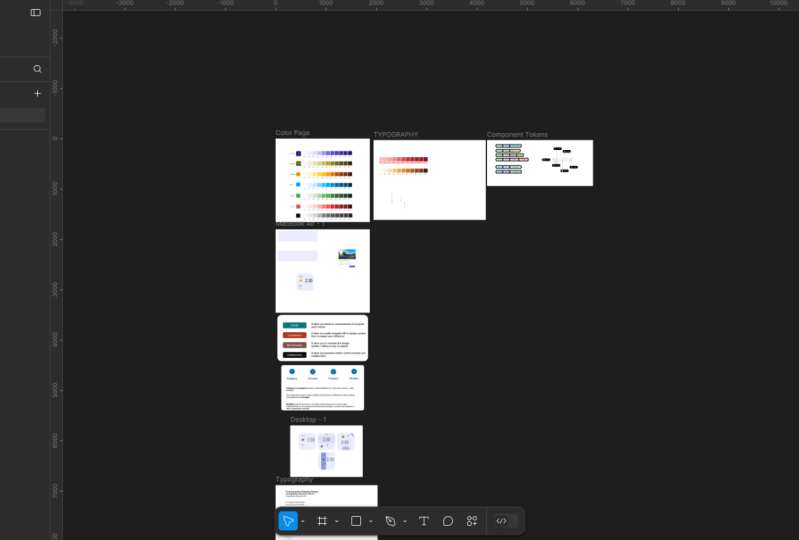
beherrschen, wie es Sobald Sie die Datei geöffnet haben, sieht sie so aus. Sie können den
Dateinamen oben lesen, Token in
Klammern für Schüler
entwerfen, und wenn ich die Datei ein
wenig vergrößere, werden
Sie das erleben. Ich habe
dieses Symbol bewusst grau dargestellt, sodass Sie das Token
erstellen und
es im Verlauf des Kurses anwenden können.
3. Was ist Design-Token: Was sind Design-Tokens? Bei Design-Token geht es vor
allem darum,
die Designeigenschaften und den Wert
einer
unterschiedlichen Ausrichtung in den Designsystemen zu verwalten die Designeigenschaften und den Wert . Wenn ich mir die Karte gerade
ansehe, ist ein Teil des
UI-Elements darauf vorhanden. Eines davon ist die Karte selbst. Der zweite ist der Text. Der dritte ist der Button. Nun ist jedem der Benutzeroberflächenlamente eine Eigenschaft
zugeordnet Eine Karte kann rund sein, ein Text, der eine Farbe,
Größe usw. hat ,
Größe usw. Eine Schaltfläche hat auch eine Farbe, Größe, einen Abstand, einen Abstand usw. Jeder dieser Werte befindet
sich innerhalb des Tokens. Dieser Wert kann
in Form von Farbe,
Zahl, Stamm oder Boolean dargestellt Zahl, Stamm oder Boolean Im Allgemeinen haben wir
drei Arten von Tokens. Eines davon sind primitive Token, eeny-Token und
Component-Token Sehen wir uns die primitiven
Token im Detail an.
4. Primitive Token: Farbe ist eines
der am häufigsten
verwendeten primitiven Tokens in jedem Designsystem. Sie werden auch als
globale Tokens bezeichnet. Lassen Sie uns einige
primitive Token erstellen. Es gibt zwei Möglichkeiten, wie
wir es erstellen können. Eine ist manuell und die
zweite ist die automatische Ebene. Drücken Sie auf eine beliebige Stelle auf der
Leinwand und wir gehen nach rechts hinein und klicken
auf diese, Ken Variablen. Sie können auf eine beliebige Stelle
in diesem Bereich klicken. Ich werde
dieselbe Wählbox öffnen. Sie erstellen es manuell, klicken auf die
Notenvariable und wählen die Farbe aus. Ich gebe dir einen
Namen, hat 500 hier. Es ist auf diesem. Wenn wir diesen Farbpilot öffnen, können
wir einfach eine beliebige Farbe auswählen
, diese
verlieren und die
Variable ist jetzt erstellt. Jetzt ist es zeitaufwändig,
dieses Top auf diese Weise zu erstellen. Klicken Sie mit der rechten Maustaste und lassen Sie uns dieses Ding
löschen. Stattdessen werden wir es intelligent
machen. Gehen Sie zur Werkzeugleiste und wählen Sie
diese Schaltfläche, um die Aktion aufzurufen. Sie können die Tastenkombination Strg K verwenden,
oder wenn Sie auf einem Macintosh sind, können
Sie Command K verwenden. Gehen Sie
zum Plug-In und Sie können dieses Plugin namens
The unCSS color General verwenden Sie können jedes Plugin verwenden,
soweit es Ihnen erlaubt, die Variablen zu
generieren Ich habe Ph-Farbe griffbereit bei dir. Kopiere diese erste Farbe.
Farbleitfaden eingegeben und die Variablen gelöscht.
Dies ist der erste. Lassen Sie uns diese Übung für
die zweite Farbe (Bightd,
Copy, Faced und Created
) durchführen. Was passiert nun Wenn ich auf
die lokale Variable klicke, finden
wir nichts. Wenn Sie jedoch
auf dieses Drop-down-Menü klicken, hat
es einen Abschnitt
namens Farben und es werden automatisch
alle Variablen erstellt , nach denen
wir suchen. Das sind alles unsere
primitiven Tokens. Jetzt werde ich dieses Ding
in primitiv umbenennen , damit es
leicht zu verstehen ist. Auf diesen werde ich
doppelklicken, sagen wir primär, und auf diesen einen
Doppelklick sekundär. Wir haben unsere
ersten primitiven Öffnungen erstellt.
5. Variablen erstellen: Nachdem Sie das Plugin für den Foundation
Color Generator ausgeführt
haben, werden Sie einige subtile
Änderungen an der Benutzeroberfläche feststellen. Wenn ich
auf eine beliebige Stelle auf der Leinwand klicke und auf die
rechte Seite gehe, können
Sie im Farbstil sehen, dieser
Bereich
zuvor leer war. Jetzt habe ich sowohl einen blauen als auch den gelben Stil
, die hier auftauchen. Wir wollen diese Hierarchie nicht. Also was ich tun werde, ich werde beide
auswählen, indem ich die Sift-Taste
drücke und sie anklicke und nach oben ziehe Sobald ich diese Aktion ausführe, wird
das Fundament
automatisch gelöscht Der nächste Schritt wäre, diesen Stil für die Variable
zu
erstellen Dafür werde ich
ein Plugin verwenden , das
Style to Variable heißt. Ich gehe nach unten
und klicke auf die Aktion. Und hier oben sehen
Sie, dass der Stil variabel ist. Ich möchte mir etwas Zeit nehmen und
nach diesem suchen. Jetzt werden Sie mehrere
Plugins sehen, aber das, das
wir verwenden, ist dieses. Also werde ich Ihnen die
Details zeigen, damit wir
alle auf derselben Seite sind alle auf derselben Seite und Sie auch
die gleiche Erfahrung machen. Das ist ein sehr gutes Plugin. Ich habe
es schon mehrmals versucht. Lassen Sie mich also Escape drücken und ich
kehre zu meinem Bildschirm zurück. Lassen Sie uns nun das
Plugin ausführen und lassen Sie mich die Variable auf
der rechten Seite
öffnen Jetzt passiert hier
die Magie. Es wird dir sagen, welche
Sammlung du
erstellen möchtest , da wir keine
Sammlung in unseren Variablen haben, also werde ich sagen, wir wollen
eine Sammlung erstellen und ich möchte einen Namen
geben, der primitiv ist. In dem Moment, in dem ich auf Erstellen klicke, ist
Folgendes passiert. Es hat automatisch
alle primitiven Token erstellt , die wir
für unser Designsystem benötigen. Es bedurfte jedoch noch
einiger Verfeinerungen, die wir in
wenigen Sekunden erledigen werden Aber du kannst dir gut vorstellen, eins, zwei, und wir werden
noch mehr dazu machen Jetzt lass mich X hier raus und
lass mich auch hier raus.
6. Feinabstimmungs-Token: Um unser Token zu verfeinern, gehen
wir zum Abschnitt mit den
Variablen, klicken wir darauf und finden es heraus. Welche Tokens haben wir
gerade? Wir haben ein blaues. Wir haben ein gelbes Bild auf der
linken Seite als Gruppe, und darin
haben wir die Spielsteine. Nun, Blau ist sehr allgemein gehalten. Benennen wir es in primär um. Das wird also mehr
Kontext hinzufügen, und den gelben möchte
ich als
sekundären Kontext verwenden. Wählen Sie die primäre aus. Ich möchte den blauen Bindestrich des
Textes entfernen. Entweder mache ich dieses Ding
manuell oder wir können ein Plug-In verwenden, um
dieses Ding für unsere Bedürfnisse zu automatisieren Lass mich X hier raus. Lass mich zum
Plugin-Bereich gehen, was Action ist, und ich gehe zum Plug-In und Widget und verwende
das Plugin namens
Batch Rename Variable. Um sicherzugehen, dass Sie
auf derselben Seite sind, zeige
ich Ihnen die
Details des Plugins. Dies ist das Plugin, in dem ich verwende. Lass mich dieses Plugin ausführen. Und lass mich auf
die rechte Seite gehen und die Variable öffnen. Jetzt werde ich das
Ding Seite an Seite halten. Für die rechte Seite
kopiere ich den Text, den
ich suchen möchte, und klicke auf
die Vorschau-Änderungen. Unten können Sie sehen, lassen Sie mich dieses Ding entfernen, damit
Sie es klarer sehen können. Macht es genau das,
was wir brauchen? Es entfernt Blue
Dash, das rechte Innere. Um zu sehen, wie es in Bearbeitung ist, scrolle
ich einfach nach unten
und übernehme die Änderungen. Lassen Sie mich beide Seite an Seite behalten. Lassen Sie mich nach unten scrollen
und die Änderungen übernehmen damit Sie sehen können,
wie Bj entfernt wird Lass uns mit der Sekundarstufe weitermachen. Lass mich sehen, Teil
davon zu sein. Überprüfe die Änderungen. Klicken Sie erneut auf die
vorgenommenen Änderungen. Jetzt sind wir in der Lage, dass
die Tokens etwas sind , das ich sehr gerne verwende, wir können es weiter skalieren, wenn
wir im Kurs lernen.
7. Zusätzliche primitive Token: Wir möchten unserer primitiven Sammlung
zusätzliche primitive Token
hinzufügen . Nun, was das bedeutet. Lass mich auf die rechte Seite
gehen
und die Variable öffnen. Wir haben also eine Sammlung, deren Name primitiv ist. Sie können es
oben links sehen, und innerhalb dieser Sammlung möchte
ich dieser Sammlung einige
primitivere Tokens hinzufügen. Jetzt werde ich hier mit X rauskommen und
die gleiche Übung machen , die wir ein paar
Videos gemacht
haben. Ich gehe also auf die rechte
Seite und generiere
die Stile, die wir für die Erstellung des Tokens
benötigen. Aber vorher
musst du noch eine Plausibilitätsprüfung durchführen und die gelben und blauen Farben hier
entfernen, gelben und blauen Farben hier
entfernen damit wir den
Hirsch nicht regenerieren müssen Geh eins nach dem anderen. Lass mich das erste
kopieren. Geh runter, geh zum Foundation
Color Generator. Und hier kann ich generieren. Ich gehe zum Material, richtig,
das verwenden wir,
verwenden dasselbe und ich kann einfach auf Create Style
klicken. Erstens, ich werde
es schnell für alle
Dinge eins nach dem anderen machen . A Lass uns zurückgehen und es noch einmal
überprüfen. Jetzt haben wir sie alle,
grün, blau, gut. Und ich wähle einfach
eins, zwei, drei,
vier aus, indem ich
die Strg-Taste drücke, wähle es aus und setze es an die oberste
Stelle, damit wir diese Hierarchie nicht brauchen. Der kniffligste Teil hier ist, ich den gleichen
Plug einschalten werde, den wir ausgeführt haben
, und zwar von Stil zu variabel, aber dieses Mal
müssen Sie etwas vorsichtig sein Nun, hier wird gefragt welcher Sammlung müssen
wir etwas hinzufügen? Wenn ich auf die rechte Seite gehe
und die Variable öffne, siehst
du, dass wir eine Sammlung
namens primitiv haben, sodass ich das Primitiv
aus dem Drop-down-Menü auswählen kann Und der zweite ist der Modus. Nun, dieser Wert ist nichts anderes als das, was
hier auf der rechten Seite kommt. Ich habe keinen Flügel verliehen, also sage ich einfach Licht und werde hier denselben Text verwenden. Jetzt werde ich ihn erstellen und
aktualisieren und Sie können gleich sehen, dass
alle vier Farben Orange, Blau, Braun und Grün
hier auftauchen. Jetzt werde ich es schnell so umbenennen, wie wir diese Übung gemacht haben,
und es für dich abschließen. Ich habe die Änderungen abgeschlossen, und so sieht unsere
endgültige Ausgabe aus. die wir
erstellt haben, gab es primäre und In den vergangenen
Videos, die wir
erstellt haben, gab es primäre und
sekundäre Videos , und wir haben erfolgreich die zusätzlichen
Tokens wie Warnung,
Information, Erfolg und Fehler
hinzugefügt ,
Information, Erfolg und Fehler , so wie
wir es haben wollen.
8. Workaround für Bewegungstoken: Wir möchten
primitive Sal-Token für
unser Designsystem erstellen , die uns
helfen, Warnmeldungen,
Informationsmeldungen, Erfolgsmeldungen und
LM-Meldungen zu unterstützen Informationsmeldungen, Erfolgsmeldungen und
LM-Meldungen Um das jetzt zu tun, werden wir das gleiche Verfahren anwenden,
aber es gibt einen Haken. In unseren lokalen Variablen, derzeit all unseren
primitiven Tokens, versuchen
wir, sie in einer
Sammlung namens Primitive zu gruppieren. Was auch immer die neuen
primitiven Tokens sind, die wir erstellen, gehören auch zu
dieser speziellen Sammlung. Aber wenn ich mit X rauskomme und diese Übung noch
einmal mache, kopiere, und diese Übung noch
einmal mache, kopiere, machen
wir diesen Ton, der Aktion
genannt wird, wählen den Tin CSS-Farbgenerator, fügen
etwas ein und
erstellen Variablen. Jetzt, wo die Variablen erstellt sind, werde
ich mit X hier raus kommen. Wenn ich wieder
zur lokalen Variablen zurückkehre ,
werde ich diese
Tokens hier nicht auftauchen sehen. Stattdessen wurde eine
zusätzliche Sammlungsgruppe erstellt, deren Name als
Farbe oben steht. Hier können Sie
alle Variablen sehen , nach denen
wir suchen. Zum Zeitpunkt der Aufnahme
gibt es keinen Mechanismus, um
eine Sammlung von Variablen oder
Tokens von einer Gruppe in eine
andere Gruppe oder von
einer Sammlung in eine
andere Sammlung zu verschieben Tokens von einer Gruppe in eine
andere Gruppe oder von . Um dieses Problem zu beheben, verwende ich eine Problemumgehung, die
ich gerne mit Ihnen teilen möchte Ich werde dieses Ding zuerst löschen. Gut, ich werde Pim
in zwei Farben umbenennen, weil das ist, was der B
Deford-Sammlungsordner durch das
Tailwind-CSS generiert wird Wenn ich hier rauskomme und die gleiche Übung
mache, die ich gemacht habe füge ich
ein und erstelle
Variablen
noch einmal und fertig,
ist Wenn ich jetzt zu lokalen Variablen gehe, können
Sie sehen,
dass sie in derselben Sammlung enthalten sind, nach der wir suchen. Ich werde diese Übung
eine nach
der anderen für all diese Dinge wiederholen . Ich werde doppelklicken
und Warnung sagen. Und sobald das erledigt ist, werde
ich es
wieder in Primitiv umbenennen. Auf diese Weise werden alle
primitiven Token in einer einzigen Sammlung zusammengefasst
, und das ist genau das, wonach
wir suchen. Ich habe diese Übung abgeschlossen und werde diese
Sammlung wieder in Primitive umbenennen.
9. Beliebige Token verschieben: Aufgrund der neuesten Verzögerungen bei Wigma solltest du
nun in der Lage sein, solltest du
nun in der Lage sein eine Variable von
einer Sammlung in eine
andere oder einen Token
von einer Sammlung in eine
andere Sammlung zu
verschieben andere oder einen Token
von einer Sammlung in eine
andere Sammlung zu Bisher
war das nicht möglich. Das ist jedoch nicht
so einfach, aber wir können uns das ansehen. Gehen Sie zur lokalen
Variablen und klicken Sie darauf. Ich werde
hier zwei Sammlungen erstellen. Das ist Sammlung A. Gut. Und ich werde auch hier
eine Variable erstellen,
nämlich eine Farbe. Ich werde hier eine Farbe A angeben. Ich werde eine
weitere Sammlung erstellen. Erstellen Sie eine Sammlung und ich
sage diese als B.
Einer der
Haken, den ich hier
hervorheben möchte, ist, dass Sie nur kopieren
und einfügen können , es sei denn darin
ist ein Token oder eine
Variable enthalten. Nehmen wir zum Beispiel an,
ich habe eine Sammlung A, ich habe hier einen Wert,
rechts li copy. Wenn ich zur Sammlung B gehe, habe ich
hier nichts. Ich kann nicht mit der rechten
Maustaste klicken und etwas einfügen. Sie müssen
mindestens einen Wert in dieser bestimmten
Sammlung haben. Ordnung. Wenn ich jetzt
Click and Paste schreibe, kann ich
die Farbe A aus
der Kollektion A einfügen . Das ist nicht nur
auf Farbe beschränkt. In diesem Fall können Sie eine beliebige
Variable verwenden. Nehmen wir an, ich gehe runter und klicke auf Variable
erstellen und dieses
Mal erstelle ich eine Zahl. Ich habe diese Variable oder dieses Token
in der Sammlung
A erstellt . Ich kann mit der rechten Maustaste klicken, es
kopieren,
zur Sammlung B gehen und auf die gleiche Weise einfügen. Einer der Nachteile dabei ist
, dass Sie nach dem Kopieren und Einfügen diesen
Wert aus der Sammlung A löschen müssen. Während der Aufnahme haben
wir in diesem
speziellen Menü keine Option zum Ausschneiden. Zweifellos werden
sie es in Zukunft hinzufügen. Es entwickelt sich sehr schnell. Okay.
10. Semantischer Token: Synctic Token verweisen
in der Regel auf ein primitives Token und Namen, die auf dem
Kontext ihrer Ansichten basieren Sie werden auch als
abstrakte Ebene der Token bezeichnet abstrakte Ebene der Token Lassen Sie uns anhand einer Analogie aus dem
Kontaktbuch lernen. Wann immer Sie eine
Nummer in Ihrem Telefonbuch speichern möchten, geben
Sie dieser bestimmten Nummer in der Regel einen Namen Sie können ganz einfach Aktionen wie Telefonanruf,
Messa oder Videoanruf Messa oder Videoanruf Dieser Name ist nichts anderes als ein
syntisches Token, das wir erstellt haben. Es hat den Kontext, dass
dies für James die Nummer ist
und
wenn sich die Nummer in Zukunft ändert, ändert
man nicht den Namen
der Person,
sondern aktualisiert die Nummer
innerhalb dieses Tokens Wenn Sie mit beginnen, erhalten Sie CO-Element
eines primären Tokens oder ich sage
primitiven Tokens. Ich wähle das Element aus und
gehe zum Flossenbereich. Wählen Sie die ersten hundert aus. Wir werden dasselbe für
die Schaltfläche tun und hier einen Rand
anbringen. Im Strich wähle ich
100 aus. Das primitive Token selbst
hat keinen Kontext. Was meinst du mit den
ersten hundert? Wir wissen nicht, wo wir es benutzen sollen. Daher werden wir
ein semantisches Token erstellen. Um das zu tun, gehe ich
zur lokalen Variablen. Ganz oben werde ich Sammlungen erstellen und ihnen
einen Namen als Semanti geben Darin erstelle ich eine Variable,
eine Farbvariable, gebe der Oberfläche den primären Wert
und gebe einen Wert Anstatt ihn einzugeben, klicke ich
auf diesen,
wähle die Bibliothek aus
und wähle hundertwd Das bedeutet nun, dass
ich mich
bei diesem speziellen Token auf die primäre Zahl
Hundert beziehe, die eine der Variablen ist Lass uns das Ding
für die Grenze machen. Ich werde eine
weitere variable Grenze erstellen und ich werde mich
auf die ersten hundert beziehen. Jetzt gehe ich zurück und
ändere diese Farbe. Hier werde
ich statt 100 unser semantisches
Token verwenden. Ich werde nach unten scrollen. Dies ist unser semantisches Token, wir haben auch hier Surface
Primary erstellt, ich werde Surface Primary auswählen Hier wähle ich
einen Rand aus, scrolle nach unten, und dieser ist Rand Da wir
unsere semantischen Tokens bereits angewendet haben, ist
es einfach, sie zu verwalten Jetzt möchte ich
die Hintergrundfarbe
dieser beiden UIL Mn ändern die Hintergrundfarbe
dieser beiden UIL Eine ist die Karte,
eine zweite ist der Button, aber ich möchte den Rand nicht
ändern Bisher war das nicht
möglich, weil all
diese drei Geräte mit der Primärstation 100 verbunden waren. Aufgrund des semantischen Tokens muss ich
nur hier statt 100
hingehen, ich werde einfach sagen, ich werde auf dieses
klicken Nehmen wir an, ich möchte es auf 400
ändern. Das ist es. Das wird sich
überall im System ändern. Sie müssen es nicht manuell tun
und es ist einfach zu verwalten.
11. Semantische Token-Praxis: Wenn Sie sich jetzt diesen Bildschirm ansehen, möchte
ich, dass Sie
eine Pause einlegen und darüber nachdenken, was sind die ganzen Unterschiede zwischen
semantischen Tokens, die
wir erstellen können Wir haben einen Text. Wir können ein Token für Symbole,
Hintergrund,
Rundheit und Abstände
erstellen Hintergrund,
Rundheit und Abstände Wann immer Sie ein semantisches
Token oder ein Alias-Token erstellen, muss
es
einem klaren Kontext zugeordnet werden Das Token sollte spezifisch
genug sein, um zu beantworten, wie, wo oder wann es verwendet werden
soll Ich habe einen Token-Namen als Text erstellt, aber dieser Token ist zu
genetisch bedingt und hat keinen Wert. Sie wissen einfach nicht,
wo Sie diesen Text verwenden sollen. Möchten Sie
ihn als Primärtext verwenden? Möchten Sie es als
Sekundärgerät verwenden ? Es ergibt
keinen Sinn. Wann werden Sie
ein semantisches Token erstellen, stellen Sie sicher, dass Sie ihm
einen Kontext hinzufügen Ich habe
unserem semantischen Token einen Mehrwert hinzugefügt, und so sieht es aus Also bei primärem Text wissen
wir, dass dieser als Primärtext
verwendet werden kann Wir haben auch einen
Sekundärtext wie PM und SNI. Beides gehört in
den Sekundärtext. Ich habe also Text, der nicht zweitrangig ist. Abgesehen davon
habe ich einen Hintergrund,
sodass ich Surface under
Square Primary verwenden kann , um dem Symbol
mehr Kontext zu geben Ich kann das
Wettersymbol verwenden das SNI ist, denn
wenn wir in keiner App etwas
erstellen wollen, dann habe ich eine Kategorie von Symbolen, die speziell
für das Wetter verwendet
wird Ich habe die
Nomenuktur Wetter
als Teil der Gruppe verwendet, dann das Element
und
dann den Kontext, in dem es
sich innerhalb dieses Elements das Element
und
dann den Kontext, in dem es Lassen Sie uns versuchen, die
semantischen Tokens zu erstellen und anzuwenden. Ich gehe zu meiner lokalen
Variablen und klicke auf Combat. Wir haben bereits
zwei semantische Token erstellt. Derzeit bin ich in der Gruppe zur Sammlung semantischer
Token und wir werden versuchen, drei weitere zu
erstellen Einer ist primärer Text. Kuchen, Duplikat. Wir können das zweitrangig machen. Noch ein Duplikat, und das machen
wir
als Wetter-Dash, Icon-Dash Sunny. Lass uns diesen verlinken. Gehen Sie also für den Primärtext
in die Bibliothek und gehen Sie zu dem Abschnitt, in dem
wir die graue Farbe haben. Das ist also leicht zu finden. Lassen Sie uns diesen als
950 für Sekundärtext markieren. Nehmen wir auch hier das Grau,
das wir haben, und dafür denke
ich, dass 500 in Ordnung sein sollten. Was das Wetter angeht, können wir, glaube ich
, 500 in der Wärmezone hinlegen ,
sollte das in Ordnung sein. Ja. Lass uns diesen auswählen. Gehen Sie zum
Bereich „Farbe füllen“, hier ist es? Wir können hier
nach unten scrollen,
wir haben die Oberfläche primär, wählen Sie diese aus, gehen Sie runter, Oberfläche primär für
diese, für diese, sowie diese Zahl, sowie diese oder
diese vier Dinge, indem Sie die Strg-Taste
drücken, ich kann eins nach dem anderen auswählen. Jetzt geben wir es sowohl dem Text Primary, PM als auch Sunny. Ich möchte diese
beiden als Sekundär verwenden. Lass mich hierher gehen, der
Sekundarstufe eine SMS schreiben. Das ist in Ordnung. Wir beziehen uns auf dieses Symbol. Ich denke, ich kann runtergehen, es
auswählen und eine Farbe angeben
, wo alles in Ordnung ist. Substantiv Hier finde ich, dass dieses
Tool anders aussieht. Fein. Lassen Sie uns dieses Ding kopieren, rechten Maustaste klicken, die Eigenschaft kopieren, diese
auswählen, mit der
rechten Maustaste klicken und
Ihre Eigenschaft einfügen.
Das sieht gut aus. Statt Großbuchstaben brauchen
wir einen Urteilsfall. Alles, was Sie tun müssen, ist
diesen auszuwählen, hier unten
rechts
hinzugehen und diesen als
sonnig und das sieht gut aus,
und ich denke, sie sind gut.
12. Token-Benennung: Da unser Designsystem im Laufe der Zeit
weiter wächst, benötigen
wir eine verbesserte
Namenskonvention um es effektiv verwalten zu können. Benennung von Design-Tokens
ist für
unser Designsystem unerlässlich , da
sie Klarheit,
Konsistenz, Wartbarkeit
und effektive Zusammenarbeit fördert Konsistenz, Wartbarkeit
und effektive Zusammenarbeit und effektive Klarheit, die es
Ihnen ermöglicht, sofort zu kommunizieren, sowie deren
Zweck und Funktion Konsistenz: Sie
sollten in der Lage sein, sich innerhalb
des Designsystems leicht zurechtzufinden , um Ihre Effizienz zu steigern. Sie sollten sich
die Möglichkeit bieten das Designsystem einfach zu verwalten, sodass es auf längere Sicht leicht zu aktualisieren
ist. In Bezug auf die Zusammenarbeit können
Sie so eine
bessere Kommunikation
und Zusammenarbeit fördern . Wann immer ich meinen Tokens einen Namen
geben möchte , verwende ich diesen
. Ich beginne mit der Kategorie, dann mit Konzept, Eigenschaft
und Modifikator Kategorie und die
Eigenschaft bilden eine solide Grundlage für
die meisten Konventionen für Token-Namen Beispiel: Primärfarbe, wobei die Farbe eine Kategorie und primär eine
Eigenschaft ist. erweitern Im weiteren Verlauf wollen wir
unsere Tokensammlung da auch unser Designsystem wächst. Daher müssen wir
unsere Token in Teilmengen unterteilen. Das organisieren wir
in den Konzepten. Und die Modifikatoren sind die letzte Ebene unserer
Token-Benennungshierarchie Er kann unabhängig voneinander verwendet oder
mit der Kategorie, dem
Konzept und der Eigenschaft kombiniert werden , um unseren Tokens
eine sinnvolle Bedeutung
zu verleihen eine sinnvolle Bedeutung
zu Benennung von Tokens kann eine Herausforderung sein, aber ich verfolge einen
systematischen Ansatz , sodass Sie
ihn an Ihre Bedürfnisse anpassen können Es gibt keine einzige Größe
, die zu dem Format passt. Es liegt ganz bei Ihnen,
je nach Bedarf,
Sie können es skalieren. Solange Sie jedoch
ein gemeinsames Verständnis innerhalb
des funktionsübergreifenden Teams aufbauen ein gemeinsames Verständnis innerhalb , sind
Sie auf dem richtigen Weg. Ich habe Kategorie, Konzept
und Eigenschaft in einer Basis gruppiert , wobei Rolle, Variantenstatus, Maßstab und Modus als Modifikator dienen Um diese Sache zu lernen,
werden wir ein kleines Spiel spielen. In diesem Spiel besteht Ihre Aufgabe darin, den entsprechenden Chip
in einen entsprechenden Eimer zu legen. Dazu wähle ich
zuerst die Farbe aus
und füge
sie der Kategorie hinzu, und füge
sie der Kategorie weil ich
auch eine Höhe als Kategorie habe , also füge
ich sie dort ein. Ich habe jetzt also zwei Kategorien. Bei einer Oberfläche ist es
eher eine Eigenschaft, ein Hintergrund, also werde
ich es hier belassen. Das Gleiche gilt auch für diesen. Das wird wie eine Rolle gespielt. Also werde ich es
an dieser Stelle platzieren, und Overlay kann
auch als Rolle dienen, also werde ich es hier platzieren Und o ist eine Variante einer Oberfläche, die
ich gerade erstellen werde Hier gibt es keine richtige und
falsche Antwort. Es liegt ganz bei Ihnen,
wie Sie es platzieren möchten. Aber im Laufe der Zeit wird
es automatisch
selbsterklärend, wird
es automatisch
selbsterklärend wie man
es auf diese Weise benutzt In der vorherigen Version haben wir das Konzept
nicht verwendet. Wir werden ein
Beispiel mit Konzept nehmen. Ich werde an diesen
speziellen Ort gehen. Jetzt habe ich hier eine Farbe, also ziehe ich sie und füge sie
der Kategorie Farbe hinzu. Ich werde es in die
Kategorie Konzept einordnen, und all diese Dinge kann
ich ziehen und es
unter die Eigenschaft stellen. Mein Ziel hier ist es, dass ich meinem Benutzer eine
Feedback-Nachricht
zeigen möchte . Aus diesem Grund
gruppiere ich es in einem
Konzept namens Feedback. Wir haben auch mehrere
Texte auf unserem Bildschirm. Ein Text kann primär sein, anderer Text
kann
jedoch sekundär sein. Daher benötigen wir dafür
zwei Tokens. Also auch hier kann die Farbe auch auf Text angewendet
werden, ich werde das in
eine Farbkategorie einordnen. konzentrieren wir uns nicht auf den Hintergrund, sondern Diesmal konzentrieren wir uns nicht auf den Hintergrund, sondern
auf den Text, also
werde ich ihn hier belassen. Die Rolle wäre primär und es würde eine weitere
Rolle geben, die zweitrangig ist. Jetzt sieht unser Token
ungefähr so aus. Zuvor war es primär
auf der Oberfläche. Jetzt können wir es
auf diese Weise aufschreiben. Farbe Strichoberfläche,
Strich primär, Lo.
13. Variante und Sizing: Varianten sorgen für Kreativität beim
Design gleichzeitig ermöglichen gleichzeitig Flexibilität
und Skalierbarkeit innerhalb unseres Token-Systems. Wann immer Sie eine Variante erstellen, ist es wahrscheinlicher
, dass es sich um einen dieser Modifikatoren handelt,
der
sich mehrfach wiederholt Wir haben eine Variante
unseres Hintergrunds. Ich nenne
Hintergrund generell eine Oberfläche, also habe ich als Oberfläche
statt als Hintergrund geschrieben. Es gibt vier verschiedene Varianten. Eins ist das Tief,
was standardmäßig ist, eins ist das niedrigste,
Hi und das höchste. Lassen Sie uns dieses semantische
Token in unserem System erstellen. Ich werde auf die
lokalen Variablen klicken und anfangen, dieses Ding umzubenennen Farbe, die Oberfläche,
dT ist der niedrigste Wert. Ich kann
dieses Ding viermal kopieren oder duplizieren und
ich werde es umbenennen. Eins ist der niedrigste, niedrigste,
höchste und höchste Wert. Das ist hoch und
das ist am höchsten. Für den niedrigsten Wert behalten wir 100. dieses Gamma 200 gebe
ich 300, für dieses gebe ich uns
eher 400. Lass uns X hier raus und versuchen, dieses
Ding in unserem Design anzuwenden. Ich werde den ersten auswählen. Der Rahmen ist ausgewählt. B, damit ich hier
den niedrigsten Wert anwenden kann. Hier kann ich versuchen, die Kreativität zu
fördern. Ich kann nach unten scrollen und auswählen. Statt der niedrigsten können
wir die niedrigste verwenden. Auch hier kann ich
die grauen Farben auswählen und das Gleiche hier
anwenden. Wahrscheinlich der höchste, und dieser wir machen können, ist einer
der höchsten. Auf diese Weise können Sie
Ihrer Kreativität freien Lauf lassen, indem
Sie die Varianten verwenden. Lassen Sie uns die
Größe im Detail verstehen. Hier ist eine einfache Analogie. Stellen Sie sich drei Kaffeetassen mit
unterschiedlichen Größen vor Ihnen Auf jedem Etikett steht, wie viel
Kaffee
sie aufnehmen können : 250, 405, 100 ml. Wenn Sie jedoch jemals
die Kaffeemenge ändern müssen, diese gedruckten Etiketten nicht funktionieren
diese gedruckten Etiketten nicht, da sie nicht skalierbar
sind. Wenn wir die
Tasse stattdessen als klein, mittel
und groß etikettieren, können wir die Kaffeemenge
einfach
ändern, ohne uns Gedanken
über das feste Etikett machen zu müssen. Dies macht es viel
einfacher, die Dinge im Laufe der Zeit anzupassen und zu
verwalten. Dieselbe Analogie gilt für
unser Designsystem. Sie können S, M und
L anwenden, nicht nur auf die Schrift, sondern auch auf jedes andere Element in
unserem Designsystem Zum Beispiel haben wir eine
Schriftgröße wie 24, 28 und 32. Aber anstatt eine feste Größe anzugeben, wie wir
sie unten haben, können
wir unsere Analogie
klein, mittel und groß verwenden Wir können die
erste als Kategorie betrachten, diese als Eigenschaft und diese als eine
der Varianten davon
14. Typografie-Token: Es gibt verschiedene Möglichkeiten, wie wir unsere
Typografie-Token erstellen können Eine der Methoden ist manuell, während die zweite
ein bisschen automatisch ist Du machst es manuell.
Zunächst müssen
Sie die auswählen, für
die Sie
eine Typografie erstellen möchten . Ich
habe diese ausgewählt Und dann, nachdem Sie zum
Bereich Typografie gegangen sind und auf dieses Symbol mit der Aufschrift Stil anwenden
geklickt Klicken Sie auf die Plus-Schaltfläche , um einen Stil
zu erstellen Hier können Sie
es so schreiben,
wie es oben steht
, Schrägstrich Groß Durch das Einfügen eines Schrägstrichs wird automatisch eine Hierarchie
erstellt Lassen Sie mich auf den
Stil erstellen klicken, sobald er fertig ist Wenn ich darauf klicke,
werden Sie sehen, dass der Stil groß
als Stil
im Anzeigebereich erscheint Sie können diese Übung einzeln für jedes
Objekt durchführen,
aber das ist ein TBS-Prozess Lassen Sie uns den
Stil auf intelligente Weise erstellen. Zuallererst
lösche ich den vorhandenen Stil, indem ich mit der rechten Maustaste klicke,
und es ist ein Löschstil. Wählen Sie alle Stile aus, also klicke und ziehe ich
, um eine Auswahl zu treffen. Ich werde dafür ein Plugin verwenden, gehen Sie runter und klicken Sie auf diese Aktionstaste oder drücken Sie Strg K, wenn
Sie Windows verwenden. Gehen Sie zum Plug-in-Aufruf
Text Style Generator. Sobald Sie fertig sind,
wird automatisch ein Destyle für Sie erstellt Klicken Sie auf eine beliebige Stelle auf der Leinwand und unsere Textstile werden erstellt Öffnen Sie das Variablen-Dialogfeld. Gehen Sie dazu zur
lokalen Variablen und klicken Sie darauf. Wir haben
zwei Sammlungen. Eine ist primitiv, die
zweite ist semantisch. Ich werde hier eine weitere
Sammlung erstellen, indem auf diese drei Punkte und dann
auf Sammlung erstellen klicke Ich werde einen Namen
als Typografie angeben. X raus von hier. Jetzt
werden wir Maßnahmen ergreifen. Ich gehe hier zur
Aktionsschaltfläche, klicke darauf und ich werde ein Plugin namens
Variableiz X Styles ausführen .
Klicke darauf Ich wähle die
Sammlung aus, die wir kürzlich erstellt haben,
nämlich Typografie, und ich möchte, dass alle
Parameter im Token
gespeichert werden, und ich
werde auf die Schaltfläche Erstellen klicken Alles erledigt. Lass X hier raus. Gehen wir zurück zu der Variablen
und überprüfen sie noch einmal. Hier in unserer Sammlung
, der Typografie, haben wir all den Wert, der geschaffen wird Lass uns X hier raus. Erstens, das
Erstaunlichste dabei ist,
dass es nicht nur die
Typografie erstellt, die es für uns darstellt Stattdessen gilt es auch dafür. Wenn ich diesen, den Text, auswähle und auf die rechte Seite gehe, kannst
du sehen, dass er nicht vom Stil
kommt, sondern direkt
vom Token selbst übernommen wird Wirklich, wirklich unglaublich.
15. Abstand-Token: Abstände im Design beziehen sich auf einen
leeren Bereich zwischen
Elementen wie Text, Bildern oder Benutzeroberflächenkomponenten. Es spielt eine entscheidende Rolle
dabei, ein Design ästhetisch,
ansprechend, lesbar und benutzerfreundlich zu gestalten. Lassen Sie uns unser
globales Abstands-Token erstellen. Ich gehe zur lokalen Variablen. Und hier haben wir
drei Sammlungen,
primitive, semantische
und typografische Also werde ich zum Primitiven gehen. Und darin wollen wir unsere primitiven
Abstands-Token
erstellen, und wir werden dieser Sammlung eine Unterkategorie
namens Spacing hinzufügen dieser Sammlung eine Unterkategorie
namens Spacing Anstatt es manuell zu tun, werden
wir dieses Ding automatisieren Also lass X hier raus, gehe runter zur Aktion, klicke darauf und suche nach dem Plugin namens Bulk
Variable Generator. Wir haben bereits unsere Sammlung, also wähle ich bestehende aus und
wir wählen Primitive aus. Und der Variablenname, Sie auf der
rechten Seite sehen können kommt auf sehr subtile Weise Aber wir wollen
eine Unterkategorie erstellen, also verwende ich Leerzeichen als Namen und mache
einen Schrägstrich Dieser Schrägstrich ermöglicht es Figma, eine
Unterkategorie innerhalb der Sammlung zu erstellen Wir werden bei Null beginnen
und hier die
Änderung auf vier vornehmen, da wir hier mehr Möglichkeiten
benötigen
, damit wir hier mehr Möglichkeiten
benötigen
, damit sie
in unserem semantischen Token verfeinern können Jetzt sieht alles gut aus. Wir wollen es bis 128 machen,
ich denke, das ist in Ordnung. Und lass uns auf Generieren klicken. Sobald wir fertig sind, gehen wir
zur lokalen Variablen, gehen wir
erneut zum Primitiv,
und hier haben wir den Abstand
als unsere Unterkategorie Und der gesamte Wert oder alle Tokens, die wir wollen,
sind einfach in kürzester Zeit da Ich habe hier einen Mehrwert geschaffen
, den wir kürzlich geschaffen haben. Jetzt habe ich nicht alle
hinzugefügt,
sondern nur die Dinge, über die wir uns
wirklich Gedanken gemacht haben. Also hier wollen wir unseren Tokens die
Größe geben. Nehmen wir an, ich möchte so etwas
dimensionieren. Ich möchte sagen, dass
ich
das Zeichen, das acht Abstände hat, klein angeben möchte. Wenn es weniger als das ist, möchte
ich es
als extra klein angeben, und für zwei werde
ich extra extra klein angeben. gleiche Weise, wenn ich auf
die obere Seite gehe , werde ich sagen, okay, für 16 würde ich das als
mittelgroßen Abstand machen wollen . 24 ist groß, 32 ist extra groß. Und wenn ich noch ein
bisschen weiter gehe und 64 doppelt Excel ist. Lassen Sie uns nun
dieses semantische Token erstellen. Um das zu tun, gehe ich
zu unserer lokalen Variablen, klicke darauf, gehe
zur Semantik
und hier werden wir versuchen, eine Unterkategorie darin zu erstellen Variable erstellen. Und dieses Mal wählen
wir die Zahl. Wir wollen diesem eine Farbe geben. Entschuldigung, wir möchten hier Leerzeichen
angeben, also werde ich die Leerzeichen
extra klein setzen und die Eingabetaste drücken. Sie sehen auf der linken Seite, die Kategorie erstellt wurde. Klicke darauf. Rechts, klicken Sie auf diesen Wert und duplizieren Sie ihn. Sie möchten ihn also
mindestens fünf bis sechs Mal duplizieren, also werde ich diese
Übung schnell durchführen. Also hier haben wir extra kleine. Ich werde es zur Hauptstadt machen. Extra extra klein, dann haben
wir extra klein, klein, mittel,
doppelklicken, groß, extra groß. Und doppelt extra groß. Das ist ab sofort
ausreichend. Sie können im Laufe
Ihrer
Designreise sogar weitere hinzufügen . Auf der rechten
Seite gehen wir also zu
diesem Symbol, wo wir unsere Variable
auswählen. Also hier in der Liste
für extra klein wollen
wir zwei daraus machen, die wir momentan
nicht haben,
also lassen wir sie stehen. Für etwas Kleineres
machen wir daraus vier. Das heißt, für klein haben
wir einen Wert von acht. Für Medium haben wir
einen Wert von 16. Bei Größe L werden wir diesen Wert auf 24
setzen. 32, ich glaube 32, lassen Sie uns das zuerst
überprüfen. Im Großen und Ganzen haben wir also 24. Okay, geh auf die Rückseite. Deshalb machen wir diese Übung. 24, damit wir nichts
verpassen. 32 ist also extra groß. Also hier ist 32, die extra groß
wird. Und für doppeltes Excel machen
wir daraus 64. Dieser ist jedoch noch da, also gehe ich auf die
linke Seite, gehe zum primitiven Token, gehe zum Abstand und werde hier eines davon
erstellen. Also gehe ich nach unten, klicke mit der rechten Maustaste, erstelle ein Duplikat, und das wäre 002, und die Zahl ist auch
hier, ich werde sie als zwei eingeben. Gehen Sie zum semantischen Token und
wir werden diesen Wert hier zuordnen. Also hier, scrolle nach
unten und wir sollten 002 in der
Liste
haben, hier und da So erstellen wir also unser semantisches Token
für unseren Abstand Lassen Sie uns also X daraus machen und wir
werden es auf unser Design anwenden. Wählen Sie die Ausrichtung aus, in der
Sie Abstände hinzufügen möchten. Also werde ich diese Karte auswählen. Und innerhalb dieser
Karte gehe ich auf die linke Seite und
wähle den Inhalt aus. Beim automatischen Layout haben
wir hier einen gewissen Abstand. Wählen Sie dieses Symbol mit der
Aufschrift Variable anwenden, klicken Sie darauf,
scrollen Sie nach unten und wählen Sie 16. Auf die gleiche Weise werden wir diese Übung
machen. Achten Sie darauf, dass Sie
es nicht aus dem Primitiv auswählen. Ich werde dir in einiger Zeit erklären,
wie du damit umgehst, aber scrolle nach unten und
wähle hier 16. Und auf die gleiche Weise werden
Sie hier in diesem ein Drop-down-Menü sehen. Klicke darauf. Und dann sehen
Sie einen Wert
namens Ople-Variable. Sobald Sie also
auf Variable anwenden geklickt haben, scrollen Sie nach unten und
wählen Sie hier Medium aus. Wenn Sie in Zukunft die Definition von Medium
ändern möchten, nehmen
wir an, ich gehe
zurück, früher war
dies das, was unser Medium war. Jetzt sage ich, wir wollen nicht
sagen, dass 16 Pixel unser Medium sind. Wir wollen 20 als Medium sagen. In diesem Fall müssen Sie mich
das nur ein wenig vergrößern
lassen , damit Sie es klarer sehen
können. Gehe zur lokalen Variablen. Ich werde es etwas von
hier wegstellen , damit Sie tatsächlich
sehen können, was passiert. Also, wenn ich auf Medium gehe, lass mich X aus dir raus. Und hier haben wir einen Wert von 16. Ich sage nur, dass man
statt 16 als Medium 20 als Medium
betrachten sollte. Und sobald ich dieses
Ding mache, ändert sich das. Stellen Sie sich nun vor, Sie haben
solche Dinge
im gesamten Designsystem verwendet . Hier werden die
Tokens sehr mächtig. Sie müssen es nicht
manuell ändern. Sie ändern einfach die
Definition dessen, was das Medium ist, basierend
auf der Becheranalogie, und Sie können es problemlos
im gesamten System ändern Also werde ich zu diesem Zeitpunkt zu den
16 zurückkehren. Sie können es sogar auch
auf die Schaltfläche anwenden. Lassen Sie
mich in diesem Fall also nach links und zur
Seite gehen, die Schaltfläche auswählen, und auf der rechten
Seite können wir einfach sagen:
Okay, hier haben wir ihr bereits 16 Pixel
gegeben. Das ist in Ordnung. Hier können wir schnell runtergehen und
dieselbe Übung schnell machen. Und hier sind es acht, also
scrolle ich nach unten und
wähle diese Acht aus.
16. Token-Management: In der vorherigen Vorlesung haben
wir unsere Abstände angegeben, aber wir wollen unsere
Tokens effektiver verwalten. Schauen wir uns das anhand eines Beispiels
aus der realen Welt an. Ich wähle die Karte aus,
gehe zur enthaltenen und gehe dann zur rechten
Seite in den Zwischenraum. Ich werde am Ende klicken. Sie werden sehen, dass der
Cursor blinkt. Ich werde den
Token-Wert, den ich
angegeben habe, entfernen und einen
festen Wert für Time Bean angeben Wenn ich jetzt auf
diese Apply-Variable klicke, kannst
du sehen,
dass ich bereits Primitive und mein semantisches Token sehe Jetzt möchte ich, dass mein Teammitglied nur dieses semantische
Token sieht, weil das
Team in der Vergangenheit oft wissentlich
oder unwissentlich
einen der Werte
von hier und den
Dingen, oft wissentlich
oder unwissentlich
einen der Werte
von hier und den
Dingen, die wir geworfen haben, ausgewählt hat von hier und den
Dingen das zu verhindern,
gibt es eine der großartigen
Funktionen von Figma, das sogenannte Scoping gibt es eine der großartigen
Funktionen von Figma, das sogenannte Also lass mich draußen klicken. Gehe zur lokalen Variablen, gehe zum Primitiv, zu
unserer Sammlung und wo wir Abstände haben. Jetzt, hier auf der
rechten Seite, können
Sie sehen, wenn ich mit der Maus drüber fahre, ein
düsteres Einstellungssymbol erhalte, das eine Bearbeitungsvariable ist Wenn ich darauf
klicke, erhalte ich einen Bereich
und es wird angezeigt, wo diese Variable sichtbar sein
soll Also lass mich X hier raus. Also wähle ich den
ersten aus. Scrollen Sie nach unten, drücken Sie die Shift-Taste und
wählen Sie den letzten aus. Und ich gehe hierher und
klicke auf Variable bearbeiten. Derzeit wird es überall
angezeigt, also werde ich
es deaktivieren und
sicherstellen , dass der Bereich überall ausgewählt ist Wenn ich jetzt nach
oben gehe und
den Bereich noch einmal überprüfe, sollte er
abgewählt werden, und das ist Was wir also
gerade getan haben, ist der Figma
mitzuteilen, dass dieser Wert nicht angezeigt wird,
wenn das
Drop-down-Menü geöffnet wird, wenn ich meinen Abstand
auswähle Schauen wir uns X von hier aus an, gehen wir zu dieser Karte und
wählen den Inhalt Wenn ich nun versuche, hier
den Variablenwert anzuwenden, siehst
du, dass die einzigen semantischen
Tokens kommen werden Es gibt kein primitives Token. Selbst aus Versehen können
die Leute es nicht auswählen.
17. Radius-Token: Möglicherweise benötigen wir nicht so viele Token, die wir in unserem Abstand
verwendet haben. Hier haben wir das Abstands-Token
verwendet. Wir haben eins, zwei, drei, vier, fünf, sechs und sieben. Für den Radius glaube ich nicht, dass
wir extra extra klein brauchen, also werde ich diesen entfernen und ich glaube nicht, dass ich diesen
auch brauchen werde, doppeltes Excel. Ich werde diesen entfernen.
Für unser Radius-Token sollten diese fünf Werte
meiner Meinung nach ausreichend sein, aber Sie können ihn jederzeit ändern. Auf diesem
Weg gibt es keinen harten Weg. Also gehe ich zu meiner
lokalen Variablen und hier gehe ich zum
semantischen Token Tschüss, ich werde kreieren. Also lass mich nach unten scrollen. Ich werde eine Variable erstellen,
diesmal wieder eine Zahl, aber ich werde sie
als extra kleinen Radius schreiben. Gehen Sie auf die linke
Seite und klicken Sie auf diese. Klicken Sie nun mit der rechten Maustaste auf
Duplizieren Sie diese WLAN-Zeit. Wir werden diese Sache schnell erledigen. Fein extra klein, extra klein, klein, mittel, groß
und extra groß. Und wir können es so abbilden, wie
wir es mit dem Abstand gemacht haben. Hier werden wir also dasselbe
primitive globale
Token verwenden , das wir haben. Also machen wir
daraus vier. Dieser ist acht.
Dieser hat 16. Das könnte am 24. sein. Dieser war 32. Wenden wir nun unseren
Radius auf unsere Karte an. Dazu
wähle ich die Karte gehe zum Alument mit dem
Namen Foto Landscape Auf der rechten Seite sehe ich die Rundheit des Erscheinungsbilds und dort kann ich
auf Variable anwenden klicken Aber dieses Mal kann ich sowohl den
Raum als auch den Radius sehen. Um den Fehler zu vermeiden, möchte
ich, dass das Leerzeichen hier
nicht angezeigt wird.
Lass uns das reparieren. Ich klicke
irgendwo auf der Leinwand nach draußen, gehe nach oben und klicke
auf die lokale Variable. Dieses Mal werde ich in
die semantische Sammlung gehen. Hier ist unser Raum. Ich wähle sie alle aus,
indem ich die Taste „Sieben“ drücke. Gehen Sie zum ersten Mal zum Ende, drücken Sie die Umschalttaste, wählen Sie die letzte aus und
klicken Sie auf die Bearbeitungsvariable Und hier werde ich den Umfang
definieren. Also das ist der
zweite, klicken Sie darauf. Und ich möchte, dass dieser Wert nur dann
kommt, wenn es eine Lücke gibt. In diesem Fall sollten also kurze Abstände angezeigt
werden. Lass mich X
hier raus. Das ist in Ordnung. Und für Radius werde ich dieselbe Übung
machen. Und hier möchte ich, dass mein Radius nur auf dem Eckenradius
angezeigt wird. Ich deaktiviere diese Option, zeige
alle unterstützten Eigenschaften an
und ich möchte, dass diese Variable
nur
in der Eckradiusliste sichtbar ist,
und das ist erledigt Gehen wir zu unserer Karte. Wählen wir das erste Bild aus, Fotolandschaft und
auf der rechten Innenseite Wenn ich zum Erscheinungsbild gehe
und jetzt klicke, sehe
ich nur den Radius. Jetzt sieht das Leben einfach aus. Ich werde hier 16
Pixel wählen, das sollte in Ordnung sein. Hier auf dieser Karte kann ich sogar 16 Pixel 2 machen. Lassen Sie mich noch einmal die
erste Karte auswählen. Ich habe überall aufgetragen, 16 Pixel, gut, was nicht der Fall ist. Ich möchte, dass der Radius
hier nicht 16 sein sollte, also ist er auch hier Null, er ist Null, damit wir diese Rundheit hier
korrigieren können Lass mich hier raus
und das sieht gut aus. Im Erscheinungsbild ist der
Eckenradius jetzt gemischt. Lassen Sie mich dieses Ding öffnen,
indem ich auf diesen
symbolunabhängigen Pfeil klicke. Hier geben wir den Hardcode-Wert ein. Anstatt einen harten Code einzugeben, können
wir das Token hier übergeben. Lassen Sie mich dafür diesen schließen und überprüfen, ob wir dieses Token zur Hand
haben? Ich gehe zum Radius, wir haben
kein Token als Null. Lass uns hier einen erstellen. Klicken Sie auf die Zahl, ich
setze sie als Z als Null, und der Wert sollte von
unserer primitiven Eins sein . Das
ist die erste Eins Größe Null, Null, Null. Das klingt gut. Lass X hier raus. Wählen Sie die Fotolandschaft aus, gehen Sie nach rechts innen und gehen Sie zum Erscheinungsbild des Bereichs. Klicken Sie auf dieses Symbol, das
eine unabhängige Ecke ist und hier
wähle ich den Wert Null aus. Wenn ich
es in Zukunft rund machen will ,
sollte ich das tun können. Das wird
die Skalierbarkeit des Designs erheblich erhöhen .
18. Komponentendesign-Token: Was sind
komponentenspezifische Token? Ein komponentenspezifisches Token speichert und repräsentiert
explizit eine einzigartige und spezifische
Designentscheidung mit einer
bestimmten Komponente
verknüpft ist. Auf dem Bildschirm
haben wir zwei Komponenten. Eine ist die Suche, die zweite ist
ein Dropdown. Jetzt können wir aufteilen, welche verschiedenen Komponenten ein
bestimmtes Token kreativ sein kann Ein Platzhalterwert innerhalb der Komponente kann ein komponentenspezifisches Token
sein Ein Rahmen, ein Symbol oder sogar ein unterstützender Text zu dieser bestimmten Komponente
können ebenfalls Teil davon sein Ein Suchsymbol kann auch ein
komponentenspezifisches Token sein. Wenn Sie auf der rechten Seite sehen, haben
wir eine sehr
ähnliche Struktur bei der wir einen
Platzhalterwert haben Dieser kann sich auch innerhalb
eines bestimmten Tokens befinden, es gibt
einen Rahmen und
auch ein Symbol ist Jetzt gibt es zu viele
komponentenspezifische Token. Lassen Sie uns das in den
nächsten Minuten rationalisieren. Bisher hatten wir zwei
Dinge auf unserer Liste. Einer ist die Basis und der zweite
ist der Modifikator. Da wir es mit dem
komponentenspezifischen Token zu tun haben, habe ich der Hierarchie einen weiteren
Wert hinzugefügt,
nämlich den Namen als Objekt Innerhalb des Objekts haben wir
Gruppe, Komponente und Element. Lassen Sie uns diese Sache
anhand eines Beispiels aus der realen Welt lernen. Wie sollte der
Tokenname lauten,
der die Grenze für eine bestimmte
Komponente definiert ? Lass es uns herausfinden. Ich werde
der Suche einen Namen geben , damit wir auf
die Suchkomponente abzielen. Bei der Suche
zielen wir auf eine Farbe ab
, auf einen Rand und auf einen Standardstatus. Die zweite Option erhält V, das ist ein Element in einem Formular, auf das
wir eine Farbe, bis zu
einem Rand,
und eine Standardfarbe als Ziel auswählen. Nun, von diesen beiden, welches Sie für
aussagekräftiger halten, machen Sie eine Pause und finden Sie es heraus. Die Antwort ist die
zweite, und wir werden sehen, warum. Die erste ist sehr
spezifisch für die Suche. Während die zweite Methode nicht nur spezifisch für
die Suche ist, sondern auf alle
Komponenten innerhalb des Formulars abzielt. Um tiefer in die Details einzutauchen, lassen Sie mich ein wenig herauszoomen und hier
ein bisschen weiter gehen. Nun, der erste,
bei dem wir eine Suche haben, also das ist eine Komponente. Innerhalb einer Komponente habe ich
eine Kategorie namens Farbe. Ich habe eine Grundstücksgrenze im Visier und befinde mich in einem Standardzustand. Im zweiten Fall ziele
ich auf eine Gruppe, ein
Formular, eine Farbe und eine Eigenschaft
als Rahmen und Standard ab. Nehmen wir ein anderes
Beispiel dafür. Hier können Sie sehen, dass ich den Namen in Form,
Eingabe, Farbe und Oberfläche
angegeben habe. Hier sind nun zwei
Bilder, die wir haben. Eine ist die Suche und
eine andere ist eine Drop-down-Liste. Bei der Suche ziele ich
darauf ab , dass ich der Suche einen bestimmten
Hintergrund geben möchte. Ich kann dieses
Ding auch auf diese Weise schreiben. Hier werde ich es als Suche eingeben. Und vorerst werde ich dieses Ding
verstecken.
Und was passiert jetzt? Wenn Sie es auf diese Weise tun, zielen
Sie explizit
nur auf die Suche ab, ganz bestimmtes Zeichen für
die Suche. Aber anstatt
es auf diese Weise zu tun, schreiben wir es wie ein Formular
auf, sodass es
nicht nur auf die Suche abzielt Wenn es
irgendwo in diesem
speziellen Formular ein Eingabefeld gibt , wird
es auch auf diesen Bereich abzielen. Ihr Token, Ihre Stärke und Ihre Skalierbarkeit
werden also drastisch erhöht. Also habe ich diese Übung
für alle jeweiligen Eigenschaften durchgeführt für alle jeweiligen Eigenschaften die wir in
diesem speziellen
komponentenspezifischen Token abzielen . Also lass mich klicken und es
ein bisschen weglegen und du
kannst es auf dem Bildschirm sehen. Wenn ich auf
einen Platzhaltertext
innerhalb einer Komponente abzielen möchte , verwende
ich eine
Namenskonvention wie Fm. Wenn es in einem Formular eine
MI-Eingabesteuerung gibt, die Platzhaltertext
enthält, dann ist dies die
Token-Namenskonvention ich verwenden muss, und so weiter Die Frage hier ist nun, was sind die spezifischen
Komponenten-Label-Token , die Sie erstellen können?
Hier ist ein Beispiel. Bei einer Suche
habe ich hier ein Symbol. Nun, dieses Symbol
stammt explizit
nur aus der Suche und ich kann ein Token haben, das für dieses Symbol
spezifisch ist. Wie ich dieses Ding machen kann, ist hier. Anstatt ihn einer Gruppenkategorie zuzuordnen, werde
ich diesen Namen
einer Komponente zuordnen , sodass er
auf eine Suche abzielt. Innerhalb einer Suche möchte ich einer Icon-Suche
eine Farbe geben und das
auch noch. gleiche Weise haben wir auf der rechten Seite
ein Symbol zum Abbrechen von Abfragen, das für
diese spezielle Suche sehr spezifisch ist. Ich kann dieses
Problem mit Suchen,
Farbe und Abbrechen des Symbols anvisieren . Dieses Token wird also
auf diesen Teil davon abzielen. Wann immer wir zu
diesem Zeitpunkt mehrere
Designsysteme haben, wird es Ihnen in Zukunft viel
leichter fallen, es zu ändern, und es wird
sich leicht im gesamten System ändern. So werden unsere feinen komponentenspezifischen
Tokens aussehen. Also zuerst, hier sind die
Suche, die Farbe und das Symbol. Wenn ich dieses Ding also entferne, zielt
es auf eine Komponente ab
, nämlich die Suche. Innerhalb des Surge zielt
es auf eine Farbe ab und auch das auf
eine Icon-Suchfarbe. Dies ist auch ein sehr
komponentenspezifisches Token. Innerhalb der Komponenten
zielen wir auf eine Farbe ab, und diese kann ich streichen. Die anderen
sind jedoch etwas
generischer, sind jedoch etwas aber immer noch
mit der Komponente verbunden. Sie zielen auf die Gruppe ab. Innerhalb des Formulars
zielen wir also auf jedes Element ab, das eine Farbe
hat, und ich möchte einen Rahmen und
den Standardstatus als
Ziel angeben, und so sollte es sein. Dies zielt auf
den Platzhaltertext für eine der Komponenten
innerhalb des Formulars Es ist wahrscheinlicher, dass es
auf den unterstützenden Text abzielt
, der direkt unter
diesem Text steht, also Gruppe Darin gibt es eine
Eingabeausrichtung und ich habe eine Eigenschaft, die
mit dem unterstützenden Text in Verbindung steht. Die letzte ist auch mit dem Formular
verbunden. Innerhalb des Formulars habe ich
mehrere Komponenten. Wenn die Komponente
eine Eingabe hat, bei der ich etwas eingeben
muss ,
gibt es
in diesem Fall eine
Hintergrundfarbe, die sich im Hintergrund befindet und auf die Farbe dieses bestimmte Token abzielt
. Jetzt möchte ich, dass du diese
Übung mit diesem machst.
19. Komponenten-Token erstellen: Erstellen Sie ein
komponentenspezifisches Token. Wir gehen auf die rechte Seite und klicken auf unsere lokalen Variablen. Hier fügen wir eine Sammlung hinzu, indem wir auf Sammlung
erstellen klicken, und wir werden dieses
Ding als Komponente benennen. Darin beginnen wir mit der
Erstellung unserer Variablen, die nichts anderes als das Token sind. Dieses Mal
zielen wir auf die Farbe ab, also wähle ich die erste aus. Darin werde ich es als Formular
aufschreiben , was
ein Schrägstrich ist Lass mich das auf der
linken Seite verstecken, damit es einfach ist. Doppelklicken Sie
noch einmal, Farbe, Schrägstrich. Wir haben ein Formular, also suchen wir innerhalb dieser bestimmten
Gruppen Form Bindestricheingabe, Klassenhaltertext Wir haben also innerhalb des Formulars das erste
, das wir erstellt haben Und genauso werden wir
alle anderen drei schnell erstellen. Klicken Sie weiß, um es zu duplizieren. Noch einmal duplizieren. Und ich glaube, wir
brauchen vier davon. Also doppelklicken.
Die zweite ist Eingabe, Entfernung dieses Dings,
unterstützender Text. Der dritte ist
mit dem Eingang verbunden. Da haben wir Farbe und dann haben wir Oberfläche. Und das letzte ist die Form,
wir haben eine Farbe, das ist Rahmen, das ist Standard. Lassen Sie uns eine Variable erstellen, rechten Maustaste klicken und duplizieren. Wir wollen diese
als suchspezifisch haben. Hier haben wir die Suche CH Sarge Color Icon Cancel Das ist der erste, also
geht er in den Eimer. Innerhalb des Formulars gibt
es eine Unterkategorie-Suche und
das Ding noch einmal Wir brauchen Suchfarbe. Wir müssen nur
das letzte Board ändern . Hier
ist das Suchsymbol. Jetzt fügen wir den Wert
hier auf der rechten Seite hinzu. Wir beginnen mit
dem Suchsymbol. Für das Suchsymbol haben
wir den Wert Grau 600. Lass uns auf die Farbe klicken und zur Bibliothek
gehen. Ich gebe 600 ein, scrolle nach unten und
hier ist der Wert. Für Icon Cancel haben wir einen grauen 800
ausgewählt. Lassen Sie mich hier klicken, zur Bibliothek
gehen, 800
eingeben und diesen Wert
auswählen. Jetzt können wir mit dem Formular fortfahren, und hier haben wir den Wert
aus dem eingegebenen Text. Machen wir es ein bisschen
groß, damit es leicht auszulesen ist. Fein. Wir haben Platzhaltertext Für Platzhaltertext haben
wir die Note 900. Ich werde
hier den Wert 900 als unterstützenden Text wählen, wir haben Grau 700 Ich werde 700 auswählen. Da hast du's.
Für die Farboberfläche haben
wir nun Primär 50. Jetzt geht's los. In der Grundschule brauchen wir 50. Randfarbe haben
wir dann Grau 500. Hier wachsen wir und
lassen Sie uns hier 500 hinzufügen. Wir werden das Textfeld auswählen. Gehe auf die rechte
Seite. Wir werden die Auswahlfarbe
sehen. Lass es uns erweitern. Jetzt werde ich all diesen Wert durch
die Tokens
ersetzen, die wir erstellen. Ich werde hier klicken und nach unten scrollen. Dies wäre unsere
Eingabefarboberfläche. Gray 500, das
wäre ein Rand, also scrolle ich nach unten und
wähle den Rand hier aus. 600 ist wahrscheinlicher ein Symbol, also werde ich hier auf Weiter klicken, sodass wir das
Suchsymbol, grau 700, auswählen. Grau 700 ist
mit dem unterstützenden Text verbunden. Ich nehme den
unterstützenden Text,
grau 700, scrolle nach unten,
unterstützender Text. Für Grau 800 haben wir
unser Krebssymbol. Gehen Sie nach unten und wählen Sie
das Krebssymbol aus. Hier ist er. Lassen Sie uns das mit dem grauen 900
überprüfen. Grau 900 ist für den Platzhalter. Lassen Sie mich nach oben gehen
und hier ist eine graue 900 Wir scrollen nach unten und wählen den
Eingabeplatzhalter Jetzt haben wir den
gesamten Wert
dieser speziellen Komponente mit
den komponentenspezifischen
Token-Variablen aktualisiert dieser speziellen Komponente mit
den komponentenspezifischen Token-Variablen
20. Massenumbenennen: Um den
sperrigen Namen Ihres Tokens zu verstehen, habe ich bewusst
ein Token erstellt , das nicht genau dem Kontext
entspricht Ich gehe zur lokalen Variablen und wenn ich hier zum Abstand gehe, siehst
du hier die siehst
du Nun, die Größe gibt im Allgemeinen an,
wie klein und groß es ist, nicht wie weit es ist, oder es sagt auch nicht aus,
wie rund es ist. Das ist in
dem Zusammenhang irreführend , und wir werden
versuchen, es in großen Mengen zu beheben Wir werden ein Plugin
namens Variable Renail verwenden. Wenn Sie eine kleine
Anzahl von Tokens haben, können
Sie diese direkt umbenennen Wenn es jedoch viele Token
gibt, müssen
Sie zusätzliche
Schritte unternehmen. In diesem Fall können Sie je nach
Ihren Einstellungen entweder
Google-Sets oder Excel verwenden . Navigiere zum
Aktionsbereich unten, klicke darauf und versuche,
ein Plugin namens Variable
Rename zu finden . Klicke darauf. Sobald es geöffnet ist, klicken
wir auf die Schaltfläche Variable neun
exportieren. Es zeigt uns alle Token
, die wir in
dieser Figma-Datei haben uns jedoch
nur der Abstand interessiert, werden
wir nur
den Abstandsteil
von hier bis hier kopieren von hier bis hier Klicken Sie mit der rechten Maustaste auf Kopieren, wir werden zu dem
Excel
navigieren, das wir haben, und hier werden wir etwas einfügen. Jetzt möchte ich
das ein bisschen
generisch machen , damit wir es sowohl in Form,
Größe als auch im Radius verwenden
können . Ich werde einen kurzen Aufruf von Control
F verwenden, um die Abstandsgröße zu ermitteln. Es wird also auf dieses Ziel abzielen, und ich möchte
dieses Ding durch SRS ersetzen Das ist das Akronym, das
ich für Abstand verwendet habe, R steht für Radius und das letzte S steht für Größe wenn ich dieses Token öffne, kann
ich mich daran erinnern,
wo es verwendet
werden soll , und N steht für Zahl. Ich werde sie
alle ersetzen und wenn
ich fertig bin, klicke ich mit der rechten Maustaste oben und füge links eine
Spalte ein. Lassen Sie mich zu unserer Figma zurückkehren und diesen
Abschnitt noch einmal kopieren Kopieren Sie und kehren wir
wieder zum Excel Pi zurück. Ich werde eine Paste machen. Jetzt haben
wir auf der linken Seite den alten Wert und auf der rechten Innenseite haben
wir einen neuen Wert Der letzte Schritt
, den wir tun müssen, ist dieses
Ding im CSV-Format zu exportieren Also Datei, exportiere das in die CSV-Datei, und sobald sie heruntergeladen ist, öffnen
wir diese Datei. Das ist also die
Datei, die wir haben. Ich werde mit der rechten Maustaste klicken und versuchen, dieses
Ding in einem Notizblock zu öffnen Sobald Sie fertig sind, drücken Sie Strg A, klicken Sie mit der
rechten Maustaste, machen Sie eine Kopie gehen Sie zu unserer Figma, wählen Sie
auf der
rechten Seite alles aus, machen Sie
es und fügen Sie Das ist also unser alter Wert und dieser ist der neue Wert Klicken Sie nun auf die Schaltfläche
Variablen umbenennen. Okay, sobald wir fertig sind, haben
wir keinen Fehler mehr und alles sieht gut aus.
Lass uns das Ding schließen. Gehe zur lokalen Variablen. Wenn wir nach unten scrollen, werden
wir sehen, dass SRS erstellt
wurde und alle unsere Token korrekt
umbenannt wurden Ich sehe jedoch immer noch, dass hier ein Leerzeichen
vorhanden ist ,
weil wir bei dieser
Auswahl dieses Token übersehen haben Lassen Sie uns dieses Ding manuell hinzufügen. Um das zu tun, werde
ich zunächst einfach das semantische Token
einchecken Wenn wir dieses
Ding irgendwo benutzen, ja, wir benutzen es
hier in unserem Raum Gehen wir zurück zum
primitiven Token. Gehe zum SRS, scrolle nach unten
und ich erstelle ein Token, und ich erstelle ein Token, klicke mit der
rechten Maustaste und
dupliziere eine Variable Also werde ich N Null,
02 sagen und einen Wert zwei hinzufügen Gehe zurück zum
semantischen Token und ich werde die Definition
für extra klein ändern Anstatt Leerzeichen sollte es
genau hier von n002 kommen. Ja. Jetzt sollte alles mit SRS
beginnen und
das sieht gut aus Schauen wir uns den Radius an, und das sieht auch gut aus Gehen wir zum primitiven Token. Jetzt können wir dieses Ding getrost
löschen. Andernfalls kann es
vorkommen, dass Sie es von
hier löschen und der Token-Wert immer noch als defekt darin
verbleibt
21. Vielen Dank: Danke Vielen
Dank, dass Sie sich Zeit genommen haben. Ich schätze Ihr
Engagement sehr und hoffe, dass die Fähigkeiten, die Sie erworben
haben, Sie in die Lage versetzen,
ein fantastisches skalierbares Design zu erstellen Üben Sie weiter und
ich freue mich darauf, Ihr unglaubliches
Projekt zu sehen, das Sie erstellen Wenn Sie Fragen haben, können gerne auf der Registerkarte „Diskussion“ eine Konversation
beginnen. Ich helfe Ihnen gerne weiter und
beantworte Ihre Anfrage. Sie können auch eine Frage stellen
oder Ihr Projekt teilen. Lassen Sie uns das Lernen weiterführen.
 Anand Padia, Design, Technology and Product