Transkripte
1. 0 Anhänger: Hallo, mein Name ist
Jeremy und willkommen zu meinem
Figma-Sites-Kurs, in dem du eine No-Code-Website
in Figma ohne Code
erstellen wirst eine No-Code-Website
in Figma ohne Code
erstellen Ich werde dir alles zeigen
, was es
gerade zu bieten hat und wie du deine eigene
Portfolio-Website
oder sogar eine einfache Kundenwebsite erstellen
kannst oder sogar eine einfache Kundenwebsite Ich zeige Ihnen
den gesamten Prozess
des gesamten Arbeitsbereichs und
lerne, wie Sie die Benutzeroberfläche verwenden. Ich werde erklären,
wie man Abschnitte hinzufügt und Vorlagen
im FIGMA-Arbeitsbereich verwendet Ich werde auch meinen
Prozess der Gestaltung
einer einseitigen Website zeigen , auf der
wir einige Bilder hinzufügen Spielen Sie mit der Topographie herum, erstellen Sie Komponenten und
lernen Sie, wie Sie die
Website responsiv gestalten und
dann die Website fertigstellen und live auf einer
Domain Ihrer Wahl
veröffentlichen können lernen Sie, wie Sie die
Website responsiv gestalten und dann die Website fertigstellen und live auf einer
Domain Ihrer Wahl
veröffentlichen Das klingt also nach Spaß.
Melden Sie sich noch heute für den Kurs an und beginnen Sie im Handumdrehen, Websites
in Figma
2. 1 Figma-Einführung in Arbeitsbereich und Benutzeroberfläche: Das Wichtigste zuerst:
Wenn Sie einmal mit Figma angefangen haben, werden Ihnen
diejenigen, die Sigma Four haben, ziemlich
vertraut sein Sie können jetzt sehen, dass Sie eine
Website haben und da steht Beta. Wir können darauf klicken und es wird ein Site-Workspace
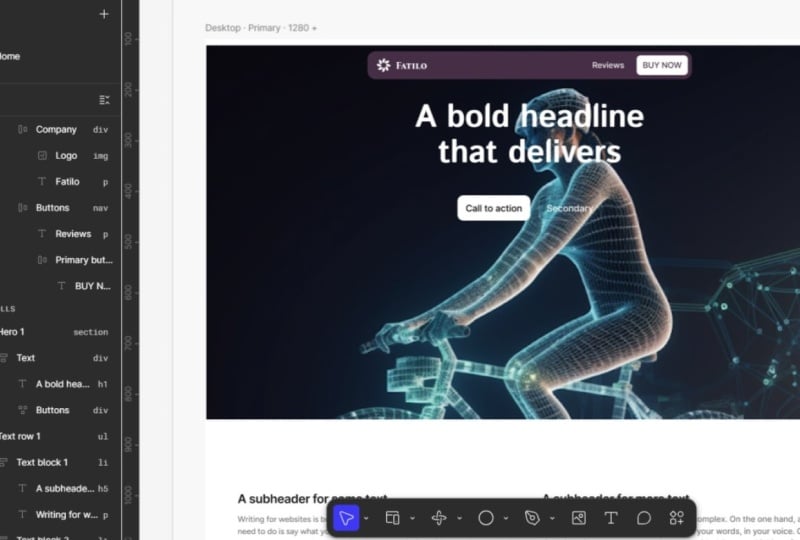
generiert. Figma hat im Moment also ein paar
Vorlagen, später wird
es wahrscheinlich
noch viel mehr geben. Die Leute werden wahrscheinlich Vorlagen
erstellen. Aber wenn du dich vorerst
auf dem Tab Erkunden befindest, kannst
du hier einfache Vorlagen sehen hier
erstellt wurden, nichts allzu ausgefallenes. Sie können also mit
so etwas
beginnen , wenn Sie nicht von Grund
auf neu erstellen möchten. Ich möchte von
Grund auf neu erstellen. Sie können
die Grundlagen der
Erstellung einer Figma-Site erlernen die Grundlagen der
Erstellung einer Figma-Site Sie können auch links
klicken , wenn Sie
eine Landingpage, eine
persönliche Seite oder ein Portfolio wünschen persönliche Seite oder ein Portfolio Im Moment gehe ich einfach auf
Entdeckungsreise und klicke
auf Blank Site. Sobald du im Workspace
bist, findest du deine Tools
unten. Du hast deine Werkzeugleiste
mit allem, was du brauchst. Auf der rechten Seite
haben Sie die Stile, Export, Grafiken und alles
andere, was
mit Topographie zu tun hat, fühlt sich
wie gewohnt an, und auf der linken Seite haben
Sie Ihre Ebenen Sie werden gleich sehen, Sie die Startseite haben, und Sie können sehen, dass sie
einen grauen Rahmen hat und dass Sie
darin Ihren
Desktop und Ihr Handy haben Jetzt haben
Sie auf der linken Seite Ihre Webseiten. Unsere Homepage ist also die
aktuelle Seite, die wir verwenden. Wenn wir eine Seite hinzufügen möchten, gehst
du einfach nach oben links und klickst auf das Plus
neben dem Webseitenbereich. habe derzeit eine Homepage,
also kann ich
hier mit der linken Maustaste klicken und eine sekundäre Seite hinzufügen. Ich kann darauf doppelklicken und Info-Seite oder eine
Kontaktseite oder was auch immer es ist,
erstellen. Wenn Sie diese
Seite nicht möchten, können Sie einfach auf Löschen klicken, sobald Sie
sie ausgewählt haben, und ich werde sie entfernen. Du hast auch deine
Seiteneinstellungen mit einem kleinen Zahnrad. Wenn Sie mit der Maus über
den Homepage-Bereich fahren, klicke
ich
darauf und wir haben hier
einige grundlegende SEO-Details
wie Metainformationen, den Seitentitel, der der Haupttitel
ist, den
Sie bei Google sehen Sie haben hier die Sprache und
auch das soziale Image hier. Wenn Sie einen Link teilen,
sagen wir auf LinkedIn, wird
er mit dem Vorschaubild angezeigt
, sodass Sie dort
ein Bild hochladen können. Sie haben
hier auch Domains , sodass wir
die Domain später verbinden können, und dann haben Sie hier allgemeine Informationen zur
Website. Also Favicon, und du
hast benutzerdefinierten Code, wenn du Widgets oder
bestimmte codierte Dinge einbetten
möchtest Und das war's im Grunde
für die Seitendetails. Ich drücke einen
kleinen Pfeil, um zurückzugehen, und jetzt sind wir wieder hier. Also, was ich jetzt machen werde
, ich werde einfach die mobile Ansicht
loswerden und
bei der Desktop-Ansicht bleiben. Was wir tatsächlich
tun können, ist, einige Abschnitte
und Elemente
per Drag & Drop hineinzuziehen. Ich möchte also auf
die linke Seite gehen und du willst zum Einfügen gehen. Sie haben bereits einige
vorgefertigte Seitenvorlagen, was ziemlich cool ist. Sie haben hier also einige
Vorlagen. Sie haben auch eine Navigation. Also haben wir einen NavBA. Wir haben auch
Heldenbereiche, Funktionen
und Einbettungen, sodass du
ein YouTube-Video oder einen
URL-Link einbetten kannst , was ziemlich cool ist Du kannst dort auch
Iris hinzufügen. Sie können auch nach
Dingen suchen, wenn Sie Komponenten
haben , bestimmte Dinge. Sie haben auch ein neues
Ding namens M entwickelt, das KI-Codierung verwendet. Sie müssen also
keinen Code schreiben, aber es erzeugt
tatsächlich Effekte
für Sie, was cool ist. Wenn Sie
die
Hintergrundfarbe unserer Website ändern möchten , können
wir einfach in
das Feld gehen und es so ändern dass Schwarz oder eine andere
Farbe angezeigt wird. Sobald Sie darauf geklickt haben,
können Sie auch darauf doppelklicken und es Homepage
nennen, richtig. Aber es ist wahrscheinlich gut, es auf dem Desktop zu lassen und es auf der Homepage zu
behalten. Untere Werkzeugleiste,
du hast deine Werkzeuge. Sie haben eine Webseite, das
ist W-Frame für F, Abschnitt ist Shift S. Sie haben auch die M
- und die Einbettungswerkzeuge, die ich Ihnen
später zeigen werde, und dann haben Sie Ihre grundlegenden Formwerkzeuge, das
Bildwerkzeug und den Text. Dann haben Sie einige andere
Tools, nach denen Sie suchen können. Das ist die Einführung in
den Arbeitsbereich mit Pilzen. Ich werde Ihnen zeigen, wie
Sie einige Abschnitte erstellen und das erste
Layout und die Struktur von entwerfen
3. 2 Desktop-Version Automatisches Layout: Antwort: Zuerst möchte ich auf das
kleine Plus-Häkchen auf der linken Seite klicken und
dann gehe ich zur Navigation. Und ich mache
weiter und lege
diese nette kleine Navbar hier ab , und ich werde
sie gleich da einfügen Es sollte automatisch einrasten. Wenn wir jetzt zum
Ebenenfenster gehen, können
wir sehen, dass sich die Ebene, wie wir sehen können, auf
dem Desktop befindet . Wir haben die Kopfzeile,
wir haben das Menü und dann haben Sie all
diese Bestelllayouts. Sie haben also das Logo da und Sie haben die
Schaltflächen in der Reihenfolge des Layouts, wir zoomen, also wäre es
gut,
diese Ebenen selbst durchzugehen und
herauszuschneiden, was da drin ist. Wir haben hier also zwei Schaltflächen und dann haben wir
hier ein Logo, das wir ändern können. Ich werde weitermachen
und einen Heldenbereich hinzufügen. Lass uns das vielleicht hier
machen. Ziehen Sie das per Drag-and-Drop rein. Und bumm, wir haben diese
coole Helden-Sektion. Wir hätten es tun können, es hätte ein Armaturenbrett sein können oder
etwas Lustiges. Wir haben Buttons und eine Überschrift. Lassen Sie uns jetzt auch
einen Feature-Bereich hinzufügen. Lass uns vielleicht gehen, sollten
wir uns für ein Bento-Grid entscheiden? Mit einem Bento kann man nichts falsch machen. Also wirf das da rein. Wir können vielleicht auch
einen weiteren Abschnitt hinzufügen. Lassen Sie uns mit Testimonials beginnen. Vielleicht schreiben wir da
etwas Text rein. Welche anderen
Funktionen können wir hinzufügen. Wir können auch ein paar Karten hinzufügen. Wir können auch einfach einen Abschnitt
löschen, wir können mit der linken Maustaste klicken und löschen. Wenn wir keinen Vibing haben oder nicht brauchen, können wir ihn
jederzeit ändern Das ist völlig in Ordnung.
Nun, eine Sache ist
mir aufgefallen, dass es keinen Fuda-Tab gibt, aber sie haben die Foota
im Navigationsbereich, also gehen Sie hier runter und sagen wir, wir können die
einfache Fußzeile mit,
sagen wir, den drei Lassen Sie mich das einfach wieder hineinziehen, stellen Sie
sicher, dass Sie die blauen Linien sehen oder dass sie
eingerastet sind.
Cool.
Also haben wir das verstanden. Ich denke, ich muss auch einen
Aufruf zum Handeln hinzufügen. Also lass mich nicht wissen, ob
sie hier einen CTA haben. Aber wir können immer
einfach unsere eigenen hinzufügen. Ich könnte das einfach da hinzufügen. Das könnte ein
Button sein. Wir haben also das grundlegende Layout unserer
Desktop-Landingpage und werden das Design anpassen. Ich habe einige Markenbilder
und ein Logo und eine Marke, die ich kreiert habe und die wir in das Design integrieren werden . Ich empfehle daher,
Ihr eigenes Briefing zu erstellen oder das von mir bereitgestellte Briefing verwenden
und daraus
einige Modelle zu erstellen , einige Bilder zu
generieren Sie können KI verwenden,
das ist völlig in Ordnung. Verwenden Sie, womit Sie sich
wohl fühlen, und generieren Sie einige schöne Bilder
und Dinge, in die Sie alle Informationen
und Inhalte auf der Website
eingeben können in die Sie alle Informationen
und Inhalte auf der Website
eingeben . Sie müssen nicht
genau wie ich kopieren, sondern herumspielen, die gewünschten
Funktionen und Abschnitte hinzufügen, und wir werden sie anpassen.
4. 3 4 Design und Bilder Pt: Im Rahmen der Lektion werden
wir
unsere Bilder und unser Design hinzufügen, damit
wir damit beginnen können, das visuelle
Gesamtbild
unserer Website fertigzustellen visuelle
Gesamtbild
unserer weitergemacht und mein Ass
hinzugefügt. Ich habe einige Texte, die ich erstellt habe, und habe dieses
Produkt namens Neuroshot kreiert Es ist ein Energieschub
, wenn man es trinken kann. Es enthält Koffein
und Magnesium und eine ganze Reihe von Dingen
, die einfach geschaffen wurden, und ich habe hier ein paar
Illustrationen. Ich habe einen Hintergrund, ein
paar Ikonen und
einige Portraits von Testimonials.
Ich möchte sie hier hinzufügen Zuerst
fügen wir unsere Farben und unseren Text hinzu. Wenn wir mit der
Erstellung der Website beginnen, können
wir das gesamte Design aktualisieren. Ich habe
einige unserer Farben kreiert. Du hast
hier die Pfirsichfarbe und das Lila
, das ich kreiert habe. Und wenn du darauf klickst, ist es nur eine Form mit
der Farbe darin, du kannst auf
der rechten Seite zu Feel gehen und auf diese vier Kreise klicken, und du kannst auf den
kleinen Plus-Button klicken und wenn du eine neue Farbe hast, kannst
du hier reinkommen
und du weißt schon,
Pfirsich nennen oder eingeben, was auch immer du
willst und eine Sammlung erstellen, damit ich diese Variable erstellen kann. Und jetzt siehst du , dass diese Farbe
in unsere Variablen aufgenommen
wurde. Wenn ich jetzt oben rechts zu Variablen
gehe ,
kannst du dort darauf klicken. Sie können jetzt sehen, dass unsere Farbe hier
hinzugefügt wurde und
Sie können sehen, dass es Pfirsich ist. Ich kann hier reinkommen und rechten Maustaste auf Variablen klicken und sie
duplizieren.
Ich kann löschen oder löschen, was immer ich will. Ich möchte das nur löschen, weil ich sie hier bereits
hinzugefügt habe. Wenn du besonders aufgeräumt sein möchtest, kannst
du zu den drei Punkten gehen
und eine Kollektion erstellen und diese Markenfarben
nennen Und jetzt haben Sie hier
mehrere Kollektionen. Also ich möchte dieser Sammlung
Farbe hinzufügen, das können
wir tun, oder Sie können sie einfach in der
Standardkollektion dort
belassen. Jetzt gehe ich zum Heldenbereich und drücke die
Strg-Taste und klicke mit der linken
Maustaste. Das
hilft mir, mich durch etwas zu und klicke mit der linken
Maustaste. Das
hilft mir, klicken
, das sich innerhalb einer Gruppe befindet. Sie können im Ebenenbedienfeld sehen , dass, wenn ich hier in
den allgemeinen Bereich klicke, wenn ich hier auf diesen Abschnitt klicke, Sie sehen können, dass wir einen
Text im automatischen Layout haben. Und Sie können sehen, dass es sich ein vertikales Layout handelt und wir
haben Text und dann Schaltflächen. Und wenn Sie schnell auf etwas
klicken möchten ,
ohne es ausgewählt zu haben, drücken Sie
einfach die Strg-Taste und bewegen Sie den Mauszeiger
über das Element. Sie werden es
finden und mit der linken Maustaste darauf klicken um in diese
Gruppe zu gelangen und es auszuwählen Ist nur ein bisschen schneller. Jetzt möchte
ich hier zum Bereich Typografie gehen und BN eingeben.
Ich werde
die Schrift in B nectar ändern Ich glaube, das ist die Schriftart, die
ich für die Marke verwendet habe, also gefällt mir diese sehr gut Und ich werde einfach den Buchstabenabstand
anpassen. Gehen wir vielleicht auf 2%.
Ja, das ist cool. Und was wir jetzt tun können, ist,
dass ich das
als Textstil hinzufügen werde. Ich gehe
nach oben rechts sehe mir die vier Kreise wieder an. Da steht „Stil anwenden“. Ich
werde darauf klicken und ich werde auf
die kleine Plus-Schaltfläche klicken. Und ich werde das H eins
nennen, und wir können einfach H eine Überschrift
machen. Sie können einen kleinen
Strich hinzufügen, wenn Sie es einfach
lesbarer machen wollen , was auch immer Sie wollen, und wir können tatsächlich
mehr Optionen anzeigen und Sie können die Größe und
die Salatpaste
und all das Zeug
anpassen die Salatpaste
und all das Zeug Wenn Sie andere
Grenzwerte für Mobilgeräte haben möchten, wenn Sie eine separate Größe wünschen, würden
Sie einen
Textil für Mobilgeräte erstellen Wenn Sie es dann verkleinern, die Größe nicht durcheinander gebracht Im Moment
lasse ich diesen Stil einfach hier und erstelle. Wenn ich jetzt zu meinen Schriften gehe, sagen
wir, ich möchte diese Schrift hier
auswählen, kann
ich wieder zu den vier Punkten gehen und mein Stil ist genau da Also werde ich auch einen Stil
für Absatztext erstellen. Also für den Absatztext verwende
ich Fig Tree. Ups. Feigenbaum, und
wir verwenden Medium Wir können uns wahrscheinlich
auch für normale 16 entscheiden, vielleicht nehmen wir Größe 20. Buchstabenabstand könnte
0% und die Zeilenhöhe bei 1:50 liegen, vielleicht
wollen wir ihn vergrößern oder verhärten Ich denke, wir könnten es etwas verdunkeln. Wir gehen 145. Also werde ich das speichern und wir werden es Body
and Create Style nennen , also habe
ich jetzt diesen Stil. Aber ich möchte auch
die Farbe anpassen. Also werde ich die
dunkelviolette Farbe zu 50% verwenden. Gehen wir zu 75%. Wir haben also diese lila Farbe, die gut aussieht, und
jetzt sollte sie aktualisiert werden. Wenn ich jetzt gehe, lass es uns
schnell testen, und da haben wir es, es
sieht wunderschön aus.
5. 4 Design und Bilder Pt: Ich habe die wichtigsten Stile und jetzt arbeiten wir an der Navbar bevor wir
eines der anderen Designs hochladen Ich verwende die Navbar, und
ich möchte, dass die Navbar beim Scrollen an Ort und Stelle bleibt Wenn ich also scrolle, können
Sie derzeit sehen, dass die Navbar
nicht im Lieferumfang Ich werde
daraus eine feste Navbar machen. Sie
möchten also die Navbar auswählen, nach oben rechts
gehen
und auf Position klicken, und wir möchten sie auf
fest ändern Jetzt, behoben,
bedeutet das nur, dass es an
einem bestimmten Teil auf der
Leinwand oder im Browser repariert einem bestimmten Teil auf der
Leinwand oder im Browser Wenn ich das jetzt repariere, können
Sie sehen, dass
der hintere Container entfernt wurde. Und wenn ich jetzt auf unserer Schriftrolle auf
Play drücke, können
Sie sehen, dass es oben
auf der Leinwand klebt. Ich werde einen Teil
der Farbe aktualisieren , also doppelklicke ich, stelle
sicher, dass wir
im Menü ausgewählt sind , und
ändere die Füllung in
die lila Farbe. Und dann werde ich
weitermachen und mein Logo einfügen. Aber ich werde einfach schnell eine weiße Version
machen. Und ich
doppelklicke einfach
hier drinnen in die Firma. Also füge ich das Logo ein und verkleinere es,
dann stelle
ich sicher, dass es innerhalb des Blocks
zentriert ist. Und ich füge das Logo
einfach in die Reihenfolge
des Layouts ein und stelle
sicher, dass alles funktioniert. Fegen. Dann werde ich tun, dass wir hier einen Link
haben können Wir können vielleicht
sagen, vielleicht Bewertungen, und wir können jetzt sagen, gut. Und ich werde den
Button vielleicht so machen. Und ich möchte daraus einen Farbverlauf machen,
genau wie eine Spitzenfarbe. Also hast du dort zwei
an den Haltestellen. Du kannst es anpassen, wenn
du willst. Ich denke , im Moment sieht das gut aus. Und ich möchte
die Schrift tatsächlich so ändern, dass sie ein Nektar ist. Ich wähle
den Hintergrund aus, gehe runter zu, klicke auf Bild und klicke auf Vom Computer
hochladen, und ich suche einfach
meine Dateien und
doppelklicke und das
sollte geladen werden, was super cool ist Ich werde
meinen Text ändern, meine Überschrift. Ich möchte den
sekundären Button loswerden. Jetzt möchte ich
mein Bild hierher ziehen und es
einfach hineinlegen. Ich drücke Control Set und wähle in der Kopfzeile aus und
füge das Bild hier ein. Wir können es richtig groß machen. Ich werde die
Positionierung auf absolut ändern,
sodass wir sie an eine
beliebige Stelle in diesem Feld ziehen können. also im Hero-Order-Layout
etwas Absolutes angeben, Wenn Sie also im Hero-Order-Layout
etwas Absolutes angeben, bedeutet das, dass
es sich an eine
beliebige Stelle innerhalb
dieses übergeordneten Containers
oder dieses übergeordneten Layouts bewegen kann . Wenn ich also auf Play drücke, kannst
du sehen, dass es in dem
Bild sein
sollte, was cool ist. Und vielleicht möchte ich, dass es
den Text ein wenig überlappt Ich weiß nicht, so
etwas. Und lassen Sie uns diese
Schlagzeile richtig groß machen. Du kannst Strg+Shift und
die volle Stopptaste verwenden , um es richtig groß zu machen. Und ich mache einfach
weiter und drücke Einfügen. Ups. Und dieser
wird lila sein Cool. Und ich werde
es auswählen und jetzt werde ich
das Feld erweitern, so dass es eng ist, also ist es wie ein Textfeld Also
machen wir die Breite einfach auf etwa 1056. Das ist in Ordnung. Wir können es
immer anpassen. Und vielleicht können wir
mehrere Flaschen haben. Vielleicht haben wir hier einen
anderen Geschmack. Ich werde den Text kopieren und
einfügen, und ich muss ein paar neue Stile
erstellen, also werde ich
diesen Stil H zwei machen. Sie können auch die Strg-Taste drücken , um auszuwählen, und dann die
Umschalttaste Sie können mehrere Objekte auswählen. Ich wähle die Überschriften aus. Und ich wähle die Karte und ändere einfach
die Farbe dieser Füllung, und ich werde
hier wahrscheinlich diese helle Farbe verwenden .
Lass ein Werkzeug fallen. Sie können mehrere Objekte auswählen und I drücken,
um die
Pipette zu aktivieren . Ich
probiere einfach diese Farbe aus, und das macht es ziemlich
einfach Sie möchten mehrere Farben haben
. Einer könnte Pfirsich sein,
einer könnte 25% sein. Ich weiß nicht,
so etwas wäre cool. Ich werde einfach hier
reingehen und
diese Bilder hier hochladen . Ich werde das einfach da
reinziehen. Ich ziehe
das andere Bild hierher und lösche einfach das andere. Ich gehe hier rein und
gehe zu dem Bild im Ebenenbedienfeld
und klicke einfach auf den Sprung, und ich ziehe das
andere Bild hierher. Und wir können es vergrößern, und Sie können sehen, dass es den Inhalt bereits
ausschneidet, was gut hineinpasst Bei den anderen muss ich
sicherstellen, dass es etwas besser
passt Also können wir das
ein bisschen skalieren. Ich werde auf das Bild
klicken
und
es zuschneiden, sodass wir
diesen oberen Bereich entfernen . Drücken Sie die Eingabetaste. Und ich
wähle die erste Karte und ich werde sie
vielleicht vergrößern. Und ich werde einfach den ganzen Container
auch vergrößern , damit wir
dieses Bild hier sehen können. Also wählen wir den Grid-Container aus. Wir können also sehen, dass es hier den Bereich
mit der Feature-Karte und dann das Raster gibt. Wir wollen das
nur ein bisschen vergrößern. Ich wähle die
Rückseite aus und wir können den Abstand anpassen. Aber lassen Sie uns
die Gesamtgröße
dieses Abschnitts erhöhen , damit wir
mehr Spielraum haben. Diesen können wir
einfach vergrößern.
6. 5 4 Design und Bilder Pt: Habt jetzt einen Sieg.
Und für diesen werde
ich Victory nutzen. Sieg. Victory Bowl 24. Violett. Ich werde die Überschrift H drei
erstellen und dann mache ich diese
H drei, mache diese lila. Ich werde das Bild da reinwerfen und die anderen
löschen. Wir haben dieses Bild.
Ich drücke Shift A
, um es in einen Rahmen einzufügen, und ich werde diesen Frame
zentrieren. Ich werde das einfach so vergrößern. Eine coole Sache
mit Figma-Seiten ist, Sie
KI tatsächlich verwenden können, um Bilder zu bearbeiten Also werde ich
auf das Bild klicken, um zu fühlen. Ich werde auf Bild bearbeiten
klicken
und es wird angezeigt. Jetzt sage ich, weißen Hintergrund
entfernen. Sie können sehen, dass es sich
offensichtlich um KI Beta handelt, aber ich werde Strg+Enter
drücken und schauen,
ob es den Hintergrund entfernen kann. Ich habe es entfernt, aber es hat
diesen grauen Hintergrund, also werde ich sagen, ich
möchte sagen,
dass ich Hintergrund entfernen möchte, und ich werde diese Bilder hier
löschen. Ich werde meine
Bilder hierher ziehen und dann
skalieren, genau das Gleiche. Du kannst einfach auf
die kleinen AR-Symbole unten klicken und dann auf Hintergrund
verschieben klicken. Jetzt kopiere ich das
Hauptbild und füge es
hier ein und
füge
es in den Kartenbereich ein. Ich gehe nach
oben und mache es absolut. Und jetzt können Sie sehen, dass es keine der Karten aus
dem Weg schiebt , weil Absolut
alle Elemente in diesem Feld ignoriert alle Elemente in diesem Feld und Sie es
verschieben können Dann kann ich
es hinter mir lassen und ich kann sagen, Zutaten Dann ziehen wir es einfach
ein bisschen so hin. Und dann ist das eine lustige
Art, dieses Element zu erstellen, und dann kann ich vielleicht Ups machen Ich wähle den Text aus und
ändere das Feld vielleicht auf 75%. Jetzt gehe ich zum nächsten Abschnitt über
die Grundlagen über. Ich werde
einige davon löschen. Ich
doppelklicke hier hinein und wähle
einfach die Karten aus
und kann sie löschen. Mit den Testimonials kann ich kopieren und einfach auswählen
und schon kann es losgehen , um
Strg+Shift R zu ersetzen. Also werde
ich alle Dimensionen dieser
Bilder verkleinern Dimensionen dieser
Bilder Sie können also mit der rechten Maustaste
auf das Seitenverhältnis sperren klicken auf das Seitenverhältnis sperren und ich gebe dann 50 für die Ich mache Feigenbaum. Ich mache das regulär. Ich mache 15, ich nehme 16170. 16 und Füllfarbe, 75%. Ich ändere den Feigenbaum und
setze ihn halbfett, und die Farbe könnte dort dunkelviolett sein
. Und da haben wir es.
Wir haben ein paar nette. Was ist, wenn ich die Rahmenfarbe
ändern möchte? Ich drücke einfach Taste
und halte die Umschalttaste gedrückt, klicke
und wähle die Karte aus, und du kannst sehen, dass der Strich nur ein schwarzer Strich
ist, aber wir können
ihn in Violett ändern oder so eine orange
Lichtfarbe verwenden. Ich nehme
die pfirsichfarbene Farbe. Ich finde, es sieht gut aus.
Drücken Sie den Knopf und fügen Sie ihn ein. Ich füge das ein. Inzwischen Button
im Shop vergrößern. Klappen Sie den Fuß hoch, wir können hier mit verschiedenen
Dingen
herumspielen . Sie können
die Farbauswahl einfach
unten ändern . Da haben wir's. Da
unten ist etwas anderes. Ich möchte das Logo einfügen, also wähle ich
den Abschnitt
hier unten im Fuß nach oben aus. Aber ich möchte es außerhalb
des Containers haben, und ich werde
es auch auf absolut ändern. Und wir können es so
aussehen lassen. Ich
ziehe einfach die Symbole hierher
und dann klicke ich mit
der linken Maustaste und lege sie einfach zur Seite. Ich kontrolliere und
wähle dann hier drinnen aus
und füge das ein. Und ich werde sicherstellen, dass dieser Text ist, ich
werde ihn in ein anderes
Layout bringen und
die Reihenfolge auf horizontal ändern ,
dann wird es so. Shift A und dann stellt
einfach sicher, dass
die Lücke dieselbe ist wie die andere. Ändern Sie das Layout.
Verkleinern Sie das. Wenn das Design fertig ist. In der nächsten Lektion werden wir lediglich einige Interaktionen
und lustige Hover-Effekte
hinzufügen
7. 6 Hinzufügen von Interaktionen (Logo-Slider und Hover-Effekte): Deshalb werde ich Ihnen zeigen, wie Sie reibungslose Interaktionen
und Hover-Effekte
hinzufügen können, um reibungslose Interaktionen
und Hover-Effekte
hinzufügen Ihre Website zum Leben zu erwecken Zunächst
beginne ich mit der Navbar und gehe dann zur
Schaltfläche Ich gehe nach oben und klicke
neben
dem Link auf Plus Dadurch wird ein Link hinzugefügt, und wir können Link hinzufügen. Wir können eine URL eingeben. Wenn
es also eine andere Seite gibt, können
wir sie mit einer anderen Seite verknüpfen. Wenn ich also nach links oben gehe,
auf die Plus-Schaltfläche klicke und sagen wir einfach, ich
möchte daraus eine Produktseite machen. Ich kann zu meiner Schaltfläche zurückkehren. Drücken Sie das Drop-down-Menü
und holen Sie sich ein Produkt. Wenn ich jetzt mit der
Maus darüber fahre und darauf klicke, gehe
ich zur Produktseite und oben links können Sie
sehen, wie es aussieht. Um es
interessanter zu
machen, klicken Sie unten
auf dieses Ende,
laufen Sie nach oben und klicken Sie neben
dem Design-Tab
auf Interaktion . Wir können hier Interaktionen
sehen. Es hat bereits einen
Schwebeeffekt. Wir können mehrere
Hover-Effekte hinzufügen, wenn Sie möchten. Aber ich kann
eine weitere Interaktion hinzufügen. Also klicke ich auf Plus und dann
auf Scroll Two und ich werde den Auslöser
ändern. Im Moment ist es eingeschaltet,
wenn Sie den Mauszeiger bewegen. Sie können dies tun, während Sie die Maustaste drücken, die
Maus verlassen und die Maus gedrückt halten. Außer beim Drücken klicken. Ich möchte zum Beispiel
zum Abschnitt mit
Zitaten oder Testimonials
scrollen Beispiel
zum Abschnitt mit
Zitaten oder Testimonials Und jetzt können Sie diese
kleinen Interaktionslinien sehen , die Ihnen zeigen, wohin
es geht Also wird es hier
runter gehen. Also, wenn ich zurückgehe und die Interaktion mache, wird
es das sein. Klicken Sie hier auf Text, und eine
der coolen Funktionen ist, dass Sie
Dinge
tatsächlich mit Code aktualisieren können . Und was wir tun können, ist
in der oberen rechten Ecke Mit Code
interaktiv machen zu klicken. Und jetzt kann ich
der KI sagen, dass sie sich etwas Interessantes einfallen lassen soll. Ich kann also sagen, dass der Text auf
HVA wackeln soll. KI
wird nachdenken Die Sache ist mit einer netten kleinen
Animation versehen. Wenn wir jetzt mit der Maus darüber fahren, kann man sehen, wie es wackelt, was ziemlich cool
ist Wenn ich es jetzt
schnell testen möchte, ziehen Sie meine Maus und Sie
können sehen, dass es Jetzt ist der Text
vollgestopft, weil es Beta ist. Sie unterstützen keine benutzerdefinierten
Schriftarten. Bearbeiten Sie auch den Code. Und sagen wir einfach, wir wollen diesen Effekt
nicht, wir können
zu den drei Punkten gehen
und oben rechts „Originaldesign wiederherstellen“ sagen , und ich
werde diesen Effekt entfernen. Jetzt wird es
diesen Effekt also nicht mehr haben. Da die Schriften also nicht registriert
werden, können wir den Text tatsächlich
skizzieren. Ich
doppelklicke darauf, klicke mit der rechten und
klicke dann auf Outline Stroke. Wenn Sie also jetzt eine
Vorschau anzeigen, ob Sie eine benutzerdefinierte Schriftart verwenden, können
Sie sehen, dass sie umrissen
wird und dass sie funktionieren sollte. Möglicherweise müssen Sie
das für alles tun, aber lassen Sie uns weitermachen und
einige weitere Interaktionen hinzufügen. Ich drücke
die Plus-Taste und du hast
viele verschiedene Effekte. Nehmen wir an, wir möchten einen
Enthüllungseffekt erzielen, wir können einen Einblendeffekt machen und
wir verlassen den Ausgang oder keinen. Wir können skalieren, einblenden,
was auch immer Sie wollen. Lass uns vielleicht von unten
reinrutschen. Sobald das Bezahlte geladen ist, wird
es
eingeblendet und es gibt dir eine kleine Vorschau
, was mir sehr gut gefällt. Auch für diese werden
wir dasselbe tun. Du kannst auch mit der rechten
Maustaste klicken und
Interaktionen entfernen , wenn dir das
nicht gefällt Also gehe ich
hier rein, Interaktionen,
Enthüllen, und wir
gehen dann auf Slide in den unteren Bereich Laden Sie die Seite und schauen wir uns eine Vorschau an, und Sie können sehen, wie die Designs
auftauchen, was super cool ist. Im Grunde ist es am besten
, einfach herumzuspielen. Also, weißt du, vielleicht möchte
ich eine
dieser Karten oder dieses Raster auswählen, wir können interagieren und wir
können eine Scroll-Parallaxe machen Das ist vielleicht eine
Geschwindigkeit von 50% und du kannst scrollen und du kannst dort den
Parallax-Effekt sehen, aber ich
will diesen Effekt natürlich nicht Mache auch lustige Dinge wie Hinzufügen einer anklickbaren
spielerischen Interaktion Wenn ich zum Beispiel dieses Bild hier haben
möchte, kann
ich Interaktion verwenden und ich kann es abspielen und es ziehen
lassen Und ich kann es mir schnappen und wir wollen nur
sichergehen, dass wir es einfach in den
übergeordneten Container
ziehen können , das ist diese Karte Also werde ich
Play drücken, um es zu testen. Wenn ich also mit der
Maus darüber ziehe, kann
ich es jetzt
so herumziehen, was cool ist. Es ist also in dem Container. Aber nehmen wir an, wir
wollten es einfach irgendwohin ziehen. Ich kann zum Effekt zurückkehren. Ich kann es aktualisieren, Vorschau anzeigen. Und jetzt sollte es überall hingezogen werden
können. Und weil es
sich in diesem Container befindet, bewegt
es sich nicht, was ziemlich cool
ist. Sie können jetzt all
diese Symbole sehen, die Sie
ziehen können , was
einfach ein bisschen Spaß macht. Sie können so viele
Interaktionen hinzufügen, wie Sie möchten, um die
Seite viel schöner zu gestalten Ich würde vorschlagen,
einfache Einblendungen hinzuzufügen. Für diesen können wir also einen Hover-Effekt machen
und sagen wir einfach, wir
wollen ihn
etwas größer skalieren lassen .
Wie eins auf vier Wir können den Übergang
auf einfaches Ein- und Aussteigen ändern oder Sie können ihn
federnd oder schnell machen oder
was auch immer Sie wollen Das kannst du dir also ansehen. Wenn ich jetzt
auf Play drücke und mit dem Mauszeiger darüber fahre, kannst
du sehen, dass es einen coolen
Hover-Effekt hat, was Spaß macht Also spiel damit herum.
Klasse. Ich werde die Website für Mobilgeräte
responsiv ,
damit alles richtig funktioniert.
8. 7 Mobilgeräte reaktionsfähig machen: Wir werden die Website vollständig
responsiv machen , damit sie auf Tablets und Mobilgeräten funktioniert
. Sobald Sie also mit
Ihrem Design fertig sind, Interaktionen
haben und
alles einsatzbereit ist,
was wir tun können, um diese Seite zu löschen, werde
ich auf
die Plus-Schaltfläche klicken und einen neuen Breakpoint hinzufügen Egal, welche Änderung
Sie auf dem Desktop vornehmen, es wird diese Änderungen auf
das Tablet übertragen und dann schäumen Damit wir zum Tablet wechseln
und auch
ein Handy hinzufügen möchten, empfehle ich immer,
zuerst
das Design des Desktops zu erstellen, damit es nach unten übergeht . Sie können jetzt sehen, ich bereits erwähnt habe, ob Sie für
die kleineren Breakpoints
eine andere Größe wählen können für
die kleineren Breakpoints
eine andere Größe wählen .
Deshalb ist es immer
gut, zu unseren
Topografiestilen zurückzukehren Ich werde das auswählen.
Und wenn Sie zur Typografie wechseln, können
wir auf Stil bearbeiten klicken und Sie möchten
einige Haltepunkte hinzufügen der Tablet-Ansicht können
Sie also sehen, dass wir vielleicht auf 35
gehen wollen, und für Mobilgeräte wollen
wir vielleicht sogar noch
weiter gehen Wir werden etwa 20 gehen. Und das
sollte es anpassen. Also, wenn wir hier klicken und es
anpassen, aber ich denke,
weil es Beta ist, sie das
wahrscheinlich immer noch nicht aktualisiert. Also werde ich
die Größe einfach selbst ändern und diesen Abschnitt
anpassen. Und ich werde diese Flaschen einfach
anpassen. Ich werde
ein Bestelllayout erstellen und es
so anpassen . Eigentlich werde ich weitermachen. Ich werde
das einfach anpassen und bei den anderen Flaschen werde
ich
es tatsächlich verstecken, also lasse ich die Opazität fallen, sodass wir das nirgends sehen können Und natürlich wird es nicht angezeigt, aber wir wollen diese
Flasche hier sehen. Geh einfach durch. Wir überprüfen alle Größen, und wenn Sie
etwas mehr Polsterung hinzufügen möchten, können
Sie das tun Ich denke, es ist vorerst in Ordnung. Für diese Zutaten verschieben
wir das einfach
in die Mitte. Ich möchte das anpassen
und nach unten verschieben. Und alles andere sieht gut aus. Es geht also nur darum,
die Abstände und die Größe zu verwalten und sicherzustellen, dass alles in verschiedenen Größen
funktioniert. Sobald die Beta-Phase abgeschlossen ist, bin ich mir sicher, dass all diese Korrekturen behoben sein
werden. Bring das mit, das hier. Du kannst es
rausbringen. Sie können die Größe auch an
der Seite anpassen. Okay, Sie können
die Änderungen dort sehen. Je weiter es runtergeht, desto
anders skaliert es. Für diesen, was
wir tun wollen. Wir werden nur das Textfeld
neu gestalten. M. Ich werde
die Größe anpassen Und ich finde, bis auf diese Zeugnisse sieht alles gut Ich weiß nicht, was ich tun
muss, um das zu reparieren. Also habe ich die
Bilder einfach erneut gespeichert , weil ich Schnittmasken
hatte weil ich sie in
Illustrator erstellt habe, diese Probleme Also habe ich es einfach
als neu exportiert . Wenn wir jetzt die Skala ziehen, können
wir sehen, was sie macht Wenn wir es also verkleinern, können
Sie sehen, was
bei verschiedenen Größen passiert. Und müsste es reparieren. Sie sehen, wie das Navi und der Text
unterschiedlich groß sein sollten. Ich mache also gerne,
wenn ich eine bestimmte Größe
beibehalten möchte, können
wir zur rechten Seite gehen und eine Mindestbreite hinzufügen. Und diese
Mindestbreite sollte 612 sein. Wenn ich jetzt auf Play drücke, können
Sie sehen, dass es beibehalten
und immer zur Mitte
ausgerichtet sein sollte .
Also los geht's Aber sobald es ankommt, ist es in
der mobilen Ansicht
immer zentriert und wir können eine
Männerbreite von 300 hinzufügen, also sollte es
dort zentriert sein, damit Sie es dort sehen können. Das ist also eine Möglichkeit
, das Problem zu beheben. Und sobald Sie bereit sind, zeige ich Ihnen in der
nächsten Lektion,
wie Sie Ihre Website veröffentlichen.
9. 8 Site veröffentlichen Zeigen Sie, wie Sie eine Domäne verbinden: Sobald Sie
damit zufrieden sind und alles in Ordnung ist, können
Sie
links oben auf Veröffentlichen klicken. Und Figmae wird
dir eine Staging-Seite geben. Wenn Sie die Domain also nicht verbinden, ist
das in Ordnung. Ich kann buchstäblich einfach auf
Veröffentlichen klicken und ich werde
mit dieser URL verbunden. Wenn du andere Probleme hast, wird
es dir sagen, du
Masken oder was auch immer hast. Und es gibt
Barrierefreiheit und so, aber darauf werde ich wahrscheinlich nicht
zu detailliert eingehen. Sobald sie einsatzbereit ist, klicken
Sie buchstäblich einfach auf die Website und ich
kann sie durchblättern. In der Desktop-Ansicht scheint alles zu
funktionieren. Und es ist buchstäblich
live im Browser. So
veröffentlichen Sie Ihre Website buchstäblich. Wenn Sie nun eine Domain
verbinden möchten, klicken
Sie auf Verbinden und dann Verbinden. Sie
möchten eine Website verbinden. Normalerweise kaufe ich meine Domains bei Go Daddy oder du hast Namecheap, und du folgst einfach
den Anweisungen hier. Es ist ziemlich einfach
10. 9 Sonstiges: Für die Teilnahme
an diesem
kurzen Videokurs zum schnellen Einrichten
einer Website Infigma Now Sie müssen kein
anderes Tool von Drittanbietern erlernen. Sie können alles machen,
von Design über Logos hin zum Entwerfen und
Erstellen von Websites, Infigma, was ziemlich cool ist Ich bin mir sicher, dass Sie in
den Bereich Diskussion und
Klassenprojekte gehen , dass Sie in
den Bereich Diskussion und
Klassenprojekte Ich werde einige zusätzliche
Links einfügen, um einige Dinge zu erklären, weitere Informationen zu
geben, einige nützliche Ressourcen sowie einen Wenn Sie kein Briefing zu erstellen haben
, können
Sie eine
ähnliche Marke oder ein ähnliches
Produkt erstellen und einfach
eine einseitige Landingpage erstellen. Die Klasse, bitte hinterlasse auch
eine Bewertung, wenn du das hilfreich
findest, damit andere
Schüler an dem Kurs teilnehmen können.
 Jeremy Mura, Brand and Web Designer