Transkripte
1. Einführung: Hallo, willkommen zu meinem
Frame of Crash-Kurs. Mein Name ist Jeremy Mia und ich entwerfe seit zehn Jahren Marken und Websites. Ich möchte Ihnen zeigen,
wie Sie damit Ihre eigene
Portfolio-Website erstellen können. Und wenn Sie ein
Designer sind, der mit der Entwicklung
beginnen
möchte , dann ist dies ein großartiger
Kurs für Sie, denn ich werde Ihnen alle
Grundlagen und Grundlagen zeigen und Ihnen zeigen, wie Sie Animationen
hinzufügen
und Typografie-Stile
verwenden Im Grunde alles, was
Sie wissen müssen, um Websites nicht
nur für sich selbst,
sondern auch für Kunden zu
erstellen sondern auch für Kunden In diesem speziellen Kurs
wird es sich um einen kurzen Kurs handeln, in dem Sie
eine Portfolio-Website erstellen , die Sie beispielsweise an Kunden
weitergeben können beispielsweise an Kunden
weitergeben wir Ihre
Portfolioteile haben werden. Es wird eine einfache
einseitige Landingpage sein, und dann haben wir eine
Projektseite, die wir erstellen werden. Und ich werde die gesamten Schritte
aufschlüsseln. Ich werde
dir meine Abkürzungen geben, meine Plugins, die ich gerne verwende, und dir einige
andere Ressourcen und
Websites geben , auf denen ich mich gerne
inspirieren lasse. Ich werde dir zeigen,
wie du die Website
responsiv machen kannst, damit sie auch auf Mobilgeräten
funktioniert. Also ja, wenn Sie ein Designer oder
Entwickler sind und die Framer - oder Neo-Plattform
lernen möchten,
ohne Code zu kennen, dann ist dies
ein großartiger Fall für Sie Melden Sie sich noch heute für den Kurs an
und lassen Sie uns damit beginnen, eine großartige
Website zu erstellen
2. Grundlagen von Framer: der ersten Lektion
möchte ich Ihnen die Grundlagen
und Grundlagen von Framer
vorstellen und erläutern, wie Sie damit beginnen können Also verwende ich Framer auf meinem Desktop. Wenn Sie Mac OS verwenden, können Sie es dort
herunterladen oder im Browser verwenden Ich habe es gerne
in meinem Dokument, also verwende ich es auf meinem Desktop. Und hier ist der
Backend-Workspace, so nennen sie ihn. Es hat also alle Ihre Projekte
in diesem Arbeitsbereich. können Ihren
Arbeitsbereich umbenennen, wenn Sie nach
oben gehen , können Sie sehen, dass
Sie sich in meinen Arbeitsbereichen Du kannst also auch einen Workspace hinzufügen. Vielleicht ist es ein separater Arbeitsbereich für Kunden oder vielleicht haben
Sie ein Teammitglied, das
einen separaten Arbeitsbereich verwendet .
Sie können einen Arbeitsbereich hinzufügen. Sie können auch einen Ordner erstellen. Vielleicht haben Sie also
bestimmte Projekte. Also habe ich zum Beispiel
Kunden 2024 hierher gebracht, und ich habe hier einige
Kunden-Websites, die ich erstellt habe. Ich habe noch einen Ordner für kostenlose Vorlagen,
die
ich von Websites
oder dem Framer Store herunterlade , und dann hast du auch
das Archiv Wenn du also etwas löschst, wird
es hier angezeigt. Auf der linken Seite hast du
auch dein Konto, sodass du dein Profil ändern kannst. Du hast die Sitzung mit den
Workspace-Einstellungen. Wenn du auf Einstellungen
klickst, kannst du Mitglieder einladen. Sie können sich auch
Ihre Pläne ansehen. Wie du siehst,
hast du Berechtigungen
und Schriften, und du kannst den Namen des
Workspace sehen. Du kannst
das direkt dort ändern, du kannst sogar
ein Bild hochladen. Also werde ich in die obere rechte Ecke
gehen. Klicken Sie auf Neues Projekt.
Wenn Sie das jetzt tun, können
Sie
oben sehen, dass Sie Tabs haben. Es ist also
Figma oder sagen wir Illustrator sehr ähnlich, Sie haben verschiedene
Tabs, und Sie können einfach durch
sie blättern Nun, das ist Ihre
Hauptleinwand oder Ihr Hauptarbeitsblock, Ihr wisst schon, Auf der linken Seite haben
Sie Menüs. Sie haben also Seiten, Abschnitte. Sie haben auch die
CMS-Sammlungen. Sie haben auch andere Elemente
wie Countdowns, Ticker und Betten, Formulare, Symbole interaktive Dinge, was cool ist Und wenn Sie dann nach links oben
gehen, haben
Sie das Menü, Sie wissen schon, das Ansichtstool Datei bearbeiten Weißt du, geh das durch
und sieh dir die Dinge an. Sie haben auch Lay,
also haben Sie Rahmen, Zeilen, Spalten, Raster,
Bilder, Videos, Sie haben auch Texte,
Sie haben auch CMS und Sie haben
Plug-ins in Framer eingebaut Ganz oben
hast du deinen Seitennamen. Also kann ich dieses Portfolio eins nennen und es wird den Namen ändern und Sie können sehen, dass ich
den kostenlosen Plan habe. Wenn du darauf klickst,
gehe ich zu den Plänen über. Und dann sehen
Sie auf der rechten Seite, wer es sich ansieht. Ich sehe es mir also an, Sie können jemanden einladen und ihm
Zugriff auf bestimmte,
Sie wissen schon, Dinge geben, wie zum Beispiel
Sammlungen oder einfach nur das Design. Vielleicht möchtest du einschränken, was der Kunde sieht.
Du kannst zum Beispiel den Projektlink kopieren und an einen
Freund oder Kunden schicken, und er kann
das genaue Design kopieren und es wird in seinem
Arbeitsbereich platziert, was cool ist. Und das ist eine großartige Möglichkeit
, Websites zu übertragen. Das mache ich, wenn ich Kundenprojekte
übergebe. Da haben Sie eine Lokalisierung. Wenn du auf dieses Weltsymbol
klickst, hast du
mehr Seiteneinstellungen, also mehr von der Art von
SEO, wie du hier sehen kannst. Und nur das Allgemeine: Sie haben die Favicons und den
Passwortschutz sowie
benutzerdefinierten Code, Sie für
diese spezielle Website eingeben können Sie haben auch die Analytik
oder die obere rechte Seite. Offensichtlich haben wir auf dieser Seite nichts als Analytik
gemacht. Sie haben auch die
Vorschau-Schaltfläche, damit Sie Dinge abspielen können,
und dann haben Sie auch
die Schaltfläche „Veröffentlicht“ , wenn wir
mit dem Design fertig sind. Wenn wir jetzt hier auf das Design unserer
Hauptseite klicken, die Hauptseite, die Startseite. Wir haben Seiten,
Ebenen und Assets. Wenn du Alt eins, zwei
und drei drückst , wechselt es, wie du sehen kannst,
zwischen diesen Menüs hin und her. Wir haben Seiten,
Ebenen und Elemente. Wenn Sie eine neue Seite erstellen möchten, klicken
Sie einfach auf die Plus-Schaltfläche. Sie können eine neue
Seite, eine CMS-Seite, erstellen, die eine automatische
Sammlung für Sie hinzufügt, nur als Platzhalter
, den Sie bearbeiten können Sie können auch einen Ordner hinzufügen und Seiten
in Ordnern ablegen, was eine nette Funktion ist Wenn Sie zu Ebenen gehen,
können Sie alle Ihre Ebenen sehen. Also deine Stapel, deine Formen, deine Elemente, was auch immer du auf dem Seitendesign
hast, es wird im Ebenen-Menü angezeigt Dann haben Sie in Assets
Komponenten, Stile und Code. Die Stile sind ähnlich
wie in Figma, da Sie Textilien,
Farbstile usw. haben ,
genau wie in Adobe Es ist, als hätte man Farbfelder oder
Grafikstile . Es ist ähnlich Es ist nur, das meiste davon sind Farben, Typografie und
solche Sachen . Dann hast du auch
Komponenten Sie können also
Komponenten erstellen, bei denen es sich lediglich um festgelegte Elemente handelt,
die Sie erstellen Wenn es sich
beispielsweise um eine Navbar
handelt, wird sie auf jeder Seite angezeigt Es macht es einfach viel einfacher, macht es nahtloser,
denn wenn Sie eine Änderung vornehmen, wirkt sich das
darauf aus, wo sich die
ganze Komponente befindet Wenn ich auf die Seite klicke, siehst
du außerdem dein Design oder deine Style-Tools auf
der rechten Seite. Sie haben also das Layout,
Sie haben Effekte,
Stil, also können wir die Farbe
ändern,
wie Sie sehen, wir haben
Code-Overrides und auch Export, sodass Sie PNGs
und JPEGs exportieren können, Dann haben wir auch die
Breakpoints. Das sind also alle
Grundlagen für diese Lektion. In der nächsten Lektion werden
wir
dieses Design erstellen, das ich in Illustrator
erstellt habe Ich werde Ihnen zeigen,
wie Sie diese und
diese einfache Landing Page
auch für ein Projektportfolio
3. Erstellen von Stilen: In dieser Lektion beginnen
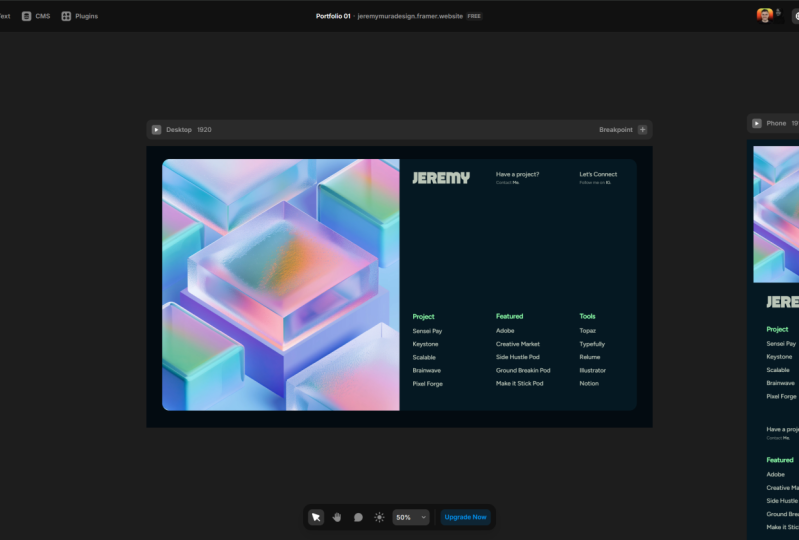
wir mit der Arbeit an der Portfolio-Homepage und der Erstellung des Hauptbereichs für Helden. Zuallererst habe ich mein
Design in Adobe Illustrator, also das habe ich
erstellt, und ich habe ein 1920-Pixel-Design
erstellt Und für all den Text und die
Dinge, die ich in Framer bearbeiten kann, brauche
ich
kein perfektes Design Und das Coole an Framer ist, dass es sich anfühlt, als würdest
du in
einem Design-Tool wie Figma oder
Illustrator arbeiten einem Design-Tool wie Figma oder , weil die
Designtools sehr ähnlich sind und es nur eine
einfache Benutzeroberfläche hat Also werde ich
auf diese obere Leiste klicken
und Sie können sehen, dass dort Desktop 1.200
steht Das ist der Desktop-Haltepunkt. Bei Breakpoints
handelt es sich im Grunde genommen darum, dass sich
das Design ändert, wenn die Browsergröße
eine bestimmte Auflösung erreicht die Browsergröße
eine bestimmte Auflösung Wenn Sie also
den Breakpoint auf
beispielsweise 450 Pixel für
ein Mobiltelefon verkleinern , ändert sich
das Design wahrscheinlich
in ein
einspaltiges Sie können also
mehrere Haltepunkte haben. Sie können sehen, dass Sie
die Plus-Taste drücken und, wie Sie sehen,
einen Telefon- oder
Tablet-Haltepunkt erstellen können Aber vorerst werde ich das einfach
löschen, weil
ich es nicht brauche Ich werde darauf klicken
und nach oben rechts gehen, und wir können zum
Breakpoint-Bereich gelangen Ich ändere die
Peitsche auf 19, 20 Pixel und dann auf die Höhe,
wir können mich
vielleicht 1080 einstellen, weil ich glaube
, das war die Höhe Jetzt haben wir diesen Desktop. Natürlich klicken Sie und Sie können die Höhe auch
herausziehen. Eines der ersten
Dinge, die ich tun werde, ist Stile zu
erstellen, nur um mir etwas Zeit zu
sparen. Das, was ich
dafür verwende, ist Fig Tree, und ich habe auch einige Ressourcen. Ich habe ein Logo und einige
dieser Bilder, die ich
bereits heruntergeladen habe. Und dann haben wir
diese Farbe hier. Ich kopiere die Farbe, gehe zu meinen Assets
und gehe zu Stilen. Jetzt können Sie innerhalb von Stilen bestimmte Stile für
Überschriften und Absätze hinzufügen Sie haben Linkstile, Blockzitate, Farben und CMS Ich werde einen
neuen Farbstil verwenden und den
Hex-Code aus Illustrator kopieren, und wir werden das B
schwarz oder so nennen und erstellen, und es wird automatisch ein Ordner
erstellt, was cool ist Und dann werde ich einfach
weitermachen und
die Hex-Codes von hier kopieren und diese anderen Farben
erstellen Also habe ich weitergemacht
und Sie können sehen, dass ich jede einzelne Farbe
erstellt habe . Sie können jederzeit zu
diesen Stilen zurückkehren und sie ändern und das wird die globalen
Stile für alles ändern. Ich habe also mehrere Designs auf meiner Website mit
dieser grünen Farbe und ändere die grüne
Farbe in die rote. Es wird sich auf
all die Objekte auswirken , auf
die dieser Stil angewendet wurde. Wir werden
dasselbe für Text tun. Ich werde Text schreiben
und ich werde mich für Überschrift eins
entscheiden. Und für Überschrift eins werde
ich das tun. Also feigenbaum fett. Also habe ich mich auf den Weg gemacht und lass uns den Feigenbaum sehen.
Sie haben es wunderschön. Also werde ich das auswählen und wir wollen
das Gewicht auf fett ändern. Sie können zu Kursiv wechseln. Du hast Farbe, verwandle sie. Normalerweise
mag ich es, Großbuchstaben zu schreiben. Du hast Dekorationen,
Ausrichtungswerkzeuge,
Striche , Balance und
Variablen mit offener Schrift Sie haben diese Tools wahrscheinlich
gesehen, wie in Figma, also
sollten Sie sie kennen Wir haben das H, und
dann werde ich
mit einem Absatz weitermachen und mit diesem, Feigenbaum Medium für Körper
und wir wollen Medium Sie können auch schreiben, auf
die Stile klicken und sie
duplizieren oder umbenennen. Das Gleiche wie bei den Farben. Sie können dies
auch für die Farben tun , nur um etwas Zeit zu sparen. Wir haben also den Haupttext 23. Also gehen wir runter zur Größe und wir wollen sie auf 23 ändern
. Und was die Größe der Überschrift angeht, war
das etwa das Doppelte. Ändern Sie also Ihre Größe auf 80. Oh, ich mache noch eine
Körperkopie. Wir können es Liste nennen. Also für diese Liste denke ich, dass
sie die gleiche Größe hat. Okay, wir verwenden dasselbe. Dieser, fett gedruckte 20. Nein, für diese Mutigen. Also werden wir uns für Zwischenüberschriften
entscheiden. Feigenbaum, wir werden halbwegs mutig sein. Und du kannst sogar
die Farbe hinzufügen,
Grün, und dieses Mal können
wir etwa 26 haben,
und ich kann sie Grün, und dieses Mal können
wir etwa 26 haben, und ich kann per Drag-and-Drop nach oben
verschieben, um es sauberer zu
machen. Ich habe also meine Styles da, das sollte mir etwas Zeit sparen. Die andere Sache, die ich gerne mache,
ist, alle meine Bilder aus
meinen Ordnern zu ziehen und
sie in Framer zu bringen In Illustrator exportiere
ich sie normalerweise einfach. Ich drücke Strg+Shift OT E
, um zu den Assets zu gelangen, wie Sie sehen können,
und Sie können
alle Assets auf einmal exportieren alle Assets auf einmal Ich kann das Logo auswählen, rechten Maustaste klicken und auf Cc klicken, um als einzelnes Asset zu
exportieren, und Sie
können sehen, dass ich es
hier einfügen und dann als JP,
PNG, PDF oder SVG oder sogar
als Web-P exportieren kann, was cool ist. Illustrator hat also eine
gute Funktion in Figma. Sie können etwas
Ähnliches tun. Sie exportieren einfach, wenn Sie ein Bild auswählen. Klicken Sie mit der linken Maustaste auf die Bilder und ziehen Sie sie
einfach per Drag & Drop hinein. Denken Sie daran,
wie Sie sehen können, ist der
Upload auf 5 Megabyte begrenzt Sie müssen also Ihre Website
aktualisieren oder die Bildgrößen reduzieren Normalerweise verwende ich
etwas wie Topas-Labore , um die Größe zu reduzieren Sie können also sehen, dass ich diese Bilder
habe. Ein schnelles Plug-In, das ich
gerne verwende, heißt Tidy. Du kannst also Tidyup sehen. Ich
werde darauf klicken Und wenn Sie
viele Symbole oder viele Objekte oder
Formen
oder so etwas haben Objekte oder
Formen
oder ,
können Sie es aufräumen Du kannst
diesen Stecker also hier sehen. Sie können es in
ein horizontales Raster ändern. Sie ändern die Position,
machen den Abstand, vielleicht habe ich nicht 25 oder so,
und dann klicken Sie auf Aufräumen, und Sie können sehen, dass all diese Bilder in
eine schöne horizontale Form
gebracht werden , oder wenn
Sie nicht horizontal wollen, können
Sie ein Raster erstellen,
wie Sie sehen können, und das wird einfach
geändert Es macht
es also nur ein bisschen übersichtlicher. Das ist ein cooles Plugin, das
du verwenden kannst, nämlich
4. Entwerfen der Startseite: Nun, also werde ich weitermachen und mit
der Erstellung des Designs beginnen , das wir hier
haben. Klicken Sie darauf, das Hauptdesign, gehen Sie zu meinem Füllstil
und klicken Sie auf die Farben, da Sie das sehen können. Ich
gehe zum Layout. Und ich möchte einen Rahmen erstellen,
wie Sie sehen können. Also komprimiere ich F und
ziehe es dann einfach und wir können
sehen, dass wir einen Rahmen haben. Und dann oben rechts
habe ich mein Ausrichtungswerkzeug, damit ich zentrieren
kann, um
sicherzugehen, dass es zentriert ist. Und dann kannst du die Ecke
abrunden wie du siehst, da ist
ein kleines weißes Ding. Das Gleiche gilt für eine illustrierte Figur. Du kannst
es einfach so abrunden. Oder wenn du in deinen Styles auf die rechte
Seite gehst, wo Radius steht. Sie können sehen, dass ich es dort
ändern kann, oder ich kann nur
bestimmte Ecken abrunden, wenn ich will. Einfach abrunden oder vielleicht
um die 30 Pixel. Und dann werde ich
die Farbe dort auf diese Farbe ändern . Wir haben hier also die Grundlage
unseres Designs. Jetzt gehe ich
zu meinem Ebenen-Panel.
Sie können sehen, Sie haben den Desktop und dann haben
wir den Rahmen. Was wir tun können, ist einen Stapel hinzuzufügen. Sie können also mit der rechten
Maustaste klicken oder wir können
die Tastenkombination Control Enter verwenden die Tastenkombination Control Enter um einen Stapel hinzuzufügen, oder
Sie können einen Rahmen hinzufügen. Ein Stapel ist also im Grunde
wie eine Flexbox. Sie können ihn manipulieren,
um Spalten zu erstellen, und es ist besser für einen Liter. Es ist dasselbe
wie beim automatischen Layout, aber in Bezug auf das Internet verwendet es dafür
offensichtlich HML und
Flexbox Also werde ich einen
Stapel innerhalb des Frames hinzufügen. Wie Sie sehen können, können Sie
Rahmen und Stapel
auch per Drag-and-Drop ineinander Und innerhalb dieses Stapels werde
ich
daraus ein Raster machen Sie können ein Raster mit zwei
Spalten und nur einer Zeile erstellen. Gehen Sie also auf der rechten Seite
zur Layoutseite und Sie können einfach zwischen den
Rastern wechseln, wie Sie sehen können. Und dann werde ich mein Hauptbild hierher ziehen. Ich werde es einfach
so in diesen Stapel ziehen, und es wurde bereits in
diese Spalte hinzugefügt ,
was wir tun werden, ich werde das Logo hinzufügen. Ich werde das Logo ziehen. Wie Sie sehen können,
können wir es verkleinern indem wir es so ziehen Die Hauptsache ist
, dass Sie die Dinge in einen
Stapel
legen möchten ,
damit es übersichtlich ist . Deshalb drücke ich die
Eingabetaste, um einen Stapel hinzuzufügen Dieses Logo befindet sich in einem Stapel, jetzt können
wir
die Position ändern. Also oben rechts können
wir die Position anpassen. Welches Objekt
sich auch immer in diesem Stapel
befindet, es wird in diese Kiste verschoben. In diesem Fall
haben wir zwei Spalten. Also innerhalb dieser
Spalte an der Seite wird
es sich innerhalb dieser bewegen. Also werde ich den
Stapel verschieben, wie Sie sehen können, wir können ihn in die Mitte legen
oder wir können ihn auf die Seite legen, und wir wollen sicherstellen,
dass er sich auf Relativem befindet. Es bezieht sich also auf
das übergeordnete Grid. Welche Anpassungen
wir auch immer am äußeren Raster vornehmen, es wird das Logo und
die Bilder in dieser
Spalte oder im Stapel
anpassen . Habe das Logo. Nun,
was ich tun möchte, ich möchte dieses
kleine Schlüsselelement E hinzufügen. Also ich gehe zu Sie
können T für
den vollen Text drücken , um etwas Text hinzuzufügen. Du drückst T und klickst dann mit der
linken Maustaste und tippst, sollte
es dort eingefügt werden. Und ich werde den Text weiß
machen , weil du ihn gerade nicht
sehen kannst. Ich werde
es einfach in den Stapel ziehen. Stellen Sie sicher, dass
es sich in Ihren
Ebenen, die Sie sehen, innerhalb des
Stapels befindet, wie wir sehen können, und Sie
möchten das Logo auf
der linken Seite dort platzieren. Ich bin bereit zu tun,
dass wir den Text auch duplizieren können, also werden wir diesen Text bekommen. Ich gehe zu
Illustrator und kopiere das und füge es ein, weil der ganze
Text in einem Stapel ist Ähnlich wie bei Figma, wo
es ein Ordnungslayout ist, kann
ich buchstäblich einfach den Abstand
anpassen
und sehen, ich kann ihn einfach ziehen, und schon wird dieser Abstand
angepasst Ich mag Größe 80.
Ich doppelklicke auf das Logo,
um es zu verkleinern. Und ich werde
etwas Polsterung hinzufügen. Gehen Sie also auf die rechte Seite, klicken Sie auf Layout
und wir haben Polsterung Ich werde oben eine
Polsterung hinzufügen, also möchte ich auf das klicken,
was Sie neben den beiden Quadraten sehen
können Mit einem können wir nur die Größe von
oben, unten links oder rechts
anpassen In diesem Fall werde
ich also die oberen 50 Pixel verwenden. Es ist ein bisschen zu viel. Vielleicht mache ich 25,
was toll ist. Jetzt haben wir also diesen
Stapel, was cool ist, Verteilung der einzelnen Texte. Wenn Sie also anfangen, wird
es nach links verschoben,
wenn Sie
es zentrieren oder zentrieren, oder wir können den Abstand dazwischen oder den
Abstand um oder den Abstand gleichmäßig machen . Das Herumspielen, wie Sie es machen
möchten, in diesem Fall werde
ich es einfach in der Mitte
belassen, und dann werde ich mit dieser Lücke wie dieser
herumspielen . So kannst du den Abstand sehen. Doppelklicken Sie in
den Text, um ihn zu bearbeiten. Stellen Sie also sicher, dass Sie den Text
bearbeiten. In Ordnung. Und wie Sie sehen können, gehe ich runter zu
den Stilen, den Textilien, und ich habe meine gespeicherte Überschrift. Ich habe die
Überschrift, die Unterüberschrift und den Haupttext,
wie Sie sehen können Dafür mache
ich den Hauptteil und muss den Zeilenabstand
anpassen Damit ich den Stil tatsächlich
anpassen kann. Wenn du als Nächstes in den Textilien gehst, bewege deine Maus darüber und du wirst dort den
Bearbeiten-Button sehen. Ich werde
darauf klicken und wir können den Buchstaben anpassen. Also mache ich den Buchstaben Null, damit die Unterschneidung nicht angepasst
wird. Dann der
Zeilenabstand oder Zeilenabstand, wenn Sie ein Grafikdesigner sind, können
Sie sehen, dass wir
die Linie so anpassen können Ich habe diesen Text bekommen, aber er
sieht nicht genau so aus, wie wir es wollen. Ich muss also weitermachen. Ich werde zu den Stilen
zurückkehren und die Farbe
ändern, also haben wir hier die
richtige Farbe. Und was wäre
, wenn ich
diesen Text hier einfach anpassen,
ihn etwas kleiner machen wollte ? Was wir also tun können, ist, im Handumdrehen
einen anderen Stil zu erstellen,
indem ich Handumdrehen
einen anderen Stil zu erstellen,
indem in den
Textilen auf der rechten Seite auf „Neuer Stil Textilen auf der rechten Seite auf können wir „Absatz und „Textkörper
klein“ sagen und auf Bearbeiten klicken Wenn Sie doppelklicken, sollten
Sie es umbenennen können , wie wir sehen können Ich nenne es BoliSmall, klicke auf Bearbeiten und dann werden
wir es verkleinern Vielleicht 18 und statt Medium wir regulär, vielleicht
machen wir es so 16. Wir haben diesen
speziellen Text mit Body Small und diesen
Text mit Body. In demselben Textfeld funktionieren
also zwei verschiedene
Stile. Es ist also wirklich einfach,
diesen Boom zu machen, wie Sie sehen können. Also, sobald wir unseren
Hauptteil hier haben, werde
ich noch
drei weitere Stapel hinzufügen Also, im Hauptstapel
hier haben wir das Logo. Wir haben das Projekt
und lassen Sie uns eine Verbindung herstellen. In diesem Fall gehe
ich also zu Ebenen und drücke die
Eingabetaste. Um einen weiteren Stapel
zu erstellen, möchte ich
dasselbe auch für die anderen beiden Textblöcke tun. Jetzt werde ich in diesem Stapel
einfach weitermachen und hier etwas Text einfügen. Und was ich tun möchte, ist,
diesen Stapel in eine vertikale Richtung zu bringen . Und ich werde das ganz
nach oben bringen, einfach so. Cool. Jetzt können wir sehen, dass wir auch mit
der Lücke herumspielen
können. Aber zuerst müssen wir diesen Stapel hier
ändern. Also, was die Höhe angeht,
werde ich sie so ändern, dass sie füllt, und sie sollte den ganzen Raum
auf dieser Seite des Hauptstapels ausfüllen . Also, was ich jetzt auch tun
werde, ich werde diesen Stapel auswählen. Tut mir leid, ich möchte es nach oben
ausrichten, und ich werde auch nur
etwas Abstand von
den oberen 50 Pixeln hinzufügen , und von links werden
wir einfach 50 Pixel Ich werde jetzt, wenn ich eine Lücke hinzufüge, wie Sie sehen, einfach von der
kleinen violetten Trennlinie dorthin ziehen Jetzt können wir sehen, dass dieser Text nach unten
geht und wir haben
hier diese nette Spalte Ich werde links ausrichten, sodass
Sie
auf
der rechten Seite
des Layoutfensters auf „Links ausrichten“ klicken können. Dieser Text sollte
also links von
der Box oder
links vom Stapel stehen. Jetzt werde ich den Stil
dieses Textes auf die Unterüberschrift
ändern dieses Textes auf die Unterüberschrift Eines der coolen Dinge ist, dass
Sie im
Ebenenbedienfeld auf einen Stapel klicken und den Stil auch kopieren
können Sie können das CSS,
die Effekte usw. kopieren. Sie können also alles kopieren und in einen anderen Stapel einfügen Wenn ich es also hier einfüge, kannst
du sehen,
dass es derselbe Effekt dupliziert wurde
, den ich bereits in diesem anderen Stapel gestaltet habe , und ich mache das auch für den
anderen Das Einfügen wird also zum Einfügen-Stil. Es gibt ein
Shortcakey-Steuerelement OV. Und lassen Sie mich einfach weitermachen und den Text
dort einfügen. Und jetzt können Sie sehen, dass
wir diesen Effekt haben. Sie können auch auf
diese Weise ziehen und sehen, dass Sie das nicht im
Ebenenfenster tun müssen .
Tun Sie das. Also, cool. Jetzt haben wir die drei Spalten und alles sollte ausgerichtet sein. Offensichtlich ist da
das Logo drin, also
wird die Ausrichtung etwas abweichen. Wir können also
einen weiteren Stapel oder eine andere Box erstellen , und wir können definieren, und ich werde das einfach an der Box
ausrichten. Es sollte jetzt eine Linie sein. Was ich jetzt
für die Projekte tun möchte, ist, dass es ein
Pop-up gibt , in dem, wenn Sie mit der
Maus darüber fahren, ein Teil
des Projekts angezeigt wird, und wenn Sie es als Link anklicken, werden Sie
zum Projekt P Also werde ich hier einen weiteren Stapel
daraus machen. Also kontrolliere es Enter. Und Sie können sehen, dass die Ausrichtung es in die Mitte
bringt. Gehen Sie einfach zu verteilen
und verteilen, ändern Sie es auf Start, sodass es am
Anfang des Stapels beginnt. Lass mich das einfach kopieren. Und entschuldigen Sie sich, machen Sie es vertikal, und dann können wir
das nach links ausrichten. Und diesen Text, ich
werde ihn auf
den normalen Körperstil umstellen . Und für diesen werde
ich es als
eines meiner Projekte
Sensorseiten nennen . Nun, was ich tatsächlich
tun kann, ist in den Ebenen, Sie sehen können, es ist nur ein Text. Aber was wir jetzt tun können, ist
, einen Link daraus zu machen. Also gehe ich in
die obere rechte Ecke und klicke auf den Plus-Link, und wir können ihn in eine Seite einfügen. Weil du
diese Seite nicht hast, werde ich gehen
5. Interaktionen und Effekte: Auf dieser Folie werde ich Ihnen
schnell zeigen, wie Sie der Site
einige Hover-Interaktionen
und Animationen
hinzufügen einige Hover-Interaktionen
und Animationen können, damit
sie glatt aussieht Aber das haben wir. Jetzt möchte
ich einen Overlay-Effekt hinzufügen Also gehe ich zu Overlays und
klicke auf Relativ,
du siehst, es ist ein Popover.
Ich werde darauf klicken Und was Sie auf diesem Overlay tun können,
ist , auf
die rechte Seite zu gehen und
daraus ein Bild zu machen Also werde ich
auf die Schaltfläche zum Füllen klicken, statt auf die Füllung, Sie
können natürlich Farbverläufe machen Du kannst dort ein paar
coole Sachen machen, aber ich werde auf das Bild klicken Und dann werde ich herausfinden
, dass mein Projektbild
so aussieht, was cool ist. Wir haben da die abgerundeten Ecken
drauf und was wir eigentlich machen
können. Wenn ich es jetzt schnell teste, können
Sie diesen Text sehen, wenn
ich mit der Maus darüber fahre.
Es wird das
Bild auftauchen, was cool ist. Und dieser Text, weil der Textlink
keinen Stil hat, werde
ich auf den Link klicken. Gehen Sie im
Link-Bereich nach oben, klicken Sie auf Bearbeiten, den Link-Stil
und wir können dies ändern. Also ich möchte gehen, wir
könnten es grün machen. Ich werde auch einfach
bei der hellen Farbe
bleiben , weil das
die gewünschte Textfarbe ist. Wir wollen keinen Unterstrich weil ich finde, dass er kitschig aussieht Aber auf Hova
können wir es grün machen
und ich denke, und ich denke Wenn ich auf Play drücke, kannst du sehen
, dass es so aussieht. Cool. Der Text ist geändert, und dann kann ich jederzeit
zurückgehen und
ihn bearbeiten und dann übergehen, das
Ein- und Auslesen vereinfachen. Gehen wir zurück. Sehr glatt. Bum. Geil. Wir können auch einen Hover-Effekt
hinzufügen Wenn Sie in das Effektfenster gehen, klicken Sie mit der linken Maustaste
darauf. Sie werden Hover sehen Ich kann auf Hover klicken,
und was wir
tatsächlich tun können , ist, dass Sie
den Maßstab die
Deckkraft ändern können Es liegt wirklich an Ihnen,
was Sie tun möchten. Du kannst es drehen, du kannst es auch schräg stellen Wenn du willst. Also kannst du mit jedem von denen
herumspielen. Sie können es ausgleichen.
Sie können einen Schatten hinzufügen, und Sie können auch die Beschleunigung
ändern. Also statt Frühling habe ich es lieber auf Leichtigkeit, und dann kannst du mit
diesen Balken
herumspielen , um
es etwas glatter zu machen Du kannst die Verzögerung ändern,
was auch immer du willst. Ich mache vielleicht eine
Rotation von, sagen wir, minus zwei. Und wenn ich jetzt
die Vorschautaste drücke und meine Maus hier drüber halte, können
Sie sehen, dass es sich
ein wenig dreht. Es macht den Ha-Glow-Effekt und dann erscheint auch
das Bild Wenn ich dann
darauf klicke, wird es zu meiner Portfolio-Seite weitergeleitet,
wie Sie sehen können Natürlich habe ich es noch nicht
gestylt, aber so wirst du das machen Und jetzt müssen wir das nur noch duplizieren,
damit wir das, du
weißt schon, Keystone Scalable nennen können Sie können also
einige andere Projekte haben , die ich in das CMS
übernehmen muss Das Coole an
Framer ist, dass Sie Effekte
tatsächlich übereinander stapeln können , sodass ich einen weiteren Effekt hinzufügen kann Sie können Loops hinzufügen, ziehen und drücken. Du weißt schon, du kannst eine
ganze Menge Dinge tun. Ich gehe zurück
zum Overlay
und ich möchte
auf das Overlay klicken,
und Sie können sehen, dass wir die Position tatsächlich
ändern können die Position tatsächlich
ändern Ich kann es also bewegen und auch drehen. Wenn ich die Maus auf die Ecke setze
, können
wir es drehen, sodass Sie vielleicht
möchten, dass es so aussieht Wenn ich eine Vorschau ansehe und jetzt
meine Maus darüber bewege, kannst
du sehen, es
sieht anders aus als zuvor. Es kommt an
der Seite heraus, während diese einfach unten herauskommen. So passen Sie
das Aussehen des Pop-Ins an. Und dann hat das Overlay natürlich tatsächlich einen
Erscheinungseffekt,
sodass Sie sehen können, wie der Effekt
erscheint, wenn es verblasst, oder es kann skaliert werden, Sie wissen schon, wir können die
Deckkraft ändern, Ich möchte den Federweg auf
Easing umstellen und wir können ihn
anpassen, Easing-In und Out Aber ich lasse mich einfach ein
- und ausziehen, das ist in Ordnung. L Es ist glatt und es funktioniert. Einfach rein und raus. Cool. Also lass
mich einfach wieder spielen. Du kannst es sehen. Sie können sehen, wie es
langsam ein bisschen heranzoomt, als hätte es diesen Skalierungseffekt Sieht aus, es ist ein
bisschen langsam für mich. Was wir also tun können, ist
die Zeit zum Nullpunkt zu machen. Gehen wir 2 Sekunden, und dann mache ich dasselbe auch
für den Ausgang. Okay, der ist also
auch 0,2. Also lass uns zurückgehen. Also ist es ein bisschen schneller.
Super cool. Ich liebe das. Du kannst also ein anderes
Schicksal haben als alle anderen. Hey, alles was du tun musst, ist einfach in jedes dieser Overlays zu
gehen
und einfach das Bild zu ändern Und dann können Sie den Effekt
immer einfach kopieren. Wenn ich also Effekte kopieren gehe, klicke ich mit der
rechten Maustaste auf den anderen und dann gehe ich zum anderen Overlay, klicke mit
der rechten Maustaste darauf, und
wir wollen Effekte einfügen Es werden also dieselben Effekte kopiert, sodass ich die Lockerung nicht noch
einmal machen muss . Also, Bum, Bum und Bum. Also du kannst sehen, dass es
ein bisschen fehlerhaft ist. Offensichtlich wäre
es auf der
veröffentlichten Website nicht so fehlerhaft Bum, bum. Diese haben
keinen Hover Das muss Ha hinzufügen. Das ist cool. Und so fügt man
diesen kleinen Effekt hinzu. Es fügt Ihrer Website nur diese kleinen
Details hinzu. Das Hinzufügen von Animationen und kleinen Interaktionen kann einen großen, großen Unterschied
machen. Jetzt müssen Sie nur noch
diesen Text oder diese Stapel
in die anderen Spalten kopieren , und dann können Sie ihn einfach nach
Ihren Wünschen anpassen Also haben wir ein paar
kleine Interaktionen gemacht. Wie wäre es mit dem Hinzufügen einiger
Animationen zum Gesamtrahmen? Was wir tatsächlich tun können, ich
werde den Hauptrahmen auswählen. Und ich werde
mich mit Effekten befassen und ich möchte PR machen. Auf einem P können
Sie also auf einem P beim Scrollen, auf einer Ebene in der Ansicht oder auf einem
Abschnitt in der Ansicht arbeiten. Wenn du also
durch das Bild scrollst und es angezeigt wird, passiert
etwas und es findet eine Aktion oder ein Auslöser statt Wir möchten, dass du
siehst, dass es verblassen kann. Ich kann rutschen. Ich werde von unten
gleiten, nur
um dir den Effekt zu zeigen. Und ich möchte etwas lockern, aber lassen Sie uns diese
Kurve vielleicht etwas
stärker betonen Kurve vielleicht etwas
stärker Und die Zeit wird vielleicht 3
Sekunden dauern. Und dann drücke
ich Play. Jetzt können Sie sehen, dass es geladen
wird, es ist ein bisschen schnell, also
lassen Sie uns es einfach ein bisschen verlangsamen Wir kehren zur Lockerung zurück
und machen 0,5 Sekunden Sie können auch eine kleine Verzögerung hinzufügen, also wenn ich eine Verzögerung von 1 Sekunde hinzufüge Die Zeit gibt also an, wie lange
die Animation läuft, wie lange es dauert, bis die
Animation abgeschlossen ist. Und dann ist Verzögerung eine Verzögerung bevor die Animation
oder der Effekt beginnt. Wenn wir jetzt zur Vorschau zurückkehren, können
Sie sehen, dass sie viel langsamer ist, aber das Ganze gleitet von unten nach
oben. Ein ziemlich einfacher Effekt, aber er macht
ihn einfach viel cooler. Und dann können wir weitermachen und jedem der Stapel
Effekte hinzufügen jedem der Stapel
Effekte Also kann ich den
Stapel auswählen, zum Effekt wechseln und wir können wieder ein P machen Und ich werde
den Frame-Effekt kopieren. Denken Sie also daran, mit der rechten Maustaste auf Effekte
kopieren und kopieren zu klicken. Und dann
füge ich sie einfach zu den Stapeln hinzu, damit wir Effekte einfügen können Ich gehe jetzt
Effekte einfügen und Effekte einfügen. Wenn wir jetzt spielen, bumm,
kannst du sehen, wie sie alle auftauchen. Aber was ich tun möchte, ist
eine kleine Verzögerung bei den Stacks hinzuzufügen , also dann etwas langsamer fahren Also werde ich zum Übergang
übergehen. Dieser kann eine Verzögerung von zwei
Sekunden haben, dieser vielleicht 3 Sekunden, wie Sie sehen können, es ist anders und
dieser vielleicht 4 Sekunden. Ich werde auf Beute klicken.
Und einfach so, es ist wirklich einfach Bum, Bum
und Bum. Cool. Ich liebe das. Das sieht toll aus. Es geht ihnen gut. Also können wir
dem Bild auch etwas hinzufügen, und wir werden das alles
anpassen. Also werde ich den ganzen Text
aktualisieren und dann werden wir
daran arbeiten, das Portfolio fertigzustellen
6. CMS-Kollektion: Die Seiten und klicken Sie auf Plus. Und wir wollen eine neue CMS-Seite erstellen. Ich werde auf Beispiel hinzufügen klicken
und es sollte mit der
Erstellung des CMS beginnen. Und hier werden
wir
all unsere Portfolioprojekte platzieren . Wenn wir also einfach
die Daten zum CMS hinzufügen, füllen
wir automatisch eine Seite
mit dem neuen Projekt. Also werde ich
auf dieses klicken und wir können alle
Details auf der rechten Seite sehen. Sie haben den Titel, den Slug
, der Teil der URL ist, das Datum, das Bild, die
Kategorien und den Inhalt Wir können
diese CMS-Sammlung natürlich bearbeiten. Bearbeiten Sie die Felder, indem Sie nach oben
gehen. Da ist eine Schaltfläche,
ein kleiner Pfeil. Klicken Sie darauf und wir können diese Felder
tatsächlich ändern, wie Sie sehen, sodass
sie erforderlich sind. Sie können den Platzhalter ändern. Sie können daraus einen Textbereich machen. So können Sie all diese
verschiedenen Kategorien anpassen. Sie können auch oben auf diese
kleine Plus-Schaltfläche
klicken und Felder hinzufügen. Es kann also einfacher Text sein, es könnte eine Galerie, ein
Schalter, eine Zahl, eine Datei sein Sie können auch auf andere
Artikel verweisen. Aber ich möchte nicht zu tief
gehen. Im Moment klicke ich
auf Erste Schritte und wir
nennen das Sense Pay. Ich werde
hier auf dieses Bild klicken und wir werden das Bild ändern. Ändert
auch Texte. Ich werde diesen Text
loswerden und ihn dann auf die Website bringen. Also habe ich auf
der rechten Seite einen Klick auf Veröffentlichen , das ist in Ordnung Und jetzt haben wir ein CMS, und ich
doppelklicke auf die linke Sammlung und
nenne sie Portfolio Kategorie auch. Darüber
müssen wir uns keine Sorgen machen. Ich kann das
einfach löschen. Da es in einigen Fällen
verwendet wird, wird
es vorerst nicht
gelöscht, aber das können wir einfach belassen. Wenn ich jetzt einfach zurückgehe, können
Sie sehen wie die
Portfolio-Blogseite tatsächlich aussieht. Wir können es also Portfolio nennen. Richtig? Das ist also eine CMS-Seite. Und wie Sie sehen können,
wenn Sie auf
die Seite klicken , möchte sie
genau das, was sie möchte. Also müssen wir
das Design anpassen und
es so aussehen lassen. Aber ich gehe
zurück zur Startseite. Nun, was wir tun wollen, ich gehe
zurück zum Link
und wir können den Link zum Portfolio und
zum Slug setzen Ich gehe zum CenSAP
Wie Sie sehen können, klicken
Sie auf diesen
Slug und er wird zu allen Portfoliostücken weitergeleitet
, die Sie in dieser Sammlung erstellt
haben Also kann ich auf das von
Censap klicken, was cool ist. Was ich tun möchte, ist, naja, Sie können sehen, dass der Text abgeschnitten ist Was wir tun können, ist eine Mindesthöhe
hinzuzufügen. Also gehe ich zu Min Max. Es steht hier. Klicken Sie
auf diesen Button. Wir werden
auf die Mindesthöhe klicken. Die Mindesthöhe
sollte mindestens 25 Pixel betragen. Das ist also das Minimum, das
dieses Textfeld aufnehmen kann, und so
verhindern Sie Probleme, wenn Dinge skalieren.
Wenn Sie beispielsweise auf Mobilgeräte wechseln, stellen
Sie sicher, dass es
lesbar ist , damit es bei dieser
Größe, der Mindestgröße, bleibt Wenn Sie die Maximalgröße angeben, gibt
es eine Grenze
dafür, wie groß der Text
oder das Bild in dieser
Statistik skaliert werden kann
7. Portfolio-Seitendesign: In dieser Lektion werden
wir
unsere Projekt-Landingpage
mithilfe der
CMS-Funktionen in Framer erstellen unsere Projekt-Landingpage mithilfe der
CMS-Funktionen in Framer Wir haben also unsere Startseite,
genau so, wie sie aussieht. Jetzt gehen wir
zum Portfolio. Wenn Sie also auf die
Hauptportfolio-Seite klicken, ist
dies die CMS-Sammlung. Sie können den Text also hier sehen. Es ist nur der normale Blog, aber wir versuchen nicht, einen Blog
zu erstellen, wir wollen nur Portfolio-Seiten. Also werde ich
auf Portfolio zwei klicken. Siehst du, das Symbol
wird so aussehen wie ein Stapel
Münzen. Das ist die CMS-Sammlung. Aber diese Seite ist Sensei
Pay, und oben links können
Sie im
Seitenbereich sehen, oben können Sie sehen, dass dort CenSep steht. Wenn ich auf diesen Link
und dann auf Keystone klicke, wird zur anderen CMS-Sammlung gewechselt Um also auf das CMS zuzugreifen, möchten
Sie zum Hauptmenü neben
Text gehen und einloggen, Sie
möchten auf Text gehen und einloggen, Sie
möchten Und wir haben hier zwei Einträge. Wir haben das Sensei Pay-Projekt
und dann das Keystone-Projekt. Und wir können noch mehr hinzufügen. Fw, wir behalten einfach
die beiden Projekte. Ich gehe zurück,
und sobald wir
eine Änderung am Design
der Seite im CMS vorgenommen haben, gilt
sie für dasselbe Design und
dieselbe Ebene für alle
anderen neuen Projekte, die wir hinzufügen Ich werde hier reingehen
und mit dem Entwerfen beginnen. Also muss ich vielleicht ein paar neue Stile
machen. Ich werde einen neuen Stil kreieren. Dieses H ist dunkel, also nehme ich ein H, aber
ich nenne es H eins weiß. Und dann
ändere ich für diesen die Farbe so. Die anderen, wir können die anderen Stile
verwenden. Aber wir müssen
das Design so gestalten. Ich gehe
auf die Startseite und ich kann den Frame tatsächlich
kopieren. Ich gehe also zu meinen Layern.
Ich werde diesen Frame kopieren. Also werde ich mir einfach diesen Stapel schnappen und ihn in den Rahmen bringen. Wir haben also diese
Grundrahmenebene, wie Sie sehen können. Wenn Sie also den
Text bearbeiten möchten , bevor wir das Layout
aktualisieren, können
Sie darauf doppelklicken
und Sie gelangen zur CMS-Sammlung,
die in der
rechten Seitenleiste geöffnet ist, und wir können
den Text hier anpassen. Ähm, und wenn Sie auf Inside drücken, können
Sie sehen, dass das aktualisiert wird. Die Hauptsache ist natürlich,
dass es am besten ist, einfach
im CMS zu aktualisieren , anstatt es direkt auf der Seite zu
tun, und dann wirkt sich das auf
diese Änderungen aus, sodass Sie die
Bilder usw. ändern können. Ich werde diesen Stapel einfach
anpassen und
ihn einfach mithilfe der Boxen ziehen, um es wirklich einfach
zu halten Und jetzt haben wir das Bild dort
oben
im Design,
und wir wollen nicht, dass die
Unterseite abgerundet wird. Für dieses Bild gehe
ich also zum
Radius und klicke auf die vier kleinen Linien und runde
nur die obere linke
und die obere rechte Ecke ab. Ich glaube, es sind
ungefähr 25. Da es sich also bereits
im Rahmen befindet, müssen wir es nicht
einmal abrunden. Das kann man sehen und dieser Unterteil ist ein bisschen flach, was toll ist. Was ich jetzt tun werde, ist, dass
wir diesen Text nicht einmal brauchen. Ich kann
das einfach löschen, wie Sie sehen können. Und jetzt
ist dieser Absatz zu lang,
also muss ich einen neuen Stil wählen, Body Body Medium, und wir wählen
einfach die helle Farbe. Ich werde die Größe erhöhen. Gehen wir von 20 Buchstaben
Null und Zeilenabstand aus. Wir gehen vielleicht auf Null, 1,4. Paragraph, das können wir lassen. Und jetzt kann ich auch dieses Portfolio
löschen. Ich
will das nicht da drin haben. Und jetzt wollen
wir diesen Inhalt hier
in diesen Stapel legen. Und dann diesen Stapel, wir wollen den Stapel und
die Zeile auf der linken Seite
auswählen. Wir werden auch den Text auf
dem Titel und dann auch
das Datum
ausrichten . Also gehen wir den Text runter
und klicken auf eine Zeile, und das sollte
alles dort links ausrichten. Wir können sehen, dass sich
hier unten ein Stapel befindet , wenn Sie möchten Wenn wir
zum Beispiel hier
auf diese Schaltfläche klicken, leiten
wir Sie zum nächsten
Projekt weiter, wie Sie sehen können. Das haben sie uns also schon
gegeben. Im Moment gehe ich einfach zu Ähm, ich möchte nur die
Deckkraft dafür verringern, sie vorerst dort
belassen, oder
wir könnten sie einfach löschen Jetzt möchte ich
einfach dieses Feld ziehen und jetzt haben wir das
Ding an der Seite Wir müssen einen neuen Stapel
für den Titel und das Datum erstellen. Und wir werden zum Leerzeichen dazwischen
wechseln. Es wird also diese Lücke
zwischen diesem und dem Datum entstehen . Und wir werden
dieses Layout nach unten ausrichten. Und jetzt kannst du sehen, dass das hier unten
ist, und dann wollen wir den Anbau
ändern. Anstatt der automatischen Höhe
können wir es auf automatische Breite ändern, und es befindet sich
jetzt auf der rechten Seite der Box oder des Stapels, tut mir leid. Also haben wir das Datum. Ich
glaube, das Datum war groß, also illustrieren Sie, ich sehe, dass
die Größe 44 ist. Ich werde einfach die Stile
dort loswerden und dann passen
wir es an. Lass uns einfach 40 nehmen
und helle Farbe haben. Ich gehe
zum zweiten Abschnitt unserer Portfolio-Seite
über. Als Erstes
wähle
ich den Heldenstapel aus, dann Control C und füge ihn in Control
Vita ein. Dann werde ich
einen neuen Stapel erstellen, indem Shift, Strg,
Alt und Enter drücke. Und ich werde
diesen Abschnitt auch hier
in den Stapel ziehen . Und dieser Stapel, wir werden sicherstellen, dass er vertikal ist, und dann können wir für den Abstand 25
Pixel machen , sodass
ein Leerzeichen dazwischen ist. Und natürlich können Sie
den Abstand anpassen, um ihn zu vergrößern. Ich werde den
zweiten Stapel in Galerie umbenennen, und ich werde einfach
den Text hier loswerden , weil
wir nicht brauchen, was ich tun muss, ist, zu meinem
CMS zu gehen und Felder bearbeiten zu gehen. Was ich hier getan habe, ist, dass
ich zwei Galerien hinzugefügt habe, sodass Sie die
Plus-Schaltfläche drücken können und Sie können
eine Galerie oder einfach nur einfache Bilder hinzufügen . Der Grund, warum ich zwei Galerien
hinzufüge, ist dass Sie,
wenn Sie eine Galerie hinzufügen, die beiden Spalten nicht verwenden können. Sie können das Bild nicht
über zwei Spalten verteilen. Deshalb mache ich
zwei Galerien. Alles, was du tun wirst, ist
einfach deine Bilder hochzuladen. Also wählst du einfach
das Bild aus und
lädst und so
habe ich diese beiden hier, und dann wird Galerie
zwei hier sein. Aber wenn Sie das Feld
umbenennen möchten, gehen Sie
einfach zu den Feldern
und benennen Sie es hier um. Schau mal, was die zweite Galerie sagt:
Zwei Kohlen für zwei Spalten. Und dann gehe ich
zurück zu unserem Stapel hier. Und ich gehe nach oben
rechts und
klicke auf Inhalt hinzufügen. Also alle Felder, die Sie in diesem CMS
erstellt haben, haben
wir die Bildergalerie
eins und Galerie zwei, wie Sie sehen können, und dann
die anderen Abschnitte. Also werde ich
weitermachen und die Galerie
in diesen Stapel ziehen . Und Sie können sehen, dass diese Bilder
bereits aus unserem CMS aufgerufen werden, weil wir sie hier bereits in unsere
Sammlung
hochgeladen haben . Es werden also nur die
Bilder aus dieser Sammlung extrahiert. Wir haben das. Jetzt können
Sie auf
der rechten Seite sehen, dass es sich um zwei Spalten handelt. Sie können sehen, dass ich es in
eine oder zwei
Spalten wie diese ändern kann, aber Sie können nicht
mehrere Zeilen haben. Im Moment
funktioniert es einfach nicht. Wie Sie sehen können,
können Sie automatische Korrekturen durchführen. Sie können
auch eine feste Breite für
das erweiterte Layout festlegen, das erweiterte Layout festlegen, aber diese Option steht
Ihnen einfach nicht zur Verfügung. Also, was ich normalerweise mache ist, dass ich die zwei
Spalten dafür habe. Und weil unser Design zwei Spalten
hat und sich dann eine Spalte über die beiden erstreckt müssen
die beiden Galerien Aber in Zukunft werden sie es
wahrscheinlich aktualisieren. Ich gehe wieder zu Inhalt
hinzufügen und ziehe
die zweite Spalte
direkt unter die andere
, wie Sie sehen können, und sie nach unten verschieben. Ich werde es einfach
hineinlegen. wähle
den obersten Stapel aus
und mache ihn vertikal. Ich werde einfach den Hauptrahmen
erweitern, wie Sie sehen können, und dann haben
wir das Design. Und natürlich kann ich in die Galerie
gehen
und Sie können sehen, Sie können
sehen, dass wir eine Spalte haben. Und dann kann ich zu dem
Bild gehen und es so ändern, dass es
passt, gedehnt oder gekachelt wird. Natürlich funktioniert das Ausfüllen normalerweise, und ich muss nur
die Höhe ändern , bis ich es entsperren
muss,
und wir möchten sicherstellen, dass Sie
sehen können , dass es sich bei der Höhe um
eine benutzerdefinierte Höhe handelt. Also ich möchte das einfach ändern
, wie Sie sehen können. Ich wollte nur bis etwa da
auffüllen. Nun, was wir tun können, wenn wir zum CMS
gehen und sagen, du weißt schon, wir aktualisieren andere
Bilder,
zum Beispiel, wenn du diese Bilder
änderst, dann werden sie neu geladen und
hier hochgeladen, wie du sehen kannst Ich werde auch den Abstand hier auf
25 Pixel
verringern und auch den Abstand auf
dem Hauptrahmen,
sodass dann der gesamte Raum so sodass dann der gesamte Raum aussieht, das CMS Wenn wir jetzt zu einer anderen
Seite wie Keystone gehen, können
Sie auch
etwas Ähnliches sehen Und wenn Sie auf
eine andere Seite gehen, können Sie sehen, ob Sie
nichts im CMS haben, es wird nicht richtig geladen Wenn ich also zurück zu CMS
gehe, zu skalierbar, denke nur daran,
sicherzustellen , dass du deine Bilder
hochlädst. Wenn wir zum Beispiel nur
ein Bild zu dieser
Galerie hinzufügen und ich zurückgehe, können
Sie sehen, dass es nur diesen einen Bereich,
diese eine Spalte füllt , weil wir die anderen Bilder
nicht haben. Stellen Sie also sicher, dass Sie, wenn Sie ein bestimmtes Limit
festlegen, die richtige Menge
hochladen, damit sie in den Bereich passt, für den
Sie entwerfen. Wenn ich jetzt einfach
zurückgehe, können Sie sehen,
dass es diesen Bereich jetzt füllt Und so erstellen Sie diesen Galeriebereich mit dem CMS
8. Fußzeile: Und ich kann diesen Stapel buchstäblich
einfach kopieren und er sollte unten eingefügt werden Cool. Habe mein Logo hier drin. Süß. Ich möchte eine Schaltfläche hinzufügen, also werde ich einfach einen neuen Stapel
erstellen, und es ist besser, einfach
eine Schaltfläche mit einem Stapel zu erstellen. Sie können den
vorgefertigten Button-Bereich verwenden, aber er ist nicht der beste, wenn Sie etwas anpassen möchten. Deshalb werde ich
dieses Tastenbuch
in meinem Ebenenbedienfeld „Kern“ nennen . Und dann können wir zum Füllen gehen
und es in einen Farbverlauf umwandeln. Und dann klicke
ich dafür auf den Punkt und dann kann dieser das Licht
treffen. Und dann wird
es so sein. Und diese Schaltfläche, die Breite, wir werden
sie auf etwa 200 Pixel festlegen,
und dann werden 100, wie dieser Radius für das Abrunden der
Ecken, 20 sein Drücken Sie das Textwerkzeug, buchen Sie einen Anruf
und wir wollen, wir können
einfach 25 Pixel machen Ändere es auf die dunkle
Farbe und ändere es auf Feigenbaum und dann auf Medium. Vielleicht lassen wir es halbfett angehen
und es abrunden, und so sieht
es dann aus. Hoppla. Passen Sie eine
Taste wie diese Cool. Also habe ich diesen Knopf und jetzt möchte
ich
die Richtung auf horizontal ändern. Ich möchte es hier
in diesen Stapel bringen. Also dieser horizontal. Der Hauptstapel kann vertikal sein. Dieser wird horizontal sein.
Den Stapel loswerden. Da waren einige Elemente
drin, die es durcheinander gebracht haben. Ich werde deine Ebenen
überprüfen, weil einige Dinge durcheinander geraten werden Von hier aus, Linie nach unten
, vielleicht 50 Pixel nach
unten, links, wir haben 50. Und richtig, wir werden 50 haben. Also haben wir diesem Stapel gerade
Polsterung hinzugefügt. Wie Sie sehen können, kann ich das
vielleicht etwas kleiner machen . Cool. Also haben wir diesen Teil hier erstellt. Offensichtlich ist die Polsterung nicht
exakt, aber das ist in Ordnung. Und dann können wir einfach
hinzufügen, ich staple. Also gehe ich einfach zurück
zur Startseite, und ich kann einfach einen
dieser Stapel hierher kopieren ihn so in den
Hauptstapel
einfügen Super cool. Und ich möchte sichergehen, dass ich auch
die gleiche Polsterung habe Also ich glaube, es waren 50. Wir können das herunterskalieren. Wir können auch anpassen, dass die
Breite festgelegt wird. Also werden wir darüber reden. Dann lege ich das
in einen anderen Stapel. Dieser Stapel wird horizontal sein. Dann können wir einige Rahmen einfügen, diese drei Stapel
einfügen
und dann den Hauptstapel auswählen, in den ich gerade
diese drei Stapel gelegt habe, und wir wollen
die Verteilung auf den Anfang ändern , um ihn
nach links zu bringen Und jetzt haben wir das. Und ja, wir
haben also die Fußzeile. Jetzt möchte ich Play drücken. Ich habe einen Teil des Textes
vollgestopft. Das ist in Ordnung Aber wir haben
jetzt unsere Seite und dann die Schaltfläche,
was wir tun wollen, ist
auf den Link oben zu klicken,
und dann, weißt du, das kann zum Macaw-Link
oder zur Homepage oder was auch immer gehen So kann es zum Beispiel auf die
Homepage gehen. Und wir können Animationen hinzufügen,
wie wir es zuvor getan haben. Sie können die hinzugefügten Links hier sehen. Dieser geht zu Instagram
und dieser geht zu meiner Kuh, und dieser geht zu meiner Kuh wenn ich auf diese
kleinen Textlinks klicke. Sie können also buchstäblich einen Link
aus Text machen , wirklich aus allem. Nachdem Sie Ihre
Fußzeile fertiggestellt haben,
zeige ich Ihnen , wie Sie eine Komponente
erstellen Eine Komponente ist eine schnelle Methode,
um wiederkehrende
Objekte, Schaltflächen und Dinge zu erstellen , die Sie mehrmals verwenden mehrmals So können Sie
Dinge als Vorlagen verwenden. Dann sollten
Sie eine Komponente erstellen. Also werde ich zum Beispiel meinen Hauptfußzeilenstapel
auswählen. Sie können mit der rechten Maustaste darauf klicken
und eine Komponente erstellen. Das Tastenkürzel ist auch Control Old K. Aber wir wollen auf Komponente
erstellen klicken und einfach Main Footer
oder etwas Einfaches
aufrufen , als das
Sie sich merken können Und jetzt haben wir hier eine
Komponente. Wir haben auch diese Variante, die
Telefonvariante, wie Sie sehen können, und eine Variante ist nur
eine sekundäre Komponente der Sie wechseln können, falls es sich beispielsweise
um ein Beispiel auf einem Telefon
handelt, es wird eine andere Größe haben. Vielleicht möchtest du also
eine andere Version erstellen, oder vielleicht möchtest du einen Dunkelmodus
haben. Wenn ich also auf diese
Komponente klicke, kann ich hier runter gehen. Und ich kann eine Ha Ha
oder eine gepresste Version erstellen. Sie können also auf dem
Namen sehen, dass Ha steht, und vielleicht haben einige eine
geringe Deckkraft oder so Und wir können auch weitere Varianten anpassen
und erstellen. Wenn Sie also nach rechts gehen, können
Sie sehen, dass Sie eine weitere Variante
erstellen können. Also diese Variante kann vielleicht
einfach das Logo für sich haben. Und wir können
diese Variante drei nennen oder wir könnten
sie in etwas anderes umbenennen. Wir können es
Variante drei nennen, Logo. Die Telefonvariante, das
wäre großartig für ein Telefon. Was wir tun wollen, ist, es zu verkleinern. Sagen wir vielleicht 450 Pixel. Es ist offensichtlich klein, nehmen
Sie vorerst nur 550, nur
um ein Beispiel zu zeigen. Was wir tun wollen, wir
wollen einfach alles
verkleinern und wir müssen
vielleicht den Stapel auf vertikal umstellen, die Ausrichtung
ändern und
dann den Abstand erstellen, den Abstand ein wenig
ändern. Und wir sollten so
etwas haben. Ich kann auch die Polsterung ändern. Ich kann die Größe verringern. Ich glaube, wir
richten die Mitte so aus. Und dann für diese, weil es sich um
drei separate Stapel handelt, wollen
wir votical werden und dann wollen
wir das erhöhen, aber lassen Sie uns einfach
die Gesamtgröße erhöhen Also werden wir das machen. Dann werden wir das
runterholen. Und dann, wenn du merkst, dass
Dinge kaputt sind ,
zum Beispiel sollte dieser
Stapel ausgerichtet sein. Also werde ich nur sicherstellen
, dass dieser Stapel eine Linie ist. Also werde ich es
ändern, um es zu füllen. Die Größe füllt also den Breitenraum aus, wie
Sie so sehen können. Und ich möchte auch sichergehen , dass ich in
dieser Variante einen Stapel
auswähle und dann den Abstand einfach
so vergrößere. Geil. Und jetzt
haben wir diese Telefonvariante. Wir haben ein Duplikat. Ich werde das
einfach löschen. Also werde ich auf den Titel
doppelklicken und ihn Telefon nennen. Jetzt haben wir den
Desktop-Primärmodus, wir haben das Telefon und dann haben
wir diesen anderen. Wenn ich jetzt auf
die Portfolio-Seite gehe und wir hier zum
Telefonbereich gehen, können
Sie sehen, dass dieser die Desktop-Variante
verwendet. Wenn Sie auf die rechte
Seite gehen, können Sie sehen eine Komponente lila
hervorgehoben wird, und Sie können sehen, dass ich hier
die Telefonvariante auswählen kann und sie diese verwenden
sollte. Sie haben also diese Variante. Wenn ich zum Beispiel auf
den Desktop gehe und diese Variante
auswähle, wird
es diese mit
nur dem Logo machen, und wenn ich die Telefonvariante mache, wird
es die Telefonvariante machen. Und offensichtlich skaliert
es momentan nicht richtig. Also muss ich nur sicherstellen
, dass das richtig funktioniert. So kann ich jederzeit zurückkehren
, um die Variante zu bearbeiten und sicherzustellen, dass Sie sehen
können, dass alles auf behoben eingestellt
ist. Also werde ich einfach alles
zusammenfügen. Das sollte relativ,
relativ, relativ sein, und dann
sollte dieser auch füllen und füllen sein. Okay, cool. Also, wenn ich jetzt einfach zurückgehe, ja, es sollte richtig funktionieren. Und ich verkleinere einfach
das Logo
und Sie können sehen, wie es aktualisiert wird. Überall, wo sich diese Komponente befindet, wird sie aktualisiert. Es ist einfacher, Varianten zu
ändern, und ich empfehle, Varianten
zu erstellen. Wenn du dann auf
sie zugreifen willst, gehst du zu Assets, dann hast du hier die
Komponenten, wie du
zum Beispiel die Hauptfußzeile sehen kannst , und hier gibt es
auch einen
Download-Button , den Freema
automatisch hat, und du ziehst ihn einfach so hinein,
du kannst ihn überall platzieren, sogar auf der Homepage oder
wo immer du Wenn Sie
es irgendwo reinwerfen wollen, können
wir das auch tun
9. Responsive Design für Mobilgeräte: X. Kurze Lektion, ich werde Ihnen zeigen, wie
Sie
Ihre Website responsiv gestalten können.
Wir haben unsere Homepage. Jetzt. Was wir tun können, ich füge einen
Breakpoint hinzu und wir machen
einfach das
Basis-Telefon 390 Sie können jetzt sehen, dass es
nicht so ist , wie wir es
gerne hätten Der Text verschwindet von der Seite. Wir müssen also
die Richtung des
Stapels auf vertikal ändern,
also wird die Richtung des
Stapels auf vertikal ändern, er
nacheinander gestapelt , statt horizontal zu
stapeln Ich gehe zu den
Ebenen und denke daran, dass
jede Änderung, die Sie am Breakpoint des Smartphones oder Tablets vornehmen, keinen Einfluss
auf den Breakpoint auf dem Desktop keinen Einfluss Deshalb fange ich immer mit dem Desktop an und telefoniere
dann später Weil es
verschiedene Änderungen geben wird. Und wenn Sie eine Änderung auf dem Desktop
vornehmen,
wird diese normalerweise automatisch auf das Tablet und
das Telefon übertragen Ich wähle
den Hauptstapel und wir
ändern ihn auf Vertikal Sie können also sehen, dass
alles umgedreht ist. Sie können
das Telefon auch bewegen. Du kannst es an der
Seite nach unten bewegen, damit wir es bewegen können. Du kannst auch Alt
und Shift gedrückt halten und es wird dupliziert, was ein weiterer cooler Trick
ist. Passen Sie den Rahmen an und bringen Sie ihn ein, wie Sie sehen können. Dann muss ich auch die
anderen Stapel wechseln. Also muss dieser Stapel vertikal
sein. Äh, da sind die schon
vertikal und dieser, Textumbruch ist vertikal, und ich werde sie nur
vergrößern Den Gesamtrahmen, ich werde
diesen Rahmen verwenden müssen, ich werde ihn so
vergrößern müssen Das ganze Bild
passt zu diesem Abschnitt. Wenn du das Telefon anpassen willst, nehme
ich vielleicht 450, mache
es ein bisschen größer, ändere
10. Veröffentlichen: In diesem Abschnitt werde
ich Ihnen nun zeigen,
wie Sie die Suchmaschinenoptimierung durchführen und Ihre Website
veröffentlichen, damit Sie sie weltweit zum
Laufen bringen
können. Sobald Sie damit fertig sind, können
Sie zur Homepage
oder Portfolio-Seite gehen und auf Einstellungen klicken. Und in den Einstellungen können
Sie sehen,
dass Sie dies
vor der Veröffentlichung anpassen möchten, nur damit die Suchmaschinenoptimierung in Google
und dem Browser, die
Leute verwenden, die SEO-Titel und
-Details korrekt sind. Wir können also sagen,
Mirrors Portfolio und die URL, wir können
das belassen , weil es
mit dem CMS verbunden ist. Wenn wir Seiten in
Suchmaschinen anzeigen möchten, kreuzen wir das an. Dies ist die Vorschau darauf,
wie es in
jeder
Suchmaschine aussehen wird , die Nutzer verwenden. Dann möchten Sie
eine Vorschau für soziale Netzwerke. 1.200 mal 30 Pixel. Normalerweise gehe ich
einfach in Illustrator und
erstelle eine Zeichenfläche, zum Beispiel 1.200 mal 630, ich kann das wie bei einem Bild
überprüfen Was auch immer ich will, wirklich. Du
kannst jede Art von Bild machen. Ich speichere das einfach, damit
du die Einstellungen sehen kannst. Ich speichere es zu 100% als JPEG. Die Qualität von 90% ist in Ordnung. Spar dir das einfach. Und da hast du's. Mach
das einfach in 2 Sekunden. Also, wann immer du
diesen Link in sozialen Netzwerken
teilst, wird dieses Bild geladen Du weißt also, wie die Leute an
das Bild kommen, wenn du es hochlädst. Und das ist es im Grunde.
Dann klicke ich auf Speichern. Und dann stellen Sie einfach sicher, dass Sie das für jede Seite
tun. Also auch Homepage. Sie möchten Ihr
OL ändern. Sobald das erledigt ist, können Sie Framer
Ihnen eine kostenlose Domain geben Wie Sie sehen können, ist dies
die URL, was wäre. Natürlich können Sie es ändern. Hier,
sagen wir einfach Jeremy Mirror, designe für den Moment und drücke Enter, und dann
wird die Website so aussehen. Also die benutzerdefinierte Domain,
wenn Sie eine Domain aktualisieren
möchten, müssen Sie natürlich eine kaufen. Normalerweise benutze ich Go Daddy. Oder nenne billig. Also
hast du einen billigen Namen. Cheap Domains sind wahrscheinlich
zwei großartige Websites. Also ja, du hast hier einen billigen
Namen. Habe billige Namen, die du
suchen kannst, und Go Daddy auch. Ich habe Domains, die du für etwa 20 Dollar
kaufen kannst ,
je nach Name. Ich gehe einfach nach
oben rechts und klicke auf Veröffentlichen,
und du kannst sehen, dass wir es vor 23 Stunden
aktualisiert haben und es sechs Änderungen gegeben hat. Ich kann die Änderungen also hier sehen. Wie Sie sehen können, gebe ich
Ihnen nur eine grobe Aufschlüsselung,
gebe Ihnen all das. Was du
vor der Veröffentlichung tun kannst, wenn du auf die 23 Stunden klickst, werde
ich dich auf
diese Staging-Seite weiterleiten Sie können sehen, bevor Sie es live
veröffentlichen Sie möchten einfach alles
überprüfen bevor es vollständig live geht Sie können also sehen, dass es dort
optimiert bereitgestellt wurde. Und das ist die neueste Version. Natürlich müssen Sie ein Upgrade
auf den tatsächlich kostenpflichtigen Seitenplan durchführen,
bevor Sie dies tun können. Veröffentlichen Sie ClickUpdate und die
Website wurde aktualisiert. Ich kann auf Link öffnen klicken, und wie Sie sehen können, ist hier die Website, die wir erstellt haben,
was super cool ist Also werde ich auf Sense Pay
klicken, es sollte sich
die Projektseite öffnen. Cool. Und da haben wir es,
und so macht man es. Natürlich können wir
das reparieren und was auch immer, aber das werden wir tun. Dann
erhalten Sie natürlich das Framer-Badge unten
auf der Website, wie Sie sehen können. So veröffentlichen
Sie Ihre Website
11. Mit Plugins gestalten: Wenn Sie nach
links oben gehen, können Sie sehen, dass es ein Plugins-Menü gibt. Du willst
darauf klicken. Und Sie haben
bereits einige aktuelle
, die Sie hier verwendet haben. Sie haben hier einige der
vorgestellten, einige der beliebtesten. Sie können auch auf Bows klicken
, um zur Framer-Website zu gelangen Ich zeige Ihnen dann alle
aktuellen Plugins Sie haben tatsächlich 130, was verrückt ist.
Sie haben Ikonen Sie haben, du weißt schon,
KI-Sachen,
Bilder, viele
verschiedene Plugins, was ich wirklich toll finde. Sie können sogar
E-Commerce-Dinge wie Frameship einfügen. Und ich gehe zum Plugin
und ich möchte nach
Lumi suchen . Und sobald du einen Stecker
hast, wirst du wie ein Du kannst es
auf deiner Leinwand bewegen. Und für dieses es im Grunde kostenlose Bilder, aber sie haben einen Profi-Tarif. Aber ich kann zum Beispiel mit der
linken Maustaste auf ein Bild klicken. Also habe ich in meinen Ebenen dieses Würfelbild
ausgewählt, und vielleicht möchte ich
ein anderes. Ich kann auf Lumi klicken und es sollte
das Bild genau dort einfügen Natürlich gibt es eine Wortmarke, weil ich
die Pro-Version nicht habe, aber es ist eine wirklich einfache Möglichkeit, Bilder in deine Leinwand
einzufügen Bilder in deine Leinwand
einzufügen Einfach so. Damit du meine Bilder sehen
kannst, ist das
Bild da drin. Loom ist großartig, weil
es Illustrationen hat. Es hat drei D, es hat
eine Menge cooler Sachen. Wir können sogar Werkzeuge und
Effekte auswählen und dann
zu Duotone gehen und wir können unser eigenes Farbthema (
Duotones) auswählen, wie Vielleicht wollen wir dieses Blau mit diesem Flamingo oder so Das sieht ziemlich
cool aus. Das ist also ein Plug-In, das ich gerne benutze. Sie haben auch andere, mit
denen Sie herumspielen können. Ich empfehle Ihnen also, einige der
Plug-ins
anzusehen, mit denen Sie spielen möchten. Sie haben zum Beispiel diesen
einen DIA, der sehr viel Spaß macht. Also vielleicht habe ich
mein Profilbild und ich möchte
den unterschiedlichen Effekt hinzufügen. Ich klicke
auf DIA und erstelle diesen einzigartigen Mustereffekt,
der das Bild unterscheidet, sodass wir ein Bild einfügen können.
Und dann haben wir es. Wir haben so einen
Pixelverzerrungs- und Dithering-Effekt
, der wirklich cool ist Und wir können die Pixelierung natürlich
anpassen. Es sind also im Grunde verschiedene
Pixeleffekte. Ich kann die Helligkeit ändern. Sie können mit
Quantisierung und Auflösung herumspielen. Wir werden
es ein bisschen aufstocken. Also das ist auch ein lustiges kleines Plug-In, mit dem ich gerne
herumspiele,
wenn ich einen seltsamen Effekt haben will einen seltsamen Effekt Phosphi ist auch ein wirklich
toller. Wenn du also ein paar
wirklich tolle Icons haben willst, verwende
ich gerne Phosphid, nur
um schnell ein paar Icons reinzubringen Sie können also einfach mit der linken
Maustaste klicken und es wird eingeblendet, oder Sie
können klicken und ziehen, und dann können Sie es
auswählen, zu
Ihrer Füllung gehen und die
Farbe ändern, wie Sie sehen können Also vielleicht möchtest du, du weißt schon, grüne Farbe oder was auch immer.
Sie haben jede Menge Sie haben Füllungen,
sie haben Duotone, wie Sie sehen können, und dann
haben wir einfach die Farbe geändert Es ist also völlig kostenlos. Also, es ist einfach genial, hol dir ein paar schnelle Ideen Sie haben auch eine
Light-Version. Und du kannst
sie skalieren und drehen. Spielen Sie mit einigen
der Plug-ins herum. Ich sage dir, ob es kostenlos oder kostenpflichtig ist. Also
behalte das im Hinterkopf. Hier gibt es viele kostenlose
Plug-ins. Probieren Sie es aus und fangen Sie an, lustige Dinge zu
kreieren.
12. Outro: Viel dafür, dass ich an dem Kurs teilgenommen habe.
Ich weiß das wirklich zu schätzen. Ich hoffe, du hast
alles gelernt, was du brauchst , um mit der Erstellung von
Framer-Websites zu beginnen und es gibt dir hoffentlich
etwas mehr Selbstvertrauen , einfach loszulegen und Dinge zu
erstellen, weißt du? Ich habe zum Beispiel nicht
allzu viele Projekte erstellt, aber je mehr Sie erstellen, auch wenn Sie nur mit Vorlagen
herumspielen, ist das eine großartige Möglichkeit, zu üben und sich einfach an das Erstellen zu gewöhnen Für das Klassenprojekt möchte
ich, dass du etwas Ähnliches
erstellst,
wie wir es für das Portfolio gemacht haben. Du kannst
genau verfolgen, wie ich es gemacht habe, oder etwas
Ähnliches mit deiner Atmosphäre
kreieren, es zu deinem eigenen persönlichen Stil machen Das Hauptziel besteht also
darin, einfach
eine einseitige Landingpage
mit einigen Teilen Ihres
Portfolios zu erstellen eine einseitige Landingpage mit einigen Teilen Ihres
Portfolios zu Es könnten nur Studentenarbeiten oder
gefälschte Projekte sein .
Das ist völlig in Ordnung. Und dann lade das in den Skillshare-Kurs hoch und ich
gebe dir
so schnell wie möglich Feedback Und wenn du noch
andere
Portfolioteile hast und
Feedback möchtest, würde
ich dir gerne
Feedback dazu geben Füge einfach deinen Link in die
Diskussionen oder den Chat ein. Wenn du
andere Dinge wie
Markenidentität oder Logodesign lernen möchtest, habe
ich über 30
Kurse auf Skillshare Ich habe 30 weitere Kurse auf Skillshare, an denen du teilnehmen kannst Und wenn du
weitere Ressourcen benötigst, kannst
du auf meine Website
jeremymor.com gehen oder dir einige meiner Tutorials auf
YouTube ansehen , Vielen Dank und wir sehen uns
beim nächsten Mal.
 Jeremy Mura, Brand and Web Designer