Transkripte
1. Design für das Laserschneiden: Hallo allerseits, ich bin Lorna und ich werde deine Ausbilderin sein. Vor Jahren habe ich über
meine Universität Zugang zu einem Laser-Gooder bekommen, wo ich Industriedesign studiert habe. Zuerst habe ich es vermieden, es zu benutzen, weil ich
keine Ahnung hatte , wie ich Modelle für die Freizeitfarbe kreieren soll. Im ersten Jahr
verwenden jedoch immer mehr meiner Kommilitonen immer mehr meiner Kommilitonen die Laserschneider-Prototypen und es gibt erstaunliche Designs, die mich motiviert haben, selbst
zu lernen, den Laserschneider zu benutzen. Ich beginne mit einem der anderen Schüler, um
eine 2D-Software wie Adobe Illustrator oder Inkscape zu verwenden . Damit geht's uns gut für ein paar einfache Designs. Aber als ich
ein paar interessantere oder kompliziertere Designs erstellen wollte , dauerte das
Erstellen der 2D-Datei ewig und am schlimmsten. Das Design hat oft nicht einmal richtig funktioniert, als
ich das erste Mal bekam, was dazu führte, dass ich den Bauch wiederholen musste mir Zeit und Geld
veranstalten musste. Zum Glück habe ich eine bessere Methode gefunden. Etwa zur Hälfte meines zweiten Jahres
habe ich angefangen, 3D-Modellierungsprogramme zu verwenden , um für den 3D-Druck zu entwerfen. Und mir ist aufgefallen, wie dieser Prozess Wave schneller, einfacher und noch viel mehr Spaß machte. Dann verwende ich den Prozess, den ich beim Entwerfen für spätere Benotung in der 2D-Software verwende. Ich fragte mich, ob es nicht möglich wäre, diese 3D-Modellierungsprogramme
später zu verwenden. Und tatsächlich war es nicht nur
möglich, diese Programme zu verwenden, ich konnte auch erstaunliche Designs erstellen, die mit einer 2D-Software
nie möglich gewesen wären . Ich entwickle die Fähigkeiten ganzen Universität und habe jetzt Industriedesign
abgeschlossen, das sich auf 3D-Modellierung spezialisiert hat. Und ich arbeite jetzt an ein paar Unternehmen denen ich in meinem Design stark 3D-Modellierung verwendet habe, von denen
eines ein Geschäft mit laserguten Lampen ist. In diesem Kurs möchte ich meine Methoden und
Techniken zum Entwerfen für
Freizeitgürtel mit Ihnen allen teilen Techniken zum Entwerfen für . Ich werde es durch eine Reihe praktischer Lektionen führen, die Sie von einem Anfänger oder einer völlig unerfahrenen Person wie in meinem ersten Jahr auf dem College zu einem selbstbewussten 3D-Laser-Designer führen mit den Tools, um Ihre Ideen in die Realität umzusetzen. Wir werden eine leistungsstarke,
weit verbreitete 3D-Modellierungssoftware namens Fusion 360 verwenden . Und das Beste an Fusion 360 ist, dass es kostenlos heruntergeladen und für Studenten und Bastler verwendet werden kann. In diesem Kurs werden wir zunächst mit Fusion
360 und den Grundlagen der 3D-Modellierung tanzbar . Als Nächstes beginnen wir mit der Erstellung von Designs, die wir tatsächlich gut lasern können, und verwenden unsere zwei grundlegenden Methoden zur
Gestaltung des Bottom-Up- und Top-Down-Ansatzes. Ich werde Ihnen beibringen, was barometrische Produktmodellierung ist und warum sie besonders
leistungsstark ist und für das Laserschneiden konzipiert ist. Als Nächstes zeige ich Ihnen, wie Sie Bewegung in Ihr Design
integrieren können. Ich nehme mir auch die Zeit, Ihnen zu zeigen, wie Sie faltbare Materialien wie Kleiderbretter
entwerfen, wie Sie in diesem Laptop-Ständer-Design sehen können. Schließlich gehe ich einige
Informationen zu den DXF-Dateien durch. Wir werden ein Exportieren
unseres 3D-Designs in
einem Format verwenden unseres 3D-Designs in , das Sie später tatsächlich schneiden können. Daher ermutige ich Sie, sich für meinen Kurs anzumelden, und ich verspreche Ihnen, wenn Sie diesen Kurs beenden, werden
Sie voll und ganz sicher sein,
diese neue Fähigkeit einzusetzen und einige erstaunliche Designs zu erstellen. Fangen wir an.
2. Herunterladen und Installieren von Fusion 360: Hallo allerseits. Bevor wir also mit Fusion beginnen, müssen
wir zuerst Fusion 360 herunterladen und installieren. Gehen Sie dazu einfach zu Google, tippen Fusion 360 ein und drücken Sie Enter. Klicken Sie auf den Link, der Sie zu einer Autodesk-Site führt. Sobald Sie oben rechts auf die Website gelangt sind, können
Sie Kostenlose Testversion auswählen. Fusion ist kostenlos, wenn Sie Student oder Hobbyisten sind. Und hier können Sie auswählen , welche davon auf Sie zutrifft. Wenn Sie also Student sind, können
Sie hier auf Studenten klicken. Und wenn Sie ein Bastler sind, können Sie auf Hobbyisten klicken. Und nachdem Sie auf eine dieser beiden geklickt
haben, werden Sie aufgefordert, ein Konto zu erstellen. Und wenn Sie auf Studenten klicken, die dies bestätigen müssen, indem Sie Ihre Universität
auswählen und danach getan haben, können
Sie Fusion herunterladen und installieren. Denken Sie an Fusionswörter auf Apple oder Windows. Laden Sie also die Version herunter, die auf Sie zutrifft, sehen Sie Infusion.
3. 1 Benutzeroberfläche: Genial, also hast du es zur Fusion geschafft. Bevor wir anfangen Gooding für Freizeit
zu entwerfen, möchte ich zuerst die Benutzeroberfläche erklären damit Sie sich in Fusion 360 etwas wohler fühlen. Oben links haben
wir das Datenfenster, haben
wir das Datenfenster in dem Ihre Fusion-Dateien organisiert sind, und wir starten Projekte neu, die im Grunde
Ordner sind , die verwandte Fusionsdateien anhalten. In der Regel können Sie dies einfach in der Nähe lassen, da Sie es nicht benötigen und nur Platz auf dem Bildschirm beansprucht. Neben dem Datenfenster finden
wir eine Datei, in der Sie Speichern und Exportieren von Dateien öffnen können. Wie Sie hier sehen können, schließen Sie Schulden an. Wir haben die Schaltfläche „Speichern“ und die Tasten „Rückgängig“ und „Wiederholen“, die für sich selbst sprechen. Dann finden Sie hier den Namen der Datei, in der Sie arbeiten. Jetzt ist es ohne Titel, weil Sie diese Datei
noch nicht erstellt haben. Und dann rechts hier können
Sie die Datei schließen, in der Sie sich befinden, was wiederum im Moment nichts tut, weil wir die Datei noch nicht geöffnet haben. Dann als nächstes drüber, um die Datei zu schließen. Es gibt hier ein Plus, um ein neues Design zu eröffnen, und Fusion 360 können
Sie tatsächlich in
mehreren Designs gleichzeitig arbeiten , im Gegensatz zu anderen wirklich leistungsstarken 3D-Modellierungsplattformen . Schließen wir also eine dieser und exzellenten Plus. Wir finden Erweiterungen, die im Grunde
Add-Ons sind , die Sie herunterladen können die von anderen Leuten erstellt werden. Daneben finden Sie den Jobstatus, der für die Arbeit mit anderen Personen dient, was Sie auch in Fusion 360 tun können. Dann gibt es den Hilfe-Button und dann findest du deinen Namen mit Kontoinformationen und Einstellungen. Dann findest
du hier oben links den Arbeitsbereich, in dem du dich befindest. Wir befinden uns jetzt im Design-Workspace, und hier verbringen wir die meiste Zeit. Wie Sie sehen können, haben wir entworfen, es auch generatives Design
gibt, das noch nicht verfügbar ist. Dann gibt es Render Animation Simulation Hersteller und Zeichnung. Und wir werden einige Zeit verbringen und das die meiste Zeit
rendern, wie gesagt, wir werden im Design-Workspace verbringen. Neben der Schaltfläche Workspace finden wir also Skizze erstellen. Die meisten 3D-Modellierungssoftware funktionieren, besteht darin, dass Sie
zunächst 2D-Geometrie und eine Skizze oder Zeichnung erstellen. Anschließend erstellen Sie mithilfe von Werkzeugen zum Erstellen von 3D-Geometrie aus dieser 2D-Skizze. Dann gibt es Änderungen, mit denen Sie die Ihnen erstellte 3D-Form ändern können. Dann neben dieser Skizze erstellen, Geometrie
erstellen und ändern. Es gibt auch die Optionen zusammenbauen, konstruieren, inspizieren, einfügen und auswählen, über
die wir später im Kurs sprechen werden. Lassen Sie uns vorerst diesen Zyklus der
Gradskizzierrastergeometrie durchlaufen und ändern. Beginnen wir damit, Skizze erstellen zu klicken. Sobald wir also Skizze erstellen ausgewählt haben, wird
Fusion uns auffordern,
eine 2D-Ebene auszuwählen , auf der wir unsere 2D-Skizze erstellen können. Lasst uns das Grundebene vorerst lassen. Wie Sie sehen können, hat uns das zu einem neuen Menü geführt. Dies ist das Menü Skizze erstellen. Links oben finden
Sie hier alle Arten von
2D-Geometrie, finden
Sie hier alle Arten von die Sie in Ihre Skizze aufnehmen können. Linien, Rechtecke, Kreise, Bögen, Polygone und nur andere 2D-Geometrie. Fangen wir vorerst mit einem Rechteck an. Wenn Sie den Mauszeiger über das Rechteck bewegen, können
Sie sehen, dass es drei Optionen gibt und dies sind alles normale Rechtecke, aber die Methode zum Erstellen unterscheidet sich zwischen ihnen. Wählen wir vorerst das Zwei-Punkte-Rechteck aus. Es wird uns jetzt darum bitten, das
erste der Rechtecke irgendwo zu platzieren . Verwenden wir den Ursprung für Schulden, die Sie hier sehen können. Platzieren wir also den ersten direkt dort, indem wir dort klicken. Und wir müssen die linke Maustaste nicht gedrückt halten. Wir können einfach einmal klicken und loslassen. Und dann können wir irgendwo klicken, wo immer Sie wollen. Also lasst uns so etwas machen. Lasst uns direkt dort klicken. Und wie Sie sehen können, wird das sofort blau,
was bedeutet, dass es sich um ein Profil handelt. Ein Profil als geschlossenes Stück Skizziergeometrie. Und Profile sind wichtig, da sie zum Erstellen von 3D-Geometrie verwendet werden
können. Wenn es also nicht eingeschlossen ist, würde
es nicht blau werden und es wäre kein Profil. Lassen Sie mich Ihnen zeigen, ob Sie hierher zum Line-Tool gehen. Und wir erzeugen eine solche Geometrie. Dies ist kein geschlossener Raum der Skizzengeometrie, da er hier noch geöffnet ist. Aber sobald ich es schließe,
wird es durch Auswahl des Linienwerkzeugs blau, und das ist ein Profil das wir
jetzt für die 3D-Geometrie verwenden können. Löschen wir dies also, indem mehrmals auf
Control Z klicken. Da sind wir los. Und jetzt machen wir diese ursprünglichen Rechtecke etwas interessanter. Schnappen wir uns also noch einmal das Rechteckwerkzeug. Und es hieß der erste an dieser Kante des Rechtecks. Also lasst uns dort drauf klicken. Und es sind zerlumpte Zweifel. Und anstatt irgendwo zu klicken, können
wir auch den genauen Wert eingeben, den wir wollen. Machen wir also die Höhe dieses Rechtecks fünf Millimeter. Und es hieß, DEP soll die zweite Dimension auswählen. Und um das auf 40 zu setzen. Und es heißt Enter. Wie Sie sehen können, platzieren Sie es dort und wir haben jetzt diese Dimensionen hier, die wir gerade eingegeben haben. Das war's also für diese Skizze. Lasst uns hier auf Sketch Up beenden klicken. Und das bringt uns zurück zum ursprünglichen Menü. Jetzt haben wir ein Stück Skizziergeometrie, mit dem wir ein Skizzenwerkzeug erstellt haben. Jetzt können wir mit dieser Skizze tatsächlich
3D-Geometrie erstellen . Und für den einfachsten Weg, 3D-Geometrie zu erstellen, sagen
wir zusätzliche Wurzeln, die dem Profil im Grunde nur
eine Höhe verleihen . So können wir Profile auswählen, indem wir darauf klicken. Und wir können zum Beispiel ausgeschlossen auswählen. Und wir können es auch erneut anklicken, um die Auswahl aufzuheben. So. Wählen wir diesen Teil nur vorerst aus. Und ziehen wir das fünf Millimeter nach oben. Sie können es also mit diesem Pfeil hierher ziehen. Aber du kannst auch tauchen, indem du einfach fünf tippst. Das sieht also gut aus. Lasst uns zuschlagen. Okay. Und da sind wir los. Das ist bereits ein 3D-Körper, der erstellt wurde. Und jetzt haben wir diesen Zyklus durchlaufen. Teilweise haben wir eine Skizze erstellt, wir haben eine größere Geometrie und jetzt können
wir diese Geometrie ändern. Lassen Sie uns zum Beispiel einigen
dieser Kanten einen Radius für Kopf in Verrundungen geben , um genau hier zu sein. Jetzt können wir also eine Kante auswählen, die gerade ist, zum Beispiel diese Kante. Und wir können es nach innen ziehen, um ihm einen Radius zu geben. Oder wir können hier auch Indien-Jetradius eingeben, den wir wollen. Aber lasst uns zuerst auch diese Kante auswählen. Da sind wir los. Jetzt können wir ihnen beiden den gleichen Radius geben. Das ist also eher als etwas wie Fette, die Ellipsengüter. Wenn wir nun einige andere Kanten
in unterschiedlichem Radius geben wollten , könnten
wir hier hinaufgehen, um sein Panel zu füllen und auf Plus klicken. Und wenn du zum Beispiel diesen Vorteil verschaffen willst. Und der Rand darunter, es ist der eine, ein anderer Radius. Du könntest das in Worte ziehen. Und es wird ungefähr so aussehen. Wenn Sie jedoch tatsächlich gut lasern wollten , wäre dies nicht möglich. Das werde ich im nächsten Video erklären. Aber in der Freizeit Gooding
haben Sie nur zwei Freiheitsgrade. So kannst du all diese Linien
perfekt machen und trinken und diese Runde auch hier machen. können Sie jedoch keine abgerundete Kante wie diese erzeugen Mit
einem Laserschneider können Sie jedoch keine abgerundete Kante wie diese erzeugen. Machen wir das also
vorerst rückgängig , indem
wir hier zum Kampf gehen, diese beiden Kanten
auswählen, diese beiden Kanten
auswählen, eine letzte hinzufügen und hier auf das Kreuz klicken um sie zu entfernen. Da sind wir los. Also lasst uns nur diese beiden Kanten machen und schlagen, Okay? Alles klar, jetzt, da wir 3D-Geometrie haben, sprechen
wir über die Navigation. Oben rechts hier haben wir den Viewwürfel
, den Sie mit der linken Maustaste halten
und ihn ziehen können , um das Design zu umkreisen. Und du kannst das auch tun, indem du
hier runter gehst und das Orbit-Tool triffst. Sie können das Orbit-Werkzeug
mit Kopf ins Scrollrad entkommen . Und Sie können das Scrollrad festhalten , um das Design zu verbieten. Und du kannst Ben auch, indem du die Hand hier
unten klickst und die linke Maustaste hältst. Und wieder können Sie dem entgehen
, indem Sie auf das Scrollrad klicken. Im View-Cube hier können
Sie auf ein Gesicht klicken, um
orthogonal zu diesem Gesicht zu gelangen , wie Sie dort sehen können. Und du klickst hier auf die Pfeile, um orthogonal in eine andere Phase zu
gelangen. So. Sie können zur normalen Ansicht zurückkehren, indem Sie oben rechts neben
dem View-Cube auf das Home-Symbol klicken. So. Und Sie können auch
dorthin gelangen , indem Sie auf das Scrollrad doppelklicken. So. Sie können auch zwei Ebenen
orthogonal betreten,
indem Sie hier auf die Schaltfläche Hinzufügen klicken. Wenn Sie also auf Ansicht klicken und wir dann auf ein Gesicht klicken, zum Beispiel diese Phase, erhalten
Sie eine orthogonale Ansicht. Und wieder können wir auf das Scrollrad doppelklicken , um zur Home-Ansicht zurückzukehren. geht also ein bisschen um die Navigation. Es gibt noch zwei Dinge, die ich euch zeigen möchte. Zuerst oben links finden wir den Browser, in dem Sie alle in der aktuellen Datei
vorhandenen Elemente finden . Also haben wir Leichen hier. Dieser Körper zum Beispiel
und die Skizze, die wir erstellt haben. Und neben jedem dieser Gegenstände, Citizen I-Symbol. Und Sie können damit die Sichtbarkeit des Objekts
umschalten. So können Sie beispielsweise die
Sichtbarkeit dieses Körpers umschalten. Und die Skizze ist jetzt deaktiviert. Und wenn wir darauf klicken, können wir es wieder sehen. Und dann finden
wir endlich hier unten die Verlaufsleiste oder die Zeitleiste, in der wir alle Bearbeitungen, Funktionen
und Schritte finden , die wir im gesamten Design ausgeführt haben. Und Sie können auch in die Zeit zurückblättern und Dinge bearbeiten. Wenn Sie beispielsweise zu diesen zusätzlichen Routen zurückkehren, können
wir sie bearbeiten, indem wir darauf doppelklicken. Und wir können diese Extrude
beispielsweise in Dan-Hoch ändern und Enter drücken. Und dann können wir zur
Gegenwart zurückkehren und die Änderungen, die wir danach vorgenommen haben, wenn wir es richtig gemacht haben, werden auch damit aktualisiert. Und jetzt können wir den Körper natürlich sehen, weil wir die Sichtbarkeit einfach deaktivieren. Also lasst uns darauf klicken, dass ich unaufhaltsam eins bin. Und da können wir es sehen. Das war's also für diese Lektion. In der nächsten Lektion gebe ich Ihnen eine Einführung in das Design für Freizeitgestaltung. Wir sehen uns dort.
4. 2 laser: Alles klar Leute, willkommen zur nächsten Lektion. Jetzt, da wir uns in der Fusion etwas wohler fühlen, können
wir tatsächlich über Laserschneiden sprechen. In dieser Lektion gebe ich eine Einführung in das Design für die Freizeitbewertung. Es ist möglich, Gooding
mit 2D-Software wie Adobe Illustrator für Freizeit zu entwerfen . Diese Programme sind möglicherweise etwas zugänglicher, erlauben Ihnen
jedoch nicht, das Endprodukt zu sehen. Und das macht das Sortieren komplexerer Formen oder das Ändern von
etwas, ist das Design sehr schwierig oder sogar unmöglich? Deshalb habe ich 3D-Modellierungssoftware wie Fusion
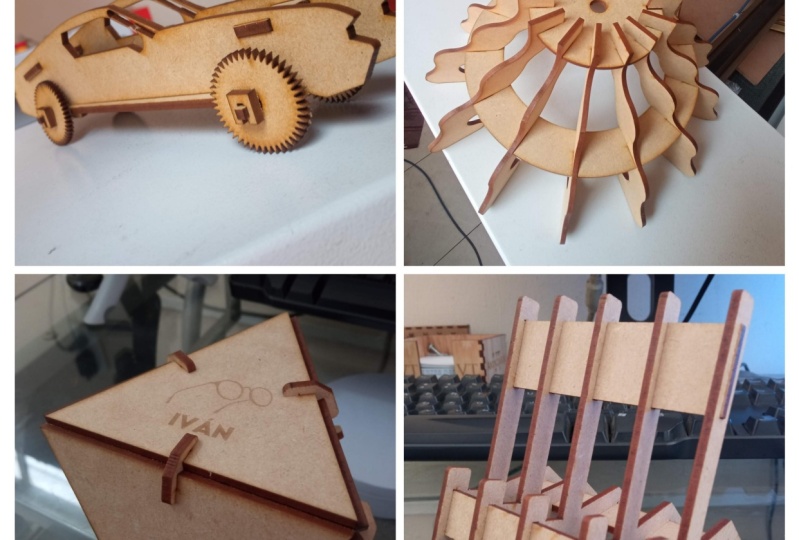
360 beworben , um Ihnen eine Vorstellung von den Möglichkeiten zu geben. Dies sind einige der Lampen, die ich für
ein lasergutes Lammgeschäft geschaffen habe , an dem ich gerade arbeite. Dieser benutzt ein Ikosaeder, wie Sie hier sehen können, als fundamentale Form. Und so sieht das fertige Produkt aus. Dies ist ein weiteres Beispiel für eine Lampe, die ich erstellt habe, und sie verwendet etwas mehr eine Standardmethode, um Laser-Getting zu verwenden. Es basiert auf der Klein-Flaschenform, die Sie hier sehen können. Und
so sieht das Design aus , sobald es ausgeschnitten und zusammengestellt ist. Bevor wir also selbst mit der Modellierung für das Laserschneiden beginnen, sprechen
wir über die Einschränkungen,
denen wir beim Entwerfen für die Freizeit begegnen. Zunächst einmal, PR-Komponenten, haben
Sie nur zwei Freiheitsgrade. diesem Grund ist es möglich, Gooding mit 2D-Programmen für
Freizeit zu entwerfen . Um Gould 3D-Objekte zu erhalten, müssen
Sie die flachen Teile kombinieren. Disbarred ist zum Beispiel möglich, aber dieser Teil ist es nicht. Die Freiheitsgrade bedeuten auch, dass Sie mit einer bestimmten Dicke eines Materials
festsitzen. Diese Dicke ist typischerweise bei den Arten konstant. Diese Klein Flaschenlampe
besteht zum Beispiel aus Stücken, die alle eine Dicke von drei Millimetern haben. So kann es aus dem gleichen Teller mit Essen gut sein. Und eine andere Einschränkung ist, dass das Design zusammengestellt werden kann. Diese Ringe passen beispielsweise nicht zusammen, während diese, bei denen einer von ihnen eine offene Lücke hat, zusammenpassen. Schließlich müssen Sie auch den Laserschneider berücksichtigen, auf den Sie zugreifen können. Die Größe der Schneidebretter entscheidet, wie groß Ihre Stücke sein können. Dies sind einige der wichtigsten Einschränkungen , nicht nur Sie
einzuschränken, sondern zwingen
Sie auch,
kreativ in Ihrem Design und Modellieren zu sein . Schauen wir uns nun auch einige Möglichkeiten an Freizeitartikel miteinander zu
verbinden. Die einfachste Verbindung ist, dass wir beide Teile orthogonal zueinander sind. Und wir haben beide Teile eine Lücke, die genauso groß ist wie die Dicke der Teile, wie Sie hier auf dem Bildschirm sehen
können. Die zweite Art der Verbindung kann hier eingesehen werden. Obwohl die Trennung weniger stark ist, wird
sie immer noch viel verwendet und oft wird ein wenig Klebstoff verwendet, um das gesicherte an Ort und Stelle zu halten. Als nächstes gibt es diese Art von Verbindung, die
separate Anschlussstücke verwendet , um zwei Teile zu verbinden. Der Vorteil dieser Art von Verbindung besteht darin, dass Sie
die beiden Teile in einem Winkel stellen können , der nicht 90 Grad beträgt. Dies sind die am häufigsten verwendeten Verbindungsmethoden, aber es gibt viele interessantere und kreative Möglichkeiten genau das
zu bekommen, was Sie brauchen, wie das Beispiel auf dem Bildschirm hier. Ich nehme also an, dass die meisten von Ihnen Zugang zu
einem Laserschneider haben und deshalb Sie sich für diesen Kurs angemeldet. Wenn Sie jedoch keinen Zugriff auf einen haben, können
Sie Ihre Entwürfe trotzdem online erstellen lassen. Es gibt viele Unternehmen, in denen Sie Ihre Designs Röcke haben
können, nur Google für einen in Ihrer Nähe. Wenn Sie also ein cooles Design entwickeln, können
Sie es von einem
dieser guten Freizeitunternehmen herstellen dieser guten Freizeitunternehmen und einfach anfangen, es zu verkaufen. Das ist es für diese Einführung. In der nächsten Lektion werden wir diese Wiederverwendung tatsächlich durchführen und unser erstes glaubwürdiges Freizeitdesign
kreieren. Wir sehen uns dort.
5. 3 Lasercut 2D-Methode: Hey Leute, willkommen zur nächsten Lektion. In diesem werden wir
unser erstes leichtgläubiges Laser-Design erstellen . Und wir fangen einfach an, wir erstellen diese Bücher. Also lasst uns darauf eingehen. Beginnen wir also mit dem Hinzufügen von Erstellen, Skizzieren, und wählen wir die Grundebene aus. Wir werden zuerst die Skizze
für die Bodenplatte der Box machen . Lassen Sie uns dafür zum Rechteck rauf gehen. Und hier rechts auf dem Bildschirm haben
wir die Skizzenballaden. Und genau dort können wir auch
eine andere Art von Rechteck auswählen , den wir verwenden möchten. Verwenden wir jetzt ein Mittelpunktrechteck. Lasst uns das anklicken. Und das Mittelpunktrechteck wird
uns zuerst auffordern , den Mittelpunkt des Rechtecks auszuwählen. Und dafür wählen wir den Ursprung aus. Lasst uns das anklicken. Und jetzt können wir es auf die gewünschte Größe ziehen, aber wir können auch den genauen Wert eingeben. Machen wir also das 100. und das ist eine Tiefe, um zur nächsten Dimension zu gelangen. Und machen wir das zwei Hundertstel. Und lass uns Enter drücken. Also können wir das jetzt tatsächlich schon extrudieren. Lasst uns also Skizze beenden drücken. Um dies zu tun. Klicken wir oben links auf Extrudieren. Und machen wir die Dicke
dieser drei Millimeter. Und das war's. Okay. Und übrigens arbeite
ich in Millimetern und du kannst
das hier oben links im Browser ändern , du gehst zu Dokumenteinstellungen und es heißt Einheiten Millimeter. Und Sie können dies ändern, indem Sie hier klicken. Und selbst wenn Sie es vorziehen, in Zoll zu arbeiten , kann
es nützlich sein, auch
Millimeter auszuwählen , um nur zu folgen. Alles klar. Also haben wir die BLM-Platten der Box jetzt nicht, aber es gibt noch keine getrennten Teile an den Seiten, so dass die anderen Seiten in diese fallen können. Also lasst uns zurückgehen und zuerst skizzieren und machen sie. Sie können tatsächlich in eine Skizze
zurückkehren indem Sie darauf doppelklicken. Wenn wir also unter Ändern hier hochgehen, finden
wir das Offset-Werkzeug. Und wenn wir darauf klicken, können wir jetzt auf eine Geometrie klicken, zum Beispiel auf dieses Rechteck. Und das können wir unserer Wahl ausgleichen. Und da wir nur eine Dicke von drei Millimetern verwenden, machen
wir diesen Offset auch drei Millimeter. Geben wir also drei ein und drücken Sie Enter. Da sind wir los. Jetzt haben wir den Hub hier , wo die Verbinderstücke sein werden. Aber es teilt es noch nicht in separate Abschnitte auf, was wir wollen. zu tun, schnappen wir uns das Linienwerkzeug. Und wir wollen, dass dies in der Gerade symmetrisch ist. Um das zu erreichen, können
Sie den Mauszeiger über diese Linie und den Mittelpunkt finden. Du siehst dieses Dreieck genau hier. Das heißt also, es ist der Mittelpunkt dieser Linie. So können wir darauf klicken und es hinüberziehen. Und da sind wir los. Das platziert dort eine Linie
genau in die Mitte. Und lass uns das machen. Alle Läufe. Lasst uns also das Zentrum und diese Linie finden. Lasst uns dort klicken und sie sind auch hier. Klicken Sie dort auf Theorem. Und auch hier unten. Da sind wir los. Jetzt fügen wir auch einige Linien in diesen Ecken hinzu. Also dort und da, da und da. Und lass uns das auch rundum machen. Alles klar, also ist jeder dieser Striche
jetzt in Stücke geteilt, aber lasst uns das vier machen. Lassen Sie uns also hier, da und da ein paar Zeilen hinzufügen. Und wir wollen tatsächlich, dass diese Linie in der Mitte dieser Linie und dieser Linie wieder liegt. Um das zu tun, da dies
100 ist und das 50 sein wird. Wir wollen also, dass diese Linie hier
25 Millimeter vom Zentrum entfernt ist. Das würde es genau auf 1 Viertel setzen. Und wie Sie sehen können, gibt es diese Dimension hier. Und Sie können diese Dimensionen tatsächlich selbst hinzufügen. Wenn Sie hier nach oben gehen, um ganz nach unten zu erstellen, heißt
es Skizzenbemaßung. Aber ich werde sie wahrscheinlich weiterhin
intelligente Dimensionen nennen , weil ich das von SolidWorks
gewohnt bin . Klicken wir also auf Intelligente Bemaßung oder Skizzen, die ich erwähnt habe. Und wählen wir diese Zeile aus. Und wählen wir auch diese Zeile aus. Um den Abstand zwischen diesen Linien festzulegen. Und wir können jetzt klicken und
den Objektwert eingeben , der sein soll. Geben wir also 25 ein und drücken Sie Enter. Und dann auf der anderen Seite hier gleich. Also lasst uns eine Linie nehmen. Lasst uns das von dort nach da einstellen. Und anstatt hierher zu gehen, um auf Smart Dimension zu klicken, können
wir auch D drücken, um das Smart Dimension-Tool zu erhalten. Klicken wir also auf diese Zeile und diese Zeile. Und es ist Klick darauf. Und geben
wir 25 ein und es heißt Enter. Okay, jetzt können wir genau das Gleiche tun, was wir hier auf dieser Seite gemacht haben. Wir können diese Linien auch auf die anderen Seiten spiegeln. Dafür brauchen wir zuerst eine Spiegellinie. Wenn wir also hier zur Linie gehen, können
wir eine Linie in der Mitte erstellen
, mit der wir diese Linien dann auf die andere Seite
spiegeln können . Und da wir diese Linie nur als Referenz verwenden, können
wir hier zu
den Skizzenballaden gehen und die Konstruktion klicken. Die Konstruktionslinie ist eine gepunktete Linie, wie Sie hier sehen können. Und es kann nicht zum Erstellen von 3D-Geometrie verwendet werden. Es wird also nur eine Skizze Referenzen verwendet. Also lasst uns das löschen. Und es schnappt sich die Konstruktionslinie. Und lassen Sie uns eine Linie aus dem Ursprungsjahr genau nach unten, vertikal machen. Da sind wir los. Und jetzt können wir hier nach links gehen und wir treffen auf Spiegel. Es wird uns nach Gegenständen fragen. Und die Objekte, die wir
spiegeln wollen , werden diese Linien sein. Also diese Linie und diese Linie. Und dann werden wir aufgefordert, eine Spiegellinie auszuwählen, die wir gerade hier erstellt haben. Also lasst uns das anklicken. Und es platziert diese beiden Zeilen genau dort. Wenn wir zuschlagen, Okay, los geht's. Und es wird auch diese Top-Striche
in vier statt zwei geteilt . Also schnappen wir uns das Linienwerkzeug. Dort und da. Whoops. Die Konstruktion ist noch ausgewählt, wie Sie hier sehen können. Und jetzt ist das eine kleine Linie, aber Sie können dies tatsächlich ändern, wenn wir auf diese Zeile klicken und sie
auswählen und auf Konstruktion klicken, sie wird wieder zu einer normalen Linie. Und jetzt lassen Sie uns die Konstruktion aufheben. Und es wird auch definiert diese Linie hier energetisch 1 Viertel ist. Sagen wir also D für Smart Dimension, wählen Sie diese Linie aus und wählen Sie die Mittellinie aus. Da sind wir los. Und da dies 200 war, müssen
dies
50 sein, um genau ein Viertel zu erreichen, um einzutreten. Und wir können diese Linie jetzt sogar auf diese Seite spiegeln. Wenn wir auf Spiegeln klicken, wählen Sie diese Zeile aus. Wählen Sie die Spiegellinie aus, die wir gerade erstellt haben. Und das war's. Okay? Und jetzt können wir dasselbe mit diesen Linien tun, um sie auf diese anderen Seiten zu spiegeln. Wenn Sie also erneut auf Linie klicken, ist es Konstruktion. Erstellen Sie eine horizontale Linie , mit der Sie dann spiegeln können. Und wir können auf Spiegeln klicken,
diese Linien, diese Linie und diese Linie auswählen diese Linien, diese Linie und diese Linie und auf die anderen Seiten spiegeln. Und es ist Klick. Okay, das war's vorerst. Wir können jetzt den ersten Teil tatsächlich beenden. Wenn wir also auf die Extrude klicken, können
Sie sehen, dass diese Linie derzeit nicht sichtbar ist Wir können
also in einen Browser gehen und auf das Auge
neben der Skizze klicken , um sie wieder sichtbar zu machen. Und Erwachsene führen eines von zwei dieser Profile heraus. Also dieser, nicht dieser, dieser. Und dann schnappen wir uns auch das Eckstück. Und das hier, das hier. Schnappen wir uns auch dieses Eckstück. Das ist das hier. Und wählen wir auch dieses Eckstück aus. Und dann nochmal, gib ihm eine Höhe von drei Millimetern, genau wie es die Bodenplatte bereits war. Und jetzt wird dies automatisch so eingestellt,
dass es sich verbindet, weil diese Geometrie , die wir Extrudieren möchten, Berührungen und andere Körper extrudieren möchten, und dann Fusion
automatisch denken wird , dass dies zusammengefügt was genau das ist, was wir wollen. Also lasst uns in Ordnung gehen. Und das ist die untere Klinge fertig. In Ordnung, jetzt gibt es zwei Möglichkeiten die Seiten der Bücher
zu erstellen. Die erste besteht darin, sie
flach neben dem ersten Stück zu schaffen , so. Und die zweite besteht darin, die anderen Teile so zu konstruieren , dass wir am Ende die Bücher bereits zusammengestellt haben. Ich habe einen ersten Ansatz zur 2D-Methode bekommen. Ist dies der gleiche Ansatz, den Sie bei der
Arbeit an einer Dienstsoftware verwenden würden , und logischerweise wird
der zweite Ansatz als 3D-Methoden bezeichnet. Lassen Sie uns zuerst die Bücher mit den 2D-Methoden erstellen. Und in der nächsten Lektion zeige ich Ihnen
die 3D-Methode, damit Sie verstehen, wann Sie welche der beiden verwenden müssen. In Ordnung, also müssen
wir für die 2D-Methoden im Grunde genommen die anderen Teile
in derselben Skizze erstellen , in der wir die erste erstellt haben. Gehen wir also zu Skizzen und doppelklicken Sie auf diese Skizze, um sie zu bearbeiten. Und wir können jetzt später Teile hier, hier, hier und hier für alle vier Seitenteile aufstellen. Also schnappen wir uns ein Rechteck. Und es ist das erste hier in der Ecke gerutscht. Und lassen Sie uns die Höhe der Bücher auf etwa 70 einstellen. Und die Breite sollte die gleiche sein wie die Unterseite, die 200 ist, dass wir diese Kanten hier hinzugefügt haben, was sechs Millimeter hinzufügt. Es wird also 20626 sein. Los geht's und lass uns Enter drücken. In Ordnung, also brauchen wir jetzt auch die Striche hier, um als Verbinder zu dienen und tatsächlich unten abzulösen. Wir können es wiederverwenden. Wir brauchen diese Striche also nur auf dieser Seite und auf dieser Seite. Und das wird die Spitze
der Bücher sein und wird keine Spur sein. Das kann also einfach Wohnungen sagen. Wir brauchen also nur zwei Zeilen hier an den Seiten. Also schnappen wir uns das Linienwerkzeug und gehen wir von dort direkt nach oben. Und das Gleiche auf den anderen Seiten dort. Und teilen wir das, indem wir
das Zentrum 0,2 gleiche Stücke finden . Da sind wir los. Und auch auf dieser Seite, von dort nach da. In Ordnung, das ist also schon die Skizze von einer Seite BCE. Wir können dies tatsächlich auf die anderen Seiten spiegeln, und das wird uns die zweite Seite BCE geben. Also klicken wir auf „Spiegeln“. Und wir haben bereits diese Spiegellinie, die noch in
der Mitte ist , damit wir sie wiederverwenden können. Wählen wir also diese Zeile, diese Linie, die kleine Linie auch in der Nähe. Stopp-Linie. Und diese Zeilen, los geht's. Spiegellinie, wie gesagt, können
wir diese Zeile benutzen. Und das wird es genau
dort platzieren , wo wir es irgendwie treffen wollen. Okay? Und dann lasst uns eine dieser Seiten zu Teilen machen. Gehen wir noch einmal zum Rechteck. Klicke den ersten dort an. Stellen Sie die Höhe dieses Rechtecks auf 106 ein, da es 100ste plus das 2-fache der 3 Millimeter ist. Es ist also 1, 0, 6. Und diese Höhe wird wieder 70 sein. Und drücke Enter. Nun fügen wir diese Zeilen auch hier auf der Website hinzu. Klicken Sie dort und da. Und es ist an den Mittellinien dort. Und da. Da sind wir los. Kein Kaugummi spiegelt dies auch auf die andere Seite. Klicken wir also auf „Spiegeln“ und wählen Sie diese Geometrie aus. Wir können auch so ziehen, um
sie alle gleichzeitig auszuwählen . Das war's. Wähle für die Spiegellinie aus und lass uns
diese Zeile auswählen und dort dort
platzieren , wo wir es wollten, in das Spiel. Und jetzt ist das eine Skizze für die ganzen Bücher nicht. Lasst uns also Skizze beenden drücken. Und wir können diese Altarbilder jetzt extrudieren. Klicken wir auf Extrudieren und wählen wir diese Teile aus. Wählen wir dieses Stück und dieses Stück aus. Und lasst uns diesen Teil und hier auch
diese Teile auswählen . Und dann können wir die anderen Stücke gleichzeitig machen. Also können wir diesen Teil und diesen Teil hier auswählen. Denn wenn wir dieses Profil auswählen, wird
es
mit diesem Teil hell werden. Das wollen wir also nicht. Also müssen wir diesen hier auswählen und diese Teile auswählen. Und das bellt. Und es ist wie der Teil dort. Also müssen wir diesen Teil hier auswählen, diesen Teil, diesen Teil, und dann diesen Teil hier auswählen. Also müssen wir diesen hier auswählen. Und dieser hier, dieser, eigentlich auch dieser. Und das und hier, der untere, denn hier haben wir den oberen genommen. Und dann können wir die Höhe auf drei Millimeter einstellen. Und hier wird es eingestellt sein, sich zu verbinden, weil wir wieder berührende Geometrie haben. Fusion wird also davon ausgehen, dass wir wollen dies 21 großen BCE beitritt, aber das wollen wir jetzt nicht. Anstatt also mitzumachen, lasst uns einen neuen Körper treffen. Und da sich diese Profile nicht berühren
, werden wir vier separate neue Körper geben. Und sagte: okay. Und wenn wir in Leichen gehen, können
wir sehen, dass wir jetzt den Boden und die Seiten hier haben. Alles klar, jetzt haben wir alle Teile, aber wir haben kein Bücherregal weil es noch nicht zusammengestellt ist. Also lasst es uns tatsächlich zusammenstellen. Wenn wir hier hochgehen, finden wir das Werkzeug Kopieren verschieben und können
darauf klicken und sicherstellen, dass dies auf
Körper eingestellt ist , weil wir Körper verschieben möchten. Und wir können hier auf eine dieser Seiten klicken. Das ist also zuerst so. Und das können wir uns von den Roland Barthes abziehen. Und lasst uns in Ordnung kommen. Und wir können jetzt ändern und auf eine Linie für das Ausrichtungswerkzeug klicken. Und wenn wir jetzt zum Beispiel auf diesen Teil klicken. Lassen Sie mich mich zu den Teilen beugen, mit denen verbunden werden
soll , die genau hier sind. Das bringt es wieder dort hin. Aber jetzt können wir tatsächlich zu
diesem Ausrichtenbedienfeld gehen und hier auf Winkel klicken. Und das wird es um 90 Grad drehen. Also los geht's. Und es könnte auch sein, dass wir noch ein paar Mal
klicken müssen , obwohl es beim ersten Mal gut gelaufen ist. Aber wie Sie sehen können, wird es genau dort
platziert, wo wir es wollen. Das war's also. Okay? Und führen Sie dieselben Schritte aus Sie es
zuerst wegbewegen, damit wir
das Gesicht sehen können , das wir mit Move Copy ausrichten möchten. Lass uns das ein bisschen ausprobieren. Schlag, Okay. Nehmen Sie dann das Ausrichtungswerkzeug wählen Sie diese Fläche und die entsprechende Fläche auf der anderen Seite aus. Ich werde einfach hier sein, ups. Genau da. Und ungesetzter Winkel, um es einzurichten. Stimmt's? Und x2 auch für die anderen. Und da sind wir los. Das ist unser erstes gutes Freizeitdesign gemacht. Der Grund, warum ich die Bücher zusammengestellt habe, ist also nur zu sehen, ob ich keine Fehler gemacht habe. Und jetzt können wir sehen, dass alles perfekt passt. Aber jetzt haben wir nur noch ein 3D-Modell eines laserguten Buches. Aber wir haben noch keinen Sturz
, den wir später Waren können. Die Art und Weise, wie Sie
Dateien erstellen können , die Sie tatsächlich eine
gute Infusion ermöglichen können , besteht darin, eine Skizze in eine DXF-Datei zu exportieren. Die Accept-Dateien werden häufig für Laser-Gooding
verwendet und Sie können sie auch auf Software wie Illustrator öffnen. Was wir also brauchen, ist eine Skizze mit der Skizzengeometrie, die diese Bücher bilden wird. Und es scheint, als könnten wir einfach Skizze eins für die Tiefe verwenden. Wenn wir uns jedoch Skizze
eins ansehen und wenn er tatsächlich Freizeitartikel, all diese schwarzen Linien, würde
man viele separate Teile bekommen, weil diese Linie zum Beispiel nicht braucht. Wir brauchen also eine neue Skizze mit nur den Linien, nur der Skizzengeometrie, die wir tatsächlich benötigen. Erstellen wir diese Skizze. Lasst uns auf Skizze beenden klicken. Und hier unten in der Timeline können
wir zurück scrollen, bevor wir die Bücher zusammengestellt haben. Also genau da. Und jetzt können wir auf Skizze erstellen klicken und eine neue Skizze auf derselben Ebene auf der unteren Ebene erstellen. Lassen Sie uns also den Körper aufheben, damit wir ihn tatsächlich auswählen können. Also lasst uns das Geländeflugzeug teilen. Und das ist eine neue Skizze. Und nun lassen Sie uns erneut
die Sichtbarkeit der Körper auswählen, da wir diese Oberflächen
dieser Teile tatsächlich in diese Skizze projizieren werden. So wie Sie das tun, gehen Sie hierher,
um fast unten einen Schrägstrich zu erstellen , und wir können den oberen Teil hier aus
dem Dropdown-Menü auswählen . Es heißt „Projekte“. Lasst uns das anklicken. Und jetzt können wir Oberflächen auswählen, die wir dann in diese Skizze projizieren werden. Also lasst uns alle diese Sets auswählen, alle diese Gesichter ausgewählt, wir können jetzt treffen, Okay. Und wenn wir jetzt die Sichtbarkeit der Körper abwählen, können
wir die Skizzen hier sehen, mit genau den Linien, die wir brauchen, noch bestehen bleiben. So können wir jetzt auf Skizze beenden klicken. Und jetzt sehen Sie hier eine Skizze dazu ist die Akte, die wir
exportieren wollen und tatsächlich
Freizeitartikel und die uns die schönen Bücher geben wird. Um es tatsächlich zu exportieren, können
Sie einfach mit der rechten Maustaste auf Sketch
do drücken und auf Als DXF speichern klicken. Dadurch wurde ein Ordner auf Ihrem Computer geöffnet und Sie können ihn einfach speichern, wo immer Sie möchten. Das war's also für die Doody-Methode, die Bücher zu erstellen. In der nächsten Lektion zeige ich Ihnen, wie
Sie es in einer 3D-Methode erstellen. Wir sehen uns dort.
6. 4 Lasercut-Box-3D-Methode: Hey Leute, willkommen zur nächsten Lektion. Und dieses werde ich Ihnen
den 3D-Ansatz zur Erstellung der Bücher zeigen . Im 3D-Ansatz erstellen
wir also sofort das Endprodukt. Wir stellen also nicht zuerst die losen Teile her, die wir dann zusammenstellen, sondern wir modellieren alle Bretter so, dass sie bereits zusammengestellt sind. Wenn dies noch nicht ganz klar ist, wird
es nach diesem Video sein. Also lasst uns anfangen. Also sind wir wieder bei den Büchern und nur der Boden der Box ist noch fertig. Wenn wir also zur Skizze gehen, können
wir sehen, dass wir nur diese Skizze haben. Wir haben hier nicht die Skizze aller anderen Teile, aber wir können
diese erste Skizze tatsächlich verwenden , um die Größenteile bereits zu erstellen. Lassen Sie uns also die Sichtbarkeit dieses
Körpers für eine Sekunde aufheben. Und wir können auf Extrude klicken. Und fangen wir mit den Seiten an. Also können wir hier einfach alle diese Profile auf der Seite anklicken. Whoops, das nicht. Das eine und jenes und fügen gleichzeitig zu den anderen Seiten hinzu. Nehmen wir das auch. All diese Profile. Und die Höhe betrug 70 Millimeter. Ziehen wir das also auf eine Höhe von 70. Und wir können es jetzt sehen, weil wir Körper nicht ausgewählt haben. Werfen wir einen Blick darauf. Was Sie hier sehen, ist, dass diese Extrude rot wird. Und das liegt daran, dass wir hier eine überlappende Geometrie haben. Und wenn wir das nach unten ziehen, können
Sie sehen, dass ein Teil dieses Körpers dieser Extrude im Wege steht. Und diese überlappende Geometrie macht Fusion-Sache, die wir ausdünnen wollen, was Sie auch mit Extrudieren tun können. Wenn Sie also hier hochgehen und das Extrudien-Bedienfeld, sehen
Sie, dass die Operation jetzt automatisch den Darm eingestellt wird. Aber wir können dies einfach in einen
neuen Körper umwandeln, weil wir möchten, dass neuen Körper umwandeln, weil wir möchten diese Websites separate Teile sind. Also lasst uns das einstellen und dann können wir das 70 nach oben ziehen. Wie gesagt, für die Höhe der Bücher. Und dann war's das vorerst. Also lasst uns in Ordnung gehen. Und das sieht schon so aus, als wären die Seitenteile irgendwie dämlich. Und genau hier scheint es sogar so, als wären getrennte Teile bereits so, wie sie sein sollen, aber sie sind es noch nicht. Wenn ich also auf Verschieben klicke und diesen Körper für eine Sekunde
auswähle und ziehe ihn nach oben. Sie können sehen, dass sich das hier nur überschneidet. Es passt nicht richtig zusammen. Ja. Und es gibt eine wirklich einfache Möglichkeit, das zu beheben. Das war's also. Abbrechen bei diesem Schritt. Und wir können hineingehen und modifizieren. Es gibt diese kombinierte Funktion. Und kombiniert kann verwendet werden, um mehrere Körper zu einem Körper zusammenzusetzen. Wenn ich also alle drei auswählen würde und die Operation verbunden ist, wird
dies einen großen Körper daraus machen. Das wollen wir gerade nicht. Lassen Sie uns das also aufheben. Und stattdessen ist das, was wir wollen, geschnitten. Wenn wir also das auswählen und in diesen Körper einsteigen wollen, weil wir Löcher in
diesem Körper erzeugen wollen, damit er genau in diesen unteren Teil
passt . Wenn Sie also diesen Polyester-Körper auswählen und für den Zweikörper wählen, wählen wir den unteren Teil aus. Das wird genau die Barden entkommen, die wir brauchen. Und dann
gibt es hier im kombinierten Bedienfeld zwei Kontrollkästchen, neue Komponenten und Keep-Tools, neue Komponenten, die Sie nicht aktivieren können, aber Tools behalten, die Sie tatsächlich überprüfen müssen. Denn jetzt sieht es diesen unteren Teil als Werkzeug. Und wenn Sie das Werkzeug nicht ausgewählt haben, wird der Teil gelöscht, den wir nicht wollten. Also lasst uns in Ordnung gehen. Und wenn ich jetzt auf Verschieben klicke und bewege mich, ist dieser Teil nach oben. Sie können sehen, dass der Bart hier mit diesem unteren Teil verbindet. Okay, also lasst uns das absagen und
dasselbe auf der anderen Seite tun . Also lasst uns Kombinieren drücken. Wählen wir diesen Teil für den dunklen Körper, den ganzen Körper. Wählen wir den unteren Teil aus. Und es ist immer noch die Ware eingestellt, weil wir nur diesen Vorgang verwenden und behalten Werkzeuge sind auch noch ausgewählt. Das ist also alles in Ordnung. Lasst uns auf Okay fahren. Und jetzt diese perfekten Löcher oder auch in diesen Teilen. Die Seitenteile sind also
noch nicht ganz fertig , weil sie diese verbundenen Teile nicht für die Standorte
haben, für die anderen Seitenteile. Um diese zu erstellen, können
wir tatsächlich eine neue Skizze erstellen. Also lasst uns hier rauf gehen, Skizze erstellen. Und wählen wir nun diese Ebene so aus, dass wir orthogonal zu den Seitenteilen
sind. Wählen wir diese Ebene aus. Da sind wir los. Und jetzt wollen wir uns ein Rechteck schnappen. Schnappen wir uns also ein Zwei-Punkte-Rechteck. Und es erzeugt die Seitenstriche. Um dieses Rechteck richtig zu machen, müssten
Sie diesen Punkt genau hier anklicken. Aber wir können es jetzt nicht anklicken weil es nicht genau in dieser Skizze enthalten ist. Um
diese Linie in diese Skizze einzubeziehen , die wir verwenden können, müssen
wir die Projektfunktion erneut verwenden. Das war's also. Projekt einschließen. Und anstatt das Projekt zu verwenden, das wir im letzten Video verwendet haben, klicken wir auf „Überschneiden“. Und dann klicken wir auf diese Zeile. Und seine Umlaufbahn und schnappen Sie sich auch diese Linie. Klicke das an und klicke auf Okay. Und wenn wir jetzt die Sichtbarkeit
der Körper deaktivieren und einen skizzieren, können
Sie diese violetten Punkte jetzt hier und hier sehen. Und dass ihr verbal bedeutet, dass es
Projektionen von den verschiedenen Skizzen gibt. Und wir können diese Punkte jetzt in dieser Skizze verwenden. Gehen wir orthogonal zurück, damit wir richtig skizzieren können. Und schnappen wir uns das Rechteckwerkzeug. Wählen wir auch die Sichtbarkeit der Körper erneut aus. Und wir können jetzt dort klicken. Zieh das nach oben. Stellen wir die Höhe auf 70 und die Breite auf drei Millimeter ein. Und lass uns Enter drücken. Da machen wir das Gleiche auf der anderen Seite. Klicken wir also auf diesen Punkt. Die Höhe wird 70 betragen und die Breite wird drei Millimeter betragen. Da sind wir los. Und teilen wir das jetzt auf. Wir werden uns darauf ausrichten,
das in der Mitte zu verschrotten , genau dort. Diese Seite und auch auf der anderen Seite. Von diesem Mittelpunkt bis zu diesem Mittelpunkt. Okay, das war's also für diese Skizze. Lasst uns auf Skizze beenden klicken. Und wir können jetzt
diese Profile der Skizze verwenden , die wir gerade gemacht haben, um Löcher zu schneiden. Diese Seitenteile,
die für den Anschluss verwendet werden. Also lasst uns dafür Extrudieren drücken. Wählen wir das zuerst aus. Und es ist auch das hier. Und lassen Sie uns die Sichtbarkeit
der Bombarden aufheben, die wir nicht beschädigen. Da sind wir los. Und wir können das jetzt einfach hierher ziehen. Und Sie können jetzt sehen, dass es es für eine großartige 3D-Geometrie hält. Und sobald es das überquert, weiß
es, dass ein Desktop mutet weil es sich überlappende Geometriejahr gibt, was wirklich schön ist. Das sieht also so aus, was wir tun wollten. Also lasst uns Okay treffen. Und das ist der Teil bereits erledigt. Und jetzt wählt es die Sichtbarkeit der Skizze 22 gleich, aber gegenüber für die andere Seite. Schnappen wir uns die Oberste hier und die untere hier. Und zieh das da rüber, bis es Mut ist. Und lasst uns zuschlagen. Okay, los geht's. Jetzt können wir tatsächlich die anderen Seitenteile erstellen. Wählen wir also die Sichtbarkeit von Skizze 1 erneut aus. Und lass uns „Extrudieren“ drücken. Und es ist die Auswahl all dieser Körper für eine Sekunde aufzuheben. Und jetzt können wir einfach all diese Geometrie auswählen, all diese Profile für diese anderen Seitenteile. Dort, dort und da. Und lasst uns das auf eine Höhe von 70 bringen. Und wir können es jetzt sehen, aber es läuft gut, wenn wir
also einfach auf Okay klicken, wenn wir jetzt die Sichtbarkeit der Körper auswählen, können
wir sehen, dass ich gerade gearbeitet habe. Jetzt müssen wir jedoch wieder
Löcher erstellen, damit alle mit der kombinierten Funktion
zusammenpassen können . Wir legen die Sichtbarkeit der BLM-Teile fest. Und jetzt ist es kombiniert. Und jetzt wählen
wir für den entworfenen Körper eines dieser neuen Website-Stücke aus. Und für die beiden Körper können wir tatsächlich alle drei Teile
auswählen ,
die umgeben sind. Da sind wir los. Wie Sie sehen können, werden
diese perfekten Werkzeuge so erhalten diese perfekten Werkzeuge so , dass alles gut zusammenpasst. Und stellen Sie sicher, dass Keep Tools noch ausgewählt sind und klicken Sie auf Okay? Und mach das Gleiche für die andere Seite, BCE, diese. Und lasst uns alle drei noch einmal auswählen. Beschriftend. Okay? Okay, das sind also die Bücher, die bereits mit den 3D-Methoden
gemacht wurden. Wir haben jedoch noch keine spätere gute Akte. Und um das zu erreichen, mussten zuerst alle Teile in
eine flache Ebene gelegt werden, damit wir eine Skizze mit allen Teilen
erstellen können . Also lasst uns das machen. Lasst uns alle Teile aus Wohnungen legen. das zu tun, gehen wir hier nach
oben und die modifizierte Schrägstrichkopie und wählen zuerst BCE, den unteren Teil. Und jetzt
gehen wir hier rüber zum Bedienfeld „Kopieren verschieben“. Und klicken wir auf Kopie erstellen. Also bewegen wir es nicht einfach. Wir erstellen tatsächlich eine Kopie dieses BCE. Und es ist einfach irgendwo so angelegt. Und es heißt, okay, jetzt gehen wir
zum nächsten Stück und sagen Kopieren verschieben und diesen Teil auswählen. Und nochmal, lassen Sie uns
eine Kopie erstellen und ziehen Sie auf diese Weise. Und lasst uns auf OK klicken, und jetzt können
wir, ähnlich wie bei der letzten Lektion, eine Zeile unter
Ändern treffen , um sie genau zu platzieren. Wählen wir dieses Gesicht genau dort aus. Und die entsprechende Phase, die genau da sein wird. Jetzt können wir Flip drücken, um es flach zu machen. hast du dreimal gesagt. Jetzt gehen wir los. Jetzt passt natürlich perfekt. Lass uns Okay drücken und lass uns zum nächsten Stück gehen, um uns zu bewegen. Kopieren, wählen Sie diesen Teil aus, klicken Sie auf Erstellen, Kopieren. Zieh das auf diese Weise raus. Drehen wir es auch einfach um 90 Grad und es ist getroffen, okay. Um zu Ändern zu wechseln, drücken Sie eine Zeile. Wählen Sie dieses Teil aus und wählen Sie die entsprechende Phase aus. Und lasst uns das auch für die anderen beiden Stücke machen. Und da sind wir los. Das sind alle Teile, die Wohnungen angelegt sind, und wir können jetzt auf Skizze erstellen klicken. Wählen Sie eine Grundebene aus. Da sind wir los. Und wählen Sie die Sichtbarkeit des Körpers erneut aus. Lassen Sie uns ein Projekt erstellen, Projekt einschließen und treffen und alle diese Phasen auswählen. Und es heißt, Okay, und lass uns auf „Sketch beenden“ klicken. Jetzt haben wir diese Skizze. Und wir können es wieder
als DXF in tatsächliche Freizeitartikel exportieren . Das war's also für diese Lektion. Ich hoffe, dass Ihnen 3D-Methoden etwas klarer sind. Und in der nächsten Lektion werde
ich Ihnen die
Vor- und Nachteile beider Methoden erläutern . Wir sehen uns also dort.
7. 5 2D-Methode: Hallo Leute, willkommen zur nächsten Lektion. In den letzten beiden Lektionen haben wir uns zwei Methoden zum Entwerfen von Lasern angeschaut. Zuerst hatten wir eine Duty-Methoden und nächstes haben wir uns die 3D-Methoden angeschaut. In diesem Video werde ich
die Vor- und Nachteile der einzelnen Methoden erläutern . Sie zunächst einen Blick auf die 2D-Methoden. In der 2D-Methode erstellen
Sie eine Skizze, die
alle Teile in einer flachen 2D-Ausrichtung enthält . Dies ähnelt dem, was Sie in
einer 2D-Software wie Illustrator tun würden . Wie selbst bei der 2D-Methode ist
es von Vorteil, eine 3D-Modellierungssoftware wie Fusion 360 zu verwenden . Nämlich, dass Sie das Design zusammenbauen können, sobald eine Skizze
fertig ist , um zu sehen, ob alles passt oder ob etwas geändert werden muss. Die 2D-Methode kann auch als Bottom-Up-Ansatz bezeichnet werden. Schauen wir uns nun die 3D-Methoden an. Bei der 3D-Methode werden die alten Teile in ihrer richtigen Position im Design
konstruiert. Dies kann auch als Top-Down-Ansatz bezeichnet werden. Und der Hauptnachteil
dabei ist, dass es einige Zeit dauert, um
die eigentliche Laser-gute Datei zu erstellen , indem
alle Vliese nach Abschluss des Designs flach ausgelegt werden. Wann sollten Sie also welchen Ansatz verwenden? Ich würde die 2D-Methode oder
die Bottom-up-Methode in
einfachen Designs wie den Büchern des letzten Videos verwenden die Bottom-up-Methode in , in diesen einfacheren Designs, in denen Sie bereits wissen, wofür Sie endgültig entworfen werden müssen. Diese 2D-Methoden können Ihnen etwas Zeit sparen. Bei älteren, komplexeren Designs dieser 3D- oder
Top-Down-Ansatz jedoch bei weitem die beste Wahl. Und viele der Designs, die ich gemacht habe, wären nicht einmal mit den 2D-Methoden möglich
gewesen. Und von nun an werden
wir im Kurs auch nur die 3D- oder Top-Down-Methoden verwenden. Das war's für diese Lektion. Ich hoffe, das ist alles klar und wir sehen uns in der nächsten Lektion.
8. 6 Octahedron: Hey Leute, willkommen zur nächsten Lektion. In diesem werden wir ein lasergutes Oktaedrisch modellieren, wie Sie hier sehen können. Ein Oktaeder als platonisches Festkörper, bestehend
aus zwei Pyramiden, die sich über der Grundebene spiegeln. Und wir sind, jedes Gesicht ist genau so groß und
im gleichen Winkel wie die anderen Phasen. Um andere Phasen des Oktaeders zu verbinden, verwenden
wir separate Anschlussstücke, wie Sie hier sehen können. Lasst uns also anfangen, ein wenig tragbares Oktaedrisch zu schaffen. Lasst uns zuerst eine echte Oktaedrale machen. Sie dazu auf Skizze erstellen und wählen Sie eine Grundebene aus. Und wir werden zuerst
die Bodenbasis der Pyramiden schaffen . Nehmen wir also ein Rechteck und machen
wir das zu einem Mittelpunktrechteck. Und es ist das erste im Ursprung. Und lasst uns das ein Hundertstel und einen Tab für die nächste Dimension um 100s machen und Enter drücken. Und das ist eigentlich alles, was wir für die erste Skizze
brauchen werden. Lasst uns also Skizze fertigstellen drücken. Und jetzt, um die Oktaedrale zu schaffen, werden
wir zuerst
eine Pyramiden modellieren und wir werden angezogen, um diese Pyramide
dann über die Grundebene zu spiegeln. Um also die erste Pyramide zu bekommen, verwenden
wir tatsächlich die Loft-Funktion, die Sie hier sehen können. Und wie Sie sehen können, erstellt die Verlustfunktion eine Übergangsform zwischen zwei oder mehr Skizzenprofilen oder Schuldsphasen und -modi, die wir machen werden , ein Loft von dieser Ebene zu einem
bestimmter Punkt. Und das wird uns Pyramiden geben. Dafür werden wir diesen Punkt zuerst brauchen. Um das zu erreichen, klicken wir auf Skizze erstellen und wählen Sie eine Fläche aus, die orthogonal zu dem, das wir gerade verwendet haben. So ist es also. Da sind wir los. Und lasst uns eine Linie nehmen. Und es hat es zu einer Konstruktionslinie auf
dem Skizzenbedienfeld gemacht. Und das ist das erste im Ursprung. Und dann lasst uns das einfach klarstellen. So etwas. Und jetzt brauchen wir eine Linie von diesem Punkt zu dieser Linie. Aber wir können diesen Punkt noch nicht auswählen da es technisch gesehen nicht in der Skizze ist. Um es da rein zu bekommen, gehen
wir zu Create und es ist Project Include. Und wählen wir Intersect aus. Und jetzt wählen Sie diese Zeile aus. Und das wird uns diesen Punkt geben, wie wir es schon mehrfach getan haben. Lasst uns auf Okay fahren. Wir können jetzt sogar die Sichtbarkeit von Skizze eins deaktivieren. Da sind wir los. Und wir können uns jetzt eine Linie schnappen. Lasst uns zuerst orthogonal gehen, um es erneut anzuzeigen. Da gehen wir und skizzieren Ansicht. Lasst uns eine Linie schnappen. Die Konstruktion ist immer noch aktiviert und das ist der Punkt, den wir gerade projiziert haben. Und lasst uns das irgendwo in diese Zeile setzen. Um nun ein perfektes Oktaeder zu erhalten, brauchen
wir diesen Winkel tatsächlich, um einen bestimmten Winkel zu haben, und es ist der Flächenwinkel des Oktaedrals. Und ich habe das nachgeschaut und es sind 54,7 Grad. Lassen Sie uns also hier eine neue Linie erstellen, damit wir diesen Winkel
einstellen und D für Smart Dimension festlegen können. Und wählen wir diese Zeile und diese Zeile aus. Und das wird es uns ermöglichen,
den Winkel zwischen diesen Linien festzulegen . Und lassen Sie uns diesen Winkel zum
Flächenwinkel des Oktaedrals machen, der 54,7 beträgt. Beantwortet Enter. Was das getan hat, ist, dass es uns diesen Punkt
genau hier auf der Höhe gegeben hat , wo wir ihn brauchen. Also das war's vorerst in dieser Skizze, klicken
wir auf Skizze fertig stellen. Und wählen wir die Sichtbarkeit der Grundebene erneut aus. Und wir können jetzt zu Create gehen, Loft drücken. Wählen Sie eine Grundebene für das erste Profil aus, und wählen Sie diesen Punkt für die zweite Auswahl aus. Und wie Sie sehen können,
gibt uns das genau die Pyramiden, die wir wollen, und klicken Sie auf OK. Und jetzt sind wir fast in einer Oktaedrale. Aber um die perfekte Multi-Droge zu bekommen, spiegeln
wir diese Pyramide über diese Bodenebene. Um das zu tun, gehen wir zu Create it mirror. Stellen Sie sicher, dass die Windel auf
Körper eingestellt ist , weil wir unseren Körper spiegeln wollen. Wählen wir das Objekt aus, die Körper. Und für die Spiegelebene lassen wir diese Grundebene, und es wird erwähnt ODER Operation wird auf Join eingestellt, was sie automatisch kommentiert hat. Okay? Das ist also oktaedrisch und boom. In Ordnung, also können wir diese Oktaedrale jetzt nutzen, um
das erste Stück des laserglaubwürdigen Ikosaedrals zu schaffen . Um dies zu tun, lassen Sie uns eine dieser Flächen extrudieren und auswählen. Dieser beispielsweise und so weiter verbirgt sich auf drei Millimeter. Also werden wir mit einer Dicke von
drei Millimetern in unseren konnierten Boards arbeiten . Setzen wir das also auf drei. Und jetzt wird es automatisch beitreten. Aber wir wollen, dass dies ein neuer Körper ist. das bei der Operation hier Lassen Sie uns das bei der Operation hier auf einen neuen Körper setzen. Da gehen wir hin und machen uns. Okay, jetzt haben wir dieses erste Stück. Wenn wir die Sichtbarkeit der Oktaedrale aufheben, so. Wir können sehen, dass wir dieses erste Stück haben. Und damit die Anschlüsse, die Verbinderstücke dazu passen, brauchen
wir einige Lücken an allen drei Kanten. Um diese zu erhalten, erstellen wir eine Skizze auf dieser Oberfläche. Und Sie können tatsächlich Skizzen auf
Oberflächen erstellen , indem Sie darauf klicken. Und klicken Sie mit der rechten Maustaste und klicken Sie auf Skizze
erstellen. Da sind wir los. Und wir möchten diese Oberfläche jetzt auch in diese Skizze
aufnehmen. Es ist also gut, Projekte zu erstellen, Projekte einzubeziehen. Wählen wir dieses Gesicht aus und schlagen Sie. Okay. Da sind wir los. Jetzt können wir diese Geometrie in dieser Skizze verwenden. Also schnappen wir uns ein Rechteck. Und es beginnt mit einer Lücke unten hier. Wählen wir diese Zeile also wie folgt aus. Stellen Sie dann die Höhe davon auf fünf Millimeter und die Breite drei Millimeter ein, da dies der Dicke des Materials entspricht . Also ist es auf Enter geklickt. Und jetzt brauchen wir diese Lücke, dieses Rechteck muss genau in der Mitte dieser Linie liegen. Um dorthin zu gelangen, erstellen und wählen wir Punkte aus. Und es hieß, dass Punkte in der Mitte dieser Linie durch
dieses Dreieck angezeigt werden, sehen Sie hier. Also lasst uns das anklicken. Und jetzt können wir hier
dieses Endergebnis auswählen und Umschalttaste
drücken und diesen Punkt auswählen. Und wenn wir nun zu Einschränkungen gehen und diese Mittelpunktbeschränkungen auswählen, wird
diese Linie
so platziert , dass dieser Punkt in den Mittelpunkt steht. Also lasst uns das anklicken. Und wie Sie sehen können, platziert es genau in die Mitte. Und anstatt diese Lücke, auch
die Seiten, zu schließen, können
wir sie tatsächlich um den Mittelpunkt spiegeln. Und dafür können wir ein kreisförmiges Muster verwenden. Dafür brauchen wir zuerst einen Mittelpunkt. Und Sie könnten davon ausgehen, dass dieses Ursprungsjahr
das Zentrum dieses Dreiecks sein wird , aber das können Sie noch nicht annehmen. Also lasst uns zuerst das Zentrum bauen. Also können wir zur Linie gehen und das zu einer Konstruktionslinie machen. Wählen wir diesen Punkt aus und wählen Sie den Mittelpunkt dieser Linie aus. Da geht's, gekennzeichnet durch das Dreieck. Und das Gleiche für diesen Punkt in die Mitte dieser Linie. Und jetzt können wir scrollen. Und wir können sehen, dass das Zentrum dieses Dreiecks nicht mit dem Ursprung identisch ist. Und jetzt brauchen wir hier einen Punkt. Gehen wir also erneut zu Erstellen und wählen wir Punkt und seinen Platz, einen Punkt in der Mitte und den Schnittpunkt dieser beiden Linien. Da sind wir los. Und jetzt, wie gesagt, können wir ein kreisförmiges Muster verwenden, das Sie finden können, wenn Sie kreisförmige Muster erstellen. Und wir können diese Geometrie,
diese Linie, diese Linie und diese Linie auswählen , die wir brauchen. Und dann können wir einen Mittelpunkt auswählen, der enttäuscht sein wird, dass wir gerade geschaffen haben. Stellen Sie sicher, dass Sie den Ursprung nicht versehentlich auswählen. Und was das dann tun wird, ist, dass es
diese Geometrie über einen bestimmten Mittelpunkt
in einem Kreislauf besser spiegeln diese Geometrie über einen bestimmten Mittelpunkt
in einem wird. Und wir können auswählen, wie oft Sie ein Muster erstellen möchten. Und jetzt ist es auf drei eingestellt, was genau das ist, was wir wollen. Also lasst uns Okay treffen. Und wie Sie diese Waren sehen können, sind diese Geometrieteile genau dort, wo wir sie brauchen. Lasst uns also Skizze fertigstellen drücken. Und wir können
diese Teile jetzt extrudieren , um die Lücken dort zu bekommen. Es ist also, es extrudiert. Wählen wir dieses Profil, dieses Profil und
die
Profilankündigung aus, die ihm solche Worte gebracht hat. Und weil es sich überlappende Geometrie gibt und diese extrudierte Fusion sie automatisch auf GOT setzt, was genau das ist, was wir wollen. Also lasst uns in Ordnung gehen. Und das ist das erste Stück des Hauptbuchs glaubwürdigen oktaedrischen DOM. Wählen wir also die Sichtbarkeit
des Oktaeders selbst erneut aus. Da sind wir los. Und wir können jetzt ein Oktaeder konstruieren indem wir mit dieser ersten Phase
einen Spiegel und ein kreisförmiges Muster verwenden. Lassen Sie uns also die Sichtbarkeit des Oktaeders aufheben. Und wenn wir gehen, um zu
schaffen , ist es besser und es ist kreisförmiges Muster. Und stellen Sie sicher, dass diese Windelgruppe von Körpern, wir können den ersten Körper auswählen. Und dann wird es uns nach einer Achse fragen ,
über die es dies besser schaffen kann. Und wenn wir diese vertikale Achse hier auswählen
und die Menge 2 festlegen, wird das erste Stück viermal über diese Achse kopiert, was uns genau das gibt, was wir in der Oktaedrale brauchen. Also los geht's. Lasst uns zuschlagen. Okay. Und das ist schon die Hälfte der oktaedrischen sie in laserglaubwürdigen Stücken dm. Und wir können dies jetzt über die Grundebene spiegeln, ähnlich wie wir die
Oktaedrale gemacht haben , um den Rest der Teile zu konstruieren. Also lasst uns das machen. Gehen wir zu Erstellen, klicken Sie auf „Spiegel“. Wählen Sie alle vier dieser Körper aus. Und für die Spiegelebene lassen wir die Grundebene noch einmal. Da sind wir los. Jetzt wird es
automatisch auf Beitritt eingestellt. Aber lassen Sie uns das in einen neuen Körper verwandeln. Und es hieß: OK, also
haben wir jetzt schon alle Hauptteile der Oktaederkuppel. Das einzige, was wir noch erstellen müssen, die Verbindungsstücke, um alle Gesichter miteinander zu verbinden. Und da wir hier
in der Ausrichtung dieser Phase erstellt werden , können
wir eine Skizze auf dieser Fläche erstellen. wir also darauf und klicken Sie rechten Maustaste und klicken Sie auf Skizze erstellen. Und jetzt wollen wir zuerst diese beiden Flächen in diese Skizze
aufnehmen. Es ist also gut, ein Projekt zu erstellen, einzubeziehen und zu projizieren und dieses Gesicht und dieses Gesicht auszuwählen. Da sind wir los. Und wir können jetzt die Sichtbarkeit dieser Körper aufheben. Und schauen wir uns hier an und wählen Sie eines dieser Profile aus, um eine orthogonale Ansicht zu erhalten. Und jetzt sind diese Profile die Lücken in der Basis. Die Lücken im Anschlussstück sollten also irgendwo hier und hier liegen. Also lasst uns diese zuerst erstellen. Gehen wir zum Rechteck und
treffen das Drei-Punkte-Rechteck. Und lasst uns den ersten dort und den zweiten dort auswählen. Und lassen Sie uns das auch auf fünf Millimeter einstellen, damit wir sowohl
an den Teilen als auch an den Verbindern gleich große Lücken erhalten . Und schreibe ein Rechteck, mach das zu einem Drei-Punkte-Rechteck. Und mach das Gleiche auf dieser Seite. Whoops, versteh das falsch. Das Drei-Punkte-Rechteck, dieser Punkt, und so weiter, auf fünf Millimeter. Da sind wir los. Und jetzt schnappen wir uns einfach wieder
ein Rechteck und ein Drei-Punkte-Rechteck. Und lasst es uns von hier bis hier lesen. Stellen Sie das auch auf drei Millimeter ein. Und so das Gleiche auf den anderen Seiten. Also die wichtigsten Punkte Rechteck von diesem Punkt bis zu und und so weiter auf drei Rechte. Und auf dieser Seite wird es dasselbe tun. Nehmen wir also ein Rechteck, drei Punkte, ein Rechteck, Sack, diesen Punkt und diesen Punkt und so weiter auf drei. Und auf der anderen Seite dieser Seite auch. Also dort und da und setze es auf drei. Okay, jetzt schnappen wir uns eine Linie und verbinden diesen Punkt und diesen Punkt. Und jetzt können wir die Verbinderteile bereits konstruieren, aber lassen Sie es uns ein bisschen
schöner aussehen , indem wir hier rüber gehen, um zu ändern und auszuwählen, Füllen Sie es. Und wir können einen Radius geben, um diese Ecken zu lösen. Das ist also so etwas. Und das macht es mit all diesen Ecken. Alles klar, also sieht das besser aus. Ich glaube. Lasst uns auf Skizze beenden klicken. Und wir können jetzt auf Extrudieren klicken, damit all diese Geometrie, mit Ausnahme dieser Teile, geöffnet werden müssen da sie die Lücken sind. Es gibt. Es ist alles ausgewählt. Und wenn wir jetzt die Sichtbarkeit
der Körper wieder auswählen und ein wenig umkreisen, können
wir sehen, dass wir dies in
diese Richtung ziehen müssen , drei Millimeter. Und jetzt ist das natürlich berührend, was genau das ist, was wir wollen, aber wir wollen nicht, dass dies beitritt. Wir wollen, dass dies ein neuer Körper ist. Und es heißt, okay, also ist
das erste Steckerstück fertig. Wir können jetzt wieder ein kreisförmiges Muster verwenden, um
es in diese anderen offenen Löcher zu kopieren . Gehen wir also zu Create. Es ist besser als und schnappen Sie sich das kreisförmige Muster, stellen Sie sicher, dass es auf Körper eingestellt ist. Das Objekt wird die Art und die X's sein. Mal sehen, ob ich es auswählen kann, du, das. Und lass es uns auf vier setzen. Und es heißt, okay, und das bringt sie genau dort hin. Und wir können diese jetzt hier
auf die andere Seite spiegeln . Wir haben sie auch dort. Also lasst uns das machen. Lassen Sie uns seinen Spiegel erstellen. So wie das,
das eine, diese eine Spiegelebene. Lassen Sie uns die Sichtbarkeit der Körper aufheben. Und wähle eine Grundebene aus und setz dich gut. Wählen Sie die Sichtbarkeit der Körper erneut aus, um sie zu sehen. Dort sind sie alle vorhanden. Und jetzt brauchen wir nur noch die Verbindungsstücke an diesen Teilen. Und um das zu erreichen, können wir auch ein kreisförmiges Muster verwenden. Und wenn wir die erste Skizze verwenden, können
wir diese Diagonalen in dieser Grundebene als Achse verwenden, um die sich spiegeln wird. Es ist also gut zu kreieren. Es ist besser als ein kreisförmiges Muster. Wählen wir zum Beispiel diesen aus. Und für die X's wählen wir diese Diagonale hier aus. Da sind wir los. Setzen wir es auf vier. Obwohl es jetzt auch einen hier platzieren wird. Und wir haben schon einen hier. Wenn Sie dieses Kästchen hier sehen, ist
es jetzt aktiviert, aber wir können es deaktivieren. Und das wird es so machen, dass es diesen
überspringt, damit wir dort kein Duplikat bekommen. Also das ist in Ordnung, lasst uns gut gehen. Und wir können uns jetzt einen Kreis besser schnappen. Und nochmal, wähle diesen aus. Und wir können hier die vertikale Achse auswählen, diese blaue Linie, und diese auf vier setzen. Und jetzt wird es hier wieder ein Duplikat machen. Also lasst uns das hier aufheben. Und das war's. Okay? Und da sind wir los. Das ist ein leichtgläubiges Laser-Oktaedrisch gemacht. Wir haben jedoch kein Hauptbuch, das Köpfe einreichen könnte. Also lasst uns das ganz schnell machen. Gehen wir also zu Kopieren verschieben wählen Sie eine dieser Phasen aus. Hits erstellt, kopiert. Zieh es hier raus und schlag. Okay, und es richtet das jetzt auf die untere Ebene aus. Gehen wir also zu Ändern, klicken Sie auf Ausrichten und wählen Sie diese Fläche aus. Und für die zweite Phase lassen Sie uns den Ursprung und wählen Sie die Grundebene aus. Los geht's. Und es heißt: OK. Und jetzt, da all diese Stücke Kopien der anderen
sind, können
wir dieses Stück einfach achtmal duplizieren. So können wir auf Kopieren verschieben,
Ausgewählt klicken . Es erstellt eine Kopie. Und zieh das da raus. Genau da. Lasst uns auf Okay fahren. Mach das noch einmal, ausgewählt. Und es ist auch so, indem Sie die
Umschalttaste gedrückt halten und auch darauf klicken. Und es ist auf Kopie erstellen geklickt, ziehen Sie es heraus. Da sind wir los. Und das war's. Okay. Und jetzt erstellen wir ein letztes Mal und wählen Sie alle vier aus. Drücken wir „Kopie erstellen“. Und es hat sie tatsächlich um 180 Grad gedreht. Und es liegt sie so. Da sind wir los. Lasst uns zuschlagen. Okay. Und jetzt brauchen wir 12
dieser Steckverbinderbasis, denn es gibt vier auf diesem oberen Teil, 4 an den Seiten hier. Und dann vier unter Jahren gut, das ist 3 mal 4, 12, wie Move Copy, wählen Sie eine davon aus. Drücken wir „Kopie erstellen“. Und und zieh das raus. Lasst uns auf Okay fahren. Und jetzt richten Sie diese auch auf die unterste Ebene aus und passen Sie eine Linie an. Wählen Sie diese Fläche aus. Lassen Sie uns die Auswahl der Körper aufheben und die Grundebene auswählen. Da sind wir los. Und das war's. Okay. Sagen wir Move Copy. Und dann wähle es aus. Und zieh das da hin. Und sagte OK, Bewegen Sie die Kopie erneut, um es zu duplizieren. Es ist Create Copy, zieh es raus. Es ist okay. Tu das nochmal. Und da sind wir los. Das sind 12 dieser verbundenen Teile und achte der Oktaederphasen. Also könnten wir das später tatsächlich gut machen. Aber wir würden auf ein Problem stoßen, weil wir das nicht vollständig zusammenstellen
konnten. Ein guter Weg, um zu testen, ob das Design
zusammengestellt werden kann , besteht darin,
ein letztes Stück auszuwählen und zu sehen, ob Sie es reinbekommen können. Also lass mich dir zeigen, ob ich Körper und diese drei Teile hier
auswähle. Und wenn ich es so nach außen ziehe, kannst
du sehen, ob du ein bisschen näher kommst, dass genau hier das einander treffen würde, also würde es nicht perfekt passen. Du könntest es also nicht reinkriegen. Je nach Material, das wir verwenden, haben
wir jetzt eine Grauzone, mit der wir spielen können, da sich die meisten Materialien ein wenig biegen können. Aber für dieses letzte Stück lassen Sie uns drei der Verbinderstücke etwas einfacher zusammenbauen. Also lasst uns hier auf „Abbrechen“ klicken. Und klicken Sie auf Skizze erstellen für dieses Stück. Da sind wir los. Und schnappen wir uns das Linienwerkzeug. Und machen wir das hier einfach ein bisschen kleiner. Da hin. Stellen Sie den Abstand von diesem Punkt zu diesem Punkt auf zwei Millimeter ein. Da sind wir los. Es wird also immer noch bleiben können, aber es ist nur ein bisschen einfacher, es reinzubekommen. Machen wir das Gleiche hier. Von dort nach da. Und es hieß auch diese Distanz auf zwei Millimeter. Da sind wir los. wir nun auf Skizze beenden und lassen Sie uns das extrudieren. Und sagte Extrude und wähle diesen Teil und diesen Teil aus und hol das weg. Und stattdessen, okay,
anstatt dies noch zwei Male zu tun, schalten
wir einfach die Sichtbarkeit dieser Körper aus. Und lasst uns das duplizieren. B ist zwei Mal. Also los geht's. Das ist einer. Und das letzte. Da sind wir los. Jetzt sind wir fertig. Wir können daraus eine gute Ledger Datei erstellen und
diese fantastische Oktaedrale bekommen. Das war's für diese Lektion. Wir sehen uns im nächsten.
9. 7 LC 1: Hey Leute, willkommen zur nächsten Lektion. In dieser Lektion werden wir diese laserschneidbare Lampe
erstellen. Also lasst uns anfangen. Beginnen wir also mit dem Hinzufügen von Erstellen, Skizzieren und Überschrift einer der Seitenebenen. Wählen Sie das aus. Und fangen wir damit an, ein Rechteck zu greifen. Und machen wir das zu einem Mittelpunktrechteck. Und lasst uns den ersten in den Ursprung legen. Da sind wir los. Und lassen Sie uns die Höhe auf drei Millimeter einstellen. Das wird also die Dicke sein mit der
wir arbeiten werden. Das sind also drei. Und es legt die Länge auf 80 Millimeter fest. Da sind wir los. Nun, dies wird die obere Platte sein, die das Kabel oben an der Lampe
durchlaufen wird . Also werden wir jetzt
eine Skizze des Schnittpunkts der Lampe erstellen . Es wird also eine Form sein , die in etwa so etwas passt. Lassen Sie uns also ein Rechteck einschreiben und zuerst
das Biest machen , das hier oben für alle Seitenteile
durchbleiben wird . Machen wir das also 10 Millimeter hoch und 20 Millimeter weiß. Da sind wir los. Und jetzt werden wir Bögen benutzen, um
all die runden Formen zu erhalten , die wir hier brauchen werden. Lassen Sie mich Ihnen zuerst einige der Künste zeigen, die wir benutzen können. Wenn Sie also hier zu Create gehen, können
Sie zum Bogen gehen und es gibt einen Drei-Punkte-Bogen, eine Mittelpunktkunst und einen Tangentenbogen. Also werden wir eine tangentiale Kunst verwenden, aber ich zeige Ihnen auch, wie man diese beiden benutzt. Der Drei-Punkte-Bogen wird uns zuerst nach dem ersten Bogen fragen. Und dann wird es uns nach
dem letzten Punkt des Bogens fragen . Und dann können wir die Form
der Kunst definieren ,
indem wir zum Beispiel irgendwo für die dritte klicken. Dann gibt es die Mittelpunkt, wenn wir hier hochgehen. Und das wird uns zuerst
nach dem Mittelpunkt der Kunst fragen . Und dann wird es uns fragen, wo
der Bogen
zum Beispiel dort beginnen soll der Bogen
zum Beispiel dort beginnen , und wir wollten fertig werden. Also können wir so etwas machen. Und dann gibt es einen Tangentenbogen. Und für den Tangentenbogen brauchen
wir zuerst eine Art
Geometrie, brauchen
wir zuerst eine Art damit dieser Bogen tangential sein kann. Wenn Sie zum Beispiel zuerst eine Zeile wie diese erstellen. Und jetzt schnappen wir uns den Tangentenbogen. Wir können auf diesen Punkt klicken. Und in diesem Bogen wird tangential zu dieser Linie sein. Und diese tangentiale Kunst, wie gesagt, diese werden wir verwenden, aber wir werden sie nicht von diesem Bogenwerkzeug aus verwenden. Denn tatsächlich im Linienwerkzeug hier können
Sie im Symbol mit dem Linienwerkzeug sehen, dass auch diese gebogene Linie hinzugefügt wird. Und tatsächlich versteckt sich der Tangentenbogen im Linienwerkzeug. Wenn Sie also hier klicken, um eine Zeile zu erhalten, und anstatt irgendwo für die nächste Zeile zu klicken, können
wir tatsächlich die linke Maustaste gedrückt halten. Und das wird es uns ermöglichen, zum Beispiel sofort einen Tangentenbogen wie diesen zu
erzeugen. Und wenn Sie dies mehrmals tun, können
Sie wirklich coole Formen kreieren. Wie du siehst. Also lasst uns das alles löschen. Drücken Sie auf „Löschen“. Da sind wir los. Nehmen wir nun das Linienwerkzeug und verwenden wir diesen Tangentialbogen um diesen Schnittpunkt
der Lampe zu erstellen , die wir machen werden. Also lass uns hierher gehen und lass uns
die linke Maustaste gedrückt halten und so
etwas für die erste Kunst beginnen . Und dann halten wir die linke Maustaste noch einmal gedrückt. Und lasst uns so etwas machen. Da sind wir los. Und hier gibt es keine richtige Antwort. Es ist genau das, was ich denke, es sieht gut aus. Also lasst uns so etwas machen. Und es ist ein bisschen so hier runter gekommen. Sie machen
hier nicht wirklich eine gerade Linie für den Boden. Und es ist wieder zusammengeklappt. Um nach oben zu gehen. Da sind wir los. Also das wird es vorerst sein,
für diese erste Skizze. Lasst uns Skizze beenden drücken. Da sind wir los. Und wir werden dieses Stück
jetzt umdrehen wenn wir
den Ursprung über dieser blauen zentralen geraden Achse auswählen . So wie wir das machen, gehen
wir hier hoch zu Create und Hits drehen sich. Und wenn wir diese Geometrie auswählen, wählen wir diese und diese, und wir wählen diese Achse aus. Da sind wir los. Wie Sie sehen können, wird uns das die solide Länge geben. Und natürlich wollen wir, dass dies ein globales Ledger Lambda ist, aber wir werden
dieses verwenden, um zuerst die grundlegende Form zu erstellen, ähnlich wie wir es mit der Trommel gemacht haben. Das sieht gut aus. Lasst uns zuschlagen. Okay. Und jetzt ist das eine perfekt symmetrische Lampe. Aber ich wollte ein bisschen interessanter sein. Um das zu tun, schneide ich es ab. Wenn du zur Vorderansicht gehst. Ich werde es so gut machen. Damit es etwas interessanter ist, nicht nur vollkommen symmetrisch. Und um das zu tun, werden
wir dieses Split verwenden, um das Körperwerkzeug zu teilen. Für den geteilten Körper brauchen wir jedoch zuerst ein Gesicht, über das er sich spalten wird. Also brauchen wir ein Gesicht, das genau hier schräg
hochläuft . Also lass mich dir zeigen, wie du das machst. Lasst uns zuerst zum Konstruieren gehen. Und hier können
wir unter Konstrukt mehr Flugzeuge schaffen. Wie Sie sehen können, haben
wir durch die Aktivierung des Ursprungs diese drei grundlegenden Ebenen. Die xy-Ebene, die X-Z-Ebene und die Zy-Ebene, die wir tatsächlich mehr daraus machen können. Wenn Sie also die Versatzebene konstruieren und auswählen, können
wir zunächst eine Ebene mit
einem Versatz von einer dieser Grundebenen
oder sogar von einer Fläche erstellen einem Versatz von einer dieser Grundebenen . Das ist auch möglich. Aber lassen wir das Grundebene vorerst. Und lasst uns zur Vorderansicht gehen damit wir sehen können, was wir tun. Und um das auf einen solchen Ort aufzuspüren. Das sieht gut aus. Lasst uns auf Okay fahren. Und wir werden jetzt
etwas Geometrie auf dieser neuen Ebene erstellen , damit wir die Ebene konstruieren können, die schräg verläuft. Um die Geometrie hier zu erhalten, klicken wir auf Erstellen, Skizzieren und auf dieser neuen Ebene erstellt, die wir gerade erstellt haben. Und alles, was wir hier tun werden, ist
ein Linienwerkzeug zu greifen und von hier aus eine Linie zu setzen, direkt nach unten. Und das war's. Lasst uns Skizze beenden drücken. Und wir können diese Linie jetzt verwenden, um eine Ebene schräg zu konstruieren. Wenn Sie zum Konstruieren gehen und die Schuld im Winkel auswählen. Und wir können diese Zeile jetzt auswählen. Und wenn Sie zur Vorderansicht gehen, können
wir dies schräg einstellen. Und mal sehen, ich denke 50 Grad sind schon steil genug. Und es heißt: OK. Jetzt haben wir das Flugzeug, mit dem wir diesen Körper teilen können. Gehen wir also zu Ändern drücken Sie Körper teilen. Der Körper, den wir teilen werden, wird natürlich diese Lampe sein. Und Spuckwerkzeuge werden zeigen, dass wir gerade erstellt haben. Da sind wir los. Okay. Wenn Sie also jetzt zu Leichen gehen, können
wir sehen, dass wir jetzt zwei Leichen haben weil wir die ersten 12 geteilt haben. Wenn dieses und dieses eine
und diese untere, werden wir nicht mehr benutzen. Lassen Sie uns also die Sichtbarkeit aufheben. Und es ist auch die Sichtbarkeit des
Schlittens dieses Flugzeugs und des Ursprungs. Und jetzt sind wir mit dieser Lampe übrig. Aber ich denke, dass diese Kanten hier etwas zu schwer sind. Um diese Kanten etwas
weicher zu machen und ihnen einen Radius zu geben. Gehen wir hier nach oben, um es zu ändern, lassen Sie es füllen und wählen Sie dieses und auch die innere aus. Und lasst uns das einen kleinen Radius geben. Und sein Radius von fünf Millimetern. Das sieht schon so aus, als wäre es genug. Ja, das sieht gut aus. Lasst uns zuschlagen. Okay. Und jetzt sieht diese Lampe einfach etwas interessanter aus als früher. Ich denke jedoch, dass dies etwas zu steil sein könnte denn jetzt wird es auf dieser Seite viel
Gewicht geben . Es könnte also dazu führen, dass die Lampe schräg hängt wenn Sie das
tatsächlich aufhängen würden weil es hier zu viel Gewicht gibt. Wir können also tatsächlich hierher zurückkehren , um es die erste Versatzebene zu erstellen. Wir können darauf doppelklicken und das tatsächlich
etwas weiter nach unten ziehen , zum Beispiel und sagten: Okay, und dann können wir auch in
diese zweite Ebene gehen , die wir erstellt haben. Und statt fünf Grad, stellen
wir das auf drei Grad ein. Okay, jetzt werden wir
diese Form benutzen, um die späteren glaubwürdigen Teile zu konstruieren. Gehen wir dazu zuerst in die erste Skizze zurück. Und schnappen wir uns ein Rechteck. Und fangen wir damit an der Mittellinie an. Und es stellt nur sicher, dass es auf dieser Seite größer ist. Es ist hier. So können wir hier
oben sehen, es sind 140 Millimeter. Lasst uns auf dieser Seite noch weiter gehen. So etwas. Und es ist definiert, dass wir
da hin und hin gehen. Und es ist auch sicherzustellen, dass diese Linie mit diesem Ursprung verbunden ist. Und um das zu erreichen, können wir uns die Einschränkungen ansehen. Es gibt die gleichzeitigen Einschränkungen. Um nicht zu gehen Incidents Constraint tut, wird sichergestellt, dass Teile der Skizzengeometrie dieselbe Position haben. Also wollen wir diese Linie. Um mit dem Ursprung übereinstimmen. Die Zeile ist also bereits ausgewählt. Wenn wir jetzt auf den Ursprung klicken das lagegleiche Werkzeug ausgewählt
haben, wird es an derselben Stelle gebracht. Das ist also vollständig definiert. Lasst uns Skizze beenden drücken. Und lassen Sie uns die Sichtbarkeit des Körpers deaktivieren, der die Sichtbarkeit von Skizze ermöglicht hat. Da sind wir los. Lasst uns Extrudieren drücken. Und lasst uns das und dieses Stück auch auswählen. Und es wird in einer Minute klar werden warum wir diesen großen BCE hier brauchen. Aber jetzt wollen wir, dass dies drei Millimeter dick ist. Du wirst in einer Minute sehen warum. Und lasst uns das 1.5 auf beiden Seiten dieses Profils machen. Um das zu tun, können wir einseitig in
Richtung gehen und so weiter. Jetzt nur eine einseitige Extrude. Aber wir können das auch auf symmetrisch einstellen. Und wenn er jetzt 1,5 Millimeter hat, wird
es auf beiden Seiten 1,5 Millimeter machen, was uns drei Millimeter ergibt. Da setzen wir einen neuen Körper ein, was wir wollen und er ist getroffen. Okay? Und jetzt wählen wir die Sichtbarkeit der Lampe erneut aus. Ups, das nicht das hier. Und wir werden hier einen besseren von
diesem großen rechteckigen BCE um die Mittelachse schaffen . Ähnlich wie wir es im letzten Video mit der Oktaedrale gemacht haben. Es ist also gut,
ein Muster zu erstellen und ein kreisförmiges Muster auszuwählen. Stellen Sie sicher, dass der Typ auf Körper festgelegt ist. Das Objekt wird dieses Stück und die X's sein. Lassen Sie uns die Sichtbarkeit der Körper aufheben. Und mit Skizzen. Und lasst uns wählen. Du kannst also besser sehen. Diese blaue vertikale Linie. Da sind wir los. Und wenn wir die Sichtbarkeit der Mobber erneut auswählen, können
wir jetzt auswählen wie viele Teile diese Lampe haben soll. Das wird also eine sehr offene Lampe sein. Lass uns das also mehr aussehen lassen. Das sieht besser aus. 14 schaut umher oder? Ja, machen wir 14 und lasst uns zuschlagen. Okay. Und jetzt haben wir schon alle Teile, aber sie verstecken sich irgendwie. Um die Stücke zu enthüllen, können
wir kombinieren. Und wir haben das kombinierte Werkzeug bereits verwendet,
um Geometrie zu entfernen oder gemeinsame Geometrie miteinander zu erstellen. Aber wir können damit auch
die Kreuzung zweier Körper erreichen . also Wenn wir also eines dieser Rechtecke auswählen und für die Symbolleiste wählen, wählen wir die Lampe aus. Und diese Operation wird uns
genau den Schnittpunkt zwischen den beiden geben ,
der uns genau ein Ledger geben wird, glaubwürdiges BCE, was genau das ist, was wir wollen. wir also sicher, dass Tools beibehalten ausgewählt sind. Denn jetzt haben wir die Lampe als Werkzeug und wir werden
sie noch 13 Mal für die anderen Teile brauchen . Also lasst uns Okay treffen. Und lasst uns das Gleiche für alle anderen Teile machen. Es ist also gut zu kombinieren, wählen Sie alle diese Rechtecke aus. Werkzeugkörper wird lang sein. Stellen Sie sicher, dass Werkzeuge geschnitten, ausgewählt und beibehalten werden. Lasst uns zuschlagen. Okay. Und ich werde das Gleiche für all diese anderen Stücke
machen. Alles klar, das sind alle von ihnen, DOM, wenn wir jetzt die Sichtbarkeit der Volumenform deaktivieren. Dort haben wir jetzt all diese glaubwürdigen Ledger-Stücke. Alle von ihnen
sind jedoch noch nicht verbunden. Also werden wir hier
ein paar zusätzliche Stücke in Form von Kreisen brauchen ein paar zusätzliche Stücke in Form von Kreisen ,
um
sicherzustellen , dass all diese Teile miteinander verbunden sind. Ordnung, um das zu tun, und so in der ersten Skizze haben
wir bereits die Geometrie in
dieser Skizze, haben
wir bereits die Geometrie in um die obere Platte zu erstellen. Aber lasst uns noch zwei hinzufügen. Also lasst uns gleich hier noch eins hinzufügen. Nehmen wir also ein Rechteck und
machen wir das zu einem Drei-Punkte-Rechteck. Und es ist dort drin. Und lassen Sie uns das waagerecht nach hier rüber machen. Und lasst uns das um drei Millimeter reduzieren. Da sind wir los. Und jetzt machen wir das nochmal. Für die dritte Platte, die hier ganz unten sein wird. Schnappen wir uns also noch einmal ein Rechteck. Es drei Punkte Rechteck. Also der erste da drin. Und machen Sie das horizontal über 2 entscheidet, das dort zu klicken. Und geben wir ihm auch eine Höhe von drei Millimetern. Und jetzt ist dies nicht horizontal, also wenn Sie hier zu Einschränkungen gehen die horizontalen
und vertikalen Abhängigkeiten ergreifen, wählen wir dieses Endergebnis aus. Es wird es horizontal einrichten, was genau
das ist, was wir wollen. Und jetzt machen wir auch eine Linie, um das Linienwerkzeug zu greifen. Und lasst uns hier eine Zeile für diesen letzten Teil machen. Und du wirst in einer Minute sehen, warum wir das brauchen. Und hier oben
brauchen wir es nicht, weil es sich bereits überschneidet. Also das war's vorerst. Lasst uns Skizze beenden drücken. Und wir werden die Drehfunktion erneut verwenden um diese Ringe
aus diesen Teilen der Skizziergeometrie zu erstellen . Lassen Sie uns also zuerst die Sichtbarkeit aller Körper aufheben. Und es wird die Sichtbarkeit von Skizze
eins und ihren Umfang erneut ausgewählt, um sich zu drehen. Und für diese obere Platte wähle ich einfach diese Seitenleiste aus. Und es ist so. Und wähle das Stück aus. Und dann müssen wir die Achse auswählen ,
um die sich drehen wird. wir also die Sichtbarkeit
des Ursprungs erneut aus und wählen Sie diese Zeile dafür aus. Und es wählt die Sichtbarkeit des Körpers erneut aus. Und jetzt, weil es sich überlappende Geometrie gibt, wird Godzilla automatisch zu einem neuen Körper geändert. Und es sieht gut aus. Lasst uns zuschlagen. Okay. Okay, also scheinen
diese beiden obersten Kreise vorhanden zu sein. Ich habe jedoch einen Fehler mit diesem unteren
gemacht weil ich nicht berücksichtigt habe, dass wir ihn hinzugefügt haben, diese Form, so dass dieser Ring nicht mehr mit der Lampe verbunden ist. Und was wir eigentlich brauchen, ist dieser untere Ring schräg und im gleichen
Winkel verläuft , in dem wir diesen Mut gemacht haben. Also lass uns das machen. Gehen wir zuerst zurück in Skizze eins. Und lasst uns diese Geometrie löschen, die wir hier erstellt haben. Also lösche ich es. Nehmen wir also ein Rechteck zum Drei-Punkte-Rechteck. Und es hieß das von dort und so weiter, in einem leichten Winkel, weil dieses Rechteck im gleichen Winkel
sein muss , wie wir den Darm gemacht haben. Sagen wir das so etwas. Und es ist drei Millimeter abgebaut. Und jetzt wird der genaue Winkel festgelegt,
indem Sie D für Smart Dimension drücken und diese Linie und
diese oberste Linie
auswählen , die horizontal ist. Und es hieß, dass dieser Winkel 45 Grad beträgt, was genauso ist wie wir den Darm gemacht haben. Da sind wir los. Jetzt ist es, es ist fertig Skizze. Da sind wir los. Und dann brauchen
wir auch eine Achse, die hier bei 50 Grad
liegt, für diese Drehung. Okay, um das zu tun, lasst uns zum Konstruieren gehen und lasst uns die
Achse senkrecht zur Seite greifen . Ein neues Konstrukt, wir können also nicht nur Gesichter erstellen, sondern auch xs erstellen. Und wenn wir die Achse senkrecht nach Angesicht greifen, können
wir eine Achse senkrecht
zur von uns erstellten Gooding-Fläche setzen. Also lasst uns das anklicken. Und es wird die Sichtbarkeit der von uns
erstellten Ebene erneut ausgewählt und die Sichtbarkeit der Körper aufgehoben. Und jetzt brauchen wir den Mittelpunkt dieses Gesichts, dass wir das noch nicht haben. Lassen Sie uns das also abbrechen und es beginnt eine Skizze auf der zweiten Ebene. Gehen wir also zu diesem Blaine und klicken Sie auf Skizze erstellen. Und jetzt stehen wir senkrecht zu diesem Flugzeug. Und wenn wir die Auswahl der Sichtbarkeit der Körper aufheben, können
wir Punkte erstellen, indem den Ursprung auf diese Skizze
projizieren. Also lasst uns den Ursprung holen und er ist getroffen. Okay? Und wie Sie sehen können, Orte, die genau dort zeigen, wo wir es wollen. Und jetzt wird auch
ein kleines Profil erstellt , indem
ein Mittelpunktrechteck durch diesen Punkt verwendet wird. Wir haben also auch ein Gesicht, auf dem es senkrecht sein kann. Das sieht also gut aus. Lasst uns Skizze beenden drücken. Und wenn Sie nun zu Konstruieren
gehen und zur Achse senkrecht zu Fläche an Punkten wechseln, können
wir diesen Punkt und diese Fläche auswählen und treffen. Okay. Das hat uns diese neue Achse hier gegeben, die wir auch für die Drehfunktion verwenden können. Wenn Sie zu Drehung erstellen gehen, wird
das Profil dieses und dieses sein. Und die Achse wird diese sein. Da sind wir los. Wählen Sie nun die Sichtbarkeit der Körper erneut aus. Sie können sehen, dass das bereits im rechten Winkel ist, den wir sein mussten. Das ist also gut, das ist ein neuer Körper. Und es ist Klick. Okay. Und es gibt ein anderes Problem hier , nämlich dass es hier nicht den ganzen Weg durchläuft, was wir wollen. Also können wir das einfach beheben, indem wir in die Skizze
zurückkehren und dieses Rechteck etwas länger machen , indem
wir
ein weiteres Rechteck greifen . Machen wir es dort und da zu einem Drei-Punkte-Rechteck. Und lass uns das einfach ein bisschen machen, zwei bisschen denn wir können es reparieren, wenn du es zu lange geschafft hast. Stellen wir das also dort hin. Es ist, es ist fertig Skizze. Und diese Drehung wurde hinzugefügt, indem in der Timeline darauf doppelklicken
und die Geometrie hinzufügen, die wir gerade hier erstellt haben. Und es ist getroffen Okay? Und jetzt ist dieser Teil natürlich zu groß. Es ragt hier auf dieser Seite und auch innen hier. Dass wir das beheben können, indem wir die Unteilbarkeit der Lampe für mich wieder auswählen. Und dann können wir uns kombinieren und den Schnittpunkt wieder
greifen wie zuvor. Also wählen wir diesen Teil aus. Und die Lampe selbst ist ein Doppelkörper und Bedauern schneidet sich und wir schlagen zu, okay? Und wenn wir dann die Sichtbarkeit dieses Körpers abwählen, gibt uns
das genau das, was wir wollen. Jetzt gibt es also noch ein kleines Problem, nämlich dass diese Kante hier schräg ist und wir später keine gute Tiefe haben können. Um das zu beheben, sehen
wir dieses Gesicht hier und wir können es direkt nach unten extrudieren. Wenn Sie also zu Extrudieren gehen und diese Fläche auswählen, können
wir diese auf negativ 3 einstellen. Und es wird natürlich automatisch Waren,
aber wir wollen, dass das ein neuer Kumpel wird. Und es ist getroffen. Okay? Und jetzt sind wir im Browser. Wir können sehen, dass wir diesen neuen Körper haben. Und wir können es besser sehen, wenn wir die Sichtbarkeit dieses ersten Rings, den wir dort platzieren, aufheben. Also los geht's. Das ist das Land fast fertig. Das letzte, was wir jetzt tun müssen, ist Lücken in diesen Ringen und diesen Teilen ,
damit wir sie tatsächlich physisch zusammenstellen können. Denn jetzt gibt es hier nur überlappende Geometrie. Wie Sie sehen können, sind dies nur feste Körper. Und wir brauchen Lücken ,
damit sie tatsächlich ineinander passen können. Es wird also einfach für diese beiden Ringe und für diesen wird es ein bisschen schwieriger. Aber fangen wir mit diesen beiden Ringen an. Wenn wir also zu Sketch 1 gehen, können
wir hier eine Linie in
der Mitte dieses Teils erstellen . Das ist also genau da. Das war's. Und wir können das Gleiche für
dieses Rechteck von diesem Mittelpunkt nach unten tun . Da sind wir los. Jetzt können wir auf Skizze beenden klicken. Und wenn wir jetzt zu Drehen gehen und diese inneren Teile dort und da auswählen und die Sichtbarkeit der Körper erneut auswählen. Aber lassen Sie uns die Sichtbarkeiten der Ringe aufheben. Das, das und jenes. Und B wählen Sie die vertikale Achse aus. Dies wird
die Löcher in der Spezies
genau so schneiden die Löcher in der Spezies , wie wir sie wollen. Wenn du also auf Okay triffst. Und diese Lücken können wir nun hier nutzen, um
die entsprechenden Lücken in
diesen anderen beiden Ringen zu schaffen die entsprechenden Lücken in diesen anderen beiden Ringen indem wir die kombinierte Funktion erneut verwenden. Und wenn wir für den Zielkörper auswählen, hört zuerst auf zu klingeln. Und für die Doppelkörper können wir
alle diese Teile auswählen , wie Sie sehen können. Und lasst uns diese Operation auf Ausweiden einstellen. Wie du siehst. Lassen Sie uns genau auf die Teile eingehen wir brauchen, damit sie alle zusammenpassen. Also lasst uns in Ordnung gehen
und dasselbe für den zweiten Ring machen. Hier wählen wir all diese Körper aus. Sie sind immer noch eingestellt, dass das Darm-Tool ausgewählt und getroffen wird. Okay. Und jetzt, wenn wir diesen Teil gut lasern. Kopieren verschieben. Dies kann tatsächlich zusammengestellt werden, wie Sie hier sehen können. Jetzt müssen wir auch
einige Lücken in diesen anderen Teilen für den unteren Ring bekommen . Also lasst uns zurückgehen, um eins zu skizzieren. Und lasst uns eine Linie herumlegen. Theoretiker werden wahrscheinlich gut sein. So wie das. Und es ist, es ist fertig Skizze. Und es ist gut,
die selektive Sichtbarkeit der Körper zu drehen . Und es ist so, dies und das. Und für die X's wird
es diese Xs sein, die wir hier schräg stellen. Lassen Sie uns also die Sichtbarkeit
der Körper erneut auswählen und sehen, ob das überall richtig wird. Es sieht so aus, als wäre es ein bisschen zu weit von diesen Stücken entfernt, aber das können wir in einer Minute ändern. Im Moment sieht das alles gut aus. Also lasst uns gut gehen. Und lasst uns zurückgehen und die erste Skizze hinzufügen. Also lasst uns diese Zeile löschen. Und es ist hier mehr rundherum gebootet. Da sind wir los. Und es ist, es ist fertig Skizze. Und wenn wir wissen, dass
Sie
die Sichtbarkeit des unteren Rings erneut auswählen, können
wir kombinieren, können
wir kombinieren, diesen unteren Ring auswählen
und alle diese Körper als Doppelkörper auswählen. Stellen Sie sicher, dass gut Die ausgewählten. Und lasst uns zuschlagen. Okay. Und jetzt haben wir alle Löcher da drin. Wenn Sie grep, Move, Copy, wählen Sie ein Stück aus und ziehen es heraus. Sie können sehen, dass wir es komplett
zusammenstellen können , was nett ist. Der letzte Schliff ist also, dass
dies eine Lampe sein wird. Der Server wird ein Giebel sein , der hier oben durchläuft. Also lasst uns das Ganze sehr schnell machen. Das ist eine Rasterskizze in diesem oberen Teil. Und Quadrat eines Kreises mit Mitteldurchmesser. Und es hat einen Kreis von etwa sieben Millimetern gemacht, für
die meisten Kabel gut sein wird. Drücken Sie Enter und klicken Sie auf Skizze beenden Und es sind größere Wahrheiten. Und erschaffe dieses Loch. Da sind wir los. Okay, das war also das erste
kompliziertere Design, das wir erstellt haben. Ich hoffe, du konntest mitmachen. Und wir haben auch viele neue Funktionen besprochen. Also um sicherzustellen, dass Sie alle auf der Basis bleiben können. Im nächsten Video werde ich ein Recap-Video dieser Lektion machen. Wir sehen uns also dort.
10. 8 LC recap, die Konservierung,: Hey Leute, willkommen zurück. In dieser Lektion werden wir uns über
die neuen Dinge informieren, die in der letzten Lektion gelernt wurden, und ich werde auch einige neue Dinge besprechen. Im Grunde haben wir gelernt,
eine komplexe Form wie
diesen festen Klumpen in ein Design umzuwandeln eine komplexe Form wie , das wir später Waren können. Aber wir verwenden auch viele neue Funktionen. Zunächst haben wir gesehen, dass es drei Arten
von Künsten gibt , die wir im Skizzenmenü erstellen können. Und dass der Tangentenbogen dann auch durch Ergreifen des Linienwerkzeugs und das Halten der linken Maustaste gedrückt wird, anstatt nur zu verzichten. Als nächstes sahen wir, eine Drehfunktion zu verwenden. Wir verwenden es, um die grundlegende Form der Lampe zu erzeugen. Wir verwenden es zu guten Lücken in den vertikalen Teilen
und wir verwenden es, um
die Ringe herzustellen , die alle Teile zusammenhalten. Wir nutzen die kombinierte Funktion auch auf eine neue Art und Weise. Wir verwenden es, um die Kreuzung zweier Körper zu erhalten,
was
besonders bei der Gestaltung von Gooding in der Freizeit sehr leistungsstark sein kann , wie wir es bei der Herstellung der Lampe gesehen haben. Als Nächstes haben wir festgestellt, dass es möglich ist,
Körper in zwei Teile zu teilen , indem das Werkzeug „Split“ unter modifiziert wurde, und die spezifische Aufteilung, die wir für den
Bau einiger neuer Ebenen erforderlich waren , die wir mit den Konstruktionsmerkmalen erstellt haben. Wir haben nicht nur Konstrukt verwendet, um zwei Ebenen zu erzeugen, eine mit einem Versatz und eine in einem Winkel einer Linie. Wir verwenden auch eine Option um eine Achse in einem Winkel zu konstruieren, wodurch wir
den unteren Ring mit der Drehfunktion in einem Winkel erstellen konnten. Schließlich verwenden wir ein paar Einschränkungen in den Skizzen, die wir erstellt haben. Abhängigkeiten sind im Grunde Beziehungen, die Sie einem oder mehreren Teilen der Skizziergeometrie
hinzufügen. Und da ich sie noch nicht
alle erklärt habe, lass mich das hier machen. Ordnung, also finden
wir im Skizzenmenü in der oberen Leiste hier weitere Einschränkungen. Es gibt eine horizontale, vertikale Abhängigkeit, die lagegleiche Abhängigkeit, diese Tangentenabhängigkeit, die gleiche parallele und senkrechte Abhängigkeit, den festen unfixierten Mittelpunkt, die konzentrische kolineare Symmetrie. Und schließlich die Krümmungsbeschränkungen. Ich werde sie alle genau hier demonstrieren. Beginnen wir also mit horizontalen vertikalen Abhängigkeiten. Die horizontale vertikale Abhängigkeit beschränkt ein Stück Skizziergeometrie horizontal oder vertikal,
je nachdem, welcher von beiden sie am nächsten ist. Wenn ich zum Beispiel darauf klicke, ist
diese Zeile hier der Vertikalen am nächsten. Wenn ich also darauf klicke, wird es vertikal zu Einschränkungen. Gleiche gilt für diese Linie, aber diese ist näher an der Horizontalen. Sobald ich darauf klicke, wird
es horizontal ausgerichtet. Als nächstes haben wir die gleichzeitige Einschränkung. Und diese Abhängigkeit wird zwei Teile der Skizzengeometrie, die Sie auswählen, an derselben Position platzieren. So zum Beispiel der Mittelpunkt dieses Kreises. Wenn ich darauf klicke und als nächstes klicke ich auf diesen Fixpunkt, teilen Sie jetzt denselben Standort. Und ich kann seine Größe immer noch ändern, ändere
aber wieder den Standort ,
weil das gerade auf diesen Punkt beschränkt ist. Und das Gleiche gilt für diese horizontalen und vertikalen Linien. Ich kann seine Position immer noch ändern und ich kann ihre Größe ändern, aber gegen ihre Richtung mehr zu ändern, weil ich das Einschränkungen habe. Als nächstes haben wir die Tangentialbeschränkung. Und die Tangentialabhängigkeit wird ein Stück Skizzengeometrie
setzen, tangential zu einer Krümmung. So kann ich zum Beispiel diese Zeile hier tangential zu
diesem Kreis
machen , indem ich darauf und den Kreis klicke, und das wird genau dort tangential. Dasselbe gilt zum Beispiel
für diese Linie dieses Rechtecks und dieses Kreises, ich kann sie beide auswählen und sie werden tangential und es muss sie nicht berühren, aber es kann tangential
im Verlängerung dieser Linie auch. Als nächstes haben wir gleich. Hier sehen Sie also diese beiden Zeilen eindeutig unterschiedlich lang sind. Und die gleiche Einschränkung wird sie beide auf die gleiche Länge
bringen. Und wenn ich das länger 1 und diese 1 Sekunde wähle, das zweite Stück Skizzengeometrie, das ich
auswähle passt sich
das zweite Stück Skizzengeometrie, das ich
auswähle, an das erste an. Und das Gleiche gilt für die parallelen Beschränkungen. Diese beiden Linien sind nicht parallel. Wenn ich den ersten auswähle, wird
dieser parallel dazu werden. Und das ist immer für alle Einschränkungen für die zweite Sache, die Sie auswählen, wird sich anpassen, außer wenn sich das zweite Stück nicht anpassen kann. zum Beispiel mit der senkrechten Einschränkung Wenn ich zum Beispiel mit der senkrechten Einschränkung diese Zeile zuerst und diese zweite Zeile auswähle, wird
immer noch die erste Auswahl aktualisiert, da die zweite Auswahl horizontal ausgerichtet ist daher nicht möglich ist werden senkrecht zu diesem ersten Teil der Skizziergeometrie. Als nächstes haben wir die festen unfixen Beschränkungen. Und hier haben wir diesen Punkt und ich kann ihn einfach frei bewegen. Wenn ich jedoch auf Fix klicke und es repariere, bekommen
wir dieses grüne Leuchten. Und jetzt kann ich es nicht mehr bewegen. Also ist es jetzt in dieser Position fixiert. Als nächstes haben wir die Mittelpunktbeschränkung. Und die Mittelpunktbeschränkung wird
einen Punkt als Mittelpunkt einer Linie platzieren . zum Beispiel für diese Linie möchte, Wenn ich zum Beispiel für diese Linie möchte, dass dieser Punkt zum Mittelpunkt dieser Linie wird, kann
ich diese Linie und diesen Mittelpunkt auswählen, und er wird daran festhalten. Und jetzt ist es so vorhanden, dass dieser Punkt der Mittelpunkt dieser Linie ist. Als nächstes haben wir konzentrisch und eine konzentrische Einschränkung wird die Mittelpunkte von Bögen
oder Kreisen auf dieselbe Stelle
beschränken . Also dieser Kreis und dieser Kreis zum Beispiel, wenn ich beide anklicke. Teilen Sie jetzt den gleichen Mittelpunkt, wie Sie sehen können. Als nächstes gibt es lineare und kollinear zwei Linien in der Verlängerung von 100. Also diese Zeile und diese Zeile zum Beispiel. Jetzt befinden sie sich beide in der Verlängerung derselben Linie. Dann haben wir Symmetrie. Für die Symmetrieabhängigkeit werden wir daher aufgefordert, zuerst zwei Teile der Skizziergeometrie
auszuwählen. Und dann können wir die Symmetrielinie auswählen. Und wenn ich diese Zeile zum Beispiel auswähle, werden die ersten beiden Auswahl symmetrisch über die dritte Auswahl, die diese Linie ist, wie Sie hier sehen können. Schließlich haben wir die Krümmungsbeschränkung, die am wenigsten selbsterklärend ist. Wenn man sich diese Zeilen hier anschaut, ist
dies eine Linie und das ist eine Linie, aber genau hier ist eigentlich ein Spline. Und den Spline findest du hier oben. Und es dient dazu,
organischere Formen zu kreieren , wie Sie hier sehen können. Also lasst uns das löschen. Und Sie können sehen, wenn Sie hier klicken , dass es sich tatsächlich um einen Spline handelt. Und du kannst es so bewegen. Und was die Krümmungsbedingung tun wird, wird der Übergang
der Skizziergeometrie über Splines glatt machen . Wenn ich also diese Krümmungsbeschränkung bekomme und diese Linie und den Spline
auswähle, wird dies
jetzt zu einem sanften Übergang und dies ist noch nicht glatt. Wenn ich also diese Zeile und diese Linie
auswähle, ist sie jetzt völlig glatt. Das war's also für die Einschränkungen. Gehen wir zurück zu Ruby Gap. Okay, das war's also soweit die Zusammenfassung angeht. Aber es gibt noch drei Dinge, die ich euch zeigen möchte. Also zuallererst, weil dieser untere Ring hier schräg
ist. Und wir haben diese Schnitte in diesem Stück gemacht, Meerenge. Wenn wir es flach auslegen, werden
diese Linien hier tatsächlich schräg sein , und das ist ein Problem, wenn wir es mit dem Laser schneiden wollen. Also können wir das überprüfen, wenn wir hierher gehen, um es zu inspizieren. Und wir können zum Beispiel
diese Oberseite und dieses Gesicht auswählen . Und wir können sehen, dass es nicht ganz 90 Grad sind. Es ist 2,4. Und wenn wir zum Beispiel ein Salz wie MDF verwenden, wird
dies kein so
großes Problem sein , da es immer noch irgendwie passt, obwohl es etwas
schwieriger ist, es zusammenzustellen. Wenn Sie jedoch ein härteres Material verwenden, kann
dies tatsächlich ein Problem sein und es ist eigentlich ziemlich einfach zu beheben. Wenn wir das also schließen müssten, prüfen Sie, ob wir hier hochgehen, um diese Fläche zuerst zu extrudieren und auszuwählen. Und das extrudieren wir drei Millimeter nach unten. Und wir sagten, das macht einen neuen Körper und traf Okay? Und wir können dasselbe für die untere Phase tun, die aufgrund dieses Winkels etwas
anders sein wird . Und wir treffen die Extrude und geben dem auch eine zusätzliche Wurzel von negativen drei. Und mach das auch zu einem neuen Körper. Wenn wir jetzt die Sichtbarkeit des ursprünglichen Rings
, der Körper 22 war, deaktivieren. Und jetzt hier unten haben wir diese beiden neuen Körper, diese und diese. Und wenn wir sie schneiden, erhalten
wir die ganze Geometrie bis auf einige leichte Kanten an den Seiten hier. Wenn ich also zum Kombinieren gehe und für den Zielkörper,
den ersten Extrudieren und den Zweikörper auswähle , extrudiert der zweite. Und das könnte auch umgekehrt sein, dass es keine Rolle spielt. Aber wenn wir jetzt hier hineinzoomen, können
wir sehen, dass die leichten Kanten gelöscht werden, was uns genau den Platz gibt, den wir brauchen, damit alle Teile perfekt passen. Stellen Sie also sicher, dass überschnittene ausgewählte Keep-Tools
deaktiviert werden können , da wir die Ringe, die
wir als Werkzeuge verwendet haben, nicht benötigen . Und das war's. Okay? Und wenn wir jetzt auf Inspect klicken und zum Beispiel
dieses Gesicht und dieses Gesicht auswählen , können
wir sehen, dass es genau 90 Grad ist. Und wenn Sie die Auswahl hier neu starten, können
wir auch sehen, dass der Abstand zwischen diesem Gesicht und dieser Fläche etwas mehr als drei Millimeter beträgt, was das Stück ermöglicht, das läuft muss hier drin sein, um in einem leichten Winkel zu sitzen. Das ist also das erste, was ich euch sagen wollte. Die zweite ist, dass all diese Stücke, obwohl sie ähnlich aussehen, alle einzigartig sind. Und das bedeutet auch, dass sie alle
eine bestimmte Position haben . Diese Ringe. Für die ersten beiden Ringe wird es also keine Rolle spielen, denn diese ersten beiden Lücken sind überall genau gleich. Aber diese dritte Lücke wird sich hier und auch in der Länge
unterscheiden. Eine Möglichkeit, um
sicherzustellen , dass Sie dies später gut und danach tatsächlich zusammenbauen können besteht darin, Zahlen hinzuzufügen. Wenn wir also
diese Maßnahme schließen müssten und wir eine Skizze auf dieser Fläche erstellen. rechten Maustaste auf Skizze erstellen. Und es wird im Skizzenmenü erstellt, es gibt tatsächlich eine Textoption. Und wenn Sie zum Beispiel
für diese Lücke hier sind, fügen Sie etwas Text hinzu. Standardmäßig werden gesampelte Texte sein, die Sie
jedoch hier bearbeiten können. Wenn wir also zum Beispiel die Nummer 1 angeben und die Größe einstellen, die Höhe davon auf drei Millimeter. Und drehen wir es ein bisschen um. So und sagte: Okay, und dann können wir es dorthin bringen, wo es genau dort ist. Und wenn wir das kopieren, indem wir die Luft auswählen, die
Control C sagt und dann Control V. Und wir können es so verschieben. Und bei derselben Zahl, zwei, das entsprechende Stück wie das. Und während Laser Gooding haben
Sie immer die Wahl zwischen Gooding und Gravur. Und normalerweise können
Sie in der Freizeit Software die Farbe
der Linien einstellen , die Linien erhalten sollen. Und Sie können auch die Farbe für
Flächen oder Linien festlegen , die Sie gravieren möchten. Und Sie können die Farbe
all dieser Zahlen auf Gravuren einstellen . Und so wird es beim Zusammenbau der Lampe sehr einfach und
bequem sein . Okay, genau hier sehen Sie ein praktisches Beispiel für die Nummerierung von Teilen. Das ist also die Flammenlampe ich vor ein paar Jahren erstellt habe. Und jedes Stück hier ist ein Unikat, daher ist es wichtig, es in der richtigen Reihenfolge zusammenzubauen. Und hier sehen Sie, dass ich ein Nummerierungssystem verwende , um alle zu nummerieren, damit es einfach zu montieren ist. Und wie Sie sehen können, lege
ich die Zahlen auch hier in die Lücken. Und was das bedeutet ist, wenn man sie zusammenstellt, wie Sie hier sehen können, verschwinden
die Zahlen tatsächlich. Sie sehen sie also nicht, wenn Ihr Design komplett zusammengebaut ist. Was wirklich cool ist. Das ist also der zweite Tipp, den ich euch geben wollte. Und der dritte und letzte
ist , wenn Sie diese Teile auslegen, Ihre Zeitleiste hier füllt sich schnell. Und eine gute Möglichkeit, Ihre Zeitleiste zu organisieren, besteht darin alle Änderungen
auszuwählen, die Sie Bezug auf die Spur der Teile
vornehmen. Es wird also alles sein, was mit der
rechten Maustaste beendet wurde und auf Gruppe erstellen klicken. Und das wird sie alle in diese Gruppe bringen. Und Sie können auf das Plus unter
diesem Gruppensymbol klicken , um alle Bearbeitungen und Funktionen
anzuzeigen, die sich dort befinden. Und du kannst auf das Minus klicken, um sie wieder auszublenden. Das wird es also für diese Zusammenfassung sein. Wir sehen uns in der nächsten Lektion.
11. 9 Parametrische Produktmodellierung: Hallo zusammen, Willkommen
zur nächsten Lektion. In diesem werden wir
über die Modellierung barometrischer
Produkte sprechen . Beginnen wir damit, zu beschreiben
, was parametrische Modellierung ist. In der Root-Beer-Metrik finden
wir ähnliche Wörter,
nämlich Parameter. Ein Parameter ist eine Variable, die über die Form eines Systems entscheidet. Ein solches System kann die Formel sein, die
y gleich einem x plus drei ist, wobei a ein Parameter ist, der die
Form der Linie bestimmt,
die durch
die Formel erzeugt wird , wie auf dem Bildschirm
gezeigt wird. In ähnlicher Weise können 3D-Modelle
so entworfen werden, dass
sie hier Parameter haben, je nach Konstruktionsabsicht,
die Parameter
geändert werden können , um
diesen neuen Konstruktionsabsichten zu entsprechen. Schauen wir uns ein einfaches Beispiel an, die Oktaeder, die wir
in einer früheren Lektion erstellt haben. Hier sind alle Werte
abhängig von der Kantenlänge, die wir auf 100s setzen. Das liegt daran, dass sich die oktaedrische
Form nicht ändern kann, dann wäre es kein
Oktaeder mehr. Sie können dies mit einem Würfel vergleichen
, der modelliert werden kann,
indem Sie nur
den Kantenwert für Personen haben , die mit der Erstellung
eines Würfels mit dem Kantenwert zehn
beauftragt eines Würfels mit dem Kantenwert zehn immer
mit genau demselben Würfel zurückkehren. Nur die Größe kann in einem Würfel
variieren, indem der
Kantenlängenparameter
geändert wird. Das Gleiche gilt
für die Oktaeder. Wenn wir nun ein Modell
zur Oktaeder
und parametrisch hinzufügen , könnten
wir die Kantenlänge
ändern, und die Oktaeder sollte perfekt
aktualisiert werden, sich
nur die Größe ändert , die der
Änderung der Kantenlänge. Mal sehen, ob wir es richtig gemacht haben. Hier haben wir also die Oktaeder aus einer der ersten Lektionen. Und wenn wir in Skizzen gehen
und in Skizze eins gehen
, legen wir dort die Kantenlänge und setzen sie auf 100s. Und wenn das parametrisch
modelliert würde, müsste
ich nur eine Variable
ändern. Also zum Beispiel
diese Kantenlänge, und ich könnte sie
auf zum Beispiel 150 ändern. Und wenn ich jetzt die
fertige Skizze habe, sollte
alles aktualisiert werden und es sollte immer noch eine Oktaeder sein. Und wie Sie sehen können, hat sich das
Verhältnis ein wenig verändert. Wir haben also nicht
so parametrisch modelliert, aber das können wir jetzt ändern. Wenn Sie zur ersten Skizze zurückkehren, können
wir sehen, dass wir
diese Bemaßung ändern, dass diese Bemaßung
nicht aktualisiert wurde. Wenn Sie den Mauszeiger über
intelligente Dimensionen bewegen, sehen
Sie genau
dort d1, 150 Millimeter, und genau hier steht D2 100 Millimeter. Und das Einzige, was
D2 eigentlich
sein sollte , ist genau das Gleiche wie D one, denn wir wollen, dass
dies ein perfektes Quadrat ist. Damit wir das tatsächlich tun können
, wenn wir in D1 gehen, doppelklicken
wir darauf, um es zu bearbeiten. Und anstatt hier einen Wert
zu schreiben, schreiben
wir einfach d0
b1 und drücken die Eingabetaste. Jetzt siehst du hier, es heißt fx 150. Und fx bedeutet,
dass in dieser Dimension eine Art Formel oder Referenz
vor sich geht. Und jetzt ist es
mit dieser Dimension verbunden. Wenn ich diesen
zum Beispiel wieder auf 100 ändere ,
wird dieser auch
damit aktualisiert. Also lass es uns wieder auf
150 ändern und sehen, was passiert. Also ist es, es ist fertig skizze. Und das sieht immer noch aus
wie eine Oktaeder. Jetzt
ist die gesamte Form bereits parametrisch modelliert. Aber wir können dieses Design
parametrischer gestalten, weil wir tatsächlich so gestaltet haben, dass es in der Freizeit
glaubwürdig ist. Also deaktiviere ich die Sichtbarkeit aller
Ledger-guten Teile. Aber ich kann sie erneut auswählen, indem ich zuerst auf die obere 1 klicke und die
Umschalttaste gedrückt halte und auf
die untere klicke. Dann kann ich mit der
rechten Maustaste
klicken und Höhen anzeigen klicken, um alle auf einmal
anzuzeigen. Da haben wir's. Also die Größe
dieser Seitenteile, ich werde sie schön aktualisieren. Diese Lücken
scheinen sich hier jedoch geändert zu haben. Gehen wir also in
die Skizze, in der wir die gemacht haben, um zu sehen,
was los ist. Ich denke also, das wurde zu
dritt skizziert. Doppelklicken wir also darauf. Und los geht's. Sie können also sehen dieses Rechteck hier immer
noch die richtige Größe hat. Diese wurden jedoch
nicht damit aktualisiert. Und wie Sie
diese Linien hier sehen können, sind
sie blau und
diese sind schwarz. Und dass sie schwarz sind
, bedeutet , dass sie vollständig definiert sind. Und wenn Sie ein
Modell parametrisch wünschen, ist
es sehr wichtig
, dass Linien und Geometrie immer
vollständig definiert sind. Und hier war es eindeutig nicht. Wir können diese
Linien also
auch schwarz machen , indem wir sie weiter definieren. Also können wir hier die Höhe
des Rechtecks festlegen, indem wir auf diese Linie
und diesen Punkt klicken. Und anstatt hier einen genauen Wert
einzugeben
und selbst anstatt
die Dimension, die wir hier finden, einzugeben , können
wir einfach auf
diese Dimension klicken und der entsprechende Wert wird
automatisch hinzugefügt hier. Jetzt können wir also auf Enter klicken. Und wir können sehen, dass dies nicht das einzige Problem mit
diesen blauen Linien war, also wurden sie überhaupt nicht definiert. In der letzten Lektion
haben wir also gelernt, dass die
Einschränkungen alle funktionieren. Und wenn wir wollen, dass dies
ein Rechteck ist, müssen
diese Seiten parallel sein. Und diese Linie und diese Linie haben
wir auch zwei parallele. Also können wir es einfach machen. Gehen wir hier hoch zur Parallele. Klicken Sie auf diese Linie und diese Linie und diese Linie und diese Linie. Und dann
sollte auch die Breite definiert werden, sagen
wir D, diese
Linie und diese Linie. Und stellen wir es auf
drei Millimeter ein. Da haben wir's. Jetzt ist die Position immer noch nicht definiert und auch diese Linie
sollte senkrecht sein. Nehmen wir also die
lotrechten Abhängigkeiten und wählen diese Linie aus. Da haben wir's. Das ist schon erledigt. Und jetzt
muss nur noch die Position geändert werden. Stellen wir also den Abstand
von diesem Punkt zu diesem Punkt auf 1,5 ein, sodass
er genau in der Mitte liegt. Es ist also ein DIY, intelligente Dimensionen wie dieser und jener Punkt. Und setzen wir diesen
Abstand auf 1,5. Da haben wir's. Jetzt ist das also vollständig definiert. Und für den nächsten hier, machen
wir es zuerst zu einem Rechteck. Also lasst uns die Seiten hier
parallel machen, da und da. Und auch diese Seiten und
diese Linie parallel. Und dann machen wir auch eine
dieser Senkrechten. Also dieser und dieser. Dann ist es in einiger Entfernung von
dort nach dort, um fünf zu sein. Und die Entfernung von dort
nach dort soll drei sein. Richtig? Lassen Sie uns nun endlich
den Abstand von diesem Punkt,
diesem Punkt, auf 1,5 setzen . Da steht Enter. Da haben wir's. Wenn wir die Skizze fertiggestellt hätten, sieht
es ein bisschen besser aus. Es sieht also so aus, als müssten die
Seitenteile nicht aktualisiert werden. Sie sind alle in Ordnung. Kehren wir zur
ersten Skizze zurück und sehen, ob wir sie wieder auf 100er
ändern. Wenn alles
noch funktioniert und Updates und Einblicke
fertig skizzieren. Und es sieht gut aus. Das ist jetzt also ein parametrisch modellierter Laser
glaubwürdiger Oktaeder. Es gibt jedoch noch
einen weiteren Parameter wir noch nicht berücksichtigt haben, nämlich
die Dicke des verwendeten Materials. Und hier ist die
parametrische Modellierung wirklich
mächtig für das Laserschneiden. Denn manchmal kennt man nicht die genaue Dicke des
Materials, das man verwenden wird. Und um ein Modell
und drei Millimeter zu erstellen. Und dann stellt sich
heraus, dass Sie es in fünf Millimetern
erstellen müssen . Und dann muss
man so ziemlich von vorne anfangen. Denn wenn Sie
Ihr Design nicht parametrisch modelliert haben, müssen
Sie
jeden einzelnen Wert ändern und es wird eine
Menge Dinge in Ihrem Design kaputt machen. Mal sehen, wo wir im
Design die Dicke festlegen. Und ich glaube, ich habe
die Dicke und
die gleiche Skizze festgelegt , in der wir vor einer Minute Probleme
hatten. Ich denke also, dass diese Dimension
hier die erste Dimension
ist, D7 ist die erste Dimension in der wir die Dicke
auf drei Millimeter einstellen. Also lasst uns überall
sonst wo wir drei Millimeter
benutzen, oder? D7 stattdessen. Das ist also schon da. Hier können wir also doppelklicken
und D7 schreiben und die Eingabetaste drücken. Und auch hier können
wir das auf
D7 setzen und es ist eingetragen. Und tatsächlich
ist diese 1,5 nur diese Dimension
geteilt durch zwei. Also können wir es doppelklicken. Und wir können D7-Backslash schreiben. Es wird durch zwei geteilt. Und es heißt Enter, und
das bleibt bei 1.5. Also lass uns
dasselbe hier auf dieser Seite machen. Aber anstatt das noch einmal zu tun, klicken
wir einfach auf
diese Dimension, die wir gerade erstellt haben. Und da steht Enter. Und jetzt, wenn ich in die
Skizze gehe und das
für alle hier aktualisiere , wird
sich das auch ändern. Und es ist alles ein bisschen nett. Und es hat den Rücken verändert , weil wir noch nicht
das gesamte Design gemacht haben. Klicken wir auf Skizze beenden. Und gehen wir zu diesem ersten
Extrud, das wir hergestellt haben. Und es sind auch die
drei Millimeter eingestellt. Also schreiben wir stattdessen
D7 dort und drücken die Eingabetaste. Und dann verwenden wir
es auch in diesen Extruden. Das wird also auch D7
sein und die Eingabetaste drücken. Und jetzt denke ich, wenn wir
den ersten Wert D7 in Sketch drei aktualisieren, sollte
alles aktualisiert werden. Also lass uns testen. Wenn wir das zum Beispiel auf fünf
Millimeter setzen. Was wird in einem Design passieren? Diese erste Skizze sieht also gut aus. Klicken wir auf Skizze beenden. Und das scheint alles zu funktionieren. Jetzt können wir also sagen, dass dieses Design vollständig parametrisch
modelliert ist. Und es gibt noch zwei weitere Dinge, auf die ich euch hinweisen
möchte. Zunächst einmal wurde ein Großteil dieses
Designs bereits
gut aktualisiert , da wir
diese Muster und
Spiegel hier häufig verwenden . Und sie werden bereits
häufig verwendet und parametrische Produktmodellierung, da sie
normalerweise gut aktualisiert werden. Und für seine vierte Skizze
hier verwenden
wir zum Beispiel das Projekt der Geometrie
, das bereits vorhanden war. Und das Projizieren von Skizziergeometrie ist auch eine gute Methode, um
parametrisch zu modellieren , da
sie dadurch automatisch mit etwas verknüpft
wird , das
zuvor im Design enthalten war. wir also auf Skizze beenden. Und noch etwas, das ich euch zeigen
möchte, wir haben über die Modellierung
barometrischer Produkte gesprochen. Und wenn Sie hier nach oben gehen, um zu modifizieren, gibt es tatsächlich diese Funktion
namens Parameter ändern. Und hier finden Sie alle Dimensionen Ihres
Entwurfs und alle Skizzen. Und Sie können tatsächlich auch Ihren eigenen Parameter
hinzufügen. Wenn ich also
darauf klicken und zum Beispiel einen Parameter namens Dicke
festlegen möchte. Und das können wir
auf drei Millimeter einstellen. Lass uns auf „Okay“ klicken. Und wir wollen
auch den
Parameter Kantenlänge. Und wir können das auf 100er setzen. Da haben wir's. Und lass uns zuschlagen. Okay. Jetzt können wir diese
Parameter in unserem Design verwenden. Wenn Sie also auf Okay klicken und zur
dritten Skizze zurückkehren und diesen Wert D7
ändern, können
wir stattdessen die dritten Skizze zurückkehren und diesen Wert D7
ändern, Dicke schreiben. Wenn wir gehen und die Eingabetaste drücken. Und weil wir es
auf drei Millimeter eingestellt haben, wird
das gesamte Design aufgrund der Dicke aktualisiert. So sitzt es fertig skizze. Und das ist eine gute Möglichkeit,
nicht in
Ihrem Design suchen zu müssen , wo Sie den ursprünglichen Wert
festgelegt haben. Sie können einfach einen Umfang erstellen und diesen Umfang
im gesamten Design verwenden. Gehen wir also auch in die erste
Skizze und ändern diesen Wert in Kantenlänge. Da haben wir's. Skizze ist fertig. Das war's für diese Lektion über parametrische Produktmodellierung. Wir sehen uns im nächsten.
12. 10 Telefonständer: Hey Leute, willkommen zurück
zur nächsten Lektion. In diesem Fall werden wir die in
der letzten Lektion
erlernten parametrischen
Modellierungstechniken verwenden der letzten Lektion
erlernten parametrischen
Modellierungstechniken , um diese Telefonhaltung zu erstellen. Lass uns anfangen.
Okay, also fangen wir an, indem auf Skizze erstellen
klicken und einen Lageplan auswählen. Schnappen wir uns ein Linienwerkzeug. Und es beginnt mit der
Erstellung des BEQ. Das Telefon wird sich
gegen so etwas lehnen. Und lassen Sie uns den Abstand
dazu auf 8080 Millimeter setzen . Da haben wir's. Okay, jetzt schnappen
wir uns eine andere Zeile. Und es hieß,
dass von diesem Ursprung, orthogonal, die Linie, die wir gerade gemacht haben,
was Sie an diesem kleinen Rechteck
in der Ecke hier sehen
können . Stellen wir das also
so ein. Und die Länge dieses
Stücks hängt von der
Dicke Ihres Telefons ab. Mein Handy hat eine Dicke einschließlich des Gehäuses
von 13 Millimetern, also werde ich
diese 14 Millimeter herstellen. Also lass uns das machen. Machen wir die 14 und
sie ist eingetragen. Da haben wir's. Nehmen wir nun ein weiteres
Linienwerkzeug, indem wir von dort aus
L und seine Orthogonale drücken . Und geben wir dem eine Höhe von zehn Millimetern. Und drücken Sie Enter. Nehmen Sie das Linienwerkzeug erneut und
gehen Sie von dort aus orthogonal. Und geben wir dem auch eine Länge
von zehn Millimetern. Los geht's. Jetzt machen wir das
Gleiche hier oben. Drücken wir L und geben Todesfällen
ebenfalls zehn Millimeter und stellen sicher, dass
es orthogonal ist. Dann können wir das
Versatzwerkzeug greifen und diese Linie,
diese Linie und diese Linie auswählen . Und es ist die Auswahl der
Kettenauswahl aufheben. Und heben Sie die Auswahl dieser Zeile auf. Und ich mag diese Zeile nicht. Da haben wir's. Und setzen wir das auf
negative zehn Millimeter. Da haben wir's. Das sind also die
Steckplätze, in denen das Telefon sitzen kann. Nehmen wir nun das Linienwerkzeug
und gehen von hier aus nach unten. Und geben wir dem
eine Länge von 20. Richtig? Nehmen wir das
Linienwerkzeug und stellen sicher, dass diese Linie horizontal ist. Und geben wir dem eine
Länge von 90 Millimetern. Und es ist jetzt eine Linie
vom Ursprung horizontal
bis ungefähr dort. Und lassen Sie uns diese Linie
in einem Winkel zu den Schuldenpunkten fortsetzen. Okay, jetzt haben wir
viele blaue Linien. Definieren wir sie
alle. Stellen wir zunächst den Winkel zwischen dieser
Linie und dieser Linie ein. Und setzen wir das
auf genau AD. Da haben wir's. Und das sind fast alle Zeilen, die definieren, dass diese
Linie immer noch nicht ist. Also lasst uns diesen Winkel auch
auf AD setzen. Da haben wir's. Das war's
jetzt in dieser Skizze Klicken
wir auf Skizze beenden, drücken wir Extrudieren und
wählen die gesamte Geometrie aus. Und es hat den Abstand
auf drei Millimeter eingestellt. Das wird also
die Dicke sein,
mit der wir drei Millimeter arbeiten werden. Und wie in
der letzten Lektion besprochen, können
wir auch dafür einen
Parameter erstellen. Aber lass es uns jetzt auf drei setzen und lass uns auf „Okay“ klicken. Und jetzt erstellen wir
diesen Parameter. Gehen wir zum Ändern und
Ändern von Parametern. Klicken Sie auf Plus und legen Sie für diesen
Namen Dicke fest. Und es
soll bei diesem Wert drei Millimeter sein. Und da steht: Okay, los geht's. Jetzt lass uns zuschlagen. Okay. Kehren wir mit einem
Doppelklick zu
diesem Extrudieren zurück und ändern
diese drei Millimeter in Dicke. Und da steht „Betreten Sie das Spiel“. Tatsächlich benötigen wir jetzt auch
die Parameter des Telefons oder eines anderen Geräts
, das Sie hier eingeben möchten. Also
brauchen wir eine Dicke. Wir brauchen die
Länge und die Höhe. Lassen Sie uns all
diese Parameter erstellen. Gehen wir zum Ändern und
Ändern von Parametern. Klicken wir auf Plus und
stellen das auf Telefon ein. Dann schreiben
wir statt Dicke einfach d. Also wird es Spaß machen d. Und es sagt, dass der Wert für mich, einschließlich des Gehäuses, 13 Millimeter betragen
wird. Also lass uns okay drücken und du kannst dort deinen eigenen Wert
eingeben. Lassen Sie uns einen weiteren
Parameter erstellen , der
die Länge des Telefons sein wird,
das ist Telefon L. Und der Ausdruck für mich
wird das 15 Zentimeter
sein, also 150 Millimeter. Lass uns auf „Okay“ klicken. Und dann brauchen wir
endlich das Telefon mit Telefon w. Und für den Ausdruck
tippe ich 80 Millimeter ein, was der Breite meines Telefons entspricht. Und sagte: Okay, und lass uns hier unten noch einmal
auf Okay klicken. Wenn wir jetzt zu
dieser ersten Skizze zurückkehren, steht hier 14, aber das sollte eigentlich
die Filmdicke plus eins sein. Wir können hier t
plus eins schreiben und Enter drücken. Und das plus eins ist nur, damit es da drin nicht
zu eng ist. Das hier
sollte also
ungefähr die Hälfte der
Länge Ihres Telefons sein . Anstatt hier AD zu haben, geben
wir phone L für die
Telefonlänge ein und sagen Backslash zwei geteilt
durch zwei. Da steht Enter. Es werden also 75 sein, weil wir die
Telefonlänge auf 150 eingestellt haben. In Ordnung, das
war's also für die Skizze. Klicken wir auf Skizze beenden. Und wir werden jetzt
ein rechteckiges Muster verwenden , um dies in
diese Richtung zu duplizieren. Also hier oben haben wir ein rechteckiges
Muster und Sie können auch finden, dass es dann ein Muster erzeugt,
rechteckiges Muster. Stellen wir sicher, dass type auf bodies gesetzt
ist und die Objekte dieser Körper sein werden. Eine andere Richtung. Wählen Sie aus, dass diese grüne Achse sein soll. In Ordnung, probieren wir es aus. Und wir haben es jetzt ausgeweitet
. Und dieses Ausmaß wird
die Telefonbreite plus
etwa zehn Millimeter sein. Also lass uns das schreiben. Es
wird Telefon w plus zehn sein. In Ordnung, jetzt erhöhen wir
die Anzahl der Bits. Lass x2 ungefähr sieben. Das sieht gut aus. Lass uns auf „Okay“ klicken. Jetzt haben wir also all diese Teile, aber wir müssen
sie immer noch verbinden. Um diese Teile dazu
zu bringen, sie zu verbinden, gehen
wir zurück zu Skizze eins. Und lasst uns zuerst
eine Linie schnappen und die
Dekonstruktionslinie machen. Und machen Sie Schulden von der
Mitte dieser Linie aus. Orthogonal führen zu
dieser Linie nach unten. Also als wäre das in Ordnung. Nehmen wir jetzt ein Rechteck. Heben wir die Auswahl der Konstruktion auf. Und machen wir daraus ein
Drei-Punkte-Rechteck. Und es ist von
dort bis ungefähr dort wieder gut gemacht. So wie das. Verwenden wir nun die
Symmetriebedingungen. Und es hat diese
Linie und diese Linie symmetrisch über diese
Linie gemacht. So wie das. Stellen wir die Entfernung
von dort nach dort ein. Und lass uns das
ungefähr 30 machen, sagt Enter. Und es heißt, dass
der Abstand von Schulden zu Schuldenteilen
die Dicke des Materials sein muss . Das werden also
drei Millimeter sein. Da haben wir's. Stellen Sie nun den Abstand
von dieser Linie zu dieser Linie auf zehn ein. Richtig? Das ist der erste. Davon werden wir noch
drei machen. Also lass uns den nächsten hier platzieren. Lassen Sie uns noch einmal eine Linie nehmen, die
heute
von der Mitte dort aus erstellt wurde, orthogonal
nach unten. Und es ist keine
Konstruktionslinie,
also wählen wir sie aus und wählen eine Konstruktion aus , um sie zu einer zu machen. Schnappen Sie sich ein Rechteck, machen Sie daraus
ein Drei-Punkte-Rechteck, so und so. Und lassen Sie uns die
Symmetriebedingungen erfassen und sie symmetrisch machen. Sie sind
über diese Linie hinweg. Da haben wir's. Jetzt wird der
Abstand von dort nach
dort wieder auf die Dicke eingestellt . Und die Entfernung von hier nach hier. Machen wir etwa 20 daraus. Da haben wir's. Und der Verkauf definiert auch den
Abstand zu den Fristen, die Frist beträgt zehn. Da haben wir's. Das sieht gut aus. Und jetzt machen
wir ein letztes Stück. Schnappen wir uns noch einmal eine
Konstruktionslinie. Und da bis da. Es macht Spaß, dort in den Mittelpunkt zu rücken. Wie FETS,
Quadratwurzelrechteck. Diesmal kann es sich um ein
Zwei-Punkt-Rechteck handeln und Konstruktion mit
Auswahl aufheben.
So wie das. Das ist seine Symmetrie. Mache es symmetrisch
über diese Linie. Diese Linie ist genau
in der Mitte. Es ist ein D für Smart Dimension. Stellen wir das auf die
Dicke ein, Die Eingabe. Und lassen Sie uns den
Abstand hier auf 30 setzen. Und es hat sich auf diese
Weise ein bisschen so bewegt. Und es ist in einer Entfernung von dieser Linie bis zu diesem
Punkt zehn. Da haben wir's. wir jetzt auf Skizze beenden. Und lassen Sie uns die
Sichtbarkeit von Skizze eins erneut auswählen. Und wir werden diese Teile
extrudieren. Wählen wir diesen Teil, diesen Teil, diesen
Teil und diesen Teil aus. Wir wollen, dass das
auf dieser Seite ein bisschen auffällt. Auf der anderen Seite wollen
wir, dass es auch ein bisschen auffällt. Um das
hier drin zu machen und zu extrudieren
heißt es beginnt und es
heißt Profilebene. Wir können aber auch die versetzte Ebene
wählen. Dann können wir
es ein bisschen von diesem Profil abheben. Lassen Sie uns das also negativ
drei ausgleichen. Also jetzt fängt es drei
vor diesem Profil an. Und dann für die Entfernung, anstatt eine genaue Entfernung
einzugeben. Machen wir zwei Objekte daraus. Und jetzt können wir auch ein bestimmtes Stück
Geometrie für diese
Extrusion
auswählen . Wenn wir also diese Seite auswählen, wird
sie genau dort hingehen. Und für die parametrische
Produktmodellierung zum Objekt und vom Objekt ist es auch sehr wichtig ,
denn das verbindet es auch. Wenn sich diese Breite also ändert,
wird dieses Extrude damit
aktualisiert weil wir
es auf dieses Objekt setzen. Auf dieser Seite
wollten wir jetzt auch einen Offset hinzufügen. Also hier unten
heißt es auch Offsets und
geben wir dem einen Versatz
von drei Millimetern. Und jetzt gibt es
überlappende Geometrie, also ist es Setup Eingeweide. Aber lass uns das in einen
neuen Körper ändern und sagen, okay. Das
wird natürlich noch nicht
zusammenpassen , denn wie wir wissen, gibt es dort noch keine
Lücken. Es überlappt nur die Geometrie. Aber wir können kombinieren
und eines
dieser Seitenteile
als Startkörper auswählen . Und wähle diese drei
Teile aus, um Löcher zu bekommen. Wie Sie sehen können, wurde
dafür gesorgt, dass Werkzeuge beibehalten ausgewählt sind. Und lass uns auf „Okay“ klicken
und
das mache ich für alle sieben
Teile. Da haben wir's. Das sieht also schon wie ein fertiges Design aus. Wenn wir dies jedoch tatsächlich per
Laser schneiden und
zusammenfügen würden , wären
diese Teile nicht
genau gleich voneinander entfernt,
da sie sich
immer noch zur Seite bewegen können . Um das Problem zu beheben, können wir auf
Extrudieren klicken und
zuerst diese beiden Teile auswählen. Da, da, da,
da und da. Und dann der Anfang, setzen
wir es auf Von Objekten. Jetzt beginnt dieses Extrudieren vom Objekt aus. Wir wählen diesen Punkt aus. Wenn ich darauf klicke, wird dieses Extrudieren hier jetzt von dort unten
beginnen. Und für die Entfernung setzen
wir das auf drei. Und das muss nicht
die Dicke sein , denn ich habe
hier
nur die negative Drei gewählt und es hängt nicht mit der Dicke des
Materials zusammen, das wir verwenden. Und jetzt diskutieren wird
all diese Körper bekommen, aber ich
wollte nur dieses Stück schneiden. Hier unten. Es heißt „
Einwände gegen Schnitte“. Und wir können
die ersten sieben Körper abwählen. Also 1271 weitere, heben Sie die Auswahl auf. Diese Operation
wird
dieses Stück hier nur zerschneiden , wenn wir auf Okay? Und jetzt, was uns das
ermöglicht, wenn wir die Kopie verschoben hätten, können
wir dieses Stück auswählen
und es nach unten ziehen. Drei Millimeter. Da haben wir's. Lass uns auf „Okay“ klicken. Und das wird sicherstellen, dass diese
Teile an
Ort und Stelle bleiben , da sie
jetzt gezwungen sind , sich zur Seite zu bewegen. Und lassen Sie uns dasselbe auch
für dieses Stück tun. Es gibt also zwei Punkte, an denen es
sich um Einschränkungen handelt. Also lass uns hier oben
seine Umlaufbahn extrudieren drücken. Wählen Sie dieses Stück, dieses Stück und dieses Stück, dieses,
dieses und das. Setzen wir einen Start von
dieser Extrusion auf
Von-Objekt und wählen diese
Punkte aus , von denen aus begonnen werden soll. Und es hieß, dass die
Entfernung drei sein sollte. Und dann von Objekten zum Ausschneiden, heben wir die Auswahl der
ersten sieben Körper auf. Da haben wir's. Lasst uns alle von ihnen.
Und es hieß: Okay, dann können wir wieder auf Kopieren verschieben klicken, dieses Stück
auswählen und
es drei Millimeter nach unten lesen . Und es ist okay. Dadurch wird
sichergestellt, dass alles an Ort und Stelle bleibt. Das ist also das Design fertig. Aber sehen wir jetzt, ob wir es
wirklich richtig gemacht haben. Und das ist jetzt ein
barometrisches Produktmodell. Überprüfen wir also zuerst
die Dicke. Gehen wir zum Ändern und
Ändern von Parametern und setzen den Wert der Dicke
auf fünf Millimeter. Und drücken Sie Enter. Und es heißt: Okay, das sieht so aus, als wäre
alles gut aktualisiert worden. Hier. In der Zeitleiste gibt es keine Probleme
. Damit alles klappt. Okay, schauen wir uns jetzt die Breite des Telefons
an. Gehen wir also zum Ändern
und Ändern von Parametern. Und es stellt die
Breite des Telefons ein, Handy w. Und
es stellt es auf 100s ein. Treten Sie ein und sagen Sie: Okay, das sieht
aber so aus, das ist nett. Okay, schauen wir uns jetzt die anderen Variablen
an. Lass uns die Perimeter ändern und so weiter, Telefonhöhen. also die Länge des Telefons. Also setzen wir das
auf zwei Hundertstel. Es ist Enter und es legt auch die Filmdicke auf 20 fest. Und da steht Enter. Es heißt, okay, das sieht so aus, als wäre
alles ein bisschen nett. Jetzt, auch wenn Sie
dieses Design für
einen iPad-Ständer oder für ein
beliebiges Telefon verwenden möchten. Sie können einfach die genauen
Parameter dieses Telefons eingeben. Und dieses Telefon
sendet funktioniert auch für Schuldentelefone oder iPad. Das ist also die Stärke der
parametrischen Polak-Modellierung. Sie können nur ein
Design erstellen und es
kann dann für viele
Anwendungen verwendet werden. Wenn Sie also zum Beispiel
in einem Unternehmen sind, das Telefonständer
verkauft, müssten
Sie nicht jedes Mal
ein neues Telefon entwerfen, wenn
Sie einen neuen Telefontyp
bei einem Kunden wünschen, können
es einfach einmal entwerfen und ändern Sie dann die Parameter für das Telefon
jedes Kunden. Das war's also für diese Lektion.
Wir sehen uns im nächsten.
13. 11 LC + phone Scharnier: Hey Leute, willkommen
zur nächsten Lektion. In diesem werden
wir über Bewegungen sprechen. Beim Laserschneiden haben
Sie also natürlich nur zwei
Freiheitsgrade,
was das Nachbearbeiten von Scharnieren oder
anderen Techniken zur Erzeugung von
Bewegung in Ihren Designs
ziemlich schwierig macht anderen Techniken zur Erzeugung . Es gibt jedoch mehrere
Möglichkeiten, um Ihre Designs in Bewegung zu setzen. In dieser Lektion
werden wir also
dieses fantastisch aussehende Auto kreieren, das, wenn Sie einmal in Ihrer Freizeit gut sind
, tatsächlich fahren kann. Also lass uns anfangen. Okay,
also bevor wir beginnen, erstellen
wir einen Parameter
für die Dicke des Materials, damit wir ihn
im gesamten Design verwenden
können. Klicken wir hier auf das Plus. Und es hat den Namen
auf die Dicke gesetzt. Und es hat den Wert auf
fünf Millimeter festgelegt. Das war's. Okay. Und heute, okay, klicken wir
jetzt wieder auf Skizze erstellen. Und es beginnt mit einem Mittelpunktrechteck
anstatt mit dem ersten im Ursprung. Und dieser Wert wird
die Dicke sein. Also lasst uns das schreiben und die Länge
dieses Stücks auf 120
setzen. Und drücken Sie Enter. Jetzt
erstellen wir das erste Rad oder zumindest eine Skizziergeometrie für das erste Rad
auf dieser Seite. Also lass uns eine Zeile schnappen. Lass uns das von dort
bis dort unten machen. Und es ist weit
von der Frist entfernt. Frist soll auch die
Dicke sein. Da haben wir's. Und wir müssen
jetzt den Mittelpunkt
dieses Quadrats hier setzen. Also schnappen wir uns eine Linie,
machen eine Konstruktionslinie und schaffen es von dieser
Ecke zu dieser Ecke. Und das gibt uns die
Mittelpunkte dieser Linie. Und nehmen wir einen Kreis
und einen Mittelpunktkreis. Und lass uns das erste
in die Mitte setzen. wir sicher, dass es sich
nicht um eine Konstruktion handelt. Und es ist ein Klick auf die
Punkte genau dort. In Ordnung? Und jetzt schnapp dir einen
älteren Kreis von dort. Und machen wir daraus
einen Durchmesser von 30. Und drücken wir die Eingabetaste. Da haben wir's. Lassen Sie uns diese Linie hier tatsächlich
auf die anderen Seiten
spiegeln. Machen wir also hier eine
Spiegellinie in der Mitte. Machen wir von dort nach dort eine
Konstruktionslinie. Das ist gespiegelter Spiegel,
wählen Sie diese Zeile aus. Spiegellinie wird
diese Linie sein. Und sagte, okay, das
bringt es dort hin. Das war's
jetzt in dieser Skizze, lass uns auf Skizze beenden klicken. Und lass uns auf Extrude klicken. Und fangen wir mit
dem Boden des Autos an. Wir werden
also nicht über
die Scharniere für diese
Extrudierdüsen nachdenken die Scharniere für diese
Extrudierdüsen , die nur
die gesamten unteren Teile auswählen. Und machen wir die Richtung
statt einseitig. Machen wir es symmetrisch. Und machen wir das 30
Millimeter zu beiden Seiten. Die Entfernung ist also auf 230 eingestellt. Und drücken wir die Eingabetaste. Richtig. Also
werden wir jetzt extrudieren. Schon wieder. Deaktivieren wir die
Sichtbarkeit des Körpers und wählen die
Sichtbarkeit der Skizze erneut aus. Klicken wir auf „Extrude“. Und wir werden diesen Teil
auswählen. Und dieser Teil. Dann wählen Sie die
Sichtbarkeit dieses Körpers erneut aus. Wir wollen hier und hier ein
bisschen auffallen. Um zu beginnen, extrudiert dies, fangen wir auf dieser
Fläche an, anstatt genau hier. Für den Start Hier heißt
es also Profilebene. Jetzt ändern wir es
zu Von Objekten. Und es ist Dieses Objekt. Und das Ausmaß
, das
hier herauskommen wird, hat die
dreifache Dicke erreicht. Also genau hier in der Ferne, schreiben
wir drei Sternchen. Das wird sich multiplizieren
und dann als Rechte Dicke. Und jetzt geht es in die
falsche Richtung. Also machen wir daraus
eine negative Drei. Und los geht's. Das ist
genau das, was wir brauchen. Und sagte: Okay, wir
können dieses Extrude, das wir
hier gemacht haben, jetzt tatsächlich auf die älteren Seiten
spiegeln. Gehen wir
dazu zu Hit Mirror erstellen. Und es wurde darauf geachtet, hier zu tippen ,
anstatt den Körper Spiegeln
wir ein Feature. Und dann können wir
dieses Extrude
hier unten in der Timeline auswählen und dort
klicken. Und eine Spiegelebene wird genau dort diese
Mittelebene
sein. Und da kannst du
sehen, was das bewirkt hat. Lass uns auf „Okay“ klicken. Und
genau so brauchen wir es. Jetzt ist bereits
das erste Rad erstellt. Deselektieren wir also die
Sichtbarkeit der Körper. Und wenn wir diese Teile extrudieren, wählen
wir die
Sichtbarkeit der Körper erneut aus. Und wieder, anstatt von der Profilebene aus zu
beginnen, drücken
wir Start from objects. Fangen wir dort an. Und lassen Sie uns das Ausmaß hier wieder
zur Dicke machen. Die Entfernung
, die es geben wird, und da es
die andere Seite sein wird, wird negativ sein. dicke. Da haben wir's. Und wir wollen, dass
es ein neuer Körper wird. Und lass uns zuschlagen. Okay. Jetzt können wir das spiegeln, wir entscheiden zuerst
und dann können wir beide Felder
aufgrund der älteren Seiten
spiegeln. Also lass uns das machen.
Nehmen wir an, er schafft seinen Spiegel. Jetzt sind es immer noch Funktionen des
vorherigen Spiegels. Und setzen wir das auf Körper. Wählen wir dieses
Rad aus, von dem einige
zur Spiegelebene führen ,
denn es wird dieses sein. Und lass uns drücken, Okay, dann
lass uns das nochmal machen. Gehen wir zum Spiegel.
Wählen Sie diese beiden Räder aus. Spiegelflugzeug wird
dieses sein. Lass uns auf „Okay“ klicken. Da haben wir
schon die Räder
und jetzt
wollen wir hier
etwas haben, das verhindert, dass die Räder herausrutschen, damit sie
tatsächlich an Ort und Stelle bleiben. Lassen Sie uns also zunächst
noch einmal eine skizzieren , um die
Geometrie dafür zu erstellen. Also teilen wir zuerst dieses
Quadrat hier in zwei Teile. Also lass uns das so
klarstellen. Und all die anderen Seiten
auch. Da haben wir's. Und es spiegelt diese
Linie auch zu den anderen Seiten wider. Wählen wir also beide aus. Und es hat zu einer
Spiegellinie geführt, die wir
gemacht haben, als wir das letzte Mal in der Skizze
waren. Und ich sagte: Okay, das Set teilt
diese Teile in zwei Teile. Und jetzt geht es tatsächlich auf
diese Seite, weil wir weniger Hindernisse
durch die Geometrie hier auf dieser Seite
weniger Hindernisse
durch die Geometrie
für das Rad haben. Und sein Graph, eine Linie. Gehen wir von hier aus
abwärts und abwärts. Drei Millimeter. Sagt Enter. Wenn wir wieder eine Linie haben, gehen
wir in diese Richtung, sagen
wir mal fünf Millimeter. Drücken wir die Eingabetaste, schnappen uns erneut eine
Zeile, drücken L und gehen wir hier hoch. Von hier aus werden es also drei
sein, das sind fünf, und lass uns rauf gehen und
weitere drei Millimeter, also werden es 11 sein. Da steht noch einmal „Zeile eingeben und schon ist es so. Und lass uns auch die 11 machen. Ups. Da haben wir's. Behalte einfach die Linie wieder und gehe hier um
11 nach unten. Und lass uns von
hier aus eine Zeile schnappen und drei nach unten gehen. Und jetzt verbinden Sie diese
Teile. Da haben wir's. wir also auf Skizze beenden. Und wir werden zuerst ein kleines Stück
zweifeln hier und auch auf dieser Seite. Deselektieren wir also die
Sichtbarkeit der Körper. Klicken wir auf „Extrude“. Und wir
werden diesen Teil extrudieren. Und dieser Teil der
tatsächlich auf dieser Seite ist
, wird dieser Teil richtig sein. Wählen wir die
Sichtbarkeit der Körper erneut aus. Und fangen wir
das mit Objekten an. Wählen wir dieses Rad hier aus. Und geben wir dem auch einen
Versatz von einem Millimeter. Es wird also ein
Offset von eins sein. Da haben wir's. Und es ist in einer Entfernung
, die
der Dicke dieser Art entspricht , und das muss eine
negative Dicke sein. Ich verstehe. Also lass uns diese
negative Dicke machen. Das ist also gut auf diese Weise
und auch auf dieser Seite. Also lass uns auf Okay klicken.
Wir können diese Funktionen jetzt auch
auf die anderen Seiten
spiegeln. Es ist also gut, einen Spiegel zu erstellen. Stellen Sie den Typ auf Features ein
und wählen wir dieses Extrude aus, und wählen wir dieses Extrude wir gerade in der Zeitleiste durchgeführt haben. Und für die Spiegelebene wird
das zur Mittelebene geführt. Und stattdessen, okay, das bringt diese Lücken auch auf
diese Seite. Jetzt
extrudieren wir den kleinen Stopp. Lass uns hier fit gehen, stellen Sie das Rad kann nicht herausfallen. Deselektieren wir also die
Sichtbarkeit des Körpers. Also lass uns auf Extrude klicken. Wählen wir dies,
dies, dies und das aus. Wählen wir die
Sichtbarkeit der Körper erneut aus. Lassen Sie uns festlegen, dass dies von
Objekten ausgeht , und lassen Sie uns diesen Teil treffen. Und lassen Sie uns die Entfernung auch
auf zwei Objekte festlegen, und das wählt die Umlaufbahn ein wenig aus,
um besser sehen zu können. Wählen wir diese Punkte aus. Da haben wir's. Und
setzen wir es auf einen neuen Körper. Okay, jetzt machen wir dasselbe wie
mit dem Rad. Wir können es also
zuerst spiegeln, um zu entscheiden, und es dann auf
die anderen Seiten
spiegeln. Lassen Sie es also seinen Spiegel erstellen. Immer noch eine Reihe von Merkmalen
, die sich in Körper verwandelten Wählen Sie diese Teile aus. Die Spiegelebene
wird hier sein. Okay? Und wenn Sie dieselbe
Funktion noch einmal ausführen
möchten, können
Sie die
linke Maustaste gedrückt halten und nach oben zeigen. Das sind also kleine Abkürzungen, um dieselbe Funktion erneut zu verwenden. Wählen wir also für Körper dieses Teil und die
Teilspiegelebene aus. Wählen wir diese Mittelebene aus. Und es hieß: Okay
, und jetzt sind alle
echten Gelenke fertig. Wenn Sie also in der Freizeit gut wären würde
dies und das
tatsächlich funktionieren. Und es rollt tatsächlich herum. Obwohl ich denke, dass diese Räder etwas glatter
sind. Vielleicht würden
sie auf einem wirklich
glatten Boden nicht sehr gut funktionieren. Geben wir ihnen also
ein bisschen mehr Profil. Kehren wir zur ersten Skizze zurück. Lass uns hier eine Zeile schnappen. Und lass uns eine
Linie von dort nach dort und wieder dort machen. Das ist ein D. Und es hat den Winkel
hier auf 45 Grad festgelegt. Und jetzt verwenden wir
gleiche Einschränkungen um sicherzustellen, dass sie
die gleiche Länge haben. Also ist es, es ist gleich
dort und da. Und das stellt sicher, dass dieser Punkt auch
genau zur Mitte zeigt. Und jetzt können wir zu Erstellen gehen
und ein kreisförmiges Muster aufnehmen. Und wir können
diese beiden Linien auswählen. Und für die Mittelpunkte können
wir hier diesen
Mittelpunkt auswählen. Und die Menge, lass uns etwa 20 draus
machen. Und vielleicht sogar 30. Machen wir 35
daraus. Das sieht gut aus. Wie Fette. Und sagte, okay, wenn wir jetzt Sketch
beenden drücken und
zurück in das Extrud gehen , in dem wir die Räder hergestellt haben,
das ist dieses. Doppelklicken wir darauf. Und wiederholen
wir diese Auswahl. Also teilen
wir uns im Profil
hier auf , um alle zu löschen. Deaktivieren wir die
Sichtbarkeit des Körpers
, damit wir
sie auswählen können und das erwarten können. Und lassen Sie uns die Sichtbarkeit
der Körper erneut auswählen . Und du
kannst sehen, was das bewirkt. Drücken wir jetzt auf „Okay“. Und da
wir die Spiegelfunktion verwenden, werden
dadurch auch
alle vier Räder sofort aktualisiert alle vier Räder sofort , was wirklich nett ist. Und die Tatsache, dass
dies alles aktualisiert , bedeutet
auch, dass wir
dieses Auto parametrisch modelliert haben, obwohl diese Räder
nicht gerade ein Parameter sind. Die Tatsache, dass sie alle aktualisiert werden,
wenn Sie die erste
in der Zeitleiste ändern , bedeutet,
dass sie parametrisch modelliert werden. Und technisch könnte man
auch sagen, dass ein Parameter
dieses Autos darin besteht, dass alle vier
Räder gleich sein müssen. Wenn Sie eines ändern,
sollten alle auf ähnliche Weise aktualisiert werden. Okay, jetzt können wir den
Rest des Autos weiter bauen. Und ich werde zuerst
diese erste Skizze aktualisieren , damit wir alle älteren
Teile des Autos
extrudieren können . Aber da wir dabei
keine neuen Funktionen verwenden, werde
ich das beschleunigen, da es ziemlich viel Zeit in Anspruch nimmt. In Ordnung, wir sind
also bereit zu skizzieren. Wie Sie sehen können,
gibt es viele Dimensionen, um
alles vollständig zu definieren. Aber es hat geklappt.
Es ist alles vorbei. wir jetzt auf Skizze beenden. Und wir können jetzt
eines dieser Seitenteile extrudieren. Deselektieren wir also die
Sichtbarkeit der Körper. Also lass uns auf Extrude klicken. Und wählen wir das, das,
das, das, das, das aus. Mal sehen, ob wir ziehen können, um all das
auszuwählen. Los geht's. Und wir müssen so erreichen,
wie Fette, wie
diese auch. Heben Sie die Auswahl auf. Da haben wir's. Jetzt wählen wir das alle aus. Und das, das, das, Sehen wir uns dieses,
dieses und jenes an. Wählen wir also die
Sichtbarkeit der Körper erneut aus. Und für den Anfang,
lass uns von Objekten treffen
und diese Seite auswählen. Und lassen Sie uns einen
Versatz der Dicke geben. Da haben wir's. Und lass uns
diese negative Dicke machen. Und es ist in einiger Entfernung
, um
auch dick zu sein . Da haben wir's. Und machen wir daraus einen neuen
Körper. Da haben wir's. Lass uns zuschlagen. Okay. Und wir können
dies jetzt auf die anderen Websites spiegeln. Das ist es schafft Spiegel
und es ist wie dieser Körper. Und für die Spiegelebene, Lass uns dieses Flugzeug auswählen
und sagen: Oh Spiel. Und es sieht schon
nach etwas aus. Lassen Sie uns jetzt zu
älteren Stücken extrudieren , damit ich
die Skizzen vorwärts gebracht habe. Deaktivieren wir
die Sichtbarkeit
der Körper. Klicken wir auf „Extrude“. Wählen wir den Tierarzt und die Betten aus. Und das ist gut, und
genau hier, dies und das. Wählen wir die
Sichtbarkeit der Körper erneut aus. Und es ist eigentlich alles, was
diesen Teil auswählt. Da haben wir's. Lassen Sie uns das nun auf der
Profilebene für die Richtung belassen , die dies auf zwei Standorte festgelegt hat. Und es ist so weit, dass es sich um zwei Objekte für die
erste Richtung handelt, aber wählen Sie diese aus und geben Sie ihr
einen Versatz der Dicke. Da haben wir's. Und machen Sie
dasselbe für Site zwei. Stellen wir es auf zwei Objekte ein. Wählen wir diesen Punkt für die Objekte aus, zu denen
SOX-Wahrheiten gehören. Und es gibt auch einen
Versatz der Dicke. Wir machen
das zu einer negativen Dicke, damit es ein bisschen
herausragt. Nun diese überlappende Geometrie, also statt Mut, aber
lass uns das auf new buddy setzen. Da haben wir's. Jetzt haben wir diese beiden neuen Körper.
Lass uns schlagen, okay. Und jetzt können wir kombinieren
, um die Lücken zu schließen. Wählen wir also diesen Teil aus. Und für die beiden Körper dieser Teil und dieser Teil. Lassen Sie uns sicherstellen, dass der
Operationssatz der Eingeweide und die Werkzeuge ausgewählt ist. Lass uns okay zuschlagen. Und das
Gleiche gilt für diese Teile. Dieser Teil und schlechte
Teile und sagte:
Okay, jetzt, wie Sie sehen können, werden
diese Teile hier tatsächlich
perfekt passen. Und sie werden einfach
helfen, alles an Ort und Stelle zu halten. Jetzt gibt es ein letztes
Stück dieses Autos, das
dieses Verbindungsstück
genau hier sein wird , um das
Display und die Bodenplatten
zu verbinden Display und die Bodenplatten , um die
gesamte Struktur zu verstärken. Denn jetzt ist diese Seite hier nicht nur auf dieser
Seite
verbunden, sondern auch verbunden. Also heben wir die Auswahl
der Sichtbarkeit
der Körper wieder auf und klicken auf Extrudieren. Wählen Sie diese Geometrie hier aus. Das, das, das, all das. Da haben wir's. Wählen wir die Sichtbarkeit der Körper erneut aus. Und es ist hauptsächlich
richtungssymmetrisch. Und es setzt den Abstand
auf die Hälfte der Dicke, das wird Dicke sein, Backslash zur Dicke
geteilt durch zwei. Und wenn wir
das auf beiden Seiten tun, wird
es die
Gesamtdicke sein. Also ist es gut, setzen wir es
auf einen neuen Körper und sagen: Okay. Und jetzt können wir zuerst für dieses Stück
wieder kombinieren, indem wir dieses Stück als
Schneidwerkzeugsatz verwenden, damit wir diese Stückausschnitte
erhalten.
Das war's. Okay. Tun Sie dasselbe für
die Bodenplatten und Sitze kombinieren zwei. RGb-D wird
das Bodenplattenrohr sein. Was wird dieser Teil sein? Und eigentlich waren wir hier noch nicht auf die Stücke gegangen
. 40 Standorte Stücke. Wählen wir diese
sowie Schneidwerkzeuge aus. Und es hieß, okay, in Ordnung, also ist eine Wache fertig. Und dazu könnten Sie natürlich noch mehr
hinzufügen. Sie könnten zum
Beispiel ein Dach auf
die Narbe setzen oder ein
völlig anderes Design erstellen. Aber im Moment
wollte ich nur veranschaulichen, wie
man diese Scharniere in InDesign verwendet. Wenn wir also hier unten nachschauen, ist
das nur ein kleines
Stück, um es an Ort und Stelle zu halten. Also lasst uns das ein bisschen
nach oben verschieben. Und Sie können diese
Art von Quetschwörtern sehen. Wenn Sie ein Rechteck mit
Seiten erstellen , die der
Dicke des Materials entsprechen, verwenden
Sie zuerst einen Namen Erstellen Sie einen Kreis um die Belüftungsöffnungen für die zentrale
Radnabe. Und dann können Sie
einen weiteren Kreis um
Tierärzte für die Größe des Rades erstellen . Und wir können tatsächlich auch
eine Vorschau auf die
Bewegung dieses Autos bekommen . Wenn Sie also
hier hochgehen, um sie zu montieren, können
wir die Verbindungen anklicken. Und dafür
müssen wir
Komponenten in diesem Design haben . Und wir haben noch nicht
über Komponenten gesprochen. Wenn Sie also hier
im Browser hochgehen, können
Sie sehen, dass wir
all diese Körper haben. Und diese Karosserien können auch zu Komponenten aufgerüstet
werden. Also zum Beispiel dieses Rad hier, wenn man mit der rechten Maustaste darauf klickt. Ich kann klicken erstellt Komponenten aus Körpern.
Also lass uns das machen. Jetzt ist aus
dem Body-Ordner verschwunden. Und es erscheint genau
hier als Komponente. Und der Unterschied
zwischen Körpern und Komponenten besteht darin, dass Körper an ihrem Platz fixiert
sind, sodass sie sie nicht einfach frei
bewegen können. Sofern Sie nicht Verschieben, Kopieren
und/oder Modifizieren einer Komponente verwenden, können
Sie tatsächlich einfach so greifen
und sich bewegen. Machen wir das rückgängig. Sie können auch
Verbindungen oder Baugruppen
mit Komponenten erstellen . Wenn wir also hier hochgehen, um Treffergelenke
zusammenzusetzen, bekommen
wir diesen Joint
ausgegeben, okay, hier und eine Emotion. Wir können zuerst die
Art der Bewegung auswählen, die wir wollen. Jetzt wird eine Starre festgelegt, was die Standardeinstellung ist, aber
lassen Sie uns festlegen, dass sie sich dreht. Gehen wir nochmal zur Position. Und lassen Sie uns für
die erste Position
die Mitte dieses Rades auswählen . Wir können hier den inneren
Kreis dieses Rades auswählen. Lass uns das anklicken. Da haben wir's. Dann werden wir
aufgefordert, eine
zweite Position auszuwählen. Also lass uns einfach diesen Teil
hier auswählen , auch Dissenter. Dann kannst du schon
sehen, wie es sich bewegt. Aber wir können es jetzt
wieder versetzen , wo es früher war. Das werden genau dort negative
zehn Millimeter sein. Also lass uns auf Okay klicken. Jetzt,
genau hier auf diesem Rad, haben
wir dieses kleine
Flaggensymbol und wir können
es doppelklicken , um es zu bewegen. Wie du siehst. Und
gesehen, dieser Film wird nicht zu viel für
diese Räder tun, weil sie so ziemlich
in der gleichen Position bleiben, nur ein bisschen rotieren. Aber für diese Box, die
Sie hier sehen können, ist
es eigentlich ziemlich
schön zu
sehen, wie sie funktioniert, wenn
Sie sie öffnen und schließen können. Und genau hier können Sie auch
eine andere Anwendung
eines Scharniers sehen . Es ist nicht nur für Räder gedacht,
sondern Sie können es auch für
Boxen wie diese verwenden . Okay, nur um Ihnen
eine andere Anwendung der Verwendung dieser Scharniere zu
zeigen , dies ist der Telefonständer, den wir im letzten Video
hergestellt haben, und ich bin darauf zurückgegangen
und habe ihn den Scharnieren hinzugefügt, einen hier und einen hier. Dadurch kann ein Telefonständer
jetzt auch in einem Winkel stehen. Um Ihnen
eine weitere Anwendung zu zeigen ,
wie Sie diese Scharniere verwenden können. Also lass uns zurück zum Auto gehen. Okay, um diese Lektion zu
beenden, sah aus, habe ich Ihnen zu Beginn dieser Lektion dieses Auto gezeigt und es als wäre es aus Holz. Und lass mich
dir zeigen, wie wir das gemacht haben. Wenn Sie also
hier unter Modifizieren nach oben gehen, finden
Sie Darstellung. Lass uns das anklicken. Und dann haben wir genau hier eine ganze Bibliothek mit verschiedenen
Arten von Auftritten. Sie können Ihr Modell geben. Wenn ich zum Beispiel wollte, dass
das ganze Auto aus Glas ist, könnte
ich alles auswählen und
ihm
zum Beispiel so ein schwarzes Glas-Aussehen verleihen ihm
zum Beispiel so ein schwarzes Glas-Aussehen . Ich glaube also nicht, dass das mit Glas sehr gut
funktioniert. Also lass uns hier runter gehen. Und sie haben
auch viele Stiefel. Sie können auch MDF-Platten
herunterladen
, ein Material, das ich häufig beim Laserschneiden verwende
. Also lass uns das drauf setzen. Wählen wir zunächst alles erneut aus. Und ziehen wir das da hin. Und es ist ein Abschluss. Und das gibt
Ihnen eine gute Vorstellung davon Ihr Design aussehen wird wenn Sie tatsächlich
Hauptbuchguthaben haben. Wenn wir also Acryl
oder ein anderes Material verwenden möchten, finden
Sie es wahrscheinlich an unserem Erscheinungsbild und unserem
Modifizieren und Erscheinungsbild. Und Sie können sehen,
was in
dem Material, das
Sie verwenden möchten, cool aussieht . Das war's also für diese Lektion. In der nächsten Lektion werde
ich
dir eine sehr coole Art von Scharnier zeigen . Hab einen lebenden Zentimeter.
Wir sehen uns dort.
14. 12 lebendes Scharnier: Hey Leute, willkommen
zurück. In dieser Lektion zeige
ich Ihnen eine sehr
interessante Technik Sie beim Laserschneiden anwenden können. Die Technik
heißt Gitterscharniere
sind lebende Scharniere und
ermöglicht es Ihnen im Grunde , Materialien auf eine
Weise zu biegen , für die sie normalerweise
zu steif sind. dem Bildschirm sehen Sie hier ein paar
Beispiele für die Anwendungen, die ich unglaublich cool aussehen werde. Und wir werden diese
Technik verwenden, um diese Box zu erstellen. Also lass uns anfangen. In Ordnung, also
beginnen wir wie immer mit der Erstellung einer Skizze. Und lassen Sie uns die Schuld
der Seiten auswählen. Und schnappen wir uns ein Rechteck. Und es begann im Ursprung. Und geben wir ihm eine Höhe von 60 und eine Breite von 120.
Und es wird die Eingabetaste gedrückt. Und jetzt schnappen wir uns dieses
Füllwerkzeug und/oder modifizieren es. Und wenn diese Ecke hier ist, ein Radius von 30. Da haben wir's. Und jetzt greifen wir das
Versatzwerkzeug unter Ändern. Wählen wir das alles aus
und geben ihm einen Versatz in den Erkenntnissen von drei
Millimetern und drücken die Eingabetaste. Und ich habe hier drei
Millimeter eingegeben ,
weil wir noch keinen Parameter für die
Dicke
festgelegt haben. Also lass uns das machen. Gehen wir hier
im Modifikator hoch, was Sie auch im
Skizziermenü tun können , und
klicken Sie auf Parameter ändern. Klicken wir auf plus und
unsere Benutzerparameter. Und stellen wir das auf Dicke ein. Und es gibt
eine Dicke von drei Millimetern und sagt, okay, hier ist es okay. Und das
ändert sich sofort in
die Dicke. Da haben wir's. Und jetzt schnappen wir uns eine Linie. Und fügen wir hier und hier eine
Zeile hinzu. Und es ist fällig, es ist an allen
Ecken, jetzt wo wir hier sind. Also da und da
und Topiary auch. Da. Und da. Da haben wir's. Das
war's also für diese Skizze. Klicken wir auf Skizze beenden. Und wir werden in diesem Volumenkörper-Menü eigentlich nicht extrudieren. Wenn Sie hier oben schauen, können
Sie sehen, dass hier Feststoffe stehen, und hier heißt es Oberfläche. Hier steht Blech, und hier sind auch Hocker. Und Sie können zum Beispiel auf
Oberfläche klicken. Und das wird eine
ganze Reihe neuer Tools hervorbringen. Und Sie haben auch Blech, das wir jetzt verwenden werden. Fusion eignet sich also auch sehr gut
zum Entwerfen von Blechen. Und im Allgemeinen können
Sie damit Ihre Designs bemängeln. So könnten Sie zum Beispiel ein Layout für
ein 2D-Bücher
erstellen und dann diesen Arbeitsbereich
verwenden, um
es tatsächlich zusammenzufalten. Und wir werden dieses Flanschwerkzeug
verwenden , um die
Länge dieser Box zu extrudieren. Für Schulden können wir also
einfach eine Zeile auswählen. Wählen wir hier diese
innere Linie aus. Und fügen wir auch diesen Teil hinzu. Und diese Zeile hier drüben. Da haben wir's. Und lassen Sie uns eine
Extrusion von 100s geben. Also geben wir 100er ein. Und Sie können
hier sehen, was das bewirkt hat. Und jetzt haben wir nur eine Linie ausgewählt, aber sie
hat ihr automatisch eine Dicke gegeben. Und diese Dicke basiert auf
dem Material, das wir im Arbeitsbereich
Blech
ausgewählt haben . Im Arbeitsbereich Blech müssen
Sie also grundsätzlich ein Material
auswählen, mit dem
Sie arbeiten möchten. Und es wird
bestimmte Eigenschaften haben, wie Dicke und
Biegeradius usw.
Genau hier im Phalange-Menü. können Sie das Material auswählen, das Sie Hier können Sie das Material auswählen, das Sie für diese
Extrusion verwenden
möchten. Ich habe bereits mein
eigenes Material namens MDF erstellt, drei Millimeter,
das ich
dafür verwenden werde , damit
ich darauf klicken kann. Und die Dicke wird automatisch
auf genau drei Millimeter
aktualisiert . Und wenn ich zum
Beispiel Aluminium auswähle, sieht
man, dass es Aluminium
von zwei Millimetern ist. Also ist es automatisch auch ein bisschen
dick. Aber wählen wir MDF aus und stellen
sicher, dass niemand ausgewählt ist. Einseitig. Das sind alles
Waren und lass uns in Ordnung gehen. Jetzt
haben Sie natürlich noch kein MDF als Material, also zeige ich Ihnen, wie Sie
das in der Änderung erscheinen lassen. Sie können auf Blechregeln klicken. Das öffnet dieses Menü und
Sie werden es noch nicht sehen. Sie können also einfach mit der
rechten Maustaste auf eines dieser
Materialien klicken und auf neue Regel klicken. Und dann können Sie
einen Namen für diese Regel festlegen. Sie können also
alles löschen, ihm einen Namen geben, MDF oder was auch immer
Sie verwenden möchten. Dann können Sie die Dicke festlegen, sodass Sie sie auf drei einstellen können. Und das ist
alles, was Sie hier tun müssen. Und diese Dicke
kann man leider nicht verbinden. Machen Sie den Umfang, den wir für
die Dicke des Materials festgelegt haben . Wenn Sie also das Material
beispielsweise
auf fünf Millimeter
aktualisieren möchten , müssen
Sie es hier
sowie den Cindy-Parameter selbst aktualisieren . Ich muss das jetzt also nicht speichern da ich dieses Material bereits
habe, also klicke ich auf
Abbrechen und schließe. Und wenn Sie nur
ein anderes Material verwenden mussten , weil
Sie noch kein MDF hatten. Du kannst nicht mehr zurückgehen und
zuckst mehr zurück, um es zu bearbeiten. Aber du kannst hier
links unter
Dokumenteinstellungen raufgehen , heißt
es Regel und dann
steht das Material. Und Sie können
hier klicken, Regel wechseln. Sie können ein
anderes Material wählen. So könnte ich zum Beispiel Aluminiumköpfe
auswählen, okay. Und das würde die Dicke von
Aluminium ändern und verleiht ihm auch die Eigenschaften von Aluminium
bezüglich des Radius, der
übergewichtet gebogen werden kann usw. Also werde ich
das wieder auf MDF umstellen. Und stattdessen, okay, los geht's. Und jetzt, da wir diese Extrusion
im Blech-Arbeitsbereich
vorgenommen haben, können wir
dieses Band genau hier entfalten. Wenn Sie also hier untergehen und dann ändern und auf Entfaltungen klicken, werden wir zunächst aufgefordert, einen stationären Eintrag
auszuwählen. Wir müssen also ein Teil auswählen
, das sich nicht bewegt. Also lass uns diesen Teil lassen. Und dann können wir eine
Biegung auswählen, die wir entfalten müssen. Und es wurde bereits
als potenzielle Kurve marschiert. Also lass es uns umdrehen.
Und das entfaltet es. Und lass uns zuschlagen. Okay. Und jetzt können wir diese flache
Oberfläche, die wir durch
Entfalten geschaffen haben, verwenden , um
das lebende Scharnier zu schaffen. Klicken wir also mit der
rechten Maustaste und klicken auf Skizze erstellen. Richtig? Und jetzt haben wir
auch diese Linie, diese Linie hier und
diese Linie hier, die uns
zeigt, wo die Kurve
beginnt und wo sie endet. Also müssen wir
unser lebendes Gelenk
zwischen diesen beiden Linien schaffen . Und es gibt sehr
viele coole Muster um lebende Scharniere zu kreieren, aber wir werden
es einfach halten. Also schnappen wir uns das Linienwerkzeug. Und lassen Sie uns
hier einfach
eine Linie in dieser Linie ziehen , so etwas. Das ist ein D für Smart Dimension
und setze den Abstand von diesem Punkt zu dieser
Linie auf 20. Mach dasselbe auf dieser Seite. Geben wir dem auch einen Abstand
von 20. Da haben wir's. Nehmen wir nun eine mobile Leitung
und erstellen eine Linie von hier nach dort, reifen
sie horizontal. Und mach dasselbe auf dieser
Seite von dort nach dort. Und der Abstand zwischen diesen beiden Linien
soll ebenfalls 20 betragen. Das werden also 20 sein. Und jetzt erstellen wir
eine Mittellinie. Also Konstruktionslinie von diesem Mittelpunkt nach unten
zu den Totpunkten. Wickeln wir das Symmetriewerkzeug ein. Wählen wir diesen Punkt und diesen Punkt aus und machen ihn
symmetrisch über dieser Linie. Da haben wir's. Okay, für die Entfernung von diesen
Linien zu dieser Linie müssen
wir tatsächlich die Gesamtentfernung
hier
kennen, müssen
wir tatsächlich die Gesamtentfernung
hier
kennen weil wir wollen, dass alles gleichmäßig
ist. wir also auf Inspect und wählen
diese Zeile und diese Zeile aus. Und das wird
uns 44,485 geben, knapp 44,485. Wenn Sie also möchten, dass diese Teile
viermal hierher passen, müssen
wir
44,485 durch sieben teilen ,
damit sie genau passen. Wenn wir also D in dieser
Zeile und dieser Zeile hätten und 44,485 schreiben, drücken Sie den
Backslash sieben
und drücken Sie die Eingabetaste. Das wird es so machen
, dass es perfekt passt. Und jetzt können wir
ein rechteckiges Muster erstellen. Und wir werden
diese drei Linien, die wir
geschaffen haben, in diese Richtung mustern . Und wir setzen
die Menge auf vier. Da haben wir's. Und das Ausmaß hier
wird 44,485 sein. Und es wird negativ sein, denn das ist ein guter Abwärtstrend. Und ich sehe, dass ich hier einen
kleinen Fehler gemacht habe. Es sollte 44,485 minus dieser 6,355 sein
, die wir hier sehen, 63550. Und da es hier minus ist, wird
es hier plus sein. Da haben wir's. Und wie Sie sehen können, passt
das perfekt in die Falten, die
wir uns wünschen. Also lass uns zuschlagen, okay. Und das war's für diese Skizze. Klicken wir auf Skizze beenden. Und was wir jetzt wollen ,
ist Extrusionen
dieser Linien herzustellen. Also wollen wir diese
Fläche über diesen Linien einschneiden. Wenn wir jedoch extrudieren, benötigen
wir normalerweise ein Profil,
und wir können keine Linien extrudieren. Und wir arbeiten gerade
im Blech-Arbeitsbereich. Und wir haben auch den
Volumenkörperarbeitsbereich, aber es gibt auch den
Oberflächenarbeitsbereich , den ich Ihnen zuvor
gezeigt habe. Wenn Sie also darauf klicken, arbeiten Sie hier mit Oberflächen und hier können Sie
tatsächlich Linien extrudieren. Wenn Sie also hier auf Extrudieren klicken, können
wir einfach
alle diese Linien auswählen. Da, da, da, da. Dies und endlich das. Und wir können sie einfach extrudieren eine Extrusion
negativer Dicke
machen. Da haben wir's. Und stellen Sie sicher, dass
dies ein neuer Körper ist. Und lass uns okay zuschlagen. Und wenn wir jetzt im Browser unter
Körper gehen, können
wir sehen, dass wir
diesen einen Körper hier haben. Und es hat auch ein
anderes Symbol daneben , weil es Blechteile gibt. Und dann haben wir all
diese Teile, neben denen dieses
Oberflächensymbol steht. Wir haben jetzt also all
diese Oberflächen, aber Oberflächen sind unendlich
dünne Teile der Geometrie. Wenn wir also
diesen Körper abwählen, sind das alles nur
unendlich dünne Thesen. Und wir wollen ihnen eine
kleine Dicke geben. Denn wenn wir Freizeitartikel sind, wird
es auch
eine gewisse Dicke
haben die der Präzision
Ihres Laserschneiders entspricht. Im Oberflächenmenü hier können
Sie tatsächlich zu
Erstellen gehen und es verdickt sich. Und
wir werden aufgefordert, Gesichter auszuwählen. Und all diese Dienste
sind auch tatsächlich Gesichter. Wenn Sie also nur alle
auswählen, können wir
dem eine Dicke geben. Und es hieß, dass die Dicke
einen Millimeter betragen soll . Los geht's. Und es ist tatsächlich
darauf eingestellt, dass das symmetrisch ist. Und dann
müssen es 0,5 Millimeter sein, dass
es insgesamt ein
Millimeter sein wird. Da haben wir's. Kommentieren. Okay. Und wenn Sie sich an die
Sichtbarkeit von Körper eins erinnern, werden
dies die Waren sein , die wir hier herstellen werden. Und wir werden einen Trick anwenden wir schon oft benutzt haben. Wir werden kombiniert verwenden, um diese Löcher in
diesen größeren Körper zu bringen und diese Körper als Werkzeugkörper zu
verwenden. Gehen wir also zu Solids
und die Treffer kombinieren sich. Lassen wir das als Zielkörper. Und für die beiden Körper heben wir die Auswahl dieser Sichtbarkeit auf
und wählen alle aus. Als ob das alle 12
ausgewählt sind. wir sicher, dass
Eingeweide ausgewählt ist. Und Werkzeuge müssen
nicht aktiviert werden, da wir diese
Teile nicht mehr benötigen. Also lass uns zuschlagen. Okay. Und los geht's. Das ist das Salatscharnier. Guts abgeschlossen. Und wenn wir jetzt
zum Blechmenü gehen, können
wir hier auf
Flächen umfalten klicken. Und das wird es wieder auffalten. Und zeigen Sie uns, wie es aussehen
wird wenn wir es selbst
zusammengebaut haben. In Ordnung, das ist also ein
lebender Zoll Teil fertig. Ich werde jetzt schnell
ein Buch darüber erstellen, und ich werde nicht
jeden Schritt gründlich erklären da wir das schon
ein paar Mal gemacht haben. Kehren wir also
zum Salzmenü zurück. Gehen wir mit der
ersten Skizze zurück. Und fügen wir hier ein paar Zeilen hinzu. Richtig? Klicken wir auf Skizze beenden. Ich werde zuerst eine Seite extrudieren. Also lass uns Schulden machen. Schulden gegenüber Schuldenbarden, diese Vögel, diese Teile. Und das ist und auch. Dieser Teil genau da. Geben wir dem eine
Dicke von Dicke. Um daraus einen neuen Körper zu machen. Es ist okay.
Drücken wir erneut auf Extrude. Wählen wir diese Geometrie hier aus, um eine Grenze zu erstellen. Legen wir eine Entfernung fest, um zu
zwei Objekten zu diesem Punkt zu gelangen. Machen wir daraus einen neuen Körper. Sagte, okay. Jetzt sehen wir, wie es extrudiert. Deaktivieren wir nun die
Sichtbarkeit dieses Körpers und dieses Körpers der Skizze. Und lassen Sie uns einfach
dieses gesamte Stück
auswählen, um die Sichtbarkeit
dieser Körper erneut auszuwählen, und so weiter, beginnt, von Objekten
zu gehen, das dort zu
setzen. Und lassen Sie uns das
auf die Dicke reduzieren. Da haben wir's. Und setzen wir es auf einen
neuen Körper und sagen:
Okay, das platziert das
Seitenteil dort. Lassen Sie uns den
Boden der Box erstellen. Wählen wir nun die
Sichtbarkeit der Skizze erneut aus. Eins. Der Kopf extrudiert wie Fette. Das war's. Das war's. Legen wir eine Entfernung fest
, um zu Objekten zu gelangen. Wählen Sie den Punkt genau dort aus. Mach das zu einem neuen
Körper. Sagte, okay. Kombinieren wir jetzt und verwenden wir die Seitenteile für gute Hallen
und all die anderen Teile. Wählen wir zuerst diesen Teil aus. Wählen Sie diese beiden Seitenteile aus. Da haben wir's. Klicken wir auf Werkzeuge
behalten und dann auf Okay. Das ist es kombiniert
für disbarred. Wählen Sie diese beiden
Teile aus. Okay. Schon wieder. Und machen Sie dasselbe für
die Bodenplatten. Wählen Sie die beiden aus. Lass uns zuschlagen. Okay. Und jetzt erstellen wir eine neue Skizze
auf dieser Unterseite. rechten Maustaste und
klicken Sie auf Skizze erstellen Und wir werden
der fertigen Skizze einige Linien
hinzufügen . Und lassen Sie uns
die Sichtbarkeit
aller anderen Körper abwählen .
Drücken wir auf Extrude. Und es wird nur bei dieser Skizze ausgewählt und dieses Teil ausgewählt. Und dieser Teil setzt es auf negative Dicke für die
Eingeweide, das war's, okay. Und wählen Sie die
Sichtbarkeit dieser Körper erneut aus. Und jetzt benutze das, um
zuerst und dieses Stück zu schneiden. Los geht's, setz dich, okay? Und als nächstes in diesem Stück,
und es ist alles, okay? Mal sehen, ob wir keine
Fehler gemacht haben. Wenn es irgendwo eine überlappende
Geometrie gibt, sieht
es nicht so aus, als wäre es eine Ware. Wenn sich das jetzt
entfalten soll und Sie gefaltet werden, haben
Sie diese Teile
hier, um sie dahinter zu klicken. Also wenn du es
ganz flach hinstellst, bleibt
es hier hängen. In Ordnung, das
war's für diese Lektion. In der nächsten Lektion werde
ich
diese Box ein bisschen
interessanter aussehen lassen . Wir sehen uns dort.
15. 13 box SVG: Okay Leute, willkommen
zur nächsten Lektion. In diesem Fall
werden wir, wie gesagt, die Bücher, die wir in
der letzten Lektion gemacht haben, ein bisschen pimpen,
es
sei denn , wir werden die Bücher, die wir in der
letzten Lektion gemacht haben, ein
wenig aufpimpen,
und wir werden ein bisschen Design hinzufügen , damit es ein
bisschen cooler aussieht. Deshalb möchte ich oben
auf diesen Deckeln ein
kleines Designmuster hinzufügen . Und ich bin tatsächlich in
Adobe Illustrator gegangen und habe ein bisschen besser
erstellt. Und ich habe es als SVG-Datei gespeichert. Und wenn Sie
hier unter Einfügungen hochgehen, können
Sie tatsächlich
SVG- oder DXF-Dateien einfügen , die Sie in Ihrem Computer
haben. SVG- und DXF-Dateien sind beide
Vektordateiformate, die für 2D-Zeichnungen
verwendet und sie werden häufig für das Laserschneiden
verwendet. Ich habe eine SVG erstellt. Also um SVG einzufügen. Und hier unten steht „Von meinem Computer
einfügen“. Wenn Sie also eine
gespeicherte Infusion hinzufügen, können Sie sie auch auswählen. Ich habe meins auf meinem Computer. Es ist richtig. Sie werden aufschlagen. Und das wird
mich bitten, das
Flugzeug auszuwählen , in das
dieses SVG importiert werden soll. Also wähle ich das aus. Und los geht's. Da ist mein Besseres. Stellen wir das auf 90
Grad um. Da haben wir's. Und ich kann es genau dort hinstellen. Und dann kann ich diesen
Hebel benutzen, um es zu skalieren. Also ist es einfach so
etwas. Und dann wird sichergestellt, dass
es genau in der Mitte ist. Da haben wir's. Das sieht gut aus. Also lass uns zuschlagen. Okay. Und jetzt haben wir dieses Muster
und alle Zeilen sind grün was bedeutet, dass es sich um einen
Import aus einer SVG-Datei handelt. Und wenn Sie nicht über
Adobe Illustrator
oder eine andere Möglichkeit zum
Erstellen von SVG-Dateien verfügen , können
Sie auch einfach im
Internet nach
SVG-Mustern googeln und Sie können viele coole Designtreppen
finden
, wenn Sie dies tun, stellen Sie sicher, dass das Schlafzimmer für das Laserschneiden
geeignet ist . Denn zum Beispiel
dieses Muster, das
Sie hier sehen, wenn Sie tatsächlich Freizeitartikel hätten, all diese Linien, würde
einfach alles auseinanderfallen. Wir müssen also ein besseres
und ein bisschen mehr davon haben, wo alle
einzelnen Teile des Musters nicht
die gesamten Teile
zerstören,
wenn Sie sie laserschneiden. Wenn Sie jedoch diese Art von, äh, besser
verwenden möchten, können
Sie auch diese Linien
gravieren, die Sie normalerweise in Ihrer Freizeit,
Ware oder Software
auswählen können, indem
Sie ihr eine andere Farbe geben. Übrigens werde ich auch die SVG-Datei
hinzufügen, die ich hier
verwende, damit Sie sie herunterladen und in der
Beschreibung unten verwenden können. Gehen wir also zurück zu Fusion. Und es ist, es ist fertig skizze. Und wir können
dieses Muster jetzt tatsächlich in dieses Dublett extrudieren . Also lass uns auf Extrude klicken. Und wir können
all diese Teile auswählen. Und wir können auch die
Auswahl der Körper
aufheben und einfach alle auswählen. Deaktivieren Sie dann
die Hintergründe und wählen Sie diese Teile erneut aus. Da haben wir's. Wählen wir nun die
Sichtbarkeit der Körper erneut aus. Und geben wir dem
einen negativen Mumm. Die Dicke. Los geht's und lass uns auf Okay klicken. Und los geht's. Das ist ein cooles Muster. Änderungen an den Büchern. In Ordnung, das
war's für diese Bücher. Ich werde Ihnen jetzt schnell zeigen, wie Sie daraus eine Freizeit
gute Datei bekommen, weil es etwas
komplizierter ist , als ich
normalerweise nicht zuerst enden würde, ich sehe, wir haben ein
bisschen Überlappung Geometrie, die ich hier verpasst habe. Also lass uns auf Kombinieren klicken. Wählen wir diesen Körper, diesen Körper als
Gooding-Körper aus und drücken Okay, um das genau dort zu korrigieren. Und jetzt wollen wir zuerst
eine Freizeitgut-Datei aus
diesem oberen Teil erstellen , wir müssen sie tatsächlich entfalten, um die gerade
Skizze
zu erstellen, die wir brauchen. Gehen wir also ins
Blechmenü und wir können
seine eigenen Fehler ändern. Wählen Sie dieses Teil erneut für das stationäre Teil und dieses
Teil für das faltbare Teil. Und wir können „Okay“ drücken. Und jetzt können wir zurück zum
Solid-Menü gehen. Und wir können hier eine Skizze
auf dieser Ebene erstellen. Und wir können jetzt erstellen, Gesäßmuskeln projizieren und
diesen Körper auswählen und auf Okay klicken. Und das gibt uns, wenn
wir die Sichtbarkeit
der Körper abwählen
, alle Linien und Geometrien, die wir tatsächlich für Freizeitartikel
benötigen. Beachten Sie also, wie wir
hier in eine Zeitleiste
zurückkehren und die
Sichtbarkeit der Körper erneut auswählen. Ich habe bei diesem Stück selbst nicht
auf „Skizze erstellen“ geklickt. In dieser Skizze wird jetzt auch
diese Linie bearbeitet. Wir brauchen diese
Linie nicht, weil sie dann den oberen Teil abschneiden
wird. Also habe ich speziell eine
Skizze auf einer anderen Ebene erstellt, dann dieses Stück, und dann habe ich den Körper dort hinein
projiziert. Also lasst uns Schulden rückgängig machen. Es heißt diese Skizze löschen. Und hier haben wir diese Skizze. Und jetzt kann ich dieses Stück neu falten. Also, wenn ich zu Sheet Metal gehe und dort auf Flächen umfalten
klicke. Jetzt ist diese Skizze immer noch da. Und ich kann wieder
ins Salzmenü gehen. Und dann kann ich mir
alle Teile schnappen. So kann ich klicken, bewegen, kopieren, eine Kopie vom
Seitenteil
erstellen. Und drehe es um 90 Grad. Da haben wir's. Lass uns auf „Okay“ klicken. Und dann kann ich es
von dort nach dort ausrichten. Es ist okay. Ich kann es wieder bewegen, um
es tatsächlich zu platzieren. Und das kann ich jetzt für
alle Teile machen. Und projiziert dann all diese
Gesichter in derselben Skizze. Das war's also für diese Lektion. Wir sehen uns im nächsten.
16. 14 Laptopständer: Hey Leute, willkommen
zur nächsten Lektion. Vor ein paar Videos wurden
wir in Fusion in
den
Arbeitsbereich Blech eingeführt . Und dann verwenden wir es, um ein lebendes Scharnier zu
schaffen. Deshalb haben wir es verwendet, um ein Muster für
Material zu
erstellen , das normalerweise
nicht wie MDF faltbar ist. Der Arbeitsbereich
aus Blech eignet
sich jedoch auch sehr gut für Materialien, die tatsächlich
faltbar sind, wie
Chipportalkartons. Und dafür soll
eigentlich der
gesamte Arbeitsbereich genutzt werden. In dieser Lektion werden
wir es auf
diese Weise verwenden, um mithilfe
des Arbeitsbereichs Blech für
Pappe oder Spanplatten zu entwerfen . werden wir uns mit
diesem
Arbeitsbereich vertraut machen Lektion werden wir uns mit
diesem
Arbeitsbereich vertraut machen. Das ist es, was wir
tun, damit es ein Laptop-Ständer
wird. Wie Sie hier sehen können, handelt es sich einige bestehende
Beispiele für Laptopständer. Und das werden
wir in diesem Video machen. Also lass uns
anfangen. Beginnen wir mit dem Hinzufügen einer Erstellungsskizze, die
auf die Grundebene trifft. Und wir
beginnen damit, die Bodenteile
der Laptopständer herzustellen. Nehmen wir also ein Rechteck und setzen das erste im Ursprung. Und machen wir ein Rechteck
von 200s mal 300s Millimeter. Los geht's, und das war's für diese Skizze. Klicken wir auf Skizze beenden. Und jetzt gehen wir
zum Blech-Menü. Da haben wir's. Beginnen wir damit,
eine Regel für dieses Design zu erstellen. Für dieses Design wollen
wir
ein Material, das ****fehlerhaft ist. So können
Sie zum Beispiel bei EMI Cardboard, aber auch bei Chip-Boards aber auch bei Chip-Boards mit der rechten Maustaste
hier klicken und auf neue Regel klicken. Und dann kannst du den
Namen genau hier setzen. Stellen wir das also auf Spanplatte ein. Und geben wir zwei Millimeter
dahinter ein, damit wir das wissen. Und legen wir die Dicke
auf zwei Millimeter fest. Da haben wir's. Und dann
steht hier auch K-Faktor. Und im letzten Video
habe ich nicht wirklich erklärt, was das bedeutet. Dass der K-Faktor der
Dehnungsfaktor Ihres Materials ist. Und da wir
Spanplatten oder Pappen verwenden, dehnt
es sich nicht wirklich aus, sondern starrt nur, also können wir das einfach auf 0 setzen. Und dann gibt es noch
dieses Drop-Down-Menü hier. Und es heißt verbogene
Bedingungen und wir können den Biegeradius dort einstellen. Die Standardeinstellung ist also die
Dicke des Materials. Aber setzen wir es auf
0,2 Millimeter, was für das
Material, das wir verwenden, etwas
realistischer sein wird . Also das ist alles gut.
Klicken wir auf Speichern. Und wir können jetzt
die ersten Teile
unseres Blechdesigns erstellen . Also lass uns das
Flanschwerkzeug für den Tod treffen. Und es ist die Grundplatte der Wähler. Und hier im Menü können wir das Material
auswählen, das
wir gerade erstellt haben. Also diese Chip-Platine hier zum Beispiel, lass uns auf Okay klicken. Und das schafft genau hier dieses erste
Blechteil. Und wir werden jetzt wieder das Flanschwerkzeug
verwenden, und wir werden
dieses Zucken in
diesem Video häufig verwenden . Also lass uns darauf klicken. Und lass uns diese Seite
hier auswählen, diese Zeile. Und
das können wir jetzt in einem Fehler nach oben extrudieren. Die Fusion wird also
automatisch durchgeführt, um zu erkennen, dass
dies ein viertes sein soll, wie Sie hier sehen können. Und geben wir ihm eine Höhe von, machen
wir 25 Millimeter. Das sieht gut aus. Und all die, die ich erwähnt habe,
scheinen gut zu sein. Lass uns zuschlagen. Okay. Und es ist jetzt wieder ein
Zucker-zucken-Werkzeug. Und wir werden
diesen Rand genau hier auswählen. Und wir werden auf diese Weise
extrudieren. Jetzt möchte ich jedoch, dass
dies in einem Winkel ist. Wenn wir also hier in diese
Ansicht gehen, können
Sie diesen
kleinen Hebel hier sehen. Und es ermöglicht uns,
den Winkel festzulegen , in dem wir diesen Herbst haben
wollen. Stellen wir das also auf 120 Grad und bringen es hier nach unten. Und tatsächlich usw., der
etwas schärfere Winkel. Sehen wir uns Xu 135 an. Das sieht gut aus. Also lasst uns das nach unten stellen und es ist
sichergestellt, dass es das nicht trifft. Also lass es uns ein
bisschen höher stellen. Denn wenn wir es so ausdrücken, wird es das
zusammenfügen. Und wir können
das nicht
mehr entfalten , wenn das hier berührt, denn das kämmt einen soliden Sport und das wollen wir nicht. Also lass es uns ein
bisschen höher setzen. So etwas wie Todesfälle, das
sieht gut aus. Lass uns zuschlagen. Okay. Und wir können jetzt das
Flanschwerkzeug wieder hinzufügen. Und wir werden
diesen Rand genau hier auswählen. Und es ist rot, es ist aufwärts. Und wir wollen nicht, dass das in einem 90-Grad-Winkel von dort aus ist. Stellen wir das etwas niedriger ein, etwa 75 Grad. Das sieht ungefähr richtig aus. Lass uns die Länge dafür festlegen. Gehen wir hier zur Vorderansicht. Und stellen wir es so ein
, dass es ungefähr da ist. Eine, die gut aussieht. Jetzt lass uns in Ordnung gehen. Und wir werden immer wieder
zucken. Das war's. Flinch genau hier zusammen. Und wir werden
diese Kante auswählen und sie nach oben bringen. Gehen wir also in die Vorderansicht damit wir sehen können, was wir tun. Und setzen wir das ein
bisschen höher als der Tod. Also 105 Millimeter. Das sieht nach Rechten aus. Und lass uns okay zuschlagen. Und wir werden jetzt fast die dieser Seite
bringen. Dieser ist aber nicht ganz. Also lass uns das treffen. Und medizinisch
wird es
nach unten gehen. Aber machen wir das horizontal. Gehen wir also in die Vorderansicht damit wir sehen können, was wir tun. Und das ist schon eine
Horizontale bei 30 Grad. Und es heißt, dass
so etwas gut aussieht. Lass uns zuschlagen. Okay. Und jetzt verwenden
wir wieder das
Zuckwerkzeug. Und wir werden hier die Seiten
ansprechen. Es heißt Flansch und
wir können tatsächlich zwei Seiten
gleichzeitig
auswählen. Wir können diese und
auch die andere Seite auswählen. Also das ist ihr Anhang ausgewählt, bring das zur Sprache. Und
lass uns das machen. 105 auch. Ähnlich wie wir diese Hinterteile
gemacht haben. Also lass uns das ein bisschen
reduzieren. Einer von fünf, lass uns dort
genau die gleiche Höhe haben. Und jetzt sehe ich ein kleines
Problem, denn jetzt überschneidet sich das hier, was wir nicht wollen. Jetzt können Sie sehen diese verbogene Option auf Erkenntnisse
eingestellt ist, aber wir können das
zum Beispiel nach außen ändern. Aber wenn Sie zur Vorderansicht gehen, können wir
jetzt sehen, dass sich das genau hier
berührt. Es gibt eine ältere Option. Statt draußen können
wir angrenzend treffen. Und das wird uns genau dort eine kleine
Lücke
geben , was wir wollen,
damit er
sich nicht mit diesem Körper verbindet. Also genau dort und auf dieser Seite
wird es auch
angrenzend sein , weil es
dieselbe Operation ist. Es sieht also so gut aus. Drücken wir „Okay“ und los geht's. Das ist ein guter Anfang
für den Sinn des Laptops. In Ordnung, jetzt sind wir
damit fertig, dies ein
wenig mit dem
gewohnten Extrudieren zu bearbeiten . Erstellen wir also zunächst
eine Skizze auf dieser Seite. Also lass uns darauf klicken und
es ist die rechte Maustaste. Und es erstellt eine Skizze. Und wir machen zwei Projekte, etwas Geometrie in der Skizze. Gehen wir also zum Erstellen von
Projekt, Include und Projekt. Und lasst uns dieses Gesicht und dieses Gesicht auswählen und dann auch hier
dieses
Übergangsband auswählen. Um das Gleiche hier unten zu tun, wählen
wir Tierärzte und auch dieses kleine
Übergangsstück aus. Wenn wir hineinzoomen, können wir es auswählen. Da haben wir's. Und genau hier wählen
wir auch das aus. Und sagte, okay,
gehen wir jetzt zurück zur Vorderansicht. Da gehen wir hin, wir
sehen die lila Linie , die wir hier hineinprojiziert haben. Und wir werden das
ein bisschen ausgleichen. Gehen wir also zu
Trefferversätze ändern und wählen diese Linie aus. Und jetzt haben wir die Auswahl
geändert, ausgewählt, Lass uns die Auswahl aufheben. Und wählen wir das aus. Und es hat diese Zeilen auch
hierher geführt. Also dieser, dieser und auch hier oben. Und geben wir einen Versatz von drei Millimetern. Da haben wir's. Und das sieht gut aus. Lass uns auf „Okay“ klicken. Und wir
werden jetzt diese Linie beenden. Also schnappen wir uns die Linie
und legen sie dort hin. Stattdessen steht es in dieser Zeile. Stellen Sie sicher, dass es
horizontal ist. Da haben wir's. Das sieht gut aus. Und wir werden diese Teile
wegextrudieren. Also werden wir das auf
dieser Seite und auch auf
dieser Seite
extrudieren . Und ich möchte auch eine
Lücke hier drin haben, damit wir diesen Teil
in wenigen Minuten hier drüben ein
bisschen
durchkommen lassen
können . Erstellen wir also diese Lücke, oder erstellen wir die
Skizziergeometrie für diese Lücke. Gehen wir also zum Rechteck und
wählen das Drei-Punkte-Rechteck aus. Und lassen Sie uns
den ersten in dieser Zeile und den
zweiten in dieser Zeile setzen . Und es ist auf
der Höhe dieses Rechtecks 2,25 Millimeter. Und es schnappt sich ein neues Rechteck. Lassen Sie uns auch drei Punkte
rechteckig machen. Und es ist am
Anfang genau da. Die erste
und die zweite wurden neu bewertet. Sie haben die
Sekunde
vor einer Minute nachgebildet und
sie haben auch einen Versatz von 0,25
Millimetern nach
oben gegeben . Los geht's und drücken
wir die Eingabetaste. Und jetzt, wenn hier ein Stück von zwei Millimetern Höhe
durchkommt, haben wir
oben und unten
einen Versatz von 0,25 oben und unten , um ihm ein
bisschen Platz zu geben. Und es ist jetzt die
Entfernung dieses Stücks festgelegt. Und setzen wir das
auf 50 Millimeter. Da haben wir's. Und jetzt wird sichergestellt, dass
es in der Mitte ist. Also schnappen wir uns eine Linie, Metall, eine Konstruktionslinie, und
sie greifen einfach diesen Punkt. Und lass uns das festlegen. Auf dieser Seite sind sie
dasselbe. Schnappen wir uns diesen Punkt. Und lass uns einstellen, dass es da ist. Und jetzt geht es darum,
gleiche Einschränkungen zu finden und diese beiden Linien zu erstellen, wir haben die beiden
Konstruktionslinien erstellt. Und geben wir ihnen
die gleiche Länge. Das wird
es also genau
in die Mitte bringen , wo wir es haben wollen. Das war's also für
diese Skizze. Klicken wir auf Skizze beenden. Und es wird zuerst
diesen Teil genau hier extrudiert. Das sind also Extrusionen, die wir auch über
das Blechmenü ausführen können und dies auswählen können. Und es ist einfach extrudieren das. Und legen wir den
Abstand zu Objekten fest. Und das wählen wir hier aus. Also bekommen wir beide in den
gleichen Extruden und stattdessen, okay, lass uns jetzt die Lücke extrudieren. Wählen Sie also
die Sichtbarkeit
dieser Skizze erneut aus . Klicken wir auf „Extrude“. Lass uns das genau dort anklicken. Und geben wir dem
einen negativen Mut. Und da steht: OK. jetzt machen
wir genau
dasselbe auf der anderen Seite. Sagen wir also die Extruder. Wählen wir das Profil aus. Und für den Anfang des Profils,
das wir tun,
um es aus Objekten zu setzen, Wählen
wir diesen Punkt aus. Und für die Entfernung werden
es
zwei Objekte sein und diesen Punkt
auswählen. Und das wird es
genau dort hinbringen, wo wir es haben wollen. Also von hier zur Aufsicht über
dieses Gesicht und es hieß:
Okay, in Ordnung, also lasst uns jetzt die Teile
erschaffen
, die genau hier
durchhalten werden . Also lasst uns zucken. Und lassen Sie uns ein bisschen
herumschwenken damit wir genau dort diese
innere Kante auswählen können. Und den wollen wir. Da haben wir's. Schreiben wir das
zuerst auf, damit wir den Winkel und
den Winkel auf 0 Grad
festlegen können den Winkel und
den Winkel auf 0 Grad
festlegen ,
damit diese Straßen, und es ist gemacht, die durchgehen. Und jetzt hier oben in
diesem Kurzmenü können
Sie sehen, dass es auf „Full Edge“
eingestellt ist. Und wir können darauf klicken und
wir bekommen ein Drop-Down-Menü. Und wir können zwei Seiten wählen. Und dann können wir die Teile
dieser Kante festlegen , die wir tatsächlich ausbrennen
wollen. Lesen wir also, dass sich das invertiert und ein bisschen
vergrößern, damit wir genau
sehen, was
wir so gemacht haben. Und ich sehe tatsächlich, dass wir genau dort ein bisschen von den
Extruden
vermissen. Also lass uns vorerst auf „Abbrechen“ klicken. Und teilen wir dieses zweite
Extrud, das wir gemacht haben. Und es setzt, ich glaube, wir haben den zweiten Teil
der
Skizziergeometrie nicht ausgewählt . Da haben wir's. Jetzt haben wir uns also für OK
entschieden und schauen wir, ob wir
es für diesen richtig gemacht haben. Also auf dieser Seite haben wir es auch
nicht richtig gemacht? Nehmen wir also die Extrusionen
und wählen auch diesen Teil aus. Und sagte: Okay, jetzt sollte
das alles groß genug
sein, damit die
Franzosen durchkommen können. Und es kreist
hier ein bisschen herum damit wir
diese Kante wieder auswählen können. Es wird ein
bisschen mehr in die Umlaufbahn gehen. Und es hieß zusammenzucken und
wähle diese Kante erneut aus. Gehen wir jetzt wieder
hier rüber, anstatt Full Edge
usw., zu zwei Standorten. Und das wird zuerst nach unten gelesen
, damit wir den Winkel
auf horizontal einstellen
können. Da haben wir's. Das stimmt,
das ist innerlich. Es passt also in das
Loch, das wir gerade geschaffen haben. Da haben wir's. Und lass uns zur Seitenansicht gehen. Wir können genau sehen
, was wir tun. Sagen wir es über Theorem. Lassen wir einen Millimeter genau hier und dasselbe auf dieser Seite. Also Steve nur
einen Millimeter so oder das
macht tatsächlich einen halben Millimeter. Also lass es uns auf „da“ setzen. Und ich denke das ist
schon ein halber Millimeter. Ja. Also ist es jetzt vorbei, die
kleinen Teile zu überprüfen und wir machen es so, dass es nur leicht
hervorsteht. Gehen wir dafür also zur
Vorderansicht. Und sagen wir es
mal so. Ich denke das reicht. Da machen wir
dasselbe auf dieser Seite. Im gleichen Zuckvorgang können
wir also hier auf Plus klicken, und es werden die Seiten ausgewählt. Und lassen Sie uns das auch auf
zwei Standorte festlegen. Und es ist rot, das ist
auf beiden Seiten innen. Da haben wir's. Gehen wir zur Seitenansicht. Und es gibt ihnen auch einen
Versatz von diesen Stellen von einem
halben Millimeter dort
und da. Und die Größe oder Länge ist bereits festgelegt, da
es sich um dieselbe Operation handelt. Das ist also
vorerst gut. Lass uns auf „Okay“ klicken. Und jetzt ist es wieder mit Zucken. Und wählen wir die
untere Kante des Extruds aus, das wir gerade
erstellt haben. Und
auf den anderen Seiten ist es dasselbe. Wählen wir also auch
diese Kante aus. Und das wird
nach unten gelesen, ich würde sagen 15 Millimeter. Da haben wir's. Und das sieht gut aus. Lass uns auf „Okay“ klicken. Und das sind diese Teile, dm. Jetzt möchte ich auch, dass dieser Teil hier innen ein bisschen zusammengefaltet wird. Also lass uns zucken. Wählen wir diesen Rand und machen dasselbe
auf diesen älteren Websites. Also dieser Rand. Und jetzt können wir auch nicht
dieses Extrudieren hier oder dieses
Zucken in voller Länge herstellen . Also klicken wir darauf und
setzen es auf zweiseitig. Und
auch auf dieser Seite, um es zu zitieren. Und es ist richtig, dass nach unten, genau da, Das ist ein
bisschen Umlaufbahn. Und es wird als nach innen gelesen. Und jetzt wird es hier mitmachen, was wir nicht wollen. Gehen wir also zu dieser Option für die
Biegeposition und jetzt ist
sie auf angrenzend eingestellt Stellen Sie das auf Einblicke ein. Also das wird es schaffen, also wird es hier reingehen. Und jetzt ist es ein bisschen zu hoch qualifiziert, dass es immer noch rührend sein
wird. Also das brachte es so etwas
wie Tierärzte da, es rührt nichts an. Und jetzt können wir es
ein bisschen mehr hineinziehen. Und machen wir das für ungefähr
ich würde sagen 15 Millimeter. Ich werde nur 17 Millimeter groß. Machen Sie dasselbe auf dieser Seite. Wählen wir also das
aus und ziehen es nach unten, um zu sehen, wie sehr
wir uns vor diesem nach unten fürchten. Also genau hier haben wir
einen Vier-Millimeter gemacht. Um das
Gleiche auf dieser Seite zu tun, wählen
wir das aus
und ziehen es nach unten. Vier Millimeter so. Schauen wir gleich hier, ob
es auch richtig läuft. Und das sieht genau dort gut aus. Jetzt haben wir diese kleine
komische Form genau dort geschaffen . kleine Geometrie, die
Sie
hier sehen , wird als gebogenes Relief bezeichnet. Denken Sie also daran, dass dieser Arbeitsbereich normalerweise für die Arbeit
mit Blechen verwendet wird. Und wenn wir diese Art von
Ereignis mit echtem Blech
erstellen würden , macht es
diese kleine Geometrie genau
hier root viel einfacher oder sogar möglich, diese Biegung zu erzeugen. Aber für Pappen, mit
denen wir arbeiten,
brauchen wir sie nicht wirklich. Und wir können das tatsächlich
ändern, wenn wir
direkt hier in das
Zuckbedienfeld gehen und auf Überschreibungsregeln klicken und Überschreibungen der
Biegeentlastung
auswählen. Jetzt ist diese Reliefform darum herum angeordnet, dass die
beiden zuerst gerade sind. Und Sie können sehen, dass es
gerade wurde , anstatt genau dort zu
laufen. Und dieses Relief mit, setzen
wir es auf 0,1 Millimeter. Und wie Sie sehen können, hat das
die Breite hier sehr gering gebracht. Und lassen Sie uns auch eine Tiefe von
0,1 Millimeter festlegen. Also 0,1 Millimeter. Und das hat es fast vollständig
entfernt, was nett ist. Wir können es also nicht vollständig
löschen, weil wir diesen Rand hier immer noch brauchen, seien Sie da. Aber wir können es tatsächlich
minimieren, indem die
Reliefbreite und Relieftiefe minimieren. Also das war's für
hier. Lass uns auf „Okay“ klicken. Und das stellt sicher
, dass das da drin klappt. Es ist also nur ein
bisschen stärker und strukturell besser
zusammengesetzt. Und jetzt möchte ich
diese Seiten hier lassen. Also lass uns wieder auf „Zucken“ klicken. Ich möchte diese Seiten, also diese
Kante und auf der anderen Seite, also ihre Umlaufbahn, um das auszuwählen. Da haben wir's. Dieser, ups,
eigentlich nicht der. Dieser. Und ich wollte hier
reinkommen. Und wir haben immer noch für
die Biegeposition, wir haben immer noch innen ausgewählt. Also wird es sicherstellen
, dass es das nicht trifft. Und lassen Sie uns das
auf etwa 50 Millimeter einstellen. Und das wird
hier auf beiden Seiten
sein , weil ich
beide ausgewählt habe. Und es ist tatsächlich statt 50, lassen Sie uns tatsächlich
ein bisschen mehr geben .
Machen wir die 70. So sieht das besser aus. Jetzt sofort. Lass uns auf „Okay“ klicken. Und jetzt können wir sehen, dass
das der Grund war , warum wir hier ein bisschen
Platz in diesem
Flugzeug
gelassen haben, sodass wir es nicht vollständig
mit dieser Site verbinden konnten. Und jetzt sind wir
fast fertig mit dem ursprünglichen Design. Nun, sie wollen
es jetzt ähnlich machen wie wir die Klappen hier
gemacht haben. Ich wollte eine Klappe von
diesem Stück durch diese
Rückenteile von hier nach ungefähr hier machen . Erstellen wir dazu
zunächst ein Loch in diesen Beutelteilen, indem wir darauf klicken
und auf Skizze erstellen klicken. Und es wird in eine Geometrie
projiziert , mit der
wir arbeiten können. Das ist es also erstellt
Projekt beinhaltet Projekte. Wählen wir dieses
Gesicht hier aus. Wählen wir diese Zeile aus. Und auch bei diesem Versehen Wählen
wir die Umlaufbahn ein
wenig aus, damit wir sie sehen können. Und es wählt die Frist aus.
Und es ist, es ist okay. Da haben wir's. Gehen wir zur Vorderansicht. Wir können sehen, was
wir hier machen. Und lass uns eine Linie schnappen und
von dort aus eine Leitung aufbauen. Und lassen Sie uns den ganzen Weg zu
den anderen Standorten zu dieser
Linie bringen , in die wir projiziert haben. Und es wurde sichergestellt, dass das
orthogonal zu dieser Linie ist. Und um eine ähnliche Linie von dieser Linie zu den
anderen Seiten darunter ziehen, wird
sichergestellt , dass sie
auch orthogonal ist, genau dort. Und es ist in einem Abstand von
dort nach dort 0,25. Und von hier nach hier auch. Wir haben also einen
kleinen Versatz ähnlich dem, was wir bei
den Mitbewohnern der älteren Lücken getan haben. Also ist es, es ist
fertig skizziert und wir können das jetzt extrudieren. Lässt es
Spezifikationen extrudieren, das sind Schulden. Schulden. Und es wird ein Extrud von
negativen zwei Millimetern gegeben. Und sagt: Okay, wir
können jetzt zucken. Fächer. Dieser Rand genau da. Lassen Sie uns den vollen Rand setzen. Stellen wir das auf zwei
Standorte ein und ziehen es wie Tierärzte
nach innen und auch auf dieser
Seite so. Und schreiben wir das
ein bisschen auf und setzen den Winkel auf 0 Grad. Los geht's. Und jetzt
geht es hier zur Seitenansicht. Wir können sehen, was wir
tun. Lass uns gehen. Aber schon wieder Alpha-Millimeter, so
etwas wie Tierärzte und
tun dasselbe auf dieser Seite. So wie das. Sieht gut aus. Auf beiden Seiten ist es ähnlich. So ziemlich das, in Ordnung. Und es ist jetzt so eingestellt, dass dies nur geringfügig
durchkommt. Also so etwas. Das sieht gut aus. Lass uns auf „Okay“ klicken. Machen Sie jetzt einen weiteren Flansch
, damit er
ein wenig nach unten geht. Kante rechts nach unten. Und jetzt ist es auf „drinnen“ eingestellt. Aber sagen
wir, dass zwei benachbarte, wir haben dort eine
kleine Lücke. Und es ist
für 15 Millimeter ausgelegt, ähnlich wie wir es hier gemacht haben. Und stattdessen okay. Das ist also das
Flammblech Mel, das
Teile dieses Entwurfs DM modelliert . In Ordnung, was wir jetzt
tun können , wenn wir das richtig gestalten,
ist, dies zu einem flachen Teil zu entfalten, was wirklich die Magie
des Arbeitsbereichs aus Blech ist. Wenn Sie also hier nach oben gehen, um Änderungen vorzunehmen, können
wir auf Entfaltungen klicken. Und ähnlich wie in der
Living Hinge-Lektion müssen
wir
einen stationären Teil auswählen. Wählen wir also
diese untere Ebene aus. Und dann haben wir ein Bier und
wir klicken auf entfaltet alle Bands. Es wird
es für uns entfalten und sagen:
Okay, und es sieht
so aus, als hätten wir es richtig gemacht? Wenn wir also eine Geometrie in einer
Phalange
miteinander verbunden hätten , wird sich
diese nicht richtig entfalten. Es ist also eine Bestätigung
, dass wir bei Rights getan haben. Und jetzt, wo es entfaltet ist, können
wir
es tatsächlich ein bisschen bearbeiten. Also zum Beispiel diese
Teile hier, die Einsichten ausfällen werden
, das wird sehr schwierig
sein wenn das alles klar ist. Lassen Sie uns hier einen
kleinen Winkel geben. Um das zu tun, können wir tatsächlich zum Solid-Menü
gehen. Und wenn wir auf Ändern klicken, können
wir einen Entwurf hinzufügen. Und wenn wir dann eine Phase auswählen, wählen
wir diese Innenfläche genau hier aus, die sehr kleine. Wählen wir das aus und es ist wie diese Phase für die zweite Phase. Und dann können wir
hier einen Winkel festlegen , in dem wir das haben wollen. Wie Sie sehen können, diese
Art von Winkeln. Sie werden auch viel in
Kartons sehen ,
da es wirklich
einfacher ist , sie
so zusammenzusetzen, und sie
verliert nicht viel an struktureller
Integrität. Tun Sie das. Geben wir ihm also einen Winkel von etwa 30 Grad.
Das sieht gut aus. Lass uns auf „Okay“ klicken. Und mach dasselbe mit dieser
kleinen Klappe hier. Gehen wir auch auf die vierte
Erkenntnis ein. Das ist also eine Umlaufbahn
hier, damit wir es auswählen können. Da haben wir's. Gehen wir noch einmal zum Modifizieren. Das ist ein Entwurf. Und es ist wie dieser kleine
Rand und dieser Rand hier. Und stellen wir das auf einen
Winkel von etwa 15 Grad ein. So wie das. Lass uns auf „Okay“ klicken. Und es spiegelt jetzt tatsächlich diese Entwürfe, die wir hier gemacht haben
, auf den älteren Websites wider. Aber es ist ein Befehl, sie spiegeln zu
können. Wir brauchen hier zuerst ein Flugzeug in der Mitte,
weil wir es nicht erstellt haben Dieses Buch hat
den Ursprung und das Zentrum, wie Sie hier sehen können,
es befindet sich auf der Website. Aber es gibt hier
eine wirklich einfache Möglichkeit, eine Mittelebene zu erstellen. Wenn Sie also zum Konstruieren gehen, können
wir tatsächlich auf die Mittelebene klicken. Und wir können zum Beispiel
dieses Gesicht und das Gesicht auf den
gegenüberliegenden Seiten auswählen , dieses. Und es wird
dieses Flugzeug genau hier erschaffen, genau in der Mitte. Also lass uns okay zuschlagen. Und jetzt geht es zu Erstellen und
runter zum Spiegeln. Und für den Typ setzen
wir das auf Funktionen. Und es ist in
der Zeitleiste hier ausgewählt, diese beiden Entwürfe, die wir für die Spiegelebene
gemacht haben. Wählen
wir diese Fläche aus, die
wir gerade konstruiert haben. Es ist also bereit, das
Set der beiden Optimisten anzupassen. Weil das besser zu
funktionieren scheint und sagte:
Okay, und los geht's. Sie können sehen, dass es genau
die gleichen
Entwürfe für diese Stücke gemacht hat , was
wir wollen. Nun auch bei diesen kleinen
Stücken, die hier oben hängen, denke
ich, dass es besser aussehen wird,
wenn wir das einfach wegbekommen. Wenn er extrudiert wäre. Wir können das einfach
auswählen und es nach innen
schreiben. Und lassen Sie uns eine Entfernung
zum Objekt festlegen, um genauer zu sein. Und es ist so, als ob das deutet. Da haben wir's. Und wir können tatsächlich gleichzeitig
das Gesicht auf der anderen Seite auswählen , um es
in derselben Operation zu tun. Also gehen wir hier hoch
und wählen es aus, wählen das aus. Und es wählt das erneut aus, weil ich es versehentlich abgewählt habe. Und los geht's. Das sollte es auf beide Seiten
bringen. Ja. Also das ist gut. Lass uns schlagen, okay. Und einigen
dieser Kanten gibt es jetzt auch einen Phillips. Geben wir ihm also einen
kleinen Radius. Also ein Bier und modifizieren, lass uns Filets lassen und diese Kante und diese
Kante auch hier auswählen
und diese auswählen. Und der da drüben. Und mal sehen, lass es uns
auch auf dieser Seite machen. Wählen wir also diese
Kante und diese Kante aus. Und geben wir ihm einen Radius
von ungefähr drei Millimetern. Und sagte: Okay, los geht's. Und wir können jetzt tatsächlich zu
Sheet Metal gehen und
auf Rückfalzflächen klicken. Das wird es rekonstruieren und
wir können sehen, was wir geändert haben. Sie können sehen, dass wir dieses kleine Teil
hier
weggekommen sind und einige
dieser Ecken abgerundet haben. Und jetzt müssen
wir es auch in
diesem Menü ausfüllen, um die Dinge hinzuzufügen, die
wir verpasst haben, als es flach war. Wählen wir also diese Kante aus
und
runden wir sie ebenfalls ab. Und es ist gut, dass so etwas
wie diese Waren überprüft. Und es ist ein Plus hier. Und wählen wir diese
Kanten hier auf der Innenseite aus. Geben wir auch diesen Radius an. Also sind sie da drin und
machen so etwas, nur einen kleinen Radius. Und lass es uns auch hier oben machen. Und tatsächlich hat das
schon einen Radius, also ist das ein Plus und
wähle diese Kante aus. Und schließlich dieser
Rand auch hier. Und lesen Sie es nur wenig ein, damit es ein
bisschen runder aussieht. Also lass uns okay zuschlagen. Und es hebt die
Auswahl der Sichtbarkeit
dieser Konstruktionsebene auf. Und das ist ein
Laptop-Ständer fertig. Ich hoffe, Sie fühlen sich jetzt
mit dem
Blechmenü ein
bisschen profitabler . Und ich hoffe, Sie erkennen den Nutzen dieser
unterschiedlichen Technik des Designs für das
Laserschneiden
auch mit faltbaren Materialien
, die Sie tatsächlich
in ihrer gefalteten Form oder in
der entfalteten Form entwerfen können . auch formen, indem Sie das Menü Blech verwenden. Und das ist es für diese Lektion. Und in der nächsten Lektion zeige
ich Ihnen einige
Besonderheiten in den
DXF-Dateiexporten , die Sie über das Menü
Bleche erhalten
können. Wir sehen uns also in dieser Lektion.
17. 15 DXF-Dateien: Hey Leute, willkommen
zur nächsten Lektion. In dieser Lektion möchte ich Ihnen
zeigen, wie Sie
eine DXF-Datei einfach über
das Menü Bleche erstellen können. Wenn Sie sich also im Menü
Blech befinden und eine
Blechkonstruktion erstellt
haben, können
Sie tatsächlich hier unter Erstellen nach
oben gehen und dort Abwicklung erstellen heißt. Und es wird sehr nach Entfaltungen aussehen
, die wir schon einmal gesehen haben. Aber das ist anders. Wenn Sie also auf
Abwicklung erstellen klicken, müssen
wir jetzt wieder eine stationäre Phase
auswählen ähnlich der, die wir tun müssen,
wenn wir sie entfalten wollen. Wählen wir also
hier unten aus und wählen „Okay“. Jetzt sind wir in dieses neue
Menü für das flache Muster aufgenommen. Und wenn wir
dieses Gesicht jetzt modifizieren, wird es nicht aktualisiert, wenn
er das flache Muster fertiggestellt hat. Das unterscheidet sich also
von dem Zeitpunkt, an dem wir uns entfalten, denn wenn wir das
Design entfalten und Änderungen
daran vornehmen , wie wir es bei
diesen Entwürfen hier getan haben, es auch
im eigentlichen Design aktualisiert. Aber jetzt ist das eigentlich
nur für den Fall, dass Sie es exportieren
möchten und mit dem Design
so ziemlich fertig sind. Und Sie können auch alle
Bruchlinien hier sehen. Und hier oben heißt es Exporte. Und Sie können DXF
hier mit einer Taste exportieren. Anstatt also
zwei Projekte zu haben, einen Körper in der Skizze, können
Sie einfach hier
darauf klicken. Also lass uns das anklicken
. Und es gibt diese Option hier, um
Splines in Polylinien umzuwandeln. Wir haben in diesem Design jedoch keine
Splines verwendet. Wir können das also unmarkiert lassen
und auf Okay klicken. Und das gibt uns die Möglichkeit, diese DXF-Datei
auf unserem Desktop zu
speichern. Also nenne ich
diesen DXF einen. Und da steht Enter. Dies wird uns
eine andere Art von
DXF-Datei geben , als wenn wir sie so exportieren, wie ich es Ihnen zuvor
beigebracht habe. wir also auf
Abwicklung beenden. Und ich zeige
Ihnen den Unterschied zwischen den beiden Arten von Dateien. Wenn Sie also auf Ändern klicken
und auf Fehler klicken, können
wir dies so entfalten, indem wir
auf die
Schaltflächenteile klicken, die auf OK klicken. Und dann können wir einfach zum Solid-Menü
gehen. Wir können eine Skizze erstellen. Und es wurde sichergestellt, dass
es nicht auf
diesem Körper erstellt wurde , wie ich es auch im
Living Inch-Video gezeigt habe. Also heben wir die Auswahl der
Sichtbarkeit auf und es wird nur eine Skizze
auf der Grundebene erstellt. Dann wählen Sie die
Sichtbarkeit der Körper erneut aus. Und wir können
diesen Körper hier hineinprojizieren. Und es ist beim
Auswahlfilter zu Körpern und wähle diesen Körper aus. Und lass uns okay zuschlagen. Und wenn wir jetzt die
Sichtbarkeit der Körper abwählen, können
Sie sehen, dass wir
nur diese
Richtlinien für dieses Design haben . wir also auf Skizze beenden. Und wir können jetzt mit
der rechten Maustaste auf die Skizzen klicken, die ich Ihnen zuvor
gezeigt Und es ist sicher wie DXF und
Bereich des DXF. Nennen wir diesen DXF zwei. Und da steht Enter. Und ich werde
jetzt
diese beiden DXF-Dateien in
Adobe Illustrator öffnen diese beiden DXF-Dateien in , um Ihnen den Unterschied zu
zeigen. Okay, ich bin hier
in Adobe Illustrator, und wenn ich jetzt auf Öffnen klicke, kann
ich DXF one oder DXF auswählen. Öffnen wir also zuerst DX have One, das wir über
das Blechmenü erstellt haben,
sobald es geöffnet ist. Und das ist auch wichtig
beim Öffnen von DXF-Dateien. Innerhalb eines DXF wird nicht
aufgezeichnet, welche Art
von Einheiten wir verwendet haben. Das wird also davon ausgehen, dass
der Einheitstyp Pixel war. Würden wir tatsächlich Millimeter
verwenden? Also müssen wir das hier auswählen. Und jetzt wollen wir eins bis b zu eins
skalieren. Denn ein Millimeter in unserer DXF-Datei ist ein
Millimeter hier drin. Also lass uns auf Okay klicken, und das ist wirklich wichtig, weil
du
sonst andere Dimensionen bekommst als die, die du
beim Erstellen verwendet hast. Dies könnte dazu führen,
dass Sie einen Laptopständer
erhalten , der tatsächlich besser für
Ihr Telefon geeignet ist und den
Sie nicht möchten. Also lass mich
das Bett hier vergrößern. Da haben wir's. Und wie Sie sehen können, ist
dies eine DXF-Datei, die wir bekommen. Und was wir auch sehen ist, dass
wir diese Mittellinien bekommen, die Bruchlinien auch hier drin, die wir nicht
schneiden wollen, weil wir dann all diese losen Teile
bekommen
und sie nicht zusammenpassen. Aber wenn Sie hier und unsere Schichten
rübergehen, haben
wir diese Gruppen
von Schichten genau hier. Und wir können
die Sichtbarkeit von ihnen abwählen. Und zwei von ihnen
werden Bands genannt. Wenn ich
diese Sichtbarkeiten abwähle, kannst
du sehen, dass wir
nur noch die
eigentlichen Gooding-Linien haben. Wir können hier also wählen, ob
wir die gebogenen Linien
schneiden wollen oder nicht. Und trotzdem Materialien
, die besser sind um die
Faltlinien zu Waren, aber nur auf halbem Weg. Wir würden also
etwas weniger Strom und
den Laserschneider verwenden , um diese Linien zu
schneiden, wodurch Fehler
entlang dieser Linien reibungsloser
verlaufen würden . Abhängig von
der Art des Lasers in der von Ihnen verwendeten Software verwendet wird, wird dies normalerweise
durch
die Farbe bestimmt , die Sie den Linien geben. So sind zum Beispiel schwarze Linien
vollständig geschnitten, während rote Linien nur
teilweise oder in Gräbern geschnitten werden. Und das kannst du ändern. Wählen wir zum Beispiel die
Biegelinien aus. So können wir zu Immobilien
gehen. Und in der Strichfarbe hier. Wenn wir auf Farbe klicken, können
wir festlegen, dass sie
vollständig rot ist. Zum Beispiel ist es eingegeben,
lassen Sie uns dort auf Abbrechen klicken. Und dass es nur
diese roten Linien sind. Da wir jedoch Kreidetafeln
verwenden, die ziemlich leicht fehlerhaft
sind, können wir sie
auch einfach so abwählen. Und dann haben wir diese
beiden älteren Gruppen hier. Und es ist die innere Geometrie und das Äußere oder die Geometrie. Also können wir das abwählen. Und Sie können sehen, dass all
diese Teile, die sich innerhalb der äußeren Linien
befinden
, ebenfalls gruppiert sind . Dies kann sehr
nützlich sein, wenn Sie zum Beispiel eine Batterie haben , die Sie nur gravieren
möchten. Fusion wird es bereits für Sie gruppieren. Es wird also
wirklich einfach sein,
diesen Teilen der
Skizziergeometrie eine andere Farbe zu geben . Und für mich auf
Illustrator können
Sie natürlich die
gewünschten
Linien auswählen und ihnen die
Farbe geben, die Sie für die von Ihnen verwendete
Laser-Erfassungssoftware wünschen ,
und dann klicken Sie auf Datei und kann es
zum Beispiel als SVG-Datei exportieren, die normalerweise für die Laserkühlung
verwendet wird. Aber jetzt klicken
wir zuerst auf Datei und
dann auf Öffnen. Und werfen wir einen Blick auf
DXF, das wir
mit den Standardmethoden für den
Export einer Skizze als DXF erstellt haben mit den Standardmethoden für den
Export einer . Also das ist die Ausnahme
, lass uns auf Open klicken. Und es wird auch auf Millimeter skaliert ,
weil das die Einheit ist, die wir
mit der Infusion verwenden , und das war's. Okay. Und zoome hier raus. Und es erhöht auch diese
Zeichenflächen. Da haben wir's. Dort heißt es abgesagt. Und was wir
hier sehen ist, dass
wir dadurch automatisch nur die Linien erhalten , die wir tatsächlich schneiden wollen. Es gibt
uns also nicht die Bruchlinien. Wir haben hier also nicht die Möglichkeit zu sagen, dass wir sie teilweise
platzieren wollen. Aber wenn wir Spanplatten verwenden
wollen, wie wir es tun, sind dies tatsächlich
die besseren Methoden. Wir können
dies also einfach als SVG exportieren, so wie es ist, und wir müssen uns
keine Sorgen machen, andere Farben zu geben oder
die Auswahl bestimmter Linien aufzuheben, die wir
je nach Hauptbuch nicht wirklich schneiden müssen Die
Wiederverwendung von Software für den Laserkrater zu erhalten, so funktioniert es natürlich
mit Adobe Illustrator. Und es gibt auch ein
kostenloses Programm namens Inkscape, und es ist im Grunde eine kostenlose
Version von Illustrator, also ist es ein anderes
Programm als Illustrator, aber viele der
Funktionen sind dieselben. Sie können
die Excel-Dateien auch mit
Inkscape öffnen und als SVG-Dateien
exportieren, die normalerweise für die Laserkühlung
verwendet werden. Wenn Sie also keinen
Adobe Illustrator haben, würde
ich
Sie ermutigen,
dies herunterzuladen , damit Sie
Ihre Designs in den Mut bekommen ,
ohne Geld zu
verschwenden , das Sie nicht
wirklich ausgeben müssen, oder? Das war also eigentlich
die letzte Lektion dieses
Kurses zur Laserkühlung. Und im nächsten Video werde
ich abschließend die Dinge zusammenfassen , die wir
in diesem Kurs gelernt haben. Wir sehen uns dort.
18. 16 Schlussbemerkung: Hallo zusammen, willkommen
zum letzten Video dieses
Kurses zum Entwerfen für
Laserschneiden. Zunächst
möchte ich
Ihnen zum Abschluss
des gesamten Kurses gratulieren . Ich hoffe, du
konntest mitmachen. Und vor allem hoffe ich,
dass Sie bereits in der
Lage waren , einige
Designs selbst zu erstellen, oder dass Sie jetzt das Selbstvertrauen haben , mit
dem
Entwerfen zu beginnen , um sich später selbst zu
bekommen. Im Rahmen des Kurses
begannen wir zunächst, über
2D- und
3D-Konstruktionsmethoden für das Laserschneiden zu sprechen , die
auch als Bottom-up
- und Top-Down-Ansatz bezeichnet werden. Als Nächstes erfuhren wir, wie
barometrische Produkte
modelliert werden und wie man sie beim
Entwerfen für das Laserschneiden verwendet, wo wir sie als
besonders leistungsfähig
empfanden die Dicke
des Materials, mit dem wir
gearbeitet haben, einzustellen . als Parameter, um die
Dicke bei Bedarf
mühelos zu ändern. Wir haben auch gelernt
, wie wir mit
normalen Scharnieren Bewegung
in unsere Designs bringen können, aber auch mit lebenden
oder Salatwechseln
, wodurch sich ansonsten
starre Materialien biegen können. Schließlich haben wir gelernt, wie man den Arbeitsbereich aus Blech
nutzt um faltbare
Materialien wie Pappen zu entwerfen, was eine ganz neue Palette von
Möglichkeiten für unser Design eröffnet . Auch hier hoffe ich, dass Sie
mitmachen konnten und viel
daraus gelernt haben. Ich wünsche dir viel Erfolg
beim Modeln. Und wenn Sie
Fragen oder Probleme haben, mich gerne
kontaktieren. Ich helfe Ihnen gerne weiter. Vergessen Sie auch nicht, eine Bewertung
abzugeben falls Sie dies noch nicht getan
haben. Wenn Sie
Feedback dazu haben , wie wir den Kurs
verbessern können , kontaktieren
Sie mich bitte. Du kannst zu meinem
Kursleiterprofil gehen und auf Nachricht senden klicken. Okay Leute,
übe weiter, lerne weiter und vergiss nicht, das Zertifikat
herunterzuladen. Und danke, dass du dich für meinen Kurs
entschieden hast.
 Larno Visser