Transkripte
1. Microsoft Word Einführung ohne Veertutorial: Willkommen zum vollständigen
Microsoft
Word-Leitfaden für Anfänger und Fortgeschrittene. Ich bin Mah Baradj und werde Sie auf
dieser Reise zur Beherrschung
von Microsoft Word begleiten dieser Reise zur Beherrschung Dieser Kurs soll
Ihnen helfen, ein tiefes
Verständnis von Word zu entwickeln,
unabhängig davon, ob Sie bei Null
anfangen oder
Ihre vorhandenen Fähigkeiten verbessern möchten In diesem Kurs werden wir alles von
den Grundlagen bis hin zu den erweiterten
Funktionen von Microsoft Word
behandeln ,
unabhängig davon, ob Sie ein Anfänger sind oder Ihre Fähigkeiten
erweitern möchten. Dieser Kurs ist so strukturiert
, dass er Ihren Bedürfnissen entspricht. Am Ende werden Sie in der Lage sein, mühelos
ein professionelles
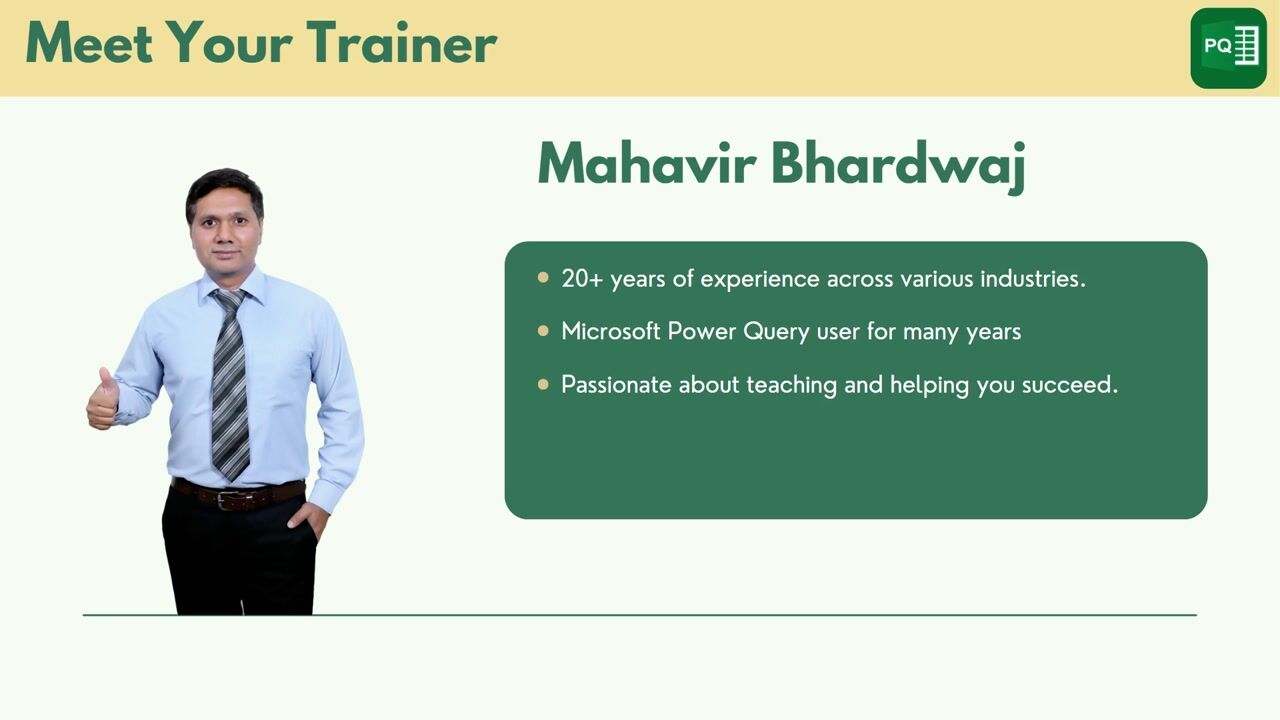
Richtliniendokument zu erstellen. Lassen Sie mich mich vorstellen. Ich bin Havier Baradaj mit über 20 Jahren Erfahrung
in der Varsia-Industrie Ich verwende Microsoft Word seit Beginn meiner Karriere Ziel ist es, das
Wissen
und die Erkenntnisse, die ich im Laufe der Jahre
gewonnen habe, weiterzugeben und Ihnen
zu helfen, genauso gut mit Wörtern umzugehen
, wie ich Hier erhalten Sie einen Einblick in was Sie in diesem Kurs
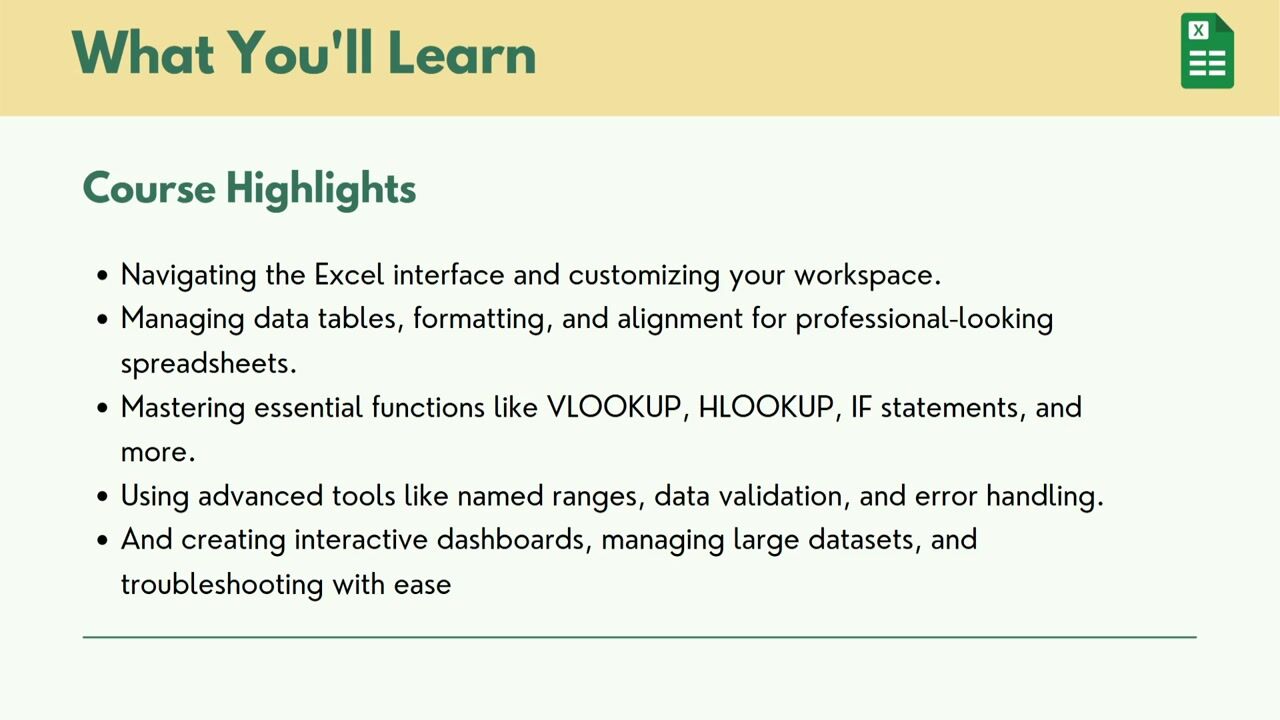
lernen werden Sie beginnen mit
der Navigation in der Word-Benutzeroberfläche und gehen
dann zu den
Mastering-Techniken zur automatischen Korrektur
und Auswahl, gehen
dann zu den
Mastering-Techniken zur automatischen Korrektur zum
Verwalten von Inhalten in der Zwischenablage und Verwalten von Inhalten in der Zwischenablage Sie lernen, wie Sie
Ihr Dokument mit
Seitenlayout und Abschnitten strukturieren , mit Bildern,
Grafiken, Drei-D-Objekten
und Diagrammen
erweitern Grafiken, Drei-D-Objekten und sogar erweiterte Funktionen
wie den
Seriendruck nutzen können Schließlich werden Sie Ihr
Dokument mit Rechtschreibprüfung, Kommentaren und Druckoptionen bringen,
um sicherzustellen, dass es professionell
und sofort einsatzbereit ist. Dieser Kurs ist perfekt für Anfänger, die mit Microsoft Word
noch nicht vertraut sind? Profis, die
ihre Fähigkeiten zur
Erstellung von Dokumenten verbessern möchten ihre Fähigkeiten zur
Erstellung von Dokumenten Studenten, die eine
gut strukturierte
Aufgabe erstellen müssen , Freiberufler, Autoren von
Inhalten und
alle, die sich auf eine
Zertifizierung vorbereiten, für die
Microsoft Word-Kenntnisse erforderlich sind In all diesen Bereichen werden Sie beschrieben Dieser Kurs ist auf Ihre Bedürfnisse
zugeschnitten Warum solltest du von mir lernen? Mit über zwei Jahrzehnten
Erfahrung habe ich ein tiefes
Verständnis von Microsoft Word entwickelt und weiß, wie man es effektiv unterrichtet. Ich bringe echte Wortkenntnisse und praktische
Tipps mit und stelle
so sicher, dass das, was Sie lernen, nicht nur theoretisch
ist, sondern auch
in Ihrer täglichen Arbeit sehr gut anwendbar ist. Die Kursstruktur führt
Sie Schritt für Schritt von den grundlegenden bis hin
zu den fortgeschritteneren Funktionen. Jede Lektion ist vollgepackt mit praktischen
Beispielen und Übungen, sodass Sie das Gelernte sofort anwenden
können. Die interaktiven Inhalte
sind darauf ausgelegt,
Ihre Lernerfahrung
ansprechend und effektiv zu gestalten . Wenn Sie bereit sind das volle Potenzial
von Microsoft Word auszuschöpfen, empfehle
ich Ihnen, noch heute
an dem Kurs teilzunehmen. Mit einem fachkundigen Leitfaden und einem
umfassenden Lehrplan sind
Sie auf dem besten Weg
, Microsoft Word zu beherrschen Lass uns anfangen.
2. 0203 BACKSTAGE-ANSICHT: Jeder. In diesem Video erfahren
wir mehr über
die Backstage-Ansicht
der Microsoft-Dokumentdatei Wir haben bereits
über die Tabs,
Ribles und Befehle sowie über
einige andere Optionen gesprochen Ribles und Befehle sowie , die auf dem
Bildschirm verfügbar sind Wenn Sie auf
dieses Dateimenü klicken, werden
Ihnen einige andere Optionen angezeigt die ich in diesem Video
erläutern werde. Wir können sagen, dass dies
die Backstage-Ansicht Wenn Sie erneut auf
diese Pfeilschaltfläche klicken
, kehren Sie zu diesem Bildschirm zurück Wenn Sie auf diese Datei klicken, erhalten
Sie einige Optionen. Dies ist der Startbildschirm. Hier finden Sie viele Vorlagen und zuletzt verwendete Dateien, und Sie können jede Datei anheften Klicken Sie einfach
darauf und Sie können auf das Dokument zugreifen. Es ist sehr nützlich. Sie können das Dokument
, das Sie regelmäßig verwenden, anheften. Wir werden
ein neues Dokument erstellen, wir können auf das
leere Dokument klicken oder zuletzt verwendeten Vorlagen
sind hier verfügbar. Wir haben aber noch eine andere
Option für ein neues Dokument. Wenn Sie dort drüben klicken, wird
hier ein leeres Dokument
angezeigt, und Sie erhalten viele Vorlagen, die
von Microsoft bereitgestellt werden. Sie können sogar nach dem Namen
oder
nach Schlüsselwörtern suchen , die sich auf
Ihr Dokument beziehen , das Sie
erstellen möchten. Es stehen einige
Kategorien zur Verfügung, sodass Sie auf
Visitenkarten erstellen können. Es werden also alle verfügbaren Vorlagen kommen. Sie wählen es einfach aus und laden es herunter,
und Sie können es verwenden. Es ist sehr einfach. Der nächste ist Stift. Hier können Sie Ihren
Computer oder eine beliebige Datei durchsuchen. Außerdem finden Sie hier kürzlich
verwendete Dokumente und dort das angeheftete
Dokument Sie können den Ordner auch durchsuchen. Ordner „Zuletzt verwendet“
wird hier angezeigt, dann gehen Sie zu „Info“.
Hier erhalten Sie Informationen zu Ihrem Dokument. Der erste ist der Schutz. Wenn Sie klicken,
erhalten Sie Optionen. Wenn Sie möchten, dass ein anderer
Benutzer diese Datei öffnet, sie immer schreibgeschützt geöffnet. Dann können Sie
dies mit Passwörtern verschlüsseln. Sie können die Bearbeitung einschränken,
den Zugriff einschränken. Sie können eine digitale Signatur hinzufügen und diese als endgültig kennzeichnen, was Teil
des Überprüfungssystems sein wird. Als Nächstes wird nach Problemen gesucht. Sie können das
Dokument überprüfen, ob versteckte Eigenschaften
vorhanden sind oder persönliche
Informationen verfügbar sind. Sie können die Barrierefreiheit
und Kompatibilität überprüfen. Wir verwenden die Version 2019 des Dokuments, wenn Sie ein Dokument
öffnen, bei dem es sich um eine ältere Version l1997 handelt Es gibt also einige Funktionen, die in dieser Version nicht verfügbar sind, und einige sind verfügbar können
wir die Kompatibilität überprüfen Mit dieser Option
können
wir die Kompatibilität überprüfen und das Dokument verwalten Manchmal haben wir an einem
Dokument gearbeitet , das nicht gespeichert
wurde. Die Version 2019 des Dokuments bietet diese Option für
verwaltete Dokumente. Wenn versehentlich ein
Stromausfall vorliegt oder Ihr Dokument oder Ihr Computer geschlossen wird, können
Sie dort vorbeikommen. Sie können alle
zugehörigen Dokumente finden, die eigentlich nicht gespeichert sind, sodass Sie die zuletzt nicht
gespeicherten Dokumente durchsuchen können,
und Sie können sie löschen, wenn Sie diese
ungespeicherten Dateien nicht speichern
möchten, die eigentlich nicht gespeichert sind,
sodass Sie die zuletzt nicht
gespeicherten Dokumente durchsuchen können,
und Sie können sie löschen, wenn Sie diese
ungespeicherten Dateien nicht speichern
möchten,
und das ist für ADDIS. Wir werden das später besprechen. Hier haben wir zwei
Möglichkeiten, ein Dokument zu speichern. Eine ist Speichern und die zweite
ist Speichern S. Zunächst werden
wir
über Speichern S sprechen. Sie können Ihr
Laufwerk direkt hier durchsuchen, sobald Sie sich angemeldet haben, dann diesen
PC und das Durchsuchen wie folgt, und wir haben Optionen, um
ein Dokument in einigen
anderen Formaten zu speichern . Wenn wir die Option „S speichern“ wählen. Wenn wir VBA verwenden möchten, müssen
wir dieses Dokument
in einem Word-Dokument mit Makros speichern . Wenn wir dies in
der vorherigen Version 97 bis 2003 speichern möchten , können
wir die Vorlage
mit dieser Option erstellen. Es gibt viele Optionen,
die wir in den nächsten Abschnitten
besprechen können . Auf diese Weise speichern wir unter. Wenn Sie auf Speichern und dann auf Durchsuchen klicken, können
Sie den Namen angeben Wählen Sie einfach die Option aus und klicken Sie
auf die Schaltfläche Speichern, geben Sie den Namen ein und
es wird
an dem von Ihnen ausgewählten Ort gespeichert. Die nächste Option
bezieht sich auf den Druck. Sobald Sie dort drüben klicken, erhalten
Sie
Optionen für den Druck. Wir haben keinen
Inhalt in dem Dokument. Aus diesem Grund können wir
die Vorschau des Inhalts nicht sehen. Wenn wir
Inhalte haben, können Sie sehen. Es gibt also viele Möglichkeiten. Wir werden später
auf all diese Optionen eingehen. Dann haben wir Share, wir können es in der Cloud
teilen. Von hier aus können wir das Dokument
direkt per E-Mail versenden. Sie können es als Anlage versenden, Sie können es als PDF oder XPS versenden
und Sie können
das interne Faxsystem verwenden, und Sie können sofern es in Ihrem Büro
verfügbar ist Dann haben wir die Option
für den Export. Wir können das Dokument in
die PDF-Datei oder XPS
exportieren Wenn Sie noch nicht an der PDF-Datei
gearbeitet haben, ist
PDF ein sicheres Dokument
, in dem niemand Änderungen vornehmen kann. Heutzutage
gibt es jedoch viele Tools oder
Softwares, die
online oder offline verfügbar Sie können die Bearbeitung vornehmen Manchmal möchten Sie also senden, damit Sie das PDF
verwenden können. Klicken Sie einfach auf Erstellen und geben Sie den Namen und den Speicherort ein.
Es wird sicher Und Sie können
den Typ auch ändern. Und der dritte ist geschlossen. Sobald Sie dort drüben klicken, wird
das Dokument
geschlossen, aber das Wort ist standardmäßig geöffnet. Und das ist die Option sich auf Ihre Lizenz
im Konto
bezieht. Und die letzte Option
bezieht sich auf die
Wortoptionen, in denen Sie alle
Optionen
finden, die
sich auf MS Word beziehen und wie das funktionieren wird. Es gibt viele Optionen, die sich auf Ihre Benutzeroberfläche, das Prüfen,
Speichern, die
Sprache und die Barrierefreiheit
beziehen . Wir werden also nicht
alle Themen behandeln, sondern wichtige Themen,
die wir in diesem Kurs behandeln werden. Das ist also alles für dieses Video. Wir werden im nächsten Video mit einem neuen
Thema beginnen.
3. 0302 NEUES DOKUMENT ERSTELLEN UND SPAREN: Hallo, alle zusammen.
Willkommen noch einmal im Microsoft-Dokument
Vollständiger Kurs. In diesem Video werden wir
erläutern, wie Sie
ein neues Dokument erstellen können , ein leeres Dokument
und mit der Vorlage ein Dokument. Im vorherigen Modul erfahren
wir mehr über die Benutzeroberfläche, die
Registerkarten, die Menübänder und die Hintergrundinformationen von Vo. Es ist also an der Zeit, dass
wir die
Tastenkombination verwenden, um ein neues Dokument zu
erstellen Wenn Sie
Microsoft Word zum ersten Mal öffnen
, erhalten Sie
ein leeres Dokument. Wenn Sie jedoch eine Vorlage benötigen
, möchten Sie beispielsweise einen Lebenslauf für sich selbst
erstellen. Also, wie werden
Sie die Vorlagen finden, klicken Sie auf die Registerkarte Datei. Kommen Sie zum neuen Abschnitt
und geben Sie hier Lebenslauf ein. Drücken Sie Inter oder klicken Sie
auf diese Lupe. Es durchsucht alle online
verfügbaren Vorlagen nach
Microsoft-Dokumenten Sie können auch die Vorschau sehen. Also, was auch immer Sie möchten, wählen Sie aus. Nehmen wir an, ich
wähle einen sehr einfachen aus. Also werde ich diesen
auswählen und auf Erstellen klicken. Das
Herunterladen und Boomen dauert einige Zeit. Du hast die Vorlage. Jetzt können Sie die Bearbeitung vornehmen. Sie ändern den Text, den
Namen
oder was auch immer, oder Sie möchten neue Informationen eingeben , das können
Sie tun. den nächsten Abschnitten werden einige
Formatierungsoptionen erläutert. So können Sie mithilfe der Vorlage ein
Dokument erstellen. Jetzt ist es an der Zeit, das
Dokument zu speichern. Es ist sehr einfach. Klicken Sie einfach auf diesen
Speichern-Button oder die Tastenkombination ist Control S. Sie können
den Namen Dokument zwei sehen. Das bedeutet, dass dies der
Standardname ist, der von MS Office vergeben wurde, aber er ist noch nicht gespeichert. Nach dem Speichern wird der
Dokumentname dort angezeigt. Klicken Sie auf diese Schaltfläche oder klicken Sie O und drücken Sie Strg S,
um dieses zu
speichern. Wenn Sie
es zum ersten Mal speichern möchten, werden Sie nach dem
Dateiordner gefragt, in dem Sie speichern möchten, und wir haben eine weitere
Option zum Speichern. Klicken Sie dort drüben,
klicken Sie auf Durchsuchen und wählen Sie den Ordner aus, in dem
Sie diesen Ordner speichern möchten. Ich werde diesen
in meinem Projekt speichern. Also habe ich ein Dokument erstellt. Ich habe einen neuen Ordner mit dem Namen
Template oder wie auch immer Sie
möchten, erstellt Template oder wie auch immer Sie
möchten , dem Sie den Namen geben können. Wählen Sie diesen Ordner aus und
geben Sie den Namen der Datei ein. Standardmäßig erscheint der Text aus der ersten Zeile des
Dokuments im Dateinamen. Sie können dies umbenennen oder damit fortfahren. Also verwende ich diesen,
Cen Resume, und
klicke auf die Schaltfläche S. Jetzt können Sie sehen,
dass der Name dort drüben erscheint und dieses Dokument gespeichert
wurde. Jetzt möchte ich
ein weiteres Dokument erstellen, aber diesmal ein leeres Dokument. Es gibt weniger Optionen
, die Sie verwenden können. Sie können einfach Strg drücken,
N ist die Tastenkombination, oder Sie klicken einfach auf
Datei, klicken Sie auf Neu, klicken Sie auf Leer oder
Sie können auf der Registerkarte Home auch auf
leeres Dokument klicken. Und Sie können mit der Eingabe beginnen. Hier sind ein paar
Optionen im Zusammenhang mit dem Tippen, die ich in diesem Video
besprechen werde. Wenn Sie
einen Rechtschreibfehler gemacht haben, sagen wir diesen, wird Ihnen das vorschlagen, dass Sie
mit der rechten Maustaste die
rote Unterstreichung erhalten und den entsprechenden Namen
auswählen können Wenn Sie einen
Grammatikfehler gemacht haben, wir an, ich habe
dieses Koma gesetzt und danach habe ich so viele Leerzeichen gesetzt, wenn ich nur einen Moderator auswähle Sie werden mit
zwei blauen Linien konfrontiert sein. Das ist ein Zeichen für einen
Grammatikfehler Klicken Sie mit der
rechten Maustaste und Sie können ihn
korrigieren oder ignorieren Ich werde das reparieren. Auch hier ist es fragend. Ja, es ist jetzt behoben. Sobald Sie mit der Eingabe beginnen und
viel Platz haben, bewegt sich
der Cursor automatisch zur
nächsten Zeile.
Das hängt vom Text ab, den
Sie eingeben werden. Oder wenn Sie der Meinung sind, dass
Ihr Absatz oder die Zeile abgeschlossen ist und Sie
zur nächsten Zeile wechseln möchten, drücken
wir einfach einmal,
zweimal, dreimal auf inter , was auch immer Sie benötigen. Klicken Sie dann auf die Schaltfläche
Speichern Steuerung A. Wenn Sie dort drüben klicken, erhalten
Sie den
Standardspeicherort in One Drive. Klicken Sie auf Mehr, um
zur Option Speichern unter zu wechseln. Sie können die
zuletzt verwendeten Ordner
hier auswählen oder auf Durchsuchen
klicken
und Ihren Ordner auswählen, den und Ihren Ordner auswählen, richtigen Namen
eingeben und auf die Schaltfläche Speichern
klicken. Das wird auch gespeichert. So erstellen wir
ein neues Dokument. Wir fangen an zu tippen und das
ist Ihr neues Dokument.
4. 0303 SO ÖFFNET MAN WORD-DOKUMENT: Hallo, alle zusammen. In diesem Video lernen
wir, wie man ein Word-Dokument
öffnet. Im vorherigen Video haben wir diese Lebenslaufdatei erstellt, und jetzt werde
ich diese schließen. Klicken Sie auf Datei und schließen Sie sie
dann. Wir haben eine weitere Datei
, die gerade geöffnet ist. Wir werden auch
diesen schließen. Also werde ich diesen schließen. Jetzt haben wir ein leeres Dokument, das bereits geöffnet ist. Jetzt möchte ich
meine beiden Dokumente öffnen, die ich kürzlich geschlossen habe. Zum Öffnen können wir die
Tastenkombination Strg O verwenden. Dadurch wird diese Option geöffnet. Und hier erhalten
Sie standardmäßig diese Option Rest. Also hier kannst du heute sehen, ich öffne zwei Dokumente. Wir können die Liste sehen und wir können darauf klicken und wir können sie verwenden. Nehmen wir an, ich
möchte diese öffnen, also klicke ich
darauf und sie wird geöffnet. Dieses Mal werde ich keinen
Shortcut verwenden. Ich werde auf Fi Pen klicken. Auch hier bin ich zu
derselben offenen Option gekommen. Hier kann ich die Datei auswählen
, die ich öffnen möchte. Aber dieses Mal
ist diese Datei hier nicht verfügbar. Also werde ich standardmäßig auf
Durchsuchen klicken. zuletzt geöffnete Ordner oder
in dem wir
unsere Datei das letzte Mal gespeichert haben , wird
automatisch Sie können Ihre
Datei auswählen
und auf Öffnen klicken. Ihre Datei wird geöffnet. Auch hier werde ich schließen. Und dieses Mal werde
ich auch diesen schließen,
archivieren und dann öffnen. Und hier
möchte ich diese Datei anheften. Jetzt können Sie sehen, dass dies ganz
oben auf der Liste steht. Also, nächstes Mal wird
die Datei, die wir öffnen, direkt
unter dieser Option Kann so viele Dokumente anheften
, die wir sehr häufig verwenden. Sie müssen
die Ordner nicht durchsuchen und dann öffnen. Sie klicken einfach auf
Öffnen und wählen
dieses aus und
schon können Sie damit beginnen, darin zu arbeiten. Ich möchte weitere
Optionen erkunden. Wenn ich auf Durchsuchen klicke, doppelklicke ich
oben in diesem Fenster. Sie werden hier einige
Optionen bekommen. Klicken Sie auf Mehr und Sie können einige Optionen
wie das große Symbol
sehen. Diese Optionen sind
in Windows für alle Softwares verfügbar, aber ich werde sie hier in der MSW untersuchen, weil einige nützlich sein
könnten Wenn Sie
also das große Symbol
sehen möchten, können
Sie dieses auswählen Wenn Sie die
Vorschau sehen möchten, klicken Sie einfach darauf, wählen Sie ein beliebiges Dokument aus, und Sie können die Vorschau sehen
und dann öffnen Wenn Sie nicht wissen, was
der Inhalt dieser Datei ist, hat
jemand diese Datei gesendet. Sie wählen also einfach aus,
sehen sich die Vorschau an, Sie können ein paar Seiten sehen
und dann können Sie sie öffnen. Sie können diese Option deaktivieren. Klicken Sie erneut auf diese Option. Und wir haben noch ein paar weitere
Optionen wie ein großes Symbol. Sie erhalten also diese Art von
Anzeige, dann mittlere Symbole, kleine Symbole sowie
eine Liste und Details. Dies ist die
häufigste Anzeigeoption. Hier erhalten Sie den
Namen, die letzte Änderung, den Typ
und die Größe, und Sie können die Kachel und den Inhalt
auswählen. Also gehe ich
mit meinen Daten zurück, und dann wählst du die
Datei aus und klickst auf Öffnen. Sie wird geöffnet. Jetzt werden wir
einige Optionen untersuchen. Wenn ich hier drüben klicke, öffne ich
meine beiden Dateien. Ich möchte beide Dateien öffnen, die ich erstellt habe, und jetzt
möchte ich sie nebeneinander sehen. Dann klicken Sie auf
diese Schaltfläche „Ansicht“. Und kommen Sie zur Fenstergruppe, und hier haben wir die Option Seite an Seite
anzeigen, klicken Sie und wählen Sie das Dokument aus,
das Sie sehen möchten. Also ich möchte dieses
sehen und auf OK klicken, und Sie können in beiden
Dateien nebeneinander navigieren, und Sie möchten aus ihr
herauskommen. Klicken Sie einfach auf die Schaltfläche Maximiert, die Datei wird
maximiert und Sie können ein paar weitere
Optionen wie Teilen
sehen Wir werden diese Option besprechen,
wenn Sie eine lange Datei haben und Daten
von Seiten unten sehen möchten, also können Sie das Dokument teilen
und dann verschieben Sie können durchgehen und dann
können Sie die Aufteilung entfernen.
Sie können alles Wir werden diese
Optionen später ausführlich besprechen. In diesem Video erfahren wir, wie
wir unser Dokument öffnen können. Im nächsten Video lernen wir, wie man in einer
Word-Dokumentdatei navigiert.
5. 0304 NAVIGIERE IM DOKUMENT: Hallo, alle zusammen. In diesem Video lernen
wir, wie man in Word-Dokumenten
navigiert. Hier habe ich eine Dokumentdatei ,
in der ich einige Inhalte habe. Wenn Sie nach links unten gehen, können
Sie Seite eins von
drei, vier, 943 Wörtern sehen Das ist also ein Dokument
mit nur drei Seiten. Und ein paar Absätze. Wenn Sie nach unten gehen, können
Sie mit dem Mausrad
scrollen. Sie können das
gesamte Dokument durchgehen. Das ist also die einzige Möglichkeit, in Ihrem Dokument zu navigieren. Ich werde Sie auch über einige
andere Optionen informieren. Dies ist nur das
dreiseitige Dokument, aber Sie haben möglicherweise 100
Seiten. Daher ist es sehr wichtig zu
wissen, wie Sie navigieren können. Ist eine sehr gute Option in Microsoft, das Dokument mit dem
Namen Abschnitt zu erstellen, das wir
in den kommenden Abschnitten kennenlernen werden. Aber jetzt werden wir
das Dokument ohne
die Abschnitte durchgehen . Sie können die Bildlaufleiste verwenden. Klicken Sie einfach darauf
und wählen Sie aus und Sie können einfach mit der Maus nach unten gehen und Ihr gesamtes Dokument durchgehen. Die Seitenzahl kommt. Du kannst das so durchstehen. Das ist der einfachste Weg. Und die nächste Tastenkombination ist, wenn Sie oben darauf klicken und Sie zum
Ende des Dokuments gehen möchten. Die Tastenkombination ist
Strg plus Inter. Jetzt bin ich am Ende
des Dokuments, und wenn ich zurück möchte, dann Control plus Home. Sie kehren zum Anfang
des Dokuments zurück. Wenn Sie nun auf
jeder Seite einzeln navigieren möchten, können
Sie einfach Seite ab drücken Drücken Sie
einfach einmal die Seite nach unten, zwei, drei, vier, so wie hier. Es bewegt sich also
auf der Seite nach unten. Wenn Sie nur Ihre
Seitentastatur sehen möchten, können
Sie die Bild-ab-Taste drücken Es wird nur zum
Displaybereich verschoben. Nehmen wir an, wir haben diesen Teil bis
zum Verkauf von Codes bereits gesehen. Jetzt möchte ich
nach diesem suchen. Drücken Sie also einmal die Seite runter, nur den Display-Teil. Jetzt erscheint der nächste Teil
der Seite. Seite nach
unten und Seite nach
oben verwenden Und drücken Sie Control
Home, um hochzufahren. Drücken Sie nun Strg plus Seite ab, um zum Anfang
der zweiten Seite zu gelangen. Drücken Sie nun erneut
Strg plus Bild ab. Jetzt bin ich oben. Ich meine die erste Zeile
der dritten Seite. Wenn Sie Strg
und Bild auf drücken, wechseln
Sie zur
oberen Seite, eine Seite, Sie bewegen eine Seite nach oben dann erneut Seite auf Und jetzt werden wir lernen, wie man im Absatz
navigiert. Nehmen wir an, dies
ist der Absatz,
und jetzt drücken Sie die
Strg-Rechtspfeiltaste.
Dadurch wird ein Wort, ein
zweites Wort, ein drittes,
vier, fünf usw. und jetzt drücken Sie die
Strg-Rechtspfeiltaste verschoben . Wenn Sie also die Rechtspfeiltaste drücken, bewegt
sie sich
nach einem Wort wie diesem nach rechts. Und wenn Sie die
Strg-Taste und die linke Seite drücken, bewegt oder springt
es zur linken Seite,
ein vollständiges Wort. Und wenn Sie die
Strg-Taste mit der Abwärtspfeiltaste drücken, wird zum
nächsten Absatz übergegangen. Sie können sehen, dass es gerade um die
Wareninspektion und die Ablehnung geht. Strg plus Abwärtspfeiltaste, es ging zum Verlustrisiko über. Strg plus Seite
nach oben, um einen Absatz zu verschieben. Das sind die Tastenkombinationen, Sie lernen und
sich merken müssen, um im Dokument zu navigieren
6. 0305 finden ersetzen und gehen zu: Lo, alle zusammen. In diesem Video lernen
wir
einige sehr interessante Optionen
namens Find Replace kennen und gehen zu. Wenn Ihr Dokument Hunderte von
Seiten und Sie
ein bestimmtes Wort mit
bestimmten Kriterien suchen möchten , ist
diese Option für Sie sehr
nützlich. Wo Sie diese Option
finden, auf die Registerkarte Startseite. Und auf der letzten, rechten Seite
finden Sie die Bearbeitungsgruppe. Hier haben wir Suchen,
Ersetzen und Auswählen. Wenn Sie
im Befehl Suchen auf diese
kleine Pfeilschaltfläche klicken , haben
wir drei Optionen. Suchen, Weiter, Suchen und Gehe zu. Lassen Sie mich also zunächst
auf Find Command klicken. Hier haben wir
die Navigationsoption auf der linken Seite. Nehmen wir an, Sie
möchten ein beliebiges Wort finden. Sie können dort drüben tippen und es wird nach Ihnen suchen. Lassen Sie mich also Verkauf eingeben. Sobald Sie also mit der Eingabe beginnen, werden
alle Wörter, die
sich auf diese Suche beziehen , in dem Dokument gelb
hervorgehoben angezeigt . Sie können auch einige Zeilen sehen. Sie können also leicht
durch die Zeile navigieren, und wenn Sie einmal darauf geklickt haben, sagen
wir, ich
möchte hier drüben klicken. Das ist jetzt ausgewählt und Sie befinden sich in derselben Zeile mit demselben Wort, nach
dem Sie gesucht haben. Die einzige Möglichkeit, zu
suchen und auf
diese X-Schaltfläche zu klicken , um
alle Ihre Suchanfragen zu entfernen. Wählen Sie eine Stelle im Dokument aus
und drücken Sie Control Home. Ich möchte noch einmal suchen. Aber dieses Mal
möchte ich eine erweiterte Suche. Die Tastenkombination für den
Suchbefehl ist Strg F. Eigentlich müssen
wir so schließen, und jetzt drücke ich
Strg F. Sie können sehen, das ist die Tastenkombination. Ich werde diesen schließen. Und wieder gehe ich zur
Startseite, tippe auf der rechten Seite. Klicken Sie auf diese Suche,
und dieses Mal wähle
ich Advance W. Dieses Mal haben wir
also ein
Pop-up mit einigen zusätzlichen Optionen bekommen. Also alles, was Sie letzten Mal eingegeben haben,
wird automatisch angezeigt. Wenn Sie auf
dieses Kombinationsfeld klicken, dort
alle zuletzt verwendeten
Suchanfragen angezeigt. Also werde ich
wieder abbrechen, erweiterte Suche, und dieses Mal
musst du auf
M klicken . Und hier bekommen wir noch
ein paar weitere Optionen. Nehmen wir an, Sie möchten
nach passenden Fällen suchen. Match Catches bedeutet, dass Sie genau die Fälle abgleichen
möchten,
unabhängig davon, ob es sich um Kapitälchen Nehmen wir an, ich habe dieses und es ist drin, ich ändere
es in Kleinbuchstaben Also dieses Wort ist klein geschrieben
und ich werde in der richtigen Groß - und Kleinschreibung
suchen. Es bedeutet das erste
Zeichen in Großbuchstaben. Wenn ich hier drüben klicke
und wenn ich suche, wenn ich auf Weiter klicke,
wird nicht gesucht. Es wird genau
so gesucht, wie es der Fall ist. Sie müssen
Ihr Wort also sorgfältig eingeben. Der nächste ist also, nur das ganze Wort zu
finden. Wenn du hier drüben klickst, lass mich dir sagen, lass mich dir
eine Sache zeigen. Wenn ich von hier entferne und diesen
deaktiviere. Und wenn ich auf Sailor klicke, wenn ich auf Find Next klicke, können Sie sehen, dass
Sailor ausgewählt ist, aber es ist teilweise S ist nicht ausgewählt, weil es
nach den Zeichen sucht , die
Sie in dieses Feld eingegeben Wenn Sie jedoch „Nur das ganze Wort suchen“ auswählen , wird
dann
das gesamte Wort durchsucht. Andernfalls wird
nichts gesucht. Sie können sehen, dass Sie das Dokument
erreicht haben, wir konnten nichts finden. Also klicken Sie auf Nein, und
Sie müssen es entfernen. Der nächste ist Wildcard verwenden. Das ist sehr nützlich.
Wählen Sie diesen aus. Und hier können Sie
Strick verwenden und
sagen wir , Sie möchten
alle Wörter finden, die beginnen B U. Das Wort
muss also mit dem
Korrektor mit den Korrektoren
B U beginnen . Klicken Sie auf Weiter. Wenn ich also hierher gehe, klicke
ich auf Weiter suchen Die Suche ist also abgeschlossen. Sie können sehen, dass B U hier
verfügbar ist, aber es wird nach einem
vollständigen Satz, einem
vollständigen Absatz gesucht ,
und Sie geben Folgendes ein. Wenn Sie also als Nächstes suchen, also wird es so finden, Sie erhalten B
U. Es beginnt BU und endet nur mit BU. Auf diese Weise
können Sie Wildcard verwenden. Sie können auch
Fragezeichen, eins, zwei, drei verwenden. Das heißt, es muss
mit dem Cor BU beginnen, und es muss einen Fünf-Vektor geben, aber die letzten drei Corcor
können alles Mögliche sein Wenn ich klicke, muss ich Platzhalter
verwenden. Sie können sehen, dass der Käufer ausgewählt
wurde. Wenn ich diesen, sagen
wir Käufer, geändert habe ,
wird er dieses
Mal nicht suchen, wenn ich ihn als Nächstes hier einfüge . Das wurde also vom System
übersprungen Und der nächste
klingt wie Englisch. Es wird also nach einem Geräusch suchen,
das wie ein Bierfeuer klingt, also so. Finde alle Wörter aus dem Englischen. Das sind also nur Formulare, und Sie haben so viele Optionen
wie Match Prefax, Su Fax Wenn Sie es einfach durchgehen, werden
Sie sich ein Bild machen Grundsätzlich verwenden wir manchmal
Suchen und Abgleichen von Groß - und Kleinschreibung und Platzhalter, sodass Sie
alle diese Optionen durchgehen können Es wäre also sehr
hilfreich für Sie. Und der nächste ist Ersatz. Wenn du darauf klickst, ersetze es. Hier können Sie also
jedes Wort finden, das
auch diese Kriterien verwendet, und Sie können jedes Wort eingeben,
das ersetzt werden soll Ich möchte zum Beispiel
alle Matrosen durch, sagen
wir, den Namen der Gruppe ersetzen alle Matrosen durch, sagen
wir, den Namen der Gruppe Nehmen wir an, ich möchte hier Sailor
eingeben. Nehmen wir an, Erste Partei, und ich setze den Cursor auf
den oberen Rand des Dokuments Und jetzt müssen wir auf Ersetzen
klicken. Wenn ich auf Alle ersetzen klicke
, werden alle
Wörter auf einmal ersetzt, oder Sie können nacheinander auf
Ersetzen klicken. Also haben wir hier den Verkäufer ausgewählt
und auf Ersetzen geklickt. Es ersetzt den Erstverkäufer
und findet den nächsten Verkäufer. Sie können also die Schaltfläche Ersetzen verwenden. Das ist eigentlich sehr nützlich. Und der letzte ist GT. Ich werde schließen, und
Sie können GT von hier aus finden, und Sie können
von hier aus direkt Ersatz finden. Und die Tastenkombination ist
Steuerung für Ersetzen. Also werde ich diese
löschen. Ich gehe zu Hier, wir haben viele
Abschnitte wie Seite. Wenn Sie zu
einer bestimmten Seite gehen möchten, geben
Sie einfach die Seitennummer ein. Nehmen wir an, ich möchte zur
zweiten Seite gehen und auf G zwei klicken. Ich gehe zur Seite Nummer zwei über. Wir haben noch nichts
über die Abschnitte erfahren, daher können Sie
die Abschnittsnummer eingeben oder angeben. Das Dokument wird dorthin verschoben. Dann Zeile, Lesezeichen, Kommentar,
Fußnote, Feld,
Fußnote und Notiz Es gibt viele Optionen, über die
wir lernen werden. Dies ist sehr nützlich für die
Navigation im Dokument. Im nächsten Abschnitt
beginnen wir mit
der Formatierung des Dokuments Ich werde diesen schließen.
7. 0306 GRUNDLEGENDE BEARBEITUNG: Jeder. In diesem Video lernen
wir die Grundlagen
der Bearbeitung von Word-Dokumenten kennen. Hier habe ich einen Absatz. Jetzt möchte ich
etwas Text hinzufügen oder ich
möchte etwas löschen. Mal sehen, wie ich das machen kann. Zuallererst müssen wir
zu diesem Absatz gehen und wir haben Inter. Wir müssen auf eine bestimmte Stelle klicken, an der wir neuen Text hinzufügen
möchten. Nehmen wir an, ich möchte nichts hinzufügen. Der Käufer ist es nicht. Ich werde klicken und Sie können
sehen, dass der Cursor blinkt. Jetzt kann ich meinen Text hinzufügen, nicht und etwas Platz geben diese Weise können Sie also beliebigen Text
an einer beliebigen Stelle im Dokument einfügen. Jetzt möchte ich löschen. Wir können die Rücktaste
und die Löschtaste verwenden. Also was Backspace macht, Sie können Korrektoren auf der
linken Seite löschen, und wenn Sie die rechte Seite
löschen möchten, müssen
Sie die Löschtaste verwenden Sobald Sie die
Löschtaste drücken, wird ein
Korrektor gelöscht. Das kannst du machen Wenn Sie eine Zeile oder ein Wort nach dem anderen löschen möchten, müssen Sie auswählen. Wir werden diese fortgeschrittene
Bearbeitung im nächsten Abschnitt besprechen. Im Moment können wir die
Rücktaste und die Löschtaste verwenden. Nehmen wir nun an, Sie haben etwas
gelöscht
, das Sie nicht möchten Sie können Undo verwenden. Sie können diesen kleinen Pfeil sehen wenn Sie die
Maus dort platzieren, sodass Sie die Option Rückgängig machen sehen können. Das bedeutet, dass Sie die letzte Aktion
rückgängig machen können . Sobald Sie also klicken,
können Sie sehen, wie der Buchstabe und das Wort mit dem Titel zurückkommen. Und wenn Sie auf diese
kleine Pfeilschaltfläche klicken, sehen
Sie alle Aktionen
, die Sie rückgängig machen können. Wenn Sie direkt zur
Null wechseln möchten,
und Sie können den Vorgang auch wiederholen, wird der
Vorgang einfach rückgängig gemacht oder und Sie können den Vorgang auch wiederholen, rückgängig gemacht. Wenn Sie glauben,
etwas falsch gemacht zu haben , können
Sie es tun.
Diese beiden kleinen Pfeile, das ist Rückgängig und das ist Tun, und die Tastenkombination für Rückgängig ist Z und für
Wiederherstellen Strg Y. Das
sind die Tastenkombinationen, die
Sie
in Word-Dokumenten während
der Bearbeitung eines Dokuments sehr häufig verwenden in Word-Dokumenten während
der Bearbeitung eines Dokuments
8. 0307 ÜBUNGSABSCHNITT 2: Hallo, alle zusammen. Jetzt haben wir unseren zweiten Abschnitt
abgeschlossen. Jetzt ist es Zeit zum Üben. Für Ihre Praxis müssen
Sie zunächst dieses zweite
Übungsmodul öffnen, dann müssen Sie diese
Bereiche entfernen und Ihren Namen,
Ihre Firma und
dann Adresse und Datum eingeben , und dann müssen Sie den Empfängernamen
entfernen, Sie müssen eingeben und Sie
müssen einen Absatz hinzufügen. Ändern Sie außerdem eine Zeile. Verwenden Sie die Rücktaste oder die Löschtaste und machen Sie
dann rückgängig und wiederholen Sie Und schließlich müssen Sie
diese Datei unter einem anderen Namen speichern. Und dann
musst du das endlich schließen. Also das ist für deine Praxis. Wir sehen uns
im nächsten Abschnitt.
9. 0402 AUTOCORRECT MIT BONUS-TRICK: Hallo, alle zusammen.
Willkommen in der neuen Sektion. In diesem Video erfahren Sie
mehr
über die Option zur automatischen Korrektur. Also habe ich
mein Word-Dokument bereits geöffnet. Jetzt muss ich mit meiner Arbeit beginnen. Lassen Sie mich Ihnen
das Live-Beispiel geben, wie ich in meinem Büro arbeite. Nehmen wir an, ich habe ein Dokument
geöffnet. Jetzt möchte ich mit der
Erstellung meines neuen Dokuments beginnen. Also was ich tun werde, ich werde die
Strg-Taste drücken, um ein neues Dokument zu erhalten. Ich kann sehen, dass das Fenster sehr klein
ist. Ich muss ein bisschen rauszoomen. So kann ich mein Mausrad benutzen, die Steuerung zurückstellen und das
Mausrad nach oben bewegen. Es wird also verkleinert, und dann lasse ich die
Steuertaste los und benutze mein Rad erneut, um den oberen Rand der Seite zu
sehen. So fange ich also an, im Dokument zu
arbeiten. Und danach
fange ich einfach an, das Dokument zu speichern. Also drücke ich Control S , weil ich meine Arbeit nicht verlieren
möchte. Daher ist es sehr wichtig, das Dokument zuerst zu
speichern. Wir haben es bereits erklärt. Ich habe bereits
erklärt, wie man speichert. Gehen Sie zu weiteren Optionen, gehen Sie zum Durchsuchen, wählen Sie den Ordner aus, in dem
Sie speichern möchten, geben Sie den Namen ein und drücken Sie
Inter, um das Dokument zu speichern. Jetzt können
wir oben im Dokument den Namen sehen. Jetzt können wir mit unserer Arbeit beginnen. Lassen Sie mich Ihnen einige
Beispiele für Autokorrektur zeigen. Wenn Sie mit der Eingabe beginnen, hat
das Dokument ein
eigenes Wörterbuch für Rechtschreibung und
Zeichensetzung Es führt einige
automatische Korrekturen durch, was
automatisch aktiviert wird. ' Wenn ich sagen würde , dass ich das versehentlich eingeben
werde,
tippe ich falsch TG Und wenn ich dann die Leertaste drücke, wird
es automatisch korrigiert Nehmen wir an, ich möchte eingeben, wir sollten S OU LD eingeben,
aber ich habe
versehentlich eine falsche Schreibweise eingegeben Wenn ich die Leertaste drücke, wird
es
automatisch korrigiert. Es gibt also viele Wörter, ich meine, riesige Wörter im Wörterbuch, die
automatisch korrigiert werden. Aber manchmal, wenn es nicht
im Wörterbuch
des Dokuments verfügbar
ist , das Sie manuell hinzufügen können, und beim nächsten Mal wird es
automatisch korrigiert Und wenn ich die Taste TER drücke, nehmen wir an, ich möchte ein Quartal
eingeben Also tippe ich eins nach vier, und wenn ich die Leertaste drücke, wird
es automatisch
in einem bestimmten Format korrigiert. Sie können eins von vier sehen. Außerdem verwende ich hochgestellt
oder tiefgestellt. Nehmen wir an, ich gebe den
ersten Tag des Monats
ein, ein S, und wenn ich
die Leertaste drücke, wird ST hochgestellt Sehen wir uns den dritten Stock so an. Dies ist die Option
der Autokorrektur, und wir haben auch einen Hyperlink Wenn ich einen Link zur Website gebe,
wird er
automatisch zu einem Hyperlink, wenn ich
anfange , ww google.com einzugeben Und wenn ich die Eingabetaste oder die Leertaste drücke, wird
daraus ein H-Hype. Hypink bedeutet immer, wenn
ich dort drüben klicke. Wenn ich auswähle und wenn ich
Strg+Klick drücke. Strg plus, klicke. Die Website wird in
dem von
Ihnen ausgewählten Standardbrowser geöffnet . Das sind also einige Optionen. Also jetzt möchte ich meine Seite bereinigen. Die Abkürzung besteht also einfach Strg A zu drücken, um
alle Daten und den gesamten Inhalt der Seite
auszuwählen , und Sie können die Rücktaste oder
die Löschtaste verwenden , um
alle Daten zu löschen Die nächste Tastenkombination oder
automatische Korrekturoption für einige Formatierungszeilen besteht darin, das
Bindestrichzeichen dreimal eins,
zwei, drei zu verwenden , wenn
Sie die Leertaste drücken Wenn ich also drei
Bindestriche verwende (eins, zwei, drei) und die Eingabetaste drücke, wird
das Ergebnis in eine gerade Linie umgewandelt Das nächste Mal, wenn ich die Umschalttaste
dreimal mit Bindestrich,
Eins, Zwei, Drei verwende und dann Inter drücke Es wird dick, oder wir können
sagen, die fette gerade Linie. Wir können das nutzen, um
sehr intelligent und schnell zu arbeiten. Es wird Ihre
Produktivität und Geschwindigkeit erhöhen. Die nächste ist Etion,
wenn Sie Strack
dreimal Shift oder Strack drücken und dann
Inter Sie erhalten eine gerade
Linie in einem anderen Format. Und wenn Sie Hash verwenden, hat Shift und wenn
Sie Inter drücken. Sie werden diese Art
von gerader Linie bekommen. Jetzt werde ich erklären, von
wo aus wir das kontrollieren können. Gehe einfach zur Registerkarte Datei. Dies ist die Backstage-Ansicht.
Gehen Sie zu Optionen und wählen Sie Proofing
und dann Autokorrektur-Optionen Dies ist also der Ort, an dem
Sie mit der automatischen Korrektur umgehen können. Klicken wir auf Autokorrektur. Hier können Sie hinzufügen oder
löschen oder sehen, was automatisch ersetzt
werden kann , wenn Sie bestimmte Zeichen verwenden. Wenn Sie beispielsweise
C in die Klammer setzen, wird
es zum Copyright-Zeichen Wenn Sie E verwenden, wird es zu
Euro und Markenzeichen. Sie können TM in
die Klammern setzen, es wird eine Marke.
Es gibt viele Dinge, die du erforschen kannst Du kannst also Arochs verwenden, um
diese Art von Pfeilen automatisch
im Wort zu erzeugen diese Art von Pfeilen automatisch
im Wort Und jetzt gebe ich
dir einen Bonus-Tipp. Und was ist es? Nehmen wir an, ich habe einen Firmennamen
, der sehr lang ist. Ich arbeite in einer Firma, der Name ist sehr lang
und hat die Adresse. Und am Tag muss ich so
oft meinen Firmennamen
und seine Adresse
eingeben. Also kann ich das zur
Autokorrektur hinzufügen. Nehmen wir an, unser
Firmenname ist Innovative
Environmental Solution and Sustable Technologies
Corporation, und das ist die Adresse Ich tippe diese Adresse
so oft
und es ist sehr nervig, und es ist sehr nervig langen Namen und eine
so lange Adresse einzugeben Es gibt andere Möglichkeiten
, unsere Zeit zu sparen. Wir können einfach in der Textdatei
auf Textop kopieren und einfügen, und wir können einfach kopieren und einfügen Das braucht aber auch Zeit , weil Sie diese Textdatei jedes Mal öffnen
müssen Stattdessen können
wir einen
großartigen Bonustrick verwenden. Wählen Sie einfach mit der
Maus aus und drücken Sie Strg C, um diesen zu kopieren. Okay? Wir werden das Kopieren und Einfügen in den nächsten
Abschnitten im Detail erklären
und dann zu Dateien, Optionen, Korrekturlesen und Autokorrektur übergehen . Und hier können Sie sehen dass alle Texte, die wir
kopieren, automatisch kommen. Jetzt möchte ich eine
Tastenkombination von
Zeichen eingeben . Es kommt also automatisch, wenn ich die
Kombination dieser Tasten eintippe. Also möchte ich I E S verwenden, das erste Zeichen
der vier Wörter
im Firmennamen. Sagen wir also I E S S. Und
klicken Sie dann auf Hinzufügen und dann. das nächste Mal also Lassen Sie mich das nächste Mal also I ESS überprüfen. Und drücken Sie die Leertaste Bum. Wir haben den Namen. So können wir also die Autokorrektur
verwenden. Und dies ist das sehr
praktische Beispiel, das Sie in Ihrem beruflichen
und privaten Leben
verwenden können in Ihrem beruflichen
und privaten Leben
verwenden , um Ihre Produktivität zu steigern. Sie können
einige weitere Optionen Autokorrektur ausprobieren, indem Sie diesen Weg
gehen Sie können
also die Korrektur
von Mathematik, Autokorrekturen Autoformatierung durchführen, während Sie viele Optionen eingeben , die sich
von
selbst erklären. Damit Sie sehen können, was Sie verwenden können und was die
praktischeren Beispiele sein werden , werde ich das auch in den nächsten
Videos oder Abschnitten
erklären, damit Sie die Option
des
Microsoft-Wortes in Ihrem OK verwenden oder
korrigieren können des
Microsoft-Wortes in Ihrem OK
10. 0402 AUTOCORRECT MIT BONUS-TRICK 2: Die nächste Abkürzung oder
Autokorrektur-Option für einige Formatierungszeilen besteht darin, beim
Drücken der Leertaste das
Bindestrichzeichen dreimal eins,
zwei, drei zu verwenden beim
Drücken der Leertaste das
Bindestrichzeichen dreimal eins,
zwei, drei Wenn ich drei Bindestriche (eins
, zwei, drei) verwende
und die Eingabetaste drücke, wird das Ergebnis in eine gerade Linie
umgewandelt Wenn ich beim nächsten Mal die Umschalttaste dreimal mit
Bindestrich, eins, zwei, drei, drücke
und dann die Ganzzahl drücke,
wird die Linie dick, oder wir können sagen, die
fette gerade Linie Wir können das nutzen, um
sehr intelligent und schnell zu arbeiten. Es wird Ihre
Produktivität und Geschwindigkeit erhöhen. Der nächste ist anstrengend. Wenn Sie Estrik
dreimal Shift oder Estrik und dann Inter drücken, erhalten
Sie eine gerade Linie
in einem anderen Format Und wenn Sie Hash verwenden, dann Shift und wenn
Sie Inter drücken Sie werden diese Art von
gerader Linie bekommen . Jetzt werde ich erklären, von wo aus
wir das kontrollieren können. Gehe einfach zur Registerkarte Datei. Dies ist die Backstage-Ansicht Gehen Sie zu Optionen
und wählen Sie Proofing und dann Optionen für automatische Korrektur Dies ist also der Ort, an dem
Sie mit der automatischen Korrektur umgehen können. Lass uns auf Auto
Correct klicken. Hier können Sie hinzufügen oder löschen oder
sehen, was automatisch
ersetzt werden kann , wenn
Sie bestimmte Zeichen verwenden. Wenn Sie beispielsweise
C in die Klammer setzen, wird
es zum Copyright-Zeichen Wenn Sie E verwenden, wird es zu
Euro und Markenzeichen. Sie können TM in
die Klammern setzen, es wird zur Marke Es gibt viele Dinge, die du erforschen kannst Du kannst also Arochs verwenden, um
diese Art von Pfeilen automatisch
im Wort zu erzeugen diese Art von Pfeilen automatisch
im Wort Und jetzt gebe ich
dir einen Bonus-Tipp. Und was ist es? Nehmen wir an, ich habe einen Firmennamen
, der sehr lang ist. Ich arbeite in einer Firma. Der Name ist sehr lang
und mit der Adresse versehen. Und im Laufe des Tages muss ich so
oft meinen Firmennamen
und seine Adresse
eingeben. Also kann ich das zur
Autokorrektur hinzufügen. Nehmen wir an, unser
Firmenname ist Innovative
Environmental Solution und Stable Technologies
Corporation, und das ist die Adresse. Ich tippe diese Adresse so
oft und es ist sehr nervig, einen so
langen Namen und eine so lange Adresse einzugeben. Es gibt andere Möglichkeiten
, unsere Zeit zu sparen. Wir können einfach in der Textdatei
auf Textop kopieren und einfügen, und wir können einfach kopieren und einfügen Das braucht aber auch Zeit , weil Sie diese Textdatei jedes Mal öffnen
müssen Stattdessen können wir einen großartigen Bonustrick
verwenden. Wählen Sie einfach mit der
Maus aus und drücken Sie Strg C, um diesen zu kopieren. Okay? Wir werden das Kopieren und Einfügen in den nächsten
Abschnitten im Detail erklären
und dann zu Dateien, Optionen, Korrekturlesen und Autokorrektur übergehen . Und hier können Sie sehen dass alle Texte, die wir
kopieren, automatisch kommen. Jetzt möchte ich eine
Tastenkombination von
Zeichen eingeben . Es kommt also automatisch, wenn ich die
Kombination dieser Tasten eintippe. Also möchte ich I E S S verwenden, das erste Zeichen
der vier Wörter
im Firmennamen. Sagen wir also I E S S. Und
klicken Sie dann auf Hinzufügen und dann. das nächste Mal also Lassen Sie mich das nächste Mal also I ESS überprüfen. Und drücken Sie Leertaste, bumm.
Wir haben den Namen. So können wir also die Autokorrektur
verwenden. Und dies ist das sehr
praktische Beispiel, das Sie in Ihrem beruflichen
und privaten Leben
verwenden können in Ihrem beruflichen
und privaten Leben
verwenden , um Ihre Proaktivität zu erhöhen Sie können
einige weitere Optionen Autokorrektur ausprobieren, indem Sie diesen Weg
gehen Sie können
also die Korrektur
von Mathematik, Autokorrekturen automatischem Format durchführen, während Sie viele Optionen eingeben , die sich
von
selbst erklären So können Sie sehen, was Sie verwenden können. Und was werden die
praktischeren Beispiele sein? Ich werde es auch in den
kommenden Videos oder Abschnitten erklären. Sie können also oder verwenden
, um die Option
des
Microsoft-Wortes in Ihrer Organisation zu korrigieren .
11. 0403 AUSWAHLTECHNIKEN: Hallo, alle zusammen. In diesem Video werden
wir etwas
über die Auswahl lernen. Aber warum wählen wir irgendwelche Inhalte aus? Wie Sie sehen können, stehen
auf der Startseite viele Befehle zur Formatierung
des Textes zur Verfügung. Sagen wir dieses, ich möchte es fett machen. Ich
möchte das hervorheben. Wenn ich also ohne Auswahl auf B klicke, weiß
das System nicht welches Inhaltssystem
hervorhebt. Dazu sollte der Computer
wissen, welcher Inhalt oder welches Objekt
fett gedruckt werden muss, wenn jemand
auf diese Befehlsschaltfläche klickt. Deshalb müssen wir
einen bestimmten Inhalt
oder Text oder ein beliebiges Objekt auswählen . Also arbeiten wir normalerweise mit der Zeichnung oder einem
Text im Dokument. Also müssen wir
diese Zeichen, Wörter,
Zeilen, Absätze oder
manchmal alle Dokumente auswählen . Dafür
müssen wir diesen auswählen. Es gibt also viele
Auswahlmöglichkeiten, Sie können die Maus
und die Tastatur verwenden. Meine Vorlieben beziehen
sich immer auf die Tastatur. Denn wenn wir die Maus
benutzen und der Bereich oder der Inhalt riesig ist, ist
es ziemlich schwierig, die Auswahl zu
verwalten, und es ist auch zeitaufwändig. Wenn Sie jedoch die Tastatur verwenden, können
Sie viel Zeit sparen. Also lass mich eins nach dem anderen gehen. Zunächst lernen wir, wie Sie mit der Maus
auswählen. Zur Auswahl
verwenden wir immer die linke Maustaste. Nehmen wir an, ich möchte
diese Ausrede auswählen, das erste Wort. Also werde ich doppelklicken. Es wird das komplette
Wort auswählen, ein einzelnes Wort. Wenn ich dreimal klicke, wird ein
vollständiger Absatz ausgewählt. Wenn ich nur
eine einzelne Zeile auswählen möchte, verwende
ich den Cursor oder Maus oder den Pfeil auf der
linken Seite der Zeile. Sie können sehen, dass daraus
ein weißer Pfeil wird. Und wenn Sie einmal klicken, wird
die einzelne Zeile ausgewählt. Eine weitere Sache: Immer wenn
wir einen Text auswählen, erscheint
ein kleines Formatierungsmenü. Das ist also die sehr gute Option wenn Sie die Maus zum Formatieren verwenden. Wenn Sie also etwas auswählen, sagen
wir, ich möchte die Verzögerung
hervorheben. Ich wähle aus und
klicke dann auf Bolt, G polled. Ich kann das jetzt rückgängig machen, weil
wir die Tricks für die
Auswahl erst jetzt lernen Und die nächste Option
ist die Verwendung der Maus. Sie müssen also klicken und die linke Taste
gedrückt halten Wenn Sie die
Maus nach unten ziehen oder bewegen, wird
der Text ausgewählt Wenn Sie ein bisschen nach unten gehen, bewegt
es sich nach unten Und wenn Sie
die Maustaste loslassen, erhalten
Sie die
Formatierungsoption oder Sie können dies von hier aus tun Und wenn Sie das
Mausrad nach oben bewegen, können
Sie den Auswahlbereich sehen. Wenn Sie
auf eine beliebige Stelle im Dokument klicken, wird die Auswahl aufgehoben, oder Sie können beim Verschieben die
Tastaturtaste verwenden wird automatisch aufgehoben. So verwenden Sie die Maus, um den Inhalt
des MS Word-Dokuments
auszuwählen Jetzt ist es an der Zeit, die
Tastatur zu benutzen, was ich bevorzuge. Hier haben wir also bereits über die
Startseite und die Tasten
gesprochen. Immer wenn ich die Home-Taste drücke, komme
ich zum Anfang des Dokuments Wenn ich die Taste Seite
nach unten drücke, komme ich runter. Nehmen wir nun an, ich
möchte „Nur Entschuldigung“ auswählen. Die erste Möglichkeit
besteht also darin, Shift zu drücken, Shift immer im
Dokument zur Auswahl zu verwenden. Also immer wenn ich
Shift drücke und
die Shift-Taste gedrückt halte und die Rechtspfeiltaste
verwende. Diesmal
wird Ihr Cursor also zur Auswahl und es beginnt mit der Auswahl. Wenn Sie also zweimal
zwei Korrektoren drücken, drei, vier, fünf usw. Und wenn Sie die Umschalt-Taste
gedrückt halten und gleichzeitig die Rechtspfeiltaste
gedrückt halten, wird die Auswahl auf diese
Weise gestartet Wenn Sie loslassen, wird es aufhören. Jetzt kannst du
deine Aktion ausführen. Okay? Jetzt lasse ich den Shift-Knopf los. Außerdem drücke ich eine beliebige
Pfeiltaste nach oben, unten, links, rechts. Dadurch wird die Auswahl aufgehoben
und Ihr Cursor befindet sich an
der Stelle, an der wir angefangen haben Jetzt möchte ich schnell auf einmal
Ausrede auswählen. Diesmal verwende ich also die
Umschalttaste, die Strg-Taste, Umschalttaste, die Strg-Taste und die
Rechtspfeiltaste. Es wird kopiert. Es wird ein einzelnes Wort auswählen. Wenn Sie die
Umschalttaste gedrückt halten und erneut auf Key schreiben
, werden
das zweite Wort, das
dritte, vier, fünf,
sechs usw. ausgewählt . Das ist der zweite
Weg. Jetzt besteht meine Aufgabe darin, jeweils eine einzelne
Zeile auszuwählen. Dieses Mal verwende ich Shift, drücke
Shift und
halte dann die Abwärtspfeiltaste gedrückt. Es wird die
einzelne Zeile auf einmal auswählen. Halten Sie dann die
Umschalttaste auf der Tastatur gedrückt. Dann wieder Abwärtspfeiltaste, Abwärtspfeiltaste, Abwärtspfeiltaste. Es wird die Anzahl der Zeilen auswählen, Sie drücken die Tastatur. Sie drücken die
Abwärtspfeiltaste auf der Tastatur. Jetzt lernen wir
eine Kombination
aus Maus und
Tastatur. Setze deinen Cursor. Und jetzt sagen wir, ich möchte
bis zu diesem Bereich auswählen. Setzen Sie also den Cursor
dorthin und
halten Sie die Umschalttaste auf der
Tastatur gedrückt und klicken Sie hier. Es wird diesen
bestimmten Bereich auswählen. Und setzen Sie den Cursor auf ein beliebiges Wort. Sagen wir den Anfang von diesem. Nehmen wir an, ich möchte eine bestimmte Zeile
auswählen. Sagen wir, es fängt an. Diese Linie beginnt
hier und führt bis zur nächsten Haltestelle. Drücken Sie also einfach die Strg-Taste und
klicken Sie auf ein beliebiges Wort in dieser Zeile. Es wird eine komplette Zeile ausgewählt. Beginnend nach einem Stopp und bis zum nächsten Stopp. Die letzte ist Control A. Wir haben bereits davon
erfahren. Wenn wir Strg plus A drücken, wird der gesamte
Inhalt des Dokuments ausgewählt. Wir haben diese Option auch in
der Multifunktionsleiste. Gehen Sie zur Registerkarte Home. Ganz rechts
haben wir Optionen zur Auswahl.
Klicken Sie hier, um Strg A zu drücken
und wählen Sie
Strg A. Es wird dieselbe Aktion ausgeführt. wir Strg plus A drücken haben
wir eine weitere Option, um das Objekt
auszuwählen. Dies wird verwendet, um eine beliebige Form, einen
Textbereich usw.
auszuwählen . Wir werden also in den kommenden Abschnitten
eingehend lernen , da wir derzeit weder
eine Linie noch eine Zeichnung haben Das sind also die
Auswahlmöglichkeiten. Im nächsten Video erfahren Sie mehr über die Option Kopieren und Einfügen, die für das
Formatieren und Arbeiten
im MS-Dokument sehr nützlich ist . Wir sehen uns also im nächsten Video.
12. 0404 CUT COPY PASTE CLIPBOARD: Jeder. In diesem Video werden
wir über die Option zum
Kopieren und Einfügen sprechen. Wir werden versuchen,
alle Optionen im Zusammenhang mit
der Zwischenablage in diesem Video zu behandeln alle Optionen im Zusammenhang mit
der Zwischenablage in diesem Video zu Alle Optionen zum Ausschneiden
und Kopieren
sind also auf der Registerkarte Home
und in der Zwischenablage für die erste
Aktion verfügbar und in der Zwischenablage für die erste
Aktion Und warum ist es überhaupt so, weil es die am häufigsten verwendeten
Befehle im Dokument oder in einem anderen Teil von MS Office
wie Excel PowerPoint sind. Deshalb sind sie in erster Linie verfügbar
. Lassen Sie uns also
alle Optionen erkunden. Zunächst schneiden wir aus, kopieren und fügen dann ein. Beim Einfügen haben wir
einige weitere Optionen. Lasst uns also etwas über den Schnitt lernen. Wie wir bereits besprochen haben, müssen
wir
für die Formatierung den Inhalt der Vergangenheit auswählen. Nehmen wir ein Beispiel. Meine Aufgabe ist es, die
erste Zeile ans Ende zu verschieben. Wie kann ich das machen? Zuallererst müssen
wir diesen auswählen, also benutze ich die Maus. Ich habe bereits erklärt, wie
man die komplette Linie benutzt,
Strg drücken und mit der linken Maustaste klicken. Und jetzt klicken Sie auf Ausschneiden und kommen Sie zum Ende dieses
Absatzes, geben Sie etwas
Leertaste plus V.
So können wir uns also bewegen, indem wir die Option Ausschneiden verwenden. Und wenn du es rückgängig
machst, lass mich dir dafür einen
Trick zeigen. Zuerst müssen Sie
diesen auswählen und dann die Steuerung
und dann die linke Maustaste drücken und dann müssen Sie ihn ziehen. Stellen Sie sicher, dass Sie
die Steuerung und die
linke Maustaste gedrückt halten und
die Maustaste
loslassen . Sie wird sich bewegen, und Sie können die
Änderungen vornehmen, wenn Sie möchten, Sie können FTP eingeben. Dadurch wird eine
Kopie der Zeile erstellt. Jetzt mache ich es rückgängig, und jetzt möchten Sie das verschieben, wählen Sie
einfach und klicken Sie mit der linken Maustaste, und dann einfach verschieben, und Sie können
unerwünschte Zeichen löschen. Jetzt wollen wir Kopieren verwenden. Copy wird verwendet, um ein
Duplikat des Objekts zu erstellen. Nehmen wir an, ich möchte diesen
Absatz nach oben verschieben. Also mache ich zuerst etwas Platz und dann wähle ich diesen aus. Also möchte ich
das duplizieren, nicht verschieben. Also zuerst müssen wir auswählen,
dann müssen
wir auf Kopieren
klicken und
dann den Cursor
an die Stelle setzen, an der Sie einfügen möchten,
und dann auf Einfügen klicken oder die
Tastenkombination Strg V verwenden, und Sie können den
Vantage-Bereich oder die Korrektoren löschen Die Tastenkombination zum
Ausschneiden ist Strg X. Wenn Sie den
Cursor auf den Schnitt setzen , werden Ihnen die
Tastenkombinationen Control X
und Control C angezeigt , und Control, Ds sind in jeder
Computersoftware einzigartig. Auf dem MAC müssen
Sie statt der Steuerung den Befehl verwenden. Jetzt werden wir
über die Option Einfügen sprechen. Nehmen wir an, ich habe
diesen ausgewählt und kopiere. Sobald Sie darauf
klicken, fügen Sie Purton ein. Auf der Oberseite wird es eingefügt. Das haben wir
schon gemacht. Und wenn Sie auf diese
kleine Pfeilschaltfläche klicken, den
Nachteil,
dass wir weitere Optionen haben Das erste ist das
KeepSourcing-Format. Behalten Sie das Quellformat bei. Nehmen wir an, ich würde dieses
auswählen und ich werde es hervorheben und ich werde es auch fett
machen. Jetzt werde ich kopieren
und sagen wir, ich
möchte es hier einfügen. Wenn ich diesen auswähle. Sie können die Vorschau sehen. Ich habe noch nicht geklickt. Der Inhalt wird
mit der Quellformatierung eingefügt. Wenn Sie die zweite Option wählen, die Zusammenführungsformatierung, bedeutet das,
dass unabhängig von
der Formatierung der ursprünglichen Stelle verwendet wird. Die dritte Option ist „Als Bild
einfügen“. Warum wir diese Option verwenden. Manchmal möchten wir Inhalte einfügen , die wir
nicht ändern oder bearbeiten möchten. Wenn wir das als Bild einfügen, kann
niemand den
Inhalt dieses Textes hinzufügen. Die letzte Option ist „Nur Text behalten“. Das heißt, wir wollen
keine Formatierung. Wir wollen den vollständigen
Originaltext. Das ist die Option. Wir haben einige weitere Optionen , wenn wir zum Beispiel
auf Pace Spatial klicken, sodass wir weitere Optionen erhalten, und diese Optionen
werden später
bei Bedarf im Detail besprochen . Und der letzte ist Clip Boat. Wenn Sie auf diese
kleine Pfeilschaltfläche klicken, erhalten
Sie diese
Option. Boot einklemmen. Hier haben wir die Option
Alles einfügen und Löschen.
Wenn wir also Daten, Zeilen
oder Texte kopieren, werden
sie vorübergehend in diesen
Bereich verschoben, der als Zwischenablage bezeichnet wird Nehmen wir an, wenn ich kopiere, kommt
es hierher. Und wenn ich jetzt hier klicke und dann einfügen kann, klicke
einfach hier und
du kannst einfügen und löschen. Wenn ich hier drüben klicke, so wird es als Paste verwendet. Und wenn ich, sagen wir, diesen
Absatz oder diese Zeile, sagen
wir, nur dieses Wort hinzufüge , kopiere
ich, es wird hier hinzugefügt. Und wenn ich alle Elemente aus
dem Clip-Pod löschen möchte, klicke
einfach auf Alle löschen. So verwenden wir die
Clip-Pod-Option zum Ausschneiden,
Kopieren und Einfügen die das Rückgrat aller
Software von MS Office ist, nicht von MS Office, sondern aller in
Windows verwendeten Software Im nächsten Video werden
wir
einige weitere Optionen im Zusammenhang mit der Formatierung untersuchen . Schauen
Sie weiter
zu, lernen Sie weiter Wir sehen uns im nächsten Video.
13. 0405 SCHRIFTFORMATTNG TEIL 1: Jeder. In diesem Video beginnen
wir mit der
Formatierung des Textes. Ich habe eine offene
Kaufvertragsvorlage. Das können Sie verwenden. Und wir haben die Option zum
Formatieren auf der Registerkarte Home. Sobald Sie darauf geklickt haben, haben wir bereits über
die Clipboard-Gruppe gesprochen, aber wir werden den
Format Painter verwenden Und der nächste
bezieht sich auf die Schrift. Also werden wir diese
Optionen in diesem Video verwenden, und lassen Sie uns sehen, welche Auswirkungen
das hat. Zuallererst möchte ich mich ändern. Ich möchte einige
Überschriften wie diese erstellen. Nun, weil das der Absatz
ist, und das sind die
Überschriften dafür Ich möchte aus all diesen
Überschriften herausstechen. Wie ich bereits früher
erklärt habe, für die Formatierung müssen
wir
für die Formatierung auswählen.
Nur eine Zeile. Der beste Weg ist, die Maus zu benutzen, sie an den Anfang zu
stellen und dann mit der linken Maustaste zu klicken. Die gesamte Zeile wird ausgewählt. Nach der Auswahl
möchte ich die Schriftart ändern. Die Option ist unter
Home Tape verfügbar. Klicken Sie einfach darauf. Komm zur Schriftgruppe und klicke auf diesen
kleinen Pfeil. Dies ist die Option, aus der
wir die Schriftart auswählen werden. Hier ist die komplette Liste. Wenn Sie etwas ändern möchten, können Sie die Vorschau sehen, sobald
Sie mit der
Maus auf den Schrifttyp sobald
Sie mit der
Maus auf den Nehmen wir an, ich möchte
diesen auswählen, wähle diesen aus. Und jetzt möchte ich
die Größe dieser Schrift erhöhen. Ganz
rechts neben dieser Schrift haben
wir also eine Option für die Schriftgröße. Klicken Sie darauf und Sie
erhalten die verschiedenen verfügbaren
Größen. Sobald Sie den Mauszeiger bewegen, die Vorschau angezeigt. Wenn Sie der Meinung sind, dass sie Ihren Anforderungen entspricht
, können
Sie sie auswählen und dann
klicken. Sie wurde ausgewählt Weitere Optionen, Sie können einfach hier
klicken und die gewünschte Größe
eingeben, sagen
wir, ich möchte 40 daraus machen, oder Sie können
direkt auf 30 reduzieren und die Eingabetaste drücken. Ich möchte 24 auswählen, und ganz rechts neben
dieser Schriftgröße haben
wir zwei weitere Optionen. Die erste besteht darin, die Größe zu
erhöhen. Und der nächste ist, die Größe zu verringern.
Du musst klicken. Es wird zunehmen. Wenn Sie
darauf klicken, wird es abnehmen. Wenn Sie mehr Klicks
ausführen, wird die Größe erhöht
und Sie können sie verringern. Also ist es jetzt auf 20. Jetzt habe ich hier die Möglichkeit,
den Fall zu ändern, was ich
im nächsten Video besprechen werde. Und der nächste ist, es fett zu machen. Wenn Sie darauf klicken,
wird es fett gedruckt und
hervorgehoben. Und das ist für Kursiv und das ist für Unterstreichen Sie können eine Option sehen, einen kleinen Pfeil direkt
rechts neben der Unterstreichung Sobald Sie darauf klicken,
haben wir weitere Optionen
zum Unterstreichen Nehmen wir an, ich möchte
es mit einer doppelten Linie,
dann mit einer dicken Linie, dann mit einer
gestrichelten Linie und dann mit dieser Und wir haben auch
Unterstreichungsfarben. Nehmen wir an, ich möchte eine
rote Unterstreichung, damit ich die Änderungen vornehmen kann Wir haben also mehr Optionen, und jetzt drücken Sie Strg und
zwei Rückgängig machen, weil ich keine Unterstreichungen
und Kursivschrift haben möchte,
und ich möchte auch dieses Fstop entfernen Jetzt müssen wir noch einmal
auswählen. Danach habe ich die Möglichkeit
, mich durchzuschlagen. Manchmal, wenn wir einen
Vertrag abschließen oder einen Vertrag abschließen. Wenn es also vollständig ist, müssen wir es so
durchstreichen, und wir haben bereits
über tiefgestellt und hochgestellt gesprochen . Und jetzt möchte ich eine
sehr gute Option für die Formatierung
erklären sehr gute Option für die Formatierung
erklären Das nennt man
sequenzielle Befehle. Und mit der Ault-Taste auf
der Tastatur. Unterschied: Sobald Sie die
ULT-Taste auf der Tastatur drücken, können
Sie die
Zeichen auf der Registerkarte sehen. Sobald Sie dieses
bestimmte Zeichen auf
der Tastatur gedrückt haben, nehmen wir an, ich möchte zur Einfügung
wechseln. Diese Registerkarte wird geöffnet, und Sie können mehr
Zeichen in den Befehlen sehen. Sobald Sie auf
diese Befehle drücken
, wird dieser Befehl aktiviert. Also jetzt möchte ich nach Hause gehen. Ich möchte noch einmal
T drücken . Es wird gelöscht. Noch einmal müssen wir drücken. Und um dann zur Registerkarte Home zu wechseln, möchte
ich H drücken. Und jetzt möchte
ich die Schriftart ändern. Also muss ich F zweimal
F drücken . Und dann
Alt-Abwärtspfeiltaste, um die Liste der Schriftarten zu öffnen, und die Abwärts- oder
Aufwärtspfeiltaste auf der Tastatur
verwenden. Nehmen wir an, ich möchte
es auf Broadway ändern, wählen und Enter drücken Habe weder die
Zeichen noch die Zeile ausgewählt. Deshalb haben wir
keine Wirkung erzielt. Dazu möchte ich meine Tastenkombination
auswählen, Pfeiltaste nach unten drücken,
dann Alt H F F, dann Alt und die Pfeiltaste nach unten drücken. Das ist die Reihenfolge.
Und jetzt sagen wir, ich möchte das Telefon
auf Broadway und Inter umstellen Sie benutzen die Maus, das
nimmt viel Zeit in Anspruch. Wenn Sie jedoch die Tastatur verwenden und ohne Maus arbeiten
, steigt
Ihre Produktivität. Nehmen wir an, ich möchte diesen Absatz
auswählen, also drücke ich die Umschalt-Taste und halte sie gedrückt, ich drücke und
halte die Umschalt-Taste und
dann die Abwärtspfeiltaste. Der gesamte Absatz wurde ausgewählt. Nun, Alt H, und sagen
wir, ich möchte die Schriftgröße
erhöhen. Also F S. Und dann
Alt-Abwärtspfeiltaste, ich wähle aus und gebe ein. Es ist sehr einfach. Sobald
Sie mit der Arbeit an einem Dokument beginnen, werden Sie
all diese Sequenzen lernen , da dies die am häufigsten verwendete Reihenfolge ist. Und wenn Sie sie nun verkleinern, drücken Sie Strg Z, um sie rückgängig zu machen, und Sie können auch
die Tastenkombinationen verwenden,
Strg B für Fett, Steuerung I für Kursiv und
Steuerung für Unterstreichungen. Und wenn Sie die Größe
erhöhen möchten, können
Sie die Tastenkombination verwenden Und wenn Sie sich nicht erinnern, kein Problem. Du hast einfach
die Maus überfahren, dieser hier. Sie werden also
über die Tastenkombination informiert. Es ist Control-Shift und
das ist größer als das Vorzeichen. Wenn du also den
Inhalt auswählst und die Shift-Taste drückst, wird er kleiner
und er wird größer, wenn ich diesen drücke . Also muss ich Strg+Shift drücken
und gedrückt halten, dann muss ich diese Tasten drücken. Auf diese Weise können Sie
die Tastenkombination
und auch die Maus verwenden , um darin zu
arbeiten. Im nächsten Video werden
wir also
einige weitere Optionen
für die Schriftformatierung untersuchen .
14. 0406 SCHRIFTFORMATIERUNG TEIL 2: Hallo, alle zusammen.
Im letzten Video lernen
wir einige Funktionen
zur Schriftformatierung und werden damit fortfahren. Wir werden einige weitere
Optionen in der Schriftgruppe verwenden. Zuallererst werden wir lernen,
wie man Change Case benutzt. Zuallererst möchte ich diesen Absatz
auswählen. Es steht in den
Großbuchstaben CAPS. Jetzt möchte ich die Groß- und
Kleinschreibung in Kleinbuchstaben ändern. Also habe ich hier diese Option. Wenn Sie auf diese Option klicken, haben
Sie Satzbuchstaben,
Kleinbuchstaben, Großbuchstaben jedes Wort
und Umschalten zwischen Groß- und
Kleinschreibung Ich möchte
im Satz Groß- und Kleinschreibung machen, das erste Zeichen oder der erste Buchstabe des
Satzes in
Großbuchstaben geschrieben wird dass
das erste Zeichen oder
der erste Buchstabe des
Satzes in
Großbuchstaben geschrieben wird und
alles in Kleinschreibung bleibt Das ist der Fall des Satzes. Wählen Sie noch einmal aus und kommen Sie
hierher und Sie können zu Kleinbuchstaben
wechseln, und Sie können
jedes Wort groß schreiben und Sie können Groß- und Kleinschreibung erstellen Ich möchte diesen
Absatz in Groß-/Kleinschreibung beibehalten. Der nächste ist das
Entfernen der Formatierung. Wenn Sie einen Absatz auswählen
und darauf klicken, werden alle
Formatierungsbefehle entfernt. Es wird in der
Standardformatierung sein. Der nächste ist der
Texteffekt und die Typografie. Zum Beispiel wähle ich diesen aus, und wenn ich darauf klicke, ändert
er sich und bietet
Ihnen mehr Optionen für
die Formatierung Ich möchte vorschlagen, dass Sie einfach
über Ihren Inhalt nachdenken. Wer ist der Leser und wer ist
der Benutzer dieser Datei? Wenn es
professionell ist, glaube
ich nicht, dass Sie
diese verwenden , weil es
nicht gut aussieht. Aber wenn es für
andere Zwecke ist, wie zum Beispiel für Banner und zur Formatierung und für
Anzeigezwecke, dann können Sie diese Option verwenden. Sie können das Vorformatierte verwenden. Nehmen wir an, ich möchte diesen
auswählen und ob ich die Schrift vergrößere Wir haben einige weitere Optionen, wenn
Sie erneut hier klicken. Ich kann den Umriss festlegen, was dann die
Farbe wäre, die Breite
der Striche, die Formatierung, den
Umriss, den Sie
erstellen möchten, und die Farben Sie können den Schatten beibehalten. Sie können die Spiegelung beibehalten, Sie können das Leuchten,
den Zahlenstil und die
Ligaturschrift beibehalten . Sie können es verwenden und Sie
können damit spielen. Ich werde
Ihre Zeit nicht mit
der Formatierung verschwenden . Sie können alle Optionen verwenden und dann
erkunden. Und ich möchte die Formatierung
löschen. Und dann haben wir diese Option, die sehr nützlich ist weil sie
für die Hervorhebung verwendet wird. Sie wählen also ein beliebiges Wort aus, wenn
Sie es hervorheben möchten, und klicken Sie dann auf diese Schaltfläche, es wird hervorgehoben,
und Sie
können weitere Optionen auswählen,
wenn Sie nicht möchten, dann eine Farbe ohne Farbe auswählen. Aber vorher
musst du auswählen und keine Farbe. Die letzte Möglichkeit besteht darin,
die Farbe der Schrift beizubehalten. Nehmen wir an, ich möchte die Schriftfarbe
ändern. Ich werde diese kleine Ero-Schaltfläche auswählen und
darauf klicken. Sie können
einige weitere Optionen erkunden. Dies sind die
Standardoptionen für Themenoptionen. Wenn Sie hier klicken, erhalten Sie weitere Optionen
zu den Farben Wenn Sie auf Benutzerdefiniert klicken, können
Sie den RGB-Code auswählen und auch
angeben. Wenn Sie klicken, können Sie auch
den Hexa-Code eingeben. Viele Farboptionen. Wenn ich klicke, wird es zu d und dann rückgängig machen, weil
ich nicht will .
Jetzt habe ich noch eine weitere
Option namens Format Painter. Ich möchte es etwas
kleiner machen und sagen wir, ich möchte die Formatierung
aller Überschriften ändern, die dieser
ähnlich Sie einfach den Cursor
zwischen der Schrift, die Sie
formatieren möchten, platzieren Sie den Cursor und klicken Sie dann auf
Format Painter Single und wählen Sie dann die Schriftart oder die Zeile oder den Absatz ,
auf die Sie diese Formatierung
anwenden möchten Wenn Sie die Maustaste loslassen, ändert
sich
die Formatierung. Sie können jedoch sehen, dass der
Cursor jetzt geändert wurde, sodass Sie dies auf einmal tun können. Wenn Sie jedoch mehr Text
formatieren möchten, müssen Sie darauf
doppelklicken Und jetzt können Sie sehen der Cursor
im Pinsel geändert wurde, und wenn Sie nur auswählen, müssen
Sie nur auswählen, er ist nur im Malformat, dass
der Cursor
im Pinsel geändert wurde,
und wenn Sie nur auswählen, müssen
Sie nur auswählen,
er ist nur im Malformat,
sodass Sie einfach den bestimmten Bereich
oder Text oder Inhalt auswählen können , auf den Sie diese Formatierung
anwenden möchten Und wenn Sie einfach
darauf klicken, wird er entfernt. Also werde ich es
rückgängig machen, weil ich die Formatierung
nicht beibehalten möchte. Und die letzte ist diese kleine Aero-Schaltfläche auf
dieser Formatierung auf dieser Registerkarte Du klickst einfach darauf.
Sie werden also die Optionen haben. Das ist der Schrift ähnlich. Sie können die Schriftfarbe ändern, Sie können
die Schriftfarbe beibehalten ,
Sie können unterstreichen Und hier habe ich Strike
Through, das ist verfügbar. Es steht für doppeltes Durchstreichen, hochgestellt, alle
Großbuchstaben sind Diese sind bereits verfügbar, und Sie können
den Schriftstil beibehalten Dies ist die Größe, und dies ist die
Grundfarbe, wenn Sie Stil auswählen Und der nächste ist Advance, und dieser dient zum
Skalieren der Schrift. Und das ist für die Zeit zwischen
den Sammlern. Nehmen wir an, ich habe diesen
ausgewählt und fahren fort. Und wenn ich hier bin und wenn ich Expended auswähle, damit Sie sehen können,
hat sich der Abstand zwischen diesen Kollektoren erweitert Wenn Sie darauf klicken, wird
es komprimiert. Und das kannst du
mit den Punkten von hier aus beibehalten. Nehmen wir an, ich möchte erweitern, und ich möchte vergrößern, und wenn ich auf „Okay“ klicke, können Sie den Abstand
zwischen allen Korrektoren sehen .
Wählen Sie also erneut aus. Und klicken Sie darauf und auf ähnliche Weise können
Sie die Position auswählen, an der
es nach unten angehoben wird. Das ist angehoben und das ist
abgesenkt und es ist normal. Sie können dies
mithilfe dieser Punkte beibehalten, und Sie können auch diese
Optionen verwenden, und sie sind bereits in diesem Menüband
verfügbar. Sie können diese Schriftart oder
alles als Standard festlegen. Sie ein
neues Dokument öffnen, werden
diese Einstellungen
angewendet, wenn Sie möchten, und Sie können auf den
Texteffekt klicken,
wenn Sie sie beibehalten möchten Dies gilt auch für dieses Dokument. Hoffentlich
deckt diese Formatierung alle im Dokument
verfügbaren Optionen ab, und wir werden im nächsten Video
einige weitere Optionen
im
Zusammenhang mit dem Absatz untersuchen .
15. 0602 NEUE TABELLE ERSTELLEN: Hallo, alle zusammen. Willkommen noch
einmal, in diesem Video werden
wir
unsere erste Tabelle
im MS Word-Dokument zeichnen . Gehen Sie dazu auf
die Registerkarte Einfügen, wählen Sie
hier die Tabellenoption aus und klicken Sie auf diese
kleine Pfeilschaltfläche. Sie erhalten einige Optionen. Zunächst werden wir die Optionen zum
Einfügen von Tabellen verwenden. Sie können also sehen, dass einige
Zellen in
diesem Tool angezeigt werden , wenn Sie
mit der Maus auf diesen Zellen
klicken, sodass Sie eine
Vorschau Ihrer Tabelle sehen können. Im Moment habe ich also
vier erste Zellen ausgewählt , wenn ich zur zweiten
komme. Also
wurden einige Zellen hervorgehoben. Auf diesem Tool wurde eine Tabelle mit einer Größe von fünf mal zwei
geschrieben. Das bedeutet, dass wir fünf
Spalten und die zwei Zeilen erstellt haben. Wenn du nach unten gehst oder wer die Maus
benutzt, so kannst du anhand dieser die Anzahl der
Spalten und Zeilen auswählen . Und sobald Sie darauf klicken, erhalten
Sie Ihre erste Tabelle. Klicken Sie nun auf eine beliebige Stelle außerhalb
des Tisches und des Moderators. Benötigen Sie etwas Platz, um mit
unserer zweiten Option
eine neue Tabelle zu erstellen . Klicken Sie erneut auf diese
Schaltfläche „Einfügen“ und dann auf diese Tabelle. Und dieses Mal
wähle ich Tabelle einfügen. Also hier habe ich die Option. Ich kann die Anzahl der
Spalten und eine Rose angeben, und wenn ich darauf klicke, habe ich
diesmal fünf mal zwei. Wir haben unseren zweiten Tisch
mit unserer zweiten Option bekommen. Es gab noch ein paar weitere Optionen, die ich später erkläre, dieses automatische Anpassen und
das Merken der Dimension
an die neue Tabelle Ich werde diesen stornieren. Auch hier habe ich auf der
Außenseite des Tisches geklickt und etwas Platz gelassen Und dieses Mal werde ich eine
sehr wunderbare Option
namens Tabelle zeichnen verwenden sehr wunderbare Option
namens Tabelle zeichnen Klicken Sie auf diese Registerkarte Einfügen, kommen Sie zur Tabelle und wählen Sie
diesmal eine Zeichentabelle aus. Und Sie können sehen, dass meine Maus in einen Stift umgewandelt
wurde. Halten Sie jetzt einfach die Maustaste gedrückt und zeichnen
Sie zuerst
Ihren Tisch außerhalb des Randes. Und wenn Sie loslassen, können
Sie die Tabelle sehen. Und jetzt müssen wir die
Spalten und die Zeilen erstellen. Und dafür ist es sehr einfach. Wählen Sie einfach den Bereich oder
die erste Zeile aus und klicken und halten Sie die Maustaste gedrückt, um zur
Unterseite der
Tabellentabelle zu gelangen gedrückt, um zur
Unterseite der
Tabellentabelle Lassen Sie die Maustaste los, Sie
haben Ihre erste Spalte. Das ist also meine erste Spalte, und nehmen wir an, ich möchte ein
Trennzeichen für diese Spalte. Ich werde noch eine Linie ziehen. Also sagen wir, ich will hier, dann will ich hier, ich will hier. Also ist es sehr einfach. Sie können also eine Tabelle
wie diese zeichnen, in der Sie die verbundenen Zellen verwalten
müssen. Es ist also sehr einfach. Anstatt
diese Art von Tabelle zu erstellen und dann die
Zellen zusammenzuführen und die Linien zu entfernen, ist
es besser, das Zeichenwerkzeug zu verwenden. Das ist sehr wunderbar. Sobald
Sie diese Option ausgewählt haben, wird oben im Dokument eine weitere Option für
Tabellentools
angezeigt,
die als Tabellentools bezeichnet wird. Hier habe ich zwei
weitere Registerkarten, wenn ich die Tools
zum Erstellen von Tabellen auswähle. Im Moment ist es also Layout und die Tabelle zum Zeichnen
wurde ausgewählt. Und wenn Sie eine Linie
entfernen möchten, wählen Sie einfach Table Eraser Sagen wir, ich möchte diese
Zeile entfernen, klicken Sie einfach darauf. Dadurch wird diese
Trennlinie entfernt und diese Zelle wurde zusammengeführt. Wenn Sie also tippen, wird
es zum Inhalt
dieser Zelle verschoben und nur in diese Zelle verschoben. Nehmen wir nun an, ich möchte
diesen und diesen entfernen .
Es ist also sehr einfach. Auf diese Weise können Sie
Ihre Tabelle im MSW-Dokument erstellen Ihre Tabelle im MSW-Dokument Später werde ich es erklären. In den kommenden Videos werde
ich
einige weitere Optionen
im Zusammenhang mit der Tabelle erläutern .
16. 0603 EINFÜGEN VON LÖSCHTABELLENZEILENSPALTE: Im letzten Video haben wir ein paar Tabellen
erstellt. In diesem Video werden wir
einige Inhalte einfügen und lernen, einige Inhalte einfügen und lernen wie man
Zeilen und Spalten einfügt oder löscht. Nehmen wir an, ich möchte
diese komplette Tabelle löschen. Wenn ich also
in die Tabelle klicke, siehst
du in der linken
oberen Ecke ein Pluszeichen . Klicke darauf. Sie wählen aus,
indem Sie darauf klicken,
Sie wählen die
gesamte Tabelle
aus
und drücken nun auf Sie wählen die
gesamte Tabelle der Tastatur auf Löschen. Dadurch wird der Inhalt der
Tabelle gelöscht , nicht die Tabelle. Klicken Sie erneut darauf. Klicken Sie jetzt mit der rechten Maustaste und schneiden Sie aus, oder Sie haben die Option Tabelle
löschen. Dann können nur Sie die Tabelle
löschen. Auf diese Weise löschen Sie also
die komplette Tabelle. Nehmen wir an, die zweite
Option zum Löschen der kompletten Tabelle ist in der
Tabellenlayoutoption
verfügbar. Klicken Sie einfach auf eine beliebige Tabelle. Nehmen wir an, ich habe
diese Tabelle ausgewählt und komme
zur Layout-Tab und komme
zur Option Löschen, die sich direkt
rechts neben der Gruppe Zeichnen befindet, und klicke darauf, und
hier auf der letzten habe ich Tabelle löschen. Wenn ich
darauf klicke, wird
die gesamte Tabelle gelöscht,
ohne sie auszuwählen. So können Sie also die komplette Tabelle
löschen. Und jetzt möchte ich Spalten
einfügen. Also, um eine Spalte einzufügen, einfach über der Maus, oben in der Spalte Sie können sehen, dass der Cursor auf den Pfeil nach unten geändert
wurde. Wenn Sie darauf klicken, wird die gesamte Spalte
ausgewählt und Sie können eine kleine Option sehen. Obendrein kommt Insert. Wenn Sie darauf klicken, können Sie sehen, wie die Spalten
links oder rechts eingefügt Also ich möchte die Spalte auf
der rechten Seite haben. Wenn ich darauf klicke,
erhalte ich eine neue Spalte auf
der rechten Seite. Dies ist die einzige Möglichkeit, etwas zu erstellen. Auch hier
wähle ich diese aus und gehe zur Registerkarte Layout, die automatisch
ausgewählt wurde Sie können dieselben Optionen sehen die Spalten links oder rechts
einfügen Dieses Mal wähle ich
links aus. Jetzt möchte ich
eine Spalte einfach löschen, Sie müssen auswählen, und Sie können standardmäßig sehen, der Layout-Tab geöffnet wurde, und dieses Mal
wähle ich Löschen, und Sie können löschen, dann können Sie Spalte
löschen auswählen, sodass die Spalte gelöscht wird. Die zweite Möglichkeit, die Spalte zu
löschen
, besteht darin, sie einfach anzuklicken. Halten Sie die linke Taste gedrückt und
wählen Sie die Anzahl der Zellen aus. Füllen Sie die Zellen aus,
das heißt die Spalte und kommen Sie zum Löschen und wählen Sie dann die
Spalten aus oder klicken Sie mit der rechten Maustaste
darauf, diesen Auswahlbereich, und Sie
haben die Option, Spalte löschen. Wählen Sie nun eine aus, die
auch die Spalte löscht. Auf ähnliche Weise können wir die Zeilen
einfügen oder löschen. Aber hier haben wir gerade
einige verschiedene Möglichkeiten. Wenn Sie also die Maus zwischen diesen beiden Zeilen bewegen, können
Sie sehen, dass ein
Pluszeichen kommt Lege deine Maus einfach so. Wenn Sie also darauf klicken, wird eine neue Zeile zwischen
diesen beiden Zeilen eingefügt und Sie können mit der
Eingabe beginnen oder Ihren Inhalt
eingeben. Dies ist die einzige Möglichkeit,
und Sie können den Mauszeiger bewegen,
wenn Sie den Cursor auf die linke
Seite dieser Tabelle Ihr Cursor wurde in diese Richtung
geändert Und wenn Sie darauf klicken, wurde die
gesamte Zeile ausgewählt, und wir können eine Option sehen Also füge es ein, klicke darauf. Fügen Sie eine Zeile oben oder unten ein. Also dieses Mal
wähle ich unten aus, wir haben unsere neue Zeile. Und die gleiche Option, wenn
Sie
das Layout auswählen und aufrufen und die
Optionen unten und oben haben. Sie können also auf diese Weise einfügen. Und wenn Sie in
eine Zelle klicken, klicken Sie mit der rechten Maustaste, nachdem Sie auf diese Tabelle
geklickt haben, klicken Sie mit der
rechten Maustaste, und dann haben
wir die Option Einfügen. Von hier aus können wir also eine
Spalte auf der linken Seite, Spalte auf der rechten
Seite, oben einfügen, unten
einfügen oder wir können eine bestimmte Zelle
einfügen. Das sind also die Optionen für Einfügen neuer Zeilen und
wie wir löschen,
auswählen, zur Löschung kommen und Zeile
löschen können auswählen, zur Löschung kommen und Zeile
löschen Auch hier wähle ich
die Zeile aus und gehe
zum Layout-Tab,
wähle die Zeile zum Löschen aus
und schon wähle die Zeile zum Löschen können wir löschen.
Es ist sehr einfach. diese Weise können wir Zeilen und Spalten
und Tabellen einfügen oder löschen.
17. 0604 INHALT EINFÜGEN ANPASSEN DER ZELLHÖHE: Hallo, alle zusammen. In diesem Video werden
wir
einige Inhalte in unsere Tabelle einfügen. Zunächst müssen
wir also
eine Zelle auswählen , in die wir unseren Inhalt eingeben
möchten. Nehmen wir an, ich werde eine Datenbank
für meine Mitarbeiter
verwalten. Wählen Sie also die erste Zelle
der Tabelle aus und beginnen Sie mit der Eingabe, sagen
wir, der Seriennummer. Drücken Sie auf der Tastatur die Taste Schritt, um nach
rechts zur
nächsten verfügbaren Zelle
in der Tabelle zu gelangen . Nehmen wir an, es ist ein Name. Drücken Sie Schritt, ich gehe wieder nach
rechts zum nächsten Verkauf
und geben Sie, sagen wir, den Namen und
den Nachnamen ein und drücken Sie Schritt, Geburtsdatum und dann Gehalt Wenn Sie die Tabulatortaste drücken, wird
es zur ersten
Zelle des nächsten Seils bewegt, da wir
kein nächstes Feld auf der
rechten Seite haben kein nächstes Feld auf der
rechten Seite Auf diese Weise erstellen
und geben wir die Daten ein. Sie können alle
Daten eingeben und danach die Höhe
und Breite der Spalte festlegen, was ich auch
in diesem Video erläutern werde. Nehmen wir an, ich möchte zuerst die
Seriennummer einfügen. Wenn ich also eine eingebe und
wenn ich TER drücke, wird
sie nicht
zur nächsten Zelle weitergeleitet. Stattdessen wurde eine nächste Zeile
in derselben Spalte
oder Zelle erstellt , was wir sagen können, wenn ich die Rücktaste drücke, um dieses Leerzeichen
zu löschen Und um zur
Unterseite oder zu einer beliebigen Zelle zu gelangen, können
Sie einfach darauf klicken
und mit der Eingabe beginnen oder Sie können die
Abwärtspfeiltaste auf der Tastatur wählen Und Sie können einen Namen auswählen. Jetzt können Sie mit der
Eingabe des Namens beginnen. Nehmen wir an, ich habe
John P eingegeben und der zweite Juni
1981 ist das Geburtsdatum Und wir können sehen, ob
der Inhalt der Zelle nicht passt. Es bewegt
sich automatisch in den nächsten Raum. Es bedeutet also, dass ich
die Breite der Zelle erhöhen muss. Benutze dafür
einfach deine Maus. Lege einfach die Maus auf diese Zeile. So können Sie sehen, dass der
Cursor oder das
Maussymbol geändert wurde. Und jetzt können wir die Breite anpassen. Klicken Sie einfach mit der linken Maustaste
und halten Sie die linke Taste gedrückt. Jetzt können Sie
je nach Anforderung zur
rechten oder linken Seite wechseln zur
rechten oder linken Seite . Jetzt können Sie sehen,
dass ich genug Breite für
mein Geburtsdatum habe. Aber Sie können sehen, dass es sich
nicht auf diese Seite bewegt hat. Es wurde nur in
der Tabelle angepasst. Wenn ich jetzt also
die rechte Seite, letzte
Zeile oder die Spaltenzeile anpassen möchte , einfach mit der Maus
darüber und klicken Sie und
halten Sie die linke Taste gedrückt. Sie müssen so
zur
rechten Seite gehen und es wird angepasst. Auf diese Weise können Sie
die Breite jeder Spalte anpassen. Es ist sehr einfach. Auf ähnliche Weise können
Sie die
Höhe anpassen, wenn Sie möchten. Nehmen wir an, ich möchte
zuerst mehr
Höhe für meine Spalte, die
eigentlich die Überschrift ist. also einfach mit der Maus über diese Trennlinie oder Sie
sehen eine Linie für die Spalte, und Sie können sie
nach unten oder
oben verschieben , sie wird sich nicht bewegen weil unsere Schrift das nicht zulässt, die Schriftgröße das
nicht zulässt Wenn du so runtergehst,
so kannst du die Höhe nach oben Und wenn Sie die Größe
vergrößern möchten, wählen Sie
die gesamte Zeile aus, und Sie können den Text
zuerst mittig ausrichten und fett formatieren,
und Sie können die Formatierung vornehmen , wie wir
das Formatieren bereits gelernt haben. Dies ist die einzige Möglichkeit, die Höhe und
Breite einer beliebigen
Zelle und Spalte zu
verwenden . Und die nächste Option
zum Anpassen der Höhe und Breite ist im Layout
verfügbar. Wählen Sie einfach eine beliebige Zelle aus und kommen Sie zu den Tabellentools und
dann zur Registerkarte Design, und Sie können die Zellengröße sehen. Sie können also auswählen, ob es ausgeschaltet ist, was dem
Inhalt entspricht, und aus. Das ist eigentlich für die Tabelle, und das ist für das Feststehende. Das erkläre ich mal, das
ist für die Größe. Also hier
ist die Höhe der ersten Reihe 0,75 in Zentimetern. Und wenn ich die nächste Zeile auswähle, ist
die Höhe 0,28, und das ist die Breite 0,2 Wenn ich diesen auswähle,
kannst du vier Zentimeter sehen. Sie können also manuell oder
mit der Maus einstellen, was auch immer für Sie geeignet ist,
Sie können diese Option verwenden
18. 0605-FORMATIERUNG: Niedrig für alle. In diesem Video werden
wir
einige Formatierungen in
der Tabelle vornehmen , die wir
im vorherigen Video entworfen haben. Also zum Entwerfen oder
Formatieren, was wir bereits in
einigen vorherigen Abschnitten
zur Formatierung besprochen einigen vorherigen Abschnitten
zur Formatierung Wie ich bereits für die
Formatierung
erklärt habe, müssen
wir zunächst den Inhalt
auswählen, auf den wir einige Formatierungen
anwenden möchten In diesem Fall können Sie also einen bestimmten Text
auswählen, was ziemlich ähnlich ist Wenn Sie mit der
Maus, der Tastatur, mit der Umschalttaste plus der rechten
Hand oder der linken Pfeiltaste auswählen, können
Sie jeden Inhalt in der Tabelle mit der
Maus auswählen, wenn Sie klicken und einfach die Maustaste
gedrückt halten, und wenn Sie sich bewegen, können
Sie auswählen und die Formatierung
vornehmen. Sie können sehen, dass eine kleine Werkzeugleiste angezeigt
wird, mit der Sie die Formatierung
anwenden können. Der nächste Weg, wenn Sie die Formatierung anwenden
möchten, die gesamte Zeile oder
eine bestimmte Zelle. Nehmen wir an, ich möchte
die Größe dieser Namen erhöhen. Also was ich mache, ich bewege meine
Maus über die erste Zelle. Klicken Sie mit der linken Maustaste, halten Sie die
Maustaste gedrückt und bewegen Sie sich nach unten. Gehen Sie nach unten. Es
wählt die Zellen und dann können wir
die Formatierung vornehmen. Nehmen wir an, ich
möchte es in den Mittelpunkt stellen. Ich möchte die Größe erhöhen. Wir können alle
Formatierungsoptionen verwenden. Nehmen wir an, ich möchte die
Mitte für die gesamte Spalte anwenden. Es ist also ziemlich ähnlich. Bewege einfach deine Maus
über die erste Zeile. Darüber hinaus können
Sie,
wie ich es tue, sehen, wie der
Mauszeiger
zum Abwärtspfeil wechselt .
Klicken Sie einfach darauf. Es wählt die gesamte
Spalte aus und macht sie zentriert oder wendet
die gewünschte Formatierung an. Auf ähnliche Weise möchte ich mich auch hier
bewerben. Nehmen wir an, Sie möchten
die Mittenausrichtung
auf die gesamte Tabelle anwenden . Dazu müssen
wir den kompletten
Inhalt so auswählen. Ich benutze meine Maus
und jetzt können wir das Zentrum anwenden. So können Sie sehen, dass der gesamte
Inhalt mittig ausgerichtet ist. Sie können also
Textmarker verwenden, Farbe ändern. Sie können die Schriftart ändern,
Sie können die Site vergrößern, sodass Sie
alle Formatierungsoptionen verwenden können
19. 0607 Rahmenstile: Hallo, alle zusammen. In diesem Video werde
ich
über die Grenzen sprechen. Wir können die
Linien in der Tabelle sehen. Das nennt man Grenze. Zunächst werde ich die gesamte Formatierung
entfernen und zum Design
und zur Schattierung kommen, und ich möchte keine Farbe So können wir leicht
alle verfügbaren Ränder sehen. Ich möchte die
Außengrenze ändern. Also
werde ich zuerst diesen auswählen. Vervollständigen Sie die Tabelle und kommen Sie
zum Tischdesign und dann zu den Pods. Klicken Sie auf diese kleine
Pfeilschaltfläche. Und hier muss
ich zuallererst auf No Border umsteigen. So können wir die Vorschau sehen und auf eine andere Stelle im
Dokument außerhalb der Tabelle klicken . Wir können also sehen, dass
kein Rand verfügbar ist. Auch hier werde ich die
gesamte Tabelle auswählen. Und jetzt klicke auf diesen Rand, und jetzt werde ich die Vorschau sehen. Wir wollen den unteren Rand. Wir wollen eine obere Grenze. Wir wollen links, rechts, alles und das ist nur draußen. Das ist nur innen, und das ist innerhalb des
horizontalen Randes innerhalb des vertikalen
Randes, und das ist ein diagonaler
Rand nach unten, ein diagonaler Rand nach oben. Und das ist für die horizontale Linie, und das ist für die Tabelle, und das ist für die Ansicht der Rasterlinien. Im Moment können wir nichts
sehen. Wenn Sie
die Gitternetzlinien sehen möchten, was eigentlich nicht druckbar ist, so können Sie Gitternetzlinien verwenden Jetzt können wir nur noch die
Rasterlinien sehen,
sodass wir leicht feststellen können, ob es sich um eine Grenze handelt Das sind also
nur die Gitternetzlinien, wenn wir sie sehen wollen, und jetzt klicken wir erneut darauf Und jetzt klicken Sie hier und klicken Sie auf die Option Rahmen und
Schattierung Dies sind erweiterte Optionen, denen wir
die Breite und
Farbe des Rahmens verwalten können die Breite und
Farbe des Rahmens Zuerst müssen wir uns
bewerben, sagen wir, ich möchte einen Antrag außerhalb der Grenze stellen, und ich möchte das hervorheben. Ich möchte die
Breite um zwei Punkte erhöhen, und hier ist die Option. Wo möchte ich das auf meine Tabelle
anwenden und nur für Zellen und
nur für Absatz oder Text. Im Moment
arbeiten wir an einer Tabelle, also wählen wir diese aus. Und auch hier haben wir die Wahl, ob wir
diesen Rahmen auch innerhalb der Tabelle
anwenden wollen diesen Rahmen auch innerhalb der Tabelle , also
wählen wir diesen aus. Im Moment können Sie sehen,
dass ich das Feld ausgewählt habe. Oben, das ist unten, das ist links und das ist rechts. Diese sind hervorgehoben,
bedeutet, dass alle ausgewählt sind. Mal sehen, was passiert, wenn ich
auf klicke? Bitte markieren Sie es richtig. Auch hier werde ich diesen
auswählen. Ich werde diesen auswählen. Ich werde die Farbe so ändern
und sagen wir, ich
möchte das mögen. Jetzt möchte ich diesen auswählen. Sie können sehen, dass
die farbige Strichlinie angezeigt wird, und Sie können sie auch vergrößern und jetzt klicken. Und die horizontale
Linie der Tabellen wurde geändert. Kommen Sie wieder, gehen Sie zu den
Grenzen und sparen Sie. Kann diese Optionen auswählen. Die erste ist, wenn Sie
keinen Rand wollen, das ist für die Box,
das ist für alle, das ist nur für das Raster. Es bedeutet Außengrenze
und Innengrenze und das ist vordefiniert. Sie können von hier aus die
Farbe und die Größe ändern, wenn
Sie möchten , und dies wird
auf die Tabelle angewendet. Und dann
werde ich jetzt nichts anwenden. Ich habe alle Grenzen entfernt und ich will eine einfache. Also werde ich klicken und jetzt werde
ich auf Grenzen klicken, und ich werde nur
alle Grenzen anwenden. Und standardmäßig ist es groß, also werde ich es von
hier aus ändern, und ich werde es in ändern. Zehn. Klicken Sie auf Okay. Zurück zur Normalität. diese Weise können
Sie die
Border-Stile entwerfen und mit ihnen spielen. Im nächsten Video werden wir mehr über Stile
erfahren, die hier vordefiniert sind, wie wir sie verwenden können und wie wir
unseren eigenen Stil kreieren können.
20. 0608 Tischstil: Hallo alle zusammen.
Nochmals willkommen. Im heutigen Video
werden wir
über den Rahmenstil oder den Tabellenstil sprechen ,
den wir sagen können. Nehmen wir an, ich habe eine einfache Tabelle
erstellt, und jetzt möchte ich ihr
ein professionelles Aussehen verleihen. Wählen Sie einfach die Tabelle aus
oder setzen Sie den Cursor in die Tabelle und wählen Sie das Tabellendesign aus und kommen Sie
zu dieser Option für den Tabellenstil. Klicken Sie einfach auf diese Schaltfläche. Also stelle ich meinen Tisch nach unten. Okay, und jetzt klicken Sie
hier und fahren Sie jetzt einfach mit der Maus
über einen beliebigen Stil Nehmen wir an, ich möchte hier schweben. Sie können die
Vorschau Ihrer Tabelle sehen. Es wird konvertiert und verleiht einem einzigen Klick ein schönes professionelles
Aussehen. Nehmen wir an, ich möchte
diesen, diesen, und Sie können diesen verschieben, so viele Stile und Sie
können die Live-Vorschau sehen. Wählen Sie aus und klicken Sie einfach. Der Stil wird mit
einem einzigen Klick angewendet. Jetzt möchten Sie einige
Änderungen vornehmen. Es ist sehr einfach. Wir haben bereits besprochen,
wie
Sie die Farbe und den Rand ändern können. Alles alles haben wir schon
besprochen und
gelernt, wie wir es verwenden können. Äh, auf der linken Seite haben
wir noch ein paar weitere Optionen, wie zum Beispiel Optionen für den Tabellenstil. Die erste ist die Kopfzeile, die bereits aktiviert ist. Ich nehme ab, damit es
die erste Zeile nicht als Tabelle betrachtet Diese Optionen gelten
nur für Tabellenkacheln. Wenn ich diesen auswähle,
so haben wir eine wunderschöne Kreuzotter Und wenn wir einige Berechnungen durchführen wollen und die Gesamtzeile wollen,
wenn Sie diese Option nicht
haben , so wird die letzte Zeile als Tabelle
betrachtet und separat
hervorgehoben In diesem Fall
ist dies nicht zutreffend. In diesem Fall
ist sie nicht anwendbar. Also werde ich diesen
deaktivieren. Der nächste ist Banded Rose. Sie können sehen, dass die alternative
Rose eine andere Farbe hat. Das nennt man gestreifte Rose. Wenn ich das deaktiviere, können
wir die Farbe nicht sehen Wenn wir wollen, dann können wir verwenden wenn Sie
den Ausdruck nehmen möchten. Es ist
also nicht ratsam, Es ist
also nicht ratsam dies
zu verwenden, wenn Sie
nicht möchten nur
Drucken als PDF
im MS-Word-Dokument geteilt wird, dann können Sie es verwenden. Und das ist für
die erste Spalte. Wenn Sie es hervorheben möchten, können
Sie sehen, dass es ziemlich fett ist. Und wenn du auch
die letzte Spalte hervorheben willst, dann kannst du das einfach nicht, und
das wird hervorgehoben, und das ist für Banditenspalten Es ist ziemlich ähnlich
wie die Räuberrose. Sie können also sehen, dass diese hervorgehoben
sind und wir
nach jeder Spalte eine separate
alternative Farbe haben nach jeder Spalte Ich will das in diesem Fall nicht. Und jetzt, wenn Sie einige Änderungen vornehmen und diesen
Stil für Ihre Zukunft speichern
möchten, klicken Sie
einfach hier und klicken Sie
auf geänderter Tabellenstil. Und zuerst müssen Sie hier den Namen
ändern, und Sie müssen den Stil angeben,
der auf diesem basiert, und das heißt
Grid, falls ich abbreche. Das ist also die erste Klasse. Das ist zweite Klasse,
vierte, fünfte, so. Es tut mir leid, es wurde geändert. Kein Problem. Dieser auch. Und jetzt
klicke ich wieder hier,
modifizierter Tabellenstil. Wir können die
Schriftart von hier aus ändern. Wir können die Größe erhöhen,
wir können sie fett und
kursiv unterstreichen lassen und wir können die
Schriftfarbe von hier aus ändern Und von hier aus können wir
auswählen, ob wir diese Formatierung auf
die gesamte Tabelle oder auf die Gesamtzahl
der Hader-Zeilen
anwenden möchten diese Formatierung auf
die gesamte Tabelle oder auf die Gesamtzahl
der Hader-Zeilen
anwenden die gesamte Tabelle oder auf die Gesamtzahl
der Hader-Zeilen Alle Optionen sind verfügbar, wie ich bereits erklärt Das ist für die Grenze. Das ist
für die Breite der Rahmenlinie, das ist die Rahmenfarbe und wo wir diesen Rand
anwenden wollen. Und das gilt auch für die Farbe, und das ist für die Ausrichtung. Alle Formatierungsoptionen
sind verfügbar. Wenn Sie jedoch die Einstellungen speichern, können Sie diese beiden
Optionen nur in diesem Dokument sehen. Das bedeutet, dass diese
Formatierung nur in diesem Dokument gespeichert wird. Sie können diese
Formatierung nicht in einem neuen Dokument verwenden. Wenn Sie möchten,
müssen Sie diese Option auswählen,
neues Dokument, das
auf dieser Vorlage basiert. Zunächst müssen Sie also Ihre eigene
Vorlage
erstellen, dann speichern und dann können Sie
sie verwenden. Es ist sehr einfach. So können Sie die Optionen für
den Tabellenstil verwenden. Darunter haben Sie einige
weitere Optionen für Clear. Wenn Sie keine
Formatierung wünschen, klicken Sie einfach auf Löschen und schon können Sie Ihren neuen
Tabellenstil erstellen. Klicken Sie darauf. Es ist eine ziemlich ähnliche Option wie wir sie bereits
zur Änderung besprochen haben. Hier müssen Sie
den Namen angeben und hier, stellen Sie sicher, dass Sie auf
dieses neue Dokument klicken, das
auf dieser Vorlage basiert ,
damit diese Vorlage der Stil für
das neue Dokument in dem System verfügbar sind,
in dem Sie arbeiten. Das ist also alles für Tabellenstile. Wir werden im nächsten Video mehr lernen und die
Layoutoptionen
erkunden.
21. 0609-FUNKTION IN MS WORD-DOKUMENT: Hallo, alle zusammen. Willkommen
zu meinem neuen Video. Im heutigen Video werden
wir untersuchen, wie wir Funktionen in MS World verwenden
können. Nehmen wir ein Beispiel. Ich habe eine Tabelle
, in der jeder Mitarbeiter Bonus und Gehalt
erhält Ich muss
das Gesamteinkommen jedes Mitarbeiters nur im
MS Word-Dokument berechnen . Ich kann diese einfache
Berechnung in Excel durchführen, aber sie ist mir nicht erlaubt. Ich muss die Berechnung nur
in diesem Word-Dokument durchführen. Wie können wir
das erreichen? Ja, das können wir. Zuallererst müssen wir diese Art von Tabelle
erstellen. Wählen Sie nun die Zelle aus
, in der Sie diese Funktion
anwenden möchten. Klicken Sie nun auf Layout und kommen Sie zur letzten
Option, der Formel. Klicken Sie darauf, und standardmäßig liest
das System Ihre
Daten in der Tabelle
und schlägt vor, was Sie möchten? Wenn Sie bereits in Excel
gearbeitet haben, in dem wir tatsächlich die Referenz
der Zelle
angeben , aus der wir die Zahlen
nehmen und die Berechnung
durchführen möchten . mathematische Berechnung
im MS-Dokument ist jedoch ganz anders. Sie möchten
die Summe von links berechnen. Wenn es in Ordnung ist, klicken Sie,
aber vorher müssen Sie auch die Anzahl
der Formate
definieren. Klicken Sie hier, damit Sie
sehen können , welche Art von
Formatierung Sie möchten. Ich möchte zum Beispiel diese
und klicke auf Okay. Es wird also die
Berechnung für Sie durchführen. Aber normalerweise erstellen
wir in
Excel mithilfe der Funktionen eine Formel und kopieren sie
und fügen sie ein. Aber das ist
im MS-Dokument W nicht möglich. Ich muss die Berechnung durchführen, jede einzelne Zelle. Und noch etwas,
es ist nicht dynamisch. Dynamisch bedeutet, wenn ich
eine Zahl in den Referenzen ändere , ändert sich
dies nicht. Jedes Mal, wenn Sie dieselbe Arbeit machen
müssen, klicken Sie darauf und klicken Sie auf, dann wird es funktionieren.
Lass es mich dir zeigen. Ich ändere die Nummer,
ich drücke die Tabulatortaste. Es wird sich nicht ändern. Sie müssen diese
auswählen, zur Formel kommen
und klicken, dann wird sie sich ändern. Auf ähnliche Weise werde ich es verwenden, also werde ich es schnell machen. Es tut mir leid. Diesmal hat es
die Referenz von oben genommen, aber wir wollen von links. Also musst du das auf links
ändern. Und dann können Sie dieses kopieren, das Format
auswählen
und auf Okay klicken. Und Sie können die Funktion nicht kopieren und
einfügen. Dies ist der Nachteil
der Verwendung der Berechnungen. Also werde ich diesen entfernen. Also werde ich das verwenden, ich
werde das ändern. Es tut mir leid. Okay, ich werde deine Zeit nicht verschwenden. Ich werde diesen
entfernen, löschen. Kompletter Raum. Fertig stellen. So können
Sie die Funktionen verwenden. Lassen Sie mich also etwas
mehr über Funktionen erfahren. Klicken Sie auf diese Formel. Und hier haben wir die
Einfügefunktionen. Bedeutet, welche Funktionen sind in dem Wort
erlaubt? Und es ist sehr schwierig zu benutzen. Dazu müssen Sie auf diese Schaltfläche
klicken. Es wird die Hilfe öffnen. Es öffnet die Hilfe-Website von Microsoft, wie
Sie sie verwenden können. Sie müssen also runtergehen
und herausfinden,
wir können Average
Count Max Product Sum verwenden, und das ist, wie wir es verwenden. Sie können also diese Syntax verwenden, und das sind die Funktionen und Beispiele, alles
wurde erklärt. Aber mein Vorschlag, benutze diesen
nicht. Stattdessen können Sie das Excel innerhalb
des Word-Dokuments verwenden , was ich
im nächsten Video erläutern werde. Seien Sie also gespannt auf
das nächste Video. Das war die Option. Normalerweise verwende ich das nicht im Word-Dokument. Wenn ich
einige Berechnungen
im MS-Dokument durchführen muss , ich immer eine Excel-Datei ein
und füge füge
ich immer eine Excel-Datei ein
und füge dann die Berechnung durch. Also wir sehen uns im nächsten Video.
22. 0610 KONVERTIEREN VON TEXT IN AUFGETEILTE ZELLEN FÜR TABELLENZUSAMMENFUHREN: Hallo, alle zusammen.
Nochmals willkommen. Im heutigen Video werde
ich
eine erweiterte Tabellenoption
im MS Word-Dokument erläutern . Also hier ist ein Szenario. Ich habe einige Absätze in
der Überschrift. Es ist ein detaillierter Überblick über
eine Wurzel, unser Tiefenleitfaden. Meine Aufgabe ist es,
diese Daten in die Tabelle umzuwandeln. Was kann also die Option sein? Der erste, der nicht weiß ,
wie man die Advance-Option benutzt , erstellt
zunächst eine Tabelle, in die er alle Daten
kopiert und einfügt. Aber wenn Sie die
erweiterten Optionen,
MS Word-Dokumente, kennen , können
Sie diese verwenden. Zuallererst muss ich das in diesen Daten
identifizieren,
was ist das Gemeinsame? Und ich benötige ein Trennzeichen,
damit das System
verstehen kann , wie es die Spalten
definiert, wie es separate
Spalten für diese Absätze definiert. Wenn Sie also sehen,
zuerst habe ich die erste Route, das ist die Überschrift,
dann haben wir die Dauer und dann haben wir diesen Absatz. Das ist also unsere Aufgabe, wir müssen es identifizieren
oder kopieren und einfügen. Dies sind insgesamt vier Absätze, aber wenn wir mehr als
2030 oder riesige Datenmengen haben, könnte
die manuelle Arbeit schwierig sein. Wir können die
automatische Funktion des Computers verwenden. Zuallererst
müssen wir uns identifizieren und einfach auf diese Schaltfläche im
Home-Tab klicken, diese hier. Dadurch erfahren Sie, wo Sie das Separator-Ding haben. Also, wenn du siehst, das ist das Intermark. Also, wo immer wir den Inter drücken, kommt
dieses Zeichen, und
für Leerzeichen haben wir Punkte. Und für diese Pfeiltaste haben
wir einen Tab. Diese stellen einen Tab dar. Wenn ich also den Separator-Tab verwende, kann
es alles sein, was von Ihren Daten
abhängt. Das ist also nur ein Beispiel. In unserem Fall haben wir also Tab. Also verwende ich die Registerkarte
als Trennzeichen, damit das System diese Daten verstehen und in eine
Tabelle und verschiedene Spalten aufteilen kann diese Daten verstehen und in eine
Tabelle und verschiedene Also deaktiviere ich diesen und wähle zuerst
diese Daten Der letzte hat also nichts damit zu tun,
aber ich werde ihn auswählen. Kein Problem. Kommen wir nun zum Einfügen von Tabellen und zum
Verwenden von Convert Text Two Two Two Two Two Two Two Two Two. Hier können Sie sehen, dass die Anzahl der
Spalten standardmäßig 74 ist, und Sie lassen diese Option
einfach unverändert
und trennen den Text. Den müssen wir benutzen.
Ist standardmäßig andere. Wenn es also hier nicht
definiert ist, sagen
wir, Absatz, Komma oder Tippen, dann können Sie das Trennzeichen verwenden. Es kann ein Koma sein, es kann Koma
sein, das hier schon
berücksichtigt wurde. Sie können aber auch ein anderes
Trennzeichen verwenden, falls vorhanden. In unserem Fall ist es Wasserhahn. Ich werde diese
auswählen und Sie können sehen Anzahl der Spalten auf nur drei und die
Anzahl der Zeilen auf fünf
geändert wurde . Klicken Sie jetzt auf Okay und wir haben
unseren Tisch. Es ist sehr einfach. Wenn Sie nach unten gehen, können wir
sehen, dass dieser Absatz in die erste
Zelle oder Spalte
kommt. Wir können diesen zusammenführen, diese drei Spalten
auswählen und. Sobald Sie mit der Maus darüber fahren,
können Sie die Zellen zusammenführen ,
indem Sie
im kleinen Tool hier klicken, oder wir finden diese
Option im Layout Hier ist die Option Zusammenführen. Wir können zusammenführen, wir
können die Aufteilung durchführen
und wir können auch die
Tabelle aufteilen. Lassen Sie mich Ihnen also auch
die Aufteilung zeigen. Zuallererst muss
ich auf Zusammenführen klicken, damit es zusammengeführt wurde. Jetzt, wenn ich teilen will. Wenn Sie eine
Formatierung vornehmen möchten, können Sie das tun. Jetzt werden wir etwas
über die Trennung erfahren. Nehmen wir an, ich möchte mich teilen. Zuallererst werde ich diese Daten
kopieren, zum Ende
kommen und einfügen. Jetzt möchte ich diesen teilen. Also musst du diese Zelle auswählen. Okay, ich werde
diese Zelle auch löschen. Also werde ich die Zelle löschen. Und jetzt möchte ich diesen
teilen. Zuallererst werde ich diesen
auswählen. Sie können sehen, dass ein kleiner
Pfeil kommt . Sie können
also
eine einzelne Zelle auswählen und jetzt zum Layout wechseln und auf Zelle
teilen klicken und wie
viele Teilungen Sie möchten Also ich will nur zwei Spalten und eine Zeile und Mr
Cell vor dem Split Okay. Und jetzt
können Sie ausschneiden und einfügen. Auf diese Weise
können Sie die Aufteilung vornehmen. Das sind also die erweiterten
Optionen der Tabelle. Sie können den
Text in die Tabelle konvertieren. Im nächsten Video werden
wir
einige weitere Optionen
im Zusammenhang mit den Tabellen untersuchen .
23. 0611 QUICK-TABELLE: Hallo, alle zusammen.
Nochmals willkommen. In diesem Video erfahren Sie, wie
Sie eine Schnelltabelle erstellen und wie wir
eine Tabellenvorlage erstellen und im System
speichern können , sodass
Sie diese Vorlage wiederholt verwenden können. Zunächst lernen
wir
die Schnelltabelle kennen und kommen zu Einfügen
und klicken auf Seitenumbruch. Gehen Sie nun erneut zur
Registerkarte Einfügen und klicken Sie auf Tabelle. Bei der letzten Option haben wir eine
Option, Quick Tables. Hier stellt Microsoft
einige vordefinierte Formate für unsere schnelle Verwendung zur Verfügung. Wenn Sie nach unten gehen,
nehmen wir an, Sie haben einige schöne Tabellen mit
Überschriften und Unterüberschriften Wir haben einen Kalender. Wir haben so viele
Optionen, ich möchte zum Beispiel die Tabellenliste verwenden, und wir können die Änderung
gemäß unseren Anforderungen vornehmen. Wir können den Kalender verwenden, darauf
klicken, Schnelltabelle, und wir können den Kalender verwenden, und wir können die Änderung
gemäß unseren Anforderungen vornehmen. Okay. Jetzt werden wir lernen,
wie wir eine Vorlage erstellen können. Zuallererst
befinden Sie sich
in Ihrer Organisation beispielsweise in der Personalabteilung
und sind dafür verantwortlich, dem neuen Mitarbeiter
beizutreten. Das ist das Formular. Dies
ist ein sehr einfaches Formular, sodass Sie jedes Formular entwerfen können. Und jetzt müssen
wir jedes Mal, wenn wir
diese Informationen ausfüllen und
den Ausdruck nehmen, das Schild und die anderen Dinge tun müssen, dann müssen Sie
dieses Formular in Ihren Unterlagen speichern Es gibt viele Optionen, aber die einfachste
Option ist, dass Sie
diese Tabelle als Vorlage
im Schnellformat speichern können diese Tabelle als Vorlage
im Schnellformat Wählen Sie einfach auf dieses Pluszeichen. Klicken Sie einfach auf dieses
Pluszeichen, um
diese Tabelle auszuwählen , und klicken Sie nun auf Tabulatortabelle
einfügen, Schnelltabelle und zuletzt. Wir können sehen, wie die Auswahl
in der Schnelltabellengalerie gespeichert wird. Eine Option wird kommen. Und hier kannst du den
Namen und die Galerie angeben, egal ob du in
Tabellen oder woanders willst. Und hier können
Sie verwalten , ob eingebaut oder allgemein.
Das sind die Kategorien. Sie können das
Beschreibungsformular für
neue Mitarbeiter oder neu hinzukommende
Mitarbeiter angeben . Und das ist alles Du musst auf die Schaltfläche klicken. Und wenn
ich das nächste Mal bis zum Ende gehe, alle zehn B, ist
das die sequenzielle Abkürzung zum Einfügen des Seitenumbruchs,
die ich Jetzt
klicke ich auf Schnelltabelle
und am Ende können
wir sehen, können
wir sehen Klicken Sie darauf, die
Tabelle wird angezeigt. So können wir
die Schnelltabelle im
MS Word-Dokument verwenden .
24. 0612 SORT: Hallo, alle zusammen. In diesem Video erfahren
wir,
wie Sie die Tabellendaten kürzen können. Ich habe zum Beispiel
eine Tabelle, in der wir die Seriennummer, den
Namen und einige Informationen
zu unseren Mitarbeitern
haben . Es ist das Geburtsdatum. Ich werde mich ändern. Okay. Jetzt ist es meine
Aufgabe, den Kurzschluss zu machen. Also müssen wir zuerst die
Seriennummer in aufsteigender Reihenfolge angeben, dann den Namen Also werde ich die Tabelle auf
diese Weise auswählen oder einfach auf diese Schaltfläche
klicken Klicken Sie nun
in den Tabellentools auf Layout, und in den Daten haben
wir die Option Shorting Klicken Sie hier. haben
wir eine Option namens Meine Liste hat
Hader o oder nicht Hader o. Ja. Und jetzt, unten unter dieser Option, haben
wir eine Option
namens Meine Liste hat
Hader o oder nicht Hader o. Ja.
So wie wir das wissen, haben
wir Hader o. Es wird
also die
erste Zeile als Kopfzeile betrachtet, und Sie werden alle Daten
oder den Spaltennamen
anhand ihrer Überschriften sehen oder den Spaltennamen
anhand Also muss ich zuerst die Seriennummer
kürzen, und die Art der Daten Und wir können aufsteigend oder
absteigend verwenden, indem wir diese Methode verwenden, oder wie wir
die auf- und absteigende Reihenfolge
nach Absatz machen wollen , also das ist die Standardoption Wenn wir
die Abkürzung mit
einem anderen Wert durchführen möchten , sagen wir,
ich möchte auch nach Namen kürzen ,
also wähle ich den Namen aus
und muss definieren, um
welche Art von also wähle ich den Namen aus
und muss definieren, um
welche Art Es ist Text. Standardmäßig sieht
das System automatisch, welche Art von Informationen wir in unsere Tabelle
eingegeben haben, sodass der
Wert automatisch berücksichtigt wird. Und hier auch der Absatz, und wir wollen
die Abkürzung nur
aufsteigend machen . Klicken Sie jetzt auf Die Daten wurden gemäß den
Anweisungen
im System S pro Stunde
gekürzt Anweisungen
im System diese Weise führen
wir die Kürzung im MS Word-Dokument
25. 0702 SEITENUMBRUCH: Hallo, alle zusammen.
Nochmals willkommen. Im heutigen Video werden wir
etwas über Seitenwechsel erfahren. In Microsoft Word sind
Seitenumbrüche ein wichtiges Tool für die Aufrechterhaltung eines gut organisierten und professionellen
Dokumentenlayouts. Sie ermöglichen es Ihnen,
einen neuen Abschnitt oder ein neues Kapitel
auf einer neuen Seite zu beginnen , was besonders für Berichte,
Bücher und formelle Dokumente
nützlich ist . Durch das Einfügen von Seitenumbrüchen können
Sie sicherstellen, dass die Titel, Überschriften und großen Elemente wie Tabellen und Bilder
richtig positioniert sind, was die Lesbarkeit
und die visuelle Attraktivität verbessert Darüber hinaus tragen Seitenumbrüche dazu bei , unangenehme
Formatierungsprobleme
wie verwaiste Zeilen
und fragmentierte Grafiken zu
vermeiden ,
sodass Ihr Dokument sehr sauber und sodass Ihr ob beim Drucken
oder bei der digitalen Ansicht, effiziente
Verwendung eines Seitenumbruchs kann die Struktur
der Präsentation Ihrer Arbeit
erheblich verbessern der Fangen wir mit dem
MS Word-Dokument an. Ich habe einen Kaufvertrag mit vielen Seiten und so vielen Absätzen
mit der richtigen Überschrift. Wenn Sie sich nun die erste
Seite ansehen, habe ich zuerst die Überschrift, dann Verkäufer, Käufer, und
dann ist der Teil
des Vertrags gestartet,
wie bei den statischen Definitionen. Jetzt können Sie sehen, dass der Verkauf von Waren erscheint und
der restliche Teil, der zweite Absatz dieses bestimmten Absatzes oder die Überschrift, kommt
auf die nächste Seite Das sieht nicht professionell aus. Nun möchten Sie
zu diesem Vertragsverkauf
zur nächsten Seite übergehen . Wenn Sie es also ausdrucken, sieht
es sehr professionell aus. Die eine Möglichkeit besteht also darin, einfach
auf die linke Seite der
Überschrift zu klicken und die Eingabetaste zu drücken, und schon können Sie das
gesamte Dokument verschieben. Aber hier haben wir ein Problem. Wenn du etwas mehr Text
einfügst, ich möchte zum Beispiel eine
weitere Zeile dieses Vertrags einfügen. Und wenn ich die Eingabetaste drücke, wird
es nach unten verschoben. Der gesamte Inhalt des
Dokuments wird nach unten verschoben. Wenn ich einfüge,
können Sie sehen, dass
sich der Abstand vergrößert, wenn
wir eine neue Zeile einfügen Das ist das Problem.
Die Ausrichtung des gesamten Textes erfolgt also nach Bedarf. Also werde ich diesen rückgängig machen. Jetzt verwenden wir
den Seitenumbruch
, der auf
der Registerkarte Einfügen verfügbar ist. Kommen Sie einfach zur Registerkarte Einfügen und hier zur ersten Option. In der ersten Seitengruppe haben
wir einen Seitenumbruch.
Klicken Sie einfach darauf. wird der Inhalt nur auf die
nächste Seite verschoben Danach wird der Inhalt nur auf die
nächste Seite verschoben. Wenn wir jetzt
mehr Daten kopieren und einfügen, werden sie nicht verschoben. Wenn ich mehr Daten einfüge. Sie können also nur die Rücktaste sehen. Also, wenn ich Intern drücke. Und wenn ich weitere
Daten in die Definition einfüge, können
Sie sehen, dass sie in diesen bestimmten Bereich kommen
, und der Rest der Seite geht nur zur
nächsten Seite. diese Weise und auf diese
Weise können Sie einen riesigen Seitenumbruch durchführen, und ich werde diesen rückgängig machen. Und nehmen wir an, Sie
möchten das entfernen. Wenn Sie also mehr Daten haben und es zur nächsten
Seite geht und Sie auf der zweiten
Seite
ein Leerzeichen sehen können . Wenn Sie entfernen möchten
und sehen möchten, wo ich die Seitenumbrüche angebracht habe. also einfach zum Home-Tab und klicken Sie auf diese Seitenanzeige, und Sie können sehen, dass der
Seitenumbruch kommt. Und Sie müssen nur diesen
auswählen und auf die
Rücktaste klicken , um den Seitenumbruch zu entfernen, und Sie können diesen ausblenden Und du kannst anfangen. Gehen Sie jetzt zum Abwärtstrend. Und Sie können hier sehen, dass ich noch
einen Absatz habe, um teilweise
zur nächsten Seite zu Jetzt möchte ich
diese Definition auf
die nächste Seite verschieben , damit ich den Seitenumbruch
nutzen kann. Jetzt möchte ich
die Tastenkombination verwenden, und die Tastenkombination ist
Steuerung plus Pinter Und die zweite, Rückgängig machen, können
wir die Sequenz t N B verwenden sind
also die Tastenkombinationen, die Sie für einen Seitenumbruch verwenden können Ich hoffe, Sie werden diesen
Seitenumbruch bei Ihrer Arbeit verwenden.
26. 0703 SPALTENTEIL 1: Hallo, alle zusammen.
Nochmals willkommen. Im heutigen Video werden wir
über Kolumnen sprechen. In Microsoft Word
können Sie Spalten verwenden, damit Ihr Dokument
übersichtlicher und leichter lesbar aussieht, insbesondere in Newslettern,
Browsern oder Artikeln. Indem Sie Ihren Text
in zwei oder mehr Spalten aufteilen, können
Sie ein Layout erstellen das dem von
Zeitungen oder Zeitschriften
ähnelt Dies hilft dabei, einen
großen Textblock aufzuteilen, wodurch
der Inhalt visuell ansprechender und lesbarer wird.
Lasst uns beginnen. Ich habe einen Kaufvertrag
, in dem ich die Überschrift Verkäufer
und dann Käufer habe. Weitere Absätze
mit den Überschriften. Jetzt können Sie sehen, ich habe einen
Matrosen und einen Käufer hier, aber dieses Feld ist leer Jetzt möchte ich
diesen Käufer hierher bringen. Wenn ich anfange zu tippen, weil
das eine komplette Zeile ist. Wenn ich anfange,
meinen Seemann oder Käufer zu tippen, wäre das für mich sehr
schwierig Es gibt viele Optionen
, die wir nutzen können. Wir können die Tabelle erstellen, und in der ersten Zelle kann
ich die Seemannsinformationen
und die Informationen des Käufers eingeben und die Informationen des Käufers Aber ich möchte die Spalte verwenden, was die richtige und
perfekte Methode ist, um die beiden Spalten, in
denen die Daten gut aussehen, beizubehalten oder Denn wann immer
wir etwas bearbeiten oder weitere Inhalte hinzufügen, wäre
es
für uns schwierig , eine Tabelle
oder eine andere Option zu verwenden. die
Spalten einzufügen, müssen
wir also zuerst den Inhalt auswählen und dann zum Layout-Tab
kommen. Und hier, auf der ersten Gruppenseite, haben
wir Optionsspalten Wählen Sie diesen aus. Und hier können
wir die Spalte
gemäß unseren Anforderungen einfügen. Im Moment möchten wir zwei Spalten
einfügen, und wir haben
unseren Inhalt bereits ausgewählt und
dann auf zwei geklickt.
Sie können sehen, dass er
auf die rechte Seite verschoben wurde. Sagen wir,
ich kopiere diesen Text und
kopiere ihn, und wenn ich
ihn eingebe, wird er nach unten verschoben ,
weil wir den Text
ausgewählt
und dann unsere Spalten erstellt haben und dann unsere Spalten erstellt Aber wenn ich das neue
Dokument erstelle und hier, wenn ich das Layout einfüge, sagen
wir, ich möchte auf
Layout und dann auf Spalte klicken und dann auf zwei Und wenn ich einfüge, sagen
wir, ich möchte einige Daten
einfügen. Es kommt so weit. Wenn ich mehr Daten einfüge, so kannst du jetzt hier sehen, das ist die erste Seite, und diese Daten kommen an
die Unterseite der Seite Und sobald sie
mit den vollständigen Daten gefüllt ist, wird
sie zur nächsten Spalte weitergeleitet Das funktioniert also so. Es ist also sehr wichtig , wo wir die Spaltenoption
verwenden werden. Ich werde diesen schließen, und ich werde es nicht sagen
27. 0704 SPALTENTEIL 2: Hallo zusammen. Willkommen
noch einmal, im heutigen Video werde
ich
einige weitere Optionen
im Zusammenhang mit Seitenumbruch
und Spaltenumbruch erläutern . Nehmen wir an, wir haben
so viele Absätze, die die
Bedingungen des Kaufvertrags darstellen. Und wenn du runter gehst, ist es nur
bis hier oben. Also darunter müssen
wir die Unterschrift annehmen. zunächst mit der Lassen Sie mich dazu zunächst mit der Untertaste klicken und ich füge Spalten ein Nur Spalten. Sie können also sehen, dass es
auf das gesamte Dokument angewendet wird. Und ab jetzt füge
ich die
Seitenumbruchsteuerung plus Enter ein, und danach möchte ich keinen
Seitenumbruch mehr. Also was ich tun werde, ich werde meinen Cursor hier
drüber bewegen, und ich werde öfter hierher kommen und
auf diese Weise auswählen. Ich möchte die Spalte
nach diesem Punkt nicht weiterleiten. Also wähle ich
nur einen aus und klicke auf Okay. Wir haben also Kolumnen bis zu diesem Thema. Und wenn
ich danach auf
der Tastatur die Löschtaste drücke , werden
diese Dinge kommen, und jetzt
möchte ich dasselbe beantragen. Ich wähle diese Inhalte und ich bewerbe sie für die Kolumnen, und das geht dann zu den Das
sind die Zeitpläne. Ich möchte die nächste Seite
ausdrucken. Strg+Enter,
das ist Zeitplan eins, und für Zeitplan B möchte ich
auch zur nächsten Seite und diese auch
zur nächsten Seite. Wenn ich die Starttaste drücke, komme
ich zum Anfang
der Vereinbarung. Jetzt speichere ich diese Vereinbarung, indem ich Strg
S drücke . Lassen Sie mich nun sehen, welche Änderungen
wir vornehmen können. Also Kaufvertrag, bis hier
ist alles in Ordnung, vierte Option,
fünfte, neun, zehnte. Okay. Also du kannst sehen dass es hierher kommt,
also werde ich es moderieren. Es wird zur nächsten Seite weitergeleitet. Es
sieht also alles ganz gut aus. Wenn ich moderiere, brauche ich also etwas
mehr Platz für die Unterschrift. Und jetzt gehe ich
zur ersten Liste über, zur nächsten Seite zu Anhang B und jetzt zu Anlage eins, zusätzlichen Geschäftsbedingungen die ebenfalls
auf der nächsten Seite erscheinen. In diesem Kaufvertrag sieht also alles
gut aus. Deshalb möchte ich jetzt
einige erweiterte Optionen
im Zusammenhang mit Spalten erläutern . Also komm einfach hierher
und klicke auf weitere Spalten. Hier können Sie
alle Spalten verwalten. Nehmen wir an, ich möchte drei,
du klickst einfach hier und du kannst die
Vorschau in diesem Fenster sehen, du kannst sie auch verwalten. Wenn Sie mehr als drei
möchten, können Sie
weitere Spalten einfügen , indem Sie diese Zahlen
erhöhen. Vier. Entschuldigung, ich habe sogar reduziert. Ich muss auf Ich muss mehr klicken, bis ich
auf diesen Pero-Button klicke Sie müssen diese Option auswählen, Linie dazwischen, damit
Sie eine Linie sehen können Und Sie können dieses Gewicht auch
kontrollieren. Aber vorher müssen
Sie diese Option deaktivieren. Und jetzt können Sie
das Gewicht nach
Ihren Wünschen erhöhen das Gewicht nach
Ihren Wünschen und auch den
Abstand ändern. Sie können also sehen, dass der Abstand zwischen diesen Spalten
hierher kommt, sodass Sie von hier aus verwalten können. Dies ist die
Option, bei der Sie auswählen
möchten , in welchem Bereich
Sie sich bewerben möchten. Wenn Sie diesen
Abschnitt auswählen,
gilt er für das gesamte Dokument. Und wenn Sie
diesen Punkt wählen
, den ich schon einmal gewählt habe
, den ich bereits zuvor
erklärt habe. Also dieser Punkt vorwärts. Nehmen wir an, mein Cursor
ist hier drüben. Ab diesem Zeitpunkt wird
diese Spalte also angewendet. Nehmen wir an, ich möchte vier oder
vier Spalten, die Sie sehen werden. Und wenn Sie sich für das gesamte Dokument bewerben
möchten. Wählen Sie also diese Option und
klicken Sie und klicken Sie auf die Schaltfläche. Es gilt für
das gesamte Dokument. Ich werde diesen stornieren. Also möchte ich nur
die Zeile anzeigen. Nehmen wir an, ich möchte
dieses Steuerelement für
das neue Dokument kopieren . Ich möchte hier einfügen, und ich gehe zu Einfügen,
tut mir leid, Layoutspalten,
mehr Spalten ,
und dieses Mal werde
ich zwei Spalten anwenden, aber ich möchte eine Zeile anwenden. Okay. Ich muss noch einen einfügen. Sie können eine Zeile sehen. Ich nehme zu und ich
zeige dir noch etwas. Nehmen wir an, ich will
drei. Es wird in drei und mehr Spalten angezeigt, Zeile dazwischen deaktivieren Sie dies, und wir können
die Breite mithilfe dieser
Optionen verwalten . Klicken Sie auf Okay. Jetzt können Sie sehen, dass wir in der ersten Spalte weniger
Breite haben, in der zweiten Spalte etwas mehr Breite. Und ich habe viel mehr
Breite in M. Dritte Spalte. Dies sind also die Optionen, die Sie für das professionelle
Schreiben von Briefen, für Bücher oder jede andere Art
von Dokument, in dem Sie diese anwenden
möchten, beantragen können.
28. 0705 HINZUFÜGEN VON WASSERZEICHEN: Hallo, alle zusammen.
Im heutigen Video werden
wir
über Wasserzeichen sprechen In Microsoft Word ist
ein Wasserzeichen ein schwaches Design oder Text, hinter Ihrem
Hauptdokumenttext
erscheint Sie können ein Wasserzeichen verwenden, um
anzuzeigen, dass es sich bei einem Dokument um einen vertraulichen Entwurf handelt , oder um es zu
Überprüfungszwecken Wasserzeichen helfen dabei,
wichtige Informationen über
den Status des Dokuments zu vermitteln , ohne die Lesbarkeit
des Hauptdokuments zu
beeinträchtigen Lass es mich dir zeigen. Ich
habe einen Kaufvertrag. Es ist Entwurf. Jetzt möchte ich es mit dem Käufer
teilen.
Wir sind die Matrosen. Also werden
sie vielleicht ein paar Änderungen vornehmen. Also steht es im Entwurf, es ist noch nicht fertig, oder vielleicht gebe
ich es meinem leitenden Angestellten, Manager oder
Geschäftsführer oder Inhaber Vielleicht gebe ich das meiner Geschäftsleitung
zur Überprüfung mit und ob sie einen Punkt hinzufügen
oder streichen möchte Es befindet sich also im
Entwurfszustand und ist noch nicht finalisiert. Also was ich tun werde, ich komme zum Layout,
um ein Wasserzeichen hinzuzufügen, komme zum Design-Tab und auf der letzten Seite kommt die
Hintergrundoption Das ist das Grow, und hier haben
wir die Option Watermark. Klicken Sie einfach auf den kleinen
Pfeil. Und hier finden Sie oben
einige vordefinierte oder
entworfene Wasserzeichen, wir können sie vertraulich behandeln Wir haben Haftungsausschlüsse wie Entwurf, und sie sind bereits diagonal Das ist geradlinig. Also kannst du benutzen,
was du willst. Nehmen wir an, ich möchte
dieses verwenden, ich wähle es aus
und Sie können sehen, dass es in
der sehr verblassten Farbe
im Hintergrund erscheint . Und es wird auf alle
Seiten in diesem Dokument angewendet. Wenn also jemand den Ausdruck
herausnimmt oder eine Bearbeitung vornehmen kann, ist das kein Problem. Jetzt erkläre ich dir, wie du den Text
oder einige weitere Optionen ändern
kannst. Auch hier gehe ich zu dieser Option. Und hier, auf der unteren Seite, wenn wir noch mehr vordefinierte möchten, können
wir diese Option auswählen
und zu office.com gehen, und zu office.com gehen von wo aus wir sie herunterladen können Mit dieser Option können wir es entfernen Wenn wir ein benutzerdefiniertes
Wasserzeichen wünschen, klicken Sie darauf Sie erhalten diese Option.
Hier, wenn ich nicht will, so wähle ich einfach
kein Wasserzeichen aus und bewerbe Es wird aus unserem Dokument verschwinden. Nun, wenn Sie ein Bild
einfügen möchten. Wir müssen dieses
auswählen, das Bild auswählen. Es wird im Hintergrund erscheinen. Das Bild sollte auf Ihrem Computer
gespeichert sein. Jetzt möchte ich etwas Text einfügen. Standardmäßig war es Entwurf. Zunächst müssen Sie die Sprache
auswählen, in der Sie möchten. Standardmäßig wird die Sprache angezeigt, die Sie für Ihr
System
ausgewählt haben. Sie können sie also auch
ändern, wenn Sie möchten. Und von hier aus
können Sie den Text ändern. Wenn Sie auf dieses Kombinationsfeld klicken, haben
Sie viele Optionen
, die bereits definiert sind. Aber wenn du nicht willst, so kannst du diesen löschen. Nehmen wir an, ich möchte
die Kopie oder Informationen
oder Ihren Firmennamen einfügen , sagen
wir, ich möchte das V-Tutorial
einfügen. Und Sie können die Schriftart ändern. Sie können die Größe und
die Farbe von hier aus ändern. Diese Farbe
sieht also nicht gut aus, also möchte ich zu dieser wechseln. Und nehmen wir an, ich will und auch
hier kannst du das Layout
anwenden. Sie möchten horizontal oder diagonal. Also ich möchte mich
diagonal bewerben. Jetzt können wir
das V-Tutorial sehen , unser Firmenname kommt und auf Schließen klicken. Es ist sehr einfach. So können Sie Ihrem Word-Dokument eine Datenmarke
hinzufügen.
29. 0706 KOPF- UND FUSSZEILE: Hallo, alle zusammen.
In Microsoft Word sind
Kopf- und Fußzeilen Abschnitte
oben und unten jeder Seite, in denen Sie Text oder Grafiken hinzufügen
können Sie sind sehr nützlich wichtige
Informationen wie Seitenzahlen, Dokumenttitel, Datum und Autorenname hinzufügen möchten, die auf jeder Seite erscheinen
sollen Um eine Kopf- oder Fußzeile hinzuzufügen, müssen
Sie zur Registerkarte Einfügen gehen und Kopf- und Fußzeile
auswählen, die
ich in diesem Video erläutern werde Auf diese Weise bleibt Ihr Dokument
organisiert und
sieht professionell aus, da auf jeder Seite konsistente
Informationen bereitgestellt Lassen Sie mich also zum Einfügen kommen und zum Abschnitt
hier, Kopf- und Fußzeile, übergehen Zuallererst
wird die Kopfzeile oben auf der Seite und
die Fußzeile
unten auf der Wir haben die Wahl, ob wir uns auf jeder Seite bewerben
möchten. Wir haben auch die Wahl, ob wir auf der ersten Seite einen separaten Zusatz
wünschen Und auf den übrigen Seiten wollen
wir nicht denselben Header Wir wollen einen anderen Zusatz
, den ich erkläre. Zuallererst
möchte ich Adder einfügen. Bei der ersten Option können
Sie zur
Einfügung kommen und auf Adder klicken Ich zeige Ihnen also einen vordefinierten oder formatierten
Stil von Überschriften, oder die zweite Möglichkeit besteht darin, einfach auf den oberen Bereich zu
doppelklicken Sie können den
Header-Bereich sehen, einer kommt und der Inhalt
der Seite wird grau Jetzt können Sie jedes Bild,
jede Grafik oder beliebigen
Text hinzufügen , wenn Sie möchten. Nehmen wir an,
ich möchte für ein
professionelles Aussehen einen Header-Look erstellen. Also möchte ich den Namen
meiner Firma eingeben. Jetzt möchte ich diesen auswählen, und ich kann ihn vergrößern, zur Startseite
gehen und darauf klicken. Und mach es fett. Und jetzt möchte ich hier einige Informationen
hinzufügen. Die Ausrichtung sollte auf
der rechten Seite erfolgen. Wenn Sie sich erinnern, haben
wir dafür diese kleinen Bänder eingelegt. Also werde
ich jetzt auf die Tabulatortaste klicken. Es kommt auf der mittleren Seite. Wenn Sie
Informationen
in der Mitte des Dokuments eingeben möchten ,
drücken Sie die Tabulatortaste. Die Informationen werden dann
auf der rechten Seite angezeigt. Nehmen wir nun an, Sie
möchten Datum,
Telefonnummer oder
andere wichtige Informationen einfügen , die auf jeder Seite angezeigt werden. Nehmen wir an, ich
möchte ein Datum einfügen. Geben Sie also einfach das Datum ein. Nehmen wir an, heute ist der
sechste Juni 2024. Sie müssen dies auswählen und
die Änderungen vornehmen. Das ist alles, was Sie
tun müssen, um das Datum einzufügen. Es ist nur ein Text. Aber wenn du willst, wird
das jedes andere Datum aktualisieren. Nehmen wir an, Sie
möchten dieses Dokument morgen öffnen. Dieses Datum wird nicht automatisch
aktualisiert. Aber wenn Sie möchten, hat Microsoft
Word eine Option dafür. Zuallererst
müssen Sie diesen löschen. Jetzt können Sie
Kopf- und Fußzeile sehen Auf der Registerkarte wurde
ein
neues Tool Klicken Sie einfach darauf,
und hier haben wir einige Optionen zum Einfügen,
wenn Sie ein Datum wünschen Dann können Sie hier Datum und Uhrzeit
eingeben Klicken Sie einfach darauf.
Und hier die Optionen. Hier erhalten Sie
alle Datumsformate. Nehmen wir an, ich
möchte diesen verwenden. Und hier ist die Option. Du musst diesen auswählen. Automatisch aktualisieren.
Klicken Sie auf Okay. Wenn also das nächste Mal
jemand dieses Dokument öffnet
, wird dieses Datum automatisch
im Hintergrund
aktualisiert automatisch
im Hintergrund
aktualisiert
und in diesem
Dokument angezeigt. Drücken Sie die Eingabetaste. Es wird mit dem nächsten Schritt
fortgefahren, und hier können Sie die Adresse,
die E-Mail-ID, den Kontakt
oder andere Informationen
eingeben E-Mail-ID, den Kontakt . Nehmen wir an, ich möchte eine Zeile
einfügen. Gehen Sie hierher, fügen Sie sie ein, gehen Sie zu Formen und
wählen Sie diese aus. Und jetzt können Sie eine Linie zeichnen, Umschalttaste
drücken, sodass sie
sich in der horizontalen Position befindet, und Sie können von dort aus die
Farbe oder das Aussehen ändern. Nehmen wir an, ich will
schwarz, also wähle dieses aus. Und wann immer ich irgendwelche Grafiken
auswähle
, werden wir
in den kommenden Videos lernen, wie wir
die weiteren Grafiken einfügen können. bezieht erscheint automatisch ein
neues Werkzeug,
das sich auf die Zeichnungen , wobei das erste das Formformat
ist. Das wird also erscheinen. Doppelklicken Sie nun in den Inhalt. Jetzt können Sie sehen, dass der
Adder generiert wurde. Wenn Sie jetzt zur nächsten Seite gehen, wird
diese ebenfalls angezeigt Jetzt ist es an der Zeit, etwas
über die Fußzeile zu lernen. Gehen Sie einfach
zum unteren Rand
dieser Seite und doppelklicken Sie darauf Sie können den Fußzeilenbereich sehen. Nehmen wir an, ich möchte eine
Seitenzahl einfügen , aber vorher können
Sie eine
Zeile einfügen, wenn Sie möchten Das sieht also ziemlich gut aus. Also nochmal, ich mache
das Gleiche. Geben Sie nun,
sagen wir, die Seitenzahl kommen Sie zum Abschnitt Kopf-
und Fußzeile Und dieses Mal
haben wir Seitenzahlen, und hier wollen wir die
Unterseite einfügen und wir haben auch dafür verschiedene
Formate Nehmen wir an, ich möchte, dass
dieser hier rauskommt. Und jetzt geh runter. Es wird auf der nächsten Seite erscheinen. Und Sie können sehen, dass die
Seitenzahl dieses Dokuments noch kommen wird. Es ändert sich automatisch, es ist die dritte Seite, und
das ist die Seite. Und Sie haben so viele
Optionen, die Sie möchten, sodass Sie von dort aus auswählen können. Auch hier
doppelklicke ich darauf und wir haben einige weitere Optionen die
Kopf- und Fußzeile Nehmen wir an, ich möchte
verschiedene Formate, die ich bereits erklärt habe, sodass Sie
von überall aus auswählen und die Änderungen entsprechend
Ihren Anforderungen
vornehmen können die Änderungen entsprechend
Ihren Anforderungen
vornehmen Wir haben auch einige im eingebauten
Format für Footer, sodass Sie hier auswählen können Und das sind die Seitenzahlen. Sie können auch das
Format, den
Seitenrand und die aktuelle Position ändern . Sie haben also viele
Optionen für die Formatierung. Sie haben auch
Informationen zum Dokument, sagen
wir, Autame,
Dateiname oder Dateipfad Immer wenn wir
so viele Dokumente haben. Manchmal
drucken wir zwei Exemplare aus, eines für Bürozwecke und das zweite für die Weitergabe
an unseren Kunden. Aber vielleicht
haben wir später vergessen, wo der Hauptweg
ist. In der Office-Kopie fügen wir normalerweise
den Pfad der Datei ein. Nehmen wir an, das ist der
Pfad dieses Dokuments, und wenn wir es
ausdrucken, kommt es. Aber wenn wir die Kopie
für unseren Kunden verwenden, entfernen
wir diese Option. Das ist also eine sehr gute Option. Ich werde diesen bewegen. Und wir haben auch Schnellteile, automatische Textdokumenteigenschaften
, die wir bereits besprochen haben. Und wir können das Bild
auch mit unserem Computer einfügen , und
das ist für das Internet. Und von hier aus können wir
zur Kopfzeile und dann zur Fußzeile
gehen Und hier haben wir die Wahl, ob wir eine
andere erste Seite wollen, also wählen Sie diese Option Wenn Sie jetzt hierher kommen und Änderungen vornehmen, sagen
wir, ich werde nur diese beiden Zeilen
einfügen. Wenn Sie also herunterkommen, wählen Sie zuerst diese Option und sagen wir V-Tutorial. Es ist nur im kleinen Koffer. Doppelklicken Sie also darauf. Und wenn du siehst, werde
ich diesen entfernen. Wir haben also unterschiedliche
Kopfzeilen auf der ersten Seite, und wenn wir alle Seiten beibehalten, haben
wir ähnliche
Kopf- und Fußzeilen Und Sie können auch
eine andere Kopf- und
Fußzeile erstellen , um sogar ungerade Seiten hinzuzufügen Mit dieser Option können Sie den
Rand beibehalten. Wenn Sie
herauskommen möchten, klicken Sie einfach auf Kopf- und Fußzeile schließen So können wir
unsere Kopf- und Fußzeile verwalten.
30. 0801 EINFÜHRUNG DER ABSCHNITTE: Jeder.
Nochmals willkommen. In diesem Abschnitt werden
wir mit
Abschnitten von Microsoft Word beginnen. Das ist eine sehr wunderbare Funktion
von Microsoft-Dokumenten. In Microsoft Word helfen Ihnen
Abschnitte dabei,
Ihre Dokumente in Teile zu unterteilen Ihre Dokumente in Teile zu , die
unterschiedliche Formatierungen haben können. Sie können
Abschnitte beispielsweise verwenden, um unterschiedliche
Ergänzungen oder Fotos zu Sie können die
Ausrichtung einiger Seiten ändern. Sie können auch von einer
zu mehreren Spalten
innerhalb desselben Dokuments wechseln . Abschnitte erleichtern
es also,
bestimmte Änderungen auf Teile
Ihres Dokuments anzuwenden , ohne dass sich dies auf
den Rest Ihrer Seiten auswirkt. Nehmen wir das Beispiel. Ich habe diesen Kaufvertrag. Also was ich will, ich möchte
den ersten Inhalt behalten , der sich
auf den Kaufvertrag bezieht, sagen
wir, diesen Inhalt
nur auf der ersten Seite, und ich möchte den Rest
des Inhalts von der nächsten Seite
an in die beiden Spalten verschieben des Inhalts von der nächsten Seite . Auf der ersten Seite möchte ich
keine Spalten haben. Es wäre eine
einspaltige Seite, und ich möchte auch die Ausrichtung
des gesamten Inhalts vertikal
oder horizontal
zentrieren . Auf der letzten Seite habe ich einige Zeitpläne, für die ich zur nächsten Seite wechseln
möchte, und auf der letzten Seite
habe ich ein Bild. Das ist also das
Hochformat, das ich in
das Querformat ändern möchte , mit
der Option Saction
des Microsoft-Dokuments möglich der Option Saction
des Microsoft-Dokuments
31. 0802 ABSCHNITTE IN MS-DOKUMENT ANWENDEN: Niedrig, alle. In diesem Video beginnen
wir mit dem Abschnitt. Wie ich in
meinem vorherigen Video erklärt habe
, können wir die einzelnen Seiten anhand
der Abschnitte
unterschiedlich formatieren . Wenn Sie also zum linken
unteren Rand des Dokuments kommen, finden
Sie den
Abschnitt. Im Moment gibt es einen Abschnitt.
Es wird nur
ein Abschnitt angezeigt, weil wir noch
keine anderen
Abschnitte definiert haben . Lassen Sie uns beginnen. Meine Aufgabe ist es,
den Inhalt von hier auf
die nächste Seite zu verschieben . Dazu müssen
Sie zunächst den Cursor vor
den Text stellen. Sie möchten mit
dem nächsten Abschnitt fortfahren. Das ist sehr wichtig. Ich möchte diesen
Inhalt auf die nächste Seite verschieben. Hier, jetzt kommen Sie
zum Layout-Tab. Und in der eingerichteten Seite. Hier. Das ist das Seiten-Setup. Dies ist die erste Gruppe. Hier haben wir eine Option
namens Page Break. Wenn Sie einen Abschnitt einfügen,
klicken Sie einfach auf diesen Umbruch. Und hier haben wir zwei Möglichkeiten. Die erste ist für den Seitenumbruch
, den wir bereits im vorherigen Video
besprochen haben. Gehen Sie nun zum zweiten Abschnitt über
, der als Abschnittswechsel bezeichnet wird. Die erste Seite ist die nächste
Seite, die verwendet wird, um einen Abschnittswechsel
einzufügen und
den neuen Abschnitt
auf der nächsten Seite zu beginnen . Wählen Sie also zuerst den Inhalt aus, den
Sie zur nächsten
Seite wechseln möchten, und gelangen Sie zum Layout.
Wählen Sie den Seitenumbruch aus und wählen Sie diese Option. Jetzt können Sie sehen, dass wir Inhalte haben, denen wir nur
unsere erste Seite haben wollen. Und wenn Sie auf diese Seite klicken, können
Sie den ersten Abschnitt sehen.
Das ist sehr wichtig. Wenn Sie zur nächsten
Seite gehen und darauf klicken, können
Sie den zweiten Abschnitt sehen. Jetzt haben wir also zwei Abschnitte, und wir können die Formatierung nach
Belieben
oder nach Bedarf vornehmen. Nehmen wir an, ich möchte die vertikale Ausrichtung
zur Mitte dieser Seite vornehmen. Dazu müssen Sie auf diesen Rubaton
klicken,
und Sie haben diese Option
namens Seite einrichten. Gehen Sie hier zum Layout
und wählen Sie die vertikale Ausrichtung zur
Mitte
und stellen Sie sicher, wählen Sie die vertikale Ausrichtung zur
Mitte
und dass Sie Gilt für
diesen Abschnitt ausgewählt
haben Das ist die Standardoption. Wenn Sie darauf klicken,
gelangen Sie mit diesem Punkt weiter zum
gesamten Dokument. Es bedeutet, was Sie wollen, wenn
Sie diese Option wählen.
Dieser Punkt vorwärts bedeutet, dass unabhängig von dem Abschnitt, den wir nach diesem Punkt
haben, diese spezielle Formatierung oder
das Layout angewendet wird. Wenn ich das gesamte Dokument auswähle
, wird die Formatierung auf das gesamte Dokument
angewendet. Aber wenn ich diesen Abschnitt auswähle, bedeutet das, dass diese
vertikale Ausrichtung oder jede andere Art von
Formatierung nur auf diesen Abschnitt
angewendet wird . Also habe ich das
vertikale Ausrichtungszentrum ausgewählt. Klicken Sie jetzt auf und Sie können
sehen, dass es
in die Mitte verschoben wurde. Wählen Sie nun Ihren Inhalt aus.
Sagen wir diesen. Ich möchte auf die
Home-Schaltfläche klicken und
sie ebenfalls in der Mitte platzieren. Jetzt können Sie alle
Änderungen vornehmen, wenn Sie möchten. Möchten Sie auf der ersten Seite noch eine Änderung vornehmen ,
das ist der Rand. Sie können sehen, dass die
Seitenbreite diese ist. Sie ist fast 22 Zentimeter groß. Ich möchte diese Marge reduzieren. Dazu musst du auf
diesen Abschnitt klicken und zum Layout
kommen. Und hier haben wir die erste
Option namens Margin. Klicken Sie hier und
gehen Sie zum benutzerdefinierten Rand. Und auch hier
haben wir eine Option, die
dieser Abschnitt genannt wird . Stellen Sie sicher, dass Sie diese Option
ausgewählt haben, die
für diesen Abschnitt gilt. Andernfalls wird diese
spezielle Formatierung, wie ich bereits zuvor
erklärt
habe, wie ich bereits zuvor
erklärt
habe,
auf das alte Dokument angewendet. Wenn du diesen ausgewählt hast. Stellen Sie also sicher, dass Sie dieses Dokument
ausgewählt haben. Und dann komme ich zum Rand, und ich möchte
diesen linken Rand auf
eins und den rechten Rand ebenfalls auf
1 Zentimeter reduzieren eins und den rechten Rand ebenfalls auf
1 Zentimeter Klicken Sie jetzt auf und Sie
können sehen, dass der Rand reduziert
wurde Aber wenn Sie auf
die zweite Seite kommen und hier drüben
klicken, können
Sie den
Rand sehen. Es ist dasselbe wie zuvor, weil es sich noch nicht geändert
hat. Okay. Meine nächste Aufgabe besteht nun darin, zu erstellen, dass ich
diese Käuferseite auf
die rechte Seite verschieben möchte , und das kann
mit unserer Tabellenoption erreicht werden. Das haben wir
bereits besprochen, aber ich möchte es für Ihre Praxis
noch einmal erklären. Kommen Sie zum Einfügen
und klicken Sie auf die Tabelle. Und dieses Mal werde
ich diese Option wählen. Und es ist sehr einfach. Wählen Sie Ihren Inhalt,
Strg X, um diesen auszuschneiden, V, um ihn einzufügen, und wählen Sie erneut Strg
X-Steuerung Wenn Sie Leerzeichen wie diesen
haben, drücken wir die Rücktaste, und jetzt müssen wir auch
den Rand entfernen Wählen Sie Ihren Inhalt aus, gehen Sie zum Design
der Layout-Slidentabelle und wählen Sie
hier keinen Rahmen und stellen Sie sicher, dass Sie, wenn Sie diese gepunkteten Linien nicht
sehen können, die Option Gradlinien
anzeigen nicht Sobald Sie das ausgewählt haben, löschen Sie
etwas Platz und drücken Sie S, um dieses
Dokument zu speichern Und Sie können die
Vorschau sehen, klicken Sie hier, und ich möchte die Größe
dieser Spalten reduzieren und diese Tabelle
auswählen und
sie ebenfalls zentrieren. Also kein Steuerelement S. Die Druckvorschau
sieht ziemlich gut aus. Sie können den
Abstand zwischen diesen Zeilen etwas vergrößern. Deshalb haben wir hier besprochen, wie
wir den Abschnitt verwenden können. Im nächsten Video werden
wir also besprechen, wie wir
die mehreren Spalten
in diesem Abschnitt anwenden können .
32. 0803 ABSCHNITTE IM DETAIL: L, alle zusammen. Willkommen noch
einmal im kompletten
Tutorial von MS Word. In diesem Abschnitt
haben wir
über die
Abschnittsfunktion von MS Word gesprochen . Wir haben bereits besprochen, wie
man die Abschnitte anwendet, und wir haben unseren ersten Abschnitt erstellt in dem wir einige Änderungen vorgenommen haben, die nur für
diesen Abschnitt gelten. Sagen wir
zum Beispiel den Rand und auch die vertikale
Ausrichtung. Nun zum nächsten Teil, jetzt möchte ich
die Spalten auf diesen Inhalt anwenden. Stellen Sie sicher, dass Sie den Cursor zu Beginn
vor Ihrem Text platzieren. Wir können sagen, und jetzt
kommen wir zum Layout-Tab, wählen Sie die
Option Pause, und dieses Mal wählen
wir die
kontinuierliche Option in den Saction-Bremsen Fügen Sie einen Abschnittswechsel ein und beginnen Sie den neuen Abschnitt
auf derselben Seite. Das bedeutet, dass es bis
zum Ende dieses Dokuments fortgesetzt wird,
unabhängig davon, ob Sie zehn Seiten, 100,
1.000 oder eine beliebige Anzahl von Seiten haben ,
1.000 oder eine beliebige Anzahl von Seiten Es wird
also fortgesetzt. Wählen Sie also einfach diesen aus. Und jetzt können wir den dritten
Abschnitt hier sehen. Und wie Sie sehen können, ist
es,
wenn Sie runtergehen , Abschnitt Nummer drei, und jetzt möchte ich
zwei Spalten für diesen hinzufügen. Also noch einmal, ich wähle aus. Ich setze den Cursor vor das erste Wort
des Inhalts und gehe nun zum Layout-Tab, wähle die Spalte aus, und dieses
Mal wähle ich zwei aus. Wir haben bereits darüber gesprochen, und jetzt können wir sehen unser
gesamter Inhalt
in die beiden Spalten verschoben wurde. Alle anderen Optionen die sich auf die Spalten
beziehen, haben
wir bereits besprochen, sodass Sie anwenden können,
ob Sie
eine Linie zwischen diesen beiden Spalten ziehen möchten eine Linie zwischen diesen beiden Spalten oder nur die Breite Du kannst also machen, was du willst. Und jetzt geh runter und wir
kommen her. Okay. Also vom Zeitplan aus möchte
ich
diesen Inhalt in die eine Spalte verschieben . Zuallererst
muss ich den Cursor
vor diesen Zeitplan
A setzen , und dieses Mal werde
ich
einen Abschnitt als separaten Abschnitt erstellen und das Layout
auswählen, die Pause
auswählen und zum fortlaufenden Bereich
kommen, und wir können Abschnitt
4 hier sehen. Und ich möchte die zwei Spalten
der Spalte entfernen. Ich möchte das in einer einzigen
Spalte haben. Und ich möchte diesen
auch auf die nächste Seite verschieben. Dafür können wir also den Seitenumbruch
verwenden oder wir können andere
Optionen für Abschnitte verwenden. Aber wie wir
bereits besprochen haben, den Seitenumbruch, also werde
ich den Seitenumbruch verwenden. Das ist also der
Abschnitt Nummer vier. Und wenn oben, möchte
ich
diesen auch auf die
folgende Seite verschieben . müssen
wir ein
kontinuierliches Objekt erstellen und
die Spalte ebenfalls verschieben. Es sieht also gut aus. Wir können etwas mehr
Abstand zwischen diesen schaffen und nun zu diesem Teil übergehen,
wie wir bereits besprochen haben, wie wir den
Zeitplan auf die nächste Seite anwenden können. Wählen Sie also diesen aus. Jetzt möchte ich das
Ausrichtungslayout dieser
Seite auf das Querformat ändern . Wählen Sie diesen aus und erstellen Sie einen neuen Abschnitt.
Gehen
Sie zum Layout, wechseln Sie zum Seitenumbruch,
wählen Sie „Fortlaufend“
und wechseln Sie dann zum Seitenumbruch. Dies ist der Abschnitt Nummer sechs Platzieren Sie den Cursor vor den ersten Text dieses Abschnitts nun zum Layout, gehen Sie zur Ausrichtung
und wählen Sie Querformat aus. Wenn Sie jedoch weitere
Optionen zur Ausrichtung wünschen , klicken Sie auf diese kleine
Pfeilschaltfläche und wählen Sie, tut mir leid, am Rand können Sie
Querformat auswählen. Stellen Sie sicher, dass Sie die Option Nur für diesen Abschnitt anwenden
auswählen und auf Okay klicken. Also gehe ich zu dieser Seite. Okay. Das Bild
passt noch nicht. Ich werde etwas Speicherplatz entfernen, indem ich einige Daten
lösche. Also, wenn du nach oben kommst. Sie können sehen, dass
die Seiten im Hochformat sind. Und wenn Sie zu diesem
Abschnitt oder zu dieser Seite gehen, befindet sich
die Seite im Querformat. Wählen Sie das Bild aus, Sie
können es vergrößern. Wir werden all
diese Optionen später besprechen. Separater Abschnitt
, der sich auf die Grafiken bezieht. Wählen Sie diesen aus, klicken Sie auf
Home, M it Santa. Und Sie können
dieses Dokument auch speichern und die Vorschau sehen. Das ist also die fünfte
Seite. Das sind also ersten beiden Seiten und sehen
ziemlich gut aus, und das ist unsere Seite im Querformat. Im nächsten Video werden
wir also über
Kopf- und Fußzeile sprechen und darüber, wie wir in jedem Abschnitt eine separate,
unterschiedliche Kopfzeile
von erstellen können in jedem Abschnitt eine separate,
unterschiedliche Kopfzeile
von
33. 0804 KOPF- UND FUSSZEILE IM ABSCHNITT ANWENDEN: Niedrig, Leute.
Im letzten Video haben wir über
die Abschnitte gesprochen und
erfahren, wie wir die Abschnitte
in unserem Dokument
anwenden können , um
für jeden Abschnitt eine
unterschiedliche Formatierung zu erstellen . In diesem Video werden wir
lernen, wie man
die unterschiedlichen Kopf- und
Fußzeilen in jedem Abschnitt anwendet die unterschiedlichen Kopf- und
Fußzeilen in jedem Abschnitt Nehmen wir an, auf der ersten Seite möchte
ich keine Kopf- und
Fußzeile ,
ab der zweiten Seite möchte ich Doppelklicken Sie jetzt
auf diesen Bereich, und die Registerkarte Header Foota
wird verfügbar sein Klicken Sie nun auf eine
andere erste Seite. Im Moment bin ich also auf der zweiten
Seite von Abschnitt zwei, du kannst sagen, komm her
und erstelle deinen Header. Auf ähnliche Weise haben wir bereits
besprochen, wie wir
die Kopf- und Fußzeile erstellen Also werde ich
meinen Firmennamen, das
V-Tutorial, eingeben und
dieses auswählen und
fett formatieren. Erhöhen Sie die Größe. Außerdem möchte ich eine Zeile. Also werde ich auch
eine Zeile einfügen. Gehen Sie zur Registerkarte Einfügen, klicken Sie auf Formen,
wählen Sie diese aus, drücken Sie die Umschalttaste und ziehen Sie Ihre Linie.
Ändern Sie die Form, wenn Sie möchten. Ich werde die Breite erhöhen, also sieht das ziemlich gut aus. Doppelklicken Sie jetzt darauf. Steuerung. Um
diesen zu retten. Jetzt komm hoch. Sie können keinen Header sehen. Sie können eine Kopfzeile dieses
Abschnitts sehen. Doppelklicken Sie nun auf diese Option und
deaktivieren Sie sie. Wie Sie sehen können, haben wir
unsere Kopf- und Fußzeile erstellt ,
die angewendet wird Wenn Sie darauf doppelklicken, haben wir diese Option angewendet Eine andere erste Seite,
die auf unserer ersten
Seite dieses Abschnitts angezeigt wird. Wir haben in diesem Abschnitt noch keine
Überschrift hinzugefügt. Deshalb kommt diese
Option. Jetzt möchte ich das anwenden. Wenn Sie nach unten gehen, können Sie keine Kopfzeile sehen , da wir eine andere
Kopfzeile für die erste Seite
ausgewählt haben . Wenn ich diesen entferne, muss
ich
leider zuerst kopieren, darauf
doppelklicken, C drücken,
um ihn zu kopieren,
und diesen entfernen. Und hier kannst du nichts sehen. Fügen Sie nun ein, doppelklicken Sie auf den Inhalt und
gehen Sie zur Unterseite Wir können den Header auch auf
dieser Seite und auf dieser Seite sehen. Und jetzt
gilt das Gleiche für die Fußzeile. Also werde ich die Fußzeile
auswählen. Also komm her, doppelklicke und sagen wir,
ich möchte eine Zeile einfügen Wählen Sie die Formen
aus, wählen Sie die Linie aus, drücken Sie die Umschalttaste und zeichnen Sie Ihre Linie. Halten Sie die
Umschalttaste auf der Tastatur gedrückt, zeichnen Sie Ihre Linie, ändern Sie bei
Bedarf die Formatierung,
und geben Sie dann Ihren Text ein. Nehmen wir an, ich möchte die Seitenzahl
einfügen. Also geh hier rüber und
wähle die Unterseite aus. Und ich werde diese Option
verwenden. Doppelklicken Sie jetzt, speichern Sie diesen und sehen Sie
sich die Druckvorschau an. Auf diese Weise können Sie
die Kopfzeile und das Foto
in den Abschnitt einfügen.
34. 0901 BILD EINFÜGEN: Hallo, alle zusammen. Willkommen noch
einmal in diesem Video. Wir zeigen Ihnen, wie Sie Ihrem Dokument
auf einfache Weise Bilder hinzufügen können, unabhängig davon, ob Sie
Bilder von Ihrem Computer verwenden oder Bilder
direkt aus dem Internet einfügen möchten oder sogar Bilder
von einem Laufwerk hinzufügen können. Wir werden Sie
durch jeden Schritt führen. Durch das Hinzufügen von Bildern kann Ihr Dokument
ansprechender und professioneller werden. Lassen Sie uns also anfangen
und lernen, wie Sie Ihre
Word-Dokumente mit Bildern
verbessern können. Also hier ist mein Dokument,
in das ich zuerst ein Bild
von der Festplatte
einfügen möchte . Und dafür klicken Sie
auf diese Registerkarte Einfügen. Kommen Sie zur Option Bilder, klicken Sie hier und gehen Sie zu dem Ordner, in dem Sie Ihr Bild gespeichert
haben. Wählen Sie das Bild aus und
klicken Sie auf Einfügen. Das Bild wurde
in das Dokument eingefügt. Jetzt werden wir einige weitere
Optionen kennenlernen. Zuvor können
Sie jedoch sehen, dass im Dokument eine neue Registerkarte mit dem
Namen Format
geöffnet wurde . Hier haben wir so viele Optionen
in verschiedenen Gruppen, die wir später in
diesem Abschnitt erfahren werden. Jetzt möchte ich
die Breite und
Höhe dieses Bildes anpassen . Aber Sie können sehen , wie Sie die Höhe
und Breite
anpassen können Sobald Sie auf dieses Bild klicken, werden
einige Kreise, kleine
Kreise angezeigt. Wenn Sie also
einen beliebigen Eckkreis auswählen, wurde das Maussymbol geändert. Sie können also einfach
klicken und nach
unten oder oben ziehen , um die Ergebnisse zu sehen. Wo auch immer Sie denken, dass es
Ihren Anforderungen entspricht, können
Sie es belassen, sodass Sie jede Ecke verwenden
können. Das Seitenverhältnis dieses
Bildes wird also beibehalten. Wenn Sie jedoch einen Kreis auswählen
, der sich in der
Mitte des Bildes befindet, und
wenn Sie die
Taste auf der linken Seite gedrückt halten, können
Sie sehen, dass die Bildbreite verringert
wurde, die Höhe
jedoch gleich geblieben ist. Das Seitenverhältnis wird also nicht beibehalten und das Bild
sieht verzerrt aus. Das ist also für die Breite
und das ist für die Höhe Und sobald Sie ein Bild eingefügt haben, wird
die Breite des Bildes an die
Breite Ihres Dokuments
angepasst. Das ist automatisch eine Option. Sobald Sie also auf dieses
Bild geklickt und die Breite angepasst haben, ist es jetzt
links ausgerichtet. Ich möchte diese
Ausrichtung in die Mitte ändern. Dazu
müssen Sie also zuerst
Ihr Bild auswählen und zur Startseite kommen und
zum Absatz kommen und diese Option in
der Mitte auswählen. Jetzt wurde das Bild
mittig ausgerichtet. Und jetzt können Sie auch
diese Option ausprobieren , um
die Höhe und Breite zu erhöhen. Und wenn Sie die Ecke auswählen, wurde
das Aspectrao
erwähnt, wie ich bereits erklärt habe Jetzt füge ich direkt ein neues Bild aus dem
Internet dazu einfach ein
oder zwei Mal den Moderator durch und klicken Sie
erneut auf die Registerkarte Einfügen und klicken Sie diesmal auf
Online-Bilder. Und hier können wir das
Bild direkt von Bing aus suchen. Es sind bereits einige
Kategorien verfügbar, sodass Sie
diese Kategorien erkunden können. Wenn Sie jedoch ein bestimmtes
Bild suchen, nehmen
wir an, ich suche nach Bildern, die mit dem Taj Mahal
zu tun haben. Geben
Sie also Ihr Schlüsselwort ein
und drücken Sie inter Hier sind ein paar Bilder, und Sie können nur
Creative Common sehen All diese Bilder, die
hier erschienen sind, sind
Creative Commons . Wenn Sie sie irgendwo in
Ihrem Dokument oder Ihrem
Bild oder Video verwenden , erhalten
Sie keine
Urheberrechtsverletzung. Wenn Sie diese Option deaktivieren, werden Sie
zwar viele Bilder sehen, aber möglicherweise
urheberrechtlich geschützt sind. Also mein persönlicher Vorschlag, vermeiden Sie dieses Copyright-Problem. Also werde ich jetzt diesen auswählen,
der ziemlich gut aussieht. Und wenn Sie mehrere Bilder
auswählen möchten, akzeptiert
Word auch dieses Bild. Ich habe also zwei Bilder ausgewählt, und Sie können Einfügen sehen, und zwei kommen
in den Klammern. Also werde ich hier drüben klicken und es wird
aus dem Internet heruntergeladen. Sie können die Nachteile
der beiden Bilder sehen, und alle anderen Optionen sind dieselben wie
im ersten Bild. Wenn Sie
beispielsweise die Höhe und die Breite beibehalten
oder anpassen möchten , wählen Sie die Ecken aus,
und Sie können
dasselbe tun und auf der
rechten Seite auf Presenter klicken Das nächste Bild wird also auf die Billow-Seite
verschoben. Das ist also die Option
, das Bild einzufügen. Im nächsten Video werden
wir
einige erweiterte Optionen in
Bezug auf das Bild
und die Grafik untersuchen einige erweiterte Optionen Bezug auf das Bild
und die Grafik
35. 0902 TEXT-WRAP IN MS WORD-DOKUMENT: Jeder. Im letzten Video besprechen
wir, wie wir Bilder in
das Plankendokument
einfügen können Bilder in
das Plankendokument
einfügen Jetzt werden wir
Bilder
oder Bilder einfügen , in denen wir Inhalt
haben Die Option wird dieselbe sein, aber hier haben wir einige weitere Optionen, die sich
auf den Umbruchtext beziehen. Weil wir manchmal
bereits Texte haben und jetzt
das Bild dazwischen einfügen müssen. Wir haben also einige Optionen , die wir hier untersuchen werden. Zuallererst werde ich es am Ende
des Dokuments
einfügen. also runter und stellen Sie sicher, dass Sie den Cursor
an der Stelle platzieren, an der Sie das Bild einfügen
möchten. Auch hier werde ich das Bild
einfügen, aber dieses Mal verwende ich Sequenzkürzel. Dazu gehe ich zu n f einfügen und
P f , um das Bild
von Ihrer lokalen Festplatte einzufügen Also drücke ich P. Ich habe
mein Bild in diesem Ordner,
drücke die Tabulatortaste, um zurück zu gehen, wähle das Bild aus und drücke Inter Im Moment verwende ich also die Sequenzkürzel
, die mir Zeit gespart haben. Es ist also sehr einfach.
Alt N P, richtig? Sie müssen sich also daran erinnern, und wir können die zuvor besprochenen Aktionen ausführen
. Jetzt möchte ich dieses
Bild zwischen meinen Inhalten verschieben. Ich wähle
dieses Bild aus und halte
meine linke Maustaste gedrückt , während ich die linke Taste gedrückt halte. Und wenn Sie hochkommen, bewegen Sie sich langsam und lassen Sie Ihr Bild
dort stehen, wo Sie es einfügen möchten. Nehmen wir in diesem Absatz an, ich werde es hier einfügen,
sobald ich die Schaltfläche verlasse, sodass mein Bild hier angezeigt wird, und wenn Sie sehen, wird
es noch eine kleine
Option geben. Dieser. Wenn Sie mit der
Maus darüber fahren, Layoutoptionen angezeigt Jetzt werden wir untersuchen , welche Optionen
damit verbunden sind Also nochmal, ich werde woanders
klicken. Jetzt klicke ich im Dokument auf eine Stelle außerhalb des
Bilds. Also hier sind einige Optionen. Aber jetzt kommt
die Bildoption nicht. Auch hier werde ich dieses auswählen, dann kommt das Bildwerkzeug. Und hier haben wir das Format. Wenn du hier drüben klickst, haben
wir hier die
Option Text umbrechen, und wenn du
darauf klickst, haben wir Optionen hier. Diese Optionen
sind sich also ziemlich ähnlich, also werde ich diese stornieren, und wir werden
diese Optionen erklären. Der erste, der gerade
ausgewählt ist, entspricht also dem Text. Das bedeutet, dass das Bild mit dem Text übereinstimmt. Oben drauf können
Sie
auf der unteren Seite etwas Text sehen, außerdem können Sie den Text sehen. Und wenn Sie die Größe erhöhen
oder verringern, wird
dies automatisch
angepasst. Wenn Sie hier sehen, dass sich auf der rechten Seite ein
Leerzeichen befindet, möchten
Sie
dieses Feld ebenfalls nutzen. Wenn Sie dazu noch
einmal auswählen und zum
Format kommen und auf Rex klicken, wenn Sie Quadrat auswählen, ist
dies die Option, mit der Sie dieses Bild
in Ihrem Absatz
verwenden können . Der Absatztext
wird fortgesetzt und das Bild
wird hier angezeigt. Sie können Ihr Bild verschieben. Das wird also auf
der linken Seite ein
Leerzeichen angepasst , falls vorhanden. Das ist aber ziemlich nervig
, da kann man sich auf
die rechte Seite auf
die linke Seite einstellen . Das
hängt ganz von Ihren Anforderungen ab. Das ist also eine sehr nützliche Option. Nehmen wir an, ich
möchte dieses Bild hier verwenden. Auch hier werde ich auswählen. Das ist also meine zweite Option. Kommen Sie zum Bildwerkzeug, formatieren Sie Text und brechen Sie ihn um. Klicken Sie erneut
hier und dann mit der rechten Maustaste. Der Text wird also ziemlich näher
sein. Aber fast die Option
wird dieselbe sein wie quadratisch. Klicken Sie also noch einmal
hier, kommen Sie zum Format, und dieses Mal
wählen wir die nächste Option aus,
das ist fertig. , fließt der Text durch den transparenten
Bereich des Bilds und folgt
dabei genau dem Alter Wenn Sie diese Option auswählen, fließt der Text durch den transparenten
Bereich des Bilds und folgt
dabei genau dem Alter. Der nächste ist oben und unten. Der Text verläuft über und
unter dem Bild, jedoch nicht an den Seiten Es ist also dem Text in
der Zeile mit dem Text ziemlich ähnlich. Und der nächste steht
hinter dem Text. Das Bild erscheint hinter
dem Text, wobei der Text das Bild
überlagert Und der nächste befindet
sich vor dem Text. Dieses Mal
erscheint das Bild also vor dem Bild, das es bedeckt,
falls es Überschneidungen gibt. Wenn Sie also dieses Bild auswählen und Ihr Bild verschieben, wirkt sich
das nicht auf Ihren Text aus. Sie können dieses Bild verwenden, wenn
es Ihren Anforderungen entspricht. Deshalb verwenden wir diese
Option meistens für Natter und Fuß. Und wir haben einen ähnlichen Raum. Wir haben einen räumlichen oder separaten
Raum für die Bilder. Wir haben es schon entworfen, dann
können wir das
Bild sehr einfach verschieben. Unsere andere Formatierung
wird sich also nicht darauf auswirken. Und es gibt noch einige weitere
Optionen, die wir im nächsten
Video erläutern werden . Bleiben Sie also in Verbindung.
36. 0903 BILDSTILE: Hallo, alle zusammen.
Nochmals willkommen. Wir haben über die
Bilder in diesem Abschnitt gesprochen. Wir haben bereits im vorherigen Video besprochen, wie
wir die
Bilder oder Bilder von unserer lokalen Festplatte online einfügen.
Wir haben besprochen, wie wir das Bild zwischen oder
zwischen unserem Text
oder den Absätzen einfügen. Jetzt werden wir
einige weitere
Optionen im Zusammenhang mit
den Bildern untersuchen . Wählen Sie also ein beliebiges Bild aus, das
Sie in das Dokument eingefügt haben. Und Bild zwei erscheint,
in dem wir das Format haben. Und mittendrin
können Sie Bildstile sehen. Wir werden die
Optionen für den Bildstil untersuchen. Klicken Sie also einfach auf diese
kleine Pfeiltaste. Sie werden einige Optionen erhalten. Das sind also die
vordefinierten Ränder oder die Stile des Bildes. Wenn Sie also die Maus haben, sagen wir, ich fange von hier
an Sie werden die Vorschau
des Bildes sehen, wie es aussieht. Also werde ich mein Bild
etwas unter die Seite verschieben. Ich werde dieses entfernen. Okay. Und zum Schluss wähle ich diesen aus und
klicke hier. Jetzt haben wir also eine bessere Bewertung. Also werde ich diesen auswählen, diesen,
der ziemlich gut aussieht. Sie können die
abgerundeten Rechtecke der Reflexion sehen. Das ist wie ein
Bilderrahmen mit dickem Rand, und das hat die Form eines Balls Und das sind einige Optionen
, die Sie ausprobieren können
, und je nachdem, was Ihren Anforderungen entspricht , können
Sie sie verwenden Jetzt werde ich
einige weitere Optionen untersuchen. Kommen Sie mit dieser Option einfach auf die rechte
Seite. Wir haben drei Optionen:
Bildrand, Bildeffekt, Bildlayout. Klicken Sie also zuerst auf den Rand, und hier können wir
die Farbe des Randes definieren. Nehmen wir an, ich möchte den
Rand dieser Kachel haben. Wählen Sie diesen aus und gehen Sie nach unten und wählen Sie die Stärke
des Randes aus. Wenn Sie also drei Punkte auswählen, können
Sie sehen, dass
Sie mehr Linien benötigen. Zuerst musst du diesen
auswählen, wieder an den Rand
kommen, diesen
auswählen und auf weitere Linien
klicken. Auf der rechten Seite sehen Sie
die Bildformate und die zugehörigen Optionen. Hier können
Sie keine Linie,
durchgezogene Linie,
Verlaufslinie, Farbe und
Transparenz verwenden durchgezogene Linie,
Verlaufslinie, Farbe . Es gibt viele
Optionen, die Sie hier erkunden
können. Sie klicken einfach auf die
X-Taste, um zu schließen. Der nächste ist Stil, welche Art von Rahmen
Sie in Strichen haben möchten Also das ist das, das hier, damit du es erkunden kannst Und sobald Sie
auf diese weiteren Zeilen klicken, gelangen
Sie auf der rechten Seite
zu den
Optionen für das Bildformat
. Ich werde diesen schließen. Der nächste ist Picture
Effect. Klicke darauf. Dies sind also die voreingestellten Formate , die Sie an Ihre
Anforderungen anpassen können. Sobald Sie also die Maus bewegen, können
Sie die Vorschau sehen Sobald Sie darauf klicken, wird
die
Option auf der rechten Seite angezeigt, und Sie können die Werte
dieser Optionen manuell abrufen Wenn Sie also Pop auswählen, beziehen sich
diese
auf die Formate, die Sie selbst erkunden können. Der Nachteil ist also, dass Sie die Option Schatten
sehen können. Also werde ich zuerst die Wellenkanten mit
Linieneffekt
entfernen nur mit der Maus fahren,
werden Sie die Optionen sehen Abschrägung. Und
das sind die drei D-Rotationen Erkunden Sie also einfach
jede Art von Formatierung und wählen Sie sie aus, die
Ihren Anforderungen entspricht Im nächsten Video werden
wir
einige weitere Optionen
im Zusammenhang mit den Bildern untersuchen .
37. 0904 HINTERGRUNDFARBE VON BILDERN ENTFERNEN: L, alle zusammen. Nochmals willkommen. In diesem Video werden wir
einige weitere Optionen
im Zusammenhang mit dem
Bildwerkzeug auf der Registerkarte Format untersuchen . Wir haben also bereits
über die Grenzen
und Bildbeziehungen gesprochen . Also werde ich
diese Option schließen und
Ihr Bild auswählen , sodass Ihr
Bildwerkzeug angezeigt wird. Wählen Sie die Registerkarte Format. Und dieses Mal werde
ich zuerst die Option „Hintergrund
entfernen“ erläutern. Das ist eine sehr gute Option die von Microsoft
in MS Word
bereitgestellt wird. Wählen Sie Ihr Bild aus,
wenn Sie
beispielsweise den
Hintergrund Ihres Bildes entfernen möchten. Microsoft Word kann das also tun. Wählen Sie einfach das Bild aus und
klicken Sie auf Hintergrund entfernen. Der Bereich wird also automatisch
ausgewählt. Es hängt davon ab, um welche
Art von Bild es sich handelt. Sobald dies der Fall ist, können Sie in
diesem dunklen Teil die
rote Magentafarbe sehen diesem dunklen Teil die
rote Magentafarbe Dies ist der Teil des Bildes
, der entfernt wird. Sobald Sie darauf geklickt haben,
erscheinen auf dem weitere Optionen oder
ein Tool Menüband weitere Optionen oder
ein Tool zum
Entfernen des Hintergrunds Der erste ist also der Bereich markieren
, den Sie behalten möchten Wählen Sie diese Option, um
Bereiche zu markieren, die Sie entfernen möchten. Und wenn Sie diese Option
für Alle löschen auswählen oder klicken, Sie
schließlich mit
der Bearbeitung oder
Auswahl des Bereichs fertig Bearbeitung oder
Auswahl des Bereichs Wenn Sie also sehen, dass dieser Teil ausgewählt werden
muss, muss er auf dem Bild sein
und ein Teil davon Also, was wir zuerst
auswählen werden, diesen. Also setze einfach deinen Cursor
und markiere ein paar Zeilen. Das System versucht also herauszufinden, welcher Bereich in diesem Bild
beibehalten werden muss. Also
wähle ich diesen Bereich und du musst ihn so markieren. Also werde ich etwas
schnell gehen, um Zeit zu sparen. Ich möchte das auch behalten. Diese automatische Auswahl
hängt also vom Bild ab. Also diesen nur zum Aufbewahren, dann kannst du noch mehr üben. Dieses Mal wähle ich Mark
Remove aus. Also
wähle ich noch einmal, sagen wir, diesen Baum aus. Okay, dieser Baum wird entfernt, und ich möchte ihn auch
von hier entfernen. Ja, dieser Bereich wird entfernt. Im Grunde genommen wird diese magentafarbene Farbe, die den Bereich
ausfüllt, entfernt. Und wenn Sie
mit Ihrer Auswahl fertig sind, klicken Sie
einfach auf Änderungen beibehalten. Sie haben also Ihre Ergebnisse. Und Sie können, falls vorhanden, den
Umriss oder den Rand, den
Sie ausgewählt haben, entfernen . Es sieht also ziemlich gut aus. Jetzt
wähle ich erneut dieses Bild aus und erkunde die Option in der Gruppe Anpassen. Wir haben also bereits über
das Entfernen des Hintergrunds gesprochen. Klicken Sie nun auf diese Korrektur. Also hier können Sie die Änderungen vornehmen. Sie können die Helligkeit oder den Kontrast
des Bildes erhöhen oder
verringern. Sobald Sie also die Maus bewegen, wird die Vorschau angezeigt, sodass Sie eine beliebige auswählen können, die Ihren Anforderungen entspricht
oder zu Ihrem Bild passt Und die nächste ist, wenn Sie die Farbe ändern möchten,
sodass Sie hier die Sättigung haben. Wenn Sie die Sättigung
erhöhen möchten, wählen Sie diese aus, dann den Farbton und dann die
Farbe neu Der nächste Effekt ist ein
künstlerischer Effekt, sagen
wir, dieser wird
nur mit der Maus das Bild verändern Gehen Sie also einfach
all diese Optionen durch. Diese beziehen sich
auf die Formatierung. Wenn du die Übung einmal gemacht
hast, wirst du jede
Option im Detail kennen, aber das gehört nur zu deiner
Praxis, weil künstlerische oder gestalterische Arbeit von Person zu Person
unterschiedlich ist. Und diese Option ist sehr gut, wenn Sie
viele Bilder haben. Also lass uns darauf klicken, Bilder
komprimieren. Wählen Sie also die erste Option, wenn
Sie mehrere Bilder haben und diese komprimieren möchten. Weil jedes Bild
eine große Größe hat. Wenn Sie also zehn bis 20
Bilder mit hohem Gewicht hinzufügen, wird die Größe Ihres
Dokuments erhöht. Das ist also eine sehr gute Option. Und Sie können diese Option auswählen wenn Sie den
zugeschnittenen Bereich löschen möchten Die nächste ist Auflösung, High-Fidelity-HD-Druck ab EA oder die Standardauflösung, die
Sie bereits ausgewählt haben Sie können also nach Ihren
Wünschen auswählen Gehen Sie
einfach alle
unsere selbsterklärenden Anweisungen durch Also werde ich diesen stornieren. Und auf diese Weise, wenn Sie dieses
Bild durch ein anderes ersetzen möchten, wählen Sie diese Option
für Ihr
lokales Laufwerk. Dies ist für das Internet
und das ist für das Symbol, über
das wir in den nächsten Abschnitten
sprechen werden. Okay, wir haben bereits darüber
gesprochen, und wir haben noch eine weitere
Option, die sehr gut ist. Dies wird als Bildlayout bezeichnet. Also wer die Maus benutzt, Sie werden sehen, dass Sie etwas Text
hineinlegen können. Also, was ich regelmäßig benutzt habe, ist, meistens verwende ich diese Option. Hier können Sie zur weiteren Erklärung einen Text einfügen , der sich auf das Bild
bezieht. Das sind also die Optionen, die sich auf das Bildlayout
beziehen. Auf der rechten Seite haben
wir vorwärts und rückwärts
vorwärts bewegt Nehmen wir an, wir haben zwei Bilder, und ich möchte das
ausgewählte Bild nach vorne bringen, also wähle ich dieses
aus. Entschuldigung, das hier. Und wenn ich das
Bild auf die Rückseite schicken will, dann verwende ich dieses Uh, ich werde dir zeigen, wie
wir dieses verwenden werden. Also werde ich noch ein
paar Bilder einfügen. Nehmen wir an, ich möchte
ein Flugzeug einsetzen. Also das hier habe ich
ausgewählt. Also
wähle ich Rückwärts senden. Den muss ich
zuerst einwickeln, zwei Quadrate einwickeln. Und jetzt möchte ich dieses Bild
zurückschicken. Das wird also rückwärts auf
der Rückseite sein. Ich möchte es nach
vorne bringen , also wähle ich
dieses aus Das ist also die Option. Und das ist für die Ausrichtung, und das ist für die Auswahl
, die wir bereits besprochen haben. Und das ist für die Drehung, wenn Sie 90% links haben wollen, und das ist für die Vertikale. Das ist für horizontal. Und du kannst das
Zuschneiden machen. Und auch. Wählen Sie diese Option
, wenn Sie zuschneiden möchten. Also werde ich das
zuerst anpassen. Das Zuschneiden ist also sehr einfach. Wählen Sie diese Option,
klicken Sie auf diesen Zuschnitt und jetzt können wir einen Bereich sehen Wenn ich den Cursor setze,
ändert sich das so. Wenn ich so untergehe, will
ich diese Fläche bebauen. Und wenn ich auf eine
Stelle außerhalb dieses Bildes klicke
, wird dieser Teil
aus dem Bild herausgeschnitten Das ist also zum Zuschneiden. Also können wir das auch
an die Form anpassen. Wenn Sie möchten, können Sie das Seitenverhältnis
beibehalten. Und Sie können
die Höhe und
Breite dieses Bildes manuell verwalten . Sie können also die
Höhe und Breite hier einfügen. Also hier kommen wir zu all den Optionen, die sich auf das Bild
beziehen. Im nächsten Video werden
wir uns mit den
Grafiken oder Symbolen befassen.
38. 0905 GRAFIKEN IN MS WORD-DOKUMENT EINFÜGEN: Jeder. Willkommen
noch einmal in diesem Video Wir werden das
Einfügen von Formen erklären oder darüber
diskutieren Zuallererst müssen
wir im Word-Dokument zur
Registerkarte Einfügen gehen Kommen Sie dann zu dieser
Abschnittsabbildung und wählen Sie die Option Formen. Klicken Sie einfach auf diese
kleine Pfeiltaste. Wir haben also so viele Typen, die in dieser
ersten Kategorie kategorisiert sind und in letzter Zeit verwendet werden. Dann haben wir mit Linien,
Rechtecken und einigen Grundformen angefangen ,
Rechtecken und einigen Grundformen Der erste ist ein Absatz,
dann ein Blockpfeil, dann ein
Flussdiagramm mit Gleichungsformen. Wenn Sie
daran interessiert sind ,
ein Flussdiagramm zu erstellen , können
Sie es verwenden Und dann haben wir
Sterne und Fahnen, und unten
haben wir Aufrufe. Jetzt können wir unsere
neue Linie auch
im neuen Microsoft
Word-Dokument 2019 über Wörter ziehen . Zuallererst
möchte ich eine einfache Linie zeichnen. Dazu müssen wir diese Option
auswählen und links auf diese Option klicken Ihr Cursor wird geändert Dann müssen Sie von einem Punkt aus
klicken, die linke Taste
gedrückt halten
und eine Linie zeichnen. Sie können sich also auf und ab bewegen
, signal oder geradeaus Normalerweise wollen wir dafür
eine gerade Linie zeichnen, wir müssen Shift wählen Sobald wir also die Auswahl getroffen haben, wird
sie gerade sein und wir lassen die Maus und die Umschalt-Taste
von der Tastatur los, dann wäre
die Linie gerade. Sie also erneut
diese Linie in der Multifunktionsleiste auswählen, sehen
Sie das Zeichenwerkzeug. Unter dem
Zeichenwerkzeug haben wir das Format. Es ist
dem Bildwerkzeug ziemlich ähnlich. Aber da es ein Teil der Grafik ist, ist
das
Zeichenwerkzeug genau das Richtige für Sie. Und ganz links haben
wir die Option Form einfügen, was ziemlich ähnlich ist. Wenn Sie darauf
klicken, haben wir alle Optionen. Jetzt können wir also eine zweite Form
zeichnen. Vorher müssen wir jedoch die Optionen
untersuchen, die sich nur auf die Linie
beziehen. Und dann
haben wir hier Formstile. Jede Form hat also unterschiedliche
Stiloptionen, die wir
untersuchen werden. Einer nach dem anderen. Und wenn Sie
die Farbe oder den Stil ändern möchten, klicken Sie
einfach auf diese Schaltfläche, und Sie können mit
einem einzigen Klick auswählen, die Form oder der Stil geändert werden
soll. Lassen Sie uns
mit diesem Stil weitermachen,
und die Option zum Ausfüllen von Formen ist nicht verfügbar, da wir die Linie, die bereits gefüllt ist
, nicht mit einer anderen
Farbe
füllen können. Als Nächstes folgt die
Kontur der Form. Klicken Sie hier. Hier können wir die Farbe ändern. Nehmen wir an, ich will diesen und wir können die Breite ändern. Wir können die Stärke
der Linie ändern, und wir können sie in
die gestrichelte Linie ändern, und wir können den gewünschten
Pfeil auswählen Okay. Also nehme
ich nur diesen. Und der nächste
ist Shape Effect. Das ist den Bildern ziemlich
ähnlich. Sie können beliebige Optionen auswählen, die Ihrer
Form oder Anforderung entsprechen. Sie können diese Optionen erkunden. Nehmen wir an, ich möchte einen Kreis über diese Linie
zeichnen. Wir können darauf zurückgreifen. Wir können jede Form
über jede Grafik oder jedes Symbol zeichnen. Auch hier werde ich diesen
auswählen. Ich werde dieses auswählen, komme zum Format. Dieses Mal werde ich die Option von hier aus
auswählen. Ich möchte dieses Val zeichnen,
also wähle ich dieses aus. Und ich werde so zeichnen. Es wird also die
Form sein, die du zeichnest. Wenn Sie einen vollständigen Kreis haben möchten, müssen Sie die Umschalttaste drücken Wenn Sie dann zeichnen, wird
er in abgerundeter Form angezeigt. Sobald Sie also
mit Ihren Zeichnungen fertig sind, lassen Sie die Maus und die
Umschalttaste auf der Tastatur los. Sobald Sie diese ausgewählt
haben, können Sie diese Form verschieben. Also lege ich diese Form
an den Anfang dieser Linie. Und wieder werden wir weitere Optionen
bekommen. Diesmal unterscheidet sich der Formstil
also von der Linie. Diesmal haben wir auch die Option zum Füllen von
Formen aktiviert. Zunächst werden wir
die Formstile untersuchen. Sobald Sie die Maus bewegen, wird
sie geändert Also werde ich dieses auswählen, und das ist für die Voreinstellungen Dies sind die Themenstile, sodass Sie weitere
Themen aus dem Internet erkunden können Das sind also die professionellen
Stile, die wir sagen können. Also werde ich
dieses Mal diesen auswählen. Sie können die
Feldfarbe von hier aus ändern. Sie können den Farbverlauf anpassen. Sie können die Textur ändern, und die nächste
ist die Kontur der Form. Wenn Sie diesen nicht auswählen
möchten, können
Sie das Gewicht erhöhen. Sie können das ändern. Diesmal ist der
Pfeil deaktiviert, da
wir keinen Pfeil einfügen können. Und der letzte
ist der Formeffekt. Sie fahren
also einfach mit der
Maus, um die Vorschau zu sehen,
unabhängig davon, ob sie
Ihren Anforderungen entspricht oder nicht. Und du kannst zurückbringen
und nach vorne bringen. Nehmen wir an, ich möchte die Linie
vorziehen. Also wähle ich, oder besser du wählst dieses
aus, komme zum Format
und ähnlich wie das Bild ist, komm zurück, um rückwärts zu bringen, tut mir leid, rückwärts senden Klicke auf diesen
kleinen Pfeil und dann auf An zurück senden Jetzt die Linie, wir
können die gesamte Linie sehen, und diese Form befindet sich
hinter dieser Linie. können Sie auch
die Höhe und Breite
der Form anpassen Von hier aus können Sie auch
die Höhe und Breite
der Form anpassen. Wir können die Rotation machen. Also sind sich alle Optionen in den Formen ziemlich
ähnlich. Du kannst also einfach
mit diesen Formen spielen. Okay, ich möchte noch
eine Option zeigen. Einfach
hier drüben klicken und dieses Mal verwende
ich diesen Stern. Bei einigen Formen steht Ihnen
möglicherweise diese Option zur Verfügung. Und wenn ich das gezeichnet habe, und wenn ich das in, sagen
wir, dieses ändere , also
sobald Sie das ausgewählt
haben, können Sie hier einen
zusätzlichen Kreis sehen. Wenn Sie also auswählen und
vergrößern oder verkleinern, können
Sie die
Änderungen an der Form sehen. Diese Option hängt also
vollständig von der Form ab,
die geformt werden soll. In einigen Formen ist diese
Option möglicherweise verfügbar. In einigen Formen müssen Sie das nicht tun. Schauen Sie sich einfach diese
Formatierungsoptionen und Sie können einen Kommentar abgeben,
wenn Sie eine Anfrage haben. Ich werde mein Bestes geben, um meine
Antwort so schnell wie möglich zu geben.
39. 0906 EINFÜGESYMBOL UND 3D-MODELLE: Hallo, alle zusammen.
Nochmals willkommen. In diesem Video
werden wir
unsere nächste Option
namens Icons und
die drei D-Modelle untersuchen unsere nächste Option . Symbole unterscheiden sich stark
von den Formen. Das verleiht Ihrem Dokument ein sehr gutes
professionelles Aussehen , wenn
Sie die Symbole verwenden. Klicken Sie einfach, um
ein beliebiges Symbol einzufügen, klicken Sie auf diese Registerkarte Einfügen, kommen Sie
dann zu den Symbolen
und klicken Sie hier. Das kann also
aus dem Internet heruntergeladen werden. Und all diese Icons
sind kategorisiert. Sie können also auf Entdeckungsreise
gehen, oder Sie können einfach alle verwandten
Suchanfragen
durchsuchen, bis wir angezeigt werden. Sie können also, sagen wir,
die Oberfläche
des Dokuments erkunden die Oberfläche
des , sodass Sie auswählen können. Das ist ein Spiel
vorwärts, rückwärts, pausiert, das ist der Ort.
Das ist der Prozess. Sie können
das also für Spiele verwenden. Es ist also sehr einfach. Und hier kann man
nur einfarbig sehen. Nehmen wir an, es ist Gefahr
und es ist schwarz, und es ist schwarz, also wählen Sie es aus und
klicken Sie auf Einfügen, damit es an der Stelle, an
der
Sie es eingegeben haben, in das Dokument eingefügt wird . Und Sie müssen die
Umhüllung des Bildes ändern. Also werde
ich dieses Mal Quadrat wählen. Nehmen wir an, ich
möchte das hier platzieren. Sobald Sie das ausgewählt haben, ist
die Verpackung eigentlich sehr wichtig. Wenn Sie mit einem Bildsymbol
oder einer anderen Art von Grafik spielen . Sie müssen etwas mehr
Zeit für das Umbrechen des Textes einplanen. Sobald Sie das ausgewählt haben und zu
den Grafikwerkzeugen kommen und auf Format klicken, haben
Sie weitere Optionen. Sie können mehr Farben füllen. Nehmen wir an, ich möchte
in der roten Farbe. Also werde ich diesen auswählen. Sie können die Größe vergrößern oder
verkleinern,
indem Sie einfach diesen
kleinen Pfeil darauf verwenden. Das ist also ziemlich gut. Und jetzt werde ich ein Drei-D-Modell
verwenden. Nehmen wir an, ich möchte einfügen. Auf ähnliche Weise können wir einen beliebigen Teil des Dokuments
auswählen. Und klicken Sie auf Einfügen, und dieses Mal werde
ich drei D-Modelle auswählen. Wenn wir das Modell bereits
heruntergeladen und auf
unserer lokalen Festplatte
gespeichert haben, können
wir es aus einer Datei auswählen. Ansonsten können wir immer online
gehen. Und hier sind alle
drei D-Modelle zur
besseren Suche
bereits kategorisiert. Sagen wir also, okay, wir haben am Taj Mahal gearbeitet Nehmen wir an, wir haben
Taj Mahal oder nicht. PR-Keyword-Moderator konnten
wir nicht finden. Ich werde das Leerzeichen
ebenfalls entfernen. Mal sehen, nein. Es ist nicht verfügbar. Also
werde ich schließen und zurückgehen. Also wählen wir ein beliebiges Tier aus, sagen
wir, okay, gehen wir zu den Spielzeugen. Nehmen wir an, wir
wollen dieses untersuchen. Okay. Wählen Sie aus und
klicken Sie auf Einfügen. Es wird
aus dem Internet heruntergeladen. Dann können Sie
den besten
Teil dieses Drei-D-Modells hineinbewegen ,
Sie können sie drehen. Sie können eine kleine Option sehen. Platzieren Sie einfach den Mauszeiger dort, und wenn Sie die Maus einmal
bewegen, wird
sie wie folgt bewegt. Sie können es nach
Ihren Wünschen verwenden Sobald Sie das ausgewählt
und
das Quadrat ausgewählt haben, passen Sie die
Breite der Höhe an und schon können Sie Dieses Mal werde ich diesen dafür
verwenden. Wählen Sie diesen
Absatz aus, und tut mir leid, wählen Sie einen Absatz wie
diesen aus und begründen Sie ihn. Jetzt sieht es also ziemlich gut aus. Okay. Also das ist ziemlich gut und bewege das
Drei-D-Modell so. Wählen Sie das aus und
gehen Sie zum Format. Und hier haben wir drei
D-Modellstile, und Sie können sie zurücksetzen. Mit dieser Option können Sie weitere drei
D-Modelle einfügen. Ruhe dich aus, alle unsere Optionen
sind ziemlich sicher. Dies sind die Optionen, die
wir zum
Einfügen für ein ICN
- oder Three-D-Modell verwenden können Einfügen für ein ICN
- oder Three-D-Modell
40. 0907 SMART ART: Hallo, alle zusammen.
Nochmals willkommen. In diesem Abschnitt werden
wir mit Smart Art beginnen. Smart Art in MS Word
2019 ist ein
Tool, mit dem Sie auf einfache Weise eine
visuelle Darstellung
von Informationen erstellen einfache Weise eine
visuelle Darstellung
von Informationen Es ermöglicht Ihnen, Text
in Diagramme und Grafiken umzuwandeln, wodurch Ihr Dokument
ansprechender und verständlicher Mit Smart Art können Sie
Flussdiagramme,
Organigramme
und Prozessdiagramme
ohne Grafikdesignkenntnisse erstellen Flussdiagramme,
Organigramme . den Vorteilen gehören
eine verbesserte Klarheit, eine bessere visuelle Attraktivität und
die Fähigkeit, komplexe Informationen
schnell und effektiv zu vermitteln. Smart Art eignet sich perfekt um Ihren Bericht, Ihre
Präsentation und andere Dokumente professioneller und
optisch ansprechender aussehen zu lassen. Wie wir
es verwenden können, ist also sehr einfach. Gehen Sie einfach zur Registerkarte Einfügen. Hier haben wir bereits über Bilder,
Online-Bilder, Formen, Symbole
und auch über Drei-D-Modelle
gesprochen Online-Bilder, Formen, Symbole . Nach dem Drei-D-Modell haben
wir also Smart Art.
Einfach draufklicken. Hier sind alle Flussdiagramme und Smart-Grafiken verfügbar,
die kategorisiert sind. Die erste ist
hier. Hier finden Sie alle verfügbaren
Smart-Art-Grafiken. Sie können es nach Prozesszyklus,
Hierarchie, Beziehung,
Matrix, Pyramidenbild kategorisieren Hierarchie, Beziehung,
Matrix, Pyramidenbild Sie können es auch
von office.com herunterladen. Wir nehmen also das
Beispiel der Hierarchie. Also nehme ich dieses
und wähle das
Organigramm
Ihrer Wahl Organigramm
Ihrer Wahl oder irgendein anderes Prozesselement
aus. Dann klicken Sie. Okay. Hier
bekommst du die Option. Zuallererst
möchte ich diese Option schließen, wenn Sie sie bekommen. Wir werden es später besprechen. Zunächst werden wir über die Stile
sprechen. Dann werden wir
einige Inhalte hinzufügen. Wie bereits erwähnt, bietet
MS Word so viele im Dokument
vordefinierte Stile, wir sie mit
einem einzigen Klick in
der von Microsoft
bereitgestellten Smart Art verwenden können . Sobald Sie also eine
Smart-Art-Grafik erstellt
haben, werden Sie die Smart-Art-Tools sehen. Das erste ist Design. Gehen Sie auf der Registerkarte Design zum Smart Art System,
klicken Sie hier
und Sie erhalten einige Systeme, und Sie erhalten einige bereits in einem
Microsoft-Dokument generiert wurden.
Schlagen Sie mit der Maus vor, um die Vorschau zu sehen, und klicken Sie einfach darauf, und sie
wird auf Ihr Design angewendet. Lassen Sie mich mit diesem beginnen, und auf der linken Seite können
Sie das Layout sehen. Klicken Sie hier, um weitere Layouts zu
entdecken. Wählen Sie also eine aus, die Ihren
Anforderungen
entspricht oder Ihnen gefällt. Es gibt hier also so viele
Optionen. Also werde ich nur
den Standard auswählen. Und jetzt werden wir unseren Inhalt darin
eingeben. Also gebe ich zunächst Contain
ein, klicke einfach darauf. Klicken Sie einfach in
ein beliebiges Feld und beginnen Sie mit der Eingabe Also den Geschäftsführer verwalten“, dann haben wir den Vertrieb und dann hier, wir haben ein Konto. Sie können alles eingeben,
Marketing HR. Sie können also ein Diagramm
wie dieses erstellen, ein Hierarchiediagramm. Sobald Sie also auf eine
Stelle außerhalb dieser Smart-Art klicken, werden
alle Optionen
aus dem Menüband entfernt. Sobald Sie erneut auswählen, werden
alle auf dem Menüband angezeigt. Intelligente Kunst,
Lassen Sie mich Ihnen nun erklären, wie Sie die neuen Formen
hinzufügen oder entfernen können. Nehmen wir an, Sie möchten nach der Personalabteilung
eine neue Form hinzufügen. Klicken Sie einfach darauf
und klicken Sie auf den Design-Tap, um Grafiken zu erstellen. Die erste ist Form hinzufügen, und wenn Sie auf
diesen kleinen Roboter klicken, haben
wir einige weitere Optionen,
z. B. Form hinzufügen danach Sobald Sie
darauf klicken, erhalten
Sie danach ein weiteres Feld, in das Sie eintreten können Sagen wir Service, und Sie können auch weitere Grafiken
hinzufügen , so wie ich diese ausgewählt
habe, und jetzt wähle ich
vorher oder höher aus. Also haben wir die Option. Also ging das Marketing
zur Blow-Seite und wir bekamen ein Feld
über diesem Marketing. Ich werde das rückgängig machen. So können
Sie die Formen hinzufügen. Alle Optionen sind verfügbar, und dann haben wir
Werbung oder Bezeichnung. Nehmen wir an, unser
Vertriebs-GM wurde herabgestuft. Ich wurde befördert. Also
lass uns hier drüben klicken. Es wird
gleich nach den Verkäufen erscheinen. Nehmen wir an, ich möchte für
die Marketingabteilung werben. Also habe ich das
Marketing-Feld ausgewählt und auf Werben geklickt. Es wird sich nach oben bewegen. Es passt sich automatisch an. Und wenn du herabstufst, wird
es zum selben Punkt kommen Und wir haben noch einige weitere
Optionen wie „Von oben nach oben“ und „Nach unten“, und wir können das auch von
rechts nach links ändern Und sobald Sie klicken, kehrt
es zum
ursprünglichen Punkt zurück. Wir können auch die Farbe ändern, diese
auswählen
und wir haben viele Farbkombinationsoptionen. Wenn Sie nach unten gehen, können Sie eine auswählen , die Ihren
Anforderungen entspricht oder die Sie möchten. Sobald Sie hier umsteigen, wird es auch bei SmartAd Styles geändert und Sie können einen beliebigen auswählen Nehmen wir
an, ich werde es mit diesem machen, und jetzt können Sie es auch
mit dem Layout ändern Sagen wir diesen.
Wenn Sie die Bilder der Person
einfügen möchten, so können Sie dieses auswählen. Das sieht auch
sehr ordentlich und sauber aus. Wenn Sie
den Text oder einen Namen einfügen möchten , können Sie diesen verwenden. Es gibt
viele Optionen, die Sie erkunden können. Dies ist auch eine sehr gute Option
für horizontale Hierarchien, und dies gilt auch für horizontale Hierarchieoptionen mit
mehreren Bezeichnungen. Erkunden Sie einfach die
Optionen und wählen Sie eine Option aus, die
Ihren Anforderungen entspricht. Ich werde es mit diesem machen. So kannst du deinen Smarard
benutzen. Wir haben noch eine weitere Option, um den Inhalt darauf
auszufüllen. Sie können diese Option sehen. Klicken Sie einfach darauf und
hier haben wir Optionen. Nehmen wir an, ich möchte
einige Daten unter den Diensten einfügen. I Dienste, dann
Moderator und drücken Sie die Tabulatortaste, und hier können Sie die Daten bei
C G Service General
Service West
eingeben . Und wenn Sie
unter Marketing eingeben möchten, dann Ost-West-Nord
rein und drücken Sie die Tabulatortaste
, wenn Sie weitere Daten
unter dem Norden eingeben möchten . Sie können also sehen, dass SmartArt die
Formen automatisch ändert oder anpasst. Unter dem Norden kannst du
alles eingeben und es
passt sich automatisch an. So können Sie diese Option
auch
verwenden , um den
Inhalt Ihrer Smart-Art zu füllen. Wenn Sie diesbezüglich
Fragen haben, lassen Sie es mich
einfach in
der Befehlsbox wissen.
41. 0908 EINFÜGEDIAGRAMM: Hallo, alle zusammen. Willkommen noch
einmal in diesem Video.
Wir werden einige weitere Optionen kennenlernen, Wir werden einige weitere Optionen kennenlernen der
Registerkarte Einfügen
verfügbar sind. Komm her. Wir haben bereits über Tabellen mit
Seitenumbruch gesprochen , Abbildung. In der Abbildung
haben wir besprochen, wie Bilder,
Symbole und Smart Art
eingefügt werden. Jetzt ist es an der Zeit, etwas
über die Diagramme zu lernen. Diagramme sind eine sehr gute Option, um Ihre
Zahlen visuell
darzustellen. Das Einfügen eines
Diagramms ist also sehr einfach. Klicken Sie einfach darauf und alle Diagramme wurden in dieser Option
kategorisiert Wählen Sie gemäß Ihren Anforderungen aus. Wir haben Liniendiagramm, Kreisdiagramm,
Balkendiagramm , Fläche, Karte, Stock,
Oberfläche, Radar,
Baumkarte, Sonnenbrand,
Histogramm, Box, What of
all, Trichter Ich wähle also die einfache
Spalte aus
und dir stehen in jeder Kategorie
verschiedene Optionen zur Verfügung . Wählen Sie aus, welche
Ihren Anforderungen entsprechen. Ich wähle eine sehr
einfache aus und klicke auf Okay. Sobald ein Diagramm eingefügt
wurde, können
Sie eine kleine Tabelle sehen. Um ein Diagramm zu erstellen, benötigen
wir einige Daten. Standardmäßig sind also einige Demi-Daten in Microsoft Word verfügbar,
sie sind
der Excel-Form sehr ähnlich Sie müssen sie umbenennen oder einfach alle Daten
eingeben, für die
Sie ein Diagramm erstellen möchten Sehen wir uns die erste Serie an. Wenn ich das
oben Gesagte ändere, sagen wir, Jen FAP und March, damit wir die Serie sehen können Diese Serie wurde
geändert Jen FAP March, und wenn ich hier
die Kategorie ändere, sagen
wir, Ost West North South Jetzt können wir sehen, dass alles geändert
wurde. Das ist East Data. Das ist West Data,
das ist North und das sind South Data, und alle Farben stehen für
hier drüben. Wir haben also im Januar so viele Verkäufe
im Osten, und das ist für den Westen, und das ist für den Norden und
das ist für den Süden. In ähnlicher Weise haben wir eine tolle Farbe , die hier drüben steht. Auf diese Weise können Sie Ihr Diagramm
erstellen. Sie können
die Zahlen auch ändern, wenn Sie möchten. Alles wird sein. Wird automatisch in
der Tabelle aktualisiert, die Sie sehen können. Welche Nummer Sie auch eingeben
, sie wird sich dort ändern. Auf diese Weise
können Sie Ihr Diagramm eingeben. Jetzt werden wir
einige weitere Optionen im
Zusammenhang mit der Gestaltung eines Diagramms untersuchen . Sobald wir also ein Diagramm eingefügt haben, können
Sie sehen, dass das Diagrammwerkzeug in der Multifunktionsleiste
angezeigt wird. Hier haben wir zwei Optionen:
Design und Format. Das Format ist ziemlich ähnlich. Wir haben bereits
alle Optionen im
Zusammenhang mit dem Format besprochen , sodass Sie sie verwenden können. Diese sind
den Bildern und Grafiken, die wir bereits besprochen haben
, sehr ähnlich . Kommen wir nun zurück
zum Design. Also hier
hat jedes Diagramm unterschiedliche Elemente. Also können wir sie ändern oder wir können sie von hier aus
ändern. Also klicken Sie einfach auf diese
kleine Pfeiltaste. Hier haben wir also alle
Elementoptionen , die wir hinzufügen oder
ändern können. Sagen wir Asse, die wir brauchen, primär horizontal
und primär vertikal Und Sie können die
Live-Vorschau sehen, wenn Sie der
Maus über die
Optionen fahren. Titel aufrufen Wenn Sie diesen Titel
ändern möchten, ist
dies der Zugriffstitel. nun mit der Maus
auf das Diagramm, wenn Sie keine,
obere oder zentrierte Überlagerung auswählen möchten obere oder zentrierte Überlagerung Also werde ich diesen auswählen. Und wenn Sie den Titel
ändern möchten, klicken Sie
einfach auf den Inhalt und
entfernen Sie ihn und geben Sie Ihre Zahlen oder Ihren Titel z. B. Verkaufsdaten. Diese Sorte. Sie müssen diesen noch einmal
auswählen. Und klicken Sie auf Aliment und Sie
können die Datenbeschriftungen ändern. Im Moment ist es kein Zentrum. Sie können sehen, dass die Nummer
erschienen ist. Also drinnen und unten, draußen und Data rufen raus. Ich gehe wieder zur Datentabelle. Die Datentabelle wurde diesem Diagramm nicht
hinzugefügt. Wir haben also keine ausgewählt. Wenn wir wollen, können
wir mit
Legionsschlüsseln und
ohne Legionsschlüssel auswählen Legionsschlüsseln und
ohne Legionsschlüssel Also
wähle ich nur keine aus und wir können zur Fehlerleiste gehen,
falls ein Fehler da ist,
damit wir auswählen können Und wir können
Rasterlinien auswählen, wenn wir wollen. Alle Optionen sind verfügbar. Das sind die Legionen,
rechts, oben, links. Wo immer wir wollen, wir können wählen. Das ist jetzt also der Tiefpunkt, und das ist die
Trendlinie, wenn wir wollen Wir müssen also weitere Daten eingeben
, auf die Trendlinie
beziehen Und wir können auch schnelle
Layoutoptionen haben. sich also die Bögen an und sehen Sie, welche Ihren Anforderungen entspricht.
Es ist nur vordefiniert. Sie können diesen entfernen, wenn Sie weitere Daten ändern oder
hinzufügen
möchten. Kommen Sie einfach nur zu diesen
hinzugefügten Daten. Sie erhalten also diese Tabelle und können auch das
Farbthema ändern. Wählen Sie also aus, was Ihnen gefällt. Hier haben wir Diagrammstile, klicken Sie darauf und wählen Sie
die gewünschte Option aus. Also ich finde, dieser
sieht ziemlich gut aus. Sie können
den Diagrammtyp auch ändern , indem
Sie diese Option auswählen. Und Sie können
jedes andere Diagramm auswählen und auf Okay klicken. Es
wird geändert. So können Sie
das Diagramm zu Ihrem
MS Word-Dokument hinzufügen . Wenn Sie diesbezüglich
Fragen haben, lassen Sie es mich
einfach
im Kommentarbereich wissen.
42. 0909 SCREENSHOT ERSTELLEN: Hallo, alle zusammen. Willkommen noch
einmal in Today's You. Wir werden
einige weitere Optionen besprechen der Registerkarte Einfügen
verfügbar sind. Klicken Sie einfach auf die
Registerkarte Einfügen und klicken Sie darauf, um dann
zum Screenshot zu gelangen. Klicken Sie auf diese kleine
Pfeilschaltfläche. Und hier erhalten Sie alle Fenster, die bereits auf Ihrem Desktop
geöffnet sind. Sie können also auswählen, dass der
Screenshot angezeigt wird. Nehmen wir an, ich wähle
diesen Chrome-Screenshot aus. Es kommt direkt hierher
und es wird
als Bild oder Bild angezeigt. Dadurch wird der
komplette Screenshot dieser Software oder
des Fensters eingefügt . Wenn du einen Teil davon haben willst. also wieder
zur Einfüge-App, klicken Sie auf den kleinen
Pfeil, Gehen Sie also wieder
zur Einfüge-App,
klicken Sie auf den kleinen
Pfeil,
und diesmal
wähle ich Bildschirmausschnitt Wählen wir diesen aus. Und jetzt kann ich
den Screenshot von einem beliebigen Teil des
Bildschirms wie diesem machen. Und dieses Mal können Sie sehen, wir haben noch eine Option Wir haben noch eine weitere Option. Klicken Sie auf Einfügen, kommen Sie
zum Screenshot und
wählen Sie Bildschirmausschnitt Aber vorher muss
ich meinen Bildschirm anpassen. Ich muss diesen öffnen
und dieses Mal wähle
ich aus. Machen Sie einen Screenshot und wählen Sie den
Bildschirmausschnitt aus. Und jetzt können wir einfach den Bereich
auswählen, für den wir den Screenshot machen
möchten Nehmen wir an, ich möchte
den Screenshot dieses Bildes machen. Es wird
in das Dokument eingefügt, und jetzt können wir die Änderungen vornehmen,
je nachdem, was wir möchten.
Wir haben dies bereits in früheren Videos ausführlich
besprochen So können Sie
den Screenshot von Ihrem Desktop aus einfügen den Screenshot von Ihrem Desktop aus Wir werden einige weitere
Optionen, die auf
dieser Registerkarte verfügbar sind, in den eingehenden Abschnitten im Detail untersuchen.
Danke fürs Zuschauen. Wenn Sie
Fragen oder
Bedenken zu diesem Video oder dem Abschnitt haben , teilen Sie mir dies
einfach im Kommentar
- oder Fragenbereich mit. Ich werde mein Bestes geben, um die
Antwort so schnell wie möglich zu geben.
43. 1001 ARBEITEN MIT ENVELOPS: Hallo, alle zusammen. Willkommen noch
einmal, in diesem Video werden
wir
einige weitere Optionen
im Zusammenhang mit dem Mailing untersuchen . In MS oder 2019 können
wir ganz einfach Umschläge
für Ihre Briefe erstellen und drucken Mit dieser Funktion können Sie Umschläge schnell
formatieren und adressieren Zeit und Mühe
sparen Mit Word können
Sie die Größe, die Schrift und das Layout Ihres Umschlags
an Ihre Bedürfnisse anpassen den Vorteilen gehören ein
professionelles Aussehen Ihrer Post, genaue Adressierung und die Möglichkeit,
mehrere Ebenen effizient zu drucken. Die Verwendung von MS Word als
Umschlag eignet sich sowohl
für private als auch für
geschäftliche Korrespondenzen und macht Ihren Versandprozess
reibungsloser und organisierter Diese Option ist im Menüband
Mailing verfügbar. Der erste ist ein
Umschlag. Klicke darauf. Dieses Fenster wird erscheinen. Bei der ersten Option können Sie Ihre Lieferadresse
eingeben, und hier können wir
die Rücksendeadresse eingeben. Jetzt können wir den Ausdruck
direkt ausführen indem wir auf
diese Druckoption klicken. Es wird direkt an
Ihren Standarddrucker weitergeleitet Mit dieser Option
können Sie die Zufuhroption für
den Umschlag
entsprechend Ihrem Drucker auswählen . Klicken Sie einfach darauf. Hier haben wir Druckoptionen
wie Vorderseite nach oben, Vorderseite nach unten, und das
sind die Optionen, also müssen
Sie auswählen. Dies
hängt vollständig von der Druckeroption ab. Ich werde diesen stornieren. Wenn ich auf diese Optionsschaltfläche klicke und zur Umschlagoption komme, haben
wir weitere Optionen. Hier können wir die
Größe des Umschlags auswählen. Klicken Sie darauf, um
alle verfügbaren Optionen zu erkunden. Wählen Sie die
Größe Ihres Umschlags aus. Von hier aus können wir die Schriftgröße, die
Fettschrift, die Kursivschrift und alle
Formatierungsfunktionen
für die Lieferadresse
ändern Fettschrift, die Kursivschrift und alle
Formatierungsfunktionen
für die Lieferadresse Und diese Option ist für die
Absenderadresse. Und hier können wir
die Live-Vorschau sehen. Sobald Sie fertig sind,
können Sie auf OK klicken, andernfalls auf Abbrechen. Und auf der rechten Seite können
wir die Vorschau sehen. Sobald Sie darauf klicken
, wird diese Option geöffnet. Wir können die
Outlook-Kontakte verwenden, indem diese Option
verwenden, die auf meinem Computer
nicht aktiviert ist, sodass wir sie nicht verwenden können. Wenn Sie Ihre
Kontakte in Outlook verwalten, so können Sie
die Kontakte oder die
Adressen direkt aus Ihrem Outlook einfügen . Und diese Option ist verfügbar,
wenn Sie sehen möchten, Sie die
Lieferadresse und
die Absenderadressen in
Ihrem Umschlag in diesem
Dokument für die zukünftige Verwendung hinzufügen können die Absenderadressen in
Ihrem Umschlag in diesem
Dokument für die zukünftige Verwendung Klicken Sie auf dieses Dokument. Und dann ist das Ihre
Lieferadresse und das ist Ihre Absenderadresse. Dies ist ein einfaches Textfeld, sodass Sie sich nach Ihrer
Wahl bewegen können. Und wenn Sie weitere Texte hinzufügen möchten, können
Sie die Änderung
gemäß Ihren Anforderungen
vornehmen können
Sie die Änderung
gemäß Ihren Anforderungen der ersten Seite, auf der dieser Umschlag
erstellt wird, können Sie einfach
den Ausdruck nehmen und die Änderungen auch
von hier aus vornehmen Unten auf dieser Seite können
Sie das Dokument in
der Größe A 4 für Ihre Leiter sehen der Größe A 4 für Ihre Sie können hier Ihr Dokument
oder Ihre Leiter erstellen und Sie können
den Ausdruck nehmen und den Umschlag
anhand des ersten Dokuments ausdrucken
44. 1002 ARBEITEN MIT ETIKETTEN: Lo, alle zusammen.
Nochmals willkommen. In diesem Video werden
wir uns mit den Bezeichnungen der Optionen befassen. In MS Word 2019 können
Sie ganz einfach Etiketten für
verschiedene Zwecke erstellen und drucken Mit dieser Funktion können Sie Etiketten für Adressen,
Produkte,
Dateiordner und mehr
entwerfen Produkte,
Dateiordner und mehr World bietet Vorlagen, die den Prozess schnell
und unkompliziert
machen. den Vorteilen gehören
Zeitersparnis ein einheitliches
und professionelles Erscheinungsbild. Und die Möglichkeit,
mehrere Etiketten gleichzeitig zu drucken. Die Verwendung von MS Word für
Etiketten hilft Ihnen dabei, den
Überblick zu behalten und sicherzustellen, dass Ihr
Etikett sauber und präzise ist. Es ist egal, ob es sich um persönliche, geschäftliche oder
organisatorische Jahre handelt. Lassen Sie uns also anfangen. Lass uns auf dieses Etikett klicken. Die Option wird standardmäßig angezeigt. Die zuletzt verwendete Adresse
wird hier angezeigt. Sie können dies ändern, wenn Sie möchten, und dann haben wir die Möglichkeit direkt
unter dieser Adresse zu drucken. Die erste ist eine ganze
Seite desselben Etiketts. Etiketten sind also nichts
anderes als klebrige Knoten. Es kann in jeder Größe sein. Vier, Fünf verschiedene Arten von
Etiketten erhältlich. Sie müssen also auswählen, welches Ihren Anforderungen
entspricht, aber normalerweise für
Adresszwecke verwendet wird, A für eine Größe, in der wir 43,
44 oder 20 Etiketten haben ,
abhängig von der Größe der Etiketten. Wenn Sie
diese Adresse auf alle
Etiketten drucken möchten , wählen Sie das erste aus. Ganze Seite desselben Etiketts, Sie möchten ein einzelnes Etikett drucken, dann müssen Sie dieses
auswählen
und dem System mitteilen, und dem System mitteilen welches Etikett Sie drucken möchten, Zeilennummer und die
Spaltennummer, die hier erscheinen werden. Wenn ich also, sagen wir,
die fünfte Zeile ändere , würde das hier drüben erscheinen, und wenn Sie dann auf
den Befehl Drucken klicken, wird
das gedruckt. Aber vorher müssen
Sie auswählen, welche Art von Drucker Sie
ausgewählt haben , und Ihren Drucker mit Strom versorgen. Klicken Sie dann auf diese
Optionsschaltfläche. Und hier, wenn Sie einen Drucker mit
kontinuierlicher Zufuhr haben, wählen Sie diesen aus, und dann
müssen Sie angeben, welches Fach des Druckers zum Drucken der Etiketten
verwendet werden Sie müssen
also
hier klicken und dann auswählen. in allen Teilen des Wortes wurden
in allen Teilen des Wortes sehr amerikanische Buchstaben verwendet
, und auf jedem Etikett finden
Sie den Code. Also Code, alle Codes
sind verfügbar. Diese sind also
im System vordefiniert. Also normalerweise wurden 8160 oder
20 verwendet. Sie können also auswählen
und dann auf klicken. Und dieses Mal können Sie sehen, dass
das Format geändert wurde. Also
wähle ich Ganze Seite und wir werden nicht drucken, ich werde
ein neues Dokument erstellen. Nachdem Sie alle Daten eingegeben haben, müssen
Sie
auf „Neues Dokument“ klicken und Sie erhalten die komplette
Seite mit derselben Adresse. Jetzt können Sie den Ausdruck
herausnehmen und
die Haftnotiz einfach von Ihrem Etikett nehmen die Haftnotiz einfach von Ihrem Etikett und einfügen,
wo immer Sie möchten. Wenn Sie
mehrere Adressen drucken möchten, Ebene in jeder Ebene
getrennt ist, müssen
wir den Seriendruck verwenden, mit
dem wir im nächsten Abschnitt beginnen
werden. Wenn Sie
Fragen oder Anregungen zum
Umschlag und den Etiketten haben, lassen Sie
es mich einfach
im Fragenfeld wissen. Ich werde mein Bestes geben
, um die Antwort so schnell wie möglich zu geben. Danke.
45. 1003 EINFÜHRUNG VON SERIENBRIEFEN: Jeder.
Nochmals willkommen. In diesem Video werden
wir beginnen, Mail Merge zu
verwenden. Wenn Sie Mail Merge noch nicht verwendet
oder noch nichts davon gehört haben. Lassen Sie mich also ein Szenario erklären. Sie sind also
dafür verantwortlich, die Erinnerungen an
den Zahlungseinzug an alle Ihre Kunden
zu senden Erinnerungen an
den Zahlungseinzug an alle Ihre Kunden
zu In dieser Hinsicht ist die Sache
mit dem Brief dieselbe. Das bedeutet, dass alle Absätze
und der Inhalt identisch sind, aber Sie müssen den Namen der
betroffenen Person,
ihre Adresse und ihren
ausstehenden Betrag ändern . Rechnungen. Das kann
eine andere Angelegenheit sein, aber wir gehen von diesem
Szenario aus, um
den ausstehenden Betrag
an alle unsere Kunden zu senden . Dafür müssen wir den Ausdruck
des Briefes mit den
Kundendaten
nehmen . Aber dieses Mal
haben wir 100 Kunden, daher ist es sehr
schwierig, für
jeden einzelnen Kunden
einen Brief nach dem anderen zu erstellen . Dafür können wir die
versendete E-Mail verwenden. Wir werden Accel oder eine Tabelle führen, in der wir
alle unsere Daten speichern, in der wir
unsere betroffene Person, den
Firmennamen, ihre Adresse, E-Mail-ID,
Kontaktdaten
sowie den ausstehenden Betrag
und die Fälligkeitstermine finden Firmennamen, ihre Adresse, E-Mail-ID, Kontaktdaten sowie den ausstehenden Betrag
und die Fälligkeitstermine Sobald wir diese Daten haben, können wir
sie
mit unserem Dokument zusammenführen den MS-Word-Dokumenten umfasst drei Schritte Erstellen eines
Seriendrucks in . Zunächst müssen wir
entscheiden
, welche Art von Dokument
wir erstellen möchten,
ob es sich um einen Brief, einen Umschlag
oder eine E-Mail oder ein beliebiges Verzeichnis handelt. Nachdem wir uns entschieden hatten, haben wir unseren Inhalt
erstellt. Jetzt müssen wir eine Verbindung zu der Datenquelle herstellen, die ich bereits erklärt
habe Es kann sich um ein MSxS, SAP oder beliebige Daten handeln Aber meistens verwenden wir
Celspread Sheet als Datenquelle, dann müssen wir
das mit unseren Daten zusammenführen Das sind die erforderlichen Schritte, die ich in den kommenden Videos
erläutern werde. Seien Sie
also gespannt, um die Serienzusammenführung im
Detail kennenzulernen. Danke.
46. 1004 SERIENBRIEF: Hallo, alle zusammen.
Nochmals willkommen Sie die restlichen Briefe für Ihren ausstehenden Betrag gesendet haben. Zunächst müssen
wir unseren Brief entwerfen. Hier
habe ich zum Beispiel bereits
meine herausragenden Briefe erstellt, habe ich zum Beispiel bereits
meine herausragenden Briefe erstellt in denen ich auch meine Adter
und die Fußzeile erstellt habe Hier müssen wir also den Namen
und die
Adressen unserer Kunden einfügen Namen
und die
Adressen unserer Kunden Dafür habe ich auch
eine Liste in Excel erstellt. Wenn Sie also eine Software für
Ihre Buchhaltung verwenden , können Sie die Daten exportieren
und eine solche Liste erstellen. Stellen Sie sicher, dass Sie
die Kopfzeile erstellen , damit
Sie Ihre
Daten im MS-Word leicht
identifizieren können . Vorname, Nachname, Firmenadresse Stadt,
Land, E-Mail, ausstehender Betrag
mit Währungscode und Fälligkeitsdatum. Diese Daten wurden also
in meinem lokalen Herzschmerz gespeichert. Jetzt muss ich die Serienbriefe machen. Öffne das Dokument, also habe ich diesen Brief
erstellt, diesen. Also müssen wir
den Mail Merge-Besuch starten. Dazu müssen Sie auf Mailing und
dann auf die Option
Serienbriefe starten klicken. Und hier können
wir, wie ich
bereits erklärt habe, den
Seriendruck für Letzteres, E-Mail,
Umschlagetikettenverzeichnis erstellen . Wir werden uns später
mit all diesen Optionen befassen. Zuallererst
verwenden wir es für Latein. Also müssen wir dafür die Mail
Merge Wizards verwenden. runter und wählen Sie
Schritt für Schritt Mail Merge Wizard aus
und klicken Sie darauf Auf der rechten Seite sehen
Sie die Assistenten. Sie können also
die Größe erhöhen, wenn Sie möchten. Also hier, eigentlich habe ich das schon getan, also du
musst auf der ersten App sein. Das ist also der erste Schritt. Es gibt insgesamt sechs Schritte. In diesem Assistenten müssen
wir zunächst definieren, welche Art von Seriendruck oder welchen Dokumenttyp wir für
diesen Seriendruck verwenden möchten, den Brief
auswählen und
auf Dokument starten klicken. Das ist unser zweiter Schritt. Wir müssen die Dera verbinden. Jetzt wollen wir
dem System mitteilen , wo wir diesen Seriendruck verwenden werden, sei es im aktuellen Dokument, ausgehend von einer Vorlage oder
ausgehend von dem vorhandenen. Wenn Sie
diesen Seriendruck in einem
anderen Dokument gestartet haben und das Dokument, in dem Sie den Seriendruck anwenden
möchten den Seriendruck anwenden
möchten Ihrer
lokalen Festplatte gespeichert
ist. Klicken Sie auf Weitere
Dateien auswählen und dann auf Öffnen
. Öffnen Sie dann das bestimmte
Dokument und starten Sie es dann. Aber wir möchten den Seriendruck
in unserem aktuellen Dokument verwenden. Wählen Sie diese Option und
klicken Sie auf Empfänger auswählen. Hier müssen wir unsere Daten definieren. Hier haben wir drei Möglichkeiten. Verwenden Sie eine vorhandene Liste, wählen Sie aus
Outlook-Kontakten aus, ob wir die Daten aus
dem Outlook abrufen möchten die Daten aus
dem Outlook abrufen , und geben Sie eine neue Liste ein. Wählen Sie diese aus, wenn Sie eine neue Liste erstellen
möchten ,
und erstellen Sie
sie dann hier . Hier erhalten Sie
die vordefinierten Adder. Sie können alle Arten von
Informationen mit den Titeln Vorname,
Nachname, Firmenname sehen .
Alles ist verfügbar Aber hier ist das Problem,
dass wir alle Daten
nacheinander eingeben müssen. Wir können die
Spalten auch anpassen. Klicken Sie nun hier und wählen Sie eine Spalte aus, die
Sie nicht möchten. Nehmen wir an, ich
möchte ein Land entfernen, wählen Sie dieses aus und
klicken Sie auf Löschen. Klicken Sie auf Ja. Wählen Sie Zuhause arbeiten ,
löschen und
klicken Sie dann wie folgt auf Ja. Und wenn Sie weitere Daten
hinzufügen
möchten, können Sie Hinzufügen auswählen und einen Feldnamen
eingeben
und auf K klicken, er wird hier eingefügt. können Sie die Spalten
auch nach oben und unten verschieben Mit dieser Option können Sie die Spalten
auch nach oben und unten verschieben. Zunächst
müssen Sie auswählen dann auf Nach oben und unten verschieben klicken. Wenn Sie mit
dieser Anpassung fertig sind, klicken Sie auf. Ich werde diese Option stornieren,
da ich diese Option nicht
verwenden werde , da
sie viel Zeit in Anspruch nimmt. Ich habe meine Liste bereits in einer
separaten Excel-Tabelle
erstellt , die ich verwenden muss Wählen Sie dazu aus, verwenden eine vorhandene Listenoption und
klicken Sie auf, schreiben Sie Ihre Briefe Nachdem Sie diese Option
ausgewählt haben, klicken Sie auf
Andere Liste auswählen. Gehen Sie jetzt zu Ihrem Ordner, in dem
Sie Ihre Liste gespeichert haben, sodass meine Liste hier gespeichert ist diese aus
und klicken Sie auf Öffnen
und wählen Sie das Blatt aus, in
dem Sie Ihre Daten haben.
Stellen Sie sicher, dass Sie diese Option
ausgewählt haben erste Datenzeile
enthält eine Spaltenüberschrift. Klicken Sie auf Okay. Wenn Sie bestimmte Daten
abwählen möchten, können
Sie die Auswahl aufheben. Andernfalls lassen Sie sie unverändert
und klicken Sie auf Jetzt
wurden unsere Daten verbunden. Wenn Sie also Änderungen vorgenommen haben und den
Brief schreiben möchten , können Sie ihn
schreiben und
Sie können die Änderungen gemäß
Ihren Anforderungen vornehmen. Also habe ich diesen Inhalt bereits
erstellt. Jetzt möchte ich
den Vornamen einfügen. Also komm her,
gib etwas Platz. Und dieses Mal wählen wir
„Zusammenführungsfeld einfügen“. Kommen Sie also zu den
Mailings des Mailing-Labors und schreiben Sie Felder und fügen Wählen Sie Im Feld Zusammenführen aus
und wählen Sie Vorname aus Geben Sie
dann ein Leerzeichen für den Nachnamen Geben Sie Ca ein, wenn Sie möchten, andernfalls können
Sie
Ihren Firmennamen entfernen, einfügen und
dann die Adresse
Ca City Ca Land
eingeben, E-Mail-Adresse und alle anderen
Informationen eingeben, wenn Sie möchten. Jetzt müssen wir hier unseren
ausstehenden Betrag eingeben. Saldo von Wählen Sie den
ausstehenden Betrag, Speicherplatz und Fälligkeitsdatum aus. Das Fälligkeitsdatum wird hier angezeigt Jetzt können Sie die Vorschau sehen. Klicken Sie auf diese
Vorschauergebnisse. Alles ist in Ordnung. Ich denke, wir müssen
den Abstand zwischen den Zeilen entfernen. Komm her und entferne das
Leerzeichen nach dem Absatz. Ich möchte den Namen hervorheben, diesen
auswählen und ihn fett formatieren. Ich möchte auch den
Firmennamen hervorheben. Also werde ich
diesen auswählen und ihn fett formatieren. Außerdem mache ich den ausstehenden Betrag fett und das Datum, wenn ich diesen
auswähle . Speichern Sie diesen. Alles sieht gut aus. Und jetzt hier eine Vorschau eines Briefes. Das ist also meine Vorschau. Und jetzt schließe die Zusammenführung ab. Wenn Sie hier drucken möchten,
ohne eine Vorschau zu sehen, können
Sie auf die Schaltfläche Drucken klicken. Sie können alle auswählen
, wenn Sie alle
Dokumente auf einmal drucken möchten . Sie können nur den
aktuellen Datensatz drucken, oder Sie können dem Bereich
von zwei Werten die Werte geben. Ich werde ein neues
Dokument mit allen Daten erstellen. Ich werde hinzugefügte
einzelne Buchstaben auswählen. Hier werde ich
alle erstellen, alle auswählen
und auf die Schaltfläche OK klicken Daraufhin wird
ein neuer Buchstabe für mich generiert. Jetzt habe ich einen neuen Brief
, in dem Sie alles sehen können,
Seite eins von acht. Das ist mein erstes
Unternehmen, ABC Corp. ausstehende Betrag beläuft sich auf 500 CAD Wenn Sie untergehen, sind das auf
X Y limitierte CAD 750. Und das ist technische
Innovation im Wert von 200 CAD. So können Sie
Ihre Daten überprüfen, wenn Sie möchten. Und schließlich, wenn Sie Änderungen
an
dem jeweiligen Brief vornehmen möchten , können
Sie den Ausdruck machen und
mitnehmen Das ist also die einzige Option, die Sie
beim Serienbriefen verwenden können. werden wir einige weitere
Optionen im Zusammenhang mit dem
Seriendruck untersuchen nächsten Video werden wir einige weitere
Optionen im Zusammenhang mit dem
Seriendruck untersuchen.
47. 1005 SERIEN-ETIKETTEN: Hallo, alle zusammen.
Im heutigen Video werden
wir
Serienbriefe für unsere Etiketten erstellen. Meine Aufgabe besteht also darin,
Labels für meinen Firmencode zu erstellen
, den wir in
unserer Accel-Tabelle erstellt haben Gehen Sie dazu zunächst zu den Mailings und klicken Sie auf Mail Merge-Option
starten Und dieses Mal werden
wir auch Schritt für
Schritt Mail Merge
Visit verwenden . Klicke darauf. Und hier, dieses Mal, werden
wir
Labels auswählen und auf
Startdokument klicken und zuerst das
Dokumentlayout ändern. Vorher müssen Sie Ihre Etikettenoption
auswählen. Klicken Sie darauf und wählen Sie den
Labeltyp aus, den Sie haben. Also werde ich
dieses Mal 8620 verwenden und auf Okay klicken und nun den Empfänger auswählen, auf die nächste Option
klicken, und ich werde
eine bestehende Liste verwenden Hier können Sie auch eine neue Liste
erstellen. Alle Optionen sind dieselben
wie beim vorherigen Video. Ich werde auf Brauen klicken. Gehen Sie zu meiner Vorlage
und wählen Sie meine Liste aus,
öffnen Sie, wählen Sie das
Blatt aus und klicken Sie auf Okay Ich wähle alle meine Datensätze aus. Und jetzt müssen wir meine Felder
einfügen. Klicken Sie dazu auf
Einfügen, Zusammenführungsfeld, Vorname, Leerzeichen, Nachname, Firmenname
, Adressraum
zwischen Adressraum, Stadt, Autobereich. Land. Und wenn Sie möchten, können
Sie die Daten auswählen und das Leerzeichen
nach dem Absatz
oder vor dem Absatz
entfernen . Jetzt kommen Sie wieder zur Mailingliste und
vergessen Sie nicht, die Beschriftungen zu aktualisieren. Jetzt muss Control dieses Dokument
speichern. Ich werde die Namen ändern. Ich werde den
Namen ändern, damit Sie das Etikett, das generiert
und gespeichert wurde, leicht
identifizieren können . Und jetzt
überprüfe ich das Ergebnis.
Das ist die Vorschau, speichere sie und ordne deine Etiketten an, wenn du möchtest,
und
schließe den Seriendruck ab. Diesmal kannst
du auch den
Ausdruck direkt aufnehmen oder das
individuelle Etikett erstellen Wir haben unsere neue Liste und kontrollieren P, um den
Ausdruck von hier aus zu übernehmen So können Sie die Etiketten
erstellen. Auf ähnliche Weise können Sie auch den Umschlag
erstellen.
48. 1101 INDEX: Hallo, alle zusammen. Willkommen noch
einmal in diesem Video Wir werden uns mit der Option Indizes
in Microsoft Word vertraut in Microsoft Word In Microsoft Word ist ein
Index ein hilfreiches Tool zum Organisieren und Auffinden Informationen in einem langen Dokument Ein Index listet alle
wichtigen Wörter und Themen zusammen mit der
Seitenzahl auf, auf der sie vorkommen. Um einen Index zu erstellen, können
Sie das Wort oder die
Ausdrücke markieren,
die Sie aufnehmen möchten Word
sammelt sie dann automatisch und generiert
den Index für Sie. Dies erleichtert es
den Lesern,
bestimmte Informationen
schnell zu finden ,
ohne das gesamte Dokument durchsuchen zu müssen. Verwendung eines Index ist besonders
nützlich für Bücher, Berichte oder Handbücher, in denen
Leser häufig nach Begriffen und
Themen
suchen müssen . Das spart viel Zeit und verbessert die
allgemeine Benutzerfreundlichkeit der Dokumente. Lassen Sie uns also mit unserem Dokument beginnen. haben wir bereits
einen Kaufvertrag abgeschlossen In unseren vorherigen Videos haben wir bereits
einen Kaufvertrag abgeschlossen,
daher werden wir ihn verwenden. Wie ich bereits erklärt habe, sind
Indizes für Bücher und
Berichte nützlich , bei denen wir 100 Seiten
haben Aber im Moment haben wir
nur fünf Seiten, aber ich werde erklären,
wie Sie den Index verwenden und
wie Sie den Index in einem Microsoft-Dokument erstellen können Zunächst müssen Sie
eine bestimmte Zeile, einen bestimmten Absatz
oder Text auswählen eine bestimmte Zeile, einen bestimmten Absatz
oder , für den Sie einen Index erstellen
möchten. Nehmen wir an, ich möchte mit
der Definition beginnen. Ich fange hier an,
wähle diese Definition aus und komme zu den Referenzen. Und auf der linken Seite enthält der zweite Absatz
von links Indizes, die sich auf den Index beziehen Der erste ist also Mark
Entry. Klicke darauf. Sie erhalten die Option. Zuallererst
müssen wir also einen Namen angeben. Also das kann alles sein. Du kannst es ändern. Sie können
einen Untereintrag angeben, wenn Sie möchten. Sie können
aktuelle Verweise oder Querverweise
oder den Seitenbereich auswählen . Sie können ihn fett oder kursiv formatieren. Wie Sie sehen können,
ist dies eine Definition. Dies ist die Überschrift unseres Textes. Also möchte ich es fett machen und ich möchte
es mit Mark Button markieren. Und schließ diesen. Wie Sie sehen können, gibt es einige Codes, die nicht druckbar
sind. Und wenn du nach Hause kommst, können
wir uns verstecken oder ausstellen. Also das bedeutet, dass es als Index
markiert ist, und das ist der Code dafür. Okay? Also, der
zweite ist der Verkauf von Codes, also entferne ich diesen, und ich wähle wieder diesen
aus, gehe zur Referenz ,
und wieder werde ich markieren,
ohne den Eintrag zu ändern. Und dieses Mal werde
ich es auch fett machen und markieren. Geschlossen. Das ist also die einzige
Möglichkeit, es als Index zu markieren. Jetzt müssen wir erstellen. Es hängt also völlig davon ab,
ob Sie
die Indizes auf der letzten Seite
des Dokuments oder auf der obersten Seite erstellen die Indizes auf der letzten Seite des Dokuments oder auf der obersten Seite Also werde ich auf der letzten
Seite erstellen. Also werde ich
Steuerung und Taste drücken. Und ich werde einen Seitenumbruch
einfügen. Strg plus Enter
ist die Tastenkombination. Und wieder drücke ich Strg
und Enter
, um
einen weiteren Seitenumbruch zu erstellen. Jetzt muss ich den
Index von hier aus einfügen. Stellen Sie also sicher, dass Sie
Ihren Cursor an die Stelle setzen , an der
Sie einfügen möchten. Und wieder, kommen Sie zu Referenzen
und kommen Sie hierher kommen Sie in die Indexgruppe
und wählen Sie Index einfügen. Und hier haben wir
weitere Optionen,
wie z. B. rechts ausgerichtete
Seitenzahlen aus der Vorlage, wählen Sie diese aus
und hier Tabulatorliter. Wir haben es bereits
in den vorherigen Abschnitten besprochen. Das Wort auf der linken Seite
wird also mit der Seitenzahl verbunden
. Diese gepunktete Linie
wird also als Liter bezeichnet. Das wird also tatsächlich der
Anschluss sein. Wir haben drei Optionen,
gepunktet und diese. Ich werde
diese auswählen und wir können andere
Optionen so lassen, wie sie sind Und jetzt klicke ich auf Okay, und hier haben wir unsere Indizes Jetzt ist es in den zwei Spalten, die ich ändern muss Jetzt gehe ich noch einmal
hierher und füge ein Und dieses Mal möchte
ich es ändern. Und hier müssen wir festlegen,
wie viele Spalten wir wollen. Ich möchte nur in einer Spalte, also habe ich zwei auf eins reduziert, und jetzt
klicke ich auf die Schaltfläche Okay. Los geht's und wir kommen auf die
Startseite und klicken darauf. Jetzt habe ich
hier die Definition, Verkauf von Waren. Also, wann immer ich darauf geklickt habe, wird
es zur ersten Seite weitergeleitet. diese Weise können wir also den Index
einer einzelnen Zeile
erstellen Was ist, wenn Sie ein bestimmtes Wort
markieren möchten, das in
diesem Vertrag so oft vorkommt , sagen wir Verkäufe. Oder Vertrag, es kann
alles sein, was ganz von den Anforderungen
des Kunden abhängt. Also
drücke ich die Taste F, um das Vertriebs- und Pressezentrum zu finden. Also erscheint es auf zwei Arten,
nur hier und woanders. Wenn ich geklickt habe, okay, also werde ich das als Index
erstellen Sobald es markiert ist, kommen Sie zur Referenz
und markieren Sie den Baum Und jetzt
möchten wir es kursiv machen. Und dieses Mal müssen
wir,
anstatt einen einzelnen zu markieren, Alle markieren und dann schließen auswählen. Und dann drücken Sie die Strg-Taste gedrückt. Komm her, klicke mit der rechten Maustaste
und aktualisiere das Feld. Wenn wir also
einen neuen Eintrag markiert haben, müssen
wir die Felder aktualisieren, oder wir können
hierher kommen und auf Datum klicken. Hier können Sie also sehen, dass
der Verkauf
kommt und alle Definitionen. So
können Sie also die Indizes
für Ihre Bücher, langen
Berichte oder die Handbücher markieren für Ihre Bücher, langen
Berichte oder die Handbücher Das ist eine sehr gute
Option,
die von Microsoft im
Microsoft-Dokument bereitgestellt wird die von Microsoft im
Microsoft-Dokument Also werde ich diesen
entfernen und diesen speichern.
49. 1102 INHALTSVERZEICHNIS: Hallo, alle zusammen. Willkommen noch
einmal, in diesem Video erklären
wir Ihnen, wie
Sie das Inhaltsverzeichnis verwenden. Wir haben bereits besprochen,
wie man Indizes erstellt. Inhaltsverzeichnis, falls
Sie ein Buch gelesen haben. Sie können auf der
Titelseite alle Details aller Kapitel
und manchmal auch Details zu
jedem Abschnitt des Buches Ähnliche Dinge werden
wir in
unserem Microsoft-Dokument erstellen , das sehr einfach ist Im Moment befinden wir uns in
dem Kaufvertrag, den wir in unserem vorherigen Video
erstellt haben. Es ist noch nicht
als Inhaltsverzeichnis definiert, das wir jetzt verwenden werden. Dazu müssen
wir zunächst Überschriften,
Unterüberschriften,
Absätze und Titel markieren Unterüberschriften,
Absätze Dann kann nur das System lesen, was
das Inhaltsverzeichnis sein könnte Nehmen wir an, das ist
der Kaufvertrag, und das könnte
unsere erste Überschrift sein. Also werde ich diesen auswählen. Das wäre die erste Überschrift. Und wählen Sie dann Definition. Dies könnte unsere erste Überschrift sein, und dann drücken Sie die Strg-Taste Ich werde all diese
Überschriften als Überschrift zwei markieren Ich kann es also in einem Rutsch erledigen. Also als Erstes wählen wir diese Definition oder die erste
Zeile aus und markieren Überschrift zwei. Oder wenn Sie
mehrere Zeilen mit Überschrift zwei markieren möchten, müssen
Sie sie zuerst auswählen. Dazu drücke ich die
Strg-Taste und markiere
meine zweite Zeile. dann zur zweiten
Seite und wählen Sie dritte Zeile,
vierte Zeile, fünfte und
sechste, 789-10-1112 Das ist alles. Klicken Sie nun auf der Registerkarte Home unter den Stilen auf
Mark two. Also diese sind jetzt mit
Überschrift zwei markiert und speichern Sie diese. Und die erste
ist Überschrift eins. Jetzt möchte ich eine
Überschrift für ein Deckblatt einfügen. Dann werde ich mein
Inhaltsverzeichnis dafür einfügen. Klicken Sie zunächst auf Einfügen
und dann auf Deckblatt, und ich wähle, sagen
wir, dieses aus. Hier können wir den
Kaufvertrag ändern. Sie können dies entfernen und das Datum von hier aus
einfügen. Geh runter, alles kommt. Lass sie so wie sie sind. Es sieht also sehr gut aus. Und jetzt klicken Sie hier, drücken Sie Strg plus
Inter, um
einen Seitenumbruch einzufügen und
zu dieser Seite zu gelangen, speichern Sie diese, drücken Sie Strg,
um diese zu speichern. Und wir können uns das
in einer Seitenansicht ansehen. Das sind mehrere Seiten. Wenn Sie die Größe erhöhen. Ich werde diesen schließen. Also die erste Seite, ja. Es sieht gut aus. Die erste Seite, diese
zweite, die leer ist, und das ist die dritte Seite. Und hier werde ich mein Inhaltsverzeichnis
einfügen. Dafür werde ich
zunächst so
etwas wie ein Inhaltsverzeichnis schreiben . Wählen Sie in der Mitte dieses aus, kommen Sie nach Hause. Das ist normal. Erhöhen Sie die Größe und stellen Sie Ausrichtung
nach der Mitte in der Mitte Jetzt füge ich ein, klicke auf Verweise und dann auf die
Option Inhaltsverzeichnis. Klicken Sie einfach darauf. Sie erhalten eine Menge vordefinierter
Inhaltsverzeichnisformate. Sie können
nach Ihrer Wahl auswählen. Ich denke also, das
könnte großartig sein. Und das ist alles was wir tun müssen. Und jetzt haben wir einen Kaufvertrag. Und das ist im Tabellenformat. Wenn Sie nun zur Vertraulichkeit gehen
möchten,
müssen Sie
mit der Strg-Taste klicken und
dann hier drüben klicken, um zu diesem
bestimmten Teil zu gelangen. Das ist also die Option. Und wenn du runtergehst, wenn
du die Größe reduzierst. Sie können also leicht erkennen, dies der Kaufvertrag ist. Dies ist das
Inhaltsverzeichnis auf dem Titelblatt. Und das sind all unsere Seiten, und wir können so ein
schönes Dokument erstellen, das sehr professionell aussieht. Sie können Bücher erstellen, die
in E-Books umgewandelt werden können. Dies ist auch sehr
hilfreich bei der Erstellung von Handbüchern für ein
bestimmtes Verfahren. Dies ist also eine sehr gute Option die von Microsoft
in Microsoft Word
bereitgestellt wird. Also musst du das benutzen. Wenn Sie
Fragen dazu haben, lassen Sie es mich
einfach wissen,
ich werde mein Bestes geben,
um die Antwort
so schnell wie möglich zu geben.
50. 1201 THERUSUS UND RECHTSCHREIBPRÜFUNG: Hallo, alle zusammen.
Nochmals willkommen. In diesem Video
erfahren Sie, wie Sie die
Funktion zum
Werfen und zur Rechtschreibprüfung in Microsoft Word verwenden Funktion zum
Werfen und zur Rechtschreibprüfung in Microsoft Word In diesem Video zeigen wir
Ihnen, wie Sie diese Tools verwenden können
, um Ihr Schreiben zu
verbessern Diese Funktion hilft Ihnen dabei, Synonyme
zu finden, wodurch Ihr Schreiben
abwechslungsreicher und interessanter wird. Mit der Rechtschreibprüfung können Sie Rechtschreibfehler schnell
korrigieren und
so sicherstellen, dass Ihre Dokumente
fehlerfrei und professionell sind. diese Funktionen beherrschen, können
Sie Ihr Schreiben verbessern, Zeit
sparen und mit Ihren Dokumenten
einen guten Eindruck hinterlassen Lassen Sie uns beginnen und sehen, wie Sie von diesen Tools profitieren
können Ich
habe zum Beispiel ein Dokument, in dem wir
uns unseren Kunden vorstellen werden, in dem ich einige Wörter absichtlich
falsch geschrieben Wir haben bereits
früher in diesem Kurs darüber gesprochen, wo ich erklärt habe,
wie wir das
beim Schreiben oder Tippen des Buchstabens oder
der Sätze überprüfen können das
beim Schreiben oder Tippen des Buchstabens oder
der Sätze Wir können
diese Fehler automatisch korrigieren. Aber manchmal, wenn es nicht korrigiert
wird, können
wir einige Funktionen verwenden. Wir können diese
Funktion namens Toss verwenden, in der wir die
Pynonyme finden können Lass uns anfangen. Nehmen wir an, ich habe das vorgestellt. Wir freuen uns, Ihnen unser Unternehmen
vorstellen zu können. Wenn Sie dieses
Wort per Doppelklick auswählen, wenn Sie dreimal klicken, wird der gesamte
Satz ausgewählt. Erinnerst du dich an die Abkürzungen, die
wir bereits erklärt haben? Keine Sorge. Doppelklicken Sie ,
wählen Sie es aus und klicken Sie dann mit der rechten Maustaste. Und der Nachteil ist, dass Sie Synonyme sehen
können. Setzen Sie einfach den Cursor dort hin
und Sie werden feststellen, dass sich die Gegenwart
vertraut gemacht hat. Das sind die Synonyme
für dieses Wort. Aber wenn Sie
damit nicht zufrieden sind, können
Sie auf Theorie klicken Auf der linken
Seite findest du
weitere Optionen,
die sich auf das von uns gewählte Wort beziehen,
wie präsentieren, vertraut machen,
hosten, So können Sie nachschauen. Welcher passt zu Ihrem Buchstaben, dem
Absatz oder dem Satz, und wählen Sie diesen aus. Und dann sehen Sie auf der linken Seite einen kleinen Pfeil, sobald
Sie mit der
Maus darüber fahren sobald
Sie Klicken Sie einfach darauf und
klicken Sie auf Einfügen. Es wird dieses Wort ersetzen. Also werde ich das rückgängig machen. Das ist die Option
, den Thoracis zu benutzen. Nun, das ist möglich, dieses Dokument enthält so viele rote Linien
,
und wir haben bereits besprochen, wie wir Autokorrekturen durchführen Wenn Sie jedoch mit der rechten Maustaste auf
ein
Wort klicken , das rot unterstrichen ist, bedeutet das, dass
es falsch geschrieben ist Klicken Sie also einfach mit der rechten Maustaste, Sie
erhalten die Vorschläge. Nehmen wir an, unser richtiges
Wort ist Tutorial. Ich werde es auswählen
und darauf klicken. Es wird ausgewählt. Aber wir haben noch eine weitere Option
namens Rechtschreibprüfung. dazu
zum Bewertungskapitel und klicken Sie auf Rechtschreibung und Grammatik Auf der rechten
Seite sehen Sie einen vollständigen Absatz und die Vorschläge
mit weiteren Details Wenn Sie nun
ändern möchten, wählen Sie dieses Wort aus. Lassen Sie uns in unserem
ersten Absatz sagen,
dass wir uns freuen,
Ihnen unser Unternehmen vorstellen zu können,
und es ist falsch geschrieben, und es freut Klicken Sie also auf den kleinen Pfeil, damit Sie dieses Wort vorlesen können. Sie können es buchstabieren ändern oder zur automatischen Korrektur
hinzufügen
oder einfach darauf klicken, um
es zu ersetzen Die nächste kommt automatisch,
das ist Bildung. Klicken Sie darauf, dann
Einzelpersonen, dann Office und dann Software, dann
Tutorial, Wissen verstehen. Ich klicke gerade
auf diesen Button. Das Wort, das wir wählen werden. Jetzt Industrie, aktuell
etwas Zuversichtliches. Noch einmal Tutorial
und dann V-Tutorial. Und obendrein haben wir, und das ist Street und dann
City V. Wenn es in Ordnung ist, können Sie dieses
Wort zu Ihrem Verzeichnis hinzufügen. Wenn Sie also das nächste Mal
dieses Wort erneut in Ihren
Brief oder Absatz eingeben , werden
Sie keine Fehlermeldung erhalten. Klicken Sie also einfach mit der rechten Maustaste und
klicken Sie auf Zum Verzeichnis hinzufügen. Und alles ist in Ordnung. Jetzt können wir auf Resume klicken. Und wir haben die Nachricht erhalten. Die Rechtschreib- und
Grammatikprüfung ist abgeschlossen. Wir können jetzt keinen Fehler in
unserem Brief
sehen , der sehr
professionell und fehlerfrei aussieht. Dies ist also die Option, mit der
Sie Ihre
Schreibfähigkeiten
verbessern und Zeit sparen können. Vielen Dank, dass Sie sich die Funktionen von
State Tune for Mo angesehen haben.
51. 1202 KOMMENTARE: Hallo und willkommen zu
diesem Kursvideo zur Verwendung der
Option Commence in Microsoft Put In diesem Video
zeigen wir Ihnen, wie Sie Kommentare hinzufügen und verwalten, um die
Zusammenarbeit an
Dokumenten zu vereinfachen Zusammenarbeit an
Dokumenten Kommentare sind sehr nützlich, um Feedback zu
geben,
Fragen zu stellen und Notizen hinzuzufügen, auch ohne
den Haupttext zu ändern Wenn Sie beispielsweise
einen Bericht überprüfen und eine Änderung an
einem Absatz vorschlagen möchten, können
Sie den Text markieren und ich hinterlasse einen Kommentar
mit Ihrem Vorschlag. Auf diese Weise bleibt das Dokument
übersichtlich und es ist für andere
leicht, Ihr Feedback zu sehen und
darauf zu antworten. Lassen Sie uns also anfangen und lernen, wie Sie
Kommentare effektiv nutzen können. Im vorherigen Video haben
wir ein wunderbares
Einführungsschreiben erstellt. Und jetzt möchte ich mein Feedback
geben, oder vielleicht schicke ich diesen Brief an meinen
Vorgesetzten, um
ihn zu überprüfen und seine Vorschläge zu einem bestimmten Satz in einer
Absatzzeile oder etwas anderem einzuholen. Dafür müssen
wir zunächst diesen bestimmten Bereich auswählen. Nehmen wir an, ich möchte
diesen kompletten Absatz
oder einen bestimmten Satz auswählen . Kommen Sie jetzt zum Tab „Überprüfen“. Und hier haben wir die Option
„Neuer Kommentar“. Wir haben auch einige Optionen, aber da wir
keinen Kommentar hinzugefügt haben, werden
diese nicht hervorgehoben.
Diese sind erstklassig. Sobald wir einen neuen Kommentar eingefügt haben, wird
dieser verfügbar sein. Und wir haben noch eine
weitere Möglichkeit, einen neuen Kommentar abzugeben. Klicken Sie einfach mit der rechten Maustaste und auf der
Buw-Seite haben wir einen neuen Kommentar. Und klicken Sie darauf und der
gesamte Text wird ausgewählt. Und ganz rechts können
Sie meinen
Namen sehen, Mahir Barada Wer auch immer der Autor des Dokuments ist,
kommt Wenn Sie
es das nächste Mal mit einer anderen Person teilen und diese dann öffnet
und einen Kommentar hinzufügt, erhalten
Sie ihren
Namen im Antwortbereich. Nehmen wir an, ich möchte Ihre
Meinung zu diesem Absatz hören. Wir werden die
Rechtschreibprüfung durchführen. Es ist richtig. Jetzt werde ich irgendwo anders klicken und der Benutzer kann diesen Kommentar sehen. Immer wenn er
mit der Maus über diesen Absatz fährt, sieht
er, dass Mahavir Barada
einen Kommentar abgegeben hat.
Er kann lesen, er oder sie kann lesen
und dann eine Antwort geben, indem er auf diese kleine
Pfeilschaltfläche „Antworten“
klickt Sein oder ihr Name
erscheint hier drüben. Und sie können
ihren Kommentar dazu schreiben, und sie können auch auf Auflösen
klicken, oder vielleicht können Sie oder der Hauptautor
auf diese Schaltfläche klicken, die ich Ihnen
später in diesem Video zeigen werde. Aber Sie können
auf der Schaltfläche „Überprüfen“ sehen, diese Optionen
jetzt hervorgehoben sind. Also können wir verwenden. Der erste ist Löschen. Nehmen wir an, Sie möchten löschen, nachdem
Sie all diese Dinge getan haben, möchten Sie den Kommentar
zu diesem Dokument nicht behalten. Sie wählen also einfach einen
bestimmten Kommentar aus und gehen
dann hierher zur Registerkarte „Überprüfen“,
zum Kommentarbereich
. Klicken Sie dann auf diese kleine Pfeilschaltfläche
und dann können Sie sie löschen. Sie können sogar alle
Kommentare in diesem Dokument löschen, das hängt ganz davon ab. Sie können zum
vorherigen oder nächsten wechseln
und die Kommentare ein- oder
ausblenden. Jetzt können wir auf der rechten
Seite im Randbereich keinen Kommentar sehen, aber
wir können ein kleines
Symbol eines Kommentars sehen, sodass jedes
Mal, wenn eine Benutzerbewertung oder dieses Dokument einen Kommentar
enthält, angezeigt wird. Also wer über die Maus fährt, klickt
darauf. Er kann es überprüfen. Und wenn es fertig ist, klicken Sie auf Auflösen und schließen Sie es. Niemand kann also einen Kommentar
sehen , da er bereits gelöst
ist. Wenn du darauf klickst,
bedeutet das, dass es abgestuft wurde, es bedeutet, dass es gelöst ist. So können wir den Kommentar
verwenden, und jetzt werde ich alle meine Kommentare
löschen.
Ich habe das ausgewählt. Gehen Sie zur Registerkarte „Bewertung“ im
Kommentarbereich,
klicken Sie hier und ich werde auf „ Alle
Kommentare in diesem Dokument
löschen“ klicken. Alles weg. Das werde
ich retten. So
können Sie Kommentare in
beliebigen Dokumenten verwenden und
Ihre Produktivität im MS Word-Dokument steigern.
52. 1203-SEITENEINRICHTEN: Hallo. Willkommen zu
diesem Kursvideo zur Verwendung der
Seiteneinrichtungsoption in Microsoft Word. In diesem Video
führen wir Sie durch die
Visio-Einstellung, mit der Sie das Layout
Ihrer Dokumente anpassen können Seiteneinrichtung ist ein leistungsstarkes Tool , mit dem Sie die Ränder, das
Papierformat, die Ausrichtung
und mehr
anpassen können, um
Ihre Dokumente zu Sieh genau so aus, wie du willst. Sie können beispielsweise
die Ausrichtung von Hochformat
auf Querformat ändern , wenn Sie
ein breiteres Layout für
Ihre Tabelle oder Ihr Diagramm benötigen ein breiteres Layout für
Ihre Tabelle oder Ihr Diagramm Sie können auch
den Rand anpassen, um
Ihrem Dokument mehr Leerraum zu geben Ihrem Dokument mehr Leerraum oder mehr Inhalt auf einer Seite unterzubringen die
Zahlungsoption beherrschen, können
Sie ein professionell
aussehendes Dokument erstellen auf Ihre spezifischen Bedürfnisse
zugeschnitten Lassen Sie uns anfangen und
herausfinden, wie Sie diese Funktionen
optimal nutzen können.
Wir haben einen Brief. Jetzt wollen wir
den Rand anpassen. Dazu müssen
wir zunächst zur Layout-Option gehen. Hier finden wir
alle Optionen. Wir haben bereits
über die Pausen gesprochen, aber jetzt werden wir über die Margen
sprechen, die unter
der Seite Chat up verfügbar sind. Klicken Sie auf diese Schaltfläche und hier sind die Ränder. Vorher möchte ich
erklären, was die Margen sind. Auf dieser Seite können Sie
sehen, dass es nicht kommen wird. Lassen Sie uns das
Feature-Lineal aktivieren. Okay. Auf dieser Dokumentseite können
Sie also einige Ränder und
einige Leerräume sehen. Dies wird als Ränder bezeichnet. Am Anfang des Dokuments haben
wir Lineal genannt. Ein Teil ist ausgegraut und einige sind weiß Der graue Bereich ist ein Randbereich, sodass wir nicht schreiben können Dieser Bereich wird
immer leer sein, wenn wir den Ausdruck machen. Das ist also für die
Ablage dieses Dokuments erforderlich ,
da wir
später den Ausdruck und das Ausstanzen vornehmen und dieses Dokument
in einer physischen Datei aufbewahren werden Also brauchen wir etwas Platz darauf. Das Gleiche gilt auch für die
rechte Seite, also können wir diese anpassen. Im Dokument gibt es
drei Arten von Rändern:
oben, unten, links, rechts sowie Kopf- und Fußzeile Kopf- und Fußzeile
haben wir bereits besprochen. Wenn Sie darauf doppelklicken, haben
wir oben etwas Platz, der nur als Rand für die Kopfzeile dient Wenn Sie nach unten klicken,
können wir das Lineal auch auf der
rechten Seite sehen. Das ist also ein Kopfzeilenrand, und hier
können wir unseren Inhalt eingeben. Jetzt können wir diesen Rand
an der Layout-Seite anpassen. Wir haben vordefinierte
Seitenränder: normal, schmal, moderat breit, gespiegelt
und Office 23 standardmäßig Nehmen wir an, wenn ich
Schmal auswähle, hat sich der Rand verringert. Drücken Sie nun Strg
Z, um diesen Vorgang rückgängig zu machen. Wenn Sie
die benutzerdefinierten Ränder beibehalten möchten, wählen Sie diese Option, und Sie
können einen beliebigen Wert oben,
links, unten und rechts eingeben . Von hier aus können wir auch
die Ausrichtung
der Seite verwalten . Stellen Sie sicher, dass Sie sich auf der Registerkarte
Seiteneinrichtung und Seitenrand befinden. Von hier aus
können wir es also auf
das Querformat und das Porträt ändern das Querformat und das Porträt Wir haben diese
Option bereits in diesem Abschnitt besprochen. Wir haben
diese Option bereits im
Abschnitt Video besprochen . Ist die Vorschau, und dies ist die Option, bei der
wir dies anwenden können. Wenn wir diese Option
von hier aus auswählen,
wird standardmäßig das gesamte Dokument ausgewählt, und Sie können an
dieser Stelle weitermachen. Die Option Abschnitt ist nicht verfügbar , da wir noch keinen Abschnitt
definiert haben. Sobald Sie mit
Ihrem Randlayout und
allem fertig sind, klicken Sie einfach
auf Als Standard festlegen. Immer wenn Sie
ein neues Dokument erstellen, werden
diese Einstellungen standardmäßig
angewendet. Kommen Sie jetzt zur Papierabteilung. Von hier aus können wir definieren, welche
Art von Papierformat wir benötigen. Nehmen wir an, wir haben einen
Drucker, in dem wir auch A Five verwenden
können. Eine Fünf ist nur halb so groß
wie das Papier im Format A4. Aber im Allgemeinen verwenden wir A Vier, aber für irgendwelche
Abrechnungszwecke oder irgendeinen anderen Zweck Wenn wir das ändern möchten, klicken Sie hier und wir können A five B five letter,
executive oder was auch immer wir wollen
verwenden . Unten auf der Seite können wir
die Breite und Höhe definieren, die standardmäßig angezeigt werden, wenn
Sie das Papierformat auswählen, und in der Mitte können
wir Papierwunde sehen. Bei einigen Druckern verfügen wir möglicherweise über unterschiedliche Fächer für Papier mit
unterschiedlichen Papierformaten So können wir
das jeweilige Fach auswählen , in dem wir ein Dokument
haben.
Das ist also alles. Nachdem
Sie mit allen Optionen fertig sind, klicken Sie
einfach auf die Schaltfläche OK. Ich werde dieses Mal stornieren. Und nach der Marge haben
wir die Orientierung, die wir bereits besprochen haben Wir können die Ausrichtung auch
von hier aus ändern. Und von hier aus
können wir die Größe ändern, was wir bereits besprochen haben, aber wir haben
die Optionen im Voraus besprochen, die wir von hier aus wieder
öffnen können. So können Sie von hier aus das
Papierformat
und die Spalte, die wir
bereits besprochen haben,
und alles, was wir in früheren Videos
fertiggestellt haben, definieren und die Spalte, die wir
bereits besprochen haben,
und alles, . Das ist also für das Layout Sie können Ihre
Randdokumente, das
Papierformat und die
damit verbundenen Funktionen verwalten . Daher werden wir die
Druckoption im nächsten Video untersuchen.
53. 1204-DRUCKDOKUMENT: Hallo, alle zusammen. Willkommen zu diesem
Kursvideo zur Verwendung der Druckeinstellungsoption
in Microsoft Ford. In diesem Video führen wir
Sie durch die Vice-Einstellung, die Sie anpassen können, um
Ihr Dokument genau
so auszudrucken , wie Sie es möchten. Druckeinstellungen können
Sie anpassen ,
wie Ihr Dokument auf dem Papier
angezeigt wird Dazu gehören Optionen zur Auswahl
der Anzahl der Kopien, zur Anpassung der Seitenbereiche und zur Auswahl bestimmter
Seiten zum Drucken. Sie können auch
Einstellungen wie Papier, Größe,
Ausrichtung und Qualität ändern , um sicherzustellen, dass Ihre Ausdrucke Ihren
Anforderungen entsprechen Wenn Sie beispielsweise eine Broschüre drucken
müssen, können
Sie Ihr
Dokument so einrichten, dass es auf
beiden Seiten des Papiers
und in der richtigen Reihenfolge gedruckt beiden Seiten des Papiers
und in der richtigen Reihenfolge die Druckeinstellungen verstehen und nutzen, können
Sie Zeit sparen, Fehler
reduzieren und Ausdrucke in
professioneller Qualität erstellen Lassen Sie uns beginnen
und lernen, wie diese leistungsstarken Funktionen optimal
nutzen können. ein
Dokument zu drucken, müssen
wir zunächst dieses Dokument öffnen und dann Strg P drücken, was die Tastenkombination
für die Druckoptionen ist, oder Sie gelangen zur Registerkarte Datei und wählen
diese Druckoption aus. Und Sie werden die Vorschau
Ihres Dokuments auf der
rechten Seite sehen . Sie können die Größe reduzieren,
indem Sie darauf klicken. Sie können
die Bewertung Ihrer Seite erhöhen oder verringern. Lassen Sie uns nun über
alle Optionen sprechen. Ganz
links nach diesem Menü haben
wir Druckoptionen. Die erste ist die
Druckerauswahl. Mit dieser Einstellung können Sie
wählen, welches Papier verwendet werden soll. Wenn Sie mehrere
Drucker angeschlossen haben, können
Sie den Drucker, den
Sie verwenden möchten, aus
der Dropdownliste auswählen . Wenn Sie
hier klicken, finden Sie alle Drucker, die
mit Ihrem Computer verbunden sind. Das nächste sind Kopien. Hier können Sie die Anzahl
der Kopien angeben , die Sie drucken möchten. Wenn Sie beispielsweise
drei Kopien des Dokuments benötigen, können
Sie diese
Zahl einfach zwei, drei festlegen. Von hier aus können Sie
die Zahlen erhöhen oder verringern. Der nächste ist der Seitenbereich. Sie können die Optionen
von hier aus auswählen, klicken Sie einfach darauf. Und der erste ist ganzseitig,
drucke das gesamte Dokument aus. Aktuelle Seite, druckt
nur die Seite Sie gerade betrachten. dem benutzerdefinierten Bereich können Sie angeben, welche Seite Sie drucken
möchten, z. B. eine, 23, fünf, sieben bis neun, um eine Mischung aus
Seitenbereichen und einzelnen Seiten zu drucken. Wenn Sie also diesen auswählen
möchten, können Sie einen Wert wie eins, zwei,
drei markieren, geben Sie Ca und dann 729 Es werden vier bis sechs
Seiten aus Ihrem Dokument übersprungen, es werden
123 und sieben bis neun Seiten gedruckt Die nächste ist, also wähle
ich Aktuelle Seite
drucken. Die nächste Option ist
einseitig drucken oder beidseitig drucken. Wenn Sie also darauf klicken, drucken, wählen Sie diese Option, um
nur eine Seite des Papiers zu drucken. Wählen Sie diese Option, um
auf beiden Seiten des
Papiers zu drucken können Sie Papier sparen . Dadurch können Sie Papier sparen und die
Dicke Ihres Dokuments verringern. Die nächste Möglichkeit besteht darin, es Ihr Dokument in Gruppen zu
drucken, was für
mehrseitige Dokumente nützlich ist beispielsweise drei
Kopien eines Pi-Seiten-Dokuments drucken,
wird dieser Dokumentensatz verkleinert und alle Kopien
Ihrer Seite werden sortiert, d. h. alle Kopien
Ihrer Seite werden zusammen
gedruckt Verwenden Sie dasselbe Beispiel. Wenn Sie drei
Kopien von Seite eins erstellen, die drei Kopien von
Seite zwei und so weiter. Sobald Sie also dieses ausgewählt haben, werden Sie drei Kopien
drucken. Und wenn Sie drei
Seiten in Ihrem Dokument haben. werden also zuerst 123 Seiten
herauskommen, dann 123, dann 123. Das heißt, die drei
Exemplare bekommst du. Wenn Sie die Option
Nicht gesammelt wählen, wird die erste Seite dreimal gedruckt, dann wird die zweite Seite dreimal
gedruckt und so weiter Die nächste ist die Ausrichtung des Topfes. Wie bereits erwähnt, können
wir
von hier aus auch die Ausrichtung
unseres Dokuments ändern . Ich werde diesen auswählen. Und von hier aus können wir auch
das Papierformat auswählen. Und das ist für den Rand, und das ist für
eine Seite pro Platz. Wenn Sie also hier drüben klicken, können Sie mit
dieser Einstellung mehrere Seiten
des Dokuments auf ein
einziges Blatt Papier
drucken . Sie können beispielsweise zwei,
vier, sechs, acht und
mehr Seiten auf einem Blatt drucken . für die Erstellung von
Handzetteln nützlich war, war das Speichern von Papieren. Die nächste Option ist die Skalierung auf Papier. dieser Option können Sie Ihr Dokument so
skalieren, ein anderes Papierformat
passt. Sie können beispielsweise
ein Dokument, das für Papier
A 4 konzipiert ist, auf Papier im
Letter-Format drucken . Wenn Sie auf diese Seite einrichten
klicken, gelangen Sie zu dieser Option Von hier aus können wir
die druckbezogenen Optionen auswählen. Wenn Sie auf diese
Layoutschaltfläche klicken, können
wir von hier aus auch die Ränder,
Zeilennummern, Kopf
- und Fußzeilenränder verwalten Zeilennummern, Kopf
- und Fußzeilenränder Das haben wir bereits im Abschnitt Video
besprochen. Und schließlich, wenn Sie mit Ihren Einstellungen
fertig sind, klicken Sie
einfach auf diese Schaltfläche, um den Ausdruck
auf Ihrem Drucker So können Sie Ihre Dokumente ausdrucken Wenn Sie Fragen haben, lassen Sie es mich
einfach wissen, ich werde mein Bestes geben, um die
Antwort so schnell wie möglich
54. 1301 WORD-OPTIONEN: Hallo zusammen. Willkommen noch
einmal im heutigen Video. Wir werden die
Optionen von Word untersuchen, die sich
auf die Einstellungen beziehen, die Sie auf der Registerkarte Datei finden. Und wenn Sie darauf klicken, sehen Sie auf der
Unterseite Optionen. Klicken wir hier, und Sie werden viele
Optionen finden , die
in verschiedene Kategorien unterteilt Die erste ist also allgemein und die erste ist die Option für die
Benutzeroberfläche. Dies ist also die
Option, mit der Sie die Mini-Symbolleiste bei Auswahlen
ein- und
ausschalten können Mini-Symbolleiste bei Auswahlen
ein- und
ausschalten Wenn wir also
in MS Word arbeiten, geben wir einige Inhalte ein Und wann immer wir
mit
der Umschalttaste oder der Maus eine Auswahl treffen, erscheint
eine kurze Mini-Symbolleiste. Sie können diese Option also deaktivieren
, wenn Sie diese Option verwenden möchten. Der zweite
kann keine Live-Vorschau anzeigen. Wenn wir die Änderungen an
der Schriftart oder den Stilen vornehmen. Also sehen wir das live. Wir können die Live-Vorschau sehen, die wir von hier aus aktivieren
oder deaktivieren können. Wenn Sie diese
Option deaktivieren und auf Okay klicken, keine Vorschau angezeigt Sie müssen diesen Stil auswählen und
dann anwenden, dann können nur Sie die Formatierung
sehen Die nächste Möglichkeit besteht darin, den
Dokumentinhalt beim Ziehen zu aktualisieren, sodass Sie diese Option wählen können,
je nachdem, was
Ihren Anforderungen entspricht Die nächste Möglichkeit besteht darin,
Ihre Kopie von Microsoft Office zu personalisieren Ihre Kopie von Microsoft Office Wenn Sie sich erinnern, als wir
in unserem Dokument Kommentare abgegeben haben, konnten
Sie meinen Namen sehen Sie können
Ihren Namen hier beibehalten, und er wird
im Kommentarbereich erscheinen Außerdem können
Nutzer deinen Namen
im Bearbeitungsbereich sehen. Dies sind einige Optionen. Jetzt gehen wir zum Display über. Hier, ich werde dir diesen
zeigen. Immer, also diese
Formatierungszeichen auf dem Bildschirm. Wenn du dich erinnerst, werde
ich diesen deaktivieren. Wenn Sie sich erinnern,
verwenden wir normalerweise diese Option, um
Zeichen anzuzeigen , die
nicht gedruckt werden, um den Seitenumbruch, den
Absatz und
die Tabulatoren zu ermitteln . Wenn Sie diese Symbole also dauerhaft in
Ihrem Dokument
sehen möchten , können Sie sie von hier aus aktivieren oder
deaktivieren Wenn Sie die Option aktivieren
möchten, klicken Sie auf OK.
Jedes Mal, wenn Sie eine beliebige Tabulatortaste drücken, wird
Ihnen dieses Pfeilzeichen angezeigt. Das wird
in Ihrem Dokument nicht gedruckt, aber Sie können es auf den Seiten sehen. Das nächste ist das Korrekturlesen.
Dies ist erforderlich, um die Rechtschreibung zu
überprüfen Bereich, die automatische Korrekturoption haben
wir bereits früher
besprochen, und diesen haben wir auch
besprochen, falls Sie die Rechtschreibprüfung auch
in Großbuchstaben durchführen möchten die Rechtschreibprüfung auch
in Großbuchstaben durchführen Also nimm einfach diesen. Aktivieren Sie diese Option,
wenn Sie Wörter in
Großbuchstaben bei
der Rechtschreibung ignorieren und
Wörter ignorieren möchten Wörter in
Großbuchstaben bei , die Zahlen enthalten. Das System ignoriert
diese Zahlen. Ignorieren Sie Internet- und
Dateiadressen, kennzeichnen Sie wiederholte Wörter. Sie gehen einfach
alle Optionen durch
, die sich von selbst erklären, und aktivieren oder deaktivieren Sie sie
je nach Bedarf Der nächste ist Speichern. Hier finden wir
die Optionen
zum Speichern der Dokumente. Das erste ist
beispielsweise das Dateiformat. Klicken Sie also auf diese
kleine Pfeilschaltfläche und finden Sie alle Optionen heraus. Sie können also hier den
Standard-Dokumenttyp definieren. Normalerweise müssen
Sie Ihr
Dokument in allen Fällen im DOCX-Format speichern
, der neuesten
Version für 2019 Die nächste ist die automatische
Wiederherstellung alle 10 Minuten speichern. Das System speichert automatisch,
wenn Sie
die Taste nicht gedrückt haben Dies dient zum Speichern
der wiederhergestellten Dokumente Dies ist der Speicherort. Sie können es von hier aus ändern
und den Speicherort Ihrer
Datei im System definieren . wenn Sie die
Speichertaste drücken oder Strg S verwenden, wird Ihr Dokument
jedes Mal an diesem Speicherort
gespeichert. Und der nächste
ist für die Sprache. Hier können Sie
die Sprache definieren, und die letzte ist Advance. Hier sind so viele Optionen. Lesen Sie einfach
alle Optionen und gehen Sie sie durch. Im letzten Schritt werde ich einige Optionen in Bezug auf die
Anzeigeoption
erläutern . Hier können
Sie herausfinden, ob Sie die Tastenkombination
Keet auf dem Bildschirm sehen
möchten Sie können die horizontale
Bildlaufleiste und die vertikale Linealleiste aktivieren oder deaktivieren Es gibt viele Optionen, und alle sind selbsterklärend Gehen Sie
einfach
alle diese Optionen durch und aktivieren oder deaktivieren Sie sie
je nach Bedarf Und das nächste und letzte
ist ein benutzerdefiniertes
Menüband. Klicke darauf. Hier finden Sie alle in MS Word
verfügbaren Tools . Sie finden also auf der
rechten Seite alle Tabs, und wenn Sie
auf dieses Pluszeichen klicken, erhalten
Sie die Gruppierung, und unter dieser Gruppierung haben
wir Tools Außerdem können wir definieren. Sie können alle Optionen aktivieren oder
deaktivieren, und Sie können auch Ihre eigene Registerkarte erstellen und mit diesen Optionen eine Gruppierung Dies sind die beliebtesten Befehle. Wenn Sie auf alle Befehle klicken, erhalten
Sie alle Befehle, die in MS Word
verfügbar sind. Sie können
ein beliebiges Tool auf der Registerkarte Datei auswählen und auch
Ihre
anderen Registerkarten
verwalten Ihre anderen Registerkarten . Klicken Sie auf diese Symbolleiste für
den Schnellzugriff, die wir bereits besprochen haben, damit Sie
die Tools hinzufügen oder entfernen können , die auf anderen Registerkarten verfügbar sind
, z. B. auf der
Registerkarte Datei, nicht auf der Registerkarte Datei. Auf der Registerkarte „Startseite“ möchten
wir fett formatieren. Wir können hinzufügen und dann können wir entfernen, indem
wir diesen auswählen und auf „Entfernen“ klicken.
Ich werde entfernt. Klicken Sie auf Okay, um
Ihre Anpassung zu akzeptieren. Jetzt können wir das B sehen , das für die Erstellung Ihrer
Inhalte verwendet wird, fett gedruckt. Dies sind die Optionen,
die sich auf die Dateioptionen oder die Einstellungen
für die Word-Dokumente beziehen.
55. 1302 SCHÜTZE DEIN DOKUMENT: Hallo und willkommen zu diesem
Kursvideo zur Verwendung der
Passwortschutzoption in Microsoft Word. In diesem Video führen wir
Sie durch die Schritte, Ihr Dokument
schützen können, indem Sie
Passwörter für das Öffnen
und Bearbeiten festlegen denen Sie Ihr Dokument
schützen können, indem Sie
Passwörter für das Öffnen
und Bearbeiten festlegen. Passwortschutz
ist eine wichtige Funktion um vertrauliche
Informationen schützen und sicherzustellen, dass nur autorisierte Personen auf Ihr Dokument
zugreifen oder es ändern können . Wenn Sie beispielsweise einen
vertraulichen Bericht haben, Ihr
Team nur einsehen und bearbeiten soll, können
Sie ein Passwort für das Öffnen
des Dokuments und ein anderes für
die Bearbeitung festlegen . Auf diese Weise behalten Sie die
Kontrolle darüber, wer den Inhalt sehen und
ändern kann. Lassen Sie uns beginnen und lernen,
wie Sie Ihre Dokumente mithilfe dieser
leistungsstarken Sicherheitsfunktionen
effektiv schützen können. Dazu
müssen wir zunächst unser Dokument öffnen und zur Registerkarte Datei wechseln und auf Speichern unter
klicken. Dann stöbern Sie. nur den Namen anzugeben und auf Speichern zu klicken, um dieses Dokument zu
speichern. Klicken Sie auf diese
Tool-Schaltfläche links neben
dieser Speichern-Schaltfläche. Klicken Sie auf diesen kleinen Pfeil und
wählen Sie die allgemeine Option. Und hier haben Sie die
Möglichkeit, Ihr Passwort einzugeben. Das erste Passwort wird
zum Öffnen des Dokuments verwendet, und Sie können
ein anderes Dokument,
ein anderes Passwort
zum Ändern festlegen ein anderes Passwort
zum Ändern oder Sie können
nur ein Passwort eingeben. Das hängt ganz von
Ihrem Szenario ab. Hier gebe ich das
Passwort zum Öffnen ein. Y. Und hier werde ich
zum Ändern eingeben und klicken,
und Sie müssen
das Passwort erneut eingeben, um zu öffnen Es wäre dasselbe,
wie Sie es hier eingegeben haben, und dann geben Sie das Passwort
zur Änderung erneut ein. Sowohl als auch beide Passwörter
können gleich oder unterschiedlich sein. Es hängt ganz von
Ihnen ab, wie Sie damit umgehen. Also werde ich auch
den Namen ändern. Das wäre also
13.2-Passwortschutz. Klicken Sie nun auf diese Schaltfläche zum Speichern. Jetzt werde ich dieses Dokument schließen und dieses Dokument erneut öffnen Und hier sehen Sie, wie dieser Passwortschutz
funktioniert. Geben Sie Ihr Dokument ein, geben Sie das
Passwort ein, um es zuerst zu öffnen. Geben Sie dann Ihr Passwort ein, um es zu
ändern, oder klicken Sie einfach auf
diese Schaltfläche, um nur zu lesen. Jetzt können Sie keine Bearbeitung mehr vornehmen,
wenn Sie versuchen, wenn Sie speichern, wird
es nicht in diesem Dokument
gespeichert, aber Sie können es in
einem anderen Dokument speichern. Das Dokument ist vollständig passwortgeschützt und
Sie können es nicht speichern ,
da Sie
die schreibgeschützte Nachricht
oben in diesem Dokument sehen können . Jetzt werde ich wieder
schließen. Ich werde diesen nicht speichern. Ich öffne noch einmal, gebe mein Passwort ein, um es zu öffnen, und gebe auch mein Passwort ein,
um es zu ändern. Jetzt ist es also
im richtigen Format geöffnet , in dem wir die Bearbeitung vornehmen können. So können Sie
diese wunderbare Option verwenden , um Ihr Dokument mit
den Passwörtern in MS Word zu
schützen.
 Skillshare Member