Transkripte
1. Einführung und Kursstruktur: Mein Name ist Michael Moore, Gründer von double m game dev. Und mein Ziel ist es, dich zum besten Spieleentwickler auf die unterhaltsamste Art und Weise zu machen. Ich habe Hunderten
aufstrebender Spieleentwickler dabei geholfen , ihre Ziele zu erreichen, ein faires Spiel zu schaffen. Und ich will das Gleiche für dich tun. Was ich gelernt habe, ist, dass es sehr
schwierig sein kann zu wissen, wo man anfangen soll, wenn es um die
Spieleentwicklung geht und welche Schritte man unternehmen muss, um
vom Anfänger zum Fortgeschrittenen bis zum Profi zu gehen , nicht nur in der Spieleentwicklung, aber beim Programmieren und Lernen, wie man geht. Und ich kann mit absoluter Zuversicht sagen, dieser Kurs macht es jedem Anfänger mit
0 Codierungserfahrung leicht , hineinzuspringen und zu lernen, wie man großartige Dinge macht. Was noch erstaunlicher ist, dass dieser Kurs mit der neuesten Version von Unity gemacht 20-20 war die neuesten möglichen Inhalte und Techniken verwendet und moderne Spielentwicklung, Ich habe Hunderte von Menschen gehalten reale Spiele erstellen, und ich wollen, dass du einer von diesen Leuten bist. Also, wie werden wir das tun, die Kursstruktur? Der erste Abschnitt, auf
dem wir derzeit sind, wird die Produktion und der Sirup sein, wo ich Ihnen eine Einheit vorstellen werde, wenn Sie neu darin sind, und Ihnen das Visual Studio vorstellen und warum es verwenden wird, wird erstellen Sie auch unseren ersten Code und unser erstes Skript, was sehr spannend ist. Der zweite Abschnitt wird der magische Spielwürfel sein, im Grunde wird die C-scharfe und Einheit Grundlagen abdecken. Wir werden später über die Grundlagen von C-Sharp
und die Werkzeuge sprechen , die wir für unser Golding benötigen. Und die Grundlagen der Einheit und alles, was wir
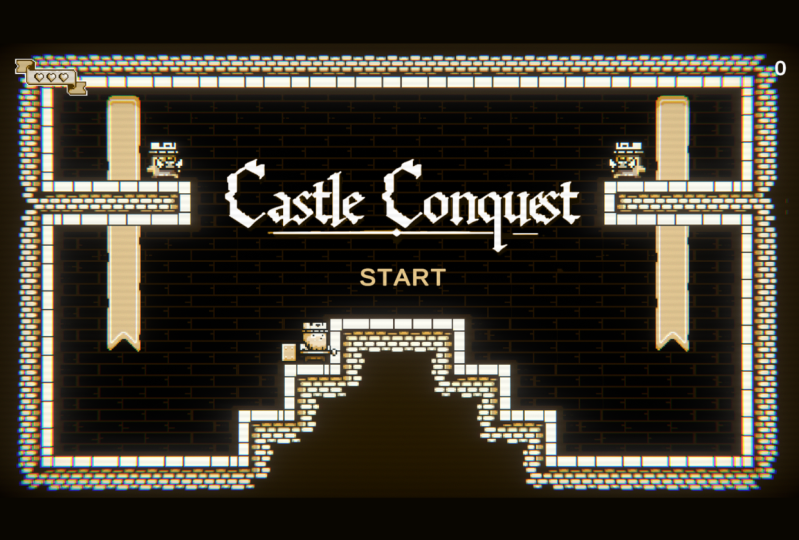
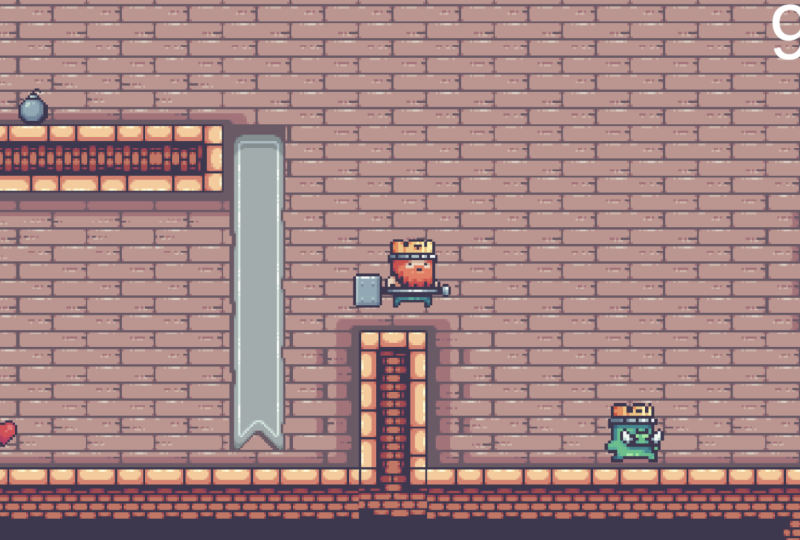
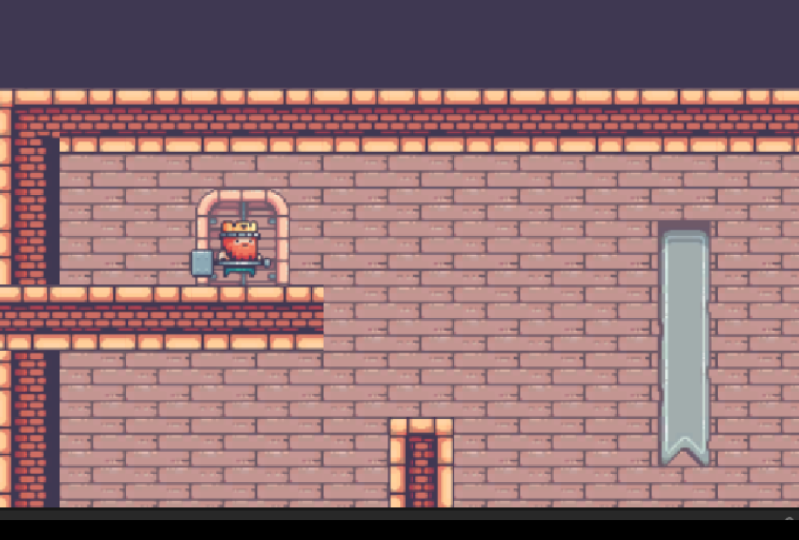
verstehen müssen , von Kollisionen über starre Körper, Physik, Immunität und so weiter und so weiter. Jetzt ist der dritte Abschnitt, wo die Dinge sehr interessant werden. Und es ist unser Projekt, das Kastilien Eroberung der ist, und in Abschnitt drei werden
wir unsere Welt aufbauen. Wir werden unsere Kachel-Sets erstellen. Wir werden unsere Welt schaffen, Kollisionen
hinzufügen, um Welt zu lassen und unseren Spieler hinzuzufügen, aber nicht so schnell Cousin in Abschnitt vier, werden
wir unsere Eroberer hinzufügen und wir können,
wir können unsere Eroberer vorstellen und d, Abschnitt Drei Schaltfläche Abschnitt vier. Wir werden ihm tatsächlich die Fähigkeiten geben, Shawn
zu rennen, verschiedene Animationen zu haben und so weiter und so weiter. Nun, Abschnitt 5 ist, wo die Dinge ein bisschen beängstigend werden, weil wir Feinde und Bomben hinzufügen. Also jetzt unser Spieler als nicht mehr sicher, wird
er gegen Feinde kämpfen müssen und er muss Unebenheiten auf dem Weg
vermeiden, während er versucht, den Gaza zu erobern. Und in Abschnitt sechs werden
wir anfangen, unsere Spiele zu kontrollieren. Alle hinzufügen, eine Partitur, wird das Hinzufügen der Leben,
wird das Hinzufügen von mehreren Level-Store-Spiel und alles, was mit
ihm geht, wird tatsächlich auch das Hinzufügen einer Menge von Soundeffekten und machen unser Thema viel kühler. Und schließlich, in Abschnitt sieben, werden
wir die Knochen Abschnitt sein wird, wo wir Dinge ein wenig zu
zwicken und nur für den Spaß daran, machen unser Spiel ein bisschen spannender und mehr Spaß. Du wirst auch die Chance haben, deine Spieleentwicklermuskeln zu biegen, denn in jedem Video wird es eine Mini-Herausforderung geben, die du abschließen kannst. Und selbst wenn du nicht herausfinden kannst, wie du es
machst, mach dir keine Sorgen. Ich werde da sein, um Ihnen zu helfen, die Herausforderung mit allem zu wiederholen und abzuschließen. Und unser Gewinn wird konfigurierbar sein. So können Sie zwicken, herumspielen und dem Spiel und den einzelnen S besonderes Gefühl
geben , dass Sie Ihre eigene Kreativität in sie setzen und es wirklich zu Ihrer eigenen machen. Ich bin so aufgeregt, loszulegen und hoffe, dass du es auch bist. Dies ist der perfekte Zeitpunkt, um zu lernen, wie man programmiert, besonders in Zeiten wie diesen. Tauchen Sie mit mir und ich werde Ihnen bei jedem Schritt Ihrer Spielentwicklungs-Jury helfen. Und wir sehen uns im nächsten Video.
2. Teil 1: Unity und Visual Studio: Willkommen zurück alle. Also in diesem Video werden wir einfach in der Einheit heruntergeladen werden, wie wir unsere Version von Unity installieren und alles einrichten, um Spiele zu erstellen. Also lasst uns anfangen. Das erste, was Sie tun müssen, ist, dass Sie gehen müssen und zu welchem Browser Sie verwenden. Ich verwende momentan Google Chrome. Es spielt keine Rolle. Gehen Sie einfach zu Google und geben Sie den Download-Unity-Hub ein, und Sie sollten dieses Suchergebnis erhalten. Gehen Sie also einfach und klicken Sie auf den Download-Unity-Hub. Es sollte der erste Link sein, der auf der Unity 3D.com Website sein würde. Und es wird Sie auf diese Seite direkt hier bringen, und es wird Sie bitten, Unity Hub herunterzuladen. Nun, was ist Unity Hub? Nun, Unity Hub ist ein Ort, an dem wir verschiedene Versionen von Unity hinzufügen können. Und wir können auch all unser Projekt sehr ordentlich und sehr sorgfältig vertreten haben, was sehr hilfreich und viel besser ist als
die Art und Weise, wie wir Unity zuvor verwendet haben. Klicken Sie also einfach auf Download Unity Hub und Sie sollten die Installation, die genau hier ist, die Einheit Hub Setup. Also doppelklicken Sie darauf. Es wird eine Installation starten. Es ist ziemlich einfach. Klicken Sie einfach auf „Zustimmen“ und installieren Sie es. Und wo immer Zielordner Sie haben, ich habe bereits Unity Hub, also werde ich Sie nicht mit dem Download-Prozess langweilen. Es wird Sie bitten, etwas zuzustimmen, das ziemlich einfach ist. Also gehen Sie vor und installieren Sie Unity Hub. Oh, okay, jetzt, wo du Unity Hub und Stall
hast, solltest du dieses Fenster hier haben . Und das erste, was Sie tun müssen, weil ich bereits angemeldet bin, also müssen Sie ein Konto erstellen. Ich benutze momentan meine Google-E-Mail, was sehr hilfreich und viel einfacher ist. Und hier sehen Sie, dass wir alle unsere Projekte haben, derzeit
nicht, wir haben noch keine Projekte, aber wir werden sehr bald. Hier haben Sie verschiedene Registerkarten zum Lernen und für
die Community, die Sie gehen und sehen können, was es gibt. Aber worauf wir uns im Augenblick konzentrieren werden, wird installiert. Jetzt, wie Sie sehen können, habe ich bereits eine Version von Unity, die 2020.1.21 ist. Vielleicht kommen Sie aus der Zukunft und Sie haben eine bessere Version oder eine mehr, oder eine neuere Version. Und um eine neue Version hinzuzufügen, klicken
Sie einfach hier auf die App. Wenn Sie also auf Hinzufügen klicken, gibt
es Ihnen verschiedene Optionen, um Einheit herunterzuladen. Wie Sie sehen können, haben Sie Releases empfohlen, Sie haben offizielle Releases und Sie haben Pre-Release. Nun, was sollten Sie wählen? Nun, ich persönlich, ich mag, um
die offiziellen Veröffentlichungen zu wählen , weil sie in der Regel die am wenigsten buggy sind. Es gibt die empfohlene Version, die auch nicht schlecht ist. Und da sind die Pre-Release-Pressemitteilungen. Und jetzt Pressemitteilungen sind nicht immer schlecht buggy, aber manchmal können Sie
nicht sehr gute Leistungen während des Spiels oder während der Spielerstellung begegnen . Sie sind nicht so häufig, aber ich persönlich bevorzuge die offiziellen Veröffentlichungen. Also gehen Sie vor und wählen Sie einen von ihnen. Lassen Sie uns die offizielle Version von 2020.1.10 wählen. Und lasst uns auf Weiter klicken. Nun, dies sollte Sie zu einem anderen Modul in Ihrem Installationsfenster führen. Und was wir hier haben, ist eine Reihe von Add-Ons und Verwendungen für die Einheit. So zum Beispiel, Sie haben Android Gürtel, die Ihnen helfen, Spiele für Android zu bauen, Sie haben Linie nächsten gebaut Unterstützung und Mac und so weiter und so weiter. Sie haben auch die Dokumentation, die ich Ihnen empfehlen, herunterladen. Und Sie haben die Sprache zurück,
die, wenn Sie eine andere Sprache haben, Chinesisch oder Koreanisch, ich bin mir nicht sicher, was das sind. Sie können auch einen von ihnen überprüfen und herunterladen. Aber am wichtigsten ist, dass Sie dieses Entwickler-Tool überprüfen müssen, das Microsoft Visual Studio Community 1019 ist. Vielleicht haben Sie eine neuere Version. Das ist also ein absolutes Muss. Wir werden Visual Studio verwenden, um alle unsere Spiele zu codieren. Also gehen Sie voran, klicken Sie auf diese und klicken Sie auf Weiter. Und der Download sollte direkt hier beginnen, während Sie eine Box
ähnlich dieser haben und mit einem kleinen blauen Balken hier oben warten, um den Download zu beenden. Also, jetzt werde ich Ihnen Ihre Herausforderung vorstellen, und das ist Ihre Herausforderung für heute. Sie müssen also Unity und Visual Studio herunterladen. Also zuerst, gehen Sie voran und laden Sie Unity Hub herunter. Dann ist die Download-Einheit die neueste Version. Und stellen Sie sicher, dass Sie auch Visual Studio mit Einheit herunterladen. Also mach weiter und mach die Herausforderung, und ich sehe dich im nächsten Video.
3. Wie du diesen Kurs nutzst: Willkommen zurück, Meine Lieblings-Spiele-Entwickler. Und dieses Video, eigentlich, und nicht in diesem Video. Ich habe dieses Video erstellt, damit wir das Potenzial des Lernens aus diesem Kurs
maximieren können. Also ich will dich, ich möchte dich durch ein paar Schritte führen, die wir nutzen können, um gesamte Lernenergie
aus dem Kurs, den du gerade machst,
auszupressen , weil du bereits hast,
du bist bereits Ihre Zeit hier. Warum also nicht maximieren? Das erste, was wir verstehen werden, ist, wie das Q&A funktioniert. Wenn Sie also die Videos ansehen, schauen
Sie sie durch, vielleicht kommt etwas auf, das nicht vollständig verstehen sollte. Was Sie also tun können, ist, dass Sie voran gehen und in die Diskussionen direkt hier schlüpfen können. Und Sie können sehen, dass Sie mehrere Optionen haben. Sie können entweder eine Konversation beginnen, eine Frage stellen oder einfach ein Projekt teilen. Hier drinnen kannst du mir jede Frage stellen, die du willst. Keine Frage ist begrenzt. Aber es gibt einen kleinen Schritt, den Sie tun müssen, bevor Sie mir eine Frage stellen. Und das heißt, gehen Sie weiter und machen Sie Ihre eigenen Recherchen. Warum bitte ich Sie, das zu tun? Nun, denn manchmal, wenn man auf
ein Problem stolpert und man selbst nach einer Lösung sucht, und dann findet man sie entweder oder nicht. Und wenn du zurückkommst und mir die Frage stellst, ist
es viel einfacher zu verstehen. Warum ist das? Weil Sie bereits ein paar Vorschläge durchgemacht haben, vielleicht keiner von ihnen geeignet. Aber während Sie die Lösung für Ihr Problem finden, haben
Sie viel Wissen gewonnen. Und wenn Sie zu mir kommen, wenn Sie Michael fragen und wir gemeinsam die Lösung finden, werden
Sie verstehen, wie alles klickt und später, wenn Sie vielleicht auf das gleiche Problem stoßen oder vielleicht sehen
Sie dies Problem für einen anderen Schüler. Sie können ihnen helfen und es ist viel einfacher. Und schließlich, wenn Sie
bei Ihrer Frage eine Lösung für Ihre Frage finden und ein Salzpräfix hinzufügen,
weil andere Schüler möglicherweise das gleiche Problem haben und
eine Lösung für ihr Problem finden , wenn sie das gelöste Präfix sehen dahinter. Und schließlich, bevor ich gehe, wollen
Sie nur eine Sache sagen, dass es keine Frage von Limit. Es gibt keine dummen Fragen, es gibt keine dummen Fragen. Es gibt nur nicht-professionelle Spieleentwickler. Niemand wurde als Profi geboren. Wir alle müssen durch Versuch und Irrtum lernen. Du würdest nicht glauben, wie Zitat unzitiert, meine Fragen waren dumm. Weil ich, o, ich bin, ich bin nicht geboren, ein Profi in Einheit hat mir Jahre der Praxis, Versuch und Irrtum oder Fragen gestellt, Googeln Dinge. Das ist also ein Prozess. Keine Sorge, keine Angst, seien Sie nicht unsicher über einige der Fragen, die Sie vielleicht stellen möchten. Seien Sie mutig genug, um nach einer Lösung zu suchen, wenn Sie keine finden, keine Sorge, lassen Sie einfach eine Frage. Ich beantworte immer alle meine Schüler und wir
tauchen immer so tief wie nötig, um eine Lösung für jedes Problem zu finden. Und jetzt reden wir über den Discord Server. Und hier können Sie tiefer in
die Community einsteigen , die wir hier auf WMD-Spieleentwickler erstellt haben. So können Sie entweder auf den Link in der Beschreibung
dieses Videos gehen oder Sie können mein Profil besuchen und den Link irgendwo dort finden. Und ich empfehle, dass Sie sich der Zwietracht anschließen. Warum? Denn die meiste Zeit könnte es mich ein paar Stunden dauern, um zu antworten, basierend darauf, woher Sie kommen. Also vielleicht leben wir in verschiedenen Zeitzonen. Vielleicht, wenn du mir die Frage stellst, ist
es Mitternacht und du brauchst eine Lösung, die
ich vielleicht schlafe, könnte ich nicht zu meinem Computer kommen. Es ist also sehr vorteilhaft für dich, dem Zwietracht Kanal beizutreten, den wir geschaffen haben. Und ich zeige Ihnen einfach den Zwietracht Kanal hier. Das ist der Beginn unseres Zwietracht Kanals. Sie können sehen, dass wir die allgemeine Gemeinschaft haben. Wir haben den C-scharfen Chat, wir haben den Spiel-Design-Chat, wir haben die Show aus Ihrem Spiel. Wir haben die allgemeinen Fragen zur Spielentwicklung. Und Sie können sehen, dass wir
hier immer noch nichts haben , weil es ziemlich neu ist, da ich das aufnehme. Aber später, wenn Sie hier reingehen, werden
Sie feststellen, dass es eine riesige Gemeinschaft von Menschen gibt, die darauf warten,
Ihnen zu helfen, und vielleicht Menschen, die darauf warten, Hilfe von Ihnen zu bekommen. Und es ist sehr vorteilhaft zu versuchen, die Frage anderer Leute zu lösen. Du würdest nicht glauben, wie viel ich gelernt habe, nur anderen Menschen zu helfen. Und Sie können hier sehen, dass wir mehrere Kurse haben. Dies sind alle Kurse, die Doppel m Gamma Spiel dev hat oder ich erstellt habe. Und wir können auch sehen, wir können Meme teilen und hier haben wir allgemeine Spieldiskussionen, AAA-Spiele, ich weiß nicht, was Sie spielen möchten. Wir können sie hier und den sozialen Kanal oder Kategorie diskutieren und so weiter und so weiter. Also empfehle ich, dass Sie unserem Discord Server beitreten. Es macht sehr lustig. Wir werden dort eine Menge Spaß haben. Und das war's. Das ist alles, was ich über Discord Server sagen wollte. Als Nächstes sprechen wir über die Herausforderungs-Folien, und das ist Ihre Herausforderung Folie. Wenn Sie also die Folie sehen, müssen
Sie das Video anhalten und die Herausforderung darauf ausführen. Es ist ein viel besserer Weg zu lernen. Und tun ist immer besser als zuschauen und mein Buch. Wenn Sie also den Challenge-Bildschirm sehen, wissen Sie, dass es eine großartige Gelegenheit ist, zu gehen und zu versuchen, die Aufgabe zu bewältigen. Und der Grund, warum ich diese Herausforderungen erstellt habe, ist, dass Sie so viel von den Partituren profitieren, wie Sie können. Ich habe persönlich über 10 Kerne ausprobiert, bei denen der Ausbilder einfach die Bewegungen durchläuft. Und am Ende des Kurses
habe ich ein Spiel erstellt, war der Lehrer, aber ich habe nichts gelernt und ich hatte das Gefühl, dass ich nie in der Lage sein
würde, eine der Herausforderungen zu replizieren. Geben Sie Ihnen die Möglichkeit, zu versuchen, einen Fehler zu
machen und stecken bleiben, um das Problem zu lösen. Und selbst wenn Sie es nicht herausfinden können, wenn Sie keine Ahnung haben, wie Sie die Herausforderung machen, versuchen Sie es sogar, auch wenn Sie die Herausforderung nicht abschließen können. Wenn ich die Herausforderung abschließe, nachdem du es versucht hast, wird sie in deinem Gehirn verwurzelt sein. Und das nächste Mal, wenn Sie das Problem sehen, werden
Sie sich an die Fehler erinnern, die Sie gemacht haben und wie Sie sie nicht tun können. Vertrau mir nochmal, das ist das Beste zu lernen und wir halten dich aktiv, während wir das Spiel gemeinsam durchgearbeitet haben. Das nächste, worüber ich sprechen möchte, ist die Kernstruktur. Also Abschnitt 1, beginnen wir mit der Einführung alles und Einrichtung. So werde ich, Wir sind derzeit auf dem Abschnitt 1. Wir führen Unity und Visual Studio ein, wenn Sie sie noch nie getan haben. Also werde ich Sie durch den Prozess des Herunterladens alles führen. Wir werden darüber sprechen, wie man die Partituren verwendet, natürlich, wie wir es jetzt tun. Und wir werden erklären, was Versionskontrolle ist. Versionskontrolle ist ein sehr leistungsfähiges Werkzeug in den Händen von professionellen Spieleentwicklern und jeder Art von Programmierern da draußen. Und wird auch unseren ersten Code in Unity 3D erstellen. In Abschnitt zwei beginnen wir unser erstes kleines Projekt und es wird der magische Würfel 3D sein. Hier ist, wo wir die C-Sharp und Unity 3D Grundlagen vorstellen. Wir werden ein paar Spielobjekte erstellen. Wir werden Formen erstellen, steife Körper hinzufügen. Wir werden darüber reden, was starre Körper sind. Wir werden darüber sprechen, was Kollisionen sind und welche Kollisionen auf jedem Spielobjekt auslösen. Wir werden über die Grundlagen von C Sharp sprechen. Also dies, in diesem Abschnitt, wenn Sie bereits wissen, wie Unity3D Art von funktioniert und wie C-Sharp funktioniert, dann können Sie sofort zum nächsten Abschnitt wollen. Wenn Sie eine Grundlage in C-Sharp bauen müssen, und das ist der beste Ort, über den wir sprechen, wenn Bedingungen, werden
wir über Arrays sprechen, wir werden in Schleifen eintauchen. Wir werden über alles sprechen, was Sie brauchen würden, um den Kurs
fortzusetzen und in den dritten Abschnitt zu bewegen, die das Weltraum-gebundene Raketenschiff 3D ist. Und wir beginnen tatsächlich, unser großes Projekt zu erstellen. Und wir fangen an, indem wir unsere Rakete erschaffen. Also bauen wir unsere Rakete aus verschiedenen Materialien und unser Spiel, wir werden mit den Formen beginnen, starren Körper hinzufügen und beginnen sich zu bewegen. Unsere Rakete
wird sie zuerst anstoßen und dann werden wir an der Rotation unserer Rakete arbeiten. Wir werden dann zu Abschnitt 4 übergehen, denn natürlich braucht
unser Raketenschiff einen Platz zum Fliegen, eine Einheit braucht Hindernisse. Also werden wir über Level-Design sprechen. Wir werden anfangen, unsere ersten Levels zu schaffen und wir werden ihnen
eine Kollisionen hinzufügen und wir werden anfangen zu erkennen, welche Art von Hindernissen wir treffen? Und sind sie gute Hindernisse? Oder sind sie vielleicht Treibstoff. Vielleicht gibt es Dinge, auf denen wir landen müssen, also reden wir darüber. Und im fünften Abschnitt beginnen
wir, über den Levelfluss zu sprechen. Und was meine ich mit Flussniveau? Nun, natürlich werden wir im Level-Design nicht nur eine einzige Ebene haben, wir werden mehrere Ebenen erstellen und wir brauchen einen Weg, um durch diese Ebenen zu bewegen. Dies ist also, wo der Levelfluss ins Spiel kommt. Wir werden hinzufügen, wir werden unser Wissen in C-Sharp verwenden, um in unsere Levels zu integrieren und beginnen, durch sie fortschreiten. Dann werden wir unsere Arbeit an fortschrittlichem Raketendesign beginnen. Also jetzt haben wir grundlegendes Verständnis von Ebenen. Wir bewegen uns durch sie. Wir haben unsere Rakete, aber wir brauchen mehr, wir müssen mehr Flair hinzufügen. Wir müssen unserer Rakete mehr Kraft verleihen. Und hier wird das fortschrittliche Raketendesign kommen. Und wir werden über Partikeleffekte sprechen. Wir werden darüber sprechen, mehr Audio hinzuzufügen. Wir werden tiefer in das Raketendesign eintauchen und es viel interessanter machen. Im siebten Abschnitt werden
wir anfangen, fortschrittliches Level-Design zu verwenden. Wir werden mehr darüber sprechen, wie Levels funktionieren. Wir werden bewegende Hindernisse hinzufügen. Wir werden anfangen, unser Niveau tatsächlich zum Atmen zu bringen. Wir werden verschiedene Arten von Senioren hinzufügen. Wir werden die Beleuchtung ändern. Und schließlich im Knochenabschnitt, und ich habe das nicht als Hauptteil aufgenommen. Das ist ein Bonusbereich, denn wir haben bereits alle Kernelemente eingerichtet und unsere ersten sieben Abschnitte. Also, aber der Polierteil fügt tatsächlich mehr Kunst in unseren Gewinn. Also werden wir zuerst unser Öl ausschalten. Also Abschnitt 6, wir werden eine Gesundheitsleiste für unsere Rakete erstellen, aber sie steckt dort fest und sie bewegt sich nicht hinein. Bonusbereich wird das polieren, indem Sie
den Health Bot entfernen und ihn nur dann erscheinen lassen, wenn immer wir brauchten, dann werden wir ein Hauptmenü erstellen, weil es kein entscheidender Teil unseres Spiels ist, aber es ist auch sehr lustig. Und wir werden hinzufügen, und wir werden unser Spiel viel professioneller aussehen lassen. Also möchte ich Ihnen diese Nachricht hinterlassen. Wenn Sie in die Arbeit in die Partituren setzen und wenn Sie Ihr Bestes versuchen, indem Sie die Herausforderungen zu tun, indem Sie sehr sorgfältig die Schritte folgen, werden
Sie aus den Partituren viel mehr lernen. Vergeuden wir also keine Zeit mehr. Und lasst uns anfangen.
4. Wie du in Einheit Unity arbeitest: Okay, willkommen zurück zu einem anderen Video. Mal sehen, was Einheit ist? So ist Einheit eine plattformübergreifende Game-Engine Entwicklung, die von Unity Technologies entwickelt wurde Wir werden Unity nutzen, um unser Spiel zu entwickeln. Was bedeutet plattformübergreifend? Es bedeutet, dass wir es auf verschiedenen Plattformen verwenden können. Und es ist eine Spiel-Engine. Und was Game-Engine ist, es ist eine Umgebung für uns, Spiele zu entwickeln und
Physik hinzuzufügen und verschiedene Dinge hinzuzufügen, um unser Spiel zu erstellen. Also schauen wir uns an, wie Unity tatsächlich
aussieht und ich werde ein paar Dinge darauf erklären. Das ist also Unity. Zunächst einmal haben wir diese Symbolleiste direkt hier oben über allem. Und das bietet Zugriff auf die wichtigsten Arbeitsmerkmale. Auf der linken Seite, wir, enthält
es die grundlegenden Werkzeuge für Manipulation der Szenenansicht und der darin enthaltenen Spielobjekte. In der Mitte haben wir das Spiel, die Pause und die Stub-Steuertaste. Und die Schaltflächen auf der rechten Seite geben Ihnen Zugriff auf die Unity Collaborate, Unity-Cloud-Dienst und Unity-Konto, und werden nicht viel in das kommen. Auf der rechten Seite haben
wir das Layer-Sichtbarkeits-Einheitenmenü. Und wir haben den Editor, einige alternative Layouts für das Editor-Fenster bietet und es Ihnen ermöglicht, Ihre eigenen benutzerdefinierten Layouts zu speichern. Wenn Sie also nicht das gleiche Layout haben wie ich, können
Sie einfach hier auf das Layout klicken und Sie können das Standardlayout auswählen. Und das ist der Standardspieler, den wir haben. Es sind die Projekte hier und Inspektor und alles. Als Nächstes werden wir über das Hierarchiefenster hier sprechen. Es ist eine hierarchische Textdarstellung jedes Spielobjekts und unserer Szene. Jedes Element in der Szene hat also einen Eintrag in der Hierarchie. Die beiden Fenster sind also von Natur aus miteinander verbunden. Die nächste Hierarchie zeigt die Struktur, wie Spielobjekte miteinander verbunden sind. Also genau hier haben wir die Musterszene. Und wenn wir darauf klicken, haben
wir die Hauptkamera darunter. Und wenn wir ein weiteres Spielobjekt hinzufügen, wird
es auch hier angezeigt. Und hier ist der Inspektor, wie Sie auf der rechten Seite sehen können. Dies ist der Fensterinspektor und es gibt, es ermöglicht Ihnen, alle Eigenschaften des aktuell ausgewählten Spielobjekts anzuzeigen und zu bearbeiten. Wählen Sie also kein Spielobjekt aus, wir sehen nichts. Wenn wir auf Hauptkamera klicken, haben
wir diese verschiedenen Fenster direkt hier, und die Layouts und Zählerinhalte des Inspektorfensters geändert jedes Mal, wenn Sie
ein anderes Spiel Objekte auswählen oder jetzt haben wir keine anderes Spielobjekt. Also werden wir uns einfach mit der Kamera begnügen. Als Nächstes. Dann haben wir diese Szenenansicht genau hier. Und die Szenenansicht ermöglicht es Ihnen, Ihre gesehene Szenenansicht zu visualisieren und zu
navigieren und zu bearbeiten. Ich kann Ihnen entweder eine 3D-Perspektive oder
eine 2D-Perspektive zeigen , abhängig von der Art des Projekts, das Sie verwenden. Also in Partituren wird mit der 2D-Projektansicht, aber Sie können auch hier schreiben sammeln auf die Schaltfläche und es wird 3D gehen. Wie Sie sehen können, haben wir diese 3D-Ansicht, aber wir werden nicht brauchen, es wird einfach in den 2D-Modus gehen. Und schließlich möchte ich hier über das Projektfenster sprechen, dem Ihre Bibliothek und Assets angezeigt werden, die in Ihrem Projekt verwendet werden können. Wenn Sie also Assets in Ihr Projekt importieren, werden diese direkt hier angezeigt. So zum Beispiel, für jetzt haben wir keine Assets, würde nur die Szenen Ordner. Und innerhalb des Szenenordners haben
wir diesen Beispielordner. Dies ist also ein kurzer Überblick über die Einheit und was all diese Panels und Gadgets sind. Wir werden natürlich tiefer in sie
eintauchen, wenn wir den Kurs durchlaufen. Aber jetzt möchte ich über die sprechen, etwas sehr Wichtiges und das ist das Visual Studio. Also, was ist Visual Studio? Visual Studio ist ein Microsoft Visual Studio. Es wird gut verwendet, es wird von Microsoft entwickelt und es ist eine IDE. Und IDE ist eine integrierte Entwicklungsumgebung. Und was es tut,
tatsächlich, wenn Sie mich in Visual Studio fragen,
wird uns helfen, den Code zu schreiben, der verwendet wird, um Spielobjekte
in der Unity mit etwas namens Skripts zu manipulieren . Wie verwendet man Unity mit Visual Studio? Wir brauchen also einen Weg für Einheit und Visual Studio, um zu kommunizieren. Aber das tun sie nicht einfach. Wir müssen etwas hinzufügen, das die Punkt-CS-Datei genannt wird, und das sind unsere Skripte. Und diese Skripte nehmen wir tatsächlich diese Skripte, wir hängen sie an Spielobjekte an. Und die Verwendung dieser Skripte wird in der Lage sein, Verhalten zu verschiedenen Arten von Spielobjekten hinzuzufügen. Und das werden wir sehr, sehr bald sehen. Gehen wir also in Visual Studio und sehen, worum es geht. Hier ist Visual Studio. Und vielleicht haben
Sie beim ersten Öffnen verschiedene Panels hier auf der rechten Seite und verschiedene Fenster hier auf der linken Seite. Fühlen Sie sich frei, alle von ihnen zu schließen. Und mach dir keine Sorgen darüber, was als nächstes passiert. Natürlich werden Sie dies beim ersten Start von Visual Studio nicht haben, aber Sie werden es bald genug sehen. Und ich werde Ihnen hier ein paar Zeilen Codes vorstellen. Also lassen Sie uns nur ein wenig hineinzoomen. Und genau hier oben können Sie sehen, dass wir Systemsammlungen verwenden. Wir verwenden Stempelsammlung Sammlungen generische. Und am wichtigsten ist, dass wir die Unity-Engine verwenden. Was sind das alles? Während diese Namespaces genannt werden. Und im Grunde sind dies Bibliotheken, die uns
die Möglichkeit geben , verschiedene Arten von Fell zu verwenden. So zum Beispiel, Unity Engine, die wir hier versucht hinzugefügt haben, ermöglicht es uns, Fauststart-Methode und die Update-Methode und
verschiedene Engines zu verwenden , um Spiele zu erstellen und es viel einfacher zu machen. Und wir schreiben einfach hier mit Unity Engine. Und es spart uns viel Gold und gibt uns die gesamte Bibliothek zu benutzen. Als nächstes haben wir den Namen der öffentlichen Klasse. Und das ist der, eigentlich der ClassName, der genau hier sein sollte. Es wird das Skript sein, über das wir gesprochen haben und es wird an ein Spielobjekt angehängt werden. Und es wird den gesamten Code umfassen, der
das Verhalten unseres Spielobjekts und Sidewall-Spiels ändert und Mono-Verhalten ist eine Basisklasse und es sind tatsächlich diese beiden bedeuten, dass es vom Mono-Verhalten erbt , die es erlaubt, verschiedene Arten von Manipulationen und Motor und Physik zu verwenden und so weiter und so weiter. Und das nächste, was wir haben, ist der Anfang und darüber ist etwas, das die Kommentare genannt wird. Oder wenn Sie Code schreiben und diese beiden Zeilen direkt hier hinzufügen, wird
es Dinge auskommentieren und Kommentare werden tatsächlich nicht ausgeführt. Und die GOP, der Mantel, der Mantel, der Code und sie sind absolut sicher. Also ist es der Anfang. Start wird vor dem ersten Frame-Update aufgerufen. Sobald unser Spiel beginnt, werden wir
die Startmethode und den Umfang einer Methode ausführen. Als nächstes haben wir das Update, und das Update wird einmal pro Frame aufgerufen. Also jeder Frame, den wir in unserem Spiel haben, wird
das Update aufgerufen. So wird start in der Regel verwendet, um bestimmte Objekte
die anfänglichen Eigenschaften oder Konfigurationen zu geben . Und das Update wird für Objekte verwendet, die sich möglicherweise bewegen oder jeden Frame ändern. Wenn wir
zum Beispiel ein Auto haben und starten, können
wir ihm die Farbe, den Namen,
die Geschwindigkeit geben , mit der es gehen kann. Ein Update wird das Auto bewegen, wird machen den Kohlenstoffsprung wird das Auto schneller gehen, vielleicht erhöhen seine Geschwindigkeit. So erhalten Sie die Grundidee von Visual Studio, und jetzt ist es Zeit für Ihre Herausforderung. Und deine Herausforderung ist es, zu gehen, Zielmasse zu machen. Also offene Einheit, erstellen Sie ein Projekt. Und wenn Sie nicht wissen, wie Sie ein Projekt erstellen, machen
wir das im nächsten Video. Und wenn du fertig bist, nachdem du Heumasse gemacht hast, geh zum nächsten Video und wir machen unseren ersten Mantel und fängst an. Also sehe ich dich im nächsten Video.
5. So schreiben: Willkommen zurück, meine Spiele-Entwickler. In diesem Video werden wir unseren ersten Code und unsere ersten Spielobjekte erstellen. Wie Sie hier sehen können, haben
wir ein Spielobjekt namens Hello World in unserem Herzen und unserer Hierarchie. Es ist hier in unserer Szene präsent, obwohl wir es nicht sehr gut sehen. Und wir haben das Skript hier angehängt. Wir haben auch die Skriptkriterien in unserem Projekt erstellt. Und in der Konsole. Wenn wir auf Play klicken, erhalten
wir tatsächlich eine Nachricht, die Hallo Michele zeigt, das bin ich. Aber in deinem Fall wird
es deinen Namen anzeigen. Also bin ich sehr aufgeregt für dieses Video, weil es unser erster Einstieg in die Unity Welt ist. Also hoffe ich, dass dir das Video gefallen hat und ich sehe dich in nur ein bisschen. K. Das erste, was wir tun werden, ist, dass wir Unity Hub eröffnen werden. Und momentan haben Sie hier keine Projekte, die sich in nur dem ersten, was wir tun werden, ändern wird, klicken Sie auf neu hier. Und wir müssen eine Vorlage für unser Spiel auswählen. Also werden wir ein 2D-Spiel erstellen, kein 3D. Und das sind verschiedene Optionen auch für verschiedene Projekttypen. Als nächstes müssen wir einen Projektnamen hinzufügen. Fühlen Sie sich frei, es zu nennen. Was immer Sie wollen, wird es vorerst das Hello World-Projekt nennen. Stellen Sie sicher, dass Sie einen Standort für Ihre Unity-Projekte auswählen. Also klicken wir auf dieses und lassen Sie uns zurückgehen und es innerhalb der Unity-Projekte speichern. Wählen Sie also den Ordner aus und jetzt haben wir einen Speicherort für unser Spiel. Du musst es tun. Alles, was Sie jetzt tun müssen, ist auf Beton klicken. Klicken Sie also auf Erstellen und Unity wird beginnen, Ihr Projekt zu erstellen. Und ich werde dich nicht mit dem Warten hier langweilen. Ich werde die Magie der Bearbeitung verwenden und wir springen einfach in das Projekt. So sehen wir uns in ein bisschen. Willkommen zurück. Also hoffe ich, dass Ihr Projekt auch fertig ist. Das ist also unsere Szene. Wenn Sie diese Art von nicht gesehen haben, wie ich Ihnen gesagt habe, können
Sie immer zum Layout gehen und das Standardlayout auswählen. Und wir haben das gleiche Layout, wir beide. Bevor wir beginnen, lassen Sie uns zunächst etwas, das die Konsole genannt wird. Und wie Sie sehen können, noch bevor wir etwas anfangen, haben
wir dieses Konsolenfenster genau hier. Und was das tut, ist, dass es uns die Botschaften zeigt. Und wir werden dieses Konsolenfenster verwenden, um die Dinge zu sehen, die aus unserem Code gedruckt werden. Und wenn Sie es nicht haben, können
Sie einfach hier nach oben gehen und Fenster, klicken Sie darauf. Und gerade oben hier, können
Sie auf der allgemeinen sehen wird die Konsole haben, so klicken Sie darauf, ein Fenster sollte erscheinen und Sie können es docken, wo immer Sie wollen. Ich werde es direkt hier neben Projekten andocken. In anderer Sache, über die ich sprechen möchte, ist in der, wo immer Sie Ihr Projekt gespeichert haben, ich habe es in D,
Unity-Projekten und HelloWorld gespeichert . Wie Sie sehen können, haben wir hier verschiedene Ordner. Wir haben das Vermögen. Halten Sie unsere Szenen und alles, was wir erstellen und Projekte. Sie können die Assets und Projekt-Assets direkt hier sehen. Wir haben auch die Bibliothek, die jedes Mal automatisch erstellt wird, wenn
wir ein Projekt betreten , wir haben Protokolle,
wir haben Pakete , wir haben Projekteinstellungen, alle obwohl all das Details sind, die nicht zu viel bekommen. Und die temporäre Ordner, die wir später im Zauberwürfel zum Spiel diskutieren. Gehen wir zurück in die Einheit. Und hier drin werden wir unseren Rock kreieren. Also lasst uns mit der rechten Maustaste hier reinklicken. Und lassen Sie uns in erstellen und erstellen gehen. Wir können tatsächlich mehrere Dinge erstellen, wie Sie sehen können, werden
wir ein paar von ihnen in unserem Projekt tun, aber jetzt lassen Sie uns einfach ein C-Skript erstellen. Klicken Sie also darauf. Und bevor Sie etwas tun, also tun Sie jetzt nichts, lassen Sie alles. Wenn Sie ein Skript benennen, müssen Sie sicherstellen, dass Sie es mit
Genauigkeit tun , da dies später zu einem Fehler führt, wenn Sie versuchen möchten, das Skript umzubenennen. Stellen Sie also sicher, dass Sie es von Anfang an korrekt benennen. Also nennen wir diese hallo Welt ohne Leerzeichen und klicken Sie auf Enter, wenn Sie sicher sind, dass Sie sich für den Namen des Skripts entschieden haben. Also klicken Sie auf Enter und ich werde Ihnen sagen, warum in nur ein bisschen. Wie Sie sehen können, haben
wir hier im Inspektor etwas. Und das hat etwas Zeit gedauert und es liegt daran, dass Unity den Code hier kompilieren muss. Und Sie können den Code tatsächlich im Inspektor sehen. Und warum ich Ihnen gesagt habe, dass es so wichtig ist, sicherzustellen, dass der Name des Skripts genau hier definiert
ist, bevor wir auf Enter klicken, weil es der Name unserer Klasse sein wird. Wenn Sie also den Namen unseres Skripts hier ändern, Häkchen des Nachnamens nicht. Und es wird einen Fehler geben, bei dem Unit oder Visual Studio nicht das richtige Skript im Projekt finden
kann und dies zu Fehlern führt. Um das zu vermeiden, einfach sicher, dass Sie Ihr Skript von Anfang an korrekt und präzise benennen. Was sollen wir als Nächstes tun? Es ist sehr einfach. Sie doppelklicken einfach auf Hello World und das Visual Studio sollte sich öffnen. Und wie Sie hier sehen können, haben wir das einige vielleicht im vorherigen Video beschrieben. Also, was machen wir hier drin? Wir werden einfach etwas auf unsere Konsole drucken und wir werden das innerhalb des Lagerbestands tun. Also gehen wir voran und drucken. So wie Sie sofort sehen können, Visual Studio, beginnt
unser großer Freund uns zu helfen und es gibt einen Vorschlag für das, was wir verwenden möchten, oder wir schreiben den Druck und es gibt uns den Vorschlag. Und jetzt können Sie einfach auf Tab klicken und es wird es für Sie fertig. Und jetzt öffnen wir unsere Klammern und wir können sehen, dass Visual Studio uns wieder hilft. Und es sagt uns, dass wir eine Objektnachricht innerhalb von hier hinzufügen müssen. Und diese Objektnachricht wird eine Zeichenfolge sein. Wir reden später über Saiten. Aber für jetzt, string ist eine Zeichenfolge von Zeichen, die wir in diese beiden Anführungszeichen direkt hier setzen. Also lassen Sie uns voran und fügen Sie diese beiden Anführungszeichen wieder ein. Und jetzt schreiben wir innerhalb dieser zwei Zitate, hallo Welt. Ist das also genug? Eigentlich, nein, denn wenn du hier siehst, haben
wir die schwippige rote Linie. Und wenn wir den Mauszeiger darüber bewegen, sagt
es uns, dass es ein Symbol erwartet, das dieses ist. Und jede Codezeile in C scharf, müssen
Sie dieses Semikolon hier hinzufügen. Also sparen Sie das. Und jetzt, weil wir es in den Start gesetzt haben, sobald wir unser Spiel starten, sollte
diese Nachricht auf der Konsole gedruckt werden. Also lasst uns das versuchen. Wir gehen zurück in Unity und gehen in die Konsole. Aber wenn wir auf Play klicken, wie Sie sehen können, wird nichts auf unserem Bildschirm angezeigt. Warum ist das so? Da es nicht ausreicht, nur ein Skript zu erstellen, müssen
Sie es tatsächlich an ein Objekt anhängen. Also lassen Sie uns ein Objekt erstellen. Und so wie wir das tun, gehen
wir einfach in unsere Hierarchie. Wir klicken hier mit der rechten Maustaste. Wir können ein leeres Spielobjekt erstellen. Klicken Sie darauf. Und jetzt haben wir ein Spielobjekt, das voran geht, können
wir den Namen dieses Spielobjekts ändern. Wir werden es nennen. Nennen wir es Hello World Objekt. Klicken Sie auf Enter, und darunter können Sie sehen, dass wir die Transformation haben. Und diese Transformation sagt uns die Position unseres Spielobjekts in der Welt. Und hier oben haben wir die Werkzeuge zu manipulieren. Wenn Sie also auf den Hocker klicken, können
wir das Objekt tatsächlich aufstellen oder das Objekt nach unten ziehen, es nach links oder nach rechts
nehmen und es dort platzieren, wo wir wollen. Und derzeit können wir nicht sehen, dass wir nichts zu repräsentieren oder Spielobjekt haben. Wir haben einfach seine Ordinaten und es ist verwandelt. Also lasst uns das Skript dieses Spielobjekts anhängen. Dazu klicken Sie einfach auf das Skript und
ziehen es in die Hierarchie und in das Hello World-Objekt. Wenn Sie also hier auf Hallo Arbeitsobjekt klicken, können
Sie sehen, dass es ein Skript direkt unter der Transformation zugeordnet ist. Und jetzt, wenn wir auf spielen in der Konsole klicken, können
wir sehen, dass wir hallo Welt haben. Herzlichen Glückwunsch, Sie haben gerade Ihren ersten Code geschrieben und Sie haben gerade
Ihr erstes Spielobjekt verwendet , um etwas auf der Konsole anzuzeigen. Geh Harke. Und jetzt ist es Zeit für deine Herausforderung. Und Ihre Herausforderung wird Ihre eigene drucken. Danke. Also statt Hallo Welt, müssen
Sie Ihren eigenen Namen drucken. Also ändere helloworld zu hallo. Und anstelle dieser drei Punkte wird es
natürlich dein eigener Name sein. Ich gebe Ihnen ein paar Hinweise. Fügen Sie also Ihren Namen und die Größe der Punkte hinzu. Speichern Sie Visual Studio. Denken Sie immer daran, Visual Studio speichern wir die Steuerung verwenden, wie gehen zu Einheit und klicken Sie auf spielen und überprüfen Sie Ihre Konsole. Stellen Sie also sicher, dass es funktioniert. Pausieren Sie das Video jetzt und machen Sie die Herausforderung. Oh, Kay, willkommen zurück. Wie bist du damit falsch gelaufen? Ich hoffe, du hast dein Bestes und diese Herausforderung versucht. Gehen wir in Visual Studio. Und anstelle der Welt werde
ich das löschen und meinen eigenen Namen setzen, der Michel ist. Also hallo Michelle. Und wir fügen einfach ein Ausrufezeichen oder drei Ausrufezeichen für den dramatischen Effekt hinzu. Und um sicherzustellen, dass Sie Ihr Projekt gespeichert haben, ertrage
ich ein Skript. Wenn Sie hier nach oben schauen, können
Sie sehen, dass es einen kleinen Asterix hat, so streng wie Strings an ihm befestigt ist. Und um das zu speichern, klicken Sie auf, und das bedeutet, dass es nicht gespeichert wurde. Also ein paar halten Control, S, klicken Sie auf Steuerung. Wie Sie sehen können, dass das Sternchen als Trixie verschwindet, und das bedeutet, dass das Skript gespeichert wurde, gehen Sie zurück in Unity. Und Sie können sehen, dass es hier ein Sternchen gibt, auch neben der Beispielszene. Also sparen Sie das. Und jetzt, wenn wir zur Konsole gehen, können
Sie hier sehen, dass wir diesen Knopf frei haben. Oder klicken Sie nach unten? Sie können sehen, dass wir auf Play klicken können. Sie können das entfernen. Fühlen Sie sich frei. Es spielt keine Rolle. Wir werden es einfach entfernen, um die Änderungen zu sehen, die jetzt passiert, wenn wir auf Spiel klicken, wir werden hallo Michelle haben, oder hallo, was auch immer Ihr Name als meine Kommilitonen. Und das ist alles so klar, dass, dass wieder streben, klicken Sie auf Spiel. Und hallo Michele. Hallo, meine Lieblings-Spiele-Entwickler. Ich hoffe, dass dir das Video gefallen hat und wir sehen uns im nächsten.
6. Teil 2: Zauberwürfel 2D – Einführung in die Versionkontrolle: Hallo an alle. In diesem Video werden wir über die Versionskontrolle sprechen. Also, was es ist, wie es funktioniert und warum wir es brauchen, wird auch Quellbaum herunterladen, das ist dies, eine grafische Benutzeroberfläche, die uns hilft und das Leben viel einfacher macht? Unser Ziel ist es, einen Punkt zu erreichen, an dem wir alles aufgestellt und bereit haben. Also lasst uns keine Zeit mehr verschwenden und lasst uns reinspringen. Versionskontrolle. Es ist schwer zu lernen, es ist noch schwieriger zu unterrichten. Aber ich kann Ihnen nicht sagen, wie wichtig es ist, dass Sie die Fähigkeiten lernen. Und vor allem, wenn Sie ein professioneller Spieleentwickler werden möchten. Also, was ist es? Was ist Versionskontrolle? Nun, im Grunde ist es ein System, das für die Verwaltung von Änderungen an Ihren Computerprogrammen
verantwortlich ist . Wie auch immer, Versionskontrolle ist eine Möglichkeit für uns, die Geschichte unseres Projekts aufzuzeichnen. Wir mussten die Version unseres Projekts kontrollieren und ein Backup für jedes einzelne erstellen. Das bedeutet, dass es uns hilft, riskante Schritte in unserem Projekt zu unternehmen und zu vermeiden, das gesamte Projekt zu brechen. Warum benutzen Sie es? Nun, wir werden es verwenden, um frühere Versionen unseres Spiels zu erinnern und haben mehr Flexibilität zu experimentieren. Es ist besonders hilfreich, wenn es darum geht, Spiele zu erstellen, denn die Spieleentwicklung erfordert viel Experimentieren. Was wir verwenden werden, ist ein Versionskontrollsystem namens Get. Es gibt andere Wege, aber dieser wird perfekt für uns funktionieren. Und schließlich werden wir eine grafische Oberfläche verwenden, die unser Leben einfacher macht, die Quellbaum genannt wird. Wir können auch ein Online-Pferd haben, aber wir werden nicht gerade hosten. Nun, das erste, was Sie tun müssen, müssen
Sie voran gehen und den Quellbaum herunterladen. Schreiben Sie einfach Quelle drei oder gehen Sie zu Quelle drei, ABC.com, oder schreiben Sie Quellbaum Download auf Google. Und Sie sollten direkt hier auf diese Seite kommen. Sie können entweder für Windows herunterladen und es ist auch für Ihr Mac OS verfügbar. Wenn Sie mit dem Download fertig sind, sollten
Sie diese Installationsdatei direkt hier haben. Doppelklicken Sie einfach darauf und starten Sie die Installation. Und wenn Sie ankommen, sollten
Sie an diesem Punkt genau hier ankommen, wo Sie Quelle drei installiert haben. Klicken Sie also einfach hier auf „Zustimmen“. Und dann sollte es Sie zur nächsten Folie oder zum nächsten Fenster bringen, bei dem entweder ein Konto erstellt werden soll. Also verwenden Sie entweder ein bestehendes Konto oder Sie können zu meinem Jugendlichen gehen und ein Konto erstellen. Wenn Sie bereits ein Google-Konto haben, möchten
Sie eine Verbindung herstellen. Klicken Sie einfach auf Verwenden Bestehende kann zählen und erstellt mit Google, oder Sie können gehen und erstellen Sie eine neue mein Jugendkonto persönlich, Ich habe eine mit Google Gmail gemacht. Es ist viel einfacher und sie spammen Sie nicht mit E-Mails. Das nächste, was Sie tun müssen. Gehen Sie in Verbindung zu einem Konto, das, wie
wir gesagt haben, werden wir für jetzt überspringen. Und schließlich kann
es bei der Installation zu dieser Frage kommen, wo es das get nicht finden oder finden kann. Wenn Sie also nicht das get bereits installiert haben, klicken Sie
einfach auf eine eingebettete Version von Git herunterladen und es würde es für Sie herunterladen. Und schließlich, als letzten Schritt, kann
es Sie nach Mercurial fragen, was wir nicht verwenden werden. Es gibt keinen Schaden beim Herunterladen. Es, wird es in diesem Kurs einfach nicht verwenden. Also einfach klicken, ich will keinen Mercurial. Oh, okay, wenn du die Installation beendet hast, sollte dir
ein Fenster wie dieses am meisten erscheinen. Wenn Sie dieses Fenster nicht haben, sollten
Sie direkt hier auf Erstellen klicken, und dieses Fenster wird für Sie geöffnet. Also hier ist, wo wir unser Repository erstellen, das ist der wichtigste Teil
des gesamten Versionskontrollsystems Repository ist die Sicherung unseres Projekts. Wenn Sie also hier auf Durchsuchen klicken, können
Sie tatsächlich den Zielpfad finden. Also, wenn wir in Browse gehen, klicken Sie auf D, und schauen Sie sich unsere Unity-Projekte, können
Sie sehen, dass wir nur ein Projekt hier haben, das ist hallo Welt, die wir im vorherigen Abschnitt getan haben. Was wir jetzt tun werden, ist, dass wir in
Unity Hub gehen müssen und ein neues Projekt erstellen müssen. Und dieses neue Projekt, Sie sind einfach klicken Sie hier auf neue wählen 2-D. Und dies wird das Projekt unseres aktuellen Abschnitts sein, der magische q,
k oder magische Spielwürfel ist . Okay, du kannst es benennen, was immer du willst. Aber das Wichtigste ist, dass Sie sich an den Ort erinnern. Stellen Sie also sicher, dass Sie sich an den Speicherort
Ihres Projekts erinnern , um über den Quellbaum darauf zuzugreifen. Gehen Sie weiter und klicken Sie auf Erstellen. Und jetzt werden wir auf das Unity-Projekt warten. Gaye, willkommen zurück von nur überspringen Sie den gesamten Installationsprozess mit der Magie der Bearbeitung. Und jetzt sind wir wieder in Unity und wir haben unser Projekt Setup, das ist magischer Spielwürfel. Und jetzt müssen wir ein Repository dafür erstellen. Gehen Sie also zurück in den Quellbaum, klicken Sie auf Durchsuchen und suchen Sie nach dem Projekt. Sie sollten sich daran erinnern, wann, wo Sie es platziert haben und ob Sie in
Ihre Unity-Projekte gehen oder wo immer Sie es gespeichert haben, sollten Sie es haben. Jetzt magische Spielwürfel, klicken Sie
einfach darauf und klicken Sie auf Ordner auswählen. Jetzt, wie Sie den Repository-Namen als Magic-Spielwürfel sehen. Und Sie haben hier die Möglichkeit, entweder Git oder Mercurial zu wählen. Wir werden wählen, bekommen. Und hier ist, wo Sie ein Repository auf Konto erstellen können. Wie wir gesagt haben, werden wir nichts hosten. Also einfach deaktivieren Sie es, erhalten und klicken Sie auf Erstellen. Okay, es wird Sie fragen Problem mit dem Zielverzeichnis. Mach dir keine Sorgen darüber. Klicken Sie einfach auf Ja. Wir wollen weitermachen. Ausgezeichnet. Jetzt, wie Sie sehen können, haben
wir diese seltsamen Dinge hier und wir sind uns nicht sicher, was los ist. Wir haben diese Assets, diese Bibliotheken und so weiter, und eine lange Liste von Dingen, die Onstage Dateien genannt werden. Du brauchst dir jetzt keine Sorgen darüber machen. Sie einfach die Quelle drei herunter und installieren Sie sie. Und das ist eigentlich Ihre Herausforderung, die Download und Setups oder S3 ist. Gehen Sie also voran und laden Sie den Quellbaum herunter. Fahren Sie fort und installieren Sie alles und richten Sie es ein. Und ich werde dich im nächsten Video sehen.
7. Die .gitignore Datei: Willkommen zurück alle. In diesem Video werden wir einige Dateien ignorieren. Und wir werden lernen, wie man alle Dateien erhält, die wir brauchen, um sie zu ignorieren und sie in einen Ordner zu legen, der Git ignorieren heißt. Wir fügen auch einen Würfel hinzu. Ja, nein, eigentlich ist es ein magisches Quadrat, aber wir werden diesen magischen Würfel nennen, werden ihn unserer Szene hinzufügen, und wir werden unser erstes Commit erstellen. Also lasst uns anfangen. Nun, wenn wir auf unser Projekt klicken, öffnet
es sich ziemlich schnell, relativ schnell. Und während wir, okay, jetzt ist es offen. Und wenn wir zu unserer Quelldatei gehen, können
wir sehen, dass wir
diese temporäre Datei hier haben und wir haben diese Bibliotheksdatei direkt hier. Also lassen Sie uns voran gehen und schließen Projekt. Für näher können wir sehen, dass der temporäre Ordner verschwindet. Und wenn Sie den Bibliotheksordner löschen, können
Sie immer noch das Projekt öffnen und Unity erstellt die Bibliothek tatsächlich neu. Sie können das zu Hause versuchen. Keine Sorge, es ist absolut sicher. Die Bibliothek enthält zwischengespeicherte Informationen, die Unity dabei unterstützen, das Projekt schneller zu öffnen. Aber das Problem ist, dass wir diese Bibliothek nicht in unserem Repository speichern müssen. Wie Sie hier sehen können, haben wir eine Menge von inszenierten Dateien, die zurzeit aus der
Bibliothek fließen, bewaffnet sind und sie nutzlos sind. Was wir also tun wollen, ist, dass wir sie ignorieren wollen, wenn wir unsere Dateien inszenieren. das zu tun, klicken wir einfach mit der rechten Maustaste auf einen von ihnen. Und Sie können sehen, dass wir diese Ignorier-Option genau hier haben. Wenn Sie darauf klicken, müssen wir den genauen Dateinamen ignorieren. Ignorieren Sie alle Dateien mit dieser Erweiterung. Oder wir können alles unter einer Bibliothek ignorieren, und das ist es, was wir brauchen. Klicken Sie also einfach auf diesen Button und klicken Sie auf OK. Und jetzt alle unsere Bibliothek, alles unter Library wird ignoriert. Und wenn Sie nach oben scrollen, können
Sie sehen, dass wir hier einen Ordner haben, einen neuen Ordner, den dieser Punkt git ignoriert, was gitignore genannt wird. Und Sie können tatsächlich darauf doppelklicken und es wird in einem Notizblock geöffnet, Sie können tatsächlich auf die Informationen zugreifen. Und hier können Sie sehen, dass wir eine Bibliothek haben. Und diese gitignore Datei enthält alles , was ignoriert wird, wenn wir unser Repository erstellen. Eine andere Sache, die wir berücksichtigen müssen, ist, dass wir viele
andere Dateien ignorieren werden , die nutzlos sind und nur mehr Platz und unser Repository in Anspruch nehmen. Und wie haben wir all diese Akten gefunden? Nun, zum Glück haben wir etwas, das als Dot Git
Ignorier-Datei bezeichnet wird , die jemand erstellt hat, weiß bereits, was wir ignorieren sollten. Und das kannst du finden. Wenn Sie einfach in Google gehen und hier, 5p und Git ignorieren Einheit und diese Suchergebnisse sollten kommen. Klicken Sie einfach auf diejenige, die sich auf GitHub befindet, und es sollte der neueste sein. Es sollte Sie zu einem Fenster führen, das genau so ist. So scrollen Sie nach unten und hier können Sie alles sehen, was wir brauchen um zu ignorieren und zu unserer Punkt-Ignorier-Datei hinzugefügt. Markieren Sie also einfach alles darin. Wählen Sie Alles aus, klicken Sie auf Kopieren oder einfach Strg-C. Gehen Sie zurück zu unserem gelehrten Notizblock ignorieren, wählen Sie alles aus und fügen Sie ein. Und jetzt haben wir r dot ignorieren Datei eingerichtet. Speichern Sie das einfach, waren mit Kontrolle S. Und jetzt wurde alles in der Punkt-Ignorier-Datei gespeichert. Lassen Sie uns das verlassen. Und jetzt, wenn wir auf Git Ignorieren klicken, können
wir sehen, dass alle unsere Dateien gespeichert wurden. Lassen Sie uns schnell wieder über die Stufen gehen. Also zuerst, was Sie tun müssen, ist, eine Datei hier unter Bibliothek zu finden und mit der rechten Maustaste darauf zu klicken, gehen Sie zu ignorieren, und klicken Sie auf, Ignorieren alles darunter. Aber hier sollte es Bibliothek sein. Wenn Sie damit fertig sind, gehen Sie in Google, suchen Sie nach Git, ignorieren Sie die Einheit. Klicken Sie auf das erste Suchergebnis, das von GitHub stammt. ist viel besser. Gehen Sie in GitHub und Sie sollten diese Datei finden. Kopieren Sie einfach das alles. Gehen Sie zurück in den Quellbaum, wählen Sie die gitignore Datei hier oben und fügen Sie alles darin ein und Sie sollten fertig sein. Das nächste, was wir tun werden, ist, dass wir unseren ersten Complet erschaffen werden. Also, wie machen wir das? Gehen Sie in unsere Onstage-Dateien, die genau hier sein sollten, und klicken Sie auf die Bühne. Alles wird es nur ein bisschen warten. Und jetzt sind alle unsere Akten uns aus inszeniert. Um fortzufahren, müssen wir dieses Commit benennen. Und als Höflichkeit zu unserem Projekt beginnen
wir immer mit unserem anfänglichen Commit, indem wir es benennen. Anfangskommentar ein bisschen antiklimaktisch. Aber wann immer Sie ein Commit benennen möchten, sollte
es widerspiegeln, was Sie die Änderungen widerspiegeln sollten, die Sie an Ihrem Projekt vorgenommen haben. Klicken Sie also auf Commit. Und jetzt haben wir diese Zweige hier, und wir haben den Master-Zweig, und das ist unser anfängliches Commit. Ausgezeichnet. Jetzt haben wir ein Backup für unser Projekt. Also, egal welche Änderungen wir an unserem Projekt vornehmen, wir können immer wieder zu unserem ursprünglichen Commit zurückkehren. Und wenn wir das Projekt gebrochen
haben, können wir es einfach mit einem Mausklick reparieren. nächste Sache ist Ihre Herausforderung. Ihre Herausforderung besteht darin, die dot git ignorieren Datei einzurichten. Sie müssen also Ihr erstes 2D-Projekt im Unity Hub erstellen. Sie müssen ein Repository und einen Quellbaum für das Projekt erstellen. Sie müssen alle Bibliotheksordner ignorieren und Ihren ersten Kommentar erstellen. Also geh weiter und tu das. Und wir sehen uns in nur ein bisschen. Okay, also willkommen zurück. Hier werden wir unseren Zauberwürfel betreten, ein Projekt. Gehen wir weiter und gehen in das. Warten Sie, bis es geöffnet ist. Es sollte sich ziemlich schnell öffnen. Okay, also lasst uns jetzt etwas tun,
hier oben einfach in unser Vermögen gehen und vielleicht schaffen wir etwas. Mal sehen, was wir CO2-Sprites erzeugen sollten. Und lassen Sie uns einfach ein Quadrat erstellen. Wir nennen dieses Quadrat der magischen Queue. Und jetzt ziehen wir es einfach in unsere Szene. Und jetzt haben wir einen Zauberwürfel in der Mitte unserer Szene. Wenn wir auf w klicken, die ändern, ändert die eine der Tasten rechts hier,
wir können einfach heben, dass nach oben und in
der 0 Position gesetzt oder gehen Sie voran und setzen Sie die Transformation und setzen Sie es hier. Steuerung S, um alles zu speichern. Und jetzt, wenn Sie zurück und Quellbaum gehen, können
Sie sehen, dass wir nicht festgeschriebene Änderungen haben. Klicken Sie also auf nicht festgeschriebene Änderungen. Sie können eine auf der Bühne Dateien sehen, dass wir etwas
haben wir einen Asset Manager Cube PNG hinzugefügt hiere.me ist etwas, das Einheit verwendet und es wurde hinzugefügt, und wir haben einige Änderungen an der Asset-Szene getan, Beispiel-Szene. Also inszenieren Sie alles. Und jetzt können wir hier auf Commit in der oberen linken Ecke klicken. Wir nennen dies den magischen Cue hinzugefügt. Klicken Sie auf Commit. Und jetzt hat alles GO wieder in den Meister gerettet. Und Sie können sehen, dass wir ein anfängliches Commit haben und wir den magischen Würfel
hinzugefügt haben . Hervorragende Arbeit. Ich weiß, das ist vielleicht nicht sehr cool, aber glauben Sie mir, das ist eine grundlegende Fähigkeit, wenn Sie ein professioneller Spieleentwickler werden. Und ich werde dich im nächsten Video sehen.
8. Drucken mit Debug.Log(): Willkommen zurück alle zu einem anderen erstaunlichen Video. In diesem Video werden wir Dinge auf unserer Konsole drucken,
aber nicht mit Druck, sondern mit Debug Dot Clock, die es uns ermöglichen, Warnungen und Fehler hinzuzufügen. Und wir werden das mit einem Skript tun, das wir in unserem Projekt erstellt haben. Wir werden es zu unserem magischen Würfel hinzufügen. So wie Sie einen Inspektor sehen können, haben
wir dieses Skript jetzt an es angehängt und werden einige Code erstellen, der sehr beängstigend, aber nicht zu viel. Und schließlich wird unser Projekt begehen. Also lasst uns anfangen. Okay, das erste, was Sie brauchen, ist dieses Konsolenfenster. Wenn Sie es noch nicht sehen, können
Sie einfach in das Fenster gehen und in unsere gehen, während es, so ist es im Allgemeinen, Konsole. Klicken Sie einfach darauf und Sie sollten dieses Konsolenfenster erhalten. Es wird irgendwo hier oben sein. Sie können einfach neben unserem Projekt docket. Ok, großartig. Wenn Sie genau hinsehen, können
Sie sehen, dass wir einen klaren, klaren Zusammenbruch haben. So klar, was es tut, ist, dass es alle unsere Konsole löscht. Ich habe es beim Spielen auf Klarheit überprüft. Wir haben gefärbt, was bedeutet, dass, wenn wir alle Nachrichten erlitten haben, die gleich sind, es ist einfach sammeln, zusammenbricht sie in eine einzige Nachricht. Und hier auf der rechten Seite können
wir sehen, dass wir drei Schaltflächen haben, die wir aktivieren und deaktivieren können. Eine von ihnen sind Nachrichten, die mittlere sind die Warnungen. Und auf der rechten Seite haben wir die Fehler. Das sind die gruselsten Nachrichten, die wir bekommen können. Ok, großartig. Als nächstes werden wir unser C-Sharp-Skript erstellen. Sie sind damit bereits vertraut. Gehen Sie zu unserem Projekt, klicken Sie mit der rechten Maustaste. Gehen Sie zu Erstellen und klicken Sie auf C-Skript. Wenn Sie so etwas nennen möchten, stellen Sie
sicher, dass Sie es richtig nennen, wenn wir das erste Mal darüber gesprochen haben. Also, wie werden wir es nennen? Lassen Sie uns einfach dieses Q nennen. Klicken Sie auf die Eingabetaste. Jetzt haben wir unser Cube-Skript. Ausgezeichnet. So können wir das Sub öffnen, indem wir darauf doppelklicken. Und Visual Studio wird kompilieren und darauf warten. Jederzeit, Laden von Lösungen. Und wir sollten alles drin haben. Oh, okay, großartig. Wie Sie sehen können, haben
wir bereits Code und hier wollen wir uns keine Sorgen darüber machen. Was wir tun werden, ist, dass wir in unsere Startmethode gehen. Und drinnen werden wir auf unsere Konsole drucken. Wenn Sie nun den ersten Abschnitt durchlaufen haben, können
Sie feststellen, dass wir Print verwendet haben, aber jetzt werden wir Debug verwenden. Und wie immer ist Visual Studio äußerst hilfreich. Also DBA Debug, klicken Sie auf Tab, es wird es für Sie fertig. Dot Log und öffnen Sie die Klammern. Und wie, wie ich gesagt habe. Bisher haben wir Druck verwendet, aber jetzt verwenden wir t Bach. Warum ist das so? Nun, Debuggen gibt uns mehr Flexibilität und Kontrolle. Und es ist technisch gesehen Butter, und es gibt uns bessere Gewohnheiten für zukünftige Codierung. Also, was ist die Botschaft, die wir hier schreiben werden? Die Nachricht wird hallo sein, alle. Jeder. Ich drucke von Debug. Ok. Setzen Sie dieses Semikolon dort, und jetzt speichern wir es, ein Control-S, gehen Sie zurück in Einheit. Aber jetzt, wenn wir auf Spiel klicken, sollten
wir nichts sehen. Und warum ist das? Wir sehen nur r Quadrat und die Szene, aber nichts ist Druck auf die Konsole. Das liegt daran, dass wir unser Skript an nichts angehängt haben. Also lassen Sie uns voran und befestigen Sie es an unserem magischen Würfel. Speichern Sie das. Und jetzt, wenn wir auf Play klicken und in die Konsole gehen, sollten
wir Hallo alle haben. Ich drucke zum Debuggen. Ausgezeichnet. Ok. Jetzt ist es Zeit für deine Herausforderung. Und Sie müssen ein paar Zeilen hinzufügen. Also zuerst müssen Sie zwei Nachrichten hinzufügen, die auf der Konsole kämpfen auch angezeigt werden,
der Spieler, um eine bestimmte Pfeiltaste drücken. Als Nächstes müssen Sie eine Warnmeldung hinzufügen. Und schließlich müssen Sie eine Fehlerprotokollmeldung hinzufügen. Und Stunde. Ich werde hier ein bisschen hilfreich sein. Wenn wir in Visual Studio gehen, gebe
ich Ihnen eine Hand. Wenn wir also auf Debug-Punktprotokoll klicken, können
wir sehen, dass wir Protokollfehler und Protokollwarnung haben. Gehen Sie also voran und erarbeiten Sie diese Herausforderung. Willkommen zurück. Wie hast du das gemacht? Es ist keine sehr harte Herausforderung, aber es könnte schwierig sein, wenn Sie gerade anfangen. Lassen Sie uns also unser Debug-Punktprotokoll erstellen. Und wir werden das hier ändern, wird es dem Spieler sagen. Wenn Sie den Pfeil nach oben drücken, springen Sie. Und unten haben wir Recht. Wenn Sie den Pfeil nach rechts drücken, bewegen
Sie O, k. und jetzt müssen wir eine Warnung erstellen. Also gehen wir voran und machen diese Talk-Uhr-Warnung. Und einfach, wenn Sie die Klammern öffnen, können
Sie auf alles klicken. Wenn Sie das Leerzeichen drücken, passiert
nichts. Und schließlich unser Fehler, der Debug-Dot-Log-Fehler sein wird. Und im Inneren, was sollen wir schreiben? Wenn Sie die Tastatur zerschlagen, passiert nichts. Du weinst einfach. Koffer. Speichern Sie die Taste, Tastatur, Tastatur, okay, nichts passiert. Du weinst einfach, spart das, geh zurück in Unity. Alles sollte zusammengestellt werden und wenn wir auf Spiel klicken, hallo, okay, großartig. Wenn Sie also den Pfeil nach oben drücken, springen Sie. Wenn Sie den Pfeil nach rechts drücken, bewegen Sie sich. Und wir haben eine Warnung, dass, wenn Sie das Leerzeichen drücken, nichts passieren wird und ein Fehler. Wenn Sie die Tastatur zerschlagen, passiert nichts. Du weinst einfach. Toll, ich hoffe, das hat dir gefallen. Oh, und einen letzten Schritt. Klicken Sie auf Play, speichern Sie alles, gehen Sie in Quelle drei, weil wir nicht festgeschriebene Änderungen haben. Ich glaube nicht, dass ich das jedes einzelne Video machen werde, aber Sie sollten wissen, dass, wenn wir Änderungen an unserem Spiel vornehmen, wir immer DM Stage alle verpflichten sollten. Klicken Sie hier in der linken Ecke auf Commit. Und wie sollen wir das nennen? Wir nennen dies Hinzufügen eines Skripts mit dem Bulk,
dem Bulk-Punkt Log Insight. Ok, großartig. Begehen Sie das. Und wir haben es in unserem Master-Zweig. Und wir sehen uns im nächsten Video.
9. Variablen: Willkommen zurück alle zu einem anderen Video. Heute werden wir über Variablen lernen. Also werden wir lernen, welche Variablen sind. Wir werden lernen, wie wir diese Variablen deklarieren. Und wir werden lernen, wie diese Variablen unseren Code flexibler machen. Wie Sie hier sehen können, haben
wir einige verschiedene Arten von Nachrichten, weil wir diese Variablen in den gesamten Rückstand
integriert haben . Und hier in unserem Code sehen wir, dass wir drei neue Variablen haben. Eine ist Ganzzahl und die zweite ist eine Zeichenfolge. Und wir haben auch eine Lope. Und wir haben diese Variablen in unser Debug-Punktprotokoll hinzugefügt. Also lasst uns keine Zeit verschwenden und lasst uns anfangen. Also Variablen, was sind Variablen? Nun, wir können uns Variablen wie Boxen vorstellen. Sie haben eine Kiste, die wir Leben nennen, und wir wollen Informationen oder etwas in die Kiste stecken, um sie zu halten. Also haben wir eine Drei drinnen gelegt. Und was ist das drei, während es eine ganzzahlige Zahl ist. Wie schreiben wir das im Code? Nun, wir haben diese Art, es zu schreiben. Es ist ein N2, was bedeutet, dass eine ganze Zahl lebt gleich drei ist. Aber was bedeuten diese überhaupt? Nun, zuallererst haben wir den Typ der Variablen. Wir haben den Typ hier Integer ist. Wir haben den Namen unserer Variablen, die Leben ist. Und indem es, obwohl es eine übliche Tradition ist, wenn Sie möchten, die Variable zu benennen, bei der der erste Buchstabe niemals b groß sein wird, und alle anderen Wörter innerhalb des Variablennamens werden großgeschrieben. Und schließlich haben wir die Daten und die Daten sollten den Typ widerspiegeln, den wir ihm geben. Also, welche anderen Typen haben wir? Wir haben Float-Variablen, zum Beispiel, wenn wir über Geschwindigkeit und Geschwindigkeit sprechen wollen, kann 4,8 sein. Und die Art und Weise, wie wir es schreiben, wie wir Float-Geschwindigkeit und 4,8 F schreiben, wann immer wir eine Float-Variable machen wollen, fügen
wir am Ende davon hinzu. Und dann haben wir Boolean. Und wie Sie hier sehen können, haben
wir es genannt, dass wir das erste Wort von ist nicht groß geschrieben, während das zweite ist groß geschrieben. Und der bool oder ein boolescher Wert kann entweder wahr sein oder falsch sein. Und wir haben auch eine String-Variable. Und String wertvoll bedeutet, dass es hat, es ist eine Reihe von Zeichen. Oder zum Beispiel, hier haben wir die Box namens mein Name, wie Sie sehen können, ist
das zweite Wort groß geschrieben. Wir schreiben String-Namen gleich Michelle, was ich bin. Und wir legen es in eine Schachtel, und jetzt haben wir eine Variable der Streuung. Ok, großartig. Wie sollen wir das in unseren persönlichen Code übersetzen? Wir werden das machen, nun,
was tatsächlich passiert, ist, dass Wertsachen unseren Code flexibler machen. Sie helfen uns. Manipulieren Sie den Code auf eine bessere Weise. Lassen Sie uns das demonstrieren. Gehen wir zurück. Gehen wir zurück und zu unserem Visual Studio, und lassen Sie uns voran und erstellen Sie ein wertvolles. Also zuerst, wenn wir eine Variable innerhalb von start hier erstellen, können
wir sie nur innerhalb von start verwenden, aber wenn wir sie außerhalb unserer Startmethode schreiben, können
wir sie überall in unserem Code verwenden. Also lasst uns das zuerst machen. Also, welche Variable sollten wir verwenden? Nun, lassen Sie uns eine Integer-Variable erstellen. Also lassen Sie uns sagen, dass wir eine ganze Zahl haben, wird diese ganze Zahl von Malen benennen, und wir werden ihm einen Wert von zuweisen, sagen wir fünf. Okay, speichern Sie das. Und wie Sie sehen können, ist
es schwarz und weiß oder es ist ein bisschen transparent. Das bedeutet, dass wir immer noch nicht benutzt haben und jetzt lassen Sie es uns benutzen. Wenn wir also voran gehen und das Punktprotokoll debuggen, heißt
es, wenn Sie den Pfeil nach rechts drücken, werden Sie sich bewegen. Also lasst uns weitermachen und etwas hinzufügen. Um eine Variable hinzuzufügen, wir einfach folgendes aus. Klicken Sie auf Leerzeichen, schließen Sie die Klammer oder die kleine Spalte hier. Und dann schreiben wir plus, wir schreiben Nummer und Visual Studio. Wie immer ist dies unser Bestes und hilft uns, einfach auf die Registerkarte klicken zu beenden, und wir speichern, dass. Und jetzt haben wir eine Variable in unserem Debug. Mal sehen, was passiert und Visuals. Ich meine, in Unity. Lassen Sie uns voran und löschen Sie all dies und klicken Sie auf Play. Und wie Sie hier in unserer Nachricht sehen können, wenn Sie den Pfeil nach rechts fünf drücken, bewegen Sie sich. Wir hätten fünf Mal hinzufügen sollen, aber du bekommst das Bild. Lassen Sie uns nun eine String-Variable hinzufügen. Also gehen wir voran und klicken Sie hier. String benennt diesen Namen des KI. Und unsere Zeichenfolge wird, sagen
wir Raum, Raum, Raum sein. Und jetzt wollen wir es zum Beispiel zu der Warnung hinzufügen. Also, anstatt hier Platz zu schreiben, wird es einfach öffnen und auf der anderen Seite schließen, richtig? Plus und Name des Schlüssels. Und dann noch ein Plus. Und jetzt haben wir eine String-Variable innerhalb unserer Protokollwarnung. Wir retten das, gehen zurück in die Einheit. Und wenn wir auf Play klicken, sollten
wir hier sehen, dass es Platz ist. Nun, das war nicht sehr hilfreich, weil wir nicht wissen, ob es funktioniert. Also lasst uns das von Raum zwei ändern. Und lasst uns das auch machen oder kapitalisieren, außer dass, zurück in die Einheit gehen. Klicken Sie auf Play und dies sollte sich ändern, um zu betreten. Und das tat es. So können Sie beginnen zu sehen, wie flexibel die Verwendung von Variablen unseren Code macht. Anstatt nach jedem einzelnen Namen zu suchen, können
wir einfach eine Variable hinzufügen und sie von oben ändern und alle nachfolgenden Verwendungen davon und unser Code wird sich ändern. Also, was jetzt? Nun, ich denke, Sie wissen es, denn es ist Zeit für Ihre Herausforderung und Ihre Herausforderung besteht darin, Ihre eigene Variable zu erstellen. Sie müssen also eine Variable vom Typ string erstellen und sie innerhalb des,
innerhalb des debug.org verwenden , was wir bereits getan haben. Also mach voran und mach deine eigene Variable. Wir werden eine Variable vom Typ Integer erstellen und sie in einer der Warnungen verwenden. Und schließlich werden wir einen Float erstellen und ihn innerhalb der Fehlerprotokolle verwenden. Also pausieren Sie das Video jetzt und gehen
Sie, versuchen Sie und tun Sie Ihr Bestes. Mach dir keine Sorgen darüber, dass du Dinge vermasselst. Deshalb haben wir Versionskontrolle. Wir sehen uns in einer Sekunde. Oh, Kay, willkommen zurück. Also, wie hast du es geschafft, war das sollte nicht zu schwer sein. Also lasst uns weitermachen. Wir haben unsere Zeichenfolge erstellt, wir haben unsere ganze Zahl erstellt. Jetzt ist es Zeit für unsere Float-Variablen. Also lasst uns voran gehen und einen Schwimmer erstellen. Wie sollen wir das nennen? Wir werden dies mit einer Geschwindigkeit nennen, werden einfach diese Geschwindigkeit nennen. Geschwindigkeit des Bruchs. Und wir machen diesen Wert 4 oder Gewicht wird dies 6,94 machen. Oh, okay, großartig. Und ich habe hier einen Fehler gemacht. Es sollte 6,94 sein. Okay, also lassen Sie uns voran und fügen Sie es hier und unseren Debug-Dot-Log-Fehler hinzu. Wenn Sie also die Tastatur zerschlagen, wird
das hier mit einer Geschwindigkeit von schauen, lassen Sie uns das einfach hinzufügen. Und was sollen wir hier schreiben? Geschwindigkeit des Bruchs. Klicken Sie auf ein weiteres Plus. Und jetzt, wenn wir wieder in Unity gehen, sammeln auf Play, sollte
es uns sagen, dass, wenn Sie die Tastatur mit einer Geschwindigkeit von 6,94 zerschlagen, nichts passiert. Du weinst einfach. Okay, ich hoffe, du hast das Video genossen. Ich weiß, dass die Variablen und
die Nachrichten im Debug-Protokoll momentan nicht viel Sinn ergeben, aber Sie werden das später sehen. Es wird sehr wichtig sein. Also sehe ich dich im nächsten Video.
10. Auf Player: Willkommen zurück, meine Spiele-Entwickler. In diesem Video werden wir auf die Eingaben unseres Spielers reagieren. Und das wird passieren. Wie gut klicken Sie auf Spiel jetzt sehen wir keine Feinde Nachrichten, bis wir den Pfeil nach oben drücken. Es geben, es gibt uns eine Nachricht, die uns sagt, die Pfeiltaste gedrückt wurde. Und wenn wir den linken Pfeil drücken sagt uns Lachen, okay, wurde gedrückt, Pfeil nach
rechts und den Pfeil nach unten, und wir haben das mit, mit etwas magischen Code Regel. Sehr beängstigend, aber mach dir keine Sorgen. Ich werde dich Schritt für Schritt nehmen. Und in der Tat, in diesem Video, werden
Sie das tun, nicht ich. Also lasst uns anfangen. Oh, okay, wie der Titel dieses Videos andeutet, werden
wir die Inputs unseres Spielers bekommen. Und dafür verwenden wir zum Beispiel den Pfeil nach oben, den Pfeil nach rechts oder den Pfeil nach links. Und darauf basiert, werden
wir etwas auf unserer Konsole drucken. Aber in diesem Video werden
wir etwas anderes machen. Denn mein Ziel in diesem Kurs ist es nicht, dir nur zu zeigen, wie man ein Spiel erstellt. Ich möchte, dass Sie kommen, ein Experte Problemlöser. In diesem Video werde
ich Ihnen das Problem sagen, das wir haben. Und ich werde dich Schritt für Schritt machen, wie ich normalerweise meine Probleme löse. Das erste, was wir tun werden, ist, dass wir über das Problem nachdenken. Das Hauptproblem ist also, dass wir die Eingabe
unseres Spielers von einer bestimmten Taste erhalten müssen , die er gedrückt hat. Er oder sie drückt natürlich. Also die Schlüsselwörter für unsere Eingabe und Schlüssel zu suchen. Und wann immer wir etwas gegenüberstehen, das wir nicht kennen, hat
Einheit eine großartige Dokumentationsseite. So können wir tatsächlich googeln. Also gehen wir in Google und wir schreiben einfach Eingabe. Unity wird all diese Suchergebnisse erhalten. Aber was wir suchen, ist die Dokumentation, die API Input Unity Skripting. Klicken Sie darauf. Es führt uns zu dieser Dokumentation. So sehen wir, dass wir Eingaben haben, wir haben die Schrift. Sie können immer die gesamte Dokumentation lesen, aber natürlich führen, später lesen. Sie müssen nicht in jedem Detail spezifisch werden, sondern nur einen Blick rüber, um zu sehen, was es hat. Also, wie wir nach unten scrollen und wir wissen, dass wir eine Taste brauchen , die uns sagt, welche Taste der Spieler gedrückt hat. Wir können sehen, dass wir hier mehrere statische Methoden haben. Und einer von ihnen heißt get C0, was einen true zurückgibt, während der Benutzer den identifizierten Schlüssel gedrückt hält. Nun, wie gesagt, unser Problem ist, besteht nicht aus einem Spieler, der achy hält. Wir wollen nur etwas zurückgeben oder eine Antwort aus dem Spiel,
von uns, aus dem Spiel bekommen . Immer wenn ein Spieler klickt oder drückt eine Taste nicht gedrückt hält. Wenn wir also unten lesen, können wir das sehen. Return true während des Rahmens für Benutzer beginnt, die Taste nach unten durch den Namen identifiziert. Das sieht aus wie etwas, das wir gebrauchen könnten. Also klicken wir auf get keydown und es bringt uns noch zu i eine andere Unity-Dokumentation. Und hier ist, wo wir beginnen, unsere Beschreibung zu lesen, die besagt, dass es eine wahre während des Rahmens zurückgibt, beginnt
der Benutzer, die mit Namen identifiziert, caret zu drücken. Das ist, was du brauchst. Und selbst wenn Sie nicht wissen, wie man es tatsächlich codiert, wenn Sie nur ein wenig nach unten scrollen, können
Sie sehen, dass wir mehrere Beispiele dafür haben. Und hier haben wir dieses erstaunliche Beispiel, das uns sagt, dass sie das Qi Dao
tatsächlich in Update setzen und etwas Seltsames verwenden, was ein wenn mit einigen Klammern ist und ich weiß nicht, was das ist. Es ist so komisch, es ist so schwierig. Lassen Sie uns nicht mit unseren Köpfen stören, lassen Sie uns das einfach kopieren. Also kopieren wir das. Und natürlich werden wir erklären, wenn die Bedingungen später. Und wir gehen zurück in unser Visual Studio. Und wie sie uns im Beispiel gesagt
haben, werden wir es innerhalb des Updates einfügen. Oh, okay, großartig. Also ein kleines X, ich mache eine kleine Erklärung dessen, was wir hier eigentlich tun. Wenn also Bedingung funktioniert, wie es sagt, wenn irgendetwas innerhalb dieses Ortes hier, innerhalb dieser beiden Klammern wahr ist, werden
wir jeden Code innerhalb dieser beiden geschweiften Klammern ausführen. Mach dir keine Sorgen darüber,
ob die Bedingungen , wenn du neu bei ihnen bist sie in späteren Videos ausführlicher erklären
werden. Aber füge das jetzt in das Update ein, speichere es und lass uns zurück in Unity gehen. Klicken Sie auf Play. Jetzt drücken wir die Leertaste. Leertaste wurde gedrückt, gedrückt, gedrückt und gedrückt. Oh, okay, Mädchenrate. Aber wie gesagt, wir sind nicht auf der Suche nach dem Raum. Wir suchen tatsächlich nach dem Pfeiltasten. Also, wie sollen wir das machen? Nun, wir hoffen, dass unser guter Freund Visual Studio helfen wird und es wird. Also, wenn wir hier auf Raum doppelklicken und es löschen, und löschen Sie den kleinen Punkt. Und wenn wir es erneut anklicken, wie wir sehen, gibt
es uns viele, viele Optionen. Also, wonach suchen wir? Wir suchen nach dem Pfeil nach oben. Also schreiben wir Arrow. Und Voila. Es gibt uns alle Möglichkeiten, die wir nutzen können. Und einer von ihnen ist der Pfeil nach oben. Klicken Sie also einfach auf die Registerkarte und jetzt sollte es funktionieren, wenn wir den Pfeil nach oben drücken. Also lasst uns das entfernen und eigentlich anstelle von Platz schreiben
wir Pfeil auf. Oh, nein, nicht. Entschuldigen Sie mich. Also sparen Sie das. Gehen wir zurück in die Einheit. Oh, geh zurück in Unity, lösche all das und klicke auf Play. Warten Sie, bis es kompiliert ist. Und jetzt, wenn wir den Pfeil nach oben drücken, sollten
wir aufstehen. Pfeiltaste wurde gedrückt. Oh, okay, großartig. Noch eine Sache, die ich tun möchte. Lassen Sie uns all das kommentieren. Und die Art und Weise, wie wir das tun, ist mit zwei umgekehrten Schrägstrichen, genauso wie wir hier Kommentare haben. Nur damit sie nicht im Weg stehen. Und jetzt ist es Zeit für deine Herausforderung. Und Ihre Herausforderung ist es, den Rest zu beenden. Was meine ich mit fertig den Rest? Nun, jetzt musst du fertig sein. Wenn der Spieler den Pfeil nach unten drückt. Wenn der Spieler den Pfeil nach links drückt. Und eine kleine zusätzliche Herausforderung für diejenigen von euch da
draußen, die sehr motiviert sind, wenn der Spieler die Leertaste drückt, obwohl wir es bereits getan haben, ich möchte sehen, wie du es machst. Also pausieren Sie das Video jetzt und machen Sie sich mit der Herausforderung von Gaye. Willkommen zurück. Wie bist du damit weitergekommen? Also lasst uns einfach voran gehen und das kopieren. Es gibt keine Schande beim Kopieren und Einfügen von Code, obwohl es besser ist, einen besseren Weg zu finden, dies zu tun. Also, was werden wir verwenden? Und hier benutzen wir den Pfeil nach unten. Und wir werden das auch kopieren und uns so viel Zeit wie möglich nach oben, nach unten Pfeil sparen. Und hier drinnen werden wir den linken Pfeil benutzen. Kopieren Sie das auch. Und nur um noch extra zu sein, wird
Nerdy einen für den rechten Pfeil machen. Pfeil nach rechts. Kopieren Sie das. Und hier sind wir einfach Pfeil nach rechts. Lassen Sie uns diesen Großbuchstaben speichern. Und jetzt, wenn wir zurück zu Unity gehen und auf Play klicken, sollte
all dies klar sein. Und jetzt, wenn wir den Pfeil nach oben drücken, wir aufstehen Pfeiltaste gedrückt wurde. Linkspfeil, linke Pfeiltaste wurde nach rechts und unten gedrückt. Alles funktioniert gut. Und bevor wir gehen, vergessen Sie
nicht, unsere Änderungen zu begehen. Mach dir keine Sorgen, ob ich hier einige zusätzliche Änderungen habe. Das sind nur Experimente. Also inszenieren alle. Klicken Sie auf Commit und wir werden hier schreiben, ein paar Layer-Eingaben
hinzugefügt. Okay, also kommentieren Sie, dass alles gut funktioniert. Es ist eine Stunde Meister, und wir sehen uns im nächsten Video.
11. Einfügung von Rigid Körper und Kollisionen: Willkommen zurück meine Freunde zu einem anderen Video. Und dieser hier wird starre Körper verwenden und wir werden Box-Kollider verwenden. Was, wie sollen wir sie benutzen? Wir werden sie verwenden, um Komponenten hinzuzufügen. Und warum werden wir sie benutzen? Nun, denn jetzt sind unsere Würfel nicht nur Bilder, sie fallen tatsächlich. Und nicht nur fallen sie, sondern sie werden mit Plattformen erwischt, die wir erstellt haben. Also lasst uns keine Zeit mehr verschwenden, und lasst uns anfangen. Wenn wir also auf Play klicken, unser Cube nichts Interessantes. Und was wir wollten, ist, dass wir es zumindest schaffen wollen. Wie lassen wir diesen Würfel fallen? Und daher, wie fügen wir die Schwerkraft hinzu und machen es zu einem physischen realen Objekt? Wir machen das mit einem starren Körper. Und was ist ein starrer Körper? Nun, die starre Körpersteuerung ermöglicht es uns, die Position eines Objekts durch Physiksimulation zu
steuern. Nein, es ist eine Handvoll. Es sind große Worte. Aber wenn Sie zu einer Einheit gehen ist Dokumentationen, die ich Ihnen
und die Ressourcen, die Sie tatsächlich lesen können alles über starre Körper. Und starre Körper Objekt wird durch die Schwerkraft nach unten gezogen werden, ohne einen Code hinzuzufügen, was erstaunlich ist und genau das, was wir brauchen. Also, wenn wir wieder in Unity gehen, können
wir tatsächlich in unseren Zauberwürfel gehen. Und wenn wir hier auf der rechten Seite zu unserem Inspektor schauen, können
wir sehen, dass wir eine Transformation haben, wir haben einen Sprite-Renderer und wir haben den Würfel. So transformieren sagt uns die Position, an der r Würfel ist. Der Sprite-Renderer rendert tatsächlich unseren Cube. Also, wenn wir es ausschalten, setzen, geht es weg, schalten Sie es wieder ein, es dreht sich um, und der Würfel ist unser Skript. Also lasst uns das alles kleiner machen. Und wir haben hier diese Schaltfläche, die uns erlaubt, Komponenten hinzuzufügen. Wenn Sie also auf Komponenten hinzufügen klicken, können
wir tatsächlich nach starren Körper suchen. Und wir haben zwei starre Körper. Einer ist starrer Körper, der für die 3D-Welt verwendet wird. Und der starre Körper, den wir brauchen, der Rigid Body 2D ist. Klicken Sie auf starren Körper zu d. Und jetzt können wir sehen, dass
wir viele Optionen und Informationen und Einschränkungen und Körpertyp und Masse haben. Mach dir keine Sorgen um all diese. Wir werden sie nicht alle benutzen. Aber wenn Sie interessiert sind und Sie tief in das Objekt starrer Körper gehen möchten, können
Sie alles über sie in der Unity-Dokumentation lesen. Eine Sache, über die ich schauen werde, ist der sterbende Körpertyp
, den wir dynamisch, kinematisch und statisch haben. Nun, später werden wir noch tiefer in diese drei eintauchen. Aber für jetzt, was Sie verstehen müssen, ist, dass Dynamik ist, wenn unser Körper vollständig der Physik Welt um ihn herum ausgesetzt ist. Kinematisch, als wenn unser Körper nicht von der Schwerkraft betroffen ist, könnte
aber von anderen Kräften beeinflusst werden und statisch als ein Objekt, das sich überhaupt nicht bewegt, was auch immer mit ihm passiert. Also müssen wir r Cube jetzt vier sein, dynamisch. Also haben wir einen geriffelten Körper hinzugefügt. Lasst uns das retten. Und lasst uns auf Play klicken und sehen, was passiert. Wenn wir auf Spiel klicken, was ist ihr Gürtel D oder unser Zauberwürfel geht nach unten und Blätter werden gesehen und wir haben keine Ahnung, wohin es ging. Es geht in Arno, wie man da unten nennt, vielleicht Hilfe oder so. Aber es verschwindet. Also, wie sollen wir es halten? Denn im Moment ist es nicht so magisch. Wir machen das mit Kollidern. Und was unsere Kollider, Was ist ein Collider? Ein Collider ermöglicht es Objekten, miteinander zu interagieren und damit zu kollidieren. Also, wenn unser Collider oder, oder wann immer unser Körper einen Zusammenstoß hat und er einen anderen Körper berührt, der einen Kollider hat. Sie werden kollidieren und sich gegenseitig stoppen. Wir werden es verwenden, um Gegenstände zu fangen, die
fallen, wegen der Schwerkraft fallen. Also werden wir diesen Collider verwenden, um das Objekt zu fangen, das wir haben. Gehen wir zurück in Unity und schließen diesen starren Körper und fügen eine weitere Komponente hinzu. Und wir können tatsächlich nach Collider suchen. Und wie Sie sehen können, haben wir sofort unzählige Möglichkeiten. Wir haben Box-Kollider, wir haben Box-Kollider auf die
Kapsel, Kapsel zum Zirkum, Kreis zum So, weil wir R Würfel oder Quadrat verwenden, wird mit einem Box Collider 2D, die ist extrem einfach. Und wie Sie sehen können, haben wir auch Tonnen und Tonnen von Optionen. Sie können alles über sie lesen. Ich natürlich, aufgehoben und die Ressourcen. Aber eine Sache, auf die wir uns konzentrieren müssen, ist dies Trigger, und das wird später im Kurs nützlich sein. Aber jetzt lassen Sie uns einfach hineinzoomen und sehen, was wir haben. Wir können unseren Box-Collider sehen. Es ist grün. Es ist eine grüne Linie rund um unsere Box, aber wir können sie jetzt nicht sehen. Der Weg, es zu sehen, ist, wenn wir hier auf den Edit Collider klicken. Und wir können diesen Collider tatsächlich größer
machen, ihn auf diese Weise und auf diese Weise machen und ihn tatsächlich nach draußen schaffen. Das ist also der Zusammenstoß, das ist eigentlich, wo unser Objekt mit Objekten kollidiert. Also lassen Sie uns das alles zurücksetzen. Und mal sehen, was passiert, wenn wir auf Play klicken. So aufregend. Und dann passiert nichts. Warum ist das? Es ist, weil Sie eine Herausforderung haben und Ihre Herausforderung ist es, die fallenden einen Würfel zu fangen. Keine Sorge, ich lasse dich nicht in Ruhe. Denn zuerst müssen
Sie einen anderen Cube erstellen und ihn auf die Plattformgröße anpassen. Was meine ich damit? Nun, Sie müssen unsere Plattform von diesem Ende
hier bis zum anderen Ende machen , um unsere Warteschlange zu fangen. Also, das ist kontinuierlich mit der, Daher erstellen Sie einen anderen Würfel und machen es eine Plattform und einen starren Körper. Und vergessen Sie nicht, den starren Körper Typ 2, statisch zu ändern. Und schließlich fügen Sie einen Collider zu unserer Plattform und fangen Sie unseren Würfel. Also pausieren Sie das Video jetzt, geben Sie ihm Ihre volle Aufmerksamkeit, geben Sie ihm Ihre volle Konzentration. Und mach dir keine Sorgen, Fehler zu machen, denn Fehler sind der beste Teil des Lernens. Du. Entweder machen Sie etwas gut. Oder du machst es falsch und lernst daraus. Nehmen Sie sich Zeit und machen Sie die Herausforderung. Okay, willkommen zurück. Wie bist du damit weitergekommen? Ich hoffe, du hast nicht nur fünf Sekunden auf den Bildschirm
gestarrt , bis das Video fortgesetzt wurde. Okay, jetzt nehmen wir unseren Zauberwürfel und wir werden ihn duplizieren. Und wir können es auf zwei Arten duplizieren. Wir können entweder mit der rechten Maustaste auf hier klicken und CO2 duplizieren, wodurch ein weiterer Spielwürfel entsteht. Oder wir können einfach auf Control D. klicken und jetzt haben wir einen anderen Würfel. Wenn wir es hier unten nehmen, machen
wir diesen Würfel ein bisschen größer. Und die Art und Weise, wie wir das tun, ist, indem wir es skalieren. Also hier haben wir die Skala in der x-Richtung und wir haben Skalierung in der y-Richtung und in der Zed. Aber weil es sowieso Dienstag in einer Skala ist. Also lasst uns Y 21 zurückbringen. Und lasst uns die x-Skala erhöhen, bis sie zwischen den beiden Seiten unseres Spiels passt. Jetzt haben wir eine Plattform, und lassen Sie uns ein wenig zwischen ihnen unterscheiden. Lassen Sie uns diese Plattform ein bisschen dunkler machen. Wir können die Farbe in unserem Sprite-Renderer ändern. Hier haben wir die Farbe. Und wenn wir darauf klicken, können
wir es ein bisschen grau oder schwarz ish machen. Also lasst uns es schwarz machen und das Quadrat hier machen. Machen wir es die, halten Sie es weiß oder machen es ein bisschen grau. Lass uns mal sehen, vielleicht lass es uns einfach weiß halten und lass uns den Hintergrund ändern. Oh, sehr lustig. So können wir in die Kamera gehen und tatsächlich die Hintergrundfarbe ändern, was Gray o Fall scheint groß genug. Und lasst uns diesen magischen Würfel tatsächlich senken, lasst uns seinen Namen auf die Plattform ändern. Hoppla, richtig? Plattform. Und jetzt haben wir unsere Plattform, die das unten ist. Und das sind die Ränder unserer Kamera. Also, wenn wir das retten und oh, ich vergaß etwas und Gutes, an das ich mich erinnerte. Wir klicken auf Plattform und vergessen nicht, dies statisch zu machen, sonst wird es einfach
wegfallen, in was auch immer unten ist. Klicken Sie auf Play. Und hoffentlich, ja, es hält. Erstaunlich. Ich hoffte, du magst das Video. Ich hoffe, du hast alles getan und alles, was wir getan haben. So engagiert. Füge es hinzu. Nun, tatsächlich machte meinen Zauberwürfel fallen und hielt ihn mit einer Plattform mit starren Körper und Kollidern. Diese Mädchenrate. Also inszenieren Sie alle Kommentar, und ich sehe Sie im nächsten Video.
12. Magie hinzufügen: Willkommen zurück Jungs zu einem brandneuen Video. Und wie in diesem Video beworben, wenn wir auf Play klicken, wird
unser q Magie. Wie ist das? Nun, wenn wir nach oben drücken, springt er. Wenn wir nach links drücken, geht er nach links. Wenn wir Recht drücken, geht es nach rechts. Und wenn wir hoch, hoch, hoch, hoch, können
wir tatsächlich nach unten drücken, runter, runter, runter, runter, und ihn schneller zur Erde zurückkehren lassen. Also lasst uns anfangen. Okay, das erste, was wir tun werden, ist, dass wir einen Hinweis auf unseren starren Körper brauchen. Was meine ich mit einem Hinweis auf unseren starren Körper und warum brauchen wir ihn? Also Bezugnahme auf einen starren Körper bedeutet, dass wir
hier öffentlich aufschreiben werden und sich keine Sorgen über die Öffentlichkeit machen wird das später erklären. Aber für den Moment bedeutet öffentlich, dass jeder es benutzen kann. Also öffentlicher, starrer Körper, es ist eine Variable vom Typ, starrer Körper. Und wir nennen das meinen starren Körper 2D. Okay, speichern Sie das. Nun, wie wollen wir uns sagen, dass es der starre Körper auf dem aktuellen Objekt ist? Nun, wenn wir wieder in Unity gehen, löschen Sie diese Nachrichten, lästige Warnungen. Und wenn wir hier im Inspektor auf q klicken, können
wir sehen, dass wir jetzt einen leeren Schlitz für einen starren Körper haben. Wenn wir also auf den kleinen Kreis rechts klicken, können
wir sehen, dass wir den magischen Cue oder den starren Körper der Plattform haben. Gehen wir also weiter und klicken Sie auf den starren Körper in unserer Warteschlange. Doppelklicken Sie darauf und sagen Sie das. Eine Sache, die ich bemerkt habe, ist, dass wenn wir auf unsere Plattform klicken, oh, es ist tatsächlich, wir haben sie Steak gemacht. Wir sollten den starren Körper nicht hinzufügen. In der Tat sollten wir den Würfel entfernen. Lassen Sie uns also die Cube-Komponente von der Plattform entfernen, da wir das nicht verschieben müssen. Etwas, das wir im vorherigen Video hätten tun sollen. Aber das ist kein Problem. Gehen Sie zurück zum Würfel und jetzt fügen wir einen starren Körper hinzu, der magische QP ist. Ausgezeichnet. Also, sparen Sie das. Jetzt haben wir einen Verweis auf unseren Würfel. Das nächste, was wir tun werden, ist, dass wir unserem starren Körper Geschwindigkeit hinzufügen. Also, wenn Sie durch die Dokumentation
des starren Körpers in Einheit gegangen sind, in der Unity-Dokumentation, denke
ich, dass Sie es bemerkt haben oder vielleicht nicht, aber es gibt eine Komponente oder wie nennen wir es eine Eigenschaft und meinen starren Körper, der wir verwenden können, um die Geschwindigkeit zu manipulieren. So drucken unsere Pfeiltasten jetzt nicht mehr Dinge auf die Konsole. Unsere Pfeiltasten manipulieren jetzt tatsächlich die Geschwindigkeit unseres starren Körpers. Also lasst uns das machen. Um auf die Geschwindigkeit zuzugreifen, schreiben
wir meinen Rigid Body 2D, wir jetzt eine Referenz für
die Punktgeschwindigkeit haben. Geschwindigkeit. Wenn wir nun über die Geschwindigkeit schauen, sehen
wir und tatsächlich sagt uns Visual Studio, dass es ein Vektor ist, was auch ein Vektor ist? Nun, ein Vektor ist ein Vektor in den Raum. Das bedeutet, dass es die x-Koordinate und die y-Koordinate hat. Jetzt sollten Sie mit X- und Y-Koordinaten aus der Schule ziemlich vertraut sein. Es ist nicht allzu schwer von einer Mathematik, aber es sollte sein. Jetzt werde ich natürlich einige Ressourcen in dem Video
belassen, das an dieses Video angehängt ist, wo Sie alles über Vektorwerkzeuge überprüfen können. Mach dir keine Sorgen darüber. Es ist ziemlich einfach, einen Vektor zwei zu erstellen, wir müssen nur einen neuen Vektor zwei schreiben und die Klammern öffnen. Nichts zu schickes. Und in diesen Klammern können wir tatsächlich mehrere Parameter
durchlaufen , die dieser Vektor zwei nehmen kann. Und es braucht einen Float x, float y. Also, wie wollen wir es bewegen? In unserem Fall drücken wir den Pfeil nach oben. Das heißt, wir wollen, dass die Box nach oben bewegt und nicht zu einem beliebigen Standort wechselt. Also, wie machen wir das? Wir schreiben einfach 0 f in die x-Richtung und zehn F in y-Richtung. So kann hinzufügen bedeutet, dass es ein Fluss ist, weil unsere Parameter uns gesagt haben, dass der starre Körper schwimmt. Gehen wir also weiter und fahren Sie mit dem Abwärtspfeil fort. Nun, obwohl Abwärtspfeil, ich glaube nicht, dass wir es brauchen werden, aber für Praktiken, Praxis, Übungsgründe werden
wir es hinzufügen und das ist unten, statt zehn, f wird dies minus zehn machen. Also, sparen Sie das. Lasst uns in Unity gehen und sehen, ob etwas tatsächlich funktioniert hat. Klicken Sie also auf „Play“. R Würfel fällt auf den Boden und wenn wir den Pfeil nach oben drücken, springt
er tatsächlich und fällt dann nach unten. Also rauf, rauf und runter,
runter, fällt er schneller. Hervorragende Arbeit. Und jetzt weißt du, wie spät es ist. Es ist Zeit für deine Herausforderung. Schließe die Magie ab. Sie müssen also das Hinzufügen von Geschwindigkeit mit dem Pfeil nach links beenden, und dann müssen Sie das Hinzufügen von Geschwindigkeit mit dem Pfeil nach rechts beenden. Also pausieren Sie das Video jetzt. Gehen Sie weiter und tun Sie das. Herausforderung. Willkommen zurück. Wie bist du damit weitergekommen? Ich hoffe, alles lief gut. Es ist sehr einfach, das einfach zu kopieren. Und jetzt, wenn wir es nach links hinzufügen, werden
wir 0 in der y-Richtung haben und wir werden Minus hinzufügen, sagen wir zehn. Lasst uns sie behalten. Und im Falle des rechten Pfeils, fügen
Sie zehn AF in die x-Richtung und 0 in die y-Richtung. Gehen Sie zurück in Unity kann auf dem Spiel fehlen. Und jetzt eine freie Presse auf den linken Pfeil. Wir sollten uns nach links oder rechts bewegen und nach rechts, oben, oben, unten, unten, unten. Alles funktioniert einwandfrei. Letzter Schritt, wie immer, glaube
ich nicht, dass ich das weiter tun werde, aber jetzt nur um dich in die Gewohnheit zu bringen, es zu tun. Also Vermögenswerte, wie sollen wir das nennen? Nun, ließ meinen Würfel nach links, oben,
unten und rechts bewegen , basierend auf den Pfeilen, setzen Sie ein Ausrufezeichen. Also kommentieren Sie, dass ich Sie im nächsten Video sehen werde.
13. Wenn du wende Watt, Else Ältere Aussagen: Willkommen zurück alle zu einem anderen Video. Wie der Titel schon sagt, werden
wir darüber lernen ob Bedingungen und wir werden lernen, wie wir sie manipulieren können. Also, wenn wir auf spielen rechts hier klicken FOR-Box bewegt sich nach links, unsere Konsole druckt, die Würfel außerhalb der Grenzen nach links sind. Und wenn wir nach rechts bewegen, sagt
es uns, dass unsere Würfel außerhalb der Grenzen auf der rechten Seite. Und das Beste daran ist, wenn wir springen, sagt
es uns, dass unsere Würfel von mir an die Oberseite gebunden sind. Also, wie werden wir das mit if-Anweisungen tun? Also setzen Sie Ihre Konzentrationskappen an und fangen wir an. Also, bevor wir beginnen, lassen Sie uns darüber sprechen, was, wenn die Bedingungen sind, warum wir sie und ihre Struktur verwenden. Also Bedingungen, wenn Aussagen, sie sind, wie der Name schon sagt, sie werden genannt, dass wir nur unter bestimmten Bedingungen ausführen. Dies ist also die Struktur einer if-Bedingung. Wir haben es vor und unsere Pfeile in Spielereingaben verwendet. Wenn also eine Bedingung wahr ist, die wahr sein muss, führen
wir den Code aus, der sich in diesen geschweiften Klammern befindet. Wenn wir also einen Boolean einfügen, wie gesagt, kann ein boolescher Wert entweder falsch sein oder es kann wahr sein. Wenn also dieser Boolean wahr ist, führen
wir den Code aus, der sich innerhalb der geschweiften Klammern befindet. Nun, wenn diese Aussage nicht wahr ist, werden wir einfach vermeiden oder nicht einmal als würdig, wenn, nicht einmal den Code innerhalb der if-Anweisung betrachten. Aber wenn wir eine andere hinzufügen, wenn und wie der Name schon sagt,
ist, wenn die obere Bedingung nicht, ist nicht wahr, wir überprüfen für eine zweite Bedingung, die eine andere Bedingung, die wahr ist. Und wenn diese Anweisung oder Bedingung wahr ist, führen
wir den Code innerhalb dieser geschweiften Klammern aus. Und wenn beide Aussagen falsch sind, dann verwenden wir endlich etwas namens Else. Und das muss nicht sein, nichts muss wahr sein, damit der Scope nur überall ausgeführt wird. Wenn die oben genannten Bedingungen falsch sein sollten. Und wir haben das sonst, wenn Zustand vorher benutzt. Wir haben es in unserem Code verwendet, als wir versuchten, den Schlüssel vom Spieler runter zu bekommen. Also, wie funktioniert das genau? Vergrößern wir ein wenig. Also Eingabe, diese Eingabe, die eine Klasse und Einheit ist, verwendet die Funktion oder Methode, get key down. Wenn Sie also den Mauszeiger über die erraten Taste nach unten bewegen, können
Sie sehen, dass es ein boolescher Wert ist und während des Frames ein true zurückgibt, beginnt
der Benutzer nach unten zu drücken. Also, wenn unser Spieler drückt den Pfeil nach oben, wie wir verwendet haben, wie wir gesagt haben, sagte es hier. Und wir haben es mit Tastencode gemacht, was eine andere Funktion in Unity ist, Pfeil nach oben. Wenn er diese drückt, der Pfeil nach oben. Es sagt dem get keydown, dass dies während dieses Rahmens die Pfeiltaste nach oben gedrückt wurde und es true zurückgibt. Das macht unser Cue, das macht diesen Code direkt hier ausführen und unseren Würfel bewegt. Und das gleiche gilt, wenn wir die anderen if-Anweisungen verwenden. Also, was wir jetzt tun werden, ist, dass wir unseren eigenen wenn Zustand erschaffen werden. Und wir werden das in unserem Fall für das Spiel tun. Also für jetzt, wenn wir auf Spiel klicken und unseren Würfel von Seite zu Seite entfernen, wenn er aus Grenzen kommt, fällt
er von unserer Plattform herunter. Und was wir tun wollen, erstens machen
wir unsere Plattform ein bisschen größer. So wird seine Skala zu erhöhen. Machen Sie es nur ein bisschen größer, um unserem Würfel
einen Platz zu geben , anstatt einfach in das zu fallen, was unten ist. Und jetzt werden wir nach den Koordinaten auf diesem Würfel suchen. Also dieser weiße Rahmen hier ist das, was unser Spiel tatsächlich sieht. Und wenn wir unsere Spielansicht neben unserer Szenenansicht sperren, oh, und wie Sie sehen können, wird es kleiner. Um das zu beheben, können wir einfach in Gewinn gehen und hier auf
diese klicken und einfach in 16 mal neun schaffen. Und das sollte immer bei den gleichen Abmessungen bleiben oder einrahmen. Also jetzt, wenn wir in unsere Szene gehen, lassen Sie uns dies ein wenig breiter machen und klicken Sie auf unsere Spielwarteschlange oder magische e Würfel und bewegen Sie es. Sie können oben rechts und im Inspektor sehen, dass sich die Position ändert. Und auf diesen Wert kann tatsächlich zugegriffen werden. Also, wenn unsere Würfel außerhalb der Grenze gehen. Sagen wir also, es sollte genau hier sein, das ist 9.42. Also, wenn es außerhalb der Grenze geht, wollen
wir etwas auf unsere Konsole drucken. Und das gleiche gilt, wenn wir auf die andere Seite gehen, was 9.40 sein sollte, wir uns mit 9.5 begnügen. Ok? Also, wie sollen wir das machen? Nun, mit der Struktur, wenn Bedingungen, die wir gerade gelernt haben. Gehen wir also voran und speichern Sie das und gehen Sie zurück in unser Visual Studio. Und wir werden das innerhalb des Objekts tun. Also, was werden wir tun? Wir wollen überprüfen, ob der Würfel außerhalb der rechten Grenze verschoben hat. Wenn wir also hier schreiben sollten, müssen wir
zuerst auf die Transformation unseres Würfels oder Spielobjekts zugreifen. Also seine Transformation, schreiben Sie einfach Transportpunktposition. Und wir suchen keine Position. Wir suchen speziell für die x-Position, also ist es X. Also, wenn Transport Punkt Position,
Punkt x ist größer als 9,5 f,
weil denken Sie daran, es ist ein Float. Dann innerhalb der if-Anweisung wollen
wir etwas Code ausführen. Und im Moment drucken wir einfach auf unsere Konsole aus. Also sind wir wie Debuggen. Aber loggen Sie uns, machen wir dies zu einer Warnung, nur zum Spaß. Debuggen Sie die Punktprotokollwarnung. Also sollten wir etwas drinnen schreiben. Unser Würfel ist außerhalb der Grenzen. der rechten Seite, war zwei Ausrufezeichen, um es ein bisschen dramatischer zu machen. Also sparen Sie das. Geh zurück in die Einheit. Warten Sie, bis es kompiliert und zu verstehen, was passiert. Und jetzt klären Sie das alles. Klicken Sie auf „Play“. Und jetzt, wenn wir uns auf die rechte Seite bewegen, wie Sie sehen können, ist unser Würfel außerhalb der Grenzen auf der rechten Seite. Und je mehr wir uns bewegen, aber wenn wir uns nach links bewegen und nichts passiert, dann halten Sie das an. Und jetzt machen wir eine,
eine andere-if-Aussage. Also sonst, wenn. Und dann Seite davon. Für unsere else if Aussage werden
wir überprüfen, ob unser Würfel auf die andere Seite unseres Bildschirms geht. Also ist es Transformation. Wieder greifen wir auf die Position zu und wir brauchen nur das X. Und jetzt werden wir überprüfen, ob es kleiner ist als minus 9,5 f und in diesem Fall wir auch eine Warnung drucken, werden
wir auch eine Warnung drucken,
die unser Würfel ist außerhalb der Grenzen auf der linken Seite mit zwei Ausrufezeichen. Also lass uns das ein bisschen sauberer machen. Steuere S, um all das zu retten, geh zurück in Unity. Warten Sie, bis es kompiliert, löschen Sie alles. Klicken Sie auf „Play“. Und jetzt, wenn wir auf der linken Seite mit r Würfel gehen, es sagt uns, dass unsere Würfel außerhalb der Grenzen nach links. Und auf der rechten Seite sagt
es uns, dass unser Würfel außerhalb der Grenzen auf der rechten Seite war. Aber jetzt, wenn wir ohne Würfel springen, passiert
nichts, weil es Zeit für Ihre Herausforderung ist und Ihre Herausforderung ist, die letzte if-Anweisung zu beenden. Also beenden, wenn Aussage, wenn unser Spieler geht von oben auf unserem Bildschirm, und ich werde Ihnen ein paar Hinweise geben, müssen den Würfel in unserer Szene bewegen und verstehen die obere Grenze. Und wir müssen auch die if-Anweisung verwenden, um auf unserer Konsole zu drucken. Also pausieren Sie das Video jetzt. Nehmen Sie sich Zeit mit dieser Herausforderung. Wir sehen uns in ein bisschen. Okay, willkommen zurück. Also lasst uns das klären und sehen wir unsere Obergrenze. Also, wenn wir unsere Warteschlange bewegen und wir können auf
der rechten Seite sehen , dass wir die y-Position ändern. Und wenn wir die Y-Koordinaten nehmen und für sie
bei etwa 5,5 r RQ überprüfen verlässt die Kameraansicht. Ok, großartig. Also gehen wir zurück in unser Visual Studio und schreiben eine andere andere if-Anweisung und sonst, wenn unsere Transformationspunktposition. Und jetzt anstelle des x, werden
wir unser y verwenden.
Also, wenn unsere Transportpunktposition Punkt y größer als 5,5 f ist, werden
wir hier eine weitere Warnung ausdrucken. Und diese Warnung, unser Würfel ist außerhalb der Grenzen zur Oberseite, auch die Ausrufezeichen,
außer dass, gehen Sie zurück in Unity. Warten wir, bis es versteht, was wir getan haben. Klicken Sie auf „Play“. Und jetzt, wenn wir
springen, springen, springen und wir außerhalb der Grenzen kommen, sagt
es uns, dass unser Würfel außerhalb der Grenzen zur Oberseite ist. Okay, also letzter Schritt, lasst uns aus dem Spiel
gehen, zurück in unseren Quellbaum gehen, und jetzt können wir alles begehen. Also bleib Joel, klicke auf Commit und wir nennen diese hinzufügen if-Anweisungen zu meinem Spiel. Klicken Sie auf „Commit“. Und wir sehen uns im nächsten Video.
14. Öffentliche Methoden und Return: Willkommen zurück alle zu einem anderen Video. In diesem Video machen wir nicht viel Codierung, aber wir werden unseren Code neu strukturieren. Wie sollen wir das machen? Nun, wie Sie sehen, ist unsere Update-Methode ein bisschen anders, weil wir alle Dinge
extrahiert haben , die verwandt sind. Zum Beispiel haben wir jetzt eine Methode, die unseren Würfel bewegt und es ist genau hier. Und wir haben eine andere Methode, die außerhalb der Grenzen liegt. Und unser Drucker, nicht nur das, wir haben auch eine öffentliche Methode erstellt, die von außen gedruckt wird, die auch einen Parameter hat. So aufregend. Und es gibt eine Zeichenfolge zurück und es wird nicht innerhalb des Würfels verwendet. Es wird in der Plattform verwendet, ein neues Skript, das wir erstellt haben. Ich bin so aufgeregt für dieses Video. Ich hoffe, du bist es auch. Vergeuden wir also keine Zeit mehr. Lasst uns anfangen. Okay, wenn wir uns jetzt unsere Start- und Update-Methoden ansehen, können
wir sehen, dass sie irgendwie überladen
sind und es Dinge gibt , die nicht miteinander verwandt sind. So haben wir zum Beispiel all diese Bedingungen, die sich auf unsere Würfelbewegung beziehen. Und wir haben sie direkt neben den if-Bedingungen, die wir
geschaffen haben , um die Grenzen unserer Warteschlange zu verstehen. Also müssen wir sie in einer Weise umstrukturieren und sie für das Auge attraktiver aussehen zu lassen. Also werden wir das mit Methoden tun. Also, was unsere Methoden, na ja, Methodenstruktur sind irgendwie so, genau wie wir die Startmethode und die Update-Methode haben. Wir können auch unsere eigene Mathematik erstellen. Und sie sehen aus wie Wertsachen, aber sie sind auch eine Art Unterschied. Also haben wir V2, vor allem,
ist der Zugriffstyp, und das ist die Zugänglichkeit. Also müssen wir auf Typen zugreifen. Es kann entweder privat oder öffentlich sein. Und wir werden beides in unserem Projekt verwenden. Also privat ist, wenn eine Methode nur innerhalb ihrer Klasse verwendet wird. Wenn Sie zum Beispiel eine öffentliche Methode innerhalb von Cube erstellen, kann
nur Cube diese Methode verwenden. Wenn Sie jedoch eine öffentliche Methode erstellen, können
andere Skripte Ihre Methode verwenden. Auch. Dann haben wir den Rückgabetyp, und im Moment haben wir nur die Leere verwendet, was bedeutet, dass wir nichts zurückgeben. Wir können einen Rückgabetyp von Integer haben, zum Beispiel, wo eine bestimmte Methode eine Ganzzahl zurückgibt, sie kann auch eine Zeichenfolge zurückgeben und andere Dinge zurückgeben. Wir haben auch einen Methodennamen. Die Methodennamen sollten also immer widerspiegeln, was die Methode tatsächlich tut. Und als Bequemlichkeit, so
wie wir unsere Variablen nennen, wird
das erste Wort immer nicht groß geschrieben, wenn wir Methoden benennen, unser erstes Wort wird immer groß geschrieben und alle nachfolgenden Wörter werden ebenfalls großgeschrieben. Und schließlich haben wir Parameter und wir haben eine. Ein Parameter hat nichts darin. Das bedeutet, dass wir nichts passieren. Und welche Parameter sind? Sie sind wie Variablen, die wir an unsere Methode übergeben und wir können sie nur innerhalb unserer Methode verwenden. Also, wie werden wir diese Methoden Struktur verwenden? Nun, wir werden es in unserem Code genau hier verwenden. Lassen Sie uns damit beginnen, einige Dinge neu zu strukturieren. Als Beispiel
werde ich Ihnen zeigen, wie viel effizienter unser Code wird. Also lassen Sie uns alle diese Kommentare hier entfernen. Und wie Sie sehen können, dass jedes Mal, wenn wir diese Debug-Protokolle kommentieren müssen, wir gehen und sie eins nach dem anderen tun müssen. Nun, wir können alle diese verwenden, wenn Sie sie hervorheben. Und natürlich verwenden Sie Visual Studio und klicken Sie mit der rechten Maustaste darauf. Sie können sehen, dass wir etwas haben, das als schnelle Aktion und Refactoring bezeichnet wird. Wenn Sie also darauf klicken,
sagt Ihnen, ob Sie entweder in eine lokale Funktion extrahieren oder in eine Methode extrahieren möchten. Wenn wir es also auf eine Methode und übrigens
den Unterschied zwischen einer Funktion und einer Methode extrahieren , können
Sie sie tatsächlich austauschbar und wie Sie wollen verwenden. Aber Funktionen sind normalerweise Methoden, die sich innerhalb einer, einer anderen Methode befinden. Aber eine Methode ist eine Methode, die außerhalb der Methode liegt, die wir derzeit tun. Es ist also ein bisschen verwirrend. Sie können beide austauschbar verwenden. Mach dir keine Sorgen. Also, was werden wir diese Methode hier nennen? Und wir werden es als Druck
zu unserem Druck gleich Gewicht zu unserer Konsole nennen . Und klicken Sie auf und drehen Sie. Und jetzt haben wir diese Funktion oder Methode genau hier. Und wie Sie sehen können, ist es eine private Methode, die nichts zurückgibt, weil sie ungültig ist. Und jetzt, wenn wir das aussagen wollen, können
wir diese Funktion einfach auskommentieren und
alles wird auskommentiert und beim 1P-Druck auf unsere Konsole. Dies ist also der erste Vorteil der Verwendung von Methoden. Also lassen Sie uns voran und stellen Sie dies unter Update. Also, wenn wir auf Control X klicken, um es zu schneiden, und wir werden es unter Update setzen. Ich mag es, Update direkt unter die Startmethode zu setzen , um eine schöne und zusammenhängende Struktur zu unserem Code zu haben. Das nächste, was wir tun werden, ist, dass wir zu anderen Methoden extrahieren. Zunächst einmal werden wir alleIf-Bedingungen in unserem AP für unser Essen,
für
das Verschieben unseresWürfels hervorheben If-Bedingungen in unserem AP für unser Essen,
für
das Verschieben unseres . So markieren Sie alle von ihnen, ein Rechtsklick, erstellen Sie einen Extrakt eine Methode. Wir nennen diese Masse, die unsere Warteschlange bewegt. Und wir werden diese Methode auch extrahieren. Und wir werden mit der rechten Maustaste gehen, um Methode extrahieren. Und wir werden diese Methode
nennen, wie sollen wir das nennen? Raus? Von Grenzen Drucker. Okay, jetzt tut es uns leid, dass die Get Back darauf hineinzoomen. Nun, wie Sie sehen können, ist
unsere Update-Methode sehr zusammenhängend und es, uh, wir können leicht sehen, was unsere Update-Methode tut. Also bewegt es unseren Würfel und er druckt die Schecks außerhalb der Grenzen. Wann immer r Cube außerhalb der Grenzen ist, druckt
es etwas auf unserer Konsole. Jetzt können Sie sehen, dass wir diese Methode genau hier und eine andere hier haben. Und schließlich haben wir den Druck auf unserer Konsole. Ausgezeichnet. Jetzt werden wir ein zweites Skript erstellen und
eine öffentliche Methode erstellen , nur um zu demonstrieren, wie alles funktioniert. Das erste, was wir tun werden, ist, dass wir eine öffentliche Methode erstellen, die gerade aktualisiert wird,
und wir werden das nennen, nun, zuerst,
lassen Sie uns eine öffentliche machen, wir machen dies zu einer Leere,
weil wir nicht wollen, dass es vorerst und wir werden das nennen, nun, zuerst, lassen Sie uns eine öffentliche machen, wir machen dies zu einer Leere etwas zurückgibt, öffentliche Leere. Aber wir werden es benutzen. Wir nennen diesen Druck von außen. Ok. Sie müssen Ihre Methodennamen nicht so lang machen, sondern nur um ein Beispiel zu geben. Also, was diese Funktion tun wird, wird
es einfach etwas oder eine bestimmte Nachricht drucken , die Hallo von der anderen Seite haben wird. Ich weiß nicht, was kapitalisiert hat. Das muss es nicht sein. Also ist es Hallo von der anderen Seite. Gehen wir zurück in die Einheit. Klicken Sie auf Plattform, weil es das einzige andere Objekt ist, das wir neben der Kamera haben. Fügen wir eine Komponente hinzu und lassen Sie uns eine Plattform erstellen. Platform verstreut. So neue Script-Plattform, ausgezeichnet. Lass uns weitermachen und es schaffen. Und es genug, aber es sollte hinzugefügt werden. Und jetzt, wenn wir, jetzt haben wir es in unserem Projekt. Doppelklicken Sie also darauf und es sollte in Visual Studio geöffnet werden. Und wie Sie sehen können, haben wir bereits die Void-Update-Methode und den Leerstern. Jetzt innerhalb des Anfangs werden
wir einen Verweis auf unser Cube-Skript erhalten und die öffentliche Methode verwenden, die es hat. Und wie sollen wir das machen? Nun, wir werden das tun, mit etwas namens „find object of type“. Ein Objekt vom Typ hat diese beiden Operatoren genau hier, die wir innerhalb davon benötigen, um zu sagen, welches Skript wir verwenden werden. So findet es das Objekt vom Typ cube und Visual Studio immer hilfreich. Und jetzt, wenn wir auf Punkt klicken, können
wir sehen, dass wir alles verwenden können, was innerhalb des Würfels ist. Wenn wir beispielsweise auf die Start-Methode zugreifen
möchten, können wir das nicht. Aber wenn wir präsentieren wollen, wie Sie sehen können, gibt
es uns die Druckmethode von außen, weil es öffentlich ist, so frei. Speichern Sie das und gehen Sie zurück zur Verwendung von Unity. Und lassen Sie uns auch unsere Szene speichern und klicken Sie auf Play. Und bevor wir das tun, lasst uns das klären. Und sobald wir auf Play Hallo von der anderen Seite klicken, wie cool ist das? Also haben wir eine Funktion oder eine Methode erstellt, die sich innerhalb des Cubes befindet, aber wir verwenden sie innerhalb über die Plattform. Das ist so cool. Und das ist eigentlich die Grundlage. Und es ist sehr wichtig, weil wir es viel in unserem Spiel in den nächsten Abschnitten
verwenden werden . Ihre Herausforderung besteht also darin, Ihre eigene Methode zu erstellen. Sie erstellen eine einfache Methode mit einem String-Rückgabetyp. Anstelle von void haben
Sie es als String-Typ. Sie geben ihm auch einen ganzzahligen Parameter, und Sie werden ihn mit der Zeichenfolge verwenden und ihn zurückgeben. Es ist also eine große Herausforderung, aber ich denke, Sie sind bereit dafür. Und ein kleiner Hinweis verwenden, um String. Und es wird ein wenig Forschung erfordern, um die Herausforderung zu verstehen und zu bewältigen. Nehmen Sie sich Zeit. Sie keine Angst, Fehler zu machen, wie ich Ihnen gesagt habe Versuch und Scheitern ist nicht das Ende der Welt. Also sehe ich dich in einem O. OK, willkommen zurück. Also jetzt werden wir unsere Methode nur ein wenig ändern. Also anstelle von void wird dies zu einer Zeichenfolge machen, und es nimmt derzeit keinen Parameter. Also geben wir ihm einen Parameter, der eine ganze Zahl ist. Und wir werden diesen ganzzahligen Wert einfach nennen, um nicht zu kompliziert zu sein. Wie Sie hier sehen können, haben
wir eine schwippige rote Linie. Das bedeutet, dass unsere Funktion nicht richtig funktioniert. Warum ist das so? Weil es einen Rückgabetyp hat
, der eine Zeichenfolge ist, aber tatsächlich nichts zurückgibt. Also, wie beheben wir das? Nun, wir müssen hier zurückschreiben, und wir müssen einen bestimmten Wert zurückgeben. Und was dieser Wert ist, nun, muss eine Zeichenfolge sein. Lassen Sie uns also voran und erstellen Sie eine Variable innerhalb unseres Drucks von außen. Diese Variable wird also eine Zeichenfolge sein. Wir werden diese Variable drucken etwas nennen. Und was? Wir werden es drucken lassen, nun,
der Wert, den wir s_1 waren, ist. Und jetzt können wir diesen Parameter verwenden, den wir von der anderen Seite gesendet wurden. Und jetzt im Gegenzug werden wir zurückkehren, etwas
drucken und diese Reise beheben unser zertrümmeliges Problem mit roten Linien. Aber weil wir ihm hier einen Parameter gegeben haben, von dem wir ihn aufrufen, sollte ihm auch einen bestimmten Parameter geben. Also müssen wir ihm eine ganze Zahl geben. Und diese ganze Zahl, sagen wir, wird ein 4x4 oder irgendetwas sein. Oder Sie können hier sogar eine Variable erstellen. Wir nennen es eine ganze Zahl. Wir nennen diesen Wert auf Sand, und es wird gleich neun sein. Und hier, senden wir den Wert zu senden speichern, dass dies tatsächlich eine Zeichenfolge zurückgibt. Lassen Sie uns es also innerhalb einer String-Referenz setzen, die wir String von L außerhalb gleich nennen werden. Und jetzt werden wir einfach Dot Log debuggen und diese Zeichenfolge von außen drucken. So schließen Sie das, speichern Sie das, gehen Sie zurück in Unity. Also klären Sie alles. Klicken Sie auf „Play“. Und jetzt ist der Wert, den wir geschickt wurden, neun. Hervorragende Arbeit. Und eine Sache, die ich deutlich machen möchte, ist, dass, weil dies
eine Zeichenfolge ist und diese Methode eine Zeichenfolge zurückgibt, wir sie tatsächlich direkt in unser Schloss legen können. Ausgezeichnete Arbeit für alle. Ich hoffe, die Herausforderung war nicht allzu schwer. Ich dachte, es wäre ein bisschen Schritt nach oben und es braucht ein bisschen Forschung,
aber ich hoffe, Sie haben Ihr Bestes versucht. Und wie immer, bevor wir gehen, müssen
wir alle Kommentare inszenieren. Erstellen Sie meine erste öffentliche Methode mit einem Rückgabetyp, übergeben Sie das, und ich werde Sie im nächsten Video sehen.
15. Vorbilder und Parent: Willkommen zurück alle zu einem neuen und sehr spannenden Video. In diesem werden wir über Prefabs lernen. Und nicht nur das, wir werden, wir werden mehr über Prefabs erfahren, wie wir sie von Szene zu Szene verwenden können. Hier können Sie sehen, dass wir einen Diamanten haben wurde etwas als Polygon Collider genannt. Wir haben auch diesen magischen Würfel und einen kleinen Kreis, aber tatsächlich bewegt sich der Kreis mit unserem Würfel, weil er ein Kind dieses Würfels ist. Wir können auch, wir haben auch eine zweite Ebene erstellt, Ebene eins und Ebene zwei. Hier haben wir drei Würfel, wie Sie sehen können, und aus irgendeinem Grund sind sie blau, und wir werden sehen, warum sie blau sind. Wir haben auch in Diamant genau hier. Und wenn wir auf Spiel klicken, fallen
alle von ihnen herunter, und das war's. Also, so aufregend. Wir sehen uns in ein bisschen. Okay, was ist ein Prefab? Nun, im Grunde ist es eine Vorlage für ein bestimmtes Spielobjekt. Wenn wir also ein Spielobjekt mit all seinen Komponenten und seinem Skript und seiner Position erstellt
haben, können wir daraus eine Vorlage erstellen, um andere ähnliche Spielobjekte zu erstellen. Das AP-System ermöglicht es Ihnen, ein Spielobjekt mit all seinen Eigenschaften zu speichern. Nehmen wir an, unsere Peripherie hat einen Collider, sie hat einen starren Körper und es hat ein Skript. Immer wenn Sie ein Prefab von Set Game Objekt erstellen, haben
Sie die gleichen Eigenschaften. Und warum verwenden wir es für? Nun, wir können ein auf bestimmte Weise konfiguriertes Spielobjekt wiederverwenden. Wir können viele Objekte auf einmal bearbeiten, und wir können das gleiche Objekt und verschiedene,
verschiedene Szenen verwenden , viel einfacher. Lassen Sie uns also voran gehen und diese drei Verwendungen demonstrieren. Das Erstellen eines Prefab ist eigentlich sehr, sehr, sehr einfach. Sie, alles, was Sie tun müssen, ist einfach auf die Sache klicken, die Sie vorbereiten möchten. So wollen wir zum Beispiel unseren Zauberwürfel bevorzugen. Klicken Sie darauf und ziehen Sie es in unser Projekt. Und jetzt haben wir ein Prefab unseres Würfels. Und wissen Sie, es ist ein Prefab, indem Sie auf die Hierarchie schauen, und Sie können sie unterscheiden, weil es ein bisschen blauer ist. Ausgezeichnet. Also, was können wir jetzt mit unserem Prefab machen? Wenn wir darauf klicken, können Sie sehen, dass es die gleichen Eigenschaften wie der Würfel in unserer Szene hat. Und jetzt, wenn wir auf das Prefab und die Jacke und auf unsere Szene klicken, können
Sie sehen, dass wir drei schöne magische Würfel extrem leicht kreieren können. Und das ist in vielerlei Hinsicht sehr hilfreich. Lassen Sie uns also demonstrieren, wie Prefabs funktionieren. Nehmen wir also an, wir klicken auf diesen magischen Würfel
, den wir in der Hierarchie sehen, ist die Nummer eins. Nehmen wir an, wir wollen seine Farbe ändern. Also, wenn wir in unseren Sprite-Renderer gehen und Farbe wählen, und lassen Sie uns es rot machen. Jetzt haben wir einen roten Zauberwürfel. Das retten wir. Und das siehst du. Andere zwei magische Würfel sind immer noch weiß. Und übrigens, diese Würfel werden Instant Instanzen von bevorzugen genannt. Und wenn Sie in unserem Inspektor genau hinsehen, können
Sie sehen, dass wir eine weitere Registerkarte geöffnet haben. Also haben wir das offene, das unsere Vorliebe öffnet, die den magischen Cue hat. Wir können die Prefab auswählen und wir können überschreiben. Und was das bewirkt. Es gilt alle Änderungen, die wir an unserer aktuellen Instanz vorgenommen haben, auf unseren Brief. Also die Dinge, die sich geändert haben, können
Sie sehen, dass sie auch hier in einer blauen Farbe hervorgehoben werden. Und wir haben die Farbe geändert. Also, wenn wir auf Überschreiben klicken und auf Anwenden klicken,
alles, was passieren sollte, ist, dass alle anderen Instanzen dieses Würfels in rot und unten hier und unser Projekt geändert wurden, können
Sie sehen, dass unser magischer Würfel jetzt rot ist, das heißt
sehr cool und Sie können beginnen zu sehen, wie hilfreich das ist. Nehmen wir an, wir haben wieder geändert, ändern die Instanz zurück in weiß. Nehmen wir einen anderen Würfel und ändern ihn in grün. Also jetzt, wenn wir das auf unsere Prefab anwenden, was denkst du, sollte passieren? Nun, alle von ihnen werden grün oder wird nur derjenige, der rot ist, grün werden? Lassen Sie uns versuchen, dass, anwenden und ops, wie Sie sehen können, dass nur das Prefab oder das war ursprünglich, oder die Instanz von Prefab, die immer noch die gleiche wie das Original war, in grün geändert wird, aber die, die wir auch geändert haben, ändern sich nicht zurück. Liguster Prefabs sind also ein bisschen knifflig, aber sie sind sehr hilfreich. Lassen Sie uns zum Beispiel diese drei Würfel löschen. Und lassen Sie uns in Szenen gehen und lassen Sie uns einfach unsere aktuelle gesehen duplizieren. Damit schaffen wir eine zweite Szene. Benennen wir dies in Ebene zwei um. Und unsere ursprüngliche Szene wird Level eins sein. Also jetzt, ja, es fragt Sie nach Vorspannung. Klicken Sie einfach auf „Ja“. Also jetzt in Level eins haben wir diese drei Würfel und dann Level zwei, offenbar haben wir auch diese drei Würfel. Also lasst uns fortfahren und sie löschen. Speichern Sie das. Also in Level eins haben wir die Würfel. In Level 2 haben wir keine Würfel. Also, was werden wir dagegen tun? Nun, anstatt zu Level eins zu gehen und die Würfel zu duplizieren oder zu kopieren, können
wir einfach zu unserem Projekt gehen und wir haben einen Zauberwürfel. Und wir können es einfach als Kuchen hinzufügen, direkt in unsere Szene. Und jetzt haben wir einen Würfel, einen Zauberwürfel und unsere Szene. Okay, toll, also ist das ein Prefab. Nun, was unsere Kinder gut, lassen Sie uns voran gehen und schaffen gehen Sie zu Vermögenswerten. Und um ein Sprite zu erstellen. Und das Sprite wird ein Kreis sein. Also, jetzt haben wir diese, sagen
wir magische Kinderschaltung. Okay, also magische Kinderschaltung, wir können voran gehen und diese magische Kinderschaltung zu unserer Szene hinzufügen. Und übrigens, dieser Zauberwürfel ist das Prefab. Das ist nur das Sprite. Übrigens können wir all dies auch organisieren. Oder wenn wir einen Ordner namens dieses Sprites erstellen, können
wir beide in Sprites einfügen. Wir können auch weitermachen und einen anderen Ordner namens diese Skripte erstellen. Und jetzt haben wir diese Skripte in den Ordnerskripten. Und wenn wir ein weiteres Prefab hinzufügen, können
wir auch einen Ordner für die Prefabs erstellen. Also jetzt haben wir diesen magischen Kinderkreis. Warum nennen wir es den Kinderkreis? Nun, weil wir es unserem Zauberwürfel unterziehen werden. Und das tun wir, indem wir einfach
unseren magischen Kinderkreis nehmen und ihn direkt unter unseren Streichholzwürfel ziehen, und jetzt ist es ein Kind. Nun, was dieses Kind bedeutet? Wenn wir auf den Kreis klicken, können
wir ihn so bewegen, wie wir es immer tun. Aber wenn wir auf das magische Cue klicken und wir es bewegen, können
Sie sehen, dass sich der Kreis bewegt, ob das bedeutet, dass es ein Kind ist. Und wenn wir unseren Würfel skalieren, r, Kreis auch Skalen. Und wenn wir in y-Richtung skalieren, skaliert
es auch, wenn wir es geschrieben haben. Mal sehen, ob wir uns gedreht haben. Der Kreis dreht sich auch, und dies sind Eigenschaften eines Kindes wächst mit seinem übergeordneten Element. Und das Elternteil ist Zauberwürfel. So wächst es mit seinem Elternteil, schrumpft mit Elternteil, es bewegt sich und verhält sich genauso wie sein Elternteil. Und das ist sehr hilfreich, weil wir manchmal Kinder hinzufügen müssen. Wenn wir also ein Objekt haben, das mehrere Objekte darin enthält und wir wollen, dass sie sich alle im Einklang bewegen. Anstatt alle Kinder zu überziehen, können
wir einfach Dinge an die Eltern beschichten und die Kinder werden mit den Eltern bewegen. Also werden wir eine Menge übergeordneter Kinder Beziehung verwenden wird prefab auch eine Menge. Und jetzt ist es Zeit für deine Herausforderung. Und Ihre Herausforderung ist es, ein neues Prefab zu erstellen. Erstellen Sie also ein neues Objekt in unserer Szene, egal welche Szene Sie wollen. Stellen Sie es vor, erstellen Sie eine Instanz davon in einer anderen Szene und fügen Sie dieser Instanz eine Komponente hinzu. Wenden Sie die Änderungen auf Prefab an und sehen Sie, was passiert. Und wenn Sie als zusätzliche Herausforderung wollen, können
Sie auch eine Kind-Eltern-Beziehung irgendwo in unseren Szenen machen. Also pausieren Sie das Video jetzt und machen Sie den Herausforderer. Okay, willkommen zurück. Wie bist du damit weitergekommen? Ich hoffe, das war nicht zu heiß. Also nehmen wir diesen Würfel, legen ihn hier rüber, oder Zauberwürfel, der quadratisch ist, ironischerweise. Und jetzt gehen wir weiter und schaffen etwas. Also gehen wir in Sprites. Mal sehen, wir schaffen einen Diamanten, weil Diamanten für Diamanten sind. Klicken Sie auf Enter und lassen Sie uns voran und setzen Sie es in unsere Szene. Und wir werden es in Sprites stecken. Jetzt haben wir einen Diamant-Klassenkameraden TimeOfDay, aber größer. Und lasst uns seine Farbe ändern. Also machen wir es ein Blau, denn Diamanten sind irgendwie blau, schätze ich. Also, jetzt haben wir diesen Diamanten hier drin. Und wenn wir wollen, wollen wir es. Also, was war unsere Herausforderung? Es wurde eine Instanz in einer anderen Szene erstellen und eine Komponente zur Instanz hinzufügen. Okay, also nehmen wir diesen Diamanten und stellen ihn vor. Und jetzt, weil wir zwei Prefabs haben, lassen Sie uns einen Ordner erstellen, nennen Sie diese Prefabs und alles ist organisiert und treffen sich. Also jetzt haben wir den Diamanten, der voran geht und das retten wird. Gehen Sie zurück in unsere Level-1-Szene und wir haben drei Würfel hier, aber jetzt Diamant. Aber wir können leicht eine aus unserer Hierarchie hinzufügen, super einfach. Also lassen Sie uns die Komponenten hinzufügen. Komponente. Fügen wir einen starren Körper 2D hinzu. Und lassen Sie uns auch einen Collider hinzufügen. Und welche Art von Collider sollten wir hinzufügen? Gehen wir weiter und fügen Sie einen Kreis hinzu. Sicher, warum nicht eine Schaltung? Eigentlich sollte es ein Polygon-Collider sein. Machen wir es zu einem Polygon-Collider und es passt perfekt. Und eigentlich nur zum Spaß daran, lassen Sie uns voran und drehen Sie es in die y-Richtung. Nein, nicht in Y-Richtung. Ich meinte in die Z-Richtung. Ok, großartig. Also sparen Sie das. Aber gerade jetzt sind wir klicken, wie Sie sehen können, haben wir auf den Diamanten in unserer Szene geklickt. Wir haben tatsächlich einen starren Körper und einen Polygon-Collider hinzugefügt. Es wird also nicht zu unserem Prefab hinzugefügt. Wenn wir hier unten auf unsere Prefab und Projekte zurückklicken, können
wir sehen, dass es keinen starren Körper oder Kollider hat. Also zurück in Diamanten. Klicken Sie auf Überschreiben, Übernehmen. Und jetzt in unserer zweiten Ebene, speichern Sie das. Und unsere Ebene zwei, tut mir leid. Szenen. Ebene auf den Diamanten hat tatsächlich starren Körper und einen Polygon-Collider, was großartig ist. Klicken Sie also auf Play, nur um es fallen zu sehen. Diamant fällt und alles fällt. Und wie Sie sehen können, die, sogar, sogar der Kreis fällt mit r Würfel. Aber weil es kein kolloidales hat, noch hat es einen starren Körper, aber es bewegt sich ohne Würfel. Also hoffe ich, Sie haben die Herausforderung gemacht. Ich hoffe, Sie haben dieses Video genossen und ich denke, dies wird das letzte Video auf unserer Sektion sein. Im nächsten Abschnitt werden
wir tatsächlich anfangen, unseren Gewinn zu schaffen. So aufregend. Also überprüfen Sie dies, stellen Sie sicher, dass Sie alles in diesem Abschnitt verstehen und
vergessen Sie nicht , immer unsere Arbeit zu begehen. Also nennen wir diesen Aufenthalt Joel. Fügen Sie meiner Magie einen Diamant-Prefab und einen Kinderkreis hinzu. Cu O K TG Preise oder davon überzeugt, dass es gespart, wir haben es in unseren Commits genau hier. Und wir sehen uns im nächsten Video.
16. Teil 3: Gründung unserer Welt – Spieldesign: Hallo und willkommen zurück, meine Lieblings-Spiele-Entwickler. In diesem Video werde ich ein wenig über Spiele-Design sprechen. Und wie Sie sehen können, habe
ich gehört, dass es begonnen hat und schon die Google-Folien sind sehr aufgeregt, Ihnen von der Bandenskizze zu erzählen. So ist die Spielskizze die folgende. Nun, es ist nicht sehr beeindruckend, aber es wird das Konzept unseres Spiels herum bekommen. Sie haben also bereits das Einführungsvideo gesehen, in dem ich Ihnen das Spiel gezeigt habe, das wir bereits beendet haben. Aber jetzt werde ich Sie durch die Schritte, die es für mich dauerte, um das Spiel zu entwickeln. Als Erstes habe
ich diese Mini-Skizze erstellt. Und wie Sie sehen können, ist
es nicht sehr beeindruckend, aber es wird die Arbeit erledigt. Also zuerst haben wir hier die Fliesen, die unsere Welt definieren werden. Und wir haben die Hintergrundfliesen oder die Weltkombinatoren hier auf beiden Seiten. Das nächste, was wir haben, sind die Türen. Also haben wir die Eingangstüren, durch die unser Eroberer hier, dieser kleine Kerl durch und das Level beginnen. Und das ist die Tür hier, die er durchgehen muss um auf die nächste Ebene oder Zimmer zu gelangen. Als Nächstes haben wir hier die Bomben, die ich als brennend skizziert habe. Und sie werden explodieren, sobald wir ihnen nahe sind. Nun, nicht sobald sie anfangen, zu brennen, wenn wir ihnen nahe kommen, und sie werden explodieren. Schließlich haben wir die Herzen, die wir aufgreifen können, um das Leben zu erhöhen, das wir haben. Wir haben natürlich
die hängenden Laken hier, die wir
klettern können , um zwei Plattformen zu bekommen, die nicht erreichbar sind. Wir haben natürlich die Diamanten, die wir aufheben, um unsere Punktzahl zu erhöhen. Und wir haben die kleinen Monster hier, die versuchen, uns und Canvas anzugreifen, aber wir haben die Macht der Quelle Hammer, der jeden Feind und unseren Weg zerquetschen wird. Und wir haben auch dieses kleine Quadrat hier. Und wenn Sie in der Einleitung bemerkt haben, haben Sie es
natürlich bemerkt, weil ich es Ihnen zehnmal gesagt habe, weil ich so stolz darauf bin. Das ist die Kamera, die unserem Spieler folgen wird, wohin er geht. Statt also eine riesige Kamera um die gesamte Ebene zu haben und unseren winzigen,
winzigen Spieler bewegen zu müssen , lassen wir die Kamera unserem Spieler folgen, wohin er geht. Das ist sehr cool und ich ermutige Sie,
Ihre eigenen Spiele Skizze zu erstellen und zu sehen, wie Sie Ihr eigenes Spiel machen wollen. Also als nächstes, lassen Sie uns über
die 2D-Plattformer sprechen , weil unser Name wird ein 2D-Plattformer sein. Ich bin mir sicher, dass Sie mit ein paar davon vertraut sind. Dies ist ein aktuelles Spiel namens Celeste, die viele betrachten als eines der besten Spiele von ich denke, zweitausend siebzehn. Ich bin mir nicht sicher, aber es ist ein ziemlich modernes Spiel. Und wie Sie sehen können, ist es genau wie unser Spiel, wo es Toils hat und es
einen pixeligen Charakter hat , der sich in der 2D-Plattform bewegt, die sie erstellt haben. Als Nächstes haben wir eine hohle Nacht. Nicht sicher, ob Sie dieses Spiel gespielt haben, aber es ist wirklich erstaunlich. Es ist ähnlich wie dunkle Sauce und Schwierigkeit, aber es ist ein 2D-Jump'n'Run. Und ich habe moderne Beispiele verwendet, um Ihnen zu zeigen, wie viel 2D-Plattformer in der Spieleentwicklung noch relevant sind. Und Sie können hier sehen, dass es auch
eine Kachel Karten und Plattformen und Hintergründe hat , und wenig verpixelt. Obwohl sie sind, aber polierter als unser Spiel, und nicht so pixelig, aber das gleiche Konzept gilt. Und schließlich haben wir Shovel Ritter. Ich bin mir nicht sicher, ob Sie Chavan Licht gespielt haben, aber es ist ein erstaunliches Spiel. Ich habe es gespielt, ich habe es beendet. Es ist sehr cool. Und wie Sie sehen können, ist
dies unserem Spiel sehr ähnlich. Es hat die Leitern, es hat die Feinde, während die Feinde größer sind, und es ist verpixelt genau wie unser Spiel. Und das letzte Beispiel, ich fand das bei Google. Ich bin mir nicht sicher, wer es getan hat, aber wie Sie sehen können, haben
sie das Spiel skizziert und die verpixelt es und es zeigt die Fliesen, die verwendet wurden, um das Spiel zu erstellen. Wir werden ähnliche Fliesen oder ähnliche Art und Weise unser Spiel
zu stapeln und machen unser Spiel eine 2D-Plattform, genau wie dies würde man Leitern Plattformen und mit einem Hintergrund. Also Castle Conquest, Spieldesign, worüber soll ich hier reden? Dies ist also ein Screenshot unseres Spiels, und lassen Sie uns über die Kernmechanik sprechen. Also werden wir unseren Eroberer laufen lassen,
springen, klettern, und er wird auch angreifen. Was sollten wir sonst über das Kern-Gameplay sprechen, aber es wird immer vom Anfang des Levels, von der Starttür bis zum Ende, ohne mehr als dreimal getroffen. Wie Sie sehen können, wie Sie im Einführungsvideo gesehen haben, habe
ich Ihnen gezeigt, dass unser Spieler oder der Eroberer der Spieler ist und unser Spiel nur drei Leben hat. Und das ist nicht die große Rede, die er tatsächlich abholen kann. Jedes Mal, wenn er es bekommt, verliert
er lebendig und wenn du drei Leben verlierst, bist du fertig. Sie müssen zum Hauptmenü zurückkehren. Also lassen Sie uns über Spiele Geschichte reden, auch weil das heißt, Sie könnten denken, dass, na ja, Sie wissen, ich glaube nicht, dass wir eine Spielgeschichte brauchen und Sie
völlig falsch sind , weil die Spielgeschichte ist, wird die Spielgeschichte die, Ich werde nicht sagen, der Kern, aber es ist der Kern, um den der Kern gebaut ist. Also, was ist unsere Spielgeschichte? Du bist ein König und hast gerade das Schloss von deinem Vater geerbt. Monster, Schweine haben es genommen. Und du musst sie alle besiegen. Und Sie müssen durch jeden Raum gehen und versuchen, jeden einzelnen von ihnen zu zerquetschen. Und auch auf dem Weg, müssen
Sie d1 mal sammeln. So wird das kam viel interessanter machen. Und während Sie es durchspielen, können
Sie fühlen, dass Sie die Fähigkeit haben, die
Verantwortung für das zu übernehmen , was im Spiel geschieht, und Sie haben einen Grund, die kleinen Schweine zu töten, nicht nur um sie zu töten . Du wirst einen Grund haben und du sammelst Diamanten aus
einem Grund , weil dein Schloss von ihnen befallen ist. Du musst deinen Stolz zurücknehmen. Okay, das ist ein bisschen dramatisch, aber du verstehst den Punkt. Du brauchst immer eine Geschichte für dein Spiel. Als Nächstes werden wir über alle technischen Anforderungen sprechen, um diesen König zu erschaffen. Wie Sie sehen können, hatten
wir eine Menge Zeug. Also zuerst, was wir brauchen, ist eine Kachel Set für den Hintergrund und den Vordergrund mit einigen Elementen. Also habe ich eine Kachel traurig gewählt, die ich Ihnen später zeigen werde, woher ich es bekam. Und ich werde es natürlich bis zu den Ressourcen verlassen. Fühlen Sie sich frei zu gehen und erhalten Sie Ihre eigenen Pfad-Sets. Stellen Sie sicher, dass Sie einen Vordergrund und eine Hintergrund-Kachel für unser Spiel haben. Als Nächstes werden wir Eingaben von der Tastatur verwenden, um unseren Gewinn zu steuern. Wir werden ein Follow-CAM hinzufügen, das dem Spieler oder
dem Eroberer folgt, wohin er geht und je nach seiner Bewegung hinein und heraus zoomen wird , wie Sie im Einführungsvideo gesehen haben, wenn wir Theoretiker laufen, eine bestimmte Vergrößern, wenn wir still stehen oder im Leerlauf sind, gibt es eine gewisse Verkleinerung und so weiter und so weiter. Und wird auch eine automatische Möglichkeit schaffen, Hintergrund zu unserem Spiel hinzuzufügen. Das bedeutet, dass eine Zeile hinzugefügt wird, werden
wir Regeln zu unserer Kachel hinzufügen und den
gesamten Hintergrund automatisch alles füllen und uns viel Zeit sparen. Lassen Sie uns also über einige weitere Gameplay-Funktionen sprechen, die haben werden. Wie Sie hier sehen können, schlägt
unser kleiner Spieler die Luft, aber auch wenn das Schwein ein bisschen weit weg ist, aber die Eroberer-Bewegung, wir haben das schon vorher abgedeckt, aber es wird laufen springen und den Hammer gewinnen. Wie Sie hier in unserem Screenshot sehen können, wird
es Gefahren geben. Es wird Bomben geben, die werden, die Bomben, die brennen und explodieren, wenn wir in der Nähe sind, und sie können uns töten. Wir werden einen Start- und Endpunkt haben, werden Türen haben, die die eroberten durchlaufen, um von einem Raum zum nächsten zu gelangen. Und mit Raum meine ich die Ebenen unseres Königs. Als nächstes haben wir die Pickups und die Pickups, unser Leben auf dem Weg für den Spieler zu holen, während wir gehen und alle Diamanten, die Sie mit Ihnen tragen können. Jetzt ist es Zeit für Ihre Herausforderung, und Ihre Herausforderung wird es sein, Ihr eigenes Spieldesign zu erstellen. Also finde eine Geschichte für unser Spiel heraus. Denken Sie an eine überzeugende Geschichte, eine Geschichte, die macht, wer
hinter dem Computer sitzt und wer Ihr Spiel spielen wird, sich aufgeregt fühlen und ihm Grund geben. Geben Sie ihm Grund, geben Sie ihm die Motivation zu gehen und alle Schweine zu töten und alle Diamanten zu sammeln. Als nächstes müssen Sie die Spielmechanik herausfinden, die Sie wollen. Vielleicht möchten Sie andere Spielmechanik hinzufügen. Und ich ermutige Sie, auch wenn Sie nicht wissen, wie Sie diese Mechanik tatsächlich umsetzen sollen. Nur um sie aufzuschreiben, halten Sie sie bei Ihnen. Und auf dem Weg werden
Sie herausfinden, wie Sie sie erstellen. Sie werden gehen und Ihre eigenen Sprites und Schriftsatz herunterladen. Und wie ich Ihnen gesagt habe, stellen Sie sicher, dass Sie den Vordergrund und den Hintergrund haben. Ich werde die Links in den Ressourcen lassen, damit Sie voran gehen und alle Suche nach den Kachel-Sets und Sprites
herunterladen können, die Sie wollen. Oder Sie können einfach das gleiche verwenden, dass amüsant, herauszufinden, welche Funktionen Sie hinzufügen möchten. Wie ich dir gesagt habe, haben
wir Dinge abgeholt, wir klettern die Laken. Sie können auch Ihre eigenen Funktionen hinzufügen. Ich bin mir nicht sicher, was das sein wird, aber zum Beispiel können Sie Power-Ups hinzufügen. Das ist eine gute Idee. Also schreib das auch auf und finde das für dich selbst heraus. Und wie ich Ihnen gesagt habe, wird
dies sehr spannend sein und einige Pumpe, um dieses Spiel zu erstellen. Und ich hoffe, du bist es auch. Also lasst uns unsere Reise beginnen, um uns zu versammeln, und wir sehen uns im nächsten Video.
17. Wie du Sprite in Einheit zerschneiden kannst: Willkommen zurück alle. Jetzt beginnen wir ein neues Projekt, das sehr, sehr, sehr spannend ist. Oh, okay, als erstes werden
wir unser Projekt erstellen. Öffnen Sie also Ihren Unity-Hub und gehen Sie in neue hinzufügen. So wird es ein 2D-Projekt sein. Und wir nennen diese Burg Eroberung D. und denken Sie daran, dass wir sie retten, weil wir sie brauchen, damit das Repo erschaffen kann. Und jetzt warten wir, bis das Projekt erstellt wird. Wir sehen uns in ein bisschen. Willkommen zurück. Also habe ich den Prozess der Erstellung des Unity-Projekts mit der Magie der Bearbeitung beschleunigt. Und jetzt werden
wir einen neuen Bericht erstellen. Das ist also vom magischen Würfel, um eine neue Welligkeit einzurichten, klicken Sie
einfach auf den Plus-Button dort oben. Sie können diese Registerkarte schließen und direkt hier auf die Schaltfläche Erstellen klicken. Also suchen wir nach unserem Weg. Also, wo immer Sie Ihren Weg gespeichert haben, gehen Sie in das und klicken Sie auf die Burg Eroberung 2D. Wählen Sie den Ordner aus, halten Sie ihn länger, damit das Repository auf Konto erstellen deaktiviert bleibt. Für jetzt. Klicken Sie auf Erstellen. Klicken Sie auf „Ja“. Und jetzt haben wir ein Repo. So wie immer wissen wir, dass wir einfach auf die Bibliothek klicken, alles ignorieren sollten. Alles unter der Bibliothek ignoriert. Klicken Sie auf OK. Jetzt gehen wir in den Gitignore. W klicken Sie auf Öffnen und unseren Notizblock. Und Sie sollten alles haben, indem kopieren und einfügen, wenn Sie sich nicht erinnern, wie wir es gemacht haben, überprüfen Sie die Ich bin nicht sicher, welches Video. Ich denke, es ist das zweite Video im vorherigen Abschnitt. Und Sie werden finden, wo Sie den gitignore bekommen oder einfach Google es. Und jetzt haben wir alles eingerichtet. Also werden wir einfach alle Commit inszenieren und diesen ersten Kommentar aufrufen. Klicken Sie auf Commit, und wir sind bereit zu gehen. Das erste, was wir tun werden, ist, dass wir die Sprites
importieren, die ich dir zur Verfügung gestellt habe. Also geh weiter und hol sie. Klicken Sie einfach darauf und ziehen Sie sie in unser Projekt oder? Nun, bevor wir anfangen, möchte
ich mir einen Moment Zeit nehmen und erklären, was ein Sprite ist. So wie dies ein Sprite ist, Dies wird unser Held oder unser Eroberer sein. Und wie Sie sehen können, ist
er ein Bild. Ein Sprite ist also ein 2D-Objekt, und dieses 2D-Objekt hat ein grafisches Bild, das Textur genannt wird. Sprites sind also 2D-Objekte und sie haben grafische Bilder auf ihnen, die Texturen genannt werden. Und sie werden verwendet, indem eine Komponente namens Sprite Renderer zu einem leeren Spielobjekt hinzugefügt wird. Also erstellen wir ein Spielobjekt, wir fügen ein Sprite hinzu und wir können ein grafisches Bild darauf haben. Okay, jetzt, wo wir erklärt haben, was ein Sprite ist, ist es Zeit für uns, unser Gelände zu schaffen. Also ist
es unsere, vor dem , Zeit für uns, unser Gelände zu schneiden. Also jetzt, wenn Sie auf den kleinen Pfeil rechts hier klicken, und Sie können sehen, dass es ein einzelnes Bild ist. Was wir also tun müssen, ist, dass wir aufschneiden müssen. Wenn wir also darauf klicken, können
Sie hier im Inspektor sehen, dass wir
viele Optionen und eine von ihnen als Sprite-Modus haben . Als erstes müssen Sie sicherstellen, dass Ihr Texturtyp von Sprite 2D und UI ist. Und der Sprite-Modus sollte mehrere sein. Klicken Sie also darauf und wenden Sie alles an und gehen Sie in Sprite Editor. Wie Sie hier sehen können, haben
wir alle diese. Die oberen werden also unser Vordergrund sein und die unteren Wunden werden unser Hintergrund sein. Also hier oben,
auf der linken Seite können Sie sehen, dass wir mehrere Möglichkeiten haben, unsere Sprites zu schneiden. Einer von ihnen ist automatisch. Also lassen Sie uns das als Experimente versuchen oder klicken Sie auf Folien. Wir können sehen, dass es schneidet sie ziemlich gut, aber das ist nicht, was wir brauchen. Wir wollen nicht, dass dieser ganze Block ein einziges Stück ist. Wir wollen es in vier kleine Sprites schneiden. Dieser auch, ich denke mehr als das, ich denke, dieser ist neun Sprites. Das hier ist für kleine Sprites. Also, wie können wir das tun? Nun, eigentlich und Slice, wir haben etwas, das Gitter nach Zellengröße oder Gitter nach Zellenzahl genannt
wird, wird das Gitter nach Zellengröße verwenden. Und ich weiß, dass es sollte, sollte die Pixelgröße 32 mal 32 sein. Also schneiden wir das auf, klicken auf Scheibe, und jetzt haben wir unser Sprite-Blatt in kleine Sprites geschnitten. Ok, großartig. Und Sie können auf jeden von ihnen klicken und die Informationen darüber überprüfen. Das ist also der Regen, das ist auch Gelände, und jeder von ihnen hat eine Zahl. Nun, wenn Sie Zeit haben und mit diesem Prozess sehr akribisch sein wollen, können
Sie tatsächlich lesen, jeden einzelnen von ihnen
benennen und es zu Ihrem eigenen machen. Aber das brauchen wir nicht ehrlich. Ok, großartig. Wenden Sie das also auf diesem Muster genau hier an. Wenden Sie das an. Und jetzt haben wir unsere Blätter in Scheiben geschnitten, Ausgezeichnet und korrekt. Und das ist alles, was wir tun müssen, und es ist Zeit für eine Herausforderung. Und Ihre Herausforderung wird einfach Ihre eigene Tabellenkalkulation aufgeschnitten werden. Importieren Sie also das Sprite, das Sie für Ihr Spiel verwenden möchten. Ich habe Ihnen die Ressourcen gegeben, die Website, wo Sie kostenlose Spielkünste finden und einfach importieren können, schneiden Sie sie in Sprite-Blätter für den Hintergrund und die Vordergrundpfähle stellen sicher, dass Sie Hintergrund und Vordergrund haben. Und da sie weniger Schritt dieses Prozesses sind, werden
wir einfach einen Ordner erstellen. Wir nennen das Sprites und ziehen das Gelände hinein. Und noch eine Sache, vielleicht ändern wir dies und nennen diese Ebene 0, weil wir keine anderen Ebenen haben, einfach Ebene 0. Ok, also wird dieses Projekt großartig sein. Es wird viele Sprites haben, zwei werden viele Skripte haben. Beginnen wir also mit einer guten Organisationsgewohnheit für das erste Video, und wir sehen uns im nächsten.
18. Tile: Willkommen zurück alle zu einem anderen erstaunlichen Video. Und das ist vor allem das beste Video, denke
ich im ganzen Kurs, weil wir tatsächlich unsere Plattform erstellen. Wie Sie hier sehen können. Wir haben eine kleine Plattform geschaffen. Wir haben die Stil-Karte hier drüben auf der rechten Seite, wir haben auf der linken Seite auch AOL-Mapping-Raster und unsere Hierarchie. Wir haben alle Sprites verwendet, die wir zuvor geschnitten haben, um diese Plattform genau hier zu erstellen. Also lasst uns keine Zeit verschwenden. Ich bin so aufgeregt für dieses Video. Ich hoffe, du bist es auch. Also möchte ich, dass du all deine kreative Kraft zu diesem Video beschwörst und wir sehen uns in ein bisschen. Okay, also gekachelte Karten, was werden wir tun? Nun, das erste, was wir taten, ist, dass wir unsere Sprite Sheets haben. Wir schneiden sie in kleine Sprite-Blätter. Wir werden als nächstes Kachel-Assets erstellen. Wir nehmen diese Stilelemente und fügen sie in unsere Dateipalette ein. Und schließlich werden wir unsere Kyle-Piloten verwenden, um alle gekachelten Karten zu erstellen. Oh, okay, großartig. Also zurück zur Einheit, wo wir gehen, vor allem, gehen Sie zu Fenster und suchen Sie nach unserer Fliesenpalette, die unter 2D und Stil Palette sein sollte. Klicken Sie also darauf. Und jetzt haben wir unseren Gaumen. Fühlen Sie sich frei, es anzudocken, wo immer Sie wollen. Ich habe das Gefühl, dass ich neben dem Inspektor sprechen möchte. Machen Sie dies ein bisschen größer, weil wir es später brauchen werden. Nächster Schritt gehen wir in unsere Hierarchie hier auf der linken Seite, wo wir nichts außer der Hauptkamera haben. Also klicken Sie mit der rechten Maustaste und gehen Sie zu 2D-Objekt und suchen Sie nach Kachelkarte Wenn Sie darauf klicken, können
wir sehen, dass ein Raster erstellt wurde. Es nennt sich das Gitter und unsere Hierarchie und eine Kachelkarte. Lassen Sie uns also den Namen der Stil-Map ändern, um in Inspector zu gehen. Stellen Sie sicher, dass Sie vom Inspektor zur Kachelkarte wechseln. Also Kachel-Map ändert sich in Background und erstellen Sie eine andere. Also eine Zutat werden wir eine
weitere Kachel-Karte erstellen und wir nennen den Schwan Vordergrund. Oh, okay, großartig. Und wir werden dies auch von Kredit auf Kachel umbenennen, Karte, wuchs es. Alles ist großartig. Also, was wir jetzt tun werden, ist, dass wir eine neue Kachelpalette erstellen. Also werde ich auf Kachel-Palette und hier unter Erstellen eines neuen Kachel-Piloten. Klicken Sie darauf. Und es wird Sie nach einem Namen fragen, wird einfach diesen Haupt Gaumen nennen kann erstellen. Und es wird Sie fragen, wo Sie es speichern möchten. Es ist, das sind Ihre Assets-Ordner. Also lassen Sie uns voran und erstellen Sie einen neuen Ordner namens Kacheln und speichern Sie ihn innerhalb unserer Kacheln Selekt-Ordner. Jetzt haben wir einen neuen Ordner, der Dateien ist und es hat eine Haupt-Pipe-Palette. Und das ist unsere Fliesenpalette. So. Was werden wir jetzt tun? Gehen Sie zurück in unsere Sprites in der Hierarchie auf der linken Seite und wählen Sie alle diese Sprites aus. Also gehen Sie vor und wählen Sie alle aus. Um das schneller zu machen. Klicken Sie auf den ersten, gehen Sie zum letzten,
halten Sie die Umschalttaste gedrückt und klicken Sie darauf, damit Sie alles auswählen und in unsere Kachelpalette ziehen. Und wir sollten einen großen, riesigen Meister haben. Ok. Nun gehen Sie zurück Fliesen und innerhalb der Kacheln, wählen Sie den Ordner und speichern Sie sie dort. Warten Sie also, bis sie Haufen Vermögenswerte werden. Und sie sollten jetzt o k sein. So wie Sie sehen können, eine riesige Masse gemacht worden. Natürlich werden wir all diese Dinge verschieben und sie neu anordnen. Jetzt können Sie sie so neu anordnen, wie Sie möchten. Ich werde es später tun. Ich werde, es wird die gleiche Anordnung wie die auf dem Gelände sein. Fühlen Sie sich frei, Ihr eigenes Arrangement zu machen. Jetzt ist es Zeit für den spannenden Teil. Also lassen Sie uns eine dieser Kacheln wählen und anfangen zu zeichnen. Aber wie Sie sehen können, sind
diese sehr klein. Also, was ist das Problem? Problem ist, dass, wenn wir unsere Sprites wählen, sie sind tatsächlich die Pixel pro Einheit ist 100. Wie sollen wir sie fit machen? Wir werden das auf 32 ändern. Gehen Sie also zu unserem Sprite, klicken Sie darauf, gehen Sie zum Inspektor und stellen Sie sicher, dass das Pixel pro Einheit 32 beträgt. Wenden Sie das an und sie passen perfekt in R-Quadrate. Großartig, zurück zu unserer Fliesenpalette. Und jetzt gehen wir weiter und zeichnen einen einfachen, sehr, sehr einfachen Hintergrund. So können wir auch ein bisschen über das Zeug hier oben lernen. Jedes Mal, wenn Sie zeichnen möchten, müssen
Sie sicherstellen, auf welcher aktiven Kachelkarte Sie sich befinden. So zum Beispiel habe ich gerade ein paar Reifen gezeichnet, die auf dem Boden waren, was nicht korrekt war. Sie müssen sicherstellen, dass Sie die richtige aktive Kachelkarte auswählen. Und darüber können Sie sehen, dass wir diesen Pinsel haben, mit dem wir
jedes Mal eine einzelne Datei zeichnen können , wenn wir daneben haben, diese Box-Zeichnung, die wir einfach hier klicken
und ziehen und so viele Boxen machen können , wie wir möchten. Wir haben das, wählen, wo wir eine von ihnen wählen und wir können sie tatsächlich alle ändern. Und jetzt können Sie auch mit all dem experimentieren. Und das haben wir endlich. Dies ist ein Radiergummi, mit dem wir entfernen können, was immer wir wollen entfernen. Also lasst uns das nochmal zeichnen. Und jetzt werden wir uns in den Vordergrund verwandeln. Und jetzt, wenn wir im Vordergrund stehen, wählen
wir die Kacheln für den Vordergrund. Zurück zum Hintergrund. Stellen Sie sicher, dass wir, alles im Hintergrund sind und die Dinge im Vordergrund immer die Kacheln für Vordergrund sind. Also jetzt, wenn wir auf Play klicken. Dies wird unsere Spielansicht sein. Wie cool ist, dass wir anfangen, unser Spiel zu erschaffen. Ausgezeichnet. Aber etwas, was ich darauf hinweisen möchte, ist, dass wir sicherstellen
müssen, dass wir an den richtigen Schichten arbeiten. Also, was meine ich damit? Nun, wenn wir wieder in gesehen und unsere Fliesenpaletten gehen, wenn Sie auf den Hintergrund klicken, können
wir tatsächlich über unseren Vordergrund zeichnen, aber Fliesen, die nicht sehr gut sind, müssen
wir sicherstellen, dass, wenn wir jemals zeichnen, Unser Vordergrund steht gut im Vordergrund. Also, wie machen wir das? Wir tun das mit Sortierebenen. Sortierungsebenen sind sehr, sehr, wer aussehen wird. Also, wenn Sie in die Hierarchie im Hintergrund gehen, können
Sie sehen, dass wir eine Kachel-Map haben. Darunter haben wir eine Kachel-Map gerendert. Wenn Sie nun in
die Einheitendokumentation gehen und alles über alles herausfinden möchten , können Sie das
gerne tun. Aber worauf wir uns konzentrieren werden, sind diese zusätzlichen Einstellungen. Also, wenn Sie es geschlossen haben, öffnen Sie Ende. Und Sie können sehen, dass wir Sortierebenen haben und wir Ebenen bestellt haben. Und jetzt im Vordergrund, können
Sie sehen, dass wir diese Sortierschicht und geordnete Ebene haben. Daher müssen wir eine Sortierebene für unsere Hintergründe erstellen. Klicken Sie also auf die Sortierebene, die jetzt Standard ist, und klicken Sie auf Sortierebene hinzufügen. Um also eine Sortierschicht hinzuzufügen, klicken Sie
einfach auf dieses Plus hier, und wir werden dieses R für Boden nennen. Fügen wir eine weitere Sortierebene hinzu und machen diese eine Background. Jetzt haben wir zwei Sortierebenen und darunter, und darüber können wir die Tags sehen, die etwas, das zum Codieren nützlich ist, und Schichten darunter, was gut für Kollisionen ist, werden über diese sprechen später. Also geh zurück und in den Vordergrund. Und jetzt wählen Sie in der Sortierebene anstelle der Standardeinstellung Vordergrund und für den Hintergrund Hintergrund Hintergrund. Aber wie Sie hier sehen können, steht
unser Hintergrund immer noch vor dem Vordergrund. Warum ist das so? Nun, wenn wir zurück in die Ebenen gehen, um Ebenen zu sortieren, werden
die unten zuerst gerendert. Wenn wir also den Hintergrund nach oben bewegen und ihn über den Vordergrund stellen, wird
der Vordergrund vor dem Hintergrund gerendert. Und jedes Mal, wenn Sie sicherstellen müssen, dass Sie Ihre Schichten
in der richtigen Aufstieg oder Dissension haben . Ok, ausgezeichnet, speichern Sie das. Und jetzt werden wir eine einfache Plattform schaffen. Eine sehr einfache Plattform. Aber zuerst, beachten Sie, nicht herausgefordert, noch nicht. Zuerst werde ich die Magie der Bearbeitung nutzen, um alle diese Stile hier neu anzuordnen. Und es wird nicht etwas sehr
Erstaunliches sein , was man mit der Art und Weise machen kann, wie man es will. Ich mache es einfach genauso wie unser ursprüngliches Arrangement. Okay, ich bin zurück von meiner magischen Editierreise. Wie Sie sehen können, habe
ich alle meine Kacheln neu arrangiert und ich habe vergessen, etwas zu tun. Ich habe vergessen, dir beizubringen, wie man das wirklich macht. So. Entschuldigen Sie, das zu tun, klicken Sie
einfach hier auf Bearbeiten. Wenn Sie darauf klicken, haben
Sie tatsächlich Zugriff auf alle diese Kacheln. Wenn Sie also hier anklicken, können
Sie tatsächlich einen Bereich des Rasters mit S auswählen und dann mit AMP verschieben. Klicken Sie also auf uns, klicken Sie auf eine der Fliesen, klicken Sie auf M, und jetzt können Sie es verschieben, wo immer Sie wollen. Und wenn Sie mit der Bearbeitung fertig
sind, klicken Sie einfach auf diesen Bearbeitungs-Button und es werden vier gespeichert. Also lasst uns dies wieder als OMB ändern und S speichern und steuern, um alles zu speichern. Und jetzt ist es Zeit für deine Herausforderung. Und Ihre Herausforderung besteht darin, Ihre eigene Plattform zu erstellen. Erstellen Sie also die Vordergrund- und Hintergrundkacheln. Erstellen Sie eine neue Fliesenpalette und ordnen Sie die Toils in diesem Wahlgang so wie ich es getan habe. Oder finden Sie Ihren persönlichen Weg oder ordnen Sie sie neu, erstellen Sie eine Plattform aus dem Vordergrund mit einem Hintergrund. Also pausieren Sie das Video jetzt. Ordnen Sie die Kacheln so an, wie sie neu angeordnet werden sollen und erstellen Sie
dann eine Art Plattform. Mach dir keine Sorgen darüber, wie viel die Plattform sein sollte. Erstaunlich oder großartig. Dies ist nur für einfaches Training. Ich werde es später tun. Aber pausieren Sie das Video jetzt und versuchen Sie Ihr Bestes. O k. Wie bist du damit weitergekommen? Ich bin so aufgeregt zu sehen, wie Ihre Palette aussehen würde. Also jetzt werde ich eine kleine Kachel direkt innerhalb unseres Bildschirms erstellen. Frei Hund das Spiel direkt daneben, und es ist 16.9 Grad. Damit wir es sehen können. Aber jetzt lassen Sie es uns einfach dort behalten. Und ich werde eine Plattform nur in
dieser Kamera erstellen und Sie nicht mit allen Details langweilen und gehen,
wieder, verwenden Sie die magische Bearbeitung. Es ist so eine gute Magie. Es ist besser als Harry Potters Magie. Und ich werde ein Gitter erstellen oder schreiben. Also sehe ich dich rein. Hallo und willkommen zurück. Wie Sie sehen können, habe
ich hier eine kleine Plattform geschaffen. Und woraus diese Plattform besteht, nur habe ich eine kleine für kleine ich ziemlich große Mauer hier drin gemacht, ein Hindernis. Vielleicht werde ich es kleiner machen. Später habe ich hier eine kleine Plattform gemacht, wo
wir vielleicht ,
vielleicht Diamanten oder versteckte Schachtel setzen können. Dann habe ich diese Art von Schritten gemacht, wo unser Spieler auf springen kann. Und das ist es im Grunde. Nichts zu schickes. Und ich hoffe, Sie haben Ihre eigene Plattform erstellt, oder Sie haben
vielleicht darauf gewartet, dass ich die Plattform erstelle und sich dann von ihr inspirieren ließ. Aber was ich möchte, dass Sie Ihre eigene Plattform erstellen. Kopieren Sie nicht nur meine, weil dies der beste Teil im Kurs ist. Es ist tatsächlich die Schaffung von Ebenen mit der erstaunlichen Magie der Kachel-Karten, eine Menge Magie in diesem Video und sehen Sie in der nächsten.
19. Rule: Willkommen zurück alle zu einem brandneuen Video. Und dieses Video, wir werden Zeit investieren. Ja, wir investieren jetzt Zeit, um uns später viel Zeit zu sparen. Und wir werden das tun, indem wir die Regeln für unsere Kacheln erstellen. So wie Sie sehen können, und jetzt können wir einfach automatisch Kacheln erstellen. So wie Sie sehen können, füllen
sie sich automatisch, was sehr cool und sehr hilfreich ist. Also werde ich Ihnen beibringen, wie man diese Regeln erstellt. Ich gebe Ihnen alle nötigen Ressourcen. Es wird einige Zeit dauern und einige verstehen, etwas Verständnis, um es zu bekommen, aber mach dir keine Sorgen darüber. Alles wird erklärt. Also werde ich Sie in einem k sehen. Also das erste, was wir tun werden, ist, dass wir unsere 2D-Extras Kachel-Map-Rolle
importieren. Es gibt zwei Möglichkeiten, dies zu tun. Sie können entweder in ein Google gehen und tippen Sie auf die Extras Einheit, und dann gehen Sie
in Ihr, in das erste Ergebnis, das GitHub ist und
heruntergeladen, von hier heruntergeladen, erhalten Sie einen Zip-Ordner und Sie müssen einfach Importieren Sie es. Zuerst extrahiert und dann ziehen Sie es einfach in Ihre Unity-Assets oder Sie können die verwenden, die ich Ihnen die Ressourcen zur Verfügung gestellt habe. Das werde ich jetzt benutzen. Nehmen Sie einfach diese Rollenkachel, die ich bereitgestellt habe, ziehen Sie sie in Unity und legen Sie sie in Assets. Warten Sie auf Port. Es wird Ihnen eine lange Liste von Dingen zu importieren. Klicken Sie einfach auf Importieren rechts unten. Warte, bis es fertig ist. Und jetzt sollten Sie diesen Ordner hier haben. Wenn Sie diesen Ordner erhalten, können
Sie in Kacheln gehen. Und Sie können einfach, lassen Sie uns gehen und alle diese in einen einzigen Ordner legen. Gehen wir weiter und nennen diese Geländeregen Akten. Gehen Sie weiter, wählen Sie alle diese aus und ziehen Sie sie einfach in Geländekacheln, um mehr Platz zu haben. Und jetzt, wenn Sie mit der rechten Maustaste auf Ihr, was Sie wollen, empfehle
ich Ihnen, in Kacheln zu gehen, in Erstellen zu gehen. Und oben rechts finden Sie hier, dass Sie etwas Neues haben. 11 ist ein Prefab Zweig und der andere ist ausgeschlossen. Klicken Sie also auf Router und ging für diesen speziellen Regelsatz, wir werden Regeln für unseren Hintergrund zu machen. Also lassen Sie uns voran und rufen Sie diese Hintergrundregeleinreichung an. Und jetzt, wenn wir darauf klicken und in den Inspektor gehen, können
Sie hier sehen, dass wir eine seltsame Struktur von Windows haben. Also haben wir das Standard-Sprite und wir haben die Kachelregeln, eine Liste, die leer ist. Und wir können zu dieser Liste hinzufügen, indem Sie auf diese Schaltfläche hier klicken, und wir können Regeln hinzufügen. Das erste, was Sie tun müssen, ist, diesen Inspektor anzudocken. Gehen Sie also einfach oben rechts auf Ihrem Bildschirm und klicken Sie hier auf dieses kleine Schloss. Und jetzt wird sich das nicht ändern. Dies wird sehr hilfreich sein. So, wie Sie sehen können, sagt
es uns, dass es keine gibt. Sprite. Also müssen wir ein Standard-Sprite hinzufügen. Und weil wir am Hintergrund arbeiten wird nur an den Hintergrundsprites arbeiten. Also gehen Sie vor und fügen Sie das zufällige Sprite hinzu, das Sie der Standard sein möchten. Und jetzt werden wir damit beginnen, unsere Kachelregeln zu erstellen. Die erste Regel wird also für eine Kachel sein, die in der Mitte sein sollte, genau wie diese. Was nicht hat, keine Seiten dazu hat oder auch
nichts natürliches hat, was diese sind. Diese werden genannt, diese sind übrigens für die Ecken, und das wird alles klar, nur aktiviert. Jetzt haben wir unsere erste Regel erstellt. Herzlichen Glückwunsch. Lassen Sie uns voran und fügen Sie es unserem Fliesen Gaumen hinzu. So können Sie entweder eine neue Kachel-Palette einfach
nur für unsere Regeln erstellen oder Sie können direkt hier der,
vor allem die Standardpfähle hinzufügen , die alle in diesem hinzugefügt wurden. Weil es praktischer ist, glaube ich. Klicken Sie also einfach auf diesen Hintergrund und ziehen Sie ihn in unsere Fliesenpalette und sollte, es sollte hier angezeigt werden. Also, wenn wir jetzt auf diese klicken, können
wir tatsächlich diese Regel Fliesen zeichnen. Siehst du das? Oh, okay, großartig. Und wie Sie sehen können, die, alle von ihnen sind vom gleichen Typ. Aber wenn wir uns entscheiden, Regeln dafür zu schaffen. Wenn wir zum Beispiel auf diesen klicken, wie Sie sehen können, ändert sich alles. Warum ist das? Nun, lassen Sie mich erklären, wie diese Regeln tatsächlich funktionieren. Sehen wir uns diese drei mal drei Kasten hier an. Und wenn wir hinzufügen, können
wir tatsächlich diese Art von Pfeilen hinzufügen. Und wie Sie sehen können, desto mehr fügen wir die moralischen Veränderungen hinzu. Und was diese bedeuten, ist der grüne Pfeil bedeutet, dass es eine Kachel darüber gibt. Also, wenn der Restyle darüber, links, rechts davon und darunter, dann können wir diesen Stil zeichnen. Das ist also eine Regel. Und wenn wir auf diesen grünen Pfeil klicken, wieder, können wir sehen, dass er ein rotes X wird. Und was dieses rote X bedeutet, dass es nur zeichnen wird, wenn nichts zu seiner rechten Seite ist. Und wir können hier sehen o. Und wenn wir tatsächlich hier klicken, macht
es tatsächlich, na ja, es zeigt uns, was passieren wird, wenn wir hier einen Titel hinzufügen. Und Sie fragen sich vielleicht, warum sind all die anderen Fliesen so? Nun, weil es unser Standard-Sprite ist. Gehen wir also weiter und fügen Sie eine andere Regel hinzu. Und lassen Sie uns das so behalten, denn das ist eigentlich unsere Regel für diese bestimmte Kachel. Also lassen Sie uns voran und fügen Sie ein anderes Zimmer hinzu. Und für diese Regel gehen
wir zurück in Sprites. Wird eine Ecke auf der rechten Seite hinzufügen. Also lasst uns weitermachen. Also, was denken Sie, sollte die richtige Folie als ihre Regeln haben? Nun, ich denke, es sollte einen darunter haben, 12., oder? Und eins auf seiner Diagonale, und es sollte nichts auf beiden Seiten haben. Jetzt hat sich nichts geändert, aber das ist okay, weil wir eine weitere Regel hinzufügen. Und für diese Regel, lassen Sie uns sehen, was wir haben. Lassen Sie uns diese 10 hinzufügen. Und in diesem Fall, wenn wir etwas zu haben, auf diesen Seiten und nichts auf dieser Seite, dann sollten wir das hier haben. Und jetzt ist es ziemlich richtig. Lassen Sie uns also voran und erstellen Sie eine andere Regel und fügen Sie diese hinzu. Also jetzt, wenn wir
zum Beispiel haben, was sollte das haben? Wenn es nichts zu seiner Rechten hat und etwas auf der linken Seite hat, sollte
es dieses Eine erschaffen. Eine andere Sache an diesen Regeln hier ist, dass Sie sie tatsächlich ändern können und
sie entweder spiegeln auf der X- oder Y-Achse gedreht werden können. Was bedeutet das? Nun, wenn wir auf dieses klicken, können
Sie sehen, dass es alle Regeln dreht. Wenn wir also
zum Beispiel keine Regeln erstellen wollen, wollen wir eine Regel machen, die wie diese ist. Okay? Wir können einfach auf den Spiegel klicken, auf die x-Achse
spiegeln, und es wird diese Regel für uns erstellen. Aber das brauchen wir nicht, denn unser Vermögen ist reich und sie haben alles in sich. Also, jetzt werde ich eine Reihe von Regeln
erstellen, die einfach geglaubt werden, dass eine, weil wir brauchten, Ich werde eine Reihe von Regeln erstellen. Und bevor ich das tue, werde
ich Ihnen eine Herausforderung stellen und Ihre Herausforderung wird Ihre eigenen Regeln aufstellen. Denn darf ich auch glauben, dass du kämpfte Regeln als ich für den Hintergrund erstellen kannst. Also wird das erste, was in die Extras Datei importiert, die ich in den Ressourcen zur Verfügung gestellt habe. Dann müssen Sie Ihre Regeln für das
automatische Kacheln einrichten und die Regeln verwenden, um Ihre eigene Plattform zu malen. Also gehen Sie weiter und versuchen Sie Ihr Bestes. Und wenn Sie das Gefühl haben, dass Sie nicht einmal
die einfachsten Regeln finden können , die ich in den Ressourcen zur Verfügung gestellt habe. Auch die Regeln habe ich alles vorher Screenshot gemacht, so dass ich dich in ein bisschen sehen werde. Okay. Willkommen zurück. Also, wie bist du damit weitergekommen? Ich hoffe, du hast wenigstens versucht, Regeln zu schaffen. Also lassen Sie
uns Ihnen zeigen, was ich getan habe. Also habe ich erstellt, ich denke, es geht um 17 Regeln. Und so wie ich sie gemacht habe, begann
ich tatsächlich, verschiedene Wege zu suchen, jede Kachel funktionieren könnte und wie sie positioniert werden sollte. Natürlich, wenn Sie keine Ahnung haben, wie Sie die Regeln erstellen, habe
ich Juden einige Bilder und Screenshots zur Verfügung gestellt, die ich gemacht habe, damit Sie sie kopieren und meine Kacheln verwenden können. Aber denken Sie daran, meine sind keineswegs perfekt. Und ich habe viele Fliesen weggelassen, weil es eine sehr erschöpfende Liste ist. Ich möchte ein Beispiel für Sie erstellen, um Ihre eigenen Regeln zu erstellen. Es wird nicht einfach sein, es wird nicht in zehn Minuten getan werden. Ich denke, das hat mich tatsächlich genommen, ich denke an zwei vielleicht 2,5 Stunden, um alle von ihnen zu beenden und sie zu testen und sicherzustellen, dass alle von ihnen funktionieren. Um zu demonstrieren, wie die automatische Kachel funktioniert, lassen Sie uns voran und wählen, ein paar von ihnen zu löschen. Wie Sie sehen können, werden
beim Löschen
neue Kacheln erstellt, um sie zu wickeln. Und wie Sie sehen können, haben wir hier einen Fehler. Und dann könnte es viele andere Fehler geben, aber einige von ihnen funktionierten wie dieser, zum Beispiel, funktioniert perfekt. Also lasst uns voran gehen und alle diese löschen und alle führen. Und lassen Sie uns sie in unserer Plattform ausprobieren und sehen, wie sie funktionieren. Gehen wir also voran und klicken Sie darauf, wählen Sie die automatischen Kacheln. Und denken wir daran, es immer im Hintergrund zu haben. Also lasst uns hier etwas kreieren, und dann schaffen wir hier etwas. Und wie Sie sehen können, füllen sie sich automatisch. Und es ist perfekt, ich schätze mal mal sehen,
ob hier etwas ist. Ich denke, wir müssen dafür eine andere Regel schaffen. Ich glaube, es ist derjenige, wo man nur zwei auf jeder Seite hat. Also mal sehen. Okay, also lasst uns eine neue Regel erstellen und mal sehen, welche wir verwenden sollten. Also wollen wir abdecken, wir wollen diesen Bereich genau hier oben und einen hier drüben abdecken. Also wählen wir, welches, welches, okay, dieses hier. Also ziehen wir es hier rein. Wie Sie sehen können, füllt es sich automatisch, aber das ist nicht das, was wir wollen. Wir wollen tatsächlich eine Regel erstellen, damit sie immer folgt, denn das wird uns immer standardmäßig vorgegeben. Es hat also keine Kachel oben links. Es hat keine Bindung an seine untere rechts. Und es hat Fliesen auf beiden Seiten und schwört darüber und darunter und auf beiden Seiten. Ausgezeichnet. Jetzt können Sie sehen, dass wir unsere Regeleinrichtung hier haben. Wir können den gesamten Hintergrund automatisch kacheln. Es macht unsere Plattform viel statischer als alle gleich zu haben. Sie können ein Tor erstellen, auch eine Regel für Ihre Vordergrundkacheln. Ich habe es versucht. Es ist akribisch, braucht Zeit, und ich ermutige Sie zu versuchen, zu schaffen, dass auch, es wird Ihr Leben 20 Mal leichter machen. Ich hoffe, Sie haben das Video genossen. Ich hoffe, Sie sind begeistert, wie ich darüber im nächsten Video bin, Ich denke, wird endlich unser Spieler oder ein Eroberer uns hinzufügen, rufen Sie uns an, wir werden ihn unser Eroberer nennen. Also sehe ich dich im nächsten Video.
20. Unsere ersten Animationen hinzufügen: Willkommen zurück, meine Spiele-Entwickler. Wie Sie sehen können, haben wir geschaffen, endlich, wir haben einen Spieler und Display erstellt oder ist unser Eroberer, wir nennen ihn Ginny. Also Jimmy macht jetzt nichts. Aber wenn wir auf Play klicken, können
wir sehen, dass unser jimmy Eroberer tatsächlich eine Leerlaufanimation
hat, die genau hier unten läuft. Ich werde dir alles beibringen, was wir getan haben. Sie werden eine große Herausforderung haben. Ich möchte, dass du mir deine gesamte Konzentrationskraft gibst, und ich sehe dich ein bisschen. Okay, das erste, was wir tun werden, ist, dass wir das abdocken und alle unnötigen Dinge löschen, die wir hier oben haben. Also lasst uns fortfahren und das alles löschen. Zoomen Sie wieder hinein und gehen Sie zu Arlen Specter, das gespeichert. Dann lassen Sie uns gehen und erstellen Sie ein leeres Spielobjekt und machen die kleinere innerhalb nicht benötigt, dass groß. Klicken Sie darauf, um ein bisschen größer zu entfernen und wir nennen dieses Spiel Objekt unsere Ebene. Und diese Ebene wird auf die Mitte unseres Bildschirms zurückgesetzt. Und ehrlich gesagt, dies ist der aufregendste Teil der gesamten Spielerstellung, wenn Sie beginnen, Ihren Spieler zu machen. Also lasst uns ein paar technische Worte durchgehen. Animation 101 zuerst, das erste, was Sie als Animator-Controller lernen müssen. einem Animator-Controller können Sie also eine Reihe von Animationsclips anordnen und verwalten. Sie werden sehen, was das aktiviert ist. Und Animator-Komponente verwendet, um Animationen zu Endspielobjekten in Ihrer Szene zuzuweisen. Wenn Sie also ein Spielobjekt haben und Animationen haben wollten, weisen
Sie ihm eine Animator-Komponente zu, und diese Animator-Komponente erhält einen Animator-Controller. Es ist ein bisschen verwirrend. Wir werden alles sehen. Animationen an mehreren Sprites werden nacheinander gerendert. Also heißt es Set von Sprites einer nach dem anderen, wir setzen sie als nächstes. Genau wie Video funktioniert, wo es eine Reihe von Bildern ist eine nach dem anderen. Und schließlich rendert ein Sprite-Renderer, über den wir zuvor gesprochen haben, ein Sprite für 2D-Grafiken. Ok, ist Rick gewachsen. Also zurück zu Unity. Und aus der Einheit werden wir das Sprite importieren. Ich habe dich und ihre Ressourcen für unseren Menschen verlassen. Also gehen wir weiter und gehen dorthin. Und hier können Sie feststellen, dass wir im Leerlauf fallen, springen und laufen. Also werden wir für jetzt Leerlaufanimation verwenden. Aber um die anderen Animationen zu erstellen, haben wir die Ron und alle springen. Klicken Sie also auf den Leerlauf und ziehen Sie ihn in unsere Einheit. Also haben wir es genau hier. Ich werde eigentlich, wir wollen nicht, wir wollten in Sprites. Also schließen wir das und lassen Sie uns jetzt einen Ordner erstellen. Zuerst für unsere. Eroberer, der diesen Eroberer nennt. Und unser Eroberer wird dieses Sprite haben. Das erste, was wir tun werden, ist, dass wir unseren Eroberer aufschneiden. Aber bevor wir das tun, möchte ich, die Schritte
zu verstehen, die wir ergreifen werden. Also werden wir die Konkordanz-Tabelle importieren und sie aufteilen. Wir werden das Spielerobjekt erstellen. Wir haben das bereits getan und fügen ihm einen Sprite-Renderer hinzu. Wir machen das sofort. Wir sind erstellen wird eine Leerlaufanimation erstellen. Wir fügen unserem Spieler einen Animator hinzu, erstellen einen Player-Animator und ordnen alle Animationen hinzu,
fügen dem Animator eine Leerlaufanimation hinzu, und wir weisen den Animator unserem Spieler zu. Also lasst uns weitermachen und all diese Dinge tun. Erstens, lassen Sie uns in Scheiben schneiden unsere. Also gehen wir zu mehreren werden die Pixel pro Einheiten machen 32, und wir werden all das anwenden, wird in unseren Sprite-Editor gehen. Wie Sie hier sehen können, haben
wir 1234567891011 Sprites, und sie sind über 800 verteilt. Hier unten sehen Sie es achthundertfünfzig, achthundertachtundfünfzig. Wenn Sie automatisches Slicing machen, können
Sie sehen, dass es den Job ziemlich gut macht. Aber das Problem ist, dass, wenn wir weitere Animationen zu
unserem Eroberer hinzufügen werden , ein kleines Problem damit haben wird. Deshalb werde ich es manuell aufschneiden. Und es wird 58 mal 58 sein. Wir haben das aufgeschnitten. Und wie Sie sehen können, ist es nicht sehr genau. Warum ist das so? Weil wir eine Art Offset haben wollen. Warum brauchen wir diesen Offset? Nun, weil 50 von 58 es einfach nicht schneiden. Und wir werden auffüllen lassen Sie uns eine Polsterung von ich meine einen Offset von 20. Nein, ich meinte Polsterung, also Polsterung von 20. Und jetzt können wir sehen, dass sie alle in der Mitte sind, das Wichtigste ist, unseren Eroberer und Ort in der Mitte des Sprite zu haben. Also sind sie alle in der Mitte. Und Oh, okay, großartig. Also schneiden Sie das auf, wenden Sie alles an, was Sie können. Wie immer habe ich dir gesagt, dass du sie umbenennen kannst, wenn du die Kehle runtergehen willst. Also haben wir unsere Sprites aufgeschnitten. Jetzt ist es an der Zeit, unseren Renderer hinzuzufügen. Die Art und Weise, wie wir das tun, ist, dass wir das hier verschieben und eine Komponente hinzufügen. Und es wird ein Sprite-Renderer sein. Und, und unser Sprite rendern, haben
wir dieses Standard-Sprite. Wählen Sie jeden, den Sie möchten, und legen Sie ihn hinein. Und wir haben unsere Schicht, eine Mädchenrate. Was wir jetzt tun müssen, ist, dass wir einen Animator zu diesem Player hinzufügen müssen, oder tatsächlich eine Animator-Komponente, über die wir gesprochen haben. Also lasst uns das machen. Einfach eintippen und er kann reden. Jetzt haben wir einen Animator-Controller und dieses Objekt kann jetzt beginnen, Animationen wieder in Assets zu haben. Lassen Sie uns einen Ordner erstellen. Wir rufen diesen Ordner an. Und Animationen. Und innerhalb von Animationen, werden
wir einen Animator erstellen, so Animator-Controller. Und wir nennen das den Spieler. Nun, lass uns zurückkehren, wer handeln soll, sollten wir jetzt tun? Okay, der nächste Schritt wird sein, wir werden unser Fenster für eine Animation öffnen. Also gehen Sie in die Animation und klicken Sie auf das Animator-Fenster, Animationen Animator. Und wir haben den Animator, aber wir werden auf eine andere Art und Weise docket. Fühlen Sie sich frei, es anzudocken, wie Sie wollen. Das ist mein persönlicher Stil, also werde ich das Projekt und die Konsole nebeneinander andocken. Und ich werde den Animator Gewicht von was docken, und ich werde den Animator direkt hier unter K andocken. Sie müssen ein paar Umstrukturierungen direkt hier machen. Genau so, und es ist perfekt. Das ist also unser Animator direkt hier unter unserer Szene. Und wir fügen auch ein Fenster für die Animationen hinzu. So Animationen und wird es neben dem Animator andocken. Genau so. Ok, großartig. Das nächste, was wir tun werden, ist, dass wir
eine Animation erstellen und sie unserem Animator hinzufügen. Wie Sie sehen können, haben wir bereits ein paar Staaten. Diese werden als Zustände bezeichnet. Dies ist der Einstiegszustand, Dies ist von jedem Staat, und dieser hier ist ein Exit-Zustand. Also lassen Sie uns eine Animation am besten Teil unseres Spiels erstellen. Also geh zurück zu Sprites Eroberer. Und die Art und Weise, wie wir Animationen erstellen, ist, dass wir alle Sprites wählen, die wir wollen. Wie ich Ihnen bereits gesagt habe,
klicken Sie auf den ersten,
gehen Sie zum letzten, halten Sie Shift
gedrückt, klicken Sie auf sie, Sie haben alle ausgewählt, klicken Sie mit der rechten Maustaste darauf und gehen Sie zu Erstellen, und gehen Sie nach unten in die Animation. Dies wird also eine Animation erstellen. Wir rufen das im Leerlauf an. Leerlauf. Ok, großartig. Jetzt haben wir eine Animation des Leerlaufs für unseren Spieler. Ziehen Sie das einfach in die Animation. Und innerhalb der Animation, müssen
wir jetzt diese Leerlaufanimation hinzufügen, 2D-Animator. So tun wir das, indem Sie einfach auf klicken, Klicken Sie auf die Erweiterung und ziehen Sie es in den Animator. Und jetzt haben wir eine Leerlaufanimation für unseren Spieler. Eine Sache, die wir auch sicherstellen müssen, ist, dass wir
auf Animation klicken und eine Loop-Zeit hinzufügen, weil wir es nicht tun. Er wird diese Animation einmal machen und dann aufhören. Ich blinzeln ist eine Animation, die wir immer und immer und immer wieder haben wollen. Klicken Sie also darauf. Speichern Sie all das, und vergessen Sie nicht, zum Spieler zu gehen. Und im Animator-Controller wird
es Sie nach einem Controller fragen. Sie können diese entweder hierher ziehen oder Sie können auf den kleinen Kreis
klicken und den Player-Animator hinzufügen. Speichern Sie das. Und nun lasst uns auf Play klicken und sehen, was wir getan haben oder irgendetwas funktioniert überhaupt. Wenn wir also wieder sehen, können
wir sehen, dass sich unser Spieler bewegt und er im Leerlauf ist woo, woo, oh, okay, großartig. Sehr aufregend. Es ist sehr aufregend, aber es gibt ein Problem. Wenn wir unseren Spieler jetzt nehmen und sie auf unsere Plattform ziehen, können
wir nichts sehen. Also, wo ist er? Was ist das Problem? Das Problem auch? Es ist eigentlich dein Problem, weil du siehst, was ich dort gemacht habe. Ich habe tatsächlich das alles geändert, was die Schritte in ich herausfordere, weil du vielleicht nur zusiehst und nichts zu tun hast. Das ist also deine Chance, die Herausforderung zu meistern. Ihre Herausforderung besteht also darin, all die Dinge zu tun, die wir bereits getan haben. Du kannst es nochmals ansehen. Vielleicht machst du schon alles mit mir und pausiert das Video. Aber wenn nicht, ist es jetzt an der Zeit. Und deine zusätzliche Herausforderung besteht darin,
die Sortierebenen zu verwenden , um unseren Spieler vor dem Hintergrund sichtbar zu machen. Also haben wir schon Sortierebenen abgedeckt. Ich glaube, du hast genug Geschick, um sie alle zu erledigen. Und wir sehen uns ein bisschen. Willkommen zurück. Ich hoffe, du hast dein Bestes getan und diese Herausforderung, ich hoffe, du starrst einfach auf den Bildschirm. So werden wir wählen Spieler wird in Sprite Renderer gehen. Und wir sehen hier, dass wir
die Sortierebene haben , genau wie wir es für Vordergrund und Hintergrund hatten. Wenn wir also auf Standard klicken, haben
wir keinen Player und wir können eine Sortierebene hinzufügen. Also lasst uns weitermachen und das tun. Also eine neue Ebene, nennen
wir diese tiefe Schicht, Schicht. Schicht, Schicht. Das macht Spaß zu sagen. Und wir werden es vor Hintergrund und hinter dem Vordergrund setzen, Auch wenn er nicht über den Vordergrund oder dahinter gehen wird. Aber wir machen es so. Speichern Sie das alles zurück im Player
und wählen Sie die Sortierebene aus, die der Player sein soll. Also, jetzt ist unser Spieler, unser Spieler auf der Spielerschicht,
sagen, dass zehnmal. Und jetzt, eigentlich, ich denke, dass unser Spieler ist nur ein wenig sitzt Mall, Ich denke, wird ihn größer machen. Also lasst uns in Sprites gehen. Und so wie wir das tun, wählen
wir die Eroberer, Dramatiker, und wir machen das 30. Also, wenn wir diese 13 machen, klicken Sie auf Anwenden, wird
er nur ein wenig größer, nur damit er gesehen werden kann. Aber wenn dieses Kameramogo und hier Sie belästigt, stört es mich. Sie können hier oben auf die Gizmos klicken und Sie können alle Symbole kleiner machen. Sie können sie sogar verschwinden lassen. Ok, großartig. Also hoffe ich, dass du mit dieser Herausforderung weitermachst. Ich hoffe, Sie sind begeistert, wie ich bin, weil unser Spieler tatsächlich bewegt und wir haben etwas Leben in unser Spiel eingeatmet. Wir sehen uns im nächsten. Das ist Michelle aus der Zukunft. Tut mir leid, die Unterbrechung Aber ich möchte, dass du etwas tust, das wir bisher nicht getan haben. Und das begeht unsere Veränderungen. Vielleicht hast du das getan und ich gratuliere dir. Aber wenn Sie nicht sind, ist
dies eine gute Zeit, um mit der Tournee zu beginnen. Wie Sie sehen können, habe
ich es jedes Video gemacht. Das Aufschneiden von Blättern, Erstellen von Paletten, eine Plattform und die Werkzeuge. Und jetzt werden wir die Animation hinzufügen. Also übernehmen wir diese Änderung und fügen
eine Animation hinzu oder fügen Leerlaufanimationen hinzu. Also, wenn Sie die Repos hier nicht gemacht haben, ist
dies eine gute Zeit, um zu beginnen, weil wir eine Menge Dinge in den kommenden Videos
tun werden . Also sehe ich dich.
21. Animation: Willkommen zurück meine Kollegen Spiele-Entwickler zu einem brandneuen Video. Und das hier ist sehr spannend, weil wir etwas über das Nichts,
andere Animationen und noch mehr Übergänge lernen werden. Wie Sie hier in unserem Animator sehen können, haben
wir zwei neue Zustände hinzugefügt, die klettern und laufen. Und wir haben Übergänge zwischen ihnen mit zusätzlichen Parametern hinzugefügt, die es uns ermöglichen, diese Übergänge zu machen. Und jetzt, wenn wir auf Play klicken, können
wir unseren Spieler tatsächlich aus der Bügelanimation in die laufende Animation nehmen. Und wir auch eine Kletteranimation von dem, was wir haben. Also bin ich sehr aufgeregt für dieses Video. Ich hoffe es. Ich hoffe, du bist es auch. Also lasst uns reingehen. Das erste, was wir tun werden, ist, dass wir die Sprites für das Laufen und den Client hinzufügen. Also für das Laufen, wir haben diese läuft Sprites und 40 Klettern. Ich werde den Herbst und den Sprung nutzen, weil wir nicht die eigentlichen Kletteranimationen haben, aber ich wollte das in unser Projekt aufnehmen. Also geh weiter, klicke auf all diese und ziehe sie in unsere Einheit. Also haben wir Sprung, wir haben die, entweder der Iran und Standard. Für jetzt konzentrieren wir uns einfach auf das Laufen. Wie Sie wissen, ist
dies ein Schritt, den wir mehrmals getan haben. Gehen wir weiter und klicken Sie auf Ausführen. Machen Sie es mehrere, machen Sie die Pixelgröße 30. Denn wie Sie sich erinnern, haben wir beträchtlich zugenommen. Speichern Sie das. Und ja, ich wollte mich bewerben, zurück zu R1
gehen und aus irgendeinem Grund, okay, also gehen Sie zum Sprite Editor, und wir haben diese Sprites, es ist zu Gitter nach Zellengröße gehen. Es sollte 58 mal 58 mit einer Polsterung von 20 sein, wie ich mich erinnere, ja, genau. Okay, also wenden Sie das an. Jetzt haben wir unsere Sprites. Gehen wir weiter und klicken Sie auf alle von ihnen, wie wir es zuvor getan haben. Überprüfe alle. Rechtsklick. Gehen Sie, um Animation zu erstellen. Und wir nennen das Laufen chronisch, tolle Kleidung, die in Animationen läuft. Und später erstellen wir einen Ordner. Lassen Sie uns nun den laufenden Animationsstatus zu unserem hinzufügen, ein Animator beim Laufen direkt dort. Also, jetzt ist das ein bisschen knifflig, aber lasst uns hineinzoomen, den Ausgang
bewegen, um zu hören. Und jetzt haben wir das Leerlauf und das Laufen nebeneinander. Wie sollen wir also unserem Animator sagen , dass wir vom Leerlauf zum Laufen übergehen wollen. Nun, wenn Sie mit der rechten Maustaste auf Leerlauf klicken, können
Sie tatsächlich einen Übergang machen. So machen Sie den Übergang und drücken Sie den Pfeil und nach rechts. Und wenn Sie auf diesen Übergang klicken, wie Sie sehen können, haben
wir viele Optionen und viele Einstellungen auch. Also lass mich dir ein bisschen hier sagen. Lassen Sie uns über Übergänge sprechen. Wir haben ein bisschen Mischung hier zwischen den Animationen, aber wir wollen nicht, dass das, wie Sie sehen können, wir haben diese Mischung genau hier und wir können tatsächlich. Entfernen Sie all das Verschmelzen. So geht es sofort vom Leerlauf zum Laufen. Und wir werden das tun, weil wir bereits sehr gut zu den Animationen haben. So können wir einfach in Transition Duration gehen und es auf 0 setzen. Auf diese Weise wird es keine Verzögerung zwischen den Animationen geben. Also jetzt haben wir den Leerlauf laufen. Aber woher soll es wissen, dass wir diesen Weg tatsächlich gehen wollen? Nun, wir tun das mit den Parametern hier auf der linken Seite. Gehen Sie also von Ebenen in Parameter. Wie Sie sehen können, haben wir eine leere Liste. Also hier ist, wo wir beginnen, Parameter hinzuzufügen und wir können hinzufügen und ein paar Parameter. Wir können einen Float und eine ganze Zahl, einen Booleschen oder einen Trigger hinzufügen. Für jetzt werden wir einen booleschen Wert verwenden und dieser Boolean wird ausgeführt genannt. Wir wollen also ins Laufen übergehen. Wir müssen den laufenden Boolean verwenden. Und um es unter dem hinzuzufügen, wenn wir auf Übergänge zurückklicken, haben
wir die Bedingungen genau hier. Und dieser Zustand ist leer. Klicken Sie also auf plus ein Atom. Es fügt automatisch das Ausführen hinzu, weil wir nichts anderes hinzuzufügen haben. Und jetzt, wenn wir auf Spiel klicken, können
wir sehen, dass wir gerade jetzt im Leerlauf sind. Und wenn wir auf diesen Boolean klicken, gehen
wir in den Lauf, aber es tut, tut es nur einmal? Warum ist das? Ich werde dir jetzt eine Mini-Herausforderung geben, um es herauszufinden. Okay, genug. Also mal sehen, das Laufen sollte in einer Schleife sein. Speichern Sie das wieder ins Spiel. Und jetzt, wenn wir auf den Boolean klicken, fängt
er an zu laufen und er läuft immer weiter. Warum ist das? Wir wollen diese Butter machen. Wir fügen also einen Übergang vom Laufen zur Augenöffnung hinzu. Und dieser Übergang wird auch eine Dauer von 0 haben. Es ist konditioniert genau hier wird laufen, aber wenn es falsch geworden ist, speichern Sie das wieder. Klicken Sie auf Play. Und jetzt unser Spieler als Bügeln. Und jetzt rennt er und jetzt rennt er nicht und jetzt rennt er. Und jetzt rennt er nicht. Okay, das ist also sehr cool. Dies ist eine sehr spannende und dies ist eine großartige Zeit für Ihre Herausforderung sowjetische Herausforderungen, um
die Kletteranimation zu erstellen , um wichtige rückläufige Sprites aus Ressourcen. Schneide sie in Scheiben und dimensioniere sie entsprechend. Erstellen Sie einen Übergang vom Leerlauf zum Laufen. Und schließlich einen Trigger 40-Übergang erstellen. Also pausieren Sie das Video jetzt, ich gab, ich habe Ihnen alle Schritte gegeben, die Sie brauchen. Ich möchte, dass du dein Bestes probierst. Also sehe ich dich ein bisschen. Willkommen zurück. Also, wie bist du damit weitergekommen? Gehen wir weiter und machen die Herausforderung. Das erste, was wir tun, ist, dass wir in unser Kongress-Sprite gehen. Und wie ich Ihnen gesagt habe, wird mit dem Herbst und der Jump Animation, um unsere Animation zu erstellen. Das wird also ein bisschen knifflig. Und jetzt gehen wir zu unserem Sturz. Also sollte unser Falsches sein. Zweiunddreißig, und wir werden es mehrfach machen, obwohl wir das nicht tun müssen. Aber weil wir Sirup auf unsere Art schneiden werden. Also, was ist 58 von 58 gelten? Wir haben nur ein Sprite, und hier haben wir auch nur ein Sprite. Wenden Sie das an. Vergessen Sie nicht, es 30 zu machen, nicht 3416 aufgeschnitten, anwenden. Richtig. Also jetzt sind wir bereit, diese beiden zu verwenden. wir also auf diese, klicken Sie mit der rechten Maustaste und erstellen Sie eine Animation, und wir werden dieses Futter nennen. Also Klettern Animation zurück in unseren Animationsordner, und wir werden es in unseren Animator hinzufügen, wird einen Übergang von beiden Links zum Klettern schaffen. Und sie, die vom Klettern zum Leerlauf übergegangen schalten
auch die Übergangsdauer auf beiden ab. Und wir werden einen neuen Parameter erstellen, der ein boolescher Wert sein wird. Und wir nennen das Klettern. Klettern. Und jetzt fügen wir diese Bedingung vom Leerlauf bis zum Klettern hinzu. Das Klettern sollte wahr sein, und vom Klettern bis zum Leerlauf sollte
das Klettern falsch sein. Speichern Sie das. Klicken Sie auf Spiel, um es in Schleife zu setzen. Ich bin mir nicht sicher. Versuchen wir es. Also klettern und es hört auf, weil wir es nicht in Looping gesetzt haben, speichern Sie das wieder. Und jetzt, wenn wir auf Klettern klicken, fängt
er an zu klettern, aber wie Sie sehen können ist
es irgendwie superschnell. Also lasst uns weitermachen und mit unserer Animation herumspielen. Wie machen wir das? Also haben wir hier eine Animation Boulevardzeitung, die wir noch nicht benutzt haben. Also vom Animator bis zur Animation, und wie Sie hier sehen können, haben
wir dieses Klettern. Wenn wir auf Spieler oben in der Hierarchie klicken, haben
wir die Erweiterung, Wir haben das Laufen, und wir haben das Klettern. Wenn Sie auf einen dieser klicken, zum Beispiel Leerlauf, können
Sie sehen, dass es uns sagt, welche Dinge während der Animation ändern. Zum Beispiel, hier ist die Sache, die sich ändert, das Sprite. So können wir es tatsächlich Frame für Frame nehmen oder es hier spielen. Und wir können sehen, dass sich unser Spieler mit dem Leerlauf bewegt. Und Sie können jeden einzelnen Rahmen sehen. Und du kannst vorwärts und rückwärts gehen, es kleiner machen, größer machen. Also benutzen wir das für das Klettern. Warum sind die Kosten? Wie Sie gesehen haben, ist das Klettern extrem schnell und wir wollen es nur ein wenig verlangsamen. Wie sollen wir das machen? Nun, geht von hier nach hier, also fügen wir noch einen hinzu. Also kopieren Sie das. Klicken Sie auf Control C. Gehen Sie zu dem Rahmen, wo Sie dieses Sprite und Control V.
Ok setzen wollen , so jetzt haben wir diese beiden. Nun, eigentlich lassen Sie uns beide wählen. Control-C, Control-V. Und dann wieder Quelle dreimal. Machen wir es 1 Sekunde. Okay, mal sehen, wie das funktioniert. Klicken Sie auf Play. Es ist noch ein bisschen zuerst. Aber wenigstens macht er es mehrmals. Und wir können sie tatsächlich auseinander nehmen, wenn wir all diese auswählen, und das ist es, was wir die letzten beiden löschen und all diese auswählen. Und wir können sie tatsächlich über eine Sekunde verteilen. Und jetzt, wenn wir auf Spiel klicken, wird ein bisschen sein, etwas geht schief, oder? Warum ist das? Weil der letzte Frame, naja, eigentlich sind sie nicht richtig ausgebreitet, also lassen Sie uns sie richtig verteilen. Also das ist auf für 68 auf der einen. Und der letzte Frame sollte der gleiche wie der erste Frame sein. Also lasst uns das hineinlegen. Und jetzt, wenn wir auf Play klicken, sollte
es sehr, sehr klein sein. Also ein letzter Schritt, bevor wir gehen, möchte
ich in den Spieler gehen. Ich möchte tatsächlich in den Animator gehen, und ich möchte die Austrittszeit entfernen. Wie Sie sehen können, haben wir hier etwas, das „Exit Time“ genannt wird. Und dies wird verwendet, wenn Sie nach einer gewissen Zeit wieder in
die vorherige Animation übergehen oder in die nächste Animation gehen möchten. Und wir wollen das jetzt nicht, werden es in Zukunft verwenden. Gehen Sie in jeden einzelnen Übergang und entfernen Sie die Austrittszeit. Und wir sind fertig. Also lasst uns das retten. Lassen Sie uns auf Play klicken und sehen, was wir haben. Also haben wir unseren Spieler im Leerlauf. Und wenn wir auf Laufen klicken, fängt
er an zu laufen und wir amplicon des Laufens, er stoppt und er klettert auch. Wie cool ist das? Ernsthaft, das ist der coolste Teil. Und ich hoffe, Sie haben das Video genossen. Ich hoffe, du hast viel gelernt. Und vergessen Sie nicht zu speichern und das Repo. Und wir sehen uns im nächsten Video.
22. 2D-Kollisionen hinzufügen: Willkommen zurück, alle. Ich wollte dich nur an die erstaunliche Arbeit erinnern, die du bisher geleistet hast. In diesem Video werden wir einen starren Körper und einen Kollider zu unserem Spieler hinzufügen, wird auch Kollisionen zu unserer Umgebung hinzufügen, wie Sie hier sehen können, Das wird machen oder nicht unser Spieler auf der Oberfläche unseres Vordergrunds landen. Also jetzt, wenn wir auf Spiel klicken, steht
unser Spieler tatsächlich auf der Oberfläche. Also lasst uns anfangen. Okay, also fangen wir an, indem wir unserem Spieler einen starren Körper hinzufügen. Aber bevor wir das tun, denke
ich, es ist auch eine tolle Zeit für uns. Prefab aus Spieler. Also tun Sie das, gehen wir in unser Vermögen. Klicken Sie mit der rechten Maustaste
und erstellen Sie einen Ordner, und wir werden diesen Ordner prefabs nennen. Lass uns voran gehen und unsere Schicht vorstellen. Also jetzt haben wir einen Spieler Prefab, der sich gut anfühlt. Also zurück zu unserem Spieler. Gehen wir weiter und fügen unserem Layer einen starren Körper hinzu. So starrer Körper 2D. Und wir werden sicherstellen, dass wir es als dynamisch haben, speichern Sie das, und wenden Sie es auf unsere bevorzugten. Die Art und Weise, wie wir das tun, wie wir gehen, um zu überschreiben, klicken Sie auf unten und es wird eine Anwendung o geben. Okay, toll. Bevor wir weitermachen, wollte
ich eine Sekunde nehmen und noch einmal über starre Körper sprechen. Es handelt sich also um eine Komponente, die einem Spielobjekt hinzugefügt wurde, die es unterwirft. Zwei sollten nicht TPI sein, es sollte zur Physik, Motorkräfte sein. Und wir haben viele Körpertypen von Rigid Body 2D. So haben wir Dynamik, die endliche Masse hat und von der Schwerkraft und anderen Kräften beeinflusst wird. Wir haben Kinematik, die nicht von Schwerkraft und anderen Kräften beeinflusst wird. Und wir haben statische, die sich wie ein unbewegliches Objekt verhält. Oh, okay, großartig. Jetzt zurück in die Einheit. Und weil wir einen starren Körper haben, jetzt, wenn wir auf Spiel klicken, fällt
unser Spieler durch den Boden. O k. Nicht sehr hilfreich, aber es ist ein Schritt vorwärts. Jetzt ist es Zeit für deine Herausforderung. Es ist wichtig für eine frühe Herausforderung, aber ich denke, Sie haben es abgedeckt. Also haben wir schon mal über Kollisionen gesprochen. Jetzt ist es an der Zeit, den entsprechenden Collider zu Ihrem Spieler hinzuzufügen. Sie müssen der Umgebung eine Kollision hinzufügen. Und du musst sicherstellen, dass dein Spieler auf der Plattform landet, ohne durch zu fallen. Also pausieren Sie das Video jetzt, wenn Sie das Gefühl haben, dass Sie Fähigkeiten haben, das zu tun ,
F no, warten Sie ein paar Sekunden und ich bin mit Ihnen. Oh, okay, so Kollider, sie sind sehr hilfreich. Also geh in den Spieler. Schließen wir diesen starren Körper. Und lasst uns weitermachen und einen Collider hinzufügen. Also denke ich, wir werden unserem Spieler einen Box Collider 2D hinzufügen. Und wie Sie sehen können, ist
unser Spiel oder unser Box-Collider ein bisschen zu groß für unseren Spieler. Also gehen wir weiter und schrumpfen es herunter. Und Sie können dies tun, wie Sie wollen. Es hängt von Ihrer Präferenz zu dem Gewinn ab, wie viel Sie das Foxconn Leben groß oder klein machen wollen. Aber was Sie im Auge behalten müssen, ist, dass seine Füße den Boden des Colliders berühren sollten. Also lass es uns so groß machen. Und das basiert einfach auf Ihren Vorlieben. Ich mag es, es nur kleiner als seine tatsächliche Größe zu halten, um das Spiel ein wenig fair zu machen. Wenn Sie also die Box Collider größer machen, wird
das Spiel ein wenig schwieriger machen. Und wenn du es kleiner machst, wird
es deinen Spielern leichter machen. Also denke ich, das ist gut genug. Speichern Sie das also und
gehen Sie wie immer zum Überschreiben und wenden Sie es auf das Prefab an. Wenn wir also jetzt auf Play klicken, fällt
unser Spieler immer noch durch. Warum ist das? Nun, weil wir keine Kollider im Vordergrund haben. Also lassen Sie uns gehen und fügen Sie einige in den Vordergrund. Und wenn Sie zu diesem Punkt gekommen sind und nicht fortfahren konnten, sich
keine Sorgen, denn dies ist etwas, das Sie eine Kachelkarte namens leichter hinzufügen werden. Also lasst uns in die Stapelkarte gehen. Und wie Sie sehen können, alle Vordergrund-Kacheln wurden, haben jetzt einen Kollider auf sie. Aber das Problem ist, dass Sie, wenn
Sie hineinzoomen , sehen können oder nicht. Aber wenn Sie mich viel zoomen, können
Sie sehen, dass es eine winzige, winzige,
winzige Lücke zwischen den Kollidern gibt. Und glauben Sie es oder nicht, das wird später Probleme für uns verursachen, besonders wenn der Spieler sich bewegt oder herunterfällt aktiv sehr schnelle Geschwindigkeit, er kann durch diese Kollider gehen. Also, wie sollen wir das beheben? Nun, es gibt eine kleine Lösung, die als Composite-Collider zum bezeichnet wird, also mal sehen, was das tut. So Composite Collider zu der, wenn wir hinzufügen, dass, es fügt automatisch einen starren Körper in unseren Vordergrund. Und was das tut, lässt
es das schließen. Und wenn wir hier klicken, wenn wir in unsere Kachel-Map-Collider schauen, können
wir sehen, dass wir ein Kontrollkästchen haben, das von Composite verwendet wird. Und was das tut, wenn wir darauf klicken, können
Sie sehen, dass alle Kollider jetzt auf einem einzigen Collider sind, aber wir können es sehen. Lasst uns das größer machen. Okay, jetzt können Sie sehen, dass wir eine einzige Kollisionslinie im Vordergrund haben. Also jetzt, wenn wir das retten, oh, und es gibt noch ein Problem. Nun, du hättest daran denken sollen. Vielleicht hast du es nicht getan. Das ist okay. Ich habe viele Male investiert, weil wir einen starren Körper im Vordergrund haben. Wenn wir es dynamisch halten, wird
überall auf der Welt fallen. Also müssen wir diese Dynamik in statisch ändern. Auf diese Weise bleibt es an seinem Platz, was auch immer passiert, so dass sie spielen können. Und jetzt verbringt unser Spieler im Vordergrund. Jetzt wird das Spiel immer realistischer. Das ist also großartig. Dies ist ein sehr großer Sprung nach vorne. Aber es gibt ein weiteres Problem, denn wenn wir auf unseren Spieler klicken und wir saßen ihn hier am Rand und klicken Sie auf Play. Wir können sehen, dass er tatsächlich auf den Kopf fällt. Und jetzt ist die Animation Platten. Nun, es ist irgendwie cool, weißt
du, aber das wollen wir nicht. Also, um diese Art von Verhalten von unserem Spieler zu vermeiden, können
wir tatsächlich in unseren nicht starren Körper gehen, entschuldigen Sie mich. Wir können in unsere,
in unseren starren Körper gehen . Und hier unten können wir sehen, dass wir etwas haben, das als Einschränkungen bezeichnet wird. Dies beschränkt also die Bewegung unseres Spielers auf bestimmte Drehungen, für bestimmte Drehungen. Wir wollen also die Rotation auf der z-Achse einfrieren. Wenn Sie hier an der Spitze des Transports schauen, wenn wir die Z-Rotation verwenden, R-Spieler dreht sich. Das ist also derjenige, der einfrieren wird. Ok, großartig. Ist es immer noch erfreut. Wir mussten überschreiben anwenden alle. Und jetzt schließen wir das. Warum sagt es mir, dass ich meinen Collider ändern muss oder Kuchenschicht spielen kann, und jetzt steht unser Spieler mit seinem Hammer. Es ist nicht sehr realistisch, aber es ist ein 2D-Jump'n'Run und es ist OK. Wir brauchen es nicht, um sehr realistisch zu sein. Ich hoffe, dass dir das Video gefallen hat. Ich hoffe, Sie versuchen, die Herausforderung zu machen und wir sehen uns in der nächsten.
23. Teil 4: Bewegung unseres Eroberers: Willkommen zurück zu einem weiteren Video und Beginn eines neuen Kapitels in unserer Spieleentwicklung. In diesem Video werden wir anfangen zu bewegen. Unser Spieler, der auf Tastatureingaben basiert, wird
dieselbe Formel verwenden , wie wir es für das vorherige Projekt oder für den magischen Spielwürfel getan haben, aber mit einer anderen Wendung, die wir in ein bisschen sehen werden. Wie Sie sehen können, drücken wir den Pfeil nach rechts, er bewegt sich nach rechts. Wir gehen auf den linken Pfeil, er bewegt sich nach links. Und ich sehe dich in einem. Okay, also, wie der Titel schon sagt, wollen
wir das Verhalten unseres Spielobjekts manipulieren. Also, was braucht das? Nun, das braucht ein ist richtig und das bedeutet Codierung, was sehr spannend und ein bisschen beängstigend ist. Also lassen Sie uns voran und fügen Sie ein Skript zu unserer Ebene, während unser Spieler, wir haben ihn bereits. Gehen wir also zu Add Component und erstellen Sie ein Skript, das wir einfach Player nennen. Hier unten haben wir Nachrichten korrupt und wird ein Skript erstellen und hinzufügen. Warten Sie, bis es zu verstehen, was passiert. Und okay, also lasst uns damit beginnen, einen Ordner zu erstellen. Eines meiner persönlichen Lieblings-Dinge zu tun, offenbar so Skripte, Skripte, und wir werden die Ebene in unsere Skripte hinzufügen. Großartig, lassen Sie uns darauf doppelklicken. Und warten wir, bis sich Visual Studio öffnet und alles versteht. Okay, also wollte ich das anfangs tun, zunächst zog die Herausforderung später, aber ich denke, ich werde es gerade jetzt tun. Wenn Sie also bereit sind, können
Sie die Initiative ergreifen und Ihre Ebene verschieben. Das erste, was Sie tun, ist ein Cross-Plot für die
Plattformeingabe zu importieren , wie es Paket, das ich Ihnen und die Ressourcen zur Verfügung gestellt habe. Dann erstellen Sie eine Ausführungsmethode, die aus dem Update aufgerufen wird. Und dann innerhalb von Ron benutzen Sie den starren Körper, um den Spieler zu bewegen. Und schließlich, fügen Sie eine Variable hinzu, um unsere Geschwindigkeit zu steuern. Es ist also ein bisschen eine entmutigende Aufgabe. Wenn Sie denken, dass Sie genug Fähigkeiten haben, tun Sie es, gehen Sie weiter und pausieren Sie das Video und versuchen Sie es. Wenn nicht, und du denkst, dass es zu groß ist, um zu klettern, warte auf mich, ich werde es vor dir tun. Und noch eine Sache, wenn Sie irgendwann das Gefühl haben, dass Sie es alleine fortsetzen können, empfehle
ich, dass Sie das Video pausieren und Sie es tun. Also sehe ich dich rein, klebe es einfach an. Okay, willkommen zurück. Vielleicht haben Sie versucht die plattformübergreifende Eingabe aus den Ressourcen, die ich Ihnen bereitgestellt habe,
hinzuzufügen. Sie können aber auch in Unity Asset Store gehen und nach Standard-Assets suchen, die die plattformübergreifende Eingabe im Inneren haben. Was ist plattformübergreifende Eingabe? Nun, es ist etwas, das wir anstelle von Eingaben verwenden werden. Und es tut buchstäblich, was es sagt. Was hat das benannt? Nun, es ist plattformübergreifende Eingabe. Das bedeutet, dass es über mehrere Plattformen hinweg ist. Also dieses Spiel, das wir gerade erstellen, könnte auf einem
Computer auf einem PC sein , oder vielleicht kann es auf einer PlayStation fünf sein, die vor kurzem herauskommt. Aber natürlich, wie dies wird nicht ein PlayStation fünf Spiele sein, aber wer weiß? Vielleicht könntest du aus dieser einfachen Grafik eine PlayStation fünf erstellen. Wie auch immer, lassen Sie uns weitermachen und das plattformübergreifende Paket importieren. Also gehen Sie einfach in die Ressourcen und ziehen Sie das plattformübergreifende Paket in unsere Assets , um,
ich werde Sie bitten , wollen Sie all diese importieren? Klicken Sie einfach, oh, was ist das? Ok, mach dir deswegen keine Sorgen. Das haben wir bereits importiert und was wir als Standard-Assets brauchen. Also gehen Sie weiter, suchen Sie plattformübergreifend. Klicken Sie darauf und klicken Sie jetzt einfach auf Importieren. Sie benötigen nur die plattformübergreifenden Assets. Und wenn Sie die Standard-Assets aus dem Internet heruntergeladen haben, wählen Sie
auch nur die plattformübergreifende. Es gibt keine schlechte Sache, gut zu tun, wenn Sie alles importieren, aber im Moment brauchen wir nur die plattformübergreifende. Warten Sie also, bis das importiert wurde. Und jetzt sollten wir einen Ordner haben, der plattformübergreifender Ordner genannt wird. Und gehen wir weiter und fügen Sie die 2D-Extras, die unter der Datei 7.15, was auch immer, in unser Standard-Asset, um alles andere als zusammenhängender zu machen. Wie ich sagen möchte, speichern Sie das. Gehen wir zurück in Visual Studio. Und da eine Dateiänderung erkannt wird, werden
Sie nach einem Neuladen gefragt. Einfach nachladen. Laden Sie erneut. Es sollte es nicht mehr tun. Alles ist in Ordnung. Okay, also zuerst, was wir tun werden, werden
wir eine plattformübergreifende Verwendung hinzufügen. Das heißt hier ganz oben. Und ich bin mir nicht sicher, ob ich das genug erklärt habe. Dies sind die Bibliotheken, die wir verwenden. Zum Beispiel ist die Unity-Engine die Bibliothek für den Start und
das Update und alle anderen Unity-bezogenen Dinge, die wir ein R-Skript verwenden. Also, jetzt müssen wir die plattformübergreifende Bibliothek importieren und wir tun dies,
indem wir Unity Standard-Assets dot plattformübergreifende Eingaben eingeben. So haben wir jetzt Zugriff auf die plattformübergreifende Eingabe. Das nächste, was wir tun werden, ist, dass wir eine Run-Methode erstellen. Dies wäre eine private Methode. Es wird nichts zurückgeben. Das bedeutet, es ist eine Leere und es wird ausgeführt werden. Und was sollen wir innerhalb des Laufs tun? Nun, wir werden die get-x-Methode verwenden und die Horizontale bekommen. Also, nun, das erste, was wir tun werden, ist, dass wir es in eine Variable setzen. Es wird also ein Schwimmer sein. Es wird sein, nennen wir das. Kontroll-Wurf Und es wird sein, u anstelle von Eingabe wird plattformübergreifenden Input-Manager verwenden, ich würde großes Wort sagen, aber es ist, was wir anstelle von Eingabe verwenden. Es wird dot get Achse verwenden. Nun, innerhalb der get Achse wird String-Namen für unsere Eingaben benötigen. Und woher kriegen wir das? Nun, gehen wir zurück und zur Einheit hier. Und wenn wir gehen zu bearbeiten und wir nach Projekteinstellungen suchen, können
wir sehen, dass wir unseren Input-Manager haben, der sich öffnet. Und wenn Sie es nicht geöffnet haben, klicken Sie
einfach auf Input Manager. Hier haben wir also unsere Projekteinstellungen. Es gibt eine Menge Dinge hier drin. Wir müssen sie nicht über alle hinweggehen. So haben wir zum Beispiel Physik 2D, die wir sehr bald verwenden werden. Aber für jetzt, konzentrieren wir uns auf Input-Manager. Wir haben diese Achse hier. Und wenn wir darauf klicken, können
wir sehen, dass wir viele Möglichkeiten haben. Also, und einer von ihnen ist die Horizontale. Horizontal, wie wenn wir auf die a oder die klicken, und das ist genau das, was wir brauchen. Also, weil und hier erhalten sie Zugriff braucht eine String-Referenz. Nun, geh zurück und zum Eingabemanager. Und jedes Mal, wenn wir eine String-Referenz haben, gehen
wir immer und kopieren sie. Wir haben nie angenommen, dass wir es
richtig geschrieben haben , weil wir es nie tun und wir den Fehler nicht finden können. Also haben wir einen Kontrollwurf. Und warum haben wir eine Float-Variable verwendet, um dies wichtig zu fangen? Weil ich es demonstrieren werde. Also, wenn wir hier klicken drucken und wir werden werfen kontrollieren, lassen Sie uns das ausdrucken und sehen, was passiert. Und das hat nicht vergessen, es in der Update-Methode aufzurufen. Also speichere das wieder in Unity. Das ist dunkel hier neben unserer Fliesenpalette. Und das ist, denke ich, ist ein guter Ort. Und jetzt, wenn wir auf das Spiel klicken und wir auf der linken Seite klicken, auf den linken Pfeil, können Sie sehen, dass es die geht von
0 zu minus eins verlangsamt und dann zurück zu fast 0. Und wenn wir auf den Pfeil nach rechts klicken, geht
es von 0 langsam zu eins. Und deshalb müssen wir es innerhalb einer Variablen speichern, um immer die Kontrolle zu haben. Also, jetzt, da wir bei haben, lasst uns diesen Druck hier löschen. Es war nur um zu demonstrieren, wie das funktioniert. Das nächste, was wir tun werden, ist, dass wir
eine Spieler-Geschwindigkeit des Vektortyps zwei erstellen . Also machen wir das, indem wir zuerst den starren Körper bekommen. Also lassen Sie uns hier eine Variable erstellen, die der starre Körper ist. Es ist also ein starrer Körper 2D, wir nennen es meinen Rigid Body 2D. Und zuvor haben wir verwendet, nennen
wir dies eine öffentliche Variable und wir haben aus dem Inspector hinzugefügt. Aber jetzt werde ich dir
einen viel besseren und vielleicht effizienteren Weg beibringen , das zu tun und zu beschichten. Die Art und Weise, wie wir das tun werden, ist am Anfang, wir werden unsere Variable aufrufen. Und wir werden ihm den starren Körper zuweisen, der momentan auf unserem Spielerspielobjekt sitzt. Also werden wir get-Komponente verwenden, die eine bestimmte Komponente erhält. Und diese Komponente ist, naja, es ist ein starrer Körper zu d ,
und so steht es geschrieben. Jetzt haben wir einen Verweis auf unseren starren Körper, auf die, lassen Sie uns voran und ändern Sie es und laufen. Also klicken wir hier. Es ist mein starrer Körper 2D. Aber vorher, erstellen Sie eine Variable für unsere Platzgeschwindigkeit. Und diese Variable wird ein Vektor zwei sein. Wir nennen diesen Spieler Geschwindigkeit. Geschwindigkeit. Und Anzeige oder Geschwindigkeit wird gleich einem neuen Vektor zwei sein. Und wir bewegen uns, wir bewegen uns in der horizontalen Achse. Wir werden also nur die Geschwindigkeit in x- oder horizontaler Richtung ändern. Dies wird also die Steuerelemente zur x-Achse hinzufügen und 240 y wird es einfach als meinen starren Körperpunktgeschwindigkeit Punkt y behalten. In der y-Richtung ändert sich
die Geschwindigkeit
also nicht. Und schließlich weisen wir die 2D-Punktgeschwindigkeit meines starren Körpers zu, die gleich der Playergeschwindigkeit ist, die wir derzeit erstellt haben. Also sparen Sie das. Gehen wir zurück in Unity und sehen, ob wir etwas richtig gemacht haben. Also klicken Sie hier, sind Spieler fällt. Wenn Sie sich nach links bewegen, bewegt
er sich langsam nach links. Und wenn wir uns rechts bewegen, bewegt er sich auch langsam, sehr langsam nach rechts. O k. Ausgezeichnet. Wie Sie gesehen haben, bewegt
er sich sehr langsam und wir müssen das beheben. Und um das zu tun, werden
wir hier eine Variable für die Ron-Geschwindigkeit erstellen. Also lassen Sie uns voran und schaffen etwas, das wir ein serialisiertes Feld nennen, die sehr beängstigend. Ein paar schicke Worte, die du mit Michel benutzt. Keine Sorge, ich erkläre, was das ist. Und serialisiertes Feld ist genau wie öffentlich, wo wir die Variable von unserem Inspector ändern können. Aber der einzige Unterschied ist, dass wir diese Variable tatsächlich aus einem anderen Skript
manipulieren können. Okay, also verwenden wir öffentliche Funktionen zu ändern, um Funktionen aus verschiedenen Skripten zu verwenden, können
wir tatsächlich serialisierte Felder verwenden, um Variablen zu ändern. Und ich glaube nicht, dass wir es zu viel verwenden werden, aber sagen wir, zum Beispiel, Sie möchten Ihre Spielergeschwindigkeit ändern,
zum Beispiel, abhängig von der Plattform, auf der Sie stehen, können
Sie voran gehen und das mit dem serialisierten Feld tun. Ok, kleine Erklärung. Lasst uns weitermachen. Wir werden diese Laufgeschwindigkeit zu einem Schwimmer machen, und wir werden das einfach um Geschwindigkeit nennen. Und was sollte die Stranggeschwindigkeit B. Wir können tatsächlich etwas tun. Versuchen wir es zehn. Und wir werden es mit der Kontrollreihe hier multiplizieren. Also R1-Geschwindigkeit, nicht Trump, lief tatsächlich Speed. Und jetzt, wenn wir gehen zurück in Unity und klicken Sie auf Inspektor und klicken Sie auf Spieler, jetzt können wir sehen, dass wir eine Mieten laufen Geschwindigkeit von zehn. Also gehen wir in den Spielmodus. Wir können jetzt mit einer Geschwindigkeit von zehn bewegen und wir können das
tatsächlich auf 100 C erhöhen. Und unser Spieler, was hast du gesehen, dass du gesehen hast, was gerade passiert ist? Siehst du, wie unser Spieler verschwunden ist? Aber tatsächlich kann man ihn hier unten links noch sehen. Mach dir deswegen keine Sorgen. Wir werden ein paar weitere Instanzen davon sehen, aber wir werden es später in den anderen Videos reparieren, also hoffe ich, Sie genießen es. Dies ist der Teil, in dem unser Spieler zum Leben erweckt und wir beginnen ihn mit Code zu manipulieren und alles macht Spaß. Alles ist sehr cool. Ich hoffe, es gefällt dir und ich sehe dich im nächsten Video.
24. Unser Spielern umschlagen: Willkommen zurück alle. Unser Spieler bewegt sich jetzt im Spiel. Aber das Problem ist, dass er einen Mondspaziergang macht. Also, wenn wir rückwärts bewegen, macht
er nicht Flip p p einfach einen Mond Spaziergang. Und das wollen wir nicht. In diesem Video werden wir Spieler ausklappen oder wenn wir auf Play klicken, können
wir sehen, dass, wenn wir uns nach rechts bewegen, wir nach rechts bewegen. Aber wenn wir anfangen, sich nach links zu bewegen, drehen
wir unseren Spieler tatsächlich um. Und jetzt bewegt er sich in Richtung und
schaut tatsächlich in die Richtung, die er sich bewegt, die richtige. So sehr aufregend. Lasst uns keine Zeit verschwenden und lasst uns reinspringen und loslegen. Okay, also wie sollen wir die Ebene in die Richtung umklappen, in die er sich bewegt? Das erste, was wir tun werden, ist, dass wir alle unsere Änderungen auf die Prefab anwenden. Wenn wir also genau auf unseren Spieler schauen, können
wir sehen, dass er sich nach links und rechts bewegt, aber er dreht nicht. Wie sollen wir das vorgehen? Wenn Sie in unsere Transformation gehen, können
Sie sehen, dass wir Position, Drehung und Skalierung haben. Also skalieren, wenn wir die Skala unseres Spielers in X-Richtung erhöhen, können
Sie sehen, dass er größer und größer wird und flacher und flacher wird. Aber wenn wir es um 2.30 reduzieren, wird er kleiner. Aber was passiert, wenn wir über die 0 hinausgehen? Wenn Sie zu Minus-Territorium gehen, können
wir sehen, dass unser Spieler kippt. Bei minus1 steht unser Spieler in die andere Richtung. Und das werden wir tun. Aber in unserem Code, abhängig von der Richtung, in die unser Spieler geht. Und wir werden das mit Mathematik tun, aber nicht sehr harte Mathematik. Wenn Sie Mathematik nicht mögen, wird
es einfach Mathematik sein. Oh, okay, jetzt gehen wir in unser Visual Studio und lassen Sie uns weitermachen und eine Funktion erstellen, die wir private void nennen. Philip, Sprite, Drehbuch, Sprite. Also haben wir Flips hell und wir sind bereit zu gehen. Also kippt sich richtig? Bevor wir anfingen, muss ich zwei Konzepte erklären. Zunächst einmal mathematische Punkt-Apps. Ich hoffe, du erinnerst dich an die Schule, was absoluter Wert bedeutet. Es bedeutet, dass es den absoluten Wert von etwas zurückgibt. Also zum Beispiel, wenn wir mathematische Punkt abs minus vier haben, gibt
es vier und mathematische Punkt Sinus. Also, was ist nicht unterzeichnet? Es gibt das Vorzeichen einer bestimmten Zahl. Das bedeutet, wenn wir mathematischen Sinus minus vier haben, haben
wir minus eins als Ergebnis. Und wenn wir Metallschilder für haben, haben
wir plus eins infolgedessen. Dies ist also ein kurzer Überblick über die erste Klasse Mathematik oder so etwas. Gehen wir zurück und lassen Sie uns voran und erstellen Sie einen Booleschen Wert. Also gehen Sie in Visual Studio. Also in diesem, werden wir einen booleschen Wert erstellen, der uns sagt, ob sich unser Spieler tatsächlich bewegt. Lassen Sie uns also voran und erstellen Sie ein Brett, das hoary läuft, lang, horizontal läuft. Aber sicher, ob horizontal dauert zwei Stunden oder nur eine, oder tatsächlich Eile auf der a ist nicht an der richtigen Stelle oder K. Also horizontal gleich mathematischen Punkt Absolutwert, mein starrer Körper auf den Punkt Geschwindigkeit Punkt x. Jetzt könnten Sie fragen Sie sich, warum wir überhaupt den absoluten Wert unserer starren Körpergeschwindigkeit
verwenden? Nun, weil wir uns in die linke Richtung bewegen, ist
unsere Geschwindigkeit negativ. Und wir sind, wenn wir uns in die richtige Richtung unserer Geschwindigkeit bewegen, ist positiv. Wir müssen also den absoluten Wert nehmen, um sicherzustellen , dass wir immer wissen, wann unser Spieler sich bewegt. Und um diesen Boolean zu machen, denn im Moment ist es nicht boolesch. Wir werden prüfen, ob es größer ist als, warten Sie darauf. Math, f dot epsilon o k. jetzt,
wieder, Michelle, früher mit sehr beängstigenden Worten. Was ist Mathe Dot Epsilon. Also zuerst, wenn wir math.pi f eingeben, bedeutet
das, dass wir auf die Bibliothek der Mathematik zugreifen, wo wir viele Funktionen und viele Methoden, Werkzeuge
haben. Und Epsilon ist weder eine Methode noch ist es eine Funktion. Es ist eine, eine kleine Zahl, eine sehr, sehr, sehr kleine Zahl, wie sagen wir für 04 oder fünf Nullen danach und eins. Warum verwenden wir math.pi epsilon y nicht einfach verglichen mit der Geschwindigkeit gleich 0? Wenn Sie sich im vorherigen Video erinnern, als wir versuchten, den Kontrollwurf zu drucken, können
Sie sich daran erinnern, wann immer wir nach links gingen, es wird langsam von 0 auf minus eins verschoben. Und dann ging es zurück auf minus 0,00009. Es ging nie zurück zu absoluten 0. Deshalb verwenden wir Mathe f Dot Epsilon statt einfach 0 zu verwenden. Das nächste, was wir tun werden, ist, dass wir eine if-Bedingung benutzen. Wenn also horizontal und innerhalb dieser if-Bedingung lief, werde
ich Ihnen eine Herausforderung ausstellen. Ihre Herausforderung besteht darin, die if-Anweisung abzuschließen. Also werden wir unser Player-Sprite basierend auf der Richtung drehen, die sie sich bewegen. Und lass uns, ich gebe dir ein paar Hände. Man verwendet Transformieren Punkt lokale Skalierung, und so greifen Sie auf die Skala eines Spielobjekts zu. Und Sie werden
verwenden, mathematische F Punkt Sinus, um die Richtung zu bestimmen, in der sich unser Spieler bewegt. Also pausieren Sie das Video jetzt, geben Sie es Ihre volle Konzentration, Ihre volle Denkfähigkeit, und tun Sie die Herausforderung. Wir sehen uns in ein bisschen. Okay, willkommen zurück. Also, was sollten wir innerhalb unserer if-Bedingung schreiben? Also seine Transformation? Weil wir Zugriff auf AAC benötigen, transformiert lokale Skalierung. Und diese lokale Skala in der Tat, ist auch ein Vektor, weil es 2D ist. Also werden wir die Skala auf dem x und y verwenden. Senden Sie
also neuen Vektor zwei. Und was für die x- und die Y-Skala richtig sein sollte, sollte gleich bleiben. Das bedeutet, es wird ein F Großbuchstaben sein. Aber was sollte die XP, während das X wird abhängig vom Anhänger auf die Richtung sein. Also werden wir Meth F Punkt Sinus schreiben, weil es vom Zeichen der Richtung abhängt. Und in welche Richtung ist das? Es ist nicht mein starrer Körperpunktgeschwindigkeit Punkt X. Also jetzt speichern Sie das. Also jetzt, wenn unser Spieler nach rechts bewegt, wird
die Geschwindigkeit positiv sein, das Zeichen wird positiv sein, unsere Skala bleibt eins. Aber wenn die Spieler Geschwindigkeiten nach links,
das bedeutet, dass die Geschwindigkeit negativ ist. Das bedeutet, dass das Zeichen minus1 ist, und das bedeutet, dass unsere lokale Skala, x minus eins sein wird. Mal sehen, ob das funktioniert. Speichern Sie das und eine kleine Mini-Herausforderung, die ich Ihnen jetzt geben werde. Wo verwenden wir eigentlich dieses Flip Sprite? Wo sollten wir es in unseren Code setzen, um unseren Spieler zu drehen? Ich gebe dir eine Sekunde, um darüber nachzudenken. Ein Mississippi, zwei, Mississippi, drei, Mississippi. Ok, die Zeit ist um. Es ist innerhalb von R1, weil wir nur das Flip-Sprite verwenden, wenn wir es sind. Produkt. Speichern Sie das, gehen Sie zurück in die Einheit. Gehen wir aus der Kamera raus. Klicken Sie auf „Play“. Und jetzt, wenn wir uns nach rechts bewegen, gehen Sie nach rechts. Wenn wir auf den linken Pfeil klicken, drehen wir tatsächlich. Und wie cool ist das? Oh, okay, großartig. Ich hoffe, dass dir das Video gefallen hat. Ich hoffe, du hast die Herausforderung gemacht und wir sehen uns in der nächsten.
25. Wie du Animationen aus Code auslösen: Willkommen zurück alle zu einem brandneuen Video. Und dieses Video werden wir unsere Spieler Zustand von unserem Code ändern. Wie Sie jetzt sehen können, haben
wir unseren Spieler im Leerlauf,
Leerlauf Zustand, sobald wir das Spiel starten. Und wenn wir ihn nach links oder rechts bewegen, können
Sie sehen, dass sich sein Zustand in Laufen verwandelt. Und wenn wir aufhören, wechselt
er wieder in den Leerlauf. Also lasst uns keine Zeit mehr verschwenden und loslegen. Okay, also fangen wir zuerst an, indem wir neu erklären, was in unserem Animator passiert. Zuerst machen wir es etwas größer und zoomen. Und das erste, was wir brauchen, um Notizen zu machen, ist hier im Eintrag. Von der Einreise haben wir einen Übergang direkt in Leerlauf. Und was das bedeutet, ist, dass
wir, sobald unser Spiel beginnt, direkt in die Leerlaufanimation gehen. Und von dort haben wir zwei Optionen oder zwei Zustände zu gehen. Wir haben den Laufzustand und wir haben den Kletterzustand, und beide haben Übergang zu und von. Zum Beispiel, um vom Leerlauf ins Klettern zu gehen, können
wir sehen, dass wir diese weiße Pfeillinie haben, die eine Bedingung hat. Und diese Bedingung ist, dass ein Boolean ein Boolean ist, der das Klettern als wahr bezeichnet wird. Und um vom Comte Kletterzustand oder Animation zurückzukehren, muss
dieses Klettern eine Bedingung falsch sein. Und das Gleiche gilt für das Laufen. Der Übergang vom Leerlauf zum Laufen benötigt also ein bestimmter boolescher Wert wahr ist und aus dem laufenden Zustand zurückgeht, benötigen
wir eine bestimmte Variable oder einen Parameter, der als falsch ausgeführt wird. Wie sollen wir das mit unserem Code machen? Nun, vor allem, weil die Parameter auf unserem Animator vorhanden sind, was wir tun müssen, ist eine Referenz auf unsere Feinde zu bekommen. Also lasst uns in Visual Studio gehen und versucht, genau das zu tun. Also hier sind wir in unserem Visual Studio. Das erste, was wir brauchen, ist ein Verweis auf unseren Animator. Und wir werden das genauso tun, wie wir es getan haben, um einen Verweis auf unseren starren Körper zu bekommen. Also lasst uns voran gehen und eine Variable für unsere Feinde erstellen. Also werden wir ein NA Metal erstellen. Und er kann bitte reden. Ein Animator wird das also meinen Animator nennen. Und wir werden die get Komponente verwenden, um einen Verweis auf unseren Animator zu erhalten. Holen Sie sich also Komponenten-Animator und schließen Sie das. Speichern Sie das. Großartig. So, jetzt haben wir eine referenzierte unsere Feinde. Das nächste, was wir tun müssen. Zuerst konzentrieren wir uns auf das Laufen. Wie werden wir also von einem Leerlauf wechseln, während das, also vom Leerlauf ins Laufen, wie werden wir das ändern? Nun, wir müssen den booleschen Wert setzen, weil wir wissen, dass es ein boolescher Wert ist. Gehen wir zurück und n rennen. Wenn wir. Fangen Sie an zu laufen. Gehen wir weiter und gehen in den laufenden Zustand. Also werden wir das tun, indem wir meinen Animator verwenden
, der unser Referenzpunkt ist. Und es hat mehrere Methoden angehängt. Und einer von ihnen ist das Set Bool, und dies ermöglicht es uns, ihm eine Referenz zu senden. Eigentlich hat es zwei Möglichkeiten, Parameter zu geben. Der zweite Weg ist unser Weg
, der ihm eine Zeichenfolge und den booleschen Wert gibt, den wir haben wollten, den String-Referenznamen und den bool-Wert, der entweder wahr oder falsch sein kann. Also lasst uns das machen. Als erstes brauchen wir den String-Namen. Und da es sich um eine String-Referenz handelt, wird einfach in Unity zurückkehren, doppelklicken Sie und kopieren Sie diese Referenz. Denn wie wir wissen, wann immer wir eine String-Referenz haben , gehen
wir immer und kopieren sie. Und jetzt müssen wir den Wert dafür festlegen. Und natürlich wird es wahr sein. Jetzt ist dies keineswegs die endgültige Lösung, aber das wird zeigen, wie der Set-Pool in meinem Animator funktioniert. Gehen wir zurück in Unity und sehen, ob das funktioniert hat. Wenn wir hier auf Play klicken, geht
unser Spieler in die laufende Animation. Es ist gut. Es ist nicht schlimm. Zumindest wissen wir, dass es funktioniert, aber so wollten wir es nicht. Wir wollten wieder in den Leerlauf gehen, wenn wir den Laufzustand stoppen. Das wird also Ihre Herausforderung sein. Und Ihre Herausforderung ist es, die laufende Animation zu stoppen. Sie müssen also zu unserer Ausführungsmethode eine Möglichkeit hinzufügen, die laufende Animation zu stoppen. Und das bedeutet, zurück in den Leerlauf zu gehen. So sollte es wahr bleiben, während der Spieler läuft und falsch, wenn der Spieler stoppt. Verwenden Sie den Code, den wir beim Spiegeln der Stelle erstellt haben. Also pausieren Sie das Video jetzt und machen Sie die Herausforderung. Okay, willkommen zurück. Also, wie bist du damit weitergekommen? Ich hoffe, es war nicht sehr heiß oder ich hoffe, es war zumindest ein bisschen anspruchsvoll. Mal sehen, was wir tun müssen. Nun, weil ich gesagt habe, dass Sie etwas von der Flips hellen Methode verwenden müssen. Wir werden überprüfen, ob unser Spieler tatsächlich läuft. Und wir werden das tun, indem wir einfach die folgende Zeile kopieren, die prüft, ob unser Spieler eine Geschwindigkeit auf der horizontalen Ebene hat. Also, jetzt haben wir einen booleschen Wert, um horizontal zu laufen. Und was wir tun können, denn das ist eigentlich ein boolescher Wert und es ist wahr, wenn der Spieler läuft und falsch, wenn der Spieler nicht läuft, können
wir es direkt hier und unseren Animator einstellen. Also Leber ersetzen, dass mit nein, sorry, ich meine, laufen, horizontal laufen. Und machen wir noch einen Schritt. Und das extrahiert diese Methode, Methode und nach außen, weil sie nur ein bisschen anders ist. Wir nennen dies Änderung in den laufenden Zustand. Und jetzt retten wir das alles. Wir haben einen Wechsel zum Laufzustand, der überprüft, ob unser Spieler sich in der horizontalen Ebene bewegt und wenn er es ist, bedeutet
das, dass unser horizontales Laufen wahr ist. Das bedeutet, dass unser Animator das Laufen auf true setzt. Und wenn er nicht läuft, wird
das horizontale Laufen falsch sein. Und daher wird unser Animator plötzlich zu falsch laufen. Also lassen Sie uns voran gehen und sehen, ob das funktioniert hat. Klicken Sie auf „Play“. Unser Player befindet sich zunächst im Leerlauf Animation oder Zustand. Und jetzt, wenn wir uns nach links bewegen, fängt
er an zu rennen. Wenn wir aufhören, hält er an und geht zurück in den Leerlauf, gehen Rate. Dies ist also die Grundlage für die Steuerung unserer Animationen aus unserem Code. Wir haben unsere Zustandsmaschine aufgebaut. Wir haben Parameter, auf die wir in unserem Code zugreifen können. Wenn eine bestimmte Sache passiert, können
wir diese Parameter mit unserem Code manipulieren und den Spielerstatus ändern. Ich hoffe, dass dir das Video gefallen hat und wir sehen uns im nächsten.
26. Die Fähigkeit zu WACHSEN!: Willkommen zurück, meine Lieblings-Spiele-Entwickler. In diesem Video werden wir die Fähigkeit hinzufügen, oder Spieler zwei Sprünge. Wie Sie sehen können, kann
er jetzt Plattformen erreichen, die vorher unerreichbar waren. Und er kann von einer Plattform zur anderen springen. Und wie Sie sehen können, ist es sehr knackig, ist sehr aufregend und es wird sehr, sehr lustig. Also lasst uns keine Zeit mehr verschwenden und lasst uns einspringen und bekommt k's. Also zuerst möchte ich über die Sprungmechanik sprechen und wie sie sind. So wird die Sprungmechanik ein bisschen anders sein als die Laufmechanik. Warum ist das so? Nun, denn Laufen ist anders als Springen. Denn wenn wir rennen, nehmen wir die Geschwindigkeit langsam an. Aber wenn wir springen, haben
wir technisch sofort eine Geschwindigkeit nach oben. Also möchte ich Ihnen nur zeigen, wie sich unsere Geschwindigkeit tatsächlich erhöht. Also, wenn wir jetzt die Ebenengeschwindigkeit auf unserer Konsole drucken, lassen Sie uns das versuchen. Wie wir beginnen, ohne Spieler zu laufen, können
Sie sehen, dass es 00 ist, wenn wir anfangen, nach rechts in Schritten langsam von 0 zu 9.79.8 und schließlich zu zehn, dann geht zurück zu 0. Und das gleiche gilt für, wenn wir auf den linken Pfeil klicken. Aber das wollen wir nicht unser Spiel. Wir wollen tatsächlich, dass unsere Spieler sofort springen, sobald wir die Leertaste
drücken oder was auch immer Taste, die wir bearbeitet werden möchten. Und wir werden das mit einer anderen Art von Funktion tun, als der get-Zugriff die Eingabepunkt-Schaltfläche verwenden wird. Also, wenn Sie die Beschreibung hier lesen, können
Sie sehen, dass es eine true zurückgibt. Es ist also ein Boolean, es gibt während der Flamme einen true zurück, der Benutzer drückte den virtuellen Knopf nach unten, der als Geburtsname identifiziert wurde. immer, was Sie tun müssen, ist, dass es sofort
etwas in wahr und dann zurück zu falsch, wenn wir einen Knopf drücken, und das ist, was wir verwenden werden. Und natürlich anstelle der Eingabe wird plattformübergreifender Input-Manager verwendet. Denn wie wir, wie wir bereits gesagt haben, wollen
wir, dass dies ein Multi-Plattform-Spiel wird. Und lasst uns reinspringen und damit anfangen. Das erste, was wir tun werden, ist, dass wir
dieses Elternteil entfernen , weil es seine Arbeit erledigt hat, es ist fertig Service. Und wir werden hier eine Funktion oder eine Methode erstellen, die wir einfach springen nennen. Und jetzt, wenn wir das speichern, haben
wir die Möglichkeit zu extrahieren. Wir haben diese kleine Glühbirne auf der linken Seite. Klicken Sie darauf und klicken Sie auf Methode generieren. Mach dir keine Sorgen über das, was bereits darin geschrieben ist. Es ist eine private Leere Methode, wie wir wollen. Also, was werden wir tun? Nun, das erste, was wir tun werden, ist, dass wir ein Öl benutzen, einen Boolean erschaffen. Boolean wird aufgerufen werden, und das Springen wird eine Eingabe vom plattformübergreifenden Input-Manager erhalten. Und wir werden die Funktion verwenden, die wir gerade beschrieben haben,
den Get-Button nach unten. Also lassen Sie uns öffnen, sie sind offen und wir können sehen, dass es eine String-Referenz als Eingabe
nimmt. Also lasst uns voran gehen und die Saitenreferenz des Sprungs finden und setzen. Wir gehen in Projekteinstellungen, die hier auf der rechten Seite angedockt sind. Klicken Sie also darauf, machen Sie dies ein bisschen größer. Und scrollen wir nach unten und sehen, wo wir den Sprung haben. Da ist es. Also ist es Jump und es ist positive Taste ist Raum. Also lassen Sie uns das kopieren, weil es eine String-Referenz ist. Und wie wir bereits gesagt haben, wann immer wir eine String-Referenz haben, gehen
wir immer, immer, immer und kopieren sie. Also jetzt haben wir das Springen Boolean Set und bereit. Das nächste, was wir tun müssen, ist, dass wir unserem Spieler Geschwindigkeit in y-Richtung hinzufügen müssen. Also lasst uns weitermachen und das tun. Also werden wir eine if Bedingung erstellen. Und wenn springt. Das heißt, wenn unser Spieler gedrückt hat, wird der Sprungknopf einen Vektor erstellen. Zwei werden diese Sprunggeschwindigkeit nennen. Und diese Sprunggeschwindigkeit wird gleich einem neuen Vektor zwei sein. Und in der x-Richtung wird nur meine, Ich bin in meinem starren Körper. Also mein Rigid Body 2D Punkt Geschwindigkeit Punkt x. Und in der y-Richtung, werden
wir eine Geschwindigkeit hinzufügen wollen, eine Geschwindigkeit für das Springen. Und das wird von Ihrer Präferenz abhängen. Es könnte fünf sein, könnte zehn sein, es könnte 20 sein. Und wenn wir eine solche Variable haben, wenn wir etwas haben, das variabel ist, ist
es viel besser, eine Variable dafür zu erstellen, genau wie wir hier unten für die Laufgeschwindigkeit getan haben. Gehen wir also nach oben und erstellen Sie ein serialisiertes Feld. Und serialisierte Feld ist etwas, das wir von verschiedenen Skripten anpassen können. Vielleicht brauchen wir es jetzt nicht, aber machen wir es zu einem serialisierten Feld. Also heißt es schweben, schweben, und wir werden es Sprunggeschwindigkeit nennen. Und zunächst gehen wir voran und machen es 1515 F, weil es ein Schwimmer ist. Also 15 F. Und fügen wir es unserer Sprunggeschwindigkeit hinzu. Ok, großartig. Und als letzten Schritt müssen
wir diese Geschwindigkeit hinzufügen,
springen, meine starre Körperpunktgeschwindigkeit. Geschwindigkeit ist gleich unserem Sprung. Springen. Geschwindigkeit. Oh, okay, großartig. Also sparen Sie das. Gehen wir zurück in Unity und sehen, ob das funktioniert hat. Machen Sie das etwas kleiner. Klicken Sie auf „Play“. Und jetzt bewegen wir uns nach links und rechts. Und wenn wir die Leertaste drücken, können
wir sehen, dass wir springen. Aber dieser Sprung ist ein bisschen schwimmend, wie Sie sehen können, aber sagen Sie zumindest Start. Es ist ein großer Sprung nach vorne in unserer Spieleentwicklung. Sicher hol es, springe nach vorne. Okay, ich werde diesen Witz nicht wieder machen. Also mal sehen, was wir tun können, um dieses Spiel ein bisschen knapper zu machen. So können wir hier sehen, dass wir eine Physik-2D-Option und unsere Projekteinstellungen haben. Und was uns das ermöglicht, ist es uns, die Physik 2D unserer Unity-Engine anzupassen. Und wir haben viele, viele Möglichkeiten, sich anzupassen. Wir haben maximale Rotationsgeschwindigkeit, wir haben Übersetzungsgeschwindigkeit, wir haben Winkelkorrekturen. Wir haben eine Menge Zeug hier drin. Ich werde einen Link in den Ressourcen hinterlassen, um die Physik 2D in der Unity-Dokumentation zu
überprüfen, Sie können in jedes einzelne Detail gehen, das Sie wollen. Aber im Moment interessieren wir uns nur für die Schwerkraft hier. Wie Sie sehen können, ist unsere Schwerkraft momentan in der x-Richtung 0. In y-Richtung ist
es minus 9,81, das ist genau die gleiche Schwerkraft, die wir hier auf unserem Planeten haben. Wenn wir also auf Spiel klicken und wir springen, können
wir das hier anpassen. Wenn wir es also zum Beispiel minus 27 schaffen, springen wir
jetzt, wenn wir springen, nicht so hoch wie vorher. Hier fangen wir an, unseren Sprung zu stimmen je nachdem, wie hoch und wie knackig wir unser Spiel sein wollen. Und eine kleine Erinnerung, wenn wir fertig, etwas in unserem Spielmodus anzupassen, wenn wir aus dem Spiel entfernen,
sehen Sie, dass es auf seinen ursprünglichen Wert zurückgeht. Denken Sie also daran, denn Sie müssen sich an
den Wert erinnern , den Sie gewählt haben, als Sie im Spielmodus waren. Und das bringt uns direkt in unsere Herausforderung und unsere Herausforderung, oder Ihre Herausforderung ist es, Ihr Springen anzupassen. So Juni die Schwerkraft und Sprunggeschwindigkeit, um Sprungmechaniker nach Ihrem Geschmack zu machen. Und stützen Sie sich darauf, wie viele Kacheln Sie möchten, dass Ihr Spieler springen kann. So können Sie entweder machen es insgesamt drei Fliesen, Sie können ihn die beste und höchste Jumper und die ganze Welt zu machen. Es hängt allein von Ihrer Präferenz und wie Sie Ihren Gewinn Feed machen wollen. Also, pausieren Sie das Video jetzt und machen Sie die Herausforderung. Okay, willkommen zurück. Ich hoffe, das war nicht zu schwer. Ich hoffe, Sie genießen diese Art von Herausforderung. Also lasst uns auf Play klicken und sehen, was unser Spieler tut. Also bewegen wir uns nach links und rechts und wir springen. Und dieser Sprung ist auch ein bisschen. Übelkeit denken. Also lasst uns diese Schwerkraft 100 machen und jetzt ist es ein bisschen knapper. Und um unserem Spieler Champollion zu helfen, lassen Sie uns auf Spieler klicken, gehen Sie zu seinem Inspektor und lassen Sie uns die Sprunggeschwindigkeit machen. Ich denke, 50. Also lasst uns 50 sehen. Jetzt springt unser Spieler und Sie können sehen, dass er tatsächlich unter der Plattform verschwindet, was nicht gut ist. Und wir stehen vor diesem Problem, wie Sie sich erinnern können,
ich denke, es war, als wir hinzugefügt haben, dass der Iran zu ihm sprechen. Also müssen wir das beheben, bevor wir fortfahren. Ich weiß nicht, ob Sie mit dieser Art von Problem konfrontiert sind, während Sie die Herausforderung tun. Ich hoffe, Sie haben es nicht getan. Und es ist eigentlich nicht sehr schwer. Wenn wir in unsere Spieler starren Körper gehen, können
Sie genau hier sehen, dass wir etwas namens Kollisionserkennung haben. Und es ist derzeit diskret. Und wenn wir auf die Liste klicken, können
wir sehen, dass wir eine andere Option haben, die kontinuierlich ist, und das ist, was wir für alle Spieler wählen werden. Was bedeutet das jetzt? Nun, diskret ist, dass es
jede bestimmte Zeit auf Kollisionen überprüft , während kontinuierlich ist, wie es sagt, es überprüft ständig auf Kollisionen jede, ich denke, Mikrosekunde oder Millisekunde, ich bin mir nicht sicher, aber diskret ist zum Beispiel alle ein oder zwei Sekunden auf eine Kollision überprüft. Und die dauernden Kontrollen ständig, ständig für Kollisionen. Warum haben wir jetzt die diskrete Option? Weil wir vielleicht keinen Körper haben, der sehr schnell ist, oder zum Beispiel einen langsam bewegenden Vogel oder etwas, das keine kontinuierliche Kollision mit den Dingen um ihn herum
benötigt. Aber wenn wir so etwas wie unser Spieler haben, zum Beispiel, genau hier, das hat eine Schwerkraft, die 100 ist. Er fällt direkt durch unsere Welt. Also machen wir es ununterbrochen. Continuous ist ein bisschen schwerer auf dem Prozessor der Einheit, aber es ist okay, wir können damit umgehen, bin ich sicher. Klicken Sie also auf Anwenden, gehen Sie zurück in Projekte. Das macht das, lass uns diese Schwerkraft 200 machen, weil ich denke, wir müssen es 200 sein. Machen wir die Sprunggeschwindigkeit 50. Speichern Sie das, gehen Sie zurück in den Spielmodus und sehen, ob sich das schön anfühlt. Es fühlt sich schön an. Also lass uns mal sehen. Ich denke, es muss vielleicht an den Boden geknallt werden. Ich denke, die Schwerkraft ist perfekt. Mal sehen, ob wir wollen, dass ich denke, dass das genug ist. Ich denke, 54 eine Sprunggeschwindigkeit ist perfekt. Also hoffe ich, Sie stimmen das nach Ihren Vorlieben. Du musst es nicht so schaffen wie ich. Du kannst es haben, was wir wollen. Es ist dein Spiel, es ist deine Vorlieben und wir sehen dich im nächsten Video.
27. Tweaking: Willkommen zurück alle zu einem brandneuen Video. Und in diesem hier werden
wir unsere Sprungmechanik reparieren. So wie Sie sich erinnern, vielleicht im vorherigen Video, wenn wir versuchen, ohne Spieler zu springen, konnten
wir doppelspringen und dreifach springen und ins Unendliche springen. Aber in diesem Video reparieren wir das alles. Und jetzt springt unser Spieler nur, wenn er den Vordergrund berührt. Also, wenn wir versucht haben, mehrmals zu springen, können
wir nur einmal tun. Und das ist realistischer, das ist günstiger. Und wir sehen uns in ein bisschen. Okay, was wir wollen ist, dass unsere Spieler nur springen, wenn wir den Vordergrund berühren. So furchtbar. Nun, wenn wir unseren Spieler benutzen, können
wir mehrmals springen, was nicht gut ist. Wir wollen nur springen können, wenn wir den Vordergrund berühren. Und wir werden das mit Schichten tun. Wenn wir also in den Vordergrund gehen, können
wir tatsächlich sehen, dass wir Ebene hier in der Standardeinstellung haben, und tatsächlich ist alles derzeit in der Standardeinstellung, aber wir werden das ändern. Also als erstes, was wir tun werden, gehen wir in die Ebene, klicken Sie hier, und Sie können sehen, dass wir diese hinzufügen Ebene direkt hier. Wenn wir darauf klicken, haben
wir die Möglichkeit, viele Ebenen hinzuzufügen. Das erste, was wir tun werden, ist, dass wir eine Schicht erstellen und sie Boden nennen. Und jetzt haben wir eine Bodenschicht. Was ist nun der Unterschied zwischen einem Layer, einer Sortierebene und einer Ebene und Steuer? Nun, Ebenen werden verwendet, wenn wir mehrere Arten von haben, sagen
wir Kollisionen, wenn wir steuern wollen, was mit
einer anderen Sache kollidiert und wie die Physik verschiedener Objekte mit Ihnen interagieren. Eine Sortierebene wird zum Rendern von Dingen basierend auf dem Sortierlayer verwendet, auf dem sie sich befinden. Wenn Sie möchten, haben
wir zum Beispiel die Sortierebene verwendet, um
den Hintergrund hinter dem Vordergrund und hinter dem Player zu rendern . Und schließlich sind Tags nur ein zusätzlicher Schritt der Organisation. Vier Schichten, sie werden im Code verwendet. Wenn wir haben, sagen wir, der Spieler kann sein, kann, eine Schicht, wird eine Schicht für den Spieler natürlich haben. Und wenn er eine Ebene hat, wollen wir
vielleicht, dass er mit verschiedenen Objekten auf unterschiedliche Weise interagiert, und das ist, wo wir Tex verwenden. Okay, also lasst uns zeigen, wie die Jägerin funktioniert. Wenn wir in die Kamera gehen, können
Sie sehen, dass wir hier etwas namens Rufmaske haben, das alles rendert. Wir können das
ausschalten, den Boden ausschalten. Und oh, wir haben den Boden nicht in den Vordergrund gestellt. Jetzt hat Vordergrund, ist auf der Bodenebene, auf der Bodenschicht. Speichern Sie das, gehen Sie zurück in die Kamera, gehen Sie zurück in die Spielansicht. Und wir können sehen, dass alles unter der Bodenschicht, die jetzt unser Vordergrund ist, nicht gerendert wird. Und wenn wir das wieder einschalten, können
wir sehen, dass wir den Vordergrund wieder sehen können. Ok? So. Jetzt brauchen wir einen Weg für unsere Spieler zu wissen, dass wir die Bodenschicht berühren. Und natürlich werden wir das durch den Collider benutzen, weil
der Collider die Hauptsache ist, die unseren Spieler im Vordergrund hält. Und wir werden das mit etwas namens Collider zu d Punkt zu tun, ist Schicht berühren. Also, was macht diese Funktion? Nun, es gibt einen Booleschen Wert zurück, wenn dieser Collider 2D
, der der Spieler Collider sein
wird, jeden Collider auf dieser spezifischen Ebenenmaske berührt. Also, was ist diese Ebenenmaske? Es ist etwas, es ist eine ganze Zahl, die innerhalb der berührenden Schicht gelegt wird. Und es sagt uns, welche Schicht wir sind. Also, wie werden wir diese Ebenenmaske verwenden? Während wir glücklicherweise eine Funktion haben, die Layer Mask dot get mask genannt wird. Und dies ermöglicht es uns, tatsächlich zu schreiben oder eine String-Referenz des Layer-Namens zu erhalten. Und es gibt eine Ganzzahl zurück, die Layer-Maske, die aus dem Layer-Namen erstellt wurde. Also bekommen wir unseren Layer-Namen. Wir setzen innerhalb der Ebenenmaske. Wir verwenden es für, wir setzen innerhalb der Ghetto-Maske, die von der Ebenenmaske verwendet wird. Und wir setzen all das und saßen innerhalb der berührenden Schicht, die durch den Collider verwendet werden. Also machen wir jetzt etwas etwas anderes, weil es Zeit für deine Herausforderung ist. Und deine Herausforderung ist es, das Malteser Springen zu stoppen. So müssen Sie den Collider 2D Punkt berühren Ebenen verwenden. Sie müssen den Ebenenmaske-Punkt GetMax verwenden,
Layer-Namen, die geerdet werden sollen. Das ist eine kleine Hand. Und wir müssen die Logik vervollständigen und den Spieler vom Multi-Springen abhalten. Also kenne ich diese Herausforderung, aber früh habe ich dir nicht gezeigt, wie es geht, aber ich habe dir alle Ressourcen gegeben, die du brauchst, und ich habe dir alle Beispiele und Methoden gegeben. Also pausieren Sie das Video jetzt und geben Sie diese Herausforderung Ego. Kay, willkommen zurück. Wie bist du darauf gekommen? Das erste, was wir brauchen, ist, dass wir in unser Visual Studio gehen müssen. Und bevor wir anfangen,
ich weiß, ich habe Ihnen gesagt, dass das eine Referenz für
unseren Collider benötigt , weil Kollider die Komponenten sind, die die Zerstörungsschicht verwenden. Also lasst uns weitermachen und eine Referenz für unseren Collider bekommen. Wir wissen, dass unser Spieler einen Box-Collider auf ihn hat. Also lasst uns das machen. Lassen Sie uns eine Variable erstellen, die ein Box Collider 2D t ist und wir nennen dies meine Box Collider 2D. Und wir werden in der Start verwenden, My Box Collider 2D wird die Komponente Box Collider 2D, die auf dem Player O K Raster ist. Warum sagt es mir das? Oh, ich habe irrtümlich meinen starren Körper eingetippt, entschuldigen Sie mich. Also ist es mein Box Collider, 2D oder k. toll. Was wir jetzt tun müssen, ist, dass wir verhindern müssen, dass diese Sprungmethode ausgeführt wird, es sei denn, wir berühren den Boden. Also, wie sollen wir das machen? Wir machen das mit einer if-Bedingung. Also, als erstes, lasst uns eingeben, wenn und die Klammern öffnen und was sollen wir darin schreiben? Also müssen wir drinnen schreiben. Mein Box Collider 2D-Punkt berührt Ebenen. Und innerhalb dieser berührenden Ebenen werden
wir Ebenenmaske schreiben, weil, wie Sie sehen, es fragt uns nach einer Ebenenmaske. Wir tippen in Ebenenmaske, Punkt, erhalten Maske, und öffnen Sie die Klammern. Und jetzt können Sie sehen, dass es uns nach einer String-Referenz fragt. Und ich kann dich schon hören. Du sagst mir, wenn wir eine String-Referenz haben, müssen
wir in Unity gehen und sie kopieren. Also werde ich tun, wie Sie fragen, wir gehen in die Schichten, wir kopieren den Boden, obwohl es ein sehr einfaches Wort ist, aber Sie müssen in die Tat kommen, es zu tun. Also, jetzt öffnen wir die Klammern und was sollte genau darin sein? Nun, mal sehen. Wir können das auf zwei Arten tun. Zunächst einmal können wir all diesen Code
hier reinnehmen und ihn in diese beiden Klammern setzen. Und wann immer wir uns berühren, führt
die Bodenschicht den Code aus. Aber es gibt einen anderen Weg und einen viel glatteren Weg. Auf diese Weise fügen
wir zunächst ein Ausrufezeichen direkt hinter dieser Aussage hinzu. Und was das, was dieses Ausrufezeichen tut, es negiert, was vor ihm ist? Der Zustand in diesem ist falsch. Es wird ausgeführt, was sich innerhalb der geschweiften Klammern befindet. Sagen wir also, wir berühren den Boden nicht. Das bedeutet, dass dies berührende Schicht false zurückgibt. Und weil wir ein Ausrufezeichen direkt dahinter haben, macht
es diese ganze Aussage wahr und es führt etwas in diesen Klammern aus. Und was ist in diesen Klammern? Es ist etwas, das du noch nie gesehen hast. Vielleicht, vielleicht tun Sie das, aber es wird tatsächlich zurückkehren. Wir haben Return zuvor im vorherigen Abschnitt verwendet. Und was diese Rückkehr, die ohne irgendetwas, führt uns
tatsächlich aus unserer Sprungmethode. Also, wenn wir zurück schreiben, ohne etwas daneben, springt
es einfach aus der Sprungfunktion und es geht weiter im Update oder wo auch immer es weitermachen will. Also sparen Sie das. Und mal sehen, ob das wirklich funktioniert. Also lassen Sie uns zurück und zu unserer Einheit und klicken Sie auf Spieler. Das bedeutet kleiner. Klicken Sie auf „Play“. Und jetzt, während wir uns bewegen, bewegen
wir uns, wir springen. Aber wenn wir doppelt springen, können
wir nicht mehr doppelt springen, weil wir derzeit nicht den Boden berühren. Aber es gibt hier ein Problem. Wie Sie sehen können, stecken wir in der Wand fest. Also, wenn ich neben einer Wand gehe und ich weiterhin auf den linken Knopf klicken, können
Sie sehen, dass der Pfeil nach links, Sie können sehen, dass wir an der Wand stecken und dieses Problem später beheben. Eine andere Sache ist, dass wir Doppelspringen haben. Wenn wir eine Wand berühren und das nicht wünschenswert ist, werden
wir das im nächsten Video reparieren, weil dieses ein bisschen zu lang wird. Wir sehen uns im nächsten.
28. Wie du Mauern herspringen: Willkommen zurück alle zu einem anderen Video. So wie Sie hier sehen können, wenn wir auf Play klicken, haben
wir zwei Probleme ohne Spieler. Zunächst einmal, wenn wir neben eine Wand gesprungen sind und weiterhin den linken Pfeil oder den Knopf drücken. Wir können sehen, dass er immer an der Wand hängen bleibt. Das ist ein Problem der Reibung. Und zweites Problem hier ist, dass, wenn wir tatsächlich doppelt an die Wand springen können, so wie Sie sehen können, er den Boden nicht berührt und trotzdem kann er springen. Das heißt, geh und repariere das, um das ein bisschen besser zu zeigen. Also, wenn wir in unser gefliestes Pellet gehen, wählen Sie den Radiergummi, wählen Sie den Vordergrund, löschen Sie das. Wählen Sie die Plattform, gehen Sie in den Hintergrund und zeichnen Sie tatsächlich etwas. Speichern Sie das wieder ins Spiel. Und jetzt können Sie sehen, dass wir doppelt an die Wand springen können, ohne den Boden zu berühren. Also werden wir das auch reparieren. Ok? Das erste, was wir lösen werden, ist das Reibungsproblem. Und um das zu tun, werden wir zuerst
den Mein Lieblingsteil aller Projekterstellung machen und das ist die Erstellung eines Ordners. Wir nennen das Material. Und innerhalb von Materialien werden
wir mit der rechten Maustaste klicken und ein Physik-2D-Material erstellen. Also schaffen Sie das, wir nennen diese 0 Reibung. Ok? Also habe ich in den Ressourcen eine Dokumentation über physikalische Materialien hinterlassen. D Sie können alles über sie lesen, aber ehrlich gesagt ist es sehr einfach. Wenn wir also darauf klicken, können
wir hier im Inspektor tatsächlich sehen, dass wir zwei Möglichkeiten haben. Einer von ihnen ist Reibung und der andere ist Hüpfigkeit. Also Reibung ist, was an der Wand hängen bleibt, wird auf 0
gesetzt und Bounciness ist, was uns Bounce macht. Wenn Sie also zum Beispiel ein Trampolin zu Ihrem Spiel hinzufügen möchten, können
Sie ein Physik-2D-Material mit Hüpfigkeit erstellen und einem Tramp hinzufügen. Sauber. Also jetzt lasst uns in die Schicht gehen. Und weil wir es sind, sind
wir tatsächlich in der Lage, den Sprung zu machen, Doppelsprung wegen unseres Colliders. Und wenn wir auf unseren Box-Collider klicken, können
wir hier sehen, dass wir etwas haben, das Material genannt wird. Und dieses Material nimmt eine Physik 2D-Material. Also, was wir tun werden, es ist offensichtlich, dass wir unser 0 Reibungsmaterial ziehen und es auf den Box-Collider legen. Wie Sie sehen können, können wir das auch auf unsere Prefab anwenden. Wenden Sie das an. Und jetzt, wenn wir auf Spiel klicken, gehen
wir zu unserer Wand und wir können immer noch doppelt springen, aber wir bleiben nicht mehr an der Wand hängen. Und weder stecken wir hier noch dort fest. Wir stecken nirgends fest. Oh, okay, großartig. So ist der erste Teil des Videos fertig. Der zweite Teil ist Ihre Herausforderung. Ihre Herausforderung ist es, den Spieler von der Wand springen zu verhindern. Zunächst einmal stoppst du den Spieler Multi-Springen, während du die Wand berührst. Und ich gebe Ihnen einen Hinweis, nämlich einen zweiten Collider zu Füßen unseres Spielers hinzuzufügen. Also müssen Sie einen zweiten Collider hinzufügen, machen Sie es. Damit es in den Füßen unserer Spieler passt, müssen Sie eine andere Art von Collider hinzufügen. Ich empfehle die Verwendung des Polygon-Colliders. Und Sie sollten diesen Zusammenstoß zu dem Ding machen, das die Wand berühren muss. Okay, das sind genug Zaun. Pausieren Sie das Video jetzt und machen Sie die Herausforderung. Okay, willkommen zurück. Also hoffe ich, du versuchst es zu tun. Also lasst uns diese Show beginnen. Das erste, was wir tun werden, ist, dass wir eine Komponente hinzufügen. Und diese Komponente wird ein Polygon-Collider zu d y Polygon sein. Nun, weil wir daraus eine Kiste machen können. Und da wir bereits DU haben, da wir bereits einen Box-Collider verwenden, können
wir das nicht verwenden. Also jetzt werden wir
diesen Polygon-Collider bearbeiten , um es nur zu Füßen unseres Spielers zu machen. Lassen Sie uns das ein bisschen kleiner machen. Und wenn Sie die unnötigen Zeilen löschen möchten, halten
Sie einfach an, halten Sie die Kontrolle fest. Und Sie können sehen, dass Sie nicht mehrere Websites löschen können. Also lassen wir das hier. Holen Sie sich das Lied näher, der Schwan näher oder Kontrolle löschen, löschen, das. Wir brauchen das nicht mal. Und jetzt haben wir eine Box oder tatsächlich Polygon Collider herum. Unsere Spieler passen und machen es nur ein bisschen kleiner. Also, ich meine, unter dem Box-Collider unserer Spieler, also mach es so groß, so groß, und das, ich denke, das ist genug. Speichern Sie das und wenden Sie es auf unser Peripheriegerät an. Oh, okay, großartig. Jetzt haben wir einen Polygon-Collider auf unserem Spieler. Großartig, speichern Sie das. Was sollen wir als Nächstes tun? Nun, als nächstes wird diesen Polygon-Collider zu unserer Box hinzufügen müssen, oder anstelle unseres Box-Collider hier. Warum ist das so? Nun, denn jetzt wird unser Polygon-Collider die Wände nicht
mehr berühren, wann immer wir springen wollen. Auf diese Weise wird er keinen Geier machen. Das erste, was wir brauchen, ist, dass wir einen Verweis auf unseren Polygon-Collider bekommen müssen. Erstellen Sie also einfach eine Variable des Polygon-Colliders für den Typ. Wir nennen das meine Lagenfüße. Und wir gehen zu UPS, tut mir leid. Und wir werden, meine Spieler Füße werden eine Komponente sein, die ein Polygon Collider 2D ist. Ich will, okay, großartig. Also, jetzt haben wir einen Verweis auf unsere Spieler passen dieses Skript. Und jetzt werden wir das ändern. Also werden wir den meinen Box-Collider auf meine Füße ändern, meine Tränen Füße. Wir retten das und gehen in Unity und sehen, ob das funktioniert hat. Wenn wir jetzt stehen, können
wir springen, können wir nicht doppelt springen. Und wenn wir an die Wand gehen, können
wir nicht mehrmals an die Wand springen. Ausgezeichnet. Oh, okay, großartig. Ich hoffe, dass dir dieses kurze Video gefallen hat und wir sehen uns im nächsten. Alle, tut mir leid, dass ich vorbeigekommen bin, aber ich dachte, das ist eine großartige Gelegenheit, um Sie daran zu erinnern,
etwas sehr Wichtiges zu tun , und das ist unsere Änderungen zu begehen. Wie Sie sehen können, habe ich meine Änderungen ständig begangen. Also werde ich jetzt alles inszenieren und diese Änderung begehen, Änderungen. Ich nenne es fiel die Reibung auf 0 und verhinderte Wandsprünge. Großartig. Also hoffe ich, dass Sie Ihren Teil der Aufgabe erfüllen, immer Ihre Arbeit zu retten und zu begehen. Wir sehen uns im nächsten.
29. Wie du Climbing hinzufügen: Willkommen zurück alle zu einem brandneuen Video, und dies wird wahrscheinlich das längste Video in der Serie sein. Also, aber es wird sich lohnen, denn wenn wir auf Spiel klicken, wie Sie hier sehen können, haben
wir diese Blätter und diese Blätter helfen uns tatsächlich auf unseren Brunnen in unserer Umgebung zu
klettern. Und deshalb
gibt es Orte, die zuvor unerreichbar waren wie Oberfläche dort drüben
, die wir jetzt auf unsere Laken klettern können. Es macht sehr lustig. Es ist sehr cool. Und ich möchte, dass du nicht sehr frustriert wirst mit der Länge dieses Videos. Ich sehe dich in einem okay, also als Erstes werden wir Sprites importieren. Also lassen Sie uns einfach in Erklärungen oder unklare Ressourcen gehen. Holen Sie sich die Deklarationen und legen Sie sie in Sprites. Und lasst uns weitermachen und einen Ordner erstellen. Wir nennen dieses Ordner-Terrain. Warum nicht auf Erklärungen klicken oder wissen, dass Gelehrte. Und mit Ron meinte, ich hoffe, ich habe das richtig getippt, sie in eine Umgebung
gesteckt und lassen Sie uns unsere Tabellenkalkulationen aufschneiden. Also mach dies 30, um dieses Vielfache zu machen. Ich bin sicher, dass Sie schon sehr vertraut sind mit dem, was wir tun. Wir haben mehrere Male gemacht und wir werden es aufschneiden. Gehen Sie also voran und klicken Sie auf aufgeschnittenes Gitter, Gitter, Zellengröße. Also 32 mal 32 und das Baby in Scheiben schneiden. Ok, großartig. Jetzt oder klicken Sie auf Übernehmen. Und ich bin mir nicht sicher, ob diese Vorhänge genannt werden oder sie Hanging Cheats
nennen oder ich nicht, ich bin mir nicht sicher. Du kannst sie nennen, wie immer du willst. Speichern Sie das. Und übrigens, wir benutzen es, weil ich keine anderen Sprites gefunden habe. Eigentlich befreien Sie die anderen Sprites. Aber das ist okay. Gehen wir zurück. Wir werden alles benutzen, was wir zur Hand haben. Und es macht tatsächlich ein lustigeres Spiel. Jetzt ist es Zeit für eine Herausforderung. Also will ich, dass du das Klettern beendet hast. Das erste, was Sie tun müssen, ist die Kletterkachel-Karte mit ihren Layern einzurichten. Und übrigens, das ist eine Mega-Herausforderung. Und dann müssen Sie eine Klettermethode erstellen. Sie müssen überprüfen, ob unser Spieler die Kletter-Bing-Schicht berührt. Und Sie müssen der Y-Achse eine Klettergeschwindigkeit hinzufügen, indem Sie die Get-Zugriffs-Methode verwenden. Schließlich müssen Sie die Kletteranimation auslösen, während unser Spieler klettert. Nun, das ist eine große Herausforderung. Das ist die größte Herausforderung, die wir bisher gemacht haben. Wenn Sie sich also ein wenig überwältigt fühlen, können
Sie anfangen, dann pausieren und dann wieder anfangen. Oder du kannst mir zusehen, wie ich die Herausforderung mache. Und wann immer Sie das Gefühl haben, alles unter Kontrolle zu haben, pausieren Sie einfach das Video und fahren Sie fort. Ich gebe dir deine Zeit. Also pausieren Sie das Video jetzt und machen Sie die Mega-Herausforderung. Okay, willkommen zurück. Wie bist du das herumgekommen? Also lasst uns reden. Das erste, was wir tun müssen, ist, dass wir hinzufügen müssen. Hier drin sind Toiletten. Klicken wir also auf die Vorhänge, die wir brauchen, und wählen Sie sie aus. Halten Sie die Kontrolle gedrückt. Oh, tut mir leid. Halten Sie also die Kontrolle und wählen Sie die Dinge aus, die wir brauchen. Ziehen Sie ihn in unsere Szene. Es wird uns auffordern, diese Stile zu erstellen. Also lasst uns in Fliesen gehen. Sie sind Gelände, Nein, sie sind keine Geländefliesen werden einen neuen Ordner erstellen und dies werden die Klimaziele sein. Ich hoffe, das Klima ist richtig geschrieben, also klettert Climb, und jetzt haben wir sie in unserem Gaumen. Also lasst uns voran gehen und das bearbeiten. Bearbeiten, bitte. Also, jetzt wählen wir, naja, mit der zweiten, wählen Sie dieses aus und wir werden es hier verschieben und es einfach über die anderen Fliesen legen. Klicken Sie erneut auf fehlt, um sie zu verschieben und zu speichern. Und jetzt haben wir die Fähigkeit, unsere Tropfen zu ziehen. Cool. Versuchen wir das für eine Sekunde. Oh, und bevor wir das tun, lassen Sie uns ein Kachel-Mapping-Raster erstellen. Ich meine eine Kachel-Karte. Also 2D-Objekt, Kachel-Karte, und wir werden diese Kachel-Karte goto Gespenst nennen. Wir nennen diese Kachel-Karte klettern. Ausgezeichnet. Jetzt zurück zur Palette. Klicken Sie auf Klettern. Es ist bereits angeklickt und jetzt können wir es zeichnen, aber nicht in unserer Szene. Bevor wir das tun, möchte ich eine kleine Plattform erstellen. Also gehen wir voran und in den Vordergrund. Wählen wir zwei von ihnen und wir löschen es, weil ich das hier jetzt nicht will. Gehen wir zurück in den Hintergrund, beendet das. Und mal sehen. Ich möchte hier ein bisschen bearbeiten, also werde ich dieses Video vielleicht beschleunigen. Oh, okay, willkommen zurück. Also lasst uns weitermachen. Wie Sie sehen können, habe
ich diese Plattform genau hier geschaffen, die unser Spieler auch beim Springen bekommen kann. Wir können nur mit unseren speziellen Vorhängen dorthin gelangen. Also, das geht zu klettern und lassen Sie uns unsere Vorhänge hinzufügen. Und wie Sie sehen können, können wir sie nicht sehen. Also ändern wir das, indem wir einige Layer für unsere Raten erstellen. Wechseln Sie in Layer hinzufügen. Und lassen Sie uns hier eine Schicht zum Klettern erstellen. Nein, es ist nicht die Sortierschicht, aber wir werden diese auch verwenden, um unsere Vorhänge zu berühren. Und wir erstellen einen Layer für die Sortierebene. Und jetzt haben wir es vor dem Hintergrund zu rendern, aber hinter dem Player. Ausgezeichnete speichern, dass, gehen Sie zurück zum Klettern, gehen Sie in den Inspektor, Klicken Sie auf die Kachel-Karte Renderer, und in der Sortierschicht machen diese Klettern. Und jetzt können wir es perfekt sehen. Und lassen Sie uns auch die Schicht auf der Kletterrate machen. Eine andere Sache, die wir tun sollten, ist, dass wir einen Collider hinzufügen sollten. Also lassen Sie uns voran und fügen Sie einen Box-Collider hinzu. Und mal sehen, dieser Collider ist zu 100% falsch. Machen wir es kleiner und kleiner. Und zoomen Sie hinein und stellen Sie sicher,
dass die Oberfläche , die der Spieler berühren kann, um wie in den Vorhängen klettern. Also machen Sie es so perfekt. Und eine andere Sache, die wir hinzufügen sollten, ist ein Composite-Collider. So Composite-COM-Ports Collider 2D. Und wir stellen sicher, dass der starre Körper statisch ist und dass unser Box-Collider von Composite verwendet wird. Speichern Sie das. Oh, okay, ausgezeichnete Arbeit. Lasst uns weitermachen. Das nächste, was wir tun müssen, ist, dass wir eine Funktion zum Ablehnen erstellen müssen. Denn ab jetzt und wir können nichts klettern. Wenn ich also auf Play klicke, stößt
unser Spieler einfach in unsere hängenden Cheats. Und eine andere Sache, die wir tun müssen, ist,
dass unser Composite-Collider hier ein Auslöser ist. Und was das tut, kann
es als Collider verwendet werden, aber wir können nicht wirklich kollidieren. Also zum Beispiel, wenn wir drauf springen, oh, eigentlich werde ich spielen oder vielleicht nicht dazu kommen. Oh, nein, er kann nicht. Also braucht er die Leiter nicht. Großartig. Wie Sie sehen können, kollidiert
unser Spieler nicht mit den Vorhängen. Speichern Sie das. Und das nächste, was wir tun werden, ist, gehen wir in unser Visual Studio und gehen weiter und erstellen unsere Kletterfunktion oder -methode. Und das werden wir erzeugen. Also haben wir eine Kletterfunktion, die privat ist und nichts zurückgibt. Als erstes werden wir überprüfen, ob wir die Kletterschicht berühren. Also haben wir das schon gemacht und werden meine Spieler fit verwenden. Ich würde lieber meine Füße benutzen, um zu klettern. So wie berühren Ebenen,
Ebenenmaske und die Ebenenmaske oder verwenden Sie die get mass Komponente und es braucht eine Zeichenfolgenreferenz. Das bedeutet, auch wenn wir wissen, dass Klettern ist sehr einfach zu schreiben, Wir gehen zurück, kopieren Sie es, und fügen Sie es innen von hier. Und wir werden nicht die gleiche Methode verwenden, die wir im Sprung verwendet haben. Sie werden wissen, warum sehr bald. Das nächste, was wir tun werden, ist, dass wir den Zugang nutzen. Und wenn Sie das Gefühl haben, dass Sie an dieser Stelle weiterhin herausfordern können, pausieren Sie
einfach das Video, überprüfen Sie die Herausforderung erneut und sehen Sie, was Sie tun müssen und fertig sind. Also pausieren Sie das Video. Okay, wir sind wieder da. Also lasst uns die Achse holen. So gut, die gleiche Methode verwendet werden, wie wir für das Laufen verwendet. Also erstellen wir einen Float, der als Kontrollwurf bezeichnet wird. Und wir verwenden den plattformübergreifenden Input-Manager, Punkt. Holen Sie Achsen, und dieses Mal sollte es auf der Vertikalen sein. Also lass uns mal sehen, was? Hoppla, das ist wieder eine Herausforderung für dich. Also lassen Sie uns in unseren Projekteinstellungen sehen und während die Eingaben,
Input-Manager überprüfen Sie die vertikale und lassen Sie uns sehen, die USA und W. Kopieren Sie die Vertikale, gehen Sie zurück und zur Einheit und ich bin in Visual Studio und Tempo, dass, großartig. Als nächstes müssen wir eine Klettergeschwindigkeit erstellen, um unseren Spieler hinzuzufügen. Also geh weiter und tu das. Es ist genau das gleiche wie beim Laufen, aber jetzt ist es Klettergeschwindigkeit. So ist die Klettergeschwindigkeit gleich einem neuen Vektor zwei. Also, was wir jetzt tun müssen, müssen
wir eine Geschwindigkeit in y-Richtung hinzufügen, aber die x-Richtungsgeschwindigkeit gleich halten. Also werden wir in meinen starren Körper zwei d Punkt Geschwindigkeit Punkt x gehen. So wird diese Geschwindigkeit bleiben die gleiche, übrigens, wenn Sie es versuchen wollen, können
Sie tatsächlich die Geschwindigkeit auf der x 0 machen. Also, wenn unser Spieler tatsächlich die Vorhänge berührt, er dort stecken und er kann sich nicht mehr bewegen, was ein bisschen logischer ist. Aber weil das wieder ist, denke
ich, ich werde es Geschwindigkeit x halten, fühlen Sie sich frei, es 0 f zu machen und das nächste, was wir tun ist, dass wir einen Kontrollwurf in die y-Richtung hinzufügen. Aber wir wissen bereits, dass das zu langsam sein wird. Also werden wir hier eine Variable erstellen. Und natürlich wird es ein serialisiertes Feld sein. Es wird ein Schwimmer und es wird Klettergeschwindigkeit sein. Und unsere Kletterrede sollte sein, denke ich 8.5. Es ist eine gute Klettergeschwindigkeit. So wird der Kontrollwurf das mit unserer Klettergeschwindigkeit vervielfachen. Schließen Sie den letzten Schritt. Mein Rigid Body 2D-Punktgeschwindigkeit entspricht der Klettergeschwindigkeit. Nein, ich meine, ich meinte Klettergeschwindigkeit. Danke. Schließen Sie das Semikolon. Denken Sie immer daran, die Semikolons zu schließen. Und jetzt haben wir alles gesagt. Was müssen wir sonst noch tun? Wir müssen überprüfen, ob etwas tatsächlich funktioniert hat. Das ist Vertrauen für dich. Speichern Sie also, dass alles gespeichert ist und klicken Sie auf Play. Und jetzt können wir uns bewegen. Wenn wir springen, wenn wir springen, können
wir jetzt klettern und wenn wir unseren Spieler fallen lassen, fällt
er tatsächlich von den Tropfen herunter. Oh, okay, ausgezeichnet. Eine Sache, die ich tun möchte, ist, dass ich das etwas länger machen möchte. Das ist also ein bisschen länger, einfach so, wir können sie sogar dazu bringen, den Boden zu berühren
, der wie eine Leiter wird. Eigentlich genau wie eine Leiter. Also geh zurück und überprüfe das. Klicken Sie auf Play. Lassen Sie uns unseren Spieler eine Aktion sehen. Er berührt die Vorhänge und er kann nicht. Ok, er braucht einen kleinen Schub, um darauf zu springen. Das liegt daran, dass unser Collider die Füße des Spielers nicht berührt. Lasst uns das ändern. Gehen wir in den Inspektor und machen die Box ein bisschen größer. Oh, oh, Talk Box Collider ging nicht mit dem Klettern. Das ist bedauerlich. Das sollte korrigiert werden, aber im Moment keine Sorgen mehr. Ich habe das gerettet. Klicken Sie auf Play. Und jetzt sollten wir klettern können. Oh, okay, tolle Arbeit. Lassen Sie uns nun letzten Schritt müssen
die Kletteranimation hinzufügen , wann immer wir auf den Vorhängen sind oder wann immer wir klettern. Um das zu tun, ist es super einfach. Wir haben bereits die Referenz für unseren Animator und wir haben bereits einen Boolean für das Klettern. Also, wie wir es vorher getan haben, gebe
ich dir noch eine Chance, das abzuschließen, weil es sehr einfach ist. Halten Sie das Video an. Nein, du willst mir zusehen, wie ich es in Ordnung mache, also mein Animator, also hat mein Animator Dot Bool gesetzt. Wenn wir tatsächlich berühren, werden wir immer in der Kletteranimation sein. Also gehen wir weiter und erhalten die String-Referenz. Kopieren Sie das, gehen Sie zurück zu Visual Studio basiert. Und es wird wahr sein. Und wenn wir außerhalb des if-Zustandes sind. Also, wenn unser Spieler die Laken nicht mehr berührt, kann
er tatsächlich voran gehen und die Animation stoppen,
was bedeutet, dass das Klettern zurück zu hoffen, was dort passiert ist und das Klettern wieder auf falsch gesetzt wird. Speichern Sie das. Das war ein langes Video. Okay, also klicke auf „Play“. Und jetzt bleibt unser Spieler am Drape hängen und geht in die Kletteranimation. Und versuchen wir es noch einmal. Und tatsächlich können Sie sehen, dass er auf dem Tropf hängt. Nun, eine Sache, die wir daran beheben werden, ist, wenn unser Spieler diese Vorhänge berührt, ich möchte, dass er an ihnen festbleibt und nicht jedes Mal herunterfällt. Wir machen das im nächsten Video, weil dieses
zu lange wird und wir sehen uns in diesem Video.
30. Climbing: Okay, also ein paar Dinge, die wir hier ändern müssen. Das erste, was wir ändern werden, ist, dass wir in unsere Sprites gehen und in unseren Sprites-Editor gehen. Und wenn Sie hier in die obere linke Ecke gehen, können
Sie sehen, dass wir tatsächlich die Physikform anpassen können. Und das ist das erste, was wir auf unseren Reisen machen werden. Also klicken wir auf Generieren und wir können tatsächlich
den Umriss unseres Box-Colliders ändern , den wir hinzufügen werden. Warum machen wir das? Weil ich eigentlich will, dass unser Spieler nur
klettern kann , wenn er die Vorhänge hält und berührt. Also machen Sie sie einfach in das Innere der Vorhänge. Es wird dir helfen. Es wird an Ort und Stelle einrasten. Klicken Sie also auf das Sprite, das Sie wollen, und klicken Sie auf die Schaltfläche Generieren
hier und bringen Sie sie ein bisschen näher an die Mitte. Auf diese Weise werden sie sich bewegen und fühlen sich tatsächlich mehr, ein bisschen realistischer. Also nicht so viel. Also, das ist los und halten Sie die drinnen. Wir können sogar diesen zu ihm. Du musst nicht so genau sein. Aber wenn du so genau sein willst, Yukon und alles ist gut, das ist gut, das hier ist gut, das hier ist gut. Klicken Sie auf „Übernehmen“ und wir sind bereit, fortzufahren. Und jetzt habe ich einen Fehler gemacht, einen kleinen Einsatz zuvor, und ich habe einen Box-Collider hinzugefügt. Also müssen wir diese Komponente entfernen und tatsächlich
einen Kachel-Map-Collider zu D hinzufügen und sicherstellen, dass sie von Composite verwendet wird. Also überprüfe das. Und das Composite sollte Trigger sein. Okay, großartig, speichern Sie das. Als nächstes werden wir tun, denn durch Versuch und Irrtum
habe ich herausgefunden, dass die Füße tatsächlich zum Klettern zu benutzen keine gute Idee ist. Also lasst uns weitermachen und es in, nein,
in meinen Box-Collider ändern , und das wird besser sein. Also sollte alles gut sein, bis auf eine Sache. Und wenn wir auf Spiel klicken und wir sprang auf unseren drapieren, können
wir sehen, dass unser Spieler langsam beginnt, eine freie Let off der w oder die Pfeiltaste
nach oben zu bewegen . Und da kommt deine Herausforderung ins Spiel. Und deine Herausforderung ist es, den Spieler davon abzuhalten, zu rutschen. Also als erstes, was Sie tun müssen, ist die Schwerkraft auf den starren Körper des Spielers einstellen. Und dann müssen Sie die Schwerkraft auf 0 setzen, während die Vorhänge, während der Spieler auf den Vorhängen ist. Das wird also ein bisschen Forschung brauchen, nur ein bisschen Forschung. Und ich bin sicher, dass Sie in der Lage sein werden, die Herausforderung zu beenden. Also pausieren Sie das Video jetzt und gehen Sie weiter und tun Sie Ihr Bestes. Oh, Kay, willkommen zurück. Also lasst uns anfangen. Beginnen wir mit dem Start des Videos. Wenn Sie also auf Spieler klicken und sich den starren Körper ansehen, können
Sie hier sehen, dass wir etwas haben, das die Schwerkraftskala genannt wird. Und das ist, wenn Sie den Mauszeiger darüber bewegen, ist
es, wie viel Schwerkraft diesen Körper beeinflusst. Und das ist die Komponente, die in unserem Code manipuliert wird. Wie sollen wir das machen? Nun, als erstes werden wir hierher kommen und eine Variable erstellen, die ein Float ist. Wir nennen das die anfängliche Gravitationsskala. Und was wird dieser Wert sein? Nun, es wird
die anfängliche Schwerkraftskala oder die Schwerkraftskala sein, mit der wir anfangen. Und es wird die ursprüngliche Hohlraumskala auf meinem starren Körper sein. Also geben wir die Anfangsgravitationsskala ein. Es ist gleich meinem starren Körper 2D Punkt der Schwerkraftskala. Und das wird natürlich einer sein, aber wir wollen präziser mit der Gravitationsskala meines Körpers sein. Das nächste, was wir tun werden, ist, wenn wir
tatsächlich auf den Vorhängen sind oder die Vorhänge berühren, wollen
wir meine starre Körperpunkt-Gravitationsskala auf 0
F setzen . Also jetzt, wenn unser Spiel die Klettermaske oder die Kletterschicht berührt, Die Gravitationsskala wird auf 02 gehen bezieht sich darauf, dass der Effekt es zurück in
die Gravitationsskala der beginnenden Schwerkraftskala ändert . Wenn wir also die Kletterschicht berühren, wird
meine starre Körpergravitationsskala
0 werden und sonst, wenn wir das Klettern nicht berühren, wird auch
unsere Schwerkraftskala zurückgesetzt, die anfängliche Schwerkraftskala. Also, sparen Sie das, gehen Sie zurück in Unity. Warten Sie, bis es zu verstehen, was passiert, und lasst uns auf Play klicken und sehen, was passiert. Wenn wir also hochklettern, bleibt
unser Spieler auf den Vorhängen und rutscht nicht nach unten, ohne die Tastatur zu berühren. Eine Mädchenrate. Ich hoffe, Sie haben dieses schnelle Video genossen und wir sehen uns im nächsten.
31. Cinemachine: Willkommen zurück alle zu einem brandneuen Video. Und wie der Titel in diesem Video schon sagt, werden
wir unsere Kamera unserem Spieler mit etwas namens Cinna Maschine folgen lassen. Wie Sie jetzt sehen können, ,
wenn wir unseren Spieler bewegen Kamera nicht statisch,
wenn wir unseren Spieler bewegen. Es steht nicht still und wartet auf uns. Es bewegt sich mit uns. Und selbst wenn wir klettern, bewegt
es sich mit uns, wenn wir gehen, es bewegt sich mit uns und wenn wir springen, geht
auch überall hin, wo unsere Spieler Ziele. So oder wie Sie sehen können, haben
wir virtuelle Kameras. Wir haben unseren Kameras ein Gehirn hinzugefügt. Also, jetzt denkt es eigentlich über Dinge nach. Und wir sehen uns in nur ein bisschen. Okay, was sind ein paar Maschinen und warum brauchen wir sie? Wie Sie jetzt sehen können, bewegt sich
unser Spieler nur in der Umgebung und die Kamera nimmt ihn überhaupt nicht zur Kenntnis. Und was wir wollen, ist, dass die Kamera tatsächlich unserem Spieler
folgt, während er sich durch das Level bewegt, weil wir ein viel größeres Level hinzufügen, das von hier und zwei hier,
vielleicht oben, vielleicht unten, ausgeben wird . Wir wissen es nicht, aber wir wollen, dass die Kamera ihm folgt. Jetzt vor Cinna Maschinen,
alles, was Sie tun mussten, ist, dass Sie tatsächlich ein Skript erstellen und beenden
müssen, das großartig ist. Drehbuch. Erstellen Sie ein serialisiertes Feld, das den Spieler bekommen würde und seine Transformation verwenden würde, um ihm jeden Schritt des Weges zu folgen, was sehr umständlich war. Aber jetzt haben wir die Macht der Kinomaschinen, richtig? Beginnen wir also mit dem Importieren von Maschinen. Und um das zu tun, musst
du hier oben ins Fenster gehen. Und Sie müssen in den Paketmanager gehen, auf Paketmanager
klicken und in Ihre Unity-Registrierung gehen. Und Sie sollten dieses Kino haben, das hier verifiziert ist. Und jetzt müssen Sie einfach hier auf diese Installationsschaltfläche klicken. Es kann etwas herunterladen. Ich habe das Paket bereits heruntergeladen, also wird es einfach installiert. Oh, okay, großartig. Willkommen zurück. Jetzt, wie Sie hier oben auf unserem Bildschirm sehen können, haben
wir etwas, das eine Sündermaschine genannt wird. Nun, was ist eine Kinomaschine? Nun, eine Kinomaschine ist etwas, das uns erlaubt, virtuelle Kameras zu erstellen. Wir haben immer noch unsere Hauptkamera. Und auf diese Kamera stellen wir etwas, das ein Kino-Kino-Gehirn genannt wird. Und dieses Gehirn treibt die anderen virtuellen Kameras an, die wir erschaffen werden. Also, warum wir eigentlich diese virtuellen Kameras verwenden? Nun, in 3D-Spielen werden
diese virtuellen Kameras verwendet, um Zwischensequenzen zu erstellen. Zum Beispiel, was auch immer Sie spielen, wenn Sie eine Cutscene sehen, ist
es wahrscheinlich, weil sie eine Kinomaschine oder eine,
Ich meine eine virtuelle Kamera verwendet . Und in unserem Fall, für ein 2D-Spiel, werden
wir es verwenden, um unser Spiel ein bisschen dynamischer zu machen. Lassen Sie uns zunächst in unsere Hauptkamera gehen und klicken Sie auf Komponenten hinzufügen. Machen Sie den kleineren Klick auf Komponenten hinzufügen und tippen Sie einfach ein Gehirn ein. Also, jetzt werden wir ein Gehirn zu unserer Kamera hinzufügen. Also Cinema Cine Gehirn, klicken Sie darauf. Und jetzt haben wir die Gehirn-Setup hier. Als nächstes werden wir in
unsere Hierarchie gehen und ein leeres Spielobjekt erstellen. Und dieses leere Spielobjekt werden
wir zurücksetzen. Es. Es spielt keine Rolle. Aber ich möchte nur zurücksetzen, Dank sie alle an einem einzigen Ort haben. Und lassen Sie uns dies in unsere Kameras umbenennen oder einfach Zeilen eingeben. Okay, und das ist um der Organisationen willen. Organisation. Also lasst uns die Hauptkamera unter unsere Kameras stellen. Und jetzt gehen wir voran und senden Sie eine Maschine und erstellen Sie eine 2D-virtuelle Kamera. Also mal sehen, wir haben diese virtuelle Kamera erstellen, sammeln auf, dass. Und jetzt haben wir etwas namens CM, das Lager. Und wenn Sie nach rechts schauen, können
Sie sehen, dass wir hier etwas genannt haben, folgen Sie. Ich habe einen Link in den Ressourcen für alles, was Sie über Kinomaschinen wissen müssen, hinterlassen. Sie können voran gehen und das gesamte Dokument lesen, oder Sie können einfach nur überblicken und ein Gefühl davon bekommen, was die Dinge sind. So zum Beispiel, sie betrachten die folgen die Position Mischen sind sehr wichtige Dinge. Sie können sich das Objektiv ansehen. Es gibt viele, viele, viele hilfreiche Informationen direkt hier, über die Sie alles
lesen können , wenn Sie es jetzt nicht verstehen. Aber gehen wir zurück in die Einheit und konzentrieren uns auf die wichtigen und wichtigsten Dinge. Also haben wir diese Folge und das ist der wichtigste Teil. Es ist also das Objekt, mit dem sich die Kamera bewegen möchte. Und dieses Objekt ist natürlich unser Spieler. Klicken Sie also einfach auf den Spieler und ziehen Sie ihn in den Follow. Und jetzt sollte diese Kamera unserem Spieler folgen. Ich eine andere Sache, weil es etwas wichtig ist und es ist sehr abhängig von Ihnen. Es ist unter Linsen, Sie haben etwas namens orthographische Größe. Und das ist eigentlich die Größe unserer Kameras. So können Sie es größer machen und Sie können es kleiner machen, und es hängt davon ab, wie Sie Ihr Spiel fühlen wollen. So zum Beispiel, unsere Hauptkamera, können
wir hier sehen, dass wir die Größe haben, ich denke, es ist 5.02. Und für unsere virtuelle Kamera wird auch 5.0.2 sein. Machen wir es fünf Ergo-Rate. Also lassen Sie uns jetzt gehen und unsere CMV Cam umbenennen, was ein sehr seltsamer Name ist. Nennen wir es einfach VR virtuelle Kamera. Und wir werden es unter die Kameras stellen. Jetzt haben wir Kameras unter einem einzigen Objekt, und es ist viel Butter. Also sparen Sie das. Lassen Sie uns auf Play klicken und sehen, was tatsächlich passiert. So, wie Sie sehen können, während Sie sich bewegen, bewegen Sie sich in unserer Welt, die Kamera folgt unserem Spieler. Also jetzt ist es viel dynamischer und es fühlt sich an. Wie ein wahres 2D-Spiel. Lassen Sie uns also davon ausgehen und besprechen wir ein paar Dinge über virtuelle Kameras. Jetzt. Wenn Sie hier gehen, wenn Sie noch auf die virtuelle Kamera geklickt sind und Sie in den Inspektor schauen, können
Sie hier sehen, dass wir etwas auf dem Körper haben, das eine Transponierung ist. Also lasst uns voran gehen und das ändern und sicherstellen, dass Sie es unter Framing Transponieren haben. Und Sie werden all diese verschiedenen seltsamen Optionen hier bekommen, die wir besprechen werden. Aber bevor wir das tun, gehen Sie ein wenig nach oben und Sie werden feststellen, dass Sie
eine andere Option haben , die Spielfensterführungen genannt wird. Wenn Sie darauf klicken, können
Sie in ein Spiel gehen und Sie können sehen, dass wir verschiedene Fenster haben. Und jedes dieser Fenster hat eine andere Wirkung auf unsere virtuelle Kamera und wie sie die Umgebung nutzt oder wie sie unserem Spiel folgt. Also lasst uns die Dinge beginnen und ein paar davon erklären. Es gibt viele Optionen, die wir nicht alle abdecken werden. Fühlen Sie sich frei, in die Dokumentation zu gehen und über sie
zu lesen, wenn Sie mit dem ersten, was wir haben, akribisch sein wollen , ist der Blick voraus Zeit. Also Lasst uns auf Play klicken und das Spiel starten und anfangen, von ihm zu optimieren. Also, wenn wir einen Blick voraus Zeit wählen, können
Sie den Mauszeiger darüber. Es sagt nichts, aber ich sage dir, was es tut. Das erste, was es tut, bestimmt
es tatsächlich, wohin der Spieler gehen wird. So können Sie jetzt sehen, dass dieser gelbe Punkt, tatsächlich dieser gelbe Punkt repräsentiert, wo unsere Kamera im Moment schaut. Also haben wir beide auf 0. Sie können sehen, dass r Punkt bewegt sich mit dem Spieler, aber er geht. Aber wenn wir etwas Vorschauzeit hinzufügen und das glätten, wird
der gelbe Punkt dem Spieler vorangehen. Und es wird berechnen oder bestimmen, wohin der Spieler als nächstes gehen könnte und wird den Übergang der Kamera glätten. Das nächste, was wir haben, ist, dass wir etwas haben, das die Tote Zone genannt wird. Und diese Zone, wenn wir die Größe nur ein wenig erhöhen, können
wir sehen, dass wir eine Zone innerhalb unserer Führungen oder Fensterführungen haben werden. Und wenn wir uns in dieser toten Zone bewegen, wird sich
die Kamera nicht bewegen. Es folgt dem Spieler nur, wenn er außerhalb
der Zone tritt und es wird durch diesen gelben Knopf oder gelben Punkt bestimmt. Also, jetzt gehen wir hierher. Wenn wir uns zum Beispiel innerhalb unserer toten Zone bewegen, registrieren
wir uns nicht oder die Kamera bewegt sich nicht mit unserem Spieler. Worüber sollten wir noch reden? Also ich denke, wir werden ein bisschen von dieser Zone hier hinzufügen, wird es 0.20.2 machen. Oh, okay. Was sollen wir sonst noch tun, entschuldigen Sie mich. Also 0.2 mal 0.2, bitte starten Sie wen und was sollten wir sonst noch aussehen? Wir haben etwas, das Dämpfung genannt wird. Und lasst uns voran gehen und zunehmen. Der beste Weg, um herauszufinden, was all diese tun ist einfach, indem Sie sie erhöhen und das Spiel ausprobieren. So, jetzt Dämpfung, können Sie sehen, dass es langsam geht, wo der Spieler ist. Springt nicht sofort dorthin, wo er ist und setzt es auf 0. Sie können sehen, dass die Kamera sehr schnell wird und es tatsächlich ein eigenes Gefühl für das Spiel hat. Und all diese können nach Ihren Vorlieben optimiert werden. Sie können auch eine sehr extreme gemacht werden, sie können auf 0 gemacht werden. Es hängt von Ihrer Präferenz
ab, wie Sie Ihr Spielfeld machen möchten. Und denken Sie immer daran, wenn Sie die Dinge hier ändern, müssen
Sie sich daran erinnern. Denken Sie daran, denn wenn Sie erneut auf Play klicken oder aus dem Spielmodus gehen, wird
alles zurückgesetzt. Und jetzt ist es Zeit für deine Herausforderung. Und deine Herausforderung wird sein, dein Folgecamp einzurichten. Also zuerst müssen Sie Ihre,
die virtuellen Kameras nach Ihren eigenen Vorlieben abstimmen , basierend darauf, wie Sie möchten, dass Ihr Spiel füttern. Und Sie tun dies mit der Kameragröße, mit der toten Zone Größe und mit dem Blick voraus. So können Sie das Video pausieren, oder es ist einfach das Ende des Videos. Warten Sie, bis es fertig ist, und richten Sie die virtuellen Kameras nach Ihren eigenen Vorlieben ein, weil es Ihr Spiel ist. Es ist nicht mein Spiel. Ich mache es so, wie ich will, und ich möchte, dass du damit machst, wie du es willst. Also werde ich ein bisschen optimieren und wir sehen uns in ein bisschen. Okay, also mache ich hier nur ein paar Änderungen. Es wird nicht viel sein, die toten Zonen auf 0,2 in der Breite und der Höhe auszugeben. Und ich werde denken, ich werde nur ein wenig Blick nach
vorn mit ein bisschen Lookaheads bewegen und die Dämpfung hinzufügen . Ich denke, ich werde es gleich behalten. Und wenn wir jetzt auf Play klicken,
mal sehen, wie sich das anfühlt. Wenn wir gehen, schalten wir die Fensterführungen aus. Also, wenn wir die Fensterführungen ausschalten, so wie wir uns bewegen, unsere Kamera bewegt war bei uns. Vielleicht füge ich ein bisschen mehr Glättung hinzu, also mach es drei. Und es fühlt sich wirklich sehr glatt an. Machen Sie dies ein bisschen mehr 0,02 und großartig, ich denke, das ist glatt und cool genug. Also hoffe ich, dass Sie Ihre eigenen virtuellen Kameras nach Ihren Vorlieben anpassen, und wir sehen uns in der nächsten.
32. Cinemachine: Willkommen zurück alle zu einem brandneuen Video. Und dieses hier, wie Sie sehen können, haben
wir ein größeres Level erreicht, das ein bisschen mehr optimiert werden muss, aber es wird vorerst funktionieren. Und was wir getan haben, ist jetzt, wenn wir unsere Kamera bewegen, wie Sie sehen können, bewegt sie sich frei ohne Spieler. Aber wenn wir an den Rand gehen, können
Sie sehen, dass es sich nicht mehr über diesen Rand hinaus bewegt. Das bedeutet, dass wir eine Welt erschaffen haben, die begrenzt ist. Und warum haben wir das getan? Nun, es wird unserem Spiel ein Gefühl des Eintauchens geben. Und wann immer unser Spieler klettert, sieht
er nichts mehr jenseits des Bereichs unseres Weltkombiners. Also lasst uns keine Zeit mehr verschwenden und lasst uns reinspringen und loslegen. Okay, das Problem hier,
gerade jetzt ist, dass wir, wann immer wir spielen, tatsächlich sehen können, was hinter den Kulissen vor sich geht. So nimmt das Entstehen aus unserem Spiel heraus und macht unser Spiel eigentlich nicht echt und fühlt sich an, als ob es gearbeitet hat, ist
es, aber wir wollen nicht, dass der Spieler das weiß. Also müssen wir ändern, was passiert. Was wir tun werden, ist, dass wir ein beschränktes um unser Niveau schaffen. Und dies beschränkt oder lässt unsere Kamera nicht darüber hinausgehen. Also lasst uns das machen. Wenn Sie in unseren Inspektor gehen und nach unten scrollen, können
Sie hier sehen, dass wir etwas namens Erweiterungen haben. Lassen Sie uns voran und fügen Sie eine Erweiterung hinzu. Klicken Sie also darauf. Und Sie können sehen, dass wir viele Möglichkeiten haben. Aber was wir brauchen werden, ist dieser Kino-Maschine-Betrüger, feiner. Klicken Sie darauf. Und darunter können Sie jetzt sehen, dass wir
eine neue Komponente haben , die Santa Maschine bestätigen feiner ist. Und es braucht eine Begrenzungsform. Das ist zu D. Großartig. Was wir tun werden, ist, dass wir eine Kachelkarte erstellen. Und diese Kachel-Karte wird unser Weltkombinator sein. Und es wird unsere Kamera davon abhalten, darüber hinaus zu bewegen. Lassen Sie uns auf File Map klicken. Klicken Sie mit der rechten Maustaste darauf Und lassen Sie uns ein 2D-Objekt erstellen, das eine Kachel-Karte ist, wird seinen Namen auf Welt begrenzt ändern. Und jetzt haben wir ein neues Kachelkarten-Setup. Wenn wir in unseren Fliese Pilot gehen, sollten
wir unser WorldCom Finale haben. Und Sie können wählen, ob Sie
Ihren Stapel haben , der das Wort „Beschränkung“ oder was auch immer es ist. Aber ich werde mich dafür entscheiden, es als diesen zentralen Block hier zu haben. Also lasst uns weitermachen und unsere Welt erschaffen, die dort begrenzt ist, genau hier. Okay, und jetzt haben wir es eingerichtet, aber trotzdem funktioniert das nicht richtig, richtig. Und das liegt daran, dass wir die Grenzen dafür noch nicht hinzugefügt haben. Also, was ich jetzt tun werde, ist, dass ich unser Level ein bisschen größer machen
werde. Und um zu sehen, wie diese Kamera tatsächlich funktioniert, und ich mache dies ein schnelles Video mit der Magie der Videobearbeitung. So sehen wir uns in nur ein bisschen. Okay, willkommen zurück. Wie Sie hier sehen können, habe
ich eine Plattform geschaffen. Ich habe die Größe hier vergrößert. Ich habe eine Leiter hinzugefügt, um die Spitze zu erreichen, und einen seltsamen Raum hier. Ich bin mir nicht sicher, was es tut. Und das ist es im Grunde. Und was ich gerade hier erreichen wollte, ist nur, unser Level größer zu machen, um es zu bewegen. Gehen wir nun zurück in unsere Kachel und wählen Sie WorldCom feiner und schaffen die Beschränkung auf unserer ganzen Welt. Also lasst uns weitermachen und das tun. Machen Sie es so groß. Und lasst uns weitermachen und es auch hier so groß machen. Das hängt also davon ab, wie Sie es wollen. Du musst es nicht so schaffen, wie ich es schaffe. Du machst voraus und erstellst deine eigene Plattform und beschränkst deine eigene Welt. Aber worauf Sie sich konzentrieren müssen, ist, dass wir das hier brauchen. Wie Sie sehen können, ist dies die Kamera, die wir haben und Sie müssen sicherstellen, dass diese Kamera tatsächlich passt. So schaffen Sie niemals zum Beispiel
etwas, das sehr klein ist, wie hier. Und dann lässt unsere Kamera nicht zwischen diese beiden Spots passen. Stellen Sie also sicher, dass Sie das im Hinterkopf behalten. Also lassen Sie uns z zwei Mal kontrollieren, um diese Änderungen umzukehren. Das nächste, was wir tun werden, ist, dass wir unserer Welt
einen Polygon-Collider hinzufügen , der begrenzt ist. Also lasst uns weitermachen und das tun. Und warum machen wir das? Nun, denn wenn Sie sich unsere visuelle virtuelle Kamera hier unten genau ansehen, können
Sie sehen, dass sie einen Kollider nach D braucht, der ihm sagt, wie sie eingegrenzt wird. Und ein Polygon-Collider ist der perfekte Weg, dies zu tun. Wie Sie sehen können, ist es sehr groß und wird das sehr schnell ändern. Klicken Sie hier auf Bearbeiten. Und lassen Sie uns voran und fügen Sie es zu unserem begrenzten. Jetzt muss das nicht perfekt sein. Sie müssen nur sicherstellen, dass die grünen Linien innerhalb Ihrer Welt Combiner Fliesen sind. Also lasst uns weitermachen und es so groß machen. Und wir wählen einen Polygon-Collider, weil er sehr einfach zu manipulieren ist. Machen Sie es also so groß, und halten Sie dann die Kontrolle, um das zu löschen. Und jetzt haben wir es. Ein Quadrat. Nun, es ist ein Polygon, aber es ist ein Quadrat. Und stellen Sie sicher, dass die grüne Linie oder in diesem, diese Fliesen, oder was auch immer Fliesen, die Sie gewählt haben, um die Welt Combiner N. Und ich denke, es ist großartig und es funktioniert gut. Also sparen Sie das. Und jetzt gehen wir weiter und fügen Sie diese Welt beschränkt sie auf unsere virtuelle Kamera. Klicken Sie also auf virtuelle Kamera, Kamera wieder, gehen Sie in die Erweiterungen und halten Sie einfach die Ops gedrückt, halten Sie die Welt fest oder warten Sie, um wieder nach unten zu gehen und halten Sie die Welt gedrückt und ziehen Sie sie in die umgrenzende geformte 2D. Wie Sie jetzt sehen können, haben wir diese Begrenzungsform. Also lasst uns das spielen und eine Sache sehen, die falsch ist. Also jetzt klicken wir auf Play, und wie Sie sehen können, unsere Spieler einfach in das unnatürliche verschwunden, was unten genannt wird. Und warum ist das? Nun, wenn wir auf Spieler klicken und ihn in diese Stelle nehmen, zum Beispiel, und klicken Sie erneut auf Play. Er verschwindet immer noch in einem reifen, auch wo das ist. Und warum ist das? Nun, weil unser Spieler verwirrt ist, ist
er nicht sicher, wo er sein sollte oder mit
was er interagieren sollte, weil unsere Welt, die
gerade begrenzt ist, einen Polygon-Collider darauf hat und er nicht weiß ,
ob er stehen auf diesem Polygon oder sollten sie auf diesem Polygon schweben, versteht
er nicht, was passiert. Und das Problem dabei ist, wenn wir in unsere Projekteinstellungen gehen, das ist nahe, dass und gehen Sie in unsere Physik 2D und erweitert. Wenn wir hier unten schauen, können
wir diese Matrix sehen und was diese Matrix ist. Es ist, wenn Sie es lesen, es heißt Layer-Kollisionsmatrix. Es sagt uns also, welche Schichten miteinander interagieren und kollidieren. So haben Sie zum Beispiel Klettern, die mit jeder einzelnen Schicht interagiert, die ist. Und zum Beispiel interagiert Standard auch mit jedem einzelnen Layer, der ein verfügbarer ist. Und wenn wir uns unseren Spieler ansehen, gehen Sie zurück zu Specter. Zunächst einmal ist unsere Welt-Beschränkung auf der Standard-Ebene, und unser Spieler befindet sich auf der Standard-Ebene. Das macht sie beide interagieren wegen dieser Matrix. Und um das auszuschalten, können
Sie einfach auf diese Schaltfläche klicken und es wird die Interaktion zwischen diesen beiden Kollidern stoppen. Und hier führe ich dich zu deiner Herausforderung. Und Ihre Herausforderung besteht darin, eine Kamera zu erstellen, die begrenzt R Das erste, was wir tun müssen, wenn Sie dies noch nicht getan haben, ist ein größeres Level für Ihren Spieler und Ihre Kamera zu
schaffen, in dem Sie sich bewegen können. Zweitens, was Sie tun müssen, ist eine Kollision zu der Welt Collision begrenzt hinzufügen, ich meine Kachel-Karte. Und dann müssen Sie eine Playerebene und eine WorldCom feinere Schicht erstellen. Und nicht zuletzt müssen
Sie die Physik-Layer-Matrix für Player und 40 Combiner anpassen. Also pausieren Sie das Video jetzt. Sie wissen bereits, wie Sie diese Layer erstellen. Du hast gesehen, wie ich das größere Level und bei der Kollision erschaffe. Also das einzige, was Sie nicht sehr vertraut sind mit, R als die Schichten metrische Matrix, aber ich bin sicher, Sie werden ausgezeichnete Arbeit zu tun. Also pausieren Sie das Video jetzt und gehen Sie weiter und machen Sie diese Herausforderung. Oh, ok, willkommen zurück. Also lasst uns das erledigen. Das erste, was wir tun müssen, ist, dass wir auf den Spieler
klicken und zum Inspektor gehen müssen . Und wir wählen diese Ebene und wir fügen eine Ebene hinzu. So erstellen wir unseren Ebenen-Layer und erstellen unsere Welt beschränkte Ebene. Ein weiterer zusätzlicher Schritt, den wir tun werden, ist, dass wir eine Sortierebene für WorldCom Finer erstellen. Wir müssen das nicht tun, aber nur für den Fall, dass wir es hinter dem
Hintergrund behalten , denn dort wollen wir es gerendert. Also speichern Sie das, gehen Sie zurück in den Spieler und machen Sie diesen Spieler auf der Player-Ebene und wenden Sie es auf die Prefab, gehen Sie zurück in die Welt Combiner. Und lassen Sie uns voran und machen es zu einem Welt-beschränkenden Layer und gehen Sie in den Kachelkarten-Renderer und stellen Sie sicher, dass es Sortier-Layer ist. Ist die Welt begrenzt und retten Sie das. Und nun gehen wir zu den Projekteinstellungen, scrollen Sie in der Matrix nach unten und wie Sie sehen können, die Ebenen,
die wir erstellt haben, sind
die Ebenen,
die wir erstellt haben,die Weltbeschränkung und der Player jetzt verfügbar. Also, was wir tun werden, ist, dass wir
alles drehen , was die Welt feiner kann, interagieren mit. Also, jetzt berührt die Welt Gefangenschaft nichts, es hat keinen Einfluss auf nichts. Es ist einfach beschränkt unsere Kamera in einem bestimmten Raum. Also, wenn wir das speichern, gehen
wir zurück in unseren Spieler und bewegen ihn hierher an den Rand. Wie Sie auch in unserer Szene sehen können, bewegt sich
unsere Kamera frei. Aber wenn wir an den Rand kommen, können
Sie sehen, dass es sich nicht mehr bewegt. Also lasst uns unsere neuen Kameras ausprobieren. Klicken Sie auf „Play“. Und jetzt bewegen wir uns. Wie Sie sehen können, geht die Kamera nicht mehr hinter die Szene, und jetzt können wir springen und okay, wir schneiden das kaum. Und jetzt, wie Sie sehen können, sehen wir nicht mehr, was hinter
den Kulissen passiert , und wir können leider an diesen Rand kommen. Aber wie Sie sehen können, haben
wir eine Beschränkung geschaffen und alles viel realistischer gemacht. Warum wollen wir also überhaupt, dass das ein Stundenspiel ist? Nun, das ist wirklich cool. Zunächst einmal, zweite Sache, Es fühlt sich an wie eine reale Welt und es gibt ein Gefühl des Eintauchens für diejenigen, die unser Spiel spielen. Und er versteht, dass es Grenzen und Grenzen für unsere Welt gibt. Und er sieht nicht, was hinter der Szene vor sich geht. Bringen Sie es hinter die Szene. Ok. Ich muss aufhören, diese Witze zu machen und wir sehen uns im nächsten Video.
33. Staatliche getriebene Kameras: Willkommen zurück alle zu einem brandneuen Video. Wie Sie sehen können, haben wir hier in unserer Hierarchie etwas anderes, wo wir eine zustandsgesteuerte Kamera erstellt haben. Und wir haben hier viele Dinge hinzugefügt, die erklären und gründliche Details. Aber wie Sie jetzt sehen können, wenn wir im Leerlauf sind, zoomte
die Kamera hinein und wenn wir anfangen zu laufen, zoomt
die Kamera aus. Und wenn wir auf die hängenden Laken springen, können
wir sehen, dass die Kamera wieder hineinzoomt. Wir können springen, wir können uns bewegen, und die Kamera zoomt hinein und heraus. Und unser Spieler fühlt, dass wir wissen, wann immer er läuft und läuft, und das gibt ihnen Sicherheit und es macht unser Spiel viel professioneller. Also sehe ich dich ein bisschen. Okay, also lassen Sie uns weitermachen und eine Kamera mit Status oder Animation erstellen. Also werde ich das Wort Zustand und Animationen austauschbar verwenden. Sie meinen das Gleiche im Kontext. Also gehen Sie zum Weihnachtsmann Maschine und suchen Sie nach staatlich gesteuerten Kameras. Klicken Sie darauf und so wird eine CM-zustandsgesteuerte Kamera erstellt. Und wir werden diesen Namen in eine
staatliche gesteuerte Kamera ändern , weil wir nicht wollen, dass alles zusammengepeitscht wird. Und wie Sie sehen können, haben
wir eine virtuelle Kamera. Also lassen Sie uns voran und vor allem, Kind, unsere virtuelle Kamera, die unter der Bühne gegeben Kameras verwendet wird. Und jetzt, wenn Sie nach unten scrollen und verschiedene Kameras im Inspektor angeben, können
Sie sehen, dass wir virtuelle Kamera Kinder haben. Und das bedeutet, dass wir, wann immer wir virtuelle Kameras zu uns hinzufügen wollen, zu unserer staatsgesteuerten Kamera, sie kindern müssen. Was machen diese virtuellen Kameras unter staatlich gesteuerten Kameras? Nun, sie werden für jeden Zustand oder jede Animation verwendet, die wir haben. Gehen wir also voran und löschen Sie diejenige, die bereits vorhanden war. Also löschen CM-Kamera und halten Sie die virtuelle Kamera, die wir hatten, und benennen Sie es in virtuelle Kamera läuft und duplizieren, dass und erstellen Sie eine virtuelle Kamera im Leerlauf. So haben wir jetzt unter Zustandsantrieb,
eine laufende virtuelle Kamera und eine im Leerlauf befindliche virtuelle Kamera. Und eine andere Sache, die wir berücksichtigen müssen, ist, dass wir den Spieler als unsere animierten Ziele hinzufügen
müssen. Wie Sie hier sehen können, haben
wir etwas namens Animiertes Ziel. Und ziehen wir den Spieler hinein. Und jetzt haben wir den Spieler als derjenige, der
all unsere Animationen präsentiert und das ist, was wir brauchen. Das nächste, was wir tun werden, ist, um zwischen Laufen und Leerlauf zu unterscheiden, werden
wir die orthogonale Skala jeder Kamera ändern. Dies ist, wo es zu Ihren Vorlieben kommt. Also zum Beispiel, wenn Sie wollen,
der Spieler zu sein, so lassen Sie uns sagen, zoomen Sie in die Kamera, wann immer seine Leerlauf und zoomen Sie heraus, wann immer er läuft, müssen
Sie in die virtuelle Kamera gehen, gehen Sie in Länder. Und erhöhen Sie diese orthographische Größe auf, sagen wir mal sechs. Lass uns das 16 machen. Und die virtuelle Kamera für den Leerlauf wird vier sein. Und wie Sie wissen, basiert
dies ausschließlich auf Ihren Vorlieben. Sie können sie je nach Ihnen größer oder kleiner machen, aber ich mache nur Beispielnummern für das Beispiel. Ok. Das nächste, was wir tun werden, ist, dass wir zeigen, was passiert. So, jetzt ist unser Spieler, zum Beispiel, in dieser Szene und er bewegt sich, aber nichts passiert noch. War das gut, weil wir vergessen haben, diese Staaten zu schaffen. Also jetzt gehen wir weiter und fügen Sie einen Zustand hinzu. Und was das tut, ist, dass es einen neuen Zustand schafft. Und dieser Zustand wird Leerlauf genannt. Und die Kamera dafür ist die virtuelle Kamera des Leerlaufs, wird einen anderen Zustand erstellen. Und dies wird für den laufenden Zustand sein, und es wird die virtuelle Kamera zum Ausführen verwenden. Und jetzt, wenn wir das speichern und wenn wir auf Play klicken, und mal sehen, was passiert. Wie Sie sehen können, ist es ein bisschen mehr vergrößert. Und wenn wir anfangen zu rennen, können
wir sehen, dass die Kamera schwenkt. Wenn wir mit dem Laufen beginnen, zoomen
wir wieder hinein. Aber wie Sie sehen können, ist es ein bisschen zu schnell. Es geht raus und dann wieder rein, wenn Sie diese Art von Zoomen mögen, ist es großartig. Keine Notwendigkeit, es zu ändern, aber wir können tatsächlich Änderungen daran vornehmen. Und die Art und Weise, wie wir das tun, ist, dass wir viele, viele Möglichkeiten haben. Also zuerst haben wir das Gewicht und das tatsächlich warten, um zurück zu gehen, zum Beispiel, um beide Link. Also lassen Sie uns dies zum Beispiel 1 Sekunde machen. Und jetzt, wenn wir laufen und aufhören zu laufen auf warten, 1 Sekunde und dann zoomt in eine andere Option, dass wir
dieses Minimum ändern können , das verlangsamt wird, bin ich mir nicht sicher, was es genau tut, aber es, lassen Sie es fünf zum Beispiel machen und sehen, was passiert. Also, jetzt bewegen wir
uns, wir rennen, und dann gehen wir wieder auf und ab. Also dauert es fünf Sekunden, denke
ich, um zu verkleinern, und dann dauert es 1 Sekunde, um zu zoomen und okay, also jetzt wissen wir, was Minimum ist. Es ist die minimale Zeit zu warten, bevor wir in den nächsten Zustand der virtuellen Kamera gehen. Aber zurück zu 0. Was können wir das Jahr noch ändern? Nun, wir haben den Standard von Land, das bestimmt, wie viel Zeit es braucht,
um tatsächlich die Animation oder das Ein- und Auszoomen durchzuführen. Und wir können wählen, was wir ändern wollen. So können wir zum Beispiel die Leichtigkeit ändern oder erleichtern. Und lassen Sie uns das zum Beispiel auf Sekunden machen. Also jetzt, wenn wir anfangen zu gehen, dauert
es zwei Sekunden, um zu verkleinern und wir stoppen, warten 1 Sekunde und dann dauert es 2 Sekunden, um zu zoomen. Und lasst uns aus dem Spielmodus raus. Und als letzte Sache möchte ich Ihnen sagen dass Sie tatsächlich Ihre eigenen benutzerdefinierten Pflanzen erstellen können. Klicken Sie also auf Benutzerdefinierte Verrundungen erstellen. Und wir werden es innerhalb der Animation hinzufügen. Und es wird staatlich gesteuerte Kamera genannt und speichern Sie das. Und du wirst einen seltsamen Pfeil hier haben. Mach dir keine Sorgen darüber. Wenn du das einfach aufgeklärt hast, geht es weg. Und jeder Fehler, den Sie einfach löschen können und es bricht nicht das Spiel ist nicht so schlimm. Okay, das nächste, was wir tun werden, ist, dass wir in
benutzerdefinierte Pläne gehen und hier haben wir den Mixer, also ziehen wir das einfach und senden eine Maschine und jetzt können wir unsere benutzerdefinierten Länder erstellen. Also lasst uns weitermachen und das tun. Das erste Land, das wir schaffen werden, wird vom Leerlauf bis zum Laufen sein. Und es wird eine Leichtigkeit in und heraus sein. Und die Zeit, die es dauern wird, wird sein, ich denke, es sollte sehr schnell sein. Also mache ich das 0,5 Sekunden. Und sagen wir, die zweite Mischung wird vom Laufen bis zum Leerlauf sein. Und ich denke, die Leichtigkeit und raus sollte, ich denke, es sollte nicht mehr als 1,5 dauern. Das wird also irgendwie sein, also lasst uns sehen, wie das funktioniert. Wenn wir auf Play klicken. Jetzt bewegen wir uns, wir bewegen uns direkt zum Laufen. Die Kamera schwenkt sich sofort aus. Wenn wir aufhören, vergrößert es und dauert 1,5 Sekunden. Also, was sollen wir sonst tun? Nun, wir sollten auch eine virtuelle Kamera zum Klettern hinzufügen, aber das wird Ihre Herausforderung sein. Und Ihre Herausforderung wird es sein, eine Climbing State Kamera hinzuzufügen. Sie müssen also eine Zustandskamera zum Klettern erstellen. Und Sie müssen eine Mischung zwischen anderen Kameras und dicken Kletterkameras zu Ihrem eigenen Tempo machen. Also mach eine Herausforderung, und ich werde hier auf dich warten. Oh, okay, willkommen zurück. Also, was werden wir tun? Also, was wir tun werden, ist, dass wir den Leerlauf duplizieren und
wir werden dieses virtuelle Kamera-Futter nennen. Was sollen die Kletterkameras tun? Nun, ich denke, es gibt zwei Möglichkeiten, es zu tun. Ich denke, wenn wir klettern, sollten
wir hineinzoomen. Der Spieler macht also Sinn, weil der Spieler, wenn er klettert, kann
er nicht sehr weit sehen, weil er sich darauf konzentriert, das Blatt zu klettern. Okay, das ist nicht sehr logisch, aber das ist die Logik meines Gewinns. Also werde ich es ein bisschen kleiner machen und es zu einem 2.5 machen. Ok. 2.5. Vielleicht ist zu klein. Lass es uns schaffen. Wie viel wird Leerlauf bekommen? 43. Okay, ich denke, drei sind gut genug. Jetzt gehen wir zurück und staatsgesteuerte Kameras und lassen uns voran und fügen etwas Landung hinzu. Also hier drinnen werde ich wählen, von jeder Kamera zum Klettern zu gehen. Es dauert zwei Sekunden. Ich denke, zwei Sekunden sind gut oder 1,5 in Bezug auf 1,5. Und vom Klettern bis zu jeder Kamera, ich denke, es sollte zwei dauern, vielleicht 2.5. denn lasst uns
darüber nachdenken , denn wenn er aufhört zu klettern, kommt er dazu. Er ist müde. Er schaut immer noch auf den Boden, dann bewegt er seinen Kopf nach oben und sieht alles. Ok, großartig. Ausgezeichnet. Also sparen Sie das. Ich weiß, es ist nicht sehr logisch, aber nur mit mir zu hängen. Und Sie können übrigens Ihre eigene Spiellogik erstellen, und Sie müssen meiner nicht folgen. Also, jetzt läuft er die Kamera, schwenkt aus. Wenn er aufhört zu laufen, zoomt
die Kamera zurück und wenn er springt und
die Leiter gedrückt hält , oder ich meine das hängende Blatt. Nun, ich habe keine große Veränderung in diesem y o gesehen, weil wir es nicht dem Staat hinzugefügt haben. Also lassen Sie uns voran und fügen Sie einen Zustand oder einen neuen Zustand hinzu, klettern und klettern die Leiter. Ich habe das wieder gerettet. Und jetzt lassen Sie uns demonstrieren. Vergessen Sie nicht, die Zustände hinzuzufügen oder jetzt laufen wir, wir zoomen hinein, wir springen und es zoomt hinein. Und wenn er an die Spitze kommt, zoomt
es schnell wieder raus. Und ich mag diesen Effekt nicht. Es braucht ein bisschen mehr Veränderung, aber keine Sorge darüber. Das werden wir später herausfinden, wenn wir unser Spiel optimieren. Ich hoffe, Sie haben das Video genossen. Ich hoffe, Sie hatten Spaß in diesem Abschnitt. Und als letztes werden wir unsere Veränderung begehen. Wie Sie sehen, habe ich es die ganze Zeit begangen. Ich hoffe, du bist es auch. Daher erstellen wir animierte gesteuerte Zustände mit einem Ausrufezeichen, da wir den Abschnitt beendet haben. Du warst erstaunlich. Ich möchte Ihnen gratulieren, und ich möchte, dass Sie sich eine Sekunde Zeit nehmen, um all die harte Arbeit zu schätzen, die Sie bisher geleistet haben. Also gib dir einen High-Five und ich sehe dich im nächsten Video.
34. Teil 5: Feinde und Bomben hinzufügen: Willkommen zurück alle zu einem brandneuen Video und einer brandneuen Sektion. Das wird also ein bisschen länger Video sein, aber es wird sich lohnen, denn wir fügen endlich einige Feinde in R c. So wie Sie hier sehen können, unser Feind, wenn wir auf Spiel drücken, Gehen Sie in die Szene. Unser Feind geht. Und das macht er nicht nur, er dreht sich tatsächlich, wenn er an eine Wand kommt. Wie Sie ihn sehen können, hat er eine kleine Krone auf dem Kopf und
er prallt und prallt und prallt links und rechts. Wir können immer noch nicht die Fähigkeit haben, von ihnen verletzt zu werden, aber das werden wir sehr bald hinzufügen. Ich will zwei Dinge von dir. Zuallererst möchte ich viel Konzentration. Und das zweite, was ich brauche, sind deine Patienten. Also lasst uns voran und wird dunkel. Okay, also füge Feinde hinzu. Schließlich werden wir zuerst
in die Ressourcen gehen und den Feind importieren. Sprites erstellt einen Ordner. Wir nennen diesen Ordner den Feind. Und wir fügen dieses Protein dem feindlichen Ordner hinzu. Was wir jetzt tun werden, ist, dass wir das aufschneiden. Wir werden eine Animation daraus machen und neues Spielobjekt
erstellen, das mit Sprite, einemSprite-Renderer,
einem starren Körper,
einemCollider und allem anderen als Feind bezeichnet Sprite-Renderer,
einem starren Körper,
einem wird. Also haben wir all diese Schritte mit dem Spieler gemacht. Wenn Sie also das Gefühl haben, dass Sie das Vertrauen und natürlich den Mut haben, gehen
wir voran und machen ein kleines Rennen. Ich werde alles tun, und ich werde darüber reden, damit du es gleichzeitig
mit mir machen kannst und wir werden sehen, wer das zuerst erledigen kann, 0, K. Also das erste, was wir tun werden, ist, dass wir
in das Sprite gehen , wird die Pixel pro Einheit machen. Gehen wir weiter und machen sie 30. Wir machen diesen privaten Modus mehrfach, und wir werden das anwenden. Wir werden in Sprite Editor gehen und wir sehen, dass wir 123456 haben. Lass uns weitermachen und unseren treuen Taschenrechner holen. Also haben wir 228 durch sechs geteilt. Das macht 3838. Gehen wir weiter und schneiden es in Scheiben. Es ist schon 38 mal 28. Klicken Sie auf Folien und sie sind perfekt. Wenden Sie das an, gehen Sie zurück. Und jetzt haben wir unser aufgeschnittenes Sprite. Lassen Sie uns voran und erstellen Sie ein leeres Spielobjekt. Wir werden es an seinen ursprünglichen Platz zurücksetzen. Legen wir es hier auf die Plattform, und lassen Sie uns weitermachen und es in Feind umbenennen. Jetzt haben wir ein feindliches Spielobjekt. Gewicht. Es hat den Feind nicht umbenannt. Bitte geben Sie ein, und jetzt ist es ein Feind. Lassen Sie uns voran und fügen Sie
unserem Feind einen Sprite-Renderer hinzu und wählen Sie ein Standard-Sprite dafür. Und jetzt können wir ihn immer noch nicht sehen, weil wir einige Ebenen erstellen müssen. Also lasst uns gehen und unserem Feind eine Sortierschicht hinzufügen. Wir nennen diese Sortierschicht Feind. Und wir legen es zwischen dem Klettern und dem Spieler. So wird es gerendert und überschwemmt vor dem Hintergrund, aber hinter dem Spieler und dem Vordergrund. Okay, das ist erledigt. Und jetzt gehen Sie zurück zum Feind, machen Sie die Sortierschicht auf diesem Produkt als Feind. Und da gehst du. Wir haben unseren Feind vor Ort. Machen wir ihn etwas größer. Ich will dazu bringen, dass ich 22 denke. Machen wir ihn 22. Ok. Jetzt ist er größer und sieht etwas besser aus, größer als der Spieler. Ausgezeichnet. Nächstes Mal werden wir einen starren Körper hinzufügen. So Rigid Body 2D-Komponente wird ihn kinematisch machen. Und wir werden unserem Feind einen Collider hinzufügen. Also werde ich eine Kapsel Collider wählen wird auch die Rotation auf dem Zed für den starren Körper
frei. Schließen Sie das. Ich glaube nicht, dass wir das tun müssen. Ich werde das nur tun, um es zu tun, nur für den Fall. Also lassen Sie uns voran und bearbeiten Sie den Collider wird es klein machen. Wir müssen es nicht groß machen. Und das ist der Collider, der bestimmen wird, wann unser Spieler getroffen wird. Also mache ich es klein, so klein wie möglich, während ich es immer noch fair mache. Also denke ich, dass gerade ja groß genug ist. So einfach wie das. Oh, okay, großartig. Du willst
deinem Feind keine große Hit-Box hinzufügen , denn das würde das Spiel ein bisschen unfair machen. Okay, jetzt sind wir gut zu gehen. Okay, also lässige Wolke, was brauchen wir noch? Nun, wir brauchen einen Animator für den Feind Gn, und wir müssen eine Animation erstellen. Also lasst uns das machen. Wählen Sie die Sprites, klicken Sie mit der rechten Maustaste und erstellen Sie die laufende Animation. So rennend. Und lassen Sie uns voran und nehmen Sie es in Animationsordner. Aber das erste, was wir tun müssen, ist, dass wir in die Animation gehen und einen Ordner erstellen müssen. Wir rufen diesen Spieler an, um alles zu organisieren, damit wir nicht mehrere Läufe haben. Und dann erstellen wir einen Ordner und nennen ihn Feind. Ich liebe es, Ordner zu erstellen. Es gibt uns wirklich ein sehr organisiertes Feld für unser Spiel und unsere Hierarchie. Jetzt innerhalb des Feindes, innerhalb der Animation, werden
wir einen Animator-Controller erstellen und ihn Feind nennen. Dann gehen wir zurück in die Sprites und holen unsere Animation, legen sie in den feindlichen Ordner, und wir fügen sie dem Animator hier in unserem Panel hinzu. Okay, noch einen Schritt. Wir müssen den Animator dem Animator hinzufügen und unser Inspektor für den Feind hat das gerettet. Was brauchen wir noch? Nun, wir haben alles, also lasst uns voran und Demo. Sehen Sie, was passiert, wenn das funktioniert. Bewältigung der Szenenansicht und unser Feind tut nichts. Warum ist das so? Nun, ich denke, weil er sich nicht schleift. Speichern Sie das, gehen Sie zurück in den Spielmodus. Suchen Sie nach Szene, und jetzt läuft unser Feind. Ein sehr, sehr, sehr cool. Ok, großartig. Was wir jetzt tun müssen, ist, dass wir diesem Feind Verhalten hinzufügen und ihn zum Laufen bringen müssen, zumindest jetzt auf der linken Seite unseres Bildschirms. Also erstellen wir ein Skript für den Feind, und wir nennen das einfach Feind. Geben Sie also Mittelwert erstellen ein neues Skript war der Name des Feindes, erstellen und Gewicht für Visual Studio hinzufügen. Warum hat es geöffnet? Okay, jetzt haben wir das feindliche Drehbuch zurück in Vermögenswerte und setzen den Feind in Röcke, damit wir es nicht verlieren. Okay, danke. Visual Studio. Warum öffnest du dich jetzt wieder in die Skripte, doppelklickst auf den Feind, und jetzt haben wir ein brandneues Skript für den Feind. Ja. Also, was wollen wir tun? Nun, wir wollen unseren Feind bewegen, zumindest vorerst nach links. Warum ist das so? Warum ist die Linke? Nun, weil beschrieben standardmäßig nach links schaut. Also lasst uns weitermachen und das tun. Das erste, was wir brauchen, um unseren Feind nach links zu
bewegen , ist eine starre Körperreferenz zu erstellen. Also schaffen wir einen starren Körper für die Variable, wir feindlichen starren Körper nennen. Und wir bekommen die Komponente gleich hier am Anfang. Also ist jeder starre Körper gleich o, was minus vier gleich ist get Komponente. Und es ist eine Art starrer Körper 2D. Das nächste, was wir tun müssen, wird
ein Update dazu führen, dass unsere feindlichen starren Körper nach links laufen. Das bedeutet, dass wir Feind starren Körper Punkt Geschwindigkeit schreiben gleich neuen Vektor zwei. Und was sollten wir in Vektor zwei schreiben? Nun, wir wollen, dass er sich links bewegt, auf der horizontalen Ebene in die linke Richtung. Also wird nur etwas zum Float x Nought zum y
hinzufügen.Und da wir etwas zum X hinzufügen und es ist anders, sagen wir,
Flussklasse, gehen Sie voran und sterilisieren Sie es. Machen Sie also ein serialisiertes Feld. Es wird ein Schwimmer sein und wir nennen die, dieser Feind Laufgeschwindigkeit. Und lasst uns weitermachen und es schaffen. Ich weiß nicht, vielleicht fünf F Wir können es jederzeit ändern, wenn Sie wollen, für jetzt machen
wir es fünf F, und fügen wir es dem Feind Ron Speed hinzu. Aber eine Sache, und in der y-Richtung, wird es 0 sein. Und eine Sache, die Sie beachten müssen, ist, dass, weil wir nach links gehen,
das bedeutet, dass die Geschwindigkeit negativ sein sollte. Also setzen wir ein Minus hinter den feindlichen Lauf. Speichern Sie das. Gehen wir zurück in Unity und sehen, ob das funktioniert hat. Also sparen Sie das, speichern Sie alles. Klicken Sie auf Play. Und stellen wir sicher, dass wir gesehen haben und jetzt unser Feind läuft und läuft und er läuft immer hinter den Vordergrund läuft. Und er, wohin gehst du? Oh, warte, warte, warte. Ok. So funktioniert es wenigstens. Was wir jetzt tun müssen, ist, dass wir
unseren Feind umdrehen müssen , wenn er an den Rand der Plattform kommt. Auf diese Weise geht er von einer Seite zur anderen herum. Also rennt er zum Rand, Hill, kippt auf den Rand und rennt zurück zur Wand. Und wann immer er an die Wand kommt, muss
er wieder umdrehen. Und das ist Teil Ihrer Herausforderung, oder Ihre Herausforderung ist es, den Feind zu drehen. Nun, das ist keine leichte Herausforderung, denn wenn der Feind das Ende einer Plattform erreicht, müssen
wir sie dazu bringen, sich umzudrehen und in die andere Richtung zu gehen. Also gebe ich Ihnen ein paar Hinweise. Zuallererst musst du horizontal drehen, wie wir es im Spieler getan haben. Sie müssen einen Collider verwenden, um zu bestimmen, wann Sie umdrehen müssen. Sie müssen also einen weiteren Kollider zum Feind hinzufügen. Und dieser Collider wird wissen, wann immer wir eine Wand erreichen oder wir das Ende einer Plattform bereichern, Sie müssen, nun, das ist der Box-Collider, Sie hinzufügen müssen, um die Kollisionen zu erkennen. Und ich gebe Ihnen einen großen Hinweis. Dieser große Hinweis ist, etwas namens On Trigger exit zu verwenden. Jetzt haben wir auf dem Zuckerausgang nicht bedeckt oder gehen Sie noch ein. Aber ich werde es tun, ich werde dir
diese große Mega-Herausforderung geben , damit du etwas Neues entdecken kannst. Denn wie ich Ihnen sagte,
mein Ziel ist es, Sie zu einem
Experten-Problemlöser zu machen und mir nicht nur zuzusehen, wie ich ein Spiel kreiere und alles für mich selbst recherchiere. Geben Sie Ihnen also einfach die Ressourcen und die Dokumentation und zeigen Sie das jetzt. Es ist also ein Collider 2D, was natürlich der Collider wäre,
der Box-Collider, den der Feind hat. Es wird etwas namens Onsager Ausgang zu d verwenden, die in einem Collider 2D nimmt. Wenn Sie also die Beschreibung lesen,
wird sie gesendet, wenn ein anderes Objekt einen Triggerkollider hinterlässt, der an dieses Objekt angehängt ist. Also, wenn wir mit unserem Box-Collider gehen,
etwas, das der Boden oder die Wand sein sollte. Wir werden die Fähigkeit haben, etwas innerhalb der nicht-auslösenden Exits zu tun. Also lasst uns das erledigen. Aber zuerst, pausieren Sie das Video und machen Sie den Challenger. Oh, okay, willkommen zurück. Also, wie werden wir diese Herausforderung machen? Wir müssen unseren Feind umdrehen. Das erste, was wir tun werden, ist, dass wir diesem Feind einen Box-Collider hinzufügen. Und dieser Box-Collider wird etwas darstellen, das Periskop genannt wird. Wenn Sie also nicht wissen, was ein Periskop ist, ist es etwas, das in den U-Booten verwendet wird. Weißt du, was ein U-Boot ist? Es ist ein Schiff, das schwimmt oder nicht schwimmt, das schwimmt, ich bin mir nicht sicher, ob es kalt ist, schwimmt unter Wasser und es hat ein Periskop. Und das Periskop ist wie eine Linse, die vom Schiff
hinaufgeht und über das Wasser schauen kann. Ich bin sicher, Sie haben es in Cartoons oder in einigen Arten von Filmen gesehen. Und wir nennen das ein Periskop, weil es wie ein U-Boot sein
wird, aber umgekehrt. So wird dieser Box-Collider sicherstellen, dass wir durch die Plattform verlassen. Also, wenn wir unseren Feind jetzt nehmen und wir beginnen ihn zu bewegen, so bewegt er sich, bewegt sich, bewegt sich, bewegt sich, bewegt sich. Und wann immer er hier an den Rand kommt, okay. Es wird den Nicht-Auslöser auslösen, was eine Funktion ist, die kippt oder ein zwölftes Flip innerhalb davon ist. Aber der Unternehmerausgang wird verwendet, wenn unser Box-Collider eine bestimmte Sache verlässt. Wann immer das passiert, müssen
wir das Sprite auf minus1 drehen und dann wird unser Feind die andere Richtung
laufen, bis er an die Wand kommt. Und wenn er an die Wand kommt und durch den Collider austritt, dann kippen wir noch einmal um und er geht zurück auf die andere Seite. Und warum funktioniert das? Nun, denn wie Sie sich erinnern können, haben wir das im Vordergrund. Wo ist der Kompostkollider? Wir haben diesen Composite-Collider, und so funktioniert der Unternehmer Exit. Immer wenn unser Collider oder der Zusammenstoß auf den Feind ausscheidet, zum Beispiel hier, diese Mauer hier. Wenn es durch es verlässt, werden wir auslösen, wir werden den Unternehmerausgang verwenden und was auch immer innerhalb von Onsager Exit ist, was unser Flip Sprite wird ausgeführt und unser Player Sprite wird umdrehen. Okay, also hoffe ich, das war nicht zu verwirrend. Ich bin mir nicht mal sicher. Also lasst uns das retten. Gehen wir zurück in Visual Studio und lassen Sie uns voran und beginnen mit. Das erste, was wir tun, ist, dass wir den Onsager-Ausgang erstellen. Also, wenn wir einfach hier runter gehen und anfangen, auf Trigger zu schreiben, Visual Studio sind erstaunlich und der beste Freund gibt uns viele Vorschläge. Und einer von ihnen ist auch auf Triggerausgang. Also, jetzt, was sollten wir schreiben und südlich des Arms Trigger Ausgang, das
erste, was wir schreiben müssen, ist die Flip Sprite-Lösung Seite des Unternehmerausgangs wird eine Funktion erstellen, die Flip Sprite sein wird. Und dieses Flip-Sprite wird ziemlich ähnlich sein, dass der Spieler. Aber der einzige Unterschied
ist, dass wir jetzt sind, wir haben keine horizontale oder Geschwindigkeit,
oder wir müssen nicht nach irgendetwas suchen, weil die gesamte Bewegung dynamisch ist. Das einzige, was wir brauchen, ist diese Linie hier, die nach der Richtung oder dem Vorzeichen der Geschwindigkeit auf dem starren Körper überprüft. Lassen Sie uns also voran und generieren Sie die Methode und fügen Sie sie einfach hier ein. Und noch eine Sache, die wir ändern müssen, ist der feindliche starre Körper. Ok? Wenn wir also den Unternehmer auslösen, werden zwei D in die Flips Stolz gehen, und diese Flip-Sprite-Methode wird für den feindlichen starren Körper Punkt Geschwindigkeit Punkt x Sinus überprüfen. Basierend darauf, wird
es das Sprite drehen. O Kay, Caret. Das nächste, was wir tun müssen, und jetzt funktioniert das vollkommen gut, aber das einzige Problem ist, dass unsere Feinde immer noch in
die gleiche Richtung gehen, wie er läuft , weil wir nicht geändert haben, wie er läuft. Es ist immer noch ein Update. Wir haben unseren Feind, dass die starre Körpergeschwindigkeit immer noch in die gleiche Richtung ist. Und um das zu beheben, werden
wir eine Methode erstellen, die aufgerufen wird, ist nach links gerichtet. Also, was ist diese Methode? Lassen Sie uns voran und erstellt und wir werden sehen, was es tut. Es ist ein Boolean. Es wird ein Boolean sein und es heißt nach links gerichtet. O Fall. Also, was ist, ist nach links gerichtet? Nun, es ist ein boolescher Wert, der den Transformations- oder Punkt-lokalen Skalierungspunkt x zurückgibt und überprüft, ob dieser Maßstab größer oder kleiner als 0 ist. Warum ist das so? Wenn wir zurück in Ihre Einheit gehen, ihn und unseren Feind betrachten, können
wir sehen, dass, wenn er sich nach links bewegt oder er nach links zeigt. Hier oben auf der Transformation sehen
wir, dass seine Skala eins ist. Wenn er also nach links gerichtet ist und das bedeutet, dass seine Skala größer als 0 ist, bedeutet
das, dass die Funktion oder Methode nach links gerichtet ist, true zurückgibt. Und wenn er nicht nach links gerichtet ist, wenn er nach rechts gerichtet ist, bedeutet
das, dass seine Skala minus eins sein wird. Das bedeutet, dass es falsch zurückgibt. Und wie werden wir das benutzen? Wir werden das hier im NMI-Punkt-starren Körper oder hier im Update verwenden. Also lasst uns weitermachen und das tun. Das ist also nach links gerichtet, wird für die Transformation
Punkt Locals Grünkohl und Punkt x natürlich überprüfen . Und es wird überprüfen, ob es größer als 0 ist. Der Effekt ist also größer als 0. Dies wird wahr sein und diese Funktion oder Methode wird true zurückgeben. Und das bedeutet, wenn nach links gerichtet ist, ist nach links gerichtet. Wir werden machen, wir werden unseren Feind in die linke Richtung gehen lassen. Sonst. Das heißt, wenn er nicht nach links gerichtet ist, gehen
wir weiter und kopieren das. Und wir werden das Minuszeichen entfernen. Also lasst uns das entfernen, alles eng und gut
machen. Und lassen Sie uns überprüfen, ob das überhaupt funktioniert hat. Also werden wir den Feind hier setzen. Wir klicken auf „Play“. Gehen wir in die Szene. Und es hat überhaupt nicht funktioniert. Warum? Wo zum Teufel ist der Typ hingegangen? Wenn er also die Mauer erreicht, macht
er auch nichts. Warum ist das so? Nun, ich glaube, das liegt daran. Unser Feind hat noch keine Schicht. Gehen wir also weiter und fügen Sie eine feindliche Ebene hinzu. So feindliche Schicht. Und speichern Sie das. Und wir gehen in die Matrix und stellen sicher, dass unser Feind nur mit dem Spieler und dem Boden
interagiert. Also sparen Sie das. Mal sehen, ob das funktioniert. Gehen Sie zurück, klicken Sie auf Spiel, überprüfen Sie Arsinus und unsere Feinde gehen immer noch und er geht weiter, bis er das Klettern erreicht. Also, was ist das Problem? Das Problem ist, dass wir diesen Box-Collider genau hier zum Auslöser machen sollten. Und das ist sehr wichtig, und ich habe vergessen, das zu tun. Und warum ist das wichtig? Nun, wegen des Namens der Funktion, die wir verwenden, heißt
es On Trigger Exits. Also muss dieser Feind ein Auslöser sein. Ich meine, der Box-Collider darauf sollte ein Auslöser sein. Also, wenn wir gut zurückgehen, lassen Sie ihn hier rein, damit wir die Zeit haben, nach dem Feind zu suchen ,
der zur Sünde geht, und er sollte umdrehen und er endet an der Wand. Er kippt auch. Und wenn er zurückgeht, dreht
er auch um und alles funktioniert perfekt. Also lassen Sie uns den Code nur ein wenig überprüfen, weil ich weiß, dass es verwirrend sein könnte. Unser Feind hat also eine NME Ron Geschwindigkeit und diese feindliche Iran-Geschwindigkeit ist jedes Mal konstant, aber sein eigenes Knie ändert die Richtung basierend auf der Richtung, in der unser Feind steht. Also, was wir getan haben, ist, dass wir die linksgerichtete Funktion oder Methode verwendet haben, die
überprüft, ob unser Spieler nach links basierend auf der Transformation, die lokale Skala 0.8x zeigt. Also, wenn unser Spieler nach links gerichtet ist, wird die
Skala eins sein und seine Richtung wird nach links sein. Daher setzen wir ein Minus neben den Feinden Ron Geschwindigkeit. Und wenn er nicht mit Geliebten konfrontiert ist, bedeutet
das, dass er richtig zugewandt ist. Das bedeutet, dass seine lokale Skala negativ ist. Das bedeutet, dass die Uringeschwindigkeiten in die richtige Richtung gehen sollten. Das nächste, was wir getan haben, ist, dass wir einen auf Zucker Ausgang erstellt haben. Und dieser Unternehmerausgang wird aktiviert, wenn andere unsere Box kollider, die wir als Periskop unter unserem Feind geschaffen haben. Es, wann immer es eine bestimmte verlässt, wie sollten wir es nennen, ein gewisser Collider. Wann immer es das beendet, wird
es ausgelöst und was auch immer in dieser Methode ist, wird ausgeführt. Und was wir in ihn gelegt haben, ist ein Flip-Sprite, das basierend auf dem gegnerischen Starrkörper-Geschwindigkeitszeichen kippt. Ich hoffe, dass dir das Video gefallen hat. Ich hoffe, es war nicht sehr verwirrend. Ich weiß, es war ein langer. Also danke, dass du mit mir trägst und ich sehe dich im nächsten.
35. Player: Zurück zu einem brandneuen Video. Und in diesem Video werden wir unseren Spieler anfällig für unsere Feinde machen. Jetzt, wenn wir unseren Feind berühren, können
Sie sehen, dass wir wegfliegen und wir spielen eine kleine Animation, die uns weiß
macht und wir können uns nicht wirklich für ungefähr zwei Sekunden bewegen. Wenn wir also versuchen, uns jetzt zu bewegen, können wir es nicht, aber nach zwei Sekunden können wir es nicht. Also ist dieses Video auch ein bisschen lang, aber es ist auch sehr, sehr wert, weil wir anfangen, Mechaniken für unser Spiel zu schaffen. Also lasst uns keine Zeit mehr verschwenden und loslegen. A. Also werde ich damit beginnen, Ihnen eine Herausforderung zu geben. Ihre Herausforderung wird also sein, einen dramatischen Kopf zu schaffen. Wenn der Spieler also den Feind berührt, müssen
wir eine Art Tritt auslösen. Angst muss die Animation der Spieler ändern. Und wir müssen die Fähigkeit, sich für zwei Sekunden zu bewegen, stoppen. Ich weiß also, dass das hart ist und wir stehen für die Herausforderung, aber ich bin sicher, dass Sie der Aufgabe gewachsen sind. Also pausieren Sie das Video jetzt und machen Sie die Herausforderung. Okay, willkommen zurück. Bevor wir anfangen, möchte ich, dass du
zuerst in die Welligkeit gehst, zur Versionskontrolle oder zum Quellbaum
gehst und alles aus dem vorherigen Video inszenierst. Wir hatten keine Zeit, das zu tun, also lassen Sie uns voran und nennen dies zusätzliche Feinde und haben sie herumgebracht. Okay, das ist genug Kommentar, und jetzt ist es in unserer Versionskontrolle gespeichert. Gehen wir zurück in Unity und lassen Sie uns darüber nachdenken, was wir tun werden. Nun, wir wollen, dass unsere Spieler getroffen werden, wenn er den Feind berührt. Also geh in das Player-Skript und lass uns sehen, was wir tun werden. Als erstes werden wir eine Methode hinzufügen, die als Layer-Hit bezeichnet wird. Und dieser Spieler sollte nur dann aufgerufen werden, wenn unser Spieler den Feind berührt. Also müssen wir in die Einheit gehen. Und etwas, was wir vorher tun müssen, ist, unseren Feind,
die feindliche Schicht, auf der feindlichen Ebene zu machen . Und eine andere Sache, die
wir tun können, können wir tatsächlich prefab sind Feinde oder jetzt haben wir eine Prefab des Feindes, weil wir bereits alles in ihm eingerichtet haben fast. Also komm zurück und lass uns hier sehen. Also Spieler Hit kann nur aufgerufen werden, wenn unser Box Collider, 2D Punkt, nein, ich bin und mein Box-Collider. Also mein Box-Collider, während er, My Box Collider 2D Punkt berührt, Ebenen berührt. Entschuldigung, ich weiß nicht, was in Visual Studio passiert ist. Es berührt also Ebenen, Ebene,
Maske, Punkt bekommen Moschee y. Was hat es nicht kapitalisiert? Ok, so jetzt Ebenenmaske, Punkt bekommen Maske. Und schließlich können wir den Feind hier hinzufügen. Und weil es eine String-Referenz ist, gehen
wir zum Feind, klicken Sie auf die Ebene hinzufügen und finden die String-Präferenz für Feind. Gehen Sie zurück in Visual Studio und öffnen Sie
nun die Klammern. Nun, wenn du neugierig bist, wie ich das hier umsetze. Nun, eigentlich habe ich auf Halten Alt markiert und ich drücke den Pfeil nach oben. Und jetzt eine Bestellung auf der rechten Seite eingerückt, klicken
wir einfach auf Tab gehen Rate. Lassen Sie uns nun voran und generieren Sie diese Methode. Wir haben jetzt einen Spieler getroffen. Und was sollen wir innerhalb des Spielerschlags tun? Nun, was wir tun wollen, ist, dass wir zuerst unseren Spieler im Jahr. Lassen Sie uns also voran gehen und eine Variable dafür erstellen. Es wird ein serialisiertes Feld sein. Es wird ein Faktor zwei sein. Es wird ein Faktor zwei sein, weil wir wollen, dass der Spieler in die x-Richtung n und die Windrichtung getreten wird. Wir nennen diesen Hit Kick. Und es wird ein neuer Vektor sein, mit welchen Variablen sollen wir es machen? Was, wie schwer oder wie hoch sollte es sein? Ich denke, 50 F von 50 F ist ein guter Kick. Wir können es später in unserem Inspektor ändern, also keine Sorge. Lassen Sie uns fortfahren und das löschen. Und wir werden diesen Trefferstoß zu unserer starren Körpergeschwindigkeit hinzufügen. Also meine starre Körpergeschwindigkeit, Punktgeschwindigkeit, okay, wird Kick getroffen werden. Aber das reicht nicht. Wir wollen es mit etwas multiplizieren und dass etwas
unser sein wird , würde ich es einfach ausschreiben und ich werde Ihnen sagen, was es ist. Es wird also minus transformierte Punkt-Skala sein, okay? Punkt x und eins f. Also sparen Sie das und lassen Sie mich erklären, was das bedeutet. Zuallererst verstehen Sie natürlich, was Hit Kick ist, aber warum multiplizieren wir uns? Es war ein neuer Vektor zwei mit dem Minus-Transformationslot lokalen Maßstab. Nun, sagen wir zum Beispiel, unser Spieler geht auf den Feind zu. Also nehmen wir diesen Spieler und er läuft auf den Feind zu. Also ist seine Skala eins. Wenn er getroffen wird, wird
er in die Luft gestoßen. Okay? Aber das Problem ist, dass wir nicht wollen, dass er in den Feind stürzt. Wir wollen, dass er vom Feind wegschleudert. Deshalb haben wir sein gesetzt,
wir haben den Treffer mit einem neuen Vektor multipliziert, der minus Transformationspunkt lokale Skala ist. Auf diese Weise steht er den Feinden gegenüber, oder von der linken Seite, okay? Oder in diese Richtung wird
er von einem Minus getroffen und er wird nach links springen. Oder, und wenn er von dieser Seite ist und seine Skala minus1 ist, wird
er auf diese Seite geschickt. Okay, also hoffe ich, dass das erklärt. Klicken Sie also auf Play. Und mal sehen, ob wir das feindliche Ziel lassen, haben wir ihn berührt und wir springen weg. Also lass uns das noch mal sehen. Und er steckte tatsächlich in die Kletterei. Lass uns noch einen Treffer bekommen. Und mal sehen wir noch einmal ein Zeitbuch oder schwul, richtig. Wir können, vielleicht ändern wir später den Treffer oder die Kraft des Treffers. Aber jetzt denke ich, dass es gut genug ist. Also, wenn Sie an dieser Stelle das Gefühl
haben, dass Sie alles unter Kontrolle haben und Sie wollen weiterhin allein herausfordern. Ich ermutige Sie, das zu tun. Wenn nicht, fahren wir weiter. Wir werden unseren Kopf Sprite aus den Ressourcen importieren, die ich dich geliebt habe. Lass uns weitermachen und sie ins Innere bringen, wo
die Sprites im Inneren der Eroberer-Sprites sind , großartig. Das ist also der Kopf. Wir werden es 30 Pixel pro Einheit machen. Wir werden es mehrfach machen. Wir werden das anwenden und in den Sprite-Editor gehen. Wir werden nach Zellengröße rasten, und ich lasse dies war 58 mal 58 mit einem 20 Pixel-Polsterscheibe, das bis, perfekt. Also 58 von 58 mit 20 Polsterung, wenden Sie das an. Und jetzt lassen Sie uns voran und erstellen Sie die Animation für unsere Spieler getroffen. Also geh in die Animation und wir werden, wie sollen wir das nennen? Nun, immer einen Treffer, Speichern Sie das, und verschieben Sie es in
den Animationsordner und in den Player-Ordner innerhalb der Animation. Und was werden wir jetzt tun? Nun, wir werden es unserem Animator hinzufügen. Und wie sollen wir die Übergänge hier machen? Also werden wir den Übergang machen, Kind aus jedem Staat zu bekommen. Was das tut, ist, wo auch immer unser Status ist, wenn alle spielen wie Laufen ist springen. Ich weiß nicht, Klettern, Leerlauf. Wenn er den Feind berührt, muss
er den Treffer auslösen und die Animation des Treffens auslösen. Und schauen wir uns jetzt die Animation an. Wenn wir den Kopf kriegen, sehen wir das. Oh, okay, hervorragend bei der Arbeit. Gut. Und was sollen wir tun? Sollte Schleifen sein. Nein, ich glaube nicht, dass es sein sollte. Also, wenn unser Spieler getroffen wird, kann sein b aus jedem Zustand sein und dann sollte er wieder in Leerlauf übergehen. Und mal sehen, wie wir diese Übergänge machen sollen. Wie immer drehen wir die Übergangsdauer auf 0, also ist es sofort, sofort. Und wir müssen natürlich hier eine Bedingung
hinzufügen, die ein Trigger sein wird, nicht ein Boolean, weil wir nicht zurückkommen müssen. Wir mussten nur ein Auslöser sein. Und wir werden das schlagen nennen, nur um konsistent mit den Auslösern darüber zu bleiben. Und jetzt werden wir diese Bedingung hier hinzufügen, und wir werden sehen, wie wir diesen Trigger anstelle des Boolean verwenden werden. Als Nächstes müssen wir wieder in die Erweiterung übergehen, und ich denke, wir werden den Übergang zu machen. Mal sehen, wie das wird dieser Übergang B. Zuallererst wäre dies gleich hier 0. Also sparen Sie das. Und um vom Schlagen in den Rücken zum Leerlauf zu gehen, denke
ich, wir werden die Dauer Zeit machen. Wir können es tatsächlich schaffen, sagen wir mal eins. Okay? Also, wenn das
Schlagen, immer Hit endet oder wir es schaffen, zum Beispiel, werden
wir sehen, wie das passiert, nachdem wir tatsächlich den Spieler davon abhalten, sich zu bewegen. Gehen wir also voran und speichern Sie das und lösen Sie die Animation aus, wenn wir getroffen werden,
die Art und Weise, wie wir das tun, ist, indem wir unseren Animator bekommen. Und anstatt Bool zu setzen, werden
wir das hier benutzen. Das nennt man Set-Auslöser. Und es dauert auch eine String-Referenz. Also lasst uns es holen. Auf Kontrolle C. Nun, nein, nicht hier. Und Control V. Und jetzt sollte unsere Animation ausgelöst werden. Und weil wir eine Exit-Zeit hinzugefügt haben, wird
sie alle von alleine verlassen. Klicken Sie also auf Play. Und mal sehen, ob das funktioniert. Also unser Feind dort und wir werden getroffen, und wie Sie gesehen haben, spielen wir die Animation. Lass es uns nochmal machen. Und wir sind wieder im Leerlauf oder schwul, großartig. Wieder. Also lasst uns damit aufhören. Gehen wir zum nächsten Schritt, der, mal sehen,
unsere Herausforderung ist es wieder, die Fähigkeit zu stoppen, sich für zwei Sekunden zu bewegen. Wie sollen wir das machen? Das erste, was wir tun werden, ist, dass wir hier eine Variable erstellen, die ein boolescher Wert sein wird. Und dieser Boolean wird etwas sein, das wir nennen werden, tut ihr weh. Denk nach, ok, und was tut das weh? Nun, zuerst wird
es falsch sein, wenn wir mit dem Spiel beginnen. Und was soll diese Variable tun? Nun, innerhalb des Updates, wenn es weh tut. Also, wenn unser Spieler verletzt oder frei negiert, so werden wir ein Ausrufezeichen hinzufügen. Also, wenn unser Spieler verletzt, halten Sie Alt gedrückt und bewegen Sie es nach oben und drücken Sie die Tabulatortaste und alles ist großartig. Also, wenn unser Spieler verletzt, wollen wir nicht in der Lage sein, zu rennen, zu
springen, zu klettern oder irgendetwas. Wir wollen unsere gespielten Toten in seinen Spuren stoppen. Also, was wir hier getan haben, ist, dass wir eine Variable erstellt haben , die verletzt
ist,
was nur, was wahr ist, wenn unser Spieler
getroffen wird und später falsch etwas dafür schaffen wird. Wenn also weh tut, wenn weh wahr ist, wird
dies diese ganze Aussage falsch machen und wir werden nicht in der Lage sein, die folgenden Methoden einzugeben. Aber wenn weh falsch ist, die Aussage mit dem negierenden Ausrufezeichen wird
die Aussage mit dem negierenden Ausrufezeichenwahr sein und kann all das tun. Also lassen Sie uns setzen, tut weh zu wahr. Wann immer wir getroffen werden. Und mal sehen, ob das funktioniert. Gehe zurück in Unity, klicke auf Play. Und wir werden verletzt. Und wir können uns jedoch nicht mehr bewegen, versuchen wir es. Klicken wir also erneut auf Play, beenden Sie und gehen Sie zurück zu Visual Studio. Also, was sollen wir jetzt tun? Nun, wir müssen das Leiden wieder falsch machen. Und wie sollen wir das machen? Nach zwei Sekunden? Wir werden das mit etwas namens Cole Teens und was unsere Koroutinen tun. Nun, es ist eine Methode, die die Ausführung von Anweisungen unterbrechen kann, bis eine bestimmte Bedingung erfüllt ist oder bestimmte Bedingungen mit einem s erfüllt sind. Diese Suspensionen sind also als Ertrag bekannt. Und in unserem Beispiel verwendet werden, wird die Zeit aussetzen, bis unser Spieler wieder bewegen kann, nachdem er getroffen wurde. Das Drehen kehrt also wieder auf Falsch zurück. Ich habe die Einheits-Dokumentationen für
Kohle-Routinen in den Ressourcen geliebt , so dass Sie gehen und alles über sie lesen können. Aber das ist die Grundidee hinter Beschichtungen. Und Koroutinen sind extrem wichtig und Einheit die Spielentwicklung. Es ist also eine große Fähigkeit zu lernen. Und lasst uns voran gehen und eine Beschichtung machen. Die Art und Weise, wie wir eine Aufrufroutine initiieren, ist die folgende. Also geben wir I ein, listen alle auf. Also ich im Zähler. Wir nennen das aufhören zu verletzen. Und das war's. Das nächste, was wir tun müssen, ist, dass wir Ausbeute schreiben, zurückkehren müssen. Und das nächste, was wir brauchen, ist neu. Warte vier Sekunden. So können wir jetzt eine bestimmte Anzahl von Sekunden warten. Und wie wir gesagt haben, werden
wir zwei f tun, weil es einen Schwimmer braucht. Und nachdem wir zwei Sekunden gewartet
haben, werden wir uns drehen ist weh zurück auf falsch. Und wir werden in der Lage sein, unseren Spieler wieder zu bewegen. Bevor wir fortfahren, müssen
wir die Routine anrufen. Und die Art und Weise, wie wir Co-Routinen nennen, während wir einfach Co-Routine tippen und starten und innerhalb davon, geben
wir den Co-Routine-Namen, so dass es aufhören zu verletzen. Schließen Sie die Klammern, speichern Sie das, und alles sollte funktionieren. Gehe zurück in Unity, klicke auf Play. Und jetzt werden wir mit Fliegen weggeschlagen. Und nach zwei Sekunden können wir wieder zurückziehen und alles funktioniert einwandfrei. Wir bekommen Kopf, wir sehen die Animation. Wir haben zwei Sekunden angehalten. Jetzt müssen wir alles einstellen, weil wir weiterlaufen, aber das ist okay. Wir drehen es später. Also lasst uns hier alles sehen. Und mal sehen, was wir erklären sollen. Also zuerst, was wir überprüfen, ob wir den Feind berühren, und wenn wir berühren, wird der Feind in den Spielkopf gehen. Innerhalb des Spiels Treffer, fügen wir die Geschwindigkeit, die getroffen wird Kick. Und dieser Treffertritt wird mit
der anderen Richtung multipliziert , die wir mit der Transformation lokalen Skala Punkt x konfrontiert sind . Wir werden die wehtun zu wahr setzen, was uns davon abgehalten hat, alle Methoden innerhalb von, innerhalb des Updates zu verwenden. Wir starten dann eine Co-Routine, die für
zwei Sekunden wartet und dann dreht sich zurück ist weh zu falsch. Ich hoffe, das Video war nicht zu schwer. Ich hoffe, es war nicht zu verwirrend. Wenn es immer noch verwirrend ist, machen Sie es immer wieder,
und stellen Sie sicher, dass Sie verstehen, was sie Routing nennen,
weil es sehr wichtig ist . Und wir sehen uns im nächsten Video.
36. Den BOMB fallen: Willkommen zurück alle zu einem brandneuen Video. Und in diesem hier, wie Sie hier sehen können, haben
wir eine Bombe. Und was macht diese Bindung? Nun, im Moment macht es nicht viel, aber es explodiert. Wenn wir uns also nähern, fängt
es an zu brennen, und es explodiert in einer riesigen zusammengeschlossenen Explosion. Aber unser Spieler wird noch nicht verletzt. Also lasst uns keine Zeit mehr verschwenden und loslegen. O k. Das erste, was wir tun werden, und der wichtigste Teil, etwas
Neues zu beginnen , ist, dass wir in Sprites gehen und wir werden einen Ordner erstellen. Die Mappe wird also die Bindung sein, und dort werden wir Pomp Sprites herausgeben. Also lasst uns in die Ressourcen gehen und all die Bomben holen, die ich dir zur Verfügung gestellt habe. Und jetzt können wir sehen, dass wir Boom geboren haben, anstoßen und bombardieren. Also, was wir jetzt tun werden, ist, dass wir ein Objekt schaffen, das eine Bindung sein wird. Also lasst uns weitermachen und es schaffen. Wird das die Bombe nennen, und wir werden ihre Transformation zurücksetzen. Und jetzt können wir das genau hier finden. Ok, gut. Das nächste, was wir tun, eigentlich, lassen Sie uns voran und legen es hier mit unserem Spieler hier oben, damit wir sie nebeneinander stellen und experimentieren können, wie wir wollen. Als nächstes werden wir einen Renderer hinzufügen. Also Renderer, während der Renderer, und wir müssen ein Standard-Sprite hinzufügen. Und um das zu tun, lasst uns weitermachen und anfangen, unsere Sprites zu zerschneiden. Also lassen Sie uns hier mehrere wählen, obwohl es nur ein einziges Sprite ist, wenden Sie sich an, die in diesen Stolz gehen und lassen Sie es schneiden, schneiden Sie es auf. Es ist 52 mal 56, und das ist, wie sehr wir wollen, dass unser Sprite sein wird. Also mache ich das sehr schnell, weil Sie bereits mit den Schritten vertraut sind. Gehen Sie in die Bombe, auf, tun Sie das gleiche, wenden Sie alles, schneiden Sie es auf, 52 von 56, gelten, das kam. Und endlich haben wir den Boom. Boom sollte auch 30 sein. Ich denke, wir werden das später größer machen, um eine größere Explosion zu haben. Aber das Schneiden wird das gleiche sein. Also wenden Sie alles an und jetzt sind wir bereit. Also lasst uns weitermachen und das Sprite der Bombe hinzufügen. Also ist es einfach bombardiert und wir können es nicht sehen. Warum ist das so? Nun, natürlich wissen Sie schon, dass es daran liegt, dass wir keine richtige Sortierschicht haben. Gehen wir also weiter und fügen Sie eine Sortierschicht hinzu, die wir Bombe nennen werden. Und wir machen es rendern und vor dem hinter dem Spieler, oder sogar direkt hinter dem Vordergrund. Also sparen Sie das. Und jetzt gehen wir zurück zur Bombe und wählen die Bombe, und jetzt haben wir eine Bombe. Oh, okay, richtig. Das nächste, was wir tun werden, ist, dass wir Animationen erstellen. Also lasst uns weitermachen und das tun. Als erstes erstellen wir einen Ordner. Solch ein erstaunliches Video für die Ordner. Erstellen Sie also einen Ordner namens Bombe, und innerhalb davon werden wir erstellen, natürlich, Animator-Controller wird auch
Animator-Controller Bombe abdecken und einfach in die Bombe ziehen. Und jetzt, wenn Sie auf das Bombenobjekt klicken, können
Sie sehen, dass wir einen Animator bereit haben, um Animationen darauf zu verwenden. Also zurück zu Sprite, wählen Sie die Bombensprites und gehen Sie vor und erstellen Sie eine Animation. Wir nennen diese Animation „Brennen“. Lassen Sie uns voran und legen Sie es in Relief-Animationen. Und lassen Sie uns voran und erstellen Sie die Bone-Animation. Und wir werden diese Animation auch nennen. Bumm. Okay, füge hinzu, wie viele O's u1, ziehe es in die Bombe. Und jetzt gehen wir in den Animator der Bombe. Also, was sollen wir jetzt tun? Nun, das erste, was wir tun werden, ist
natürlich, dass wir das Brennen hinzufügen. Und diese Belastung wird direkt vom Eingang gehen. Dann nach dem Brennen wird in den Boom gehen, aber nicht, nicht so. Bevor wir das tun, brauchen
wir tatsächlich einen Leerlauf, denn wie Sie wissen, löst
die Bombe nicht sofort aus. Wir wollen, dass es zu einem bestimmten Zeitpunkt ausgelöst wird, den wir später besprechen werden. Das erste, was wir brauchen, ist, dass wir eine Animation nur aus diesem einzigen Sprite erstellen müssen. Also lasst uns das machen. Es erlaubt uns, das zu tun und wir nennen dieses Idol untätig Bob. Und es wird eine One Sprite-Animation sein. Wir ziehen es in die Beule. Und dies wird die erste eine Animation, die den ersten Zustand, wenn Sie wollen, das wird aus dem Eintrag gesetzt werden. Das nächste, was wir tun, ist, dass wir das Brennen hinzufügen. Und dieses Brennen wird durch eine Art von Auslöser ausgelöst, der hinzufügen wird. Also, wenn wir hier einen Trigger hinzufügen, nennen
wir diesen Trigger Burn. Und schließlich fügen wir den Boom hinzu. Und diese Bombe wird ausgelöst oder wird in
den Übergang gehen mit etwas namens der Austrittszeit. Wir haben bereits über zusätzliche Zeit gesprochen, aber wir werden es jetzt mehr besprechen. Also lassen Sie uns voran und schaffen den Übergang von Idol Bump zum Brennen und Brennen zu Boo. Von der Leerlaufbombe bis zum Brennen, wenn
wir hier schauen, brauchen wir keine Übergangsdauer und wir brauchen keine Ausstiegszeit. Alles, was wir brauchen, ist eine Bedingung, und diese Bedingung wäre unser Br Trigger. Als Nächstes müssen wir den Übergang zwischen dem brennenden und T-Boone machen. Und diese Übergangsdauer wäre 0, aber die Austrittszeit jetzt wird eins sein. Also wollten wir automatisch vom Brennen in die Explosion übergehen, was die Boom-Animation ist. Und
wenn Sie den Mauszeiger darüber bewegen, können
Sie diese Exit-Zeit in normalisierter Zeit aus dem aktuellen Zustand sehen. Also, was bedeutet das? Wenn Sie sich die Zeitleiste genau hier ansehen, wird
die Art und Weise, wie diese Animation funktioniert, während wir uns durch das Brennen bewegen. Und schließlich, wenn das Brennen beendet ist, werden
wir in die Boom-Animation übergehen. So wird es automatisch ohne unsere Hilfe passieren. Wenn beispielsweise diese Austrittszeit nicht in Sekunden liegt, wird nur die Zeit gemessen, die für die Explosionsanimation benötigt wird. Ich meine, die brennende Animation zu beenden. Nehmen wir also an, wir fügen hier eine Zwei hinzu. Sie können sehen, dass es die Zeit von zwei brennenden Animationen dauert, um fertig zu werden, und dann wird es das Buch zu tun. Wir machen es eins. Und was wir tun werden, ist, dass wir gehen, wir werden die brennende Animation ein wenig länger machen. Klicken Sie also auf die Bombe, gehen Sie in die Animation, und klicken Sie auf die Bombe in unserer Hierarchie, gehen Sie in die Animation und klicken Sie auf Brennen. Klicken Sie hier auf diesen kleinen Pfeil, und wir können sehen, dass wir diese Sprites brennen. Lassen Sie uns also voran gehen und kopieren Sie sie und wählen Sie den Rahmen aus, den wir einfügen möchten und basierend darauf, und dann wieder, in eine andere Zeit eingefügt. So, jetzt unsere Animation als ein bisschen länger, wenn wir auf Spiel klicken, können
wir sehen, dass unsere Mutter brennt und bereit ist zu explodieren. Also ist alles eingestellt. Alles funktioniert gut. Ich denke, das ist retten. Und worüber wir als Nächstes reden sollten, ist die Bombenmechanik, die wir haben werden. Also, was sind unsere gebundenen Mechaniker? Also zuerst, wenn ein Spieler in der Nähe der Bindung kommt, beginnt
die Bindung zu brennen. Dann wird die Bindung einen Explosionsradius haben. Und wenn der Spieler in diesem Blutradius, wenn der Spieler innerhalb des Explosionsradius ist, wird
er geworfen und getroffen, so muss er verletzt werden. Und schließlich sollten die Bomben verschwinden, wenn die Explosion beendet ist. Also habe ich versucht, dieses Video in einem einzigen Band zu machen, aber es stellt sich heraus, dass es zu lang ist und ich will nicht, dass du müde wirst. Also, was wir tun werden, ist, wenn die Abdeckung dieses in diesem Video, wenn der Spieler in der Nähe der Bombe kommt und beginnt zu brennen, und dann werden wir das Verschwinden der Bombe abdecken. So explodieren die Bombe wird es zerstören. Und im nächsten Video machen
wir diese beiden Punkte. Und es ist Zeit für deine Herausforderung. Und Ihre Herausforderung wird sein, die Pompmechanik fortzusetzen. Das erste, was Sie tun müssen, ist, dass Sie Brennen auslösen müssen, wenn der Spieler in der Nähe kommt und Sie tun das mit etwas, das wir einen EINEN Trigger eingeben nennen. Also zuerst, was Sie tun müssen, fügen Sie einen Box-Collider
oder eine Farbe, die Sie für unser Bombenobjekt passen. Und Sie müssen etwas namens On Trigger verwenden, das in D eingegeben wurde. Natürlich habe ich den Link und die Ressourcen zur Verfügung gestellt und
es ist, es ist ähnlich wie der Unternehmer Ausgang 2D, die wir zuvor verwendet haben. Gehen Sie weiter und lesen Sie alles darüber in den Dokumentationen der Einheit und verwenden Sie es. Und als nächstes wird die Bombe verschwindet, wenn die Explosionsanimation beendet ist. Also gebe ich dir eine Hand dafür. Außerdem müssen Sie ein Objekt zerstören wenn die Bombenexplosionsanimation beendet ist. Und das wird ein bisschen knifflig sein, weil wir etwas Neues vorstellen werden. Aber lassen Sie uns, ich gebe Ihnen einen weiteren Hinweis, die Ereignisse sind. So fügen Sie Ereignisse und Animationen hinzu. Okay, also pausieren Sie das Video jetzt. Geh ein paar Nachforschungen. Versuchen Sie Ihr Bestes, und machen Sie sich keine Sorgen um Fehler. Wir sehen uns in ein bisschen. Oh, ok, willkommen zurück. Also, was sollen wir zuerst tun? Das erste, was wir tun werden, ist, dass wir in Bomben gehen. Waren, wir sind schon hier und wir werden einen Box-Collider hinzufügen. Warum ein Box Collider? Nun, es spielt keine Rolle. Sie können jeden Collider hinzufügen, den Sie mögen. Aber für jetzt werden wir einen Box-Collider hinzufügen. Und ich denke, wir werden das etwas größer machen. Auf diese Weise decken wir ab. Wenn der Spieler also in diesen Radius gelangt, beginnt
er zu brennen und wir werden es hier etwas kleiner machen, den Bearbeitungsmodus
verlassen und diesen speichern. Als Nächstes werden wir
ein Bombenskript für unsere Bombe erstellen , weil wir ihr Verhalten ändern werden. So erstellen, bombardieren, Neues Skript, und erstellen und hinzufügen. Und jetzt gehen wir in unsere Vermögenswerte und setzen dieses Skript und Sag von Skripten. Ich mache das gerne, bevor wir Visual Studio überspringen. Und ich mache das gerne, bevor wir überhaupt auf
die Anleihe klicken , denn es wird ein Problem darstellen, wenn wir das nicht zuerst tun. Aber wie auch immer, lassen Sie uns weitermachen und unser Bomben-Skript starten. Das erste, was wir tun werden, ist, dass wir einen Arm Trigger zu der Methode eingeben. Und wenn wir in die Ressourcen gehen, können
wir hier sehen, dass es gesendet wird, wenn ein anderes Objekt in den Trigger-Collider eintritt. Also, wenn ein Objekt in den Kollider unserer Bombe eintritt, wird
es diese Methode auslösen, die Unternehmer eingeben,
die sich von Onsager Exits unterscheidet, die, was auslöst, wenn wir den Collider verlassen und bevor wir vergessen, also machen wir nicht den Fehler, den wir vorher gemacht haben. Wir müssen sicherstellen, dass der Box-Collider ein Auslöser ist. Speichern Sie das also und zurück in Visual Studio. Also, was sollen wir hier tun? Nun, wie wir schon gesagt haben, wenn der Spieler den Unternehmer betritt, meine ich, wenn der Spieler in die Nähe unserer Bombe eintritt
oder den Kollisionskolllider auf der Bombe eintritt. Es sollte die Animation starten. Das erste, was wir tun werden, ist, dass wir einen Verweis auf unseren Animator bekommen. Also Animator, und wir nennen das meinen Animator. Und wir werden die Komponente von Anfang an erhalten, die Komponente Animator erhalten wird. Und wir sind bereit. Das nächste, was wir tun, ist, dass wir den
Burn auslösen . Also ist es so, Trevor, mach das auf. Und weil es wahre Ringreferenz sagt, gehen
wir immer zurück und holen sie. Kopieren Sie das, fügen Sie es ein, schließen Sie das, speichern Sie es. Und mal sehen, ob das funktioniert hat. Warte also auf die Einheit. Klicken Sie auf „Play“. Und jetzt, wenn wir die Bombe berühren, explodiert, gehen Rate. Aber lass uns das noch mal machen, weil ich dir etwas zeigen will. Wenn wir näher kommen, können
Sie sehen, dass
diese Teilchen hier noch vorhanden sind. Was wir also tun müssen, ist, dass wir sie loswerden müssen. Ok. Und bevor wir das tun, möchte
ich die Explosion etwas größer machen. Also lasst uns auf Bindung klicken, und lasst uns zur Animation gehen, den Boom. Und lassen Sie uns diesen wählen. Und ich will es größer machen. Klicken Sie also auf diese Stolze und lassen Sie uns voran und machen Sie es 15. Sehen Sie, wie das in Ordnung ist, es ist gut genug. Machen wir es zehn. Ja. Eine riesige Explosion. Ja, das ist genau das, was wir brauchen. Ok, großartig. Speichern Sie das. Und jetzt, wie werden wir mit der Zerstörungsmethode zerstören? Und wenn Sie in die Ressourcen und Unity-Dokumentation gehen, können
wir sehen, dass es eine Methode gibt, die uns erlaubt, dies zu tun. Und was es tut, ist es entfernt ein Objekt oder eine Komponente oder S. So wird es das Bombenobjekt vollständig aus unserer Szene entfernen. Also machen wir das. Und die Art und Weise, wie wir das tun werden, ist, dass wir hier eine Funktion oder eine Methode erstellen. Wir machen es leer und wir nennen es zerstört Bombe. Und wir werden nur eine Sache tun und irgendwie Bombe zerstören und zerstören. Wir haben die Klammern geöffnet und wir werden das Spielobjekt senden. Und dieses Spielobjekt repräsentiert das Spielobjekt, das unsere Bindung ist, die dieses Mutterskript daran befestigt hat. Es ist also eine sehr einfache und einfache Referenz für unsere Bombe. Speichern Sie das. Und jetzt ist der letzte Schritt, wo werden wir diese Funktion oder Methode aufrufen? Und wo wir es nennen werden, ist aus dem Buch. Und wie ich Ihnen sagte, es geht um Ereignisse. Also, wenn wir hier und unsere Rahmen bewegen, ist
der letzte Frame, wo wir die Bombe beseitigen wollen. Und wenn Sie genau hier hinsehen, können
Sie sehen, dass wir diesen Knopf haben, der uns nichts sagt, aber das ist ein Ereignis. Und wenn wir darauf klicken, können
Sie sehen, es fügt eine kleine Kapsel direkt hier, das ist ein Ereignis. Und was dieses Animationsereignis uns erlaubt, ermöglicht
es uns, eine Funktion aus dem Skript zu wählen, das an die Bindung angehängt ist. Wenn wir also darauf klicken, können
wir sehen, dass wir entweder den Unternehmer eingeben 2D oder die Zerstörung bombardiert haben. Wir wählen die zerstörte Bombe, und das ist sehr einfach. Es geht sehr schnell. Das werden wir aufsparen. Wir sammeln uns auf dem Spiel. Und jetzt, wenn wir in die Nähe der Bombe explodiert, und wie Sie sehen können, ist sie zerstört. Also sehen wir es nicht mehr in unserer Szene. Und wir sehen es auch nicht mehr genau hier in unserer Hierarchie auf der linken Seite. Also verlassen Sie den Spielmodus und lassen Sie uns voran und bevorzugen unsere Bombe. So stellen Sie die Bindung vor. Wir haben es in unserem Prefab, außer dass alles gut ist. Und das nächste Video werden wir
unseren Spieler verletzen und wir schicken ihn fliegen. Also sehe ich dich in der nächsten.
37. Unseren Eroberer explodieren: Willkommen zurück meine Lieblings-Spiele-Entwickler zu einem brandneuen Video. Und in diesem hier werden
wir tatsächlich unsere Anleihen zu echten Bomben machen. Denn es explodiert nicht nur gerade jetzt, sondern ein Freier ist zu nah an der Bombe. Es wirft uns weg und wir können uns nicht für zwei Sekunden bewegen, bis wir uns wieder bewegen können. Und wir können dorthin gehen. Also versuchen wir es noch einmal. Oh, der Balmer verschwindet auch. Also lasst uns keine Zeit mehr verschwenden und loslegen. Okay, jetzt müssen wir unserem Eroberer wehtun, wann immer er, wann immer die Bombe explodiert, das nächste Mal. Das erste, was wir tun werden, ist, werden wir Aktivität-Updates direkt hier. Und wir werden eine Methode erstellen, um dies zu tun. Und diese Methode wird leere, leere, explodieren, bombardieren. Ok. Und was sollen wir in der erkundeten Beule tun? Nun, wir müssen überprüfen, ob unser Spiel in der Nähe der Bombe ist, wenn es explodiert. Und die Art und Weise, wie wir das tun werden, ist die Verwendung von etwas in Physik 2D namens Überlappungskreis. Wie Sie sehen können, enthält es mehrere Parameter, aber wir verwenden hauptsächlich den Punkt,
den Radius und die Ebenenmaske. Und wir werden auch, wie Sie hier sehen können, es hat eine Rückgabetyp von Collider 2D, die hilfreich zu wissen ist. Und in der Beschreibung können Sie sehen, dass es prüft, ob ein Collider in
einen kreisförmigen Bereich fällt , wird auch die kreisförmige Fläche visualisieren. Aber das erste, was wir tun müssen, ist, dass wir die Funktion verwenden müssen. Also ist es Physik 2D-Punktüberlappung über dem Schoßkreis. Also, was ist es? Wo ist sie? So überlappt Kreis. Und wie Sie zuvor gesehen haben, nimmt
es den Punkt, der das Zentrum ist, um unsere transform.py Position zu
sein. Es dauert auch einen Radius. Da der Radius variabel sein könnte, lassen Sie uns voran und erstellen Sie eine Variable dafür. Es ist also serialisiertes Feld, das ein Float sein wird, und wir werden diesen Radius nennen. Und jetzt wird der Radius sein, ich denke, drei, f ist genug. Also lassen Sie uns voran und fügen Sie einen Radius hinzu. Und schließlich müssen wir eine Ebenenmaske hinzufügen. Warum fügen Sie eine Ebenenmaske hinzu? Nun, weil wir wollen, dass die Bombe nur mit dem Spieler interagiert, wollen
wir nicht, dass sie explodiert, irgendetwas anderes. Gehen wir also weiter und fügen Sie eine Ebenenmaske hinzu. Wir wissen schon, wie das geht. Es ist ziemlich ähnlich wie die erstaunliche Schicht, und es erfordert eine String-Referenz oder lassen Sie uns gehen und holen Sie das vom Spieler. Klicken Sie auf die Ebenen, fügen Sie Ebenen hinzu und kopieren Sie einfach die Ebene, auf der sich der Player befindet. Speichern Sie das, und alles sollte gut funktionieren. Das nächste, was wir tun werden, ist, dass wir es visualisieren werden. Und die Art und Weise, wie wir visualisieren werden, ist die Verwendung der Gizmos. Wie Sie sich erinnern können. Denken Sie daran, dass die Gizmos hier in Einheit verwendet wurden, als wir unser Kamera-Icon ein wenig kleiner machen wollten. Es ist hier oben. Wie Sie sehen können, ist es Gizmos und wir können viele Dinge beeinflussen. Also, was ist Gizmos? Gizmos werden verwendet, um Debugging und Setup-Assistenten zu visualisieren. Und so wie es das macht, zieht
es sich an der Szene. Und das sind eine seiner statischen Methoden. Und die, die wir verwenden werden, ist das Draht-Feld. Also lasst uns das machen. Und eine andere Sache, die wir brauchen, ist dieser Mono-Verhaltens-Punkt OnDraw Gizmo ausgewählt, wir für eine Bestellung verwenden werden, um die Gizmo-Strohdraht-Geschwindigkeit zu verwenden. Mal sehen, wie es passiert. Ich weiß, das könnte verwirrend sein, aber das ist sehr wichtig und es ist nicht so heiß. So private Leere und auf Draw Gizmo ausgewählt, das ist es. Das nächste, was wir brauchen, sind die Zugdrähte. Also schreiben wir Gizmos Punkt Draw Drähte Angst. Und wie Sie hier sehen können, sind
die Parameter das Zentrum, natürlich
die Transformationspunktposition sein wird. Und natürlich, dass es den Radius brauchen würde. Also geben wir ihm einfach den Radius, den wir geschaffen haben. Und das ist extrem verletzend, denn jetzt, wenn wir in unsere Szene gehen und wir auf Bindung klicken, können
Sie sehen,
dass es uns einen Draht gibt , einen sphärischen Draht direkt um unsere Bombe herum. Und jetzt wissen wir, wie groß oder klein wir brauchen, um den Radius zu machen. Also ein paar Tropfen hier und das Bomben-Skript, können
Sie sehen, dass Sie den Radius erhöhen und ihn kleiner und größer machen können. Und es ist sehr hilfreich, weil es uns sagt, wie groß oder klein wir die Explosion machen wollen. Oder zumindest der Explosionsradius. Oh, Kay, jetzt sollten wir anfangen, dem Spieler verschiedene Verhaltensweisen hinzuzufügen. Bevor wir das tun, möchte
ich nur überprüfen, ob alles funktioniert. Also lasst uns voran gehen und eine if-Bedingung erstellen. Und was sollten wir in den if-Zustand setzen? Wir sollten überprüfen, ob wir tatsächlich einen Spieler im Radius haben. Wie Sie sehen können, gibt der Überlappungskreis einen Collider 2D zurück. Also lassen Sie uns voran und legen Sie es in eine Variable. Wir nennen diesen Spieler Collider. Es wird diesem Kreis gleich sein. Also, wenn Spieler Collider, das bedeutet, wenn wir tatsächlich einen, einen Spieler Collider finden, werden
wir auf den Bildschirm drucken, hey, Coach Sie laufen. Okay, also speichern Sie das. Und jetzt, wenn wir wieder in Unity gehen, sollten
wir etwas sehen, das auf der Konsole gedruckt wird. Also, wenn wir in die Nähe der Beule gehen, explodiert
es, aber wir können nichts sehen. Also, warum ist das? Nun, weil wir noch nicht die Explode gebunden genannt haben. Also, wo werden wir die explodierende Bombe nennen? Und wir werden es von einem Ereignis
mit dem Animationsereignis nennen , das wir im vorherigen Video besprochen haben. Und ich werde dir eine Mini-Herausforderung geben. Also möchte ich die Animationsereignisse
verwenden um die erkundete Bombe aufzurufen, wenn sie explodiert. Nehmen Sie also diese Mini-Herausforderung jetzt an, pausieren Sie das Video und versuchen Sie es zu tun. Oh, kam Mini-Herausforderung. Die Zeit ist um. Also, jetzt gehen wir nach oben. Nein, das hat das gestoppt, zur Animation zu gehen. Klicken Sie auf Bombe und wählen Sie die Boom-Animation. Mal sehen, auf welchem Rahmen sollten wir es hinzufügen? Ich denke, es sollte auf diesem Rahmen sein. Okay, so klicken Sie auf Ereignis hinzufügen, und jetzt können wir eine Funktion wählen, wird die Explosionsbombe wählen. Also haben wir eine Bombe zerstören, die die Bombe zerstört und explodiert Bombe, die die Bombe explodiert. Und versuchen wir es noch einmal. Also, jetzt kommt unser Spieler in die Nähe, es explodiert. Und in unserer Code-Konsole können wir sehen, dass wir, hey, CO2 laufen. Versuchen wir es noch einmal, aber nicht in der Nähe der Bombe, also lösen wir es aus, wir laufen weg und nichts druckt auf den Bildschirm. Ausgezeichnet. Also, jetzt wollen wir nichts drucken. Stattdessen wollen wir Spieler in die Luft werfen. Die Art und Weise, wie wir das tun werden, ist auch mit etwas namens starren Körper Punkt Kraft hinzufügen. Ok, also dieses Video, es gibt eine Menge neuer Dinge, aber ich habe alles in den Ressourcen gelassen und Sie können sie überprüfen,
lesen, so viel Sie über sie wollen. Sie sind sehr grundlegende Dinge. Sie brauchen sich keine Sorgen darüber zu machen. Also fügen Sie Kraft, sehr hilfreiche Funktion hinzu, um hinzuzufügen, die eine Kraft auf den starren Körper hinzufügt. Und wie Sie sehen können, braucht es einen Vektor, drei Viertel und einen Modus. Ich glaube nicht, dass wir den Modus jetzt benutzen werden, vielleicht später. So wird eine Kraft kontinuierlich entlang der Richtung angewendet. Und das werden wir brauchen. Und wie Sie sehen können, wird es auf einen starren Körper angewendet. Also haben wir den Druck gelöscht. Jetzt werden wir dem Spieler eine Kraft hinzufügen. Und die Art und Weise, wie wir das tun werden, ist vor allem Typ und hier sind sie Collider Dot. Also, jetzt müssen wir die Spieler starren Körper mit diesem Collider zu bekommen. Und dazu werden wir einfach die get-Komponente verwenden, was super hilfreich ist. So wird der Spieler Collider die starre Körperkomponente von ihm abbekommen. So Rigid Body 2D, die auf diesem Collider vorhanden ist. Und wir werden diesem starren Körper eine Kraft hinzufügen. Und jetzt, wie Sie sehen können, brauchen
wir einen Vektor zwei 4, und lassen Sie uns voran und erstellen es. So wie der Radius, diese Kraft ist auch variabel und kann auch vom Inspektor verwendet werden, wird dies ein Faktor zwei
nennen und wir nennen es die Explosionskraft. Oh, okay, ausgezeichnet. Es wird ein neuer Vektor zwei sein. Und was sollten wir ihm eine Kraft von geben, es sollte 200 sein. Hoppla, 200 von Sollen wir in der y-Richtung hinzufügen? Ja, sicher, warum nicht? Also fügen wir 100 F in y-Richtung hinzu. Speichern Sie das. Und jetzt gehen wir weiter und legen es in die Explosionskraft. Geschlossen, retten Sie das alles. Und was sollen wir sonst tun? Wir sollten das testen und sehen, ob es funktioniert. Jetzt stehen wir neben der Bombe. Es brennt und es bewegt sich kaum. Er hat mich bewegt, ich denke, einen halben Zoll oder sogar einen halben Zoll haben. Also lassen Sie uns in bombardiert gehen und erhöhen dies auf und lassen Sie uns es zweitausend machen, nur um zu sehen, ob es funktioniert. Also, jetzt brennt die Bombe, explodiert und bewegt unseren Spieler ein bisschen mehr, aber immer noch nicht genug. Wir werden das siebentausend, siebentausend machen. Speichern Sie, dass klicken Sie auf Play. Komm schon, Bombenexplosion, wirf uns in die Luft. Ok. Das ist nicht schlecht. Southern 1000 ist gut. Ok, ich denke, wir sollten keine in die y-Richtung hinzufügen, und lassen Sie uns die eine und andere 0 hinzufügen. Also das ist 10 Tausend gerettet, dass ich denke, das sollte genug sein. Okay, ich denke, das reicht. Und jetzt ist es Zeit für deine Herausforderung. Und deine Herausforderung wird sein, unseren Spieler zu treffen. Also müssen wir den Eroberer verletzen, wenn er im Radius explodiert. Und ich gebe Ihnen ein paar Hinweise. Zuallererst musst du sicherstellen, dass der Spieler öffentlich ist, weil wir den Collider
verwenden, den wir gefunden haben, um das Spielerskript zu erhalten und auf den Spieler zuzugreifen, unseren Spieler zu
treffen und zu treffen. Also pausieren Sie das Video jetzt, diese Herausforderung ist nicht allzu schwer. Du bist, ich denke, du hast alle notwendigen Fähigkeiten, um es zu vervollständigen. Und ich sehe dich in nur einem oh, ok, willkommen zurück. Was wir jetzt tun sollten, ist, dass wir den Hitspieler anrufen müssen, der
die Animation auslöst und unseren Spieler verletzt. Und wie ich Ihnen gesagt habe, habe
ich bemerkt, dass es ein Privates ist, also machen wir es öffentlich. So können wir es aus verschiedenen Skripten verwenden. Rette den Spieler, geh zurück zur Bombe. Und jetzt sollten wir hier schreiben, Spieler collider dot Komponente bekommen. Wir greifen auf die, Nein, nicht auf das Flugzeug, wir greifen auf den Spieler zu. Jetzt haben wir Zugriff auf das Skript. Und was wir hier tun können, ist, wie der Spieler getroffen, speichern Sie das. Und lasst uns diese Zeile hier löschen, weil sie unserer Organisation nicht schadet. Und lasst uns in Unity gehen und sehen, ob das funktioniert. Also, was soll genau hier passieren? Wenn wir in diese Beule gehen und das explodiert, sollten
wir uns ein paar Meter davon entfernen. Und dann sollten wir nicht in der Lage sein, für zwei Sekunden zu bewegen, und wir sollten die Animation sehen. Also lasst es uns versuchen. Akt explodiert, whoa, und wir können uns nicht bewegen. Und wir sahen die Animation. Warum ist es so gut? Okay, tut mir leid. Hast du gesehen, wie stark diese Explosion regiert? Also lasst uns das noch mal versuchen. Das war unerwartet, es explodiert, wir fliegen weg und wir können uns für zwei Sekunden bewegen. Wieder. Probieren wir es aus. Bei Explosionen. Wir fliegen weg, wir können uns nicht bewegen. Und nach zwei Sekunden können wir das. Hervorragende Arbeit. Ich bin mir nicht sicher, warum. Dann. Jetzt fliegt unser Spieler weg. Wir sollten das Explosions-EBIT mehr konfigurieren. Wir sehen uns im nächsten Video.
38. Die Attack (Wie du Arrays verwendest): Willkommen zurück, meine Lieblings-Spiele-Entwickler. In diesem Video werden wir
die Fähigkeit, R-Spieler hinzufügen , sich von den Feinden zu verteidigen. Wenn wir also auf Spiel klicken und zu unserem Feind runtergehen, während er uns angreift, können
wir ihn mit dem Hammer schlagen. Natürlich passiert nichts. Aber hier können wir sagen, haha, ich habe den Feind getroffen, also schlagen wir ihn wieder ein. Natürlich bringt es uns immer noch raus, aber wir können ihn sofort schlagen. Und im nächsten Video werden wir den Feind töten. Also greifen Sie auf Ihre Plätze und fangen wir an. Oh, okay. Das erste, was wir tun werden, ist, dass wir die Angriffs-Sprites importieren. Also lasst uns in den Eroberer gehen und gehen weiter und holen die Angriffe Sprites aus den Ressourcen, die ich dir verlassen habe. Und lasst uns weitermachen und sezieren. Oder ich meine, Scheibe macht 30, mach das Vielfache. Sie sind mit dem Verfahren im Moment ziemlich vertraut. Gehen wir also voran und machen manuelle Dissektion. Und wie viel sollte das sein? Lass es uns aufschneiden und sehen, was passiert. Also Slice-Setup, was ist los? Warum will nicht, dass wir es aufschneiden, bitte? Oh, Fall oder lasst uns das auf 58. Können wir es jetzt in Scheiben schneiden? Okay, das ist also zu klein, lass es uns größer machen. Also denke ich ja groß,
was 78 mal 5878 mal 58 ist, schneide es auf. Und jetzt haben wir ein Deck Sprites in Scheiben geschnitten. Wenden Sie das an. Und lassen Sie uns voran und erstellen Sie eine Animation für die Animation, wir nennen diese Terrasse. Großartig. Lassen Sie uns gehen und legen Sie es in Animation und Animation, wir werden es innerhalb des Spielers. Also jetzt im Animator, dem Animator unseres Spielers, müssen
wir den Angriff, die angreifende Animation hinzufügen. Ziehen Sie das also im Animator. Und wie werden wir die Übergänge für den Animator machen? Ich meine, für den Angriff. So kann auf Angriffe aus dem Leerlauf und aus dem Laufen zugegriffen werden. So kannst du angreifen, während du rennst und während du still stehst. Und natürlich werden wir wieder in
diese beiden Staaten zurückkehren , damit ihr alle Feinde in eurem Weg rennen und töten könnt. Das bedeutet, dass wir einen Boolean machen werden. Und wir werden diesen Booleschen Angriff nennen, nur um
konsistent mit den Dingen darüber mit den anderen Triggern zu bleiben . Der Übergang vom Leerlauf zum Angreifen sollte also
natürlich eine Übergangsdauer von 0 haben und keine Austrittszeit haben. Und die Bedingung darauf wird beim Angreifen sein, sollte wahr sein. Dasselbe gilt für das Laufen mit einer Übergangsdauer von 0 ohne Austrittszeit und mit den Bedingungen des Angriffs, die wahr sind. Nun sollten die Übergänge zurück alle eine Übergangsdauer von 0 haben. Und eigentlich, wissen Sie was, Angreifen sollte kein boolescher Wert sein und es sollte, ja, löschen Sie das. Es sollte ein Auslöser sein und wir nennen dieses Tagging. Ich werde dir in einer Sekunde sagen, warum. Also gehen wir zurück. Der Zustand ist hier immer noch wahr, und der Zustand funktioniert gut. Großartig. Wie hilfreich ist die Einheit? Also, wenn wir jetzt in die angreifende Animation gehen und wir zurückgehen wollen, machen
wir eine Exit-Zeit, und diese Zeit wird eins sein. Wenn die Angriffsanimation beendet ist, gehen
wir zurück in den Leerlauf oder wir können zurück zum Laufen gehen wenn wir bereits mit einer Übergangsdauer von 0 laufen. Also speichern Sie das, stellen Sie sicher, dass Sie einen Angriff in einen Auslöser verwandeln, nicht in einen Booleschen Wert. Und gehen wir weiter und machen eine Herausforderung. Ihre Herausforderung besteht also darin, unseren Spieler angreifen zu lassen. Wir wollen, dass unsere Spieler angreifen, wenn wir einen bestimmten Knopf drücken. Also gebe ich Ihnen ein paar Veranstaltungen. Sie müssen den Get-Button nach unten verwenden, weil es ziemlich ähnlich ist zu springen. Wir wollen, dass der Angriff sofort geschieht. Wir werden angreifende Animation auslösen. Und schließlich werden wir Physik verwenden, um die ähnliche wie
die verwendeten und Bindung, um alle zu bekommen und konzentrieren sich auf das Wort alle Feinde im Angriffsbereich. Also müssen wir nicht überlappenden Kreis verwenden, sondern überlappt Kreis o. Also die Herausforderung, die ersten beiden Dinge sind nicht so heiß. Wir haben sie schon gemacht, denke
ich, mehrfach. Aber der schwierige Teil wird die Physik zu D sein, weil es eine Erhöhung in ihm hat. Wenn Sie also das Gefühl haben, dass Sie damit umgehen können, gehen Sie weiter und pausieren Sie das Video und machen Sie die Herausforderung. Okay, willkommen zurück. Mal sehen, ob unsere Angriffsanimation tatsächlich funktioniert. Also klicken wir auf Spieler, wählen Sie den Angriff. Und mal sehen, ob das funktioniert. Lassen Sie uns auf unseren Spieler zoomen und klicken Sie auf Play. Okay, also funktioniert die Angriffsanimation perfekt. Also lasst uns die schließen. Speichern Sie all das, und lassen Sie uns in unser Player-Skript gehen und sehen, was wir hier tun müssen. Also müssen wir zuerst eine Methode für den Angriff erstellen. Also lasst uns das machen. Also, was für ein Tag hier drin? Und lasst uns weitermachen und diese Methode generieren. Also, um es zu generieren, tut es nicht. Okay, keine Sorgen. Und lasst uns weitermachen und unser eigenes schaffen. Also private Leere, weil es keinen Rückgabewert bei Tech hat. Ausgezeichnet, also sollte jetzt die zerquetschige rote Linie weggehen und es tut. Also, was sollen wir einen Angriff machen? Das erste, was wir tun werden, ist, dass wir eine Eingabe vom Spieler bekommen. Also, wenn
plattformübergreifend, plattformübergreifend, Eingabemanager Punkt natürlich Button nach unten bekommen. Und was sollen wir hier schreiben? Nun, wir sollten uns die Eingaben in unseren Projekteinstellungen ansehen oder gehen wir dorthin in Unity. Und sehen Sie im Eingabe-Manager, was wir haben, um uns zu helfen, und eines der Dinge, die uns helfen könnte, ist das Feuer, das die linke Steuerung oder die Maustaste 0 verwendet. Also lasst uns kopieren, feuern eine weitere 0, ich glaube, ist der linke Knopf am meisten. Also lasst uns das kopieren. Gehen wir zurück und lassen Sie es hier zwischen die beiden Anführungszeichen setzen. Und lassen Sie uns unsere if-Bedingung öffnen und was sollten wir in der f Bedingung schreiben? Das erste, was ich denke, wir sollten abdecken, ist das Auslösen der Animation. Also mein Animator löst aus und wir sollten die Anzeige angreifen. Lasst uns das kleiner machen. Das geht in einen Animator. Kopieren Sie dies zurück in Visual Studio. Klicken Sie darauf, speichern Sie das. Mal sehen, ob das funktioniert. Klicken Sie also auf Play. Und unser Spieler greift jetzt an, wenn wir die Maustaste drücken und stoppt, geht zurück in den Leerlauf oder zum Laufen. Also, wenn wir dein Buch explodieren, Cool. So können wir jetzt laufen, während wir schlagen und wir können weiter laufen. Und wenn wir im Leerlauf stehen, können
wir auch schlagen und dann zurück zu beiden gehen. Ausgezeichnet. Das nächste, was wir tun müssen, ist, dass wir eine Verletzungsbox für unseren Spieler erstellen müssen. Und diese verletzte Box wird uns helfen, die zu bestimmen, na ja, verwenden Sie den Überlappungskreis auf der Herde Box, um die Feinde zu treffen. Also lasst uns das machen. Das erste, was wir tun werden, ist, dass wir ein verletztes Box-Objekt erstellen. Und du wirst in einem Augenblick sehen, warum. Also lasst uns weitermachen und die Herdenbox erstellen. Da ist es. Und lassen Sie uns die 0 jetzt zurücksetzen, ich meine die z-Achse. Jetzt haben wir es in unserem Flugzeug. Und mal sehen, wir werden diese Verletzungsbox nennen. Und was wir mit dieser Verletzungsbox machen werden, ist, dass
wir unseren Spieler tatsächlich Kind machen werden. Und du wirst wissen, warum. Eigentlich werde ich Ihnen sagen, warum gerade jetzt, da wir über Kinder und Elternbeziehungen gelernt haben, die Kinder mit den Eltern gehen und wir wollen, dass die verletzten Fehler immer an unseren Spieler gebunden werden. Wie Sie jetzt sehen können, bewegt
sich unser Spieler nach rechts, unsere Herdenbox mit dem Spieler und bleibt in der gleichen Position, die wir vorbestimmen können. Und wir reparieren später die Position der Hotbox. Aber jetzt brauchen wir einen Hinweis auf diese Kiste und unsere Schimpfe. Und die Art und Weise, wie wir das tun, ist, dass wir tatsächlich
ein serialisiertes Feld erstellen , das hier unter erstellt wird. Lassen Sie uns also ein serialisiertes Feld erstellen. Und dieses Feld wird sein, ist vom Typ Transformation. Dies wird also eine verletzte Box vom Typ Transformation sein und wir werden es einfach verletzen Box nennen. Speichern Sie das, wenn wir jetzt wieder in Unity gehen. Okay, geh zurück in Unity. Und wenn wir das Skript auf Spieler öffnen, können
wir sehen, dass wir einen Platz haben, um unsere Herdenbox hinzuzufügen. Ziehen wir das einfach hinein und legen Sie es hinein. Lassen Sie uns versuchen, all das anzuwenden. Und jetzt wird die Herdenbox Teil des Spieler-Prefab sein. Wenn wir also in Prefab schauen, können
wir sehen, dass die Verletzungsbox Teil der Pre-Fab sein wird, was sehr hilfreich ist. Okay, also was als nächstes? Als nächstes müssen wir einen Radius hinzufügen, genau wie bei der Bindung. Also müssen wir einen Radius für die Verletzungsbox erstellen. Und machen wir das erste, was wir brauchen, um das Feld wieder zu serialisieren. Also lasst uns jetzt voran gehen und einen Float erstellen und wir nennen diesen Angriffs-Radius und diesen Angriffs-Radius für jetzt, machen
wir es einfach drei und wir werden sehen, wie wir das später beheben können. Und noch eine Sache, die wir tun werden, ist, dass wir den Angriffsradius visualisieren müssen. Und das wird eine Mini-Herausforderung, bei der ich gehen und den OnDraw-Gizmo
bekommen und ihn für Angriffs-Radius verwenden möchte. Also pausieren Sie das Video und machen Sie die Menu Challenge. O K Min, die Herausforderungszeit ist um. Wir gehen in Bomben. Lassen Sie uns das einfach kopieren und legen Sie es in den unteren Teil unseres Player-Skripts, weil wir es nicht viel verwenden werden. Und eine Sache, die wir als Radius hier ändern müssen. Also nennen wir es Angriffs-Radius. Und natürlich wird es nicht die Transformationspunktposition sein, sondern stattdessen wird es auf der Liste führen, dass es auf der verletzten Box Punktposition sein wird. Also die Transformation unserer Herdenbox und nicht des Spielers. Also, jetzt gehen wir zurück in die Einheit. Und wenn wir auf den Spieler klicken, können
wir sehen, dass wir jetzt die Herde Box haben und wenn wir sie bewegen, VIP-Schichten, verletzt Box, oder der Radius bewegt sich mit der Herde Box. Also, was sollen wir sonst tun? Nun, ich denke, wir sollten den Angriffsradius kleiner machen, weil er zu groß ist. Und was, wie wird tatsächlich kalibrieren dies ist, wird in die Animationen des Spielers gehen. Wir klicken auf Angreifen. Und übrigens, Sie können dies tun, wie Sie wollen. Aber zum Beispiel wollte
ich, dass der Radius genau so groß ist wie dieser Hammerschwinger, vielleicht ein bisschen größer. Also lasst es uns hier setzen und den Radius kleiner machen. Okay, so wie das. Und, und ich denke, das ist genug. Ja, ich denke, das ist gut genug. Oder vielleicht können wir es einfach ein bisschen nach rechts schieben. Keine Sorge darüber. Es wird nicht auffällig sein. Und in der Tat, um noch besser zu sein, weil wir den Feind aus Ferne treffen und trotzdem das Gefühl haben, dass wir ihn richtig getroffen haben. Sie können das während des Gameplays kalibrieren, kalibrieren. Keine Sorge darüber, solange es jetzt richtig funktioniert. Okay, was sollen wir sonst tun? Nun, jetzt müssen wir nach den Feinden suchen, Feinden in dieser Kopfbox. Und die Art und Weise, wie wir das tun, ist die Verwendung des Überlappungskreises. Also lasst uns gehen und versuchen, das zu tun und anzugreifen. Wenn wir auf den Feuerknopf klicken, lösen wir die angreifende Animation aus. Aber was sonst noch tun wird, ist, dass wir verwenden, wird für jeden Feind, der in der Nähe ist überprüfen. Also Physik 2D, Punkt Überlappung über Runde alle. Wohingegen es über den Kreis alle. Und lass uns aufmachen und sehen, was es braucht. Also zuerst würde es den Punkt brauchen, der
natürlich die verletzte Box Punktposition sein wird . Als nächstes wird es den Radius benötigen, der der DAC-Radius sein wird. Und schließlich wird es eine Ebenenmaske benötigen. Also lassen Sie uns voran und fügen Sie die Ebenenmaske des Feindes hinzu. Und wir werden, auch wenn wir wissen, wie man Feind schreibt und es ist super einfach, aber wie immer, wir gehen und bekommen die String-Referenz, die ich zitiert habe, ich denke fast 1000 Mal jetzt. Also hoffe ich, es ist wirklich tief in deinem Kopf verwurzelt und ich sage es ständig, weil ich Stunden und Stunden
damit verbracht habe , herauszufinden, was zur Hölle mit meinem Code falsch ist. Und es war alles, weil ich die String-Referenz falsch geschrieben habe. Also nur sagen, jedenfalls, für jetzt, lasst uns sehen, was wir tun müssen, ist, wenn wir den Mauszeiger über diesen überlappenden Kreis bewegen,
alles, was wir sehen können, dass es einen Collider 2D zurückgibt. Aber es gibt nicht nur einen Collider 2D zurück. Es gibt ein Array von Collider 2D. Weißt du, es ist ein Array wegen der kleinen Klammern, die zwei hier neben dem Collider zum
vorhanden sind . Also lasst uns voran gehen und über eine Gehaltserhöhung sprechen. Was sind ein Rennen? Nun, ich habe angehoben, erlauben Sie,
mehrere Objekte des gleichen Typs in einer einzigen Variablen zu speichern . Wie funktioniert das? Nun, wir deklarieren sie genau wie bei Variablen, bei denen wir einen Typ haben, wir einen Namen haben, und wir haben den Wert, den wir diesen Arrays geben. Und der einzige Unterschied zwischen einer Rasse und normalen Variable sind diese beiden Klammern hier. Das ist also im Grunde ein Array. Es ist eine Sammlung von Objekten mit dem gleichen Typ. Wie Sie hier sehen können, haben
wir eine ganze Zahl und es ist ein Array, es hat einen Namen, es ist die Anzahl der Feinde, und der Wert ist 461171. Und eine weitere Anmerkung, die Sie beachten müssen, ist, dass die, diese Werte werden von 0 gezählt. Das ist also die 0, das ist die eine, die zwei und die drei. Es beginnt also bei 0. Dies ist sehr wichtig, sich zu erinnern und im Auge zu behalten. Und ich denke, das ist sehr assoziiert mit Arrays verbunden. Und etwas, das wir jetzt verwenden werden, sind Loops. Und wir werden für jede Schleife verwenden. Und es gibt verschiedene Arten von Schleifen, aber wir werden über die for-Schleife sprechen und ich denke, in ein paar Videos später, aber jetzt werden wir den foreach verwenden. Das erklären wir für jeden. Die for-each-Schleife ermöglicht es Ihnen, jedes Ding in
einer Sammlung von Dingen desselben Typs in einem Array zu durchlaufen . Zum Beispiel ist dies kein Beispiel, das ist die Struktur. So schreiben wir es. Es ist ein foreach. Wir haben den Typ, wir haben die Sache, die vom Typ sein sollte, welcher Typ? Und es ist innen in Dingen, die ein Array ist, das Objekte vom Typ hat, diesen Typ genau hier. Und was das tut, ist, dass es uns hilft,
jedes Ding in Sachen durchzugehen und etwas damit zu tun, damit wir eine Methode anwenden können, Art Methode auf dieses Ding. Oder wir können dieses Ding in einer Methode verwenden oder wir können
andere Dinge außerhalb des Bereichs der Methoden ausführen , die sie haben oder was auch immer. Lassen Sie uns also ein Beispiel machen und sehen, wie das in unserem Code hilfreich sein wird. Also gehen wir zurück in unseren visuellen Code und lassen Sie uns voran und erstellen hier ein Array, das vom Typ 2D genannt wird. Es wird ein Array sein, das diese Klammern benutzt und wir werden diese Feinde nennen,
um zu gehen, zu treffen gleich diesem. Also haben wir jetzt eine Reihe von Feinden zu treffen. Was wir jetzt tun müssen, ist, dass wir über jeden
dieser Feinde gehen und etwas ausdrucken müssen . Und übrigens, eine Frage, die mir immer gestellt wird, warum verwenden wir Überlappungskreis? Oh, nun, wir werden Overdubs Kreis alle verwenden, weil vielleicht später Sie mehrere Feinde hinzufügen wollen, die Sie gleichzeitig angreifen. Also wollen wir alle treffen und nicht nur einen einzigen und den anderen lieben, uns
angreifen, weil das nicht sehr unlogisch wäre. Wie Sie sehen können, hat unser Eroberer hier einen riesigen Thor ish,
einen Hammer, der jeden großen zerquetscht, der versucht, ihn anzugreifen. Deshalb verwenden wir Überlappungen, kreisen alle um alle Feinde vor uns zu bekommen. Und wir gehen hier zurück. Also lasst uns gehen und eine for-each Schleifen für jeden erstellen. Das erste, was wir tun müssen, ist, dass wir einen Typ schreiben müssen, der von Collider nach D. sein wird damit wir es nennen können, was wir wollen, mit Namen es Feind. Also, so dass jeder Feind in
Feinden zu treffen wird einfach für jetzt nur ausdrucken Haha, warte, kein kapitalisierter haha. Ich habe dich geschlagen. Ich habe den Feind mit zwei weiteren Ausrufezeichen getroffen, nur um das Drama hinzuzufügen. Also sparen Sie das, und schauen wir, ob etwas funktioniert. Klicken Sie also auf Play genau hier. Und wir gehen runter, finden den Feind. Warte, warte. Und wenn wir den Feind treffen und in die Konsole gehen, können
wir sehen, dass haha, ich habe den Feind getroffen. Also lasst uns weitermachen und das noch einmal versuchen. Wenn der Feind unseren Weg kommt, schlagen
wir ihn und schlagen ihn wieder. So können wir sehen, entfernen Sie den Zusammenbruch. Wir sehen, dass wir ihn viermal geschlagen haben. Keine Sorge darüber. Wieder, wenn wir kommen, schlagen wir sie mit dem Hammer von, natürlich passiert ihm
nichts, aber immer noch können wir sehen, dass alles perfekt funktioniert. Und das ist ein sehr spannender Teil unserer Spielentwicklungsreise, denn wir haben endlich die Mittel, um unseren Eroberer zu verteidigen. Und wir sehen uns im nächsten Video.
39. Unsere Gegner umschlagen: Zurück meine Kollegen Spiele-Entwickler und dieses Video, haben
wir die Fähigkeit, unseren Feind zu töten hinzugefügt. Also, jetzt schlagen wir nicht nur leere Luft. Und jetzt, wenn unser Feind versucht, uns zu töten, töten
wir ihn zuerst. Und wie Sie sehen können, seine Schnörkel auf dem Boden nur ein wenig und verschwindet dann. Ok, großartig. Ich hoffe, Sie sind begeistert für dieses Video, weil es erstaunlich ist. Wir töten endlich Dinge, die auf unserem Bildschirm sind. Wir haben die Fähigkeit, alle zu vernichten. Also lasst uns keine Zeit verschwenden. Lasst uns anfangen. Okay, das erste, was wir tun werden, ist, dass wir diese Preise und
Sprites importieren und sie aufschneiden und das übliche Erstellen einer Zeitanimation machen. Du bist damit schon ziemlich vertraut. Also werde ich es schnell machen. Klicken Sie also auf die Schulden und Ressourcen gehen und ziehen Sie es in Sprites. Und Sprites, lege es in den Feind. Und wir werden das Sprite aufhacken. Wie groß war der Run? Es waren 22. Interessant. Ich erinnere mich nicht daran, das zu tun. Also 22 mehrere wendet Sprite-Editor an. Wie viel sollten wir das spleißen? Also 64 von 64, nein, nicht gut genug. Aber sehen Sie 28 in Scheiben geschnitten. Vielleicht mehr. Siehe 32s steigt bis zu betteln. Wie groß? 30, vielleicht nein, größer, größer, nur ein bisschen größer. Was bedeutet das? Oh nein, warte, es sind 1230 Arten, also denke ich, das sollte mal sehen. Nein, 36, komm schon. Ok. Rechner, mal sehen, 152 geteilt durch vier, es sind 38. Also 38, so nah 38 Satelliten, die bis, alles
anwenden und jetzt gehen und die Animation erstellen. Die Animation wird also sterben und wir werden sie in den feindlichen Ordner und die Animation stecken. Und wir wählen den Feind. Und lasst uns weitermachen und das Sterben hinzufügen. Und dieses Sterben kann aus jedem Staat kommen. Also lassen Sie uns nur ein wenig hineinzoomen, um zu sehen, was wir tun. Das Sterben könnte aus jedem Staat kommen, also machen wir den Übergang. Und natürlich fügen wir einen Parameter hinzu, der ein Trigger sein wird. So wird es dy sein, einfach Dai De Yi. Und das nächste, was wir tun werden, ist, in das zu gehen, wo ist das? Lasst uns auf unseren Feind hineinzoomen. So hat unser Feind jetzt das Sterben und ändert die Übergangsdauer auf 0 Austrittszeit. Es gibt keine Austrittszeit und die Bedingung wird sein, zu sterben. So sind Sie konditioniert zu sterben ist heute. Und die Animation, wenn wir auf unseren Feind zurückklicken und auf Tauchgang klicken, spielen Sie diese Animation. Okay, cool. Also stirbt unser Feind und er sieht aus. Perfekt in Ordnung. Ausgezeichnet. Wie wär's, wenn wir es eine Sekunde machen? Wenn wir also sterben, kämpft
er ständig auf dem Boden. Wir versuchen nicht, sadistisch zu sein. Wir wollen nur die Animation länger für unser Vergnügen machen. Klingt immer noch statistisch für mich. Also Kontrolle v. Und wieder Kontrolle V. Und jetzt sollte unsere Animation so aussehen. Also sterben wir und er wackelt ständig auf dem Boden. Großartig. Also sparen Sie das. Alles funktioniert einwandfrei. Ich schätze, wir haben den Auslöser hinzugefügt und jetzt ist es an der Zeit, eine Methode zu erstellen, für die unser Feind sterben kann. Gehen wir also in Visual Studio. Und Visual Studio, wir werden in das feindliche Skript gehen. Und genau hier im Update, werden
wir das Sterbende hinzufügen. Aber bevor wir das tun, lassen Sie uns ein wenig Organisation tun, um das Update frisch aussehen zu lassen. Und wir extrahieren diese Methode und nennen sie Feind. Feindliche Bewegung. Homosexuell und unter feindlicher Bewegung wird das Sterbende schaffen. Und wie soll das Sterben funktionieren? Also lasst uns das schaffen. Es sollte also eine Öffentlichkeit sein, weil wir darauf zugreifen von außen darauf
zugreifen. Und es wird eine Leere sein. Und wir rufen einfach los an. Gehen wir weiter und öffnen es. Und entschuldigen Sie mich. Wir brauchen es nicht und aktualisieren. Nur eine Gewohnheitskraft. Also Sterben, ein großartiges, was brauchen wir im Sterben? Nun, im Moment, lassen Sie uns einfach die Animation ausgelöst. Haben wir also einen Hinweis auf unseren Animator? Nein, das tun wir nicht. Lass uns weitermachen und es holen. Es wird also ein Animator sein. Animator, und wir nennen es meinen Animator. Nur um die Dinge einfach zu machen, werden
wir die Komponente erhalten, wie immer Komponente den Animator erhalten. Und jetzt haben wir eine Referenz. Löschen Sie das. Jetzt haben wir eine Referenz, oder? Ja, das tun wir. Also wird mein Animator den Auslöser setzen und welcher Auslöser wird sein? Es wird dy sein und lasst uns voran gehen und wild darüber sein und wird
nicht gehen und die String-Präferenz kopieren, weil es ein Drei-Buchstaben-Wort Ku ist. Das nächste, was wir tun müssen, bevor wir es
demonstrieren, müssen wir ihn Spieler überprüfen. Und anstatt etwas zu drucken, müssen
wir tatsächlich auf das Sterbende zugreifen. Die Art und Weise, wie wir das tun, ist, weil wir jeden Feind durchmachen. Genau wie bei der Bombe. Wir werden Feind schreiben. Also Feind, der der Feind hier ist, Punkt wird die Komponente bekommen. Also bekomme Komponente. Und es wird das feindliche Drehbuch sein. Und von dort werden wir die Sterbemethode verwenden. Also speichere das und lass uns sehen, ob das funktioniert. Also wird es das Sterbende nennen. Der Sterbende wird den Auslöser zum Sterben setzen und unser Feind wird kaufen. So. Wo unser Spieler, lassen Sie sie da unten, weil wir nicht jedes Mal springen wollen. Ratet mal. Lasst uns ihn hier setzen und lasst uns auf Play klicken und sehen, was passiert. Klicken Sie also auf Play. Warten wir, bis unser Feind lebt und wir teilen uns. Okay, so wie du gesehen hast, bevor wir fliegen. Oh, whoa, okay. Nehmen Sie es einfach. Wie Sie sehen können, ist unser Feind gestorben, aber er kann uns immer noch verletzen und er bewegt sich immer noch. Was sollen wir dagegen tun? Hör zu, oh, er tut uns immer noch weh. Was sollen wir dagegen tun? Nun, das Problem ist, dass alle seine Komponenten noch funktionieren und du in den Feind gehst. Wir können sehen, dass sein gefangener Collider noch funktioniert, was uns wehgetan hat. Sein starrer Körper ist noch an, was ihm die Fähigkeit gibt, sich zu bewegen. Er hat immer noch den Box-Collider, die ihm geben, gibt ihm die Möglichkeit, Sprite zu drehen und in die andere Richtung zu gehen. Also, was wir tun müssen, ist, dass wir alle ausschalten müssen. Und die starren Körpertypen sollten auf statisch eingestellt werden, um ihn auszuschalten. Also gehen wir und machen das. Also kommen wir wieder in den Code. Und neben dem Sterben nach dem Triggersatz wird die Komponente für
den Kapselkollider erhalten und keine Referenz dort oben erstellen
müssen, weil wir es nur einmal verwenden werden, also ist es in Ordnung, es zu bekommen. Also der Kapselkollider, was sollen wir tun, um sie auszuschalten? Wir setzen die aktiviert auf false. Und was das tut, ist, wenn wir in die Einheit gehen, zurück in Einheit und Feind genau hier, können
Sie sehen, dass jede dieser Komponenten ein Kontrollkästchen daneben hat. Also, wenn wir Dot nicht gleich falsch schreiben, bedeutet
das, dass wir diesen Kapsel-Collider ausgeschaltet haben. Schalten wir es wieder ein und lassen Sie es auf alles angewendet, damit Sie die Idee bekommen. Jetzt müssen wir auch den Box-Collider ausschalten und den Starrkörper-Körper-Typ auf statisch setzen. Wenn Sie jetzt eine Mini-Herausforderung machen wollen, gehen Sie weiter und fahren Sie fort. Also müssen Sie den Box-Collider ausschalten und sagte der Körpertyp statisch. Ok. Haben Sie versucht, sie in einer Herausforderung zu tun? Ich hoffe, du hast es versucht. Es ist nur das paar Code, ein paar Zeilen Code. Also jetzt gehen wir weiter und greifen auf den Box-Collider zu. Und diese Box namens Feuerzeuge und aktiviert wird auf false gedreht werden. Und schließlich, der starre Körper, die wir eine Referenz für das, was es ist. Das ist das starre Körpergewicht des Feindes. Warum habe ich meinen Animator und einen starren Körper benannt? Dies ist also eine gute Zeit, um einen neuen Trick zu lernen. Markieren Sie diese, indem Sie auf klicken, doppelklicken. Und wenn Sie die Kontrolle halten und R,
R2 mal drücken , können Sie es überall ändern, wo es vorhanden ist. Sehen Sie sich also alle Fälle an, in denen wir meinen Animator angerufen haben. Schau, was jetzt passiert, wenn wir meinen und rechten Feind löschen. Es ändert alle Orte, an denen wir diesen Namen verwendet haben. Und das ist so cool und extrem, extrem hilfreich. Ok genug davon, gehen
wir in meinen feindlichen starren Körperpunkt. Und lasst uns voran gehen und Körpertyp eingeben. Und das ermöglicht es uns, den Körpertyp zu ändern. Und Visual Studio hilft uns sofort, indem wir uns sagen, dass wir starren Körper Typ zwei D eingeben müssen . Klicken Sie auf die Registerkarte. Jetzt haben wir es. Und wir können zwischen dynamischer Kinematik wählen. Und natürlich wählen wir statisch. Speichern Sie das. Und mal sehen, ob das funktioniert. Also klicken wir auf Play. Unser Feind geht in die andere Richtung, wir schlagen es und jetzt bewegt er sich nur ein wenig auf den Boden und er hat Girl Raten auf, jetzt haben wir die Macht und wir können ihn nicht mehr treffen. Er kann er uns nicht mehr verletzen und bewegt sich nicht. Ausgezeichnet. Eine andere Sache, die wir tun müssen, ist, dass wir löschen müssen, oder ich meine, unseren Feind vom Tatort
zerstören. Also müssen wir ihn nach zwei Sekunden verschwinden. Und das wird Teil Ihrer Herausforderung sein. Und diese Herausforderung besteht darin, den Feind zu zerstören. Warte also zwei Sekunden und zerstöre dann den Feind. wirst du tun. Nachdem ich Ihnen einen Hinweis geben, die Verwendung von Beschichtungen, die wir in den vorherigen Lektionen gelernt haben. Es ist also eine gute Zeit, um Ihr Korallenteam-Wissen anzuwenden, was in Zukunft eine sehr hilfreiche Fähigkeit sein wird. Also pausieren Sie das Video jetzt und machen Sie die Herausforderung. Oh, Kay, willkommen zurück. Also lasst uns weitermachen und die Herausforderung abschließen. Das erste, was wir tun werden, ist, dass wir ins Sterben gehen. Und hier werden wir einen Augenzähler erstellen. Also habe ich im Zähler. Zähler, wir nennen das eigentlich. Nennen wir es einfach sterben oder nein, nein. Wir nennen das zerstören, zerstören Feind. Okay, jetzt werden wir den Feind zerstören und das wird eine Co-Routine sein. Das heißt, wir müssen heilte Rückkehr und die neue warten vier Sekunden. Und wie viele Sekunden sollten wir warten? Ich denke, zwei sind gut genug. Und nach zwei Sekunden werden
wir einfach das Spielobjekt zerstören. Wie ich gesagt habe, das Spielobjekt, ist
dieses Spielobjekt ein Verweis auf das Spielobjekt, an
dem das feindliche Skript angebracht ist. Speichern wir das, gehen wir zurück in Unity. Und das sollte theoretisch perfekt funktionieren. Und wir haben Kopf, lasst uns das nochmal versuchen. Also greift der Feind an und wir schlagen ihm in Sekunden ins Gesicht. Und er ist immer noch hier. Warum ist er noch hier? Komm schon. Geh weg. Mal sehen, was wir falsch gemacht haben. Oh, wir haben die Co-Routine nicht angerufen, also gehen wir weiter und starten den Coltan. Ich hoffe, du hast nicht denselben Fehler gemacht, den ich getan habe. Und deine Herausforderung, während du die Herausforderung machst, wenn du die Herausforderung machst, nicht nur starrst und auf mich wartest. Also starten Sie Coroutine, zerstören Feind. Und jetzt klicken wir auf Play. Und wir schlagen und nein, wir rennen ihm nach, und wir schlagen und zwei Sekunden später, tat er es. Oh, okay, großartig. Ich hoffe, Sie haben das Video genossen. Ich hoffe, es hat Spaß gemacht und wir sehen uns im nächsten Video.
40. Teil 6: Unser Spiel kontrollieren – Ebenen hinzufügen: Willkommen zurück alle zu einem brandneuen Video und einer brandneuen Sektion. Wie Sie hier sehen können, kamen
die Dinge schnell aus der Hand. Irgendwie haben wir drei Ebenen. Wir haben diese winzige Ebene hier. Dann haben wir diese Stufe eins, die wir bisher verwendet haben, aber ich habe bisher verwendet, wir wissen nicht, was Sie erstellt haben. Und schließlich haben wir diese letzte Stufe, die noch seltsamer und noch größer
ist als die vorherige. Also bin ich so aufgeregt, ein neues Level Store-Spiel hinzuzufügen und über Level-Design zu sprechen. Also lasst uns reinspringen und wird punktiert. Okay, das erste, was wir tun, ist, dass wir in unsere Szenen gehen, die wir in letzter Zeit nicht zu viel waren. Und lassen Sie uns diese Ebene 0 in Ebene eins umbenennen. Und es wird uns auffordern, neu zu laden, klicken Sie
einfach auf Ja, duplizieren Sie das, und replizieren Sie es noch einmal. Also jetzt haben wir eine Ebene eins und Ebene zwei und Ebene drei. Lassen Sie uns voran und benennen Sie Level 32 Hauptmenü um. Und jetzt werde ich Ihnen eine sehr coole Technik beibringen, damit wir alle unsere Levels und die gleiche Szene gleichzeitig laden können. Die Art und Weise, wie wir das tun, ist eigentlich sehr einfach, aber Sie müssen sehr vorsichtig sein, wenn Sie das tun. Also zuerst, was Sie tun, ist einfach auf Ebene zwei klicken und ziehen Sie es. Und jetzt haben Sie zwei Ebenen und Sie können tatsächlich auch gehen und ziehen Sie das Hauptmenü. Also, jetzt haben Sie drei Ebenen in der gleichen Szene in, die gerade jetzt übereinander sind. Also, wie nehmen wir sie auseinander? Um das zu tun, müssen
Sie alles auswählen und ich meine alles und Sie
müssen sicherstellen, dass alles in Ihrer Hierarchie ausgewählt ist, zum Beispiel
für das Hauptmenü, klicken Sie
einfach auf diesen Pfeil. Wenn Sie es nicht sehen, klicken Sie auf das w oder klicken Sie hier oben und ziehen Sie es nach links oder rechts. Es hängt davon ab, wie Sie es machen wollen. Aber für mich möchte
ich zum Beispiel, dass das Hauptmenü auf der linken Seite ist. Und dann geh weiter und mach dasselbe für Level zwei. Also halte ich die Umschalttaste gedrückt und drücke auf die letzte hier und ziehe alles nach rechts. Okay, jetzt, wie Sie sehen können, haben
wir diese drei Level-Simon gleichzeitig in einer Szene. Warum ist das hilfreich? Während, sagen wir zum Beispiel, Sie wollen eine Reihe von Ebenen zu machen. Wir können sie nebeneinander stellen und sehen, wie sie fließen und wie sie von außen aussehen. Das E1 ist größer, man ist dunkler heller, man ist dimmer, was auch immer es ist. Und ein weiterer guter Vorteil dafür. Vielleicht möchten Sie eine große riesige Ebene erstellen. Und diese große riesige Ebene ist eine Reihe von kleinen Ebenen. So können Sie voran gehen und verkleinern und erstellen Sie alle diese Ebenen und sehen Sie jede von ihnen und verbinden Sie sie so, wie Sie sie verbinden möchten. Das nächste, was wir tun werden, ist, dass wir sehen, wie jeder von ihnen funktioniert. Denn jetzt, wenn wir auf Spiel klicken. Okay, warten Sie, bis das geladen ist. Wir wissen nicht einmal, in welcher Szene wir spielen. Und wenn wir zurückgehen, können
wir sehen, dass wir in allen drei Szenen gespielt haben. Okay, also lasst uns aus der Spielform verschwinden. Also, was Sie tun können, können
Sie tatsächlich gehen, lassen Sie uns all das retten. So können Sie tatsächlich gehen, Zum Beispiel, in Ebene zwei, rechts, der Klick darauf und Sie können die Szene entladen. Und so ist es nicht mehr geladen. Und zum Beispiel können Sie die Ebene 1 Szene entladen. Und jetzt, wenn Sie auf Play klicken, werden
Sie nur im Hauptmenü-Modus spielen. Ich meine, Hauptmenü-Ebene. Was können wir sonst noch tun? Und hier denke ich, es ist Zeit, die Haupt-manuelle Ebene zu machen. Im Hauptmenü haben
wir also keine Bindungen, wir werden keinen Feind haben. Und die staatlich angetriebenen Kameras werden einfach ausgeschaltet. Warum ist das so? Nun, jetzt wirst du es herausfinden, weil wir unseren Spieler nehmen, ihn hierher
bringen, und das Hauptmenü wird nichts drauf haben. Also werde ich all das entfernen. Und das Hauptmenü wird nur diese Vorhänge hier und diese kleine Spalte haben. Und es wird ein Experimentierlevel für den Spieler sein, um einfach herumlaufen und zu springen. Und das war's. Also machen Sie ein Level, ich stimme zu. Ich werde ein Level in etwa 30 Sekunden mit,
natürlich, die Magie der Bearbeitung erstellen. So sehen wir uns in ein bisschen. Oh, K. Willkommen zurück. Wie Sie sehen können, habe
ich dieses Level sehr schnell aufgebaut. Ich habe ein paar Fehler gemacht und es ist nichts Lustiges daran. Oder Spieler bewegt sich einfach herum und springt herum und nichts sehr aufregendes, aber das ist die Hauptmenü-Ebene. Also, was wir jetzt tun werden, ist, dass ich Ihnen eine Herausforderung stellen werde. Und diese Herausforderung besteht darin, drei Ebenen zu machen. Sie müssen also
zunächst ein Hauptmenü erstellen . Du kannst es genauso machen wie ich. Du kannst es anders machen. Du kannst die Vorhänge entfernen, vielleicht nur um unseren Spieler lernen zu gehen und zu springen und zu laufen. Und die andere ist, eine Ebene eins zu erstellen, die Sie bereits haben. Sie können es optimieren, Sie können es anders machen. Und schließlich müssen Sie eine Ebene zwei erstellen. Und diese letzte Ebene wird von Ihrem eigenen Design sein. Ich werde dir nicht zeigen, was ich tue, weil ich will, dass Schuh einen kreiert. Ich zeige Ihnen nur das Endprodukt. Und als nächstes müssen Sie bedenken , dass Sie den Fortschritt logisch zwischen den Ebenen machen müssen. Du willst also nicht Level zu viel einfacher machen als Level eins, denn das fühlt sich nicht sehr fortschrittlich an. Der Spieler, der Ihr Spiel spielt, wird den Fortschritt nicht spüren. Wird das Gefühl der Leistung nicht spüren, dass er auf einer zweiten und härteren Ebene ist. So stellen Sie sicher, dass Sie mehr Abwechslung in Ihrer zweiten Ebene hinzufügen und so weiter, so weiter und so weiter. Und schließlich müssen Sie bestimmen, wo der Endpunkt jeder Ebene sein sollte. Du willst also nicht, dass dein Spieler ziellos in der Welt läuft. Sie müssen wissen, was ist der Punkt, den er erreichen muss, um das Niveau zu vervollständigen? Also pausieren Sie das Video jetzt und gehen Sie voran und erstellen Sie zwei weitere Ebenen. Also willkommen zurück. Wie haben Sie Ihre Levels erstellt? Ich hoffe, du hattest so viel Spaß wie ich. Also das ist unser Hauptmenü, also wählen wir für König, tun Sie das nie. Wir wählen alle Komponenten darauf aus. Und ziehen wir es hier runter. Und wie Sie sehen können, ist
unsere Welt immer noch begrenzt. So können wir das bearbeiten und verkleinern. Wir können es sogar löschen, aber es spielt keine Rolle. Also lass es uns so machen, es kleiner machen. Und lassen Sie mich Ihnen meine zweiten Ebenen zeigen. Wie Sie sehen können, habe
ich auch mein Level geschaffen. Ich habe noch keine Feinde oder Bomben hinzugefügt, also füge ich sie später hinzu. Aber lass mich dir zeigen, was ich erschaffen habe. Und das ist, das sind meine Spieler, damit ich ihn laufen kann. Also beginnt er von der Ebene genau hier. Er springt runter. Vielleicht habe ich hier einen Feind mit etwas, vielleicht einer Beule und einer Bombe. Also muss der Spieler springen. Hier ist eine Bombe,
hier ist ein Feind, also muss er schnell auf diese Plattform springen. Und dann geht er, spaziert, spaziert und dann springt er hier runter. Vielleicht gibt es einen Feind, den er töten muss. Dann springt er hier, es gibt eine Bindung, hier wird eine Bombe sein. Er springt, packt sich an den Vorhängen und fängt an, um sein Leben zu klettern. Also während mein Spieler,
okay, er beginnt zu klettern und klettern und klettern. Hier wird eine Art von Diamant und vielleicht drei Diamanten hier geschützt von einem Gipfel NME warten auf ihn. Also klettern wir weiter, Wikis klettern weiter. Und endlich kommen wir auf diese Plattform genau hier. Und es wird das Ziel geben, das der Spieler erreichen muss. Und das ist mein Level. Also vergiss nicht, ob du dein zweites Level erstellt hast. Vergiss nicht, das OP nur die Welt dort zu beschränken. Wie Sie sehen können, ist es auf keinen Fall perfekt, aber es funktioniert. Ich habe es ausprobiert und es funktioniert perfekt. Also ich hoffe, Sie genießen die Erstellung Ihrer zweiten Ebene und Hauptmenü. Und was sollen wir sonst noch tun? Nun, wir sollten endlich über etwas sehr Wichtiges sprechen, nämlich Level-Design. Und es ist sehr, sehr wichtig, dass Sie den Fluss verstehen. So zum Beispiel, genau hier, gibt es nichts zu schickes. Nun, diese Woche werden wir viel über Level eins nachdenken, aber wie Sie hier sehen können, sollten wir
vielleicht alle Kletterfähigkeiten entfernen und vielleicht keine Bomben hinzufügen, zum Beispiel. Und dann in der zweiten Ebene fügen wir Bomben hinzu und vielleicht in der dritten Ebene fügen wir Bomben und Feinde hinzu. Und vielleicht könntest du, ich meine, also sollte jedes Level sein eigenes Flair haben. Vielleicht können Sie später Plattformen erstellen, die unsichtbar sind. Vielleicht können Sie dunkle Ebenen machen und et cetera, et cetera. Aber vorerst beenden wir das Video. Ich hoffe, es hat dir gefallen. Hoffe, Sie haben Ihrem Level viel nachgedacht, weil es der lustigste Teil der Erstellung von Spielen ist. Es ist die Essenz der 2D-Plattform, also werde ich Sie im nächsten Video sehen.
41. Exit: Willkommen zurück alle zu einem brandneuen Video. Und in diesem Spiel setzen wir eigentlich unser Spiel zu sammeln, denn jetzt töten wir nicht nur Feinde, wir explodieren
nicht nur, sondern wir haben auch einen Dork. Nun, es ist nicht nur Anbetung, es öffnet sich tatsächlich. Und wenn wir in die Nähe gehen und wir auf das w klicken, es schließt und wir tatsächlich auf die nächste Ebene gehen, wie Sie hier sehen können, haben
wir eine Ebene zwei. Und in unserer Szene, wenn wir verkleinern, sind wir tatsächlich auf die zweite Ebene gegangen, die sehr spannend und sehr cool ist und wirklich Authentizität der Arbeit gibt. wir also keine Zeit mehr und nehmen wir unseren Eroberer auf ein Acht Venture. Okay, das erste, was wir brauchen, ist, dass wir in
diese Stufe zwei gehen und unseren Spieler hier als Startposition setzen müssen . Und das nächste, was wir tun werden, gehen
wir auf Ebene eins,
sehen, wie hilfreich das ist, und wir werden seine Position festlegen, denke
ich genau an hier. Und das sollte gut sein. Also sparen Sie das alles. Und jetzt lasst uns die Szenen entladen. Also werden wir Ebene zwei entladen und entfernen sie. Dann werden wir das Hauptmenü entladen und Szene entfernen. Speichern Sie das. Und das nächste, was wir tun werden, ist, dass wir unseren Level-Ausgang visualisieren müssen. Und die Art und Weise, wie wir das tun werden, ist, Sprites hinzuzufügen. Und bevor wir das tun, werden
wir einen Ordner erstellen. So lustig. Also gehen Sie weiter und nennen Sie diese Tür. Geh jetzt in die Ressourcen und hol all diese Sprites, die ich dich dort geliebt habe. Also geh weiter und lege sie in die Tür. Und jetzt werden wir die Babys aufschneiden. Wir machen diese 32 und wir werden es mehrfach machen, und wir werden es anwenden und in den Sprite-Editor gehen, schneiden Sie das auf. Es ist vollkommen in Ordnung, wie es ist. Also ist es 46 mal 56. Wenden Sie das an. Geh in die Öffnung. Wir haben tatsächlich öffnende Sprites und schließende Sprites. Machen Sie also dieses 32 Multiple anwendbar und
machen Sie das sehr schnell, weil ich glaube, Sie wissen bereits, wie man all das macht. Also Gitter nach Zellengröße, wie viel das war, dass es 48 mal 56. Nein, es wird kein Taschenrechner verwendet. Unser treuer Rechner sortiert zu 30 geteilt durch 12345 und wir bekommen 46 oder 4646 von 56 Lügen, die oben. Als Nächstes gehen wir weiter und schneiden unsere, während wir schließen. Also lassen Sie uns voran und machen Sie dies 30, um dieses Multiple anwenden , dass das Sprite-Rendern und schneiden Sie es auf, Anwenden. Und jetzt haben wir eine Schließung und Öffnung. Und was werden wir jetzt tun? Nun, wir werden ein Objekt erstellen, und dieses Objekt wird zurückgesetzt. Und es wird die Ausgangstür genannt werden, was der Name unseres Videos ist. Cool, nicht wahr? Als nächstes fügen wir einen Sprite-Renderer hinzu und fügen ihn hinzu. Ein Standard-Sprite, von dem ich denke, dass die Leerlauftür sein wird. Und wie Sie sehen können, können wir es nicht auf der Außenseite des Reiches unserer Welt sehen. Um das zu beheben, müssen
wir Ebenen erstellen und Sie gehen weiter,
pausieren Sie das Video und erstellen Sie diese Ebenen. Nein. Okay, also gehen wir weiter und fügen Ebenen hinzu. Als erstes fügen wir einen Layer hinzu, nicht eine Sortierebene, da wir ihn später verwenden. Und wir werden Jägerin im dritten Doppel genannt oder einfach nur interaktierbar. Ok. Habe ich interaktierbar richtig geschrieben? Also werden wir das kopieren und wir fügen einen Sortier-Layer-B-Rendering vor dem Vordergrund hinzu. Und ich denke vor der Bombe oder nicht vor der Bombe. Wie auch immer, es spielt keine Rolle. Machen wir es vor dem Vordergrund. Und wir werden das retten. Gehen wir zurück und zur Ausgangstür, machen es zu einem interagierbaren und es ist Sortierschicht wird auch die interagierbare sein. Und jetzt haben wir eine Tür Ku. nächste Mal werden wir die Animation erstellen. Also lassen Sie uns in die Animation gehen und das Beste von allem tun. Und jetzt gehen wir zurück in die Tür und erstellen die schließende Animation. Erstellen Sie also eine Animation schließen und erstellen Sie auch den Leerlauf. Es ist also eine One Sprite-Animation. Leerlauf, keine Notwendigkeit, Leerlauf zu rufen. Wir wissen schon, was das ist. Und schließlich die Eröffnung. Und lasst uns weitermachen und die Öffnung erstellen. Oh, okay, großartig. Gehen wir also voran und klicken Sie auf all diese und ziehen Sie sie in die Animation. Und wir nehmen die wieder. Und wir ziehen sie in die Tür. Als Nächstes werden wir den Animator erstellen. Also Animator-Controller, wir nennen diese Ausgangstür. Und außerhalb unseres Animators,
zuerst, was wird den Animator und zur Ausgangstür ziehen. Und jetzt, wenn wir auf die Ausgangstür klicken, haben
wir eine Animator-Komponente, die automatisch mit Ausgangstür hinzugefügt wurde. Also, was sollen wir jetzt in unserem Animator tun? Zunächst einmal schließen wir unseren handlichen Rechner und gehen in Animator, Animator Rechner, alle innerhalb R. Also jetzt werden wir Leerlauf hinzufügen. So wird die Tür im Leerlauf sein, wenn wir anfangen zu gewinnen. Als nächstes fügen wir das Öffnen der Tür hinzu und dann schließt sich die Tür, weil ich nie ehrlich gesagt noch nie eine Tür gesehen habe, die sich schließt, bevor sie geöffnet ist. Das ist ein schlechter Witz. Und jetzt müssen wir die Übergänge erstellen. Also machen wir einen Übergang von Idol und öffnen, und dann vom Öffnen und Schließen. Und jetzt werden wir Parameter hinzufügen, um sie in Schach zu halten. Gehen wir also weiter und fügen Sie einen Parameter hinzu, der ein Trigger sein wird, der die Tür öffnet. Und wir fügen einen Parameter hinzu, ich meine einen Trigger oder einen Triggerparameter, der die Tür schließt. Und lassen Sie uns voran und entfernen Sie die Übergangsdauer, wird die Beendigungszeit entfernen und wir fügen eine Bedingung hinzu, die geöffnet wird, die von Leerlauf zum Öffnen geht. Und dann werden
wir beim Übergang vom Öffnen zum Schließen auch die Übergangsdauer
entfernen, die Exit-Zeit
und den Close-Auslöser entfernen. Rette das alles. Und jetzt müssen wir einen Weg finden, um diese Auslöser oder Athleten zu ändern, oder was ich meine, ist ausgelöst diese Auslöser. Und das bedeutet, das Verhalten zu ändern, und das bedeutet, Kattun zu kodieren. Und jetzt gehen wir und fügen Sie eine Komponente hinzu. Wir rufen diese Ausgangstür an. Gehen Sie vor und erstellen Sie ein neues Skript und erstellen und bei, und wir werden auf Einheit warten, um zu verstehen, was ein. Warten Sie darauf. Ok, großartig. Jetzt ist Einheit bereit für unsere Codierung. Also lassen Sie uns voran und fügen Sie die Ausgangstür zu Skripten hinzu. Und von Skripten, wenn wir doppelklicken, auf wen wir die Ausgangstür zugreifen. Und jetzt öffnet sich Visual Studio. Also, was sollen wir jetzt tun? Nun, was ist denn der Sinn unserer Tür? Nun, es ist die Ausgangstür, wie es andeutet. Also, was wir wollen, ist, wenn wir in die Nähe der Tür kommen, wollen
wir, dass sich diese Tür öffnet. Und wenn wir auf einen bestimmten Knopf klicken, wollen
wir, dass die Tür schließt und wir wollen nach etwa zwei Sekunden zum nächsten Level gehen. Also, wie sollen wir das machen? Nun, fangen wir zuerst an, indem wir uns einen Weg schaffen, um die Tür zu öffnen. Und die Art und Weise, wie wir das tun werden, ist die Eingabe „On Trigger“. Das erste, was wir tun werden, ist, dass wir
einen Box-Collider an unserer Tür hinzufügen müssen und schauen, ob der Box-Collider kollidiert. Ja, ich denke, es ist vollkommen in Ordnung. Und weil wir Entrepreneur verwenden, wird dies zum Auslöser machen. Speichern Sie das. Und bevor wir gehen, möchte
ich sicherstellen, dass etwas ist, dass wir nur wollen, dass diese Tür mit dem Spieler interagiert. Also wird der vom Eingabemanager voran gehen und in die Physik gehen. Und hier haben wir die Wechselblasen und unsere Schicht Kollisionsmatrix. Also lassen Sie uns gehen und alles ausschalten, außer für die interagierbare zwischen dem Spieler. Oh, okay, großartig. Und jetzt gehen wir zu unserem Code und beginnen zu codieren, was mein Lieblingsteil nach dem Erstellen von Ordnern ist. Also sind wir in Visual Studio. Wir brauchen vorerst nicht den Start und das Update. Wenn wir sie brauchen, schaffen wir sie. Was wir brauchen, ist ein On Trigger Enter zu d. Und für jetzt einfach auf Zucker eingeben 2D, werden
wir die Animation des Öffnens einstellen. Also brauchen wir keinen Verweis auf unseren Animator, weil es nicht wird, wir werden es nicht so viel verwenden. So wird einfach voran gehen und die Komponente erhalten, wird den Animator erhalten, und wird einfach den Auslöser setzen, eingestellt. Der Trigger und dieser Trigger sind offen und es ist eine String-Referenz. Also kopieren wir das, legen es hier rein, und wir speichern es. Und lassen Sie uns voran und Demo. Sieh dir die Arbeit an. Also bewegt sich unser Spieler. Okay, kaum schlägt er und jetzt öffnet sich die Tür, aber ok, also ein kleines Problem, wir müssen die Tür hinter dem Spieler rendern. Also gehen wir zurück und zu den Schichten im Inspektor. Gehen Sie auf Ebene hinzufügen, überprüfen
Sie die Sortierungsebenen und wir machen, während die interactable macht es hinter dem Player rendern. Speichern Sie das nochmal. Und mal sehen. Klicken Sie auf Play. Und jetzt laufen wir zur Tür, es öffnet sich und es bleibt offen. Und okay. Ich dachte, etwas stimmt nicht, aber weil wir das Klettern berühren. Ok. Keine Sorge. Also öffnet sich die Tür jetzt, wir brauchen einen Weg, um die Tür wieder zu schließen. Und die Art und Weise, wie wir das tun, ist, indem wir eine andere Methode erstellen. Und diese Methode wird heißen „Vermeiden Sie öffentliche Amin, ich meine, sorry, öffentlich. Warum öffentlich? Wir werden es in nur einer Minute herausfinden. Starten Sie die Protokollierung der nächsten Ebene. Und warum haben wir diese Funktion erstellt, bevor wir, lassen Sie uns dies ein wenig machen und loggen Sie sich die nächste Ebene ein. Ok, großartig. Also, was wir wollen, ist, dass wir
eine Funktion oder eine Methode erstellen wollen , die zuerst die Tür geschlossen wird. Und zweitens wollten
wir uns auf die nächste Ebene bringen. Also müssen wir etwas namens gesehen Manager verwenden. Und Sie werden lernen, Manchu jetzt zu sehen und müssen unsere Szenen bauen. Abhängig von den Ebenen. Und was sollen wir sonst tun? Nun, wir müssen herausfinden, in welchem Senior bei, und wir müssen zum nächsten gehen. Das erste, was wir tun, ist, dass wir den Auslöser für das Schließen setzen. Also Animator, und wir gehen weiter und setzen den Auslöser zu schließen. Ok, tu das nie. Lass uns weitermachen und es kopieren. Ok. Schließen. Es ist ziemlich einfach, also ist es in der Nähe. Jetzt schließt sich die Tür. Und das nächste, was wir wollen, wie ich gesagt habe, wollen
wir auf die nächste Ebene gehen, aber nicht sofort. Wir wollen nach, ich denke, vielleicht zwei Sekunden. Das bedeutet, dass wir eine Co-Routine erstellen werden. Beginnen Sie also mit der Beschichtung. Und wie sollte der Name der Methode B? Und lass uns weitermachen und es schaffen. Es wird ein Augenzähler sein. Ich bin ziemlich lustig. Ich bin mir ziemlich sicher, dass Sie mit unseren Enumeratoren und Koroutinen
vertraut sind, und wir werden diese Last nächste Ebene nennen. Und natürlich werden wir zurückgeben. Neu, warten Sie vier Sekunden. Und anstatt einfach zwei hier zu schreiben, wird
eine Variable erstellen , die wir bearbeiten können, wird es tatsächlich zu einem serialisierten Feld machen. Und wir nennen diese sichere Ladung. Und wir nennen diese Sekunde zu niedrig. Und wir machen es zwei. Und das ist ein viel besserer Weg, als einfach
eine Zufallszahl hier hinzuzufügen , weil es uns die Möglichkeit gibt, zu kontrollieren, was wir tun. Und schließlich werden wir was tun? Lassen Sie uns zunächst voran gehen und fügen Sie die Last nächste Ebene hier hinzu, um Fehler zu vermeiden. Und was sollen wir jetzt tun? Nun, zuerst, lass mich dir beibringen, wie man die Levels nacheinander aufbaut. Gehen Sie also zurück in Unity, gehen Sie zu Datei und klicken Sie auf Build-Einstellungen. Und jetzt eingebaute Einstellungen, wie Sie sehen können, haben wir diese Szenen in gebaut. Und tatsächlich ist dies, wo Sie Ihr Spiel erstellen und Sie können die Plattform ändern, die Sie verwenden werden. Deshalb waren wir eigentlich plattformübergreifend, denn jetzt kannst du für eine PS4 aufbauen, du kannst es für eine Xbox One,
oder Android oder iOS bauen ,
alles, was dein Herz begehrt. Und für jetzt, lassen Sie es uns an dieser Stelle behalten. Und hier ist, wo wir diese Szenen hinzufügen. Und wie Sie sehen können, haben wir gerade nur eine Szene in unserem Spiel. Und das Hinzufügen von Szenen ist ziemlich einfach. Wir gehen in unsere Szenen Ordner und wir ziehen einfach die Szenen, die wir wollen. Und Sie werden sie basierend darauf hinzufügen, wie Sie möchten, dass Ihr Spiel fließt. Sie werden also nicht die Ebene zwei über Ebene eins setzen, weil sie gehen, wie Sie hier sehen können, sind
sie in einem Array oder sie haben Indizes, die von 012 gehen. Ok, jetzt haben wir unsere Szenen in einen Build-Index gesetzt und wir können das einfach beenden. Und jetzt gehen wir zurück in Visual Studio und lernen ein paar Sündenmanagement. Das erste, was wir brauchen, wie wir bereits gesagt haben, wie ich, wie wir es vorher getan haben, wir verwendet haben, wenn wir
die plattformübergreifende Nutzung mit gesagt haben, dass wir die Stan,
Unity Standard-Assets verwenden , der plattformübergreifende Manager, und wird das gleiche tun, wenn wir sagen wollen, dass wir gesehen Management verwenden wollen. Also lasst uns weitermachen und das hinzufügen. Und diese werden Namespaces genannt. Ich bin mir nicht sicher, ob ich dir das schon mal gesagt habe. Also ist es Unity Engine Dot gesehen Management. Also, jetzt können wir tatsächlich wachsen, von einer Szene zur anderen
gehen. Und die Art und Weise, wie wir das tun werden, ist zuerst, wir bekommen unsere Währung. Also, wo stehen wir gerade? Es wird also eine Variable sein, und wenn Sie sich nicht sicher sind, welche Art von Variable es sein wird, können
Sie einfach schreiben. Var. Und das wird sein, na ja, IT wird sich ändern, je nachdem, welche Variable sie gegeben wird. Also var, wir werden diesen aktuellen Index nennen gesehen. Und es wird dem Senior Manager gleich sein. Ok, Punkt wird aktiv gesehen. Das wird uns also die aktuelle aktive Szene bringen. Und nicht nur das, sondern wir müssen auch den Build-Index abrufen. Also, was machen wir hier? Lassen Sie mich Ihnen noch einmal sagen. Wir haben eine Variable erstellt und wir nennen sie var, weil wir nicht sicher sind, was wir bekommen werden. Wir werden eine ganze Zahl bekommen, aber vielleicht sind wir uns nicht sicher, also können wir es vd nennen. Dann haben wir den Namen, der die Währung im Index ist. Und wir können den aktuellen Szenen Index erhalten, indem Sie den Szenen-Manager verwenden
, auf den wir jetzt zugreifen können, da wir den Namespace der Verwendung von Unity Engine hinzugefügt haben, mit Unity Engine Szenen-Manager. Dann gehen wir und holen die aktive Szene und wir bekommen ihren Build-Index. Aufgrund dieser Variablen wissen
wir jetzt, in welcher Szene wir leben. Das nächste, was wir gleich danach machen werden, ist, dass wir die nächste Szene laden. Und die Art und Weise, wie wir das tun, ist, dass wir den Szenenmanager benutzen. Wir schreiben einfach Lope Szene. Und im Inneren von hier können Sie sehen, dass es uns die Szene gebaut Index gibt. Es fragt uns also, zu welcher Szene Sie als Nächstes gehen möchten? Und das nächste, was wir wollen, ist die aktuelle Szene. Es ist also der aktuelle Szenenindex plus eins. Und das wird uns auf die nächste Ebene bringen. Also sollte alles gut funktionieren. Wir versuchen es später. Aber was Sie jetzt tun müssen, ist, dass Sie die Herausforderung tun müssen. Und Ihre Herausforderung wird es sein, den Start Laden nächste Ebene zugreifen, die eine Ausgangstür aus den Player-Skripten ist. Also verwenden wir normalerweise das Player-Skript, um
mit einem bestimmten Schlüssel oder dem Get-Button auf die Ladeebene zuzugreifen , oder Sie können tun, was Sie wollen. Also ein kleiner Hinweis, Sie müssen sicherstellen, dass wir nur darauf zugreifen, wenn wir das interaktable berühren. Sie müssen also sicherstellen, dass wir die Tür berühren, bevor Sie gehen und sie holen. Und Sie müssen Find-Objekte vom Typ verwenden, was etwas Neues ist. Wir haben es nie abgedeckt. Und ich bin sicher, du kannst es recherchieren. Es gibt viele Dokumentationen darüber, und es ist ziemlich einfach. Es ist nicht so kompliziert. Also pausieren Sie das Video jetzt und gehen Sie voran und versuchen Sie, die Herausforderung zu tun. O k. Wie bist du damit weitergekommen? Und ich hoffe, es war nicht zu schwer und ich hoffe, du hast dein Bestes gegeben wie immer. Also lasst uns in unsere Spieler gehen korrupt und hier, die in das Update gehen. Und lassen Sie uns voran und erstellen Sie eine Exit-Ebene. Und das wird eine neue Methode sein, die wir extrahieren werden. Also lasst uns voran gehen und das generieren. Wir, ich glaube nicht, dass wir es hier aufstellen müssen, aber vorerst lassen wir es hier oben. Das erste, was wir sicherstellen müssen, ist, dass wir sicherstellen müssen, dass es tatsächlich das interaktable berührt, bevor wir etwas tun. Also, wenn und wenn unsere Box Collider 2D, warten, nein. Warum mache ich diesen Fehler? Mein Box Collider 2D-Punkt berührt Ebenen. Und welche Schichten sind das? Nun, sie sind die interagierbaren. Also lassen Sie uns das Backend zu Unity kopieren und lassen Sie uns das stützen. Und oh, wir müssen eine Ebenenmaske hinzufügen. Klicken Sie also auf Raum oder Ebenenmaske, Punkt erhalten Maske. Und jetzt innerhalb dieser Klammern können wir das tatsächlich einfügen. Oh, okay. Und wir werden es schließen, aber nicht, nicht, nicht, vorerst nicht. Als erstes müssen wir die ganze Aussage annullieren. Also, wenn wir das interaktable nicht berühren, werden
wir tatsächlich auf diese wenn Bedingung zugreifen und wir werden zurückkehren, die einfach aus dieser Methode gehen und nichts tun wird. Was sagt es uns, dass etwas nicht stimmt? Es sagt uns, dass wir es haben, okay, also brauche ich noch eine Klammer und alles ist in Ordnung. Als nächstes müssen wir die plattformübergreifende Eingabe verwenden. Wenn also plattformübergreifender Input-Manager Punkt nach unten kommt, können Sie
jetzt etwas anderes verwenden, als nach unten geknöpft zu werden. Vielleicht möchten Sie die Achsen benutzen, aber ich empfehle es nicht. Also verwenden wir „get button down“ für jetzt. Und was sollten wir diesem String-Namen hinzufügen? Nun, ich denke, ich habe das Gefühl, ich würde gerne die Eingänge der Vertikalen verwenden. Wenn wir also, wenn wir die Tür öffnen, können
wir tatsächlich auf w oder uns drücken, um die Ebene zu verlassen. Und ich denke, es ist ein guter Weg. Gehen wir also voran und wählen Sie vertikal.
42. Hauptmenü- und Erfolgsniveau: Willkommen zurück, meine Lieblings-Spiele-Entwickler. In diesem Video werden wir
ein Hauptmenü erstellen und ein Erfolgslevel erstellen. Also, was sind das? So ist das Erfolgsniveau, wie Sie sehen können, eine seltsame Ebene. Wenn wir darauf hineingehen, können
wir sehen, dass wir eine Gewinner,
Gewinner Glückwunsch Nachricht haben , und wir können direkt hier springen. Und wir haben diese Hauptmenü-Taste, die jedes Mal hervorhebt, wenn Sie darüber gehen. Und wenn wir darauf klicken, es führt uns zum Hauptmenü am unteren Rand sagte uns, und jetzt können wir auch haben, wir haben auch diese Schaltfläche Start Game,
die, wenn wir klicken, wird uns auf unsere erste Ebene und die Tür bringt uns zu Level 2 und so weiter und so weiter. Also bin ich sehr aufgeregt für dieses Video. Ich hoffe, ich hoffe, du bist auch, und ich sehe dich in einem o, Kay, also als erstes, was wir tun werden, werden wir in
das Hauptmenü gehen und gehen Sie weiter und klicken Sie auf unseren Spieler. So wie Sie jetzt sehen können, unsere Kamera, die genau hier ist, wenn Sie darauf doppelklicken, ist es genau hier. Unsere Leinwand ist genau hier, und das ist ein Ergebnis von uns und bewegt sie im vorherigen Video. Klicken wir also auf unsere Spieler- und Kachel-Karte und klicken Sie auf w und verschieben Sie diese wieder in unsere Ansicht genau hier. Also schauen wir mal wieder zur Kamera zu gehen und machen es ein bisschen größer. Also erhöhen wir die Größe von vier auf ungefähr ja groß, was gut genug ist. Lass es uns ein bisschen größer machen. Und okay, also denke ich, das ist perfekt. Cou, lass uns das etwas nach oben bewegen. Okay, speichern Sie das. Und jetzt gehen wir weiter und erstellen eine Schaltfläche. Wie erstellen wir eine Schaltfläche? Obwohl es ziemlich einfach ist, wir einfach mit der rechten Maustaste auf hier. Gehen Sie in unserer Hierarchie zu U i und wählen Sie die Schaltfläche, die hier ist. Wie Sie jetzt sehen können, wurde direkt neben uns
etwas sehr Großes geschaffen. Und wenn wir auf die Schaltfläche doppelklicken, können
wir sehen, dass es ein riesiger großer Knopf ist und es Teil der noch größeren Leinwand ist. Wenn Sie bemerkt haben, dass gerade etwas namens Canvas erstellt wurde, dem die Schaltfläche untergebracht ist und auf dem sich ein Text befindet, und ein Ereignissystem befindet. Also, was sind all diese Dinge? Also ist die Leinwand eigentlich das, was das hält,
alles, was wir auf unserem Bildschirm drucken wollen. Der Canvas hält also die Schaltfläche, Text und jede andere Benutzeroberfläche, die Sie auf Ihrem Bildschirm haben. Und das Ereignissystem wird verwendet, um nach jedem Klick der Schaltfläche zu suchen. Gehen wir also weiter und bewegen Sie den Knopf hier. Und wir können tatsächlich in unserer Spielansicht schauen, und wir können sehen, dass der Button genau hier ist. Also lass uns etwas Cooles machen und sie nebeneinander setzen. So können wir jetzt sehen, wo die Tasten. Aber wie Sie bemerken, wenn wir den Bildschirm bewegen, ihn größer oder kleiner
machen, bewegt sich
die Schaltfläche tatsächlich. Und das ist kein wünschenswerter Effekt. Also die Art und Weise,
wie wir das ändern werden, während wir in die Leinwand gehen, klicken Sie auf Canvas und gehen Sie in den Canvas-Scaler. Und statt konstanter Pixelgröße, skalieren
Sie es mit der Bildschirmgröße. So jetzt, wie wir unsere Szene bewegen, bleibt
der Knopf an seinem Platz. Aber wie Sie sehen können, ist es eine seltsame Bewegung. Und warum ist das? Nun, wenn Sie auf die Schaltfläche klicken, können
Sie hier sehen, dass es viele Optionen und die wichtigste für jetzt für die Position weise, Es ist der Anker. So
ist der Anker, wie Sie jetzt für die Schaltfläche sehen können, die Mitte des Bildschirms. Und was wir wollten, ist, oben in der Mitte des Bildschirms zu sein. So wird es jetzt natürlicher und abhängig von der Bewegung des Knopfes. Lassen Sie uns unsere Schaltfläche anpassen und ich werde Ihnen zeigen, wie Sie es anpassen. Klicken Sie also auf die Schaltfläche und wie Sie sehen können, haben
wir dieses Rechteck hier, das es uns ermöglicht, die Schaltfläche größer oder kleiner zu machen. Klicken Sie also auf diesen blauen Kreis hier, halten Sie Alt gedrückt, und Sie können den Knopf so groß und klein machen, wie Sie wollen. Das nächste, was wir tun werden, werden wir diese Schaltfläche ändern, diesen Button Text. Also, wenn wir in den Knopf gehen, gehen wir Kopf. Und wie sollen wir das nennen? Spiel starten, weil dies im Hauptmenü ist. Und lassen Sie uns voran und rufen Sie auch diesen Start-Game-Button. Okay, und wir nennen diese Leinwand das OK,
die Hauptmenü-Leinwand Cu. Und gehen wir zurück in den Text und wir können tatsächlich die Schriftart des Textes
ändern, damit wir ihn vergrößern können. Wir können den Schriftstil ändern und wir können ihn fett machen. Und wir können
die gesamte Schriftart ändern , wenn Sie eine Art Schriftart hinzufügen möchten. Wir können auch die Art und Weise ändern, wie der Text auf der Schaltfläche gerendert wird. Und wir können die Farbe des Textes ändern, damit wir ihn
zum Beispiel grün machen können , aber wir werden nicht grün machen. Und wir können auch ändern, wie der Knopf aussieht. Lassen Sie uns also anfangen, unsere Schaltflächen anzupassen. Also zuerst haben wir die normale Farbe. Lassen Sie uns das ändern und wir können eine Farbe aus unserer Szene wählen. Also wählen wir diese rote Farbe oder so. Ich bin mir nicht sicher. Sie können die hervorgehobenen Farben ändern. Wenn sich unsere Maus über diese Schaltfläche bewegt, wird
sie hervorgehoben. Also ändern wir das in gelb. Gehen Sie voran und wählen Sie hier etwas Färbung. Also dieses Gelb, und es ist sehr schön,
alle Ihre Farben auf der Unterseite die gleichen wie die Farben in der Szene zu machen , gibt es ein authentischeres Aussehen. Als nächstes haben wir die gepresste Farbe, die machen wird, mal sehen, was wir es machen sollen? Wir können die, ja, das ist eine gute Farbe. Und was haben wir sonst noch? Wir können ich denke, es ist im Grunde, dass die Farbe des Textes ändern wird. Und lasst uns die Farbe ändern, weil ich die Gelehrte nicht mag. Wählen Sie eine Farbe sein kann, wird
es die Farbe der Fliesen sein, zum Beispiel, nicht die gute. Lasst uns ändern. Wieder. Wir wählen einen gelben Knopf. Okay, ich schätze, das ist gut genug. Es muss nicht perfekt sein. Denn jetzt muss es funktionieren. So, jetzt wissen Sie, wie Sie eine Schaltfläche hinzufügen,
die zurückgesetzt wird, und wählen Sie die potente und Sie können die Position dieser Schaltfläche ändern. Ich lege es hier oben, in die Mitte. Also, wenn wir in den Spielmodus gehen und warten, bis es zu verstehen. Aber jetzt, wie Sie sehen können, können
wir auf den Button dort oben klicken, während wir in unserer Szene bewegen. Eigentlich lassen Sie uns dieses Spiel vergrößern und skalieren Sie es nach unten, so dass Sie alles sehen können. Jetzt haben wir einen Knopf, über den wir mit dem Mauszeiger bewegen können. Und ich denke, wir müssen die Farbe des Startspiels ändern und wir können COOH klicken. Jetzt müssen wir anfangen, Funktionalitäten hinzuzufügen. Ok, also wollen wir nicht nur einen Knopf da, der nichts tut. Wir mussten ein paar Sachen machen. Und die Art und Weise, wie wir etwas hinzufügen werden, ist, naja, Sie haben es erraten, dass wir ein Skript hinzufügen werden. Wenn wir also nach unten scrollen, können
wir tatsächlich Komponenten unten hinzufügen. Also gehen wir weiter und fügen Sie die Komponente hinzu, und wir rufen dieses Menü auf, und wir werden ein neues Menüskript erstellen. So erstellen und hinzufügen und wird darauf warten. Und wir warten darauf. Okay? Jetzt gehen wir in die Vermögenswerte. Wir legen das Menü in die Skripte. Und von Skripten gehen wir weiter und gehen zum Menü. Okay, jetzt haben wir ein Menüskript. Lassen Sie uns alles hier löschen, weil wir weder dieses noch das Update benötigen. Was wir brauchen, da wir diesen Knopf brauchen, wie Sie es bereits erraten haben, wir brauchen, wenn wir auf die Schaltfläche klicken, wollen
wir das Spiel starten. Das heißt, wir werden auf Ebene eins gehen. Und das bedeutet, dass wir Szenen laden müssen, und das bedeutet, dass wir unsere Szenenmanager brauchen. Also lassen Sie uns voran und fügen Sie mit Unity Engine Punkt sin Management. So können wir jetzt Szenen verwenden. Lassen Sie uns also voran und erstellen Sie unsere erste Methode. Und es wird eine sehr einfache Methode sein, die nichtig sein wird. Und diese Methode wird die erste Ebene laden. Ok, nichts Schickes. Und was wird direkt in ihm? Wir werden einfach versucht, die Ebene eins zu laden, was auch immer diese Ebene ist. Also müssen wir Manager Dot bekleidete Szene sehen. Und wir werden hier einfach den Index der ersten Szene schreiben, die eine ist. Okay, weil wir derzeit auf dem Hauptmenü sind wir zu sehen 0. Das nächste Ding. Um diese Funktionalität zu unserem Boden hinzuzufügen, müssen
wir zurück in Unity gehen und wir müssen auf unsere Schaltfläche klicken. Und genau hier können Sie sehen, dass wir etwas namens On Click haben, und derzeit ist die Liste leer. Also lasst uns auf das Plus klicken. Und das wird eine, wie soll ich es nennen,
eine Mission für den Knopf, wenn überhaupt Woche? Wie Sie hier sehen können, müssen
wir ein Objekt hinzufügen. Und dieses Objekt wird einfach die Schaltfläche ziehen und es wird das Startspiel sein. Und momentan haben wir keine Funktion. Wenn ich also darauf klicke und ins Menü gehen, können
wir hier sehen, dass wir haben sollten. Wo ist sie? Ich frage mich, wo es ist. O, okay, okay, also müssen wir sicherstellen, dass dies eine öffentliche Methode ist. Also sparen Sie das. Und jetzt, wenn wir wieder in unsere Schaltfläche gehen, sollten
wir hier im Menü sehen, dass wir die Last erste Ebene haben. Also sparen Sie das. Und lasst uns ins Gameplay gehen. Und zwei kamen Modus. Und jetzt können wir rennen, wir können schlagen und wenn wir auf das Startspiel klicken, gehen
wir sofort in unser Level eins. Und wenn wir bis zu Sekunden später durch die Tür gehen, sind wir auf Level 20, Kay Caret. Also, was Sie tun müssen, ist, dass Sie die Herausforderung zu beenden. Und Ihre Herausforderung wird es sein, Ihr Erfolgsniveau zu schaffen. Verwenden Sie also die gleiche Formel, die wir für das Hauptmenü verwendet haben, um den Erfolgsbildschirm zu erstellen. Sie müssen also eine Schaltfläche und vielleicht eine Art Text darüber hinzufügen. Und ich gebe Ihnen einen Hinweis. Die einzigen Änderungen, die Sie vornehmen müssen, ist die Punktlast C. So tun Sie das gleiche für die Erfolgsstufe mit einer eigenen Schaltfläche. Aber die einzigen Änderungen werden zwei Skript sein. Und Sie können sogar das Menü verwenden, um das Hauptmenü zu laden. Nur ändern wir müssen zum Szenen-Manager Dot Load C. Also pausieren Sie das Video jetzt und gehen Sie die Herausforderung zu tun. Oh, Kay, willkommen zurück. Also lassen Sie uns voran und schaffen unseren Erfolg Green. Das erste, was in gesehen gehen wird das Hauptmenü nehmen und wir werden es duplizieren. Jetzt haben wir das Hauptmenü und das Hauptmenü,
eines, das seinen Namen auf Erfolgsstufe geändert hat. Jetzt haben wir ein Erfolgsniveau. Lassen Sie uns auf Erfolgsstufe doppelklicken, und es ist ziemlich ähnlich wie unser Hauptmenü, und das ist der Punkt. Also lasst uns zuerst die Leinwand auf Erfolg ändern, Level Canvas. Und der Start-Game-Button wird nun die Hauptmenü-Taste sein. Denn nachdem wir das Spiel beendet haben und wir auf die Erfolgsstufe gehen, wollen
wir dann einen Knopf haben, um uns zurück zum Hauptmenü zu bringen. Und jetzt lassen Sie uns voran gehen und Text, und ändern Sie den Text in Hauptmenü. Oh, okay, großartig. Ich glaube nicht, dass wir die Tastenfarbe ändern müssen und was auch immer sie bleibt. Aber was wir tun werden, ist, dass wir etwas Text hinzufügen. Was unserer Schicht sagen wird, dass er eine hat. Wie Sie hier sehen können, haben
wir diesen Text und er ist klein und hier. Und übrigens, warum sie den Campus so groß machen? Nun, ich bin mir nicht sicher 100%, ich lebe die Ressourcen in der Beschreibung für die Leinwand. Aber ich glaube, es ist ein Weg für die Einheit, die Dinge organisiert zu halten. Denn wenn Sie zum BeispielDinge in unserer Szene hier ändern
möchten, Dinge in unserer Szene hier ändern
möchten, kann
es ein bisschen umständlich sein, Schaltflächen um sie zu bewegen, Text an Orten und an seltsamen Orten zu
setzen. Und es ist auch eine Möglichkeit für die Menschheit, Messungen oder so etwas zu verwenden, aber es ist nicht so schlimm, also brauchen Sie sich keine Sorgen darüber zu machen. Also lasst uns voran gehen und den Text hier ändern und wir werden diesen Gewinner nennen. Gewinner mit zwei Ausrufezeichen. Und lassen Sie uns dies ein bisschen größer machen und wir werden den Text auf eine andere Weise ausrichten, wird die Schriftgröße erhöhen. Okay, das ist zu groß. Und wir machen die Textfarbe gelb. Es ist also wie eine Trophäe, die sie wollen. Und jetzt machen wir es mutig. Und wir werden uns zentrieren. Weißt du was, ich werde das noch größer machen und die Schriftgröße vergrößern. Oh, okay, cool. Jetzt haben wir einen Gewinner, Gewinner. Wann immer, wenn ein Huhn Abendessen, wenn Sie spielen Bob G. So jetzt der Text wird, wenn besteuert werden? Nein, lassen Sie uns die Großschreibung entfernen, wenn unser Text. Und was sollen wir sonst tun? Oh, ja, jetzt müssen wir diesen Hauptmenü-Button tatsächlich nehmen, oh, und noch eine Sache, entschuldigen Sie mich. Also wird dieser Gewinner verankern, Gewinner an die Spitze? Richtig. Okay, wo war ich? Ok, wir müssen dem Hauptmenü eine andere Funktionalität hinzufügen. Also, anstatt uns zum Laden der ersten Ebene zu bringen, müssen
wir jetzt machen, dass es uns zum Haupt bringt. Und wie ich Ihnen gesagt habe, die einzige Änderung und das ist 2pi-Szene laden. So gesehen Lastniveau. Also gehen wir zurück und lassen Sie uns voran und erstellen eine neue Methode genau hier. Wir machen es öffentlich, nichtig und laden Hauptmenü. Und das einzige, was sich ändern wird, wird es dasselbe sein. So gesehen Manager Dot Load jetzt anstelle eines zu sehen, wird einfach die 0 laden und speichern. Und eine andere Sache, die wir sicherstellen müssen
, ist , dass wir auf das Erfolgsniveau unserer eingebauten. So wie Sie sehen können, haben wir Hauptmenü, ungleich Null Ebene eins auf eins, Ebene zwei auf zwei, und jetzt erfolgreich das Speichern, dass. Und I. Eine andere Sache, die wir brauchen, um zurück auf die Hauptmenü-Taste und stellen Sie sicher ,
dass anstelle der Funktion, die zuvor geladen erste Ebene, okay, zuerst falsch geschrieben wird. Also zuerst, Erstens, Ich hoffe, niemand bemerkt, dass speichern, zurück und es sollte sich beheben. Nein. Das ist übrigens, wir müssen es ändern. Also statt der ersten Ebene zu laden, müssen
wir zum Menü gehen und wir müssen Hauptmenü laden und speichern. Gehen wir zurück ins Hauptmenü und stellen Sie sicher, dass alles korrekt ist. Also Start-Taste auf Klick-Menü. Die Funktion ist das Laden der ersten Ebene, speichern Sie das, gehen Sie zurück zum Erfolgslevel, und lassen Sie uns spielen und sehen, was passiert. So bewegt sich unser Spieler herum, er schlägt, er springt, und Hauptmenü, wenn wir auf die Schaltfläche klicken, sollte
es uns zum Hauptmenü bringen. Und wenn wir das Spiel starten, beginnen
wir auf Stufe eins. Ausgezeichnet. Eine andere Sache, die wir tun müssen, lassen Sie uns die Erfolgsstufe nur ein wenig ändern, um sicherzustellen , dass der Spieler versteht, dass wir an einem anderen Ort sind. Also lasst uns einfach die Blätter hier entfernen. Und lasst uns in den Vordergrund gehen. Das ist, entfernen Sie die. Und lassen Sie uns etwas Cooles hinzufügen. Lassen Sie uns den Hintergrund hier entfernen. Und wir werden auf diesen im Hintergrund klicken. Und lasst uns so etwas zeichnen. Also nur ein bisschen Hintergrund. Und lasst uns wieder in den Vordergrund gehen. Und wir fügen einfach diesen hier und diesen hier hinzu. Und das sollte das Gefühl geben, eine unendliche Ebene zu sein. Also, wenn wir das speichern, wenn wir in den Spielmodus gehen, können
wir sehen, dass, okay, es fühlt sich an, als wäre das Spiel unendlich und wenn wir hier oben springen, können
wir gehen, was sehr cool ist. Und wenn Sie mit Sachen herumspielen wollen, können
Sie tatsächlich machen, fügen Sie einen Box-Collider zu dieser Schaltfläche und der Spieler kann auf der Schaltfläche stehen und dann auf Hauptmenü klicken und dann das Spiel starten und dann das Spiel spielen. Ich hoffe, dass dir das Video gefallen hat. Es war nicht sehr hartes Video, es ist einfach, es geht nur um UI. Sie können voran gehen und experimentieren und hinzufügen, was Sie wollen. Also viel Spaß, und ich sehe dich im nächsten Video.
43. Spielsitzung: Kommen Sie zurück meine Lieblings-Spiele-Entwickler zu einem brandneuen Video. Und in diesem haben wir Druck erhöht. Also, was meine ich mit Druck? Wir wurden mehrmals getroffen und sind nicht gestorben. Aber jetzt, wie Sie sehen können, werden
wir einmal getroffen. Wenn wir das noch einmal versuchen, werden
wir zweimal getroffen. Wenn wir versuchen, das wieder zu tun, das dritte Mal sind wir zurück zum Hauptmenü, so dass wir nicht mehr unendliche Leben haben. Und das setzt den Spieler, wer auch immer dein Spiel spielt, unter Druck. Also lasst uns reinspringen und loslegen. Okay, also wollen wir anfangen, unsere Eroberer-Leben zu verwalten. Wir werden also tun, dass unser Eroberer eine gewisse Anzahl von Leben hat. Und wenn er jemals getroffen wird, verliert er lebendig. Und schließlich, wenn er keine Leben mehr hat, werden
wir das Spiel aus dem Hauptmenü neu starten. Also derzeit, wenn wir 100 Mal getroffen werden, werden
wir weiter spielen, was nicht sehr gut ist, weil es keine Konsequenzen, um es zu bekommen und entfernt alle Druck vom Spieler, was tatsächlich schlecht ist, glauben Sie es oder nicht. Also fragen Sie sich vielleicht, warum nicht einfach den Spieler benutzen und warum brauchen wir etwas, das eine Spielsitzung genannt wird? Wenn wir von Szene zu Szene gehen, wird
unser Spieler wieder instanziiert und alles andere mit ihm. Das bedeutet, dass alle Fortschritte auf Spieler und andere Objekte verschwunden sind. Das Problem, das wir haben, ist, dass jedes Mal, wenn wir von einer Szene
zur nächsten gehen , zum Beispiel von Level 1 zu Level 2, alle Spielobjekte wieder instanziiert werden. Also, wenn er lebt, werden auf dem Spieler oder die Partitur
gespeichert, die viel wichtiger ist, die viel wichtiger ist,auf dem Spieler oder einem anderen Spielobjekt gespeichert. Dieser Spieler wird wieder instanziiert und der gesamte Fortschritt auf diesem Spieler wird zurückgesetzt. Also zum Beispiel, wenn unser Spieler hat 400 Punkte oder hat drei Leben und verliert zwei von ihnen, wenn er in die nächste Szene geht, oder die Ebene zu seinem Leben auf drei zurückgesetzt, was nicht gut ist, und seine Punktzahl ist zurück auf 0, die ist auch sehr schlecht, weil wir wollen, dass er Ebenen hinzufügen. Ich meine, füge die Punktzahl von Level zu Level hinzu. Unser Ziel ist es, Layer-Leben und Punktzahl von einer Szene zur nächsten Szene konsistent zu halten. Und wir tun dies, indem wir etwas namens Spielsitzungsobjekt verwenden, das alle persistenten Daten darauf behält, wie Leben und Punktzahl, die wir später hinzufügen werden, und et cetera. Lassen Sie uns also voran und erstellen Sie eine Spielsitzung. Und es ist eigentlich extrem einfach. Wir werden einfach ein Spielobjekt erstellen. Wir werden es zurücksetzen, seine Position, und wir werden das die Gain-Session nennen. Okay, als nächstes werden wir ein Skript hinzufügen, das Sitzung gewonnen wird, und es wird Spielsitzung genannt werden. Also mach voran und erstelle und füge das hinzu. Großartig. Also, jetzt haben wir die Spielsitzung hier in unserem Vermögen. Ziehen Sie es und legen Sie es in Skripte. Und lassen Sie uns voran und öffnen Sie es in Visual Studio. Doppelklicken Sie auf Spielsitzung, und jetzt haben wir das Spiel-Sitzungsskript. Was machen wir zuerst mit unserem Spielesitzungsskript? Nun, als erstes werden wir den Start und das Update
löschen, weil wir sie nicht brauchen. Und wir werden tatsächlich eine Methode hinzufügen, mit der wir
nicht sehr vertraut sind , weil wir es noch nicht getan haben oder vorher, die heißt „Awake“. Und was wach ist, es ist eine Methode, die schon vor Beginn der Startmethode beginnt. Wie ich euch in den vorherigen Videos und den Intros und einem unserer magischen Spielwürfel beigebracht habe, ist
die Startmethode die erste Methode, die ausgeführt wird. Aber das wach, etwas, das gut vor dem Start beginnt. Es ist also das erste, was ausgeführt wird, oder der erste Code, der im gesamten Skript ausgeführt wird, befindet sich innerhalb der awake-Methode. Und warum brauchen wir wach? Nun, weil wir ein Singleton-Muster erstellen werden. Das bedeutet, dass, wenn bereits eine Spielsitzung existiert, jedes Mal, wenn eine neue instanziiert wird, sie sich selbst zerstört. Auf diese Weise wird es nicht instanziiert und wird in allen Ebenen hartnäckig bleiben. Was ich damit meine, ist, dass, wenn wir in eine andere Ebene gehen, dieses Spiel Session Skript wird für alle anderen Spiele Sessions innerhalb der nächsten Szene suchen. Wenn es eine Spielsitzung findet, wird
es es zerstören und dauerhaft bleiben. Und lass uns weitermachen und dieses Singleton-Muster erstellen und du wirst sehen, was ich meine. Das erste, was wir tun müssen, ist, dass wir alle Spielsitzungen in dieser Szene
finden müssen , wann immer wir wach sind. Also erstellen wir eine ganze Zahl, die die Anzahl der Spielsitzungen sein wird. Und das werden die Fundobjekte sein. Okay, also Objekte vom Typ Verstärkung Sitzung. Und weil dies eine ganze Zahl ist, wird
es die Länge sein. Das ist also ein gutes Spiel Objekte vom Typ, die Sie ziemlich vertraut sind. Für jetzt. Wir haben es in früheren Videos gemacht. Es sucht nach Objekten vom Typ Spielsitzung, und es überprüft die Länge, weil wir nach Objekten suchen. Also, jetzt haben wir die Länge. Als nächstes werden wir tun müssen, um zu überprüfen, ob diese Anzahl von Spielesitzungen, Anzahl der Spielsitzungen ist größer als ein. Das heißt, wenn wir mehr als eine Spielsitzung haben, die nicht die aktuelle ist, die wir benutzen, werden
wir uns selbst zerstören. Das bedeutet also, Spielobjekt zu zerstören. Sonst. Wenn wir keine neuen Spielesitzungen haben, verwenden
wir etwas namens „Don't destroy on load“ und das Spielobjekt. Ok, also was, das wird das Singleton-Muster genannt, und es ist ziemlich einfach. Also als erstes haben wir nach den Objekten gesucht. Wenn wir Objekte vom Typ Spielsitzung haben, natürlich, dann, wenn wir mehr als eine haben. Wir werden es zerstören, sonst werden
wir es nicht zerstören und wir werden die Spielsitzung hartnäckig halten. Und wir, und wenn es Partituren oder Leben hat, werden
sie von einer Ebene oder von einer Szene zur nächsten gehen. Ok, großartig. Also, was wir brauchen, um innerhalb der Spielsitzung zu erstellen, wie wir brauchen, um die Spieler Leben zu erstellen. Ich meine, wir werden den Tod der Spieler verarbeiten. Gehen wir also voran und machen Sie das mit einer Öffentlichkeit. Und weil es aus verschiedenen Skripten verwendet werden wird, öffentlich, nichtig, Prozess, Spieler, Tod. Und als nächstes werden wir eine Variable hinzufügen, die ein serialisiertes Feld sein wird. Es wird eine ganze Zahl sein und es wird Player-Layer-Leben sein, und es wird gleich drei sein. Was glauben Sie also, müssen wir innerhalb von Prozess-Playern tun? Tod? Nun, wir müssen zwei Dinge tun. Zuerst müssen wir überprüfen, ob unser Spieler Leben größer als eins ist. Und wenn es größer als eins ist, werden
wir das Leben nehmen. Oder nimm Leben oder Leben. Also werden wir uns ein Leben nehmen. Sonst. Wenn wir keine Gebetsspielerleben mehr haben, bedeutet
das, dass wir alle drei verloren haben. Wir wurden dreimal getroffen. Wir werden das Spiel zurücksetzen. Ok? Wenn wir also mehr als drei Mal getroffen werden, bedeutet
das, dass wir all diese verlieren. Wir werden das Spiel zurücksetzen und wenn wir noch ein Leben haben Wenn wir
also drei Leben haben, wurden
wir einmal getroffen. Das bedeutet, dass Spielerleben zwei sein werden, das heißt, wir sind immer noch größer als eins und wir werden ein Leben nehmen. Lassen Sie uns voran gehen und beide dieser Methoden erstellen. Das erste, was wir tun werden, ist, dass wir das Reset-Spiel generieren und die Methode generieren. Und was sollen wir innerhalb des Reset-Spiels tun? Während wir den Player zum Hauptmenü bringen müssen, bedeutet dies, dass wir die Szenenverwaltung, Manager, verwenden müssen. Also mit Unity Engine Punkt gesehen Management. Und wir sind ziemlich vertraut mit dem, was wir tun werden. Es wird also die Szene Manager Dot Load-Szene sein. Und weil es das Hauptmenü ist, wird
es 0 sein. Und eine andere Sache, die wir tun werden, ist, dass wir das aktuelle Spielobjekt
zerstören. Warum ist das? Wir werden die Spielsitzung zerstören, die wir derzeit verwenden. Denn wie Sie wissen, wenn wir das Spiel verlieren, würden
unsere Leben natürlich zurückgesetzt, und unsere Punktzahl wird auch zurückgesetzt. Diese aktuelle Spielsitzung wird also zerstört und wir erstellen einen neuen Coup. Und als nächstes werden wir Leben nehmen, was Ihre Herausforderung ist. Und Ihre Herausforderung ist es, die Tape-Life-Methode zu beenden. Sie müssen also das Leben der Spieler um eins reduzieren. Und dann müssen Sie den Prozess Spieler Tod
aus dem Player-Skript jedes Mal aufrufen , wenn unser Spieler getroffen wird. Also pausieren Sie das Video jetzt und gehen Sie weiter und machen Sie den Challenger. Oh, OK, willkommen zurück. Also, wie sollen wir das machen? Als erstes werden wir die Take Leben und die Methode generieren. Und es ist ziemlich einfach, weil alles, was
wir tun werden, ist, dass wir einfach hier eingeben, Spieler lebt und direkt daneben minus, minus, und was das tut. Und jedes Mal, wenn die Take Life-Methode aufgerufen wird, werden
die Spielerleben um eins reduziert. Also, wenn wir Minus neben einer Variablen schreiben, wird
es es um eins reduzieren, wenn es eine Ganzzahl ist und wenn wir plus plus daneben schreiben, also plus, plus, erhöht es die Spielerleben um eins. Wir werden das später verwenden, denn jetzt brauchen wir das Minus, Minus. Schließlich, wann immer unser Spieler getroffen wird, müssen die Spielsitzungen
aufrufen, Prozess Spielertod. Und die Art und Weise, die wir tun, ist, dass wir in Spieler gehen, wird für den Spieler Hit suchen. Und nachdem Sie die Animation auslösen und verletzt wurden. Oder Sie können es dort platzieren, wo Sie wollen. Es spielt keine Rolle. Wird Spielobjekte finden, Objekt
gewinnen, weil wir ein Objekt haben, das Spielsitzung und Arsinus ist. Und wir werden den Prozess Spieler Tod verwenden. Und dies wird für die Spielsitzung überprüfen. Es wird die Spielsitzung finden. Es wird auf den Prozess Spieler Tod zugreifen. Und in Prozess Spieler tut. Wir werden überprüfen, ob die Spielerleben größer sind. Dann, wenn sie es sind, werden
wir ein Leben nehmen. Wenn dies nicht der Fall ist, setzen wir das Spiel zurück und unser Spieler geht zurück zum Hauptmenü. Also, das haben wir alles gerettet. Gehen wir zurück in unseren Einheitsgewinn. Speichern Sie das alles. In der Spielsitzung haben wir Spieler-Leben, also lasst uns auf Spiel klicken und sehen, was passiert. Also läuft unser Schwein, lass uns mal getroffen werden. So Spieler Leben ist immer noch größer als eins. Wir werden zweimal getroffen. Unser Spielerleben ist ein und das letzte Mal, dass wir getroffen werden. Und werden wir in der Hauptmenü-Szene. Ausgezeichnet, also funktioniert alles gut. Ich hoffe, Sie haben das Video genossen. Ich hoffe, du hast das nicht zu kompliziert gefunden, besonders wenn du neu im Singleton-Muster bist. Jedenfalls, ich hoffe, Sie genießen es wieder und wir sehen uns als Nächstes. Eine weitere Sache, die wir tun müssen, um zu beweisen, dass unsere Gewinnen-Session von Szene zu Szene hartnäckig
ist, müssen wir sehen, ob unsere Spieler Lüge Leben tatsächlich ändern. Wenn wir auf eine andere Ebene gehen. Um dies zu tun, müssen
wir eine Spielsitzung auf Stufe 2 hinzufügen. Und wie wir wissen, ist der einfachste Weg, dies zu tun, um es zu prefab. Ziehen Sie es einfach in den Ordner Prefabs direkt hier. Und wir ziehen auch die Ausgangstür, weil wir bereits in den Prefabs sind. Speichern Sie das und gehen Sie dann in Szenen und suchen Sie nach Level zwei. Doppelklicken Sie auf Spieler nur sehen ihn und gehen Sie zurück in Hall
und setzen Sie eine Spielsitzung genau hier und das Level, um das zu speichern. Also lassen Sie es uns jetzt testen und sehen, ob es funktioniert hat. Gehen Sie also zurück in die Ebene eins, doppelklicken Sie auf die Kachelkarte, weil sie sich an verschiedenen Positionen befinden. Also lasst uns auf Play klicken und mal sehen getroffen werden. Und wie Sie hier sehen können, ist
die Spielsitzung unter nicht auf Last zerstören. Es versteht also, dass es nicht zerstört werden sollte. Also, jetzt haben wir Spieler Leben zu, lasst uns durch die Tür in die zweite Ebene gehen. Und auf Ebene zwei haben wir das nicht zerstören onload ist Sitzung gekommen. Und wie Sie sehen können, sind
unsere Spielerleben immer noch zu und sie wurden nicht zurückgesetzt, was sehr hilfreich ist. Und Sie werden sehen, warum, wenn wir auch die Partitur erstellen.
44. Herz- und Diamanten Pickup: Willkommen zurück zu einem anderen Video und dieses, wie Sie sehen können, haben wir Diamanten und wir haben Herzen. Wenn wir also auf Spiel klicken, können
wir immer noch laufen, wir können schlagen, aber wenn wir die Diamanten und Herzen wählen, können
wir sie aufheben und die Diamanten scheinen tatsächlich. Also lasst uns keine Zeit mehr verschwenden und loslegen. Okay, das erste, was wir tun, ist, dass wir in
den Sprites-Ordner gehen und hier einen Ordner erstellen, der
die Pick-ups genannt wird. Ok, cool. Jetzt gehen wir in die Ressourcen und holen die großen Diamanten und großen Hütten, die ich dir zur Verfügung gestellt habe, und speichern sie in Pickups. Als Nächstes werden wir die Diamanten
aufschneiden , weil wir eine coole Animation haben. Also lassen Sie uns diese 28 machen, weil sie sehr klein sind, machen Sie es mehrfach. Wenden Sie das an, gehen Sie in den Sprite-Modus und lassen Sie uns sie aufschneiden. Wir werden das Gitter nach Zellengröße verwenden und sie sollten sein, Ich denke, 18 mal 1418 mal 14, Ja, es ist 18 Pixel x 40 Pixel. Wenden Sie an, dass sie perfekt waren. Lassen Sie uns nun in Animationen gehen und auch einen Ordner erstellen, der Sicherungen ist. Also Pickups. Und gehen wir zurück in die Sprites in der, wo sind die Pickups? Und lassen Sie uns weitermachen und diese Animation erstellen. Und diese Animation ist eigentlich ein leuchtender Diamant. Shining wird der Name der Animationen sein. Ziehen Sie es in Pickups. Und von hier wird ein Animator erstellen. Der Animator-Controller wird also Diamant sein. Und in diesem Animator-Controller wird den leuchtenden Zustand einrichten. Richtig? Und noch eine Sache, wir müssen sicherstellen, dass es Schleifen ist. Speichern Sie das. Nun, als nächstes werden wir das tun, halten Sie den Spieler weg von hier setzen Sie ihn auf diese Leiste. Als Nächstes werden wir ein Spielobjekt erstellen. Also leeres Spielobjekt wird zurückgesetzt und direkt hier gesetzt, und wir nennen das den Diamanten. Diamant. Ich hoffe, das stimmt. Als nächstes werden wir einen Sprite-Renderer hinzufügen. Also sind Sie mit den Schritten ziemlich vertraut, hoffe ich. Und im Inneren der Sprites-Tonabnehmer, der Diamant, lassen Sie uns einfach den ersten setzen und trotzdem sehen wir ihn nicht. Warum ist das? Es liegt an diesen Sortierebenen. Und sind Diamanten und Herzen werden interagieren Blasen. Jetzt können wir sie sehen. Und auch die Ebene wird die interagierbare sein. So Sortierschicht und die physische Schicht der Ebene werden die interaktierbar sein. Das nächste, was wir tun und werden dies jetzt tun, um uns eine Menge Zeit zu sparen, wir werden einfach vorfab das oh, bevor wir das tun, müssen
wir hinzufügen. Die, Während der Animator zu unserem Diamant. Und jetzt können wir tatsächlich in den Prefab Ordner gehen und den Diamanten hier ziehen. Und wir werden in der Lage sein, drei Diamanten hinzuzufügen. Wie immer wir, wie sehr unser Herz begehrt. Fügen Sie der Szene so viele Diamanten hinzu, wie Sie möchten. Speichern Sie das. Das nächste, was wir tun werden, ist, dass wir unserem Diamant Verhalten hinzufügen müssen. Wie Sie wissen, wenn Spiele, wenn wir einen Diamanten berühren, nehmen
wir ihn auf und er verschwindet. Es ist also ein Diamant-Tonabnehmer-Skript. So Diamond Pickup Script erstellen ein neues Skript, es heißt Diamond Pickup. Und lassen Sie uns eine Anzeige erstellen. Oh, okay, also ist es fertig. Lassen Sie uns in Vermögenswerte gehen und lassen Sie uns den Diamant-Tonabnehmer in die Skripte legen, öffnet sich. Wir brauchen sie nicht. Und lasst uns weitermachen. Während es Diamond Pickup doppelklicken und wir haben starten und aktualisieren. Also brauchen wir diese jetzt nicht starten und aktualisieren. Wenn wir sie brauchen, können wir sie jederzeit später erstellen. Speichern Sie das und es ist Zeit für Ihre Herausforderung. Und deine Herausforderung ist es, den Diamanten zu zerstören. Wenn also unser Spieler den Diamanten berührt, wird
er sofort zerstört und zerstört. Das sollte also zerstört werden. So wird der Diamant sofort zerstört, sobald unser Spieler ihn berührt. Also habe ich ein paar Hinweise, aber wenn du dich zuversichtlich genug fühlst, möchte
ich, dass du das Video jetzt pausierst und die Herausforderung machst. Wenn nicht, wenn du immer noch das Gefühl hast, dass du ein bisschen Ereignisse brauchst, werde
ich es dir geben. Fügen Sie also einen Collider hinzu, stellen Sie sicher, dass es ein Trigger ist, und verwenden Sie den Trigger. Geben Sie natürlich 2D ein, um den Diamanten zu zerstören. Also pausieren Sie das Video gerade jetzt haben Sie alle Hände und es ist sehr einfach. Gehen Sie weiter und machen Sie die Herausforderung. O Kay, willkommen zurück. Bevor wir also anfangen, im Drehbuch herumzuspielen, müssen
wir in Unity gehen und müssen in den Diamanten gehen. Und wir müssen eine Komponente hinzufügen, die zu D. ein Box-Collider sein wird und es ist ein bisschen größer, als wir brauchen. Also lasst uns voran gehen und den Box-Collider bearbeiten und ihn, ja, groß, Hoffnung machen. Gehen Sie zurück, wählen Sie Box Collider. Und machen wir es einfach so. Vielleicht ein ja, ein bisschen größer, um das gesamte Diamant-Sprite zu füllen. Warum haben wir es also gut
vorgezogen, denn im Moment hat dieser Diamant keinen Box-Collider, also werden wir einfach alle anwenden. Und jetzt haben diese Diamanten, alle von ihnen eine Box namens Lidars. Eine weitere Sache, um unsere Hierarchie hier zu organisieren und es nicht viel überladen zu machen, wird ein leeres Spielobjekt erstellen und wir werden es zurücksetzen und wir werden es die Pickups nennen. Also holen Sie sich ab. Und wir werden all unseren Diamanten setzen. Und Hearts später in den Pickups, Qu. Also jetzt haben wir unsere Diamanten mit Box Collider ist o an einer weiteren Sache, wir müssen es zum Auslöser machen. Also machen Sie es zu einem Auslöser und von allen gesteigert, speichern Sie das. Jetzt zurück in Visual Studio. Und wie ich Ihnen gesagt habe, wird etwas verwenden, das auf was genannt wird? Nein. Was ist das? Entschuldigung für das Visual Studio auf Zucker, geben Sie zu D. Und es ist sehr, sehr, sehr einfach. Wir müssen einfach das Spielobjekt zerstören. Also speichere das wieder in Unity. Viel Glück kann spielen. Und jetzt, wenn wir auf einen dieser Diamanten springen, verschwindet
er nicht. Warum ist das? Mal sehen, was das Problem ist. Und hier drin zerstören wir, wenn wir nicht Zucker sind, geben Sie zu D, es ist On-Demand-Pickups. Was ist los? Oh, warte, oh mein Gott. Wir haben das Skript nicht einmal hinzugefügt. Also gehen wir weiter und fügen das Skript von hier, zwei Diamanten. Und jetzt hoffe ich, wenn wir alle anwenden, sollte
es auf alle unsere Diamanten zutreffen. Oh, das hier hat drei. Wir hätten es von hier aus anwenden sollen. Keine Sorge, einfach entfernen. Und jetzt, wenn wir das speichern und wir auf Spiel klicken, dann verschwinden sie hoffentlich. Und wie Sie sehen können, gibt es keine Diamanten mehr, außer hier. Lass uns weitermachen. Noch ein Diamant. Wir gehen zu ihm und die Pickups sind jetzt leer. Cooh, das nächste, was wir tun werden, sind die Herzen und es ist deine Herausforderung. Es ist eine extra freche Herausforderung,
ist es, genau die gleichen vier Herzen zu tun. So haben Sie alles in Ihren Fähigkeiten, die Sie brauchen, um die Herausforderung zu beenden. Also geh weiter und mach es. Halten Sie das Video an. Oh, okay, so wie wir es mit den Diamanten gemacht haben, werden wir die Herzen machen. Mal sehen, wo wir die Sprites für Pickups haben. Die Herzen. Es wird 28 sein, es wird mehrere sein. Wir werden all das anwenden. Wir werden diesen Sprite-Renderer verwenden. Ich glaube, es wird auch 18 mal 14 sein, hoffentlich. Ja. Es ist eine Lüge, die ich hoffe, dass du dein
Bestes versucht hast und herausforderst, weil es ziemlich einfach ist und wir es seitdem tun. Gott weiß, wie langsam, wie lange. So Animation. Und das Herz ist, wie sollten wir das Springen nennen. also in die Pickups,
foo, in die Pickups
und innerhalb von Pickups springen foo, in die Pickups , lassen Sie uns einen anderen Animator-Controller erstellen, der Hots genannt wird. das kapitalisiert, Hots. Auch wenn es einheißer ist. So glänzend, nein, nicht strahlend, prallend in den Herzen. Wir haben den hüpfenden Zustand. Das nächste, was wir tun werden, ist, dass wir einen leeren,
nein, lassen Sie uns einfach diesen Diamanten duplizieren. Und wir werden dieses Herz oder Herz nennen. Und wir haben den gleichen Box-Collider. Aber jetzt lasst es uns hier sagen. Der Sprite-Renderer wird ein Herz sein. Also geben wir ihm ein Herz. Und es wird haben, was sollen wir sonst noch haben? Der Animator sollte anders sein. Also lasst uns in die Pickups der Animation gehen und ihr das Herz geben. Animator. Was sollen wir sonst tun? Der Box-Collider, denke ich, ist perfekt. Und es wird die Diamant-Tonabnehmerkomponente entfernen und wir fügen eine weitere Komponente hinzu, die das Herz sein wird. Tonabnehmer. Nehmen Sie auf, erstellen Sie ein neues Skript und erstellen Sie eine App. Stellen Sie sicher, dass Sie das nicht anwenden, da wir ein Prefab erstellen müssen. Gehen wir also in unsere Prefabs und fügen Sie das Herz hinzu. Holen Sie sich einfach das Herz und ziehen Sie es und es wird Sie fragen,
möchten Sie ein originelles Prefab oder eine Variante dieses Prefab erstellen, klicken Sie
einfach auf Original Prefab, und jetzt haben wir Herzen. Gehen wir also in die Assets und fügen Sie die Pickup-Skripte des Herzens hinzu. Mal sehen, was sollen wir sonst noch tun? Ich denke, alles ist großartig. Was sonst noch? Okay, wir haben den Collider. Wir haben den Collider als Auslöser, zurück zu Skripten ins Herz. Während der heiße Pickup, und genau wie wir genau das gleiche auf Zucker für jetzt eingeben, wird einfach das Spiel Objekt zerstören. Cool. Gehen wir zurück in unsere Einheit. Gehen wir in Prefabs. Wir müssen nicht duplizieren, gehen
Sie einfach zurück in die Prefabs in diesem Herzen genau hier. Und wir fügen ein Herz hinzu, richtig? Oder, okay, keine Sorgen. Setzen Sie Herzen auf die Tonabnehmer. Jetzt haben wir wieder zwei Herzen. Drittes Herz. Warum ändert es nicht die Namen? Ich glaube nicht, dass es wichtig ist. Speichern Sie das. Klicken Sie auf Spiel und wir sollten jetzt die verschwindenden Herzen und D verschwindende Diamanten haben. So passiert vorerst nichts. Später werden wir eine Partitur erstellen und wir werden ein Leben erstellen. Und wann immer wir nehmen die Diamanten sind Punkteerhöhungen und wann immer wir die Herzen nehmen, unser Leben zu erhöhen. Ich hoffe, dass dir das Video gefallen hat. Ich hoffe, Sie haben Ihr Bestes bei den Herausforderungen gegeben und wir sehen uns in der nächsten.
45. Toneffekte (SFX) hinzufügen: Willkommen zurück, meine Lieblings-Spiele-Entwickler. In diesem Video werden wir Sounds zu unserem Spiel hinzufügen. Wir nehmen also nicht nur die Herzen und Diamanten auf, sondern haben auch einen Klang. Und wenn wir den Diamanten aufnehmen, haben
wir einen anderen Ton. Also bin ich sehr aufgeregt für dieses Video. Es ist ein sehr cooles Video, Anzeigen Geschmack zu unserem Spiel und macht es so viel authentischer. Also lasst uns anfangen. Also werden wir einige Soundeffekte hinzufügen, was sehr cool ist. Aber das Problem, bevor wir anfangen, ist, ich ein kleines Problem bemerkt habe, dass unsere Herzen nicht hüpfen, wenn wir auf Spiel klicken. Nur der Diamant glänzen oder die Herzen, zumindest beide hüpfen. Und das ist ein sehr einfaches Problem zu beheben. Sie müssen nur in die Animation gehen, hüpfen und sicherstellen, dass sie auf Schleifenzeit sind. So sind sie Schleifen, so klicken wir auf Spiel und jetzt unsere harten Grenzen und sind Diamanten glänzen. Aber jetzt, wenn wir sie aufheben, verschwinden
sie einfach und wir müssen einige Soundeffekte hinzufügen, um sie viel kühler zu machen. Die Art und Weise, wie wir das tun werden, ist, dass wir
einen Soundclip spielen , wenn wir die Herzen über den Diamanten aufheben. Aber wir haben ein kleines Problem. Und das Problem ist, wenn wir hier in unsere Folien gehen, ist
unser Problem, dass der Soundeffekt, der auf Diamant-Objekt spielt, zerstört wird, was bedeutet, dass es aufhören zu spielen, wenn dieses Mal und bekommt das Stroh. Also, wie Sie sich erinnern, haben
wir innerhalb unserer eigenen Trigger geben 2D, dass das Objekt zerstört werden. Und jeder einzelne Soundeffekt,
der während dieser Zerstörung spielt , wird auch zerstört werden und aufhören, so
dass, Das ist ein riesiges Problem. Was ist unsere Lösung? Nun, wir werden etwas verwenden, das verwendet wird, um den verwendeten öffentlichen Play-Clip an Punkt. Und ich habe Ihnen die Dokumentation in den Ressourcen hinterlassen und wir werden sie jetzt überprüfen. Also im Grunde, was das tut, ist, dass es eine Audio-Instanz
unseres Soundeffekts erstellt , unabhängig von dem Spielobjekt, aus dem er kam, was in unserem Fall perfekt ist. Lassen Sie uns also in die Unity-Dokumentation gehen und sehen, was Play-Clip an Punkt ist. Es ist also eine öffentliche statische void-Methode, die drei Variablen einnimmt. Ich bin drei Parameter. Und wir werden uns auf den Clip konzentrieren, der unser Audio-Clip ist. Und wir werden uns auf die Position konzentrieren. Die Lautstärke ist kein großes Problem. Wenn Sie also die Beschreibung hier lesen, können
Sie sehen, dass sie einen Audioclip
an einer bestimmten Position im Weltraum abspielt . So erstellt diese Funktion eine Audioquelle, sondern automatisch entsorgt, will Clip abgespielt hat. Und es ist perfekt für uns. Wie Sie hier sehen können. Ist es so, dass Sie eine Variable erstellen, die ein Audio-Clip ist. Sie geben ihm einen Clip und dann verwenden Sie diese Audioquelle. Clip-, Wiedergabeklick auf Clip, am Punkt, und Sie geben ihm den Clip und eine Position, an der Sie abspielen können. Also lasst uns voran gehen und versuchen, die Soundeffekte zu machen. Das erste, was wir tun werden, ist, dass wir einen Audio-Clip hinzufügen. Also, wenn wir gleich hierher gehen und zwei Herzen, Diamanten Pickups, lass uns zuerst die Diamanten machen. Lass uns weitermachen und ein Feld sterilisieren. Und dieses Feld wird ein Audio-Clip sein. Also Audio-Clip, und wir nennen es Diamond. Nehmen Sie als fx auf, was Soundeffekt bedeutet. Speichern Sie das. Also, jetzt gehen wir zurück in die Einheit. Wir gehen zurück in Unity und gehen in die Diamanten. Und jetzt können wir sehen, dass wir einen Platz haben, um unseren Audio-Clip zu setzen. Aber was sind, was sind unsere Audio-Clips? Gehen wir also in Assets und lassen Sie uns den besten Teil der Erstellung von Projekten tun. Und es ist aufrecht hier. Warum hat es Berechtigungen erstellt? Gehen Sie zurück zu Vermögenswerten. Und genau hier ist das los und erstellen Sie einen Ordner, der als f x aufgerufen wird, die unsere Soundeffekte sind. Und in den Ressourcen habe ich dir zwei Audio-Clips zur Verfügung gestellt, die Diamant-Tonabnehmer und Herz-Tonabnehmer sind. Klicken Sie also auf diese und ziehen Sie sie in den Soundeffekt. Wenn Sie also auf Soundeffekt klicken und auf einen von ihnen klicken, können
Sie sehen, dass es ein Audio-Clip ist und es viele verschiedene Variablen und Dinge zu optimieren
hat. Wir können ihnen tatsächlich zuhören. Das ist also der Diamant-Tonabnehmer. Nicht sicher, ob Sie das wegen des Mikrofons gehört haben, aber es ist ein ziemlich sauberes Geräusch, das ich im Internet gefunden habe. Sie haben die Freiheit zu wählen, was auch immer Sie finden. immer, gehen wir in Diamanten, und ziehen wir einfach diesen Diamanten als Effekte in den Ton. Und lasst uns auf Apply All klicken. Und jetzt haben alle Diamanten diesen Diamant-Pick-up-Sound-Effekt auf sie. Großartig. Das nächste, was wir tun werden, ist, dass wir tatsächlich den Code schreiben, um das zu spielen. Also gehen wir gleich hier. Und wenn, bevor wir das Objekt zerstören, gehen
wir weiter und verwenden die gleiche Formel, die sie uns in
der Beschreibung in den Dokumenten gegeben haben , Dokumentationen der Einheit. Es ist also Audioquelle. Audioquelle. Und dann, wenn wir auf Punkt klicken, haben
wir Clip auf Punkt, Clip an Punkt. Und es fragt uns nach dem Clip, der den Diamant-Pick-up-Sound-Effekt ist. Als nächstes braucht es eine tiefe Position. Also, wo sollte die Position b? Nun, wenn wir hier wieder in Unity gehen, können
Sie sehen, dass wir viele verschiedene Orte haben, um es auszudrücken. Wir können entweder auf die bereits vorhandenen Diamanten setzen oder wir können es zum Beispiel auf den Spieler setzen. Aber ich werde es auf die Kamera stellen und dir sagen, warum. Sie haben diesen kleinen Knopf hier, der 2D ist. Wenn Sie darauf klicken, gehen wir in die 3D. Schimmel. Lassen Sie uns das also größer machen, damit Sie klar sehen können, was passiert. Wie Sie jetzt sehen können, ist
das unsere Kamera hier. Und wie Sie sehen können, ist
es ein bisschen entfernt von unserem Spielfeld oder unserer Plattform. Eigentlich ist das sehr cool, wie Sie sehen können, das ist unser gesamtes Spiel, aber in 3D, aber es ist auf einer TD 2D Ebene gerendert. Und wie Sie sehen können, sind die Diamanten ein bisschen weit von der Kamera entfernt, während unsere Kamera mit dem Spieler bewegt. Aber zum Beispiel, nehmen wir den Diamanten und wir laufen weg, der Ton würde nicht richtig gerendert. Was ich also tun möchte, ist, dass ich den Clip genau an der Position der Kamera abspielen möchte. Und das ist eigentlich sehr einfach. Die Art und Weise, wie wir das tun, ist, dass wir ihr die Position unserer Hauptkamera geben. Also ist es einfach Kamera Punkt Haupt-,
Punkt-Transformation , transformieren Dotplot-Sitzung. Also jetzt haben wir einen Diamant-Pick-up-Sound, die Tatsache, die an der Position unserer Hauptkamera spielt. Also lasst uns versuchen zu sehen, ob das funktioniert hat. Klicken Sie also auf Play. Und jetzt nehmen Sie die Herzen, es gibt keinen Sound-Effekt, aber wenn wir den Diamanten nehmen, Hast du das gehört? Also nehmen wir jetzt den zweiten Diamant und wir haben Soundeffekte spielen. Also ist unser Spiel jetzt viel cooler, nicht wahr? Also möchte ich dir noch etwas zeigen. Und dieses Ding ist der Wille, es richtig zu Zeit. Wenn wir also einen Diamanten nehmen,
okay, und wir das Spiel pausieren, können
Sie hier in der Hierarchie sehen, dass wir etwas haben, das man One-Shot Audio nennt. Und dass alles, was es eine Audioquelle und sein Audio-Clip erzeugt, ist der Diamant-Tonabnehmer, genau wie die Dokumentation uns gesagt hat. Und wie Sie hier sehen können, wenn wir auf die 2D klicken und wir auf die eine Aufnahme klicken, ist
es auf der Kamera. Also fuhren wir wieder fort, wir nehmen einen weiteren Diamanten und unser Spiel als Funktion in 100% korrekt. Das nächste, was wir tun werden, ist, dass wir unserem Herzen einen Soundeffekt hinzufügen. Und das ist Ihre Herausforderung. Und Ihre Herausforderung ist es, den Heart Pickup Soundeffekt zu spielen. Wenn wir also unser Herz berühren, wollen
wir, dass der Klang wiedergegeben wird und wir verwenden die gleiche Formel, die wir in den Timeouts verwendet haben. Also habe ich dir gezeigt, wie es geht. Es ist sehr, sehr einfach. Pausieren Sie das Video jetzt und machen Sie die Herausforderung. Willkommen zurück. Also, wie bist du damit weitergekommen? Es ist ziemlich einfach. Wir gehen in die Herzen, wir tun dasselbe. Also erstellen wir ein serialisiertes Feld. Wir machen es zu einem Audio-Clip. Und dieser Audio-Clip wird Heart Pick-up-Effekte genannt. Okay? Und im Inneren von hier werden wir eine Audioquelle erstellen. Und wir werden das Spiel benutzen. Am Clippunkt. Wir geben ihm den Heart Pick-up Soundeffekt. Und seine Position wird vor der Kamera sein. Der Hauptpunkt transformiert die Punktposition. Verwenden Sie das Semikolon, um all das zu schließen, speichern Sie es und gehen Sie zurück in Unity. Und jetzt im Herzen,
wählen Sie jedes Herz, das Sie wollen, und geben Sie ihm die Herz-Sound-Effekte, die ich Ihnen in den Ressourcen zur Verfügung gestellt habe. Alle. Und jetzt, wenn wir das in der Einheit speichern, klicken Sie auf Play. Und jetzt nehmen wir das Herz, wir sollten die harten Fakten hören. Und das tun wir. Lass uns das nochmal machen. Und wieder hören wir das Geräusch und wenn wir das nehmen können. Jetzt haben wir Soundeffekte zu unserem Spiel hinzugefügt. So haben wir viele andere Soundeffekte, die wir hinzufügen können, was sehr cool ist und sie später in einem anderen Abschnitt tun wird. Ich hoffe, dass dir das Video gefallen hat. Dieses Video ist sehr cool und sehr schön und es fügt viel Geschmack zu unserem Gewinn. Ich hoffe, es hat dir gefallen und wir sehen uns im nächsten.
46. Behalte Leben und Score: Willkommen zurück alle zu einem brandneuen Video. Wie Sie jetzt sehen können, haben
wir eine Punktzahl oder 99 auf der Partitur, und wir haben 99 auf das Leben oder umgekehrt. Also, wenn wir auf Spiel jetzt klicken, können wir sehen, dass wir drei Leben und 0 als Punktzahl für abholen eines der Herzen. Jetzt haben wir vier Leben und jetzt haben wir sechs Leben. Wenn wir die Diamanten abholen, haben
wir 300 Punkte. Und was sonst? Wenn wir von einem Schweinchen getroffen werden? Jetzt sind unsere Leben fünf. Wenn wir bis zum nächsten Level gehen, haben
wir hartnäckige Leben und hartnäckige Punktzahl. Oh, okay, Mädchenrate. Das ist also ein sehr schönes Video. Ich hoffe, es gefällt dir und ich sehe dich in ein bisschen. Okay, das erste, was wir tun werden, ist, dass wir hier
eine Leinwand erstellen , die einen Text Volumenkörper haben wird. Mit der rechten Maustaste gehen Sie in die u, i, und gehen Sie und suchen Sie nach Text. Toll, jetzt haben wir einige Arten von Texten hinzugefügt. Lassen Sie uns das Spiel direkt neben unsere Ansicht hier setzen, damit wir alles manipulieren können. Doppelklicken Sie auf Kontexte, wo ist es? Und es ist sehr weit weg von zu Hause. Legen wir es hier, und verankern wir es in der oberen linken Ecke. Das wird unser Leben Text sein. Und machen wir es 99, nur um zu repräsentieren, wie viel Leben wir tatsächlich haben können. Und eine Sache, die wir müssen sicherstellen, wie wir gehen auf die Leinwand,
Leinwand Scaler und stellen Sie sicher, dass Sie Maßstab Form ist in der Skala mit Bildschirmgröße. Oh, okay, großartig. Doppelklicken Sie darauf. Lassen Sie uns unseren Text wieder finden. Und wir werden es größer und größer machen. Und lass uns gehen und es mutig machen. Und wir machen es weiß, um es richtig zu sehen. Okay, machen wir das etwas größer. Also machen wir das vielleicht 4545 ist gut genug. Jetzt haben wir unseren Lebensstil. Lassen Sie uns das duplizieren und gehen Sie weiter und verankern Sie uns nach rechts. Und ich glaube, du hast erraten, wie wir das nennen werden. Das wird keine Viehbestände sein. Eins. Es wird unser Partitur-Text sein. Also lassen Sie uns voran und legen Sie es nach rechts. Und das wird, mal sehen, wie viele sein. Also denke ich, es wird in den Tausenden sein, in diesen Tausenden. Und ich denke, ein weiteres Mal reicht. Das wird unsere Punktzahl sein. Das wird unsere Liebe sein. Großartig. Also lasst uns voran gehen und diese Leinwand ändern und lasst uns dies die Partitur machen und lebt Canvas. Okay, Ku, das nächste, was wir tun werden, ist, dass wir auf diese beiden Texte aus unserem Code zugreifen. Und wir werden das
natürlich in allen Spielesitzungen tun . Also lasst uns in die Spielsitzung gehen. Und hier können wir diese Pickup-Spiele Sitzung finden. Die Art und Weise, wie wir diese beiden Texte,
Texte in unseren Code hinzufügen werden, ist natürlich die Verwendung dieses serialisierten Feldes. Und wir werden etwas benutzen, das Text genannt wird. Und wie Sie sehen können, ist es Teil der Unity Engine Punkt u i,
also überprüfen Sie, was genau hier passieren wird. Löschen Sie das einfach noch einmal. Genau hier haben wir die Unity Engine, Unity Engine Szenenmanagement. Und wenn wir Text schreiben und wir auf Tab klicken, wird
es automatisch diesen Namespace oder Bibliothek direkt hier hinzufügen, so dass wir die Texte verwenden können. Cool. Also lassen Sie uns voran und fügen Sie den Text der Partitur hinzu. Und einen netten kleinen Trick, den ich dir zeigen werde. Wenn Sie zwei Variablen desselben Typs haben, können
Sie sie tatsächlich auf dieselbe Zeile setzen. Also lassen Sie uns voran und fügen Sie den Text Leben hinzu. Und lassen Sie uns voran und erstellen Sie eine ganze Zahl, die die Punktzahl sein wird, und wir werden es am Anfang auf 0 setzen. Okay, also speichern Sie das. Und jetzt müssen wir jeden Text einer bestimmten Variablen zuweisen. Und die Art und Weise, wie wir das tun werden, ist, dass wir sie von Anfang an zuweisen. Lassen Sie uns also voran und erstellen Sie eine Startmethode. Schreiben Sie einfach Start und klicken Sie auf den Tab und wir haben den Start. Und was sollen wir hier tun? Nun, wir wollen den Code mitteilen, dem der Partiturtext zugewiesen ist, oder ich meine, die Punktzahl ist auf dem Notentext zugewiesen und der Lebenstext hat den Spieler Leben. Und es ist sehr, sehr einfach. Also, wenn wir das zuerst speichern, und jetzt, wenn wir auf Leben klicken, ist
Text Punkttext gleich Spielerleben. Aber das können wir nicht. Wenn wir dies schließen, können
Sie sehen, dass es einen Pfeil gibt, der uns sagt, dass wir nicht implizit Typ int oder Integer in String konvertieren können. Also müssen wir diese in eine Zeichenfolge konvertieren. Und wir tun das mit einer sehr einfachen Methode , die Visual Studio uns bereits sagt, dass wir verwenden sollten, die zu string ist. Und diese Zeichenfolge konvertiert einfach alles, was wir dem Text geben, in eine Zeichenfolge. Und wir machen dasselbe mit unserem Score Text, Song, Score. Textpunkttext ist gleich dem Punktwert, der verkleinert werden soll. Und jetzt, wenn wir in die Einheit gehen, hat zur Einheit gehen. Wenn wir auf Play klicken. Aber dieses Spiel hier, wenn wir auf Spiel klicken, sollten
wir hier 0 und hier die Punktzahl, ich meine die Punktzahl, die Leben werden drei sein und die Punktzahl wird 0 sein. Aber etwas, das wir nicht in
Betracht gezogen haben, ist, dass wir sie in der Spielsitzung immer noch nicht zugeteilt haben. So lebt in die Livestocks Partitur und in diesen Kortex. Klicken Sie also auf Play. Und wir haben 30. Aber im Moment passiert nichts. Und wenn wir getroffen werden, passiert
auch nichts, weil wir
den Diskurs immer noch nicht aktualisiert haben und lebt, wenn wir sterben. Wenn wir in die nächste Ebene gehen. Hier passiert nichts, und wir werden das auch beheben. Also lasst uns wieder in unseren Code gehen und sehen, was wir tun müssen. Also müssen wir die Punktzahl und das Leben aktualisieren, wenn wir Diamanten
bekommen, oder wir werden von den kleinen Schweinchen ins Gesicht geschlagen. Also lasst uns weitermachen und das tun. In nehmen Leben, genau hier, wir verringern erklären Leben, aber wir müssen auch den Text aktualisieren. Kopieren Sie das einfach hier. Die Leben Texte, Texte zu String kopieren, dass und setzen Sie es direkt unter dem Spieler Leben. Speichern Sie das. Und wir müssen dasselbe mit der Add-Punktzahl tun. Aber das Problem ist, dass wir immer noch keine Punktzahl hinzufügen. Also müssen wir eine Funktion oder eine Methode dafür erstellen. Lassen Sie uns voran und tun Sie es, wird es öffentlich machen, weil es von der Diamant-Tonabnehmer zugegriffen werden. Sagen wir also öffentliche Leere. Wir nennen dies hinzufügen, um zu punkten. Und wir werden ihm einen Parameter übergeben. Und dieser Parameter wird einfach als Wert bezeichnet. Und warum brauchen wir das? Nun, weil Sie vielleicht wollen, dass bestimmte Diamanten einen gewissen größeren Wert haben, oder vielleicht wollen Sie kleine Diamanten und große Diamanten haben. Das gibt uns also unseren Code ein bisschen Flexibilität. Also einfach, wir werden die Punktzahl plus gleich Wert zu tun. Also, was dieses Plus gleich
ist, bedeutet es irgendwie wie diese Sortierpunktzahl, Punktzahl plus Wert. Und was das tut, erhöht
es die Punktzahl. Also zum Beispiel, nehmen wir an, wir haben 0, wir fügen den Wert hinzu und wir setzen ihn innerhalb der Partitur. Wenn wir also das nächste Mal den zweiten Diamanten aufnehmen, wird
diese Punktzahl zu der bereits vorhandenen Punktzahl hinzugefügt. Und weil Unity Ich bin in Visual Studio sehr hilfreich ist, können
wir einfach plus gleich schreiben, was genau das gleiche ist. Und bevor wir gehen, müssen
wir auch den Text der Partitur aktualisieren. Speichern Sie das. Und jetzt müssen wir diese Add-Punktzahl in unserem Diamanten-Pickup verwenden. Also genau hier gehen wir, bevor wir zerstören und nachdem wir einen Clip auf Punkt gespielt haben. Eigentlich spielt es keine Rolle, ob wir es unter zerstören oder über zerstören. Es ist das Gleiche. Was wir tun müssen, ist, dass wir das Objekt des Typs finden müssen. Und dieses Objekt wird eine Spielsitzung sein. Und in Spielesitzung werden wir hinzufügen, um zu punkten und wir müssen es einen Wert übergeben. Also lasst uns weitermachen und ein Feld sterilisieren. Denn das gibt uns die Möglichkeit zu ändern, wo, wann immer wir wollen, es wird eine ganze Zahl sein und es wird der Diamantwert sein. Und im Moment werden wir es 100 machen. Und das ist es, weil es eine ganze Zahl ist und wir werden sie in den Anzeigen-Score-Parameter Qu übergeben. Jetzt haben wir alles eingerichtet. Wir haben die Partitur, wir haben den Textwert. Und jetzt, was wir tun werden, ist, dass wir das testen und sehen, ob es funktioniert. Also sparen Sie das. Und jetzt, wenn wir ein Herz nehmen, sich unsere Punktzahl nicht erhöht. Ich meine, unser Leben nimmt zu. Wenn wir einen Diamanten nehmen, steigt
unsere Punktzahl. Also lass uns das noch mal sehen. Diamanten erhöhen sich in der Punktzahl. Wenn wir sterben, haben wir diese beiden hier. Versuchen wir es nochmal. Wenn wir ein anderes Mal getroffen werden, haben wir ein Leben. Und wenn wir ein drittes Mal getroffen werden, fangen wir von vorne an. Lassen Sie uns jetzt sehen, warum unser Leben nicht zugenommen hat. Und ich denke, es ist offensichtlich, weil wir keine Erkältung erschaffen haben , die uns die Fähigkeit gibt, unser Leben zu vergrößern, wenn wir uns ein Herz nehmen, dass es Ihre Herausforderung sein wird. Ihre Herausforderung ist es, das gleiche für die Spieler Leben zu tun. Gehen Sie also durch die gleichen Schritte, um unsere
Spielerleben zu aktualisieren , genau wie wir es für die Punktzahl getan haben, und machen Sie sie notwendig. Kleine Anpassungen. Es ist ziemlich einfach. Es hat eine sehr einfache Lösung. Es ist genau das gleiche wie zunehmend Punktzahl, aber wie ich Ihnen sagte, hier mit kleinen Anpassungen. Also pausieren Sie das Video jetzt und machen Sie die Herausforderung. Oh, Kay, willkommen zurück. Es ist also genau das Gleiche. Genau hier im Herzen Pickup werden Objekte des Typs finden. Es wird die Spielsitzung sein. Und wir werden hinzufügen, nicht zu punkten, sondern weil ich denke, es ist immer noch eine Privatschule hier. Und wir werden sehen, was wir jetzt haben. Wir haben nur das Nehmenleben. Wir werden eine Funktion erstellen, die Leben hinzufügen ist. Lassen Sie uns also eine öffentliche Leere bei zwei Leben schaffen. Und einfach werden wir den Spieler plus Plus hinzufügen, das die Thayer Leben auf eins erhöht. Und wir werden das kopieren und direkt unter einfügen, um den Text zu aktualisieren. Geh hier zurück und lass uns weiter gehen und zwei Leben hinzufügen. Und wir müssen keinen Parameter übergeben, weil es nur ein Leben hinzufügen wird. Also lasst uns gleich hier zurück. Klicken Sie auf Play. Und jetzt, wenn wir ein Herz aufheben, erhöht
es sich auf vier. Und wenn wir einen Diamanten aufheben und 100 erhöht, aber wir haben ein leichtes Problem. Wenn wir auf ein Herz springen. Es ist derzeit vier, es sollte fünf sein, aber es wird sechs. Also, was ist damit los? Wir werden das in einem anderen Video beheben, bei dem nur ein bisschen optimiert werden muss. Und vorerst müssen wir uns um eine weitere Sache kümmern, ist, wenn wir wieder auf Spiel klicken und zum Beispiel Diamanten und was auch immer aufheben. Also, das kleine Schweinchen hilflos da, nehmen
wir ein Leben und einen freien Hit, zum Beispiel, jetzt mehr als drei Mal braucht viel mehr Zeit für uns zu sterben, nur um sicherzustellen, dass unsere Mechaniker funktionieren. Wie Sie sehen können, wurden wir jetzt mehr als drei Mal getroffen. Es ist ungefähr fünf Mal und wir können noch leben. Also gehen wir und auf die nächste Ebene und sehen, was mit den Partituren und dem Text passiert. Behalten Sie das Gleiche. Nein, sie verschwinden. Und das ist ein Problem. Was für Gibbs? Nun, wie Sie sehen können, sind
unsere Ergebnisse und Leben nicht unter der, zerstören Sie es nicht. Wir müssen sie unverwüstlich machen. Und die Art und Weise, wie wir das tun, ist, dass wir sie einfach der Spielsitzung unterschreiben. Also jetzt, wenn wir uns bewerben, wird
alle unsere Spielsitzung als Kind haben, eine UI-Leinwand mit Leben und speichern Sie das. Und jetzt, wenn wir auf Spiel klicken und wir holen ein paar Herzen und ein paar Diamanten. Wir gehen zum nächsten Level, und das nächste Level haben wir 6300, was extrem nützlich und super cool ist. Ich hoffe, dass dir das Video gefallen hat. Ich hoffe, es war sehr pädagogisch, weil wir unser Spiel jetzt sehr effektiv durch Partituren und durch Leben
kontrollieren. Sie müssen später ein paar Anpassungen vornehmen, aber das ist in Ordnung, solange die Kernmechanik funktioniert. Also sehe ich dich im nächsten Video.
47. Bonusabschnitt: Level: Willkommen zurück alle zu einem brandneuen Video. Und wie Sie hier sehen können, haben
wir eine andere Tür und unser Spieler direkt hinter ihnen stehen. Also mal sehen, was passiert, wenn wir auf Play klicken. Also, wenn wir auf den Play-Button klicken, sind Player öffnet die Tür und erscheint von hinten. Und jetzt, wenn wir zur Tür gehen, öffnet es sich. Und wenn wir die w R-Spieler drücken, geht
nicht nur auf die nächste Ebene, aber er geht auch durch die Tür und geht aus
der Tür und geht dann an die nächste Tür und gehen durch sie und geht auf die nächste Ebene, und er ist ein Gewinner, Sieger. Es ist also ein sehr spannendes Video. Vergeuden wir keine Zeit mehr und fangen wir an. Okay, also lasst uns voran gehen und die erste Welt in unsere Sprites gehen und sie holen. Wir haben die Tür und die Tür draußen. Also ziehen Sie sie einfach und legen Sie sie hinein, wo sind unsere Sprites? Im Inneren der Sprites. Und lasst uns weitermachen und sie in unseren Eroberer stecken, während unser Eroberer unsere Eroberer ist. Und jetzt zuerst, lass uns erstellen, lass uns das ein bisschen größer machen. Lassen Sie uns die Tür n. So gehen in die Tür, und wie Sie sehen können, dass lassen Sie uns gehen und machen 30,
machen Sie es mehrere, wenden Sie das an und öffnen Sie diese Sprite-Renderer. So wie Sie sehen können, sind menschlich oder unser Eroberer geht von hier zu sein und hinter der Tür verschwinden. Also lasst uns da oben schneiden. Sind es 64? Es ist 58 von 58. Hoffentlich, eine offene Umlaufbahn nicht, sollte
es größer sein. Wie groß sollte es sein? Also lass uns mal sehen. Wenn wir, wie groß sollte es sein? Wir sollten es mit machen, ich denke, eine 20-Polsterung. So 20 Polsterung aufgeschnitten und alle sind in der Mitte. Perfekt, wenden Sie all das an. Und jetzt haben wir unsere Sprites aufgeschnitten und bereit, eine Animation zu werden. So wählen Sie alle von ihnen, klicken Sie mit der rechten Maustaste und erstellen Sie die Animation, während es Animation. Und wir nennen diese Animation dieses Peering. Ich bin mir nicht sicher, ob wir es so schreiben, verschwindet. Ich glaube nicht, dass es so ist, und es wird vorerst funktionieren. Also legen Sie es in den Spieler, der den Animator unseres Spielers geöffnet hat. Und gehen wir weiter und fügen Sie dieses Peering in den Animator. Okay, cool. Wir müssen hier ein bisschen herumspielen, weil ich die Verteilung der Staaten nicht mag, also ist es ziemlich einfach. Lassen Sie uns den Ausgang hier verschieben. Verschieben Sie das NSDate nach oben, bewegen Sie den Treffer. Lassen Sie uns das Verschwinden setzen. Ja, etwa hier. Ok, wie sollen wir die Übergänge machen? Also werden die Übergänge aus dem Leerlauf sein, weil wir zu der Tür kommen öffnet, wir klicken auf einen Knopf, also wird es aus dem Leerlauf sein. Und wir werden es dem Peering hinzufügen. Und welche Parameter sollten wir hinzufügen? Das wird eine Einwegübertragung sein, denn wenn wir hinter der Tür verschwinden, werden
wir nicht in einen anderen Zustand gehen oder einfach das Level verlassen. Also werden wir diese Übergangsdauer auf 0 setzen, wird jede Austrittszeit entfernen, die wir haben. Und lasst uns weitermachen und einen Auslöser hinzufügen. Und dieser Auslöser wird dieses Verschwinden sein, aber der gleiche Name. Und es wird uns einige Verwirrung ersparen, und das wird das Verschwinden auslösen. Also lasst uns in den Code gehen und sehen, wo wir diese Animation des Verschwindens auslösen werden. Gehen wir weiter in Visual Studio. Und wo sollten wir das hinstellen, oder sollten wir das Verschwinden auslösen? Lässt ihn in eine Herausforderung. Okay, also sollten wir es in die Ausgangsebene setzen und kurz bevor wir anfangen, das Level zu laden. Also lasst uns weitermachen und meinen Animator Dot Set Trigger bekommen. Öffnen wir uns und gehen Sie weiter und holen Sie die Referenz. Dies ist das erste Mal, dass ich denke, diese Peering und sagen, wie Sie es schreiben. Ok, wir fügen es hier ein, speichern Sie das. Und jetzt, wenn wir in Einheit gehen, klicken Sie auf Spiel. Lasst uns das kleiner machen. Klicken Sie auf „Play“. Und wenn wir durch die Tür gehen und auf das W klicken, geht er weg. Aber wie Sie sehen können, gibt es ein paar Probleme. Lass uns das noch mal spielen. Und wir klicken auf, wenn wir auf die w klicken, Wie Sie sehen können, vor allem, die Tür schließt, bevor wir gehen. Und zweitens, wenn wir die Animation weiterhin abspielen, wenn sie fertig ist, können wir immer noch die Silhouette unseres Spielers direkt dort sehen. Also zwei Probleme, die wir beheben müssen. Lassen Sie uns zunächst das Problem unserer Spieler Silhouette noch da beheben. Das ist also ziemlich einfach. Wir nur, das einzige, was tun müssen, ist, dass wir eine Funktion hinzufügen
müssen , die den Sprite-Renderer deaktiviert. Also lassen Sie uns voran und fügen Sie hinzu, dass es zu einer Öffentlichkeit wird, oder Sie müssen es nicht öffentlich machen. Also, aber wir schaffen es, nur für den Fall, dass es keine Sorgen macht. Es ist also eine öffentliche Leere. Turn of Renderer Vendor unter ist, wie Sie es schreiben? Also gehen wir weiter und lassen Sie uns die Komponente erhalten, erhalten den Sprite-Renderer oder Sprite-Renderer, während es Sprite-Renderer. Und Hughes aktiviert. Und es wird falsch sein. Nun, wo werden wir diese Methode nennen? Nun, es wird mit einer Ereignisanimation aufgerufen werden. Also gehen wir zurück zum Spieler und lassen Sie uns Animation wählen, gehen Sie ins Verschwinden. Und genau hier sollte er verschwinden. Also lassen Sie uns voran und fügen Sie in Ereignis hinzu, und dieses Ereignis ruft die Funktion Ausschalten Renderer auf. Mal sehen, ob das funktioniert hat. Klicken Sie auf „Play“. Das ist genau hier. Klicken Sie auf w Und er verschwindet vollständig. Nüsse Das nächste, was wir tun müssen, ist, dass wir sicherstellen müssen, dass unsere überhaupt bleibt, bleibt offen, bis unser Spieler geht durch es. Ziemlich einfach, die Art und Weise, wie wir es tun, ist auch die Verwendung eines Ereignissystems. Also gehen wir in unser Visual Studio und lassen Sie uns eine Methode hier erstellen, die öffentliche void load nächste Ebene genannt wird. Und wir werden das hier einfach kopieren, was das Objekt vom Typ Ausgangstür findet, nicht kopieren Sie es tatsächlich schneiden. Also kontrolliere x und Control V. Also sollte es es von hier oben entfernen. Und Sie werden bald genug wissen, warum wir das tun. Und eine andere Sache, die wir tun, nur um ein wenig Platz zu sparen, wird einfach die Funktion Renderer ausschalten direkt hier aufrufen. So drehen Sie den Renderer. Ordnung, in der Ladung nächste Ebene. Jetzt wirst du sehen, warum wir das getan haben. Geh zurück in die Einheit. Klicken Sie auf die Ebene und suchen Sie nach dem, wo es verschwindet? Und genau hier statt dieses Ereignisses, lassen Sie uns die Ausschalten Renderer ändern und auf die, Während es lobed nächste Ebene. Was nun passiert, ist, dass wir die verschwindende Animation starten. So wird es anfangen zu verschwinden. Dann, nachdem das Verschwinden beendet ist, werden
wir anfangen, die nächste Ebene zu laden und wir werden den Rendervorgang drehen. Mal sehen, ob das funktioniert. Sammeln Sie auf dem Spiel. Und jetzt, wenn wir durch die Tür gehen, wird
er die Tür schließen und dann werden wir auf die nächste Ebene gehen, Qu. Jetzt ist es Zeit für deine Herausforderung. Und Ihre Herausforderung ist es, eine Tür zu erstellen, eingeben, Geben Sie, Fügen Sie eine eingegebene oder nicht eine Ausgangstür mit einem eigenen Skript an die Szene, aus der Sie, unser Spieler tritt jedes Mal auf einer Ebene, beginnen Sie bei einem Spieler erscheint -Animation an den Animator und nehmen Sie die entsprechenden Übergänge vor. Und lösen Sie den Player erscheinen Animation und starten. Und schließlich müssen Sie den Spieler hinter der Tür auf jeder Ebene positionieren. Erstellen Sie also eine Eingangstür. Und diese Eingangstür sollte fast die gleiche wie eine Ausgangstür sein, aber es wird einen kleinen Unterschied im
Animator haben und einen kleinen Unterschied in der Art und Weise, wie das Skript funktioniert. Und Sie müssen die Änderungen an den Player machen, so dass die Animation erscheinen so sollte spielen, sobald wir eine neue Ebene beginnen und der Spieler sollte hinter der Tür sein. Also pausieren Sie das Video jetzt und gehen Sie miteinander zu tun. Oh, okay, willkommen zurück. Wie bist du damit falsch gelaufen? Lass uns weitermachen und das Erscheinen erschaffen. Also lasst uns in die Sprites unseres Eroberers gehen. Schließen wir die Tür N, und wählen wir die Tür aus. Und jetzt müssen wir die aufschneiden. Also machen Sie dies 30 Minuten mehrfach anwenden. Wir gehen zum Sprite-Editor und wie Sie sehen können, geht
unser Spieler von einer Silhouette und zwei erscheinen als unser Eroberer. Also lassen Sie uns voran und Gitter nach Zellengröße. Wie viel war das? Oh, es war 58 mal 58 und es hatte eine 20-Polsterung. Schneide es in Scheiben. Sie sind alle in der Mitte. Perfektes Auftragen. Nun gehen wir voran und erstellen Sie die Animation, Rechtsklick Animation. Und wir nennen das Peering. Also setzen erscheinen innerhalb des Spielers und vom Spieler, lassen Sie uns voran und fügen Sie es zu unserem jetzt sehr großen Animator. So wird Peering genau hier eingestellt werden. Wie wird das Erscheinen funktionieren? Nun, wir werden einen Übergang von Leerlauf zwei haben, die auch einen Auslöser haben werden. Wir rufen diesen Auslöser. Erscheint. Ziemlich genug, einfach genug. Wir haben keine Austrittszeit und haben eine Übergangsdauer von 0. Wir fügen eine Bedingung hinzu, die angezeigt wird. Und jetzt müssen wir einen Übergang vom Erscheinen in Leerlauf hinzufügen. Wie wird dieser Übergang nun funktionieren? Nun, es wird keine Übergangsdauer haben und es wird eine Austrittszeit von eins haben. Also, jetzt werden wir die Animation auslösen, sobald das Spiel beginnt, so dass es installiert wird. Und dann werden wir, nachdem die Animation beendet ist und unser Spieler erscheint, werden
wir wieder in den Leerlauf übergehen. Speichern Sie das. Mal sehen, ob das, oh, bevor wir das tun, wir hier am Anfang auslösen müssen. Also mein Animator Dot Set Trigger wird zuerst das Erscheinen sagen. So dass, wenn wir das Spiel starten,
jedes Level, das wir starten, unser Spieler erscheinen wird. Also, bevor wir das eingegebene erstellen oder lassen Sie uns voran gehen und dies zuerst tun. Also mach das kleiner. Sie können spielen und unser Spieler sollte aus der Wand kommen. Lassen Sie uns auf Play klicken und sehen, was passiert. Okay, das war ein bisschen schnell. Gehen wir in eine andere Ebene, um es besser zu sehen. Okay, also gehen wir durch die Tür, wir erscheinen in der nächsten Ebene. Und jetzt funktioniert das. Das nächste, was wir tun müssen, ist, dass wir die Anther Tour erstellen müssen. Gehen wir weiter und machen das. Wir werden also mit der rechten Maustaste hier klicken und ein leeres Spielobjekt erstellen , seine Position
zurücksetzen und es hier aufstellen. Nehmen wir einfach diesen Diamanten und setzen ihn neben diese beiden Diamanten. Also Spielobjekt. Lasst uns das kleiner machen. Und das wird die Tür sein. Geben Sie ein. Und lassen Sie uns weitermachen und eine Sprite-Renderer-Quelle hinzufügen, richtig? Renderer wird standardmäßig haben, es werden die Interaktionsblasen sein und der Layer wird interaktierbar sein. Eigentlich, wissen Sie,
wir müssen keine Ebene hinzufügen. Wir werden einfach eine Sortierschicht benötigen. Gehen wir also weiter und gehen Sie zu den Türsprites und fügen Sie das Leerlauf-Sprite zur Tür hinzu. Richtig. Jetzt haben wir eine Tür. Was brauchen wir noch? Nun, wir mussten ein Sprite erstellen, ich meine, ein Skript dafür. Also wird es Tür sein oder lassen Sie uns konsequent bleiben. Also und dritter Ordnung, die Tür zu betreten. Ja, es ist eingegeben oder so Schaffung neuer Drehbuch und Theodore und wir warten auf Einheit. Richtig. Gehen wir in die Vermögenswerte und lassen Sie uns die Tür in Skripte stecken. Also lasst uns weitermachen und es öffnen. Und das Visual Studio bis Tür, genau wie Ausgang Tür, aber mit einer Drehung. Also, was wird die Ausgangstür haben? Nun, beginnen Sie es wird mit dem Auslösen der offenen beginnen. Oh, haben wir nicht, wir haben es nicht beim Animator getan. Und irgendwie wird es immer noch Spielobjekte genannt. Also lasst uns das ändern. Und Tür Qu betreten,
Also, was sollte der Animator unserer unterhalten Ihre P? Nun, es ist ein bisschen eine Drehung und ein bisschen ein Schocker, aber es wird das gleiche für die Ausgangstür sein. Also benennen wir die Tür um. Ich meine, die Ausgangstür zu Tür, und wir ziehen sie einfach und fügen sie der Tür hinzu. Und es wird genau das Gleiche sein. Aber das einzige, was sich ändern wird, ist im Eingabetür-Skript. Das erste, was wir in der eingegebenen oder Skript tun werden, ist wir gehen, während es so und ihre Tür. Sobald wir anfangen, werden
wir die Animation auslösen. Also erhalten wir die Komponente oder die Eröffnungsanimation. Also werden wir den Animator bekommen, während es sowieso gelehrt oder, und wir werden den Auslöser setzen und es wird das offene verwenden. So offen. Und da ist es. Wir haben den Auslöser gesetzt, sobald die Szene vorrätig ist. Und jetzt gehen wir weiter und gehen zum Level eins. Speichern Sie das. Gehen wir und stellen es vor. Also, wo sind unsere Prefabs? Sind Prefabs. Lassen Sie uns vorab die Tür betreten, und lassen Sie uns das auch speichern. Gehen wir in die zweite Ebene. Oder bevor wir auf die zweite Ebene gehen, legen
wir unseren Spieler hinter die Tür oder direkt neben die Tür. Also einfach so, gehen
wir zurück und auf die Ebenen. Wo ist sie? So Ebene Szenen, ja, speichern Sie das und doppelklicken Sie auf Player, um sie zu finden. Lassen Sie uns voran und fügen Sie
die Während die Tür, wo unsere prefabs Türen so viele Ordner jetzt. Also fügen Sie das so ist das x-Dollar-Produkt genau hier. Und die Eingangstür wird direkt hinter dem Spieler sein. Auch wenn es am selben Ort ist. Keine Sorge, wir können das ändern. Also nehmen wir den Spieler und die Tür und stecken sie hier, damit wir nicht verwirrt werden. Ok, so toll. Speichern Sie das. Gehen wir zurück in Level eins und lassen Sie uns es spielen und sehen, ob unser Spiel reibungslos fließt. Also öffentlich beschweren, da ist er, klicken Sie auf Play, und sobald das Spiel beginnt, öffnet sich
die Tür, der Spieler erscheint. Und wenn er in Stufe zwei durch die Tür geht, öffnet sich die
Tür, der Spieler erscheint, wir bewegen uns. Ich kann zur nächsten Tür ziehen, also machen wir das. Und schließlich erscheinen wir im Hauptmenü, das uns sagt, dass wir immer ein Gewinner sind. Also zurück zu Hauptmenüs, starten Spiel und wir machen all das immer wieder und wieder. Coole Videos, so funktioniert gut, dass c Tür betreten
und alles sehen und unsere Animationen so eingestellt und unser Spieler geht von einem Ort zum anderen. Ich hoffe, dass dir das Video gefallen hat. Ich hoffe, Sie finden es so cool wie ich, weil es wirklich,
wirklich cool ist und es gibt das Spiel, als ob es keine Szenenänderungen. Wir gehen einfach von Tür zu Tür und gehen in neue und verschiedene Ebenen. Es ist sehr aufregend, es ist sehr cool und ich sehe dich im nächsten Video.
48. SFX hinzufügst: Willkommen zurück alle zu einem brandneuen Video und dem sehr coolen, weil wir viel Leben und arkane atmen. Wie Sie hier sehen können, hat
unser Player jetzt eine Audioquelle und viele Soundeffekte. Also schauen wir sie an. Sobald wir das Spiel starten. Hier, wir haben eine Türöffnung. Wir können Dinge abholen. Wir können spazieren. Wenn wir unseren Spieler treffen, stirbt
er und macht Ton. Wir gehen, wir gehen. Lass uns zur Bombe gehen und sehen, wie es brennt. Es explodiert. Und wenn wir zur Tür gehen, können
wir es tatsächlich durchmachen. Qu, Mal sehen, wie wir all diese Soundeffekte machen. Oh, Fall. Weil unser Spieler nicht jedes Mal zerstört werden würde, wenn wir ihn abholen. Im Gegensatz zu den Diamanten und den Herzen, wird eine andere Methode als die Wiedergabe Clip am Punkt verwenden. Und das ist der L1-Laden. Mal sehen, was das ist. Dies ist also die Unity-Dokumentation, wie Sie damit vertraut sein sollten. Und wir haben die Audioquelle Dot spielen One-Shot. Wenn wir also die Beschreibung lesen, spielt
es einen Audioclip ab, der ihn
natürlich gibt und skaliert die Lautstärke der Audioquelle. Jetzt wird das Volumen keinen großen Aufhebens darüber machen, hängt von Ihren Vorlieben ab. Wenn Sie möchten, können Sie es größer oder höher oder niedriger machen. Wie auch immer, es spielt einen Schuss. Und wenn Sie hier sehen können, da es eine Audioquelle benötigt, um das abzuspielen. Also müssen wir etwas hinzufügen, das eine Audioquelle genannt wird. Gehen wir zurück in Unity und gehen wir in unsere Ebene. Und lassen Sie uns eine Komponente hinzufügen, die als Audioquelle bezeichnet wird. So haben wir jetzt eine Audioquelle auf unserem Player. Großartig. Als Nächstes müssen wir dem Player einige Audioclips geben. Wir haben also viele Audioclips und einige von ihnen werden Teil deiner Herausforderung sein. Ich mache ein paar von ihnen und überlasse den Rest für deine Herausforderung. Also lasst uns weitermachen. Wie Sie sehen können, können wir einen Audioclip direkt hier zur Audioquelle hinzufügen, aber wir werden eine andere Art und Weise tun, die dem Skript direkt hier
einige Audioquellen gibt und es wird sie zum Abspielen und die Audioquelle verwenden. Also sparen Sie das. Gehen wir in den Spieler. Und genau hier müssen wir ein paar serialisierte Felder hinzufügen. Lassen Sie uns also voran und erstellen Sie ein serialisiertes Feld. Und es wird ein Audio-Clip sein. Und wir werden das Springen als Effekte hinzufügen, wird das Terrassendielen als Fax hinzufügen. Und ich denke, das reicht für jetzt. Lass uns gehen und sie aus den Ressourcen holen. Also habe ich dir viele Soundeffekte hinterlassen und wir werden sie alle benutzen. Aber jetzt lassen Sie uns nur das Springen und die, Während es, der Angriff. Vielleicht machen wir später noch ein paar mehr. Also setzen Sie sie in Soundeffekte. Und jetzt haben wir das Herz, ich meine den Angriff und den Sprung. Warum wird es nicht gerettet? Speichern wir das Player-Skript. Und wie Sie sehen können, habe ich sie auf eine einzige Zeile gesetzt, um Platz zu sparen. Und weil wir das tun können, haben
wir es hier oben nicht getan, aber dies dient dem Zweck, alles vor uns zu haben und dich nicht zu verwirren, besonders am Anfang. Also zurück in Unity, können
wir hier im Inspektor sehen, dass wir das Springen und das Angreifen haben. Also lassen Sie uns sie zuweisen. So springen, um zu springen und Angriff auf den Angriff und wird auch anwenden wir es auf die prefab. Speichern Sie das. Gehen wir nun zurück in Visual Studio und sehen, wie wir das spielen werden. Das erste, was wir brauchen, ist ein Verweis auf unsere Audioquelle. Also erstellen wir eine Audioquelle und nennen das meine neue Kraft. Und dann fangen Sie an. Lassen Sie uns voran gehen und weisen Sie die meine Audioquelle zu, um Komponente und die Audioquelle auf dem Spielobjekt zu erhalten. So einfache Schritte sollten Sie mit diesen vertraut sein. Das nächste, was wir tun werden, ist, dass wir
den Sprung Sound hinzufügen müssen , wenn wir tatsächlich springen. Also genau hier können wir sehen, dass jedes Mal, wenn wir
die Geschwindigkeit hinzufügen , eine perfekte Zeit ist, um das Springen hinzuzufügen. Also lassen Sie es uns hier hinzufügen. Also meine Audioquelle und wie gesagt, wird mit dem Play One Shot. Also Dot spielen einen Schuss. Alles, was es braucht, ist der springende Soundeffekt. Und lasst uns gehen und den Angriff finden, während der Angriff, okay, also genau hier, wenn wir die Animation spielen, bekommen
wir die Collider. Wir können es hier setzen. Es ist also meine Audioquelle, Punktverzögerung One-Shot und der angreifende Soundeffekt. Speichern Sie das. Gehen wir zurück in Unity und sehen, ob das funktioniert hat. Alles sollte eingerichtet werden. Klicken Sie also auf Play. Nun, wenn wir den Angriff machen,
okay, wenn Sie also angreifen, greifen wir an, wir haben ein Geräusch. Wenn wir springen, können Sie sehen, dass unser Spieler einen Ton hat und das Aufnehmen der Diamanten gibt uns auch einen Ton. Also lasst uns immer noch nicht daran gewöhnt, Schweine zu töten. Okay, jetzt haben wir sie getötet und wir haben mehrere Geräusche. Wenn wir mehrere Male qu treffen, als nächstes, was sollen wir tun, während ich werde eine verwenden? Ich werde ein Audio mit einem Ereignis abspielen, nur um es Ihnen zu zeigen, und der Rest wird ganz Ihnen gehören. Und das machen wir mit der Tür. Jetzt haben wir zwei Möglichkeiten, dies zu tun. Zuerst können wir eine Audioquelle zu den Eingangstüren und den Ausgangstüren hinzufügen. Oder wir können einfach Clip am Punkt abspielen. Beide sind gut. Es gibt keine Nachteile, um sie jährlich. Sie können tun, Sie können es die bevorzugte Art und Weise tun. Ich werde es mit dem Play-Clip an Punkt tun, weil
sie ehrlich gesagt keine Audioquelle benötigen. Wir können auch eine Audioquelle hinzufügen. Es ist kein Problem, aber das machen wir nicht. So. Gehen wir in die Tür oder die Ausgangstür, und lassen Sie uns voran und erstellen Sie eine Methode, die den Ton abspielt. Also lasst uns weitermachen und es schaffen. Es wird also eine Leere sein. Natürlich. Wir nennen dieses Spiel öffnende Tür als Effekte. Und wir machen die Öffnung kapitalisiert, weil wir so die Methoden machen. Und im Inneren von hier werden wir den Audioquelle Dot Delay Clip an Punkt abspielen, und wir brauchen einen Clip und eine Position. Also lassen Sie uns ein Feld serialisieren. Und das serialisierte Feld wird einen Audioclip haben. Audio-Clip Und dieser Audio-Clip haben wir die Öffnung oh,
nein , nicht großgeschrieben öffnende Tür als f x und wir müssen genau das gleiche Ende tun, während es die Tür offen, während die Tür die Tür öffnen. Also müssen wir das Gleiche tun. Gehen wir weiter und machen das. Also kopieren wir das und das. Also kopieren Sie das, legen Sie es hier. Und wir werden dasselbe für die serialisierte offene Tür tun. Also für die Eröffnung jetzt, lassen Sie uns all das speichern und gehen zurück in Unity. Und lasst uns voran gehen und, und der Sound-Effekt für die Tür offen. Also lassen Sie es uns innerhalb von Unity hinzufügen. Und wenn wir es spielen, spielen wir. Es ist also eine Tür, die sich öffnet, nichts Besonderes daran. Ausgang Tür. Wir hätten es tun sollen. Ok. Wir haben es noch nicht eingegeben oder oh, ich denke, es liegt daran, dass wir hier einen Fehler haben, also müssen wir einige Anpassungen vornehmen, damit alles funktioniert. Also lassen Sie uns voran und speichern Sie alle, speichern Sie alle nicht gespeicherten Skripte. Also Eingangstür sollte jetzt eine sich öffnende Tür haben. Und wir fügen den Audio-Clip hinzu, wenden Sie alle an. Und dann wird die Ausgangstür auch die hinzufügen, wohingegen es in Ordnung ist, da ist es. Und wir bewerben uns. Nun, wo sollen wir es spielen? Nun, wie ich Ihnen gesagt habe, werden wir ein Event benutzen, um es zu spielen. Also in der eingegebenen oder wenn wir darauf klicken, sehen
wir, dass wir unseren Animator genau hier haben. Wenn wir auf Animation klicken, können
wir die Öffnung sehen. Und sobald sich die Tür öffnet, wir ein Ereignis hinzu, das uns die Möglichkeit gibt, eine Funktion zu wählen. Und die einzige Funktion, die wir haben, ist tief öffnen Tür als Affekte. Klicken Sie darauf und wir machen das Gleiche für die Ausgangstür. So offen, oh, ist da schon? Also offen, y, o, wir verwenden den gleichen Animator. Okay, das ist sehr cool und sehr schnell, sehr effizient. Also, wenn jetzt, wenn wir auf Play klicken. Nein, kein Geräusch. Kein Geräusch. Warum ist das? Oh, okay. Noch ein sehr blöder Fehler. Also müssen wir die Öffnung als x zur
Kamera-Hauptpunkt-Transformationspunktposition hinzufügen . Und lassen Sie uns das kopieren, weil es ein Bissen ist. Und wir fügen es hier ein. Also sollte alles kopiert haben. So öffnen Tür als Effekte und die Kamera transformieren Domäne die Transformationsposition. Und jetzt, wenn wir auf Play klicken, wird dies
hoffentlich eine öffnende Tür klingen lassen. Und wenn wir jetzt, wenn wir runter in die Tür springen, sollten
wir noch ein Geräusch und coo hören. Und wenn wir durch die Tür gehen, hören
wir noch keine Geräusche. Weil es Teil deiner Herausforderung ist. Und Ihre Herausforderung wird es sein, alle anderen Soundeffekte zu vervollständigen. Also zeige ich Ihnen die Soundeffekte, die wir abschließen müssen. Das sind die Soundeffekte, die wir nicht wieder haben. Also haben wir den Diamant-Tonabnehmer, den Herz-Pickup, den wir bereits gemacht haben. Wir haben die Tür geöffnet, das haben wir schon getan. Wir haben Feindtod, wir haben den Spielertod, Spielerangriff. Wir haben Spieler getroffen, was bedeutet, wenn der Spieler getroffen wird, wir haben nicht, wir haben das Springen, Wir haben die A-M-P-Explosion und die Bombe brennen. Lassen Sie mich Ihnen ein paar Veranstaltungen hier geben. Also sollte die Explosion und das Brennen verwendet werden. Nun, Sie können sie entweder in Ereignissen verwenden oder Sie können sie
verwenden, sie innerhalb von Off-Skript verwenden. Beide sind sehr gut. Ich habe beides versucht. Vielleicht machen wir beides. Und zum Beispiel, während, wenn der Feind Tod verwendet werden kann mit Play-Clip an Punkt der Spieler Tod verwendet werden kann mit spielen One-Shot kann mit spielen gespielt werden mit spielen ein Schuss und verwenden Sie Ihre Phantasie,
tun, was Sie wollen. Probieren Sie beide Methoden aus. Beide sind großartig und wir sehen uns ein bisschen. Oh, okay. Mal sehen, was wir tun müssen. Zuerst gehen wir und holen uns alle unsere Clips. Also haben wir die brennende Mom VB Bombenexplosion, Todestür geschlossen und das Ich stirbt. Und was sollen wir sonst noch bekommen? Das Erhalten und das Gehen. Gehen wird also ein bisschen schwieriger sein, hinzuzufügen. Sehen wir uns die Explosion an. Putsch. Okay, was sollen wir jetzt tun? Und gehen wir weiter und fügen die Bombe hinzu. Also, was sollten wir einbalsamiert tun? Lassen Sie uns zuerst alle anwenden. Und ich denke, in der Bombe haben wir, wie ich Ihnen zwei Möglichkeiten gesagt habe, entweder eine Audioquelle hinzufügen oder wir müssen es nicht. Aber da wir zwei Clips zum Abspielen haben, lassen Sie uns eine Audioquelle hinzufügen. Und wir gehen in das Drehbuch für die Bindung. Und lassen Sie uns weiter gehen und zwei serialisierte Felder hinzufügen, die natürlich Audio-Clips sein werden. Und wir werden die Explosion als Effekte und das Brennen als Effekte hinzufügen. Lass uns das retten. Und wo sollten wir zunächst die Komponente bekommen o. Sollten wir zuerst die Komponenten erstellen müssen. Es ist also eine Audioquelle, Audioquelle, und es wird meine Audioquelle sein. Bitte. Ich brauche meine Audioquelle. Audioquelle. Wir haben es meine Audioquelle genannt, um mit meinem Animator konsistent zu bleiben, gehen
wir weiter und weisen es zu. Das sind also sehr grundlegende Schritte, die ich mehrmals gemacht habe. Ich hoffe, du hast die Herausforderung gemacht. Ich hoffe, du hast die Herausforderung genossen und nicht nur zugesehen, wie ich alles mache. Nicht, weil ich es nicht mag, sondern weil ich möchte, dass Sie Probleme lösen. Okay, also als Nächstes, was sollen wir tun? Nun, in der erforschten Bombe, wenn wir die Bombe explodieren. Das ist los und verwenden Sie meine Audioquelle Punkt lag ein Schuss. Und wir werden den explodierenden Soundeffekt hinzufügen, Cu. Und hier beim Trigger Enter sollten
wir den Audioquellen-Punkt L1 abspielen, und es wird der brennende Soundeffekt sein. Also sparen Sie, dass, müssen zurück in Unity gehen und nie vergessen, die entsprechenden Soundeffekte zuweisen. Bombenexplosion und Bombenexplosion. Ein Brennen im brennenden Soundeffekt. Wenden Sie alle an. Und lasst uns die Bindung versuchen, aber die Beule ist da oben, also lasst uns unsere Schicht da rauf bringen. Cou, klicken Sie auf Play. Mal sehen, was passiert, wenn wir in der Nähe von o K. Nett, sehr, sehr, sehr nett. Was haben wir noch? Schauen wir uns die Herausforderung an. haben wir. Also haben wir den Feindtod vollbracht. Sehen wir uns den Tod des Feindes an. So Feind Tod, während es, Feind sterben. Hören wir die Stimme. Ok, sehr cool. Das war meine Nachahmung. Also lasst uns in den Feind gehen. Wir werden keine Audioquelle hinzufügen, weil wir nur einen Soundeffekt spielen oder ich glaube nicht, dass Paul benötigt. Mal sehen, wo der Feind ist. Lassen Sie uns ein Feld serialisieren. So serialisiertes Feld, Audio, Clip. Und es wird das Timing als Effekte sein. Und wo sollten wir es spielen, während wir es spielen sollten? Ich denke, wir können es hier spielen. Aber für jetzt, lassen Sie uns voran und fügen Sie ein Ereignis hinzu, nur um die Dinge aufzupeppen und Spaß daran zu haben. Also gehen wir hier runter und lassen Sie uns etwas direkt davor hinzufügen oder hier unterschreiben. Also nennen wir das die Leere, spielen, sterben als Effekte. Es ist also dasselbe, aber wir versuchen nur verschiedene Dinge um alles und mehr Waffen in unserem Arsenal zu haben. Also spielen Clip bei Bindung, es wird der sterbende Soundeffekt sein. Und übrigens denke ich, dass das Spielen von Clip bei Point eigentlich besser ist genau hier für das Schwein, weil wir das Objekt zerstören. Also müssen wir eine Verstärkung haben, nur für den Fall, dass der Feind vielleicht stirbt, wenn er sollte. Ich meine, das Spielobjekt des Feindes wird zerstört. Bevor wir überhaupt die Chance bekommen, Soundeffekte zu beenden. diesem Fall ist es also besser, Clip an Point abzuspielen. Also lassen Sie uns voran und Kamera Hauptpunkt transform.py Position. Also lassen Sie uns die Soundeffekte im Inspektor hinzufügen. Also haben wir das Sterben und den Feind sterben lassen. Wenden Sie alle an, speichern Sie das. Und lasst uns den Spieler hierher bringen. Wir bewegen den Spieler viel herum. Also setzen Sie sie hier, klicken Sie auf Play. Und jetzt warte auf das größere Kommen und Pool. Nein, nichts. Haben wir es vergessen? Oh, wir haben vergessen, das Ereignis hinzuzufügen. Dumme mich. Also lasst uns ins Sterben gehen. Und genau hier ist der Clip ein bisschen abgespielt. Wo sollen wir den Sound hinzufügen? Sollte es am Anfang sein oder genau hier, so wie er auf den Boden fällt. Lass uns das machen. Also bei einer Funktion und wo sollte es geschichtet werden? Spieler neun, klingende Tatsache,
CRC, dass ich den Spieler Sterben Soundeffekt genannt. Habe ich. So Feind sterben Soundeffekt. Ernsthaft, es gibt einen Unterschied. So Feind sterben, Sand, Tatsache, klicken Sie auf Spiel. Mal sehen. Der Biggie kommt auf unseren Weg und okay, das war ich übrigens. Es macht es nicht zweimal. Okay, großartig. Was haben wir sonst noch? Mal sehen, Schicht wird getroffen, was cool ist. Lass uns das machen. Also geh zurück und zum Player-Skript. Wie Sie sehen können, sind die Schritte sehr einfach. Wenn Sie die Herausforderung noch nicht gemacht haben und Sie noch andere Soundeffekte zu beenden haben. Gehen Sie weiter, pausieren Sie das Video jetzt und fahren Sie fort. Ich habe Ihnen viele Beispiele gegeben. Also pausieren Sie das Video und machen Sie die Herausforderung. Oh, okay, keine Sorgen darüber. Also mal sehen. Lassen Sie uns das als Betroffene nennen. Speichern Sie das. Mal sehen, wo wir getroffen werden? Eine gute Möglichkeit, darauf zu doppelklicken. Und wenn wir nach unten scrollen, können
wir sehen, wo diese Quelle genau hier. Und mal sehen, was sollen wir tun? Was sollen wir tun? Denken wir, wir können es einfach hier nach hinzufügen, oder wir können es hinzufügen Trigger. Also meine Audioquelle, Dot spielen eine Aufnahme und es wird getroffen, immer als f x getroffen. sind
also nicht die kreativsten Namen, die ich sie bekommen kann, aber sie werden für jetzt tun. Wenn du es dran kriegst, speichere das bis zum Oberschenkel, und lass uns sehen. Also die Köpfe uns. Ok. Putsch. Nicht schlecht. Also, jetzt ist es das immer und angegriffen das gleiche? Oh nein. Ok. Ok, großartig. Und das nächste, also weiß ich, dass das nicht die besten Soundeffekte sind. Vielleicht magst du sie nicht, vielleicht willst du andere Soundeffekte bekommen. Ich ermutige Sie zu gehen und schauen Sie Ihre eigenen Soundeffekte nach oben. Es gibt viele Ressourcen, die Sie für kostenlose Soundeffekte finden können. Oh, okay, was haben wir sonst noch? Mal sehen. Wir haben die Bombenexplosion und das Brennen. Wir haben die Tür geöffnet und geschlossen. Also lasst uns das Schließen machen. Lassen Sie uns in Unity gehen und sehen, wir müssen hinzufügen, so verlassen Tür und wir müssen an der Tür sein. Also lasst uns weitermachen und das tun. Es ist ein bisschen umständlich, aber es lohnt sich. So schließen die Tür als Effekte. Und wo sollen wir spielen? Es sollte in einem Event gespielt werden. Ja, ich denke, ein Event ist gut, oder wir können es direkt hier
unter der Start-Ladestufe spielen , wenn wir die geschlossene Tür auslösen. Und das können wir tatsächlich tun. Also lassen Sie uns voran und fügen Sie eine Audioquelle, Punktwiedergabe-Clip am Punkt und die schließenden Türen Soundeffekte hinzu. Nun sollten Sie nicht sowohl das Ereignis als auch die und Wiedergabe-Clip an Punkt verwenden. Aber wir sind nur, naja, Sie sollten nicht beide und ein Ereignis verwenden und den Audioclip direkt vom Code abspielen. Aber wir tun dies nur, um den Umfang der Wiedergabe
von Sounds für alle unsere Spiele zu verstehen . Also verstehst du alles. Und jetzt schließen Tür Soundeffekt. Und wir spielen diese hinzufügen Kamera Punkt Domäne,
Punkt, Transformation, Punktposition. Cool. Kopieren Sie das. Oder gehen wir zurück in die Tür und genau hier. Und gehen wir weiter. Und weil wir keinen haben, sagen
wir Code, der spielt, haben
wir nichts, was uns sagt, dass die Tür innerhalb
unseres Codes geschlossen wird, um eine tatsächliche Methode dafür zu erstellen. Also spielen wir schließende Tür als Effekte. Und lassen Sie uns voran und fügen Sie die Audioquelle hinzu, nicht den Clip beim Schließen des Punktes abspielen. Ok. Wir haben nicht die Schließungslücke. So schließen die Tür als Effekte. Kopieren Sie das. Legen Sie es hier, und wir legen es für die Kamera. Der Hauptpunkt transformiert die Punktposition. Rette das alles. Das war schwer. Also geh zurück in die Tür und lass uns die Tür schließen. Und lassen Sie uns gehen und das anwenden, denn wir vergessen Ausgang Tür, Tür zu schließen. Wenden Sie das an, speichern Sie das alles. Klicken Sie auf Play. Okay, also öffnete sich zwei Türen von alleine. Die Tür öffnet sich und wenn wir durch sie gehen, sollten
wir die Schließung hören. Ok. Schön. Sehr cool. Also, was haben wir sonst noch? Nun, es gibt eine kleine Herausforderung hier, und ich glaube nicht, dass ich es gesagt habe,
es ist das Gehgeräusch. Also lasst uns gehen und das Gehgeräusch überprüfen. Ich trinke, gib dir als Herausforderung, weil es ein bisschen umständlich ist. Also mal sehen, wo ist es? Das Gehen. Gehen wir also, spielen wir es. Wie Sie sehen können, ist es ein zweistufiges, dass wir den Truck spielen. Truck. Truck. Truck. Ok. Also, wo sollten wir es hinzufügen? Also habe ich viel damit experimentiert. Und die Art und Weise, wie wir das tun werden, ist die Verwendung des Ereignisses, was sein wird, wo ist es? Dieser Fehler hier, wir können es klären. Es geht um Animationen. Es ist nicht so eine große Sache. Keine Sorge. Was auch immer Fehler nicht brechen Ihr Spiel vollständig ist nicht so groß von einem Nordpfeil. Also lassen Sie uns sehen, wohin die Animation, oder wo ist der Spieler? Und lassen Sie uns sehen gehen, während das Laufen, okay, also innerhalb des Laufens, wir werden ein Ereignis hinzufügen und dieses Ereignis
die Methode abspielen , die jetzt erstellt wird, die Schritte genannt wird. Also lassen Sie uns sehen, wie wir Schritte erstellen werden. Als erstes, lassen Sie uns in den Spieler gehen und gehen Sie weiter und fügen Sie das Gehen als f x. Speichern Sie das. Lassen Sie uns sehen, wo wir hinzufügen sollen. Wir sollten eine Steps Methode erstellen, wo wir es unter
dem Ablehnungssprunglauf erstellen und wir werden es auf der Flucht hinzufügen. Okay, also nennen wir diese Methode void Schritte als Effekte. Und mal sehen, was wir hier hinzufügen sollten. Das erste, was wir tun werden, ist, dass wir überprüfen, ob der Spieler horizontal bewegt. Also bool, Spieler bewegen sich horizontal auf. Drittens, das kürzer dauert zwei L oder nur eins. Und wir werden den mathematischen F-Punkt-Absolutwert verwenden. Wir haben es schon irgendwo hier benutzt. Ich bin mir nicht sicher. So absolut war es einfach zu schreiben. Also mein starrer Körper, D Punkt Geschwindigkeit Punkt x sollte größer sein als Mathe f Punkt Epsilon. Dies wird also überprüfen, ob wir uns bewegen und Sie werden sehen, warum nur ein n-Bit. Also, wenn der Spieler sich horizontal bewegt, was sollen wir hier tun? Nun, wir sollten überprüfen, ob unser Spieler tatsächlich den Boden berührt. Also, wenn Spieler, ich
meine, meine Box Collider 2D berührt Ebenen. Mit einer Ebenenmaske, Punkt bekommen Maske. Es wird der Boden sein und Sie brechen ein paar Regeln hier,
nicht, nicht kopieren Sie die String-Referenz. Keine Sorge. Es ist einfach genug, so dass wir hinzufügen, dass die Audioquelle One-Shot spielt, okay, des Walking-Sound-Effekts. Aber es gibt eine Wendung, denn wenn wir uns nicht horizontal bewegen, werden
wir hier etwas Seltsames machen. Und Sie können das in meiner Audioquelle finden, ich meine, in der Audioquelle,
eine Dokumentation, die meine Audioquelle ist, Dot Stop. Und der Grund, warum wir das tun, ist, weil wir wollen, dass die Walking-Sound-Effekte nur spielen, wenn wir tatsächlich den Boden berühren. Denn manchmal, wenn wir in der Luft sind und wir uns nach links oder rechts bewegen, könnte
es falsch spielen. Und das andere, was wir wollen, und übrigens, das Gehgeräusch, wie Sie gehört haben, ist
es, als würde man auf Stein treten. Also brauchen wir das. Also müssen wir unseren Spieler auf dem Boden sein. Und eine andere Sache ist, dass wir haben müssen, stellen Sie sicher, dass der Spieler tatsächlich horizontal bewegt. Und wenn er sich nicht bewegt, so ist es seine Geschwindigkeit ist 0. Wir wollen die Audiowiedergabe sofort stoppen. Wir wollen nicht, dass die Walking-Sound-Effekte
weiterspielen, obwohl unser Spieler aufgehört hat, sich zu bewegen. Mal sehen, ob das funktioniert hat. Wir gehen in den Spieler. Lassen Sie uns in die Soundeffekte gehen und fügen Sie die Walking,
Walking Soundeffekte dem Sound hinzu, die Tatsache, und wenden Sie das an. Und mal sehen, ob es funktioniert. Speichern Sie das. Klicken Sie auf Play. Jetzt. Nein, nichts. Oh, das haben wir vergessen. Jedesmal. Jedesmal. Also müssen wir eine mentale Notiz davon machen. Denken Sie immer daran, das Ereignis zu verwenden, das Sie Michel hinzugefügt haben. Also, wo ist es? Wo ist sie? Schritte, Schritte, Ton Fett, klicken Sie auf Play. Und hoffentlich rational. Coop. Wie Sie sehen können, gehen
wir von der Abfrage nein, nein, OK obwohl. Es gibt also ein bisschen einen Bug in unserem Spiel, aber zumindest funktioniert der Sound-Effekt des Walking perfekt. Gehen Sie Rate, klicken Sie auf Start. Wir starten das Spiel wieder. Wir sollten hinter der Tür sein. Jeder Soundeffekt funktioniert perfekt. Wir gehen durch die Tür zu Tür schließt, wir können es behindern. Wir springen. Wir sind gesprungen. Und alles funktioniert einwandfrei. Richtig. Ich hoffe, dass dir das Video gefallen hat. Es ist ein sehr, sehr langes Video und deshalb musste ich zwischendurch ein paar Pausen machen. Aber ich hoffe, es hat dir gefallen. Es hat sich gelohnt. Wir haben unser Spiel zu einem viel besseren und cooleren Spiel und viel besseren Erlebnis für den Spieler gemacht. Und ich hoffe, es hat dir gefallen und wir sehen uns im nächsten.
49. Hearts hinzufügen: Willkommen zurück alle zu einem brandneuen Video. Und wie Sie hier sehen können, haben
wir nicht mehr das Leben. Eigentlich können wir sogar, lassen Sie uns in die Szene gehen, in die Lebenstexte gehen und wir können es tatsächlich ausschalten. Also lasst uns auf Play klicken und sehen, was wir in diesem Video getan haben. Jetzt haben
wir also anstelle einer Zahl Herzen hier an der Spitze, was sehr cool ist. Und wir haben die Grenzen gesetzt, um heiß zu werden. Wenn wir also von einem anderen Herzen aufgreifen, die Anzahl der Herzen nicht zu. Lass uns den Kopf holen. Und wie Sie sehen können, verlieren wir ein Leben, wenn
wir getroffen werden. Und wenn wir den Slot aufheben, erhöhen
wir das Herz, was sehr cool ist und unser Spiel zu einem echten Spiel macht. Wir werden einmal getroffen, wir werden zweimal getroffen und wenn wir noch ein Herz haben, können
wir nicht mehr getroffen werden, weil wir zum Hauptmenü gehen. Also lasst uns keine Zeit mehr verschwenden und das kommt auf die k. also fangen wir an, indem wir einige Sprites hinzufügen. Und wir gehen in die Ressourcen und holen das Rettungsboot. Also ziehen Sie den Lebensbalken und wo sollten wir ihn hinstellen? Lass es uns in die Pickups geben. Also, wenn Abholungen, werden wir diese Lebensleiste hier haben, wird es 34. Jetzt machen wir es vielleicht größer, wir wenden das an. Und auf jeden Fall gehen
wir weiter und sehen, was wir tun müssen. Als erstes werden wir in die Leinwand gehen,
mit der rechten Maustaste klicken und ein Bild hinzufügen. Jetzt innerhalb des Bildes, lassen Sie uns sehen, wo es ist. Doppelklicken Sie auf das Bild. Okay, es ist irgendwo hier oben, genau hier. Also werden wir es für das Leben setzen. Lassen Sie uns den Text des Lebens bekommen und lassen Sie es uns einfach hier unter, wird es noch nicht loswerden. Klicken wir also zurück auf das Bild und ändern wir das Bild. Es braucht also eine Quelle, die ein Sprite ist. Bringen wir die Lebensleiste da hin. Wie Sie sehen können, ist es jetzt nicht sehr effektiv oder cool. Muss das ein bisschen ändern. Genau hier. Sie können sehen, dass wir es auf native Größe einstellen können. Also lasst uns das machen. Und jetzt haben wir das Bild eingerichtet. Lass es uns ein bisschen aufstellen, und lass uns das Leben ein bisschen niederlegen. Wir können die Größe ändern, wenn Sie wollen. Lassen Sie uns das etwas kleiner machen, also machen Sie es ein bisschen kleiner. Ich denke, das ist in Ordnung. Genug. Cool. Also, was wir jetzt tun müssen, ist, dass wir ein paar Herzen brauchen, um dies zu
halten, nur um sicherzustellen, dass alles funktioniert und dann werden wir es loswerden. Also lassen Sie uns diese mit Herzen auf ihnen darstellen. Und wir werden das tun, indem wir drei Hots hinzufügen. Also fügen wir großes Herz ein großes hart zu m, großes Herz drei hinzu. Und sie alle wären Bilder. Also nennen wir das das Rettungsboot-Bild, Lebensleiste. Oder Lebens-Ops. Life Bar Bild duplizieren einmal dieses Herz genannt. Und statt der Live-Bar wird die große heiße hinzufügen. Also jetzt haben wir ein großes Herz, setzen es auf native Größe, und wir machen es kleiner und bestellt, um in das Herz zu passen. Also lass es uns kleiner machen. Lasst uns auf w klicken, Und lasst uns es auch noch ein bisschen kleiner machen. Also passt es genau in dieses Herz hier. Lassen Sie uns das duplizieren und es hier setzen. Und lasst uns nochmal duplizieren und es hier setzen. Jetzt haben wir drei Herzen. Nun, was wir tun müssen, ist, dass wir zuerst alle auf die Spielsitzung
anwenden müssen . Also haben wir die Herzen und müssen diese Herzen nehmen und sie als Kinder setzen. Ok. Es muss also das Prefab öffnen, das sie zum Balkenbild macht. Speichern Sie das. Und jetzt haben wir alles eingerichtet. Das nächste, was wir tun müssen, ist, weil wir nur drei Herzen Royalty haben. Wir müssen sicherstellen, dass unser Spieler, wenn er die Herzen aufnimmt, nie, er geht nie über die drei Herzen. Also lassen Sie uns das in Visual Studio tun. Genau hier in der Spielesitzung. Mal sehen, wo wir Herzen hinzufügen. Also fügen wir hier Schmerzen hinzu. Und wir müssen eine if-Bedingung schaffen. Und diese Bedingung wird uns sagen, dass, wenn Spieler Leben größer als oder gleich drei ist, unser Spielerleben gleich drei sein wird. Ok? Selbst wenn wir sieben Herzen aufheben, wird
es prüfen, ob der Spieler lebt größer oder größer als oder gleich drei ist. Es wird einfach zurück zu durch R3. Als Nächstes müssen wir einen Weg finden, um diese Bilder zu entfernen und hinzuzufügen. Das Herz ist, wenn wir ein Leben aufheben oder verlieren. Und wir werden das mit Arrays tun. Und wir werden auch mit Arrays etwas verwenden, das eine for-Schleife genannt wird. Nun, ich bin sicher, wenn Sie ein bisschen oben sind oder Sie wissen, ein bisschen Codierung, Sie wissen bereits, was für Schleifen sind, oder Sie sind mit dem Namen vertraut. Aber auf jeden Fall werden
wir über sie gehen und erklären, was sie sind, weil wir immer noch nicht und die Partituren. Also, was ist eine for-Schleife? Es ist ähnlich wie ein für jeden, aber es wiederholt ein Ereignis, bis eine bestimmte Bedingung erfüllt ist. Es ist also nützlich beim Zählen oder Iterieren durch Arrays. Mal sehen, wie die Struktur einer for-Schleife aussieht. Die Struktur einer for-Schleife ist ungefähr so. Also haben wir die vier, wir haben eine ganze Zahl i, die wir direkt innerhalb der Schleife erstellen. Und wir haben eine bestimmte Grenze, die, und wir erhöhen die i plus N, Wir tun etwas. Also, was bedeutet das? Eine Ganzzahl i, die bei 0 beginnt, oder sie kann von etwas anderem als 0 beginnen. Es spielt keine Rolle. Ok? Also haben wir das i will, die for-Schleife wird weiter iterieren und wir werden das etwas genau hier tun, bis. Oder während das i kleiner ist als diese bestimmte Grenze und wir werden die i immer wieder erhöhen, einmal ,
zweimal und dreimal. Normalerweise ist die bestimmte Grenze die Länge eines Arrays, das wir haben. Und wir werden
jedes Element innerhalb dieses Arrays durchlaufen , bis wir das Array beenden. Also werde ich größer als die bestimmte Grenze werden und dann werden wir aus der for-Schleife gehen. Ich habe Ihnen natürlich die Ressourcen
der Dokumentation einer for-Schleife in den Ressourcen hinterlassen. So führt es den Code weiter aus, bis ich das bestimmte Limit erreicht habe. Und wir werden sehen, wie wir das nutzen werden. Eigentlich werden Sie in einer Herausforderung zu verwenden, aber nicht gerade jetzt, klicken Sie auf Visual Studio, und hier haben wir den Partiturtext, die Lebenstexte. Und lassen Sie uns ein Feld serialisieren. Und wir machen dieses Feld und Bild nicht nur zu einem Bild. Es wird eine Reihe von Bildern sein, und es wird die Herzen genannt werden. Jetzt haben wir das Herz und gehen in die Einheit. Und wir sollten, okay, also projizieren. Und in der Spielesitzung sollten
wir diese herzlose hier haben. Und wir werden einfach auf diese drei klicken. Okay, bevor wir das machen, geh in die Spielsitzung und verankert an diesem kleinen Schloss hier. Und lasst uns die Herzen wählen und sie ins Herz ziehen. Und jetzt haben wir Herz, Herz eins und schwer, all das anzuwenden. Das nächste, was wir tun müssen, ist, dass wir eine Methode erstellen müssen,
die die Herzen jedes Mal aktualisiert , wenn wir entweder zwei Leben hinzufügen oder wir Leben nehmen. Also lasst uns das machen und Clive nehmen. Immer wenn wir das Minus-Minus
haben, werden wir die Herzen aktualisieren. Und wenn das eine Kopie ist, werden die Herzen aktualisiert. Und wenn wir zwei Leben hinzufügen, genau hier, werden wir die Herzen aktualisieren. Und jetzt lassen Sie uns voran und erstellen Sie das Update Herz wird leer sein und die Aktualisierung Herzen. Und was sollen wir darin tun? Nun, es wird Teil Ihrer Herausforderung sein. Ihre Herausforderung besteht darin, die Update-Herzen-Methode zu beenden. Wir müssen unsere Herzen aktivieren oder deaktivieren, basierend darauf, wie viele Spielerleben wir noch haben. Also gebe ich Ihnen einen Hinweis. Verwenden Sie for-Schleifen, um durch das Array der Herzen zu iterieren. Ich habe dir schon diesen Hinweis gegeben und mit einer if-Bedingung, die überprüft, wie viele Leben wir noch haben. Das ist also ein bisschen eine herausfordernde Herausforderung. Es ist, was Herausforderungen sind. Und weil Sie das erste Mal eine for-Schleife verwenden und es ist ein bisschen knifflig. Es brauchte ein bisschen Zeit, um herauszufinden, wie man Schmerzen deaktiviert und aktiviert. Aber ich bin sicher, wenn Sie ihm Ihre volle Konzentration und volle Aufmerksamkeit schenken, können
Sie es tun. Also pausieren Sie das Video jetzt und gehen Sie tun, Chaldäisch zu unterrichten. Willkommen zurück. Also hoffe ich, du hast dein Bestes versucht. Lasst uns voran gehen und versuchen, die Herzen zu aktualisieren. So. Mal sehen, wir müssen eine for-Schleife erstellen, die nach Spielerleben sucht. Und die, wenn der Spieler lebt sind bestimmte Anzahl müssen wir aktivieren oder deaktivieren Sie die heiße. Also lassen Sie uns voran und zuerst, erstellen Sie
zuerst eine for-Schleife. Und was sollten wir in dieser for-Schleife haben? Nun, wir folgen dem traditionellen Weg von for-Schleifen. Und was ist die Grenze? Also, wo sollte man, was ist die Grenze, die wir für ein Inkrement anstreben sollten? Also wird es i sein, es wird kleiner sein als das Herz Array Punkt die Länge der Herzen Array. Und wir werden jedes Mal um eins erhöhen. Also schauen wir durch das gesamte Herzen-Array, das wir hier erstellt haben, das sind unsere Herzen, die wir im Inspektor hinzugefügt haben. Das nächste, was wir tun müssen, ist, dass wir nach dem Leben des Spielers suchen müssen. Also, wenn wir ich haben, okay, lass uns das bewegen. Wenn wir ich weniger als die Anzahl der Spielerleben haben. Ok? Wir werden das Herz an der Position i Punkt i aktiviert gleich wahr machen. Also werden wir weiterhin die Herzen aktivieren, die eine Stunde Inspektor oder auf unserem Bild zeigen. Ich meine, nicht der Inspektor auf unserem Bild in der Leinwand. Sie werden aktiviert, solange das i kleiner ist als der Spieler lebt, sonst wird es die Herzen ausschalten. Also ist es, ich, na ja, ich dachte, aktiviert wird gleich falsch sein. Okay, also mal sehen, was genau hier passiert. Wir haben vor allem die for-Schleife, und diese for-Schleife durchläuft alle Vi Hart innerhalb des Arrays von Bildern, die wir haben. Also, und es beginnt bei 0 und es erhöht sich jedes Mal um eins mit dem I plus plus. Also haben wir die Herzen, die ich nicht vermag. Und was das tut, wenn wir in Unity gehen, können
wir sehen, dass, wenn wir eines der Herzen wählen, zum Beispiel das erste, wir es tatsächlich deaktivieren können. Und das bedeutet, dass die Aktivierung gleich falsch ist. Wenn wir es einschalten, bedeutet
das, dass das Unfähige gleich wahr ist. Also, was passiert genau hier im If-Zustand? Fangen wir an. Zum Beispiel haben wir diese i gleich 0. Wir haben die KI sollte sein, die Grenze der KI sollte die Herzlänge sein und ich erhöht jedes Mal um eins. Also lassen Sie uns zum Beispiel sagen, wir haben die Spieler Leben gleich zwei ist die i beginnt bei 0. Ist die 0 weniger als zwei? Es ist, das bedeutet, dass es das erste Herz aktivieren wird ,
da es um eins erhöht und dann wird es die Schleife weiter machen. Also bin ich weniger als einer? Es ist, ich meine, wie ich eins gleich bin, ist es weniger als zwei, was die Anzahl der Spielerleben ist? Ist es. Also wird es inkrementieren und wir fügen das zweite Herz hinzu. Und dann inkrementiert ist, ich wird zwei, ist zwei weniger als Spieler liegt mit nur zwei. Nein, ist es nicht. Es ist eigentlich gleich zwei. Das bedeutet, dass wir das sonst verwenden und das letzte Herz wird aktiviert gleich falsch, weniger getestet und sehen, ob es funktioniert. Ich hoffe, das tut es. Es ist ein bisschen verwirrend. Klicken Sie auf Play. Und das hat das Spiel hier gestoppt. Also können wir schlagen, du, durch die Tür, wir holen, sie steigen nicht. Wenn wir getroffen werden, sollte
hoffentlich eines der Herzen verschwinden. Und das tun sie. Und wie Sie hier sehen können, haben wir zwei. Versuchen wir es nochmal. Wir werden wieder getroffen. Wir haben noch ein Leben, das mein Leben aufnimmt und sehen, ob sie sich aktualisieren. Sie aktualisieren. Sehr nett. Also ich hoffe, Sie genossen die Video-Seite, aber über ein kurzes Video und wie Sie sehen können,
die, weil wir die Leinwand unter Spielsitzung angedockt haben, es ist hartnäckig von Level zu Level. Ich hoffe, dass dir das Video gefallen hat. Ich hoffe, Sie genießen den gesamten Abschnitt dieses Kurses und wir sehen uns im nächsten.
 Michael Murr, Software Engineer | Coding Instructor | Game Dev