Transkripte
1. Warum Solltest Du Diesen Kurs Ansehen?: Bist du Opfer eines schlechten auf dem richtigen Kurs geworden, auf dem
dein Lehrer einfach immer weiter geht und ein Spiel auf
dem Bildschirm
baut und du nicht
verstehst, was er tut, 0 Erklärung
bekommen und sein erwartete, dass ich einfach mitfolgen würde. Und das Schlimmste ist, am Ende dass
du am Ende vielleicht ein Arbeitsspiel hast, aber du hast keine Ahnung, wie
zum Teufel du es überhaupt gemacht hast, denn du
hast nur zugesehen und kopiert. Wenn die Antwort ja lautet, dann sind Sie bei uns
genau richtig. Mein Name ist Michael Moore, Gründer von Bubble and Game Dev. Und mein Ziel ist es,
dich zum besten Spieleentwickler und den
unterhaltsamsten Weg zu machen. Ich habe eine Strategie entwickelt
, die Tausenden von
aufstrebenden Spieleentwicklern geholfen hat ,
ihre Ziele zu erreichen ,
reale Spiele zu entwickeln. Und ich wollte
das Gleiche für dich tun. Wenn ich gelernt habe, kann es sehr schwierig
sein
zu wissen, wo ich
anfangen soll und welche Schritte du unternehmen musst, um vom Anfänger bis zum Fortgeschrittenen
zu Profis
zu
gehen , nicht
nur in der Spieleentwicklung, sondern auch in Programmierung und
Beherrschung der Unreal Engine. Und hier kommt die
Strategie ins Spiel. Wir werden damit beginnen,
die Grundlagen
und die Unreal Engine zu lernen . Jeder Abschnitt ist einem bestimmten Bereich
gewidmet, in dem wir tiefer als
jeder andere Kurs in einen großen Aspekt des Unwirklichen eintauchen. Dies ermöglicht es uns, die Fundamente zu
füllen. Und auf diesen Grundlagen werden
wir unser Hauptspielprojekt
erstellen, das Zypern ist, in Ordnung. Wie werden wir das machen? In den Abschnitten 23 werden
wir die unwirkliche
Architektur lernen. Wir werden lernen, was
das Ansichtsfenster ist, wie man effektiv navigiert, Akteure hinzufügt, Materialien
ändert und
wie die Beleuchtung funktioniert. Dann nutzen
wir in Abschnitt vier das Gelernte, um unsere Cyber-Spionagewelt zu
erschaffen und einzurichten. In Abschnitt fünf stellen wir
Blueprint Visual Scripting vor. Und im Gegensatz zu anderen Kursen, bei denen sie einfach sofort angehalten
haben, nehmen wir uns Zeit, falsch sezieren und zu verstehen,
was Knoten sind, wie sie verbunden sind,
wie sie fließen und die erstaunlichen Dinge
Zeitleisten ermöglichen es uns, zu erstellen. Dann springen wir zurück zu
unserem Hauptspiel Abschnitt sechs, wo wir bewegliche Plattformen,
Druckplatten und
flammende Feinde
erstellen . Was sollten Sie also bis zum Ende der Ergebnisse erwarten
? Sie werden ein
Meister-Problemlöser. Sie werden
die Grundlagen
der Unreal Engine verstehen und
lernen, wie man Spiele erstellt, genau wie die, die Sie gerade auf dem Bildschirm
sehen. Sie haben auch die Möglichkeit, die
Muskeln Ihrer Spieleentwickler zu Muskeln Ihrer Spieleentwickler denn bei jedem
Video gibt es auch
eine kleine Herausforderung für Sie. Und selbst wenn Sie nicht
herausfinden können, wie Sie die Herausforderung bewältigen können, machen sich darüber
keine Sorgen. Ich werde
Ihnen helfen, nachdem Sie
versucht haben , die
Herausforderung mit Ihnen abzuschließen Alles in unserem Spiel
wird konfigurierbar sein. So kannst du optimieren, herumspielen und dem Spiel ein
individuelles und besonderes
Gefühl
geben . Sie setzen also
Ihre eigene Kreativität hinein und
machen sie sich wirklich zu eigen. Ich freue mich sehr darauf,
loszulegen. Hoffe das bist du auch. Dies ist der perfekte Zeitpunkt, um zu lernen, wie
Sie mit
mir eintauchen können, und ich helfe
Ihnen bei jedem einzelnen Schritt Ihrer
Spieleentwicklungsreise.
2. Wie Sie Diesen Kurs Verwenden: Oh, okay, also wollte
ich in diesem Video damit beginnen
, willkommen zu sagen. Herzlichen Glückwunsch. Vielen Dank, dass Sie den Kurs
bekommen haben. Vielen Dank, dass Sie sich
entschieden haben, die Ergebnisse zu sehen. Ich freue mich sehr darauf anzufangen. Ich wollte nur darüber sprechen,
wie Sie durch
die Ergebnisse navigieren können , um
den maximalen Wert daraus herauszuholen. Also beginne ich mit
einer einfachen Sache, die
das Q & A-Tool ist , das Sie bereits
gesehen haben , als mein Fehler darauf
geklickt hat. Während du dir den
Kurs ansiehst, stolperst du
vielleicht auf etwas, das
nicht ganz verstehen sollte, obwohl ich versucht habe, alles
ausführlich
zu erklären und so viel zu vertiefen wie ich kann möglicherweise ins Detail gehen. Man weiß nie, manchmal vermisse
ich vielleicht etwas, manchmal
gehe ich vielleicht nicht zu sehr etwas ein, von dem du glaubst, dass es
mehr Details benötigt. Vielleicht habe ich etwas getan, ich wusste nicht, dass etwas schwer für dich sein
könnte. Sie können immer
die Fragen und Antworten und hier
ein paar Regeln verwenden, bevor
Sie das tatsächlich tun, bevor Sie eine Frage stellen. Schauen Sie sich zunächst die
Diskussionen an und sehen Sie
, ob jemand anderes
bereits die Fragen gestellt hat bereits die Fragen gestellt , die Sie oft gestellt
haben. Das ist der Fall, könnte eine Sache
sein,
eine Frage zu stellen , die jemand
bereits gestellt hat und die
wir bereits gelöst haben. Das spart mir ein bisschen Zeit und es wird
Ihnen auch ein bisschen Zeit sparen. Normalerweise antworte ich innerhalb der 24 Stunden wegen des
Zeitunterschieds, und ich bin nicht immer
im Q & A MC. Ich habe eine Erfolgsbilanz von immer 100% Ich beantworte alle,
alle, alle. Vielleicht habe ich ein- oder
zweimal verpasst, ein paar Leute. Ich bin mir nicht sicher, aber ich bin
immer jeden Tag, ich öffne morgens
und sehe die Fragen und Antworten,
ich sehe, was die Schüler mich gefragt
haben, also antworte ich immer. Aber eine Sache, die Sie beachten sollten, ist wenn ich Ihr Problem löse. Und wenn ich
dachte, löse ein Problem. Oder wenn Sie
die Frage gestellt haben und dann das Problem lösen,
gehen
Sie zurück und bearbeiten Ihre Frage und schreiben Sie
eine Lösung darüber. Das wird mir helfen. Dies wird auch
anderen Menschen helfen, die
auch die Q- und As
durchschauen. Denk also an dich selbst. Es ist eigentlich sehr hilfreich denn wenn jemand anderes es
für Sie tut und Sie
die Lösung sofort
mit einem Angriff finden , dann wissen
Sie sofort, oh, okay, also ist die Frage gelöst. Schauen wir uns das
an. Anstatt die
Frage weiter zu stellen, denken
wir, dass ich antworte. Wenn das aus dem
Weg ist, lasst uns weitermachen. Als Nächstes. wir über
den Discord-Server. Ich habe einen riesigen
Discord-Server mit, ich denke gerade daran, dass
wir bei 400 Studenten sind, gleichgesinnte Studenten, die
Game Development lieben, diese Liebe und wahre Liebe in C plus plus und all
diesen Dingen. Stellen Sie also sicher, dass Sie dorthin gehen, dass Sie dort Fragen stellen, dass Sie dort
Ihr Spiel zeigen, Sie haben unbegrenzte Möglichkeit zu tun, was Sie
wollen. Versuchen Sie also weiter, Discord Server
zu verwenden, zeigen Sie Ihr Spiel
und helfen Sie anderen. Manchmal, wenn du jemandem
hilfst, erhöht
es tatsächlich
deine Fähigkeiten denn wenn du jemandem
etwas
beibringst, verstehst du mehr, was
du für
diese Person bereitstellst. Ihr Gehirn muss
die Informationen sezieren , die
haben sollten, und die Ideen müssen richtig vorbereitet
sein, um
jemanden beizubringen oder jemandem mit
einem Problem zu helfen . Löse. Da sind wir los. Sprechen wir über die
Challenge-Folien. Und das ist etwas
, das meiner Meinung nach
sehr einzigartig für die
Ergebnisse ist und es ist ganz anders als jeder
andere Kurs, den ich auf dem Unwirklichen
sehen kann . Das ist also Ihre Herausforderungsfolie. Wenn du die Folie siehst, pausiere das Video und erledige
die Herausforderung daran. Wann immer ich arbeite, vielleicht am Ende des
Videos, vielleicht in der Mitte. Man weiß nie, es ist eine Überraschung. Du musst immer auf Trab
sein und wachsam sein, denn ich
stelle diese Herausforderung immer vor. Und warum
stelle ich diese Herausforderung gerne an? Weil es eine viel
bessere Art ist zu lernen. Weil ich Student war
und Kurse gesehen habe. Und ich hasste es ehrlich gesagt dort zu
sitzen und nichts
zu tun und einfach jemandem
zuzuschauen, der
gerade Code programmiert und endlos parkt
und redet und redet. Ich möchte nicht, dass dies in meinen Videos
der Fall ist,
in meinen Kursen möchte
ich dir die Hände
schmutzig machen und Dinge ausprobieren. Und das
Wichtigste, immer, hat
immer versucht, dein Bestes zu geben, nimm diese Herausforderungen
nie an. Ja, lass uns einfach nicht immer
hinter uns kommen. Pausiere das Video und versuche dein Bestes. Mach dir
darüber keine Sorgen. Ich gehe immer zurück und habe eine
Herausforderung bei dir. Ich lasse dich nie hängen. Ich beherrsche immer die Herausforderung. Das ist sehr hilfreich. Es wird dir helfen. Zuallererst zwei
Dinge alleine, was sehr wichtig ist. Zweitens, wenn du
scheiterst, ist das großartig. Das ist erstaunlich, denn
sobald Sie versagen und die Lösung
sehen, ist
es viel besser. Es klickt und es wird
konkret in deinem Kopf. Du verstehst das jetzt
viel besser, weil du versagt hast und jetzt
weißt du wie es selbst ist, aber du versuchst es nicht einmal. Du wirst nie
wissen, dass du es kannst. Während Ihr Problem, wenn Sie es
nie versucht haben und gescheitert sind. Deshalb empfehle ich dir,
immer die Herausforderung zu machen. mache immer so viel, anstatt dies zu
sehen wie
mein Model im Leben. Lass uns weitermachen. Sprechen wir über die
Kursstruktur die wir in Abschnitt 1 haben, die
gerade jetzt Einführung
haben, über die
wir sprechen werden,
über das Herunterladen von Unreal und wir erstellen unser erstes Spiel. Als nächstes bauen wir eine virtuelle Welt und
den Level-Editor auf Hier werden
wir über die Ansichtsfenster sprechen, über die verschiedenen Panels
sprechen, über die Welt
sprechen
und uns einfach vertraut machen mit Unreal und wie man
jetzt durch ihn navigiert. Wir werden über
die unwirkliche Architektur sprechen, in der wir diskutieren werden,
was die statischen Netze sind,
welche Materialien sind, wie
man die Umgebung beleuchtet, welche Komponenten in
den Akteuren sind und in allem
von diesem guten Zeug. Als Nächstes haben wir einen Abschnitt
für den Cyber-Spion. Dies ist also das Hauptspiel
, das wir erstellen. Wir lernen unwirklich und
sezieren es Stück für Stück verstehen jede einzelne
kleine Anpassung, die wir brauchen. Und wir
machen auch Spaß, indem wir ein nettes Spiel
kreieren. Und jeder Abschnitt wird alles, was
wir gelernt haben,
verwenden und
es in unser Spiel einfügen. Wir werden
unsere Welt aufbauen , indem wir
den Blitz
schaffen, unsere erste Ebene und die
inneren Strukturen belasten. Dann haben wir den Blueprint
Visual Scripting
, der persönlich
mein Lieblingsbereich ist. Vielleicht weiß ich es nicht,
denn hier werden wir über den Blueprint,
Visual Scripting,
lernen. Offensichtlich werden wir
etwas über Funktionen, Flusskontrolle, Zeitleisten,
die Variablen, all das gute Zeug lernen. Und dann verwenden wir sie
alle um eine
bewegende Plattform zu erstellen, diese Plattform zu
aktivieren und Zeitleisten zu
verwenden, um Feinde zu
erschaffen. Dann gehen wir zum nächsten Abschnitt
über, nämlich Abschnitt sieben
, der ein
interaktives Erlebnis macht, ein
interaktives Erlebnis macht in dem wir darüber sprechen werden,
was ein Charakter ist, was sie gefunden haben, was für ein Player Controller und
was für ein Input und was sie mehr gewonnen haben als
all diese Dinge , die die Welt interaktiv machen. Und natürlich werden
wir
sie benutzen , um unseren Charakter zu erschaffen, unseren Charakter auf eine bestimmte Weise
springen zu lassen,
auf eine bestimmte Weise , und wir werden seine Bewegungen anpassen damit wir springen können
höher, springt tiefer. Und hier wird Ihre
personalisierte Note ins Spiel kommen. Du entscheidest, wie hoch der Spieler springen
soll? Wie lange sollte er im Jahr
bleiben? Wie viel Kontrolle braucht
es, um ein Ohr zu haben? Dann gehen wir zu
physikalischen Kollisionen über. Wir werden darüber sprechen, wie
Kollisionen funktionieren und unwirklich und einfach verstehen,
wie alles funktioniert, wie die Physik unwirklich
interagiert hat. Und hier drin werden wir auch darüber
sprechen, real zu schädigen, was sehr hilfreich ist,
denn als nächstes was sehr hilfreich ist,
denn als nächstes werden
wir dem Spieler
Physik hinzufügen,
indem wir ihn in der Lage machen, mit der Umwelt zu
interagieren, bekommen beschädigt oder Stacheln erzeugen Edelsteine,
die
wir
während des gesamten Levels sammeln müssen ,
um das Spiel zu beenden. Dann haben wir all dein offensichtliches, welches Spiel
kein Audio hat. Wir lernen,
wie man Audio hinzufügt, wie man es abspielt, wie man es stoppt, wie man Soundeffekte macht wenn wir uns verletzen
oder etwas aufnehmen. Und dann werden
wir
es natürlich wieder zu unserem Spiel hinzufügen. Dann gehen wir in den
letzten drei Abschnitten, oder tatsächlich geht es in den letzten beiden
Abschnitten um die
grafische Oberfläche,
die als
UMG bezeichnet wird oder unwirkliche Motion
Graphics Motion Graphics Motion bedeutet, dass wir
kann diese Dinge animieren. Wir werden über
Flexbox-Animationen, Widgets, Schaltflächen und all das gute Zeug um unsere Gesundheit anzuzeigen. Zeigen Sie an, wie viele Edelsteine
wir abgeholt haben, zeigen Sie an, was Sie wollen. Wir werden
es natürlich unseren Spielern heiß hinzufügen. Und die letzte Ebene im letzten Abschnitt
geht es um
das Hinzufügen von Ebenen, in denen wir
über Leveldesign sprechen werden. Wir werden darüber sprechen, die Umgebungen
einzurichten und darüber, was nötig
ist, um
sehr viel Spaß in Levels zu schaffen. Wie man ihnen Spaß macht, wie man interaktiv ist, wie man Level durchläuft, denn wir werden am Ende dieses Kurses
so viele Komponenten
haben , wir so viele Objekte haben werden
um herumzuspielen, von Stacheln bis zu Staus, zwei großen Stacheln oder
kleinen Stacheln bis hin zu Feinden, die zu
so vielen Dingen und
sich bewegenden Plattformen fliegen . Wie strukturieren wir
unser Spiel so, dass es durch die Levels voranschreitet? In diesem Abschnitt werden wir all
dies behandeln und wir erstellen, ich denke über sechs oder sieben oder
acht oder zehn Levels,
was immer Sie wollen. Schließlich wollte ich
über etwas sprechen, das mir
sehr wichtig ist , und ich denke, Sie
müssen im Hinterkopf behalten, und das heißt, den
Kurs bis zum Ende zu verfolgen. Das Problem war, dass mehr
Schüler darin bestehen, dass sie etwa ein Drittel
des Weges bekommen und dann
anhalten, und einige von ihnen bekommen die Hälfte des Weges und
dann hören sie auf. Sie hören auf. Und für mich ist das sehr schlimm,
denn manchmal kommt man nicht wirklich zum dritten
Kurs und du bist dir nicht sicher, was du getan hast
und du fühlst dich motiviert, aber weil du es immer noch nicht
verstanden hast alles
und du hörst auf, das ist eine sehr schlechte Idee, denn die
meiste Zeit, wann immer du
anfängst , dich sehr sicher zu fühlen. Aber wenn Sie anfangen zu lernen, beginnt
Ihr Selbstvertrauen zu sinken. Warum? Denn wenn Sie sich erweitern und
alles sehen, fühlen
Sie sich, je mehr Sie lernen,
desto mehr verstehen Sie, was Sie nicht wissen,
und je mehr Sie lernen müssen, und je mehr Sie lernen
müssen und langsam aber sicher kann
dieses Gefühl schleiche ein neues ein und bringt dich
motiviert und das Gefühl,
ja, ich bin es nicht wert, unwirklich zu
verstehen. Und ich war auch in dieser Position, obwohl ich
mehrere Jahre
Erfahrung in der Spieleentwicklung hatte ,
als ich vor
einigen Jahren mit real begann , fühlte ich mich wirklich überwältigt, weil
alles so neu war, so kompliziert der
riesige, riesige Motor. Aber vertrauen Sie dem
Prozess,
machen Sie
weiter, drängen Sie weiter und stellen Sie sicher, dass Sie bis zum Ende
zusehen,
denn Sie werden es bemerken wenn Sie das Ende erreicht haben und Ihr
eigenes Spiel und Sie verstehen Sie jedes einzelne Fenster und was es tut
und wie es funktioniert, werden
Sie sich viel
wohler fühlen ,
um zum nächsten Level zu gelangen, nämlich das professionelle Niveau. Sie werden sich
wohler fühlen,
wissen, was los ist oder
wenn Sie etwas sehen oder jemand über
etwas spricht, werden Sie es wissen. Alles klar, ich hab das gesehen. Ich habe
es am Anfang nicht ganz verstanden, aber weil ich bis zum Ende
zugesehen habe
und viel
schwierigere Dinge getan habe. Die Sache, die ich jetzt nicht
verstanden habe, scheint viel einfacher zu sein. Das ist also meine letzte Botschaft. Ich hoffe, du hast Spaß
bei den Ergebnissen. Ich hoffe es gefällt dir. Denken Sie daran, immer Fragen
gestellt, machen Sie sich
keine Sorgen darüber. Es gibt keine dummen
oder dummen Fragen. Ich bin immer hier um zu helfen. Das war's. Das war's. Lasst uns mit
dem nächsten Video fortfahren. Wir sehen uns dann.
3. Unreal Engine 5 herunterladen: Oh, okay, jetzt ist es
an der Zeit, den ersten Schritt auf
unserer Spieleentwicklungsreise und
eine Stunde Unreal Engine
Five Entwicklungsreise zu machen unserer Spieleentwicklungsreise und . Wir werden
die Unreal Engine herunterladen. Was wir also
tun werden, ist, dass
wir hier zu unserem treuen
Freund Google gehen. Wir
geben einfach Unreal Engine ein. Sobald Sie die Ergebnisse haben, gehen
Sie einfach auf Unreal
Engine.com oder gehen Sie einfach auf Unreal
Engine.com. Ich weiß es nicht. Ich habe diese Eigenart, Google
immer zu benutzen. Hier in der Unreal Engine wirst
du mit
diesem cool aussehenden Video aufgefordert. Und das ist das Video oder
das Spiel, das als Test auf
der Unreal Engine fünf
erstellt wurde als Test auf
der Unreal Engine fünf
erstellt Sie können es tatsächlich ausprobieren
und
den vollen Umfang dessen sehen , was Sie erstellen
können, und die Engine. Aber im Moment müssen wir nur auf diesen Download-Button klicken. Sobald Sie darauf geklickt haben, werden Sie direkt hier zu diesem
Bildschirm
aufgefordert. Scrollen Sie einfach nach unten und laden Sie
die Publishing- Es gibt viele Unterschiede. Wir werden nicht
zu tief darauf eingehen. Aber alles, was wir wissen
müssen, ist, dass die Veröffentlichungslizenz das
ist, was erforderlich ist. Klicken Sie einfach auf Download und
Download des Epic Game. Der Launcher wird gestartet. Und Sie fragen sich vielleicht, warum laden wir die
Unreal Engine nicht sofort herunter? Warum sind wir, warum benötigen wir
den Epic Games Launcher? Nun, wenn Sie den
Epic Games Launcher kennen, ist
es die Muttergesellschaft
der Unreal Engine. Es ist der Besitzer
der Unreal Engine. Wir werden darüber sprechen, was die äußere
Leitungskonvektion es gibt. Wenn Sie wissen, was Epic Games sind, sind
sie die Schöpfer eines sehr,
nicht sehr beliebten Spiels, das nach Typ
aufgerufen wird. Vielleicht hast du davon gehört. Es wurde auf der
Unreal Engine gemacht. Und sie haben auch diesen Marktplatz, auf dem Sie Steam ähnliche Spiele
herunterladen können . So kannst du Spiele
herunterladen, du kannst sie
ähnlich wie für Tight spielen. Und du kannst auch
die Unreal Engine herunterladen und
damit deine eigenen Spiele erstellen. Sobald Sie es heruntergeladen
haben, werden Sie direkt hier
zum Bildschirm aufgefordert, wo Sie
sich anmelden oder anmelden müssen. Wenn es dein erstes Mal ist. Offensichtlich
musst du dich nur anmelden. Sie können sich entweder mit
dem Epic Games-Konto anmelden, ein neues Konto
erstellen oder einfach Facebook verwenden
, wir werden was immer Sie wollen, sogar Steam, wenn Sie wollen, was irgendwie ironisch ist da
sie in einem Wettbewerb sind. Melden Sie sich also
mit einer beliebigen E-Mail oder irgendeiner Form der Anmeldung hier
an, die Sie
möchten. Es ist sehr einfach. Alles, was wir tun müssen, verwenden Sie einfach Ihr Konto für eines davon oder melden
Sie sich einfach mit
Ihrem Namen und einer E-Mail an. Und du bekommst eine Überprüfung
und all das gute Zeug. Sobald Sie fertig sind, werden
Sie zu
einem Bildschirm weitergeleitet , der diesem
ähnelt. Wenn Sie sich hier umsehen, können
Sie sehen, dass Sie
die Neuigkeiten haben , in denen Sie Neuigkeiten über
die Unreal Engine suchen
können. Jetzt könnte man denken, dass
das irgendwie dämlich ist, aber vertrau mir, wenn du dich hier
umsiehst, kannst du sehr nette
Sachen finden, die dir helfen
oder dir wenigstens eine Vorstellung davon geben welche Art von Spiel
du erstellen kannst. Als nächstes hast du die Proben. Diese sind auch sehr wichtig, wo Sie beispielsweise
die Matrix
herunterladen können, die Sie
in einigen Videos gesehen haben, die Sie
herunterladen und abspielen können
, die Sie
ein Auto herunterladen und konfigurieren und spiele herum oder fahre herum. Der wichtigste
Ort ist jedoch der Marktplatz. Nun, der zweitwichtigste
Ort als Marktplatz, wo Sie erstaunliche coole,
kostenlose und kostenpflichtige Vermögenswerte herunterladen und
erhalten können . Und Sie werden feststellen, dass einige
dieser Vermögenswerte kostenlos sind, aber nicht alle von ihnen für immer kostenlos
sind. So können Sie zum Beispiel drei für diesen Monat
sehen. Es kann sie einfach
diesen Monat, nächsten Monat, kriegen. Sie werden nicht verfügbar sein. Zurück in der Bibliothek, die der
wichtigste Teil ist. Und hier laden Sie
Ihre Unreal Engine-Versionen herunter . Und Sie werden alle Projekte und alle Assets sehen ,
die
Sie vorn haben Sie werden die Versionen
der Unreal Engine sehen , die Sie herunterladen
werden. Jetzt empfehle ich Ihnen
,
die neueste Version von Unreal
Engine vier herunterzuladen , da Sie die Unreal Engine
vier
verwenden können , um einige der Assets zu erhalten ,
die in der
Unreal Engine noch
nicht verfügbar sind fünf. Und sobald Sie diese erhalten
haben, können Sie sie
in Unreal Engine fünf umwandeln. Wie auch immer, wenn Sie das Fort nicht herunterladen
möchten , laden Sie es
nicht herunter. Sie können
die Unreal Engine fünf sofort herunterladen. Sie können genau hier sehen,
dass wir diesen kleinen Plus-Button haben. Wenn es einmal ist, ist
es manchmal großartig, ausgegraut. Wenn Sie einfach nur
ein neues Konto eröffnen oder
ein anderes Konto verwenden, wird
dies
als eine Art Bug angezeigt. Ich weiß nicht warum es
immer wieder auftaucht. Deshalb habe ich hier
eine zusätzliche, immer bereit für
solche Dinge. Laden Sie die neueste
Version von Unreal Five herunter. Wenn es neuer ist als
die Version, die ich
verwende , wird
es höchstwahrscheinlich 99,9% genau gleich
sein. Es gibt ein paar Änderungen. Es wird höchstwahrscheinlich mit der Benutzeroberfläche oder
mit ein paar Fehlern
sein , die bei mir passieren
könnten, das wird in Ihrem Fall nicht passieren. Sei einfach ein bisschen wachsam,
wenn du dir das anschaust. Wenn es einen großen Unterschied gibt, können
Sie
höchstwahrscheinlich jemanden oder Sie können in der
Diskussion oder in den Fragen und Antworten gehen. Nur eine kleine Erinnerung, ich werde den Kurs aktualisieren, machen sicher, dass alles auf dem neuesten Stand
ist. Aber ich fast gut, fast bedeutet, dass 99,9% garantieren , dass es einen
sehr kleinen Unterschied geben wird. Jetzt, da all
das aus dem Weg ist, ist
es Zeit für Ihre
erste Herausforderung. Ihre Herausforderung besteht darin, unwirklich
herunterzuladen und einzurichten. Laden Sie zuerst
den Epic Games Launcher herunter, genau wie wir darüber gesprochen haben. Schau dich um, sieh dir an,
was du hast. Schauen Sie sich also auf dem
Marktplatz um, checken
Sie zu, die verschiedenen Dinge der Bibliothek, gehen Sie
einfach durch. Eine Schrift, keine Sorge. Laden Sie die Unreal Engine
Five herunter, wie ich Ihnen sagte, und richten Sie alles als nächstes und gehen Sie zum nächsten
Video, damit wir keine Zeit mehr
verschwenden
und über
die Unreal Engine Five sprechen und mit der Erstellung
beginnen unser erstes Spiel. Ich freue mich so,
dich in ein bisschen zu sehen. Aber bevor ich gehe, wollte
ich dich nur um
einen kleinen Gefallen bitten. Möglicherweise werden Sie
jetzt aufgefordert, eine Bewertung abzugeben. Bitte tun Sie das nicht
ohne Bedenken denn es betrifft mich sehr,
wenn Sie nur einen Stern-,
Zwei-Sterne- und Drei-Sterne-Review hinterlassen Zwei-Sterne- und Drei-Sterne-Review ,
nur um den Bildschirm
loszuwerden, wird
es mich sehr beeinflussen. Es wird meinen Kurs senken, es wird meiner Vertretung
auf der Plattform sehr schaden. Also bitte, wenn Sie jetzt keine Bewertung abgeben
möchten, gehen einfach durch den
Kurs und wann immer Sie das
Gefühl haben , dass ich eine Bewertung verdient habe, lassen Sie sie dann, wenn nicht,
wenn Sie denken, dass
ich es beobachtet habe Lifestyle-Bewertung basierend auf dem,
was Sie gerade gesehen haben, los, bitte seien Sie mein Gast. Aber ich empfehle
dir, dass du nur ein bisschen guckst, aber wenn du willst, werde ich dich
nicht aufhalten. Nimm dir einfach Zeit. Sei nicht übereilt.
Lass einfach eine Minute. Tun Sie es nicht ohne nachzudenken denn es hat einen
großen Einfluss auf mich, auch wenn Sie denken,
dass dies nicht der Fall ist. Vielen Dank, dass du über mich
nachgedacht hast. Danke, dass du einfühlsam bist. Und lass uns weitermachen. Lasst uns mit dem nächsten Video fortfahren. So wie ich es versprochen habe.
4. Unreal Motor 101: Okay, in diesem Video sprechen
wir einfach über die Ursprünge der
Unreal Engine. Der unwirkliche Ursprung, weil es
eine sehr lustige Geschichte ist und wir über die Gewinne
sprechen werden , die auf der Unreal Engine erzielt
wurden . Auf diese Weise werden Sie
aufgeregter und fühlen, dass Sie tatsächlich etwas
lernen,
eine Plattform, die das Potenzial
hat unglaubliche Spiele
zu kreieren. Lasst uns anfangen. Zuallererst die unwirkliche,
nicht unreal Engine. Und Unreal war ein Spiel, das
von großen Spielen entwickelt wurde oder es
hieß Epic Mega Games. Es wurde 1998 veröffentlicht. Es wurde von
der Unreal Engine angetrieben, einer originalen Spiele-Engine,
die von Epic Games entwickelt wurde. Dieses Spiel erreichte bis 2002 einen Umsatz von
1,5 Millionen Einheiten, was zu dieser Zeit ziemlich
beeindruckend ist. Und diese Zeiten
waren 1,5 Millionen eine verdammte Zahl, besonders beim PC-Gaming. Seit der Veröffentlichung
des Unwirklichen hatte
das Franchise ein SQL und zwei verschiedene Serien, die
auf dem unwirklichen Universum basieren. Das war vor dem Universum von
Avengers, Avengers und diesem
neuen Universum und was auch immer, so spät ist diese Generation
die Unreal Engine Five, die erst
kürzlich ins Leben gerufen wurde. Nun, hängt davon ab, wann Sie die Ergebnisse im
April 2020 zu seinem Vorgänger
sehen , der im März 2014
veröffentlicht wurde, was offensichtlich das
Unwirkliche war. Und der Quellcode
ist auf
GitHub verfügbar , nachdem ein Konto
registriert und die kommerzielle kommerzielle Nutzung auf der Grundlage
eines Tantiemenmodells
gewährt wird . Und ich bin mir nicht sicher, ob ich bereits
erklärt habe , was das
Lizenzmodell ist. Das bedeutet, dass Sie
die Unreal Engine
weiterspielen oder weiter verwenden können ,
bis Ihr Spiel einen Umsatz von rund 1
Million US-Dollar
erzielt Epic Games berechnet Ihnen
dann einen
kleinen Prozentsatz dafür. Aber ich bin mir sicher dass du dir darüber keine Sorgen machen
musst. Versuchen Sie, dass wir eines Ihrer Spiele
veröffentlichen. Und wenn Sie 1 Million verdienen, denke
ich, dass es nur fair ist, für echtes bisschen Geld zu bezahlen. Sprechen wir über den Ursprung der
Unreal Engine. Zuallererst haben wir den
unwirklichen Motor der ersten Generation, von einem Typen
namens Tim Sweeney entwickelt
wurde. Jetzt müssen wir
darüber sprechen, dass dieser legendäre Kerl laut einem Interview
schwingt. 90% des Codes in der Engine, einschließlich der Grafik, der
Tools und der Vernetzung. Nicht nur das, sein
Alter ist unbestimmt, daher sind wir uns nicht sicher, ob
sein Alter 51 oder 52 Jahre beträgt. Dieser Typ ist ein
**** einer Legende. Ich weiß es nicht. Ich habe Leute wie diese einfach geliebt, diese Charaktere sind Outliner, ich bin mir sicher, er ist einer der
unausgesprochenen Helden seiner Ära. Niemand weiß wer er ist. Jeder. Millionen von Menschen haben tolle Spiele
gespielt,
tolle Spiele gespielt, erstaunliche
Spiele entwickelt, Millionen
und Millionen verdient , weil
diese Jungs, ähm, ich weiß nicht, verrückte meine. Er hat 90% des
Codes für den Motor erstellt. Also wollte ich ihn nur erwähnen. Obwohl es rund 3
Millionen Dollar kostete, eine Lizenz zu erstellen, gaben sie
diese Lizenzen
normalerweise an Spieleentwickler für
rund 350 Tausend US-Dollar. Ich denke also, dass sie
ihr ganzes Geld verdient haben. Eines der besten Spiele, das für die
erste Generation
der Unreal Engine
entwickelt wurde, war der Harry Potter und
der Zauberer's Stone. Wenn du also das Mem kennst,
herzlichen Glückwunsch, wenn du es nicht tust, du hast wahrscheinlich am Leben, anders als ich bei den anderen. Also ich bin das war das erste
Spiel, der Zauberer's Stone. Ich weiß nicht, ob du daran
irgendeine Erinnerung hast. Wenn du nicht so alt bist wie ich, aber ich habe dieses Spiel gerne gespielt. Es war erstaunlich und einer der besten Harry Potter
oder Gewinne bis heute. Aber jetzt sprechen wir über die neuen Spiele, die
erstellt und unwirklich sind. Und einige von ihnen, von denen Sie vielleicht
gehört haben , wenn Sie
ein Spieler sind, wenn nicht, haben
Sie wahrscheinlich keine Ahnung,
wovon ich rede, aber ich bezweifle, dass Sie es nicht sind. Auch hier haben wir Grenzlinien, alle haben
das Objektiv gekauft, das eine, die beiden und die drei erstaunlichen Ego-Shooter-Spiele. Wir haben den Verrückten Arkham City, der auch auf der Unreal Engine
entwickelt wurde. Wir haben BioShock, eines der erstaunlichsten
Spiele meiner Meinung nach. Wir haben Mass Effect Two, auch ein sehr gutes Spiel, von dem ich
persönlich nicht weiß warum. Das hat mir nicht gefallen. Wir haben die Aufgabe, dass
der Jedi Fallen Order, ein sehr aktuelles Spiel eines sehr umstrittenen
Unternehmens, das EA ist. Sie können also sehen, dass jemand, der
die Unreal Engine benutzt
, tatsächlich mit einem guten Spiel
herauskommt. Dann
haben wir offensichtlich zwei Wochen und wir haben
auch
unbekannte Spielerschlachtfelder. Nun, du wärst überrascht. Wie funktioniert das? Nun, das tut es, denn Unreal
Engine ist so erstaunlich. Und schließlich eine Nachricht,
ich scherze nicht. Ich hatte diese Folien für vorbei
vorbereitet, ich weiß nicht, vielleicht
einen Monat oder so. Aber heute habe ich eine
wirklich gute Nachricht gehört, dass der Witcher denn ich weiß nicht, ob du
jemals den Witcher gespielt hast, aber es ist verdammt erstaunlich. Und die Witcher Four sollen aus einer Laune heraus
veröffentlicht werden, vielleicht 262026 oder
so ähnlich. Und es wird auf
der Unreal Engine Five sein. Wenn Sie also gerade
Unreal Engine lernen, in ein paar Jahren gehören
Sie
in ein paar Jahren zu den führenden
Spieleentwicklern der Welt. Deshalb müssen Sie
die Ergebnisse bis zum Ende beobachten. Deshalb musst du auf Unreal Engine
lernen. Verstehe alles,
schleife deine Zähne. Scheitern, scheitern Sie erneut, versuchen Sie es
erneut, scheitern Eine Anweisung, diese Engine zu verstehen
und zu lernen denn das kann dich wirklich an die Spitze
bringen
und das ist mein Ziel. Mein Ziel ist es,
es auf die unterhaltsamste Art und Weise
zum besten Spieleentwickler zu machen . Ich möchte, dass du alles
verstehst. Ich möchte, dass du Spaß hast und ich möchte sehen,
wie deine Kreativität die
moderne Spieleentwicklung angewendet werden
kann. Denn
derzeit beginnen Spiele ohne alle
Mikrotransaktionen
bergab zu gehen . Hoffentlich können wir
eine bessere
Welt-Inhibitor-Gaming-Umgebung
für die Zukunft schaffen eine bessere
Welt-Inhibitor-Gaming-Umgebung . Ich werde meine dumme
Rede beenden und wir werden der Erstellung
unseres ersten Spiels
fortfahren. Verschwenden wir keine Zeit mehr. Es gibt keine Herausforderungen
und lassen Sie uns weitermachen.
5. Ihr erstes Spiel: Willkommen zurück, Meine
Lieblingsspielentwickler. In diesem Video haben wir
unseren ersten Blueprint erstellt und Unreal, wir haben nicht all
diese Dinge erstellt. Wir haben gerade das Launchpad erstellt. Jetzt, als wir das Spiel spielen, rannten
wir auf die Plattform zu. Los geht's, du kannst sehen, dass
wir eine Explosion haben. Wir haben unseren Spieler
im Jahr gestartet und
die meiste
Arbeit, die Sie selbst geleistet haben. Verschwenden wir also keine
Zeit mehr und lasst uns anfangen. Okay, jetzt ist es Zeit für
unsere erste Spiele-Engine. Bevor wir anfangen, möchte
ich nur, dass du etwas
verstehst. In diesem Video wirst du wahrscheinlich
nicht wissen, was du tust. Alles, was Sie tun müssen,
ist einfach meiner Führung zu folgen, den Schritten zu
folgen, die ich gemacht habe, und sicher zu sein, dass alles, was Sie sehen, während wir den
Kurs
durchlaufen,
alles, was Sie sehen,
vollständig sein wird ausführlich erklärt. Aber in diesem Video wollte
ich dir nur
zeigen, wie wir unser erstes Spiel kreieren werden . Nur um den Einstieg zu erleichtern, nur um diese anfängliche
kleine Angst aus dem Weg zu schaffen, schafft ein Tool
vielleicht mehr Feld. Wer weiß es? Wie auch immer, lasst uns anfangen. Wir gehen in die Bibliothek. Höchstwahrscheinlich haben Sie die Unreal Engine
fünf hier drin, oder Sie haben diese
Option genau hier. Was wir
tun werden, klicken Sie entweder auf das Startjahr oder
klicken Sie hier auf Launch. Das gefällt mir.
Sagen wir einen größeren Knopf. Wir klicken einfach darauf und
jetzt wird es gestartet. Okay, sobald wir unsere Unreal Engine
starten, wirst
du
zu diesem Fenster aufgefordert. Wie Sie sehen können, können wir hier
ein neues Projekt erstellen oder ein
vorbestimmtes Spiel auswählen. Wir haben auch die
Möglichkeit,
ein Live-Event für Film-Slash-Video zu erstellen . Wir haben die Möglichkeit,
eine architektonische
Konstruktion zu erstellen , und etwas im
Zusammenhang mit Autos. Aber jetzt konzentrieren wir uns auf das Spiel. Also
klicken wir auf das Spiel. Wir klicken
auf die 3D-Person. Wir werden den Blueprint
beibehalten, die
Desktop-Qualität der Zielplattform, Maximum und den Startinhalt und sicherstellen, dass wir
kein Raytracing haben. Dies ist etwas, das
wir nicht brauchen werden und es erfordert einen sehr starken PC
mit erstaunlichen Qualifikationen, die ich nicht habe. Wir werden das
Projekt erstellen und wir
nennen es mein erstes Spiel. Sie werden feststellen, dass Sie hier
auswählen können, wo das erstellt wurde. Ich empfehle, wenn Sie
eine SSD haben , dass Sie sie in der SSD
speichern, so
dass sie schneller geöffnet wird. Sobald Sie alles haben, klicken Sie auf Erstellen und warten Sie, bis
das Projekt erstellt wurde. Wir sehen uns in ein bisschen. Okay, jetzt sind wir
in der Unreal Engine, etwas beängstigend, ich weiß, aber machen wir uns darüber keine Sorgen. Zuallererst
werden wir in diesem Spiel ein kleines Launchpad erstellen. Wenn wir die Play-Taste drücken. Da sind wir los. Wir können
sehen, dass wir uns mit unserer Maus
umsehen können. Und wenn wir anfangen, uns
mit der WASD zu bewegen, können
wir sehen, dass wir
auch Dinge durchlaufen können. Das ist also ein Test
für die Unreal Engine. Und wenn Sie ein kleines
im Hintergrund hören, dies das
Lüftungssystem auf meinem PC weil Unwirklich kein
kleines Programm ist. Jetzt, wo wir
herumlaufen und springen können, werden
wir als Nächstes eine Startplattform schaffen. Sobald wir auf die Plattform treten, wollen
wir in die Luft gehen und du kannst sehen, wie cool
unser Charakter aussieht. Dies ist eine
Third-Person-Perspektive. Ich gehe aus. Ich klicke hier auf diese kleine Counter Drop
Content Draw. Sobald ich es öffne, klicke
ich mit der rechten Maustaste hier
rein und erstelle
eine Blueprint-Klasse. Blueprint-Klasse. Wir werden eine Menge
Optionen haben , über die
wir
natürlich später sprechen werden. Aber im Moment werden
wir einen Schauspieler erschaffen. Sobald wir auf den Schauspieler geklickt haben, haben
wir dies
genau hier und wir werden aufgefordert, einen Namen hinzuzufügen. Ich nenne es das D p, was den blauen
Druckunterstrich bedeutet. Launch. Startrampe Drücken Sie Enter,
öffnen Sie das Launchpad. Sobald wir anfangen, haben
wir diesen kostenlosen Schlüssel. Die Dinge werden
sich darüber nicht zu sehr Sorgen machen. Wir werden hier
auf diese drei
Balken klicken und wir
zeigen das Wort. Jetzt können wir den
Boden unter uns sehen. Wir werden
weitermachen und einen Würfel hinzufügen. Dieser Cube wird V Launch Base
genannt. Drücken Sie Enter. Und jetzt haben wir eine
LaunchPad-Basis. Denken Sie daran, dass
wir hier Komponenten hinzufügen. Dies ist etwas
, an das Sie sich später
für unsere Herausforderungen erinnern sollten . Also klicke ich auf Nach
Cube suchen und füge den Würfel hinzu. Jetzt haben wir diesen Würfel. Wenn wir nach rechts schauen, können
Sie sehen, dass wir
den Maßstab dieses Würfels ändern können. Ich werde es auf
der Z-Achse verkleinern , um es
etwas kleiner und dünner zu machen. Und ich zoome mit der rechten Maustaste und dem
WASD hinein und bewege es ein wenig nach oben. Und dann klicke ich
auf die Waage und setze diese zwei um zwei um 0,2 ein. Wenn wir
hier oben links kompilieren, ziehe
ich es hier rein. Und wenn ich zurück zum Level gehe, klicke
ich auf den
Inhalt und ziehe diesen zurück
auf mein Level. Also los geht's.
Wenn wir jetzt spielen, können
wir das Pad
und unsere Welt sehen. Und du kannst genau hier sehen
, dass es ein bisschen schwebt, wenn du das magst, kannst
du es behalten. Aber ehrlich gesagt habe ich ein
bisschen was dafür. Ich habe nie gerne
etwas über der Erde gehabt und aus
irgendeinem Grund scheint es nicht
so, als wäre es etwas vom Boden. Jedenfalls. Lasst es uns behalten. Keine Sorge. Kompilieren Sie speichern. Jetzt ist es an der Zeit, ein
bisschen Funktionalität hinzuzufügen. Was wir
tun werden, ist, dass
wir hier auf die Anzeige klicken und nach der Box-Kollision
suchen. Sobald Sie darauf geklickt haben, werden Sie feststellen , dass wir diese Box-Kollision haben. Und wenn es unter dem Launchpad ist, sehen
Sie genau hier, haken Sie es
einfach aus und
lassen Sie es hier drin. Also werde ich dieses
LaunchPad nach oben verschieben und Sie werden feststellen, dass es
hier in den Details ein bisschen
verschiedene Eigenschaften hat . Also werde ich die Größe,
den X2, 100 auf dem y auf 100
erhöhen . Und ich verschiebe
es einfach etwas nach oben. Also los geht's. Und vielleicht weißt du was, lass uns das Zed
ein bisschen kleiner machen. Also machen wir es nur
18 und vielleicht noch weniger, vielleicht schaffen wir es dann so,
dass wir es
abnehmen und auf dieser Plattform
aufstellen, kompilieren, wir speichern. Und jetzt, wenn wir alles haben
, wenn Sie sich hier ansehen, wenn Sie zurück zum Spiel gehen, wenn wir spielen, werden Sie sehen,
dass es keine Box gibt, obwohl wir eine hinzugefügt haben. Dies liegt daran, dass es
eine unsichtbare Box ist, aber diese Box
wird
uns helfen , den
Spieler in der Luft zu essen. Also stelle ich sicher, dass
ich auf das Kästchen klicke. Ich scrolle
ins Detail, bis ich diese seltsamen großen
grünen Knöpfe
finde. Ich werde
eine On-Start-Überlappung erstellen, die die zweite ist. Klicken Sie auf den Arm beginnt sich zu überlappen. Und hier drin mache ich
ein paar verrückte Dinge. Also klicke ich auf den
anderen Schauspieler, ziehe von hier. Und ich gebe vergast bis dritte
Person Charakter ein. Stellen Sie also sicher, dass es sich
um Gas zu Third-Person-Charakter handelt. Dies ist sehr wichtig
und stellen Sie sicher , dass es vom anderen Schauspieler stammt. Und wenn ich noch nicht
darüber gesprochen habe, erstellen wir hier unsere Codierung und unser
Blueprint-Skripting. So tief drin, später im Kurs, bin
ich sehr aufgeregt, aber jetzt
starten wir unseren Spieler. Und wie machen wir das? Wir werden
hier drin aus
dem kleinen Pin raus und wir schreiben
den Startcharakter. einfach ist es. Stellen Sie sicher, dass sich diese
weißen Linien hier verbinden und diese auch. Und stellen Sie sicher, dass wir den anderen Schauspieler
benutzen. Und wir verwenden dies als
Ziel für den Start. Und jetzt setze ich das auf 3 Tausend auf der Z-Achse ein. Bedeutet dieser Überschuss, dass
wir nach oben kompilieren, Speichern. Und jetzt, wenn wir
wieder in unser Spiel gehen, wenn wir ins Spiel kommen, während ich gehe, wenn ich in diesen weißen Würfel gehe, gehen wir los. Wie cool ist das? Jetzt haben wir
unseren ersten offiziellen Launch erstellt und wir sind wahrscheinlich
tief, wo sind wir? Wie Sie sehen können, haben wir ein erstaunliches Launchpad
erstellt, ein
bisschen Overkill auf dem
Launchpad, aber das ist okay. Was wir also tun können, ist, dass wir die Art und Weise
anpassen können , wie unser
Charakter fliegt. Denn wie du gerade gesehen hast, als wir sprangen, konnten wir
nicht wieder in die Luft gehen. Nun, jetzt können
wir, wir haben ein bisschen Luftkontrolle, aber vielleicht wollen wir
nur ein bisschen mehr haben. Jetzt klicke ich auf
meinen Third-Person-Charakter. Und da sind wir los. Den Namen
siehst du genau hier. Sie werden auch feststellen, dass an
der Rückseite
eine Kamera angebracht ist. So sehen wir die Ansicht der
dritten Person. Die Details.
Ich scrolle nach unten und überprüfe die
Charakterbewegung. Dies sind die Eigenschaften der Bewegung, die
wir für unseren Charakter, das Gehen, das Springen und all das gute Zeug haben. Also werde ich hier
etwas ändern. Und das ist die Luftregelung. Und wenn Sie es nicht finden können, denken
Sie, dass es
sehr schwer zu finden ist, Sie können einfach
in den Details suchen und ich werde nach Luftkontrolle
suchen. Ich werde das auf 0,8 erhöhen
. Wenn ich
das jetzt schließe und spiele, sollten
wir sehen, dass
ich meinen Spieler viel besser
kontrollieren kann, sobald
wir in der Luft sind . Sie können sehen, dass ich ihn bis
zum
Bildschirmrand bringen
kann . Wie cool ist das? Jetzt, da unser erstes
Spiel abgeschlossen ist, zeige
ich
dir eine Herausforderung. Ihre Herausforderung besteht
darin, das Spiel anzupassen. Spielen Sie mit der
Startgeschwindigkeit herum, stellen Sie sicher, dass Sie kompilieren. Das ist sehr wichtig. Und spiele mit
der Charakterbewegung
der Luftsteuerung,
dem Luftsteuerungsmultiplikator
und der Schwerkraftskala herum der Luftsteuerung,
dem Luftsteuerungsmultiplikator dem Luftsteuerungsmultiplikator . Finden Sie auch andere
Möglichkeiten heraus, die Sie dort haben. Verwenden Sie die extreme Methode. Was ist die Extremes-Methode? Nun, sagen wir, ich bin in dieser Charakterbewegung und ich weiß nicht, was die
Grafik die Skala macht. Ich erhöhe es einfach auf 221. Ich hab „play“ gedrückt. Jetzt habe ich versucht zu springen.
Warum kann ich springen? Nun, weil die
Schwerkraftskala
so groß ist , dass ich nicht springen kann. Was ich also tun kann,
ist zum Beispiel zu
gehen, lass mich
das auf was auch immer bringen. Wenn Sie jemals
eine Sache finden, die Sie zurücksetzen möchten, können
Sie einfach auf diesen
kleinen Pfeil klicken, der angezeigt wird. Wenn ich zum Beispiel
will, weiß ich es nicht, sagen
wir mal, ich
suche, wo
die Sprungsprunghöhe ist . Ich will nicht, dass es 600 ist. Ich wollte da sein, wir gehen. 34. Ich denke, dass
es ein bisschen zu viel wird. Also 7 Tausend spielen,
was passiert? Boom, los geht's. Dies ist die Extremes-Methode. Wann immer Sie nicht wissen, was Sie mit einer der Optionen machen sollen, bringen Sie sie
einfach auf die
Spitze und testen Sie es aus. Fügen Sie schließlich
ein Partikelsystem und die Komponenten hinzu
und wählen Sie
in der Vorlage im Detail
die Explosion aus. Während das Hier
und das Launchpad, Sie können zu den Komponenten gehen. Lass mich das Spiel einfach beenden. Gehe zu den Komponenten und
füge ein Partikelsystem hinzu. Schau dir die Details an. Schau in die Details und finde eine Vorlage und füge
die Explosion hinzu. Also pausiere das Video jetzt
und mach die Herausforderung. Kaye, willkommen zurück. Ich hoffe, du hast die Herausforderung bewältigt. Es war einfach. Ich hoffe, es war nicht so schwer
eine Herausforderung. Also. Ich werde das einfach anpassen
, weil es zu viel ist. 600 ist zu viel. Ich füge nur die Luftregelung
von 0,8 auf vielleicht 1.8 hinzu. Ich passe
das Launchpad an. Gestarteter Charakter
von 3 Tausend bis vielleicht
einhundertzehnhundert. Ja, auf diese Weise vielleicht zehnhundert,
zwölfhundert, vielleicht kompilieren, speichern. Und ich kann
das Spiel auch von hier aus spielen. Wenn ich also auf Play klicke, kann
ich auf diesen Boom zugehen. Ich springe und ich kann leicht
steuern, wo es nicht einfach einfach ist, aber ich kann kontrollieren,
wo mein Spieler fällt. Da sind wir los. Wir gehen hier rein,
alles funktioniert gut. Als Nächstes, was
wir im Launchpad machen werden, füge
ich ein
Partikelsystem hinzu. Also fügen wir ein Partikelsystem hinzu. Wir werden
es die Explosion nennen. Wenn ich hier nach oben scrolle und die Vorlage irgendwo
finde, kannst
du genau hier sehen, dass ich das
in eine Explosion umwandeln kann. Los geht's, kompilieren, speichern. Und jetzt, wenn wir das Spiel spielen, können
Sie sehen, dass wir
eine kleine Explosion
vor uns hatten , aber das wollen wir nicht. Wir wollen, dass diese Explosion passiert , wenn wir in die Luft gelangen. Ich scrolle hier
im Teilchen nach unten. Und ich werde
die automatische Aktivierung finden und ich schalte es
aus, kompilieren, speichern. Jetzt, wenn wir das
Spiel laufen, los geht's, Es gibt keine Explosion
auf der Plattform. Jetzt wollen wir, dass das passiert. Was wir also tun werden, ist,
dass wir das verschieben werden, richtig. Wir werden die
Explosion genau hier in
den Variablen finden und in unsere Welt ziehen
. Sobald wir unsere Maus losgelassen haben, haben
wir die
Möglichkeit, entweder zu bekommen oder einzustellen. Wir kriegen,
dass ich davon abziehen werde. Nicht das heißt „Activate“. Aktiviere. Es wird das erste unter Components sein. Klicken Sie darauf. Und jetzt überprüfe
ich das einfach, überprüfe das,
bewege es ein
bisschen nach oben, nur damit wir sehen können. Genau hier, los geht's. Mach es ein bisschen aufgeräumter. Und jetzt
kompiliere, speichere, kompiliere Sake. Was passiert hier drin? Sobald wir das Kästchen überlappen, prüfen
wir, ob es sich um ein
Third-Person-Zeichen handelt. Wenn ja, werden wir die Explosion
aktivieren. Und dann werden wir unseren Charakter auf den
Markt bringen. Es wird kompilieren, speichern, das Spiel
spielen. Wenn wir jetzt
auf die Plattform zugehen, wenn wir darauf springen, gehen wir los, Sie können die
Explosion sehen. Lass es uns nochmal machen. Boom, los geht's. Du kannst die Explosion sehen. Wie cool ist dieser Mutterleib,
eine weitere Explosion? Nun, es ist wahrscheinlich
nicht sehr offensichtlich. Also gehe ich
in das Ansichtsfenster,
verschiebe es ein wenig nach oben und
vielleicht skaliere ich es vielleicht
auf allen Seiten. Machen Sie also das Ausmaß
der Explosion, um zwei mal zwei zu kaufen, zu kompilieren, zu speichern. Und wenn wir jetzt
spielen, sollten wir
einen Boom sehen , eine riesige Explosion. Ich hoffe, dir
hat dieses Video gefallen. Ich hoffe, du hast keine allzu große Angst vor
dem, was gerade passiert ist. Und wenn Sie Zeit haben, hinterlassen
Sie mir bitte eine
Bewertung. Dieser Punkt. Sie wurden wahrscheinlich
gebeten, eine Bewertung abzugeben. Wenn Sie möchten, was
Sie bisher sehen, hinterlassen Sie mir eine Fünf-Sterne-Bewertung. Es hilft mir sehr. Lass ein paar Worte da. Sag mir, was dir gefällt. Vielleicht möchte ich etwas, das wir nicht
mögen, dass ich mich ändere. Du kannst mich auf Discord,
auf Instagram, auf
was immer du willst kontaktieren . Ich bin immer verfügbar. Vielen Dank fürs Zuschauen und wir sehen uns
im nächsten.
6. Abschnitt 2 - Erstellen von Virtual Worlds Level Editor - Level Editor: Willkommen zurück, Meine
Lieblingsspielentwickler. In diesem Video haben wir nur einen kurzen Überblick über die
verschiedenen Panels, die wir haben. Die hier,
der World Outliner, das Detail, was auch immer
das ist. Das ist also nur, um alles zu verstehen
, was hier passiert. So können wir uns dann
tiefer in jeden
einzelnen von ihnen vertiefen. Verschwenden wir also keine
Zeit mehr und lasst uns anfangen. Okay, also lasst uns jetzt
über den Level-Editor sprechen. Der Level-Editor
bedeutet alles, was Sie sehen, wenn Sie ein Level
bearbeiten. Dies
ist zum Beispiel beim Erstellen
eines Launchpads nicht der Level-Editor. Übrigens
weiß ich nicht, ob Sie es bemerkt haben, aber wir verwenden dieselbe
Schnittstelle, auf der wir waren, das gleiche Projekt, das wir waren, als wir
unser erstes Mal erstellt haben. Wenn du das nicht getan hast, geh zurück und spiele. Sprechen wir jedenfalls über den Level-Editor und was es ist. Der Level-Editor bietet die Funktionen
zur
Erstellung von Kernstufen für den Unreal-Editor. Sie verwenden es, um
Ansichtsmodifizierungsebenen zu erstellen. Sie werden eine Ebene hauptsächlich ändern,
indem Sie die
verschiedenen Eigenschaften
Ihrer Objekte in der Welt platzieren, transformieren und bearbeiten . Sprechen wir also über die verschiedenen Fenster
, die wir hier sehen. Sprechen wir zuerst über den Tambor und die Menüleiste. Die Menüleiste, die
Sie hier sehen, sollte jedem, der zuvor eine
Windows-Anwendung
verwendet hat, sehr vertraut sein. Es bietet Zugriff auf
allgemeine Tools und Befehle. Zum Beispiel können Sie ein neues Level
erstellen. Sie können die
Projekteinstellungen im Bearbeiten,
Bearbeiten, in den
erstellten Window-Tools und der Hilfe ändern. Also sehr grundlegende Dinge. Als nächstes haben wir die Tab-Leiste. Der Level-Editor hat also oben
Registerkarten mit demselben Namen wie die aktuelle
Ebene, die Sie bearbeiten. Sie können genau hier sehen
, dass dies die ist, wenn Sie den Mauszeiger
darüber bewegen, können Sie
die Beispielkarte für dritte Person sehen . Sie können neben diesem neben diesem
Fenster andere Editorfenster aktivieren. So können Sie zum Beispiel sehen, wann wir das Launchpad hatten, wir können es einfach ziehen
und nebeneinander legen. Lassen Sie uns als Nächstes über
das Symbolleistenbedienfeld sprechen. Dies zeigt eine
Gruppe von Befehlen an, und dies ist das
Symbolleistenbedienfeld, das genau hier ist. Dies zeigt eine Gruppe
von Befehlen an, die schnellen Zugriff auf häufig
verwendete Tools und Operationen ermöglichen, z. B. das Erstellen, Abspielen und die verschiedenen Modi
, die wir hier sehen können. Als nächstes haben wir das Darstellungsfenster. Dies ist Ihr Fenster
in die Welt Sie
in der Unreal Engine erstellen werden. Hier werden Sie auch die verschiedenen Dinge
bearbeiten. Und wie Sie gesehen haben, als wir die Plattform
hinzugefügt haben, sie
auch hinzugefügt und
überprüft, wie sie aussehen. Als nächstes haben wir das Detail-Panel, das
rechts unten hier ist. Dieses Detailfenster enthält
die Informationsdienstprogramme und Funktionen für die aktuelle
Auswahl im Ansichtsfenster. Wenn ich also das Launchpad auswähle, wirst
du sehen, dass ich alle Optionen des
Launchpads habe, das wir erstellt haben. Wenn ich die dritte Person auswähle, werden
Sie feststellen, dass sich diese
Details ändern und jetzt
zeigen wir die verschiedenen Dinge
an, die mit der dritten Person verbunden sind. Es enthält Transformation,
da es Felder zum Verschieben, Drehen und Skalieren des
Akteurs wie zuvor erstellt hat, und zeigt alle
anderen bearbeitbaren Eigenschaften für die ausgewählten
Akteure an und bietet schnellen Zugriff auf zusätzliche
Bearbeitungsfunktionen abhängig von der Art des Akteurs , den Sie
in das Darstellungsfenster hinzugefügt haben. Wenn Sie zum Beispiel
das Third-Person-Zeichen auswählen, können
Sie sehen, dass es eine
Animation hat, es hat Gitter ,
aber wenn Sie
beispielsweise diese
Treppe wählen , gehen Sie los. Sie können sehen, dass wir
diese Animationen
oder diese Netze nicht haben . Manchmal ändert sich die
Detailoption je nachdem, was Sie im Ansichtsfenster
ausgewählt haben. Als nächstes haben wir den World
Outliner genau hier. Und das World
Outliner-Panel zeigt alle Akteure innerhalb der
Szene in einem Hierarchiebaum an. Sie können Akteure auswählen und
modifizieren und direkt von der
Wand World Outliner aus. Wenn ich zum Beispiel
alle zehn auswähle und mich
umsehe, gehen wir los. Das ist also die Wand zehn. Wenn ich den Boden auswähle, siehst du, dass ich den Boden
ausgewählt habe. Und warum befindet es sich in einer Hierarchie? Weil wir zum Beispiel wissen, welcher Boden,
die Wände und die
verschiedenen Dinge in der Arena
sind. Alle von ihnen befinden sich in einer Hierarchie. Und das kann man auch
an anderen Orten sehen. Wenn wir zum Beispiel auf
das Launchpad klicken, gehen wir los. Wir können sehen, dass es der World Outliner ist und
wir können ihn auch ändern. Als ich sagte, dass wir
den Akteur ändern können, können wir
direkt hier auswählen , um den
Blueprint zu bearbeiten, und wir öffnen ihn. Das letzte, worüber ich sprechen
wollte ist der
Content-Browser hier
, den Sie nach unten und nach
oben klicken und ihn auch andocken können. werden wir später sprechen. Dies zeigt alle Content-Assets an,
die in Ihrem Projekt
enthalten sind. Hier erstellen, importieren und beenden Sie
alle Inhalte. Wenn Sie sich also an unser
erstes Spiel erinnern, das wir erstellt haben, haben wir hier mit der rechten Maustaste geklickt und die Blueprint-Klasse
erstellt. Und von hier aus haben wir es auch unserer Welt
hinzugefügt. Hier ist also
alles, was man tun sollte, alles was du hinzufügst, was fast alles verfügbar
ist. Jetzt, da das aus dem Weg ist, werde
ich Ihnen
eine kleine Herausforderung stellen. Ihre Herausforderung besteht darin,
herumzuspielen und zu erkunden. Erkunden
Sie zunächst alle Elemente, über die wir kurz
gesprochen haben, dann machen Sie ein Chaos und machen Sie sich
keine Sorgen darüber, spielen Sie
einfach herum,
sehen Sie, was Sie tun können. Sag mal, was du finden kannst. Sie müssen nicht
alles verstehen , da wir später
tiefer auf jedes einzelne
Element eingehen werden , das wir gesehen haben. Und das ist nur, um deine
Ängste vor Unreal zu überwinden. Also werde ich diese Herausforderung
gerade mit dir
machen. Ich gehe
hier zurück , wenn du willst,
halte das Video an, mach die Herausforderung,
aber ich
wollte nur zeigen, was du hier machen kannst. Nehmen wir zum Beispiel an, wir
können den Starter wieder öffnen. Was ist der Starter-Inhalt? Was haben wir hier drin? Die Formen mit
all diesen Formen fügen
wir eine Form hinzu. Ich weiß nicht, was los ist. Die Welt skizziert das. Vielleicht mag
es mir nicht, dass es hier ist. Vielleicht möchte ich
es zum Beispiel verschieben. Nett. Wir können das ausprobieren, damit es
nicht sehr gut aussieht. Also werde ich
weitermachen und es
wieder an seinen Platz bringen.
Also los geht's. Spielen Sie einfach herum und sehen Sie,
welche Optionen Sie haben. Fügen Sie einfach Dinge hinzu, lassen Sie eine Masse
versuchen, das Projekt zu ruinieren. Mach dir darüber keine Sorgen. Sie können immer einfach herausklicken, ein neues Projekt
erstellen
und das, das
Sie vermasselt haben, leiten. Also mach weiter, pausiere
das Video sofort. Geh erforschen und wir
sehen uns im nächsten Video.
7. Bearbeiten Von Modi In Unreal: Willkommen zurück meine
Spieleentwickler zu einem brandneuen Video. Und in diesem
werden wir etwas über
die verschiedenen Modi lernen , die wir
haben, und über Spitzendarsteller. Wie Sie sehen können, haben
wir die Dinge
geändert und unser Level, wir haben
eine Art beängstigende Warteschlange hinzugefügt. Und wenn wir von
den Schienen springen, gehen wir los. Du kannst sehen, dass wir tot sind. Wir verschwinden. Verschwenden
wir also keine Zeit mehr und
schauen wir uns an, wie wir
unser erstes Opfer töten können als
den Unreal Engine-Fall. In diesem Video werden
wir also über die verschiedenen Modi sprechen, die wir haben, und uns dann auf einen von ihnen
konzentrieren. Zuallererst können Modi
das primäre Verhalten
des Level-Editors für
eine bestimmte Aufgabe ändern das primäre Verhalten
des . Und wir haben alle
Modi hier angezeigt. Wir haben tatsächlich sechs von ihnen. Wir werden alle
schnell durchgehen und uns dann
auf den wichtigsten konzentrieren. Zuallererst haben wir
die Auswahl genau hier. Der Auswahlmodus ist also ein spezialisiertes Tool
zur Beschleunigung und Vereinfachung der
Umgebungserstellung und der Unreal Engine. Sobald der
Auswahlmodus ausgewählt ist, können
Sie einfach
eines der Objekte auswählen und einfach bewegen und die Welt einfacher
bearbeiten. Als nächstes haben wir die Landschaft, die es uns ermöglicht,
das Landschaftsterrain hinzuzufügen. Wir werden nicht über
Landschaft und Partituren sprechen ,
aber wie Sie sehen können, schafft
dies eine riesige Leinwand
, in der wir arbeiten und hinzufügen können. Als nächstes haben wir das Laub. So das Laub und erlaubt uns
, Gras und Land und
Kiesel und Steine und all
diese verschiedenen Dinge zu malen Kiesel und Steine und all , ohne sie einzeln
hinzuzufügen. Sobald Sie eine Landschaft erstellt haben. Und diese gehen übrigens
Hand in Hand, sobald man eine riesige Landschaft geschaffen hat
und Berge auf
all dem guten Zeug hat. Sie möchten zum
Beispiel Steine hinzufügen. Du willst nicht
jeden einzelnen Rock einzeln hinzufügen und ihn dann ändern. Sie können einfach
Laub verwenden, um all diese Steine randomisiert zu positionieren
. Als nächstes haben wir die Netzfarbe, die es uns ermöglicht, Static Mesh-Akteuren zu malen und
Texturen hinzuzufügen . Und dann haben wir die
Frakturbearbeitung. Dies ermöglicht es uns,
die Strukturobjekte
in unserer Umgebung zu erstellen . Und schließlich haben wir
die Pinselfarbe, die es uns ermöglicht, Pinsel
zu malen. Wir werden nur ein bisschen später über die Bürsten
sprechen. Tauche tiefer in sie ein. Aber im Moment beginnen wir damit, alles zu
entfernen, was
wir haben und das Subtile, und kehren
zum Auswahlmodus zurück
, zuerst kehren wir in den Auswahlmodus und dann werden wir löschen alles außer dem
Boden innerhalb der Arena. Dann
wählen wir alles im Gehweg aus und
löschen es. Und wir werden diesen
seltsamen Cube Mash-Schauspieler löschen. Da sind wir los. Jetzt haben wir diese
Plattform für uns leer. Ich wähle es aus. Die Details, die ich
nach unten scrollen werde. Und dann stelle ich
die Skala eins nach dem anderen fest. Dies wird unsere
Leinwand ein bisschen größer machen. Ich werde
das auch löschen, was auch immer und wo auch immer. Dann bewege ich mich,
bewege meinen Charakter nur ein
bisschen nach hinten. Wenn wir jetzt mit dem
Spiel beginnen, gehen wir los. Wir haben diese große, riesige leere Leinwand, alles für uns. Exzellent. Lassen Sie uns einen tieferen Einblick in den Select Modus gehen, da
dies unser Hauptaugenmerk sein wird. Zuallererst
werden wir einige Platzdarsteller erstellen und hinzufügen. Wenn Sie also hier aufschauen, können
Sie sehen, dass wir
diese Schaltfläche „Erstellen“ haben. Sobald wir darauf klicken, dürfen
wir Schauspieler
in unserer Welt
hinzufügen und platzieren. Aber bevor ich anfange, diese Schauspieler
hinzuzufügen wollte
ich vielleicht nur die Angst vor
dem, was ich sage, lindern. Zu diesem Zeitpunkt denken Sie
wahrscheinlich darüber nach, was ist ein Schauspieler, was ist ein Vermögenswert? Wovon redet er? Zuallererst ein Schauspieler. Ein Akteur ist jedes Objekt, das in ein Level gebracht werden
kann. Also wenn diese Etage
ein Schauspieler ist und dieser Spieler als Schauspieler
beginnt. Diese dritte Person
Charaktere und Schauspieler. All dies sind Schauspieler, was auch immer in
die Welt gebracht werden kann, ist ein Schauspieler. Als nächstes haben wir eine Säure. Eine Säure ist ein beliebiger Inhalt
innerhalb des Unreal
Engine-Projekts. Alle Akteure sind Vermögenswerte. Wenn wir zum Beispiel wieder
hier reingehen, wenn Sie sich erinnern, zeigen Sie Ihnen
einfach, was
der Unterschied nicht nur ein bisschen ist. Und schließlich haben wir für Anleihe. Und die Bindung ist die
Basisklasse aller Schauspieler, die von
einem Spieler oder einem I. gesteuert werden
können. Wann immer wir einen Schauspieler haben, der vom Spieler kontrolliert werden
kann, wird er Pump genannt. Wieder hier drin. Wir klicken
auf „Erstellen“. Wir können jede Form
oder jeden Würfel oder was auch immer hinzufügen. Aber wir können auch auf
das Place-Schauspieler-Panel klicken. Sobald sie geklickt haben, haben
wir dieses neue
Fenster vor uns. Wir werden über
die verschiedenen Dinge sprechen. Zuallererst
haben wir die Suche. Wir verwenden die Suche, um jeden Schauspieler namentlich zu
finden. Also will ich zum Beispiel den Würfel, ich habe nach dem
Würfel gesucht. Da sind wir los. Darunter haben wir die Filter. Sie können direkt hier sehen,
diese Registerkarten werden verwendet, um schnell
zwischen Kategorien zu wechseln. Zum Beispiel, I1-Geometrie, möchte
ich geformte I1-Flüge. Ich kann sie
mit den Filtern finden. Und schließlich haben wir die
Asset-Ansicht genau hier. Auf diese Weise können wir
alle Aspart-Assets anzeigen , die der Suche entsprechen , oder den Filtern, die
Sie ausgewählt haben, was ist der Unterschied zwischen
einem Asset und einem aktiven? Während das Punktlicht hier
drin eine Säure ist. Aber sobald es
in die Welt hineingezogen ist und jetzt ein Akt wird, ist
das der Unterschied. Alles, was Sie hinzufügen
können, zum Beispiel
alles im
Inhaltsbrowser, ist immer ein Asset, bis
Sie es der Welt hinzufügen, es wird zum Akteur. Sprechen wir also über die
verschiedenen Filter, die wir haben. Zuallererst haben wir
das kürzlich platziert. Dies ist die Geschichte von bis zu 20 Arten von Schauspielern, die
Sie in Ihr Level gesetzt haben. Diese ermöglichen einen schnellen Zugriff. Wenn ich zum Beispiel den Würfel hinzufüge und dann zurück zum
letzten gehe, los geht's. Wir haben den Würfel
und den punktähnlichen. Als nächstes haben wir die Grundlagen
wie den leeren Schauspieler und
den leeren Charakter, die leere Handfläche, die Gedanken der
Spieler, alles sehr grundlegende Dinge. Wir haben die Lichter, die es
uns ermöglichen , verschiedene
Arten von Lichtern hinzuzufügen. Du kannst sie
in deiner Welt platzieren. Zum Beispiel haben wir auch hier
im Rampenlicht. Wir erhöhen die Intensität. Sie können sehen, dass
aufgrund des Lichts ein weißer Fleck erzeugt
wurde. Wir haben die Formen, die Kugel, den
Zylinder, die Säule, das Flugzeug, alles was man braucht, wir haben das Kino. Dies sind also die
Filmkameras und verwandten Schauspieler, mit denen Sie
reale Kamerabewegungen simulieren können. Diese werden hauptsächlich für
Zwischensequenzen in Ihrem Spiel verwendet. Als nächstes haben wir die
Volumen der visuellen Effekte , die visuell einen Effekt
erzeugen. So ein Teil Ihres Levels
in gewisser Weise wie der Fall der Nachbearbeitung
und verschiedene Reflexion. So haben wir zum Beispiel bereits eine Nachbearbeitung und
ich werde jetzt
zu tief darauf eingehen . Wir werden
darüber sprechen, während wir durchgehen. Als nächstes haben wir die Geometrie. Wenn Sie sich also erinnern, habe ich
über Malpinsel gesprochen, und dies ist ein Pinsel, diese Geometrie unterscheidet sich
etwas dem statischen Netz und kann Formen und Größen
sehr schnell und einfach
ändern. Wir werden
im kommenden Abschnitt über Netze sprechen. Als nächstes haben wir das Volumen. Die Volumina sind also
3D-Raumbereiche und jeder hat eine bestimmte Wirkung
und einen bestimmten Zweck. So haben wir zum Beispiel
eine Killzone, die tötet. Wir haben ein blockierendes Volumen
und Ihr gesamtes Volume. Wir haben diese verschiedenen
Typen und
jeder von ihnen hat einen
bestimmten Zweck. Wir werden
darüber reden, während wir weitermachen. Wir werden viele von ihnen benutzen. Als nächstes haben wir alle
Klassen hier drin, und
das sind alle Klassen, die wir trotz und
ohne Filter
haben. Und wir haben auch einige Klassen Akteure
oder
einige Vermögenswerte, die sich
hier befinden, die in keinem bestimmten Filter enthalten
sind, weil sie in keiner Weise kategorisiert sind. Mit all diesen Informationen werde
ich eine Herausforderung stellen. Ihre Herausforderung besteht
darin, der langweiligen
Welt, die wir haben,
Dinge hinzuzufügen . Zuallererst müssen
Sie bei einem Asset aus jeder Schauspielerkategorie nicht
wissen, aus jeder Schauspielerkategorie nicht
wissen, wie es funktioniert. Du musst es nicht testen. Probieren Sie es einfach aus,
sehen Sie, was jeder von
ihnen bieten kann. Fügen Sie als Nächstes ein Kill-Zone-Volumen hinzu und machen Sie es viel größer
als die Plattform. Fügen Sie also ein Kill-Zone-Volumen unter unserer Welt hinzu, damit Sie beim Springen
des Players von der
Plattform
springen und sehen, was passiert, sobald Sie die Zone berühren. Und schließlich vergiss nicht,
Spaß zu haben und damit herumzuspielen. Und später
werden wir tiefer eintauchen. Ich weiß,
dass ich das immer wieder sage und das sage, aber vertrau mir, wir
werden tiefer eintauchen. Pausiere das Video jetzt und mach die Herausforderung. Okay, wie bist du
damit zurecht gekommen? Ich gehe
in die Bände. Ich füge hinzu,
es geht auf Volumen. Und wenn Sie nicht wussten,
wie Sie es vergrößern können, hoffe
ich, dass Sie
versucht haben, es herauszufinden. Sie können es entweder
skalieren oder wenn Sie nach unten scrollen, lassen Sie mich das vergrößern. Sie können sehen, dass wir
die Pinseleinstellungen haben und
ich werde die Größe erhöhen und diese
Größe und diese Richtung vergrößern. Ich meine, und ich bringe
es einfach in diese Position. Ist es unter der Plattform? Nein, ist es nicht. Also
schiebe ich es etwas nach unten. Da sind wir los. Vielleicht mach es sogar etwas
größer als das, nur für den Fall, dass wir
nicht darüber springen. Lass mich sehen. Okay, scheint gut zu sein. Jetzt spiele ich mein Spiel und
springe einfach von den Seiten. Und als ich das
Killzonenvolumen erreichte, verschwand
ich plötzlich.
Warum ist das? Nun, weil es dich umbringt. Ich hoffe, dir hat
dieses Video gefallen und wir
sehen uns im nächsten.
8. Viewport Grundlagen: Willkommen zurück, Meine
Lieblingsspielentwickler. In diesem Video
werden wir
über die Grundlagen des Darstellungsfensters sprechen . Wir werden lernen, was der
Unterschied zwischen Perspektive und
Orthographie über die
verschiedenen neuen Modi
erfahren wird über die
verschiedenen neuen Modi
erfahren und wir werden auch sehen, wie wir unsere
Levelbearbeitungserfahrung verbessern
können. Verschwenden wir also keine
Zeit mehr und lasst uns anfangen. Okay, in diesem Video werden
wir also
die grundlegenden Scott
grundlegenden Konzepte und
Funktionen des Darstellungsfensters
und der Unreal Engine lernen die grundlegenden Scott
grundlegenden Konzepte und . Die Ansichtsfenster oder Ihr Fenster in die Welten
erstellen Sie ein Unwirkliches. Sie können genauso
wie in einem Spiel navigiert werden, oder können für mehr
schematische Entwürfe verwendet werden. Der Sinn für die
architektonische Blaupause. Das unwirkliche Ansichtsfenster enthält eine Vielzahl von Tools
und Visualisierern denen Sie genau das herausholen können, was
Sie aus Ihren Daten benötigen. Zuallererst die Typen des
Darstellungsfensters. Und übrigens ist das Ansichtsfenster
der Platz, auf dem
wir alles sehen. den Darstellungsfenstertypen gibt es zwei Haupt-View-Port-Typen
und den Unreal Editor, die Perspektive und
die Orthogonale. Die Perspektive, in der
wir uns gerade befinden ist ein 3D-Sichtfenster
Ihrer Welt. Die Orthogonale ist
eine Vorderseite und eine 2D-Ansicht Ihrer Welt. Sie können diese
Ansichten ändern, indem Sie
in der oberen linken Ecke sehen . Wählen Sie die Perspektive aus und
klicken Sie
anstelle der Perspektive auf den oberen Rand. Sobald Sie
oben sind, werden Sie sehen, dass Sie diese Art von
Architektur haben , die
Welt aussieht, die Sie haben. Und du kannst anfangen,
Dinge hier zu bewegen. Und ich denke
sie einfach von oben, was sehr hilfreich ist, wenn
Sie sicherstellen möchten, dass alles in Ihrer Welt perfekt
aufeinander abgestimmt ist. Wir können zum Beispiel all
diese auswählen
und sie einfach so bewegen, dass sie
genau
im Zentrum unseres Universums stehen. Wir können
sie auch von links betrachten, zum Beispiel den Rückruf, wir können unseren kleinen
Charakter von links,
von unten, von hinten
und all diese guten Sachen sehen von unten, von hinten . Wir können
auch zur Perspektive zurückkehren,
das Ansichtsfenster-Layout. Standardmäßig sehen Sie eine einzige
Perspektive, um was zu überprüfen, und standardmäßig können Sie auswählen, um alle vier zu sehen. Sie können also genau hier sehen, tut mir leid, das habe ich zu schnell gemacht. Oben rechts
hast du diese Foursquare's. Sobald Sie darauf geklickt
haben, können Sie
diese Ansichten durchgehen und Sie können sehen,
dass sie von oben ,
was 0 ist,
von unten, von oben, von
vorne und von der Website. Und Sie können
sie verlassen, indem Sie einfach auf das Maximieren in einem der benötigten
Fenster klicken. Als nächstes haben wir die Blickmaulwürfe. Im Ansichtsfenster des Unreal
Editors verfügen
wir über eine große Anzahl von
Visualisierungswänden, die
Ihnen helfen ,
die Art der in Ihrer Szene
verarbeiteten Daten zu erkennen eventuell auftretende Fehler zu diagnostizieren oder
passiert oder was auch immer. Die gebräuchlicheren Anzeigemodi haben ihre eigenen Hotkeys und
wir werden nur
über die wichtigsten sprechen. Wenn Sie also
oben rechts oben links gehen, meine ich, neben der Perspektive können
Sie sehen, dass wir
diesen Lift haben , sobald Sie
darauf klicken , und Sie können sehen, dass
wir andere Optionen haben. Sortieren Sie die Liste zeigt das
Endergebnis Ihrer Szene sobald alle Materialien und leichten Dinge angewendet
wurden. Wenn ich also hier
ein Licht hinzufügen lasse, habe ich
übrigens alles
entfernt. Also gehe ich nach oben und steige zu. Da sind wir los. Jetzt haben wir ein
Licht genau hier. Das ist also im Lit-Modus. Wir können alles sehen. Wenn ich in den unbeleuchteten Mo-Modus gehe, entfernt
dadurch
die gesamte Beleuchtung aus der Szene, die nur
Ihre Grundfarbe zeigt. Wenn ich also wieder zum Heben gehe, wirst
du feststellen, dass sich die Farben
und all diese Dinge ändern, weil
das Licht, das von der Sonne kommt, einige arbeiten dort
hin, das ist die Sonne. Das Licht fällt ab und es trifft auf diese Plattform und
reflektiert auch in die Atmosphäre. Ob Sie es glauben oder nicht,
all das stimmt. Sie werden sehen, wenn wir
unsere eigenen Atmosphären schaffen und dies beleuchtet Dinge
in der unbeleuchteten Sicht, der Reue, all den Lichtern. Als nächstes haben wir das Drahtgitter, das sehr beängstigend ist und
mehr als meine Meinung ist, das ist das Universum.
Da sind wir los. Und das ähnelt dem, was
wir in der 2D-Ansicht gesehen haben. Es zeigt alle Polygone, Kanten und die Szene an. Also nicht, nicht viel
kann ich ihnen hinzufügen. Schließlich haben wir die
detaillierte Beleuchtung, und dies ist nützlich
, um zu isolieren, ob Ihre Grundfarbe auf
die Farbe anderer
Objekte auswirkt sich
Ihre Grundfarbe auf
die Farbe anderer
Objekte auswirkt. Wenn ich zum Beispiel einen
Würfel hinzufüge, bis der wirbelte, ist
der Würfel weiß und
spiegelt sich tatsächlich auf dem Boden wider. Lassen Sie mich Ihnen
im Lift
diese Hinsicht zeigen, dass dies weiß ist und
obwohl es nicht angezeigt wird, können
Sie diesen schwachen,
schwachen kleinen Schatten genau hier sehen . Ich weiß nicht, ob es auf dem Bildschirm nicht
auffällt. Wenn wir zur
Detailbeleuchtung gehen, ist
diese hilfreich, um diese Dinge zu
überprüfen. Es ist nicht wirklich
die Reflexion. In diesem Fall spielt es keine
Rolle weil es die Farbe nicht
ändert. Und wenn dieses Q zum Beispiel hellrot oder so
war, ändert
es die Farbe
der darunter liegenden Plattform. Wir werden sehen, wie das
aussieht, wenn wir unseren Cyberspace wieder
erstellen. Als nächstes gehen wir zurück nach links. Als nächstes haben wir das Sichtspiel. Wenn ich auf die G-Taste klicke. Wer kann sehen, dass alle
verschiedenen Widgets , die wir verwendet haben, verschwinden. Und das
sieht angeblich so aus, wie unser Spiel
aussehen wird, sobald wir es gespielt haben. Wenn wir also das Plachy treffen, sehen
Sie, dass wir kein
Licht oder irgendetwas von diesem Widget-Typ mehr sehen, oder wir sehen keine
Möglichkeit,
die Position der Würfel zu ändern ,
oder all das geht aus. Und das ist es, was der G-Schlüssel macht. Es entfernt all
diese verschiedenen Widgets. Als nächstes haben wir den immersiven Modus. Es hat also aus irgendeinem Grund etwas
Zeit gedauert, um das
herauszufinden
, obwohl ich sie
zuerst angeschaut habe. Also können wir in den
immersiven Modus gehen. Nun, wie cool ist das? Auf diese Weise können Sie das
maximieren und haben, haben Sie Ihr Ansichtsfenster
in vollem Umfang. So hast du es getan. Das lese ich buchstäblich über die Dokumentationen
des Unwirklichen. Dies gibt Ihnen ein wirklich
eindringliches Bearbeitungserlebnis. Also, wenn du jemals ein Level
bearbeitest und nichts um dich herum
sehen willst. Sie haben bereits
alle Ihre Vermögenswerte platziert. Sie können in den
immersiven Modus wechseln und anfangen zu spielen und
mit all diesen Informationen
ein umfassendes
Bearbeitungserlebnis zu haben ein umfassendes
Bearbeitungserlebnis . Ich stelle
dir eine Herausforderung aus. Ihre Herausforderung
wird darin bestehen, die
Dinge aus einer
anderen Perspektive zu sehen . Probieren Sie alle anderen Optionen aus, die
wir im Ansichtsmodus haben. Ihre, die unwirkliche
Empfehlung und die Hilfsfenster, um besser zu verstehen, was jede
Option darstellt. Unreale Dokumentation der Einheit können
Sie gehen und einfach überprüfen. Und die unrealistische
Meditation nutzt auch die orthographische
Perspektive, um
Objekte zu bewegen und zu
sehen, wie sich das anfühlt. Und spielen Sie schließlich herum und machen Sie sich mit den
verschiedenen Steuerelementen
vertraut. Und indem Sie mit dem G, dem Spielmodus, mit
der GI-Taste und
dem Immersive-Modus umschalten. Also pausiere das Video jetzt
und mach die Herausforderung. Okay, willkommen zurück. Also wollte ich Ihnen zeigen, welche Aufgabe von Unity's
Dokumentation ist. Gehen wir also ständig zu Google oder
jede Stunde. Also schreiben wir hier rein
und heben Redox auf. Und wir erhalten die Optionen für die Schattierungsmodelle
und die Ansichtsmodi. Wie Sie sehen können, brauchen wir das. Es heißt, der Sauerstoff dachte
Unreal Engine.com. Sobald wir darauf klicken, gehen
wir in die Ansicht Maulwürfe
und Sie können sehen, dass wir eine detaillierte Beschreibung
der Lippe und Lift
Wireframe Details, Beleuchtung,
nur Beleuchtung, Live-Komplexität haben, Shader Komplexität, stationärer
Lichtgouverneur oder was auch immer. Sie können also so tief einsteigen,
wie Sie möchten. Ich habe dir gerade einen schnellen
Überblick darüber gegeben , was all diese tun. Bevor ich gehe,
wollte ich dir auch zeigen, was ich mit dem Helferfenster
meine. Wenn Sie also auf das unbeleuchtete klicken und Mauszeiger über das Drahtmodell bewegen, können
Sie sehen, dass Sie die Szene im
Pinseldrahtgitter
gerendert haben . Wenn Sie Steuerelement Alt gedrückt halten, öffnen
Sie dieses Display, das
Ihnen ein bisschen mehr die Negation
dessen gibt, was dies tut. Und Sie können von hier aus die
Dokumentation öffnen. Dann gehen wir, das ist
das Trichterfenster. Ich hoffe, Ihnen hat dieses
Video gefallen und wir sehen uns
im nächsten Video, in dem wir über Navigation sprechen
werden. Wir sehen uns dort.
9. Viewport Steuerungen Navigation Steuerungen: Willkommen zurück, Meine
Lieblingsspielentwickler. In diesem Video lernen wir
, wie wir uns viel besser in unserer
Welt
bewegen können. Ich weiß bis zu diesem Punkt, dass wir ein paar Dinge getan haben,
aber ich
habe dir nicht beigebracht, wie man sich
bewegt , und ich fühle mich
deswegen schuldig, aber ich denke, es ist ziemlich
intuitiv für jeden, der jemals etwas getan hat
Computer oder benutze ein beliebiges Programm. Verschwenden wir also keine
Zeit mehr und lasst uns anfangen. In diesem Video werden
wir mehr über
die verschiedenen Steuerungsschemata
für das Darstellungsfenster der Editoren erfahren . Es gibt verschiedene Steuerelemente, um die Navigation
der Szene
zu
ermöglichen, Akteure auszuwählen, zu manipulieren und
Optionen und alle zu
ändern und anzuzeigen. Derzeit. Wenn Sie die Videos
verfolgt haben, hätte ich Ihnen vielleicht nicht gedacht,
wie wir uns bewegen,
aber ich denke, Sie haben das wahrscheinlich
herausgefunden, indem Sie
die Maustaste benutzen und sich mit den WASD-Tasten
bewegen. Aber jetzt lasst uns tiefer eintauchen und besser
verstehen, wie
alles funktioniert. Bevor wir beginnen, wähle
ich dieses Feld hier aus und lösche es
einfach. Ich glaube, wir hatten auch eine
Art Nachbearbeitung. Also lösche alles. Der Bildschirm ist freier. Bevor wir anfangen, wollte
ich also über ein
paar wichtige Abkürzungen sprechen. Zuallererst haben
wir die lnb, die linke
Maustaste, die RnB, die rechte
Maustaste, das m, m, das mittlere Maustaste ist, und die Fovea, die Sichtfeld
ist. Gehen wir zurück in unsere Welt und fangen wir von hier aus
an zu arbeiten. Zuallererst können wir
die übliche Art nutzen, sich durch die Welt zu bewegen. Wie sieht das aus? Entfernen Sie zunächst
Ihre Hand von Tastatur und wir benutzen
einfach die Maus. Halten Sie also die
linke Maustaste gedrückt und ziehen Sie sie herum. Sie können sehen, dass Sie sich umsehen
können und wenn Sie vorwärts
und rückwärts ziehen, können
Sie die
Kamera vorwärts und
rückwärts bewegen und sich nach
links und rechts drehen. Dann haben wir die rechte
Maustaste gedrückt und ziehen. Dies ermöglicht es uns,
die Ansichtsfenster-Kamera zu drehen ,
damit Sie sehen können wir uns
drehen , wenn wir die linke Maustaste gedrückt
haben, wir konnten es nicht herumlaufen. Es hängt von
dem Winkel ab, den wir mit der rechten
Maustaste
eingestellt haben . Und dann
haben wir endlich beide die linke
Maustaste und die Zeile
gedrückt halten , rechte Maustaste und bewegen sie
dann. Das bewegt uns auf und ab. Das ist in der
perspektivischen Welt. Wenn wir, sagen wir, in diese orthogonale Welt gehen diese orthogonale Welt die
linke Maustaste gedrückt halten, werden
Sie feststellen, dass wir
ein Festzelt-Auswahlfeld erstellen, dem wir
mehrere Objekte auswählen können zur gleichen Zeit. Wenn wir die rechte
Maustaste gedrückt halten und herumziehen, wählen
wir die Welt aus
und ziehen sie herum. Und schließlich, wenn wir beide Tasten oder
die linke Maustaste und
die rechte Maustaste
gedrückt halten die linke Maustaste und und ziehen sie herum. Dann können wir
hineinzoomen und verkleinern. Also zurück in die Perspektive. Das Letzte, worüber ich
sprechen wollte, ist der F-Schlüssel. Nehmen wir zum Beispiel an, wir sind irgendwo sehr weit weg hier drin. Und Sie werden bemerken, während wir durch unsere Welt rasen, wenn Sie das Mausrad benutzen, können
Sie die Bewegung Ihrer
Kamera und des Ansichtsfensters tatsächlich
verlangsamen und
beschleunigen . Sprechen wir also über den F-Schlüssel. Sagen wir also, ich bin
irgendwo hier und wähle diesen Würfel aus und ich
möchte darauf zurückgehen. Ich kann einfach die F-Taste drücken. Jetzt konzentriere ich mich auf den Würfel. Ich habe nicht nur herangezoomt, tatsächlich konzentriert, wenn ich
wegschaue und die
F-Taste drücke, los geht's. Sie können sehen, dass
wir uns darauf konzentrieren, und das wird nur ein bisschen ins
Spiel kommen. Nach den Standardbewegungen nur
mit der Maus. Wir können auch
die WASD-Steuerelemente haben, die sich für diejenigen, die insbesondere Videospiele oder
Schießspiele
gespielt haben, natürlicher
anfühlt . Sehr einfach. Wenn Sie die rechte Maustaste gedrückt halten, ist
alles hier, während Sie die
rechte Maustaste gedrückt halten, klicken
Sie w, Sie gehen
vorwärts als rückwärts. A, die Linke. Nach rechts. Du kannst die Kamera nach oben bewegen. F: Sie können die Kamera nach unten bewegen. Und wenn Sie die Z-Taste haben, werden
Sie feststellen, dass wir das
Sichtfeld vergrößern und verkleinern. Oder merke, dass wir nicht
einfach verkleinert haben. Wir erstellen eine
andere App für V. Und sobald wir die
rechte Maustaste loslassen, werden
wir wieder normal. Und wir können das auch
anders mit der C-Taste machen. Beachten Sie, dass dies
kein normaler Zoom ist. Dies ist eine Änderung des
Sichtfeldes für F oder V, die sehr
unterschiedlich ist und so entworfen wurde. Und der C-Schlüssel, los geht's. Also WAS D, E und das Z und das C. Schließlich haben wir
das Maya-Stil Verbot, das Maya als Welle für
Designer in Programmen
wie Autodesk und AutoCAD ist , wo sie
viel 3D haben modellieren. Das ist sehr hilfreich. Wenn wir beispielsweise etwas
auswählen, müssen
wir nichts
auswählen. Halten Sie einfach die
Alt-Taste gedrückt und halten ziehen
Sie
mit der Taste ganz links herum. Sie werden feststellen, dass
nichts passiert. Wenn wir jedoch auf den Würfel
drücken, drücken Sie die Taste F, drücken Sie die ALT-Taste und bewegen Sie sich mit
der linken Maustaste. Sie werden feststellen, dass wir uns
um ein bestimmtes Objekt drehen können . Und das ist sehr hilfreich, wenn Sie versuchen, ein Objekt zu modellieren. Zum Beispiel hat die dritte
Person die F-Taste gedrückt. Halten Sie nun Alt gedrückt und halten Sie
Alt gedrückt und fangen Sie dann an,
um ihn herum zu schwenken. Und da sind wir los. Wir können sehen, dass wir modellieren können, zumindest sehen wir dieses Objekt von jeder Seite, die wir
wollen, aus jedem Blickwinkel. Wir können dies auch mit
der rechten Maustaste tun. Halten Sie also Alt gedrückt,
rechte Maustaste. Und Sie können sehen, dass wir
verkleinern und vergrößern können . Also los geht's. Wir können diese verwenden,
um unsere 3D-Modelle richtig zu modellieren. Schließlich
haben wir auch die Alt und halten die
mittlere Maustaste gedrückt und bewegen uns dann. Und das trifft die
Kamera links, oben, rechts, unten in Richtung
der Mausbewegung. Also los geht's.
Dies sind im Grunde alle Bewegungen, die wir im Darstellungsfenster haben
können. Jetzt, da Sie
sich das genauer anschauen, werde
ich
Ihnen eine Herausforderung stellen. Und diese Herausforderung besteht darin,
einfach einfach herumzulaufen. Bewegen Sie sich nur
mit Ihrer Maus um unsere Welt. Benutzen Sie also die linke Maustaste mit der
rechten Maustaste,
indem
Sie beide gedrückt halten und herumziehen. Benutzen Sie auch die Tastatur
mit der Maus, um sich zu bewegen. WA als Q, E und C verwenden wir, während wir die rechte Maustaste gedrückt halten und offensichtlich ziehen. Verwenden Sie die F-Taste, um
sich auf Objekte zu konzentrieren und verwenden Sie die Maya-Taste mit
Alt plus der rechten, linken und mittleren
Maustaste sowie Ziehen. Und ich möchte auch, dass du nicht nur in die
perspektivische Welt gehst, sondern auch in die 2D-Welt wo du all diese auch
nutzen kannst. Sie können auch die
FG- und die 2D-Welt verwenden, aber offensichtlich nicht die Maya. Ich glaube das
zumindest nicht, das ist für Sie, um zu testen, weiterzufliegen und
sicherzustellen, dass Sie mit all
diesen Navigationen
vertraut sind , denn wenn wir weitermachen und uns bewegen
durch unseren Kurs werden
sie dringend benötigt. Das Video jetzt und
gehe zur Herausforderung. Wir sehen uns im nächsten.
10. Steuerelemente anzeigen Auswahlsteuerung: Willkommen zurück, meine
Spieleentwickler. In diesem Video machen wir
unsere Welt viel
unglaublicher, weil wir die Auswahlkontrollen
lernen werden , die es uns ermöglichen,
eine sehr seltsame und beängstigende Welt aufzubauen . Sieh dir das an. Wie cool ist das? Bevor wir das jetzt füllen, ist
dies ein sehr langweiliges Niveau. Jetzt haben wir diese verrückte Welt, also verschwenden wir keine
Zeit mehr und lassen Sie uns angehalten werden. Alle Ks. So können Sie
Akteure im Ansichtsfenster
einzeln auswählen ,
indem Sie einfach auf eine von ihnen oder in Gruppen klicken, indem Sie eine Auswahl
im Ansichtsfenster verwenden. Wovon rede ich? Lasst uns anfangen. Zuallererst die
einfache Auswahl. Das ist ziemlich offensichtlich. Wir verwenden wählen eins. Wenn Sie ein Volume haben,
wählen Sie die Kante aus. Da gehst du. Sie haben
ganz einfach ausgewählt. Aber was ist, wenn Sie mehrere Objekte
auswählen möchten? Ich habe das wahrscheinlich getan
, ohne
dir zu sagen , was ich getan habe, weil ich so bin , dass du eines der Mädchen
auswählst, die die Kontrolle gedrückt halten
und den Boden auswählst. Halte die Steuerung weiter gedrückt. Du wählst den Würfel aus. Und wenn Sie dann aus
dem Steuerelement entfernen , halten Sie es wieder gedrückt. Da sind wir los. Sie können sehen, dass wir wieder das
Third-Person-Zeichen
auswählen, damit wir
mehrere Objekte auswählen können. Aber was wir auch tun können, wenn wir
in die 2D-Welt gehen oder
bevor wir das tun, lassen Sie mich hier einfach ein
paar Objekte hinzufügen. Also füge ich
vielleicht einen Würfel hinzu. Wir legen es einfach ein
bisschen zur Seite. Dann noch eine leere Kugel
Irgendwo da drin. Okay, das ist zu hoch. Geh so runter. Okay, zurück in der
orthogonalen 2D-Ansicht von oben. Da sind wir los. Wir können sehen, dass wir
den Würfel genau hier haben. Wir haben hier einen Würfel und wir haben diese kleine Sphäre genau hier. Was wir bei der Auswahl tun können, können
wir tatsächlich mehrere Objekte ziehen
und auswählen. Sie können also sehen, dass wir das Licht, den Würfel
ausgewählt haben, der Netzwerkplayer beginnt mit einem alten und all
dem
außer dieser kleinen
Kugel, die genau hier ist, weil es während unserer
Auswahl nicht passte. Was können wir in diesem Fall tun, während wir
alle diese Objekte auswählen können, dann können wir die Umschalttaste gedrückt halten und die Kugel genau hier
auswählen, wodurch wir Zugang
zur Kugel haben. Was wir auch tun können, ist das Steuerelement
gedrückt zu halten und dann
eines dieser Objekte auszuwählen. Und Sie können sehen, dass
wir die Auswahl aufheben. Und obwohl wir alle
ausgewählt haben, können
wir sie tatsächlich
alle bewegen. Ich werde
mit der Steuerung Z zurücksetzen und wir können zum Beispiel auch Umschalttaste
gedrückt halten und
auf eine davon klicken und die Kontrolle
gedrückt halten, sie entfernen. Da sind wir los. Da dieses Wissen
aus dem Weg ist, gehen
wir zurück zur
Perspektive und sprechen wir über die Transformationssteuerungen , die wir bisher gesehen haben. Sie haben diese
kleinen drei Wege gesehen, drei farbige Pfeile von
jedem Objekt, das wir auswählen. Erstens: Lassen Sie uns
tiefer in diese
eintauchen und verstehen, was sie alle bedeuten. Wir haben drei
Transformations-Steuerelemente. Wir haben die Bewegung,
wir haben die Drehung und wir haben die Skala. Und Sie können die W, E, R
oder die Hotkeys sehen und
bestellen, die es uns ermöglichen,
auf diese verschiedenen Optionen zuzugreifen. Sprechen wir jetzt über
die drei Farben. Warum haben wir drei Farben? Während
wir vor allem die X-Achse, die Y-Achse
und die Z-Achse haben, und
jeder von ihnen hat eine Farbe und die Verengung, um
anzuzeigen, wie wir uns bewegen. Gehen wir also zurück ins Unwirkliche und schauen uns an, wie
all das funktioniert. Zuallererst werde ich
diesen Würfel genau hier ausgewählt. Wenn ich das w drücke, bleibt
alles gleich. Wenn ein Preis, der
E-Schlüssel, los geht's. Du siehst, dass ich in
den Rotationsmodus gehe. Und wenn ich die
R-Taste drücke, gehen wir los. Sie können sehen, dass ich in
den Skalierungsmodus gehe , in dem ich diese Objekte skalieren
kann. Jetzt können Sie auch zwischen diesen
wechseln, wenn Sie hier oben klicken, aber wir werden
mehr darüber sprechen, wenn wir zum
Symbolleistenabschnitt des Ansichtsfensters
gehen. Dies steuert in den
späten zwei Jahren das Verschieben, Drehen und Skalieren
der Akteure und des Darstellungsfensters mit
den Transformationswerkzeugen. Zuallererst
haben wir diese Bewegung. Wenn wir die linke
Maustaste gedrückt halten, gehen wir los. Wir können uns in x-Richtung, y-Richtung und Z-Richtung bewegen. Wenn wir im Lotus
rotieren, können
wir uns um das Y drehen, wir können uns um
die X-Achse drehen und wir können uns um die Z-Achse
drehen. Und schließlich, wenn wir skalieren, ist
es genau das Gleiche. Halten Sie einfach die linke
Maustaste gedrückt und Sie können fortfahren und die Dinge ziehen oder wie auch immer Sie möchten, dass diese
Dinge herumgeschleppt werden. Jetzt gibt es noch eine Sache
, über die wir sprechen können
, nämlich genau hier
ein bisschen. Wenn wir uns drehen, werden
Sie feststellen, dass
wir uns
um die Mitte des Objekts drehen . Aber was ist, wenn ich mich um diesen
Punkt der Welt
drehen möchte? Nun, wenn Sie
zum Transformieren,
Auswählen und Übersetzen zurückkehren , können
Sie
die mittlere
Maustaste gedrückt halten und dann
können Sie sich um Ihren Pivot bewegen. Also, wenn ich zum Beispiel den Pivot hier
oben setze. Der Drehpunkt, ziehe es
an seinen Platz. Das ist sehr schwer, aber ich zeige Ihnen das später, eine Möglichkeit, dies tatsächlich richtig zu
ziehen. Also los geht's. Jetzt ist das Perfekte hier drin. Wenn ich jetzt versuche, es zu schreiben, werden
Sie feststellen, dass
wir uns um
diesen Drehpunkt drehen und auch um diesen Drehpunkt
skalieren. Sie werden feststellen, dass eine
Seite
größer wird als die
andere, weil wir nicht von der Mitte aus skalieren und die
ganze Bewegung
normalerweise gleich bleibt, aber offensichtlich
ändert sie sich auch von hier aus. Sobald Sie den Pivot
zurücksetzen möchten, entfernen Sie einfach auf das Objekt, klicken Sie erneut und es befindet sich in
der Mitte. Das letzte Ding. Und dann ist einer meiner
Favoriten die Art und Weise, wie wir unsere
Schauspieler in der Welt duplizieren können. Wenn wir also eine Achse auswählen, halten Sie die Alt gedrückt und
bewegen Sie sie. Sie können sehen, dass wir dieses Objekt
duplizieren können, und wir können es erneut duplizieren
und erneut duplizieren. Und wie cool ist das? Es funktioniert nicht nur
in der Bewegung, es funktioniert auch beim Drehen, also halten Sie die
Alt-Taste gedrückt und ziehen Sie herum. Da sind wir los. Sie können sehen, dass wir sehr einfach eine sehr schöne Form
schaffen indem wir einfach unsere
Objekte in Bezug nehmen . Also haben wir hier ein
seltsames Logo erstellt. Lassen Sie uns eine dieser Seiten löschen. Okay, großartig. Das Letzte, worüber ich sprechen
wollte , sind die Scheitelpunkte. Also füge ich hier zwei Formen hinzu. Ich füge diese Kugel hinzu,
bewege sie nach oben, bewege sie
seitwärts um 90 Grad. Und lasst uns weitermachen und diese Sphäre
duplizieren. Da sind wir los. Jetzt
haben wir diese beiden Sphären. Nehmen wir an, wir
wollen sie schnappen und platzieren, dass
dies hier richtig funktioniert. Aber sagen wir, wir
wollen nicht so wissen, vielleicht 50. Also los geht's. Wir können sehen, dass wir sie einrasten wollen
, aber sie schnappen nicht
richtig, richtig. Was wir also tun können, ist, dass wir die V-Taste gedrückt halten
können. Da sind wir los. Und Sie können sehen
, dass wir all
diese kleinen blauen Punkte haben , und ich bin mir nicht sicher, ob sie richtig angezeigt
werden. Lass mich das ein bisschen nach oben bringen. Vielleicht wird das besser. Wählen Sie einen von ihnen aus und
halten Sie die V-Taste gedrückt. Und Sie können sehen
, dass wir all
diese Auswahlen haben , die sehr hilfreich
sind. Sie können sehen, dass wir hier in einen
dieser Scheitelpunkte einrasten
können . Dies ist auch hilfreich, wenn Sie sich
um Ihren Pivot bewegen möchten. Wenn Sie also Ihren
Pivot beispielsweise verschieben, um Ihren Pivot genau
hierher zu verschieben, gehen wir los. Du kannst es hier sehen. Und wenn wir dann
die V-Taste gedrückt halten, gehen wir los. Wir können viel,
viel besser schnappen , was sehr, sehr cool
ist. Zusätzlich zu unserer Bewegung wird das nicht zu sehr benutzen,
aber ich wollte nur, dass
du es weißt, für den
Fall , dass du irgendwie dazu kommst. Nun, das letzte,
worüber
wir sprechen müssen, ist die Lösung des
Rasterschnappens. Sie haben bemerkt, dass ich
diesen Raster-Snap genau
hier geändert habe, während wir ihn in einen
ändern können und die Bewegung viel subtiler sein
wird. Du siehst also, da geht's los. Wir können uns einfach um eins bewegen oder wir können es 500 verschieben. So schnappt es, boomt 500 Meter auf
einmal oder Zentimeter. Wir können es festlegen, was das normale
ist, oder wir können
einfach genauso. Jetzt können wir es einfach
herumziehen und wir werden über
die anderen beiden sprechen , die
wir
später hier haben , und über die World-Symbolleiste. Aber wenn Sie neugierig sind, ist
dies für das rotierende Einrasten und dies ist
für das Einrasten der Waage. das also aus dem Weg ist, da wir jetzt wissen, wie wir unsere Objekte bewegen , drehen
und
skalieren, ist
es Zeit für eine Herausforderung
. Ihre Herausforderung
wird darin bestehen, eine reale Welt zu schaffen. Verwenden Sie die Tools, die Sie
gelernt haben, um die
Akteure in Ihrer Welt zu drehen, zu skalieren und zu wechseln. Verwenden Sie verschiedene Größen
und Drehungen. Experimentiere mit
Zylindern, Kugeln und Würfeln und allem
anderen, was du findest, und das ist alles, was
du tun musst. Löse. Pausiere das
Video jetzt, erstelle das Level und ich
zeige dir einmal mein Level. Ich bin fertig. Hey, willkommen zurück. Ich hoffe, dass Ihnen das
genauso gut gefallen hat wie mir vor uns, bevor ich Ihnen
mein Level präsentiere. Zunächst einmal gibt es eine
Sache, die ich vergessen habe zu erwähnen, und das ist die
Bewegung auf beiden Achsen. Sie werden feststellen, dass wir uns so oder so
bewegen können, aber wir können auch
dazwischen auswählen und sie auf
eine bestimmte Schuld verschieben. Sie können sehen, dass ich zwei
davon auswählen
kann und ich kann mich in dieser Ebene
bewegen. Oder wenn ich zum Beispiel von dieser Weise
anschaue,
kann ich dieses Flugzeug
und die Umkehrung bewegen. Das ist die Sache, die
ich vergessen habe zu erwähnen, keine große Sache, aber ich denke, du solltest wissen, wie das funktioniert. Ich hoffe, dir hat
dieses Video gefallen und lass mich zeigen, wie
Level aussieht. Also klicke auf Play. Da sind wir los. Sie können sehen, dass ich
all diese Objekte erstellt habe. Und persönlich denke ich, dass
das wirklich gut aussieht, weil es
sich anfühlt, als wäre man in einer sehr riesigen ländlichen Gegend und man nur ein kleiner Kerl auf einer Plattform. Aber davor war unsere Welt sehr langweilig und sehr so, als
gäbe es nichts. Aber jetzt sieh dir
all diese Objekte an. Sie haben das Gefühl, dass es
eine Welt gibt, die es zu erkunden gilt. Und genau dazu kommt es zur
Spieleentwicklung und zum
Spieldesign. Es geht darum, die
Illusion einer riesigen Welt um dich herum zu schaffen. Ich hätte wahrscheinlich später
ein bisschen mehr Dinge hinzufügen können, wir werden all
diesen Materialien
verschiedene Farben hinzufügen ,
damit sie nicht in diesem Land aussehen. Ich hoffe, dir hat
dieses Video gefallen und wir
sehen uns im nächsten.
11. Viewport Controls Toolbar: Willkommen zurück, meine
Spieleentwickler. In diesem Video haben
wir, wie Sie sehen können, einen heißen Aufbau
, der sehr cool heiß ist und wir sind
von etwas umgeben, das ich Ihnen erst sagen werde, wenn Sie es für die Herausforderung als Ihr eigenes
tun. Wenn wir das Spiel spielen, werden
Sie feststellen, dass wir haben
oder wie viel wir auch
diesen FBS haben , der sich in
der oberen rechten Ecke befindet. In diesem Video erfahren
wir, wie alles hier in der
Symbolleiste funktioniert. Verschwenden wir also keine
Zeit mehr und lasst uns anfangen. Okay, also lasst uns jetzt über
die Symbolleiste sprechen , die wir
hier im Ansichtsfenster haben. Einige dieser
Optionen
wissen Sie bereits , was sie tun, andere nicht. Lassen Sie uns also in sie eintauchen. Zuallererst haben wir diese
Ansichtsfensteroptionen genau hier, die durch Klicken auf
diese drei kleinen Punkte zugegriffen wird. Und Sie können sehen, dass wir eine Menge Möglichkeiten
haben. Sprechen wir einfach
über die wichtigsten Dinge. Zuallererst haben wir
die Echtzeit, die das
Echtzeit-Rendern des Ansichtsfensters
umschaltet, wodurch wir
sicherstellen können, dass sich
die Schatten beispielsweise ständig mit der Bewegung des verschiedene
Schauspieler in unserer Welt. Als nächstes haben wir den kurzen FPS, der
die Frames pro
Sekunde anzeigt , mit denen wir arbeiten. Einige sind mit
jeder Art von Gewinnen vertraut, weißt
du, wie das alles funktioniert. Als nächstes haben wir die Landstatistiken, die auch
verschiedene Arten von Statistiken zeigen. Wir schalten die Show FPS ein. Da sind wir los. Sie können es
genau hier sehen, Statistiken anzeigen, Statistiken im
Ansichtsfenster anzeigen, dass die Band auf unseren vielen verschiedenen
Dingen, die hier sind. Moment gibt es nichts in unserem Level, über das man tatsächlich
zeigen könnte, also werden wir einfach
weitermachen und sie ausschalten. Als nächstes haben wir genau die Statistiken
, die wir ein- und ausschalten können. Als nächstes haben wir das
Vier-View-Flugzeug. Also lass mich dir zeigen,
was das bedeutet. Nehmen wir zum Beispiel an, wir stehen hier bei 0, es wird unendlich sein. Aber wenn ich das langsam vergrößere, sieht
man,
dass Objekte erscheinen. Was also
hier passiert, ist, um ein wenig
Speicher zu
sparen, wenn Sie in riesigen Umgebungen
arbeiten Dies ist gut zu verwenden,
um die
Dinge, die zu weit sind, nicht zu sehen, in sehr ferner Entfernung. Sagen wir zum Beispiel, ich bin
hier. Ich bearbeite zum Beispiel Garan
diesen ganzen Würfel. Und es ist mir egal, was der Kegel oder der Würfel auf der anderen
Seite der Karte ist. Ich kann das einfach jetzt nehmen, mit der Schräglage
arbeiten und das
dann wieder aufstellen. Wenn ich mich
daran erinnern will, ist es unendlich. Als nächstes haben wir filmische Kontrollen. Diese Fähigkeit zu beweisen,
sehen Sie sich unser Level an. Wenn Sie irgendeine Art
von Kamera oder Kino haben, die Welt, können
wir die Kamera verwackeln. Du kennst bereits
die Spielansicht und den immersiven View-Modus. Wir haben Lesezeichen.
So können
wir beispielsweise
Kamerapositionen und -drehungen mit Lesezeichen versehen. Und das können wir auch
für das Herz anderer
Schauspieler und unsere Welt tun. Wir können hier eine
Kamera platzieren, was sehr hilfreich ist, wenn
Sie eine
Art vielleicht eine Cutscene
oder so erstellen . Wir haben einen
hochauflösenden Screenshot , der das tut, was er sagt. Und wir können hier auch das Layout
unserer verschiedenen Welten
festlegen . Lass uns weitermachen. Was haben wir sonst noch? Wir haben den View-Modus
, den wir bereits kennen, die Perspektive und
die beiden Ansichten. Entschuldigung, ich meinte, dass dies
der Anzeigemodus ist und wir können
zwischen Perspektive
und Orthogonale wählen . Wir haben die
Ansichtsmodi genau hier. Wir haben die Flags, die Show-Flags, die wir
unter dem View-Port-Show-Menü gefunden haben. Sie sind das Mittel, mit dem
Sie
viele der Elemente, die im Ansichtsfenster
angezeigt werden, ein- und ausblenden können. Sprechen wir über ein paar
dieser Anti-Aliasing. Wenn Sie jemals das Spiel gespielt haben, wissen
Sie wahrscheinlich, was das ist. Es ist irgendwie so, als würde man den Rändern
helfen. Wenn ich also darauf klicke, wirst
du feststellen, dass die
Kanten etwas
quadratischer und ein bisschen nicht so scharf sind ,
wie wir es gerne hätten. Dies spart durch
viel Speicher. Und wir haben die Atmosphäre. Wir können die Atmosphäre ausschalten. Wenn ich darauf klicke, ändert sich
nichts wirklich, aber es ist eine sehr subtile
Veränderung in meinem Mund. Beachten Sie, dass wir die BSB haben, die die Geometrie
angesichts dieser und meiner hat, wir haben die Kollision, damit wir Kollisionen zeigen können. Los geht's und wir
können sie auch verstecken. Das ist besser. Wir haben die Details,
weil wir ihnen die Details zeigen können,
welche Details es sich handelt,
Materialien, die auf Netze
projiziert werden. Wir könnten mehr von
ihnen sehen, wenn wir
über Materialien sprechen ,
wir haben die Gabel. Wenn ich zum Beispiel den Nebel
ausschalte, sieht man in der Ferne
keinen Nebel mehr. Probieren wir das noch an. Es ist eine sehr schwache Illusion
, die wir hinzugefügt haben, aber so auffällig ist es nicht. All diese Dinge sind also so auffällig, wenn Sie sie ein- und
ausschalten, aber sie beeinflussen,
was Sie sehen können und was Sie in Ihrem Level nicht
sehen können. Als Nächstes haben wir die vier
Optionen zum Auswählen, Auswählen, Verschieben, Drehen und Skalieren. Wir haben das
Koordinatensystem direkt daneben. Dies bestimmt also, ob
wir uns in den
Weltkoordinaten oder in einem
relativen Koordinatensystem bewegen . Was meine ich damit? Wenn ich dieses Objekt
zum Beispiel
verschiebe,
gehen sie derzeit von links nach rechts. Ich bewege es in unserer Welt
und wenn ich es rotiere, drehe
ich es in einer relativen Skala oder
tatsächlich in einer Weltskala. Aber was ist, wenn
Sie zum Beispiel sehen können, dass die Bewegung,
obwohl ich sie drehe, immer noch dieselbe ist. Wenn ich das ändere, kannst
du sehen, dass ich diesen Verwandten jetzt
nicht in der Weltkoordinate,
sondern in einem relativen
Koordinatensystem bewegen
kann nicht in der Weltkoordinate, . Und dies spiegelt sich auch
hier in der Transformation
dieser Warteschlange wider. Sie können sehen, ob ich dies zum Beispiel in diese
Richtung
drehe und dann die Koordinaten
auf relativ
setze. Jetzt kann ich diesen Würfel
relativ zu seiner Rotation bewegen. Als nächstes haben wir das
Flächenschnappen. Wenn ich also das
Flächenfang aktiviere und eine Form wie
den Würfel
erstelle und ziehe sie. Sie können sehen, dass es an der Oberfläche
rastet. Nun könnte man denken,
das ist nicht so beeindruckend, das haben wir bereits gesehen, aber das tut es auch, kann es
sich
zur
Oberflächennormalen drehen und wir können auch einen Versatz
erzeugen. Also stelle ich einen
Offset von 100 ein und erstelle eine Form
, die ein Zylinder sein wird. Sie können also sehen, dass es aufgrund des Versatzes über dem Boden
schwebt. Und wenn ich es darüber
ziehen möchte, können
Sie sehen, dass
es basierend auf der Oberfläche, auf der wir versuchen
, die Kugel hinzuzufügen, schnappt und rotiert . Das ist also auch sehr hilfreich. Lass mich das ausschalten. Als nächstes haben wir das Gitterschnappen. Wir haben darüber gesprochen, wir können es auf das
Raster einstellen, das wir wollen. So zum Beispiel für 100
die Schnappschüsse alle 100 ein
wenig unwirkliche Einheiten. Rufen wir sie an. Als nächstes haben wir das
Einrasten für die Rotation. So werden
Sie zum Beispiel im Moment feststellen, dass wir bei
zehn Grad oder 20304050 schnappen. Wir können das ändern,
ich weiß nicht, vielleicht 60. Also los geht's. Jetzt schnappen wir mit einer Geschwindigkeit von 60 Grad ,
wie Löcher wir auch das Schnappen
ausschalten können und diese sanfte Rotation
unserer Würfel und Objekte
und Schauspieler und der Welt haben . Wir können das
auch mit der Skalierung tun. Zum Beispiel kann ich diese
Skalierung auf zehn einstellen oder nicht. Das wird übertrieben. Die eine. Da sind wir los. Wir schnappen eins nach dem anderen, während wir uns bewegen. Großartig. Lassen Sie mich das also wieder abnehmen, denn wir
wollen nicht so hoch sein. Als nächstes haben wir die Kamerastrehzahl, damit wir die Bewegung
mit unserem Mausrad beschleunigen können, aber wir haben eine zusätzliche Option,
um diese auf acht zu verschieben. Da sind wir los. Du kannst
sehen, wie schnell das ist. Und wir haben die Kameras
Speed Scalar, was, wie Sie sehen können, die
Bewegung extrem schnell macht. Und das ist die atmosphärische
, von der ich gesprochen habe. Und du
hast mir wahrscheinlich nicht geglaubt, aber da sind wir los, du
kannst die Auswirkungen sehen. Die
Himmelsphären-Blaupause, die wir
geschaffen haben , und das ist die
Welt und das ist die Sonne. Zoomen wir wieder hinein. Diese
gute Angewohnheit verrückter, oder? Da sind wir los.
Setzen wir es auf vier. Und schließlich haben wir
dieses Quadrat genau hier, das es uns ermöglicht, aus einer
der orthogonalen
Perspektiven
oder orthogonalen Ansichten
oder der Perspektive
auszuwählen der orthogonalen
Perspektiven , die wir hier haben. Das ist also alles, was
wir in der Symbolleiste haben. Lassen Sie uns schließlich eine kleine
Herausforderung stellen, um eine Hütte zu bauen. Erstellen Sie eine einfache Gesundheit
mit all der Skalierung, Rotation und
Rasterschnappung, die Sie benötigen. Lege dein verrücktes Level
ein und lege es in dein verrücktes Level. Verwenden Sie zum Erstellen nur statische Netze. Es sind alle Würfel und
Kugeln und was auch immer Sie wollen, umgeben von Geometrie, und verbergen Sie dann die Geometrie mit den Flags, damit wir das Herz sehen
können. Es ist also so ziemlich so
etwas. Sie müssen es nicht
zu kompliziert machen, einfach umgeben und versuchen, die Geometrie
zu verbergen, genau wie ich
das vorher angedeutet habe. Also pausiere das Video
jetzt und
mach den Challenge-Fall. Lassen Sie uns also zuerst die Show-Statistiken drehen ,
weil ich sie sehen kann. Das ist meine Hütte, aber das hat dazu beigetragen ein sehr dunkles Geheimnis zu verbergen, denn
wenn wir das Spiel spielen, werden
Sie feststellen, dass es von diesen massiven,
massiven Geometrieformen
umgeben ist , die es uns
nicht erlauben, reinzukommen. Aber wenn wir bearbeiten,
können wir sie sehen. Warum ist das so? Nun, denn wenn wir auf die Show
klicken, die es uns ermöglicht, die Flaggen zu
ändern, können
wir
die Darstellung unseres Vsb ein- und ausschalten. Denken Sie daran, dass Elemente
dadurch nicht gelöscht werden. Das hält sie immer, hält sie in unserer Welt. Sie können dies überprüfen, indem Sie einfach darauf klicken und
sich die Weltanschauung ansehen. Und wenn wir uns einschalten, schalten Sie BSP aus, wir können es immer noch
im World Outliner sehen, und wir können immer noch
darauf klicken und es verschieben. Die Flags verstecken sich also nur
im Ansichtsfenster und nur hoch
, dass sie sie nicht zerstören. Warum
sehe ich immer wieder das Ufer? Ich weiß aus irgendeinem Grund nicht warum. Wie auch immer, ich hoffe, Ihnen
hat dieses Video gefallen. Und bevor wir gehen,
lassen Sie uns diese Geometrien
löschen,
da sie viel
Platz
im Speicherprozess einnehmen viel
Platz
im und Sie später wissen ,
warum wir
daraus lernen. Ich hoffe, dir
hat dieses Video gefallen. Ich hoffe, Sie erledigen
die Herausforderungen jedes Mal
so oft Sie können, auch wenn sie schwer sind, auch wenn sie einfach sind. Es ist also immer
gut auszugehen und Dinge selbst zu
tun, um zu üben. Wir sehen uns im nächsten Video.
12. Inhalt Browser: Willkommen zurück, Meine
Lieblingsspielentwickler. In diesem Video
lernen wir alles, was
es über den
Inhaltsbrowser zu wissen gibt. Es wird also
keine Mehrdeutigkeit mehr geben. Sie wissen, was
jeder einzelne Knopf tut
und warum er da ist. Nicht nur das, Sie
haben auch die Möglichkeit, Ihre Kreativität zu nutzen und diese Materialien
hinzuzufügen, die seltsamen Formen
und Sie sind seltsame Welt,
Bartwelt, viel
ausgeprägter zu
machen . Verschwenden wir also keine
Zeit mehr und lasst uns anfangen. Okay, jetzt ist es an der Zeit,
über den Inhaltsbrowser zu sprechen. Der Inhaltsbrowser, den
Sie hier sehen können, ist der Hauptbereich
des Unreal-Editors zum
Erstellen und Portieren, Organisieren, Anzeigen,
Ändern von Inhalten und Assets in
Ihrem Unreal Editor. Es ist auch nützlich für Operationen mit Assets
wie dem Umbenennen. Sie können jede gewünschte
Säure umbenennen, indem Sie
die Referenz verschieben, kopieren und anzeigen. Mein Standardwert, es ist immer
hier unten links. Und es versteckt sich immer,
wenn du nicht hinschaust. Aber du kannst es auch andocken. Sie können es also
im Layout andocken , wenn es Ihnen dort
nicht gefällt, einfach abdocken Sie
es einfach ab, indem Sie rechts hier klicken,
das kleine x unten. Sprechen wir also über diese Ansicht. Ich persönlich mag es, dass es verschwindet und hoch geht, weil
wir sie verkaufen, benutzen. Also werde ich es einfach
so nicht angedockt lassen , wenn du willst, du kannst es blockieren, sei mein Gast. Sprechen wir über die
verschiedenen oder die Benutzeroberfläche, die Benutzeroberfläche
, die wir hier sehen. Zuallererst haben wir
die Navigationsleiste. Wir haben die Quellansicht, wir haben das Kollektions-Panel, das wir genau hier sehen. Wir haben den
Asset-Management-Bereich, in dem Sie
die Suchleiste und diese
seltsame Antennen-Sache sehen können . Dann haben wir das Sichtfenster. Sprechen wir also eins nach
dem anderen über jeden dieser. Zuallererst haben wir
die Navigationsleiste, die es uns ermöglicht,
vor allem die Anzeige hier hinzuzufügen ,
die es uns ermöglicht, einen
neuen Inhalt für unsere Welt zu erstellen, wie die Blaupausen, die wir sein werden lernen in
den kommenden Lektionen. Als nächstes haben wir den Import
, der es uns ermöglicht,
Dateien von unserem Computer
zur unwirklichen Welt hinzuzufügen . Alternativ können wir Elemente auch hier
hineinziehen oder Assets hier in
diese Asset-Ansicht ziehen. Oder wir können sie auch
manuell von außerhalb von
Bye hinzufügen und sie sofort
aus dem Verzeichnis zu Verzeichnis hinzufügen. werden wir später sehen. Als nächstes haben wir die gleiche
Wand, die
alles im Fenster speichert , das sich geändert hat. Wir haben den Verlauf
zurück und weiter
, der diese Art
von Funktionen wie der Webbrowser Bryce beim Blättern Seite für
Seite durch
diese Schaltfläche ermöglicht es Ihnen, zu den letzten Dateien zu
navigieren. Sagen wir zum Beispiel, ich bin zufrieden. Und dann gehe ich hier zu Maschen. Und wenn ich dann zurückklicke, gehe
ich zurück zum Inhalt oder wenn ich in die Charakterstruktur
gehe, wo immer ich kann, gehe dann
eins nach dem anderen zurück, während ich durchging. Als nächstes haben wir die Brotkrume, die die Brotkrume ist. Lassen Sie mich Ihnen zeigen, wenn ich
mehrere hier öffne, dieser Abschnitt zeigt Ihnen
den aktuellen Dateipfad, dem Sie schnell zum übergeordneten Ordner
navigieren können. Sie können also sehen, dass ich die Content-Schaufensterpuppe
eingegeben habe, Charaktertexturelement kann zurück zur
Schaufensterpuppe gehen oder ich kann hier
mit diesem kleinen Pfeil,
der Animation und dem Charakter
von der Schaufensterpuppe öffnen hier
mit diesem kleinen Pfeil,
der Animation und dem Charakter
von der Schaufensterpuppe . Lassen Sie uns als Nächstes über
das Quellfeld sprechen , das wir hier links
haben. Dieses Quellfenster
befindet sich auf der linken Seite. Offensichtlich enthält es eine Liste
aller Ordner und Sammlungen. Darüber sprechen wir
in Ihrem Spielprojekt. Was wir also hier haben, ist, dass
wir die Suchleiste haben. Offensichtlich können Sie
in diesem Feld die Liste der
verfügbaren Ordner einschränken , indem Sie
einige Kriterien eingeben. Und dann haben wir den
Säurebaum, den wir sehen, eine hierarchische
Liste, die
alle Ordner enthält , die sich derzeit
in Ihrem Spielprojekt befinden. Und jeder Ordner ist
erweiterbar und zusammenklappbar mit einem kleinen Dreieck oder wo immer Sie ihn links davon
aufrufen möchten, wodurch Sie
alles in einer Hierarchie sehen können. Als Nächstes haben wir die Assets-Ansicht. Du siehst genau hier.
Wenn ich also die Texturen öffne, sind
dies die
Assets, die ich habe. Und dies ist der primäre Bereich
der Content-Browser-Benutzeroberfläche. Dieser Bereich enthält
ein Raster oder eine Liste
aller verfügbaren
Assets in einem Ordner. Nachdem alle Filter und
Suchen angewendet wurden, werden
wir
später sehen, was ich damit meine, und ich werde Ihnen auch
sagen, was ich mit
einem Raster oder einer Liste
meine. Zuallererst haben wir
den Betrachtungsbereich. Dies zeigt eine Reihe von Assets, einschließlich des ausgewählten Ordners, und es wird
basierend auf den Filtern angepasst. Wir haben auch das Vermögenskonto. Du siehst es genau hier. Es sagt uns, dass wir
sechs Gegenstände haben, was wir tun. Und wenn wir
zum Beispiel ein
paar dieser Elemente auswählen , werden Sie sehen,
dass wir drei ausgewählt haben. Und schließlich haben wir
die Einrichtung hier. Obwohl dies
technisch gesehen zur Navigationsleiste gehört ,
über
die
ich hier sprechen wollte , weil es mehr
mit der Asset-Ansicht zu tun hat. Sie können direkt hier sehen, wir können entscheiden, welche Inhalte wir sehen können, welche Inhalte wir nicht sehen können und auf welche Weise wir den Inhalt
sehen. So zum Beispiel
jetzt alle Assets und RNA-Kachelansicht oder ich kann eine Ansichtsliste
auswählen. Jetzt habe ich diese
Art des
Betrachtens oder ich kann hier eine
Spalte in ein paar auswählen, ein bisschen vom
Hintergrund. Das sind meine Fans. Fans als Fans, die mich mögen, Freunde meines Laptops, weil ich denke, dass all diese Sachen
hier drin ihren Tribut auf dem PC fordern. Kommen wir zurück auf
den Kontinent. Der Browser und der
Rückschlag sind Tutorials. Jetzt haben wir den
Asymptote-Management-Bereich, der hier ist. Dies bietet eine breite Palette von
Funktionalitäten für Assets, einschließlich der Suche, Filterung
und Speicherung. Sie können diesen
kleinen Save auch hier sehen. Sprechen
wir zunächst über
den Filterboden. Dies öffnet den
Filterbereich, wenn ich darauf klicke, in dem Sie
auswählen können, welche Filter Sie auf unsere Assets
anwenden möchten. Nehmen wir zum Beispiel an, ich bin hier
im Inhalt. Und alles was ich
sehen muss, sind die Materialien. Ich klicke auf Materialien. Ich habe diesen kleinen
Balken hier hinzugefügt, und dann werden nur die Materialien innerhalb des Inhalts
angezeigt. Wenn ich zur Geometrie gehe, sieht
man, dass ich nur das Würfelmaterial
sehen kann. Wenn ich diesen jedoch deaktiviere, wirst
du sehen, dass
ich mehrere Ordner mit mehreren
Objekttypen darin habe. Aber sobald das Material Filter
angewendet wurde, gehen Sie los. Sie können sehen, wir können
nur das Material sehen, aber wir können
beispielsweise auch Materialien
und Texturen anwenden . So können Sie mehrere
Materialien übereinander auftragen. Als Nächstes haben wir die Suchleiste. In diesem Feld können Sie die Liste der
verfügbaren Vermögenswerte
einschränken , indem Sie
bestimmte Kriterien eingeben. Und jedes Zeichen
, das Sie eingeben wird sofort mit
der Suche beginnen. Wenn
ich zum Beispiel nach etwas suche, das mit einem T beginnt, haben
wir es tatsächlich haben oder nicht
damit anfangen. Vielleicht will ich einen
Tisch. Da sind wir los. Wir können sehen, dass wir das
Material für die Tabelle, die tatsächliche Tabelle, die
Textur für die Tabelle erhalten. Und sagen wir, ich
interessiere mich nur für die Textur. Ich füge einfach den Filter und die Kombination
davon hinzu, wie hier angewendet. Und wir haben diesen kleinen
Save genau hier, wenig aktuelle Auswahl speichern nur für den Fall, dass es etwas gibt. Sprechen wir nun über
das Kollektions-Panel. Sie können es genau hier sehen
und es ist derzeit leer. Das Sammlungsfeld bietet
eine Schnellzugriffsliste
aller auf Ihrer Workstation erstellten Sammlungen. Wir können uns offensichtlich mit
dem kleinen Dreieck ausdehnen und zusammenbrechen. Wir können
hier eine Liste hinzufügen, damit wir
eine lokale Sammlung erstellen und dieser Sammlung Elemente
hinzufügen können . Warum brauchen wir eine Sammlung? Wie auch immer,
denken wir vielleicht darüber nach, warum erstellen Sie nicht genau hier
einen Ordner? Nun, das Problem ist, sagen wir, wir haben einen Tisch. Wir hätten gerne diesen Tisch. Wir erstellen einen Ordner
und den Inhalt, den Browser, hey, Neuer Ordner. Tabellen, okay, wir gehen in die Tabellen ein und fügen alle
unsere Tabellen in diesen Ordner ein. Aber sagen wir, wir
haben rote Tische und grüne Tabellen und einen blauen Tisch
und all das gute Zeug. Was ist, wenn wir
alles Blau zusammenfügen wollen? Kommen wir auch hier zum
Inhalt und erstellen einen anderen Ordner für
das blaue Zeug. Blaues Zeug. Nennen Sie es einfach Blaukram. Jetzt wollen wir auch hier einen
Tisch haben und das ist blau. Und dann stell einen Tisch hier hin. Sorry, ein Tisch im
blauen Zeug. Nun, das können Sie nicht tun,
aber das nimmt mehr
Speicher in Anspruch, da alles hier
drin eine bestimmte
Größe hat, wenn die Festplattengröße und je mehr Sie hinzufügen,
desto mehr haben Sie. Aber hier kann uns die
Sammlung helfen. Erstellen wir zum Beispiel eine Sammlung von Dingen auf Ebene eins. Sagen wir, ich kann genau hier gehen
und einfach nach einem Tisch suchen. Nehmen wir an, wir haben einen
Tisch in Stufe eins. Da sind wir los. Ich füge
die Sammlung hinzu. Ich möchte auch das hinzufügen, sagen
wir, ich weiß es nicht. Lass uns nach etwas
Blauem und dem Inhalt suchen. Also möchte ich auch die Neigung hinzufügen. Jetzt kann ich sehen, dass ich
in der Kollektion diese blaue Lampe
habe oder
was auch immer und einen Tisch. Und denken Sie daran, dass jedes Mal, wenn Sie einer Sammlung etwas hinzufügen, es nicht kopiert und nur als Referenz
eingefügt wird. Dies ist also ein Verweis auf die tatsächliche Tabelle innerhalb
der Komponente, den Browser. Ich meine den Inhaltsordner
, der genau hier ist. Dies ist also die Macht von Sammlungen und ermöglicht uns
schnelle Navigationen, und es hat Verweise
auf das Objekt, sodass sie
keinen zusätzlichen Platz einnehmen. Ich hoffe, es hat dir gefallen. Ich hoffe, dass all diese Informationen
nicht zu verblüffend waren. Jetzt ist es Zeit für eine
kleine Herausforderung. Ihre Herausforderung besteht darin, Gitter oder so zu
erstellen. Klicken Sie also auf den
Ordner Inhalt und die Quelle von Ihnen filtern Sie alle verfügbaren
Materialien heraus. Fügen Sie die Materialien
Ihrem Würfel in der verrückten Welt hinzu, indem Sie sie auf
die Objekte
ziehen und herumspielen
und sehen, was Sie sonst noch finden
können, wenn Sie vielleicht irgendeine Art von
Sammlungsdingen
erstellen möchten . Also pausiere das Video jetzt
und mach die Herausforderung. Okay, willkommen zurück. Wie bist du damit zurecht gekommen? Also klicke ich auf den
Inhalt und klicke auf Material. Und genau wie ich dir sagte, werde
ich einfach anfangen, diese auf unsere Level zu
ziehen. So zackig ist hier, und jetzt ist es an der Zeit, es anzudocken , weil wir
es benutzt haben. Also los geht's. Wir haben alles. Fügen wir dieses
q-Material hinzu, das hier. Und lasst uns das
auf den Boden legen, denn unsere vier scheinen sehr langweilig zu sein. Lassen Sie mich das einfach erweitern. Oder was haben wir sonst noch? Lasst uns etwas konkretes hinzufügen. Fügen Sie etwas Gras auf dem Mars
bei etwas Metall hinzu, oh, das sieht vorher gut aus. Ich möchte, dass der Boden komplett weiß ist. Vielleicht eine andere Art von Weiß. Wie auch immer, wir fügen
Gold hinzu, wird Metall hinzufügen, Kupfer wird hinzufügen, ein Stein, wird nicht V Rock einen Felsen hinzufügen. Lasst uns das auch hinzufügen. Dieser ist einer meiner Favoriten. Mal sehen,
was wir sonst noch haben, diesen, und uns läuft
die Zeit davon. Ich hoffe, dir hat das Video gefallen. Ich klicke darauf und sehe Sie
im nächsten, wenn Sie sich Zeit nehmen und es allen Würfeln und
allen Formen hinzufügen
möchten . Also sehe ich dich im nächsten.
13. Details Panel: Willkommen zurück, Meine
Lieblingsspielentwickler. In diesem Video werden
wir
mehr über das
Detailfenster über Eltern- und
Kind-Beziehungen sowie über die
Simulation der Physik lernen mehr über das
Detailfenster über Eltern- und Kind-Beziehungen sowie über und wie sich
Objekte in der Welt bewegen. Nichts wirklich Seltsames ist passiert außer dass wir in der
Lage sind, Physik zu machen. Also spreche ich in diesem Video nicht nur über
das Detail-Panel, auch über Dinge rund um
das Detail-Panel,
Dinge, die ein bisschen vielleicht
Nische und Unreal sind. Es konzentriert sich also nicht immer auf eine einzige Sache auf der Welt. Vielen Dank
fürs Zuschauen. Das heißt, ich
weiß nicht, welche Anzahl von Videos Sie sich
angesehen haben, wie viele Stunden? Es war ein Dankeschön. Ich weiß dich zu schätzen. Wenn Sie jemals
Zeit haben, hinterlassen Sie mir eine Bewertung. Es hilft mir sehr. Wenn Sie nicht das Gefühl haben, dass ich
eine Fünf-Sterne-Bewertung verdient habe ,
kontaktieren Sie mich vorher, lassen Sie mich wissen, was Ihnen nicht
gefallen hat , und ich werde das mit Ihnen
durchmachen. Verschwenden wir also
keine Zeit mehr. Und das ist ein langes Intro, oder? Und lasst uns angehalten werden. Jetzt ist es an der Zeit,
über das Detail-Panel zu sprechen. Die Detailfelder enthalten
Informationen, Dienstprogramme
und Funktionen, die für
die aktuelle Auswahl
und das Ansichtsfenster spezifisch sind. Es sind Container, das Bearbeitungsfeld „
Transformieren“. Wenn ich also die Skew auswähle, sehen
Sie genau hier das
Bearbeitungsfeld „Transformieren“, das
für das Verschieben, Drehen,
Skalieren und Anzeigen aller
bearbeitbaren Eigenschaften verantwortlich ist . Sie werden also bemerken, wenn ich den Standort
geändert habe, ändert
sich das, wenn ich die Rotation
ändere, dieser Wert ändert sich hier
und offensichtlich der Maßstab. Und wir können dies
über das Detailbedienfeld ändern. Sie können den Mauszeiger darüber bewegen und das Ziehen
der Maustaste
verwenden, oder Sie können
den Wert einfach
sofort hier ändern . Lassen Sie uns nun ein bisschen
tiefer eintauchen und sehen, was wir
sonst noch haben, und fangen Sie
sofort von oben an. Zuallererst haben wir
den Namen des Schauspielers. Sie können
den Akteuren direkt
im Editor freundliche Namen festlegen . Diese Namen können verwendet
werden, um auf
verwandte Akteure zuzugreifen oder die
Verwendung einer Art von
Suchfunktion im World Outliner
oder später zu finden Suchfunktion im World Outliner , während wir Blueprints
erstellen. Wenn ich also auf
den Würfel doppelklicke, den wir gehen, kann
ich ihn den Test Cubed nennen. Okay? Als Nächstes haben wir
die Schaltfläche Hinzufügen, mit der Sie Ihrem Schauspieler weitere
Komponenten hinzufügen können, und das werden wir
später im Kurs behandeln. Sie können beispielsweise sehen, dass
wir die statische
Maish-Komponente im Cube haben. Als Nächstes können wir einen Blueprint hinzufügen. Auf diese Weise können Sie aus diesem Akt eine
Blaupause erstellen. Und das haben wir in unserem
ersten Spiel gesehen, das wir gemacht haben. Aber aus Gründen der Erklärung wollte
ich nur
sicherstellen, dass wir beide Dinge
verstehen. Natürlich werden wir, wenn wir
den Kurs in den
kommenden Abschnitten durchlaufen , tiefer in
jeden einzelnen dieser Abschnitte eingehen. Aber im Moment müssen
Sie alles wissen,
dass Komponenten
spezielle Arten von
Objekten sind , die Akteure als
Objekte und Blueprint an
sich selbst anhängen
können . Unsere Blueprints sind
ein visuelles Skript das die Unreal Engine mithilfe einer knotenbasierten Oberfläche verwendet, um Gameplay-Elemente zu
erstellen. Gehen wir also zurück in unsere Unreal Engine
neben den Blaupausen, wir haben dieses Schloss. Wenn wir also auf das Schloss klicken und ein anderes Objekt auswählen, werden
Sie feststellen, dass wir uns
immer im Reagenzglas befinden. Und das ist sehr hilfreich für Ihre Bearbeitung und
Sie möchten
sich einfach nur bewegen und
Sie möchten diesen Würfel nicht versehentlich
aufheben. Wenn ich es also freischalte, sind
wir immer noch da,
bis ich auf
einen anderen Ort klicke und dann haben wir es
nicht mehr. Als nächstes haben wir das
Suchfilterfeld, dem Sie
einen Text eingeben können, in dem Sie filtern können, in welchen
Details Sie möchten. Wenn ich zum Beispiel
alles will, was mit Physik zu tun hat, kann
ich Physik eingeben. Und wenn ich irgendetwas
mit Statik zu tun haben will , kann ich statisch
eingeben. Als nächstes haben wir hier das
Eigenschaftsmatrix-Symbol. Dies öffnet eine Matrix
, mit der Sie mehrere
Eigenschaftswerte
anzeigen können , die
mehreren Akteuren
gleichzeitig gehören , nicht zu viel
darüber
sprechen, da
es in der Lage ist, Themen zu erweitern. Und um ehrlich zu sein, habe
ich es selten benutzt. Ich habe nie wirklich
eine aussagekräftige
Funktionalität gefunden . Du kannst es immer umgehen, aber manche Leute benutzen mich
lieber. Ehrlich gesagt bin ich
kein großer Fan davon. Als nächstes haben wir die
Toggle-Favoriten. So können wir zum Beispiel
eines dieser Elemente
genau hier als Favorit einstellen . Sagen wir also, simulieren Sie Physik. Ich kann zu den Favoriten hinzufügen. Und jetzt kann ich Favoriten
umschalten auswählen und jetzt sehe ich die Favoriten. Ich kann mehrere Favoriten hinzufügen. Lassen Sie uns das ungünstigen und entfernen Sie diesen
vom Favoriten. Daneben haben wir
die Einstellung, die Optionen
zum Erweitern
, Reduzieren
und Ansonsten Filtern von
Eigenschaftskategorien anzeigt . Zeigen Sie zum Beispiel
ALLE erweiterten Details oder reduzieren oder erweitern Sie alle Optionen, die wir haben. Als nächstes haben wir den
Immobilienbereich, der hier ist. Lassen Sie mich das einfach größer machen
und wie der World Outliner vorerst ist und das auf
dieser Seite größer machen , damit wir
alles richtig sehen können. Zeigt die Eigenschaften der Akteure an. Sie können eingesehen oder geändert werden. Und Sie werden feststellen, dass jede
dieser Eigenschaften
in bestimmten Kategorien festgelegt ist. Sprechen wir also darüber, werde nicht über jeden
einzelnen von ihnen sprechen denn es gibt viele von
ihnen und einige von ihnen, einige sind spezifisch für
bestimmte andere Akteure. Zum Beispiel
hat der Cube diese Eigenschaften, aber wenn ich
die dritte Person auswähle, werden
Sie feststellen, dass er Animationen und
Netze und verschiedene
Optionen in der Physik
hat . Verschiedene Akteure haben also
unterschiedliche Eigenschaften. Sprechen wir jetzt
über den Favoriten. Warum brauchen wir einen Favoriten? Nun, wenn es gibt, Es gibt unsere Immobilien
mit einem Schauspieler, den Sie häufig ändern und auf die Sie schnell zugreifen
möchten, können
Sie die bevorzugten
Eigenschaften verwenden, um sie oben zu haben und
dann scrollen zwischen ihnen. Als Nächstes werden Sie
feststellen, dass wir
diesen kleinen Pfeil genau hier haben , es uns ermöglicht,
zu dem Standardwert zurückzukehren, auf
den das Feld oder der von
Ihnen ausgewählte Schauspieler zurückkehrt. Zum Beispiel, wenn ich
dieses Material in Rock ändere, um zu brechen, und ich möchte zur Standardeinstellung
zurückkehren. Ich kann das einfach zurücksetzen und wir gehen zurück zum Standardwert, was wir nicht wollen. Wir werden es so einstellen. Wir können zum Beispiel auch die Rotation
zurücksetzen. Da sind wir los. Alles ist 0
und wir können die Waage zurücksetzen. Und vor kurzem auch
Positionssteuerungen, die das Zurücksetzen der
Rückgängigmachen steuern, das Zurücksetzen. Lassen Sie
uns auch ein
wenig über
die Transformation sprechen , bevor wir weitermachen. So wird fast jeder einzelne Schauspieler , den
Sie jemals in
Ihrer Welt ersetzen werden, eine Transformation
haben. Deshalb ist es
sehr wichtig zu verstehen, was hier
passiert. Zuallererst haben wir die offensichtliche Position,
Rotation und Skalierung, und wir können die Skala so protokollieren, dass , die anderen auch zunehmen je nachdem, wo
sie sich befinden beginnend. Dann haben wir die Mobilität, die auch sehr wichtig ist. Wir haben die Statik. Statisch bedeutet, dass wir das
Objekt in keiner Weise bewegen
dürfen. Stationär ist wie eine
vorgegebene Bewegung. Das Objekt kann sich also vielleicht bewegen, aber wir wissen, in welche Richtung
es sich bewegen wird. Und wir haben das Bewegliche, was bedeutet, dass dieses Objekt mit der Welt interagieren
wird. Warum müssen wir jetzt hauptsächlich eine dieser drei
angeben? Aufgrund statischer
Objekte können
Sie beispielsweise sehen, dass sie
bereits einen Schatten haben. Und das Schattenrendern
ist
ziemlich schwer zu tun, wenn
Sie Licht simulieren. Wenn Sie also etwas haben
, das stationär ist und Unreal Engine weiß, dass
dies stationär sein wird. Es kann die Beleuchtung einfach abbiegen,
bevor Sie das Spiel starten. Und auf diese Weise
spart es viel Speicher, wenn es
um stationär geht, es kann diesen
Schatten zwischenspeichern und wissen, wo er
ungefähr sein wird. Wenn es beweglich ist, wird
dies die langsamste
Wiedergabe sein und immer einen dynamischen Schatten werfen, was bedeutet, dass
es sich ständig ändert und viel Speicher
aus Ihrem System
nimmt. Das letzte,
worüber
ich sprechen wollte, ist die
Eltern-Kind-Beziehung. Sie werden genau hier feststellen, dass wir diesen Würfel ganz
allein
haben, ganz allein. Ich verschiebe es genau hierher. Ich mache weiter und
füge hier eine andere Form hinzu. Ich füge eine Kugel hinzu
und den wirbelten. Und ich
nehme die Kugel, ich ziehe sie in
den Testwürfel. Jetzt haben wir eine
Kind-Eltern-Beziehung, in der der Testwürfel der Elternteil ist und die kleine Sphäre
hier das Kind ist. Nun, wie hilft uns das? Wenn ich jetzt den Westenwürfel bewege, wirst
du feststellen, dass sich das
Kind damit bewegt. Wenn Sie beispielsweise das übergeordnete Element
drehen, dreht sich
das Kind damit. Wenn ich mich in irgendeine Richtung drehe, dreht sich
das Kind damit. Und wenn ich skaliere, skaliert das Kind auch mit dem, was wir haben,
im
Grunde genommen alle Eigenschaften,
die der Elternteil hat, was sehr schön ist,
was es uns ermöglicht mehrere Dinge
zu erstellen. Zum Beispiel, wenn wir einen Planeten
haben und die Schrägstellung des Zentrums
des Planeten haben
wollen. Und damit die kleine
Kugel der Mond ist, können
wir
sie einfach miteinander verankern. Und wenn sich unser
Planet für irgendeinen Fall bewegt, wird sich
diese Sphäre
mit einer weiteren Information bewegen , die
ich gerne
sagen würde , ist genau so, als
hätten wir die relativen und globalen Rotationen im
View-Port-Panel oder Toolbar. Sie können
sie auch direkt hier haben. Sie können also derzeit sehen, wenn ich die Position sehr zurücksetze
, ist, dass sich die Kugel in
einer sehr seltsamen Position befindet. Wenn ich eine andere Kugel
nehme und sie hinzufüge und sie genau an den gleichen Ort stelle
, den wir hier haben, oder fast gleich. Sie werden feststellen, dass
seine Koordinaten
295 minus sind , minus 34523. Aber die zweite Kugel, die ein Kind
des Testwürfels ist, hat sehr unterschiedliche Koordinaten. Das liegt daran, dass es relativ ist. Es ist relativ zum Würfel. Wenn ich die
Position auf allen Seiten zurücksetze, sieht
man, dass sie nicht auf die Mitte
der Welt
zurückgesetzt wird. Es wird auf die Mitte
des Transports seiner Eltern zurückgesetzt. Dies ist etwas im
Hinterkopf, wenn Sie
mit diesen verschiedenen
Eltern-Kind-Beziehungen arbeiten . Sie können zum Beispiel auch hier
anklicken und Welt auswählen, und da können
Sie sehen, dass die Koordinaten
wieder normal sind. Mit all diesen Informationen, Zeit für eine kleine Herausforderung, besteht Ihre Herausforderung darin,
eine kleine Veränderung vorzunehmen. Schauen
Sie sich also die Immobilien an, die Ihnen zur Verfügung stehen. Einige sind vertraut. Finden Sie eine Immobilie, von der Sie
glauben, dass Sie sie
ändern können , und machen Sie einen Unterschied in den Akteuren, finden Sie
einfach etwas,
schauen Sie sich darum Sorgen. Sie können
es immer auf den Standardwert zurücksetzen. Wählen Sie einen der Schauspieler aus und
lassen Sie ihn die Physik simulieren, oder wie
wirkt sich dies auf die Mobilität
des in
Ihrem Spiel getesteten Transportes aus, indem er ihn spielt? Und schließlich schaffen Sie
Eltern-Kind-Beziehungen und spielen Sie mit der Transformation
herum und gewöhnen Sie sich daran, um
besser zu verstehen, was vor sich geht. Also pausiere das Video jetzt
und gehe zur Herausforderung. Hey, willkommen zurück. Also bekomme ich
diese kleine Sphäre, die
wir früher geschaffen haben. Ich stelle es vor den Spieler und
bewege es ein bisschen nach oben. Ich suche nach Physik und klicke
auf Simulieren Physik. Wenn ich jetzt das
Spiel spiele, los geht's, du kannst sehen, dass sich der
Ball vom Himmel gefühlt und er auch geprallt ist und ich
kann ihn jetzt bewegen. Wenn wir hier
zurückblicken, werden wir feststellen, dass sich die
Mobilität der Sphäre von statisch zu
beweglich
geändert hat, weil sie beweglich sein muss. Wenn Physik darauf angewendet werden kann
, ist sie beweglich. Jetzt schau was passiert. In ähnlicher Weise ist die Physik
aktiviert, Mobilität ist beweglich. Wenn ich es auf statisch ändere, sieht
man, dass die
Physiksimulation nicht mehr verfügbar
ist. Ich hoffe, dir
hat dieses Video gefallen. Ich hoffe, du hast
die Eltern-Kind-Beziehung getestet und wir sehen uns das nächste Mal.
14. World: Komm zurück, meine
Lieblingsspielentwickler. In diesem Video
werden wir etwas über die Welt,
Outliner, alles
drin lernen , wie alles funktioniert
und warum sie benötigt wird. Sie zum Beispiel daran, als
wir all diese Formen hatten, haben
Sie vielleicht bemerkt, dass
alles sehr ungeschickt war. Wir konnten nicht verstehen
, was passiert. Aber jetzt kann
ich zum Beispiel alle
Formen auf meiner Plattform ausschalten. Und wenn ich will,
kann ich auch
alle seltsamen Weltformen ausschalten und meine Umgebung
aufräumen, wenn
ich das jemals tun wollte, das aus dem Weg ist, verschwenden
wir keine
Zeit mehr und lass uns anfangen. Okay, also Zeit für das vielleicht
letzte Video dieses Abschnitts, es ist Zeit, über
den World Outliner zu sprechen. Lassen Sie uns das ein bisschen größer
machen, das
Detail-Panel etwas kleiner machen
und schauen wir uns an, was wir hier drin haben. Die hierarchische Baumansicht
aller Akteure innerhalb
der aktuellen Ebene befindet
sich also aller Akteure innerhalb
der aktuellen Ebene innerhalb dieser Welt. Outliner. Es kann für Auswahl ,
Befestigung und
vieles mehr
verwendet werden. Wie Sie es
als Hierarchie sehen können. Wir haben alles, was Blitz
unter dem Blitz basiert,
alles, was ich der Arena-Basis
unter der Arena bin und
so weiter und so weiter. Und Sie können auch sehen, dass wir,
wenn wir eine
untergeordnete Elternbeziehung
haben, auch eine Hierarchie dafür haben. Der World Outliner zeigt also alle Akteure innerhalb der
Szene in einem Hierarchiebaum an. Und Schauspieler können ausgewählt direkt aus
dem Weltumriss
modifiziert werden. Und was meine ich damit? Ich meine natürlich eine Weile. Was ist damit gemeint? Ist das, nun, im Moment gibt es
nichts Besonderes. Aber sagen wir zum Beispiel, wir haben den Third-Person-Charakter. Wir können sofort zu
seinem Blueprint gehen ,
indem wir direkt hier klicken. Wir bekommen seine Eröffnungsredakteure und hoffentlich sind sie heute das ganze Wochenende über
Grüße. Beginnen Sie sofort von hier aus, dies zu
bearbeiten. Sprechen wir nun über die
verschiedenen Elemente der Benutzeroberfläche. Zunächst haben wir das
Suchfeld, in dem Sie einen Text
eingeben können, um die Darstellung der
Schauspielerin zu filtern. Zum Beispiel will ich
alle Würfel. Ich hole alle meine Würfel. Als nächstes haben wir die
Listenüberschriften genau hier. Zum Beispiel haben wir das Label angezeigt und
wir können festlegen, dass bei der Suche auf dem Etikett
von oben nach unten basiert. Wir haben auch die
Pipe genau hier, sodass wir mit der rechten Maustaste klicken können,
und wir können dies
vom Typ ändern ,
um den ID-Namen,
den Socket, den Level,
die Mobilität und wo immer zu wissen . Wir können diese Ansicht auch ändern I. Wenn Sie zum Beispiel hier darauf
klicken, haben
wir diese kleine
Option, die es uns ermöglicht, sie
auszuschalten und dann wieder einzuschalten. Wir haben also die
Blickbeobachtungsoption. Ich bin zu schnell weitergegangen und
habe nicht über
den Create-Ordner gesprochen. Zum Beispiel, genau wie wir hier oben
einen Ordner für
die Rendereffekte, die Arena und was auch immer haben. Wir können auch
mehrere Objekte auswählen und dann einen Ordner für sie festlegen. Jetzt sind sie ordentlich und ein Ordner und wir können sie
schließen. Dies ist etwas, das wir in ein paar
Sekunden oder Minuten tun
werden , um all diese verschiedenen Würfel
in eine Art Ordner zu passen . Als nächstes haben wir die Akteurliste, die eine sehr offensichtliche
Liste aller Akteure ist es sei denn, sie wurden mit dieser
Einstellung hier
herausgefiltert . So können wir zum Beispiel, wenn wir
nur die ausgewählten sehen wollten, also sehen wir nur die Kegel Fünf, wir wollen
vorübergehend Schauspieler verstecken, wir wollen HIV-Akteurkomponenten
und so weiter und so weiter und so weiter. Und das ist im Grunde genommen alles,
was es den World Outliner gibt
und nicht viel Salz. Was ich tun werde, ist,
dass ich auf diesen Würfel klicke. Mal sehen. Ich denke, dass alles
hier drin nicht ausgewählt werden sollte. Was wir also tun können, ist, dass
wir
die Perspektive ändern können , um zu
sprechen. Verkleinern. Jetzt können wir den ganzen großen Würfel sehen. Also
wähle ich diese Würfel aus. Halten Sie gedrückt, Umschalttaste
wählen Sie diese Würfel. Nun, ich nenne nur
alles Cubes Shapes. Wenn du sie anrufen willst. Da sind wir los. Also all
diese Formen habe
ich fast alle
ausgewählt. Ich denke, wenn wir
hineinzoomen, haben wir okay, das ist das, das ist etwas, das wir auswählen
möchten, halten Sie die Kontrolle gedrückt
und wählen Sie das auch ohne die blaue
Kugel auf dem Würfel aus, was haben wir sonst noch? Was sind diese Würfel oder ich
glaube, es gibt Würfel oder nein, nein, das ist nicht der
Würfel, den wir wollen. Es tut mir leid, dass ich so lange gedauert habe. Okay, jetzt wo wir
alle Würfel ausgewählt haben, füge
ich sie zu einem Filter hinzu. Nennen wir sie die seltsame Welt. Shapes drücken Enter. Und lasst uns aus
der linken Perspektive schauen, stellen Sie sicher, dass das in Ordnung ist. Ich glaube, wir haben sie alle. Ja, ich bin ziemlich zuversichtlich
, dass wir sie alle haben. Wenn ich also zurück zur
Perspektive gehe, dann können
wir sehen, dass wir sie alle
ausgewählt haben und jetzt können
wir sie alle ausschalten. Wie cool ist das, wenn
wir
zum Beispiel dieses Level jemals
duplizieren müssen . Jetzt haben wir viel
ordentlicher, nicht sehr ordentlich. Zum Beispiel können wir auch alle diese Würfel
hier so
einstellen , dass sie
Teil des Levels sind. Dies
sind zum Beispiel die Formen. Lassen Sie uns Shapes auf der Plattform hinzufügen. Formen auf der Plattform. Jetzt kann ich das
alles ausschalten. Und offensichtlich habe ich nicht
alles ausgewählt, was ich konnte. Füge einfach all diese hinzu. Okay, lasst uns sehen
, was das Problem ist. Was haben wir sonst noch? Diese zwei Würfel?
Fügen wir sie den Formen und der Plattform hinzu. Und was haben wir sonst noch, wenn ich die Shapes
auf der Plattform
ausschalte? Diese beiden Würfel fügen sie den Formen auf der
Plattform hinzu, und los geht's. Jetzt haben wir alle
Formen und die Plattform an einem einzigen Ort. Da sind wir los. , schalten Sie aus, und jetzt haben wir einen viel besseren und
gut organisierten World Outliner. Das Letzte
, was wir tun müssen, ist, dass wir Ihnen
eine Herausforderung stellen müssen. Und Ihre Herausforderung besteht darin, zu Google zu
gehen und World Outliner Unreal Engine einzutippen . Sobald Sie dies tun, erhalten Sie die Dokumentation für
die Unreal Engine Four. Aber keine Sorge,
es ist so ziemlich
dasselbe , bis auf ein paar Optionen, nämlich das Einstellungssymbol. Scrollen Sie jetzt nach unten und
sehen Sie, wie Sie
das Plus und das Minus nutzen können , um
Schauspieler und die Welt zu finden. Dies ist eine der
Herausforderungen, bei denen Sie es selbst machen werden. Also führe ich dich einfach durch den Prozess und
lass es dir dann selbst
herausfinden. Und wenn wir zum Beispiel
hier reingehen, schreiben
wir damit World Outliner unwirkliche
Dokumentation zu schreiben. Jetzt fängst du
an zu verstehen wie du
Dinge selbst finden kannst. Sie werden zu einer
Problemlösung, die gemeistert wird. Du findest den World Outliner, du öffnest ihn in einem neuen Tab. Sie können auch
die World
Outliner-Benutzeroberfläche durchschauen , wenn Sie möchten. Hier. Sehen Sie, wir haben eine Menge Informationen über die
Unreal Engine vier. Leider
gibt es keine Dokumentation für die Unreal Engine Five. Deshalb ist dieser Kurs
so wichtig. Fünf-Sterne, bitte erhöhe
den World Outliner. Und wenn Sie nach unten scrollen, werden
Sie feststellen, dass Sie
etwas haben, was Sie tun können. Suche durch die Welt. Sie können entweder den
regulären Himmels-Wortlaut verwenden oder Sie können das Plus und
Minus für verschiedene Dinge verwenden. Das ist also der Teil
, an dem ich dich überlasse. Wenn du willst, kannst du diese
durchsuchen. Ich bin CVS, benutze sie nie, aber ich würde es lieben, wenn du
Dinge ausprobierst und
etwas an dir selbst machst. Es gibt keine Konsequenzen, finde
nicht heraus, wie das funktioniert. Also denke ich, dass es ziemlich sicher ist, dich alleine gehen
zu lassen. Kleine Heuschrecken. Machen Sie weiter und recherchieren
Sie selbst. Probiere neue Dinge aus, die ich an dir
liebe. Und vielen Dank, dass du bisher zugeschaut hast. Wenn Sie noch keine Bewertung
hinterlassen haben, wäre
dies der perfekte Zeitpunkt. Also vielen Dank fürs Zuschauen. Wir sehen uns beim nächsten.
15. Abschnitt 3 - Unreal Architecture Actors - Static Mesh Actors: Willkommen zurück, Meine
Lieblingsspielentwickler. In diesem Video
werden wir
einen Leitfaden zum Platzieren
und Arbeiten mit statischen Mesh-Akteuren zur Schaffung von Welten und Geometrie
und unserer Umgebung haben. Und obwohl wir damit
bereits gearbeitet haben, werden
wir etwas
tiefer eintauchen und verstehen, wie wir mitten auf unserem Level einen Stuhl aus Gras
hinzugefügt haben. Verschwenden wir also keine
Zeit mehr und lasst uns anfangen. Okay, also ist es Zeit,
über Static Mesh-Schauspieler zu sprechen. Obwohl wir sie benutzt
haben, haben
wir
sie in unsere Welt angewendet. Jetzt ist es tatsächlich an der Zeit
, sich tiefer zu entwickeln und wirklich zu verstehen, womit
wir arbeiten. Bevor wir beginnen,
müssen wir verstehen, dass es zwei Haupttypen von Netzen
gibt. Wir haben statische Maschen und
wir haben Skelettmaßnahmen. Dies sind also die
Unterschiede zwischen ihnen. Eine Verwendung wird zum
Rendern von Geometrie verwendet, die andere dient für
komplexe Animationen. Das statische Netz
hat nur einen Teil, Skelett hat mehrere Teile. Die statischen Maßnahmen haben
keine beweglichen Teile drauf,
während ein Skelettnetz dies tut. Und schließlich sind dies die
beiden Icons, die wir sehen. Und Sie werden
diese Symbole bemerken, wenn Sie ein neues Asset
im Inhaltsbrowser
erstellen oder
wenn Sie eines hinzufügen und den World Outliner ansehen. Wir werden uns in diesem Kurs mehr auf
die Static Mesh-Akteure konzentrieren , da
sie einfacher,
einfacher und einfacher
zu verstehen sind . Skelett-Mesh-Akteure
sind etwas komplexer. Fangen wir an. Zurück in der Unreal Engine. Statische Netze sind eine
der grundlegendsten Arten von renderbarer Geometrie
in der Unreal Engine. Um diese
Nischen für die Öffentlichkeit oder die Welt zu nutzen, wird
der statische Mesh-Akteur verwendet. Es gibt also einen Unterschied zwischen statischen Netz und
einem
Static Mesh-Akteur. Statische Netze, sobald sie aus
dem Inhaltsbrowser
in eine Ebene gezogen wurden, werden automatisch
in statische Netzakteure umgewandelt. Wenn ich also hier auföffne, komme ich zum Inhalt. Und wenn ich den Filter
auf statische Kennzahlen einstelle, werden
Sie feststellen, dass all dies hier statische Netze sind. Wenn Sie den Mauszeiger über sie bewegen, können
Sie ihren Typ sehen. Oben rechts in dieser
kleinen Box, die sich öffnet. Aber sobald es
in das Level gezogen wurde, Sie
jetzt sehen,
dass der Typ ein statischer Netzakteur
ist. Es gibt einen Unterschied
zwischen ihnen. Denken Sie daran, dass diese
zwar
als Static Mesh-Akteure bezeichnet werden , dies jedoch einfach auf das Netz bezieht. Das ist also ein statisches Netz, aber es muss nicht sein, es kann beweglich sein, genau wie wir es zuvor gesehen haben. Es kann ein Aufzug sein
, der ihn beweglich macht, oder er kann völlig
dynamisch sein, wann immer es ist. Wann immer es Physik hat. Normalerweise haben wir diese regelmäßigen
statischen grundlegenden Maßnahmen wie Würfel,
Kugeln und Zapfen
und vielleicht eine Treppe, die immer noch
als sehr einfache,
grundlegende statische Übereinstimmung gilt , aber wir
haben auch komplexe Netze
wie diese Tabelle. Dies ist auch ein
statischer Mesh-Akteur, aber es ist im Grunde wie ein Würfel. Es hat eine Vielzahl von
Formen darin. Nicht nur das, es braucht auch
mehrere Arten von Materialien. Sie werden also bemerken, wenn wir der Punktzahl ein Material
hinzufügen, dass es überall Kupfer wird. Wir können es genau hier sehen. Aber sobald dies stabil ist, da es ein Material hat, werden
Sie feststellen, dass es
mehrere Materialien hat,
Sie haben viele Elemente oder eine
Kombination von Elementen darauf. Dies ist auch etwas
, das man beachten sollte. Und schließlich
müssen wir verstehen, dass Static Mesh-Akteure auch
eine statische Netzkomponente haben , die ihnen die spezifischen
Formen verleiht, die sie haben. Es geht nicht darum, dass der
Static Mesh-Akteur allein auf einem
Würfel ist, und das war's,
das ist es für immer, dass wir die Form des statischen
Netzes ändern
können , indem wir
das Element ändern , das es hier
enthält. Und tatsächlich
wirst du das
selbst sehen, indem du
diesen Würfel in einen Stuhl verwandelst. Und ehrlich gesagt ist es mir
egal, ob es ein Stuhl ist. Du kannst dich in
alles verwandeln, was du willst. Ich werde das wahrscheinlich in einen Tisch
verwandeln. Wähle also einen
der Würfel aus, die
du in deinem Spiel gedreht und
skaliert hast. Selbst kein Würfel, Sie können
alles auswählen , jeden statischen Brei. Das sind nur Wörter, die ich verwende wenn ich einen
neuen Würfel erstelle, wenn du willst. Jetzt wurde die
Eigenschaft Static Mesh von Kuba auf Vorsitz geändert. Und beachten Sie, wie der
Stuhl oder Tisch oder wo auch immer die gleichen
Eigenschaften hat. Also pausiere das Video
sofort und mach den Chaldäer. Okay, Willkommen zurück. Also mal sehen, was sollen wir benutzen? Ich werde
diesen riesigen Kegel
hier auf Static Mesh auswählen . Ich wähle eine Tabelle aus. Tabelle. Sobald ich auf den Tisch klicke, sieht
man, dass dieser riesige Kegel
plötzlich zum Tisch geworden ist. Nicht nur das, es ist zu
einem riesigen verdammten Tisch geworden, und er besteht auch aus Gras weil der Kamm
aus Gras besteht. Sie werden also sehen, dass es alle Eigenschaften annimmt
. Die Form, die, ich meine, tut mir leid, die Lage, die
Rotation und die Skala. Und es dauert auch nach dem Element, das sich in dieser Spalte
befand. Und jetzt, wo sie
tatsächlich einen
Tisch aus Gras haben werden . Das haben Sie heute also
nicht erwartet. Mit diesen Informationen hoffe
ich, dass es Ihnen gefallen hat, aber bevor
ich dich verlasse, mag ich auch, obwohl wir bereits
darüber gesprochen haben, wie wenn du die
Physik durch dieses Einkaufszentrum hinzufügst, wenn wir das Spiel spielen, du siehst,
dass der Ball fällt. Nicht nur das, wir können auch interagieren
und es herumschieben. Und sobald es Physik hat, können
wir auch ändern, wie sich dieses statische Netz verhalten könnte
, wenn wir damit interagieren. Wenn Sie also
bis zur Physik untergehen, werden
Sie feststellen, dass wir die Schwerkraft
ausschalten können , wenn wir wollen. Es wird also die
Physik simulieren, sobald wir sie verpfuschen. Lass mich dir zeigen
, wie das aussehen würde. Also lege ich
das genau hier hin. Und schalten wir den
aktivierten Schwerkraft-Treffer Play aus. Jetzt gehe ich auf
diesen Ball zu und du siehst
, dass er, sobald ich ihn schiebe, einfach
keine Schwerkraft hat und er beginnt wegzuschweben. Wie cool ist das? Es gibt also eine Menge Dinge
, mit denen man hier spielen kann. So können wir zum Beispiel das Gewicht
erhöhen,
während das Gewicht, so dass wir die lineare Dämpfung erhöhen
können. Wie stark es
die Winkeldämpfung verlangsamt, wie stark es sich nicht mehr dreht,
wäre sehr gut. Wenn wir zum Beispiel
einen Kegel oder einen Zylinder haben , können
wir die Masse ändern. Wir können diese Masse nehmen
und statt 100 machen
wir es ein Tausendstel. Vielleicht wird es jetzt viel
schwieriger sein, es zu drängen. Jetzt sieht man, dass es viel, viel schwerer ist, aber sobald
es weg ist, ist es weg. Lasst uns 10 Tausend machen,
sehen, ob das irgendetwas beeinflusst. Da sind wir los. Da es jetzt so schwer ist, ist
es für uns fast unmöglich zu drängen, bis wir es
irgendwann tun. Los, viel Spaß
mit all diesen Dingen. Fügen Sie Physik hinzu, zwei
Dinge, wenn
Sie möchten, können Sie all
diesen Physik hinzufügen und
ihnen vielleicht einen kleinen Schub geben , damit sich alle
bewegen. Obwohl ich das nicht empfehle, denn wann immer
man einen Physikkörper hat, braucht
es viel
mehr Berechnung als wenn
er nur statisch wäre. Mit diesen Informationen hoffe
ich, dass es Ihnen gefällt und wir
sehen uns im nächsten Video.
16. Geometrie Brush Actors: Willkommen zurück meine
Spieleentwickler zu einem brandneuen Video. Und dieses, wie Sie sehen können, haben
wir ein sehr,
sehr seltsam aussehendes Schloss geschaffen . Der Sinn dieses Videos
ist die Verwendung eines Pinsels und das
Verständnis
der Geometrie dieser Pinsel um Ebenen
in der Unreal Engine zu erzeugen. Das ist also ein langes Video, das ich kenne, aber es gibt viel zu erklären, viel zu verstehen
und viele Dinge, die man Spaß haben kann. Verschwenden wir keine Zeit mehr. Lasst uns anfangen. Okay, jetzt ist es an der Zeit, über Geometriepinsel zu
sprechen. Das erste, was wir tun
werden, ist, dass
wir für diese ein
neues Level schaffen werden. Was ich getan habe, habe ich weitergemacht
und Inhalte erstellt. Ich habe einen neuen Filter
für die Levels erstellt, und ich habe das Level gefunden, mit dem
wir gearbeitet haben, was die dritte
Person etwas ist. Ich gehe ohne diesen
Inhalt zurück, ich klicke mit der rechten Maustaste. Ich erstelle einen neuen
Ordner und nenne ihn B Level. Jetzt
wähle ich wieder den Levelfilter aus und ziehe die dritte Person und
auf die Level genau hier. Und ich sage, beweg dich dorthin. Von hier aus. Ich werde das in die verrückte Welt
umwandeln. Drücken Sie Enter. Jetzt werde ich weitermachen
und ein neues Level erstellen. Ich wähle den
Standard aus, weil wir nicht wollen, dass er leer ist oder
irgendeines dieser anderen seltsamen Sachen. Wir wollen, dass es
die Standardstufe ist. Jetzt haben wir eine Standardstufe. Ich werde das nur ein bisschen größer machen
. Also werde ich die Plattform
zwei-mal-zwei größer
machen und ich werde das Element
darauf von der
Standardkarte in ein Basisweiß
ändern . Auf diese Weise unterscheiden wir zwischen
ihm und der Geometrie, dass wir Control S hinzufügen werden, um es
zu speichern und sicherzustellen, dass wir uns
innerhalb der Levels befinden und es den Geo-Test
nennen
, der bedeutet Geometrietest. Sparen Sie und fangen wir an. Zuallererst sind
Geometriebürsten das grundlegendste Werkzeug für Ebenenkonstruktion in
der Unreal Engine.
Es ist am besten, sich
einen Geometriepinsel
als eine Füllung oder
ein Ausschneiden von einen Geometriepinsel
als eine Füllung oder Volumina in
der Raum deines Levels. Geometriepinsel können in den frühen Phasen
des Produkts immer noch nützlich
sein , um die Ebenen und Objekte
schnell zu prototypisieren . Sobald Sie alle
Ihre Bürsten eingerichtet haben, können
Sie sie
durch statische Netze ersetzen, die
weitaus effizienter sind und das System
weniger belasten, insbesondere wenn es um
die Beleuchtung oder den
Schatten geht Casting, wie wir vorhin gesprochen haben. Das erste, was wir
tun werden, ist, dass wir
in das Create gehen und
das Schauspieler-Panel hier platzieren. Und wir werden zur Geometrie
gehen, und wir werden
jeden von ihnen durchgehen und über die spezifischen Werte sprechen,
die sie
haben, und über spezifischen Werte sprechen,
die sie
haben, die Gemeinsamkeiten
, die sie haben. Außerdem beginnen wir
mit der sehr grundlegenden, nämlich einer Box-Geometrie. Also scrolle ich nach
unten und hier können
wir sehen, dass wir das x, y und z
haben, und wir können die Größe
dieser Box mit
diesen drei Werten
vergrößern und verringern . Also werde ich es
auf fünfhundert,
fünfhundert mal 500 einstellen . Und schon hört man meinen PC anfängt zu schreien und zu schießen. Wenn wir nun darauf klicken, werden
wir feststellen, dass wir hier die Option
des Pinseltyps haben , der entweder
additiv oder subtraktiv sein kann. Was bedeutet es subtraktiv
zu sein? Nein, es bedeutet nicht, dass
es unsichtbar ist, aber es bedeutet, dass es entfernt wird, anstatt das
Level zu erweitern. Wie sieht das aus? Nun, wenn wir hier
eine weitere Schachtel hinzufügen, legen
wir es ein bisschen
hinein. Oder lassen Sie
es uns hier oben zur Seite stellen. Sobald es subtraktiv ist, ist unsichtbar und wir
verlieren es sehr leicht. Aber keine Sorge.
Es ist der Box-Pinsel , um es in das andere Feld zu ziehen. Und du wirst feststellen, dass es hier drin ein bisschen Form macht. Das meinen wir
mit subtraktiv. Es bedeutet, dass es nicht zur Geometrie
beiträgt. Es nimmt es tatsächlich raus. Wir behalten es so, wie es
jetzt ist, weil wir über die anderen
Dinge wie das Hallo
sprechen müssen . Weil wir Wandstärken haben, auf
die wir keinen Zugriff haben. Aber wenn wir auf die Mulde klicken, werden
Sie feststellen, dass es
im Inneren
wie ein Haus wird und es von innen eine
Mulde ist. Wenn wir ein bisschen
Wandstärke hinzufügen, werden
Sie feststellen, dass die
Wände dicker werden. So können wir genau hier sehen, wenn wir mehr
Dicke hinzufügen, da werden wir
sehen, dass die Wand viel
dicker ist und von allen Seiten
hinzugefügt wird. Jetzt können Sie sehen, wie Geometrien
verwendet werden können, um
Ihre Levels sehr,
sehr einfach herauszuschneiden . Warum? Es braucht viel mehr
Rechenleistung. Weil diese zum Beispiel diese Box- und Wandverschiebung und wo auch immer das System sehr
belastet. Also los geht's. Wir können sehen, dass wir diese Aussparung aufgrund
des Subtraktivs haben. Eine Kiste, die wir hatten. Wie auch immer, lasst uns
zur nächsten Form übergehen, nämlich der Kegel. Sobald der Kegel
hinzugefügt wurde, hat er ähnliches. Lassen Sie mich das nur ein bisschen
größer machen , damit wir es richtig
sehen können. Und mal sehen, Okay, also kann es additiv sein
und wir können sofort hier
reinpinseln,
um etwas anderes zu sein. Aber lasst es uns als Kohle behalten. Offensichtlich haben wir, wir
haben nicht die acht Seiten
eines normalen Würfels. Wir haben die Z-Höhe
, die wir erhöhen können. Wir haben den äußeren Radius
, den wir erhöhen können. Und wir haben auch einen inneren Radius mit der Anzahl der Seiten. Wenn ich zum Beispiel mehr Seiten
hinzufüge, wird
dieser Kegel spezifischer, genauer gesagt, aber er wird viel
mehr Ressourcenverbrauch erfordern. Also werde ich
es wieder auf acht verwandeln. Als nächstes haben Sie die beiden Seiten
ausrichten. Wenn ich also darauf klicke, wirst
du feststellen, dass wir
eine leichte Rotation haben und
was bedeutet das? Nun, wenn du von dieser Seite aus
hier
schaust, wirst du feststellen, dass
der grüne Pfeil, lass mich einfach nach oben gehen. Da sind wir los. Sie werden feststellen, dass der grüne Pfeil von der Seite
herauskommt. Wenn wir auf die Seite „Ausrichten“ klicken, werden
Sie feststellen, dass sie
zwischen den Schnittpunkten
zwischen zwei Seiten herauskommt . Ich weiß nicht, wie du
das benutzen wirst, aber wer weiß? Vielleicht kommt
es manchmal ins Spiel. Lasst uns also die Höhe erhöhen. Sprechen wir über die Dinge
, die sich nicht zeigen. Wenn wir den Scone aushöhlen, werden
Sie feststellen, dass wir
zwei neue Möglichkeiten haben , mit
denen wir
herumspielen können, nämlich die Cap Z
und der äußere Radius, ich meine, tut mir leid, der innere Radius. Also wenn ich eine weitere
Kiste hier hineinnehme und es subtraktiv mache und in diesen Kegel
ziehe. Jetzt sieht man, dass
es einem Hut ähnlich ist. Also scrolle das nach unten
und los geht's. Sie werden also feststellen
, dass wir jetzt
diese Art von Hütte haben und
lassen Sie uns einfach vergrößern, ich wollte die
Größe auf der X-Achse vergrößern. Auf diese Weise können wir richtig
sehen, wie alles aussieht und vielleicht auch
ein bisschen Z-Achse hinzufügen. Vielleicht nicht so viel. Da sind wir los. Wir können sehen, dass wir
diese Art von Hütte haben. Und das ist nicht
ganz das, was ich will. Lassen Sie mich einfach die Größe verringern,
damit wir den Boden sehen können. Was ich tun kann ist, dass ich
diesen Kegel auswählen kann und das Kapsid vergrößern
oder verringern kann. Und Sie werden feststellen, dass
der Boden davon niedriger wird. Wenn ich es vergrößere, kannst du sehen
, dass es höher wird. Dies ist also die innere Z-Höhe. Als nächstes haben wir den inneren Radius
, der für Sie wahrscheinlich
leicht zu verstehen sein sollte. Wenn wir also den
Radius vergrößern, können
Sie sehen, dass wir
den Radius von innen erweitern, während der Radius von
außen gleich bleibt. Okay, großartig. Jetzt, da wir wissen,
wie der Code funktioniert, ist
es an der Zeit, etwas
über den Zylinder zu erfahren und das Gleiche
von hier aus, Sie werden feststellen, dass wir ihn additiv machen
können, wir können subtraktiv machen. Wir können die
Pinselform sofort ändern. Wir können den Z.
Go erhöhen , wir können
den äußeren Radius ändern. Wir können es hohl machen, und wir können
den inneren Radius ändern. Und der coole Teil des
Zylinders ist, dass wir keinen anderen Pinsel hinzufügen
und subtraktiv machen
müssen. Wir können einfach von
hier oben schauen, wie cool ist das? Jetzt können wir
den inneren Radius ändern oder vergrößern oder
verkleinern, wo immer Sie wollen. Sie können die Größe auch erhöhen
und die Ausrichtung ändern. Sie können also genau
hier sehen, wenn ich herauszoome, können
Sie die grüne Linie sehen,
sobald ich die Ausrichtung an diesem Pfeil
ändere , und sie
richtet sich auch von dieser Seite aus aus. Man kann es leicht sehen. Da sind wir los. Es richtet sich also an der Achse und
wir können von a auf,
ich weiß nicht, 13 erhöhen , um
dies kreisförmiger zu machen ,
wo immer Sie wollen. Jetzt, da wir den Zylinder
haben, ist
es Zeit, über
die Kurventreppen zu sprechen. Wenn wir also den Rockstarren hinzufügen und sagen wir einfach, ich habe keine Ahnung, wie die
Röcke funktionieren. Was ich also tun werde,
ist, dass ich mir die verschiedenen
Dinge in einem Radius
anschaue. Lasst uns das erhöhen,
sehen, was passiert. Okay, also nimmt der Radius
von innen zu, während die Form der Treppe immer noch gleich ist. Wenn wir die Schritthöhe erhöhen, gehen wir zum Maximum. Sie werden feststellen, dass der innere
Radius gleich bleibt, die Schritthöhe
jedoch extrem hoch
ist. Und wenn ich
die Schrittbreite vergrößere, bleibt
der innere Radius gleich, der höchste blieb gleich. Aber jetzt haben wir Unterkünfte für jedes riesige
Futter, das an diesen steckt. Wir können auch die Seite ändern. Warum kommt das immer wieder her damit wir die Schrittbreite ändern können. haben wir schon gemacht. Wir können den
Krümmungswinkel ändern. Dies fügt unseren Schritten etwas mehr
Winkelkrümmung hinzu. Wir können die
Anzahl der Schritte erhöhen. Nur für den Fall, dass du denkst, dass es nicht schwer genug ist, diese Wand zu
erklimmen. Und wir machen tatsächlich
eine wirklich schöne Struktur. Als nächstes haben wir die Nummer von. Als nächstes hatten wir die
Möglichkeit, den ersten Schritt hinzuzufügen. Wenn wir dies also auf eins erhöhen, ändert sich
eigentlich nichts, aber normalerweise können
wir hier einen weiteren
Schritt hinzufügen. Mal sehen, ob wir das
auf okay erhöhen, los geht's. Sie können es also genau hier sehen die Kraft des Einsatzes
von Extremen
verändern. Meine Freunde, wir können diese
kleine Höhe genau hier hinzufügen. Da sind wir los. Dies ist die Höhe
des ersten Schrittes. Reduzieren wir es wieder auf 0. Ich weiß nicht, wie
du das benutzen würdest. Und schließlich besteht die letzte
Möglichkeit darin, die Treppe gegen
den Uhrzeigersinn zu benutzen , um einfach die Treppe
umzudrehen und
sie auf die andere Seite zu bringen. Jetzt, wo wir die
grundlegenden Formen und Grundformen verstehen, haben
wir immer noch eine Sache, über
die ich nicht gesprochen habe, die auf allen von ihnen vorhanden ist, nämlich die Länge des Tesla ist am besten richtig beschrieben
Ohr, wenn wir eine Kugel benutzen, weil es
bei den anderen nicht offensichtlich ist. Sie werden feststellen, dass die
Kugel aus
Dreiecken besteht und Sie sehen
, dass sie Tesselation hat. Das heißt wie viele, wie soll ich es die Seiten nennen? Es wird am besten
auf einer Kugel beschrieben,
indem die Anzahl
der Dreiecke geändert wird. Wenn wir also einfach die Tesselation
erhöhen, werden
Sie feststellen, dass wir mehr Dreiecke und
eine mehr oder besser
definierte Kugel
erhalten . Wenn wir es auf
eins reduzieren, gehen wir los. Sie können sehen, dass wir eine sehr schlechte Sphäre
haben während wir in der Warteschlange stehen. Erhöhung oder Verringerung der
Datenisolation
bewirkt nicht wirklich etwas, also bedenken Sie dies einfach. Jetzt für deine Herausforderung. Ihre Herausforderung wird darin bestehen, zu
erforschen und zu bauen. Also erforschte zunächst
die letzten beiden Geometrien, nämlich die lineare Treppe
und die Wendeltreppe. Sie können alles bis zum
Overkill oder Extrem
schaffen, ein Level aufbauen, das Sie sich vorstellen können. Nutze die Formen, die wir gelernt haben. Verwenden Sie diese Ebene
, die wir erstellt haben , um
mithilfe der Geometrien eine ganz andere Ebene zu erstellen und
diese Formen
subtraktiv zu verwenden . Bewahren Sie das
Level für später bei, wir werden es in Zukunft verwenden. Halten Sie also das Video jetzt an, testen
Sie die neue
Treppe und
erstellen Sie schließlich Ihr eigenes Level
mit den Pinseln. Wir sehen uns in ein bisschen. Hey, willkommen zurück. Wie bist du darauf gekommen? Ich hoffe, du hattest genauso
viel Spaß wie ich. Eine Sache, die ich vergessen habe zu erwähnen, ist wenn Sie es
in der Orthographie bearbeiten, haben
Sie vielleicht bemerkt, dass das Subtraktiv alle rot ist, während die Additive alle blau
sind. Das ist also meine Struktur
von oben. Lassen Sie mich Ihnen die
Struktur von vorne zeigen. Da gehst du. Wie cool ist das? Freust du dich nicht zu
sehen, was ich geschaffen habe? Die Perspektive? Da sind wir los. Jetzt kannst du das sehen. Ich weiß nicht, nichts
zu ausgefallenes hier drin. Ich habe einen Zylinder hinzugefügt
oder so. Es ist ein Zylinder,
hat ihn subtraktiv gemacht, einen riesigen Würfel
hinzugefügt, diese Treppen hinzugefügt. Ich habe auch die Zylinder
mit Zapfen darüber hinzugefügt. Und dazwischen jenen Teilen
, die fehlen und in der Luft
schweben,
befinden sich Dinge,
ja, Sphären, die ich hinzugefügt habe. Und wie Sie sehen können, habe ich mein Spiel nicht genug getestet weil ich diese Schritte nicht
betreten kann. Nun, zum Glück,
wenn ich rausgehe, okay, also kann ich das jetzt nicht
tun, aber lasst uns weitermachen und versuchen, auf die oberste Plattform
zu kommen. Jedenfalls ist dies nicht der
Sinn dieses Videos. Der Punkt ist, dass Sie Ihr eigenes Level
erstellt haben, und wenn Sie es teilen möchten, können
Sie zur
Punktzahl gehen und
es mit Ihren
Spielentwicklern teilen . Sie benutzen den Link. Und eine meiner Beschreibungen, wenn ich denke, dass dieses Spiel
schwieriger ist als es sowieso aussieht, hoffe
ich, dass Ihnen
das Video gefallen hat und wir
sehen uns im nächsten.
17. Komponenten Unteren Objekten Innerhalb Eines Schauspielers: Willkommen zurück, meine
Spieleentwickler. In diesem Video haben wir einen Würfel
erstellt,
der aus Kugelkomponenten mit
leichten Komponenten besteht. Und nicht nur das, wir haben auch
Projektilkomponenten hinzugefügt. Wie Sie sehen können, dieser Würfelabzug in Richtung Wand, und sobald wir ihn getroffen haben, können
Sie sehen, dass
wir Ihre
Bewegung beeinflussen können , weil wir
eine seiner Komponenten getroffen haben. Und wenn du mir nicht
glaubst, dann
klicken wir auf den Würfel. Es ist nur ein einziger
Akteur auf der Welt, aber es hat mehrere Akteure
als Bestandteil. Verschwenden wir also keine
Zeit mehr und fangen wir an. Okay, also lass uns jetzt über Komponenten
sprechen. Eine Komponente ist eine
Funktionalität , die einem Akteur hinzugefügt
werden kann. Wenn Sie einem Akteur eine
Komponente hinzufügen, kann
der Akteur die Funktionalität verwenden , dass die
Komponente, die
die Komponente bereitstellt, an einen Akteur
angehängt sein muss und nicht ganz alleine existieren kann. Und Sie können die
Komponenten genau hier sehen. Wann immer wir zum Beispiel in die
Details schauen, der Boden
keine andere Komponente als diese statische
Netzkomponente, die er hat. Wenn Sie einem Schauspieler eine
Komponente hinzufügen, stellen
Sie die
Teile
zusammen , aus denen
dieser Schauspieler als Ganzes besteht. Also
kreierst du tatsächlich einen Schauspieler aus, wenn du es
so nennen willst, mehreren Schauspielern. Wie können wir
das besser verstehen? Nun, stellen wir uns ein Auto vor. Wenn Sie also ein Auto haben, ist es
normalerweise nicht nur ein Auto. Die Summe seiner Komponenten
wird als Auto bezeichnet, hat
aber eine Radkomponente, eine
Vierräderkomponente. Es hat die Körperkomponente, es hat die Lichtkomponente
und es hat seine Augen, die Kamerakomponente
sind. All diese bilden also den
Bestandteil des Autos. All diese
Teile des Autos machen also das Auto dazu, dass es
nicht das Auto von alleine ist. Es ist kein einziges großes Stück. Es ist eine Sammlung von Komponenten, die
hoffentlich die Dinge
ein wenig einfacher
verständlich gemacht haben. Gehen wir also zurück in
unsere p.sit Unreal Engine. Ich gehe
von hier aus, weil dieses Level
meine Fans zum Schreien bringt. Ich werde ein neues Level erstellen oder wir können unser verrücktes Level nutzen, aber ich werde nur
ein neues erstellen, ein Standardlevel. Speichern Sie den ausgewählten. Und lass uns das einfach
fünf mal fünf machen. Da sind wir los. Wir haben also eine große Plattform
und wir werden
dies in ein einfaches weißes
Material umwandeln . Und da sind wir los. Jetzt bringe ich diesen Kerl einfach wieder hierher. Und lasst uns darüber sprechen, was
wir als Komponenten haben. Lösen Sie zum Beispiel, Sie können
einen Schauspieler zu einer Komponente
eines anderen Akteurs machen . Zum Beispiel füge ich
hier einen Kubaner hinzu. Das ist also unser Q, und ich werde
es ein bisschen größer machen. Also werden wir auf dem X
ansteigen, die y-Zunahme
um die Z-Achse erhöhen. Und dann können wir, wie gesagt, neue Komponenten hinzufügen, indem
wir auf den Plus-Button
klicken. Sobald wir hier hineinklicken, können
wir sehen, dass wir eine Kugel hinzufügen
können, sich um eine statische
Netzkomponente handelt, sobald es hinzugefügt wurde. Jetzt haben wir eine kleine Kugel. Los geht's, direkt
neben dieser Box. Aber wir können nicht nur eine andere Form
hinzufügen, sondern wir können auch
weitermachen und ein Licht hinzufügen. Also füge ich ein Rampenlicht hinzu. Und beachte, dass sich die
Hierarchie geändert hat. Jetzt steht das Rampenlicht das
Kind der Sphäre. Jetzt, wenn sich die Kugel bewegt,
bewegt sich Scheinwerferlicht
mit ihr. Warum ist das passiert? Nun, denn als ich
auf die Schaltfläche Plus Add geklickt
habe, habe ich die Kugel ausgewählt. Wenn ich etwas
außerhalb der Kugel einstellen möchte, muss
ich die
statische Viel-Komponente auswählen, die die Root-Komponenten sind. Und jeder einzelne
Akteur der Welt, wann immer hinzugefügt wird, hat
immer eine Wurzelkomponente. Es muss nicht die
statische Netzkomponente sein. Es kann jede andere Komponente sein, aber im Moment ist es
ein statisches Netz. Ich drehe
diese Kugel um 90 Grad
und ich habe mich ausgeschaltet. Ich setze es auf das ein. Scheint gut genug. Bewegen Sie es dann ein wenig nach oben und erhöhen wir die
Leuchtkraft oder Intensität der Strahler. Da sind wir los. Wir werden vielleicht
den Dämpfungsradius erstellen. Nein, das nicht. Lassen Sie uns verringern und
die Lichtfarbe rot machen. Wir sprechen später über
Beleuchtung. Erhöhen Sie die Intensität
erneut auf ihr Maximum. Dann können Sie verringern oder vergrößern und die Papierkugel bewegen. Da sind wir los. Es
umfasst also das ganze Quadrat. Also, wenn wir jetzt
spielen, los geht's. Wir können sehen, da sind wir los. Wir können sehen, dass wir dieses
rote Licht über dem Quadrat haben, das von
einer seiner Komponenten hervorgeht, die eine Kugel ist. Und Sie werden feststellen, dass
wir die Komponenten nicht sehen können, wenn
wir auf den Cube klicken . Und sie arbeiten auch auf ähnliche
Weise wie die
Eltern-Kind-Beziehung. Wie Sie gesehen haben, als wir das Rampenlicht
auf die Kugel
bewegten ,
bewegte sich das Rampenlicht damit. Jetzt
sind diese Komponenten tatsächlich statische Netze, die alleine
überleben können. Nehmen wir ein Beispiel für
eine Komponente, die alleine
nicht überleben kann, und es wird Ihre Herausforderung sein. Ihre Herausforderung besteht darin,
ein Projektil oder so zu erstellen. Erstelle einen Akteur
mit mehreren Komponenten. Ich empfehle, eine
Art Sonne zu schaffen , war Monde um ihn herum. Und dann kann das
alles sein, was du willst. Stellen Sie einfach sicher, dass Sie
mindestens eine Form,
eine Form und dann eine
andere daneben haben . Fügen Sie dann die
Projektilbewegungskomponente überprüfen Sie alle Eigenschaften darauf. Also die Eigenschaften
der
Projektilbewegung und plötzlich
Anfangsgeschwindigkeit und die maximale Geschwindigkeit, so dass der Schauspieler beim Start des Spiels anfängt
sich zu bewegen und ich werde
sie ziehen und das
das Hinzufügen von zwei
Wänden wäre wirklich schön. Ich habe gerade gesehen, dass wir
das Projektil einfangen können , während
es beschleunigt. Also pausiere das Video jetzt
und mach die Herausforderung. Okay, willkommen zurück. Also werde ich weitermachen
und diese Sphäre duplizieren. Da habe ich es schon. Sie werden feststellen, dass ich
kein Rampenlicht habe, also werde ich das
Rampenlicht so duplizieren, wie wir
es machen, es ist einfach
Control W gedrückt. Wir kommen in ein anderes Rampenlicht. Es wurde hinzugefügt. Wählen Sie das Spotlight aus und
lassen Sie uns die Position zurücksetzen. Es wird auf die Kugel
zurückgesetzt, was sehr praktisch ist. Und dann
drehe ich es um 180 Grad nach oben. Jetzt haben wir einen
Blitz von unten, Blitze von oben. Jetzt wähle ich diese beiden
Sphären genau hier und ich werde sie duplizieren. Da sind wir los. Okay, so nicht. Vielleicht wählen wir sie aus
und kontrollieren W naught. Wir stehen immer noch nicht
ins Rampenlicht. keine Sorgen. Wir werden einfach
das Spotlight, das hinzugefügt wurde, um V4 zu erzwingen, duplizieren und das
Rampenlicht erneut von fünf zu duplizieren. Und all das ist nur für
mich, um ein bisschen Spaß zu haben. Lasst uns die Position zurücksetzen. Da sind wir los. 00. Diese befürchten, während
diese Ansicht für Schlüssel offensichtlich
nicht richtig zurückgesetzt wurde. Aus irgendeinem Grund. Kannst du
bitte runter gehen? Danke. Jetzt nehmen wir die
Kugel und
drehen sie um 90 Grad. Da sind wir los. Und die letzte Kugel, die hier ist, und wir drehen sie
einfach so. Da sind wir los. Jetzt haben wir diese vier Kugeln mit
Strahlern, die auf sie scheinen. Also los geht's. Nicht schlecht. Es scheint gut genug zu sein. Jetzt gehe ich in den Würfel
und füge eine Projektilbewegung hinzu. Jetzt haben wir eine
Projektilbewegung und diese lebt nicht von alleine. Es muss immer eine
Komponente sein, die nicht überleben kann ,
ohne
an unserem Würfel befestigt zu sein. Was habe ich gesagt? Wir
mussten uns ändern? Lassen Sie mich die
Anfangsgeschwindigkeit und die Höchstgeschwindigkeit überprüfen. Okay. Dann erhöhen
wir die Anfangsgeschwindigkeit
auf, ich weiß es nicht. Lass uns 700 gut
erscheinen lassen. Maximale Geschwindigkeit. Lassen Sie uns das so weit erhöhen,
wie wir wollen. Und da sind wir los. Jetzt sollte es also fliegen. Lass uns einfach spielen und
sehen, was passiert. Ja, scheint, als wäre
das nicht passiert. Das liegt daran, dass wir einen Fehler haben. Wir müssen die Mobilität einstellen,
damit Sie sie hier sehen können. Entschuldigung für die Unannehmlichkeiten. Ich gehe
gleich hier
wieder in diesen Würfel und stelle sicher, dass er
auf bewegliches Spiel eingestellt wird. Und los geht's, du kannst
sehen, dass es heruntergefallen ist. Und ich werde dazu auch Physik
simulieren. Ich werde weitermachen und eine andere Form
erstellen, die ein Würfel sein wird. Das ist nicht sehr gut. Ich setze es hier rein. Lass uns nach oben gehen. Wir können die Dinge besser
sehen. Unser König war
dort eine Minute lang verwirrt. Also lasst uns weitermachen und
die Größe der Schwalbe vergrößern. Wir bauen eine Mauer. Tut mir Leid dafür. Und jetzt gehen wir zurück nach links. Erhöhen Sie die Größe so, machen Sie es auf diese Achse. Und jetzt sollten wir eine ziemlich
gute Wand sehen. Da sind wir los. Der Plachy bam, Sie können
sehen, dass es
mit der Wand interagiert hat , die ich etwas
schneller machen
möchte , damit wir
die Anfangsgeschwindigkeit einstellen. Und das sind nur Dinge
, mit denen ich herumspiele. Okay, also musst du mich nicht wirklich ansehen,
während du all das machst. Ich hab nur Spaß. Also habe ich die
Schaltfläche „Spielen“ gedrückt. Bam. Okay, also los geht's. Sie können sehen, wie sich das bewegt hat. Nicht sehr gut. Lass mich die Schwerkraft
ausschalten. Vielleicht wird es die
Dinge besser machen. Und mal sehen, sollten wir noch etwas
ändern? Vielleicht können wir
es noch federnder machen. Wie auch immer, das ist
für ein anderes Mal. Schlag einfach Slay, Boom,
und los geht's. Jetzt fliegt es also herum. Es kommt auf uns zu. Und dann sieh dir an, wie cool das ist. Also haben wir unsere kleine
Spinnwürfeldrüse betroffen. Ich hoffe, dir
hat dieses Video gefallen. Ich hoffe, Sie haben ein
besseres Verständnis der Komponenten und ich
hoffe, dass Sie
immer Ihr Bestes geben, wenn die Herausforderungen meistern,
denn wie Sie sehen können, helfe
ich Ihnen immer weiter. Ich bin immer da, um das Video dann mit dir zu
beenden. Und wie cool ist der Schuss? Ich wünschte, es gäbe einen Sonnenuntergang. Nun, keine Sorge, denn
in den kommenden Videos werden
wir auch lernen, wie man einen Sonnenuntergang kreiert. Sie. Danke, Michael, Amazing. Ich werde müde. Wir sehen uns also im nächsten Video.
18. Volumes Referenz: Willkommen zurück meine
Spieleentwickler zu einem brandneuen Video. Und wie Sie sehen können,
haben wir einen Raum geschaffen, in dem
wir uns etwas langsamer bewegen. Wir haben einen Raum geschaffen, den
wir vollständig aufhalten. Wir haben einen Raum geschaffen, der den Raum
um uns herum sehr seltsam
macht. Und wir haben einen Raum geschaffen, der uns augenblicklich
tötet diesen
tatsächlich als Feuer gibt
, das uns augenblicklich gibt. Verschwenden wir also keine
Zeit mehr und lasst uns anfangen. Okay, also Bände, wir haben bereits Bände
in einem früheren Video verwendet, aber jetzt ist es an der Zeit, die tieferen Bände
zu vertiefen, sind dreidimensionale Akteure, die verwendet werden, um das Verhalten von
Bereichen innerhalb des Levels zu verändern. Volumes können
für Verhaltensweisen wie
das übliche
Volumenverhalten verwendet werden , das dem Spieler oder anderen
Akteuren innerhalb eines Volumens
Schaden zufügt, was sehr
hilfreich ist, wenn
wir unsere Gesundheit testen. Verhindert, dass bestimmte
Akteure in
das Volumen eindringen und
als Kollisionsoberfläche fungieren. Zum Beispiel weiß ich nicht,
ob wir nicht wollen, dass der Spieler einem bestimmten
Level oder so entkommt, wenn ein Schauspieler eine Tür
öffnet, und es gibt eine bestimmte Lautstärke. Nehmen wir an, wir
wollen
die Tür nur öffnen können , wenn der Spieler vor dieser Tür
steht. Wir fügen einen bestimmten Volume-Akteur hinzu, der auslöst oder der
es uns ermöglicht,
die Türöffnung auszulösen und
die Art und Weise zu ändern , wie ein Pegel
die Sichtbarkeit der Beleuchtung berechnet. Dies geschieht durch
den Post-Prozess, wie Sie
vor ein paar Videos gesehen haben, als wir es gelöscht haben, die Umgebung ein wenig
verändert. Jetzt lasst uns weitermachen und ein paar Bände
erstellen. Zuallererst ist das Erstellen und Platzieren von Volumes sehr einfach. Wir werden einfach
die Bände hier verwenden oder wir können den Platz
Akteur festlegen und einfach Bände hinzufügen. Ich werde den Platz nicht zum Schauspieler setzen , weil es ein bisschen umständlich ist. Einige Volumes können
erstellt werden, indem Sie hier auf der Registerkarte Wert
eines
der Volumes auswählen. Und sobald das Volumen
hinzugefügt wurde, hat
es einen Platz im Level. Sie können die Größe ändern und umgestalten. Lassen Sie uns also
zum Beispiel ein Physics Volume hinzufügen . Wenn ich das Physics
Volume genau hier hinzufüge, können
Sie sehen, dass es seine Größe
hat und ähnlich wie die
Pinsel hat, die wir vor ein paar Videos
hinzugefügt haben , die wir vor ein paar Videos
hinzugefügt Wir können nach unten scrollen und
die Größe ändern das x, y und z. Wir können es auch
hohl machen. Wie cool ist das? All diese
Dinge
ähneln also der Art und Weise, wie Pinsel arbeiten. Bände sind Unterstützungsakteure, die
im Allgemeinen verwendet werden, um zu erkennen, wann bestimmte Akteurtypen
einen bestimmten Bereich betreten haben und einen Effekt
auslösen Die Krankenschwester und die Antwort. Zum Beispiel verursacht die
Bank Volumen. Wenn wir einen hinzufügen, Mal sehen, wo ist das
Bankvolumen, das genau hier ist. Vergrößern Sie es einfach. Ich bin, ich werde nur die Skala im Hinterkopf
ändern. Wenn wir die Skala ändern bleibt
die Größe der Box, die hier
ist, gleich. Denken Sie also
daran, wenn etwas Seltsames passiert, wenn
Sie das Spiel spielen. Das Rosa, das Volumen verursacht , verursacht
alle paar Sekunden
Schaden am Spieler. Und wir können die Art und Weise ändern, wie
es dem Spieler schadet indem wir auf die verschiedenen
Eigenschaften zugreifen, die er hat. Zum Beispiel haben wir
die Schmerzverursachung, verursacht keine Schmerzen oder nicht. Nun, wenn du nicht
willst, dass es Schmerzen verursacht, dann ist es ziemlich nutzlos. Jetzt verstehe ich nur den Punkt dass dies
wahr oder falsch war wenn wir es auslösen wollen, nachdem der Spieler auf
etwas Bestimmtem steht, dann haben wir den
Schaden für eine Sekunde, die Schaden wird dem Akteur innerhalb der Lautstärke pro Sekunde
angelegt, wenn die
Schmerzverursachung offensichtlich aktiviert ist, dann haben wir den Schadentyp. Bestimmt dies die Art
des Schadens, den der Schauspieler erleiden kann. Derzeit
haben wir nicht so viel, aber Sie können
Ihren eigenen Schadenstyp erstellen. Das ist ein bisschen fortgeschritten, aber es ist gut zu wissen. So können Sie beispielsweise
einen Spike-Schadensart erzeugen oder schmal
beschädigt oder einen Kugelschaden verursachen. All dies kann also unterschiedlich sein je nachdem, welche
Funktionalität Sie wünschen. Dann hast du das Schmerzintervall. Dies ist also die Zeit
in Sekunden zwischen dem angewendeten Schaden, wenn
die Schmerzverursachung aktiviert ist. Und schließlich haben wir
den Einstieg genau. Dies bestimmt, ob
der Schaden sofort nach Eintritt in das Volumen oder
nach
Ablauf des
Schmerzintervalls
angelegt wird oder nicht der Schaden sofort nach Eintritt in das Volumen oder
nach
Ablauf des
Schmerzintervalls
angelegt Eintritt in das Volumen oder
nach
Ablauf des , dies ist ein zusätzlicher Schaden, also bedenken Sie dies. Als nächstes haben wir den Volume Physics Volume genau hier. Und dies wirkt sich auf die Art und Weise unser Spieler oder Charakter
bewegt, sich durch dieses
physikalische Volumen bewegt. Zum Beispiel haben wir die
Terminalgeschwindigkeiten. Dies bestimmt die
Endgeschwindigkeit des Teiches. Wenn Sie nicht wissen, welcher
Begriff Terminalgeschwindigkeit ist,
ist die maximale Geschwindigkeit, die
jedes Objekt fallen kann, weil Sie wissen, alle Objekte
unabhängig von der Größe hinzufügen. Größe Eigentlich, egal das. Ein Gewicht von ihnen fällt aufgrund ihrer Größe mit
einer bestimmten
Höchstgeschwindigkeit . Dies ändert die maximale Geschwindigkeit
, mit der der Knochen abfallen kann. Ich weiß nicht, warum
wir es benutzen würden, aber es kann etwas
wie vielleicht im Wasser sein. Dann haben wir die Priorität
, die bestimmt, welches Physics Volume
Vorrang hat, wenn sie sich überlappen. Wenn Sie also
Wasser haben und
Öl in diesem Wasser haben , welches hat
also die Priorität? Sie haben die Flüssigkeitsreibung, die den Reibungsgrad
bestimmt,
der
durch das Volumen aufgebracht wird, während sich die Bindung mit ihrer Bewegung durchbewegt Wir haben ein Wasservolumen, das bestimmt
das Volumen enthält Wasser und Sie haben
was haben wir sonst noch? Sonst noch was? Nein, das war's. Wir haben auch die Physik Kontakt, die bestimmt,
ob die Schauspielerin von der Lautstärke
betroffen ist , indem sie sie
einfach berührt oder ob er
vollständig davon überlappt werden muss. Also lasst uns weitermachen
und das testen. Sagen wir also die Flüssigkeit, Lass uns das Wasservolumen machen. Und lasst uns das machen, ich weiß nicht, lass uns
drei machen und sehen, was passiert. Wenn wir also spielen, gehen wir
zu und los geht's. Sie können sehen, dass wir
langsamer werden, wenn wir draußen sind, wir sind sehr schnell in Bewegung. Aber wenn wir drin sind,
geht's los. Man sieht, dass
wir uns aufgrund
der Reibung langsam bewegen. Warum haben wir
diesen Sprung? Keine Ahnung. Wie auch immer, man sieht
, dass wir gesprungen sind. Als nächstes haben wir das Spanien, das Volumen
verursacht, hier drin. Aber nun, nichts
passiert, weil wir eigentlich
keine Gesundheit haben. Nun ist eine Sache zu beachten,
und das ist, dass der Spieler gerade nicht weiß, wie dieses
schmerzverursachende Volumen vermeiden kann. Sie als Designer müssen
immer bedenken, dass
Sie eine Art Partikeleffekt,
Feuerspitzen hinzufügen müssen, was auch immer
es ist, um sicherzustellen, dass der Spieler, der Ihr Spiel
spielt , dies
versteht es gibt. Ich weiß es nicht. Sie können zum Beispiel eine
Giftwolke hinzufügen
und sicherstellen, dass der
Spieler weiß, dass es dort
Schmerzen gibt , wenn er durch
die, durch sie geht. Wie auch immer, es gibt viele und gesperrt und
freigeschaltet auf Volumes, wie Sie hier sehen können. Wir werden nicht
alle von ihnen durchgehen , nur einige von ihnen, und einige von ihnen
werden Sie
mich selbst in irgendeinem Band erforschen . Ich hoffe, du hast den Witz verstanden. Wie auch immer, fügen Sie ein blockierendes
Volume hinzu und sehen Sie, ob Sie es mit
dem Kill-Zone-Wert
durchlaufen können, genau wie zuvor, und sehen Sie, ob Sie es
durchlaufen können. Fügen Sie die Kill-Zone
bei zwei hinzu, die sich auf eine
Partikelsystemkomponente bezieht, und legen Sie die Vorlageneigenschaft dieses
Partikelsystems auf Feuer fest. Also pausiere das Video jetzt
und mach die Herausforderung. Okay, willkommen zurück. Also behalte ich
einfach das
Schmerzverursachende Volumen. Warum nicht? Es stört uns nicht. Und ich werde ein neues Volume erstellen, das
das blockierende Volume sein wird. Wir werden es einfach hier
platzieren und es vielleicht ein bisschen
größer machen, 700 dazu. wir es jetzt, wenn wir spielen, Können wir es jetzt, wenn wir spielen,
durchgehen? Nein, da sind wir los. Wir werden von einer
unsichtbaren Mauer gestoppt. Exzellent. Jetzt lasst uns weitermachen und ein Kill-Zone-Volumen
hinzufügen. Dass ich gehe. Töte Volumen. Lassen Sie uns seine Größe
ein bisschen oder nein erhöhen, lassen Sie uns die
gleiche Größe behalten, da wir tatsächlich eine Komponente
hinzufügen
werden, die
ein Partikelsystem sein wird. Dieses Partikelsystem wird
auf dieses Feuer gefeuert. Wir werden
die Vorlage ändern, um zu feuern. Da sind wir los. So
weit ist es ein bisschen klein. Was Sie also tun können,
ist zum Beispiel die Größe dieses Feuers zu
vergrößern. Wo ist es? Warum nimmt es nicht zu? Erhöhung der Größe
auf der X-Achse auf der Y-Achse auf der SAT-Achse. Okay, also denke ich, dass das
weit genug ist. Wenn wir jetzt spielen, wenn wir durch
das Feuer gehen, bumm, sterben
wir,
verschwinden wir sofort von unserem Level. Eine andere Sache, die ich hinzufügen
wollte, ist der Post-Prozess, nur um Ihnen zu
zeigen, wie es funktioniert. Also erstelle ich ein Volume,
suche nach dem Volume des
Post-Prozesses. Und ich setze es hier rein. Und ich werde die
Größe so vergrößern. Bewegen Sie es einfach
hier und los geht's. Jetzt ist es also hinter dem Spieler. Was ich
tun werde, wie Sie sehen können, haben
wir viele Möglichkeiten, wenn
es um den Nachprozess geht. Und es braucht wirklich eine sehr gute wissenschaftliche Vision um
all diese Effekte zu ändern. Aber ich kenne ein paar von ihnen. Also
füge ich zum Beispiel ein bisschen Blauintensität hinzu. Ich werde das Blau vergrößern. Ich werde einige
chromatische Aberration hinzufügen und die
Intensität erhöhen, um ein Nein zu laufen. Und ich werde auch einen Berg
hinzufügen weiß, wie intensiv das ist. Und jetzt spiele ich
das Spiel. Und wenn ich
auf diese Lautstärke zugehe, wow, wie cool ist das? Sie werden feststellen, dass
jetzt alles
sehr seltsam ist und die Welt
um uns herum zurückbleibt. Ich habe dieses Widget hinzugefügt. Und warum ist es, wenn ich mich
drehe, funktioniert es nicht? Oder wenn ich eigentlich draußen bin? Nun, denn das
hängt davon ab, wo sich die Kamera befindet. Und Sie werden feststellen, dass
unsere dritte Person
übrigens, übrigens, auch wenn wir uns während des
Gameplays innerhalb der Breite bewegen, können
wir auch sehen, Sie das Chromatische sehen können, diese drei kleinen Farben, und das Widget ist
tiefschwarz um die Kamera herum. Ich hoffe, dass dir dieses Video
gefallen hat. Ich hoffe dir gefällt die Art und Weise,
wie dieses Volumen funktioniert. Lass uns S steuern, um das Level zu
speichern. Und haben wir dieses Level nicht gespeichert? Geh sowieso, GEH. Wirklich, ich bin mir sicher, dass
wir dieses Level speichern. keine Sorgen.
Also GO Volumentest, wir nennen das, speichern Sie das. Und jetzt haben wir, okay, also waren wir auf
einem anderen Level. Wie das passiert ist. Nicht wohingegen darüber. Solange wir
etwas Neues gelernt haben, hoffe
ich, dass Ihnen
dieses Video gefallen hat und wir
sehen uns im nächsten.
19. Materialien: Willkommen zurück, meine
Spieleentwickler. In diesem Video werden wir alles lernen, was
es gibt, es gibt
Materialien zu wissen, wie Sie
sehen können, dass es gibt, es gibt
Materialien zu wissen, wie Sie
sehen können die verrückte Welt
viel bunter ist. Oh, nein, oh mein Gott, wir sind fast fertig.
Keine Mischung mehr. Q weiße Würfel. Jetzt haben wir bunte Würfel mit dem Material mit
verschiedenen Oberflächen. Waren sie eine verrückte, gruselige Welt
, um ehrlich zu dir zu sein? Verschwenden wir also keine
Zeit mehr und lasst uns anfangen. Okay, also Materialien,
obwohl Materialien, ich bin keine Schauspieler und
in diesem Abschnitt konzentrieren
wir uns mehr auf Schauspieler. Du hast bereits zwei
erstaunliche Welten und es wäre wirklich schade, wenn
du ihnen diesen Plan behältst. Wir werden also
Materialien verwenden, um
unsere Levels viel schöner zu gestalten und ihnen Leben zu verleihen. Sprechen wir zunächst
über Materialien. Was sind die, ein paar
Schlüsselkonzepte, die wir brauchen, um Material zu verstehen. Ein Material ist eine Säure
, die auf ein Netz aufgetragen
werden kann , um das
visuelle Aussehen der Szene zu steuern. Und dann haben wir die Texturen. Alle Texturen sind Bilder
, die in Materialien verwendet werden. Sie sind
auf die Oberfläche
des aufgetragenen Materials abgebildet . Nur um diese beiden
Dinge aus dem Weg zu schaffen. Jetzt gehen wir zurück
zu Unreal Engine. Immateriell ist,
wie gesagt, ein Vermögenswert , der auf jedes Netz
angewendet werden kann. Und wir haben bereits gesehen
, wie das auf hohem Niveau aussieht, es ist wahrscheinlich
am einfachsten, sich ein Material als eine Farbe vorzustellen, die auf ein Objekt aufgetragen
wird. Aber selbst das kann ein wenig
irreführend sein , da
Materialien buchstäblich die Art der
Oberfläche
definiert haben, aus Ihr Objekt hergestellt zu sein scheint. Sie können seine Farbe definieren, wie glänzend es ist, ob Sie das Objekt
durchschauen können, was wir später
im Kurs tun werden und vieles, vieles mehr. Beginnen wir damit, der Oberfläche eines Pinsels ein Material
hinzuzufügen. Ich gehe überall zurück
zum Geo. Wie haben wir es weggerufen. Das ist okay. Jetzt habe ich mich an
das vorherige Video erinnert. Ich hatte ein bisschen ein, das ist
das Volume Casting. Ich werde es ändern. Ich fange an, verrückt zu werden. Also ja,
Midlife-Crisis beginnt gleich. Also werde ich
diese beiden Ebenen verschieben. Innerhalb von Levels. Wir haben die verrückte Welt
und den Volumentest. Okay, also wurde mir nach ein paar
Minuten Suche klar, dass
ich einen
der größten Fehler gemacht hatte. Aus irgendeinem Grund wurde das Level jedoch überschrieben
oder vergessen,
mein Level zu retten , das das
Schloss hatte und was auch immer. Aber das ist in Ordnung,
solange Sie Ihre haben, wird
es uns nicht von
unseren Zielen abhalten, zu lernen ,
wie
man bestimmten Nischen Material hinzufügt. Also lasst uns weitermachen. Das erste, was
wir tun werden, ist wir eine Maschine hierher ziehen. Und ich habe mich die
ganze Zeit gefragt, wo ist das Ding hin? Wie auch immer, große Fehler. Keine Sorge. Wir machen immer Fehler,
solange wir zugeben, dass wir sie
gemacht haben und versuchen
, es später besser zu machen. Aber jetzt
schauen wir uns diesen Würfel an. Was können wir also mit der Schräglage tun? Wir können hier reingehen, Materialien
und keine Ebenen
auswählen, und wir können zum
Beispiel diesen Text hinzufügen. Und wenn wir es ziehen, legen
wir es auf diesen Pinsel. Und du kannst sehen
, dass wir es nur
auf eine Seite des Pinsels legen . Und das
meinte ich, als ich sagte, dass es nicht einfach eine
Farbe an der Wand ist, sondern tatsächlich so, wie wir es sehen. So können Sie sehen, wie die Oberfläche
den Gelehrten reflektiert
und herausfordert. Und Sie sehen, dass
Sie
die Tiefe dieser kleinen
Falten hier fast spüren können. Sie können also genau hier
die Schatten sehen , die auf dieser Seite
reflektiert werden. Aber sobald du auf diese
Seite gehst, sehen wir es nicht mehr. Du siehst hier einen hellen
Schatten. All dies ist also
Teil des Materials. Deshalb ist es viel mehr als nur auf einer Oberfläche zu malen. Aber jetzt, da wir dies
auf einer Seite des Pinsels hinzugefügt haben, was ist, wenn Sie
es auf eine andere Seite
des Pinsels hinzufügen möchten , während Sie erneut einen hier ziehen können. Aber das ist nicht so
effiziente Wand, sieht
aber wirklich gut aus. immer, Sie können auch sehen,
wie es Farben ändern kann, daher sind die Materialien sehr leistungsstark. Was wir tun können, ist, dass
wir eine Seite auswählen können, Umschalttaste plus b
gedrückt halten und jetzt können Sie sehen, dass wir alle Seiten
ausgewählt haben. Und jetzt können wir einfach
eine Fläche ziehen und alle diese
Oberflächen wurden hinzugefügt. Und du willst verstehen,
wo wir diese Schicht B haben, du kannst einfach auf den Pinsel
klicken. Sie können in Eigenschaften
der Geometrie wechseln. Geometrie. Und Sie können direkt
hier sehen, dass wir die ausgewählten passenden Pinsel
mithilfe
der Umschalttaste B auswählen können passenden Pinsel
mithilfe
der Umschalttaste B auswählen Und es gibt viele, viele andere Auswahlen, die
Sie haben können. Geometrie. Die Eigenschaften des Pinsels. Und der letzte Weg können wir
einfach eine
der Oberflächen auswählen und wir können
zum Beispiel die Walnuss
oder etwas anderes auswählen , zum Beispiel den
Wassersee und was auch immer. Sie können also sehen, wie sich
die Oberfläche bewegt, weil es sich um einen Wassersee
handelt. Dies ist nicht einfach ein
Gemälde auf der Oberfläche. Es ist bei dem tatsächlich
Leben- und Zweck-Tool. Jetzt, da wir gelernt haben, wie
wir es einem Pinsel hinzufügen können, lernen
wir, wie
man es einer statischen Netzkomponente hinzufügt. Das ist viel einfacher. Man nimmt einfach das Material
mit, zieht es hier hin
und los geht's. Sie können sehen, dass das
Material hinzugefügt wurde. Aber es gibt eine andere
Reise, die wir machen können. Nehmen wir an, wir wollen ein Material von allen
anwenden, sehen wir
uns das Material
dieses Kopfsteinpflasters an, das wir auf,
ich weiß nicht, auf eine lineare Treppe anwenden
wollen . Wir können entweder die Treppe hinzufügen
und dann das Material hinzufügen, oder wir können
diesen Kopfsteinpflaster auswählen und dann
einfach einen linearen Blick ziehen. Und man sieht, dass
der lineare Blick sofort den
Kopfsteinpflaster drauf hat, was sehr cool ist. Und mal sehen, ob wir das schaffen können. Dasselbe gilt für Formen. Wir haben also die
Pflastersteine ausgewählt, wählen
wir einen anderen aus, ziehen Sie das Quadrat ein, aber das gilt nicht gut, aber das gilt nicht gut,
da es ziemlich einfach ist, es
einfach auf die Oberfläche zu ziehen. wir mit diesem Wissen über Texturen. Texturen sind etwas
, das sehr fortgeschritten ist. Und wenn man genau
hier auf das Element schaut, sieht
man diese kleine Textur. Und wir können
die Textur tatsächlich auswählen und zu ihr gehen. Wenn wir darauf doppelklicken, können
wir die Textur öffnen. Das nennt man also die
Normale, glaube ich, oder die Rauheit, die
uns die Oberflächenrauheit verleiht. Denken Sie also daran, dass dies
ein sehr, sehr tiefes Thema ist. Und wenn Sie ein Spiel kreieren, das Texturen und Materialien
aussieht, verwenden Sie eine ganz andere Abteilung von Künstlern und
Grafikdesignern, was ich nicht ganz ehrlich bin. Dies sind also Bild-Assets, die in Materialien
verwendet werden , um auf eine Oberfläche
aufzutragen oder
auf dem Bildschirm oder dem Hub zu zeichnen. Der wichtigste Teil ist, Texturen extern
innerhalb eines Bildes in
Bildgebung und Bearbeitung,
Bildbearbeitungsanwendungen,
wie beispielsweise Photoshop, erstellt innerhalb eines Bildes in
Bildgebung und Bearbeitung, werden. Und dann wird es in
unwirklich oder in andere Profi,
3D-Designer wie Blender importiert unwirklich oder in andere Profi, . Ein einzelnes Material kann mehrere Texturen
verwenden. Wie Sie gesehen haben, haben wir diese
Textur für die Rauheit, aber wir haben auch eine
Textur für den Granit. Während es so ist, also gehen wir los. Also haben wir diese
Textur auch
dem Granit und
anderen folgen . Da das aus dem Weg ist, ist
das Letzte, worüber ich sprechen
möchte, ein statisches Netz, das
mehrere Elemente enthält. Wenn ich zum Beispiel nach
unten scrolle und eine
dieser Treppen hinzufüge, beim Hinzufügen der Treppe schauen
Sie sich
beim Hinzufügen der Treppe das Material
genau hier an und Sie können sehen, dass wir zwei Elemente
haben. Eins für das Recht hier, treten Sie oben und eine für die Oberfläche
zwischen den Stufen. So kann ich zum Beispiel dieses Material
ändern und es auf Ton setzen und
dieses Material ändern und es so einstellen, dass es
hinzugefügt wird , alles
was tun würde, wenn ich es finden kann. Sie können es in jedes gewünschte
Material ändern. Lassen Sie mich versuchen,
irgendeine Art von Materialien hinzuzufügen, also machen Sie es vielleicht einfach Blumen oder was auch immer.
Also los gehst du. Sie können sehen, dass Sie zu Materialien im
selben statischen Netz
wechseln können , wenn das statische Netz nicht gelöscht wird, wenn dieses statische
Netz komplex ist. Und eigentlich
wähle ich hier einen dieser
Wälder aus. Und sagen wir, ich habe das
ausgewählt, ich kann es in die Oberfläche ziehen. Oder während ich auswähle, kann ich direkt hier
zum Element gehen und verwenden. Da sind wir los. So können wir jetzt sehen, dass das angewendet
wurde, und wir haben eine wirklich gut aussehende Treppe bei der all das aus dem Weg ist. Das Letzte, worüber ich sprechen
wollte, ist, wann immer wir eine besondere
Eigenschaft auf dem Pinsel
haben. Also wähle ich
den Kopfsteinpflaster aus und weiß
tatsächlich was. Wählen wir diesen aus, Umschalt V. Und lasst uns weitermachen und den Kopfsteinpflaster
anwenden. Schauen wir uns diesen Pinsel an. Wir wählen es aus und
scrollen nach unten, bis wir Oberflächeneigenschaften gefunden haben. Flächeneigenschaften. Da sind wir los. Es war geschlossen. Also haben wir die Pfanne, die Drehskala und
ein bisschen Beleuchtung. Die Pfanne, die Böden in dieser Auswahl
ermöglichen es Ihnen,
die Textur des
Materials entweder
horizontal oder
vertikal um eine bestimmte Zahl zu schwenken die Textur des
Materials entweder . Sobald wir mit dem Klicken beginnen, Sie bemerkt, dass sie
sich nach rechts bewegen, wir können die
Bewegung erhöhen , die wir haben, und wir können
auch eine benutzerdefinierte festlegen. Dann können wir sie auch nach unten bewegen. Wie Sie genau hier sehen können, haben
wir die Drehung, die die Textur dreht. Also los geht's. Wir können es auf 45 Grad einstellen oder wir
können es auf 90 einstellen. Und wir können auch umdrehen. Dies sind sehr hilfreiche
Dinge, die Sie beachten sollten. Und schließlich haben wir die Skala und denken Sie daran, dass die Skala das u und v anstelle
des x, y und z
verwendet. Wir können zum Beispiel drei auf dem,
auf Sie
skalieren und
das anwenden. Da sind wir los. Wir können sehen, dass der
Kopfsteinpflaster zerschlagen wurde. Jedenfalls,
da das aus dem Weg ist, werde
ich Ihnen
eine kleine Herausforderung stellen , Ihrer Welt Materialien hinzuzufügen. Jetzt, da Sie
die seltsamen Formen und
die schwebenden Würfel haben , fügen Sie allen
Oberflächen und statischen Netzen,
Static Mesh-Akteuren
und der Welt
Materialien hinzu allen
Oberflächen und statischen Netzen,
Static Mesh-Akteuren
und der Welt
Materialien . Und mach das Gleiche für die
Geometrie, die dein Instruktor
dummerweise hat. Ich weiß es nicht. Ich weiß nicht einmal, ob ich
es gelöscht habe oder ob ich aus irgendeinem Grund denke
ich, als ich
ein neues Level erstellt habe , um
alle Volumes zu testen, habe ich nicht gespeichert. Ich weiß es nicht Um
ehrlich zu sein, wie ich
es im Staat geschafft habe ,
aber machen wir uns darüber keine Sorgen
, solange Sie
Ihr Level haben , wenn Sie
die Schritte befolgen, habe ich es genau getan. Und du hast dein Level gelöscht. Ich übernehme die volle Verantwortung.
Es tut mir sehr leid. Also pausiere das Video jetzt
und mach die Herausforderung. Okay, willkommen zurück. Also meine Spieleentwickler, es ist an der Zeit
, all diesen Formen Materialien hinzuzufügen. Nun, es wird umständlich
sein weil ich schon viele davon
habe. Was ich also tun werde, ist,
dass ich alle
diese Formen fast auswähle. Mal sehen. Oh mein Gott, wir haben so viel. Ich werde nicht
jeden einzelnen von ihnen machen. Ich werde nur die meisten
dieser Nano fast
diese auch diese auswählen . Und wir werden SI-Materialien
verwenden. Die Geometrie, Lassen Sie uns auswählen,
Lassen Sie uns diese auswählen. Das ist zu schwer. Wählen Sie auch das normale
Seewasser aus, das Holz. wir nun die Hölzer
ausgewählt haben, können
wir
hier nach unten scrollen und festlegen, dass alle diese Elemente
ausgewählt werden. Das ist okay. Wählen Sie also eine weitere
Reihe von Elementen aus und wir setzen diese Art
von Woodbine darauf. Bam, los geht's. Jetzt wähle ich
eine andere Charge von Elementen aus. Vielleicht setze das so ein. Okay, lass es uns so einstellen. Es scheint gut genug zu sein. Wo auch immer Material ist, bei dem ich etwas Seltsames
auswähle ,
höre diese Netzwerte Material. Also haben wir Materialien gezeigt
. Lasst uns das einfach ersetzen,
diese. Okay, großartig. Alles sieht gut aus. Wählen wir den Rest aus. Genau hier. Wir fügen diesen Stuhl hinzu. Ja, klar. Warum nicht? Wir haben ein anderes Material und wir wählen nur
die in Weiß stehenden aus. Wählen Sie die anderen aus. Und wir werden sie machen. Ich glaube, das wird lange
dauern. Ich hoffe, Ihnen hat dieses Video gefallen und es tut mir leid für
den Fehler, ich hoffe, Sie haben Ihr Level nicht so
gelöscht wie ich und wir sehen
uns im nächsten.
20. Beleuchtung der Umwelt: Willkommen zurück, meine
Spieleentwickler. In diesem Video werden
wir
alles lernen, was es über Beleuchtung zu
wissen gibt. Am Ende dieses Videos werde
ich also eine Herausforderung ausstellen
und Ihnen dann sagen, wir uns im nächsten Video sehen werden. Dies ist also das Ergebnis
der Herausforderung, die ich beim
Spielen
geschaffen habe . Da sind wir los. Sie können sehen, dass aufgrund des
Materials, das ich hinzugefügt habe, diese immer noch beleuchtet sind. Aber jetzt, wenn wir uns
durch unser Level bewegen,
schau mal, wie cool das
aussieht, zumindest für mich,
ich denke, es sieht wirklich schön aus,
weil wir von Blau
zur völligen Dunkelheit übergehen , um dann
über uns gelesen zu haben als grün, was
dein Level wirklich so aussehen lässt, als gäbe es hier eine Menge
Dinge zu tun. Du siehst, dass ich dem Herzen ein
bisschen Rot hinzugefügt habe. Also nichts zu ausgefallenes
, um ehrlich zu dir zu sein. Ich weiß, dass es nicht
wie Revolutionär ist. Wahrscheinlich hast du
etwas viel Schöneres geschaffen, aber das ist nur für dich, um ein bisschen Inspiration zu
haben. Verschwenden wir also keine
Zeit mehr. Lasst uns anfangen. Okay. Also erinnere dich an das letzte Video oder ein paar Videos
vor ein paar Videos, ich weiß es nicht. Ich habe mein G oder Level verloren. Nun, aus irgendeinem Grund ist
es wieder hier. Das sind also großartige Neuigkeiten. Ich schätze. Ich weiß nicht, warum es Bier ist
, das
wegen des frühen Zugangs
und der Unreal Engine Five wahrscheinlich eine Panne ist. Aber für den Fall, dass
etwas passiert, gefällt dir das? Starten Sie einfach
Ihre Unreal Engine und sie sollte wieder auftauchen. Ich habe mich oft mit diesen
Problemen konfrontiert Plachy. Wie auch immer. Machen wir uns darüber keine
Sorgen. Machen wir uns Sorgen um die Beleuchtung
in der Unreal Engine. Also werde ich weitermachen und hier ein neues Level
schaffen. Dieses Level, oder
eigentlich werde ich von hier aus dieses neue Level
erstellen. Es wird eine leere
Ebene sein, weil wir keine Beleuchtung in unserer Welt
wollen. Sprechen wir also über
die Grundlagen der Beleuchtung und erläutern Sie ein paar Schlüsselkonzepte, bevor wir beginnen. Zuallererst haben wir Lumen. Es ist die Einheit des Lichtstroms. Das Lumen ist also das SI, das ist
internationale Standardeinheiten, abgeleitete Einheit des Lichtstroms, ein Maß für die
Gesamtmenge des sichtbaren Lichts von einer Quelle
pro Zeiteinheit
emittiert wird. Wenn wir zum Beispiel Gewicht messen, verwenden
wir im Grunde Kilogramm oder wenn Sie sich
im kaiserlichen
System befinden , verwenden wir Pfunde. Im Falle von
Licht verwenden wir Lumen. Dann haben wir die Spiegelskala. Dies ist etwas, das wir in nur ein bisschen
sehen werden und es ist
ein sehr fortgeschrittenes Thema, aber ich wollte Ihnen nur
eine breite Vorstellung davon geben, was es ist, es bezieht sich auf oder hat die
Eigenschaften eines Spiegels. Wie weit das Licht auf einer spiegelähnlichen
Oberfläche
reflektiert wird, werden viele
spiegelähnliche Oberflächen sehen , während wir den Kurs durchlaufen. Wie auch immer, wenn das
aus dem Weg ist, gehen
wir zurück in unsere Unreal Engine und schauen wir
uns an, was wir tun können. Wie Sie
im World Outliner sehen können, haben
wir nichts. Es ist komplett
und völlig leer. Also fangen wir an, hier ein paar
Dinge
hinzuzufügen. Zuallererst und Unreal Engine
gibt es eine Reihe von
Möglichkeiten, Licht hinzuzufügen. Wir haben es gesehen. Es gibt einige wichtige
Eigenschaften, die den größten
Einfluss auf die Beleuchtung
haben. Die Art und Weise, wie wir Lichter hinzufügen können, besteht darin
, von hier aus Gleiter zu
erzeugen, damit
wir ein Punktlicht hinzufügen können. Aber wie Sie sehen können, gibt es immer noch nichts, wo
Sie denken könnten, warum gibt es überhaupt nichts? Nun, weil wir
etwas brauchen , um von diesem Licht zu reflektieren
. Ich füge hier einen Würfel hinzu. Und du siehst
, dass es weit weg ist. Also setze ich die Position
der Würfel und setze die Position der
Punktfolien zurück. Konzentriere dich darauf und
bewege das dann nach oben und sie freuen sich darauf, dass jetzt unser
Würfel beleuchtet wird. Was ich tun werde, ist, dass
ich dieses Q festlegen werde. Lass uns das größer machen und das auch ein bisschen nach oben
verschieben, ich werde die
Schrägstellung vielleicht fünf mal fünf sein. Und eigentlich weißt du was, lass uns 100 mal 100 machen. Ja, jetzt haben wir
eine riesige Leinwand mit der wir
arbeiten und verstehen können,
was passiert. Lassen Sie uns auf die
andere Weise fortfahren, um
Lichter hinzuzufügen ,
indem Sie einfach die Stelle nach dem Ging to the light filter und einfach anfangen, von hier aus
Lichter hinzuzufügen. Sobald das Licht hinzugefügt
wurde, können
Sie
die Position, die Drehung und
die Skalierung anpassen . Sie werden also feststellen, dass wir
hier die Position,
die Position auf dem
Y und die Rotation haben . Offensichtlich passiert nichts
, wenn wir ein Punktleben drehen weil es in alle Richtungen
gleich scheint. Aber wenn wir zum Beispiel ein
Rampenlicht haben, machen wir ein bisschen Rotation und all diese
Art von Rotation. Aber diese Art von Rotation. Das nochmal, da geht's los. Sie können sehen, dass wir den Winkel
ändern können und wir können den Winkel
auch in der x1-Richtung ändern. All dies kann also angepasst werden
und Lichter werden normalerweise durch diese
kleinen Sprites
genau hier im Editor
dargestellt . Wie Sie sehen können, ist
dies ein Schwan wie
für das Rampenlicht, und dieser ist für den 0.5. Okay, ausgezeichnet. Und
beachte auch, dass wir
die Sphären da draußen haben, über die wir in nur ein bisschen reden werden. Aber bevor wir das tun, müssen
wir
über die Dichte sprechen. Wenn Sie sich die Details ansehen, können
Sie eine Eigenschaft sehen
, die der Intensität entspricht. Und dies bestimmt,
wie viel Energie das Licht
in die Szene abgibt. Zum Beispiel liegt die Intensität für ein
punktähnliches
Strahler normalerweise im Lumen. Was meine ich damit? Wir haben diesen kleinen
Punkt wie hier. Und du kannst die Kugel sehen. Die Kugel ist, wie stark
sie beeinflussen kann
, nämlich der Dämpfungsradius. Warte einfach ein bisschen und
wir reden darüber. Wenn wir die Intensität erhöhen, werden
Sie feststellen, dass sie vollständig ist, fast der gesamte Umfang festgelegt
wurde. Wenn wir
die Intensität verringern, werden
Sie feststellen, dass sie irgendwann auf 0
geht. Wir können auch die
Farbe des Lichts ändern. also hier hineinklicken, können
Sie sehen, dass wir das Aussehen des
Wissenschaftlers
ändern können, was
einem Level, das Sie erstellen möchten,
viel Abwechslung verleihen kann . Als nächstes haben wir den
Dämpfungsradius. Der Dämpfungsradius
des Lichts macht ein
paar Majors Dinge. Erstens legt es die
Reichweite des Lichts fest. Zweitens definiert, welche
Objekte betroffen sein werden. Und schließlich dient es als äußere Bindungen bei der
Berechnung des
Fallens des Lichts, was meinen wir mit „
Fallen aus dem Licht“? Das heißt, wie weit wirkt das
Licht, was wir sehen? Wenn ich zum Beispiel die Dämpfung
erhöhe, werden
Sie feststellen, dass dieser
Lichtkreis zunimmt. Und wenn ich die Intensität erhöhe
und die Dämpfung
erhöhe, kann ich
weitermachen, bis wir die maximale Menge
beeinflussen. Und was ist das Follow-up
während des Absturzes? Wenn Sie nach unten scrollen, werden
Sie feststellen, dass wir
diesen sehr hellen mittleren Spark haben , der die Sonne ist, wenn Sie es so nennen
möchten. Und dann haben wir diesen Außenradius des
Auslasses und bemerken alles
in dieser Orange. Und dann haben wir das Rot, und dann haben wir die
komplette Dunkelheit Schwarz. All das wirkt sich also auf
unser Leben im Inneren aus. Also
setze ich das auf acht zurück. Und ich werde weitermachen und ein Leben
schaffen, das 200 ist. Und du siehst, dass wir
kaum etwas sehen. Also ziehe ich einen hierher. Und wie groß ist die Oberfläche? Okay? Ich werde
das machen ,
lasst uns
das noch größer machen. Also schaffe ich es 400. Ich schaffe das 1800, mach das 11100. Da sind wir los. Sie werden feststellen, dass es sich um
drei unterschiedliche
Dämpfungsgrade handelt . Und denken Sie daran, dass wir die Leuchtkraft oder
die Intensität bei all
diesen drei Lichtern
gleich
gehalten haben die Intensität bei all
diesen drei Lichtern , und dies ist dasselbe
, das auf einen Punkt angewendet wird, ich meine ein Spotlicht. Der
Lichtdämpfungsradius kann also schwerwiegende Auswirkungen
auf die Leistung
haben. Offensichtlich kann man schon hören, ich denke, dass der Süden meiner Fans herumläuft weil wir viele Dinge hinzufügen
. Als nächstes haben wir das, lassen Sie mich einfach Punkt für Punkt. Wir haben den Quellradius. All diese Dinge können Verhalten des
Lichts
beeinflussen. Ich werde nicht zu tief gehen. Weil ich aus Erfahrung
verstehe, dass die meisten Schüler nicht so an Beleuchtung
interessiert sind, wie sie daran interessiert
sind,
ein Spiel mit Beleuchtung zu erstellen. Aber bitte zögern Sie nicht, wenn Sie
denken, dass dieses Thema interessiert gehen
Sie auf jedes einzelne Detail ein, verstehen alles und
sehen, wie das alles funktioniert. Ich ermutige dich wirklich. Es sagt erstaunliches
Thema und vertrauen Sie mir, wenn Sie eine schöne
Beleuchtung schaffen können, scheinen Sie es zu gewinnen. Es ist, als wäre es der
Unterschied zwischen einem mittelmäßigen Spiel, einem
unglaublichen Spiel. Wenn all das aus dem Weg ist, sprechen
wir über die
verschiedenen Arten von Lichtern. Wir haben es gesehen. Die Punkte
liegen ziemlich offensichtlich. Diese ähneln
Glühbirnen emittieren
daher Licht in alle
Richtungen von einem einzigen Punkt aus. Wir haben das Rampenlicht, genau wie wir es zuvor gesehen haben. Wir fügen ein Rampenlicht hinzu, das ist das Schlammrutschen Licht in einem einzigen Punkt von
einem einzigen Punkt aus, aber es hat eine bestimmte Richtung
und es ist wie Seife verschwunden. Wenn wir nach unten scrollen, werden
Sie feststellen, dass es nicht nur den
Erzeugungsradius hat, sondern auch den inneren Kegel hat
und den
äußeren Kegel hat, von dem wir die Farbe
ändern und ändern
können. Offensichtlich gehen wir los. Sie können sehen, dass sich die
Farbe des Sprites, das das Licht
darstellt, auch ändert, wenn wir
die Farbe der Linien ändern, oder dies ist etwas, das
zu beachten ist. Zum Beispiel, wenn ich den äußeren Kegel
vergrößere. Einfach so. Und bewege es ein bisschen nach oben. Alles erhöht
die Dämpfung. Da gehen wir hin und erhöhen
die Intensität. Da sind wir los. Wir können sehen, dass wir diese Art
von Lichtdämpfung
auch erzeugen können , wie ich nicht weiß, wie
man es nennen möchte. Als nächstes haben wir das
rechteckige Licht und
das wird normalerweise in
Räumen
verwendet. Ich weiß es nicht. Ich muss nie ehrlich sein, benutze es, aber es ist sehr wichtig zu verstehen, denn
schau, wie es
manipuliert und
verändert werden kann , das Reich jetzt wird eine Art, es ist wie ein Projektor wenn
wenn Sie ein anderes projiziert haben, das etwas anders ist als ein Spotlight und dass
es keine projiziert,
eine kegelartige Projektion, aber Sie können es
hier einsetzen und einfach verwenden. Man sieht, dass es
kein Licht von hinten erzeugt . Es hat nur quadratische Beleuchtung. Als nächstes haben wir das
Oberlicht, das
den Hintergrund Ihrer Szene erfasst und die Beleuchtung
auf die Netze
anwendet. Dies ist etwas, das wir später
sehen werden, wenn wir Atmosphäre und
Wolken
anwenden und all das. Im Grunde ist das Dachfenster
zum Beispiel so ,
wie wenn man einen Berg ,
wie wenn man einen Berg hat, und Lichter leuchten auf diesem Berg und dieser Berg reflektiert Licht zurück. Das nennt man also
die Himmelsbeleuchtung wie ein großes, riesiges Objekt oder die Atmosphäre tatsächlich Licht
wieder auf dein Objekt reflektiert. Diese Woche sehen wir uns
im nächsten Video,
das Schatten viel weniger dicht macht. Und schließlich haben wir
das gerichtete Licht. Wenn wir also das
gerichtete Licht hinzufügen, werden
Sie sehen, dass es über alles
scheint. Und gerichtete
Lichter werden hauptsächlich als Außenbeleuchtung
oder als Lichter
verwendet , die so aussehen
müssen, als wären sie aus einer
extrem unendlichen Entfernung geworfen worden, nämlich normalerweise die Sonne. Mit all dem aus dem Weg. Ich weiß, dass wir nicht zu viel
gelernt haben und schauen, wie sich all diese ändern. Wir können diese Lichter
so einstellen , dass wir
die Lux-Intensität des gerichteten Lichts verringern und erhöhen können die Lux-Intensität des ,
je nachdem , wie es aussehen soll. Wir können auch die Winkel ändern. Dort lassen wir es wie eine Sonne, Sonnenuntergang oder was auch immer aussehen. Später lernen wir,
diese alles besser und
viel besser einzusetzen. Wenn das alles
aus dem Weg ist, werde
ich eine kleine Gebühr erheben, um
Ihre eigene Beleuchtung zu erstellen. Dupliziere dein
verrücktes Welt-Level. Wir bewegen alle Elemente, die sich auf die Beleuchtung des Levels
beziehen, schaffen Ihre eigene Beleuchtung
auf der Struktur. Sie können das Gleiche für
Ihr NGO-Level tun , obwohl ich es
nicht empfehle, da wir
bereits dort geometrische Formen
verwenden , die viel
länger dauern, um zu rendern. Und dann fügst du diesem Level viel
Licht hinzu. Ich glaube nicht, dass es eine gute Kombination
sein wird. Verwenden Sie
je nach System
verschiedene Flüge und verschiedene Farben. Dies könnte sehr
anstrengend oder ziemlich einfach sein. So überlegt, sparsam leicht, herumspielen, Spaß haben. Genieße deine Zeit. Versuchen Sie, so wenig Licht wie möglich zu
verwenden und
denken
Sie an die gesamte Dämpfung. Aber diese Information überlasse
ich Ihnen die Kreation, die Kreativität
und wir sehen uns im
nächsten Video, in dem wir
etwas über die
Atmosphäre und die Cloud erfahren werden . Wir sehen uns dann.
21. Atmosphäre und Wolken: Willkommen zurück meine
Spieleentwickler in einem brandneuen Video. Und wie du siehst, oder vielleicht weißt du es einfach nicht. Aber das ist eine Welt, die
wir ganz alleine geschaffen haben. Sie werden feststellen, dass die
Wolken ein bisschen anders sind. Die Umgebung
hat eine andere, der Sonnenwinkel ist
auch ein bisschen anders. Also haben wir das
alles geändert. Wir haben unser Spiel ausprobiert. Wir haben
mit der Atmosphäre,
der Cloud, mit der Sonne,
mit vielen Dingen herumgespielt . Das ist also ein sehr
aufregendes Video, aber verschwenden wir
keine Zeit mehr und lasst uns anfangen. Alle Schlüssel. Jetzt, wo wir verstehen,
wie die Beleuchtung funktioniert, ist
es an der Zeit zu verstehen,
wie die Atmosphäre und die Wolken, Wolken funktionieren. Also gehe ich in die Datei, erstelle eine neue Ebene und stelle
sicher, dass sie leer ist. Sparen Sie alles hier drin. Dies werden unsere Tests oder atmosphärische
Schöpfung und Wolken sein. Das erste, was wir tun
werden, ist, dass
wir damit beginnen, ein gerichtetes Licht
hinzuzufügen, was ziemlich einfach ist. Wenn also Steve Directional
Light hinzugefügt wird, werden
Sie sehen, dass nichts
passiert, weil wir nichts haben, was wir wirklich mögen können. Also werde ich hier einfach einen Kubaner
erschaffen, ihn mitten in die Mitte
legen und 1 Tausend nach dem anderen
machen. Okay, also ist alles
11000, das ist großartig. Also während der
Würfel, los geht's. Der Würfel ist also überall, wo ich denke alles, weil er
es auch in diese Richtung geschafft hat. Also schalte ich das und stelle sicher, dass es
wie einer hier drin ist. Okay, großartig. Jetzt können wir unsere Kubik richtig
sehen. Exzellent. Das nächste, was ich tun werde
, ist, dass ich
eine Himmelsatmosphäre hinzufüge ,
denn
alles genau hier sieht sehr langweilig aus. Also gehe ich hier rein. Lasst uns das hinzufügen und einfach
nach Sky-Atmosphäre suchen. Sobald diese Kerlatmosphäre hinzugefügt
wurde, werden
Sie feststellen, dass überhaupt
nichts passiert. Aber wenn ich das
gerichtete Licht wähle, finde
ich das Sonnenlicht der Atmosphäre. Während es höchstens
Sonnenlicht fürchtet, wenn ich darauf klicke, werden
Sie feststellen, dass ich jetzt
diese erstaunlich aussehende Atmosphäre
mit etwas Sonne in der Mitte habe diese erstaunlich aussehende Atmosphäre . Nun, wie funktioniert die Sonne? Es ist nicht nur für Requisiten, es bewegt sich tatsächlich
und
bestimmt tatsächlich , wie das
gerichtete Licht funktionieren wird. Wenn ich also das
gerichtete Licht auswähle, wirst
du feststellen, dass es sich
in einem bestimmten Winkel befindet. Was passiert bei all dem,
wenn ich den Winkel verkleinere? Da sind wir los. Sie können sehen, dass
wir dieses
kleine ordentliche Anschauen erstellen können kleine ordentliche Anschauen Ich weiß nicht, wie
Sie es nennen möchten. Vielleicht bei Sonnenuntergang. Ja, klar. Sieht aus wie ein Sonnenuntergang. Jetzt fügen wir unserem Level einen weiteren
Kubaner hinzu, der ein ziemlich winziger Würfel ist. Ich zoome darauf
und bewege es einfach ein bisschen nach oben. Beachten Sie also, dass der
Schatten nicht nur dunkel
ist, er ist komplett,
komplett schwarz. Was wir also
tun werden, ist, dass wir etwas hinzufügen
, das als Oberlicht
bezeichnet wird, über
das wir zuvor gesprochen haben. Und beachte, wie sich
alles ändert, buchstäblich alles, was
die
Schatten jetzt eher wie Schatten aussehen und nicht nur
eine Art Abscheulichkeit. Ich wähle
das gerichtete Licht , weil wir
ein bisschen Ärger haben. Der Urin stieg wie in nur ein bisschen nur um alles
viel, viel glatter zu machen. Da sind wir los. Jetzt haben wir viele Eigenschaften, wenn es
um die Himmelsatmosphäre geht, wenn es um
diese Himmelsbeleuchtung geht, und wenn es auch um das
gerichtete Licht geht. Also werde ich nicht zu
tief darauf eingehen, wie ich schon sagte, denn die meisten Schüler kümmern sich nicht
wirklich um das Licht. Und ehrlich gesagt bin ich
kein Profi darin. Ich hinterlasse
ein paar Links. Und wenn nicht, wird es
Teil der
Beschreibung von wo sein ,
wo ich dir beibringe, wie
du alles findest. Als Nächstes füge
ich es ein bisschen Wolken hinzu, damit Sie sehen können , dass alles ziemlich leer ist. Also gehe ich hier rein und füge
eine Himmelsatmosphäre hinzu. Sobald ich hineingezogen bin,
suche
ich nach volumetrischen,
volumetrischen Wolken. Da sind wir los. Wenn ich also die Volumetric
Clouds
hinzufüge, los geht's. Man sieht, dass ich jetzt
wirklich gut aussehende Wolken habe. Eine Sache, wenn ich rauszoome, wirst
du feststellen, dass wir immer noch
dabei sind, genau hier zu vermeiden, aber das werden wir herausfinden. Jetzt können Sie also sehen, dass wir
diese Wolken in der Luft haben und
wir können viele Dinge optimieren. Wir können die,
die Schichthöhe,
wie hoch die Wolken sind
und all das gute Zeug ändern wie hoch die Wolken sind . Wir können Dinge ändern,
aufhören, wenn du hineingehst. Sie können sogar die
Farbe dieser Wolken ändern. Aber natürlich nicht so einfach, denn Wolken haben auch ihre eigenen sehr seltsamen
Dinge in sich. Ich hinterlasse auch einen Link, zu dem sie
gehen kann , um durch
alle Wolken zu schauen
und zu sehen, wie Sie sie
selbst
anpassen und Ihre Wolken anpassen können , was sehr cool erscheint. Sie können den
Tipp auch auf die maximale Stufe verwenden, was immer
die bevorzugte Methode
ist , Dinge zu entdecken. Da sind wir los. Also verstehe
ich sofort, dass meine Wolken dadurch
etwas dunkler werden. Ich habe mir nicht mal
angeschaut, was es ist. Okay, großartig. Das Letzte, was ich tun werde , ist zum
gerichteten Licht zu gehen und ich möchte
dem Cloud SOC-Gas Schatten hinzufügen, Schatten. Schatten auf Wolken. Es sollte erraten werden. Schatten auf Wolken. Lass uns Wolken sehen. Okay, los geht's. Also füge den Wolken ein bisschen
Schatten hinzu. Und im Dachfenster wähle
ich
es aus und suche
nach der
Echtzeitaufnahme. Wählen Sie das aus, und
dies sollte
alle Schatten
etwas glatter machen . Da sind wir los. Ich werde das ein bisschen größer
machen. Los geht's, nur damit
wir richtig sehen können ,
wie dieser Schatten das ein wenig
ansieht. Und ihre Grüße. Wir können also sehen, dass die Schatten verdammt gut
aussehen. Und im nächsten Video, wenn wir unsere Welt
aufbauen werden, werde
ich tatsächlich
vorgegebene Werte haben , die ich anwenden werde. Was ich empfehle ist, dass
man das selbst machen sollte. Bevor ich Sie
zu Ihrer Herausforderung bringe, werden
wir
die exponentiellen Höhen hinzufügen , um diese Lücken hier unten zu
entfernen. Exponentialhöhen
ziehen es also einfach in die Welt. Und du wirst feststellen
, dass wir jetzt
diese kleine
Welt vor uns haben . Wir haben keine Leere mehr
da unten mit einem
cool aussehenden Nebel. Was Sie jetzt tun können, ist, dass Sie die Nebeldichte ein wenig
verringern können , sie
aber nur ein
bisschen höher als 0 halten. Und solche Gegenstände. Viel Nebel, weil es
aussieht , als würden wir einfach
reintauchen, wir sind im Himmel. Also füge ich hier
ein bisschen Nullen hinzu. Da sind wir los. Also 0, vielleicht ist
das zu wenig. Ich weiß es nicht. Erhöhen Sie einfach ein bisschen. Da sind wir los. Ich denke
, das ist gut genug. Wie Sie jetzt sehen können, haben wir eine schöne Welt zum Arbeiten
und sie ist nicht perfekt, aber es erledigt die Arbeit. Also bringe ich
dich zu deiner Herausforderung. Und Ihre Herausforderung besteht
darin, zu studieren. Wir verwenden die beiden Links, die ich
Ihnen zur Verfügung stelle, um
die verschiedenen Eigenschaften für
die Volumetric Clouds und
für den Aufbau des
Nebeleffekts dort
mit den Optionen zu überprüfen die verschiedenen Eigenschaften für
die Volumetric Clouds und für den Aufbau des
Nebeleffekts dort ,
wenn Sie daran
interessiert sind Erstellen und
Optimieren Sie Ihren eigenen Himmel. Und schließlich kannst du das, wenn du keinen Link findest. So können Sie entweder nach
volumetrischen Wolken und Himmel und
Atmosphäre suchen und unwirkliche Wehklagen hinzufügen. Und du solltest
alles finden, was du brauchst. Halten Sie also das Video jetzt an, gehen
Sie zur Herausforderung und wir sehen uns im kommenden Abschnitt, höchstwahrscheinlich, wo wir unsere erste Welt aufbauen
werden. Wir sehen uns dann.
22. Abschnitt 4 - CyberSpy 3027 - Aufbau Unserer Welt - Beleuchtung Und Vorbereitung Unseres Niveaus: Willkommen zurück meine
Spieleentwickler zu einem brandneuen Video. Und in diesem werden wir
unsere Welt aufbauen. Wir werden
alles von Grund auf neu erstellen. Wie Sie genau hier sehen können. Das ist unser Niveau, das sind unsere Wolken, unsere Atmosphäre,
unser Nebel hier unten. Und wo immer wir
die Beleuchtung einstellen, stellen Sie die Nachbearbeitung ein, stellen Sie die Wolken ein,
richten Sie alles ein, also stellen Sie sich richtig ein. Und verschwenden wir
keine Zeit mehr und lasst uns anfangen. Okay, jetzt ist es an der Zeit, unser echtes
Cyber-Spion 3027-Spiel zu
erstellen. Lasst uns also weitermachen
und genau das tun. Ich gehe
in die Spiele und habe
bemerkt, dass ich ein neues Projekt
eröffnet habe. Ich wähle
das Projekt aus und stelle
sicher, dass es leer ist. Wir möchten nicht, dass eine
andere Vorlage den Projektnamen
auswählt und
wir nennen es Cyber Spion 3027. Mal sehen. Wir können keinen Space hinzufügen oder du kannst dein Spiel anrufen,
wie du willst. Es hängt von dir ab. Lassen Sie uns alles gleich halten. Wir werden beim
Inhalt bleiben, vielleicht brauchen wir es. Lass uns weitermachen und erstellen. Und wir sehen uns wann immer das Spiel war oder das
Projekt eingerichtet wurde. Okay, willkommen zurück.
Wie Sie sehen können, beginnen
wir mit diesem gut
aussehenden Tisch und was auch immer. Was ich tun werde, ist, dass
ich einfach
hier reingehe und ein neues
völlig leeres Level erstelle. Und das wird unsere Hauptebene
sein. Beginnen wir jetzt
mit den Grundlagen. Ich habe alles
direkt neben mir, dass ich mir alle Werte anschaue ,
weil ich dieses Level bereits
eingerichtet habe . Während wir weitermachen. Bitte zögern Sie nicht
hinzuzufügen, was Sie wollen. Fühlen Sie sich frei, alle anderen
Optimierungen hinzuzufügen , was
Sie bisher gelernt haben Ich werde das grundlegende
Ding verwenden, das ich erstellt habe. Ich werde nicht versuchen,
etwas sehr Seltsames zu machen ,
weil ich nicht möchte, dass diese Art von Videos drei oder vier Stunden dauert. Lasst uns anfangen. Zuallererst erstelle ich
einen Würfel. Es setzte die Position
auf allen Seiten auf 000, macht diese Skala
einhundertzehundert mal einhundertzehnhundert. Dies wird
unsere Hauptplattform sein. Als Nächstes füge ich
ein gerichtetes Licht hinzu. Dies ist ein
gerichtetes Licht und ich werde das Sonnenlicht der Atmosphäre ermöglichen. Also denke ich, das ist es. Ich werde die
Gasschatten auf den Wolken aktivieren. Ich werde den
Schatten auf die Atmosphäre werfen lassen. Als nächstes
fügen wir eine Himmelsatmosphäre hinzu. Also füge ich das
hier hinzu, damit wir die Dinge
schneller finden und ich
suche nach Sky, Atmosphäre. Los geht's, füge
es dem Level hinzu. Wir können die Position zurücksetzen. Es spielt keine Rolle
, wo der Typ ist. Als Nächstes fügen wir
ein Oberlicht hinzu. Das ist also ein Oberlicht. Ich werde zurücksetzen, seinen Standort
zurücksetzen, spielt
wirklich keine Rolle, wo sich der Standort
des Oberlichts befindet. Ich füge ein Volume
nach dem Prozess hinzu. Das wird sehr hilfreich
sein. Es wird uns ermöglichen, alles um uns herum besser
anzupassen. Offensichtlich bin ich auch, dass
du nicht zurücksetzen musst. Es spielt keine Rolle, wo dieses Prozessvolumen sein
wird, da
wir die
unendliche Erweiterung einschalten werden. Also werde ich dieses
Detailpanel etwas größer machen. Und ich werde zuallererst, aber lasst uns in unendlichem Ausmaß gehen und dies ungebunden setzen. Dies bedeutet, dass das
Post-Process-Volume nicht nur
innerhalb dieses Cubes eine Aktion hat, es ist vorbei, es
hat unendliches Ausmaß. Nachdem wir das eingerichtet haben, gehen
wir in die automatische Belichtung ein. Und was bedeutet die
automatische Belichtung? Nun, wenn Sie zum
Beispiel in den Himmel schauen, werden
Sie feststellen, dass es
langsam aufhellt und dann, wenn Sie
nach unten schauen, wieder nach unten geht. Sobald man also in die Sonne
schaut, beginnt
alles heller zu scheinen und was auch immer man dann nach unten schaut, es fängt wieder an zu träumen. Wir wollen nicht, dass das
passiert, weil es etwas mehr Bearbeitungszeit in
Anspruch nimmt und es sich wirklich nicht lohnt. Also geh zum Minimum
und Maximum, oder? Dadurch schalten sie beide ein und
wir setzen beide auf eins. Das Minimum ist also eins, das Maximum ist eins.
Und los geht's. Sie werden sehen, dass die ganze
Welt viel heller ist, aber keine Sorge, wir werden das
kompensieren. Als nächstes fügen wir ein paar
atmosphärische Wolken hinzu. Volumetrische atmosphärische
Wolken werden das hinzufügen. Als Nächstes fügen wir die
exponentielle Höhe hinzu. Also exponentielle
Höhen, also
haben wir diese Leere nicht mehr unter uns. Da sind wir los. Alles
scheint gut auszusehen. Suchen wir nach volumetrischem Nebel und wir fügen der exponentiellen Höhe etwas
volumetrischen Nebel hinzu. Dies, wenn Sie bemerken, dass
es am Ende einen kleinen Unterschied
gibt, aber das ist es nicht. Diese Darstellung wird auch die Farben
der Nebelstreuung verändern. Also 4k, 4k Streufarbe. Wir machen es komplett weiß. Also los geht's. Sie können also sehen, wie der
Unterschied da ist. Jetzt gehen wir
ins Oberlicht. Also Dachfenster, los geht's. Es gibt ein
paar Dinge, die wir hier ändern
werden, um die
Lichtfarbe ein bisschen blauer zu machen. Also setzen wir das auf blau. Wir werden die Intensität
auf etwa 0,8 ändern, während die Intensität,
Mal sehen, ob wir das
Ding hier finden können, Intensitätsskala. Sie werden hier feststellen, dass
wenn wir das nach unten ziehen, wie sehr es sich auf die Dinge auswirkt? Es wird höchstwahrscheinlich
offensichtlicher sein , wenn wir uns den Schatten
ansehen. Wenn ich hier einen Würfel hinzufüge, sieh dir
einfach den Würfel an. Ja, sehr offensichtlich. Es gab alle möglichen sozialen Dinge. Da geht es, wo
man sehen kann, dass der Würfel seinen Schatten hat, ein bisschen blauer Farbton. werden wir in ein bisschen ändern. Wir werden sofort alles
anpassen,
alles sollte ziemlich gut
aussehen und vielleicht ist das Blau
nur ein bisschen zu viel. Also zurück im Oberlicht werde
ich das ändern, um nicht ganz blau zu sein. Vielleicht
wird einfach, einfach
so eine mehr, besser aussehende Sicht, besser aussehende Sicht, zum
gerichteten Licht gehen. Gerichtetes Licht wird also die Intensität
verändern. Lass es uns einfach auf 0.5 ändern. Sieh dir an, wie das aussieht. Und gehen wir zum Lichtschacht, schalten Sie das ein und schalten Sie
die Lichtschachtblüte ein. Und wir setzen die
Blühskala auf 0,05. Und schließlich werden
wir
die Farbe des
gerichteten Lichts ändern , um etwas orangey zu sein. Wie ändern wir das in Orange? Vielleicht so. Okay, los geht's und machen es ein bisschen orangey,
und los geht's. Also denke ich, dass
das alles ist, was wir einrichten wollten. Oh, okay. Also habe ich ein paar
Anpassungen vorgenommen. Nicht zu viel veränderte nur die Streuung der Leute auf
den exponentiellen Höhen. Und ich denke,
unser gesamtes Niveau ist eingerichtet. Das Letzte, was ich tun wollte, lassen Sie uns vorerst den
Platzdarsteller schließen. Ich werde mich der Herausforderung stellen und
eine kleine Herausforderung stellen, war die Nachbearbeitungsstufe, die die Ansicht Jeanette Vignette vielleicht heißt sie
****** oder Vignette. Vignette, ändere es auf ¢0.5, die globale Sättigung
auf 1,3, um ihm einen kleinen Farbton zu geben. Fügen Sie dann alles zusätzliche hinzu
, das Sie in Ihrem Level haben möchten. Und du kannst sogar mit
den Zahlen experimentieren , die ich dir bereits gegeben habe. Wie Sie gesehen haben, war
alles, was ich
hier gemacht habe , vorbestimmt. Deshalb habe ich es so schnell geschafft. Aber ich empfehle Ihnen, all dies zu
durchgehen, den Winkel der Lichtrichtung zu
ändern, mit
dem Nebel
herumzuspielen. Und wenn Sie das Gefühl haben, dass es
zu mühsam ist und Sie das
Gefühl haben , dass Ihr Level
nicht gut kommt, machen Sie sich
keine Sorgen darüber, einfach
ein neues Level mit dem
Startinhalt zu erstellen . Sie müssen nicht
alles von Grund auf neu erstellen. Das ist nur für mich, weil ich dir zeigen
wollte, wie wir von
Grund auf ein Level
schaffen können . Und weil ich auch unsere eigene
Note ins Spiel haben wollte . Aber wenn du willst, wenn du
das Gefühl hast, dass es zu viel ist und dir wirklich egal es einfach den
Druck gestoppt. Also pausiere das Video jetzt
und gehe zur Herausforderung. Hey, willkommen zurück. Mal sehen, wo der
Post-Prozess hier drin ist. Also wähle
ich es aus und gehe zur Vignette. Suche nach Vignette. Wählen Sie die Vignette aus. Wie viel habe ich gesagt, dass wir brauchen? 0,8? Ich glaube. Da sind wir los. Ja, 0,8. Obwohl ich wusste, dass 0,8 das
ist, was
ich wollte, werde ich es auf etwa 0,6
reduzieren. Sogar 0,50,5 scheint gut zu sein. Und lasst uns die Sättigung einstellen. Wie viel habe ich gesagt, ich wollte
die globale Sättigung. Okay, globale Sättigung.
Da sind wir los. Klicken Sie darauf und stellen Sie es
einfach auf 1,5 ein. Da sind wir los. So wird es die ganze Welt ein bisschen blauer machen, genau wie du es gesehen hast. Okay, also ist es 0.31.3
und los geht's. Also denke ich, jetzt ist unser Level bereits jetzt, lass uns
zum nächsten Video übergehen ,
in dem
wir unsere ersten Level schaffen werden. Art Design wird nur ein paar Objekte
am Himmel
schaffen und
wir werden ein paar
Säulen um unser Level legen , und dann werden wir anfangen, alles andere zu
erstellen. Ich hoffe, dir
hat dieses Video gefallen. Ich hoffe, es war nicht allzu verwirrend und wir sehen uns
im nächsten.
23. Erstellen Ihrer ersten Stufe: Willkommen zurück, meine
Spieleentwickler. Wie Sie sehen können, haben wir
damit begonnen, unsere Levels zu erstellen. Wir haben hier ein bisschen
Ambiente hinzugefügt. Es gibt etwas, das ich vergessen habe
zu erwähnen, dass ich
alle Würfel
genau hier in Akten gesetzt habe . Wir haben also die Plattformformen, wir haben das Himmel-Ambiente und wir haben auch unsere
Plattform genau hier geschaffen. Wie Sie sehen können, ist es
nicht zu viel. Es ist wie ein paar
Plattformen, die wir von einer zur nächsten
gesprungen sind,
um ans Ende der Reihe zu kommen Wir haben auch diese
kleine goldene Rampe, die ich ehrlich gesagt
wie die Farbe zu
sehr abpumpt , nur um stellen Sie sicher, dass wir sehen
können, dass es eine Rampe gibt. Electron wird
Materialien hinzufügen und so weiter. Das ist keine Zeit mehr verschwenden. Dieses Video ist ein bisschen lang, aber alles hängt von dir ab. Es ist nur ein kleiner
Leitfaden, wie Sie alles einrichten und Ihr erstes Level
haben können. Verschwenden wir also keine
Zeit mehr. Und lasst uns anfangen. Okay, jetzt ist es an der Zeit, unser erstes Level zu
erstellen. Wir werden zunächst das Ambiente
schaffen. Also werden wir ein
paar Würfel in die Luft geben, und wir fügen auch
ein paar Säulen auf der Ebene hinzu,
um alles
einzurichten. Und schließlich erstellen wir in
der Mitte
eine kleine Struktur, in der unser Spieler von dem einen oder anderen Ort aus
helfen kann . Wenn Sie also Ihr Level
erstellen, ist
es immer sehr
wichtig,
eine Spieldesignvorlage
für das Level zu erstellen . Normalerweise wird das mit
sehr professionellen Tools gemacht und Sie werden sehen, wie viel ich
mich darauf bemüht habe. Sehr gut. Nein, ich habe nur verstanden, dass
es darum geht es einfach
und dämlich zu
halten, nur um
das allgemeine Gefühl zu haben wie Ihre Leinwand oder Ihr
Spieldesign aussehen wird. Im Grunde genommen bin das ich oder du, und es wird ein bisschen Abstand zwischen
dir und der Tür geben? Ja, das ist eine Tür. Ihr Ziel ist es also, von
dieser Position in diese Position zu gelangen . Und so wie Sie das tun, ist, von einer
dieser Plattformen zu
springen. Dies wird also mit diesem
erhöht. Beide werden erhöht
und wenn Sie hinüberspringen, können
Sie nicht vom
Boden in diese Position springen. Das ist sehr wichtig. Also werden wir ein paar
dieser Dinge haben. Und wenn Sie
zur Tür kommen und Sie
können und das Level, haben
wir auch die Treppe. Falls Sie also von
einer Plattform zur
nächsten springen und herunterfallen, haben
Sie die Möglichkeit, die Treppe wieder
hochzugehen und dann zu
boop, boop, boop. Geh wieder durch deine Gedanken. Also lasst uns
damit anfangen, bevor wir es tun. Zuallererst möchte ich
das Ambiente um
diese ganze Sache einstellen . Das hängt wirklich auch von dir ab. Aber was ich
machen wollte, ist, dass ich hier
zum Beispiel ein paar
Sphären hinzufügen wollte. Lassen Sie mich also zum Erstellen gehen, fügen Sie eine Form hinzu, fügen Sie einen Würfel hinzu. Machen Sie zum Beispiel diesen Würfel. Das ist sperren. Machen Sie diesen
Würfel zu 100 mal 100 mal 100. Und lege es einfach so in
den Himmel und füge dann einen weiteren
Würfel mit ein bisschen Rotation wie diesen hinzu. Zum Beispiel. Los geht's, das
ist ein weiterer Würfel. Machen wir es 200 mal 200. Und dann fügen wir einen weiteren
Würfel hinzu, zum Beispiel hier
, der 400 mal 400 mal 400 sein wird, einen Tag aber weiter entfernt. Dann füge einen weiteren Würfel hinzu. Dieser Würfel wird
ein massiver Würfel sein
, der
zehnhundert sein wird. Zehnhundert. Okay, also lass mich einfach ein bisschen
weggehen. Und dann verschieben wir das
Q so hell, fügen
dann einen weiteren Würfel
und in eine andere Warteschlange hinzu. Im Grunde
bekommst du den Bohrer. Und nachdem wir
all diese Würfel hinzugefügt
haben, können wir dies zum
Beispiel in eine Kugel ändern. Sobald wir zum Beispiel eine Kugel
haben, fügen wir eine weitere
Kugel und eine weitere und machen diese 11000 mal 1000. Und sobald Sie
genügend Formen am Himmel hinzugefügt haben, können
Sie Spalten hinzufügen, wenn Sie möchten. Ich empfehle, dass Sie
von der Perspektive nach oben gehen können. Und dann kannst du anfangen, Dinge
zu duplizieren. Sie können also zum Beispiel alle
diese auswählen und sie dann direkt
bei einer Witwe einer
solchen Rotation hierher verschieben , um die Dinge
frisch zu halten, damit sie nicht auf Duplizieren klicken und
dann eine weitere hinzufügen. Da sind wir los. Das ist ganz
oben auf meinem Kopf und
es geht um Song,
wenn wir das Spiel spielen, derzeit sind wir
dieses schwebende Ding. Lassen Sie mich hier wieder zum
zukünftigen Stand gehen und dann beginnen wir das Spiel und stellen uns vor, Sie laufen herum und
schauen nach oben und sehen all diese verrückten
Würfel und den Himmel. Was ich dann machen wollte, dass
du jetzt einfach die Kamera stehst. Was Sie dann
tun möchten, ist zum Beispiel, dass
ich hier
einen weiteren Würfel hinzufügen werde. Wir fügen einen Würfel hinzu, der 50 mal 50 mal 50
macht. Eigentlich denke ich, dass
50 viel oder nein ist. Lass es uns bei 25 behalten. Vielleicht ist es vielleicht
besser mit 2525. Und lass das sein. 100. Also fügen wir eine davon hinzu, eine riesige Säule und Distanz. Und dann duplizieren wir
es viermal. Zum Beispiel, diese
Position eines Trends sie. Da sind wir los. Jetzt
können wir dieses Formular auswählen. Dann können wir sie
immer wieder duplizieren und so weiter. Und dann kannst du
die gleiche Säule nehmen. Und statt 25,
mach es 15 mal 15 und mach das vielleicht 200. Dann fügen Sie einige
dieser dünnen Säulen hinzu. Also gehen wir bei diesem hier los. Aber nach hinten und
dupliziert, erneut dupliziert. Beweg es so. Da sind wir los. Jetzt haben wir
mehr Vielfalt an Säulen. Also fügen wir ein
paar Säulen Ohr hinzu, und dann fügen wir hier ein
paar Säulen hinzu. Dies ist nur zum Beispiel. Und bleib einfach
hier in der Mitte. Schau, stell dir vor, du bist
ein kleiner Geist und du schaust nach oben
und du siehst all diese seltsamen Strukturen am Himmel schweben und du
siehst, dass es sich um riesige Säulen handelt. Dies gibt Ihnen eine Welt
in viel Authentizität. Es wird sich anfühlen, als wären Sie
Teil von etwas
Größerem und Sie werden Teil von etwas
Größerem und Sie in diesem
kleinen Clip-Spielplatz
genau hier
angezeigt , der erstellt wird. Und schließlich mache ich einfach
eine andere Art von Säule wie diese
, zum Beispiel, nimm diese hier zurück und schaffe es
vielleicht 150 runter. Und dies wird am meisten sein, derjenige, der
unsere Welt am meisten bevölkern wird. Mache zehn mal zehn. Das wird also
kleine, dünne sein. Da sind wir los. Wir fügen eine dieser
kleineren Säulen hinzu. Und wir können sogar
die Höhe
jeder dieser Säulen ändern . Zum Beispiel so,
so und was auch immer. Wenn du willst, kannst du einige davon
schweben
lassen . Ich empfehle es. Wenn Sie damit
experimentieren
möchten, haben Sie diese kleineren
Säulen genau hier. Wenn
du zum Beispiel das
Level legst und von einer zur nächsten
springst, wirst du nach oben schauen und
all
diese verschiedenen
Formen in der
Ferne sehen diese verschiedenen
Formen in der und wirklich, fügt Ihrem Level wirklich eine nette
Atmosphäre hinzu. Also werde ich genau hier
schneiden und
die Kraft des Editierens nutzen, die Magie des Editierens. Und dann zeige ich dir welche Art von Level
ich mir einfallen werde. Wir sehen uns drin, heb es einfach auf. Willkommen zurück. Also los geht's. Das ist mein Level. Ich ändere auch die
Materialien hier. Dieser ist eine grundlegende Wand. Dies sind grundlegende
Formmaterialien und der Boden ist das Material der
Asset-Plattform. Ich wollte
im nächsten Video die Materialien wechseln, aber ich dachte, lass es uns jetzt
einfach machen. Was zum Teufel? Da sind wir los. Das ist mein Level. Schau dir an, wie viele Würfel ich hinzugefügt habe. Schau mal, wie viele Säulen ich habe. Und wenn man von oben schaut, sieht es so aus. Es sieht ziemlich
gut verteilt aus. Ich habe mein Bestes
so gut wie möglich versucht und möchte zu viele Dinge hinzufügen weil zu viele Dinge
offensichtlich Ihre
Rechenleistung belasten
werden , obwohl ich denke, dass dies schon zu
ist viel. Aber es ist okay. Ich schätze ich habe versucht, hier eine faire
Verteilung zu machen. Sie können also sehen, dass wir
ein paar dicke haben ,
genau wie diesen, ein paar weniger
dicke wie diese und kleine
kleine wie diesen. Also los geht's. Dies ist das Level
, das ich erstellt habe. Lasst uns nun
die eigentliche Plattform erstellen , auf der unser Spieler
herumspringen wird. Ich zoome hier rein. Vielleicht versuche ein bisschen langsamer zu werden und ich werde weitermachen und Corey, oh, und übrigens habe ich
Level gespeichert und das Level 0 aufrufen. Ich habe hier einen Ordner für das rechte
Ohr für Level 0
und den Ordner für Ebenen und
den Inhalt mit der
Stufe 0 erstellt und den Ordner für Ebenen und . Okay, also mache ich jetzt
weiter und erstelle einen Würfel. Ich werde
seine Position 2000 zurücksetzen. Ich verschiebe
es ein bisschen nach oben und ich
werde es so skalieren. Ich habe keine
vorgegebene Distanz, die ich haben werde, aber ich denke, ich kann es so ziemlich selbst
herausfinden. Irgendeine Art Plattform. Das wird also unsere
Startplattform sein. Da sind wir los. Hier fangen unser Spieler an. Hier
wird der Spieler herumlaufen. Und wenn du eine gute Idee
willst es ins Ohr
schweben zu lassen, wäre
das wirklich cool. Ich werde abnehmen,
lass es einfach den Boden berühren. Ja, ungefähr ja groß. Dann
dupliziere ich das hier. Ich werde es
um den Himmel drehen. Und dann nehme
ich natürlich. Dies ist die Y-Achse. Nee. Okay, los geht's.
Also werde ich das richtig verkleinern. All das ist sehr mühsam. Ich weiß es. Und wenn du denkst, dass es zu viel ist, dann sei bitte mein Gast. Tu es einfach. Tu was immer du
fühlst wie du es tust. Sie müssen
meinen genauen Schritten nicht folgen. Also los geht's. Jetzt haben wir sowohl die
Tasche als auch von unserem Level gemacht. Dann werde ich wissen,
was das zu hoch ist. Lass es mich einfach
ein bisschen kleiner machen. Da sind wir los. Oben. Ja. Ich schätze , so
etwas
sollte gut genug sein. Ich schätze. Ja, irgendwie so. Der Spieler wird
diese kleinen Fehler nicht sehen. Es ist also okay, wenn Sie sie
weitermachen , um auch eine zur
anderen Seite hinzuzufügen. Da sind wir los. Dann dupliziere ich
das noch einmal und lade es herunter. Jetzt werden wir
die Größe so
vergrößern, die Größe ein wenig vergrößern und die Höhe
etwas mehr nach links
verringern. Da sind wir los. Dupliziere und setze es
auf die andere Seite. Wie Sie sehen können, haben
wir diese Art von
Plattform und wir werden versuchen sicherzustellen, dass wir nicht von dieser Position in diese Position
springen können . Schließlich fügen wir ein paar Wände an
der Seite hinzu. Also lasst uns das einfach duplizieren. Irgendwie so. Und wir bewegen uns genau
hier in die Mitte. Vergrößern Sie die Seiten so, bewegen Sie sie etwas nach unten. Also ja, ich denke, das
sieht gut genug aus. Vielleicht mach es etwas dünner. Da sind wir los. All dies
ist ziemlich anpassbar, also hängt es davon ab, wie
Ihr Level aussehen soll, solange der Spieler nicht aus Ihrem Level
entkommen kann aus Ihrem Level
entkommen und sich wundern
kann oder ob Sie möchten, können
Sie das machen,
aber ich glaube nicht , dass das
sehr produktiv sein wird. Also los geht's. Jetzt stehen wir hier drin und
wie Sie sehen können,
stellen wir uns vor, Sie wären
ein Spieler und Sie stehen hier und Sie
müssen auf die andere Seite gehen. Und Sie sehen all diese hohen
Gebäude in der Ferne und diese seltsamen Würfel
und wo auch immer himmelhoch, was wirklich schön ist. Ich schätze
, das ist alles, was wir tun mussten. Was? Wovon sonst noch? Nein, eigentlich denke
ich, dass wir immer noch die Rampe machen müssen
, also machen wir genau hier eine
kleine Rampe. Dupliziere diesen. Ich mache es
auf allen Seiten kleiner. Ich füge eine Treppe hinzu. Ich füge einfach
diese Art von Rampe hinzu. Und die Rampe ist extrem riesig. Nur um
einen Ort zu haben , an dem der Spieler
nach oben gehen kann, falls er herunterfällt und ihn so nach oben
bewegt. Und da sind wir los. Lass
es mich einfach ein bisschen anpassen. Wir müssen dieses Material wahrscheinlich
ändern nur um zu
sehen, was vor sich geht. Mal sehen, was
haben wir etwas Gelbes, Gold auf eine Wartezeit, ich denke, wir haben
eine Art gelbes Material. Dieser? Nein, das ist keiner, nach dem
ich gesucht habe. Lass es uns vorerst einfach aus
Holz schaffen oder was nicht. Das gefällt mir nicht. Lass uns nach Material suchen. Während das Gelb es einen sehr schönen gelben Farbton
gab , den ich
früher gerne hinzufügte. Das ist nicht das, wonach ich suche. Vielleicht erstellen wir später
unsere eigenen. Jetzt fügen wir
einfach das Gold hinzu. Leg es hier zur Seite. Das sieht überhaupt nicht gut aus. Aber das wird nur tun
, weil wir sicherstellen wollen , dass es sich hier
richtig anfühlt. Okay, also
los geht's. Jetzt haben wir diese Rampe Gold. Das war's. Das war's vorerst. Vielleicht kannst du ein paar
Formen für den Würfel hinzufügen. Zum Beispiel werden dies
die Würfel sein, auf die wir springen. Was macht sie
wie fünf mal fünf? Da sind wir los. Eine Plattform,
die zweite Plattform. Dritte Plattform. Dieser wird ein
bisschen zur Seite sein. Es wäre ein bisschen länger. Da sind wir los. Machen Sie es
dem Spieler etwas schwer ,
von einem zum nächsten zu springen. Also werden wir das
ein bisschen weiter entfernt machen. Dann fügst du endlich
noch einen hinzu, und schließlich gleich hier. Da sind wir los. Jetzt haben
wir also unser Level. Offensichtlich gibt es hier ein
paar Probleme. Zuallererst ist
kaum sichtbar, welche die Plattformen sind
und welche der Boden ist, was für unseren Spieler sehr
schwer sein wird. Die zweite Sache ist
, dass wir, wenn
wir spielen, diese Kugel sind, die herumschweben
kann, was überhaupt nicht gut ist. Dies ist etwas, das
wir anpassen werden, nachdem wir gelernt haben, wie man einen Charakter
kreiert. Schließlich scheinen wir
etwas sehr Mischgewebe zu haben, weil alles
gleich aussieht und wir keine Tür zu einem
oder einem Ziel
haben. Das ist etwas,
mit dem wir uns später im Level befassen werden. Ich hoffe, dir hat
dieses Video gefallen und wir sehen uns im nächsten. Entschuldigung, kurz bevor ich gehe, wollte
ich die Herausforderung stellen. Ihre Herausforderung besteht darin, Ihren eigenen allgemeinen Bereich zu gestalten. Entwerfen Sie die Form,
die Ihre Region haben soll. Sie können Farbe wie ich oder
ein professionelleres Werkzeug verwenden. Gehen Sie nicht zu tief
hinein, da
wir später andere Mechaniken einführen werden. Dieser Entwurf könnte sich ändern. Baue das Level, das du willst, nachdem mir
zugesehen hast, es ein bisschen
mache,
Spaß habe und verrückt werde. Entwerfen Sie also, was Sie wollen, fügen Sie alle Formen hinzu, die Sie entfernen
möchten, fügen Sie jede Art von
Plattformen hinzu, die Sie möchten. Hier lasse ich
dich vorerst Truppe zurück. Wir sehen uns im nächsten Video.
24. Aufbau Der Inneren Struktur: Willkommen zurück, meine
Spieleentwickler. Wie Sie in diesem Video sehen können, haben
wir ein
paar Materialien hinzugefügt. Wir haben unsere eigenen
Materialien wie das gelbe
und dieses rote und
das grüne Material erstellt und dieses rote und , das Sie
tatsächlich selbst erstellt haben. Verschwenden wir also
keine Zeit mehr. Dies ist ein langes Video
und lasst uns anfangen. Okay, also werden
wir in diesem Video ein paar
Materialien
erstellen, um
sicherzustellen , dass wir
zwischen dem Boden, dem Ende,
der Plattform und der Plattform unterscheiden können , die wir
schließlich an die Wände gelangen müssen. Und vielleicht können wir diese äußeren Bälle sogar ein bisschen ändern
. Lasst uns zuerst
anfangen, mit dem Boden. Also
klicke ich auf den Boden. Sie können also sehen, dass
das Material auf diesem Würfel das
Grundformmaterial ist und das Material an den Wänden auch die Grundform
ist. Lass uns dieses wählen und
vielleicht auf den Boden wechseln. Da sind wir los. Jetzt haben
wir dieses Stockwerk. Wählen wir die
vier Wände gleich hier aus und wir machen
sie zur Grundwand. Da sind wir los. Jetzt
haben wir eine deutliche Farbe. Diesen werden wir auf die Plattform
wechseln. Ja, ich denke das ist gut. Nein, ich glaube nicht, dass das gut ist. Aber es fügt immer noch ein
bisschen Farbwechsel hinzu. Wir können diese
Plattformen so behalten, wie sie sind. Nun, das nächste, was
ich tun möchte, ist,
dass ich diese Farbe
genau hier ändern möchte, aber ich wollte
eine Art Gelb oder Gold verwenden, aber es gibt kein Gelb
- oder Goldmaterial. Was soll ich in
dieser misslichen Lage machen? Soll ich aufgeben oder sollte ich
ein bisschen mehr Geschick einsetzen , um mein eigenes Material zu erstellen? Nun,
genau das werden wir tun. Ich gehe mit dem Inhalt fort, um
den Materialfilter zu entfernen. Vielleicht lasst uns weitermachen und
einen neuen Ordner für die Materialien erstellen . Öffnen Sie diesen, klicken Sie mit der rechten Maustaste hier und
warnen Sie, bevor wir beginnen Es
tut mir leid, klicken Sie mit der rechten Maustaste
und erstellen Sie ein Material. Jetzt wird eine Warnung, bevor wir anfangen, was Sie sehen
werden, etwas beängstigend sein, besonders wenn Sie
ein totaler Anfänger und unwirklich sind ein totaler Anfänger und unwirklich und so
etwas noch nie gesehen haben. Bleib mutig. Ich
nenne diese VM, was den materiellen
Unterstrich bedeutet. Gelb Drücken Sie Enter. Und ich
doppelklicke hier rein. Okay, was passiert hier drin? Ich hab keine Ahnung. Niemand tut es. Dies ist im Grunde genommen, dass wir unser eigenes Material
erstellen können. Wie Sie sehen können, haben wir hier eine
Menge Optionen, und wir haben eine Menge
Optionen im Detail. Und wie ich schon sagte, wird
ein Material oder eine Textur normalerweise von einer ganz
anderen Abteilung erstellt. Wenn es um die
Spieleentwicklung geht. Was ich tun werde, ist, dass ich Ihnen
die ganz grundlegenden Dinge vorstellen
werde , die wir schaffen können. Also lasst uns weitermachen
und zuerst eine sehr einfache
gelbe Farbe
erstellen. Wie werden wir das machen? Wir klicken einfach
mit der rechten Maustaste hier rein und suchen nach einem Vektorparameter. Wie Sie sehen können, können wir auch viele andere Dinge
hinzufügen, aber wir fügen einen
Vektorparameter hinzu. Wir nennen das
die gelbe Farbe. Und es wird es einfach an die Grundfarbe
anhängen. Doppelklicken Sie hier hinein und suchen Sie
einfach nach einem gelben, goldenen Look
hier und Sie können sofort sehen, wie die
Farben Gestalt annehmen. Wir können bestimmen, wie diese Farbe aussehen
soll, vielleicht ein bisschen gelb oder gelblich. Ich denke, das ist gut genug. Drücken Sie OK, Control S,
um alles zu speichern. Dann geh wieder hier rein. Jetzt können wir sehen, dass wir diese gelbe Farbe
haben. Das Rendern wird etwas
Zeit dauern. Wenn wir nun diese
gelbe Farbe ziehen, können wir sehen, dass
wir die gelbe
Farbe bereit
haben , auf der Plattform
verwendet zu werden. Und ich werde das nur ein kleines bisschen bewegen
. Also ist es perfekt
aufgestellt, nur
für meine, um meiner OCD willen. Und wenn du es nicht hast,
herzlichen Glückwunsch, das war's. Ich denke, das ist gut genug.
Wir hören einfach damit auf. Und diese gelbe Farbe
scheint mir etwas albern zu sein, aber ich schätze, es ist okay. Jetzt ist es an der Zeit, unsere Tür zu schaffen. Die Art und Weise, wie wir
unsere Tür erstellen, besteht darin, dass wir
zunächst mit der
rechten Maustaste und den Inhalt klicken. Wir erstellen
einen neuen Ordner und nennen ihn die Ausgangstür. Wir doppelklicken,
um die Tür zu öffnen. Und hier drin werden wir eine neue Blueprint-Klasse
erstellen. Das ist beängstigend. Mach dir darüber keine Sorgen. Sobald wir auf
die Blueprint-Klasse geklickt
haben, werden wir einen Schauspieler erstellen. Dieser Schauspieler wird
BP heißen, was für Blueprint
Underscore Exit steht. Tür. Ich weiß, dass
das alles etwas fortgeschritten ist, aber bleib mit mir auf Kurs. Öffne die Blaupause. Dies wird
später so viel Sinn ergeben , wenn wir sie
durchgehen, insbesondere im nächsten Abschnitt. Hier werden wir unsere Tür
schaffen. Zuallererst werden wir direkt hier
gehen, um diese drei kleinen Punkte
die Werkstatt zu schaffen. Dann werden wir
weitermachen und einen Zylinder hinzufügen. Sobald wir einen Zylinder haben, nennen
wir
das den äußeren Rahmen. Wir werden
es so nach unten bewegen. So rückwärts. Vielleicht können wir
es drehen. Ich weiß es nicht. Das ist einfach die Position zurückgesetzt. Jetzt werden wir weitermachen
und es viel größer machen, außer dass
wir es auf dieser Seite verkleinern werden. Und dann schaffen wir es etwa drei mal drei. Dies wird also die
äußere Ansicht unserer Tür sein, irgendwie so. Lass uns ein Material dafür wählen. Ich wähle diejenige aus, die mir sehr gefällt, wenn ich ihn
finden kann. Da sind wir los. Das wird also unsere
äußere Sicht auf die Tür sein. Als nächstes fügen wir
einen weiteren Zylinder hinzu. Wir nennen
das den inneren Rahmen. Wird es so drehen. Ich werde natürlich sicherstellen , dass dieses auf dem Z eins ist. Vielleicht noch kleiner. Ich weiß nicht wer weiß und
bewege es ein bisschen nach außen. Mach diese Fünf. Los geht's, also
steht es ein bisschen heraus. Und dann werde ich es ein bisschen größer
machen. Also ja, irgendwie so. Das. Da sind wir los. Also jetzt haben wir die Außentür oder den inneren
Rahmen, entschuldigen Sie mich. Dies hängt wirklich wie Ihre Tür aussehen soll. Und das ist der Boden
, damit wir wissen, wo der Spieler einsteigen
wird, wenn du willst, vielleicht kannst du das einfach so ein
bisschen nach oben bewegen. Und wenn Sie hier
etwas Abstand ändern möchten, können
Sie den inneren
Rahmen vom äußeren Rahmen lösen. Auf diese Weise können Sie wirklich einfach Dinge gestalten. Und das Letzte, was
wir tun wollen, ist wir
diesen inneren Rahmen duplizieren werden. Klicken Sie also auf den inneren Rahmen, drücken Sie Control W. und beachten Sie
dies als die Komponenten. Und das wird das Glühen
in ihrer Tür sein. Hier werden wir wissen,
ob unsere Tür grün
leuchten sollte , wenn sie offen ist oder rot leuchtend werden sollte, wenn
sie nicht offen sein sollte. Also mache ich
diese Art von ovaler Form. Hier weiß der
Spieler wo, ob er durch die Tür gehen
kann oder nicht. Lassen Sie mich
das einfach ein bisschen breiter machen. Bewegen Sie es so hoch. Da sind wir los. Jetzt lassen Sie uns einfach das Material
darauf
ändern, nur damit wir sehen können, wie es aussieht. Und Sie werden feststellen, dass
all das flattert, weil sie sich
auf genau derselben Ebene befinden. Sobald wir es
ein bisschen nach draußen gebracht haben, gehen wir los. Es gibt keine Schmeichelhaftigkeit mehr. Das ist also meine Tür. Es ist irgendwie hässlich. Es ist nicht die schönste, die schönste Tür im Block, aber es wird meiner Meinung nach den
Job machen, kompilieren, wir sparen,
und jetzt
werden wir ein Material mit
gleichwertiger wachsender Miete
schaffen in der Ausgangstür. Ich klicke mit der rechten Maustaste. Und bevor wir das tun, lass mich einfach ans Ende
des Levels gehen und unsere
schöne Tür hierher ziehen. Und es stellt sich heraus, dass diese
Tür extrem klein ist. Also los geht's. Ich denke, wir haben falsch eingeschätzt, wie groß dieses
Niveau sein wird. Okay. Ich
denke wirklich, dass wir die Größe dieses Levels irgendwie falsch eingeschätzt haben. Lasst uns die Tür einfach hier oben behalten
. Später werden wir
jedes Problem beheben, mit dem wir konfrontiert sind. Wir können einfach
all diese auswählen und verkleinern und
alles um uns herum anpassen. Wie auch immer, das ist unsere
winzige Tür auf der anderen Seite der Welt. Wenn du willst, kannst du
das vergrößern. Also können wir
einfach all
diese auswählen und einfach so gehen. Ja, nicht die optimale Lösung. Lassen Sie es uns vorerst einfach
so wie es ist. Geh zur Ausgangstür. Klicken Sie mit der rechten Maustaste hier und
wir erstellen ein Material. Das wird
m unter leuchtendem Rot sein. Drücken Sie Enter,
öffnen Sie dieses Material. Wir klicken mit der rechten Maustaste
und fügen einen Vektorparameter hinzu. Das wird das Rot sein, und wir wählen hier
das Rot aus. Los geht's, mach alles rot. Wir werden es
innerhalb der Grundfarbe einstellen. Dies ist der erste Schritt. Der zweite Schritt ist, dass wir
ein bisschen Spekulationen
oder Spiegelung hinzufügen wollen , was es ein bisschen mehr macht. Wie soll ich es ein
bisschen reflektierender nennen und der Welt um ihn herum etwas mehr Farbe
geben. So können wir das tun,
indem wir einfach auf einen klicken, einen
gedrückt halten und auf
das rechte
Ohr oder die Grafik klicken . Ziehen Sie das also zum Spiegelbild. Mal sehen, ob das einen Unterschied
macht. Da sind wir los. Wir können sehen,
dass wir einen kleinen Unterschied haben. Wir können das einfach entfernen, wenn wir die
Kontrolle gedrückt halten oder
Alt gedrückt halten
wollen . Man sieht den
winzigen Unterschied und das, wenn wir ihn auf Rot setzen. Und schließlich
werden wir
dieses eine Control W verwenden, um es
zu duplizieren. Stellen Sie das genau
hier ein, Wert auf zehn. Jetzt klicken wir mit der rechten Maustaste auf das Multiplizieren
suchen. Ziehen Sie aus der Grundfarbe und ziehen Sie von diesem
Wert genau hier. Und dann machen wir es
ein bisschen emissionsfähiger. Jetzt wirst du nach
einer Weile sehen, los geht's. Wir haben eine rot leuchtende Farbe. Also speichern, bewerben Sie sich. Gehen Sie dann zurück in
die ebene Tür, wählen Sie den Türhandschuhrahmen und stellen Sie diesen als
rotes Material ein. Wenn wir es finden können. Los geht's, das
rote Glow Material, kompilieren, speichern wieder im Level. Los geht's, Sie können sehen unsere Tür rot aussieht, was
darauf hindeutet, dass wir nicht zum
nächsten Level gehen können, es sei denn, wir tun ein paar Dinge,
um sie grün zu machen, aber wir haben
keine grüne Farbe. Dies wird also
Ihre Herausforderung sein ,
das grüne Material zu erstellen. Erstellen Sie das grüne Material
ähnlich dem roten,
was bedeutet, dass es emissiv sein muss und dieselben Werte haben muss. Wenn Sie Ihr
eigenes Material wie Ziegel hinzufügen möchten, Sie es
gerne zu
jeder Oberfläche und dem Level hinzufügen. Gehen Sie auch gerne in den
Epic Game Store und besorgen Sie sich ein paar echte
coole kostenlose Assets. Es ist auf dem Markt, es ist sehr einfach zu
finden und das war's. Pausiere das Video jetzt
und mach die Herausforderung. Hey, willkommen zurück. Ich hoffe, du hast
dein eigenes Material angewendet. Wie Sie gesehen haben, hatte
ich das Gefühl, dass das Level
zwei große hat , weil die
Türen sehr klein sind. Mal sehen, was wir tun
können, wenn wir zum Create at the place
Schauspieler gehen und ich
jetzt nach dem Spielerstart
suchen werde. Dies gibt uns ungefähr die Größe des Spielers,
den wir verwenden werden. Wenn ich den Kerl
um 180 Grad drehe. So groß werden
wir also im Grunde aussehen. Wenn Sie denken, dass es gut genug ist, verwenden Sie auf jeden Fall diese
Art von Leveldesign. Mir gefällt es. Ich glaube, es ist groß genug. Ich denke, es ist nicht zu groß. Vielleicht ist es ein bisschen zu groß. Aber wenn du dich
so fühlst, was du tun kannst, lass uns diesen Spieler starten und ihn zur Tür bringen. Und da sind wir los.
Man sieht, dass diese Tür irgendwie klein ist. Was ich tun werde, ist,
dass ich zurück
zur Ausgangstür gehe. Ich denke, ich werde es
nur ein bisschen größer machen, also vergrößern Sie die Größe, machen Sie es sechs, erhöhen Sie
das y, um es auch sechs zu machen. Dann erhöhen wir die
Größe dieser eiförmigen, was auch immer. Vielleicht schaffe es. Vergrößern wir die
Größe genau hier. Und ehrlich gesagt kannst du das Video jetzt
beenden. Dies hängt davon ab,
wie Ihre Tür aussehen soll. Weißt du was, vielleicht
mach es einfach David kleiner. Ja. So wie diese
ovale ovale Tür. Kompilieren wir speichern Look. Mal sehen, wie das aussieht. Ja. Absichtlich, klein. Ich wollte nur zur Tür gehen, wäre
wenigstens so groß. Mal sehen, kompilieren Sie speichern. Auch wenn das Größere
nicht zu sehr weh tun würde. Da sind wir los.
Vergrößern wir nun die Größe dieses bösen Jungen. Da sind wir los. Und jetzt für die äußere Form, die massiv sein wird, kompilieren Sie speichern und das Level. Ja, ich denke
, das ist gut genug. Also jetzt die Tür, wenn du vom Anfang
des Levels an
schaust, wirst
du sehen,
dass das eine Art Tür
am Ende ist und genau das ist, wonach
wir suchen. Vielleicht bewegen Sie diese Tür aus dem Rahmen nur ein
paar Zentimeter heraus. Zehn, da sind wir los. Ich glaube, das ist unsere Tür. Und all dies
kann später angepasst werden. Ich könnte es außerhalb
der Videos genau hier anpassen ,
weil es ehrlich gesagt ist, dass das Spiel das ist,
was du machen willst. Wenn Sie möchten, können
Sie sich für diese
Art von Stil entscheiden, bei dem Sie diese Berührung hier
haben. Vielleicht wird dies
der Tür ein bisschen mehr
wie eine Klaue und Gefühle geben , irgendeine Art von Ich weiß nicht für
welche Art von Design
Sie sich entscheiden. Aus irgendeinem Grund ist Tür
hier nicht Excel, weil wir die gesamte
Tür nach unten bewegen müssen. So. Ja. Da sind wir los. Dies ist unsere futuristisch
aussehende Tür. Ja. Deshalb sage ich dir
immer wieder, dass ich
nicht der beste Designer bin, ich behalte das Ding für Leute
, die wissen, was sie tun. Ich hoffe, dir
hat dieses Video gefallen. Ich hoffe, du hast die Herausforderung bewältigt. Ich hoffe wirklich, dass du deine eigene Tür
geschaffen hast. Das ist nicht so hässlich und wir sehen uns
im nächsten Video. Lassen Sie uns
das grüne Material erstellen und es ist ziemlich einfach. Alles, was Sie
tun müssen, ist
dies einfach zu nehmen und zu duplizieren,
indem Sie das Steuerelement w drücken, oder Sie können C steuern und V
steuern, um es zu kopieren. Wählen Sie dann genau hier und statt leuchtend rot leuchtend grün.
Da sind wir los. Und jetzt
öffnen sie das glühende Grün. Und alles, was Sie tun müssen,
ist
hier die Farbe auszuwählen und
sie einfach zum Umwickeln zu verschieben. Entfernen Sie also jedes Grün und das Rot, jedes Blau und behalten Sie
nur den grünen Kopf. Okay, jetzt haben wir unsere
grüne Bewerbung. Sparen Sie. Und jetzt sollten wir sie jetzt sehen. Wir sollten sehen, dass wir
jetzt die Tür herausnehmen ,
die dupliziert
wird, indem wir Alt gedrückt halten. Da sind wir los. Dies ist eine zweite Tür und versuchen
wir, dem Rahmen
etwas hinzuzufügen. Ich glaube nicht, dass
es uns hier gut geht. Da sind wir los. Und jetzt haben wir
eine grüne und eine rote Tür. Ich hoffe, dir hat
dieses Video gefallen und wir sehen uns im nächsten.
25. Abschnitt 5 - Blueprint Visual Scripting - Blueprint 101: Willkommen zurück meine
Spieleentwickler und herzlichen Glückwunsch, dass
Sie es zum nächsten Abschnitt geschafft haben. Ich weiß, dass die vorherigen Abschnitte
Fehler gegeben haben, es gab falsch, es gab seltsam die
magischen Dinge in der Bearbeitung, weil ich
manchmal Fehler mache, aber jetzt bin ich in meinem Element. Das liebe ich. Ich liebe es zu programmieren. Ich liebe es, wie man das Verhalten ändert. Und wie Sie
in diesem Video sehen können, werden
wir mehr über
die grundlegenden Blueprints erfahren und beginnen damit, unsere ersten Knoten zu
erstellen. Und wenn wir das Spiel spielen, können
Sie sehen, dass wir auf den Bildschirm
drucken. Endlich etwas Aufregendes. Ich hasse es, Levels zu erstellen und verschiedene Farben
zu setzen. Und wann immer es nicht mein Stil ist, gedeihe ich nicht darin. Das liebe ich. Ich
hoffe, du fühlst dich genauso. Verschwenden wir also
keine Zeit mehr. Dieses Video ist schon lang
genug und lasst uns anfangen. Okay, endlich fangen wir
an, zum lustigen Teil zu kommen. Hier bin ich gerne. Dies ist mein natürlicher Ort. Ich dachte wie das Entwerfen, eigentlich
nicht, ich entwerfe gerne. Ich mag keine Beleuchtung
und Atmosphäre. Ich programmiere gerne. Ich möchte, dass sich die Dinge auf eine bestimmte Weise
verhalten. Und
genau das machen Blueprints. Das Blueprint-Visual
Scripting-System In Unreal Engine ist
ein komplettes Spiel. Bitte skripieren Sie das
System basierend auf
dem Konzept der
NADH-basierten Benutzeroberfläche
, mit der Sie
Gameplay-Elemente innerhalb
der Unreal Engine erstellen können,
genau wie Sie es dem Konzept der
NADH-basierten Benutzeroberfläche , mit der Sie
Gameplay-Elemente innerhalb
der Unreal Engine erstellen können, im
ersten Spiel gesehen haben, das Sie erstellt haben, genau wie du es an jedem
anderen Ort gesehen hast, haben wir alles getan. Wir können
bestimmten Akteuren Verhalten hinzufügen , wenn wir eine Wissensdatenbank
erstellen. Und dieses System ist
äußerst flexibel und leistungsstark, da es einem Designer und
nicht einem Programmierer
die Möglichkeit bietet ,
praktisch die gesamte Palette von
Assets und Tools zu nutzen , die
nur einem Programm zur Verfügung stehen. Also bevor wir anfangen, warum
brauchen wir überhaupt Blaupausen? Zuallererst können
wir
anpassbare Prefabs mit
Konstruktionsskripten erstellen , genau wie Sie es
im vorherigen Video gesehen haben, als
wir eine Tür erstellt haben. Jetzt können wir mehrere
Türen hinzufügen und dies ist sehr hilfreich, wenn Sie etwas
anderes als überhaupt
erstellen. Wir können einen spielbaren
Spielcharakter erstellen. Derzeit schweben wir
gerade herum. Und manchmal haben Sie
vielleicht
die 3D-Person gelöst , die
herumläuft. Wir können tatsächlich
einen von Grund auf neu erstellen. Wir können ein Diagramm erstellen, das uns die Barrieren
zeigt, wie viel Gesundheit wir haben, was wir aufgegriffen haben, welche
Waffe halten wir? Und wir können auch die
Spielregeln und -anforderungen erstellen. Es sagt uns also, dass wir
fünf Staus aufheben
müssen , bevor sich
die Tür öffnet, oder wir haben bereits zwei Edelsteine
aufgenommen und wo auch immer. All dies ist also
möglich, war der Entwurf. Und wir haben auch zwei
Arten von Blaupausen. Wir haben die Blueprint-Klasse, die sich ideal für die Herstellung
interaktiver Vermögenswerte wie Türen, also Sammlerstücke,
und die strukturelle Szenerie
eignet , genau wie wir
im vorherigen Video gesehen haben wo wir haben eine Tür geschaffen. Und wir haben auch etwas
namens Level Blueprint. Ein Level hat also einen
eigenen Level-Blueprint. Und dies kann Akteure
innerhalb des Levels referenzieren und
manipulieren oder Daten verfolgen und das Verhalten
basierend auf den Daten
ändern. Um auf
den Level Blueprint zuzugreifen, können
wir einfach hier
oben auf Blueprints klicken. Und Sie haben die
Möglichkeit, entweder eine neue leere
Blueprint-Klasse zu erstellen oder Sie haben die Möglichkeit,
den Level-Blueprint zu öffnen .
Sobald es geöffnet ist. Da sind wir los. Sie können sehen, dass wir all
diese seltsamen Fenster haben , die wir
zuvor gesehen haben, aber nie
wirklich hineingekommen sind. Sprechen wir also über sie. Zuallererst haben wir den Graph-Editor genau
hier in der Mitte. Und dieses Panel ist das Herzstück
des Blueprint-Systems. Hier erstellen Sie die Netzwerke,
die Knoten, die Drähte, die das feine Skriptverhalten gezogen
haben. Knoten können schnell ausgewählt
werden, indem Sie einfach darauf klicken und
sie dann einfach
herumziehen. Und Sie können sehen, dass
diese gerade deaktiviert
sind, weil
sie nicht verwendet werden. Wenn Sie sich gestört haben,
klicken Sie einfach auf diese oder
Sie können sie tatsächlich löschen, aber weniger
als löschen da wir
sie in nur ein bisschen verwenden werden. Zweitens haben wir
das Panel „Meine Blaupausen“. Dies ist im Wesentlichen eine
Gliederung, die genau hier ist. In den Panels hier können Sie
vorhandene Elemente
des Blueprints anzeigen und selbst
erstellen. Und übrigens, das ist einfach hier
bis zu den Panels zu
ziehen. Jetzt haben wir zwei ohne Titel,
etwas, das ich vergessen habe zu erwähnen. Wir sind in meinem ersten
Spielprojekt,
das das Cyber-Spionageprojekt in Ruhe lassen
und all das Lernen erledigen wird . Das ist mein Spielprojekt. Ich habe ein neues Level geschaffen, wo seine eigene Atmosphäre
und alles ist. Darum musst du
dir darüber keine Sorgen machen. Lasst uns das
innerhalb des Levels speichern. Und wir nennen das VB, was für
Blueprint-Tests steht. Vielleicht müssen wir etwas anderes
anrufen. Vorerst ist es okay. Und Sie werden feststellen, dass der Name
der Blueprint-Ebene genau
derselbe ist wie der Name des Levels
, in dem wir arbeiten. Lassen Sie uns als nächstes
über ein paar Dinge sprechen , die das Schlüsselkonzept für
Blaupausen sind. Zuallererst die Variablen. Variablen sind Eigenschaften
, die den Wert
aller Referenzen auf ein Objekt oder
Akteur in der Welt enthalten , Soap. Wenn Sie genau hier hinschauen, werden
Sie sehen, dass wir
Variablen haben und diese Variablen
erstellen können, indem wir einfach auf
diese Plus-Button klicken. Ich gehe jetzt nicht hin. Und zwei Variablen
, weil wir dafür
ein separates Video haben . Als nächstes haben wir die Funktionen. Dies sind alle
Graphen, die zu
einem bestimmten Blueprint gehören , der innerhalb des Blueprints
aus einem anderen Graphen
innerhalb des Blueprints ausgeführt oder aufgerufen
werden kann ausgeführt oder aufgerufen
werden aus einem anderen Graphen
innerhalb des Blueprints Dies
ist ein sehr mächtiges Werkzeug. Wenn Sie zum Beispiel genau
hier eine Funktion
haben, die etwas
explodiert und Sie möchten, dass
etwas aus
Metall erforscht wird, eine Waffe
oder einen Dinosaurier kennt. Sie können eine
Funktion erstellen und
diese Explosion von
hier aus auf den Dinosaurier aufrufen , was sehr hilfreich ist. Sie können auch eine vorhandene Funktion erstellen oder
überschreiben, sich darüber keine Sorgen zu machen. werden wir später sprechen. Jetzt haben wir auch etwas, das Makros
genannt wird, und diese sind
im Wesentlichen die gleichen wie die Graphen ausgeblendet oder nicht. Wir werden nicht
zu tief in Makros eingehen. Sie sind aber fortgeschritten und wir
werden sie wirklich nicht brauchen. Wisse einfach, dass sie zusammengebrochen
sind. Kombination von Knoten und Graphen. Dann haben wir den Event
Graph, der
eine Aktion als Reaktion
auf ein Gameplay-Event ausführt . Wenn Sie zum Beispiel
einen Charakter haben und er in ein Auto
stößt, ist
das ein Ereignis,
etwas passiert. Dann haben wir den
Event Dispatcher und die aktive Kommunikationsmethode oder einen Akteur
Dispatches und Ereignis. Und ein weiterer Faktor, der das andere
Ereignis
anhört, wird benachrichtigt. Nehmen wir zum Beispiel an, wir haben einen Schauspieler, der den Feind hat, er ist ein Ball, fliegt
durch die Welt. Und dann haben wir deinen Charakter, was nicht der Fall
ist, der auch ein Schauspieler ist. Und sobald sie aufeinander
stoßen, gibt es einen Event-Dispatcher
vom Spieler oder
vom fetten Feind an den Spieler,
der
uns sagt, dass etwas passiert ist. Und dann fingen wir an
, Dinge zu tun. Wir werden das alles
genauer sehen, während wir experimentieren. Dies ist nur für Sie,
um ein Journal zu haben, allgemeines Wissen darüber,
was passiert. Als Nächstes haben wir das
Detail-Panel genau hier. Wir haben bereits
über das Diagramm,
das Blueprint-Panel oder Homosexuell gesprochen , und jetzt haben wir die
Detailfelder oder das Detailfenster ist auch der Ort, an dem Sie viele Blueprint-Bearbeitungsaufgaben erledigen einschließlich des Bearbeitungsprozesses
für Blueprint-Variablen, Ändern ihrer
Name-Pipes und all der Implementierung von das
Ändern ihrer
Name-Pipes und all der Implementierung von
Blueprint-Interfaces, Hinzufügen von Eingaben, Ausgaben zur
Funktion und Hinzufügen von Ereignissen. Also nur ein kleines Beispiel. Sobald wir eine Variable erstellt haben, können
Sie all die
verschiedenen Dinge sehen, die wir tun können. Wir erstellen eine Funktion. Los geht's, du siehst,
dass wir einen neuen Tab erstellt haben. Wir können hier auch viele
Dinge über der
Funktion ändern , und alle Dinge sind
genau hier zu den Details. Es ähnelt also
dem Detail-Panel und die Levels sind für
die verschiedenen Akteure bestimmt. Dies ist jedoch insbesondere für bestimmte Elemente innerhalb
des Graphen, die diese Funktion einfach
löschen. Wir brauchen das nicht und
belassen diese Variable wieder. Sprechen wir nun über die Knoten
, die wir vor
uns haben, werden im nächsten Video tiefer in
Knoten eintauchen. Aber lasst uns einfach sehen, was das gerade
sind. Knoten im Grunde unsere
Objekte wie Ereignisse, Funktionsaufrufe,
Flusssteuerungsoperationen,
Variablen, die in den Graphen
verwendet werden können, um die Funktionalität
dieses bestimmten Graphen zu
finden. Sie können einige sehen, wenn wir beginnen, wir haben das Ereignis, dass es
spielen kann , und das Event-Tick-System. Und Sie können sehen, wie das Ereignis der roten
Farbe
aussieht. Der Anfang ist das Ereignis
, das für
alle Schauspieler ausgelöst wird , oder jeder einzelne Akteur hat die Veranstaltung
beginnt einige Normen. Aber im Allgemeinen wird die ALU, wenn das Spiel gestartet wird, ausgelöst und jeder Schauspieler, der
nach dem Spiel zu einem Spiel
hervorgegangen ist, hat
Boulder diesen Gedanken , der auch das
Event beginnt bluten. Nehmen wir zum Beispiel an, Sie spielen ein Multiplayer-Spiel und reagieren erneut auf die Karte,
es gibt eine Anfangsplatte. Die Veranstaltung wird ausgelöst. Also lasst uns weitermachen
und es testen. Vielleicht lüge ich. Also drucke ich
eine Zeichenfolge aus und lass es uns etwas
verlangsamen. Ich war im Pasty. Ziehen Sie von diesem
Element genau hier, lassen Sie die linke Maustaste los
und drucken Sie einfach eine Zeichenfolge, und das wird Hallo drucken. Nicht nur das, Sie werden sehen, dass
dies eine Funktion ist oder dies ein Ereignis
war, noch
ist dies ein Funktionsknoten. Wenn wir es öffnen, können
wir sehen, dass wir entweder
ändern können, was
hier eingegeben wird , oder wir können
die Textfarbe ändern. Und es kann auch ändern, wie
lange eine Dauer dies für das letzte Mal ist. Legen wir die Dauer auf fünf fest. Stellen Sie die Farbe auf
Rot ein und kompilieren Sie. Wann immer wir etwas tun, müssen
wir immer
sicherstellen, dass wir kompilieren, speichern und dann spielen können, wir können entweder
von hier aus spielen, was beten, regelmäßiges Gameplay spielen oder wir können spiele von diesem Button direkt
hier, müssen wir darauf klicken? Die Rep. Du siehst, dass
wir die
Heilige oben links haben. Wie cool ist das? Als nächstes haben wir
das dicke Nichts. Dies ist einfach die
Beleidigung, die in jedem einzelnen
Frame des Gameplays
aufgerufen wird . Es hat einen Ausgangspin, der das Delta ist. Du siehst es genau hier. Und das ist die Zeitspanne zwischen jedem
und einem einzelnen Frame. Jetzt ist es an der Zeit zu verstehen,
wie das Delta funktioniert. Und es wird deine
Herausforderung sein, die so dick und dick ist. Ich bin mir nicht sicher, wo ich die Herausforderung
so
nenne , aber jedenfalls, drucke diesmal etwas aus, spiele das Spiel und schau, wie es aussieht. Fügen Sie nun einen Verzögerungsknoten
dazwischen hinzu. Sie fügen den Knoten
hinzu, indem Sie einfach mit der rechten Maustaste
und auf die Seite des Graphen klicken und
dann nach der Verzögerung suchen. Rechtsklick. Okay, Entschuldigung, ich habe trotzdem vergessen,
was ich gesagt habe,
klicke mit
der rechten Maustaste, suche nach der Verzögerung und lege sie zwischen dem
Ereignis-Tick und dem Druck. Stellen Sie sicher, dass Sie
die Verbindungen ausführen, stellen Sie die Verzögerung auf 1 Sekunde ein und
erhöhen Sie die
Druckdauer auf zehn Sekunden. Und denken Sie daran, jedes
Mal zu kompilieren, wenn Sie eine Änderung vornehmen. Also pausiere das Video sofort. Und Gold würdige Herausforderung. Hey, willkommen zurück. Zunächst einmal klicke
ich hier rein und schreibe die Druckzeichenfolge aus. Ich verbinde es. Und ich sage hier drin
, dass dies der Druck ist. Und ich behalte es zehn Sekunden lang mit einer blauen Farbe. Also, okay, kompilieren, speichern, spielen Sie das Spiel und ihre Rücksicht. Wir können sehen, dass
jeder einzelne Frame den
wir drucken, ausdrucken. Und wenn Sie nicht
wissen, wie viele Frames wir pro Sekunde haben werden,
denken Sie daran, dass Sie das FPS
immer anzeigen können. Als Nächstes werden
wir eine Verzögerung erzeugen. Also bewege ich die Schnauze, klicke mit der rechten Maustaste
hier rein, rechte Verzögerung. Und dann verbinde ich
diese beiden Knoten hier drin. Ich setze die
Dauer auf 1 Sekunde, kompiliere, speichere, spiele das Spiel. Und jetzt bekomme ich jede
Sekunde den Druck, Druck, Druck, Druck. Ich hoffe also, dass Sie die Herausforderung bewältigt haben. Ich hoffe, Sie sind
jetzt immer an
diesem Ort, hier
sind die Herausforderungen am wichtigsten. Ich empfehle, dass
Sie immer dann, wenn
Sie eine Herausforderung sehen , das
Video immer pausieren und immer Ihr Bestes geben. Denk dran, ich
beobachte dich immer und ich
weiß was du tust. Ich hoffe, es hat Ihnen gefallen
und zu diesem Zeitpunkt, wenn Sie es noch nicht getan haben, hinterlassen
Sie mir bitte eine Bewertung. Es hilft mir sehr. Vielen Dank fürs Zuschauen. Wir sehen uns im nächsten Video.
26. - Nein: Willkommen zurück, meine
Spieleentwickler. In diesem Video werden
wir
alles lernen, was es über Knoten
zu wissen gibt. Wir werden lernen,
wie sie aussehen und
warum sie so aussehen, wie sie aussehen. Warum haben sie so viele Pins? Wie funktionieren diese Pins zusammen? Und was sind diese
Art von Drähten? Verschwenden wir also keine
Zeit mehr und lasst uns anfangen. Okay, also jetzt an der Zeit,
über die Knoten zu sprechen oder tiefer
in die Knoten einzutauchen, die wir haben. Die Graphen, die innerhalb
der Blueprints verwendet
werden , können
Ereignis- und
Funktionsaufrufe sein , um Aktionen auszuführen
und auf
Gate-Play-Offensive im Zusammenhang
mit diesem Blueprint zu reagieren , wir
sprechen, jeder Typ Knotens führt eine eindeutige Funktion aus. Die Art und
Weise, wie Knoten
erstellt werden, ist jedoch normalerweise gleich. Wie erstellen wir Notizen? Zunächst können wir mit der
rechten Maustaste hier und auf eine beliebige leere
Stelle auf der Registerkarte Graph-Editor klicken. Und dies öffnet eine Liste
aller Knoten, die dem Diagramm hinzugefügt
werden können. Schauspieler wird auf der Welt ausgewählt. Es gibt uns auch die Option
für das ausgewählte Gesetz. Sie können es genau hier sehen,
ausgewählte Schauspieler verfügbar. Wir haben auch kontextsensitive,
was, wie es heißt,
Kontexte sind, die für einen
bestimmten besonderen Akteur
oder so und unseren Graphen empfindlich sind. Lassen Sie mich also einfach demonstrieren,
wie das aussieht. Wenn ich zum Beispiel einen
Kubaner zur Welt hinzufüge und ihn
immer wieder in der Ebene auswähle, klicke ich mit
der rechten Maustaste. Sie können sehen, dass ich einen Verweis
auf diesen Würfel bekommen
kann. Und ich bekomme auch viele
andere Dinge, die üblich
sind oder mit diesem Würfel zusammenhängen
. Die andere Art, wie
du mich gesehen hast, ist, dass wir einfach eine Verbindung
von einem leeren Pin ziehen
können. Und wenn wir dann veröffentlichen, gibt
es uns auch die Möglichkeit, dort
eine Art Notiz zu erstellen. Als Nächstes können wir auch
Knoten auswählen , indem wir darauf klicken.
Das ist ziemlich offensichtlich. Aber was Sie vielleicht
nicht gewusst haben, ist, dass
wir die
Kontrolle gedrückt halten und dann
mehrere Knoten auswählen können Kontrolle gedrückt halten und dann
mehrere Knoten auswählen , und wir können
sie alle zusammen verschieben. Und wenn wir die Auswahl
eines der Knoten aufheben möchten, können
wir einfach das Steuerelement
gedrückt halten , einen von ihnen
auswählen und jetzt verschieben wir einfach die
ausgewählten. Lassen Sie uns als Nächstes über
diese seltsamen kleinen
Pins sprechen , die wir haben. Knoten können
auf beiden Seiten Pins haben. So können wir genau hier sehen, dass
wir diese Pins an der Seite und Pins
auf der anderen Seite haben. Wir werden viele andere
Arten von diesen sehen. Pins, die sich auf der linken Seite
befinden, werden als Eingangspins bezeichnet, und die auf der rechten Seite
werden als Ausgangspins bezeichnet. Ziemlich einfach. Wir haben zwei Arten von Stiften. Sie werden feststellen, dass wir
diese weißen haben,
die die Hinrichtungsbehälter sind. Ausführungspins werden verwendet, um Knoten miteinander zu
verbinden, wie Sie genau hier sehen können, um eine Art
Ausführungsfluss zu erzeugen. Wenn ein Eingabe-Pin aktiviert ist, wird
der Knoten ausgeführt. Das heißt, sobald der
Spin aktiviert wird, wird
dieser Knoten ausgeführt,
sobald er den Flow von hier aus erhält. Und sobald die Ausführung
des Knotens abgeschlossen ist, aktiviert
bei dann eine
Ausgabeausführung
und dann weiter, fährt fort, Fortsetzung, tut mir leid, für den
Ausführungsfluss ähnlich wie
hier im Dickdarm. Wir fangen mit einem dicken an. Wir gehen zur Verzögerung, sobald
die Verzögerung abgeschlossen ist, und gehen dann die
Ausgabeausführung durch, und was auch immer auf der
anderen Seite ist, es wird ausgeführt. Die Ausführungspins werden wie hier
als Umriss angezeigt , wenn sie nicht verdrahtet sind, und sobald sie verdrahtet sind, werden
sie solide. Eine Sache, die über
Ausführungspins zu verstehen ist, die
manchmal funktioniert, tatsächlich Funktionen haben immer einen Eingabeausführungspin
und eine Ausgabeausführung. Andere Arten von Knoten
können jedoch mehrere Eingänge haben und Ausgabeausführungspins ermöglichen ein unterschiedliches Verhalten, aber die Taste am
Stift ist aktiviert. Zweite Art von Stift
,
den wir als Datenstifte haben , die Sie hier sehen
können. Und diese Daten-Pins werden
verwendet, um Daten
in einen Knoten aufzunehmen oder
Daten von einem Knoten auszugeben
, der typspezifisch ist, wie Sie hier sehen können, einer ist eine Zeichenfolge. Wir werden über
die verschiedenen Arten
von Variablen sprechen , die wir haben. Aber bedenken Sie
vorerst die Zeichenfolge, den Booleschen und all
diese Dinge. Und sie können dort sein, wo Ihre beiden Variablen
desselben Typs
, die eine haben , die
alleine
waren oder von einer anderen Notiz
vom gleichen Typ waren. Zum Beispiel können Sie
sehen, dass dieser
ein Float ist und ich nur
an einen Float anhängen kann. Ich kann mich nicht an eine Farbe anhängen, obwohl Sie in diesem Fall sehen
können, dass wir
diesen Fluss in eine lineare
Farbstruktur konvertieren,
wenn wir den Mauszeiger darüber bewegen . Das bedeutet, dass wir es anhängen können, aber zum Beispiel können wir uns nicht
an einen booleschen Wert anhängen. Es gibt keine Bekehrung darin. Wir können diesen Float in
einen String konvertieren und dann können
wir ihn ausführen. Wie Ausführungspins Ablagefächern werden
als Umriss angezeigt. Wenn sie verkabelt sind.
Sie sind nicht weiß, sie werden nicht angezeigt,
sie sind voll. Sie können also sehen, dass wir, sobald wir sie
verbinden, los geht's. Und Sie können sehen, dass
sie auch Pfeile
haben , die die Richtung
bestimmen. Worüber wir nur ein bisschen
darüber reden werden. Lassen Sie es uns einfach so behalten,
wie es gerade ist. Die andere Sache
, die wir mit
diesen Daten tun können , ist, dass wir sie
zu einer Variablen befördern können. Angenommen,
Sie möchten, dass diese
Textfarbe eine Variable ist ,
was bedeutet, dass Sie sie
irgendwann manuell und
dynamisch ändern
möchten,
anstatt direkt hierher zu irgendwann manuell und
dynamisch ändern
möchten, kommen
und sie manuell zu ändern, Sie
können
hier links
eine Variable erstellen oder mit der rechten Maustaste
auf die Textfarbe klicken
und sehen, oder mit der rechten Maustaste
auf die Textfarbe dass Sie zu einer Variablen
heraufsteigen können. Und das
ist im Wesentlichen eine Verknüpfung zum manuellen Hinzufügen einer
Variablen, was sehr nett ist. Jetzt, da wir Knoten verstehen, ein bisschen besserer Zeitpunkt, um über die Drähte zu
sprechen. Die Drähte sind die Verbindung
zwischen den Pins, die den
Ausführungsfluss oder den Datenfluss darstellen . Sprechen wir über die
Ausführungsdrähte, die diese weißen sind. Dies sind die Drähte zwischen
den Ausführungsstiften, und sie stellen den
Ausführungsfluss dar. Ausführungsdrähte werden
als weiße Pfeile angezeigt die
vom
Ausgabeausführungsstift bis zur Eingabeausführung reichen. Dann
bestimmt die Pfeilrichtung die
Richtung des Fließes. Datendrähte verbinden eine Datenbank anderen Datenbank
desselben Typs. Wie ich schon sagte, werden
sie als Pfeil angezeigt und
gefärbt und dienen zur Visualisierung
des Datentransports. Beachten Sie also, dass der Draht
hier grün ist, aber wenn ich es
mit dem Text blau verbinde, werden
Sie feststellen, dass wir
dies als Konverter erstellt haben. Sie können das jetzt sehen,
da es sich bei diesem einen Rückgabewert über die
lineare Farbstruktur handelt, und dieser auch,
das bedeutet, dass wir eine blaue Linie haben, ändert sich die Farbe der
einfarbigen Linien
je nachdem, was die Daten sind. Jetzt können diese Verbindungen nur zwischen zwei
kompatiblen Datenbanken hergestellt
werden. Zum Beispiel kann ich
diesen
Ausgabeausführungspin nicht mit einem davon verbinden diesen
Ausgabeausführungspin nicht .
Es ist unmöglich. Es sagt mir sogar, dass diese alle
ausgeblendet
werden , sobald
ich wieder normal bin, wenn Sie eine Verbindung ziehen,
wenn diese nicht
kompatibel ist und der Fehler auch
darüber angezeigt
wird . Ich weiß nicht, ob
dir das aufgefallen ist. Ja, da sind wir los. Wir können
sehen, dass es ein Fehler ist. Es kann nicht gemacht werden. Und wir können auch jede
Verbindung entfernen, die wir hergestellt haben. Nehmen wir an, wir wollen nicht, dass diese Delta-Sekunden mit der Dauer
verbunden sind. Ich kann hier mit der rechten Maustaste klicken, und ich kann den
Link brechen und den Link aufbrechen. Was ich auch tun kann, wenn ich
diese Verbindung habe, ist, dass ich Alt
gedrückt halten und
darauf klicken kann Alt
gedrückt halten und
darauf klicken und die Ausführung zerstört
ist. Eine andere Sache, die ich
tun kann, ist,
dass wir dies sagen, das zufällig mit dieser Dauer verbunden
ist. Was ich also tun kann, ist die Kontrolle
gedrückt , darauf zu
klicken und jetzt kann
ich es bewegen. Das
spart dir wirklich ein paar Sekunden, wenn
du dich daran gewöhnt hast. Was
muss ich dir sonst noch beibringen? Das letzte, was ich hinzufügen
möchte, ist zum Beispiel, dass ich diese Daten
mit diesem
Daten-Pin
und mit diesen Daten verbinden möchte . Was ich tun kann, ist, dass ich hier hineindoppelklicken
kann, und das schafft ein anderer Knoten. Und jetzt verbinde ich das
mit dem zweiten. Jetzt fließen die
Delta-Sekundendaten
zur Dauer und
fließen zur Druckzeichenfolge. Und es ermöglicht mir auch, ein bisschen mehr Organisation
hinzuzufügen. Wenn jemals
ein Knoten im Weg ist und die
Dinge kompliziert werden, ist
dies sehr hilfreich, nur
ein bisschen mehr Kontexte hinzuzufügen. Es ist sehr wichtig,
gut organisiert zu sein , wenn
Sie Knoten erstellen. Denn wenn Sie jemals zu
Ihrem Knoten zurückkehren und das Verweilen nicht
organisiert haben, wären
Sie so verloren
und Sie hätten keine verdammte Ahnung, was
los ist und wie Ihr
Programm funktioniert. Vertrau mir, dein zukünftiges Ich wird immer dafür danken
, dass du organisiert bist. mit all
diesen Informationen eine Herausforderung zeigen, Lassen Sie mich Ihnen mit all
diesen Informationen eine Herausforderung zeigen, die Verbindung
zu trennen und zu beenden. Stoppen Sie zunächst
den Siebdruck, ohne
die Druckknoten zu löschen. Trennen Sie das beginnende Spiel und den Dickdarm vom Drucken. Und ein neues Tastaturereignis
, wenn die eine Taste gedrückt wird. Und wenn Sie gedrückt werden,
fügen Sie ein schnelles Spiel, eine funktionale Kompilierung hinzu und spielen Sie. Pausiere das Video jetzt
und mach die Herausforderung. Okay, willkommen zurück. Also werde ich die
Alt-getrennte Verzögerung gedrückt
halten und diese beiden Laufzeiten auch trennen. Und ich lösche
das einfach. Ich werde auch die
Anfangsebene trennen, indem ich
Alt gedrückt halte , auf die
Ausführung klicke und dann kompiliere. Jetzt lasst uns weitermachen und hinzufügen. Das ist Glitting. Sie hier mit der rechten Maustaste, fügen Sie ein Tastaturereignis hinzu, und ich suche nach einem Ereignis, wenn die eine Taste gedrückt oder freigegeben
wird. Sobald ich darauf klicke, merke
ich, dass ich die gedrückte Taste
losgelassen habe und
die Taste gedrückt wurde. Von hier aus wurde mir gesagt, dass ich das Quit-Spiel erstellen
sollte. Drücken Sie Enter und jetzt sollte ich alles bereit
haben. Also kompiliere, speichere, spiele das Spiel. Jetzt laufen wir herum, wir haben so seltsam den Würfel, wir springen darauf und wenn wir die eine Woche
mit dem Spiel
anklicken. Ich hoffe, dass dir dieses Video
gefallen hat. Ich hoffe, du hast
genauso viel Spaß wie ich. Du siehst, wie ich superschnell
abhöre. Ich hoffe, ich bin nicht
zu schnell für dich. Und wir sehen
uns gleich nebenan.
27. Blueprint Variablen: Willkommen zurück, meine
Spieleentwickler. In diesem Video bringen
wir die Dinge auf
die nächste Stufe, denn
gerade wenn wir einen Stuhl haben, wenn wir die eine Taste drücken, sehen
wir nicht mehr, dass Dinge
gedruckt werden oder das Spiel beenden, langweilige Sachen das niemand mag. Jetzt lassen wir den Stuhl direkt
neben uns verschwinden und wir können ihn auch wieder auftauchen
lassen. Verschwenden wir also keine
Zeit mehr und lasst uns anfangen. Okay, jetzt ist es an der Zeit,
etwas über Variablen zu lernen. Variablen
sind, wie bereits
erwähnt, Eigenschaften, die einen Wert oder eine Referenz
eines Objekts
oder eines
Akteurs in der Welt enthalten. Diese Eigenschaften
können
intern für den
Blueprint zugänglich sein , der sie enthält, oder sie können
extern zugänglich gemacht werden , sodass
ihre Werte von einem Designer
geändert werden können , der mit Instanzen der Blueprints, die in den Ebenen
platziert sind. Alles, was ich gesagt habe, wird
klar sein, sobald wir anfangen. Sprechen wir zunächst
über die verschiedenen Arten von Variablen, die wir haben. Sobald Sie also eine Variable erstellt haben, werden
Sie feststellen,
dass Sie den Namen dieser Variablen
haben und auch den Typ dieser Variablen haben. Wenn wir versuchen,
das Fünfjahr auszuwählen,
sehen Sie, dass wir viele davon haben. Sprechen wir über die wichtigsten. Booleans sind Werte, die entweder wahr oder falsch
sein können. Byte ist eine ganze
Zahl zwischen 0255. Normalerweise benutze das
für, ich weiß nicht,
etwas, das sehr klein ist, nicht zu groß und maximal 55, wir haben eine
Ziffernzahl, die, denke
ich zwischen
minus 2 Milliarden und
etwas zu 2 Milliarden sind denke
ich zwischen
minus 2 Milliarden und und irgendwas. Dies sind 12345, also
sind dies ganzzahlige Zahlen. Als nächstes haben wir in der Tat Ihre 64, was mit Ganzzahlen identisch ist, aber in einem größeren Maßstab denken
Sie vielleicht,
warum brauchen wir einen Biss und eine ganze Zahl
und eine ganze Zahl 64? Können wir nicht einfach die
ganze Zahl verwenden, die unregelmäßig ist? Nun, vielleicht brauchst du eine große Zahl oder vielleicht
brauchst du eine sehr kleine Zahl. Jetzt
fragen Sie mich vielleicht, warum
verwenden wir nicht nur die ganze Zahl 64? Nun, denn wenn Sie eine Variable
erstellen, nehmen
Sie etwas
Platz in Ihrem Speicher
auf dem Computer ein. Je weniger Sie verwenden, desto bessere Leistung erzielt
Ihr Spiel. Wenn Sie wissen, dass die von Ihnen
erstellte Zahl nur zwischen 0 und maximal 255 liegt.
Dann benutzt du ein Byte. Wenn Sie glauben, dass Ihre
Nummer das Eisen oder
die Anzahl der Sterne in
der Galaxie darstellen wird . Dann brauchst du die ganze Zahl 64. Als nächstes haben wir den Schwimmer. Dies stellt
Zahlen mit Dezimalzahlen dar. So zum Beispiel 0,050,5,
alles, was eine
Float-Dezimalzahl hat,
alles, was einen Punkt hat, wird hier
etwas dargestellt. Und genau wie ganze Zahlen können
sie negativ
oder positiv sein. Als nächstes haben wir das
Double ist das gleiche wie der Float, nur ein
bisschen größer. Wir haben den Namen, der ein Text
ist, der verwendet wird, um
etwas im Spiel zu identifizieren. Wir haben eine Zeichenfolge
, bei der
es sich um eine Zeichenfolge wie a, B, C oder das Ende handelt. Und sobald diese Zeichen zusammen stark
sind, haben
wir die Zeichenfolge. So
können Sie zum Beispiel genau hier sehen, dass der Druck eine Zeichenfolge ist, das Hallo als eine Zeichenfolge oder Zahlen. Als nächstes haben wir eine SMS,
tut mir leid. Als nächstes haben wir den Text, den Text, den Sie einem Benutzer
anzeigen. Dies ist in gewisser Weise sehr hilfreich , dass es sich um eine
Zeichenfolge handelt, da Sie
beispielsweise verschiedene
Sprachen haben können . Als nächstes haben wir einen Vektor. Wir haben also gelernt, welche Faktoren sind dreidimensional. Normalerweise werden sie für
dreidimensionale Koordinaten
wie x, y und z verwendet . Wir haben den Rotator. Es ist eine Gruppe von Zahlen, die die Rotation
in einem 3D-Raum
definieren, wir haben die Transformation,
die es uns ermöglicht, 3D-Positionen,
Rotationen und Skalen zu erstellen. Und schließlich haben wir all
diese anderen Dinge. Wir sprechen nicht
über alle von ihnen, aber wir werden sagen, dass wir Objekttypen erstellen
können. Auch. Zum Beispiel erstelle ich, ich kann eine Variable
vom Typ Static Mesh erstellen. Da können wir
eine Variable vom Typ Static Mesh erstellen . Und das siehst du genau hier. Sie können auch Variablen erstellen, nicht nur eine einzelne Pipe, Sie können sie Arrays erstellen, Sets. Und Matt, mach dir jetzt keine Sorgen
darüber, wir werden erst
später etwas über Arrays erfahren , während wir den Kurs
durchlaufen. Nun, als Nächstes, wie
erstellen wir diese Variablen? Angenommen, ich erstelle hier eine boolesche
Variable. Sie können sehen, dass es unter
den Wertvariablen
dargestellt wird . Im Bedienfeld „Mein Blueprint“ im Detailbedienfeld gibt es mehrere Eigenschaften
für diese Variable. Zuallererst haben wir den Namen, ich kann das nennen, was
ich will, oder
ich kann das zum Beispiel Michael nennen. Wenn ich wollte. Ich kann Leerzeichen zur
Breite hinzufügen und ich kann tun was auch immer der Name sein soll. Als Nächstes kann ich
den Variablentyp einstellen. haben wir schon gesehen. Wir haben die Instanz editierbar. Dies wird bestimmen
, ob diese Variable öffentlich für eine
Instanz des Blueprints bearbeitet werden kann. heißt, denken Sie zum Beispiel daran,
als wir die Tür hatten, wir haben derzeit
nichts. Denken Sie daran, als wir eine Tür hatten, sagen
wir, ich wollte dieses Türtier
haben. Lassen Sie mich sehen, ob wir hier
etwas haben , das wir verwenden können, und den Inhalt. Jetzt haben alle Kinder das Launchpad gesehen. Hervorragend, Wir haben
das Launchpad. Okay, also lasst uns das Launchpad öffnen
, obwohl dies
kein Level Blueprint ist. Aber die Variablen
funktionieren trotzdem. So
haben wir zum Beispiel diese Variable, wir setzen sie als Instanz editierbar ein. Wir sparen. Jetzt habe ich nicht kompiliert
und dann gespeichert. jetzt das Launchpad hinzufüge, Wenn ich jetzt das Launchpad hinzufüge, können
Sie sehen, dass ich diese Variable
ändern kann, die genau hier in der neuen
Variablen
befindet, die ich erstellt habe. Wenn es nicht die
Instanz editierbar ist, kompilieren Sie speichern, dann
können Sie genau hier sehen, dass
ich das nicht mehr ändern kann. Nur eine kleine Vorschau
darauf, wie das funktioniert. Als nächstes haben wir die Blaupause. Wir haben nur das ist, ob
diese Variable vom
Blueprints-Knoten festgelegt werden
kann oder ob sie nur gelesen und
nicht alleine festgelegt werden kann. Als nächstes haben wir den Tooltip, im Grunde
die Beschreibung ist. Als nächstes haben wir die
Erforschungen über Spam. Dies sollte die
Variable sein, die
freigelegt ist, oder der Bin als exponiert. Sobald wir das Spiel starten, haben
wir die Möglichkeit, es privat
zu setzen,
was bedeutet, dass wir diese Variable nicht verwenden, verwenden oder von einem
anderen Blueprint aus darauf
zugreifen können. Dies kann sehr hilfreich sein,
da
Sie zum Beispiel nicht die Gesundheit
aller Spieler ändern möchten , wenn Sie aufspringen oder wenn Sie eine Waffe schießen , weiß ich es nicht. Manche Dinge werden
am besten privat gehalten. Als nächstes haben wir die
exponierte Kinematik. Dies sollte Variable
v
einem Sequenzer oder einem
man-mathematischen Namen ausgesetzt sein? Ich bin mir nicht sicher, wie es exponiert wird
und wie es ausgesprochen wird, aber Sie werden später sehen
, wenn wir zum Beispiel eine Sequenz
haben oder wenn wir eine Art Zeitleiste haben, Art Animation sollte diese Variable
wird dieser Animation
ausgesetzt sein. Als nächstes haben wir die Kategorie. Denken Sie also daran, als wir hier
auf diesem Launchpad eine
Variable hatten , wenn wir den Blueprint
für das Launchpad öffnen, haben
wir diese Variable und
es ist eine Standardkategorie. Wir können es wie
Kategorie Hoch nennen. Wenn wir nun
speichern kompilieren, gehen Sie hierher zurück, Sie
werden sehen, dass es sich um eine instanzbearbeitbare Datei
handeln muss Hier können Sie sehen, dass es unter
der Kategorie Hoch liegt. Was haben wir sonst noch? Wir haben die Replikation. Dies ist, ob dieses Spiel, diese Variable tatsächlich
eher dann ist, wenn Sie ein
Multiplayer-Spiel spielen und ob Sie möchten, in dieser Variablen, die
auf alle Spieler repliziert werden soll, nicht nur der Server, der
mit allem umgeht. Dies ist nur ein, etwas fortgeschritteneres. Und schließlich haben wir etwas, das wir gerade nicht sehen, aber es ist verfügbar, wenn
wir es erstellen möchten. Und wenn wir
beispielsweise Transport haben,
bemerken wir, dass wir jetzt eine neue Option
haben , die
durch 3D-Widgets kurz ist. Dies ist nur aktiviert,
wenn
die Instanz
an Shore editierbar ist.
3D-Widget ermöglicht es
dem Benutzer,
die Vektorvariable mithilfe
eines 3D-Transport-Widgets
im Darstellungsfenster zu optimieren die Vektorvariable mithilfe . Diese Option wird
auf die Effektoren,
die Transformationen angewendet ,
und wir werden sehen
, wie das später im Kurs aussieht. Lassen Sie uns nun
weitermachen und über die Barrierefreiheit oder Zugriff auf Variablen
und den Blueprint sprechen. Nehmen wir an, wir haben
eine boolesche Variable. Wir haben eine Drei
hier, es heißt Michael. Wie ziehen wir es tatsächlich und verwenden es genau hier in der Grafik? Nun, wir können es einfach so
ziehen. Also einfach ausgewählt,
ziehe es in die Welt. Und jetzt werden Sie aufgefordert, dies entweder
zu erhalten,
was bedeutet, dass wir die Informationen
oder die Daten aus dieser Variablen erhalten , sie sagt uns, was es ist. Oder
ist es zum Beispiel bei einem booleschen Wert ein wahr oder ist es falsch? Oder wir können es ziehen und
diese Variable festlegen , damit wir
festlegen können, ob sie wahr oder falsch ist, nachdem wir sie
mit einem
der Ausgabe-Pins einer
der Noten hier verbunden haben. Alternativ und
eine kleine Verknüpfung ist es, wenn Sie diesen Michael ziehen
und die Kontrolle gedrückt halten, und dann haben Sie die Möglichkeit, ihn sofort
zu erhalten. Oder wenn Sie es ziehen und
Alt gedrückt halten, haben
Sie die Möglichkeit, es
sofort einzustellen. Behalte das also im Hinterkopf. Die Steuerung und das OLC
ermöglichen es Ihnen zu bekommen und einzustellen. Schließlich haben wir die
Referenzierung von Akteuren. Das ist etwas, das
du schon gesehen hast. Wenn du zum Beispiel in das
Wirbel gehst, und wir haben das
Launchpad wieder im Test ausgewählt. Wenn wir hier mit der rechten Maustaste klicken, können
wir eine Referenz erstellen. Und das ist im Grunde auch eine Variable in unserer
Welt, die wir haben. Und das Letzte
ist ähnlich oder wir haben
bereits
darüber gesprochen, wenn wir eine Variable erstellen,
wenn wir mit der rechten Maustaste auf Daten klicken, von denen wir eine Variable haben
möchten. Wenn wir beispielsweise
eine Variable für die Dauer erhalten möchten , klicken
wir mit der rechten Maustaste darauf, wir erstellen eine Variable oder
fördern zur Variablen. Und da gehst du. Sie können sehen, dass eine Variable vom Typ float erstellt
wird, was der Typ der Daten ist. Und das war genau hier. Wenn Sie mit der rechten Maustaste klicken
und von einer
Ausgabe zu Variablen heraufsteigen, können
Sie sehen, dass wir
zum Set gehen und nicht
zum Gate dieser Variablen
mit all diesen Informationen. Ich denke, es ist Zeit für eine Herausforderung
für dich. Und diese Herausforderung wird Magic Chair
genannt. Jetzt habe ich diese Herausforderung gestellt, als ich einen Stuhl und mein Level hatte. Um
dieses Problem zu mildern, meine mangelnde Konzentration, werde
ich dem Level einen
Stuhl hinzufügen. Okay, jetzt haben wir
einen Stuhl im Level. Jetzt, da wir für
die Herausforderung des magischen Stuhls finden, erhalten Sie einen Verweis auf den Stuhl
oder ein Objekt in Ihrem Level
und Ihrem Niveau von VPU, BP, was eine Blaupause bedeutet. Fügen Sie dann einen festgelegten Versteckten
Spielfunktionsknoten hinzu. Fügen Sie die Stuhl-Referenz
an das Knotenziel an. Verbinden Sie den Knoten mit
den Tick-Ereignissen. Also wird es die ganze
Zeit aktualisiert und neue
versteckte Werbung , die doppelt
variabel waren, und nennt es versteckt. Schließlich, wenn ein
ausgedrückter Satz auf
true ausgeblendet ist und wenn er freigegeben wird, wird
gesetzt auf false ausgeblendet. Also das Video jetzt, aber lies die
Herausforderung noch einmal, wenn du nicht
sicher bist , was du
tun und gehen solltest. Harlan. Alles Kaye, willkommen zurück. Ich hoffe wirklich, dass Sie Ihr
Bestes gegeben haben,
obwohl Sie jetzt feststellen werden ,
dass
die Herausforderungen beim
Durchlaufen der Videos schwieriger werden. Also haben wir den Stuhl ausgewählt. Lass mich zurückgehen und unsere Tests
machen. Klicken Sie mit der rechten Maustaste und wir erstellen
eine Referenz für den Stuhl. Als Nächstes klicken wir hier
mit der rechten Maustaste und wir werden das versteckte Spiel einrichten. Los geht's, wir können die Kriterien
finden, aber es gibt ein,
okay, also ist genau hier etwas
passiert. Lassen Sie es mich einfach löschen und
sicherstellen , dass wir verstehen,
was passiert. Also klicke ich mit der rechten Maustaste und du wirst
sehen, dass ich versteckt werden kann. Und Sie können genau
hier sehen, dass die
Funktion auf Static
Mesh Schauspieler drei aufruft , der Stuhl, den
ich hier habe
, der statische
Asche-Mesh-Akteur drei Satz ist. Alternativ hätte ich tun können, dass
ich mich aus
diesem dünnen und versteckten Spiel hätte ziehen können, und dies hätte dieselbe Funktion
geschaffen. Eigentlich ist dieser
Set-Schauspieler versteckt, es will das nicht. Wir haben uns im Spiel versteckt, versteckt und Spiel
gesetzt, was dieses ist. Und beachten Sie, dass
wir dieses Mal einen Verweis auf
die Static Mesh
Component erstellen , da wir den Stuhl
nicht wirklich ausblenden. Wir verstecken die Static Mesh
Component des Stuhls. Jetzt, wo wir
all diese
verblüffenden Dinge verstehen , lassen Sie uns diese Seite bewegen, werden sie als Souvenir geben. Lasst uns das gleich hier hochziehen. Wir werden uns
an die Veranstaltung anhängen ****. Wir werden
das neue Verborgene in
eine Variable bewerben und
diese neue Variable als versteckt bezeichnen. Wenn es also versteckt ist
, verstecken wir diesen Stuhl. Und wenn es nicht bedeutet, dass
dieser falsch ist, werden
wir
den Stuhl genau hier abkürzen. Ich höre damit auf. Ich ziehe es
hier rein und löse es für Monat ab. Und dann ziehe ich
diese Verborgenen nach den Gedrückten. Sie werden sehen, dass es sofort das Set
erstellt. Und ich werde das auch in der Veröffentlichung versteckt ziehen
. Und das schafft auch
den SAT für den Kopf. Jetzt, wenn wir drücken, ist
versteckt sollte wahr sein, wenn veröffentlicht wird versteckt
sollte falsch sein. Kompilieren, kompilieren, speichern. Spiel das Spiel. Da sind wir los. Jetzt haben wir diesen Stuhl. Wenn wir die eine Taste drücken, verschwindet
der Stuhl. Wenn wir ihnen einen
Schlüssel loslassen, erscheint der Stuhl wieder. Ich hoffe, dir hat dieses Video gefallen. Ich hoffe, dir hat gefallen, was du gesehen hast. Ich hoffe, Ihnen gefällt
diese neue Blaupause und das Verhalten und die Manipulation und Weltmanipulation
mit diesem Knoten. Wie Sie sehen können, ist
es sehr einfach. Ich weiß, wenn du
gerade erst anfängst, könnte
es ein bisschen verwirrend sein, aber vertrau mir, da du
die Herausforderungen kennst ,
die der wichtigste Teil sind. Und man lernt langsam,
wie man Fehler macht, wie man diese Fehler korrigiert. Sie
werden ein Meister, um die kleinen optimierenden
Dinge zu verstehen , die Sie tun müssen. Top, hoffe es hat dir gefallen. Wir sehen uns beim nächsten.
28. Die Blueprint: Willkommen zurück, meine
Spieleentwickler. In diesem Video
werden wir
etwas über die anderen
Arten von Blueprint lernen, bei
denen es sich um etwas über die anderen
Arten von Blueprint lernen, die Blueprint-Klassen handelt. Es gibt also andere als
die Level-Blueprints und dass sie
an bestimmte Klassen angehängt sind. Zum Beispiel ist dieser Stuhl kein unregelmäßiger
Static Mesh-Akteur, wie wir verstanden haben, dass es sich um eine Blueprint-Klasse
handelt. Und wenn wir uns ihm nähern, wird
es eine Weile. Es zeigt etwas
auf dem Bildschirm an, wie Sie sehen können, wann immer
wir in der Nähe sind. Verschwenden wir also keine
Zeit mehr und lasst uns anfangen. Okay, jetzt, da wir
Level Blueprints gesehen haben und uns die Blueprints-Klassen
ansehen, gibt es
mehrere, verschiedene Arten von Blueprints
, die Sie erstellen können. Auf diese Weise
müssen wir jedoch den Typ
der übergeordneten Klasse angeben , auf der
der Blueprint basieren soll. Wenn wir
eine Blueprint-Klasse erstellen, müssen
wir
die übergeordnete Klasse auswählen. Und du wirst
mich das oft sagen hören , wenn wir mit mehreren mit
den Eltern
arbeiten und was auch immer. Die beiden Möglichkeiten, einen Blueprint zu erstellen oder tatsächlich drei Möglichkeiten einen Blueprint zu erstellen,
besteht vor allem ,
den Inhalt hier zu öffnen und zu öffnen. Sie in einem beliebigen Ordner mit der rechten Maustaste auf Das Erstellen
einer Blueprint-Klasse. Sie werden sehen, dass Sie zu einem
dieser Blaupausen aufgefordert und aufgefordert
werden , eine übergeordnete Klasse auszuwählen. Wenn Sie also einen Schauspieler, eine Bombe, einen Charakter, einen Spieler-Controller haben, gehorcht ein
Spiel und andere. Man sieht klar, dass Schauspieler
jedes Objekt ist , das in der Welt
platziert ist. Eine Bombe ist jede Handlung oder
die besessen werden kann. Ein Charakter ist eine
Bombe, die laufen kann. Ein Spieler-Controller ist ein Akteur , der für die
Kontrolle des Gedichts verantwortlich ist. Das kann eine
Spielmodusbasis als
Spielmodus laufen , in dem
wir beispielsweise die Anzahl der Gene
festlegen können, die wir aufnehmen müssen,
oder wie lange bis sich die Tür
öffnet und was auch immer und die anderen nicht so wichtig und
wird nicht in sie hineingehen. Aber du wirst feststellen, dass wir
viele andere Eltern haben , die wir erschaffen können. Wir können im Grunde aus allem eine
Blaupause erstellen. Aber keine Sorge,
Sie müssen sie nicht alle langsam
verstehen, aber sicherlich werden Sie die meisten von ihnen
erleben. Sprechen wir also
über die zweite Möglichkeit, dies zu
erstellen, indem wir auf die Anzeige
hier klicken und auch
eine Blueprint-Klasse erstellen. Und schließlich können wir
jedes Objekt der Welt
in eine Blueprint-Klasse umwandeln . Zum Beispiel, wenn ich hier einen Kubaner
hinzufüge, okay, also hatten wir bereits einen Würfel. Wir benutzen diesen Würfel. Wir
können genau hier gehen, direkt neben dem Ort, an dem
wir Komponenten hinzufügen. Klicken Sie auf diese drei kleinen
Punkte, die mit einem Kabel verbunden sind. Und Sie werden sehen, dass wir
dieses Objekt auf diese Weise in einen Blueprint
konvertieren können. Sie können den
Namen dieses Objekts auswählen. Also unterstreicht B P den besten Würfel. Und wir können dies
als Bandglas auswählen und die Elternklasse wird
der Static Mesh-Schauspieler sein. Einmal ausgewählt. Da sind wir los. Jetzt haben wir diesen Test, den Cube als Bandklasse mit
einem statischen Mesh-Schauspieler, der uns bereits zur Verfügung steht, mit dem wir
herumspielen können. Und beachte, dass es
das ist Aus irgendeinem Grund hat mich
das blockiert. Ich denke, das
liegt so ziemlich daran, dass ein Fehler ist. Ich weiß nicht, was
los ist, aber trotzdem, lassen Sie uns fortfahren, was Sie einen Entwurf
öffnen können , indem mich diesen schließen lassen und mich auch diesen speichern
und schließen lassen. Sie können also einen Blueprint öffnen indem Sie
entweder hier anklicken und den Blueprint
öffnen. Sie werden feststellen, dass
das ein bisschen anders ist. Keine Sorge, dies ist die einfache Version
des Blueprints. Und wenn Sie das vollständige
öffnen möchten, klicken
Sie einfach hier rein. Und das eröffnet
die vollständige Blaupause mit der du herumspielen kannst. Beachten Sie, dass ich denke, dass sich dies
nicht bewegt, weil dies die Root-Komponenten sind
oder wir
sie nicht verschieben können. Ich weiß es nicht. Ich bin mir nicht sicher, ob das
das eigentliche Problem war. Aber wie auch immer,
andererseits können wir
es öffnen , indem wir einfach
den Akteur hier auswählen, darauf klicken und die Blaupause
öffnen. Lassen Sie uns als Nächstes über die
Klasse oder den Entwurf
sprechen , wie alles
genau gleich ist. Sie können den My Blueprint sehen, Sie können den
View-Port genau hier sehen. Es ist anders als
der Level Blueprint da wir hier Objekte tatsächlich ändern
und hinzufügen
und die Komponenten hinzufügen können . Wir können das Detailfeld sehen. Wenn wir direkt hier
in die Add-Komponente eingehen, können
wir auswählen, welchen
Komponententyp wir hinzufügen möchten. So können wir zum Beispiel einen statischen Netzakteur
hinzufügen. Wir können eine Warteschlange hinzufügen. Und es ist genau das
Gleiche wie beim Hinzufügen von Schauspielern im
Detail-Panel und im Level-Editor. Es ist also genau das Gleiche. Wenn
ich zum Beispiel eine Kugel hinzufüge, werden
Sie sofort aufgefordert,
den Namen zu ändern. Also
nenne ich es meine Sphäre. Und jetzt kann ich diese
Sphäre bewegen und feststellen, dass sie das Kind der
Wurzelkomponente hier oben ist. Jetzt können wir
eine Komponente offensichtlich auch entfernen ,
indem wir sie einfach löschen. So einfach und so einfach ist es. Wann immer Sie eine Komponente hinzufügen
, die sich in der Mitte
der Stabkomponente befindet. Aber offensichtlich können Sie es
dann ändern, drehen und skalieren, damit
machen, was Sie wollen. Und Sie können auch
Vorwärts- und Funktionen erstellen, die sich auf diese von Ihnen erstellte Komponente
beziehen. Im
Detailbedienfeld sehen Sie also all die verschiedenen
Dinge, die Sie an dieser Kugel
ändern können . Sie können sie auch hier sehen
, dass Sie tatsächlich Ereignisse auf der Überlappung der
Komponente
erstellen können ,
oder wenn ein Objekt
vorbeigeht und sich oder wenn ein Objekt mit der Kugel
überlappt, wird
diese Komponente
ausgelöst und wir klicken zum Beispiel hier drin, Sie werden sehen, dass wir einen Knoten erstellen
, der ein Ereignis der
Überlappung mit der Kugel ist. Aber es gibt noch eine andere Sache
, die Sie hier sehen können, genauso wie der Level Blueprint
ein Vorteilsdiagramm hat. Dieser hat auch einen Täter der
die Blueprint-Klasse hat
auch ein Ereignisdiagramm. Sie können sehen, dass es dieselben
Knoten hat, die das Ereignis sind, das Ereignis dick, und es hat
auch einen zusätzlichen Knoten, nämlich der
Ereignisakteur begann sich zu überlappen. Das ist ein bisschen anders als das
, das wir hier sehen. Und es geht nicht um die Überlappung. Als wir
das überlappende Ereignis erstellt haben, war
es nur für die Kugel. Dies ist immer dann, wenn wir den Akt oder die Bedeutung
überlappen,
wenn wir die Sphäre überlappen oder wenn wir das
verdammte unglaubliche Q überlappen, das genau hier ist. Und wir haben auch das
Konstruktionsskript, das nur einen einzigen Knoten
enthält, der lila ist. Das
Konstruktionsskript wird nach der
Komponentenlistenplaninstanz eines Blueprints ausgeführt, die eine
Klasse erstellt wird. Und warum habe ich
das Wort folgendes benutzt? Denn obwohl Sie vielleicht denken, dass es
immer dann ist, wenn Sie
eine Handlung hinzufügen oder es sofort ist und alles
gleichzeitig passiert. Das ist nicht die Wahrheit, weil etwas vor anderen liegt. Selbst wenn es einen Unterschied zwischen Mikro
Millisekunden
gibt, gibt es einen Unterschied. Die Schauspieler beginnen jedoch immer dann,
wenn sie erstellt werden. Zuallererst haben wir die
Komponenten, die erstellt werden. Dann lassen wir das
Konstruktionsskript laufen und dann haben wir den
Event Graph laufen. So entstand der Schauspieler oder
eine Blueprint-Akteur-Klasse wann immer wir
in die Welt erschaffen haben , die ein Wissensdiagramm
enthält. Dieser hier wird
ausgeführt, der nach oder erlaubt der Blueprint-Klasseninstanz Installationsinitialisierungsvorgänge
durchzuführen. Dies ist also sehr hilfreich
für die Initialisierung. Wir werden sehen, wie später, und das kann
extrem mächtig sein, da Aktionen wie das Ausführen von
Spuren in die Welt, das
Setzen von Maschen,
Materialien und all hier
Aktionen wie das Ausführen von
Spuren in die Welt, das
Setzen von Maschen,
Materialien und all
das gute Zeug durchgeführt werden. Also genug Reden,
Zeit für etwas Action. Ich kompiliere. Ich werde speichern und schließe diesen Test. Was ich nicht weiß
, wer genau
hier sehen kann , dass
es
sich sofort
innerhalb der Welt ändert, wenn wir die Blaupause ändern. Jetzt Zeit für eine kleine
Herausforderung. Jetzt ist es an der Zeit,
einen magischen Parkstuhl zu bauen. Nimm einen der
Stühle in deinem Level und wandle dich in eine Blaupause um. Fügen Sie eine Box Collider-Komponente hinzu und machen Sie sie etwas größer
als den Stuhl. Nennen Sie es einen Trigger namens
Box Collider Trigger. Wählen Sie den Trigger aus und
scrollen Sie in
den Details nach unten und fügen
Sie zur Kategorie Ereignisse hinzu. Fügen Sie eine n-Komponente hinzu, beginnen Sie mit Überlappungen oder drücken Sie die
große grüne gruselige Taste. Dann hab keine Angst davor. Drucken Sie einfach eine Zeichenfolge
aus dem Trigger aus. Das ist alles, was du tun musst. Kompiliere, speichere, spiele und
gehe in die Nähe des Stuhls. Und wenn Sie sich in diesem Video besonders
mutig fühlen ,
versuchen Sie, einen über
die Daten-Pins zu verwenden und ihn
mit der Zeichenfolge zu verbinden
, die gedruckt wird. Sehen Sie, was Sie bekommen können und sehen
Sie, ob Sie herausfinden können,
was passiert. Also pausiere das Video jetzt
und mach die Herausforderung. Okay, willkommen zurück. Also
wähle ich diesen Stuhl aus. Ich klicke darauf, um dies einen Blueprint
umzuwandeln. Und ich nenne das den BP-Unterstrich, Magic Chair. Anther. Wähle es aus. Und jetzt öffnet es sich. Wie Sie im Blueprint sehen können, ist
es die Root-Komponente,
die sich genau hier befindet. Jetzt füge ich einen Box Collider hinzu. Box-Kollision, die genannt wird, ich rufe den Auslöser auf. Das ist ein
bisschen nach oben und mach es ein bisschen größer als der Stuhl. Da sind wir los. Jetzt scrollen wir nach unten und wählen die Überlappung der
Komponente aus. Wie Sie sehen können, erhalten wir diesen Event-Knoten und dann
haben wir die verschiedenen Dinge. Alles, was wir tun müssen,
ist einfach
von hier aus eine bestimmte Zeichenfolge auszudrucken , die wir sehen werden Hallo, kompilieren, speichern, das Spiel spielen. Wie Sie sehen können, haben wir bereits ein Hallo gesehen, als wir in den Box Collider eintreten, wenn wir anfangen, uns damit zu
überlappen, erhalten
wir die Hallo Nachricht wieder. Nun, nun, so viele Fehler. Was ist das Problem hier drin? Okay, also
wollte ich schneiden, weil ich ein bisschen
lesen wollte, was passiert. Ich war mir nicht sicher, wie
lange es dauern wird. Aber im Grunde ist das Problem
hier, wenn man es sich anschaut, es gibt viel, aber
sie sind alle gleich. Wir versuchen also,
auf ein Nicht-X zuzugreifen, das nicht versucht, die Eigenschaft
Static Mesh aktiv drei zu lesen. Und wo immer Sie darunter
sehen können, haben wir Zugriff auf Nicht-Blueprint
B, B-Tests,
führen alles aus, was
das Ereignis von Grafiken oben testet das Ereignis von Grafiken oben Wenn wir auf das Set versteckt klicken, wird
es uns bringen wo
es ist, was hier ist. Also versuchte es,
auf den statischen
Mesh-Schauspieler zuzugreifen und gut. Aber wovon? Dies ist ein Unbekanntes. Warum ist es ein Unbekanntes? Nun, denn jetzt ist dies
nicht mehr der Stuhl, mit dem
wir uns versteckt haben. Jetzt heißt es den
BP-Unterstrich Madam Chair. Also haben wir im Grunde
versucht, etwas zu verbergen , das uns nicht mehr
zur Verfügung steht. Dies ist sehr wichtig,
wenn Sie
einen Fehler haben , um zu überprüfen, ob Sie etwas falsch
gemacht haben und das B im BP-Test, entfernen Sie dies
einfach. Ich werde das löschen und ich
werde das versteckte Set trennen,
das unter ein Jahr
legen
und es genau hier platzieren, als ein
Souvenir zusammengestellt wurde. Jetzt sollten wir niemals
einen Fehler bekommen. Mal sehen, was passiert. Lassen Sie uns zuerst sehen, dass wir die überlappte Komponente
haben. Wenn wir es hier anhängen, kompilieren, speichern, und jetzt werden
Sie verstehen, warum das
Drucken so wichtig ist. Also werde ich
den Stuhl etwas weiter
vom Spieler entfernt bewegen , damit er nicht sofort anfängt. Jetzt, wenn wir uns der Kälte nähern
, dein C, ist
es der BP-Unterstrich. Magic Chair sieht, dass 0, C unter 0 ausgelöst wird. Im Grunde genommen
ist die
überlappte Komponente der Auslöser, den
wir hier haben. Beachten Sie, dass am Ende
der Auslöser steht. Es ist vom BB-Stuhl
und es ist der Auslöser , der sich zunächst überschneidet. Wenn wir also versuchen, dies
von ausgelöst zu Michael zu ändern, tut
das normalerweise
alles mit meinem Namen, benutze deinen eigenen Namen. Jetzt, wo wir es jemals geliebt haben, werden
Sie sehen, dass der
Name jetzt Michael ist. Jetzt probieren wir
etwas anderes aus. Der andere Schauspieler. Wenn wir also anhängen, halten Sie die Kontrolle gedrückt, fügen Sie den anderen Schauspieler an, kompilieren Sie, speichern Sie mehr davon ein
wenig zurück und Sie können anfangen zu hören, dass
meine Stimme müde wird. Spiel das. Und jetzt, wenn wir
es durchmachen, ist es der Third-Person-Charakter , den
wir gerade spielen. Oder dieses Steuerelement wählt
die andere Komponente aus. Dies wird uns
die andere Komponente geben , die den Stuhl überlappt. Also die Komponente nur
Third-Person-Zeichen als Kollisionszylinder. Du denkst vielleicht nach, was ist der Kollisionszylinder? Ich habe noch nie gesehen, dass
wenn wir das Spiel spielen, einfach F8 drücken, das das Spiel effektiv
weiterspielen wird, aber Sie haben die
Möglichkeit, sich zu bewegen. Wenn du auf das
Third-Person-Zeichen klickst. Wie soll ich Ihnen das zeigen und den Blueprint
hier öffnen und zum
Event-Port gehen und
auf diese Kollision klicken. Sie werden sehen, dass es hier
acht
Kapselkomponenten-Kollision hat . Wenn wir die FAA
wieder hätten, gehen wir los. Es ist der Kollisionszylinder. Wie cool ist das? Ich hoffe, dir hat
dieses lange Video gefallen und wir
sehen uns im nächsten.
29. Funktionen: Willkommen zurück, meine
Spieleentwickler. In diesem Video werden
wir alles
über Funktionen und
ein sehr langes Video lernen , aber es ist sehr wichtig. Ich möchte, dass du
deine Denkkappen anziehst. Ich möchte, dass Sie die Macht der
Mathematik
annehmen, weil wir sie verwenden werden, um
den Abstand zwischen zwei Punkten
wie diesem, a und B zu berechnen den Abstand zwischen zwei Punkten
wie diesem, . Wenn wir das Spiel spielen, der F8-Taste werden Sie feststellen, dass
wir zwei 3D-Widgets haben, und wenn wir ein bisschen
Abstand dazwischen hinzufügen, können
Sie sehen, dass es im laufenden Betrieb
berechnet wird. Verschwenden wir also keine
Zeit mehr und lasst uns anfangen. Okay, jetzt ist es an der Zeit,
etwas über Funktionen zu lernen. Funktionen sind jetzt zwei
Graphen und die Zugehörigkeit zu einem bestimmten Blueprint, ausgeführt oder aufgerufen werden
kann anderen Graphen
aus ausgeführt oder aufgerufen werden
kann,
war ein Blueprint. Funktionen haben einen
einzelnen Einstiegspunkt und einen einzelnen Austrittspunkte
ähnlich dem Verborgenen. Und Sie werden feststellen, dass dies
Funktionen sind , wenn Sie
dieses kleine F genau hier sehen, und die Farbe ist blau. Manchmal
kann es also eine andere Farbe haben, aber es sollte immer dieses F-Symbol
haben. Was sind die Vorteile
von Funktionen? Sie können wiederverwendbar sein, sie können editierbar sein. Sie sind sehr zuverlässig und
leicht lesbar. Und Sie werden sehen, wie Funktionen unsere Erfahrung
bei der Arbeit mit Knoten
wirklich verbessern können , insbesondere wenn wir viele davon
haben. Wie erstellen wir
diese Funktionen? Zuallererst haben wir
den Weg oder die Methode,
die wir hier tun können,
indem wir einfach auf dieses
kleine Plus-Symbol klicken, wir haben effektiv, effektiv eine Funktion
erstellt. Und jetzt werden wir
aufgefordert, es anzurufen. Wir können es nennen, wie immer wir wollen. Nennen wir es vorerst einfach meine
neue Funktion. Und dann können
Sie in der Grafik mit der rechten Maustaste hier klicken und die Funktion einfach
aufrufen. Und da gehst du. Sie können diese
Funktion aufrufen, und los geht's. Das ist also meine neue Funktion
, die Sie anhängen können. Und was auch immer. Sie haben Knoten hier drin, alle Knoten, die Sie
eine Anzeige erstellen und mit R herumspielen dann werden alle einmal
in diesem kleinen
Regler genau hier ausgeführt . Es gibt ein paar Dinge
, über die wir sprechen müssen, besonders in den
Details genau hier. Und einer der wichtigsten
ist die Achsenspezifizierung. Beim Erstellen von Funktionen können
Sie angeben, welche anderen Objekte auf diese Funktionen zugreifen
können oder nicht. Dies geschieht durch Festlegen der Eigenschaft
Zugriffsbezeichner. Und wie Sie sehen können,
haben wir drei von ihnen. Die Öffentlichkeit ist eine
Einstellung für öffentlich,
was bedeutet, dass jedes andere Objekt diese Funktion aufrufen
kann. Dies ist normalerweise die
Standardeinstellung. Dann haben wir die geschützte, eine Einstellung von geschützt
bedeutet, dass die Funktion
nur durch den
aktuellen Blueprint aufgerufen werden kann nur durch den
aktuellen Blueprint aufgerufen werden sowie von jedem
Blueprint, den der aus dem
aktuellen Blueprint
kommt. Und schließlich bedeutet das
Private, dass nur dieser Blueprint diese Funktion
aufrufen kann. Jetzt sind Sie vielleicht etwas verwirrt darüber, was geschützt bedeutet und was
bedeutet es, dass eine Blaupause von einer anderen Blaupause abgeleitet wird? Am einfachsten kann ich
es sagen, indem ich Ihnen
zum Beispiel zeige, dass wir diesen BP-Stuhl haben. Denken Sie daran, wenn wir eine neue Blueprint-Klasse
erstellen, sollten
wir das übergeordnete Element auswählen. Nun, wir können tatsächlich
eine Klasse erstellen , die
von der abgeleitet ist, lassen Sie mich Ihnen den VP-Unterstreichungsstuhl, den magischen
Stuhl,
zeigen. Ich meine, wie Sie sehen können, können
wir diese neue Blaupause erstellen , die die Fahrt vom Stuhl aus ist. Und
das können wir auch mit allem machen. Wenn wir also einen Entwurf der
Schauspielerklasse erstellen, leiten
wir uns von der Handlung ab. Also kann jede Funktion innerhalb
des magischen Stuhls, die geschützt
ist, in
einer Funktion verwendet werden, die wir Ihnen erstellen,
eine
Blaupause könnten , die wir Ihnen
erstellen, der den Stuhl
ableitet, wenn er geschützt ist, wenn er geschützt ist, wenn er geschützt ist ist
öffentlich, jeder kann es benutzen. Wenn es privat ist, kann selbst eine vom Stuhl
abgeleitete Funktion nicht darauf zugreifen. Jetzt haben
wir in den Funktionen diese Option, um sie entweder auf
rein oder nicht rein zu setzen. Der Hauptunterschied besteht darin, dass
reine Funktion verspricht den Status der Mitglieder
der Klasse in keiner Weise zu ändern, während unreine Funktionen frei geändert
werden , wird
der Status dies später
sehen. Sobald wir reine Funktion verwenden, werden
wir auf viele
von ihnen stoßen, rein und unrein. Schließlich haben wir den Parameter Ein
- und Ausgänge. Wir können den Ein
- und Ausgabeparameter direkt hier im
Tab Details Ihrer Funktion einstellen. Um eine Eingabe hinzuzufügen,
klicken Sie einfach hier auf diese
Plus-Button, und Sie werden zu
einer neuen Variablen aufgefordert und Sie sehen hier neue Daten. Sie können Ihren wertvollen Namen nennen, zum Beispiel den neuen Eintrag. Da sind wir los. Sie können also
wählen, um welchen Typ es sich handelt. Sie können festlegen, dass es einen
Standardwert und eine
Übergabe-by-Referenz hat. Da sind wir los. Das kannst du auch
mit der Ausgabe machen. Also schau, wenn wir eine Ausgabe
erstellen, haben
wir eine Rückgabe null. Und wenn wir in
das Ereignis des Graphen zurückkehren, werden
Sie feststellen, dass dies auch
einen Rückgabewert und
einen Eintragswert hat . Wann immer Sie
mit dieser Funktion arbeiten, müssen
Sie ihr eine
Art Eingabe geben. Und am Ende wird es dir eine Art Ausgabe
geben. Und Sie können dies zum Beispiel auch von rein
ändern. Sie können es schaffen, oder Sie können es rein machen,
was bedeutet, dass es
nichts ändert, wie Sie sehen können, es hat
nichts mehr daran anzuhängen. Ich lösche das, ich lösche das. Und jetzt werden
wir tatsächlich eine
Art Anwendung für unsere Funktion haben . Sprechen wir über den Satz des
Pythagoras. Ich weiß nicht, ob Sie
jemals davon gehört haben, aber es ist eine Möglichkeit für uns, den Abstand
zwischen zwei Punkten zu berechnen. Wann immer wir also einen
Punkt a und einen Punkt B haben, haben wir
eine Art Distanz, besonders wenn es in 3D ist. Es ist ziemlich schwer zu
berechnen, ob Sie jemals
gelernt haben , wie man es in
die macht, es ist ziemlich einfach. 3d wann immer wir
sie auf einer Achse haben. Und denken Sie daran, dass
A der Ursprung ist, aber das bedeutet nicht,
dass es Nullen, Nullen 0 sind. Es hat ein x, ein y, und das Z
hat auch das D ein x2, y2 und ein z. Was wir machen, ist, dass wir
die Entfernungen wie
diese bekommen und die Entfernung von x1 minus
x2 für
die Entfernung von x.
Dann berechnen wir die Entfernung von x. das d y für das Y1 minus Y2 und
immer auf die Macht Zwei. Und schließlich der, diese Kopf
oder unruhig oder wo auch immer
man es Z1 minus
Z2 bei der Macht zwei nennt. Und schließlich, wenn wir
diese drei haben und das hätte
einfach
sein sollen, tut mir leid dafür. Wenn wir all dies haben, können wir die
Quadratwurzel von dx plus dy plus schwindelig
und dann
Quadratwurzel bekommen , all dies. Behalten Sie diese Formel also vor sich, ist sehr
wichtig, wenn Sie ein Foto davon
machen möchten , um
es besser zu verstehen , denken Sie daran, dass
diese einfach ist, entschuldigen Sie den Fehler. Jetzt wird es
Zeit für deine Herausforderung sein. Ihre Herausforderung besteht darin,
dafür zu messen und zunächst einen neuen BP-Schauspieler zu
erstellen, der
es den BP-Unterstrich,
Beta-Gore oder Igor nennt . Ich weiß nicht, wie
Sie es in
Ihrer Sprache oder an Ihrer Stelle aussprechen ,
von wo aus wir stammen. Dann müssen Sie
eine neue Funktion namens
Pythagoras Theorem erstellen. Sie müssen
es Vektoreingaben,
den Punkt a und Punkt B
und einen Float-Ausgang geben , der
die Entfernung
sein wird. Verwenden Sie die Bruchnote für beide
Vektoren, um das X und Y und
das Z-Salz zu erhalten , ziehen Sie einfach
vom Punkt A und verwenden Sie die Pause. Du wirst sehen, was passiert. Verwenden Sie dann den Subtraktionsknoten. Erstellen Sie also ein Minus,
um DX, DY, DZ zu erhalten. Verwenden Sie den Zwei-Knoten auf
dem Ergebnis, um
sie im Plus zu addieren, machen Sie eine Quadratwurzel,
um den Knoten zu
finden.
Sie müssen diesen Knoten finden und an die Ausgabe anhängen. Ziehen Sie die Funktion in das Diagramm und stellen Sie
sicher, dass sie nicht rein ist. Hängen Sie es schließlich an das
Ereignis dick an und drucken Sie
die Entfernung aus und erstellen Sie doppelte
Variablen für die Punkte. Machen Sie sie als Instanz,
Instanz editierbar, und stellen Sie sicher, dass das 3D-Widget aktiviert ist. Ich weiß also, dass dies
eine große Aufgabe ist. Ich würde es lieben. Ich würde diese Herausforderung überhaupt
schwierig machen, vielleicht acht von zehn. Sie sich also keine Sorgen, nehmen Sie sich Zeit, gehen Sie es durch, lesen Sie sorgfältig durch. Ich habe versucht, mein Bestes zu
geben, um alles
kaputt zu machen und dein Bestes zu geben, auch wenn
du viele Fehler machst.
Ich werde
dies Schritt für Schritt durchgehen, aber du musst
sicherstellen, dass du auch eine ein bisschen
Mühe dabei. Pausiere das Video jetzt
und gehe zur Herausforderung. Okay, willkommen zurück. Also schließe ich das ab. Ich
klicke mit der rechten Maustaste hier rein. Und wir erstellen eine
neue Blueprint-Klasse. Und es wird vom Typ Schauspieler
sein. Das ist okay. Wir nennen es den BP-Unterstrich, Beta, der vom
Gott getragen wird. Ich weiß es nicht. Mal sehen, was den Kürbis geschlagen hat. Erstellen Sie dann eine neue Funktion,
den Satz des Pythagoras. Also öffnen wir das. Wir werden hier eine
neue Funktion erstellen, die die Beta sein wird. Theorem. Drücken Sie Enter. Okay, großartig. Als nächstes wird uns gesagt, dass wir
es Vektoreingaben geben sollen, was der Punkt a und
Punkt D
sein wird und eine Float-Ausgabe. Ich füge zwei
Eingänge und einen Ausgang hinzu. Und übrigens, und jede einzelne Version von
Unreal, mit der ich gearbeitet habe, hatte
ich immer ein kleines
x genau hier,
um diese Variable
oder diese Eingabe zu löschen. Oder wenn Sie diese jemals löschen
möchten, können
Sie sehen, dass wir hier einfach auf das X
klicken können. Der erste wird
Point genannt. Es wird vom Typfaktor sein. Der zweite ist Punkt B und er ist vom Typ Vektor. Der letzte ist die Distanz. Und es ist ungeheuer. Schweben. Da sind wir los. Jetzt haben wir den Satz des Pythagoras und es ist nicht rein und alles
sollte gut sein. Als Nächstes, was haben wir? Wir müssen den Unterbrechungsmodus für
beide Vektoren verwenden , um
x, y und z zu
erhalten. Also werde ich aus dem Beat ziehen und Pause eintippen. Da sind wir los. Wir haben den Vektor
zerbrochen, wir haben das x, y und z. Und wir werden das Gleiche
hier tun, um den Vektor zu brechen. Jetzt haben wir zwei die Vektoren
aufgeschlüsselt. Als Nächstes
müssen Sie den Subtraktionsknoten und das
Minus verwenden , um DX, DY, DZ zu erhalten. Denken Sie daran, dass
wir aus dem Satz des
Pythagoras das X des
B aus dem x und
dem y entfernen müssen oder umgekehrt. Es spielt keine
Rolle, weil wir es sind, wir schaffen es
an die Macht Zwei. Also füge ich
hier ein Minus für dieses Abstract auf dem x. Duplikat hinzu, das dasselbe für
das y tun wird. Dupliziere das. Und übrigens
dupliziere ich mit dem Control W und schließlich dem z. Also jetzt haben wir den DX, DY und den Zant. Es scheint gut zu sein. Lass mich einfach okay. Das sieht echt gut aus. Als nächstes werden wir die
zwei Knoten zum Power
verwenden und
sie dann im Plus-Knoten addieren. So ziemlich einfach
für die Macht Zwei, während die zur Macht
Quadratwurzel von zwei. Also Quadratwurzel, ausgezeichnet. Lassen Sie uns das zweimal duplizieren. Einer hier drin, einer hier drin, und dann richte
sie einfach so ein. Schließlich müssen wir sie addieren. Also AD Verbinde diesen und
füge einen kleinen Pin rechtes Ohr hinzu. Ich hoffe, das war nicht so schlimm. Da haben wir, also haben wir sie jetzt alle
addiert. Das letzte, was wir tun müssen, nachdem wir eine
Quadratwurzel hinzugefügt haben, um mündlich zu finden, finden Sie den Knoten, der
an die Ausgabe angehängt werden soll. Jetzt müssen wir
das ein bisschen länger machen. Versuchen wir,
dies eine Quadratwurzel zu finden, die der SQRT ist. Hängen Sie es gleich hier an und jetzt
haben wir die Entfernung berechnet. Wie cool ist das? Es ist also ziemlich einfach. Wir haben die Pause gemacht, wir haben abgezogen
und haben DX und DY bekommen. Wir haben sie an die Macht Zwei gebracht. Wir haben sie alle addiert und
wir hatten die Quadratwurzel. Exzellent. Ziehen Sie als Nächstes die Funktion in das Diagramm und stellen Sie
sicher, dass sie nicht rein ist. Für den Fall des Graphen ziehe
ich den Satz des
Pythagoras ein. Wir werden es an
die Veranstaltung dick anhängen und die Distanz
ausdrucken. Also hier unten im Event dick, das ist eine Zeichenfolge ausdrucken, die die Distanz
sein wird. Also füge ich
den Abstand genau hier an die
Zeichenfolge an . Jetzt werden wir es umwandeln. Wir konvertieren diesen
Float in eine Zeichenfolge, und jetzt können wir
ihn anzeigen oder ausdrucken. Machen Sie schließlich zwei
Variablen vom Punkt aus und machen Sie sie als Instanz editierbar
und zeigen Sie die 3D-Widgets an. Ich
klicke mit der rechten Maustaste auf Punkt a und fördere ihn in eine Variable. Klicken Sie mit der rechten Maustaste auf Punkt B und
begeben Sie sich zu einer Variablen. Jetzt haben wir den
Punkt a und Punkt B. Ich werde beide auswählen und sicherstellen, dass sie instanz editierbar
sind,
kurzes 3D-Widget. Punkt B, Instanz
editierbar Show 3D Widget, und los geht's,
Das ist die Herausforderung. Also hoffe ich wirklich, dass
du dein Bestes gegeben hast. Ich weiß, dass es schwieriger war
als erwartet, aber es war ziemlich machbar wenn du mich fragst, weil alle Schritte richtig
gemacht wurden. Ich hoffe sowieso, kompilieren, speichern Sie wieder im Spiel. Lassen Sie uns einfach
zum Ansichtsfenster hinzufügen,
kann ein Cubed Store sein. Wir können sehen, wann wir die
pythagoräischen Blaupausen hinzufügen. Jetzt haben wir diese
Pädagogik-Blaupause, und Sie werden feststellen, dass wir
diese beiden Formen genau hier
übereinander haben , wenn Sie, Es ist nicht klar, aber
sobald Sie sie hochbewegt haben, gehen wir die
Punkt b und wir haben den 0,8. Jetzt haben wir diese beiden Punkte. Wenn wir das Spiel spielen, sollten
wir sehen, dass eine Distanz angezeigt wird. Ich drücke F8 und wähle den Punkt a,
den Punkt a aus, und dann verschiebe
ich ihn. Und da sind wir los. Sie können sehen, wie sich
das alles vor unseren Augen verändert. Wie cool ist das? Und das ist die Macht
, Funktionen zu nutzen. Also zurück im Event Graph, anstatt all
diese hier zu haben. Stellen Sie sich also vor, wir haben diese
Funktion im Falle eines Graphen. Und danach wollen wir eine andere Sache und
eine andere Sache machen und dann eine andere Sache, sicherlich, langsam aber sicher, werden
Sie feststellen, dass der kurze
Graph
mit so vielen Bildern gefüllt ist und das alles kann vermieden werden, indem Sie einfach den einfachen Trick
zum Erstellen einer Funktion verwenden. Ich hoffe, dir hat dieses Video gefallen. Ich hoffe, die Herausforderung
war nicht allzu schwer für dich, und wir sehen uns
im nächsten.
30. Durchflussregelung (Schalter): Willkommen zurück, meine
Spieleentwickler. In diesem Video
werden wir
etwas über die Flusskontrolle lernen und wie wir den
Ausführungsfluss mit speziellen Notizen umleiten können. Wenn Sie es also noch nicht getan haben, hinterlassen
Sie mir bitte eine Bewertung. Wenn Sie glauben, dass ich
eine Fünf-Sterne-Bewertung verdient habe, hinterlassen
wir mir einfach eine
Fünf-Sterne-Bewertung. Wenn nicht, kontaktiere mich und
sag mir, was
das Problem ist, und ich werde versuchen, es zu beheben und versuche, meinen Unterricht zu
verbessern. Also vielen Dank fürs Zuschauen. Verschwenden wir keine
Zeit mehr. Lasst uns anfangen. Okay, jetzt ist es an der Zeit, über die Flusskontrolle zu
sprechen. Am Anfang wollte
ich
ein riesiges Video erstellen, um all
diese verschiedenen Knoten abzudecken. Aber wie ich dieses Video auf
einmal geübt habe , um 22
Minuten oder länger zu sein. Also habe ich beschlossen, es
in drei Teile zu zerlegen. Was sind die
Floor Control Nodes? Knoten, dies sind Knoten,
die es ermöglichen,
den Ausführungsfluss
basierend auf Bedingungen zu steuern . Also werden wir den Level Blueprint
eröffnen und wir werden anfangen,
etwas über all diese zu lernen. Wenn du willst, möchte
ich, dass du einfach ein „Es ist genau hier“
einstellst . Oh mein Gott, was ist passiert? Stellen Sie einfach ein Leerzeichen genau hier weil wir
all dies entweder mit dem Begin Play
oder dem Event Thick machen werden. Und nachdem wir fertig
sind, stellen wir sie einfach
an eine separate Wand, machen sie zur
Trophäenwand, die dieser ähnelt, nur wenn Sie jemals einen
Hinweis auf eine davon benötigen. Das erste
ist also der Switch-Knoten. Ich suche nach Switch,
wenn ich ihn richtig eingeben kann. Und du wirst feststellen, dass wir hier viele Schalter
haben. Wir
wählen Switch on n. Wir können wechseln. Da sind wir los. Schalten Sie ein und sah, wie ein
Switch-Knoten in
einer Dateneingabe liest und basierend auf
dem Wert dieser Eingabe den Ausführungsfluss
aus dem Matching oder
dem optionalen Standard
sendet . Was meine ich
mit all dem? Wie Sie sehen können, haben wir diesen Knoten für die Eingabeausführung und einen
Standard-Ausgabeausführungsknoten. Wenn Sie in der
Ganzzahl oder einer Zeichenfolge arbeiten. Oder tatsächlich können
Sie
fast alles einschalten , was
Sie möchten. wirst du später sehen. Aber im Moment
konzentrieren wir uns einfach auf die beiden wichtigsten, nämlich der int und
der String-Switch-Knoten wird dem Blueprint
hinzugefügt. Und der einzige
verfügbare Ausführungsplan ist der
Standardstift genau hier. Dies wird ausgelöst, wenn
die Eingabefelder einer der anderen
angegebenen Ausgaben
übereinstimmen. Wie funktioniert das? Konzentrieren wir uns zunächst auf das Ende. Wir haben das Ende ausgewählt, wir haben es dem Diagramm hinzugefügt. Jetzt können wir sehen, dass wir in der Eigenschaft
details
den Startindex bei 0 haben den Startindex bei 0 und
der Standardstift verwendet wird. Wenn wir das ausschalten, wird
der Standardstift nicht mehr verwendet. Ich füge hier drei oder vier Werte hinzu. Und dann füge ich
es an die Veranstaltung dick an. Hängen Sie diesen Schalter
an das Ereignis-Tick an. Und dann klicke ich mit der rechten Maustaste hier rein
und fördere diese auf eine Variable, die ich die Nummer eins nennen werde
. Sobald ich die Nummer eins
habe, klicke ich
mit der rechten Maustaste hier rein. Wann immer ich drücke, sind die
beiden tatsächlich, weißt
du was, das
heißt Nummer zwei. Ich denke, es ist passender. Ziel Nummer zwei. Und jetzt setze ich die Zahl
auf zwei ein
, wenn ich ausgedrückt wird. Und dann setze ich
es auf vielleicht ein. Lass es uns auf 0 setzen, okay, lass es uns auf 0 halten. Jetzt drucke ich von hier
aus eine Zeichenfolge aus. Das wird 0 sein. Eigentlich ändern wir einfach
ein bisschen davon hier drin. Wir werden die
Dauer nur etwas länger machen, also zehn Sekunden. Lasst uns das
Faden machen. Okay, großartig. Jetzt haben wir dieses
und jetzt werden wir
dies dreimal bei
diesem **** auf jeden
dieser Ausgaben duplizieren dies dreimal bei
diesem . Wir können richtig sehen,
wie das alles funktioniert. 31 mehr Zeit nur für die Standardeinstellung und wird hier eins hier,
zwei, hier drin drei
schreiben . Der letzte, wir
setzen es auf Standard. Jetzt haben wir diese
Zahlenvariable angehängt, und basierend auf der Nummer zwei,
die angegeben werden wird, wird
eine von ihnen
aktiviert, wenn es die 0 ist, wird
die 0 aktiviert, wenn
es das Eins-zu-Eins ist, wenn es die Pflicht, wenn es
die drei sind, sind die drei. Und wenn keine dieser
Optionen hier
ist, wird nur der Standardwert ausgegeben. Dann habe ich diese
Eingabe genau hier erstellt, was uns gibt, sobald
das Werkzeug gedrückt wird, wird die Zahl
zwei oder zwei gesetzt. Sobald es veröffentlicht wurde, ist
es wieder auf 0. Also kompiliere, speichere, spiele das
Spiel, bevor ich das Spiel spiele. Aber lasst uns einfach den
Pythagoräer löschen, was auch immer. Wenn wir jetzt das
Spiel spielen, sind es alles Nullen. Aber sobald ich die beiden drücke, wirst
du sehen, dass wir jetzt zwei auf der Seite
haben, was sehr cool ist. Was würde passieren, wenn wir es
anstelle des Tools
einfach auf 12 setzen würden? Wenn wir jetzt kompilieren, speichern, das Spiel
spielen, sind es alles
Nullen, wenn wir die beiden gedrückt
haben, erhalten wir den Standard. Wie cool ist das? Dies ist genau die
gleiche Konsequenz. Jeder wir arbeiten
mit einer Switch-Zeichenfolge. Also löse ich das und
schiebe das hier hoch. Ich hole die Saite. Und ich werde genau
das Gleiche tun, wenn du willst, du kannst
das selbst testen. Ich empfehle dir, es zu tun. Ich werde das auf eine Variable befördern. Notieren Sie den Namen
der Zeichenfolge, Namen und die Zeichenfolge. Sie müssen die Elemente
genau hier hinzufügen , damit Sie die Pins hinzufügen
können, aber dennoch müssen Sie bestimmen ,
welche Zeichenfolge ausgegeben
wird. Sie erhalten genau
hier in den Details die Option zur Auswahl. Ich schreibe heute
hier rein. Morgen. Ja. Da sind wir los. Also drei Optionen
und die Standardeinstellung, ich werde sowieso nur
drei davon duplizieren, lass uns nicht okay sein. Lösche einfach diesen. Und vielleicht sollten wir
das ein bisschen nach unten bewegen. Da sind wir los. Jetzt
werden wir das heute anhängen. Moral gestern. Und der Standardwert,
das wird
ausdrucken , das ist das. Morgen. Dies. Da sind wir los. Jetzt drucken wir
all diese drei aus und alles, was wir tun müssen, ist
, diese drei Schlüssel zu erhalten. Wenn es gedrückt wird, wird
die Zeichenfolge zu
einer dieser beiden Optionen. Das, was Sie hier
verstehen müssen , ist,
wann immer wir mit String-Referenzen
arbeiten, es ist immer wichtig
sicherzustellen, dass wir genau das gleiche Wort haben. Also
kopiere ich einfach gestern. Und wann immer wir die
drei drücken, ist es gestern, und wann immer wir
die drei veröffentlichen, ist es morgen. Also kompiliere, speichere das, was hier drin
passiert, genau das Gleiche,
nichts zu besonderes. Wenn wir die drei drücken, wird
der String-Name gestern. Wenn wir die drei veröffentlichen, wird
der String-Name morgen. Und die String-Namensvariable ist an die Auswahl des String-Schalters
angehängt. Und basierend auf
dem Zeichenfolgenname wird eine dieser Optionen
ausgewählt. Also kompiliere, speichere, spiele das Spiel. Da sind wir los.
Alles ist Standard. Warum ist Default? Wenn wir die drei drücken, ist
das gestern, wir entfernen
sie, das ist morgen. das offensichtlich am Anfang Warum passiert das offensichtlich am Anfang? Vielleicht fragen Sie, naja,
denken Sie daran, dass Sie immer dann gehen, wenn wir einen
Stringnamen
erstellen. Sie können sehen,
dass der Wert standardmäßig nichts ist. Es ist völlig
leer. Wenn wir es stattdessen als morgen
als Standardwert „
compile safe“ festlegen , sollten wir
sehen, dass dies morgen ist. Also hoffe ich, du hast verstanden,
was das Problem hier war, und ich hoffe, ich habe es nicht zu schnell
gesagt. Ich freue mich auf all das. Als wir die Variable erstellt haben, war
ihr Standardwert 0, das ist hier nicht passiert
, weil der tatsächliche Wert, der
hier ist, die Nullen waren. Deshalb ist das
nicht passiert. Ich bin froh, dass wir auf
dieses Problem gestoßen sind, um
besser zu verstehen,
was vor sich ging. Also der nächste Knoten für Flow
Control und schau auch, ich werde dir
etwas sehr Cooles beibringen. Wenn wir
diese zusammenfügen um zu wissen, was
das getan hat, erstellen Sie
einfach eine Auswahl um alle herum
und drücken Sie die C-Taste. Dies wird einen Kommentar
zu Ihren Notizen erstellen, und wir nennen dies
den Schalter. An. Da sind wir los. Und jetzt können
wir es in die Hall of Fame oder wie auch immer
wir es nennen wollen. Also werde ich diesen hier trennen
, diese ein wenig
schließen, alle
auswählen, alle
auswählen, und dies wird die
Schalterzeichenfolge sein. Da sind wir los. Da sind wir los. Okay, also das nächste,
was wir
lernen werden , ist der Zweig. Klicken Sie also mit der rechten Maustaste hier und
suchen Sie nach Zweig. Und wie Sie sehen können, ähnelt
dies dem Switch, aber dieses Mal nimmt
es nur einen wahren und einen falschen Wert und basiert nur
auf einem booleschen Wert. Der Zweigknoten dient als einfache Möglichkeit,
einen entscheidungsbasierten Ablauf aus
einer einzigen wahren oder
falschen Bedingung zu erstellen einen entscheidungsbasierten Ablauf aus . Nach der Ausführung betrachtet der
Zweigknoten den eingehenden Wert
der angehängten Booleschen Werte
und Ausgaben und Ausführungskugeln basierend auf der eingehenden oder
entsprechenden Ausgabe. Wenn also die Bedingung
hier zutrifft, wird
diese Option während des
Ausführungsflusses sein und wir werden das Wahr
durchlaufen. Wenn es falsch ist, folgt die
Hinrichtung. Wir werden das Falsche durchgehen. Jetzt kann ich
ein Beispiel erstellen, aber stattdessen lasse
ich Sie
dies
mit einer Herausforderung selbst entdecken . Lassen Sie
den Stuhl zunächst
wieder arbeiten, indem Sie
ihn wieder am Atlantik anbringen. Ich hoffe, du hast es nicht zerstört. Verwenden Sie die versteckte Bedingung auf einem Zweigknoten, wenn dies
wahr ist, drucken Sie versteckt aus. Wenn es falsch ist, drucken leicht zu sehen oder
was immer Sie wollen, salzen Sie, bevor ich
Sie der Herausforderung überlasse, lassen Sie mich einfach, falls Sie Ihr Set versteckt
gelöscht haben. Da gehst du, du kannst es genau hier
sehen, die Mitte dann auf der
statischen Maische sorgt dafür deinen kleinen
Stuhl hier drin befestigst, oder du kannst jedes andere
Objekt verwenden, das du willst. Und dann haben wir das
mit dem Plus eins. Also pausiere das Video jetzt
und mach die Herausforderung. Okay, willkommen zurück. Wie bist du damit zurecht gekommen? Also ziehe ich
diese beiden wieder hierher. Ich setze den Zweig ein und setze das so ein. Ich werde versuchen zu
zoomen, weil ich weiß diese
manchmal nicht
gut angezeigt werden, besonders wenn Sie
Ihre Qualität normal haben. Vor allem, wenn Sie
Ihre Qualität niedrig haben. Ich werde kompilieren, speichern und das Problem ist in Ordnung, also haben wir nichts mit der ästhetischen Maische
verbunden. Ich wähle den Stuhl aus. Und von hier aus
bekomme ich einen Hinweis auf den Stuhl. Los geht's, Der magische Stuhl, befestigen ihn genau hier, und jetzt haben wir Zugriff auf
Compile Save, das ist großartig. Wir haben diese versteckte Variable. Was ich also
tun werde, ist, dass ich es
an diese Bedingung
im Zweig anhängen werde , nachdem wir diese Komponente so eingestellt haben, dass
diese Komponente ausgeblendet wird. Und wenn es stimmt, drucke
ich eine Zeichenfolge
aus, die es
ist, und lass sie
vielleicht fünf Sekunden dauern. Dann noch eins. Wenn es falsch ist. Kompiliere, speichere, führe das Spiel aus. Da sind wir los. Es wird gesehen, gesehen beim
Sehen sobald wir drin sind, es wird unsichtbar. Aber sobald wir auf die
eine Taste klicken, gehen wir los. Es ist versteckt, wenn wir es entfernen. Sobald es geklickt hat, ist
es wie cool das ist. Ich hoffe, du hast die Herausforderung bewältigt. Ich hoffe, es war nicht allzu schwer obwohl es
etwas Neues war. Im nächsten Video werden wir uns also tiefer mit
diesen Dingen beschäftigen,
all diese Dinge
zur Flusskontrolle. Also sehe ich dich im nächsten.
31. Durchflussregelung (Zweige): Willkommen zurück, Meine
Lieblingsspielentwickler. In diesem Video fügen wir der Hall of Fame
weitere Elemente hinzu, die neuen und die neuen, den Flipflop, die for-Schleife
und die for-Schleife mit Pause. Ich weiß, dass dieses Video vielleicht ein bisschen
zu lang für dich ist, aber das liegt daran, dass ich
versuche sicherzustellen, dass ich
alles erkläre und
nichts zu zweideutiges Foto hinterlasse. Verschwenden wir also keine Zeit mehr. Und lasst uns anfangen zu Fall. Lass uns von
dort weitermachen, wo wir aufgehört haben. Dies ist nicht der zweite Teil. Also drücke ich einfach Alt und klicke
darauf, um es zu lösen. Wählen Sie alle diese aus, drücken Sie die C-Taste und
nennen Sie dies den Zweig. Und wir werden es zu
unserer Hall of Fame hier oben hinzufügen, oder wie du es hier wieder
nennen willst. Das nächste, was wir
lernen werden, ist die Duchenne neu, und Sie werden feststellen, dass es hier unter Utilities Flusskontrolle ist, der neue Knoten wird nmal
eine Ausführungsbälle abfeuern n mal n
Nummer genau hier. Nachdem das Limit erreicht
wurde, wird
es alle ausgehenden
Ausführungen bis acht übernehmen. Beide Bälle werden zum Reset
zurückgeschickt. Das ist die Shortlist. Zeig, wie das funktioniert. Vom Ausgang aus drucken wir
eine Zeichenfolge aus, die
der ethische Zähler sein wird. Das ist eine gute Idee. Dadurch wird die Nummer angezeigt. Es wird rot sein. Und es wird ungefähr den
letzten Unterricht dauern. Lassen Sie uns eine Sekunde setzen, damit
wir richtig sehen können, Zeit
haben, alles zu überprüfen. Und jetzt sollten wir das Spiel kompilieren, speichern und spielen. Und wir haben nichts gesehen. Hervorragend Weil wir
gesagt haben, dass das N 0 ist, setze
ich es auf fünf. Jetzt, wenn wir kompilieren, speichern, das
Spiel spielen, los geht's, 12345, aber dann hört es auf. Nichts passiert. Warum ist das so? Nun, weil es
nichts anzeigt und das wird nicht
mehr funktionieren , bis wir es zurückgesetzt haben. Wir werden es tun, wir werden hier eine kleine
Verzögerung hinzufügen, die zwei Sekunden dauern wird. Sekunden. Ziehen Sie dies aus dem Reset. Und wie Sie sehen können, ist
das extrem hässlich. Also doppelklicke ich hier
auf das Kabel. Und ich füge einfach
diese Art von Anhang hinzu. Also schau mal, wie viel
schöner und viel
verständlicher ist. Deshalb
empfehle ich Ihnen immer, Ihre Notizen zu organisieren, kompilieren, zu speichern und das Spiel zu spielen. 12345, wir warten zwei Sekunden. 1212, bam, los geht's. Und Sie können dies
auf fünf bis sechs bis zehn erhöhen. Wie Sie sehen können, wird es
alle paar Sekunden zurückgesetzt. Wählen Sie dies aus, drücken Sie die C-Taste, trennen Sie sie von der Ereignisdicke und fügen es
der Hall of Fame hinzu. Als nächstes werden wir über das Neue
sprechen. Das tue es einmal. So
wird der doppelte Wunsch schneit, wie der Name schon sagt, wie der Name schon sagt, nur einmal eine
falsche Hinrichtung abfeuern. Von diesem Zeitpunkt
an wird es
alle ausgehenden Ausführungen
genau wie das tun. Nun, tatsächlich
kann dies dem neuen
n entsprechen , wenn das neue n hat gleich eins ist. Das wird aus Erfahrung mehr verwendet als die
Duchenne, ich habe immer die benutzt. Selten benutze ich das Neue. Zeigen Sie, wie das aussieht. Hängen Sie das einfach an. Wir werden
eine Zeichenfolge ausdrucken , die Hallo sein
wird. Es wird uns halten, ich weiß nicht,
lass uns fünf Sekunden halten. Lass es uns blau halten. Sie können hier einchecken, wenn
es geschlossen beginnt, dies funktioniert erst, wenn sie geschlossen
beginnen. Wenn Sie es also überprüfen, funktioniert
es erst, wenn der
Reset-Pin aktiviert wurde. Kompilieren, speichern und bemerken dass wir uns im Fall
**** im Benthic befinden, wir drucken viele, viele,
viele Male jedes einzelne Frame aus. Aber in diesem Fall drucken
wir nicht einmal,
weil wir geschlossen angefangen haben. Warum mache ich
diesen Fehler immer wieder? Jetzt spielen wir. Da sind wir los. Wir sehen das Hallo. Nehmen wir an, wir haben mit einem Abschluss
angefangen. Wir werden dann wieder eine
Verzögerung von zwei Sekunden hinzufügen. Dann hängen wir wieder an den Reset an, doppelklicken auf die
Drähte und machen es schöner. Los geht's, kompilieren, speichern. Und jetzt, wenn wir nach
zwei Sekunden spielen ,
sollten wir das Hallo sehen. Eins. Bam, nichts ist passiert. Warum ist nichts passiert? Der Grund, warum
nichts passiert ist
, ist , dass diese Verzögerung
nicht einmal beginnt. Was wir also
tun werden, ist, dass wir,
anstatt
die Verzögerung hier zu verwenden, werden
wir
das Event zum Spielen bringen. Erstellen Sie von hier aus eine Verzögerung. Dann hängen wir es an den Reset an
und dann wird es alle zwei Sekunden zurückgesetzt. Lassen Sie uns das jetzt einfach entfernen. Ich treffe genau hier
die ALT. Entschuldigen Sie mich. Lasst uns einfach das ALT-Ohr schlagen. Okay, also was
müssen wir diese löschen. Was passiert jetzt? Das Problem war,
dass die Verzögerung nicht einmal
ausgeführt wurde, weil das du
einmal nie den Print String geöffnet hast, nie passiert ist und die
Verzögerung nie passiert ist. Was wir stattdessen gemacht haben, ist
aus dem Ligandenspiel, machen Sie eine Verzögerung von zwei Sekunden, machen Sie
kürzlich einmal und jetzt werden wir
alles arbeiten lassen. Kompilieren, speichern,
spielen, eins, mach das. Da sind wir los. Diesmal
hat es funktioniert. Ich entferne das. Und dann füge ich
die Verzögerung am Ende wieder an. Hätte wahrscheinlich das Problem
anzeigen sollen bevor die Kabel hergestellt oder
repariert werden, hätte etwas
Zeit gespart, aber das ist in Ordnung. Schließen Sie also den Start,
kompilieren Sie speichern. Jetzt spielen wir das Spiel. Hallo. Hallo. Hallo. Okay, großartig, also
lasst uns alle
auskommentierten auswählen. Das Blau. Einmal. Los geht's, Das ****. Und du kennst den Bohrer inzwischen, füge ihn
einfach hier hinzu. Als nächstes haben wir den Flip Flop. Flip Flop Da sind wir los. Das
ist also der Flipflop-, Flip-Flop-Knoten und die
Ausführungsausgabe
zwischen den beiden Ausführungen umschalten , tut mir leid, habe ich gesagt, ich werde
eine Ausführungseingabe setzen und
zwischen zwei Ausführungsausgaben umschalten. Das erste Mal
heißt es a as output. Das zweite Mal ist es das B, dann das A, dann das
als das, als der Beat. Node verfügt auch über eine boolesche
Eingabe, mit der Sie verfolgen können, wann die Ausgabe
a aufgerufen wurde. Mal sehen, wie all
diese Arbeit funktioniert. Wir hängen es an
die Veranstaltung dick an. Und eigentlich bevor wir es
an ein ventrikuläres anheften, nur eine kleine Verzögerung um zu sehen, wie der Prozess langsam
abläuft. Wir wollen sie nicht
alle sehr schnell sehen. Wir fügen einen Nullpunkt hinzu und fügen diesmal 1 Sekunde hinzu, fügen diesmal 1 Sekunde weil wir sie schnell
sehen wollen. Von der A aus drucken wir
eine Zeichenfolge aus, die Punkt a sagen wird. Oder wissen Sie was, nennen
wir es das Hallo. Behalte es als hallo. Mach es weniger als Sekunden. Und wir werden
das duplizieren und wir rufen den zweiten aus
der Bienenwelt an. Das sollte
Hello World nacheinander ausdrucken . Und dann werden wir den Sprint noch einmal
duplizieren. Dies wird nach diesen
beiden Strings gehen. Es wird das boolesche A
ausdrucken .
Sie können sehen, wie die Konvertierung genau hier
stattfindet. Und doppelklicken Sie einfach, um
die Dinge etwas deutlicher zu machen. Was hier drin passiert, im Event Thick,
bekommen wir eine Verzögerung von 1 Sekunde. Dann gehen wir zu einem, das Hello von B.
ausdruckt Es druckt die Welt aus. Und von beiden werden
wir eine Zeichenfolge ausdrucken, die
uns entweder wahr oder falsch sagt. Wenn es stimmt, dann ist es das A. Wenn es falsch ist, dann ist es das B. und wir werden das
in Rot setzen, nur Fall, dass wir
alles richtig sehen können. Kompilieren, speichern. Und jetzt, wenn wir 1 Sekunde
Hallo spielen, wahre Weltfehler. Hallo, stimmt, Welt, falsch. Das heißt, wenn
wir ein Hallo haben, bedeutet
das, dass wir das A haben, das bedeutet, dass wir ein wahres haben. Wann immer wir das
b haben, bedeutet das, dass die Welt bedeutet, dass a keine Geschwindigkeit ist. Okay, großartig. Wählen Sie alle diese
im CQI-Flipflop aus. Und ich mache das alles sehr
schnell, weil
wir zuallererst nicht
viel Zeit verschwenden wollen und
ehrlich gesagt weiß ich es nicht. Ich fühle, dass sie
ziemlich selbsterklärend sind. Wenn Sie immer noch das Gefühl haben, dass Sie es
nicht wirklich verstehen, probieren Sie
einfach die Dinge an sich aus und
sehen Sie, wie alles funktioniert. Ich hoffe nur wirklich, dass
ich versuche so
viel wie möglich zu erklären , ohne zu viel Zeit zu
verschwenden. Als nächstes die for-Schleife. For-Schleife. Die für jeden, die for-Schleife. Da sind wir los. Der for-loop-Knoten funktioniert wie eine
Standard-Codeschleife. Wenn Sie jemals eine
For-Loop in Golf- und
Ausführungsbällen für jeden Index zwischen
Anfang und Ende erstellt haben, finden
Index- und
Loop-Iteration
zwischen Frames statt . So große Loops können einen
riesigen Performance-Hit Song hervorrufen. Wir müssen
das Ereignis nicht dick verwenden. Wir können dies
beim Startspiel demonstrieren, was eigentlich viel besser ist. Also starte ich
das ab 0 auf Filter. Und dann druckt der Loop-Körper
einfach eine Zeichenfolge. Und diese Zeichenfolge wird der Index
sein. Da sind wir los. Mach es einfach, gib ihm
ein bisschen Platz. Stellen Sie dies auf 1212 ist gut. Angenommen, das ist unten und dann werden
wir
eine Zeichenfolge ausdrucken , nachdem wir die Schleife
abgeschlossen haben. Das wird uns eine ordentliche Tür sagen. Ich weiß nicht warum. Kompilieren, speichern, spielen Sie das Spiel. Da geht's, 012 bis
zum Fan und Finito. Und beachte, wie schnell es war. Es war nicht wie das Do
n, was seine Zeit gedauert hat. Es war sofort, es
war augenblicklich. Das ist also der Unterschied
zwischen ihm und dem Do. Und wenn Sie sich fragen, der andere Unterschied darin, dass es nicht bei 0 beginnen muss. Es kann mit Index
drei beginnen, kompilieren, speichern, das Spiel
3456 bis dahin spielen. Und dann haben wir den Finito. Das ist im Grunde die for-Schleife. Nichts zu Aufregendes daran. Wählen Sie alle diese
C-for-Schleifen aus und geben Sie alt ein, klicken Sie auf diese und fügen Sie sie unserer Hall of Fame hinzu. Wir
stellen es genau hier ein. Das Ganze
wird überfüllt. Und schließlich haben wir die
for-Schleife mit Pausen oder for-Schleife mit Pause. Dieses Mal wirst du es ganz alleine
verstehen. Also benutze die for-Schleife wird bei einer For-Schleife
mit einer Pause brechen, das habe
ich schon für dich getan. Drucken Sie den Index
in jeder Iteration aus,
sagte, der erste Index 0
und der letzte kann
getan werden , wenn der Index über fünf Jahre
erreicht wird, der Zweig die FOR-Schleife durchbricht und auch ausdruckt, wenn
wir die für-Schleife. Und hast du etwas bemerkt,
bevor wir weitermachen? wollte
dir nur zeigen, was ich
meinte , wenn der Index
über fünf ist. So können Sie
beispielsweise hier ein größer als oder
größer als oder gleich verwenden. Sie können dies verwenden
, um es mit
einer anderen gewünschten Nummer zu vergleichen . Also lösche ich das. Ich zeige dir
die Herausforderung noch einmal. Also pausiere das Video sofort
und mach den Fall Shalon. Wir werden
dies an den Anfang 30 anhängen,
tut uns leid, denn für den Fall, dass
es dick ist, wird dies Ihren PC in die Luft sprengen. Dann werden wir tun, was werden wir tun? Wir werden jede einzelne Iteration
ausdrucken, eine Zeichenfolge, die offensichtlich der Index sein wird
. Und dann werden wir
auch aus dem Index kommen. Und wir werden prüfen,
ob es größer als fünf ist. Sobald es
größer als fünf wird, werden
wir einen Zweig erstellen. Von diesem Zweig aus
werden wir prüfen, ob es stimmt. Wir werden ausbrechen. Ich möchte mich befreien. Ähnlich wie Eddie Quecksilber. Wir werden uns von
den Kupplungen der Schleife befreien. Sobald wir fertig
sind, drucken wir auch
eine Zeichenfolge aus , die uns
mitteilt, dass wir fertig sind. Wir behalten das für 12 Personen. Dieser auch für 12, und wir fügen einfach eine rote Farbe um eine kleine Unterscheidung zu erzielen. Was passiert hier drin? Wir fangen
von 0 an, bis wir zehn sind. Wir werden
jede einzelne Iteration ausdrucken und prüfen,
ob es über fünf ist, dann werden wir aus der Schleife
ausbrechen. Mal sehen, wie das aussieht. Kombiniere, speichere, spiele das
Spiel 01 und diese sechs, denn sechs ist größer
als fünf, wenn wir es getan hätten, wenn wir
hier größer als oder gleich eingesetzt hätten. Also lasst uns das versuchen. Größer als oder gleich fünf. Dieses Video wird sehr
lang, tut mir leid. Dann wird es nicht am 6.
aufhören, sondern an den Fünf. Also beachte den Unterschied, boom auf die Fünf und
dann sind wir fertig. Und was ist das, was
Sie bemerken müssen, ist , dass wir den Don
tatsächlich ausdrucken lassen. Das bedeutet, dass die Schleife abgeschlossen
wurde. Ich hoffe, dir hat dieses Video gefallen. Es tut mir leid für die langen Sitzungen. Ich versuche so
viel wie möglich zu erklären. Stellen Sie sicher, dass Sie
das in die Hall of Fame stellen und wir sehen uns als Nächstes.
32. Durchflussregelung (Gates): Willkommen zurück, Meine
Lieblingsspielentwickler. In diesem Video erfahren
wir mehr über den letzten Teil und
die Bodenkontrolle. Ich kann keine Seife mehr sprechen. Wir werden etwas
über das Tor,
das Multi Gate, die Sequenz
und die While-Schleife erfahren , die das wildeste
aller Nicht-Nicken im
unwirklichen Universum ist . Verschwenden wir also
keine Zeit mehr und lasst uns anfangen. K, herzlichen Glückwunsch, dass Sie es bis zum letzten Teil
der Flusskontrolle geschafft haben. Zuallererst werden
wir über die Tore sprechen oder wenn ich
hier hineinklicke und AND gate tippe, kannst
du sehen, dass ich
diese wirklich raffinierten Tore bekomme oder ein Ganggürtel verwendet wird, um einen
Bach zu öffnen und zu schließen der Hinrichtung. Setzen Sie einfach das Nte ein oder geben
Sie das x in einen Ausführungsplan ein. Und der aktuelle
Zustand des Gates, ob es offen oder geschlossen ist,
bestimmt, ob
diese Impulse
aus dem Ausgang oder Ausgang herauskommen oder nicht. Der Umschalter, der das letzte Jahr
ist, diese Ausführung kehrt den aktuellen Status des Spiels um. So wird geöffnet
geschlossen und umgekehrt. Lass uns weitermachen und das
testen. Von der Veranstaltung
Thick werden
wir eintreten und von
der Ausnahme werden
wir einfach etwas
ausdrucken, das hier die Hallo
Zeichenfolge sein
wird . Dann fügen wir eine
Art Zahl hinzu, die vielleicht die Fünf ist. Lass uns etwas
anderes machen, die Leertaste. Sobald die Leertaste gedrückt
ist, öffnen wir uns. Sobald die Leertaste
freigegeben ist, schließen wir. Wir werden den Toggle nicht
testen,
ich denke, geteilt ziemlich
selbsterklärend. Also kompilieren, speichern, spielen das Spiel, treffen den Platz. Los geht's, wir bekommen ein Hallo, wir hören auf, den Raum zu treffen. Da sind wir los. Wir fangen
mit „Hit the space“ an. Wir öffnen das Tor. Wenn wir die Öffnung des
Space NOR Gate loslassen, wählen Sie alle diese
am Kontrolltor aus. Und in die Hall of Fame. Ich habe zu lange gearbeitet. Ich werde verrückt. Sprechen wir jedenfalls über
die Multi-Bit-Gates, alle maltesischen Gate
multiplizierten Gate-Knoten, Stärken und einen einzigen
Datenimpuls und leitet sie an eine beliebige Anzahl
potenzieller Ausgaben weiter. Dies kann sequentiell sein
oder zufällig sein, und es kann auch auf Salz eingesetzt werden. Mal sehen, wie das alles funktioniert. Wir haben 0 ist der
Ausgang 0, Ausgang eins. Und fügen wir ein weiteres Tool hinzu
, das keine Druckzeichenfolge
sein wird . Hallo, lass es uns für wie viel
halten lassen? Lass es uns
zehn Sekunden dauern. Okay? Jetzt dupliziere ich
das viermal. Es wird Hallo sagen, World. Wie geht's dir? Oder so etwas. Also lasst uns anfangen
zu sagen, hey, da. Wie geht's dir? Da sind wir los. Jetzt kompilieren wir save und
fügen hier nichts hinzu. Wir spielen einfach. Da sind wir los. Hey,
da, wie geht's dir? Jetzt können wir festlegen, dass es zufällig ist. Wenn es also zufällig ist,
kompilieren Sie speichern, werden
wir sehen, dass wir Sie dorthin bringen. Wie ist okay, also tut es nicht, es ist nicht unbedingt
wie umgekehrt. Wenn wir es noch einmal spielen, werden Sie
sehen, dass wir fast jedes
Mal etwas
anderes haben . Ich hoffe. Da sind wir los. Dies ist der dritte.
Wie geht's dir da? Okay, jetzt lass uns
weitermachen und das testen. Wir werden das
einfach nur das Verborgene benutzen. Also verwenden wir das ist versteckt,
um zu schleifen, zu kompilieren. Und das ist versteckt ist mit
dem Zwei-Knopf, glaube ich. Ja, da gehen wir
mit dem einen Schlüssel. Entschuldigung. Ich kompiliere speichern. Und jetzt, wenn wir die eine Taste drücken, entferne
ich nur den Zufall. Als wir den einen Schlüssel hatten, sollte
das ein
bisschen Schnäbel oder Spiel sein. Da sind wir los. Wenn wir also die eine Taste drücken, bekommen
wir sie immer
wieder und immer wieder. Exzellent. Es gibt auch einige, Sie werden auch feststellen
, dass die Schleife dem Multi-Gate
ähnelt . Aber es gibt die Schleife, die dem Reset
ähnelt, aber es gibt einen kleinen Unterschied. Wenn ich den weiter halte, wirst
du feststellen, dass es
weiter drucken wird. Aber wenn ich etwas
im Reset habe, zum Beispiel wenn die Leertaste gedrückt
wird, habe ich tatsächlich nach
der Leertaste gesucht und Space-Zeug
gedrückt. So verirre ich mich manchmal. Wie auch immer, die Leertaste, wenn sie
gedrückt wird, wird sie zurückgesetzt. Also spielen wir das Spiel. Da sind wir los. Wenn wir
das Leerzeichen drücken, das wir kürzlich haben. Aber wenn wir den Raum weiter
unten halten, werden
Sie feststellen, dass wir diesen Looping-Unfall nicht
haben. Also lasst uns die alle zusammenstellen und wir nennen sie
den Oberschenkel des Einkaufszentrums. Dies ist im Grunde das Bill Gates , weil es sich um eine kleine Mautstelle handelt. Die Wege. Reden wir über die Sequenz. Bevor ich gehe. Völlig verrückt diese Sequenz. Da sind wir los. Zoomen wir hinein. Ermöglicht eine einzelne
Ausführung plus einen Trigger. eine Reihe von Ereignissen auszulösen,
um den Knoten zu lösen, kann
eine beliebige Anzahl von Ausgängen die
alle werden, kalt werden, sobald der
Sequenzknoten eine Eingabe erhält. Sie werden immer als
Bestellung aufgerufen , aber ohne Verzögerung. Für typische Benutzer
wie mich und Sie werden
die Ausgänge wahrscheinlich
gleichzeitig ausgelöst haben Simon und müssen
sie
nicht an das Deck anhängen, werden sie einfach
an das große in anhängen -Flugzeug. Ich füge all und kopiere einfach
das von Bill Gates. Kopiere diese und
klicke auf Control W. Und wir benutzen einfach das Hey, wie geht's dir? Wie geht's dir? Hey da. Tut mir Leid dafür. Hallo da. Wie geht's dir? Wir haben alle diese
sind richtig angehängt,
ich hoffe, wenn wir kompilieren, kompilieren, speichern, arbeiten
, arbeiten, gehen wir los. Hey da, wie geht's dir? Hervorragend, das ist alles
, was wir tun mussten. Sequenz dieses ist sehr
wichtig zu beachten. Wir werden es benutzen. Einige davon sind nicht
so nützlich wie andere, aber es ist gut zu wissen,
was Sie verwenden können. Wann immer Sie mit einem Problem
konfrontiert sind, werden Sie sich
vielleicht daran erinnern
, dass dies eine Art
Flusskontrolle nach Norden
haben könnte . Gehen wir zurück in unser, was du das
nennen willst, die Hall of Fame. Und mal sehen, ob ich ein
Tool habe, das ich benutzen kann. Es ist also gut zu kennen, welche
Tools Sie haben, aber nicht alle von ihnen
sind so wichtig? Ich würde sagen, dass der Zweig, der Switch und die Sequenz und die neuen jedoch die
wichtigsten sind. Also würde ich diese vier als
die wichtigsten bezeichnen. Jetzt, Zeit für die While-Schleife und das nenne ich einen der gruseligsten und am
schwierigsten zu kontrollierenden Knoten in unreal,
weil er abstürzen kann oder PC, man kann keine Verzögerung hinzufügen. Und es ist sehr, sehr, ich nenne das den wilden, wilden Westen des Unwirklichen. Eine While-Schleife ist eine
Testbedingung und ein Körper ist alles, was die While-Schleife
ausmacht. Um die
Anweisung in diesem Text auszuführen und auszuführen, wertet
der Blueprint die
While-Loops-Testbedingung aus, um festzustellen, ob sie nach dem Ausführen
dieser Anweisung wahr ist und dass es
sich um einen Blueprint wertet die Testbedingung neu aus. Wenn die Bedingung erfüllt bleibt, führt
sie
den Schleifenkörper weiter aus. Wenn die Bedingung andernfalls auf false
zurückkehrt, bestimmt
der Blueprint
, dass die Schleife beendet ist und beendet wird. Denken Sie also daran, was hier
passiert. Nehmen wir an, wir stellen aus dem Loop-Körper ein, was
wir wollen. Sobald es fertig ist, wird es abgeschlossen
ausgedruckt. Aber woher weiß es, wann er anfangen
soll und wann er aufhören soll? Nun, basierend auf dieser Bedingung, sagen wir, wenn der
Zustand wahr ist, dann wird er weiter durch den Körper
schleifen bis oder solange der
Zustand wahr ist,
er wird weiter
durch den Körper schleifen. Sobald es falsch wird, hört
es auf zu schleifen. Obwohl es stimmt, schleift es
weiter. Und y ist die
While-Loop-Quelle beängstigend? Nun, weil du in
einer Endlosschleife landen kannst und
das ist der gruselige Teil. Und die for-Schleife
oder der Fallbreak, Sie haben immer den
Index, der schließlich
beendet ist oder wann immer Sie aus der for-Schleife
ausbrechen. Aber im Falle der Zeit können
Sie in
einer Endlosschleife landen und dies kann Ihr Unwirkliches wirklich zum
Absturz bringen. Es passiert mir ständig. Deshalb werde ich
es Ihnen als Herausforderung ausstellen, Ihren PC
zum Absturz zu bringen. Keine Sorge. Wenn du den
Schritten folgst, wirst du es nicht sein. Sie möchten
alles von Beginn des Spiels abstürzen, eine While-Schleife
erstellen. Erstellen Sie eine ganzzahlige Variable, große Zahl, die zwar weniger als zehn
ist, die While-Schleife am Laufen
hält. Und die Schleife wollen wir die große Zahl
erhöhen und dann jedes Mal einstellen und
ausdrucken. Und schließlich, wenn das
Looping abgeschlossen ist, drucken Sie das „Fertig“ auf dem Bildschirm aus und ich
gebe Ihnen einen kleinen Hinweis. Die Knoten, die benötigt werden,
je kleiner als und das
Inkrement, erhöhen sich als Plus. Pausieren Sie das Video jetzt und heißen
Sie ein großes Willkommen zurück. Ich hoffe, du hast
keinen Computer abgestürzt und ich hoffe,
du hast deine beste Sorte versucht. Lasst uns anfangen. Ich fürchte, ich könnte diese Herausforderung
überstehen. Wie auch immer. Denken Sie daran, dass wir
keine Verzögerung verwenden können. Ich werde hier eine
neue Variable erstellen, die eine große Zahl sein wird. Diese große Zahl wird
eine Ganzzahl sein und diese ganze Zahl hat einen
Standardwert von 0. Ich bekomme
diese ganze Zahl oder halte die Strg gedrückt und
setze sie auf genau hier. Und ich werde prüfen, ob es weniger
ist als das, was wir gesagt haben. immer, ich denke
dann ist gut genug, was auch immer der Zustand
hinzugefügt wurde. Jedes Mal, wenn wir eine Schleife machen, inkrementiere
ich
die ganze Zahl. Und die ganze Zahl, die ich inkrementieren
möchte, wird die große Zahl
sein
, die genau hier ist. Wir können es benutzen, da
es eine Referenz ist, es wird uns keinen Schaden zufügen. Doppelklicken wir hier rein
und machen die Dinge ein bisschen mehr. Ich mag es nicht, wenn
Drähte durch andere Knoten laufen, das bringt
meine Altstadt wirklich zur Sprache. Mal sehen, vielleicht wenn
wir es löschen und wir es
anhängen, ohne glaube
ich nicht. Okay. Da sind wir los. Es ist besser als
diesen zusätzlichen Draht zu benutzen. Jetzt, nachdem wir inkrementiert
haben, werden wir
die große Zahl festlegen. Da sind wir los. Alles was ich getan habe, wurde
als große Zahl gezogen und die Ausführung, die
sofort ein Set erstellt hat. Und nachdem wir gesetzt
haben, drucken wir eine Zeichenfolge aus. Und diese Zeichenfolge wird
die große Zahl sein , die wir gerade haben. Nachdem wir die große Zahl
ausgedruckt
haben, werden wir auch ausdrucken,
wann immer wir fertig sind, drucken die Zeichenfolge aus, die erledigt werden
soll. Machen wir es rot, nur damit
wir zwischen den Zahlen unterscheiden können ,
die
gedruckt, kompiliert und gespeichert werden. Was passiert hier drin? Am Anfang haben wir
die While-Schleife gestartet und
wir prüfen, ob dies weniger als zehn
ist, die große Zahl, die wir bekommen haben,
seit sie bei 0 beginnt, dann ist es weniger als, als die Bedingung hier wahr ist. Dann öffnen wir die
While-Schleife, das Startschleifen. Und bei jeder Iteration werden
wir die große Zahl
, die wir hier haben, um eins
erhöhen. Sie können also feststellen, dass es
einen zum spezifischen Wert hinzufügt. Also plus bedeutet, dass
es nur einen hinzufügt. Nachdem wir eine hinzugefügt haben, legen wir
die große Zahl fest. Weil denken Sie daran, dass wir
nur eine Referenz bekommen. Hier setzen wir
die große Zahl ein. Diese Zahl steigt also. Nachdem es zugenommen hat,
drucken wir die
Saite aus, die wir bekommen haben, also behalten
wir die große Zahl im Auge. Und sobald die große
Zahl und dies, wie jede einzelne
Loop-Iteration, überprüfen
wir die Bedingung. Zuerst beginnen
wir mit
0 weniger als zehn, machen es in Schritten von
eins, es wird eins. Ist einer weniger als zehn? Ja, fahre 234 fort, bis
wir bräunen können, ist rostfrei
als zehn, weiß, dass es gleich ist. Dann hören wir auf. Also sollten wir keinen Fan
sehen oder nicht. Wir sollten hier eine Zehn sehen, und das sollte
die letzte sein. Drücken Sie „Spielen“. Los geht's, 123
bis wir zehn sind, und dann ist es weg. Spiel nochmal, 0123 bis zehn, und jetzt ist es weg. Ich hoffe, Ihnen hat der letzte
Teil unserer Bodenkontrolle gefallen. Ich weiß, dass es eine lange Reise war. Ich weiß, dass du dich wahrscheinlich
erschöpft fühlst , weil
ihre Videos etwas lang und vielleicht erschöpft
waren, weil sie auch ein bisschen hart waren. Aber vertrauen Sie mir, das ist ein sehr wichtiger Teil des
Lernens und Verstehens,
wie Loops funktionieren. Und Sie bekommen auch viel Übung und Knotenerstellung
und den Blueprint, was sehr wichtig ist ,
weil sie
besonders am Anfang sehr schwierig
sein können . In der Hall of Fame hinzugefügt, schau dir an, wie viele
Dinge du getan hast. Sei stolz auf dich, Chef für eine Sekunde bei dir selbst auf der Rückseite, wenn
du es so weit geschafft hast und geh und lass mir
eine Bewertung
, denn das bin ich auf der Rückseite. Da gehst du. Ich hoffe es gefällt dir und wir
sehen uns im nächsten Video.
33. Zeitpläne: Willkommen zurück, meine
Spieleentwickler. In diesem Video
werden wir alles über
Zeitleisten lernen und wie sie die Welt um uns herum
beeinflussen können
und wie wir sie verwenden können, um Animationen
zu erstellen. Wenn wir ins Licht gehen, werden
Sie sehen, dass das Licht zum Lesen
anschaltet und sich dann
langsam verschiebt, tatsächlich sehr
schnell auf Grün wechselt. Und wenn wir aus
unserem imaginären Fenster gehen, können
Sie sehen, dass es
zu Grün zu Rot wechselt, und dann geht es wieder nach unten. Verschwenden
wir also keine Zeit mehr, tut uns leid für das lange Video, aber Zeitleisten brauchen etwas
Zeit, um es zu verstehen. Wir sehen uns nur ein bisschen. Okay, also
hast du es endlich bis zum letzten
Video des Abschnitts geschafft. Herzlichen Glückwunsch, Sie sind einer der wenigen Menschen, die es so weit
weniger machen, als mehr Zeit zu verschwenden denn dies ist ein sehr langes
Video und lasst uns loslegen. Zuallererst sind die Zeitleiste, was unsere Zeitleisten, Zeitleisten Knoten
sind oder tatsächlich
spezielle Modi. Nun, dann kann der
Blueprint, der
zeitbasierte Animationen schnell entworfen und basierend auf Advance Floats,
Vektoren oder Farben
zurückblättert ,
die
bei bestimmten Schlüsselbildern
entlang der Timeline ausgelöst werden können . Der beste Weg, um zu verstehen, was die Zeitleiste tut,
besteht darin, eine zu erstellen. Ich gehe in
den Inhaltsbrowser, hier mit der rechten Maustaste erstelle eine neue
Blueprint-Klasse basierend auf dem Akteur. Und ich nenne es den
BP-Unterstrich , leichter leichter Schauspieler. Öffne es und jetzt
lass uns anfangen. Das erste, was
ich tun werde, ist einfach eine
Kollisionsbox hier hinzuzufügen. Los geht's und
fügen einen leichten Schauspieler hinzu. Und wir wählen es auf
den Standard-Teamwurzeln aus. Es ist also kein Kind
des Box Colliders. Und wir rufen ins Rampenlicht. Spotlight oder weißt du was? Machen wir es zu einem
Punktlicht. Das Punktlicht. Lasst es uns so hochziehen, nicht zu weit vom Boden entfernt und lassen Sie uns die Box ein bisschen größer machen. So ähnlich wie das? Ja. Vielleicht ist das gut genug, vielleicht mach es ein
bisschen größer. Okay, los geht's, kompilieren ,
speichern und jetzt gehen wir
zum Event Graph. Jetzt fügen
wir in der Grafik eine Zeitleiste hinzu. rechten Maustaste hier und
wir geben einfach die Zeitleiste ein. Und Sie können genau hier sehen, dass
wir die Zeitleiste hinzufügen haben. Klicken Sie darauf und jetzt
haben wir die Option
für die Timeline. Wir können es nennen wie du, wir können es nennen, wie immer wir wollen. Aber in diesem Fall
werden wir
es zum Lichtwechsler machen . Wir nennen es Lichtwechsler. Und was wir in
dieser Zeitleiste tun wollen, ist,
das Licht zu senken und dann mit der Zeitleiste nach oben zu
gehen. Zeitleisten können
direkt innerhalb des
Blueprint-Editors durch
Doppelklick auf die Timeline bearbeitet werden. Und jetzt kannst du
sehen, dass wir drin sind. Aber bevor wir das tun, sprechen
wir über die verschiedenen
Drehungen, die wir hier haben. Zuallererst haben wir das Stück. Dies bewirkt, dass die Zeitleiste von ihrer aktuellen Zeit an
vorwärts spielt . Weil das Spiel
von Anfang an bewirkt die Timeline von Anfang an
vorwärts spielt. Stoppen, friert die Wiedergabe
zum Zeitpunkt der Timeline zur aktuellen Zeit und verglaste sie
vom Ende bis zum Anfang um. Dann tut mir leid, von
wo immer wir anhalten bis zum Anfang
und dann umgekehrt von n, bitte die Zeit rückwärts
beginnend vom Ende. Etwas neue Zeit ermöglicht es
Ihnen, die aktuelle Zeit
auf den Wert in der
neuen Zeiteingabe einzustellen , die genau hier ist,
nämlich diese neue Zeit, einen Float-Wert
annimmt, der die Zeit in
Sekunden
darstellt , zu der Die Zeitleiste
kann springen, wenn das neue, wenn die eingestellte neue
Zeiteingabe aufgerufen wird. Dann haben wir das Update welche Ausgänge und
Ausführungssignal haben. Sobald die Zeitleiste als Fertig bezeichnet
wird, gibt sie
offensichtlich ein Ausführungssignal
bei der Wiedergabe n. Und denken Sie daran
, dass dies nicht
ausgelöst wird , wenn wir die Funktion
beenden, wenn wir diese Top-Input verwenden. Und schließlich die
Richtungseingänge oder -ausgänge, eine Aufzählungsdaten, die die
Richtung der Zeitleiste angeben. Leere. Bevor wir fortfahren, erstellen
wir zuerst eine Variable. Und das wird als Helligkeitsmultiplikator bezeichnet
. Helligkeits-Multiplikator Und es wird ein Schwimmer sein. Wir werden kompilieren, speichern und wir werden
es auf etwa 2020 einstellen.
Ich denke, es ist eine gute
Kompilierung,
die dieses N in exklusiven BP-Tests trifft . Zurück im Lichtwechsler, sich genau hier auf der Lasche befindet. Oder Sie
doppelklicken einfach auf die Timeline. Wie Sie sehen können, haben wir hier
viele Möglichkeiten. Sprechen wir also über
jeden einzelnen von ihnen. Zuallererst
haben wir diesen Add Float, der Zeitleiste einen neuen Flow-Trakt
zur Animation
skalarer Float-Werte hinzufügt . Wir haben den
Add-Vektor, der
hinzufügt, um
der Timeline einen neuen Vektor-LKW hinzuzufügen, um Werte von
Float-Akteuren wie
Rotation und Übersetzung zu animieren . Wir haben den Add-Event-Track. Dies fügt ein Abenteuer hinzu
, das einen
weiteren
Ausgabe-Pin für die
Ausführung bereitstellt weiteren
Ausgabe-Pin für die
Ausführung der bei
bestimmten Schlüsselbildern ausgelöst wird, die
Sie hinzufügen möchten. Sie werden nur ein bisschen sehen, welche Key
Frames enthalten sind. Als nächstes haben wir die farbige Spur, die macht, was es tut. Lassen Sie uns zum Animieren von Farben verwenden. Behalte das im Hinterkopf. Als nächstes haben wir das
Auswahlkurven-Asset, und dies ist eine externe Kurve die Sie der Zeitleiste hinzufügen können,
wenn Sie beispielsweise eine Kurve für
mehrere Objekte haben , die
Sie animieren möchten. Hier würden Sie
Ihre externe, externe Kurve hinzufügen . Und das ist nicht hervorgehoben
, da Sie genau
hier eine Kurve und den Inhalt,
den Browser,
auswählen müssen. Und wenn du es bist, dann gehst du zurück. Wir können weitermachen
und diese hinzufügen. Als nächstes haben wir die
Länge, mit Sie die Wiedergabelänge einstellen können. Wie lang wird diese
Animation dauern? Wir haben den US-Keyframe. Wenn dies nicht aktiv ist, das letzte Schlüsselbild
einer Sequenz ignoriert. Dies kann hilfreich sein,
wenn Sie das
Überspringen verhindern , wenn eine
Animation läuft, wenn Sie eine
Animation haben, die Sie wenn Sie eine
Animation haben, die Sie weiter schleifen
möchten kann
der letzte Key-Frame ein bisschen erstellen ein überspringen und
Inkonsistenzen erzeugen. Dies ermöglicht es Ihnen, diese zu vermeiden. Als Nächstes haben Sie das Auto-Play
und das andere Kennzeichen. Wenn diese Option aktiv ist,
benötigt die Zeitleiste keine Ausführungseingabe, um zu beginnen. Es wird sofort beginnen. Wenn wir mit dem Level beginnen. Dann haben wir das repliziert. Dies wird verwendet, wann immer wir es haben, tut mir leid, ich fange mit der Schleife an. Die Schleife. Ich denke, es ist ziemlich
selbsterklärend wenn es die Schleife gibt, diese
Animationsschleifen, es sei denn, sie wird
durch den Stopp-Pin unterbrochen. Und schließlich
haben wir das Replikat, das normalerweise verwendet wird,
wenn Sie es über
mehrere Clients hinweg verwenden möchten . Kunden, d. h. wenn Sie im Multiplikator
spielen
und schließlich den Zeitverstoß
ignorieren. Ich weiß wirklich nicht
, was das also ehrlich ist,
aber ich denke, es ist
etwas, das ziemlich
fortgeschritten ist und ich habe es nie
benutzt, um ehrlich zu sein. Wie auch immer, lasst uns weitermachen und lernen, wie wir Tracks hinzufügen können. Zeitleisten, verwenden Sie Trax, definieren Sie die Animation eines
einzelnen Datenstücks. Dies kann ein Float-Wertevektor oder eine Farbe oder Ereignisse sein,
oder eine dieser vier ITU-Steuer kann der Zeitleiste
hinzugefügt werden indem Sie
einfach auf
die Spur „Flow hinzufügen“ klicken. Also lasst uns weitermachen und das machen. Wenn wir darauf klicken, können Sie
sehen, dass wir sofort einen Track
hinzufügen und wir
werden aufgefordert, einen Namen einzugeben. Also nenne ich
das die Helligkeit. Einmal hinzugefügt, werden Sie feststellen dass wir, wenn wir zum
Ereignis, dem Diagramm,
zurückkehren einen Ausgangspin oder
Ausgabedaten haben , die uns die
Helligkeit und wo wir sind. Jetzt ist es an der Zeit, hier ein paar Schlüssel
hinzuzufügen. Sie werden feststellen, dass wir
den Namen haben und wir haben die Möglichkeit,
eine externe Kurve hinzuzufügen, genau wie wir es bei dieser haben, aber diese wird spezifisch diese Helligkeit zu dieser Spur sein. Und wir haben auch, oh, da bist du los. Sie können sehen, dass wir zum Beispiel die Nebelhelligkeit
hinzufügen
können , die
bereits
im Starter-Paket verfügbar ist . Und wir haben auch die
synchronisierte Ansicht, die
mehrere Spuren synchronisiert wenn sie übereinander hinzugefügt werden. wir also über das Hinzufügen von Schlüsseln. Sobald Sie eine Trach vorhanden haben, ist
es an
der Zeit, die Schlüssel hinzuzufügen. Und Sie können dies entweder tun, indem Sie
mit der rechten Maustaste klicken und einen Schlüssel
hinzufügen, um es tatsächlich zu wissen, mit der rechten Maustaste zu klicken und
einen Schlüssel hinzuzufügen. Oder Sie halten
einfach die Umschalttaste gedrückt drücken Sie die rechte Maustaste. Da sind wir los. Die
linke Maustaste. Also die linke Maustaste. Wie bearbeiten wir die Schlüssel? Wir können den Schlüssel auswählen
und bewegen. Oder um mehr Präzision zu haben, können
wir
es einfach von hier aus ändern. Wir können dies auf 0
und dann vielleicht auf etwas setzen. Wenn Sie zum
Beispiel Ihren Schlüssel verlieren,
aber sie kann es tun, klicken Sie einfach irgendwo und verwenden den Zoom, um Horizontal anzupassen
und zu vertikal zoomen. Und jetzt passt es richtig zu deiner
gesamten Timeline. Das ist, wenn du
deinen Schlüssel irgendwo verlierst. Als nächstes haben wir die beweglichen Schlüssel. Ziemlich einfach, ziemlich einfach. Schließlich haben wir die
zentrale Interpolation. Also zeige ich dir
, wie das aussieht. Zuallererst
fügen wir diesen Schlüssel hinzu. Fügen wir zwei weitere Schlüssel hinzu. Halten Sie also die Umschalttaste gedrückt und drücken Sie
die linke Maustaste, wählen Sie die erste
Taste aus und stellen Sie sie auf 00 ein. Der zweite Schlüssel wird
für 5 Tausend aktiviert sein, und der dritte Schlüssel
wird bei 80 liegen. Da sind wir los.
Klicken Sie also irgendwo herum für XOM horizontal, vertikal. Beachten Sie, dass
es ein Problem gibt und dass die Länge fünf ist, während meine Animation bei acht
endet. Was wir also tun sollten,
ist, dass wir die Länge
hier auf acht
ändern sollten . Da sind wir los. Ich wähle den Wert
von 5 Tausend. Nun, denn wenn wir zurückgehen und im Ansichtsfenster
tun und auf
das Punktlicht klicken , wird es bemerken, dass die Intensität 5 Tausend beträgt. Was wollen wir also
tun, ist es bei 0 zu haben. Und sobald der Spieler dieses Feld
betritt, beginnt die Zeitleiste von 0, was gerade die
Helligkeit entspricht. Es geht von 0 auf 5 Tausend
und dann zurück auf 0. Und das sollte uns alles durch diese Helligkeit gegeben werden. Also lasst uns das machen. Zunächst einmal werde
ich von
der Helligkeit aus
fortfahren und
dies mit dem
Helligkeitsmultiplikator multiplizieren . Da sind wir los. Auf diese Weise werden wir intensiver damit wir klar sehen können
, was passiert. Und dann füge ich
von hier aus das Punktlicht hinzu. Ziehen Sie also die Punktlinie mit
gedrückter Steuerung, um
einen Verweis darauf zu erhalten. Und wir werden
die Dichte einstellen. Bewegen Sie es hier bei
diesem **** zum Update. Auf diese Weise wird dieser Wert immer
aktualisiert und hängt diesen Wert genau hier an die
neue Intensität, die wir haben. Und schließlich, wie werden
wir das auslösen, dass wir diese
drei einfach hier löschen , weil wir sie
derzeit nicht brauchen. Ich bekomme die
Box und
scrolle nach unten, bis ich eine Überlappung
finde,
also beginne ich mit der Überlappung. Hier genau hier. Wenn wir uns überschneiden, fangen
wir an zu spielen. Und ich möchte auch anfangen, es
umzukehren, sobald
wir die Überlappung beenden. Wenn
wir die Überlappung beenden, fange
ich an,
alles rückwärts zu spielen. Da sind wir los. Also kompiliere, speichere und lass uns sehen, wie
das alles funktioniert
und weiß was. Lass uns nicht einfach spielen, lass uns von Anfang an spielen. Ich weiß es nicht. Lass uns einfach kompilieren speichern in unserem Spiel. Und lassen Sie uns den
Stuhl einfach ein bisschen nach draußen bewegen. Oder lassen Sie uns diese
Plattform etwas größer machen. Also zwei mal zwei. Da sind wir los. Jetzt
haben wir Platz für alles. Und lasst uns
das hineinziehen, wo ist es? Der leichte Schauspieler? Und dann werden wir spielen. Wenn wir jetzt genau
hierher gehen, gehen wir los, Sie können sehen, dass die
Helligkeit steigt und sie anfangen
sollte zu sinken. Da sind wir los. Jetzt sinkt die
Helligkeit. Wenn wir also wieder gehen, fängt
es an zu spielen und
rückwärts und geht dann runter. Jetzt noch eine Sache, die
ich vergessen habe zu sagen, nämlich die Interpolation. Sie werden feststellen, wie es scharf oder linear nach oben geht und dann sinkt es. Was wir tun können, ist mit der rechten Maustaste
auf einen der Schlüsselbilder zu klicken. Und anstatt linear zu sein, wählen Sie Automatisch aus, Sie werden
jetzt feststellen , dass der Abfall sehr unterschiedlich
ist. Wir können das Gleiche in
der anderen GIZ tun und wir können auch anpassen, wie das aussehen
wird. Wenn wir diese Kompilierung
anpassen, speichern,
sollten Übergänge viel kleiner sein. Also werden wir hier drin liegen. Und jetzt gehen
wir da hin und los geht's. Es schaltet sich ein. Und während wir noch da drin
stehen, den Prozess fortsetzen,
wenn wir am Ende überlappen wird
es den Prozess fortsetzen,
wenn wir am Ende überlappen. Wir stehen drinnen, es geht richtig, und jetzt sollte es
langsam anfangen zu sagen, wenn wir ausgehen, wird
es dasselbe tun. Warum? Weil
wir im Event Graph umgekehrt spielen. Also hoffe ich, dass es dir gefallen hat. Bevor ich dich verlasse, ist
es an der Zeit für eine
Herausforderung für dich, deine Fähigkeiten zu testen. Also ändere ich die Lichtfarbe füge eine neue Farbspur hinzu, die die Farbe des Lichts
steuert. Stellen Sie die Farben ein,
die Sie möchten, damit das Licht von N wechseln um sicherzustellen,
dass soll,
um sicherzustellen,
dass
zwischen den drei Farben verschoben wird. Wenn also die Mitte etwas Zeit sein
sollte, Sie jetzt bemerken, wenn
Sie drei Farben hinzufügen, Es wird wie ein sehr schneller
Wechsel zwischen den Farben geben. Stellen Sie sicher, dass Sie mehr Zeit
hinzufügen. Die Mitte für die gewünschte
Farbe. im Ereignisdiagramm vom selben
Punktlichtvariablenknoten einen neuen Knoten
hinzu, um die
Lichtfarbe festzulegen , von wo aus wir die Intensität
geändert haben. Jetzt können Sie einfach
davon ziehen und die Lichtfarbe einstellen. Und schließlich stellen Sie
die neue Lichtfarbe aus dem Farbwechsel
und der Timeline, dem Video jetzt ein
und machen Sie das Flache. Okay, soo, lass uns ans
Licht gehen und eine Zeitleiste ändern. Ich füge eine
neue Farbspur hinzu. Wir nennen das das Licht oder nennen wir
das einfach die Farbe. Scrollen Sie hier und Sie werden sehen, dass
es ein bisschen anders ist. Also
doppelklicke ich hier rein oder lass uns die Farbe
auswählen. Es ist also ziemlich intuitiv. Und ziehe diesen
ähnlich. Dieser ist für die Deckkraft gedacht. Wenn Sie die Deckkraft bemerken, fügen wir hier eine weitere
Farbe hinzu, die grün sein wird. Da sind wir los. Sie werden feststellen, dass sie
die Farbmischung mischen. Was ich tun werde
, ist, dass ich
zur Control C Control V-Pumpe gehe . Das wird nicht klappen. Ich füge hier
eine weitere Farbe hinzu, die rot sein wird. Es wird Ziele geben. Jetzt haben wir das gelesen und in Weiß
geändert. Da sind wir los. Also fangen wir
weiß an, wir werden rot. Und dann gehen wir zurück
zu grünlich-gelb. Da sind wir los. Und jetzt werden
wir endlich wieder zu Rot zurückkehren. Und fügen wir hier ein
bisschen Rot und ein bisschen Grün hier drin. Jetzt haben wir mehrere
wechselnde Farben. Da sind wir los. Okay, scheint mir gut genug zu sein. Also werden wir
weitermachen und das speichern. Und lass uns spielen und
sehen, wie das aussieht. Also näherte ich mich dem Licht, es fängt weiß an. Es sollte anfangen rot zu werden. Und das tut es nicht. Warum ist es nicht passiert? Weil ich den
wichtigsten Schritt
vergessen habe , diese Farbe tatsächlich hinzuzufügen. Wie auch immer, Stellen Sie Lichtfarbe ein, ob Sie es
glauben oder nicht, das
war nicht der Trick. Ich hab es tatsächlich vergessen. Für einige
dachte ich einfach an irgendeine Art seltsamer Magie, ohne
etwas hinzuzufügen, das wird funktionieren. Sie werden hier sehen, stellen Sie die Farbe ein, fügen Sie
einfach die neue Farbe an die Farbe an, die wir
hier erhalten. Bewegen Sie das nach unten. Es gibt ein bisschen
Missmanagementsatz, aber das ist okay. Wenn wir jetzt spielen, stehen
wir drin. Ja, da sind wir los. Jetzt sollte es auf grün wechseln. Los geht's, was ein bisschen schnell
war, aber warum ist es okay? Wenn wir dann gehen, spielt
es umgekehrt. Es geht zu grün, rot und dann sollte es langsam zu weiß
gehen. Wie cool ist das? Ich hoffe, dir hat dieses Video gefallen. Herzlichen Glückwunsch zur Fertigstellung
der Abschnittsnummer wo immer Und wir sehen uns
im nächsten.
34. Abschnitt 6 - CyberSpy 3027 - Moving - Erstellen unserer Moving: Willkommen zurück meine
Spieleentwickler zu einem brandneuen langen Video, zu einem brandneuen langen Abschnitt. Außerdem weiß ich, dass dieses Video lang ist. Ich weiß, dass du lange Videos satt
hast. Ich hasse sie auch, aber vertrau mir, es lohnt sich so,
weil wir
das fortschrittlichste geschaffen haben , was
wir bisher gemacht haben. Schau was passiert, wenn wir
eine grüne Plattform spielen, an einen bestimmten Ort wechseln
und dann schwarz werden. Und nicht nur das, es
besteht auch aus verdammtem Glas. Wie verdammt cool ist das? Verschwenden wir also keine
Zeit mehr und fangen wir an. Ich brauche deine volle Konzentration , weil dies ein
sehr entscheidender Punkt ist. Sie müssen
alles, was passiert, vollständig verstehen. Und deshalb ist das Video so
lange, weil ich
alles in meinen neuen
Details so gut wie möglich durchgehe . Lasst uns anfangen. Okay, also ist es Zeit
für den lustigen Teil. Wir sind wieder in unserem Hauptspiel. Es ist Zeit,
eine bewegende Plattform zu schaffen. Also werden wir zunächst damit
beginnen, das
Glasmaterial zu
importieren, weil ich wirklich keine Zeit habe,
das Material genau hier herzustellen. Du kannst es machen, wenn du willst. Es ist eine sehr einfache Anleitung. Aber alles, was wir tun müssen, ist, dass wir zum Inhalt gehen,
mit der rechten Maustaste auf diesen Ordner klicken
und im Explorer angezeigt werden. Dies öffnet den
Ordner für unsere Wo auch immer, wo sich die unwirklichen Projekte befinden und wo sich das
unwirkliche Paket befindet. Warum machen wir das? Weil wir
das Ressourcenmaterial importieren müssen , das
ich Ihnen mit Salz versorgt habe. Denken Sie daran, was ich hier machen
werde. Ich wähle
die Plattform aus. Sie erhalten eine Akte, die das Glasmaterial ist. Sie werden es entpacken
und dann innerhalb der
Plattform sicherstellen , dass Sie
diese Plattform herausnehmen und in den Kommentar ziehen,
Sie sollten sehen, dass der Ordner genau hier
angezeigt wird. Wenn wir nun
auf die Plattform doppelklicken, werden
Sie feststellen, dass hier
möglicherweise nichts drin ist. Also starte ich
dieses Programm neu und hoffentlich
finden wir das Glas darin. Okay, willkommen zurück. Also lass uns jetzt zu
den Levels gehen, das Level 0. Und wir sollten genau hier auf
den Plattformen sehen , dass wir dieses Glasmaterial
haben. Wenn ich jetzt
auf das Glasmaterial doppelklicke, wirst
du feststellen, dass es viele Knoten
gibt. All das habe ich alleine gemacht. Nun, ich komme gerade voran. Ich bin tatsächlich online gegangen und habe gesehen wie wir ein Glasmaterial herstellen. Es ist keine Schande, nicht zu
wissen, wie man alles macht. Ich empfehle dir, durchzugehen, vielleicht dein eigenes Material zu erstellen, vielleicht willst du
irgendeine Art Lava-Material. Ich empfehle dir, verschiedene Dinge
auszuprobieren. Wie auch immer, nein, speichern wir nichts. Jetzt ist es an der Zeit, die Plattform zu
erstellen. Ich klicke mit der rechten Maustaste hier
rein und die Blueprint Class
bewässert einen Schauspieler. Dies wird
BP-Unterstrich-Bewegungsplattform genannt. Drücken Sie Enter. Öffne die bewegliche Plattform. Das erste, was ich mache, ist, dass ich hier einen Würfel
erstelle. Dies wird unser Grund sein, und dies wird
zwei mal zwei mal 0,3 sein. Mal sehen, lass
es uns ein bisschen nach oben bewegen. Das wird also unsere
bewegende Plattform sein. Ich füge das
Glasmaterial hinzu. Also los geht's.
Dies ist das Glas, wie Sie sehen können, es
ist transparent. Ich nenne das den
beweglichen Plattformboden. Und ich
füge hier einen weiteren Würfel hinzu
, der
eine der Kanten sein wird. Machen wir
p-Dimensionen richtig. Also 0,03, dann wird es
2,03 sein und dann wird
es 0,03 sein. Da sind wir los. Das ist also unser erster Vorteil. Sie werden feststellen, dass es nur
etwas größer ist , weil wir einen zweiten Vorsprung haben
werden, und ich nenne
das einfach den Rand. Ich dupliziere das hier. Dies wird unser zweiter Vorteil sein und dieser wird
0.030.30.03 sein. Okay, los geht's.
Dieser wird also der Rand
sein, der auf der Seite
liegt. Ich werde
es so drehen. Und aus irgendeinem Grund
entschied sich, es nicht zu sein. Also werde ich eigentlich, weißt
du was, lass
es uns auf die andere Seite bringen. Da sind wir los. Minus 90. Beweg es so. Wir positionieren es einfach neu, um richtig auf der Seite zu
sein. Ich verschwende
deine Zeit nicht und
mache alle Kanten. Ich benutze die
Magie des Editierens. Und wenn ich dann zurückkomme, sollte
alles geklärt werden.
Du solltest das Gleiche machen. Okay. Wie Sie sehen können, habe
ich ein Gehäuse
um unsere Glasplattform herum erstellt. Was habe ich das gemacht? Weil ich möchte, dass diese
Kanten darstellen , ob die bewegliche
Plattform eingeschaltet ist oder nicht. Ziehen Sie einfach diese Kanten, wählen Sie alle aus und ziehen Sie sie unter die bewegliche Plattform. Was ich jetzt mache,
ist, dass ich sicherstellen werde , dass wir
alle diese Kanten auswählen. Ich werde sie alle rot machen, was das rot
leuchtende Material ist. Wenn die Plattform jetzt rot ist, wissen
Sie, dass
die Plattform nicht funktioniert und aktiviert werden
muss. Und wenn es grün ist,
dann brauchen wir, dann werden wir wissen, dass es sich bewegt und lösen
aktiviert. Das ist nur ein
kleiner Trick, den ich machen möchte. Jetzt ist es tatsächlich an der Zeit, diese Plattform
zu verschieben. Das erste, was wir tun werden, ist, dass wir hier eine neue Variable
erstellen, die als „is on
“ bezeichnet wird. Und es wird ein boolescher Wert
sein und es wird
Instanz editierbar sein. Diese Variable wird wahr sein. Wenn diese Variable wahr ist
, ist die Plattform aktiviert. Das heißt, es bewegt sich. Wenn nicht, dann wird
es ausgeschaltet sein und sich nicht bewegen. Aber nicht nur das, es wird auch
die Farbe der Kanten ändern. Das erste, was wir tun
müssen, ist, dass wir in die
Konstruktion einsteigen
müssen und sicherstellen müssen, dass wir
einen Hinweis auf all
diese Kanten erhalten und ihre Farbe
festlegen, weil wir es
sein werden setzt ihre Farbe
auf der Startplatte. Wie bekommen wir einen
Hinweis auf alle von ihnen? Wir werden einfach
in der Variablen öffnen und wir werden sehen , dass wir einen Verweis
auf all diese Kanten haben. Das Problem ist, dass wir sie nacheinander hinzufügen müssen
. Also mache ich
das sehr schnell. Okay, jetzt, da ich all das
hinzugefügt habe, wenn du dir Sorgen machst, sieht
das nicht gut aus, was du tun kannst, ist, sie alle
auszuwählen. Sie mit der rechten Maustaste und Sie
können direkt hier
sehen, dass wir sie rechts ausrichten können. Jetzt sind alle ausgerichtet
und wir können sie auch ausrichten und eine vertikale Verteilung vornehmen damit sie alle wirklich gut aussehen. Jetzt mache
ich als Nächstes ein Array. Also klicke ich hier
mit der rechten Maustaste und tippe make array ein. Ich füge so viele Pins hinzu,
wie wir brauchen werden, und ich werde anfangen, sie alle
anzuhängen. Das ist also etwas
für dich zu tun, ziemlich schneller Fall. Jetzt haben wir dieses Array. Und die Art und Weise, wie wir
dies tun werden, ist, dass
wir dies auf
eine Variable bewerben und es wird als Kanten-Array bezeichnet. Und wir werden es einstellen,
sobald wir mit unserem beginnen, nicht einmal wenn wir mit dem Bau
unserer beweglichen Plattform beginnen . Da sind wir los. Jetzt haben wir
eine Referenz Compile Save. Für den Fall, dass
das Diagramm einfach die Überlappung und
das Ereignis dick
löscht. Vorerst. Was wir tun müssen,
falls dieses Diagramm erstellt wird, ist, dass wir
bestimmen müssen , ob
die Farben gelesen
werden oder grün sind. Ab der Veranstaltung beginnen Sie das Spiel. Ich erstelle einen
Zweig auf diesem Pinsel. Die Bedingung
wird wie an sein. Wenn es stimmt, werden
wir die Edge-Arrays bekommen. Entschuldigen Sie mich. Wir werden
die Edge-Arrays bekommen. Und von den Edge-Arrays erstelle
ich für jede Schleife
eine. Jetzt
ähnelt die foreach-Schleife der for-Schleife, aber der Unterschied
besteht darin, dass sie
ausschließlich zum Zweck der Verwendung
von Elementen funktioniert . Also für jeden, was bedeutet,
dass wir
jedes Element in einem Array durchlaufen und für
jede Schleife ein Array zur
Verfügung stellen, und es durchläuft
jedes der Elemente. Und wir werden das
Gleiche hier für jeden machen. Was wir also im Grunde tun ist, dass wir
jede der Kanten durchlaufen. Und dann werden wir von jedem einzelnen Element festlegen Material für jedes
einzelne dieser Elemente festlegen. Wenn also, wenn es an ist, dann wird es grün sein. Das Grün. Und wenn nicht, dann wird es offensichtlich sein,
da gehen wir, kompilieren speichern. Was passiert hier drin? Zuallererst, das Konstrukt, erhalten
wir einen Verweis
auf alle Kanten. Wenn wir anfangen zu spielen, prüfen
wir, ob die Plattform auf ist. Wenn ja,
gehen wir
jedes Element des Arrays durch jedes Element des Arrays und wir werden es auf grün
verwandeln. Wenn dies nicht der Fall ist, machen wir dasselbe, gehen jedes Element
des Arrays durch und drehen es rot. Mal sehen, wie das aussieht. Stellen Sie sicher, dass dies aktiviert ist und Instanz in
Level 0 editierbar
ist. Ich gehe zur Umzugsplattform
hinzufügen. Da sind wir los. Bewegen Sie es ein bisschen nach oben. Wenn wir jetzt spielen, ist
alles rot, weil
das an ist, ist ausgeschaltet. Stimmt's? Nett. Und wenn wir das
dann wahr
machen, spielen wir das
Spiel. Da sind wir los. Sie können sehen, dass die
Kanten grün sind,
was bedeutet, dass sich diese Plattform nicht bewegen
sollte. Lasst uns nun weitermachen und
anfangen diese Plattform
wieder beweglich zu machen. Bevor wir überhaupt das
Material unserer Plattform festlegen, müssen
wir den
relativen Standort festlegen. Also werde ich von Anfang an ziehen , um
die
relative Position festzulegen. Und wir werden
dem relativen Standort
der Umzugsplattform einen
Zuschuss festlegen . Also klick darauf. Das ist derjenige, den wir
bewegen werden. Stellen Sie das also genau hier
hin und stellen Sie den beweglichen Spielplatz bewegen Sie den Plattformboden darunter. Und warum bewegen wir den
beweglichen Plattformboden? Nun, weil es das
Hauptobjekt ist, das Morgen braucht. Jetzt müssen wir
einen neuen Standort festlegen und ich werde diesen
auf eine Variable bewerben. Und wir nennen das
den Startort. Drücken Sie Enter. Da sind wir los. Jetzt
haben wir den Startort. Ich mache eine Instanz
editierbar und setze sie einem 3D-Widget zur Verfügung. Combine Safe
muss das nicht testen
oder wissen Sie was? Testen wir das mal. Ich wähle
das 3D-Widget aus. Ich setze es einfach irgendwo hier
rein. Und jetzt, wenn wir anfangen zu
spielen, los geht's. Sie können sehen, dass sich die Plattform in diese Position
bewegt. Exzellent. Zurück auf der bewegenden Plattform. Jetzt müssen wir anfangen, es zu bewegen. Nachdem wir das
Material gesendet haben und wenn es grün ist, werden
wir uns bewegen. Wenn es Thread ist, dann
müssen Sie nichts tun. Von hier aus beginne ich
die Verschiebungskomponente auf welche
Komponenten sollte ich verschieben? Es ist offensichtlich der
Plattformboden Sort Drag und die Plattform, die in die Komponenten eingedrungen ist
, die bewegt werden müssen. Stellen wir es genau hier ein. Dann legen wir
den Zielort fest. Ich werde dies auf
eine Variable bewerben und es wird der Zielort sein. Oder nennen wir es den
Ort, zwei Maulwürfe. Um es hier runter zu stellen, nur um
alles
wirklich gut organisiert zu haben . Und dann wählen wir
den zu
verschiebenden Speicherort aus, um die
Instanz editierbar zu machen, 3D-Widget
anzuzeigen, zu kombinieren wieder in unserem Level zu
speichern. Jetzt haben wir diesen
Startort
und diesen Ort , an den wir umziehen können. Ich stelle den Ort fest
, an den ich wechseln soll. Also, wenn wir das Spiel spielen, boom, boom, los geht's. Sie können sehen, dass es
von dieser Position
sofort in diese Position gegangen ist. Aber
das wollen wir nicht, weil es
sehr schnell ist und das ist nicht das,
wonach wir suchen. Also gehe ich zurück. Anstatt es so schnell zu
tun, werde
ich diese
Leichtigkeit und Leichtigkeit nutzen. Also klicke ich mit der rechten Maustaste
, um dies
auf eine Variable zu bringen und es für beide festzulegen. Ich nenne
das die Lockerung. Wenn das stimmt, bewegt es sich langsam in die
andere Position. Machen Sie es also zu einer Instanz editierbar. Und was mache ich sonst noch. Ich werde auch sicherstellen, dass diese Überstunden auf eine Variable gefördert werden
. Ich denke, wir sollten
diese genau hierher bewegen. Vielleicht ist es besser. Ich weiß es nicht. Es wird von
dir abhängen. Ich habe das Gefühl , dass es besser ist, es so zu
bewegen. Ja. Ich weiß es nicht. Ich weiß nicht warum.
Während Veteranen Stufe. Stufe Yeah, ich denke hier
ist es besser,
im Laufe der Zeit Zeit sein wird,
die es braucht, um von der Ausgangsposition zu der Position zu gelangen, in die wir wechseln
müssen. Dies wird also der move bim
und Enter sein, kompilieren speichern. Und die Verschiebungszeit wird
auch instanz editierbar sein. Und das war's. Das ist alles. Das muss es sein. Der Standardwert für die meiste Zeit. Lass es uns einfach zwei Sekunden geben. Ich kompiliere speichern. Und der Standardwert der
Lockerung sollte ebenfalls zutreffen. Also schau mal, was passiert. Wir werden diese
Plattform auswählen und die Lockerung ist der Bewegungszeit, wann
wir spielen, schauen Sie, was passiert. Wiederholung. Da sind wir los. Und ich
hoffe, Sie werden wirklich bemerkt, wie die gelockerte Lockerung
funktioniert, weil sie nicht
einfach in funktioniert, weil sie nicht diese Position gegangen ist
und sofort dort aufgehört hat. Es wurde verlangsamt,
bis es dort ankam. Also beachte das nochmal, schau mal. Wie cool ist das? Es gibt einen kleinen Unterschied,
wenn wir es entfernen. Mal sehen, wie das aussieht. Ich mag es nicht, dass diese
ruckartige Bewegung viel besser
nachlässt , wenn wir
zum Beispiel
diese vollen fünf Sekunden erhöhen und
das Spiel spielen. Da sind wir los. Wir können sehen, dass sich unsere
Plattform langsamer bewegt. Wie cool ist das? Ich bin super aufgeregt, aber es gibt noch
ein kleines Problem zu lösen. Wir möchten,
dass diese Plattform von ihrem Standort zurückkehrt , an dem sie
an ihren Startort zurückkehren muss. Und ich werde dieses Video bereits
vertiefen. Ich habe keine Lust, es gut zu machen, also gebe ich es
dir als Herausforderung. Also pausiere und geh zurück. Nachdem wir die Plattform verschoben haben, erstellen Sie eine Verzögerung,
die zu diesem Zeitpunkt vergeht, fördern Sie eine variable Pos-Zeit damit wir die auftretende
Verzögerung steuern können. Bewegen Sie die Plattform zurück in
die Ausgangsposition
und stellen Sie sicher, dass wir dies in einer Schleife
tun. Und wenn du willst, kann
ich dir einen Hinweis geben. Wenn du den Hinweis nicht willst, pausiere das Video jetzt
und mach die Herausforderung. Und wenn du den
Hinweis willst, war ich immer noch hier. Okay. Verbinden Sie die Verzögerung mit dem
ersten Knoten der Mole um die Komponente zu verschieben, um diese Informationen zu
stoppen, pausieren Sie das Video
jetzt und machen Sie ein flaches. Okay. Also hoffe ich, dass du herausforderst. Ich hoffe, du hast dein Bestes versucht. Nachdem wir an den Ort gezogen sind
, an den wir umziehen müssen, werde
ich eine Verzögerung haben. Und dann gehe ich
weiter und gehe zurück
zum Startort. Also werde ich das alles hier drin duplizieren , sie loslegen. Aber anstatt
den Speicherort des Werkzeugs Verschieben zu verwenden, verwende
ich den
Startort. Ups, da sind wir los. Also verschiebe ich
den Startort. Wir werden
die gleiche Erwärmung verwenden , weil es so viel
praktischer ist. Und nachdem wir
zum Startort zurückgekehrt sind, werden
wir eine weitere Verzögerung
haben. Und dann nach dieser
Verzögerung, entschuldigen Sie mich, wir werden uns
wieder mit dem Smooth-Tool verbinden. Und ich werde es wieder sehen, ich wähle dieses Nein aus. Quelle, wählen Sie dieses
NADH, rechtes Ohr. Dieser kann gelöscht, vollständig gelöscht werden,
und wir fügen diesen hier hinzu. Und los geht's. Übrigens, wenn Sie sich fragen, warum
ich so sehr zoome, denn wenn ich etwas herauszoome, werden
Sie sehen, dass
alles verblasst, besonders wenn Sie
keine hohe Auflösung während des Ergebnisses schaut sich der
Schüler Ergebnisse an, während Sie
sich diesen Kurs ansehen. Das Letzte, was wir vergessen haben, ist, dies auf eine Variable
zu bringen. Das werden die Bars sein. Und wir stellen es genau hier ein. Und wir werden auch sicherstellen, dass
das Palästina als zutreffendes
rechtes Ohr kompiliert, spart und die Chefzeit nicht normal
als 1 Sekunde sein
sollte, denke ich. Mal sehen, wie das kombiniert sicher
aussieht. Lassen Sie mich also noch einmal erklären, was
passiert. Festival. Die Plattform kommt an. Wir setzen alles
in ein Array und setzen das Array zurück, das als Ränder
der Vergewaltigung bezeichnet wird. Dann nehmen
wir auf dem Begin Play die bewegliche Plattform und setzen sie an der
Startposition, die eine Instanz
editierbar ist und
ein 3D-Widget anzeigt , das wir in der Welt festlegen
können. Dann gehen wir in eine Filiale. Dieser Zweig prüft, ob die
Plattform eingeschaltet sein soll oder nicht. Wenn nicht, kriegen
wir das Array. Wir gehen jedes einzelne Element der Kanten durch. Während die Kanten
angeordnet sind, durchlaufen wir jede einzelne Kante dieses Arrays. Und dann sagten wir die
Materialien zum Lesen. Wenn nicht,
setzen wir das Material auf grün, sobald die
Materialien sind, ich meine, wenn es an ist,
schicken wir das Material auf Grün und dann
müssen wir anfangen, uns zu bewegen. Die Plattform kommt
auf der Welt an. Es ist genau hier in die
Ausgangsposition gesetzt. Jetzt muss es an
den Ort wechseln , um
mit etwas Lockerung zu wechseln, und ein bisschen Zeit zwischendurch muss
es in
diese Position gehen , damit es
nicht einfach dort einrastet. Dann verzögern wir um eine
gewisse Pulszeit, dann bewegen wir uns auch mit, mit einer Lockerung und
auch
mit Engelszeit zurück in die
Ausgangsposition . Dann balken wir an der
Ausgangsposition und gehen den
ganzen Weg zurück zum
Ort, um
uns zu bewegen, zu kompilieren, zu speichern und zu sehen, wie das aussieht. Es wird Ziele geben, also
geht es zu dieser Position. Es sollte 1 Sekunde warten und dann geht es wieder in
seine ursprüngliche Position zurück. Jetzt wartet es 1
Sekunde dort und es geht zurück. Wie cool ist, dass wir
tatsächlich Magie machen, Damen und Herren, vielen
Dank fürs Zuschauen. Entschuldigung für die Länge
des Videos. Ich hoffe, das hat dir gefallen und
wir sehen uns im nächsten.
35. Hinzufügen von Activation: Willkommen zurück, Meine
Lieblingsspielentwickler. In diesem Video erstellen wir eine Aktivierungsplatte. Wenn wir das Spiel jetzt ausführen, müssen
wir die
bewegliche Plattform nicht mehr manuell einstellen. Wir können einfach unsere
praktische Aktivierungsplatte benutzen. Und sobald wir
drauf stehen, gehen wir los. Sie können sehen, dass
die Platte
eingeschaltet ist und sich jetzt
von einer Seite bewegt, von einer Stelle zur nächsten. Verschwenden wir also
keine Zeit mehr. Beginnen wir mit dem k. Jetzt haben wir unsere
bewegende Plattform, aber das einzige Problem
ist, dass wir diese
Plattform nicht weiter
durchlaufen und
sie von
hier aus ein- und ausschalten wollen Plattform nicht weiter
durchlaufen und aus den Details. Wir wollen, dass das im Spiel passiert. Und um dies zu tun, müssen
wir eine
Art Aktivierungsplattform erstellen. Also lasst uns weitermachen
und genau das machen. Also werde ich auf
den Inhalt eingehen ,
wo sollen wir es machen? Ich denke,
wir sollten es genau hier im Plattformordner machen. Wenn Sie möchten, können Sie
einen separaten Ordner erstellen. Hier drin. Ich werde eine Blaupause erstellen, die ein Akteur sein wird
, und nenne diesen VP Unterstrich
die Abweichungsplatte. Ich erstelle es innerhalb
der Plattform, weil ich
das Gefühl habe , dass dies tatsächlich
Teil der Plattform ist , denn
ohne die Plattform wird
die Aktivierungsplatte nichts tun. Aber wenn Sie der Meinung sind, dass die
Aktivierungsplatten oder für etwas anderes verantwortlich sein
sollten, dann sei mein Gast
in einem separaten Ordner vordatiert. Ich öffne das hier. Dann mache ich weiter
und erstelle hier den Kubaner, schaffe es 0,3 auf der
Z-Achse. Da sind wir los. Wir können sehen, dass es ein bisschen Höhe
hat. Und wir schaffen es einfach zwei
mal zwei auf dem X und dem Y. Dann nenne ich
das die äußere Kante. Ich dupliziere die
äußere Kante und mache sie 1.8 um 1.8 um 0,2. Mal sehen, wie das aussehen wird
und ich werde es
ein bisschen nach oben bewegen und das
wird Globus genannt. Dieses Leuchten wird
ein rotes Material nicht haben. Diese Bindung
wird also die ganze Zeit gelesen bis wir damit aufhören und
dann grün wird, ich denke, wäre etwas kleiner, vielleicht 1,6 um 1.6. Ja, ich denke, das
sieht gut genug aus. Bewegen Sie es vielleicht etwas nach oben. Da sind wir los. Es sieht also
irgendwie wie ein Knopf aus und ich denke, der 1.6 ist
gut genug für mich. Okay, großartig. Kompilieren Sie also Speichern. Jetzt werden wir einen Box Collider hinzufügen. Und das wird der
Auslöser und der Auslöser sein. Ich scrolle nach
unten und erstelle ein
Überlappungsereignis über oder bei Beginn. Also bei beginnendem
Überlappungsereignis von, tut mir leid bevor wir das tun, zurück im Trigger, lassen Sie uns
das tatsächlich richtig einstellen. Also werden wir das verwenden, wir werden diese Tools
tatsächlich gleich verwenden, aber ich mag es einfach, da wir diese
Option haben, warum nicht benutzen? Ich werde dieses Ausmaß schaffen. Und ich werde es nur ein bisschen
nach oben bewegen. Da sind wir los. Es schwebt also
nur darüber, weil wir nicht wollen, dass es
von dieser Plattform ausgelöst wird. Vielleicht wird es das nicht sein,
es wird wahrscheinlich nicht sein, aber nur für den Fall kompilieren, speichern Sie es im Ereignisdiagramm. Also im Ohr werden wir Anfang das
Dicke und das was auch immer
löschen. Dann
werden wir hier drin tun,
sobald der Spieler
sich durchbewegt, werden
wir
das Globusmaterial oder
das Glühwürfelmaterial
in das Grün verwandeln . Wir werden dies also nur
einmal tun , weil wir
nicht
mehrere Instanzen
davon haben wollen , nur für den Fall Überschneidungen
manchmal etwas Seltsames bewirken. Also werden wir es einmal machen und wir werden
den Globus kriegen. Und von der Welt aus
werden wir Material einstellen. Und dieses Material wird
das grüne Material sein .
Also los geht's. Wir haben es auf grün gesetzt. Ich weiß, dass
diese kleinen Dinge
hier manchmal sehr schwer zu erkennen sind. Ich weiß es nicht. Das ist nur das Problem
der Unreal Ligase. Was kann ich tun? So verbindet sich das grüne Material aus der Welt mit allen
Schwänen, spart wieder in unserem Level. Wir werden
das gleich hier hinzufügen. Jetzt werden wir spielen. Und wenn wir
hier reinkommen, gehen wir los. Sie können sehen, dass
wir ausgelöst haben, es war rot und jetzt wurde
es grün. Ich glaube, ich werde das kleiner
machen. Machen wir es 1,5 mal 1.5, denn ich möchte, dass dies
wirklich definiert wird. Mal sehen, wie das aussieht. Wenn wir das Spiel spielen. Dies ist unsere Plattform,
wir wissen,
dass sie rot ist, das heißt, wir müssen sie vorantreiben
und boomen, da gehen wir los. Jetzt ist es grün. Exzellent. Was sollen
wir sonst noch hier machen? Nun, offensichtlich ist in
der offensichtlichen Frage die offensichtliche Antwort, dass wir diese Plattform
tatsächlich
verbinden müssen. Ich meine, diese ausgelöste Box oder dieses Aktivierungsblatt
zur beweglichen Plattform. Wie werden wir das machen? Wir werden
eine Dispatcher-Veranstaltung erstellen. Also gehe ich zurück
zur Aktivierungsplatte. Ich meine die bewegende Plattform. Und hier drin, bevor wir
den relativen Standort festlegen, erstelle
ich stattdessen
ein Dispatcher-Ereignis. Also schließe
ich die Variablen. Ich füge ein
Dispatcher-Event hinzu und nenne dies den Akt, die Plattform. Ich ziehe
es auf die Welt. Und ich werde sagen
, dass wir uns binden wollen. Also setze ich
diese Ausführungs-Pins ein. Warum binden
wir das jetzt? Warum entscheiden wir uns zu binden? Weil wir das an ein Event
binden werden. Und was ist das für ein Ereignis? Nun, es wird ein individuelles Ereignis
sein. Ich klicke hier
mit der rechten Maustaste, und ich schreibe benutzerdefinierte, ups, benutzerdefinierte Ereignisse hinzu. Da gehst du. Wir können sehen
, dass wir es genau hier haben. Sobald wir hinzugefügt haben, wird aufgefordert, das Ereignis zu erstellen oder
es tut uns leid, das Ereignis zu benennen. Ich nenne das „Activate“. So binden wir das,
indem wir einfach
diese beiden roten Kästen hier verbinden . Was passiert jetzt? Sobald wir mit dem Plate beginnen, binden
wir ein Ereignis, bevor wir den relativen Standort festlegen. Und was dann innerhalb
des Activate passiert , ist, dass wir einstellen
werden, eigentlich werden wir uns einfach
die Zone schnappen. Während die Variable
der Prüfung, Es geht los. Wir werden die
Variable auf „true“ setzen. Dann werden wir
das ein bisschen bewegen. Wir werden fortfahren
und den Zweig festlegen und die Bedingung wird
die Variable der Prüfung sein. Wie werde ich
das ein bisschen besser machen? Los geht's, es
scheint wirklich gut zu sein. Was passiert hier drin? Wir beginnen das Spiel. Wir binden die Aktivierung, aber wir
lösen dieses Ereignis nicht aus. Was wir tun, ist das Ereignis zu
binden, den relativen Standort
festzulegen und die
Bedingung für den Zweig zu überprüfen. Wenn es bereits aktiviert ist, dann kein Problem, der
Zweig beginnt sich zu bewegen. Wenn es nicht an ist, legen wir
das Material zum Lesen fest und das war's. Aber was wir jetzt mit
dieser Aktivierung und dem
Setzen des Zweigs gemacht haben . Wenn dies nun aktiviert wird, wird
es aufgerufen, es wird
das ist auf wahr setzen, und dann wird es in den Zweig
gehen. Und dann wird es
das Material einstellen und all
das gute Zeug machen. Jetzt müssen Sie nur
noch diesen Event Dispatcher
als Aktivierungsplatte
bezeichnen. Stellen Sie sicher, dass Sie von
der Aktivierungsplatte kompilieren, und das wird Ihre Herausforderung
sein. Ihre Herausforderung besteht darin,
das Aktivierungsereignis aufzurufen eine Variable
vom Typ bewegliche Plattform
in der Aktivierungsplatte zu
erstellen . Was für den Typ
der Variablen muss die Plattform
verschieben, es ist eine Objektreferenz. Rufen Sie mit dem Datenstift die
Aktivierung der Plattform auf. Sobald Sie die Variable erstellt
haben, müssen Sie sie offensichtlich in
das Ereignisdiagramm ziehen. Und dann verwenden
Sie die Daten hoch und rufen das Ereignis
der Aktivierungsplattform auf . Nachdem wir das Material und zurück
in
den Ports der Spielansicht eingestellt haben , wählen Sie die Druckplatte aus und weisen Sie die Plattform zu, die
Sie bewegen möchten. Offensichtlich
sollten diese
sich bewegenden Plattformen eine Instanz editierbar sein. Pausiere das Video jetzt
und gehe zu jedem Hallo. Hey, willkommen zurück. In der Aktivierungsplatte erstellen
wir also eine neue Variable. Und diese Variable wird die flache Forum-Aktivierung
sein. Der Typ dieser
Plattform wird
die Aktivierungsplatte sein und es ist TBP
Unterstrich-Aktivierungsblatt. Exzellent. Wir werden die Instanz editierbar einstellen und
kompilieren, wir werden speichern. Und wir gehen zum Ereignisdiagramm, nachdem
wir das Material eingestellt
haben, ziehen wir
die Plattform, um sie zu aktivieren. Denken Sie daran, wenn
wir die Kontrolle
gedrückt halten , um eine Referenz zu erhalten, halten Sie die Alt-Taste
gedrückt, um festzulegen. Dann ziehen wir von
hier und rufen
die Aktivierung auf. Okay, also ein kleiner Fehler, ich gemacht habe und mal sehen, die Art von Variablen sollte
die bewegliche Plattform sein , okay? Ja. Was kann ich sagen? Dies ist vom Typ bewegliche
Plattform änderte die Variable. Da sind wir los. Entferne das, Jack, das wieder rein, und jetzt sollten wir das Aktivieren
sehen. Da sind wir los. Wie Sie sehen können, habe ich den Fehler gemacht. Ich wollte diesen Fehler wirklich
behalten und weil ich das einfach hätte hinzufügen können, tue ich es manchmal
, wenn dieser Fehler nicht gut genug ist oder meine ich
mit gut genug? Ich denke wirklich
, dass Sie
etwas aus diesem
Fehler lernen können , den ich gemacht habe. Also würde ich es gerne behalten. Ich hoffe du denkst nicht
, dass ich sehr schlecht bin. So unterrichte ich gerne. Ich behalte meine
Fehler gerne, nur damit du weißt, dass nicht
jeder perfekt ist. Und ich mache auch viele Fehler obwohl ich die Ergebnisse bereits
erstellt habe. Denken Sie also daran, dass ich dieses Projekt
bereits gemacht habe
und es geprobt
habe und ich plane alles. Und ich mache auch Fehler, also scheuen
Sie sich nicht , Fehler zu machen
und daraus zu lernen. Wir speichern alles, was
wir aktivieren. Wir würden wieder auf das Level gehen. Und auf der Aktivierungsplatte wähle
ich die zu aktivierende
Plattform aus. Jetzt können wir
es entweder aus der
Dropdown-Liste auswählen oder diesen kleinen Pick-Akteur
verwenden und dann diese
bewegliche Plattform auswählen. Und da gehst du. Sie
können sehen, dass dies die
Bewegungsplattform genau hier ist. Spiel das Spiel. Dies ist bereits aktiv
und wählen Sie es erneut aus. das nicht
an, spiel das Spiel. Jetzt
bewegt sich die Plattform nicht, sobald wir sie drücken. Oh mein Gott. Sag es mir nicht. Das ist nicht eines
der coolsten Dinge, die du je
warst. Sehr klug. Vielen Dank fürs Zuschauen. Tut mir leid für den Fehler. Ich hoffe du lernst. Ich
hoffe, Sie können sehen, dass nicht jeder
perfekt ist, und ich hoffe , dass Sie den
Vorteil sehen, dass Sie immer versuchen, diese
Herausforderungen zu meistern, um zu lernen. Wir sehen uns also im nächsten.
36. Feinde mithilfe der Zeitachse erstellen: Willkommen zurück, meine
Spieleentwickler. In diesem Video haben wir uns
einen kleinen flammenden Dämonenfeind
erschaffen . Wie Sie sehen können, hat er überall
Flammen um sich herum. Aber nicht nur das, wenn wir das Spiel spielen, wechselt
er
von 1 zum anderen versucht uns zu töten. Aber das ist nicht der Haken. Der Fang. Ich meine, wir können die Geschwindigkeit einstellen. Wir können ihn so einstellen, dass er langsam ist und
wir können ihn so einstellen, dass er schnell ist. Und da gehst du. Sie können sehen, dass wir die
Kontrolle über ihn haben ,
indem wir Zeitleisten verwenden. Verschwenden wir also keine
Zeit mehr und fangen wir an. Okay, jetzt werden wir
einen Feind erschaffen. Aber obwohl er
nicht Teil einer Plattform ist, konzentriert
sich dieser Abschnitt hauptsächlich auf Plattform, Aber der Feind wird eine Zeitleiste
verwenden und wir haben die Zeitleiste
im vorherigen Abschnitt gelernt. Also denke ich, dass dies der
perfekte Ort ist, um einen zu kreieren. Wir erstellen hier
einen neuen Ordner. Dieser Ordner wird als Feind bezeichnet. Und wir
doppelklicken mit
der rechten Maustaste und
erstellen einen neuen Blueprint, eine Klasse vom Typ Actor. Und das wird der BP sein. Bp bedeutet Blaupause, nur
wenn du eine Erinnerung brauchst. Das hab ich nie gesagt. Der NMI da los geht's. So unterstreicht VPN den Feind,
eröffne den Blueprint-Feind. Jetzt werden wir hier eine Kugel
hinzufügen oder sie den feindlichen Körper nennen. Und wir werden
diesen feindlichen Körper ein wenig nach oben bewegen und wir werden
ihn auf allen Seiten 0,3 machen . Warte, lass mich
das zurücksetzen und
mache ihn auf allen Seiten 0,3. Ist es zu klein? Ich weiß nicht, um
ehrlich zu sein, vielleicht ist er 0 oder vielleicht ist es besser. Und dann fügen wir ein Partikelsystem direkt oben auf
dem Kopf dieses Kerls hinzu. Sobald wir es hinzugefügt haben, sollten
wir die Vorlage sehen wo das Partikelsystem sein
sollte, das Feuer. Da sind wir los. Jetzt ist dieser Feind
aus dem Feuer gemacht. Er ist ein flammender Mutiger, der auf uns
zugeht. Und wir werden den Körper der Feinde
ändern , um zu lesen, ob Sie eine Art Rot
haben. Jetzt tun wir es nicht, mal sehen, ob
wir etwas Schwarzes haben. Wir haben etwas sehr Schwarzes. Mal sehen, vielleicht können wir unsere eigenen
erstellen. Vielleicht. Ich weiß es nicht. Wir können diese
Art von total
schwarzem Ich oder so
etwas kreieren ,
wie den metallischen Ball
, der auf uns zufliegt. Compile save, ich denke,
das ist gut genug. Im Falle des Graphen löschen
wir die Überlappung und die Technologie benötigt
nur das Startspiel, um die Timeline zu
starten. Also summieren wir es zusammen. Wir brauchen nicht einmal das
Anfangsspiel, um ehrlich zu
dir zu sein . Auf der Timeline. Wir nennen das
den sich schnell bewegenden Feind. Und warum ist es der sich
schnell bewegende Feind? Nun, weil du später
sehen wirst der Fastboot
sich bewegende Feind bewegt, doppelklicken
wir hier hinein und wir werden eine niedrige Spur erstellen. Dieser Flow-Track wird
die Bewegung sein. Wir werden hier drei
Punkte oder drei Kinder hinzufügen. Und wir werden
den ersten auf 00 einstellen. Der zweite
wird 1,51 sein, und der dritte
wird 30 sein. Und die Länge dieser ganzen
Sache wird drei sein. Also werden wir es auf allen Seiten
erweitern. Da sind wir los. Jetzt haben wir alle Punkte. Jetzt wird diese Variable
von diesem Wert auf 1,5, die 1 Sekunde, und dann in
der dritten Sekunde auf 0
zurückgehen. Ich klicke mit der rechten Maustaste auf
den Schlüssel und mache ihn automatisch. Und klicken Sie mit der rechten Maustaste hier rein, machen Sie es aber
auch, und ziehen Sie diese dann nach unten. Also haben wir diese schöne
sanfte Bewegung kompilieren, speichern im Event Graph zurück, und jetzt haben wir die Bewegung. Was wir jetzt tun werden,
wird ein bisschen komisch sein, aber mach dir keine Sorgen darüber. Wir werden
diese Bewegung lernen. Und was heißt das? Nun, wenn wir den Mauszeiger darüber bewegen, und ich glaube nicht, dass dies
die Alarm-PR ist, die sucht. Wir klicken mit der rechten Maustaste
und lernen Vektor. Wenn wir also Vektor lernen, wenn wir den Mauszeiger darüber bewegen, können
Sie sehen, dass dies
eine lineare Interpolation
zwischen a und b ist , die auf dem Alpha
basiert. Das heißt, dass wir uns von einem,
von Vektor a zu Vektor B bewegen von Vektor a zu Vektor B Eine bestimmte Geschwindigkeit,
die das Alpha ist. Kannst du also erraten, was A ,
B und Alpha sein wollen? Das A wird die
Ausgangsposition des Feindes sein. Das B wird die Position sein , in
die wir den Feind bewegen wollen
. Der Alpha wird
die Bewegung sein, die wir ständig vom schnelllebigen Feind
bekommen. Dann werden wir es tun, das a wird 0 bleiben. Das bedeutet also, wo
wir den Feind setzen
, dort
wird der Feind anfangen. Aber das B wird
zu
einer Variablen befördert und es wird
nicht B
heißen, wenn ich es fangen kann. Es wird der
Endort sein. Übrigens
hätten wir den Feind genauso bewegen wie wir
die Plattform bewegen. Aber ich möchte Ihnen so
viele Möglichkeiten zeigen, Dinge zu bewegen und die Möglichkeit zu haben, Zeitleisten zu verwenden, damit Sie sich daran gewöhnen
können. Danach werden wir
auch die Variable genau hier bewerben. Und wir werden es ständig
aktualisieren. Und was sollen wir tun, wie sollen wir
diese Variable nennen? Es wird zwar viele Namen haben, aber ich denke, wir sollten es nennen Das sollte nicht der
Endort sein, es sollten die Bewegungen sein. Es muss also
etwas sein, das
die Bewegung von A nach B repräsentiert . Ich nenne es das feindliche
Ziel, die feindliche Nation. Es ist nicht sehr beschreibend, aber fügen Sie hinzu oder wir können
einen Tooltip hinzufügen, wenn Sie möchten. Von diesem feindlichen Ziel werden
wir den relativen
Standort des Feindes festlegen. Baldi, sagte der relative Standort
und der Ort, festgelegt
werden soll, wird das feindliche Ziel
sein. Jetzt hätten wir einfach
das feindliche Ziel benutzen können
, das wir von hier aus bekommen. Aber weil
wir später mehr Bewegung
für den Feind hinzufügen
werden, oder tatsächlich wirst du oder tatsächlich wirst du dem Feind weitere
Bewegungen hinzufügen. Deshalb habe ich beschlossen
, es so zu behalten. Kompilieren, speichern. Und jetzt
sollte der Endspeicherort instanz
editierbar sein und er sollte durch Compile,
Save Back und unsere Welt
angezeigt werden. Lasst uns weitermachen und hier einen Feind
hinzufügen. Also
ziehe ich einfach den Feind. Da sind wir los. Du kannst sehen
, dass er sein Feuer auf ihn hat. Und Sie werden feststellen
, dass der Ball ein
bisschen höher ist als der
Punkt hier. Wir können das beheben, indem wir
einfach diese beiden schließen lassen. Gehen Sie durch das
feindliche Ansichtsfenster. Mal sehen wir den Boden, den Boden. Wie Sie sehen können, erhalten
wir manchmal diesen Fehler, aber wir können ihn einfach auf 0
zurücksetzen speichern in unserer Welt
kompilieren. Das ist also der Feind. Wählen wir den
Endort aus. Wir werden es genau hierher verschieben. Und jetzt, wenn wir auf Play klicken, passiert
nichts, denn so klug
wie
ich bin, ich habe vergessen,
ins Fasten zu gehen und
sicherzustellen , dass wir im Auto-Play sind
und wir schleifen. Also kompilieren, speichern. Und jetzt, wenn wir
spielen, los geht's. Sie können sehen, dass der Feind von dieser Richtung
in diese Richtung
geht. Und der
Endpunkt ist , wo wir es ständig eingestellt haben. Aber das Problem hier ist, wenn ich zum Beispiel
das Ziel genau hier setze . Was wird jetzt passieren? Jetzt bewegt sich der Spieler oder der Feind
extrem schnell. Sie können also sehen, dass er von
einem Ort zum nächsten springt. Was wäre, wenn wir einen Feind
machen wollten, der dem Spieler gegenüber
etwas langsamer und
fairer ist . Nun, wir werden eine Aufzählung für sie
erstellen. Wenn wir mit der rechten Maustaste darauf klicken, gehen Sie zu den Blueprints
und wählen Sie Enumeration aus. Dies wird eine Aufzählung erzeugen. Wir nennen
das die feindliche Geschwindigkeit. Geschwindigkeiten oder Typen. Nennen wir es Typen. Es scheint füllender zu sein. Und wenn wir
diese Aufzählung öffnen, können
Sie sehen, dass wir schaffen,
wir können verschiedene Arten
von Feinden erschaffen , nicht gerade Feinde, aber dies ermöglicht es uns,
verschiedene Arten von Aufzählungen zu erstellen , was effektiv
eine separate Variable erstellt , die wir aus einem Orderset,
dem Spieler oder der Feindgeschwindigkeit wählen
können . Ich nenne das das Fasten, das Medium und die Steigung. Jetzt haben wir diese drei
Arten von Feinden. Wir können das einfach speichern
und schließen. Jetzt werde ich
eine Herausforderung stellen, um die feindliche Geschwindigkeit einzustellen, zwei weitere Zeitleisten zu erstellen, eine von längerer Länge,
und stellen Sie sicher, dass Sie
die Tasten für jeden anpassen und das Autoplay
ausschalten. Das ist sehr wichtig. Als Nächstes
hängen Sie für jeden Zeitleistensatz, den Lappen und das angehängte
Ziel den Lappen und das angehängte
Ziel alle an
die eingestellte relative Geschwindigkeit erstellen Sie ein Switch-Gate basierend auf der
neu erstellten neuen Enumeration. Dies wird ein kniffliger Teil sein
und sicherstellen, dass Sie eine Verbindung herstellen. Alle Zeitleisten speichern es. Denken Sie also an den Schalter, wir vor ein
paar Videos gelernt haben. Nun, das ist dein Moment
zu glänzen, sie zu benutzen. Stellen Sie also sicher, dass Sie einen
Schalter verwenden,
der auf der gerade erstellten gegnerischen Aufzählung
basiert , die als feindliche
Typen bezeichnet wird, denke ich. Probieren Sie schließlich die darin
enthaltene
Variable und machen Sie
sie editierbar. Sie müssen also
die Variable auf dem
Switch fördern , damit wir sie für jeden einzelnen
Feind
ändern und testen können. Stellen Sie sicher, dass Sie
den Schalter auch anschließen , obwohl
die Platte beginnt. Das ist etwas, von dem ich glaube, dass
ich vergessen habe zu erwähnen. Pausiere das Video jetzt
und gehe zur Herausforderung. Okay, Willkommen zurück. Ich weiß, dass es eine sehr
schwierige Herausforderung war und ich weiß, dass Sie nicht bereits mit Aufzählungen
vertraut sind,
aber ertragen Sie mich und Sie werden verstehen, was
alles bedeutet. Zurück im Darstellungsfenster. Ich meine, zurück im Ereignisdiagramm werde
ich
diese Zeitleiste duplizieren und mache eigentlich
nichts. Also hier drin wird
dies der
mittelbewegende Feind sein. Dies ist die zweite Zeitleiste. Dann duplizieren wir es erneut, und dies wird der sich
schnell bewegende Feind sein. Entschuldigung, langsam bewegender Feind. Und lass mich diese
einfach öffnen damit wir genau sehen können
, was los ist. Und von diesen
eröffne ich den mittelbewegenden Feind und er wird
nur ein bisschen schneller sein. Statt der
1.5 wird also seine maximale
Geschwindigkeit bei vielleicht zwei
erreichen. Und seine Mindestgeschwindigkeit
oder bedeutet, dass er für zweite vier n. Chr.
bei Minute auf 0 zurückgehen
wird . Und das hier
sollte der Wert sein. Warum ist das nicht in der Mitte? Da dieser bei 0 beginnt, endet
dieser bei vier, und dieser befindet sich in der Mitte. Aber wir müssen
die Variation anpassen. Wir müssen die automatische
Wiedergabe ausschalten und wir müssen
diese vier Sekunden lang machen ,
kompilieren, kompilieren, speichern, wenn Sie möchten Wir können diese tatsächlich etwas
langsamer
machen , damit das
Medium langsamer ist aber das glaube ich nicht. Also wieder hier drin. Also haben wir das Medium unten. Lass uns das Langsame machen. Dieser statt 1.5
wird bei drei sein. Es sagt mir also, dass ich dort
bereits einen Schlüssel habe. Dieser wird also um
sechs sein und dieser
wird drei sein. Ich werde
das so anpassen. Da machen wir die
Länge sechs kompilieren, speichern. Jetzt haben wir drei verschiedene
oder verschiedene Zeitleisten, jeweils eine bestimmte Geschwindigkeit haben. Jetzt
bekomme ich diese einfach und dupliziere
sie zweimal, füge jeden von
ihnen an das Update an und füge das Alpha, die Bewegung, an. Und ich hoffe, du siehst
richtig, was los ist. Also habe ich die Bewegung der Alphas und
der
Sets an die Sets angehängt . Dann
füge ich all das hinzu. Da sind wir los. Deshalb haben wir
eine Variable für das
feindliche Ziel erstellt . Oder tatsächlich haben wir
statt später eine Referenz
für das feindliche Ziel verwendet . Anstatt
das sofort von hier aus zu verwenden, denn jeder
wird sein eigenes festlegen. Für den kniffligen Teil erstellen
wir
einen Switch-Knoten. Der Switch basiert auf den NME-Typen, die sich beziehen. Wie Sie sehen können,
haben wir drei Ausgänge, jeweils für das schnelle
Medium und das Langsame. Wie cool ist, dass wir
die
Tieriterations-Enumeration erstellt haben, was effektiv bedeutet, dass wir eine Art von Typ
erstellt haben. Und jetzt haben wir genau hier die
Auswahl, die wir zu einer Variablen
fördern werden. Und wir nennen das
die feindliche Geschwindigkeit. Sobald wir das haben,
schauen Sie, was jetzt passieren wird. Kompiliert, alles speichern sollte nicht richtig funktionieren. Es wird nur
sichergestellt, dass das Autoplay bei allen
ausgeschaltet ist . Kompilieren Sie speichern hier wieder. Wenn wir den Feind auswählen, haben
wir die Möglichkeit,
keine
Instanz des Bullen zu machen,
die feindliche Geschwindigkeitsinstanz
editierbar, kompiliert, speichern. Und Sie werden feststellen, was der
Typ ist, wenn Sie darauf klicken,
wenn wir versuchen, den Mauszeiger darüber zu bewegen. Mal sehen, ob wir
es hier richtig sehen können. Wenn wir den Mauszeiger darüber bewegen, ist die variable gegnerische Geschwindigkeit. Also haben wir im Grunde eine
Variable des Typs und in der Geschwindigkeit geschaffen, wir auch
hier sehen können, feindliche Geschwindigkeit. Der Typ ist also ein
Aufzählungstyp,
aber es sind die gegnerischen Typen, die wir haben, ich sage feindliche
Geschwindigkeit, es tut mir leid, ich meinte, der
Typ ist von Typenumeration und diese Aufzählung als was wir
genau hier erstellt. Also zurück auf den Feind können
wir ihn zu
schnell, mittel oder langsam einstellen. Wenn wir ihn also zu langsam setzen, spielen
wir das Spiel. Da gehst du. Wir können sehen, dass er
sich gerade langsamer bewegt. Wenn wir sie
zu schnell an zweiter Stelle setzen, gehen wir los. Du kannst sehen, dass
er herumgekauft hat, was nicht fair ist, besonders wenn dein Charakter sich
nicht so schnell bewegt. Und wenn wir ihn auf Mittel setzen, spielen
wir das Spiel. Da sind wir los. Wir haben einen
mittelbewegten Feind und unsere Welt. Ich hoffe, dir hat dieses Video gefallen. Ich weiß, dass der
Aufzählungstyp etwas schwierig ist. Ich weiß, dass die Herausforderung
wahrscheinlich nicht so
fair war , weil Sie sehr
neue Dinge
schaffen, die Sie
gerade gelernt haben , wie man Zeitleisten
erstellt Michael bittet
jetzt
von Ihnen, eine Art zu erstellen einige Arten von
Aufzählungstypen einzuschalten , dann was auch immer,
all das ist umwerfend , aber vertrauen Sie dem Prozess,
den Herausforderungen geben Ihr
Bestes und den Herausforderungen,
ich hoffe, Sie haben verstanden,
was ist passiert hier drin. Wenn Sie Fragen haben, können
Sie diese jederzeit
unten in den Fragen und Antworten und in
den Diskussionen und und
ODER lassen den Diskussionen und und Sie sie
unter Discord Channel stellen. Ich hoffe, dir hat dieses Video gefallen. Wir sehen uns das nächste Mal.
37. Abschnitt 7 - Interaktive Erlebnisse machen - Spielmodus und Spielzustand: Willkommen zurück, meine
Spieleentwickler. In diesem Video werden
wir
über die Essenz unseres Spiels lernen . Also lernen wir über den Spielmodus und wie
die Welt interagiert. Herzlichen Glückwunsch, dass
Sie es zur Sektion geschafft haben. Ich hoffe, Ihnen gefällt
der Kurs bisher. Wenn ja, überlegen Sie bitte, mir eine Bewertung zu
hinterlassen. Es hilft mir sehr. Wenn Sie nicht glauben, dass ich volle Fünf-Sterne
verdiene, was für eine hervorragende Bewertung. Bitte kontaktiere mich, sag
mir, was ich falsch gemacht habe. Wie kann ich mich verbessern? Ich bin immer bestrebt
, Ihnen den unterhaltsamsten, interaktivsten und bestmöglichen Unterrichtsstil , den ich zaubern kann. Verschwenden wir keine Zeit mehr. Lasst uns anfangen. Schau dir die Spielmodi an. Okay, in diesem Abschnitt
werden wir Informationen über
High-Level-Gameplay-Programmierung
und Scripting in der
Unreal Engine lernen High-Level-Gameplay-Programmierung , mit dem Ziel,
Interaktionen zwischen der Ebene durchzuführen und die Welt einfacher
und verständlicher. Bis zu diesem Zeitpunkt
würden wir das Spiel spielen, wir würden nicht wissen,
was passiert. Wir werden einfach
entweder zu einer Art schwebendem Ding oder wir würden nicht zu einer Art
Third-Person-Typ werden der
herumläuft,
ohne zu wissen, warum und was
diesmal in diesem Abschnitt passiert, wir werden alles
darüber erfahren, was passiert. Das erste, was
wir lernen werden, ist der Spielmodus
und den Spielstatus. Der Spielmodus, etwas in der Unreal Engine, mit dem
beispielsweise die
Anzahl der Ebenen bestimmt
und die im Spiel
anwesenden Zuschauer sprechen
können beispielsweise die
Anzahl der Ebenen . Es ermöglicht uns zu wissen, wie
Spieler in dieses Spiel eintreten, ob das Spiel pausiert werden
kann oder nicht, der Übergang zwischen den Levels, all diese Dinge können in etwas, das
als Spielmodus bezeichnet wird,
behandelt werden in etwas, das
als Spielmodus bezeichnet wird,
behandelt was wir in nur ein bisschen sehen werden. Wir haben auch etwas
namens Spielstatus, der
dem Spielmodus-Button ähnelt, dem Spielstatus, zum Beispiel können
wir bestimmen, wie lange das
Spiel läuft, als jeder einzelne Spieler
beigetreten ist Das Spiel, die Basisklasse des
aktuellen Spielmodus und ob das Spiel tatsächlich begonnen
hat oder nicht ist normalerweise einem
Multiplikator-Multiplayer-Spiel
zugeordnet. Während
wir uns auf den Spielmodus konzentrieren werden, denn ein ausgehendes Spiel gibt es nichts zu viel
Spektakuläres, das über den Spielstatus
wissen muss ,
ist das nicht unbedingt, aber ich dachte, es
wäre eine gute Idee für dich zu wissen, dass
es etwas gibt, das auch einen Spielstatus
genannt , der tiefer in
den Spielmodus steckt. Zurück in der Unreal Engine wirst
du feststellen, dass ich wieder bei
meinem Ego-Spiel bin. Mein erstes Spiel, ich meine Projekt. Und lasst uns anfangen. Warum also bestimmte Grundlagen
wie die Anzahl der zum Spielen
erforderlichen Ebenen oder die Methode,
mit der die Spieler dem Spiel
beigetreten sind. sie also, dass
sie vom Himmel fallen? Sie mögen, nachdem sie gestorben sind
oder so all diese Dinge, diese sind
vielen Arten von Spielen gemeinsam. sind grenzenlose
Regelvariationen möglich Abhängig von dem spezifischen
Spiel, das Sie entwickeln, sind grenzenlose
Regelvariationen möglich. Wie Sie wissen,
gibt es, wenn
Sie ein Spieler sind, endlose Regeln für
jedes Spiel, das Sie haben können. Hier machst du es also. Du machst es innerhalb
des Spiels Häutung. Und unabhängig davon, welche Regeln
dies sind, werden Spielmodi entwickelt, um sie zu definieren
und zu implementieren. Wir haben etwas,
das den Spielmodus-Blueprint genannt wird, und es ist möglich,
eigene Blueprints für
die Spielmodus-Klassen zu erstellen . Lassen Sie mich demonstrieren,
was ich mit
dem Spielmodus meine , bevor
Sie Ihren eigenen erstellen. Wenn ich also
den Inhalt öffne und zum Beispiel in
die verrückte Welt gehe, ist dies vielleicht nicht die
beste Liste, um dir zu zeigen, wie,
was ich meine, wenn wir zu den hier drin gesehenen
Volumentests gehen, wirst
du feststellen, dass
wir haben nichts. Wir haben das einfach später irgendwo hier
anfangen. Also diese, die Spieleraktie, und sobald wir das Spiel gestartet
haben, fangen wir einfach leer an. Wenn wir also das Spiel spielen, sind
wir der
Third-Person-Charakter ohne irgendeinen verdammten Grund. Warum steht uns dieser
Third-Person-Charakter zum Spielen zur
Verfügung? Nun, das liegt
an unserem Spielmodus. Wenn wir zum Fenster gehen und nach unten scrollen, bis wir die
Welteinstellungen gefunden haben, fügen Sie dies hinzu. Dies öffnet ein kleines Fenster
direkt hier zur Seite, neben den Details. Und du wirst feststellen, dass wir hier
etwas haben , das den
Spielmodus-Atem nennt. Und die Überschreibung ist keine,
was bedeutet, dass wir den
Spiel- oder Spielmodus standardmäßig für
alle Ebenen in
diesem Projekt
verwenden Spiel- oder Spielmodus standardmäßig . Und wenn wir auf die
ausgewählte Spielmodus-Ansicht klicken, werden
Sie sehen, dass es nichts gibt. Das liegt daran, dass wir keinen Spielmodus
angewendet haben. Wenn ich zum Beispiel hier drin
auswähle, wähle den Spielmodus aus. Sie können sehen, dass
es jetzt genau hier diese kleinen
Optionen gibt, nämlich die Standardbindung, die harte Klasse,
sie sind unsichtbar. Das liegt
daran, dass der Spielmodus der Standardton ist. Aber was passiert jetzt
, wenn wir das Spiel spielen? Sie werden feststellen, dass es keinen dritten Personen-Charakter
mehr gibt. Nun, warum ist das so? Nun, weil wir
nicht mehr die dritte Person sind. Wir sind eigentlich die
Standardanleihe, die herumschwimmt. Und ich möchte
Ihnen die Standardanleihe zeigen, aber ich behalte sie bei den
vier. Das nächste Level. Wenn wir in die Edit
- und Projekteinstellungen gehen, gehen
wir genau hier zu den Karten und
Modi. Sie werden sehen, dass der Spielmodus, der Standardspielmodus, der Spielmodus der dritten Person
ist. Und wenn wir hier hineinklicken, werden
Sie sehen, dass es das
dritte Personenzeichen ist. Also wann immer wir das Spiel starten, denn der Standardspielmodus war, bevor wir ihn
in den Welteinstellungen geändert haben, Spielmodus
der dritten Person, wann immer wir das Level starten, beginnen
wir mit
einem dritt% Zeichen als Standard-Anleihenklasse. Und es ist das Gleiche für
den Spieler-Controller. Für all diese ist es dasselbe. Also lasst uns weitermachen und unseren eigenen Spielmodus
erstellen. Sie werden sehen, wenn wir hier reinklicken, können
wir den Spielmodus der dritten
Person auswählen. Und jetzt, wenn wir
spielen, los geht's, Wir sind der dritte
Personen-Charakter, aber wir können sie ändern, wenn wir hier auf den
Third-Person-Charakter
klicken und die Standardanleihe auswählen. Jetzt, wenn wir das
Spiel spielen, können wir
sehen, dass
wir nicht mehr
dieser gewisse
Third-Person-Charakter sind dieser gewisse
Third-Person-Charakter und wir herumfliegen können. Wir können immer noch
irgendwie mit dem Spiel interagieren, aber wir werden sehen, wie wir das später
ändern können. Sie beginnen also zu sehen, wie der Spielmodus auf die
Welt auswirken kann und wie wir darin spielen. Jetzt, da Sie verstanden haben,
was der Spielmodus ist, offensichtlich nicht der volle
Umfang und den Umfang der Breite. Lassen Sie uns im
Content
Manager-Browser einen neuen Spielmodus erstellen , wo immer er ist, klicken Sie mit der rechten Maustaste und erstellen Sie
einen neuen Blueprint wobei die übergeordnete Klasse der Spielmodus-Basisname des BP ist
unterstreiche meinen Spielmodus. Öffne das
Fenster mit den Welteinstellungen, das du finden kannst. Aus irgendeinem Grund habe ich gerade gezeigt, dass Sie den aktuellen
Spielmodus mit Ihrem eigenen überschreiben. Ich gebe dir einen kleinen Hinweis. Es ist in den Fenstern,
wenn diese Einstellungen, Welteinstellungen,
offensichtlich, als ich diese Herausforderung
gemacht
habe, nicht erwartet. Ich habe eine gewisse Vorstellung davon, worüber
ich sprechen werde, aber ich versuche immer, die Dinge frisch zu
halten. Pausiere das Video jetzt und gehe zur Herausforderung. Hey, willkommen zurück. Also öffne ich
den Inhalt. Ich gehe hier rein und der
Rechtsklick auf den Kontinenten wird eine
Blueprint-Klasse
erstellen die auf der
Spielmodus-Basis basiert. Und ich nenne es den
BP-Unterstrich meinen Spielmodus. Mach das Baby auf, zieh genau hier runter. Und wie Sie sehen können, ist
der Spielmodus genau der
gleiche wie bei jeder Blueprint-Klasse, aber er hat immer noch einen kleinen
Unterschied,
wenn Sie
zu den wichtigen Dingen gehen. Aber im Moment müssen
wir nur noch in den
Spielmodus gehen. Klicke auf und wähle BP aus, unterstreiche meinen Spielmodus. Und Sie werden alle Einstellungen sehen , die genau hier festgelegt wurden. Sprechen wir über die Summe
dieser Einstellungen und über die , die wir verwenden werden, hauptsächlich über die Standard-Anleihenklasse. Dies ist sehr wichtig, sobald
wir unseren eigenen Charakter erstellt
haben, wir werden
ihn genau hier einstellen, aber wir werden ihn genau hier für
dieses Spiel mehr als
die Klasseneinstellungen
einstellen . Dann haben wir den Hulk-Kurs. Das ist meiner
Meinung nach etwas, das mit veraltet ist. Wir werden etwas
anderes verwenden, um das
Hot in unserem Spiel, den
Spieler-Controller, zu erstellen . Dies ist sehr wichtig, da derzeit alle
Bewegungen, die wir
für den Third-Person-Charakter verwenden , bereits vorgegeben
sind. Wir werden später unsere eigenen
erstellen, wir haben den Spielstatus
, über den wir gesprochen haben. Wir haben den Spielerstatus, der
dem Spielstatus
ähnelt, aber offensichtlich eher
mit dem Spieler verbunden ist. Und schließlich haben wir
die Zuschauerklasse. Das ist nur für den Fall, dass du stirbst. Zum Beispiel wie ein Spiel in
einem Counter-Strike Spiel. Sobald Sie sie herumrollen können, können
Sie feststellen,
ob Sie die
Moral rollen können oder nicht herumlaufen können. Das sind also die grundlegenden
Dinge darüber. Wenn wir jetzt das Spiel spielen, können
Sie sehen, dass
wir die Handfläche sind. Und wenn wir
hier in
den Spielmodus gehen und zur
Klassenstandard gehen, können
Sie sehen, dass
wir in den Klassen die Dinge ändern können. Also zum Beispiel die
Standardschriftklasse, Lassen Sie es uns als festlegen, was sollen wir, sie zurücksetzen sollten. Legen wir es als
Third-Person-Zeichen fest, zum Beispiel kompilieren, speichern. Und jetzt, wenn wir
das Spiel spielen, gehen wir los. Wir sind die Charaktere der dritten
Person. Sie beginnen also zu sehen, wie sich dies auf das Spiel auswirken wird. Aber bevor wir weitermachen, gibt es noch eine Sache, die
Sie verstehen müssen. Und das ist, dass dieses Spiel
überschreibt, wenn Sie den Mauszeiger darüber bewegen, dies ist der
Standardspielmodus, den ich verwenden wenn ich diese
Karte und das Spiel starte. Wenn du diese Karte benutzt, wenn ich auf das Level
der verrückten Welt gehe, nicht nur der Unterschied, dass der Spielmodus wieder auf keinen Fall ist. Es geht wieder darum, diejenige zu verwenden,
die sich in
den Projekteinstellungen und
den Karten- und Spielmodi befand . Wenn Sie
den Spielmodus nicht überschreiben, wird einfach
der Standardmodus verwendet
, der genau hier verfügbar ist. Mit all diesen Informationen hoffe
ich, dass Ihnen diese
Einführung gefallen hat. Später werden wir
den Spielmodus
viel umfangreicher nutzen , insbesondere in unseren Spielprojekten. Also vielen Dank fürs Zuschauen. Wir sehen uns das nächste Mal.
38. Pfand: Willkommen zurück meine
Spieleentwickler. Und in diesem Video nehmen
wir
die Dinge endlich zu weit, denn
wenn wir das Spiel spielen, sind
wir kein schwebender Kopf. Wir sind kein
Third-Person-Charakter. Wir sind
offiziell ein Tisch geworden. Ein Tisch
, weil sich das nicht bewegt. Es sitzt einfach da und
es beobachtet nur die Kosten. Verschwenden wir keine
Zeit mehr und
machen wir uns dazu, uns in einen Tisch zu verwandeln. Okay, was ist eine Anleihe? Wir haben bereits gesehen,
was der Pollen ist, aber jetzt lasst uns
ein bisschen tiefer eintauchen. Im Grunde genommen ist
das die physische Darstellung
eines Spielers innerhalb der Welt. Es ist die Basisklasse
aller Schauspieler, die von der Spieler-KI
gesteuert werden kann, also der dritte Personen-Spieler , mit dem wir normalerweise
herumspielen. Was ist eine Pumpe. Der Charakter, mit dem wir als Bindung
herumfliegen, als physische Repräsentation einer Entität innerhalb der Welt. Dies bedeutet nicht nur, dass der Teich bestimmt,
wie der Spieler, ein Spieler oder eine KI-Entität visuell
aussieht, sondern auch, wie er in Bezug auf Kollisionen und andere
physische Interaktionen
mit
der Welt interagiert . Zum Beispiel ist ein Charakter
, den wir
später sehen werden , eine Art Bindung
, die in der Lage
ist , herumzulaufen, und wir werden sehen, was
das alles später bedeutet. Aber im Moment sollten wir zuerst
verstehen, was
die Standardpalme ist. Wenn ich also in meine
Spielweltanschauung gehe und
die Standard-Bond-Klasse auf
die Standardanleihe ändere die Standard-Bond-Klasse auf und das Spiel spiele. Du wirst sehen, dass wir diesen
beweglichen Charakter haben, aber ist es wirklich nur
eine Art unsichtbarer Geisternotizen? Nicht denn wenn Sie die
Taste F8 drücken, können
Sie genau
hier sehen, dass wir
diese Standard-Anleihenklasse
irgendwo auf der
Welt haben diese Standard-Anleihenklasse . Da sind wir los. Dies ist also die
Standard-Anleihenklasse. Wenn wir uns bewegen, sieht
man, dass du die ganze Zeit dieser kleine Ball warst. Wie cool ist das? Du warst dieser kleine Ball, der auf der ganzen Welt
schwebt. Und wenn du mir nicht
glaubst, kannst du es einfach testen. Und dieser Ball interagiert tatsächlich
mit der Welt um ihn herum. Das ist es, was
dir die Kollision gibt. diesem Grund
können Sie nicht durch
Wände gehen , wenn Sie
mit dieser Standardbombe spielen. Um ehrlich zu
dir zu sein, als ich das erste Mal merkte, dass wir dieser Ball sind, hatte
ich große Angst. Ich dachte, Whoa, ich habe Unreal vier benutzt weil ich nie
von einem Kurs wie dir gelernt habe, ich wusste nie, dass
ich die
Standardbombe bin, die herumfliegt. Und als mir klar wurde, dass
ich super schockiert war, dachte
ich, mein ganzes
Leben war am Leben. Wie auch immer, wir sind dieser Ball und lasst uns
diese Wand jetzt ein bisschen mehr erforschen. Denn während die Bond-Klasse nur das Wesentliche
für die Erstellung einer physischen
Darstellung
eines Spielers oder einer KI
bietet für die Erstellung einer physischen
Darstellung . Die
Standard-Bond-Klasse enthält einige zusätzliche Komponenten
und Funktionalitäten. Wenn wir also direkt hier zum
Inhaltsbrowser gehen, klicken
wir mit der rechten Maustaste und erstellen eine Blueprint-Klasse
, die ein Teich ist. Nennen Sie es einfach die, nennen wir es
einfach die Testanleihe. Unterstreiche also gut,
teste, was auch immer. Nur damit wir sehen können,
was drin ist. Wie Sie sehen können, gibt es
im Grunde nichts. Es ist alles leer. Es ist ähnlich wie bei jeder Klasse. Es ist nichts allzu
ausgefallenes daran. Aber wenn wir wieder reingehen, lösche
ich es einfach. Ich will es nicht in
meiner Welt und du kannst sehen, wie das Bild aussieht. Lösche das. Wenn Sie mit der rechten Maustaste klicken und
eine Blueprint-Klasse aus
der Standardeinstellung erstellen , da Sie sie im
Common
finden können , ist sie hier drin. Wählen Sie diese unter der
Standardanleiheklasse aus und wählen Sie. Und dies wird der Standardwert für den
BP-Unterstrich sein. Oder auf dem BP unterstreicht
meine Ausfallanleihe. Da sind wir los. Wenn wir es öffnen, werden Sie
feststellen, dass wir diese Netzkomponente bereits hier und die Komponenten
haben. Und wir haben auch die
Kollisionskomponente, die den tatsächlichen
Umfang oder Kreis oder die
Kugel um diese
Smash-Komponente herum ist , die es
uns ermöglicht, die Wände zu treffen und mit der Welt zu
interagieren. Und wir haben auch die
Bewegungskomponente, die es uns ermöglicht, auf der
ganzen Welt zu schweben. So funktioniert alles. Und wenn du willst, kannst du hier etwas
hinzufügen. Also wollen
wir zum Beispiel wissen, dass ein kleiner Würfel direkt
vor uns dieses Q hinzufügen
wird, aber ich weiß es nicht. Es wird aussehen, ich
weiß nicht ob das funktionieren wird. Wir testen das nur
aus, kompilieren, speichern. Und zurück in unserer Welt. anstelle der Ausfallanleihen Wählen Sie anstelle der Ausfallanleihen meine Ausfallanleihe aus. Und jetzt spielen wir das
Spiel. Da sind wir los. Sie können sehen, dass
wir, wenn
wir herumschwimmen, das haben, wir die ganze Zeit
vor uns würfeln können. Dieser Würfel interagiert nicht
mit der Welt,
weil er
keine Kollisionen hat. Wie cool ist, dass
wir jetzt unseren eigenen persönlichen Würfel bei uns
herumschweben, weil wir unseren eigenen Standard
erstellt haben . Nun, all diese Informationen
und das Lernen über Bond-Klassen, ist
es Zeit für eine Herausforderung
. Und deine Herausforderung besteht
darin, eine neue Klasse zu schaffen. Erstellen Sie einen neuen Blueprint von Pi
Bond, der als Mindbombe bezeichnet wird, testen Sie an einem statischen Netz und setzen Sie es auf
alles, was Sie wollen. Ein Tisch ist sehr ermutigt
, weil wir Spaß haben wollten. Wir wollten sehen, wie das
alles aussieht. Fügen Sie dann eine
Kamera-Komponente hinzu, um
eine dritte Personenperspektive zu sein . Du schaust also von außen auf den
Tisch, setze ihn als Standard-Bond-Klasse in unseren Spielmodus
und teste ihn aus. Also pausiere das Video jetzt
und erstelle deine eigene Bindung. Okay, willkommen zurück. Also
schließe ich dieses Fenster und
behalte es nur zum
Testen. Ich klicke hier mit der rechten Maustaste
und gehe zur Blueprint-Klasse,
wähle die Anleihe aus. Dies wird der BP sein, der meinen
Ball unterstreicht. Testen. Mach das Baby auf. Lass uns weitermachen und ein statisches Netz
hinzufügen. Statisches Netz. Wir gehen, das wird unser Körper sein. Das statische Netz wird eine Tabelle
sein. Tabelle. Da sind wir los. Das ist der Tisch,
also jetzt sind wir das. Als Nächstes fügen wir
eine Kamera hinzu. Wir fügen die Kamera hinzu
und setzen sie auf die 3D-Perspektive ein. Also machen wir es irgendwie so, als würden die Kameras manchmal
nur ein bisschen nach links gehen? Ja. Mit einem kleinen Winkel. Los geht's, kompilieren, speichern. Und jetzt setze ich
die Standard-Python-Klasse als meinen Bond-Test ein. Und jetzt, wenn wir
das Spiel spielen, gehen wir los. Wir sind der Tisch und
Sie können sehen, wie wir ein bisschen übertrieben
sind, jetzt können wir uns
offensichtlich nicht
bewegen und ich denke, wir schweben,
gaben es dort hinein. Das FA wir schweben
definitiv, aber das liegt daran, dass
der Knochentest
Sie bemerken werden, dass wir ein bisschen
über dem Boden sind. Vielleicht sind wir aus
irgendeinem Grund hochgezogen. Ich weiß es nicht. immer, wie Sie sehen können, können
wir unsere eigene physische
Darstellung eines Spielers erstellen . Oder wenn Sie jemals eine
KI haben, die herumläuft, können
Sie die
Darstellung auch mit dieser Bindung festlegen. Ich hoffe, dir
hat dieses Video gefallen. Dies ist nur eine kleine
Einführung in die Bindung, obwohl wir uns später nicht in den Knochen
vertiefen werden . Es ist einfach gut zu wissen, was um
dich herum auf der Welt
passiert. Wir sehen uns also im nächsten.
39. CHARACTER: Willkommen zurück, meine
Spieleentwickler. In diesem Video
werden wir alles über Charaktere
lernen. Wie Sie hier sehen können, sind
wir nicht mehr der
normale Charakter, sondern stattdessen haben wir diesen kleinen nervösen
unsichtbaren Kerl, der einfach auf diesen Würfel
und die Welt
springt. Verschwenden wir also
keine Zeit mehr und fangen wir mit
Charakteren im Spiel an. Okay, jetzt ist es an der Zeit,
etwas über den Charakter zu erfahren. Ein Charakter als
Bindung, die standardmäßig einige
grundlegende
Funktionen der mittelalterlichen Bewegung hat , was könnte das Mittel sein? Das bedeutet die Blütenblätter. Wir haben zwei von ihnen. Das heißt die Beine. Wann immer Sie also
eine Bindung haben, die laufen
kann, nennt man sie Charakter. Lassen Sie uns also einen
dieser Charaktere erstellen
und sehen,
wie sie aussehen. Also klicke ich
mit der rechten Maustaste hier rein. Ich erstelle einen
Blueprint, Blueprint Class, mache sie zu einem Charakter und färbe den BP, der meinen Charakter unterstreicht. Drücken Sie Enter,
öffnen Sie den Charakter. Schließen wir einfach das
Kompilieren und speichern den Spielmodus. Schließen wir das auch ab. Die Hinzufügung einer
Charakterbewegungskomponente und dann
einer Kapselkomponente und einer Skelettnetzkomponente, wie Sie sie hier sehen können, hat
der Charakter
diese Eigenschaften
der Bipedalbewegung und des Extras
Bewegungsfunktionalitäten. Ein Charakter ist für
vertikal orientierte Spieler konzipiert. heißt, jeder Mensch der das
Gehen oder Laufen,
das Springen, das Fliegen
und das Schwimmen
durch die Welt darstellt das Springen, das Fliegen . Diese Klasse enthält auch die
Implementierung für grundlegende Vernetzung und
Butter von Eingabemodellen, aber wir werden uns vorerst nicht
mit der Vernetzung
befassen . Lassen Sie uns einfach weitermachen und diese Komponenten
ansehen
und erklären. Zuallererst sieht man,
dass wir die Kapsel haben. Kapsel. Dies wird für die Grenzen des Charakters und für die
Erkennung der Kollision verwendet. Als Nächstes lassen wir diesen kleinen
Pfeil darauf hinweisen. Dies ist nützlich, um anzugeben , in welche Richtung der
Zeichenabstand ist. Wir haben das Skelettnetz, das anders als das statische Netz ist, nicht das Skelettnetz, das die Darstellung des Körpers darstellt. So können Sie es einfach leer
lassen, wenn zum Beispiel einen
Ego-Charakter erstellen Sie
zum Beispiel einen
Ego-Charakter erstellen
oder den Typ der
dritten Person hinzufügen können. So können Sie zum Beispiel
diese Schaufensterpuppe oder
Schaufensterpuppe hinzufügen und was auch immer. Schließlich haben wir die
Charakterbewegung. Und die Character
Movement Component ist eine Akteurkomponente, die ein
Kapselungsbewegungssystem
für
gemeinsame Bewegungsmodi für einen humanoiden Charakter bietet eine Akteurkomponente, die ein
Kapselungsbewegungssystem
für , einschließlich Gehen, Fallen,
Schwimmen und fliegt. Und die Charakterbewegung ist im Grunde das Herzstück
unseres Charakters. Hier kommen alle
Funktionalitäten her. Und Sie können sehen, dass wir viele, viele,
viele Dinge
haben , die wir
hier im Detail anpassen können. Ich meine, schau mal, wie
lang diese Liste ist. Offensichtlich werden wir nicht auf jeden einzelnen von ihnen
eingehen , aber es ist gut zu
wissen, was wir haben, fast was wir hier haben. Zuallererst können Sie sehen, dass wir die Skala
anpassen können . Wir können die
maximale Beschleunigung, die Bruchreibung, die Masse und all das gute Zeug einstellen. Aber wir können auch
die spezifischen Dinge
wie Charaktergehen,
Charakterbewegungen
, zum Beispiel
die maximale Step-Pfeife, anpassen die spezifischen Dinge
wie Charaktergehen,
Charakterbewegungen
, zum Beispiel
die maximale Step-Pfeife, . Wenn wir also in eine
Art Schritt kommen, wie hoch wird dieser Schritt B,
bis wir nicht darüber springen können? Das ist sehr wichtig, die Fußbodenwinkel. Wenn wir also einen Winkel haben, zum Beispiel 90 Grad beträgt, können wir trotzdem nach oben gehen? Aber nein, ich glaube nicht, dass wir es können. Wir haben die
Bodenreibung, das Maximum, Gehgeschwindigkeit und all
diese Dinge. Als nächstes haben wir das
Springen und Fallen. Sie können sehen, dass wir
die Sprungz-Geschwindigkeit haben. Und das haben wir gesehen, als wir unser erstes Spiel
kreierten, wie wir die Höhe
der Geschwindigkeit anpassen können , die wir gesprungen haben. Wir haben die Menge an Luftkontrolle und all
diese Dinge können optimiert
werden, um Ihren
perfekten Charakter im Spiel zu kreieren. Vielleicht
suchen Sie zum Beispiel nach
einem Spiel, bei dem die Steuerung
etwas schwieriger zu meistern ist. Zum Beispiel würden Sie
die Luftregelung auf niedrig einstellen. Das bedeutet, wie viel
wir
den Charakter kontrollieren können , während er
springt. Oder vielleicht möchten Sie
zum Beispiel ein Spiel
ähnlich wie Super Mario erstellen ähnlich wie Super Mario , bei dem Sie sehr
schnell springen und dann sehr schnell
herunterfallen. Und während du in der Luft
bist, kannst du
deinen Charakter wirklich viel manövrieren. So können Sie das steuern, naja, Sie können
die Luftregelung erhöhen. Das sind alles Dinge.
Wir können auch die Charakterbewegung
innerhalb des Netzwerks haben. Sorgen Sie sich darüber nicht zu sehr. Wir haben
zum Beispiel das Schwimmen und das Fliegen und
all diese Dinge. So zum Beispiel die
Rotationseinstellungen, wie schnell wir drehen können. All diese Dinge können Ihren Charakter
wirklich beeinflussen. Wenn wir kompilieren, speichern und wenn wir hier reingehen
und die
Standard-Bond-Klasse auswählen, um mein Charakter zu sein. Und du denkst vielleicht, das ist die Standard-Anleihenklasse wir in einen Charakter setzen. Denken Sie daran, dass der
Charakter tatsächlich eine Handfläche ist, die vielleicht kleine Bewegungen
sein könnte. Der Charakter
leitet sich also von der Handfläche ab. Das bedeutet, dass wir
es als Standardpfad festlegen können. Und wenn wir das
Spiel spielen, los geht's. Sie können sehen, dass wir
jetzt der Charakter
sind , den wir hinzugefügt haben, aber leider haben wir
keine Bewegung. Wir können vorankommen, wir können uns umsehen. Im Grunde sind wir also
hübsch, ziemlich nutzlos. Dies wird jedoch nicht
lange dauern , da ich Ihnen
eine Herausforderung stellen
werde , um die Möglichkeit hinzuzufügen , im Ereignisdiagramm
zu springen und einen Ereignisauslöser durch
Drücken der Leertaste zu
erstellen. Es wird dem
ähnlich sein, von dem ich glaube, dass wir
die Leertaste vor ein
paar Videos gemacht haben . Wenn Sie gedrückt werden,
rufen Sie einfach die Sprungfunktion auf, testen Sie sie aus und ändern Sie den Sprung, sehen Sie die Geschwindigkeit und
die Schwerkraft und sehen Sie ,
wie sich das auf Ihr Springen auswirkt. Also pausiere das Video jetzt
und geh durch die Herausforderung. Willkommen zurück. In meinem Charakter, im Ereignisdiagramm, werde
ich diese
drei Wochen löschen, brauche sie nicht. Ich klicke
hier mit der rechten Maustaste hinein und tippe die Leertaste ein. Wenn es gedrückt wird. Ich springe einfach. Da sind wir los. Warum
können wir diesen Sprung nennen? Könnte daran liegen, dass wir in einem Charakter
arbeiten. Wenn wir zum Beispiel arbeiten,
vielleicht eine A-Bombe. Mal sehen, ob das so sein wird, wenn wir meine Bindung öffnen, denke
ich nicht, aber
lass es uns testen. Wenn wir also springen, gehen wir los. Okay, also das ist nicht der
Sprung, den du suchst. Lass uns den Raum sehen. Wie Sie sehen können, rufen
wir nur an. Wenn wir also springen, gehen wir los. Sie können sehen, dass wir
diese Funktion nicht haben , weil
wir uns in einem Teil befinden. Aber während wir uns
in einem Charakter befinden, können
wir das tatsächlich
Springen nennen, denn sieh dir das an, schau was hier drin geschrieben ist. Dies ist das Ziel
ist der Charakter. Dies ist mit
dem Charakter verbunden, das Spiel kompilieren, speichern, spielen. Und jetzt, wenn wir die
Leertaste betreten, gehen wir los. Wir können sehen, dass wir
die Fähigkeit haben zu springen. Jetzt lasst uns weitermachen
und herumspielen. Klicke auf die
Charakterbewegung und scrolle nach unten. Für 20. Das ist eine wirklich
nette Nummer, auf die man springen kann. Und wir werden es auf 600
einstellen und vielleicht auch die Schwerkraft erhöhen. Kompiliere, speichere das Spiel. Springe. Oben. Da sind wir los.
Versuchen wir, ein bisschen mehr Sprungfähigkeit zu haben. Wenn wir die
Chunk-Geschwindigkeiten erhöhen und
die John-Geschwindigkeit oder den Farbstoff geändert haben die John-Geschwindigkeit oder den Farbstoff ändern
Sie sie ohne es zu merken. Sagen wir es auf zehnhundert. Zehnhundert,
zweihundert werden kompiliert. Sparen Sie, spielen Sie das Spiel. Boom, los geht's. Wie Sie jetzt sehen können,
haben wir diesen Sprung höher, aber aufgrund der Schwerkraft, einen höheren Maßstab
hat, fallen
wir
schneller auf den Boden , wenn wir es wieder auf eins setzen, kompilieren, speichern, spiele das Spiel. Wenn wir jetzt springen, können
Sie sehen, dass es etwas länger
dauert, um herunterzufallen. Und ich glaube, wir machen es auf dem Weg
durch. Ich denke, das ist etwas
wirklich Unglaubliches. Warum kann ich das nicht aufhalten? Denn ich weiß nicht warum es nicht kann
ich mich für
die F8 entscheiden. Mal sehen. War das, weil ich es war, haben wir den Charakter benutzt
, der auf
diesen Würfel gesprungen ist, und wir
sind herumgeflogen. Das war ein sehr
netter Zufall. Ich hoffe, dir
hat dieses Video gefallen. Ich hoffe, Sie haben
den Unterschied
zwischen dem regulären Pfad und
dem Charakter verstanden zwischen dem regulären Pfad und , der
etwas mehr Bewegungsfähigkeiten hat , die einem Menschen
ähnlich sind. Und wir sehen uns
im nächsten Video.
40. Player Controller & Eingänge: Willkommen zurück, meine
Spieleentwickler. In diesem Video
werden wir etwas über den
Player-Controller lernen, und wir
werden auch etwas über Input-,
Achsen- und Aktionszuordnungen lernen . All diese Dinge sind in
nur ein paar Sekunden. Verschwenden wir also
keine Zeit mehr. Das ist ein bisschen wie ein
längeres Video, glaube ich. Und lasst uns anfangen. Alle k Layer-Controller
und Eingänge. Im Kontext eines
Players oder einer NAIA-Entität ist
der Controller
im Wesentlichen das Gehirn. Controller sind nicht-physische
Akteure, die
eine Handfläche oder eine aus einer Bindung
abgeleitete Klasse besitzen können , z. B. der Charakter,
um ihre Handlungen zu kontrollieren. Es gibt zwei Arten
von Controllern. Lass uns sie durchgehen. Zuallererst haben wir
den Spieler-Controller, von menschlichen Spielern verwendet wird,
um die Anleihen und
die komplexeren Fälle von
Input zu kontrollieren die komplexeren Fälle von und im Spiel bestehen
zu bleiben. Warum
kann die Anleihe vorübergehend sein? Wir beschreiben, was das interessiert
bedeutet, aber wir haben auch
den KI-Controller, die
künstliche Intelligenz
einer Bindung umsetzt , ihre Kontrolle. Sie konzentrieren sich mehr darauf,
auf
Inputs aus der Umgebung
in der Spielwelt zu reagieren . Es hat keine
eigenen Gedanken. Das ist gut. Und beobachte die Welt um sie herum und
treffe Entscheidungen und reagiere entsprechend ohne explizite
Eingaben eines menschlichen Spielers. In diesem Kurs konzentrieren
wir uns mehr auf deklarieren Controller oder in dieser Einführung
zumindest mehr auf den
Spieler-Controller. Und vielleicht sprechen
wir später über die KI. Wie auch immer, zurück in
der Unreal Engine, sprechen
wir darüber, was ich meinte als wir sagten, dass der
Spieler-Controller weiterhin besteht. Nehmen wir also ein Beispiel. Nehmen wir an, wir befinden uns in einem
Death Match-Gameplay. Du stirbst vielleicht und antwortest. Sie würden also ein neues Teil bekommen, aber Ihr Controller
wird immer noch derselbe sein. Dieses Beispiel am
Beispiel eines Todesspiels, wenn Sie Ihre
Punktzahl auf der Handfläche gehalten haben, würde
die Punktzahl zurückgesetzt, weil Ihre Handfläche gerade gestorben ist
und Sie eine neue erhalten haben. Aber wenn du deine Punktzahl auf
deinem Spieler-Controller beibehalten würdest, würde
es das nicht tun. Das meine ich mit
dem Wort transient. Jetzt ist es nie eine gute Idee, die Punktzahl auf dem
Spieler-Controller zu behalten. Es ist besser, es zum
Beispiel im Spielmodus zu lassen. Das ist der springende Punkt. Der Punkt, den ich
ansprechen möchte, ist, dass der Spieler-Controller eine Art Gehirn
ist. Es ist das Gehirn oder sie
könnten Seele sein, wenn du willst. Oder du kannst zum Beispiel
einen Spieler-Controller haben ,
um mit deinem Spieler herumzulaufen. Und wenn Sie dann in ein Auto
steigen, würden
Sie einen anderen
Controller für dieses Auto benutzen. So kannst du also an den Spieler-Controller denken
. Wie auch immer, lasst uns weitermachen und einen Spieler-Controller
erstellen. Wir öffnen dies, klicken Sie mit der rechten Maustaste hier rein und erstellen
eine neue Blueprint-Klasse. Und Sie können sehen, dass wir hier einen
Spieler-Controller
erstellen können , und wir nennen
ihn piep den Unterstrich, meinen Spieler-Controller. Und Sie können sehen, dass wir einen
Controller als Symbol haben. Mach es auf. Es hat eine Kamera, wird sich aus
irgendeinem Grund keine Sorgen machen, dass es eine Kamera hat, aber es gibt keine Kamera
und die Komponenten manchmal unwirklich sind
nur ein bisschen komisch,
oder vielleicht ist es etwas, was
ich tue verstehe es nicht. immer, wie Sie sehen können, ist
es eine normale Blueprint-Klasse. Was wollen wir jetzt tun, ist dass
wir in meinen Charakter gehen wollen, die Eingaben entfernen
, die wir hier haben. Und tatsächlich der
Spieler-Controller hier drin, wir klicken mit der rechten Maustaste und wir werden die Sprungaktion
einstellen. Du wirst sehen, dass wir ein
Action-Event zum Springen haben. Wir geben es einfach ein. Dann versuchen
wir von hier aus zu springen. Aber wie gesagt, hat
nur der Charakter
die Fähigkeit zu springen. Was wir tun werden, ist,
bevor wir tatsächlich springen rechten Maustaste und erhalten den
Spielercharakter. Dies erhält den
Hauptspielercharakter , den wir in unserem
Spiel haben, mit dem Index 0. Und da wir es sind, da wir keinen
anderen Charakter haben und die Welt als diese sofort den
bekommen, den wir brauchen. Und von hier ziehen wir hinein. Wir schreiben Jump. Und Sie werden sehen, dass wir genau hier
die Sprungfunktion haben, die an das
Ziel angehängt ist. Also los geht's. Warum
erscheint der Sprung hier, erschien aber nicht bei, als wir vom Datenpin abzogen
, erschien
aber nicht, als wir nur irgendwo geklickt
haben. Nun, wir können
es erscheinen lassen, wenn wir kontextsensibel
ausschalten. Wenn wir jetzt Jump eingeben, werden
Sie sehen, dass wir dies haben, aber wir brauchen ein Ziel,
keinen Charakter. Das ist also der springende Punkt. Wann immer wir rausziehen, wenn wir kontextsensitiv
und die Bänder haben. Oder du siehst genau hier bei Referenzen ein Charakterobjekt. Deshalb haben wir den Sprung. Aber während man herumdrückt, gibt es keinen Sprung, denn innerhalb
des Spieler-Controllers
gibt es nichts, das
als Sprung bezeichnet wird. Der Sprung ist eine Funktion, die
bereits zuvor erstellt wurde. Es ist keine Magie oder so. Okay? Nun, das ist alles gut. Wenn wir kompilieren, speichern wir und gehen zurück zum Volume-Test. Und hier, innerhalb der Spielerklasse,
der
Spieler-Controller-Klasse, anstelle des regulären
Spieler-Controllers werden
wir
anstelle des regulären
Spieler-Controllers den
My Player Controller verwenden. Okay, keine Notwendigkeit zum Kompilieren. Wir spielen das Spiel
und los geht's. Du siehst, dass
wir jetzt springen können. Lassen Sie uns etwas tiefer eintauchen und etwas über Eingabe-Mappings
erfahren. Weil wir jetzt
mit einem Problem konfrontiert sind. Was ist, wenn wir mehrere Ebenen in einem Spiel
wie einem Multiplayer-Spiel und jede von ihnen einen
bestimmten Spieler-Controller hat. Sollten wir
einfach den Code
für jeden von ihnen ändern? Sollten wir einfach in
jeden einzelnen Player-Controller gehen jeden einzelnen Player-Controller und dort den
Regler deklarieren? Nun, hier kommt das
Eingabe-Mapping ins Spiel. Wir gehen in die
Projekteinstellungen ein. innerhalb der Eingabe nach unten, Scrollen Sie innerhalb der Eingabe nach unten, bis
Sie die Eingabe gefunden haben. Und hier sieht man, dass wir zwei Arten von Mappings
haben. Wir haben die Aktionszuordnungen
und die Zugriffszuordnungen. Und wenn wir sie öffnen, werden
Sie sehen, dass wir bereits
Sachen haben ,
die wir benutzen können. Warum ist das so? Weil wir dieses Projekt
speziell mit
Starter Content erstellt haben. Ich stelle das genau
hier ein oder wir ziehen
es einfach und legen es direkt hier
neben die Fenster. Die anderen Tabs brauche ich. Was sind die Aktionszuordnungen und was sind die
Zugriffszuordnungen? Also die Aktionszuordnungen,
das sind Map, diese werden verwendet, um den
geschrien Button zuzuordnen , der später an ein Ereignis
wie Sprung, Feuer
gebunden wird . Ich weiß nicht, küss
was immer du willst. Tatsache ist, dass das Drücken oder Loslassen einer
Tastenmaus oder Taste und
Tastenfeld direkt eine
Art Spielverhalten auslöst . Es ähnelt dem, was
wir verwendet haben, als wir
alle unsere Knoten getestet haben, wo wir den
gedrückt und den losließen, die Leertaste
drückten und die Leertaste
losließen, die Leertaste
losließen, Dies gibt uns im Grunde entweder ein wahres, das wir drängen oder
nein, wir drängen nicht. Es ist entweder eins oder 0. Dies ist jedoch der
Unterschied zwischen der Aktionszuordnung
und der Achsenzuordnung, der Zugriffszuordnung,
welche Map-Tastatur eine Tastatur einen
Controller oder eine Mauseingabe
steuert. Dies wird später an
ein kontinuierliches
Spielverhalten wie Moment gebunden sein . Und du siehst es hier drin. Sie bewegen sich vorwärts, bewegen sich nach rechts, drehen die Kurve, schauen nach oben und schauen nach unten,
bis die Eingabemarke in den Zugriffszuordnungen
kontinuierlich gezogen wird. Es ist also keine 0 oder eine. Es ist ein Bereich zwischen 01. Und selbst wenn sie gerade berichten, dass ihr
Eingabewert derzeit 0 ist, wird
dieser immer noch
ausgegeben. Dies ermöglicht einen
reibungslosen Übergang und die Bewegung oder ein
anderes Spielverhalten, anstatt diskrete
erweiterte Auslöser, z. B. in den Eingabe-Mappings. Und wir werden das alles
in nur ein bisschen verstehen. Wie fügen wir
ein Action-Mapping hinzu? Wir klicken zum Beispiel einfach, und die Zugriffszuordnung
auch offensichtlich der Klick auf die Unfallaktion
, die nicht hier ist, werden wir
einfach drucken sagen. Also drucke oder sag Hallo. Das wird das sagen Hi, da geht's los. Was sollen wir benutzen? Wir können von hier aus entweder
einen Button auswählen. Sie können sehen, dass wir
viele Optionen haben , die wir nutzen können. Oder wir klicken einfach hier
darauf und wählen
einen der Schaltflächen aus. Also benutze ich zum Beispiel das H. Es geht los. Sie können sehen, dass wir auch auf
die Umschalttaste,
Alt und den Befehl klicken
können , die
es uns ermöglichen oder uns die Umschalttaste oder
Alt
gedrückt halten Umschalttaste oder
Alt
gedrückt , um sicherzustellen
, dass diese funktioniert. Zurück im Spieler-Controller. Wenn ich mit der rechten Maustaste
hier hineinklicke und „tippe“
sage, sag hallo, wirst du sehen,
dass ich jetzt
ein Eingabeaktionsereignis C, Höhe habe . Der Sprung der Eingabeaktion ist
also aufgrund
der Projekteinstellung auf diese Weise, sagt
Action-Mapping, dass er springen soll. Von hier aus drucke ich
einfach
eine Zeichenfolge aus , die Hallo sagt. Das ist gut genug. Kompilieren, speichern. Und jetzt, wenn wir das Spiel spielen, drücken wir das H. Sie können sehen, dass
wir Hallo
mit diesen Informationen auf unseren Bildschirm
gedruckt wurden . Zeit für eine kleine Herausforderung. Und Ihre Herausforderung besteht darin, mehr Access Mapping
hinzuzufügen. Fügen Sie also einen neuen Aktionszuordnungsschlüssel hinzu. Wenn Sie Lust haben, wissen wir
bereits, wie es funktioniert. Fügen Sie einen neuen Zugriffszuordnungsschlüssel hinzu, erstellen Sie zwei Ereignisse
dieser beiden Eingaben und drucken Sie
etwas daraus aus. Testen Sie jeden einzeln
, um sicherzustellen, dass sie funktionieren. Und ich empfehle, wenn Sie etwas ausdrucken
möchten, drucken Sie den tatsächlichen Wert
dessen aus, was Sie kreuzen. Dies wird es ein bisschen mehr Spaß machen als das Video jetzt und machen Sie den flachen Schüsselkoffer. Ich weiß also, dass ich dich ein bisschen
in der Welt des Unbekannten gelassen habe, besonders als ich dich gebeten habe, etwas in
der Achsenzuordnung zu erstellen, weil es nicht so einfach ist. Ich dachte nur, es ist Zeit für dich zu experimentieren. Tut mir Leid dafür. Versuchen wir jedenfalls, den Namen anzuzeigen, den Namen Gretzky
zu erhalten, Namen
anzuzeigen und ihn
hier an die Stärken anzuhängen. Dies bringt uns einen Namen wandelt diesen
Namen
dann in eine Zeichenfolge um. Also kompiliere ich, speichere. Und jetzt, wenn wir das
Spiel statt Hallo spielen, sollten
wir sehen, dass
wir die H-Taste drücken. Sehr cool. nun in den
Projekteinstellungen Wenn wir nun in den
Projekteinstellungen nach der Suche nachschauen, werden
Sie sehen, dass wir die Maustaste
haben. Warum? Ich denke, das ist ein
ziemlich guter Ort, um aufzuhören. Ich erstelle
eine neue Achsenzuordnung. Nennen Sie es das glückliche Beste. Ich wähle die Maus aus. Anstatt hier zu gehen, tippe
ich einfach Maus y zurück in New York spielen. Wie Sie jetzt sehen können, ist es, wenn wir nach unten gehen, ein
Wert in einem bestimmten Bereich, es ist nicht nur eins oder 0, es ist ein Wert dazwischen. Und Sie können es sehen, wenn
Sie aufhören, sich schneller zu bewegen, erhalten
wir höhere Werte. Wenn wir uns nach links und rechts bewegen, werden
Sie sehen, dass es 0 bleibt. Es ist nur auf dem X, y. Wie cool ist das? Ich hoffe, dir hat dieses Video gefallen. Wir sehen uns das nächste Mal.
41. Casting: Willkommen zurück, meine
Spieleentwickler. Du fragst dich vielleicht, warum haben wir einen Würfel? Warum haben wir einen Stuhl? Denn wenn wir das Spiel spielen, fällt
der Stuhl auf den
Würfel und nichts passiert. Aber wenn wir durch
die Würfel gehen oder auf den
Würfel zugehen oder auf den Würfel fallen, werden
Sie sehen, dass er sich
dreht. Und das ist der springende Punkt
dieser Casting-Sache. Wir werden
lernen, wie Sie auf
bestimmte Variablen innerhalb
bestimmter Akteure zugreifen können. Wir haben zwei geworfen und
wir werden auch lernen, wie
wir sicherstellen können, dass nur bestimmte Charaktere
bestimmte Ereignisse und
andere Charaktere auslösen . Verschwenden wir also keine
Zeit mehr und lasst uns anfangen. Okay, lasst uns also etwas über
Benzintank lernen , wenn Sie eine Besetzung
zum Notizen und Blaupausen verwenden. Aber Sie
versuchen einfach zu überprüfen, ob das Objekt, mit dem
Sie arbeiten, spezifische Objekt,
das Sie benötigen. Mit anderen Worten,
Sie haben
eine
Sonderzeichen-Blueprint-Kuh namens My Character erstellt , genau wie wir, die eine Variable oder eine
Art benutzerdefinierte
Funktionalität enthält. Sie müssen diesen
bestimmten Charakter besetzen. Wenn Sie
von einem anderen Blueprint auf Eigenschaften
des Spielercharakters
zugreifen möchten. Wie zum Beispiel hier kannst
du immer einfach
den Spieler-Charakterknoten abrufen und den Spielercharakter beeinflussen. All das ist gut, genau
wie wir es hier drin getan haben. Wir haben den Charakter, den Spielercharakter, dann müssen
wir alles so gut springen. Dies ist jedoch nur in den allgemeinen Einstellungen und
allgemeinen Möglichkeiten möglich, auf
keine der benutzerdefinierten
Funktionen zugreifen zu können, die Sie meinem Character Blueprint hinzugefügt haben , mit
denen wir arbeiten. Sehen wir uns ein kleines Beispiel an. Wenn ich
hier in meinen Charakter gehe und eine
Variable erstelle und nenne
es uns das, hey, was auch immer. Erstelle einfach eine Variable. Kompiliere, speichere, wenn wir
zurückgehen und der
Spielercharakter genau hier und
wir haben versucht, das Heu zu bekommen. Es gibt nichts. Versuchen Sie es
noch einmal, das Hey zu bekommen, es gibt nichts, weil
wir es nicht bekommen können. Aber wenn ich stattdessen
eine Charakterbesetzung für
meinen Character BP zeige , wirst
du sehen, dass wir den
Einstiegspunkt genau hier haben. Und dann haben wir das entweder, wenn es funktioniert, werfen wir von
hier aus, und wenn nicht, werfen
wir von hier aus, und wir haben die Möglichkeit, den BP, meinen Charakter, zu
verwenden. Von hier aus. Ich kann auf
den Seehecht zugreifen. Da sind wir los. So können wir das Heu einstellen
oder das Heu bekommen, und dann können wir
jede andere Funktion nutzen , um mit der Steigung
fortzufahren. So können Sie sehen, wie
diese Eigenschaft oder wie das Casting sehr
wichtig sein kann , indem Sie den Charakter „Get Player“ verwenden, als
das Gas für meinen Charakterknoten zu verwenden. Du kannst dann sagen, ob der
Spielercharakter
mein Charakter ist und
ihn dann auf die Variablen,
Funktionen, Ereignisse und
alles zugreifen lassen Funktionen, Ereignisse , was du jemals treffen
würdest. Warum ist das
doppelt wichtig? Nicht nur, weil wir
auf bestimmte Variablen zugreifen können, sondern weil wir auch
sicherstellen können, dass wir die Welt oder
das Spiel ohne
unser eigenes Wissen nicht beeinflussen . Was meine ich
mit all dem? Sagen wir, wir haben uns bitte etwas
verlangsamt. Sagen wir hier, wir haben, lasst uns diese Blockierung entfernen oder
nach oben verschieben. Bewegen Sie es ein bisschen. Also werden wir hier wenig
Volumen erzeugen, das der Auslöser sein
wird . Lassen Sie uns einfach ein Truck
Triggervolumen hier drin haben. Und ich werde
es einfach größer machen, um alles
etwas schneller zu machen.
Da sind wir los. Jetzt haben wir diesen Box-Trigger. Ich öffne
den Level Blueprint. Klicken Sie mit der rechten Maustaste hier und fügen Sie ein Ereignis bei Kollision
bei Überlappung des Akteurs hinzu. Sobald wir also
den von uns erstellten Volume-Trigger
durchlaufen haben, werden
wir einfach das Spiel beenden. Kompilieren, speichern. Und jetzt, wenn wir
das Spiel spielen, sollten
wir den
Third-Person-Charakter verwenden, sollten
wir den
Third-Person-Charakter verwenden damit wir uns bewegen können. Wir spielen das Spiel, wir
gehen auf die Lautstärke zu, und dann gehen wir los. Also haben wir das ganze Spiel gestoppt. Aber was würde passieren,
wenn
wir zum Beispiel, anstatt dass der Spieler dies
durchmacht, anstatt dass der Spieler dies
durchmacht, den magischen Stuhl haben. Vielleicht ist der magische Stuhl
nicht das beste Beispiel. Mal sehen, mal sehen,
mal sehen oder wissen,
was meine Testbombe ist . Da sind wir los. Wir haben die Bindung von Tests. Und im Detail simulieren
wir einfach
die Grafik. Mal sehen, ob wir das Spiel spielen. Nun, er fällt, es wird nicht fallen. Wir müssen Physik,
Physik von k. Eigentlich verwenden wir
etwas Einfacheres. Ich möchte die
Bindung nicht benutzen, obwohl der Teich funktionieren
würde, aber mal sehen. Lasst uns das ein bisschen bewegen. Wie auch immer, lasst uns
weitermachen und schnell
unsere eigene Blaupause erstellen, um einen Schauspieler zu schaffen. Wir nennen dies die
EPA in dieser Hinsicht. Herbst. Öffne das und wir fügen hier
einfach einen Würfel hinzu. Und wir werden sicherstellen , dass die Physik die
Physik simuliert, speichert und die Tests, die ich in diesem Cube ziehen
werde. Mal sehen, was passiert
, wenn wir das Spiel gespielt haben. Der Würfel fällt auf
den Triggerpunkt. Der Auslöser ist ausgelöst, Lautstärke wird ausgelöst und aus
irgendeinem unglücklichen Grund konnten
wir nicht anfangen. Jetzt denken Sie vielleicht:
Nun, natürlich,
während der Kube-Ordner,
aber was wäre, wenn
Sie zum Beispiel eine Art Marmelade haben, Sie zum Beispiel eine Art Marmelade haben die Sie
sammeln wollten, und Sie haben einen fliegenden Feind herum oder eine Art Plattform
, die Sie auslösen möchten. Und sobald dieser Feind
durch diese Trope geht, durch diese Plattform
oder durch diesen Sprung, sammelt
er den Sprung für dich oder Hitze löst
die Plattform 40 aus. Wie schlimm würde das ohne dein Wissen sperren? Dein Spiel wird einfach aus dem Nichts
funktionieren. Verwendung eines Gases stellt sicher, dass nur wenn der Spieler
durch den geht, durch ihn hindurch. Also können wir den anderen Schauspieler tatsächlich
kriegen. Wir können es auf beiden Seiten auf
Third-Person-Charakter umwandeln. Also jetzt nur wenn es eine dritte Person
ist. Also suchen wir nach
der dritten Person. Wenn der andere Charakter die dritte Person
ist, funktioniert
das Casting und wir
fahren mit dem Quizspiel fort. Wenn nicht, sagt es uns einfach, lasst uns etwas ausdrucken. Ups. Drucken Sie eine Zeichenfolge aus, die sagen
wird, nein, tut mir leid, nicht die dritte
Person. Da sind wir los. Kompilieren, speichern. Und jetzt, wenn wir das Spiel spielen, boom, nein, tut mir leid,
nicht die dritte Person, aber wenn wir es durchgehen, gehen wir los, wir beenden das Spiel. So können Sie die Kraft
des Castings sehen, entweder Funktionen und Variablen zu
verwenden , die für einen bestimmten Charakter
spezifisch sind, und um sicherzustellen
, dass Ihr Spiel reibungslos läuft. Benzin ist also sehr wichtig. Diese Bedeutung ist
jetzt aus dem Weg, dass es an der Zeit ist,
einen Spinn-Secure zu schaffen. also einen neuen Akteur BP erstellen und einen Würfel
drehen, können Sie, wenn Sie
den
gerade zum Testen erstellten verwenden möchten , ein statisches Netz
hinzufügen
und es zu einem Würfel machen. Fügen Sie auch vom dicken Knoten einen Add-Act oder Low hinzu. Lokalisieren Sie, das ist wahrscheinlich falsch. Es ist Schauspieler Local Rotation und setzt diese
Z-Delta-Rotation auf, um sie zu testen. Fügen Sie nun einen Zweig dazwischen hinzu und erhöhen Sie die Bedingung in eine
Variable, die sich drehen kann. Füge eine Box hinzu, Trigger zum Cube und mache zwei Überlappungsereignisse für den Anfang und das
Ende bei jedem Test, den anderen Schauspieler des BP, meinen Charakter oder wo auch immer
du hast, vielleicht ist es die dritte Person, die besser ist
als mein Charakter. Ich habe gerade meinen Spielercharakter
für jeden allgemeinen
Charakter benutzt , den
du hast, du könntest
diese Blaupause sogar
etwas anderes nennen als ich und die Kamera auf
wahr oder falsch oder falsch setzen? False basierend darauf, ob die Zeichenüberlappung
beginnt oder die Überlappung endet. Also pausiere das Video jetzt
und gehe zur Herausforderung. Alles k tut da drin
wund. Wir wählen die Trigger-Lautstärke aus und können dies
vielleicht umwandeln. Was Lass es uns einfach löschen. Wir werden es nicht brauchen. Ja. Gelöscht. Und es sagt
uns, dass es
einen Fehler geben wird , weil es
hier nichts mehr gibt. Löschen Sie einfach all
das, kompilieren, speichern, schließen Sie dies und
den Cube Falltest. Ja, klar, lass uns das
umwandeln. Also gehe ich in
den Cube-Fehlertest.
Was haben wir gesagt? Wir mussten
es „Drehen eines Würfels“ nennen. Spinnender Würfel, öffne dich. Wenn Sie einen Würfel ausgeben, wird es ein wenig nach oben
verschoben. Wir fügen eine Schachtel
für die Box-Kollision hinzu. Bewegen Sie es etwas
mehr von der Physik nach oben. Ich kann nichts sehen. Kann ich diese Box verschieben? Erhöhen Sie es. Auf beiden Seiten. Wir gehen. Okay, wenn jemand diese unsichtbaren Grenzen
überschreitet, sollten
wir anfangen zu
drehen. Also kompilieren. Sparen Sie. Im Ereignisdiagramm gehen
wir
vom Event-Tick aus. Das haben wir gesagt. Löschen Sie dies aus
dem Ereignis Thick. Wir werden die lokale
Schauspieler-Rotation
dieser Anzeigen hinzufügen, um lokale
Schauspieler-Rotation das Speichern
zu kompilieren, und lassen Sie uns einfach
die Physik auf dem
Cube hier abschneiden . Physik auf dem Würfel,
Physik, Physik
simulieren also Physik. Entfernen Sie diese Kompilierungsspeicherung. Also verschiebe ich diesen Würfel so
nach unten und
verschiebe ihn genau hierher. Wenn wir jetzt das Spiel spielen, sollten
Sie sehen, wie sich der
Würfel dreht. Ich gehe in den
Spieler-Controller und füge
diesen Kompilierspeicher einfach wieder im Spiel an oder
das ein bisschen. Und da sind wir los. Jetzt drehen
wir diesen Würfel. Als nächstes gehen wir zurück und drehen den Würfel
für den Fall, dass Graph und im Neural einen Zweig
erzeugen. Beachte etwas, nicht das. Ich weiß nicht, ob
wir das alles alles haben, aber sagen wir, ich möchte
einen Zweig zwischen diesen beiden hinzufügen . Also eine kleine Verknüpfung, Sie können einfach über
diesen bereits vorhandenen Draht ziehen und
Zweig
oder irgendetwas anderes eingeben. Und Sie werden feststellen
, dass sofort eine Verbindung zwischen diesen beiden hergestellt
wurde. Das ist also eine kleine
Abkürzung für dich. Jetzt klicken wir hier
mit der rechten Maustaste, fördern dies auf eine Variable
und nennen dies die ganze Zeit so. Es ist immer am schlechten Ort. Diese Bedingung wird sein
, dass man nicht drehen,
drehen und kompilieren speichern kann. Wir setzen dies auf den
Standardwert „false“. Kompilieren Sie speichern. Und dann holen wir
uns die Kiste. Und wir
scrollen nach unten und erstellen ein Event mit dem auf Beginne über Runde
und der Überlappung. Dann gehen wir von dem
anderen Schauspieler, den wir besetzen werden , bis 02:00 Uhr. Schreibe ich etwas nicht? Alle anderen Komponenten oder Gas auf dritte Person Charakter. Exzellent, Los geht's. Dupliziere das, wird am Ende
dasselbe tun. Beginne. Da sind wir los. Und
wir setzen den Zähler drehen auf „true“, wenn wir mit der
Überlappung beginnen und auf „false“. Wenn wir die
Überlappung stoppen, gehen wir los. Das sollte es sein, ich denke Compile Save. Jetzt spielen wir das Spiel. Und der Würfel ist immer noch,
wenn wir
darauf zugehen , er beginnt sich zu drehen. Exzellent. Wenn wir weggehen, hört
es auf, geht rein,
es beginnt sich zu drehen. Wir gehen raus, es dreht sich nicht mehr. Versuchen wir nun,
eine Art folgenden Würfel hinzuzufügen. Schon wieder. Probieren wir einfach den magischen
Stuhl aus und sehen, ob er fällt. Ja, sicher warum nicht?
Es wird Spaß machen. Also Physik, simuliere
Physik, spiele das Spiel. Und jetzt, wenn sie
Dateien teilen, gehen wir los. Es dreht sich erst, wenn wir der dritte Spieler in ihnen
stehen. Ich hoffe, dir
hat dieses Video gefallen. Das ist, ich glaube das letzte
Video in diesem Abschnitt. Das war ein großartiger Abschnitt. Es wird uns ermöglichen, voranzukommen und unser Spiel viel besser zu machen. Vielen Dank fürs Zuschauen. Wenn Sie es noch nicht getan haben, ist
dies der perfekte Zeitpunkt,
um mir eine Bewertung zu hinterlassen. Wenn nicht, kontaktiere mich, da
stimmt irgendetwas nicht, lass es mich wissen. Ich werde versuchen,
die Erfahrung zu verbessern. Ich danke dir vielmals.
Wir sehen uns das nächste Mal.
42. Abschnitt 8 - CyberSpy 3027 - Erstellen unseres Charakters - Einrichten unseres Charakters: Willkommen zurück, Meine
Lieblingsspielentwickler. In diesem Video werden
wir
unseren Charakter und unseren
Player-Controller einrichten unseren Charakter und unseren
Player-Controller und alle
Eingaben an ihre Stelle stellen. Herzlichen Glückwunsch,
dass Sie es in Abschnitt acht geschafft haben. Ich denke, an dieser Stelle sind wir vielleicht
ungefähr auf halbem Weg oder mehr. Sie sind einer der sehr,
sehr wenigen Prozentsätze
, die es bisher schaffen. Also fahren Sie fort,
kontinuierlich zertrümmern Türen. Ich weiß, dass es manchmal schwer ist. Ich weiß manchmal scheint
es zu einfach zu sein, aber es ist alles Teil
des Prozesses. Verschwenden wir also keine
Zeit mehr und lasst uns anfangen. Okay, also
richten wir endlich unseren eigenen Charakter auf. Dies wird ein
Ego-Charakter sein , da wir bereits die Standardbombe
abgedeckt haben, wie wir herumfliegen können. Wir haben gesehen, wie ein 3D-Typ aussieht. Jetzt erstellen wir
eine First-Person-Ansicht. Bevor wir anfangen.
Offensichtlich ist dies das Cyber-Spion 3027-Projekt. Und wie Sie sehen können,
habe ich dieses, sobald ich das Projekt geöffnet habe. Jetzt. Es ist ziemlich einfach. Wir können einfach
zum Inhaltsbrowser
gehen, zu den Levels und einfach Level 0 öffnen. Alles gut. Jetzt kein Problem, aber es gibt ein Problem. Wir wollen diesen Schritt nicht weiter machen
müssen. Nun, so schlimm ist es nicht, aber wir müssen
professioneller sein. Was wir also tun können,
ist, dass wir in
die
Projekteinstellungen bearbeiten gehen können . Genau hier. Wenn wir nach unten scrollen, bis wir kein Scrollen nach unten
finden, nur die Karten und
Modi, in denen wir die Spielmodusbasis
für das gesamte Spiel
einstellen können . Wir können auch den Editor
Startup Map und das
Spiel Default Map einstellen . Das heißt, wenn
wir anfangen,
das Spiel und den
Standardeditor Startup zu spielen , wenn wir das Spiel starten , werden
wir
anstelle des minimalen
Standardstufen die Stufe 0
auswählen. Und wir wählen auch den
Spielstandard auf Level 0 aus. Da sind wir los. Wenn wir also die Unreal
Engine schließen und wieder öffnen, sollten
wir unser Level 0 sehen. Okay, also habe ich nicht über
den Prozess des
Öffnens und Schließens nachgedacht den Prozess des
Öffnens und Schließens nur um ein bisschen Zeit zu
sparen. Also lasst uns anfangen. Wo waren wir? Wir werden über
die Einrichtung unseres
Charakters sprechen , oder? Als erstes
werden wir unseren Charakter
und den Inhalt
erstellen. Ich klicke hier
mit der rechten Maustaste und erstelle einen neuen Ordner für den FPS. Charakter. Fps steht für
Ego-Shooter oder Frames pro Sekunde, aber in diesem Fall ist es
die Ego-Shooter. Und obwohl wir nichts schießen
werden, aber das ist die übliche
Art, es zu nennen. Innerhalb des Ordners wir mit der rechten Maustaste auf die
Blueprint-Klasse, und wir
erstellen einen Charakter. Sobald der Charakter hinzugefügt
wurde, nennen
wir ihn den
BP-Unterstrich meinen Charakter. Oder du kannst es
nennen, wie du willst. Wir können es nennen, wenn du einen bestimmten Namen für deinen Spieler hast, zum Beispiel einen Jimmy. Vielleicht kannst
du, ein
Merkmal namens Jimmy, ihn BP
Unterstrich Jimmy nennen. Stellen Sie also sicher, dass
Sie immer BP haben. Also, weißt du, es ist eine Blaupause. Es ist nicht unbedingt
etwas , das ich schon sehr
lange mache. So ist es also unsere Rolle. Jetzt. Wir haben
hier alles eingerichtet , also werden wir nichts zu viel
hinzufügen. Sie möchten eine Art Blase hinzufügen, ich weiß nicht, oder etwas, das den Spieler
repräsentiert. Das ist in Ordnung, aber wir
haben alles bereit. Alles, was wir tun müssen, ist vielleicht die Kapsel zu
bewegen oder was zu wissen, lasst es uns einfach so behalten, wie sie ist. Was wir jedoch tun werden,
ist, dass wir hier
eine Kamera hinzufügen werden. Diese Kamera repräsentiert
die Augen unseres Spielers und wir bewegen sie einfach ein wenig
nach vorne oder zum Kopf. Dies ist im Grunde, wo der Spieler suchen wird
. Vielleicht verschiebe es einfach ein
bisschen nach vorne. Stellen Sie sich also vor, dies ist
der Schädel des Spielers und
hier werden die Füße sein. Und vielleicht sind das die Augen. Ja, dazu. Dann gehen
wir hier rein und wir werden eine Rotation der
US-Anleihekontrolle finden. Wenn Sie also den Mauszeiger bewegen
, werden Sie sehen, ob diese Kamerakomponente auf einer Handfläche platziert
wird, was wir sind, sollte sie nach Möglichkeit
die Ansichtssteuerung
der Bindung verwenden . Was heißt das? Das
heißt, wenn wir den Player drehen, dreht sich
die Kamera. Oder wenn wir
die Kamera drehen und uns umschauen, wird
dies auch
den gesamten Körper
des Players drehen und nicht
nur die Kamera oder ähnliches. Also überprüfe einfach das
n, los geht's. Jetzt stimmt es also. Jetzt
sollte alles funktionieren. Kompilieren, speichern und lassen Sie uns den Charakter genau hier
platzieren. Okay, jetzt wo wir unseren Charakter
haben, ist
es an der Zeit, ein
bisschen Input-Mapping zu erstellen. Ich gehe in die Bearbeitung und zu den
Projekteinstellungen. Und dann werden die Eingaben hier unten unser
Aktions- und Achsen-Mapping erstellen. Wie Sie sehen können, sind
diese derzeit
leer, weil wir kein
Starterpaket hinzugefügt haben oder das Spiel
nicht mit einer bestimmten Vorlage gestartet wie wir es im
vorherigen Projekt getan haben. Also beginne ich
zunächst damit, den Sprung hinzuzufügen. Der Sprung wird die
Leertaste benutzen, ziemlich einfach. Dann
füge ich den Sprint hinzu. Der Sprint wird die Umschalttaste benutzen
, Links-Verschiebung. Und unten in der Zugriffszuordnung füge
ich eine
hinzu, um nach unten zu schauen, nach oben, nach unten zu
schauen, die
ich gerade nach unten sage. Ich meinte, nach oben und unten zu schauen. Und ich
wähle die Maus aus und los
geht's. Und ich werde auch
den Schritt vorwärts schaffen , vorwärts, rückwärts, vorwärts oder zurück bewegen. Wörter. Da gehen wir rückwärts. Ist es so rückwärts
geschrieben? Mit einem bin ich nicht der
Beste, der buchstabiert, und nennen wir
es einfach vorwärts und zurück. Lasst uns einfacher. Da sind wir los. Und was werden wir benutzen? Wir werden
offensichtlich das W. benutzen Wir werden das NEP benutzen. Du denkst vielleicht darüber nach, wie werden wir das
W und S gleichzeitig benutzen? Nun, wenn Sie
hier nach rechts schauen, werden
Sie feststellen, dass
wir eine Waage haben. Wir können die Skala ändern. Wenn ich dies
beispielsweise erhöht,
wenn ich die W-Taste drücke, werden zwei ausgegeben, anstatt eine auszugeben, anstatt eine auszugeben,
was bedeutet, dass wir schneller sein werden. Was können wir tun, um zurück zu gehen? Anstatt einen zu verwenden, verwenden
wir minus eins. Wenn wir nun W drücken, bewegt
sich vorwärts und beim Drücken bewegt sich das
S rückwärts. Wie cool ist das,
diese Information? Es ist Zeit für eine Herausforderung
für dich,
das Key Mapping abzuschließen. Zuallererst, bei den
folgenden Mappings, pausiert
das Spiel den Look grob, links und rechts und die
Bewegung nach links und rechts. Und stellen Sie sicher, dass Sie für jeden die
richtige Skalierung festlegen. Hör auf. Das Video jetzt und los macht diese kleine Herausforderung. Hier drin. Wir werden
die Spielpause hinzufügen, und hier gehen wir wieder zum Chef, wir gehen oder pausieren das Spiel oder wann immer
du es nennen willst, weißt
du was, lass es uns
einfach den Boss nennen. Und dann benutzen wir alles,
was du benutzt hast. Wir verwenden den P.ball und fügen zwei weitere
Zugriffszuordnungen hinzu. Der erste wird der Blick nach links
sein, rechts. Wir benutzen
hier die Maus x. Los
geht's. Und das
nennen wir die Bewegung nach links, rechts. Und wir werden benutzen, dass
du es erraten hast, das
A. und
das D. A. und
das D. Das A wird
tatsächlich das Minus sein statt D. Warum ist das?
Nun, lass mich es dir zeigen. Zuallererst
ist das alles und wann immer wir etwas
in den Projekteinstellungen ändern, wird
es einfach
automatisch gespeichert. Du musst nichts
drücken. Also los geht's. Schließen Sie das Projekt ab. Was ist also das A, das Negative? Nun, wenn Sie genau hier hinschauen
und sehen können, dass Sie, wenn
wir nach links gehen, die Werte sehen können
und hier negativ sind. Wenn wir also die A-Taste drücken, wir davon aus, nach links zu gehen. Das heißt, wir bewegen uns nach links. Deshalb ist das A
das Negative. Und wenn du nach rechts gehst, ist
das positiv, vielleicht warst du darüber
verwirrt. Ich weiß, dass ich zuerst 1,5 war. 1 Als ich das erste Kompilieren gelernt habe
, speichern Sie die Kamera
sollte immer noch bei 0 sein. Entschuldigen Sie, die Kamera
war tatsächlich in einer guten Position. Es wird speichern kompiliert. Jetzt zurück in meinem Charakter. Und der Event Graph muss den
Spieler-Controller
tatsächlich einrichten. Und da wir noch keinen
klaren Steuerregler haben, erstellen
wir ihn weiter. Also klicke ich mit der rechten Maustaste und der FPS-Charakter, der
eine neue Blueprint-Klasse erstellt, die sich unter dem
Player-Controller befindet, unterstreicht
farbiger VP
meinen Layer-Controller. Ich denke, im Player-Controller brauchen wir vorerst nichts. Kompiliere und speichere einfach und
zurück in meinem Charakter. Sobald wir anfangen zu spielen, werden
wir nur einen Verweis auf diesen
Spieler-Controller
bekommen. Gehen wir nun in
das Ereignisdiagramm und wir erhalten einen
Verweis auf den Charakter. Und das wird es uns ermöglichen, aus irgendeinem Grund das Authentische zu
löschen, ohne sich darüber Sorgen zu machen. Also bekommen wir
einen Hinweis auf den
Spielercharakter. Also hol dir Ebenencharakter.
Da sind wir los. Wir werden auf
meinen Spielercharakter werfen. Da sind wir los. Und nach schwacher Säure werde
ich den
Spielercharakter auf eine Variable bringen. Und es lässt mich nicht , weil ich
es auf eine Variable bewerben möchte. Klicken Sie also mit der rechten Maustaste hier rein
, zur Variablen aufsteigen. Und übrigens, wenn du aus
irgendeinem Grund
so toll draußen hast, naja, was ist gerade mit mir passiert? Schließen Sie einfach dieses Fenster
, öffnen und sichern Sie es. Unwirklich. Unterstreicht das manchmal
also meine Charaktere. Dies wird also der
Hauptcharakter kompilieren speichern. Und jetzt können wir einfach meinen Charakter
benutzen und einfach ziehen, ihn hierher
ziehen, daraus die Referenz
holen, und wir können
den Sprung, die Bewegung und all
das gute Zeug benutzen . Ich hoffe, dass dir dieses Video
gefallen hat. Herzlichen Glückwunsch
, dass du es so weit geschafft hast. Dir geht's extrem gut. Wir sehen uns im nächsten.
43. Einrichten von Player: Willkommen zurück, meine
Spieleentwickler. In diesem Video werden wir
unseren Charakter erschaffen. Wie Sie sehen können, können
wir uns umsehen, wir können springen und wir können viele andere Dinge
tun. Verschwenden wir also keine
Zeit mehr und lasst uns anfangen. Wie Sie sehen können, haben wir auch die Plattform
eingeschaltet. Wie cool ist das? Wir sehen uns also in ein bisschen. Jetzt, da wir
unsere Charakterzeit eingerichtet haben , um unseren Spieler-Controller
einzurichten. Und obwohl wir den Spieler-Controller bereits
eingestellt haben, war es
jetzt die eigentliche Zeit, in der wir uns tiefer
in die Einstellung des Spielers vertiefen werden. Also fangen wir zuerst an zu
denken, indem wir uns umschauen. Also gehe ich in
den Inhalt und zum FPS-Charakter und öffne
meinen Player-Controller. Von hier aus haben wir
den Hinweis auf meinen Charakter und wir werden
ein paar Dinge tun. Zuallererst bekomme ich, der Eingang x nach unten schaut. Eingabeachse schaut also nach oben und unten und sie kümmern sich darum, die Achsenwerte
nicht zu verwenden. Wir wollen die Achsenereignisse. also auf und
ab schauen, gehen wir los. Jetzt bekommen wir einen
Hinweis auf unseren Charakter. Von diesem Charakter aus werden
wir
einige Steuerelemente hinzufügen , um sich umzusehen. Aber bevor wir das tun, muss etwas erklärt werden. Wenn wir zurück in das Level gehen und einen Würfel
auswählen, den
wir hier haben, werde
ich die
Details etwas größer machen. Sie werden feststellen, dass wir die Rotationen
haben, aber es gibt etwas, worüber
wir nicht gesprochen haben. Wir haben nicht über die Rolle, die Tonhöhe und das Garn gesprochen. Also lass mich dir zeigen
, was das alles ist. Wenn wir hier wieder in die
Folien gehen, werden
Sie feststellen, dass
sie unwirklich sind, anstatt das
Regular um das
X oder um das Y herum zu verwenden , anstatt das
Regular um das
X oder um das Y herum zu verwenden, tatsächlich
Namen haben, die die Rolle,
das Garn und Tonhöhe. Und warum haben sie
diese so genannt? Ich habe keine Ahnung, weil ich glaube, dass es ein System
für Flugzeuge ist. So bewegt
sich zum Beispiel ein Flugzeug vorwärts, eine Tonhöhe bedeutet, dass seine Nase
entweder nach oben oder unten geht. Roll bedeutet, nun, Rolle, die
ich denke, ist offensichtlich. Wenn wir uns bewegen, rollt
diese Achse herum und
das Garn ist, ob wir Zweifel des gesamten
Flugzeugs
bewegen oder es nicht nach oben schaut
oder es tut mir wirklich leid, der Arm ist, wenn sich das Flugzeug dreht. Also der Unterschied
zwischen der Rolle, dem Garn und der Tonhöhe, wenn Sie jemals
GTA San Andreas gespielt haben, glaube
ich, dass es die
Kontrollen für Loop-Spiele gibt. Das ist eine Referenz. Ich denke, die meisten Leute
werden es kriegen, wenn du jemals ein Flugzeug in den GTA-Spielen
geflogen bist. Aber es ist ziemlich einfach. Denk also einfach darüber nach. Der Arm ist, wenn wir um diese Achse
schauen, die Rolle liegt um die X-Achse und die Tonhöhe befindet sich
um die Y-Achse. Und wenn Sie jemals vergessen, gehen Sie
einfach zurück zu Unreal, einfach den Mauszeiger über das X. Das ist
also die X-Rotation. Lass es mich wieder auf 0 bringen. Dies ist die
Y-Rotation. Da sind wir los. Das ist also der Arm. Ich meine, tut mir leid, das
y ist der Pitch auch wenn ich manchmal
vergesse, was sie sind. Und schließlich haben wir das
Garn, das mit diesen Informationen rund um
das Tolle ist . Jetzt ist es an der Zeit, nach oben und unten zu
schauen. Wenn wir also nach oben und unten
schauen wollen, was sollten wir verwenden? Schauen wir uns das an. Zum Beispiel. Wenn wir nach oben
und unten schauen wollen, gehen wir los. Sie können das sehen, wenn wir
unseren Kopf nach oben bewegen , dann bewegen wir ihn nach unten. Dies ist eine sehr einfache Erklärung, aber im Grunde meinen
wir das. Mein Charakter wird
den Controller-Pitch-Eingang haben. Und wie hoch ist der Wert? Der Wert wird
der tatsächliche Achsenwert sein und
wir werden ihn direkt hier vom
nachschlagenden Ereignis Kompilieren, Speichern abrufen. Wenn wir jetzt den
Blick nach oben und unten benutzen, was die Maus Phi ist, glaube
ich, wenn
wir das Spiel spielen, wenden
wir die
Standardpalme an? Ja, das sind wir. Also müssen wir zu
den World-Einstellungen gehen. Wir erstellen unser Spiel. Ich glaube nicht, dass wir
unseren Spielmanager
oder den Spielstatus erstellt haben, während der Spielmodus, okay, also haben wir nicht
unseren eigenen Spielmodus erstellt. Machen wir das
im FPS-Charakter. Oder vielleicht ist dies nicht
der ideale Ort. Vielleicht ist es hier drin besser. Vielleicht auf der Plattform. Nana, das glaube ich nicht. Die Level und der Feind. Während der beste Ort, an dem
wir das schaffen können. Nun, ich denke, weil es
sehr mit dem Spieler verwandt ist, denke
ich, dass dies der gute Ort ist. Also nochmal unterstreichen mehr base, b, p meinen Spielmodus. Drücken Sie Enter. Lass uns das Baby öffnen. Und es wird ziemlich einfach
sein denn nur das einzige, was sich hier
ändern wird , ist der
Player-Controller zu BBB Unterstrich Microcontroller. Und die
Standard-Bond-Klasse wird BP sein meinen
Charakter Compile,
Save unterstreicht , und das war's. Ich schätze. Das war's. Also zurück hier drin und die
Welteinstellungen statt des Spielmodus
überschreiben keine sein. Wir setzen es
auf BP, meinen Spielmodus. Jetzt, wenn wir
das Spiel spielen, gehen wir los. Wir sind dieser Charakter, der nach oben schauen und nach unten schauen
kann. Aber merke, dass ich es bin, ich bin mir sicher, dass es passiert, wenn
wir die Maus nach unten bewegen, wir schauen nach oben und wenn
wir die Maus nach oben bewegen, schauen
wir jetzt. Warum ist das? Nun, denn standardmäßig und Unreal ist
alles invertiert. Was wir also tun
müssen, ist von hier aus zu den Projekteinstellungen und den Eingaben und dem Nachschlagen nach oben und unten zu gehen. Und anstatt die Skalierung eins zu sein, werden
wir es auf minus eins
setzen. Das aus dem Weg
zurück in unserem Spiel sollten
wir sehen, dass wir
beim Spielen des Spiels nach oben schauen, wenn
wir
die Maus nach oben bewegen und wir
gesperrt haben , wenn wir die Maus nach unten
bewegen. Exzellent. Das nächste, was wir tun müssen, ist, dass wir die Bewegung einstellen müssen. Wir werden das
Vorwärts- und Rückwärtsgehen einrichten. Also genau hier, direkt neben
dem Blickklick und die Eingabeachsen bewegen sich vorwärts und rückwärts. Ich bringe meinen
Charakter auch hier rein. Und du kannst sehen, wie wichtig es war, einen Verweis auf den Charakter
zu bekommen. Ich füge Bewegungseingaben hinzu. Und das werden wir gleich hier
hinzufügen. Jetzt. Wir werden den Achsenwert auch
offensichtlich zum Skalierungswert hinzufügen . Jetzt gibt es hier etwas
zu verstehen, welches die Weltrichtung ist. In welche Richtung würden wir uns bewegen
wollen? Während wir offensichtlich
gerne
in dem Flugzeug sein möchten, das
wir uns ansehen. Was wir also
tun müssen, ist, dass wir
die Akteure vorwärts bringen müssen. Aus dem Charakter ziehe
ich den
Gap-Actor-Vorwärtsvektor heraus. Ich setze es in
die Weltrichtung. Was ist der Vorwärtsvektor?
Es ist ziemlich einfach. Wenn wir zum
Ansichtsfenster des Charakters, des Charakters,
des Ansichtsfensters zurückkehren , können
Sie sehen, dass er das hat, lassen Sie mich den Boden ausschalten. Er hat diesen kleinen Pfeil
, der vor sich liegt. Das ist im Grunde, wenn
du dich freust. Dies ist der Schauspieler, während dies der Stürmer ist. Und wenn Sie sich
in diese Richtung drehen, oops, drehen
wir uns nicht. Feste Kapsel. Es dreht sich nicht. Im Grunde genommen ist es
die Richtung , in die Sie immer suchen. Weil wir
die Eigenschaft auf der Kamera so eingestellt haben , dass sie
die Drehung der
Formularsteuerung verwendet. Das war's, perfekt. Kompilieren, speichern Sie wieder
in meinem Controller. Layer-Controller. Was sollten wir sonst noch tun? Oh, okay, also das Springen, Mal sehen, ob wir
den Input-Action-Sprung bekommen. Da sind wir los. Wir werden
von dem Charakter kommen oder sollten wir einfach einen neuen Charakter
einziehen? Ich denke, wir ziehen
einfach einen neuen Charakter ein. Und von hier aus kriegen wir
einfach den Sprung. Wir haben das schon mal gemacht. Wir sind zur Presse gegangen und brauchen nichts,
das wird ausreichen. Also kompilieren, speichern, und wir haben die
Bewegung aus irgendeinem Grund nicht getestet, also spielen wir das Spiel. Wenn wir jetzt nach oben schauen, schauen
Sie nach unten und wenn wir die Leertaste
drücken, wir gesprungen und wenn wir das w drücken, sind
wir gesprungen und wenn wir das w drücken, gehen
wir vorwärts und
das *** wir bewegen uns zurück. Aber offensichtlich können wir nicht
nach links und rechts schauen und wir können uns nicht
nach links und rechts bewegen. Wenn ich herumlaufe, springe, schaffen
wir ungefähr auf halbem Weg unseren erstaunlichen Charakter und
fangen an, ihn zu bewegen. Aber der Rest wird
Ihre Herausforderung sein. Ihre Herausforderung besteht darin,
die Eingabeachse
für lokal links und rechts zu betrachten und sich zu
bewegen. Fügen Sie die Achse hinzu, bewegen Sie die linke und
rechte Achse Achse bewegen. beim Einstellen der
Bewegung nach links und rechts
sicher, dass wir
den rechten Vektor verwenden, nicht den Vorwärtsvektor. Das Lösen des richtigen
Vektors ist im Grunde genommen wenn du deinen Arm nimmst und ihn nach rechts
stellst, das ist dein rechter Zugriffsvektor. Stellen Sie auch sicher, dass Sie
die richtigen Optionen für Option zum Suchen von Eingaben auswählen. Es ist also entweder das Garn oder die Rolle, die ich dir empfehle
,
es selbst zu machen , anstatt nur beide Gesundheit zu
testen und zu
sehen, welches funktioniert. Weil es eine
großartige Lektion für dich wäre. Also pausiere das Video jetzt
und mach die Herausforderung. Okay, willkommen zurück. Also haben wir das Spiel immer noch
gespielt. Was sollten wir also verwenden,
ist die Tonhöhe, die ich meine, tut mir leid, wir haben die Tonhöhe bereits als
Arm
benutzt oder ist es die Rolle? Nun, wenn wir dies
zum Beispiel auswählen , probieren wir die Rolle aus. Ich glaube nicht, dass unser Spieler gerne so aussehen
würde. Höchstwahrscheinlich. So wird sein Kopf aussehen. Großartig. Also zurück in meinem Spielercharakter,
wenn wir hier reinschauen ,
okay, also schau auf und ab. Fügen wir die Eingabeaktion hinzu. Schau nach links und rechts. Und von hier aus sollen wir den Controller
ziehen. Ihr alle. Eigentlich tut mir leid,
ich habe es ausgesprochen. Ihr alle. Fast wie ein Kompilieren ,
speichern und spielen das Spiel. Schau nach links, schau nach rechts. Und jetzt haben wir die volle
Bewegung unseres Aussehens. Wie cool ist das? Das Letzte, was wir
tun müssen, ist die
richtige Bewegung einzurichten. Von hier aus fügen wir
die Bewegung nach links und rechts hinzu. Es ist das Achsenereignis. Wir werden
Bewegungseingaben hinzufügen. Okay, und das ist,
ich hab's vergessen. Fügen Sie also Bewegungseingabe hinzu. Wie Sie sehen können, wird
es hier ziemlich hässlich. Ich weiß nicht, wie wir es reparieren können. Nur ein bisschen mehr Organisation.
Also los geht's. Ich denke, es ist unvermeidlich hier drin. Und ich bekomme den richtigen Vektor des
Schauspielers, richte ihn genau hier ein und erhalte die Achsenwerte. Also los geht's. Sieht es ein bisschen schlecht aus? Ja, tut es. Können wir irgendetwas
dagegen unternehmen? Ja. Vielleicht lassen Sie uns das einfach
hierher
bewegen und es besser ausrichten. Wie ich schon sagte, ist es
immer sehr wichtig ,
alles gut organisiert zu haben. Weil du eines Tages darauf zurückkommen
wirst. Ich verschiebe das hier,
füge einen Kommentar hinzu, indem ich
auf C klicke und nenne dies die bedeutete Bewegung. Und vielleicht können wir das
Springen auch in die Bewegung aufnehmen. Ich mache das ein bisschen größer. Da sind wir los. Und das wird um kompilieren, speichern. Spiel das Spiel. Okay, also haben wir
am falschen Ort angefangen. Das fing
hier an, spiele das Spiel. Okay, jetzt
haben wir die volle Kontrolle. Wir können uns umsehen, wir können springen, wir können
von Plattform zu Plattform springen. Aber wie Sie sehen können, einige der Kontrollen nicht so gut,
wie wir es uns wünschen. Im nächsten Video. Es hat es fast
ins nächste Video geschafft. Wir werden
unsere Bewegung für den Spieler anpassen unsere Bewegung für den Spieler und sie so anpassen,
wie Sie es möchten. Vielen Dank fürs Zuschauen. Wir sehen uns im nächsten Video.
44. Einstellung der Spielerbewegung: Willkommen zurück, Meine
Lieblingsspielentwickler. In diesem Video
passen wir unsere Bewegung an. Wie Sie sehen können, sind das Springen und Bewegen ein bisschen anders. Und wir werden auch die
Möglichkeit zum Sprint hinzufügen. Wie Sie sehen können, bin
ich jetzt viel schneller. Und schließlich fügen wir die Möglichkeit hinzu
zu pausieren. Wie du siehst. Sie können, vielleicht denken Sie das auch
online und
bewegen sich überhaupt nicht, aber wir haben tatsächlich falsch. Und wenn ich versuche zu laufen
und mich umzusehen, kann ich es. Verschwenden wir also
keine Zeit mehr. Und lasst uns anfangen. Okay, gerade jetzt,
wenn wir das Spiel spielen, bewegt sich
unser Charakter, unser Charakter springt, unser Charakter schaut sich um
und alles ist gut. Wir haben alle Fähigkeiten, die Welt
zu erforschen, aber es gibt immer noch etwas. Zuallererst
mag ich diese Weise nicht, v jumpy thinky Ich möchte
mehr von einer Plattform oder Angst haben, wie ein
Supermodel oder so. Also werde ich die Bewegung
meines Charakters anpassen. Und bevor ich damit anfange, möchte
ich nur, dass du
weißt, dass ich diese bereits
durchgespielt habe und ich weiß
schon, was ich will. Was ich dir also empfehle
, ist, dass du dir die Zeit nimmst, diese Werte
selbst
anzupassen und zu diese Werte
selbst
anzupassen sehen, was für dich funktioniert was für dich nicht funktioniert. Vielleicht ist deine Map etwas kleiner, vielleicht ist deine Karte etwas größer. Es hängt also wirklich von Ihrem Spielstil ab und davon, wie sich Ihr Spiel anfühlt. Dies ist der Teil, in dem du
deine eigene Kreativität hinzufügst und
sie wirklich
machst, es dir zu eigen machst. Also die
Schwerkraftskala, die Schwerkraft, ich werde sie auf 2,8 setzen,
weil ich
dieses Float-Ding nicht haben möchte und mir dann ein paar Sekunden
Zeit brauche,
um auf den Boden zu gehen. Ich wollte wie PPP sein. Ich meinte, wie ich meine, als nächstes brauchen wir die
maximale Beschleunigung. Dies bedeutet, dass es
Zeit brauchen wird , um die
Höchstgeschwindigkeit zu erreichen. Das will ich nicht. Ich
setze das auf zehn K. Das heißt, es bedeutet nicht
, dass wir so schnell sind. Das bedeutet, dass wir sehr schnell auf unsere
Höchstgeschwindigkeit kommen. Und offensichtlich können wir
die Massengeschwindigkeit später ändern. Wenn wir jetzt nach unten scrollen, möchte
ich natürlich auch
den Sprung Z ändern ,
weil
ich jetzt mit
der Schwerkraft auf 0,8 nicht einmal in der Lage sein wird, sogar
vom Boden zu heben. Ich setze das auf 900 ein. Und die Luftsteuerung, ich möchte viel
mehr Luftkontrolle haben denn während ich von
Plattform zu Plattform springe, möchte
ich in der Lage sein auf diese Plattform
zu kommen,
weil die Schwerkraft 2,8 beträgt, also wir fallen
sehr schnell oder wir brauchen ein bisschen mehr Fähigkeit
, uns in der Luft zu bewegen. Also kompiliere ich, speichere. Und wenn wir das Spiel spielen. Jetzt, wenn ich mich bewege, komme
ich sofort auf Höchstgeschwindigkeit. Wenn ich springe, gehen wir los. Hast du gesehen, wie der Sprung aussieht? Das ist es, wonach ich suche. Ich möchte diesen netten,
sauberen Supermodel-Star haben. Wenn wir also springen, können wir uns
auch in der Luft bewegen. Als wir also so gesprungen sind, haben
wir die volle Luftkontrolle. Sie können sehen, wie wir zu Boden
knallen. Wie cool sind diese Würfel
im Jahr,
gibt unsere Welt und unser Feld wirklich . Die Welt ist riesig und wir sind nur ein kleiner
Teil davon genau hier. immer, lasst uns
fortfahren, was wir noch brauchen, um ein
paar Dinge zu tun, und einer von ihnen fügt die Pause hinzu. Wenn Sie sich in
den Projekteinstellungen erinnern,
die Eingabe, die wir hinzugefügt haben, den Sprint und die Einzahlungen. Also lasst uns weitermachen und damit
fertig werden. Zurück in meinem
Spieler-Controller hier drin. Werden wir tun, während wir die Pause
einstellen werden? Also erstelle ich die
Eingabeaktion für die Pause. Aktionsereignis für
die Pause ist menschlich. Und was ich tun werde, ist, anstatt nur die Pause
einzustellen, müssen
wir sicherstellen, dass
wir das Spiel aufheben können. Wenn Sie
spielen und innehalten, müssen
Sie
eine Art Möglichkeit haben, es aufzuheben. Von hier aus erstelle ich
einen Zweig. Und dieser Zweig wird eine
Bedingung haben, die überprüft, ist das Spiel falsch? Dies wird einfach
true zurückgegeben, wenn das Spiel
angehalten wird , und false, wenn das
Spiel nicht pausiert wird. Wenn es stimmt, wenn
das Spiel pausiert
wird, werden wir es aufheben. Also werden wir das Spiel pausiert
einstellen. Und es wird nicht angehalten, wie Sie genau hier sehen können. Und dann setzen wir
Spielbalken. Wenn das Spiel nicht pausiert wird. Bevor wir weitermachen, müssen wir
etwas tun. Und wenn wir hier auf
die Balken klicken, werden
Sie feststellen, dass wir in
den Eingängen etwas haben , das als „Execute
When Puls“ bezeichnet wird. Und das ist sehr wichtig. Wir müssen sicherstellen
, dass wir es überprüfen. Warum? Denn dies wird, wenn es nicht stimmt, wenn es genau
hier falsch ist, ausführen. Wenn die Pause angehalten wird, funktioniert es nicht. Das heißt, während wir verursacht werden, wird
dieses Ereignis nicht ausgeführt, was uns wirklich weh tut, weil wir es nicht aufheben können
. Denn sobald es pausiert ist, wie werden wir
sicherstellen, dass wir die Pause aufheben? Das ist der brainiac
Compile Save. Jetzt, wenn wir das Spiel spielen. Das Problem ist, dass wir
keinen Spielerstart haben. Wenn wir also einen hier
gestarteten Spieler hinzufügen, lassen Sie mich zum Create gehen. Fangen wir an. Wir fügen es dort hinzu,
fangen so an. Lasst uns Daten in
die richtige Richtung ziehen. Da sind wir los. Und ich denke jetzt sollten wir von den Spielern
ausgehen, die
dachten: Okay, großartig, also bewegen wir uns jetzt und
wenn wir den peaky Blick treffen, können
Sie sehen, dass alles aufgehört
hat, sogar die Lichter. Wenn wir jetzt wieder die P-Taste drücken, gehen wir los, wir können uns
dann bewegen. Testen wir das mit etwas,
mit etwas, das sich in der Umgebung
bewegt. Sie können also sehen, dass sich diese
Plattform bewegt, sobald wir den Peaky hatten,
alles hört auf. Hervorragend, also haben wir
das Summen funktioniert. Das nächste, was wir
tun müssen, ist das Sprinten einzurichten. Und das Sprinten
wird Teil deiner Herausforderung sein. Look-Layer drucken
das
Eingabe-Sprint-Aktionsereignis fungiert als Charakterbewegungskomponente für das Zeichen. Warum machen wir das? Lass mich es dir zeigen. Denn wenn wir in
die Unreal Engine schauen, wenn wir uns den Charakter anschauen, das Sprinten nicht
auf den Charakter. Wann immer wir versuchten,
auf den Sprung zuzugreifen,
die Rolle , das Alles, waren
alle Teil des Charakters. Wenn wir jedoch auf
bestimmte Bewegungen zugreifen wollen, müssen
wir auf die
Charakterbewegungskomponente
unseres Charakters zugreifen , den wir
haben. Eine Referenz von. X ist die Bewegungskomponente
des Charakters. Wenn Sie gedrückt werden, stellen Sie die maximale
Gehgeschwindigkeit bei der Freigabe auf
einhundertzehnhundert ein, setzen Sie sie auf 600 zurück und
testen Sie es offensichtlich. Also pausiere das Video sofort. Geh, mach die Herausforderung. Okay, willkommen zurück. Also zurück auf meiner Plattform wo meine Maus
alt wird, wählen
wir diese aus und nennen sie das pausierende Spiel oder die Spielpause, wobei das Spiel wie
die gleichen Sorgen pausiert wird. Hier drin klicken wir
mit der rechten Maustaste. Mein Rechtsklick
funktioniert nicht sehr gut. Ich füge die
Aktion Sprint Advance hinzu. Von hier aus. Ich kriege meinen
Charakter, meinen Charakter. Wir werden auf
die Gegenbewegung zugreifen, Charakterbewegung
bekommen. Da sind wir los. Stellen wir es genau hier ein. Von der Charakterbewegung werden
wir Max,
Walk, Speed einstellen . Da sind wir los. Die gepressten. Und dann wissen
Sie von hier aus, lassen Sie uns
diese Art von
Control W einfach duplizieren , wenn sie veröffentlicht werden. Die Charakterbewegungen
oder was sollte die maximale
Gehgeschwindigkeit
sein, wenn sie gedrückt wird, es sollte
einhundertzehnhundert freigesetzt sein, es sollte 600 sein. Und vielleicht können wir die Vororte sogar
vergrößern oder vielleicht schaffen wir
es 1000 auf 100, also ist es doppelt so schnell. Kompilieren, speichern, spielen Sie das Spiel. Jetzt laufen wir herum und
wenn wir die Umschalttaste drücken, sehen Sie, dass wir
viel schneller sind , als ich
denke, dass wir zu schnell sind. Verbiete sie alle. Mein Gott. Dieses Spiel wird
wirklich, wirklich nettes Salz. Aus irgendeinem Grund
fange ich immer genau hier an. Ich hoffe, Ihnen hat dieses
Video gefallen und das nächste Video, wir werden
unsere Bewegung etwas
realistischer gestalten , indem wir einige
Kamera-Shakes und Unreal hinzufügen. Verschwenden wir keine Zeit mehr. Nein, das ist nicht das richtige Wort. Wir sehen uns im nächsten. Das ist das Richtige.
45. Kamera schütteln in Unreal: Willkommen zurück, Meine
Lieblingsspielentwickler. In diesem Video fügen wir
eine Kamera hinzu, schütteln den Kopf, während
wir uns bewegen, wie Sie sehen können, was unser kleines Spiel
ein bisschen realistischer macht. Ich weiß also, dass dieses Video lang ist. Dies ist das letzte Video dieses
Abschnitts. Ich glaube, es wird viele Dinge geben, die wir erklären
müssen, viele Dinge, die wir verstehen
müssen. Deshalb gehe ich die Dinge ein paar Mal durch,
um sicherzugehen und so viele Details
wie möglich zu
erklären, um
sicherzustellen , dass du voll und ganz
verstehst, was wir tun. Verschwenden wir also keine
Zeit mehr und lasst uns anfangen. Okay, also Zeit,
unsere Bewegung ein bisschen
realistischer zu gestalten unsere Bewegung ein bisschen , indem Sie
eine Kamera-Verwacklung hinzufügen. Über nicht nur eine
Kamera, Kamerawackeln. Die Verwacklung der Kamera
wird darstellen sich
unser
Kopf beim Gehen auf und ab bewegt. Und vielleicht sei es ein bisschen schneller
, wenn wir schneller laufen. Aber lasst uns zunächst nur
mit der Kamera zittern umgehen. Um also
eine Kameraverwacklung zu erzeugen, müssen
wir auf
den FPS-Charakter eingehen. Klicken Sie mit der rechten Maustaste hier rein, erstellen Sie einen neuen Blueprint und
wählen Sie alle Klassen aus. Und hier drin suchen
wir nach meinem Verwackeln der Kamera und wir werden
Martin-Kamera-Verwacklungen benutzen. Warum heißt es MATIN? Sei ehrlich, ich habe diese
Frage immer noch nie gestellt, erst
jetzt wo ich darüber nachdenke. Wie auch immer, die MATIN Kamera-Verwacklung, die die Verwacklung der Kamera darstellt, nenne
ich
es VP-Unterstrich. Beim Schütteln. Schütteln oder
Kopfbobbing oder wo auch immer. Blockschütteln kann das Symbol
sehen. Doppelklicken, um es zu öffnen, und fügen
wir es einfach hier hinzu. Das Spiel läuft noch, also höre ich es auf. Und wie Sie sehen können, ist es allen
anderen Blueprint,
den Graphen, sehr ähnlich , mit Ausnahme der Optionen, die wir
hier für die Details haben. Und hier wird die ganze
Magie passieren. Was wir also
tun werden, ist, dass wir
jeden von diesen festlegen werden. Denken Sie daran ich bereits weiß, was ich will. Ich hab die durchgemacht. Sie können festlegen, was Sie wollen ein Experiment und fügen Sie ihm
Ihren eigenen Geschmack hinzu. Aber jetzt sprechen wir
zunächst über die Schwingungsdauer. Dies ist die Dauer in Sekunden, in der wir
weiter zittern werden, während wir uns bewegen. Und wir werden das
so weit wie möglich einstellen . Warum ist das? Weil die
Art und Weise, wie unsere Kamerawackeln funktionieren
werden,
wenn wir laufen, werden wir zittern, werden nur
unseren Kopf bewegen. Und wenn
wir zum Beispiel weiterlaufen , nehmen wir an, wir
haben diese zehn Sekunden. Wenn wir zehn Sekunden laufen, wird diese Kameraverwacklung aufhören. Und das wollen wir nicht. Wir möchten
sicherstellen, dass wir
genug Zeit für Kamerawackeln haben . Wenn es zum Beispiel
59 Tausend Sekunden sind, wenn wir mehr als
5.959 Tausend Sekunden laufen, werden wir
die Verwacklung der Kamera stoppen und hoffentlich
müssen wir nicht so viel laufen. Als nächstes haben wir die
Schwingungsmischung Zeit. Das ist also zwischen
uns
überhaupt nicht bewegen und dann plötzlich
ein Kamerawackeln haben, wir hätten gerne ein bisschen
Mischzeit und ein Ausgehen. Und das Out bedeutet, dass wir
während wir zittern
, das Zittern aufhören. Wir wollen auch nicht, dass
es sehr abrupt ist. Wir wollten langsam nach
unten gehen und langsam nach oben gehen. Als nächstes haben wir die
eigentlichen Schwingungen, also haben wir den Rotationsort und den F oder V. Also
lasst uns zuerst über die Rotation sprechen. Sie können sehen, dass wir das *****,
zum Y'all und zur Rolle hinzufügen
können , aber wir werden keine
Rotationen auf der Rolle hinzufügen, den Rotationen, weil ich
denke und das versuche ich tatsächlich. Es fügt wirklich ein
bisschen Schwindel, Sandschichten oder einige
Benutzer Ihres Spiels hinzu. Halten wir uns also einfach
von jeder Rotation fern. Sprechen wir als Nächstes über
die Standortweigung. Das werden
wir hinzufügen. Also öffne ich das X, Y und Z und Sie werden feststellen, dass sie alle ähnliche Optionen haben. Wir haben also Amplitude, Frequenz,
anfänglichen Offset und die Wellenform. Sprechen wir über die
Amplitude und Frequenz indem wir Ihnen ein
paar Folien zeigen. Eigentlich eine Folie. Wenn Sie also nicht
wissen, welche Amplitude und Frequenz sind, werden Sie feststellen, dass die Amplitude die Menge
ist
, in der Sie schütteln. Wenn wir also eine hohe
Amplitude einstellen wird
unsere Kopfbewegung
sehr hoch und dann sehr niedrig sein . Wenn wir dies einstellen, stellen Sie es
auf eine kleine Amplitude ein, wir haben einen kleinen beweglichen
Kopf und dann eine kleine Bewegung. Wie hoch ist der Betrag,
in dem wir umziehen? Sie können oben
und unten sehen. Und dann haben wir die
Frequenz. Während des Gehens. Haben wir viel Kopf
wackeln oder haben wir ein bisschen einen Kopf wackeln oder wie
der Kopf sehr langsam wackelt. Das sind die Amplitude
und die Frequenz. Und Sie können
damit herumspielen, um
sicherzustellen , dass sie
Ihrem Geschmack entsprechen. Zurück hier drin haben wir als nächstes den anfänglichen Offset
und Sie können sehen , dass wir entweder
zufällig wählen können oder 0 wählen können. Wenn wir also Zufall wählen, können
wir entweder anfangen, nach
oben zu schauen oder nach unten zu schauen. Aber wenn wir Zufall davon wählen, sage
ich zufällig, bevor wir 0 wählen, das
hängt von der Amplitude ab. Wenn ich es also auf minus drei,
minus drei einstelle , zum Beispiel. Dann fangen wir
von unten an und gehen dann nach oben. Wenn ich die letzten drei angefangen habe, fangen wir von oben an und gehen
dann nach unten.
Das ist, wenn es 0 ist. Und wenn es dann zufällig ist, fängt
es einfach an, egal wie hoch der Wert oder das Vorzeichen
der Amplitude ist. Und schließlich, die Wellenform, haben
wir zwei Wellenformen. Wir haben die Sinuswelle, die der hier ähnlich
ist. Sie können sehen, dass sie sehr konsistent
sind. Aber tatsächlich ist dies einer Sinuswelle nicht
ähnlich, da Sinuswellen eine
konsistente Amplitude aufweisen. In diesem Fall ist es das nicht. Aber die Box du bekommst die Punkte. Es ist also eine kleine
Bewegung nach oben und dann so sanft nach unten und eine
sehr konsistente Bewegung. Dann haben wir das Perlin-Geräusch, das überall ist. Normalerweise
wird das Perlin-Rauschen besser für
ein Verwackeln der Kamera mit
Explosionen an sich verwendet . Es gibt eine Explosion oder
du wirst verletzt oder so, dann kannst du
das Perlin-Geräusch verwenden um diesen
Schütteleffekt zu erzeugen. Aber im Moment
bleiben wir bei der Sinuswelle. Auf jeden Fall werden wir keine Bewegung auf dem X. Denn wenn wir uns den
Charakter ansehen, zum Beispiel diese Kamera, wollen wir
keine Bewegung wie diese. Wir wollen oder uns nur auf der x-Achse
bewegen. Ich will nur Bewegung nach oben. Und das, was auf der,
auf der Z-Achse und der Y-Achse passiert ist. Also los geht's. Ich glaube, ich muss das
vermasselt haben. Ich weiß es nicht, um ehrlich zu sein. Wie auch immer, machen wir uns keine
Sorgen um den kompilierten Safe hier drin. Auf der Y-Achse, an der Amplitude, stelle
ich sie auf fünf ein. Die Häufigkeit wird sieben betragen. Wir werden einen zufälligen Offset haben, nichts aus und wir werden es als Sinuswelle
behalten. Dann haben
wir auf der Z-Achse fünf Amplituden, 15 für die Frequenz und
behalten den ersten Offizier. Lassen Sie uns das auf 0 setzen, nur
um ein bisschen Abwechslung zu haben. Lassen Sie uns abschließend über
die F- oder V-Oszillation sprechen. Es ist ziemlich ähnlich. Sie können sehen, dass wir hier die
gleichen Eigenschaften haben. Der einzige Unterschied besteht darin, dass wir das Sichtfeld
ändern, das wir bereits verstanden haben, nämlich das Sichtfeld
, das
Sie entweder ein wenig vergrößern
und ein wenig verkleinern. Dies ist nicht sehr nützlich,
wenn wir laufen. Vielleicht könnte es nützlich sein,
wenn wir sprinten, das wäre wirklich nett. Sie können also nur
ein bisschen hineinzoomen. Das wäre erstaunlich. Ich glaube schon. Oder vielleicht kannst du ein bisschen Schwingung
hinzufügen. Ich werde
unsere Fovea-Schwingung empfehlen, aber in unserem Fall lassen wir es
einfach dabei. Und schließlich haben wir
andere Möglichkeiten, mit denen
Sie sich vertiefen können, aber wir werden es gerade nicht zu
sehr tun. Wenn das aus dem
Weg ist, kompilieren, speichern. Jetzt ist es an der Zeit, diese Kamera
tatsächlich in
unseren
Player-Controller einzufügen . Zunächst
werden wir
zwei neue benutzerdefinierte Ereignisse erstellen . Wir klicken mit der rechten Maustaste hier
und fügen ein benutzerdefiniertes Ereignis hinzu Und wir nennen
das den Stuart-Kamera-Shake. Und von hier aus hole ich
den Player-Kamera-Manager. Also hol dir ihren Kameramanager. Ja, das ist neu, ich weiß, aber das ist
etwas, das wir brauchen. Und dann
starten wir die Kamera, schütteln. Die Kamera wackelt, wie Sie genau hier sehen
können, wir können auswählen, welche
Kameraverwacklungen wir wollen. Wenn wir hier anklicken, sehen
wir, dass wir unseren PSA-Spaziergang haben. Schütteln. Da sind wir los.
Verbinden wir es genau hier. Und dann werden wir die Kamerawackeln
stoppen. Also werden wir diese
eigentliche Kamera genau hier benutzen. Hören Sie also auf, die Kamera zu verwackeln und verwenden Sie diese
nicht, denn offensichtlich wollen wir die Kamera nicht
wackeln und dann stoppen wollen. Wir werden ein
neues benutzerdefiniertes Ereignis verwenden oder tatsächlich erstellen. Und wenn Sie ein benutzerdefiniertes Ereignis
erstellen, ist
eine praktische Verknüpfung in Punkt eingeben und Sie erhalten Ihren
benutzerdefinierten Ereignis-Scarp. Kamera. Schütteln. Da sind wir los. Warum benutzen wir, lass mich das
einfach nach oben bewegen, aber tatsächlich einstellen. Warum verwenden wir
diesen tatsächlichen Wert? Nun, denn wenn wir
mit einem Kameraverwackeln beginnen, instanziieren
wir irgendwie wenn Sie dieses
Kamera-Verwacklungsglas wollen. Also wollen wir
diesen Kameraverwackelungskurs tatsächlich beenden. Wir wollen
einige zufällige Formen nicht stoppen. Wir wollen den stoppen
, den wir angefangen haben. Jetzt, wo wir
anhalten und uns bewegen, stoppt und startet
die Kamera wackeln. Als Nächstes müssen wir
dorthin gehen , wo wir uns bewegen. Und von hier aus werden wir ein paar Zweige
erstellen. Wir werden eine Zweigstelle einrichten. Hier. Wir werden
beide Bewegungen für links
und rechts sowie für
Vorwärts und Rückwärts verbinden . Und wir werden hier eine
sehr große Bedingung schaffen. Also kriegen wir
den Spielercharakter. Wir werden eine
Geschwindigkeit bekommen. Geschwindigkeit. Da sind wir los. Jetzt, da wir die
Geschwindigkeit unseres Spielers haben, teile
ich die
Struktur und auf x, y und z.
Und wir werden
prüfen, ob unsere x-Achse ist. Ist größer als ein
bestimmter Betrag. Wenn es also größer ist als, sagen
wir, 15 wird auch
prüfen, ob es weniger als 50 ist. Warum prüfen wir in beide Richtungen? Warum prüfen wir, ob
es weniger als minus 50 ist? Und warum prüfen wir
, ob es größer als 50 ist? Nun, denn wenn wir
vorwärts gehen, erreichen wir, nachdem wir
diese Geschwindigkeit von 50
erreicht haben, eine Geschwindigkeit von 600. Das ist also wirklich
nur eine Formalität. Es kann
es einfach größer als 0 einstellen, aber 50 ist wie, ich weiß nicht, vielleicht willst du
etwas Hockbewegung hinzufügen. In diesem Fall
möchten Sie keine Kamerawackeln haben. Es hängt wirklich von dir ab. Wenn wir also vorwärts gehen, werden
Stunden Geschwindigkeit plus 50 betragen. Wenn wir uns rückwärts bewegen, unsere Geschwindigkeit minus 50. Gleiches gilt, wenn wir uns nach links und rechts
bewegen. Wir überprüfen das x, überprüfen auch das Y, aber wir werden nicht nach dem
Z schauen, weil wir keine Bewegung
haben wollen , wenn
wir springen oder
so ähnlich. Mehr oder weniger ist
alles gut. Jetzt werden wir prüfen,
ob eines davon wahr ist. Also werde ich das ODER benutzen. Wenn also einer davon
zutrifft, werden wir die
Bedingung für das richtige Ohr einstellen. Und was bedeutet der
Autor ODER bedeutet entweder diesen oder diesen
oder diesen oder diesen. Wenn einer von ihnen wahr ist
, werden wir wahr
zurückgeben. Also bekommen wir den Charakter, nachdem wir die Bewegung begonnen
haben, bekommen wir den Zweig. Wir prüfen, ob unser Charakter
eine Geschwindigkeit am X oder Y größer als 50
oder weniger als minus 50 hat. Wenn nur einer von ihnen wahr
ist, fangen wir an. Eigentlich weißt du was? Das überlasse ich
dir als Herausforderung. Ich erinnere mich daran im
letzten zweiten Chi-Quadrat. Starten Sie das Verwackeln der Kamera, wenn
wir uns bewegen, und hören Sie
auf, wenn wir es nicht tun. Stellen Sie sicher, dass wir das nur einmal machen. Wir wollen keine Kamerawackeln
über einen Verwackeln der Kamera
haben . Du kannst es ausprobieren, ohne dass
die sehen, wie das läuft. Sie außerdem sicher, dass wir, nachdem wir das Schütteln
gestartet und beendet
haben, das Do einmal
aufeinander zurücksetzen und testen,
um sicherzustellen, dass es funktioniert. Nachdem wir den Verwackeln
der Kamera gestoppt
haben, müssen wir diejenigen zurücksetzen,
die
sich hinter dem Verwackeln der Lagerkamera befand . Nachdem wir mit
dem Verwackeln der Kamera begonnen
haben, setzen wir
die
Verwacklungen der Lagerkamera zurück und umgekehrt. Also pausiere das Video jetzt
und mach die Herausforderung. Wenn es stimmt, werde
ich es danach einmal
machen, sobald ich Verwackeln der Kamera
anfange,
desto besser gehen wir. Wenn es nicht stimmt, bedeutet
das, dass wir uns nicht schnell genug
bewegen. Ich höre auf. Kamera. Schütteln. Da sind wir los. Was wir jetzt tun werden, ist, dass
wir das Verwackeln der Kamera
stoppen die Startkamera-Verwacklung
zurücksetzen. Und von Anfang an werden wir die
Verwacklungen der
Kamera
zurücksetzen. Warum machen wir das? Nun, nachdem wir aufgehört haben, wollen
wir dann die Möglichkeit
haben , dies
noch einmal zu tun. Sobald wir aufhören, wollen wir
wieder anfangen können. Und sobald wir anfangen, möchten
wir auch die
der Stock-Kamera
zurücksetzen ,
um es wieder zu tun. Also kompilieren, speichern, es
gibt mir einen Fehler. Wenn wir auf das Ziel klicken, haben
wir hier ein Problem. Zuallererst müssen wir
dies sofort entfernen , kompilieren, speichern. Das Problem ist, dass wir hier nicht
vollständig gelesen haben , ist
kein Unschärfe-Kamera-Manager. Daher muss Ziel
eine Verbindung für den Fall haben. Da das der Fall ist, fügen
wir
das einfach hier an. Zieh es nach unten. Okay, also Compile, Save scheint alles gut auszusehen
, wenn wir das Spiel spielen. Mal sehen, wir sehen uns
um, sobald wir anfangen zu bewegen. Da gehst du. Und wie Sie sehen können, haben
wir unsere Kopfbombardierung, ein bisschen im
Spiel zurückgeblieben, wissen nicht warum, aber wie Sie sehen können, haben
wir dieses Zittern
der Kamera. Sobald wir aufhören, gehen wir los. Es gibt kein Kopfbobbing mehr. Wenn wir uns bewegen, lassen wir
den Kopf wieder wackeln. Und wenn wir sprinten, haben
wir auch den Kopf wackeln. Okay, großartig.
Also vielen Dank fürs Zuschauen. Ich weiß, dass dieses Video
lange her ist und wir
sehen uns im nächsten. Herzlichen Glückwunsch zum
Abschluss dieses Abschnitts. Wir klopfen dir selbst
auf den Rücken.
46. Abschnitt 9 - Physics - Kollisionen hinzufügen: Willkommen zurück, Meine
Lieblingsspielentwickler. In diesem Video werden wir
etwas über Kollisionen erfahren. Wir haben bereits gesehen,
wie Kollisionen funktionieren und Unreal Button
jetzt ist es tatsächlich an der
Zeit, tiefer einzutauchen und wirklich zu verstehen,
was vor sich geht. Jetzt können Sie diese
Tabelle in der Luft sehen. Du siehst diese Rampe. Wenn wir das
Spiel spielen, los geht's. Sie können sehen, dass sich
unser Tisch nicht wie
ein Erwachsener verhält. Und wir werden sehen, wie wir das gemacht haben und warum wir das gemacht haben
und wie wir diesen Tisch dann wieder
so
verwandeln können, und wie wir diesen Tisch dann wieder
so
verwandeln können wie ein normaler Tisch funktioniert. Verschwenden wir keine
Zeit mehr und fangen wir an. Okay, jetzt ist es an der Zeit,
etwas über das Hinzufügen von Kollision zu erfahren. zunächst Erstellen Sie zunächst ein neues Level. Und wir werden einfach
den BP-Test duplizieren, oder BP-Tests sind
gut zu duplizieren. Also kontrolliere W. Und wir nennen das
die Kollisionstests, Koalitionstests. Das ist öffne das. Sparen Sie. Okay, großartig. Lassen Sie uns die Freigabe vorerst löschen. Ja, wir brauchen es nicht. Nun, die führen das auch und ich denke in den Blaupausen haben
wir eine Menge Sachen. Ich wähle einfach alle aus
und lösche sie einfach, kompiliere speichern,
mach dir darüber keine Sorgen. Es wurde nur dieses Skript gelöscht. Schließ das ab. Lasst uns jetzt etwas
über Kollisionen lernen. Zuallererst, wenn
wir das Spiel spielen, sind
wir die Standardpalme. Okay, großartig. Ich werde den
Spieler ein bisschen rückwärts bewegen. Die Spieler dachten,
wo der Spieler anfängt, ich werde einen
Würfel erstellen, um eine Rampe darzustellen. Also lasst uns einen Würfel hinzufügen. Lass es uns so etwas
größer machen. Eigentlich machen wir
es so größer. Auf dieser Seite auch k. Also los geht's. Dies
ist unsere provisorische Rampe, also einfach eine sehr einfache,
sehr, Nothing Grand. Dann
fügen wir hier eine Tabelle hinzu. wir im Inhalt Suchen
wir im Inhalt nach einer Tabelle. Wir fügen einen Tisch hinzu. Wir werden auf
die Details eingehen und die
Physik auf diesem Tisch simulieren. Wenn wir jetzt das Spiel spielen, werden
Sie feststellen, dass der Tisch
fällt und los geht's. Sie können sehen, wie es sich so
verhält, wie es fällt. Und lass mich
den Spieler einfach in diesen Winkel bewegen und einfach drehen. Jetzt, wenn wir das Spiel spielen, können
wir sehen, wie der
Tisch herunterfällt. Wie Sie
jedes Mal sehen können, haben wir eine andere Art
der Tabelle, aber sie ist immer
ziemlich konsistent. Es verhält sich wie ein Tisch, aber ich weiß nicht, ob du es
bemerkt hast, als er fiel,
es war nicht so, als würde man sich die Ränder
ansehen, wenn es fällt. Es ist eigentlich nicht wie ein Tisch. Man spürt es genau hier. Sie können sehen, dass sich dieser Tisch
irgendwie seltsam verhält. Es ist, als würde es
ein bisschen in der Luft schweben. Und das werden wir in diesem Video
lernen, wie die Kollision an diesen Tabellen
funktioniert. Wenn wir wieder hier reingehen, können
wir
auf dieses statische Netz doppelklicken. Dies wird als
statischer Mash-Editor bezeichnet. Hier können wir viele
Dinge mit dem statischen Netz tun , aber auch die
Kollisionen ändern, die wir auf dem Tisch oder einem
anderen statischen Netz
haben . Zuallererst müssen wir
verstehen, dass wir
zwei Arten von Kollisionen haben . Wir haben die einfache
Kollision, wie Sie sehen können. Jetzt verstehst du, warum wir diese verschiedenen Orte
hatten
, an denen wir den
Boden nicht berührt haben, nur etwas flauschiges Ding hatten. Und wir haben auch die
komplexen Kollisionen, wie Sie sehen können,
die den ganzen Teil der Tabelle verschlingen. Und die komplexe Kollision und einfachen Kollisionen
werden basierend auf
den Feldern der Unreal Engine nach
Bedarf verwendet Feldern der Unreal Engine oder was Sie bei Bedarf
bestimmen. Wenn Sie zum Beispiel einer der Ställe
super genau sind und
zum Beispiel
ein Boot schießen und es zum Beispiel
durch diese
Räume fahren lassen möchten zum Beispiel
ein Boot schießen und es zum Beispiel
durch diese
Räume fahren lassen , würden
Sie offensichtlich die
sehr komplexe Kollision nutzen wenn es Ihnen egal ist und Sie nur einen einfachen
Tisch haben möchten, auf den Sie
Sachen anlegen können , und es ist Ihnen wirklich
egal, was passiert, wenn zum Beispiel der Tisch fällt, dann können Sie die
einfache Kollision verwenden. Jetzt fragen Sie sich vielleicht, warum sollte ich
überhaupt
eine einfache Kollision verwenden überhaupt
eine einfache Kollision , wenn ich die
komplexe Kollision habe? Nun, denn wenn Sie die komplexe Kollision
verwenden, ist
es viel, viel anstrengender
und teurer für das System. Wann immer Sie eine
einfache Kollision hinzufügen, ist
es für die
Physik-Engine im Unwirklichen sehr einfach zu verstehen, was Sie
brauchen und wie hinzugefügt wird. Nun, da wir das wissen, wie, jetzt wissen wir wie die komplexen Kollisionen
und einfachen Kollisionen aussehen. Ich werde
die komplexen Kollisionen ausschalten, aber weil wir uns
auf die einfachen konzentrieren werden
, können Sie sehen,
dass wir die Kollision haben. Wir können darauf klicken und wir können die Kollisionen
vollständig
entfernen. Wenn wir jetzt wieder in unser
Spiel gehen und Play drücken, können
Sie sehen, dass
der Tisch nicht mehr mit der
Welt um ihn herum
interagiert. Das wollen wir nicht,
wir wollen es reparieren. Fügen wir also unsere eigenen
Arten von Kollisionen hinzu. Zuallererst
können Sie sehen, dass wir diese vereinfachten
Kollisionen
haben. Das überlasse ich später. Als nächstes haben wir das Zehn-Dope. Jetzt reden wir in
ein bisschen darüber. Aber zuerst müssen
wir
über die
autokonvexen Kollisionen sprechen . Und wie Sie sehen können, habe ich,
sobald ich darauf klicke, ein kleines Fenster
, das sich hier öffnet. Wir werden einen Blick darauf werfen,
die Werkzeuge für automatische konvexe
Kollisionen zu verwenden , um automatisch Kollisionen
für statische Maßnahmen zu erzeugen. Wie du es löst.
Sobald wir es öffnen, haben wir hier die Option. Und innerhalb der automatischen
konvexen Kollision haben
wir die Möglichkeit, alle diese Parameter einzustellen. Jetzt bin ich mir nicht ganz sicher,
wie diese Parameter funktionieren. Das ist etwas sehr
Tiefes und Komplexes. Alles, was Sie wissen
müssen, ist, wenn wir auf die
bereits Standardwerte anwenden
klicken, dies erzeugt diese nette Kollision. Und Sie können sehen,
dass es ein bisschen besser als das, das wir vorher
benutzt haben. Besser hängt davon ab, welche
Bedürfnisse Sie im Spiel haben. Wenn
wir also das Spiel spielen,
beachten Sie, dass der
Tisch viel mehr mit der Welt
interagiert
und sich viel, viel mehr anfühlt. Wie nenne ich es echt? Es ist also ein physisches Objekt aufgrund der Art und Weise, wie
diese gehandhabt werden. Jetzt können Sie
mit diesen Werten herumspielen, die
Hop-Anzahl
erhöhen, z. B. die Scheitelpunkte
erhöhen, die gesamte
Genauigkeit erhöhen und anwenden. All dies wird beeinflussen,
wie sich der Zustand
der Umhüllung um
diese komplexe Form wickelt. Wie Sie sehen können, wenn wir die Präzision
erhöhen, gibt es hier keine
Linien mehr und es ist mehr in der tatsächlichen Tabelle enthalten. Nun mag das sehr cool erscheinen, aber wie gesagt, Dies ist näher an
komplexen Kollisionen, was den Tisch
viel
belastender für das System macht und
viel mehr Berechnungen erfordert. Dies ist die konvexe,
konvexe Zersetzung. Wann immer es für
mich genannt wird, habe ich es immer gewusst, es
immer als
automatische konvexe Kollision bezeichnet. Ich schließe das ab. Ich werde
die Kollision entfernen. Sprechen wir nun über diese DHAP-Sache mit
Gewinn, die genau hier ist. Wenn
Sie also eine davon hinzufügen, erstellen
Sie eine vereinfachte
Kollision, die auf der Anzahl der
Punkte basiert , ist eine Art von
Begrenzungswertvolumen, das für diskrete
orientierte Polytypen K steht wobei k die Anzahl
der achsenausgerichteten Ebenen ist. Was meine ich mit all dem? Im Grunde erzeugt es nur
eine Art Umwicklung. Wie Sie sehen können, haben wir diese Art von Form
geschaffen. Es ist keine sehr einfache
Form als Quadrat, aber es ist immer noch sehr einfach. Wir haben bemerkt, dass wir es benutzt
haben, wir haben
das Zehn-Punkt x , das Y
und das Z. Und jeder davon
basiert auf dem, was sie benötigt hat. Zuallererst,
wenn wir zum Beispiel diesen hinzufügen und dies auf
dem k dot x ist und Sie
einen mehrstöckigen Unterschied wünschen, aber es liegt daran, dass die
Tabelle kreisförmig ist, aber normalerweise
konzentriert sich dies eher auf die x-Achse. Wenn wir zum Beispiel diese Kollision entfernen. Wenn wir die Y-Achse hinzufügen, wird
dies mehr sein, gut gesagt das y als eine höhere
Priorität für die Tabelle. Lasst uns das entfernen. Und wenn wir das Z einstellen, werden Sie feststellen, dass es
sich mehr auf das Design konzentriert. Nun, hier
scheint es aufgrund des
Unterschieds zwischen dem x wirklich , da diese Tabelle kreisförmig ist. Das Y und das X haben also wirklich keinen
Unterschied zwischen ihnen. Wenn
wir zum Beispiel über den SAT sprechen, werden
Sie feststellen, wie viel mehr
sich auf die Z-Achse konzentriert, nämlich die Höhe
des Tisches. Das ist es wirklich. Das sind im Grunde genommen
die x, y und z, die im Grunde Polytypen
erzeugen, die diese Rechtecke und
Dreiecke um jedes
Objekt sind , das Sie haben. Und es ist ganz einfach. Wie Sie sehen können, kann
diese Tabelle wirklich ausreichen. Wenn du nur
einen Stehtisch willst. Wenn es fällt, können
Sie natürlich anfangen,
die Unterschiede zu erkennen, aber wenn Sie nur etwas brauchen , das steht und
Dinge anzuziehen, ist es perfekt und viel
weniger anstrengend als zu verwenden, zum Beispiel das Auto konvex
oder eine komplexe Kollision. Lasst uns das entfernen und
sehen wir uns den Rest davon an. Also haben wir 18 DOP
vereinfachte Kollision. Wie Sie sehen können, ist es ähnlich. Es ist wie eine
Kombination der x, y und z mehr Polytope war. Offensichtlich werden viel mehr
Berechnungen dies entfernen. Und schließlich
fügen wir den 26. DOP hinzu. Wie Sie sehen können, ist dies das einfachste und genaueste,
und ich glaube dass wir
dies für
den Tisch verwendet haben , bevor wir ihn entfernt haben. Also denke ich,
das war der Standard, wenn ich mich nicht irre. Wenn wir also
das Spiel speichern und wiederholen, los geht's. Man kann sehen, wie der
Tisch sehr,
nicht extrem natürlich herunterfällt , nicht
wie man erwarten würde, dass ein
Tisch wirklich wirklich im wirklichen Leben fällt, aber meiner Meinung nach ist er sehr nah
genug, und es hängt wirklich von dem
Objekt ab, das Sie verwenden möchten. Jetzt, da all
das aus dem Weg ist, werde
ich eine
Herausforderung stellen, um
diese einfachen Kollisionen zu testen , die wir noch nicht getestet haben. Fügen Sie die verschiedenen
einfachen Kollisionen hinzu, die wir mit jedem haben. Versuchen Sie, das
Objekt auf den Hang fallen zu lassen, sehen Sie,
wie es nach unten rutscht ,
und sehen Sie, welches am besten zum Tisch
passt . Wenn Sie möchten, habe ich es
hier nicht in der Herausforderung hinzugefügt. Wenn Sie sich
einen Stuhl schnappen und versuchen möchten, all dies
anzuwenden, um sie dann auch zu
teilen, sehen Sie, wie es funktioniert. Sehen Sie, was Ihnen gefällt und wie
Ihr Spiel sehen soll welche Weise es besser ist einen Stuhl und einen Tisch
zu benutzen
und all das gute Zeug. Die einfachen Kollisionen
sind, wenn Sie
auf die Kollisionen und
den statischen Maisch-Editor klicken , sind
sie die ersten
drei, der Würfel, die Kapsel und die
Kugel, denke ich. Pausiere das Video jetzt
und gehe zur Herausforderung. Okay, willkommen zurück. Also gehe ich in den Stall. Ich werde
die Kollision entfernen und
eine Kugelkollision hinzufügen. Und sieh dir an, wie witzig
das sein wird. Im Moment
verhält sich unser Tisch überhaupt nicht wie ein Tisch. Wenn wir nun
zum statischen Mash-Editor
zurückkehren zum statischen Mash-Editor wählen wir zum Beispiel
ein Feld aus. Jetzt sollte das
wirklich, sehr genau sein ,
denn da sind wir los. Es ist, als wäre es eine Art Tisch. Es ist nicht wirklich Tisch, aber es macht irgendwie den Job. also jemals like verwenden wollen, Wenn wir also jemals like verwenden wollen,
beachte auch den Unterschied
zwischen den sehr einfachen
Kollisionen und dem Holotyp. Sie können also sehen, wie
wir hier drin sind. Dies sind die Poly-Typen. Dies sind die Zeilen
, die hinzugefügt werden, um die Dinge genauer zu
machen. Endlich das Letzte, was wir in diesem Video
sagen müssen, wie was würdest du in diesem Fall
verwenden? Meiner Meinung nach würde ich keine automatische konvexe Kollision verwenden
. Es ist zu anstrengend für
einen einfachen Tisch. Ich werde
es nicht durchschießen und glaube nicht, dass
ich das brauche. Meine Meinung werde ich
höchstwahrscheinlich das
Z benutzen oder wenn ich das Gefühl habe, dass der
Tisch herunterfallen wird, würde
ich die 26. Punkte verwenden. Das ist also genau das. Ich denke, Dies ist
die beste Lösung. Wenn wir das Spiel spielen. Da gehst du. Sie können
sehen, wie der Tisch fällt. Vielen Dank fürs Zuschauen. Nun, offensichtlich wirst
du in diesem Fall das Tor nicht benutzen, aber vielen Dank fürs Zuschauen. Ich hoffe, dir hat das
Video gefallen und wir sehen uns. Der nächste.
47. Collision Response Referenz: Willkommen zurück, Meine
Lieblingsspielentwickler. In diesem Video werden
wir in einem sehr langen Video etwas über
Kollisionsreaktionsreferenz
lernen . Was also hier passiert,
wenn wir das Spiel spielen, du wirst sehen, dass alles normal ist. Der Ball prallt einfach
vom Würfel ab. Aber wenn wir in die Skripte gehen
und diese beiden verbinden, kompilieren wir neu, und wir
spielen das Spiel an Köpfen und dann überlappt es. Dies wird ein
sehr wichtiger Teil
dieses Videos sein , um wirklich zu verstehen,
wie Kollisionen funktionieren. Buchhandlung Konzentrationskapsel. Und verschwenden wir
keine Zeit mehr und lasst uns anfangen. Alles k. Jetzt, da wir
verstanden haben, wie Kollisionen funktionieren, ist
es an der Zeit zu verstehen, wie
Kollisionsantworten funktionieren. Und wir haben
diese bereits oft verwendet, wenn wir zum Beispiel den
Trigger-Enter hinzufügen verwenden Dies war eine der
Kollisionsantworten, aber mal sehen, welche anderen
Kollisionsantworten wir haben. Zuallererst haben wir
die Kollision, bei Objekte miteinander
interagieren. So ist zum Beispiel derjenige, der auf die
Rampe fällt, dies ist eine Interaktion, wenn unsere Standardanleihe auf
den Boden trifft und
sich nicht durchbewegt,
dies ist eine Interaktion. Dann haben wir die Hit-Events. Wenn Sie möchten, dass etwas
gemeldet wird, da es kollidiert ist, kann
ein Blueprint oder ein Abschnitt
des Codes ausgelöst werden. Zum Beispiel, als der Tisch zu Boden
fiel , passierte
nichts. Wir
betrachten im Grunde nur ein physisches Objekt treffen
nur auf ein anderes
physisches Objekt. Wenn Sie jedoch ein Trefferereignis haben, können
Sie
sehen,
dass ein tatsächliches Ereignis ausgelöst wird und ein Teil
Ihres Codes aufgerufen wird. Und das ist sehr wichtig,
wie wir später sehen werden. Als nächstes haben wir die
Überlappung und ignorieren. Zwei Objekte überschneiden sich also,
aber nichts wird im Grunde genommen
gemeldet, um
sich selbst zu ignorieren. Du hast also einen Ball, du hast eine andere Wand. Sie treffen sich gegenseitig
, aber es passiert nichts. Sie gehen einfach weg, gehen
durcheinander. Und schließlich haben wir die Überlappung und generieren einen
Überlappungsvorteil. Wir haben schon einmal gesehen, wie
das funktioniert. Im Gegensatz zu der Kollision,
die jedes Frame auslösen kann, werden
die Überlappungsereignisse empfangen, empfangen, beginnen und empfangen und überlappen sich, die nur
in diesen spezifischen Fällen ausgelöst werden. Im Falle eines Treffers werden
Sie sehen, dass wenn wir zwei Objekte
kollidieren, die Hüfte weiter gibt,
bis oder während wir auf die
Überlappung treffen, nur
weil sofort
am Anfang
und dann am Ende. Mal sehen, wie
das alles in unserem Spiel funktioniert. Bag und die Unreal Engine. Ich werde verhindern, dass dieser
Tisch fällt, indem simulierte
Physik
entferne und ihn einfach direkt in die Luft
überspringe. Lasst uns den Spieler ein bisschen bewegen. Und ich
setze die Position
und den Winkel zurück und
bewege sie etwas nach oben. Und mal sehen, wo
sollen wir es hinstellen? Lasst uns in diese Richtung schauen. Da sind wir los. Jetzt werde ich hier
eine neue Form kreieren, die der Schräg sein wird. Und aus irgendeinem Grund habe
ich
meine Maustaste schon negativ
davon nicht gedacht. Also. Ich füge diesen
kleinen Würfel gleich hier hinzu. Das Ziel wird vor
dem Spieler liegen. Und dann füge ich
eine Kugel über diesem Würfel hinzu,
bewege ihn ein wenig nach oben und lass uns die
Physik simulieren. Wenn wir jetzt das
Spiel spielen, los geht's. Man sieht, dass der Würfel
normalerweise darauf fällt. Ich meine, die Kugel
fällt auf diesen Würfel. Sie interagieren miteinander. Daran ist nichts allzu ausgefallenes. Lassen Sie uns nun fortfahren und diesen Sphere Blueprint
in eine BP-Unterstrich-Sphäre
umwandeln . Wählen Sie Rücksicht aus. Wir werden hier drin nichts
ändern. Wir gehen
in den Ereignisgrafik werden das alles einfach löschen. Wenn wir nun wieder
in die Tests gehen, werden
Sie feststellen, dass wir, wenn wir in die Kollisionen
scrollen, genau hier diese Option haben, um
einen Treffer zu simulieren und zu generieren. Das ist uns später sehr wichtig
. Wir haben auch das
generierte Überlappungsereignis, und wir haben auch eine andere
Sache, die sehr wichtig ist. Offensichtlich haben wir andere Dinge, aber das nächste, was sehr
wichtig ist, ist die
Kollisionsvoreinstellung. Und Sie werden feststellen, dass
alle unsere Objekte hier diese Kollision
haben, eine Voreinstellung. Dieser Cube
hat beispielsweise eine Voreinstellung von Standard. Jetzt denkst du vielleicht, warum unterscheiden sich der Würfel und
die Kugel? Nun, die Kugel
und der Würfel waren dasselbe, bis ich
die
Physik auf der Kugel simulierte, und dann wurde es
ein Physikakteur. Anstelle der Voreinstellungen
der Standardeinstellung. Was sind überhaupt die Voreinstellungen? Wenn Sie genau hier schauen, werden
Sie sehen, dass wir
standardmäßig benutzerdefinierte auswählen können. Sobald benutzerdefinierte ausgewählt ist, haben
wir alle diese Optionen, mit denen wir herumspielen
können. Wenn Sie es jetzt geändert haben, von
wo ist es, wo ist es hin? Okay, also bei den Kollisionen
, die mich
das vergrößern und erweitern lassen . Erweitern Sie die Details. Der Physik-Akteur. Sobald Sie den Physik-Akteur haben, werden
Sie feststellen, dass wir diese
vorbestimmten Kollisionen haben. Wenn wir vom
Physik-Akteur wechseln, um alle Dynamiken zu blockieren, ist
es dasselbe. Lassen Sie mich versuchen,
alle Dynamiken zu überlappen. Da gehst du. Sie können sehen, dass wir uns
jetzt die Dinge überlappen. Werfen wir einen
kurzen Blick darauf und
schauen uns all dies ganz
einfach an. Zuallererst
haben wir den Standardwert. Dies sind die Standardeinstellungen
für jeden statischen Netzakteur, aber denken Sie daran, dass sich
dies nicht bewegt. Als nächstes haben wir
die Gewohnheit, mit der wir
anpassen können , wie es
mit jedem einzelnen Objekt interagiert. Und vielleicht schauen Sie die Antworten und
Objektantworten an, keine
Sorge, wir werden darüber
sprechen. Als Nächstes. Wir haben die „Keine Kollision offensichtlich nicht mit irgendetwas
kollidiert. Sie können sehen, dass es
fast alles ignoriert , aber die Kollision,
die Trace-Antworten
ignoriert , aber jedes andere Objekt
blockiert. Dann haben wir den Block
, der alle Objekte blockiert, die Überlappung, die alle Objekte
überlappt. Denken Sie nun daran, dass
wir alle blockieren und alle statischen
Netze oder statischen
Weltobjekte
überlappen , wenn
es darum geht,
alle Dynamiken zu blockieren , die die
gesamte Weltdynamik blockieren. Und du wirst feststellen, dass sie im Grunde gleich
sind. Aber Sie können genau hier sehen
, dass sich der Objekttyp ändert und wir werden nur ein wenig zum
Objekttyp kommen. Überlappung aller Dynamik
ignoriert nur Pfund. Das ist im Grunde genommen, glaube ich, die Art und Weise unsere Bindung. Wenn Sie eine Bindung haben
, die sich bewegt, ignorieren
Sie sie einfach,
wenn er Sie trifft. Dies ist zum Beispiel gut
für einen Feind, mit dem Sie
nicht interagieren möchten , wie unser fliegender Ball eine gute Lösung sein
könnte. Wir haben die Überlappung nur Teiche, also überlappen wir nur die Bindungen
und einige physische Objekte. Und das Fahrzeug zum Beispiel, weil ein Fahrzeug
normalerweise als Handfläche weil es
ist, wenn ein Fahrzeug selten steht, es ist entweder ein statisches
Objekt oder muss entweder vom Spieler
oder einer Art
benutzt werden AI. Als nächstes haben wir die Teiche. Auf diese Weise könnte
eine Bombe funktionieren. Charakternetz, physischer
Akt von ablenkbar. Und Sie können sehen, dass
all dies
nur Voreinstellungen für unser Spiel sind . Sobald ich eine davon ausgewählt habe, werden
wir eine Reihe
dieser verschiedenen Antworten auf verschiedene Objekte und
Elemente in unserem Spiel haben. Sprechen wir nun über
die Kollision aktiviert. Wir haben vier Möglichkeiten hier drin. In der No Collision ist
die Abfrage im Norden, die für räumliche
Abfragen wie die Überlappungen verwendet wird. Wir haben nur die Physik, der Körper wird nur
zur Physiksimulation verwendet. Und schließlich haben wir die
Kollision, die sowohl für die Abfrage nach räumlichen Abfragen
als auch nur für die Physik dient. Normalerweise hängt es davon ab, was
Ihr Objekt sein soll. Du wolltest dich nur mit Dingen
überschneiden
oder willst du einfach, dass es
ein physischer Körper ist? Du kannst sie beide haben wollen. Als Nächstes haben wir den Objekttyp. Sagen wir zum Beispiel,
das ist Kunde. Wenn wir das Stockwerk
hier auswählen und auf benutzerdefiniert einstellen, wird die IT-Welt statisch. Und dieser Würfel
hier wird sein, nennen
wir ihn den Physikkörper. Als Nächstes wählen wir diese
Ansicht aus und sagen , dass wir sie erstellen möchten. Behalten wir es einfach als Bombe. Das ist okay. Nehmen wir an, wir scrollen hier nach unten
und wir sagen, wir wollen die Weltdynamik blockieren, aber wir wollen
den Physikkörper überlappen. Denken Sie also daran, dass dieser Würfel der Physikkörper
ist. Diese Etage ist das Wort „statisch“. Jetzt, wenn wir das Spiel spielen, fällt
die Warteschlange für die Kugel durch die Warteschlange, trifft dann
aber auf den
Boden und stoppt. Dies ist sehr wichtig zu verstehen und so funktioniert das
alles. Sie können den Objekttyp
eines Objekts auswählen , das Sie haben. Und das ändert die Art und Weise, wie es mit
anderen Objekttypen interagiert. Also los geht's, du kannst eine davon
auswählen. Als nächstes haben wir die
Kollisionsverantwortlichen Antworten, entweder das Ignorieren,
Überlappen oder Blog. Und bedenke den Unterschied
zwischen der Überlappung
und dem Ignorieren. Ignorieren mag der Überlappung
ähnlich aussehen, aber es gibt einen großen Unterschied wenn eine Überlappung tatsächlich eine
Art
verkauftes Ereignis generieren kann oder hat . Die Unreal Engine hört
sich ein Event auf der ganzen Welt an. Dieses Objekt interagiert mit etwas, das es überlappen
muss. Als Nächstes haben wir die
Trace-Antworten. Daher werden Auswahlantworten
normalerweise für eine erneute Besetzung verwendet. Und was sind, was wird neu besetzt? Es sind im Grunde
Laser, die man von einer bestimmten Position aus
schießen kann , keine liberalen Laser
wie rote. Nein, es ist einfach ein
unsichtbarer Laser , von dem man schießen kann. Normalerweise wird dies beispielsweise
verwendet, wenn ein Spieler in einem Ego-Shooter-Spiel
anstrebt. Er strebt also eine
bestimmte Position an. Und dann, wenn er schießt, wird
eine Neubesetzung erstellt,
eine neue Bestimmung ,
ob dieses Objekt Metall oder was auch immer
sein soll, oder diese Kugel
in diese Richtung denken soll. Im Grunde
bestimmt dies, wie die Neubesetzung erfolgt. Wie gesagt, wird nicht zu tief darauf
eintauchen. Und schließlich haben wir
die Objektreaktionen. Offensichtlich ist dies die Art von Objekten, mit denen wir
interagieren. nun, da all
das aus dem Weg ist, zeigen
wir, wie ein
Event Hit Two funktionieren würde. Wenn wir mit der rechten Maustaste hier rein klicken. Und lassen Sie uns kompilieren. Wenn wir diese statischen auswählen, scrollen Sie nach unten und
öffnen Sie es, öffnen Sie dies hier, Sie werden sehen, dass es
gemeinsame Dinge gibt, die wir sehen. Wir werden zum Beispiel die n-Komponente
verwenden. Es können wir von
dieser n-Komponente
einfach eine
Zeichenfolge ausdrucken, die Hallo
sagt, kompilieren, speichern wird . Und wenn wir
das Spiel Volcanoes spielen, passiert
nichts, weil
wir dieses
auswählen oder auswählen
müssen Treffer-Events simulieren und
die Kugel auswählen und sicherstellen müssen, dass
es sich um simulierte Ereignisse handelt . Wenn wir dann wiederholen,
gehen wir los. Sie können sehen, dass dies
immer weiter gibt. Aber während das offensichtlich an einem bestimmten Punkt
aufhört, aber wenn wir eine
Überlappung erzeugen, beginnen Sie sich zu überlappen. Dann drucken wir
zum Beispiel ein rotes Hallo aus. Nur um den Unterschied zu sehen. Kompilieren, speichern und stellen Sie
sicher, dass wir
Überlappungsereignisse sowohl auf
dem Cube als auch auf der Kugel erzeugen . Wenn wir jetzt das Spiel spielen, bekommen
wir ein Hallo. Aber sobald wir aufprallten, glaube
ich, als wir aufprallten, haben wir es dann wieder berührt. Ja. Sie kommen also
zu Hellos, weil wir nur einen schicken, wenn wir uns damit
überschneiden, mit all diesen Informationen. Jetzt ist es Zeit für eine
kleine Herausforderung. Ihre Herausforderung besteht darin,
die Voreinstellung zu ändern. Ändern Sie nach dem Klicken
die Kollisionsantworten
der anderen Komponente so die Kollisionsantworten
der , dass sie sich bei diesem Feed
überlappen. Wieder hier drin. Das
wird schwierig, auch wenn ich manchmal nicht
weiß, was los ist. Wir werden
sicherstellen, dass diese Sphäre,
Entschuldigung, diese Sphäre alles
blockiert. Du kannst es auf
was immer du willst einstellen. Nein, nicht statisch wert, weil
es sich bewegen muss. Also Physikkörper, wenn wir
jetzt spielen, wirst
du sehen, dass der Ball in diesen Warteschlangen Monate springt .
Das wollen wir nicht. Was wollen wir tun, ist, dass
wir nach dem Schlagen die
Kollisionsreaktion
der anderen Komponente so ändern möchten , dass sie
sich mit der Kugel überlappt. Sie müssen also vom Hip-Event
aus auf
die anderen Komponenten zugreifen . Es ist einer der Daten-Pins. Finde die Null, ändert aber
die Kollisionsantwort. Stellen Sie sicher, dass es nur einmal passiert. Und verwenden Sie die Daten der Wärmekomponente. Und stellen Sie sicher, dass beide
Wärmeereignisse erzeugen. Wenn du diese
Herausforderung alleine machen
willst, mach es sonst. Ich gebe
dir einen kleinen Hinweis. Es gibt einen Knoten ist
Kollisionsantwort auf Kanal eingestellt. Mit all diesen Informationen. Pausiere das Video jetzt
und gehe zur Herausforderung. Ich weiß, dass diese Herausforderung ziemlich schwierig
war. Du hattest wahrscheinlich keine
Ahnung, was du tun sollst. Aber was wir tun wollen,
ist die Überlappung zu entfernen. Und sobald wir einen Hinweis bekommen, wollen
wir es einmal machen. Was wir tun werden, ist, dass wir die
Kollisionsreaktion auf Channel
ändern werden . Ändern Sie sich. Kollisionskollisionsantwort Kollisionskollisionsantwort oder
Kollisionsreaktion auf Herausforderung festlegen. Da sind wir los. Was wir hier
machen, ist, dass wir ein Ziel
auswählen
und die Funktionsweise
der Kollision auf
einem bestimmten Kanal ändern . Dies kann auf viele
Arten auf viele Arten geschehen. In unserem Fall kann
ich zum Beispiel auf die
andere Komponente zugreifen. Und wir können es sogar
ausdrucken, wenn wir wollen. Nach dem Zugriff auf die
andere Komponente, die der Cube ist. In diesem Fall können wir
wählen, dass es anders
mit einer Kugel
interagiert, die ein Physikkörper ist. Also werden wir den Physikkörper
auswählen. Sagte, die Voreinstellung soll sich überschneiden. Also kompilieren, speichern. Mal sehen, wie das funktioniert. Wenn wir das
Spiel spielen, bekommen wir einen Kopf und dann haben wir eine Überlappung. Wie cool ist das? Aber wir können auch
etwas anderes machen. Wir können die Kopfkomponente,
die Komponente der Kugel, bekommen die Komponente der Kugel, und wir können in die Sphären gehen. Die andere Komponente ist auch
der Physikkörper,
lasst uns ihn ändern. Lass uns einfach ein
bisschen Abwechslung haben. Stellen wir also sicher
, dass die andere eine Weltdynamik
ist,
was die Frage ist. Jetzt werden wir auf die
Kopfkomponente
zugreifen, die wir sind. Wir werden die Dynamik
der Welt auswählen und diese auswählen, wir ignorieren sie. Wir gehen kompilieren speichern. Mal sehen. Also hier an
den Blöcken alles, also wenn wir spielen, springt
es und dann überlappt es sich. Wie cool ist das? Wie Sie sehen können, haben
wir die Möglichkeit, die Art und Weise, wie wir reagieren,
und Kollisionen
zu manipulieren . Ich weiß, dass das ein langes Video
war. Ich bin sicher, es ist sehr verwirrend. Ich weiß, weil
Kollisionen eines
der schwierigsten Dinge waren , die ich lernen
musste und unwirklich war. Aber vertrau mir, sobald du den
Dreh raus hast, ergibt
alles einen Sinn.
Alles ist einfach. Ich weiß, dass ich
es nicht erklärt habe und zu sehr ausführlich darin
gegangen bin, weil ich weiß, dass es
nicht wirklich überwältigend sein kann. Aber ich hoffe, dieses Beispiel und diese Herausforderung haben
Sie wirklich ein paar Dinge realisiert. Also vielen Dank fürs Zuschauen. Wir sehen uns beim nächsten.
48. Schaden In Unreal: Willkommen zurück, meine
Spieleentwickler. In diesem Video werden wir
unser Wissen
tatsächlich nutzen,
wenn wir das Spiel spielen. Sie werden feststellen, dass
Sie sehen
werden, dass unsere
Gesundheit sinkt, wenn wir die Kugel angreifen . Wir sind bei zehn. Und schließlich, sobald wir
versuchen, die Sphäre noch
einmal
anzugreifen , verschwinden wir. Wir sind tot, weil es für
uns
nicht mehr hilfreich ist , am Leben zu bleiben. Verschwenden wir also keine
Zeit mehr und lasst uns anfangen. Okay, jetzt wo wir
gelernt haben,
Kollisionen hinzuzufügen , erfahren wir, wie Kollisionen aufeinander
reagieren. Es ist an der Zeit, diese
oder alle diese in
etwas zu verwenden , das nützlich ist, wie Hinzufügen von Schaden für unseren Spieler. Stellen wir uns zuerst vor, dass dies du bist. Und du schaust auf
den Feuerball des Todes. Der Feuerball des Todes
kommt also superschnell auf
dich zu. Und sobald es wahr
ist, geht es weiter. Was passiert hier? Sobald es dich trifft, generiert
dies einen Event-Hit. Dann kriegen wir die Haupt-Info. Wir bekommen Informationen darüber , wo der Kopf ist, während
ich den Spieler treffe. Also kriegen wir, wen wir getroffen haben. Was ist die Komponente
, die wir getroffen haben? Welchen Teil des
Spielers haben wir getroffen. Wir können viele Informationen aus den
GetHeiight-Informationen herausholen , dann lösen wir Schaden aus. Was also auf
dem Ball passiert, ist, dass er
eine Funktion aufruft , um
den Schaden auszulösen , nachdem
der Schaden
ausgelöst wurde, und sie haben dem Spieler Schaden zugefügt. Und sobald dieses Ereignis
ausgelöst wurde, entfernen
wir es irgendwie, wir
überprüfen, ob die Hälfte weg ist? Wenn ja, zerstören wir den
Spieler und unser Spieler stirbt. So sehr einfach, sehr
leicht zu verstehen. Lass uns in unsere
Welt gehen und lass uns
das in der Unreal Engine machen . Machen wir das ein bisschen kleiner. Was wir hier machen werden, ist, dass wir diese beiden Experimente machen und sie einfach zur Seite bringen. Dann gehen wir in die Welteinstellung
und ändern dies meinen Spielmodus und wählen
den Third-Person-Charakter aus. Wir haben also den dritten%
Charakter in Bewegung. Als nächstes
fügen wir einen Würfel hinzu und hier, also fügen wir einen Würfel hinzu,
bewegen ihn nach oben. Und lasst uns
etwas an seinen Materialien ändern. Also werden wir das Material ändern
, um alles andere zu sein. Machen wir es wie
Stein oder so. Ja, Stone scheint gut zu sein. Und das wird der Würfel sein
, der unserem Spieler
schaden wird. Wir werden dies
in einen unterstrichen Tod umwandeln . Und es wird ein
statischer Mesh-Schauspieler sein. Wählen Sie das aus. Jetzt haben wir alles
irgendwie bereit. Schließen wir das auch ab. Jetzt haben wir den
Würfel des Todes. Einmal im Würfel befinden sich
die Vier Eigentlich
werden wir sicherstellen, dass
es ein Treffer-Event erzeugt. Lassen Sie uns einfach ein
Überlappungsereignis haben. Warum nicht? Mal sehen wir uns auch die Voreinstellungen an. Stellen Sie es auf den Zoll, stellen Sie sicher, dass das okay, großartig. Ich denke, dass alles hier drin gut genug sein
sollte
, wenn wir das Spiel spielen. In der Warteschlange und
im Ereignisdiagramm. Wie Sie wissen, haben wir früher das nicht implantierte verwendet, aber jetzt können wir
etwas anderes verwenden, nämlich die Ereignis-ID. Wenn wir also mit der rechten Maustaste klicken
und einen Ereignis-Treffer eingeben, werden
Sie feststellen, dass wir diese
andere Art von Ereignis erhalten. Dieses Ereignis wird ausgelöst,
wenn ein Schauspieler auf
ein blockierendes Objekt oder
Blöcke stößt ein blockierendes Objekt oder , und einen anderen Akteur
, der darauf stößt. Dies kann von beiden Seiten funktionieren. Dies könnte aufgrund
der Charakterbewegung geschehen, die neu ist, um den Standort einzustellen
und sich dann darauf zu bewegen. Oder einfach indem man eine Art Physik-Simulation darauf
trifft. Und Sie werden feststellen, dass wir viele Informationen
erhalten ähnlich wie der
Ereignis-Hit früher aussah, aber mit einem Zusatz
dieses Treffer-Ergebnisses. Und das ist sehr
wichtig, denn wenn wir mit der rechten Maustaste darauf klicken und die Struktur
aufteilen, ist dies
eigentlich
nicht sehr nützlich. Versuchen wir es zu brechen. Wenn Sie das Kopfergebnis brechen, schauen Sie sich an, wie viele
Informationen wir erhalten können. Wir können die Blockierung auf
die anfängliche Überlappung, die Zeit,
die Entfernung, den Ort,
den Aufprallpunkt,
die Normale, die Aufprallnormal treffen die anfängliche Überlappung, die Zeit,
die Entfernung, den Ort,
den Aufprallpunkt, . All diese Dinge können benutzt werden. Wir können sogar den
Knochen bekommen, den wir
mussten , wenn wir ein Skelettnetz
verwenden. All diese Informationen
werden uns also von der Hüfte gegeben. Lasst uns nun weitermachen
und sehen, was wir
von hier aus tun können , sobald wir zuschlagen. Nehmen wir an, dies ist
das Objekt , das uns treffen wird obwohl wir darauf
zugehen werden. Sobald wir es bekommen haben, wollen wir Schaden anrichten. Sie können sehen, dass dies eine Funktion
ist, die wir ihr beschädigten Akteuren geben können. Welche Akteure sollten beschädigt werden? Beschädigen Sie den Basisschaden, wie viel Schaden sollten wir anrichten? Der Ereignisanstifter, was dies
angezettelt hat und
der ursächliche Schaden, das ist, können wir sein oder
etwas anderes sein. Und die Schadensarten oder welche
Art von Schaden das ist. Wir werden uns nicht auf all diese
konzentrieren. Wir werden uns einfach hier
auf diese beiden konzentrieren. Und wir können einen Rückgabewert
des tatsächlichen Schadens erhalten, letztendlich angewandt wurde weil es nicht nur
der Basisschaden ist. Es hängt vom
Ereignisanstifter, dem verursachten Schaden,
der Schadensart ab. All dies kann geändert werden. Nehmen wir zum Beispiel an, Sie
können einen Schadensart erzeugen, vielleicht
verstärkt Gift den Basisschaden
nicht. Irgendwann
wirst du also mehr beschädigt. Das sind nur Dinge
, die wir hinzufügen können. Was wir tun können, ist bevor Lass uns das
testen und sehen, ob es funktioniert. Ich gehe zur
anderen Komponente,
die andere, Mal sehen wir uns
die Objekteinstellung an. Mal sehen. Okay, dann werde ich weiter drucken, eine Zeichenfolge drucken. Drucken wir einfach die
andere Komponente aus, die
beschädigt wurde oder zumindest nicht
beschädigt wurde, nur den Schaden
beim Kompilieren verursacht. Wenn wir das Spiel spielen. Wir hatten den Blog dort,
du siehst, wir treffen
die dritte Person. Exzellent. Wie nennen wir
das eigentlich? Nun, wenn wir wieder
in Kollisionen geraten, werden
wir nach der dritten Person
suchen. Und wir werden
die ThirdPersonCharacter
Blueprint-Klasse finden . Wie Sie sehen können, ist dies unsere Person mit
Smash mit seiner Kapsel. Es ist ein normaler Charakter ,
den wir ändern werden. Sie können bereits
im Event Graph sehen, dass wir
Dinge haben , die verwendet
werden,
um zu springen ,
um zu berühren , um sich zu bewegen und viele andere Dinge. Aber worauf wir uns konzentrieren werden, ist tatsächlich das
Ereignis eines Schadens. Da sind wir los. Wie Sie sehen können, wird
dies ausgelöst,
wenn es beschädigt ist. Und dies verursacht Schaden
auf den
Todeswürfel , was diesen Ereignisschaden
auslösen wird. Für sich allein gestellt. Der angewendete
Schaden wird nichts bewirken. Es wird nur
dieses Ereignis auslösen und was auch immer hier
passiert, wird
dann einfach ausgelöst. Also werde ich versuchen, eine Zeichenfolge zu
drucken und zu sehen was passiert, weil
das manchmal nicht immer funktioniert. Und wir müssen auch bedenken , dass wir zur Kapsel gehen
müssen. Und bei der Kollision müssen
wir sicherstellen, dass wir
ein Hit-Event generieren , nur für den Fall,
dass alles funktioniert. Und statt Hallo werde
ich sagen, ich mit der
Höhe des Schadens beschädigt wurde, der uns
zugefügt wurde. Also kompiliere, speichere und
dann den Würfel des Todes, ich werde
das Sprinten entfernen. Kompilieren Sie also Speichern. Jetzt, wenn wir das Spiel spielen, sollten wir
hoffentlich
sehen, dass wir um zehn
beschädigt werden. Und wir können
diesen Wert von
zehn auf 12 auf 20 auf
alles ändern , was wir wollen. Wie Sie sehen können, erhalten
wir eine Event-ID. Sobald der Spieler diesen
Würfel betritt, wir Schaden an,
wir rufen eine Funktion auf , die das Ereignis
jeglichen Schaden durch den
bereits beschädigten Akteur
auslöst , der
die andere Komponente ist. Dies ist sehr wichtig
zu verstehen. Okay, jetzt, da
wir
Schadenszeit anwenden, um
etwas Nützliches damit zu tun, werden Sie als Erstes bemerken , dass ich all diese Ereignisse bekomme, sobald ich angefangen habe zu
spielen, wenn
ich dieses Objekt treffe und das wollen wir nicht, wir wollen nur einmal,
dass dies geschieht. Also
erstelle ich einmal ein Do. Man hat geschneit. Wann sollten
wir das Neuste sein? Nun, nach ein bisschen Verzögerung von, sagen
wir vielleicht zwei Sekunden, oder 0,2 ist tatsächlich gut. Ja, lasst es uns einfach auf 0,2 behalten. Ich denke, es ist gut. Dann werden wir es zurücksetzen. Da sind wir los. Kompilieren, speichern und
jetzt sollten wir sehen , dass wir nicht ständig beschädigt
werden. Da geht's viel besser. Lasst uns nun
zur dritten Person gehen und sehen, was wir hier machen werden. Zuallererst
möchten wir etwas Gesundheit hinzufügen. Dieser Typ, ich
füge hier eine Variable hinzu. Ich werde
sicherstellen, dass es sich um
eine Ganzzahl handelt , denn wie Sie es zu einem
Float machen können, wenn Sie möchten. Aber wir sind nur,
ich spreche davon 1010
jedes Mal zu
entfernen, machen
wir es zu einer Ganzzahl. Vielleicht willst du es zu einem Schwimmer
machen. Vielleicht möchten Sie 0.2 oder 0.1
entfernen. Also kompilieren, speichern. Was wir jetzt tun werden, ist, dass
ich
jedes Mal, wenn wir beschädigt werden, die
Gesundheit bekomme,
die ich von
den verursachten Gesundheitsschäden abziehen werde von
den verursachten Gesundheitsschäden abziehen . Da sind wir los. Sobald wir es bekommen haben, werden
wir es subtrahieren und dann werden
wir die Gesundheit einstellen. Mit dem verbleibenden Betrag. Auf diese Weise entfernen
wir jedes Mal ein bisschen Gesundheit. Was wir dann tun
werden, ist,
dass wir Ihnen eine
kleine Herausforderung stellen werden. Ihre Herausforderung besteht darin, die Sphäre zu
zerstören. Ich weiß nicht warum ich es die Sphäre
nannte. Zerstöre einfach
den Spieler, mit dem
wir spielen. Behalte die Gesundheit im Auge. Und wenn es unter 0 geht
und den Schauspieler zerstört. Wenn es nicht unter 0 liegt, drucken
Sie den Zustand
links auf dem Bildschirm aus. Es ist also sehr einfach. Sie müssen einen Zweig erstellen,
eine Bedingung für den Zweig. Wenn dieser Zustand die Gesundheit sein
sollte,
wenn die gesundheitlichen Bedingungen sein
sollten, ob die
Gesundheit unter 0 ist, wenn dies der Fall ist, dann
zerstöre den Akteur. Das ist dein kleiner Hinweis. Und wenn es nicht unter 0 liegt, drucken
Sie einfach die Zeichenfolge aus, pausieren Sie das Video jetzt und gehen Sie zur Herausforderung. Okay, willkommen zurück. Also erstelle ich hier
einen Zweig. Dieser Zweig wird
prüfen, ob dies kleiner oder gleich 0 ist. Wenn ja, dann werden
wir es zerstören. Also Stroh, der
Schauspieler, sehr einfach. Und wenn nicht, werden wir
eine Zeichenfolge ausdrucken, die sagen wird, dass V Menge an Gesundheit
übrig ist. Da sind wir los. Ausgezeichnet, also
scheint alles vorhanden zu sein. Wir werden kompilieren, speichern. Wir werden das Spiel spielen. Also jetzt werden wir, bevor wir das tun, die Hälfte, die Gesundheit bei 0 ist. Wir wollen nicht, dass das
passiert, denn
sobald wir diesen Schaden auslösen, werden
wir sofort
zerstört. Stattdessen stelle ich es
auf 120 ein. Da sind wir los. Ich kompiliere, speichere,
spiele das Spiel. Jetzt gehen wir auf den Würfel zu und du wirst
sehen, dass wir zehn haben. Und wenn wir aufhören zu laufen, hört
das auf. Also sind wir bei 403020 und boomen, wir wurden zerstört, also ist unser
Spieler tatsächlich gestorben. Jetzt haben wir alle
notwendigen Mechaniken , um
ein Spiel zu erstellen, bei dem es Konsequenzen
gibt ,
und wir werden sehen
, wie das in späteren
Kapiteln oder Abschnitten aussehen wird. Also vielen Dank fürs Zuschauen. Ich hoffe, es hat dir gefallen. Herzlichen Glückwunsch,
dass du das schwer überstanden hast. Ich weiß, dass dies einer
der langweiligsten, vielleicht einer der
schwierigsten Abschnitte weil alles sehr theoretisch
ist. Und ich versuche mein
Bestes, um dir einfach
so viele Beispiele
wie möglich zu zeigen . Herzlichen Glückwunsch
, dass du es so weit geschafft hast. Wenn Ihnen der Kurs gefällt, hinterlassen
Sie mir bitte eine großartige Bewertung
mit ein paar Worten. Es hilft mir sehr. Wenn nicht, wenn Sie nicht glauben, dass ich eine vollständige Fünf-Sterne-Bewertung
verdiene, zögern Sie nicht,
mich zu informieren oder mit mir über diesen Code oder Instagram oder wo immer Sie
mich in meiner Beschreibung finden. Sag mir einfach, dass dieser
Abschnitt extrem schlecht war. Bitte erkläre jetzt mehr
über was auch immer. Geh zurück und
ändere vielleicht die Lektion, vielleicht füge dazu hinzu,
dass einige Dinge mehr erklärt werden. Und Ihre Zufriedenheit
ist mein Ziel. Vielen Dank fürs Zuschauen.
Wir sehen uns auf der nächsten Folie.
49. Abschnitt 10 - CyberSpy 3027 - Physik Dem Spieler Hinzufügen: Eine Beschädigte Umgebung Erstellen: Willkommen zurück, Meine
Lieblingsspielentwickler. In diesem Video
werden wir
eine schädliche Umgebung
für unsere Ebene schaffen . Was meine ich damit? Denken Sie daran, dass wir den Feind hatten, aber der Feind hat nicht
wirklich viel getan. Wenn Sie sich jetzt
oben links auf unserem Bildschirm ansehen, werden
Sie feststellen, dass wir nicht jedes Mal beschädigt werden. Und schließlich, mit
dem letzten Schlag, sind
wir tot und wir sind
tatsächlich aus dem Spiel. Wir haben nicht mehr die Möglichkeit
, darin zu spielen. Da gehst du. Du kannst jetzt sehen, dass unser Spiel viel beängstigender
ist. Viel mehr Einsätze sind online, also verschwenden wir keine
Zeit mehr und lasst uns loslegen. Okay, also sind wir zurück und
unser Cyber-Spion 3027-Projekt. Jetzt ist es an der Zeit,
eine schädliche Umgebung
für unseren Spieler zu schaffen , weil wir
bereits einen Feind haben. Er ist nicht hier, aber unser
Feind tut nichts. Er ist nicht beängstigend, er
sollte beängstigend sein. Was heißt es also zu sterben? Nicht das philosophisch,
aber im Spiel bedeutet das im Grunde, dass der
Spieler sich nicht mehr bewegen
und mit dem
Spiel schwach werden kann . Das war's. Ich öffne
den Inhalt,
den FPS-Charakter, und
öffne meinen Charakter. Hier drin. Ich werde tun, wir haben hier im
Grunde nichts. Wenn wir also das Spiel spielen, wir einfach sicher, dass
alles gut aussieht. Okay, Großartig. Also zurück in meinem Charakter, lasst uns den gespielten
Anfang entfernen. Ich glaube nicht, dass wir es
brauchen werden, und wir werden eine
neue benutzerdefinierte Funktion, ein
benutzerdefiniertes Ereignis, ein
benutzerdefiniertes Ereignis erstellen . Und dieses benutzerdefinierte Ereignis
wird Game over heißen. Was passiert, wenn das Spiel vorbei ist? Nun, wir beenden einfach das Spiel. Wir beenden das Spiel, wenn
das Spiel vorbei ist. Ziemlich einfach, nichts
allzu ausgefallenes daran. Jetzt müssen wir in den Ball
gehen,
den Ball - oder Todesfeind, der BP unterstreicht Feind. Wir haben eine Menge Dinge hier drin, also werde ich alles
schließen. Dies ist der Ereignisgraph. Das ist echt nett. Ich bin sehr stolz und
hoffe du bist es auch. Du machst das zusammen mit mir. Deshalb ist es wichtig, die Herausforderungen
immer zu meistern. Jetzt müssen wir sicherstellen
, dass sich der Feind überschneidet. So generiert ein
Überlappungsereignisse. Also gehe ich
in oder Breite in mir ein, wo kommt die Kollision, warum kann ich sie nicht finden? Wenn wir bis zur
Kollision nach unten scrollen, werden
wir sicherstellen, dass es ein Überlappungsereignis erzeugt. Und in den Kollisions-Presets werden
wir
sicherstellen, dass es bei allen
statischen Netzen überlappt, aber wir werden sicherstellen, dass es
nur den Spieler beschädigt. Wie werden wir
das mit
all den Tools machen , die
wir bisher gelernt haben. Zuallererst werde ich einen Schauspieler
erstellen, der sich überschneidet. Das ist nicht das, wonach
wir suchen. Wir werden hier tippen
, Schauspieler beginnen. Überlappung, nicht die Bindung. Wir werden
die Kollision genau hier auswählen. So begann die Kollision unter dem
Add-Event beim Schauspieler zu überlappen. Wie Sie sehen können, gibt es
viele Möglichkeiten, die Sie immer fleißig sein
müssen
und was Sie tun, Sie können einfach so sein, als würde
ich einfach
etwas eintippen und auf das Beste hoffen. Von hier holen wir
den anderen Schauspieler. Wir werden
es meinem Charakter zuführen. Jetzt wissen wir, dass es der
Charakter ist, den wir setzen. Und wenn wir den Charakter gemacht
haben, werden wir Schaden anrichten. Der beschädigte Schauspieler. Wer sollte es sein? Es sollte unser BP sein, der meinen
Charakter unterstreicht. Da sind wir los. Also kompiliere, rette das Tier. Was setzen wir
den Basisschaden ein. Jetzt ist hier das Ding. Wir lassen
den Beschädigten 0,1 betragen. Es wird 0,1
Schaden anrichten und die Gesundheit
wird eins sein. Und Sie werden sehen, warum der
Schadensfaktor später beim Durchlaufen
des Kurses beim Durchlaufen
des Kurses derselbe ist. Die Schadensart
muss dies nicht ändern. Ich denke, das ist perfekt
für uns, um unser Level zu verwenden, zu kompilieren , zu
speichern und zurück zu sein, lasst uns weitermachen und hier einen Feind
hinzufügen. Lasst uns Feind hinzufügen, ihn nach oben bewegen. Und lasst uns dieses Ding auswählen. Und wir bewegen es einfach
hier in diese Richtung. Und das wird eine Zeit sein,
während der Feind, wir werden sicherstellen,
dass dies, Okay, also habe ich in
die falschen Details geschaut. Machen wir das ein
bisschen größer. Ja. Manchmal gefällt mir nicht,
wie alles hier drin
zerquetscht wird, aber man gewöhnt sich daran. Ich mache ihn zu einem
der mittleren Feinde. Jetzt spielen wir also. Wenn wir hier hineingehen, wird offensichtlich nichts passieren, aber trotzdem können wir sehen,
dass wir uns alle überschneiden und B beschädigt werden sollte. Wenn du
deine Herausforderung abschließt. Ihre Herausforderung besteht darin, sich
auf den Charakter zu bewerben. Hätte dem Charakter
Schaden zugefügt werden sollen. Ich bin nicht der Beste
darin, Titel zu benennen. Wenn Sie es bemerkt haben, rufen das Ereignis einen Schaden für den Spieler
an, erstellen Sie eine Variable, subtrahieren die Gesundheit jedes
Mal, wenn wir getroffen werden, und legen Sie sie fest,
wenn ein Schaden auftritt. Stellen Sie sicher, dass wir das nur einmal machen. Ich will nicht, dass das passiert. Aus irgendeinem Grund mehrfach. Prüfen Sie, wann die Gesundheit unter
0 liegt und rufen Sie das Spiel
über-Ereignis auf, wenn der Tod stirbt. Schließlich, wenn wir uns für ein Buch nicht
unbesiegbar machen und
dann auf einmal zurücksetzen. Es gibt also deine Herausforderung. Es ist sehr ähnlich dem, was wir im letzten
Abschnitt des Kurses
gemacht haben. Also pausiere das Video jetzt
und gehe zur Herausforderung. Okay, ich hoffe, du hast
dein Bestes bei der Herausforderung versucht. Ich weiß, dass es ein bisschen schwer ist. Ich weiß, dass du es nicht gewohnt bist, aber es ist sehr wichtig. Bevor wir fortfahren, dachte
ich, dass
0,1 vielleicht zu wenig ist,
also setze ich es
auf dachte
ich, dass
0,1 vielleicht zu wenig ist, 0,2, kompiliere das n. Übrigens, wenn du willst, ist
das eine großartige Idee. Sie können
diesen Basisschaden tatsächlich in eine
Variable erhöhen und ihn
dann beim Spawn offenlegen,
die tatsächlich, leider
bearbeitet werden kann ihn
dann beim Spawn offenlegen . Und jetzt kannst du
es so einstellen, wie du willst und abhängig vom Feind negativ
abhängen. Das ist eine sehr gute Idee. Also zurück in meinem Charakter, hier werden wir Schaden,
Ereignis, Ereignis und Schaden verursachen. Wir werden
das einmal einmal machen. Nachdem wir es einmal getan
haben, haben wir vergessen,
die Variable zu erstellen. Also nenne ich diese
Variable die Gesundheit. Wir werden es zu einem Float machen, und wir werden seinen Anfangswert
auf eins oder den
Standardwert auf eins
festlegen . Jedes Mal, wenn
wir beschädigt werden, subtrahieren wir
ein bisschen Gesundheit. Also minus subtrahieren,
ganz einfach bis jetzt. Und nachdem wir das getan haben,
werden wir die Gesundheit einstellen das hier
hineinziehen. Die Gesundheit. Also jetzt bei jedem Schaden, wenn wir es einmal tun, subtrahieren wir und wir
sagten die Gesundheit, nachdem wir die Gesundheit gesetzt
haben, werden wir einen Zweig schaffen. Und dieser Zweig wird
prüfen, ob die Gesundheit kleiner oder gleich 0
ist. Wenn ja,
wissen wir, dass wir tot sind. Also werde ich
weitermachen und ein Spiel über dieses Set machen. Das Spiel ist vorbei. Dies ist das Ereignis, das
wir hier geschaffen haben. Das ist also nichts Neues. Das haben wir gerade geschaffen. Und du kannst sehen, dass das Ziel der BP
ist, mein Charakter,
was bedeutet, dass es innerhalb
des VP ist, mein Charakter. Und dann auf das
Falsche, wenn wir es nicht tun, dann werden wir eine Zeichenfolge
ausdrucken, die die Gesundheit sein wird. Alles, was wir hier
machen, ist genau das Gleiche wie
zuvor. Wir werden es rot machen und wir werden es auf fünf
Sekunden einstellen, schließt. Nachdem wir gedruckt haben, werden
wir ein bisschen Verzögerung hinzufügen. Stellt die Verzögerung
auf vielleicht so ein. Wann immer Sie ein Spiel haben, wenn Sie es jemals bemerken,
nicht 22 Sekunden. Wann immer Sie also ein
Spiel haben und spielen, machen die
Spieleentwickler oder Spieledesigner
normalerweise einen kleinen Cheat-Code,
ein bisschen Zeit für Unbesiegbarkeit,
wenn Sie verletzt werden Auf diese Weise erschaffst du ein faireres Spiel für den Fall, dass
etwas Seltsames passiert. Sagen wir, ich weiß es nicht, manchmal
passieren Dinge, als ob
der Feind vielleicht beim
Spieler stecken bleibt, während du dich bewegst, er bleibt stecken oder er schlägt
dich zweimal oder was auch immer. Und du hast vielleicht das Gefühl, warum das Tool, mein Gesundheitsziel, das nicht fair ist und
das wird
den Spieler deines Spiels wirklich auslösen und ihn wütend machen. Er würde nicht verstehen
, was passiert. Es ist also immer
besser, nur
ein bisschen Zeit zu geben , damit der
Spieler unbesiegbar ist, mindestens für zwei Sekunden, vielleicht weniger, vielleicht mehr. Es wird von dir abhängen. Und nach der Verzögerung werden
wir es zurücksetzen.
Einmal. Kompilieren, speichern. Und mal sehen, was
passieren wird. Wir werden das Spiel spielen und stehen
vor dem Ball. Los geht's, 0,8. Und du wirst sehen, dass zwei Sekunden wenn es uns von hinten trifft, nichts passiert, was gut ist. Nullpunkt auch für Ihren Standpunkt. Und jetzt sollten wir 0 sein. Was ist passiert? Jetzt? Das sind wir. Warum ist das passiert? Weil wir in meinem Charakter prüfen, ob es
kleiner oder gleich ist. Das ist das Ganze. Möchten Sie, dass das Spiel
beendet wird, wenn Sie 0 erreichen? Oder möchtest du, dass dein
Spiel beendet wird, wenn du weniger als 0 bist? In diesem Fall sterben wir also
nicht genau an 0. Wir liegen ein bisschen mehr drauf. Aber wenn du willst,
kannst du das ändern. Zum Beispiel haben
Sie es vielleicht bemerkt
und ich dachte mir, warum sterben wir nicht an 0? Das ist sehr seltsam und
ich habe Dinge
ausprobiert und gesehen, warum
dies der Grund ist. Wie zum Beispiel, wenn wir 0 erreichen und noch nicht da sind, sind
wir benannt nach. Jetzt ist das Problem, was ich nicht verstehe
, ist, dass wir hier gesetzt haben, dies ist kleiner oder gleich 0. An dieser Stelle. Wenn es gleich
0 ist, sollten wir es sein, das sollte stimmen. Ich weiß nicht Um ehrlich zu sein,
warum das passiert. Gefällt es mir. Um zu arbeiten, es hat funktioniert und das
Projekt, das wir gemacht haben, gibt es eine sehr einfache
Lösung dafür. Wir können diesen
einfach auf 0,1 und ein Nichtmetall setzen, oder wir können sogar
etwas anderes hinzufügen. Ich habe das getestet, wenn wir dies auf 0,5
setzen, also beträgt der Schaden
0,5 für den Feind. Da sind wir los. Das zweite Mal
sterben wir sofort. Nun, warum passiert das? Ich weiß es nicht. Vielleicht gibt es gerade
eine Art Panne oder vielleicht oben auf
meinem Kopf. Ich kann es nicht verstehen. Um dies zu beheben,
können wir dies einfach
auf 0,001 setzen , speichern kompilieren. Und jetzt, wenn wir
den Feind auswählen und ihn
wieder auf 0 setzen , um das Spiel zu spielen. Jetzt wirst du sehen, dass
sobald wir dann 0,6, das animate x nochmal 0 für
den Feind erneut 0,2 angreift. Und jetzt
sollte dieser letzte Schlag unser letztes Gespräch sein. Wie Sie sehen können, bin ich nicht ehrlich, ich bin mir nicht wirklich sicher, was das Problem hier ist, dass es
vielleicht eine Art
von Inkonsistenz in Weiß
gibt , die an der 0.5 arbeitet und auch
nicht am
Nullpunkt arbeitet. Ich wollte
dir dieses Problem zeigen weil es dir manchmal
gefällt, das passiert mit mir. Manchmal bin ich mir nicht einmal
sicher, was später
los ist , denken Sie daran. Ich behalte es im
Hinterkopf. Und später komme ich einfach
wieder darauf zurück und mir ist klar, oh, das ist der Grund. Vielen Dank fürs
Zuschauen. Ich hoffe es gefällt dir. Ich hoffe, Sie haben während
der Herausforderung
Ihr Bestes gegeben, denn
eine sehr wichtige, es gab viele
Lektionen zu lernen, und wir sehen uns
in der nächsten.
50. Hinzufügen von Spikes: Willkommen zurück meine
Spieleentwickler zu einem anderen Video, einem sehr lustigen Video. Wir haben zwei
Arten von Stacheln erstellt. Diese Stacheln tun uns immer wieder weh. Wie Sie sehen können, verlieren wir Gesundheit, wenn wir drinnen
stehen. Wenn wir zurückgehen, verlieren wir keine Gesundheit
mehr. Diese Stacheln dagegen töten
sie uns sofort. Keine Gnade von diesen Stacheln. Wenn wir auf sie springen, verstehen
wir, Lass uns keine Zeit mehr
verschwenden
und lass uns anfangen. Okay, also lasst uns weitermachen
und anfangen, Stacheln zu erstellen. Ich lösche diesen
Spieler oder den Feind von hier aus. Wir werden
über die beiden Arten
von Stacheln sprechen , die wir haben
werden. Es ist sehr einfach. Der erste
Typ wird uns sofort töten, sobald du auf den
Stacheln stehst, bist du tot. Die zweite Art von Stacheln
wird beschädigen. Also lasst uns weitermachen und anfangen, die Tiefenspitzen zu
erstellen. Ich gehe auf den Inhalt
und den Inhalt ein. Dann erstelle ich
einen neuen Ordner, der
als Spikes bezeichnet
wird. Stacheln. Diese Stacheln, ich werde
mit der rechten Maustaste klicken und
eine neue Blueprint-Klasse erstellen wird auf einem Schauspieler basieren, werden BP
Todesspitzen unterstreichen und eintreten, die Todesspitzen
öffnen. Hier werden wir
einen Kegel erstellen. Dieser Kegel wird stimmen
, der zentriert ist, Oh mein Gott. Was ist passiert? Also ist etwas los. Wie auch immer. Fügen wir diese
Stacheln einfach hier hinzu. Schließe den BP-Feind schließe die linke. Lasst uns nun den Charakter
dort behalten, wo wir sie brauchen könnten. Ich weiß nicht, nein, das glaube
ich nicht. Das kühlt auch
den Charakter ab. Schauen wir uns den Boden an, damit
wir den Boden sehen können. Und es will nicht, dass
wir das Wort sehen. Und lasst uns das schließen
und versuchen uns wieder zu öffnen. Vielleicht können wir den Boden sehen. Wie Sie sehen können,
ist Unreal nicht immer so reaktionsschnell, wie wir es
gerne bedeuten würden. Also werde ich das schließen, vielleicht setze das auf 0,2. Entschuldigung. Anscheinend
wurde Locke anscheinend gemacht. Wählen Sie diese Option, setzen Sie den
Exon-Nullpunkt , um das y auf 0,2 zu setzen. Vielleicht sind das zwei
Kleintiere 0.3.3. Ich dachte nicht darüber nach, was hier drin gemacht werden
sollte. Wir machen sie einfach spitz. Ja, los geht's. Da sind wir los. Jetzt haben wir
unseren ersten Anstieg genau hier. Wir werden es duplizieren. Also nennen wir das
die Spitze, die
mit Control
W dupliziert wurde. Wir verschieben
es einfach ein bisschen nach rechts, vielleicht bei 60 oder vielleicht 90. Dann duplizieren wir
diese Spitze erneut oder verschieben sie 90 auf die andere Seite. Jetzt wählen wir alle drei aus und duplizieren
alle diese drei. Beweg sie. Es hat mir nicht erlaubt, das zu
tun. Keine Sorge. Wir machen es einfach manuell. Einfach eingestellt. Ich weiß es nicht. Manchmal ist unwirklich
wirklich in der Breite. Dupliziere das noch einmal, wir
legen nur neun dieser Kegel herum. Da sind wir los. letzte. Geh, kompiliere, speichere. Und jetzt im Level, wenn wir ziehen und die
Stacheln, gehen wir los. Dies sind sehr bedrohliche
und beängstigende Stacheln. Schauen wir uns sie richtig an. Ja, scheint gut genug zu sein. Das sollte groß sein, das sollte beängstigend sein, und diese sollten tatsächlich tödlich
sein, bevor
wir sie dazu bringen Lassen Sie uns die Auswahl
all diese Stacheln ändern und lassen Sie uns das Material ändern sie und mal sehen,
was wir auswählen sollten. Vielleicht der Boden. Nein. Mal sehen, ob wir einen
Metallrahmen haben. Mal sehen. Ja, die sehen gut aus. Kompilieren Speichern. Seien wir ehrlich, es steht
etwas Seltsames über ihnen. Lassen Sie uns offensichtlich kein
Glas machen. Mal sehen. Das Metall. Metal scheint
so gut zu sein. Ja. Ja. Es sieht sehr beängstigend aus,
sehr bedrohlich. Und Sie können fühlen, dass es eine Bedrohung gibt und sie
den Boden nicht berühren. Also wähle ich sie aus. Geh hier runter. Dies sind Dinge, um die Sie sich immer kümmern
müssen. Es gibt also ein bisschen
im Boden. Machen wir das hier. Okay, großartig. Also kompiliere
ich, speichere. Wenn wir jetzt im Spiel schauen, können
wir sehen, dass
es wahrscheinlich richtig geerdet ist und
sie extrem beängstigend sind. Wenn also die Geschwindigkeit auf
sie zugeht, müssen wir sterben. Dies wird also Ihre Herausforderung
sein Schaden
anzurichten, ohne beschädigt zu sein, weil wir töten
werden. Aber du wirst sehen, was ich meine. Erstellen Sie zunächst ein
Feld um die Spikes erstellen Sie ein Überlappungsereignis. Töte den Spieler, wenn er die Stacheln
berührt, und stelle sicher, dass die Stacheln nur den Spieler
töten. Dann werde ich eine zusätzliche Herausforderung stellen, um die schädlichen Stacheln zu
erzeugen , die den Spieler nicht
sofort töten, machen sie ein bisschen kleiner, aber anders
als die normalen Stacheln. Und ich gebe dir einen kleinen Hinweis wenn du
keine kleine Henne brauchst, einfach weiter mit der Herausforderung. Weil der Charakter BP, den du
erstellt hast , um
sicherzustellen, dass du nur den Spieler tötest. Pausiere das Video jetzt und
mach die Herausforderung. Zurück. In der Tat, Todesstacheln. Ich füge
eine Box-Kollision hinzu. Und diese Box-Kollision
wird so
groß sein wie die Stacheln groß sind. Lasst es uns gleich
hier hochziehen und es groß machen. Da sind wir los. Sobald der Spieler
sie berührt oder daran denkt,
sie zu berühren, wird er sterben. Wenn du willst. Wir können das
etwas kleinere Seife machen. Wir fallen tatsächlich zwischen diese Fahrräder fühlen uns sehr
bedrohlich und beängstigend. Also kompilieren, speichern. Nennen wir das die Kill-Zone auf den Spikes, die ein Überlappungsereignis
hinzufügen wird. Also beginnen Sie die Überlappung auf der Box. Wir werden einfach
den anderen Schauspieler in meinen Charakter werfen . Und nachdem wir besetzt haben, stellen
wir sicher, dass es der Charakter
ist. Und dann rufen
wir einfach Game an. Vorbei. Da gehen wir, kompilieren, speichern, und jetzt, wenn wir das Spiel spielen, springen
wir, BAM und komisches Bett. Wie cool ist das? Wirklich nett? Lasst uns nun die schädlichen Stacheln
erzeugen. Also werde ich
die Tiefenspitzen duplizieren und
ich nenne diese schädlichen Spikes oder
beschädigte Spice, Spice Spikes. Das öffnet also
schädigendes Gewürz. Lasst uns diese entfernen. Wir werden die
Todeszone in Schadenszone
umstellen . Wir gehen
in das Darstellungsfenster. Wir werden hier ein
paar Dinge ändern. Lassen Sie uns zunächst alle
diese Stacheln auswählen, um
sie etwas kürzer zu machen. Also vielleicht 1.2. Da sind wir los. Noch weniger. Vielleicht wird man sie
sicher etwas dicker machen. Vielleicht sogar ein bisschen fetter. Tut mir leid für das Wort Fett, ich benutze das Wort. Ich weiß es nicht.
Breiter. Da sind wir los. Diese Spitze scheint ein bisschen anders zu sein. Fälligkeitsdatum. Kompilieren und vergleichen wir sie. Wenn wir also die Schadensspitzen hinzufügen, müssen
wir sicherstellen,
dass es wirklich
offensichtlich ist , dass diese
nur schädliche sind. Vielleicht mach sie etwas kürzer. Also mach sie vielleicht 0,8. Ja, da sind wir los. Ich denke, das ist perfekt
, weil es
sie wirklich sehr klein oder
sehr unbedrohlich macht . Immer noch bedrohlich, weil sich offensichtlich um Stacheln handelt, aber sie sehen aus, als aber sie sehen aus, als
könntest du sie vielleicht
durchlaufen. Ich mache das 0,6. Nein, tut mir leid, 0.8. Lasst uns alle auswählen. Machen Sie das 0.60,7. Ich spiele wirklich gerne mit
diesen Dingen herum und ich
empfehle dir
auch, dass du vielleicht willst deine Stacheln
ganz anders sind. Ich verstehe es vollkommen. Und wir werden
eine andere Art
von Metall auswählen . Vielleicht kompilieren Kupfer speichern. Schauen wir uns das an. Scheint gut genug für
mich. Lass uns weitermachen. Verschwenden Sie nicht so viel Zeit. Wählen Sie die Schadenszone aus. Lass uns gehen und anfangen zu überlappen. Beginne nur Überlappung. Wir gehen nach Shack
für die Spieler. Also wirf auf meinen Charakter. Das ist also mein Charakter. Und wir werden
Schaden anrichten. Da sind wir los. Der Charakter wird
der beschädigte Schauspieler sein. Wie viel Schaden sollte anrichten, sagen
wir 0.1, kompilieren, speichern. Und jetzt sollten wir sehen, dass wir,
wenn wir das Spiel spielen, auf diese Stacheln zugehen, wir werden 0,90,8 beschädigt. Exzellent. Jetzt möchte
ich sicherstellen, dass diese
beschädigten Stacheln, wenn wir sie auswählen, Mal sehen. Oh mein Gott. Mal sehen, wo ist
die Kollision? Wählen Sie alle diese aus, scrollen Sie nach unten zur Kollision und stellen Sie sicher, dass wir
das Überlappungsereignis generieren. Und in den Kollisionsvorgaben stellen
wir sicher, dass wir nur die Spikes
ausgewählt
haben und dies
blockiert alle Dynamiken. Ich werde es so einstellen, dass es
alle Compile Save überlappt , oder wir
können es so einstellen, dass es ignoriert wird, um ehrlich zu sein, vielleicht ist
das besser. Lassen Sie uns wählen, um einfach alle zu ignorieren. Wo ist es, wo ist es? Während ignoriere,
ignoriere nur Teiche. Sicher, ignoriere nur Teiche
oder schlechtes Kompilieren speichern. Wenn wir das Spiel spielen, sollten
wir sie nicht
einfach durchlaufen können. Und da die Box
die Person oder das Objekt oder
die Komponente ist, die sich um den Schaden kümmert
, wird
nichts passieren. Jetzt ist es Zeit für ein
bisschen Philosophie. In diesem Fall denkst du
vielleicht, nun, der Spieler
geht einfach zu den Stacheln, er wird beschädigt, aber dann
gibt es keinen Schaden mehr. Wenn wir
in den Stacheln stehen, wir nicht beschädigt. Aber was ist, wenn wir
weiter beschädigt werden wollen? Wenn wir
in den Stacheln stehen. Vielleicht denken Sie
in diesem Fall dass
dies wirklich von
Ihnen abhängt. Wäre es logischer
, dass der Spieler zwischen den
Stacheln stehen kann ,
sobald er ihn getroffen hat. Das könnte der
logische Weg sein da
hier zwischen den Füßen,
zwischen den einzelnen
Stacheln Platz ist und Sie
Ihre Füße hineinlegen können , damit Sie ziemlich sicher
sind. Aber wenn Sie möchten, könnten Sie versucht
sein,
etwas mehr wie Dringlichkeit hinzuzufügen. Sobald Sie also
innerhalb der Stacheln anhalten, müssen
wir sofort
von hier verschwinden. Wir müssen so schnell wie
möglich außerhalb
der Stacheln springen , um
nicht unsere gesamte Gesundheit zu verlieren. werden den
Schaden umsetzen, der immer verursacht wird, wann immer wir drinnen stehen. Und dann kannst du wählen, wie
dein Spiel sein soll. Ich gehe hier rein. Lassen Sie uns diese beiden entfernen und wir werden das Ereignis
verwenden, tut mir leid, das Ereignis dick. Ich werde hier
eine neue Variable
erstellen , die darin Layer genannt
wird . Und von der Veranstaltung Thick erstelle
ich einen Zweig. Die Bedingung in diesem Zweig
wird als Spieler im Inneren sein. Der Spieler ist keine Seite. Ich werde Schaden anrichten. Da sind wir los. Und der Schaden, den ich anrichten
werde, ist derselbe,
den
ich hier unten hatte. Jetzt. Anstatt der
Beginnenüberlappung , die sofort
Schaden anwendet , setzen
wir den
Spieler auf „true“. Also, wenn der Spieler
eintritt und die schädlichen Stacheln, entschuldigen Sie mich, der Spieler
im Inneren spielt das Spiel. Sobald wir hineintreten, sehen
wir nichts
passiert, denn es gibt, oh, wir müssen den Schauspielern den
Schaden zufügen. Ziehen wir einfach diesen
beschädigten Schauspieler und
kompilieren, speichern, galle, speichern, speichern. Weißt du was, eigentlich
gefällt mir das nicht zu sehr. Lassen Sie uns dies entfernen und dies
tatsächlich zu einer Variablen fördern. Mein Charakter. Ja, los geht's. So ist das viel besser. Wir setzen es dir dafür ein,
dass es tatsächlich beschädigt wird. Da sind wir los. Sparen Sie. Jetzt werden wir
diesen Charakter genau hier verwenden. Kompilieren Sie also Speichern. Wenn wir jetzt das Spiel spielen, gehen wir los, wir werden beschädigt. Exzellent. Jetzt
ist das Problem, wenn wir draußen anhalten,
werden wir immer wieder
beschädigt, nicht gut. Also hier drin werden
wir
ein On erstellen und uns überschneiden. Bei einer Überlappung werden wir diese
einfach kopieren. Also Control W,
kopiere diese einfach und benutze den anderen Akteur, der
gestoppt hat, die Überlappung gestoppt hat. Und der andere Schauspieler, Warum erlaubt es mir nicht, den anderen Schauspieler
zu benutzen? Wie hat das funktioniert? Manchmal
sind die Dinge einfach seltsam. Wir setzen
den Spieler auf false und jetzt werden wir den Spieler nicht mehr beschädigen. Also treten wir
rein. Da sind wir los. Während wir drinnen sind, werden wir
immer wieder beschädigt. Wenn wir nach draußen gehen,
geht's los. Kein Schaden mehr
, der mit Werkzeugen verursacht wird. Ich hoffe, dir hat dieses Video gefallen. Ich hoffe, das war
nicht zu verwirrend. Wenn es irgendwelche Fragen gibt. Ich bin mir sicher, dass hier
nichts zu Neues ist. Wir machen nichts
Außergewöhnliches , das nur den Charakter
aufstellen würde. Dies könnte etwas
effizienter sein. Ich mag nicht jedes
einzelne Mal Casting und bekomme
jedes Mal den
Charakter und die Variable. Ich weiß nicht, es
scheint ein bisschen komisch zu sein, aber wir werden später daran arbeiten. Vielen Dank fürs
Zuschauen. Ich hoffe es hat dir gefallen. Hey, das ist Michael
aus der Zukunft. Also habe ich das außerhalb des
Bereichs deiner Sichtbarkeit weil ich mir nicht sicher war, ob es zu lange
dauern wird .
Aber da sind wir los. Ich habe das
behoben, da das Gießen etwas mehr
Energie aus der Verarbeitung benötigt. Also wollte ich nicht immer jedes einzelne Mal Casting
behalten. Und auch weil
es ineffizient ist, haben
wir den Charakter bereits. Was ich stattdessen getan habe, ist,
wenn wir die Überlappung beenden, bekommen
wir den anderen Schauspieler. Wir vergleichen es mit meinem Schauspieler, den wir
bereits hier drin haben. Wir prüfen, ob der Schauspieler und die andere
Komponente, die
die Überlappungskugel oder
die Überlappungsschadenzone verlassen die Überlappungskugel oder hat, genau dieselbe ist , die gleiche ist. Wenn ja, setzen
wir den Spieler wieder
auf Puls. Jetzt, wenn wir das Spiel spielen, gehen wir los, wir werden beschädigt. Wenn wir nach draußen gehen. Da gehst du. Es ist
nicht mehr beschädigt. Also behalte ich das
vor dir. Ich hoffe, du hast verstanden
, was passiert. Es ist sehr einfach. Wir bekommen einfach die Komponente, die übrig ist. Der Schauspieler, der gegangen ist. Wir vergleichen ihn mit
dem Charakter. Wenn sie nicht sagen, dass
die Person, in die Filiale
gegangen ist, die in der Filiale ausgegangen ist, stellen
wir sicher, dass der
Spieler keine Einsicht mehr hat. Vielen Dank
für Ihre Geduld. Ich weiß, dass du so bist, Oh, endlich haben wir dieses Video geliebt. Nein, ich komme immer zurück, wir sehen uns im nächsten.
51. Hinzufügen von Edelsteinen zum Abholen: Willkommen zurück, Meine
Lieblingsspielentwickler. In diesem Video haben wir
einen Mechaniker erstellt, der
es uns ermöglicht, das Spiel tatsächlich zu
durchlaufen. Wie Sie sehen können, schweben diese
vier Sprünge herum. Und alles, was wir tun müssen, ist einfach auf den
Sprung zu
gehen und ihn aufzuheben. Und Sie werden feststellen, dass
sich oben links
auf dem Bildschirm eine kleine Zahl befindet,
die
angibt, wie viele Edelsteine
wir bisher gesammelt haben. Es war schon für, es hat
sehr viel Spaß gemacht. Es ist ein bisschen lang her, aber es war sehr informativ. Verschwenden wir also
keine Zeit mehr. Und lasst uns anfangen. Okay, jetzt wo
wir Möglichkeiten haben mit den Stacheln und
dem Todesfeind
zu sterben, was auch immer. Jetzt ist es an der Zeit,
tatsächlich
einen Mechaniker zu schaffen , bei dem
wir genug Edelsteine
aufnehmen können , die die Tür öffnen und wir sie durchgehen
können. Also lasst uns weitermachen und das machen. Ich gehe in den Inhalt und
erstelle hier einen neuen Ordner. Und das wird die Edelsteine oder
die Pickup-Edelsteine genannt , oder nennen Sie es einfach Sprünge
innerhalb der Edelsteine. Ich erstelle
ein neues Material. Dies wird der Unterstrich „m“ sein. Wenn wir ein Material
erstellen, benennen Sie es um, unterstreichen Sie es. Goldene Edelsteine. Doppelklicken, um es zu öffnen. Ich werde nur sehr grundlegende Dinge machen genau wie wir es mit
den anderen Farben gemacht haben. Und tatsächlich weißt du,
was ich denke , das nicht wirklich schaffen
muss. Wenn ich es löschen werde, suche
ich die
Plattform, die Tür, die Tür. Ziehen Sie das einfach
rüber in die Staus. Kopieren Sie hier in die Edelsteine, wir
werden das glühende Grün haben. Wir nennen es das Gold-Juwel. Da sind wir los. Lasst uns
es öffnen und wir ändern das von Rot,
das rot war. Jetzt sollte es kein Gold sein. Doppelklicken wir
und öffnen das Gold. Und mal sehen, wir werden es auf gelblich
einstellen. Denk, als wäre es Gold. Ich weiß nicht, was Gold ist,
um ehrlich zu dir zu sein. Aber ich denke, das wird reichen. Fügen wir es also gleich hier hinzu. Jetzt lass uns zurückgehen und den Torstau, den du
sehen solltest, lass uns das anwenden. Und dann nur das bisschen, das du
sehen solltest , dass es sich hier ändert, aber das ist vorerst okay. Lasst uns diesen und den Tag jetzt retten. Okay, los geht's. Jetzt klicken wir mit der rechten Maustaste und
erstellen einen neuen Schauspieler. Also holt ein neuer Blueprint-Schauspieler
, der der VP unter der Partitur sein wird, Gems
aufnimmt, Juwel auf. Lasst es uns öffnen. Das
erste, was wir tun werden, ist einfach einen Würfel hinzuzufügen. Wir werden es auf allen Seiten plus 0,4
verkleinern. Und wir werden es etwas
in der Luft nach oben bewegen und wir fügen einen 45-Grad-Winkel
ähnlich dem hinzu, mal sehen, in welche Richtung. Ich bin
einfach so auf der X-Achse. 45 Grad Gib mir bitte fünf. Da sind wir los. Also 45
Grad kompilieren, speichern. Jetzt zurück im Event Graph von wollte ein
bisschen Rotation hinzufügen. Also lösche ich das. Bevor wir das tun,
müssen wir auch zum Würfel gehen und nennen wir
das den Edelsteinkörper. Los geht's, und wir werden
das Material dazu ändern , dass es Gold ist. Goldmarmelade. Ja, da sind wir los. Kompilieren Sie speichern. Wenn wir
das jetzt zum Level hinzufügen und ich denke,
sollten wir das vielleicht etwas reduzieren. Ich weiß es nicht. Was denkst du? Sie denken, dass es cool ist,
glühend. Fühl das. Warum ist es das Bein? Aus irgendeinem Grund, warum es
eine Menge Verzögerung gibt. Ich weiß nicht warum das
manchmal passiert, aber auf jeden Fall
möchte ich das auf 0.4 setzen. Ich brauche
das nicht wirklich, um zu glühen. Mal sehen. Ich glaube, das reicht. Wenn Sie also das
Spiel nach dem spielen
oder das gut genug ist, hängt es
vielleicht wirklich von Ihnen ab. Wenn Sie möchten,
können Sie dies erhöhen, denke
ich Nullpunkt
für vielleicht 0,60,6. Nur ein schwaches kleines Leuchten. Da sind wir los. Das
können wir jetzt sehen. Okay, es scheint gut
genug für mich. Wie auch immer, zurück
im Event Graph wollte
ich ein bisschen Rotation
zu diesem Juwel haben, also sieht es nicht so aus. Ich klicke mit der rechten Maustaste und
füge das dicke hinzu. Aus irgendeinem Grund habe ich es gelöscht. Ich füge
Weltrotation hinzu, Weltrotation. Und es wird sein, dass das
Ziel der Jam sein wird. Marmelade. Körper. Warum kann ich das nicht anhängen? Nun, weil das
Ziel
ein Schauspieler sein sollte . Das willst du nicht. Also fügen wir eine
Weltrotation hinzu. Da sind wir los. Ich weiß also nicht, ob du
bemerkt hast, was passiert ist, aber lass mich einfach eine mündliche Rotation
hinzufügen. Dies ist wichtig zu verstehen. Wenn du genau hier siehst, ist
dieses Ziel Schauspieler. Deshalb, wann immer wir
versuchten, den Edelsteinkörper hinzuzufügen
, einer statischen
Netzkomponente, die nicht funktioniert hat. Wenn Sie sich
diese Welt anschauen, diese, die Ad-World-Rotation, können
Sie sehen, dass das
Ziel gesehen wird Komponente. Das ist also sehr
wichtig zu verstehen. Das wird dir
viel Ärger ersparen denn ich erinnere mich, als ich
anfing, unwirklich zu lernen , dachte
ich: Was
Es ist das gleiche Weiß Kann ich den Fitness-Körper benutzen
und ich war sehr verwirrt. Und alle Kurse
, die ich gesehen habe, all das Training, das ich gemacht habe. Nicht alle von ihnen haben den Sport wirklich
erklärt. Also wie auch immer, lass uns weitermachen. Ich werde ein bisschen
Rotation auf der Z-Achse hinzufügen. Kompilieren Sie also speichern. Und wir können tatsächlich simulieren. Wenn wir simulieren und in das Ansichtsfenster
gehen, können
Sie sehen, dass sich
der Cube so bewegt. Großartig. Jetzt fügen wir ein
bisschen mehr Rotation hinzu. Also ziehen wir
hier nach oben und fügen Local Rotation hinzu. Jeder lokale Rotation. Dort gehen wir nach
der Weltrotation. Und lassen Sie uns die X-Achse hinzufügen, kompilieren, speichern, simulieren und
schauen wir uns das Ansichtsfenster an. Ja, da sind wir los. Ich mochte diese
Art von winkenden Ding sehr. Jetzt, wenn wir das Spiel spielen, haben
wir dies oder bewegen uns, und sobald wir damit kollidieren, sollten
wir es aufnehmen können. Lasst es uns ein bisschen nach unten bewegen. Ich möchte in der Lage sein,
ein Juwel hinzuzufügen und es
sofort platzieren zu lassen. Möchten Sie Änderungen speichern? Ja, wenden Sie die Änderungen
im Ansichtsfenster an. Beginnen wir mit der Simulation und
wir bewegen den Körper ein bisschen nach oben. Lassen Sie uns dies in
Weltkoordinaten ändern und diesen Körper etwa 150. Mal sehen, wie das aussieht. Kompilieren Sie speichern. Ich denke, das ist gut genug. Vielleicht willst du einen
117, so wie es sich ein bisschen hoch am
Himmel anfühlt, wenn wir das Spiel spielen. Okay, das ist zu
hoch am Himmel. Dann werden vielleicht 140 Dateien
wieder im Spiel gespeichert. Okay, perfekt. Jetzt haben
wir diesen Sprung. Das nächste, was wir
tun werden, ist, dass wir hier
eine Box-Kollision hinzufügen . Wir sorgen einfach
dafür, dass es unter
der Box ist. Wir müssen sicherstellen, dass
es außerhalb der Sprungbox liegt. Wir nennen das den
Pickup-Trigger. Pickup-Auslöser. Wir werden ein Überlappungsereignis
hinzufügen. Am Anfang überlappt sich. Was passiert, wenn
wir anfangen zu überlappen? Nun, zuallererst
wollen wir das nur einmal machen. Dann wollen wir sicherstellen
, dass es mein Charakter ist. Nachdem wir das sofort gemacht haben. Machen wir das ein
bisschen von Jahr zu Jahr. Nachdem wir
wissen, dass
es der Charakter ist, werden
wir einfach den Schauspieler zerstören. Den Schauspieler zerstört, den
wir hier haben. Und so ist es das
Fitnessstudio, es ist das Selbst. Jetzt sollten wir sehen,
wann wir spielen, oh tut mir leid. Wir haben die Box ein wenig angepasst. Wir kriegen die Box sofort
wie schnell. Aber um ehrlich zu sein,
fühle ich mich, dass Sie zu diesem Zeitpunkt
bereits ein erfahrener
Entwickler sind . Also machen wir das ein bisschen größer
als seine Größe, damit wir unseren Hals nicht hineinstecken
müssen ,
um es abzuholen. Machen Sie es einfach 90 mal 90. Denk, es ist gut genug. Jetzt kompilieren Sie speichern. Und wenn wir das
Spiel spielen, gehen wir los. Wir haben unseren Kanal abgeholt. Wie cool ist das? Das einzige Problem, das
immer noch da ist, ist, dass wir
tatsächlich eine Möglichkeit haben müssen , die Türen zu öffnen, wenn wir die Champs
abholen. Und um einen Hut
aufzuheben, um die Türen
zu öffnen, wenn
wir die Edelsteine aufnehmen, brauchen
wir ein System, das es
uns ermöglicht, diese Edelsteine tatsächlich
hinzuzufügen und die Anzahl der
Kanäle, die wir
erhöhen können diese Edelsteine tatsächlich
hinzuzufügen und die Anzahl der
Kanäle, die wir
erhöhen habe
gesammelt, weil wir nicht nur ein Juwel haben werden. Wir haben vielleicht zehn Sprünge, wenn wir ein System
brauchen, um sie im Auge zu
behalten. Dies wird also Ihre Herausforderung
sein, das Chance
zum Sammlerstück zu machen. Erstellen Sie also zunächst eine
Variable und meinen Character
BP, um
die gesammelten Sprünge zu verfolgen. Nachdem wir die Sprünge aufgenommen haben, aber bevor sie zerstört werden, fungiert er als Variable
und inkrementiert um eins. Stellen Sie den neuen Wert
der Variablen ein
und geben
Sie die
Anzahl der Chancen aus, und geben
Sie die
Anzahl der Chancen aus die bei jeder Abholung
gesammelt wird. Pausiere das Video jetzt und gehe durch die Herausforderung. Okay, also die Herausforderung, hoffe es war nicht allzu schwer für
den Inhalt FPS-Charakter, eröffne meinen Charakter. Hier werden wir
eine Variable erstellen , die die gesammelten Edelsteine
sein wird . Jetzt gibt es zwei Philosophien
, die wir hier machen können. Zuallererst können wir im Falle eines
Graphen einfach
zu den Edelsteinen gehen und einfach
alles verwenden, was wir hier
haben, um die Edelsteine
zusammenzufügen. Es gibt ein kleines Problem , das manchmal wie
die gesammelten Sprünge, die eine
Ganzzahl oder ein Byte sein sollten, uns
einfach eine ganze Zahl behalten. Das Problem ist, dass
die gesammelten
Edelsteine eine Variable des Charakters und
meines Charakters sind. Ich denke also, dass es besser ist, diese Variable
innerhalb des Charakters
tatsächlich zu ändern. Ich werde es tun, anstatt
nur
alles dort zu implementieren, wo ich die gesammelten Edelsteine
von der Figur hier bekomme . Stattdessen
werde ich hier eine
Funktion erstellen. Und wir nennen das die Inkrementsprünge von
den Inkrement-Keimen. Ich werde
die Edelsteine sammeln,
kompilieren, speichern und die gesammelten Schimpansen
sollten immer 0 sein. Standardmäßig bekomme ich
die gesammelten Sprünge. Dann werden wir
das tatsächlich verkaufte
Inkrement festlegen . Wenn wir zwei Pluspunkte hinzufügen, erhöhen
wir die ganze Zahl. Und vielleicht wussten Sie nichts
davon, oder vielleicht wussten Sie nichts
davon, aber Sie hätten
einfach ein Plus hinzufügen können. Fügen Sie also eins hinzu, es ist genau das Gleiche, aber Inkremente fügen nur
eins hinzu, damit es effizienter ist. Also fügen wir hier einen hinzu. Und nachdem wir einen hinzugefügt haben, werden
wir das Fitnessstudio einrichten. Da gehen wir, kompilieren, speichern und wenn Sie möchten, können
Sie
einen Rückgabewert erstellen, aber ich glaube nicht, dass
wir ihn vorerst brauchen werden. Wir machen es nicht privat. Das ist wichtig, also kompilieren, speichern, zurück im Pickup-Sprung. Kurz bevor wir es zerstören, greifen
wir auf die hier
verbundenen Inkrementsprünge zu. Auch alle lassen Sie uns weitermachen
und die Sprünge ausdrucken oder drucken. Das wird nicht funktionieren. Drucken Sie eine Zeichenfolge mit der Wahrscheinlichkeit aus
, die wir abgeholt haben. Kompilieren, speichern und sehen
wir, was passiert, wenn wir duplizieren. Diese werden vier Edelsteine haben. Spiel das Spiel. Erstens, da geht's los, 1234. Wie cool ist das? Ich hoffe, du hast verstanden
, was ich nicht gehört habe. Diese Inkremente fügen einfach eins
zu einer bestimmten Ganzzahl hinzu,
was auch immer es ist. Ehrlich gesagt habe ich die ganze Zeit
darüber nachgedacht , es einfach hier
hinzuzufügen. Aber es ist sehr wichtig zu verstehen, dass
Variablen, die in meinem Charakter
erstellt werden in meinem Charakter
erstellt ,
in meinem Charakter geändert werden
sollten. Und vielleicht werden wir später
eine
Art Ausgabe für
diese Funktion erstellen , damit wir auf die
gesammelten Sprünge zugreifen
können, die
höchstwahrscheinlich etwas sein werden
, was wir tun müssen. Hör auf. Vielen Dank fürs Zuschauen. Ich hoffe, dir hat dieses Video gefallen. Ich hoffe, du hast dein Bestes gegeben und immer dein Bestes
und die Herausforderungen geben. Und wir sehen uns
im nächsten.
52. Finishing: Willkommen zurück, meine
Spieleentwickler. In diesem Video machen wir es endlich. Endlich erstellen wir unser Spiel
mit einer voll funktionsfähigen Arbeit. Wie Sie sehen können, ist
die Tür rot. Wenn wir hineingehen, nimmt ein
Bücken alle Edelsteine auf. Wir wählen eins aus. Und
am dritten haben
wir sie alle abgeholt. Die Tür wird grün. Wenn wir darauf zugehen, gehen
wir zum nächsten Level. Verschwenden wir also keine
Zeit mehr und lasst uns anfangen. Okay, jetzt wo wir
den Mechaniker haben , unsere Edelsteine
aufzuheben, ist
es an der Zeit, die Tür tatsächlich zu
öffnen, wenn die richtige Menge an Staus
aufgenommen wurde. Gehen wir zur
Tür, mach das auf. Der View-Port. Wir werden
eine Box-Kollision hinzufügen. Diese Box-Kollision,
sobald der Spieler durch ihn
kommt, wird er auf das nächste Level
bringen. Also werde ich es nicht so groß
machen. Lasst
es uns einfach nach oben bewegen und es
groß genug auf dieser
Achse machen , los geht's. Also denke ich, dass das
ausreichen würde , wenn der Eisbär zur Tür
kommt, vielleicht etwas
mehr auf der Y-Achse erhöht wird, also müssen wir nicht
gerne unsere Handseite legen. Das ist immer eine gute Sache. Vielleicht mach es tatsächlich kleiner. Das ist es, was
alle Videos lang macht. Ich bin sehr entscheidend
für diese Dinge. Kompilieren Sie also Speichern. Jetzt werden wir das ausgewählt, nennen
wir es das Level. Der Trigger der nächsten Stufe. Trigger der nächsten Stufe. Da sind wir los. Wir
scrollen bei Überlappung nach unten. Wir werden
den anderen Schauspieler bekommen und wir werden prüfen, ob er der Spieler ist, verstoßen für meinen Charakter oder
den Charakter, den ich immer wieder benutze den Charakter, den ich immer wieder benutze den Spieler und den
Charakter gleichzeitig. Wir werden das auch nur einmal
machen. Sobald wir also hier
einchecken danach einen Zweig
erstellt
haben, werden wir hier eine
Variable überprüfen, die Offen sein
wird . Da sind wir los. Wenn es stimmt , drucken wir
einfach eine Zeichenfolge. Gehe zum nächsten Level. Und wenn nicht, drucken
wir die Zufallsstaus aus , und dann werden
wir die beiden zurücksetzen. Da sind wir los. Ähnliche Flaggen. Nur damit wir richtig sehen können
, wohin das alles geht. Lassen Sie uns das alles also im Grunde
löschen. Wir brauchen es vorerst nicht. Im Grunde genommen suchen
wir nach einer Überlappung, bekommen wir den anderen Schauspieler ist
hier der Charakter. Dann werden wir
mehrere Male diejenigen machen,
die wir nicht mit Schmelzen machen
wollen. Wir sehen nach einer Filiale. Kann sich die Tür öffnen? Wenn ja, gehen wir
zum nächsten Level, wenn es notwendig sein
kann alle Edelsteine
aufzunehmen,
und dann werden wir uns
in eins zurücksetzen , um weiterzumachen
und es erneut zu tun. Das nächste, was wir tun
müssen, ist, dass wir
tatsächlich verfolgen müssen , wo die Spielmodi befinden oder wo sich
die Edelsteine befinden und wie viele. Der nächste Schritt, den wir tun
müssen, ist, dass wir die Edelsteine im
Auge behalten müssen , die
wir in unserem Level haben. Derzeit haben wir
diese vier Sprünge. Wir wollen jeden
einzelnen von ihnen abholen, aber wir wollen ihn nicht wirklich in das Level zwingen
müssen. Vielleicht haben wir zwei Sprünge, vielleicht haben wir einen Sprung, vielleicht haben wir 15 Sprung. Wir werden
eine dynamische Methode schaffen, um diese im Auge zu
behalten. Und wo ist der beste
Ort, um so etwas zu tun? Nun, offensichtlich ist es
im Spielmodus. Wenn ich zum FPS-Charakter gehe, öffne den Spielmodus. Hier drin ist ein großartiger Ort, um die
Edelsteine in jedem Level im
Auge zu behalten . Und wir werden es dynamisch
machen. Also entweder zumindest zu
Beginn wollte
ich das nicht machen. Was ich tun werde, ist,
sobald wir das Level beginnen, werde
ich ein bisschen Verzögerung hinzufügen. Warum füge ich diese Verzögerung hinzu? Nun, weil wir sicherstellen
wollen, dass das gesamte Level begonnen hat, alle Edelsteine instanziiert
wurden, und dann werden wir
diese Edelsteine zählen. Dies wird nahtlos sein. Der Spieler wird es nicht bemerken, und es wird uns helfen,
falls wir vielleicht nicht
alle Edelsteine fangen , die
es geschafft haben, dass der Spielmodus startet und wir
das Startspiel haben. Und dann fangen die Edelsteine an, und dann
fangen wir nicht alle Sprünge ein. Das ist also im Grunde das nächste, was
wir kriegen werden. Von Schauspielern, der Klasse. Welcher Kurs wird das sein? Nun, es wird
der Pickup-Pickup-Sprung sein. Jetzt bekommen wir einen Hinweis auf alle Akteure des Typs
Pickup Jim im Level. Dann werden wir die
Faktoren haben, die hier sind. Was wir dann tun
werden, sind diese Out-Schauspieler, was ein Array ist. Wir werden die Länge
dieses Arrays erhalten und wir werden
es als Variable festlegen. Also klicken wir mit der rechten Maustaste hier rein. Werben Sie zu wertvoll
werden die erforderlichen Kugeln oder Edelsteine sein. Benötigte Edelsteine. Da sind wir los. Jetzt
haben wir also die Anzahl von, Anzahl der Sprünge und wir können das
einfach ausdrucken. Ich drucke eine Zeichenfolge
mit einer Reihe von Sprüngen. Also kompiliere ich, speichere. Und jetzt haben wir vier Edelsteine. Wir sollten hier oben eine Vier
sehen. Wenn wir das
Spiel spielen. Da sind wir los. Wir verstehen, wie cool ist , wenn wir
zum Beispiel versuchen, diesen zu
duplizieren , spielen
wir jetzt das Spiel. Da sind wir los. Wir haben fünf, also haben wir jetzt einen genauen
Zähler für unsere Sprünge. Das ist erstaunlich. Und das machen wir
alle dynamisch. Wir müssen nirgends
fest codieren. Also nochmal, was hier passiert und
im Spielmodus, sobald wir anfangen zu
spielen, fügen wir ein bisschen Verzögerung hinzu, um sicherzustellen, dass
alle
Edelsteine und instanziieren, wir bekommen alle Schauspieler
vom Typ BP Pickup Jam. Wir überprüfen die Länge, wir bekommen das Array
der Schauspieler genau hier. Wir überprüfen die Länge
vier dieser Schauspieler. Und die Länge dieser
Akteure wird in
eine Variable gelegt , die
die erforderlichen Sprünge aufweist. Das nächste, was wir
tun müssen , ist, dass wir
sicherstellen müssen, dass wir die Opendoor
überprüfen, wann immer wir all diese Edelsteine auswählen. Ich gehe hier in
den Pickup-Jam. Ich bekomme einen
Hinweis auf die Tür. Also beim Startspiel, haben wir ein Spiel begonnen? Nein. Beim Begin Play füge
ich also ein bisschen Verzögerung hinzu. Auch. Bei dieser Verzögerung werde
ich den Schauspieler des Unterrichts kriegen. Also hol dir einen Schauspieler des Unterrichts. Wir brauchen nicht viele Schauspieler. Wir wissen, dass es nur
eine Türausgangstür gibt. Und wir werden dies
zu einer Variablen befördern , die unsere Ausgangstür sein wird . Toll, also haben wir jetzt einen
Hinweis auf die Ausgangstür. Das nächste, was wir tun wollen, ist wann immer wir eine Marmelade abholen, wir möchten die
Möglichkeit haben, die Tür zu überprüfen. Wenn die Menge der
aufgenommenen Edelsteine der Menge der benötigten
Edelsteine
übereinstimmt. Und das wird Ihre Herausforderung
sein. Zuallererst musst du
den Spielmodus aufrufen und in
meinen Spielmodus versetzen. Das passiert alles
innerhalb der Ausgangstür. Du musst
den Spielercharakter holen und ihn in meinen Charakter werfen. Sie müssen auf
die erforderlichen Edelsteine zugreifen und Edelsteine
sammeln bzw. sammeln. Entsprechend, was bedeutet, dass
die erforderlichen Sprünge im Spielmodus die gesammelten Edelsteine
auf dem Charakter sind. Dann müssen Sie prüfen,
ob sie identisch sind und sagen, dass sich die Dose infolgedessen
öffnen kann. Wenn dies der Fall ist,
müssen Sie auch das Material
einstellen. Und verwandeln Sie das schließlich in eine öffentliche Funktion,
damit wir
die Schecktür
für alle anderen Bereiche
unseres Spiels in jedem
anderen Blueprint aufrufen können die Schecktür für alle anderen Bereiche
unseres Spiels in jedem
anderen . Also pausiere das Video sofort. Nimm dir Zeit. Dies ist eine kleine
schwierige Herausforderung und erledigen Sie die Herausforderung. Okay, wie bist du
damit zurecht gekommen? Ich hoffe, ich hoffe wirklich
, dass du dein Bestes versucht hast. Wo sollten wir anfangen? Offensichtlich ist es
in der Ausgangstür. Und das erste, was
wir tun müssen, ist, dass wir eine Referenz auf
unseren Spieler oder unseren Charakter
und unsere Pickup-Edelsteine erhalten
müssen . Eigentlich nicht auf unseren
Charakter und unseren Spielmodus. Wo sollen wir es bekommen? Nun, lasst uns das Startspiel machen. Das beginnende Spiel. Wir werden besetzen. Wir werden es wissen, dass wir es
eigentlich nicht erraten haben. Wir werden zuerst
den Spielmodus holen. Und aus dem
Spielmodus werden wir in meinen Spielmodus wechseln. Also jetzt haben wir eine Referenz und vielleicht
verzögern wir das auch, vielleicht ein bisschen, vielleicht 0,2 Sekunden,
das ist gut genug. Danach werden
wir dies auf eine Variable befördern. Dies wird mein Spielmodus sein. Danach werden wir Spielercharakter bekommen, Charakter bekommen. Und wir werden meinen Charakter
besetzen. Und wir werden dies
auch
zu einer Variablen befördern , die genannt
werden soll. Es ist etwas mein Charakter, ich kompiliere, sage jetzt
haben wir den Spielmodus und
wir haben den Charakter. Das nächste, was
wir tun werden, ist dass
wir nach den offenen Türen
suchen werden. Also werde ich hier
eine Funktion erstellen , die als Check open door bezeichnet
wird . Und von der offenen Tür erstelle
ich einen Zweig. Bedingung in diesem Zweig
wird prüfen, ob die meine Charakter-Edelsteine gesammelt
werden
, gleich Ich weiß nicht, was
sie hier hineinbringt. Wie auch immer, ist das gleiche
wie der „Mein Spielmodus“. Edelsteine bekommen, brauchen die Edelsteine. Wenn sie gleich sind. Machen wir es etwas ordentlicher. Bewegen Sie es nach oben. Da sind wir los. Wenn die gesammelten Edelsteine
auf dem Charakter identisch sind wie die erforderlichen
Edelsteine in meinem Spielmodus. Nachdem es wahr ist, holen
wir uns die Inner Glow Tür und
wir werden Material einstellen. Dieses Material wird das Grün sein
, das grüne Leuchten. Und nach dem grünen Glühen werden
wir die Öffnung haben. Und tatsächlich können wir
das Set sofort von hier aus öffnen. Mal sehen, was sollen wir tun? Lasst uns die Dose hier
öffnen. Und der Wert der Dose
Open wird darauf basieren. Da sind wir los. Kompilieren Sie speichern. Und sie können wie gewohnt
auf „false compile save“ geöffnet werden. Was wir sonst noch tun können. Eigentlich werde ich das, das
wird niemals ein Problem sein. Woran ich gedacht
habe, ist, dass
wir vielleicht am Anfang
der Ausgangstür vielleicht am Anfang von der Ausgangstür
spielen können. Wir können das Material auf
Rot einstellen? Das glaube ich nicht. Ich denke, dass höchstwahrscheinlich
immer, wenn wir eine Tür haben, sie immer gelesen wird
und immer einen Sprung haben wird. Wenn Sie nun den zusätzlichen Schritt ausführen möchten
, können
Sie das
Material hier basierend
auf der Dosenöffnung einstellen . Das mache ich
nicht. Wir kompilieren, speichern und gehen
zum Darstellungsfenster. Das ist Rot. Und wir werden
auch sicherstellen, dass wir
vor und nachdem
wir das Fitnessstudio
erhöht haben, die Ausgangstür bekommen und überprüfen, diese Punkte
öffnen, speichern. Und jetzt, wenn wir das Spiel spielen, sollten
wir sehen, dass unsere
Tür dort rot ist. Wir holen den ersten,
zweiten, diesen ab. Und jetzt, wenn wir das
abholen, sollten
wir hoffentlich das
Grün sehen. Sehr gut. Wie cool ist das? Wir haben endlich ein sehr
gut funktionierendes Spiel. Versuchen wir,
zwei dieser Kugeln zu löschen und dies erneut zu
testen. Stellen
Sie sicher, dass es
immer funktioniert, um zu stoßen wenn wir die letzte
abholen, es funktioniert einfach. So aufgeregt. Ich habe es geliebt, wenn
diese Dinge funktionieren. Ich hoffe, du hast die Herausforderung bewältigt. Ich weiß, dass es ein bisschen schwer war, besonders wenn es darum geht, diese Edelsteine
vielleicht zu vergleichen, vielleicht wenn es darum ging, die Funktion
aufzurufen. Aber solange du dein Chaos
gemacht hast, ist
das das Wichtigste. Denk nach. Also. Vielen Dank fürs Zuschauen. Ich hoffe, dir hat dieses
Video gefallen und wir sehen uns. Der nächste.
53. Abschnitt 11 - Arbeiten Mit Audio - Audio In Unreal: Willkommen zurück, Meine
Lieblingsspielentwickler. In diesem Video werden
wir uns mit
der magischen Welt der Musik
und der Unreal Engine befassen . Wenn wir also herumlaufen, hören
wir
nichts anderes als genau hier, es gibt eine versteckte
Triggerlautstärke. Wenn wir hineingehen, werden
Sie feststellen, dass Geräusche
und Musik anfangen zu spielen, was uns viel
mehr Ambiente verleiht. Und wenn wir raus gehen, gehen wir los, Sie können sehen, dass
wir nichts mehr hören. Verschwenden wir also
keine Zeit mehr. Und lasst uns anfangen. Okay, herzlichen Glückwunsch,
dass du es in Abschnitt 11 geschafft hast. Es ist Zeit, mehr Leben zu
haben und mehr
Leben in unser Spiel zu
stecken. Wie Sie sehen können, habe ich ein neues Level und
das Mind First Game Project erstellt. Und hier drin spreche ich
über die Schallwellen. Dies ist der Audiotest. Als erstes werde
ich also den Soundaudiofilter
oder
den Soundwave-Filter auswählen . Das findest du
direkt hier unter den Sounds und
wähle Schallwelle aus. Also lasst uns das anklicken. Und hier drin sieht man
all diese Schallwellen, Schallwellen, die wir haben. Wir können das Level hinzufügen
und das Spiel spielen. Sie werden sehen, dass wir es
sofort hören können. Also wähle ich
die Startermusik aus. Sie können direkt hier klicken
und eine Vorschau des Sounds anzeigen. Wenn ich das hier hineinziehe, werden
Sie feststellen, dass ich ein neues Objekt
erstellt habe, nämlich den Umgebungssound der Pipe. Und dieser Umgebungssound hat
eine alte Komponente drauf. Wenn wir das Spiel spielen. Da sind wir los. Sie können
sehen, dass wir die Musik
auf dieser Audiokomponente ständig hören können. Wenn wir in
den Details nach unten scrollen und es dann nur ein bisschen größer
machen, können
Sie sehen, dass wir viele Dinge
ändern können, wie den Lautstärkemultiplikator, die
Tonhöhe des Sounds. Wir können die Dämpfung ändern. Dämpfung bedeutet, wie die Geräusche über
eine bestimmte Distanz ausbreiten. Wir können sicherstellen, dass wir diese Dämpfung
außer Kraft setzen. Sie können also
sofort sehen, dass wir
den Klang in diesem kleinen
Kreis haben , der perfekt ist, und dann den Klang
,
der um den Kreis herum ist und je weiter
Sie gehen, die letzten paar hier. Und schließlich, wenn
du draußen bist, hörst du nichts. Wir werden mehr über Schalldämpfung und
die kommenden Videos sprechen. Das ist sehr
wichtig und wir
haben auch die Möglichkeit hier unten, lasst uns das weitermachen,
um es auszudrücken. Wir haben auch die Art und Weise, wie wir die Dämpfung bewirken
können. wir uns
darüber vorerst keine Sorgen. Und wenn wir nach unten scrollen, können
wir sehen, dass wir irgendwo hier
haben, die Fähigkeit haben, wenn ich
das finde, damit das Auto aktiviert wird. Wenn ich also die automatische
Aktivierung ausschalte und das Spiel spiele, werden
Sie sehen, dass wir den Sound
nicht spielen, also können wir wählen, was
wir mit diesem Sound machen. Wenn ich also den
Inhaltsbrowser erneut öffne und auf
die Startermusik doppelklicke, kannst
du sehen, dass wir
viele, viele weitere Optionen haben, wie zum Beispiel die MBE-Sonics. Ich bin mir nicht sicher, was das heißt, um
ehrlich zu sein, die Qualität. Wie stark komprimieren wir, hoch ist die Abtastrate? Wir können das Streaming
so ändern, wie es klingt, die Kraft, dass
ich übrigens kein Experte für Audio bin. All diese Dinge erfordern
viel Sorgfaltspflicht. Viele kluge Leute in der Audio-Community,
wie Sie sehen können, kann
ich
das Hintergrundgeräusch kaum
von meinem Mikrofon entfernen . All diese Dinge sind also wirklich so, wie
ich Ihnen gesagt habe, dass es eine Abteilung
für die Erstellung von Ebenen
gibt, es gibt eine Abteilung für Programmierung, es gibt die Wohnung
für die Aussicht. Wie fügt man Materialien hinzu, Erstellung von Materialien
und Texturen? All dies sind Abteilungen,
in denen es um ein Spiel geht, es ist fast unmöglich, selbst ein Spiel zu
erstellen. Ein so
hohes Niveau kann man nicht haben. Nun ist es natürlich möglich, wenn du einer
dieser Verrückten
sein willst ganzen Tag sitzen und damit nur
Spieleentwicklungs-Tool du das tun kannst. Aber wie Sie wissen, ist
es, als ob Sie
sich für ein Team entscheiden möchten , wenn Sie zuerst
gehen wollen, tun Sie es selbst. Sprechen wir also auch
über Untertitel. Zum Beispiel können Sie
Ihre eigenen Untertitel hinzufügen, wenn das Spiel läuft, wenn es einen Dialog hat
oder etwas, dies kann zum Beispiel verwendet werden, wenn Sie sich mit jemandem
unterhalten, kann auch einige Analysen
hinzufügen und viele andere Optionen. Jetzt ist es nicht nur das, wir haben auch etwas, das
als Sound-Cue bezeichnet wird, und wir können
diese Startermusik konvertieren. Wenn wir jetzt das Spiel spielen, gibt es keinen Ton, weil wir die
automatische Aktivierung
nicht eingeschaltet haben. Aber wie auch immer, das ist
nicht der Punkt. Der Punkt ist, dass wir den Sound abspielen
wollen. Wann immer wir es tatsächlich im Spiel
auslösen. Was wir also tun werden, ist, dass
wir zu Create gehen, zum Volume
gehen und
ein Trigger-Volume hinzufügen. Fügen wir es einfach hier hinzu. Wir werden es ein bisschen größer machen. Machen Sie also den Begrenzungsrahmen
ein bisschen größer. Jetzt werden wir das retten. Während das Halten es zum Inhalt und in
der Blaupause
geht und den Level Blueprint
öffnet, ist
es hier ziemlich leer. Rechtsklicken Sie also auf den Trigger
und erstellen Sie eine Referenz. Hier werden wir den Standort
des Schauspielers besorgen. Hol dir Schauspieler, Schauspieler-Standort. Und warum benutzen wir das? Nun, weil wir vor Ort Sound
abspielen wollen. Location und wir werden das spielen wenn wir die Lautstärke auslösen. Also weiter sind die Startüberlappung, also fügen wir bei der Überlappung ein Ereignis zur
Kollision hinzu. Es ist okay, wir
müssen vorerst kein Casting hinzufügen. Also kompiliere, speichere. Und was
gerade passieren wird, ist, dass wir
bestimmte Sounds abspielen und den Sound
auswählen können , den
wir spielen möchten. Nehmen wir zum Beispiel an, es ist
die Explosion, kompilieren, speichern. Und wenn
wir jetzt das Spiel spielen, wenn wir genau
hier laufen, los geht's. Sie können sehen, dass wir
dieses Explosionsgeräusch spielen , wenn
wir in diesen Bereich gehen. Jetzt gibt es viele Möglichkeiten
, den Sound abzuspielen. Wir können auch, anstatt
einen Sound abzuspielen, eine Audiokomponente
im Pegel überspannen und dann abspielen. Was für dich eine
Herausforderung sein wird, es auszuprobieren. Lösen Sie das Laichgeräusch aus. Anstatt
Sound vor Ort
abzuspielen, verwenden Sie den Soundstandort des Sponsors. Erstellen Sie dann eine Endüberlappung
der Trigger-Lautstärke. Benutzter Stopp-Modus. Deaktivieren Sie also die
Kontextempfindlichkeit. Dies ist sehr wichtig
, da Sie
diesen Top-Knoten nur finden , wenn Sie
die Kontextempfindlichkeit deaktivieren. Stellen Sie dann das Ziel als Audiokomponentenbindung ein,
nachdem wir die Lautstärke ausgelöst haben. Es wird also
der Rückgabewert dieses
Anleihengeräts am Standort sein . Okay, großartig, also pausiere
das Video
sofort und mach die Herausforderung. Hey, willkommen zurück. Wie
hast du das alles bekommen? Ich entferne das. Und stattdessen spiele
oder spawne ich Sound vor Ort. Und der Ort kann übrigens der andere
Schauspieler sein, wenn du willst, du kannst den
Schauspielerstandort ähnlich bekommen. Es hängt wirklich von dir ab. Wir können es versuchen, wenn du willst, aber es wird genauso
klingen. Irgendwann wird
das Geräusch, das wir
spawnen wollen , das Explosionsgeräusch sein. Wenn Sie dann beginnen
überlappen, überlappen Sie sich am Ende. Also nennen wir ein
Ereignis die Kollision. Und bei der Überlappung werden
wir die Kosten entfernen. Wenn wir also versuchen, Geräusche aufzuhören oder
so, verstehen wir es nicht. Wenn wir kontextsensitiv entfernt haben, können
Sie sehen, dass wir aufhören können. Mal sehen, hör auf. Einer von denen. Okay, also höre ich mit dem Audio auf. Das ist es, was wir wollen. Audio. Mal sehen. Okay, los geht's. Dies ist der Stopp, der eine Audiokomponente
stoppt. Da sind wir los. Und jetzt können wir den Rückgabewert von hier aus
einstellen. Wir hätten diesen Stopp auch
benutzen können. Dies wäre möglich gewesen. Wir können auch spät aufhören. Wir können das
Stoppen verzögern, kompilieren, speichern. Und eigentlich
lass mich anstelle
der Explosion etwas benutzen, das ein bisschen ununterbrochen ist. Also das,
los geht's, stoppt die Musik. Es ist besser als
so, dass wir das wirklich wissen. Stoppt. Da sind wir los. Während wir drinnen sind, können
wir die Musik hören. Und wenn wir
draußen anhalten, gehen wir los. Man sieht, dass wir die Musik
gestoppt haben und ich hoffe, es war nicht zu laut. Ich kann mich kaum sprechen hören. Versuchen wir es noch
einmal. Da sind wir los. Wie Sie sehen können, spielen
wir die Musik. Wir stoppen die Musik. Also vielen Dank fürs Zuschauen. Ich hoffe, Ihnen hat
diese kleine Einführung in
die Audiowelt von Unreal gefallen . Und im nächsten Video
werden wir
über den Sound-Cue-Editor sprechen . Also sehe ich dich. Es gibt.
54. Sound Cue Editor: Willkommen zurück, meine
Spieleentwickler. In diesem Video werden
wir etwas
über den Sound-Cue-Editor lernen . Wie Sie hier sehen können, haben
wir zwei Geräusche, den zusammengebrochenen und
den zusammengebrochen. Du kannst es als Explosion einstellen. Und wir haben einen Zufallsknoten
und wir haben die Ausgabe. Wenn wir also die Warteschlange spielen, können
Sie sehen, dass wir
aufgrund dieses zufälligen
Knotens einen zufälligen Sound
spielen . Verschwenden wir also keine
Zeit mehr und lassen Sie uns anfangen. Okay, also haben wir derzeit
die Möglichkeit Sounds hinzuzufügen. Wir haben die Fähigkeit, Geräusche zu
reagieren und sie zu stoppen. Aber was ist, wenn wir etwas tiefer gehen wollen
? Was ist, wenn wir
ein bisschen Dinge ändern und unserer
Musik oder unserem Audio mehr Abwechslung
verleihen wollen. Wir können uns einfach
darauf verlassen, was wir auf den Optionen
haben, die
wir auf der Schallwelle haben, wir müssen einen Pegel tiefer gehen, und dieser Pegel ist der Sound-Cue. Das Verhalten der
Audiowiedergabe und der Unreal
Engine ist also innerhalb des Sounds definiert. Und der Sound-Cue-Editor
, den Sie gerade sehen werden, ist ein knotenbasierter Editor, der
verwendet wird, um mit Audio zu arbeiten. Beginnen wir also mit dem
Erstellen eines Sound-Cue. Das erste, was wir tun werden, ist in den
Inhaltsbrowser zu gehen. Und im Inhalt hier werden
wir einfach
die Schallwelle entfernen. Wir klicken mit der rechten Maustaste hier rein. Wir gehen zu wo ist es, wo sind es die Geräusche? Und dann
erstellen wir einen Sound-Cue. Wir nennen das
die, ich weiß nicht, nur das Testen der
Unterstrich-Warteschlange. Mach das auf. Wie Sie sehen können,
haben wir diese knotenbasierte. Zuallererst haben wir
die Symbolleiste, die Details, das Audiograph
und den Gaumen, in dem wir verschiedene Knoten auswählen
können. So ähnlich wie alle Knoten,
die wir auswählen
können, wenn wir
mit der rechten Maustaste auf die Welt klicken. Sprechen wir also über
jeden einzelnen von denen. Zuallererst
haben wir die Symbolleiste, wir haben offensichtlich den Browser
speichern. Wir können das Soloing der
Warteschlange für unsere
Ohrhörer verwenden , wenn Sie welche haben, wir können den Sound stumm schalten, wir können den ganzen Cue spielen. Oder wenn wir hier einen
bestimmten Knoten haben, können
wir diesen bestimmten Knoten spielen. Sie haben auch den Stopp, der
es uns ermöglicht, die Musik zu stoppen. Als nächstes haben wir das Detailfenster, in dem das Detailfenster
die Eigenschaften des
aktuell ausgewählten Knotens anzeigt . Wenn mehrere Knoten ausgewählt sind, zeigt
das Detailfenster die gemeinsamen Eigenschaften
zwischen ihnen an. Als nächstes haben wir den Audiograph, und Sie sind jetzt
mit der Funktionsweise von Graphen vertraut. Das Audiograph befindet sich also
im Ansichtsfensterbereich. Dies ist der Ansichtsport
unseres Audio-Cue. Cue-Geräusch. Die Warteschlange zeigt
den Audiosignalpfad von links nach rechts zur
Breite an,
miteinander verbundene Knoten, die das
Audio-Steuerelement darstellen. Und schließlich haben wir diesen Ausgabeknoten, der bereits da
ist. Dies hat immer ein Bild
von einem Lautsprecher drauf
und er ist bereits mit dem Sound-Cue
positioniert. Und das ist der
Output, den wir haben. Dies wird eine
Kombination zwischen
den Knoten erzeugen und schließlich aus diesem gespielt
werden. Der
Standardwert des Ausgangs hat also eine Lautstärke von 0,75 auf den Lautstärkemultiplikator
und einen Tonhöhenklang von einem. Versuchen wir also etwas zu spielen. Wir werden eine Schallwelle hinzufügen. Um das zu tun, werden
wir einen Wave-Spieler
hinzufügen. Wenn wir diese
Wave-Ebene hinzufügen, klicken wir darauf. Wir können sehen, dass wir
eine Art Welle erzeugen können. Wenn wir diese Welle
zum Beispiel spielen , können wir sie dann auf den Ausgang
einstellen. Und wenn wir diesen
Sound jetzt scharf in die Welt ziehen, werden
Sie sehen, dass es auch, wir fügen den Sound-Cue hinzu, ok, also spielen wir das
Spiel. Da sind wir los. Man sieht, dass
dies gespielt wird. Wer kann diesen
einzelnen Knoten und diesen einzelnen Knoten spielen, oder du kannst
das gesamte Ergebnis
spielen, spiele gleich hier q. Aber wir werden
es jetzt nicht testen weil es dasselbe sein wird
, weil wir nichts anderes
hinzugefügt haben. Sprechen wir nun über die verschiedenen Palettenoptionen
, die wir hier haben. Offensichtlich werde ich nicht auf jeden einzelnen von ihnen
eingehen , aber lasst uns nur ein bisschen
Verständnis für jeden haben. Zuallererst haben wir
die Dämpfung. Wenn die Dämpfung so
angebracht ist, können
Sie sehen, dass wir die Dämpfung ändern
und außer Kraft setzen können . Wie wird der Ton
über eine bestimmte Distanz gehört. Das ist der Anführer. Als nächstes haben wir den Zweig. Der Zweig ähnelt, wie Sie sehen können, dem Zweig
, den wir zuvor hatten. Wenn wir dies duplizieren und den reduzierten Ton
abspielen, wählen
wir hier den reduzierten Sound aus, um ihn hier basierend auf dem angegebenen
Parameter
auszuwählen Der Ton wird
entweder wahr oder falsch abgespielt. Wenn ich das
hier verbinde und spiele die Warteschlange. Da gehst du. Man sieht, dass der zweite gespielt wird. Wenn ich das spiele, gehen wir los. Jetzt könnte man denken, dass
dies sehr dämlich ist, aber wenn man aus irgendeinem Grund einen der Parameter zwischen
Zufall oder so hat, kann
das wirklich Spaß machen. Zum Beispiel, wenn ich
hier einen Zufall
finde und wir beide festlegen. Das ist übrigens
nicht so hilfreich, denn wenn wir den Würfel spielen, passiert
nichts. Wir brauchen einen Parameter. Also zufällig. Wir wählen diesen aus. Und das hier könnten wir einfach sofort
hier hinzufügen. Aber nur um des Tests
willen, lasst uns
das hier hinzufügen. Spiel den Ton ab. Wenn wir also die Warteschlange spielen, spielen, spielen, spielen, spielen,
spielen, spielen, spielen, spielen. Da sind wir los. Wie Sie sehen können, ist
dies der Zweig. Gleichzeitig
erfuhren wir etwas über das Zufall. Wie cool ist das? Als nächstes
haben wir das verkettet. Diese Verkettung macht
wirklich, richtig Spaß. Wenn wir das hinzufügen. Dies verkettet
zwei Sounds zusammen. Sie verketten also
oder NADH wird verwendet ,
um Sounds nacheinander abzuspielen ,
nicht gleichzeitig, aber als Sequenz
nacheinander ,
nicht gleichzeitig,
aber als Sequenz
nacheinander beginnen
wir mit zwei Stiften, aber wir können mehrere hinzufügen
Stifte genau hier. Wenn ich also den Sound-Cue spiele , dann können wir
sehen, dass sie
nacheinander spielen . Als nächstes haben wir den kontinuierlichen
Modell it Modulator. Der spätere Knoten des kontinuierlichen
Modells
bietet also eine Möglichkeit,
Gameplay-Parameter
für die Lautstärke
und die Tonhöhenmodulation zu steuern Gameplay-Parameter
für die Lautstärke
und die . Wie Sie hier sehen können, können
wir die verschiedenen
Parameter und die minimale,
minimale Ausgabe, die maximale,
maximale Leistung im
***** und auf der Lautstärke ändern minimale Ausgabe, die maximale,
maximale . Und wir haben viele
Dinge, die wir wählen können , ob der Parametermodus absolut oder direkt
ist. Ich weiß, dass fast nichts
davon Sinn macht, aber wie gesagt, das
sind tiefe, tiefe Dinge und ich
wollte Ihnen nur
eine allgemeine Idee geben oder
vielleicht sind Sie sehr daran interessiert, Ihren Sound zu
optimieren. Das wäre wirklich toll für dich, wenn es dir egal ist und einfach nur ein Spiel mit ein
paar Sounds erstellen
willst, das ist auch gut. Deshalb
schweben wir nicht zu viel über ihnen. Als nächstes haben wir die Verzögerung, die ziemlich einfach ist. Bringen Sie diese
Ebene einfach hier an. Und wenn wir auf die
Verzögerung klicken, können wir dies verzögern. Wir können eine zufällige Verzögerung hinzufügen. Die minimale
Verzögerung
wäre zum Beispiel 1 Sekunde, während das mathematische Maximum
zwei sein würde. Also, wenn wir die
Warteschlange dort spielen, also hatten
wir eine Reihe von Ich
weiß nicht worüber
würden wir sonst noch sprechen? Wir haben den Dialogspieler
, der sehr lustig ist. Sie können sehen, dass wir
den Sprecher auswählen und den gerichtet haben. Und dies wird dir erlauben ,
wenn du jemals
wie zum Beispiel
GDA oder nicht GTA gespielt hast, ich weiß nicht, welches Spiel
wir sollten. Der Schlüssel, den ich tue. Es gibt auch ein gutes Beispiel. Wenn Sie einen Dialog
zwischen zwei Personen führen. Wenn Sie hinter dieser Person
oder vor der
Person stehen , die spricht, wird
der Ton anders sein. Das ist also sehr
wichtig zu wissen. Auch die Dialogebene
kann wirklich helfen. Offensichtlich braucht man
eine Dialogwelle, damit du das rechte Ohr machen kannst. Was haben wir sonst noch? Wir haben einen Modulator.
Wenn wir das hinzufügen, können
Sie sehen, dass wir die Tonhöhe und
die Lautstärke ändern können. Das ist sehr wichtig. Wenn wir zum Beispiel den Detrital auf 0,3
einstellen. Und hier wie fünf können
wir, das mag nicht,
man kann nicht wirklich abschätzen,
wie unterschiedlich das ist, aber es fügt ein
bisschen Abwechslung hinzu. So können wir auch den Multiplikator Volume
0.2 und
Swann als drei auswählen . Dieser war sehr niedrig. Dieser war sehr hoch. Wähle auch bekannt als Stopp. Da sind wir los. Dies
ist der Modulator. Modulator. Wir haben das Qualitätsniveau, den Zufall, über den wir
gesprochen haben, den Schalter. Das ist sehr schön, sodass Sie zwischen mehreren
wählen können. Wir haben den Wechsel gesehen und lasst uns endlich über einen sprechen
, der der Doppler ist. Wenn ich also in den
Doppler gehe und diesen hinzufüge, können
wir einen Doppler-Effekt erzeugen wenn Sie nicht wissen,
was der Doppler ist, lassen Sie mich erklären, dass
Sie sehr schnell sind. Nehmen wir an, Sie haben einen
Krankenwagen, der auf
Sie zukommt und ein Krankenwagen von Ihnen
weggeht. Beide emittieren Sirenen, aber man hört diese Sirenen
anders. Warum ist das so? Weil der Krankenwagen
, der
auf Sie zukommt ,
die Schallwellen zugibt, aber aufgrund seiner Geschwindigkeit, die Schallwellen sind, bleiben
Schallwellen zusammen und sie sind
Route und kommen Sie komprimierter an
Ihr Ohr, während derjenige aus dem
Krankenwagen, weggeht,
langsam anders
sowjetisch dekomprimiert wird. Dies ist sehr nützlich, wenn Sie, wenn ich ein Auto habe oder
einen realistisch klingenden Krankenwagen schaffen möchten , dies kann bei
all diesen aus dem
Weg sehr hilfreich sein Um ehrlich zu Ihnen zu sein, wie Sound-Hinweise sind, für mich werden in diesem Kurs
zumindest nicht so
wichtig sein. Wenn Sie also interessiert sind, ist
dies eine Herausforderung für Sie, die Erkundung fortzusetzen. Verwenden Sie den folgenden Link. Es wird auch in
den Ressourcen verfügbar sein, wenn es nicht einfach nach Sound sucht, auf den Sie in der
unwirklichen Dokumentation
verweisen. Und du wirst
alles finden, was du brauchst. Schauen Sie sich die anderen
Knoten und das Gleichgewicht und verwenden Sie sie und
sehen Sie, wie sie funktionieren. Wenn Sie daran
interessiert sind , Ihr
Audio auf das Maximum zu optimieren, können
Sie damit so viele
lustige Dinge tun. Ich empfehle es, wenn Sie
daran interessiert sind , sie
durchzugehen. Aber wir werden tief eintauchen. Wir werden uns
im nächsten Video mehr auf
die Dämpfung konzentrieren , denn dort können wir wirklich herumspielen. War wie aus der Ferne. Also vielen Dank fürs Zuschauen. Erkundigen Sie sich einfach, wenn Sie Interesse an all Ihren
sehen, und wir sehen uns. Der nächste.
55. Schalldämpfung: Willkommen zurück, Meine
Lieblingsspielentwickler. In diesem Video
werden wir alles über Dämpfungen
lernen,
was wirklich, wirklich,
wirklich cooles Konzept ist. Also wenn ich diesen
Kerl genau hier auswähle
und wir wählen, überschreiben Sie
die Dämpfung und verringern wir die
Abfallentfernung. Wenn wir
außerhalb des Kreises stehen, können
wir nichts hören. Wenn wir hineintreten. Wir können anfangen, ein bisschen zu hören. Und je näher wir der Quelle
kommen, desto höher
wird der Klang, bis wir
endlich im Kreis sind und ihn am Wochenende voll hören. Wir werden sehen, wie wir hier
viele Dinge ändern können. Einige Dinge, die du
vielleicht denkst, Michael weiß es wahrscheinlich nicht. Nun, Michael nicht. Ich bin kein Superexperte und
spiele mit all
deinen herum , also verschwenden wir keine Zeit mehr und
lass uns anfangen. Okay,
konzentrieren wir uns jetzt auf die
Schalldämpfung. Schalldämpfung ist eine
Einstellung, die
die verschiedenen Aspekte
des Verhaltens eines
Klangs über Entfernungen
relativ zum Hörer steuern kann die verschiedenen Aspekte
des Verhaltens eines
Klangs . Und normalerweise bist du der Zuhörer
, der Spieler. Sprechen wir über Dämpfung. In diesem Abschnitt wird definiert, wie die
Lautstärke also über eine Distanz reduziert
wird. Nehmen wir also einen
dieser Sounds, vielleicht normal oder q, das ist nur einen der
Sounds, die wir haben, und die Klangwelle fügt hier
die Startermusik hinzu. Ja, scheint gut genug zu sein. Wir überschreiben,
überschreiben die Dämpfung. Sobald wir darauf klicken, werden
Sie feststellen, dass wir viele, viele,
viele, viele, viele, viele Möglichkeiten haben . Das erste,
worüber
wir sprechen werden, ist offensichtlich die
aktivierte Volumendämpfung. Wenn das nicht läuft, machst du nichts. Als nächstes haben wir die
Aktivierungsfunktionen, wie Sie sehen können, wir
haben viele davon. Also habe ich beschlossen,
eine kleine Funktion zu erstellen , um Sie zu machen oder Ihnen zu helfen, die Schaltfläche
zu verstehen. Zuallererst
haben wir das Linear, dies ist die Standardfunktion. Wenn Sie diese Funktion verwenden, schwächt
die Lautstärke linear ab. Und so ist die
Lautstärkeänderung konstant der Hörer zur Quelle hin
und weg bewegt. Und übrigens, lassen Sie mich einfach, Sie haben das wahrscheinlich gesehen, aber wenn Sie
innerhalb des Kreises nicht zu viel Aufmerksamkeit geschenkt haben, gibt es keine Dämpfung
innerhalb dieser inneren Sphäre. Während ich außerhalb der Sphäre bin, wird
es eine Dämpfung
geben. Mal sehen, ob wir das vielleicht
einfach auslösen können oder
ob du das Spiel spielst. Ich weiß nicht, ob du es merken kannst. Wenn Sie es auf Ihrem PC spielen, können
Sie es vielleicht hören. Sie können schwach und schwach
hören, wie sich das ändern
wird. Als nächstes haben wir die Logarithmie, die
Volumenänderung ist in
größerer Entfernung größer und
weniger in großer Entfernung. Wir haben das Inverse. Diese Funktion eignet sich gut für
Sounds, die
nur in
sehr großer Entfernung veränderbar sein müssen . Aber das wird
deutlich lauter,
da der Zuhörer ziemlich nahe
kommt. Wie Sie sehen können, kommt es
nie auf 0, also ist es im Grunde unendlich. Als nächstes haben wir das Protokoll rückwärts. Diese Funktion eignet sich gut für
Geräusche, die über große Entfernungen
laut sein müssen . Wir haben die natürliche
Klangdysfunktion versucht,
ein sehr naturalistisches
Abfallverhalten zu modellieren , um etwas zu erzeugen, das der Realität
näher kommt. Diese Funktion ist
der Mittelweg zwischen dem Logarithmischen
und dem Invers. Wie Sie sehen können, ist
es kompetent, es ist wie eine Kombination
aus beiden. Und schließlich haben wir die Rippe. Auf diese Weise können Sie
Ihre eigenen benutzerdefinierten Funktionen finden wenn keine der bereitgestellten Funktionen
für Ihre Bedürfnisse ausreicht. Sie können sehen, dass es der Art und Weise
ähnlich ist, wie wir
die Zeitleisten ändern und was darin ist.
Lassen Sie mich Ihnen zeigen, dass wir
Punkte hinzufügen können , indem wir die
Umschalttaste und den Datensatz gedrückt halten. Sie können sehen, dass wir ändern
können, wie sich der Klang ändert und wie er sich verhält,
wenn
wir die verschiedenen Sollwerte geändert haben, wie sie
sich von
Punkt zu Punkt verhalten und all
das gute Zeug ändern. Als nächstes haben wir die
Dämpfungsform. Derzeit ist es also eine Kugel, aber wir können eine Kapsel auswählen, wie Sie sehen können, jetzt haben
wir diese Kapsel. Wir haben den Kapselradius
, den wir erhöhen können. Da sind wir los. Sie können sehen, also ist es jetzt, alles in dieser
Kapsel wird am höchsten sein. Als nächstes haben wir die Kiste. Dies ist sehr gut, wenn Sie
jemals den Ton
in einen Raum bringen möchten und nicht aus diesem Raum gehen möchten. Als nächstes haben wir den Kegel. Der Kegel ist wirklich schön
, weil der Conc in
Situationen nützlich ist , in denen Sie
eine bessere gerichtete
Dämpfung wünschen . Zum Beispiel, ein Sprecher der öffentlichen
Adresse, wenn Sie zum Beispiel ein Spiel erstellen
möchten, das
sich um ein konzentriert, weiß
ich nicht, was
ein sehr totalitär ist. Umwelt oder Land. Sie können dann diesen
Diasound erstellen, der es Ihnen ermöglicht, Ihnen zum
Beispiel
alles außerhalb
des Kreises zu zeigen . Wenn du das Spiel
spielst, kannst du es nicht hören. Wir können es überhaupt hören. Lassen Sie mich also versuchen, diese Folie hierher zu
verschieben. Wenn wir spielen. Da sind wir los. können wir im Kegel sehen. Und je weiter
wir vom Kamm entfernt sind, desto weniger hören wir von Geräuschen. Lasst uns versuchen, das so zu
bewegen. Jetzt können Sie hören,
wie es kaum ist , Sie können den Ton kaum
hören. Das ist sehr cool dahinter, du wirst nichts hören. Wie auch immer, bringen wir das
zurück in die reguläre Sphäre. Dies ist der am häufigsten verwendete. Als nächstes haben wir den inneren Radius, und offensichtlich hat jede
dieser Formen ihre eigene Art, den Radius zu
ändern. Sie beispielsweise daran,
dass sich der innere Radius
ändern kann und das auch den äußeren Radius
ändert. Wenn wir also herauszoomen, machen
wir das kleiner,
wir machen das größer. Und wir können auch
die Fall-Off-Distanz ändern. Und diese Eigenschaft
definiert die Größe
des äußeren Bereichs der
Dämpfungsform. Dies ist die gleiche Eigenschaft unabhängig von der Form
, die von der gemessen wird, unabhängig von der
Form, die wir haben. Und es wird auch von
der Kante des
Inneren nach außen gemessen . Da sind wir los. Als nächstes haben wir die
Dämpfungsspezialisierung, die genau hier ist. Offensichtlich haben wir die Kollision, den Submix, den Hall. Ehrlich gesagt weiß ich nicht,
was das alles machen. Ich habe mich noch nie so
tief damit beschäftigt, wie sie funktionieren. Sie sind fortgeschrittener, aber sprechen wir über die
Raumauslastung. Dieser Abschnitt definiert, wie der Sound spezialisieren wird
und wie die Spielwelt ist. Sie können die
Spezialisierungsmethode auswählen , die
am besten zu Ihrem Projekt passt, mit
verschiedenen Einstellungen experimentieren, wie Ihr Sound verhält, wenn sich
der Hörer entfernt. Sie können sehen, dass wir
die Planung haben, das Binomial. Ich denke, dies ist der einzige
Ort, an dem wir Dinge
ändern und mit ihnen
herumspielen werden. Im Grunde geht es
überhaupt um Dämpfung. Offensichtlich empfehle ich, wie ich Ihnen
immer gesagt habe wenn Sie tiefer gehen möchten, ,
wenn Sie tiefer gehen möchten,
wirklich, dass das Ändern und Spielen
mit Odeo Ihr Spiel
wirklich, wirklich
verbessern kann . Nimm es nicht auf die leichte Schulter. hier passiert. Habe ich
sowieso was angerufen? Okay, großartig. Warum tust du mir das an? Offensichtlich stimmt
etwas nicht, okay? Lassen Sie uns schließlich
darüber sprechen, tatsächlich
einen Dämpfungs-Asset zu schaffen. Der Inhalt. Wir werden dies entfernen
und können mit der rechten Maustaste klicken. Und in den Geräuschen können wir eine Schalldämpfung
erzeugen, nennen
wir es die Schalldämpfung des
Schalltests. Wenn wir dies öffnen, können
Sie sehen, dass wir genau
dieselben Einstellungen haben , die wir zuvor hatten. Aber die Macht hier ist,
dass
wir zum Beispiel sagen, dass wir nicht oben richtig
machen
wollen wir können einfach das
Testdämpfungsgeräusch verwenden, das alle
Eigenschaften aufnimmt, die hier sind. Wo wäre das
sehr nützlich, wenn
wir zum Beispiel mehrere Objekte oder
mehrere Objekte oder Schauspieler
auf der Welt haben , die es wollen, dass Sie immer wieder
dieselben Klänge zeigen möchten. Dieses Asset kann verwendet und auf alle
eingestellt werden,
ohne dass Sie auf jeden einzelnen
eingehen und
dieselben Details erneut ändern und einstellen müssen. Schließlich werde ich
eine Herausforderung stellen , die ich mit
Ihnen nicht machen werde. Es ist ziemlich einfach. Erstellen Sie einfach eine separate
Plattform, um Sounds hinzuzufügen. Wenden Sie die verschiedenen Funktionen mit verschiedenen
Dämpfungsformen an. Sehen Sie, wie sich das alles ändert. Stellen Sie sicher, dass die Geräusche
schleifen, weil Sie die Explosion
bei einer Explosion
weiter hören möchten , spielen Sie auch mit dieser
Spezialisierungsmethode,
dem Binaural und der Planung herum . Und je nachdem wie Sie sehen können, wie sehr ich wirklich nicht über
all diese Musik
verstehe, weil wir sie später verwenden
werden. Und auch einige Unterschiede
sind möglicherweise nicht klar. Denken Sie daran und
Nachrichtenextreme, wenn Sie Zweifel haben. Bringen Sie es auf die Spitze,
sehen Sie, wie das die Dinge verändert. Da das aus dem Weg ist, hoffe
ich, dass dieser Abschnitt
nicht allzu langweilig war. Um ehrlich zu mir zu sein. Es würde dich nicht anlügen. Ich bin so
ehrlich wie
möglich , denn Musik war
nie mein Fachwissen. Mir hat es noch
weniger gefallen als Material. Also vielen Dank fürs Zuschauen. Versteh mich nicht falsch. Ich liebe es, meinem Spiel Sounds hinzuzufügen,
aber ich mag es nicht,
sie zu optimieren, indem ich
mit Dämpfungen herumspiele und
sie im Sound-Cue hinzufüge. Vielleicht weil ich mich nie
wirklich damit beschäftigt habe. Ich habe sowieso nur jemanden, der es für mich
tut. Vielen Dank fürs Zuschauen. Wir sehen uns im nächsten.
56. Abschnitt 12 - CyberSpy 3027 - SFX zu unserem Spiel hinzufügen - Wo, was und wer: Okay, in diesem Video
werden wir also über
die verschiedenen Musik- und
Soundeffekte sprechen die verschiedenen Musik- und , die wir unser Spiel verwenden werden
. Ich zeig dir, was ich habe. Zumindest zeige ich dir,
was ich brauche und wo ich alle meine
Soundeffekte und Musik habe. Und dann zeige ich
Ihnen die Website, auf der Sie Ihre eigenen
Soundeffekte und Musik
finden können Ihre eigenen
Soundeffekte und Musik
finden weil Ihnen vielleicht
nicht gefällt, was ich bekommen habe. Es ist vollkommen verständlich. Sprechen wir
zuerst über die Hintergrundmusik. Offensichtlich braucht jedes Spiel Art
Hintergrundmusik, nur um eine
Art
Hintergrundmusik, nur um dem etwas Aufregung zu
verleihen, unser Spiel ist schon
sehr aufregend, aber offensichtlich wollen wir
mehr Aufregung. Wird Hintergrundambiente haben. Dies ist ähnlich wie die Vögel, die zwitschern und
die Blätter wehen. Dies ist also nur eine zweite Dimension zu dem
Level hinzuzufügen, auf dem Sie Lücke spielen. Außerdem kann
das Ambiente beispielsweise vier bis drei Ebenen
gleich sein, aber vielleicht erfordert jedes Level eine Hintergrundmusik oder
nachdem Sie, ich weiß nicht, einen Stau
aufgenommen oder sich
über einen bestimmten Bereich bewegen, Die Hintergrundmusik kann sich ändern, aber der Umgebungs-Scan
hängt von der Umgebung ab, in der Sie sich befinden. Das ist also eine Sache. Als Nächstes erhalten wir den
hertz-Soundeffekt. Wenn
wir durch
die Stacheln verletzt werden oder wir vom Feind
verletzt werden, sollten
wir offensichtlich die Stacheln verletzt werden oder wir vom Feind
verletzt werden, einen Hertz-Soundeffekt haben. Offensichtlich brauchen wir auch
einige Arten von sterbenden Geräuschen. Nachdem wir also mehrfach
verletzt wurden, haben
wir das sterbende Geräusch. Wir haben den
Pick-up-Soundeffekt. Offensichtlich haben wir die
Zerstörung des Schauspielers. Später werden wir diese
Art von Ähnlichkeit hinzufügen. Vielleicht
fügen wir einen Bildschirm hinzu, der aufleuchtet,
wenn wir einen Artikel abholen. Aber wir
wollen auch einen Soundeffekt haben , wenn
wir den Sprung aufnehmen. Das wäre sehr cool. Wir haben den Soundeffekt,
der durch die Tür geht. Jetzt haben wir die Bewegung
durch die Tür
noch nicht geschaffen. Das liegt offensichtlich daran, dass wir
nicht genug gelernt haben, aber wir werden es später
im Kurs tun. Durch die Tür zu gehen sollte
auch einen Soundeffekt haben. Und dann, nachdem es fertig ist, gehen wir auf
das nächste Level über. Vielleicht können wir auch gerne durch
Tür-Soundeffekte gehen. Sie können einen Soundeffekt hinzufügen , der es Ihnen nicht erlaubt, durch die Tür
zu gehen. Es ist also wie etwas. Wir haben den
Plattform-Sound-Effekt. Hmm. Wenn
sich die Plattform also vor uns bewegt, werden wir
hier unsere Dämpfung nutzen. Hier nutzen wir unsere Dämpfung, während die
Plattform so weit von uns entfernt ist. Und wenn es näher kommt, werden
wir uns innerhalb der
Folgedistanz befinden und wir werden immer mehr das
Brummen der Plattform hören. Wir werden die Marmelade haben Hmmm. Das ist auch wirklich schön, besonders wenn Sie eine Art
Mechaniker schaffen
möchten , bei dem der
Jenn nicht gesehen wird, vielleicht ist es ein bisschen versteckt oder eine Art
Level, auf dem das Fitnessstudio gefunden werden
muss nach einer
gewissen Menge an Suche. Das Bescheidene wäre echt nett. Es wäre eine sehr, sehr nette Mechanik, um Ihr
Spiel zu ergänzen und zu quälen, um Ihr Spiel
nur mit den Dingen zu verbessern , die Sie wissen ohne etwas mehr hinzuzufügen. Wir werden eine
Druckplatten-Soundeffekte hinzufügen , wenn sie eingeschaltet sind. Das ist, das
wäre echt nett. Der Walking Soundeffekt. Das wird
also sehr einfach sein,
nur einfache Schritte, ticken,
ticken, ticken, ticken, wenn
wir gehen, dies wird unserem Spiel eine zusätzliche Ebene und eine zusätzliche
Ebene des Realismus hinzufügen . Also das Gehen jetzt, sprinten
und laufen wir
nicht nur normal, wir bewegen uns auch den Kopf herum und dann
werden wir auch Schritte haben. Ich meine, das wird so cool sein. Wir haben den feindlichen Soundeffekt, den Feind, während er sich bewegt. Dies kann auch
seine Dämpfung haben. Es wäre echt nett. Springen Soundeffekt Wann immer wir da rausspringen,
sollte es wie ein Geräusch machen. Nur um zu zeigen, dass er
sich etwas anstrengt. Wir haben die beiden Landungen auf
dem Boden Soundeffekt. Sie werden es in den Ressourcen sehen
, die ich Ihnen zur Verfügung gestellt habe. Wir haben zwei Landungen, weil ich
in diesem Fall die Sound-Hinweise
ausprobieren wollte, nur
um die Sound-Hinweise
ausprobieren wollte, nur sie und
unser Spiel zu benutzen , weil wir
sie lernen und ich das nicht einfach und
Informationen begraben
möchte die wir gelernt haben. Ich wollte es irgendwie benutzen. Die beiden Landungsgeräusche
, die sie auf einer Intensivstation kombinieren. Was auch immer Sie noch
hinzufügen möchten, es gibt eine unendliche Möglichkeit von Dingen, die Sie Ihrem Spiel hinzufügen
können. Ich weiß nicht, wie du sie nennen
willst. Sie können keine
Soundeffekte haben, wenn Sie die kleinen
Stacheln treffen. Klänge von Fakten. Wenn Sie die großen Stacheln treffen, können
Sie viele, viele,
viele Soundeffekte
nach Ihren Wünschen haben . Als ob es darum geht, wohin deine
Fantasie dich führen kann. Bevor ich gehe, wollte ich dir diese Website
zeigen, die offenes Spiel r.com oder.org ist. Dies ist also eine Website
, auf der ich normalerweise
alles bekomme , was ich für mein Spiel
brauche. In der Regel
orientiert sich dies eher an 2D-Kunst. Die 3D-Kunst hier drin ist nicht so
toll, wir ehrlich zu dir. Aber das Gute ist immer noch
, dass das alles umsonst ist. Jetzt sieh dir den coolen Teil an. Wenn du zum Beispiel
Musik- und Soundeffekte auswählst und suchst, wirst
du feststellen, dass du vorbei bist, ich weiß nicht, wie viele
hier drin wir vier mal 3456 haben, also sechs mal vier. Als ob wir Hunderte und
Hunderte von Sounds haben , können all diese in Ihrem Spiel verwendet werden. Denken Sie nun daran, ob Sie Ihr Spiel
jemals in einem Geschäft platzieren möchten und Leute herunterladen lassen und
damit Geld verdienen. Sie müssen sicherstellen, dass Sie diese Lizenzen
verstehen. Und hier, jetzt, ist die CCSE die
beste, was bedeutet, dass Sie niemanden erwähnen
müssen. Und das CC um drei. Und dieses und einige davon
erfordern, dass Sie den Künstler
erwähnen. Es ist ziemlich einfach. Sie können sich auch mit
dem Künstler
der Sounds in Verbindung setzen , die Sie gerne
hätten. Ich werde ihn nur gefragt, ob es ihm etwas
ausmachen würde , wenn Sie nur einen
Sound verwenden oder ihm vielleicht etwas
Symbolisches
zahlen oder ihnen
einen sehr kleinen Prozentsatz
Ihres Spieleinkommens geben können ihm vielleicht etwas
Symbolisches
zahlen oder ihnen
einen sehr kleinen Prozentsatz
Ihres Spieleinkommens geben . Das kannst du also tun. Wie auch immer, du siehst
hier einen, okay, also 8.391 Sounds gedacht. Einige von diesen sehen aus, Sie haben 50 RBG-Sounds in diesem, also ist es viel mehr. Ich glaube, du hast über
16 Tausend Sounds. Und diese Bibliothek können Sie jeden gewünschten Sound
herunterladen. Sie können alle gewünschten Sounds finden und Sie können sie verwenden, wenn Sie möchten. Sie können vielleicht auch so gehen wie eine
andere Website als diese, tippen
Sie einfach Soundeffekte und besorgen Sie sich einfach
ein paar Sounds. Großartig. Wenn das alles
aus dem Weg ist, werde
ich Ihnen
eine kleine Herausforderung stellen. Hol dir also etwas
Musik, kompiliere kompiliere deine eigene Liste mit Dingen, die du deinem Spiel
hinzufügen möchtest. Werde kreativ, werde verrückt. Also hast du vielleicht nicht nur deinen eigenen Mechaniker
hinzugefügt. Vielleicht hast du
einen Doppelsprung hinzugefügt. Das wäre echt nett. Geht die
Soundeffekte durch, die ich Ihnen zur Verfügung gestellt habe und sehen Sie, ob einige von ihnen
nicht Ihren Wünschen entsprechen. Also vielleicht im Gegensatz, um ehrlich zu dir zu
sein, brauchte ich
etwa zwei oder drei Stunden und mache
nur drei Stunden,
um die Geräusche zu finden. Wie für mich ist es genau so, als ob was auch immer es die
Rechnung schneidet, geh einfach. Vielleicht würdest du diese Geräusche nicht
anschließen. Lass uns dein eigenes suchen. Gehen Sie durch offene
Spielkunst und finden
Sie einige
der Soundeffekte um meine zu ersetzen oder für diejenigen, die Sie Ihrem Spiel hinzufügen möchten
. Also mit all diesen Informationen vielen Dank fürs Zuschauen. Ich hoffe, Ihnen hat
das Video gefallen und wir sehen uns im nächsten
Video, in dem wir unserem Spiel tatsächlich
Dinge hinzufügen
werden. Wir sehen uns dann.
57. Sichere SFX Arbeit machen (Audacity): Hey, bevor wir also mit dem Hinzufügen der Audios fortfahren, wollte
ich nur
ein einfaches Programm durchgehen , mit dem Sie
sicherstellen können , dass die Unreal Engine nimmt und das Audio
, das Sie senden, dies tun. Weil ich manchmal
viele Probleme hatte , wenn
das Herunterladen
von Audio von Open Game Art möchte, wenn es nicht
das richtige Format ist, es würde nicht auf der
Unreal Engine funktionieren oder sich nicht registrieren und dem
Inhaltsbrowser auch in diesem Video werde
ich Ihnen nur ein kleines Programm beibringen oder Ihnen ein kleines Programm zeigen
und Ihnen beibringen, wie
Sie jeden Soundeffekt
in das richtige Format
konvertieren können , um es zu erhalten. Das sind also die Klänge von Fakten , die ich Ihnen zur Verfügung gestellt habe. Sagen wir, einer von ihnen
funktioniert nicht und ich weiß, dass viele von
ihnen nicht funktionieren werden. Wenn du gehst und
google einfach Audacity. Sie können Audacity herunterladen. Es kann sein, ich denke, es funktioniert auf beiden Plattformen unter
Mac, Windows und online. Du kannst es herunterladen. Es ist 100% kostenlos, Open
Source und plattformübergreifend. Jetzt brauchst du
keine magischen Fähigkeiten. Ich benutze Audacity für
meine Sprachbearbeitung. Es ist nicht das perfekte Programm. Ja, aber es ist immer noch kostenlos. Es ist nicht mal billig.
Es ist völlig kostenlos. Du kannst es herunterladen. Sobald Sie es heruntergeladen haben, suchen Sie
einfach hier nach der gesamten
Dichte. Sobald es geöffnet ist. Lass es mich gleich hierher ziehen. Du hast also diesen Bildschirm. Sagen wir, du hast
einen deiner Sounds. Du ziehst einfach und
das Sprungbeispiel. Ziehen Sie den Sprung,
sobald er hier drin ist. Also kannst du das spielen. Da sind wir los. Dies ist das Verb des Brocken. Sobald Sie es hier haben, müssen Sie
nur noch
zu „Als WAV
exportieren und exportieren“ gehen . Und sobald Sie darauf klicken, sollte ein
Bildschirm angezeigt werden, auf dem Sie Ihren Sound als WAV-Datei
speichern können . Und die WAV-Datei funktioniert
immer auf
der Unreal Engine. Dies war also nur ein Video, nur ein kleiner Tipp, um Ihnen zu zeigen,
wie Sie sicherstellen können, dass
Ihre
Sounds oder die Sounds, die Sie jetzt
heruntergeladen haben am
Unwirklichen
funktionieren können und werden. Wie Sie sehen können, weil ich mein Ladegerät nicht eingesteckt habe, mag ich
mein Ladegerät. Die Welt ist sehr
langsam und zurückgeblieben, aber darüber machen Sie sich keine Sorgen. Im nächsten Video wird es nicht
sein, wenn ich meine Charter angeschlossen habe. Denken Sie also daran oder Dichte, laden Sie es herunter, verwenden Sie es für den
Fall , dass die Geräusche, die
Sie haben, nicht funktionieren. Und Sie können auch viele
andere Dinge im Hintern machen , da der WM VWA v immer
auf der Unreal Engine funktioniert. Das ist also nur ein
kleines Video mit einem kleinen Tipp, denn
ich habe vor allem
aus eigener Erfahrung weiß, dass viele Audios
im Unwirklichen nicht funktionieren. Jetzt
ist alles, was ich dir
zur Verfügung gestellt habe , WAV und wird funktionieren, aber nur für den Fall,
dass du deine eigenen Sounds hast. Dies ist ein großartiges Tool, um
sie in funktionierende Sounds umzuwandeln. Also vielen Dank fürs Zuschauen. Und das ist das zweite
Mal, ich verspreche dir, aber ich verspreche dir, dass
wir
im nächsten Video Audios hinzufügen werden. Also wir sehen uns dann.
58. Hinzufügen Der Audios: Willkommen zurück. Meine Spieleentwickler machen das längste Video der Geschichte. Wenn wir also das Spiel spielen, können
wir die
Hintergrundgeräusche hören, wenn wir durchgehen, wir beginnen mit der Musik. Wenn wir uns dem nähern, können
Sie es hören, wenn wir
es aufnehmen, wir haben ein Geräusch, Sie können hören, dass wir
Schritte haben, wenn wir springen, wir haben ein Geräusch. Wenn wir lernen, haben wir
auch ein Geräusch. Wenn wir verletzt werden. Da sind wir los. Wenn wir die Plattform einschalten. neben der Plattform in der Nähe sind, Wenn wir neben der Plattform in der Nähe sind,
während sie sich bewegt, können
Sie ein sehr,
sehr schwaches Geräusch hören. Und schließlich, wenn
wir sterben, sterben wir. Verschwenden wir also
keine Zeit mehr. Dies ist ein sehr langes Video. Nimm dir Zeit damit. Spielen Sie herum und stellen Sie sicher,
dass Sie nicht von der
Zeit, die Sie
für dieses Video aufwenden,
überwältigt werden. Und du kannst es sogar
in zwei Teile schneiden, wenn du willst. Mache den ersten Tab und
mache die zweite Hälfte oder mach einfach alles auf einmal. Also vielen Dank fürs Zuschauen. Es tut mir wirklich leid
für die Länge. Verschwenden wir keine
Zeit mehr und lassen Sie uns angehalten werden. K. Also an der Zeit, unsere Audios hinzuzufügen. Zunächst einmal
der Inhaltsbrowser und
der Inhalt hier werden
wir das Audio einstellen. Ich gehe in die
Datei, in der wir alle
unsere Audios haben , und ziehe
diesen Audioordner einfach hier hinein. Wenn alles durchgeht, richtig, los, dann sollten
wir sehen, dass wir alle unsere Audios
haben. Steuern Sie also S oder Control
Shift S, um alles zu speichern, oder steuern Sie S PUT, speichern Sie
einfach, was wir hier
haben oder wir können auf diese Schaltfläche
oder dies oder was auch immer klicken. Also ja, sicher. Als Nächstes wirst du feststellen, dass ich
diese kleine Box hier hinzugefügt habe und der Spieler startet. Sobald wir das Spiel begonnen
haben, können wir
hier raus in unser Level gehen. Und das hat einen Zweck , weil ich hier eine
Triggerbox
hinzufügen wollte ,
die die Hintergrundmusik startet. Aber bevor wir das machen, möchte
ich die Umgebung
im Freien schleppen. Da sind wir los. Das
wird also unser Outdoor-Ambient sein. Jetzt, wenn wir
das Spiel spielen, los geht's, du solltest diese Art
von Wasserfall hören und was auch immer. Ich habe das gerade zufällig
von der Website bekommen. Also es nur für Fonds. Also können wir diesen Sinn festlegen. Es hat keine Dämpfung. Sie können es dort einstellen, wo wir wollen, und wir können es vielleicht optimieren, aber ich glaube nicht, dass
es die Details sind. Deshalb habe ich nichts
gefunden. Wir setzen es auf die
Nullen, Nullen 0 Ort. Also Control S. Next werden wir ein Triggervolumen
hinzufügen. Und übrigens
weiß ich, dass dieses Video
wahrscheinlich sehr, sehr lang ist , aber es ist okay,
weil wir
alle Sounds und
ein einziges Video hinzufügen . Sobald wir das überquert haben, möchte
ich die Sounds spielen,
die Hintergrundmusik. Also werde ich diese Box ein
bisschen größer machen. Also stellen wir sicher, dass der Spieler, egal was passiert, dies durchkreuzen
wird. Bewegen Sie es nur ein bisschen nach oben. Jetzt gehen wir zu den Blaupausen, öffnen hier den Level
Blueprint. Lasst uns einfach, lass mich diese
einfach löschen. Ich klicke mit der rechten Maustaste auf das
aufgerufene Ereignis auf der Trigger-Lautstärke der Kollision auf
der Beacon-Überlappung. Hier drin werden wir
sicherstellen , dass es der Charakter ist. Also Gas durch meinen Charakter. Der Charakter aus dem
Charakter, den ich einmal
machen werde , mache einmal. Ich werde einen Ton abspielen, abspielen,
klingen, Ton abspielen, den ich will. Wenn wir hier wieder reingehen, wählen Sie die Hintergrundmusik aus, gehen Sie zurück zum Level
und legen Sie diese einfach als Hintergrundmusik
kompilieren fest, speichern Sie. Und jetzt, wenn wir das Spiel spielen, haben
wir die Hintergrundmusik. Ich meine das Ambiente. Okay, großartig, also los geht's. Das ist unser Sound. Ich werde einfach die Musik
abweisen, die ich auf meinem B C
habe, weiß
natürlich was, vielleicht können wir einfach anfangen,
dies abzulehnen , solange
wir wissen, dass sie funktionieren. Ich will nicht, dass sie mich
wirklich stören nur aus einem Grund, warum es das nicht getan hat. Wenn ich das öffne, setze
ich das einfach auf 0.5 ein. Auf diese Weise können wir uns immer noch hören,
wann immer wir dachten, weißt
du was, lass es uns auf 0,2
setzen. Es ist also nur eine
schwache Sache
im Hintergrund
und dieses auch, lass es uns auf
0,5 setzen. Da sind wir los. Speichern, speichern und
schließen Sie diese. Als nächstes wollen wir hinzufügen, dass diese Geräusche
verletzt werden und sterben. Also wo sterben wir? Mal sehen. Der mein Charakter. Im Falle eines Graphen werden wir sterben, bevor
wir das Spiel beenden . Bevor das Spiel vorbei ist. Ich werde vor Ort
Sound spielen. Das ist übrigens kein Beispiel von D
bis D, ich bin mir nicht sicher, ob
ich
vergessen habe, es zu erwähnen, aber klingt für das Mittel, dass
es überall spielt. Es gibt keine Dämpfung. Es ist wie ein Geräusch auf der
ganzen Welt, so
wie es in einer 2D-Welt der Fall
wäre. Es gibt also keine zusätzliche Dimension. Der Standort wird
auf dem Standort „Akteur“ sein. Also hol dir den Standort des Schauspielers. Hier werden
wir den Sound abspielen, den Sound, den wir spielen werden
, wenn wir
wieder hier reingehen , und das Audio,
wir haben die Schulden des Spielers. Da sind wir los. Klicke auf den Spieler tot und wähle diesen
kleinen Pfeil hier aus. Also kompiliere ich, speichere. Und im Spiel
fügen wir diese Stacheln hinzu. Oh tut mir leid, die Audiospitzen, Lasst uns die Todesspikes hinzufügen. Also spiel das Spiel. Aber das Problem ist,
wie Sie bemerkt haben, dass wir
nichts hören, weil wir das Spiel sofort beenden. Bevor wir also das Spiel beenden, werden
wir es verzögern. Und deshalb ist es so wichtig, die Dinge immer zu
testen. Ich füge eine
Verzögerung von 1,6 Sekunden hinzu, weißt
du, 1,6 Sekunden weil
der Tiefenton genau hier ist. Dies ist ein langes Video geworden. Wie auch immer, wenn wir den Mauszeiger darüber bewegen, können
Sie sehen, dass die
Dauer 1,6 beträgt, also haben wir genug Zeit zum Spielen. Jetzt stellt dies ein anderes
Problem dar, dass wir gehen. Es dauert ein bisschen Zeit und Wochenenden laufen immer noch weiter, was nicht gut ist, aber machen Sie sich darüber keine Sorgen. Wir werden es später beheben, wenn
wir ein Multi-Arm-G lernen, denn
wenn wir mit
Antoine liegen, um das
Spiel sofort zu beenden, werden
wir natürlich Antoine liegen, um das
Spiel sofort zu beenden, auf eine Art
Spas-Video-Bypässe
eingehen positiver Ansichtsmodus. Und dort
haben wir die Möglichkeit, das
Level des Spiels neu zu starten, damit dies
später bearbeitet wird. Keine Sorge. Als nächstes möchten wir die
verletzenden Geräusche hinzufügen, damit wir nicht nach dem Ereignis sterben, Schaden
erleiden. Also hier drin
drucken wir aus und vor der Verzögerung werden
wir spielen. Und eigentlich weißt du was, lass uns das einfach kopieren. Leg es genau hier hin. Und wir werden
an einem
Ort Sound abspielen , der verletzt,
verletzt, was genannt oder beschädigt wird. Wurde beschädigt. Also kompilieren, speichern. Wenn wir die
Stacheln hinzufügen. Da sind wir los. Jetzt haben wir das
Spiel gespielt. Da sind wir los. Man hört dieses kleine Häkchen. Da sind wir los. So können wir dieses kleine hörende Geräusch hören. Ich weiß, dass es nicht viel ist, aber es macht den Job. Das nächste, was
wir tun werden, ist,
dass wir Ihnen
eine Herausforderung stellen werden, um
die folgenden Audios hinzuzufügen. Wenn der Sprung
aufgenommen wird, ist das wichtig. Wenn die
Druckplatte ausgelöst wird. Wenn wir durch die Tür gehen. Wenn wir springen. Fügen Sie dem Feind,
dem Spieler-Controller
und der bewegten Plattform auch eine
Audiokomponente hinzu. Diese sind alle wichtig
und stellen sicher, dass es sich bewegt, bewegt das Objekt. Machen Sie es also zu einem Kind der
Komponente, die sich bewegt. Das ist also sehr wichtig, da all diese
Audiokomponenten basieren oder
ihre Dämpfungen mit mir
herumgespielt werden . Stellen Sie sicher, dass die Balken, das Video jetzt, The Golden die Herausforderung sind. Okay. Wie bist du
damit weitergekommen? Ich hoffe, es war nicht allzu schwer. Im Inhaltsbrowser. Wir gehen zum FPS und öffnen
den Player-Controller, weil ich glaube, dass der
Player-Controller dort ist, wo wir springen. Geht es darum, was hatten
wir hier drin? Okay, das ist also der
Start, Stop-Kamerawackeln. Als nächstes werden wir darauf eingehen, während wir beim Springen eine Menge Dinge
haben , die nicht
sehr richtig verkauft werden. Die Bewegung, der
Sprung, der Sprung. Ich spiele einfach einen Ton ab. Ton abspielen. Wir vervollständigen entweder Sound auf
D oder spielen Sound vor Ort ab. Es spielt wirklich keine Rolle. Ich möchte nur
sicherstellen,
dass wir die Sounds auf verschiedene Arten spielen können. Ich werde es
einfach halten und nur einen Sprung. Also kompiliere ich, speichere. Jetzt, wenn wir das Spiel spielen. Da sind wir los. Das Problem ist, dass, wenn das nicht sehr gut
ist, wir hier dieses springende Geräusch machen, aber wir wollen es nicht
weiter hören, wenn wir bereits im Jahr wach sind, wir wollen sicherstellen, dass
wenn wir auf der Boden, dann können wir nur den Sprung hören. Was ich hier drin mache,
ist, dass ich einen Zweig erstelle. Diese Zweigbedingung
wird sein, wenn wir vor Ort sind. Also
schnapp ich mir meinen Charakter. Ich bekomme die
Charakterbewegung. Von dieser Charakterbewegung überprüfe
ich
etwas, das heißt, sich auf dem Boden bewegt. Wenn wir vor Ort sind, wenn diese Bedingung
zutrifft, werden wir
den Sound Compile Save abspielen. Und wenn wir das Spiel spielen, wenn wir es mehrmals drücken, haben wir
unser großes Problem behoben. Exzellent. Als Nächstes wird der Sprung
aufgenommen und die
Druckplatte ausgelöst. Wenn ich also wieder hier reingehe, ist
das ziemlich einfach. Wenn wir ins
Fitnessstudio gehen, ist das in Ordnung. Die Marmelade, öffne den Pickup-Marmelade. Sah, bevor wir den Schauspieler zerstören, werden
wir einen Soundsound
abspielen. Und hoffentlich wird dies
nicht mit
dem Spieler mit dem Jam zerstört . Und wir werden sehen, ob das so ist. Also
schreiben wir hier rein Jam,
Jam Backup, kompilieren, speichern. Wenn wir das Spiel spielen. Da sind wir los.
Jetzt können wir den Stau
abholen und es
klingt ziemlich nett. Was haben wir sonst noch? Die Druckplatte, die ich Pinselstift nenne, die
ich auslösen kann. Nennen wir es einfach Kennzeichen. Aktivierungsplatte. Okay. Also Aktivierungsplatte,
wenn wir aktivieren , einmal das Material
und den Play-Sound einstellen. Ton abspielen, um
wie heißt es? Das Kennzeichen? Mal sehen, Druckplatte. Ich nenne das Druckschild. Nun, es basiert auf dem Druck der
Spieler, also macht es Sinn. Lass uns alles speichern
und lass uns das Spiel spielen. Exzellent. Wie Sie sehen können, haben wir
jetzt den Druck, der
spät richtig funktioniert. Bevor wir weitermachen, schließen
wir
die Druckplatte ab. Wir werden es nicht benutzen. Und was müssen wir sonst noch tun? Geh durch die Tür. Die Tür ist das, was
wir als nächstes tun werden. In der Tür. Lass uns die Ausgangstür finden. Ich weiß, dass das ein langes Video ist. Wie ich Ihnen gesagt habe, können
Sie entweder
einen SAP erstellen oder Sie können auch einen Sound
erzeugen, wenn wir nicht durch die Tür
gehen können, aber ich bin nicht auf diese Länge gegangen. Ich habe es wirklich vergessen oder
wollte es nicht wirklich machen. Ich weiß nicht warum. Die Ausgangstür, Ausgang,
Mal sehen Tür, Tür
öffnen, Soundeffekte,
betrachten, kompilieren, speichern. Und ich gehe ans andere
Ende, weil
wir keine Zeit haben. Auch das alles übrigens, ich denke, das wird nur funktionieren,
wenn wir tatsächlich ja haben, das wird nur funktionieren, wenn wir tatsächlich nicht
auf das nächste Level gehen können. Ich gehe nur
zum Testen, ich lasse es
uns einfach hier drin behalten. Ich ziehe einfach den Stau, den
wir den ganzen Weg verdrängen müssen. Jetzt können
Sie auf der Wiedergabetaste sehen, dass wir hier unten
die Möglichkeit haben , entweder am
aktuellen Kamerastandort
oder auf dem
Standardplayer
zu spielen aktuellen Kamerastandort . Der Spielerstart
ist weit da drüben. Nur zum Testen wähle ich den
aktuellen Kamerastandort aus. Spiel. Heb das ab. Jetzt. Da sind wir los. So kann man hören, wie sich
die Tür öffnet. Wie cool ist das? Als Nächstes, was wir tun werden, lassen Sie mich das einfach wieder
auf den Standardspielerstart ändern. Was müssen wir sonst noch tun? Wir müssen die Komponenten dem
gegnerischen Spieler-Controller
und der beweglichen Plattform hinzufügen . Die Ausgangstür ist fertig. Der Pickup-Marmelade ist noch nicht fertig. Wir mussten einen zum
Pickup-Juwel hinzufügen, oder? Ich habe vergessen, Ihnen zu sagen, dass
wir einen
zum Pickup-Sprung hinzufügen müssen, weil wir offensichtlich das Summen
haben müssen. Das ist okay. Bitte sei nicht sauer auf mich. Fügen wir also eine Audiokomponente hinzu. Das wird der Jam sein. Hm. Dieser Jam Hm wird
das Klangjuwel sein , summen,
kompilieren, speichern. Aber im Moment werden wir es nicht
wirklich spielen, denn
sobald wir das Spiel beginnen, werden
wir es
aus großer Entfernung hören, was nicht sehr gut ist. Also lass mich spielen. hört, dass dies das
Geräusch des Sprungs
ist, aber offensichtlich, weil es überall ist, wählt
es keine Dämpfung. Wir können von
überall auf der Welt hören, was sehr, sehr schlecht ist. Also werde ich vorerst
den Jam auswählen, sagte gerade „ The“, während die automatische Aktivierung
zwei aus, gerade vorerst. Als nächstes gehen wir
in meinen Player-Controller fügt hier auch eine
Audiokomponente hinzu, das wird der Schritt sein, vielleicht wenn es geht,
klingt, Enter drücken. Wir kriegen auch die bewegliche
Plattform und den Feind. Also, die Morphing-Plattform, werden
wir eine Komponente auf dem Boden
der bewegten Plattform hinzufügen. Fügen Sie also Komponente hinzu, die
Audiokomponente , das Summen der Plattform. Der Ton darauf
wird das hmm sein,
siehe Plattform Home, kompilieren, speichern. Wenn du das Spiel spielst. Geh. Man hört so wenig wie eine Art Seele
im Hintergrund. Die Plattform summt. Ich
weiß, dass dieses Video war, ich glaube, wir sind etwa
16 Minuten Marke. Es tut mir sehr leid
, dass wir das tun. Jetzt. Das Plattformsummen wird
nicht nur alleine funktionieren. Wir werden
sicherstellen, dass es erst funktioniert wenn wir es aktiviert haben. Nach der
Set-Aktivierung hier ziehen
wir und
die Plattform brummen. Wir werden es überprüfen. Das ist ein bisschen
nach oben. Um ihm etwas
Atemluft ins Ohr zu geben, werden
wir den Volumenmultiplikator überprüfen und
einstellen. Wenn es ausgeschaltet ist, stellen
wir sicher, dass der Volume-Multiplikator 0 ist. Und wenn es in der Warteschleife ist, entschuldigen Sie mich. Wenn es an ist, ist
die Lautstärke eins. Und hier
ziehen wir das, also kompilieren, speichern. Und jetzt sollten wir sehen, dass wir kein Homing haben,
sobald wir diese Plattform umdrehen. Okay, das hat also nicht
funktioniert. Aus irgendeinem Grund. Wenn wir die
Taste F8 drücken und
die bewegliche Plattform überprüfen oder ist
es die bewegliche Plattform? Wenn wir nach unten scrollen, tun
wir
aus irgendeinem Grund nicht, warum haben wir es nicht hier drin. Und der Volume-Multiplikator, Volume-Multiplikator, ist einer, aber wir hören aus irgendeinem Grund
nichts. Nun, lass mich überprüfen,
was das Problem ist. Okay. Willkommen zurück. Nachdem ich also zehn Minuten
danach gesucht hatte, wurde mir endlich klar, was
das Problem ist, und es ist etwas, das wir später tun
würden, aber ich dachte, dass es
verschoben werden kann, anscheinend nicht. Wenn Sie also auf die Plattform klicken, werden
Sie feststellen, dass sie sich schleifen
sollte. Warum ist es, warum sollte es
schleifen und warum ist das ein
Problem, wenn wir es einschalten? Nun, weil der
gesamte Klang, wie die Dauer 7,5
Minuten, 7,5 Sekunden beträgt. Anscheinend spielt es immer, wenn wir
es hier
einstellen, solange
die Lautstärke fertig ist. Sobald wir es eingeschaltet haben, funktioniert
es nicht. Also habe ich jetzt nichts geändert. Sie können sehen, dass sie
genau in der gleichen Position sind. Alles ist gleich. Das einzige, was ich geändert habe,
als ich dafür sorgte, dass die Plattform brummt,
sobald sie abfallend ist. Jetzt spielen wir. Jetzt sind wir gegangen, als wir
das anschalten, los geht's. Wir können es und
den Hintergrund hören. Jetzt. Die Dinge, die wir tun
müssen, ist das
Looping der Hintergrundmusik einzuschalten . Schalten Sie das Looping
beim Brummen der Marmelade ein. Schalten Sie das Looping ein, mit dem ich die Hintergrundmusik
gespeichert habe. Ja, Control S,
Schaden bekommen, das Ambiente im Freien. Schalten Sie auch das Looping an. Ich denke, das ist alles, was
wir tun müssen. Jep. Ich glaube, das war's. Tut mir so leid für diesen Fehler. Ich mag es aus
irgendeinem Grund, dass ich so
verwirrt war , weil ich,
wie
ich dir gesagt habe , weiß, dass das funktionieren sollte
und ich war so ratlos. Und das andere Problem
ist, dass, wenn ich dies bei
der Arbeit auf der Plattform geschaltet habe, normalerweise gelöst wurde was passiert,
wenn ich
die Lautstärke des Multiplikators auf dem plattform summen
es funktionierte sofort. Ich war sehr verwirrt. Aber wie auch immer, was haben wir
sonst noch? Also haben wir das
Plattformsummen hinzugefügt, wir haben das Jam-Brummen hinzugefügt, wir müssen
den Spielercharakter hinzufügen, wir haben das Springen hinzugefügt, und jetzt müssen wir endlich die Landung und die spazieren gehen Also lasst uns weitermachen und das machen. Zuallererst werden
wir beim Gehen dorthin gehen, wo
wir die Kamera wackeln lassen. Und von hier aus werden wir
eine Sequenz erstellen. Ab dieser Sequenz wird
der erste die ersten zurücksetzen, in denen wir das
Gleiche hinzufügen werden. Bam, los geht's. Und setze das zurück. der zweiten werden
wir die Schritte Bei der zweiten werden
wir die Schritte
ertönt und wir werden
den Multiplikator für jeden einstellen. Stellen Sie also den Volume-Multiplikator ein. Wir gehen. Da sind wir los. Und wir setzen das
Ziel hier drin. Wenn wir also aufhören zu zittern, setzen
wir uns auf 0. Und wenn wir anfangen zu zittern, setzen
wir das auf eins. Also kompilieren, speichern und wie
die Audioschritte eingerichtet wurden, Nope, das heißt die Schritte. Schritte, Gehen. Schallwelle für das Gehen. Mal sehen. Genau hier
heißt „Walking“. Ja. Es ist ein sehr schwaches Geräusch. Ich denke, wir sollten vielleicht spielen. Nichts ist zu hören. Lasst uns
das Geräusch des Walking erhöhen. Vielleicht sollten wir es auch auf Looping
einstellen. Ich weiß es nicht. Versuchen wir,
den Klang auf fünf zu erhöhen. Prüfen Sie, ob das funktioniert oder ob
es ein anderes Problem gibt. Oder vielleicht sollten wir es auf Looping
einstellen. Looping, schau was
passiert. Okay, großartig. Jetzt können wir die Schritte hören, aber das Problem ist, dass
es dasselbe ist,
wenn wir laufen . Also
hören wir eigentlich nichts wenn wir laufen,
wenn wir rennen. Also gehen wir, wir speichern das, behalten es bei fünf,
lassen es beim Looping. Und dann auf dem
Spieler-Controller, wenn wir
sprinten, während das Sprinten Bewegung verursacht. Während das Sprinten. Wo haben wir die Schienung eingestellt? Okay, los geht's.
Das ist also das Sprinten wird hier Schritte Sounds hinzufügen. Und dieses Mal
setzen wir den Tonhöhen-Multiplikator ein. Der Multiplikator sollte uns den schönen Effekt geben , dass wir laufen. Wir setzen das Ziel auch hier
drin. Das ist ein bisschen
zerquetscht, keine Sorgen. Welcher Multiplikator, als wir
gerade gingen, sollte einer sein. Und es hängt davon ab,
vielleicht ist die
Gehgeschwindigkeit eine etwas höhere Quelle, setze sie nach deinen Wünschen. Und wenn wir dann rennen, setzen
wir das auf vier. Also mal sehen, kompiliere speichern. Okay, klingt großartig. Eigentlich
wollen wir es
vielleicht fünf hier drin schaffen . Da sind wir los. Also kompiliere, speichere. Und jetzt sollten wir es hören. Hervorragend, ich bin mit all dem sehr
zufrieden. Das Letzte, was wir tun
müssen, ist, dass wir eine gewisse Dämpfung erzeugen müssen . Auch die Landung,
auch die Landung. In der Landung klicke ich rechten Maustaste und
gehe zu den Sounds, während die Geräusche, Geräusche
eine Schalldämpfung erzeugen. Dies werden die
Blending-Sounds sein. Beachten Sie, dass es nicht die Dämpfung ist, dies ist der q-Unterstrich pew. Schalldämpfung. Oh mein Gott. Klingt. Wir werden einen Sound-Cue
erstellen. Und wir benutzen diesen Namen
hier, diesen hier. Und lasst uns das einfach löschen. Lösche das. Behalte den Sound Cue. Ich war verwirrt wie
was hier drin passiert. Ich richte das ein. Wir wählen das Land aus,
klicken mit der rechten Maustaste und wir fügen den
Wave-Player für den Sound hinzu. Man wählt das
Land aus, um in
die Landungskur zu gelangen , klicken Sie mit der rechten Maustaste und wählen Sie den Wellenspieler
für das Land aus. Dies wird unser Landegeräusch sein , wenn wir nach dem Springen auf den
Boden stoßen. Hier drin erstellen wir
einen Zufall. Zufällig. Auf diese Weise
halten wir die Dinge frisch. Und nach dem Zufall wird
auch ein Modulator erstellt. Auf diese Weise ändern wir den Modulator von der
Tonhöhe von 0, von eins, wobei ein Tonhöhensound
vielleicht 34 ist. 0,8 bis drei und der
Volumenmix wird 0,823 betragen. Ich weiß nicht einmal, wie
das klingt, wenn
wir Geräusche hören und
versuchen, die Warteschlange abzuspielen. Offensichtlich müssen wir dieses alte 0,08
erhöhen. Tut mir leid, ich habe
mich gefragt, warum ist es das? Okay, großartig. Jetzt, wenn wir das Spiel spielen, haben
wir uns noch nicht daran angeschlossen. Also haben wir den
Sound-Cue hier drin vorbereitet. Und wenn wir landen. Woher wissen wir,
wann wir gelernt haben? Es ist ziemlich einfach, weil wir
etwas haben , das als Eventland bezeichnet wird. Wenn wir also auf dem Van-Plan auf
dem
Landereignis landen, kann ich ihn finden? Ich kann es nicht finden. Das sollte also
von meinem Charakter stammen. Also lasst uns den Charakter holen. Vielleicht sollten wir es hier machen. Eigentlich schaffen wir
es im Charakter. Warum nicht? Es ist viel einfacher. Sah an Land, auf
Eventland. Da sind wir los. Wir werden Sound zum
spielen,
was der Sound-Cue sein wird, den wir haben. Landesound, Q, kompilieren, speichern. Und jetzt, wenn wir das Spiel spielen, wird das in
diesem Fall Spaß machen, wenn wir springen. Achtung. Also jetzt haben wir
ein bisschen wie ehrlich gesagt, ich würde die
Landezone in keinem anderen Fall benutzen, wenn es nicht nur um einen Ton, die Warteschlange, zu
verwenden. Was haben wir noch? Wir haben die Dämpfung,
ja, die Dämpfung. Dies ist also das längste
Video der Geschichte. Zurück in den Geräuschen,
der Schalldämpfung, wird
dies die Punktzahl sein. Und der Fehler, den ich gemacht habe,
konnte nicht zu sehr helfen. Also öffne ich
diese Dämpfung und wir werden hier
nur ein paar Dinge
tun, die ich bereits kenne. Die Dämpfungsfunktion
wird der natürliche Klang sein. Wenn die Dämpfung abläuft, wird die
Form eine Kugel sein. Der innere Kreis
wird 80 sein. Der äußere Kreis wird das
15. Jahrhundert sein , dem wir nur sind, wenn
wir sehr nahe sind, wir hören den Kolibri
der verschiedenen Objekte. Die Spezialisierungsmethode
wird also neuronal sein. Das war's, ich denke so bewerben, schauen Sie sich die Einstellungen an. Wenn Sie sich nicht sicher sind
oder ob Sie möchten, können
Sie mit
Ihren eigenen Einstellungen experimentieren. Das empfehle ich. Fügen wir vielleicht einen
neuronalen Radius von vielleicht
einhundertachtzig, einhundertneunzig hinzu. Ich weiß es nicht.
Fügen wir einfach 180 hinzu. Mal sehen, was passiert. Sparen Sie. Lass uns auf die
Plattform brummen. Also auf der Pickup-Marmelade, auf der Marmelade hmm. Wir
scrollen nach unten, bis wir die Dämpfung
gefunden haben, und wir wählen die
Brummdämpfung aus, um sicherzustellen, dass sie automatisch
aktiviert, kompiliert und gespeichert
wird. Und jetzt, wenn wir das Spiel spielen, haben wir nichts davon gehört, weil ich denke
, dass wir den
Edelsteinschaden genau hier ausgeschaltet haben. Da sind wir los. Wenn
wir es also wieder einschalten, ist
dies der Radius, den wir haben. 150.500 ist ein bisschen
groß, aber sowieso, okay, klingt also gut genug. Ich denke, vielleicht sollte nicht ein bisschen mehr
optimiert werden. Gehen wir jetzt zur Plattform. Die bewegende Plattform. Der Inhalt, auf den ich klicke öffnet ihn hier,
die Plattform summt. Wenn wir nach unten scrollen, sollten
wir die Dämpfung hinzufügen. Wissen was ich denke. Lassen Sie uns das einfach
bei 0 behalten, wie es war. Sparen Sie, denken Sie, wir haben einen
Fehler gemacht, als ich das geändert habe. Etwas ist hier nicht
zusammengestellt. Lass mich speichern kompilieren. Also bewegt sich die Plattform
oder K Und was sonst noch? Oh, wir haben den Feind vergessen. So viele Dinge, die
man so wenig Zeit tun kann. Also der
BP-Feind,
ich werde einfach
das Audio hinzufügen und es den feindlichen ich werde einfach
das Audio hinzufügen und Körpern hinzufügen, damit es sich
mit ihm bewegt und der Feind den Ton
auswählt. Feind. Nein, so einfach kann das nicht sein. Müssen Sie zurück
ins Audio gehen und nach dem wo ist es? Wo ist es? Wo ist es das Gehen,
Springen, Beschädigen. Ich füge keinen Kleber hinzu. Auf Wiedersehen, dass ich
feindliche Geräusche hatte. Während das hätte tun sollen. Wie auch immer, wir wählen einfach
den regulären Kanal hmm aus. Ich denke, das wird reichen. Marmelade summt. Die Dämpfung wird
diejenige sein, die wir geschaffen haben. Kompilieren Sie endlich speichern,
die bewegliche Plattform, alles sollte vorhanden sein. Also wenn wir das Spiel spielen, okay, los geht's. Vielleicht sollten wir
das ein bisschen größer machen. Ja, ich denke, wir sollten
die Abschwächung
dieses ein bisschen größer machen . Wenn wir zu gehen, haben
wir gerade so viele Tabs. Also öffnen wir die Dämpfung
und machen das vielleicht 300. Sparen Sie. Okay, los geht's, damit wir es abholen können. Und jetzt, wenn wir das hören. Okay, ausgezeichnet. Also Leute, Mädels, vielen
Dank fürs Zuschauen. Ich hoffe es hat dir gefallen. Ich weiß, dass es
das längste Video ist und vertrau mir, ich bin schon
länger als du. Wir haben einige Fehler gemacht, Fehler, wir lernen
aus unseren Fehlern. Ich hoffe, dir hat dieses Video gefallen. Vielen Dank fürs Zuschauen. Wir sehen uns im nächsten,
und herzlichen Glückwunsch jetzt, unser Spiel macht viel
mehr Spaß wegen all dem Audio
, das wir hinzugefügt haben. Wir sehen uns. Der nächste.
59. Abschnitt 13 - Unreal Motion Graphics UI - Widget Blueprints: Willkommen zurück, meine
Spieleentwickler. In diesem Video werden wir lernen, wie wir Widget-Blueprints
erstellen
und die Übersicht,
diese Widgets, Widget-Blueprints
auf meinem Mann mögen und über unseren Bildschirm
sprechen können Widget-Blueprints
erstellen
und die Übersicht,
diese Widgets, Widget-Blueprints . Wenn wir jetzt das Spiel spielen, werden
Sie sehen, dass wir
diese vier Bilder aus irgendeinem Grund auf dem
Bildschirm haben , obwohl sie
nicht Teil des Spiels sind, sondern sich einfach bewegen. Und das ist die Essenz der Spieleentwicklung oder
tatsächlich jedes Spiels in vertriebenen Dingen
auf den Bildschirm. Und wir werden
lernen, wie das geht. Verschwenden wir also keine
Zeit mehr und lasst uns anfangen. Okay, also Zeit, etwas
über Widget-Blueprints zu erfahren. Um also
mit Unreal Motion of Graphics zu arbeiten , die als UMG bezeichnet wird, müssen
wir zuerst Widget-Blueprints verstehen
und erstellen. Zuallererst ist
dies das jährliche Niveau. Ich habe das aus
der neuen Ebene „Datei“ erstellt. Dies wird als
Widget-Test bezeichnet. Es ist völlig leer und wir
brauchen nichts drin. Also öffnen wir den Inhaltsbrowser
,
den wir hier haben. Wir klicken mit der rechten Maustaste
in eine Art Anti-Raum. Und wir gehen zur Benutzeroberfläche
und wir werden einen Widget-Blueprint erstellen. Sobald der
Widget-Blueprint erstellt wurde, wird
der Canton-Browser aus irgendeinem Grund
geschlossen. Und wir werden
dies den BP-Unterstrich, das Unterstrich-Widget,
Chipp-Tests,
Open-VBP-Widget-Tests nennen Unterstrich-Widget,
Chipp-Tests, . Und hier sind wir. Standardmäßig wird der
Widget-Blueprint-Editor auf der Registerkarte Designer
geöffnet. Dies ist die Registerkarte „Designer“. Die Registerkarte Designer ist die visuelle Darstellung des Layouts. Und wir geben dir
eine Vorstellung davon, wie der Bildschirm
innerhalb des Spiels erscheinen wird. Warum heißt das der Designer? Obwohl ich froh bin, dass du gefragt hast, denn wenn wir
nach oben rechts gehen, haben
wir auch etwas, das
als Graph bezeichnet wird. Wenn wir darauf klicken, los geht's. Sie können sehen, dass wir
auch eine Möglichkeit haben,
innerhalb unserer UMG oder
unseres Widget Blueprint zu codieren . Aber lasst uns nicht einen
Schritt voraus sein. Gehen wir zurück zum
Designer und
reden wir darüber, was wir hier haben. Zuallererst
haben wir eine Menüleiste. Es ist eine sehr gebräuchliche Menüleiste. Wir haben die Symbolleiste. Dies schränkt die Anzahl der häufig verwendeten Funktionen für den Blueprint-Editor ein,
z. B. das Kompilieren und all diese
anderen lustigen Sachen. Wir haben den Editor-Modus
, der oben rechts ist. Dies wird als Editor-Modus bezeichnet, der zwischen dem
Desire Designer und dem Graph wechselt. Wir haben die Palette
links oben. Dies ist die Liste der Widgets , die Sie per Drag & Drop in
den Visual Designer ziehen und ablegen können ,
zeigt auch gemeinsame Klassen an. Wie Sie sehen können, haben wir
die Schaltflächen,
den Schieberegler ,
die Texte und viele, viele andere Dinge. Als Nächstes am. Als nächstes hier drin, tut uns leid, wir haben die Hierarchie. Dies zeigt die
Elternstruktur des Benutzerwidgets an. Sie können Widgets auch
in dieses Fenster ziehen. Wenn ich zum Beispiel hier
einen Button hinzufüge, können
Sie sehen, dass er hinzugefügt wurde. Und wenn wir ein Kontrollkästchen
unter der Schaltfläche hinzufügen, können
Sie sehen, dass die Widgets,
die wir hinzufügen,
eine bestimmte Hierarchie enthält. Genau hier. Als nächstes haben wir den
visuellen Designer. Dies ist die visuelle
Darstellung des Layouts. haben wir bereits gesprochen. Als nächstes haben wir die Details. Wenn ich unten klicke, sehen
Sie, dass dadurch
die verschiedenen Eigenschaften des
aktuell ausgewählten Widgets angezeigt werden. Und schließlich können Sie
hier unten sehen , dass ich den Compiler löschen kann. Wir brauchen es nicht. Wir
haben die Animationen. Dies ist die
Animationsspur, die UMG, weshalb sie UMG heißt, was unwirkliche Bewegungsgrafiken ist. Es gibt also eine Bewegung, die
wir dazu hinzufügen können, und wir werden später lernen, wie diese
Animationen funktionieren. Sprechen wir nun ein bisschen über den visuellen Designer
, den wir hier haben. Wir fügen ein paar Dinge hinzu. Und das, und im
kommenden Video werden wir uns tiefer mit jedem
einzelnen davon
befassen. Lassen Sie uns zuerst sehen. Wenn wir die
rechte Maustaste gedrückt halten, können
wir uns bewegen. Wenn wir mit der
Maustaste zurück scrollen, zoomen
wir heraus und wenn
wir nach unten scrollen, zoomen
wir hinein. Sehr nett. Wir können auch sowohl die linke als auch die
rechte Maustaste gedrückt halten und sie nach oben und unten
bewegen, um sehr grundlegende Dinge zu vergrößern
und zu verkleinern. Als nächstes drehen wir uns
ab, wir können den Umriss ausschalten. Jetzt basiert das vorher. Dies ist nicht sehr wichtig,
da es Ihnen
erlaubt oder Ihnen erlaubt, die Sprache zu wählen , die hinzugefügt wird, nicht zu viel darüber
sprechen wird. Als Nächstes haben wir die Umrisse. Wie Sie sehen können, können wir die
Umrisse ein- und ausschalten. Als nächstes haben wir die Schnecke. Also zum Beispiel, wenn wir hier einen Button
haben. Sagen wir, es ist so. Wir können es sperren, was uns jetzt dazu bringt oder nicht erlaubt, diesen Button zu wählen. Wenn wir den Slog ausschalten, wie Sie sehen können, schalten Sie ihn
ein. Da sind wir los. Obwohl dies gesperrt ist, können wir den
Button
jetzt verschieben,
obwohl dies geringfügig
daran liegt, dass wir, wie Sie sehen können, die Einhaltung des Protokolls aktiviert oder
deaktiviert. Sobald wir es wieder gesperrt haben, können
Sie das erst verschieben, wenn
wir es hier freigeschaltet haben. Als nächstes haben wir das Layout
und die Render-Transformation. Dies ist also ein bisschen
schwierig, da es davon
abhängt , wie sich das Objekt
in einem bestimmten Widget befindet. Im Moment verwenden wir
die Widget-Layout-Transformation. Wenn wir das Widget oder
den angepassten Widget-Render auswählen, können
Sie sehen, dass wir
damit beginnen können, dies zu verschieben. Nun, lass mich dir ein
besseres, besseres Beispiel zeigen. Wenn wir zum Beispiel
eine horizontale Box haben, weiß
ich, dass dies sehr fortgeschritten ist, aber behalten Sie bei mir, dies
ist ein einfaches Beispiel. Wir fügen eine Schaltfläche in
die horizontale Box ein und duplizieren sie
dreimal und stellen
sicher, dass sie ausgefüllt werden. Okay,
wenn ich das gerade im Adjust-Widget gedrückt halte, kannst
du sehen, dass ich es komplett außerhalb dieses
Widgets
verschieben kann . Und wir haben
nur zwei Knöpfe, und ich kann
es nicht zurück und zur Seite bewegen. Ich muss es hier im horizontalen
Feld manuell machen und ausfüllen. Aber wenn wir uns jetzt im
Rendermodus befinden, glaube
ich nicht, dass das klar genug
war. Lassen Sie mich jetzt, wie Sie im Rendermodus
sehen können, verschiebe
ich es nicht nach draußen. Ich bin einfach rüber geschoben
und dann war's das. Also los gehst du. Dies sind die Grundlagen der Verwendung
des Transformationslayouts
oder des Render-Layouts. Jetzt neunundneunzig Punkte neun
Prozent der Zeit
werden wir die
Widget-Layer-Transformation nicht verwenden. Wie auch immer, ich weiß, dass das
wahrscheinlich sehr verwirrend war, aber los geht's. Als nächstes haben wir das Schnappen. So wie wir
zum Beispiel die
Unreal Engine hier drin haben , können wir all diese
Schnappschüsse komplett
entfernen und bewegen. Oder wir können
zum Beispiel Fangen hinzufügen , um
es gut schnappiger zu machen. Als nächstes haben wir den Zoom To Fit. Sagen wir also, wir sind genau hier. Wir klicken auf Zoom
To Fit und bummen, wir sind zurück, Baby. Was haben wir sonst noch? Lassen Sie mich das unten löschen. Wir haben den Wechsel zwischen
Quer- und Hochformat. Nun, wenn du dir das
Richtige ansiehst, lass uns darüber reden. Zuallererst haben wir
die Bildschirmgröße, sodass wir eines
dieser Geräte verwenden können , um
die Bildschirmgröße zu bestimmen. Sie können genau hier sehen,
es sind 1280 mal 720, was dem Verhältnis 69 entspricht. Wenn wir beispielsweise ein
Telefon auswählen, das Apple iPhone sieben, wechseln wir zwischen
Quer- und Hochformat. Sie werden sehen, dass es sich
gerade um ein Porträt handelt. Wenn wir es
so wechseln, ist es Landschaft. Wie Sie sehen können, können
wir hier drin zwischen diesen wechseln. Wir können 700 auswählen, was unsere vorherige Verwendung war. Lass mich wieder rauszoomen. Als nächstes haben wir den Flip,
der Strom speichert alles. Jetzt ist dies ein bisschen fortgeschritten, aber im Grunde sind die sicheren
Zonen darauf ausgelegt,
die Benutzeroberfläche von der Verbreiterung an
einem Ort zu schützen , technisch verwendet werden kann
oder kann. Aber der Spieler kann sehen, wie ich Ihnen sagte, dies
ist ein bisschen fortgeschrittenes Thema, das sich nicht
zu tief darin befassen wird. Und schließlich haben wir
die Möglichkeit, dies
durch das Ausfüllen des Bildschirms zu ändern. Dies wird also den
gesamten Bildschirm unseres Spiels ausfüllen. Oder wir wählen
einen benutzerdefinierten Bildschirm aus. So benutzerdefiniert, dass wir die Breite und
die Höhe einstellen können oder wir können sie auf den gewünschten
Wert einstellen. Dies wird höchstwahrscheinlich verwendet wenn wir ein Widget in ein anderes Widget einfügen. Das ist sehr hilfreich. Bringen wir es zurück
in den Vollbildmodus. Und jetzt lasst uns weitermachen
und das
wirklich testen und sehen, wie es aussehen
könnte UND tor. Also füge ich hier
ein Bild hinzu, mach es ja, groß, kompilieren, speichern. Und wenn wir jetzt gehen, was sollen wir spielen? Wir gehen in den Spielmodus. Mal sehen, was wir benutzen. Mein Spielmodus. Also
Third-Person-Charakter, okay, lasst uns das finden, eigentlich denken
wir nicht daran, das zu tun. Ich glaube, wir können
ihn genau hier finden. Wenn wir also suchen, öffnen Sie diesen Kerl, das Ereignisdiagramm, während
der Anfang spielt, während der beginnende Spiel. Bei Beginn des Spiels. Wir werden ein Widget erstellen. Erstellen Sie ein Widget. Und das
Widget wird eine Klasse benötigen, bei der es sich um den
BP-Unterstrich-Widget-Test handelt , den wir gerade erstellt haben. Und wir
fügen zwei Darstellungsfenster hinzu. Da sind wir los. Und Ziel, das
wir hinzufügen möchten, ist das Widget, das erstellt
wurde. Also kompiliere, speichere
wieder im Test, wir spielen das Spiel
und los geht's. Sie können sehen, dass wir das
Bild haben, das wir im
Ansichtsfenster oder
im Widget-Blueprint hinzugefügt haben . Da das aus dem Weg war, war
dies
eine kleine Einführung, offensichtlich werden
wir uns später mit jedem einzelnen
der Aspekte
befassen . Offensichtlich nicht jeder
einzelne von ihnen, sondern der am häufigsten verwendete. Und wir werden verstehen, wie all
dies funktioniert und wie wir alle Details
und Eigenschaften genau hier optimieren
können. Aber bis das passiert, ist
es an der Zeit, dass du alleine
lernen kannst. Jetzt sind Sie erfahren, erfahren, es ist Zeit, alleine
zu erkunden. Fügen Sie dem Widget also ein Bild hinzu. Ich habe das schon
bei einem Text gemacht und weiß, etwas auf dem Bildschirm. Experimentiere mit Textfarbe, Schriftart und Schriftgröße. Fügen Sie horizontale Kästen hinzu und
legen Sie alles hinein Sehen Sie, wie das die Dinge
verändert, fügen Sie eine vertikale Box hinzu und sehen Sie, wie das auch die Dinge macht und versuchen Sie auch,
die Bildfarben zu ändern, versuchen Sie herumzuspielen, versuchen Sie
einfach zu erkunden, haben Sie Spaß, also Dinge raus. Ich mache die
Herausforderung nicht mit dir und lasse dich selbst lernen. Stell dir vor, wenn du mich nicht
hättest, was würdest du tun? Vielen Dank fürs Zuschauen. Herzlichen Glückwunsch, dass
Sie es zur Sektion geschafft haben. Es ist super wichtig
, dass du dir selbst auf
den hinteren Kies klopfst. Ich empfehle Ihnen,
das Video
jetzt anzuhalten und zur Herausforderung zu gehen, und wir sehen uns
im nächsten.
60. Grundlagen verstehen: Willkommen zurück, Meine
Lieblingsentwickler. In diesem Video werden wir genau die Grundlagen
verstehen. Wir werden etwas über
die Wurzelkomponente erfahren ,
die wir hier haben, erfahren mehr über den Canvas, seine Rolle, was auch immer es ist, wird auch lernen, wie wir
bestimmte Boxen können und
wie wir Websites hinzufügen können Inhalt, verstehen Sie alles
im Slot-Canvas-Panel und genau wie
das Layout, die Gründe für uns, das Widget,
die UMG-Schnittstelle, aufzubauen mehr und mehr
zu verstehen , aufzubauen, mehr und mehr
zu verstehen. Verschwenden wir also keine
Zeit mehr und lasst uns anfangen. Okay, also werden
wir in diesem Video die Grundlagen
dessen
verstehen was wir in
diesem Blueprint-Widget haben. Blaupause. Stellen wir zunächst sicher, dass alles leer
ist, damit wir
neu anfangen können. Also
kompiliere, speichere und stelle sicher, dass wir
nichts Seltsames haben. Schauen wir uns nun die Hierarchie an
und sehen, wie sie funktioniert. Es ist ziemlich ähnlich
wie die Komponentenhierarchie funktioniert oder das World
Outliner-Fenster funktioniert. Und andere Blaupausen. Wie Sie sehen können, haben wir , bereits
diese Root-Komponente,
sobald wir
angefangen haben oder sobald
wir erstellt haben und wir hatten das Canvas-Panel. Konzentrieren wir uns zunächst auf die Root-Komponente
und sprechen dann über das Canvas-Panel
und seine Rolle. Zuallererst werden Sie
feststellen, dass wir
im Erscheinungsbild
die Farbe und Deckkraft,
den Vordergrund und die Polsterung haben . Nehmen wir an, wir schnappen uns
ein Bild hier drin. Also werde ich das Bild
nachschlagen. Wenn ich einen finden kann. Da sind wir los. Wir haben ein Bild hinzugefügt und Sie werden feststellen, dass die Farbe weiß ist. Wenn wir auf das Erscheinungsbild eingehen und die Farbdeckkraft auswählen, können
wir sie
in Rot ändern und OK drücken, was sehr gut ist. Aber wenn wir in die
Blueprint-Root-Komponente
gehen wählen wir die Farbe und Deckkraft aus und beginnen, sie zu ändern. Sie werden feststellen, dass sich auch
die Farben auf dem roten Stern ändern. Warum passiert das? Nun, das liegt daran, dass die Farben immer dann gemischt
werden, wenn Sie einen der Hintergrund
- oder Stammkomponenten
ändern,
das Aussehen, weil
dies wie eine Leinwand ist und die Farbe und Deckkraft immer dann gemischt
werden, wenn Sie einen der Hintergrund
- oder Stammkomponenten
ändern,
das Aussehen, weil
dies wie eine Leinwand ist
und die Farbe und Deckkraft
bestimmt alle anderen Farben. Denken Sie aber auch daran,
dass sich eine weiße Farbe, die dies ist,
auf diese konzentrieren wird oder weggelassen wird,
wenn Sie möchten. Jetzt können wir die Farbe dieses
Bildes ausschließlich durch
die Verwendung der Farbe und
Deckkraft der Straßenkomponente einstellen . Als nächstes haben wir die
Vordergrundfarbe
und Sie werden feststellen, dass es
dieses kleine Deck genau hier hat . Und wenn wir es nehmen, lassen Sie
mich das zurücknehmen, um es
vollständig zu vermeiden, damit wir besser verstehen,
was passiert. Wenn wir es nehmen und
zurück zum Bild gehen. Und wir öffnen hier zum Beispiel den Pinsel
, wo wir auch
die Farbe ändern können und auf Erben
klicken. Dies wird
die Farbe erben,
die im Vordergrund
der Straßenkomponenten steht. Wenn ich nun die Farbe auf „lesen“ oder „orangey red ändere,
wo immer dies
die Farbe auf dem Bild ändert, obwohl
die Farben der Deckkraft und
die Farbe des 10. genau gleich sind wenn ich versuche,
die Farbe von hier aus zu ändern, wirst
du sofort sehen, dass
es genau hier ein bisschen dick ist. Das Kontrollkästchen ist deaktiviert. Dies sind also nur
die grundlegenden Dinge , die Sie darüber
verstehen müssen, wie der Vordergrund mit
den anderen Widgets auf der Leinwand funktioniert . Werfen wir einen
Blick auf die Leinwand. Die Leinwand wird immer automatisch
hinzugefügt, aber Sie können sie entfernen
oder erneut hinzufügen. Und im Grunde genommen ist
es nur, dass es uns ermöglicht die Komponenten
besser zu
handhaben ,
in unserem Widget platziert
werden. Also lösche ich
einfach die Leinwand. Da sind wir los. Sie
können sehen, dass es gibt, es gibt normale Leinwand. Und wenn wir nach unten scrollen oder
nach Canvas suchen, erscheint. Also Canvas-Panel haben wir gerade
hinzugefügt, und dann haben
wir ein neues
Canvas-Panel, das wir hinzugefügt haben. Jetzt. Während der Vorteil dabei ist, wenn Sie feststellen werden, wenn wir hier ein Objekt hinzufügen und nach oben scrollen, werden
Sie sehen, dass es sich um einen Slot
innerhalb des Canvas-Bedienfelds handelt. Und wir können diesen Slot
anders als der eines Canvas-Panels haben. Es kann eine der
horizontalen Kästen sein, eine der vertikalen Boxen, all das wie möglich. Dies ermöglicht es uns,
die Position, die Größe
und die Reihenfolge festzulegen, in
der dies Sets sind. Oder
Sie werden zum Beispiel sehen, dass wir die Position
verschieben können und diese Position basiert auf dem Anker, wir hier haben.
Warte einfach eine Sekunde. Wir werden über Anker, die Position y und
die Größe x und y sprechen. Und all diese basieren
auf der Seite der Leinwand. So ähnlich wie wir
als Eltern-Kind-Beziehung
zwischen Komponenten hatten . Wir haben das Gleiche hier drin, zwischen der Leinwand
und dem Boden. Der Boden ist die
Größe von 902.1344. Als Kind des
Canvas-Panels, das wir hier haben. Wenn wir zum Beispiel ein Bild
hinzufügen, fügen
wir es nicht unten hinzu. Einfach hier hinzugefügt. Sie werden sehen, dass wir
etwas haben, das die Z-Reihenfolge genannt wird. Und wenn wir uns ändern, ändern Sie
dies in minus eins, Sie werden sehen, dass das Bild jetzt hinter dem unteren Rand
gerendert wird . Und wir können auch die
Reihenfolge ändern, in der die Widgets übereinander
gerendert werden übereinander
gerendert die Hierarchie direkt hier
verwenden. Also wenn ich das Bild
über den Button bewege. Wenn ich es unter den Button bewege, wirkt sich
dies nicht auf die Dinge aus da
das offensichtlich minus eins ist. Wenn ich es wieder auf 0 setze, wenn ich die Schaltfläche
unter das Bild bewege, werden
Sie feststellen, dass die
Schaltfläche
oben auf dem Bild gerendert wird , obwohl
die Reihenfolge dieselbe ist. Aber immer
ist die Reihenfolge im Canvas-Slot dominanter
als die, die wir in der Hierarchie haben. Mit all dem aus dem Weg. Lassen Sie uns als Nächstes über die
Anker sprechen und was sie tun. Grundsätzlich Anker, die
wir hier ändern können. Das Such a UI Widgets die
gewünschte Position einem Canvas-Panel und
behält den
Ort bei, an dem die
unterschiedlichen Bildschirmgrößen liegen. Sie werden sehen, dass wir den Anker
auf verschiedene Positionen
der Leinwand setzen
können . Wir können es sogar zu
allen Seiten ausstrecken und wir können
es bis in die Unterteile stecken, oder wir können es auf
zwei Punkte in der Mitte schlitzen. Dies ist sehr wichtig, um zu verstehen und zu erkennen,
wie das funktioniert. Es wird auch feststellen
, dass die Positionen geändert
werden, wenn wir die Verankerung ändern. Denn wenn wir den
Anker schicken, um genau hier zu sein, werden
Sie sehen, dass
die Position x und Position y fast 0 sind. Wenn der Anker jedoch unten rechts eingestellt
ist, werden
Sie feststellen, dass die Positionen sehr, sehr unterschiedlich
sind. Und du kannst genau hier sehen, wenn das nicht
funktioniert, glaube ich nicht. Lasst uns versuchen, es hier runter zu verschieben. Sie werden also sehen,
dass es fast 0 wird. Es basiert also wirklich der Standort Ihres Widgets oder die Zahlen,
die den Speicherort
Ihrer Widgets bestimmen ,
auf der Anchorage. Jetzt werde ich
herausstellen, dass Sie eine kleine Herausforderung für Sie sind, die Anker zu
testen,
aber etwas, das ich
vergessen habe, Ihnen zu sagen. Wenn Sie
mit der Bildschirmgröße herumspielen möchten, müssen Sie das Spiel einfach von hier aus
spielen. Und dann können Sie dieses Fenster
auswählen und es
immer größer machen. Da sind wir los. So können Sie mit dieser Bildschirmgröße
herumspielen. Und du wirst bemerken, wie sich
diese ändern. Sie sind entweder
übereinander, sie sind weit weg. Was ist los? Nun, das
musst du es herausfinden. Du musst die
Anker testen. Zunächst einmal bitte
den Anker
eines Bildes in einer bestimmten Position. Dann führe das Spiel aus und ändere
die Größe des Spiels. Ansicht. Versuchen Sie es mit einem anderen Anker
und machen Sie dasselbe. Sehen Sie, wie sich das ändert. Teste den Anker aus. Sie sind sich nicht sicher, wie es funktionieren
würde, wenn wir
die Bildschirmgröße ändern und
das Bild in der Mitte verankern und die Position auf 0 setzen. Das ist sehr wichtig. Ist es zentriert? Das glaube ich nicht. Stellen Sie die Ausrichtung auf 0,50,5 auf x und y und sehen Sie,
warum sie nicht zentriert war. Also noch eine Sache, die ich
hinzufügen wollte, ich habe nur darüber nachgedacht. Sie können mehrere
Bilder hinzufügen und an
verschiedenen Positionen verankern und dann versuchen
, die
Größe Ihres Bildschirms zu ändern. Sehen Sie, wie sich das auswirkt. Vielleicht hilft es dir, die Dinge besser
zu verstehen. Also pausiere das Video sofort. Geh zur Herausforderung. Okay, also
lösche ich den Button vorerst. Und ich mochte dich ein bisschen, weil wir das Spiel nicht laufen
müssen. Wir können die Größe des
Bildschirms tatsächlich von hier aus
ändern . Sie können sehen, dass,
wenn der Bildschirm die normale Größe hatte, die
wir die ganze Zeit hatten, ein wenig herauszoomen. Wir können es auch
nach unten verschieben, damit Sie sehen, wie die Verankerung auf
die Art und Weise dieser Canvas auswirkt. Du wirst sehen, dass wenn
ich mich horizontal bewege, nichts passiert. Lassen Sie mich nur noch einmal prüfen
, was der Ankerplatz war. Wenn ich zum Beispiel den Ankerplatz nach rechts setze . Wenn wir uns jetzt nach rechts bewegen, passiert
nichts. Wenn wir uns nach links bewegen, bewegt
es sich nach links. Es bleibt die gleiche Distanz. Wenn wir nach unten gehen, ist es auch nicht so effektiv, weil
es in der Mitte ist. Was passiert, wenn ich
es in die Mitte setze? Während du siehst,
schrumpft es immer wieder mit dem Bild, mit der Bewegung der Leinwand. Versuchen wir
es auf allen Seiten zu setzen. Wenn ich es auf allen Seiten anfange und wenn ich das in den Griff bekommen
kann, dann kannst du sehen,
dass es schrumpft und sich mit der Größe bewegt, sei es am X oder am Y. Es ist ein bisschen schwierig, wirklich verstehen, was hier
passiert, aber so funktioniert der
Ankerplatz. Wenn wir zum Beispiel das
Bild hier einstellen, können
Sie sehen, dass
es
mit x und y
aufgrund der Anker oben und unten schrumpft . Und wir können das den ganzen Tag weiter
machen. Aber wissen Sie nur, dass dies
die Anker sind , die es uns ermöglichen,
eine bestimmte Größe für das Bild beizubehalten eine bestimmte Größe für das Bild wenn die
Bildschirmgröße geändert wird. Und das Letzte, worüber ich hier
reden wollte, war das. Okay, also Männer, diese
Seiten zum Inhalt. Jetzt wird es am besten demonstriert
, wenn wir einen Text verwenden. Wie Sie sehen können, kann ich diese Box größer
machen, kann sie kleiner machen. Wenn ich jedoch auf die
Größe des Inhalts klicke, das Feld um den
Detox-Textblock immer identisch mit dem
Bild, das sich darin befindet. Und wenn ich den Text
hier auswähle und zur Schriftart
scrolle, vergrößere ich die
Größe der Schriftart. Sie werden sehen, dass die Box
ihre Größe vergrößert und mit dem
Gründer der Tanks schrumpft, was die
Größe der Kompetenz impliziert. Das ist alles, was ich heute für dich
habe. Ich hoffe, Ihnen hat diese
grundlegenden Verständnisse gefallen, während wir uns durchbewegen, weil ich mich daran erinnere, dass ich
zum ersten Mal Widgets gelernt habe. Sie waren sehr,
sehr seltsam für mich. Ich habe angefangen, mit
Widgets zu arbeiten und hatte keine
Ahnung was los ist. Ich versuche dich so viel
wie möglich Schritt für Schritt durch jede
einzelne Sache zu führen. Also wachsen wir, lernen und je mehr wir die letzte Sphäre verstehen,
die wir haben wenn wir
etwas angehen, das vielleicht nicht in unseren Händen
liegt. Vielen Dank fürs Zuschauen. Ich hoffe, dir hat das
Video gefallen und wir
sehen uns das nächste.
61. Widget: Willkommen zurück, Meine
Lieblingsspielentwickler. In diesem Video werden
wir etwas über
die verschiedenen Möglichkeiten erfahren , wie wir unsere Widgets ausrichten
können. Wir gehen also über
die Ausrichtung der Leinwand hinaus und lernen, wie
wir
das horizontale,
vertikale Raster und das einheitliche Raster
und die Widget-Blueprints verwenden können . Verschwenden wir also keine Zeit
mehr und lassen Sie
uns dann mit dem Fall beginnen. Bis zu diesem Zeitpunkt haben
wir das
Canvas-Panel verwendet, um
eine Organisation unserer Widgets hinzuzufügen . Dies ist jedoch nicht der optimale
Weg, Dinge zu organisieren, insbesondere wenn wir mehrere
Objekte nebeneinander
haben. Und wir wollen sicherstellen
, dass sich die nicht überlappen und dass sie immer
zusammenpassen. Wenn
ich zum Beispiel ein Bild wie dieses habe, dupliziere
ich dieses Bild
jetzt habe ich ein anderes. Ich wollte sicherstellen
, dass ich es ausrichte. Und wenn Sie hineinzoomen, werden
Sie feststellen, dass es
Inkonsistenzen gibt und
es keinen großen Spaß macht. Wir möchten also einen Weg haben
, der
es uns ermöglicht, alle
diese Bilder miteinander auszurichten. Nun, zum Glück, wenn wir nach
unten scrollen und auf das Panel klicken, werden wir feststellen, dass wir viele Möglichkeiten
haben unsere verschiedenen Widgets zu
organisieren. Einer von ihnen ist das Canvas-Panel, und einer von ihnen ist
die horizontale Box. Wenn ich das horizontale Feld hinzufüge, gibt es zwei Möglichkeiten
, es hinzuzufügen, indem wir es entweder in
das Fenster ziehen oder einfach eines des Bildes
auswählen, mit der
rechten Maustaste darauf klicken, um es zu umschließen und wählen Sie jetzt das
horizontale Feld aus, aber es ist in
ein horizontales Feld eingewickelt. Also verwende ich
diesen, den wir
erstellt haben, und lösche
den zweiten. Sobald wir dieses
Bild hier hinzugefügt haben, werden
Sie feststellen, dass
es zerquetscht ist und wenn wir versuchen,
es zu verschieben, passiert nichts. Bevor wir fortfahren, wähle
ich dieses Bild aus und
ändere den Farbton zum Lesen. Wählen Sie das zweite Bild aus und
ändern Sie den Farbton in Grün und das dritte Bild und
ändern Sie es in Blau. Jetzt haben wir drei
verschiedene Bilder. Also ziehe ich das Bild
12, das horizontale Feld, und ziehe das grüne Bild
auch in das horizontale Feld. Beachten Sie nun, dass wir alle diese drei Stapel zusammen
und die gleiche Größe haben. Ich kann das grüne auswählen und ihn um einen
Pfeil nach links bewegen. Und Sie werden feststellen, dass wir
diese organisatorische
Macht zwischen ihnen haben . Sie werden auch feststellen, dass wir diese gesperrte
horizontale Kastenneigung haben,
wenn
wir auf eines
dieser Bilder klicken und nach oben scrollen . Es ist nicht mehr Teil
des Canvas-Steckplatzes, es ist Teil des horizontalen,
horizontalen Box-Steckplatzes. Und damit kommen viele
verschiedene Optionen mit sich. Wenn wir also
auf das grüne füllen klicken, können
Sie sehen, dass es
so viel Platz wie
möglich beansprucht. Es nimmt also all diesen
Platz ein, der nicht vom blauen oder
vom RAG eingenommen wird. Und Sie werden zum Beispiel auf
dem Blau feststellen, wenn wir anfangen,
die Größe des Bildes zu vergrößern, nimmt
es
immer mehr Platz ein. Dies ist also die tatsächliche
Größe des Bildes. Es ist 32 mal 32, aber wenn es sich in
der horizontalen Box befindet, nimmt
es einfach den Raum
ein, den es hat. Denn wenn wir auf
die horizontale Box schauen, sehen
Sie genau hier, dass es
sich um einen horizontalen Film handelt. Wenn wir auf ein klicken oder wenn
wir das vollständige
vertikal entfernen und auf
zentriert ausrichten setzen. Da sind wir los. Es wird nur ein
Bild von 32, Bye 32. Jetzt, wenn wir die Größe
auf dem Y erhöhen und größer werden, wird es
aber nicht
größer als das, was von der Box gegeben
wird. Also werde ich senkrecht füllen. Jetzt denken Sie vielleicht darüber nach, warum füllt es sich nicht horizontal, solange
das grüne ist? Weil wir es so eingestellt haben, dass es
gefüllt wird, während die automatische Bohrung einfach so einstellt, dass es
alles tut, was getan werden soll. Wenn wir dieses auswählen
und auf „Füllen“ einstellen, wählen Sie das rote aus
und setzen Sie es auf „Füllen“. Sie werden sehen, dass
diese drei
genau den gleichen
Platz zwischen ihnen einnehmen , egal wie stark wir in diesen Größen
ändern. Lassen Sie mich also ein
bisschen herauszoomen oder benutzen Sie dieses. Zoomen. Was sollten wir jetzt auch über die Füllung
verstehen? Wenn wir eines der Bilder auswählen, werden
Sie feststellen, dass
wir, wenn
wir auf das Feld klicken, diesen kleinen zusätzlichen Platz
hier haben , der kaum sichtbar ist, aber einen enthält. Der zweite und der dritte haben alle
einen hier drin. Und tatsächlich
ist dies der Prozentsatz. Wenn ich dies
von eins auf 0,5 reduziere, wirst
du sehen, dass
das Bild jetzt die
Hälfte dessen einnimmt , was es früher gemacht hat, aber die grünen
und roten sind das grüne und zufällige Bild
immer noch größer, obwohl die Nummer
hier immer noch eins ist. Und tut mir leid, es ist aus irgendeinem Grund nicht so
sichtbar. Wenn ich diesen auch
auf 0.5 ändere. Es wird die
gleiche Größe wie das blaue und das grüne
nimmt den zusätzlichen Platz ein. Aber was passiert, wenn ich das auf 0.5
ändere? Das wirst du noch mal sehen, sie sind alle gleich. Alle diese
Zahlen sind also relativ. Es hängt nur davon ab, wie die anderen Boxen
eine Form haben. Wie Sie also sehen
können, wie ich sagte, all dies wieder zu einem, gewinnen
sie ihre Größe zurück. Das sind also nur
Dinge, die du wissen und verstehst,
wenn wir weitermachen. Wir haben also verstanden, wie das Horizontale und die Füllung funktionieren. Die horizontale Ausrichtung
und die vertikale Ausrichtung. Reden wir über die Polsterung. Wenn wir also auf das grüne klicken und
eine Fanning von 20 hinzufügen. Sie werden feststellen, dass wir diese kleine Kruste
haben wenn Sie sie
um dieses grüne Bild rufen möchten. Und wenn wir die Bandierung
nach unten klicken, werden
Sie sehen, dass wir dies ändern
können, damit wir je nach links auf
0 einstellen können. Wie Sie sehen können,
bewegt es sich zur Seite. Das ist also die Macht des Schwenkens. Wir können ein bisschen leichte Kruste oder nur ein bisschen Abstand zwischen ihnen hinzufügen. Dies wird sehr
hilfreich sein, wenn wir neben Bilder und Texte
hinzufügen. Und ich weiß was, was auch immer
Sie sich vorstellen können, wir fangen an, sie
nebeneinander hinzuzufügen. Die Polsterung wird also sehr nützlich
sein. Und das ist im Grunde
alles, was wir an der
horizontalen Box haben. Es ermöglicht uns einfach,
unsere verschiedenen Bilder besser
zu organisieren ,
sind verschiedene Widgets. Aus irgendeinem Grund, warum mein Gehirn heute sehr langsam
arbeitet. Als nächstes holen wir uns die vertikale Box,
wenn wir sie finden können. Wenn wir also nach unten scrollen, erhalten
Sie das vertikale Feld. Die vertikale Box ist also
genau das gleiche wie die horizontale Box ,
außer dass der vertikale Kasten tatsächlich Dinge in
vertikaler Richtung liegt. Also werde ich das in Rot
ändern, diese 1 Sekunde,
1, zweite 1, blau,
die dritte in grün
geändert 1, zweite 1, blau, . Wählen Sie alle drei aus, halten Sie die
Umschalttaste gedrückt und wählen Sie den oberen. Auf diese Weise wählen wir
alles zwischen der Füllung aus. Und da gehst du. Sie können sehen, dass wir
die gleichen exakten Bilder hinzufügen , aber in vertikaler Richtung kompilieren. Als nächstes haben wir das
einheitliche Gitterpaneel. Wenn wir also irgendwo drin
danach suchen und die Panels einheitlich
sind, gehen
wir einheitliches
Gitterfeld, wir haben das erweitert, einfach
diese drei Bilder holen, sie von dieser Arbeit
duplizieren. Das wird es nicht. Control C hat
versucht, sie hineinzustecken. Da sind wir los. Wie Sie sehen können, haben wir es
mit diesen Bildern gefüllt, aber wir wählen sie aus, fügen hier ein zusätzliches Bild hinzu, wählen sie alle aus
und wir werden sehen, was
wir hier tun können. Zuallererst werde ich all diese
schließen. Sie können sehen, dass wir diese vier Bilder
haben. Also nehme ich das hier, bewege es nach links
und bewege es nach oben. Das hier, verschiebe es nach rechts. Das hier, bewege es nach unten und nimm diesen und bewege
es nach unten und rechts. Wie Sie sehen können,
haben
diese vier Bilder innerhalb einer seltsamen Art von
gleichmäßiger Verteilung stattgefunden . Und wenn wir alle drei auswählen
und sie zum Füllen festlegen, wählen Sie das letzte aus und ändern
Sie seine Farbe in Gelb. Dieser ist aus irgendeinem
Grund immer noch weiß. Lass es uns in Rot ändern. Da sind wir los. Wir können sehen, dass wir auf allen Seiten
eine gleichmäßige Verteilung haben. Sie können sehen, dass wir diese
ukrainische Flagge versehentlich haben, und wir haben die verschiedenen
Farben, die wir kreieren. So können wir diese auch
bewegen. Und wenn wir es noch
mehr nach rechts bewegen, werden
Sie sehen, dass wir
ein drittes, viertes, fünftes schaffen. Dies hängt also davon ab, wie viel Sie dies verschieben
möchten, und
dies wird erzeugen, dies ist eine Art
Kombination zwischen dem horizontalen und dem vertikalen Feld. Das ist also im Grunde
alles, was wir
wissen müssen , wie die
Organisation uns helfen kann. Sie können sehen, dass
es sehr hilfreich ist, besonders wenn Sie
mehrere Objekte haben, auf die
Sie einstellen möchten,
werden Sie sie oft verwenden und Sie werden
sehen, wie nützlich sie eine Stunde lang
sein können Spielentwicklung reise. Das Letzte, worüber ich lernen
wollte , ist
das Grid-Panel. Wenn wir also das Rasterfeld hinzufügen, werden
Sie feststellen, dass es sich nicht
mehr um eine Uniform handelt. Es ist ein Raster-Panel. Und Sie können vom Symbol
genau hier sehen , es ist dasselbe, aber wir können diese,
all diese Bilder, hinzufügen, aber jedes Bild hat eine andere Größe
als das andere. Und das
wird tatsächlich Teil
Ihrer Herausforderung sein , das Grid-Panel zu
entdecken. Im Rasterfeld
zum Ansichtsfenster, was ich bereits für Sie getan habe. Gleichzeitig für Bilder
oder sechs oder zehn, was auch immer. Bewegen Sie die Bilder, um
zwei Zeilen und zwei Spalten festzulegen. Es sollte der Funktionsweise des
einheitlichen Gitterpaneels ähnlich sein . Für diese Bilder
, um eine
ordnungsgemäße Verteilung
auf dem Rasterfeld zu haben . Und die Füllregeln fügen
zwei Zeilen und zwei Spalten hinzu, spielen Sie mit dem Index von
jedem herum und sehen Sie, wie sie sich ändern. Und schließlich checken Sie die
Zeilenspannebene und die Kerbe aus. Das ist also deine Zeit zu glänzen. Du bist bereits erfahrener
Spieleentwickler. Nun, noch nicht, aber
du hast
jetzt immer noch die Macht , weiterzumachen und ganz alleine zu
lernen. Also pausiere das Video jetzt
und mach die Herausforderung. Willkommen zurück. Also werde
ich mir diese Bilder schnappen. Ich weiß eigentlich was,
lass mich
das einfach kopieren und
in das Panel legen. Und ich
dupliziere einfach dieses Bild 1234. Nicht vier. Wir werden nur diese vier Bilder
benötigen. Und ich ändere die
Farbe in Grün, ändere diese Klo K und ändere die
letzte in Gelb, genau wie zuvor. Wählen Sie also das zweite Bild aus, verschieben Sie es nach rechts, wählen Sie das dritte Bild aus
und verschieben Sie es nach unten. Wählen Sie das letzte Bild bewegen Sie es nach rechts und unten. Und wie Sie
sehen können, haben wir
diese vier kleinen
Bilder genau hier erstellt . Wählen wir also alle aus
und setzen sie so ein, dass sie ausgefüllt werden, wenn wir können. Wenn wir diesen oberen setzen, können
wir es auf Zeile
eins setzen und erstreckt sich über 0 Zeilen, Spalten und all das. Lassen Sie mich nur noch einmal überprüfen, ob Sie
die Regeln ausfüllen. Also füge ich diese Spalten
hinzu. Auf dem zweiten Mal. Sie sind
sehr dünn verteilt. Zurück im Raster-Panel setze
ich den Index
des ersten auf eins, den zweiten zu eins und mache dasselbe bei
den Bewährungsfüllungen. Was ich jetzt tun werde,
ist statt einer hier drin,
oder sagen wir, ich wähle
die Spalte und die Zeile aus, und ich habe gesagt, dass diese sein soll, sagen
wir, wir setzen es auf zwei. Sie werden feststellen, dass
die Verteilung
hier anders ist als
die, die wir in der Uniform
hatten , in der wir jede
einzelne so einstellen können , dass er seine eigene Größe
und seine eigene Füllung hat. Jetzt
denkst du vielleicht darüber nach, was wäre, wenn ich
das ein bisschen größer machen wollte? Nun, wir können hier einfach mit diesen
Werten
herumspielen und sehen wie wir das tatsächlich tun können,
bis wir das Richtige finden. Sie können also sehen, dass wir dies erhöhen
können. Oder wir wählen auch das
Bild aus, das wir ändern möchten. Und wir können es Spaltenspanne machen, damit wir es über zwei Spalten
erstrecken können oder mich entschuldigen, das
ist eine Spalte. Wir können festlegen, dass es sich um zwei Spalten
erstreckt, aber es liegt hinter den gelben. Wenn ich also den gelben
nach rechts bewege, dann können wir
sehen, dass wir
dieses ganze Verhalten
oder die Rollenspanne festlegen können . Wir können vielleicht auch das Rasterfeld
auswählen, einen weiteren
Füller für die dritte Spalte hinzufügen und diesen auf eins
setzen. Da sind wir los. Und Sie können sehen, dass
diese so oft
herumgespielt werden können , wie wir wollen.
Was haben wir sonst noch gesagt? Wir müssen
mit dem Rowspan,
der Ebene, der Ebene spielen . Ich denke, es ist ziemlich offensichtlich. Wenn wir diese Spanne festlegen, können wir anfangen, 1,52 zu sein?
Nein, das glaube ich nicht. Wenn wir festlegen, dass es sich auf drei
erstreckt, können
wir die Ebene auf eins einstellen. Und jetzt wird es vor dem
Bild
gerendert, das hier war. Wenn wir dies auf eins setzen, ist
es dasselbe, weil
dies Vorrang hat. Wenn wir es hier nach oben verschieben, werden
Sie feststellen, dass es die Priorität
ändert. Was haben wir sonst noch? Wir wollen mit der Kerbe spielen. Wenn ich also anfange,
mit der Kerbe am X zu spielen, und wir können es
ein bisschen nach rechts, ein bisschen nach links bewegen,
und wir können es nach oben und unten bewegen. Wir können
diesen auch nach unten bewegen. Und Sie können sehen, wie das einheitliche oder nicht einheitliche
Plattenraster erstellt werden kann. Jetzt, da wir
alle unsere Panels haben, können
wir kompilieren, speichern und das
Spiel spielen und all
diese magisch
seltsam aussehenden Panel haben . Also vielen Dank fürs Zuschauen. Ich hoffe, dir hat das Video gefallen. Ich weiß, dass es ein bisschen schwierig war zu verstehen, wie das Raster funktioniert, besonders selbst für
mich ist es manchmal nur ein Prozess der
Wiederentdeckung von Dingen. Vielen Dank fürs Zuschauen. Wir sehen uns im nächsten.
62. Widget Anpassung: Willkommen zurück, meine
Spieleentwickler. In diesem Video
lernen
wir, wie wir unsere Widgets
anpassen können. Im Grunde lernen wir
nur die Eigenschaften , die allen
anderen Widgets gemeinsam sind, und den Gewinn. Dann können wir uns später tiefer in einzelne und wichtige
Widgets vertiefen. Verschwenden wir also
keine Zeit mehr und lasst uns anfangen. Okay, also lasst uns jetzt über den Rest
der Immobilien
sprechen , die wir im Detail
haben. In diesem Video
sprechen
wir im Grunde über die Anpassung. Also werde ich, wenn du diese behalten willst, kannst
du einen neuen
Widget-Blueprint erstellen. Ich entferne
diese einfach und fange neu an. Ich füge hier ein
horizontales Feld und füge
ein paar Knöpfe hinzu. Dupliziere sie einfach. Vielleicht vier. Ja, klar. Warum nicht? Wir fügen vier hinzu und wir sorgen
dafür, dass sie sich alle füllen. Und es wird
die horizontale Box
ein bisschen größer machen und vielleicht ein bisschen Polsterung auf all
diesen Boxen
hinzufügen, ich weiß nicht, wie zehn,
vielleicht sind zehn gut, nur also
haben wir einen kleinen Unterschied zwischen sie damit wir
alles richtig sehen können. Wenn wir also eine davon
auswählen
und nach unten scrollen, werden
Sie sehen, dass wir das Aussehen
haben. Wir haben bereits darüber
gesprochen. Wir werden uns tiefer in das
Erscheinungsbild der Knöpfe vertiefen. Jetzt wollen wir
über Dinge sprechen, die alles verfügbar
sind. Also beginnen wir mit
dem Verhalten. Zuallererst
haben wir den Tooltip. Dies fügt eine Beschreibung hinzu, wenn wir den
Mauszeiger über unser
Widget und das Spiel Wir können es auch binden, wie Sie hier sehen können.
Bindung bedeutet, dass Sie alles ändern
können, was sich
in dieser Variablen befindet oder
diese Eigenschaft unter Verwendung von Code. Wenn Sie
es beispielsweise binden, erstellen Sie die Bindung des Datensatzes. Sie können sehen, dass Sie
hier Dinge ändern
können , damit Sie mit dem Code
herumspielen können,
vielleicht mit einem Glauben oder einer Öffnung,
dies wird sich ändern. Also los geht's, das ist Bieten. Ich lösche das und wir sind übrigens in der
Grafik. Um zurück zu gehen, müssen
wir zum Designer gehen. Als nächstes haben wir das aktiviert. Im Grunde genommen
wird das Widget
einfach aktiviert oder deaktiviert. Wenn wir es ausschalten
und das Spiel spielen, gibt es etwas
Komplizierungspfeil, den
Sie kurz im Editor lösen können, was auch immer. Sie können also sehen, dass es
deaktiviert ist, es ist bevorzugt, es ist nicht so, als würde es
vollständig verschwinden, es kann
einfach nicht richtig funktionieren. Lasst uns die Bindung hier entfernen. Ich glaube, das war der Fehler. Als nächstes haben wir die Sichtbarkeit. Sie können sehen, dass wir hier
fünf Möglichkeiten haben. Wenn es zum Beispiel zusammengebrochen ist, spielst du das Spiel, du wirst sehen, dass es
dort nicht
mehr verfügbar ist und etwas seinen Platz
einnimmt. Wenn es versteckt ist, , wenn wir das Spiel spielen werden
Sie feststellen, dass es da ist, wenn wir das Spiel spielen. Warte eine Sekunde. Ich werde das auf
allen Seiten verankern , damit wir richtig
sehen können, was passiert. Also jetzt, wenn wir
das Spiel spielen, da gehen wir, können
Sie sehen, dass
einer davon
verschwunden ist ,
denn was? Denn wenn wir nach
unten scrollen, ist es versteckt. So versteckt bedeutet
, dass es dauern wird, nichts wird seinen Platz einnehmen. Wissen Sie was, lasst uns das in der Mitte
verankern. Ich denke, es ist besser. Verankere das in die Mitte. Stellen Sie die Ausrichtung auf 0,5 mal 0,5 und setzen Sie die
Position zurück, die den Speicherplatz kompiliert. Und jetzt, wenn wir das Spiel
spielen, können wir sehen,
dass wir nur drei haben. Der vierte ist versteckt,
während er im Zusammenbruch war, es wurde bei jemandem aufgenommen, der seinen Platz eingenommen
hat. Wir haben den Non-Header, den Non-Hit den Ball
und den Treffer testbar. Dies bedeutet, dass wir entweder darauf
klicken können oder nicht. Ich halte es so sichtbar und kompiliere jetzt das Spiel. Da sind wir los. Wir haben vier. Als nächstes haben wir die
Render-Opazität, ziemlich klar. Wir können es entweder
ausblenden oder gleichzeitig behalten, oder wenn wir es auf 0,5 setzen, wird
es etwas verblasst,
wenn wir das Spiel spielen. Da gehst du. Du siehst es genau hier. Als nächstes haben wir die
Render-Transformation, und ich werde eine Herausforderung
stellen um mit diesen Optionen
herumzuspielen. Also verstehe das Rendern. Spiele mit den Optionen herum. Ernsthaft, ich habe mich nicht daran erinnert , dass ich die
Prüfung genau geschrieben habe. Das Gleiche. Er war die Extreme, um zu sehen,
wie sie angepasst werden. Stellen Sie sicher, dass Sie auch verstehen wie der Pivot alles
verändert. Und wenn du dich mutig fühlst, erkunde alles
andere darunter. Es ist sehr einfach,
es ist sehr einfach. Dieses Video ist nur
für mich, um dir zu helfen, nur um dich nicht mit
allem allein zu lassen , was du
alleine erforschen kannst, bin ich mir sicher. Also pausiere das Video jetzt
und mach die Herausforderung. ganze Fall. Wenn wir also diese auswählen und
die Übersetzung auswählen, können
Sie sehen, dass wir diese verschieben
können. Wie cool ist das? Als nächstes haben wir die Waage. Wenn wir diesen auswählen, können
Sie sehen, dass wir in
x-Richtung und
Y-Richtung skalieren können . Als nächstes haben wir die Schere. Wenn ich also
mit der Schere herumspiele, weiß
ich nicht einmal, was das war, aber wie Sie sehen können, können wir es
offensichtlich. Spiel
damit herum und mach es, ich weiß nicht, ich weiß nicht
einmal was das ist. Und schließlich haben wir
den Winkel, der
es uns ermöglicht, mit dem Winkel
herumzuspielen. Mal sehen, was
der Pivot macht. Offensichtlich
schwenken wir gerade um die Mitte da die Ausrichtung
des Drehpunkts die Nullen 0 ist. Wenn ich 0,5 um 0,5 hinzufüge, wenn ich es dann auf 00 setze, , wenn ich den Winkel hinzufüge dreht er sich, wenn ich den Winkel hinzufüge,
wie Sie sehen können,
um diesen Punkt. Also ist 00 oben links. Wenn ich die 11 hinzufüge, los geht's. Das sieht man
jetzt, wenn wir
es um den Punkt drehen , der dort unten ist. Das ist also alles, was
Sie
über die Render-Transformation verstehen müssen. Scrollen wir nach unten. Wir haben die Leistung ist
flüchtig, wenn dies zutrifft, und
verhindert, dass das Widget Charles Geometrieinformationen zwischengespeichert
werden. Im Grunde genommen
ist dies alles, wenn es volatil ist,
das bedeutet, dass es
geändert werden könnte oder Informationen über diese Schaltfläche zwischenspeichern können. Wenn nicht, wenn es sich nie ändern
wird, bedeutet
das, dass es nicht volatil ist. Das bedeutet, dass wir dies nicht überprüfen
müssen. Und dies wird
die Leistung erhöhen oder
zumindest
die Menge der benötigten Ressourcen verringern . Das ist ziemlich weit fortgeschritten, aber nur damit du
weißt, was als nächstes
los ist , haben wir die Ausschnitte. Wenn ich also den Clip auf Grenzen sage, wenn wir den Clip zu Grenzen sagen, können
Sie sehen, dass dies alles
außerhalb des Clips
macht. Das funktioniert also bei den Eltern. Wenn ich also wähle, wähle Clip
to Bounds aus, los geht's. Alles draußen
wird ausgeschnitten. Wenn wir das Spiel kompilieren
und spielen. Da gehst du. Das sind unsere Knöpfe. Was haben wir sonst noch? Endlich haben wir also
die Navigation. Ich mache das ein bisschen kleiner und verschiebe
es einfach raus oder tue es tatsächlich, lass uns einfach ja, sicher. Lasst es uns löschen. Fügen wir
eine weitere horizontale Box hinzu, horizontale Schlösser
und vergrößern sie. Lass uns einen Button hinzufügen. Wir fügen hier Platz hinzu duplizieren ihn vier- oder fünfmal. Weißt du eigentlich was? Warum ist es eine horizontale Box? Ich will es nicht Ich
möchte eine Rasterbox haben. Gitterfeld, einheitliches Gitterfeld. Ja, das sollte viel besser
funktionieren. Hol den Knopf. Werde Knöpfe hier rein setzen. Boom, Boom, Boom,
Boom, Boom, Boom. Habe sechs Knöpfe. Bewegen Sie diesen nach rechts, dies 12 Mal nach rechts. Bewegen Sie diesen nach unten, diesen runter, und schreiben Sie
diesen nach unten und rechts. Und lasst uns all dies auswählen
und sie warm füllen lassen. Und wir fügen all dies hinzu
. Wir wählen das einheitliche
Panel aus, während die Polsterung. Warum habe ich vergessen
, wo die Polsterung auf den
einzelnen Tasten
erfolgt. Wir haben die sechs Knöpfe. Ob das geht, Gab es hier
keinen Knopf? Ich bringe das hier
runter. Aus irgendeinem Grund hatte ich die Polsterung
verloren, also füge ich hier zehn hinzu. Wir haben also ein bisschen Polsterung
zwischen den Tasten. Kompilieren Sie also Speichern. Wenn ich nun
auf einer der Schaltflächen nach unten scrolle, können
Sie sehen, dass wir die Navigation
haben und offensichtlich die Ereignisse , die Sie hinzufügen können, auf die Brust
geklickt werden, diese später
oder im nächsten Video sehen Ich glaube, die Navigation, die
Sie zum Beispiel
auf dieser Schaltfläche sehen können , wenn wir links klicken
, entkommen wir. Rechts fliehen wir, aber wir können
etwas anderes machen. Zum Beispiel
können wir in diesem Fall, wenn wir auf die rechte Seite klicken, entkommen oder
wir können umwickeln. Wenn ich auf diese Rampe klicke, testen
wir das aus. Wir spielen das Spiel, wir
wählen den Button. Und du wirst links bemerken, dass
du den Cursor sehen kannst. Da sind wir los. Wenn wir
erneut nach links klicken und verschwinden, wenn wir nach rechts schauen und erneut rechts
klicken. So
navigieren wir mit unseren Buttons, aber es ist nicht sehr klar. Wie kann ich es
etwas klarer machen? Im Grunde gehen wir also von einem Knopf zum nächsten. Aus irgendeinem Grund ist
das nicht sehr gut. Versuchen wir, dass ich nach oben und unten
schauen kann. Lass es uns versuchen. Also los gehst du. Du siehst, dass ich mich
zwischen diesen beiden nach links und rechts
bewegen kann . Aber wenn ich
noch einmal nach links klicke, kann ich das nicht lösen. Das ist es im Grunde all diese Informationen
aus dem Weg sind. Im nächsten Video
werden wir uns tiefer mit
Textfeldern und Schaltflächen beschäftigen .
Wir sehen uns dann.
63. Textbox und Tasten: Willkommen zurück, meine
Spieleentwickler. In diesem Video werden
wir uns
tiefer mit Textfeldern
und Schaltflächen befassen . Mal sehen, was wir geschaffen haben
, als wir das Spiel spielen. Sie werden sehen, dass wir
diesen Text
hier mit ein bisschen
Schatten haben diesen Text
hier mit ein bisschen und alle in Großbuchstaben sind. Und Sie können diesen Button sehen
, der derzeit orange ist, aber wenn ich den Mauszeiger darüber fahre, werden
zwei Dinge passieren. Zuallererst
ändert es die Farbe und dann drucken
wir Hello
oben links aus. Wenn wir es drücken, ändert
es auch den Gelehrten, wir bekommen Hello World,
wir veröffentlichen es, wir bekommen Mein Name ist
N1, wir decken auf. Es ist mein Name, Michael Moore. Verschwenden wir also keine
Zeit mehr und fangen wir an. Okay, schauen wir uns jetzt Textfelder und Schaltflächen genauer an. Ich gehe hier in
mein Widget-Test zurück und lass uns weitermachen und mehr über die Texte
erfahren. Wenn ich also die
Commons hier öffne
und nach der hier eingezogenen
Steuer suche, gibt es
neben dem offensichtlichen
Slot-Panel hier ein paar Dinge, über
die wir sprechen müssen . Zuallererst
haben wir den Inhalt
, den wir auch einen Text hinzufügen können. Also kann ich genau hier sagen, hey, da ist es Michael. Da sind wir los. Sie
können also sehen, dass sich der Text geändert
hat und wir
können diesen auch
an eine bestimmte Funktion binden , die wir dann während des Gameplays
ändern können ,
je nachdem, was wir brauchen. Als nächstes haben wir
das Aussehen darunter. Offensichtlich haben wir die Farbe
und Deckkraft, damit wir
die Farbe unseres
Textes ändern können . Das ist offensichtlich. Dann haben wir die Schrift. Wenn ich das schließe oder einfach nach unten scrollen
lasse, haben
wir die Schriftart, offensichtlich haben wir vorerst nur den Roboter. Aber was Sie tun können, ist
auf diese raffinierte Website zu gehen, die Font.com genannt wird. Und auf diese Weise können Sie jede
beliebige Schriftart
herunterladen. Und einer, den wir verwenden
werden, ist der Cyber-Spion. Mal sehen, ob wir Cyber machen, versuchen
wir es mit Cyber. Eines davon und denke, ich werde eine davon verwenden, um einen
bestimmten Charakter hinzuzufügen, unserem Spiel einen
bestimmten Charakter hinzuzufügen,
ein bestimmtes Feature, um es
später im Kurs viel spannender zu machen. Sie können auch hinzufügen, ob
es fett und kursiv sein kann. Lass mich ein bisschen hineinzoomen. Wir können die Größe erhöhen,
anstatt zu zoomen. So können wir dies auf kursiv ändern, wir können dies
auf ein reguläres Wochenende
ändern, dies in fett ändern. Du kannst herumspielen,
wie viel du willst. Sie können den Abstand
zwischen den Buchstaben erhöhen. Es hängt also wirklich davon ab, wie
Ihr Spiel aussehen soll. Sie können
das Material auch ändern, aber denken Sie daran, dass es sich um
ein spezielles Material handelt , das speziell für eines dieser Materialien
hergestellt wurde. So können Sie zum Beispiel
einfach den Ziegelstein hinzufügen. Es wird nicht funktionieren. Sie müssen also eine Art
spezielles Material für Ihre Schriftarten
hinzufügen . Als nächstes haben wir die
Gliederungseinstellungen. Wenn ich also den Umriss
hier vergrößere, können
Sie sehen, dass wir eine
Art Kontur hinzufügen und sie bis
zu einem gewissen Grad
anpassen
können Art Kontur hinzufügen und sie bis
zu einem gewissen Grad
anpassen ,
z. B. die Farbe in Rot zu
ändern. Ich weiß also nicht, wie das funktionieren
würde, aber mal sehen. Da sind wir los. Sie können das ändern
, was immer Sie wollen. Lass mich das schließen. Als nächstes haben wir diesen Strike Pinsel. Dies ist eher eine
grafische Design-Sache. Es kann Ihren Text mit
bestimmten Bildern oder bestimmten, bestimmten Bildgrößen, bestimmten Zelten
usw. hinzufügen. Wir haben den Schatten, der auch sehr wichtig ist, wir können einen Schatten hinzufügen. Wenn wir zum Beispiel sehen, ob wir einen Schatten hinzufügen
können, sollte
der Schatten eine Farbe haben. Lass uns die Farbe rot machen. Mal sehen, wie das aussehen wird. Immer noch nichts. Versuchen wir es vielleicht. Also müssen wir das
Alpha 21 setzen. Da sind wir los. Sie können also sehen
, dass wir
einen Schatten hinzugefügt haben und wir können ihn
bewegen. Ein Schatten ist sehr schön
, um
so einen 3D-Look zu haben . Offensichtlich ist das ein bisschen zu
viel, wenn wir einfach, los geht's. Wir können also sehen, dass wir
jetzt einen Schatten haben. Jetzt denken Sie vielleicht
, dass der Text ein bisschen klein ist. Das Textfeld hier, ein kleines, was Sie tun können, können Sie es entweder so größer
machen. Wir können hier nach oben scrollen
und die Größe des Inhalts anpassen. Wenn Sie die Größe
ändern, können
Sie sehen, dass sich das
Feld mit ändert. Wenn wir hier hineinklicken
und nach unten scrollen, haben
wir immer noch ein
paar Optionen, nämlich die minimale
gewünschte Breite. Wenn Sie zum Beispiel in diesem Textfeld
in, sagen wir,
ich weiß es nicht, vielleicht
ein horizontales Feld
oder ein vertikales Feld und dann drückt
das vertikale Feld oder das horizontale
Feld die Stapel zusammen. Sie können die
minimale gewünschte Breite festlegen , um die Integrität
der Stacks zu speichern. Behalten Sie diesen Text also
gleich groß wie er ist. Es wird also eine Mindestgröße geben. Es wird nicht darunter
sein, egal was Sie in
der horizontalen Box tun, dies kann sehr hilfreich sein. Als Nächstes haben wir die
Transformationsrichtlinie. Offensichtlich kann man
alles so einstellen, dass alles niedriger ist. Sie können alles so einstellen
, dass es oben ist. Als nächstes hast du
die Begründung. Wenn Sie also jemals
PowerPoint für oder
eines dieser Dinge verwendet haben, können
Sie die Begründung
des Textes festlegen, dass er hier offensichtlich nicht funktioniert,
da er
in der Größe des Inhalts ist. Wenn wir die
Größe des Inhalts deaktivieren. Und machen wir das ein bisschen
größer als den Text. Eigentlich machen wir
die Schrift ein bisschen kleiner. Sie können also sehen, dass ich
die Rechtfertigung festlegen kann , in der Mitte zu sein, rechts
zu sein oder auf dem Amin , rechts oder
links oder in der Mitte. Da sind wir los. Das war's im Grunde genommen. haben wir immer noch, das war's. Das sind die grundlegenden Dinge. Wir haben die Verpackung, das ist auch sehr wichtig. So können wir den Text beispielsweise
umbrechen, nachdem eine bestimmte Anzahl von
Wörtern hinzugefügt wurde. Sie können sehen, wenn wir es erhöhen, sollten
einige Wörter nebeneinander
gehen. Und da sind wir los. So können wir sehen, wie der Text umbrochen wird, oder Sie können
ihn auf automatische Umschläge einstellen. Wenn wir das jetzt schließen, können
Sie sehen, dass die
Wörter anfangen zu brechen. Wenn es groß genug ist, sollten
sie passen. Wenn wir den Text nicht haben. Da sind wir los. Auto Rab
kann Text umwickeln. Es ist auch eine sehr coole Funktion , mit der Sie herumspielen können, um zu
sehen, wie sich Ihre Texte verhalten
sollen. Grundsätzlich. War das aus dem Weg? Lass mich
das einfach etwas kleiner machen. Stell es hier hoch.
Lassen Sie uns nun nach unten ziehen und über
die Optionen sprechen , die wir unten
haben. Wenn wir also nach
unten scrollen oder nach oben scrollen, sehen
wir mal, wo sich
all diese befinden. In der Erscheinung. Offensichtlich haben wir die Farbe und die Deckkraft. Deckkraft. Wir haben die Farbe
des Buttons geändert, den Sie haben. Wir haben den Stil, den
wir in ein bisschen behandeln werden. Aber lasst uns zuerst
über die Hintergrundfarbe sprechen. Wenn ich also einen Text hier habe, können
wir sehen, dass wir ihn
sofort nach unten hinzufügen können. Dies funktioniert ähnlich
wie die Wurzelkomponente , wenn wir die
Hintergrundfarbe
in Rot ändern, ändert dies tatsächlich die Farbe der Schaltfläche oder
den Hintergrund der Schaltfläche. Lass mich das zurücksetzen. Das meinte ich nicht. Ich wollte mich ändern. Wenn wir das in
Rot ändern, gehen wir los. Also war ich dort etwas verwirrt. Wie Sie sehen können, können wir
die Farbe und die Deckkraft ändern ,
und dies
ändert tatsächlich die Farbe
jedes Textes, Erkenntnisse der
Wurzelkomponente ähnlich sind. Seine Farbe und Deckkraft ändern
sich wie alle Elemente, die seine Kinder
sind. Das Gleiche funktioniert für eine Schaltfläche, mit der Sie die Farbe ändern
können. Und in ähnlicher Weise
wird die weiße Farbe einfach nicht existieren, daher wird sie nicht
berücksichtigt. Und wenn Sie die
Farbe des Textfelds ändern, den Text genau hier und ändern Sie die Farbe und
Deckkraft des Bodens. Die Farben werden vermischt. Jetzt zum aufregenden Teil, der der Stil ist. Wie Sie sehen können, haben wir das Normale schweben und gedrückt. Und wir haben hier
das normale
Vordergrund-Hover-Tour-Gelände in das normale
Vordergrund-Hover-Tour-Gelände den Vordergrund gedrückt, und die Behinderten genau hier. All dies sind also die Optionen für den
Button, wie Sie wissen, wann immer Sie, ändern wir dies ein wenig, damit Sie den Unterschied
sehen können. Wenn ich klicke, haben
wir offensichtlich das Bild, Bildgröße, die sie neigen, und all das gute Zeug. Wenn ich also zu der
normalen Farbe wechsele, um rot zu sein, dann ist die schwebende
Farbe blau. Da sind wir los. Die Press-Farbe soll gelb sein. Wenn ich jetzt kompiliere, speichere und spiele, wirst
du sehen, dass es blau wird,
wenn
ich den Mauszeiger darüber fahre. Wenn ich nicht darüber schwebe, ist
es rot und wenn ich darauf klicke, wirst
du sehen, dass es gelb
wird. Wenn Sie also gedrückt werden, weil
es einen Unterschied zwischen Anklicken und Drücken gibt, und das werden
Sie später sehen. So funktionieren diese im Grunde. Und wir können dem Hintergrund
dieser Schaltfläche auch ein
Bild hinzufügen und dieses
Bild ändern, während wir uns darüber bewegen. Wir können auch
die Vordergrundfarbe ändern. Wenn ich zum Beispiel die Vordergrundfarbe
auswähle, um blau
zu sein, wenn es normal ist. Da sind wir los. Dann wann und wir sorgen auch dafür, dass es
eine Deckkraft von eins hat. Sieh dir an, wie das aussehen wird. Ändern Sie dann die schwebende Farbe in
Rot und verketten Sie den
Vordergrund auf Grün. Da sind wir los. Diese beiden Alpha sollen also eins sein. Hier wird auch eingestellt, oh mein Gott, was passiert? Um eins zu sein. Außerdem haben wir die Polsterung. Die Polsterung auf der Normalität ist
21 und wir können dies auf vielleicht einstellen, und lassen Sie es uns auf
70 setzen , nur um den
Unterschied richtig zu sehen. Und wir können auch einen gedrückten
Sound hinzufügen und ich schwebte den Sound. Wenn wir das Spiel kompilieren
und spielen, schauen
wir uns an, wie das aussehen könnte. Wenn wir also den Mauszeiger
darüber bewegen, ändert sich beim Klicken nichts für eine
deprimierte Vordergrundfarbe. Okay, also
versuche ich es schon seit einiger Zeit, aber aus irgendeinem Grund ändert
es sich nicht. Ich weiß es nicht. Die Polsterung funktioniert
ein wenig, weil ich der Presse eine Polsterung
hinzugefügt habe , aber aus irgendeinem Grund funktioniert
die Vordergrundfarbe
nicht wirklich. Ich weiß nicht warum. Ich bin echt ratlos. Entschuldigung.
Ich bin echt, sehr ratlos. Ich denke, du kannst sehen, dass
einer von ihnen funktioniert hat wenn ich versuche, das wiederherzustellen, aber im
Normalfall sollte es blau sein, aber hier ist es rot. Ich weiß also nicht, ob es so ist hier mit etwas
verschmelzen. Ich weiß es nicht. Um ehrlich zu dir zu sein, ist
es sehr verwirrend. Aber wie auch immer, so sollte
es funktionieren. Es hat immer funktioniert. Vielleicht gibt es gerade
eine Art Bug. Aber wie auch immer, das
sind die grundlegenden Dinge. Bevor wir jetzt losgehen, muss
ich Ihnen hier unten
davon erzählen, auf dem geklickt auf gedrückt oder freigegeben und auf Schweben
und auf Hubbard. Wenn wir also jedem von diesen ein Ereignis
hinzufügen, können
wir sehen, wie
sie sich ändern könnten. Sie können Dinge tun,
wenn wir unten klicken oder wenn wir auf die Taste
drücken, drücken und dann loslassen oder
drücken bedeutet, dass wir beim Loslassen drücken und gedrückt halten,
wenn wir ein ungeklicktes entfernen, wenn wir gerade
einfach anklicken. Der Akt des Drückens
und
Loslassens ist also der Klick
hier unten. Wir haben auch das On schwebt
und auf der UN-HABITAT. Denken Sie also daran,
denn ich werde Ihnen eine Herausforderung stellen, das Seltsame auf dem Knopf zu schaffen. Erstellen Sie eine Schaltfläche und nehmen Sie
und fügen Sie einen Text als Kind hinzu. Legen Sie ein Bild für diese Schaltfläche fest. Machen Sie das Bild, wenn wir den Mauszeiger
darüber bewegen und wenn Sie anders
gedrückt werden. Du brauchst also drei Bilder. Stellen Sie außerdem sicher, dass der Text Wissenschaftler und jeden
ändert. Wenn du diese Herausforderung nicht
machst, werde
ich nicht sehr wütend auf
dich sein, weil ich es nicht weiß, für mich funktioniert es nicht,
vielleicht funktioniert es für dich auch
nicht. Ich hoffe das tut es, aber
was soll ich sagen, Leute? Ich mache alles richtig. Vielleicht gibt es eine Art Bob, vielleicht müssen wir ihn neu starten. Und schließlich ist der
wichtigste Teil, Hello World auf den
Bildschirm
auszudrucken. Mein Name ist, du fügst deinen Namen mit den
fünf folgenden Ereignissen hinzu. Jede Veranstaltung muss
einen bestimmten Teil drucken. Du hast verstanden, was
die Ereignisse sind. Dies sind die grünen
kleinen Knöpfe
da unten mit all
diesen Informationen. Pausiere das Video jetzt
und mach die Herausforderung. Okay, willkommen zurück. Wie hast du das alles bekommen? Ich hoffe wirklich, dass
Sie diese beim Drücken in den
Vordergrundfarben funktionieren, ich weiß nicht, ich werde das sowieso
zurücksetzen. Machen wir den letzten Teil
der Herausforderung, denn ich
werde keine Bilder hinzufügen. Es ist ziemlich offensichtlich,
ziemlich einfach. Du fügst sie einfach
hier zum Style hinzu. Ich scrolle nach unten und erstelle einen Onclick. Dies wird
ein bisschen mühsam sein wieder in Designer
zurückgedrängt wird, On wieder
in den Designer veröffentlicht, auf schweben, zurück in
Designer und auf Hubbard. Ok, jetzt haben wir diese fünf Funktionen
und wir werden zu oder fünf Ereignissen gehen
, bei denen wir
jedem von diesen einen Druck hinzufügen werden . Also hat der erste geklickt. Wie werden wir
das machen? Wir sollten sagen: Hallo, Hallo Welt mein Name
ist und dein Name. Also fange ich an, zuallererst
wird es offensichtlich das Schweben sein. Auf dem Schweben
werden wir drucken. Hallo. Offensichtlich. Fügen wir zehn Sekunden hinzu. Tu es. Zehn Sekunden. Da sind wir los. Und lasst uns einfach weitermachen, lassen wir den Text auf
Howard lesen als auf dem gedrückten. Wir gehen zu Hello, World. Wir gehen weiter depressiv
als tatsächlich auf dem Release und dann sollte uns
das geklickte gegeben
werden. Wenn wir also hier zu
Hello World geklickt haben, was war das? Sorry, mein Name ist
mein Name. Mein Name. Fügen wir es einfach so hinzu. Und dann endlich wenn wir geklickt haben,
weil wir loslassen und dann den
Klick bekommen, mein Name ist. Und schließlich der letzte, wenn wir von unten
aufdecken, wird
es sein,
nun, mein Name ist Michael Morell, Gründer der Double
M-Spieleentwicklung. Also kompiliere, speichere und lass uns das
spielen und testen. Zuallererst
werden wir schweben. Hallo Welt. Mein Name ist Michael Moore, also vielen Dank
Jungs fürs Zuschauen. Ich hoffe, du hast dein Bestes gegeben. Ich hoffe, du versuchst hier die Events zu
erstellen. Wenn nicht, gehen Sie bitte zurück und versuchen Sie, sie
anzusehen, damit Sie
richtig verstehen können , wie
jeder dieser funktioniert. Wir sehen uns also im nächsten.
64. Bindung in Unreal: Willkommen zurück, meine
Spieleentwickler. In diesem Video
werden wir etwas über die
Fortschrittsbalken lernen. Wie Sie sehen können, habe ich meinen
Fortschrittsbalken genau hier. Ich bin verärgert, in
der Mitte verankert , weil aus
irgendeinem Grund
am Ende des Videos versucht
habe, es in der Mitte zu verankern, aber es ist hier oben geblieben. Deshalb habe ich nicht
ganz so gut ausgesehen. Also verzeih mir das. Das werden in
Zukunft etwa acht Minuten dauern, vielleicht neun. Wenn wir jetzt das Spiel spielen, werden
Sie sehen, dass wir diese Gesundheitsleiste
haben. Dies repräsentiert
unsere tatsächliche Gesundheit. Und wenn wir an die Ecke gehen, wo wir Schmerzen haben, die Schaden verursachen, werden
Sie sehen, dass wir jede
Sekunde 0,1 unserer Gesundheit
verlieren. Wir verlieren 10%, bis
wir endlich sterben, wenn wir keine Gesundheit mehr
haben. Und das spiegelt sich jetzt
in einer Health Bar wider. Es sind nicht mehr nur eine Art von Wörtern in der
oberen linken Ecke. Wir haben tatsächlich einen Hepburn
geschaffen. Verschwenden wir also
keine Zeit mehr. Lasst uns anfangen. Okay, lasst uns also
über den Fortschrittsbalken sprechen. Dies ist sehr wichtig und wird oft
in Ihren Spielen verwendet. Dies kann alles sein,
von Gesundheit über Magie bis hin zum Öffnen von Türen bis hin zum
Einsteigen in Autos und was auch immer
Sie sonst noch denken. Lasst uns also weitermachen und
einen dieser Fortschrittsbalken hinzufügen. Wenn wir also in den
Kommentaren schauen, los geht's. Dies ist ein
Fortschrittsbalken. Einmal hinzugefügt. Es ist nur ein schwarzes Bild, vielleicht
denken Sie daran, aber nein, das ist eigentlich ein Fortschrittsbalken. Und Sie können es genau
hier über den Fortschritt sehen. Wenn wir nur die
Prozentrechnung hinzufügen, werden
Sie sehen, dass wir
die Leiste füllen. Sprechen wir also über ein
paar Dinge hier drin. Zuallererst haben wir
den Stil, der nur eine Eigenschaft
hat
, die der Stil ist. Und unter diesem Stil haben wir das Hintergrundbild füllen
Bild und das Festzelt. Offensichtlich ist das
Hintergrundbild im Hintergrund, wenn
der
Prozentsatz gesunken ist. So kann ich zum Beispiel hier ein Bild
hinzufügen, die Bildgröße ändern
und den Farbton ändern. Zum Beispiel kann ich
festlegen, dass der Hintergrund gelesen oder grün ist, aber normalerweise ist er
entweder weiß oder dunkel. Oder Sie können dies
von einem Bild in eine Box ändern, was im Grunde nichts ist, oder zu keiner, was es transparent
macht. Das hängt also wirklich davon ab, wie Sie möchten, dass Ihr Spiel
gespielt wird, da ich es von
nichts auf ein Bild
zurücksetze . Als nächstes haben wir das Bild ausfüllen. Offensichtlich
füllt das Bild genau hier. Aber beachte, dass es weiß ist, aber tatsächlich ist es nicht weiß, es ist grün und es kommt darauf an. Eigentlich tut mir das leid. Lass mich das einfach neu starten. Sie werden feststellen, dass es blau ist, aber das liegt
an dem Festzelt-Bild. Und wir kommen zum
Marquee-Bild und nur ein bisschen. Sie werden auch feststellen, dass wir
diese Linien haben ,
und wir können dies ändern, um zum Beispiel
das Grün darzustellen oder ob es
blau ist, hängt davon ab, ob es
Magie ist oder ob es sich um Gesundheit handelt. Also setze ich das auf
0 auf den Kleber und
jetzt ist es komplett grün. Jetzt denken Sie vielleicht darüber nach, was sind diese Zeilen
und warum sind sie es? Bewegen sie sich nach rechts? Wenn Sie hier nach unten schauen, können
Sie sehen, dass wir die
Füllanimation aktiviert haben. Wir können dies ausschalten, um zu verhindern, dass sich
diese Linien bewegen. Was ist, wenn Sie diese Zeilen entfernen
möchten in denen Sie genau
hier sehen können, und das Füllbild, die Kacheln erneut, klicken Sie darauf. Sie können sie so einstellen, dass sie vertikal sind. Sie können sie als beides einstellen. Wenn ich also versuche zu zoomen, wirst
du sehen, wie sie aussehen,
oder wir können sie so einstellen, dass sie Kacheln
kennen, damit wir keine Fliesen
haben. Es gibt immer noch eine dünne
Datei, aber
aus der Ferne nicht bemerkt wird. Und schließlich haben wir
das Festzelt hier drin. Aber bevor wir
über das Festzelt sprechen, denke
ich, dass es besser
ist, dass das Festzelt genau das gleiche
ist wie hier oben, aber lassen Sie mich Ihnen sagen,
was der
Marquis ist, wenn wir hier unten über
den Fortschritt sprechen. Zuallererst
haben wir den Prozentsatz, so viel ist
der Balken gefüllt. Später werden wir
dies an einen bestimmten Wert binden, der
die Gesundheit
unseres Third-Person-Charakters sein wird . Eigentlich machst du das. Als nächstes haben wir die Option
für den Balkenfeldtyp. Wir können es links und rechts einstellen, rechts nach links fiel
von der Mitte. Wenn wir
es also erhöhen, gehen wir los, Sie können sehen, dass es mit diesem von
oben nach unten wirklich
kreativ werden kann . Da gehst du. Und von unten nach oben. Da sind wir los. Normalerweise ist es also besser
Kapital von links nach rechts. Als nächstes haben wir je wichtiger
der Markt ist, wenn er eingeschaltet Sie werden sehen, dass er
das Marquee-Image verwendet und dieser
Prozentsatz nicht mehr funktioniert. Was ist der Schlüssel mehr? Dies deutet darauf hin,
dass etwas im Hintergrund verarbeitet wird. Wenn Sie jemals gesehen haben, wie die
Fenster, wie wenn Sie, wann immer Sie
einen Fehler haben oder
versuchen ,
ein bestimmtes Fenster zu schließen, aber es wird nicht geschlossen. Sie werden feststellen, dass Sie
diese Leiste ausfüllen möchten, aber sie füllt sich nicht wirklich. Es ist nur eine Bindung, die von Anfang
bis zum Ende reicht. Es lässt uns herumlaufen und zeigt an, dass
etwas passiert. Vielleicht tue ich es, ich
hätte ein Bild hinzufügen sollen, aber ich bin sicher, dass du es schon
mal gesehen hast. Es ist kein Balken,
der sich von Anfang bis Ende füllt. Es ist eigentlich ein Teil
hier, wie ein Teil davon, und es bewegt sich alles nach
rechts und dann wieder und dann wieder, oder
vielleicht können wir mehrere von
einer Seite zur nächsten bringen. Dies deutet darauf hin, dass etwas im Hintergrund passiert, aber es hat eine unbestimmte
Zeit, bis es endet. Das ist im Grunde der Schlüssel. Schließlich haben wir
die Randpolsterung, die nicht allzu
schwer zu verstehen sein sollte. Sie können einen Rand von
links und einen Rand am y hinzufügen. Und für den Balken
füllen wir jetzt auf dieser kleinen Seite. Auf diese Weise können Sie
Ihrem Fortschrittsbalken
einen Rahmen, einen bestimmten Rahmen, hinzufügen . Das sind also im Grunde all
diese Informationen. Der Fortschrittsbalken ist wirklich
nutzlos, es sei denn, wir binden ihn
an etwas in unserem Spiel. werden wir machen. Und tatsächlich bist du
derjenige, der das tun wird, indem du die Herausforderung machst, die Bar an die Gesundheit zu
binden. also zunächst Erstellen Sie also zunächst ein Schmerzverursachendes Volumen. Du solltest schon
wissen, wie das geht. Einer der Spieler stellt sicher, dass
dies sicherstellt
, dass wir nur einen
beschädigten
Nullpunkt pro Sekunde verursachen . Sie sollten diese Option auf
dem getöteten Volumen auf der Bank finden , was dazu führt, dass das Volumen den Spieler
auf maximal 10
auf 10
ändert , wenn
dies nicht bereits der Fall ist. Jetzt in der Grafik, in der
Widget Blueprint
einen Verweis auf unseren Charakter erhält und in einer Variablen gespeichert wird. Dies ist sehr wichtig
vom Event-Konstrukt, das können
Sie tun. Gehen Sie schließlich zum
Fortschrittsbalken und kaufen Sie den Prozentsatz des Charakters
als zur Gesundheitsvariablen. Gehen Sie also zum Prozentsatz
der Fortschrittsleiste und versuchen Sie, sich durch das zu
bemühen. Pausiere das Video jetzt
und mach die Herausforderung. Okay, wie bist du
damit zurecht gekommen? Das erste, was zuerst ist, dass
wir das kompilieren werden. Wir gehen
zurück zu der Person,
Charakter, ThirdPersonCharacter,
überprüfen Sie die Gesundheit. Wir setzen das auf eins ein. Und alles scheint gut zu sein. Kompilieren Sie speichern. Jetzt zurück im
Widget-Test hier drin gehen wir zum Erstellen, um die Volumes zu
bekommen. Und lasst uns nach dem Volumen der
Schmerzverursachung suchen. Fügen wir es hier die obere linke Ecke an der Seite hinzu, da
es unsichtbar ist. Wir fügen es gleich hier hinzu. Und wir werden es in den Details
auswählen und den Schaden
pro 2.1st 0 verursachen,
weil es sonst den Spieler sofort
tötet. Das ist also alles gut. Control S. Jetzt zurück im
Widget-Test wird zum Diagramm gehen. Und hier unten werden wir das Event-Konstrukt
finden. Und von hier aus bekommen wir
Ebenencharakter. Aus dem Spielercharakter. Wir werden auch benzinken. Charakter der dritten Person. Stellen Sie es genau hier ein. Und dann werden wir
dies zu einer Variablen fördern , die Third-Person-Charakter sein wird . Ich weiß nicht, warum sie
wie jedes Mal hinzugefügt haben, vielleicht weil du es
als Third-Person-Charakter bezeichnet hast. Also weiß ich nicht, Compile, Save. Wenn wir nun wieder
zum Designer gehen,
scrollen Sie nach unten, um den Prozentsatz zu finden. Wir können darauf klicken und wir können es an den
Third-Person-Charakter
binden. Und wenn wir genauer hinschauen, können
wir sehen, dass wir
es an den halben Kompilierspeicher binden können. Und jetzt sollten wir
sehen, wenn wir
das Spiel spielen , dass wir diesen
gesundheitlichen Teil haben, der voll ist. Vielleicht ist dies nicht
der beste Ort. Lassen Sie uns das allerdings einfach verkleinern
. Es ist also nichts,
wie man es hier genau herstellt, kompiliert, speichert und
spielt von hier aus. Trotzdem ist der Kreditnehmer sehr groß. Das liegt daran, dass wir uns nicht richtig
verankert haben. Wenn wir also einen Anker
in der Mitte hinzufügen,
kompilieren und speichern wir , spielen das Spiel. Immer noch nicht so
gut, aber sowieso sieht
man, dass wir diese 0 genau hier
haben. Die Bar ist komplett voll. Wenn wir hineintreten, sollten
wir sehen, dass
wir
jede
Sekunde, ein Mississippi,
zwei Mississippi, langsam unsere Gesundheit verlieren. Und hoffentlich, wenn es auf 0
kommt, gehen wir los. Wir verschwinden, weil wir
das genau hier gemacht haben. Wir sagten, dass wir
den Spieler zerstören müssen , wenn wir
keine Hilfe mehr haben. Also vielen Dank fürs Zuschauen. Ich hoffe, dir hat dieses Video gefallen. Ich hoffe, Sie geben immer Ihr
Bestes , um diese Herausforderungen zu meistern. Wir haben immer noch ein sehr wichtiges
Video in diesem Abschnitt, das nicht die Animation ist, die ein bisschen lang,
ein bisschen verwirrend, ein bisschen
hart, aber sicherlich wert sein wird . Wir sehen uns dann.
65. Animationen: Willkommen zurück, meine
Spieleentwickler. In diesem Video
lernen wir, wie man Animationen
auf Widgets verwendet und die Bewegungs- und
Bewegungsgrafiken wirklich einsetzt. Ich werde dieses
Spiel spielen und
gehe auf eine
Triggerlautstärke zu , die wir hier haben. Und Sie werden sehen, dass wir diese beiden Schaltflächen
und die beiden Bilder
bekommen , die unten
erschienen sind. Jetzt werde ich dich warnen, das ist ein sehr,
sehr langes Video und ein
sehr, sehr hartes Video. Ich möchte nur, dass du
deine
Kapsel zur Fehlerkonzentration einsetzt und verstehst, dass Animationen schwer zu lehren, zu
lernen und schwer
zu verstehen
sind . Aber sie erfordern auch viel Irrtum und
versuchen es erneut, um alles, was um sie herum ist
, vollständig zu verstehen. Ich habe versucht, so tief
wie möglich zu gehen, manchmal Fehler
hier zu machen , die Herausforderung ist sehr schwierig. Aber dieses Video ist wie der
nächste Schritt in deiner Entwicklung. Wenn du
die Herausforderung nicht meistern kannst, wirst
du Hunderte
zurücklassen, die dein Bestes trocken werden. Viel Spaß. Genieße dieses Video und verschwenden wir keine Zeit mehr. Dieses Video ist schon fast eine halbe Stunde und
lasst uns loslegen. Okay, ich versuche also etwas
über Animationen zu lernen. Zunächst befinden sich am unteren Rand
des
Widget-Blueprint-Editors zwei Fenster, mit
denen Sie Animationen für Ihre Widgets
implementieren und steuern können. Das erste ist das
Animationsfenster auf der linken Seite, dem Sie
im Wesentlichen
die Animationen erstellen können, auf
denen Spuren enthalten sind. Und die zweite
ist die Zeitleiste. Hier
manipulieren
Sie Ihre Widgets tatsächlich ,
legen die Keyframes fest, legen die Zeitleisten fest
und bestimmen, wie diese Animationen animiert
werden. also ohne weitere oder neue Lassen Sie uns also ohne weitere oder neue Animationen hinzufügen. Ziemlich einfach. Alles was Sie tun müssen,
ist einfach
auf die Plus-Animationen zu klicken . Und jetzt werden Sie aufgefordert, diese Animation etwas zu nennen. Ich nenne es hier
Animationstest. Wenn wir nun darauf klicken, werden
Sie feststellen, dass unsere
Zeitleiste derzeit nicht mehr oder nicht mehr transparent
ist oder nicht mehr transparent ist. Was wir also hier
machen werden, ist, dass wir ein Bild bekommen
werden. Also schnappe ich mir ein Bild, ziehe es in die Welt und mache es ein bisschen größer, verankere es in der Mitte. Und Sie werden
jetzt sehen, wenn wir auf
die Plus-Anzeigenspur klicken , dass wir
die Möglichkeit haben ,
das Bild auszuwählen,
das Bild eins Canvas-Panel-Slot. Jetzt sind diese im
Grunde gleich. Dies ist wie
eine kleine Verknüpfung denn wenn wir darauf klicken, werden
Sie sehen, dass
wir das Bild haben und wir den Canvas-Slot haben
, den wir einen Track hinzufügen können ,
um zum Beispiel
die ausrichtung. Oder wir können einen weiteren Track hinzufügen
, der die ZAB-Bestellung ist. Und wir können all
dies während des Gameplays ändern. Und Sie werden sehen, dass hier
wenig graue Platten
entstehen. Dies sagt uns, dass wir mit Dingen herumspielen
können. Wenn ich das nach rechts verschiebe, wirst
du sehen, dass ich die
Möglichkeit habe, dies zu ändern. Und sobald ich es ändere, habe ich eine Veränderung der Verschiebung. Oder ein kleiner kleiner roter Punkt
hier drin , der mir sagt, dass
wir etwas ändern. Es hat eine Veränderung gegeben. Und wenn ich jetzt spiele, los geht's. Sie können sehen, dass dies
die Position unseres
Bildes genau hier ändert . Wir können
diese auch auf Bestellung ändern. Offensichtlich können wir
alles ändern, was wir wollen. Ich entferne die
Ausrichtung und diese fügen die Reihenfolge hinzu, indem sie
einfach lösche und dann zum
Canvas-Panel-Slot gehe. Aber es gibt etwas, das
Schuh bemerkt haben könnte, dass der Wert hier
tatsächlich gleich geblieben ist. Und darum musst
du dich
wirklich gut kümmern. Denn wenn Sie
solche Dinge löschen, ohne wirklich
darauf zu achten, was passiert, haben
Sie möglicherweise eine Menge Probleme. Animationen sind auch eine sehr, sehr knifflige Sache. vollständig und
verstehen Sie wirklich , wie
Sie sich weiterbewegen können. Sogar ich bin manchmal sehr frustriert, weil
ich etwas mache , es geändert habe und dann zurückkomme und es
funktioniert nicht richtig. Konzentrieren wir uns jetzt darauf, dieses Bild zu
verschieben. Ich lege es genau hier hin. Ich füge einen Track hinzu. Ich gehe
in die Transformation ein. Und du wirst feststellen,
dass
ich jetzt keine Canvas habe. Lassen Sie mich es
Ihnen nur zeigen, damit Sie
richtig verstehen können ,
wann ich das lösche, wenn ich das Bild noch
ausgewählt habe und ich das Bild auswähle, werden
Sie sehen, dass es
genau dasselbe wie der Image
Canvas Slot Panel, jedoch ohne das
Canvas-Slot-Panel. Und wenn ich will, kann ich den Trend hier
einfach hinzufügen. Das ist weiter. Wenn ich also auf das Bild klicke, klicke
ich auf Track.
Klicken Sie auf Track. Sie werden sehen, dass ich
auf die Transformation zugreifen kann, und dies ist die Transformation
, die genau hier ist. Und Sie werden sehen, dass ich genau
die gleichen Optionen habe, nämlich die Übersetzung, die Rotation, die
Skala und die Schere. Wenn ich das also in der
Timeline nach unten bewege und den 2.5th hinzufüge, verschiebe
ich das x
an diese Position. Fügen Sie dann einen weiteren 2,5th und bewegen Sie das Y
nach unten in diese Position. Dann schiebe
ich bei der 1.5 das x wieder hierher. Und dann die beiden, ich werde es bewegen oder ich verschiebe
das y in diese Position. Wenn Sie genau zu demselben zurückkehren
möchten, können
Sie einfach
diese beiden Exemplare auswählen und dann vielleicht an dieser Stelle
nur Bayes sie. Mal sehen, ob das funktioniert. Nein, sieht nicht so aus wie es wird. Nun, Sie können die Werte einfach hier
kopieren. Aber aus irgendeinem Grund
erinnerte ich mich, oh, los geht's. Ich wusste, dass das
funktionieren würde. Also los geht's. Und wenn Sie möchten, dass
der letzte Frame genau dort ist, wo er angefangen hat, ziehen Sie diese
einfach. Wählen Sie
diese einfach aus und ziehen Sie sie, wenn ich
sie an diese Position auswählen kann.
Sie werden feststellen, dass wir hier immer noch
eine kleine rote Linie haben , was darauf hinweist, dass die
Animation noch nicht beendet ist. Wir können dies auswählen und hoffentlich können wir es
irgendwie verschieben, wenn es uns erlaubt. Okay, los geht's. Sie
müssen es also genau hier auswählen. Wenn wir jetzt spielen, los geht's. Sie können sehen, dass wir
einen vollen Kreis schließen und dorthin zurückkehren, wo
wir anfänglich waren. Wenn ich das jetzt genau hierher
lege, haben wir diese
Werte, seit
ich versuchte , sie zu kopieren
und einzufügen. Und es hat nicht funktioniert. Das war es, aber es hat
viel Zeit gedauert. Sie werden sehen, dass wir jetzt
an genau dieselbe Position zurückkehren. Nicht ganz, weil das 00
hätte sein sollen. Die Übersetzung
hier drin ist anders. Aber es gibt
etwas, das Sie
verstehen müssen , wenn wir dies genau hier
einstellen, denn wir ändern
die Übersetzung wenn wir hier hineinklicken
und diese auswählen.
Sie können sehen, dass dies kein länger wo wir das Bild hatten. Es ist das Bild, das wir
mit der Übersetzung ausgewählt haben
, die wir haben. Wenn wir das genau hier einstellen,
spielen Sie diese Animation erneut. Sie werden sehen, dass es jetzt
genau hier rechts spielt, was nicht sehr
gut ist. Wir müssen das hier
wieder einsetzen und es
jetzt erneut spielen,
um sicherzustellen, dass es genau an der gleichen
Stelle spielt, an der wir mussten. Dies sind nur Dinge, die
Sie beachten müssen. Wenn Sie
anfangen, Animationen zu machen, wird
es offensichtlich sehr frustrierend sein. Du wirst
viele Fehler machen. Aber wenn du diese
durchgehst, wirst du besser und
besser
verstehen , was zum
Teufel los ist. Dies war die manuelle Art
, die Transformation
oder das c einzustellen . Aus irgendeinem Grund
haben wir unser Bild entfernt. Dies war die manuelle Art das Bild zu
bewegen und diese Tasten genau hier
einzustellen. Es gibt auch eine automatische
Möglichkeit, dies zu tun. Wenn wir hier
auf den Schlüsselkanal klicken. Wann immer wir das Bild verschieben, setzen
wir einen neuen
Schlüssel an einer bestimmten Position. Wenn ich das also bewege, passiert
nichts. Warum ist das so? Nun, weil die Übersetzung oder die Transformation, die wir hier haben , die sich auf
die Übersetzung auswirkt, in
der Render-Transformation ist. Um dies zu verschieben, müssen wir
sicherstellen, dass wir zum
Adjust-Widget übergehen , transformieren einige. Jetzt werde ich es in diese Position bringen und nichts würde passieren, weil
ich wieder etwas vergessen habe. Wir müssen sicherstellen, dass
wir genau hier
die richtige
Spur haben, wenn wir etwas ändern . Also jetzt, wenn ich die Transformation sagte, wirst du
hoffentlich sehen, lass mich das einfach
hier einstellen, wenn ich in diese Position gehe und
ich den Würfel bewege,
bam, ich sollte sehen, wann ich
die Bewegung spiele , die ich habe
genau hier, überspringen wir es. Überspringe es genau hier. Bewegen Sie das auf den Einen, das runter. Bewegen Sie das noch einmal, diese
Sklaverei, diese Liste nochmal. Und so. Und jetzt, wenn wir die Animation
spielen, werden
Sie sehen, dass wir alles
richtig bewegen. Wie cool ist das? Und Sie werden feststellen, dass
wir zwei davon bekommen weil wir die oberste
ausgewählt haben, die genau hier ist,
wann immer wir umziehen. Wenn du also
absolute Bewegung haben willst, also zuerst das x, dann das y ohne das, ohne
dazwischen zu wechseln. Was ich damit meine ist, dass du sehen wirst, wenn ich zum Beispiel hier das Y
entferne , du wirst sehen, dass sich das nicht
nur im x bewegt, auch das y ändert sich,
weil bei diesem das y hat
hat sich auch geändert. Dies sind auch Dinge, die
Sie beachten müssen. Es gibt viele
Dinge, wenn ich
auf jedes einzelne Detail eingehen muss , boom, dieses Video wäre
wahrscheinlich 20 Minuten. Switches werden wahrscheinlich sein. Konzentrieren wir uns vorerst einfach auf die Hauptsache. Lassen Sie uns eine kleine Animation erstellen. Entfernen Sie dieses Bild wurde aus irgendeinem Grund
zerstört. Also kontrolliere Z,
die die Bilder zurücksehen. Wie Sie sehen können, macht es keinen Spaß und braucht viel
Zeit, um sich anzupassen. Dinge passieren, Dinge, die
sehr seltsame Dinge passieren. Worüber sollte ich dir sonst noch
erzählen? Ich glaube, das war's schon. Oh, noch eine Sache,
die wir
darüber sprechen müssen , wie man
diese Animation abspielt, denn selbst wenn wir
die Animation genau hier haben, lassen Sie mich einfach die
Position von allem zurücksetzen. Diese Position. Da sind wir los. Dass
wir einen Track hinzufügen. Nein, aus irgendeinem Grund wird nichts
hinzugefügt. Obwohl wir
alles richtig eingerichtet haben. Lassen Sie mich diese
Transformation entfernen und sehen, ob ich einfach wieder neu anfangen kann. Stellen Sie also sicher, dass wir
auf den Nullen 0 sind, fügen Sie eine Spur für die Transformation hinzu, wählen Sie die Übersetzung aus,
verschieben Sie diese genau hierher und verschieben Sie diese etwas nach oben. Jetzt gehen wir also los. Die Ein-Minuten-Marke,
wir bewegen es genau hier. Beachten Sie, ob wir
zum Beispiel nur das x auswählen und es so
verschieben. Entschuldigung, lass es mich nochmal versuchen. Wir wählen nur das x aus
und bewegen es nach unten. Sie werden sehen, dass das Y auch einen Mittelwegauslöser
hat. Und dann wird das y
auch genau hier geschaffen. Wir haben diese kleine
Animation, wenn wir spielen. Wenn wir das Spiel kompilieren
und speichern und spielen, werden
Sie sehen, dass sich
der Würfel nicht wirklich auf das Bild bewegt. Was wir also tun
müssen, ist,
dass wir diese Animation tatsächlich auslösen müssen . Wenn ich hier nicht klicke, wähle das Bild aus und verschiebe
es an diese Position. Klicke auf die Animationen und jetzt spiele ich sie ab. Alles scheint gut zu sein. Wenn ich spiele, ist es am
Ende der Animation. Das ist nicht das, was wir wirklich wollen. Bitte wählen Sie hier wieder aus. Bewegen Sie diese Position und
wählen Sie Animieren aus. Versuchen wir, das alles richtig
zu machen. Überprüfe es. Wenn wir spielen. Wir sollten sehen, dass es
in seiner richtigen Position ist. Also kompiliert es speichern. Wenn wir zum Diagramm gehen, nachdem
wir die dritte Person ausgewählt haben, ziehe
ich
die Animation ein, die zu einer der Variablen hier wird. Ziehen Sie es also, halten Sie die Steuerung gedrückt, ziehen Sie
dann von hier und
wählen Sie Animation abspielen aus. Sobald wir das Spiel beginnen, sollten
wir das
Animationsblatt sehen. Also kompiliere, speichere, spiele das Spiel. Da sind wir los. Sie können sehen, wie die Animation von Anfang an abgespielt
wurde. Mit all diesen Informationen werde
ich Ihnen
eine kleine Herausforderung stellen. Ihre Herausforderung wird
eine der wirklich schwierigen sein, denn Sie
müssen zunächst zwei Knöpfe
erstellen, die aus einer bevorzugten
Richtung Ihrer Wahl hereinfliegen . Machen Sie als Nächstes zwei Bilder
, die ansprechen werden. Und jetzt lassen Sie all diese Farben für
ein paar Sekunden ändern. Wenn Sie
die Dinge einfach halten möchten, ändern
Sie einfach die
Farben eines der Bilder. Füge schließlich eine
Triggerbox und die Welt hinzu, um die Animationen zu aktivieren,
wenn du sie durchgehst, pausiere das Video jetzt pausiere das Video jetzt
und erledige die Herausforderung. Oh, okay. Also werde ich diese von hier
entfernen. Ich gehe zurück
und der Designer, und ich werde
die Animation hier löschen. Ich bekomme dieses Bild. Also zwei Bilder, die erscheinen, ich werde dieses
Bild duplizieren und genau hier einstellen, damit diese beiden Bilder
unsichtbar sind. Dann füge ich gleich hier
einen Button hinzu. Wenn ich es nach draußen bewege, verschiebe
ich diese beiden Knöpfe und
lasse sie draußen sein. Und dies ist Best Practices,
da Sie
das Widget festlegen müssen , das Sie bereits
am Anfang
animieren möchten . Also wo fängt es an? Dort möchten Sie
Ihr Widget festlegen , bevor
Sie mit dem Animieren beginnen. Dies ist für Best Practices. Es ist offensichtlich keine perfekte
Lösung, aber es ist die beste, die wir haben. Es ist auch ein gutes Praxisbuch, das bei dir haben
wird. Also stelle ich sicher
, dass die Übersetzung auf diesen beiden Bildern 0
ist, damit wir keine
seltsamen Dinge passieren. Also werde ich hier
eine Animation erstellen, nenne sie den Button Fly. Und eine andere,
die das Bild genannt wird erscheint. Farbe auf dem Knopf fliegen rein. Und ich
wähle diesen aus füge einen Track für den unteren Teil hinzu. Füge hier eine Transformation hinzu. Ich verschiebe
das auf Position eins. Ziehen Sie dies einfach
über den Bildschirm. Da sind wir los. Vielleicht stellen Sie es genau hier ein. Dann das bisschen Bewegung, setze es so ein. Und schließlich fügen Sie dem Samstag ein bisschen
Bewegung hinzu, subtil in dieser Position. Jetzt werden wir sehen, dass wir
diese Art von ruckartiger Bewegung haben. Ich werde auch die zweite Schaltfläche erstellen oder
auswählen
, also füge eine
Spur unter der Namensschaltfläche hinzu. Dann in dieser Position
werde ich mich bewegen. Also bewege ich den Knopf eins. Ich möchte sicherstellen, dass ich mich unten
bewege, um eine Spur
hinzuzufügen, oder für den ersten Button, der Lot und 0 genannt
wird, aber ich nenne es die Schaltfläche, um die Transformation der Übersetzung
auszuwählen. Erstens, zweite Marke
, die hier ist. Oder eigentlich, was genau hier
ist. Also werden wir sicherstellen
, dass dies alles ist, sie berühren sich kaum
an dieser Position. Dann genau hier. Es bewegt sich zurück. Vielleicht ist es ein bisschen
mehr, ruckartiger. Und schließlich genau
hier. Da sind wir los. Wenn wir jetzt kompilieren, jetzt wenn wir die Animation abspielen , haben wir alle richtig eingestellt. Jetzt, wo das Bild erscheint, wähle
ich
diese beiden Bilder und setze die
Render-Opazität auf 0. Ich denke, das ist
derjenige, den wir brauchen , um Claire und Breite einen Track
für das Bild hinzuzufügen und
für das normale Bild anzuziehen. Beide werden
eine Änderung der Render-Opazität haben . Füge den zweiten hinzu. Die Deckkraft des
Bildes wird eins. Jetzt, wenn wir „There we go“ spielen, erscheint
das Bild für das zweite Bild wird auch eine Render-Opazität haben, aber dieses wird vielleicht etwas früher erscheinen
. Vielleicht wird es auf halbem Weg ganz offensichtlich sein. Wenn wir jetzt
von Anfang an spielen, hat
etwas nicht ganz funktioniert,
weil wir dieses
nicht so hat
etwas nicht ganz funktioniert eingestellt haben, dass es eine Deckkraft von 0 hat. Vielleicht sollten wir diese so einstellen
, dass es eine Deckkraft von 0 hat. Wenn wir jetzt spielen, erscheint
das sehr schnell. Okay, offensichtlich haben wir sie
dazu gebracht, hier zu bleiben. Was ich also tun werde
, ist
diesen auszuwählen und einfach den gesamten Track zu
löschen. Setzen Sie dies auf 0 zurück. Stellen Sie dies auf 0 zurück, wählen Sie die Spur aus und
rendern Sie die Deckkraft. Bewegen Sie diesen, um die
Zeit zu haben, und stellen Sie dieses Tool ein. Jetzt sollten wir sehen, dass
zwei vor dem Anfang, die ich manuell dort
setzen werde , in
Bezug auf einen
erscheinen, vor dem anderen erscheinen. Und jetzt gehe
ich zurück zu 0. Eigentlich nicht die 0 an diesem Punkt wenn beide vollständig sichtbar sind, füge
ich eine
Spur des Bildes hinzu, wähle Farbe und Deckkraft aus. Also hätten wir
die Deckkraft genau hier ändern können, aber ich habe beschlossen,
einfach zu wählen, wie viel möglich ist oder sie so viele
Optionen wie möglich zu verwenden. Also bei der 1.5 werde
ich diese beiden mitmachen, sei 0 außer dem roten. Also sollte das Bild werden, wir haben auch das a eingestellt, also halte es auf einer Deckkraft. Dies ändert sich von Weiß zu Rot. Dann füge die zweiten beiden hinzu. Dies wird sich von
vielleicht von Rot zu Grün ändern. Da sind wir oder zu gelb. Also bewegen wir uns langsam, dann grün. Mal sehen, wie das von
dieser Position aus aussieht , scheint mir das Spiel gut genug
zu sein. Dann werden wir
auf diesem Button,
auf diesem Bild , auf dem zweiten Bild, wissen Sie was? Ich denke, das reicht, weil wir bereits wissen, was
passieren wird. Kompiliert also speichern. Wenn wir hier reinklicken. Wenn wir zurückgehen und spielen, gibt es nichts,
okay, ausgezeichnet. Zurück in unserem Spiel müssen
wir als Nächstes in unsere Welt
gehen. Wir müssen ein Volume hinzufügen oder
erstellen, wird nur
das Trigger-Volume sein. Ich füge es gleich hier hinzu. Wir werden die Blaupause
eröffnen. Das beginnende Spiel. Was sollen wir machen? Wir sollten in
den dritten Charakter gehen. Also
Third-Person-Charakter
, denn dort schaffen wir. Wenn wir jetzt zu unserem
Third-Person-Charakter zurückkehren,
könnte dies einer
der kniffligen Orte für
Sie gewesen sein, weil Sie vielleicht
nicht gewusst haben, was Sie tun sollen. Aber was wir tun sollten,
ist, dass wir hier eine Variable schaffen und
fördern sollten . Diese Variable wird
unser Entfernen dieses sein. Also das hier, diese Variable
wird unser
Widget-Blueprint sein. Wir haben auch schon, naja, das
ist eine, die wir nicht brauchen. Wir brauchen ein Widget, BP-Variable, es ist an, das ist die
Widget-DB-Variable kompilieren, speichern. Und jetzt, wenn wir in
das Widget-Test gehen, oder tatsächlich das
Widget-Test, das hier ist, was unser Level ist. Zu Beginn des Spiels sollten
wir einen Hinweis
auf den Spieler bekommen oder nein, eigentlich nicht im
Anfangsspiel. Wir brauchen das nicht auf der Trigger-Lautstärke,
während Sie dies gedrückt halten,
klicken Sie mit der rechten Maustaste auf ein Ereignis und dann begann sich die Kollision auf
Schauspieler zu überlappen. Wir bekommen, dass der Schauspieler an Dritte Person
geworfen wird. Wir werden
Widget holen. Hol welchen BP. Aus dem Widget BP werden
wir bekommen. Mal sehen, wie es hieß, Das Erscheinen oder so. Gehen wir in das
Widget-Test ein. Sieh was, okay, also Knopf
fliegen, Knopf, hol Schmetterling. Und auch das Bild, etwas, Bild erscheint, Farbe. Da sind wir los. Von hier aus
werden wir also spielen, oder tatsächlich werden
wir eine Sequenz erstellen. Sequenz. Wir werden Animationen spielen. Spielen Sie Animation ab. Das genau hier oben, genau hier. Hängen Sie diese an. Was also gerade passiert ist, sobald wir die Lautstärke auslösen, prüfen
wir, ob es das
Third-Person-Zeichen ist? Wir erhalten die Widget
Blueprint-Variable daraus. Wir kriegen die Animationen. Wir haben gesagt, dass in einem
Sequenzer und wir blockieren, spielen beide Animationen ab, also kompilieren. Und das Problem ist, dass wir die Ziele offensichtlich
setzen müssen. Also setzen wir das Ziel genau hier und setzen das
Ziel genau hier. Das haben
Sie vielleicht nicht getan. Denn hier, als wir die Animation
abspielten, wurde
das Ziel als Selbst gesetzt, aber in diesem Fall das Ziel, das Widget, das
wir spielen. Also kompilieren, speichern. Und jetzt, wenn wir das Spiel spielen, wenn wir zum
Auslöser gehen, los geht's. Sie können sehen, dass die
beiden Knöpfe fliegen und die Bilder erschienen sind
und die Farben ändern. Was für eine überwältigende
Sache zu verstehen, was für ein langes Video, in dem du dir das
beibringen kannst. Ich weiß, das ist riesig, das ist sehr schwer
für mich persönlich. Wie Sie, wie Sie gesehen haben,
habe ich wahrscheinlich viele Fehler gemacht. Ich habe vieles
vergessen, weil Animationen wirklich
so schwer zu meistern sind. Es gibt viele Dinge
, auf die wir uns vertiefen können. Viele Dinge, die wir
noch über sie verstehen müssen. Aber wenn Sie sie einmal gelernt haben, werden
Ihre Widgets viel interaktierbarer
und viel besser. Vielen Dank fürs Zuschauen. Ich hoffe, es hat dir gefallen. Ich hoffe, es war nicht
so schwer wie ich fühlte. Es sollte dir beibringen. Und wir sehen uns
im nächsten.
66. Abschnitt 14 - CyberSpy 3027 - Hinzufügen Des HUD - Anzeigen Von Gesundheit Und Edelsteinen: Willkommen zurück, meine
Spieleentwickler. In diesem Video
haben wir
unseren hässlichen Druck, den
wir zuvor hatten, losgeworden . Und jetzt, wenn wir das Spiel spielen, werden
Sie sehen, dass die Edelsteine
, die wir sammeln müssen, oder 0 von einem und die Gesundheit
richtig angezeigt werden. Als wir also
auf Stacheln getreten sind, wird unten
Gesundheit angezeigt. Und wenn wir einen Sprung aufnehmen, sieht
man, dass er nicht mehr
nur oben links gedruckt ist . Es wird tatsächlich auf
einem Widget vor uns angezeigt. Verschwenden wir also keine
Zeit mehr und lasst uns anfangen. Okay, willkommen zurück
in einem neuen Bereich. Lasst uns anfangen.
In diesem Video werden
wir die Gesundheit und
die Edelsteine zeigen. Und
das habe ich wahrscheinlich im Intro gesagt. Also lasst uns anfangen. Ich klicke hier
mit der rechten Maustaste erstelle einen neuen Ordner namens
DUI. Öffne die Benutzeroberfläche. Ich klicke mit der rechten Maustaste hier rein, gehe zur Benutzeroberfläche und
erstelle einen Widget-Blueprint. Ich nenne das Unterstrich. Verwerfen Sie die Benutzeroberfläche oder
generieren Sie Ihr Menü. Ich nenne es „Haupt-UI oder nenne
es trotzdem den Charakter. Da sind wir los. Angemessener. Mach das auf. Jetzt werden wir hier
alles schaffen, was wir brauchen. Sie nun daran, alles
, was ich in diesem Video mache, Sie können es vollständig anpassen. Du musst nicht
folgen, was ich tue. Du kannst machen, was
du willst. Dies alles basiert auf
Ihren Präferenzen. Zunächst füge
ich also ein horizontales Feld hinzu. Versuch einfach, mit mir Schritt zu halten. Ich füge
ein horizontales Feld hinzu. Als Nächstes füge ich einen
Text hinzu, dieses horizontale Feld. Dann
dupliziere ich diesen Text ein-,
zweimal - und dreimal. Jetzt haben wir vier Texte. Der erste Text, in dem
wir
hier nach unten scrollen und sehen, wo
wir das ändern können. Wir nennen das die gesammelten
Edelsteine. Da sind wir los. Ohne ein Leerzeichen neben
dem zweiten wird der Gong
sein, um dies 0 zu nennen. Und die danach, die
wir anrufen werden, schreiben
wir
darin den Schrägstrich. Und der dritte, wir
werden es zu 100 schaffen. Wie sieht das aus? Das sieht so aus, als würde die 0
variabel sein und an die Anzahl der
Edelsteine gebunden sein, die wir gesammelt haben. Die 100 werden die Chance sein,
die
erforderlich ist , und der Schrägstrich wird
sich zwischen ihnen trennen. Nennen wir sie angemessen. Der zweite werden
die gesammelten Edelsteine sein. Wir werden
sicherstellen, dass es hier
variabel ist und wertvoll
ausgewählt ist. Und dann wird der letzte Text der benötigte Edelsteine
sein. Und es wird auch aus irgendeinem Grund
variabel sein ,
das ist Ihnen sehr fremd. Wie auch immer. Schließlich werden wir
schließlich alle
diese auswählen,
um wir
schließlich alle
diese auswählen,
um sicherzustellen
, dass sie sich füllen. Scheint nicht sehr gut zu sein. Also bringe ich sie zurück. Und ich werde stattdessen
sicherstellen , dass alle diese eine bestimmte Größe
haben. Denn wenn ich
kompiliere, speichere und stelle sicher, dass die horizontale Box oben
angebracht ist. Stellen wir das hier rein. Kompilieren Sie speichern. Ich will, ich möchte hier rein und ich
möchte das testen. Ich gehe zum Inhalt. Ich gehe ins
Wo ist der Spieler? Edelsteine feindliche
Ausgangstür, FPS-Charakter. Da sind wir los. Und mein Charakter, sobald wir anfangen zu spielen, ist hier nichts drin. Also werde ich das Startspiel auf Event
Begin Play erstellen . Wir werden ein Widget erstellen, und dies wird
die Character BP UI sein. Dann
gehen wir von hier aus zum Ansichtsfenster hinzufügen. Los geht's, kompilieren speichern, und jetzt, wenn wir das Spiel spielen, scheint gut genug zu sein. Vielleicht sollte es in der Lage sein, größer zu werden. Und offensichtlich sollten wir dazwischen etwas Platz hinzufügen . Wir wollen nicht, dass sie alle zusammen
zerquetscht werden. Vielleicht wählen wir
diese aus und machen
sie einfach ein bisschen größer mit
einer etwas größeren Form. Während die Schrift,
während die Schrift,
die Schrift hier drin ist. Also mache ich diese 32. Lassen Sie es uns kompilieren, speichern
und erneut spielen. Hervorragend, die sehen gut aus. Ich wähle
all diese aus und füge
auf allen Seiten von 20 ein bisschen
Polsterung hinzu .
Ist das zu viel? Ich glaube, das ist zu viel. Kompilieren Sie speichern. All dieses Video wird
Versuch und Irrtum sein. Stattdessen füge ich zehn hinzu. Spiel kompilieren. Ja, scheint gut genug zu sein. Ich glaube, weißt du was? Vielleicht lasst uns das Achte machen. Kompiliert HIV. Ich bin sehr wählerisch. Ich glaube das bin ich. Ich habe ein bisschen ADHS, so
etwas. Ich denke, es heißt Ich
werde auch das Problem ist wir acht auf dieser
Seite und acht auf dieser Seite hinzufügen. Also hier drin setze ich das
stattdessen auf zwei. Und das Problem war, lasst uns das auf allen Seiten auf
acht setzen, aber rechts und links setzen
wir das auf 22. Jetzt gibt es näher und
dieser links. Ich setze
das auf den Boden. Mal sehen, wie nah das ist. Bei diesem hier. Ich gehe nach rechts setze es auch auf vier. Mal sehen, kompilieren Sie speichern. Wenn wir spielen. Um ehrlich zu sein, scheint
es gut genug zu sein. Vielleicht sollten wir das
auf der Schrift etwas kleiner machen. 30. Kompilieren Sie speichern, legen,
perfekt. Okay. Jetzt haben wir diese,
stellen sicher, dass der Text zum Sammeln springt und die allgemein erforderlichen
Texte variabel sind. Wir brauchen
die anderen nicht, um variabel zu sein. Dies ist etwas, was
wir in dem Abschnitt, in
dem wir
sie gelernt haben, nicht gemacht haben, aber das ist okay. Wir haben gelernt, während wir gehen. Als Nächstes
fügen wir unseren Fortschrittsbalken hinzu. Also werden wir das tun, oder tatsächlich werde ich unser Gesundheitsgesetz
haben, das ein
Fortschrittsbalken sein wird. Fortschrittsbalken. Wir werden es größer machen. Und wir
klicken
hier mit der rechten Maustaste und wir werden es auch
mit einem horizontalen Feld umwickeln . Während die horizontale Box, horizontale Box, gehen wir hin. Wir fügen
hier
auch einen Text hinzu, das horizontale Feld. Und wir bewegen die
Horizontale nach rechts. Und wir werden das so
einstellen, dass es füllt. Dieser Text wird so auf die
Mitte
zentriert. Dies wird das oder sein nennen, der darin enthaltene Text wird
gesund sein. Da sind wir los. Mal sehen, wie das aussieht. Vielleicht füge ich ein bisschen
Polsterung auf der rechten Seite hinzu, also mache ich vielleicht eine 20. Gut. Das sieht gut aus. Ich setze
das auf den Grund. Ziehen Sie das hier rein, kompilieren Sie speichern, drücken Sie den
Plachy. Mal sehen. Okay, scheint wirklich gut zu sein. Scheint so, als wäre es
gut genug für mich. Wählen Sie den Fortschrittsbalken aus. Und offensichtlich wird es
wertvoll sein , weil es sich ändern
wird. Das Erscheinungsbild
hier drin wird
es nicht ändern , während der
tatsächliche Fortschritt ist. Lassen Sie mich das etwas erhöhen nur damit wir sehen können
, was passiert. Wo wir vielleicht
ein bisschen Borderline hinzufügen werden. Mal sehen, ob wir die
55 hinzufügen , nur um diesen
kleinen Hintergrund zu haben. Wenn wir
sicher kompilieren, spiele das Spiel. Ja, los geht's.
Nur ein bisschen Hintergrund, was so ist, als sollten wir ihn
vielleicht nicht schicken. Ich weiß es nicht. Mal sehen. Nun, wir werden sehen
, wie das aussieht. Offensichtlich wird
sich der Balken von links nach rechts füllen. Das Festzelt geht nicht an irgendetwas, das vorerst nicht
binden
wird, wird es später binden. Oder vielleicht binden Sie sich mit der
Arbeit an das Aussehen, die Füllfarbe und die
Deckkraft werden grün sein, weil
dies die Gesundheit ist. Setze alles auf 0, setze es auf OK. Der Stil, der Stil ist das, wonach
ich im Hintergrund gesucht habe. Es wird keine Kacheln geben. Der Hintergrund
wird weiß sein. Weiß oder das vollständige Bild
wird ebenfalls grün sein. So sagte das
Grün und die Fliesen, Fliesen, und wir werden alle Animationen entfernen
, die wir haben. Also kompiliere, speichere, spiele das Spiel. Oh, okay, scheint gut zu sein. Lass mich nachsehen. Vielleicht sollten wir die Polsterung
entfernen. Wir können einfach Padding hinzufügen. Mal sehen, wie das aussieht. Kompilieren, speichern. Da sind wir los. Ich denke, das ist gut genug. Vielleicht ändere einfach
den Gesundheitsfavoriten. Dieses Video ist schon
zehn Minuten her und wir haben noch keine Codierung
durchgeführt. Du hättest überspringen können. Was ich sage, hätte dir sagen sollen. Ich sage es dir am Anfang. Die Schriftart wird dies
um 30 erhöhen, um Speichern,
Lay und ihre Ergebnisse zu kompilieren . Jetzt haben wir also die Gesundheit,
die Sprünge gesammelt. Alles, was noch zu tun ist
, ist, sie tatsächlich an
etwas zu binden , das
Ihre Herausforderung sein wird , das Spiel zu
finden. Fügen Sie also das WPP für den Widget-Blueprint vom Charakter zum
neuen Port hinzu. Das hab ich schon gemacht. in der Grafik des
Widget Blueprint einen Verweis auf den
Charakter und den Spielmodus. Das ist wichtig. Binden Sie den Fitness-Text an
die richtigen Variablen und binden Sie den
Fortschrittsbalken an die Gesundheit. Bereinigen Sie schließlich den ganzen
Siebdruck. Dies ist sehr wichtig, weil
wir es nicht mehr brauchen. Wir haben uns alles richtig
angezeigt. Pausiere das Video jetzt
und mach die Herausforderung. Okay, also werde ich kompilieren, speichern und in der Grafik und
das Ereignis beginnt zu konstruieren. Ich bekomme Charakter. Ich werde Character BP benetzen. Bp, mein Charakter. Ich werde
dies auf eine Variable bewerben und es meinen Charakter
nennen. Danach bekomme ich
den Spielmodus. Ich frage
nach meinem Spielmodus. Ich werde dies
auf eine Variable bewerben, die mein Spielmodus sein
wird . Kompilieren Sie speichern. Jetzt im Designer mache
ich das
sehr schnell durch, weil ich das
Gefühl habe, dass wir
das so oft gemacht haben. Ich wähle gesammelte
Edelsteine aus, scrolle nach unten zum
Text, habe die Bindung. Das sind also die gesammelten
Sprünge. Also wählen wir den Mein Charakter und
die
gesammelten Sprünge aus. Als Nächstes wählen wir die Chance auf
die erforderliche Option aus. Und in meinem Spielmodus wird
dies die Notwendigkeit sein, dass
die Edelsteine kompilieren, speichern. Gehe dann zum Fortschrittsbalken und scrolle nach unten, bis wir den Prozentsatz
gefunden haben. Wählen Sie meinen Charakter aus,
und wir
wählen den Speicher für die Gesundheitskompilierung aus. Und jetzt, wenn wir das Spiel spielen, sollten
wir sehen, dass wir 0
von einem Sprünge gesammelt haben. Und eins holen wir die Edelsteine auf. Da sind wir los. Wie cool ist das? Das letzte, was wir tun
müssen, ist
sicherzustellen , dass wir
keinen Druck mehr haben. Also hier auf die Gesundheit gehen
wir, oh, wir haben
vergessen, es zu testen. Die Hälfte. Da sind wir los. Wir bekommen es immer dann, wenn wir auf
den Stacheln stehen oder beschädigt werden. Also entferne ich
den Druck hier drin, lege den Ton ab und entferne den
Druck auch von hier. Zieh das einfach so hoch. Da sind wir los. Dies ist das
erste, was wir entfernen werden
und wir haben noch
etwas anderes hier drin? Nein. Wenn wir einen Sprung aufnehmen, um uns
ein bisschen Zeit in den Edelsteinen zu nehmen, nehmen
der Inhalt, Keim, Marmelade
auf, drucken hier drin. Haben wir Druckblätter? Nein. Offensichtlich kein Druck. Ich bin mir darüber nicht sicher. Mal sehen. Ich habe die F9 genau hier getroffen, also ist das ziemlich einfach. Also Druck, kein gutes
und kleingedrucktes. Wieder hier drin. Was haben wir sonst noch
, wenn wir das Spiel starten? Okay, also wenn der Spielmodus, lass uns den Druck finden. Zeichenfolge drucken. Entferne das. Haben wir noch andere
Abdrücke da? Normale Drucke für dich. Und wir werden
das auch verschieben, kompilieren, speichern den Charakter und den VP, meinen Charakter und die Edelsteine
und drei drücken die Eingabetaste. Mal sehen. Ja, ich bin mir ziemlich
sicher, dass wir nichts gefunden haben. Wir haben immer noch etwas,
wann immer es uns gut geht. Da haben wir also Marmeladen gesammelt. Kompilieren Sie speichern. Jetzt werden weder die Gesundheit noch die Edelsteine angezeigt,
wenn wir das Spiel spielen. Los geht's, wir haben
eine viel sauberere Welt. Und wenn wir
den Sprung aufheben, gehen wir los. Alles funktioniert gut. Vielen Dank fürs Zuschauen. Ich hoffe, dir hat das Video gefallen. Ich hoffe, du fügst dem deine
eigene Note hinzu. Und wenn Sie es noch nicht getan haben, ist
dies der perfekte
Zeitpunkt, um mir
eine gute Bewertung zu hinterlassen , wenn Sie glauben, dass ich
nicht gut genug Job gemacht habe.
Ich frage mich, warum Sie daran gekommen sind, warum Sie im Kurs
so weit gekommen sind. Aber wenn Sie glauben, dass ich einige Fehler
gemacht habe,
etwas, das ich verbessern
muss, kontaktieren
Sie mich bitte und ich
werde versuchen, es zu ändern. Mein Ziel ist es,
immer zufrieden zu sein und Ihnen die bestmögliche
Lernerfahrung zu bieten. Vielen Dank fürs Zuschauen. Wir sehen uns im nächsten.
67. Ein Hauptmenü erstellen: Willkommen zurück, meine
Spieleentwickler. In diesem Video
lernen
wir, wie man ein Hauptmenü
erstellt. jetzt, wenn wir unser Level
beginnen, sind
wir wieder, wir fangen nicht
einfach auf unserem Niveau an. Wir beginnen im
Hauptmenü, wo wir
das Spiel beenden können oder wir können das Spiel mit einem sehr gut aussehenden Herbst spielen. Offensichtlich
müssen wir diese UI-Elemente
des Charakters später entfernen. Aber wenn wir das späte Spiel hatten, wirst
du sehen, dass wir auf die
Stufe 0 gehen, die wir immer hatten. Und wenn wir das Spiel beenden, beenden
wir das Spiel. Da sind wir los. Verschwenden wir keine Zeit mehr. Ich weiß, dass dies ein
sehr langes Video ist, aber Sie können wirklich die
Teile überspringen, in denen ich
die UI-Elemente erstelle , und
Ihre eigenen machen, wenn Sie möchten, oder Sie können einfach ein
paar Ideen von mir bekommen. Verschwenden wir also keine
Zeit mehr und lassen Sie uns anfangen. Also Zeit, unser Hauptmenü zu erstellen. Das erste,
worüber wir nachdenken müssen, ist der Hintergrund
unseres Hauptmenüs. Wann immer du wieder
anfängst, hast du
immer einen Hintergrund , um darzustellen, wie das
Spiel aussehen wird. Jetzt können dies mehrere Dinge sein,
dass dies ein Bild sein kann, kann sein, was immer Sie wollen, aber ich bevorzuge es,
das Spiel, das wir tatsächlich
spielen werden, als Hintergrund zu haben . Was ich tun werde, ist,
dass ich zum Inhalt gehe, die Stufe 0
auswähle, dupliziere sie und nenne
sie die Hauptmenüebene. Ich gehe zur
Hauptmenüebene „Auswahl speichern“. Jetzt werde ich hier eine
Richtung wählen , die ich mir ansehen möchte. Nun, ein paar Ideen
, die du machen kannst. Sie können zum Beispiel das Entfernen dieser
auswählen, Entfernen dieser
auswählen, ein paar bewegliche Plattformen auswählen und festlegen, dass sie
so verschoben werden. Wenn wir das
Hauptmenü starten, bewegt
sich die Plattform mit Stacheln
auf dem Boden. Oder Sie können das so einstellen, dass
diese Würfel auf diese unheilvolle Weise betrachtet werden . Oder Sie können einfach
alles zusammen haben das wie
dieser Winkel
aussieht, zum Beispiel in der Spielansicht. Es
hängt also wirklich davon ab, wie
Ihr Spiel
aussehen soll. Das war's. Wie du Geld
bleiben willst, um um ehrlich zu sein, ich denke, ich werde eine Art von
Blickwinkeln
wählen , die
vielleicht so sind. Habt einfach einen allgemeinen
Überblick über alles. Verschiebt die Plattform genau hierher. Bewegen Sie diese wie von
hier aus zur Seite , um vielleicht so
etwas zu hören. Und setze einfach die
Plattform so ein, dass sie eingeschaltet ist. Und das war's. Ich schätze,
so würde ich es gerne sehen. Da sind wir los. Wir werden von
dieser Position aus beginnen ,
genau dieser Position. Wir gehen in
den Inhaltsbrowser. Wir sind eigentlich, was ich tun
werde, ist, dass ich das kriege, da geht's. Wählen Sie also den Spieler aus, starten Sie, klicken Sie mit der rechten Maustaste auf den Spieler, starten und steuern Sie den angehaltenen
Spieler. Jetzt fliegen wir den
eigentlichen Spielerstart, der unser
Spiel genau dort einstellen wird, wo wir wollen. Sobald wir es hier eingestellt haben, klicken wir auf Pilotierung stoppen, und jetzt haben wir unseren Spieler. Jetzt ist das Problem, wenn
wir das Spiel starten, werden
Sie feststellen, dass wir
herunterfallen, was nicht gut ist. Wir wollen nicht, dass das passiert. Stattdessen werden wir uns eine
dieser Plattformen besorgen und
sie bewegen , um irgendwo
hier zu sein. Ich werde
die Edelsteine einfach zu einem dieser Edelsteine bewegen, sie hier
einrichten, um vor dem Spieler zu sein und lass mich die Stacheln entfernen. Ich werde
diese Plattform bewegen, um
unter dem Spieler zu stehen, wann immer wir anfangen, damit
er nicht fällt. Und du wirst sehen warum, denn
später wird sich unser Spieler überhaupt
nicht bewegen. Also los gehst du. Mal sehen, wie das aussieht. Wir wollen überhaupt nicht
, dass er fällt. Bewege sie nach oben und bewege
sie zur Seite. Los geht's, also sehen wir
den Boden nicht , wenn
wir anfangen zu spielen. Also, wenn wir
das Spiel spielen, los geht's. So werden wir unser Niveau
sehen. Exzellent. Steuern Sie S zum Speichern, steuern Sie Shift S, um alles zu
speichern. Und jetzt
gehen wir hier rein, gehen zum Inhalt,
öffnen die Benutzeroberfläche. Wir werden ein
neues Widget erstellen, Blueprint, das
als Hauptunterstrich WB
P bezeichnet wird. Übrigens habe ich vergessen etwas
zu tun. Dies
sollte nicht als BP bezeichnet werden, dies sollte WPP genannt werden. Vielleicht hab ich das schon mal gemacht. Wann immer Sie
einen Widget-Blueprint erstellen, heißt er WPP
Widget Blueprint. Öffnen Sie also das
Widget-Blueprint-Menü. Und hier drin mache ich ein paar Dinge ein bisschen schnell. Zuallererst
bekomme ich eine Unschärfe, Hintergrundunschärfe. Ich setze
es in die Mitte. Ich setze die Anker so ein, dass sie
links und rechts sind. Ich setze
die Positionen auf
dem x und y zurück. Ich
setze den Offset
rechts und links zurück. Ich werde sehen, ob ich die Größe des Meeres
ändern kann, des X, des Y, und das ist nicht das, was
ich tun wollte. Vielleicht ist die Position auf dem Y etwas
, das ich machen wollte. Erhöhen Sie das Y so weit ich kann, ändern Sie den Offset auf
0,5 auf das x und 0,5 auf dem y oder der Schlüssel scheint eine große Größe auf dem zu
haben, warum? Gibt es mehr Größe auf dem X? C nach rechts versetzt. Okay, also los geht's. Wir haben das auf 0 gesetzt und
jetzt haben wir den Sway. Wir können es ein bisschen erhöhen. Da sind wir los. Wir haben die Blog-Unschärfe. Wenn wir als Nächstes nach unten scrollen, sollten
wir irgendwo sehen, dass
wir die Unschärfe und
die Menge der Unschärfe ändern können . Wenn ich ihre Stärke lösen kann, setze
ich
dies auf vielleicht 0,8. Ich denke acht. Mal sehen, kompilieren. Okay, wir können nicht sehen, wir
können das als Nächstes testen. Später. Wir testen das. Ich denke, das ist ziemlich vier wird fair genug
sein und vielleicht das y ein bisschen
erhöhen. Eigentlich nein, was? Ich habe
den Wert hier irgendwo drin. 0,3 sollte also gut sein. In der anderen, der Unschärfe, werden
wir ein Bild hinzufügen. Also ziehe ich das Bild rein. Das Bild sollte
komplett dunkel sein. Da gehen wir mit einem
Alpha von 0,3 Kopf. Okay? Als Nächstes fügen wir
zwei weitere Hintergrundunschärfen hinzu. Hintergrundunschärfe. Dieser wird an der Spitze
verankert sein. Wir werden
die Offsets
rechts und links zurücksetzen . Stellen Sie sicher, dass
dieser Wert 0 ist und stellen Sie die Größe auf viel größer ein. Und setze die Position zurück
und setze die Größe und das Y so, dass es groß ist, nur um alles andere
abzudecken Diese Unschärfe wird ein bisschen
geringer sein als die
, die wir hier drin hatten. Stellen wir es einfach auf 0,5 ein. Der, der hier war,
war, lass es uns auf zwei setzen. Ich weiß es nicht. Ich bin mir nicht sicher
, ob ich ehrlich zu dir bin. Gib diese aus. Dies sind die
Dinge, die wir ändern können. Sie sind keine so große Sache. Sie fügen nur ein bisschen
mehr Authentizität hinzu. Setzen Sie die Position auf dem Y zurück, und wir setzen den
Offset für das Y auf eins. Da sind wir los. Wie
perfekt ist das? Und die Unschärfe ist gut. Kompilieren Speichern. Als Nächstes fügen wir
einen Boden hinzu. Da sind wir los. Also füge hier einen Button hinzu. Wir können
es also nicht zu diesem Bild hinzufügen. Wir werden
es einfach der Leinwand hinzufügen. Wir setzen
es in der Mitte, in letzter Zeit Positionen und setzen die Achsen auf 0,5 mal 0,5 zurück. Es ist also ganz
in der Mitte. Lassen Sie mich hineinzoomen, damit ich die Kanten ein wenig
greifen kann. Da sind wir los. Das
ist also unser erster Knopf. Dies wird
der Play-Button sein, und ich dupliziere ihn
und dies wird unser IT-Button
sein. Und vielleicht sollte ich sie in einen Entsetzen
und die vertikale Box
stecken. Aber im Moment lasse ich es einfach so wie es ist. Und ich werde hier auch einen Text
hinzufügen, und das wird
unser Titel sein, der Titel unseres Spiels. Dort gehen wir mit
dem Canvas-Panel hinzugefügt. Wir setzen die
Ausrichtung auch auf 0,50,5 mit einem Anker
in der Mitte. Setzen Sie Positionen mit
etwas größerem zurück, oh, eigentlich ist das
Größe zum Inhalt. Lasst uns das größer machen. Und tatsächlich
müssen wir nichts davon tun weil wir unsere eigenen Gedanken
hinzufügen werden. Also zeige ich dir, wo
ich die Cyberpunk-Schrift habe. Gehe kostenlos zu Schriftarten und
du bekommst den Cyberpunk. Sie können diesen entweder verwenden oder
einen davon auf
dem Cypherpunk auf
der linken Seite verwenden, fund.com. Also gehe ich zurück und reale den
Inhaltsbrowser und den Inhalt nicht. Ich gehe zu
den Ressourcen, die ich hier
habe, und ziehe diese. Es wird mich auffordern, eine Schriftart kursiv zu
erstellen. Ja, bitte schau mal,
erstelle eine Schriftart für mich. Jetzt haben wir
diese Schriftart wieder da. Schließen wir das
wieder im Hauptmenü. Die Schrift, wir
wählen den Cyber-Punk aus. Wie cool ist das, Damen und Herren, das nenne ich
ein verdammtes Spiel. Sieht toll aus. Dieser bewegt sich
aus irgendeinem Grund nicht, also setze ich die
Position auf dem x zurück und setze es zurück. Lassen Sie es uns für 120 behalten
und die Notiz verschieben. Nein, nein, nein, nein, nein, nein. Machen wir das für 2069. Sie machen es wirklich aus
irgendeinem Grund. Es ist die perfekte Nummer, 420 und unser Fall, ich meine, 69. Und lasst uns die
Position hier nach unten bewegen und lasst uns diese auswählen
und die Position auf
dem Y bewegen , dass ich
etwas falsch mache. Die Position auf dem Y hier unten, da sind wir los. Das sind unsere Texte. Wir gehen gleich zu den
Schriften. Die Größe wie 94, ich schätze, das ist okay. Vielleicht verschiebe
die Position ein bisschen nach oben. So. Wir werden die Farbe
ändern, um diese Art von Gelb zu sein. Okay? Und dann werden wir ein
bisschen Schatten hinzufügen, der die Farbe Rot haben wird. Und wir werden ein bisschen
Offset hinzufügen. Also ein Offset nach
rechts und gegenüber nach unten. Und wir müssen
diesen auf 0,5 setzen. Ja, da sind wir los. Und jetzt müssen wir den Offset ein wenig
anpassen. Da haben Sie es also, Damen und Herren,
wie cool ist das? Jetzt haben wir diese nette Steuer
, die in der Mitte liegt. Und wir werden diesen Text
offensichtlich in das Spiel
namens Cyber-Spion 3027
ändern offensichtlich in das Spiel . Okay, offensichtlich
haben wir sowieso keine Nummern hier drin, nennen
wir es einfach Cyber-Spion. Das ist okay. Das
verzeihst du mir. Kompilieren, speichern Sie aus irgendeinem Grund die Zahlen einfach nicht. Ich habe mein Bestes versucht. Cyber Spion, 2037, also können wir
immer noch nichts sehen, aber so wird
im Grunde alles aussehen. Als Nächstes fügen wir der Wiedergabe-Schaltfläche einen
Textblock hinzu, einen Textblock zur Schaltfläche Beenden. Und dieser Textblock und dieser Textblock werden
beide Cyber-Spy-Schriftart sein. Beide werden die gelbe Farbe haben. Beide haben einen Schattenversatz von 0,8 und sind vollständig rot. Und wir fügen hier ein bisschen
Schatten-Offset hinzu. Vielleicht. Was war der
Schatten-Offset bei diesem 1910? Stellen wir es einfach auf 99 ein. Diese Texte. Text. Wer hatte beide einen Schatten von 99. Wie sieht das zu viel aus? 33. Da sind wir los. Oder vielleicht brauchen wir
keine Schatten dafür, oder vielleicht sollten wir sie
komplett schwarz machen . Da sind wir los. Ich schätze, das ist gut genug. Sie betrachten also den Text. Der Text auf den Blöcken
sieht gut genug für mich aus. Das nächste, was wir tun
müssen, ist, dass wir dies tatsächlich
in die Sicht setzen müssen , oder es tut uns leid, wir müssen dies ändern
, um diesen zu beenden. Da sind wir los. Die Warteschlange
ist übrigens sehr hässlich. Und vielleicht sollten wir das ein bisschen größer
machen. Also ändern Sie dies vielleicht in
30 in ihre Datensätze oder kompilieren Sie speichern und diese Schriftart
habe auch das Gefühl, dass wir
sie ein bisschen größer machen können. Also 110, kompiliere speichern. Und jetzt werde ich
eine Herausforderung stellen , um
das Hauptmenü zu senden. Fügen Sie also das Hauptmenü zum Ansichtsfenster im
Level Blueprint sicherzustellen, dass wir die Taste
drücken ,
und wir könnten wieder
feststellen, dass wir uns
immer noch bewegen, sobald wir auf Stub klicken wenn WPP konstruiert ist und
den Player-Controller abruft und den Eingabemodus nur an die
Benutzeroberfläche sendet und das Widget
sich auf sich selbst konzentriert. Schließlich müssen wir
sehen, dass unsere Masse einfach als
Spieler-Controller
fungiert und V-Satz ablegt, den Cursor auf true
zeigt. Also pausiere das Video sofort. Diese Herausforderung wird
mehrere Knoten haben , die Sie selbst entdecken
müssen, aber ich bin sicher, dass Sie das tun können. Pausiere das Video jetzt
und mach die Herausforderung. Okay, also hoffe
ich im Hauptmenü, du hast die Herausforderung gemacht. Ich hoffe, es war nicht allzu schwer. Wir werden den Level Blueprint
eröffnen. Und was haben wir hier drin? Wir brauchen den Ton überhaupt nicht. Ja, wir werden das entfernen. Fast das auch. Wir fangen an zu spielen. Scrolle nach unten. Wir werden
das Widget erstellen. Erstellen Sie also ein Widget. Wir erstellen
das Hauptmenü. Und aus dem Hauptmenü fügen
wir zwei Darstellungsfenster hinzu. Da sind wir los. Kompilieren Sie speichern. Wenn wir das
Spiel spielen, gehen wir los. Wir können unseren
schönen neuen Bildschirm sehen und ich denke, wir müssen etwas verschwommener
hinzufügen. Also auf diesem wird
die Unschärfe vielleicht fünf machen. In diesem Fall denke ich, dass die
Acht ein angemessener Wert war. Dieser wird festlegen, dass
die Ebene sein soll. Mal sehen, wie das aussieht. Spiel das Spiel. Das ist zu viel. Das Schwarz ist sowieso nicht schwarz genug
auf dem Bild, das ich fühle, wir verschwenden viel Zeit. Und ich fahre einfach weiter. Kompilieren, speichern und wir sortieren
die anderen Dinge später. Als nächstes müssen wir
die Schaltfläche „Beenden“ setzen. Also klicke ich auf den
Button und klicke hier rein, wir beenden einfach das Spiel. Das war's. Galle sparen, spielen Sie mit dem Spiel. Da sind wir los. Es funktioniert. Jetzt. Das nächste, was wir tun
werden, ist, dass
wir den Eingabemodus tatsächlich
einstellen werden. Denn wenn wir das Spiel
jetzt spielen , wenn ich hier reinklicke, sieht
man, dass ich mich immer noch bewegen kann und ich immer noch herunterfallen kann
, was wir nicht wollen. Außerdem können wir unseren Mauszeiger, den Cursor, nicht mehr sehen. Lassen Sie uns diese Dinge auf der Ebene
des Hauptmenüs hier im Event-Start-Konstrukt lösen . Also haben wir es nicht weg sein. Also fange an zu bauen, zu
bauen, cos Truck. Oh, ich schaue in den
falschen Hauptmenü-Leveln. Das
Onclick-Ereigniskonstrukt, das so war. Also. Ich werde versuchen, das
auszuschneiden, um nicht dämlich auszusehen. Wie auch immer, im Ereigniskonstrukt werden
wir
nur die Eingabemodus-Benutzeroberfläche und den Player-Controller einstellen , wir werden den
Layer-Controller erhalten. Wenn du jetzt hier drin willst, kannst
du das werfen. Ich empfehle Ihnen, es zu schreiben, aber ehrlich gesagt müssen wir es nicht. Wir haben nur einen
Layer-Controller. Als Nächstes
werden wir den Mauszeiger einstellen. Von hier aus werden
wir Maulwürfe setzen, okay, aber das wird nicht funktionieren. Wir müssen den
Player Controller setzen Mauszeiger, Cursor, Cursor. Da sind wir los. Zeigen Sie den Mauszeiger. Setze es auf „true“. Werde einfach da, der
Hintern genau hier, nur damit wir wahrscheinlich alles
sehen können. Bewegen Sie das ein bisschen nach rechts. Schließlich müssen wir
das Widget auswählen, auf das wir uns konzentrieren möchten. Das wird also das Selbst sein. Warum ist es das Selbst? Weil wir uns auf uns selbst
konzentrieren. Wir arbeiten
im Hauptmenü-Widget und konzentrieren uns auf dieses. Wenn wir das Spiel spielen, wirst
du sehen, dass es
selbst wenn wir
herumklicken oder
versucht haben herumzulaufen, es nicht funktioniert. Wir können das
Spiel spielen, das
nichts bewirkt und wir
können das Spiel beenden. Jetzt
erstellen wir endlich die Play-Buttons. Gehen Sie im Hauptmenü-Designer auf den Button, der
die Wiedergabetaste ist. Und übrigens ist es
besser, sie anzurufen. Anstatt also nur eins
bis vier unten entdeckte
die Play-Button. Also ungeklickt. Hier drin stellen wir
einfach zuerst den Eingabemodus, das
Set, das Eingabemodus-Spiel ein. Es liegt also nicht mehr
daran , dass wir uns
im Hauptmenü bedenken, wir stellen den
Spielmodus auf Ihr Auge. Jetzt müssen wir es zurückdrehen. Hol dir Spieler-Controller. Da gehen wir, kompilieren speichern und wir werden das Level öffnen. Also offene Ebene, wir können es
entweder namentlich festlegen. Auf diese Weise müssen wir
die Zeichenfolgenreferenz abrufen, wir müssen den Ebenennamen kopieren. Oder wir können die
Ebene durch Referenz öffnen , wo wir das Level öffnen
können, was Stufe 0 sein wird. Also kompilieren wir das Save-Spiel. Wir können nicht herumlaufen. Wir drücken den Play-Button
und los geht's. Wir sind auf Level eins und
alles funktioniert einwandfrei. Vielen Dank fürs Zuschauen. Wenn Sie Probleme haben, passen Sie sie
einfach an. Machen Sie Ihr Design so gut
wie Sie es möchten. Entschuldigung, dass das lange Video
dieser Dinge
Zeit braucht , wenn wir Widgets
erstellen. Vielen Dank fürs Zuschauen. Wir sehen uns auf der nächsten Folie.
68. Erstellen Eines Pause: Willkommen zurück, Meine
Lieblingsspielentwickler. In diesem Video
erstellen
wir unser Pausenmenü. Wir laufen herum,
wir holen Sachen auf, aber plötzlich kommt
jemand ins Zimmer oder deine Mutter ruft
dich an und dann sagst du Oh warte, lass mich das Spiel pausieren. Wenn du das Spiel pausierst, wirst
du sehen, dass wir uns nicht mehr bewegen
können. Und wir können entweder zum Hauptmenü
zurückkehren, das uns zum Hauptmenü führt, oder wir können zum Beispiel das Spiel fortsetzen. Wenn wir das Spiel fortsetzen, spielen
wir weiter
wie alles normal. Verschwenden wir also keine
Zeit mehr und lasst uns anfangen. Okay, also erstellen
wir in diesem Video das Pause-Menü. Lasst uns weitermachen und loslegen. Erstes
werden wir
die erste Ebene einstellen , die wir in das Hauptmenü
laden. Also gehe ich in die Datei, ich meine in der Bearbeitung und
den Projekteinstellungen. Und hier werden wir Karten und Modi
finden. Und wir werden
den Editor Startup auf die
wichtigste manuelle Ebene und das Spiel
Default Map auf
Hauptmenü-Ebene ändern wichtigste manuelle Ebene und das Spiel . Dies sollte gerettet werden, ohne dass
wir irgendetwas drücken. Lasst uns jetzt zum Hauptteil
übergehen. Eigentlich nein, nicht die
wichtigste manuelle Ebene. Was wir tun werden, ist, dass
wir auf den Inhalt eingehen werden. Wir gehen in die Benutzeroberfläche,
wählen das Hauptmenü aus
und duplizieren
es einfach und nennen es das Pause-Menü. Also WPP unterstrichen Pause-Menü, öffne dieses Baby. Und es wird
so ziemlich dasselbe sein, außer dass
der Cyberspace hier drin sagen
wird, dass das Spiel pausiert wurde. Da sind wir los. Auf der Play-Button. Das Wort Spiel wird
als Lebenslauf bezeichnet. Spiel fortsetzen. Und anstatt ein schnelles Spiel zu machen, beenden
wir das Hauptmenü. Mal sehen, wie das aussehen wird. Ja, ich wusste, dass es
so gut aussehen wird. Was wir tun werden, ist, dass wir es tun werden, also hast du zwei Möglichkeiten hier drin. Sie können den
Button entweder etwas größer machen oder die Schrift etwas kleiner machen
, damit sie hier hineinpasst. Aber was ich
tun werde, ist, dass ich das in das Hauptmenü
umwandle. So viel einfacher, leicht zu handhaben und alles sollte gut genug
sein. Kompilieren Sie also Speichern. Das nächste, was wir
tun müssen , ist, dass wir
das Spiel tatsächlich aufheben und zum Hauptmenü
zurückkehren müssen . Aber bevor wir das tun, müssen
wir das Spiel tatsächlich
pausieren. Und wenn ich mich richtig erinnere, denke
ich, dass wir bereits im
Edit Project in den
Eingaben erstellt haben. Ja, da sind wir los. Wir haben bereits einen Pause-Button in den Aktionszuordnungen
eingerichtet. Also gehe ich zu den
Charakter-Controllern den Inhalt
im FPS-Zeichen. Der BB, mein Spieler-Controller. Hier sollten wir eine
Eingabeaktions-Mapping
für die Pause erstellen . Mal sehen Balken
Aktion, Pause, Ereignis. Nein, wir wollen die
Veranstaltung. Das war's. Dies war diejenige, nach der
wir gesucht haben. Ich stelle das
irgendwo hier drin ein. Wenn wir gedrückt werden, werden
wir wieder eingestellt, pausiert. Da sind wir los. Wir werden prüfen, dass
das stimmt. Dies bedeutet, dass das
Spiel angehalten wird. Dann erstellen wir
ein Widget. Das Widget wird
als Pausenmenü erstellt. Wir fügen es
dem Ansichtsfenster hinzu. Ansichtsfenster. Da sind wir los. Jetzt kompilieren wir, speichern. Und wenn wir das Spiel spielen, wenn wir herumlaufen, wenn wir die P-Taste drücken, sollten
wir sehen, dass
wir das Spiel pausieren. Wir können nirgendwo klicken und wir können
das Spiel nur fortsetzen oder
zum Hauptmenü zurückkehren. Aber offensichtlich machen diese
Knöpfe seltsame Dinge. Wenn
wir zum Beispiel das Spiel fortsetzen, beginnen
wir von
Anfang an, weil das Lebenslaufspiel tatsächlich immer noch die gleichen Funktionalitäten
hat wie
das späte Spiel, was uns auf das Level bringt 0 und das Hauptmenü
beendet das Spiel. Es ist also an der Zeit, dass eine kleine
Herausforderung wieder aufgenommen und beendet wird. Anstatt zu kündigen, möchten
wir zunächst zum Hauptmenü gehen. Und wenn wir fortfahren, wollen
wir folgendes tun. Zunächst verschieben wir
das Widget von den Eltern, also entfernen
es im Grunde genommen aus dem Ansichtsfenster, aber wir verwenden das
Entfernen von Eltern. Als Nächstes setzen wir den
Eingabemodus nur wieder in den Spielmodus. Wir werden den Mauszeiger verstecken. Und wir werden das Spiel
aufheben. Pausiere das Video jetzt und mach die Herausforderung. Okay, also
gehe ich in die Grafik. Hier drin haben wir das Quizspiel. Dies ist der Button, uns zum Hauptmenüspeicher bringt. Anstatt also aufzuhören, werde
ich das Level öffnen und lass uns die
Referenz vorerst einfach namentlich verwenden, obwohl ich es nicht so sehr
empfehle. Aber wir werden dieses verwenden,
da wir das get-Objekt
bereits als Referenz
verwendet
haben, verwenden wir es namentlich. Wenn Sie
String-Referenzen behandeln, müssen
Sie immer sicherstellen
, dass Sie in die Levels gehen. Sie drücken die
F2-Taste des
Haupt-manuellen Levels , um den Namen zu
ändern , zu
kopieren und dann wieder hineinzugehen und
hier zu basieren. Stellen Sie
also sicher, dass es genau gleich
ist. Wenn Sie
dies nicht tun, wenn Sie
etwas anderes haben, z. B. wenn wir
das e vergessen,
Beispiel, oder setzen Sie den
L2 nicht in Großbuchstaben. Das wird nicht funktionieren. Dies führt zu einem Fehler. Kompilieren, speichern. Jetzt ist das Nächste hier drin. Wann immer wir das Spiel fortsetzen, wird
dies
die Schaltfläche „Fortsetzen“ sein. Ich nehme an. Ich glaube, das ist es so ziemlich. Was war nicht hier? Setze das Spiel. Okay, also los geht's. Das ist es hier drin. Das erste, was wir
tun werden, ist, dass wir
uns vom Elternteil entfernen werden. Dies wird unser Widget entfernen. Weil wir Ziele des Selbst sind. Das bedeutet, dass es
auf das Widget abzielt ,
in dem wir gerade arbeiten. Wenn nicht, mussten wir, wenn wir nicht in diesem Widget
arbeiteten, auf
das Widget verwiesen haben , das wir von Parent entfernen
möchten. Als Nächstes
setzen wir nur das Eingabespiel ein. Auf diese Weise wissen wir, dass wir nur auf das Spiel zugreifen
können. Und wir stellen
den Spieler-Controller ein. Also hol dir den Spieler-Controller. Und wie ich Ihnen hier gesagt habe, ist
es bevorzugt, das Casting zu
verwenden, um sicherzustellen, dass wir den
richtigen Spieler-Controller bekommen. Aber im Moment ist das okay. Nur um ein bisschen Zeit zu sparen, wenn Sie sich treffen, um Ihnen zu
erklären, dass dies keine Zeit spart,
aber das ist okay. Als Nächstes
setzen wir den Mauszeiger. Also
kriegen wir es von hier aus. Setzen Sie Maus, Cursor,
Maus, Cursor. Wisse, dass dies das Widget ist, das ist nicht das, was wir wollen. Mal sehen. Mauszeiger. Okay, also lass dich entlassen, mo, tut mir leid, tut mir leid. Setzen Sie den Mauszeiger. Da sind wir los. Stellen Sie den Mauszeiger anzeigen ein. Wie Sie sehen können, mache ich manchmal auch Fehler und wir werden es auf diese Weise
deaktivieren. Wir sehen
den Mauszeiger nicht mehr. Und schließlich werden
wir Spielbälle setzen. Wir werden das leer lassen. Das bedeutet, dass es falsch ist. Das bedeutet, dass wir das Spiel nicht unterbrechen. Also kompilieren, speichern. Wenn wir jetzt spielen, laufen
wir herum,
wir drücken die P-Taste. Da sind wir los. Wenn wir zum Hauptmenü gehen, kommen wir zurück
zur Hauptmenüebene. Wir spielen das Spiel, wir halten inne, das Spiel, wird das Spiel fortsetzen, und wir laufen weiter, drücken erneut die P-Taste, nehmen das Spiel an und alles
scheint perfekt zu sein. Vielen Dank fürs Zuschauen. Was ich tun möchte,
ist, dass ich diesen kleinen Rand um die
Sonne hier im nächsten Video entfernen möchte, ich werde die Kanten um diese Health Bar entfernen, weil
sie wirklich gut aussehen. Ich dachte, es würde viel schöner
aussehen. Also vielen Dank fürs Zuschauen. Ich hoffe, dir hat
das Video gefallen und wir
sehen uns das nächste.
69. Schadens- und Collection: Willkommen zurück, meine
Spieleentwickler in diesem Video, wenn wir das Spiel spielen, wenn wir die Edelsteine aufheben, werden
Sie sehen, dass wir diesen
Blitz des gelben Spiels haben. Jetzt
hören wir nicht nur den Ton und wir sehen die gesammelten Sprünge,
schulden Sammler. Das ist ein Fehler, den ich gemacht habe. Entschuldigung. Wir sammeln nicht nur
Edelsteine oben, sondern wir haben auch
diesen roten und gelben Blitz, der uns
einen besseren Hinweis
darauf gibt , was passiert. Verschwenden wir also keine
Zeit mehr und lasst uns anfangen. Wenn wir jetzt einen
Sprung sammeln oder wenn wir verletzt werden, haben wir
nur ein bisschen Audio, was gut ist, aber
es reicht nicht aus. Ich denke, wir müssen mehr haben, nennen
wir es einen
physischeren Weg, um zu verstehen,
was vor sich geht. Vielleicht ist physisch
nicht das richtige Wort. Ich weiß nichts, was
auffällig ist , das ist das richtige Wort. Zuallererst werden
wir
den Schaden-Effekt erzeugen. Also gehe ich
in meinen Charakter, in den Inhalt FPS und öffne meinen Charakter. Hier
sammeln wir Edelsteine und werden hier im Event Graph
verletzt. Zuallererst
erstelle ich hier eine Variable, die angezeigt,
beschädigt, wirkt und kompiliert wird . Und das wird standardmäßig
nicht falsch sein. Und wann immer wir beschädigt werden, wo werden wir beschädigt? Wann? Wann
bekommen wir beschädigte Waren, das Spiel klingt in Ordnung und
wird beschädigt. Also hier drin, kurz
bevor wir verzögern, werde ich den Schadenseffekt der Show
einstellen. Lass mich das hier reinziehen. Also schreib so. Wir werden es auf wahr setzen. Wir werden
eine Verzögerung von 0,3 hinzufügen. Und dann werden wir den Show-Schaden wieder
bekommen. Und wir werden es wieder auf „false“
setzen. So einfach ist es also. Sobald wir verletzt werden, hören wir, dass der Ton
den Schadenseffekt zeigt. Mit Verzögerung 0.3
schalten wir den Schadenseffekt aus, also sehen wir ihn nicht mehr. Und dann
tun wir wieder das , was wir zuvor
getan haben, was den
Schaden zurücksetzt, den wir ertragen können. Hervorragend, also kompilieren, speichern, das ist alles, was wir tun müssen. Als Nächstes gehen wir
in die Charakter-Benutzeroberfläche ein. Ich werde den Player-Controller schließen und
die Balkenherstellung gehen jetzt
zurück und die Charakter-Benutzeroberfläche. Wir werden eine Grenze hinzufügen. An dieser Grenze werden wir sie
auf allen Seiten verankern. Also werden
wir auf allen Seiten den Offset nach links zurücksetzen. Wir setzen den Offset zurück, oben nach rechts und unten und stellen sicher
, dass alle diese 0 sind. Also decken wir den gesamten Bildschirm ab. Wir setzen die
Z-Reihenfolge auf minus eins. Also ist alles vorne. Obwohl eigentlich ja alles vor der Grenze
liegt. Ich werde die
Farbe hier ändern, um komplett rot zu sein. Da sind wir los. Das hat aus irgendeinem Grund
oder aus irgendeinem Grund nichts getan, um den
Inhalt zu ändern, der sich befindet, wir werden
das Aussehen ändern. Wir werden
es also komplett rot machen, aber wir werden auch das Alpha auf 0,2
ändern. Also haben wir diese schwache rote Farbe. Als Nächstes
binden wir die Sichtbarkeit. Wenn wir also genau
hier nach
der Sichtbarkeit suchen ,
speichern kompilieren werden wir dies ändern
oder wir werden dies an eine
bestimmte Bedingung
binden. Und diese Bedingung
wird
der Schaden sein , ob
es stimmt oder nicht. Also haben wir meinen
Charakter hier schon irgendwo drin. Da sind wir los. Das ist mein
Charakter. Wir werden es kriegen. Wir werden den Schadenseffekt zeigen oder
erhalten. Schadenseffekt anzeigen. Da sind wir los. Und basierend auf diesem Schadenseffekt werden
wir einen Zweig erstellen. diesem Zweig wird
die Bedingung genau hier hinzugefügt. Und wenn es stimmt, wird
es sichtbar sein. Und wir werden
einen weiteren Return-Knoten erstellen. Wenn es stimmt, ist teilbar. Wenn es falsch ist, wollen wir
sicherstellen, dass es nicht versteckt ist, dass es zusammengebrochen ist, weil wir nicht wollen,
dass es vor uns liegt. Wir wollen nicht
haben, wann immer wir auf den Bildschirm
klicken, um ihn vor uns zu
haben, wollten
wir fast überhaupt nicht da
sein,
nicht nur versteckt. Ich bin überhaupt nicht da. Kompilieren, speichern. Und jetzt lasst uns sehen, wie das
aussieht, wenn wir das Spiel spielen. Da sind wir los. Sie können sehen, dass wir einen kleinen Blitz haben,
wenn wir verletzt werden, lassen Sie mich
die Geräusche hier unten drehen. Los geht's, damit
Sie sehen können, dass wir jetzt einen besseren Hinweis darauf
haben, was passiert. Wir bekommen diesen roten
Fleisch-Blitz auf dem Bildschirm, was wirklich darauf hindeutet,
dass wir
verletzt werden und wir da raus müssen. Als Nächstes
erzeugen wir den Geneffekt. Also zurück im
Charakter-UI-Designer nenne
ich das. Schaden-Lese-Effekt. Da sind wir los. Ich werde den Schadensratseffekt duplizieren
. Ich nenne es den
Edelstein gesammelten Goldeffekt. Ich wähle diesen aus und ändere es in
die Farbe des Staus. Was war die
Farbe der Marmelade? Wenn wir zurückgehen und den Inhalt nach Edelstein
suchen, öffnen Sie die Ziele, damit wir sicherstellen, dass wir den
genauen Gelehrten bekommen , den
wir hier haben. Also war es ja. Okay, also geht 1,90 O wieder unter. Keine Notwendigkeit, hier drin
etwas zu ändern. Ich habe die Werte schon vergessen. Wie auch immer, lassen Sie es uns einfach manuell
einstellen. Da sind wir los. Ich denke
, das ist perfekt. 0,9. Das ist unser Ziel. Okay? Was wir nun hier machen werden, anstatt genau
dieselbe Methode zu verwenden, erstellen
wir eine Animation und spielen sie dann ab,
wenn wir einen Sprung sammeln. Und tatsächlich habe ich
etwas falsch gesagt, wir werden keine Animation
erstellen. Sie werden eine Animation
erstellen. Lassen Sie den Sprung blitzen, also lassen Sie das Fleisch 1
Sekunde dauern und summieren Sie
am Nullpunkt um einen hellen
Alphablitz hinzuzufügen , kann 0,3 sein,
abhängig von Ihnen. Fügen Sie am Nullpunkt
für ein Thymin für das Alpha bei
0,6 ein Thymin auf 0,1
hinzu, fügen Sie ein weiteres Fleisch hinzu und nehmen Sie es
schließlich auf 0 ab. Also pausiere das Video jetzt
und mach die Herausforderung. Okay, wie hast
du das alles bekommen? Ich füge hier eine
Animation hinzu,
die als Jam-Lash-Effekt bezeichnet wird , oder Sprung-Pickup-Effekt. Mehr, besser, die Wirkung
auf die Zeitleiste hier drin aufnehmen. Machen wir das ein bisschen größer. Ich werde
sicherstellen, dass ich
das Fitnessstudio ausgewählt habe, das auf einer Strecke gesammelt wurde. Lassen Sie uns weitermachen und einen
Sprunggesammeleffekt auf einem Track hinzufügen. Was haben wir hier drin? Die Render-Opazität. Bevor wir fortfahren, lassen Sie mich hier zur
Render-Opazität gehen und stellen Sie sicher, dass
es immer 0 ist. Dann zuerst bei 0. Was haben wir gesagt, dass wir machen wollten? Mal sehen, bei 0,2
haben wir 0,3 Alpha, 0,2. Wir bekommen ein 0,3 Alpha. Da sind wir los. Also jetzt hat er 0 hier 0,3, dann 0,4 mit der Mitte
zurück auf eins repräsentiert 0,30,40,4 mit der
Mitte zurück auf 0,1, das Alpha. Da sind wir los. Und dann 0,6, wir
nehmen es wieder höher, höher hast du ja gesagt, 0.3. Weißt du was hier passiert ist? 0.3. Schließlich bringen
wir es bei
der 1-Sekunden-Marke wieder auf 0. Jetzt haben wir diese Art von blinkendem
Soap Compile Save. Und jetzt müssen wir diese Animation tatsächlich
nennen. Ich hoffe, du hast es versucht, ich hoffe, du hast es
alleine versucht. Ich gehe zum
Pickup-Sprung hier drin, wo wir die Animation
abspielen werden. Das erste, was wir
tun müssen, ist, dass wir
einen Hinweis auf das
Fitnessstudio bekommen müssen , das abgeholt wird. Wie werden wir das machen? Nun, das werden wir tun, obwohl es offensichtlich viele
Möglichkeiten gibt, dies zu tun, aber einer von ihnen ist, als würde man nach dem
Schauspieler der Klasse
suchen. Von hier aus
bekomme ich ein Widget. Sie können sehen, dass wir alle
Widgets der Klasse erhalten können. Jetzt gibt dies
ein Array aller
Widgets zurück, die wir außerhalb des Typs Zeichen-UI
gefunden haben . Was wir also
tun werden, ist, dass wir
eine Kopie bekommen werden , war die Referenz 0 weil wir wissen, dass
wir nur eine haben. Also werden wir das
erste Element bekommen, das wir finden. Und dann werde ich das auf eine Variable
befördern. Diese Variable wird
unser Charakter sein. Du bist ein Widget. Da sind wir los. Also jetzt haben wir eine
Referenz und lassen mich
das noch einmal durchgehen. Wenn wir also für
jeden Pickup, das Fitnessstudio, spielen, werden
wir alle
Widgets des Unterrichts bekommen weil wir nicht nur
ein Widget der Klasse bekommen können. Wir müssen
alle Widgets aus
Glas WPP-Charakter durchschauen . Sobald wir eine Reihe von ihnen gefunden haben, gibt es
vielleicht zehn. Und weil wir wissen,
dass wir nur eine haben, erhalten
wir hier
die erste Referenz, wenn Sie nur 100% sicherstellen
möchten , dass Sie den Charakter
bekommen. Dein Auge, das du brauchst, du kannst es einfach
auf deine Charakter-UI benetzen. Das wäre eine großartige Idee. Und schließlich haben wir uns
zu einer Variablen befördert. Also kompilieren, speichern, jetzt haben
wir eine Referenz. Das nächste, was wir tun
müssen, ist, wann immer
wir hier drin abgeholt werden, bevor wir den Schauspieler zerstören, sollten
wir die Animation spielen. Was ich also tun werde, ist,
dass ich die Animation hier
abspielen denn dies ist nicht der Job für
Pickup-Edelsteine und die Charakter-Benutzeroberfläche in der Grafik, ich werde eine Funktion erstellen. Was ist das? Erhalten Sie Sichtbarkeit. Das ist der, okay, also nennen wir diese
Funktion Blitzschaden. Flash-Effekt. Da sind wir los. Oder
Schaden setzen, Fleischeffekt. Nein, ich glaube nicht, dass das
der Eigenname dafür ist. Wir sollten den
festgelegten Schadenseffekt, Sichtbarkeit und den besseren Namen festlegen. Dann
erstelle ich eine neue Funktion. Und diese Funktion
wird der Play-JAM-, Flash- oder
Pickup-Animations-Pickup sein. Erwähnt. Hier. Alles was ich tun werde,
ist, dass ich
den Pickup-Jam holen und Animation
ablegen werde. Und das Ziel
wird das Selbst sein. Also kompilieren, speichern Sie alles hier
drin sollte gut sein. Jetzt zurück im Pickup-Jam,
bevor wir das Objekt zerstören, erhalten
wir die Benutzeroberfläche des
Charakter-Widgets. Und von hier aus gehe ich Play Animation
durch. Nein, so nicht. Wir werden die Funktion
animieren. Also spiel, spiele
Sprung-Pickup-Animation. Da sind wir los. Stellen Sie es genau hier ein. Da sind wir los. Kompilieren, speichern. Und ich hoffe, du verstehst,
was hier passiert. Zuallererst haben wir
das Zeichen-UI-Widget bekommen. Durch die Verwendung der „Alle“ -Widgets
in der Charakter-Benutzeroberfläche haben wir eine Funktion erstellt
, die
die Animation ziemlich
einfach abspielt . Warum haben wir das gemacht? Weil wir
sicherstellen müssen , dass wir das
einfach
im Pickup Jim spielen könnten . Aber es ist besser zu
verstehen, wie hochrangige
Programmierung funktioniert. Wann immer Sie etwas haben
, das getan werden muss, ist
es besser, dass es getan wird. Es ist der richtige Ort. Wir möchten also nicht, dass der Pickup Jim mit
der Wiedergabe der Animation fertig wird, obwohl es fast
die gleiche Anzahl von Knoten ist. Trotzdem müssen Sie
eine richtige Hierarchie für das haben ,
was alles tut. Manchmal wollen wir, dass wir das
vielleicht nicht tun, aber es ist immer
besser, sich auf
diese guten
Programmiergewohnheiten zu konzentrieren . Also spielen wir die
Animationsfunktion, bei der wir
diese Funktion aufrufen , kurz
bevor wir zerstört werden, wann immer wir
vom Spielercharakter abgeholt werden. Kompilieren, speichern. Und jetzt, wenn wir das Spiel spielen, sollten
wir das sehen, wenn
wir den Stau abholen. Nett, wie cool ist das? Wir bekommen ein bisschen
Animation, wenn wir
beschädigt werden und wenn
wir Sprünge aufnehmen. Also vielen Dank fürs Zuschauen. Ich hoffe, dir hat das Video gefallen. Ich hoffe, du hast die Herausforderung gemacht
und ich hoffe, dass du manchmal versuchst, diese Dinge zu tun,
ohne dass ich dir sage,
wie zum Beispiel die
Sprunganimation zu spielen. Das war es, was sie wirklich cool
waren. Vielen Dank. Wir
sehen uns im nächsten.
70. Death Screen: Willkommen zurück, meine
Spieleentwickler. Du fragst dich vielleicht, warum dauert es so
lange, bis wir sterben? Nun, weil es gibt, oder es gab viele
Dinge, mit denen wir umgehen
müssen, als wir gestorben sind. Im Moment laufen wir herum, wir springen, wir machen was immer wir wollen. Aber sobald wir sterben, gehst du los. Du siehst, dass wir
einen kleinen Shake haben. Wir lassen den Bildschirm
langsam mit
einer Animation vor uns blinken und wir bekommen
den Text hier unten,
drücken die Leertaste, um das Level neu zu starten. Als wir die
Leertaste getroffen haben, sind wir zurück. Und beachte auch, dass wir uns
nicht mehr bewegen können. Also vielen Dank fürs Zuschauen. Und ich muss sagen, dass
wir am Ende dieses Videos keine
Zeit mehr verschwenden und loslegen. Okay, also lasst uns weitermachen
und einen Todesbildschirm erstellen. Ich gehe hier in den
Inhaltsbrowser und wir gehen zu dir. Ich wähle das
Pause-Menü aus, dupliziere es und wir nennen dies
das Todesmenü. Öffne das Menü
und den Spielbeitrag. Wir werden das
ändern, um zu sterben. Da sind wir los. Du bist gestorben. So schön sieht es nicht aus. Ich denke, es macht
vorerst die Arbeit. Und hier drin
erstellen wir einen Button
, der das
Hauptmenü und der Lebenslauf
freigeschaltet wird , wenn Sie zwei
Schaltflächen oder eine Schaltfläche
haben möchten . Dieses wird
das Neustartspiel sein. Starten Sie Level neu,
starten Sie das Level neu. Das hier unten
könnte ein Hauptmenü sein. Wenn du zum Hauptmenü
zurückkehren willst, denke
ich, dass das eine gute Idee ist. Also wähle ich diesen
Text hier aus und stelle sicher , dass die Begründungen in
der Mitte liegen , damit er nicht läuft,
ausläuft, kompiliert,
speichert. Und da sind wir los. Wir haben also das Restaurant-Niveau, das etwas größer ist
als die Knöpfe. Also werde ich diesen
Knopf etwas größer machen. Mal sehen, wie groß dieser Button
ist. Scrolle nach oben. Auch hier
verschwende ich ein bisschen Zeit. Das ist so K, also ist es 574. Okay? Dieser sollte nicht 574 sein. Wir haben unsere magischen
Zahlen nicht mehr, also kompilieren, speichern. Okay, also
lasst uns jetzt alles ändern
, was wir hier haben. Zuallererst haben wir
die Hintergrundunschärfe, die oben
und unten liegt. Das ist gut. Das Bild hier, ich denke, wir werden das vielleicht ein bisschen
ändern. Also mache ich das
Ganze komplett rot und ändere vielleicht
die Deckkraft auf 0,5. Da sind wir los. Und wir werden zunehmen.
Okay, danke. Das ist gut genug. Und weißt du was, lasst uns diese Hintergrundunschärfe
löschen. Lasst uns diesen Hintergrund verankern, der von allen Seiten
verschwommen ist. Lassen Sie uns die
Position von Ober- und
Unterseite zurücksetzen und
diese etwas nach oben bewegen, vielleicht etwas größer machen. Mal sehen, eine Erhöhung
der Schriftgröße. Ja, du wurdest extrem beängstigend. Und die Knöpfe, die
wir hier haben, behalten
wir sie einfach an
Ort und Stelle und ich denke, dass der Hintergrund nicht gut ist. Zweitens gehen wir los. Das Gegenteil
unten sollte 0 sein. Ich schiebe das
ein bisschen nach unten, damit wir
richtig sehen können , was los ist. Okay, also los geht's. Du tauchst entweder wir starten das Level neu oder wir gehen
zurück zum Hauptmenü. Und vielleicht
verschiebe ich die einfach ein bisschen nach unten. Nein, so funktioniert es nicht. Nein, so nicht. Bewegen Sie das vielleicht genau hierher. Dieser Button genau hier. Der
Hauptmenü-Button bleibt also die Schaltfläche „Hauptmenü“ und wir müssen
nichts ändern. Aber offensichtlich musste der Lebenslauf
nicht geändert werden. Oder weiß eigentlich was. Versuchen wir etwas anderes. Entfernen wir den
Knopf vollständig. Geh zurück in die Grafik. Entferne alles, was mit der Neustartschaltfläche
zusammenhängt, kompiliere speichern. Und stattdessen der Designer werde
ich auch das Hauptmenü
entfernen. Ich brauche es nicht. Warum brauchen wir es? Wir versuchen etwas anderes auf
diese Weise, wir werden mehr erfahren. Nutzen Sie den Vorteil. Du bist also gestorben, lass uns
duplizieren, dass die EU gestorben ist. Hier drin sage ich, drücke die
Leertaste, um neu zu starten. Niveau. Da sind wir los. Das ist ein bisschen groß, also werde
ich es groß machen und
den Hintergrund müssen
wir
die Schatten ändern. Also Farbe und Deckkraft,
das ist das Gleiche. Während der Schatten,
sollte der Schatten komplett schwarz sein. Da sind wir los. Stellen Sie also alles auf 0 ein. Und das auch. Der Schatten sollte 0 sein. Alles, da sind wir los. Jetzt bist du gestorben. Drücken Sie die Leertaste, um
neu zu starten, kompilieren Und wenn du willst, kannst
du das einpacken. Das werde ich nicht zeichnen. Ich möchte keine Zeit mehr
verschwenden, alles
zusammenstellen und sparen. Jetzt wieder in der Grafik. Du
denkst vielleicht, naja, okay, lass uns einfach die Leertaste drücken und was auch immer
und wir können weitermachen, aber so einfach ist es nicht. Was wir tun müssen,
ist, dass wir den
Layer-Controller von
dem Player-Controller bekommen müssen Layer-Controller von
dem Player-Controller wir einstellen werden,
war die Eingabetaste gerade gedrückt. Und da sind wir los. Und das war einfach die Leertaste
drücken. Wir werden eine Filiale erstellen. Von diesem Zweig aus werden wir
es genau hier anhängen. Lasst uns das ein bisschen nach unten bewegen. Wir haben ein bisschen mehr Platz. Das genau hier und
die Veranstaltung ist dick. So wie das. Da sind wir los. Wenn es also stimmt,
werden wir auf dem Zweig einmal tun
, wenn es stimmt. Denk einfach so. Also drücken wir dies
mehrmals versehentlich und wir werden aktuellen Level,
den aktuellen Levelnamen erhalten. Da sind wir los. Wir werden das
Level namentlich eröffnen. Nein, ich wollte es so
machen. Öffnen Sie also Ebene für
Objektreferenz. Mal sehen, was das funktioniert. Nein, wird es nicht. Versuch es. Eine andere Art und Weise. Öffne Level nach Namen. Mal sehen, ob wir das umwandeln
können. Ja, da sind wir los. können wir. Ich glaube, das hatten wir schon mal, aber ich habe mich einfach entschieden zu ignorieren,
was hier passiert. Wir kriegen den Spieler-Controller. Wir prüfen, ob die Leertaste,
in der wir genau hier ausgewählt
haben, wir überprüfen, ob die
Leertaste gedrückt wurde. Wenn ja, bedeutet das, dass
dies wahr ist. Das heißt, wir werden es tun sobald wir das aktuelle
Niveau erreicht haben, auf dem wir uns befinden. Dies gibt uns einen String-Wert , den wir in
den Namen einfügen werden, und wir konvertieren ihn, weil
dies einen Namen und
keine Zeichenfolge annimmt , also
müssen wir ihn konvertieren. Also kompilieren, speichern. Wir werden das nicht testen
können. Was wir tun
wollen, ist,
dass wir diesen
Blitz nicht einfach vor uns haben wollen. Wir wollen eine
Art Animation haben. Erstellen wir also hier eine neue
Animation und nennen sie den Tiefenbildschirm. Erscheint. Auf dem Tiefenbildschirm wähle
ich
die Leinwand aus und füge eine Spur
für das Canvas-Panel hinzu. Es wird
nichts zu ausgefallenes sein. Fügen Sie einfach die
Render-Opazität hinzu und vom Ende dauert es vielleicht
etwa 0,8 Sekunden. Ab der 0 hier drin setzen
wir das auf 0. Und bei den 0,8 Volt
stellen Sie dies auf eins ein. Also los geht's. Wir werden das
du kompilieren lassen. Und wir klicken einfach und sehen uns
später auf dem Canvas-Panel , wir sollten dies auf 0
setzen, vielleicht beim Rendern. Wir werden sehen, wie das aussehen wird. Lassen Sie uns auch eine
Kameraverwacklung erzeugen, wenn wir sterben. Also zurück in Level 0, der Inhalt, wo
sollen wir das erstellen? Die Stacheln, vielleicht in den Stacheln. Nein, Stacheln sind ein guter Ort. Mal sehen, mal sehen,
wo wir ein Quadrat
schaffen sollen , das
wir diese Form kreieren. Mal sehen, schütteln, schütteln gehen. Während es, während dies, im FPS-Zeichen der
Blueprint-Klasse ist. Ja, ich denke, das ist
ein guter Ort dafür, weil der FPS-Charakter derjenige
ist, der erschüttern
wird. Also werde ich das
WPP oder den BP Walk zittern duplizieren
und das den Shake nennen. Los geht's, der
Todesschlag, öffne das. Die
Schwingungsdauer sollte 0,5 betragen. Da sind wir los. 0.5. Mischen Sie sich ein. Was wird 0,1 sein. Der Blend Out sollte 0,4 betragen. Und übrigens habe ich
all diese Werte. Ich spiele nicht nur herum. Ich habe schon
ein paar davon getestet. Vielleicht ändern wir sie. Jetzt fügen wir ein bisschen Rotation hinzu. Also werden auf allen Seiten vier und vierzig
hinzugefügt. Vier und vierzig und
wir benutzen den Zufall. Und
das können wir auch auf Perlin-Lärm setzen. Da sind wir los. Stellen wir
das auf Berlant-Rauschen ein. Auf diese Weise haben wir eine
sehr wackelige Welt. Weißt du, es wird chaotisch
sein, wenn wir sterben. Und dann fügen wir auch das
Schütteln der x und y hinzu. X und Y an der Amplitude
und Frequenz. Oh mein Gott. Okay,
das sind also unsere Einstellungen. Wenn du
zurückgehen willst, kannst du dein
eigenes benutzen und du kannst dies testen. Schließlich müssen wir dies tatsächlich dem Ansichtsfenster
hinzufügen, also speichere ich das. Lass es uns offen halten. Also hier drin, bevor du
stirbst, wenn du dich erinnerst, war
unser Tod
sehr antiklimaktisch. Wenn wir also sterben, sparen wir
tatsächlich 1,6
Sekunden lang , um den Ton zu hören,
und dann beenden wir das Spiel. Nun, jetzt
können wir das Spiel nicht spielen. Wir müssen neu starten. Das ist ein kleines Problem
, an das ich gerade gedacht habe. Was ist, wenn du das Spiel
einfach beenden willst nachdem du gestorben bist oder zum Hauptmenü
zurückkehren willst. Dies kann ein
Problem haben, aber im Moment konzentrieren
wir uns einfach auf das, was
wir vor uns haben. Hier drin. Wir werden
zunächst jede Verzögerung
entfernen, weil
wir das Spiel nicht beenden. Wir werden den Sound abspielen, aber danach werden
wir die Eingabe deaktivieren. So wurde die Eingabe auf
dem Player-Controller deaktiviert. Haben wir einen Hinweis auf
den Spieler-Controller
meines Charakters? Da sind wir los. Wir benutzen den Spieler-Controller. Wir machen etwas falsch. Ok, Wissen war auf dem anderen Skript
deaktiviert den Controller, deaktiviert die Eingänge auf
dem Player-Controller. Wir erstellen ein Widget. Erstellen Sie also ein Widget,
das
das Todesmenü sein wird . Da sind wir los. Wir fügen
es dem Ansichtsfenster hinzu, das
Viewport kompilieren speichern. Und schließlich beginnen wir mit dem
Verwackeln der Kamera. Also bekomme ich die Flare-Kamera oder
den Manager vom Player-Kameramanager, ich beginne mit dem
Verwackeln der Kamera. Da sind wir los. Und die Kamera schüttelt
, dass ich anfangen möchte, als der Tod erschüttert. Da sind wir los. Das ist alles, was wir tun müssen. Ich glaube. Wenn wir jetzt
weitermachen und spielen, sollten
wir sehen, dass das alles gut
ist? Und stellen wir einfach
sicher, dass ich das Gefühl habe, dass
etwas fehlt. Vermisst, dass wir es nicht getan haben. Okay. Spiel das Spiel. Wenn wir jetzt sterben. Okay, also vermute ich
, dass dies passieren würde , weil es nicht nur die Animation
abgespielt hat. Hey, willkommen zurück Leute. Es gab also zwei
Probleme mit unserem Tod. Zuallererst, wenn wir das Spiel des Gewichts
spielen, weil ich die Dinge geändert habe. Zuallererst verwende ich
diesen Gap-Player-Controller. Wir werden dieses
hier drin verwenden ,
wenn wir das Spiel kompilieren, speichern und spielen. Ich laufe und sterbe. Wir haben die Kamera wackeln, aber wir haben nicht die langsame
Animation für die UTI. Dies ist das erste, was wir
vergessen haben, die Animationen abzuspielen, aber es gibt ein noch
größeres Problem. Und das ist, dass wir diesen Mauszeiger
haben. Wenn wir zu meinem
Charakter zurückkehren, gehen
wir zunächst zum
Testmenü hier zurück,
Sie werden sehen, dass wir den Eingabemodus tatsächlich auf Sie einstellen
,
wenn
wir sterben . Ich nur wir wollen das nicht machen. Wir werden das alles
löschen. Und stattdessen
werden wir den Tiefenbildschirm erscheinen lassen. Und wir werden die Animation
abspielen. Da sind wir los. Sobald wir dieses Event-Konstrukt
erstellen,
das heißt, wann immer wir
den Blueprint des
Desk-Menüs im Event-Konstrukt erstellen , werden
wir die Animation
abspielen. Kompilieren Sie also Speichern. Wenn wir jetzt das Spiel spielen, sollten wir sehen, wann wir sterben,
wir haben dieses Verblassen, was sehr nett ist. Das Problem ist jedoch derzeit , dass wir die Eingabe nicht mehr
einstellen. Wir können immer noch herumlaufen, obwohl
wir in meinem Charakter die Eingabe so eingestellt haben, dass
die Eingabe deaktiviert wird. Nun, was ich hier
nicht richtig gemacht habe, ist
, dass wir den Spieler-Controller
auch
mit dem Ziel verbinden müssen , da dies das Objekt ist, das seine Eingaben haben
muss, der Stalled, weil ansonsten ist
das Ziel das Selbst, das ist der Schauspieler
, der der Charakter ist. Und wir machen hier drin
nichts. Wir kompilieren und speichern
jetzt, da wir
das Ziel als
Spieler-Controller gesetzt haben , wenn wir spielen, sollten
wir sehen, dass
wir uns immer noch bewegen. Aber dieses Mal, wenn wir ausgehen, bekommen
wir diesen Fehler. Dieser Fehler macht das. Wir haben Zugriff auf keinen, der versucht,
die Eigenschaft des My
Controller-Blueprints zu lesen . Und wenn wir hier wieder reingehen, können
Sie sehen, dass es
im Falle eines
Graphen und der deaktivierten Eingabe in meinem Charakter und dem
Graphknoten liegt. Wenn wir also auf die deaktivierte
Eingabe klicken, ist dies der Richtige. Warum passiert das? Weil mein Spieler leer
wird. Warum ist das so? Aus irgendeinem Grund, der Spieler-Controller hier drin, versuche
ich ihn zu finden, aber wir können ihn nicht finden. Es ist also im FPS, meinem Charakter, aber wir
setzen es nirgendwo ein. Wir benutzen es nur. Vielleicht haben wir diese Variable
irgendwie erstellt und verwenden sie nicht. Was ich also
tun werde, ist stattdessen wann immer wir
mit den Ereignissen beginnen. Bei Event Begin Play legen
wir also das Ansichtsfenster fest
und wir werden
auch den Player-Controller einstellen
, der den
Layer-Controller erhält. Wir werden zu
meinem Spieler-Controller Benzin fahren. Wir gehen, ich habe vergessen, dass
wir
diese Verbindung auch hier haben müssen , also bin ich mir nicht sicher,
wo wir das gemacht haben. Vielleicht sollte ich zurückgehen
und mir ein paar
Videos ansehen , nur um
sicherzugehen, dass du es vielleicht tust. Ich hoffe wirklich, dass du es tust. Wenn Sie Fragen haben, lassen
Sie sie bitte im Stich,
wahrscheinlich finde ich sie. Vielleicht füge ich ein weiteres Video hinzu, um zu
erklären, warum wir
diese Variable erstellt haben. Aber sowieso sollten wir jetzt sehen, sobald wir
dies dem Ziel hinzufügen, und wir fügen dies
dem Controller hinzu, wir kompilieren, speichern, wir spielen das Spiel. Wir gehen raus, wir
sterben. Da sind wir los. Wir können uns nicht mehr bewegen. Wir können nicht mehr herumlaufen, aber wenn wir die Leertaste treffen, werden wir das Level neu starten. Jetzt haben Sie vielleicht etwas
bemerkt und das ist, dass wir
immer noch laufen. Also stelle ich
dir eine Herausforderung aus. Und Ihre Herausforderung
wird darin bestehen Verwackeln der Kamera
zu stoppen. Das war's. Das ist alles, was du tun musst. Halten Sie also das Video jetzt an und hören
Sie auf, dass die Kamera zittert. Okay, also ist es ziemlich einfach. Wenn wir hier zu
meinem Charakter zurückkehren, ist
das Spiel vorbei, wenn wir die Eingaben
deaktiviert
haben, können wir mich diese auch
einfach verschieben lassen. Und da wir im
Player-Controller, wenn wir hier zum
Player-Controller gehen, den Player-Controller, haben wir diese Stock-Kamera-Verwacklungs-Events, so dass wir das sofort
vom Player aus anrufen können -Regler. Also hör auf die Kamera. Schütteln. Da sind wir los. Hänge es so an. Richten Sie es dazwischen ein,
Compile Save. Wenn wir jetzt das Spiel spielen, sollten
wir sehen, da sind wir los. Wir haben kein Zittern mehr, aber Sie können hier
immer noch laufen. Dies sind Dinge
, von denen Sie vielleicht nicht vermuten, dass sie
passieren werden, aber sie tun es. Also was haben wir hier drin wo wir das Gehen wiederspielen, also Input-Aktionen sprinten,
die Schritte klingen. Was ich
mache ist, dass ich hin gehe, wo sind die Schritte ertönt? Lasst uns sie finden. Schritte ertönt. Mal sehen. Für den Fall, dass der Graph
Step-Sounds erhält, stellen Sie die Lautstärke ,
Okay, und hier auch
die gesamte Komponente. Okay, großartig. Was ich also tun werde, ist, dass ich einfach eine Art
benutzerdefiniertes Add-Event erstellen werde. Schritte, Geräusche, Killschritte klingen, weil ich sehr
wütend bin und sie
verdammt töten möchte. Hol dir die Schrittgeräusche. Und wir setzen den
Volume-Multiplikator 0 ein. Da sind wir los. Kompilieren, speichern. Während es in meinem
Charakter, wenn wir sterben, auch töten wollen. Bitte töte es verdammt noch mal. Wir können vielleicht einen Sequenzer
im Jahr hinzufügen. Wir fügen einen Sequenzer hinzu. Sequenz. Es ist nicht notwendig, sondern nur einen richtigen Fluss zu haben. Was für eine Sequenz ist
eine sehr schlechte Idee. Wir werden diese
zwischendurch stoppende Kamera hinzufügen. Da sind wir los.
Sobald wir sterben, wir die Eingabe deaktiviert. Wir töten Step-Sound, wir stoppen das Verwackeln der Kamera, wir kompilieren, wir speichern
und spielen das Spiel erneut. Und hoffentlich haben
wir gerade den perfekten Tod. Wenn du die Leertaste triffst, starten
wir das Level neu. Vielen Dank fürs Zuschauen. Ich hoffe, dir hat dieses Video gefallen. Tut mir leid, dass es so lang war. Entschuldigung für ein paar Fehler
und Dinge, die ich vergessen habe. Wenn Sie Fragen haben, lassen
Sie diese bitte in den Fragen und Antworten
und den Diskussionen, die wir oder Sie über
den Discord-Server stellen
können,
unten und den Diskussionen, die wir oder Sie . Vielen Dank. Wir
sehen uns beim nächsten.
71. Ein- Und Ausblenden: Willkommen zurück, Meine
Lieblingsspielentwickler. In diesem Video werden wir unser Spiel ein
wenig
auf die nächste Stufe und
die Ästhetikwelt bringen . Wie Sie sehen können, beginnen
wir unser Spiel. Wir können entweder spielen oder aufhören. Und wenn wir spielen, werden
Sie feststellen, dass wir
das für uns denken und dann
verblassen. Und wo auch immer. Wenn wir spielen, sobald wir
sterben, sterben wir. Wir drücken das Leerzeichen und es ist nicht sofort wie
zuvor. Jetzt braucht es seine Zeit. Es ist ein Verblassen
und Verblassen. Alles ist gut,
alles ist fantastisch. Herzlichen Glückwunsch, dass du
es bis zum letzten Video geschafft hast. Verschwenden wir keine Zeit mehr. Lasst uns anfangen. Okay ,
jetzt wo wir
alles eingerichtet haben, ist
fast alles fertig. Wir müssen uns darauf konzentrieren,
unser Spiel ein bisschen
besser zu machen , indem wir ein Ein- und
Ausblenden hinzufügen ,
da ich das Level nicht
einfach
sofort starten möchte oder wenn wir sterben, starte das
Level
einfach sofort neu. Ich mag das Short nicht. Es ist besser, wie ein kleines Ein- und
Ausbleichen zu haben . Gehen wir also in die Benutzeroberfläche. Und hier drin
erstellen wir ein neues Blueprint-Widget. Blueprint nennt den
WPP-Unterstrich, verblassen. In. Drücken Sie Enter. Öffne das und wir werden hier ein Bild hinzufügen. Das wird ziemlich einfach
sein. Wir werden
es an allen Seiten verankern. Wir setzen
alles auf 0 füllen es
plötzlich ganz auf. Ich werde das
komplett schwarz machen. Und dann fügen wir
ein zweites Bild und wir machen dieses
komplett weiß. Also müssen wir versagen
oder tatsächlich wissen, was
wir nicht benötigen. Das Schicksal
braucht nur das schwarze Bild. Also werden wir hier
zwei Animationen erstellen. Erste 1, die erste wird
schwarz verblassen. Der zweite wird
zu weiß verblassen. Fade auf
Schwarz
füge ich einen Track für das Bild 0 hinzu. Hier wählen
wir die Renderdeckkraft auf
der Timeline aus und wir
werden sie am
Anfang auf vollständig
0 setzen und die eine Markierung hinzufügen, die
wir setzen werden. Sollten wir es einstellen? Oder
vielleicht weißt du was, das Schicksal sollte etwas schneller sein. Bei 0,6 setzen wir es also auf eins. Das ist also ziemlich gut. Das ist so ziemlich
alles, was Sie brauchen, um zu sehen, wo wir können. Starten Sie zum Beispiel
das Level neu und wir verblassen
vollständig auf Schwarz. Als nächstes
wählen wir das Fade zu Weiß aus und sie verfolgen
das Bild. Was wird bei diesem passieren. Wir fangen bei
eins an und fügen dann den 0.6 hinzu. Wir setzen das auf 0. Was passiert hier drin? Wir beginnen mit dem Level und wir haben von Schwarz auf Weiß bezahlt. Also kompilieren, speichern. Jetzt haben wir diese
beiden Animationen, aber wir wollen auch am
Ende eines Verblassens zu Weiß
etwas zu tun haben . Weil wir den Switch
erstellen werden , setzen wir ihn auf das Ansichtsfenster und wir
werden herumlaufen. Dieses Widget wird uns ins Gesicht sein. Was wir also tun müssen, ist dass
wir am Ende eine Veranstaltung hinzufügen werden. Also klicken wir auf die Strecke. Wir fügen hier ein Ereignis hinzu
, das am Ende
ein Auslöser für dieses Ereignis
sein wird , wir werden
ein kleines Plus hinzufügen. Wir doppelklicken. Und jetzt werden wir
diese Veranstaltung auf dem Bild haben. Lassen Sie mich also zurückgehen, um Ihnen zu zeigen
, was wir auf dem Bild gemacht haben. Wir haben den Track hinzugefügt, wir sind zur Veranstaltung gegangen, wir haben acht Zucker ausgewählt. Wir hatten diesen neuen Track und haben am Ende
doppelt geklickt, oder tatsächlich haben wir auf
das Ende geklickt , wann immer
das Bild erscheint. Und wir haben hier auf den kleinen
Plus-Button geklickt. Also haben wir diesen Trigger erstellt. Und jetzt, wenn wir darauf doppelklicken, öffnen
wir es, damit wir
ein neues Sequenzer-Event haben. Wir nennen
das „Entfernen-Widget“. Entferne das Widget. Da sind wir los. Wir werden einfach vom Elternteil
entfernen. Da gehen wir hin und wir
werden uns selbst entfernen. Jetzt haben wir dieses Bild
genau hier als Variable. Ich weiß nicht warum
das geschaffen wurde, vielleicht weil ich glaube, dass
ich das einfach schließen lasse. Weil ich glaube, dass wir das Bild
aus irgendeinem Grund variabel gemacht haben
und es kam hier auf, aber das ist okay, keine
Sorgen darüber. Das ist kein Problem, solange es das Widget
tatsächlich
entfernt und entfernt. Das nächste, was wir tun
müssen, ist Ihnen eine Herausforderung
zu stellen, die Sie erstellen und spielen müssen. Erstellen Sie zunächst zwei
Funktionen, mit denen wir
die Animationen des Ein- und
Ausbleichens abspielen werden . Als nächstes in der Figur,
Charakter-Blueprint. Und beginnen Sie mit dem Spieler,
das Fading und Widget zu erstellen, fügen Sie es dem Ansichtsfenster hinzu
und verblassen Sie es zu Weiß. Sie verwenden die
Animationsvariablen auf der linken Seite. Wenn wir kurz vor dem
Neustart des Levels sterben, müssen
wir zu Schwarz verblassen. Und schließlich denken Sie daran, sich zu verzögern, bevor
Sie zum nächsten Level gehen. Die
Animation „Fade to Black“ hat also Zeit zum Spielen. Pausiere das Video sofort. Geh, mach die Herausforderung. Okay, also hier in der Grafik werde
ich die
erste Variable erstellen, die die erste
Funktion ist, die zu Weiß verblassen
wird . Dies verblasst zu weiß oder
packte einfach das Verblassen zu Weiß. Und wir gehen zur
Tonanimation. Da sind wir los. Wir spielen die Animation. Was wir jetzt hätten tun können, hätten
wir einfach
dieselbe Animation von Fading auswählen und dann rückwärts abspielen können. Aber weil ich das Verblassen zu Weiß am Ende
selbst zerstören will. Deshalb denken Sie übrigens
vielleicht: Nun, warum sind wir nicht selbstzerstörerisch
und das Verblassen zu Schwarz? Nun, weil das Fade
zu Schwarz normalerweise verwendet wird, bevor wir
zum nächsten Level übergehen, was effektiv
einfach das Widget
löscht und von
vorne beginnt. Lassen Sie uns eine andere Funktion erstellen, einfach verblassen wird
, um das Schicksal schwarz zu machen. Lehm-Animation. Hängen Sie das
hier an, kompilieren, speichern. Gehen wir nun in das
Zeichenansichtsfenster hier drin. Und wenn wir ein Event
spielen können , bevor wir
das Widget hier erstellen, erstellen
wir
ein anderes Widget, das Widget erstellt, das das - und
Ausblenden sein
wird. Lass mich das einfach
ein bisschen bewegen, oder? Und von hier aus fügen wir
zwei Darstellungsfenster hinzu. Im Ansichtsfenster hinzufügen wählen
wir auch
den Rückgabewert direkt hier aus. Und wir werden
zu Weiß verblassen. Da sind wir los. Hängen Sie es an, stellen Sie es genau hier ein. Doppelklicken, also fügen
wir eine Ebene der Einrückung hinzu, damit
alles klar ist. Da sind wir los. Kompilieren Sie also Speichern. Warum haben wir den
Rückgabewert hier verwendet? Nun, weil es
jede Klasse dreht , die wir das richtige Ohr
gegeben haben, fügen
wir dem Ansichtsfenster hinzu, wir haben das Verblassen auf y. Und weil das Verblassen auf Weiß
als Trigger-Ereignis darauf ist, wird
es einfach struct und
es wird uns nicht im Weg stehen. Lasst uns jetzt hineingehen, wo wir sterben. Also kompilieren, speichern. Wo sterben wir? Wo sterben wir
und das Spiel ist vorbei. Also spielen wir den Sound. Aber hier wollen wir es nicht wirklich einstellen, weil wir es in
das Schreibtischmenü einstellen
wollen es in
das Schreibtischmenü einstellen
wollen , von dem wir sagen, dass
wir es wollen, wir müssen es einstellen. Mal sehen, wann wir sterben,
bevor wir das Level neu starten. Okay, also
sieh im Todesmenü, wie kühler Herausforderungen sind. Also kurz bevor wir das Menü
neu starten. Hier
starten wir das Menü neu. Lassen Sie mich hier ein bisschen
Platz hinzufügen. Wir werden ein Widget erstellen. Widget. Dieses Widget wird
das Ein- und Ausblenden des Rückgabewerts sein. Ich füge das
Darstellungsfenster hinzu. Da sind wir los. Lasst uns das ein
bisschen nach rechts bewegen. Wir benutzen dies, um zu Schwarz zu verblassen. Nein, das brauchen wir nicht. Wir müssen den Funktionsaufruf auf Schwarz
verblassen. Ja, da sind wir los. Bringen Sie es also ein bisschen
hier an. Schließlich müssen wir verzögern, wenn ich mich richtig erinnere. Ja, erinnere dich an die Verzögerung,
bevor du zum nächsten Level gehst, okay? Also füge ich eine Verzögerung hinzu. Aber wie lange sollte
diese Verzögerung schlagen? Nun, sollte ich es auf 0,6 einstellen? Nun, was ist, wenn
es aus irgendeinem Grund länger ist? Nun, was wir tun können, ist, dass wir das Verblassen auf Schwarz bringen
können. Von diesem Fade zu Schwarz können
wir die Zeit
bekommen, diese n Zeit bringt uns das Ende
der Animation und wir werden es
als Dauer festlegen. Sobald das Fade zu
Schwarz genau hier endet, wird
dies bis zum
Ende des Fade auf Schwarz verzögern, und dann werden wir zum
aktuellen Level gehen und neu starten. Dies ist, wenn wir das Level
neu starten. Das ist also so ziemlich genau das. Vielleicht können wir es
auch im Menü machen. Wir haben also viele
Dinge hier drin. Ich werde
den Staubshake entfernen der Charakter wird
ein bisschen überwältigend. Also im Level, wo ist es? Wo ist es Das Hauptmenü? Wann spielen wir das Spiel? In der Grafik, wenn wir den CO2-Eingangspegel 0
einstellen. Okay, los geht's.
Also ist es hier drin. Sollte genau das
Gleiche tun, was wir zuvor gemacht haben. Und Todesmenü. Bevor wir neu starten, wähle ich
all diese aus. Ja, da sind wir los.
Wir kopieren sie. Wir gehen wieder darauf ein
und fügen sie hier ein. Nein, warte, füge sie
hier ein. Da gehst du. Fügen Sie ein bisschen Abstand hinzu. Stellen Sie eigentlich nur das
Eingabemodus-Spiel ein. Los geht's, das war's. Das ist es. Da sind wir los. Jetzt hätten wir das alles vielleicht in einer
Art
Funktion erstellen in einer
Art können, weil wir es zu oft
benutzt haben. Zweimal ist es zu
oft, aber das ist okay. Also werden wir speichern kompilieren und lasst
uns das
alles testen weil wir nichts
getestet haben. Wenn wir das Spiel spielen, wie cool ist es, dass
wir zu Weiß verblassen? Jetzt können wir uns umklicken, wir können herumlaufen. Und wenn wir sterben,
wenn wir jetzt das Leerzeichen drücken, verblassen
wir zu Schwarz, wir verblassen zurück. Wie cool ist das? Wie viel beeindruckender und du fühlst, dass du tatsächlich
in einem echten Spiel bist. Lass mich zurückgehen. Haupt-manuelles Level,
spiele das Spiel. Und hier, lass uns das Spiel spielen. Und offensichtlich gibt es etwas , das hier nicht funktioniert
, wenn wir
das Spiel aus irgendeinem Grund starten das Spiel aus irgendeinem Grund ,
weil wir wieder
verblassen und von Weiß versagen. Aber wir können
nichts auf
irgendetwas spielen oder anklicken. Hey, willkommen zurück. Ihr Junge hat also nach einer
Lösung gesucht und ich habe endlich festgestellt, dass es
sehr seltsam war, weil ich dieses Problem
nicht wirklich hatte,
als ich den Kurs erstellt habe . Aber aus irgendeinem Grund,
wenn wir das Spiel spielen, werden
Sie sehen, dass wir den Plachy
nicht treffen können, wir können den Beenden Button nicht drücken. Aber die Sache ist, dass ich dieses Problem noch nie zuvor
gestoßen bin. Und dann ist mir aufgefallen, dass
ich die Gesundheit und die Sprungkollektionen ganz
offensichtlich vor mir habe. Nun, das ist nicht etwas Neues weil wir es immer hatten, denn
wann immer wir es nicht mochten, fügen Sie hier irgendwelche Bedingungen hinzu, in
denen wir keinen
Widget-Charakter oder das WPP
des Charakters erstellen , der Sie sind. Es ist immer da. Und ich erinnere mich, dass wir
dieses Hauptmenü wieder benutzen und
alles war gut. Das Problem war, und ich
vermute, was passiert ist, ist, dass
es in der Charakter-Benutzeroberfläche, sobald wir diese Grenzen hinzugefügt haben, sobald wir diese Grenzen hinzugefügt haben, nicht mehr lebensfähig war. Wenn wir also hier spielen, erinnere
ich mich, dass ich
auf mein altes Projekt zurückgeschaut
habe und gelöst habe, dass die Gesundheits- und Sprungsammlungen verschwommen waren. Das heißt, sie
steckten hinter diesem Bild. Wir haben also zwei
Ansichtsfenster übereinander. Wie werden wir
das lösen? Nun, weil ich dieses Problem
gefunden
habe, denke ich, dass es uns eine sehr gute Gelegenheit bietet
, und das steht im Hauptmenü. Wir wollen nicht
die Gesundheit oder die Edelsteine sehen , die gesammelt werden
müssen. Was ich also tun werde, ist in der Figur gleich
nachdem wir eingeblendet haben.
Ich werde prüfen, ob wir uns in der
Hauptmenüebene befinden, und wenn wir es sind, dann werden wir die Charakter-Benutzeroberfläche nicht
erstellen. Also hier drin bekomme ich
den Levelnamen. Aus dem Ebenennamen erstelle
ich einen Zweig. Wenn es falsch ist. Es wird also
die Bestellung nicht überprüfen. Es stimmt, wenn es falsch ist. Stimmt. Lass mich das einfach
so runterziehen. Fast. Nachdem wir den Namen bekommen haben, überprüfe
ich
, ob dieser Name gleich ist. Was wir wollen, ist das Level-Menü. Da sind wir los. Kopieren Sie dies in das hier angewendete
Zeichen zurück legen Sie es in der Bedingung
Compile save fest. Wenn also der aktuelle Level
eine Hauptmenüebene hat ,
werden wir nicht erstellen. Wenn es also gleich ist,
dann ist es falsch. Wenn es stimmt. Wenn es stimmt, werden
wir wissen, ob es falsch ist, dann werden wir
den Charakter erstellen , den Ihre
Augen oder kompilieren speichern. Und jetzt, wenn wir
das Spiel spielen, los geht's. Du kannst die Gesundheit nicht sehen, aber du kannst
auf deinen Knöpfen spielen. Wenn wir das Spiel beenden, das Spiel, wenn wir das Spiel spielen, fangen
wir an und wir
haben die Gesundheit, Wir können sterben, wir können uns nicht bewegen. Wir starten das Spiel neu. Wir haben das Verblassen
, wir verstehen es. Wir nehmen Sprünge auf, wir haben die gelbe
Farbe, die Türen öffnen sich. Alles in unserem
Spiel ist perfekt. Vielen Dank fürs Zuschauen. Herzlichen Glückwunsch, dass Sie es
bis zum Ende dieses Abschnitts geschafft haben. Gönnen Sie sich einen Schlag auf den
Rücken und geben Sie mir eine gute, nette, fette Fünf-Sterne-Bewertung. Ein paar nette
Worte, weil es sehr
hilft und es mich am
Laufen hält
und lass uns
wissen lassen oder jede andere
Plattform, die du diesen Arm
beobachtest , dass dies ein Kurs ist, den es wert
ist, gesehen zu werden. Ich danke dir vielmals. Wir
sehen uns im nächsten.
 Michael Murr, Software Engineer | Coding Instructor | Game Dev

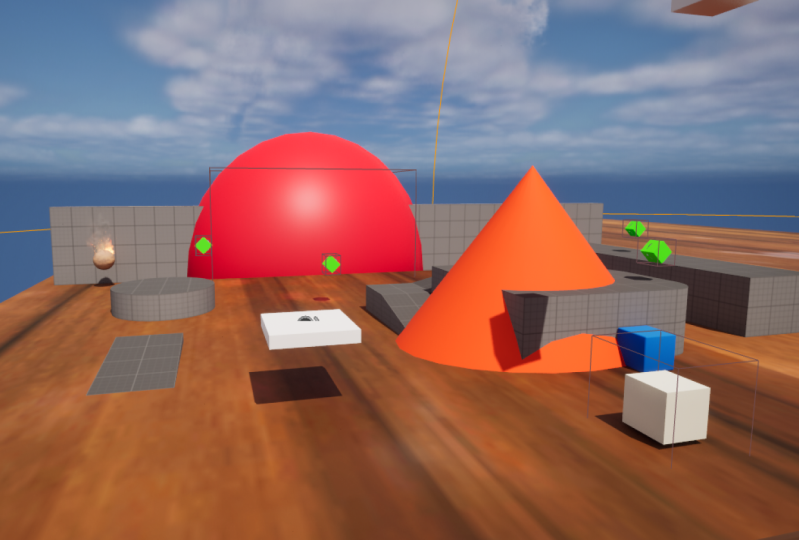


 2.230
15 Std. 19 Min.
2.230
15 Std. 19 Min.