Transkripte
1. Einführung: Hallo, mein Name ist Valerie und willkommen zur Premium
Effects-Kollektion, einer Reihe fokussierter After Effects-Kurse,
in denen ich Ihnen
die nützlichsten Effekte beibringe , die
Sie kennen müssen, um Ihre Projekte
zu verbessern
und den Premium-Look zu erzielen Und was diese
Effekte wirklich besonders macht ,
ist, dass kein KI-Tool sie
mit der gleichen Perfektion und
Anpassung replizieren
kann mit der gleichen Perfektion und , wie wenn
Sie sie nativ
in After Effects erstellen Ich habe
jeden dieser Effekte bis zu
dem Punkt gelernt und geübt , dass ich
sie auf die einfachste
Art und Weise vermitteln kann sie auf die einfachste
Art und Weise Keine Plugins, nur After Effects. Dies ist ein Kurs für
Fortgeschrittene. Um dem zu folgen,
müssen Sie die grundlegenden Grundlagen von
After Effects
wie Keyframes,
Precons, Strike Meds
und die grundlegenden Tools kennen Grundlagen von
After Effects
wie Keyframes,
Precons, Strike Meds
und In Ordnung. In diesem Kurs lernen
Sie also, wie Sie einen perfekten Glanzeffekt
erzeugen. Um sicherzustellen, dass Sie das Beste daraus machen, werden Sie
lernen, wie
Sie ihn in drei verschiedenen
Szenarien auf
einfachen Formebenen einrichten in drei verschiedenen
Szenarien auf , um
eine wunderschöne
Projektionsszene mit glänzendem Licht auf
Precoms zu erstellen eine wunderschöne
Projektionsszene mit glänzendem Licht auf , in der die Benutzeroberfläche einfach fantastisch aussieht einfach fantastisch damit Ihre drei Szenen wirklich filmisch
aussehen. Dabei wirst du sehen, welche Probleme du stoßen könntest, wie du sie behebst und wie du das Setup
aufbaust, um
sie in Zukunft zu vermeiden Wir werden auch
einige wichtige Themen behandeln Sie auf
Ihrer After Effects-Reise möglicherweise verpasst haben. Am Ende dieses Kurses werden
Sie das
Selbstvertrauen haben, Szenen zu erstellen, die Ihre Projekte
von langweiligen zu hochwertigen,
vollständig anpassbaren und zu
100% nativen After Effects-Projekten machen . Keine Plug-ins erforderlich. Wenn Sie also bereit sind, Ihre Bewegungsfähigkeiten
zu verbessern, nehmen Sie an dem Kurs teil und
lassen Sie uns anfangen Ihr Projekt
zum
Glänzen zu bringen. Wir sehen uns drinnen.
2. Einrichten des glänzenden Bildschirms: Hallo und willkommen zum Kurs. Vergessen
Sie zunächst wie immer nicht, den
Hauptordner für den Kurs herunterzuladen. Im Inneren
finden Sie drei Ordner. Der erste heißt AE. Im Inneren werden wir unser Projekt
speichern. Dann haben wir den
Ordner Assets mit allen Assets,
die wir im Kurs
verwenden werden , und
einen Ordner mit dem Namen Finals. Darin können Sie
Ihre endgültigen Renderings speichern. Bevor wir beginnen, wenn Sie sich zum ersten Mal
einen meiner Kurse ansehen, möchte
ich nur die
kleine Notiz erwähnen, die Sie in der unteren linken Ecke sehen werden ,
in der es
heißt: Lass es uns zusammen machen Wenn Sie ihn sehen, bedeutet das, dass Sie
ihm folgen
und handeln müssen . Aber wenn es
zu Zuschauen und Zuhören geht, stellen Sie sicher, dass Sie aufhören
zu arbeiten ,
und achten Sie auf meine Erklärung. Ordnung. Und jetzt lassen Sie uns gemeinsam
After Effects öffnen. Ich verwende die Beta-Version, damit ich all die neuen
Funktionen nutzen kann, die Sie vielleicht haben, da Sie sich
den Refrain in
Zukunft ansehen werden , nachdem ich ihn hochgeladen habe Ordnung. Und jetzt wollen wir beginnen, sicherzustellen, dass wir alle auf derselben Wellenlänge
sind. wir zunächst sicher, dass
wir dasselbe
Panel-Layout verwenden. Gehen wir zu Workspace und wählen das Standardlayout aus, falls
es immer noch anders aussieht. Setzen Sie dieses Layout einfach zurück,
indem Sie hier klicken. Sobald das erledigt ist, stellen
wir sicher, dass unsere Softwareeinstellungen
übereinstimmen. Ich gehe
alle Einstellungen durch
und Sie stellen sicher, dass sie
mit meinen Einstellungen übereinstimmen. insbesondere im Speichermenü
darauf, den Arbeitsspeicher
für andere Anwendungen zu verringern. After Effects holen wir also das
Beste aus dem RAM heraus, um
einen besseren Arbeitsablauf zu erzielen. Okay, nachdem das erledigt ist, klicken
wir jetzt hier, um
zu den Projekteinstellungen zu gelangen. Und stellen Sie hier sicher, dass
die Bittiefe auf 16 Bit pro Kanal
eingestellt ist . Auf diese Weise werden die Farbverläufe
und das Leuchten
im Projekt
viel besser aussehen. In Ordnung Und jetzt werden wir
den Kurs mit der Erstellung
dieser schönen Animation beginnen und dabei die Hauptidee
hinter dieser Technik verstehen und verstehen, Hauptidee
hinter dieser Technik verstehen welche Schritte erforderlich sind, um diesen schönen Glanzeffekt zu erzielen,
den Sie später in
Benutzeroberflächenanimationen oder Textanimationen verwenden können . Wir beginnen mit einer relativ einfachen Animation, damit wir
die Idee besser verstehen können , und gehen dann in
den folgenden Lektionen
zu fortgeschritteneren Okay. Beginnen wir also mit der
Erstellung unserer ersten Komposition. Nennen wir es Lektion eins. Wählen Sie dann die Voreinstellung für soziale
Medienlandschaft
, um die Full-HD-Auflösung mit einer Bildrate von
30 Bildern pro Sekunde zu erhalten. Für die Dauer können
Sie sie auf 20 Sekunden und für die
Hintergrundfarbe auf Schwarz einstellen. Fantastisch. Und jetzt fangen wir mit
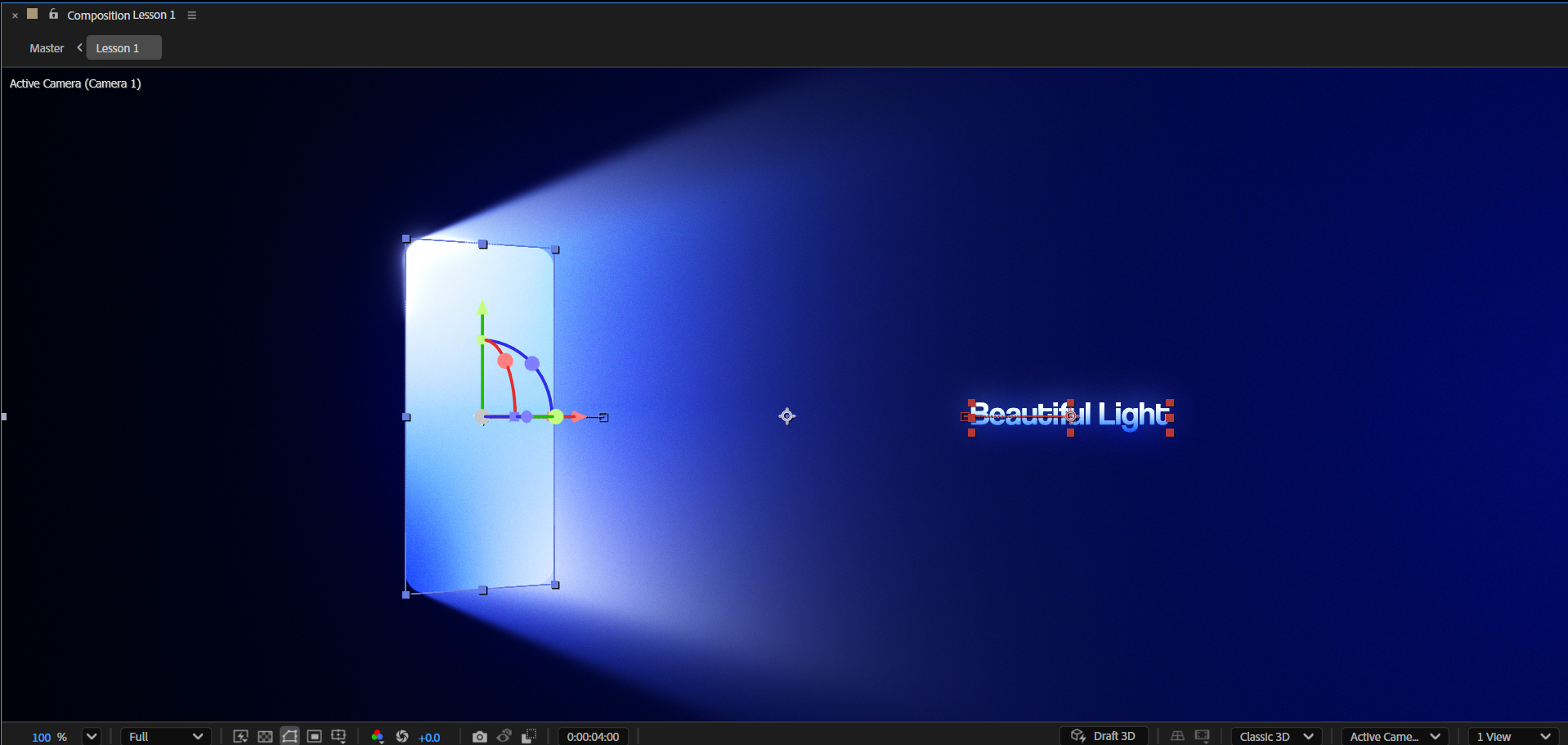
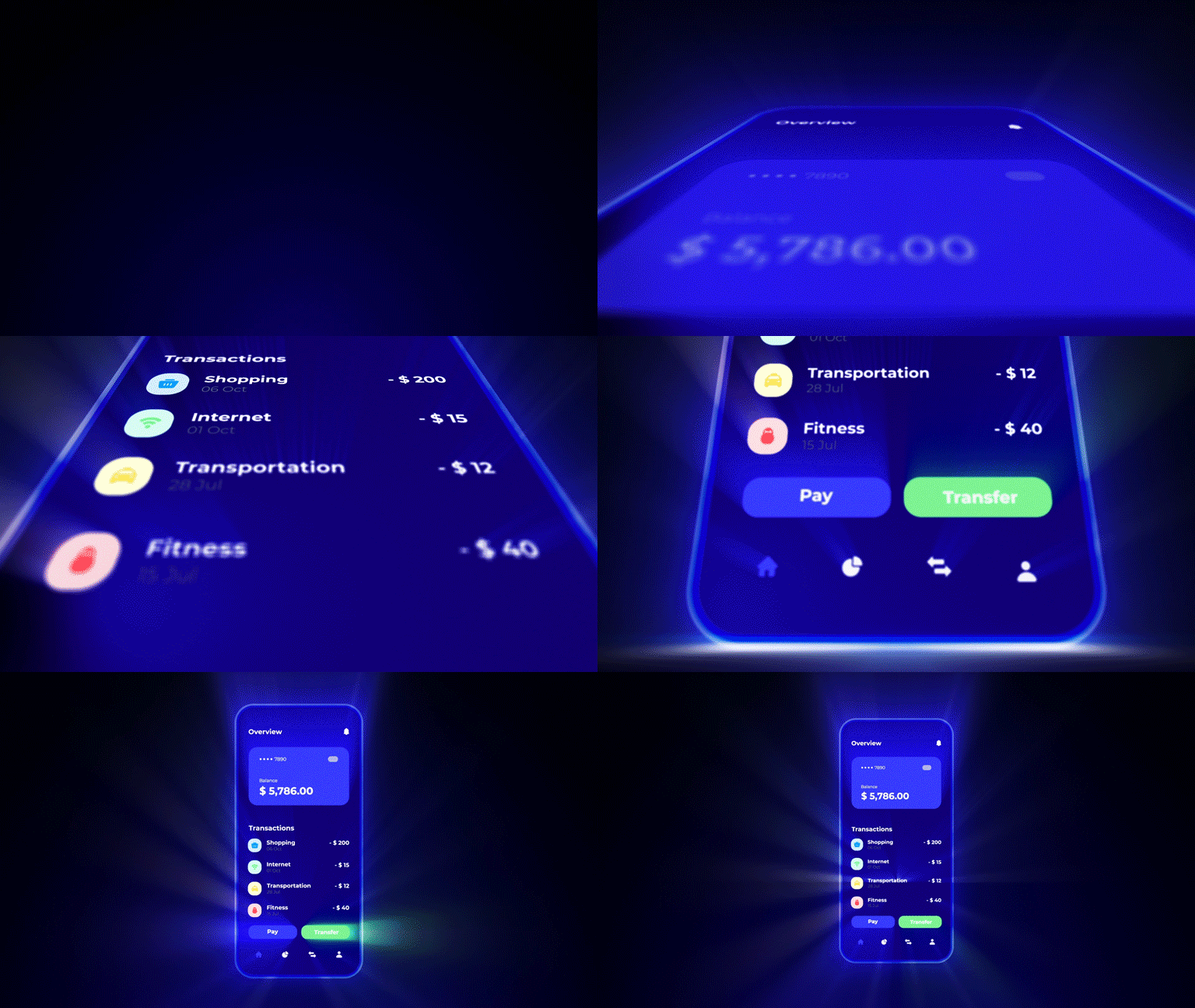
dem Aufbau der Szene an. In meinem Fall habe ich beschlossen, eine Art iPhone-Bildschirm
zu entwickeln ,
der ein großes Licht
projiziert. Um zu beginnen, müssen wir zuerst einen Handybildschirm
erstellen. Lassen Sie uns entscheiden, dass wir die Abmessungen des
iPhone 17 Pmax verwenden werden. Doppelklicken wir dazu auf
das Rechteckwerkzeug, um eine neue Formebene zu
erstellen Stellen Sie für die Füllfarbe Weiß und für den Strich deaktivieren Sie sie. Für die richtigen
Abmessungen
eines iPhones verwende ich jetzt Cloud. zum Projekt zurück und klicken
wir zunächst auf das Kettensymbol, um die Verknüpfung der Größenproportionen aufzuheben Als Nächstes setzen wir die
Breite auf 13 20
und dann die Höhe auf 28 68. Jetzt haben wir die
richtigen Proportionen. Aber wie Sie sehen können, ist
die Form zu groß, um sie richtig zu verkleinern
und die Proportionen zu speichern. Lassen Sie uns nun die
Dimensionen verknüpfen und dann eine der
Eigenschaften durch zwei teilen. Auf diese Weise erhalten wir eine kleinere Form mit den richtigen Proportionen. Um es etwas weiter zu
verkleinern, können
wir nun die
Skalierungseigenschaft dieser Ebene verwenden. Sie können auch die Abmessungen
der Form, Größe und Größe ständig ändern .
Es ist nicht wirklich wichtig. Ich liebe einfach die Option , meine Ebene
in Zukunft zu vergrößern, falls ich die Skalierungseigenschaft
verwenden müsste. Es ist ein bisschen einfacher. In Ordnung. Und zum Schluss, um ihm
das moderne Telefonbild zu verleihen, erhöhen
wir die
Rundheit auf, sagen wir,
90, drücken dann die Eingabetaste und
benennen den Layer-2-Bildschirm Fantastisch. Und jetzt fangen wir an, am Glanzeffekt zu
arbeiten. Um bessere Ergebnisse zu erzielen, ist
es besser, unserer Form ein
wenig unterschiedliche Farben zu geben. Bald wirst du verstehen warum. Lassen Sie uns zunächst
in
den Effekten und Voreinstellungen nach dem Effekt mit vier Farbverläufen suchen Effekt mit vier Farbverläufen in
den Effekten und Voreinstellungen nach dem Ich drücke die Strg
- oder Befehlstaste , um die neue
Schnellanwendungsfunktion zu verwenden Großartig. Sobald der
Effekt angewendet wurde, müssen
wir nun sicherstellen, dass sich
die Verlaufspunkte an der richtigen Stelle
befinden und unserer Form folgen. Wie Sie sehen können, bleiben die Punkte an Ort und Stelle, wenn
ich
die Form verschiebe . Um das zu beheben,
verwenden wir einen einfachen Ausdruck
für die Punkte. den Mauszeiger über 0.1, halten Sie die
Alt- oder Wahltaste auf dem Mac gedrückt
und klicken Sie auf die Stoppuhr, um das Ausdrucksfeld zu öffnen Geben Sie in das Feld „Zwei“ ein und
wählen Sie dann die Ausdrücke aus. Geben Sie als Nächstes in die
Klammern den Wert ein. Okay, jetzt klicken wir auf eine Stelle außerhalb
des Ausdrucksfeldes, um es anzuwenden Großartig. Und jetzt wiederholen wir diesen Vorgang für
den Rest der Punkte. Was
macht dieser Ausdruck? Jede Ebene hat ihre eigene kleine
Koordinatenwelt, und die Komposition
hat auch ihre eigene. Die Tocomp-Ausdrücke fragen: Wo erscheint dieser Punkt auf der Ebene eigentlich
auf dem Bildschirm Wenn sich unsere Form also bewegt,
rotiert oder skaliert, weiß
der Gradientenpunkt jetzt, dass er diesem Beispiel folgt anstatt
an einer Stelle in der Komposition festzuhalten In einfachen Worten, tocomp weist den
Gradientenpunkt an, der Form zu folgen
, wo auch immer sie auf dem
Bildschirm erscheint , anstatt an einer Stelle
festzuhalten Ordnung, wenn wir fertig sind, wählen
wir nun den Effekt aus und verkleinern ihn, um alle Punkte zu sehen Lassen Sie uns nun jeden von ihnen auswählen und an
die richtige Stelle ziehen. Wie Sie jetzt sehen, folgen die Punkte der Form,
egal
wohin wir
sie verschieben , und der Farbverlauf sieht jedes Mal dauerhaft aus. Ordnung. Lassen Sie uns jetzt die Form an der Mitte
ausrichten
und die Farben ändern. Dieses Mal werde ich mich für blaue Farben entscheiden
. Es ist wichtig
, daran zu denken, dass
es besser ist,
helle Farben zu verwenden, um den besten Glanz zu erzielen . Normalerweise stelle ich die linke
obere Farbe auf eine helle und dann die rechte obere
Ecke auf eine etwas dunklere Farbe ein. Für den unteren Teil
mache ich das Gegenteil, links
dunkel und rechts
hell. Okay, das sieht nett aus. Und jetzt ist der perfekte
Zeitpunkt, um das Projekt zu speichern. Drücken wir also Strg oder COMMANDs
und geben nun den AE-Ordner in den
Hauptkursordner ein, den Sie von mir
heruntergeladen haben, und
speichern Sie dieses Projekt Nennen wir es Perfect
Shine. In Ordnung. Und jetzt besteht unser nächster
Schritt beim Einrichten des Glanzeffekts darin, den Glanz
zu erzeugen. Dazu
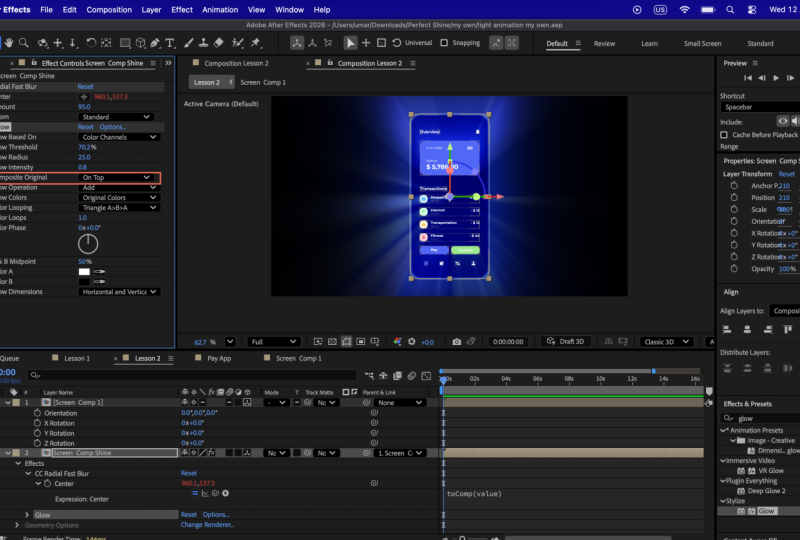
verwenden wir einen einfachen Effekt namens CC Radial Fast Blur. Suchen Sie es also auf der Registerkarte Effekte
und wenden Sie es auf die Ebene an. Wie Sie sehen, hat dieser
Effekt auch einen Punkt, der die
Richtung der Unschärfe bestimmt In unserem Fall möchten wir, dass es auch unserer Ebene
folgt. Um das zu tun,
verwenden wir die Ausdrücke, wieder
einmal für die mittlere
Eigenschaft dieses Effekts. Großartig. Lassen Sie uns nun
den Punkt in die
Mitte der Ebene bringen , und jetzt können wir
den Grad der Unschärfe vergrößern, damit wir
diesen Glanzeffekt Lassen Sie uns den Wert vorerst auf 90 setzen. Dann können wir die
Zoom-Eigenschaft auf Helligkeit ändern. Dadurch gibt der
Effekt Informationen die auf den hellen und
dunklen Farben in der Ebene
basieren. Dadurch wird der Glanz etwas besser
aussehen. Ordnung.
Sobald das erledigt ist, können
wir den Glanz verbessern, den
wir erzeugt haben, indem der Ebene
einen einfachen Leuchteffekt
hinzufügen. Wie Sie sehen können, wirkt sich dies drastisch auf
die Ebene Passen Sie
daher unbedingt
die Glühwerte an. Normalerweise stelle ich die
Intensität auf 0,5 ein. Dann spiele ich mit dem
Schwellenwert im Radius herum, um zu sehen, was die beste Kombination
zwischen den beiden ist , die am besten
funktioniert. Es ist wichtig zu erwähnen, dass diese Werte
für uns unterschiedlich sein können, da Sie möglicherweise unterschiedliche
Farben für den Farbverlauf verwendet
haben. Vielleicht hast du hellere oder dunklere
Farben ausgewählt. Aus diesem Grund ist es wichtig, verschiedene Varianten für
den Globus zu testen , bevor Sie sich dazu entschließen, die Werte
genau wie meine festzulegen. Okay. Sobald Sie
mit dem Glüheffekt fertig sind, können
Sie jetzt
die Verlaufspunkte anpassen , um zu sehen, ob Sie
ein bisschen besser aussehen können. Ich zeige Ihnen
das nur, damit Sie wissen,
dass mit dem Setup viele Anpassungen vorgenommen werden können.
In Ordnung. Also, wenn wir mit dem
Glanz fertig sind, müssen
wir
das Objekt erschaffen, von dem dieser Glanz oder dieses
Licht kommt. In unserem Fall müssen wir
zuerst
die Ebene, die wir hier haben, duplizieren und den Glanzeffekt daraus
löschen. Wir bleiben also nur
beim Gradienten. An dieser Stelle liebe ich es
normalerweise, das Aussehen
des Farbverlaufs ein
wenig von der Glanzschicht abzuweichen. Und wenn wir damit fertig sind, setzen
wir jetzt den Namen für
die obere Ebene auf Screen und für die untere
Ebene Screen Shine. Großartig.
Bevor wir weitermachen, öffnen wir nun die Eigenschaften des rechteckigen
Pfads der Bildschirmebene und legen sie
den Eigenschaften
der Glanzebene als
übergeordnetes Objekt vor. Übergeordnet die Größe, die
Position und die Rundheit. Auf diese Weise wird die Glanzschicht immer dann entsprechend
angepasst,
wenn Sie Ihre Hauptform ändern möchten wird die Glanzschicht immer dann entsprechend
angepasst Großartig. Und jetzt fügen wir einen letzten gestalterischen Schliff hinzu dem Setup
einen letzten gestalterischen Schliff hinzu
, bevor wir mit der
Animation der Szene beginnen, und das verleiht dem Setup einen
schönen Sweep-Effekt . Lass mich dir
zeigen, was ich meine Lassen Sie uns zuerst
die Hauptebene duplizieren und dann den
Namen in Bildschirmstrich ändern. Löschen Sie als Nächstes den
Verlaufseffekt und schalten Sie die Füllung aus. Sie können den Mauszeiger über
die Füllfarbe und bei gedrückter Alt
- oder Wahltaste auf dem Mac auf die Farbe
klicken, um
die Fülloptionen umzuschalten , bis
Sie sie ausschalten Schalten Sie danach
den Strich ein und stellen Sie
die Farbe auf den Strich ein und stellen Sie
die Farbe auf Für die Strichbreite
setzen wir sie vorerst auf zehn. Lassen wir es jetzt
wie einen schönen Schwung
oder Balken aussehen , wie auch immer
Sie es nennen möchten Dazu müssen wir dieser Formebene zunächst
den Effekt
„Pfade trimmen“ hinzufügen dieser Formebene zunächst
den Effekt
„Pfade trimmen Dann müssen wir den Strich
verkürzen indem wir die Endeigenschaft anpassen. Lass es uns auf 15 setzen. Passen wir nun den Versatz so , dass der Strahl auf der
linken Seite der Form platziert wird. Und jetzt müssen
wir die
Verjüngungseigenschaft des Strichs anpassen, damit er besser aussieht müssen
wir die
Verjüngungseigenschaft des Strichs anpassen, damit er Öffnen wir das Konturmenü
unter den Ebeneneigenschaften und dann das Verjüngungsmenü Stellen Sie nun die Start- und
Endlänge auf 50% ein. Dadurch erhält der Strich
ein scharfes Kantenbild. Sobald wir fertig sind,
fügen wir einen Leuchteffekt hinzu. Für den Leuchtradius habe ich festgestellt
, am besten ist, den Leuchtradius
auf 20 zu
setzen und dann
den Effekt zu duplizieren und den
Radius hier auf 40 einzustellen. Und um den Strahl weicher zu machen, können
wir einen
Fast-Box-Unschärfeeffekt hinzufügen und den Unschärferadius
auf einen niedrigen Wert
einstellen. Wir können ihn auf zwei setzen.
Und schließlich, um alles miteinander zu verschmelzen, habe ich festgestellt, dass, wenn ich
den
Mischmodus der Strichebene
auf Hinzufügen ändere Mischmodus der Strichebene , der
Strahl ziemlich glänzend aussieht,
was sehr gut zu unserem Shiny-Setup passt Falls Sie
den Strahl etwas weicher machen möchten, müssen
Sie mit dem Fast-Box-Unschärferadius herumspielen In meinem Fall
lasse ich es auf zwei stehen. Sobald wir
mit dem Strich fertig sind, können
wir den Vorgang beenden, indem den Mischmodus der
Hauptebene auf Überlagern einstellen, wodurch die
Setup-Farben lebendiger aussehen Damit haben wir die Einrichtung
des Glanzeffekts
abgeschlossen .
Um es kurz zusammenzufassen: Um diesen Effekt
zu erzielen, besteht
die Hauptidee darin, eine Glanzebene
und
eine Ebene als und
eine Ebene als Wir werden diesen Vorgang in den folgenden Lektionen
mit anderen Elementen Aber im Moment haben wir die
Einrichtung des Designs abgeschlossen
und sind bereit, es zu animieren Und das werden wir in der nächsten Lektion tun .
Es wird großartig werden. Also wir sehen uns dort.
3. Animieren des glänzenden Bildschirms: Komm zurück. Nachdem wir das Design
eingerichtet haben, sind
wir nun bereit, die Szene zu
animieren Das Erste, was wir vor der Animation tun
müssen, ist den Glanz in der
Strichebene der Hauptebene zuzuordnen Das liegt daran, dass wir die Animation aus
offensichtlichen Gründen
nur von einer Ebene aus steuern möchten . Um nun diesen schönen
Drei-D-Winkel des Lichts zu erhalten, konvertieren
wir alle
Ebenen in Drei-D-Ebenen. Stellen Sie sicher, dass Sie
den klassischen Drei-D-Renderer
und keine fortgeschrittenen
Drei-D-Renderer verwenden den klassischen Drei-D-Renderer und keine fortgeschrittenen
Drei-D-Renderer Großartig. Und jetzt erstellen wir
eine neue Kamera in der Szene. Wird die One-Knoten-Kamera verwenden. Falls Sie den Unterschied nicht
kennen, ist
die Kamera mit einem Knoten einfach. Wenn Sie sie zur
Seite bewegen, bewegt sie sich regelmäßig. Andererseits hat die Kamera mit zwei Knoten
einen interessanten Punkt
, der eine Art
Ankerpunkt für die Kamera darstellt. Wo auch immer sich der Punkt von
Interesse befindet,
die Kamera schaut also immer in diese Richtung, egal
wie Sie die Kamera bewegen. Ordnung. Nun
zur Fokuslinse, lassen Sie uns eine 35-MM-Linse verwenden. Der Unterschied zwischen ihnen besteht , dass der
Winkel umso extremer ist, je niedriger
die Linsennummer ist. Die Abmessungen der
Elemente in Ihrer Szene werden sich
übertriebener anfühlen, okay? Sobald wir die
Kamera in der Timeline haben, drücken
wir P und bewegen
die Kamera rückwärts An dieser Stelle können wir
das Action-Safe-Grid verwenden. Stellen wir die
Z-Positionsachse der Kamera auf -3.500 ein, damit wir uns alle
auf derselben Seite befinden Großartig. Und jetzt wählen wir unsere Hauptebene aus und drücken R, um die Rotationseigenschaft zu
öffnen. Passen wir nun die
Y-Drehachse so an, dass
wir diesen schönen Winkel erhalten.
Wir können es auf -45 setzen Okay. Und jetzt halten wir die Umschalttaste gedrückt und drücken P, um
die Positionseigenschaft hinzuzufügen. Lassen Sie uns jetzt den Bildschirm irgendwo
hier nach links bewegen .
In Ordnung. Und jetzt, um diesen schönen
Glanz oder diese Lichtillusion zu erzeugen, wählen
wir die
Glanzebene aus und
passen dann den Mittelpunkt
des radialen Unschärfeeffekts Schieben Sie es nach links,
bis Sie das schöne Licht sehen, das
aussieht, als käme es
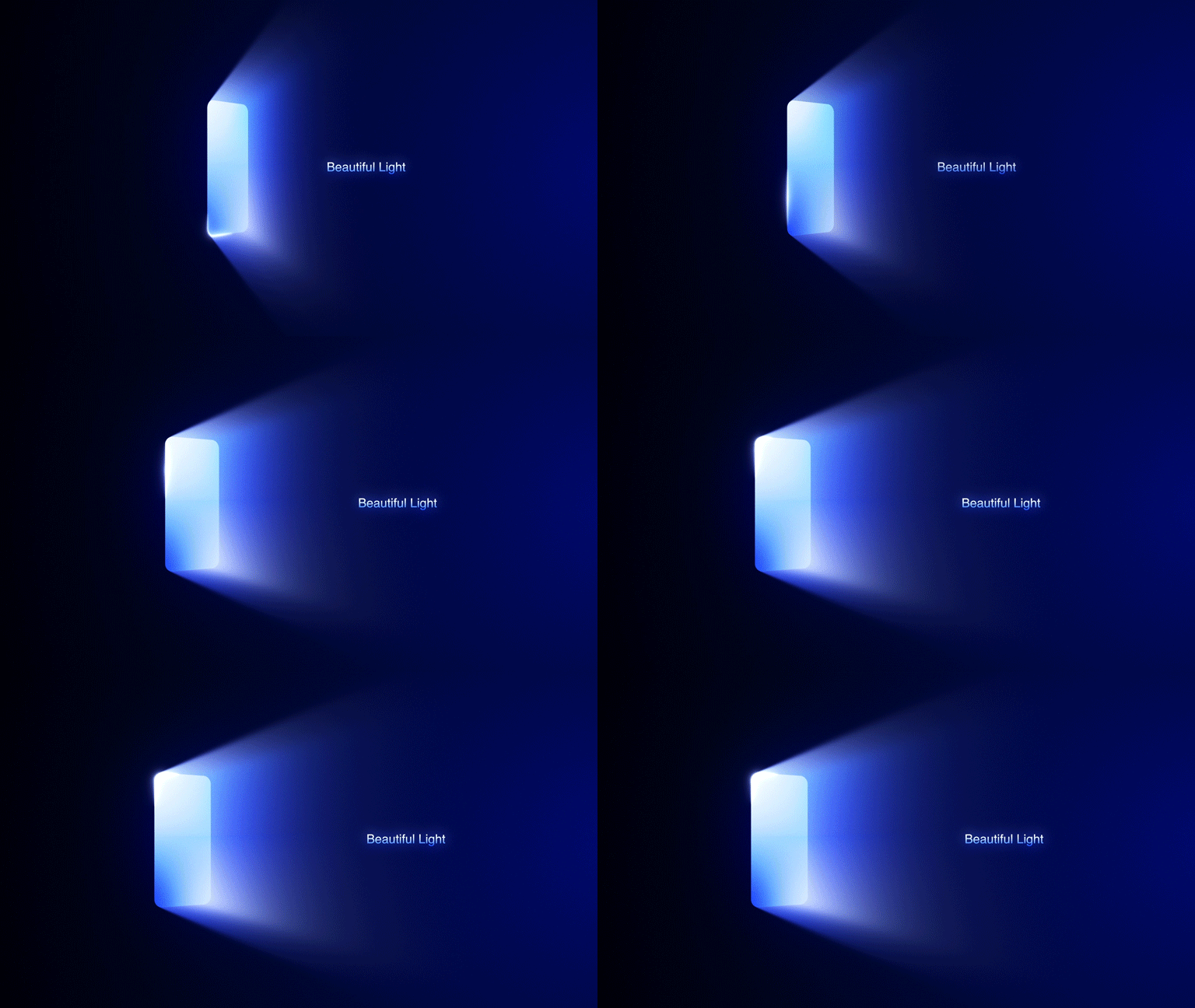
vom Bildschirm Es sieht auch aus wie eine Art Tür, von der Licht kommt. In Ordnung, jetzt fangen wir an, die Szene
zu animieren. Stellen Sie sicher, dass Sie sich am
Anfang der Timeline befinden, und erstellen Sie dann einen ersten Keyframe
für die Wir können ihn auf 500 setzen
und einen Keyframe erstellen. Gehen wir nun zu,
sagen wir , Sekunde vier über und bewegen
den Bildschirm nach links Wir können es auf 200 setzen. Gehen wir nun in
den Workflow-Bereich um besser zu sehen was wir später tun, wenn
wir die Bewegung überprüfen müssen. Aber jetzt wählen wir zunächst die Glanzebene aus und animieren
den Radio-Blur-Effekt. Beginn
der Animation den Lassen Sie uns zu Beginn
der Animation den Punkt näher an
den Bildschirm bringen, um ein größeres Licht zu erhalten Und dann, am Ende
der Animation, ziehen
wir es nach links, damit
wir ein kleineres Licht bekommen. Wie Sie sehen können, sieht
es schon ziemlich cool aus. Damit es ein bisschen besser aussieht, animieren
wir auch
den Grad der Unschärfe, damit das Licht am Ende
der Animation besser wahrnehmbar Wir können es 90-95 animieren. Sieht nett aus. Und jetzt gibt es noch etwas, das wir animieren können , damit es etwas
interessanter aussieht, und das ist der Strich oder der Strahl,
den wir erzeugt haben Und das können wir tun, indem wir
die Trimmpfade versetzt animieren. also zu Beginn
der Animation Lassen Sie uns also zu Beginn
der Animation den Strahl
vom unteren Teil aus starten und ihn dann am Ende in den oberen
Teil des Bildschirms
bringen Wie Sie sehen können, verleihen
wir dem Strahl aufgrund
der Mischmodi ein glänzendes
Aussehen Toll. Sobald wir mit der Animation
fertig sind, können
wir jetzt die
Farben der Hauptform anpassen. Ich liebe es, das an diesem
Punkt der Animation zu machen, da ich jetzt sehen kann, wie die
endgültige Szene aussehen wird. Und jetzt kann ich mit Sicherheit
entscheiden, welche endgültigen Farben meine Hauptform haben soll. In meinem Fall möchte ich es etwas heller
machen. Meiner Meinung nach sieht es jetzt großartig aus, aber ich denke, wir können die Kamera noch
etwas weiter nach hinten
bewegen noch
etwas weiter nach hinten Stellen wir die Z-Achse auf -3.800 ein. Großartig. Sieht ziemlich nett aus. Und um der Szene
ein bisschen wie ein Drei-D-Feeling zu verleihen, können
wir jetzt die
Rotation der Hauptebene animieren Gehen wir zum Anfang
der Animation und öffnen die
Rotationseigenschaft erneut. Lassen Sie uns nun die
Y-Achse auf, sagen wir,
-55 setzen und dann zum
Ende der Animation gehen
und die Y-Achse
auf, sagen wir, -35 setzen Ordnung. Also alles sieht ziemlich gut aus
und an diesem Punkt stelle ich gerne wieder
sicher , dass meine Farben
gut aussehen. Dafür passe ich
die Bildschirmverläufe an
etwas hellere Farben an, insbesondere in der
rechten oberen Ecke In Ihrem Fall müssen Sie das
nicht tun. Es ist nur eine Farbpräferenz. Okay. Jetzt bin ich gut mit
der ersten Animation. Und bevor wir mit der
Verbesserung der Bewegung beginnen, können
wir versuchen,
das Licht etwas
natürlicher aussehen zu lassen , indem wir seine
Opazität animieren Wählen wir dazu die Glanzebene aus und drücken
T, um die Deckkraft zu öffnen Lassen Sie uns nun einen neuen
Ausdruck dafür erstellen. Dieses Mal werden wir
den Wiggle-Ausdruck verwenden. Setzen Sie innerhalb der Klammern
die erste Zahl auf zwei. Es ist die Frequenz, das heißt, wie oft sie sich
pro Sekunde ändert Stellen Sie für die zweite
Zahl den Wert 50 ein. Es ist der Betrag, was bedeutet,
wie stark er sich ändern kann. Ihre Deckkraft bewegt
sich also nach dem Zufallsprinzip um bis zu 50 um bis zu 50, etwa
zweimal pro Sekunde,
um ihren aktuellen
Wert, sagen wir, um 100% .
Sie erhalten einen flackernden
Effekt, der
zwischen etwa 50 und 100% schwankt zwischen etwa Diese Art von Animation
kann problemlos in
einem Erklärvideo oder in
einem langen YouTube-Video verwendet werden. Normalerweise funktioniert sie perfekt, wenn Text daneben steht Lassen Sie uns diese
Lektion mit dem Hinzufügen
einer schönen Textanimation
hier in der Szene beenden einer schönen Textanimation
hier in der In meinem Fall tippe ich
Beautiful Light ein. Lassen Sie uns nun
die Schriftgröße verkleinern und einen
einfachen Schriftstil wählen. In meinem Fall entscheide ich mich für Helvetica Regular. Stellen Sie als Nächstes sicher, dass der
Absatz zentriert ist. Dann zentrieren Sie den Ankerpunkt. Es gibt viele Möglichkeiten, das zu tun. Und dieses Mal
möchte ich Ihnen
einen kurzen Tipp zeigen, von dem Sie vielleicht
nichts gewusst haben. Sie können den Mauszeiger über das
Ankerpunkt-Tool bewegen, dann die Controller-Befehlszeile
auf dem Mac gedrückt halten und darauf doppelklicken Ordnung.
Lassen Sie uns nun das Aussehen des Textes verbessern, indem wir ihm einen
Gradientenrampeneffekt hinzufügen. Passen wir nun die Punkte und dann die
Farben des Verlaufs an. Ich werde die
gleichen blauen Farben verwenden. Wir können diesen Punkt etwas
reduzieren, um
mehr von der hellen
Farbe zu bekommen . In Ordnung. Und jetzt fügen wir einen Glüheffekt und passen die Parameter an. Ich möchte nicht, dass
das Leuchten sehr auffällig ist. Ich möchte ein sanftes Leuchten erzeugen. Ordnung. Das sieht gut aus. Und jetzt können wir anfangen, die Textebene
zu animieren. Lassen Sie uns es zunächst horizontal in
der Mitte ausrichten. Da wir nun den
tocomp-Ausdruck nicht für die
Gradientenpunkte
verwendet haben, müssen wir den
Farbverlauf für den Text ein wenig anpassen In diesem Fall überspringen wir
den Ausdruck und animieren
einfach Da ich ihn nicht nach oben oder unten
bewegen werde, werde
ich ihn von
links nach rechts bewegen, und das Aussehen
des Verlaufs wird dadurch nicht verändert Okay, sobald wir mit der Animation des Textes
fertig sind, können
wir ihn nun mit der Szene
verschmelzen lassen, indem die Deckkraft des Textes der Deckkraft
der Glanzebene zuordnen Und weil die Deckkraft der
Glanzebene die flackernde Animation enthält ,
die wir mit den Wackelausdrücken
erstellt haben ,
flackert auch die Deckkraft
des Textes auf die gleiche Weise Dadurch fühlt sich die Szene verbundener an. Großartig. Jetzt können wir das Projekt speichern und mit
den letzten Schritten fortfahren. Der erste erstellt dafür
einen Hintergrund für die Szene. Lassen Sie uns einen neuen Festkörper erstellen.
Wir können ihn BG nennen. Lassen Sie uns nun noch einmal den
Verlaufseffekt verwenden und ihn dem Festkörper
hinzufügen. Aber dieses Mal
verwenden wir die radiale Rampe und drehen die Farben um. Verschieben wir nun die helle
Punktfarbe auf die rechte Seite und dann die dunkle
Punktfarbe auf die linke Seite. nun für die dunklere Farbe Lassen Sie uns nun für die dunklere Farbe eine
sehr dunkelblaue Farbe wählen. Und dann
wähle für die hellere Farbe eine schöne blaue Farbe. Nicht zu hell. Fantastisch.
Sobald wir
mit dem Design der Szene fertig sind und wir auch
die erste Animation fertiggestellt
haben, können wir jetzt alle
Keyframes öffnen und die Bewegung
verbessern. Sobald wir
mit dem Design der Szene fertig sind und wir auch
die erste Animation fertiggestellt
haben, können wir jetzt alle
Keyframes öffnen und die Bewegung
verbessern Stellen Sie sicher, dass keine Ebene ausgewählt
ist, und
klicken Sie dann , um alle Keyframes
auf allen Ebenen zu sehen Lassen Sie uns nun einfach
alle vereinfachen und dann zum
Diagrammeditor gehen Stellen Sie hier sicher, dass Sie die Geschwindigkeitsgrafik
verwenden, wählen Sie dann alle
Keyframes auf der rechten Seite aus und ziehen Sie
die Griffe nach links Auf diese Weise ist
die Bewegung, wie Sie
vielleicht bereits wissen, in
den ersten Sekunden schnell und Ende der Animation
langsamer, sodass sich die Szene
schön und elegant anfühlt An dieser Stelle schaue ich mir gerne die Animation an und schaue, ob ich etwas anpassen
muss, vielleicht ein paar Farben ändern, vielleicht ein paar Keyframes anpassen muss. In diesem Fall bin ich
mit dem, was wir erstellt haben, zufrieden, aber ich möchte Ihnen zeigen, wie
Sie das Aussehen
der Szene noch ein wenig verbessern können ,
um ihr ein schönes,
filmisches, ausgefeiltes Aussehen zu verleihen , und es werden einige
Farbkorrekturen vorgenommen Ich zeige das fast in jedem Kurs, weil ich
möchte, dass Sie sich daran gewöhnen es
zu erstellen und die Szene nicht so zu
rendern, wie sie ist,
besonders wenn Sie
es mit
dunklen Szenen mit Leuchten,
Scheinen und Lichtern zu tun haben . In Ordnung, lassen Sie mich Ihnen
zeigen, was ich meine. Lassen Sie uns zunächst eine neue
Einstellungsebene über
allen Ebenen erstellen und
den Namen in Farbfilter ändern. Fügen wir nun den ersten Effekt hinzu. Wir beginnen mit dem Hinzufügen
des Rauschen-HLS-Effekts. Stellen Sie den Farbton, die Helligkeit
und die Sättigung auf 1% ein. Als Nächstes fügen wir den
Kurveneffekt hinzu und passen das Diagramm an. Wir können das
Diagramm von hier aus nehmen und es nach unten
ziehen, um
die dunklen Bereiche abzudunkeln Und dann ziehen Sie es von hier aus
nach oben, um die hellen Bereiche aufzuhellen Dadurch wird die Szene knusprig und filmisch
aussehen. Schließlich können wir den Farbton
- und Sättigungseffekt hinzufügen. Dieser Effekt hilft Ihnen, den
Farbton Ihrer Szene
anzupassen. Durch Anpassen des Hauptfarbtons können
Sie entscheiden, das
gesamte Aussehen der Szene zu ändern. In den folgenden
Lektionen
wird dieser Effekt nützlicher sein
als in diesem Fall. Also später wirst du
verstehen, was ich meine. Vorerst werde ich
es wieder auf Null bringen. Schauen wir uns die
Animation jetzt ein paar Mal an, um zu sehen, dass
alles gut ist. Ich finde es sieht toll aus. Und bevor ich zum Schluss komme, möchte
ich erwähnen und Ihnen
zeigen, was Sie
tun müssen, falls Sie
das Gefühl haben , dass das Flackern etwas zu stark
ist Lassen Sie mich zunächst
den Kurveneffekt ganz
schnell anpassen, da ich denke, dass die
helleren Bereiche zu hell sind. Wir möchten nicht, dass die
Szene mit hellen Farben
zu stark verbrannt wird. Okay, was nun das Flackern angeht, wählen wir als
Erstes die Glanzebene Und jetzt müssen wir
das Ausdrucksfeld sehen, das wir für die Opazität hier haben Dazu müssen wir zweimal die E-Taste
drücken. Dadurch werden alle Ausdrücke angezeigt, die
wir auf dieser Ebene haben. Scrollen wir nun nach
unten, bis wir
den
Opacity-Wiggle-Ausdruck sehen , und klicken wir darauf Ändern Sie nun die zweite Zahl, die den Betrag
der Opazität darstellt , auf eine niedrigere Zahl
. Versuchen wir es mit der 30.
Jetzt erreicht die Ebene
keine Deckkraft von 50% Es wird oben 35% erreichen, wodurch die flackernde
Animation sanfter wird Fantastisch. Alles sieht toll aus. Und damit haben wir diese Lektion
beendet. Wir können das Projekt jetzt speichern und mit dem nächsten
fortfahren, in dem wir ein weiteres Beispiel
lernen , in
dem Sie dieses coole Shine-Setup
verwenden können , aber dieses Mal wird es in
einer viel komplexeren Szene sein. Es wird großartig werden.
Also wir sehen uns dort.
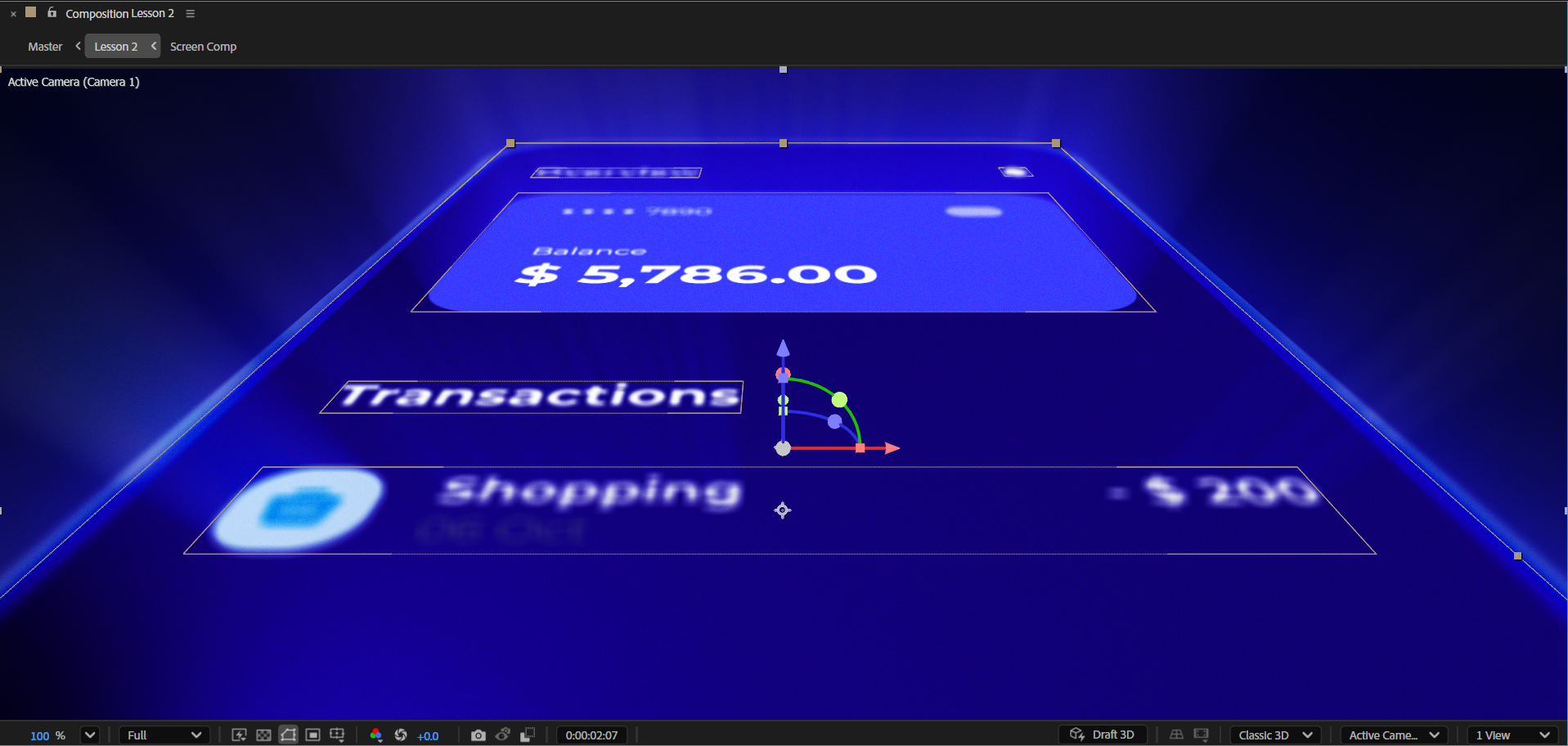
4. Einrichten des Bildschirms mit heller Benutzeroberfläche: Komm zurück. In dieser Lektion werden
wir diesen
wunderschönen Glanzeffekt erzeugen ,
der vom iPhone-Bildschirm ausgeht,
sodass das Design der Benutzeroberfläche
hervorsticht und sich erstklassig anfühlt. Es kann problemlos in
SAS-Erklärungen oder
anderen Projekten verwendet werden , wenn Sie das UI-Design auf glamouröse Weise
präsentieren
möchten . In Ordnung. Lassen Sie uns also zunächst die Strg-Taste oder die
Befehlstaste N
drücken , um
eine neue Komposition zu erstellen Nennen wir es Lektion zwei. Lassen Sie die restlichen Einstellungen
unverändert und klicken Sie auf Okay. Und jetzt
beginnen wir damit,
unseren iPhone-Bildschirm zu entwerfen und das Setup
vorzubereiten. Um etwas Zeit zu sparen, verwenden wir zunächst die Form, die
wir
in der vorherigen Lektion erstellt haben, anstatt das
iPhone von Grund auf neu zu erstellen . Gehen wir zur Komposition aus Lektion eins und kopieren die
Bildschirmebene von hier aus. Zurück zu unserem Projekt.
Fügen wir es hier ein und drücken Sie auf Sie, um alle Keyframes zu sehen, um sie
zu löschen. Lassen Sie uns es auch wieder in
eine Zwei-D-Ebene umwandeln und es dann an der
Mitte der Komposition ausrichten Großartig. Und jetzt, nachdem wir
den iPhone-Bildschirm zurückgesetzt haben, fügen
wir nun das UI-Design , das Sie möglicherweise
vom Kunden erhalten haben oder selbst entworfen haben. Öffnen Sie in unserem Fall den
Assets-Ordner, den Sie von mir erhalten haben, und ziehen Sie die Illustrator-Datei
mit dem Namen PayApp in unser Projekt Wir werden es
als Komposition importieren, da wir die
Ebenen getrennt haben, und für die Abmessungen des Filmmaterials wählen
wir die Ebenengröße Da wir möchten, dass die
Ebenengrenzen den Entwurfsabmessungen
der Ebenen
entsprechen, ist es viel einfacher, die Ebenen auf diese Weise zu
animieren Ordnung. Und jetzt müssen wir
das Design zu unserem
Bildschirm in der Szene hinzufügen das Design zu unserem
Bildschirm in der Szene Aber anstatt
alle Ebenen, die wir
hier haben , in der Hauptszene abzulegen, möchte ich Ihnen zeigen, wie
Sie
Szenen mit
UI-Designelementen am besten einrichten können. Lassen Sie uns zunächst zu unserer Hauptszene
zurückkehren und nun die
Bildschirmebene, die wir hier haben, zusammenstellen Wir können die Nummer
eins löschen und auf Okay klicken. Geben wir nun die
neue Vorkomposition ein und drücken
Strg oder Command K, um
die Kompositionseinstellungen zu öffnen Es ist besser, die Abmessungen
dieser Komposition an den
iPhone-Bildschirm anzupassen Wenn Sie die neueste
After Effects-Version verwenden, können
Sie die Ebene auswählen,
dann zur Komposition gehen und auf Crop Comp to
selected layer Bounds
klicken Dadurch wird die Komposition automatisch
auf die Bildschirmgröße zugeschnitten. Okay. Sobald das erledigt ist, gehen
wir jetzt zur
App Comp und kopieren alle Ebenen von
der ersten bis zur letzten Dies ist wichtig, da
die Art und Weise, wie
Sie mit der Auswahl beginnen , sich darauf auswirkt, wie
die Ebenen eingefügt werden Wenn ich zum Beispiel anfange, von
der letzten zur ersten
auszuwählen, wird
beim Einfügen der Ebenen die
letzte Ebene oben angezeigt Die Reihenfolge der Ebenen
wird umgekehrt sein. Aber wenn ich anfange, von
der ersten bis zur letzten auszuwählen, die Reihenfolge
nach dem Einfügen bleibt die Reihenfolge
nach dem Einfügen
korrekt. In Ordnung. Gehen wir jetzt
zurück zum Screen Precomp und fügen die Um sie nun vollständig in
der Mitte auszurichten, wählen
wir alle Ebenen der
UI-Elemente und überordnen sie
der Hintergrundebene Jetzt können wir
die Hintergrundebene auswählen und sie an der
Mitte der Komposition ausrichten Die restlichen
Ebenen werden folgen Auf diese Weise können wir auch die Ebenen
auf einmal skalieren , um sie
an unsere
Bildschirmabmessungen anzupassen Stellen wir die Skala
auf 90 ein. Fantastisch. Jetzt können wir
die Hintergrundebene ausschalten und viel interessantere
Farben für den Hintergrund
erstellen. In meinem Fall möchte ich
die dunkelblaue Farbe aus
dem ursprünglichen Design
des Hintergrunds verwenden die dunkelblaue Farbe aus
dem , also schalte ich sie ein und
probiere diese Farbe aus, nur um
einen guten
Ausgangspunkt für den Farbverlauf zu haben. Okay, jetzt schalten wir diese Ebene aus und passen
den Farbverlauf weiter an. An dieser Stelle versuche ich
nur, einen
schönen dunkelblauen
Farbverlauf für das Design zu erstellen . Am wichtigsten ist es
hier, sicherzustellen, der
gesamte Text im Design sichtbar und lesbar
ist. Achten Sie also darauf, nicht
zwei hellblaue Farben zu wählen. Großartig. Und jetzt sollten wir
auch nicht vergessen, die Punkte
des Verlaufs
anzupassen, um
ein bisschen bessere Ergebnisse
für den Verlauf zu erzielen . Ordnung. Das sieht gut aus. Bevor wir weitermachen, wählen
wir nun alle
Illustrator-Ebenen aus und stellen sicher, dass wir den Transformationen reduzieren“
oder „Kontinuierlich
gerastert“
aktivieren oder „Kontinuierlich
gerastert Dadurch kann After Effects
die Originaldaten einer
Ebene oder einer Vorkomposition sehen . In unserem Fall
ist Illustrator eine vektorbasierte
Software, die keine Pixel verwendet und die Ebenen in
Illustrator B unabhängig von der Skalierung scharf
macht, indem die Ebenen
in After
Effects zusammengeklappt After Effects sieht diese
vektorbasierten Informationen jetzt, sodass die Ebenen
B
unabhängig von der Größenordnung auch
in After Effects die höchste Qualität unabhängig von der Größenordnung haben. Dadurch bleiben diese Ebenen in der höchsten Qualität
, falls wir diese Vorkomposition
in der Hauptkomposition
skalieren Und damit das passiert, müssen
wir auch
den Precomp hier
in der Hauptszene zusammenklappen den Precomp hier
in der Fantastisch. wir mit der
Vorbereitung des Designs fertig sind, fahren
wir mit
dem nächsten Schritt bei der Einrichtung unseres glänzenden Bildschirms fort, und es fängt
an, den Glanzeffekt zu verbessern. Wie ich in
der vorherigen Lektion erklärt habe, benötigen
wir zwei Ebenen, um diesen Effekt zu erzielen. Eines ist das ursprüngliche Design und das zweite dient zum
Auftragen des Glanzeffekts. In unserem Fall ist das Pre-Comp, das wir jetzt
haben, das
ursprüngliche Ebenendesign, und jetzt brauchen wir genau
dasselbe, damit wir die Effekte
darauf anwenden
können, um den Glanz zu erzeugen Daher ist der nächste
Schritt, den wir tun
müssen, diese Ebene zu duplizieren Lassen Sie uns den Namen
der unteren Ebene in
Screen Comp Shine ändern Screen Comp Shine Und jetzt fügen wir, wie in
der vorherigen Lektion,
den „Radial Fast
Blur“ hinzu Effekt „Radial Fast
Blur“ hinzu, um den Glanz zu erzeugen Großartig.
Passen wir nun zuerst den Betrag an. Wir können ihn vorerst auf 95 setzen. Als Nächstes stellen wir sicher, dass die Eigenschaft
center der Position des Precomp
folgt , indem wir
den Ausdruck to
Comp hinzufügen , wie wir es
in der vorherigen Lektion getan haben Bevor Sie
weitermachen, stellen Sie sicher, dass Sie
den Effekt auswählen und des Effekts in
der Mitte des
Precomp
positionieren Precomp Wie Sie sehen können, sieht dieser
Effekt in den helleren
Teilen des Designs sehr gut aus Es sieht aus wie ein
Premium-Glow-Effekt Kombination mit einem schönen Glanz. Okay. Und jetzt,
bevor wir weitermachen, möchte
ich nur erwähnen,
warum wir
die Zoom-Eigenschaft nicht wie in der
vorherigen Lektion auf
Helligkeit gesetzt die Zoom-Eigenschaft nicht wie in der
vorherigen Lektion auf haben. Wie Sie sehen können, passt diese Option
nicht zu jedem Design. Dies hängt von den Farben und den Ebenentypen ab ,
die Sie
in der Precomp haben. In Ordnung Nachdem das erwähnt wurde, werde
ich
alles wieder normal machen und wir
können unsere Szene weiter gestalten. Wenn Sie sich an dieser Stelle erinnern,
haben wir
in der vorherigen Lektion den Mischmodus
der Hauptbildschirmebene geändert, sodass sie besser
mit dem darunter liegenden Glanzeffekt gemischt werden kann mit dem darunter liegenden Glanzeffekt Jetzt müssen wir hier also dasselbe
tun. Aber in diesem Fall, da
wir das Design der Benutzeroberfläche haben, wollen
wir
sie nicht mit dem Glanz vermischen, da wir wollen, dass sie
auffallen. In diesem Fall müssen
wir also die Bildschirmkomposition aufrufen und den Mischmodus nur
für die Hintergrundebene
mit dem Farbverlauf
ändern für die Hintergrundebene
mit dem Farbverlauf Und da wir diese Ebene
aus der vorherigen Lektion kopiert haben, war
der Mischmodus hier bereits Nehmen wir aber an, wir möchten andere
Mischmodi testen. Und wir wollen nicht
immer zur Hauptszene zurückkehren und
überprüfen, wie sie aussieht In dieser Situation sperre
ich am liebsten
meinen Hauptcomputer und rufe dann
den Bildschirm-Precomp Jetzt kann ich
das Screen Precomp
View-Panel nach rechts vom Vorschaufenster ziehen das Screen Precomp
View-Panel nach rechts vom und für mich
zwei Ansichten erstellen , in denen
ich
auf der linken Seite die Hauptszene
und auf der rechten Seite die aktuelle
Precomp-Ansicht sehe, in der ich mich Und da die
Hauptszene gesperrt ist, zeigt
die Zeitleiste, die wir hier sehen, die
Bildschirmvorbereitung Das heißt, wir können jetzt hier Anpassungen
vornehmen. Und wir werden sehen, wie das in der Hauptszene
aussieht ohne ständig rein und raus
zu gehen. In Ordnung. Nach einigem Nachschauen entschied
ich mich für den
Softlight-Blending-Modus Ich finde, es sieht toll aus. Fantastisch. Und jetzt, wo das erledigt ist,
wollen wir das Design
noch weiter verbessern, indem wir
eine schöne Strichebene hinzufügen . Lass
mich dir zeigen, was ich meine. Lassen Sie uns die Bildschirmebene duplizieren und den Namen
in Screen Stroke ändern. Lassen Sie uns nun den
Verlaufseffekt in dieser Ebene ausschalten und dann die Füllung ausschalten
und den Strich einschalten. Stellen Sie die Strichfarbe auf Weiß und für die Breite vorerst auf zehn ein. Wie Sie in der
Hauptszene sehen können, sieht es sehr gut aus. Das
iPhone sieht fast in drei D aus. Lass uns versuchen, die Breite auf
20 zu setzen und schauen, wie das aussehen wird. Ja, das ist meiner
Meinung nach besser. Nachdem das erledigt ist, richten wir unser
Setup weiter ein, bevor wir mit der
Animation der Szene beginnen An dieser Stelle schließen wir die Precomp-Vorschau und
entsperren dann die Das könnte uns
zurück zum Precomp bringen, also ignoriere es einfach und gehe
zurück zur Das ist großartig. Und jetzt, da wir hier eine nette
Drei-D-Animation
erstellen wollen, müssen
wir zuerst
den Precomp, den wir
hier haben, in drei D-Ebenen konvertieren den Precomp, den wir
hier haben, in drei D-Ebenen Aber vorher sollten wir nicht
vergessen, die Shine Precomp der Precomp auf dem Hauptbildschirm zu
überordnen, um die Animation nur mit einer Ebene zu steuern Großartig. Und jetzt konvertieren wir beide Ebenen in
Drei-D-Ebenen und stellen sicher, dass wir den regulären
klassischen Drei-D-Renderer verwenden Danach wählen wir nun
die Hauptbildschirm-Komposition aus und drücken R, um einen schönen
Winkel für das iPhone zu finden Wie Sie jedoch sehen können, wirkt
sich die Drehung überhaupt nicht auf
das iPhone aus. Dies liegt daran, dass
die Ebenen in
diesem Precomp
nicht aus drei D-Schichten diesem Precomp
nicht aus drei D-Schichten Da die Vorkompositionen ausgeblendet
sind, sieht
After Effects die
Originaldaten in der Vorkomposition,
was bedeutet, dass es die Illustrator-Ebenen
so sieht , wie sie sich dort befinden und sich im Zustand Two D
befinden Um dieses Problem zu beheben,
müssen wir lediglich
den Precomp aufrufen und
sicherstellen, dass es sich bei allen Ebenen auch um drei D-Ebenen .
Zurück in unserer Hauptszene Jetzt sehen wir in After Effects
die drei D-Ebenen im Inneren und können
sie hier
in der Hauptszene in
einem Drei-D-Raum animieren hier
in der Hauptszene in
einem Drei-D-Raum Okay? Sobald wir
das alles eingerichtet haben, beenden wir das Setup, indem
wir dem Shine Pre-Comp einen Glow-Effekt
hinzufügen, um die zusätzliche Kontrolle über den Glanz zu erhalten Lassen Sie uns zunächst
die Intensität auf
0,5 einstellen . Ich könnte es später anpassen. Lassen Sie uns zunächst
mit dem Schwellenwert und dem Radius herumspielen , um
die beste Variante für
das Design zu finden ,
das wir hier haben. Wenn Sie unterschiedliche Farben
oder ein anderes UI-Design verwenden, können
diese Parameter für Sie unterschiedlich
sein. Spielen Sie also damit herum, bis Sie etwas gefunden haben
, das zu Ihrem Design passt. Okay. Damit haben
wir das
Design und die Einrichtung abgeschlossen und sind bereit, das iPhone
zusammen mit dem Shine zu animieren,
und das werden wir
in der nächsten Lektion tun Also wir sehen uns dort. Es
wird lustig werden.
5. Animieren des Bildschirms mit glänzender Benutzeroberfläche: Hallo und willkommen zurück. sind
wir bereit, mit der
Animation der Szene zu beginnen Um es etwas
interessanter zu machen, möchte
ich, dass wir die
UI-Elemente innerhalb der Precomp animieren Geben wir es also ein und erstellen eine einfache Intro-Animation
für die Ebenen Ich möchte, dass die Ebenen nacheinander
auf dem Bildschirm erscheinen, beginnend mit dem Haupttitel, gefolgt von den restlichen
Elementen hier. Um dies zu erreichen, schlage ich vor, dass Sie
zunächst die Ebenen im
Ebenenstapel
neu anordnen , damit sie
der Idee entsprechen , dass eine
nach der anderen folgt Auf diese Weise wird es
viel einfacher sein,
die Verzögerung zwischen den Ebenen zu erzeugen die Verzögerung zwischen den Ebenen Lass mich dir zeigen, was ich meine. Da der Titel zuerst eingegeben
werden sollte, stellen
wir sicher, dass diese Ebene an erster Stelle im Stapel
steht. Als Nächstes möchte ich, dass
das Glockensymbol die Szene betritt. Stellen wir daher sicher, dass
es an zweiter Stelle im Stapel steht. Das nächste Element wird die Karte sein. Sie befindet sich bereits an der richtigen
Position im Stapel. Gehen wir also zum
zweiten Titel über. Dies sollte die Nummer
vier im Ebenenstapel sein. Danach benötigen wir diese
Ebene, um die Szene zu betreten. Also lasst uns sie
im Stapel finden und sie
auf Platz fünf
im Ebenenstapel bringen . Lassen Sie uns das für den
Rest der Ebenen tun. Ab und zu liebe ich es, die Ebenen
auszuwählen und
den Stapel zu beobachten, um zu sehen, ob alles an seinem Platz ist. In Ordnung. Sobald das erledigt ist, wählen wir die Hintergrundebene aus
, die wir
deaktiviert haben, und sie aus
dem Ebenenstapel entfernen. Wir müssen sie hier nicht sehen. Großartig. Und jetzt
fangen wir an zu animieren. Wählen wir alle
UI-Ebenen aus und drücken P. Lassen Sie uns entscheiden, dass die
Animation 1 Sekunde dauern wird Und da wir wissen, dass
sich
die Ebenen am Ende der Animation
an der aktuellen Position befinden sollten , gehen
wir zur zweiten Ebene über und
erstellen hier einen Keyframe. Drücken wir nun Shift T, um die Opazitätseigenschaft
hinzuzufügen,
ohne die Position zu schließen Sobald wir fertig sind, gehen wir zum Anfang
der Animation
und bringen die Ebenen nach unten Lassen Sie uns an dieser Stelle auch
die Deckkraft der
Ebenen auf Null setzen die Deckkraft der
Ebenen auf Null Okay. Jetzt haben wir also
die erste Animation. Aber damit
haben wir ein kleines Problem. Schau dir hier den unteren Teil
des Bildschirms an. Wir können sehen, wie die Schichten von unten nach oben
kommen, was in der Hauptszene etwas seltsam aussehen
könnte. Um dieses Problem zu beheben, müssen wir
lediglich die Formebene des
Hauptbildschirms, die wir in der Vorkomposition
haben, als
Maske für alle Benutzeroberflächenebenen verwenden in der Vorkomposition
haben, als
Maske für alle Benutzeroberflächenebenen Dazu verwenden wir
die Track Matt-Funktion. Wir müssen alle
Illustrator-Ebenen auswählen und den Track Mat Pick Whip auf
die Formebene
des Hauptbildschirms ziehen Track Mat Pick Whip auf
die Formebene
des Hauptbildschirms Dadurch fungiert die
Bildschirmform-Ebene
als Alpha-Ebene für
all diese Ebenen, wodurch die
Ebenen nur
innerhalb der
bildschirmförmigen Grenzen sichtbar werden innerhalb der
bildschirmförmigen Vergessen Sie nur nicht
,
die Bildschirmebene
wieder einzuschalten , wenn Sie fertig sind. Nachdem das erledigt ist, haben wir dieses Problem behoben und in der Hauptszene sieht alles
gut aus. Jetzt können wir mit der Verbesserung
der Bewegung fortfahren und
F 9 drücken, um sie zu lockern. Auf dem Mac müssen Sie
die Tasten Fn und F neun drücken. Rufen wir dann den
Diagrammeditor auf und passen die Bewegung so an, dass sie schnell beginnt und gegen Ende
langsamer wird. Großartig. Und jetzt ist der
perfekte Zeitpunkt, um die Verzögerung
zwischen allen Ebenen zu
erzeugen. Lassen Sie uns vorerst entscheiden, dass die gesamte Animation in
Sekunde drei endet . Also
lasst uns hier stehen. Und jetzt wählen wir zuerst
die erste Ebene im Stapel aus. Da dies die Ebene ist, die
wir zuerst eingeben möchten, wählen wir
dann die letzte aus. wir nun den Mauszeiger über die Ebenen
in der Timeline und halten Sie
die - und Alt-Taste oder Befehlstaste
und die Wahltaste auf dem Mac Ziehen Sie dann die
Ebenen nach rechts Damit haben wir
ein perfektes Delay geschaffen. Mal sehen, wie das aussieht.
Ich finde, es sieht toll aus. Lassen wir es
vorerst stehen und kehren zur Hauptszene zurück, um mit
der
Animation des iPhone zu beginnen Später werden wir beide Animationen zeitlich aufeinander
abstimmen. Konzentrieren wir uns vorerst darauf,
hier in der Hauptszene
eine schöne Drei-D-Animation zu erstellen . Lassen Sie uns dazu zunächst eine neue Kamera
erstellen. Wir werden eine
Einknoten-Kamera mit einem 20-MM-Objektiv verwenden. Es wird uns
diesen extremen Winkel geben. Bald wirst du sehen, was ich meine. Jetzt fangen wir an die Kamera so
einzurichten
, dass sie diesen schönen Winkel hat. Lassen Sie
uns zunächst an
dem Punkt stehen, an dem die Animation in der Pre-Comp bereits fertig Dann wechseln wir zur
Arbeit mit zwei Ansichten. Klicken Sie auf die linke Ansicht und stellen Sie sicher, dass
sie auf die linke Ansicht eingestellt ist. Wählen Sie dann für die rechte
Ansicht diese aus und stellen Sie
sicher, dass sie auf aktive Kamera eingestellt ist. Wir können also sehen, wie das
im endgültigen Rendering aussieht, richtig. Und jetzt bringen wir die
Kamera näher an das iPhone heran. Wir können es
irgendwo hier platzieren. Jetzt müssen wir
die Rotationseigenschaft der Kamera öffnen und
die
Rotationsachse verwenden, um die Kamera zu erstellen Wir können
Shift P drücken , um die
Positionseigenschaft hinzuzufügen, und die Z-Achse
anpassen, um
die Kamera ein wenig abzusenken. Bald werden wir
die Y-Positionsachse verwenden um zu animieren, dass sich die Kamera
rückwärts bewegt, und das wird diese
coole Kamerabewegung erzeugen Im Moment können wir die
X-Rotationsachse auf -80 setzen. Und dann lassen Sie uns
die Kamera
etwas weiter nach unten bringen und dann die Y-Drehachse
verwenden, um
die Kamera nach vorne zu bringen , bis
wir das iPhone nicht mehr sehen Sie sich keine Sorgen darüber
, dass Sie den Glanzeffekt nicht sehen
können. Bald werden wir uns damit befassen. Bringen Sie vorerst einfach
die Kamera nach vorne. Großartig. Lassen Sie uns nun den Keyframe für die erste Position erstellen und ihn am Anfang
der Timeline
platzieren Lassen Sie uns nun entscheiden, dass die gesamte Animation 4 Sekunden
dauert Bleiben wir
also bei
Sekunde vier und verwenden die Y-Positionsachse, um die Kamera nach hinten zu
bringen Platzieren wir es
irgendwo hier kurz bevor wir den
unteren Teil des iPhones sehen Gehen wir nun 2 Sekunden
vorwärts und passen die Z-Positionsachse so an, dass die Kamera weiter
vom iPhone entfernt ist. Ordnung, an diesem Punkt muss die Kamera also auch auf das iPhone
schauen,
während
wir uns rückwärts bewegen Dafür müssen wir
einen Keyframe für die Rotation erstellen. Lassen Sie uns auch in diesem Fall bei Sekunde vier stehen und den ersten Keyframe
für die X-Rotationsachse erstellen Gehen Sie nun zum Ende der
Animation und setzen Sie sie auf Null. An diesem Punkt können wir die Position
der Kamera manuell
anpassen , indem die Kamera
in die linke Ansicht
ziehen Wir müssen es
rückwärts und nach oben bewegen, bis wir das iPhone in der
Mitte der Komposition
sehen Während Sie also
die Kamera bewegen, schauen mit
der aktiven Kamera
die rechte Ansicht Gehen wir nun weitere 2 Sekunden vorwärts und bringen die Kamera ein bisschen weiter
nach hinten Um diese kontinuierliche Bewegung zu haben. Ordnung? Und jetzt, um ein bisschen schneller zu
arbeiten, ändern
wir die Vorschauqualität auf die dritte und schauen, was wir haben. Im Moment
bewegt sich die Kamera sehr scharf, aber wir können das sehr einfach reparieren. Drücken Sie dazu lange auf das Stiftwerkzeug und wählen Sie
das Vertex-Werkzeug Klicken Sie nun einmal auf diesen Punkt, um den
Positionspfad der Kamera
abzurunden Drücken Sie dann V,
um zum Auswahlwerkzeug zurückzukehren, und passen wir die Griffe so an, dass eine schöne abgerundete Spitze
haben. Wir können den gesamten
Punkt auch manuell verschieben, um
den
Kamerapositionspfad anzupassen . In Ordnung. Ich sehe, dass der
Positionspfad okay ist, aber die Rotation
beginnt zu spät. Um das zu beheben, bringen wir
den ersten Rotations-Keyframe an den Anfang
der Timeline Und an diesem Punkt, bei
zweiter Nummer vier, erstellen
wir einen Keyframe
mit einer X-Drehung von -30 Grad. Mal
sehen, wie das jetzt aussieht Okay, ich denke, es sieht
besser aus. Wir können jetzt weitermachen. Jetzt können wir uns auf diesen Bereich
des
Kamerapositionspfads konzentrieren und
ihn ein wenig abrunden , um
eine gleichmäßigere Bewegung Dafür werden wir erneut das
Vertex-Tool verwenden. Klicken wir also einmal hier und passen dann die Griffe
mit dem Auswahlwerkzeug an Ordnung. Jetzt können wir uns die Animation ansehen und sehen, ob der Pfad
zusätzliche Anpassungen benötigt. An diesem Punkt scrolle ich durch die Zeitleiste und konzentriere mich
dabei auf die rechte Ansicht mit aktiver Kamera, um zu sehen, wie das in der Hauptszene
aussieht Ich denke, wir können diesen
Griff etwas absenken. Aber das Problem dabei ist der zweite Griff ebenfalls automatisch an den linken Griff angepasst
wird . Um dies zu vermeiden, müssen wir den rechten Griff
auswählen und beim Klicken mit
der linken Maustaste die Alt- oder Optionstaste
gedrückt halten
und dann den Griff weiter
anpassen. Dadurch wird die Verbindung zwischen den Griffen aufgehoben, sodass wir
den rechten Griff anpassen In meinem Fall möchte ich nur, dass
dieser Positionspfad in diesem Bereich gerade Ich möchte, dass sich die Kamera auf
einer geraden Linie rückwärts
bewegt . Okay, großartig Schauen wir uns jetzt
die Animation an und passen den Pfad bei
Bedarf
weiter an, bis wir
etwas bekommen, das uns gefällt. Es ist sehr wichtig zu
beachten, dass es wichtig ist erneut
zu überprüfen die gesamte Animation erneut
zu überprüfen, nachdem
Sie den Pfad angepasst haben Ich scrolle ständig durch die Timeline und schaue mir
die aktive Kameraansicht
an, um zu sehen, wie sie aussieht Ich denke, wir können diesen
Griff etwas absenken. Ich glaube, die Kamera
dreht sich zu früh, also werde ich das
erste Dreh-Keyframe auf das zweite zweite setzen und schauen,
wie das aussehen wird. In diesem Fall muss ich
die Kamera nach vorne bringen, damit
ich das iPhone zu Beginn
der Animation nicht sehe . In Ordnung. Sobald wir mit der ersten
Kameraanimation
zufrieden sind , können
wir jetzt mit
einer Ansicht weiterarbeiten und
den Glanzeffekt animieren Bleiben wir bei Sekunde vier, wo wir das
iPhone sehen und den Unschärfeeffekt auf
den unteren Teil bringen können, indem wir die
mittlere Eigenschaft anpassen Vergessen Sie an dieser Stelle nicht, einen
Keyframe zu erstellen. Wir können drücken, um
den Keyframe zu sehen, den wir gerade auf der
Pre-Comp
erstellt haben, in der Gehen wir nun
in der Timeline rückwärts und
passen die Unschärfe zu diesem Zeitpunkt so
an, dass wir sie sehen Der Radio-Fast-Ler-Effekt funktioniert nicht richtig,
da es sich nicht um
einen Drei-D-Effekt handelt , drei
D-Ebenen
in drei D-Räumen Daher
verhält sich der Effekt etwas seltsam, aber das ist kein Problem da
wir nach
der Anpassung der Mittelpunkteigenschaft die
richtigen Werte ermitteln können, damit er in
der gesamten Animation sichtbar ist Gehen wir nun
fast zum Anfang
der Animation über bis zu dem
Punkt, an dem wir immer noch den oberen Teil des
iPhones
sehen können , und passen diesem
Zeitpunkt
die Mitteneigenschaft an sodass wir den Glanzeffekt sehen können Platzieren wir dann diesen Keyframe am Anfang
der Animation Falls Sie den Glanzeffekt immer noch nicht
sehen können, bewegen Sie ihn
einfach ein paar Frames
nach vorne und passen die Mittelpunkteigenschaft
erneut an, bis Sie ihn sehen Dann können wir
den ersten Keyframe löschen und stattdessen den neuen
platzieren Ordnung. Jetzt sehen wir den Glanzeffekt
am Anfang der Animation, und jetzt gehen wir zu Sekunde sechs über und erhöhen die Eigenschaft „
Mitte ein wenig, damit
der Glanzeffekt während
der gesamten Animation unverändert
bleibt. Wir können diesen
Keyframe am Ende
der Animation platzieren . In Ordnung. Gehen wir nun zur zweiten
Nummer neun und drücken , um den Workflow-Bereich
bis zu diesem
Zeitpunkt zu verkürzen und die Vorschau der Szene in After Effects ein wenig
zu vereinfachen. Dies ist auch ein guter Zeitpunkt,
um das Projekt zu speichern und alles, was
wir bisher haben, zu sichern. Okay. Sobald wir mit der ersten Animation der
Kamera und dem Glanzeffekt fertig sind, können
wir nun mit
der Verbesserung der Bewegung beginnen. Fangen wir zuerst mit
der Kamera an. Beginnen wir damit,
alle Kamera-Keyframes auszuwählen und sie alle einfach zu löschen An dieser Stelle können wir
die Vorschauqualität auf ein Viertel einstellen ,
damit After Effects die
Vorschau der Szene etwas schneller macht. Lassen Sie uns nun
die Shine-Keyframes auswählen und sie ebenfalls auf einfache Weise bearbeiten Da wir nun
die Effekt-Keyframes vereinfachen, das Timing der Kamera ist
das Timing der Kamera
und des Effekts jetzt
etwas anders Daher
sehen wir den Glanzeffekt zu Beginn
der Animation nicht Beginn
der Animation Um dieses Problem zu beheben, müssen
wir uns nur noch einmal irgendwo am Anfang der Animation befinden und die Eigenschaft für
das Zentrum des Weichzeichnungseffekts anpassen Lassen Sie uns in diesem Fall
an zweiter Stelle stehen und zu diesem Zeitpunkt
einen zusätzlichen Keyframe für
die Unschärfe erstellen diesem Zeitpunkt
einen zusätzlichen Keyframe für
die Unschärfe bis wir den
Glanzeffekt sehen Und jetzt schauen wir uns die
Animation an, die wir
ein paar Mal erstellt haben , um zu sehen, welche Anpassungen an der Bewegung
vorgenommen werden müssen Nachdem ich mir die Animation
angesehen habe, denke ich, dass es besser ist,
die Kamera zu Beginn der Animation schneller bewegen
zu lassen, um das Intro
des iPhone ein
bisschen interessanter Wählen wir dazu
die Position der Kamera und der Keyframes aus und beschleunigen
das Intro mithilfe des Speedgraph-Editors Wählen wir also den
zweiten Keyframe und ziehen den Griff nach links Mal sehen, wie das aussieht.
Okay, das Intro sieht toll aus, aber danach gibt es eine komische
Pause Also lass uns jetzt damit umgehen. Es ist passiert, weil zu
diesem Zeitpunkt die Geschwindigkeit der Kamera
bei null Pixeln pro Sekunde liegt. Lassen Sie mich Ihnen das ganz
schnell anhand eines einfachen Beispiels erklären . Seien Sie genauer,
das ist eigentlich kein einziger Keyframe, über den
wir sprechen Dieser Keyframe stellt
die ausgehende Bewegung
des ersten Keyframes und eingehende Bewegung
des Jetzt können
wir hier im
Speedgraph-Editor die Geschwindigkeit des
Keyframes im Laufe der Zeit sehen In unserem Fall können wir sehen,
dass die ausgehende Bewegung
des ersten Keyframes und
die eingehende Bewegung des dritten Keyframes
auf Null gesetzt sind, wodurch dieser
Stopp in der Animation entsteht In
diesem Fall müssen wir lediglich diese beiden Bewegungen nach
oben
bewegen, sodass sie über Null Pixeln pro oben
bewegen, sodass sie über Null Pixeln Aber anstatt
sie nacheinander zu bewegen und zu
versuchen, sie
auf die gleiche Geschwindigkeit einzustellen,
gibt es eine Möglichkeit, sie beide zusammen zu bewegen, indem man sie auf
kontinuierliche Bewegung
setzt Lass mich dir zeigen, was
ich meine. Dazu müssen
wir diesen
Keyframe auswählen und darauf
doppelklicken, um das Keyframe-Velocity-Panel zu öffnen Hier können wir
das Kontrollkästchen „Kontinuierlich“ aktivieren, wodurch die ausgehende Bewegung mit der
eingehenden Bewegung verknüpft wird ,
die
ich zuvor erklärt habe Auf diese Weise können wir nach
einem der Griffe greifen und ihn anheben, und beide Bewegungen
werden mit derselben Geschwindigkeit ausgeführt. Wie Sie sehen können, beträgt
die Geschwindigkeit in unserem Fall derzeit
91,81 Pixel Das bedeutet, dass
die Bewegung der
Kamera zu
diesem Zeitpunkt nicht aufhört
und sich bis zum nächsten Keyframe
bewegt . Es
sieht viel besser Machen wir dasselbe mit der
nächsten Pause, die wir hier haben. Kurzer Hinweis: Wenn Sie nicht möchten, dass sich
die Griffe schnell bewegen, können
Sie das Magnetsymbol deaktivieren, damit Sie
die Griffe freier bewegen Lassen Sie uns die Griffe etwas mehr anpassen,
um
eine schöne
und gleichmäßige Bewegung zu erzeugen,
und schauen wir uns dann die
Animation an, um zu sehen, wie das aussieht Ich finde, die Positionsanimation
der Kamera sieht gut aus. Aber meiner Meinung nach gibt es hier eine
etwas extreme Drehbewegung , die wir etwas mehr
anpassen können. Das Ende der
Animation sieht gut aus, aber am Anfang gibt es etwas , das meiner Meinung
nach nicht so gut aussieht. Versuchen wir also
herauszufinden, was das ist. Und der beste Weg, dies zu tun, besteht
darin, verschiedene Optionen zu testen. Lassen Sie uns zum Beispiel versuchen, den Schlüsselrahmen für
die mittlere Rotation zu löschen ,
und sehen wir uns an, wie das aussehen wird. Ich glaube, die Kamera
dreht sich etwas zu spät. Versuchen wir also zu sehen, wie die
Animation aussehen wird, wenn wir das erste
Rotations-Keyframe am Anfang
der Animation
platzieren . In Ordnung. Ich glaube, es
sieht langsam ein bisschen besser aus, aber die Kamera geht
gegen Ende
der Animation zu tief . Um das zu beheben, verwenden wir noch einmal
die beiden Ansichten. Und in der linken Ansicht passen
wir den Griff des Positionspfads an,
den wir
hier für die Kamera haben. Ich zeige Ihnen all
diese Aktionen, um zu erklären, dass Sie
nie zu
100% sicher sein können , wie Ihre Keyframes und die Bewegung eingerichtet werden sollen Animation ist eine Sache mit Versuch
und Irrtum, und Sie
sollten keine Angst davor haben,
verschiedene Keyframes zu testen und die Bewegung
währenddessen
anzupassen Es ist wichtig, mit etwas
anzufangen. Beginnen Sie mit der ersten
Animation und
passen Sie von dort aus die Bewegung danach
an, was sich für
Sie richtig anfühlt und was
besser aussieht. In Ordnung. Nachdem das geklärt ist, nehmen wir uns ein paar Minuten Zeit, um die
Shine-Animation, die wir hier haben, anzupassen. Um ehrlich zu sein,
glaube ich nicht, dass wir
die Radio
Fastler-Keyframes einfach machen müssen ,
und das liegt daran, dass ich möchte, dass
die Shine-Animation
flüssig und ohne Pausen
während der Animation ist flüssig und ohne Pausen
während Wählen wir sie alle aus. Halten Sie den Controller-Befehl gedrückt
und klicken Sie auf einen
der Keyframes, um sie wieder auf
normale lineare Keyframes
zu
bringen . Sehen Sie sich an, wie das aussieht Ordnung. Ich denke,
es sieht besser aus, aber meiner Meinung nach können
wir
bei Sekunde vier den Unschärfe-Keyframe so anpassen, können
wir
bei Sekunde vier den Unschärfe-Keyframe so anpassen dass der Glanz besser
zum Winkel
des
iPhones passt , indem wir
die mittlere Eigenschaft zu diesem Zeitpunkt etwas
weiter
nach unten ziehen die mittlere Eigenschaft zu diesem Zeitpunkt etwas
weiter
nach unten diesem Zeitpunkt etwas
weiter Ich möchte, dass der Glanz etwas stärker
abgewinkelt wird. Gehen wir nun zu
Sekunde zwei über und passen den Unschärfe-Keyframe an, bis wir
auch hier oben den Glanz
abgewinkelt Großartig. Und jetzt
gehen wir zum zweiten Keyframe und passen die Unschärfe auch zu diesem Zeitpunkt
an Okay, jetzt können wir
den Glanz am Anfang
der Animation kaum noch erkennen den Glanz am Anfang
der Animation Lassen Sie uns also die Eigenschaft
Center
zu
Beginn der Animation etwas weiter nach oben bringen . Und noch einmal zeige ich
Ihnen diesen Prozess, damit Sie verstehen, wie das Setup funktioniert und welche
Anpassungen Sie
vornehmen müssen , falls Sie Ihren Glanz
je nach Bewegung
verbessern möchten . Ordnung.
Nachdem wir mit der Animation
und Anpassung der Bewegung fertig sind, können
wir nun mit dem Hinzufügen von
Spezialeffekten
beginnen, indem wir
der Animation eine Tiefenschärfe hinzufügen. Nachdem wir mit der Animation
und Anpassung der Bewegung fertig sind, können
wir nun mit dem Hinzufügen von
Spezialeffekten
beginnen, indem wir
der Animation eine Tiefenschärfe hinzufügen Ich schlage vor, dass Sie die Schärfentiefe immer erst
hinzufügen ,
wenn Sie fertig sind und
zuerst
mit der Animation zufrieden sind , und erst dann beginnen, diese starken
Effekte auf die Szene anzuwenden Okay. Öffnen
wir also zunächst die Kameraoptionen und schalten die Schärfentiefe ein. Dann stellen wir die
Blende auf 100 Pixel ein. Und jetzt fangen wir an,
den Fokusabstand zu
der Seite zu animieren , auf der der Fokus während der gesamten Animation liegen soll Lassen Sie uns zunächst
bei Sekunde zwei stehen und
den ersten Keyframe erstellen Nur damit wir Sie auswählen können , um alle
Keyframes zu sehen, die wir hier haben Auf diese Weise können wir die Animation der
Kameraposition mit der
Fokusdistanz-Animation,
die wir gerade
erstellen werden, zeitlich Fokusdistanz-Animation,
die wir gerade
erstellen werden abstimmen. In Ordnung. Lassen Sie uns an dieser Stelle versuchen, die Fokusentfernung
zu ändern bis wir
an diesem Punkt der Animation einige fokussierte Bereiche sehen . In solchen Situationen, denen wir einzigartige
Kamerawinkel
und Nahaufnahmen haben , ist es besser,
die beiden Ansichten zu verwenden und zu sehen wo sich die Elemente in
der Szene befinden. Diese weiße Linie steht für
die Fokusentfernung. Wie Sie sehen können, ist es
zu weit vom iPhone entfernt. Unser Ziel ist es,
diese Linie näher an die iPhone-Vorversion heranzuführen, damit wir das iPhone in den Fokus rücken können das iPhone in den Fokus Großartig. Jetzt können
wir mit einer Ansicht wieder zur Arbeit
zurückkehren und entscheiden, wo
genau der Fokus zu diesem Zeitpunkt liegen
soll. Zu diesem Zeitpunkt möchte ich, dass
der Fokus auf der Karte im oberen
Bereich des iPhones liegt, also setze ich die
Fokusentfernung auf 400. Ordnung. Gehen wir nun zurück zum Anfang
der
Animation und
versuchen , die beste Position für
die Fokusentfernung zu diesem
Zeitpunkt zu bestimmen . Wir können es auf
200 setzen und es am Anfang
der Animation platzieren am Anfang
der Animation und sehen, wie das aussehen wird. Ich finde, es sieht toll aus.
Lassen Sie uns nun zu Sekunde vier übergehen und entscheiden, wo der Fokus zu
diesem Zeitpunkt liegen soll. Lassen Sie uns in diesem Fall den Bereich
mit den Schaltflächen so einrichten, dass er im Fokus steht. Wir können die
Fokusentfernung auf 300 setzen. Gehen wir nun zu
Sekunde sechs über und stellen sicher, dass die Kamera
vollständig auf das iPhone fokussiert ist. Um zu sehen, wo
sich das iPhone im Verhältnis zur Fokusentfernung der Kamera befindet, können
wir die beiden
Ansichten erneut verwenden. Großartig. Passen wir nun die Fokusentfernung an,
bis wir sehen, dass sie perfekt zur
iPhone-Position passt. Großartig. Das sieht gut aus. Gehen wir nun
zum letzten Keyframe und passen die Fokusentfernung
zu diesem Zeitpunkt an Fantastisch. Gehen wir jetzt
zurück zu One View und sehen die Animation von
Anfang bis Ende an, um zu sehen, was wir haben. Aufgrund der Kombination von
Schärfentiefe und
Glanzeffekt die Renderzeiten der Vorschau sehr lang
sein. Das
hängt natürlich von der Leistung Ihres Computers ab. Seien Sie auf jeden Fall geduldig und warten Sie
einfach, bis die Vorschau
abgeschlossen ist, um die Animation zu überprüfen bevor Sie fortfahren. In Ordnung. Also erstens
ist meiner Meinung nach die Schärfentiefe zu übertrieben. Um dies zu beheben, drücken wir zweimal
die A-Taste, um zu
den Kameraoptionen zu gelangen Und hier, verringern Sie die Blende. Wir können es auf 50 einstellen, da die Kamera sehr
nahe am iPhone befindet Zu viel Unschärfe lässt die Szene meiner Meinung nach seltsam
aussehen Bei einer Blende von 50 sieht
die Unschärfe jedoch natürlicher
aus. In Ordnung Und jetzt stelle ich auch fest, dass wir
die Animation, die
wir in der Bildschirmkomposition für
die UI-Designebenen erstellt haben, nicht sehen Bildschirmkomposition für
die UI-Designebenen Und das liegt wahrscheinlich daran, dass die Animation im Inneren
stattfindet, bevor die Kamera das gesamte
iPhone sieht. Lass uns versuchen, das Problem zu beheben. wir zunächst die
Bildschirmkomposition auf und wählen alle Illustrator-Ebenen aus, für die
wir Animationen erstellt haben Ich werde das
Zeitleistenfenster so skalieren, dass ich alle Ebenen sehen kann Ordnung. Sobald sie alle ausgewählt
sind, wir sie bei Bild 15, verschieben
wir sie bei Bild 15, sodass sie
von diesem Zeitpunkt an beginnen um zu sehen, ob es in der Hauptszene
besser aussieht Unser Ziel ist es, die
Animation, die
innerhalb der Bildschirmkomposition stattfindet, zeitlich mit der Kameraanimation
in der Hauptszene Ich versuche, eine Situation zu schaffen ,
in der
wir während der
Kameraanimation immer noch sehen können, dass die Benutzeroberflächenelemente
nacheinander erscheinen Im Moment kann ich mir immer noch nicht
vorstellen, dass es passiert. Also rufe ich die
Bildschirmkomposition erneut auf und versuche , die gesamte Animation
darin ab der zweiten zu starten Mal sehen, wie das
in der Hauptszene aussieht. Okay. Also soweit ich das
sehe, ist es zu spät. Ich starte die Animation innerhalb der Bildschirmkomposition ab Bild 25. Ich denke, das wird
der perfekte Zeitpunkt sein. Wenn Ihr Computer Schwierigkeiten hat
, eine Vorschau der Animation anzuzeigen, schlage
ich vor, dass Sie zuerst
die
Renderqualität der Vorschau auf ein
Viertel reduzieren und dann
die Registerkarte „Vorschau“ öffnen und dafür sorgen, dass After Effects beim Rendern
der Vorschau einen Frame überspringt. Dadurch wird die
Renderzeit für
die Vorschau erheblich beschleunigt . In Ordnung. Und jetzt schauen wir uns die
Animation ein paar Mal an und schauen, ob wir
noch etwas anpassen müssen. Meiner Meinung nach sieht
alles gut aus, aber ich habe festgestellt, dass sich der
Glanzeffekt vor dem Ende
der Kameraanimation nicht mehr bewegt. Lassen Sie uns daher
die ersten Blur-Keyframes öffnen und den letzten Keyframe an das Ende
der Animation
verschieben Großartig. Und jetzt beenden
wir diese Lektion mit dem Hinzufügen der Hintergrundebene und des Farbfiltereffekts, wie wir
es in der vorherigen Lektion getan haben. Um etwas Zeit zu sparen, beginnen wir
mit der ersten Lektion. Und zuerst kopieren wir
die Hintergrundebene, die wir
hier haben, und kehren dann zu
unserer Lektion zurück und fügen die Ebene dort ein und stellen sicher, dass
sie sich unter allen Ebenen befindet. Großartig. Und jetzt,
wenn das erledigt ist, gehen
wir zurück zur Komposition aus Lektion eins und kopieren die
Einstellungsebene, die wir dort haben Zurück zu unserer Lektion.
Fügen wir es hier ein und stellen wir sicher, dass es sich
über allen Ebenen befindet. Jetzt können wir den Filter anpassen indem wir
mit den Kurven herumspielen und sehen, wie die
Szene zu
den verschiedenen Zeitpunkten
der Animation aussieht . Im Moment versuche ich
nur, einen schönen und knackigen
Look zu kreieren . Wir können auch versuchen mit dem
Hauptton des
Farbsättigungseffekts herumzuspielen , um zu
sehen, ob wir
bessere Ergebnisse erzielen können In meinem Fall
stelle ich den Master-Farbton auf zehn Grad ein, um
etwas dunklere blaue Farben zu erhalten Wenn Sie Farbkorrekturen vornehmen, ist
es wichtig, das Aussehen der Szene während
der gesamten Animation zu
überprüfen ,
um sicherzustellen, dass die
Farbkorrektur, die Sie in
dieser Zeitleiste verwenden , zu jedem
Zeitpunkt
Ihrer Animation passt . Okay, ich denke, wir können After Effects jetzt ein paar Minuten zum
Rendern
geben und die Animation in
voller Qualität sehen , bevor wir das endgültige Bild
rendern. Meiner Meinung nach sieht
alles gut aus, aber ich denke, wir können den Tiefenschärfeeffekt noch etwas
erhöhen , indem wir die Blende auf eine höhere Zahl
einstellen , um in der
gesamten Animation etwas dominantere Unschärfebereiche zu erhalten gesamten Animation etwas dominantere Unschärfebereiche Ich denke, wir können es auf 80 setzen.
Ich finde, das sieht toll aus. Damit haben wir diese Lektion
abgeschlossen
und sind bereit, mit der nächsten fortzufahren
, in der wir lernen werden, wie man einen Glanzeffekt
erzeugt, aber dieses Mal werden
wir auf einer Textebene auch ein paar
Tricks lernen, wie man komplexe 3-D-Szenen
mit Live-Schatten und Lichtern, die zusammen mit
dem Glanzeffekt
arbeiten, richtig komplexe 3-D-Szenen mit Live-Schatten und Lichtern, die zusammen mit
dem einrichtet. Es wird
sehr interessant werden, also sehen wir uns in der nächsten Folge.
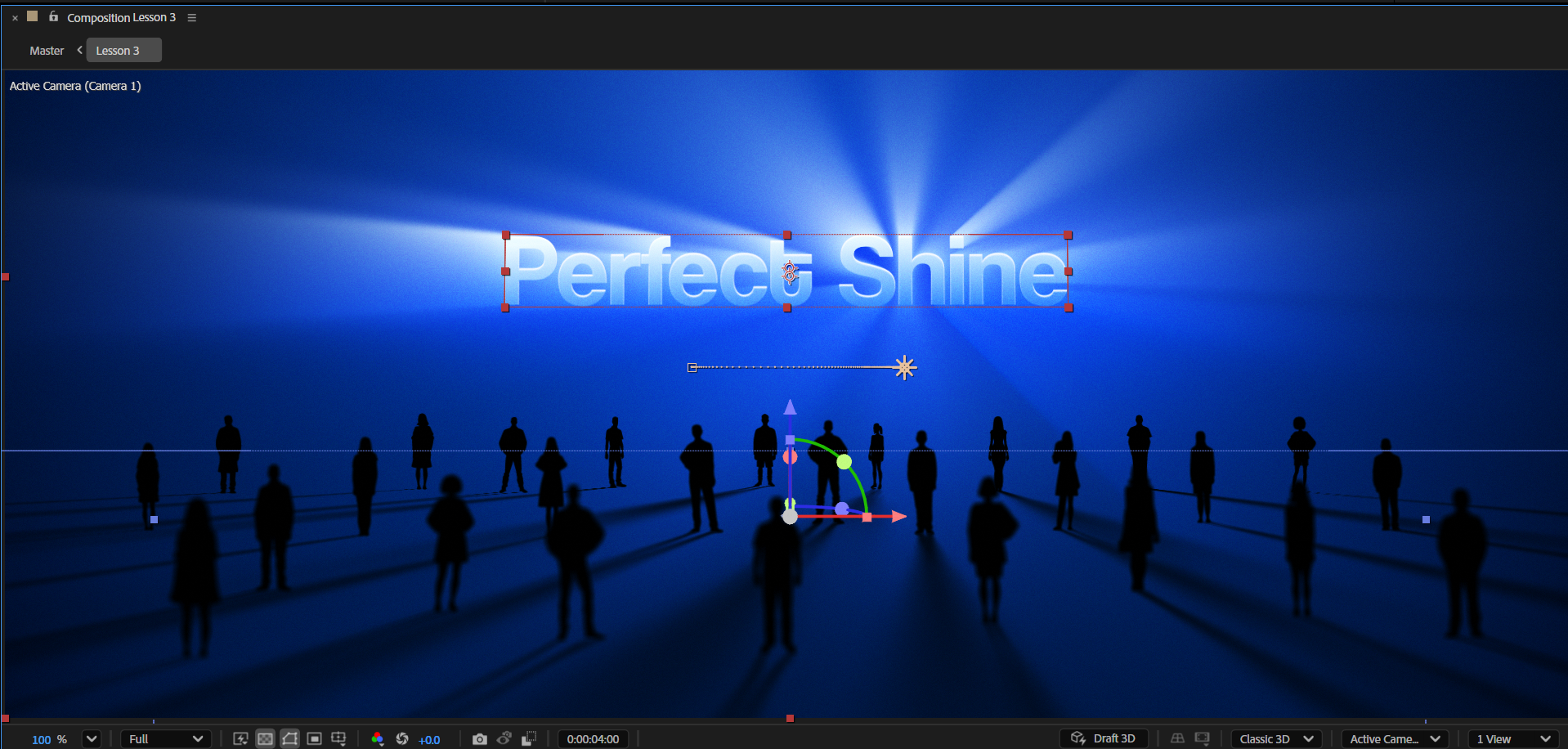
6. Einrichten der Szene mit glänzendem Text: Und willkommen zurück.
In dieser Lektion werden
wir den Glanzeffekt erzeugen, diesmal
jedoch auf einer Textebene. Wir werden lernen,
das richtige Setup zu erstellen, um
den Text auf
wirklich schöne Weise zum Leuchten Aber nicht nur das, wir werden auch eine
fortgeschrittene Drei-D-Szene
mit Lichtern und echten Schatten erstellen mit Lichtern und echten Schatten die der Lichtrichtung
folgen. Schließlich
wird es unser Ziel sein, die
Illusion zu erzeugen, dass unser
glänzender Text
die Szene beleuchtet und die Schatten der Elemente
in der Szene beeinflusst. In Ordnung. Nachdem das geklärt ist, lassen Sie uns nun eine neue Komposition
erstellen, indem Trill oder
Command
N
drücken . Nennen wir diese Komposition Lektion drei Und belassen Sie alle Einstellungen
wie in den vorherigen Lektionen. Großartig. Und jetzt müssen
wir
wie immer zuerst mit der Arbeit
am Shiny-Text-Setup beginnen. Lassen Sie uns dazu zunächst
eine neue Textebene erstellen und einen
Titel wie Perfect Shine eingeben. Verwenden wir nun die Registerkarte „
Texteigenschaften “ oder
die Registerkarte „Zeichen“, um die Schriftgröße auf beispielsweise 100
anzupassen. Ändern Sie dann die
Schriftstärke auf Fett und achten
Sie darauf, dass
der Text zentriert ist. In Ordnung. Und jetzt zentrieren wir den
Ankerpunkt , indem wir den Mauszeiger über
das Ankerpunkt-Tool bewegen, Controller-Befehle auf dem
Mac
gedrückt halten und darauf doppelklicken Großartig. Kehren wir nun zum Auswahlwerkzeug zurück und beginnen wir mit
der Arbeit an der
Gestaltung des Textes,
indem wir zunächst den Gradientenrampeneffekt hinzufügen. Sobald wir fertig sind, lassen wir die Farbverlaufspunkte unserem Text
folgen indem wir die Ausdrücke für den Anfang und das Ende
der Rampeneigenschaften verwenden. Okay, lassen Sie uns jetzt herauszoomen
und die Punkte noch
einmal anpassen . In Ordnung. Und jetzt tauschen wir
die Farben aus und passen
sie an , um einen schönen blauen
Farbverlauf zu erhalten. Fantastisch. Nachdem das erledigt ist,
wollen wir nun den Glanz erzeugen, indem wir den Effekt „Radial
Fast Blur“
hinzufügen Stellen wir den Wert
auf 90 ein und
verwenden dieses Mal die Helligkeit im
Zoom-Menü, verwenden dieses Mal die Helligkeit im um einen
helleren Effekt zu erzielen Als Nächstes fügen wir nun den Glow-Effekt hinzu, damit der
Glanz noch beeindruckender aussieht. An dieser Stelle schlage ich vor, dass
Sie mit
den ersten drei Eigenschaften
des Leuchteffekts herumspielen , um etwas zu finden, das zu Ihrem
Design und Ihren Farben passt , da Sie möglicherweise
eine andere Schrift
mit einer anderen Verlaufsfarbe verwenden . Großartig. Nachdem wir
also, wie ich in der ersten
Lektion erklärt habe, unsere Glanzschicht erstellt haben, um das Setup abzuschließen, benötigen
wir jetzt die Hauptdesign-Ebene
der Glanzschicht. In unserem Fall benötigen wir
die Textebene ohne den Glanzeffekt. Also lass es uns jetzt duplizieren. Dann müssen wir
den Unschärfeeffekt und
den Glow-Effekt löschen , um den Glanzeffekt
auf dieser Ebene zu entfernen den Glanzeffekt
auf dieser Ebene Und jetzt, wie Sie sehen können, sieht das Setup nicht so gut aus Damit es besser aussieht, müssen
wir
die Farben des Farbverlaufs
der Hauptebene leicht ändern . Das können wir auch tun, indem wir die Gradientenpunkte
anpassen. Dies wird bereits
einen Unterschied zwischen den Farbverläufen
der beiden
Textebenen ausmachen, die wir hier haben. Großartig. Jetzt können wir die Farben leicht
ändern. Für die blaue Farbe werde ich etwas
dunklere und
sattere blaue Farbe wählen, um sie noch ein
bisschen unterschiedlicher zu machen. Wir können auch
mit dem Farbverlauf
der Glanzschicht herumspielen . Großartig. Und jetzt, um das Setup noch interessanter
aussehen zu
lassen, fügen wir dem Text ein schönes und elegantes
Highlight hinzu. Lass mich dir zeigen, was
ich meine. Klicken wir mit der rechten Maustaste auf die Haupttextebene, gehen wir zu Ebenenstilen und fügen Sie
den Innenschatteneffekt Öffnen wir nun die
Eigenschaften
des Innshadow-Effekts und ändern
zuerst die Farbe in Weiß setzen
dann die Deckkraft Um nun den weißen Schatten zu sehen, müssen
wir
den Mischmodus
des Effekts auf den Bildschirm ändern des Effekts auf den Bildschirm Es passt also besser
zu unserem Text. Lassen Sie uns nun
das Vorschaufenster vergrößern und mit der Anpassung der restlichen Eigenschaften
des
inneren Schatteneffekts beginnen . Fügen wir zunächst ein
wenig Rauschen hinzu, damit das Highlight, das
wir erstellen,
natürlicher und nicht zu scharf aussieht . Achten Sie jedoch darauf,
das Rauschen
nicht zu stark zu erhöhen, da
es sonst seltsam aussieht. In unserem Fall können wir das Rauschen auf 5%
einstellen. Danach verkleinern wir die Größe
des inneren Schattens, damit er etwas eleganter
aussieht. Sobald wir fertig sind, können wir nun
die Entfernung bestimmen und sehen, was besser zum Design
passt. Ich möchte nicht, dass das
Highlight groß ist, also verringere ich den Abstand
, sagen wir, auf zwei. Lassen Sie uns abschließend den
Winkel des Glanzlichts anpassen. In meinem Fall möchte ich nicht, dass sich
die Markierung am Ende des Textes befindet.
Ich möchte, dass es oben steht. Also stelle ich den
Winkel auf 90 Grad ein. Fantastisch. Jetzt sieht unser Setup sehr gut aus und wir
sind fast fertig. Bevor wir weitermachen, speichern wir
das Projekt. In Ordnung. Und jetzt möchte ich ein
kleines Problem mit diesem Setup erwähnen . Nehmen wir an,
Sie müssen während des Projekts den Text ändern. Wie Sie sehen, wird der Glanzeffekt nicht
entsprechend angepasst, wenn ich es
jetzt mache und
die
Haupttextebene ändere . Es gibt eine einfache Lösung
dafür. Lass mich dir zeigen, wie. Lassen Sie uns zunächst die
beiden
Textebenen und das
Textmenü öffnen beiden
Textebenen und das
Textmenü , sodass wir
die
Quelltexteigenschaft auf beiden Ebenen sehen können . Jetzt müssen Sie nur noch den
Quelltext der Shine-Ebene
der Haupttextebene überordnen. Wenn Sie jetzt Ihren Haupttext
ändern, wird
die untere Textebene
entsprechend angepasst. Der Name der Ebene wird nicht angepasst, aber das
spielt keine Rolle. Was zählt ist
, dass die Setups jetzt perfekt
funktionieren und
alles miteinander synchronisiert ist Ordnung. Drücken wir also Strg
oder Befehl Z , um die Aktion rückgängig zu machen, wenn Sie auch den Text
ändern, damit wir alles
wieder normal machen können. Und nur für den Fall, dass Sie zu viele Schritte
rückgängig machen, lassen Sie uns den
Quelltext
noch einmal überlagern , um sicherzustellen, dass
beide zusammen synchronisiert sind. Fantastisch. Nachdem das erledigt ist, können
wir jetzt zurück
zum Auswahlwerkzeug wechseln. Und bevor wir weitermachen,
vergessen wir nicht , die
Glanzschicht der Hauptebene zuzuordnen. Wir können
dies also später mit nur einer Ebene animieren dies also später mit nur einer Ebene Okay. Jetzt, wenn wir mit dem Setup
fertig sind, können
wir das Projekt speichern
und mit dem nächsten Schritt fortfahren, der Erstellung dieser wunderschönen
Drei-D-Szene mit Live-Lichtern und
Schatten. In Ordnung. Lassen
Sie uns zunächst
unsere Textebenen ausschalten, damit wir uns auf die Erstellung der Szene
konzentrieren können. Gehen wir nun zum
Projektfenster und fügen die Illustrator-Datei
des Silhouette-Pakets Sie haben es in dem Assets-Ordner, den
Sie für mich heruntergeladen haben. Ziehen wir es in
das Projektfenster und importieren es als Komposition
mit Ebenengröße. Diese Illustrator-Datei
enthält viele Silhouetten von Menschen
, die wir bald verwenden werden um diese wunderschöne
Filmszene zu erstellen, in der
wir viele Menschen
vor dem Haupttitel sehen Was diese Szene wirklich
besonders macht , ist, wie die
Schatten auf
die Lichter in der Szene reagieren und wie wir die Illusion bekommen, dass
das Licht vom Titel kommt Aber was sie noch
interessanter macht,
ist , dass
wir auch ohne
sichtbaren Boden sehen können, dass die Schatten perfekt ausgerichtet sind und
die Illusion erzeugen, als hätten wir einen
Boden in der Szene. Es ist ein interessanter Look
, durch den sich die Szene groß
anfühlt, als wäre
es ein riesiger Raum
, von dem wir nicht sehen, wo
er beginnt oder endet. Lassen Sie uns also lernen, wie Sie diesen Look
erzielen können, indem Sie
die Szene hier in After Effects von
Grund auf neu entwerfen . Zu Beginn müssen wir eine Bodenebene
erstellen. wir dazu
sicher, dass keine Ebene
ausgewählt ist , und wählen Sie
das Rechteckwerkzeug aus. Doppelklicken Sie nun
darauf, um
eine Form mit der
Größe der Komposition zu erstellen . Stellen wir sicher, dass keine
Ebene ausgewählt ist. Okay. Und jetzt schalten wir die Füllung ein und wählen
eine einfache graue Farbe. Als Nächstes schalten wir den Strich aus. Benennen wir diese
Ebene in Boden um. Sobald wir fertig sind, konvertieren wir diese
Ebene in eine Drei-D-Ebene, öffnen dann die
Rotationseigenschaft und verwenden die X-Rotationsachse, um sie wie einen Boden aussehen zu
lassen. Stellen Sie es dazu auf -90 Grad ein. Als Nächstes senken wir es ab
und platzieren es
irgendwo hier im unteren
Teil der Komposition Großartig. Jetzt, wo wir unseren Boden fertig
haben, können
wir damit beginnen, der Szene die
Silhouetten hinzuzufügen Und jetzt möchte ich, dass Sie weit drücken , um zum
Ankerpunkt-Werkzeug zu wechseln und den
Ankerpunkt an den unteren
Teil der Silhouette zu bringen , irgendwo im Bereich der Knöchel
. Lassen Sie mich erklären, warum Wenn der Ankerpunkt in
der Mitte bleibt und
wir ihn verkleinern, müssen
wir die Position
anpassen, sodass die Silhouette
auf Höhe der Bodenschicht platziert wird . Wenn sich der Ankerpunkt jedoch im Knöchelbereich
befindet, wird
es für
uns viel einfacher sein , die
Skalierung der Ebene
später anzupassen , falls wir sie verkleinern müssen
. In Ordnung. Und jetzt konvertieren wir
diese Ebene eine Drei-D-Ebene und ziehen sie nach unten bis wir sehen, dass sie
mit der Bodenebene übereinstimmt Sie sich keine Sorgen, wenn die Beine durch den Boden
gehen, denn wenn sie den Boden nicht vollständig
berühren, sieht der Schatten sehr seltsam In unserem Fall ist
es also besser, wenn sie
den Boden berühren und sogar ein bisschen
hineingehen. Als Nächstes verkleinern wir
diese Ebene , da die
Silhouette nicht so groß sein muss. Wir versuchen, eine Weitwinkelaufnahme zu
erstellen und die Illusion zu erzeugen, als ob wir uns in einem sehr großen Raum
befinden. In unserem Fall können wir die Skala auf 50
setzen. Und schließlich sollten wir nicht
vergessen,
diese Ebene zu reduzieren , um sie in der
höchstmöglichen Qualität zu erhalten. Fantastisch. Und jetzt müssen wir den Rest der
Silhouetten auf die Bühne
bringen Aber anstatt
den Vorgang für
jede Silhouette zu wiederholen und
sie manuell auf dem Boden zu platzieren, können
wir stattdessen etwas
Intelligenteres tun Lass mich dir zeigen, was ich meine.
Lassen Sie uns zunächst die
Silhouettenebene, die wir hier
in der Timeline haben , duplizieren und nach rechts
verschieben. Nein. Wenn diese
Ebene ausgewählt ist, halten Sie auf dem
Mac die Alt- oder
Wahltaste gedrückt und ziehen Sie die nächste Silhouette darüber, um sie zwischen den Ebenen zu
ersetzen. Lass uns das noch einmal machen. Aber diesmal verschieben Sie
die neue Ebene nach rechts und ersetzen Sie sie
durch die nächste Silhouette. Lass es uns noch zweimal für die rechte Seite und
für die linke Seite machen. Ordnung. Das sind genug
Silhouetten in der Szene Wir können jetzt anfangen, an den
Schatten zu arbeiten. Dazu müssen
wir zunächst
eine neue
Punktlichtebene erstellen . In Ordnung. Und jetzt stelle die Farbe auf Weiß
und die Intensität auf 100%. Und jetzt zum
Abfallen, stellen Sie es auf Glatt. Abfall aus“ wird gesteuert, wie Lichtintensität mit der
Entfernung von der Lichtquelle abnimmt . Und hier ist der Unterschied
zwischen den drei Optionen. Keine. Das Licht behält seine volle Intensität, egal wie weit die Oberfläche vom Licht entfernt
ist. Unrealistisch aber vorhersehbar. Glatt. Das Licht verblasst mit der Entfernung
allmählich Mithilfe der von
Ihnen eingestellten Werte für Radius und Abfall
aus der Entfernung können Sie manuell steuern wo der Lichteinfall beginnt
und wie weich er ist Am nützlichsten für
stilisiertes Motion-Design. Umgekehrtes Quadrat, geklemmter,
physikalisch genauer Abfall, Intensität sinkt um das
Quadrat der Entfernung, echtes Licht verhält Am realistischsten, aber
schwieriger vorherzusagen. Ordnung, zurück zum Projekt, stellen Sie die restlichen
Optionen so ein, wie ich es getan habe, und bald werden wir mit ihnen
allen
herumspielen , um jede
von ihnen viel besser zu verstehen Lassen Sie uns vorerst einfach auf Okay klicken
und weitermachen. In Ordnung. Wie Sie sehen können,
beginnen
wir bereits zu erkennen, wie sich dieses
Licht auf die Szene auswirkt, aber wir können die
Schatten der Silhouetten immer noch nicht erkennen Lass uns weiterarbeiten
und sehen, warum das so ist. Lasst uns zuerst
das Aktionsraster aktivieren und das Licht in
der Mitte des Computers platzieren. Lassen Sie uns nun anhand der beiden
Ansichten sehen, wo die Lichtebene
relativ zu den Silhouetten positioniert ist relativ zu den Silhouetten Um zu sehen, was wir besser machen, wählen
wir die linke Ansicht und ändern sie von
links in die Ansicht von oben Jetzt können wir sehen, dass sich
die
Lichtebene hinter den
Silhouettenebenen befindet Platzieren wir sie
also vor ihnen. Wählen wir der Einfachheit halber die richtige Ansicht aus und schalten den transparenten
Hintergrundmodus ein. Wie Sie sehen können, sehen wir die Schatten immer noch
nicht, und der Hauptgrund dafür
ist eigentlich nicht die Position der Lichtebene,
sondern etwas, das mit
der Silhouettenebene zusammenhängt. Lass mich dir zeigen, was
ich meine. Lassen Sie uns die Materialoptionen
der ersten Silhouettenebene öffnen
. Hier können wir deutlich sehen, dass die
Option „Schatten werfen“ ausgeschaltet ist. Das bedeutet, dass diese Ebene
keine Schatten wirft. Aber sobald wir sie aktiviert
haben, können wir endlich
die Schatten sehen. Großartig. Jetzt können wir
die Lichtebene verschieben und sehen, dass sie
die Schattenwinkel beeinflusst. Platzieren wir es vorerst in der Mitte und gehen wir zurück
zur Arbeit mit einer Ansicht. Jetzt müssen wir
die Option „Schattenwurf“
für alle Silhouetten aktivieren die Option „Schattenwurf“ ,
aber machen Sie sich keine Sorgen Sie müssen es nicht eins nach dem anderen
tun. Sie können alle relevanten Ebenen auswählen
und
den Schattenwurf
für eine von ihnen aktivieren, und alle ausgewählten Ebenen
erhalten diese Aktion ebenfalls. Fantastisch. Wie Sie sehen können, bekommen
wir jetzt
einen etwas
interessanteren Blick auf die Szene. Jetzt können wir weiterarbeiten und Szene weitere Silhouetten
hinzufügen Und um diesen
Vorgang erheblich zu vereinfachen, erstellen
wir eine neue
Kamera in der Szene Wir werden mit einer
Kamera mit einem Knoten und einem 20-MM-Objektiv arbeiten. Sobald wir die Kamera haben, bewegen
wir sie jetzt rückwärts, damit wir
mehr Platz haben , um
die neuen Silhouetten hinzuzufügen Aber vorher können wir
alle aktuellen
Silhouettenebenen auswählen und sie dem Boden zuordnen
,
sodass wir jetzt
den Boden nach unten bewegen können und alle Platzieren wir es hier.
Lassen Sie uns nun die Größeneigenschaft der
Formebene verwenden und das Stockwerk vergrößern. Sie können das Kamike vom Typ
2 hinzufügen , um die
aktuellen Werte zu multiplizieren Multiplizieren wir es
noch einmal , um eine noch größere Etage zu erhalten Wir werden den ganzen Platz brauchen, um die restlichen
Silhouetten zu verteilen Und das werden wir
in der nächsten Lektion tun, zusammen mit der
Animation der Szene,
sobald wir mit der Gestaltung fertig sind.
Wir sehen uns in der nächsten
7. Animieren der leuchtenden Textszene: Ich bin zurück. An diesem
Punkt müssen wir mehr Silhouetten hinzufügen und sie dann zufällig
über die Bodenfläche verteilen Aber bevor wir das tun, sollten wir etwas
tun, um
die Szene besser zu sehen Im Moment ist die
Szene zu dunkel und ich kann
die Silhouetten kaum erkennen Um dieses Problem zu beheben, können wir
die Materialoptionen
der Bodenebene öffnen und
die Option „Lichter akzeptieren“ deaktivieren Auf diese Weise zeigt der Boden zwar Schatten, wird
aber nicht
vom Licht beeinflusst.
In Ordnung. Nachdem das erledigt ist, wird unser
nächster Schritt darin bestehen,
weitere Silhouetten hinzuzufügen und sie nach dem Zufallsprinzip über
die Bodenfläche zu
verteilen Und hier ist ein kurzer Tipp, um sie
nach dem Zufallsprinzip zu verteilen, aber trotzdem eine ausgewogene Szene zu haben Anstatt
sie an zufälligen Orten zu platzieren, erstellen
wir zunächst
drei gerade Linien Silhouetten und passen
erst dann die Position an, um
den zufälligen Look zu erzeugen Lass uns anfangen zu arbeiten und
du wirst verstehen, was ich meine. Lassen Sie uns zunächst ein weiteres
Duplikat auf der linken und
rechten Seite erstellen und
sie durch neue Silhouetten ersetzen Fantastisch. Sobald das erledigt ist, wählen
wir nun alle
Silhouetten aus und duplizieren Verschiebe sie dann in der
Timeline nach oben über den aktuellen. Lassen Sie uns sie auch in einer
anderen Farbe kennzeichnen , um eine
übersichtlichere Zeitleiste zu erhalten. Großartig. Und jetzt
verschieben wir sie alle rückwärts Jetzt fangen wir an, diese
Duplikate durch neue Silhouetten zu ersetzen Duplikate durch neue E In Ordnung. Sobald wir fertig sind, wählen wir nun die Silhouetten der ersten Linie aus und
duplizieren sie erneut Diesmal
verschieben wir sie im
Ebenenstapel nach unten und markieren
sie mit einer anderen Farbe Diesmal ziehen wir
sie nun in der Szene nach vorne und platzieren sie vor
der ersten Zeile. Irgendwo hier in der Nähe.
Großartig. Lassen Sie uns nun diese Ebenen vergrößern
und isolieren, um zu
sehen, was wir besser machen. Und jetzt fangen wir an,
sie durch neue zu ersetzen. Fantastisch. Jetzt können wir die Bodenebene
wieder einschalten und mit der
Kamera herauszoomen, um die gesamte Szene zu sehen. Sie außerdem sicher, dass
die Schärfentiefe vorerst ausgeschaltet
ist,
damit wir reibungslos arbeiten können. Später werden wir
es einschalten. Speichern
wir zunächst das Projekt,
bevor wir weitermachen. An diesem Punkt können wir
damit beginnen,
die Position der Silhouetten nach dem Zufallsprinzip zu bestimmen Wir können dafür die benutzerdefinierte
Ansicht verwenden, oder sogar die bessere
Option, die Ansicht von oben Lassen Sie uns zunächst
mit der ersten Zeile beginnen. Alles, was wir tun müssen, ist die Ebenen leicht nach
links oder rechts
und nach oben oder unten zu
bewegen, um
diese zufällige Struktur zu erzeugen. Versuchen Sie, die Ebenen nicht
zu nahe beieinander zu platzieren, aber auch nicht zu weit. Ziel ist es,
einen zufälligen Look zu kreieren , aber dennoch eine ausgewogene Szene zu
haben. Ordnung. Jetzt haben
wir
den ersten Schritt der
Randomisierung der Ebenen abgeschlossen den ersten Schritt der
Randomisierung der Ebenen Jetzt können wir zur aktiven Kameraansicht zurückkehren und
die Position
der Silhouetten hier weiter anpassen Zum Beispiel können wir
alle Silhouetten der dritten Linie auswählen alle Silhouetten der und
sie
rückwärts Wir können die Mittellinie auch ein wenig
nach hinten verschieben ein wenig
nach hinten wir nun die Position weiter
an, sodass jede Silhouette ihren eigenen kleinen Raum
hat Ich versuche, nicht
zwischen den Silhouetten zu kollidieren , um einen sauberen Look zu
erzielen Ein Okay. Ein Okay. Nachdem das erledigt ist, können
wir die
Bodenebene entsperren und mit können
wir die
Bodenebene entsperren und dem nächsten Schritt
fortfahren, dem
Hinzufügen des Hintergrunds. Um etwas Zeit zu sparen, kopieren wir die Hintergrundebene, die wir
in der vorherigen Lektion verwendet haben. Fügen wir sie in unsere Komposition ein und
stellen sicher, dass sie sich unter
allen Ebenen befindet Wählen wir nun
den Verlaufseffekt auf dieser festen Ebene aus und
passen den Verlauf hier Lassen Sie uns zwischen den Punkten wechseln. Ich möchte, dass der dunklere Bereich unten und der hellere im oberen Teil ist.
Mal sehen, wie das aussieht. Ich denke, wir können die
helle Farbe ins Zentrum bringen. Es wird eine bessere Idee sein
, denn hier wird der glänzende Titel bald platziert. Und jetzt, um den
Farbverlauf etwas heller zu machen, ziehen
wir den dunkleren
Punkt nach links. Zum Abschluss passen wir
die Farben an, um einen
etwas helleren Farbverlauf zu erhalten. wir für die helle Farbe Wählen wir für die helle Farbe diese hellere blaue Farbe und für die dunklere
Farbe eine etwas hellere Farbe. Großartig. Und jetzt speichern wir das
Projekt, bevor wir weitermachen. Lassen Sie uns nun den Boden nicht sichtbar
machen, aber die Schatten sichtbar lassen. Mal sehen, wie es geht. Dazu müssen wir
die Materialoptionen
der Bodenschicht öffnen . Und für Schattenwurf können wir sie ausgeschaltet
lassen, weil wir nicht möchten, dass der Boden Schatten
auf irgendetwas in dieser Szene wirft. Als Nächstes möchte ich über
die Option außer Lichtern sprechen. Wir können es ein- oder ausschalten. Bei dieser Immobilie gibt es
für uns keinen Unterschied. Das
Wichtigste, was Sie hier tun müssen
, ist , die Eigenschaft except
shadows zu ändern. Wir müssen es auf nur einstellen. Dadurch werden auf der
Bodenebene
nur die Schatten angezeigt, ohne
dass
die Formebene angezeigt wird, die der Boden ist, den wir in der Szene
haben. Großartig. Das sieht schon
interessanter aus, aber wie Sie sehen können, ist
die Szene zu dunkel. Lassen Sie mich Ihnen dafür eine einfache
Lösung zeigen. wir zunächst
sicher, dass keine Ebene
ausgewählt ist , und wählen wir dann
das Ellipsenwerkzeug Doppelklicken Sie nun auf
das Ellipse-Werkzeug, um eine neue Ellipse zu
erstellen,
und stellen Sie dann sicher, dass Sie eine hellblaue Farbe
wählen fertig sind, fügen Sie
dieser Ellipse einen schnellen
Box-Unschärfeeffekt hinzu und setzen Sie den Unschärferadius auf einen hohen Wert.
Versuchen wir es mit 150 Großartig.
Ändern wir nun den Namen dieser Ellipse in Bodenlicht und platzieren sie über
der Bodenschicht Und jetzt müssen wir nur die Position
der Ellipse und
ihre Abmessungen anpassen,
um
die Illusion zu erzeugen , dass es
eine Lichtquelle gibt , die auf den
Boden zeigt Wir können diese Ebene jetzt etwas weiter
reduzieren. Und um die Schatten zu sehen, müssen
wir diese Schicht
unter der Bodenschicht platzieren. Wie Sie sehen können,
hat diese
einfache Lösung die Szene viel besser aussehen lassen. Ich wollte dir das zeigen,
damit du verstehst, dass manchmal eine einfache Lösung
besser ist als eine komplizierte. In diesem Beispiel haben
wir,
anstatt
mehr Lichtebenen hinzuzufügen , die die Renderzeit
verlangsamen würden, einen einfachen Effekt verwendet
und hervorragende Ergebnisse erzielt. Nachdem dies geklärt ist, können wir jetzt mit dem nächsten Schritt
fortfahren. Aber vorher
möchte ich nur erwähnen, dass, wenn wir mit der Kamera etwas
weiter herauszoomen, wir sehen werden, dass die
Schatten abgeschnitten sind, und das liegt daran, dass sie
das Ende der Bodenschicht erreichen In unserem Fall möchte
ich die Bodenebene nicht
weiter vergrößern, weil ich möchte, dass die Kamera
diesen Punkt in
der endgültigen Animation erreicht ,
nicht weiter als diesen Falls Sie jedoch Ihre Schatten anpassen
und das tun
möchten , müssen Sie
nur mit der Position
der Lichtebene herumspielen , die wir hier in der Timeline haben. Und um ein bisschen besser zu sehen, was Sie
tun, können
Sie die Ansicht von oben verwenden und die
Position Ihrer Lichtebene ständig anpassen. Lass es uns
vorerst hier platzieren. Ich finde, es sieht toll aus
, weil ich einen Look mit langen
und dramatischen Schatten
erreichen wollte . Und genau aus diesem Grund habe ich
die Lichtebene weiter
von den Silhouetten weggezogen die Lichtebene weiter
von den Silhouetten weggezogen Wenn das erledigt ist, können wir
diese Gelegenheit nutzen , um
die Silhouetten ein letztes Mal anzupassen die Silhouetten Ich möchte nicht, dass die
Schatten dieser Ebenen mittig sind,
also verschiebe ich einige der Silhouetten zu
den mittig sind,
also verschiebe ich einige der Silhouetten zu
den Seiten.
In Ordnung Und jetzt, um die Szene ein
bisschen realistischer zu halten,
finde ich, dass die Silhouetten in der Mittellinie etwas kleiner
sein müssen Wählen wir sie also alle aus und
verkleinern sie ein wenig. Wir können die Skala auf 45 setzen. Okay, ich denke, alles
sieht okay aus, aber wenn du willst, kannst
du die Ansicht vergrößern und
andere Ebenen anpassen, wenn du das Vorerst können wir das
Projekt speichern und weitermachen. Versuchen wir an dieser Stelle,
die Schatten zu verbessern , indem wir die
Einstellungen für
die Lichtebene entsprechend anpassen . Doppelklicken wir
auf das Punktlicht, das wir hier haben, und sehen wir,
was passiert, wenn wir
die Eigenschaften unter
dem Drop-Off-Menü ändern . Fangen wir mit dem Radius an. Indem wir das ändern, vergrößern wir den
Radius des Lichts, wodurch die Schatten etwas aggressiver
aussehen. In unserem Fall können wir
diesen Radius auf 300 setzen. Und jetzt lasst uns über
den Rückgang aus der Distanz sprechen. Absturzdistanz ist
die Entfernung, über die das Licht,
ausgehend vom
Rand des Radius, von seiner vollen
Intensität auf Null abnimmt ausgehend vom
Rand des Radius, von seiner vollen
Intensität auf Null abnimmt Einfach ausgedrückt, wird das Licht
dadurch weicher, wodurch die Schatten
in
der Ferne weicher erscheinen In unserem Fall denke
ich nach
einiger Prüfung, dass 8.000 die
beste Option für Als nächstes kommt Shadow Darkness. Hier gibt es nichts
zu erklären. Es macht die Schatten nur
dunkler oder heller. Es ist wie die Opazität
des Schattens. Wir können es auf 90 setzen. Lassen Sie uns abschließend über
die Schattenstreuung sprechen. Schattenstreuung steuert, wie weich oder verschwommen die Kanten
des Schattens sind In unserem Fall können wir es
auf 100 setzen. Großartig. Sobald wir mit
dem Aussehen unserer Schatten zufrieden sind, können
wir jetzt
mit der Position des
Lichts herumspielen , um die
gewünschten Ergebnisse zu erzielen. In meinem Fall versuche ich, wie ich Ihnen bereits
sagte, lange Schatten zu erzeugen, also versuche ich, das Licht im
Drei-D-Raum nach
oben oder unten
und vor und zurück zu bewegen im
Drei-D-Raum nach
oben oder unten
und vor und zurück , um zu sehen welche Position am besten
zu meinen Zielen passt. Ordnung? Sobald wir mit der
Lichtposition und den Schattenwinkeln zufrieden
sind, speichern
wir das Projekt und
fahren mit dem nächsten Schritt fort Jetzt ist es an der Zeit,
unsere glänzenden Textebenen wieder einzuschalten und sie mit der Szene zu
vermischen. Lassen Sie uns zunächst
die Textebenen über
alle Ebenen bringen . Schalten Sie sie nun ein und konvertieren Sie
sie in drei D-Ebenen. Zu diesem Zeitpunkt können Sie den Glanzeffekt, den Sie für den Text
erstellt haben,
möglicherweise nicht sehen Der Grund dafür liegt
in den Materialoptionen, die Licht- und
Schatteneigenschaften aktiviert sind. In unserem Fall ist es nicht
erforderlich, dass dieser Text vom Licht
beeinflusst wird auch keine Schatten wirft
oder Schatten akzeptiert. Lassen Sie uns also all
diese drei Eigenschaften ausschalten. Machen wir dasselbe auch für die
Glanzschicht. In Ordnung. Sobald das erledigt ist, wollen wir uns jetzt mit
der Position und dem Maßstab
des Textes in dem
Drei-D-Raum befassen , den wir hier haben. Um zu sehen, was wir besser machen, arbeiten
wir mit zwei Ansichten der Ansicht von oben können
wir deutlich sehen, wo
der Text positioniert ist. In unserem Fall möchten wir, dass der Text vor
den Silhouetten platziert wird, also ziehen wir ihn
mit der Z-Achse Großartig. Und jetzt wählen wir die Haupttextebene aus
und vergrößern sie. Wir können die Skala auf 200 setzen. Okay. Jetzt können wir mit einer Ansicht wieder an die
Arbeit gehen, um zu
sehen, wie das aussieht. Ich denke, wir können es auf 300 skalieren. Versuchen wir es mit 400. Ja,
das ist besser. Nachdem das erledigt ist, lassen Sie uns
den Text ein wenig vergrößern, sodass er mehr
oder weniger in der
Mitte der Szene positioniert wird . Beim Verschieben des
Textes habe ich festgestellt, dass der Glanzeffekt nicht
der Position des Textes folgt. Und das passiert
, weil wir beim Radial-Fast-Pler-Effekt
den Ausdruck für
die Eigenschaft Center nicht verwendet den Ausdruck für
die Eigenschaft Center haben. Also lass es uns ganz schnell machen. Ordnung. Und jetzt zoomen wir heraus und passen die Position
der zentralen Eigenschaft an. Platzieren Sie es irgendwo in
der Mitte des Textes. Es spielt vorerst keine
allzu große Rolle, da wir es in einer Minute
animieren werden Lassen Sie uns
den Glanz vorerst etwas sichtbarer machen indem wir den
Wert auf 95 erhöhen Großartig. Und jetzt, wo
das erledigt ist, sind
wir bereit, es zu animieren Stellen wir zunächst sicher, dass wir uns am Anfang
der Animation
befinden und erstellen nun einen ersten Keyframe für
die Eigenschaft center Lassen Sie uns zu diesem Zeitpunkt von der linken Seite aus
beginnen. Ich schlage vor, dass Sie
es nicht zu weit nach links bewegen , da wir nicht versuchen, einen verrückten Disco-Effekt zu
erzeugen. Wir versuchen, einen
schönen, eleganten Glanz zu erzielen. Okay. Und jetzt entscheiden wir, dass diese Animation eine Sekunde dauern
wird. Stellen wir uns also hier hin und bringen das
Grundstück in der Mitte nach rechts. Platzieren wir es irgendwo
zwischen S und H. Okay, jetzt gehen wir zurück
zum Anfang
der Animation und ziehen es
etwas weiter nach links. Lassen Sie uns nun die
Vorschauqualität
auf Quartal setzen und sehen, was wir haben. In Ordnung, ich denke, es sieht okay aus. Wir können das
Projekt jetzt speichern und weiterarbeiten. Ich schlage jedoch vor, dass Sie
die Vorschauqualität
so einstellen , dass sie schneller funktioniert. An diesem Punkt
können wir anfangen, an
der Illusion zu arbeiten , dass unser glänzender Text der Silhouetten
beeinflusst Und das werden wir tun,
indem wir die Lichtebene, die wir hier haben, animieren wir also zunächst
sicher, dass wir uns am Anfang
der Animation befinden und nun die
Position für das Licht öffnen Lassen Sie uns zu diesem Zeitpunkt das Bild nach links bewegen und dabei beobachten,
wie die Schatten aussehen. Ich finde, die Schatten sehen auf diese Weise
ziemlich gut aus. Gehen wir als Nächstes zum Ende
der Animation und ziehen das Licht nach rechts. Mal
sehen, wie das aussieht. Großartig. Ich finde, es
sieht sehr cool und wir haben die Illusion perfekt zum
Laufen gebracht. In Ordnung. Also, sobald wir mit der
Erzeugung der Illusion fertig sind, können
wir jetzt anfangen,
an der Kamerabewegung zu arbeiten. In unserem Fall möchte ich nur eine einfache
Zoom-Out-Animation
erstellen. Gehen wir also zuerst zum Anfang
der Timeline und öffnen die Position
für die Kamera. Lassen Sie uns entscheiden, wo die Kamera zu diesem
Zeitpunkt positioniert werden soll. Zu Beginn
der Animation möchte
ich mich auf den Titel konzentrieren. Bringen wir die
Kamera also näher an sie heran. Lassen Sie uns nun einen Keyframe
mit den aktuellen Werten erstellen. Gehen wir als Nächstes zum Ende der Animation und bewegen
die Kamera rückwärts Irgendwo
hier in der Nähe. Okay, wenn das erledigt ist,
wählen wir jetzt alle Keyframes aus
und machen sie einfach einfacher. dann im Diagrammeditor,
der Einfachheit halber, einfach Ziehen
wir dann im Diagrammeditor,
der Einfachheit halber, einfach alle
rechten Keyframe-Ziehpunkte nach links, um
die Bewegung schnell zu starten und gegen Ende zu
verlangsamen Ordnung, ich finde die
Bewegung sehr gut, und wir können mit
den letzten Schritten fortfahren An dieser Stelle können wir jetzt
den Farbfilter hinzufügen, den wir zu
Beginn des Kurses erstellt haben. Gehen wir also zur
zweiten Lektion und
kopieren die Einstellungsebene, die wir hier haben. Zurück zu unserer Lektion.
Fügen wir ihn über allen Ebenen und passen einige
Parameter an, damit wir
diesen Filter an
unsere aktuelle Szene anpassen können . Zunächst werde ich mit dem Effekt
der Farbsättigung
herumspielen Effekt
der Farbsättigung , um zu sehen, ob ich
etwas bessere Ergebnisse erzielen kann. Meiner Meinung nach
ist unsere Szene vorerst zu blau. Stellen wir also den
Hauptfarbton auf minus zehn Grad ein. Sobald wir fertig sind,
spielen wir mit
dem Kurveneffekt herum und mildern
die Schärfe der Szene Das ist besser. Ich habe das
Gefühl, dass das Licht wir für den
Boden erzeugt haben, zu groß ist Wählen wir
also diese Ebene aus
und machen sie etwas schmaler Ich denke, so sieht es viel
besser aus. Eine letzte Sache, die ich
anpassen möchte, sind die Schatten. Meiner Meinung nach sehen die Schatten zu gerade und nicht natürlich aus. Um das Problem zu beheben, suchen wir
die Punktlichtebene, die wir hier
haben, und doppelklicken wir
darauf, um die Einstellungen zu öffnen. Passen wir nun die
Schattenstreuung
so an, dass das Ende des
Schattenbereichs weicher wird Wir können es auf 150 setzen. Wie Sie sehen können, sieht der Schatten
jetzt viel natürlicher aus. Ordnung, wenn das erledigt ist, können
wir die Lektion beenden,
indem wir der Szene eine angenehme Tiefe verleihen, um ein zusätzliches filmisches
Aussehen zu erzielen Dieses Mal werden wir lernen,
wie man den Fokus automatisch auf
eine bestimmte Ebene
setzt eine bestimmte Ebene Lass mich dir zeigen, was ich meine. Lassen Sie uns zuerst die beiden Ansichten öffnen, und jetzt möchte ich
den Fokusabstand
der Schärfentiefe
auf die Position
der Textebene bringen der Schärfentiefe
auf die Position
der , weil
ich möchte, dass der Text scharf ist und der
Rest verschwommen Wählen wir also zuerst
die Kamera aus und drücken zweimal
die A-Taste, um die Kameraoptionen
zu öffnen Lassen Sie uns nun
die Schärfentiefe einschalten. Als Nächstes passen wir die
Blende an und stellen sie auf 100% ein. Und was wir jetzt regelmäßig
tun würden, ist,
die Fokusentfernung auf die Textposition
zu bringen die Fokusentfernung auf die Textposition
zu und die Fokusentfernung
entsprechend der
Kamerabewegung zu animieren , sodass wir immer erreichen können, dass
die Fokusentfernung im Textbereich Aber anstatt es manuell zu
tun, möchte
ich Ihnen
einen kurzen Tipp geben wie Sie es automatisch tun können Löschen wir also den
Keyframe, den wir erstellt haben. Und jetzt müssen
Sie nur noch
die Kamera und die Ebene auswählen , auf die sich
die Kamera konzentrieren soll In unserem Fall ist es
die Textebene. Wir können also den Haupttext auswählen, und dann müssen Sie auf die Kamera
klicken, dann die
Kameraoptionen öffnen und hier Fokusentfernung mit Ebene verknüpfen
auswählen. Aber wie Sie sehen, funktioniert
es nicht und
After Effects erklärt uns, warum. Das liegt daran, dass wir eine Kamera mit einem Knoten
verwenden. Damit es funktioniert.
Wir müssen die Kamera auf eine Kamera mit zwei Knoten umstellen. Doppelklicken wir also auf die Kamera. Ändern Sie den Typ auf eine Kamera mit
zwei Knoten. Lassen Sie uns den Vorgang nun noch
einmal wiederholen und er
sollte einwandfrei funktionieren. Jetzt
wird die Fokusentfernung mit
der Textposition synchronisiert Selbst wenn die Kamera
rückwärts bewegt wird, bleibt
die Fokusentfernung immer noch an der Textposition Da wir nun die
Kamera auf eine Kamera mit zwei Knoten umgestellt
haben, sollten wir prüfen, ob
sich dies nicht auf die Bewegung der Kamera auswirkt Um das schnell zu überprüfen, reduzieren wir
zunächst die Qualität
der Vorschau auf ein Viertel und
überprüfen dann die Animation. Alles sieht völlig in Ordnung aus. Aber da wir jetzt
die Kamera mit zwei Knoten verwenden, können
wir die
Bewegung der Kamera etwas interessanter gestalten. Lassen Sie uns die Kamera-Keyframes öffnen und beim ersten Keyframe stehen Passen wir nun die
Y-Positionsachse an, um zu einen etwas
interessanteren Kamerawinkel Beginn
der Animation
einen etwas
interessanteren Kamerawinkel
zu Die Kamera mit zwei Knoten hat
den Punkt von Interesse, wodurch die Kamera in
die Richtung schaut , in der der Punkt
von Interesse positioniert ist. In unserem Fall ist sie in der Mitte
positioniert. Wenn wir also
die Y-Positionsachse anpassen, sich
die Kamera nicht
einfach nach unten, sondern sie bewegt sich quasi nach unten,
während sie immer auf
den Titel zeigt , was den
Kamerawinkel interessanter macht. Sie können jetzt Ihre
Animation erneut überprüfen und
auch
den zweiten Kamera-Keyframe anpassen den zweiten Kamera-Keyframe , um vielleicht
bessere Ergebnisse zu erzielen In meinem Fall möchte ich, dass die Kamera
endet, wenn sie weiter
unten im Bild positioniert ist,
also passe ich den
letzten Keyframe also passe ich den
letzten Und zu Beginn
der Animation möchte
ich, dass die Kamera
von einem oberen Winkel aus startet, also bewege ich die Kamera
zu diesem Zeitpunkt nach oben Mal sehen, wie das
aussieht. Ich denke, wir können die Kamera am Ende
ein bisschen näher bringen. An diesem Punkt können wir uns
die Animation ansehen und die Position
der Silhouetten so
anpassen , dass sie am Ende
der Animation alle im Bild Ich zeige Ihnen
diesen Prozess, damit Sie verstehen, dass Bewegungsdesign kein linearer Arbeitsablauf
ist Wir beginnen mit dem
Entwerfen der Szene, erstellen
dann eine
erste Animation und verbessern dann
die Animation Danach passen wir das
Design und die Komposition an. Ordnung. Sobald ich mit
dem Design der
Komposition und Animation fertig bin,
denke ich, dass wir
ein bisschen mehr Tiefenschärfeeffekt in
der Szene haben müssen . Öffnen wir also
die Kameraoptionen und stellen die Blende auf 200 ein. Ich denke, auf diese Weise sieht es viel
besser aus, aber beachten Sie, dass Ihre
Renderzeiten erheblich länger sein
werden , wenn
Sie eine hohe Blendenöffnung verwenden. Jetzt bin ich im Grunde
mit der Animation fertig, aber ich möchte eine
sehr kleine Anpassung
an den Silhouetten
in der ersten Zeile vornehmen an den Silhouetten
in der ersten Sie sehen, diese Ebene
schaut irgendwie nach links,
und meiner Meinung sieht
sie ein bisschen
komisch aus, also werde ich
diese Silhouette in der Timeline finden diese Silhouette in der Und ich werde sie
horizontal drehen , sodass sie nach rechts
aussieht. Mal sehen, ob es noch
andere Silhouetten gibt, die
diese Anpassung benötigen . In Ordnung Also das
Silhouetten-Layout sieht toll aus, aber ich habe das Gefühl, dass
der untere Teil
der Szene
zu viel Aufmerksamkeit auf sich zieht Mein Ziel ist es, dass der Titel
die ganze Aufmerksamkeit erregt. Das passiert
, weil die Bodenleuchte wir erzeugt haben, zu hell ist. Lassen Sie uns diese Ebene in
der Timeline suchen und
die Farbe in eine dunklere
blaue Farbe ändern die Farbe in eine dunklere und sehen,
wie das aussieht. Wie Sie sehen können, sieht
das schon viel interessanter aus
und es
fühlt sich an, als würde es
besser zu dem Glanzeffekt passen , den
wir durch den Text haben. Wir können diese Ebene vielleicht auch etwas
absenken und
schauen, wie das aussehen wird. Meiner Meinung nach sieht es
so viel besser aus. Jetzt haben wir
die Animation abgeschlossen
und sind bereit, sie vor dem endgültigen Rendern zu überprüfen. Lassen Sie uns dazu bei Sekunde vier
stehen und nach innen drücken, um
den Workflow-Bereich zu verkürzen. Abhängig von der Leistung
Ihres Computers müssen
wir nun warten, bis
die Vorschau abgeschlossen ist. Und manchmal, wenn
Sie
schwere Drei-D-Szenen
mit Lichtern und Schatten
und Leuchteffekten erstellen schwere Drei-D-Szenen , zeigt Ihnen
After Effects während
des Renderns der Vorschau möglicherweise einige Fehler an. Wenn Sie auf diese Probleme stoßen, speichern Sie
zuerst das Projekt
und gehen Sie dann zur Bearbeitung und leeren Sie den gesamten
Arbeitsspeicher und den Festplatten-Cache Dadurch werden die
Daten bereinigt, die After Effects während des
Workflows hinter den Kulissen
ansammelt, und es wird wahrscheinlich
die
Probleme beim Rendern von Vorschauen lösen . In Ordnung. Schauen wir uns jetzt die Animation an. Ich finde, es sieht sehr gut aus, und es gibt viele
Situationen, in denen du
diese Szene in deinen
Erklärvideos verwenden kannst , besonders wenn das Drehbuch
über Dinge über Gesellschaft spricht über Dinge über Gesellschaft Oder eine Gruppe von Menschen. Nachdem das gesagt ist, haben
wir diese Lektion beendet. Die nächste Lektion wird unsere letzte Lektion
sein, und sie wird sehr kurz sein. Dort werden wir unser Projekt
organisieren, und ich werde Ihnen zeigen, wie Sie
schnell
einen schönen
Blitzübergang erstellen können, der zu solchen
Szenen mit Licht
- und Scheineffekten passt solchen
Szenen mit Licht
- und Scheineffekten .
Also wir sehen uns dort.
8. Bonus: Der leichte Übergang: Hallo und willkommen zurück. Lassen Sie uns zunächst damit beginnen,
unser Projektpanel zu organisieren , um ein sauberes Projekt zu
haben. Das ist sehr wichtig
und ich möchte, dass du
dich daran gewöhnst. Deshalb unterrichte ich
das in jedem meiner Kurse. Lassen Sie uns zunächst einen neuen
Ordner erstellen und ihm den Namen Assets geben. Wählen wir nun
die Ordner aus, die wir
hier durch den Import
der
Illustrator-Dateien erstellt haben hier durch den Import
der
Illustrator-Dateien erstellt , und ziehen sie beide in den Assets-Ordner Als Nächstes erstellen wir
einen weiteren neuen Ordner und nennen ihn precomps Darin werden wir
alle Pre-Comps zusammenstellen, die wir während des Projekts erstellt haben Die Hauptkompositionen
lassen wir
außen vor, sodass ihr sie
später bei Bedarf schnell
erreichen könnt sie
später bei Bedarf schnell
erreichen Sobald ich fertig bin,
klicke ich gerne hier auf Text. After Effects werden
wir
die Dateien, die ich hier habe,
im Projektfenster neu anordnen, sodass die Dateien, die ich hier habe,
im Projektfenster neu anordnen, das Projektfenster noch übersichtlicher
aussieht Großartig. Und jetzt speichern wir
das Projekt und machen weiter. In dieser Lektion möchte ich Ihnen
beibringen, wie Sie
einen schönen Lichtübergang kreieren
, der zu Szenen mit Glanz-,
Licht- oder Glüheffekten passt . Sie haben vielleicht das Gefühl, dass Sie
bereits wissen, wie das geht, aber ich bin mir ziemlich
sicher, dass es
einen Trick gibt , von dem Sie
wahrscheinlich nichts wissen
, der dafür sorgt, dass sich dieser
Übergang hochwertiger anfühlt. Lassen Sie uns also anfangen, daran zu arbeiten, und Sie werden sehr
bald verstehen, wovon ich spreche. Lassen Sie uns zunächst eine neue Master-Komposition
erstellen, in
der
wir die
drei Lektionskompositionen hinzufügen, wir die
drei Lektionskompositionen hinzufügen damit wir
Übergänge zwischen ihnen erstellen können Lassen Sie uns also zunächst Strg oder Befehl N drücken , um eine neue Komposition zu
erstellen Nennen wir es Master und lassen alle
Einstellungen unverändert Ordnung. Und jetzt fangen wir an, die
Lektionskompositionen hinzuzufügen. Aber bevor wir das tun, lassen Sie uns Kompositionen bis zu
dem Punkt
zuschneiden, an dem die Animation in
jeder Komposition endet ,
beginnend mit Lektion eins In Sekunde vier können wir den
Workflow-Bereich zuschneiden. Wenn wir zur nächsten Komposition übergehen, können
wir den
Workflow-Bereich hier in Sekunde neun zuschneiden Gehen wir nun
zu Lektion drei über und beschneiden den Workflow-Bereich
hier in Sekunde vier Nachdem das erledigt ist, kehren wir zur
Hauptkomposition zurück und bringen
alle Lektionskompositionen hinein. Jetzt müssen wir
jede Lektion nach der anderen
in chronologischer Reihenfolge anordnen jede Lektion nach der anderen
in chronologischer Reihenfolge Ich liebe es, wenn die nächste
Komposition über der ersten steht, also bringe ich Lektion zwei hierher und verschiebe sie dann zu zweite vier, wo die erste
Lektion endet Was nun die Zusammenstellung aus Lektion drei angeht, werde
ich sie über
alle Zusammenstellungen
hier stellen und ab Sekunde 13 beginnen Und jetzt können wir mit der
Arbeit an der Umstellung beginnen. Zuerst müssen wir
eine neue weiße feste Schicht erstellen. Also lass uns das ganz schnell machen. Wir können den Namen so lassen, wie er ist,
da dort weißer Festkörper steht, und genau
das muss der Name des Festkörpers sein. Lassen Sie uns nun die Zeitleiste vergrößern und die feste
Ebene bei Bild 20 zuschneiden. Sobald wir fertig sind, erstellen wir im nächsten Schritt eine neue
Einstellungsebene. Wir müssen sie
über dem weißen Festkörper platzieren und
sie auch bei Frame 20 zuschneiden. Lassen Sie uns abschließend den Namen
dieser Einstellungsebene in
Blur
ändern , da wir hier später den
Unschärfeeffekt
hinzufügen werden . In Ordnung Und jetzt können wir anfangen, an der Umstellung zu
arbeiten. Stellen wir zunächst sicher, dass wir uns am Anfang
der Animation
befinden und erstellen nun eine Animation für die Opazität
des weißen Festkörpers Am Anfang wird die
Opazität Null sein. Bei Bild zehn ist die
Opazität dann 100, und bei Bild 20 geht die
Opazität wieder auf Null zurück Großartig. Sobald das erledigt ist, wählen
wir die
Einstellungsebene und fügen den Fast
Box Blur-Effekt Lassen Sie uns den weißen Festkörper ausschalten damit wir sehen können, was wir tun Gehen wir nun zum Anfang
der Animation, setzen
den Unschärferadius auf Null und
erstellen hier einen ersten Keyframe Gehen wir dann zu Bild zehn und setzen den Unschärferadius
auf eine hohe Zahl. Dann versuchen wir es vielleicht mit 20. Ich denke, 30 wären besser. Ja, das sieht
toll aus. In Ordnung. Und jetzt gehen wir zum
Ende der Animation
und setzen den Unschärferadius wieder auf Null Großartig. Und jetzt,
sobald das erledigt ist, wählen
wir alle Schlüsselbilder für
die Einstellungsebene und
den weißen Festkörper aus und lassen sie einfach bearbeiten. Lassen Sie uns jetzt wieder
den weißen Festkörper einschalten und
sehen, was wir haben. Großartig. Wir fangen also schon an, etwas zu bekommen,
und wir sind bereit, weiterzumachen. Lassen Sie uns nun beide
Ebenen auswählen und sie unterkomponieren. Wir können diesen Übergang vor der Kompilierung als Weichzeichner bezeichnen
. Fantastisch. Und jetzt lass uns diesen Precomp
zusammenbrechen After Effects werden wir also
genau sehen, was sich
in dieser Precomp befindet, und es wird sich so verhalten, als
ob die Ebenen
hier in dieser Master-Komposition wären hier in dieser Master-Komposition Und jetzt, um uns das Leben in Zukunft zu
erleichtern, lassen Sie uns bei Bild
zehn stehen und hier
eine neue Markierung erstellen , damit
wir wissen, wo wir diesen Precomp
platzieren müssen , wenn wir den Übergang
zwischen den
beiden Szenen erstellen wollen den Übergang
zwischen den
beiden Szenen erstellen Ordnung. Und jetzt nutzen
wir diesen Precomp als
Übergang für
Lektion eins und zwei Fantastisch. Lassen Sie uns nun den
Transition-Precomp duplizieren und ihn
als Übergang für die Szenen aus Lektion
zwei und drei verwenden als Übergang für die Szenen aus Lektion
zwei und drei Und jetzt zu dem Trick,
über den ich zu Beginn
der Lektion gesprochen habe über den ich zu Beginn
der , möchte ich Ihnen
zeigen, was ich meine Lassen Sie uns die
Transition Pre Comp eingeben. Und jetzt wählen wir
den weißen Festkörper aus und ändern seinen
Mischmodus, um ihn auf diese Weise hinzuzufügen.
Anstatt nur zuzusehen, wie
der weiße Festkörper erscheint, der weiße Festkörper jetzt vermischt sich
der weiße Festkörper jetzt mit den Farben
der Szenen darunter Und wie Sie sehen können, sieht
das viel besser aus, als es
einfach als weißen Festkörper zu belassen Fantastisch. Und damit
haben wir diese Lektion beendet. Wir können den
Workflow-Bereich hier am Ende der Animation beenden und
dann
die Vorkompositionen für den Unschärfeübergang in einer anderen Farbe taggen Vorkompositionen für den Unschärfeübergang in einer anderen Farbe Um einen
übersichtlicheren Zeitplan zu haben. Und bevor wir uns die gesamte
Animation ansehen, die wir bis jetzt gemacht haben, gehen
wir zum
Projektfenster und fügen
den Blur Transition Precomp
in den PreComps-Ordner Nachdem das erledigt ist, können
Sie Und ich hoffe, Sie haben gelernt, dass , um Ihren Szenen einen erstklassigen
Look native After
Effects-Effekte und -Techniken verwenden
können ohne
sich mit kostenpflichtigen Plugins herumschlagen zu müssen. Fantastisch. Und jetzt,
für deine Hausaufgabe, möchte
ich, dass du
die Farben
der Szenen änderst und
verschiedene Animationen erstellst. Sie können
die Kamera vielleicht anders animieren oder die Elemente im Inneren oder vielleicht den
Glanzeffekt anders Mein Ziel dabei ist
es, dass Sie
verschiedene Animationen ausprobieren und
herausfinden, wie Sie den Glanzeffekt
in jeder Szene
an die Änderungen anpassen können, die
Sie in der Animation Vor diesem Hintergrund danke ich Ihnen
vielmals fürs Zuschauen.
Wir sehen uns in der nächsten Folge.