Transkripte
1. Einführung in die Einführung in die Kurseinheit: Hey, willkommen auf dem Kurs. Nun, unter den Computerprogrammen, die Xist, Microsoft Excel ist eine der
wichtigsten wegen der Schlüsselrolle, die es in vielen Sektoren spielt. Es ist am meisten verwendet Tabellenkalkulationsprogramm in vielen Geschäftsaktivitäten, Klassenarbeit, und sogar Postdatenorganisationen. Alle Unternehmen, Vornamen und institutionellen Unternehmen haben die Verwendung von Excel aufgrund seiner Nützlichkeit und der Fähigkeit, als visuelle Basis für verschiedene Anwendungen zu dienen. Zweifellos ist die Bedeutung von MS. Excel in allen Bereichen des Lebens zu sehen. Machen Sie Graphen, Mathematik, Statistik, Programmierung, oder sogar Big Data. Ein gründliches Wissen. Einige der versteckten erweiterten Tools in Excel können Sie wirklich abheben von der Menge als Go-to Person angesehen werden, wenn es darum geht, mit großen Datenmengen zu spielen. Und ein solches verstecktes Tool in Excel, das Ihnen helfen kann, mit
einer großen umständlichen Daten zu spielen , ist die PowerPivot-Funktion in Excel, und das wird unser Fokus in dieser Vortragsreihe sein. Also, was genau ist ein Power Pivot? Power Pivot ist ein kostenloses Microsoft Excel-Tool, das die Fähigkeiten des bereits vorhandenen Pivot-Tabellen-Tools von
Excel erhöht , indem es Benutzern ermöglicht, Daten aus mehreren Quellen einzugeben. Powerpivot ist eine Funktion von Microsoft Excel, dieals Add-In für Excel 20102030
eingeführtwurde als Add-In für Excel 20102030
eingeführt und jetzt ein natives Feature für Excel 2016365 ist. Wie Microsoft erklärt, können Sie mit PowerPivot für Excel
Millionen von Datenzeilen aus mehreren Datenquellen in eine einzige Excel-Arbeitsmappe importieren . Und dann ermöglicht es Ihnen, fortzufahren und eine
Beziehung zwischen heterogenen Daten zu schaffen . Erstellen Sie berechnete Spalten und Kennzahlen mithilfe von Formeln, erstellen Sie Pivot-Tabellen und Pivot-Diagramme. Analysieren Sie dann die Daten weiter, damit Sie zeitnahe Geschäftsentscheidungen
treffen können , ohne dass Sie IT-Unterstützung benötigen. Und warum müssen wir uns darum kümmern? Denn x l selbst hat seine eigenen Grenzen. Nun, Excel selbst ist ein sehr großer Täter wegen seiner eigenen Einschränkungen von nur zehn fehlten 48.576 Zeilen,
bedeutet, dass Sie keine Daten über diese spezielle Einschränkung hinaus analysieren können. Wenn Sie Daten haben, die in Rose mehr als zehn Lac läuft, 48.576, XL kann diese speziellen Daten nicht verarbeiten. Jetzt mag das viel erscheinen, aber wenn Sie über Datenbanken sprechen, können
diese Zahlen wirklich winzig sein. Eine gleichzeitige Analyse von zwei Datenquellen ist in Microsoft Excel praktisch unmöglich. Andere le, PowerPivot gibt uns diese Funktionalität, weil wir Daten aus verschiedenen Quellen
extrahieren, sie in einem Datenmodell kombinieren und daran arbeiten können . Und große Datenmengen können tatsächlich die Geschwindigkeit Ihres Excels senken. Wenn Sie weiterhin mehr und mehr Daten zu Ihrem Arbeitsblatt hinzufügen, werden
Sie feststellen, dass Xcel beginnt sich sehr träge zu verhalten. Und schließlich kommt es auf eine Phase an, in Ihre Excel Arbeitsmappe buchstäblich zu crawlen beginnt. Also lassen Sie uns ein wenig über den Kurs wissen. Also beginnen wir diesen Kurs mit einer Auffrischung auf den Pivot-Tabellen, weil das etwas ist, das wir grundlegend wissen müssen. Dann verstehen wir die Muttern und Schrauben der Pivot-Tabelle Funktionalität im Ausgang, wir gehen dann auf das Konzept von Power Pivot und behandeln dann die folgenden Themen im Detail. Wir haben gelernt, wie man voran geht und den Power Pivot aktiviert, der in Excel hinzugefügt wurde. Dann beginnen wir mit der Konstruktion von Datenmodellen basierend auf den Daten, die wir aus verschiedenen Quellen abgeleitet haben. Wir bauen dann eine Beziehung zwischen den verschiedenen Datensätzen auf, die in unserem Datenmodell vorhanden sind. Und zehn, wir beginnen, Berichte wie eine Pivot-Tabelle oder ein Pivot-Diagramm innerhalb der UP-Power-Pivot-Umgebung zu erstellen. Schließlich haben wir gelernt, wie wir berechnete Felder und KPIs in unseren Berichten hinzufügen können. Einer der besten Weg für diesen speziellen Kurs ist, dass er mit vielen Ressourcen für Ihre Praxis
kommt. Wenn Sie also zum Projekt- und Ressourcenabschnitt
des Kurses gehen und zur rechten Seite des Bildschirms kommen, werden
Sie feststellen, dass ich zwei verschiedene Ressourcen zur Verfügung gestellt habe. Die erste Ressource, die die Pivot FileResource
ist, ist etwas, das Sie verwenden können, wenn Sie während des Kurses lernen. Und dann habe ich auch weitergemacht und ein Projekt Rohdaten für Sie zur Verfügung gestellt. Was Sie tun müssen, ist, wenn Sie die Vorlesung abgeschlossen haben, müssen
Sie fortfahren und diese spezielle Rohdatendatei öffnen und versuchen, den Bericht zu replizieren, den Sie in der Vorlesungsreihe erstellen gelernt haben. Und dann können Sie voran gehen und einen Screenshot Ihrer Ergebnisse in den Projektbereich einfügen. Und ich werde auf jeden Fall das gleiche überprüfen, wenn Sie irgendwelche Fragen rund um den Kurs haben, zögern Sie nicht, voran zu gehen und
die Diskussionsabschnitte des Kurses zu verwenden und ein neues Gespräch zu beginnen. Und ich werde dafür sorgen, dass ich so schnell wie möglich bei Ihnen zurückkomme. Lassen Sie uns also beginnen und erkunden Sie die Kraft von Power Pivot.
2. Lektion 2 Einführung in Pivot-Tabellen: Hey, willkommen zurück. So werden
wir in dieser speziellen Vortragsreihe oder in den nächsten fünf Vorträgen etwas vorstellen, das wir als Excel -Pivot-Tabellen bezeichnen. Warum lernen wir, PivotTables sind, was genau Pivot-Tabellen sind? So sind PivotTables ein leistungsfähiges Werkzeug in Excel, das verwendet werden kann, um Daten auf verständliche Weise zu analysieren , zu
suchen, zu filtern und zu präsentieren. Warum brauchen wir das? So oft, bevor wir ein Dashboard erstellen, haben
wir viele umständliche Daten vor uns. Und wir müssen zuerst diese Daten in
eine aussagekräftige Daten konvertieren und dann fortfahren und ein Dashboard daraus erstellen. Hier werden die Pivot-Tabellen für uns nützlich sein. Jetzt wird sie als Pivot-Tabelle bezeichnet, da Sie die Zeilen- und Spaltenüberschriften
um den Kerndatenbereich drehen können , um Ihnen eine andere Ansicht der Quelldaten zu geben. Das bedeutet, dass die Daten, die Sie in einer Pivot-Tabelle haben, sagen
wir, die Daten sind in den Zeilen. Sie können die Daten aus den Zeilen in Spalten und Spalten in die Zeilen verschieben. Und das ist die Magie der Pivot-Tabelle. Wenn wir den Kurs durchlaufen, werden
Sie das verstehen. Und wenn sich die Quelldaten ändern, können
Sie immer eine Pivot-Tabelle aktualisieren, die Ihnen eine Echtzeitansicht der laufenden Statistiken gibt. Und bevor wir beginnen und weitermachen und unsere erste Pivot-Tabelle konstruieren, lassen Sie uns die Bedeutung von Pivot-Tabellen verstehen. Zunächst einmal sind PivotTables benutzerfreundlich und Sie
können mit nur wenigen Klicks eine Pivot-Tabelle erstellen. Pivottables können weitergehen und
einige Daten erstellen , die wir für die Dashboard-Erstellung verwenden können. Pivot-Tabellen erleichtern die Datenanalyse, was bedeutet, dass große, umständliche Daten in eine aussagekräftige Ausgabe umgewandelt werden können. Pivot-Tabellen sind einfach zu aktualisieren und die Add-Dynamic als und wenn sich Ihre Quelldaten ändern, werden
Sie feststellen, dass Ihre Pivot-Tabelle
einfach mit wenigen Klicks aktualisiert werden kann . Und Pivot-Tabellen fasst Ihre Daten zusammen. Sehr leicht. Pivot-Tabellen können bei der Suche nach bestimmten Datenmustern helfen. Und nicht zuletzt können
Pivot-Tabellen schnell präzise Berichte erstellen. Lassen Sie uns also beginnen und gehen Sie weiter und erstellen Sie unsere erste Pivot-Tabelle. Also hier drüben, was ich habe, ist dieser spezielle Datensatz, und ich habe viele Datensätze hier drüben. Also lassen Sie mich einfach voran gehen und schauen, wie viele Datensätze ich ein Rad habe. Also habe ich fast 97 Datensätze. Und diese Daten beziehen sich auf den Umsatz von verschiedenen Produkten pro Monat. Und diese Produkte fallen unter verschiedene Kategorien. Sie waren unter verschiedenen Standorten verkauft worden. Und es gibt verschiedene Einheiten, die verkauft wurden. Der Preis für jede Einheit ist anders. Der Gewinn pro Einheit ist anders. Und dann ist das ein Gesamtumsatz, der
das Produkt der verkauften Einheiten und der Preis ist. Und schließlich haben wir den Gesamtgewinn, das Produkt der verkauften Einheit multipliziert mit Gewinn pro Einheit ist. Jetzt möchte ich fortfahren und ein Dashboard erstellen, all dieses spezielle Dataset. Aber bevor ich daraus ein Dashboard erstellen kann, muss
ich es in eine Art sinnvolle Ausgabe umwandeln. Was wir jetzt sind, was ich getan habe, ist, dass ich zwei verschiedene Pivot-Tabellen erstellt habe. Also zuerst gibt mir PivotTable einen monatlichen Bericht über die verschiedenen Kategorien, die ich verkaufe. Und schließlich gibt es mir die Gesamtsumme meiner beiden Kategorien. Meine Kategorien fallen in Bäckerei und Snacks. Und das ist eine monatige Bifurkation des C. Zweitens, wenn ich mir diese besondere Drehtabelle über Sie anschaue, gibt
es mir eine Verzweigung der Gesamtzahl der Siegel, die von jedem einzelnen Ort gemacht werden. Nicht nur auf der Grundlage der Kategorie, sondern auch auf der Grundlage der Produkte, die verkauft wurden, wobei Konzentration, in welche bestimmte Kategorie die Produkte fallen. Also lassen Sie uns schnell voran und konstruieren diese Pivot-Tabellen schnell. Also werde ich die gleichen Daten in einem leeren Excel verwenden. Und hier sind meine Daten. Jetzt gehen Sie voran und werfen eine Pivot-Tabelle wirklich schnell. Was ich tun werde, ist, dass ich irgendwo auf diesen speziellen Datensatz klicken werde. Und dann werde ich gehen, um einzufügen und auf den Tisch zu klicken. Hier drüben. Es ist bereits voran gegangen und hat meinen Datenbereich ausgewählt. Und ich werde sagen, gehen Sie vor und erstellen Sie eine Pivot-Tabelle auf einem neuen Arbeitsblatt und klicken Sie auf, okay. Wenn ich das mache, ist es vorangegangen und dieses spezielle Pivot-Tabellenlayout für mich erstellt. Und hier drüben habe ich die Pivot-Tabellenfelder. Jetzt brauche
ich in meiner ersten PivotTable die Daten monatlich für jede der Kategorien. Und schließlich brauche ich die Grand Total. Also, um das zu tun, was ich tun werde, ist, dass ich einfach voran gehe und
die Siegel Monat auswähle und sie in meine Reihen Abschnitt über yo setzen werde. Was ich dann tun werde, ist, dass ich
die Kategorien auswählen und sie in den Spaltenbereich einfügen werde . Was ich jetzt in meinem Wertebereich brauche, ist der Gesamtgewinn. Also, was ich tun werde, ist, dass ich einfach voran gehen und diesen Gesamtgewinn über Sie ziehen werde. Und Sie werden beobachten, dass ich in dem Moment, in dem
ich das getan habe, meine Pivot-Tabelle bereit habe. Lassen Sie uns schnell voran und konstruieren Sie die zweite Pivot-Tabelle. Nun hat die zweite Pivot-Tabelle über Ihrem die Kategorien. Und die Kategorien habe ich die Unterkategorien und dann zeigt es mir die Verzweigung der Siegel nach den Städten. Also lasst uns schnell voran gehen und das konstruieren. Also werde ich noch einmal voran gehen und klicken Sie auf Minderheit Tojo, klicken Sie auf Einfügen, haben es auf Pivot-Tabelle klicken. Und dann werde ich voran gehen und auf
diese spezielle Option klicken , die Vorhandenes Arbeitsblatt sagt. Und dann werde ich hier rüber klicken. Ich komme hier runter zu meinem Laken. Und sagen wir, ich möchte die Pivot-Tabelle konstruieren. Und ich werde voran gehen und Enter drücken. Klicken Sie auf OK. Jetzt ist das Layout wirklich alles, was ich tun muss, ist, die Positionen in meinen Spaltenabschnitt zu ziehen. Dann brauche ich die Kategorien. Und unter den Kategorien brauche
ich auch den Namen des Produkts. Also werde ich weitermachen und das Produkt schleppen. Also wir, und jetzt endlich werde ich voran gehen und den Gesamtgewinn laufen. So werden Sie beobachten, dass sofort es voran gegangen ist
und meine zweite Pivot-Tabelle erstellt hat , während wir lesen, es gibt mir die Gifurkation der Kategorien und Unterkategorien und den Gesamtgewinn, den jeder der Städte verdient. Wenn Sie jetzt mit Pivot-Tabellen arbeiten, bietet Ihnen die
Pivot-Tabelle eine Vielzahl von Optionen, mit denen Sie Ihre Daten formatieren können. Nun, wenn überhaupt, wähle
ich diese bestimmte Pivot-Tabelle hier aus und gehe zur Registerkarte Design. Ich habe viele Möglichkeiten über dich. Also werde ich nicht viel in die Details von jedem von
ihnen eingehen , weil dies kein exklusiver PivotTable-Kurs ist. Aber ich werde Ihnen nur ein paar Optionen zeigen mit
denen Sie tatsächlich voran gehen und spielen können. Sie können auf diese spezielle Option mit der Bezeichnung
Berichtslayout zugreifen und die Darstellung Ihrer Daten in der Pivot-Tabelle ändern. So kann ich voran gehen und auf das Gliederungsformat klicken. Und Sie werden beobachten, dass die Kategorien und die Unterkategorien nun in separaten Spalten erscheinen. Ich kann voran gehen und ein tabellarisches Format verwenden, oder ich kann weiter mit dem kompakten Format. Außerdem werden Sie beobachten, dass nach rechts, das ist etwas, das wir als PivotTable-Stile nennen. Nun, Oh ja, wenn überhaupt, ich gehe voran und klicke auf dieses Drop-down-Menü. Ich habe viele Pivot-Tabellenstile, von denen ich abholen kann. Warum brauchen wir das? Jetzt? Viele Male haben Sie ein Team für Ihre Dashboards. Und manchmal ist es notwendig, dass Sie Ihre Pivot-Tabelle zusammen mit Ihrem Dashboard anzeigen. Und um dem Thema zu entsprechen, benötigen
Sie wahrscheinlich einen bestimmten Stil. Und das ist, wo diese spezielle Option wirklich nützlich sein kann. Also, was ich tun kann, ist, dass ich voran gehen und wählen Sie diesen besonderen Stil über Sie. Und in dem Moment, in dem ich das getan habe, werden
Sie feststellen, dass meine Daten bereit sind. Jetzt gibt es auch andere Formatierungsoptionen. Lass uns voran und schauen sie uns schnell an. Nun sagen wir hier in meinem Wertebereich, anstelle der Summe, bin
ich daran interessiert, den Durchschnitt zu kennen. So kann ich voran gehen und im Durchschnitt klicken und auf OK klicken. Und Sie werden beobachten, dass es den Durchschnittswert aufnimmt. Ich kann auch voran gehen und die Zahlen formatieren, falls ich möchte. Also, was ich tun kann, ist, dass ich überall mit der rechten Maustaste auf meine Pivot-Tabelle klicken und zum Zahlenformat
wechseln kann . Und ich kann auf diese Option kommen, die Zahlen sagt. Und sagen wir, ich möchte die Werte nicht als Dezimalstellen sehen. So kann ich voran gehen und die Dezimalstellen auf 0 ändern. Klicken Sie auf OK. Und Sie werden beobachten, dass die Dezimalwerte verschwunden sind. Außerdem werden Sie feststellen, dass sich
die Größe meiner Pivot-Tabelle ändert, wenn sich die Daten ändern. Mal sehen, was passiert, ist, wenn ich überhaupt voran gehe und zu meinem Zahlenformat gehe, und dann gehe ich voran und ändere die Dezimalstellen um zwei. Sie werden sehen, dass sich die Größe meiner Pivot-Tabelle ständig ändert, wenn sich die Daten ändern. zu vermeiden, kann ich nun mit der rechten Maustaste auf meine Pivot-Tabelle zu Pivot-Tabellenoptionen
wechseln. Und dann kann ich
diese Option deaktivieren , die bei der Aktualisierung die Spaltenbreiten automatisch anpassen sagt. Und ich kann voran gehen und auf OK klicken und posten, was, wenn überhaupt, ich gehe voran und ändere alle Werte oder gehe voran und aktualisiere meine Pivot-Tabelle. Die Größe von WebPivotTable ändert sich nicht. Auch unter dem Designbereich habe ich ein paar Optionen wie Zwischensummen, Gesamtsummen, in denen ich voran gehen und ausblenden oder einblenden kann. Meine Zwischensummen werden unten oder oben in der Gruppe angezeigt. Zum Beispiel, wenn ich fortfahre und auf
diese bestimmte Option klicke , ist das eine Zwischensumme am unteren Rand der Gruppe. Sie werden sehen, dass alle meine Zwischensummen unten in meiner Pivot-Tabelle angezeigt werden. Wenn überhaupt, gehe ich voran und klicke oben auf die Gruppe. Es erscheint oben. In ähnlicher Weise kann diese spezielle Option als Gesamtsumme zum Drehen der Gesamtsumme für Zeilen und Spalten
und wahrscheinlich für beide
verwendet werden. zum Beispiel hier drüben Wenn ichzum Beispiel hier drübenfür Zeilen und Spalten anklicke, werden
Sie feststellen, dass alle meine Gesamtsummen verschwunden sind. Wenn ich überhaupt auf klicke, erscheinen sie auf vier Zeilen und Spalten. So können Sie tatsächlich herumlaufen und mit
dem Pivot-Tisch spielen , abhängig von der Anforderung Ihres Dashboards. Das war also eine Art schnelle Einführung in die Pivot-Tabelle. Ich hoffe, Sie haben diese schnelle Einführung in Pivot-Tabellen genossen, und ich werde Sie in der nächsten Vorlesung sehen.
3. Lektion 3 Formatting: Hey, willkommen zurück. In unserem letzten Vortrag
haben wir verstanden, wie wir weitergehen und Pivot-Tabellen erstellen. In dieser Vorlesung wird unser Fokus darauf liegen,
weiterzugehen und die bedingte Formatierung auf unsere Pivot-Tabellen anzuwenden. Wir werden das Konzept der Datenleisten verwenden, und wir werden versuchen, die Datenbalken auf unsere vorhandenen Pivot-Tabellen hier anzuwenden. Also, was ich jetzt tun werde, ist, dass ich nur die Datenbalken anwenden möchte, diese speziellen Daten über Sie
machen möchte. Also, was ich tun werde, ist, dass ich darauf klicken werde. Ich gehe zur bedingten Formatierung, würde Datenleisten tun. Und ich werde dieses spezielle d dt von R über u auswählen. Jetzt werden Sie beobachten, dass in dem Moment, in dem ich das tat, es voran gegangen ist und eine bedingte Formatierung auf meinen Datensatz hier drüben angewendet hat. Aber dazu gibt es ein kleines Widget, das auf der rechten Seite aufgetaucht ist. Lassen Sie mich einfach voran und klicken Sie auf dieses Widget. Und Sie werden das Verzeichnis verschiedene Optionen hier beobachten. So sagt man ausgewählte Zellen, und das ist standardmäßig. Die zweite Option hier ist auch die Anzeige der Summe der Gesamtgewinnwerte. Also werde ich voran gehen und darauf klicken. Und Sie werden feststellen, dass es weitergegangen ist und
diese bedingte Formatierung auf mein gesamtes Dataset angewendet hat. Eine Sache, die Sie im Laufe des Jahres bemerken müssen, ist es auch voran gegangen ist und meine Gesamtsumme berücksichtigt hat. Und das ist der Grund, wenn es voran geht und diese Werte mit meiner Gesamtsumme zu vergleichen, Es gibt eine große Varianz. Und deshalb sind all diese Datenbalken ziemlich
klein im Vergleich zu den großen Aufgaben über Sie. Und ich will nicht, dass das passiert. Also, wie gehe ich voran und repariere das? Was ich tun kann, ist, dass ich einfach voran gehen und hier rüber klicken kann. Und ich werde diesen besonderen Wert hier über auswählen, der sagt, dass alles sagt, einige der Gesamtgewinnwerte für den Verkauf von Monat und Kategorie
zeigt. Und in dem Moment, in dem ich das getan habe, werden
Sie feststellen, dass es nicht weitergegangen ist und meine Gesamtsumme berücksichtigt hat. Und es ist voran gegangen und wenden Sie die Datenbalken auf diese besonderen Werte weg Sie. Jetzt nur für den Fall, wenn ich voran gehen und
eine andere Reihe von bedingter Formatierung auf dieses bestimmte Dataset anwenden möchte. Ich kann weitermachen und das auch tun. Lassen Sie mich einfach voran gehen und diese speziellen Daten auswählen. Wechseln Sie zur bedingten Formatierung. Und dann wähle ich eine andere Art von Conditional Formatierung Film aus. Und Sie hätten auch, dass der Moment, in dem ich tat, dass es voran
gegangen ist und
diese Werte untereinander vergleicht und eine andere bedingte Formatierung ganz angewendet haben. Was ich also verschiedene Yo-Yo gemacht habe, ist, dass ich zuerst das gesamte Dataset ausgewählt habe, und dann habe ich die Bedingte Formatierung angewendet. Lassen Sie uns nun einige weitere Szenarien im Laufe des Jahres betrachten. Nun, lassen Sie mich einfach voran gehen und zuerst diese Pivot-Tabelle ein wenig ändern. Ich werde also diese Pivot-Tabelle auswählen, mit der rechten Maustaste darauf klicken und auf Feldliste anzeigen klicken. Und so wie Sie sind, was ich tun werde, ist, dass ich
die Standorte entfernen und ich werde auch den Durchschnitt auf zwei entfernen. Und jetzt werde ich einfach voran gehen und hinzufügen. Gesamtumsatz entfernt. Und dann werde ich hinzufügen, dass Gesamtgewinne. Und lass mich einfach weitermachen und das schließen. Und jetzt lassen Sie mich einfach voran und klicken Sie auf dieses Minuszeichen weg. Und Sie werden beobachten, dass es jetzt nur meine Kategorien und nicht meine Unterkategorien zeigt. Lassen Sie mich nun voran und versuchen Sie, hier eine bedingte Formatierung anzuwenden. Also lassen Sie mich zuerst diese bestimmte Zelle auswählen. Wir werden auf Bedingte Formatierung klicken und ich werde zu Datenleisten gehen und lassen Sie mich einfach dieses spezielle Formular auswählen, glaube
ich jetzt noch einmal, es gibt mir das kleine Widget. Also werde ich darauf klicken. Und ich werde diese Option wählen, die besagt, dass alle Zellen
einen Teil des Gesamtumsatzes für die Kategorie schrumpfen . Okay, also nicht die Unterkategorie, sondern nur eine Kategorie. Also werde ich das tun. Und Sie werden auch, in dem Moment, in dem ich das getan habe, es ist voran gegangen und meine Daten wurden auf meine beiden Kategorien hier drüben angewendet. Wenn ich voran gehe und die Kategorien reduziere und meine Unterkategorien betrachte, wurde
keine bedingte Formatierung auf das c angewendet. Wenn ich
jetzt überhaupt voran möchte und die bedingte Formatierung auf meine Unterkategorien anwenden möchte, muss ich wählen Sie sie aus, gehen Sie zur bedingten Formatierung, gehen Sie zu Datenleisten. Und lassen Sie mich wählen Sie einfach einen Gradient füllen Anwälte. Wählen wir also das grüne aus. Und wieder ist die Vision erschienen. Also werde ich hier auf dieses Drop-down-Menü klicken und ich werde auf alle Zellen klicken, die einige der Gesamteinnahmen zeigen. Und Sie werden feststellen, dass in dem Moment, in dem ich das sofort tat, es voran gegangen ist und diese bedingte Formatierung auf alle meine Unterkategorien
angewendet hat, wie wir jetzt sind. Ebenso lassen Sie mich einfach weitermachen und die bedingte Formatierung auch auf meinen Gesamtgewinn
anwenden. Also werde ich einfach hier rüber klicken. Klicken Sie auf Bedingte Formatierung. Gehen Sie zu Datenleisten, und lassen Sie mich einfach diese bestimmte Formel auswählen. Und wenn ich darauf klicke, und ich klicke auf Alle Zellen zeigen einige der Gesamtgewinnwerte für Kategorien. Es wird die bedingte Formatierung anwenden, um die Kategorien über Sie,
die Bäckerei und damit Snacks zu Knochen . Aber es ist nicht weitergegangen und hat keine Formatierung
auf die Unterkategorie Zoe oder den Namen des Produkts angewendet . Also, lassen Sie mich einfach einen Anwalt für bedingte Formatierung anwenden. Also werde ich diesen Farbverlauf auswählen, füllen Sie dieses Mal. Und noch einmal werde ich hier rüber klicken und ich werde die bedingte Formatierung anwenden. Aber jetzt, wenn ich zu dieser speziellen Spalte hier zurückkomme, werden
Sie feststellen, dass mein Budget auf der rechten Seite verfügbar ist, aber es ist nicht sichtbar weg Sie jetzt nur für den Fall, wenn ich voran gehen und irgendwelche Änderungen an meinem bedingte Formatierung, wie mache ich das
dann? Es ist sehr einfach. Also werde ich einfach voran gehen und auf eine der Zellen in meiner Pivot-Tabelle klicken, zur bedingten Formatierung
gehen. Und dann werde ich auf Regeln verwalten klicken. Und Sie werden feststellen, dass in dem Moment, in dem ich das getan habe, alle Regeln, die für die
bedingte Formatierung innerhalb dieser Pivot-Tabelle angewendet wurden , über Ihnen erschienen sind. Schauen wir uns sie sehr genau an. So wird der erste, der rote Balken, auf die Summe des Gesamtumsatzes innerhalb der Kategorie angewendet. Okay, meine Kategorien sind Bäckerei und Snacks hier drüben. Die grüne wird auf das Produkt aufgetragen, okay? Aber auf der Umsatzseite wird ähnlich die rosa auf die Kategorie auf der Gewinnseite angewendet, und dann wird die gelbe auf den Gesamtgewinn auf der Produktseite angewendet. Sie müssen also verstehen, dass es zunächst ein wenig verwirrend sein könnte. Aber wenn Sie an der bedingten Formatierung festhalten, werden
Sie verstehen, wie diese Wurzeln funktionieren. Und falls Sie fortfahren und Änderungen an einer der Regeln vornehmen möchten, müssen Sie nur die Regel hervorheben. Und dann klicken Sie auf Edit True. Und in dem Moment, in dem
Sie das tun, werden Sie beobachten, dass alle diese drei Optionen, die Sie sich zunächst im Widget angesehen haben, verfügbar sind oder SIE, die ausgewählten Zellen. Alle Zellen, die einen Teil der Gesamtgewinne zeigen, und alle Zellen, die einen Teil der Gesamtgewinnwerte für Produkte zeigen. Nur für den Fall, dass Sie jemals vorangehen und irgendwelche Regeln ändern möchten, können
Sie dies mit der Option „Regeln verwalten“ tun. So können Sie fortfahren und die bedingte Formatierung auf Pivot-Tabellen anwenden. In der nächsten Vorlesung werden wir einige weitere Funktionen unserer Pivot-Tabelle erfahren. Ich hoffe, Sie haben diesen Vortrag genossen und wir sehen uns im nächsten.
4. Lektion 4 Filter und Slicer: Hey, willkommen zurück. In unserer letzten Vorlesung konzentrierten
wir uns darauf, weiterzumachen und unsere Pivot-Tabellen bedingte Formatierung vorzunehmen. Und hier, in diesem speziellen Vortrag, wird
unser Fokus darauf liegen, zu verstehen, wie wir weitergehen und die Daten in unserer Pivot-Tabelle filtern. Also, was ich tun werde, ist in das gleiche Blatt hinzuzufügen. Ich werde zuerst voran gehen und alle Regeln klären. Es ist also sehr einfach. Ich kann einfach auf eine beliebige Stelle auf meinem Blatt über die bedingte Formatierung klicken. Und ich kann auf klare Regeln klicken. Und ich werde diese Option auswählen, die besagt, löschen Sie die Regeln aus dem gesamten Blatt, falls Sie jemals voran gehen und löschen Sie die Regeln aus den ausgewählten Zellen
wollen, können
Sie diese Post-Option auswählen. Aber gerade jetzt liegt unser Fokus auf dieser Vorlesung auf der Filterung. Also werde ich alle Regeln aus dem Blatt löschen. Also jetzt haben wir diese beiden Pivot-Tabellen vor uns. Ok? Nehmen wir an, ich möchte diese Daten filtern. Und was meine ich mit Filter? Also lassen Sie uns in diesen speziellen Daten sagen, ich möchte voran gehen und die Daten von nur wenigen Städten betrachten, weil diese speziellen Daten eine kumulative Daten aller Städte sind, die ich in meiner Datenbank habe. Denn wenn ich mir meine Datenbank anschaue, hat
sie die Daten aus all den verschiedenen Städten, die ich habe, aufgenommen. Wie gehe ich also vor und filtere die Daten so, dass ich die Daten nur aus bestimmten Städten betrachte. Jetzt gibt es ein paar Möglichkeiten, dies zu tun. Ich werde mit der rechten Maustaste auf die PivotTable klicken und auf diese spezielle Option klicken, die Feldliste anzeigen sagt. Und hier drüben habe ich diesen speziellen Abschnitt, der als Filterbereich bezeichnet wird. Jetzt möchte ich die Daten auf der Grundlage des Standortes filtern. Also, was ich tun kann, ist, dass ich einfach voran gehen und die Position über Sie ziehen kann. Und Sie werden beobachten, dass die Filterkriterien
gerade über meiner Pivot-Tabelle über Sie aufgetaucht sind. Jetzt bewirken alles, was ich voran gehe und klicken Sie auf diese speziellen Daten. Es gibt mir die Möglichkeit, eine bestimmte Stadt auszuwählen, und es wird mir nur die Daten für diese bestimmte Stadt zeigen. Also lassen Sie uns sagen, ich will sehen, dass die Taube nur Bangalore. Und ich gehe voran und klicke auf OK. Es zeigt mir nur die Daten für die Stadt Bangalore. Nun, für den Fall, dass ich fortfahren und mehrere Städte auswählen möchte, kann
ich einfach voran gehen und ein Häkchen auf
diese spezielle Option setzen , die besagt, wählen Sie mehrere Elemente. Und sagen wir, jetzt möchte ich die kumulativen Daten von Bangalore und Delhi sehen. Ich kann fortfahren und täglich ein Häkchen setzen und auf OK klicken. Was nun passiert ist, ist, dass es weitergegangen ist und meine Daten gefiltert hat. Und es zeigt mir die Daten für zwei Städte, Bangalore und Delhi. Das ist eine Möglichkeit, Ihre Daten zu filtern. Sehen wir uns nun eine andere Möglichkeit an, Ihre Daten zu filtern. Hier ist etwas, das wir lernen werden,
etwas, das als Scheiben bezeichnet wird. Also lassen Sie mich zuerst voran gehen und wählen Sie diese bestimmte Pivot-Tabelle und entfernen Sie den Filter von Ihnen. Und jetzt lassen Sie mich einfach voran und fügen Sie Scheiben hinzu. Oder wissen Sie, lasst uns verstehen, was ein Scheiben. Also, was ich tun werde, ist, ich werde diese Pivot-Tabelle hier auswählen, und ich werde auf Einfügen klicken. Und hier drüben habe ich diese spezielle Option genannt uns Lizenz. Jetzt lassen Sie mich einfach voran und klicken Sie darauf. Jetzt, wenn ich darauf klicke, fragt
es mich, welche speziellen Kriterien ich meine Slices über Sie setzen möchte. Also lassen Sie mich voran und wählen Sie Standort. In der Tat kann ich irgendetwas oder
irgendwelche Kriterien auswählen , auf deren Grundlage ich die Filtration machen möchte. Aber jetzt werde ich den Standort auswählen. Und mal sehen, was passiert, wenn ich auf OK klicke. Ein kleines Fenster tauchte ein Video auf. Und es zeigt mir all die verschiedenen Städte, die ich über dich habe. Jetzt kann ich voran gehen und auf eine der Städte klicken. Und Sie werden feststellen, dass es mir nur die Daten für diesen bestimmten CTO zeigt. Ich kann voran gehen und auf diese spezielle Option klicken, die Multi-Select-Option sagt. Und dann kann ich voran gehen und mehrere Optionen auch auswählen. So kann ich die Daten von Kalkutta und Mumbai zusammen sehen. Lassen Sie mich einfach Delhi hinzufügen, und es wird weitergehen und mir die Daten für alle drei Städte zeigen. Und falls ich meine Filter löschen möchte, kann
ich voran gehen und auf diese spezielle Option klicken, die Clear Filter sagt. Sobald ich das mache, wird es einfach weitergehen und alle Filter löschen. Und Sie werden beobachten, dass es mir jetzt die Daten für alle Städte kumulativ zeigt. Nehmen wir nun an, ich möchte
diesen Filter auch auf diese bestimmte PivotTable anwenden . Aber wenn ich voran bin und irgendwelche Änderungen vornehme, werden
Sie sehen, dass die Änderungen nur in dieser bestimmten Pivot-Tabelle passieren, aber keine Änderungen passieren oder wo Sie. Lassen Sie mich Ihnen jetzt einen kleinen Trick zeigen, bei dem ich mehrere Pivot-Tabellen mit einem Satz von Slices verknüpfen kann . Also, was ich tun werde, ist zuerst, dass ich alle Filter löschen werde. Ich würde einfach mit der rechten Maustaste auf meine Scheiben klicken. Hier drüben. Wir gehen zu dieser speziellen Option, die Berichtsverbindungen sagt. Jetzt haben wir mir gezeigt, dass meine Slices nur mit PivotTable drei verbunden sind. Also, was ist Pivot-Tabelle drei? Lasst uns das zuerst verstehen. Wenn ich hier auf diese bestimmte Pivot-Tabelle klicke, und ich klicke auf die Registerkarte Analysieren. Es steht der Name meiner Pivot-Tabellen. Pivot-Tabelle vier. Lassen Sie mich ihm einfach einen bestimmten Namen geben. Also lassen Sie mich es einfach nennen Einnahmen PivotTable oder nennen wir es einfach Einnahmendividende. Ok? Und über Europa, und ich klicke auf diese besondere Pivot-Tabelle. Es besagt, dass der Name meiner Pivot-Tabelle Pivot-Tabelle drei ist. Also lassen Sie mich einfach diese Pivot-Tabelle als Kategoriezeitraum nennen. So können Sie tatsächlich voran gehen und Ihre Pivot-Tabelle benennen. Denn manchmal haben
Sie beim Erstellen von Dashboards mehrere Pivot-Tabellen zu tun und einen bestimmten Namen für Ihre Pivot-Tabellen zu
haben, kann Ihnen das Leben leicht machen. Also hier drüben habe ich diese bestimmte PivotTable als Kategoriepivot benannt. Und diese spezielle Pivot-Tabelle wurde als Umsatz-Pivot benannt. Und jetzt kann ich einfach mit der rechten Maustaste auf diese Lizenz hier drüben klicken. Und dann hier drüben, kann ich voran gehen und auf
diese spezielle Option klicken , die eine Berichtsverbindung ist. Und wenn ich auf Berichtsverbindung klicke, werden
Sie feststellen, dass dieser bestimmte Slicer derzeit nur damit verknüpft ist, Kategorie Pivot, das ist diese Pivot-Tabelle. Und deshalb, wenn ich darauf klicke, alle Änderungen passieren nur in dieser Pivot-Tabelle und nichts in diesem lebendigen zu. Aber was ich jetzt tun kann, ist, dass ich hier drüben ein Häkchen setzen kann. Und jetzt ist dieser spezielle Slicer mit beiden Pivot-Tabellen verbunden. Und mal sehen, was jetzt passiert. Also werde ich auf OK klicken. Und jetzt, wenn ich voran gehe und auf eine der Optionen hier drüben klicke, werden
Sie feststellen, dass die Änderungen in beiden meiner Pivot-Tabelle geschehen. Jetzt nur, um Sie wissen zu lassen, dass es verschiedene Stile, die Sie aufnehmen können
, so dass es mit dem Thema Ihrer Pivot-Tabelle oder mit Ihrem Dashboard übereinstimmt. Also, was ich tun kann, ist, dass ich einfach den Slicer hier drüben auswählen, auf die Registerkarte Optionen
gehen kann, und hier kann ich ein Design meiner Wahl auswählen. Also, jetzt kann ich voran gehen und wählen Sie dieses spezielle Design, oder vielleicht dieses spezielle Design oder dieses. Wählen Sie also das Design Ihrer Wahl. Aber das ultimative Ziel eines beliebigen Slicers oder eines beliebigen Filters. Gehen Sie weiter und filtern Sie die Daten nach bestimmten Kriterien. Damit Sie sich nur die Ausgabe ansehen, an der Sie nur interessiert sind. Das ist also ein sehr schneller Vortrag über die Datenfilterung mit Pivot-Tabellen. In unseren nächsten Vorlesungen werden
wir ein paar weitere Dinge über Pivot-Tabellen lernen. Also hoffe ich, es hat dir gefallen und ich werde dich dort sehen.
5. Lesson 5 GETPIVOTDATA: Hey, willkommen zurück. In unserer letzten Vorlesung wurden
wir in die Konzepte der Pivot-Tabelle eingeführt. Und dann lernten wir auch, wie wir weitergehen und Slices in eine Pivot-Tabelle einbinden. In diesem speziellen Vortrag wird
unser Fokus darauf liegen, zu verstehen, wie wir
weitergehen und einige spezifische Informationen aus unserer Pivot-Tabelle abrufen. Also, was meine ich damit? Nehmen wir an, ich habe diese ganze Pivot-Tabelle vor mir. Und von diesem n-Typ auf die Tabelle, ich bin nur daran interessiert, bestimmte Daten zu betrachten. Nehmen wir an, ich bin daran interessiert, nur die Gesamteinnahmen zu betrachten, zu denen ich gegangen bin. Mein c ist, dass ich nur daran interessiert bin, die gesamten Artikel zu betrachten, die
verkauft werden und den Gesamtgewinn, den ich aus meinen großen Rückgängen gelernt habe. Nun, um das Konzept besser zu verstehen, habe ich vorangegangen und dir noch einen Slicer hinzugefügt. Und das ist die Kategorie Slicer Leben. Ich gehe einfach voran und klicke mit der rechten Maustaste auf meinen Slicer Rovio und klicke auf diese spezielle Option, die Verbindungen zu melden scheint. Sie werden beobachten, dass ich vorangegangen bin und eine
Verbindung zwischen diesem speziellen Slicer hergestellt habe. Und beide könnten Tabellen hier drüben pivotieren. Okay, das ist also ein Häkchen bei beiden Optionen hier drüben. Und wenn ich voran gehe und auf OK klicke, kann
ich jetzt voran gehen und anfangen,
die spezifischen Informationen, auf die ich weit von meinen Pivot-Tabellen über Sie schaue, abzurufen . Also schauen wir uns zuerst den Gesamtgewinn an, den ich aus dem Becher habe. Nun, um diese speziellen Informationen zu bekommen, ist es ziemlich einfach. Alles, was ich tun muss, ist, ich kann voran gehen und auf gleich zwei und Einlass PivotTable halten. Ich weiß, dass dieser besondere Wert in dieser speziellen Zelle oder wir, Ihnen, zur Verfügung steht. Also werde ich einfach voran gehen und darauf klicken. Und wenn ich darauf klicke, werden Sie beobachten, dass eine Laichformel in dieser bestimmten Zelle
aufgetaucht ist , die GETPIVOTDATA sagt, Das ist eine Klammer und dann gibt es einige Informationen da draußen. Also lasst uns verstehen, was es sagt. Also hier drüben, was es sagt, ist, die Informationen aus
meinen Pivot-Daten aus der Spalte zu holen , die eine Überschrift namens Summe der Gesamtgewinne hat. Dann sehen Sie den Dollar für $1,3 Sinus hier drüben. Und was bedeutet das? Ist, dass meine Pivot-Tabelle tatsächlich von der Zelle F3 beginnt. Und dann gibt es ein Komma und es sagt Kategorie. Und es gibt einen Kommentar und es sagt Bäckerei, was bedeutet, dass es Excel bittet, die Informationen aus der Pivot-Tabelle zu holen wo die Kategorie mit der Bäckerei und
Spalte übereinstimmt , die eine Überschrift der Summe der Gesamtgewinne hat. Also lassen Sie uns voran und drücken Sie die Eingabetaste. Und Sie werden feststellen, dass in dem Moment, in dem ich das getan habe, es weitergegangen ist und diese Informationen hochzieht. Und diese Information ist in dieser speziellen Zelle hier drüben verfügbar. Aber jetzt sehen wir, wo wir mit einem Problem konfrontiert werden können. Nun, aus irgendeinem Grund, sagen
wir, wenn ich voran gehe und diesen speziellen Slicer,
Rio, benutze und ich nur daran interessiert bin, die Daten für meine Snacks zu betrachten. Also werde ich einfach voran gehen und darauf klicken. Und was jetzt passiert ist, ist, weil ich vorangegangen bin und Hosen in meinen Filtern ausgewählt habe. Die Daten für die Bäckerei sind gerade verschwunden. Und weil das passiert ist, gibt
diese spezielle Zelle jetzt einen Hinweis. Nun, wie kann ich das beheben? Jetzt gibt es eine kleine Optimierung, die ich ein Excel verwenden kann. Lassen Sie uns verstehen, wie wir vorgehen und dieses Problem beheben. Also zuerst, was ich tun werde, ist, dass ich einfach die Filter entfernen werde, ein Rad. Ich werde zu dieser speziellen Zelle kommen. Und wenn ich weg zu meiner Rezepturleiste gehe, yo, wirst
du beobachten, dass die Formel über dir verfügbar ist. Ich muss nur weitermachen und diese Formel ein wenig korrigieren. Also werde ich sagen, ist gleich, wenn Fehler. Und dann habe ich keine Klammern geöffnet. Jetzt, was ich Excel sage, ist der Effekt, dass der Wert vorhanden ist. Rufen Sie den Wert aus der Referenzzelle auf. Aus irgendeinem Grund, wenn der Wert dort nicht verfügbar ist, dann alternativ den Wert als 0 zurückgegeben. Und dann schließe ich die Klammern und ich werde Enter drücken. Okay, jetzt lasst uns die Filter wegwechseln und mal sehen, was passiert. Also, wenn ich jetzt auf Snacks klicke, werden
Sie beobachten, dass statt mir einen Fehler zu geben, der Wert als 0 zurückgibt. Nun, wieder, der Wert 0 ist nicht richtig weil der Gesamtgewinn, den ich von meiner Bäckerei gelernt habe, nicht 0 ist. Also, was ich das tun kann, werde ich nur eine kleine Änderung an meiner GETPIVOTDATA dort machen. Wieder einmal werde ich einfach weitermachen und die Filter von dir entfernen. Komm runter zu dieser Zelle hier drüben. Und anstelle einer 0 werde ich doppelte Anführungszeichen sagen. Ich werde das Minuszeichen verwenden und wieder ein doppeltes Gut geben. Und jetzt werde ich Enter drücken. Und jetzt, wenn ich vorangehe und die Filter ändere, werden
Sie sehen, dass es keinen Wert zurückgibt. Es ist also viel besser, als auf eine 0 zu schauen, die
manchmal die Person, die diese bestimmten Daten betrachtet, falsch leiten kann . Also lassen Sie uns jetzt gehen und alle Filter entfernen. Und schauen wir uns ein anderes Szenario an, in dem Sie jetzt die zweite Sache sind, die ich in diesen speziellen Daten brauche, wo u der Gesamtumsatz ist, und dann brauche ich die gesamten Artikel, die verkauft wurden. Also jetzt weiß ich, dass mein Gesamtumsatz in dieser speziellen Pivot-Tabelle, einem Rad, verfügbar ist und es in dieser speziellen Zelle verfügbar ist. Lassen Sie uns also die Get-Pivot-Funktion verwenden und versucht,
eine Beziehung zwischen dieser bestimmten Zelle
und diesem Sinn herzustellen eine Beziehung zwischen dieser bestimmten Zelle , so dass wir den spezifischen Wert erhalten. Also werde ich sagen gleich, und ich werde auf diese bestimmte Zelle klicken. Und es ist voran gegangen und füllte die Formel standardmäßig. Und drücken Sie einfach die Eingabetaste, und ich habe den Wert dort drüben. Sehen wir uns jetzt an, was passieren kann, wenn ich meine Slices verwende. Wie wenn ich voran gehe und auf eine der CDs über Sie klicke, werden
Sie feststellen, dass sich meine Gesamtsumme ständig ändert und dementsprechend auch
der Wert meines Gesamteinkommens ändert. Nun, ich will nicht, dass das passiert. Was ich will, ist, egal welche Art von Filtern über Ihre verwendet werden, ich möchte, dass dieser Wert Bindungen an ihn bleibt. Wie kann ich das erreichen? Die beste Lösung dafür ist voran und erstellt eine separate PivotTable. Gehen wir weiter und gehen zurück zu unseren Rohdaten. Wären Sie, werde ich auf eine der Zellen hier drüben klicken. Klicken Sie auf Einfügen, gehen Sie zu Pivot-Tabelle. Und ich werde diese Pivot-Tabelle auf einem neuen Arbeitsblatt erstellen. Ich kann auf OK klicken. Und jetzt werde ich hier eine neue Pivot-Tabelle erstellen. Also zuerst werde ich den CFS-Monat auswählen. Dann will ich, dass die gesamten Einheiten verkauft werden. Also werde ich diese spezielle Option hier auswählen. Es steht, dass Einheiten verkauft werden. Und dann werde ich den Gesamtumsatz auswählen , weil dies die beiden Werte sind, an denen ich interessiert bin. Und jetzt habe ich eine separate PivotTable erstellt. Und jetzt gehe ich zurück zu meinem Laken hier drüben. Und dieses Mal werde ich diesen besonderen Wert löschen. Und jetzt werde ich eine Referenz geben. Bevor ich jetzt eine Referenz gebe, besteht
die beste Vorgehensweise darin, voranzugehen und unsere Pivot-Tabelle zu benennen. Also werde ich diese bestimmte Pivot-Tabelle auswählen, gehen Sie zur Registerkarte Analysieren. Und ich werde sagen, dass dies eine Referenz-Pivot-Tabelle ist, also werde ich sie nur als Referenzzeitraum benennen. Ok. Und dann komme ich zurück zu meinem Blatt OEO. Ich werde sagen, gleich und gehen Sie zurück zu diesem speziellen Blatt und geben diesen besonderen Wert. So, jetzt ist es voran gegangen und nahm die Gesamteinnahmen. Ich werde auch voran gehen und den Wert für die gesamten verkauften Artikel geben. Also werde ich gleich sagen, um zurück zu meinem Blatt zu gehen, wählen Sie diesen bestimmten Wert und drücken Sie die Eingabetaste. Und nun mal sehen, ob ein großer Ich gehe voran und ändere den Filter, was passiert? Also ändere ich die Filter und Sie werden feststellen, dass sich meine Gesamtsumme ändert. Dieser besondere Wert über ein Jahr, der Gesamtumsatz und die gesamten verkauften Artikel bleibt jedoch konstant. So gehen wir voran und nutzen die Get-Pivot-Funktion, um bestimmte Daten aus einer Pivot-Tabelle zu holen. Und wir können nur weitergehen und uns die Daten ansehen, an denen wir interessiert sind. Das war der Schuss von jemandem über GETPIVOTDATA. Ich hoffe, Sie haben diesen Vortrag genossen. Ich sehe dich in der nächsten.
6. Lektion 6 Pivot-Diagramme: Hey, willkommen zurück. Also das letzte, was wir in dieser speziellen Vortragsreihe über Pivot-Tabelle lernen werden, ist, wie
gehen wir voran und fügen Diagramme, PivotTables. Und bevor wir weitermachen und das tun, lassen Sie uns eine kleine Zusammenfassung dessen machen, was wir in den vorherigen Vorträgen gelernt haben. Also werde ich diese speziellen Daten auswählen, die wir, du und ich dazu einige bedingte Formatierung machen. Also werde ich einige Datenbalken hinzufügen. Ich werde diese speziellen Daten auswählen. Und dann werde ich weitermachen und einen weiteren Satz von Datenbalken hinzufügen. Lassen Sie mich einfach voran und ändern Sie die Größe ein wenig. Also ist meine bedingte Formatierung erledigt. Jetzt lassen Sie mich einfach voran und fügen Sie eine Lizenz hinzu. Also werde ich diese Pivot-Tabelle auswählen, auf die Registerkarte Einfügen
gehen, auf Slicers
klicken und mich einfach
den Location Slicer hinzufügen und lassen Sie mich einfach die Kategorien hier hinzufügen. Und wir klicken auf OK. Lassen Sie mich die Größe einfach ein wenig ändern, so dass es passt wann. Also werde ich nur das auswählen, ich werde diese Größe ändern und ich werde dich unterscheidbar einstellen. Und ich werde dies nur als Breite ändern. Lassen Sie mich einfach voran und machen Sie eine Art Formatierung damit. Also werde ich das auswählen, und ich würde dieses bestimmte Format auswählen. Und wir, yo, ich werde das auswählen und diesen Pedikülus Tyler anwenden. Okay, also habe ich meine Daten bereit und jetzt lassen Sie uns schnell weitermachen und etwas Ladung hinzufügen. Nehmen wir an, ich möchte ein Balkendiagramm, das das CSS meiner B zustimmen sowie meine Snacks oder den Zeitraum der letzten 12 Monate zeigt. Also, was ich tun kann, ist, dass ich einfach diese bestimmte Pivot-Tabelle auswählen kann. Würde ein Rad einfügen. Ich sehe diese ziemlich gute Option namens Pivot-Diagramm. Ich würde darauf klicken. Und wenn ich auf Pivot-Chart klicke, würden
wir beurteilen, schlägt mir einen bestimmten Diagrammtyp basierend auf der Art der Daten, die ich habe. Also werde ich mit allem, was es vorschlägt, gehen. Ich werde nur die gruppierte Spalte auswählen und ich werde auf klicken, okay, damit vielleicht Kapitel bereit sind, kann
ich voran gehen und eine Art manueller Formatierung dazu machen. Ich kann diese spezielle Gitterlinien oder Rad entfernen. Und dann entfernen wahrscheinlich Eigenzustände diese spezielle Achse. Und wenn ich überhaupt will, kann
ich weitermachen und die Eigentumswohnungen ändern. Aber anstatt all dies zu tun, ziehe
ich es vor und wähle ein fertiges Design aus, so dass ich einfach immer voran gehen und meinen Job auswählen kann. Wechseln Sie zur Registerkarte Design und wählen Sie das Design meiner Wahl aus. Also lassen Sie mich einfach dieses auswählen. Und so wie Sie sind, sagen wir, ich möchte nicht weitermachen und die Datenbeschriftungen haben. Was ich also tun kann, ist, dass ich einfach die Datenbeschriftungen auswählen und sie löschen kann. Und jetzt, weil ich vorangegangen bin und einen lebendigen Schuss geschaffen
habe, habe ich auch alle, die euch entfernt. Aber wenn man sich das Diagramm anschaut, scheinen
sie etwas hässlicher zu wirken, und ich will sie nicht auf meinem Jada haben. Wir Sie. Also, was ich tun kann, ist, dass ich die Chow auswählen kann. Ich kann zur Registerkarte Analysieren gehen. Und die Art und Weise, wie ich diese spezielle Option sehe, die Feldschaltflächen sieht. Also werde ich auf hohe HDL klicken und das wird alle Tasten verbergen, die ich auf meinem Chart habe. Denn was immer ich mit diesen Knöpfen erreichen kann, kann
ich immer weitermachen und das auch mit meinen Scheiben tun. Nun sagen wir, ich möchte nur die Daten für meine Bäckerei sehen. Wenn ich also auf B3 klicke, werden
Sie feststellen, dass es mir nur die Daten auf einem Grad entfernt zeigt. Oder sagen wir, ich bin nur daran interessiert, die Daten von V3 für Bangalore Stadt zu betrachten. Und wenn ich darauf klicke, werden
Sie beobachten, dass es mir jetzt nur
die Daten für Bangalore Stadt und Quanten Kategorie Bäckerei zeigt . Integrieren Sie dies also als eine Art dynamischen Chat denn wenn Sie Änderungen an Ihrer Pivot-Tabelle vornehmen, ändert sich
dieser Job entsprechend. Jetzt lassen Sie mich einfach voran und fügen Sie noch ein Diagramm hinzu. Wir werden, also was ich tun werde, ist, ich werde einfach die Größe dieses Diagramms ein
wenig und über Sie ändern oder lassen Sie mich einfach voran und wählen Sie diese bestimmten Daten. Gehen Sie auf die Registerkarte Einfügen, gehen Sie zu Pivot-Tabellen, und klicken Sie auf Pivot-Diagramm. Und lassen Sie mich dieses Mal einfach ein Liniendiagramm zeichnen. Und es wird mir automatisch eine Anklage vorschlagen. Also lassen Sie mich einfach dieses Diagramm auswählen, das Rad. Und ich werde voran gehen und irgendwo spielen, wo Sie, und lassen Sie mich einfach voran und wählen Sie ein fertiges Format für dieses Diagramm als auch. Also werde ich dieses Gel auswählen. Klicken Sie auf die Registerkarte Design, und lassen Sie mich einfach wählen Sie dieses bestimmte Format, ein Rad. Und noch einmal, was ich tun kann, ist, dass ich diese Knöpfe entfernen kann, die da sind. Also werde ich einfach dieses spezielle Diagramm auswählen. Klicken Sie auf Analysieren, gehen Sie zu Feed-Buttons, und dann werde ich auf hohen Punkt klicken. Jetzt für beide Diagramme, Ich werde auch entfernen diese Legenden und was auch immer Formatierung und tun weg Ihre, es ist völlig an Ihnen. Sie können voran gehen und formatieren die Tad Asbury Ostian und nach Ihrer Anforderung, sagen
wir, ich will nicht, dass die Flüssigkeiten weg, wie ich werde sie löschen. Und ich werde auch das Etikettenjahr löschen. Behalten Sie die Nachbarn von V0. Und sagen wir, ich möchte ein paar Funktionen zu meinem Diagramm hinzufügen. Nehmen wir an, ich möchte voran gehen und das Bitly zu meinem Diagramm hinzufügen. Also werde ich sagen, Chart-Titel und sagen wir, das ist das Einnahmendiagramm. Also werde ich das als Umsatzsprung kennzeichnen, und wir lassen mich einfach voran gehen und diese besondere Ladung kennzeichnen. Also lassen Sie mich einfach einen Chat-Artikel geben und lassen Sie mich einfach diesen B3 gegen Snacks Job nennen. Nur für den Fall, dass ich das Design ändern oder ein anderes Farbmuster auswählen möchte. Ich kann immer das Diagramm auswählen, gehen Sie auf die Registerkarte Design und wir, oh, ich habe diese spezielle Option, die Farben ändern sieht. Ich kann hier das Farbmuster meiner Wahl auswählen. Ebenso kann ich weitermachen und die Änderungen daran vornehmen, aber er wird auch plaudern. Ich kann auf diese Farbwechsel Option kommen und die Farbpalette von meinen Spielzeugen hier drüben. Also lasst uns dieses auswählen. Jetzt lassen Sie mich einfach mein Kind überprüfen. Also eo, wenn ich also auf einen der Filter klicke, ein Rad, wirst du sehen, dass meine Kreide sich entsprechend ändern wird. So ist es in gewisser Weise die einzigen dynamischen Geschenke. Ich wollte mir nur die Daten für meine Snacks ansehen. Ich kann das tun. Ich kann auch voran gehen und spielen mit den Diagrammelementen als ein, wenn ich
sagen möchte , dass ich die Datenbeschriftungen hier drüben möchte, so dass ich auf diese Diagrammelemente klicken kann, die Candida-Labels, Selected Data Labels, und dann kann ich einfach die Farben ändern . In gewisser Weise kann ich einfach voran gehen und mit meinem Diagramm über dich spielen. Und es ist die einzige Dynamik, weil es die einzige abhängig von Ihrer Pivot-Tabelle hier drüben ist. So können Sie tatsächlich umhergehen und mit Ihren Charts spielen und ihnen
eine Art Format geben , das Sie gemäß dem Team und Design Ihrer Dashboards benötigen. Das Ziel dieser Vorlesung war es, voranzugehen und Ihnen
eine kleine praktische Erfahrung in Bezug darauf zu geben , wie Sie mit Ihren Pivot-Tabellen ein schnelles Pivot-Diagramm erstellen können. Ich hoffe, Sie haben diesen Vortrag genossen und wir sehen uns im nächsten.
7. Lektion 7 Warum PowerPivot?: Hey, willkommen zurück. Also gehe ich davon aus, dass Sie
sich mittlerweile mit dem Konzept der Pivot-Tabellen sehr wohl fühlen müssen. Und Pivot-Tabellen existieren seit 1993. Aber jetzt gehen wir ein wenig weiter und wir werden uns mit dem Konzept von Power Pivot vertraut machen. Und Power Pivot ist eines der leistungsfähigsten Tools in Microsoft Excel. Aber bevor wir anfangen, PowerPivot zu lernen, möchte
ich, dass Sie verstehen, was die Notwendigkeit ist,
weiterzumachen und PowerPivot an erster Stelle zu lernen? Jetzt ist die erste Antwort darauf, dass die Pivot-Tabelle ihre eigenen Einschränkungen hat. Lasst uns diese zuerst verstehen. Nun, Excel selbst ist eigentlich ein sehr großer Täter seit seinen eigenen Einschränkungen, weil es nur zehn Lac,
48.576 Zeilen hat , was bedeutet, dass Sie keine Daten analysieren können, die mehr als so viele Zeilen haben. Und das mag viel erscheinen, aber wenn Sie mit großen Datenbanken arbeiten, kann
diese Zahl nur eine winzige Zahl sein. Zweitens ist es praktisch unmöglich, Ihre Analyse auf zwei Datenquellen gleichzeitig durchzuführen. Denn wenn es um Pivot-Tabelle geht, arbeiten
wir nur an einer Datenquelle und erstellen daraus Pivot-Tabellen. Wenn Ihre Daten jedoch aus mehr als einer Quelle stammen, ist
das Arbeiten mit Pivot-Tabellen nicht möglich. Und wenn Sie überhaupt fortfahren und weiterhin große Datenmengen zu Ihrer Pivot-Tabelle hinzufügen, werden
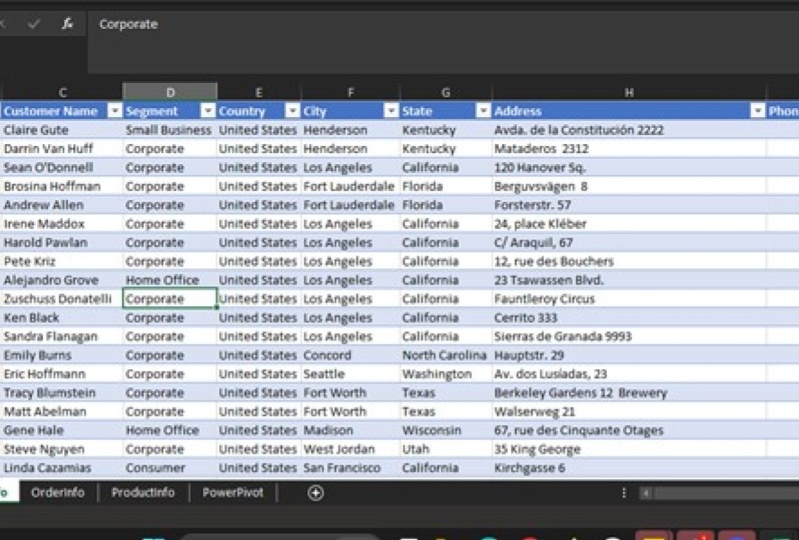
Sie feststellen, dass Ihre Excel Arbeitsmappe allmählich nur sehr langsam arbeitet. In gewisser Weise kann ich sagen, dass es nur anfangen würde zu kriechen. Konzentrieren wir uns nun auf die Notwendigkeit, weiterzugehen und Power Pivot zu lernen. PowerPivot ist jetzt ein Excel Add-In, mit dem Benutzer große Datenmengen aus mehreren Quellen aufnehmen und Beziehungen erstellen können. Und die generierten Daten können dann analysiert und effizient bearbeitet werden. Schauen wir uns das Beispiel an, das wir hier auf unserem Bildschirm haben. Nun, was ich über Ihre habe, sind drei verschiedene Sätze von Daten. Ok. Zuerst ist die Kundeninfo, dann habe ich die Bestellinformationen, und dann habe ich den dritten Datensatz, der meine Produktinformationen ist. Hier drüben habe ich die Liste aller Kunden, die ich auf in meiner Datenbank habe, in meiner Bestellung für ich habe die Liste
aller Transaktionen, die mit diesen Kunden stattgefunden haben. Und jeder dieser Kunden hat
eines der Produkte gekauft , die in meiner Produktliste verfügbar ist. Jetzt hat jedes Produkt hier einen bestimmten Preis. Jetzt mit dem Konzept der Pivot-Tabelle, wenn überhaupt, Ich habe versucht, voran zu gehen und erstellen Sie einen Kunden kauft einen Umsatzbericht, wobei ich wissen möchte wie viel Umsatz jeder der Kunde für mich generiert hat. Nun, das wird praktisch unmöglich sein, Pivot-Tabellen zu verwenden. Da jede dieser Daten in drei verschiedenen Datensätzen verfügbar ist. Und diese Datensätze sind nicht miteinander verwandt. Und das ist, wo Power Pivot mit nützlich sind. Im Power-Pivot würden wir voran gehen und etwas erstellen, das als Datenmodelle bezeichnet wird. Und dann würden wir mit den Datenmodellen arbeiten um voranzugehen und unsere Pivot-Tabellen zu erstellen. Und was genau ist ein Datenmodell? Ein Modell ist nichts anderes als eine Liste, eine Liste von Daten. Aber durch ein Datenmodell können
wir mehrere Listen einrichten. Und das ist etwas, das wir in den nächsten Vorlesungen lernen werden, die folgen werden. Zweitens ist PowerPivot eine zugrundeliegende Berichts-Engine, die es Power BI und modernen
Excel ermöglicht , moderne funky Berichte bereitzustellen, die Ihnen helfen können, in einem Unternehmen erfolgreich zu sein. In gewisser Weise können Sie mehrere Datasets kombinieren, ein Datenmodell
erstellen und daraus Datenberichte erstellen. Das wird Ihnen eine Menge Business Intelligence geben. Powerpivot ist ein entscheidendes Werkzeug für Benutzer, insbesondere für diejenigen in der Geschäftswelt. Und es ermöglicht Benutzern, Daten einzugeben, Beziehungen zu
schaffen, schnell Änderungen vorzunehmen und die
Unternehmensleitung mit einer klaren und aktuellen Analyse zu versorgen . Also, wenn ich überhaupt voran gehen und zusammenfassen muss. Powerpivot ist ein Excel Add-In, mit dem Sie Ihre Daten vorbereiten, Daten aus mehreren Quellen zusammenführen und mit Big Data arbeiten können. Aber wenn es fertig ist, werden
diese Daten von einem PowerPivot in Excel analysiert. Lassen Sie uns also voran und probieren Sie Power Pivot aus. Und mal sehen, wie Machtperiode innerhalb dieses Kurses funktioniert, o Jahr. Probieren wir es aus.
8. Lesson 8 Lesson: Hey, willkommen zurück. Bevor Sie jetzt mit dem Microsoft Excel Add-In PowerPivot beginnen
können, müssen Sie innerhalb Ihrer Version von Microsoft Excel aktiviert. Und um das zu tun, ist es sehr einfach. Wenn Sie also auf meinen Bildschirm hier schauen, habe ich bereits den PowerPivot aktiviert, der in meinem Excel hinzugefügt wurde. Und wenn überhaupt in Ihrer Version von Excel Sie es in diesen speziellen Registerkarten in Europa nicht
sehen können . Dann müssen Sie wahrscheinlich voran gehen und nur aktiviert. Und wie machst du das? Es ist sehr einfach. Klicken Sie einfach mit der rechten Maustaste auf eine der Registerkarten, die Sie auf Ihrem Bildschirm haben, und klicken Sie dann auf Menüband anpassen. Dann kommen Sie zu diesem speziellen Tab hier drüben, der Add-Ins sagt. Und hier drüben, wenn Sie an den unteren Rand des Bildschirms kommen, gibt es eine Option, die Add-Ins verwalten sagt. Also, was ich tun werde, ist, dass ich auf dieses Drop-down-Menü hier drüben klicken werde. Und ich werde hier auf COM Add-Ins klicken. Und dann klicke ich auf Go. Und wenn ich das tue, werden Sie feststellen, dass ein COM-Add-Ins-Fenster auf meinem Bildschirm erscheint. Nun, alles, was ich hier tun muss, ist gehen Sie voran und setzen Sie ein Häkchen auf diese spezielle Option, die Microsoft Power Pivot für Excel sagt. In Ihrer ExExcel Version ist es möglicherweise deaktiviert. Es hat also kein Häkchen darauf, nur um sicherzustellen, dass Sie ein Häkchen setzen und dann auf, okay. Und wenn Sie dies tun, werden Sie feststellen, dass die PowerPivot-Schaltfläche auf Ihrer Multifunktionsleiste angezeigt wird. Und damit haben wir das PowerPivot-Add-In in Microsoft Excel aktiviert. Gehen wir weiter, klicken Sie mit der rechten Maustaste auf eine der Registerkarten. Bogen Sie zur Option Multifunktionsleiste anpassen. Gehen Sie zu den Add-Ins, gehen Sie zum Abschnitt Hinzufügen verwalten. Klicken Sie auf COM-Add-Ins, klicken Sie auf Go und stellen Sie sicher, dass Sie gehen und ein Häkchen auf Microsoft Power Pivot für Excel, und klicken Sie dann auf OK, und wir sind gut zu gehen. Und in der nächsten Vorlesung werden wir lernen, wie wir
den PowerPivot nutzen , um unsere Datenmodelle aufzubauen und dann Beziehungen zwischen den gleichen aufzubauen.
9. Lektion 9 Datenmodelle: Hey, willkommen zurück. Bevor wir nun anfangen, das PowerPivot-Tool in Excel zu nutzen, müssen
wir etwas erstellen, das wir als Datenmodelle bezeichnen. Und was ist ein Datenmodell? Wie ich bereits erwähnt habe, ist
Datenmodell nichts anderes als eine Liste, eine Liste von Daten. Das ist alles, was es ist. Lassen Sie uns also voran gehen und verstehen, wie wir voran gehen und ein Datenmodell
erstellen, das diese drei Listen enthält, die wir haben. Ein Krieger, die Kundeninformationen, der Bestell-NFO und die Produktinformationen. Und sobald wir diese Datenmodelle erstellt haben, werden
wir weitermachen und eine Beziehung zwischen ihnen aufbauen. Also lasst uns anfangen. Bevor wir also beginnen, ein Datenmodell zu
konstruieren, müssen wir zuerst unsere Daten in Tabellen konvertieren. Also zuerst gehe ich zu meinem Kundeninfo Tab hier drüben, und ich werde auf eine der Zellen in den Daten klicken, die ich habe. Und dann gehe ich zur Registerkarte Startseite. Und dann werde ich auf diese spezielle Registerkarte kommen, die Format als Tabelle sagt. Und ich werde darauf klicken. Und dann werde ich hier ein bestimmtes Design meiner Wahl auswählen. Ok? Und dann gehe ich weiter und klicke auf OK. Und jetzt, sobald ich diesen Tisch erstellt habe, werde ich auf die Registerkarte Design gehen, und dann werde ich voran gehen und meinen Tisch benennen. Also werde ich diese Tabelle als Kosteninfo nennen. Und jetzt gehe ich zu meinem Bestellinfo Tab. Klicken Sie auf eine der Zellen in den Daten, die ich hier habe. Und noch einmal, auf meinem Home-Tab, werde ich zu dieser speziellen Schaltfläche gehen, die als Tabelle formatieren sagt. Und ich werde voran gehen und ein Design auswählen. Und dann gehe ich weiter und klicke auf OK. Stellen Sie nur sicher, dass, wenn Sie fortfahren und eine Tabelle erstellen, ein Häkchen auf diese spezielle Option
setzen, die besagt, dass meine Tabelle Kopfzeilen hat. Denn in diesem speziellen Fall haben meine Daten tatsächlich Header. Okay, also werde ich voran gehen und auf OK klicken. Und diese besondere Tabelle, noch
einmal, werde ich auf die Registerkarte Design gehen und es als Bestellung von Lebensmitteln nennen. Ok? Und jetzt, was ich tun werde, ist, dass ich zu meinem Produkt in aufdringlicher zu gehen, wir klicken auf eine der Zellen, gehen Sie zu meinem Home-Tab, klicken Sie auf Format als Tabelle. Und ich werde diese Daten in eine Tabelle konvertieren. Und dann klicke ich auf OK. Und diese besondere Tabelle, werde ich voran gehen und nennen Sie es als Produktinfo. Ok. Und jetzt werde ich anfangen, meine Datenmodelle zu konstruieren. Also gehe ich hier auf den Tab „Kundeninformationen“. Klicken Sie auf eine der Zellen in meiner Tabelle. Ich gehe weiter und klicke auf die Registerkarte Power Pivot. Wir werden zu dieser speziellen Schaltfläche kommen, die zum Datenmodell hinzufügen sagt. Und was ich tun werde, ist, dass ich auf diesen speziellen Button hier drüben klicke. Und mal sehen, was passiert. Und Sie werden feststellen, dass in dem Moment, in dem ich das getan habe, es ein völlig separates Fenster vom Ausgang geöffnet hat. Und was Sie jetzt auf Ihrem Bildschirm sehen, ist mein PowerPivot für Excel zwei. Und wenn Sie sich dieses Werkzeug sehr genau ansehen, werden
Sie feststellen, dass es ein eigenes Band mit seinen eigenen Werkzeugen hat. Und ich habe eine doppelte Liste meiner gesamten Customer Info-Tabelle, die dort in meinen Excel Daten verfügbar ist. Eine andere Sache, die Sie über ein Jahr sehr genau beobachten müssen. Ist was auch immer der Name, den ich meinem Tisch gegeben habe, es ist voran gegangen und nahm diesen Namen standardmäßig über Sie. Also oh, ja, es ist voran gegangen und hat den Namen als Kundeninfo aufgenommen. Nun, damit habe ich weitergemacht und
ein Datenmodell für meine Kundeninfo-Datenliste erstellt . Nun muss ich in ähnlicher Weise voran gehen und
ein Datenmodell für die verbleibenden zwei Listen erstellen , die wir haben. Also lassen Sie uns schnell voran und erstellen sie. Ich werde voran gehen und dieses spezielle Fenster schließen. Und Sie werden feststellen, dass in dem Moment, in dem
ich das getan habe, ich in meine Excel Umgebung zurückkomme, ich über Sie zu meinem Bestellinformationsblatt gehen werde. Klicken Sie auf eine der Zellen in der Tabelle. Und dann gehe ich weiter und klicke auf Add to Data Model. Und Sie werden feststellen, dass sofort eine zweite Liste in meiner PowerPivot-Umgebung aufgefüllt wurde. Also gleich neben den Kundeninformationen, jetzt habe ich auch meine Bestellinformationen. Lassen Sie uns schnell voran und erstellen Sie auch unsere dritte Liste. Also lasst uns das schließen. Kommen wir runter zum Produkt-Infoblatt hier drüben. Klicken wir auf eine der Zellen innerhalb des Blattes. Und dann lassen Sie uns auf Add to Data Model klicken. Und Sie werden feststellen, dass sofort sogar meine dritte Liste dem PowerPivot-Tool hinzugefügt wurde. In gewisser Weise
habe ich jetzt drei verschiedene Sätze von Daten, drei verschiedene Listen, aber alle ein Teil meines einzigen Datenmodells. In gewisser Weise werden
alle diese drei Listen aus meinem einzigen Datenmodell bestehen. Und wenn überhaupt, muss ich das sehen. Alles, was ich hier tun muss, ist in der gleichen Umgebung. Wenn ich auf die rechte Seite meines Bildschirms komme, sehe
ich diese spezielle Schaltfläche, die Diagrammansicht besagt. Wenn ich darauf klicke, werden
Sie feststellen, dass alle meine drei Listen, die ein Teil meines einzigen Datenmodells über Sie
sind, über u.
Ok verfügbar sind , und jetzt, bevor ich voran gehe und beginne irgendeine Art von -Berichte mit diesem bestimmten Datenmodell verwenden, muss
ich fortfahren und eine Beziehung innerhalb meines Datenmodells aufbauen. Lassen Sie uns also verstehen, wie wir weitergehen und eine Beziehung aufbauen. Also, was ich tun werde, ist, dass ich voran gehen und den Bildschirm über Sie minimieren werde. Und ich bin zurück zu meinem Kunden und schiebe Sie dorthin, wo Sie. Nun, wenn Sie diese bestimmte Spalte über u beobachten, hat
sie etwas als Kunden-ID genannt. Ok? Und dann in ähnlicher Weise, wenn ich überhaupt voran gehe und auf die Bestellinformationen klicke. Warst du neben jeder Bestellung? Das ist eine Kunden-ID. Also, wenn überhaupt, möchte
ich weitermachen und eine Beziehung zwischen dem
Kunden-Infoblatt und dem Bestell-Infoblatt aufbauen . Der gemeinsame Link, den ich hier habe, ist die Kunden-ID. Zum Beispiel
habe ich in meinem Kundeninformationsbereich diese ID namens CALEA II 1234. Und wenn ich überhaupt zu meiner Bestellung für Blatt gehe und ich einen Filter auf meine Kunden-ID. Und sagen wir, ich tippe CALEA II 1-2-3 für mehr als ein Jahr. Sie werden feststellen, dass diese vielen Bestellungen von diesem speziellen Kunden aufgegeben wurden. Wer hat die Kunden-ID? C l 1234. Und der Name des Kunden ist klar. Gut. In gewisser Weise versuche ich Ihnen im Laufe des Jahres zu erklären, dass
das Kunden-Infoblatt mit dem Bestell-Infoblatt über einen gemeinsamen Link verknüpft ist, das ist die Kunden-ID. Und wenn überhaupt, dann schaue ich mir die Befehle an, die ich über dich habe. Sie werden feststellen, dass neben jeder Bestellung auch eine Produkt-ID vorhanden ist. Wenn ich dann zu meinem Produkt-Infoblatt gehe, werden
Sie feststellen, dass die gleichen Produkt-IDs im Abschnitt Produkt-ID, dem Produkt-Infoblatt,
verfügbar sind . In gewisser Weise wird
das Bestellinformationsblatt mit dem Produkt-Infoblatt über einen gemeinsamen Link verknüpft, und das ist die Produkt-ID. Zum Beispiel, wenn ich überhaupt voran und schaue mir dieses bestimmte Produkt hier drüben an, das die Produkt-ID 1-0-0 00 für 5-4 hat. Und ich gehe zu meinem Produktinfo Abschnitt und ich schaue auf dieses bestimmte Produkt, es fällt unter die Kategorie der Möbel, die Unterkategorie der Bücherregale, und der Name des Produkts ist Bush Somerset Sammlung Bücherregal und es gibt einen Preis damit verbunden. Um es zusammenzufassen, das Kunden-Infoblatt und das Bestell-Infoblatt einen gemeinsamen Faktor, nämlich die Kunden-ID. Und das Bestell-Infoblatt. Und das Produkt-Infoblatt hat einen gemeinsamen Faktor, nämlich die Produkt-ID. Und ich werde diese gemeinsamen Faktoren nutzen um weiterzugehen und eine Beziehung in meinen Datenmodellen aufzubauen. Gehen wir also zu unseren Datenmodellen und
lassen Sie uns jetzt eine Beziehung zwischen ihnen aufbauen. Also werde ich zu meinem Datenmodellblatt über Sie kommen, und jetzt werde ich anfangen, eine Beziehung innerhalb meines Datenmodells aufzubauen. Also werde ich fortfahren und diese Kunden-ID mit der Kunden-ID verknüpfen, die ich hier sehe. Ok? Und in dem Moment, in dem ich das getan habe, werden
Sie sehen, dass die Verbindung hergestellt wurde. In gewisser Weise wurde eine Beziehung zwischen dieser bestimmten Liste und dieser speziellen Liste auf der Grundlage des gemeinsamen Faktors, also der Kunden-ID, hergestellt. Und als wir über die Bestellinformationen und das Produkt in der vollständigen Liste sprachen, war
der gemeinsame Faktor unter beiden von ihnen die Produkt-ID. Was ich also tun werde, ist, dass ich hier auf die Produkt-ID klicke. Und dann werde ich diesen bestimmten Pfeil ziehen und diesen mit der Produkt-ID im Abschnitt „Artikel in Posts“ verknüpfen . Damit habe ich also getan, dass ich nicht nur mein Datenmodell erstellt habe, sondern auch eine Beziehung
zwischen den Listen aufgebaut habe, die ich innerhalb meines Datenmodells habe. Auf diese Weise erstellen Sie ein Datenmodell, das aus mehreren Listen besteht. Und dann, basierend auf den gemeinsamen Faktoren in dieser speziellen Liste, gehen
Sie voran und schaffen eine Beziehung zwischen ihnen. Ich hoffe, Sie haben diesen Vortrag genossen und wir sehen uns im nächsten.
10. Lektion 10 Pivot mit PowerPivot-: Hey, willkommen zurück. In unserer letzten Vorlesung haben wir also weitergemacht und ein Datenmodell erstellt. Und dann gingen wir voran und erstellten Beziehung zwischen den Listen, die wir innerhalb unseres Datenmodells haben. Und jetzt können wir fortfahren und
eine Pivot-Tabelle erstellen , die auf einem neu erstellten Datenmodell basiert. Also lasst uns anfangen. Also auf diesem Bildschirm hier drüben, wo ich mein Datenmodell habe und ich die Beziehungen sehen kann. Ich habe diese spezielle Registerkarte namens Hat es Pivot-Tabelle. Also muss ich nicht einmal zu meinem Excel zurückkehren. Ich kann damit beginnen, mein Pivot-Tabellenjahr selbst zu konstruieren. Gehen wir also voran und klicken Sie auf die Registerkarte Pivot-Tabelle über Sie. Und wenn ich auf das Drop-down-Menü hier klicke, kann
ich diese spezielle Option sehen, die Pivot-Tabelle sagt. Und hier drüben werde ich diese spezielle Option auswählen, die neues Arbeitsblatt sagt, und ich werde auf OK klicken. Und jetzt werden Sie beobachten, dass ein Pivot-Tabellenlayout erstellt wurde. Aber wenn Sie sich die Pivot-Tabellenfelder über Ihre ansehen, werden
Sie feststellen, dass es drei verschiedene Tabellen gibt, die hier aufgelistet sind. Wenn ich also auf meine Kundeninformationen klicke, kann
ich alle Felder sehen, die mit meiner Kundeneingabetabelle verknüpft sind. Ähnlich, wenn ich auf Bestellinformationen klicke, kann
ich alle Felder dort sehen. Und wenn ich dann voran gehe und die Produkt-Info-Tabelle durchblättert, kann
ich sehen, dass alle Felder auch dort drüben verfügbar sind. Also, was ich jetzt tun kann, ist, dass ich daraus eine Pivot-Tabelle konstruieren kann. Nehmen wir an, ich möchte wissen, wie groß die Bestellmenge ist, die von jedem Kunden platziert wird, und was ist der Umsatz, der durch Verkäufe für jeden Kunden generiert wurde? Also, was ich tun kann, ist, dass ich zu meinem ersten Tisch hier drüben gehen kann, die Customer Info Tabelle ist. Und was ich tun werde, ist, dass ich den Kundennamen auswählen
und ihn in den Zeilenabschnitt über Ihnen platzieren werde . Und jetzt, was ich brauche, ist die Gesamtzahl der Bestellungen, die von jedem Kunden aufgegeben werden. Also, was ich tun werde, ist, dass ich nach unten scrollen und nach unten zu meiner Bestellung Info Abschnitt. Und dann werde ich weitermachen und eine Zählung der Bestellnummer nehmen. Ok. In dem Moment, in dem ich das getan habe können
Sie sehen, dass
ich direkt neben jedem Kunden die Gesamtzahl der Bestellungen sehen kann, die von jedem der Kunden zufrieden waren. Und jetzt bin ich daran interessiert zu wissen wie viel Umsatz jeder Kunde für mich erwirtschaftet hat. Also, was ich tun werde, ist, dass ich dieses spezielle Feld namens Sales auswählen werde, und ich werde es in meinen Wertabschnitt über u,
OK ziehen . Und in dem Moment, in dem ich das getan habe, ist
meine Pivot-Tabelle fertig. Ich kann sehen, dass ich den Namen des Kunden habe. Direkt neben jedem der Kunden. Ich habe die Gesamtzahl der Bestellungen, die von jedem Kunden aufgegeben wurden. Und dann habe ich auch den Gesamtumsatz, den ich für jeden dieser Kunden generieren
konnte. Was ich also getan habe, ist, dass ich
mein Datenmodell genutzt habe und alle drei Listen miteinander verknüpft habe. Und jetzt basierend auf der Beziehung, die ich aufgebaut habe, kann
ich voran gehen und eine Pivot-Tabelle und jede Art von Bericht erstellen, die ich aus diesen speziellen Daten generieren möchte. Und jetzt, wenn ich zurück zu
meiner PowerPivot-Umgebung gehe und gehe weiter und klicke auf das Drop-down-Menü hier drüben. Ich kann sehen, dass ich aus diesen Daten auch ein Pivotdiagramm
oder horizontale und vertikale Diagramme erstellen kann . Es ist also so einfach wie das. Sie müssen also erkannt haben, dass PowerPivot ein sehr einfaches Werkzeug ist, aber gleichzeitig
ein sehr leistungsfähiges Werkzeug, mit dem wir Datensätze erfassen oder
auflisten können , ob sie aus Excel oder aus einer anderen Datenquelle stammen. Wir können nicht nur weitermachen und Beziehungen zwischen ihnen schaffen, sondern wir können dann auch voran gehen und daraus Pivot-Tabellen erstellen. Probieren Sie das aus, bringen Sie Ihr Datenmodell in Gang, bauen Sie eine Beziehung zwischen ihnen auf. Starten Sie das Pivot-Tabellen-Tool und versuchen Sie, Ihre erste Pivot-Tabelle daraus zu erstellen. Ich hoffe, Sie haben diesen Vortrag genossen und wir sehen uns im nächsten.
11. Lektion 11 berechnete Felder und KPI Skillshare: Hey, willkommen zurück. Also
haben wir in unseren vorherigen Vorträgen verstanden, wie wir weitergehen und Datenmodelle erstellen? Wie erstellen wir Listen und Datensätze innerhalb unserer Datenmodelle? Wie bauen wir Beziehungen zwischen ihnen auf? Und schließlich, wie gehen wir weiter und nutzen diese Datenmodelle, um voranzukommen und unsere Pivot-Tabellen und Pivot-Diagramme zu erstellen. Nun wird unser Fokus in diesem speziellen Vortrag darauf liegen, zu verstehen, wie
wir vorankommen und Berechnungen innerhalb einer Datenmodellumgebung erstellen. Und
wie gehen wir dann mit diesen Berechnungen voran und integrieren KPIs in unsere Berichte? Also lasst uns das mit einem Beispiel verstehen, das wir über euch haben. Also, bevor wir fortfahren, was ich hier tun werde, ist, dass ich diese Pivot-Tabelle auswähle. Und ich werde diese Summe der Verkäufe einfach in den Durchschnitt der Verkäufe umwandeln. Also werde ich voran gehen und die Summe des Umsatzfeldes hier drüben auswählen. Und dann werde ich auf diese Option klicken, die Value Field Settings sagt. Und was ich tun werde, ist, dass ich das in einen Durchschnitt umwandeln werde. Wir werden im Durchschnitt klicken, und ich werde auf OK klicken, OK. Und ich werde auch voran gehen und die Dezimalstellen hier anordnen. Was ich also tun werde, ist, dass ich diese spezielle Spalte hier auswählen werde, rechten Maustaste darauf klicken und zu Zellen formatieren gehen. Klicken Sie auf Nummer. Und ich werde die Dezimalstellen auf zwei Dezimalstellen setzen. Ok? Und jetzt werde ich zu meiner Datenmodellumgebung zurückkehren. Und um das zu tun, muss ich nur
voran gehen und klicken Sie auf diesen Button namens Manager. Du bist es. Und wenn ich darauf klicke, bringt
es mich zurück zu meiner Datenmodellumgebung oder zu meiner PowerPivot-Umgebung. Jetzt bin ich auf der Bestellung in voller Liste über dich. Und ich ging voran und erstellte ein paar berechnete Felder über dich. Erstellen eines berechneten Felds ist also eine sehr einfache Aufgabe, wenn es um Power Pivot geht. Also lassen Sie uns sagen, ich möchte voran gehen und einen Durchschnitt der Verkaufszahlen erstellen, der Rest CEO. Alles, was ich tun muss, ist, einfach auf eine der Zellen in der Spalte Sales zu klicken. Klicken Sie dann auf die Registerkarte Startseite. Und dann werde ich zu diesem Knopf über Ihren Anruf Autosom kommen. Okay, es ist in den Berechnungsabschnitten hier verfügbar. Und ich werde hier auf das Drop-down-Menü klicken. Und ich kann sehen, dass es viele Optionen gibt, die für mich
verfügbar sind , oder diese sind bereits Optionen gemacht. Also, wenn überhaupt, ich gehe voran und klicke auf den Durchschnitt, mal sehen, was passiert. Und wenn ich im Durchschnitt klicke, werden
Sie beobachten, dass sofort am Ende der Verkaufsliste, Ich habe die durchschnittlichen Zahlen, die automatisch durch Exit für mich generiert wurden. In ähnlicher Weise kann ich weitergehen und andere Auto-Funktionen wie count,
distinct, count, max, min usw.verwenden distinct, count, max, min usw. Zum Beispiel möchte ich wissen, was
die durchschnittliche Menge in dieser speziellen Liste über Sie bestellt ist . Also, was ich tun kann, ist, dass ich auf eine der Zellen in der Spalte Menge klicken kann hier drüben. Wieder mal, geh zu meinem Autosome. Klicken Sie im Durchschnitt über u.
Ok. Und wenn ich das nur ein wenig vergrößere, kann
ich sehen, dass meine durchschnittliche Menge 4,0 eins ist. Ebenso, wenn überhaupt möchte ich wissen, was die unterschiedliche Anzahl
der verschiedenen Versandkosten ist , die in jeder der Bestellungen beteiligt sind. Was ich tun kann, ist, dass ich eine der Zellen über dir auswählen kann, zum Autosome gehen kann. Dann klicke ich hier auf unterschiedliche Zählung. Wenn ich nur voran und vergrößern dies, können
Sie sehen, dass die deutliche Anzahl der Versandkosten drei ist. Entweder sind es $5,3 Dollar oder $8. Ok. Nichts anderes als das. Und deshalb ist die deutliche Zählung, die ich in diesem speziellen Bericht bekomme, drei. So kann ich in meiner PowerPivot-Umgebung berechnete Felder erstellen. Einer der Vorteile des Vorgangs und der Erstellung
berechneter Felder besteht jetzt darin, dass ich KPIs erstellen kann. Also, was genau ist KP? Also lassen Sie uns das zu einem Beispiel über Sie verstehen. Also mein durchschnittlicher Umsatz, den ich durch diesen speziellen Bericht bekommen habe, ist $241,25. Lassen Sie uns also voran und erstellen Sie einen KPI basierend auf unseren durchschnittlichen Umsätzen. Also, was ich tun werde, ist, dass ich mit der rechten Maustaste auf diese Zelle hier drüben klicken werde, und ich werde auf KPI erstellen klicken. Ok? Und jetzt will ich über dich machen, weil mein durchschnittlicher Umsatz 241 Dollar beträgt, okay? Wenn meine Verkaufszahlen fast 90% meines Durchschnitts liegen, möchte
ich, dass sie mit dem grünen Farbton angezeigt werden. Alles, was zwischen 80 und 90% von
meinem durchschnittlichen GPA liegt, sollte mit einem gelben Blatt angezeigt werden. Okay, also werde ich es auf 80% senken. Und alles, was unter 80% des Durchschnitts liegt, sollte mit dem roten Blatt reflektiert werden. Okay, also was ich tun werde, ist, dass ich diese Schwellen über dich setze. Und jetzt, was ich tun werde, ist, dass ich zu
diesem speziellen Knopf gehen , der absolute Wert sagt. Und ich werde diesen Wert da drüben eingeben. Der Wert ist also 241,25. Ok? Und jetzt werde ich voran gehen und auf OK klicken. In dem Moment, in dem ich das getan habe werden
Sie feststellen, dass ein kleines KPI-Symbol über u erschienen ist. Ich kann immer weitergehen und meine KPIs bearbeiten, indem Sie mit der rechten Maustaste darauf klicken und auf KPIs bearbeiten klicken. Und wenn ich überhaupt Änderungen an meinem KPI vornehmen möchte, kann
ich hier nochmals vorgehen und Änderungen vornehmen. Sofort. Ich bin nicht daran interessiert, Änderungen hier vorzunehmen, also werde ich voran gehen und auf OK klicken. Und jetzt möchte ich D's, KPIs sollten sich entsprechend in meiner Pivot-Tabelle oder einem der Berichte widerspiegeln, die ich erstelle. Also, was ich tun werde, ist, dass ich wieder
den Bildschirm minimiert und ich komme runter zu meinem Pivot-Tisch über dich. Und jetzt, wenn ich voran und klicke auf diese Bestellung Info-Tabelle hier drüben und scrollen
Sie nach unten, werden Sie feststellen, dass einige neue Felder über Ihnen erschienen sind. Und dazu sehe
ich auch ein anderes Feld namens Durchschnitt des Umsatzes, das ein kleines Symbol der KPIs daneben hat. Was ich tun werde, ist, dass ich auf diesen Pfeil neben ihm klicken werde. Und dann werde ich weitermachen und ein Häkchen auf diesem speziellen Kästchen setzen, das Status sagt. Und in dem Moment, in dem ich das getan habe werden
Sie feststellen, dass neben meinen durchschnittlichen Verkaufszahlen die KPI-Symbole erschienen sind. Und die KPIs reagieren auf den Wert
des durchschnittlichen Umsatzes für jeden der Kunden dort drüben. Wenn es also über 90% des Durchschnitts liegt, wird
es grün angezeigt. Zwischen 80 und 90% des Durchschnitts ist
es gelb dargestellt. Und alles, was unter 80% des Durchschnitts liegt, wird als rot reflektiert. Wie können uns diese KPIs nun helfen? So können wir uns über die Kunden freuen, für die unser durchschnittliches C ist, unser Auftritt in Grün. Für Kunden, die in Gelb zeigen, müssen
wir voran gehen und
einige Vertriebsbemühungen setzen , damit sie in die grüne Zone geschoben werden können. Während für die Kunden, für die der Durchschnitt in der roten Zone liegt, müssen
wir mit diesen Kunden in Kontakt treten
und herausfinden, wie wir weitergehen und
diese Kunden engagieren können , damit sie Produkte kaufen können von uns von höheren Werten. KPI wird uns also im Grunde einen Hinweis auf die Art von Maßnahmen geben , die wir auf der Grundlage der Signale ergreifen müssen, die sie im Bericht aufzeigt. Also gehen Sie weiter, probieren Sie das aus. Springen Sie zurück in Ihr Datenmodell. versucht, ein berechnetes Feld zu erstellen, und dann versucht, IT-KPIs mit diesen berechneten Feldern zu integrieren. Und dann versucht, diese KPIs in Ihre Pivot-Tabellen zu integrieren. Welchen Schwellenwert Sie in Ihren Berichten festlegen möchten. Das überlasse ich dir ganz. Sie können den Bericht auf 708090 oder 809095 basierend auf
Ihrer Anforderung und der Art des Benchmarks festlegen , den Sie für die verschiedenen KPIs
festlegen möchten , die Sie in Ihrer Organisation haben. Also gehen Sie weiter, probieren Sie es aus. Und damit sind wir zum Ende der Vortragsreihe über Power Pivot gekommen. Und jetzt bin ich mir sicher, dass Sie erkannt haben, dass PowerPivot ein sehr einfach zu bedienendes Werkzeug ist, aber gleichzeitig ist
es sehr mächtig. Sie können voran gehen und Daten aus verschiedenen Quellen extrahieren, sie in ein Dataset
einfügen, ein Datenmodell daraus
erstellen, eine Beziehung zwischen diesen Datensätzen
aufbauen und sie dann schließlich in aussagekräftige Berichte
umwandeln. Berechnungen und KPIs. Ich hoffe, dass Ihnen
diese ganze Vortragsreihe gefallen hat und ich freue mich sehr über Ihren Kursabschluss. Achten Sie sehr gut auf sich selbst. Glückliches Lernen und stabilisiert.
 The Guruskool, Data Analytics & Business Intelligence Leader