Transkripte
1. Einführung: Wenn Sie schon immer lernen
wollten, wie man
360 Panoramen
mit hohem Dynamikbereich fotografiert . Dies ist die Meisterklasse. Ich bin Este Heyns und ich bin VFX Texturfotograf
und Datenwrangler. Ich arbeite für Studios wie
Marvel, Legendary, DC, Netflix. Im Rahmen meines Jobs schieße
ich diese HDR-Panoramen
täglich. Dieser Kurs ist ein Blick hinter den Rauch und die Spiegel
Hollywoods auf den genauen Workflow, der in
VFX-Blockbustern wie Thor,
Love and Thunder,
Godzilla gegen Kong,
Aquaman, Black Widow
und vielen mehr verwendet Love and Thunder,
Godzilla gegen Kong, wird. Sie lernen den genauen
Schritt-für-Schritt-Prozess zur Erstellung von HDR mit
höchster Qualität kennen. 360°-Panoramen, damit Ihre Arbeit einen Schnitt
über dem Rest liegt. Dieser Kurs deckt alles
ab , von den Grundprinzipien der Fotografie, Vorbereitung, Dreharbeiten,
Verarbeitung und Anwendung. Und dazu gehören, welche
Kameraeinstellungen zu verwenden sind, wie Sie Ihren Knotenpunkt finden, wie Sie Ihre
Aufnahmewinkelformel finden, ausführliche praktische
Walkthroughs, beim Aufnehmen Ihrer Panoramen, Verarbeitung
und anwendung. Das bedeutet, dass Sie Ihr HDR zusammenführen, Ihre Panoramen
nähen, Tonabbildung und
Entfernen des Stativs. Dann bewerbe dich. Wir decken
bildbasierte 3D-Beleuchtung, Virtual Reality, virtuelle Touren und vieles mehr ab. Dies ist für jeden Fotografen
gedacht, der seine
Fähigkeiten verbessern oder potenziell Chancen für andere Branchen
eröffnen möchte Fähigkeiten verbessern oder potenziell Chancen für andere Branchen
eröffnen . Und das Beste ist, dass
Sie all
dies mit jeder
Ausrüstung machen können , die Sie bereits haben. Sie können es mit jeder Kamera,
jedem Objektiv oder jedem Stativ aufnehmen . Du brauchst nur einen Panoramakopf. Außerdem lernen Sie, wie Sie das
alles mit freier Software machen können. Es steht
Ihnen also wirklich
nichts im Wege,
epische 360-Panoramen zu erstellen. Um dir die Wahrheit zu sagen. Ich wünschte, ich hätte
eine Art Anleitung oder Informationsquelle,
als ich anfing, egal einen
Schritt-für-Schritt-Workflow. Und deswegen habe ich diesen Kurs
erstellt. Ich wollte dieses
Wissen auf eine Weise teilen , die leicht verdaulich und anzuwenden ist. Am Ende dieses Kurses können
Sie also HDR 360-Panoramen von höchster Qualität aufnehmen . Und Sie können
es
jedes Mal effizient und mit
einem garantierten Stich machen . Laden Sie also Ihre
abgeschlossenen Panoramen in unsere Projektgalerie hoch. Sagen Sie uns, auf welcher Kamera
und welches Objektiv Sie aufgenommen haben, welche Formeln Sie verwendet haben
und wie Sie verarbeitet haben. Ich kann es kaum erwarten zu sehen,
was du erschaffst. Wenn du gepumpt bist. Lasst uns darauf eingehen
und anfangen zu schießen.
2. Myth-Busting: Willkommen im
Hollywood-Panorama, dem genauen Workflow, der heute
in Hollywood verwendet wird, um 360-Panoramen mit hohem
Dynamikbereich zu erstellen Beginnen wir damit, ein paar Mythen zu zerbrechen. Ich denke, es ist wirklich
wichtig, dass wir
einige dieser
Missverständnisse da draußen angehen . Nur damit wir
mit der richtigen Denkweise darauf eingehen. Erstens ist es, dass Sie teure Ausrüstung
benötigen um 360°-Panoramen zu schießen. Das stimmt einfach nicht. kannst du 360's auf
fast alles schießen Heutzutage kannst du 360's auf
fast alles schießen. Billigere Geräte wie
der Ricoh Theta schießen
ganz einfach 360 und
eine Vielzahl anderer Geräte. Der Unterschied besteht darin, dass
wir
hochwertige 360-Panoramen aufnehmen möchten und dass Sie mit jeder Kamera machen können. Sie können es in einem Full-Frame machen. Du kannst es auf aps-c machen. Es spielt wirklich keine Rolle. Und du kannst es auf
mehreren verschiedenen Objektiven machen. diese Weise
erhalten wir
360 mit höherer Auflösung , indem wir verschiedene Objektive
verwenden. Die Tatsache, dass Sie teure Geräte
brauchen, stimmt also nicht. Du kannst es
mit allem schießen, was du hast. Und dann bringt uns zum
zweiten Teil davon, was das Missverständnis ist,
dass Sie
ein 8-mm-Objektiv benötigen , um 360 Panoramen
aufzunehmen. Das stimmt auch nicht. Tatsächlich verwenden
wir selten 8 mm, um
360°-Panoramen in
der Filmindustrie zu fotografieren , wir verwenden es immer nur HDRIs
, um
einsetzende Beleuchtung zu replizieren. Aber wenn Sie 360 Panoramen
aufnehmen Sie für bildbasierte Beleuchtung, Texturierung Ihrer Umgebungen und eine Vielzahl anderer
Dinge verwenden können. Teller reinigen. Wir verwenden einen
Vollrahmenkörper mit 24 mm, 35 mm oder 50 mm. Sie können also jedes Objektiv verwenden
, das Sie bereits haben. Primes sind ideal, aber ein
Zoom wird gut funktionieren. So kann es wieder mit
jeder Kamera und jedem Objektiv aufgenommen werden. Ein weiteres
Missverständnis ist , dass Sie
teure Software benötigen. Auch hier stimmt es auch nicht. Ich zeige Ihnen, wie Sie
den gesamten Prozess mit freier Software durchführen können. Von der Zusammenführung Ihres HDR über das Nähen
Ihrer Panoramen bis hin zur Anwendung in bildbasierter
3D-Beleuchtung,
alles mit freier Software. Eine weitere große Idee ist die Idee
, dass es Jahre dauert, um zu lernen, wie man 360 Panoramen mit hohem
Dynamikbereich fotografiert. Das stimmt nicht, weil man all diese
grundlegenden Fähigkeiten an einem Tag
wirklich erlernen kann. Ich habe den Leuten beigebracht, wie
man das an einem einzigen Tag macht. Und schließlich die
Idee, dass es sehr kompliziert und verworren ist, 360 Panoramen
zu schießen. Dieser Kurs, dieser Workflow
wird das Gegenteil beweisen. Die Art und Weise, wie wir
Dinge schießen, ist Vorbereitung. Die Art und Weise, wie wir
Dinge verarbeiten, macht es so einfach, dass
jeder es schaffen kann. Letztendlich
denke ich, was wir
vermitteln möchten , ist, dass Sie, wenn Sie
hochwertige 360-Panoramen mit
jeder Ausrüstung aufnehmen können hochwertige 360-Panoramen mit , die Sie mit
freier Software haben , ziemlich schnell
lernen können, perfektioniere es,
du musst natürlich üben, um deine Fähigkeiten
zu verbessern. Aber letztendlich können Sie dort
hinausgehen und 360
Panoramen
mit hohem Dynamikbereich aufnehmen 360
Panoramen
mit hohem Dynamikbereich , sobald Sie diesen Kurs
absolvieren. Lassen Sie uns also direkt hineinspringen und
einen Blick auf den Workflow werfen.
3. Übersicht über den Arbeitsablauf: Okay, hier sind wir,
The Hollywood Workflow. Lassen Sie uns also einen kurzen
Überblick darüber haben , woraus es tatsächlich besteht. Der erste Teil wird
unsere Kernprinzipien sein. Wir werden
Belichtungsregeln behandeln, nicht nur in Bezug auf die
360-Panoramafotografie, sondern auch Dinge, die Sie für
alle Ihre Fotobedürfnisse verwenden können. Wir werden auch HDR-Fotografie
behandeln, was es ist und warum wir sie verwenden. Und dann werden wir
einige 360-Panorama-Details
in Bezug darauf abdecken , was es ist. Wieder, warum benutzen wir es? Wir werden uns mit
unserer Vorbereitung befassen. Also schauen wir uns
genau das Kit an, das Sie benötigen. Wir geben
Ihnen ein Beispiel oder
einen schnellen Überblick über das
Kit, das ich verwende. Und dann schauen
wir uns auch
an , deinen Knotenpunkt zu finden. So finden Sie Ihren Knotenpunkt mit Ihrem Objektiv und Ihrer
Kamerakombination. Wir werden uns auch Ihre Aufnahmewinkel und
die genaue Formel
ansehen , die
Sie benötigen, um
ein 360-Panorama mit
der Überlappung zu erstellen . Nicht nur das, ich werde Ihnen
tatsächlich
die genauen Formeln geben , die wir
jeden Tag in der Branche verwenden. Im dritten Teil werden wir
tatsächlich schießen. Wir werden ausgehen und
eine praktische exemplarische Vorgehensweise machen Ihre Panoramen mit verschiedenen Objektiven in
verschiedenen Umgebungen aufzunehmen. Und im vierten Teil wird
unsere Verarbeitung sein . Vom Abladen Ihrer Karten und einigen praktischen Tipps und Tricks bis hin zu
Ihren Dateien Panoramen sowohl in
bezahlter als auch in freier Software
nähen, und dann in
Bezug auf Farbkorrektur, Verschieben eines Stativs und
Vorbereitung für die Anwendung, die Teil 5 ist - Anwendung, wie man es in
3D-bildbasierter Beleuchtung
oder IBL, Virtual Reality,
Google Street View, all
die wirklich lustigen Dinge verwendet oder IBL, Virtual Reality, . Lassen Sie uns also direkt
hineintauchen. Kernprinzipien.
4. Vorbereitung: Belichtung mit den wichtigsten Prinzipien: Okay, schauen wir uns einige
grundlegende Prinzipien der Fotografie an. Und der einzige Grund, warum
ich das wirklich
behandeln möchte, ist,
dass es sehr
wichtig ist ,
hochwertige 360-Panoramen zu fotografieren. Wenn du nur
billige und einfache Panoramen drehen wolltest, hättest
du
einen anderen Kurs gemacht. Wir werden uns also auf Qualität
konzentrieren. Und aus diesem Grund müssen
wir nur auf diese Kernprinzipien eingehen . Wenn Sie an diesem Kurs teilnehmen, ich davon aus, dass Sie mit
Ihrer Kamera und Belichtung
bereits vertraut sind . Aber wenn es
etwas zu lernen gibt
und ich denke, dass es immer gibt, schauen wir uns das kurz an. So
ist die Belichtung im einfachsten Sinne natürlich, wie viel
Licht Ihren Sensor erreicht. Die Exposition wird
durch drei Dinge gesteuert. Der F-Stop, die ISO und die Verschlusszeit auch als
Belichtungsdreieck bezeichnet. Und es ist wirklich einfach
, es auf
diese Weise vorzustellen ,
denn wenn Sie einen ändern, betrifft
es die anderen beiden. Werfen wir also zuerst einen
Blick auf deinen F-Stop. Wie Sie wahrscheinlich wissen, je niedriger
der Blendenstopp ist, desto breiter ist Ihr Objektiv geöffnet, was bedeutet, dass es mehr
Licht in Ihren Sensor einlässt. Damit bekommt man eine
schöne Schärfentiefe, was schön ist, oder? Es ist, wenn Dinge, die uns
nahe stehen, im Fokus stehen und der Rest unscharf ist,
was zu einer schönen Unschärfe führt. Es ist also ziemlich künstlerisch. Für die
360-Panoramafotografie ist
es jedoch nicht so großartig. Wir wollen,
dass alles scharf und im Fokus ist. Wir wollen also, dass unser
F-Stop höher ist. Sie möchten sich bewusst sein
, dass jedes Objektiv einen bestimmten Punkt
hat,
an dem das schärfste ist. Und so können Sie
zu Google gehen und sich Ihr
spezielles Objektiv ansehen. Jemand hätte es überprüft. Und wir sagen dir, wo
der schärfste Punkt ist. In der Regel möchten
wir, dass unser F-Stop
niemals niedriger ist als F5.6. Und das ist wirklich, wenn Sie sich in einer sehr dunklen Umgebung befinden und
auf Zeit gedrängt werden. Wir wollen also nie unter F5.6 gehen. Und einige Linsen neigen dazu, um F16 zu
zerfallen. Sie denken vielleicht,
wenn Sie draußen sind, wollten
Sie es einfach auf
F22,
F16 aufstellen, was auch immer es sein mag. Und noch einmal empfehle ich Ihnen
,
Ihren schärfsten Punkt für
Ihr spezielles Objektiv zu betrachten Ihren schärfsten Punkt für und es dort hineinzustecken. In der Regel wären
360 Panoramen um F8/F11 herum, das ist ein netter kleiner Sweet Spot. Aber auch hier
hängt es wirklich von Ihrer Umgebung, Ihrem Set, Ihrer
Beleuchtungssituation ab. Denn was auch immer wir eingerichtet haben, wirkt sich
offensichtlich auf
die beiden anderen Gegenstände aus. Werfen wir einen
Blick auf unsere ISO. Je niedriger die ISO, desto dunkler ist das Bild, desto höher desto heller,
mehr Licht in unseren Sensor. Das Problem mit der ISO ist
, dass es zu Geräuschen führt. Wir wollen Ihre Kamera also nie wirklich über diesen Punkt hinaus
schieben. Jede Kamera hat also
ihre eigene native ISO. Zum Beispiel Sony-Kameras und insbesondere Ihre S-Reihe. Sie haben einen sehr hohen ISO-Bereich. Sie können sie
in Tausende drängen ohne Geräusche einzuführen. Andere, die man nicht über 200 hinaus schieben kann. Wir möchten
diesen Sweet Spot also wieder
für Ihre spezielle Kamera finden . Und zu wissen, wo man wirklich
Lärm einführt. Für meinen 5DSR möchte
ich idealerweise meine ISO
um 320 haben, da es nativ ist. Aber ich würde es niemals
wirklich über 640 hinausschieben, was nicht so hoch ist. Wirklich. Besonders wenn Sie wieder, wenn Sie sich in einer
Situation mit schlechten Lichtverhältnissen befinden und auf Zeit
gedrängt werden, ist
das überhaupt nicht sehr hoch. Eine andere Möglichkeit, dies
jetzt zu beheben, wenn wir zum Beispiel einen F8
haben und
eine ISO von 320 haben , ist
unsere Verschlusszeit. Verschlusszeit wird
tatsächlich
eine Haupteinstellbarkeitsfunktion sein ,
wenn Sie 360 Panorama aufnehmen. Verschlusszeit
im einfachsten Sinne hat es
offensichtlich mit der Geschwindigkeit
zu tun. Es ist die Geschwindigkeit, der der Verschluss der
Kamera geschlossen wird. Und deshalb müssen wir die
Geschwindigkeit der Dinge um uns herum berücksichtigen. Wenn sich die Dinge
sehr schnell bewegen, möchten
Sie, dass Ihre
Verschlusszeit höher und schneller ist. Eine andere Sache ist,
dass Sie wirklich lernen
müssen , Ihr Histogramm zu verstehen und zu
vertrauen. Vertrauen Sie Ihrem Monitor
oder Ihrem Display nicht , da
es nie wirklich korrekt ist. also unerlässlich,
Ihr Histogramm zu verstehen ist also unerlässlich,
Ihr Histogramm zu verstehen und ihm wirklich zu
vertrauen. Der einfachste Weg, sich
daran zu erinnern, wenn Sie neu im Histogramm sind, ist weiß. Und wenn Sie sich
Ihr Histogramm auf der rechten Seite
ansehen, werden Sie
all Ihre Weißen sein , was
Ihre Highlights bedeutet. Du hast deine Mitteltöne
in der Mitte und dann hast du deine
Schatten auf der linken Seite. Bei der ersten Einrichtung sind
wir immer für
die mittlere Klammer verfügbar, oder? Wenn wir das tun, möchten
wir
die Highlights nicht schneiden und wir möchten die Schatten auch nicht schneiden. Du würdest also ein Histogramm mit
einem schönen kleinen Berg
in der Mitte haben wollen . Ein weiterer cooler Trick
beim Belichten ist die Verwendung Ihrer
Schärfentiefenvorschau. Wenn du Kamera bist,
verstehe das, es ist dieser kleine Knopf hier oben. Und das ist wirklich
cool, denn es zeigt uns unsere niedrigste Klammer, die nur eine schnelle Möglichkeit ist, Ihre Belichtung
wirklich zu überprüfen. Und dann zeige ich Ihnen ein
paar coole Bonus-Tricks eine Farbkarte
verwenden die
Ihnen bei Ihrer Belichtung
sowie bei einigen Grundlagen hilft. Und wieder können Sie dies
auf jede einzelne Fotografie anwenden. Es könnte
Porträtfotografie sein, kann Landschaft sein, es könnte absolut alles
sein. Eine weitere coole Sache, die Sie tun
können, um diese grundlegenden
Belichtungsprinzipien zu
verstehen, einen Online-Sprung und sie sich einige Kamerasimulatoren
ansehen zu lassen. Es gibt viele von
ihnen im Internet. Also springst du einfach da
drauf und spielst mit deinem
ISO, deinem Auslöser,
deinem F-Stop
herum , um deine
grundlegenden Kameraeinstellungen wirklich gut zu verstehen. Daher ist es wichtig, dass wir diese
Kernprinzipien
verstehen, da wir
hier sind , um zu lernen, wie man
hochwertige HDR-Panoramen aufnimmt. Lassen Sie uns also
darauf eingehen und reden wir über HDR-Fotografie.
Warum benutzen wir es? Und was ist los?
5. Vorbereitung: HDR-Fotografie: Ordnung, Fotografie mit hohem
Dynamikbereich oder HDR
bedeutet im einfachsten Sinne, dass Sie Klammern
und Bilder bei verschiedenen Belichtungen erstellen und zu einem Bild
zusammenführen. Das ist so, dass wir
den gesamten Tonumfang erfassen. So können Sie
Klammern
zwischen drei und neun Klammern schießen . Du kannst so
viele schießen, wie du willst. Als Faustregel haben wir immer für
unsere mittlere Klammer und
diese bestimmte Klammer freigelegt ,
wir möchten nicht, dass unsere Highlights
zuschneiden und wir
möchten auch nicht , dass unsere Schatten zuschneiden. Es führt uns also zurück zu unseren
grundlegenden Expositionsprinzipien. Sie werden also verfügbar machen, wenn Ihre Kamera
für diese mittlere Halterung
einrichten. Und du wirst
entscheiden, wie viele Stopps deine anderen Klammern
voneinander entfernt sind. Sie können überall
von einer Hand auseinander sein, 23
dazwischen, oder? Für unsere Zwecke
schießen wir normalerweise drei Klammern
und drei Haltestellen auseinander. Es gibt uns die größte
Bandbreite an Belichtungen,
die mindestens für
Drei-Sechzehntel-Panoramen mindestens Zeit Wir neigen dazu, drei zu fotografieren, insbesondere wenn Sie mit einer Kamera mit
hoher Pixelzahl
fotografieren hoher Pixelzahl das ist alles, was wir wirklich brauchen. Weil es viel schneller geht. Und besonders wenn Sie
draußen sind und in
einer Umgebung fotografieren, in der sich die Dinge
sehr schnell bewegen, wie das Fenster, die
Sonne und die Wolken oder der Beginn, haben
ehrlich gesagt immer
viel Zeit Einschränkungen. Wir hätten also nicht
die höchste Qualität oder die
geringste Zeit. Wir schießen. Drei Klammern,
drei Haltestellen auseinander. Warum verwenden wir High
Dynamic Range Fotografie? Es ist besonders
nützlich,
den gesamten
Tonumfang eines Szenarios zu erfassen , und besonders wichtig bei Erfassung hoher
Kontrastsituation. Also zeige ich dir hier
ein Beispiel. Zum Beispiel versuchen
wir in diesem
speziellen Beispiel, das schöne Äußere einzufangen das schöne Äußere dieses schöne alte
Innere dieses Hauses ist, wie ich bereits erwähnt habe, bis zu meiner Mitte
Klammer und dann würden
wir schießen oder niedrige Klammer. Wie Sie sehen können,
ist der
gesamte Innenraum völlig unterbelichtet, aber das Äußere ist belichtet. Wir können alle
Highlights beibehalten. Dann
ist unsere mittlere Klammer eine schöne
Kombination aus beiden. Und dann ist unsere hohe Klammer, unser Äußeres
komplett ausgeblasen. Aber indem wir unser
Interieur auf der linken Seite zurückerobern. Wenn Sie keine
Klammern oder einen hohen Dynamikbereich aufnehmen würden
, würde Ihr Bild so aussehen. Aber wenn Sie eine kurze
Klammer haben und es zu einem HDR-Foto
zusammengeführt haben
, würden
Sie dieses schöne
Ding bekommen, das sowohl den Wert des Innenraums
als auch des Äußeren haben würde . Dies ist besonders
wichtig, wenn Sie 3 16. Fotografie
aufnehmen. Und wieder können Sie
360 Panoramen mit
einem einzigen Bild aufnehmen . Du musst es nicht einklammern. Sie können es immer noch durch
60-Panorama schießen und Sie können sich
entweder auf
die Haager Kinderfotografie konzentrieren , um
Teil dieses Kurses zu sein. Wir können einfach direkt zu
den Drei-Sechstel-Panoramen springen. Aber auch hier sind wir
wegen hoher Qualität hier, oder? Deswegen bist du hier. Und genau das ist es, was der
HDR wichtig ist ,
denn in den meisten Fällen möchten
Sie absolut
alles erfassen , damit sie es in visuellen
Effekten oder was auch immer
verwenden können . Das könnte es sein. Einige Grundregeln für die
HDR-Fotografie, wie wir sagen, sind sie eingeklammert. Jetzt eine Regel, schieß
es auf ein Stativ. Denn auch hier willst
du diese 379 zusammenführen. Wie viele Klammern du schießt, willst sie zu einer
verschmelzen? Wenn es nur die
geringste Bewegung dazwischen gibt,
wird es
schwer fallen, sich einzunähen. Wenn Sie viele
Klammern schießen und es sind, sind Sie langsamere Klammern, da Ihre Situation eine langsame Verschlusszeit
ist, werden sich
die Dinge bewegen. Sie möchten also auch in der Reihenfolge der
Belichtungsreihe auf
einem Stativ fotografieren . Normalerweise neigen
wir dazu, zuerst
unsere schnellste Halterung zu fotografieren und dann in
die andere Richtung zu arbeiten , da
Sie Ihre Kamera auf schießen oder diese langsamen Klammern
zuerst und kehren Sie sie um. Und der Grund, warum wir zuerst
die schnellste Klammer schießen ,
ist, jegliche Form zu vermeiden. Also wollen wir zuerst den ersten Verschluss bekommen
, der schneller ist Hoffentlich wird Ihr Stativ zum langsamsten Auslöser
abgewickelt. Und wir
wollen immer manuell schießen. Immer, immer, immer. Was auch immer Ihre
Kameragewohnheit spielt, es gibt immer einen manuellen Modus. Und der Grund
dafür ist, dass wir nicht wollen unser Expositionsfokus während unserer Klammern
ändert. Wir möchten, dass es genau das Gleiche ist, damit Sie sie einfach alle in einem
zusammenführen können. Wir werden
für die mittlere Klammer bloßstellen. Wie ich es
wahrscheinlich schon mehrmals erwähnt habe. Wir werden
für die neue Klammer bloßstellen. Und dann, wenn
Sie fotografieren, können
Sie Ihre Schärfentiefenvorschau-Taste verwenden , wie
ich zuvor gesprochen habe. Und du kannst
deine enge Klammer überprüfen oder einfach schießen und sie dir
tatsächlich ansehen. Das sind unsere Grundregeln. Schießen Sie es auf ein Stativ oder geben Handbuch für
Ihre mittlere Halterung aus. Und dann schneide
deine Highlights nicht in diese mittlere Klammer und dann getarnt, schneide deine Schatten aus. Das ist die ideale Belichtung oder Anwendung von HDR-Fotografie. Sicherlich die
Effektwelt, die wir schießen, HDRI, die normalerweise ein Schuss ist, der
mit einem Acht-Mil-Objektiv beginnt. Und das dient nur zur Erfassung der Beleuchtungsumgebung
und das wird in bildbasierter Beleuchtung
verwendet. Was wir hier wirklich wollen, ist der schnellste und die
meisten Werte, oder? Also wartet das gesamte Crew-Konzept dort auf
uns, während wir
an dieser Stelle auf 24 männliches
Panorama mit höherem Risiko schießen . Also haben wir 8 Millionen geworfen und
wir sollten sieben Klammern. Auf diese Weise
verwenden wir HDR-Fotografie. Eine andere ist offensichtlich derjenige, auf
den wir uns auf diesen Kurs
konzentrieren werden, und das sind
hochwertige Panoramen. Und das wird wieder
für bildbasierte Beleuchtung verwendet. In Verbindung mit dem HDRI
und dann der Silberschale verwenden
wir all diese Werkzeuge
für bildbasierte Beleuchtung. Es ist nicht nur einer von ihnen. Aber dann unsere
hochwertigen Panoramen , auf die wir uns heute konzentrieren werden. Das wird für saubere Platten verwendet, die
wie bereits erwähnt für bildbasierte Beleuchtung verwendet werden. Es gewöhnt sich an Texturumgebungen, wenn Sie es heute Abend
ausrichten
oder Photogrammetrie. Dies ist also wirklich eine
Vielzahl von Möglichkeiten, wie diese Panoramen genutzt werden und warum sie
wirklich hochwertig sein müssen. Hdr gewöhnt sich in der Fotografie,
wenn Sie nur
Landschaften fotografieren möchten oder eine coole
Szene haben, wie zum Beispiel dieses alte Haus mit diesem
schönen Äußeren, Sie HDR-Fotografie verwenden möchten. Jetzt, da wir ein
grundlegendes Verständnis
der HDR-Fotografie und der Fotografie mit
hohem Dynamikbereich haben der HDR-Fotografie und der Fotografie , springen
wir in den
360-Grad-Panoramabschnitt ein und
verstehen, was
der Unterschied ist und wie wir sie anwenden.
6. Vorbereitung: Panorama-Fotografie: Okay, jetzt, da
wir ein grundlegendes Verständnis der HDR-Komponente mit hohem
Dynamikbereich unseres Kurses in
der Panoramafotografie mit
306 Grad hohem
Dynamikbereich haben. Ich weiß, dass es ein Schluck ist. Wir werden
den 360-Panorama-Teil abdecken. Und wie ich bereits erwähnt habe, haben
wir eine HDR-Komponente und Sie haben 360
Panorama-Komponenten. Und du kannst das eine
ohne das andere machen. Sie können Ihre Panoramen
ohne HDR aufnehmen und umgekehrt können
Sie HDR schießen. Ist das irgendeine Art von Fotografie? Nun ist es wichtig, zwischen einem normalen Panorama oder einer normalen Kachel
und einem 360 Panorama zu unterscheiden. Und der große Unterschied besteht
darin, dass ein Panorama oder Kachel nur
einen bestimmten Grad
an Sichtfeld oder Winkel abdeckt . Es könnte also nur 140
Grad oder 180 Grad abdecken. Wen 360 Panorama,
wie Sie sich vorstellen können, deckt ganze 360 Grad ab, einschließlich der Grundebene. Und es ist ganz klar, dass Sie eine
virtuelle Umgebung erstellen können. Im einfachsten ausgedrückt ist
es immer das einfachste. Ich denke, wenn Sie den Leuten sagen an Street View denken sollen
, denn das ist es wirklich, was es ist und
auch daran gewöhnt werden kann. Es ist alles ein Panorama, ein Kachel 360-Panorama. Es handelt sich alles um eine Reihe
von Bildern,
die vom Knotenpunkt aus in
einer vordefinierten Formel aufgenommen die vom Knotenpunkt aus in und
dann zusammengenäht werden. Das ist also der größte Unterschied zwischen Panoramen
und 360 Panoramen, wiederum mit einem
hohen Dynamikbereich einer
einzelnen Klammern aufgenommen werden können . In diesem speziellen Kurs werden
wir
Panoramafotografie mit
hohem Dynamikbereich behandeln , weil
wir wieder wegen Hollywood-Qualität hier sind. Also einige Grundregeln für die 3.
16. Panoramafotografie. Schieße es immer von
einem Stativ oder sie würde manuell machen und immer
vom Knotenpunkt aus schießen. Vorlesung werden wir erläutern, wie Sie
Ihren Knotenpunkt finden In einer späteren Vorlesung werden wir erläutern, wie Sie
Ihren Knotenpunkt finden können. Aber im Moment sind das
einige grundlegende Dinge, die wir immer
gleich bleiben, unabhängig davon einen
180-Grad-Planer oder
360 Panoramaflasen
drehen , die Angst haben,
was auch immer Sie nennen möchten. Das sind also einige
Grundregeln, die immer gelten. Einige Anwendungen für
das 360 HDR-Panorama in der Filmindustrie und
insbesondere für die Effektbranche. Diese verwenden wir für eine qualitativ hochwertige
bildbasierte Beleuchtung. Wir zeigen dir
, wie das später gemacht wird. Wir können es auch verwenden, um Umgebungen
sehr schnell zu texturieren, indem es an der LIDAR
oder der Photogrammetrie
ausrichten, würden wir es
für saubere Platten verwenden? Wir verwenden es, um
Ausrüstung zu reinigen, und Menschen, die wir
große Umgebungsaufnahmen machen , indem wir diese Dinge
verwenden, die Sie tun können, fliegen durch ein ganzes Set in einer Umgebung, die dort benutzt wird. Es ist also wirklich, es ist so
ein Grundnahrungsmittel dessen, was wir in
visuellen Effekten tun , sind ihre Anwendungen
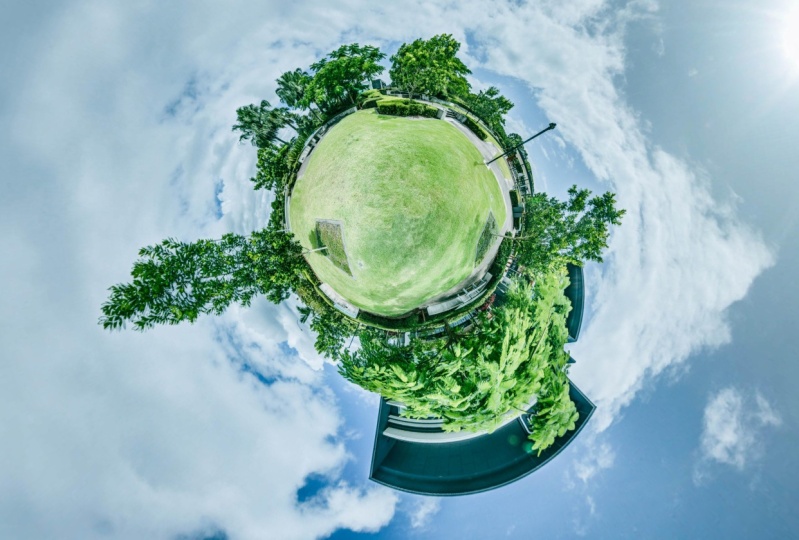
virtuelle Realität, Immobilien, virtuelle Touren, Google Street View,
kleiner Planet, Zeigen Sie Ihren Kumpels, Ihre coolen
Fotofähigkeiten alles in allem, ich denke, es ist eine wirklich coole
Fähigkeit und es hat
viele, viele Anwendungen und
ich denke, ich werde in Zukunft nur in seiner Benutzerfreundlichkeit
wachsen. Hoffentlich bist du
aufgeregt, denn was passiert, ist wieder unsere
Vorbereitungsliste.
7. Vorbereitung: Ausrüstungsanforderungen: Okay, schauen wir uns also ein paar grundlegende Ausrüstung oder ein
Kit an, das Sie benötigen, um 360 Panoramen aufnehmen
zu können. Du brauchst eine Kamera. kann
es Full-Frame sein, es kann
ein Crop-Sensor sein , es
spielt keine Rolle. Sie benötigen ein
austauschbares Objektiv. Es kann ein Zoom sein, aber
Prionen sind ideal. Sie benötigen ein Stativ, idealerweise ein stabiles, aber was auch immer Sie haben, wird den Trick genauso
machen. Dann brauchst du
einen Panoramakopf. Es gibt mehrere
Marken da draußen, also spielt es keine Rolle,
welche Sie haben oder bekommen. Stellen Sie einfach sicher, dass
Sie verstehen , wie dieser bestimmte funktioniert. Die allgemeinen Regeln
gelten unabhängig davon. Dann
benötigen Sie zusätzlich ein Verschlussauslösungskabel. Wenn du das nicht hast,
ist das kein Problem. Wir verwenden einen
2-Sekunden-Timer,
um Ihre Rollläden einzurichten, oder 2 Sekunden Mal
, dass Ihre Klammern automatisch Sekunden Mal
, dass Ihre Klammern automatisch eingestellt werden, wenn Sie drei oder sieben oder neun
haben, was bedeutet, dass Sie
sie einmal drücken und nicht muss den Knopf weiter
drücken. Das Auslösungskabel
macht etwas Ähnliches. Dann zuletzt eine Farbkarte. Auch dies ist kein
unverzichtbares Gerät, aber wir verwenden es zur
Farbbalance und Farbabstimmung. Dann benutzen wir es auch, um aufzudecken, was ein ordentlicher Trick ist, den
ich dir später zeigen werde. Okay, also
schauen wir uns an, was in meiner Tasche ist. Und du wirst bemerken, dass
ich Bag erwähnt habe. Der Grund, warum ich
einen Rucksack anstelle
eines Pelikankoffers benutze , ist, dass man in seltsamen
Umgebungen am Strand,
auf einem Berg
immer unterwegs ist und dann sehr schwierig
ist,
einen großen Pelikan-Koffer zu schleppen . Stellen Sie also sicher, dass Sie
einen schönen Rucksack haben. Sie können Ihre gesamte Ausrüstung
sicher einlegen und können idealerweise alles
tragen. Und das wird dir
das Leben viel einfacher machen, oder? Also lasst uns reingehen und
schauen uns an, was in der Tasche ist.
8. Vorbereitung: Was in meiner Tasche ist: Okay, jetzt, da wir
ein gutes Verständnis dafür haben , welche
Ausrüstung wir brauchen werden. Werfen wir einen Blick darauf
, was eigentlich in meiner Tasche ist. Und hier ist es. Also lasst uns
weitermachen und reinschauen. Okay, also das ist
ein niedriger Profi Whistler, sei P450, AW, zwei schöne Tasche. Es ist ziemlich tief. Es trägt meine
ganze Ausrüstung für mich. Beginnend ganz oben. Dies ist ein Canon 35 Mil F14. Das ist der Canon 5D is
R. Dies ist mein Arbeitspferd. Dies ist das Sigma 24 mil F14. Mein Remote-Switch. Das ist ein Kanon. Unser SAT in drei Jahren. Auslöser. Das ist mein Nano Ninja Sechs. Dies ist ein Canon 72200 Mil. F4, unsere Serie Objektivbatterien. Dies ist ein Sigma 50 Mil. Dies ist ein Ein-Punkt
für Heartlands. In einem 100 ml ist
dies ein 100-Milli-Makro. Wenn Zwei-Punkt-et al-Serie. Ich hab nur meine Karten. Dies ist eine halb- und 14
Mill T3, 0,1 sunnitische Linse. Und dann mein Ladegerät. Das ist also was in meinem Kit enthalten ist. Normalerweise habe ich einen anderen Körper als Identität und
trage ihn bei mir, er ist in einer anderen Tasche. Ich neige nicht dazu, den 14 Miller zu
tragen hängt davon ab, was ich mache. Ich habe nur einen Linsenreiniger. Halten Sie Ihr Objektiv immer sauber. Filter, zusätzliche Grundplatten und dann nur vorne. Okay, also nur
vorne hier. Ich habe meine Farbkarte
, die da drin ist. Ich behalte das einfach hier, um
meine farbige Kreide
schön gerade zu halten . Und dann habe ich auch nur eine
Taschen-Farbkarte. Und dann nur ein paar
Sharpies und dann eine Taschenlampe, wenn ich in
dunklen Umgebungen arbeite , damit ich meine Rotationen sehen
kann. Und das verwende
ich täglich. Das ist mein Manfrotto X1 90 Pro. Und ich habe nur ein bisschen Klettverschluss drauf, wo ich
meine Schiefertafel und mein Säulendiagramm kleben kann . Richtig, jetzt wo wir wissen,
welche Ausrüstung du brauchst und wir haben einen
Blick in meine Tasche gekriegt. Richten wir Ihre Kamera ein. Wir werden uns einige
grundlegende Kameraeinstellungen ansehen und uns auch
einige
Panorama-spezifische Einstellungen ansehen . Also lasst uns weitermachen
und das als Nächstes machen.
9. Vorbereitung: Kamera-Einstellungen: Okay, jetzt wo wir uns
das Kind
angeschaut haben , das gebraucht wird, schauen wir uns ein paar Einstellungen an. Und ich werde
ein paar wirklich grundlegende Dinge behandeln. Und wie ich zu Beginn
des Kurses erwähnt habe, denken
Sie vielleicht nicht, dass
es besonders relevant ist. Aber glauben Sie mir, diese Dinge machen auf lange Sicht
wirklich einen Unterschied
. Denn wenn Sie es zu Beginn
richtig einrichten,
erleichtert dies die Verarbeitung so viel und Sie
entfernen nur viele Bugs. Werfen wir einen kurzen Blick auf
einige der Grundeinstellungen. Bildqualität. Stellen Sie sicher, dass es
auf RAW und JPEG large eingestellt ist. Und der Grund, warum wir das tun, ist
, dass wir
unsere Panoramen sehr
schnell in der Vorschau anzeigen möchten , indem wir
sehr große
Rohdateien zur Bildüberprüfung zusammenfügen . Ich schalte das aus, nur um meinen Akku zu
sparen und
um die Geschwindigkeit zu verbessern, möchte
ich nicht jedes Mal
ein Bild anzeigen, wenn ich einen Rotationstonton
schieße. Ich habe das deaktiviert. Wir wollen kein Rauschen und setzen Auslöser ohne Karte ein. Stellen Sie sicher, dass das aus ist. Wir wollen diese Lektion nicht
lernen. Der schwierige Weg
ist, dass dieser Auslöser ausgelöst wird, obwohl Sie keine Koordinaten
haben, stellen
Sie immer sicher, dass dies deaktiviert ist unabhängig davon, welche
Fotografie Sie machen, andere Einstellungen dazu
nicht ist wirklich wichtig. Als nächstes
wird die Belichtung am Tag
mit unseren Klammern eingerichtet, die ohne Weißabgleich sagen, das einzige, was hier
ist, sicherzustellen, dass unser Farbraum auf RGB eingestellt ist. Sie im nächsten Menü über einen Bildstil
sicher, dass er auf neutral
eingestellt ist. Wir möchten in keinem
bestimmten
Farbprofil oder Kontrast backen . Stellen Sie also sicher, dass
es auf neutral eingestellt ist. Und dann gibt es hier nichts
anderes auf dieser Speisekarte. Nichts auf dieser Speisekarte. Lobbyaufnahmen aktivieren Sie diese Modi, die
Sie ebenfalls ändern werden. Normalerweise habe ich einen Ping deaktiviert. Und dann unsere Rasteranzeige. Ich werde es durch einen
atemberaubenden Plus-Dialog bringen, der uns
das
mittlere Fadenkreuz gibt, das uns hilft, unseren
Knotenpunkt auszurichten, wenn wir unsere Kamera in die
Mitte des Knotenkopfes richten. Aber Sie können eines davon wählen. Nichts in diesem Menü,
dem Autofokus-Menü, lasse
ich normalerweise so wie es ist. Es gibt nichts. Ich schieße nie etwas Auto. Dieses Menü gibt
es nichts für uns. Gleiche hier. Nichts für uns, was uns wirklich ändern könnte. Dieses Menü ist Feiertagsalarm. Ich habe es aktiviert. Dies hilft uns zu sehen , welche Teile unseres
Bildes überbelichtet sind. Und es verwendet es auch, um
unsere Belichtung mithilfe
einer Farbkarte zu überprüfen . Wenn ein einzelnes weißes
Quadrat abgeschnitten wird. Wenn dies aktiviert ist, das ein guter Hinweis auf
ein gutes Belichtungshistogramm. Das Histogramm ist nicht eingerichtet. Stellen Sie einfach sicher, dass es auf
Helligkeit eingestellt ist und die korrekt
angezeigt wird. Record-Funktion. Hier erstellen wir also unsere neuen Ordner, damit wir in einen neuen Ordner
schießen. Und wir schießen immer ein
Panorama in einen neuen Ordner. Die Dinge sind also sehr einfach zu
verwalten, wenn wir beginnen, jedes Panorama
in einen eigenen Ordner zu entladen und zu verarbeiten. Für unseren
kontinuierlichen Nummerierungsdateinamen können
Sie dies auf das einstellen, was Sie wollen,
wie
zum Beispiel automatische Drehung. Wir wollen dies ausschalten,
weil wir nicht möchten, dass die Kamera oder der
Computer gleichzeitig Bilder,
Hoch- und Querformat
importieren . Dies ermöglicht es uns
, Dinge
richtig und viel schneller
und ohne Drama zu vernähen . Das ist also wichtig.
Stellen Sie sicher, dass es ausgeschaltet ist, automatische Abschaltung. Sie können wählen,
was immer Sie wollen. Helligkeit, ich lasse immer
manuell, weil ich meine Augen nicht
täuschen will ,
wenn ich entlarve. Stellen Sie sicher, dass Sie Ihr
Datum und Ihre Zeitzone festlegen. Dies und zeigt, dass beim
Importieren unserer Fotos alles sequentiell ist,
eine falsche Reihenfolge. Nichts für uns hier zu tun. Benutzerdefinierte Einstellungen, ich verwende dies in der
Regel bei Outdoor
- und Indoor-Szenarien, oder? unseren Expositionsstufen wird
sichergestellt, dass es sich um 1
dritte ISO-Einstellungen handelt Bei unseren Expositionsstufen wird
sichergestellt, dass es sich um 1
dritte ISO-Einstellungen handelt, bei der
1 dritte
Belichtungsreihenauftrag storniert wird. Und dann stellt unsere
Belichtungssequenz immer sicher, dass wir zuerst unsere schnellste
Klammer schießen. Aus diesem Grund wählen
wir aus, dass das Bild zuerst das
dunkelste Bild ist , nur eine schnellere
Verschlusszeit, dann unsere Mitte, nur die 0 und dann
unsere hohe Klammer, die normalerweise ein
langsamerer Verschluss ist , um mehr Licht
in die Kamera zu lassen und unsere höchste Halterung zu
schaffen. Anzahl der Belichtungsschüsse, wir werden drei verwenden, wenn ein HDR am
Set
schießen wird sieben sein. Und Sie können Ihre
Panoramen mit einem von diesen fotografieren. In unserem Fall werden wir drei Klammern
verwenden. Nichts für uns hier. Dann
habe ich in unserem Favoritenmenü immer meine Ordner oben
auswählen, da
Sie wieder einen neuen Ordner
für jedes einzelne Panorama erstellen. Ich habe meinen benutzerdefinierten
Aufnahmemodus in meinem
Favoritenmenü registriert , um Szenarien für Innen-
und Außeneinstellungen zu
erstellen ,
wenn ich mich sehr schnell
bewegen, markieren, warnen, deaktivieren und erlaube diesen, meine Exposition zu
überprüfen. Formatieren Sie die Karte immer ein Auto, bevor Sie
eine neue Sitzung starten. LCD-Helligkeit
ist,
wie ich bereits erwähnt habe ,
um drinnen nach draußen
zu bewegen und die Anzahl
der Halterung Ihres Displays anzupassen . Es sind Aufnahmen drei. Und dann ist noch eine weitere vorbei meine Belichtungssequenz, wenn ich das
jemals ändern wollte. Das ist also ein kurzer
Blick auf unsere Einstellungen
, die
uns bei der Postproduktion wirklich helfen und
es uns ermöglichen, richtige HDR-Panoramen zu fotografieren. Okay, also haben wir
unsere Kameraeinstellungen eingerichtet. Jetzt müssen wir
die genaue Formel herausfinden, damit wir hochwertige
360-Panoramen aufnehmen können. Das bedeutet die
Menge an Überlappung, die Sie pro Kamera und pro Körper
benötigen. Wenn ich also auf eine
24-Schmelze und einen Vollbildkörper schieße, wird
es
anders sein als 24 Mühlen auf einem Crop Sensorkörper. Ebenso wird meine Formel
für eine
35-Millimeter-24 Mühle anders sein. Also lasst uns diese Formeln
berechnen. Und dann gebe ich Ihnen auch die genauen
Vollbild-Formeln, die jeden Tag verwendet werden.
10. Vorbereitung: Angle: Okay, also ist die Berechnung
unseres Aufnahmewinkels oder unserer
Formel für die
Aufnahme von 360 Panoramen unerlässlich. Wenn wir dies nicht tun, haben
Sie keine Bilder überlappen, und es
kann die Bilder nicht vernähen. Und der Grund, warum es
wichtig ist, dass wir dies
während der
Vorbereitungsphase tun , ist, dass Sie keine Zeit dafür haben,
wenn Sie vor Ort sind oder beginnen und sich die Dinge sehr schnell
bewegen. Auch hier wird der Grund, warum wir
die Dinge am Anfang richtig machen, den gesamten
Prozess so viel einfacher machen. Aufnahmewinkel bedeutet also einfach die
Überlappung zwischen Ihren Bildern. Jede Kamera hat also eine
andere Formel. Und was ich damit meine,
insbesondere bei einer Full-Frame
versus Crop-Sensor-Kamera, wird
die Überlappung
anders sein, wie eine Vollbildkamera 24 Mole
anzeigt. Als Ernte-Sensor werden 24
Meilen unterschiedlich sein. Ich zeige Ihnen verschiedene Möglichkeiten, wie
wir das tatsächlich berechnen können. Als Faustregel möchten
Sie jedoch mindestens
fünfundzwanzig Prozent eine Überlappung und mindestens 10%. Und was das am einfachsten ausgedrückt bedeutet ist, wenn ich mein erstes
Bild fotografiere und mich drehe, sagen
wir mal 40 Grad im Uhrzeigersinn. Erstens, mein zweites Bild hat etwa fünfundzwanzig
Prozent Überlappung oder minimale Zinn, damit unsere Stitching-Software
dieselben Punkte aufnehmen
und ausrichten kann . Damit. Unser Knotenpunkt ist entscheidend und wir werden ihn
in der nächsten Lektion behandeln. Wir haben also nicht nur eine
horizontale Überlappung, wenn wir einen vollen 360 aufnehmen, versuchen
wir, eine Kugel zu erstellen,
was bedeutet, dass ich mehrere
Zeilen und mehrere Spalten haben werde. Ich muss eine Reihe schießen, sagen
wir mal 0 Grad. Ich muss
noch einen bei 45 Grad schießen, was auch immer es sein mag, damit
wir die gesamte Kugel bauen. Sobald wir dies in unsere Stitching-Software
eingefügt haben, ist es ziemlich einfach zu visualisieren, wie
alles zusammenfügt. Eine Formel
ermöglicht es uns also,
effizienter zu schießen und
ermöglicht es uns,
jedes Mal
ein Panorama zu schießen , das Stiche enthält. Bei der Berechnung
unseres Aufnahmewinkels oder unserer Überlappungsmenge. Hier sind ein paar wichtige
Dinge, an die Sie sich erinnern sollten. Erstens ist es, dass
ein volles 360-Panorama im Wesentlichen bei
360 Grad horizontal und
bei 180 Grad vertikal misst . Und wir verwenden diese Zahlen bei der Berechnung unserer Überlappung, 360, horizontal oder vertikal,
um eine volle Kugel zu erzeugen, immer 90 Grad nach oben
und 90 Grad nach unten schießt. Und das ist, um
den Himmel und das Bodenflugzeug einzufangen . Sie bei der Berechnung der von uns berechneten
Zeilen diese Schließen Sie bei der Berechnung der von uns berechneten
Zeilen diese Auf
- und Abwärtsdrehung aus. Dies wird etwas
sinnvoller sein, wenn wir uns damit befassen, aber es ist am Anfang
erwähnenswert. Und dann wird die Art und Weise, wie unsere Panoramaköpfe oder unser Setup anders sein
werden. Für diesen Fall und
für diese Beispiele wird
es jedoch wie folgt eingerichtet. Mein Kopf dreht sich horizontal um zehn Grad und vertikal, dreht sich in Schritten von 7,5, aber es ist so eingestellt, dass er sich um 15 dreht. An diese lohnt es sich also zu erinnern,
sobald wir mit der Berechnung beginnen. Springen wir also auf den
Computer und
schauen uns ein paar Online-Rechner an. Zuerst fängt ich es
irgendwie ein. Sie werden es tun, wenn
Sie Ihre Kamera auswählen werden. Sie wählen entweder eine APOC aus, bei der es sich um eine Crop-Sensor-Kamera handelt, eine Vorderfront auszuwählen. Für unsere Zwecke werden
wir Full-Frame-Sensorbreite und eine Höhe verwenden, die automatisch eingeschlossen
werden sollte. Im
Zweifelsfall können Sie jedoch immer Größe des
Full-Frame-Sensors
googeln. Und du wirst sehen, dass
es 24 mal 36 Mill sind. Sie können 245359 nah genug sehen. Dein Objektivtyp. Für unsere Zwecke
werden wir Prime-Objektive verwenden. Wenn Sie mit einer Achtelnote
fotografieren, wählen
wir Fisheye aus, aber in unserem Szenario verwenden
wir eine normale Brennweite des Objektivs. Sie geben dies manuell ein. Wir werden 24 Mill
für unsere Berichterstattung gehen. Wir wollen einen vollen 360
oder eine Überlappung 25. Du kannst weitermachen
und das ändern, aber lass uns gehen 25. Schussmuster erzeugen, oder? Sieht aus, als wäre nichts
passiert. Scrollen Sie einfach nach unten. Okay, das horizontale Sichtfeld
für dieses Objektiv beträgt also 53 Grad und vertikal ist
es 73 Grad. Und mit fünfundzwanzig
Prozent Überschneidungen ist
das horizontal angepasst, nennen
wir das 40 Grad, das 3985 und vertikal 55. Für die Formel
deutet es darauf hin, dass wir
horizontal zehn Positionen
und vertikal fünf,
also zehn horizontal und
fünf Reihen, Reihe eins schießen horizontal zehn Positionen
und vertikal fünf, . In diesem Beispiel wären wir bei 72 Grad nach oben und
wir haben nach Positionen gekaut. Und dann wäre die zweite Reihe
bei 36 Grad nach oben und wir sollten neun Positionen haben. Wie Sie sehen können, kann es
ein bisschen verworren sein. Und es wird
eine Weile dauern, bis du 24 Mil schießt. Aber ärgern Sie sich nicht, denn
ich gebe dir die schnellste
Formel da draußen. Du wirst nie
zurückblicken, also Standby. Aber zu Erklärungszwecken schauen
wir uns diese
Websites und Rechner damit Sie es selbst durchgehen und
herausfinden können. Der nächste, den wir
verwenden werden, ist die PAN-OS-Gesellschaft. Dieser ist also ganz einfach
, weil es nur ein Tisch ist. Also werde ich da
hineinzoomen. Nehmen wir an, wir fotografieren Vollbildkamera und wir
drehen den Porträtmodus. Wir wollen 360 Panoramen. Und sagen wir, wir
schießen auf 24 Millionen. Und das ist
genauer und schneller. Sie schießen neun
Schüsse bei 40 Grad. Das bedeutet, dass Sie sich
horizontal um 40 Grad drehen, was 940 mal 9360 Grad entspricht. Und dann Landschaft,
wir
werden die Landschaft überhaupt nicht benutzen. Was das macht, ist schön,
das ist sehr genau, aber es gibt uns nur eine einzige Reihe und wir
möchten einen vollen 360 erstellen. Also müssen
wir das duplizieren. Wir müssen mindestens zwei Reihen
schießen. Und das bedeutet, dass Sie
fünfundzwanzig Prozent
zwischen Ihren horizontalen Bildern überschneiden . Und es hat auch
25 Grad Überlappung zwischen Ihren vertikalen Bildern
zwischen diesen beiden Reihen. Werfen wir einen
Blick auf den nächsten. Der Panel-Rechner von HDR-Labors ist ein weiterer
guter zu verwenden. In diesem Fall können Sie entweder ein Objektiv aus dem
Dropdown-Menü
auswählen oder manuell eingeben. Lass uns Acht Mil gehen. Und unsere gängige Filmgröße belassen
wir das als
36 mal 24, denn das ist unsere
Full-Frame-Sensorgröße. kannst du aber auch
ändern. Wenn du Süßigkeiten am 17. essen willst
, wird
das anders sein, weil es ein Ernte-Sensor ist. Lass uns mit 35 Millionen Film gehen. Okay, also
berechnen wir unser Sichtfeld. Sobald Sie das erreicht haben, zeigt
es uns unser vertikales Sichtfeld und ein horizontales
Sichtfeld. Wir verwenden diese in einem Moment, um uns
bei der Berechnung unserer Zeilen zu helfen. Aber lasst uns unser Panorama
berechnen. Wir werden sagen, dass wir eine Überschneidung von
fünfundzwanzig Prozent wollen. Wir werden rechnen. Und es deutet darauf hin, dass
wir 4,3 Bilder aufnehmen. Also Anzahl der Bilder für 0,3. Lassen Sie uns also nach Bildern suchen 20 Prozent von unserem Online-Rechner aus unserem
Konto sind. Es deutet darauf hin, dass wir es tun sollten, für Rotationen oder vier Positionen. Wenn Sie also wissen
möchten, wie viel Grad Sie für
Positionen drehen, ist
es so einfach wie 360 Grad
geteilt durch vier gleich 90, sodass es sich
um 90 Grad dreht. Umso komplizierter ist es unsere Anzahl von Reihen
zu finden, was 132 Grad entspricht. Also werden wir diese 132 Grad
verwenden und wir werden sie durch 180
teilen. Es ist also 1,3, was bedeutet, dass es lediglich unser volles Sichtfeld von 180
Grad abdeckt. Also brauchen wir eine Reihe. Und wenn Sie
die Höhe der Grad sehen möchten , neigen
Sie sich. Nimm das 132 vertikale Sichtfeld
mal eine Reihe, gibt uns hundertdreißig hundertzweiunddreißig plus dann weitere 132, weil du um 90 Grad nach oben drehst. Denken Sie daran, dass wir gesagt haben, dass
wir diese
nicht zählen, wenn wir die
anfängliche Anzahl von Zeilen berechnen, aber Sie werden sie hinzufügen. Plus 132 gibt
uns 264 Grad. Tourist 64
ist offensichtlich mehr als 180, also gehen wir auf minus 118
und geben uns 84 Grad. Das
deutet es also darauf hin, dass wir kippen. Unser Kopf dreht sich nicht
um diesen Grad. Unser nächster nächster
ist also 90 Grad. Wenn Sie
sicherstellen möchten, dass das noch genug Überlappung
ist, ist
es so einfach wie 90
plus 9080 Grad. Wir wissen also, dass wenn ich
meine erste Reihe bei 0 und
die nächste bei 90 schieße , es genug Überlappung sein wird, oder? Also wählen wir
24 Mill in unserem Objektiv aus. Und wir werden rechnen. Okay, also ist unser vertikales
Sichtfeld jetzt auf 73 Grad
geändert. Und wir werden unser Panorama
berechnen. Das ist unser erster Schritt. Als erstes wollen wir also die Anzahl
der Bilder
berechnen, die wir benötigen, um unsere erste 360-Rotation zu erstellen und dann berechnen wir
den Rest von dort aus. ist also neun Bilder
, was es vorschlägt. 360 geteilt durch neun
gleich 40 Grad. Also schießen wir
Non-Positionen und drehen uns horizontal um 40
Grad. Erarbeiten Sie die Anzahl der Zeilen. Wir werden das
vertikale Sichtfeld nehmen, das 73,74 ist, damit wir das aufrunden
können. Das vertikale Sichtfeld
beträgt also 74 Grad. Eine vertikal durch 74
geteilte 180 Grad beträgt 2,4,
was bedeutet, dass wir zwei Zeilen
benötigen, um eine 1A2 zu erstellen. Offensichtlich sind wir ein
bisschen kurz, aber wir reparieren es mit den zusätzlichen oberen und
unteren 90 Grad. Wenn wir also die Neigung zwischen den Reihen
herausfinden wollen , nehmen
wir unser vertikales
Sichtfeld 74 Grad mal zwei
Reihen gleich 148. Dann fügen wir eine weitere
Position hinzu, die um
74 Grad höher ist , gibt uns 222. Und das ist die zusätzliche
Top-90-Grad-Position rechts um das Sichtfeld dieses Bildes beträgt 74 Grad. Um dann
unseren Neigungswinkel herauszufinden, nehmen
wir
die 220 minus eins AT, und es gibt uns 42
Grad, richtig. Unsere nächste nächste Position
auf ihrem Kopf, weil unser Kopf sie nicht um 42 Grad dreht
, ist 45 Grad. Und um zu überprüfen, dass 45 mal
zwei gleich 90 plus 45 sind, für das Top gibt
es uns 135. In diesem speziellen Fall haben
wir also nicht genug Überlappungen,
was bedeutet, dass wir eine weitere Zeile
hinzufügen müssen,
um uns 21845 Grad mal drei Reihen gleich 135 plus 45 für diese
Top-90-Grad-Position zu erhalten entspricht 180. So kommen wir auf 45
Grad dazwischen kippen. Okay, also 35, berechne
und berechne, oder? Es schlägt also 12,7 Bilder vor. Also lasst uns in diesem Fall gehen,
damit unser 35-Millimeter die horizontale Rotation
herausfindet, es ist 360 geteilt durch 12, dass der Rechner
uns 30 Grad gegeben hat. Sie nehmen unser
vertikales Sichtfeld ein und runden das auf 55 ab, um
es einfacher zu machen. Dann nehmen wir 180 Grad
geteilt durch 55 gleich 3,2. Wir brauchen also drei
Reihen, um die 180 Grad zu erreichen. Um also herauszufinden, wie viel Grad zwischen
den Reihen liegt, wird vertikale Sichtfeld
von 55 mal drei beträgt 165. Dann fügen wir unsere Top-Positionen hinzu, was einem weiteren Blickfeld von 55
entspricht. Und das gibt uns
zweihundertzwanzig minus 180 ist 40 Grad. Offensichtlich
neigt sich unser Kopf nicht zu diesem Grad. Unser nächster nächster ist also 45
Grad Mal drei ist 135. Füge deine Top-Position hinzu und gib dir
dann 180 Grad. Mit anderen Worten, wir brauchen 45 Grad, die zwischen den
Pfeilen
geneigt sind und wir brauchen drei Reihen. Schauen wir uns also eine 50 Meile an. Geh kalkulieren, kalkulieren. Okay, also beträgt
die Anzahl der Bilder 17,8. Wir werden das also
auf 18360 Grad runden , geteilt
durch 18 gleich 20 Grad. Also drehen wir 20 Grad
zwischen diesen 800er-Positionen. Wir nehmen
unser vertikales Sichtfeld ein , das ist 39,6. Wir nennen das fehlerhaft. Und wir berechnen
die Anzahl der Zeilen. So gibt uns das vertikale Sichtfeld, 39 Grad ein 180 geteilt
durch 39, 4,6. Um das bis zu fünf Reihen herum benötigen
wir fünf Reihen
, um
ein vollständiges 360-Panorama mit
einer 50 Mille zu erstellen ein vollständiges 360-Panorama mit einer 50 Mille zu ,
um die
Neigung zwischen diesen Zeilen
herauszufinden . vertikales
Sichtfeld 39 mal fünf entspricht eins über fünf, plus weitere 39 für diese
Spitzenposition entspricht 234234 minus 1 Achtel
bei 54 Grad. Unser nächster nächster
wird also 45 Grad sein. 45 mal fünf. Auch dies ist nur, wenn Sie selbst einen Vernunfaltscheck
wünschen, finden
Sie heraus, wie
viele Überschneidungen Sie tatsächlich schießen, uns zwei bis fünf
gibt. Außerdem liegt diese
Spitzenposition wieder bei 70. Bei 45 Grad schießen
wir also viel mehr
Überschneidungen, als wir tatsächlich brauchen. Also lasst uns das runterbringen. Wir gehen zu unserer nächsten
Position bei unserer Rotation, die 30 Grad beträgt. 30 mal fünf Reihen
sind 150 Grad. Ihre Spitzenposition von 30 Grad, und das gibt Ihnen 180. Mit anderen Worten,
wir brauchen fünf Reihen, sich zwischen diesen Reihen um 30 Grad
drehen. Also lassen Sie uns ein
100 Mühlen setzen,
um unser Sichtfeld zu berechnen
und ein Panorama zu berechnen. Die Anzahl der Bilder beträgt also 35. 360 Grad geteilt durch
35 sind also zehn Grad. Also werden wir zehn Grad
dazwischen drehen sind 35 Positionen. Also nehmen wir
unser vertikales Sichtfeld von 20 Grad. Sie teilen es durch 180 und es gibt uns neun Reihen. Und wieder, Sie
werden nicht wirklich einen vollen 360 schießen, aber wir möchten trotzdem
herausfinden, wie groß der Grad der Neigung zwischen Ihren
Zeilen ist, und wir benötigen die Anzahl der Zeilen,
um dies zu berechnen. 20 Grad mal
neun ist also ein 180. Plus. Andererseits ist dein Top-Typ,
der weitere 20 Grad
ist, zweihundertzweihundert
minus 18020 Grad. Und wieder ist unsere nächste nächste
Rotation auf ihrem Kopf. 15 Grad Okay, also haben wir uns ein paar Online-Rechner
angeschaut. Schauen wir uns nun
die Hollywood-Formel an, die
ich bekomme, um
Ihnen die genaue Überlappungsformel zu geben Ihnen die genaue Überlappungsformel jeden Tag in Hollywood
verwendet wird. Die erste sind unsere
acht Mühlen-Fischinseln. Dies ist der schnellste Weg, um das Beleuchtungsszenario zu
erhalten, das in
Verbindung mit
unseren Chrome- und Silberkugeln verwendet wird unseren Chrome- und Silberkugeln um bildbasierte Beleuchtung zu erzeugen. Wir kombinieren auch das mit dem hohen Dynamikbereich,
Drei-Sechstel-Panoramen, zu einem späteren Zeitpunkt erfasst werden, die H2RAs mit acht
Mille sind für Geschwindigkeit da. Wir wollen nicht, dass die gesamte
Crew auf uns wartet, während wir einen hohen
Dynamikbereich
drehen, 24 Mio. Pena. Also schießen wir um acht, kein HDRI. Wir werden uns eine sichere
Formel ansehen, um
dies zu tun und
eine vollständige 360-Kugel zu schaffen. Wir werden also drei Reihen
drehen, 90 Grad horizontal,
und es
werden insgesamt 56 Bilder sein. Und wenn du fertig bist,
wird
deine erste Rotation bei 0 Grad liegen. Wir werden vier oder
viermal um 90 Grad drehen . Du fängst also bei 0 an und schieße dich in Klammern. Drehen Sie 90 Grad auf 90 Grad. Sie
schrieben nur sieben Klammern bei weiteren
90 Grad bis 180. Schieß darauf, schrieb
es horizontal. Weitere 90 Grad, sprechen Sie mit 70. Dann
drehst du dich zurück auf 0. Du wirst
deinen Kopf um 90 Grad nach oben neigen. Und wir werden hier
zwei Positionen einnehmen. Du wirst
den ersten mit 0 schießen. Du
drehst es um 90 Grad und schießt das auch. Dann drehst du wieder auf 0. Drehe deinen Kopf nach unten
oder neige deinen Kopf nach unten. Wir schießen den
ersten, addieren zu 0. Und dann, ähnlich dem, den
wir in den Himmel geschossen haben, drehst
du dich um 90 Grad im
Uhrzeigersinn und erschießt den Kerl. Werfen wir einen Blick auf
unsere Hollywood-Formel. Dieser ist viel schneller,
wie ich bereits erwähnt habe, weil wir
für die Zeit gedrückt werden und es sich
um etwa 10% überlappen. Sie werden
Vollbild-Sensor mit acht
Mil-Objektiv gehen , sieben Klammern voneinander entfernt. Wir wollen so viel
Dynamikbereich wie möglich erhalten. Und normalerweise neigen wir dazu,
zwei und zwei Drittel Stopps auseinander zu schießen , aber Sie können dies für
beginnende Fotografie oder HD anpassen, wir schießen normalerweise nur eine Reihe und wir sollten 120
Grad horizontal, und es sind insgesamt 21 Bilder. Wir drehen 7,5 Grad nach oben. Denken Sie daran, dass unsere
Inkremente auf unserem Kopf stehen. Und dann schießen wir bei
120 Grad horizontal. Also sollten wir 0, eins,
zwanzig, zwei, vierzig hinzufügen ,
und dann war's das. So schießt du dein HDRI, so schnell wie möglich. Das 24-Milli-Panorama. Wir werden tatsächlich auch eine
praktische exemplarische Vorgehensweise machen . Aber ich gebe Ihnen ein Beispiel für eine sichere Version der
Aufnahme dieses Panoramas. Du hast 45
Grad nach unten gekaut als 0, dann 45 Grad nach oben, und dann schießt du 9090. Das ist also eine sehr, sehr
sichere Methode, um Panoramen zu
fotografieren , da Sie viele Überschneidungen
haben dabei nichts falsch machen
können. Der, den ich dir geben werde, ist das schnelle und effiziente
Hollywood. Das ist einfach 30 Grad nach unten
bei 40 Grad horizontal. Das tun auch neun Positionen. Und dann machst du 30 Grad
bei 40 Grad und 90 Grad. 0, drehte sich um 90 und
sie hatte noch eine nach oben. Und dann wiederholen Sie
den Vorgang,
indem Sie 90 Grad auf 0 und bei
90 Grad nach unten zeigen . Und das
ist so einfach wie insgesamt 66 Bilder. Und es geht sehr, sehr schnell. Wir sollten drei
Klammern haben, drei Haltestellen voneinander entfernt. Diese Formel wird also wahrscheinlich dein
Leben zum Guten verändern. Ich gebe
Ihnen tatsächlich die 35 Millionen fünfzig Millionen, achthundert Millionen
Formel. Also 35-Millimeter
drehen sich um 30 Grad horizontal. Und du wirst
fünfundvierzig nach unten machen, 045 bis in die 1990er Jahre, 191950 wird
Mille horizontal 20 Grad betragen. Und dann
gehst du horizontal um 60 Grad bei 20 Grad
nach unten. Dreißig Null, dreißig höher, 60 hoch. Und dann gehst du
1990 minus 90, minus 90. Und dann eine 100-Milli-Formel. Offensichtlich viel engere
Linse, weniger Überlappung. Also eine 100-Meile,
du würdest nie wirklich volle 360 Kugel
schießen, Ruth, nur weil es so lange
dauern wird und die Dateigröße riesig, enorm
wäre. Also schießen wir normalerweise nur
Gigapixel-Kacheln mit 100 mil,
was bedeutet, dass man zehn Grad
horizontal und 15
Grad vertikal sollte . Also solltest du vielleicht einen Berg- oder eine Klippenseite
und du wirst es auf 0 schießen, zehn Grad
drehen, 203040. Du drehst dich um 15 Grad nach oben und erzählst es
dann in die andere Richtung
zurück. Und so bist du bei
4030200 und du wirst viele Zeilen
erstellen, die du
brauchst, um dein Interesse zu erschießen. Okay, so berechnen Sie Ihre spezifische Formel für Kamera und
Objektiv. Und Sie können entweder die
Online-Rechner verwenden, die wir
durchlaufen haben , oder Sie können die
Formeln verwenden, die ich Ihnen gegeben habe. Der Grund, warum wir dies in der Vorbereitung tun, ist dass Sie nie Zeit
haben,
diesen Beginn zu machen , und wir wollen
effizient und
mit hoher Qualität schießen . So hast du jedes Mal einen garantierten
Stich. Und wenn du dich
an diese Formel hältst
, wirst du das bekommen. Es wird auch unsere
Verarbeitungsseite
der Dinge sehr, sehr einfach machen . Stellen Sie also sicher, dass Sie dies dort
aufschreiben, wo Sie sie
auf Ihrem Telefon haben , und bewahren Sie
sie ganz in der Nähe auf. Und das wird am Ende
den Unterschied ausmachen. Das nächste, was wir tun
werden, ist
unseren Knotenpunkt zu finden und
wir werden einige Theorie behandeln. Und dann
werden wir eine
exemplarische Vorgehensweise machen , wie Sie einen anderen Punkt
finden können. Also lasst uns weitermachen und das machen.
11. Vorbereitung: Nodal: Okay, also haben wir die
grundlegenden Ausrüstungsanforderungen abgedeckt
und wir haben
die Grundeinstellungen abgedeckt. Lasst uns nun auf
das Wesentliche eingehen, was sehr wichtig ist, und das ist das Finden
der Knotenpunkte. Also werde ich Ihnen beibringen, wie Sie den Knotenpunkt
für Ihre Kamera
finden, und Ihr Objektivprozess ist
absolut derselbe, schätze ich. Das erste, was wir wirklich behandeln
sollten ist, was ist ein Knotenpunkt? Ich bin mir nicht sicher, ob wir
diesen Begriff die ganze Zeit hören. Werfen wir einen kurzen
Blick darauf, was das bedeutet. Der Knotenpunkt oder der
Notenparallaxenpunkt wird also einfach in der Linse platziert , wo das gesamte Licht konvergiert
und es überquert. Einfach ausgedrückt bedeutet
es, dass die Vordergrundobjekte
und Hintergrundobjekte, eine Linie
auf einfache Weise, dies zu überprüfen ist, nur den
Daumentrick zu verwenden, oder? Unsere Augen sind also nicht nodal. Wie Sie sehen können, ist die
Entfernung voneinander. Sie sind nicht direkt in der Mitte. Wenn du also deinen Daumen hochhältst
und ein Auge schließt und dann das andere, wird es so
aussehen, als ob dein
Daumen gelebt hätte. Mach weiter und probiere das aus. Das ist also die einfachste
Art zu erklären. Knotenpunkt oder keine übergeordneten
X-Punkte sind das ist Parallaxe. Für die Panoramafotografie möchten
wir also, dass die Kamera für diese Knotenpunkte ausgibt
, damit die Dinge ausgerichtet sind. Nicht nur zum Nähen, sondern um ein qualitativ hochwertiges
und scharfes Bild zu erstellen. Wenn wir also unsere Kameras nodal haben, unsere
Vordergrund- und
Hintergrundobjekte überschneiden sich
unsere
Vordergrund- und
Hintergrundobjekte genau genau. Dies ist also ein Beispiel für
eine gute Ausrichtung. Wenn eine Reihe von Bildern vom Knotenpunkt aus
aufgenommen wird,
richtet sie sich richtig aus. Dies ist ein Beispiel für
eine schlechte Ausrichtung. Diese Bilder werden also nicht vom Knotenpunkt aus
aufgenommen, was bedeutet,
dass
wir beim horizontalen Drehen nicht auf
demselben
Pixelsatz ausrichten , wenn Sie möchten. Sie können also sehen, dass es ziemlich stark
falsch ausgerichtet ist. Es gibt zwei Büchersets, es gibt zwei Kerzen, in
die sich der Stuhl aufgeteilt hat. Deshalb ist es
wichtig,
dass wir die Knotenpunkte finden, damit die Dinge
ausgerichtet sind und wir ein
schönes, gestochen scharfes Bild erhalten. Okay, also bevor wir in
die praktische Exemplarische Vorgehensweise springen ,
wie Sie Ihren Knotenpunkt finden. Hier sind nur ein paar Grundregeln. Sie
richten Ihre Kamera mit dem gewählten Objektiv auf einem
Stativ ein und nivellieren sie. Und das Ziel ist es, deinen
Knotenpunkt für deinen Körper zu finden
, der sich an der Bar befindet. Und das tun Sie einfach,
indem Sie
Ihre Kamera nach unten und 90 Grad
auf dem Center Market zeigen . Sobald du den
Knotenpunkt für deinen Körper gefunden hast, wird
das immer derselbe sein. Dann wollen wir die
Knotenpunktposition
auf der B-Balke finden , die die oberste ist. Und das tun wir, indem wir wieder ein Objekt in
den Vordergrund und eines
in den Hintergrund
stellen . Bewegen Sie dann Ihre
Kamera nach links und rechts und sehen Sie die
Parallaxenmenge, und dann korrigieren Sie sie, bewegen Sie Ihre Kamera
jedoch entweder auf dieser B-Balke
vorwärts oder zurück. Das sind also die
Grundprinzipien um Ihren Knotenpunkt zu finden. Stellen Sie es auf einer Stativebene auf. Es findet deinen Körperknotenpunkt indem er ihn
in die Mitte zeigt. Und dann finde deinen
Objektivknotenpunkt, indem zwei Objekte im
Vordergrund und
im Hintergrund
ausrichtest . Okay, also lass es uns machen. Lassen Sie uns eine
praktische exemplarische Vorgehensweise , wie Sie Ihren Knotenpunkt finden.
12. Vorbereitung: Übergang durch den Knotenpunkt: Okay, willkommen zurück. Wir werden eine
praktische exemplarische Vorgehensweise
machen wie Sie Ihren Knotenpunkt finden. Wir nehmen einfach
unser Stativ, richten es ein,
entfernen unsere Standard-HD, entfernen unsere Standard-HD, die möglicherweise Ihr Stift bis
Ted sein könnte, drehen Sie das einfach ab. Ihr Panoramakopf
ist normalerweise in zwei Teilen
erhältlich, besonders wenn er
ihn zum ersten Mal aufsetzt. Sie sind eine Bar oder manchmal als X-Bar
bezeichnet, werden mit dem
Rotator geliefert und wir werden
ihn einfach auf unsere
Schraube am Stativ festziehen. Stellen Sie sicher, dass Sie diese
Knöpfe wirklich gut anziehen, damit wir einen festen
Sitz auf einem Stativ bekommen. Wir wollen nicht, dass sich der eigentliche Kopf vom Stativ
dreht,
sobald wir anfangen zu drehen. höre
das einfach zu, damit ich mich drehen kann. Und jetzt fügen wir
unsere B-bbar hinzu. Nette Art zu wissen,
auf welche Weise man es tatsächlich platzieren kann. Du willst immer deinen
Löseknopf außen. Ich lese auch die
Zahlen, die mir begegnen werden. Die Zahlen werden mir also gegenüberstehen. Also bringe ich
den Kerl einfach an. Ich werde es straffen. Wenn ich den Kerl lockere. Das wird es sein. So wird dein Stift
voraus aussehen. Und wir werden
die Kamera immer mit dem
Objektiv nach vorne platzieren . Also ein Balken unten
unten auf dem Rotator, V-Bar, auch als x und y bezeichnet
. Also werden wir
unseren Körperknotenpunkt finden , indem wir diesen Kerl hier
benutzen. Wir werden
es vorwärts und zurück vorantreiben. Und wir werden
einen Objektivknotenpunkt finden diesen Kerl hier
benutzt,
zurück und vorwärts. Okay, also werfen wir eine Kamera auf diesen Stift und fangen an, unsere Knotenpunkte zu
finden. Ich habe eine Canon 5D SR
und ein Sigma 24 Mils. Also fangen wir mit dem Kerl an. Ich werde
es einfach auf diese Vbar festziehen. An jeder Position. Wir möchten sicherstellen, dass
wir, wenn dein Kopf
schön und eben auf der Rückseite ist, dein Kopf
schön und eben auf der Rückseite ist, den Körper nicht wirklich auf
den Kopf
ziehen wollen ,
also wollen wir sicherstellen, dass er
schön und bündig ist zurück. erste, was wir tun wollen, wenn wir einen
Erwachsenenpunkt finden und ein Panel
fotografieren, ist, dass wir sicherstellen
möchten, dass wir unser Stativ
tatsächlich sprudeln. Also werden wir
weitermachen und das machen. Okay, also haben wir
eine nette Blase. Ich habe sowohl auf diesem Kopf
als auch auf diesem Stativ eine Blase. Zwei Teile, um
Ihren Knotenpunkt finden,
anstatt Ihren
Körperknotenpunkt zu finden, sich auf der Stange befindet und dann Ihr Objektiv jetzt zeigt, der
sich auf der B-Leiste befindet. Für den Körperknotenpunkt richten wir
unsere Kamera einfach auf unsere Mitte und finden die
Mitte unseres Körpers. Und dann nehmen
wir für die Länge 0 tatsächlich
zwei Gegenstände und richten sie auf. Richten Sie dann unsere Kamera
damit aus und drehen links und rechts, um
unseren Objektivsattelpunkt zu finden. Also werden wir uns in einem Moment
darauf einlassen. Fangen wir mit der Leiche an. Sobald du deinen
Körperknotenpunkt hast, bleibt er immer gleich. Wenn ich mit
dieser Kamera fotografiere, unabhängig
davon , welches Objektiv ich
tatsächlich anlege, diese Markierung hier
unten bleibt
diese Markierung hier
unten immer
gleich. Das ist also nett. Sobald du das
für deinen Körper
hast, kannst du diesen Kerl immer einfach
reinschauen. Muss
es nie wieder wirklich bewegen. Stellen Sie sicher, dass das Stativ eingeebnet ist. Typen fest, damit
es keinen Spielraum gibt. Und dann schalten wir
einfach unser Fadenkreuz
auf unserem Display ein. Das wird
uns helfen, das Zentrum auszurichten. Also mache ich einfach
weiter und mache das. Es ist also der
Drei-mal-Drei-Plus-Dialog. Ich drehe meine
Kamera um 90 Grad nach unten. Und noch einmal, denken Sie daran, dass
es eingeebnet werden muss. Und ich drehe
meine Live-Ansicht um. Und ich
lockere einfach diesen Knopf und schiebe ihn
langsam nach vorne, bis mein Fadenkreuz in
die Mitte des Kopfes steht. Sie können immer
hineinzoomen, um Ihnen
dabei zu helfen . Das sieht gut aus. Okay, jetzt müssen wir
unseren Knotenpunkt für unser Objektiv finden . Wir können zwei Objekte ausrichten, eines näher am Vordergrund der
Kamera und eines weiter entfernt, das sich im Hintergrund befindet. Und wir werden unsere
Kamera nach links und rechts bewegen, um
die Menge an Parallaxe zu sehen und sie dann mit diesem Kerl hier oben zu
reparieren. Normalerweise kannst du alles benutzen, was
du um dich herum hast. Zwei Lichtstände, um die Haltung zu sehen, einen Zahnstocher
und ein Gebäude und die Entfernung, Sie benötigen nur zwei gerade
Linien, damit Sie die Menge der Parallaxe ermitteln
können. Also benutze ich einfach das,
was ich mir zur Verfügung habe, nämlich der Kleiderbügel. Und dann nur diesen
kleinen Arm, den ich
habe, klemme
ihn einfach an einen Stuhl und benutze ihn als mein Vordergrundobjekt. Und das ist mein
Hintergrundobjekt. Und hier ist es
etwas
komplizierter ,
deinen Knotenpunkt zu bekommen. Es ist sicherlich ein bisschen
verworrener als deinen Körper zu
finden. Kein Sinn. Aber es ist eigentlich überhaupt nicht so
schwer. Also lasst uns das machen. Also habe ich
ein Vordergrundobjekt
und ein Hintergrundobjekt ausgerichtet , und ich habe gerade meine Kamera
gelernt damit ich beide Objekte sehen kann. Ich benutze meine Live-Ansicht und wir verwenden die Zoom-Funktion. Und ich werde gleich reinschlagen. Und ich verwende meine
Schärfentiefenvorschau-Schaltfläche um mir meine Ausrichtungen anzusehen. Und ich kann sehen, dass
es links und rechts
ein Stück Holz gibt, das ich nach links drehen
werde. Ich zoome nochmal hinein. Und du wirst sehen, dass
die Breite verschoben ist. Es ist auf der linken Seite und es gibt
nichts auf der rechten Seite. Was bedeutet, dass ich nicht
auf meinem Knotenpunkt bin. Ich drehe mich
nach rechts. Zoomen Sie hinein. Hier ist meine
Schärfentiefenvorschau. Man sieht den Wald auf der
rechten Seite, also ist das falsch. Jetzt löse ich diesen Knopf an dieser V-Leiste und
ziehe meine Kamera nach hinten, bis sie
aussieht, als wäre sie in der Mitte. Geh zurück ins Zentrum. Zoomen Sie hinein. Hühnerleber auf dem linken
Splitter auf der rechten Seite. Links. Zoomen Sie erneut hinein. Ich komme wahrscheinlich
nur ein bisschen mehr zurück. Das sieht toll aus. Überprüfe das Zentrum. Sieh rechts nach. Und das war's. Also richten wir unser Stativ auf, wir richten unseren Panoramakopf auf, wir nivellieren ihn, wir finden
unseren Körperknotenpunkt, indem ihn 90 Grad nach unten
zeigen und ihn an die
Mitte deines Kopfes
ausrichten. Dann bringen wir unsere Kamera zurück auf 0, damit sie
wieder
völlig parallel ist und sicherstellen, dass
alles eben ist. Dann platzieren wir zwei Objekte, einen Vordergrund, einen Hintergrund. Oder Sie können etwas im Vordergrund des
Bauens im Hintergrund verwenden. Sie können alles in
unseren Umgebungen verwenden,
solange sie beide gerade sind
und Sie sich an ihnen ausrichten können. Und dann haben wir es einfach
unsere Kamera ganz links
und ganz rechts geschrieben , um die Menge
der Parallaxe zu sehen. Und dann bewegen wir unsere Kamera
auf der B-Leiste nach
hinten und vorwärts , bis diese
Objekte perfekt ausgerichtet sind. Und so einfach ist das. Sie werden diesen Vorgang also für alle Kredite und
alle Ihre Linsen wiederholen. Und wie ich schon erwähnt habe,
wenn du deinen Körperknotenpunkt auf deiner
Bar hast, wird das dasselbe sein. Denken Sie daran, diese aufzuschreiben weil Sie dies nicht
tun müssen , wenn Sie vor Ort sind oder plötzlich versuchen, ein Klavier
zu schießen, Sie haben keine Zeit, dies
zu tun. Und der Unterschied
zwischen dem Finden des Knotenpunkts darin,
richtig zu arbeiten, besteht darin, dass Sie einen garantierten
Stich
bekommen und er auch ein viel
schärferes Bild bekommen
wird. Stellen Sie also sicher, dass Sie diese
aufschreiben und zur Hand haben. Lassen Sie uns also
tatsächlich Klaviere schießen, für
die wir alle hier sind. Sehr aufregend. Los geht's.
13. Shooting: Durchgang: Okay, jetzt, da Sie
Ihre Knotenpunkte, Ihre
Markierungen und Ihre Formel haben , sind
wir bereit, Ihr Panorama zu
schießen. Also habe ich die 24
Mühle auf dem Kopf. Ich habe es an
den richtigen Markierungen
auf meinem Klavierkopf platziert . Das erste, was
Sie jemals tun wollen ,
ist, dass wir
im Grunde sicherstellen möchten, dass unsere Formel genau
ist, und um
es mir zu ermöglichen,
40 Grad zu schießen , weil ich
bei 24 Mil schieße, muss
ich vollständig
schießen waagerecht. Also hast du herausgefunden, dass den Taschenrechner benutzt oder die
Formel benutzt hast, die ich dir gegeben habe. Ich habe meinen Rotator so eingestellt, dass er sich um zehn Grad
dreht,
was bedeutet, dass er
auf zehn Grad klickt. Also 1234, es
wird volle Abschlüsse geben. Sie haben also
Rotatoren, die
unterschiedliche Grade haben , um diese zu drehen. Und die meisten von ihnen können Sie anpassen. Dieser ist einfach hier oben. Und ich kann diesen
hier lockern und ihn dann an einen unserer
anderen Punkte verschieben , um diesen zu
drehen. Was habe ich? 36 Grad, 60
Grad, 90 Grad, zehn Grad funktionieren am besten
für mich, weil ich meine 40 Grad
horizontal
erreichen kann , aber ich kann auch meine 90 Grad
erreichen, was eine ungerade Zahl ist. Etwas, das eine Überlegung wert ist. Okay, jetzt, da wir unsere Knotenpunkte
aufgestellt haben, wir unser Stativ
einfach so
erweitern , dass es so hoch wie möglich
sein soll. Und sobald wir das gemacht haben, leben
wir immer auf einem Stativ. Es ist das erste und es ist so wichtig, dass
wir es tun, unabhängig davon, ob wir uns
heute
zum ersten Mal einrichten oder wenn wir die Position
bewegen, sie nivelliert immer zuerst Ihr
Stativ, weil es hilft wirklich bei der Ausrichtung
unserer Bilder. Und noch einmal, nur ein weiteres Beispiel dafür wie Sie richtig schießen ,
spart Sie auf lange
Sicht und erleichtert Ihren
Post-Production-Prozess so viel. Also werde ich den Kerl einfach ganz schnell ausgleichen
. Die meisten Köpfe und
Stative haben also kleine Blasen. Also benutzen wir das einfach, um zu nivellieren. Der Grund, warum ich das Stativ so
hoch will , ist, dass
wir 360 schießen. Ich werde offensichtlich das Bodenflugzeug
erfassen, einschließlich der Sky Plane. Und weil sie näher
an meinem Stativ und an meinem Objektiv sind, wollen
wir nicht, dass sie weich sind, wir wollen, dass alles scharf ist. Daher ist es
offensichtlich wichtig, unsere Kameras zu fokussieren, von unserer Größe zu
sprechen und Dinge
in unserer Nähe unfokussiert zu haben, einschließlich Dinge, die
weit von uns entfernt sind. Bei Aufnahmen von 360 Panoramen. Wir wollen alles
schön scharf. Also wollen wir einen höheren F-Stop. Wir wollen kein
Rauschen mit höherer ISO einführen. Und so werden wir
unsere Verschlusszeit verwenden, um uns anzupassen. Überwiegend. Wir können Lens Lab verwenden
, eine App, die
Sie herunterladen können. Und innerhalb der App
geben wir ein, welches Objektiv wir haben, was wir haben, und es wird uns unsere unendliche
Fokusbedeutung
geben,
Dinge, die uns nahe stehen,
werden im Fokus stehen. Dinge, die weit von
uns entfernt sind, werden im Mittelpunkt stehen. Dies ist eine spezifischere
Art, Ihren Hyperfokal einzustellen. Aber es dauert etwas länger. Wenn ich das will,
muss ich meine Kamera aufstellen. Ich gebe es in die App ein. Und dann muss ich von
meiner Linse aus einfacher
Filmebene Abstand messen . Wenn ich zum Beispiel fünf Fuß vier als Hyperfokus für dieses Objektiv
und die Einstellkombination
habe, werde ich es messen, meinen
Fokus auf den Autofokus setzen und dann wieder auf
manuell umstellen und dann belassen. Das wird also Hypervolk
für ihre Skelette sein. Das Problem ist, wenn ich irgendwelche Einstellungen
ändere, was Sie in den meisten Fällen tun ,
weil sich die Umgebung um
Sie herum ständig ändert, müssen Sie dies wiederholen. Eine andere Art und Weise, wie wir es tun, die ich ständig
benutze,
besteht darin, es im Handumdrehen zu tun. Für diese 24 Mil werde
ich also meine Live-Ansicht eins drehen. Ich drehe mich um 30 Grad
nach unten. Ich schalte
meinen Autofokus auf. Und ich navigiere meinen Autofokus hier in die Mitte des Rahmens direkt
an diesem Kreuz. Und ich fokussiere und
gehe zurück zum Handbuch. Sie möchten also
sicherstellen,
dass Sie sich dabei nicht
auf Ihre nächsten Objekte konzentrieren. Sie möchten sich auf etwas
im Mittelweg Ihres Bildes oder
Ihrer Umgebung konzentrieren . So erreichen wir einen
hochkarätigen Anruf, der in
neunundneunzig Prozent der Zeit schießen neunundneunzig Prozent der Zeit sollte Ihnen eine
hyperfokale Bedeutung geben,
Dinge, die uns nahe stehen
und Dinge, die weit
von uns entfernt sind, werden im Fokus stehen, oder? Sobald Sie
Ihr Stativ beschriftet haben und seine Höhe
festgelegt haben, werden
wir die
ersten Dinge aufdecken , die wir tun möchten,
ist, unsere Belichtungsreihe einzurichten. Und wie wir bereits
besprochen haben, werden
wir immer
drei Klammern schießen ,
drei Haltestellen auseinander. Das ist die schönste Mischung aus Geschwindigkeit und Qualität und bietet uns den höchsten Dynamikbereich. Richten Sie einfach Ihre Klammern diesen Kandidaten ein und es ist
nur der kleine Q-Button. Drücken Sie diese Taste, sobald
Sie mit
diesem Umschalter navigieren können, setzen Sie. Und jetzt
drehe ich mich an dieser Front und schreibe
es nach rechts. Das sind also drei Klammern, zwei Haltestellen voneinander entfernt,
drei Haltestellen voneinander entfernt. Wir haben unseren Fokus gesetzt, wir haben unsere Belichtungsreihe
eingerichtet, wir haben unsere Kameras nivelliert,
jetzt müssen wir nur noch bloßstellen. Okay, also werden wir das Histogramm
verwenden, um abzulaufen. Und einige Kernprinzipien
, die wir früher angesprochen haben. In diesem speziellen Fall setze
ich meinen F-Stop auf, wenn ich meine ISO auf 400
schiebe, ist
es hier etwas
dunkler weil es draußen bedeckt ist. Und ich verwende meine
Verschlusszeit, um mich einzustellen. Also entlarven wir. Es gibt ein paar Dinge. Offensichtlich wird sich
meine Beleuchtung ändern,
wenn ich nach unten schaue,
was bedeutet, dass mein Histogramm anders angezeigt wird
. Es wird
wahrscheinlich etwas dunkler sein. Eine gute Möglichkeit,
eine Gesamtbelichtung zu überprüfen besteht darin,
auf Ihrem Knotenkopf wieder auf 0 zu wechseln. Und sie geben
Ihnen einen ausgewogeneren Blick auf Ihre Umgebung. Und so schaue ich mir dieses Histogramm
an und es sieht wirklich schön aus. Ich habe einen schönen
Berg in der Mitte, was bedeutet, dass es viele
Midtone-Informationen gibt. Ich schneide meine Schwarzen nicht ab
und schließe meine Weißen ab. Sie können sich auch
in Ihrer gesamten Szene drehen und verschiedene Teile
Ihrer Szene oder Ihrer
Umgebung
betrachten und
ein besseres Gefühl für das bekommen , was Sie sehen, weil
Sie möglicherweise ein Set haben, zum Beispiel ist das eine Seite sehr überbelichtet und
sehr dunkel als die andere. Also versuchst du eins zu eins, um diesen Mittelweg zu
finden. Apropos Belichtung Sobald Sie
mit Ihrem Histogramm zufrieden sind und Einstellungen aufrufen,
was bedeutet, dass wir keinen zu niedrigen F-Stop haben und
keine zu hohe ISO haben, und wir haben uns angepasst
mit einer Verschlusszeit wird geworfen, um uns
die richtige Belichtung zu verschaffen. Wir werden eine Farbkarte
verwenden. Wenn Sie das nicht haben, ist es
nicht das Ende der Welt,
aber es ist ein schöner, schöner Trick, den Sie bloßstellen sollten. Offensichtlich verwenden wir es
zur Farbbalance, Farbabstimmung und Farbe, richtig? Aber es ist ein cooler kleiner Trick, mit dem
wir auch bloßstellen. Wenn Sie also Ihren
Highlight-Alarm aktivieren, möchten
Sie, dass Ihre mittlere
Klammer, die wir
für dieses Weiß freigeben , abgeschnitten werden soll. Wir möchten also, dass ein einzelnes
breites Quadrat
abgeschnitten wird , wenn wir
den Highlight-Alarm aktiviert haben. Und das ist normalerweise
ein sehr guter Hinweis auf einen gut ausbalancierten und
gut exponierten Schuss. Wir wollen
das auch auf den Boden legen, ich bin nicht mehr als zwei
Meter von uns entfernt. Und das ist so, dass wir es sehen können
und es ist nicht zu weit weg. Und wir möchten es so platzieren, wie es
in unsere
Farbkorrektursoftware
importiert wird. bedeutet, dass ich es nicht
auf
diese Weise platzieren möchte , weil
ich
mein Bild umdrehen muss , damit es
diesen Farbdiagrammen am Placer
so entspricht diesen Farbdiagrammen am Placer , wie
es importiert wird. Und wir werden uns
das auch ansehen, wenn wir unsere Nachbearbeitung durchführen. Es wird also viel sinnvoller sein , als ich das
ablegen werde. Wir brauchen nur unseren letzten Schliff, und das wird
unser Verschlusskabel sein. Wenn du eine davon hast,
wundervoll, wenn du es nicht tust, kannst
du das immer noch tun. Sie legen Ihre
Kamera einfach in den 2-Sekunden-Timer. Der Grund, warum wir einen
Auslöser verwenden, besteht darin, unnötige Erschütterungen
beim Aufnehmen unserer Panoramen zu vermeiden. Wir möchten keinen Shake
einführen ,
damit unsere Bilder nicht verschwommen sind und sie
richtig zusammennähen und ein
wirklich scharfes Bild erhalten. Und so gibt es immer
ein bisschen
Bewegung aus menschlicher Interaktion. Dies negiert das, einschließlich eines 2-Sekunden-Timers gibt Ihnen
nur zwei Sekunden Zeit, um sich auszuruhen,
bevor sie losgeht. Und dann hängt das auch mit der Art und Weise zusammen, wie wir unsere
Belichtungssequenz einrichten. Wir überschießen zuerst unsere
schnellste Klammer, um jede
mögliche Bewegung zu negieren vom Kopf
oder menschlicher Interaktion zu schütteln. Also zuerst: Schieße
immer jedes
einzelne Panorama in seinen eigenen Ordner. Wenn Sie es also
in die Postproduktion bringen, ist
es
unglaublich einfach zu sortieren, umzubenennen und zu stapeln. Erstellen Sie also einen neuen Ordner. Okay, also haben wir unsere Höhe eingestellt, wir haben unser Stativ nivelliert. Alles ist auf den
richtigen Markierungen. Laut unserem
Knotenpunkt, Expeditionen früher, haben
wir gesagt, dass sie Hyperfokus sind, den
wir aufgedeckt haben. Reihenfolge der Belichtungsreihe ist fertig. Wir kennen also unsere Formel, 30 Grad unten bei 40
Grad horizontal, 30 Grad, 40
Grad horizontal. Und dann
addieren wir um 90 Grad um 090 Grad. Und dann werden wir
schießen, um minus 90 hinzuzufügen, was einen 090 bekommt. Machen wir einen kurzen Walk-Through. Ich schreibe es
auf 30 Grad auf und lasse es
dreimal mit meinem Trigger los. Stellen Sie immer sicher, dass Sie hinter Ihrem Objektiv
bleiben. Wenn Sie draußen sind
oder helle Lichter vorhanden sind,
versuchen Sie natürlich , außerhalb
des Lichts zu bleiben , damit Sie
keinen Schatten
auf Ihre Bilder kosten ,
weil wir das nicht ausmalen
wollen unser erster Schuss. Es wird immer
ausgefallen sein, weil es
am einfachsten zu identifizieren und auszurichten ist. Es wird immer Ihre
Farbkarte in Ihrem ersten Bild haben. Du hättest
es dreimal gehört. Ich drehe mich im Uhrzeigersinn. Drehen Sie sich immer in
die gleiche Richtung. Wenn Sie gegen den
Uhrzeigersinn drehen möchten, fahren
Sie bitte fort und neu zu Ihnen. Aber in den meisten Fällen drehen
wir uns im Uhrzeigersinn, was auch immer Sie tun möchten, tun Sie es jedes Mal konsequent
. Es hilft Ihnen nicht nur an
diesem Tag, es ist nicht
äußerst hilfreich
, wenn wir alle unsere PAN-OS
stapeln , oder? Also drehe ich um
40 Grad horizontal und ich habe es
auf zehn Grad eingestellt. Also klickt es
viermal auf 10203040. Und ich rotiere
auf einundachtzwanzig zweiundsechzighundert240 bis 8320. Drehen Sie zurück auf 0. Ich werde die 0 nicht noch einmal schießen
, weil wir das schon haben. Wenn Sie sich selbst überprüfen möchten,
überprüfen Sie sich selbst, wenn Sie 30 Grad nach oben drehen. Prüfen Sie, wie viele Bilder Sie haben. Neuer Ordner, Menü, Ordnerauswahl. Und ich sollte
genau 27 Bilder haben. Es ist also neunmal drei. Und ich mache genau
das Gleiche. Ich drehe mich um 40
Grad wenig Zeit. Und dann zurück zu 0. Jetzt
drehe ich mich um 90 Grad nach oben. Also bin ich bei 0 auf meinem Rotator und ich habe mich um 90 Grad
nach oben gedreht, um drei zu schießen. Dann drehe ich mich um
90 Grad im Uhrzeigersinn. Drehen Sie zurück auf 0 und
drehen Sie ihn um 90 Grad nach unten. Dafür wollen wir
sicherstellen, dass wir
von der Kamera wegrutschen, wir verstecken uns hinter dem Objektiv und
verursachen keine Schatten. Wir wollen nicht
Ihre eigenen Füße schießen , weil
wir dieses
Stativ in Christus ausmalen müssen . Drehen Sie 90 Grad und Höhe. Drehen Sie zurück auf 0. Und überprüfe, wie viele Bilder in deinen Ordner
fließen. Und du solltest sofort genau
66 Bilder haben. Sobald Sie
es überprüft haben, erstellen Sie sofort einen neuen Ordner und Sie werden
automatisch darauf schießen,
was bedeutet, dass Sie
einige Fehler beseitigen. So einfach ist
es also,
ein volles 360 HDR-Panorama
mit der Hollywood-Formel zu fotografieren . Und so wiederholen Sie
den Vorgang mit
den gleichen Prinzipien
für Ihre anderen Objektive. In Kombination mit den anderen
Formeln, die Sie haben, werden
Sie Ihre
Knotenpunkte für diese Linsen finden. Sie verwenden die
Formeln, die Ihnen entweder
gegeben wurden oder die
Sie berechnet haben. Und Sie werden sich an
diese Kernprinzipien erinnern. Immer nivellieren, hyperfokussieren, richtig
aussetzen und dann jedes Mal in einer kongruenten
Formel schießen. Und das wird dir das
Leben so viel einfacher machen. Lasst uns also in den Computer springen und sie haben versucht,
diese Panoramen zu bearbeiten und zu
sehen, wie wir sie anwenden, was sehr viel Spaß macht. Lass es uns machen.
14. Bearbeitung: Übersicht: Okay, lasst uns also einen
Blick auf unsere Verarbeitung werfen und wir werden einen übergreifenden
Überblick über die damit verbundenen Schritte machen. Und ich buchstabiere
den Unterschied zwischen einer kostenpflichtigen Version und
einer kostenlosen Version. Oder wenn
Sie richtig schließen und Ordner
und Kamera wie vorgeschlagen erstellt haben, sollte
dieser gesamte Prozess
viel schneller und effizienter sein. Werfen wir einen Blick auf
unsere kostenpflichtige Software. Der erste Schritt besteht also darin, Ihre Karte zu entladen
oder Ihre Daten aufzunehmen. Das kannst du entweder direkt
in deinem Finder machen. Wir können Software
wie Vinci
Resolution verwenden , die über eine Prüfsumme verfügt, die
buchstäblich bestätigt, dass jedes Bit von Daten übertragen
wurde, auf die Sie sich
entscheiden. Am wichtigsten
ist, dass Sie
sicherstellen , dass Sie Ihre Datengrößen überprüfen. Wenn es sich also um zwei Gig auf Ihrer Karte handelt, stellen Sie sicher, dass es sich um zwei Gig auf Ihrer Festplatte oder Ihrem Computer handelt,
wo immer es sein mag. Also werden wir unsere Daten aufnehmen. Dann machen wir
etwas Dateiverwaltung. Möglicherweise müssen Sie Ihre Ordner
und Ihre Dateien
umbenennen , um
es einfacher zu machen. Und Sie können das entweder
direkt im Finder tun oder Sie können
es in Adobe Bridge tun, einer kostenlosen Software, die es
einfach macht, Ihre Bilder anzusehen. Es wird geladen und ziemlich schnell. Und du kannst
alles da drin umbenennen. Sie können tatsächlich auch
massenweise umbenennen, aber ich zeige Ihnen beide Versionen. Dann schauen wir uns das
Zusammenführen Ihres HDR an , dass
sie Ihnen
ein Beispiel geben, wie Sie das
mit nur einem einzigen Bild machen und dann auch, wie Sie
sie für die Panoramen zusammenführen können. Danach
werden wir
unsere Panoramen in der kostenpflichtigen
Version oder im bezahlten Workflow zusammenfügen . Zusammenführen Ihrer H2RAs und das
Nähen erfolgt in einer Software. Dafür werden wir
PET Gooey benutzen. Es macht auch eine wirklich
gute Arbeit beim Tone Mapping, aber wir werden das als
zusätzlichen Schritt tun, unabhängig davon, die kostenpflichtige Version, die
Sie mit
HDR zusammenführen , ist, dass
Sie ein Panorama nähen und Sie werden
mache ein bisschen eine Tonzuordnung
in einer Software. Danach drehen wir
das um und
wir werden die Farbkorrektur mit Lightroom korrigieren. Und dann werden wir
das Stativ als
letzten Schritt zur
Vorbereitung auf die Anwendung entfernen . Und sobald Sie das Stativ
mit Photoshop
entfernt haben , exportieren
Sie es. Panorama ist bereit
für die Anwendung. So interessant, Ihre Daten, Dateiverwaltung, Zusammenführung
Ihres Verlaufs, Ihrer Augen, Nähen eines Panoramas,
Tonzuordnung, Entfernen eines Stativs und
exportieren Sie es dann für die Anwendung. So einfach ist das, Werfen wir einen Blick auf unseren Workflow für
freie Software. Im Wesentlichen
wird es genau dieselben Schritte enthalten
, da dies
den Unterschied nicht ändert , da es
ein paar zusätzliche Schritte geben wird ,
da wir
verschiedene Software verwenden , die mehrere
ausführen kann Dinge auf einmal, wie Zusammenführen und Nähen. Also wirst du deine Karte wieder
abladen und
entweder Finder oder
Da Vinci Resolve verwenden. Sie erledigen Ihre
Farmverwaltung mit Adobe Bridge. Dann
fusionieren Sie Ihre HD, unsere entweder mit dunklem
Tisch oder Luminanz HDR. Und dann
nähst du es. Der große
Unterscheidungsfaktor
passiert also hier im Workflow. Ich habe festgestellt, dass es einem Großteil
der Freien Software schwerer fällt,
Panoramen auszurichten, wenn sie versuchen, auch mit HDR zusammenzuführen. Nachdem ich zum Beispiel bessere Ergebnisse gefunden hatte, nachdem
ich
meine Bilder zusammengeführt und gedreht hatte, bevor ich sie umarmt habe, um mein Panorama zu
vernähen. Umarmen hat die
Möglichkeit , gleichzeitig zusammenzuführen und
zu nähen. Aber wie gesagt, ich habe
wirklich sehr Ergebnisse erzielt. Wenn Sie eine Software
wie Auto Stitch verwenden, erlaubt
es
keine Benutzereingaben. Sie können Ihre Mischung zusammenführen
, da er Ihre Bilder drehen kann. Also musst du das vorher in einer anderen Software
wie Dark Table machen. Also bekommst du eine Fusions-HDR-Stunden und nähst sie dann. Im Wesentlichen
wird dieser Prozess im Vergleich zur PT-GUI aufgeteilt, wo ist alles in einem? Danach
machen wir das Gleiche, was wir
kartieren werden , wir
werden die Farbe korrigieren? Sie können GIMP verwenden, Sie
können Dark Table verwenden, egal welche
Bildbearbeitungssoftware Sie haben oder bevorzugen. Danach entfernen wir
das Stativ, was wir in GIMP machen werden, und wir werden auch einen Durchgang
davon
machen. Genauso wie
Sie
Ihre Bilder für die Anwendung exportieren . Dies sind die großen
Unterschiede zwischen unserem kostenpflichtigen Workflow und unserem Workflow für
freie Software. Die Schritte sind die gleichen. Es gibt nur ein paar
weitere dazwischen. Okay, jetzt
haben wir eine gute Vorstellung davon, was die Schritte sind und
die Unterschiede zwischen der kostenpflichtigen
und kostenlosen Version. Ich mache einen schnellen
Vergleich zwischen den beiden. Und der Grund, warum ich es tue, ist dass ich bei der Entwicklung dieses Kurses viel Zeit damit investiert habe, mit freier Software
zu
recherchieren und zu testen. Und es gab
einige schmerzhafte Zeiten, in denen ich dich nicht anlügen werde, also dachte ich, ich setze meine Gedanken auf eine
Seite, dann kannst du es. Sieh es dir einfach an und
entgiss deine eigene Meinung. Ich werde
Ihnen auch einige Empfehlungen
geben welche Software es gibt. Also habe ich die
Recherche angestellt und ich habe sie
gerade hier für Sie
sowie die Preise für
jede dieser Software hervorgehoben . Lassen Sie uns also eine einfache
Vor- und Nachteile zwischen bezahlt und sind
kostenlose Version des Workflows. Vorteile für unseren kostenpflichtigen
Workflow sind, dass Sie
mit Software wie PT
GUI eine
All-in-One-Anwendung zusammenführen, nähen und tonisieren können, was viel effizienter ist, was mich
in die nächste führt. Es ist viel schneller und nicht nur weil Sie
die Anzahl der Schritte reduzieren, sondern die Software selbst viel schneller
ist. Sie werden auch
konsistentere Qualitätsergebnisse erzielen. Und dann ist der Batch-Prozessor ein großer Bonus, denn
wenn Sie
große Umgebungen aufnehmen und
manchmal
einen
großen Kassierer haben, hat man keine mehr als 130 Panoramen. Sie können dort sitzen und alle
einzeln nähen. also sehr,
sehr praktisch,
einen Stapelprozess oder einen Stapelhefter zu haben ist also sehr,
sehr praktisch,
einen Stapelprozess oder einen Stapelhefter zu haben. Hugin, das kostenlos ist, hat
auch etwas, aber die
Ergebnisse, die ich sehr gefunden habe,
denn unsere kostenpflichtige Version des
Workflows sind offensichtlich die Kosten. Unser größter
Profi der freien Software gibt es also, dass es kostenlos ist. Und das ist der größte
Unterscheidungsfaktor damit, dass Sie
bei bestimmten Elementen Kompromisse eingehen. Der erste ist
, dass es
einfach mehr Schritte
in Ihrem Workflow gibt. Sie müssen
individuellere Schritte ausführen , um zu Ihrem Endergebnis zu gelangen. Es ist also etwas
zeitaufwändiger. Und im Gegensatz dazu arbeitet es
auch langsamer. Die Software selbst ist
langsamer als zum Beispiel, Sie sind kostenpflichtige Versionen
und das ist in Ordnung. Das ist ein Kompromiss. Sie neigen auch dazu,
mehr Fehler zu geben, und es ist arbeitsintensiver, diese Fehler zu
beheben. Das
Design der Benutzeroberfläche macht
es nur ein bisschen
zeitaufwändiger. Du bekommst auch nicht
als Qualitätsstiche. Ich habe es bemerkt und
ich bin viele,
viele verschiedene Versionen gereist und habe verschiedene Panoramen,
verschiedene Formeln
gezeigt und wirklich
so abwechslungsreiche Ergebnisse erzielt. Und das ist ein großes für mich, ist die gleichbleibende
Qualitätsleistung. Das sind meiner Meinung nach die Vor-
und Nachteile zwischen den beiden Versionen, gegen freie Software
bezahlt werden. Letztendlich können Sie in der Lage sein,
hochwertige Panoramen mit
der Version zu vernähen und zu erstellen , die ich Ihnen
gerade
die Fakten oder
zumindest meine Erkenntnisse
darlegen wollte die Fakten oder
zumindest meine Erkenntnisse damit Sie
sich selbst entscheiden können. Werfen wir einen Blick auf
einige Softwarevorschläge. Die kostenpflichtige Version
zum Zusammenführen Ihres HDR. Ich benutze PT gooey. Wie ich schon sagte, dies ist ein
Arbeitspferd in meinem Workflow. Und auch der
Arbeitsablauf der Branche. PDQ taucht also auf und näht die Panoramen und
das ist sehr, sehr hilfreich. Es macht auch einen
wirklich guten Job beim Zusammenführen des HDR. Das bringt Sie
ungefähr 175 US-Dollar zurück. Es ist eine einmalige Zahlung, die nicht wirklich so schlimm ist. Wenn Sie Photoshop oder
Lightroom bereits als
Teil Ihres Toolkits haben , beide tatsächlich zu HDR
zusammengeführt, und das sind 999 pro Monat. Oder wenn Sie in Adobe Cloud gehen, verschiedene Bundles, die Ihnen eine Differenz zurückgeben. Das 999 US-Dollar pro Monat
für jeden dieser. Dann
ist die Fotomatrix eine andere. Der Typ ist 129 US-Dollar. Und dann haben
wir im günstigeren Spektrum leichtes HDR und dieser Typ sind 49 US-Dollar, die sich zusammenfügen. Werfen wir einen Blick auf
unsere Stitching-Seiten. Also, PTU, wieder, du wirst
mich das mehrmals sagen hören, ist meiner Meinung nach
einer der besten Stiche da
draußen, der einfach
einen wirklich fantastischen Job
beim Auto das Futter macht . Es macht es einfach, Fehler zu
korrigieren. Das hat es. Stapelverarbeitung wird
das HDR
sowie der Zeitraffer zusammengeführt . Also definitiv meine Empfehlung Nummer
eins für Panorama-Software. Photoshop und Lightroom
haben beide tatsächlich auch Panoramen genäht. Photoshop neigt dazu, dies
besser zu machen. Meiner Meinung nach
erzeugt Lightroom ein bisschen HDR und in Photoshop gibt es tatsächlich
ein besseres Panorama. Aber auch hier variieren die Ergebnisse
je nachdem, was Sie
verkürzen und wie Sie geschossen haben. Wir haben Pamela Weaver. Der Typ wird dir 149150 US-Dollar
zurückgeben. Und dann haben wir
Panorama-Studio. Der Typ ist ungefähr 40
Dollar, 3995 US-Dollar. All diese Software wird also
tatsächlich mit kostenlosen Testversionen geliefert. Du kannst es versuchen. Irgendwelche von diesen sind ziemlich klebrig. Sie können so ziemlich
mit jeder einzelnen Funktion verwenden. Es wird einfach
mit einem Wasserzeichen exportiert. Wenn Sie es also testen und mit Umarmung
oder irgendetwas anderem
vergleichen
möchten, können Sie
dies auf Testbasis tun. Ich lasst uns also einen Blick auf einige freie Software-Optionen
zum Zusammenführen Ihres HDR werfen. Sie können
so etwas wie einen dunklen Tisch verwenden
, der Lightroom ähnelt. Es gibt auch Luminanz HDR. Ich hatte gemischte Ergebnisse
mit Luminanz HDR, und deshalb bin ich während dieses
Experimentierprozesses mit
Dark Table gegangen . Eine andere, auf die
ziemlich verwiesen wird , ist das Bild nichts. Das ist in Windows nur
zum Nähen von Panoramen, Sie haben Software wie Umarmen. Dieser wird von
vielen Benutzern referenziert und enthält
einige Tutorials und
YouTube-Bewertungen und Dinge,
damit Sie diese überprüfen können. Ich hatte gemischte Ergebnisse
mit diesem Kerl, aber es könnte nur
mein Betriebssystem sein, aber das ist meine bisherige
Erfahrung. Sie können auch Auto Stitch verwenden, was eine kostenlose Version ist. Es ist jedoch sehr viel für
Anfänger. Es gibt Ihnen keine
Kontrolle über rotierende Bilder. Es verschmilzt nicht zu HDR-Stunden, aber es ist auch eine gute Möglichkeit,
loszulegen. Das ist also ein Blick auf einige kostenpflichtige
und kostenlose Softwareoptionen
für Sie . Und wir haben einige Vor
- und Nachteile zwischen den
verschiedenen Workflows verglichen . Du kannst
das selbst testen. Wir werden Walk-Throughs
für beide Workflows durchführen, damit Sie ein gutes Gefühl für den
Prozess
bekommen, mit dem Sie gehen würden. Und Sie können eine beliebige
Kombination davon verwenden. Wenn Sie bereits Photoshop haben, können Sie das meiste
davon dort machen. Wann immer Sie das benutzt haben, gibt
es einige kostenlose
Alternativen,
die wissen , dass es
einige Kompromisse geben wird. Aber hoffentlich sind einige Fakten
und Nachforschungen für
Sie
dargelegt , damit sie Ihnen
helfen können sich zu entscheiden, damit
Sie nicht so viel Zeit aufwenden
müssen , wie ich versucht habe, dieses Problem zu lösen alles in freier Software
obwohl es möglich ist. Lassen Sie uns also einsteigen und lassen Sie uns für beide Workflows
ein paar Walk-Throughs machen.
15. Verarbeitung: Daten: Okay
, jetzt wo wir bereit sind unsere Panoramen zu bearbeiten, beginnen
wir
von Anfang an. Wir
müssen unser Filmmaterial aufnehmen. Wir werden
unsere Panoramen aufnehmen. So können Sie es natürlich auf viele Arten tun , wie bei allem, Sie können dies entweder
manuell tun, indem Sie Ihren Finder kopieren und einfügen oder ziehen und
ablegen. Wir können beispielsweise Software wie Da
Vinci Resolve verwenden, eine freie Software, mit
welchem Prozess Sie sich
entscheiden , um Ihre Daten aufzunehmen. Der wichtigste Teil ist
, dass Sie sicherstellen, dass Sie Ihre Dateigrößen
überprüfen, dass, wenn
Sie eine Gig-Karte verwenden, sie mit Ihren beiden Gig auf
Ihrer Festplatte oder Ihrem Computer übereinstimmt , auf
dem sie entladen werden. Unabhängig davon, mit welchem Prozess
Sie arbeiten, der wichtigste Teil ist die
Überprüfung Ihrer Dateigrößen. Also lasst uns
reingehen und lasst uns einen Walk-Through machen. Wir haben eine Karte. Wir werden es auslagern, damit wir entweder einfach einen neuen Ordner
erstellen
können. Also bin ich gerade in
meine Ordnerstruktur gegangen. Normalerweise füge ich
das Datum gerne zu 24 hinzu und nenne es
einfach Geschmack. Der Grund, warum ich es mag,
durch Schulden zu organisieren, nur weil es die Reihenfolge
alles nacheinander erledigt, was einfach
eine nette Sache ist. Okay, das erste, was wir tun
können, ist, dass ich nur zum
Beispiel
eine Karte erstellen
werde . Das erste, was wir tun
können, ist offensichtlich einfach per Drag & Drop oder Kopieren und Einfügen. Okay, damit wir kopieren
und einfügen, ziehen und ablegen können. Das Gleiche. Der Grund, warum ich das nicht
mag, ist, dass wenn Ihr Kartenleser geklopft wird oder irgendetwas die Übertragung
stoppt, das gesamte Transkript stoppt
und von vorne beginnen muss. Es ist also keine sehr
sichere Art, dies zu tun. Der andere Weg, den wir verwenden
können, ist, dass wir Da Vinci Resolve
öffnen können , das eine freie Software ist
und sehr, sehr robust ist. Es funktioniert auf allen
Betriebssystemen. Ich werde einfach
ein neues Projekt ohne Titel erstellen. Wir gehen hier unten links in die
Registerkarte „Medien“. Dann siehst du das
Klon-Tool in der linken oberen Ecke. Also drückst du einfach das und dieses
kleine Fenster erscheint. Sie können es also tun, dass
Sie einen Job hinzufügen können. Und Sie werden sehen, dass es sehr einfach ist, es ist nur Quelle
und Ziel. Also hole ich mir einfach meine Karte und ziehe sie
einfach in meine Quelle. Und ich
erstelle einfach einen neuen Ordner. Ups, was nicht getan hat. Okay, und du wirst
sehen, dass es dort auftaucht und du wirst
den Kerl einfach dorthin ziehen. Okay, dann triffst
du einfach auf Close und es wird dort sehr schnell
durchlaufen. Und das Schöne daran
, dass
Sie die Übertragung einfach fortsetzen
können, wenn etwas passiert . Es wird auch
eine nette Textdatei exportieren , nur um zu zeigen alle Informationen
tatsächlich übertragen werden. Sie können auch mehrere Jobs hinzufügen, was wirklich, sehr nett ist. Offensichtlich muss ich das nicht tun. Aber Schuldverschreibungen sind immer ein nettes
Klon-Tool, um das laufen zu lassen. Und das ist erledigt. Sie können also auch
mehrere Jobs hinzufügen und mehrere Karten
gleichzeitig
ausführen, wenn Sie möchten. Also kündige ich einfach Vinci und wir werden sehen, dass ein
Cartoon ihre Karte ist, einer ist unsere Kopierpaste. Also Zeichentrickserie,
ein paar andere Dinge. Das ist nur eine
Prüfsummen-Textdatei. Und stellen Sie einfach sicher, dass tatsächlich alles übertragt wird. Am wichtigsten ist, wie
auch immer
Sie Ihre Informationen übertragen möchten, überprüfen Sie
immer die
Größen, die auf einem Mac dienen, es ist die Befehlsoption I, und es wird
die Dateigrößen von
wie vielen überprüfen Ordner, die
Sie auswählen. 3.41. Und es hält auch
die Registerkarte „Info“ aktiv. Wenn ich auf diesen Kerl klicke, wirst
du sehen, dass sich mein
Weg geändert hat. Du wirst also sehen, dass es unter
diesem Weg ist und es ist 3,41. Und wenn ich auf meine Karte zurückklicke, wirst
du sehen, dass
es die Karte ist. Okay, also 3.41 da
und dann kannst du zwischen
Karte eins
klicken, Karte zwei. Siehst du, das sind alle die gleichen Größen. Wie auch immer
Sie
ein Schlüsselteil übertragen möchten , besteht darin
, sicherzustellen, dass Ihre Dateigrößen
tatsächlich ordnungsgemäß und als
einfache Befehl- oder
Dateigrößenprüfung übertragen
werden tatsächlich ordnungsgemäß und als
einfache Befehl- oder
Dateigrößenprüfung übertragen . Jetzt, da wir unsere Panoramen
aufgenommen haben, werden
wir uns als nächstes die
Dateiverwaltung ansehen.
16. Bearbeitung: Dateimanagement: Okay, also haben wir
unsere Panoramen aufgenommen. Jetzt machen wir
ein bisschen Dateiverwaltung. Wenn Sie Dinge
richtig aufgenommen und Ordner pro
Panorama in der Kamera
erstellt haben, wird
dies
viel einfacher sein. Aber egal,
es hilft immer noch. Benennen Sie Ihre Dateien um,
benennen Sie Ihre Ordner um
und führen Sie einige Bereinigungen durch, bevor wir mit der Verarbeitung beginnen. Lassen Sie uns also
vorgehen und eine gewisse Dateiverwaltung
durchgehen . Wenn er die Dinge richtig schießen würde, wäre
es
ziemlich einfach. Sie haben genau eine
Pan Out pro Fototasche. Du hast es in der Kamera erstellt. Aber sagen wir, du hast es nicht getan, vielleicht solltest
du das
einfach klären. Und vielleicht möchten
Sie Ihren Ordner auch umbenennen. Sie können das entweder im Finder
tun und dort einfach Ihre
Informationen eingeben. Sie können
Dinge auch im Finder im Stapel umbenennen. Wenn Sie also
alle neuen auswählen, klicken Sie mit der rechten Maustaste und benennen Sie sie um. Sie können Text ersetzen gehen, Sie können Text hinzufügen. Also könntest du gehen, ich hatte dort
Texte nach
dem Namen und du kannst Piano 11 unterstreichen. Sie können die Vorschau dessen sehen,
wie wir es nennen werden, hier. Sie können also gehen und das umbenennen. Machen Sie das also und
finden Sie es als einen wirklich guten Job, indem tatsächlich umbenennen, damit Sie dafür
keine bestimmte
Software benötigen. Du kannst sehen,
dass es einfach
durchläuft, das macht keinen schlechten Job. Aber wenn Sie
Ihre Dateien verwalten möchten und es
etwas komplizierter ist, können
Sie Bridge,
eine völlig freie Software, die auf jedem Betriebssystem
ausgeführt wird, verwenden . Eine gute Möglichkeit, es zu erreichen ist, dass
Sie entweder
hier
durch Ihre Navigation navigieren können oder einfach,
wenn Sie jemals sehr schnell
navigieren möchten, können
Sie einfach mit der rechten Maustaste klicken und mit der
rechten Maustaste auf den
Ordner klicken, den Sie möchten geh. Sobald Sie die Wahltaste gedrückt haben, geht
es von einem als Partner. Kopieren Sie das und klicken Sie hier hoch
und Sie können den Kreditpfad versiegeln ,
ihn dort
einfügen und direkt in
Ihren Ordner gelangen . Wenn ich wollte. Sagen wir zum Beispiel, ich habe
mehrere Panoramen
in einen Ordner gezeigt . Das ist wirklich ein guter Weg, um meine Bilder
einfach zu überprüfen. Es lädt auch die
Rohdateien sehr schnell. Also eine gute Möglichkeit, deine Bilder
darzustellen. Sie können nach Typ sortieren und Ihre Regeln angeben
und Sie können Ihr J pink einfach ansehen, damit es ziemlich schnell
geladen wird. Und Sie können die Größe
der Anzeigeanzeige für Miniaturansichten ändern. Sie können die
Art und Weise ändern, wie es angezeigt wird. Es ist also einfach eine
wirklich schöne Art Ihre Panoramen
tatsächlich zu sehen. Also schauen wir uns das mal an. Wenn Sie die Leertaste drücken, wird es in einer größeren Vorschau
geöffnet. In Ordnung, und wenn Sie Massenumbenennen
möchten, klicken Sie auf Befehl a und Sie können
einfach Stapelumbenennen. Und dann gibt
dir das nur ein bisschen mehr Informationen. Ihre Prüfung ist wahrscheinlich wieder
hier unten, damit ich gehen kann. Oh, das ist cool, cool. Die andere Pan Ich
meinte nicht, dass Palo es dort anfangen wird. Und wir werden uns einfach umbenennen. Und es geht sehr
schnell, was nett ist. Wenn ich
meine Top-Ordner umbenennen wollte. Für mich ist es nur ein
Doppelklick auf den Ordner
, den ich löschen kann. Sie werden sehen, dass es sich hier tatsächlich ändern
wird. Was mache ich also innerhalb von Bridge? Wenn ich das lösche, löscht es es in meinem Ordner, also ist
es eine direkte Korrelation. So
können Sie Branch verwenden und es ist völlig freie Software
wirklich eine gute schnelle
Möglichkeit, sie einfach anzusehen oder Bilder zu organisieren. Ja, es ist eine nette Software. Okay, jetzt, da wir
unser Farmmanagement erledigt haben, werden
wir uns die Zusammenführung
oder HDR als nächsten Schritt ansehen.
17. Bearbeitung: HDR-Fotos zusammenführen: In Ordnung, unser nächster Schritt besteht
darin, unsere HDR-Bilder zusammenzuführen. Wir werden eine kostenpflichtige Version dieses Workflows
sowie eine kostenlose Version erstellen. Ich werde Ihnen
zum Beispiel auch nur ein sehr einfaches Bild mit einer
einzelnen Position
zeigen und wie
Sie es zusammenführen können, weil
es das gleiche Prinzip ist,
wenn Sie
ein einzelnes Bild oder
mehrere Bilder zusammenführen . Also werden wir uns beide Versionen
ansehen ,
denn für unsere Panoramen müssen wir
natürlich mehrere Bilder im
Stapel zusammenführen. Also lasst uns weitermachen und
uns das mal ansehen. Wir werden uns ansehen, Ihr
HDR einzeln zusammenzuführen, PTU. Wir machen dies
automatisch für uns, aber ich denke, es lohnt sich, zu
überprüfen, wie dies individuell gemacht wird, wenn Sie dies als Ihren Prozess
tun mussten. So kannst du es entweder in meinem Traum
machen oder du schaffst es in Photoshop. Also bringe ich
das einfach in Lightroom ein. Und zum Beispiel, willen, werde
ich eigentlich nur
ein Foto benutzen , das leichter zu sehen ist. Also gehe ich in einen
meiner anderen Ordner und hole
mir einfach meine Regelbilder. Sie können sehen, dass das ein HDR mit drei
Klammern ist, das ich erschossen habe. Das werde ich einfach importieren. Wichtig. Ich werde nur drehen,
welcher Befehl linke Klammer ist. Ich wähle alle
drei aus, damit du sehen
kannst, dass sie sich entwickeln werden. Du wirst sehen, das sind
meine niedrigsten Klammern. So ist unser Äußeres schön und belichtet und die Innenräume
völlig unterbelichtet. Unsere mittlere Klammer ist
eine Mischung aus beiden. Und dann ist unsere schnelle Halterung, unser Äußeres, im Wesentlichen überbelichtet und
vollständig abgeschnitten. Und dann haben wir die
Belichtung des Innenraums. Also wollen wir
diese drei zu HDR zusammenführen. Also gehe ich zu Umschalttaste
wähle alle drei aus. Ich klicke einfach
mit der rechten Maustaste und ich werde einfach weiter zu HDR
zusammenführen. Okay, also wird es sein Ding
machen. Dann. Wenn ich Ghosting sehen wollte, kann
ich einfach
die Geisterüberlappung einschalten. Und was ist schön
daran, dass es eigentlich
kein Ghosting gibt. Weil ich
das auf einem Stativ aufgenommen habe, gab es eine Bewegung
zwischen den Bildern. Wenn sie sich Sorgen machen, würdest du
ein bisschen Ghosting sehen. Ich werde einfach auf Merge klicken. Es verschmilzt, wie Sie hier oben sehen
können. Und du wirst sehen, wie es
unten auftaucht. Ich werde jetzt
Farbbalance, Farbe richtig? Was auch immer Sie möchten
, damit Sie
die Menge der verbleibenden Informationen sehen können . Wir werden die Highlights also ganz
nach unten bringen , damit Sie sehen können wie viele Informationen in unseren Highlights enthalten sind, weil
wir sie zusammengeführt haben. Zum Beispiel, wenn ich
kein HDR geschossen und das wäre es, was mir übrig bleiben
würde. Sie sehen, dass wirklich
alle Informationen aufgrund der Zusammenführung
verloren gehen, und
ich habe eine Klammer gezeigt.
Sie werden sehen, dass wir
all diese Informationen behalten all diese Informationen so viele Informationen, dass Sie alles schieben
können Art und Weise. Okay, also bringe ich meine Highlights
irgendwo hin. Ich bringe
meine Schatten hoch. Wir haben es. Ich kann meine Weißen nur
ein bisschen mitbringen , weil es fast
eine nette kleine Vignette kreiert . Und dann kannst du deine
Schwarzen aufziehen, wenn du willst, wenn du es hier drin aufhellen willst, könntest du
es. Da wir mit einem
neutralen Farbprofil fotografieren, können
Sie nur ein
bisschen Lebendigkeit und
Sättigung hinzufügen , nur einen Spitzel. Dann möchte ich hinzufügen, um
chromatische Aberration zu entfernen und Profilkorrekturen
zu
aktivieren
und nimmt automatisch auf, dass ich sie auf
einem Canon 35-Millimeter gezeigt habe. Und dann würden wir den Kerl
gerne automatisch reparieren. Dann können Sie das so
bearbeiten,
wie Sie möchten. Sie können alle möglichen
lustigen Voreinstellungen verwenden, wenn Sie möchten. Es spielt keine Rolle, du kannst verrückt werden. Aber das Tolle ist, dass
wir all diese Informationen haben. So haben wir also mit der Zusammenführung ausgesehen
, aber Sie können
so viele Informationen sehen wir
absolut alles behalten haben. Das ist also eine Möglichkeit, es zu tun. Jetzt. Ich
öffne es einfach in Photoshop. Aber es wird File Automate und es wird HDR Pro zusammengeführt. Und so können Sie entweder
Browns-Dateien und wenn Sie diese einfach dort
hineinziehen, sollte
es einfach automatisch auftauchen. Es ist okay. Okay, also
fusioniert es gerade. Man sieht, dass es noch
nicht ganz fertig ist. Ich kann sehen, dass das
Spinnrad, das es im Hintergrund
macht, im Wesentlichen in Ordnung
ist, also hat es einen schönen
Zusammenbau der drei geschaffen. Sie können sehen, dass wir „Ghost
entfernen“ treffen können , obwohl es wirklich keine geben würde. Und es ist ein 16-Bit.
Wir können 32-Bit fahren. 16-Bit ist in Ordnung. Dann kannst du einfach weitermachen und mit diesen
Einstellungen
herumspielen, wenn du willst. Ich werde es nicht wirklich
anfassen. Wie gesagt,
normalerweise benutze ich die Bibliothek. Und dann hast du einfach auf Okay geklickt. drehe ich einfach. Also ja, Wäsche ist ein
bisschen schneller und ich mag
es so , wie sie die
HRs auch ein bisschen besser zusammenführt. Um also in freier Software zu
HDR-Stunden zusammenzuführen, verwenden
wir Dark Table. Also nehme ich das gleiche Bild, das
wir gerade in Hellgrün verwendet haben, schnappte
mir die Rose und ziehe
es einfach in einen dunklen Tisch. Okay, ich
wähle alle drei aus. Ich werde mich nach
links drehen, damit es
einfacher ist , sie zusammenzuführen. einfach ist es. Sie haben alle drei
Bilder ausgewählt und erstellen Sie einfach HDR. Und du wirst hier
auf der linken Seite sehen, ich werde das drehen und ihm auch
eine Fünf-Sterne-Bewertung geben. Und ich zeige Ihnen
, warum das wichtig ist, sobald wir eine Stapelzusammenführung der HDR-Stunden durchgeführt
haben, sehen Sie auch, dass es etwas dunkel
angezeigt wird. Das ist kein Problem. Das werden wir reparieren. Sie navigieren
also zur Registerkarte „Dunkler Raum“. Dies sind also die gleichen
Bearbeitungsprinzipien, die Sie in Lightroom
erhalten, geben oder nehmen. Sie können mit
diesen Begriffen hier oben navigieren. Lasst uns einfach die
Belichtung auf diesen Kerl stoßen. Schauen wir uns das mal
an. so wie Sie eines dieser aktivieren, schalten Sie nur ein oder aus. Sie können nach allem suchen,
indem Sie hier eintippen. Alles mit dem
Wort Highlight. Ich kann diesen Kerl hier
einschalten, den Kerl einschalten und meine Schatten anpassen, meine Schatten
beseitigen. Ich kann meine Highlights
runterbringen, aber nicht zu viel. Sie können sehen, dass es
im Vergleich zu Lightroom
nicht so gute Arbeit leistet , zum Beispiel Kompression,
Sie können es komprimieren, mehr
hören, Farbanpassung. Du kannst dich
mit jedem von diesen herumspielen. Das ist also nur ein schneller
Durchlauf, wie man Änderungsgläser
mit freier Software zusammenführt. Und das ist ein dunkler Tisch. Sobald Sie dort fertig sind, können
Sie einfach wieder hier raus gehen, orangefarbener dunkler Tisch und
Experten auf der linken Seite, Sie können einfach dorthin navigieren,
wo Sie Ihr Bild gefunden haben. Wir sparen es. Ich sage den Kerl da drin. Und Sie können es
als Tiff 816 oder 32-Bit speichern. Sie können es auch als JPEG speichern. Ich werde J peg nur für
Beispielzwecke ersetzen und
du gehst einfach exportieren. Sie werden den
Fortschritt hier unten sehen. Ich gehe hier hin. Und da ist es. Das ist also der Lightroom One. Dies ist der dunkle Tisch eins. Wie Sie sehen können, habe ich
gesagt, dass es an diesen Kanten etwas mehr bearbeitet wird,
damit es deutlicher aussieht. Aber du kannst die Idee bekommen. Sie können weiterhin
mit freier Software zu HDR-Stunden
zusammenführen , um meine Bilder für
unsere Stitching-Software
vorzubereiten , die HDR-Stunden nicht automatisch zusammenführt .
Wir verwenden Dark Table um die Heckengläser
zusammenzuführen zu drehen,
um
zum Beispiel mit automatischer
Bühne oder sogar Umarmung zu nähen . Umarmung
wird automatisch zusammengeführt, aber es macht
nicht immer einen sehr guten Job. Bringen wir ein Klavier rein. Wir werden genau
die gleiche Methode verwenden wir für dieses Bild verwendet haben. Also lasst uns gehen und
es hat
den gepackt , den wir durch
einen gegangen sind, den ich
einfach nach Art sortieren werde. Wie Sie sehen können,
wird es hochgeladen. Es ist erwähnenswert, dass
dunkle Tabelle nur für Rohbilder mit HDR
zusammengeführt wird . Wenn Sie also möchten, dass es einen schnellen
Test und Stitch oder Jpegs macht, wird
dies nicht wirklich
funktionieren. Stellen Sie
also sicher, wird
dies nicht wirklich
funktionieren. Stellen Sie
also sicher, dass Sie Ihre Rohbilder
eingeben. Also gruppiere ich
meine Positionen zusammen. Und der Grund, warum ich das mache, ist
es nur so, dass es ein bisschen einfacher ist, sobald ich auftauchte. Was ich mache ist, dass
ich
meine drei Klammern pro Position auswähle . Ich gehe in die Gruppe. Der Grund oder wie Sie wissen, dass
es gruppiert wurde, ist es Formulare. Es gibt eine gelbe Schachtel
um die drei Bilder. Du weißt also, das ist eine Gruppe. Also werde ich weitermachen und
einfach alle meine Bilder gruppieren. Du musst das nicht tun. Ich habe gerade festgestellt, dass es für
mich
ein bisschen einfacher ist, mich zu visualisieren und organisiert zu
bleiben, wenn ich
jetzt zusammenführe , da alles gruppiert wurde. Also gehe ich zu Shift wähle alle drei aus und erstelle dann HDR. Wenn Sie ein Bild auswählen
und versuchen, HDR zu erstellen, versuchen wir, aus diesem einzelnen Image ein
HDR zu erstellen. Nicht alle drei,
obwohl es eine Gruppe ist. Die Gruppe
dient ausschließlich der Benutzerfreundlichkeit. Wählen Sie also die Umschalttaste alle drei
Bilder aus und erstellen Sie HDR. Du wirst sehen, dass es funktioniert. Und so ist es da, es ist unterbelichtet,
das ist kein Problem. werden wir später beheben. Ich werde ihm fünf
Sterne geben, nur weil es mir ein
bisschen leichter macht , es später
zu finden und zu sortieren. Ich werde es auch
drehen, während ich dabei bin macht
es mir leichter
zu erkennen. Ich wähle diese aus
und erstelle HDR. Du wirst sehen, dass es immer irgendwie vor deiner Gruppe
auftaucht. Wenn Sie sich nicht sicher sind
, welches Ihr HDR ist, wenn Sie den Mauszeiger über
B-Punkt-DNG bewegen, Kopfschatten-DNG. Okay, also
gehe ich durch und erstelle HDR für all das. Okay, jetzt wo ich alle meine Bilder
zusammengeführt habe, der Grund, warum diese Klammern anfangs
nicht gedreht wurden. Es ist nur so, wenn ich
mein HDR habe, habe ich gerade gedreht, es macht mir ein bisschen einfacher
zu erkennen,
welches meine zusammengeführten HDR-Bilder sind. Der Grund, warum ich
eine schnelle Fünf-Sterne-Bewertung gegeben ist auch, dass ich nach Bewertung sortieren kann. Und es wird alle
meine Bilder zusammenfassen, was genau das ist, was wir wollen. Also 22 diejenigen, die wir jetzt
durchmachen müssen und
die Belichtung einfach schnell beheben müssen. Navigieren Sie also zur Registerkarte Daten. Und ich werde
diesen Kerl einfach den ganzen Weg bloßstellen und
ich werde die
Highlights nach unten bringen. Das hilft mir nur ein
bisschen mehr Kompression. Ich bringe meine Highlights runter. Irgendwo ist es zu viel
und hebe meine Schatten ein bisschen. Los geht's. Wenn ich einfach Command
C oder Control C kopiere und einfach meine HDR-Bilder auswähle, wähle alle aus,
und ich gehe einfach Befehl
V oder Control V.
Füge diese und ich gehe einfach Befehl
V oder Control V. Belichtungskorrektur auf alle ein
sie, was wir wollen. Und Sie können diese einzeln durchgehen und
bearbeiten. Es lohnt sich,
Ihre Bilder zu überprüfen. Sie wählen
alle Bilder aus. Sie können zurück zur hellen Tabelle gehen und dann klicken Sie einfach
auf Exportieren. Sie werden Ihre Einstellungen
ändern. Sie können auswählen, wo
Sie es speichern
möchten, z. B. nur Ausgabeziel. Und dann kannst du es
auf 16 Bit Acht Bit, 32 Bit ändern. Ich gehe einfach los Joe wähle acht Vögel zum Beispiel Sake. Ich werde nur
exportieren. Und es werden 2222 ausgewählte Bilder
exportiert, die dann bereit sind, durch
Ihren Panorama-Sticker geführt zu werden. So führen Sie also
eine Batch-Zusammenführung mit freier Software wie
Dark Table durch, oder? Jetzt, da wir wissen, wie
man mit HDR-Bildern zusammenführt, werden
wir einen
Blick darauf werfen, unsere Panoramen zu nähen. Und wir werden uns
das in unserer kostenpflichtigen Version anschauen, die automatisch Batch-Zusammenführungen HDR
sind und es vernäht. Und wir werden uns auch unsere kostenlose Version
ansehen,
was bedeutet, dass Sie Ihre Hüften und
Ihre Bilder
zusammenführen und drehen müssen, bevor Sie sie
in unsere Stitching-Software importieren. Und rein aus
Gründen der Effizienz und dem Testen fand
ich, dass dies
bessere Ergebnisse mit freier
Software wie Umarmung liefert. Sie können dies selbst
ausprobieren
und sehen, welche Ergebnisse
Sie erzielen. Also lasst uns weitermachen und
schauen uns unsere Panoramen an.
18. Bearbeitung: Panorama: Okay, also
kommen wir auf das wirklich, wirklich aufregende Zeug ein. Wir
sehen tatsächlich, wie Ihre Panoramen zum
Leben erweckt werden und
das näht sie. Angesichts dessen, welcher Workflow Sie auch wählen,
ein bisschen anders aussehen wird, müssen
wir das HDRI separat
zusammenführen, oder wir werden alles in einem
mit unserem kostenpflichtigen Workflow erledigen. Also schauen wir uns mal an. Wir werden uns diese
beiden Versionen ansehen. Also lasst uns direkt hineinspringen. Also beginnen wir
zuerst mit unserem bezahlten Workflow und wir werden PT gooey
verwenden, das Panorama nutzen. Wir haben die exemplarische Vorgehensweise gemacht, ich öffne PT gooey. Und ich werde
nur die Jpegs auswählen nur um es für Beispielzwecke ein bisschen schneller zu nähen, aber Sie werden
die Rohbilder nähen. Ich gehe einfach nach
Liste sortieren. Und wenn Sie dann nach
Art sortieren, können Sie wechseln, wählen
Sie alle Ihre J Schweine aus. Und du wirst sehen, dass es 66 ist, wir ziehen es
einfach in P-Grad. Okay, also alle unsere Bilder, alle unsere Klammern
sind in die Landschaft gekommen, was genau das ist, was wir wollen. Wir wollen kein paar Bilder, Portrait und etwas Landschaft. Und deshalb schalten wir die automatische Drehung Ihrer Kameras aus
. Sie werden also alle
in den Porträtmodus drehen. Und dann werden
wir HDR aktivieren. Wir werden Klammer
an Bildern zu HDR zusammenführen und Positionen
verknüpfen,
weil wir auf
einem Stativ gedreht haben , können Sie Okay? Und so führt die PT GUI jetzt
alle meine Klammern zu
einzelnen HDR-Bildern zusammen. Und das macht es auch relativ
gut. Hier sehen Sie den
Panorama-Editor und derzeit sind
alle unsere Bilder übereinander gestapelt
. Sie können Ihre
Bildparameter überprüfen und sehen, dass
alles bei 0 ist. Es ist also so einfach wie das
Ziehen Ihrer Bilder, das
Drehen nach links, Aktivieren Ihres HDR, und dann gehen
Sie Bilder ausrichten. Und so ist PDQ eine sehr
einfache Benutzeroberfläche. Ziehen Sie sie
einfach hinein, drehen sie, aktivieren HDR-Bild, eine Linie. In Ordnung, also gibt es
unser Panorama. Es erfolgt eine automatische Ausrichtung
und Sie können unsere Bilder sehen. Wenn ich das ausschalte, sehen
wir 12345678910. Das ist also unsere Formel. So haben wir es erschossen. So einfach ist
es also,
ein Panorama- oder
Stichpanorama in der PT-GUI auszurichten . Sie können die
Art und Weise ändern, wie es angezeigt wird. Sie können Tone Mapping hier machen. Sie können Ihre Kompression ändern. Sie können in PT Gui ziemlich
viel machen. Sagen wir zum Beispiel , dass Ihr Panorama nicht
hereinkam, ein Problem hatte. Wir können das mit einer GUI
und ihren Bildparametern beheben. Wenn Sie also zu
Bildparametern gehen, werden
Sie feststellen, dass es auf diese
Weise ausgerichtet ist. Also lasst uns ein Bild machen, nur dieses, und das ist
nur ein Stapel von drei, oder? Also erweitern Sie das. Nehmen wir
zum Beispiel Bild 15 und führen. Unsere Rolle ist also unsere Rotation, unsere Tonhöhe ist unsere Neigung, also ist es plus 30 nahe genug. Und dann sind Ihre, ist seine Position in unserer
horizontalen Rotation. Sagen wir zum Beispiel, dieser Typ ist nicht reingekommen, sagen
wir, er kam
bei minus 200 rein. Sie werden sehen, dass es dort eine Lücke
geschaffen hat, oder? Also hat es dieses
Bild falsch platziert, aber lasst uns so tun, als wäre dein Panorama hereingekommen und es
gab ein Problem damit. Es war nicht richtig ausgerichtet. Es ist also sehr, sehr einfach, diese MPT-GUI
zu korrigieren. Ich sehe, dass
ein paar Bilder übereinander gestapelt sind. Und so gibt es mehrere
Möglichkeiten, das zu beheben. Ich kenne also Bild 15, weil meine
Formel
hier oben sitzen soll und sie direkt
über Bild sechs liegt. Eine Sache, die ich tun kann, ist,
dass ich zu Bild sechs gehen kann. Hier ist es. Und das kann ich einfach kopieren. Geh zurück zu 15 und füge es ein. Und es hat es dort oben platziert. Das ist also eine sehr
einfache Art und Weise, wie er Probleme
innerhalb von PT gooey beheben
kann. Eine andere wirklich, wirklich coole
Sache ist R Batch Processor. Wir können das tun,
indem wir Vorlagen erstellen. Angesichts der Tatsache, dass ich meine Formel kenne, werde
ich hier einfach
alles klären. Ich geh einfach, los geht's. Wenn Sie die Umschalttaste wählen Sie
alles aus, gehen Sie einfach auf 0. Es wird
alles wieder
übereinander bringen , oder? Wenn ich also eine Vorlage
erstellen würde, werde ich
als erstes meine Bilder
drehen. Ich schalte die Auswahl
wird minus 19 gehen, es wird sie alle drehen. Dann fange ich an, Bilder
gemäß unserer Formel zu
platzieren. Das ist also eine 24 Mühle und wir wissen, dass unsere
erste Reihe minus 13,
dann plus 30 ist , und
dann haben wir unsere oberen und unteren 90 Grad. Meine erste Reihe, ich
weiß, sind neun Bilder, neun Positionen, die wir gedreht haben. Dieser Typ war minus 30. Auch hier sollten Sie
alle auswählen und einfach eingeben und unsere Bilder
verschieben. Unsere nächsten Neun werden
plus 13. sein, wie zum Beispiel 30. Diese beiden, die ich kenne, sind 90 höher. Diese beiden kenne ich oder minus 90. Okay, jetzt sind unsere Zeilen
platziert, aber was ich tun muss,
ist es tatsächlich zu platzieren. Horizontal. Unsere erste Position liegt
offensichtlich bei 0. Und dann erinnere dich daran, dass wir 40 Grad
gedreht haben. Es wird also
4081206200 bis 4320 sein. Und wie Sie sehen können, meine Bilder
jetzt nach diesen Parametern platziert, was unsere Formel ist. Während ich das mache
, wird dies auch App-Vorlagen erstellen. Jetzt platziere ich meine
zweite Reihe, also ist es 040. Und Sie werden sehen, dass das
Bild
dort bei 2302, 8320 einrastet . Okay, also
lege ich jetzt meine Top 2 ab. Zuerst haben wir auf 0 geschossen und dann haben wir um 90 Grad gedreht. Und dann ist das Gleiche mit unserem
Hintern 090. Im Wesentlichen richtete
ich meine Bilder manuell an diesen Parametern aus. Was ich tun kann, ist, dass ich diese Informationen
als Vorlage
speichern kann , die wir dann verwenden
, um Informationen zu stapeln. Es braucht also alles. Was auch immer Sie sich in
Bezug auf Ihr Tone-Mapping
oder andere Einstellungen entscheiden , es wird diese Sitzung
als Vorlage speichern. Lassen wir
es uns für den Moment einfach dafür belassen. Wir können zu
Create Panorama gehen und ich kann auch meine Größe
ändern. Wenn ich also nur einen schnellen Stich oder einen
schlechten Stapelstich machen
möchte, um mehrere Bilder zu
überprüfen, werde
ich dies offensichtlich schlechten Stapelstich machen
möchte, um mehrere Bilder zu
überprüfen, ändern,
um etwas kleiner zu sein. Also lasst uns das 15 Tausend machen. Denn denken Sie noch einmal daran,
dies wird all diese Informationen
speichern, absolut alles darüber. Wenn Sie darin maskiert haben, was auch immer es ist, eine Sache, die Sie jetzt tun
können, um dies zu speichern, Ihre Bildparameter
, dass Sie zu Datei gehen und als Vorlage
speichern gehen. In Ordnung? Also musst du hier
nichts ändern. Es wird nur an der standardmäßigen Position der
PT-Toy-Vorlage
gespeichert . Du kannst es
nennen, wie du willst, aber ich verwende es
gerne mit meinen Daten. 24 Maulwurf. Okay, also heb dir das auf. Okay, cool. Jetzt habe ich die gerettet. Wenn ich zum Beispiel
ein neues Projekt erstelle und
sage Don't Save. Und sagen wir, ich bringe all
das und wieder dieselben Bilder mit. Ich werde mich nicht drehen,
ich werde HDR überhaupt nichts
aktivieren. Sie gehen einfach die
Datei und wenden die Vorlage an. Und wir werden den benutzen,
den wir heute geschaffen haben, nämlich dieser Typ hier. Wie Sie sehen können,
wird das HDR automatisch zusammengeführt und
die Bilder
automatisch gemäß
den Koordinaten platziert ,
die wir in der Vorlage
platziert haben. Was wirklich, sehr nett ist. Und es hilft Ihnen, viel
schneller zu nähen , als
zu versuchen, es automatisch auszurichten. Sobald Sie das
tatsächlich getan haben, werden
Sie immer noch helle
Bilder treffen und ich werde nur
ein paar kleinere Anpassungen vornehmen bei denen die Dinge vielleicht einfach perfekt
sind,
je nachdem, was auch immer nie wirklich ist, aber es wird nur ein paar
kleinere Anpassungen vornehmen. Stimmt's? Dann gehst du einfach Panorama
erstellen. Und wieder hier und
Sie können entweder, wenn Sie Ihre Regeln zusammenfügen, exportieren, Sie
können ein JPEG exportieren. Aber sagen wir, wenn Sie zu
gehen, ob Sie die Informationen
auch ändern können . Wir können es also auf 16 Bit ändern. Ich werde das nur wieder bei
18 J belassen , nur
für den schnellen Export. Und Sie können wählen, wo
Sie es exportieren möchten. Ich
erstelle nur ein Panorama. Dies ist die Standardeinstellung,
um es in genau
demselben Ordner zu exportieren , in
dem
die Bilder gefunden wurden , damit sie zusammengefügt werden. Und wenn ich also zurück in
meinen ursprünglichen Ordner gehe ,
gibt es unser Panorama. Als Bonus zeige ich Ihnen, wie Sie genähte Panoramen
mit PT gooey stapeln können. Und das machen wir mit unserer Vorlage, die wir für die 24 Millionen
erstellt haben. Wenn Sie verschiedene
Vorlagen für hätten, wäre ein
Schmelzprozess von 3550 derselbe. Was Sie also tun werden, ist, dass
Sie auf
P2
klebrig gehen und Werkzeuge gehen, und Sie werden zum Batch-Builder gehen. Sie werden Panoramen erkennen. Sie können
mehrere Panoramen auswählen Ordner mit einer festen
Anzahl von Bildern
platzieren. Und ich wähle das,
weil ich weiß, dass ich 66 Bilder für meine 24 Meilen habe
und ich kann es
auch in Zeile ändern, wenn ich wollte, aber ich gehe JPEG und das kannst
du entweder direkt
dorthin suchen, wo du hin willst . Und es wird in diesem Ordner aussehen. Wir können es als Pfadnamen kopieren. Denken Sie daran, mit der rechten Maustaste die Halteoption in einer niedrigen Kopie als Pfadname Und du kannst es einfach da rein
einfügen. Also was es tun wird,
es wird in
diesem Top-Ordner hier
in allen Ordnern nachsehen . Und es wird nach
66 Jpegs in jedem
dieser Ordner suchen und dann die Panoramen
erkennen. Wie Sie sehen können,
läuft das durch und es findet die Panoramen,
die schön sind. Es findet auch den
Stitch-Ordner, der dort oben ist. Und offensichtlich
wollen wir das nicht, also klickst du einfach darauf
und löschst. Wenn Sie also
Ihre Dateiverwaltung erledigt haben, ist
dies sehr einfach. So wird es für
Panoramen aufgenommen, jeweils 66 Bilder. Dann wirst du gehen, du kannst es entweder von einem neuen Indie-Projekt aus
ausführen, aber da wir
eine Vorlage erstellt haben ,
werden wir diese verwenden. Es wird einen schnelleren
und genaueren Stich erzeugen. Sie werden also die
Vorlage auswählen, die wir erstellt haben, die dieser Typ hier ist. Und Sie werden auch auswählen, dass Bilder ausrichten ausgeführt werden. Andernfalls wird nur
die Vorlage übernommen und es werden
keine Mikroanpassungen vorgenommen. Also werden wir immer noch auswählen,
werden Bilder ausrichten. Sie können
die Projektdateien nach dem
Stapeln löschen und immer eine
Stapelliste an Batch Stitcher senden
auswählen. Lasst uns also weitermachen und Projekte
generieren. Okay, jetzt läuft
es durch, es näht all
diese Panoramen. Und so stichst du viele,
viele Panoramen im
Stapel , wenn
du deine
Sortierung richtig gemacht
hast und eine Vorlage erstellt hast. Also lassen wir das durchlaufen und wir werden sehen, was es produziert. Okay, damit der Typ fertig ist, unser Stapelhefter ist komplett. Also sind wir in meine Ordner gekommen. Sie werden sehen, dass es
alle meine Panoramen genäht hat, ohne dass
ich überhaupt
viel tun muss. Was ist reizend. Cool. Was ich normalerweise mache, ist, dass ich
einfach weitermache und
diese Panoramen gepackt habe und
sie hier in diesen Stich-Ordner gelegt habe . So nähen Sie
Panoramen mit dem Batch Stitcher und PT Gui. Als nächstes werden wir uns den
kostenlosen Workflow ansehen, um
Panorama mit freier
Software zu sticken , und wir werden uns ein
paar Anwendungen
ansehen. Wir werden uns
zuerst Auto Stitch ansehen und den Kerl öffnen. Es gibt eine sehr, sehr
einfache Benutzeroberfläche und es gibt Ihnen keine Möglichkeiten, mit HDR zusammenzuführen, sie
zu drehen, überhaupt nichts. Sie können die Qualität
und die Größe ändern und
das ist es auch. Also öffnest du den Kerl einfach. Lassen Sie uns ein anderes Beispiel verwenden. Was ich vorher gemacht habe,
ist, dass ich es durchgemacht habe und alle meine Klammern
zu einzelnen HDR-Bildern zusammengeführt habe. Also würdest du das mit einem
dunklen Tisch machen, was auch immer du hast. Und wir ziehen
diese Typen einfach rein. Du lässt es laufen
und mach sein Ding. Aber das ist fertig gelaufen. Und es gibt ein Panorama
mit Auto-Stitch. Es ist also sehr, sehr einfach, sehr primitiv, aber es ist eine
gute Art anzufangen. Wenn wir also etwas mehr
Bearbeitungsmöglichkeiten wünschen, wir einen Blick auf die Umarmung. So öffnet es sich
in dieser einfachen Schnittstelle. Wir werden also tun, dass
Sie
Ihre Bilder auf die gleiche Weise
laden wie alle anderen. Nehmen wir uns dieses Beispiel hier an. Und wieder habe ich es
gedreht und HDR-Bilder zusammengeführt. Also werde ich einfach
all die öffnen. Okay, es wird
den Kerl reinladen. Alles was du tun wirst, ist eine
Linie zu treffen und es wird sein Ding machen. Es ist ein bisschen langsam, also werde ich
schneiden und zu dir zurückkehren. Sobald das erledigt ist, drücken
wir die Vorschau. Es zeigt sich aus irgendeinem Grund ein bisschen
witzig. Okay, also hat es bei diesem Kerl nicht so
gute Arbeit geleistet. Unten rechts ganz schön, aber nicht der Top-Typ. Und so können wir das auf
ähnliche Weise beheben wie in der PT-GUI-Schnittstelle erweitert. Was wir tun können, ist,
dass wir nach
Position gruppieren können und Sie sehen, dass es
dasselbe ist wie unser PT Gooey. Es ist ein bisschen
zeitaufwändiger. Wenn Sie also
auf dieses erste Bild doppelklicken, wissen
wir, dass Sie 0 sind und
unsere Tonhöhe minus 30 ist. Also können wir diese einfach
ändern und manuell platzieren , wie wir es in PT gooey getan haben. Also gehe ich durch und mache das. Der Grund, warum ich das auch
mache, ein, damit ich eine
Vorlage ähnlich der PT-GUI erstellen kann, die auch Ihren
Stitching-Prozess erheblich erleichtert. Also lasst uns durchgehen und das machen. Und Sie können sehen, dass
es
unsere Bilder tatsächlich auch
hier unten platziert , wie ich das mache. nächste Reihe, von der wir wissen, ist
0 und es ist plus 30. In den letzten beiden
weiß ich, dass es um 90 Uhr oben ist. 90. Dieser Typ, den wir kennen, ist bei 0 und minus 199090 minus 90. Okay, also haben wir unsere Bilder
nach unserer Formel
platziert. Und wie Sie sehen können, ist
es viel, viel
besser, es auszurichten. Wenn wir die Formel durchgehen ,
speichern Sie eine Vorlage
einfach unter
und speichern Sie sie im
selben Ordner. Und ich nenne
es einfach 24 Mil Hugin, HDR. In Ordnung. Okay, jetzt, da
wir es platziert haben, funktioniert
es sehr
gut, wenn Sie tatsächlich
versuchen, einige
Kontrollpunkte zu finden. Diese vorausgerichtete
Kontrollpunktfindung hilft
bei diesem Prozess, sobald wir unsere Vorlage
im Wesentlichen
importiert haben . So erstellen Sie einfach
Kontrollpunkte. Und dann laufen wir durch
und Craig Kontrollpunkte. Angesichts der aktuellen
Platzierung dieser Bilder ist dies wiederum unsere Formel. Das lassen wir laufen. Es
dauert ein bisschen. Wenn es also
Kontrollpunkte findet, findet
es nur ähnliche Punkte in jedem
überlappenden Bild. Okay, jetzt, da wir Kontrollpunkte
erstellt haben, können
wir
fortfahren und wieder auf die Linie gehen. Das hat also ein Futter gemacht. Wenn Sie
die Art und Weise von Projekten ändern möchten, wir sicher
, dass es 360 nach dem anderen ist. Aber du kannst es auf
einen kleinen Planeten umwandeln ,
was auch immer du willst. Aber wir belassen das
als volle drei, sechzig, dreiundsechzig mal 118. Sie können zum Assistenten zurückkehren und dann einfach ein Panorama erstellen. Und das wird eine sehr
einfache Art sein, dies zu tun. Ich werde das wahrscheinlich
nur zum Beispiel Sake ändern. Oder du gehst in
deinen erweiterten Tab und gehst zu Stitcher. Und du kannst
deine Einstellungen hier ändern diesen Kerl
berechnen. Und dann kannst du dein Format
ändern. Sie können gehen, wenn
Sie Pflock machen können, können
Sie Stich gehen. Ich gehe, ich speichere
es im selben Ordner. Ich lasse es einfach den
gleichen Namen wie es ist. Ist jetzt fertig mit dem Nähen. Und da ist es und
es ist nicht zu schrecklich. Einige dieser
Fehler können wir nur in Photoshop beheben. Wenn ich
eine andere Reihe von Bildern ausrichten wollte, kann
ich dieselbe
Vorlage verwenden,
die wir gerade erstellt haben, nämlich
dieses Projekt hier. Wenn ich also einfach File,
Save gehe und ich kann
meine Bilder entweder wie
zuvor laden oder hineinziehen. Also hole ich mir einfach Äußere,
das
wir vorher benutzt haben. Zieh die Typen rein. Wie Sie sehen können, kommt
es überall und es wird
einen guten Job beim Ausrichten leisten. Schauen wir uns das
an. Wir richten alle automatisch zum Ausrichten aus. Und wie Sie sehen können,
ist alles verrückt. Wenn ich also die von uns
erstellte Vorlage verwenden wollte, laden Sie die vorherigen Projekte. Also lasst uns auf Fotos gehen,
werden Präpositionen sortieren. Du kannst sehen, dass es
überall ist. Wenn ich meine
Benutzeroberfläche auf Experte ändere, kann
ich die Datei angewandte Vorlage und zu
diesem vorherigen Projekt navigieren. Stellen Sie also sicher, dass Sie
diesen speichern, wenn Sie es
in zukünftigen Fällen als Vorlage
verwenden möchten , speichern Sie es an einem Ort, der für Sie
leicht zu finden ist. Ich klicke einfach auf „Öffnen“ und du wirst sehen, dass es
unsere Positionen automatisch geändert und nach unserer Vorlage
ausgerichtet hat, was wiederum unsere Formel ist. Das wird
Ihnen also auch helfen, sich viel schneller auszurichten. So können Sie dann mithilfe
der
Vorausrichtung
Steuerpunkte erstellen . Großartig. Okay, also kann ich jetzt einfach zu meinem Stitcher
gehen,
verfolge, dass bis zu 360 bis 80 eine Größe hinterlassen wird , die alles ist, was sie für dieses Beispiel einfach
packen würden. Aber auch hier können Sie als Tiff
exportieren. Jede Art von Qualität. Sie können exportieren, da PNG für dieses Beispiel
einfach J-Peg geht. Ich mache weiter und nähe das. Lass das nähen laufen.
Da gehst du. Sie können also sehen, dass es
einen viel besseren Job macht , wenn Sie es vorausrichten. Und dann führe diese Stitcher aus. Hugin hat es etwas schwerer, was mir aufgefallen ist, was völlig in Ordnung ist. In diesem Fall
würde ich vorschlagen, nur ein bisschen sicherer zu
schießen. Dies ist also ein 24
Meropenem mit
der sicheren Methode geschossen und Sie werden
sehen, dass sie alle hineinlädt. Wir haben wie viele? 26 Bilder und denken Sie daran, dass alles zusammengeführt wurde. Dies ist also eine sicherere Art ein Panorama zu
schießen und es
gibt uns so etwas. Und es macht einen besseren
Job beim automatischen Ausrichten. Aber letztendlich, wenn Sie sich automatisch ausrichten
möchten, würde
ich sagen, schießen Sie
die sichere Methode, aber sonst können Sie
Ihre schnelle 24-Mil-Formel schießen und sie
einfach mit der Formel und den
Positionen als wir haben es hier gemacht. Und dann wenden Sie einfach Ihre
Vorlage an und nähen Sie sie damit. Wenn Sie sich HDR-Bilder
ansehen möchten, können
wir das auch tun. Also lasst uns hier auf
das Gleiche gehen. Und ich
schnapp mir die Jpegs ganz schnell und fahre die rein. Das Umarmen
erkennt automatisch, dass
es Klammerbilder gibt , und Sie
werden aufgefordert, die Positionen zu
verknüpfen. Das ist also großartig. Wir
gehen Linkposition. Und ich gehe durch und kümmere mich Stapel von Bildern
zu erstellen. Und du kannst sehen, dass wenn ich das
ändere, also mein Y'all auf 0, mein Pitch minus
30 ist , weil ich weiß, dass es
meine erste Position ist. Und dann muss ich dieses Bild auch
drehen, oder? Denn denk dran, das
habe ich noch nicht gemacht. Sie können alle diese
Parameter für alle Bilder durchgehen und ändern. Und du siehst, dass ich nur
das bearbeitet habe, aber es hat sich geändert. Alle drei sagten
, erkannten das als Stapel von Bildern. Dann können Sie eine Vorlage dafür
erstellen. Sie können nicht dasselbe
anwenden, das wir zuvor
erstellt haben , da es sich um eine
andere Anzahl von Bildern handelt. Damit eine funktioniert, müssen
Sie
einen neuen Satz von Vorlagen erstellen , wenn
Sie das HDR zusammenführen möchten. Aber wie ich bereits erwähnt habe, habe ich bessere Ergebnisse
gefunden,
die den HDR Stunden vor der Einführung in Hugin
zusammenführen . Umarmung hat jedoch die
Möglichkeit, zu HDR-Stunden zusammenzuführen. Ich habe damit gemischte Ergebnisse
erzielt, oder? Das ist also ein kurzer
Blick darauf, was
festgenommen und umarmt und auf
verschiedene Arten verwendet festgenommen und umarmt und werden
, wie Sie
Ihre Panoramen mit
freier Software stecken können . Okay, also ist Ihr 360 Panorama mit hohem
Dynamikbereich genäht und wir sind
nur ein paar
Schritte davon entfernt, dass es für die Anwendung
bereit ist. Der nächste Schritt, den wir machen
werden, ist , Map und Farbe zu tonieren, richtig.
19. Bearbeitung: Processing:: Okay, also ist unser nächster Schritt Map und Farbe
zu tonieren, richtig? Und wir werden uns ansehen,
dies sowohl in
kostenpflichtiger als auch in freier Software zu tun. Okay, also
schauen wir uns
zuerst den bezahlten Workflow an , um
unsere Panoramen farblich zu
korrigieren und zu tonisieren , wir werden
Lightroom dafür verwenden. Wir machen den Kerl auf. Okay, großartig, also hat es ein
Panorama geladen, das ich vorher benutzt habe. Der einfachste Weg, dies zu tun, wenn Sie eine Farbkarte
in Ihrer Aufnahme haben, ist das Vergrößern, nehmen Sie Ihre Weißabgleichauswahl und wählen Sie einfach
Ihr weißes Quadrat aus. Wenn Sie den Mauszeiger über dieses
mittlere Quadrat bewegen, sollte
das 50% Grau darstellen, was bedeutet, dass es
50 Prozent des Lichts zurückprallt. Und wenn Sie sich unsere obere
rechte Ecke in unserem Histogramm ansehen, werden
Sie die Werte sehen, die sich
die RGB-Werte ändern
, wenn ich den Mauszeiger darüber fahre. Und das sind ungefähr 50 Prozent
dort, was schön ist. Wenn Sie keine
Farbkarte in Ihrer Aufnahme haben, verwenden
Sie so
etwas wie eine Wand um
eine breite Balance zu finden , oder sie
müssen improvisieren. Okay, also für das Tonmapping ist
das einfach eine Manipulation
unserer Highlights sind
Mitteltöne und Schatten. Wir können unsere Highlights
senken, weil wir
ein schönes zusammengefügtes HDR-Panorama haben . Wir können unsere Schatten aufbringen. Wir können meine Weißen ein bisschen
hochziehen. Wir können unsere allgemeine
Exposition erhöhen, wenn wir Schwarze aufziehen wollten . Und weil
wir uns neutral zeigten, können
wir einfach einen
Hauch von Sättigung hinzufügen. Ich würde ein sehr
neutral bearbeitetes HDR-Panorama in Betracht ziehen. Aber Sie können natürlich
jeden Profi für Sie hinzufügen. Sie können es so
cool und funky machen, wie Sie möchten mit allen
Voreinstellungen, die Sie haben könnten. Also würde ich das wahrscheinlich so
benutzen, wie es ist. Das ist also ein Vorher
und ein Nachher. Sie können also etwas
spezifischer sein, wenn Sie
eine Farbkarte in
Ihrer Aufnahme haben , um
das Röntgenfarbenprüfer-Plug-In zu verwenden . Es geht ein bisschen
über diesen Kurs hinaus. Aber wissen Sie, dass Sie sicherlich viel
spezifischer werden
können , wenn Sie eine
Farbkarte in Ihrem Panorama haben Sie können pro Beleuchtungsszenario bestimmte
Farbprofile
pro Objektiv erstellen . Wir wurden
in diesem Kurs nicht behandelt, wie ich schon sagte, ein
bisschen außerhalb des Geltungsbereichs. Schauen wir uns also ein
anderes Beispiel an. Schauen wir uns
etwas Extremeres an. Lasst uns den Kerl hier laden. Und dies wird definitiv eine Farbkorrektur und einen
gewissen Farbausgleich erfordern. Wie Sie sehen können, ist dies eine
nächtliche Aufnahme auf Panoramen. Ich zoome da rein. Ich benutze meinen Farbwähler und wähle das aus. Und schön, das
geschaffen wurde, sind weiß. Unser Mittelgrau
ist also etwas unterbelichtet oder
reflektierendes Grau nicht. Also gehe ich zum zweiten
Quadratwurzelkreuz, und dann ist das ein
bisschen genauer. Okay, also dieser Typ hier, ich bringe die
allgemeine Belichtung einen Fleck auf. Ich bringe meine
Highlights ziemlich runter und bringe meine Schatten hoch. Und ich kann sogar die
Schwarzen heben, wenn ich
ein bisschen und wieder
ein bisschen Sättigung machen wollte . Und das ist ein Vorher
und das ist ein Nachher. Deshalb ist es auch
wichtig. Farbkorrektur und Ton ordnen Sie Ihre Bilder ab, die freie Software
sind. Wir werden GIMP benutzen. Du kannst Dark Table benutzen wie zuvor,
aber ich benutze Spiele. Aber nur weil
unser nächster Schritt
zum Entfernen unseres Stativs auch in GIMP durchgeführt
wird, was es zu Ihrem
Workflow etwas
schneller macht . Also benutze den Kerl, zieh ihn
einfach rein. Gimp ist ziemlich einfach. Du hast gerade deine Farben im Tab behalten. Und dann hast du all
diese Optionen hier draußen. So können wir mit
unserem Weißabgleich,
Farbe und Temperatur beginnen , und
Sie können dies einstellen. Lassen Sie uns eine geteilte Ansicht
erstellen, damit Sie links die Farbe anpassen können. Dieser Typ ist also nicht
weit davon entfernt, falsch zu sein, wie ein bisschen cooler. Los geht's. Dann können Sie unsere
Helligkeit und unseren Kontrast machen. So können wir die
Helligkeit ein wenig erhöhen. Es gibt. Dann bringen wir
unsere Schatten und Highlights mit. Denken Sie daran
, dass Ton-Mapping unsere
Schatten und Highlights
manipuliert. Bringen wir diese
Schatten ein wenig hoch. Es ist ein bisschen langsam zu rendern, also werden Sie sehen, dass die
Änderungen dort stattfinden. Lasst uns unsere Highlights nach unten bringen. Die Marke zeigt sich ein
bisschen mehr, nicht zu viel. Wir können unser
Bild ein wenig komprimieren. Los geht's. Wir können Sättigung machen. Ein bisschen da. Okay, das ist also
wieder eine sehr einfache Art der Tonabbildung und
Farbkorrektur mit GIMP, Sie können Dark Table verwenden,
aber wie ich bereits erwähnt habe, unser nächster Schritt, der das
Entfernen des Stativs ist wird
unser nächster Schritt, der das
Entfernen des Stativs ist, in Gibbs. Es ist also sehr einfach, einfach hierher
zu kommen, Farbkorrektur und die
Tonkarte mit dem Spiel versehen und dann das Stativ zu bewegen. Sie können auch hier reingehen und verfügen
über eine Tone-Mapping-Funktion. Wir können einige davon ausprobieren. Ich fand, dass der Reinhard irgendwie das
beste Ergebnis liefert. Es führt eine automatische
Tonzuordnung durch. Ich
mache es immer noch lieber manuell, aber das kannst du sicherlich
machen. Das ist also ein bisschen hell. Was bringt ihre Helligkeit an einen Ort, an
dem Sie leben oder treffen. Okay, so tönt
man Map und Farbe, richtig, mit freier Software. Okay, also sollte dein
Panorama an dieser Stelle fantastisch
aussehen. Wir haben nur
noch eine Sache zu tun, bevor es
zur Bewerbung bereit ist. Und das ist, um das Stativ
und die Farbkarte zu entfernen , wenn
es in Ihrer Aufnahme ist. Das ist also das, was als Nächstes los ist.
20. Bearbeitung: Stativ entfernen: Okay, der letzte
Schritt besteht darin,
das Stativ und die
Farbkarte zu entfernen das Stativ und die
Farbkarte um es
für die Anwendung vorzubereiten. Und wie immer
werden wir uns sowohl
kostenpflichtige als auch freie Software ansehen . Von dort aus werden wir es exportieren
und es ist startklar. Also haben wir das
Stichpanorama geöffnet, das wir in Lightroom und Toe
Mapped
bearbeitet haben in Lightroom und Toe
Mapped
bearbeitet , und wir haben
es in Photoshop geöffnet. Um das Stativ zu
entfernen, werde
ich diese Ebene
duplizieren Befehl J ist die Verknüpfung. Ich gehe in Bild,
Image Rotation a 180. Der Grund, warum wir dies tun,
ist, sobald wir unsere
Polarkoordinaten
filtern und verzerren, er würde es
aus
irgendeinem Grund immer von oben tun,
rechteckig bis polar. Wir wollen, dass das
ausgewählt und getroffen wird. Okay? Und Sie werden sehen, dass es unser gesamtes Panel
verzerrt hat, also schauen wir direkt
auf das Panel. Ich zoome da einfach rein. Und so gibt es ein
paar Möglichkeiten, das zu tun. Du kannst dein Lasso-Tool treffen und das ist nur der kurze Schlüssel der Eule. Und du kannst einfach
um dein Objekt ziehen. Und das ist definitiv die
sehr schnelle und schmutzige Methode. Weil ich auf einer
gemusterten Oberfläche bin, wird
es wahrscheinlich keine gute Arbeit leisten, aber schauen wir uns mal an. Also wähle ich
das aus und drücke die
Umschalttaste , Delete oder Rücktaste. Und du stellst sicher, dass der Inhalt aktiviert ist und ich klicke auf Okay. Mach einen schrecklichen Job. Ich werde mir darüber keine Sorgen
machen , denn ich zeige Ihnen einige andere Beispiele, wie
Sie es richtig aufmalen können. Also lasst uns das
Gleiche mit diesem Kerl machen. Umschalttaste Löschen, Content-Aware, überhaupt
nicht schlecht. Kommando D, um die laufenden Anzeigen loszuwerden
, oder ich zoome heraus. Und du siehst, dass es
wirklich nicht so schlimm ist. Und du wirst sehen, wenn
wir es zurückgedreht haben, wirst
du es nicht einmal bemerken. Also filtern sie, verzerren Polarkoordinaten
und wir drehen sie um. Also gehe ich von polar
zu rechteckig. Du wirst sehen, dass es
immer noch auf dem Kopf steht. Also gehen wir einfach zu Bild, Image Rotation 180 und los. Das ist also eine Version
unseres Klaviers mit dem Troponin am Stativ und
scharf ausgemalt, rein, raus. Und so einfach ist es
bei der Verwendung von Photoshop. Und wir werden einfach weitermachen und
das entweder als
Tiff, kein Stativ aufheben . Wir können es als JPEG speichern, was auch immer Sie bevorzugen. Speichern Sie das, wenn Sie es als JPEG speichern, und Sie können Ihre Größe
ändern. Es sind 2,75 Megawatt. Sie können Ihre
Qualität auf sehr hoch ändern. Sie werden sehen, dass dies unsere Dateigröße
ändert. Gehe zu maximal 12 Megabyte. Geh weiter und heb dir das auf. Und stellen Sie sicher, dass wir so sparen
, wie wir es wollen. Und so einfach ist es. Okay, hier ist ein
weiteres Beispiel für einen Pan Out und benutze einfach den
Klonpinsel in Photoshop. Also habe ich
meine Bilder bereits gedreht und bildete sie polaren Koordinaten
zu. Anstatt das
Lasso-Tool wie zuvor zu verwenden, verwenden
wir
das Klon-Tool. Sie werden die Option drücken
, um Ihre Quelle auszuwählen. Du wirst einfach anfangen, dein Stativ
auszumalen. So
verwenden Sie Ihr Stiftwerkzeug in Photoshop, um das Stativ zu entfernen. Dann noch ein Beispiel. Das wird also ziemlich
schwierig sein, weil wir nicht nur
das Stativ auf einem sehr
ausgeprägten Muster
ausmalen müssen, wir müssen auch in Schatten malen, weil es
so viel Licht in der Szene gibt . Also wirst du genau
das Gleiche machen. Sie können Ihr Klon-Tool verwenden. Und du
fängst mit meinem feinen
Pinsel an, der etwas kleiner ist. Ich bin ein Zoom direkt hinein. Also
wähle ich meine Quellen aus. tust du. ist es eher. Und du wirst anfangen, dein Stativ
auszumalen. Du wirst
eine Quelle finden, die
ähnlich aussieht wie
wo du hin willst. Und du wirst
das einfach
ausmalen , damit du sehen kannst, dass ich uns nur eine Weile
bringe,
also komm wieder bei mir nach ,
sobald ich das abgeschlossen habe. Alles klar. Das ist also bevor wir
das gesamte Stativ auch
in Schatten und das
Nichols-Diagramm gemalt haben . Und es war ziemlich schmerzhaft. Wann immer Sie Orte
wie den haben, versucht es,
vielleicht ein Stück
Boden zu finden vielleicht ein Stück , das einheitlicher
oder einfacher auszumalen ist. Und sie hatten offensichtlich, weil
wir so viel Licht hatten, auch zwei Schatten, also mussten wir das ausmalen. Es ist also immer etwas
, dessen man sich bewusst sein sollte. Aber so malt man in Photoshop
ein Stativ und eine
Farbkarte aus . Also werde ich einfach
weitermachen und das speichern, um das Stativ
und die farbige Tabelle
in freier Software zu entfernen und die farbige Tabelle
in freier Software .
Ich habe gerade
genau das gleiche Panorama geöffnet. In GIMP ist GIMP eine freie Software und wir werden genau den gleichen Prozess
durchführen. Ich werde
meine Ebene duplizieren und ich gehe zur Bildtransformation, drehe um 180 Grad und es
wird sie auf den Kopf drehen. Und dann gehen wir zu Filtern, verzerrt
Polarkoordinaten. Und das wird abgebildet. Also habe ich
dieses Bild gerade als JPEG exportiert. Einfach solide, geht ein bisschen
schneller, ein bisschen langsam. Okay, also
wolltest du nur von oben kartieren. Deshalb haben wir es auf den
Kopf gestellt und auf Polar treffen
wir Okay, wir werden nicht hineinzoomen. Ich gehe zu 100%. Es ist weniger als
zwei, ist nicht so nett oder ich bin mir nicht bewusst, dass es so ist. Also
klonen wir einfach und bürsten es aus. So ist dieses Klon-Tool hier oben
, genau wie
Sie es in Photoshop tun würden. Sie drücken also einfach Command oder Control, um Ihre Quelle
auszuwählen. Wo auch immer du darauf klickst, das beziehen wir uns. Genau
das Gleiche in Photoshop. Also
holst du einfach deine Quelle ein. Ich habe auch, wenn du es bemerkt hast, eine harte Kante
ausgewählt. Ich möchte so nah
an meinem Objekt probieren und
versuche auszumalen. Es ist nicht so offensichtlich,
also
ändere ich einfach immer wieder meine Quelle
. Auch um kein Muster zu erstellen
, das zwei erkennbar ist. Aber wie Sie in
einem früheren Beispiel gesehen haben, werden Sie es nicht wirklich wissen. Jetzt sieht es ziemlich
offensichtlich aus, wenn man
es so betrachtet, aber sobald man es zurückgedreht hat, wird
man nicht so viel bemerken. Und du kannst reingehen und einen viel besseren Job machen
als ich hier. Aber auch hier
dient dies der Erklärung willen. Lass uns eine Farbkarte machen. Stimmt's? Also werden wir einfach wieder
genau das Gleiche machen, wir werden einfach rauszoomen. Du siehst, dass das weg ist. Wir gehen nach Filtern. Und ich kann einfach
wieder zu Polarkoordinaten gehen
oder du kannst
zu verzerrten Polarkoordinaten zurückkehren . Und wir machen einfach das Gegenteil. Also werden wir die Auswahl auf Polar abwählen. Und du wirst sehen, dass
es gerendert wird. Also dieser Typ, sobald das
erledigt ist, wirst du Okay schlagen. Und jetzt
müssen wir sie nur umdrehen und die Bildtransformation
zeigen. Ich habe 180 Grad
während des Ego gemacht. Das Gleiche wurde
in freier Software gemacht. Also kannst du den Kerl einfach
aussagen. Herzlichen Glückwunsch, Sie sollten einen schönen
hohen Dynamikbereich haben, 360 Panorama, bereit
für die reale Welt. Und genau das
werden wir uns als Nächstes ansehen. Wie bewerben wir uns? Wie nutzen
wir diese Panoramen? Lasst uns eingraben.
21. Anwendung: Okay, das ist also ein wirklich
aufregender Teil des Prozesses, und so wenden wir diese Panoramen
tatsächlich
in der realen Welt an und nutzen sie. Wir werden uns
einige VFX-spezifische Beispiele
wie bildbasierte Beleuchtung ansehen ,
wie Sie sie in
Verbindung mit der
Photogrammetrie in
LIDAR zu Texturumgebungen
und Lichtumgebungen verwenden Verbindung mit der
Photogrammetrie in können. Wir werden uns
ansehen, wie Sie
es in der virtuellen Realität verwenden könnten . Wie in Immobilien könnte man es für virtuelle Touren
nutzen. Wir werden uns auch einige
Online-Ressourcen ansehen , in denen Sie Panoramen
hochladen können , die Sie möglicherweise sogar ein
bisschen zusätzliches Geld damit verdienen. Sie können es auch
in Google Street View hochladen, was wirklich ziemlich cool ist. Wenn du ein Nerd wie
ich bist, kannst du sie einfach erschießen, um es deiner Familie zu zeigen. Ich persönlich habe das viele,
viele Male gemacht , wo ich gerade 360-Panorama
gedreht habe , weil
ich wirklich nur
teilen wollte , wo ich
mit meinen Freunden und meiner
Familie war , als ich mit einer App
nach Hause kam wie zum Beispiel
kugelförmige Augen. Lassen Sie uns also einige dieser Beispiele
ansehen, was wirklich ziemlich aufregend ist. In Ordnung, lasst uns
zunächst einige der Effekte betrachten, bildbasierte Beleuchtung auf einfachste Weise. Also habe ich gerade Blender geöffnet, was freie Software ist, aber Sie können es
in jeder 3D-Software tun. Und ich habe gerade
eine einfache Kugel oder eine
reflektierende Silberschale geschaffen . Und ich habe mein Panorama geladen. Dies ist also eine sehr einfache Möglichkeit bildbasierte Beleuchtung durchzuführen. Ich habe mein Objekt in meiner Szene und zünde es dann
mit meinen Fotos an. Wie Sie sehen können, ,
während ich mich in der Umgebung
bewege mein 3D-Objekt,
während ich mich in der Umgebung
bewege, meine Umgebung wider. Und so
würden Sie eine 3D-Szene anzünden. Und das machen wir in Verbindung mit den
Chrom-Silber-Kugeln, ungesagt. Aber das ist eine sehr, sehr einfache Art,
bildbasierte Beleuchtung durchzuführen. Werfen wir einen Blick auf
ein paar andere Beispiele. Weil warum nicht? Los geht's. Wir haben also eine andere Szene und das ist sehr hell sonnig, sodass Sie sehen können, wie die
Sonne dort oben ist. Und unser 3D-Objekt
spiegelt unsere Umgebung wider. Es wird von unserem 360 Panorama mit hohem
Dynamikbereich beleuchtet. Zoomen Sie nach oben und unten. Ich kann es nach oben oder unten schreiben und es wird 360 Grad reflektieren. Lasst uns vielleicht eine Nacht laden. Los geht's wieder. Und wie Sie sehen können, spiegelt
es
unsere Umgebung wider. Wirklich ziemlich cool. Wenn ich also hierher
gehe, wo sie sieht, sollte ein bisschen
von diesem Baum gelesen werden, was wirklich ziemlich cool ist. Dieser ist cool, den
man sich ansehen kann. Diese Szene hat diese
kreisförmige Beleuchtung ganz oben und Sie können sehen
, dass das in
meinem Objekt reflektiert wird, ist großartig ebenso wie diese
wirklich ausgeprägten Lichter , die alle reflektiert werden. Das Objekt wird durch das Bild
beleuchtet. Und das ist eine sehr
einfache Erklärung der bildbasierten Beleuchtung und warum sie in der VFX-Welt verwendet wird. Also eröffne
ich hier einfach ein bisschen
komplexeres 3D-Objekt. Wir gehen einfach zu einem
anderen Shading-Port. Okay, hier ist also ein
bisschen mehr ein komplexes Objekt, wenn Sie wollen, oder ein 3D-Objekt. Und Sie können sehen, dass es immer noch meine Umgebung
widerspiegelt, was bedeutet, dass es von meiner Umgebung
beleuchtet wird. Und dies ist eine sehr rudimentäre
Art, es zu betrachten, aber es ist eine gute Möglichkeit
, nur
das Beispiel dafür zu zeigen , was
bildbasierte Beleuchtung ist. Da sind wir los. Sie können also sehen,
dass dieser Typ von unserem Image geführt wird, was wirklich ziemlich cool ist. Darin ist auch nur ein schnelles
Rendern, nur damit Sie vergleichen können. Das ist bildbasierte
Beleuchtung für Sie. Werfen wir einen Blick auf ein
paar andere Beispiele. Sie können auch
360-Panoramen mit hohem
Dynamikbereich verwenden , um ein
3D-Objekt sehr schnell zu texturieren. Wenn Sie also ein Set oder eine
Umgebung oder ein Objekt haben , das LIDAR-Scanner
oder mit Photogrammetrie erstellt wurde , können
Sie dies sehr
schnell an der Geometrie ausrichten und auch
eine schnelle Textur
Ihres Objekts erstellen . Bildbasierte Beleuchtung
ist also auch in der
Gaming-Branche ziemlich wichtig. Sie verwenden HDR, Panoramen mit hohem
Dynamikbereich zum Licht. Sie sehen ihre Umgebung,
um Umgebungen aufzubauen und
sie insbesondere fotorealistischer zu machen. Und dann gilt das Gleiche auch für Virtual-Reality-Spiele
in dieser Angelegenheit. gesamte virtuelle Realität
als allgemeine bildbasierte
Beleuchtung ist sehr,
sehr vorteilhaft und wird auch in
diesen Branchen verwendet. Für Immobilien können Sie
Software oder eine
Anwendung wie Cooler verwenden . Es gibt viele
davon, denen Sie virtuelle
3D-Touren oder 360
virtuelle Immobilientouren erstellen können , aber Sie können sie wirklich
auf alles anwenden. Wenn wir also einfach zu meinen Touren gehen, schauen wir uns eine an, die ich früher
erstellt habe und
diese war gerade. Draußen am Yachthafen, die als Durchfliege genutzt
werden. Und Sie können einfach virtuelle
Touren erstellen, durch die Umgebung
fliegen,
Touren, was immer Sie wollen. Das ist also eine weitere wirklich
coole Art und Weise, wie Sie 360-Grad-Panoramen
und HDR-Panorama
verwenden können , was besonders hilfreich ist wenn Sie Immobilien fotografieren,
da Sie draußen oft
ein ausgeblasenes Fenster haben dann ist eine dunklere
Umgebung Einblicke oder HDR-Fotografie
fantastisch dafür. Es gibt viele
Online-Ressourcen , die Sie verwenden
können, mit denen Sie 360 HDR-Panoramen
hochladen können . Das ist 360 Städte.
Es ist wirklich ziemlich cool. Hier ist auch ein netter kleiner
Zuschauer. Sie können in VR zusehen, Sie können die Art und Weise
eines Displays ändern , damit wir
dies in Little Planet tun können. Das Coole an dieser
Folie ist, dass sie sie auch mit Google
Street View
verknüpft. Wenn du also
hineingehst, lass uns das Konto Englisch machen. Also hier ist ein Panorama, das ich gedreht habe und das ich in 360 Städte
hochgeladen habe. Und wie Sie sehen können, wird
es
so ausgewählt, dass es automatisch mit
Google Earth oder
Google Street View verknüpft ist, was wirklich ziemlich cool ist. Es gibt einen wirklich coolen
Zuschauer, diesen Kerl. Also lasst uns reinspringen. Also diesen hättest du
während
des Kurses oft gesehen . Das ist eine, die ich eigentlich
während des Urlaubs geschossen habe
und ich wollte
meiner Familie herumführen. Also hab ich auf diesen Kerl geschossen. Aber es ist jetzt in 360 Städten. Und die Leute können das nutzen und man kann daraus eine
Provision verdienen, was wirklich ziemlich cool ist. Und wie gesagt,
es verknüpft es
auch Google Maps,
Google Street View. Sie können Ihre
HDR 360-Panoramen
auch auf Online-Ressourcen
wie
zum Beispiel Turbo-Tintenfisch oder Poly Haven hochladen auch auf Online-Ressourcen
wie
zum Beispiel Turbo-Tintenfisch . Und Sie können dazu beitragen,
Sie können Ihren Wasserstoff hinzufügen. Unseres hier können wir
suchen, Let's go HDRI. Dies ist also nur eine Ressource des
Hasses Ihre Augen 3D-Modelle, Panoramen, dass Sie einen Turbo-Tintenfisch
hochladen können, und dann können wir wählen um ihn auch
kostenlos beizutragen. Du kannst also in Turbo-Tintenfisch gehen. Sie haben viele Affiliate-Websites, mit denen
sie verknüpft sind, einschließlich Photoshop, Plugins
und allerlei lustigen Dingen. Das ist also etwas
, das du tun könntest. Poly Haven zum Beispiel ist eine weitere und
wunderbare Ressource voller vieler Texturen
und Hedge-DRIs. Sie sind sehr spezifisch mit
ihren Upload-Anfragen. Wenn du einen Beitrag leisten willst, lass uns auf die Anforderungen
gehen, wie deine Augen. Es muss also fotobasiert sein. Es muss für
lineare, keine Tonzuordnung, Farbkontrast, also keine
Bearbeitung in diesem Sinne sein. Fully Raw
muss also nicht geklickt werden, es muss einen hohen
Dynamikbereich und muss eine Auflösung von
mindestens 16 K haben. Wie Sie sehen können,
ist dies ein weiteres Beispiel warum es wichtig ist
, dass wir wirklich
hochwertige
360-Panoramen sollten und warum wir dazu neigen, auch verschiedene
Lin-Größen zu verwenden. Denn das hilft uns dabei,
wirklich hochauflösende Panoramen zu erstellen wirklich hochauflösende Panoramen und zu wollen, dass sie auch
qualitativ hochwertig sind. Wie Sie sehen können,
wollen sie, dass das Stativ entfernt wird, all diese Dinge, durch
die wir gegangen sind. Poly-Hafen. Es gibt keine Zahlung, aber es ist sicherlich eine
sehr coole Möglichkeit für Sie , Ihre Arbeit
dort draußen zu haben, wenn Sie dies wünschen. Und es gibt auch viele andere
ähnliche Ressourcen. Das sind nur ein paar Beispiele. Werfen wir einen Blick
auf Google Earth und Google Street View. Gehen wir zu Google Earth und
schauen uns Chatsworth House an. Bringen Sie uns genau hin. Sehr cool. Und dann glaube ich nicht, dass mein Panel noch live sein wird , weil ich es
gerade hochgeladen habe. Wenn du also deinen
kleinen Street View-Mann
ziehst, wirst du sehen, wie diese
blauen Punkte erscheinen
, und das sind Positionen
, die Leute bei
Panoramen einkaufen , hinzufügen, sobald meine tatsächlich geladen
ist. Es wird auch hier erscheinen. Also kannst du, lass uns da reingehen. Cool. Das ist also eine andere
Person scharf. Aber wie Sie sehen können, ist
das eine wirklich coole
Art , das Panorama zu nutzen. So können Sie natürlich
genau dasselbe mit Google Maps machen. Und du wirst sehen, wenn wir
diesen kleinen Mann wieder ziehen, wirst
du sehen, dass genau
dieselben Punkte erscheinen. Lasst uns eine andere Position bekommen. Lasst uns jetzt zum Time Square gehen. Und das sind wirklich all diese
Panoramen, richtig. Google hat also einen kleinen
Truck, der es tut. Aber dann
laden die Leute auch ihre
Drei-Sechstel-Panoramen hoch. Und du kannst überall auf
der Welt hingehen und du kannst diese Typen
natürlich nicht miteinander verbinden. Und sie gewöhnen sich
an Google Maps, Google Earth,
Google Street View, was wirklich ziemlich cool ist. Damit Sie es auf Google hochladen können, können
Sie es
in 3D-Ressourcen hochladen. Wir können uns ein
bisschen zusätzlichen Jubel verdienen. Zum Beispiel
können Menschen hier
und damit reingehen und es
für ihr Lernen nutzen. Und dann gibt es auch ein paar
andere Ressourcen. Das ist also auch wirklich
ziemlich cool. Wie Sie sehen können,
gibt es so viele Möglichkeiten, wie Sie 360-Panoramen mit hohem
Dynamikbereich nutzen
können. Und ich denke, die Liste
wird einfach weiter expandieren. Und bevor wir diesen Kurs
beenden, gebe
ich dir ein paar
Bonus-Tipps und Tricks. Ich werde Ihnen sagen, welche Ressourcen
Ihnen diesem Kurs zur Verfügung
stehen. Und
darüber hinaus über diesen Kurs hinaus. Und wir werden auch
einige häufig gestellte
Fragen beantworten . Also bleib hier.
22. Wartung: Als dieser Kurs zu Ende
geht, wollte
ich Ihnen
einige Bonus-Tipps und
Tricks geben und Ihnen sagen, welche Ressourcen Ihnen zur Verfügung
stehen diesem Kurs zur Verfügung
stehen, die
Ihnen über diesen Kurs hinaus helfen werden. Ich denke, der erste Bonus-Tipp, und es ist etwas, das mir
beigebracht wurde und wie immer bei mir
geblieben ist, eine
Geschichte mit deiner Fotografie zu erzählen. Und ich glaube nicht, dass es wichtig ist, welche Art von
Fotografie man macht. Es kann ein Hoch- oder
Querformat oder virtuelle Realität sein. Erzähle eine Geschichte mit
deiner Fotografie weil es immer noch
ein kreatives Streben ist, obwohl dies ein
technischerer Prozess ist, ist
es immer noch Storytelling. Das ist also etwas, das man
immer im Hinterkopf behalten sollte. Bewegen Sie sich auf eine bestimmte Weise , dass Sie hier kein
Panorama schießen als sie sind, als ihre Bewegung
auf eine Weise, die sinnvoll ist. Ein zweiter Bonus-Tipp ist, Geduld mit
Ihrer Fotografie zu haben. Warte, bis die Leute aus deinem Schuss
herauskommen. Sie, in den meisten Fällen, lange bevor sie es nehmen. Wenn Sie
an einem Tag schießen, an dem es sowohl bewölkt als auch sonnig ist, schießen Sie einfach nur Wolke
oder schießen Sie einfach nur Sonne, also passt alles
gut zusammen. Erzähle also eine Geschichte mit deiner Fotografie und
sei auch geduldig. Wähle deine Zeit aus,
wähle deine Momente aus. Manchmal kann es
sich sehr schnell bewegen müssen, um die Cloud-Abdeckung zu erfassen
, die Sie zu diesem Zeitpunkt haben. Aber behalte diese Dinge im Hinterkopf. Ich denke, es wird dein Spiel wirklich
erhöhen. Dann ist wahrscheinlich der
wichtigste Tipp, den ich dir
jemals geben könnte ,
rauszugehen und zu schießen. Es gibt nichts Besseres als durch Versuch und Irrtum zu
lernen. Nimm deine Ausrüstung,
geh raus und schieße, finde deine Knotenpunkte, finde die Schusswinkel, zwei verschiedene Methoden die unterschiedlich
verarbeitet werden
, die die Art und Weise, wie du solltest und dann auch deine
Ergebnisse am Ende. Und viel Spaß damit
, denn darum geht es. Dies ist ein kreatives Streben. Und am Ende des Tages, für
welche Anwendung
Sie sie verwenden,
gibt es ein Element
des Spaßes und wir sind so unglaublich gesegnet, dass
wir dies tun können. Also geh raus und hab
Spaß damit. Ich werde Sie auch darüber informieren, welche Ressourcen Ihnen
in diesem
Kurs
zur Verfügung stehen , diesen gesamten Kurs, eine PDF-Version, die Sie sehr
schnell
herunterladen und referenzieren können , wenn Sie jemals
aktualisieren wollten ein bestimmter
Bereich des Kurses. Es gibt auch eine PDF-Datei über die
Dreharbeiten und Ihre Formeln. Darauf kannst du
also sehr schnell verweisen. Und dann eine PDF-Datei von
Ihren Empfehlungen,
die Software, über die wir gesprochen haben. Es ist also
einfach für Sie, auf den Zugriff zuzugreifen. Und dann füge ich auch einige zusätzliche Ressourcen und
andere Artikel und Videos hinzu, die Sie ansehen können, die Ihnen auch
helfen könnten. Apropos, ich werde versuchen
, als Nächstes einige
Ihrer häufig gestellten
Fragen zu beantworten .
23. Häufige Fragen: Okay, hier sind einige
Fragen, die oft
gestellt werden, wenn Sie
diesen Kurs persönlich unterrichten. Einer von ihnen ist, wie schießt
man bei schwachem Licht? Daher wenden wir natürlich
die gleichen Prinzipien an, aber angesichts unserer
Beleuchtungsszenarien müssen
Sie einige Anpassungen vornehmen. Wenn Sie am Set arbeiten, werden
Sie möglicherweise auf Zeit gedrängt
und oft sind Sie es, also
müssen Sie bei einigen Dingen Kompromisse
eingehen und
wir werden als
nächstes darüber sprechen, weil das auch der Fall ist etwas, das ich
ziemlich häufig gefragt werde. Um bei schwachem Licht zu schießen. Sie werden
einen niedrigeren F-Stop wünschen
, damit Sie keine zu langen
Rollläden haben. Und wir wollen unsere ISO nicht
dazu bringen, sich
zu verstecken, um auch
Lärm einzuführen. Das hängt also auch mit
diesem Kompromiss zusammen. Vielleicht werde ich
sie gleichzeitig abdecken. Die nächste Frage lautet also, worauf kann ich Kompromisse eingehen? Also lasst uns eine dunkle Nacht benutzen. Als Beispiel. Sie
möchten einen Stopp von nicht niedriger als 5.6 machen, weil
es zu flach sein wird. Du wirst immer noch sitzen, wie wir wissen, bist
du überfokussiert. Und die ISO,
abhängig von Ihrer Kamera, werden
Sie den
Punkt finden, an dem Sie Geräusche
einführen
und nicht darüber hinausgehen. Für meine Kamera ist es also 640. Und dann passen
Sie sich wieder an Ihre Verschlusszeit an, dies sind grundlegende
Belichtungsprinzipien. Bacon Jetzt sehen, wie wichtig sie für Herstellung von Qualitätsarbeit
sind. Und deswegen ist
es wichtig. Das verstehen wir
von Anfang an. Sie werden
Ihre ISO also nie zu hoch schieben wollen und Sie möchten bei
Ihrem F-Stop
nie zu tief gehen ,
weil er zu flach ist. Und so wird Ihre
Verschlusszeit
Ihre Spielreichweite sein , wenn Sie zu niedrig und Ihre
Verschlusszeit
gehen, Sie möglicherweise eine
deutlich lange Zeit da. Dinge, die man hier beachten sollte,
ist also eher unterbelichtet. Überbelichten Sie besonders, wenn
Sie eine Szene mit beispielsweise einer Nachtszene
und ihrem Äußeren haben, auch
einige sehr helle Lichter. Sie müssen also immer noch
für diese beiden Quellen verfügbar sein und sie befinden sich vollständig auf
der gegenüberliegenden Seite
des Spektrums oder Histogramms. Wenn Sie also Zweifel haben, eher
unterbelichtet, überbelichtet, ziehen
Sie eher Informationen aus den Schwarzen oder
Schatten heraus als aus
abgeschnittenen Highlights weil es nichts gibt. Sobald es
in den Highlights geklickt wurde, gibt es keine Informationen. Also im Zweifelsfall
eher unterbelichtet, etwas überbelichtet. Und das gilt
für jeden Tag oder alle
kontrastreichen Szenarien, wenn Zweifel durch eine Aktie unterbelichtet werden. Es wird Ihre Arbeit auch
etwas schneller machen , wenn Ihre Standardeinstellung eher unterbelichtet und
überbelichtet ist . Was machen Sie also Kompromisse wenn Sie sich in einem Szenario befinden, in dem
es sehr dunkel ist, Sie haben keine Zeit. Wobei gehen Sie Kompromisse ein? Ich würde wahrscheinlich zuerst meinen F-Stop
abstürzen. Vor allem, wenn Sie sich
in einer großen Umgebung und weit entfernt von Objekten sind, würde
ich zuerst meinen
F-Stop runter bringen. Wenn Sie zum Beispiel
in
einem sehr engen Flur fotografieren , müssen
Sie dies möglicherweise
überdenken, und Sie
müssten Ihre ISO stoßen. Ich würde mit diesen Typen anfangen. Ihre Verschlusszeit ist die letzte, bei der
Sie Kompromisse eingehen. Auch dies ist völlig
zeitabhängig. Sie würden in einigen Szenarien immer noch ein Panorama einfangen als gar nichts, weil
Ihnen die Zeit ausgegangen ist. Also musst du wieder,
ich denke, dass das in die Praxis einhergeht. Geh einfach raus
und übe und übe unter verschiedenen Umständen
und das wird dir dabei
wirklich helfen. Aber ich denke, dass dies
am wenigsten einige Verwirrung darüber klärt ,
worüber man Kompromisse eingehen kann. Ein anderes, das ich oft
bekomme, ist, wie man
ein Panorama repariert , das nicht
automatisch oder richtig näht. Wenn Sie auf eine bestimmte Weise geschossen haben, wenn Sie
nach einer Formel geschossen haben,
unabhängig davon, ob es eine ist, die Sie
berechnet haben oder eine, die
ich Ihnen gegeben habe. Wenn Sie diese Formel kennen, wissen
Sie, wie Sie sie beheben können. Sie können sowohl in Hugin,
MPT, in
Software einsteigen, obwohl
es ein bisschen einfacher ist. Und Peter GUI, du kannst
so reingehen , wie ich es beim
Erstellen der Vorlage gezeigt habe. Sie können dieser
Software sagen, wo Sie
das bestimmte Bild platzieren müssen, das
Ihnen wirklich hilft. Und dort ist die Formel
wirklich wichtig. Es ist der einfachste Weg,
ein Panorama zu reparieren , das nicht
richtig näht und es passiert. Stitching-Software
mag die Himmelsebene oder die
Bodenebene oft nicht mag die Himmelsebene oder die
Bodenebene , weil es schwierig ist, sich
mit etwas anderem auf der Seite auszurichten , besonders wenn Sie
nur einen hellen offenen Himmel haben und nichts anderes und nein Bäume
oder nichts, woran man es ausrichten könnte. Sagen Sie Ihrer
Software also manuell, mathematisch,
wo es ein Bild
gibt , soll Ihnen
wirklich helfen. Und dann ist das wahrscheinlich eher eine VFX-spezifische Frage,
aber ich werde gefragt, wo die
Drei-Sechst-Panoramen
in den Workflow der
VFX-Texturfotografie passen . In der Filmindustrie verwenden
wir es in Verbindung mit
unserer Texturfotografie. Normalerweise hängt die Textur in Flatlined vom
Vorgesetzten und der Show ab. Aber wir neigen zu Textur und
flacher Beleuchtung, damit wir nicht in harten Schatten oder
Konturen
backen , damit sie alles
danach malen können. Und dann sollten wir Panoramen
in die Heldenbeleuchtung einfügen , und das
ist es, was sie verwenden, um dann
die Texturen zu mögen und auch
die Umgebung zu beleuchten. Es funktioniert also in Verbindung
mit einer Texturfotografie. Der
Texturfotografi-Teil ist verwandt, aber auch ein völlig anderes
Thema, das
ich bei Interesse später im Leben immer
weiter machen kann. Hoffentlich hat das
einige Ihrer Fragen beantwortet. Aber wenn es
etwas Bestimmtes gibt, nehmen Sie bitte jederzeit
Kontakt auf und ich versuche mein Bestes, um sie für Sie zu
beantworten. Es gibt auch
viele andere Ressourcen , die Ihnen ebenfalls
helfen werden. Ich denke, letztendlich
wird es wahrscheinlich die beste Wahl sein
, da rauszugehen und zu
schießen. Sie werden
wahrscheinlich viele
dieser Fragen für sich selbst beantworten . Und du wirst dich daran erinnern. Bevor wir uns trennen. Wir werden den Kurs schnell
abschließen.
24. Schlussbemerkung: [MUSIK] Da sind wir. Wir haben das
Ende des Kurses erreicht. Ich wollte
nur zur Auffrischung eine Zusammenfassung
des gesamten Kurses machen , weil
wir wirklich viel behandelt haben. Wir haben mit einigen grundlegenden Mythen begonnen und bewiesen
, dass Sie keine
teure Ausrüstung oder
teure Software benötigen teure Ausrüstung oder
teure , um hochwertige
360°-Panoramen mit
hohem Dynamikbereich
aufzunehmen . Wir haben auch
einige Kernprinzipien behandelt. Grundprinzipien der
Belichtungsfotografie. Was Fotografie mit hohem
Dynamikbereich ist, was ist
360-Panoramafotografie. Wie wir all dieses Wissen nutzen, um hochwertige
Panoramen zu erstellen. Wir haben geklärt, welche Ausrüstung Sie benötigen und Sie können alles verwenden, was
Sie wirklich haben. Das Schlüsselelement ist ein Panoramahit und es gibt
mehrere Optionen. Aber das ist es, was
Sie wirklich von der
Aufnahme scharfer, scharfer Bilder unterscheidet . Dann haben wir uns
damit befasst, wie Sie Ihre Formel finden. Sie sind der Aufnahmewinkel für Ihren Körper und Ihre
Objektivkombination. Wir haben uns angesehen, das sowohl
mit Online-Rechnern als auch mit
den Formeln, die ich Ihnen gegeben habe und
die in
Hollywood jeden Tag verwendet werden, zu tun den Formeln, die ich Ihnen gegeben habe . Von dort aus
betrachteten wir unseren Knotenpunkt. Was ist unser Knotenpunkt? Oder ich kenne den Parallaxenpunkt? wichtig es ist, Panoramaaufnahmen Wie wichtig es ist, Panoramaaufnahmen zu machen, die
zwar ausgerichtet, aber auch scharf sind. Wir haben eine Komplettlösung
erstellt, wie das geht. Da du dich daran erinnern wirst,
deinen Körperknotenpunkt zu finden, zeigst du nach unten
und richtest ihn auf die Mitte deines Kopfes aus. Dann bewegen
wir unser Objektiv hin und her und
versuchen, bewegen
wir unser Objektiv hin und her und
versuchen die beiden Objekte
auf diese Weise
auszurichten. Nur ein kurzer Überblick darüber,
wie Sie Ihren Knotenpunkt finden. Denken Sie daran, es immer
aufzuschreiben, sie griffbereit zu
haben und all
diese Vorbereitungen
zu treffen , bevor Sie mit dem Dreh beginnen. Es wird den
ganzen Unterschied ausmachen. Die Vorbereitung ist der absolute Schlüssel
zu einem qualitativ hochwertigen Endergebnis. Von dort aus haben wir einen
praktischen Rundgang zum Schießen gemacht. Wie können wir alles, was
wir bis zu
diesem Zeitpunkt gelernt haben , in
einer realen Situation anwenden? Wir berücksichtigen unsere
Expositionsprinzipien. Wir nehmen unsere Formel
und haben
unsere Kamera
nach unseren Knotenmarkierungen eingerichtet . Dann nehmen wir ein Panorama auf
und haben
einige wichtige Dinge angesprochen , wie das Stativ immer
ausrichten, wie man die Hyperfokalität einstellt
und wie wichtig
das ist, um formelhaft zu fotografieren ,
um die Bearbeitung vereinfachen und Sie bei der Aufnahme
auf Kurs zu halten. Wir haben auch das Erstellen von
Ordnern pro Panorama mit der Kamera behandelt, was die Verarbeitung
erheblich erleichtert. Anschließend
haben wir natürlich
den gesamten Verarbeitungsablauf durchlaufen, von der Aufnahme Ihrer Daten über das
Zusammenführen Ihres HDRs Zusammenfügen, das Tone-Mapping, das
Entfernen des Stativs bis
hin zum Export
für die Anwendung. Bei der Anwendung haben
wir gesehen, dass es
so viele Möglichkeiten gibt , diese Panoramen zu verwenden, was sehr aufregend ist. Dann, wie gesagt, ich denke,
es wird nur weiter wachsen. Dann haben wir nur ein
paar zusätzliche Fragen behandelt die vielleicht nicht
spezifisch für diesen Kurs sind, aber ich werde ziemlich oft gefragt und ich hoffe, das hat dir ein
bisschen mehr zusätzliche
Informationen zu den Bonus-Tipps
und Tricks gegeben ein
bisschen mehr zusätzliche Informationen zu den Bonus-Tipps , wie erzähle eine Geschichte
mit deiner Fotografie, sei geduldig und übe. Dann wissen Sie jetzt, welche Ressourcen
Ihnen zusätzlich zur Verfügung stehen und welche Formulare für den Schnellzugriff zur Verfügung stehen. Dann
geh raus und schieße, nimm dieses Wissen,
ergreife Maßnahmen und
setze Shoot Go,
Versuch und Irrtum um. Mach ein paar Fehler, lerne, denn
darin liegt der Spaß. Das ist der Punkt, an dem dieses Wissen
tatsächlich ins
Spiel kommt, wenn Sie rausgehen
und Maßnahmen ergreifen würden. Ich hoffe wirklich, dass Sie aus diesem Kurs
einen enormen
Nutzen gezogen haben . war mir eine große Freude, Ihnen das zu
präsentieren. Ich hoffe, Sie können das Gelernte
mitnehmen, sofort
weggehen und
einige hochwertige
360-HDR-Panoramen aufnehmen . Nochmals vielen Dank
und viel Spaß. [MUSIK]
 Este Heyns, Teaching HDR 360° Panoramic Photography