Transkripte
1. Willkommen zur Animation 101: Hallo und willkommen zur Animation 11 Mein Name ist Meghan Mouna und ich bin freiberuflich zwei D, und später arbeitete ich an vielen verschiedenen Projekten wie Musikvideos, Shorts, Piloten, Werbespots. Andi,
ich bin wirklich aufgeregt, mein Wissen mit euch teilen zu können, dass ihr auch
solche Dinge machen könnt . Also für diese Klasse würde über die Grundlagen gehen, die wichtig und sehr wichtig für alles, was Sie in der Zukunft arbeiten. Für
diese Klasse benötigen
Sie einen Computer,
ein Zeichentablett und das Animationsprogramm,um Harmonie zu finden. Für
diese Klasse benötigen
Sie einen Computer, ein Zeichentablett und das Animationsprogramm, Wenn Sie bereits ein anderes Animationsprogramm haben, mit dem Sie sich wohl fühlen, wie TV Paint oder Don t und ich, dann könnten Sie diese Programme völlig nutzen. Aber ich werde mit zwei ehemaligen mir unterrichten. Einige der Dinge werden in dieser Klasse gehen wird mit Tomb
Boom kennen lernen , gehen über die Bildrate und animieren auf eins zwei, drei und so weiter wird über die 12 Prinzipien der Animation bewegen Standbilder gehen, und ich werde persönlich eine Demo des Klassenprojekts machen. Am Ende dieser Klasse sollten
Sie also ein starkes Verständnis der Grundlagen haben,
und ich ermutige Sie, das Gelernte in das Klassenprojekt So weiter zu implementieren. Klasse-Projekt. Ich werde euch bitten, eine hüpfende Ballanimation zu animieren, aber mit einem Twist. Ich werde Sie bitten, dem hüpfenden Ball eine Geschichte hinzuzufügen und mit dem, was Sie in der
Klasse gelernt haben ,
herauszufinden, wie Sie diesen Schwanz zusammen mit dem springenden Ball animieren können. Jetzt denken Sie vielleicht an einen hüpfenden Ball, der so langweilig ist. Ich wollte einen Kampf gesund animieren. Wer wird auf Tiger halten Bevor Sie etwas animieren können, müssen
Sie zuerst durch den hüpfenden Bogen durcheinander bringen. Und nur um es ein wenig herausfordernder zu machen, habe ich den kleinen Tipp für euch hinzugefügt. Ich ermutige Sie sehr, Ihr Projekt mit dem Rest der Klasse zu teilen, damit ich Ihre Arbeit
kritisieren und Ihnen raten kann , es stärker zu machen und damit Ihre Mitschüler auch sehen
können, wie Sie das Projekt angegangen haben. Also, das gesagt, lassen Sie uns die Einführung beenden und gehen Sie auf die Klasse
2. Kursprojekt: Alles klar. Also, bevor ich euch etwas beibringe, werde
ich einfach das Klassenprojekt durchlaufen. Also für das Klassenprojekt
werde ich euch bitten, einen hüpfenden Ball mit angehängtem Schwanz zu animieren. Also für diese Animation, Ihr Ball wird immer noch an einem Ende des Rahmens beginnen. Dann wird es sich in die Luft starten, als ob es einen eigenen Geist hat, dass es auf der anderen Seite des Rahmens aufprallen
wird. Also Regeln für diese Animation, der Ball kann nicht glauben, dass der Rahmen alles. Also wissen Sie, Ihr Ball kann nicht außerhalb des Rahmens beginnen und springen, und er kann nicht aus dem Rahmen springen. Dein Ball kann nicht so hoch springen, dass er das Gehirn verlässt. Also, weißt
du, bleib
einfach in der Kiste. Ihr müsst den Schwanz anbringen und Schwanz könnte entworfen werden. Wie jeder drei Projekt mag, muss auf 1920 10 80 bei 24 Bildern pro Sekunde eingestellt werden. Und du darfst nur zu zweit Feind. Und auch sollten Sie so viele,
äh,
der 12 Prinzipien der Animation anwenden äh, , wie Sie können. Also, wenn irgendwas von dem, was ich gerade gesagt habe, wie neu für dich klingt. Mach dir keine Sorgen. All das werde ich in unseren zukünftigen Videos übergehen.
3. Erlernen von Toon Boom: In Ordnung, also lasst uns mit Grab Boo kennen lernen. Dies ist der Einrichtungsbildschirm für Ihr Klassenprojekt. Sie werden Ihre Arbeitsdatei so etwas wie Ihren Namen, UNTERSTORE Class-Projekt und vier Standorte benennen möchten. Du wirst es irgendwo hinstellen wollen, wo du dich daran erinnerst. Ich schlage vor, einen Ordner in Ihren Dokumenten namens Skill Share zu erstellen und dann einen
Ordner in Ihrem Skill Share Ordner namens Animation ein A One zu erstellen. Es ist wichtig, dass Sie, sobald Sie Ihre Arbeitsdatei erstellt haben, nicht umbenennen oder Sie Gefahr
laufen, Ihre Datei zu beschädigen. Alles in Ordnung hier bei Kameragröße, stellen Sie sicher, dass für Ihr Klassenprojekt, das Sie nicht auf HD TV eingestellt haben 10 80 p 24 10 80 p für 1920 von 10 80 ist die Standardgröße für Animation. Dies ist HD und wird für Dinge wie TV verwendet. Alles, was niedriger ist wie 7 20, wird für die Anzeige auf Computern und Telefonen verwendet, und alles höhere, wie vier K, wird für Theater verwendet. 24 ist vier Bildrate, und ich werde tatsächlich ein separates Video machen, das erklärt. Alles klar, wenn
Sie das alles zusammen haben, können
Sie klicken, Szene
erstellen und Grabboom auftauchen sollte. Das ist also Tim Boom. zuerst Lassen Sie unszuerstüber die Kameraansicht in der Mitte gehen. Hier werden Sie alle Ihre Zeichnungen ausführen, und Sie werden dieses Rechteck hier in der Mitte bemerken. Alles in diesem Rechteck wird exportiert. Stellen Sie
also sicher, dass Sie beim Animieren Ihres Klassenprojekts nicht versehentlich
außerhalb davon zeichnen . Wenn Sie kein Rechteck sehen, liegt
dies wahrscheinlich daran, dass Sie in der oberen rechten
Ecke eine Zeichnung anstelle der Kamera ausgewählt haben , um es umzuschalten. Alles, was Sie tun müssen, ist auf die Kamera zu klicken. Aber jetzt gehen wir über die Timeline-Ansicht und Wiedergabe-Werkzeugleiste unten. Hier werden alle Ihre Frames gespeichert, und es gibt eine Wiedergabe-Schaltfläche, damit Sie sehen können, wie sich Ihre Animation in Echtzeit auswirkt. Es gibt auch eine Loop-Taste, um Ihre Animation zu schleifen, wenn Sie möchten. Wenn ich einen dieser Frames mit einer Zeichnung ausfüllen möchte, muss
ich auf diesen Bereich klicken und dann oben in der Kameraansicht aufzeichnen und Sie werden
unten sehen . In der Zeitleiste, in der dieser Frame gefüllt wurde. Jetzt werde ich noch ein paar andere Bilder zeichnen. Wenn ich einen Rahmen verschieben möchte, muss ich nur darauf klicken und über ihn ziehen, oder ich kann ihn ausschneiden und einfügen. Ich kann auch Shift verwenden, um die ganze Gruppe von Frames auszuwählen und sie
auch zu ziehen . Wenn Sie einen Rahmen auswählen und auf Löschen klicken, wird dieser Frame gelöscht. Ich kann auch jeden dieser Frames doppelt so lang halten, indem ich auf den Raum neben ihnen klicke und meinen Cursor darüber ziehe. Oder ich kann die Rahmen auswählen. Ich möchte die Belichtung mit Rechtsklick erweitern dann auf „Belichtung auf zwei setzen“ klicken, und es wird diese Frames für mich erweitern. Jetzt werde ich diese Animation spielen, wenn Sie nicht wollen, dass alle leeren Raum sehen, wenn Sie Ihre Animation
spielen, Sie können auf diesen kleinen Anker klicken und ziehen Sie es den ganzen Weg bis zum Ende Ihrer Frames. Jetzt, wenn Sie passen Spiel, es wird nur diesen Abschnitt spielen. Wenn Sie eine weitere Ebene zum Animieren erstellen möchten, müssen Sie nur auf diesen Plus-Button klicken. Wählen Sie die Zeichnung aus, benennen Sie den Layer, was immer Sie wollen. Kuba, alles auf Vektor und Hit eingestellt. Fügen Sie eine Schließung hinzu. Lassen Sie uns etwas zu dieser Ebene hinzufügen. Ich kann auch einen Hintergrund erstellen, indem ich die Plus-Taste betätige und Farbkarte auswähle. Stellen Sie sicher, dass keine Ebenen ausgewählt sind, wenn Sie eine Farbkarte erstellen, andernfalls wird Ihre
Animation an die Farbkarte angehängt. Wenn Sie Aktionen rückgängig machen möchten, können
Sie auf Befehl Z toe klicken. es rückgängig. Jetzt machen wir eine weitere Farbkarte. Wenn ich abschließen möchte, sind
sie alles, was ich tun muss, ist auf diese kleinen Augen zu klicken und es wird diese Schicht verstecken. Gehen wir nun zu unserer Werkzeugleiste und Werkzeugeigenschaften. Das Werkzeug, mit dem ich das Zeichnen verwendet habe, ist das Pinselwerkzeug. Sie können die Größe des Pinsels auf der rechten Seite in der Spalte Werkzeugeigenschaften anpassen. Sie können auch die Glätte Ihres Pinsels anpassen. Wenn Sie die Glätte bis zum Mond setzen, wird versuchen, Ihre Linien aufzurichten. Wenn Sie diese Bewegung
jedoch gedrückt halten, werden
Ihre Linien so aussehen, wie Sie sie gezeichnet haben. Es gibt drei Löschwerkzeug, das auch die Größe anpassen kann, aber wenn Sie eine Menge Dinge loswerden wollen,
Der beste Weg, dies zu tun, ist, das Auswahlwerkzeug zu verwenden und auszuwählen, was Sie wollen. Klicken Sie dann auf Löschen. Sie können Linien mit dem Linien-Werkzeug erstellen. Wenn Sie die Umschalttaste gedrückt halten. Dies ermöglicht es Ihnen, eine perfekt vertikale oder horizontale Linie zu zeichnen, und hier unten ist etwas, das zur Kameramaske genannt wird. Es blockiert die äußeren Ränder Ihrer Leinwand. Hier oben sind einige Marker, die Sie verwenden können, wenn Sie wollen. Alles, was Sie tun müssen, ist den Rahmen auszuwählen, als eine dieser Marker-Tasten zu drücken, und es wird Ihren Rahmen mit dieser Farbe markieren. Der rote ist für Schlüsselbilder, und der blaue ist für Pannen. Keyframes sind Schlüsselbewegungen, und Aufschlüsselungen sind die Schlüsselbewegungen zwischen den Schlüsselbildern. Ein Beispiel für Schlüsselbilder wäre, wenn jemand am Anfang mit den Armen winkte und am Ende der Bewegung die Schlüsselbilder wären, und der Zusammenbruch wäre die Bewegung in der Mitte, und der gesamte Raum dazwischen ist mit Rahmen buchstäblich zwischen genannt. Um das Animieren zu erleichtern. Es gibt ein Werkzeug namens Show Zwiebelhaut und, genau wie Zwiebeln, haben Schichten dieses Werkzeug ermöglicht es Ihnen, die anderen Ebenen für Rahmen um sie herum zu sehen. Sie können den Bereich dessen anpassen, was Sie sehen, indem Sie diese kleinen Anker ziehen. Und wie Sie sehen können, hilft
es mir herauszufinden, wo ich meinen nächsten Rahmen zeichnen soll. Wenn ich diese Welle Toe Schleife perfekt möchte, kann
ich tatsächlich betrügen und kopieren Sie die Frames vorher, klicken Sie mit der rechten Maustaste und wählen Sie Flüsse einfügen. Jetzt kann unser Kerl ewig warten. Jetzt werde ich noch ein paar Werkzeuge durchgehen. Mit dem Auswahlwerkzeug können Sie alle Zeichnungen erneut positionieren und das Werkzeug übersetzen. Wenn Sie etwas verschieben möchten, können
Sie das Auswahlwerkzeug verwenden, um es auszuwählen und zu verschieben. Wenn Sie „Ausgeliefert“ gedrückt
halten, können Sie das ausgewählte Objekt in einer geraden Linie verschieben. Wenn Sie die Maus auf das Auswahlwerkzeug gedrückt halten, haben Sie die Möglichkeit, das Werkzeug „Alle Zeichnungen neu positionieren“ auszuwählen. Wenn Sie jemals die gesamten Ebenen von Zeichnungen verschieben möchten, können
Sie dies mit diesem Werkzeug tun. Jetzt kann ich nicht zwei Layer mit dem Werkzeug „Alle Zeichnungen neu positionieren“ verschieben, daher werde ich stattdessen das Übersetzungswerkzeug verwenden. Wenn ich diese beiden Ebenen gedrückt halte, ausgeliefert und auswähle, dann klicke auf das Übersetzungstool. Das Übersetzungswerkzeug wirkt sich auf beide Ebenen aus, wird jedoch gewarnt. Das Übersetzungswerkzeug setzt Schlüsselbilder ein, wie Sie mit dem kleinen roten Marker sehen können. Stellen Sie also sicher, dass beim Verschieben der Zeichnungen derselbe Rahmen ausgewählt ist. Wenn Sie versehentlich eine andere Bearbeitung vornehmen, während Sie sich auf einem anderen Frame befinden, wird
dies geschehen, um es zu beheben. Klicken Sie auf diesen Plus-Button und löschen Sie die Keyframes, die Sie nicht möchten. Alles klar, jetzt ist er wieder normal. Alles klar, fangen
wir an zu exportieren. Wenn Sie nicht möchten, dass ein Haufen leerer Raum animiert wird, möchten
Sie diese Anker hineinziehen. Stellen Sie sicher, dass Sie eine Farbkarte im Hintergrund haben, damit Ihre Animation nicht
transparent erscheint . Jetzt gehen wir zum File-Export Film. Wenn Sie auf
Durchsuchen klicken, Durchsuchen klicken, erhalten
Sie eine Option, um Ihre Filmdatei zu benennen und wo sie abgelegt werden soll. Stellen Sie sicher, dass alle Frames ausgewählt sind. Halten Sie zwei gleich wie gesehen. Auflösung und Treffer. OK, jetzt sollte es exportiert werden. Sobald Ihre Datei exportiert wurde, finden
Sie sie und klicken Sie darauf. Und da gehst du. Das ist deine Animation. Uh, wenn Sie äh,
Ex rausklicken , werden
Sie sehen, dass es Ihre Datei konvertiert hat. Das bedeutet nur, dass es es geöffnet hat. Es macht es Ihrem Computer einfacher, es zu lesen. Es ist ein bisschen leichter, also kannst du, weißt
du, du kannst es umbenennen, wenn du willst, an einem anderen Ort platzieren, aber ich würde alles an der gleichen Stelle behalten. Und da gehst du. Es ist einfacher für den Computer zu lesen, und Sie bekommen tatsächlich ein kleines Thumbnail davon zu sehen. Um diese Datei noch einfacher zu lesen,können
Sie tatsächlich noch einmal darauf klicken. Um diese Datei noch einfacher zu lesen, Und wenn Sie in kurzer Zeit sind oder was auch immer Videobearbeitungsprogramm, das
Sie haben, können Sie zum Dateiexport gehen 10 80 p, und das wird tatsächlich eine noch einfachere Version für Ihren Computer zu lesen. Und es hat die gleiche Größe. Es ist die gleiche Animation, aber, ähm, ja, es ist nur ein bisschen leichter auf dem Computer. In Ordnung, das sind
also unsere Werkzeuge. Nun, Sie fragen sich vielleicht, warum ich nicht über die Färbung gegangen bin. Und der Grund dafür ist, dass ich das Gefühl habe, wenn du anfängst zu lernen, wie man das
animiert. Sie sollten sich weniger darauf konzentrieren, eine wirklich coole Zeichnung zu machen und mehr darauf, die
Bewegung wirklich nach unten zu bringen und die Bewegung wirklich zu verstehen. Also diese, wissen
Sie, diese Animation hier sieht es rau aus, und es wird buchstäblich grobe Animation oder ein Bleistift-Test genannt. Und das ist es, was Sie für Ihr Klassenprojekt übergeben werden.
4. Rahmenrate: Bildrate. Also, was ist ein Rahmen? Ein Frame ist ein einzelnes Bild und die Bildrate sind die Anzahl der Bilder, die in
einer Sekunde an Ihrem Auge vorbei gehen . Je mehr Rahmen in einer Sekunde an Ihrem Auge vorbei gehen, desto glatter und greifbarer erscheint die Bewegung. Das liegt daran, dass deine Augen gefüttert werden. Weitere Informationen zur Animation. Die Standard-Framerate beträgt 24 Frames pro Sekunde. Jetzt denken Sie vielleicht, dass wir leben, je höher
die Bildrate, desto glatter. Die Animation
wäre dann besser, wenn wir auf hohe Bildrate animiert. Und die Antwort ist nein. Nun, nicht immer. Ja. Äh, höhere Bildrate ISS glatter. Aber bedenken Sie, je höher die Bildrate, desto mehr Zeichnungen müssen Sie pro Sekunde erstellen und 24 Bilder pro Sekunde sind bereits sehr flüssig. Außerdem kann
eine super hohe Bildrate Ihr Publikum komisch machen. Ja, die Bewegung ist fließender, immaterieller, aber die meisten Menschen mögen es nicht, sich direkt mit den Medien zu fühlen. Die meisten Leute mögen ein bisschen eine Barriere zwischen ihnen und dem Bildschirm. Es gibt Fälle, in denen ich sehen kann,
dass eine lächerlich hohe Bildrate gut , ist,
wie wenn Sie eine Live-Sportveranstaltung aufnehmen würden, und Sie wollten, dass sich die Zuschauer zu Hause fühlen, als wären sie dort in den Tribünen. Oder wenn du einen Horrorfilm drehst und er wollte, dass sich das Publikum so fühlt, als wären sie wirklich da mitten im Horror. Das wäre gute Gründe, eine hohe Bildrate zu verwenden, aber für unsere Klasse werden
wir bei den Standard-24 Frames pro Sekunde bleiben. Jetzt werde ich schnell über animieren auf Einsen Zweien, Dreien, Vieren. Also, was ist das? , Denken Sie daran,dass Sie an 24 Bildern pro Sekunde gearbeitet haben. Wenn wir auf 24 Frames pro Sekunde animieren, bedeutet
das, dass jeder dieser 24 Frames mit einem eigenen Bild gefüllt ist. Wenn wir auf zwei Personen mit 24 Würfen pro Sekunde animieren würden, würden
diese Bilder doppelt so lang dauern. Das füllt nur den Raum der 24 Frames pro Sekunde mit 12 verschiedenen Bildern aus. Dieselbe Logik wird für die Animation auf drei, Vieren und so weiter angewendet. niedriger die Bildrate und je höher die Belichtung jedes Gehirns, desto mehr gezackte Ihre Animation wird nach 24 Bildern pro Sekunde suchen, ist die
glattesten zwei ist, was die meisten Menschen verwenden, und drei und höher werden nicht oft verwendet, es sei denn, Sie sind super kurz auf Zeit oder unter Budget. Arbeit an drei und mehr kann Ihrer Animation einen billigen Look geben. Aber wenn Sie wissen, welche Art von Stil zu verwenden
ist, kann es Ihrer Animation stattdessen einen verträumten Look geben. Alles klar, das ist es
also für die Bildrate und die Arbeit an Einsen, Zweien und so weiter. Es ist sehr wichtig, dass Sie ein starkes Verständnis der Bildrate haben und mit unterschiedlichen
Belichtungen arbeiten . Wenn Sie für unser Klassenprojekt animieren, werde ich Sie bitten, nur auf zwei mit 24 Bildern pro Sekunde zu animieren.
5. Die 12 Prinzipien der Animation: Also in diesem Video werden wir über die 12 Prinzipien der Animation gehen. Diese Prinzipien wurden von Disney-Animatoren Frank Thomas und Ollie Johnson zusammengestellt, um anderen Animatoren in ihrem Animationsprozess zu
helfen.
Sie müssen einige dieser Prinzipien nutzen, wenn Sie gehen, um Ihr Klassenprojekt zu animieren , So wird das erste Prinzip übergehen ist Squash und Stretch Squash und Stretch wird verwendet um Zuschauer zu helfen, ein Gefühl davon zu bekommen, was das Objekt besteht, wie viel es wiegt, wie flexibel es ist, ein Gesamtbild. Es fügt nur zusätzliches visuelles Interesse zu Ihrer Animation. Das gebräuchlichste Beispiel für Squash und Stretch ist die damit verbundene Sprungkraft. Wenn der Ball mit dem Boden in Berührung kommt, spaltet
er sich und quetscht aus. Wenn der Ball am schnellsten ist, dehnt
er sich aus. Dies gibt den Betrachtern das Gefühl, dass dieser Ball auf elastisch springt. Wenn Sie den Squash- und Stretcheffekt verringern würden, scheint
der Ball fester zu sein. Sie können auch Squash und Stretch in anderen Dingen neben Objekten verwenden, zum Beispiel Menschen, wenn Sie eine Figur plötzlich in den Rahmen springen, anstatt sie nur zu animieren, können
Sie ihnen ein bisschen eine Sprungkraft hinzufügen, um machen das ganze Uhrwerk umso angenehmer zu sehen. Es ist wichtig zu beachten, dass, wenn Sie ein Objekt zerquetschen und dehnen, es nie an Volumen verlieren sollte, sonst sehen wir weiter oben. Ein Tissa-Patient Alles klar, Vorfreude ist sehr wichtig, um Ihr Publikum visuell auf die nächste Aktion vorzubereiten. Zum Beispiel, wenn du jemanden schlagen würdest, würdest
du sie nicht einfach schlagen. Du würdest wirklich deinen Arm zurückschlagen und sie dann schlagen. Das sieht nicht nur natürlicher aus, sondern auch deine Aktion kommt viel stärker aus. Dies könnte auf praktisch alles angewendet werden. Bevor Sie springen, hocken
Sie ein wenig, bevor Sie Ihre Fledermaus schwingen, Sie ziehen Ihre Fledermaus zurück, bevor Sie Ihre Angelschnur werfen, müssen
Sie die Schnur wieder realisieren und dann werfen Sie sie. Du bekommst das Bild in Ordnung, Inszenierung. Inszenierung geht es darum, wo die Charaktere und Objekte in Ihrem Sitz platziert werden. Ziemlich unkompliziert, oder? Aber die Platzierung der Dinge ist sehr wichtig. Verschiedene Arten von Aufnahmen können einen anderen Effekt haben. Zum Beispiel kann
ich diese beiden Jungs reden lassen und sie geradeaus so inszenieren. Aber was wäre viel effektiver wäre, wäre, wenn ich so einen Überschussschuss verwenden würde. Beachten Sie, wie Sie das Unbehagen des Kerls auf der rechten Seite spüren können Viel besser Nun, da er in die Ecke geschoben
wurde, kommt die
Stimmung dieser Szene viel stärker als so inszeniert. Ein weiteres Beispiel. Schauen wir uns dieses traurige Mädchen an, das ich gemalt habe. Wenn wir den ganzen Weg in die Ecke schieben, bekommen
wir ein Gefühl für die Einsamkeit, die sie fühlt, als ob sie in die Ecke geschoben wird. Aber wenn Sie in eine super Nahaufnahme ihres Gesichts gehen, anstatt ihre Einsamkeit zu sehen, können
wir uns auf ihre extreme Traurigkeit konzentrieren, die für ihr Gesicht zum Ausdruck kommt. Beide sind gute Aufnahmen, aber beide drücken einen anderen Teil ihrer Geschichte aus. Es gibt alle möglichen Möglichkeiten, deine Aufnahmen zu inszenieren. Breite Schüsse, mittlere Aufnahmen, Nahaufnahmen, extreme Nahaufnahme niederländische Winkel über die Schulter Schüsse, die Sie wählen, die eine, die Sie fühlen, drückt das Wichtigste in dieser Szene aus. Der beste Weg, um die Inszenierung zu studieren, ist nur, mehr Filme zu sehen, die
für ihre Kinematographie und Bearbeitung beansprucht werden , und Notizen zu machen, was Sie fühlen, funktioniert und nicht funktioniert. Alles klar, Nächster oben. Geradeaus vs von Pose gestellt. Es gibt zwei Möglichkeiten, die Sie bewältigen können. Animieren. Eine besteht darin, jeden Schlüsselrahmen zu planen und dann die Lücken dazwischen zu füllen. Und das andere ist nur ein Mädchen ohne Planung, keine Angst, keine Planung. Man nennt man Straight Ahead Animation, und es ist besser, Dinge zu animieren, die unvorhersehbar sind, wie Feuer oder Blitz. Die Unberechenbarkeit kann zu interessanten Ergebnissen führen, die Sie möglicherweise nicht erhalten haben, wenn Sie Ihre Animation
abpflanzen. Aber für die meisten Dinge, werden
Sie wollen, um sie zu planen, die heißt Post by Post folgen durch eine überlappende Aktion. Ich liebe dieses Prinzip absolut. Follow through ist, wenn ein Objekt, das mit dem sich bewegenden Objekt verbunden ist, für
die Fahrt mitgezogen wird . Zum Beispiel, der Pferdeschwanz und Rock an diesem laufenden Mädchen befestigt jetzt überlappende Aktion ist, wenn diese Bewegung plötzlich stoppt und die Objekte, die dem Hauptobjekt überlappenden Leichtigkeit in und erleichtern sich für die Verzögerung und Beschleunigung eines Objekts. Indem Sie er ist und er zu Ihrer Animation hinzufügen, machen
Sie die Bewegung viel natürlicher. sich zum Beispiel Schauen Siesich zum Beispieldieses Pendel an. Es gibt mehr Rahmen am Anfang und am Ende der Bewegung, im
Gegensatz zur Mitte, weil in der Mitte der Ball aufgrund der Schwerkraft beschleunigt. Wenn wir gleichmäßig Raum, die Rahmen, die Bewegung würde unnatürlich aussehen, obwohl diese unnatürlich, sogar Abstand kann Sie profitieren, wenn Sie etwas animieren, mechanische Bögen sind überall und je mehr Sie finden können, desto besser, wenn Sie etwas animieren. Wenn Sie einen Bogen in der Bewegung finden können, wird
es Ihnen sehr helfen. Wenn Sie gehen, um das Timing Ihrer Frames zu planen. Es hilft Ihnen auch, im Einklang mit der Bewegung zu bleiben, was Sie wollen, und sekundäre Aktion. Sekundäre Aktion ist jede zusätzliche Aktion, um die Hauptaktion zu verschönern, aber sie sollte nie die Hauptaktion überschatten. Zum Beispiel wird
diese Aktie nur von seinem Besitzer auf diese Animationsweise aufgerufen. Verstehen Sie, dass der Hund glücklich ist, aufgerufen zu werden. Aber schauen Sie, was passiert, wenn ich diese zusätzlichen Bewegungen hinzufüge, die Jahre das Keuchen hochstiegen, der Schwanz wedelt, anstatt nur zu verstehen, dass der Hund glücklich ist, können
wir tatsächlich die Aufregung dieses Hundes spüren. Die erste Animation war gerade genug, um die Botschaft zu erhalten, aber Sie können sehen, wie die zusätzliche Arbeit das Erlebnis wirklich verbessern. Timing Timing ist sehr wichtig. Es ist nicht nur, welche Teile der Bewegung Sie anzeigen möchten,
sondern auch, wann sie in der Timeline zu sehen sind. So diese Animation, zum Beispiel,
bemerken, dass ich entschied, mehr von der Bewegung am Anfang und am Ende der Aktion dort sicherlich erleichtern in und Leichtigkeit aus vertreten dort. Aber ich fühle mich von dieser Aktion nicht ganz überzeugt. Lassen Sie uns etwas anderes versuchen, alles in Ordnung in diesem, wir haben immer noch die Leichtigkeit in Frames am Anfang, aber die gesamte Mitte wurde schnell aufgenommen, brachte uns zu den Leichtigkeit heraus Frames. Am Ende. Diese Bewegung kommt viel überzeugender aus, aber mal sehen, was passiert, wenn wir sie noch weiter schieben. Jetzt ist der sofortige Snap wirklich lustig. Auf jeden Fall mit Timing herumspielen. Sie wählen aus, welche Teile der Bewegung Sie darstellen möchten, und wenn Sie sie zeigen möchten, ergibt
jede Kombination ein anderes Ergebnis. Übertreibung. Übertreibung drängt die Emotionen Ihrer Charaktere auf die nächste Ebene. Übertreibung kann Ihrem Publikum helfen, sich mehr mit den Charakteren zu verbinden, aber es ist nicht notwendig. Wenn Sie absichtlich einen Abstand zwischen dem Motiv und dem Betrachter aus irgendeinem
Grund setzen
möchten,hilft die Grund setzen
möchten, Verwendung eines Ton-Down-Stils Solid-Zeichnung Saleh Zeichnung bedeutet, dass Ihre Zuschauer Lage sein
sollten, zu messen, was Sie zeichnen würde wie in drei D aussehen. Sie können dies tun, indem Sie schattieren oder kreativ mit dem Liner, um Volumen zu zeigen. Grundkenntnisse der Anatomie werden helfen. Wenn du kannst. Ich schlage vor, Sie besuchen einen Figurenzeichnungskurs. Wenn Sie keinen Zugriff auf eine Figuren-Zeichenklasse haben, können
Sie Ihre Freunde bitten, für Sie zu posieren. Sie können Personen in der Öffentlichkeit skizzieren oder Referenzfotos online nachschlagen. Ich empfehle dringend, dass Sie lernen, wie Sie aus dem Leben ziehen, anstatt von Cartoons zu lernen . Es ist wichtig, dass Sie Ihr eigenes Verständnis der Anatomie haben, so dass, egal welchen Stil Sie gezeichnet haben, es am besten aussehen wird. Appeals bedeutet einfach, dass Ihr Stil leicht zu betrachten sein sollte, aber ehrlich gesagt, nicht jeder Stil wird auf die gleiche Person ansprechen, also sollten Sie nicht aufgehängt werden. Und da Stil als Storytelling-Tool verwendet werden kann, könnte
jemand einen Stil verwenden, um eine bestimmte Stimmung zu geben. Stil ist ein Werkzeug. Verwenden Sie es mit Bedacht. In Ordnung, das sind
also die 12 Prinzipien der Animation. Wenn Sie Ihr Klassenprojekt animieren, werden
Sie aufgefordert, so viele dieser Prinzipien anzuwenden, wie Sie es für richtig halten.
6. Bewegliche Stills: sich bewegende Standbilder. Manchmal, wenn der Finger animiert wird, zu einer natürlichen Pause kommt, finden
Sie es vielleicht schwierig, das gleiche Standbild für einige Sekunden zu betrachten. Um die Pause natürlicher aussehen zu lassen, können
Sie eine so genannte bewegliche Stand- oder Siedelinie verwenden. Ein bewegliches Standbild ist, wenn Sie das gleiche Bild immer und immer wieder neu zeichnen, um den
Stillmoment in Ihrer Animation zu geben . In manchem Leben müssen Sie nicht immer bewegliche Standbilder verwenden, aber es ist eine nette Sache, im Auge zu behalten, wenn Sie die Rahmen Ihrer Bewegung zeichnen. Dennoch können
Sie entweder wählen, dass der Liner jedes Rahmens fast gleich bleibt. Oder Sie können die Linie Kunst variieren, die einen chaotischen Look gibt, ideal für
die Anzeige von Dingen wie Nervosität ist. Sie können auch mit Animationen herumlaufen. Du bewegst dich immer noch auf Einsen, Zweien, Dreien, um ihm ein anderes Aussehen zu geben. Ich würde vorschlagen, wenn Sie ein bewegtes Standbild machen, dass Sie neu zeichnen, das Bild möglicherweise mindestens vier Mal sein und dann kopieren und einfügen Sie diese Bilder so viel wie Sie benötigen. Auf diese Weise gibt es genug Abwechslung, aber du verbrennt dich nicht, indem du dasselbe 1.000.000 Mal neu ziehst. Wenn Sie Ihren springenden Ball animieren, wird
es Punkte geben, an denen Ihr Ball am Anfang still steht, und am Ende, wenn Sie möchten, können
Sie einen beweglichen Stillstand während dieser Momente nutzen.
7. Der Sprungball mit Tail Pt.1: In Ordnung. Also werde ich eine schnelle Demo vom Klassenprojekt von Anfang bis Ende machen, damit
ihr nicht das Gefühl habt, dass ich euch nur aus dem Nest dränge. Persönlich
habe ich das Gefühl, dass es viel einfacher ist, etwas zu lernen, wenn du es jemand anderes gesehen hast. Also lasst uns hineingehen. Alles klar? Also zuerst, willst
du deine Akte benennen? Ich schlage vor, dass Sie Ihre Datei benennen Ihr Name unterstreichen das Klassenprojekt, nur so dass es leicht zu finden ist, falls Sie es verlegen und wo Sie es platzieren sollten. Ähm, Sie sollten in Ihrem Dokumentenabschnitt einen Ordner namens Skill Share und Ihren Skill-Freigabe-Ordner
erstellen. Erstellen Sie einen Ordner namens Animation One A one. Und dann in Ihrer Animation, möchte ein Ordner erstellen Sie einen Ordner namens Klassenprojekt. Und es befindet sich in diesem Ordner, dem Klassen-Projektordner, den Sie gehen. Teoh, setzen Sie diese Datei, äh, Kameragröße sollte HD TV 10 80 p 24 sein, was 1920 10 80 mit der Bildrate azi 24
Frames pro Sekunde ist . Also, sobald Sie all das zusammen haben, werden
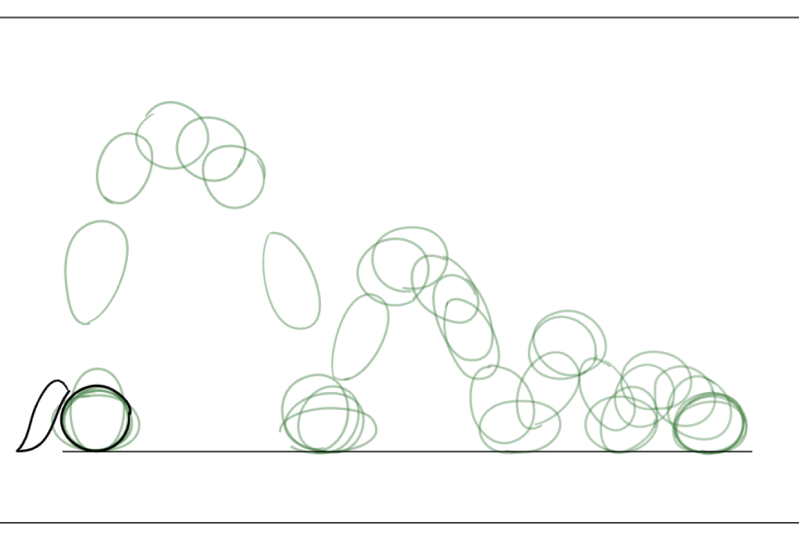
Sie voran gehen und klicken Sie auf Szene erstellen und dann sollten zwei Boom auftauchen, Alles klar, also eines der Dinge, die ich gerne mache, wenn ich animiere, ist das zu erstellen, was ich gerne -Richtlinie. Dies ist im Grunde eine Skizze, die ich im Hintergrund halte, um sicherzustellen, dass meine Animation einheitlich
bleibt. Also zuerst werde ich eine Linie erstellen, die den Boden darstellt. Dafür verwende
ich das Linienwerkzeug, das du auf der linken Seite findest. Und wie Sie sehen können, erlaubt
es mir, gerade Linien zu zeichnen. Sie können auf Befehl Z klicken, um Ihre Arbeit rückgängig zu machen, wenn Sie möchten, und wenn ich die Umschalttaste gedrückt halte, wird
es mir erlauben, die Linie perfekt vertikal oder horizontal zu zeichnen. Also lasst uns das machen. Alles klar, jetzt gehe ich weiter und zeichne den Ball, und dann nehme ich das Auswahlwerkzeug
und kopiere und füge den Ball ein und lege die Kopie dort, wo ich den Ball will. Neigen Sie auf, wenn Sie nach unten versandt halten. Dies ermöglicht es Ihnen, den Ball in einer perfekten Linie zu ziehen, so dass diese Schlüsselrahmen perfekt auf
dem Boden ausgerichtet sind. Alles klar, jetzt werde ich entscheiden, wie viele Bounces ich machen möchte und dann die Bögen zeichnen, die diese Bounces
darstellen. Dann werde ich weiterhin kopieren und fügen Sie den gleichen Ball an der Spitze dieser Bögen. Dann werde ich die Squashbälle zeichnen, die mit dem Boden in Berührung kommen. Sie werden bemerken, dass, wenn der Ball entlang geht, ich ziehe ihn immer weniger zerquetscht, wenn er Kontakt macht. Das liegt daran, dass ich den Ball repräsentieren möchte, der momentan an an Dynamik verliert. Was Sie sehen, bevor Sie die Schlüsselbilder sind. Lassen Sie uns jetzt einige Pannen ziehen. Die ausgestreckten Bälle zwischen den Schlüsselbildern sind meine Pannen, aber es hat sich auch entschieden, etwas Leichtigkeit einzuziehen und Frames zwischen den
Schlüsselbildern . Und da ist unsere Leitlinie. Jetzt gehe ich in die Timeline und halte diesen Frame fest, ziehe ihn an das Ende der Timeline und ziehe dann zurück,
und was das tut, ist, den Frame so zu erweitern, dass er immer mit uns im Hintergrund ist. In Ordnung, jetzt beginnen wir unsere eigentliche Bouncing Ball Animation. Dazu benötigen
wir einen neuen Zeichnungsebene, also gehen wir auf die Timeline,
drücken Sie diesen Plusknopf und wählen Sie die Zeichnung aus. Dann nennst du deine Schicht wach. Nennen Sie es einfach hüpfenden Ball und stellen Sie sicher, dass es alles auf Vektor eingestellt ist und dann Anzeige und schließen. Ordnung jetzt, InOrdnung jetzt,fangen
wir an, unsere Schlüsselbilder zu zeichnen, um mir die Dinge visuell zu erleichtern. Ich werde jeden meiner Schlüsselbilder mit der roten Schlüsselbildmarkierung markieren. Jetzt fangen wir einfach an, den Rest unserer Schlüsselbilder zu zeichnen. Alles klar,
das sind jetzt Schlüsselbilder für zwischendurch. Also werde ich zuerst Platz für einige zusätzliche Frames machen. Sie können eine Auswahl von Frames verschieben, indem Sie auf,
Angst, Angst, halten Sie die Umschalttaste gedrückt und klicken Sie an der Stelle, an der Sie Ihre Auswahl Zehenende wollen. Dann können Sie die gesamte Auswahl von Frames über ziehen. Da wir an zwei arbeiten, müssen
wir diese Frames erweitern. Der Weg dazu besteht darin, den leeren Bereich rechts neben dem Frame auszuwählen und den
Cursor darüber zu ziehen . Jetzt können wir zwischen ng für diesen ersten Abschnitt beginnen. Ich werde Zwiebelhäuten einschalten, um mir dabei zu helfen, Sie werden in der Timeline bemerken, dass ich mehr Platz für mehr zwischendurch mache und dann die zwischen und alles klar , lasst uns aufhören und schauen Sie sich unsere Animation an. Bis jetzt werde
ich bis zum Ende dieser Zeitachse gehen. Klicken Sie auf diesen kleinen Anker und ziehen Sie ihn auf die Auswahl der Rahmen. Alles klar, so weit, so gut. Lassen Sie uns mit der Animation fortfahren. Okay, schauen
wir uns das nochmal an. Ok, das ist süß. Aber ich frage mich, ob es mit mehr Rahmen in der Luft besser aussehen würde. Lassen Sie uns das testen. Weißt du was? Das gefällt mir viel besser. Das gefällt mir. Es hängt ein wenig länger in der Luft, im
Gegensatz zu wenn es schnell nach unten kommt,
wie die Schwerkraft. In Ordnung, also lasst uns einfach anfangen, den Rest davon zu animieren. - In Ordnung? Nun, lassen Sie uns das testen. Oh, ja, das gefällt
mir wirklich. Ja,
dafür, dass du beim ersten Versuch ausmachst. Ähm, weißt
du was? Ich gehe eigentlich Teoh. Füge am Anfang und am Ende ein paar bewegliche Standbilder hinzu, also werde ich das wirklich schnell machen. Alles klar, schauen wir uns das an. Schön. In Ordnung, jetzt, wo wir fertig sind, mit dem springenden Ball Teil, können
wir zum nächsten Teil übergehen
, der den Schwanz animiert
, den wir im nächsten Video übergehen werden.
8. Der Sprungball: Alles klar,
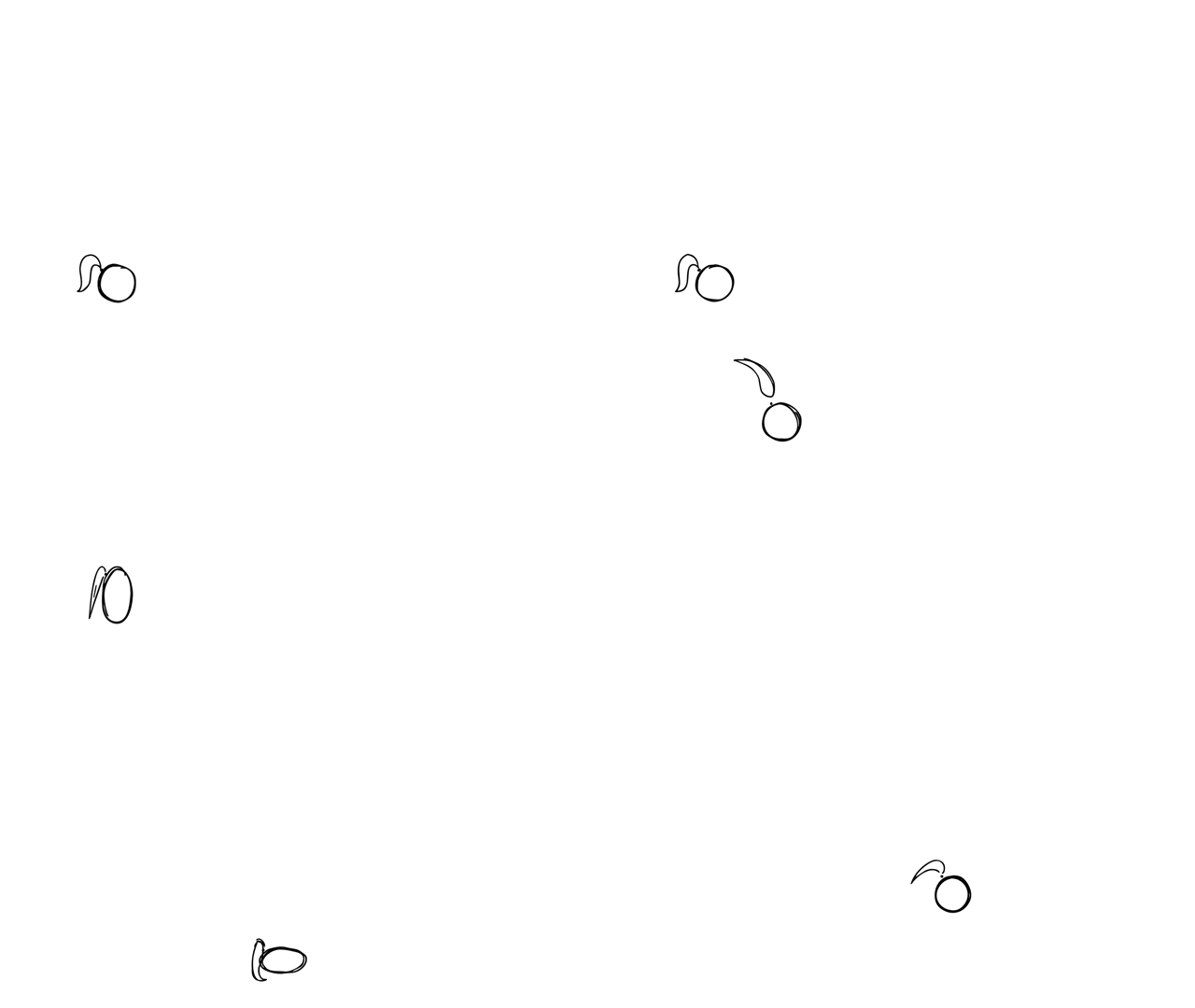
jetzt, da wir fertig sind Animationen sind hüpfende Ball schwächen. Beginnen Sie mit der Animation unseres Schwanzes, um das Animieren des Schwanzes zu erleichtern. Ich werde den Ball als Kopf und den Schwanz als Pferdeschwanz visualisieren, und ich werde ständig den Schwanz in der oberen linken Ecke vom Ball für
den Schwanz ziehen . Ich werde tatsächlich auf einer separaten Ebene zeichnen. Animieren auf verschiedenen Ebenen ist eine gute Übung, da es Ihnen hilft, organisiert zu bleiben und Ihnen viel Zeit mit komplizierteren Projekten zu sparen. Um einen neuen Layer hinzuzufügen, klicken
Sie auf diesen Plus-Button drücken Sie die Zeichnung und benennen sie dann Schwanz,
stellen Sie sicher, dass alles an Vector gesendet wird, und drücken Sie dann die Anzeige in der Nähe. In Ordnung, also lasst uns das machen. Ich denke, ich werde das eigentlich geradeaus animieren, anstatt von Pose zu posieren und sehen, wie das endet. Wie Sie sehen können, halte
ich den Schwanz in der oberen linken Ecke. Denken Sie auch daran, dass die Frames am Anfang sich bewegende Standbilder sind, also trage ich nur den gleichen Frame immer und immer wieder nach. Ich benutze die Skizze, die ich auf der Rückseite gemacht habe, um mir zu helfen, zu sehen, wann der Schwanz auf den Boden trifft
, so dass ich den Schwanz nach oben ziehen kann. Weißt du was? Es ist wirklich ablenkend für mich, all diese springenden Ballskizzen im Hintergrund zu sehen, aber ich möchte immer noch meinen Boden sehen. Was ich also tun werde, ist eine neue Ebene für meinen Boden zu erstellen, dem
Auswahlwerkzeug die Geschossdecke aus dem Skizzier-Layer auszuwählen und sie in
die neue Ebene einzufügen . Dann werde ich diesen Rahmen nehmen und ihn bis zum Anfang der
Timeline erweitern , damit ich ständig meinen Boden im Hintergrund sehen kann. Dann gehe ich über zu diesem Skizzen-Layer klicken Sie auf das I-Symbol, damit ich diese
Ebene ausblenden kann . In Ordnung, also lassen Sie uns weiter animieren. Der Grund, warum ich wollte, dass ihr einen Schwanz hinzufügt, ist, dass ihr üben könnt,
durch eine überlappende Aktion zu folgen . Wenn der Ball durch die Luft beschleunigt, folgt
der Pferdeschwanz der Bewegung des Balls. Aber wenn der Ball zu seinen Tiefen kommt, wie wenn er in der Luft hängt oder wenn er auf den Boden trifft, hat
der Schwanz die Möglichkeit, sich zu überlappen. - Ja , der Ball an Dynamik verliert, wirst
du sehen, dass ich die Folge- und überlappende Aktion abschwäche. Alles klar, schauen wir uns das an. Ich werde diesen Anker nehmen und ihn in der Animation schließen. Stellen Sie sicher, dass Sie es Zehenschleife setzen und dann spielen. Ich fühle mich hier nicht ganz verkauft. Vielleicht brauchen die Rahmen hier oben eine Veränderung. Lasst uns das machen. Ja, das gefällt
mir viel mehr. Weißt du, wie ich mich fühle? Ich muss am Ende etwas mehr Quetschen hinzufügen, damit meine Bounce involviert ist, also werde ich das einfach schnell machen. Alles klar, lassen Sie es uns überprüfen. Mein Ball geht tatsächlich aus dem Rahmen. Wenn Ihnen dies jemals passiert, wo Sie Ihre gesamte Animation verschieben müssen, können
Sie das Auswahlwerkzeug gedrückt halten, und es werden mehrere andere Werkzeuge darunter angezeigt. Klicken Sie also auf Neupositionierung aller Zeichnungen und wir sollten in der Lage sein, unsere Animation nach unten zu verschieben. Ordnung, also halte ich die Umschalttaste gedrückt und wähle beide Animationsebenen aus, und ich werde weiterhin die Umschalttaste gedrückt halten und sehen, ob ich diese Ebenen zusammenziehen könnte . Huh? Weißt du was? Es lässt mich nicht zwei Animationsebenen gleichzeitig verschieben. Also weißt du was? Ich werde euch zeigen, wie ich das gerne betrüge. Wir könnten diese Ebenen zusammenführen,
aber das möchte ich nicht tun. Wir könnten diese Ebenen zusammenführen, Also werden wir eine neue Ebene erstellen, Benennen Sie es so etwas wie alle und ziehen Sie diese beiden Ebenen der Animation hinein. Jetzt sind sie gruppiert, und alle Bearbeitungen, die ich an der All-Ebene vornehme, wirken sich auf alles aus. Alles klar, jetzt werde ich euch etwas Leckeres zeigen. Hier drüben ist etwas, das das Übersetzungstool genannt wird. Wir werden darauf klicken,
stellen sicher, dass wir an unserer All-Ebene arbeiten und diese beiden Pfeile zu unserem Ball ziehen. Jetzt können
Sie Ihre Animation an eine beliebige Stelle ziehen. Verwenden Sie das Zwiebelhaut-Tool, um herauszufinden, wo Sie alles bewegen sollten. Vergewissern Sie sich, dass beim Verschieben der Animation mit dem Werkzeug „Übersetzen“ der gleiche Frame durchgängig
ausgewählt ist . Andernfalls beginnt das Übersetzungswerkzeug, Schlüsselbilder für jede vorgenommene Anpassung hinzuzufügen. , jetzt, Also, jetzt,wo alles gut ist, können
wir unsere Animation vorbereiten, um exportiert zu werden. Zuerst werde
ich eine Farbkarte erstellen. Wenn Sie dies nicht tun, wird
Ihre Animation mit einem transparenten Hintergrund angezeigt. Ich werde sicherstellen, dass dieser Anker das Ende meiner Animation umarmt. Wenn Sie dies nicht tun, um Boom werden alle diese leeren Frames neben ihm exportieren. Jetzt gehen wir zu Datei-Export Film gehen Klicken Sie auf Durchsuchen, um zu wählen, wo Sie möchten, dass diese
Filmdatei enden. Ich schlage vor, in Ihrer Animation Will einen Ordner Benennen Sie Ihre Datei etwas Angemessenes, wie Ihr Name Klassenprojekt. Stellen Sie sicher, dass alle Frames ausgewählt sind und
Sie für die Auflösung entweder die gleiche Auflösung des Projekts beibehalten können. Aber wenn es Ihrem Computer schwer ist, etwas so großes zu exportieren, können
Sie die Hälfte der Größe oder weniger tun. Jetzt können Sie auf OK klicken, und es sollte Ihr Projekt exportieren. Suchen Sie Ihr Projekt und öffnen Sie es. Wenn Sie Ex aus ihm raus. Es wird Sie fragen, ob Sie diese konvertierte Version behalten möchten, Sie tun so speichern, dass konvertierte Version in Ihrem Ordner sowie konvertierte Dateien nehmen weniger
Platz und öffnen sich schneller. Ich mag diese leichteren Dateien, weil sie einfacher ins Internet hochzuladen sind, wenn Sie Ihre Klassenprojekte
hochladen die konvertierten Versionen
hochladen
9. Kursprojekt: In Ordnung. Jetzt, wo Sie alle Videos durchlaufen haben, können
Sie jetzt Ihre Klasse starten. Projizieren Sie den springenden Ball mit angehängtem Schwanz. Das Projekt sollte auf 1920 um 10 festgelegt werden. 80 bei 24 Bildern pro Sekunde. Die Länge deines Videos sollte nur ein paar Sekunden lang sein. Denken
Sie daran, Sie können nur auf zwei Personen animieren und der Ball darf den Rahmen für die
Animation nicht verlassen . Erstens, Sie Ihre Bälle beginnen noch auf dem Boden, dann haben Sie sich nicht in die Luft gestoßen, als ob es einen eigenen Geist hat. Dann lassen Sie es entlang prallen, bis es bis zum Ende des Rahmens kommt, und dann lassen Sie es stoppen. Sobald Sie mit der Animation des springenden Balls fertig sind, können
Sie den angehängten Schwanz animieren. Du darfst den Schwanz so gestalten, wie du willst. Sie können so viele Bounces verwenden, wie Sie möchten. Sie können sich mit der Elastizität des Balls verwirren. Du könntest reichlich hoch oder niedrig machen. Es liegt alles an dir. Ich würde gerne sehen, was jeder von euch einfällt. Sobald Sie fertig sind, empfehle
ich Ihnen, Ihre Projekte in den Projektbereich hochzuladen. Damit ich Ihre Arbeit kritisieren kann. Ich ermutige Sie auch, sich in der Postarbeit in Arbeit zu setzen. Wenn Sie sich zu kämpfen haben, würde
ich Ihnen gerne helfen. Schließlich ermutige
ich euch alle, sich gegenseitig zu äußern und mit eurem
neugewonnenen Wissen Kritik zu üben . In Ordnung mit dem, was gesagt wird, glückliche Klasse Projekt machen.
10. Congrats und Dankeschön: herzlichen Glückwunsch. Sie haben das Klassenprojekt abgeschlossen. Ich hoffe, du hast meine Klasse genossen. Ich habe es sicherlich genossen. Und, weißt
du,
vielen Dank, dass du es überprüft hast. Also haben wir eine Menge Dinge in dieser Klasse durchgemacht. Wir haben uns mit Grabboom vertraut gemacht. Wir haben über 12 Prinzipien der Animation gegangen. Wir gingen über die Bildrate arbeiten, ich waas zwei Geschichten bewegen Standbilder. Und, wissen
Sie, natürlich, das Klassenprojekt. Ähm, Also ich hoffe, dass das, was Sie in dieser Klasse lernen und es wirklich in Ihrem Kopf bleibt, egal was Sie gehen, um in der Zukunft zu animieren, wenn Sie verstehen, wie die 12 Prinzipien der Animation anzuwenden, Wenn Sie verstehen, wie Bildrate und die Arbeit an eins zwei und drei kann Ihre Arbeit beeinflussen, es sieht aus, machen Sie Ihre Animation besser. Wenn Sie Ihr Klassenprojekt noch nicht hochgeladen haben, tun
Sie bitte,damit ich Ihre Arbeit übernehmen kann. Wenn Sie Ihr Klassenprojekt noch nicht hochgeladen haben, tun
Sie bitte, Und wenn Sie überhaupt zu kämpfen haben oder Fragen haben, zögern Sie nicht, Arbeit in Bearbeitung hochzuladen und, Sie wissen, zu kommentieren. Ich helfe dir bestimmt aus. Und, äh, ja, also wenn du zu meiner Klasse
magst, weißt du, bitte hinterlasse eine Rezension. Du hast es jemandem empfohlen. Und wenn Sie einem meiner zukünftigen Klassen folgen wollen, folgen Sie meinem Profil. Ich bin immer noch teilen s Oh, Sie wissen, was das gesagt wird wieder, vielen Dank und Sie wissen, bis zum nächsten Mal
 Meghan Luna, 2D Animator