Transkripte
1. Einführung: Wenn Ihr typischer Arbeitsablauf und Ihre Lösung darin bestehen
, viele Optimierungen vorzunehmen und nicht wirklich zu wissen,
wohin Sie von dort aus gehen
sollen, dann sollten Sie auf jeden Fall lernen, was die Kurven und Da
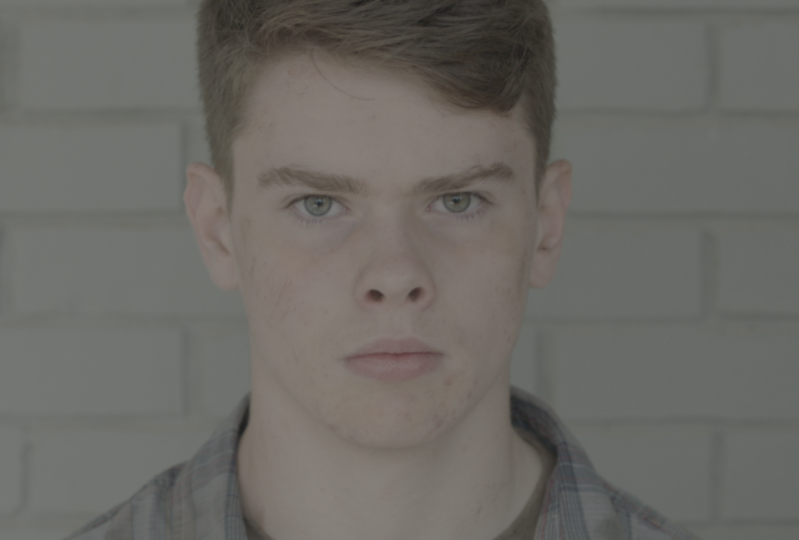
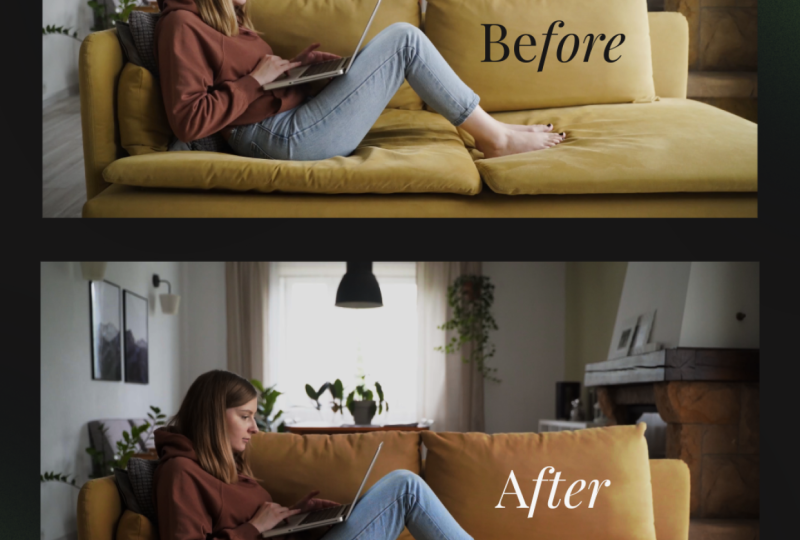
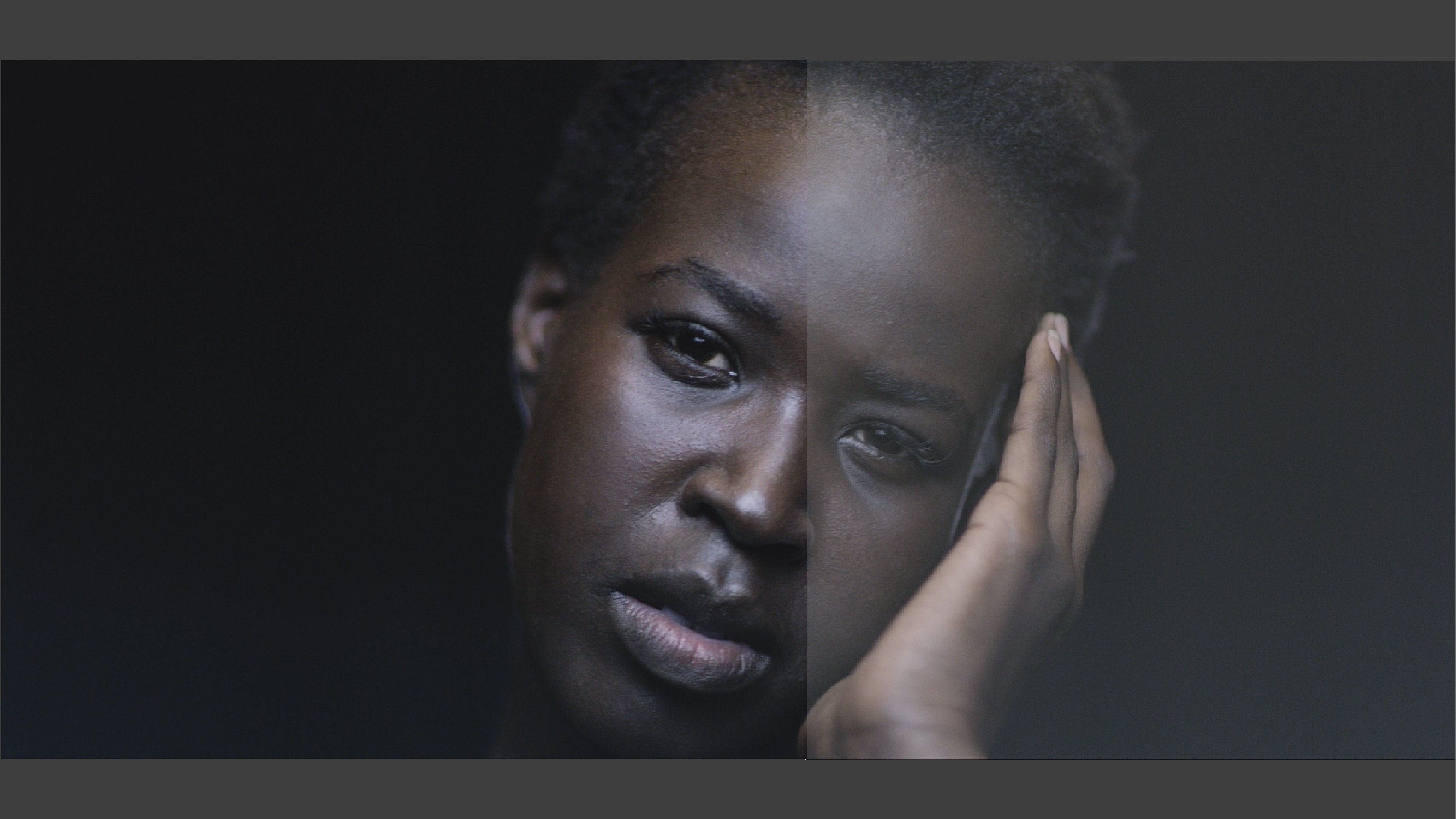
Vinci Resolve bewirken. Dies ist ein wirklich mächtiges Tool , mit dem Sie Ihr Filmmaterial
von hier zu diesem machen können. Es ist ein Tool, das
zugegebenermaßen
sehr kompliziert und einschüchternd aussieht , aber nach diesem Kurs wirst
du wissen, was die Kurven bewirken, wie man sie benutzt
und wie du dein Filmmaterial
wirklich verbessern kannst
das nächste Level. Ich bin Fred Trevino und
seit
über 10 Jahren Kolorist für das Primax
Studio in New York Ich habe über 50
Langfilme gedreht und mit
Unternehmen wie HBO,
Gucci Product nur
zusammengearbeitet nenne ein paar. Mein Ziel ist es, Ihnen
das Selbstvertrauen zu geben, die Kurven
bei jedem Projekt zu
verwenden. In diesem Kurs behandeln wir
die benutzerdefinierten Kurven, Farbton versus Farbton,
Farbton versus Sättigung
und vieles mehr. Wenn du bereit bist,
ein besserer Kolorist zu werden, lass uns anfangen.
2. Benutzerdefinierte Kurven: In dieser Lektion werden wir die benutzerdefinierten Kurven
hier unten
behandeln. Mit den benutzerdefinierten Kurven können
Sie im Grunde die Schatten,
Mitteltöne und
Glanzlichter eines Clips steuern . Lass uns gleich hier reinspringen. Sie zunächst sicher, dass Benutzerdefiniert ausgewählt ist. Dann ist es immer am einfachsten
, es zu erweitern, damit Sie
mehr Kontrolle haben , und
positionieren Sie es dann einfach an einer
Stelle, an der Sie die gesamte Aufnahme sehen
können. Für diejenigen unter Ihnen, die
vielleicht nicht wissen, wie man die verschiedenen Kurven
liest, im Grunde
ist die Anordnung auf der linken Seite,
es gibt Schatten. Die rechte Seite
hier drüben steht für die Highlights und
in
der Mitte befinden sich
natürlich alle Mitteltöne. Besonders hilfreich ist , dass sie Ihnen hier
den Umfang zeigen, der Ihnen die Verteilung
des gesamten Bildes zeigt. Was Sie hier sehen können,
ist hier auf dieser Seite, dieser Bereich hier stellt
die Höhepunkte der Aufnahme dar, dieser hier steht für die Schatten der Aufnahme und
Sie können die Verteilung
der Pixel sehen und dann genau hier sind die Mittel- oder Mitteltöne und Sie können sehen, dass die
meisten Informationen hier sind, was
bei den meisten Aufnahmen der Fall ist. Um dir
das zum Beispiel ein bisschen besser zu zeigen, wenn ich
auf dieses Bild klicken würde,
die Schatten sind natürlich dieser Bereich hier, die Highlights sind wahrscheinlich
der Baumstamm hier, und dann Mitteltöne sind wahrscheinlich so rückwärts und wand, oder vielleicht genau hier. Wenn ich zum Beispiel nur
hier klicken würde, können
Sie sehen, dass es
hier diesen kleinen Punkt
bildet ,
der die Highlights darstellt. Wenn ich,
sagen wir, auf die Schatten klicken würde, wird dir angezeigt, wo sich diese
Schatten im Diagramm befinden. Wenn ich zu den Mitteltönen gehen würde, können
Sie sehen, dass
es Ihnen auch
hier in der Tabelle angezeigt wird. Das soll
Ihnen nur zeigen, um zu veranschaulichen, wie das Bild hier über
die verschiedenen Kurven verteilt ist. Ich werde das hier zurücksetzen. Sagen wir einfach, du möchtest
jetzt einsteigen und das anpassen. Was ich normalerweise mit Kurven mache ist, dass Schatten normalerweise
ein guter Anfang sind. Sie müssen
nicht unbedingt auf das Bild klicken, oft können
Sie sehen, wo sich alles befindet, wenn Sie es sich ansehen. Nochmals Schatten,
Mitteltöne, Glanzlichter. Ich werde einfach
hier herumklicken ,
weil ich
diese
Pixelkonzentration oder den Schatten sehen kann . Ich klicke einfach hier und dann für die Mitteltöne klicke
ich hier. Normalerweise treffe ich einige
Erstauswahlen. Also, was ich tun werde, ist die Schatten ein wenig
herunterzufallen, und ich lasse
sie einfach ein bisschen fallen. Du kannst sehen, ob ich
wirklich ein Extrem mache, du kannst sehen, welchen Teil
des Bildes es anpasst. Ich nehme das
und lasse es einfach
eine Berührung fallen und die Schatten
sind schon ziemlich gut. Ich illustriere nur. Ich schaue mir hier auch
die Zielfernrohre an. Wenn Sie
mit dem Lesen der Zielfernrohre nicht vertraut sind, können
Sie sich meine
andere Klasse ansehen, in der
ich eine Lektion
zum Lesen von Zielfernrohren habe. Aber im Allgemeinen sind hier
unten die Schatten. Dieser Bereich hier sind die Mitteltöne, und dieser Bereich hier
sind die Highlights. Sie können zum Beispiel
sehen, dass es hier
diesen wirklich dunklen Bereich gibt , und Sie können sehen, dass dies auf
den Wellenformfernrohren hier zu sehen ist. Null ist echtes Schwarz. Du kannst sehen, dass es schon
ein hübsches schwarzes Schwarz ist. Die Tatsache, dass es berührend ist, wenn das zum
Beispiel so wäre, würde dir sagen, dass
es
kein echtes Schwarz ist. Es ist zum Beispiel ein bisschen
verwaschen und darauf sollten Sie
achten
, wenn Sie die Zielfernrohre
lesen. Ob diese den Boden berühren, mache
ich rückgängig,
damit wir zurückgehen können. Ob dies
den absoluten Tiefpunkt ist eine völlig kreative Entscheidung. Denken Sie nicht, dass jedes Bild diese Linie berühren muss. Wenn du satte Schwarze haben willst, kannst
du sie an dieser Linie
anfassen lassen. Aber wenn nicht, eher
verwaschen und milchig oder schattig, das
ist alles eine kreative Wahl. Denken Sie auf keinen Fall
, dass sich Ihre Schatten hier berühren und Ihre Mitteltöne hier
an einem perfekten Ort sein müssen
und Ihre Highlights hier oben an einem perfekten
Ort sein müssen. Dies ist nur eine
allgemeine Richtlinie. Lass uns zu dem zurückkehren, wo wir waren. Auch hier habe ich nur
die Schatten angepasst und
werde nur einen kleinen Look
und dann die Mitteltöne
kreieren. Ich möchte nur, dass es
sehr dunkel und launisch aussieht. Ich würde sie wahrscheinlich an einen Ort bringen, den ich mag. Das sind die Höhepunkte. Ich klicke auf die Highlights und du kannst
sie nach oben und unten ziehen. Ich werde
diese Highlights einfach ein
bisschen so hervorheben. So funktionieren
diese Kurven ziemlich genau. Sie können sehen, dass es auch
eine sehr sanfte S-Kurve gemacht hat, der Sie vielleicht
gehört haben, dass Sie gesprochen haben. Lassen Sie mich das
etwas stärker betonen. Ich lasse die Schatten fallen. Sie können sehen, dass es wie ein S aussieht, worüber viele Leute sprechen, wenn Sie
einen filmischen oder sehr
verstärkten Kontrast haben möchten einen filmischen oder sehr
verstärkten Kontrast . Oft möchten
Sie als Erstes
eine weiche S-Form erstellen, um
deine Kurven. Wenn ich das abschalte, haben wir hier angefangen und
dort sind wir jetzt. Es geschah durch einfache Kurven, Anpassungen der Schatten,
Mitteltöne und Glanzlichter. Jetzt möchte ich dir
ein weiteres sehr nettes Tool zeigen , mit dem du
ein bisschen mehr Kontrolle haben kannst und wenn wir
hier oben klicken und dann zu
Editable Splines gehen. Dadurch entstehen hier diese
kleinen Griffe, mit denen Sie
nur
bestimmte Bereiche verfeinern können. Wenn ich das zum Beispiel
einfach ein bisschen fallen lassen wollte , könnte
ich mir diesen Griff schnappen. Wenn ich diese
oberen Bereiche der Mitteltöne nutzen möchte, könnte
ich das vielleicht
hier optimieren oder abflachen, wenn
ich es ein bisschen will. Das ist nur eine Möglichkeit, einen
Look
wirklich ein wenig zu personalisieren. Geben Sie Ihnen hier ein bisschen mehr
Kontrolle mit diesen. Nochmals, vorher, nachher
und Vollbild. Hier
waren wir und jetzt danach. Das Letzte, was ich dir auf
den Custom Curves zeigen werde ,
ist dieser Bereich hier, High Soft und Low Soft. Für diese Aufnahme hier, lass mich das wirklich machen, ich werde die Schatten wirklich
vernichten. Ich werde ein benutzerdefiniertes
Aussehen erstellen und in diesem Fall möchte ich diese
eigentlich ausschalten. brauche ich nicht. Ich vernichte die Schatten wirklich mit Absicht. Du kannst sehen, wie es
aussieht. Ich drücke Option S
, um einen weiteren Knoten
hinzuzufügen. Was die niedrigen Schatten bewirken, Sie haben niedrige und niedrige
Schatten, sind diese Strahlen, die Schwarzen oder dunklen
Schatten in einem Bild, und sie wenden auch automatisch eine weiche
Kurve auf sie an, was ein weiteres
Merkmal von Ein Film und ein filmischer Look sind
Videos, die dazu neigen,
sehr scharfe Schatten
und Lichter zu haben . Dies ist eine sehr sanfte Methode
, um die Schatten zu erhöhen. Beachten Sie, was hier passiert. Du musst deine
Augen immer an zwei verschiedenen Stellen haben. Wenn ich das anspreche, schauen Sie sich zuerst
an, was mit den Zielfernrohren passiert. Siehst du, ich schneide
das nur ein bisschen ab. Dann setze das zurück. Beachten Sie, was es mit dem Bild
macht. Ich gehe wieder hoch. Das ist nur ein harter Grenzwert. Vorher, nachher, davor, nachher. Da haben wir's. Wenn ich Low Soft mache,
statt abzuschneiden,
ist das nur eine sanfte
Abspannung. Die Schatten. Dies ist das Vorher,
Nachher , Vorher, Nachher und der Schatten ist nur
ein bisschen verwaschener und das ist
wieder nur eine stilistische Wahl. Was wir bisher
nur mit diesen benutzerdefinierten Kurven gemacht haben ,
ist, dass wir hier beginnen. Ich werde weitermachen
und das schließen. Wir haben hier angefangen
und sind hierher gegangen. Das erste, was wir getan haben,
war hierher zu gehen und
diese Anpassungen der
Mittelton-Glanzlichter der Schatten vorzunehmen. Dann haben wir
die Schatten
etwas angehoben , um eine stilistische Wahl zu treffen. Nun zu High Soft gehen
wir zu
dieser Aufnahme über, weil sie leichter zu erkennen ist , weil diese
Glanzlichter ausgeblasen sind. Auch wenn wir uns die Zielfernrohre ansehen, können
Sie sehen, dass der
Himmel sehr hell ist, und Sie können auch anhand
der Zielfernrohre erkennen , dass sie zu
100 Prozent viel zu hoch schneiden. Ich werde mich für High Soft
und High Far entscheiden. Zuerst werde ich
einfach runterfallen. Du kannst sehen, was es tut. Nochmals, genau wie niedrig, weich und niedrig, wenn
Sie dies anpassen, wenn Sie Ihren
Blick auf den Himmel richten, können
Sie sehen, dass
er etwas
dunkler wird , weil er
nur
die hellsten Elemente herunterbringt . Bereiche
und es schneidet es ab. Manchmal kann man
eine Mischung aus beidem machen. Ich werde
es einfach ein bisschen herunterfahren,
damit es nicht so hell ist, und dann werde ich es weicher machen. Dadurch werden die
Glanzlichter
sanft abgeschwächt .
Ich werde das machen. Nun, wenn du in den Himmel schaust, waren
sie hier und
jetzt sind sie hier. Sie sehen, sie waren
etwas heller, sowohl visuell als auch in den Zielfernrohren. Mit High und High Soft habe ich sie etwas dunkler gemacht. Jetzt sind sie hier nicht so intelligent. Ich werde sie noch weiter runterholen. Ich werde sie wirklich weicher
machen. Da haben wir's. Vorher, nachher, davor,
nachher, davor, nachher. Da haben wir's. Hoffentlich
kannst du sehen, was das macht. Das ist es, was High Soft tut. Es nimmt im Grunde
die hellsten Lichter und gibt ihnen eine sanfte Anpassung der Helligkeit,
sodass sie gut aussehen, sie natürlich aussehen und Sie nicht unbedingt ein ganzes
herunternehmen
müssen Wenn
etwas zu hell ist, können
Sie wählen, nur die Glanzlichter zu
reduzieren, was übrigens wahrscheinlich das ist,
was diese Spitze hier ist. Das sind die Custom Curves. Nur ein kurzer
Crashkurs in ihnen. In der nächsten Lektion werden
wir mit
der nächsten Gruppe von Kurven fortfahren,
nämlich der
Kurve zwischen Farbton und Farbton. Wir sehen uns dort.
3. Hue vs Hue: In dieser Lektion werden
wir hier
viel Zeit mit
dieser Aufnahme verbringen . Denn jetzt werden wir uns der nächsten Kurvenanpassung befassen, nämlich Farbton versus Farbton. Was das im Grunde bedeutet, ist, wie Sie vielleicht wissen, Hue ist im Grunde ein
ausgefallenes Wort für Farbe. Gelb ist ein Farbton, Rot ist ein Farbton, Grün ist ein Farbton, Blau ist ein Farbton. Wenn in den Kurven Farbton versus Farbton angezeigt wird, bedeutet
das im Grunde, dass, wenn
etwas diese Farbe hat, wenn
Sie eine Anpassung vornehmen, es in eine andere Farbe ändern. Wenn wir uns das
Farbrad hier unten ansehen. zum Beispiel diesen Mantel anklicke, Wenn ich zum Beispiel diesen Mantel anklicke, kannst
du sehen, dass er die Gelbtöne
ausgewählt hat. Wenn wir uns den Farbkreis ansehen, haben
wir Gelb und
in dieser Richtung
sind Rot und Orange
die Farben, die uns am nächsten kommen. In dieser Richtung
befinden
sich die nächstgelegenen Farben im grünen Bereich. Wenn ich diesen kleinen
Punkt hier nehme und nach oben gehe, ändert
er sich etwas
mehr in Richtung Orange. Wenn ich nach unten gehe
, ändert sich das etwas
mehr in Richtung Grün. Das ist im Grunde das, was die Anpassung
von Farbton und Farbton bewirkt. Lass mich das
noch einmal zurücksetzen und es dir zeigen. Nehmen wir an, dies war eine Aufnahme bei der wir
etwas mit den Grüntönen machen wollten weil ich gerne
mehr Beispiele aus der realen Welt zeige und nicht einfach
die Farben von allem zufällig ändere. Ich möchte, dass dieses Grün etwas anders
aussieht. Beachten Sie übrigens auch, dass
es Ihnen genau wie bei
den benutzerdefinierten Kurven die Verteilung
des Bildes hier zeigt. Was glaubst du, ist diese
große Spitze hier? Es ist wahrscheinlich der rote Hut. Sie können jedoch sehen, dass
die meisten Daten hier sind. Dann haben wir hier ein paar Gipfel, was dieser kleine Gipfel
im Blues wahrscheinlich dieser ist. Dann ist dieser rote Gipfel wahrscheinlich auch der Hut oder Teile des Hutes. Sie können sehen
, dass der Hut in diesen hellen Bereich,
diesen dunklen Bereich oder vielleicht
diesen kleinen Bereich hier aufgeteilt ist. Aber der Punkt ist, es sagt dir, welcher Teil
des Bildes wo ist. Ich habe erneut
auf die grüne Wand geklickt und lassen Sie uns eine Anpassung vornehmen. Vielleicht möchte ich, dass es
etwas staubiger und rostiger aussieht. Das mache ich. Oder ich könnte den anderen Weg gehen wenn ich in diese
Richtung
etwas grüner aussehen möchte, das mache ich. Das ist im Grunde
die sehr einfache
Art , Ihnen zu zeigen, was
Farbton versus Farbton bewirkt. Ich könnte auch mal
schauen, den Hut hier. Wir dachten, dieser kleine
Dorn hier ist ein Hut. Ich kann den Hut
etwas dunkler rot aussehen lassen oder ich kann ihn
nach oben drücken, um nach hinten zu schauen. Übrigens, wenn Sie
mit der rechten Maustaste auf diese Punkte klicken, löschen Sie sie
so. Ich klicke hier einfach mit
der rechten Maustaste darauf. Eine andere Sache, die Sie tun können, ist nun, ich werde
das komplett zurücksetzen
, ist , dass Sie einfach die Farbe auswählen können. Ich kann sagen, alle Gelbtöne auf diesem
Bild möchte ich ändern. Ich habe hier geklickt und dann geht es direkt
nach unten auf alles, was gelb ist. Siehst du, ich kann den Mantel wechseln. Ich werde das zurücksetzen. Sie können hier auch zurücksetzen. Ich werde wieder Gelbtöne wählen. Oder ich könnte den
Farbton hier unten eingeben. Wenn ich das nach links und rechts schiebe, kannst
du sehen, dass es den Teil des gelben
Farbtons ändert , den du änderst. Vielleicht möchte ich
diesen oder jenen Weg gehen. Dafür ist das nützlich. Dann die Rotation des Farbtons, dies ist nur eine numerischere
Methode, um die Anpassungen vorzunehmen. Siehst du, ich kann rauf und runter gehen. Aber die meiste Zeit werde
ich
das zurücksetzen, meistens ist
es einfach einfacher, auf das zu klicken was du willst, um das Fell anzupassen und es nimmt es perfekt auf. Dann mache ich den Code ein bisschen mehr
in diese Richtung. Das ist es. Hoffentlich ist das hilfreich. Das ist kurz. Alle anderen Lektionen
werden ebenfalls ziemlich kurz sein , weil sie ziemlich einfach sind. Diese verschiedenen Anpassungen bewirken eine Sache und nur
eine Sache größtenteils
eine Sache und nur
eine Sache, wohingegen die benutzerdefinierten Kurven alles
getan haben, sie haben von allem ein
bisschen gemacht. In der nächsten Lektion werden
wir gleich wieder
zu Farbton versus Sättigung wechseln, also sehen wir uns dort.
4. Farbton vs Sättigung: In dieser Lektion werden
wir uns nun mit
Farbton und Sättigung befassen. Wie Sie vielleicht vermutet haben, sagt Farbton versus Sättigung
im Grunde,
alles, was dieser
Farbton oder diese Farbe ist, möchte
ich die Sättigung erhöhen oder
verringern. Wenn dir das etwas zu gesättigt ist, würdest
du klicken. Du kannst sehen, dass es den
kleinen Kreis hier unten gemacht hat und ich nehme das
und ziehe es einfach nach unten. Du kannst sehen, dass das
entsättigend ist, also vielleicht möchtest du all
diesen leuchtenden Farben,
auch auf der gelben Jacke,
einen gedämpften Look verleihen. Ich schnappe mir das und
dezentriere die gelbe Jacke. Das sorgt für diesen gedämpften Look. Das Interessante daran ist, anstatt hier
zur regulären Sättigung zu gehen und sie einfach herunterzudrehen. Eine interessantere
Art, normalerweise
mit Anpassungen zu spielen , ist, wenn
diese zu gesättigt sind, einfach diese eine
Farbe nehmen und entsättigen. Wenn der Code zu gesättigt ist, schnappen Sie sich
einfach diese eine
Farbe und entsättigen Sie ihn. Weil das viel
interessanter ist, als zu sagen:
Oh, ihr Code ist zu gesättigt, lass mich das einfach leiser stellen und dann geht alles
andere damit unter. Es ist viel besser zu sagen
, wenn der Code zu gesättigt ist Ich klicke einfach hier und
reduziere ihn so. Wenn der Kopf zu gesättigt ist, klicke
ich darauf und
ziehe ihn dann so runter, und los geht's. Das ist im Grunde die Erklärung von Farbton versus Sättigung. In der nächsten Lektion werden
wir weiter
nach unten gehen und uns mit
Farbton und Luminanz befassen, also sehen wir uns dort.
5. Hue vs Luminance: Hier geht es um Farbton
versus Luminanz. Wir werden hier zu diesem Clip
übergehen, denn was ich jetzt tun werde, ist, dir
zu zeigen, ich nur eine
sehr grundlegende Anpassung
an dieser Aufnahme vornehmen werde , wie diese. Ich habe es wirklich kaum angefasst. Ich habe gerade die Schatten angepasst, eine Berührung wie diese. Das ist nur, damit Sie sehen können was Farbton versus Luminanz bewirkt. Das heißt einfach,
alles, was diese
Farbe hat, sagen wir Hauttöne, ich möchte die Luminanz anpassen oder es heller oder dunkler machen. Indem ich auf ihre Stirn klicke, die mir etwas
zu hell ist, möchte
ich sie
etwas dunkler machen. Hier sind wir, und ich gehe einfach zu X, damit du
sehen kannst, was passiert. Alles, was dieser Farbton ist, kann
ich heller oder dunkler machen. Ich nehme einfach ihre
beiden Hauttöne und lasse sie ein wenig fallen. Hier war es ursprünglich, ob Sie es
glauben oder nicht, und
hier ist es jetzt. Lass mich das einfach zurücksetzen. Ich gehe zu einer anderen
Notiz, damit du sie sehen kannst, und ich
klicke erneut auf ihre Stirn, und ich werde
wieder fallen, Farbkorrektur. Was
viele der Dinge unterscheidet
, die professionelle
Farben tun, von
Leuten , die nicht so
viel Erfahrung
haben sehr fein abgestimmte Anpassungen,
sehr spezifische, fokussierte Anpassungen im Vergleich zu
das gesamte Bild anpassen. Nur mit dieser kleinen Anpassung habe ich ihre Hauttöne
ausgeblasen und gespenstisch aussehen lassen, und sie sehen so aus. Lass mich gehen. Sie waren so,
ausgeblasene Haut, ausgeblasene Glanzlichter, jetzt sieht es
etwas natürlicher aus. Wenn ich, nur zum Spaß, etwas anderes
hinzufügen möchte, könnte
ich sagen, okay,
dieses Blau hier,
ich wähle das aus, und die Sache, an die ich
mich erinnern sollte, ist, dass Farbton und Luminanz miteinander verbunden sind. Wenn Sie
die Helligkeit einer Aufnahme anpassen,
wenn etwas zum Beispiel
diese Hauttöne sind,
die in den Kategorien Rosa oder
Rot waren,
wenn Sie sie weniger hell machen, wird
es normalerweise wenn etwas zum Beispiel
diese Hauttöne sind, die in den Kategorien Rosa oder
Rot waren , wenn Sie sie weniger hell machen, lass
die Farben hervorstechen. Es ist wie eine andere Art, die Sättigung
zu erhöhen. Ich habe zum Beispiel hier
auf ihr blaues Hemd geklickt und dann werde
ich das Shirt einfach dunkler machen und beobachten, was
passieren wird. Siehst du, es sieht so aus, als würde ich die Sättigung
erhöhen ,
und wenn ich
es heller mache , wird es
ein wenig ausgewaschen. Ich werde
es viel dunkler machen. Nochmals, lassen Sie mich einfach, damit Sie es wirklich sehen können Ich gehe zu einem neuen Knoten,
wähle etwas aus, das diese Luminanz hat, und ich werde es abdunkeln. Vorher, nachher. Du kannst immer einen Kommentar machen, zum
Beispiel, wenn du wirklich willst,
dass das Shirt knallt , kannst
du eine
Kombination daraus machen und dann hier zurück
zum Farbton versus Sättigung springen zum Farbton versus Sättigung ihr Hemd
auswählen als und dann
die Sättigung erhöhen. Siehst. Lerne, all diese in
Kombination miteinander zu verwenden. Es ist nur eine Kombination
aus Farbton versus Sättigung und dann Farbton versus Luminanz. Wir haben hier angefangen, die mikroskopische kleine
Grundeinstellung. Alles, was wir hier gemacht haben, war ein Farbton im Vergleich zur Helligkeit
der Hauttöne, das macht den Unterschied, und dann das Blau hier. Da hast du es, Farbton
versus Luminanz. Wir gehen
diese schnell durch, und als Nächstes
gehen wir nun zu
Luminanz versus Sättigung über . Ich sehe euch alle dort.
6. Luminanz gegen Sättigung: Jetzt werden wir mit
Luminanz versus Sättigung arbeiten , und ich sage Ihnen Folgendes.
Die nächsten drei sind wahrscheinlich
einige, Die nächsten drei sind wahrscheinlich sie werden
am wenigsten verwendet,
aber es ist toll, sie zu wissen weil sie sind
äußerst nützlich. Auch hier ähnelt es einem, das
wir in der Vergangenheit behandelt haben,
aber hier geht es um Luminanz
versus Sättigung, was im Grunde bedeutet,
lass uns zu ihrer Haut zurückkehren. Alles, was hier
so hell ist, und das wird
nicht nur den Hautton verdecken. Alles, was Resolve
bei dieser
Helligkeit in der Stirn registriert , kann
ich die Sättigung erhöhen oder
verringern. Ich werde es wirklich
erhöhen, nur um
Ihnen zu zeigen , dass das nicht so gut aussehen wird,
sondern nur dazu beiträgt,
zu veranschaulichen,
was es tut. Wofür das am häufigsten verwendet wird, ich werde das zurücksetzen und
lassen Sie uns zu diesem Clip übergehen. Wofür Luminanz versus Sättigung
am häufigsten verwendet wird, ist dass Sie
manchmal nur die Lichter
entsättigen möchten, oder vielleicht neigen die Schatten dazu,
etwas gedämpft oder leblos zu sein , und Sie möchten die Sättigung nur in
den Schattenbereichen. Dafür wird es am häufigsten
verwendet. Wenn ich auf, sagen wir hier,
etwas mit dieser
Helligkeitsstufe klicke , möchte
ich es sättigen. Auch dies ist eine sehr
subtile Anpassung. Sie können dort sehen
, was es tut. Alles, was wieder
der Grad der Anpassung ist, macht
in diesem Fall die Schatten. Ich mache nur
eine kleine kleine Beule, dann jemand, der zum Vollbild
zurückkehrt. Man kann es wirklich
hier in seiner Jacke sehen. Weil ich im Grunde
sage, dass die dunkleren Bereiche
einer Aufnahme es hier sehen können. Auch im Schatten
seiner Jacke und einiger seiner Hüte. Nochmals, wie gesagt, dieser wird nicht so oft benutzt. Es ist wirklich, wenn Sie nur wirklich kleine,
winzige Feinabstimmungen vornehmen möchten . Mal sehen, was passiert, wenn wir auf diesen helleren Bereich
klicken. Ich werde dort
die Sättigung erhöhen. Vielleicht sehe ich es dort ein
bisschen mehr , weil es im Grunde der Himmel ist. Schau, ob du hier den Himmel zum Vorschein
bringen willst. Vorher, nachher, davor, nachher, und das ist ehrlich gesagt eines der
großartigen Dinge an Resolve. Es hat ein Tool für
jede einzelne Situation. Dies ist eines dieser
Werkzeuge, mit denen ein Rasiermesser
sehr feine Anpassungen vornehmen kann. Viele Leute bemerken vielleicht nicht
einmal einen Unterschied, aber was ich den Schülern normalerweise
sage, ist, was eine Farbnote wirklich toll
aussehen
lässt, es sind nicht die großen Anpassungen,
es ist, wenn man eine
Million winzig nimmt und ein Bild wirklich formen, und das ist das
Werkzeug, das das ist. Das ist Luminanz
versus Sättigung, und dann machen
wir hier weiter. Als nächstes kommt Sättigung
versus Sättigung.
7. Sättigung gegen Sättigung: Da sind wir. Sättigung versus Sättigung, fast gegen Ende. Wie es sich anhört, ist dies ein
sehr entsättigter Schuss. Sie können sehen, dass es sehr gedämpft ist. Die Grüns sind sehr gedämpft. Die Dinge, die
wahrscheinlich am
lebendigsten sind, ist dieser Hut hier. Zum Beispiel in etwas, das gesättigt versus gesättigt
sagt. Auch dies ist ein weiteres
Tool, bei dem Sie
etwas nehmen , das ein sehr feines,
präzises Werkzeug ist , und Sie
sagen, dass Sie wissen, was alles in dieser Aufnahme
entsättigt ist , außer diesem Hut. Ich möchte, dass dieser Hut vielleicht dem
Sättigungsgrad von allem anderen
entspricht. Ich klicke hier und jetzt mache
ich das aus
diesem Sättigungsgrad und
werde mehr entsättigen. Sie können sehen, was passiert, gehen Sie zum Vollbild. Der Hut ist das einzige
, was entsättigt. Es ist alles, was genauso
gesättigt ist wie der Hut. Nehmen wir zum Beispiel
auf einer Skala von eins an, wie gesättigt ist dieser Hut? Wenn die Antwort eine Neun ist, wird
alles, was einer
Sättigungsstufe 9 entspricht, entsättigt. Wir können sehen, dass sein Fell auch ziemlich gesättigt
ist und Sie können sehen, dass wir den Hut
und seinen Mantel
jetzt vielleicht an
den Hintergrund anpassen. Vorher, nachher, davor, nachher. Nun, das sieht
viel gedämpfter aus. Vielleicht wolltest du nicht, dass Mantel und Hut so stark herausspringen. Wir sagen einfach, okay,
alles, was dieser
Sättigungsgrad ist, lassen Sie uns ihn
einfach erhöhen oder senken. Dies ist auch oft sehr
hilfreich wenn Dinge wie
Leuchtreklamen oder ähnliches einfach
wirklich vom Bildschirm verschwinden. Es ist normalerweise etwas in einem roten Kanal oder
so ähnlich. Es ist toll, etwas
in dieser Aufnahme zu sagen , das
übersättigt ist, super Neon. Lass mich einfach
auf diesen einen Gegenstand klicken und ihn
dann runterholen. Oder wenn etwas in
die entgegengesetzte Richtung geht,
etwas, das vielleicht sehr entsättigtes
Niveau hat, können Sie sagen, lassen Sie uns alles, was so
entsättigt ist, bringen und es erhöhen. Das ist ziemlich einfach. Die nächste und letzte wird eine
Sättigung im Vergleich zur Luminanz sein.
8. Sättigung gegen Luminanz: Hier sind wir in Bezug auf Sättigung
versus Luminanz, und wie Sie vielleicht
bis zu diesem Zeitpunkt hoffentlich verstanden haben, alles, was einen
bestimmten Sättigungsgrad werden
wir
alles, was einen
bestimmten Sättigungsgrad hat, jetzt heller oder dunkler
machen. Das ist ein ziemlich
gesättigtes Stück Gras hier. Für dieses Beispiel klicke ich
einfach hier,
und dann wird alles gemacht, was diesen Sättigungsgrad hat
,
wie wir es mit dem Hut gemacht haben,
alles, was eine
bestimmte Sättigung hat, anstatt
Wenn wir es mehr oder
weniger gesättigt machen, wie wir es in der letzten Lektion für
Sättigung versus Luminanz getan
haben, werden wir
es einfach heller oder dunkler machen. Nehmen wir alles
, was nicht gesättigt ist und machen wir es etwas dunkler. Vorher, nachher. Vorher, nachher. Eine weitere kurze und nette Lektion Thema Sättigung
versus Luminanz. Wir haben noch eine letzte Lektion vor uns, aber wir haben so viel
von den benutzerdefinierten Kurven
bis jetzt behandelt , also sehen wir uns in
der nächsten Lektion.
9. Das Projekt: Okay, lass uns jetzt
über das Projekt sprechen. Es ist sehr einfach. Ich habe mehrere
Aufnahmen beigefügt, die du verwenden kannst. Laden Sie diese
Aufnahmen herunter und verwenden Sie dann
gerne eine oder alle davon. Verwenden Sie das, was Sie in der Klasse
gelernt haben Von den benutzerdefinierten Kurven
bis hin zu den Luma- und
Sättigungskurven —
stilisieren Sie diese Aufnahmen und
sorgen Sie dafür, dass sie gut aussehen. Wenn Sie
sie dann auf der Projektseite veröffentlichen, zeigen Sie
auf jeden Fall das Vorher
und Nachher der beiden an. Wenn du dich dafür
entscheidest, das Video auf YouTube
hochzuladen, teile den Link und stelle
sicher, dass du ihn
öffentlich hältst, damit ich ihn sehen kann. Wenn du dort das
Vorher und Nachher zeigen kannst, ist
das immer toll. Ich liebe es, mir deine Projekte anzusehen, also
freue ich mich auf jeden Fall darauf. Wir sehen uns in der nächsten Lektion.
10. Schlussgedanken: Okay, das ist es also. Nochmals vielen Dank, dass Sie
an dem Kurs teilgenommen haben. Jetzt müssen nur noch die Projekte Laden Sie das Filmmaterial herunter, verwenden Sie es für Kurven und laden Sie
es auf die Seite Projekte hoch. Auch wenn Sie können, ist
es sehr hilfreich, wenn
Sie eine Bewertung hinterlassen. Lass mich wissen, was du denkst, und wenn du dir
weitere ergänzende Dinge ansehen möchtest , schau dir meinen
YouTube-Kanal hier an. Ich poste ständig neue Sachen, die zu meiner
Skill-Sharing-Arbeit passen, und verwende die
Diskussionsseite unten. Wenn Sie Fragen haben, liebe
ich es, mit Ihnen zu sprechen, ich liebe es, Ihre Fragen zu beantworten, also
nutzen Sie das auf jeden Fall. Nochmals vielen Dank und
wir sehen uns alle später.