Transkripte
1. Einführung in das Clone zum Aufbau nahtloser Rapportmuster in Procreate: Hey, Jungs und willkommen. Mein Name ist der größte Massenzuschuss und ich komme aus wunderschön sonnigen Manitoba, Kanada. Heute bringe ich Ihnen eine Klasse, die die Verwendung eines wirklich obskuren Tools bietet. Zumindest war es bis jetzt für mich dunkel. In den letzten Wochen habe
ich mit dem Klonpinsel experimentiert. Der Grund, warum ich das tun wollte, war, weil ich einige nahtlose Texturwiederholungen in Procreate erstellen wollte. Und ich wusste, dass ich das in Photoshop machen könnte, also begann ich zu untersuchen. Und sicher genug, das ist etwas, das ich in der Lage bin, 100 Prozent in Procreate zu machen. Also das ist super aufregend für mich, weil und Verwendung dieser Art von Wiederholungsmustern mit Texturen oder etwas, das ich viel verwenden werde. Ich habe es viel in Photoshop verwendet, also weiß ich, dass ich es auch hier verwenden werde. Das nahtlose Musterfeld selbst kann exportiert und für Websites wie Spoonflower oder Society Six
verwendet werden, jeder Kampf, der wirklich ein sich wiederholendes Mustermuster nimmt. Das ist also eine gute Sache. Und die andere gute Sache ist, dass ich es verwenden kann, um Pinsel zu erstellen. Jetzt sind diese Pinsel wirklich cool für den Einsatz bei der Schaffung interessanter Hintergründe. Ich habe sie ausschließlich für die letzten paar Wochen benutzt, nur um zu üben. Und ich habe ein paar wirklich coole Tricks herausgefunden, die ich dir zeigen werde. Also hoffe ich, dass du daran interessiert bist. Ich hoffe, Sie haben es nicht satt, Pinsel mit mir zu machen, weil dies eine
so mächtige Funktion Fortpflanzung ist , dass ich wirklich alles, was ich gelernt zu teilen. Ich freue mich, dass so viele von euch in meinen Klassen beigetreten sind, und das liebe ich in meinen Kritiken. Viele von Ihnen sagen, dass Sie alle meine Klassen beobachten werden. Das ist einfach toll, denn hier werden wir von Minute zu Minute bezahlt. Je mehr, desto fröhlicher. Wenn Sie nun von meinen Klassen hören wollen, während sie freigegeben werden,
stellen Sie sicher, dass Sie den Folge-Button dort oben drücken. Auf diese Weise bekommst du alle meine Informationen und meine ganze Kälte. Und glauben Sie mir, es sind nicht zu viele. Früher habe ich versucht, es auf den einen Tag pro Woche zu beschränken. Ich ermutige Sie auch, auf meine Website bei Shop dot, dot,
dot ca zu gehen und überprüfen Sie meine Künstler Ressourcen dort. Ich füge sie langsam, aber sicher hinzu. Und ich hoffe, dass Sie einige von ihnen nutzen können. Es gibt eine ganze Reihe von kostenlosen Gegenständen, also stellen Sie sicher, dass Sie es sich ansehen. Ich werde es so regelmäßig wie möglich hinzufügen. Während Sie dort sind, stellen Sie sicher, dass Sie Ihren Namen auch zu diesen Mailinglisten hinzufügen. Und glauben Sie mir, Sie werden nicht zu viele E-Mails von mir über die Website bekommen. Es gibt einfach nicht genug von mir, um herumzugehen. Ich spürte jede Aufwachstunde und jede Schlafstunde mit all den Dingen, die ich tun wollte. Also, ohne weiteres, bist du bereit, loszulegen? In Ordnung, treffen wir uns in der ersten Lektion.
2. Ideen zum Spark: Hallo Jungs und herzlich willkommen. In dieser ersten Lektion geht es ein wenig um Inspiration, und es geht auch darum, die Dateien zu beschaffen, die Sie zum Erstellen dieser verschiedenen Farbfelder
verwenden sollen . Lasst uns loslegen. Ich möchte wiederholen, wenn Sie keine nahtlosen Wiederholungsmuster oder irgendetwas für diese Angelegenheit erstellen, das eine Art fotografische Quelle verwendet. Wenn Sie es nicht selbst erstellt haben, müssen
Sie sicherstellen, dass es sich um ein Foto handelt, das nicht urheberrechtlich geschützt ist. Nun, ich entschuldige mich, wenn hier ein Geräusch im Hintergrund ist. Wir sind gerade dabei, ein Gewitter zu bekommen. Und der Donner ist hier ziemlich laut. Also, wenn du etwas hörst, ist das wahrscheinlich das, was es ist. Wenn ich also ein Bild beschaffe, ist
eines der Dinge, die ich immer tue, ich gehe natürlich zu Bildern hier, ging durch in der Registerkarte Bilder, gehe zu Tools und du kannst Dinge wie die Größe ändern und was nicht. Wenn Sie jedoch zu Nutzungsrechten wechseln, können
Sie es in Creative Commons-Lizenzen ändern. Dies sind Lizenzen, die es Ihnen ermöglichen, die Bilder zu duplizieren, ohne das Urheberrecht von jemandem zu verletzen. Jetzt gibt es viele verschiedene Websites, auf die Sie gehen können. Einige von ihnen müssen Sie noch den Künstler zuschreiben, oder Sie können eine kleine Gebühr zahlen, um es zu lizenzieren oder kostenlos zu nutzen. Sie müssen die Lizenz nicht unbedingt kaufen. Es wird nur ein $1 Einmalgebrauch Art einer Gebühr sein. Und so versuche ich oft, nach Dingen zu suchen, sagen
wir von Pixabay oder von Unsplash. sind Websites, die ich zuvor benutzt habe, die ziemlich einfach zu arbeiten sind. Nehmen wir also an, das ist das Bild, das wir verwenden wollten. Nun die Tatsache, dass ich weiß, dass dies ein lizenzfreies Bild ist, werde
ich nur eine einseitige Entscheidung
hier treffen , um direkt von diesem Bild hier herunterzuladen, es ist groß genug für das, was ich brauche es, eine gute Genug Qualität. Und ich werde es so sehr ändern , dass Sie nie wissen werden, dass dies das Originalbild war, das ich benutzte, also werde ich nicht gegen das Urheberrecht verstoßen. Es wird sehr anders sein. Also, was ich tun werde, ist, ich gehe zu Control, klicke auf das Bild, gehe nach unten zu Bild speichern unter, und in meinem Fall möchte ich es auf
meinem iCloud Drive speichern, damit es leicht auf meinem iPad verfügbar ist. Und das ist der Ordner, den ich
die Hintergründe gespeichert habe , in dem ich für die heutige Klasse verwenden werde. Also werde ich hier „Save“ drücken. Und jetzt werde ich zu meinem iPad wechseln. Also hier auf meinem iPad, das ist der Stack, den ich mit
ein paar Dateien erstellt habe , mit denen ich in dieser Klasse arbeiten wollte, um
die Datei zu erhalten , die ich gerade importiert oder auf meinem iCloud Drive gespeichert habe. Hier ist es genau hier. Das gefällt mir an iCloud. Ist das einfach? Es ist, diese Datei zwischen meinem Desktop und meinem Laptop zu bekommen. Also die anderen Dateien, die ich hier gesammelt habe, habe
ich nur irgendwie das ist die, die ich wirklich so weit wie Farbfelder und Zeug Ziel mochte. Also bin ich mir nicht sicher, wie ich es benutzen werde. Ich liebe diese, weil es eine Kombination von Wassertropfen und einige schöne Textur zu Aquarellblüten und Dinge wie, die ich in eine Wiederholungsfliese integrieren kann. Ich habe auch ein paar andere Beispiele von Dateien, die dafür verwendet werden könnten. Wieder gibt es Unterkunft, es gibt einige Spritzer hier drin, und einige einfach wirklich schöne Aquarellbereiche. Ich bin mir nicht sicher, welches Teil verwendet wird. Und bei einigen davon könnte ich wahrscheinlich mehr als einen Teil verwenden. Eine schnellere Möglichkeit, durch zu blättern, wäre, sie
so zu öffnen , dass ich schneller von deiner Galerie aus kommen könnte. Erscheinen Sie einfach zu vergrößern und Sie können viel schneller durch sie blättern. Man kann hier nichts mit ihnen machen, aber man kann sie hier definitiv ansehen. Ich liebe diesen Bereich, also könnte ich versuchen, das zu integrieren. Und wirklich diese ganze Probe hier hat große Papierstruktur durch, da man einfach überall fantastische Blüten hat, alle Arten von wirklich sauberen Kanten, die ich verwenden könnte. Und so habe ich hier mehr als genug, um ein paar wirklich gute nahtlose Wiederholungen zu erstellen. Ich bin mir nicht sicher, ob ich in der Lage sein werde, zu verwenden, weil es so ein deutliches Striping darauf hat. Ich habe es hier zu diesem Set hinzugefügt, und ich werde wahrscheinlich ein paar weitere Dinge hinzufügen, während wir durch die Klasse gehen. Also, in der nächsten Lektion, was ich mit dir machen werde, ist, mit einem
davon zu beginnen und den gesamten Prozess für dich aufzuschlüsseln. Wie ich diese tatsächlich benutze, um diese nahtlose Wiederholung zu erstellen. Der Zweck für die nahtlose Wiederholung eines Kurses ist, dass ich es in
ein anderes Programm wie Photoshop nehmen und es verwenden kann , um vollständigen Hintergrund zu füllen. Ich zeige Ihnen das irgendwann auch in Photoshop. Und hier in der Fortbildung verwende
ich meine Wiederholungen, Wiederholungen, um Musterpinsel zu erstellen. Sie haben eine Menge davon in meinen anderen Klassen gesehen. Ich benutze diesen Prozess, um all diese zu erstellen, sowie viele dieser anderen hier. wir den Prozess durchlaufen, erhalten
Sie alle meine Ratschläge über die Nützlichkeit und wirklich für mich, wie absolut unverzichtbar das Erstellen einer nahtlosen Wiederholungsfliese ist. Und natürlich war die Hauptsache, die ich Ihnen
in dieser Klasse zeigen wollte , die Verwendung des Klonwerkzeugs. Das ist also etwas, das für uns wirklich nützlich sein wird. Und Sie werden in der nächsten Lektion sehen, warum.
3. Demonstration von ganzer Prozess: Hallo Leute, willkommen zu Lektion zwei, ihr. In dieser Lektion geht es darum, dass ich die Verwendung des Klonpinsels demonstriere. Ich werde den gesamten Prozess mit dir durchlaufen. Lasst uns anfangen. Also habe ich beschlossen, dass dies die Datei ist, die ich für diese erste Demonstration verwenden werde. Lass uns mal sehen. Was ich wirklich hoffe, ist mehr von dieser Art
einer Textur zu erfassen , anstatt die mit dem echten deutlichen Blau im Hintergrund. Denn ich denke wirklich, was ich will, ist mehr von den Tropfen und so weiter. Also denke ich zuerst, was ich tun werde, ist eine Farbkorrektur und Überprüfung der Ebenen und so weiter. Also lasst uns hier in Anpassungen gehen. Und das erste, was ich tun will, ist zu Farbtonsättigung und Helligkeit zu gehen. Wechseln Sie zum Layer. Und ich werde die ganze Farbe herausnehmen. Also alles, was ich hier führe und damit zu tun habe, ist nur die Art von Grau. Und ich werde es nur ein bisschen aufhellen. Das wird die erste Stufe der Aufhellung sein. Dann werde ich hier in die Kurven gehen. Und mit den Kurven können Sie auch eine Menge Aufhellung und Anpassung vornehmen. Was ich tun möchte, denke ich, ist mehr von der grauen in diesem Bereich loszuwerden, dass alles. Aber Sie können sehen, wenn ich das tue, verliere
ich tatsächlich einige Details hier drin. Also, bevor ich die Anpassung mache, denke
ich, dass ich eine Auswahl treffen werde. Ich werde meine Freihandauswahl verwenden und ich werde zuerst in diesem Bereich auswählen, die Auswahl
schließen und dann gehe ich zum Feathering. Feathering es wird ihm eine viel weichere Kante geben, wo ich die Veränderung mache. So können Sie hier sehen, dass ich, wenn
ich es feathering, wirklich erweitert für die Auswahl. Und jetzt, wenn ich reingehe und diese Kurvenanpassung für die Ebene mache, wirst
du sehen, dass ich wirklich gerade an diesem Punkt passe, was hier in der Mitte ist. Der äußere Teil wird an dieser Stelle geschützt. Lassen Sie uns also tun, was wir können, um den Kontrast in diesem Bereich aufzuhellen und zu erhöhen. Und weißt du, was manchmal hier passiert, ist, dass du hier am Ende eine schöne Gegend hast und du dir am Ende keine Sorgen machst, ich mag wirklich, was hier passiert, während ich mein Level steigere. Also habe ich eine wirklich gute Menge an Dunkelheit und ich habe eine gute Menge an Licht. Du kannst immer hineingehen, in der Mitte hier, um einige deiner Mitteltöne anzupassen. Also bin ich damit zufrieden. Ich kann hier aus den Einstellungen klicken und als Auswahl klicken. Ich denke, dass es hier einen wirklich guten nutzbaren Bereich gibt, den ich benutzen könnte. Ich werde diese ganze Akte jedoch bewahren, weil ich vielleicht am Ende zurückgehe und etwas anderes ausprobiere. An diesem Punkt werde ich mich darauf konzentrieren. Ich werde hier eine Auswahl treffen mit einem Rechteck, einer quadratischen Auswahl, denke ich. Ich denke, das ist ziemlich gut. Ich werde meine drei Finger
nach unten streichen und ich werde es kopieren und dann werde ich es einfach loswerden, dieses Dokument komplett und gehe zurück in meine Galerie. Um die sich wiederholende Kachel zu erfüllen, möchte
ich jetzt ein neues Dokument hinzufügen,
meine Standards, die sie für Musterstücke immer 10 mal 10 verwenden. Also werde ich ein Dokument von zehn mal zehn heraufbringen. Und dann werde ich einfügen und Finger nach unten streichen und einfügen. Und ich werde das hier in den Bildschirmbereich passen. Also werde ich frei gehen, ist, dass ich nicht das perfekte Quadrat bekommen habe, als ich vergrößerte. Ich habe hier etwas getan, wo ich einen zweiten Bieter hatte, die Auswahl. Ich weiß nicht, was ich getan habe. Was auch immer. Es ist jetzt behoben, beschneide es einfach ein bisschen anders. Ich denke, ich werde es ein bisschen mehr runterziehen, um zu beschneiden, was in dieser Ecke da war. Das war ein bisschen zu dunkel für mich. Also lasst uns so etwas versuchen. Klicken Sie aus der Auswahl heraus und dies wird meine Grundlage für mein Muster sein. Um die nahtlose Wiederholung zu machen, muss
ich das so behandeln, als ob ich ein
neues nahtloses Muster genau so erstelle. Wenn nicht zu arbeiten, weil die Kanten auch unterscheiden, aber nur mit mir tragen und Sie werden sehen, wie ich das mit dem Klonpinsel korrigieren. Zuerst gehen wir auf den Campus und gehen zum Zeichenführer. Wir wollen das Gitter an, aber das Gitter ist viel zu klein. Also gehen wir hier in die Rastergröße und machen es zum Maximum, was mir hier vier perfekte Quadranten gibt, was genau das ist, was ich will. Also werde ich „Fertig“ treffen. Und jetzt brauche ich vier Kopien dieses Bildes. Also werde ich einfach Duplizieren, Duplizieren, Duplizieren. Jetzt werde ich jedes von ihnen in die Ecken schieben. Also mache ich es normalerweise methodisch. Ich habe versucht, zuerst in die Ecke zu gehen, diese Ecke zweite, dritte, vierte. Und was ich tun muss, ist meine Schnappschüsse und Magnetik anziehen, damit ich dort perfekt in der Mitte einrasten
kann. Wenn Sie also in meinen anderen Musterklassen waren, wissen
Sie, dass dies der Prozess ist, den Sie tun müssen, um eine nahtlose Wiederholung durchzuführen. Damit wissen wir, dass alle diese äußeren Kanten nun aufeinander abgestimmt sind. Das größte Problem jetzt, natürlich, können
Sie auf Ihrem Bildschirm lesen, ist, dass dies eine sehr offensichtlich ist. Irgendwie eine Linie hier. Sie können sofort sagen, dass es sich nicht um eine nahtlose Wiederholung handelt. Es ist eine Wiederholung, aber es ist keine nahtlose Wiederholung. Hier wird das Klonwerkzeug ins Spiel kommen. Also zuerst, ich werde die Zeichnungslinien verstecken und nichts ausgewählt haben. Das Klonwerkzeug, falls Sie es noch nie gesehen haben, befindet sich ganz unten in den Anpassungen. Palette hier sind Menü hier, so drücken Sie Klon. Und dieser kleine Punkt hier zeigt den Punkt an, an dem Sie
anfangen oder kopieren und in einen anderen Bereich hier pinseln. Wenn ich also dieses Exemplar und Malen entlang dieser Kante will, wirst
du sehen, dass
es beim Malen nach unten gehen wird. Sie können einen beliebigen Pinsel auswählen und Sie können hier sehen, dass sich das kleine Pinselsymbol geändert hat. Und wenn du das noch nie gesehen hast, liegt das daran, dass es jetzt für den Klonpinsel ist, und du kannst jeden Pinsel benutzen, wie ich schon sagte. Normalerweise wähle ich eine Art Grundpinsel aus. Ich werde in meine Bürsten gehen und ich werde Pastell, super weich auswählen. Du kannst alles aussuchen. Airbrush funktioniert großartig. Jetzt, wo ich es ausgewählt habe und ich beginne zu malen, werden
Sie sehen, dass, wenn ich male, dies ist 01 Fehler hier. Ich muss zuerst alle zusammenkneifen und den Klon wieder machen. Ich werde es wieder hierher bringen. Und Sie können sehen, dass, wenn ich male, das bewegt sich. Und es malt alles, was sich in diesem kreisförmigen Bereich befand, in dieses neue Gebiet. So können Sie sehen, was hier passiert. Ich bin 30, um zu verbergen, was da ist. Ich habe versucht, dies drei oder vier Mal zu bewegen, so dass verschiedene Bereiche
kopiert und miteinander vermischt, so dass zum Beispiel dieser große Spritzer, der hier ist. Wenn ich es loswerden will, dann gehe ich an einen anderen Ort und lass uns das hier oben sehen, und dann werde ich das benutzen und ein bisschen
davon wiederholen und die Stelle abdecken, die ich loswerden wollte. Also bewege ich das hier herum und du musst es entweder mit deinem Stift oder mit deinem Finger
packen und ihn bewegen. Und jetzt werde ich das nehmen und es benutzen, um diese Naht hier zu reparieren. Und du siehst, wenn ich weiter geradeaus gehe, werde
ich eine Art ausgestorbene Linie bekommen, weil es buchstäblich den hinteren Streifen kopiert. Deshalb möchte ich diesen Torus ein paar verschiedene
Male verschieben , weil ich nicht wirklich offensichtliche Wiederholungen will, äh, etwas, das erkennbar ist. Also würde ich das hier verschieben und vielleicht das kleine bisschen loswerden. Und ich kann ein bisschen davon hier machen,
dann das bewegen und weiterhin die Linie verschönern, die dort durchläuft. Also hier könnte ich
das greifen , um zu helfen, etwas davon loszuwerden, weil dies eine Art dunklerer Bereich ist. Verwendung eines dunkleren Bereichs als Quelle funktioniert also gut. Vielleicht ziehe ich das hier runter und benutze es dann hier. Und ich bin mir immer bewusst zu versuchen, eine wirklich offensichtliche Sache wie diese zu haben. Nicht woanders wiederholen, keinen Sinn ergeben. So randomisieren es ist, was es wirklich funktionieren wird. Ich mache immer mindestens ein paar Tests, bevor ich es für Waffen halte. Also werde ich die letzten paar Änderungen daran machen. Und dann mache ich wieder genau den gleichen Prozess, denn persönlich kann ich
diese Art unserer Wiederholungssache in der Mitte sehen , wie ein fast wie ein Kreuz. Also weiß ich, dass ich nehmen muss, sagen
wir etwas aus diesem Bereich und legen es in die Mitte, um zu brechen, was wie ein Kreuz dort aussieht. Und das gleiche mit hier. Ich könnte so gehen. Und je mehr ich arbeite Hit ist, desto mehr kann ich einige der offensichtlichen Dinge da rausbekommen. Nun, wenn ich so etwas wie dieses Element wiederhole, stelle
ich sicher, dass sie wirklich
ausgebreitet sind und eine Veränderung silikieren, die ein wenig, aber ich fühle mich, als wäre das ziemlich offensichtlich Theoretiker. Also werde ich hierher ziehen und Sie können sehen , dass Sie Ihren Pinsel vergrößern oder reduzieren können. Und manchmal macht das einen Unterschied in der Umgebung Ihres Musters aussieht. Also, jetzt denke ich, ich bin bereit, diese Art zu testen, indem ich den gleichen Prozess mache. Wieder, ich werde die Duplikate machen. Ich werde meinen Guide wieder einschalten. Mein Schnappen sollte immer noch eingeschaltet sein. Ja, es wird methodisch diese Ecke zu Ecke bewegen, um zu testen und zu sehen, ob es ziemlich gut aussieht und es sieht gut aus Für mich, ich sehe keine wirklich offensichtliche Wiederholung hier von irgendetwas, also würde ich jetzt das als erledigt betrachten. In der nächsten Lektion werde ich Ihnen zeigen, wie Sie dies zu einem Pinsel machen können. Und dann werden wir einige
dieser anderen Texturen ausprobieren , die wir zuerst importiert haben. Lasst uns die alle zusammenbringen. Und ja, ich treffe dich in der nächsten Lektion.
4. Textur in einen Pinsel konvertieren: Leute, willkommen zu Lektion 3. Also, jetzt werden wir die Textur nehmen und wir werden sie in einen Pinsel umwandeln. Also werden wir ein bisschen tiefer in die Einstellungen im Pinselstudio eintauchen. Lasst uns anfangen. Okay, der nächste Schritt, den ich Ihnen zeigen möchte, war, das in einen echten Pinsel zu verwandeln. Also, um das zu tun, was ich tun werde, ist die Textur zu greifen. Also werde ich es kopieren. Und ich werde hier in meine Pinsel gehen, und ich werde es zu meinem Textur-Sampler hier hinzufügen. Und ich habe das Setup. Die meisten von ihnen wurden mit Texturen eingerichtet, die bereits hier in Procreate vorhanden sind. Also zeige ich Ihnen, wie das funktioniert. Schauen Sie sich diese große texturieren Sie Ihre Leinwand Pinsel. Was ich getan hatte, ist in die Korn-Kategorie gegangen, drücken Sie Bearbeiten. Ich ging zu importieren und ich ging in die Quellbibliothek. Und dann wählte ich das einfach als meine Textur. Und im Grunde ist das genau das, was Sie tun, ist, dass Sie integrieren werden. Und in diesem Fall, wenn das Korn, das Sie selbst erstellt haben. Also weiß ich, dass alle Einstellungen für diesen Pinsel
perfekt zum Erstellen eines Texturpinsels gearbeitet haben . Also, warum duplizieren wir nicht einfach eins davon? Und wir gehen auf das ein. Und gehen wir zu Über diesen Pinsel, bevor wir etwas anderes tun und ihn umbenennen. Also überquere ich es und ich werde nur dels spatter eingeben. Stellen Sie sicher, dass Sie, sobald
Sie es umbenennen , hier unten gedrückt drücken oder es wird nicht gesperrt. Und dann werde ich jetzt in Kran gehen und durch den anstrengenden Prozess gehen, New Import, und gehen Sie in diesem Fall einfügen, anstatt durch die Quellbibliothek zu gehen, drücken Sie Einfügen. Da ist Getreide kaufen. In diesem Fall ist es nicht in negativer Form. Also werde ich auch, ich werde hier Done treffen. Und aus irgendeinem Grund musst du hier zweimal getroffen haben. Frag mich nicht warum. Das gibt mir einen leichten Spritzer auf einem dunklen Hintergrund. Und das ist irgendwie cool. Also werde ich es behalten, aber ich werde das duplizieren. Und das hier, ich werde es del Spritzer Licht nennen. Sie hören, dass es jetzt Eimer nach draußen schüttet. Es hört sich an, als müsste man das auf dem Soundtrack hören können, weil es so laut ist. Wow, zahlen Sie trotzdem, ich werde für die Umbenennung getan treffen. Jetzt werde ich in Getreide gehen und ich werde Migräne bearbeiten. Und alles, was ich hier jetzt tun muss, ist ein Zwei-Finger-Tau, und es gibt mir die Rückseite dieses Bildes. Und du wirst sehen, was passiert, wenn ich fertig bin, anstatt das Licht auf dunkel zu spritzen, habe ich jetzt einen dunklen Spritzer auf Licht. Werfen wir einen Blick darauf, wie diese beiden aussehen werden. Wir blenden diesen Layer aus und fügen einen neuen Layer hinzu. Ich kann meine Guides für eine Sekunde ausschalten. Und lassen Sie uns das testen. Wir gehen einfach zu einem geraden Schwarz. Und ich liebe es. Das ist perfekt. Ich meine, ich kann wirklich sehen, wie ich das benutzt. Ich hätte das in den letzten paar Klassen Idee verwenden können. Und werfen wir einen Blick auf die Dunkelheit und sehen, wie lustig das sein könnte. Also
werden beide, denke ich, sehr nützlich für mich sein. Wenn ich nun das Korn größer oder kleiner auftauchen lassen wollte, würde
ich einfach wieder hineingehen. Also lasst uns das einfach loswerden. Gehen wir zu diesem hier. So können Sie den Unterschied sehen. Ich gehe zu Grain und ich werde einfach die Skala hier ändern, ein paar neue Ebenen. Und bei diesem hier, lasst uns das mitmachen. Jetzt. Eine etwas größere Skala. Und Sie können sagen, weil sehen Sie diese beiden, wie nah sie hier zusammen sind und dann, wie viel breiter sie dort auseinander sind. Und lassen Sie uns diesen Block auf dieser neuen Ebene versuchen. Und das ist ziemlich viel, ein bisschen größer als das Original. Also, wenn ich zurückging und es wieder nach unten reduziert und eine neue Ebene hinzugefügt, können
Sie sehen, dass das ein viel kleineres Grün ist. Jetzt können Sie das Schaf sehen, das ich
benutzt habe , indem Sie es hier formen und einen Blick darauf werfen. Das ist also etwas, das Sie auch ändern können. Ich finde für die Spritzer Bürste, eine von denen, die ich wirklich mag, entweder eine von diesen wirklich zerbrochenen, oder es gibt diese hier, die Spritzer, die auch Art von Starts hat oder eine davon wie die Spritzer Kanten. So sprühen Sie Kanten oder eine davon. Versuchen wir es hier. Und nur damit ich Ihnen zeigen kann, wie das aussieht, was wir hier tun müssten, sind einige Änderungen an den eigentlichen Kanten. Wenn wir nichts
tun, wird es so aussehen. Und man kann es dort ein wirklich offensichtliches Muster sehen, richtig? Es ist genau das Gleiche überall, wo Stempel zu sehen ist. Wenn wir es streuen, ändern Sie die Rotation, den Strichpfad für den Jitter darauf. Und wir fügen einen neuen Layer hinzu, damit Sie ihn hier sehen können. Und beachten Sie, dass Sie an dieser Stelle eine beliebige Farbe verwenden können. Das hat also eine Art interessanter Vorsprung gegeben. Das war nur der erste Spritzer dort. Man kann sehen, dass es vielleicht noch an den Rändern etwas offensichtlich ist. Es mag sein, weil es ein solides ist, aber wenn wir das mit dem machen, der keinen soliden Hintergrund hat. Das ist vielleicht versuchen Sie so etwas. Und wieder, lassen Sie uns ein wenig Streuung und Drehen etwas davon auch
ändern. Und das ist viel weniger offensichtlich, weil es nicht wirklich genug
hat, um Ihnen am Rand zu zeigen, wie das aussehen würde, aber es gibt ihm eine schöne zerlumpte Kante, die ich mag. Es gibt also ein paar wirklich schnelle Dinge, die Sie
tun können , um so etwas zu kreieren, eine Spritzerpinsel. Und ich weiß, dass dies etwas ist, das ich immer wieder verwenden werde. Lassen Sie uns in der nächsten Lektion eine dieser anderen Texturen geben und sehen, wie wir vielleicht einige Aquarellblüten und Zeug in eine Textur integrieren
können. In Ordnung. Wir sehen uns dort.
5. Ein herausfordernder Muster perfektionieren: Hallo Jungs, willkommen zu Lektion 4. Also, es sei denn, wir werden mit einem viel anspruchsvolleren Musterfeld arbeiten. Das Klonen wird also viel schwieriger,
schwieriger, aber nicht unmöglich. Lasst uns anfangen. Für diesen nächsten. Ich denke, ich werde vielleicht versuchen, etwas mit diesem Muster hier zu tun. Wer ich versuchte zu tun, ist einen Platz in diesem zu finden, einige interessante Sachen
hat, die ich versuchen möchte, zu integrieren. Vielleicht versuchen Sie stattdessen so etwas. Eine Art wie dieses Gebiet hier drin. Also werde ich hier eine Auswahl treffen, rechteckige Kopie. Und da ich das Dokument bereits eingerichtet
habe, werde ich es wieder verwenden. Es ist schon zehn mal zehn und es hat alles, was ich brauche. Ich habe die Anleitung bereits korrekt eingerichtet. Also hier würde ich nur auf freie Form Erweiterung einfügen. Es ist wirklich wichtig, dass ich nicht richtig an den Rändern bin. Lassen Sie mich einfach die Magnetik ausschalten und schnappen für jetzt. Also werde ich eigentlich ein kleines bisschen
rüber gehen und sicherstellen, dass es keine Lücken gibt oder so. Und ich sollte das alles ausschalten. Eigentlich kann ich das loswerden. Und das wird das sein, was ich für mein Muster verwenden werde. Also muss ich meine Guides wieder an haben. Und das ist die Schönheit, am
selben Tag ein paar Pinsel oder eine Reihe nahtloser Wiederholungen am selben Tag zu machen. Sie haben das Dokument ist alles eingerichtet und Sie haben Ihren Kopf im Spiel. Bevor ich hier etwas mache, denke
ich, was ich tun werde, ist den kleinen Punkt da los zu werden. Also werde ich den Klon benutzen, um die Reparatur zu machen. Und eigentlich war dieser Ort ziemlich gut. Und meine Klasse putzt meinen Spritzer und das ist nicht, was ich verwenden möchte. Lassen Sie es mich versuchen. Lassen Sie uns versuchen und nur einen Aquarellpinsel, einen residierenden Pinsel hier in Procreate. Ich werde diesen Aquarellpinsel ausprobieren und sehen, wie das etwas kleiner aussieht. Wahrscheinlich keine gute Wahl, weil es nicht undurchsichtig genug ist. Also gehen wir zum Gemälde. Ich war nicht das Bild, also versuchen wir etwas etwas undurchsichtigeres. Vielleicht ist dieser Tamar, und ja, das funktioniert ein bisschen besser, nicht die beste Übereinstimmung. Also, vielleicht ziehe ich zurück nach hier, und da gehen wir. Das ist ziemlich gut. So wie der letzte, gleiche Prozess, duplizieren, duplizieren. Stellen Sie sicher, dass Sie schnappen und Magnetics eingeschaltet sind. Und dann zu beginnen, diese oben links,
oben rechts, unten links, unten rechts zu bewegen . Jetzt erinnere dich das letzte Mal, was ich getan habe, nachdem ich diese zusammen geklemmt habe, als ich
durchging und ich nahm die ganze Farbe komplett aus meiner Wiederholung. Und in diesem Fall werde ich das nicht in Procreate hier tun, ich brauche schließlich nur die eine Farbe, das Schwarz-Weiß-Bild, um meine Pinsel zu machen. Aber weil ich dies auch als Musterfeld
verwenden könnte, um ein gesamtes Wiederholungsmuster in Photoshop zu erstellen. Ich denke, ich werde die Farbe vorerst darin behalten, weil ich denke, ich könnte es wahrscheinlich mit Farbe in diesem Fall verwenden. Also werde ich den gleichen Prozess machen, Knochen und das ist das Papier, das Sie sich fragen, ob Sie das in Photoshop tun könnten. Das ist, wo ich 90% der Zeit, die Sie tun. Und der Grund, warum ich es dort gemacht habe, war wegen
des Stempelwerkzeugs und das ist, was geholfen hat, diese Nähte loszuwerden. Aber jetzt, wo ich es hier in der Fortbildung tun kann, naja
, Fortbildungen übernehmen Sie es irgendwie als meine Waffe der Wahl. Lassen Sie uns beginnen, einige dieser offensichtlichen Nähte in einem Bereich wie diesem loszuwerden. Sehen Sie, wie schön die Farben passen. Ich kann tatsächlich verwenden und malen in diesem Bereich auf nein, ich denke, ich werde eine Airbrush verwenden. Und der Grund, warum ich das tun möchte, ist, weil ich eine schöne,
weiche Kante bekommen kann , die eine bessere Arbeit beim Mischen machen wird. Und schalten wir diese Guides aus, damit Sie sehen können, was passiert. Also schon schauen, wie toll das kleine Gebiet aussah, das war nur Grund, dass die Seite passen so gut. Es wird also etwas schwieriger, wenn ich mich in so etwas hinunterarbeite. Aber für jetzt werde ich nur das gleiche
hier verwenden und der weiche Rand Airbrushed funktioniert großartig. Ich denke, ich muss das harte kleine Ding auch dort loswerden, denn das wäre etwas, das in einer Wiederholung wirklich offensichtlich wäre. Bürsten Sie das sanft aus. Und dann wäre es vielleicht eine gute Idee für mich, das auf dem Weg nach unten zu benutzen. Jetzt weiß ich, dass wir diesen zweiten Satz
von Wiederholungen brauchen , um diese Ecken besser zu machen. Auf der anderen Seite war es wirklich leicht, das zu verbergen, aber ich denke, es wird ziemlich offensichtlich auf diesem. Also lass mich einfach weitermachen mit dem, was ich hier mache, und dann machen wir das weiter. Also in einem Fall wie diesem, möchte
ich das hier an einen Ort bringen, der eine alte
wie eine Differenzierung zwischen den beiden Farben hat , nur um eine Art Endposition zu geben. Und ich sehe hier, dass dieser kleine Makel,
ich weiß nicht, offensichtlich derselbe. Also werde ich hier rauf gehen und ein bisschen schnappen und das loswerden. Ich mochte diese harte Kante, aber sie muss sich mischen, also werde ich diese Farbe daraus nehmen und dann nur irgendwie dieses End Bit
erweichen, so dass es sich ein bisschen besser einmischen wird. Und wir werden das rote Kreuz hier tragen, glaube ich. Jetzt wird dieser Teil knifflig, weil ich hier auf dieser Seite kein Blau habe. Ich habe einige hier unten, also werde ich vielleicht von hier greifen. Ich brauche mehr von dieser hellgrünen Farbe. Also vielleicht werde ich von hier dafür greifen, nur um es ein bisschen anders zu machen. Jetzt sehen Sie, wenn ich weiter hierher gehe, würde
ich das am Ende wiederholen und ich will das nicht genau dasselbe, also werde ich es nicht von dort aus tun. Es gibt vielleicht einige von diesem Grün könnte
gut funktionieren und ich bekomme ein wenig eine Wiederholung davon, aber ich denke, das könnte okay sein. Eine andere Sache, die ich in der Vergangenheit getan habe, ist, eine Auswahl eines Gebiets zu nehmen. Also lassen Sie uns diesen Bereich wählen. Nun, lassen Sie uns hier frei machen. Wählen Sie so etwas aus. Feder es. Also, nun, ich muss zuerst die Auswahl schließen und dann federn. Und Sie können sehen, dass es größer wird und dieser Bereich ist, was gefiedert sein wird. Also werde ich drei Finger nach unten streichen und kopieren Drei-Finger-Streichen nach unten und Einfügen. Jetzt habe ich das, aber ich kann es in eine andere Richtung haben als das, was es hier ist, was dazu beitragen wird, es irgendwie zu verschleiern. Ich kann es auch etwas kleiner machen. Also, wenn wir das in diesen Bereich ziehen, nur um anders zu sein, müssen wir das zusammen zusammenbrechen, also kneifen wir die beiden zusammen. Und dann müssen wir noch dieses kleine Stück hier fertig machen. Also gehen wir zurück zum Klonen. Und weil wir es auch hier oben tun müssen, also hier oben wieder mit dem Blau. Also werde ich mir das schnappen. Ich denke, das wird gut. Wir werden es am Ende hier drüben vermischen müssen. Und das machen wir, wenn wir die Wiederholung machen. Und ich brauche Grün. Also lassen Sie uns das hier machen, und wir werden es auch für hier verwenden. Also denke ich insgesamt, ich habe alles, was ich hier tun muss, außer vielleicht diesem kleinen weißen Fleck. Und nur um dies ein bisschen anders aussehen zu
lassen, wollen wir auch versuchen, das kleine
Stück dort zu kopieren , nur um etwas anderes zu haben. Aber das hier, damit das hier ein bisschen anders aussieht als das. Und ich denke, wir sind bereit für den nächsten Schritt. Also lasst uns die Duplizierung machen. Und ich bin sicher, Sie spüren hier ein Muster. Ich mache es jedes Mal gleich. Und das wird uns nur helfen,
diese Mischungen zwischen den Szenen richtig funktionieren zu lassen. Wenn Sie Dinge wie diese bewegen. Es ist wirklich wichtig, dass Sie nicht auf Ihren Bildschirm irgendwo ,
weil das wird es bewegen, und es wird nur um ein Pixel, Sie werden kaum sehen, dass es passiert. Aber wenn es passiert, wirst
du einige Zeilen in deiner Wiederholung bekommen, damit du das nicht willst. Ich werde das noch einmal treffen, bevor ich etwas anderes mache, damit ich sicherstellen kann, dass ich mir keine Probleme mit irgendwelchen kleinen Streifen oder Linien, die am Rand erscheinen,
verursachen kann. Und Sie können sehen, dass, wenn ich meine Guides verstecke, ich einen wirklich guten Job von den meisten Joins gemacht habe, außer diesem hier, dass man wirklich offensichtlich ist. Also müssen wir das reparieren. Und ich denke, wenn wir es tun, werden
wir eine ziemlich anständige Wiederholung haben. Ich werde meinen Klon wieder benutzen und von hier drüben klonen. Hoppla, Rookie-Fehler. Egal, wie erfahrene Sie werden, machen Sie
immer noch Fehler wie diese. Bringen wir das wieder raus. Das gefällt mir wirklich. Ich denke, das hat großartig funktioniert. Unter anderem, was ich in der Vergangenheit getan habe,
wäre es, so etwas zu nehmen,
was wir wissen, ist auch eine perfekte Wiederholung und es zu verwenden,
kombinieren Sie es, um eine andere Version zu machen. Moment werde ich das einfach ausschalten. Wir haben hier, was wir brauchen, um unseren Pinsel zu machen. Normalerweise habe ich in diesem Stadium dupliziert, um es für Procreate schwarz-weiß zu machen. Also gehen wir zu unseren Anpassungen. Du wirst gehen und völlig gesättigt sein. Normalerweise heller ich hier drinnen ein kleines bisschen auf. Dann gehe ich in die Kurven und mache hier einige Anpassungen. Und es scheint normalerweise zu sein, dass ich das um eins überziehe, um eine Spalte oder so aufzurufen. Und dann ziehe ich das ein bisschen um es später zu bekommen. Und dann benutze ich das für die Mitteltöne. Jetzt liegt es an dir. Ich werde es ziemlich Kontrast zu hier machen und klicken Sie von
den Anpassungen und Drei-Finger-Streichen nach unten und kopieren. Gehen wir zurück zu unserem Textur-Sampler. Ich werde dieses Top duplizieren. Gehen Sie hier rein, gehen Sie zu Korn, Bearbeiten, Importieren, Einfügen. Jetzt wissen wir, dass dies die positive Version davon ist. Also Zwei-Finger-Tap wird mir die negative Version davon geben, zweimal getan. Und lassen Sie uns einfach einen Test davon auf einer leeren Ebene machen. Also hier, natürlich, mit Procreate, werden Sie nur die eine Farbe bekommen. Aber schau, wie wunderschön für einen Pinsel wie. Das ist erstaunlich. Ich liebe es. Ich liebe es wirklich. Und es gibt eine Million verschiedene Dinge, die Sie tun können, um Ihre Farben zu ändern. Du kannst jetzt einfach reingehen und dort einige zusätzliche Farben machen. Und Sie können einen Farbwechselpinsel erstellen, aber schauen Sie, wie schnell dieser eine Bürste aber schauen Sie, wie schnell dieser eine BürsteHintergründe für mich bei anderen Projekten erstellt. Und das Schöne daran ist, dass ich diese Kachel habe, die ich
in Photoshop verwenden kann , um ein vollständiges sich wiederholendes Muster in Farbe zu erstellen. Also vielleicht lassen Sie uns in Photoshop für eine kurze Lektion springen und ich werde Ihnen
zeigen, wie Sie das importieren und es dort verwenden können. Um es mir zur Verfügung zu stellen, werde
ich hier einen schnellen Export von Justizfliesen machen. Also gehe ich einfach zu Share JPEG. Ich werde es auf meinem Desktop freigeben. Und so wird
es in der nächsten Lektion für mich da sein. Ich hätte es auch speichern können, und ich speichere es oft in Files. Ich kann zurück in diese Texturen und Hintergründe gehen, dieses einzelne blaue grüne Aquarellmuster
umbenennen,
Mustermuster und Done drücken, und es ist für mich da. Und in der nächsten Lektion treffen wir uns dort in Photoshop. Ich werde die Verwendung davon demonstrieren, um ein nahtloses Wiederholungsmuster zu erstellen. In Ordnung, also sehe ich dich dort.
6. Verwendung der Swatch in Photoshop: Hallo Jungs. In dieser Lektion werden wir gehen in Photoshop wird Art von einem schnellen Überblick über das, was wir dort tun können. Wenn Sie Photoshop nicht verwenden, sollten Sie diese Lektion möglicherweise vollständig überspringen. Es liegt an dir. Am Ende der Lektion möchte
ich Ihnen auch zeigen, dass Sie in „Procreate“ ein Kombinationsfeld erstellen. Lasst uns anfangen. Ihr Jungs. Willkommen zurück. In dieser Lektion möchte
ich Ihnen in Photoshop die Verwendung dieser Musterkachel zeigen. Was ich getan habe, ist, dass ich es in
meinem Assets-Ordner hier für diese Klasse gespeichert habe, die ich aufnehme, normalerweise wäre es in meinem Download-Ordner hier und ich würde es öffnen oder ich würde zu meinem iCloud Drive gehen. Und denken Sie daran, was wir getan haben, ist, dass wir es in den Texturen und den
Hintergrundordner dort gespeichert haben und es wäre auch da. Also werde ich es hier öffnen. Eines der Dinge, die ich in der Procreate Klasse nicht erwähnt habe, in der wir waren,
war, dass ich meine Muster bei 10 mal 10,
bei 300 Pixeln pro Zoll erstelle , um sie zu einer wirklich guten Qualität zu machen. Wenn Sie es so betrachten, sieht es nicht einmal wie eine sich wiederholende Kachel aus. Sieht nicht so aus, als wäre es möglich, dass sich die Geschichte wiederholt, aber es tut. So kann ich das testen und es ist wirklich einfach jetzt in dieser neuen Mustervorschau, die wir in Photoshop hier haben. Also werde ich Mustervorschau drücken. Es wird mir in diesem Fall von intelligenten Objekten erzählen, ich muss mir keine Sorgen machen, es im Moment
als intelligentes Objekt zu setzen , weil ich keine Änderungen vornehmen werde. Nun offensichtlich, das ist etwas, das
eine sehr offensichtliche wiederholt Sie es wegen der Art von Inhalt, die in diesem Original war. Aber es wiederholt sich nahtlos, was wir tun müssen. Und wenn wir das wirklich in unsere Pattern-Dateien einfügen wollten, sagen
Sie, woran ich gearbeitet habe? Ja. Weihnachten. Lassen Sie mich das alles einfach in einen Ordner legen. Und was ich normalerweise mache, ist, wenn ich eine Reihe von Mustern habe, die ich für einen Satz erstelle,
zum Beispiel werde ich einen neuen Ordner erstellen , oder ich kann ihn einfach zu meinen Texturmustern hier hinzufügen. Und für mich werde ich das tun. Also werde ich einfach diesen Ordner markieren. Ich werde Add drücken, und nennen wir das Aquarell blau, grün. Ich werde OK schlagen, und jetzt habe ich das als nahtlose Wiederholung. Also lassen Sie uns das auf einem neuen Dokument testen. Also mache ich normalerweise eine schöne große Testdokumente, mit denen ich gerade gerade gearbeitet habe. Aber zu CMYK-Dateien, aber ich werde dies in RGB ändern und 30 mal 30 machen. Ich mag Cassie, meine Muster schön groß. Und es gibt ein paar wirklich einfache Möglichkeiten, dies zu tun. Sie können eine Ebene erstellen und eine neue Füllebene mit einem Mustertreffer erhalten. Okay, es wird mit diesem zufälligen kommen. Aber wir können durchgehen, und wir wissen, dass es in unseren Texturmustern liegt. Nimm es hier und sag: Okay, und da ist unsere Wiederholung, okay, das ist der einzige Weg. Also werde ich das verstecken. Der andere Weg ist, hier zu Ihren Anpassungsebenen zu gehen und zu
Muster zu gehen , ist im Grunde der gleiche Prozess und gibt Ihnen genau die gleichen Ergebnisse. Und hier drüben sieht es genauso aus. So oder so funktioniert es. Das coole an beiden von ihnen ist, dass Sie auf
das Ebenen-Symbol doppelklicken können und Sie dies verwenden können, passen Sie Ihre Skalierung an. In einem Fall wie diesem, wie ich schon sagte, ist
es eine ziemlich offensichtliche Wiederholung, aber ich weiß nicht, was ich dieses Fremde verwenden würde, könnte
es gut sein. Mal sehen, ob es hier einen anderen Treibstoff hatte. Was es hier tun sollte, ist eine neue Ebene. Füllen Sie das mit, füllen Sie es einfach mit Weiß. Also lassen Sie uns sagen, dies ist ein Framework, das erstellt und es funktioniert perfekt dafür. Sie sehen nicht wirklich die Wiederholung, was Sie tun, wenn Sie wirklich wissen, wonach Sie suchen, aber es ist nicht super-duper offensichtlich. Und diese, wir könnten auch ein Muster Overlay hinzufügen. Und ich werde für mein Windmuster gehen. Ich habe auch gerade in meinem Weihnachtsset hier erstellt, klicke OK und mache diese Clipping-Maus. Also bin ich Option auf sie klicken und ich werde Clipping Maske machen. Und das sind Clips nur auf den inneren Bereich dort. Und ich kann sogar hineingehen und ich müsste diese Ebene duplizieren. Und fügen wir den Strich hinzu. Ich werde es drinnen anziehen, so dass es keine abgerundeten Ecken sind. Ich werde es schön und breit machen. Und dann kann ich die Deckkraft reduzieren. Schauen wir uns einen Clip dieses zu diesem darunter an. Und wir haben den hässlichsten Rahmen der Welt geschaffen. Ich wollte dir nur sehr schnell ein paar Dinge zeigen und am Ende bin ich immer abgelenkt. Tut mir leid, aber das ist nur eine der Anwendungen, die Sie für eine nahtlose Wiederholung haben können. Und ob Sie
die Wiederholungen sehen können , bedeutet nicht unbedingt, dass jemand anderes sie sehen kann. Denk daran, während du die machst. Und wie gesagt, man kann sie immer kombinieren. Und was ich dir in Procreate zeigen wollte, war ein paar Kombinationsmuster zu machen. Und so denke ich, wir gehen zurück in die Procreate und ich kann Ihnen das zeigen. Also, hier bin ich wieder in meinem Dokument und sehe, dass ich eine große Pause
gemacht habe, denn das ist die Arbeit, die ich letzte Nacht gemacht habe. Ich ging über das hinaus, worüber ich vor einer Sekunde sprach, aber ich tat es. Mehrere verschiedene Alternativen und nur getestet alles andere, um sicher zu sein, dass ich Ihnen wirklich die anderen Ziele zeigen
kann, die ich in dieser Klasse hatte. Also gehen wir zurück zu
diesem Aquarell B , mit dem wir arbeiten wollen. Hier ist dies derjenige, den wir abgeschlossen haben. Und ich habe es in Schwarz und Weiß gemacht, um es für den Pinsel zu verwenden. Und ich wollte dir zeigen, wie ich das Schwarz-Weiß für das hier gemacht habe. So sieht es aus. Und Sie können sehen, dass ich einige wirklich tolle Kontraste
hier drin habe , weil ich eine andere Methode verwendet habe, als ich für die anderen, wo wir die Kurven gemacht haben und Hue und Sättigung verwenden und die Farbe herausnehmen. Dieses hier möchte ich Ihnen eine andere Methode zeigen, und das ist,
indem Sie die Gradients-Karte hier in Procreate verwenden. Also mit einer Verlaufskarte haben
Sie hier eine Reihe von verschiedenen Möglichkeiten. Diese sind alle eingebaut für eine, die wir verwenden werden, ist die Schwarz-Weiß-ein. Und erklären Sie einfach ein wenig darüber, was die Gradients-Karte tut. Es nimmt die verschiedenen Töne im Bild, so dass verschiedene Schattierungen und Töne und Maps sie nach Weiß Sie hier entscheiden, so dass die dunkelsten Töne, dies wäre die dunkelsten Töne. Das wären die hellsten Töne. Sie können Zwischentöne hinzufügen, und so habe ich es gemacht,
also habe ich diesen Kontrast total aufgestoßen und so habe ich ihn in diesem speziellen geändert. Also habe ich dir jetzt drei oder vier verschiedene Wege gezeigt, das zu tun. Sie können sehen, dass dieser noch viel kontrastierender ist als dieser ursprüngliche. Das war also nur ein wenig beiseite, das ich tun wollte. Und das nächste, was ich erwähnt hatte, war,
mit anderen Texturen zu kombinieren , um eine nahtlose Wiederholung zu erstellen. Da diese alle bereits nahtlos sind, testen
wir mit einem dieser. Also lasst uns das hier schnappen und ich werde es tatsächlich handeln duplizieren. Ich möchte das Original behalten. Wir werden die beiden nebeneinander bringen. Dies ist eine nahtlose Wiederholung, die ich bereits erstellt habe. Wir können hier die Mischmodi verwenden und wir können Dinge wie das Opazitätswerkzeug anpassen, das ist in Ordnung, eine, die wirklich funktioniert. Nun, ja. Ich mag diese dunklere Farbe, weil er sieht, wie diese Texturen durchkommen. Eine andere Textur ist Seidenpapier, das auf eine Oberfläche gelegt wurde und mit Farbe herunterging. Ich lade es zum Trocknen und verwende ein Gel-Medium darüber, um
die Textur und die Textur zu machen , die ich auf mir Somite verwendet habe, um einige natürliche Medien zu schaffen, Art von Mixed Media Kunst. Also wollte ich damit experimentieren, wie die Kombination der beiden. Also, das ist auch dieses ein wenig aufhellen. Vielleicht können wir dann wieder reingehen und das etwas verdunkeln. Damit diese Kombination dann durch Einklemmen Copy kombiniert werden kann, gehen Sie hier in unsere Pinsel. Das ist diejenige, die ich benutze und das ist Fett zerquetscht Gewebe und dupliziert dieses,
geh hinein und klebe unsere neuen Texturen ein. Sie können sehen, wie es hier durchkommt. Und Sie können natürlich beide
ausprobieren, das Negative und das Positive. Und ich werde zuerst die negative 1 versuchen. Und lassen Sie uns eine neue Ebene für einen Test hinzufügen. Und lasst uns eine schöne lebendige Farbe zum Ausprobieren bekommen. Ist das nicht ein cooler Hintergrund? Ich liebe das. Das ist eine tolle Kombination. Sie können sogar einen Schritt weiter gehen und etwas Spritzer hinzufügen. Und die coole Sache daran ist, dass es nur Superinstanz-Hintergründe sind. Wenn du etwas wirklich schnelles
brauchst, hast du sie in diesen Sampler-Texturen. Ich werde dir das ganze Set nochmal geben, damit du einfach experimentieren und mit ihnen herumspielen kannst. Die andere, die ich versucht habe, natürlich, Sie werden hier sehen, ich habe Stuckanwälte, einen Tropf, diesen Erdling. Und diese beiden, ich werde Ihnen zeigen, wie Sie in der nächsten Lektion erstellen, der Stuck ist eigentlich super einfach. Ich könnte Ihnen nicht zeigen, dass eine, weil Sie den Prozess vor, dass
die Farbe Tropfhintergrund gesehen haben , oder ich dachte, war ein wirklich interessanter. Es hat einige verschiedene Herausforderungen in Bezug auf die Schaffung. Und ich benutzte das originale Farbtropfmuster, das ich hatte. Also werde ich Sie durch alle Schritte führen, um diesen einen zu tun, weil ich denke , dass
dies etwas ist, das Sie immer wieder verwenden möchten. Okay, also treffe ich dich in der nächsten Lektion.
7. Eine weitere herausfordernde Swatch: Leute, willkommen zu Lektion 6. Dieser stellte also eine interessante Herausforderung dar. Ich werde Sie durch den gesamten Prozess führen. Ich werde greifen, lassen Sie mich einfach diese Ebene hier löschen. Ich werde die Datei einfügen, die das Original dieses bestimmten Mustermusters sein wird. Und es gibt keine Möglichkeit, es nahtlos so zu machen, wie es ist, mit diesen dunklen und hellen Bereichen. Was ich hier tun muss, ist, einen anderen Weg zu finden, um es nahtlos zu machen. Ich schätze, du würdest sagen, ich weiß sicher, dass, wenn ich diese Seite wiederholen und umdrehen würde, es ziemlich schön und dasselbe mit oben und unten aufstellen würde, und das werde ich zuerst tun. Also werde ich meine Guides einschalten. Und ich werde das in der Größe abdrehen, damit ich es hier bis zur Mitte ausrichten kann. Und ich denke, was ich tun werde, ist, dass ich diesen Abschnitt
abschneiden werde , weil er ein wirklich offensichtliches Stück hat. Also lasst uns in unsere Auswahl gehen. Verwenden Sie das rechteckige Auswahlwerkzeug. Ich werde das abschneiden. Ich werde es hier neu positionieren. Und ich denke, ich werde nur ein kleines bisschen über den Rand gehen, um
sicherzustellen , dass es hier keine Lücke um die Außenseite gibt. Dies wird nur sicherstellen, dass das aufgereiht ist. Jetzt kann ich meine Duplikate machen. Das ist also der Erste. Und dann mache
ich in diesem Fall nicht die vier Ecken. Die Art, wie wir es normalerweise tun. Was ich tun werde, ist, dass ich sie umdrehen werde, um zwei von ihnen zu drehen, zwei davon auf diese Weise zu
haben. Aber ich werde das hier horizontal drehen, so dass,
dass die Kantenlinien sich selbst sichern, richtig? Und dann waren diese zwei Teile davon das oberste. Also, diese beiden, werde ich zuerst nach oben ziehen, dann werde ich dasselbe tun. Ich werde eins darüber bewegen. Ich werde waagerecht drehen. Ich werde diese beiden zusammenkneifen, so dass dieser und dieser hier. Und ich werde das hier runterschieben, damit ich es mit diesem hier kneifen kann. Also, jetzt diese oberste Reihe, ich muss es drehen, und in diesem Fall ist es vertikale Flip. Und so haben wir hier perfekte Streichhölzer. Wir wissen, dass es perfekt ist, weil es das Spiegelbild von sich selbst war. Jetzt werde ich all das zusammen kneifen. Ich werde diese Typen für eine Sekunde abschalten. Und schauen wir uns das einfach an. Also habe ich da eine kleine Lücke. Vielleicht habe ich irgendwann meinen Bildschirm berührt. Verwenden wir einfach das Klon-Werkzeug und wir werden einige der Sachen hier oben reparieren. Also werde ich mir eine kleinere Bürste holen. Ich gehe zurück zum Airbrushing. Also mag ich das irgendwie das Beste, soweit die weiche Kante und so weiter. Also haben wir die weiche Bürste. Lassen Sie mich sehen, welche Größe meine Bürsten Das ist eine gute Größe. Also kann ich jetzt hier reingehen und vielleicht einen Bereich wie diesen nutzen, um zu klonen. Und ich kann ein paar dieser Dinge aussuchen, wie
du siehst, wie offensichtlich das kleine bisschen ist. Wenn Ihnen das nicht gefällt, können Sie
ein paar weitere Patchwork machen , um dieses Problem einfach zu mildern. Und ich möchte das immer noch ausfüllen, obwohl es dort keine Lücke gab, ich muss das immer noch irgendwie ausfüllen, damit es nicht ganz so offensichtlich aussieht, aber ich muss das nicht vollständig herausnehmen,
aber ich arbeite nur irgendwie daran, dass wir , um diesen Test
immer noch zu machen, wo wir herausfinden, ob das alles funktioniert oder nicht. Sie können diese Art von offensichtlichem Ding hier sehen, das, und das ist dasselbe. Also lasst uns etwas davon holen. Ok, und lassen Sie uns überprüfen, wie es auch scheint. Also mag ich dieses kleine V nicht, das sich hier gebildet hat. Also lasst uns einen dieser netten großen Tropfen schnappen und ihn hier runterlegen. Und auf der anderen Seite können
wir es aus einem anderen Tropf machen
, so dass wir nicht den gleichen mit dem dunklen Oberteil überall haben. Also, das ist greifen, lass uns diesen Abschnitt
hier sehen und durchgehen und dort ein bisschen Korrektur machen. Also wählt es wieder zwei aus, wir werden diesen Punkt hier bekommen, der an ein paar Stellen erscheint. Also denke ich, das wäre ziemlich offensichtlich und weniger die Spitze von ein paar dieser neutralisiert, sozusagen. Und der Punkt hier drüben bis hier drüben. Und ich denke, wir haben wahrscheinlich einen ziemlich guten brauchbaren Abschnitt hier. Also lasst uns duplizieren. Wir setzen unsere Guides wieder an,
stellen sicher, dass das Einrasten eingeschaltet ist, ist es. So 1234. Jetzt zerquetschen wir die zusammen und es sieht ziemlich anständig aus. Das ist also offensichtlich, aber abgesehen davon, wie ich denke, das ist ziemlich nett geklappt. Also lasst uns das Gleiche hier machen. Wir werden einfach etwas davon loswerden und wir holen das Klonwerkzeug wieder. Es wird sich an den letzten Pinsel erinnern, den ich gewählt hatte. Also gehe ich irgendwo wie hier hin. Hoppla. Und Sie können wie eine Crossover wie diese tun, wo Sie
diese Tropfen über diese Mittellinie fortfahren. Das funktioniert irgendwie auch, um bestimmte Abschnitte zu neutralisieren. Und in gewisser Weise, Kühlmittel neutralisieren. Aber ich denke, wir haben hier ein brauchbares Stück geschaffen. Das wird also sicher ein bisschen anders sein als mein anderer. Nun, du siehst noch eine Sache, die ich hier machen möchte, und das haben wir schon getan. Andere Tests, ich, wir könnten weiter testen. Und eine der Möglichkeiten, die ich manchmal mache, ist, bei dieser 0,1 von allen, werde
ich es für den Gebrauch für meinen Pinsel kopieren. Was ich in diesem Fall manchmal mache, ist
, dass ich das in die Ecke nehme und dann die Duplikate mache. Und dann nehmen und verschieben Sie jedes dieser Duplikate. Und das ist auch ein Weg, um zu testen. Also kneifen wir die zusammen. Und er mochte seine Abteilung nicht. Dies ist ein weiterer Weg, um zu gehen und einige zusätzliche Korrekturen vorzunehmen. Also vielleicht machen wir es auf diese Weise, nur um ein anderes Aussehen als mein Original zu haben. Wir gehen zu klonen, bringen das hierher und müssen loswerden, dass Abschnitt dort endete wirklich die offensichtlichsten Wiederholungen sind Teil der Wiederholung. Und ich denke, das ist eine brauchbare, absolut verwendbar für meine Bürste. Also werde ich das Drei-Finger-Streichen und Kopieren tun. Gehen wir in meine Sampler-Textur. Lassen Sie uns eins von diesen duplizieren. Gehen Sie in für die grüne Bearbeiten, Importieren, Einfügen. Und denken Sie daran, dass ich den Film in voller Farbe gemacht habe. Wir bekommen hier kein wirklich schönes Bild. Also lasst uns zurückgehen und das duplizieren. Und lasst uns diese Gradients-Karte wieder benutzen und sehen, wie das für uns funktioniert. Und wahrscheinlich diese Einstellungen dort, perfekt. Ich meine, sie würden definitiv ausreichen. Also lasst uns das jetzt kopieren und es benutzen. Green Edit, Wie das Pinselstudio geht zurück an die genaue Stelle, an der Sie arbeiten. Und wollen wir das negativ? Nun, lassen Sie es uns einfach so ausprobieren. Wird eine neue Ebene erstellen. Wir machen den Pinsel größer. Lasst uns eine wirklich schöne Farbe Hand greifen. Fed. Wir haben einen sehr nutzbaren Hintergrund. Ich würde genau wie einen Abschnitt davon verwenden. Also würde ich wahrscheinlich vergrößern, in die Eigenschaften hier
gehen und es vergrößern. Auch mit dem Korn hier. Sie können es ziemlich viel vergrößern und dann bürsten. Aber wenn ich das mit ein paar anderen Dingen im Vordergrund verwenden sollte, denke
ich, dass dies ein großartiges und sehr schnelles Hintergrundbild machen würde. Und jetzt habe ich das für immer und ewig. Ich kann schnell eine Ebene hinzufügen oder eine Ebene ablegen und am Ende mit einer wirklich guten Art Basis für meine Mixed-Media-Kunst. In der nächsten Lektion möchte
ich Ihnen also schnell
ein paar Stücke zeigen , die ich mit diesen Hintergründen erstellt habe. Ich werde es für Sie zusammenbrechen und ich zeige Ihnen einige der Kombinationen. In Ordnung? Okay, wir sehen uns in der nächsten Lektion.
8. Verwendung der Pinsel für die fertige Kunst: Hallo Jungs, willkommen zu Lektion 7. Hier werden wir anfangen,
Kompositionen mit den Pinseln zu erstellen , die wir erstellt haben. Ich möchte Ihnen einen wirklich sauberen Effekt zeigen, um einen Pinsel zu haben , der sich in der Farbe zu ändern scheint. Lasst uns anfangen. Okay, also werde ich dir jetzt eine Komposition zeigen, aber ich möchte dir eine Einstellung zeigen, die wir mit dem Aquarellhintergrund tun
können, den wir hatten. Erinnern Sie sich daran. Und ich wollte Ihnen einen Weg zeigen, wie Sie Farbwechsel vornehmen können. Okay, also lasst uns hier in die Farbdynamik eingehen. Und was ich tun möchte, ist die Farbtonsättigung auf jedem dieser Abschnitte zu ändern. Mit dem Apple-Bleistift können
Sie einfach reingehen und eine Nummer eingeben. Also werde ich 33 und vielleicht zu hier 332 setzen. Ich finde, wenn Sie zu viel tun, Es ist ein bisschen schwer zu arbeiten, aber Sie können damit experimentieren. Natürlich. Vieles davon ist nur eine Vermutung. Und Sie können die Farbe steuern, wie sie Ihrem Stylisten übrigens hinzugefügt wird, Sie neigen oder wie viel Sie unter Druck haben. Also kann jedes dieser Dinge verschiedene Dinge tun,
abhängig von der Art berührt, die Sie persönlich mit Ihrem Stylistin,
Ihrem Druck, all diese Art von Sachen haben . Aber ich halte es ziemlich niedrig. Und lasst uns in eine Art Mitte der Straße farblos gehen. Fangen wir mit einem roten hier an. Und ich möchte Ihnen zeigen, dass ich, je
nachdem, wie hart ich drücke, hier eine andere Farbe oder die Neigung bekomme. So könnte die Neigung die Farbe ändern, wenn Sie möchten, dass es noch mehr von einem Farbwechsel der Tatsache, Sie können wieder dort auf jeden Fall gehen und Sie wissen, stoßen Sie alle ein wenig nach oben,
experimentieren Sie mit dieser Leichtigkeit und Dunkelheit zu, und was dies tut, ist, so zum Beispiel, auf dem Q hier wird uns die Farbe, die wir gewählt haben, geben. Und dann geht es 23% in eine andere Richtung auf die Farbräder. Wenn Sie sich das Farbrad hier ansehen, ist
dies die Farbe, die wir gewählt haben, und mit den Einstellungen, die wir haben, wird
es 23 Prozent gehen. So könnte es so viel von einer Veränderung gehen. So könnte es von dieser Farbe über zu dieser Farbe oder über zu dieser Farbe gehen. Also werde ich diese rückgängig machen, die ich hier habe, damit Sie meine neuen Einstellungen sehen können. Also vielleicht habe ich es irgendwie übertrieben. Hier habe ich gelb gepflückt und das ist, was ich bekomme. Also, wenn es hier den ganzen Weg über diese Seite blättert. Deshalb könnte 2003 nicht sein, die ideale Wahl war aus. Also lassen Sie uns zu viel weniger auf einige von ihnen gehen. Und das ist eigentlich ziemlich reizend. Es sieht so aus, als hätten wir gerade
eine grundlegende Aquarellwäsche mit ein paar verschiedenen Pigmenten in unserem Wasser gemacht . Lassen Sie uns das ein bisschen kleiner machen. Und weißt du, du könntest das tun und dann kannst du hier zu
deinem Farbrad gehen und es ändern und weiterhin verschiedene Farben bekommen. Können Sie also sagen, dass das kein originelles Aquarellstück war, das ich zählen sollte. Also habe ich das wirklich, wirklich geliebt. Und jetzt, wenn wir hier mit unseren Kompositionen arbeiten, können
wir einige wirklich coole Dinge tun, wie das Hinzufügen dieser verschiedenen Arten von Texturen über unseren grundlegenden Aquarellhintergrund. Also weiß ich nicht, ob mir das gefällt, aber das gefällt mir. Das ist ziemlich cool. Also das ist wirklich eine nette Kombination, die genommen wird, dass ichhier
eine Schicht mit
einer ArtRollentextur gemacht habe hier
eine Schicht mit
einer Art , die Sie für die Linie der Blockwalzen haben würden. Und der Spritzer, den ich erstellt, legte sie in die gleiche Ebene und erstellt diesen Effekt. Also gefällt mir das. Jetzt habe ich hier nur einen regulären Mischmodus eingestellt. So mutig. Andere wenige, die Sie tun könnten, sind, mit
dem Mischmodus zu experimentieren , um zu sehen, ob es etwas gibt, das interessant sein könnte. Oh, das sind wirklich reiche Männer. Die sind also ziemlich cool. Und so könnten
wir vielleicht in einem Fall wie diesem einfach die Deckkraft reduzieren und dann diese andere, die ich dachte, ich würde nicht mögen, in Ordnung sein, wenn es eine dieser Mischungen wäre. Ich sehe hier mehr als eine Einstellung, die funktioniert wie,
schau, wie reich das ist. Das ist wunderschön. liebe ich wirklich. Also, da gehst du hin. Und dann kannst du einfach ein paar zusätzliche Sachen oben hinzufügen. Ich bin gerade mit meinen Bürsten hier verrückt und habe ein paar Vordergrundstücke hinzugefügt. Sie können alles sehr subtil halten. So können Sie weniger schön zu sagen Umrisse mit der Kunst, die durch zeigt. Gehen wir zurück und lassen Sie uns sehen, was Overlay das war. Nicht das hier, nein. Also dieser hier, der Film war
, den ich hier angezogen hatte, dieser, ich könnte auch mit einem Mischmodus experimentieren, der es erlauben würde, es würde immer noch diesen Fülleffekt geben, was wirklich schön ist, aber es würde lassen Sie ein wenig von dieser Wasserfarbe durchscheinen. Das ist also wirklich hübsch. Also habe ich hier verschiedene Methoden verwendet, um
die Füllungen auf den Blumen zu machen oder das Mischen zu tun ist nur ein Experiment. Tun Sie, was immer Sie wollen. An diesem Punkt haben Sie diese fabelhafte Reihe von Hintergrundtexturen, die Sie verwenden können. Das war also mein einziges Experiment, und das ist das andere. Mal sehen, was hier passiert. Also habe ich das Aquarell und ich habe diese Farbmischung sehr auf die gleiche Art und Weise gemacht, wie ich es gerade getan habe. Dann. Ich fügte Tonnen von Sprenkeln hinzu. Und ich dachte, das wäre großartig, um mit dieser tropfenden Art von Effekt zu experimentieren. Das gefällt mir wirklich. Sie könnten es nehmen und vergrößern, so dass das Tropfen geschieht. Von oben. Ich habe dort einen Mischmodus gemacht, also habe ich es auf hartem Licht. Du könntest mit verschiedenen experimentieren. Dann fügte ich hinzu, dieser hier ist ein bisschen Stuck, der uns ein wenig Lauftextur hier hinten gibt. Was war das? Sehen Sie ein Stück davon war nur ein wenig zusätzliche Linien Texturen dort. Und dann fing ich an, einige Elemente im Vordergrund hinzuzufügen. Und wieder, ich, in diesem Fall, Experiment hatte viel mehr mit niedrigem Kontrast und viel Durchscheinen zu dieser Hintergrundschicht. Das macht also einen großartigen Hintergrund, um dann
jene Vordergrundelemente hinzuzufügen , die wir in den anderen hatten. So etwas wie das. Das war der richtige Weg, um
das leichter zu machen , damit es besser auftaucht, denn wenn nicht, weiß
ich nicht, fand ich, dass das zu dunkel war. Also fügte ich hinzu, dass es die Pflanzen gibt, die ich dort auf der rechten Seite hatte. Aber so schnell und so einfach war
ich in der Lage, die Verwendung dieses Hintergrunds auf verschiedene Arten zu zeigen. Und das war nur, weil ich all diese Bürsten habe. Das war also meine Version eins und Version zwei. Also, so ganz anders und doch so erreichbar und so schnell. Ich war in der Lage, diese beiden Kunstwerke sehr leicht zu machen. Und ich weiß nicht, nur vielleicht anderthalb Stunden letzte Nacht. Und ich bin sehr glücklich darüber, wie
sich diese herausstellten und wie nützlich diese Hintergründe sein werden. Nachdenken. An dieser Stelle haben wir alles, was wir brauchen, um entweder auf eine Seite wie Spoonflower hochzuladen oder in unseren Kunstwerken zu verwenden. Hochladen auf eine Website wie Spoonflower betrifft, müssten
Ihre Wiederholungen definitiv
dieses originale Farbmuster oder die Arbeit mit diesen originalen Farbfeldern sein ? Nicht das. Diejenigen, die den ganzen Hintergrund füllen, wie diese That's Watch könnte
auf Spoonflower oder jede andere POD-Website hochgeladen werden , die Muster wiederholt. Sie haben also diese Mehrfachverwendung für dasselbe Farbfeld, entweder als Farbfeld für Februar, hat ein Farbfeld, das Sie in Photoshop aufnehmen können, um zusätzliche Arbeiten mit
Ihrem Kunstwerk zu erledigen oder zu verwenden , das Sie verwenden oder erstellen zum Verkauf auf POD-Websites oder was auch immer Ihre Zwecke. In Ordnung, also schätze ich, das schließt diese Lektion ab und ich sehe dich in der nächsten.
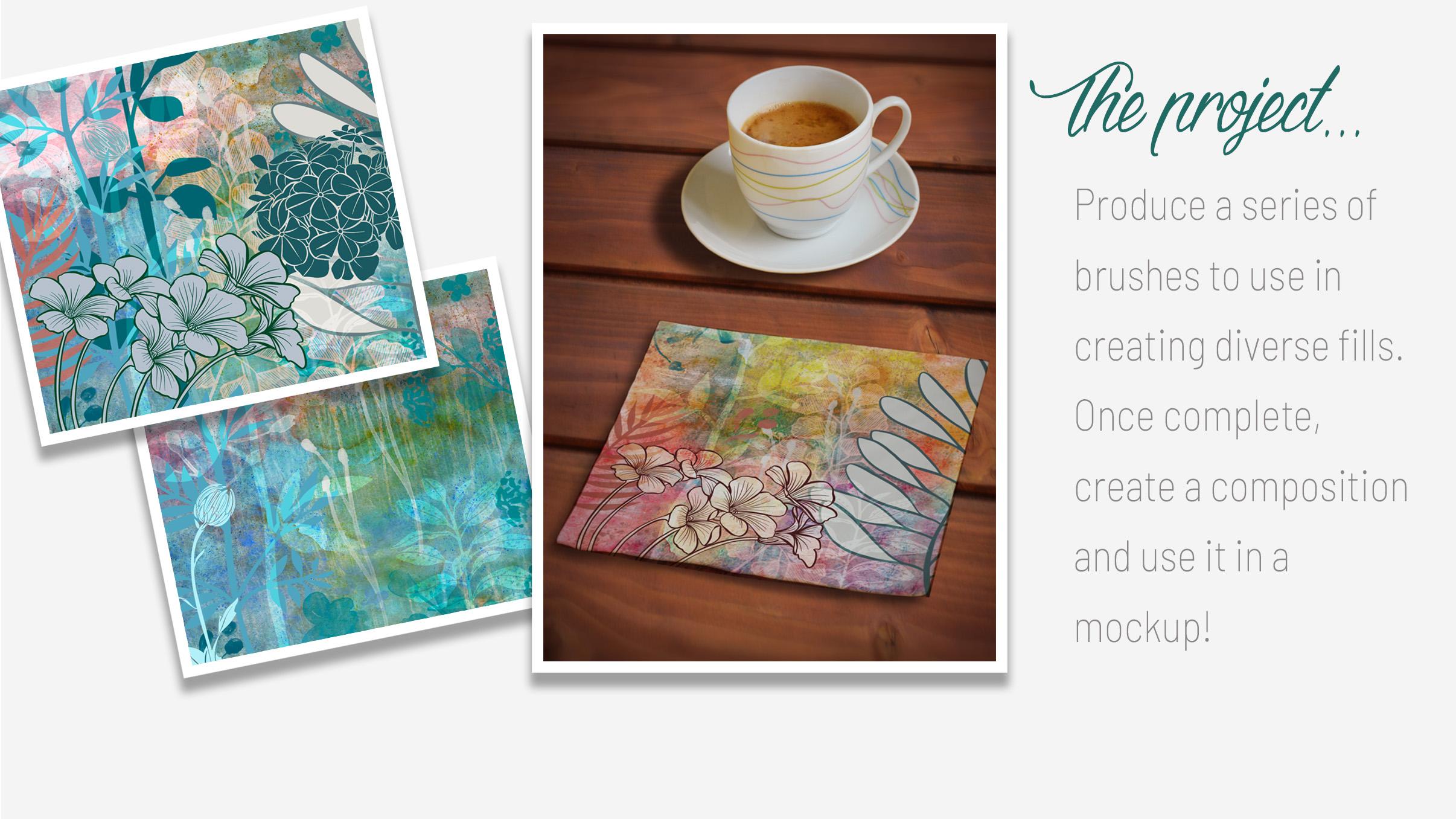
9. Schlussbemerkung, Mockups und nächsten Schritten.: Das ist also die Schlussfolgerung. Ich möchte dir hier nur ein paar schnelle Mock-ups zeigen. Sie können sehen, dass diese wunderbaren Farbfelder, die wir
erstellt haben , einfach fantastisch sind, um Hintergründe zu schaffen. Ich hoffe wirklich, dass du das noch weiter erforschen wirst. Du kannst meine Pinsel und alles, was du kreierst, benutzen, auch wenn es kommerziell ist. Und dann können Sie einige Ihrer eigenen erstellen. Verwenden Sie. Einige meiner Ideen. Ich würde gerne sehen, was du erschaffst. Außerdem möchte ich Sie daran erinnern,
besonders wenn Sie diese Klasse genossen haben, dass Sie den Folge-Button dort oben drücken. Auf diese Weise werden Sie über alle meine Klassen informiert, während sie freigegeben werden. Ich möchte Ihnen allen so sehr danken, dass Sie Kommentare in diesem letzten Beitrag hinterlassen haben. Ich möchte Sie ermutigen, überprüfen Sie meine anderen Klassen als auch sind wirklich glücklich , dass so viele von Ihnen freuen sich auf diesen negativen Raum, drei Wälder, die ich in einer meiner vorherigen Klassen getan. Ich weiß nie, in welcher Reihenfolge du die siehst. Also kann ich nicht wirklich gut sagen in der letzten Klasse oder in der nächsten Klasse. Also werde ich nur versuchen, damit so allgemein wie möglich zu sein. Wenn Sie an einer meiner Arbeiten interessiert sind, schauen Sie sich meine Geschäfte an. Ich habe eine fügt docile.com hinzu. Ich habe einen in der Kunst, wo hier in Kanada. Und ich bin auf Society 6 unter meinem eigenen Namen, aber auch unter dem Dach aus dem Himmel. So können Sie diese Seite für mich selbst und alle anderen Künstler, die sie dort vertreten, aus dem blauen. Ich möchte dich auch dazu ermutigen, meine Pinterest-Seiten zu überprüfen. Nun, da Sie diese tollen Ideen für Hintergründe haben, Checkout, die eine der bildenden Kunst Inspirationen, Boards, oder sogar den Mietvertrag und Bäume illustriert und fotografiert, um einige Ideen für einige zukünftige Projekte Ihrer eigenen zu bekommen. Sie bauen wahrscheinlich eine ziemlich verdammt gute Sammlung von Bürsten bis zu diesem Punkt. Ich denke also, dass Sie viele dieser Kompositionen wirklich
schnell mit diesen Hintergründen erstellen können , die ich Ihnen
gegeben habe und dass Sie sich selbst erschaffen werden. Vergessen Sie nicht, einige dieser Texturen zu verwenden, die bereits hier verfügbar sind. In „Procreate“. Sie können wahrscheinlich 20 Pinsel heute in zehn Minuten erstellen. Ich mach keine Witze. Nun, ich schätze, das war's. Und ich höre, wie ein Zug wieder kommt. Also werde ich mich vorerst verabschieden, und wir sehen uns in meiner nächsten Klasse. Tschüss.
 Delores Naskrent, Creative Explorer