Transkripte
1. Einführung: Hallo. Wenn Sie sich diese Einführung ansehen, bedeutet
dies, dass Sie Comics im Web erstellen möchten. Aber genau wie ich, bist du ungeduldig und
willst Wege finden , deine Kreationen schneller und effizienter zu bearbeiten. Wenn das der Fall ist, dann ist dies die Klasse für Sie. Ich werde Ihnen fünf verschiedene Möglichkeiten zeigen, Ihren Comic-Herstellungsprozess zu beschleunigen, damit Sie uns nicht darauf warten, Ihre Küstengeschichten zu sehen und Kunst wird über die folgenden Werkzeuge gehen. Erstellen einer Vorlage, Vektorebenen, schnelles Abflachen, potenzielles Lineal und Einrichten einer Farbpalette. Jetzt werde ich einige andere Tipps und Tricks auf dem Weg besprühen. Also achten Sie darauf, jedes Video dafür zu sehen. Und am Ende der Klasse LB bittet Sie, eine
Ihrer ausgefüllten Comicseiten mit uns für das Klassenprojekt zu teilen . Auf diese Weise können wir alle die Dinge schätzen, die wir gemeinsam gelernt haben. Wenn das nach etwas klingt, an dem Sie interessiert wären, dann springen Sie zu dieser Klasse.
2. VORLAGEN: Nun, alle, willkommen in dieser Klasse. Ich bin sehr aufgeregt, Sie hier zu haben. Ich bin sehr aufgeregt, dass Sie sich entschieden haben, diesen Kurs mit mir zu nehmen. Und lassen Sie uns einfach
ein paar wirklich coole Dinge über die Beschleunigung unseres Comic-Book-Herstellungsprozesses lernen . Jetzt ist der erste und wichtigste Schritt für mich,
um mich für den Erfolg einzurichten, das Erstellen einer Vorlage. Ich glaube, ich habe das in einer früheren Klasse durchgemacht, die ich für Skulpturen gemacht habe. Aber wenn Sie das noch nicht gesehen haben, denke
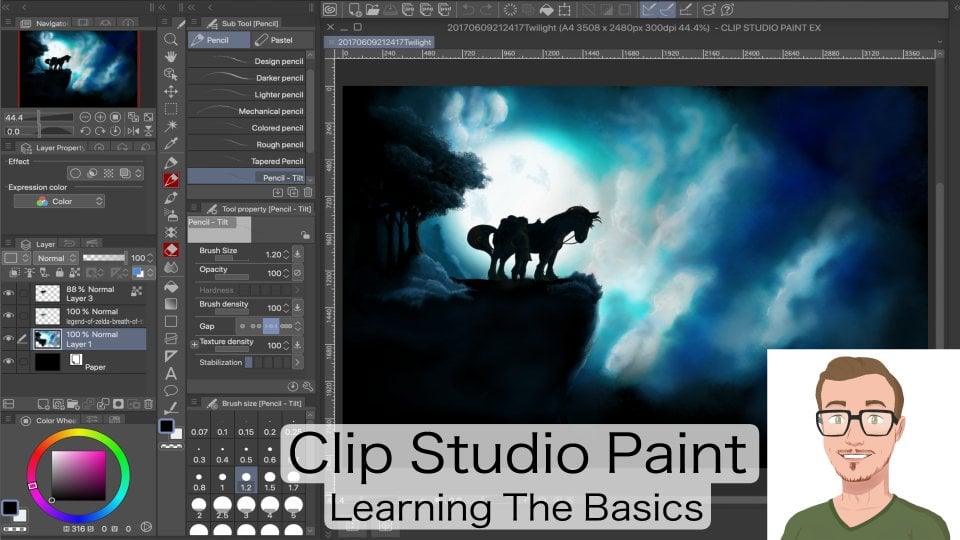
ich, dass das auch nützlich sein wird. Also sind wir hier auf Clip Studio Paint in der Paint-Funktion, und wir werden eine neue Datei erstellen, so dass man ziemlich einfach ist, wenn Sie es gewohnt sind, europäische Clips zu verwenden. Wissen Sie, wo Sie das finden? Sie gehen einfach zu Datei und dann Neu. Und ich möchte erwähnen, dass die aktualisierte Version von RStudio Panes jetzt gibt Ihnen die Möglichkeit, eine ihrer vorgegebenen Vorlagen für eine Web-Melodien zu verwenden. Aber ich werde diese Messungen nicht verwenden weil ich normalerweise nicht in so langen Streifen arbeite. Also werde ich nur bei dem bleiben, was ich in
diesem Fall weiß und was ich für euch empfehlen würde. Und vor allem, wenn Sie gerade anfangen, brauchen
Sie nicht unbedingt eine so große Leinwand für Ihre Arbeit. So werden die Messungen in der Regel unsere 800 für die Breite verwenden. Und das ist so groß, wie Sie auf einem Web Tunes bekommen können, denn das ist die Grenze, die Sie haben. Jetzt im Bereich „Höhen“ haben
Sie beim Hochladen ein Limit, aber Sie können dies nachträglich zuschneiden. Also gehe ich normalerweise für 4 Tausend mehr oder weniger. Und so kann ich mehrere Seiten gleichzeitig zeichnen. Also werde ich meine Auflösung nicht auf 350 halten ,
weil das ein bisschen zu hoch ist und es eine sehr schwere Datei erstellen wird. Also werde ich mit so etwas wie 300 oder 250 suchen. Also dann werde ich einfach auf OK klicken und wir werden unsere Vorlage haben. Das ist perfekt. Wir haben unsere Vorlage und jetzt können wir an der Erstellung einiger Ordner arbeiten, die dienen, wenn wir mehrere verschiedene und neue Seiten erstellen möchten. Also geh einfach hier rüber zu deinen Ebenen. Und was ich tue, ist, dass ich immer einen Ordner für den Fall erstelle , dass ich einen Monat oder zwei Monate später zum Projekt zurückkomme. Und ich weiß es nicht, manchmal vergesse ich, was meine Schrift ist oder welche Art von amüsant für die Pixel in meinem Pinsel. Das ist also sehr hilfreich für mich. Ich tippe das einfach als NFO ein und erstelle eine neue Ebene. Und hier, sagen wir, ich möchte
meinen Text für meinen Comic mit bestimmten Schriftarten und einer bestimmten Größe eingeben. Also schreibe ich einfach die Schriftart auf, die ich benutze. Comic, Cartoon. Und das ist ein großes, zu großes. Also bleibe ich einfach bei 16. Nein, das ist immer noch zu groß. Ok. Lass uns krank, was 12? Das ist die Schriftgröße, die ich verwenden werde. Also werde ich das einfach nebenbei notieren. Und jetzt werde ich auch feststellen, welche Art von Pinsel ich für alle meine Seiten verwenden möchte. In meinem Fall möchte ich einen Stift verwenden und ich werde ihn nur als 6 Größe für meinen Jeevan markieren. Also schreibe ich einfach sechs Punkte und dass es meine G zehn ist. Perfekt. Wenn Sie hier eine andere Spezifikation am Rand haben, ist
dies ein perfekter Ort, um dies zu tun, weil dies auf allen
Ihren Seiten angezeigt wird , wenn Sie in Ihrer Vorlage beginnen und Weise halten Sie
die Dinge immer konsistent. Also, jetzt werde ich es einfach so behalten. In diesem Fall müssen Sie nicht wirklich viel mehr wissen, denn jeder wird diesen Info-Teil so anpassen, wie sie es wünschen. Ich werde auch einen Ordner für alle meine Texte erstellen. Also werde ich einfach Text aufschreiben und hier werde ich alle meine Texte für meine Sprechblasen einbringen . Dann werde ich einen zusätzlichen Ordner für meine Sprechblasen erstellen. Dann erstelle ich auch gerne einen zusätzlichen Ordner für meine Frames. Ich nenne sie gerne Frames. Und das ist nur im Grunde, wo ich alle meine Panels hinzufügen werde. Also habe ich gerne einen bestimmten Ordner und eine bestimmte Schicht für diese. Ok. Und dann werde ich hier hinzufügen, Inc., wo ich meinen ganzen Comic denken werde. Ich werde eine zusätzliche Ebene für Farbe erstellen, was ziemlich selbsterklärend ist. Ich werde nur die ganze Farbe hier hinzufügen. Und dann möchte ich
einen separaten Ordner für meinen Hintergrund erstellen , um diese Hintergründe nennen zu können. Und hier werde ich nicht nur die Farbhintergründe hinzufügen, sondern auch die Färbung für den Hintergrund, so dass alles an einem einzigen Ort bleibt. Und schließlich werde ich nur einen weiteren Ordner erstellen, der kalte Zugluft sein wird. Innerhalb von Entwürfen, Ich mag auch, um
vielleicht Referenzfotos hinzufügen , die ich für die Seiten oder so etwas brauchen werde. Und das ist im Grunde, was ich tue. Ich erstelle all diese Ordner, so dass, wenn ich
eine neue Comicbuchseite mit meiner Vorlage öffne , alles für mich eingerichtet ist und fertig ist. Und so spreche ich diesen Teil von und ich muss
das nicht jedes Mal tun, wenn ich eine neue Comic-Seite erstelle. Das ist also die Vorlage für Sie da. Sie müssen sich nicht an diese exakte Vorlage halten. Aber was ich Ihnen empfehle zu tun, ist einfach, eine für sich selbst zu schaffen. Und das wird sehr wichtig sein, wenn Sie wollen, dass die Dinge konsistent bleiben, was immer wichtig ist. Die Leute wollen immer wieder dasselbe erwarten, wenn du einen Comic kreierst. Und auf diese Weise können Sie sicherstellen, dass das passiert.
3. Vektor-Ebenen: Also, jetzt sind wir im Vektor-Layer-Abschnitt dieser ganzen Sache. Und wenn Sie mit Vektorebenen nicht vertraut sind, werde
ich Ihnen hier eine Sekunde wehen, weil Vektorebenen nur eine der größten Dinge
sind, die jemals in Clip Studio Paint existieren, besonders wenn Sie Comics machen und Sie möchten keine Stunden damit verbringen, Ihr Projekt zu färben. Lassen Sie mich also darüber gehen, was eine Vektorebene Ihnen frei ist, im Grunde ist
eine Vektorebene in Cliffs Studiofarbe eine Ebene, die Ihnen nicht nur hilft, alle Ihre Definition und Pixel in High Definition zu halten, selbst wenn Sie sie nach unten verkleinern oder Sie erweitert, wird es Ihnen auch helfen, Ihre Linien in einer Weise zu verwalten, die ich persönlich nicht gewohnt war, bevor ich Photoshop verwendet habe. Lassen Sie mich Ihnen also ein Beispiel dafür geben, was eine Vektorschicht
für Sie in Bezug auf das Inking speziell tut . Nehmen wir an, Sie haben Ihren Entwurf bereits erstellt und möchten ihn nur mit Tinte versehen. Ich werde mein GPA für diese Vektorebene verwenden. gibt es kein Problem. Und ich werde nur versuchen, einen Charakter wirklich schnell hier zu flügeln. Also lasst uns darüber nachdenken, ein Gesicht zu machen und ihm nur ein paar Haare zu geben. Vielleicht so. Und vielleicht haben Sie ES IST. Das ist wirklich schnell, ist zum Beispiel. Also beurteilen Sie nicht meine Zeichenfähigkeiten in dieser Geburt spezifisch. Nehmen wir an, das ist das Gesicht, das wir sitzen wollen. Jetzt. Mehrere Themen hier. Offensichtlich schneiden sich einige der Linien und es ist so ein Schmerz, jede Linie
manuell löschen zu müssen und manchmal muss man sie mehrmals durchgehen. Was Vektorebenen für Sie tun, ist, dass es dieses Problem wegnimmt. Grundsätzlich werden Sie in der Lage sein,
alle sich schneidenden Linien zu löschen und eine sehr saubere Tinte zu halten. Beenden Sie Arbeit oder ein Produkt. Der Weg, um sich schneidende Linien der Breite zu löschen, ist
die Vektor-Layer, zum Radiergummi Werkzeug zu gehen und den Vektor Radiergummi zu verwenden. Dies wird die Dinge einfach einfacher machen, denn wenn Sie eine andere Art von Radiergummi verwenden, funktioniert es
manchmal nicht so gut. Also lass mich dir einfach zeigen, wovon ich rede. Jedes Mal, wenn Sie eine Linie löschen wollen, die nicht da sein
soll, die sich mit einer anderen überschneidet. Sie müssen nur darauf klicken und es wird verschwinden. Hier ist ein kleiner hier. Sagen wir mal, ich will das nicht oder das hier oder das hier. Und jetzt muss ich mich nicht mal um sie kümmern, weil sie weg sind. Und ich musste nicht einmal mühsam nach nach
löschen, um sicherzustellen, dass es richtig gelöscht wurde. Wie Sie sehen können, war ich in der Lage, das frei
zu streichen und obwohl es nicht die beste Zeichnung der Welt ist, war es sehr einfach für mich, alles zu löschen und etwas so schnell zu tuschen. Ich werde ein weiteres Beispiel machen, nur für euch zu sehen und einfach ein Dreieck zu erstellen. Wieder zeigen wir Ihnen, wie Sie diese Vektor-Schnittlinien löschen. Und da gehen wir hin. Wir haben ein Dreieck. Und, weißt du, ich habe nicht wirklich viel Mühe gemacht, es zu schaffen. Aber die Art und Weise, wie ich es mit
einer Vektorschicht gemacht habe , hat wirklich geholfen, die Dinge schneller für mich zu machen. Das ist also mein Tipp für das
Freigeben Debussy Vektorschichten, so dass Sie
schnell und schnell Tinten und sich nicht darum kümmern können. Und das ist im Grunde dieser Abschnitt. Ich möchte nur noch eine Sache erwähnen. Wenn Sie die Vektorebene weiterhin verwenden möchten und sich fragen, ob Sie einen anderen Pinsel verwenden können. Lassen Sie mich es Ihnen zeigen, denn Sie können es auf jeden Fall. Verwenden wir einen Texturstift und schneiden Sie einige Linien. Und jetzt lasst uns diese mit dem Effektor-Radiergummi löschen. Und wie Sie sehen können, können
Sie dasselbe mit jedem Pinsel tun. Es ist nur eine Frage der Verwendung einer Vektorebene. Eine Sache, die ich auch erwähnen möchte, bevor wir in den nächsten Abschnitt gehen
, ist , dass Sie nicht innerhalb von Vektorebenen malen können. Also bedenken Sie, dass, wenn Sie zu überschwemmen wollen, tun Sie die flache Färbung. Wenn Sie es gewohnt sind, alles in einer Ebene zu machen, ist dies mit einer Vektorebene nicht möglich. Wenn Sie mit Ihrer Vektorebene zufrieden sind und damit fertig sind, und vielleicht möchten Sie in der Lage sein, darüber in der gleichen Ebene zu malen. Wenn Sie das tun können, gehen Sie einfach zu Ihrer Vektorebene hier drüben. Und dann können Sie einfach die Ebene rasterisieren, so dass Sie jetzt auf der gleichen Ebene malen können, im Grunde ist das, was Sie tun können, wenn das etwas ist, das Ihnen wirklich wichtig ist. Okay, jetzt sind wir bereit, auf den nächsten Abschnitt zu gehen.
4. Schnell falen: Stellen wir uns jetzt vor, Sie haben Ihre gesamte Seite und Sie sind bereit, über Ihre Tinte zu malen. Also, was Sie in diesem Teil speziell tun möchten, ist der letzte Weg, um Ihre Seite so schnell wie möglich zu färben. Meiner Erfahrung nach ist Färbung der Teil, der
am längsten dauert und es ist die VD, die für mich am schmerzhaftesten ist, um ehrlich zu sein. Also gehe ich zu meinem Farbordner, den ich für meine Vorlage erstellt habe. Und eine Sache, die ich erwähnen werde, ist, dass einige Leute in allen ihren Wohnungen in der gleichen Schicht färben. Dies ist nur eine persönliche Präferenz und Sie können das auf jeden Fall tun. Aber nach meiner Erfahrung erschwert es die Dinge. Manchmal, wenn ich
etwas über Farben ändern möchte und ich brauche, dass sie in separaten Ebenen sind. Ich möchte dir zeigen, wie du das schnellste Malen deines Lebens machst. Wenn Sie also Ihre Farbebene erstellt haben, möchten
Sie sicherstellen, dass Sie bei der Verwendung Ihres Bucket-Tools auf andere Layer klicken. Dies bedeutet, dass unabhängig von der Ebene, auf
der Sie sich befinden, das Bucket-Werkzeug die anderen Ebenen berücksichtigen wird. Auf diese Weise. Nehmen wir an, Sie wollen diese Box hier färben. Sie können dies auch dann tun, wenn Sie sich nicht in
der spezifischen Ebene befinden, in der sich dieses Feld ursprünglich befindet. Also werde ich da drüben färben und wie Sie sehen können, färbt
es ziemlich gut. Es gibt keine große Menge an Leerzeichen oder irgendetwas, das es seltsam oder schlecht gefärbt aussehen lassen würde. Und das hilft wirklich, weißt
du, Dinge schnell zu färben. Nehmen wir an, Sie wollen die Haare dieser Dame hier färben. So können Sie einfach über das gehen und einfach einige Farben hinzufügen. Und das ist im Grunde alles, was du tun musst. Und vielleicht haben Sie Teile, in denen Sie nicht wirklich Bucket Tool können. Vielleicht willst du in den Einsichten ihrer Augen färben. Nun, für mich, diese Teile, können
Sie diese ziemlich schnell machen, auch wenn Sie nicht das Bucket-Tool verwenden. Manchmal benutze ich einen Markerstift und gehe einfach über diese Bereiche und färbe sie aus. Das ist also eine Möglichkeit, flache Farben zu machen. Und eine Sache, die ich erwähnen werde, ist, dass, wenn Sie ein Eimer-Tool wie dieses verwenden, die
meisten der Male in einer Arbeit ziemlich gut für Sie. Sie werden keine Probleme haben oder Sie müssen nicht wirklich über
einige Teile gehen , um etwas falsch zu färben, das nicht richtig genannt wurde. Aber manchmal, wenn Sie wirklich abgewinkelte Linien haben, werden
Sie einige Probleme haben. Zum Beispiel, ich zoome hier hinein. Wie Sie sehen können, ist es nicht so auffällig, aber es gibt diesen Bereich, der nicht gefärbt wurde. Und das liegt daran, dass wir dieses Tool verwenden und es nur ein Werkzeug ist, um Dinge schnell zu färben, aber offensichtlich kann es nicht perfekt sein. Also eine Sache, die Sie tun können, anstatt das Bucket-Tool zu verwenden, wenn Sie nicht vollständig davon überzeugt sind oder Sie
viele, viele Probleme damit haben . Sie haben eine Menge wirklich Angular ausgerichtet oder Dinge wie das. Und Sie können die Farben färben oder abflachen sind einfach nicht die Farben abflachen, aber die Abflachung auf eine andere Art und Weise zu tun. Also lasst uns das machen. Wir werden diese Ebene löschen wollte erstellen, wir werden eine neue Ebene erstellen. Eine andere Möglichkeit, jährliche Schichten zu färben, ist die Verwendung des Zauberstabs. Und in diesem speziellen Fall haben
Sie die Möglichkeit, auf die Bearbeitungsebene zu verweisen, aber Sie möchten
das nicht tun, weil Sie es offensichtlich nicht in der gleichen Ebene wie Ihre Freihandfarbe färben möchten. Sie möchten also auf alle Ebenen bezogen auswählen. Und es wird dasselbe tun, wie das Bucket-Tool tut, wird nur alles andere berücksichtigen. Sie werden also in den Bereich klicken, den Sie färben möchten, sagen
wir die Haare speziell. Und wie Sie sehen können, ist
es das ganze Gebiet ausgewählt. Und du könntest das durchgehen und einfach gemalt werden. Aber wieder, Sie können auf das gleiche Problem stoßen, das wir mit dem Bucket-Tool aufgetreten sind, wo es einen kleinen Bereich geben wird, der weiß oder überhaupt nicht gefärbt ist. Also, was Sie in diesem Fall tun möchten, ist zu gehen, um den ausgewählten Bereich zu erweitern
, der genau hier ist. Und wählen Sie die Erweiterung mit, die Ihre Bedürfnisse zugeschnitten
werden, weil wir alle mit unterschiedlichen Breiten für Linien. Diese Zahl variiert also von Person zu Person. In meinem Fall werde ich es nur als zwei Pixel für jetzt für die Zwecke dieses Beispiels behalten. Und jetzt werde ich darin malen. Wenn Sie diese Technik verwenden, denken
Sie
daran, zurückzukehren, um nur auf die
Bearbeitungsebene zu verweisen . Andernfalls färbt es nicht alles, was ist, und es wird nur in Bezug auf die anderen Ebenen färben, wie es zuvor getan hat Lebewesen von Leerzeichen. Jetzt können Sie sehen, dass es gefärbt ist. Und wenn wir in diesen Teil zoomen, haben
wir nicht das gleiche Problem. Was ich aber getan habe, ist , dass ich das vielleicht ein bisschen zu viel
erweitert habe und es gibt ein bisschen Blutung hier. Aber Sie müssen nur anpassen, wie Sie gehen, um zu sehen, welche Zahl die beste für Sie ist. Also werde ich das wirklich schnell rückgängig machen und es erhöhen. Und jetzt denke ich, du kannst eine bessere Vorstellung davon haben, wie du deine Wohnungen machst. Nur noch einen Tipp, bevor wir gehen. Nehmen wir an, Sie haben schon alles abgeflacht. Gib mir Radfahrer durch, die auf andere Schichten verwiesen wurden. Würde sagen, du hast schon alles abgeflacht und vielleicht hast du alles in der gleichen Schicht gemacht. Das ist großartig. Sie können eine neue Ebene erstellen, und vielleicht möchten Sie nicht mühsam alle Schatten oder Beleuchtung
färben. Also, was Sie tun möchten, ist eine neue Ebene zu erstellen. Verwenden Sie die Ebeneneinstellungen, die auf die untere Ebene zugeschnitten sind, und wählen Sie eine bestimmte Farbe aus, die Ihnen gefällt. Vielleicht etwas entlang dieses Bereichs des Farbrades. Vielleicht ein bisschen, besonders wenn Sie
kühle Schatten mögen oder vielleicht etwas Warmes wie Rot. Und was Sie mit dieser Ebene tun möchten, ist die Multiplikation auszuwählen. Und jetzt können Sie wirklich schnell in
Schatten malen , ohne eine Farbe wählen zu müssen. Und Sie können mehrere verschiedene Bereiche beeinflussen, nicht nur die Haare, sondern auch das Gesicht, Dinge wie diese. Wenn Sie das Gleiche tun möchten, um vielleicht etwas Beleuchtung hinzuzufügen, können Sie
tun, wenn Sie bereits eine Clipping-Masse erstellt haben, müssen Sie nur zu Ihrer ursprünglichen Ebene gehen und eine neue Ebene hinzufügen, und sie wird automatisch auf Ihre Ebene. Nehmen wir an, wir wollen etwas Licht durch ihr Haar hinzufügen, um es glänzend zu machen. Ich empfehle Ihnen, je nach Stil vielleicht hartes Licht zu verwenden. Und jetzt müssen Sie eine Farbe wählen, die besser zu den Haaren passt, sagen Sie diese. Und jetzt haben Sie einige Teile, die hell sind und die Teile, die dunkel
sind und so können Sie Ihre flachen Farben ziemlich schnell schattieren. Also hoffe ich, das war nützlich, weil Färbung für mich, die schmerzhafteste Sache über die Herstellung von Comics. Und jetzt sind wir bereit, zum nächsten Abschnitt zu gehen.
5. Perspective: Also, jetzt werden wir über den zukünftigen Herrscher sprechen. Haben Sie jemals das Gefühl, dass Ihre Hintergründe nicht so toll sind? Ich weiß, dass ich auf dieses Problem gestoßen bin. Ich habe
manchmal viele Probleme mit der Perspektive , wenn ich Comics mache und Dinge etwas seltsam aussehen
können , wenn ich nur versuche, es zu Flügel, ohne irgendeine Art von perspektivischem Raster zu erstellen. Nun, Sie wollen nicht mühsam Ihr eigenes perspektivisches Raster erstellen oder nach einem suchen, das vielleicht nicht das Richtige für Sie bei Google ist und Sie wissen, es unter Ihren Ebenen
verwenden. Was Sie also tun können, ist etwas Erstaunliches, dass Clip Studio für Sie bietet. Grundsätzlich, um ein Werkzeug zu verwenden, das sie haben. Und es ist das Linealwerkzeug, das bereits hier ist. Das ist also das Linealwerkzeug. Sie können hier anklicken. Und Sie werden sehen, dass Sie mehrere verschiedene Lineale haben, die Sie verwenden können. Worauf wir uns konzentrieren werden, ist ein potenzieller Herrscher. Denn das ist es, was wir in diesem Punkt tun wollen, wenn wir Hintergründe erstellen. Nehmen wir an, Sie möchten einen Hintergrund mit einer Ein-Punkt-Perspektive erstellen. Was Sie tun können, ist auf die Perspektivregel zu klicken und zu wählen, wo Ihre Zeile sein soll. Stellen wir uns vor, wir machen einen Hintergrund innerhalb dieses Rahmens mit diesem Panel. Zuerst werden Sie Ihre belästigende Horizontlinie einstufen. Und dann wirst du deinen Punkt schaffen, an dem sich alles kreuzen wird. Und jetzt haben Sie ein Ein-Punkt-perspektivisches Lineal erstellt , das Ihnen dabei hilft, einen Hintergrund zu erstellen. Wie Sie hier sehen können, erschien
es, als wir das potenzielle Lineal erstellt haben, als wir das potenzielle Lineal erstellt haben,in einer separaten Ebene. Lassen Sie uns feststellen, dass wir diese Ebene jetzt, da sie erstellt wurde, nicht wirklich berühren müssen, wir können zurück in den Hintergrund gehen. Und stellen wir uns natürlich vor, dass wir ein Vertrauen geschaffen haben, richtig, für unseren Hintergrund. Und jetzt konzentrieren wir uns nur auf die Tinte. Wir gehen also zu dieser Ebene für den Hintergrund und wählen die, die Sie verwenden möchten. Eine Sache, die Sie hier tun können, ist auch eine Vektorebene dafür, so dass Sie in der Lage sind, sich schneidende Linien zu löschen. Das wird wirklich hilfreich sein. Anstatt eine reguläre Ebene zu verwenden,
lassen Sie uns also eine Vektorebene erstellen. Ordnung. Wenn Sie ein potenzielles Lineal erstellen alle diese ausgewählt haben, wird der Stift
automatisch an der Perspektive dieses Lineals ausgerichtet. Also lassen Sie mich es Ihnen zeigen. Ich werde nur anfangen, Linien zu zeichnen. Und wie Sie sehen können, werden
sie automatisch an der Perspektive gefangen, die ich erstellt habe. Und das ist großartig, weil
dies mir erlaubt, einfach mit dem Zeichnen und Erstellen meines Hintergrunds mit
Perspektive zu beginnen , ohne wirklich zu viel über
die Perspektive selbst nachdenken zu müssen,
die am schwierigsten ist dieses gesamten Prozesses. Und ich mache hier nur einen sehr schnellen Hintergrund. Es ist keineswegs perfekt, aber es ist nur für euch zu sehen, was ihr mit diesem Tool tun könnt. Und wie ich schon sagte, das wird euch die Dinge sehr leicht machen. Es wird den Prozess wirklich schnell für Sie machen. Und wenn Sie mit Hintergründen zu kämpfen
haben, wird dies äußerst hilfreich sein. Sagen wir mal, du bist fertig, du weißt schon, all die geraden Linien zu
machen, die du tun wolltest. Aber vielleicht möchten Sie jetzt Clouds zu Ihrem Hintergrund hinzufügen. Sie möchten diesen Teil natürlich direkt hier auswählen. Klicken Sie darauf, so dass es nicht mehr aktiviert ist, so dass Sie jetzt einfach können, wir werden nur auf alles klicken. Und jetzt können Sie einfach Ihre Wolken zeichnen. Und hier vielleicht ein paar Vögel, sagen
wir, Sie wollen diese hinzufügen. Ich weiß nicht, vielleicht möchten Sie hier
ein bisschen Fußball hinzufügen oder was auch immer Sie Ihrem Hintergrund hinzufügen möchten. Oder vielleicht möchten Sie hier einen Charakter hinzufügen. Sie möchten diesen Charakter nicht am Raster einrasten. Also, jetzt kannst du das tun. Und denken Sie daran, dass wir dies in einer Vektorschicht getan haben. Nehmen wir an, Sie haben keine Lust, diese Zeile zu benutzen. Sie können es löschen. Sie können diese Zeile löschen, Sie können diese löschen. Und nur für euch, um besser zu sehen, werde
ich nur den zukünftigen Herrscher verstecken. Und jetzt können Sie all die Dinge sehen, die Sie nicht löschen können. Wenn Sie den Hintergrund außerhalb der Ebene, auf der Sie ihn erstellen, erstellt haben, Ihr Bedienfeld und Ihre Panellisten, nicht eine Vektorebene. Sie werden nicht in der Lage sein, diese Zeilen
richtig zu löschen , weil sie vollständig gelöscht werden. Behalten Sie das im Hinterkopf. Und vielleicht können Sie einfach nur
Ihre Linien zeichnen , so dass Sie in der Lage sind, alles außerhalb des Panels zu löschen. Das ist nur etwas, das Sie berücksichtigen müssen, wenn Sie Ihre Hintergründe machen. Aber so verwenden Sie ein potenzielles Lineal um Hintergründe schneller und schneller zu machen.
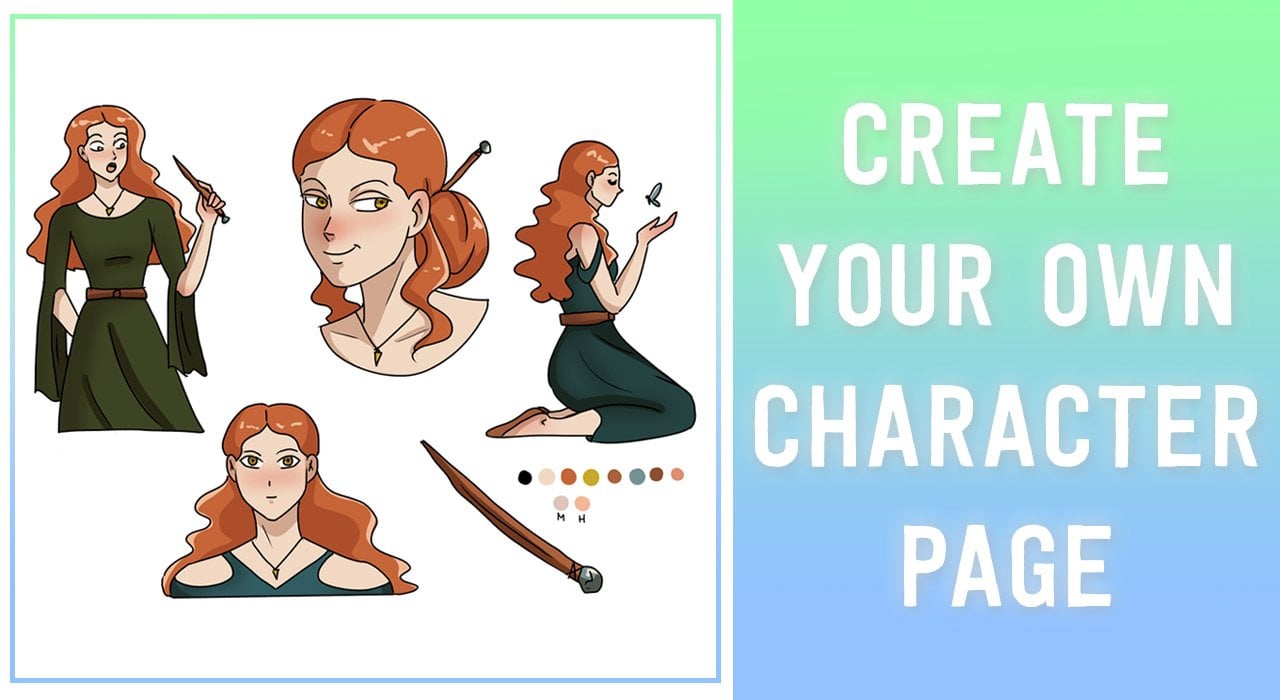
6. Farbpaletten: In Ordnung, also nähern wir uns dem Ende der Klasse. Ich werde Ihnen noch ein paar Dinge zeigen. Und speziell, wir gehen über jetzt ist die Schaffung einer Farbpalette. Ich werde eine andere Klasse machen, um Charaktere für Ihre Comics zu erstellen. Aber in diesem Abschnitt direkt hier, wenn Sie bereits einen Charakter erstellt haben, wird
dies sehr nützlich für Sie sein. Stellen wir uns vor, das ist meine Hauptfigur für meinen Comic. Nennen wir sie Sally. Stellen wir uns vor, dieser Charakter hat immer die gleiche Farbe. Jetzt habe ich bereits dieses v gewählt, die Haarfarbe für sie, und es ist eine Farbe, die ich wirklich mag. Also möchte ich in der Lage sein, die Dinge konsistent zu halten, wenn ich sie färbe, jedes Mal, wenn ich eine neue Seite für meinen Comic erstellt habe. Sie möchten also
eine Farbpalette einrichten , damit alles konsistent bleibt und Sie nicht ständig eine andere Datei für
die Farben und die Farbauswahl dieser Datei suchen müssen. So wie Sie jetzt sehen können, Ich benutze das Farbrad, aber es gibt mehrere verschiedene Optionen, wie
man Farbe innerhalb dieses Abschnitts genau hier zu verwenden, werden
wir verwenden, ist dieser Abschnitt sind hier, Dies sind alle Farbpaletten, die Sie verwenden können. Und für Sie wird es wahrscheinlich auf den ersten so aussehen , weil dies ein Standard-Farbsets ist. Aber was Sie tun möchten, ist zu diesem Teil direkt hier gehen, Farben
bearbeiten, und fügen Sie eine neue Einstellung hinzu. Dies wird Ihre eigene Einstellung sein, für Ihren eigenen Comic, für Ihre eigenen Charaktere. Also lassen Sie uns das einfach meine Comic-Farben nennen. Sie werden auf OK klicken. Und wie Sie sehen können, wird
es eine Tonne von Farben bringen, die nicht existieren. Sie können diese einfach mit der Farboption hier löschen. Jetzt, wo wir sie losgeworden sind, wollen wir,
wie ich schon sagte, Ihre Farbpalette aufbauen. Also, wenn Sie immer gehen, um die gleiche Farbe von Rot für die Haare. Sie können einfach zum Pipettenwerkzeug gehen, auf diese Farbe
klicken, nur um sicherzustellen, dass diese Farbe ausgewählt ist. Und jetzt können Sie diese Farbe zu Ihrer Farbpalette hinzufügen. So werden Sie hier klicken, wo es sagt Farbe hinzufügen. Und jetzt haben Sie immer das gleiche Rot jedes Mal, wenn Sie es verwenden möchten. Wir werden das gleiche mit der Haut tun und unserer Farbpalette hinzugefügt, und so weiter, so weiter. Nehmen wir an, Sie verwenden immer Gewicht und dann können Sie auch
, dass eine oder schwarz, wenn Sie auch, dass ein verwenden. Und jetzt können Sie immer zurück zu Ihrer Farbpalette oder mehreren Farbpaletten von Ich für einen muss jetzt dieses und jenes schreiben. Und Sie können auch einfach mehr und mehr erstellen während Sie verschiedene Charaktere oder verschiedene Comics erstellen. Und so können Sie die Dinge viel, viel schneller färben.
7. Extras: So sind wir jetzt in den Extras Teil dieser Klasse angekommen. Das wird einfach wirklich, wirklich schnell sein. Ein paar Dinge, die Sie verwenden können, um Dinge schneller für Sie zu machen wenn Sie Ihre Comics erstellen, ist zum Beispiel, können
Sie das Stempelwerkzeug verwenden, das wir hier haben, wo Sie verschiedene Effekte, Kleidung, Blumen, Vegetation, künstliche Strukturen und Dinge dieser Art, die dir helfen,
Effekte hinzuzufügen oder Hintergründe zu machen oder was auch immer du sagen willst, du willst. also immer daran, dass Sie diese Option haben. Aber sagen Sie, Sie haben Ihren Hintergrund gemacht und vielleicht möchten Sie einen Holzzaun hinzufügen. Sie können das jetzt mit diesem Stammwerkzeug hinzufügen. Du musst es nicht zeichnen. Es ist da genau für Sie da. Es ist so schnell. Vielleicht sagen wir, Sie machen einen Detektiv-Comic und Sie können eine dieser Vorsicht hinzufügen, halten Sie String ESA sie in der Polizei verwenden, und einige andere Dinge, die Sie verwenden können. Natürlich gibt es Stacheldraht, es gibt, wissen Sie,
Risse, wenn Sie das für die Wände oder so etwas tun wollen, vielleicht sagen wir, Sie wollen etwas
wie geflochtenes Seil zu der Kleidung eines Ihrer Charaktere hinzufügen . Sie können das immer hinzufügen oder vielleicht möchten Sie dies als Zopf für die Haare verwenden, können
Sie das auch tun. Sie haben auch Ketten. Sagen wir mal, du willst so etwas wie einen Regenbogen machen. Sie haben auch diese Option. Sie haben so viele Stiele und betrachten Farbe, und ich bin so glücklich, dass sie so viele Werkzeuge haben, damit die Dinge so viel einfacher werden. Ich benutze das zum Beispiel für Wolken. Ich weiß, das ist SoundCloud. Soundcloud, aber ich benutze das manchmal nur, um einige Teile meines Comics etwas Textur
hinzuzufügen. Und das hilft mir wirklich konkret. Und eine andere Sache, die Sie als
zusätzlichen Tipp verwenden können, ist, wenn Sie Clip CDO Paint öffnen, werden
Sie sehen, dass Sie hier mehrere Optionen haben. Ich weiß nicht, ob ihr euch das angeschaut habt, aber wenn ihr es nicht getan habt, empfehle ich euch definitiv, dies zu tun. Sie haben die Möglichkeit, Assets herunterzuladen, was erstaunlich ist, weil Sie manchmal einfach nicht gerne Hintergründe machen
oder nicht gerne Häuser zeichnen , oder vielleicht nicht mögen, Posen herauszufinden. Also, was Sie tun wollen, wenn Sie ein paar Säuren für sich herunterladen wollen,
ist, gehen Sie zu Clip Studiosäuren genau hier. Und einige von ihnen werden kosten, aber viele von ihnen sind kostenlos. Und ich sage, Sie können auf jeden Fall die freien nutzen. Viele von ihnen sind wirklich tolle Qualität. Wie Sie hier sehen können. Es gibt mehrere Dinge wie Farbsets. Es gibt, wissen Sie, Bleistifte oder Stifte oder Pinsel, die Sie herunterladen können. Es gibt Hintergründe, Kleidung. Also, so viele Dinge, so viele Dinge. Nehmen wir zum Beispiel an, dass Sie nach einem Gebäude suchen. So können Sie einfach ein Gebäude eingeben und mal sehen, was kommt. Da gehst du. Hier gibt es mehrere Gebäude, die Sie für Ihre Comics verwenden können. Wie Sie hier sehen können. Eine Menge von ihnen kostet. So können Sie definitiv die Dinge herausfiltern, an denen Sie nicht interessiert sind. Wenn Sie also nicht für einen von ihnen bezahlen möchten, können
Sie einfach zu F3 hier gehen und die Details, um Ihre Suche anzugeben. Und jetzt können Sie jede dieser kostenlos herunterladen. Vielleicht brauchst du das wie den Flur zu bauen, oder vielleicht brauchst du dieses Material genau hier. Vielleicht willst du eine Straße. Sagen wir mal, ich will das hier richtig, die Bauzeichnung. Also gehe ich einfach und klicke darüber. Und jetzt kann ich es einfach herunterladen und auf meinem Comic verwenden. Also, sobald ich es heruntergeladen habe, kann
ich zurück zu diesem Teil hier von Studio Paint, schlimmer nur zum Malen. Und der Weg, um zu greifen alle Assets, die Sie heruntergeladen haben, wie Sie gehen, um hier klicken. Und deine Materialien, ich habe dieses heruntergeladen und es in einen Ordner namens Hintergründe gelegt. Aber höchstwahrscheinlich sehen Sie alle Assets, die Sie es hier
herunterladen, und diesen Ordner, wo es heißt herunterladen. Aber wie Sie sehen können, habe ich dieses Asset und jetzt kann ich dieses Asset einfach hier zu diesem Panel hinzufügen. Es wird viel größer sein, natürlich dann meine Akte jetzt. Aber Sie können es einfach auf das ändern, was Sie brauchen. Und es ist nur eine wirklich einfache Möglichkeit, Dinge hinzuzufügen, die Sie vielleicht nicht selbst auf Ihrem Comic zeichnen möchten. Und jetzt habe ich ein Gebäude auf einem meiner Platten für meinen Hintergrund, was wirklich schön ist, weil ich es nicht schaffen musste und, weißt
du, so viel Zeit damit verbringen musste. Und nun, das ist im Grunde alles. Jetzt, da ich dir all diese Tipps gegeben habe, freue
ich mich sehr darauf, zu sehen, was du für dein Klassenprojekt einfällt. Ich möchte wirklich eine Ihrer Comicseiten sehen und ich möchte sehen, was Sie mit den Tipps, die ich Ihnen heute gegeben habe, erstellen können.
8. Kursprojekt: Stellen Sie sicher, dass Sie Ihr Klassenprojekt erstellen. Ich will wirklich sehen, dass dein Typ Comics sagt und ich will, dass alle sie auch sehen. Stellen Sie also sicher, dass am Ende dieser Klasse hinzuzufügen, wenn Sie Lust haben, und ich werde Sie für meine nächste Klasse über Skill-Usher sehen, die sein wird, wie Sie Ihre Comicfiguren konsistent halten. Also hoffe ich, dass ich dich sehr bald auch für das hier sehen werde.
 Ariann Aguilar, Art Director & Illustrator