Transkripte
1. Einführung: Willkommen in meiner Klasse über Clip Studio Pain, lernen die Grundlagen. Clip Pseudo Paint ist eine erstaunliche Software, mit der Sie Illustrationen in Comics entwerfen können, alle mit den integrierten Tools. Diese Klasse zeigt einige der Grundlagen, die jeder wissen
sollte, während der Verwendung der Software. Das Verständnis der Werkzeuge und welche Optionen auf
diese Werkzeuge angewendet werden können , ist wichtig, um das Beste aus Ihrer Kunstreise herauszuholen. Einige dargestellte Funktionen könnten das Feld vollständig in Ihr Gesamtbild verändern. Ich werde Ihnen zeigen, wie Sie die Einstellungen in einem Pinsel ändern, um völlig anders aussehen zu können, sowie die gesamte Benutzeroberfläche zu ändern, damit Sie sich damit mehr wie zu Hause fühlen. Ich werde Ihnen zeigen, wie wichtig es ist, den
Eclipse Studio Cloud-Service zu verwenden , um unsere Arbeit zwischen
Ihren eigenen Geräten oder mit einer Gruppe von Freunden oder
Kollegen an einer Zusammenarbeit zu teilen Ihren eigenen Geräten oder mit einer Gruppe von Freunden oder . Außerdem können Sie die Einstellungen Ihrer Pinsel und des
Arbeitsbereichslayouts freigeben , damit alle Ihre Geräte gleich aussehen und sich anfühlen. Abschließend werde ich Ihnen zeigen, wie sehr wertvoll Clip-Studio-Assets sind. Dies ist ein optionaler Download für Ihren Computer, aber es lohnt sich für die Funktionen, die Sie in Assets erhalten, Sie können Tausende von Pinseln, Bleistiften, Materialien,
Texturen und sogar 3D-Modelle herunterladen , um zu referenzieren und zu verwenden innerhalb Ihrer Kunstwerke. Einige sind offizielle Materialien, einige von ihnen von Benutzern hochgeladen. Und Sie können zu dieser Asset Community beitragen, zu, Dies ist eine Menge zu decken, aber halten Sie sich um für die nächsten vier Videos und die zukünftigen Hilfs-Videos, die ich tun werde, um das Beste aus diesem leistungsstarken Programm.
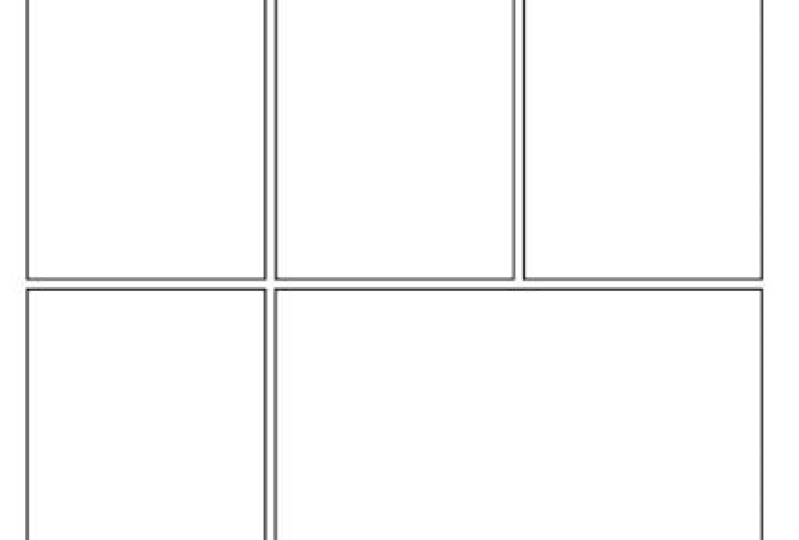
2. KURSPROJEKT: Diese Klasse hat viele Informationen, um Setup zu erhalten, aber das meiste davon zeigt nicht, was Sie tatsächlich gelernt haben. Und es ist wichtig zu wissen, dass Fortschritte auf eurer Kunstreise gemacht wurden. Es gibt also ein paar Projekte, die ich möchte, dass Sie für Ihr Klassenprojekt posten. Das erste ist, dass Sie in der Lage sind, eine Comic-Seite einzurichten, wie in Verständnis und Anpassung Tools Teil zwei Video
gezeigt. Am Ende des Videos zeige
ich, wie man ein paar Blätter eines Comics einrichtet und
dann Layout-Panels an Ort und Stelle, monochromatische Muster. Dies ist das erste Blatt, das ich in Ihrem Klassenprojekt sehen möchte. Zweitens möchte ich benutzerdefinierte Schnittstellen sehen, die jeder eingerichtet hat, um seinen Arbeitsprozess zu verbessern. Und dies wird in der Einrichtung Ihres Studio-Videos gezeigt. Und alles, was ich suche, sind Screenshots Ihrer Benutzeroberfläche. Lassen Sie mich wissen, wenn Sie Fragen zu diesen beiden Projekten für diese Klasse haben. Und ich hoffe, Sie genießen die Klasse, die ich für Sie eingerichtet habe.
3. Tools zu verstehen Teil 1: In diesem ersten Video möchte ich Ihnen einige der grundlegenden Operationen zeigen, die verfügbar sind. Ich mag dieses Programm zu verwenden, weil es sich anfühlt, als wäre ich an meinem Schreibtisch auf einem Stück Papier mit Werkzeugen, die ich tatsächlich,
EINE schöne Sache über das Programm ist, dass ich das Werkzeug vollständig
anpassen kann , so dass sie nicht einmal von den Originalen erkennbar sind. Einfache Dinge wie der beginnende Pinselstrich könnten konisch oder super stumpf sein oder eine Textur auf das Gesamtwerkzeug anwenden. Fast alle Einstellungen können geändert werden und lassen Sie uns schnell darauf springen, damit Sie sehen können, wovon ich spreche. Wählen wir also das Werkzeug aus, das Sie ändern möchten. Ich werde den G Penn wechseln. Nach der Auswahl des GPA. Ich will zum Fenster und Sub-Tool-Detail gehen. Und das wird diese Palette hier hochziehen. Alles, was hier drin ist, kann individuell angepasst werden. Ja, die Pinselgröße, die Sie normalerweise finden können, wenn Sie sich unter der Tool-Eigenschaft befinden, empfehle
ich dringend, diese Palette hochzufahren. Und dann können Sie weiter ins EEG gehen. Hier können Sie die Opazitäten abrufen, die als Standard festgelegt werden können. Und dann können Sie in Ihrer Werkzeug-Eigenschaft ohne eine halbe Stunde anpassen. Zieh dieses Fenster hoch. Weiter unten können Sie alle diese Einstellungen durchlaufen. Sie können die Pinselform ändern. So haben Sie alle diese Stammpinselformen, aus denen Sie auswählen können. Sie können die Pinselspitze so ändern, wie ich vorhin gesprochen habe. Die Härte, die Dicke, der Winkel der Bürste und die Pinseldichte. Und wir werden weiter darauf eingehen, aber Sie können sehen, wie anpassbar ein Werkzeug sein kann. Jetzt, da ich dir eine schnelle Vorstellung davon gezeigt habe, worauf wir eingehen werden. Lassen Sie uns weiter über diese Werkzeuge reden. So können Sie jedes Werkzeug ändern und erstellen, das Sie brauchen, jede Art von Kunststil, die im Programm verwendet werden kann, von wie intensiven Kontrast der India Tinte zu den schweren Ölfarben und sogar leichten luftigen Aquarellen. Es gibt bereits Werkzeuge, die sogar gemeißelte Kanten
der Zellschattierung und des animierten Universums mit Vektorwerkzeugen integriert sind und diese sind ebenfalls integriert. Also möchte ich tiefer in das, was ich dir gerade gezeigt habe, einsteigen und dir mehr
zeigen, was du mit verschiedenen Pins machen kannst. Also habe ich dieses Bild, das ich hier habe. Dies ist ein Gemälde, das ich getan habe und ich fing an,
alle Möglichkeiten zu lernen , die Sie die Pinsel anpassen können. Also, was ich getan habe, ist, dass ich eine neue Ebene erstellt und einfach
etwas Schwarz hier gelegt habe, damit du irgendwie sehen kannst, was los ist. Und wir werden versuchen, etwas nachzuahmen, was hier vor sich geht. Ich will dir nicht ganz zeigen, wie man Wolken zeichnet. Ich möchte Ihnen nur zeigen, wie Sie Ihr Werkzeug ändern und bearbeiten, damit Sie Wolken zeichnen und malen können. Also komme ich wirklich gerne zu meinen Pinseln und gehe zum Aquarell. Dies sollte eingebaut werden und dann das transparente Aquarell. Also nochmal, das sind Bürsten. Und dann das Sub-Tool-Fenster. Es ist Aquarell, transparentes Aquarell. Und wenn Sie dies nicht sehen, müssen Sie möglicherweise zu einem Fenster kommen und
Ihr Sub-Tool öffnen und dann Ihre Werkzeugeigenschaft
und dann Ihre Pinselseite, wenn Sie brauchen. Das sind also die drei, die ich gerne geöffnet habe, wenn ich mit einem meiner Pinsel arbeite. Eine schnelle, einfache Möglichkeit, einige Präferenzen in einem Pinsel zu ändern, ist es, hierher zu kommen. Und so hat man Schecks überprüft. Manchmal hat es eine Box oder wie einen Pfeil. Je nachdem, was Sie ausgewählt haben. So können Sie Ihren Stiftdruck, Ihre Neigung und so etwas mögen. Und ich empfehle, diese zu ändern und diese so einzustellen, dass es sich natürlicher für Sie anfühlt. Manchmal, zum Beispiel, wenn ich in meinem Druckbleistift oder meinem dunkleren Bleistift bin, komme
ich rein und änderte tatsächlich den Non-Stiftdruck eines Verkäufers, wenn ich ihn benutze. Und ich kann das Aussehen eines Pinsels nur mit einem Häkchen komplett ändern. Ich gehe nicht zurück zu dem, was das war, weil ich hin und her springe. Aber so werde ich gehen, um Pinsel und transparentes Aquarell. Und dann hier unten in der Tool-Eigenschaft, haben
Sie diesen Schraubenschlüssel und das ist das gleiche wie zum Fenster zu kommen. Und Sub-Tool-Details, die ich Ihnen vorhin gezeigt habe. So können Sie es entweder über das Menü öffnen oder Sie können diesen kleinen Schraubenschlüssel
verwenden, um auch zu öffnen. Also wieder, wir haben die Pinselgröße, wie ich Ihnen gerade gezeigt habe. Wir haben die Tinte. Wenn Sie die Deckkraft und die Farbmischung und alles ändern wollten. Und dann weiter unten können Sie in Ihre Pinselform und Pinselspitze gehen. Ich werde besonders in der Pinselspitze arbeiten. Und was Sie tun können, ist, dass Sie verschiedene Materialien und so hinzufügen können. Also werde ich das Material abdecken. Ich werde hier klicken, um eine Form hinzuzufügen. Und dann bekommst du dieses neue Fenster, das auftaucht. Dieses neue Fenster ist das Kraftpaket, das Wolken und andere malerische Stücke malen kann. Also, wenn wir hier sind, wollen
wir auf das Benutzer-Tag von Malmaterial kommen. Und was ich wirklich gerne mit Wolken als Unschärfe und b. und so werde ich darauf klicken. Sagen Sie OK. Und jetzt habe ich das in meine transparente Wasserbürste geladen. Also kann ich das ändern oder schließen, gehen Sie zu nur größerem Werkzeug. Und Sie können sehen, dass das nur kaum hereinkommt. Und du musst das wirklich festhalten. So können Sie wirklich, wirklich weich oder E kann wirklich beginnen, unter einem gewissen Druck gegeben und arbeiten Sie Ihren Weg nach oben. Und das ist ein schneller Weg, um diese Wolken zu bekommen. Wenn ich hier rüber komme und diesen schwarzen Bereich und anfangen zu malen, bekomme
ich eine dunklere Mischung. Wo, wenn ich in den helleren Bereich komme, bekommst
du diese hellere Farbe hier. Und selbst dann fangen wir an, einige grundlegende Formulare in Gang zu bringen. Ich werde noch kleiner werden. Versuchen Sie, hier einige kleinere Highlights zu setzen. Und dann kann ich diese Sicherung massen. Zum Beispiel möchte ich hier mehr von einem Bereich geben. Ok? Das ist also der grundlegende Weg, um dort mehr Textur zu bekommen. Und eine andere Sache, die Sie tun können, ist, eine andere Textur hinzuzufügen, während Sie arbeiten. Nehmen wir an, ich habe eine große Basis für meine Wolken werden plus sagen, das ist mein großer Bass. Und ich kann wieder in mein Schlüsselwerkzeug kommen. Sie müssen diesen Abwärtspfeil auswählen. Und ich komme zurück zu Malmaterial. Und ich kann ein anderes Material wählen oder mit arbeiten. Ich mag es, diesen Petite Nebel zu benutzen. Sobald ich meine Basis unten habe, klicke auf OK, und ich komme wieder hierher, vielleicht möchte ich mit einer dunkleren Farbe reinkommen und diesen Bereich
hier wieder bearbeiten und anfangen, etwas mehr Textur zu bekommen und sehen, wie viel mehr Textur dazu bringt. Jetzt müssen Sie nicht einmal einen neuen Pinsel herunterladen. Wenn Sie die Alt-Taste oder Wahltaste auf dem Mac gedrückt halten und auf klicken, können
Sie diese Farbe auswählen und wieder in Ihre Wolken einarbeiten. Und arbeiten Sie einfach in kleinen Kreisen, wenn Sie in Wolken arbeiten. Wir wählen diese Farbe erneut aus. Ich komme wieder hier rein, es
einfach weiter, mache diesen Wirbel weiter. Nun, da ich einige von denen und wählen Sie eine hellere Farbe. Vielleicht sogar noch leichter als das, vielleicht sogar kleiner als das Ding, und sehen Sie die Textur, die wir hier wirklich aufbauen. Jetzt fügen wir noch mehr Textur hinzu. Gehen wir zurück auf unsere Ranch. In, in unserer Pinselspitze, werden
wir das wieder runterwerfen und Material malen. Und fand diese wirklich gute Textur für Wolken zu verwenden. Seltsamerweise, SoundCloud für und sehen die anderen Clades sind eine Art Spezialität, aber das hat uns eine schöne Textur, mit der wir
wirklich arbeiten können , und es hält es immer noch zufällig als diese anderen. Also lassen Sie uns das anwenden. Schließen Sie das. Ich werde dieses Rad
hierher schieben und dann zu einer kleineren Bürste gehen und anfangen, in einigen dieser zu arbeiten. Das gibt also nicht fast genug, was wir brauchen, um diese Highlights dort zu bekommen. Also werde ich einige Pinsel-Modifikation
machen , die alle in der Tool-Eigenschaft durchgeführt werden kann. Ich werde Farben wählen, dehnen und fallen Sie das auf vielleicht 40 fallen. Ich nehme die Dichte der Farbe bis zu 70. Und die Menge an Schmerz, lassen Sie uns das auf 85. Und wir werden die Deckkraft verlassen. Das wird beten, uns mehr von dem geben, was wir brauchen, c jetzt fangen wir wirklich an, Abstimmung zu bekommen, diese Art Textur, die wir hier drin brauchen würden. In der Tat werde ich das rückgängig machen. Ich werde diese Farbe probieren, die wir derzeit dort haben. Und dann einfach heraufbringen. Dann können Sie wirklich mit der Arbeit in einigen dieser Highlights beginnen, die hier kommen. In der Tat können Sie so hoch wie eine Acht gehen, um
mit der Arbeit in diesen Texturen, in den Highlights, zu beginnen. Denken Sie daran, diese Kreise zu halten, die Ci vorher nicht kreist und Sie fangen an, mehr von dieser Streifen los zu bekommen. Wir wollen das nicht, also werden wir versuchen, die mit Kreisen auszuarbeiten. Der Weg, um einige Highlights zu machen. Auch hier ist dies kein Cloud-Tutorial, aber die Art und Weise, Highlights zu tun, empfehle
ich, Ihr Highlight zu tun und dann zu drücken. Ihre eigentliche Wolke. Und dann schieben Sie Ihre tatsächliche Wolkenfarbe zurück in diese Highlights. Und dann können Sie diese Highlights dorthin schieben, wo Sie wollen und trotzdem
einige anständig aussehende Wolken haben , ohne zu versuchen, Lichter dort zu erzwingen. Vielmehr haben Sie eine Wolke, die es erlaubt, Highlights darauf zu werfen. Jetzt reden wir über Knoten. Node ist eine nette Möglichkeit, noch mehr Fähigkeit zu erhalten, um zu kontrollieren, was in Ihrem Gemälde vor sich geht. Das transparente Aquarell hat diesen Modus nicht. Wenn ich zum Schraubenschlüssel Tinte gehe, kann
ich einen Mischmodus haben. Ich glaube nicht, dass es weiß. Die transparente Wasserbürste erlaubt dies nicht, aber das ist in Ordnung, denn jetzt, wo wir eine gute Menge an Textur hier drin haben, geht
es tatsächlich zu airbrushed. Einmal da drin, lassen Sie uns entscheiden, was Airbrushed wir verwenden möchten. Ich will nicht unbedingt hart, also werde ich weich machen. Und dann kann ich den Schraubenschlüssel wählen, um in meinem Mischmodus zu essen. Und ich kann meinen Mischmodus wählen, was ich zu dieser Zeit lieber mit meiner Cloud mache. In diesem Fall werde ich mit Overlay gehen. Abhängig von Ihrer Leinwandgröße und den Wolken, die Sie wollen. Sie können das Eigenschaftsfenster des Werkzeugs verwenden, um die Funktionsweise der Pinsel zu ändern. Zum Beispiel möchte ich, dass meine Pinseldichte mehr wie 80 ist. Ich will noch ein bisschen mehr Schläge. Ich benutze meinen Pinsel. Ich werde es noch ein bisschen stabilisieren. Und jetzt kann ich in mein Bürsten einsteigen. Nine, komm her mit einer Sieben und fange an, hier mehr Form und Tiefe zu geben. Sagen Sie, ich fange wirklich an, einige dieser Wolken zurück zu schieben. Dieser scheint weiter im Hintergrund zu sein. Und dann komme ich wieder zu meinem Aquarell. Beispiel, diese hellere Farbe hier. Und dann kommen Sie rein und machen Sie meine Highlights wieder in Kreisen
versuchen, etwas Abwechslung zu bekommen, was los ist. So werden viele Leute dafür ein Tablet verwenden. Ich fand, dass, wenn Sie tatsächlich Ihre Maus greifen und versuchen, dies zu tun, die meisten Menschen Now-Fähigkeiten sind ziemlich schrecklich. Sie können ein bisschen mehr Abwechslung bekommen, anstatt zu versuchen, es mit Ihrem Bleistift zu tun. Also wähle ich diese Farbe aus und fange an, meine Highlights zurückzuschieben. Und sie sehen immer mehr wie Wolken aus. Je mehr du es arbeitest. Die Sache mit Wolken ist, dass Sie wirklich
weiter vorantreiben müssen , was Sie mit Wolken tun. Wenn Sie denken, dass Sie weit genug gegangen sind, gehen Sie in
der Regel nur ein wenig weiter ist besser. Ich werde eine größere Eile dafür schnappen. Versuchen Sie, diese etwas mehr zurück zu schieben. Und dann machen Sie das weiter. Halten Sie die Arbeit in einem Tweed Formung es. Versuchen Sie nicht, es zu überdenken. Petite Formung es mit Zufälligkeit anstatt zu versuchen, alles gleichmäßig zu halten. Jetzt springen wir zurück in. Unser transparentes Aquarell. Und wir werden wieder diese hellere Farbe wählen. Und wir können hier wieder reinkommen und mehr Bleicheffekt tun , als wie Kreise. Also werde ich noch heller gehen ist versuchen, fast etwas Weiß los zu bekommen. Und Sie können sehen, dass dies macht es mehr eine harte Wolkenbüschel statt nur diese fließenden Wolken hier sehen Sie, dass dies eher eine harte Wolke vor sich geht als alles andere. Das ist also eine Möglichkeit, Texturen für Wolken zu verwenden. Lass uns ein bisschen mehr darüber reden, wie ich dieses Gras gemacht habe. Nun würde ich gerne Gras ganz von Hand malen, aber manchmal haben Sie einfach keine Zeit
dafür oder manchmal wollen Sie einfach nur ein Stück erledigen. Also lasst uns ein bisschen mehr über sie reden. Ich werde diese Ebene hier ausschalten. Ich werde eine neue Schicht machen. Und ich werde nur übermalen, was wir bereits haben. Also werde ich hineinzoomen und sehen, dass der Großteil dieses Gras von Hand gemacht wurde. Aber ich wollte dir ein bisschen eine Abkürzung zeigen, die du mit Pinseln tun kannst. Arbeiten Sie noch mit dem Aquarell, transparenten Aquarell-Pinsel. Wie Sie sehen können, benutze ich fast die gleichen Werkzeuge für alles. Ich kann es gebrauchen. Das gleiche Werkzeug für Wolken, Gras, Boden. In der Tat, dieses Stück, an dem ich hier gearbeitet
habe, denke ich, ich habe nur etwa fünf verschiedene Pinsel mit verschiedenen Texturen gemittelt. Also werde ich dir das jetzt zeigen. So in transparentem Aquarell öffnet sich Schraubenschlüssel wieder. Gehen Sie rüber, um die Spitze nach unten nach oben zu bürsten. Und wir können in die Landschaft kommen. Nun, es könnte kitschig sein, einige davon zu benutzen. In der Tat habe ich einige hinzugefügt, weil ich ein paar andere Sachen gemalt habe. Aber Sie können mit etwas wie Gras b beginnen, das ehrlich gesagt seltsam aussieht. Aber gehen wir voran und setzen Sie das hier ein und wählen Sie eine Pinselgröße, die wir wollen. Lassen Sie uns einfach klicken, um zu sehen, wie groß es ist, also ist das groß genug. Tatsächlich könnten wir kleiner sein. Es wird auf eine Sechs fallen. In der Tat möchte ich mehr Deckkraft. So können Sie sehen, Sie können tatsächlich malen mit diesem Windows noch oben und in der Lage zu bearbeiten. Also gehe ich zur Deckkraft, setze es den ganzen Weg auf 100 und wir kennen die Dichte. Ich werde diesen Betrag bis zu 100 schieben. Also werde ich das nur für diesen Fall maximieren, damit ich ein schönes solides Profil bekommen
kann. Damit ich das Schwarz im Hintergrund loslassen kann. Jetzt kann ich das schließen. Ich schnappe mir meinen Radiergummi, schnappe mir einen großen Pinsel, um unten unter diesem kleinen grauen hier zu löschen. Jetzt kann ich meine Deckkraft sperren. Ich könnte sogar Weiß schnappen. Komm zurück zu meinem Bleistift und ich kann nicht außerhalb des Grases putzen, das ich abgelegt habe. So kann ich jetzt mein hervorgehobenes Gras auswählen und hier reinkommen und Highlights setzen. Ich denke, ich gehe näher an y und ich kann einige dieser Tipps, die hier drin sind, eintragen. So können Sie sehen, dass Sie verschiedene Materialien verwenden können, ohne Ihr Gesamtbild zu beeinträchtigen. Was funky aussieht, wenn ich in der Nähe bin. Aber wenn Sie verkleinern, ist es nicht so, als ob Sie an das Gras denken, wenn Sie sich dieses Gesamtbild ansehen. Und dennoch erhalten Sie immer noch die Textur, die Sie brauchen, ohne viel Zeit damit zu verbringen , darüber nachzudenken, wie Grashalme funktionieren. So verwenden Sie verschiedene Pinsel. Ich, jeder Pinsel Yuan, trage Texturen auf und bekomme den Effekt, den du wirklich aus dem Stück rauskommen
willst, an dem du gerade arbeitest.
4. Tools verstehen Teil 2: Wie Sie sehen können, war ich stark modifizierte die Pinsel in diesem Bild insgesamt mit ein wenig Bearbeitung wir getan haben,
wir haben die Effekte, die wir sehr schnell bekommen. Aber man kann sagen, dass ich ständig stark verändert habe, während ich mit den Wolken arbeitete, die Klippenseite im Gras, und alles, was unter Textureinstellungen behandelt wurde, ohne jemals das Programm verlassen zu müssen und gehen und schauen für mehr Inhalte in der Lage zu sein, verwenden oder Pinsel, um etwas zu erledigen. Sie können diesen Pinsel immer über der Oberseite des vorhandenen speichern. Oder Sie können auch einen brandneuen Pinsel erstellen, um später zu verwenden. Und dann, wenn Sie über auftretenden Pinsel speichern, können
Sie diesen Pinsel immer auf die Werkseinstellungen zurücksetzen. Restaurieren und Bürsten super einfach. Gehen wir zurück zu unserem transparenten Aquarell. Und wenn ich anklicke, werden wir Gras haben. Offensichtlich wollen wir das nicht, wenn wirzurück
gehen und unser transparentes Aquarell verwenden,
alles,was zurück
gehen und unser transparentes Aquarell verwenden,
alles, Sie tun müssen, ist zu diesem kleinen Zifferblatt zu kommen und darauf zu klicken. Sie möchten das ausgewählte Sub-Tool auf seine Standardeinstellungen zurücksetzen. Ok? Und dann können wir sehen, dass es wieder zu dem ist, was es normalerweise ist. Also, wenn Sie jemals sagen, ob die Spitze, es ist OK. Sie können es einfach zurücksetzen. Und dann, wenn Sie schwere Änderungen vornehmen, wie in unserem Untertiteldetail, speichern Sie alle Einstellungen als Standard. Oder Sie können speichern Sie den Pinsel hat seinen eigenen neuen Pinsel. Der beste Weg, es zu tun, ist, dies tatsächlich zu schließen, wie derzeit alle Einstellungen, die wir mit dem Gras gemacht hatten. Und dann erstellen Sie eine Kopie davon. Also Aquarell. In diesem Fall haben wir Gras, Aquarell, Gras gemacht. Wir können es sogar im Aquarell lassen, oder wir können es tatsächlich unter eine andere Sache stellen. Zum Beispiel würde ich das typischerweise als neuer Pinsel unter die Vegetation stecken. Und Sie würden auf OK klicken und ein dupliziert diesen Pinsel. Und dann können wir zu unserem transparenten Aquarell zurückkehren und das auf die Standardeinstellungen zurücksetzen. Das ist also der beste Weg, es zu tun. Wenn Sie jemals Änderungen vornehmen, möchten
Sie das dupliziert behalten,
umbenennen, platzieren, wo immer Sie wollen, und dann zurückkehren und das ursprüngliche Werkzeug an die Stelle zurücksetzen, an der es sein soll. Und Sie können dies jederzeit später löschen, wenn Sie es nie
wieder verwenden möchten , indem Sie es auswählen und Löschen drücken. Und ja, ich will fortfahren. In meiner letzten Klasse habe ich gezeigt, wie man diese RPs hier herstellt. Sie können sehen, wie sauber und klar das Licht Künstler. Ich erreiche dies, indem ich anstelle des Raster-Layers die Vektorebene verwende. Wenn Sie eine neue Ebene erstellen, gelangen
Sie in der Regel zu Ihrer Ebenenpalette und klicken Sie auf diese Schaltfläche, um eine neue Ebene zu erhalten. Und Sie können sehen, es sagt neue Raster-Layer. Daneben sehen Sie eine neue Vektorebene. Und das ist es, was ich benutze, um das sauber und klar zu machen. Kunst. Grundsätzlich Ruhe oder läuft weg von Pixeln. Und Vektor läuft von einer mathematischen Berechnung. Das sind keine Pixel. Es ist eigentlich ein Element, das ein Vektor ist. Sie können das mehr studieren, wenn Sie wollen. Aber im Grunde ist es, es ist sauber. Es ist klar. Wenn ich auf diese Kunst hineinzoomen würde. Sie können als Pixel angezeigt werden. Aber wenn sie tatsächlich dort drucken, die sehr klare Linien. Also, was ich mache, ist, dass ich auf eine neue Ebene klicke. Und Sie können hier ein kleines Kästchen sehen. Dies ist ein Raster-Layer und dies ist ein Vektor-Layer. Und Sie können es sagen, weil es wie eine Schachtel aussieht. Jetzt wird jedes Werkzeug, das ich hier benutze, tatsächlich reagieren und sich wie ein Vektorwerkzeug verhalten. im G-Pin etwas wählen, Lassen Sie unsim G-Pin etwas wählen,das näher an dem ist, was diese Line Arts sind. Zum Beispiel, vielleicht fünf. Und das sollte ich zeichnen. Ich kann dies tatsächlich auswählen, weil es ein Element anstatt Pixel ist. So kann ich zu meiner Operation kommen, wählen Sie das Objekt. Und Sie können sehen, dass es ein tatsächliches Objekt mit Punkten ist, die ich bewegen kann. Das Schöne an Vektoren, Sie können Ihre Vektorobjekte korrigieren. Sie können runter kommen, um die Zeile zu korrigieren. Und drüben in Ihrem sub-2 haben Sie die richtige Zeile. Und ich kann eine Linie vereinfachen. Was das tut, ist, wenn ich das nochmals auswählen würde, können
Sie all diese Punkte sehen. Wenn ich es viel vereinfachen, so viel vereinfachen Sie es sehr wenig für die meisten. Und ich markiere diese Linie, es wird diese Linie vereinfachen. Und wenn ich es erneut auswähle, gibt es nur zwei Punkte. Nun würdest du das normalerweise nicht tun wollen. Du würdest immer noch ein bisschen von der Kurve wollen, die da ist. So können Sie weniger vereinfachen. Markieren Sie das noch einmal. Und Sie können sehen, dass es immer noch die Grundform hat, aber es ist nicht annähernd so wild wie meine. Sie können sehen, dass es weniger Punkte gibt. Sie können damit sogar noch technischer werden und entscheiden, welche Punkte Sie nicht wollen. Sie können einen Kontrollpunkt ausführen. Sie können es auswählen und Steuerpunkte verschieben, Passpunkte
hinzufügen und Steuerpunkte löschen. Du kannst hier reinkommen und sagen, ich will das nicht. Ich will das nicht. Ich will nur diese wenigen. Und vielleicht willst du sogar vielleicht nicht Mitte und nicht 123 Mitte, also kannst du das löschen und es ist viel gleichmäßiger. So können Sie dieses Ende bewegen. Sogar Adam, sag, du wolltest eins auf jeder Seite davon. Und dann kannst du diese Punkte verschieben. Und wieder einmal können Sie sehen, wie klar diese sind, weil sie Vektoren sind. Also alle diese Linien hier drin, tatsächlich Vektorlinien. Und dann habe ich den Malprozess über die Oberseite gemacht. Haltet dort jedoch nicht mit Vektor auf. Normalerweise, wenn ich ein Stück mache, bin ich sehr chaotisch. Also sagen wir zum Beispiel, ich habe diesen Teil der Linie hier für den Arm gezeichnet. Ich komme in meine Nadel und ziehe die Linie nach unten. Und dann kommen Sie hier rein für den Arm und schlechte Darstellung, aber Sie haben die Idee. Jetzt können Sie Ihr ganzes Stück sehr schlampig mit
diesen Linien sein und es später reparieren, indem Sie zu unserer richtigen Linie zurückkehren. Und es gibt mehrere Dinge, die wir hier tun können. Zuerst vereinfachen wir sie, weil sie schrecklich wackelig sind. Wir können all dies hervorheben und diese korrigieren, damit sie weniger wackelig sind, und wir werden es hier noch einmal tun. Nun, das ist viel glatter. Aber dann können
wir in unserem Radiergummi auf diesen Vektorradierer klicken und dann werden wir diesen Löschvorgang bis zur Kreuzung
auswählen. Und dann können Sie einfach auf einen beliebigen Teil dieser Linie klicken und es wird es automatisch trimmen, ohne
dass Sie manuell nach unten schneiden müssen und Ihre Linienstärke nicht verlieren müssen. Also noch einmal, ich könnte ein Hashtag oder ein Pfund-Symbol machen. Ich kann mit meinem Vektor in meinem Trim wieder zu Radiergummi kommen. Und das bleibt so lange, bis du es änderst. Und ich kann einfach klicken oder ziehen, um alle diese Zeilen zu korrigieren. Und wenn es nicht sauber genug für Sie ist, können
Sie immer zu den Passpunkten zurückkehren und diese Kontrollpunkte entlang verschieben. Für diesen Fall werde ich das vereinfachen. Und dann kann ich tatsächlich all
diese Kontrollpunkte um Ihre ersten verschieben , typischerweise um Ihr Papier. Wenn Sie also das Band verschieben oder die Verjüngung lang wird, aber wenn Sie den nächsten Punkt verschieben, endet dies technisch. Also in diesem Fall gibt es nur vier. Das ist also das dickste, was es sein kann, und das ist am dünnsten es sein kann, weil die erste immer die Verjüngung steuert. Wenn Sie eine Verjüngung in Ihrem Pinsel haben, habe ich
im Falle des G Pins ein Papier. Wenn ich zu Marker kommen würde, hätte
ich nicht wirklich eine Verjüngung. Sehen Sie, wie sich das Ende nicht verjüngt, weil der Stift, unser Marker selbst hat keine Verjüngung. Es steuert nur den Endpunkt. Denken Sie also daran, wenn Sie
verschiedene Pins verwenden und wie Sie diese Pins modifizieren. Jetzt wieder kann der Vermarkter modifiziert werden. Also, wenn Sie den Marker mögen und Sie ihn bearbeiten möchten, können
Sie in Ihr Werkzeug kommen, das in Ihre Pinselspitze kommt. Und Sie können die Dicke, den Winkel
und alles, was Sie in diesem Pinsel wollen, ändern , um es so zu handeln, wie Sie wollen. Hier ist wahrscheinlich die mächtigste Sache, die ich mit einem Vektorwerkzeug sehe. Zum Beispiel mache ich normalerweise Linien und ich werde nur abgelenkt und beginne einfach irgendwie
entlang zu fahren und achte nicht auf das allgemeine Gefühl, dass die Linien mein Kunstwerk geben. Und komm runter und schalte meinen ON-Liner frei. Ich klicke in diesen Lichtsperrknopf. Und dann gehe ich zurück zu unserer richtigen Linie. Und ich werde die korrigieren, die Zeilenbreite. Manchmal beginne ich ein Stück und denke, es muss so dick sein. Und dann komme ich raus und merke, dass die Linien viel zu sperrig sind und es lenkt von meinem allgemeinen Gefühl des Friedens ab, oder das sind zu dünn und ich möchte ihn abholen, nur um ein bisschen mehr sperrig zu geben. Nun, mit diesem Tool kann ich es tun, ohne alles neu zeichnen zu müssen. Sagen wir, ich will in diesem bis zu einer Eins dick. Und dann kann ich mein Hervorhebungswerkzeug auswählen und alle meine Linien hervorheben. Und es wird sich daran erinnern, und Sie können sehen, wie dick alle meine Linien wurden. Sagen wir mal, ich will noch mehr hoch gehen. Vielleicht lassen Sie uns tun, in diesem Fall 1.5. Und ich möchte wirklich die Dicke in Gang bringen. Es hat, wie dick man es machen kann. Natürlich kann man es dicker machen. Oder zum Beispiel, so sah die Linienart ursprünglich aus. Und ich mag, wie dünn es ist und die Haare. Aber ich will wirklich ein paar sperrige Linien im Anzugbereich. Also können wir zurückkommen, sagen
wir einfach eins hier. Und ich könnte eine kleinere Bürste bekommen. Aber zu Demonstrationszwecken wollte
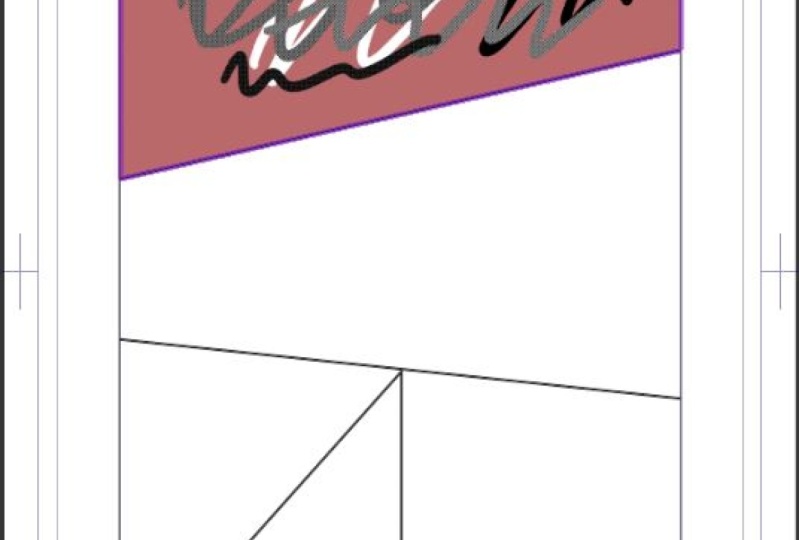
ich nur die Anzug Linie Arbeit hervorheben. Und denken Sie an die Anzuglinie Arbeit. Und dann können Sie sehen, dass es ein Felsgefühls-Material ist. Aber dein Haar hat immer noch das Licht, das hier fließt. So können Sie entscheiden, wo Sie dickere Linien für das Materialgefühl wünschen und wo Sie dünnere Linien für ein unheimliches Gefühl wünschen. Das ist also eines der mächtigsten Dinge, die Sie durch die Verwendung eines Vektors bekommen können. Lassen Sie uns über einige coole Werkzeuge sprechen, die Sie verwenden können, wenn Sie einige Comics erstellen möchten. Ich bin sicher, Sie sahen einige der Entwickler Werbung, die Sie tun können, automatische Töne Effekt Linien in Rahmen Rahmen Rahmen Rahmen. Mal sehen, wie einfach es ist, einige dieser Werkzeuge zu verwenden. Als erstes müssen wir eine neue Datei erstellen. Und Sie möchten Ihre Comic-Vorlage auswählen. Und im Moment werde ich nichts davon ändern, da dies normalerweise Herausgeber
bezieht, den Sie verwenden werden. Ich lasse das einfach so, wie es für diese Demonstration ist. Klicken Sie auf OK. Und das ist das Layout, das Sie bekommen. Im Moment ist meine Einstellung für ein japanisches Layout eingerichtet. So gehen unsere Seiten von rechts nach links. Sie können dies jederzeit in Ihren Einstellungen ändern, wenn Sie Ihre Vorlage erstellen. Aber jetzt lasst uns auf Nummer eins klicken. Also doppelklicken wir und dann werden sie diese Grenze hier auftauchen. Nun, das sind Seiten nach oben, lassen Sie uns unsere erste Grenze erstellen. Also wollen wir hier runter zu unseren Grenzen oder Rahmen Grenze Button kommen. Aber in unserem Sub-Tool möchten
wir auf Frame erstellen klicken. Und wir werden ein Rechteck FT machen. Sie haben entschieden, was Sie erstellen möchten, ob es sich um ein Rechteck oder eine andere Art von Optionen handelt, die Sie hier haben. Sie möchten auswählen, wie dick Sie Ihren Rand haben möchten. Ich gehe gerne mit etwa einer Sieben. Manchmal werde ich es auf eine Eins stoßen, aber normalerweise lasse ich es bei 0,7 liegen. Also werde ich dort auswählen. Und ich werde in diese Ecke ziehen, die es schnappt und gehen könnte. Jetzt können Sie sehen, dass wir hier eine weiße Leinwand haben und der Rest ist lila Zweifel zeigen, dass wir nur innerhalb dieses Rahmens genau hier arbeiten. Ebenfalls im
Layer-Ordner wird Frame 1 angezeigt. Und das ist aus Rahmenrahmendatei gemacht. Und wenn ich das herunterlasse, wirst
du sehen, dass der Hintergrund weiß ist und eine Schicht, auf der ich sofort trocknen kann. Und Sie können immer mehr Ebenen hinzufügen, aber es gibt Ihnen eine Standardeinstellung, weil sie wissen, dass Sie etwas darin einfügen möchten. Also werden wir das zusammenbrechen. Und jetzt machen wir einen weiteren Rahmen innerhalb dieser Seite. Um einen anderen Rahmen zu erstellen, wollen
wir immer noch in unserem Rahmenrahmen in einem R-Sub-Tool sein. Verwenden Sie den Schnittrahmen und teilen Sie dann den Rahmenordner. Beginnen Sie mit der Visualisierung, wo Ihr erstes Fenster sein soll. Und dann halten Sie die Leinwand ab. Und dann, während Sie gedrückt halten, ziehen Sie die Maus über die Leinwand, und Sie werden Rand angezeigt. Also klicke ich von meinem Rand und ich werde anfangen, hinüber zu ziehen. Und Sie können sehen, dass es von diesem Punkt aus schwenkt, auf den ich ursprünglich geklickt habe. Wenn Sie die gerade wollen, halten Sie die Umschalttaste gedrückt und es wird einrasten. Oder Sie können ausgehen und 45-Grad-genau. Also ist es an einem Ortho und einem Polarschnappen. Also in diesem Fall werde ich das diagonal sein lassen und ich werde loslassen, jetzt bin ich auf diesem Rahmen. Und wenn ich dann meinen anderen Rahmenordner auswähle, wird
es zu diesem Frame gehen. Ok? Jetzt machen wir das weiter. Und ich erschaffe noch einen. Dieser wird in einem Winkel sein. Erstellt ein anderes in dieser Zeit wird einrasten. Es ist direkt nach unten und mit unserer Shift-Taste mache
ich hier noch einen. Eine Sache, die es nicht tut, ist, sie richtig zu benennen. Also müssen Sie alle diese Ordner hier umbenennen. Aber wie Sie sehen können, hat jeder von ihnen Ihnen
einen weißen Hintergrund mit einer Ebene, auf der Sie mit dem Zeichnen beginnen können, gegeben . Also lasst uns diese zusammenbrechen. Und dann werden Sie auch sehen, dass horizontale Ränder. So sind die Grenzen, die horizontaler sind, dicker. Und das liegt daran, dass es die horizontale Rinne ist. Und dann sind meine vertikalen Dachrinnen weniger typischerweise, dass du sie behalten willst, aber manchmal willst du sie ändern. Sie haben also die Fähigkeit, diese zu ändern. Also gehe ich nach oben und wähle diesen Rahmen aus. Bei diesem Frame handelt es sich um Frame 1, doppelklicken Sie
also auf den Namen. Ich werde das auf 01:00 Uhr umbenennen. Ich nächste Frame sieht so aus, als wäre es eigentlich Frame zu MS1 Frame für das eigene Frame fünf und das ist Frame drei. Und dann können Sie diesen Ordner dorthin ziehen, wo Sie ihn ablegen möchten. Jetzt reden wir über diesen ersten Frame. Wir werden diesen Frame-Ordner öffnen. Und im Hintergrund können Sie auf dieses Weiß doppelklicken und diese in eine Farbe
ändern, wenn Sie eine andere Farbe wünschen. So können Sie dies immer in ein Rot ändern. Es wird diesen Hintergrund standardmäßig ohne Hafner neu gestrichen oder andere Änderungen mit einem Pinsel vornehmen? Es ist sofort. Nun, wenn du ein Schwarz-Weiß machst, würden
wir das weiß lassen wollen. Und wir wollen zu unserer Schicht gehen. Und dann möchten Sie das Fenster „Layereigenschaften“ oben haben. Wenn das nicht oben ist, wird es in der Nähe von Schicht sein. Ich bin Layer-Eigenschaft. Es gibt also ein paar Einstellungen, die wir hier ändern möchten. Der erste ist dieser Tonknopf. Wählen Sie die Tonschaltfläche aus. Und dann werde ich nach unten scrollen, um auszuwählen, anstelle von Monochrom, Ich möchte Gnade auswählen. Was dies tut, ist jede Art von Farbe, die Sie verwenden, wird automatisch
zu einem Ton, ohne dass Sie darüber nachdenken müssen. Also, wenn ich zu einem einfach schwarzen Stift gehe, kann ich zeichnen. Und es ist schwarz, wenn es schwarz ist. Es ist weiß, wenn es weiß ist. Und wenn ich eine andere Farbe mache, bekomme
ich verschiedene Töne mit jeder einzelnen Farbe. Und dies ist ein automatischer Weg, um
mit Ihrem Comic sehr schnell kommen zu können, ohne es überdenken zu müssen. Nun, wenn Sie am Ende Ihre Töne aus Farben machen, empfehle
ich, Ihre Farbpalette zu begrenzen. Und das kann mit diesem Farbset gemacht werden. Und wieder, das ist oben in Fenster und Farbe gesetzt. In diesem Farbset haben Sie unterschiedliche Dropdown-Liste. Also werde ich diese Farbe wählen, Standardfarbsatz. Und ich würde empfehlen, eine dieser beschränkteren zu wählen. Wie könnten Sie einen hellen hellen Ton gehen und das wird Ihre Farbtöne zu begrenzen. C, du hast weniger Tonmuster in deinem Comic, macht es einfacher, es spielt keine Rolle, du wirst die Farben nicht sehen. Also, um zusammenzufassen, alles, was nicht vollständig schwarz ist
, wird dieses Programm automatisch einen Ton für Sie wählen. Also, wenn Sie zum Beispiel nicht auf Ihrem Liner Ton wollen, müssen
Sie eine schwarze oder weiße Farbe für Ihr Linienbild verwenden. Andernfalls wird es automatisch HE-Ton für Sie zuweisen. Okay, das ist es für dieses erste Video über die Verwendung von Tools. Hoffentlich fühlen Sie sich schon mächtiger. Lassen Sie uns jetzt in die Anpassung Ihres digitalen Kunststudios springen, das genau das Richtige für Sie ist.
5. Dein Studio einrichten: Lassen Sie uns nun über Ihr digitales Kunststudio sprechen und es für die Art von Kunstwerk einrichten, die Sie tun werden. Die Schnittstelle kann ganz nach Ihren Wünschen angepasst werden. Und ich zeige Ihnen zwei Möglichkeiten, das zu tun, aber es hört nicht auf. Nachdem ich dir fertig gezeigt habe, kannst
du es weiterhin ganz nach deinen Wünschen anpassen. Lasst uns da reingehen. Zuerst werde ich Ihnen zeigen, wie Sie die Schnittstellenfarbe im oberen Menü ändern, gehen Sie zu Einstellungen. Und dieses neue Fenster wird auftauchen und Sie müssen zur Schnittstelle gehen. Hier können Sie die Farbe der Benutzeroberfläche schnell ändern. Ich ziehe es vor, die dunkle Farbe zu verwenden. Aber wenn Sie lieber die Lichtfarbe verwenden möchten, können
Sie sie dazu ändern. Sie können auch die Dichte anpassen. Ich bevorzuge es, die dunkle Farbe zu verwenden und normalerweise lasse ich sie in der Mitte, aber manchmal werde ich sie fallen lassen, wenn ich morgens oder abends arbeite. Auch wenn Sie das Glück haben, einen Touchscreen-Computer zu verwenden oder Display anzuhängen. Sie können hier auch die Größe der Symbole ändern, um sie besser mit einem Fingerdruck auszuwählen. Sie müssen das Kontrollkästchen aktivieren, um zur Tablet-Schnittstelle zu wechseln. Und das benutze ich, wenn ich mein iPad benutze. Diese Option ist auf meinem Computer jedoch nicht verfügbar. Beginnen wir nun mit dem Anpassen des Arbeitsbereichs. Wenn Sie bereits daran gewöhnt sind, mit
einer anderen Software zu arbeiten und die Schnittstelle ähnlich zu halten. So werden Sie alles ändern. Zuerst werde ich Ihnen zeigen, dass es Standardwerte gibt, die Sie
aus unmöglich wählen können , bekommen Sie in der Nähe, was Sie gewohnt sind. oben im oberen Menü Fenster, Arbeitsbereich aus. Und die Auswahl ist hier unten unten. Illustration und Comic sind die Standardeinstellungen, wenn Sie die Benutzeroberfläche
anpassen und diese Layouts für die spätere Verwendung oder das erneute Laden speichern. Diese werden direkt über den Standardwerten angezeigt. Die Benutzeroberfläche, die Sie jetzt sehen, ist das Illustrationslayout. Und ich wähle den Comic aus und klicke auf OK, um den Schalter zu überprüfen. Jetzt können Sie den Unterschied zwischen den beiden in der Art und Weise sehen, wie die Schnittstelle geändert wurde. Und jetzt gehe ich zurück durch das Menü und wähle mein Illustrationslayout, Fenster, Arbeitsbereich, Illustration aus. Und bestätigen Sie. Hier habe ich zu dem gewechselt, was man das Clip-Studio nennt. Dies ist die Verwaltung von Software für Ihre Clips Studio Paint und Ihren 3D-Modellierer. Was ich Ihnen hier zeige, ist, dass es mehr Arbeitsbereiche
online gibt , die Sie von den Asset-Services herunterladen können, die ich Ihnen später zeigen werde. Aber darüber werde ich in einem späteren Video mehr sprechen. Jetzt, da wir Clips unterstützen, Studio Paint, möchte
ich einige wichtige Einstellungen notieren, wenn Sie sich entscheiden einen anderen Arbeitsbereich von diesem Assets Services
herunterzuladen. Also in Window Workspace, und wenn ich zurück zum Comic wechseln würde, würde
ich empfehlen, diese drei Kästchen nicht auszuwählen. Vor allem, weil ich meine Verknüpfungen,
meine Befehlsleiste und Einheiteneinstellungen behalten möchte , um immer das
gleiche zu sagen , was ich in der Vergangenheit eingerichtet habe. Eine Sache, die eine Änderung viel ist die Gaumenbreite. Während ich auf dem iPad wegen des begrenzten Raums arbeite, arbeite
ich mit Ebenenpaletten, um dies zu zeigen Die Pelletgröße kann durch Ziehen der Kanten der meisten Programme angepasst werden. Das ist das Gleiche in Clip Studio Paint. Der Hauptgrund, warum ich dies anpasse, ist, weil einige
der weniger verwendeten Symbole verschwinden, wenn sie kleiner sind. Während dieser Illustration möchte
ich mich auf die Ebenenpalette konzentrieren, und das ist hier drüben. Dies ist, wo meine Ebenen Arm und ich habe ein paar Symbole, die ich hier verwenden kann. Wenn ich diesen Griff greifen
würde, kann ich das rausziehen und mehr von der Palette sehen. Wenn Sie nun bemerken, dass einige dieser Symbole verschwinden, z. B. die blauen und weißen Felder. also über die blauen und weißen Kästchen spreche, ändere
ich gerne die Ebenenfarbe, wenn ich eine Skizze
abstelle , damit ich mir keine Sorgen um die Farbe machen muss. Da die Ebenenfarbe für das gesamte Projekt dauerhaft ist, es sei denn, ich ändere sie absichtlich. Auf diese Weise muss ich mich nicht erinnern, was meine Skizzenfarbe war. Wenn ich also das auswählen und einen schwarzen Stift verwenden sollte, wird meine
gesamte Linienarbeit immer noch blau sein und das kann in der Ebeneneigenschaftenpalette
ausgewählt werden, und das kann aus dem Fenster geöffnet werden. Layer-Eigenschaft. Ich neige dazu, diese Palette zu haben. Also können Sie das hier ändern, und ich muss tun, ist eine andere Farbe auswählen. Und es wird alles auf dieser Ebene für meinen Skizzen-Layer ändern. Und ich muss mich nie erinnern, mit welcher Farbe ich skizzierte. Manchmal benutze ich Blau auf meiner Anfangs- und dann meine zweite Runde, ich werde wie ein Rot oder ein Grün verwenden. Eine andere Möglichkeit, eine unordentliche Skizze zusammen zu halten ist, dass Sie Blau für alle Ihre Körperarbeit verwenden können. Lesen Sie für alle Ihre Kleidung, in grün für alle Ihre Hintergründe. Und dann, wenn Sie alles einfärben, wird es
natürlich schwarz sein oder was auch immer Farbe Sie entscheiden, dass Ihre Linienmarke sein sollte. Wenn Sie diese blaue Farbe verwenden möchten, die ich zum Skizzieren verwende, können
Sie den Hex-Code hier kopieren. 38 C E, c. Beachten Sie, dass Ihre Farbe schwarz sein muss, damit dies funktioniert. Wenn ich meine Farbe ändern würde, ändert sich
mein Blau. Wenn Sie diesen Skizzen-Layer
verwenden, verwenden Sie Schwarz und es wird immer die Farbe sein, die Sie für diesen Layer festlegen. Wie auch immer, wenn wir uns hier wieder auf den Fokus setzen, lassen Sie uns weiter unser Studio aufbauen. Während Sie im Fenster „Ebenen“ arbeiten, können
Sie ändern, wo sich einige dieser Symbole befinden. Diese Befehlsleiste hier unten unten kann verschoben werden. Ich persönlich mag einen hier unten unten. Aber wenn Sie möchten, dass alle Ihre Symbole zusammengefügt werden, können
Sie zu dieser Testleiste kommen und ein Menü wird angezeigt. Unten hier unten können
Sie die Befehlsleiste unter der Liste sehen. Wenn ich das abwähle, bündelt
es alle Symbole zusammen. Also sind sie alle an einem Ort. Persönlich mag ich es unten. Also werde ich das nochmal auswählen. Wenn Sie also bemerken, gibt es Tabs in fast allen meinen Paletten und in meiner Ebenenpalette. Ich habe auch Geschichte, und ich habe Auto-Action. Und Sie haben Layer-Eigenschaft, Kwikset, suchen Layer-Animationszellen. Und hier unten unten habe ich Farbe, wir werden Farbschieber und Farbset. Der Grund, warum ich das persönlich benutze, ist, eine Menge Zeit zu sparen, ohne
zu einem Fenster gehen zu müssen und ständig öffnen oder weit mehr Paletten geöffnet haben, dann muss ich mich ablenken. Nun, ich arbeite eigentlich. Obwohl ich immer noch einen schnellen Zugang zu diesen Paletten möchte. Das Schöne an diesen Registerkarten ist, dass sie noch schneller zugänglich sein können. Nehmen wir an, ich habe gerade eine Illustration beendet und ich bin bereit, es zu färben. Und ich habe bereits alle Farben, die ich in meiner Farbpalette für den Charakter oder Malerei die Zahl kann auf,
ich kann immer ziehen Sie diese heraus und lassen Sie es für einen schnelleren Zugriff schweben. Und wenn ich fertig bin, kann
ich das wieder in eine Registerkarte für die spätere Verwendung setzen. Eine andere Sache zu beachten ist, dass ich hier drüben eine Palette habe, auf die ich regelmäßig zugreifen kann. Im Moment habe ich es. Also ziehen nur die Symbole nach oben. Ich kann einen Flug machen und besseren Zugang zu allem bekommen, was vor sich geht. Ich kann Muster, meinen Hintergrund,
Texturen, 3D und meine Favoriten erhalten , auf die ich zugreifen möchte. Sobald ich fertig bin, kann ich diesen Pfeil auswählen und er wird ihn zusammenbrechen. Nun sagen wir, ich bin fertig, das für diese Illustration ganz zu verwenden. Und ich will nur ein bisschen mehr Immobilien auf meinem Bildschirm. Ich kann diesen Doppelpfeil anklicken und er wird ihn verstecken. Und dann kann ich mein Fenster rüber ziehen, um ein bisschen mehr Platz zu bekommen. Dieser Platz ist vielleicht nicht viel hier auf diesem größeren Bildschirm. Aber wenn ich auf dem iPad bin, kann
das einen großen Unterschied machen, während ich an meiner Illustration arbeite. Wie immer können Sie diese nach unten schieben und andere hinüberschieben. Oder sagen wir, dass ich im G-Pin arbeite und alle meine Einstellungen korrekt sind und ich das für eine Weile nicht ändern muss. Du kannst das immer zusammenbrechen. Ziehen Sie über und Sie hätten mehr Zugriff. Und dann, wenn Sie einen schnellen Flug brauchen, können
Sie einen schnellen Flug aus, um darauf zugreifen zu können. Normalerweise mache ich dies, wenn ich Wohnungen skizziere oder ablege und
weiß, dass ich nichts an meinen Pinseleinstellungen ändern werde. Das Letzte, was ich zeigen möchte, ist, dass ein Pellet überall angedockt werden kann. Wenn Sie eine Palette an der Position des Titels greifen, können
Sie sehen, dass sie an bestimmten Stellen andocken möchte. Dies ist, um es auf die Seite der restlichen Paletten zu legen, die ich eingerichtet habe. Und ich kann das wieder rausziehen. Darüber hinaus kann ich es zwischen setzen. Und wieder, fügen Sie zwei Registerkarten hinzu. So können Sie das wirklich docken, wo immer Sie möchten. Ich kann sogar weit hier drüben docket. Je nachdem, wie Sie Ihren Raum einrichten möchten, können
Sie es wirklich so einrichten, wie Sie möchten, so dass es am besten für Ihre Bedürfnisse funktioniert. Lassen Sie uns nun die Dokumenteinrichtung ändern, wenn Sie eine Illustration oder einen Web-Comic erstellen, den Sie schon immer erstellen wollten. Wechseln von Einheiten ist ein Muss. Unter den Einstellungen, Clips, Studio-Paint, Präferenzen. Es gibt eine Linealeinheit Auswahl für alle digitalen Arbeiten. Normalerweise setze ich die Einheiten auf Px für Pixel. Und für Arbeiten gehen Sie in den Druck. Ich setze die Einheiten auf m, m für Millimeter. Persönlich lasse ich es auf Millimeter, weil ich typischerweise eine Menge meiner Kunstwerke drucke, ob es nur um im Haus aufzuhängen oder zu verkaufen. Während zu diesem Thema möchte ich ein wenig von
meiner persönlichen Erfahrung von traditioneller Kunst zur digitalen Kunst teilen ,
beleidigen eine schwer zu sagen, was die Leinwandgröße war und wirklich den Raum des Papiers fühlen. Das Einrichten des Dokuments und die
Anpassung der Einstellungen an meine Bedürfnisse machte den Übergang jedoch wesentlich reibungsloser. Worüber ich spreche, ist die Arbeit mit den gleichen Tools, die ich traditionell verwenden würde. Wenn ich eine Illustration mache, verwende
ich das gleiche Papierformat, das ich auf meinem Schreibtisch verwende. Persönlich verwende ich gerne eine 11 mal 17, und das ist diese Leinwand, die Sie hier in Clips Studio sehen können. Lassen Sie mich Ihnen meine Präferenzen zeigen, dass ich Datei neu verwende. Und in diesem Fall habe ich die Breite zu 11 und die Höhe zu 17 sein. Und ich ziehe es vor, die 350-Auflösung zu verwenden, da ich weiß, dass mein Dokument so eingerichtet ist, ich weiß genau, wie es digital funktionieren wird weil es genauso ist, wenn ich traditionell gearbeitet habe. Was ich damit meine, ist, wenn ich meine Werkzeuge verwende, wird
es auf
diesem Canvas-Raum die gleiche Markierung digital machen , wie es traditionell auf meinem Desktop wäre. Zum Beispiel, wenn ich einen Druckbleistift benutze und ich hierher komme, um Pinselgröße zu machen. Und ich benutze eine 0,5, die eine Markierung von 0,5 machen wird, genau wie ein 0,5-Druckbleistift auf meiner Leinwand, auf meinem Schreibtisch. Und wenn ich auf eine 0,7 springen würde, würde
es genau das gleiche Mark machen. Also weiß ich genau, was auf
meiner Leinwand passieren wird und was ich erwarten kann, wenn ich mit dem Skizzieren beginne. Für mich, wenn ich diese Einstellungen bereits gemacht habe, bringt mich in eine künstlerische Denkweise. Sobald ich anfange zu arbeiten und zu gehen, gehe ich ohne mir Gedanken über unseren Block oder andere Probleme zu machen, weil ich bereits genau weiß, wie alles interagieren wird. Und ich kann einfach anfangen, sofort mit dem Gedanken oder der Inspiration zu kreieren, die ich habe. Das Einrichten des Programms mit kleinen Änderungen wie diesen kann Ihren Prozess für U2
komplett revolutionieren. wir jetzt in ein Comic-Setup gehen, können wir weitere Dinge für heute und dann alle Ihre zukünftigen Workflows einrichten. Wir gehen wieder zu Vorlieben,
Clips, Studio-Paint, Vorlieben. Also lassen Sie uns Ebenenrahmen auswählen. Wenn Sie einen Comic machen, die Rahmenrahmenlücke horizontal und vertikal hier in diesen Voreinstellungen jedes Mal gleich bleiben, wenn Sie einen Comic machen. Wie Sie bereits gesehen haben, kann
ich das manuell ändern, aber auf diese Weise weiß ich, dass ich es nie anpassen muss. Bemerkenswert ist, dass dies nicht der Rand der Seite ist, sondern nur die Grenze zwischen den Frames, wie wir zuvor gesehen haben. Ich mag es, wenn die Grenze dicker war. Also werde ich das auf 1,5 stoßen. Also sind sie alle gleich, anstatt die dünnere vertikale, die wir früher gesehen haben. Sobald Sie auf OK klicken, um das zu akzeptieren, wissen
Sie, dass jedes Mal, wenn Sie diese Rahmenrahmenteilung verwenden ,
es immer gleich ist und es konstant ist und Sie müssen nicht darüber nachdenken so dass Sie weiter vorwärts gehen können, ohne sich Gedanken über Technikalien. Anzeige. Als nächstes, Grundsätzlich ändern wir die Auflösung, tatsächliche Displaygröße. Grundsätzlich ändern wir die Auflösung, um unseren Comic in ihren tatsächlichen Druckgrößen anzuzeigen,
unabhängig davon, welche Displaygrößen Sie auf Clip Studio-Paint verwenden. Lassen Sie uns zu den Präferenzen gehen, Clip Studio Schmerzpräferenzen. Und wir gehen runter, um zu kapitalisieren und wir gehen runter zum, sobald Sie hier drin sind, werden Sie die Auswahl für die Bildschirmauflösung sehen. Sie möchten auf Einstellungen klicken. Und sobald diese Box erscheint, verwenden Sie ein Lineal, wie ein tatsächliches Lineal, das Sie besitzen, um
das digitale Lineal mit Ihrem realen Lineal auszurichten , können
Sie keine gerade Zahl bekommen, aber ich versichere Ihnen, dass Sie die Größe zu bekommen der realen Welt genau richtig und individuell für Ihren Monitor angepasst. Sobald Sie diese Zahlen mit Ihrem Lineal gelernt haben. Sie sollten also 0 sehen, erforce sollte sich mit 48 ausrichten und so weiter. Sie können auf OK klicken und die Änderungen übernehmen. Und dann, um Ihre Änderungen zu sehen, können
Sie gehen, um die Größe zu sehen und zu drucken, und es wird Ihre Leinwand hier ändern. Möglicherweise müssen Sie zum unteren Bildschirmrand gehen und auf
diese kleine quadratische Schaltfläche klicken , um 100% Zoom zu erhalten, um Ihre Änderungen zu sehen. Im Grunde, was wir gerade getan haben, ist, wenn Sie Ihre Seite
ausdrucken und halten Sie sie auf Ihrem Bildschirm, wäre
es die gleiche Größe auf Papier wie auf dem Bildschirm. Möglicherweise sind Sie nicht in der Lage, Ihre gesamte Seite zu sehen, aber die Zeile sollte mit dem, was auf Ihrem gedruckten Papier ist, übereinstimmen. Lassen Sie uns schließlich einen neuen Comic beginnen. Gehen wir zu Datei Neu und wählen Sie Comic unter der Auswahl. Ändern Sie nun Ihre Seiten auf acht. Köpfe sind bereits in der Lage zu helfen, aber ändern Sie Ihre Hilfe, wenn Sie müssen. Möglicherweise müssen Sie einen Ordner für die Comic-Seiten festlegen, um zwei zu speichern, wie Sie sehen können, meins oder gehen Sie in die Dokumente. Hier können Sie alle Änderungen vornehmen, die Sie benötigen,
je nachdem, mit wem Sie drucken. Wenn Sie zufrieden sind, klicken Sie auf OK. Wie Sie schon gesehen haben, habe ich mein Layout von rechts nach links. Wenn Sie dieses Fenster jemals schließen und es wieder aufrufen müssen, wird
es als Seiten-Manager-Fenster bezeichnet. Nun wie zuvor, lassen Sie uns auf Seite eins doppelklicken. Und dann wird meine Leinwand kommen, um an dieser Comic-Seite arbeiten zu können. Bemerkenswert, Sie können Comic 81 von acht sehen. Und das ist ein Tab. Wenn ich auf zu doppelklicken würde, wird eine weitere Registerkarte angezeigt. Wenn Sie alle Tabs in Ihrem Comic öffnen, können Sie Ihren Computer verlangsamen. Sie möchten also sicher sein, dass diese geschlossen bleiben, wenn Sie fertig sind, in einem zu arbeiten, wenn Sie nicht von einem hin und her springen müssen
, auf diese Weise verlangsamen Sie Ihren Computer nicht, während Sie daran arbeiten. Nun, da Ihr Kunststudio eingerichtet ist, lassen Sie uns weiterhin Kunstwerke teilen.
6. Clip Studio: Lassen Sie uns über das Clip-Studio-Programm sprechen,
um Ihre digitale Kunstwelt zu verwalten und Ihre Arbeit zwischen Ihren eigenen Geräten zu speichern und zu teilen. Werfen wir einen Blick auf die Schnittstelle. Dies mag verwirrend sein, aber es gibt ein Programm, das sie
Clips Studio vom Softwareentwickler nennen . Innerhalb dieser Software können Sie auf das Malprogramm und auch ein Programm namens Modeler zugreifen. Beide sind Clips Studio Paint Studio Modeler enthält. Und diese Programme werden vom Clip Studio-Programm verwaltet. Wenn Sie dies noch nicht installiert haben, einen Link in den folgenden Informationen, dem Sie folgen können, um dieses Programm zu installieren. Wenn Sie jedoch auf einem iPad arbeiten, wurde
es bereits heruntergeladen, als Sie die App ursprünglich aus dem App Store
heruntergeladen haben. Wenn Sie sich auf einem Computer
befinden, wird in Ihren Apps oder in Ihren Programmdateien ein Symbol angezeigt, um darauf zugreifen zu können. Aber wenn Sie auf einem iPad sind, müssen
Sie in die obere linke Ecke gehen, wo sich das Eclipse Studio-Logo befindet. Klicken Sie darauf. Und unter dem Menü, das erscheint, sehen
Sie ein geöffnetes Clipstudio, und so greifen Sie auf einem iPad zu. Was wir uns jetzt anschauen, ist die Schnittstelle des Eclipse-Studio-Programms. Ich glaube, das ist das am meisten unterschätzte Assistenzprogramm für Künstler. Denken Sie daran, als wären Sie Organisator und Portal für alles, was Kunst ist. Sie können Ihre Werke und Materialien verwalten und speichern, und Sie haben
Zugriff auf viele weitere Dienste, die direkt mit diesem Programm verknüpft werden. Aber darüber werde ich später reden. Zurück zur Verwaltung und Speicherung. Wie ich bereits sagte, das wird alles für Sie verwalten und alles speichern. Also oben in der oberen Ecke, werden
Sie sehen, dass ich Farbe installiert habe, und Sie werden sehen, dass ich modeller installiert. Diese Software wird es also direkt ausführen. Wenn ich auf malen klicken würde, würden
Sie das Programm für mich öffnen, ohne auf das Symbol oder in den Programmdateien
klicken zu müssen. Wenn Sie das Programm bereits geöffnet haben, können
Sie einfach auf diese Schaltfläche klicken und es wird wieder dorthin wechseln. Wenn Sie noch nicht in ein Modell oder ein Programm ausgecheckt haben, ist ziemlich genial zu verwenden. Ich habe es nicht installiert, weil ich benutzerdefinierte 3D-Modelle
als Referenz erstellen und verwenden kann , wenn ich an verschiedenen schwierigen Kunstwerken arbeite. Als nächstes im Seitenmenü hatten wir die Registerkarte Verwaltung und darunterhaben
Sie Lizenzierungsoptionen, haben
Sie Lizenzierungsoptionen, geben Sie Aktivierungscode ein, verwalten Sie Werke und verwalten Sie Materialien. Dieses erste Paar ist, wie Sie Ihre Software lizenzieren oder Sie können einen Aktivierungscode eingeben. Aber ich werde runter springen, um Werke zu verwalten. Unter Arbeiten sehen Sie, was Sie auf diesem Gerät gespeichert haben, insbesondere auf meinem Computer und auf dieser Registerkarte, diesem Gerät, können Sie sehen, was ich natürlich auf meinem Computer gespeichert habe. Obwohl, wenn ich in die Cloud springen, Sie können sehen, dass es viele weitere Projekte hat und einige sind nicht einmal sinken, einige werde ich nur besonders auf meinem iPad verlassen. Und einige, wie Sie sehen können, lasse
ich nur auf meinem Computergerät. Wie Sie auf diesem Gerät sehen können, habe ich ein paar Ordner, die standardmäßig sind, alle Favoriten in der Arbeit. Sie können einen neuen Ordner erstellen, benennen
und alle Werke hinzufügen, die Sie möchten,
um alles vollständig organisiert zu halten. Sie können sie nicht nur in verschiedenen Ordnern ablegen, sondern auch Tags auf alles setzen. Wenn Sie also Charakterstudien durchführen, können
Sie Studie taggen und hier suchen,
studieren, um alles zu finden, was Sie studiert haben, oder bestimmte andere Tags, die Sie auf Ihre Kunstwerke anwenden möchten. Dies ist einer der Hauptgründe, dass ich die Clip Studio-Software liebe. Ich kann entweder auf meinem Mac arbeiten oder auf dem iPad arbeiten. Und es spielt keine Rolle, weil ich sie vom Gerät,
Gerät nahtlos werfen und immer in der Cloud speichern kann ,
nur für den Fall, dass ich vergessen habe, etwas von einem der Geräte zu übertragen. Eine Sache der Bemerkung ist, dass es aktiviert werden muss, um in die Cloud Sinking hochzuladen. Diese Häkchen müssen also überprüft werden, damit sie hochgeladen werden können. Und wenn Sie sie ankreuzen, brauchen
sie Zeit zum Hochladen. Stellen Sie also sicher, dass Sie sie hochladen lassen. Und Sie können diesen Prozess mit dieser Schaltfläche hier sehen, ein kleines Symbol wird angezeigt, und sobald es hochgeladen ist, wird
dieses Symbol verschwinden, wenn Sie eines tun, und es wird eine angezeigt. Wenn du Bräune machst und es wird eine Zehn zeigen. Sie können nicht nur von Gerät oder
Gerät aus arbeiten , sondern auch als Team arbeiten. Wenn Sie also persönliche Projekte haben, an denen
Sie arbeiten und nicht in die Cloud sinken möchten. Versenken Sie sie nicht. Stürme in deinen Ordner und übertrage sie von deinem Computer und deinem eigenen Gerät, anstatt sie an das Team zu übertragen, um zu sehen, dass man ziemlich einfach ist. Schauen wir uns nun die nächste Schaltfläche hier in unserem Managed Tab an. Verwalten von Materialien. Das sind alle Materialien, die ich heruntergeladen habe. Es ist das gleiche Layout. Dieses Gerät in dieser Cloud mit einem Auswahlmenü, organisiert alles für Sie, die Sie heruntergeladen haben. Persönlich übertrage ich normalerweise nichts von meinem Computer auf das iPad, da ich anders gearbeitet habe, wenn ich an
einem Computer arbeite und anders, wenn ich am iPad arbeite. Wenn Sie sie jedoch synchronisieren möchten, können
Sie sie zwischen Geräten synchronisieren. So wie Sie sehen können, verwalten Sie Materialien macht Dinge wie Pinsel, 3D, Bild, Manga, monochromatische Muster und Farbmuster in viel mehr, die Sie aus dem Laden herunterladen können. der Lage sein, dies auf ein Gerät herunterzuladen. Und wenn Sie es mit einem anderen Gerät synchronisieren möchten, ist
es sehr schnell und einfach, zwischen Geräten zu übertragen,
anstatt auf jedem Gerät, an dem Sie gerade arbeiten, nach dem Gleichen zu suchen. Eine wichtige Sache dabei ist, dass Sie alles herunterladen
können und es geht in Clip Studio, aber Sie müssen es in Clip Studio Paint laden, um es verwenden zu können. Darüber werde ich im nächsten Video reden. Schön ist, dass Sie es auf Ihrem Konto haben können, dass Sie es heruntergeladen haben, aber es wird nicht auf jedem einzelnen Gerät angezeigt, das Sie verwenden. Wenn du diese Dinge lieber nicht in diesem Gerät haben würdest. Wenn Sie an einem Unternehmenskonto arbeiten, wenn Sie einen Kundenpinsel für Ihren Workflow herunterladen möchten, aber jemand anderes möchte das nicht. Es wird nicht automatisch in ihre Schnittstelle geladen. Bitte schauen Sie sich das nächste Video an, wie Sie
diese Materialien tatsächlich in Ihre Clips Studio Paint laden können. Ich empfehle, sich die Zeit zu nehmen, um das Speichersystem
für alle Dinge Clip Studio Paint oder Modellierer zu lernen . Auf diese Weise verlieren Sie in den kommenden Jahren nie etwas auf Ihrem Computer oder irgendwo in der Cloud. Lassen Sie uns nun über einige der lustigeren Dinge über Vermögenswerte sprechen.
7. Clip Studio Asset Materialien: Lassen Sie uns nun über einige der Dienste sprechen, auf die Sie in den Clips zugreifen
können, um ein Programm anzuzeigen, wie zum Beispiel zum Herunterladen von Pinseln, Materialien und 3D-Modellen. Einige sind kostenlos und einige sind für die bezahlt, werfen
wir einen Blick auf die Schnittstelle. Eine großartige Sache, die Sie über
die Clip-Studio-Assets wissen sollten, ist, wenn Sie eines Tages etwas nicht finden können, könnte
es am nächsten Tag hinzugefügt werden. So überprüfen Sie regelmäßig, können Sie ständig neue Tools, die Sie
verwenden können , um auf die Inhalte zugreifen, die Sie benötigen, um ein Konto zu erstellen. Sie können sich direkt aus dem Clip Studio-Programm in
der Nähe der oberen Mitte der Schnittstelle für ein Konto anmelden, wo es „Login“ steht. Dann öffnet sich ein Fenster und wählen Sie dann die Schaltfläche Konto registrieren, gehen Sie durch die Anmeldevorgänge mit den Anweisungen, die sie zur Verfügung stellen, und kehren Sie dann zum Programm zurück und melden sich bei Ihrem Konto an und kehren Sie dann zum Video zurück. Jetzt, da ich eingeloggt bin, können wir anfangen, Dinge zu durchsuchen
und Dinge herunterzuladen, um auf die Assets zuzugreifen. Wir können unter der Registerkarte Dienste gehen und dann zu Clip Studio-Assets gehen. Wenn Sie sich auf einem Computer befinden, wird
die Assets-Webseite direkt in diesem Programm geöffnet. Wenn Sie jedoch auf einem iPad sind, wird
es zu Safari wechseln und Sie müssen sich möglicherweise erneut anmelden. So kann Safari direkt mit dem Programm verknüpfen und alles wird nahtlos zwischen dem 2D zum Herunterladen sein. Jetzt können Sie die Webseite sehen. Alle Dinge, die Sie sehen können, können sofort verwendet werden, während Sie Dinge erstellen. Ich war mitten in einem Kunststück und erkannte, dass ich nur für dieses Stück einen neuen Pinsel
brauchte. Und anstatt mir die Zeit zu nehmen, einen Pinsel anzupassen, hüpfte
ich auf die Säurenseite, habe eine
heruntergeladen, die ich brauchte und begann innerhalb von Minuten zu verwenden. Jetzt oben können Sie eine Suchleiste sehen. Wenn Sie genau wissen, wonach Sie suchen, können
Sie dort suchen. Andernfalls können Sie selbst manuell surfen. In der Suchleiste. Zum Beispiel werden Schlüsselwörter verwendet. Wenn Sie also etwas eingeben möchten, möchten Sie es eingeben, drücken Sie die Eingabetaste und es wird ein Schlüsselwort hinzufügen, anstatt nach dem Namen des Pinsels zu suchen. Zum Beispiel, wenn ich hierher kommen und Inc. durchsuchen und die Eingabetaste als Schlüsselwort drücken würde. Und dann, wenn ich ein anderes Wort eingeben
würde, sagen wir waschen und drücken Sie die Eingabetaste, wird
es ein weiteres Schlüsselwort hinzufügen. Und jetzt ist es auf nur diesen einen Pinselsatz beschränkt , den ich verwenden kann, anstatt manuell stundenlang zu surfen, fand
ich sofort diesen Pinselsatz. Alternativ können Sie auf das Detail Bretonisch klicken. Es wird vorschlagen, was Sie nach Details
suchen, zum Beispiel können Sie
weitere Schlüsselwörter hinzufügen, die Ihnen helfen, das zu finden, wonach Sie suchen. Ich kann in die Hand legen und wie Sie sehen können, da es so stark eingeengt ist, Sie nichts anderes bekommen. Aber es wird vorschlagen, nach welchen Dingen die Suche ist, wenn Sie versuchen, etwas zu finden und Sie nicht genau wissen, was Sie eingeben sollen. Also, wenn Sie unsicher sind, wonach Sie suchen, aber nur etwas Neues, mit dem Sie arbeiten können. Sie können das Menü der Taskleiste auswählen und es wird mit Optionen zur Auswahl Dropdown-Liste angezeigt. Also hier drüben hast du deine Stamm Bar. Und wie Sie sehen können, haben Sie Materialien empfohlen, die Zeichnen und Malen,
Comics, Manga, Design und Muster,
Animationen und 3D-Modelle umfassen Comics, Manga, Design und Muster, . Ich genieße es, zu sehen, was die am besten bewerteten Artikel unter Rang sind. Wenn Sie also wieder hier nach oben kommen und auf Rang klicken, können
Sie sehen, was die Top-Elemente sind, und Sie können dies manuell ändern, um oben tägliche, wöchentliche oder monatliche Elemente zu sehen. Gehen wir zurück zum Stammesbar-Menü. Und wir können auch beschränkte Lizenzmaterialien überprüfen. Beschränkte Lizenzmaterialien werden
vom Entwickler selbst mit Genehmigung der Urheberrechtsinhaber zur Verfügung gestellt. Die zulässige Verwendung und andere Bedingungen sind in den Informationen für jedes Material aufgeführt,
Ich würde empfehlen, durch diese zu lesen, wenn Sie beginnen, 3D-Modelle zu verwenden, es ist nichts, um Sie zu erschrecken. Lesen Sie einfach die einfachen Regeln und halten Sie sich an sie. Ich zeige Ihnen, wonach ich in den 3D-Modellen suche. Wenn ich dieses Blatt des Klaviers auswählen würde, wird es diese Seite laden. Wenn Sie dann nach unten scrollen, werden
Sie in der Lage sein, die Nutzungsbedingungen zu sehen. Und Sie lesen diese nur durch, um sicherzustellen, dass das, was Sie dieses Modell verwenden möchten, gut, halten Sie sich an diese Regeln, die vom Entwickler aufgeführt sind. Jetzt gehen wir zurück zum Stamm. Unsere Speisekarte. Betrachten Sie entweder Zeichnen und Malen sind Comics und Manga wird es
eingrenzen, um Ihnen zu helfen, mit Illustrationen oder Comics zu beginnen. Durch das Herunterladen von Inhalten aus einigen dieser Kategorien können Sie schnell mit Ihrem nächsten Stück beginnen oder Inspiration für etwas bringen, das beginnt. Also auf jeden Fall überprüfen Sie diese. Jetzt, da Sie wissen, dass es eine riesige Bibliothek gibt, laden
wir ein Material herunter. Ich gehe zum Zeichnen und Malen. Und lassen Sie uns ein Material auswählen, das ich herunterladen möchte. Dieser realistische Bleistift inspiriert mich wirklich. Also werde ich auf dieses Material klicken, die Seite laden. Manchmal zeigen sie Illustration. Dieser hat Illustrationen. Also haben wir einen Bleistift mit Tilt. Ein Bleistift war scharf. Im Ausland. Unsere Radiergummi Textur. Und in einer Probe dessen, was man mit diesem Pinsel machen könnte, bin
ich definitiv verkauft. Lassen Sie uns also zurück nach oben scrollen und schauen wir uns einige dieser Tags an. Es ist ein Materialkatalog. Und für welche Versionen von Farbe können Sie eine Breite verwenden. Da dieser Pinsel kostenlos ist, geht
es einfach darum, ihn herunterzuladen. Lassen Sie uns auf Download klicken. öffnet sich ein neues Fenster, in dem Sie die Nutzungsbedingungen lesen können. In diesem Fall ist die allgemeine Nutzungsdauer der Vermögenswerte. Und dann können Sie zu Clip-Studio-Assets AGB gehen. Ich werde die Zeit überspringen, die ich brauchte, um diese zu lesen und jetzt das Fenster zu schließen. Nun, was Sie nicht sehen, ist, dass das obere rechte Fenster, Sie werden sehen, was ein Symbol auf dem Download angezeigt hätte. Das ist, was Sie herunterladen. Also, wenn Sie auf diese klicken, können
Sie sehen, dass ich realistische Bleistift heruntergeladen. Nun ist das nächste, was zu tun ist, es tatsächlich in das Clip Studio Paint Programm zu laden. Lassen Sie uns überprüfen, ob es tatsächlich heruntergeladen wurde. Lassen Sie uns also gehen, um Materialien zu verwalten. Und dann können wir zur Registerkarte Download gehen. Wenn Sie das noch nicht geöffnet haben, klicken Sie bei Bedarf auf das Dropdown-Menü. Und jetzt können Sie die drei Bleistifte mit einem Radiergummi sehen. Also haben wir alle vier davon bekommen, die wir in das Clip-Studio-Programm aufnehmen können. Jetzt werde ich dir noch nicht zeigen, wie du es einladen kannst, weil ich dir
zeigen will , was passiert, wenn du für ein Material bezahlen würdest. Gehen wir zurück zu Clip-Studio-Assets und suchen wir etwas, das bezahlt wird. Wenn wir wieder auf die Trie Bar Menü gehen, und dann fiel auf DR1 und Malerei. Und dann ändern wir Details zu Gold, was ihre Währung ist. Es wird also als Gold bezahlt. Und Sie können sehen, dass es für 200 Gold, 300 Gold gelistet ist. Und das ist nur die Währung, die sie verwenden. Sie brauchen also tatsächlich eine Kaufwährung. Und dann können Sie alles herunterladen, was kostenpflichtige Inhalte ist. Ich mag wirklich, was mit diesem 3D-Modellstand vor sich geht. Also lasst uns darauf klicken. Und Sie können sehen, es ist aufgeführt, wie es zu verwenden, was einfach ist, weil Sie nur über den 3D-Teil von clips studio darauf zugreifen. Gehen wir wieder nach oben, damit wir uns jetzt ansehen können. Und wenn ich sagen würde, Check out jetzt, Sie können sehen, dass ich tatsächlich eine 0 Balance habe. Also, was ich tun würde, ist, dass ich diesem Link folgen würde, mit 300 Gold
kaufen würde. Und dann können Sie sehen, dass sich das Fenster ändert, um Gold von hier zu kaufen. Sobald Sie darauf klicken, wird ein Webbrowser geöffnet und dann melden Sie sich an. Und dann öffnet sich ein neues Fenster, das sagt, Goldcode kaufen. Und wir können auf kaufen klicken. Und dann werden Sie durch einen Checkup-Fortschritt gehen, wie jeder andere Checkout-Fortschritt gibt es im Web. Sobald du fertig bist, sieh es dir an. Es wird automatisch in Ihr Konto geladen und dann können Sie das im Clip Studio-Programm verwenden. Sobald die Mittel hinzugefügt wurden, ist
das Herunterladen von Material genau das gleiche wie das Herunterladen von kostenlosen Inhalten. Es ist nur, dass Sie das Ziel verwenden, das Sie gerade gekauft haben. Jetzt, da Sie wissen, wie Sie Inhalte herunterladen und kaufen, laden
wir das tatsächlich in Clips Studio Paint. Also lasst uns auf Paint klicken. Und einmal geladen wurden, können
wir in unseren Bleistift gehen. In meinem Fall habe ich den Bleistift heruntergeladen, also möchte ich ihn in Bleistift legen. Und dann möchte ich in meiner Sub-Tool-Palette zum
Bleistift gehen , weil ich den Bleistift lade und nicht ein Pastell. Unten auf dieser Unterwerkzeugseite sehen
Sie dieses Feld mit dem Abwärtspfeil und klicken Sie auf den Import. Und du siehst, dass meine Bürsten genau hier sind. In diesem Fall werde ich die drei Bleistifte
in den Bleistift laden und dann werde ich mich
später mit dem Radiergummi beschäftigen , damit ich alle drei auswählen kann. Klicken Sie, okay. Und dann, ähm, meine Sub-Werkzeugpalette, können
Sie sehen, dass ich die Neigung scharf und breit habe. Und das Symbol wird zu dem ändern, was die ursprüngliche Person, die es
gemacht hat, beschlossen, dass sie Taste wollte, um aussehen. Wir können diesen anderen Radiergummi auch in den Radiergummi einfügen. Also lasst uns zum Radiergummi springen. Sehen Sie sich die Sub-Werkzeugpalette erneut an. Gehen Sie zu der Box mit einem Downer für den Import. Wählen Sie unseren Radiergummi aus. Klicken Sie auf OK. Und Sie können sehen, dass ein Rennfahrer hinzugefügt wurde. Nun, da die drei Bleistifte und der Radiergummi in das Programm aufgenommen wurden. Ich muss sie nie wieder importieren. Ich muss nur zu den Tools gehen,
wählen Sie, dass ich einen Bleistift verwenden möchte. Gehen wir mit Neigung und ich kann sofort anfangen zu zeichnen. Ich empfehle Ihnen, sich die Zeit zu nehmen,
dieses Assets-Programm zu nutzen und alle kostenlosen Inhalte herunterzuladen, die Sie können. Auf diese Weise werden Sie nicht verdrängt, Ihre eigenen Sachen zu machen, wenn Sie 90% des
Weges dorthin bekommen und dann Ihre Modelle oder Ihre Pinsel anpassen können. Wie auch immer, das ist eine große Zeitersparnis und ich hoffe, Sie kommen hinein.
8. Das war's: Und das ist ein Wrap für diese Serie. Jetzt gibt es einige weitere Auswahlen, die Sie im
Essence-Programm treffen können , das ich Sie sehr ermutige, durch zu schauen. Wenn du Hilfe brauchst. Der Abschnitt und der Tipps Abschnitt sind großartige Orte, um einige dieser Informationen zu erhalten. Auch die Verwendung des Eclipse-Studio-Shares ist eine gute Möglichkeit, etwas Euro zu präsentieren oder Arbeit und erstellen Sie ausgefallene Buttons wird Ihnen helfen, indem Sie einige Ihrer eigenen digitalen Comics im Web
veröffentlichen. Lassen Sie mich wissen, wenn Sie Fragen zu dieser Herzserie haben, die ich beantworten kann. Und wenn ich genug bekomme, mache
ich einige Hilfs-Videos mit den Tipps und Tricks, die du und andere in Zukunft sehen kannst. Vielen Dank für das Festhalten bis zum Ende und viel Glück mit Ihrer kreativen Seite.
 David Samuelson