Transkripte
1. Einführung und was du lernen wirst: Willkommen zu der Reihe von Kurzkursen, in denen
ich
meinen persönlichen Prozess der
Erstellung eines Drucks von
Anfang bis Ende erläutern werde meinen persönlichen Prozess der
Erstellung eines . Hallo, mein Name ist Vinita, eine Illustratorin und
Designerin mit Sitz in Singapur Im heutigen Kurs werden
wir
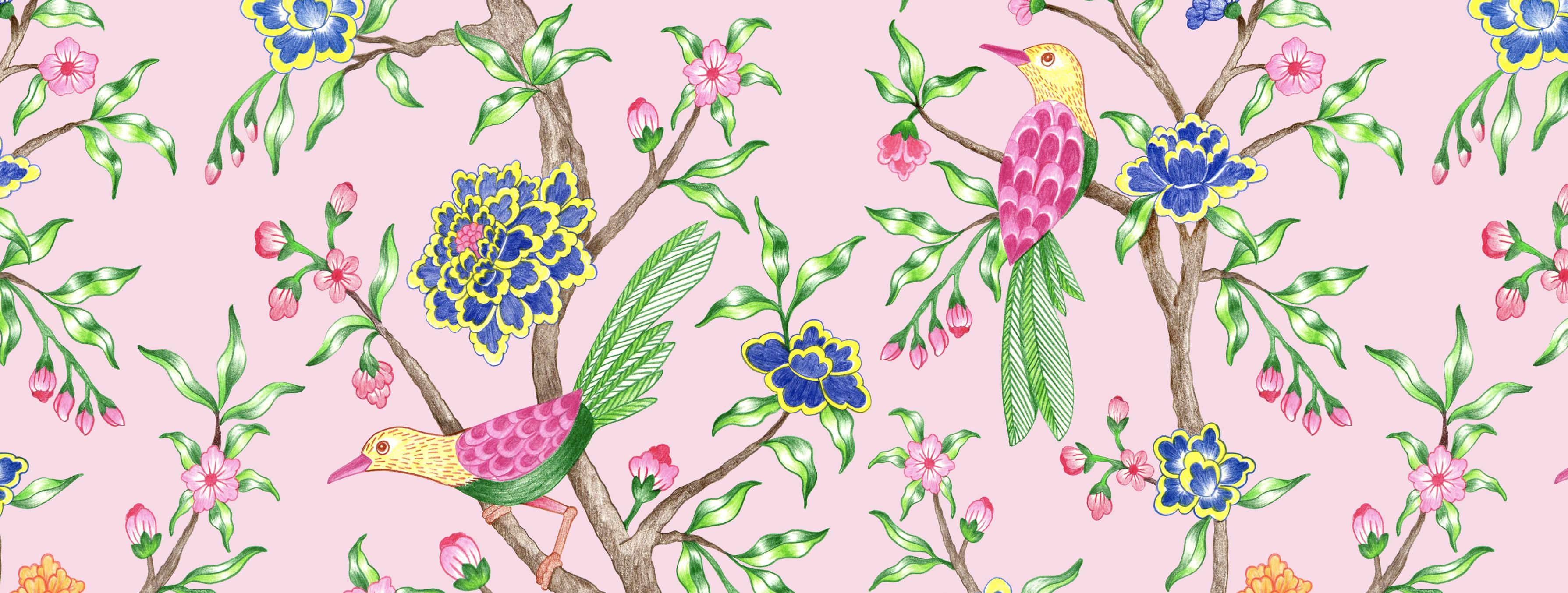
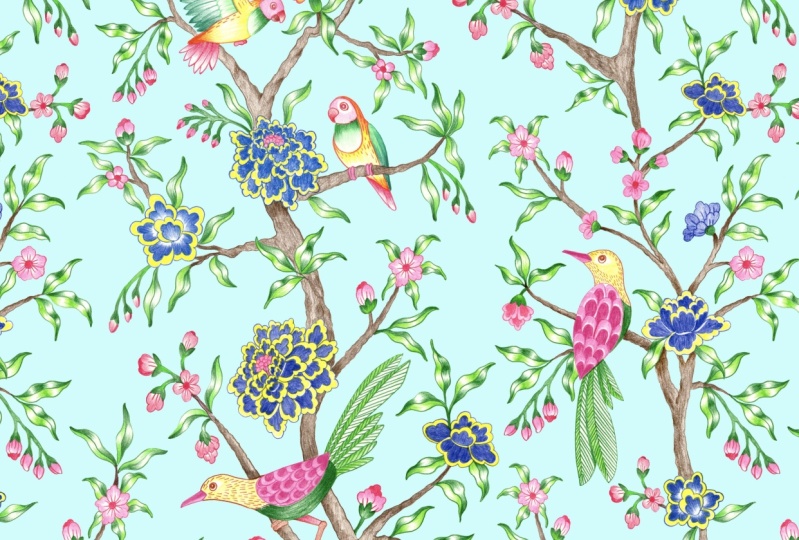
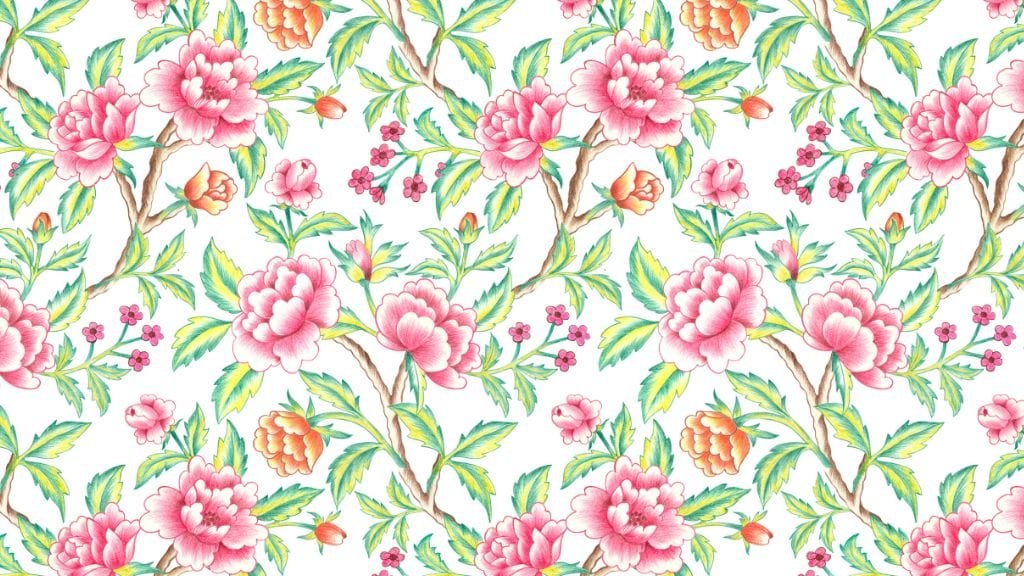
einen handgezeichneten Druck kreieren, der
vom traditionellen Sin Vasari inspiriert Das Medium, das ich für
diesen Druck verwenden werde, sind
Aquarell-Bleistiftfarben Sie können jedes Medium Ihrer
Wahl verwenden. Und ich werde Sie Schritt für
Schritt durch meinen gesamten Prozess zur Erstellung
dieses Drucks in Photoshop führen. Eine Technik, die ich Ihnen zeigen
werde, um eine weitere Version
desselben Drucks zu erstellen. Sie für Ihr Klassenprojekt Erstellen Sie für Ihr Klassenprojekt eine Illustration
beliebiger Elemente oder eines Musters,
das vom Shin Wasii-Stil inspiriert Ich habe eine
PDF-Datei mit einem Moodboard,
einer Liste mit vorgeschlagenen Elementen
und Beispielskizzen von
Elementen als Referenz beigefügt einer Liste mit vorgeschlagenen Elementen und Beispielskizzen von
Elementen Sie können diese gerne als
Inspiration verwenden oder
sie sogar nachverfolgen , um Ihnen den
Einstieg mit Ihrem ersten von Sn Vasori
inspirierten Diese Ressource
soll Ihnen einen guten Ausgangspunkt für die Erstellung Ihres
eigenen einzigartigen Musters Ich hoffe, diese Serie kann Sie
dazu inspirieren,
Ihren eigenen Druck zu
ähnlichen Themen und Themen zu erstellen . Wir sehen uns also in der Klasse.
2. Chinoiserie-Druckprozess: Moodboard und Recherche. Dies sind wichtige erste
Schritte bei der Erstellung eines Drucks. Sie können ein sehr
einfaches Moodboard erstellen da es Ihnen hilft, diese Ideen visuell zu
organisieren, sodass Sie
ein zusammenhängendes Thema sehen Drei wichtige
Dinge, die Sie
beobachten können , sind die Farbpalette, Motiv oder die Elemente und der Illustrationsstil Oder Sie können sogar
ein Trendboard erstellen , das in etwa so
aussehen kann, eine Collage oder eine
Momentaufnahme dessen, was in der Branche
rund um den ähnlichen Stil
angesagt ist in der Branche
rund um den ähnlichen Stil
angesagt Im Folgenden finden Sie eine
Liste gängiger Elemente , die Sie möglicherweise berücksichtigen sollten Sobald ich mich für meine Elemente entschieden
habe, beginne ich mit meinen
ersten groben Skizzen Diese Drucke sind
in der Regel sehr kompliziert üppig
blühende Blumen wie Pfingstrosen Viele verdrehte Zweige, was dem Bild ein Gefühl von Märchenbuch-Qualität
verleiht Ihre Illustration
kann digital
oder mit jedem herkömmlichen
Medium auf Ich habe meinen Druck auf
Papier mit
Aquarellstiftfarben erstellt Papier mit
Aquarellstiftfarben und werde Sie
durch meinen gesamten Prozess Hier verwende ich ein Basispapier für gemischte Medien im
Format A in drei Größen. Es hat eine Stärke von 300 g/qm, und die
Papierqualität, die Sie wählen, kann vom Medium abhängen ,
das Sie
für Ihre Illustration verwenden. Sobald ich mit
meiner groben Skizze fertig bin, werde
ich
die gesamte Skizze löschen und aufhellen Die Bleistiftmarkierungen sind also auf meiner endgültigen
Illustration nicht sichtbar Wenn ich diese
Farben und Schattierungen hinzufüge, beziehe
ich mich auch
auf das Moodboard
für den Illustrationsstil Sie können jedes traditionelle
Medium Ihrer Wahl wählen,
wie Wasserfarbe, Guauch
oder sogar Marker Modemarken
wie Dam und Gucci haben ihre Kollektionen aufgenommen diesen Druckstil
kürzlich in Sie können diesen Druck anpassen, modernisieren und integrieren, um Ihren eigenen einzigartigen Stil
widerzuspiegeln Ein sehr wichtiger Tipp ist: Wenn Sie einen sauberen Umriss haben, ist
es einfacher,
den Hintergrund zu entfernen Sie also während Ihres
Illustrationsprozesses
sicher, dass Sie saubere
und fertige Linien haben. Sobald Sie mit
allen Elementen fertig sind, unser nächster Schritt darin, zu scannen. Eines der wichtigsten
Dinge, die Sie beim Scannen
beachten sollten, ist das Scannen mit einer sehr hohen Auflösung von mindestens 300 DPI. Abgesehen davon verwende ich beim Scannen
keine anderen
Bearbeitungseinstellungen. Nach dem Scannen importieren wir
dieses Bild in Photoshop. Der erste Schritt besteht
darin,
dieses Bild oder diese Ebene
mit Befehl J zu duplizieren , damit ich eine
zusätzliche Kopie davon
habe. Ich werde mein erstes Exemplar verstecken. Als Nächstes gehen wir zu Bildern,
Anpassungen und Levels. Hier findest du diese
winzigen drei Pfeile. Wir bewegen den ersten,
der unser Bild aufhellt. Zweiter für etwas
Sättigung und Kontrast. Und der dritte
ist sehr wichtig. Dadurch wird unser Hintergrund etwas weißer und klarer. Sie können sie leicht anpassen bis Sie
mit Ihren Ergebnissen zufrieden sind. Unser nächster Schritt besteht darin, den Hintergrund zu
entfernen. Es ist einfacher zu entfernen, wenn Sie einen sauberen
weißen Hintergrund haben. Wenn Sie fertig sind, klicken Sie auf Okay, und wir fahren mit
dem Zauberstab-Tool fort. Ich wähle das Zauberstab-Werkzeug aus. Ich halte meine Toleranz zwischen 50
und 70
sehr hoch . Ich klicke auf eine beliebige Stelle auf
dem weißen Hintergrund und
tippe dann auf meiner Tastatur auf Löschen Wenn Sie zwischen diesen Abbildungen weitere
weiße Hintergründe
sehen , wählen Sie sie separat aus
und löschen Sie sie erneut Als Nächstes fügen wir darunter eine schwarze
Hintergrundebene hinzu. Also werde ich eine neue Ebene hinzufügen und sie
mit schwarzer Farbe füllen. Oder irgendeine andere dunkle Farbe. Dadurch wird sichergestellt, dass der
Hintergrund ordnungsgemäß entfernt wird und wir ein sehr
sauberes, klares Motiv haben. Ich werde die Ansicht vergrößern und jeden Teil
dieses Motivs
überprüfen , ob noch ein
Teil des weißen Hintergrunds übrig ist. Ich werde mein Radierwerkzeug
mit einer kleineren Pinselgröße auswählen. Zoomen Sie hinein und löschen Sie, wenn
es raue Kanten
oder weißen Hintergrund Es gibt viele
Möglichkeiten,
den Hintergrund sowohl in
Photoshop als auch in Procreate zu entfernen den Hintergrund sowohl in
Photoshop als auch in Procreate zu Dies kann auch von
der Art des
Motivs oder dem verwendeten
Illustrationsmedium abhängen Motivs oder dem verwendeten
Illustrationsmedium Jetzt habe ich alle meine Elemente mit bereinigten
Hintergründen
fertig. Stellen Sie sicher, dass Sie alle
Ihre Motivdateien geöffnet haben. Als Nächstes erstellen wir eine neue Leinwand ,
damit wir mit dem
Aufbau unseres Drucks beginnen können. Drücken Sie Command N auf Ihrer Tastatur, um ein neues Dokument zu
erstellen. Ich werde meinen Druck
auf 5.000 mal 5.000 Pixeln erstellen. Das kann von Ihrem
Kunden oder der Art des Drucks abhängen. Als Nächstes ziehe ich
alle Elemente
per Drag-and-Drop auf diese Leinwand. Wählen Sie die Ebene aus, halten Sie sie gedrückt, gehen Sie zur Leinwand und
legen Sie sie in der Mitte ab. Ich wiederhole dasselbe auch für
die anderen Motive. Sobald ich alle
Elemente auf meiner Leinwand
habe, werde ich all diese Elemente auswählen gruppieren
und duplizieren. Damit ich eine zusätzliche
Kopie auf dieser Leinwand habe. Ich werde die erste Gruppe ausblenden und den Ordner
für die zweite öffnen. Jetzt können wir anfangen,
unsere Elemente so anzuordnen , dass unser Druck
entsteht, alle anderen Elemente
ausblenden, und ich werde anfangen,
mit einem Element nach dem anderen zu arbeiten. Bevor ich also mit der Illustration
für diese Motive angefangen habe, war
mein Plan, diesen
Trailingprint zu erstellen, bei dem ich diese Zweige
miteinander verbinde und so einen kontinuierlichen Fluss
schaffe Um nun mein drittes Motiv zu platzieren, werde
ich meine
Mustervorschau einschalten Dafür gehe ich zu Ansicht
und klicke auf Mustervorschau. Ich versuche, diese
Elemente so zu platzieren, dass die Zweige miteinander verbunden aussehen und wie eine
durchgehende Spur aussehen. Um diese leeren
Lücken und den negativen Raum
mit meinem Lasso-Werkzeug auszufüllen, mit meinem Lasso-Werkzeug kopiere
ich
diese winzigen Elemente und ordne sie an den verschiedenen
Stellen des Drucks Sie können also winzige
Elemente aus Ihrem Hauptmotiv kopieren und einfügen, oder Sie können sogar
separate kleine
Sekundärelemente illustrieren , die Sie am Ende hinzufügen können, um einen schönen, geschäftigen Druck zu
erstellen Also bin ich jetzt mit meinem Druck zufrieden. Sehen wir uns einige verschiedene
Hintergrundfarben an. Auch für Ihre Hintergrundfarben können
Sie sich auf Ihr
Moodboard oder das Trendboard beziehen. Ich
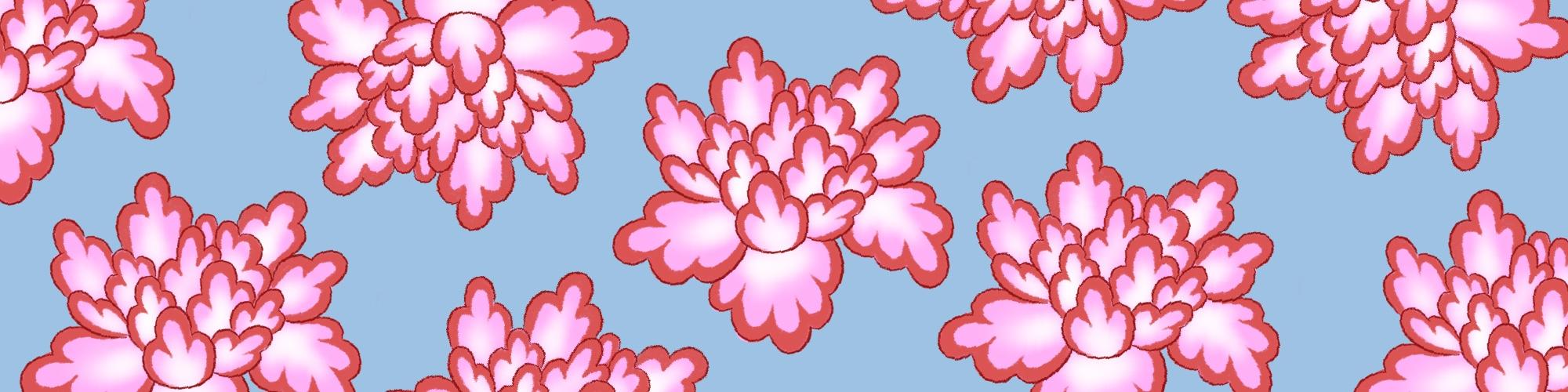
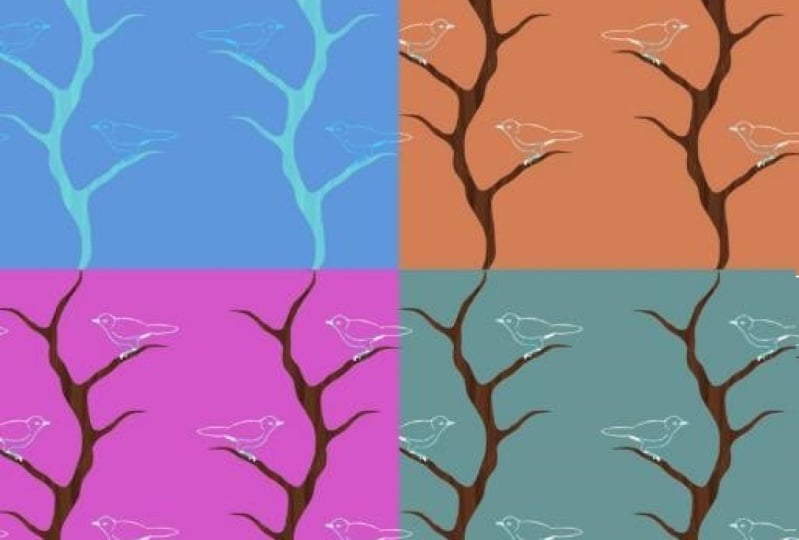
möchte Ihnen eine Technik zeigen, mit der Sie eine weitere Version
desselben Drucks
erstellen können. Der erste Schritt besteht
darin, alle Ebenen zusammenzuführen. Sie vor dem Zusammenführen sicher, dass Sie eine zusätzliche Kopie
dieses Drucks
haben. Sie können die Gruppe
mit allen Elementen duplizieren. Öffnen Sie anschließend die neue Gruppe und wählen Sie alle Ebenen
mit den Elementen aus. Klicken Sie mit der rechten Maustaste und klicken Sie
auf Ebenen zusammenführen. Jetzt habe ich den gesamten
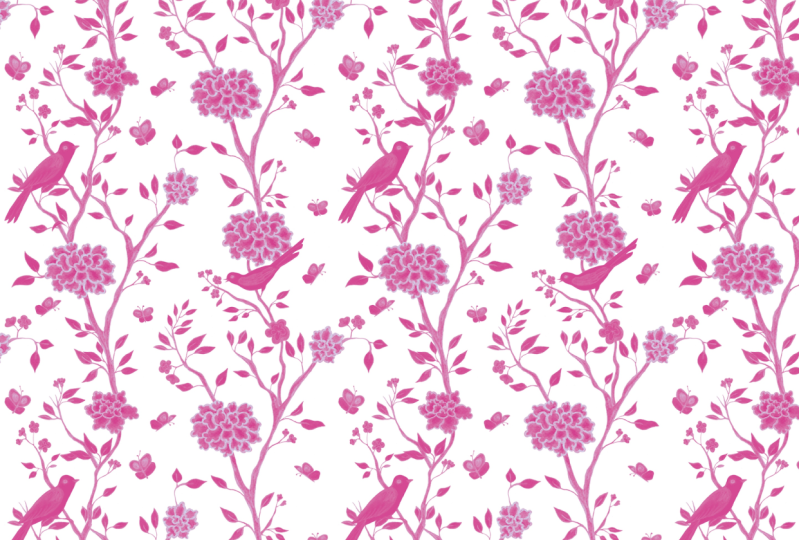
Druck auf nur einer Ebene. Als nächstes gehe zum Bild. Gehen Sie unter Bild zu Anpassungen. Wählen Sie unter Anpassungen die
Option Gradient Map aus. Dadurch wird nun
ein Verlaufseffekt für
Ihren gesamten Druck erzeugt . Tippen Sie auf diese kleine Leiste. Und hier habe ich hier
schon einen maßgeschneiderten
Verlaufseffekt. Ich wähle einen von ihnen aus. Mein Ziel hier ist es,
diesen Verlaufseffekt
mit nur einer Farbe zu erzeugen . Das ist die blaue Farbe,
verschiedene Blautöne. In dieser Leiste können Sie jetzt
die Farben anpassen und sogar die Farbe
ändern. Sie können dieses
winzige Quadrat halten und sich bewegen, um den
Effekt auf dem Druck zu sehen. Sie können dies anpassen, bis Sie
mit dem Effekt zufrieden sind. Sie können sogar
die Farbe ändern, indem Sie
das Quadrat auswählen und dann
auf dieses winzige Rechteck klicken . Hier können Sie
die Farbe anpassen. Wenn Sie mit
den Ergebnissen zufrieden sind, klicken Sie auf Okay. Und klicken Sie erneut auf Okay. Und
so sieht der Druck mit verschiedenen
Hintergrundfarben aus. Ich hoffe, dieser Kurs und die Beispiele
inspirieren Sie dazu, mit
diesem wunderschönen
Druckstil und dieser schönen Drucktechnik
Ihren eigenen einzigartigen Druck zu kreieren mit
diesem wunderschönen
Druckstil und dieser schönen Drucktechnik
Ihren eigenen einzigartigen . Danke, dass du
diesen Kurs mitgenommen hast.
 Vinita Upadhya, Illustrator & Pattern Designer