Transkripte
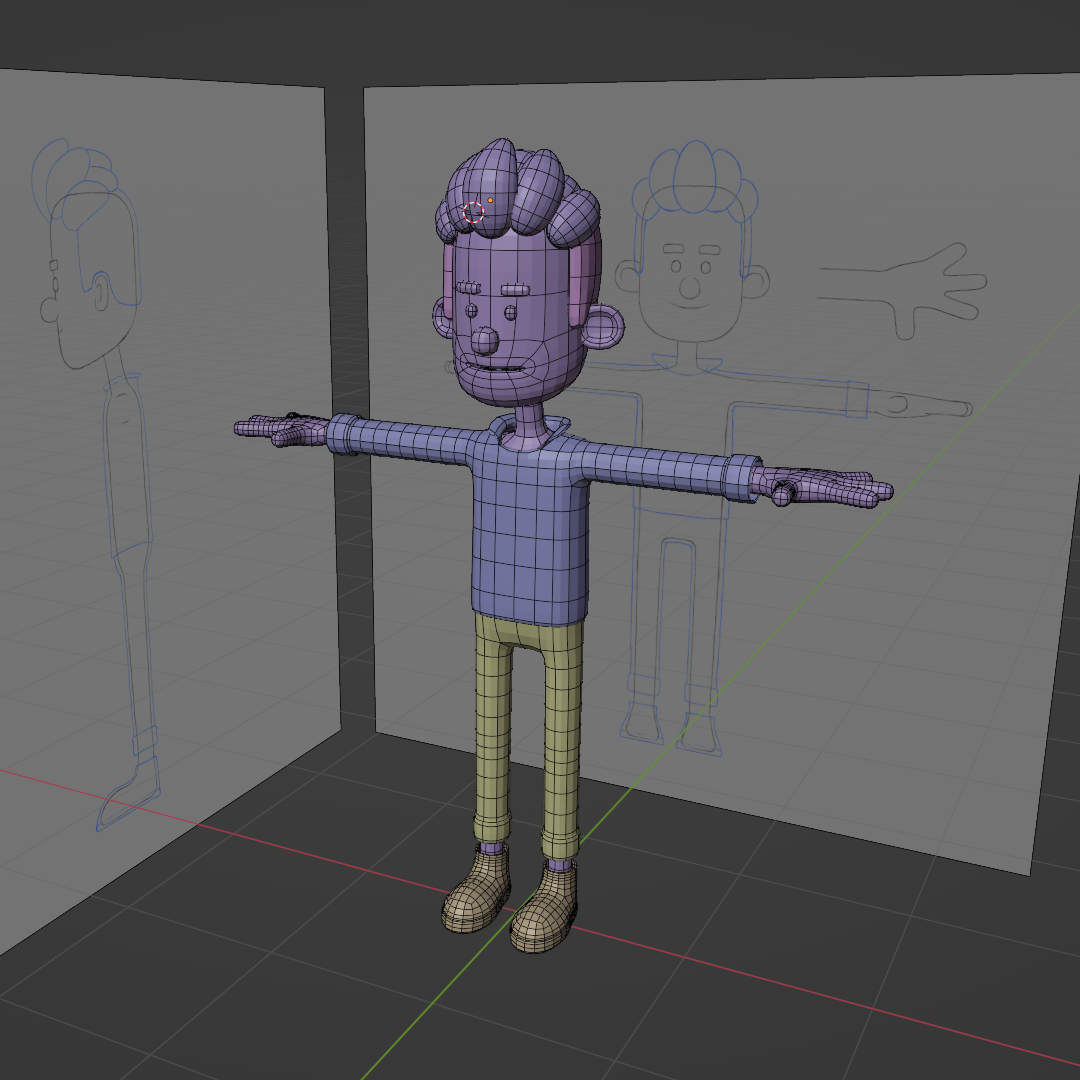
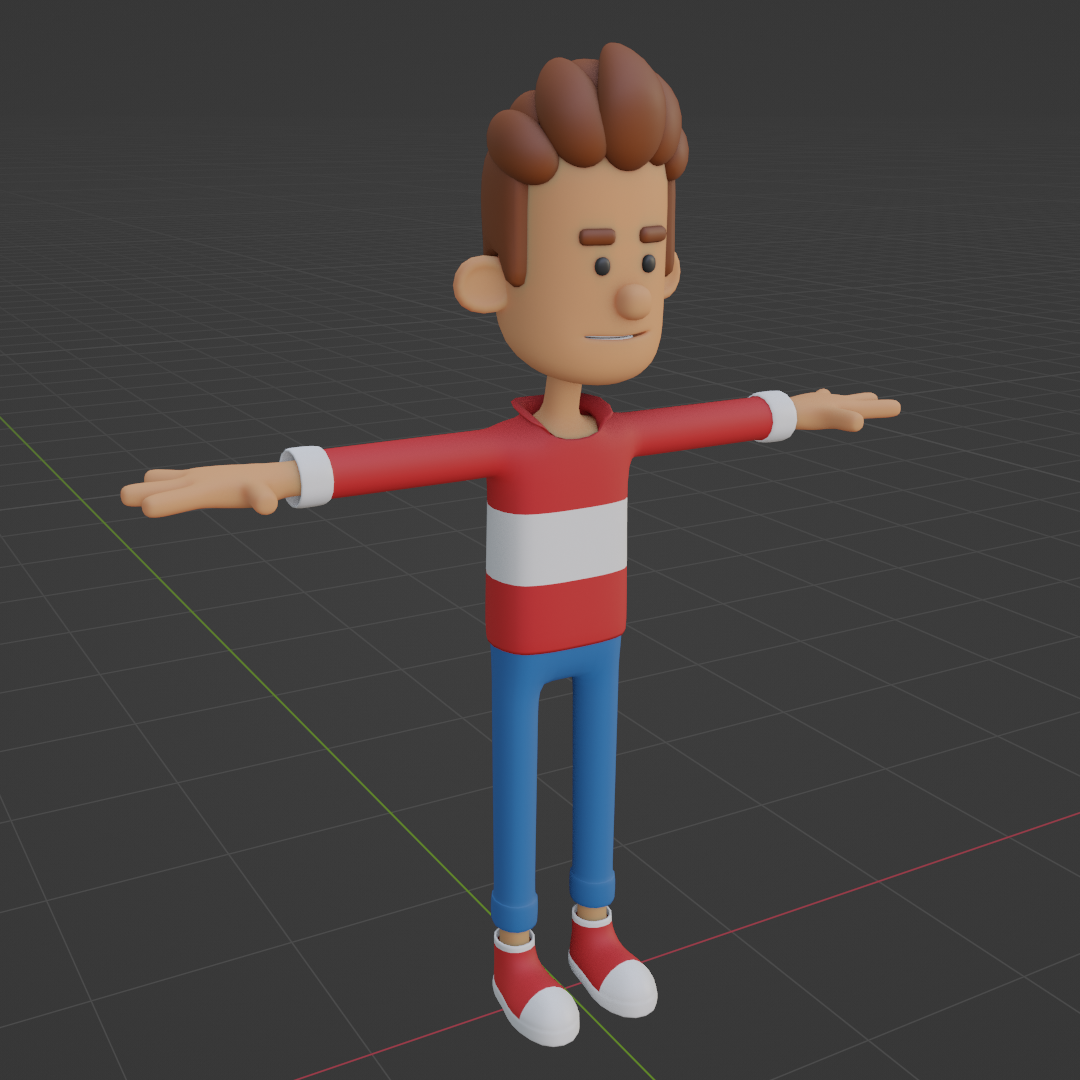
1. Trailer zum Skill-Teilen: Hallo alle zusammen. Mein Name
ist Gustavo Oza und ich werde Ihnen beibringen, wie man
Vertragstabellen für Animationen erstellt Für dieses Lernen, Johnny, werden
wir Blender verwenden, eine erstaunliche kostenlose Software zur
Vertragsmodellierung. Dies ist ein Kurs für
Fortgeschrittene, in dem Sie
die grundlegenden Funktionen
des Blenders kennen
müssen grundlegenden Funktionen
des Blenders Aber wenn Sie immer noch
nichts über
Blender wissen , machen Sie sich keine Sorgen In meinem Profil hier
auf der Plattform findest
du Blender, starte einen immersiven
Blender-Crashkurs starte einen immersiven
Blender-Crashkurs Nach Abschluss
dieses neuen Kurses , in dem ich die
Grundlagen von Blender behandle, bist du bereit, an diesem Kurs zur
Charaktererstellung teilzunehmen Der Kurs Creating
Characters a Bit. Blender ist eine Serie
von drei Kursen. In diesem ersten Teil
des Kurses werden
wir sehen, wie man
einen kompletten Charakter mit
Blendern und
Coligal-Modellierungswerkzeugen einen kompletten Charakter mit Blendern und
Coligal-Modellierungswerkzeugen Sie werden lernen, wie Sie
Ihre dreidimensionale Szene
mit Referenzen für die Modellierung einrichten Ihre dreidimensionale Szene mit Und du wirst sehen, wie Techniken und Werkzeuge einsetzt, um einen kompletten Charakter zu
modellieren. Zusätzlich werden wir Kleidung und Materialien für
die Objekte der Charaktere entwerfen. Am Ende des Projekts erstellen
Sie ein gerendertes Bild, erstellen
Sie ein gerendertes Bild Ihr
fertiges Projekt
zeigt Nach Abschluss dieses
Kurses bleiben Sie auf dem Laufenden. Der zweite Teil des Kurses konzentriert sich auf die Erstellung der Körperstruktur des
Charakters. Das bedeutet, das
Animationsskelett zu erstellen,
das es uns ermöglicht, den Körper einer
animierten Figur zu bewegen Und der dritte Teil
des Kurses ist Erstellung
eines Gesichts-Tiggings
gewidmet In diesem Teil
erfahren Sie, wie benutzerdefinierte Steuerelemente
erstellen, mit
denen Sie personalisierte Gesichtsausdrücke
für das Gesicht Ihres Models erstellen personalisierte Gesichtsausdrücke
für das Gesicht Ihres Models Schließlich werden Sie
eine einfache Animation erstellen alles
zeigt, was Sie in dieser großartigen
Kursreihe
gelernt haben . Wenn Sie daran interessiert sind, ausdrucksstarke Modelle zu
erstellen, melden Sie sich an und erstellen Sie
sofort Ihre eigenen ikonischen Charaktere
mit Blinder
2. Die Referenzen vorbereiten: In dieser Lektion
bereiten wir die Blender-Datei
mit den erforderlichen Referenzen vor
, um unseren Charakter zu modellieren. Es ist jedoch wichtig zu
erwähnen, dass die Verwendung
solcher Referenzen bei der
Modellierung eines Charakters oder eines
anderen Vertragsmodells nicht zwingend erforderlich ist . Wenn Sie möchten, können Sie
diesem Kurs auch ohne
Referenzen folgen und
ohne Probleme Charaktere
mit unterschiedlichen Proportionen erstellen . Der Vorteil der Verwendung von
Referenzen beim Lernen besteht darin , dass Sie sich
weniger auf die
Proportionen der Charaktere konzentrieren können . Folglich sollte mehr
Aufmerksamkeit auf
die Verwendung der Tools und das Verständnis des Charaktererstellungsprozesses gelegt werden. Ein Vorschlag ist, sich
die Lektionen anzusehen und beim
ersten Mal
den Charakter mit
den Referenzen zu erstellen den Charakter mit
den Referenzen , um sich mit dem Prozess
vertraut zu machen. Später, wenn Sie sich
wohler fühlen, können
Sie sich die
Lektionen noch einmal ansehen und versuchen, den Charakter ohne Hilfe
der Referenzen
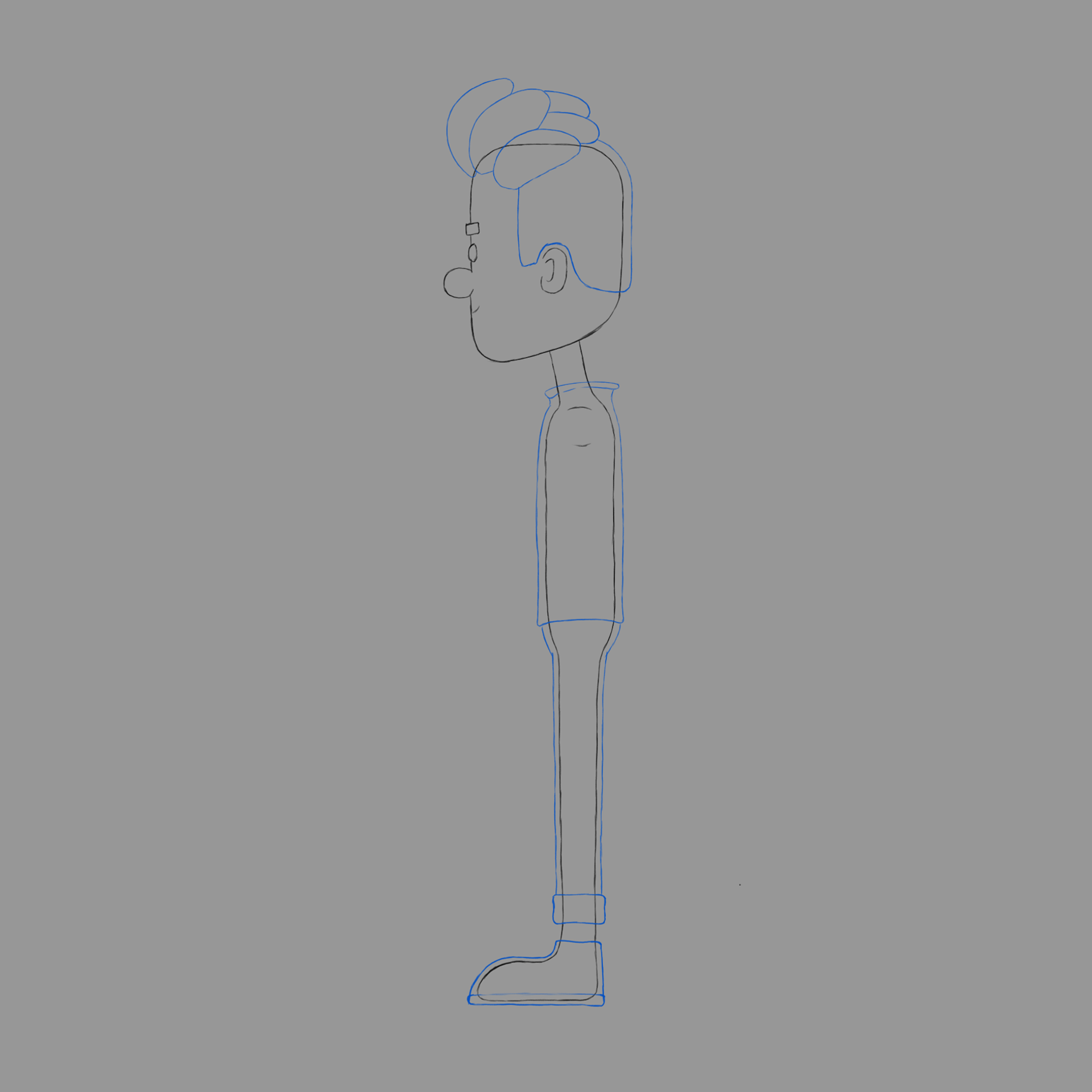
neu zu erstellen Diese Art von Referenz, die
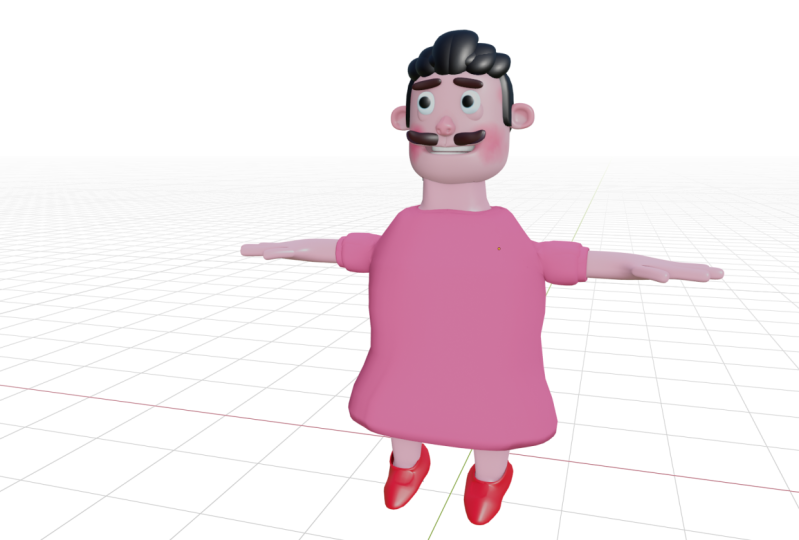
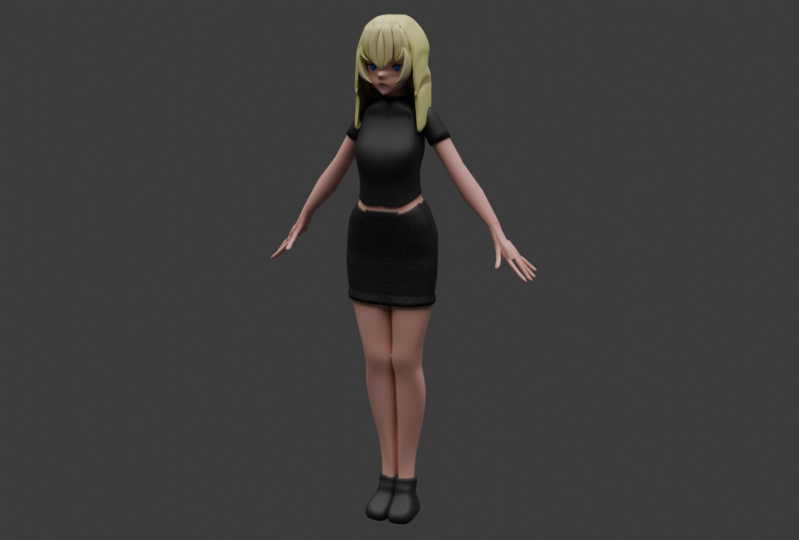
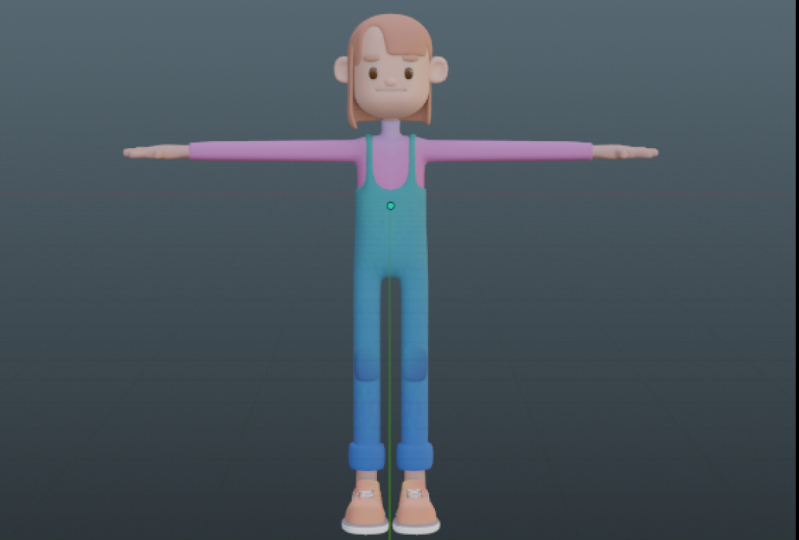
wir verwenden werden , wird Modellblatt genannt. In unserem Bereich wird dieser
Bildtyp
verwendet, um das Erscheinungsbild
und
die Proportionen
des Charakters zu standardisieren und
die Proportionen
des Charakters Für die Erstellung von
Modellen ist es in der
Berufswelt üblich, ein
Vorder- und Seitenbild des Charakters
zu verwenden ein
Vorder- und Seitenbild des Charakters
zu verwenden.
Wenn Sie in einer Firma oder einem Studio arbeiten, erhalten
Sie
diese Bilder wahrscheinlich von einem
anderen Fachmann, der auf diese Art von Illustration
spezialisiert ist Wenn Sie jedoch keinen
Zugriff auf ein Modellblatt haben, können
Sie die Figur nur
anhand von Beobachtungen modellieren. Lassen Sie uns nun effektiv damit beginnen unsere Blender-Szene
für die Charaktermodellierung
vorzubereiten. Aber bevor ich die Szene einrichte, werde
ich einen organisierten
Ordner für das Projekt erstellen. Sie können den
Ordner so erstellen, wie es
auf unserem Computer am bequemsten ist. In meinem Fall werde ich auf dem
Desktop einen Ordner namens
mitridiccharacter
erstellen Desktop einen Ordner namens
mitridiccharacter In diesem Ordner werde
ich einen
weiteren Ordner
namens references erstellen weiteren Ordner
namens references Im Referenzordner werde
ich diese
Referenzbilder platzieren, die wir verwenden werden Sie finden dieses Bild zusammen mit dem Kurs zum
Download. Laden Sie die Bilder herunter
und speichern Sie sie in einer organisierten Ordnerstruktur
wie dieser für Ihr Projekt. Nachdem ich den
Projektordner erstellt
habe, öffne ich Blender. Da ich
diese ersten Objekte
bei der Charaktermodellierung nicht benötige , wähle
ich die ersten
Szenenobjekte aus und lösche sie. Um nun ein Referenzbild
in Blender über die Ansicht zu platzieren , müssen wir nur
den
Betriebssystemordner öffnen, in dem sich den
Betriebssystemordner öffnen, in dem die Bilder befinden und das Bild
in den Viewport ziehen Wenn wir das tun,
erstellt Blender ein
Bildreferenzobjekt in der Szene und verwendet dabei das Bild, das
wir ziehen, als Referenz. In dem Moment, in dem wir das
Bild in die Szene ziehen, wird
diese Bildebene
senkrecht zum verwendeten
Viewport-Beobachter erzeugt senkrecht zum verwendeten
Viewport-Beobachter Das heißt, wenn Sie das Bild in
das Viewport
ziehen , während es sich
im Perspektivmodus befindet, wird das Bild falsch an
der
orthogonalen Achse der Szene ausgerichtet orthogonalen Achse der Szene Wir könnten
die Ausrichtung des
Objekts korrigieren , indem wir im Eigenschafteneditor
zur Registerkarte „Objekt“ gehen und
die des
Objekts
manuell anpassen Wir
können dieses Objekt aber auch löschen und das Viewport
so
vorbereiten, dass das Bild mit
der korrekten Ausrichtung in die Szene
importiert wird mit
der korrekten Ausrichtung in die Szene
importiert Da das erste Bild, das ich
importieren werde , das Bild in der Vorderansicht ist, richte ich das Viewport
mit der ortografischen Vorderansicht Dazu kann ich auf den Minus-Y-Kreis im
Navigationssymbol von
Tredview klicken Minus-Y-Kreis im
Navigationssymbol von
Tredview Dadurch wird das Viewport
auf die Vorderansicht gesetzt, aber es ist immer noch perspektivisch Um das Bild zu importieren
und sicherzustellen, dass die Referenzebene exakt
nach vorne zeigt, ist
es wichtig, dass sich das
Darstellungsfenster im orthogonalen Modus befindet Dazu kann ich auf
diese Schaltfläche in der oberen
rechten Ecke des Viewports klicken diese Schaltfläche in der oberen
rechten Ecke des Wenn wir in die
obere linke Ecke schauen, werden
wir sehen, dass das Ansichtsfenster orthogonal nach vorne
eingestellt ist nach vorne
eingestellt Eine andere Möglichkeit, das Ansichtsfenster mit der Vorderansicht
einzurichten , besteht darin
,
im Menü Ansicht das Untermenü „Viewpoint
öffnen“ aufzurufen und auf „Vorderseite“ zu Untermenü „Viewpoint
öffnen danach einfach sicher, dass sich das Ansichtsfenster tatsächlich
im Rechtschreibmodus befindet Ist dies nicht der Fall, können wir zur Vorderansicht wechseln
,
indem wir auf die Schaltfläche „
Perspektivische Orthographie wechseln“ klicken Schließlich könnten wir das Ansichtsfenster auch mit
einer Tastenkombination auf
der Zehnertastatur
auf die Vorderansicht
einstellen mit
einer Tastenkombination auf
der Zehnertastatur
auf die Vorderansicht einer Tastenkombination auf
der Zehnertastatur
auf die Und
mit den fünf Tastenkombinationen auf der Zehnertastatur können Sie zwischen der Vorderansicht
und der Orthographieansicht hin- und herschalten , nachdem
Sie sichergestellt haben, dass
das Darstellungsfenster auf , nachdem
Sie sichergestellt haben, dass
das Darstellungsfenster Sie sichergestellt haben Öffnen Sie den Betriebssystemordner in dem sich das Referenzbild
befindet, und
ziehen Sie die Referenz-Front-Datei befindet, und in den Viewport Wenn Sie dies tun,
wird die
Referenzebene mit der richtigen
Ausrichtung in der Szene erstellt Jetzt kann ich im Outliner auf den Namen
dieses Objekts
doppelklicken und dieses Objekt mit
einem leicht identifizierbaren Namen
wie Referenzfront
umbenennen einem leicht identifizierbaren Namen
wie Referenzfront Lassen Sie uns nun einige
Einstellungen für dieses Objekt anpassen. Wenn wir diese
Referenzebene ausgewählt haben und im Eigenschafteneditor auf die Registerkarte Objektdaten
klicken, finden
wir einige Einstellungen, die sich auf dieses Objekt
beziehen. Ich persönlich mag es, die Opazitätsoption zu
aktivieren. Ich möchte die Opazität
des Objekts auf etwa 0,5 reduzieren des Objekts auf etwa 0,5 Lassen Sie uns
nun die Position
dieser Referenzebene festlegen . Wenn Sie ein
Referenzbild für die Modellierung
verwenden, ist
es ideal, dass die betreffende
Zeichnung
perfekt im
Bild zentriert ist , wie es in diesem Fall der Fall ist Darüber hinaus ist es auch
ideal, wenn das Bild perfekt
in der Mitte
der Blender-Szene positioniert in der Mitte
der Blender-Szene Um dieses Objekt genau
in der Mitte der Szene zu
positionieren , können
Sie auf den
Objekt-Schritt der Eigenschaft, Zgtor, klicken Sie können den
Wert der X-Achse anpassen. Da ich möchte, dass sich das
Objekt genau in der Mitte der
X-Achse der Szene befindet, gebe ich Null
in das Achsenfeld ein. Das ist die wichtigste Achse. Es ist wichtig, dass das Bild auf der
X-Achse der Szene
zentriert ist . Die Z-Achse definiert die Höhe
des Objekts in der Szene. Sie könnten das
Objekt auf einer beliebigen Höhe
auf der Achse platzieren , aber
ich persönlich stelle die Höhe des
Referenzbildes gerne so ein, dass die Fußsohlen mit
der Basis
der
Szene auf der Z-Achse ausgerichtet Basis
der
Szene auf der Z-Achse Dazu passe ich den Wert
der Z-Achse an, bis die Fußsohlen
der Zeichnung mehr oder
weniger an
dieser fertigen Rasterlinie ausgerichtet sind weniger an
dieser fertigen Rasterlinie ausgerichtet Damit ist das
Referenzbild für die Vorderansicht
perfekt konfiguriert Lassen Sie uns nun die
Referenzebene für die Seitenansicht erstellen. Um das Bild mit
der richtigen Ausrichtung zu importieren, kann
ich auf den Kreis mit
dem X im Navigationssymbol klicken . Oder ich könnte zum Menü Ansicht gehen, auf Viewpoint
klicken
und rechts auswählen Oder ich könnte die drei Tasten
auf der numerischen Tastatur drücken. als Nächstes einfach sicher, dass sich die Ansicht im
orthogonalen Tastenmodus befindet Wenn das Darstellungsfenster auf den
Rechts-Orthograph-Key-Modus eingestellt ist, können
Sie den
Betriebssystemordner öffnen
und die Referenzseitendatei in das Darstellungsfenster ziehen Auf diese Weise wird das Bild mit der
richtigen Ausrichtung importiert Damit wir nun
beide Bilder gleichzeitig
als Referenz verwenden können, ist
es wichtig, dass beide in der Höhe perfekt ausgerichtet
sind. Dazu können Sie das Bild in
der Vorderansicht auswählen Bild in
der Vorderansicht das die
Höhen bereits konfiguriert sind. Gehen Sie zur Registerkarte „Objekt“
des Eigenschaften-Aktors. Kopieren Sie mithilfe der Tastenkombination C
den Wert der Z-Achse aus dem Positionsparameter. Wählen Sie dann das
Referenzobjekt für das Seitenbild aus. Und fügen Sie den Wert, den wir
aus dem anderen Objekt kopiert haben,
mithilfe
der Tastenkombination Strg V in die Z-Achse des
Positionsparameters ein. Lassen Sie mich jetzt eine kurze Notiz machen. Bei diesen Referenzen hatte
die Bildzeichnung
die richtige Ausrichtung. Wenn Sie jedoch eine
Differenzreferenz verwenden und die Zeichnung mit der falschen Ausrichtung
importiert wurde, können
Sie die
Drehung des Objekts umkehren Kehren Sie dazu einfach den Wert der
Z-Achsendrehung des Objekts um In diesem Fall beträgt der ursprüngliche
Wert 90 Grad. Wenn ich den Wert
auf -90 Grad setze, wird
das Objekt umgekehrt und die Zeichnung zeigt in die
andere Richtung Wenn Ihre Zeichnung in die
falsche Richtung zeigt, können
Sie dies tun, da die Zeichnung
in meinem Fall
bereits in die richtige Richtung zeigt Ich werde den ursprünglichen
Wert des Objekts beibehalten. Jetzt müssen wir nur noch
einen zentralen Bereich für die
eigentliche Charaktermodellierung lassen . Dazu kann ich
die vordere Referenz auf der Y-Achse
nach hinten verschieben die vordere Referenz auf der Y-Achse
nach hinten Ich kann die Seitenreferenz
auf die X-Achse verschieben. Jetzt wähle ich
die Seitenreferenz aus. Gehen Sie zur Registerkarte Objekt
des Eigenschafteneditors. Ich werde die
Opazitätsoption aktivieren. Ich werde diesen Parameter auf den
Wert
0,5 setzen , genau wie ich es
in der Vorderansicht getan habe Ich werde dieses Objekt
im Outliner auch in den umbenennen. Ich werde
auf den Namen des Objekts doppelklicken. Ich werde es
in Referenzseite umbenennen. Eine andere Sache, die ich tun kann, ist,
mit der Organisation der
Szenensammlungen zu beginnen. Ich werde diese
Sammlung umbenennen, in der die Referenzen
als Referenzen dienen. Zum Abschluss gehe ich zum Menü
Outliners Filters. Ich aktiviere die
auswählbare Option indem ich auf dieses Dadurch wird im Outliner eine Spalte mit Auswahlsymbolen angezeigt Wenn wir dieses Cursorsymbol
für die Referenzsammlung deaktivieren , ist es nicht möglich
, diese Objekte während
des Modellierungsprozesses versehentlich auszuwählen Damit schließen wir
die Konfiguration der Datei mit
den
Referenzbildern für die Modellierung ab. Jetzt können wir
unsere ursprüngliche Datei speichern , indem wir zum Menü Datei
gehen. Wählen Sie den Ordner, den wir für das Projekt
erstellt haben ,
als Speicherort geben Sie der Datei einen Namen. Sie können Ihre
Datei so benennen, wie Sie es für richtig halten. Ich nenne meine Datei
micridiccharacter 01. Ich werde auf Sag das klicken. Damit sind wir fertig,
die Datei für die Modellierung vorzubereiten. Das war's für diese Lektion. Danke fürs Zuschauen
und bis zum nächsten Mal.
3. Modellierung des Kopfes: In dieser Lektion werden wir
effektiv damit beginnen, unseren Charakter zu
modellieren. Wir beginnen das Modellieren
mit dem Kopf des Charakters. Aber bevor Sie
das erste Objekt erstellen werden Sie den Kopf modellieren? Lassen Sie uns eine separate
Sammlung für den Charakter erstellen. Hier im Outliner werde
ich sicherstellen, dass
dieselbe Sammlung aktiv Ich werde auf die Schaltfläche „
Neue Sammlung“ klicken. Dadurch wird
eine neue Sammlung erstellt , der ich einen neuen Charakter geben werde. Jetzt verwende ich die Tastenkombination
Shift C um sicherzustellen, dass sich der Vorgänger in der Mitte der Szene
befindet Ich werde die Tastenkombination Shift A verwenden das
Menü zur
Objekterstellung zu öffnen Um den Kopf zu erstellen, erstelle ich
unmittelbar nach der
Erstellung des Zylinders zunächst einen Zylinder. Wenn wir
keinen anderen Befehl ausführen, können
wir das
Eigenschaftsfenster für
die letzte Aktion hier in
der unteren linken Ecke öffnen die letzte Aktion hier in
der unteren linken Ecke Um den
Modellierungsprozess zu vereinfachen, werde
ich die anfängliche
Anzahl der Zylindersegmente reduzieren Ich werde den
Parameter Strophen auf 16 setzen. Dadurch wird das Objekt einfacher und leichter
zu manipulieren. Danach kann ich
die Eigenschaftsspanne für
die letzte Aktion wieder minimieren , jetzt werde ich eine
persönliche Anpassung vornehmen Ich gehe zum Menü
Viewport Shading in der oberen rechten Ecke
der Dreifachansicht Ich setze den
Farbumfang auf zufällig. Auf diese Weise wird jedem Objekt
in der Szene Zufallsprinzip
eine andere Farbe
zugewiesen Die Einstellung ist nicht verpflichtend, aber ich persönlich
bevorzuge es, wenn Objekte
diese unterschiedlichen Farben haben ,
anstatt wie
bei der vollen Einstellung
alle grau zu sein. Jetzt stelle ich das Viewport
auf die Vorderansicht ein. Versetzen Sie es in den Rechtschreibmodus,
indem Sie auf diese Schaltfläche klicken. Danach werde ich das Zingular
gemäß der Referenzzeichnung
ungefähr auf die Höhe des Kopfes
bewegen ungefähr auf die Höhe des Kopfes gemäß Ich kann das
Ansichtsfenster auch auf die Seitenansicht umschalten und das Objekt zunächst entsprechend
der Seitenansichtszeichnung ausrichten Objekt zunächst entsprechend
der Seitenansichtszeichnung Um die
Referenzzeichnung durch das Objekt hindurch zu visualisieren, aktiviere
ich den
Röntgenmodus
, indem auf diese Schaltfläche Jetzt kann ich in den Bearbeitungsmodus wechseln und
weitere Anpassungen vornehmen. Ich wähle alle Komponenten im Bearbeitungsmodus mit
einer Tastenkombination aus. Und ich werde die
Geometrie so skalieren, dass sie ungefähr der ursprünglichen Größe der
Referenz entspricht. Dafür kann ich das Tastenkürzel
für den Skalierungsbefehl verwenden. Ich kann auch
die unteren Strophen auswählen und sie mit dem Move to an
der
Kopfwurzel
ausrichten und dasselbe mit
der Oberseite des Kopfes machen. Ich werde auch die Ausrichtung
und den Maßstab anpassen , während ich mir die Seitenansicht ansehe. Beachten Sie, dass die Ausrichtung
zwischen den Zeichnungen in der Seitenansicht und der
Vorderansicht
kaum jemals perfekt sein wird. In diesem Fall müssen wir eine Annäherung
vornehmen das Objekt irgendwo zwischen den beiden
Referenzen
ausrichten zwischen den beiden
Referenzen Jetzt aktiviere ich den
Kantenauswahlmodus. Ich wähle die obere
Schleife des Zylinders aus, indem auf eine der Kanten
klicke und dabei die Out-Taste
gedrückt halte. Während ich die Shift-Taste gedrückt halte, klicke
ich auf eine
der Kanten in der unteren Schleife, um die Auswahl zu
bearbeiten. Um diese Kanten abzurunden, verwende
ich nun den Befehl Abschrägung Ich kann die
Tastenkombination Strg B für den Befehl Abschrägung verwenden, oder ich kann den Befehl
Abschrägung 2 in den beiden Leisten aktivieren
und auf das gelbe Symbol klicken und es ziehen, und auf das gelbe Symbol klicken und es ziehen das über
der Geometrie
angezeigt wird Ich ziehe es, bis
der abgeschrägte Regan ungefähr die Größe des abgerundeten Bereichs
in
der Referenzzeichnung ungefähr die Größe des abgerundeten Bereichs
in
der Referenzzeichnung hat. Jetzt öffne ich das Eigenschaftsfenster. Für die letzte Aktion in
der unteren linken Ecke werde
ich die Anzahl
der Abschrägungssegmente auf drei erhöhen Jetzt kann ich den Röntgenmodus ausschalten. Jetzt aktiviere ich den
Phasenauswahlmodus. Ich werde das
Auswahlwerkzeug aktivieren. Ich wähle die oberste Phase aus und lösche sie, indem ich auf Löschen drücke
und Phasen auswähle. Jetzt aktiviere ich den
Kantenauswahlmodus. Ich wähle diese Kantenschleife indem ich auf eine der Kanten klicke. Während ich die Maustaste gedrückt halte, gehe ich
zur Phase und klicke
auf den Grid-Befehl. Dieser Befehl
füllt das offene Loch mit organisierten
vierseitigen Polygonen Diese Struktur
eignet sich
in vielerlei Hinsicht besser für die Modellierung Dieser Befehl funktioniert jedoch
nur, wenn das
fragliche Loch eine gerade Anzahl
von Kanten am Rand hat. Wenn der Rand
eine andere Anzahl von Kanten hat, funktioniert
der Befehl nicht. Wenn Sie diesen Befehl verwenden, stellen Sie sicher, dass das zentrale
Segment des Rasters die
Objektmittelachse auf der X-Achse
kreuzt. Wenn diese Struktur anders
gedreht wird, können
Sie das letzte
Aktionsfenster öffnen und
den Versatzwert anpassen , bis die Mittelachse des Rasters an der Mittelachse des
Objekts
ausgerichtet ist . Lassen Sie uns diesen Vorgang nun
für das untere Polygon wiederholen. Wir werden es auswählen und löschen. Wir werden die Kantenschleife auswählen. Wenn Sie es vorziehen, verwenden wir den
Befehl zum Füllen des Grids. Anstatt
zum Phasenmenü zu wechseln, können
Sie dieses Menü mithilfe der Tastenkombination in einem
schwebenden Modus im Viewport öffnen danach einfach
sicher, dass die
Rasterausrichtung korrekt ist Jetzt werde ich den Röntgenmodus aktivieren. Ich werde den
Scheitelpunktauswahlmodus aktivieren. Ich werde ein Auswahlfeld erstellen, um die
Scheitelpunkte am
unteren Rand des Modells auszuwählen Ich werde die Höhe dieses
Teils etwas reduzieren, indem den Skalierungsbefehl Z
drücke, um ihn zu aktivieren. Um den Befehl auf
die Z-Achse der Szene zu beschränken, werde
ich die Höhe etwas reduzieren Jetzt aktiviere ich die
Seitenansicht und drücke R, um diesen Teil
der Struktur G zu
drehen und
die Position der Scheitelpunkte anzupassen Ich kann auch jeden Loop
einzeln mit der Out-Taste auswählen einzeln mit der Out-Taste Und passe die Position
dieser Loops
entsprechend der Referenz an. Damit vervollständigen wir das
Hauptvolumen des Kopfes. In der nächsten Lektion werden wir dort
weitermachen, wo wir
aufgehört haben , und die
Mundhöhle dieses Kopfes modellieren. Danke fürs Zuschauen
und wir sehen uns beim nächsten Mal.
4. Den Mund modellieren: In dieser Lektion werden wir
die Mundhöhle des Kopfes
unseres Charakters modellieren . Ich werde damit beginnen,
die Geometrie für den Mund
der Figur festzulegen . Die
Mundhöhle der Figur muss eine Struktur aus Polygonen
haben
, die den Mund umgeben Um mit der Erstellung
dieser Struktur zu beginnen, werde
ich einige
neue Kantenschleifen einfügen Dazu
verwende ich zunächst das Loop-Cut-Tool,
das in diesen beiden Balkenschaltflächen aktiviert werden kann. Wenn die beiden aktiviert sind, kann
ich auf eine der vertikalen Kanten
des Modells klicken , um eine Schleife zu erzeugen, die
senkrecht zu dieser Kante verläuft. Dann kann ich die neue Schleife in den Bereich ziehen
, in dem ich sie haben möchte. In diesem Fall möchte ich, sich
diese Schlaufe ungefähr
am Nasenansatz befindet. Eine andere Möglichkeit, den Loop-Cut zu verwenden besteht darin, die
Abkürzung für diese beiden zu verwenden. Wenn ich die beiden nicht aktiv
habe, kann ich den Cursor über
dem Bereich positionieren , in dem ich den Loop erstellen
möchte. Ich kann die Tastenkombination
Strg R verwenden. Dieses Mal werde ich eine
Schleife auf Höhe des Mundes erstellen. Ich werde eine weitere Schleife in
der Mitte dieser anderen Region erstellen . Jetzt aktiviere ich die Frontansicht und
deaktiviere den Röntgenmodus. Um nun mit der Erstellung
dieser elliptischen Struktur
in Form eines Mundes zu beginnen , wähle
ich diese acht
Polygone in Ich werde dann die Taste drücken,
wodurch der Befehl
inset phases aktiviert wird Um
die Mundhöhle tatsächlich zu erstellen, drücke
ich die
Löschtaste, um diese Passagen zu löschen Ab jetzt werden wir einige etwas aufwändigere
manuelle Anpassungen vornehmen, um zu
vermeiden, dass wir dieselben Anpassungen auf
beiden Seiten der Geometrie vornehmen dieselben Anpassungen auf
beiden Seiten der Ich werde den Röntgenmodus aktivieren. Ich wähle alle Polygone
auf einer Seite des Objekts aus. Ich werde diese Gesichter löschen. Jetzt gehe ich zur Registerkarte „Modifikator“
im Eigenschaften-Ajitor und füge den Modifikator
„Spiegel“
über das Menü „Modifikator hinzufügen Jetzt werden alle Anpassungen, die wir auf der
einen Seite vornehmen , auf die andere Seite des Modells gespiegelt
, um zu verhindern, dass sich
die zentralen Strophen voneinander trennen Wenn wir sie verschieben, können wir Option zum Zuschneiden im Modifikator
aktivieren Jetzt werde ich diese Verse manuell
in
der Mundhöhle verschieben, um sie
mit dem Referenzmund in Einklang zu bringen Aber in diesem Fall werde ich mir keine
Gedanken darüber machen, eine Meile zu erstellen. Wenn wir einen Charakter modellieren, erstellen
wir ihn normalerweise mit
einem neutralen Ausdruck. Und andere Gesichtsausdrücke werden in einer anderen
Phase
konfiguriert, die als Lesen bezeichnet wird. Jetzt werde ich
diese Strophen so anpassen , dass
die Mundverse
weder herausragen noch zu
weit innerhalb der für den Kopf erwarteten
Lautstärke liegen weder herausragen noch zu . Auf diese Weise vermeiden wir
Oberflächenunebenheiten am Modell. Wir können auch
die Vorzüge
dieser äußeren Schlaufe so anpassen , dass sie die Mundpartie
harmonischer formen Versuchen Sie, Ihr Modell aus
verschiedenen Blickwinkeln zu betrachten , während Sie diese
Anpassungen vornehmen Und passen Sie die Position
der Strophen an, wenn
sie zu weit entfernt sind, innerhalb oder außerhalb der
gewünschten Lautstärke für den Kopf. Sobald diese ersten Scheitelpunkte gut positioniert
sind, verwende
ich die Tastenkombinationen
R, um
eine weitere Schleife in diese Region einzufügen eine weitere Schleife in diese Region , die die Mundhöhle umgibt Durch eine weitere Schleife in dieser
Region haben wir mehr Kontrolle über die Erstellung von künftig
mehr Kontrolle über die Erstellung von
Gesichtsausdrücken Nach dem Einfügen dieser Schleife werde
ich die Position
aller Tugenden, die möglicherweise
außerhalb des für den Kopf vorgesehenen
Volumens liegen, noch einmal
anpassen die möglicherweise außerhalb des für den Kopf vorgesehenen
Volumens Ich werde versuchen, diese Loops
so organisch und
geschmeidig wie möglich einzustellen so organisch und
geschmeidig wie möglich Auf diese Weise vermeiden wir
Unvollkommenheiten auf der Oberfläche. Damit beenden wir Modellierung dieses ersten
Teils des Kopfes Ich kann zum Objektmodus zurückkehren. Ich kann die Datei speichern, indem ich zum Menü Datei
gehe hier auf Speichern
klicke Wenn ich auf dieses
Plus-Symbol neben
dem Namensfeld klicke , erstellt Blender
automatisch eine
Datei mit demselben Namen, fügt
dem Objektnamen
jedoch eine Zahl hinzu Auf diese Weise kann ich
inkrementelle Dateien für jede Phase
des Prozesses speichern inkrementelle Dateien für jede Phase , wenn ich möchte Das war's für diese Lektion. Danke fürs Zuschauen
und bis zum nächsten Mal.
5. Gesichtsfunktionen modellieren: In dieser Lektion werden wir die Nase,
die
Augen und die Augenbrauen der Figur modellieren . Dazu beginnen wir
mit der Datei, die in
der vorherigen Lektion gespeichert wurde. Das erste Objekt, das ich
modellieren werde, wird eine Nase sein. Wie Sie in der Referenz sehen können, besteht
die Nase des Charakters
hauptsächlich aus einer kleinen Kugel. Ich könnte eine Kugel verwenden,
um die Nase zu formen, aber um die
Struktur einfacher zu halten, werde
ich einen unterteilten Würfel verwenden Ich werde zunächst die Tastenkombinationen mit
der Umschalttaste verwenden um sicherzustellen, dass sich der Vorgänger in der Mitte der Szene
befindet Und ich werde die
Tastenkombination Shift
TA verwenden , um das Menü zur
Objekterstellung zu öffnen Hier werde ich einen Würfel erstellen. Da ich möchte, dass dieser
Würfel abgerundet wird, gehe
ich zur Registerkarte Modifikator Im Eigenschafteneditor werde
ich einen
Oberflächenmodifikator für die Unterteilung hinzufügen Ich werde den
Parameter „Ebenen des
Ansichtsfensters“ mit nur
einer Unterteilungsebene belassen Parameter „Ebenen des
Ansichtsfensters“ mit nur
einer Unterteilungsebene Damit
wird das Objekt bereits leicht
abgerundet, da ich wollte, dass dies die
Grundstruktur des Modells ist Ich werde auf den Pfeil
in der Modifikator-Oberfläche klicken. Ich werde auf
den Befehl Anwenden klicken. Auf diese Weise
wird der Modifikator auf
das Objekt angewendet und es erhält
seine Grundform Jetzt stelle ich das
Ansichtsfenster auf die Seitenansicht ein und positioniere das Objekt entsprechend der
Nasenposition in der Referenz. Um den Vorgang zu vereinfachen, kann
ich den Röntgenmodus aktivieren. Jetzt gehe ich in den
Bearbeitungsmodus und werde
die Struktur entsprechend der Zeichnung
skalieren und positionieren . Wenn die Referenzzeichnung nicht
perfekt
zwischen den beiden Ansichten ausgerichtet ist , können
wir die Geometrie in der
Mitte zwischen ihnen positionieren Damit haben wir die
Nod-Struktur fertiggestellt. Jetzt kann ich
zum Objektmodus zurückkehren und den Röntgenmodus
ausschalten um besser zu visualisieren,
wie das Modell aussieht. Bei Bedarf kann ich
weitere Anpassungen an
der Objektposition vornehmen. Um nun das Auge des
Charakters zu erstellen, verwende
ich dieselbe Struktur. Ich kann die verschobenen Tastenkombinationen verwenden
, um das Objekt zu duplizieren. Um die Position
und Seite des Auges anzupassen, kann
ich den
Röntgenmodus aktivieren und in den Bearbeitungsmodus wechseln. Damit können wir
die Orthographieansichten verwenden, um Geometrie
entsprechend der
Referenzzeichnung zu
verschieben und zu skalieren entsprechend der
Referenzzeichnung zu
verschieben und zu Ich werde das
Objekt leicht auf
der Y-Achse skalieren , um es in der Tiefe
schmaler zu machen Ich kann das
Objekt auch leicht auf
der Z-Achse drehen , um seine
Drehung an der Oberfläche auszurichten Sobald ich
mit dem Augenobjekt zufrieden bin, kann
ich zum Objektmodus zurückkehren. Um die Augenbraue zu erstellen, verwende
ich einen Würfel , um die Geometrie im
Verhältnis zur Referenz anzupassen Ich werde wieder in den Modus
„Objekte bearbeitet“ wechseln. Ich werde den Röntgenmodus aktivieren. Jetzt
passe ich einfach die Größe und Position des Würfels
entsprechend der Referenz an, sowohl in der Vorderansicht
als auch in der Seitenansicht. Ich werde den Würfel auch so drehen, dass er
zur Kopfoberfläche passt. Danach kann ich
zum Objektmodus zurückkehren. Was ich jetzt tun werde, ist
all diese Geometrien zu
einem einzigen Kopfobjekt zu kombinieren all diese Geometrien zu
einem einzigen Kopfobjekt Aber da das Kopfobjekt
in zwei Hälften geschnitten ist und über ein Feuer im
Spiegelmodus verfügt, werde
ich auch die Hälfte
des Nasenobjekts löschen , sodass auch die
Nase gespiegelt wird Ich wähle die Nase, gehe in
den Bearbeitungsmodus, aktiviere den Röntgenmodus,
um die hinteren Gesichter auszuwählen, ich lösche die Gesichter
auf einer Seite der Dann kann ich zum
Objektmodus zurückkehren und den Röntgenmodus
ausschalten. Jetzt werde ich den
gemeinsamen Befehl verwenden, um all diese Geometrien zu einem
einzigen Objekt zu
kombinieren Wenn wir den Befehl Joint verwenden, der Name und der Drehpunkt, die
vorherrschen, sind
der Name und der Drehpunkt, die
vorherrschen,
die des aktiven Objekts Wenn wir den Befehl verwenden, ist
das aktive Objekt das letzte Objekt, das wir der Auswahl
hinzugefügt haben. Ich wähle die
Gesichtselemente bei gedrückter Umschalttaste aus. Ich wähle das
Kopfobjekt zuletzt mit dem aus, das aktive Objekt
ist das Kopfobjekt. Wir können
das daran erkennen, dass das aktive Objekt
sowohl im Viewport
als auch im Outliner in
einem helleren Gelbton hervorgehoben
ist in
einem helleren Gelbton sowohl im Viewport
als auch im Outliner Wenn die Auswahl so aussieht, können
wir zum Objektmenü gehen und auf den Befehl Verbinden klicken. Um die
Struktur runder zu gestalten, können
wir nun im Modifikatorschritt des
Eigenschaften-Ejektors einen
Oberflächenmodifikator für die Unterteilung hinzufügen im Modifikatorschritt des
Eigenschaften-Ejektors einen
Oberflächenmodifikator für die Diesmal werde ich
den Modifikator nicht anwenden, da ich ihn während des
Modellierungsprozesses aktivieren und
deaktivieren möchte Modellierungsprozesses aktivieren und ihn während des
Modellierungsprozesses aktivieren und
deaktivieren Wie wir sehen können,
wurde die Augenbraue runder
als die Referenz Ich werde das
Objekt aufrufen, das dem Modus hinzugefügt wurde. Ich verwende die
Tastenkombination R für den zweiten Loop-Cut , um drei weitere Loops
im mittleren Bereich
der Augenbraue hinzuzufügen im mittleren Bereich
der Augenbraue Auf diese Weise erhält das Objekt nach der Unterteilung
eine etwas
rechteckigere Form Jetzt kann ich
zum Objektmodus zurückkehren und die Datei speichern, sodass wir mit
der nächsten Lektion fortfahren können Danke fürs Zuschauen.
Ich sehe dich beim nächsten Mal.
6. Das Ohr modellieren: In dieser Lektion werden wir das Ohr des Charakters modellieren. Aber bevor ich
das Ohrobjekt erstelle, werde
ich dem Kopfobjekt
im Outliner einen Namen geben, den ich in
der vorherigen Lektion
vergessen habe Ich werde dem Objekt den Namen Head geben. Jetzt werde ich
das Objekt erstellen , mit dem
ich das erstellen werde. Dazu öffne ich das Erstellungsmenü mit
der Shifty-Verknüpfung Ich werde einen Würfel erstellen , um es einfacher zu machen,
das Objekt an der Zeichnung auszurichten Ich stelle das Darstellungsfenster
auf die Vorderansicht ein. Ich werde den
Röntgenmodus aktivieren, um die Ausrichtung zu erleichtern, wenn Sie
das bevorzugen Anstatt den Anzeigemodus des
Sortieransichtsfensters
bei aktivem Röntgenbild zu verwenden , können
Sie den
Drahtgitter-Anzeigemodus aktivieren In diesem Modus ist bereits Röntgenstrahlung
enthalten. Wir können auch die
Kanten des Modells betrachten. Beide Modi funktionieren für
diese Art von Situation. Sie können frei wählen
, was Sie bevorzugen. Jetzt werde ich die Größe
dieses ersten Felds an
die Proportionen des
Jahres in der Zeichnung anpassen dieses ersten Felds an ,
sowohl in der Vorder
- als auch in der Seitenansicht Jetzt fange ich an,
dieses Objekt
runder und organischer zu gestalten . Dazu füge ich
einige Segmente hinzu, indem die Loop-Cuts mit der
Tastenkombination R verwende. Ich werde ein Segment
vertikal und
ein anderes horizontal hinzufügen . Jetzt werde ich
die Strophen des
Modells neu anordnen , um die
Struktur runder zu machen Dazu kann ich
die zentralen Scheitelpunkte auswählen und sie auf den Z X
skalieren,
indem ich die Taste drücke, gefolgt von der Z-Taste Ich kann auch die
Scheitelpunkte in der horizontalen Mitte skalieren indem ich die Taste und
dann die X-Taste Ich kann die Scheitelpunkte
an den Kanten auch manuell
verschieben , um
die Form runder zu machen Jetzt kann ich wieder in
den Solid-Display-Modus wechseln. Ich werde den
Gesichtsauswahlmodus aktivieren. Ich wähle die
Vorderseiten des Objekts aus. Ich werde die
Tastenkombination „Einfügen“ drücken , um
den Befehl „Einfügen“ zu aktivieren. Ich werde die Maus bewegen, bis
die neuen Flächen, die
durch den Einsatz erzeugt werden, die Größe haben, die
ich für die Ohrhöhle benötige Danach drücke
ich die
Tastenkombination Extrudieren, um diese
Gesichter leicht nach hinten zu extrudieren Ich werde die
Tastenkombination zum Skalieren drücken , um diese Gesichter ein wenig zu skalieren Ich denke auch, dass ich
den inneren Teil des Ohrs
etwas weiter in den Kopf hineinbewegen werde . Dazu werde ich
den Röntgenmodus aktivieren. Ich werde den
Scheitelpunktauswahlmodus aktivieren und die
innersten Tugenden des Ohrs auswählen Ich werde sie
weiter in den Kopf hineinbewegen. Als Nächstes wähle ich mit der Tastenkombination A
alle Vorzüge des Modells Ich werde diese
Struktur leicht
um die Z-Achse drehen , um die Ohrneigung zu
definieren Damit beenden wir die
Modellierung des Ohrs. Jetzt kann ich zum Objektmodus zurückkehren. Und um das Ohrobjekt mit dem Kopfobjekt
zu verbinden, stelle
ich sicher, dass das Ohr bereits ausgewählt
ist. Dann wähle
ich bei gedrückter Umschalttaste den Kopf aus. Ich gehe zum Objektmenü. Ich werde auf
den gemeinsamen Befehl klicken. Auf diese Weise wird das Jahr
Teil des Hauptobjekts. Da der Kopf bereits über den Modifikator „Spiegeln“ und den
Unterteilungsmodus „Feuer“ verfügt, können
Sie sehen, dass das Jahr
nun ebenfalls unterteilt
und gespiegelt ist nun ebenfalls unterteilt Wenn Sie möchten, können Sie
trotzdem jeden Teil des Modells
im Bearbeitungsmodus auswählen und bei Bedarf separate Anpassungen vornehmen Speichern Sie danach einfach die Datei, damit wir mit der nächsten Lektion
fortfahren können. Danke fürs Zuschauen
und wir sehen uns beim nächsten Mal.
7. Das Innenleben des Mundes modellieren: In dieser Lektion
modellieren wir das Innere
des Mundes der Figur. Das Modellieren der Innenseite des
Mundes ist nicht erforderlich, wenn dein Charakter nur
dazu verwendet wird , ein Bild
mit geschlossenem Mund zu erzeugen. Wenn du jedoch
Gesichtsausdrücke erzeugen möchtest , bei denen die
Figur einen offenen Mund hat, musst
du
die Innenseite des Mundes modellieren, die sichtbar ist, wenn die Figur einen
solchen Gesichtsausdruck hat. Da sich die Innenseite des Mundes buchstäblich
innerhalb des Kopfes befindet, deaktiviere
ich die Sichtbarkeit der
Spiegelmodifikatoren im Viewport, indem ich in der
Modifikator-Oberfläche auf diese Schaltfläche Auf diese Weise wird die durch den
Modifikator
erzeugte Hälfte des Kopfes Modifikator
erzeugte Und wir können das Modell von
innen sehen. Eine andere Sache, die in
diesem Fall die Modellierung
behindern kann , sind die
Referenzbilder selbst Da wir sie jedoch
im Outliner
in einer separaten Sammlung organisiert haben , kann
ich
die Sammlung einfach deaktivieren,
indem ich auf dieses Kontrollkästchen neben der
Referenzsammlung Auf diese Weise werden die Objekte in dieser Sammlung
vorübergehend unsichtbar Bei Figuren wie
diesem besteht die Innenseite des Mundes aus einer geschwungenen
Struktur im Mund. Diese Struktur kann
so gestaltet werden, dass sie mit
den Lippen innerhalb des Modells oder
getrennt von den Lippen verbunden ist . Ich persönlich denke, dass die
separate
Erstellung dieser Struktur einige Schritte
des
Gesichts-Tigging-Prozesses etwas einfacher macht des
Gesichts-Tigging-Prozesses etwas einfacher Ich werde diese Methode verwenden, um diese Struktur
zu erstellen. Ich werde die Tastenkombination Shift zur
Menüerstellung verwenden. Ich werde einen Würfel erstellen , um die Form des Würfels
runder zu machen. Ich werde
im Modifikatorschritt „
Eigenschaften-Editoren“ einen
Oberflächenmodifikator für die Unterteilung hinzufügen im Modifikatorschritt „
Eigenschaften-Editoren“ einen
Oberflächenmodifikator für die Und ich werde den Modifikator so anwenden , dass das Objekt Jetzt werde ich dieses Objekt
nach oben bewegen , bis es sich
auf Kopfhöhe befindet Ich stelle das Viewport
auf eine Seitenansicht ein. Ich werde
entweder den Röntgenmodus
oder den
Drahtgitter-Visualisierungsmodus aktivieren oder den
Drahtgitter-Visualisierungsmodus Ich werde die Mitte
dieses Objekts leicht hinter
den Lippen des Charakters positionieren . Jetzt kann ich in den Bearbeitungsmodus wechseln. Ich werde dieses Volumen so skalieren
, dass es in den Kopf passt. Jetzt werde ich
die Vorderansicht aktivieren. Ich werde den Röntgenmodus aktivieren. Auf diese Weise kann ich eines
der Modelle auswählen und
es mit der Löschtaste löschen Jetzt aktiviere ich
die Seitenansicht. Ich werde die
Vorderseiten des Volumens auswählen und löschen. Ich werde dieses
Volumen etwas
hinter dem Mundbereich positionieren ,
sodass etwas Platz bleibt. Ich wähle die Kanten an
der Vorderseite dieses Volumens aus
und extrudiere diese Kanten, indem ich die Tastenkombination E Dann drücke ich die Y-Taste,
um diesen Teil nur entlang
der Y-Achse der Sünde
zu bewegen der Y-Achse der Sünde , sodass der vordere Teil
des Mundes runder Um der Kopfform zu entsprechen, wird.
Um der Kopfform zu entsprechen, wähle
ich die beiden zentralen
Tugenden an der Vorderseite und verschiebe
sie ein wenig nach vorne Dazu kann ich die
Taste drücken, um die Bewegung zu starten,
und die Y-Taste, um
die Bewegung auf die Achse zu beschränken Sie können auch alle
Anpassungen vornehmen, die Sie für erforderlich halten. Danach können wir im
Modus für das Objekt
zum Objekt zurückkehren und dieses Objekt mit dem Hauptobjekt verbinden. Ich kann sicherstellen, dass dieses Objekt im inneren Teil des
Mundes ausgewählt ist. Ich werde den Kopf zur
Auswahl hinzufügen , während ich die Umschalttaste gedrückt halte
. Ich werde die beiden Objekte
innerhalb des gemeinsamen Befehls verbinden. Auf diese Weise wirkt sich der Modifikator „Köpfe“ auch auf den inneren
Teil
des Mundes aus und wird
gespiegelt, wenn der Modifikator „Spiegeln“ aktiv Aber bevor ich die Lektion beende, werde
ich den Modifikator „
Spiegeln“ deaktivieren, um zu
zeigen, wie wir den
Lippenrand etwas dicker machen können Dazu werde ich einen
Modifikator namens Solidify hinzufügen. Dieser Modifikator
erzeugt eine Dicke
für das erzeugt eine Dicke
für Denn in diesem Fall wird der Modifikator „
Erstarren“ hinter dem Modifikator „
Unterteilung “ platziert Die Lippenkante wird nicht durch die
Unterteilungsoberfläche
geglättet, aber wenn ich auf
diesen gepunkteten Bereich in
der Modifikator-Oberfläche klicke und ihn durch das Bedienfeld ziehe, kann
ich die Reihenfolge der
Modifikatoren durch die
Unterteilungsoberfläche
geglättet,
aber wenn ich auf
diesen gepunkteten Bereich in
der Modifikator-Oberfläche klicke und ihn durch das Bedienfeld ziehe, kann
ich die Reihenfolge der
Modifikatoren ändern. Ich werde den Modifikator „Festkörper“ vor dem Modifikator „
Unterteilungsoberfläche“
platzieren . Dadurch werden die
Polygone, die durch den Modifikator „Festkörper definiert“ generiert wurden,
auch von der Unterteilungsoberfläche auch Und dieser Teil des Sprungs
wird flüssiger. Wenn die Modifikatoren in
Ihrer Benutzeroberfläche
zu viel Platz beanspruchen, können
Sie
sie minimieren oder erweitern , indem Sie auf die
Bereiche neben den einzelnen Wenn Sie möchten, können Sie
nur den Modifikator „Erstarrt
“ geöffnet lassen nur den Modifikator „Erstarrt Der Hauptparameter dieses Modifikators
ist
der Dickenparameter, der die vom Modifikator
erzeugte Dicke definiert Ich werde diesen
Parameter anpassen, bis ich mit
dem
Ergebnis im Sprungbereich zufrieden bin mit
dem
Ergebnis im Sprungbereich zufrieden Außerdem werde ich
die einzige Klingeloption aktivieren. Bei dieser Option wirkt sich der Modifikator nur auf die offenen
Kanten des Modells es sich nicht um Bereiche, bei denen es sich nicht um offene Kanten handelt, werden dadurch nicht dicker, was für dieses Modell besser ist Passen Sie den Modifikator an, bis Sie mit diesem
Teil des Modells
zufrieden sind mit diesem
Teil des Modells
zufrieden Anschließend können Sie die Sichtbarkeit der
Spiegelmodifikatoren wieder aktivieren. Damit schließen wir
die Mundmodellierung ab. Beachten Sie, wie dieser Teil
des Mundes
interessanter wird , wenn der Modifikator „
Solide Fine“
auf dem Modell verwendet Danach können wir die Sichtbarkeit der Referenzsammlung wieder
aktivieren und die Datei speichern Danke fürs Zuschauen
und bis zum nächsten Mal.
8. Die Zähne modellieren: In dieser Lektion werden wir die Zähne von Charakteren
modellieren. Eigentlich werden wir
Objekte modellieren, bei denen es sich vereinfachte Zahnbögen für
den oberen und unteren Teil handeln Dazu erstelle ich
zunächst ein neues Objekt
, in diesem Fall ein Zylinder, um
die Szene zu organisieren Ich werde sicherstellen, dass die
Charaktersammlung im
Outliner aktiviert ist und dass das neue Objekt in der Mitte
der Tredview
erstellt wird in der Mitte
der Tredview
erstellt Ich werde die
Tastenkombination Shift C verwenden , um die Position des roten
Cursors zurückzusetzen Jetzt kann ich die Tastenkombination
Shift A verwenden , um das Erstellungsmenü zu öffnen Im Mesh-Menü werde ich
einen Zylinder für die
Zähne des Charakters erstellen . Ich werde einen Zylinder
mit wenigen Segmenten verwenden. Unmittelbar nach der
Erstellung des Zylinders öffne
ich das hinzugefügte Fenster
der letzten Aktion in der
unteren linken Ecke. Da ich anfangen möchte,
die Zähne mit einem relativ
leichten Zylinder zu modellieren , setze ich den
Parameter für die Ablenkungen auf 16. Danach kann ich in den
Bearbeitungsmodus des Objekts wechseln. Jetzt kann ich
die Tastenkombination A drücken , um sicherzustellen, dass alle
Polygone ausgewählt sind Dann drücke ich die Tastenkombination, um
den Skalierungsvorgang zu starten Ich drücke die Z-Taste, um die Skalierung auf
die Z-Achse der Szene zu
beschränken. Ich werde das Objekt skalieren , bis es ungefähr dieser Position
entspricht. Da ich
ein bogenförmiges Objekt erstellen möchte, lösche
ich einige Polygone sodass nur der vordere
Bogen des Zylinders übrig bleibt Ich werde damit beginnen,
das obere Polygon und
das untere Polygon auszuwählen das obere Polygon und
das untere Polygon Ich werde diese Gesichter löschen. Jetzt wähle ich
alle Polygone von der
Rückseite des Zylinders aus Ich kann auf ein Polygon klicken während ich
die Steuertaste gedrückt halte Ich kann weiter
vorne auf ein anderes
Polygon klicken , um alle
Polygone dazwischen auszuwählen Bei Bedarf kann ich
die verbleibenden Polygone auswählen, während ich die Umschalttaste
gedrückt halte Ich werde
diese Polygone auch löschen. Jetzt werde ich den verbleibenden
Bogen etwas flacher machen. Dafür wähle ich
alle Polygone mit
der Tastenkombination A. Ich werde auch die Skala aktivieren. Und ich werde das Objekt
leicht auf der Y-Achse skalieren. Jetzt erstelle ich das Volumen des Zahnbogens, indem ich
die Polygone
extrudiere In diesem Fall verwende ich den Ausgang, um das Menü
mit den Extrusionsoptionen zu öffnen Ich wähle die Option „
Flächen entlang normal extrudieren“. Auf diese Weise kann ich
die Polygone in Richtung
ihrer eigenen Normalen extrudieren die Polygone in Richtung
ihrer eigenen Normalen Zum Abschluss lösche ich
alle Polygone, die
jetzt im Bogen sichtbar sein werden In diesem Fall lösche ich
die Polygone von der Rückseite
und der Oberseite des Bogens Um diesen Bogen fertigzustellen, kehre
ich zum
Objektmodus des Objekts Ich füge den Modifikator „
Unterteilungsoberfläche“ indem ich
im Eigenschafteneditor zur Registerkarte „Modifikator“ gehe
und den Modifikator „
Unterteilungsoberfläche“
über das Modifikatormenü „Ed“ hinzufüge über Damit ist das Aussehen
des Zahnes fast
so, wie ich es mir vorgestellt habe.
Ich möchte, dass der untere Teil etwas weniger abgerundet Dazu gehe ich wieder in
den Editor-Modus des Objekts Wenn ich ein weiteres
horizontales Segment hinzufüge, die durch
die Unterteilungsfläche erzeugte Glättung wird
die durch
die Unterteilungsfläche erzeugte Glättung stärker eingeschränkt In diesem Bereich werden die Zähne in dieser
Richtung etwas weniger abgerundet sein Ich werde den Mauszeiger über eine
dieser vorderen vertikalen
Kanten des Objekts platzieren . Ich werde die Steuerung R verwenden
, um den Loop-Cut zu aktivieren. Ich werde klicken, um den Loop zu erstellen, und ich werde ihn ein wenig nach unten ziehen. Auf diese Weise können wir sehen
, dass der abgerundete Teil am Rand des Bogens etwas konzentrierter
wird. Jetzt, wo ich
mit der Form
dieses Zahnbogens zufrieden bin , setze ich ihn durch Drücken der
Tabulatortaste in den
Objektmodus zurück . Der nächste Schritt besteht darin
, die Größe
des Zahnbogens anzupassen und
ihn im Mund der Figur zu positionieren . Zu diesem Zweck
deaktiviere ich vorübergehend die Sichtbarkeit
der
Referenzsammlung im Outliner
, wenn das Hauptobjekt ausgewählt Ich werde die Sichtbarkeit des
Spiegelmodifikators vorübergehend
deaktivieren Spiegelmodifikators indem ich auf diese Schaltfläche
mit dem Monitorsymbol Dadurch sehen wir im Viewport
nur die Hälfte des
Kopfes, wodurch wir
den Zahnbogen leichter im
Mund positionieren den Zahnbogen leichter im
Mund Ich kann damit beginnen, die Objekte
des Zahnbogens bis
zur Höhe des Kopfes zu bewegen Objekte
des Zahnbogens bis
zur Höhe des Kopfes Jetzt kann ich die Baumansicht auf
die linke Seitenansicht setzen und den orthogonalen Modus
aktivieren , um die Dinge genauer zu betrachten Um die Größe des Bogens anzupassen, ich die Taste für die Skalierung Ich werde den Bogen skalieren , bis er ungefähr
diesem Verhältnis entspricht. Ich werde
das Objekt auch bewegen, bis die Unterseite ungefähr
mit dem Mundvisier übereinstimmt. Jetzt aktiviere ich
die Vorderansicht. Wie wir sehen können, ist der Bogen
immer noch zu breit für den Kopf. Ich werde das Objekt nur auf
der X-Achse skalieren , indem ich
die Taste drücke, um
die Skalierungstransformation zu starten , und die X-Taste, um
die Skalierung auf diese
Transformationsachse zu beschränken . Ich denke, ich kann
das Objekt noch einmal in
allen Xis skalieren , um den
Zahnbogen noch kleiner zu machen. Auch hier werde ich
das Objekt so positionieren, dass die Unterseite des Zahnbogens ungefähr mit
der Mundöffnung übereinstimmt. Ich werde die
Größe des Objekts, die
X-Achse, etwas stärker anpassen , damit sie der
Breite des Mundes entspricht. Ich werde das Objekt
ein bisschen nach hinten bewegen dabei eine kleine Lücke zwischen dem Bogen und
den Lippen lassen Da ich die
Objekte jetzt im Objektmodus skaliere, gehe
ich zum Objektmenü Ich werde auf Apply on Scale klicken
, um die Objektskala zurückzusetzen. Um nun den unteren
Teil der Zähne zu erstellen, gehe ich in den Bearbeitungsmodus. Ich wähle
mit der Tastenkombination A alle Pässe aus. Ich verwende die
Tastenkombination Shift D , um
den ausgewählten Pass zu kopieren. Dann drücke ich
die Z-Taste, um die
Bewegung auf die Achse zu beschränken. Ich werde die Kopie
des Bogens etwas
unterhalb des ursprünglichen Bogens platzieren . Um den Bogen
auf die richtige Seite zu drehen, aktiviere
ich
die Transformation zu Ich fange an, die
Auswahl auf der Y-Achse zu drehen. Ich werde die
Steuertaste gedrückt halten, um die Auswahl in
genau 5-Grad-Intervallen zu drehen. Ich werde drehen, bis alles um
180 Grad erreicht ist. Da der untere Bogen
etwas kleiner ist als der obere, kann
ich die Auswahl mit der Tastenkombination
leicht skalieren. Ich kann die
Auswahl etwas nach oben verschieben. Jetzt kann ich den Bearbeitungsmodus verwenden. Mit der Tabulatortaste kann
ich das Objekt
im Outliner umbenennen Außerdem wähle ich
die Köpfe aus und
aktiviere die Sichtbarkeit des Spiegel-Modifikators
im Viewport wieder Ich kann auch
die Sichtbarkeit der
Referenzsammlung aktivieren die Sichtbarkeit der
Referenzsammlung Um jetzt fertig zu werden, speichern Sie
einfach die Datei, damit wir mit der nächsten Lektion
fortfahren können. Danke fürs Zuschauen
und wir sehen uns beim nächsten Mal.
9. Die Basis des Haares modellieren: In dieser Lektion werden wir
den unteren Teil der Haare des
Charakters modellieren . Da dieser Teil des Haares
praktisch die gleiche
Form hat wie der Kopf,
wo er sich befindet, können wir
einige vorhandene Polygone vom Kopf aus verwenden, um mit dem
Modellieren zu beginnen Wenn der Kopf ausgewählt ist, wechsle ich in den
Modus „Zum Hinzufügen “, wobei der
Gesichtsauswahlmodus aktiv Ich wähle die
Gesichter des Kopfes aus, die Bereich entsprechen
, in dem ich Haare haben möchte. In diesem Fall wähle ich
diese Polygone hier aus. Jetzt werde ich
ein neues Objekt mit einer
Kopie dieser Polygone erstellen ein neues Objekt mit einer
Kopie dieser Zunächst verwende ich die
verschobene Tastenkombination, um
diese Polygone zu kopieren, da ich nicht möchte, dass die kopierten Polygone Nachdem ich die Tastenkombination
verschoben
habe, klicke ich mit der rechten Maustaste auf diese Weise und breche
dann die Bewegung der
Polygone nach dem Kopieren Das heißt, die Polygone
werden kopiert,
bleiben aber an derselben Stelle
wie die ursprünglichen Jetzt möchte ich
die kopierten Polygone vom Hauptobjekt trennen und zu
einem weiteren separaten Objekt vom Hauptobjekt trennen und zu
einem weiteren separaten Objekt
werden. Dazu gehe ich
zum Mesh-Menü, während
ich die Auswahl unverändert lasse Ich werde auf
das separate Menü klicken. Ich werde auf Auswahl klicken. Dadurch werden die ausgewählten
Polygone nicht mehr Teil des Kopfobjekts und
werden zu einem separaten Objekt Jetzt kann ich zum
Objektmodus des Kopfes zurückkehren. Ich kann das neue
Objekt auswählen, das erstellt wurde. Ich werde dieses Objekt im Outliner in
Hair Base umbenennen. Wenn diese neuen Objekte ausgewählt sind, gehe ich in den Bearbeitungsmodus Wenn wir auf der Registerkarte „
Modifikatoren“ des Eigenschafteneditors nachsehen, dass beim Erstellen eines neuen Objekts mit
dem separaten Befehl
das neue Objekt erstellt wird, wobei die Modifikatoren
des ursprünglichen Objekts beibehalten Ich werde den Modifikator „Erstarrt“ und
den Modifikator „Unterteilung“ vorübergehend deaktivieren Erstarrt“ und
den Modifikator „Unterteilung“ Jetzt werde ich einige
Änderungen an der Haarform vornehmen. Zuerst aktiviere ich den
Scheitelpunktauswahlmodus. Ich werde all diese Verse
am unteren Rand des Objekts auswählen am unteren Rand des Objekts Ich werde diese Schleife horizontal völlig
gerade machen. Dazu drücke ich die Taste, um
den Skalierungsbefehl zu aktivieren. Ich werde die Taste drücken, um die Transformation auf diese Achse
zu
beschränken. Ich drücke die Nulltaste , um die Gewichtung auf dieser Achse auf
Null zu skalieren, sodass die Auswahl
völlig flach ist. Jetzt kann ich eine weitere Schleife erstellen, indem die
Tastenkombination drücke,
um die Auswahl vorzunehmen Unmittelbar nach dem
Drücken der Taste kann
ich die Z-Taste drücken, um die Auswahl
nur vertikal zu verschieben Ich werde diese Schlaufe bewegen, bis sie etwas über
der Höhe des Ohrs liegt. Jetzt wähle ich
nur diese Gruppe
von Scheitelpunkten auf der
Rückseite des Ohrs aus Ich extrudiere erneut nach unten, indem ich
die Taste drücke, um
diese Forelle zu starten , und die Z-Taste,
um die Bewegung auf die vertikale Achse
zu beschränken Jetzt wähle ich nur diese
Kante an der Vorderseite des Ohrs aus. Ich werde es auch nach unten extrudieren. Jetzt verwende ich auch die Bewegung und werde einige Anpassungen an der Position der Strophen Damit die Lücke zwischen
den Polygonmen
genau dort ist, wo sich das Ohr befindet, um die Haarform zu beenden Ich kann diese
Strophen auf der Rückseite auswählen und sie leicht nach unten
verschieben, um die Ecke
etwas runder zu machen Mach dir keine Sorgen, wenn sich einige Teile mit dem Kopf
überlappen. Jetzt aktivieren wir wieder die Sichtbarkeit des Modifikators „
Erstarren“, des Modifikators „ Unterteilung“
im
Modifikator Jetzt werde ich das Modifikatorfenster „Erstarren“ erweitern. Ich werde den
Dickenparameter anpassen bis das Haar die gewünschte
Größe Möglicherweise müssen Sie auch
den Offset-Parameter anpassen. Dieser Parameter verschiebt
das gesamte Volumen des Modells
relativ zur ursprünglichen
Position der Polygone weiter nach innen oder außen relativ zur ursprünglichen
Position der Polygone weiter nach Sobald die Krankheit definiert ist, können
Sie bei Bedarf Anpassungen an
der Scheitelpunktposition vornehmen der Scheitelpunktposition Damit schließen wir die Modellierung dieses
Teils des Haares Jetzt können wir die Datei speichern, um mit der nächsten Lektion
fortzufahren. Danke fürs Zuschauen, und wir
sehen uns beim nächsten Mal, P.
10. Haarsträhnen modellieren: In dieser Lektion
modellieren wir die Haarsträhnen am Oberkopf
der Figur,
bevor wir das Objekt erstellen. Um diesem Trend gerecht zu werden, werde
ich dafür sorgen dass die Charaktersammlung im Outliner
aktiv Ich werde mit der Tastenkombination Shift
C sicherstellen, dass sich der Vorgänger in
der Mitte der Szene Jetzt verwende ich die Tastenkombination Shift A, um das Erstellungsmenü zu
öffnen.
Ich werde eine UV-Kugel erstellen, Ich werde eine UV-Kugel erstellen um den
Modellierungsprozess zu vereinfachen Ich werde die
Anzahl der Segmente auf
dieser Kugel gleich nach der
Erstellung des Objekts reduzieren und das
Eigenschaftenfenster öffnen. Für die letzte Aktion setze ich
die Anzahl der Segmente auf 12 und die
Anzahl der Ringe auf acht wird diese Kugel leichter und lässt
sich leichter manipulieren. Jetzt werde ich die
Vertragsansicht auf die Seitenansicht umschalten. Ich werde dieses Objekt
in die Haarposition bringen. Ich werde auch
die zweite Skala mit
der Tastenkombination verwenden ,
um die Größe
dieses ersten Strangs anzupassen. Ich werde das Objekt entlang
der Y-Achse skalieren , um
diese Kugel entlang der Z-Achse etwas schmaler
zu machen, damit sie etwas länger Ich kann auch
den
Drahtgitter-Visualisierungsmodus in
der Vertragsansicht aktivieren den
Drahtgitter-Visualisierungsmodus in , um die
Referenz durch das Objekt hindurch zu sehen Auf diese Weise kann ich
Positions - und
Skalierungsanpassungen vornehmen, um zu
versuchen, die
Form des Objekts an die Zeichnung anzupassen. Nachdem ich die Größe und Position des
Objekts anhand
der Referenz grob gemessen habe , kann
ich in den Bearbeitungsmodus wechseln, um mit dem Modellieren zu beginnen. Aber da ich das Skalierungswerkzeug
mit dem Objekt im Objektmodus verwendet habe, gehe ich zum Objektmenü. Ich werde den angewendeten
Skalierungsbefehl verwenden. Auf diese Weise funktionieren die
Modellierungswerkzeuge korrekt. Jetzt kann ich mit dem Objekt in den
Objektbearbeitungsmodus wechseln. Im Bearbeitungsmodus werde ich versuchen, Form
des Objekts noch
näher an die Referenz anzupassen. Ich kann das Ansichtsfenster immer dann
im Drahtgittermodus wenn ich mir die
Zeichnung hinter dem Objekt ansehen möchte Jetzt passe ich
die Position und Drehung der Geometrie im
Verhältnis zur Zeichnung an Um diese
Kurve der Trends zu erstellen, aktiviere
ich die
proportionale Bearbeitungsfunktion indem ich oben in
der Benutzeroberfläche auf diese Schaltfläche Wenn diese Funktion aktiv ist, wähle
ich nur die wichtigsten
Eigenschaften des Objekts Wireframe-Modus aktiviert ist
und diese Auswahl getroffen wurde, drücke
ich die G-Taste, um die ausgewählten Komponenten zu
verschieben Sie werden jedoch feststellen, dass sich der Befehl Verschieben auf die Scheitelpunkte auswirkt
,
die nicht ausgewählt sind, wenn diese
Funktion aktiv ist Befehl Verschieben auf die Scheitelpunkte auswirkt
,
die nicht ausgewählt sind Wenn die Funktion zur proportionalen
Bearbeitung aktiv ist, ausgewählten Elemente wirkt
sich
die Transformation auch auf
nicht ausgewählte Komponenten in der Umgebung der Je weiter die
nicht ausgewählten Komponenten entfernt sind, desto weniger werden
sie beeinflusst Nachdem ich die G-Taste gedrückt habe, um die Transformation zu
starten, kann
ich den Mauszeiger drehen, um den Einflussradius
der proportionalen Bearbeitung
einzustellen Je größer der Radius, desto mehr Komponenten
werden beeinflusst. Je kleiner der Radius, desto weniger nicht ausgewählte
Komponenten sind betroffen Ich passe den Radius mit
einem relativ kleinen Wert und verschiebe und
drehe den ausgewählten Teil bis die Spitze des Objekts
ungefähr der Zeichnung entspricht Wenn Ihnen diese
Funktion nicht gefällt, können Sie sie verlassen, ausschalten und die Position der einzelnen Schleifen
des Objekts
manuell anpassen. Wählen Sie einfach jede
Schleife mit der
Tastenkombination aus und verschieben und drehen Sie die Strophen
entsprechend der Zeichnung. Sie können auch oder
jeder Gruppe von
Scheitelpunkten
eine Bewegung, Drehung oder
Skalierung vornehmen , um die Form
des Objekts zu Wenn der erste Strang fertig ist, kann
ich ihn mit der
Tabulatortaste wieder in den
Objektmodus versetzen Um nun den nächsten Strang zu erstellen, können
wir diesen ersten Strang
mit der Tastenkombination Shift D kopieren. Dann können wir die
Position, Drehung
und Skalierung dieses kopierten Objekts
entsprechend der Referenz anpassen und Skalierung dieses kopierten Objekts . Wenn Sie den Modus zum
Skalieren von Objekten verwenden, denken Sie
daran, den
angewendeten Skalierungsbefehl zu verwenden bevor Sie in den Bearbeitungsmodus wechseln. Jetzt gehe ich in den
Objektbearbeitungsmodus. Ich werde die
Scheitelpunkte an der Spitze auswählen. Ich werde die
proportionale Bearbeitungsfunktion aktivieren. Ich werde versuchen,
die Form des Strangs
gemäß der Zeichnung anzupassen . Ich muss die Auswahl auch ein wenig skalieren und
drehen. Jetzt werde ich
zurück in den Objektmodus wechseln. Ich kopiere das Objekt
erneut . Mit den
verschobenen Tastenkombinationen positioniere
ich das neue Objekt der Position
des nächsten Strangs und
gehe
in den Bearbeitungsmodus. Ich passe die
Position, Drehung und Skalierung so an, dass die
Objekte der Referenz entsprechen. Jetzt werde ich
diesen Vorgang wiederholen, um die beiden endgültigen Stränge zu erstellen. Ich werde das Objekt kopieren und die Ausgangsposition
entsprechend der Referenz
anpassen. Ich werde die gleichen Schritte für diesen letzten Trend noch
einmal wiederholen für diesen letzten Trend noch
einmal Damit wir die
Stärken auf der anderen Seite nicht
manuell erstellen müssen ,
spiegele ich die Strends, die bereits erstellt wurden, auf der anderen Aber dafür werde ich
all diese Geometrien zu einem
einzigen Objekt kombinieren all diese Geometrien zu einem
einzigen Objekt Ich wähle alle Stränge
mit der Tastenkombination Shift aus. Ich wähle zuletzt den zentralen
vorderen Strang aus. Auf diese Weise wird dieses Objekt
das aktive Objekt sein und es
bleibt auch nach der Vereinigung Jetzt gehe ich
zum Objektmenü und
verwende den gemeinsamen Befehl. Da ich dieses
Objekt auf die andere Seite spiegeln möchte, lösche
ich die Hälfte des Objekts,
die die Mittellinie
kreuzt. Um das zu tun, gehe ich
in den Editor-Modus. Ich werde den Röntgenmodus
oder den Wire-Framing-Modus aktivieren. Ich wähle die Flächen aus, die
die Symmetrie-Mittellinie kreuzen Ich werde diese Gesichter löschen. Jetzt kann ich auf der
Modifikator-Registerkarte des Eigenschafteneditors zum
Objektmodus zurückkehren der
Modifikator-Registerkarte des Eigenschafteneditors zum
Objektmodus Ich werde dem Objekt den Modifikator „
Spiegeln“ hinzufügen , damit es
glatter und runder aussieht Ich werde auch den Oberflächenmodifikator für die
Unterteilung hinzufügen. Außerdem werde ich das Objekt im Outliner in
Haarsträhnen umbenennen Outliner in
Haarsträhnen , damit die Szene
übersichtlich bleibt Damit können wir die Datei
jetzt speichern. Das war's für diese Lektion. Danke fürs Zuschauen
und wir sehen uns beim nächsten Mal.
11. Den Torso modellieren: In dieser Lektion werden wir die Rückenpartie der Charaktere
modellieren Dazu
erstelle ich ein neues Objekt,
das ein Würfel sein wird Um sicherzustellen, dass der Würfel in der
Charaktersammlung
erstellt wird , werde
ich sicherstellen
, dass diese Sammlung hier im Outliner aktiv
ist Zusätzlich werde ich mit der
Shift-Taste sicherstellen, dass sich
der Cursor in
der Mitte des sich
der Cursor in
der Mitte des Baums befindet. Jetzt öffne ich
das Erstellungsmenü. Mit der Tastenkombination Shift a erstelle
ich einen Würfel
im Mesh-Untermenü. Als Nächstes verwende ich die
Vorderansicht, um
das Objekt nach oben zu bewegen und
den Würfel an der
Zeichnung des Rumpfes auszurichten . Außerdem werde ich das Objekt
anhand der Seitenansicht an der Zeichnung ausrichten . Dazu kann ich im Viewport
entweder den Röntgenmodus oder
den
Wire-Framing-Modus verwenden entweder den Röntgenmodus oder Viewport
entweder den Röntgenmodus oder
den
Wire-Framing-Modus Sobald der Mittelpunkt
des Objekts ungefähr
mit der Zeichnung übereinstimmt, gehe ich in den
Bearbeitungsmodus des Jetzt, wo alle Scheitelpunkte ausgewählt sind, kann
ich die Größe des
Felds mithilfe der Skalierung bei
Bedarf an
die Proportionen der Zeichnung
anpassen Bedarf an
die Proportionen der Zeichnung Ich kann auch bestimmte Scheitelpunktsätze
verschieben , um die
Objekte an die Zeichnung anzupassen Ich werde die gleichen
Anpassungen auch in der Vorderansicht vornehmen. Ich werde die Skalierung verwenden, um die
Gesamtbreite des Objekts
anzupassen. Ich werde die unteren Eckpunkte an der Unterseite der Rundungen
in der Zeichnung und
die oberen Eckpunkte an der Oberseite der
Rundungen ausrichten der Unterseite der Rundungen
in der Zeichnung und
die oberen Eckpunkte an der Oberseite der
Rundungen Jetzt füge ich neue Kanten in das Modell ein, damit ich an der Form des
Objekts arbeiten kann Dazu
verwende ich den Loop Cut Two, aber in diesem Fall
verwende ich den Shortcut. Für den Loop Cut Two
sind die Strg
R-Tasten mit dem Cursor über
einer dieser horizontalen Kanten, ich werde die
Strg R Shortcuts drücken. Wenn der Befehl
anfängt, Kanten zu erzeugen, scrolle
ich mit dem Mausrad oben, um drei Segmente zu erstellen. Wenn Sie versehentlich
eine andere Anzahl von Segmenten erstellen ,
denken Sie daran, dass
Sie unmittelbar
nach der Verwendung des Befehls den Wert im
Eigenschaftenbereich
der letzten Aktion ändern können Eigenschaftenbereich
der letzten Aktion Jetzt platziere ich den
Mauszeiger über einer
dieser vertikalen Kanten und verwende
die Tastenkombinationen „Strg R Dieses Mal scrolle ich mit
dem Mausrad, bis der
Befehl fünf Schleifen erzeugt. Um die
Erstellung von Segmenten abzuschließen, werde
ich den Mauszeiger über
eine dieser Seitenkanten platzieren Ich werde Control War verwenden
, um eine weitere Schleife einzufügen. Diesmal möchte ich nur einen Loop in diesem
Teil des Modells haben. Jetzt wähle ich alle
vertikalen Kanten an den Ecken aus. Dazu
klicke ich bei gedrückter Out-Taste auf eine der vertikalen Kanten an der vertikalen Kanten an
der ersten Ecke. Um dann die anderen
Kanten zur Auswahl hinzuzufügen, klicke
ich bei gedrückter
Shift- und Out-Taste auf die Kanten der anderen Ecken. Jetzt aktiviere ich
die zweite Skala. Ich werde die
Auswahl leicht auf
der X-Achse und ein
wenig auf der Y-Achse skalieren . Auf diese Weise beginnt die Box,
eine etwas
rundere organische Form zu haben . Jetzt werde ich die
Auswahl zwei wieder aktivieren. Ich werde das Viewport
auf die Seitenansicht einstellen. Ich werde den
Framing-Modus für die Anzeige aktivieren. Ich werde die Position
der Ecklinien des Modells
im Verhältnis
zur Seitenansicht anpassen der Ecklinien des Modells
im Verhältnis
zur Seitenansicht Ich werde diese Anpassungen an den oberen Versen und an
den unteren Versen vornehmen. Damit ist die ursprüngliche Form
des Rumpfes fast definiert. Jetzt modelliere ich den Hals der
Figur, aber um zu verhindern, dass die anderen Objekte die Sicht beeinträchtigen, werde
ich sie ausblenden, indem ich
das Augensymbol für jedes
Objekt im Outliner deaktiviere das Augensymbol für jedes
Objekt im Jetzt aktiviere ich den
Gesichtsauswahlmodus. Ich werde die oberen
vier Gesichter des Rumpfes auswählen. Als Nächstes drücke ich
die Tastenkombination, die Abkürzung
für den zweiten Teil Ich werde den Befehl inset verwenden bis die Phasen
ungefähr diese Größe haben Jetzt möchte ich
diese neuen Phasen, die durch den
Befehl inset
generiert wurden, etwas runder gestalten die durch den
Befehl inset
generiert wurden, etwas runder Dazu aktiviere ich den
Scheitelpunktauswahlmodus. Ich wähle die vier
Scheitelpunkte am Ende der Polygone aus und
verwende
die Skalierung, um diese
Scheitelpunkte näher zusammenzubringen Beachten Sie, dass das Menü für den transformierten Drehpunkt auf
die Option Medianpunkt gesetzt sein
muss, damit die
Skalierung
auf diese Weise funktioniert Menü für den transformierten Drehpunkt auf
die Option Medianpunkt gesetzt sein
muss, damit die
Skalierung
auf Jetzt kann ich diese
vier Gesichter erneut auswählen und diese Skala auf
der X-Achse
verwenden , um die
Flächen schmaler zu machen Verwenden Sie auch die Skala auf der Z-Achse, um
die Gesichter flacher zu machen In diesem Fall drücke ich die Taste, um
die Skala zu starten. Dann drücke ich die Z-Taste , um die
Skalierung auf diese Achse zu beschränken. Ich drücke die
Nulltaste, um die Skalierung
der Auswahl auf
0% zu setzen . Mit anderen Worten, die Auswahl wird auf dieser Achse vollständig
abgeflacht Jetzt kann ich die
Seitenansicht aktivieren und diese Auswahl verschieben und drehen, bis diese Polygone am Halsansatz
ausgerichtet sind Danach kann ich die
Tastenkombination E drücken, um das Federbein zu starten Stütze den Hals so lange, bis er etwas über
den Kopfanfang
hinausragt Um dem Hals einige Segmente zu geben, kann
ich das
Controller-Shortcut end verwenden Füge drei Schlaufen in
diesen Teil des Halses ein. Jetzt werde ich einfach überprüfen, ob ich noch weitere Anpassungen vornehmen
muss Ich kann diese Strophen
etwas nach oben verschieben und dasselbe mit
den Strophen auf der Rückseite machen, nur damit das Modell besser mit der
Referenzzeichnung übereinstimmt. Damit beenden wir diesen
Teil der Körpermodellierung. Wir können in den Objektmodus zurückkehren. Wir können dieses Objekt
im Outliner in Body umbenennen. Wir können die Sichtbarkeit
der anderen Charakterobjekte aktivieren der anderen Charakterobjekte Auch hier können Sie Ihre Datei
speichern, sodass wir mit der nächsten Lektion
fortfahren können. Danke fürs Zuschauen. Kann ich dich in der nächsten Lektion
sehen?
12. Die Beine modellieren: In dieser Lektion werden wir die Beine der Charaktere
modellieren. In diesem Fall
wird das Bein anhand des Rumpfes modelliert ,
den wir bereits in
der vorherigen Lektion modelliert Ich wähle zunächst
den Rumpf aus und
aktiviere dann den
Bearbeitungsmodus des Objekts Um nun am Rumpfobjekt zu arbeiten ohne dass das andere Objekt gestört
wird, werde
ich die anderen Objekte
in der Charaktersammlung ausblenden . In dem Outliner, dass ich nicht beide Beine modellieren
muss, werde
ich den Miramode Fire verwenden Dann kann ich
den Röntgenmodus aktivieren und
eine Hälfte des Objekts löschen Ich spare mir
das Hinzufügen des Miramode-Feuers am Ende
des Vorgangs Auf diese Weise ist es einfacher, die Innenseite des Beins zu
visualisieren. Während wir modellieren, werde
ich diese Polygone von
der Unterseite des Körpers aus verwenden , um mit der Modellierung des
Beins zu beginnen Aber vorerst haben diese beiden Polygone
zusammen sechs Kanten. Nachdem ich mit
verschiedenen Einstellungen experimentiert hatte, bin ich zu dem
Schluss gekommen, dass das Modellieren Gliedmaßen mit acht Seiten ziemlich praktisch
ist Und das Ergebnis ist
sehr zufriedenstellend. Um das Bein
mit acht Seiten
aus diesem Bereich zu extrudieren , werde
ich eine weitere
Schlaufe in den Rumpf einführen Platzieren Sie dazu einfach den Mauszeiger über einer
dieser Kanten in diesem Bereich und verwenden Sie die Tastenkombination in der Steuerleiste , die
dem Befehl Loop Cut entspricht Jetzt setze ich die Baumansicht in die Ansicht von unten und ich werde diese Strophen in diesem
Teil
neu anordnen, sodass die Form kreisförmiger
wird Ich kann diese vier
Strophen auswählen und sie mithilfe der
Skala Zwei auf der Y-Achse etwas näher
zusammenbringen . Auf diese Weise wird die Gruppe
von Polygonen, aus denen das Bein extrudiert
wird Ich kann diese
Verse auch etwas weiter nach unten verschieben. Jetzt wähle ich
diese vier Polygone aus. Ich werde die Taste drücken, um mit dem Extrudieren des
Beins zu beginnen. Um diese Polygone
perfekt planar zu machen, drücke
ich die
Tastenkombination, um mit der Skalierung Ich werde die Z-Taste drücken, um die Skalierung auf diese Xs zu
beschränken. Ich werde die Nulltaste drücken
, um die Skala auf Null zu setzen und die Auswahl
vollständig planar
zu machen Jetzt kann ich die Auswahl
mit den
Werkzeugen „Skalieren“ und „Verschieben “ an die Referenz anpassen Ich werde diese auch
ein wenig anpassen , um die
Konstruktion harmonischer zu gestalten. Jetzt wähle ich noch einmal
das Polygon an der Basis
des Beins aus und extrudiere es
bis zum Knöchelhoch Auch hier werde ich die Auswahl mit den Werkzeugen
Verschieben und Skalieren an
die Zeichnung
anpassen mit den Werkzeugen
Verschieben und Skalieren an
die Zeichnung Jetzt verwende ich die
Tastenkombination R , um horizontale
Schleifen entlang des Beins einzufügen. Diese Schleifen sind
wichtig, um
den Modifikator „Unterteilung“
unter Kontrolle zu behalten den Modifikator „Unterteilung“
unter Kontrolle zu sicherzustellen, dass das Bein beim
Biegen korrekt
verformt werden kann , falls die Figur irgendwann animiert
wird Jetzt wähle ich erneut alle Polygone am
unteren Rand des Extrudieren Sie sie, bis sie
mit der Fußbasis übereinstimmen. Danach verwende ich
die Tastenkombination Strg R. Fügen Sie drei Schleifen
in diesen Bereich ein. Jetzt kann ich den
Wire-Framing-Modus oder den Röntgenmodus aktivieren. Um einige Anpassungen vorzunehmen, verschiebe
ich die Strophen
von der Vorderseite dieser oberen Schleife nach vorne, um sie
an der Zeichnung auszurichten Ich werde auch
die vorderen Strophen
vom unteren
Teil ein wenig nach vorne verschieben . Tatsächlich werde ich auch
diese anderen Strophen
hier an der Zeichnung ausrichten . Jetzt kann ich diese
vier vorderen Polygone auswählen. Ich kann sie auf
der X-Achse etwas skalieren , um diesen
Teil des Fußes breiter zu machen Ich kann diese
beiden Oberseiten auch etwas verbreitern. Jetzt
wähle ich noch einmal die Vorderseiten aus. Ich werde mit dem Schlüssel extrudieren. Ich werde die Gesichter an
der Vorderseite des Fußes ausrichten. In der Zeichnung füge ich zwei weitere Schlaufen entlang mit der Tastenkombination R
zwei weitere Schlaufen entlang
des
Fußes ein. Um diese
Eckpunkte nun an die Zeichnung anzupassen, aktiviere
ich den
Drahtgittermodus Ich werde die Scheitelpunkte an
der Oberseite des Fußes
entsprechend der Zeichnung verschieben der Oberseite des Fußes
entsprechend der Zeichnung Um die Form runder zu machen, wähle
ich diese Scheitelpunkte
auf jeder Seite des Fußes Ich werde sie ein wenig nach unten verschieben. Jetzt wähle ich
diese beiden Scheitelschleifen
an der Fußbasis aus Ich werde die
Auswahl auf
der X-Achse etwas skalieren , um die
Fußbasis breiter zu machen Ich werde dieses
Scheitelpunktpaar auch separat auf
der X-Achse verschieben , um die Fußbasis
runder zu machen Wir können auch den breiteren
Framing-Modus verwenden und das Ansichtsfenster auf
die Ansicht von
oben oder unten umschalten Ansichtsfenster auf
die Ansicht von
oben oder unten um die Strophen anzupassen Die Idee ist, die
Form der Fußspitze abgerundet und
etwas breiter als die Rückseite zu gestalten Fußspitze abgerundet und
etwas breiter als die Rückseite Ich werde weiterhin Positionsanpassungen vornehmen bis der Fuß
der Referenz entspricht Ich werde auch versuchen,
den Höllenteil etwas
schmaler als den vorderen Teil zu halten den Höllenteil etwas
schmaler als den Dann kann ich alle
Polygone auf der Fußsohle auswählen und sie etwas
schmaler machen als
den Wenn die Anpassungen abgeschlossen sind, kann
ich zu den Objektmodi zurückkehren und den Modifikator „Spiegeln“ im Schritt „Modifikatoren“
des Eigenschafteneditors hinzufügen Schritt „Modifikatoren“
des Eigenschafteneditors Und damit sind die
Beine bereit. Jetzt können wir wieder die
anderen Objekte des Charakters
im
Outliner anzeigen und die Datei speichern Danke fürs Zuschauen
und bis zur nächsten Lektion.
13. Die Finger modellieren: In den nächsten Lektionen werden
wir die Hände des
Charakters modellieren. Wir werden mit
der Modellierung
der Finger beginnen , um
jeden der Finger zu erstellen. Wir beginnen mit der
Erstellung eines Zylinders. Da ich damit beginnen werde, ein neues Objekt zu
erstellen, werde
ich sicherstellen, dass die
Charaktersammlung aktiv ist. Jetzt aktiviere ich die
Vorderansicht des Viewports. Wie wir sehen können, habe ich
die Frontreferenz
des Charakters
mit der Handzeichnung vorbereitet die Frontreferenz
des Charakters
mit der Handzeichnung Wir können die Hand so erstellen diesem
Teil der Zeichnung
ausgerichtet ist. Wenn die Hand fertig ist, bewegen
wir sie an
die richtige Position da wir die Hand hier
erstellen werden. Nachdem ich mich vergewissert habe die portografische
Vorderansicht aktiv ist, drücke
ich die Umschalt-Taste und die rechte Maustaste, um den Vorgänger hier zu
positionieren Jetzt kann ich
das Erstellungsmenü mit der Tastenkombination Shifty A
öffnen das Erstellungsmenü mit der Tastenkombination Shifty A Ich werde einen Zylinder erstellen, aber der Zylinder ist einfach zu bearbeiten und passt sich
der Hander-Struktur Später werde ich die anfängliche Anzahl der
Scheitelpunkte auf acht
ändern Denken Sie daran, dass Sie die Eigenschaften
im Bereich
nur unmittelbar
nach der Erstellung des Objekts bearbeiten im Bereich
nur unmittelbar
nach der Erstellung des Nachdem ich die ursprünglichen
Eigenschaften des Objekts festgelegt
habe, kann ich den
Drahtrahmenmodus zur Visualisierung aktivieren Ich kann in den
Bearbeitungsmodus des Objekts wechseln. Jetzt kann ich den Maßstab, die
Position und die Drehung
dieses ersten Zylinders anpassen . Es entspricht einem der
Finger in der Zeichnung. Normalerweise beginne ich mit
dem Mittelfinger. Nachdem ich die
anfänglichen Proportionen angepasst
habe, kann ich die Scheitelpunkte an
der Spitze des Zylinders auswählen Ich kann sie so verschieben, dass sie mit der
Fingerspitze in der Zeichnung
übereinstimmen Jetzt füge ich mit der Tastenkombination R einige
Segmente entlang
der Länge des
Zylinders ein. Auf diese Weise
kann der Finger
korrekt verformt werden , wenn die Figur in Zukunft animiert werden
soll Wir können auch einige Verbindungen an
der Fingerspitze
herstellen , sodass alle Polygone vier Standorte haben Dadurch wird die
Unterteilung glatter wenn wir dem Objekt den
Unterteilungsmodifikator hinzufügen Darüber hinaus tragen diese
zusätzlichen Segmente die Form organischer zu gestalten Um diese Segmente zu erstellen, werde
ich diese beiden
entgegengesetzten Strophen dieser Phase auswählen. Ich werde die Tastenkombination J drücken. Die Taste J ist die Tastenkombination für den Befehl
Scheitelpunktpfad verbinden, dem eine Kante
zwischen den ausgewählten Strophen erzeugt Jetzt wähle ich auch
diese anderen beiden Strophen aus. Ich werde die J-Taste drücken, um eine weitere Verbindung
in diese Richtung
herzustellen. Jetzt kann ich
den Scheitelpunkt auswählen, der am Schnittpunkt
dieser Segmente
erstellt wurde der am Schnittpunkt
dieser Segmente
erstellt Ich werde es leicht nach vorne bewegen , um die
Fingerspitze abzurunden Ich kann auch
alle Vorzüge dieser Schlaufe
am Rand
des Fingers auswählen dieser Schlaufe
am Rand
des Fingers Ich kann sie ein wenig skalieren, sodass sie
etwa an diesem Teil des Fingers liegen. Ich werde auch den Maßstab und die
Position dieser anderen Schleife
an die Form
der Zeichnung anpassen Position dieser anderen Schleife . Wenn ich
mit der Fingerform zufrieden bin, kann
ich den
Cursor über einen Teil
der Geometrie positionieren und
die Tastenkombination L drücken. Wenn wir das tun, wählt Blender
alle Scheitelpunkte aus , die mit dem Teil
des Modells verbunden sind, in dem sich der Cursor jetzt befindet, um die anderen Finger zu
erzeugen, kopiert die Geometrie, die ich bereits erstellt
habe Ich kann die verschobene Tastenkombination verwenden , um den Finger zu kopieren und zu bewegen Ich drehe den anderen Finger und positioniere ihn
so, dass dem Zeigefinger in der Zeichnung entspricht. Jetzt kann ich
die Geometrie wieder mit
der Tastenkombination L auswählen . Ich werde einen anderen Finger
mit der verschobenen Tastenkombination kopieren. Dieses Mal werde ich
die kopierte Geometrie verwenden , um den kleinen Finger zu
erstellen Da der kleine
Finger aber etwas kleiner ist, werde
ich ihn leicht drehen, um ihn mehr oder
weniger horizontal zu machen Richten Sie ihn am Bildschirm aus. Ich werde die Skala zwei verwenden, um
das Objekt
auf der X-Achse kleiner zu machen . Wenn ich denke, dass die Geometrie der Größe
des kleinen Fingers
entspricht, kann
ich sie
entsprechend der Zeichnung positionieren und drehen Wenn die Größe nicht stimmt, kann
es notwendig sein,
die Geometrie
wieder horizontal zu machen und erneut zu versuchen, den Maßstab auf der X-Achse
anzupassen Dann werde ich den Finger
entsprechend der Zeichnung positionieren. Auch hier, wenn dieser Finger schon in Ordnung
ist, kopiere
ich ihn mit
der Tastenkombination Shift D. Ich werde ihn entsprechend
dem Daumen in der Referenz positionieren . Ich werde diesen Finger
etwas
skalieren müssen , da er etwas
dicker ist als die anderen. Wenn ich mit der
Einstellung des Daumens fertig
bin, kann ich ihn
durch Drücken
der
Tabby-Tastenkombination wieder in den Objektmodus versetzen durch Drücken
der
Tabby-Tastenkombination wieder in den Und ich kann dieses Objekt
in den Finger des Outliners umbenennen. Jetzt können wir die Datei speichern. Danke fürs Zuschauen
und bis zur nächsten Lektion.
14. Die Hand modellieren - Teil 1: In dieser Lektion beginnen wir damit, die Handfläche des
Charakters zu modellieren. Dazu erstellen wir
ein von
den Finger getrenntes Objekt, wobei das Viewport auf die
Orthographie eingestellt In der Ansicht drücke ich die Umschalttaste und
die
rechte Maustaste, um den Precursor
ungefähr in der Mitte der Handfläche
der Zeichnung zu positionieren ungefähr in der Mitte der Handfläche
der Zeichnung Als Nächstes stelle ich sicher, dass die Charaktersammlung im Outliner
aktiv ist, und erstelle einen Würfel Jetzt aktiviere ich
den Wire-Framing-Modus
zur Visualisierung Ich werde in den
Bearbeitungsmodus des Objekts wechseln. Ich werde die
Geometrie so skalieren, dass sie ungefähr der Größe
der Hand in der Zeichnung entspricht. Jetzt wähle ich die Eckpunkte
an den Ecken
des Würfels aus und richte die rechten Eckpunkte an den
Fingerspitzen
und die linken Eckpunkte am Handgelenk
der Zeichnung Danach kann ich im Viewport auf die Ansicht von oben
umschalten und
die gesamte
Geometrie so
skalieren, dass sie ungefähr der
Breite der Finger entspricht Jetzt können wir damit beginnen, der Geometrie etwas
mehr Form zu geben. Dafür werde ich Control War
verwenden. Für den Loop-Cut erstelle ich zwei Segmente in
dieser Richtung des Objekts. Jedes dieser Segmente wird an einer Lücke
zwischen den Finger ausgerichtet. Ich kann diese
erstellten Strophen an
die Position der Lücken
zwischen den Finger
und der Zeichnung verschieben die Position der Lücken . Ich kann die
Grundeigenschaften auch ein wenig verschieben , um diese
Form etwas organischer zu gestalten Sobald diese Tugenden positioniert
sind, verwende
ich den
Schlaufenschnitt erneut, um eine Schlaufe zu erstellen, die an der Seite des Daumens ausgerichtet Ein weiterer Schlaufenschnitt, um
ein weiteres Segment zu erstellen , das an
der anderen Seite des Daumens ausgerichtet Außerdem werde ich
den Loop-Schnitt mit der Tastenkombination
erneut verwenden den Loop-Schnitt mit der Tastenkombination
erneut , um ein
Segment zu erstellen über die gesamte
Seite des Objekts erstreckt. Um nun die Seiten
der Hand runder zu machen, wähle
ich die Eckpunkte aus, sowohl im vorderen
als auch im hinteren Teil Ich werde sie nach innen bewegen. Ich werde dasselbe mit
den unteren Ecken machen. Ich werde die Scheitelpunkte an der
vorderen und hinteren Ecke auswählen. Ich werde sie nach innen bewegen. Ein Gebot Nachdem das Anfangsvolumen
der Handfläche festgelegt ist, erstelle
ich einen Zylinder, um das
Anfangsvolumen des Handgelenks
festzulegen In der Vorderansicht kann ich die Umschalttaste und
die rechte Maustaste
drücken , um den Vorgänger
im Handgelenkbereich zu positionieren Ich kann zum
Objektmodus des Palm-Objekts zurückkehren Ich kann über
das Erstellungsmenü
mit der Shift-Taste,
einer Tastenkombination, einen Zylinder das Erstellungsmenü
mit der Shift-Taste,
einer Tastenkombination, erstellen, genau
wie mit dem Bein Ich mag es, den
Arm mit acht Seiten zu erstellen. Unmittelbar nach der
Erstellung des Zylinders werde
ich sicherstellen, dass die
Anzahl der Scheitelpunkte in der Eigenschaft
Spanule der letzten Aktion auf acht
gesetzt ist in der Eigenschaft
Spanule der letzten Aktion auf acht
gesetzt Dann kann ich in
den hinzugefügten Modus
des Zylinders wechseln und Größe,
Position und
Drehung entsprechend der Referenz für
die Drehung
anpassen ,
Position und
Drehung entsprechend der Referenz für
die Drehung Referenz für
die Ich kann beim
Drehen die Steuertaste gedrückt halten , damit sich der Zylinder
in Schritten von fünf Grad dreht Außerdem werde ich der
geometrischen Schlagtiefe entfliehen
, sodass die Handgelenkbreite mit den
Proportionen der
Hände harmoniert Da beide Seiten des Zylinders mit den anderen
Teilen des Modells verbunden
werden, kann
ich die beiden Polygone
an den Spitzen auswählen und
sie löschen , da ich diesen Zylinder
irgendwann mit der Zeigergeometrie zusammenführen werde diesen Zylinder
irgendwann mit der Zeigergeometrie zusammenführen Ich werde diese beiden
Geometrien zu einem einzigen Objekt kombinieren Um das zu tun, setze ich
es wieder in den Objektmodus zurück. Ich wähle beide Objekte aus, das Handgelenk und die Hand, wobei beide Objekte ausgewählt sind. Ich gehe zum Objektmenü und verwende den
gemeinsamen Befehl. Jetzt gehe ich wieder in den
Editor-Modus, um den unteren Teil der Hand mit
dem Handgelenk zu verbinden. Ich werde diese
Grundpolygone der Hand auswählen. Ich werde sie löschen. Jetzt fange ich an, die Form
dieses Handbasenlochs
so
anzupassen dieses Handbasenlochs , dass es optisch zum Handgelenk
passt. Ich werde diese Grüntöne auswählen. Ich werde sie so nach vorne bewegen , dass sie am Ende des Handgelenks liegen Ich werde dasselbe
mit den hinteren Scheitelpunkten machen. Um die Form etwas glatter zu machen, werde
ich nun die zentralen
Scheitelpunkte der Hand etwas bewegen Ziel ist es,
einen glatteren Übergang vom breiteren Teil der
Hand zum schmaleren Teil zu Wenn die Anpassungen an
der Hauptform fertig sind, werde
ich anfangen,
die Füße der Handfläche
mit den Finger zu planen die Füße der Handfläche
mit den Finger Beim Daumen wähle
ich diese beiden
Polygone in der Nähe des Ich extrudiere sie, dann kann ich sie bewegen, drehen und ein wenig skalieren, um dieses Polygon an
der Daumenbasis
auszurichten Jetzt werde ich die gleichen
Verfahren für jeden Finger wiederholen. Ich wähle jeweils zwei Polygone jeden
Finger zeigen Ich werde sie extrudieren und sie mithilfe der
Transformationswerkzeuge an
der Fingerbasis ausrichten der
Transformationswerkzeuge an
der Fingerbasis mithilfe der
Transformationswerkzeuge an
der Fingerbasis Außerdem kann ich
die Polygone an der Spitze
des extrudierten Teils löschen die Polygone an der Spitze
des extrudierten Teils Ich werde das
gleiche Verfahren
für die anderen beiden Finger wiederholen für die anderen Ich werde auch
die Polygone vom Daumen löschen ,
die ich zuvor
vergessen hatte zu löschen Um diesen Teil
der Modellierung zu beenden, aktiviere
ich einfach den
Drahtgitter-Visualisierungsmodus im
Ansichtsteil und passe die Strophen etwas mehr an die
Referenzzeichnung an Damit schließen wir diese erste Phase
der Handmodellierung ab. Danke fürs Zuschauen
und bis zur nächsten Lektion.
15. Die Hand modellieren - Teil 2: In dieser Lektion werden wir weiter die Hand des
Charakters modellieren. Da wir uns irgendwann
im Modellierungsprozess befinden, werden
wir die
Handgeometrie mit
den Fingergeometrien zu einem
einzigen Objekt zusammenführen den Fingergeometrien zu einem
einzigen Objekt Das können wir jetzt machen. Ich werde sicherstellen, dass ich im Objektmodus
bin. Ich werde beide Objekte auswählen, die Hand und die Finger. Jetzt gehe ich zum
Objekt und klicke auf den gemeinsamen Befehl, damit die beiden Geometrien
zu einem einzigen Objekt werden Und ich kann wieder in den Bearbeitungsmodus wechseln. Irgendwann werde ich die Handstruktur
mit der Fingerstruktur
verbinden müssen . Ich brauche die Handränder
, die
zu jedem Finger passen , die gleiche Anzahl von
Stellen haben wie jeder Fingerrand. Dazu musste ich
mehr Segmente in der
Handfläche erstellen . Zunächst
verwende
ich die
Tastenkombination Strg R, Zunächst
verwende
ich die
Tastenkombination Strg R, um ein
Segment in dieser Region zu erstellen. Dieses Segment wird mit dem
zentralen Segment der Daumen verbunden Wenn wir möchten, können wir
den Wire-Framing-Modus
zur Visualisierung aktivieren den Wire-Framing-Modus
zur Visualisierung und die Position
der Tugenden
dieser Kante so anpassen , dass sie
näher an den Tugenden
der Daumenkante liegen näher an den Tugenden
der Daumenkante Jetzt werde ich diesen Vorgang
für die anderen Finger wiederholen. Ich werde die Tastenkombinationen für die Steuerung
R verwenden und ein Segment
erstellen, das auf
das mittlere Segment
jedes Fingers ausgerichtet ist. Ich werde das für
jeden dieser Finger tun. Das Problem ist, dass,
wenn wir das tun, diese Segmente Ende an Ende
erstellt werden. Obwohl diese Segmente
notwendig sind , um die
Hand mit den Finger zu verbinden, dieselben Segmente letztendlich behindern dieselben Segmente letztendlich die Verbindung
der Hand mit dem Handgelenk Dies liegt daran, dass
der Rand der Hände am Ende mehr Segmente umfasste
als der Rand der Handgelenke Wir werden einige Segmente
entfernen, die bis zum Handgelenk
reichen,
aber wir werden die
Segmente in der Nähe der Finger Ich werde die sechs Segmente
an der Handpartie auswählen , die dem Handgelenk
am nächsten liegt. Beachten Sie, dass ich die
Kanten der Schleifen auswähle,
die an
den Scheitelpunkten beginnen, an denen sich
die Finger treffen Jetzt drücke ich
die Löschtaste und wähle aus dem sich öffnenden
Menü das
Optum „Kanten auflösen aus dem sich öffnenden
Menü das
Optum Bei diesem Optum werden die Kanten und
Verse
entfernt , aber
die Gesichter um sie herum bleiben erhalten Damit hatten wir am Ende einige Fünfecke
in Dies wird für die
meisten Modelle, die unterteilt
werden, nicht empfohlen , aber wir werden dieses
Problem zu einem späteren Zeitpunkt behandeln Jetzt werde ich
die gleichen Verfahren wiederholen. Auf der anderen Seite der Hand verwende
ich die Tastenkombination R, um eine Schleife zu
erstellen, die auf das Mittelsegment
des Fingers ausgerichtet ist. Ich wähle die sechs Kanten aus den Schleifen aus,
die aus den Strophen herauskommen, an denen sich die
Finger schneiden Ich drücke die Löschtaste und verwende den Befehl
Kanten auflösen Wenn Sie den
Kantenauswahlmodus aktiv haben, können
Sie auch die Tastenkombination zum
Löschen verwenden,
anstatt den Befehl aus dem
Löschenmenü zu verwenden. Mit diesem Tastenkürzel werden auch
die ausgewählten Kanten und Kanten entfernt , wobei die Flächen erhalten bleiben. Dafür
ist es jedoch wichtig, dass der
Kantenauswahlmodus aktiv ist. Jetzt können wir damit beginnen, diese Bände
zu verbinden. Um mit dem Schließen der Zeiger zu beginnen, können
wir damit beginnen,
einige Strophen mit dem Handgelenk
zusammenzuführen Ich wähle dagegen zuerst
den zentralen Handscheitelpunkt aus und füge
dann diesen Handgelenkscheitelpunkt zur Auswahl hinzu, füge
dann diesen Handgelenkscheitelpunkt zur während ich
die Umschalttaste
gedrückt halte Jetzt öffne ich das Menü
mit den Optionen für den Befehl Zusammenführen,
der zum Zusammenführen Strophen verwendet wird Um dieses Menü zu öffnen, drücken
wir die Tastenkombination M. Wie wir sehen können,
hat dieses Menü mehrere Optionen. Aber im Grunde bestimmen diese
Optionen
, an welchem Punkt der Auswahl die ausgewählten Strophen zusammengeführt
werden. In diesem Fall werde ich mindestens
auf die Option klicken. Dieses Optum führt
die Strophen an der Position des letzten ausgewählten
Scheitelpunkts zusammen, der restliche Scheitelpunkt war Jetzt wähle ich diese
beiden anderen Strophen aus und wähle dabei den Scheitelpunkt am
Handgelenk am
Handgelenk Zuletzt verwende ich
denselben Befehl, drücke die Tastenkombination M
und klicke auf Endlich Ich werde
dieses Verfahren für die
beiden anderen Strophen noch einmal wiederholen . Jetzt werde ich
diese Verfahren wiederholen, um die entsprechenden Verse
auf der Rückseite des Modells
zusammenzuführen. Jetzt verwenden wir einen anderen Befehl, um
die Kanten an den
Seiten des Handgelenks zu schließen . Jede dieser Kanten kann mit 24-seitigen Polygonen
geschlossen werden. Ich werde damit beginnen,
diese vier Strophen auszuwählen und die Tastenkombination zu
drücken Wenn ich möchte, kann ich diesen Scheitelpunkt ein
wenig
verschieben , damit der Rand organischer
fließt Dann werde ich
dasselbe mit den anderen Versen machen. Ich wähle diese vier
unteren Strophen aus und drücke die Tastenkombination, um
die Position
dieses Scheitelpunkts etwas zu glätten die Position
dieses Scheitelpunkts etwas Jetzt werde ich
das gleiche Verfahren
in diesem anderen Loch des Modells wiederholen in diesem anderen Loch des Modells Ich werde vier Strophen auswählen. Drücken Sie die Taste und passen Sie
den Fluss an. Ein letztes Mal wähle
ich vier Scheitelpunkte aus Drücken Sie und passen Sie die
Scheitelpunktposition an. Jetzt können wir diese
Polygone mit fünf Kanten ansprechen. Es ist nicht unbedingt
ein großes Problem , diese Polygone
mit fünf Seiten zu belassen Wenn ein Polygon eines Modells jedoch aus vier Seiten
besteht, den
Oberflächenmodifikator erzeugte Unterteilung tendenziell Damit all diese Polygone in
diesem Bereich vier Seiten haben , können wir wie folgt vorgehen. Wir werden das
Messer zwei an den beiden Balken aktivieren. Die beiden ermöglichen es uns, mit drei
Klicks auf dem Modell
Kanten zu erzeugen . Ich werde auf diesen
Scheitelpunkt klicken, um den Schnitt zu starten. Ich werde auf die
Mitte dieses Gesichts klicken. Ich werde auf
diesen zentralen Rand klicken. Ich werde in die
Mitte der anderen Fläche klicken. Ich werde auf den
anderen verbleibenden Scheitelpunkt klicken. Zum Abschluss drücke ich die
Eingabetaste auf der Tastatur. Damit die Struktur nun nur
aus
vierseitigen Polygonen besteht, klicke
ich auf diesen Scheitelpunkt
in der Mitte des Polygons und verbinde ihn mit dem Scheitelpunkt an der gegenüberliegenden Ecke Zum Abschluss drücke ich die
Eingabetaste auf der Tastatur. Ich werde den Vorgang
auf der anderen Seite wiederholen, indem ich auf diesen Scheitelpunkt
klicke, auf den gegenüberliegenden
Scheitelpunkt klicke und die Eingabetaste drücke Jetzt werde ich genau
die gleichen Verfahren
auf der anderen Seite der Hand wiederholen auf der anderen Seite der Hand Beachten Sie, dass alle Polygos im fraglichen Reader vier Seiten
haben Dies ist besser geeignet
, wenn das Modell
unterteilt ist und wenn das Modell einem späteren Zeitpunkt animiert
wird Jetzt können Sie Ihre Datei speichern
, sodass wir mit der nächsten Lektion fortfahren
können Danke fürs Zuschauen. Wir sehen uns beim nächsten Mal.
16. Die Hand modellieren - Teil 3: In dieser Lektion werden wir das Modellieren der Hand
beenden. Als Erstes verbinden
wir die Fingergeometrien mit der
Handflächengeometrie Dazu
aktiviere ich zunächst den Gesichtsauswahlmodus Ich werde die Innenflächen
des Zylinders jedes Fingers löschen , den ich noch nicht gelöscht habe. Um die Visualisierung
und Auswahl dieser Gesichter zu vereinfachen, können
Sie bei Bedarf den
Röntgenmodus aktivieren. Jetzt wähle
ich die Innenflächen jedes
dieser Finger aus. Ich werde sie löschen. Danach kann ich
den Röntgenmodus jetzt deaktivieren. Bevor ich die Verbindungen herstelle, werde
ich
die Position der
Scheitelpunkte der Handfläche leicht anpassen die Position der
Scheitelpunkte der Handfläche Ich werde hauptsächlich
die Scheitelpunkte anpassen , die mit den
Finger verbunden werden Beachten Sie, dass ich sie so
verschieben werde, dass sie besser an die Tugenden
der einzelnen Finger angepasst Dadurch werden die
Ränder, die in
jeden Finger passen ,
organischer und abgerundeter Ich werde auch damit beginnen,
jeden Handflächenscheitel am entsprechenden Scheitelpunkt jedes
Fingers auszurichten jeden Handflächenscheitel am entsprechenden Scheitelpunkt jedes
Fingers Beachten Sie jedoch, dass ich
zwar die Scheitelpunkte
der Hände verschiebe , die
den Fingerspitzen am nächsten sind, ich aber immer noch
in einem kleinen Raum
zwischen der Hand und
den einzelnen Finger lebe zwischen der Hand und
den einzelnen Um nun die Verbindung herzustellen, gehen
wir wie folgt vor Ich wähle zunächst zwei Scheitelpunkte am Rand
der Hände und die beiden entsprechenden
Scheitelpunkte
des nächstgelegenen Fingers aus und stelle
sicher, dass nur diese
Scheitelpunkte
ausgewählt Rand
der Hände und die beiden entsprechenden
Scheitelpunkte
des nächstgelegenen Fingers aus und stelle
sicher, dass nur diese
Scheitelpunkte Ich werde die Tastenkombination F drücken. Dadurch wird ein neues Polygon erstellt das die vier
ausgewählten Strophen
verbindet Um nun die verbleibenden
Polygone dieser Verbindung zu erstellen, können
wir einen interessanten Trick anwenden Wenn wir diese
beiden Eckpunkte an
dieser Kante auswählen und die Taste drücken, wird auch
das nächste Segment der
Grenze mit einer neuen Phase geschlossen das nächste Segment der
Grenze mit einer Wenn wir die Taste weiter drücken
, werden neue Polygone erstellt bis die gesamte
Grenze Bei diesem Verfahren ergab
das Modell jedoch
zwei Segmente, die in dieser Region sehr
nahe beieinander lagen Um diesen Bereich zu
vereinfachen, können wir eine der
Randschleifen aus dieser Region entfernen. Dazu wähle ich
diese Schleife aus, indem ich
auf eine der Kanten klicke. Wenn die Out-Taste gedrückt ist, drücke
ich die Löschtaste. Ich werde auf die Lösungskanten klicken. Wie wir bereits gesehen haben, entfernt
dieser Befehl
die ausgewählten Kanten und Verse, wobei
die Polygone in der Region erhalten bleiben Jetzt werde ich diesen Vorgang
für die anderen Finger wiederholen. Ich werde die vier
Grünpunkte aus einem bestimmten Bereich auswählen. Ich drücke die Taste, um
ein neues Gesicht zwischen ihnen zu erstellen. Dann wähle ich
die beiden Strophen auf einer Seite des Polygons aus,
das ich gerade erstellt Ich werde die
Taste mehrmals drücken bis der gesamte Rand mit neuen
Polygonen gefüllt ist Dann wähle ich mit
der Out-Taste eine der
Schleifen in dieser Region aus und lösche die Schleife mit dem Befehl Kanten
auflösen Ich werde den Vorgang
für die anderen beiden Finger wiederholen. Wählen Sie die Strophen aus, füllen Sie sie mit
der Taste, wählen Sie die Seite aus, anstatt sie
erneut kontinuierlich zu füllen und die Xs-Schleife zu löschen Abschließend wiederhole ich
dasselbe Verfahren für den letzten Finger,
erstelle
das erste Polygon, erstelle
das erste Polygon, schließe den Rest des Randes
und lösche die Achsenschleife Damit
sind alle Finger richtig mit
der Handfläche verbunden Jetzt kann ich einige
Anpassungen an der Position der Strophen , damit sie der Referenzzeichnung entsprechen. Zusätzlich werde ich auch
die Controller-Shortcuts
der Loop-Cuts verwenden , um
zwei weitere Loops in diesem
Bereich der Hand einzufügen . Auf diese Weise
wird die Polygonverteilung gleichmäßiger, wodurch sich die Hand besser für die
Formation und Animation
eignet Jetzt werde ich
noch einige Anpassungen an der Position der Scheitelpunkte vornehmen, um sie an der Zeichnung
auszurichten Außerdem werde ich
die Ansichtsteile drehen, um zu sehen, ob ich Scheitelpunkte finde
, die angepasst werden können Auf diese Weise kann ich
die Position
aller Scheitelpunkte anpassen , die meiner Meinung nach glatter oder organischer sein Damit beenden wir das
Modellieren der Hand. Wir können die Datei jetzt speichern. Danke fürs Zuschauen
und bis zum nächsten Mal.
17. Den Arm modellieren: In dieser Lektion verbinden
wir
die Hand mit dem Körper des Modells und erstellen den Arm
der Figur so das Ansichtsfenster
auf die Vorderansicht ausgerichtet Das Handobjekt befindet sich immer noch
im Objektmodus. Wir können die Hand, die wir erstellt haben
, auf die Höhe bewegen , auf
der sich die Hand der Figur in der Referenzzeichnung
befindet, also
in der Seitenansicht. Wir können die Hand der Figur bewegen bis sie ungefähr so ausgerichtet ist der Körper des Modells immer noch
in der Seitenansicht befindet. Wir können die Hand drehen
, sodass sie horizontal wird. Dazu verwende ich
das Drehwerkzeug, während ich die Steuertaste
gedrückt halte. auf diese Weise drücken, erfolgt
die Drehung
in Intervallen von fünf Grad. Behalten Sie einfach diesen
Teil der Schnittstelle im Auge bis der
Drehungswert 90 Grad erreicht. Jetzt, wo ich mein
Modell mit der Referenz vergleiche, kann
ich feststellen, dass die Form
der Hand etwas konkav ist Um das zu korrigieren, gehe ich in
den Bearbeitungsmodus des Objekts. Ich wähle einen zentralen
Scheitelpunkt der Hand aus. Ich aktiviere die proportionale
Bearbeitungsfunktion indem ich auf diese Schaltfläche klicke,
wie wir es bereits gesehen haben Wenn diese Funktion aktiviert ist, wirken die
Transformationswerkzeuge auch auf
die Verse um den ausgewählten Scheitelpunkt Transformationswerkzeuge auch auf
die Verse um den Während Sie eine Transformation verwenden, können
Sie mit der
Maus den
Zuflussbereich dieser Funktion vergrößern oder verkleinern Ich werde das Sichtfenster in
der Vorderansicht belassen , wobei der Einfluss
relativ gering ist Bei der proportionalen Bearbeitung werde
ich den oberen
Scheitelpunkt leicht nach oben verschieben Dann wähle ich einige Strophen
am unteren Rand der Hand aus und verschiebe sie
mithilfe des proportionalen
Bearbeitungseinflusses nach unten mithilfe des proportionalen
Bearbeitungseinflusses Außerdem kann ich mit dieser Funktion noch
einige kleinere Anpassungen vornehmen Da sich die Handform nun
näher an der Referenz befindet, aktiviere
ich den
Drahtrahmenmodus im Darstellungsfenster Ich wähle diese Strophen
am Rand des Handgelenks aus und lege sie näher
an die Schulterregion Jetzt werde ich dieses Objekt mit
dem Körperobjekt zu dem Ganzen verbinden . Ich gehe zurück in den Objektmodus. Ich werde beide Objekte auswählen. Wenn der Arm ausgewählt ist, drücke
ich dann die Umschalttaste. Ich klicke auf
das Körperobjekt, um es zum aktiven
Objekt in der Auswahl zu machen. Wenn beide Objekte ausgewählt sind, gehe
ich zum Objektmenü und klicke auf
den gemeinsamen Befehl. Jetzt, da beide Geometrien
Teil eines einzigen Objekts sind, werde
ich erneut in den
Bearbeitungsmodus wechseln Jetzt beabsichtige ich,
den Körper des Arms mit diesem
seitlichen Teil des Rumpfes zu verbinden , aber da der Armrand
aus acht Randsegmenten besteht, muss
ich dem Rumpf eine
weitere Schlaufe hinzufügen
, sodass der Verbindungsteil
ebenfalls acht Stellen hat Ich werde die
Tastenkombination des Controllers verwenden, um
die zweite Schleife zu aktivieren und
eine weitere Schleife an diesem
Teil des Modells einzufügen . Jetzt aktiviere ich den
Phasenauswahlmodus. Ich werde diese vier Phasen auswählen
, die dem Arm zugewandt sind. Ich werde sie mit
den Befehlen Delete Phases löschen. Jetzt aktiviere ich den
Kantenauswahlmodus. Ich wähle eine Kante am
Stammrand und die entsprechende Kante am Rand des Arms
aus Wenn diese beiden Kanten ausgewählt sind, drücke
ich die Tastenkombination um eine
Verbindungsphase zwischen ihnen herzustellen Jetzt wähle ich diese Kante zwei offenen
Kanten
verbunden ist, aus dem Rand aus. Ich drücke die Taste mit dem Mixer, um
eine neue Phase in diesem Bereich zu erzeugen. Ich kann
die Taste weiter drücken , um diese
Lücken in diesem Rahmen zu füllen, da in diesem Fall beide Seiten
der Ränder die gleiche
Anzahl von Segmenten hatten. Durch dieses Verfahren wurde der
offene Raum perfekt geschlossen. Um die Form
dieses Teils des Modells anzupassen, aktiviere
ich die
Orthographie-Vorderansicht Ich werde den
Drahtrahmenmodus im Ansichtsteil aktivieren. Ich werde die Position der
Scheitelpunkte entsprechend
der Referenz anpassen Scheitelpunkte entsprechend
der Ich stelle fest, dass die Option zur proportionalen
Bearbeitung aktiv war. Ich werde sie deaktivieren, um unerwünschte Ergebnisse zu
vermeiden. Ich werde auch die Strophen
im hinteren Teil anpassen , um
die Form organischer zu gestalten. Um nun eine gleichmäßigere Anzahl
von Scheitelpunkten im Arm zu haben , verwende
ich die
Tastenkombination R , um Segmente
entlang der Länge des Arms hinzuzufügen Auf diese Weise
wird die Unterteilung besser kontrolliert, wenn wir
den Unterteilungsmodifikator hinzufügen Außerdem verformt sich der Arm korrekt, wenn das Modell in einer Animation verwendet
wird In diesem Fall werde ich zehn Segmente
verwenden. diese Menge zu bestimmen, versuche ich,
das Verhältnis zwischen der Breite und der
Höhe der Polygone
ungefähr gleich zu halten das Verhältnis zwischen der Breite und der Höhe der Polygone
ungefähr gleich Damit beenden wir
die Körpermodellierung. Ich kann auf der Registerkarte „Modifikator“ zum
Objektmodus zurückkehren und den Modifikator „
Unterteilungsoberfläche“ hinzufügen Jetzt kann ich die Datei speichern. Danke fürs Zuschauen
bis zum nächsten Mal.
18. Die Hose modellieren: In den nächsten Lektionen werden
wir die Kleidung des
Charakters modellieren. Wir könnten die Werkzeuge und
Techniken zur
polygonalen Modellierung, die wir
bisher gesehen haben, perfekt nutzen Techniken zur
polygonalen Modellierung, die wir
bisher gesehen haben , um die
Kleidung von Grund auf neu zu erstellen Stattdessen zeige ich Ihnen
eine Technik, mit der Sie
uns die Kleidung aus den eigenen Polygonen
des Charakters erstellen können uns die Kleidung aus den eigenen Polygonen
des Charakters erstellen eigenen Polygonen
des Charakters In dieser Lektion werden wir
diese Technik verwenden, um
die Hosen zu modellieren, da wir die Polygone
des Charakters verwenden werden Um mit dem Modellieren zu beginnen,
wähle ich den Körper des Modells aus. Ich gehe in den
Bearbeitungsmodus für das Objekt. Jetzt aktiviere ich
die Vorderansicht
des Viewports und ich aktiviere den
Wireframe-Anzeigemodus Jetzt wähle ich
alle Polygone aus, die Kleidungsstück
entsprechen
, das ich erstellen möchte Wenn die
Polygone deines Charakters nicht genau mit der Kleidung übereinstimmen, die du kreieren
möchtest, Du kannst eine
ungefähre Auswahl erstellen und Anpassungen vornehmen Nachdem das Bekleidungsobjekt mit der
getroffenen Auswahl
getrennt wurde, aktiviere
ich wieder den festen Anzeigemodus im
Viewport Da ich nun
ein neues Objekt durch Kopieren
dieser Polygone erstellen möchte , kopiere
ich zunächst die ausgewählten Polygone
im Bearbeitungsmodus Dazu verwende ich die Tastenkombination Shifted this. Diese Tastenkombinationen kopieren
die ausgewählten Komponenten und beginnen, sie
im Viewport zu verschieben Da ich möchte, dass diese
kopierten Polygone an derselben Stelle bleiben, schreibe
ich einen Clip, um die Bewegung zu
stoppen jetzt sehr darauf, die Auswahl
nicht rückgängig zu machen, und gehe zum Mesh-Menü Hier oben gehe ich
zum separaten Untermenü und klicke auf
die Auswahloption. Dieser Befehl teilt
die ausgewählten Polygone
in ein neues Um auf dieses Objekt zuzugreifen, kehre ich in den Objektmodus
des Objekts des Charakters zurück Ich werde das Objekt identifizieren das im
Outliner
erstellt und ausgewählt Ich kann
dieses Objekt auch in Pens umbenennen. Beachten Sie, dass, wenn wir
den separaten Auswahlbefehl verwenden ,
um ein neues Objekt zu erstellen, das erzeugte Objekt
die Modifikatoren des
ursprünglichen Objekts beibehält die Modifikatoren des
ursprünglichen Objekts Jetzt, wo das ausgeblendete
Objekt ausgewählt ist, gehe ich in den Bearbeitungsmodus Wie wir sehen können, überlagern sich die
Polygone dieses Objekts perfekt mit den Beinpolygonen der
Figur Aber normalerweise
möchten wir, dass die Kleidung einen geringen
Abstand
zum Wir werden nun einen Befehl verwenden, um die
Polygone dieses Modells
leicht zu erweitern Dazu drücke ich
die Tastenkombination, um
sicherzustellen, dass alle
Modellpolygone ausgewählt Ich werde die Tastenkombination Out drücken. Dies ist das Tastenkürzel für
den Befehl „Größe verkleinern“. Mit diesem Befehl werden
die ausgewählten Komponenten in Richtung
der Normalen verschoben die ausgewählten Komponenten in Richtung
der Normalen Auf diese Weise wird das Objekt aufgeblasen, wenn wir den Cursor
nach der Verwendung der Tastenkombination nach oben
bewegen Objekt aufgeblasen, wenn wir den Cursor
nach der Verwendung der Tastenkombination Wenn wir den Cursor
nach unten bewegen, schrumpft das Objekt. Ich verwende die
Tastenkombination Outs und bewege die Cursor leicht nach oben, um
die Stifte etwas breiter
als das Modell zu machen die Stifte etwas breiter
als das Falls erforderlich, können Sie
den Wert im Eigenschaftenfenster anpassen , nachdem Sie
den Befehl ausgeführt haben, solange die
Basis der Stifte bereit Wenn Sie möchten, können Sie
kleine Formanpassungen vornehmen. In meinem Fall aktiviere
ich jetzt den
Drahtgitter-Anzeigemodus im Viewport wähle die Strophen
am unteren Rand der Stifte Ich verschiebe diesen Rand nach unten
, sodass er mit
der Referenzzeichnung übereinstimmt Ich werde auch die
Taille etwas absenken. Um dem Hosenschinken eine gewisse Dicke
zu verleihen, aktiviere
ich den
Gesichtsauswahlmodus. Ich wähle den gesamten
Loop mit der Tastenkombination „Out“ aus. Ich verwende die Tastenkombination „Out , um das Menü „
Extrude-Optionen“ zu öffnen Ich werde auf die Option
Flächen entlang Normalen extrudieren klicken. Damit werde ich
eine sehr kleine Extrusion erstellen. Um diesen Teil
deutlicher zu machen, deaktiviere
ich vorübergehend den Unterteilungsmodifikator,
indem ich auf das Monitorsymbol Jetzt aktiviere ich den Loop
Cut Two in den beiden Balken. Ich werde auf diesen Bereich
des Modells klicken , um in diesem Teil eine
zusätzliche Schleife zu erstellen. Mit dieser zusätzlichen Schleife werden
wir sehen, dass
dieser Teil des Modells stärker ausgeprägt sein
wird, wenn wir die Anzeige der
Unterteilungsmodifikatoren wieder aktivieren wir die Anzeige der Damit haben wir das
Modell der Hosen der Charaktere fertiggestellt. Ich kann in den Objektmodus zurückkehren und die Datei speichern.
Danke fürs Zuschauen. Ich sehe dich beim nächsten Mal.
19. Die Schuhe modellieren: Okay. In dieser Lektion werden
wir die Schuhe
des Charakters modellieren. Und dafür
werden wir dieselbe Technik verwenden, mit der wir Stifte in
der vorherigen Lektion modelliert haben. Ich kann also damit beginnen,
den Körper des Charakters auszuwählen und dann in den Bearbeitungsmodus zu wechseln. Jetzt werde ich vorübergehend die Sichtbarkeit der
Modifikatoren für Unterteilungen
deaktivieren Ich aktiviere den
Drahtrahmenmodus für das Darstellungsfenster
und wähle die Polygone auf
der Figur aus, die dem Bereich entsprechen, in dem
sich der Schuh befinden wird die dem Bereich entsprechen, in dem sich der Schuh befinden Jetzt kann ich wieder zu den
Solid De View-Port-Modi wechseln und die ausgewählten Polygone mit
den Tastenkombinationen Shift D duplizieren ausgewählten Polygone mit
den Tastenkombinationen Shift Da ich nicht möchte, dass die kopierten
Polygone verschoben werden, schneide ich sie nach dem Drücken der
Tastenkombination „Shift D“ mit der rechten Maustaste Jetzt kann ich zum Mesh-Menü gehen. Klicken Sie auf separate Auswahl. Jetzt, da die kopierten Polons in ein neues Objekt aufgeteilt
wurden, kann
ich zum Objektmodus zurückkehren Ich kann das kopierte
Objekt im Outliner identifizieren und auswählen und es in Schuhe umbenennen Jetzt kann ich in den
Bearbeitungsmodus des Objekts wechseln. Genau wie bei der Hose drücke
ich die Tastenkombination A, um alle Gesichter auszuwählen,
und ich verwende die Tastenkombination „Out um die
Geometrie leicht aufzublasen Danach werde ich
einige Anpassungen vornehmen, damit die Geometrie
mit der Referenz übereinstimmt So kann ich
den Drahtrahmenmodus aktivieren und beginnen, die Eckpunkte des Objekts zu verschieben , um
sie an
der Zeichnung auszurichten Unten
passe ich die Scheitelpunkte so an, dass der untere Teil des Schuhs
nicht dünner ist als
der Mir ist auch aufgefallen, dass die einzigen Tugenden nicht
ganz gerade sind Ich kann sie alle auswählen. Drücken Sie die
Tastenkombination S, um mit der Skalierung zu beginnen. Drücken Sie die Z-Taste, um
die Skalierung auf diese Achse zu beschränken, und drücken Sie Null, um
die Auswahl
auf dieser Achse vollständig Dadurch sind die ausgewählten
Polygone vollständig flach. Jetzt erstelle ich mit der
Tastenkombination R eine neue
Schleife, um mit der Berechnung
der seitlichen Dicke
der Sohle zu beginnen der seitlichen Dicke
der Sohle Jetzt kann ich den
Phasenauswahlmodus aktivieren. Wählen Sie mit der Out-Taste den gesamten
Solarkreislauf aus. Öffnen Sie mit der Tastenkombination „Out das Menü „Extrudieren“ und klicken Sie auf die Option „Extrudieren — normal
weiterleiten Ich werde einen sehr kleinen Ausgang erstellen, der
gerade so groß ist, dass dieser Teil der Sonne eine Dicke
hat Sie gegebenenfalls
Anpassungen an den
Scheitelpunktpositionen vor, um sicherzustellen,
dass die Form des Sonnenlichts angemessen ist Jetzt kann ich den Modifikator für
die Unterteilung aktivieren ,
um zu sehen, wie er aussieht Wenn ich es mir mit einem Modifikator ansehe, denke
ich, dass die Aufnahme im Verhältnis
zum
Fuß des Charakters etwas mehr Platz haben könnte Verhältnis
zum
Fuß des Charakters etwas mehr Platz Also werde ich wieder einmal die Abkürzung
Out als Abkürzung verwenden , um
die Geometrie etwas aufzublasen Jetzt, wo die Lautstärke so
ist, wie ich es wollte, ich zum Objektmodus zurück Um den Schuh fertig zu stellen, gehe ich zur „Modifikator“
im Eigenschafteneditor
und füge dort
den Modifikator „
Erstarren Dadurch wird eine
gleichbleibende Dicke über die gesamte
Objektoberfläche erreicht, und wir können
die Dicke im Dickenparameter
des Modifikators anpassen Dickenparameter
des Modifikators Zusätzlich können wir
den Offset-Parameter konfigurieren. Dieser Parameter verschiebt
das Gesamtvolumen
des Objekts
je nach Volumen nach innen oder außen Nachdem Sie also einen Wert gefunden , der zu Ihnen passt,
können Sie Ihre Datei speichern Danke fürs Zuschauen
und bis zum nächsten Mal.
20. Das Shirt modellieren: In dieser Lektion werden wir das Hemd des Charakters
modellieren. Dazu werden wir auch die Technik
verwenden, die anfänglichen Polygone
des Charakters selbst zu kopieren Ich werde damit beginnen, das
Körperobjekt des Charakters auszuwählen. Ich werde in den Bearbeitungsmodus wechseln , um die
Auswahl der Polygone zu erleichtern Ich stelle das Ansichtsfenster auf die vordere
Portografie-Ansicht ein. Wir haben bereits gesehen, dass
wir eine
ungefähre Auswahl treffen
und
die Kleidungsform später ändern können, wenn sind die Loops der Charaktere nicht
perfekt auf die
Kleidungsreferenz abgestimmt wir eine
ungefähre Auswahl treffen
und
die Kleidungsform später ändern können die Loops der Charaktere nicht
perfekt auf die
Kleidungsreferenz Wenn wir möchten, können wir aber auch zusätzliche Loops in
den Charakter
einfügen , sodass die ursprüngliche Auswahl bereits zur Kleidung
passt. Um zu veranschaulichen, wie mit
der Tastenkombination R eine weitere Schlaufe am Handgelenk
des Charakters
erstellt wird . Auf diese Weise erhält mein Charakter genau dort
eine Schleife, wo ich die Auswahl der
Polygone beenden
muss , aus denen ich das
Shirt machen werde Bevor ich die Polygone ich für das Shirt verwenden werde, verstecke
ich das aufgedruckte Objekt im Outliner. Jetzt aktiviere ich den Wire-Framing-Visualisierungsmodus
. Ich wähle die Polygone des
Charakters in dem Bereich aus, der dem Design des Shirts
entspricht Ich setze die
Tredansicht wieder in den Volltonmodus zurück. Ich werde prüfen, ob die Auswahl so
ist, wie ich es möchte. In diesem Fall werde ich diese Strophen aus
der Auswahl
entfernen, indem ich
sie anklicke , während ich
die Shift-Taste gedrückt halte. Jetzt kopiere ich
die ausgewählten Polygone mit
der verschobenen Tastenkombination Ich werde die Bewegung
mit der rechten Maustaste beenden. Jetzt gehe ich zum
Mesh-Menü und klicke auf Trennen
und dann auf Auswahl. Danach kann ich
für das Objekt
wieder in den Objektmodus wechseln . Jetzt wähle ich das kopierte
Objekt im Outliner aus. Ich werde es in Shirt umbenennen. Danach kann ich in
den bearbeiteten Modus wechseln. Drücken Sie die
Tastenkombination A, um
alle Polygone auszuwählen , und verwenden Sie die Tastenkombination „Out“, um
die ausgewählten Polygone aufzublasen Wenn die Proportionen des Shirts mehr oder weniger angepasst
sind, kann
ich das
Stift-Objekt im äußeren Liner wieder aktivieren Jetzt werde ich diesen Scheitelpunkt der
Vorderfarbe
etwas weiter nach innen verschieben , um diesen Teil runder zu
machen Ich kann auch die
gesamte Schleife darunter bewegen. Dazu kann ich bei gedrückter Steuertaste auf
den ersten Scheitelpunkt klicken gedrückter Steuertaste auf
den ersten Scheitelpunkt Klicke dort unten auf den letzten
Scheitelpunkt. Damit wähle ich alle Kanten zwischen
diesen beiden Eckpunkten Ich kann sie etwas weiter nach
innen bewegen, um die Form anzupassen. Ich kann die gleichen
Formanpassungen auch auf der Rückseite vornehmen. Wenn die ursprüngliche
Form der Farbränder organischer ist, aktiviere
ich den
Kantenauswahlmodus. Ich wähle diese
beiden Seitenkanten und die Hinterkante der Farbe aus. Wenn die Kanten ausgewählt sind, drücke
ich die Tastenkombinationen um mit dem Extrudieren
der Auswahl zu beginnen Ich werde ein bisschen nach oben extrudieren. Danach kann ich
diese Seitenkante etwas
nach außen bewegen, um der
Farbe eine organischere Form zu geben Wenn ich mir die
Rückseite des Modells ansehe, sehe
ich, dass sich der
zentrale Farbscheitelpunkt vom Scheitelpunkt auf der
anderen Seite gelöst
hat Ich werde ihn wieder in die Mitte verschieben,
aber
damit die zentralen Scheitelpunkte auf jeder Seite korrekt mit den
Scheitelpunkten auf der gegenüberliegenden Seite verbunden sind, muss für den Modifikator „Spiegeln“
die Option „Beschneiden“ aktiviert
sein den Modifikator „Spiegeln“
die Option „Beschneiden“ aktiviert . Ich werde diese Option aktivieren. Wenn ich jetzt die
Scheitelpunkte in die Mitte verschiebe, werden sie zur
Spiegelungsmitte Jetzt wähle ich wieder die obere Farbschleife
mit der Out-Taste aus Ich werde es
erneut mit der E-Taste extrudieren. Dann passe ich
die Position
der Scheitelpunkte entsprechend der Referenz
an Jetzt, wo die Farbe fertig ist, werde
ich die
Hemdärmelfalte erstellen Dazu wähle ich
die Polygone dieses Teils des Hemdärmels bei
aktiviertem
Drahtrahmen-Visualisierungsmodus mithilfe der Tastenkombinationen „Out Um das Menü mit den Optionen für
das Extrudieren zu öffnen, verwende
ich den Befehl
Flächen längs normal extrudieren Zusätzlich
verwende ich die
Tastenkombination für den Controller , um
in diesem Teil des Modells eine Schleife zu erstellen Wie wir bereits gesehen haben, wird
dieser Teil durch diese zusätzliche Schleife
definierter , wenn der
Unterteilungsmodifikator aktiviert ist Um das Modell fertig zu stellen, wähle
ich
diese Polygone am
Ende des Hemdärmels aus und lösche diese Polygone am
Ende des Danach kann ich in den
Objektmodus zurückkehren. Ich kann dem Objekt den Modifikator „
Erstarrt“ hinzufügen, wie wir es
bereits gesehen haben Wir können die Dicke der
eingestellten Parameter anpassen , bis
die Form des Objekts so
aussieht, wie wir es möchten Wenn wir
mit der Dicke zufrieden sind, können
wir den
Unterteilungsmodifikator wieder aktivieren Beachten Sie, dass, wenn der Modifikator „
Unterteilung“ nach dem Modifikator „ Unterteilung“ hinzugefügt
wird, die von ihm erzeugte Kante nicht durch
den Modifikator „ Unterteilungsoberfläche“
geglättet wird geglättet Wenn wir jedoch in der Modifikator-Oberfläche auf
diesen gepunkteten
Bereich klicken , können wir ihn nach oben und unten ziehen. Auf diese Weise können wir
die Reihenfolge ändern , in der sie
sich auf das Objekt auswirken Wenn wir den Modifikator „
Unterteilung“
unter dem Modifikator „Erstarren“ belassen , wird auch diese Kante abgerundet Sie können entscheiden, welche
Konfiguration Sie bevorzugen, aber in meinem Fall werde
ich es dabei belassen Wie wir jetzt sehen können, überlappt sich
die Unterseite des Shirts mit den Handflächen Um das zu beheben, gehe ich
in den Bearbeitungsmodus. Ich werde die Verse noch einmal
auswählen. In dieser Region
werde ich die proportionale
Bearbeitungsfunktion aktivieren. Ich verwende die Tastenkombination Out a
, um die Auswahl zu erweitern. Zusätzlich
scrolle ich mit dem Mausrad, um den Einflussbereich
für die proportionale
Bearbeitung
einzustellen . Ich werde diesen Bereich skalieren, bis er etwas breiter
als die Stifte ist. aufblasen Wenn ich möchte, kann ich auch
das gesamte Shirt mit dem Ausgang
als Abkürzung Damit beende ich das
Modellieren des Shirts. Ich kann zum
Objektmodus zurückkehren und die Datei speichern. Danke fürs Zuschauen
und wir sehen uns beim nächsten Mal.
21. Symmetrieprobleme beheben: In dieser Lektion
lernen wir, Probleme zu korrigieren die
bei der Verwendung des Mirormud-Feuers in der Geometrie auftreten können Während des gesamten Modellierungsprozesses haben
wir das Mirormd-Feuer verwendet ,
sodass wir
nur die Hälfte des Objekts modellieren konnten Bei
diesem Verfahren kann
es jedoch vorkommen, dass
zentrale Eigenschaften
des Objekts falsch des Objekts In diesem Fall kann es vorkommen, dass
das Modell einige Unvollkommenheiten
im zentralen Teil aufweist, wie hier. Wenn eines Ihrer Objekte dieses Problem im zentralen
Teil des Modells aufweist, können
Sie die
Verfahren verwenden, die ich Ihnen jetzt zeigen werde ,
um das Problem zu Ich werde zunächst zeigen wie das
Problem auf diesem Shirt Wenn das fragliche Objekt neben
dem Modifikator „Spiegeln“ noch
andere Modifikatoren hat , können
wir damit beginnen,
die Sichtbarkeit dieser
Modifikatoren zu deaktivieren die Sichtbarkeit dieser Danach können wir in den
additiven Modus des Objekts wechseln. Wie wir sehen können, hat dieses
Modell einige Eckpunkte , die nicht auf das Symmetriezentrum des
Modells ausgerichtet sind Wenn der Parameter „Zuschneiden“ im Modifikator aktiv
ist, könnten
wir jeden Scheitelpunkt, der fehl am Platz ist
, in Richtung Mittelpunkt verschieben ist
, in Richtung Mittelpunkt Wir könnten dies sowohl für die Scheitelpunkte tun,
die sich vor dem Mittelpunkt befinden, als auch für
die Scheitelpunkte, die auf die
andere Seite des Mittelpunkts
übergegangen Diese Methode funktioniert
gut, wenn im Modell nur
ein oder zwei
Scheitelpunkte fehl am Platz Wenn das Modell jedoch viele
falsch ausgerichtete zentrale Scheitelpunkte aufweist, können wir ein
effizienteres Verfahren verwenden Ich werde die Taste Z verwenden, um diese Korrektur
rückgängig zu machen. Jetzt werde ich dir zeigen,
wie wir
die Ausrichtung
mehrerer Strophen gleichzeitig korrigieren können . Zunächst wähle ich
alle Scheitelpunkte in der
Mittellinie des Modells Dazu kann ich die Vorderansicht,
den Wireframing-Visualisierungsmodus
,
aktivieren den Wireframing-Visualisierungsmodus Damit kann ich
ein Auswahlfenster erstellen und
sicherstellen, dass
nur die zentralen Scheitelpunkte ausgewählt Wenn Sie die
anderen Objekte in der Szene ausblenden möchten, können
Sie im Menü Ansicht die Option
Lokale Ansicht aufrufen und auf die Option
Gesamtansicht klicken Beachten Sie, dass Sie
diesen Schrägstrich auch auf
der Zehnertastatur verwenden diesen Schrägstrich auch auf
der Zehnertastatur Mit diesem Befehl wird
das ausgewählte Objekt
im Viewport isoliert das ausgewählte Objekt
im Viewport Nachdem ich sichergestellt habe, dass nur die zentralen
Scheitelpunkte aktiv sind, kann
ich zum
Solid-Visualisierungsmodus zurückkehren Als Nächstes
verschiebe ich den Medianpunkt
aller ausgewählten Scheitelpunkte exakt in
den Mittelpunkt der Szene Dazu öffne ich die
Seitenleiste, indem ich auf diesen Pfeil klicke oder die
Tastenkombination auf der Elementregisterkarte Ich passe den X-Wert
des Medianparameters Dieser Wert definiert
die durchschnittliche Position der X-Achse der
ausgewählten Strophen Da ich möchte, dass sich die
Scheitelpunkte genau in der Mitte des Modells befinden, wo der Drehpunkt des Objekts befindet, gebe
ich in diesen Wert Null ein
und drücke die Eingabetaste nun sicherstelle, dass die Option Medianpunkt im Menü „
PV-Punkt transformieren“
aktiviert ist , werde
ich die Auswahl der Scheitelpunkte entlang
der X-Achse Dazu drücke ich die Taste der
Skalierung der Auswahl zu beginnen Ich werde die X-Taste drücken, um die Skalierung
auf diese Achse zu
beschränken, und ich werde die Nulltaste drücken. Dadurch wird die Skalierung
der Auswahl auf
Null gesetzt und die Scheitelpunkte
werden perfekt
entlang dieser Achse ausgerichtet Danach kann ich in
den Objektmodus
des Objekts zurückkehren und die Sichtbarkeit
der anderen Modifikatoren auf dem Objekt
aktivieren, um
die anderen Objekte anzuzeigen gehe ich erneut zum Menü
Ansicht, lokale Ansicht und klicke
auf Togo Local Jetzt werde ich
diese Verfahren am Kopf
des Charakters wiederholen , auch einige
falsch ausgerichtete zentrale Strophen aufweist So kann ich die Auswahl isolieren. Mit dem Befehl Togo Local
View deaktiviere
ich den Modifikator
Solidified
und den Subdivision-Modifikator und Ich aktiviere die Vorderansicht
und aktiviere den und aktiviere Ich gehe in den bearbeiteten Modus und wähle alle zentralen
Vorteile des Modells Ich gebe Null in der X-Achsenposition
der Scheitelpunkte ein und verwende dabei den numerischen Wert
in der Seitenleiste Ich werde die Auswahl reduzieren,
indem ich die Taste, die X-Taste und die Nulltaste Damit sind alle zentralen
Scheitelpunkte perfekt ausgerichtet. Jetzt kann ich zum Objektmodus zurückkehren, die Sichtbarkeit
der anderen Modifikatoren
aktivieren und den lokalen Ansichtsmodus
über das Ansichtsmenü
verlassen Diese Verfahren können
Sie immer dann anwenden, wenn Sie feststellen, dass die zentralen Eckpunkte eines Objekts fehl am Platz sind Danke fürs Zuschauen
und wir sehen uns beim nächsten Mal.
22. Modellierungsprobleme beheben: In dieser Lektion werde ich
über einige Verfahren sprechen, die wir
befolgen sollten , um einige Probleme zu beheben , die während
des Modellierungsprozesses auftreten können. Das erste Problem, auf das wir in der Geometrie
stoßen können Kanten und Eckpunkte, die nicht
mit irgendwelchen Phasen verbunden sind Diese Komponenten werden
als lose Geometrie bezeichnet, und Kanten, die mit
keiner Phase verbunden sind, können auf unterschiedliche
Weise entstehen Ein üblicher Weg,
ungewollt eine
dieser Komponenten zu erzeugen , besteht darin, einfach einen
Scheitelpunkt zu extrudieren Wenn wir einen Scheitelpunkt auswählen, können
wir ihn extrudieren, indem Wir können dies aus verschiedenen
Gründen absichtlich tun, aber es kann auch unbeabsichtigt geschehen Und vielleicht haben wir irgendwo in der Geometrie
eine kleine Kante wie diese Eine andere Möglichkeit,
Scheitelpunkte oder Kanten zu erzeugen keiner Phase
verbunden sind, besteht darin, diese Komponenten zu
kopieren Wir haben gesehen, dass wir
jede ausgewählte Komponente
mit der Tastenkombination Shifty kopieren können jede ausgewählte Komponente
mit der Tastenkombination Shifty Wenn wir einen Scheitelpunkt oder
eine Kante auswählen und die Tastenkombination
Shifty verwenden, werden
wir diese Komponenten kopieren Geschieht das, ohne dass
wir es merken, werden
wir am Ende
diese losen vergessenen
Komponenten im Modell haben Diese Art von Kante kann bei der Produktion zu
unterschiedlichen Problemen
führen . Wenn die Kante mit
dem Modell verbunden ist, kann dies beispielsweise die
Funktionsweise der Unterteilung ändern Wenn wir einen
Unterteilungsmodifikator wie
die Unterteilungsfläche hinzufügen und einige Unterteilungsebenen
festlegen, werden
wir feststellen, dass der Bereich um diese lose Kante eine werden
wir feststellen, dass der Bereich um Gleitverformung Kanten und Scheitelpunkte, die nicht mit dem Modell verbunden
sind, wirken sich nicht auf
die Unterteilung aus, können sich
aber dennoch negativ auf andere Produktionsstufen
auswirken können sich
aber dennoch . Um diese
losen Komponenten zu löschen, müssen wir nur
die Taste drücken , um alle
Vorzüge des Modells auszuwählen Gehen Sie zum Mesh-Menü, klicken Sie auf das Untermenü „Aufräumen“ und wählen Sie die Option „Lose
löschen Diese Option löscht alle Strophen und Kanten, die nicht
mit einem Tempo verknüpft sind Da diese Art von Komponenten generell unerwünscht
ist, empfiehlt es sich immer,
dieses Verfahren zur
Bereinigung des Modells zu verwenden dieses Verfahren zur
Bereinigung des Modells Eine andere Art von Struktur
, die im
Modell möglicherweise schädlich
ist, sind überlappende Scheitelpunkte Bei überlappenden Scheitelpunkten handelt es sich um Scheitelpunkte , die sich buchstäblich an derselben Position befinden Ein gängiges Problem dieser Art
besteht darin , eine Extrusion
mit der rechten Maustaste abzubrechen Wir haben gesehen, dass
wir Eckpunkte,
Kanten und Flächen auswählen und sie mit
der Tastenkombination E
extrudieren Wir sehen auch, dass wir gerade ausgeführte
Blender-Befehle abbrechen können, indem wir mit der rechten Maustaste klicken bevor wir den betreffenden
Befehl ausführen Wenn wir mit der Extrusion beginnen,
eine Komponente mit der rechten Maustaste zu extrudieren , bevor wir die Extrusion
beenden, brechen
wir die Extrusion Was jedoch passiert
, ist, dass die
Tastenkombination zwei
Befehle nacheinander ausführt dem ersten Befehl werden
die neuen Flächen, Kanten
und Tugenden der
Extrusion erzeugt , die die extrudierten Komponenten
mit der ursprünglichen Struktur verbinden Mit dem ersten Befehl werden
die neuen Flächen, Kanten
und Tugenden der
Extrusion erzeugt, die die extrudierten Komponenten
mit der ursprünglichen Struktur verbinden. Der zweite Befehl ist Verschieben, dem die extrudierte
Komponente an eine neue Position verschoben Wir haben zwei unterschiedliche Befehle denen neue Komponenten
erstellt
und verschoben Wenn wir den laufenden Befehl mit der
rechten Maustaste abbrechen, brechen
wir nur die
Bewegung der Struktur ab. Die dabei
erstellten Komponenten sind noch vorhanden. Wenn wir
beispielsweise versuchen, diese
Komponenten mit dem Schlüssel zu verschieben, werden wir feststellen, dass wir diese überlappenden
Komponenten
immer noch im Modell haben Diese überlappenden
Komponenten können sich auch auf
verschiedene Weise nachteilig auf das
Modell Was wir tun können, um
alle überlappenden Scheitelpunkte loszuwerden , ist Folgendes. Wir werden alle Scheitelpunkte
im Modell mit
einer Tastenkombination auswählen im Modell mit
einer Wir werden den Befehl „
Per Entfernung zusammenführen“ verwenden. Dieser Befehl
befindet sich im Mesh-Menü. Bereinigen Sie die Option Netz nach Entfernung
im Menü Netz nach Entfernung. Oder mit der Tastenkombination M, wodurch auch das
Menü Zusammenführen geöffnet wird, und klicken Sie auf Nach Entfernung. Dieser Befehl führt
alle Verse zusammen, die sich
an genau derselben Stelle befinden ,
und löst dieses Problem. Schließlich haben wir noch eine weitere
Art von Problem, das, obwohl es etwas seltener ist, in einer
Geometrie auftreten kann, ohne es zu merken. Dies sind die Phasen, die
Blender als innere Phasen bezeichnet Wir werden
jedoch feststellen, dass
dieser Name in vielen
Softwareprogrammen nicht ganz
angemessen ist . Eine Kante einer Geometrie kann
mit maximal zwei
Phasen verbunden werden . In Blender
kann eine Kante jedoch mit
mehr als zwei Phasen verbunden werden. Wenn wir eine Kante auswählen, die mit zwei
Phasen
verbunden ist , und sie extrudieren, werden
wir sehen, dass Blender
eine weitere Phase erzeugt Eine andere Möglichkeit, eine solche Phase zu
erzeugen , besteht darin,
zwei Innenkanten
eines Modells auszuwählen und
die Taste zu drücken , damit
Blender eine Füllphase zwischen ihnen erzeugt Diese Art von Phase
kann jedoch in einigen seltenen Situationen verwendet werden. Im Allgemeinen verwenden wir sie nicht in organischen Modellen
wie Charakteren, da wir
diese Phasen irgendwann mit diesen
Befehlen erstellen können , ohne es zu merken. Schauen wir uns an, wie wir sie
auswählen und löschen können. Wir werden die Auswahl löschen
, um
sicherzustellen, dass nichts ausgewählt ist. Klicken Sie dazu einfach
auf einen leeren Bereich
des Bildschirms oder verwenden Sie
die Tastenkombination Out A. Dann verwenden wir einen
Befehl, all diese Gesichter
identifiziert und auswählt. Dazu gehen wir
zum Auswahlmenü,
wählen alles nach Merkmal und klicken auf Interior Faces. Wie wir sehen können, wählt
Blender all diese zusätzlichen Flächen aus, die mit diesen Kanten verbunden
sind, die mehr
als zwei Flächen verbunden haben. Diese Phasen sind nicht
unbedingt intern. Dieser Name ist nicht ganz geeignet, aber der Befehl identifiziert
und wählt diese Phasen aus. Dann müssen wir nur noch
die Löschtaste drücken und auf Phasen löschen
klicken. Es ist zwar möglich, die
Modellierung ohne
eines dieser Probleme zu beenden , aber es kann sein, dass
Sie einige davon haben,
ohne es zu merken. Wenn Sie der Meinung sind, dass bei
einem von
Ihnen modellierten Objekt eines dieser Probleme auftritt, empfiehlt
es sich,
diese drei Verfahren durchzuführen Wählen Sie alle aus und gehen Sie
zum Mesh-Menü. Räumen Sie den Rest auf,
wählen Sie alles aus und fahren Sie mit dem Befehl
Zusammenführen fort. Nach Entfernung. Wenn die Auswahl gelöscht ist, wählt
der Auswahlbefehl alles nach Handel und internen
Phasen
aus und
löscht die zusätzlichen Phasen. Damit ist Ihre
Geometrie wahrscheinlich perfekt sauber und bereit für die nächste
Produktionsphase. Danke fürs Zuschauen
und bis zum nächsten Mal.
23. EN Bekleidungsmaterialien erstellen: In dieser und der nächsten Lektion werden
wir die Materialien für die
Charaktere erstellen. Wir werden damit beginnen,
die Materialien für die
Kleidung der Charaktere in dieser Lektion zu erstellen . Aber bevor wir mit der
Erstellung der Materialien beginnen, werde
ich die Visualisierung
der Modelloberfläche anpassen. Wie Sie sehen können, haben
alle Objekte in der Szene immer noch dieses facettierte Aussehen
auf der Oberfläche. Um ein organischeres
und abgerundeteres Erscheinungsbild zu erzielen, werde
ich sicherstellen, dass ich
kein Objekt habe. Im Modus „Hinzufügen“ wähle ich alle Objekte
mit der Tastenkombination A aus. Ich klicke mit der rechten Maustaste auf eine beliebige
Stelle im Viewport. Um das Objekt-Kontextmenü zu öffnen, klicke
ich auf die Option
Shade Smooth Dadurch wirkt die Oberfläche
des Objekts glatter
und organischer Jetzt fange ich an, die
Materialien für das Objekt zu erstellen. Ich kann mit jedem Objekt beginnen. In diesem Fall
fange ich mit dem Stift an. Nachdem ich den
Stift im Viewport ausgewählt
habe, klicke ich im
Eigenschafteneditor auf die
Registerkarte Material, um ein neues
Material für das Objekt zu erstellen Ich werde auf diese neue
Schaltfläche klicken, wenn Sie möchten. Sie können jedes Material, das
Sie erstellen, umbenennen , indem Sie
auf dieses Feld klicken. Dadurch ist es einfacher,
jedes Material zu identifizieren , und
die Szene bleibt organisiert. Sie können jedes
Material beliebig umbenennen. In diesem Fall werde ich
dieses Material in Blau umbenennen. Um die Materialfarbe zu definieren, klicke
ich
im Grundfarbparameter auf das Farbfeld . Hier können Sie in diesem Farbrad
Ihre bevorzugte Farbe
auswählen . Aber wie wir sehen können, können wir das
Material im Viewport nicht sehen, selbst wenn wir eine Farbe
festlegen und das Material
auf das Objekt anwenden wir eine Farbe
festlegen und das Material
auf das Das liegt daran, dass im Darstellungsfenster
der Festkörper-Anzeigemodus
aktiv ist Um die Materialien
im Viewport anzuzeigen, können
wir den Materialvorschaumodus aktivieren indem wir auf diese Schaltfläche klicken Damit können wir jetzt sehen, wie die Materialien korrekt
auf das Objekt angewendet wurden Wenn wir
die Materialfarbe
im Grundfarbfeld ändern, können
wir außerdem die Materialfarbe
im Grundfarbfeld ändern, die Farbänderung
auf dem Objekt in Echtzeit sehen. In meinem Fall werde ich
einen etwas helleren
Blauton wählen . Denken Sie daran, dass Sie
für Ihren Charakter
beliebige Farben wählen können . Eine weitere Eigenschaft, die wir
anpassen können , ist der
Rauheitsparameter. Je niedriger dieser Wert ist, desto reflektierender wird
die Oberfläche Je höher dieser Wert ist, desto hochwertiger wird das
Material. In meinem Fall werde ich den Wert etwa
0,7
belassen, um dem Material
ein etwas weniger
reflektierendes Aussehen zu verleihen . Sobald ich
mit dem Material der Stifte zufrieden bin, wähle
ich das Hemdobjekt aus. Ich werde auf
der Registerkarte Materialien auf die Schaltfläche „Neu“ klicken , um ein neues Material zu
erstellen. Ich werde dieses
Material in Rot umbenennen. Ich wähle in
diesem Farbrad und im Helligkeitsregler einen Rotton
,
den ich bevorzuge . Zusätzlich werde ich
den Rauheitsparameter
leicht erhöhen , damit das Material
etwas hochwertiger aussieht Nachdem ich
das erste Material konfiguriert
habe, werde ich ein
zweites Material für
dieses Objekt erstellen , um dem
Shirt zwei verschiedene Farben zu geben Dazu klicke ich
auf diese Schaltfläche mit
dem Zusatzsymbol neben den Materialpartien. Dadurch wird ein zweiter
leerer Platz in diesem Losfeld erstellt. Um ein neues Material zu erstellen, muss
dieses Los nur aktiv sein. Dann klicke ich auf Neu. Ich werde dieses
nächste Material in Weiß umbenennen. Damit sind dem Objekt
nun zwei Materialien
zugeordnet. Um jedoch anzugeben, für welche Polygone des Objekts jedes Material
verwendet werden soll, müssen
wir den Bearbeitungsmodus
des Modells aufrufen. Jetzt wähle ich
die Polygone des Objekts aus,
auf das ich das weiße Material
auftragen möchte Dann aktiviere ich den Anzeigemodus des X-ray-Viewports und wähle diese
Polygone Eigentlich möchte ich
nur die Polygone in der Falte auswählen. Ich kann zum Auswahlmenü gehen. Klicken Sie auf „Mehr,
Weniger auswählen “. Klicken Sie auf Weniger. Beachten Sie, dass ich bei diesem Befehl auch die Strg- und die Minus-Taste auf die Strg- und die Minus-Taste auf
der Zehnertastatur als
Tastenkombination Die Auswahl wird dadurch reduziert Ich werde erneut Strg+Minus verwenden, um die Auswahl weiter zu reduzieren Nachdem ich die Polygone ausgewählt , auf die ich
das weiße Material auftragen möchte, stelle
ich sicher, dass es
in den Eigenschaften-Editoren aktiv ist in den Eigenschaften-Editoren Ich werde auf die
zugewiesene Schaltfläche klicken. Beachten Sie, dass sich das Objekt im Bearbeitungsmodus befinden muss,
damit diese zugewiesene
Schaltfläche sichtbar ist. Jetzt möchte ich dieses Material auch
auf einen horizontalen Streifen in
der Mitte des Shirts
auftragen . Aber um sicherzustellen, dass der
Streifen die gewünschte Größe hat, ist es
meiner Meinung nach besser,
ein weiteres Segment in der
Mitte des Objekts zu erstellen . Dafür verwende ich die
Tastenkombination R , um
ein weiteres Segment
in dieser Richtung des Shirts einzufügen . Und wenn die Option aktiviert ist, wähle
ich die horizontalen
Schleifen aus, indem ich sie anklicke. Wenn die Out-Taste gedrückt wird, passe
ich ihre Position an. Ich sehe, dass die proportionale
Bearbeitungsfunktion aktiv ist. Ich werde es hier
oben ausschalten. Jetzt werde ich die Position
dieser Schlaufen so anpassen, dass ein Streifen in der Größe entsteht,
auf die ich das weiße Material auftragen möchte. Jetzt aktiviere ich den Anzeigemodus des
X-ray-Viewports. Ich werde alle Polygone dieses horizontalen
Streifens auswählen. Wenn dieses Polygon ausgewählt ist, klicke
ich erneut auf die
Schaltfläche Zugewiesen Nachdem die Materialien nun korrekt auf das Objekt angewendet wurden, ich zum Objektmodus zurück Ich werde die Schuhe der
Charaktere auswählen. Für dieses Objekt werde ich dieselben Materialien verwenden, die ich für das Shirt
erstellt habe. Wenn Sie ein
vorhandenes Material für ein Objekt verwenden möchten, können
Sie auf dieses Menü
neben der neuen Schaltfläche klicken. Hier kann ich eines der Materialien verwenden ,
die bereits in der Szene
vorhanden sind. Wenn ich
zum Beispiel auf das blaue Material klicke , hat der Schuh
dieses Material. Aber in diesem Fall möchte ich, dass
diese Sneaker rot sind. Ich werde das Material
im Hauptfach auf
das rote Material umstellen , um zwei
Materialien auf dem Objekt zu haben. Ich werde auf die Schaltfläche „
Hinzufügen“ klicken, um ein neues Materiallos
für das Objekt zu erstellen. Wenn dieser neue Slot aktiv ist, öffne
ich das
Materialauswahlmenü. Ich wähle das
weiße Material. Um nun anzugeben, auf welche Polygone dieses Material angewendet
werden soll, rufe ich den
Bearbeitungsmodus für das Ich werde den Anzeigemodus des
X-ray-Viewports aktivieren. Ich wähle die gesamte Sohle des Schuhs in
der Portografieansicht von
vorne Ich werde die Tastenkombination „Strg
minus“ verwenden , um die Auswahl zu
reduzieren Ich wende das Material auf
die ausgewählten Polygone an, indem ich
auf die zugewiesene Schaltfläche klicke Eigentlich glaube ich, dass ich es vorziehe
, die Auswahl mit der Steuerung und
der Plus-Taste auf der
Zehnertastatur ein
wenig zu erweitern mit der Steuerung und
der Plus-Taste auf der
Zehnertastatur ein
wenig Plus-Taste auf der
Zehnertastatur Und klicken Sie erneut auf den zugewiesenen
Button, sodass das weiße Material auf eine etwas
größere Fläche
aufgetragen wird auf eine etwas
größere Fläche
aufgetragen Jetzt wähle
ich im Anzeigemodus des
X-ray-Viewports alle
Polygone im vorderen Teil des Objekts aus und wende
das weiße
Material auch auf Objekts aus und wende
das sie an Zum Abschluss denke ich, dass ich
einen weißen Rand auf
der Oberseite des Schuhs anbringen werde einen weißen Rand auf
der Oberseite des Dazu werde ich in dieser Region eine neue
Kantenschleife einfügen. Mit der Tastenkombination R wähle
ich diese Polygone Ich werde das Material
mit der zugewiesenen Taste auftragen. Damit sind wir mit
der Herstellung der Kleidungsmaterialien fertig. Sie können in den
Objektmodus zurückkehren und Ihre Datei speichern. Danke fürs Zuschauen und wir
sehen uns in der nächsten Lektion.
24. Charaktermaterialien erstellen: In dieser Lektion
werden wir
die Materialien erstellen , die für unseren Charakter
fehlen. Welches sind die Materialien für
Haut, Augen und Haare. Ich kann damit beginnen,
das Hauptobjekt auszuwählen. Das erste Material, das ich
erstellen werde, wird das Hautmaterial der
Charaktere sein. Mit ausgewähltem Kopf. Ich werde auf die neue Schaltfläche klicken. Ich werde dieses
Material in Skin umbenennen. Im grundlegenden Farbparameter wähle
ich einen Farbton zwischen Gelb und Rot mit
geringer Sättigung. Damit dieses Material jedoch ein natürlicheres
Hautbild
hat, werde
ich auch eine Farbe für
den Farbparameter unter der Oberfläche definieren den Farbparameter unter der Oberfläche Für diesen Parameter wähle
ich
einen satteren Orangeton menschliche Haut
ist in der Realität teilweise durchscheinend, dazu führt, dass Licht anders in die Haut
eindringt und sich
unter der Oberfläche verteilt anders in die Haut
eindringt und sich
unter der Oberfläche was dazu führt, dass Licht anders in die Haut
eindringt und sich
unter der Oberfläche verteilt
als bei
anderen Materialien Da verschiedene
Hautschichten unterschiedliche Farben haben, die Farben, die wir
auf der Oberfläche sehen das Ergebnis
einer Kombination
dieser verschiedenen Schichten Die Farbe, die wir in jedem
Teil des Modells sehen, vermischt die Oberflächenfarbe und die Farbe des Untergrunds
je nach
Lichtverhältnissen an diesem Punkt unterschiedlich je nach
Lichtverhältnissen an diesem Punkt Damit das Material jedoch die Farbe des
Grundfarbparameters effektiv
mit der Farbe des Untergrunds
kombiniert Grundfarbparameters effektiv
mit der Farbe , müssen
wir
den Wert des
Untergrundparameters erhöhen den Wert des
Untergrundparameters Je höher dieser Wert ist, desto sichtbarer
wird der Effekt Wie Sie jedoch sehen, besteht
kein Grund ,
diesen Wert zu übertreiben Ich werde es bei
0,23 belassen. Damit können
Sie sehen, dass das Aussehen des
Materials organischer geworden ist Außerdem
werde ich den Wert des
Rauheitsparameters leicht auf
etwa 0,7
erhöhen . Damit kann
ich das
Hautmaterial berücksichtigen. Bereit Jetzt werde ich
das Material für
die Charaktere Ice erstellen . Ich werde auf die Schaltfläche mit
dem Zusatzsymbol klicken , um einen neuen Slot zu
erstellen. Ich werde auf der neuen Schaltfläche erstellen, ich werde dieses Material
umbenennen Aber um
die Polygone zu definieren , auf die ich dieses Material anwenden
werde, muss
ich den
Bearbeitungsmodus des Objekts aufrufen Um die Polygone auszuwählen, setze ich den Mauszeiger
über einen Teil des E.
Ich drücke die Tastenkombination L für das Ich werde einfach eine Farbe
mit einem sehr dunklen Grauton wählen. Und um das Material
auf die ausgewählten Polygone anzuwenden, klicke
ich auf die Schaltfläche
Zugewiesen Jetzt werde ich
ein weiteres Materiallos erstellen. Ich werde ein weiteres
Material erstellen, indem ich auf Neu klicke. Ich werde dieses
Material in Hair umbenennen. Um die Augenbrauen auszuwählen, setze ich den Cursor
über einen der Scheitelpunkte Ich drücke L. Ich
klicke auf die zugewiesene
Schaltfläche, um
das aktive Material
auf die Polygone anzuwenden das aktive Material
auf die Polygone Für dieses Material werde ich
einen sehr satten und
dunkelbraunen Farbton wählen einen sehr satten und
dunkelbraunen Ich werde auch die Werte des
Rauheitsparameters leicht
erhöhen , um
das Material
etwas weniger glänzend zu machen das Material
etwas weniger glänzend Damit kann ich den
Objektbearbeitungsmodus verlassen. Jetzt, wo ich mir den Kopf
genauer ansehe, sehe
ich sogar, dass die Innenseite
der Mundhöhle des Charakters
etwas kleiner ist als
die Mundöffnung. Um das zu korrigieren, deaktiviere ich
die Objektmodifikatoren, die ich in dem Modus eingeben
werde Ich werde diese Gesichter
an der Seite der Mundhöhle auswählen an der Seite der Mundhöhle Ich werde sie leicht
nach außen und ein bisschen nach hinten bewegen. Danach kann ich in den
Objektmodus zurückkehren und die Modifikatoren
aktivieren Jetzt wähle ich das Körperobjekt des
Charakters der Registerkarte Material aus Ich wähle das
Schlüsselmaterial aus, das ich gerade mit diesem Material
erstellt habe und das auf dieses Objekt angewendet
wird. Jetzt kann ich die Haarbasis der Charaktere und das Haarmaterial
auswählen. Ich werde dasselbe
für das andere Haarobjekt tun. Damit schließen wir die Entstehung der Objekte des
Charakters ab. Danke fürs Zuschauen
und bis zum nächsten Mal.
25. Finales Skillshare-Video: Hallo und herzlichen Glückwunsch zum Ende des Kurses Wenn du noch nicht alle Kurse
des Kurses besucht
hast, hast du zu diesem Zeitpunkt wahrscheinlich
deinen eigenen Charakter
erstellt . Wenn das der Fall ist, ist
es an der Zeit,
ihn in der Galerie zu veröffentlichen , um
deine Kreation mit
der Community zu teilen . Dazu erstellst du anhand der Schritte, die ich dir jetzt zeigen
werde,
ein Bild. Wenn du deine
Szene so hast, kannst
du damit beginnen,
deine
Referenzsammlung hier
im Outliner zu verstecken deine
Referenzsammlung hier
im , sodass wir nur den
Charakter in der Szene sehen können Sie können die
Option „
Materialvorschau“ für die Schattierung im
Viewport verwenden , indem Sie auf diese kleine Kugel in der oberen rechten Ecke
der Rechts, damit wir die
Materialien des Charakters sehen können. Um dem Ganzen eine besondere Note zu verleihen, können
wir die Option
Umgebungsokklusion aktivieren Dazu klicken wir im
Eigenschafteneditor hier
oben auf die Registerkarte „Gerendert“ Wir werden die Option
Umgebungsokklusion aktivieren indem wir hier auf diese
Option klicken Okay, die Option
Umgebungsokklusion erzeugt diese Kontaktschatten an
den Punkten, an denen sich Oberflächen
berühren Wenn wir diese Option aktivieren, können wir
die ausgeprägteren
Schatten in diesen Bereichen sehen die ausgeprägteren
Schatten in diesen Sie können auch dieses
Fenster öffnen und den Entfernungswert erhöhen Wir können etwas übertreiben, sodass wir mehr Schatten
in den Oberflächenbereichen sehen können Ich glaube, das verleiht dem endgültigen Bild eine bessere
Note. Okay, jetzt kannst du
einen Winkel wählen, den du magst. Wir werden vorerst kein
endgültiges Rendering erstellen. Das wird
im dritten Teil des Kurses erstellt . Aber um eine Präsentation
für diesen Punkt des Charakters zu erstellen , können
wir zur Ansicht
der Vertragsansicht gehen und auf Viewport Render Image
klicken Okay, verwechsle das nicht mit
dem Befehl Rendern, Bild
rendern Wir können das nicht anklicken, weil wir noch keine Kamera
in der Szene haben Okay, damit wir ein Bild von
dieser hübschen Ansichtsszene
erstellen können , die wir momentan haben. Okay, wir gehen zum Menü Ansicht und klicken auf Viewport Render Image Wenn du dein
Bild renderst und feststellst, dass dein Charakter
nicht vollständig eingerahmt ist, kannst
du das Fenster schließen Wir passen den Zoom an
und versuchen es erneut. Das können wir tun, bis wir mit der Rahmung
zufrieden sind. Ich denke, ich werde
den Charakter etwas nach
links bewegen und es erneut versuchen Okay, jetzt habe ich ein letztes Bild von meinem
Charakter, das ich in der
Galerie des Kurses
präsentieren kann . Ich kann auf Bild klicken, das Bildmenü
hier oben, und dann auf Speichern klicken. Und ich werde es auf dem Desktop oder
im
Ordner Dokumente oder was auch immer ich will speichern . Ich werde ihm einen Namen geben, mein letztes Charakterbild. Okay, wenn du das tust
und dein Bild öffnest, hast du ein fertiges Bild , das du mit uns
in der Galerie präsentieren kannst. Okay, also noch einmal herzlichen Glückwunsch
zum Ende
des Kurses und danke, dass ihr
meine Schüler seid. Verpassen Sie nicht den zweiten
Teil des Kurses. Das wird wahrscheinlich in ein paar Tagen in
meinem Profil sein. Okay, tschüss.
 Gustavo Rosa, 3D Artist and Blender Instructor!