Transkripte
1. Einführung in Formschlüssel: In dieser Lektion erfahren Sie,
wie Sie eine Funktion namens
Shape Keys verwenden , die sehr nützlich
für die Erstellung von Gesichtsricks ist. Shape Keys können verwendet werden, um benutzerdefinierte Verformungen
in einer Geometrie zu
erzeugen , die auf kontrollierte Weise
animiert werden können Um zu demonstrieren, wie geformte Tasten
funktionieren, lösche
ich zunächst
die ursprünglichen Objekte
der Szene Ich werde ein Affenobjekt
anhand der Anleitung zur Objekterstellung erstellen . Nachdem diese Geometrie ausgewählt ist, klicke
ich
im Eigenschafteneditor auf die Registerkarte
Objektdaten . Hier finden wir dieses
Panel namens Shape Keys. Wenn wir diese Funktion
verwenden möchten, müssen wir zunächst auf
diese Anzeigenschaltfläche klicken , um einen neuen Formschlüssel zu
erstellen. Dieser erste Formschlüssel
hat bereits den Namen Basis, und wir können diesen Namen beibehalten. Wenn wir mit Shape-Keys arbeiten, wir im Allgemeinen keine
Änderungen an diesem anfänglichen Basis-Shape-Key vor. Um
benutzerdefinierte Verformungen animieren zu können, mussten
wir
neue Shape-Keys erstellen Dazu klicke ich im Panel auf die Schaltfläche
Hinzufügen. erneut fest, Sie erneut fest, dass ein neuer
Formschlüssel erstellt wurde. Diesmal steht neben diesem Formschlüssel
ein Wert. Wir können die einzelnen
Shape-Keys umbenennen. Wenn wir das möchten, doppelklicken Sie
einfach auf den Namen. Ich werde diesen
Shape-Schlüssel als Beispiel umbenennen. Um nun eine Verformung
animieren zu können, konfigurieren
wir
die gewünschte Verformung bei aktivierter
Formtaste Sie dazu einfach sicher, dass es im Bedienfeld „
Formtasten“ aktiv ist Dann können wir die Form dieses Formschlüssels im Bearbeitungsmodus oder im Scooped-Modus des Objekts In diesem Fall
verwende ich den Bearbeitungsmodus. Jetzt werde ich
die Position einiger
Verse im Modell ändern . Ich werde in den Objektmodus zurückkehren, da ich die Form
der Geometrie im
Zusatzmodus hinzufüge , wenn ein
anderer Formschlüssel als der Basisschlüssel aktiv ist Wenn ich den Aditi-Modus verlasse, nimmt das Objekt wieder
seine ursprüngliche Form an Das passiert, weil
die Werte
der erstellten Shape-Keys anfänglich Null
sind Wenn wir jedoch auf
das Wertefeld klicken und es nach rechts ziehen ,
um den Wert zu erhöhen, werden
wir feststellen, dass
die Form des Objekts proportional
zwischen der ursprünglichen Form des
Objekts und der im Shape-Schlüssel
konfigurierten Form
interpoliert zwischen der ursprünglichen Form des
Objekts und der im Shape-Schlüssel
konfigurierten Form Jetzt klicke ich auf die Subtraktionsschaltfläche, um den von mir erstellten
Formschlüssel zu löschen Ich werde einen neuen
Formschlüssel erstellen, ich in Ausdruck One umbenennen werde Wenn diese Formtaste aktiv ist, rufe ich den Bearbeitungsmodus auf. Ich wähle diese beiden
Strophen am oberen Rand
der Augenbrauen aus , um bei der Bearbeitung eine gleichmäßige
Verformung zu erzielen. Ich werde die
proportionale Bearbeitungsschaltfläche
im oberen Teil
der Tridiviale aktivieren im oberen Teil
der Tridiviale Wenn diese Option aktiviert
ist und wir beginnen, eine Komponente
der Geometrie zu verschieben, können
wir sehen, dass auch ein Bereich um
die ausgewählte Komponente herum auch ein Bereich um
die ausgewählte Komponente allmählich
von der Transformation beeinflusst
wird Wir können das
Mausrad nach oben oder unten drehen, um diesen Einfluss zu erhöhen oder zu
verringern Diese Funktion ist sehr nützlich um Tasten mit glatter Form zu erstellen. Nachdem ich einen
angemessenen Einflussradius konfiguriert
habe, verschiebe ich diese Scheitelpunkte nach oben, um einen stilisierten Ausdruck zu erzeugen Jetzt kehre ich
zum Objektmodus zurück. Ich werde einen neuen geformten Schlüssel erstellen
, den ich in
Ausdruck zwei umbenennen werde. Wir können
praktisch nicht so viele
geformte Schlüssel in der Geometrie erstellen , wie wir
wollen. Jetzt lasse ich die
Formtaste aktiv und gehe in
den Bearbeitungsmodus. Jetzt klicke ich bei gedrückter Aus-Taste auf
einen der Ränder um
den Mund herum. Um den gesamten Loop auszuwählen, verwende
ich die Taste, um die Auswahl zu
skalieren. Da der
proportionale
Bearbeitungseinfluss immer noch aktiv ist, wirkt sich
die Transformation auch auf den Bereich um die Auswahl aus. Jetzt kehre ich
zum Objektmodus zurück. Wenn ich die
Werte der
Formtasten Ausdruck eins
und Ausdruck zwei optimiere, können
wir sehen, dass jeder
dieser Parameter unabhängig
geändert werden kann, aber ihre Verformungen
können auch kombiniert werden, wenn wir die Werte von
mehr als einem
Formschlüssel gleichzeitig verwenden . Jetzt setze ich die
Werte der beiden Shape-Keys
auf Null zurück, um zu zeigen, wie man eine einfache Animation
erstellt In diesem Beispiel positioniere
ich den Abspielkopf der Timeline am 20. Frame der Szene Ich werde den
Shape-Key im ersten Beispiel aktivieren. Ich werde auf diesen Punkt
neben dem Wertefeld klicken. Dadurch wird ein
Key-Framing für diesen Parameter generiert. In diesem Frame der Zeitleiste werde
ich dasselbe Verfahren
für den zweiten
Shape-Key-Ausdruck wiederholen für den zweiten
Shape-Key-Ausdruck Jetzt positioniere ich
den Abspielkopf
der Zeitleiste bei Frame 80. Ich werde den Wert von
Ausdruck zwei auf
den Maximalwert erhöhen Ausdruck zwei auf
den Maximalwert Ich werde auf das Symbol daneben klicken , um einen Keyframe zu generieren. Ich werde dieses Verfahren für
den ersten Shape-Schlüsselausdruck wiederholen . Auf diese Weise haben die beiden
Ausdrücke Keyframes mit unterschiedlichen Werten bei
Frame 20 und Frame 80. Wenn ich den Abspielkopf
zurück zum Anfang
der Zeitleiste bewege und die Play-Taste
drücke, werden
wir sehen, dass diese
Ausdrücke damit bereits
richtig animiert sind . Wir schließen diese
kurze Einführung in das Konzept der Shape-Tasten ab. Danke fürs Zuschauen
und bis zum nächsten Mal.
2. Treiber: In dieser Lektion werde ich
eine leistungsstarke Funktion zum Erstellen von
Animationssteuerelementen namens Drivers vorstellen. Diese Funktion ermöglicht es uns,
automatisierte Steuerungssysteme auf zusammengefasste und vereinfachte Weise zu erstellen automatisierte Steuerungssysteme . Ein Treiber ist eine
Funktion, mit der wir
einen Value-Blender so konfigurieren können, dass er von einem anderen gesteuert
wird Zur Veranschaulichung lösche ich alle ursprünglichen
Objekte in der Szene und erstelle einen Kegel
und eine Suzanne, erstelle einen Kegel
und eine die auf den Affen
klickt Um zu verhindern, dass sich das
Objekt überschneidet, werde
ich den Kopf ein wenig zur Seite bewegen, um einen Treiber zu konfigurieren Wir mussten verstehen
, dass es im System einen kontrollierenden Wert
und einen kontrollierten Wert gibt einen kontrollierenden Wert
und einen kontrollierten Wert Der Kontrollwert und der kontrollierte Wert können manchmal zum
Halbobjekt
gehören. Aber meistens gehört der
steuernde Wert zu einem Objekt und der
kontrollierte Wert gehört zu einem anderen Objekt. Für dieses erste Beispiel richte
ich einen
Treiber ein, der die z x -Position
des Kegels bestimmt den Drehwert
von x x für Suzanne
steuert Um einen Treiber zu erstellen, konfigurieren wir den
Wert, der
gesteuert wird, da der
gesteuerte Wert ein Wert von
Suzanne sein wird Ich werde sicherstellen, dass ich
dieses Objekt ausgewählt habe, da ich möchte, dass der
gesteuerte Wert der X-X-Rotationswert Ich gehe
im Eigenschaften-Ejektor zur Registerkarte Objekt. Klicken Sie mit der rechten Maustaste auf das
Rotationsachsenfeld im Transformationsfenster In dem angezeigten Menü klicke ich auf
die Treiberoption. Nachdem Sie auf diese Option geklickt
haben, wird ein schwebendes
Fenster mit Treibereinstellungen angezeigt. In diesem Bereich wird
der Treiber so konfiguriert
, dass er diesen
Wert so steuert, wie wir es möchten. Wenn wir den Cursor jedoch von diesem Bedienfeld
wegbewegen, werden
wir feststellen, dass es
automatisch geschlossen wird. Wir können auch sehen, dass
ein bestimmter Parameter, wenn er mit einem Treiber
konfiguriert
ist, im Wertefeld
lila hervorgehoben wird. Wenn das
Treiberkonfigurationsfenster geschlossen wurde, können
wir
jederzeit mit der rechten Maustaste auf
den betreffenden Wert klicken und
auf die
Option für den Editor-Treiber klicken , um das Fenster erneut zu öffnen In diesem Bereich definieren
wir zunächst
, welches Objekt
diesen Wert steuert Dazu klicken wir auf
das Objektfeld, um das Objekt aus einer
Liste der gesehenen Objekte auszuwählen . Oder wir klicken auf
dieses Schubladenwerkzeug und klicken
direkt im Viewport auf das ausgewählte Objekt Jetzt definieren wir, welcher
Wert aus diesem Objekt stammt. Wird den Parameter mit
dem Treiber steuern , wie ich
bereits erwähnt habe. In diesem Fall möchte ich, dass der Wert der
Z-Achsenposition
des Kegels die Drehung dieses Objekts auf der
X-Achse steuert. Um den Wert zu definieren
, der als Controller fungiert, öffne
ich das Typmenü. Ich werde den
Steuerparameter aus dieser Liste auswählen. In diesem Fall
kann ich einfach den
Standort auswählen , wobei eine einfache
Kontrollbeziehung zwischen
diesen beiden Werten konfiguriert
wird. Wenn ich den Kegel
auf der Z-Achse bewege, werden
wir sehen, dass Suzanne automatisch
um die X-Achse gedreht wird automatisch
um die X-Achse gedreht Wenn ich jedoch
Suzanne auswähle und versuche,
sie auf der X-Achse zu drehen, werden
wir feststellen, dass diese Drehung zunächst nicht aktiv
ist Wenn ein Parameter
so konfiguriert ist , dass er von einem Treiber
gesteuert wird, kann
er nicht manuell
gesteuert werden Sehen wir uns nun eine andere
Konfiguration wir mit Treibern vornehmen können. Für das klicke ich erneut mit der
rechten Maustaste auf Suzannes Rotationswert, um das Bearbeitungsfenster
zu öffnen Jetzt werde ich kurz das
Ausdrucksfeld zeigen. In diesem Feld kann ich mathematische
Ausdrücke hinzufügen, um
den Automatisierungswert
des Treibers zu ändern den Automatisierungswert
des Treibers Wenn ich den Ausdruck var verwende, was eine Variable
multipliziert mit fünf bedeutet, das Sternchen
für die Multiplikation
verwende, werden
wir sehen, dass die Drehung fünfmal schneller erfolgt
, wenn ich
den Kegel auf
der Z-Achse bewege Drehung fünfmal schneller erfolgt
, wenn ich
den Kegel auf
der Wenn ich den Ausdruck R
geteilt durch drei verwende und dabei den
Schrägstrich für die Division verwende, werden
wir sehen, dass die Drehung niedriger erfolgt Dieses Ausdrucksfeld
kann für uns verwendet werden, um diese Art von mathematischen
Ausdrücken zu
verwenden, um
Anpassungen vorzunehmen , sodass
der Fahrer mit
der Intensität arbeitet , die
wir beenden möchten Ich werde über
das Leerfeld sprechen, das den Kontrollwert
bezieht Diese Konfiguration befindet sich
im Menü „Typ“ im Bereich „
Treiberkonfiguration“. Wenn dieser Parameter auf den Weltraum
gesetzt ist, entspricht der betrachtete
Kontrollwert dem Wert das Objekt auf
der Z-Achse der Szene
zurücklegt. Das heißt, wenn
ich den Kegel
nach vorne drehe und ihn weiterbewege, was dann die Z-Achse
des Kegels selbst wäre, werden
wir sehen, dass
Suzannes Drehung nicht wie zuvor beeinträchtigt wird Ich kann sogar
die Konfiguration des Menüs zur Ausrichtung
des Transformators ändern Menüs zur Ausrichtung
des Transformators sodass wir es besser visualisieren können Wenn ich versuche, das Objekt
auf seinem Z-Achsenpfeil zu bewegen, der Effekt des Fahrers fast vernachlässigbar Wenn ich das Objekt jedoch in der Szene
auf und ab bewege, werden
wir feststellen, dass der Treiber normal beeinflusst
wird Das passiert, weil
der Space-Parameter des Treibers auf World Space
gesetzt ist. Das bedeutet, dass der Wert, der bei
der Steuerung des Fahrers
berücksichtigt wird, der
Wert ist den das Objekt auf der
Z-Achse der Szene zurücklegt, nicht die eigene Achse des Objekts. Wenn wir möchten, dass die
betrachtete Z-Achse die Z-Achse
des Objekts selbst ist, können
wir diesen Parameter in
die Option Lokaler Raum ändern. Auf diese Weise entspricht der Wert,
der zur Messung der
auf
der Z-Achse zurückgelegten Strecke
verwendet wird, wenn die Konus-Position entfernt Wert,
der zur Messung der
auf
der Z-Achse zurückgelegten Strecke
verwendet wird, wenn die wird, der Wert, der auf
der lokalen
Achse des Objekts zurückgelegt wurde, nicht der Wert der Szenen. Und dieser Platzparameter kann auch
für die Treiberkonfiguration sehr wichtig sein. Dies war eine kurze
Präsentation darüber, wie wir Treiber für die
Steuerungsautomatisierung verwenden können. In Zukunft
werden wir sehen, wie wir
diese Treiber verwenden können, um
vereinfachte Steuerungen für
Gesichtsausdrücke zu erstellen . Danke fürs Zuschauen
und bis zum nächsten Mal.
3. Formschlüssel erstellen Teil 1: In dieser Lektion
beginnen wir damit, die
Shape-Keys mit
einem Gesichtsausdruck für
unseren Charakter zu erstellen einem Gesichtsausdruck für , um
das Viewboard übersichtlicher zu gestalten Während des Vorgangs werde ich die Anzeige
der Rig-Sammlung und
die Anzeige aller
Charakterobjekte
außer dem Körper und den Zähnen
deaktivieren der Rig-Sammlung und die Anzeige aller
Charakterobjekte außer dem Körper und den Zähnen Jetzt fange ich an,
die Formtasten
des Körperobjekts zu erstellen . Die Formtasten, die ich für diesen
Charakter
erstellen werde , sind, wie wir bereits gesehen haben, die grundlegenden Formtasten die anfängliche Formtaste mit
dem neutralen Ausdruck. Darüber hinaus werde ich einen Ausdruck
mit offenem Mund
erstellen,
einen Ausdruck, bei dem
der Mund auf der
horizontalen Achse stärker gestreckt ist. Ein Ausdruck mit
zusammengedrücktem Mund auf der
horizontalen Achse, ein Ausdruck mit einem Lächeln
und ein Ausdruck von Traurigkeit. Zunächst werde ich sicherstellen, dass der erste Ausdruck sehr neutral
ist Und bei geschlossenem Mund ist der Mund
bei meinem Modell immer noch leicht geöffnet. Ich gehe in den
Objektbearbeitungsmodus. Ich werde den
Scheitelpunkt-Interaktionsmodus aktivieren
, um den Scheitelpunkt des Modells zu manipulieren Ich kann zur Registerkarte „Modifikator“ wechseln
und die Sichtbarkeit
des Modifikators „Unterteilung“ deaktivieren Außerdem kann ich
den Shade
Flat-Anzeigemodus für das Modell aktivieren den Shade
Flat-Anzeigemodus für das Allerdings
muss ich mich tatsächlich im Objektmodus befinden, um
das mit dem Objekt zu tun. Im Objektmodus kann ich mit der rechten Maustaste auf die Option
Shade Flat klicken dann
in den Bearbeitungsmodus zurückkehren. Beachten Sie, dass es nicht
zwingend erforderlich ist,
den Modus mit deaktiviertem
Unterteilungsmodifikator zu bearbeiten den Modus mit deaktiviertem
Unterteilungsmodifikator Wenn Sie den Modus
bearbeiten möchten, während der Modifikator aktiv ist, können
Sie die Option „
Eigener Käfig“ aktivieren,
indem Sie in
der Modifikatoroberfläche auf diese Schaltfläche klicken Wenn diese Schaltfläche aktiv ist, die Bearbeitungskomponenten
der Geometrie in der endgültigen modifizierten
Version des Objekts
angezeigt, anstatt in einer
getrennten Geometrie mit
der ursprünglichen Form zu erscheinen getrennten Geometrie mit
der ursprünglichen Auf diese Weise ist es einfacher,
die Komponenten zu visualisieren und auszuwählen. Jetzt werde ich
die Strophen so manipulieren, dass ich bei diesem ersten Ausdruck
den Mund geschlossen und neutral
halte . Wenn Sie
symmetrische Form-Keys bearbeiten, lassen Sie die Option Netzsymmetrie für die X-Achse
aktiv Wenn das Modell symmetrisch ist, werden mit
dieser Option die an
den Komponenten vorgenommenen Transformationen auf
die andere Seite gespiegelt den Komponenten vorgenommenen Transformationen auf die Im Gegensatz zum Modifikator „Spiegeln“ hier nicht
die Effekte von Werkzeugen wie Extrudieren oder
Loop-Cut Aber jede Bewegung, die wir machen, wird auf die andere Seite gespiegelt Damit werde ich die Außenseiter bewegen,
um den Mund
geschlossen und neutral zu halten Ich werde es auch mit einer
nicht zu breiten seitlichen Öffnung beibehalten. Während des Vorgangs deaktiviere
und aktiviere
ich den
Unterteilungsmodifikator gerne einige Male Auf diese Weise versuche ich,
die ursprüngliche Struktur
sehr glatt zu halten die ursprüngliche Struktur
sehr Wenn ich mit
dieser ursprünglichen Form zufrieden bin, gehe
ich zur
Registerkarte Objektdaten in der Eigenschaft Gor. Ich werde zwei Shape-Keys erstellen. Der grundlegende Shape-Key
, der der erste sein wird, und der zweite, den ich in Mouth Open umbenennen
werde. Ich werde diese Formtaste
so konfigurieren der Mund vertikal geöffnet ist. Wenn die
Formtaste mit offenem Mund aktiv ist, gehe
ich in den Bearbeitungsmodus. Ich werde die geometrische Form
so ändern , dass das Kinn für
den nach unten zeigt. Ich kann den
Phasenauswahlmodus aktivieren und diese zentralen
Phasen des Kinns auswählen. Ich kann sie nach unten bewegen, um die Transformation zu
erleichtern, ich kann die
proportionale Bearbeitungsfunktion aktivieren. Wenn
diese Funktion jedoch zunächst aktiv ist, werden
die Vorteile
der Auswahl auf der Grundlage der
absoluten Entfernung
von der Auswahl
beeinflusst absoluten Entfernung
von der Auswahl Das bedeutet, dass auch die Verse über dem Mund beeinflusst
werden Selbst wenn ich
den Einflussradius verringere , damit der Einfluss die Scheitelpunkte
über dem Mund nicht berücksichtigt Ich öffne das Einstellungsmenü Proportionale
Bearbeitung. Ich werde die Option „Nur
verbunden“ aktivieren. Auf diese Weise muss der Einfluss
um den Mund herum verteilt
werden , bevor er
sich auf den oberen Teil auswirkt. Jetzt werde ich
diese Gesichter nach unten verschieben. Ich werde auch mit
aktivem
Vert-Auswahlmodus arbeiten , um eine Reihe von
Anpassungen an der Form vorzunehmen Dieser Vorgang ist etwas mühsam und sollte mit
Geduld und Sorgfalt durchgeführt werden Versuchen Sie, die
Form sehr glatt zu halten. Bei diesem Schlüssel zur
offenen Mundform können
wir auch
die Schlaufe um den Mund auswählen, können
wir auch
die Schlaufe um den Mund auswählen mit
der wir skalieren können. Mit dem Schlüssel. Vorerst deaktiviere ich die Sichtbarkeit der
Zahnobjekte. Ich werde die
Zahnspitzen weiter bewegen, um sie organisch und
gleichmäßig im Mund zu verteilen gleichmäßig im Für diesen Schlüssel in Form eines offenen Mundes müssen
wir auch die Verse
auf der Innenseite des Wir können den Wire-Framing-Modus oder den
Röntgenmodus verwenden , um
den inneren Teil zu visualisieren Wir sollten diese
Verse so öffnen, dass das Innere
ebenso öffnet wie die Lippen Wenn ich
mit dem Shape-Key zufrieden bin, kann
ich in den Objektmodus zurückkehren und den Shape-Key testen,
indem ich seinen Wert bearbeite. Jetzt werde ich die Sichtbarkeit der
Zahnobjekte aktivieren Außerdem muss ich Tasten so formen, dass sich die Zähne zusammen mit dem Mund
öffnen. Wenn diese Geometrie ausgewählt ist, erstelle
ich zwei neue geformte
Schlüssel für dieses Objekt. Ich werde den zweiten
in „Zähne offen“ umbenennen. Wenn diese Formtaste aktiv ist, gehe
ich in den Bearbeitungsmodus. Ich werde den Cursor
über dem unteren Bogen positionieren. Ich werde die L-Taste drücken, um den gesamten Bogen
auszuwählen. Jetzt werde ich
diesen Bogen nach unten bewegen. Ich werde ihn etwas drehen ,
damit die Drehung zum Mund
passt Jetzt kann ich
zum Objektmodus zurückkehren. Ich stelle fest, dass in diesem Fall die ursprüngliche Form der
Bögen etwas offen ist Wenn ich das bearbeiten möchte, muss
ich nur die Basis
der Shape Keys aktivieren, in den Bearbeitungsmodus wechseln und hinzufügen In diesem Fall lasse ich
diese ursprünglich geformten Tasten die Bogenschützen
berühren Jetzt kann ich in den
Objektmodus zurückkehren und
die Formtasten testen. Im Moment die Zähne und die
Mundformtasten
des müssen
die Zähne und die
Mundformtasten
des Charakters separat
gesteuert werden Aber in einem Setup, das wir in Zukunft machen
werden, werden
wir einen Controller erstellen, um beide gleichzeitig zu steuern. Danke fürs Zuschauen
und bis zum nächsten Mal.
4. Formschlüssel erstellen Teil 2: In dieser Lektion werden wir der Erstellung von Tasten in Form von
Zeichen
fortfahren. Wir werden
die anderen vier fehlenden
Tasten erstellen . Der Mund hat die Form eines offenen Schlüssels, wobei der Mund
auf der horizontalen Achse stärker gestreckt ist. Die Taste in Form eines Mundes, bei der der Mund auf
der horizontalen Achse zusammengedrückt ist. Die Mundformtaste mit einem Lächeln und der Mund besagte Formtaste mit
einem besagten Ausdruck. Ich werde
jeden dieser Ausdrücke
im Shape Key
Spaniel, Mouth out, Mouth,
Mouth
Happy und Mouth Set erstellen und umbenennen im Shape Key
Spaniel, Mouth out, Mouth,
Mouth Happy und Mouth Set erstellen und Ich aktiviere zunächst den Ausdruck „Mund raus“
und gehe dann in den Bearbeitungsmodus Ich wähle diese
Schleife von Tugenden rund um den Mund aus, indem ich
auf eine der Kanten klicke Wenn die Out-Taste gedrückt wird, aktiviere
ich die
proportionale Bearbeitungsfunktion Ich skaliere die
Auswahl auf der X-Achse und
passe den
Einflussradius
der proportionalen Bearbeitung so , dass die Transformation glatt
ist. Ich möchte auch überprüfen, wie
jede dieser Formtasten ohne den Einfluss
des Unterteilungsmodifikators aussieht des Unterteilungsmodifikators Ich werde einige
Anpassungen vornehmen, um die Formen glatter
und Wenn ich
mit der Form zufrieden bin, werde
ich den Modifikator für die
Unterteilung wieder aktivieren Ich werde den Shape-Schlüssel
auf der Registerkarte „Objektdaten“ testen. Bei diesem
speziellen Formschlüssel müssen
wir auch
die Innenseite des Mundes anpassen. Dies ist wichtig, da
dieser Formschlüssel
auch mit dem Schlüssel in Form eines offenen
Mundes kombiniert werden kann. Wenn der Charakter einen
offenen und geweiteten Mund hat, muss auch
die Innenseite des
Mundes
erweitert werden, damit er von außen
richtig gesehen werden kann Ich werde in den Bearbeitungsmodus wechseln. Auch hier werde ich
den Röntgenmodus aktivieren. Ich werde den Cursor
über einem der Eckpunkte
des inneren Teils positionieren über einem der Eckpunkte
des inneren Teils Ich werde die L-Taste drücken, um die gesamte
innere Mundhöhle
auszuwählen Jetzt werde ich die
Auswahl auf
X skalieren . Ich werde überprüfen wie diese Bearbeitung aussieht, wenn
der Röntgenmodus nicht aktiv ist. Wie wir sehen können, geht dieser äußere
Teil der Höhle
durch die Wange Ich wähle diesen Scheitelpunkt
der Spitze aus und verschiebe ihn nach hinten Wenn ich damit zufrieden bin, werde
ich testen, wie dieser Shape-Key in
Kombination mit dem Shape-Key mit offenem
Mund aussieht Kombination mit dem Shape-Key mit offenem
Mund Bei Bedarf kann ich auch Korrekturen an der
anderen Form des Schlüssels vornehmen . In diesem Fall werde ich für die Taste mit
geöffnetem Mund erneut in den
Bearbeitungsmodus wechseln. Und ich werde die Innenseite
des Mundes etwas weiter öffnen. Wie wir sehen können,
können wir jede
der geformten Tasten jederzeit aktivieren der geformten Tasten jederzeit und
im Bearbeitungsmodus Anpassungen vornehmen. In diesem Fall muss
ich zum Beispiel den
äußeren Scheitelpunkt
der Taste „Mund nach außen“
etwas weiter nach hinten bewegen der Taste „Mund nach außen“
etwas weiter nach hinten Jetzt gehe ich zurück in
den Objektmodus aktiviere die Taste „Mund in Form Ich werde in den bearbeiteten Modus wechseln. Shape-Schlüssel besteht darin dass
der Mund horizontal
zusammengedrückt wird. Ich werde diesen
Loop mit der Out-Taste auswählen. Ich werde es auf der X-Achse skalieren. Dann werde ich den
Unterteilungsmodifikator deaktivieren. Ich werde einige
Anpassungen vornehmen, um diese Verse etwas weniger Beachten Sie jedoch, dass sie nicht perfekt sein
müssen, solange der Shape-Key gut funktioniert, wenn der Modifikator für
die Unterteilung aktiv ist Später werde ich zum Objekt zurückkehren. Ich werde den Shape-Schlüssel testen. Lassen Sie mich eine Bemerkung machen
, die ich vergessen habe zu erwähnen. Sie haben vielleicht bemerkt
, dass ich mit
einer Drahtgitter-Visualisierung arbeite , die auf den Gesichtern
aktiv ist. Wenn Sie
den Drahtrahmen auch
im Objektmodus visualisieren möchten , einfach die Option
Drahtgitter
im Bedienfeld „Viewport-Overlays“ aktiviert im Bedienfeld „Viewport-Overlays Jetzt aktiviere ich die Taste für die
Mundhafenform. Ich werde in den Bearbeitungsmodus wechseln. Ich werde den Mund hinzufügen, um
einen Bogen wie ein Lächeln für den zu erzeugen . Ich werde die
proportionale Bearbeitung auf aktiv stellen und
einen relativ kleinen
Einflussradius einstellen . Ich werde den äußersten
Mundscheitelpunkt leicht nach oben bewegen. Beachten Sie, dass ich
den Scheitelpunkt nur nach oben bewegen werde , Wenn ich ein breiteres
Lächeln oder während einer Animation verwenden möchte, kann
ich den Shape-Key mit dem
Mouth Out-Shape-Key kombinieren . Außerdem werde ich bei
deaktivierter
Unterteilung Mopire Anpassungen an der Form Wenn Sie sich nicht sicher sind,
ob Sie
Shape-Keys glatter
oder übertriebener gestalten sollen, empfehle
ich, sie
etwas übertriebener zu gestalten Weil Sie sich
immer dafür entscheiden können,
kleinere Werte zu verwenden , wenn
Sie sie tatsächlich verwenden sie jedoch übertrieben
erstellt haben Sie die Möglichkeit,
sie auf diese Weise zu verwenden, wenn Sie möchten Jetzt gehe ich zurück in
den Objektmodus. Ich werde den Ausdruck testen. Um fertig zu sein, werde ich die Taste für
die Form des Mundes aktivieren. Ich werde in den Bearbeitungsmodus wechseln und
mehr oder weniger dieselbe Methode verwenden , um eine nach unten gerichtete
Kurvenform für den Mund zu erstellen Ich werde
Anpassungen sowohl bei aktiviertem als auch bei ausgeschaltetem
Unterteilungsmodifikator Später werde ich in den
Objektmodus zurückkehren. Da ich
alle Shape-Keys fertiggestellt habe, kann
ich die
Drahtrahmen-Visualisierung
im Overlays-Bedienfeld deaktivieren im Overlays-Bedienfeld Ich werde mit der rechten Maustaste
auf die Tredview klicken. Ich werde auf die Option
Shade Smooth klicken. Jetzt kann ich alle
Shape-Keys testen. Denken Sie daran, dass Sie,
wenn Sie eine Unvollkommenheit
in einem Ausdruck feststellen ,
wenn Sie eine Unvollkommenheit
in einem Ausdruck , diese Formtaste
jederzeit aktivieren und im
Bearbeitungsmodus bearbeiten können jederzeit aktivieren und im
Bearbeitungsmodus bearbeiten Danke fürs Zuschauen
und bis zum nächsten Mal.
5. Knochen zum Gesichts-Rig hinzufügen: In dieser Lektion beginnen wir mit der
Erstellung der
Kontrollstruktur, mit der wir die von uns
erstellten
Shape-Keys einfacher
und intuitiver bearbeiten können. Am Ende des Prozesses werden
wir eine Struktur haben, die dieser
ähnelt. Wir werden für
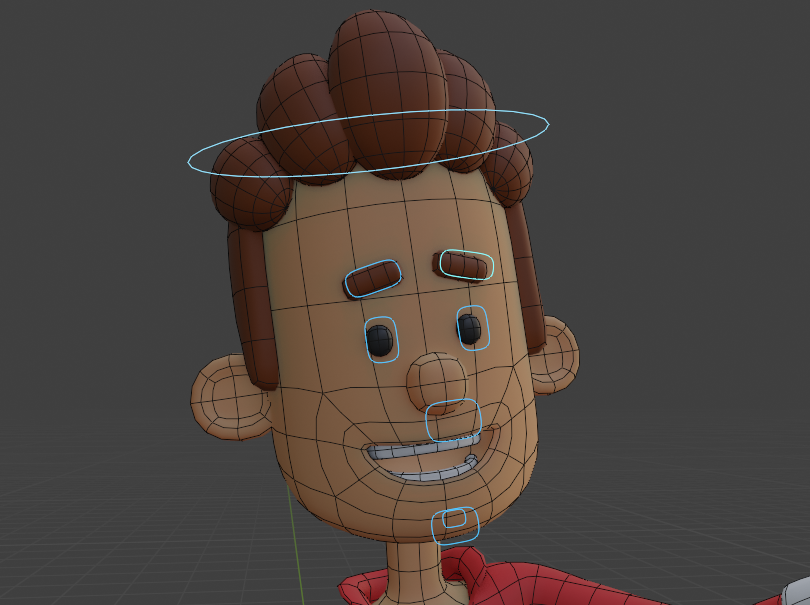
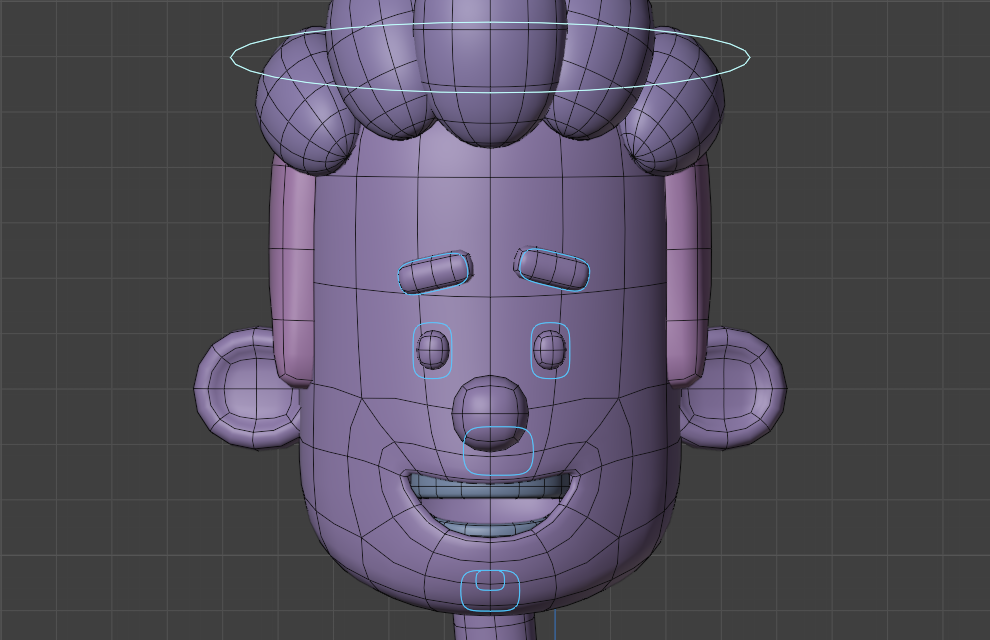
jedes Auge und jede Augenbraue eine Kontrolle haben. Die Kontrollen und
Augenbrauen entsprechen den effektiven Knochen
, die
diesen Teil durch den Einfluss der
Scheitelpunktgruppen Zur Steuerung der Tasten für die Mundform stehen uns drei Steuerelemente zur Verfügung Eine Steuerung, die die
seitliche
Öffnung des Mundes sowohl nach außen als auch nach innen Zusätzlich zur Steuerung des Lächelns und des festgelegten Ausdrucks werden
alle diese Funktionen so konfiguriert
, dass die Aktivierung all dieser Ausdrücke
durch Anpassung eines einzigen Steuerelements erfolgt durch Anpassung eines einzigen Darüber hinaus werden
wir eine Steuerung für die vertikale Mundöffnung und eine Steuerung für
die vertikale Öffnung der Zahnbögen Wenn wir möchten, können wir diese beiden
Steuerelemente gleichzeitig auswählen und bewegen In diesem bereits
konfigurierten Beispiel manipuliere
ich
diesen Ausdruck, manipuliere
ich
diesen Ausdruck Modus
des Rigs Aber wenn ich in den Bearbeitungsmodus gehe, werden
wir sehen, dass es sich bei diesen Steuerelementen um konventionelle Bones
handelt Sie werden einfach mit
einigen benutzerdefinierten Formen konfiguriert , um die
Benutzeroberfläche benutzerfreundlicher zu gestalten. Aber ich werde Ihnen
in einer zukünftigen Lektion zeigen, wie Sie sie auf diese Weise konfigurieren können. In dieser Lektion werde ich dir
nur zeigen, wie man diese Knochen
im Rigifirig
erzeugt Um die Knochen zu erstellen,
werde ich verwenden, um
den Ausdruck innerhalb des
Rigify-Rigs selbst zu steuern den Ausdruck innerhalb des
Rigify-Rigs selbst Ich werde damit beginnen,
die Visualisierung
der Rigi-Sammlung zu aktivieren die Visualisierung
der Rigi-Sammlung Aber ich werde das
Meta-Rig-Objekt deaktiviert lassen. Jetzt wähle ich
das Rig-Objekt aus, um neue
Bones für ein vorhandenes Rig zu erstellen .
Wir müssen uns
im Bearbeitungsmodus dieses bestimmten Rigs befinden. Aber jetzt muss ich
eine Bemerkung zu
der Ebene oder Sammlung machen , in der der neue Bone erstellt
werden soll. Dieses Verfahren ist
etwas anders, wenn Sie Blender 3.6 oder früher verwenden oder wenn Sie
Blender Version 4 oder
höher bis Version 3.6 verwenden .
Wenn ein neuer Bone erstellt wird, gehört
er zu allen Ebenen,
die zum
Zeitpunkt der Erstellung im Rig-Layer-Bereich
sichtbar sind Zeitpunkt der Erstellung im Rig-Layer-Bereich
sichtbar Wenn ich nur die
Rumpfebene aktiv lasse,
wenn ich zum Beispiel einen neuen Knochen erstelle, wird
ihre Sichtbarkeit
zusammen mit dieser Ebene verändert Ich drücke die Umschalttaste
und klicke mit der rechten Maustaste, um den Vorgänger irgendwo in der Nähe
zu positionieren Um einen neuen
Boning-Bearbeitungsmodus zu erstellen, verwende
ich einfach die Shift-Taste,
eine Abkürzung für die eine Abkürzung Damit wird ein neuer
Knochen erzeugt. Ich werde
jetzt in den Posenmodus wechseln und die
Sichtbarkeitsebenen ändern. Wir werden sehen, dass der
Knochen, den ich erstellt habe zusammen
mit der Rumpfebene,
die bei der Erstellung
aktiviert war, ein- oder ausgeblendet wird. Da ich das nur getan habe, um diese Funktionalität zu
demonstrieren, gehe
ich zurück in den Bearbeitungsmodus und lösche diesen Bone. Aber für dieses Projekt ist
dies die Ebene, auf
der ich am liebsten
die Gesichtsknochen erstelle. Aber jetzt werde ich zeigen, wie dieses Verfahren
in Blender Vision funktioniert. Für und später. Wenn Sie die Versteifung in dieser Version
erstellt haben, wurde möglicherweise eine Ebene mit der Bezeichnung
Fläche erstellt Um jedoch festzulegen, auf welcher Ebene
die Bones erstellt werden sollen, sollten
Sie im Eigenschafteneditor auf
der Registerkarte
Objektdaten Eigenschafteneditor auf
der Sammlung
aktivieren, in
der die Bones erstellt werden
sollen, in der Liste der Bonesammlungen So definieren wir
die Sammlung,
bei der ein neuer Bone in
einem vorhandenen Rig in
Blend aus Version 4 erstellt
wird . Wenn ich einen Bone in
einem bestimmten
Collection-Interpose-Modus erstelle , sehen
wir, dass der von mir erstellte Bone ein- oder ausgeblendet
wird, wenn ich
die Sammlung
deaktiviere oder Nachdem wir die Ebene oder
Sammlung definiert haben, auf der Ihre
Bones erstellt werden sollen, beginnen
wir tatsächlich mit der
Erstellung der Bones dazu daran, dass sich die Lesefrage im Bearbeitungsmodus befinden
muss. Ich werde mit der Erstellung
der Mundknochen beginnen. Da ich möchte, dass diese
Knochen
in der Mitte
der X-Achse von erstellt werden , drücke
ich zunächst die drücke
ich zunächst Tastenkombination Shift C, um
den Vorgänger
in der
Mitte des Rasters Ich verwende die Tastenkombination Shift A
, um den ersten Knochen zu erstellen. Damit
entsteht ein neuer Knochen in der
Mitte des Trevi. Da ich möchte, dass er in
der Mitte der
X-Achse der Szene bleibt , aktiviere
ich die
orthogonale Seitenansicht Um sie auf diese Weise zu verschieben, wird sie nicht zur Seite
verschoben und
bleibt der Mittelpunkt der Achse Jetzt positioniere ich es vor dem Mund
des Charakters. Ich werde es skalieren, um es viel kleiner zu
machen. Ich werde es so positionieren, dass das untere Gelenk
ungefähr auf dem Mund liegt. Dies wird die
Steuerung sein, mit der wir die meisten
Mundausdrücke steuern werden . Jetzt werde ich diesen Knochen mit
der verschobenen Disshortcut umschließen, und wenn der kopierte
Knochen anfängt, sich zu bewegen, drücke
ich die Z-Taste, sodass der Knochen nur entlang der Achse
bewegt wird Ich möchte, dass dieser Knochen etwas größer ist. Ich werde das obere Gelenk in dieser Region
etwas nach oben bewegen. Ich benötige zwei Bedienelemente,
die an derselben Stelle positioniert werden. Eine zur Steuerung der
Mundöffnung und eine weitere zur Steuerung
der Zahnöffnung. Ich werde noch einmal die
Tastenkombination Shifted Dish verwenden , um diesen Knochen zu kopieren. Wenn der Knochen anfängt, sich zu bewegen, klicke
ich mit der rechten Maustaste, um die Bewegung
abzubrechen. Jetzt klicke ich einfach auf eines der Gelenke
des oberen Teils. Um nur einen von ihnen auszuwählen, verschiebe
ich ihn etwas nach unten Auf diese Weise kann ich die
beiden Knochen getrennt sehen. Jetzt stelle ich den
Ansichtsteil auf die Vorderansicht ein. Sie möchten, kopiere ich einen
dieser Knochen, um
den ersten Augenknochen zu erstellen Wenn Sie möchten, kopiere ich einen
dieser Knochen, um
den ersten Augenknochen zu erstellen. Sie können
die Wireframe-Ansicht auch im
Overlay-Menü aktivieren , um die Ausrichtung
in der Vorderansicht zu erleichtern Ich werde einen dieser Knochen
mit der Tastenkombination Shift D kopieren mit der Tastenkombination Shift D Ich werde das untere Gelenk positionieren es
ungefähr an der
Mitte eines der Augen ausrichten. Jetzt werde ich den
Knochen noch einmal kopieren. Richten Sie die Basis dieses neuen Knochens auf die Mitte einer
der Augenbrauen aus. Nachdem ich
die Knochen auf dieser
Seite des Gesichts erstellt habe , werde
ich
sie kopieren und auf die andere Seite spiegeln. Ich wähle die beiden Knochen aus und kopiere sie mit der umgekehrten
Tastenkombination.
Ich klicke mit der rechten Maustaste, um die Bewegung
abzubrechen. Nun achte
ich darauf, sie
nicht auszuwählen, und spiegele diese
kopierten Knochen auf die andere Seite, also auf das D. Ich werde wie folgt vorgehen. Ich werde erneut
die Tastenkombination Shifty verwenden , um
sicherzugehen , dass sich der Treedcursor in der Mitte
des Tredviu befindet Ich gehe zum Menü für den transformierten Drehpunkt. Ich werde den TreedCursor als
Transformationszentrum festlegen. Jetzt gehe ich zum
Armature-Menü Mirror. Ich werde auf X Global klicken. Auf diese Weise
werden die kopierten Knochen korrekt
auf die andere Seite gespiegelt Zum Abschluss werde ich jeden dieser
Knochen umbenennen. Dazu wähle ich
jeden Bone aus und
gehe zur Bone-Registerkarte
des Eigenschafteneditors. In diesem ersten Feld dieser Registerkarte können
wir den Namen
des aktiven Knochens definieren. Ich nenne diesen
Mundknochen, Knochen, Mund. Ich nenne diesen größeren
Knochen vor dem Kinnbein Mund offen. Ich werde diesen
kleineren Knochen Knochen nennen. Zähne offen. Der linke Knochen wird Knochen sein. Der linke
Augenbrauenknochen wird aus Knochen bestehen. Augenbraue, der rechte
Knochen wird ***** sein. Der rechte
Augenbrauenknochen wird Knochen sein. Augenbrauenknochen können so
benannt werden , dass
es für Sie Sinn macht Die einzige Richtlinie
, die
befolgt werden sollte , ist, dass symmetrische
Knochen denselben Namen haben und
sich nur dadurch unterscheiden, ob sie für
links und für rechts stehen Diese Regel ermöglicht es Ihnen, während des Animationsprozesses
einige Werkzeuge zum
Aushärten zu verwenden während des Animationsprozesses
einige Werkzeuge zum
Aushärten Jetzt übertrage ich all diese Gesichtsknochen
dem Kopfbein des Charakters. Dafür werde ich Röntgen aktivieren. Ich werde zuerst alle
Gesichtsknochen auswählen. Ich werde den
Kopfknochen zur Auswahl hinzufügen. Während Sie
die Umschalttaste gedrückt halten. Ich gehe zum
Vorsitzenden von Arma, Parents Make. Dann klicke ich auf die Option
Keep of Set
, damit die übergeordneten Kopfknochen ihre ursprüngliche Position
beibehalten Damit ist die Erstellung
der Knochen abgeschlossen. Wenn ich die Erziehung testen möchte, kann
ich zum Posenmodus
zurückkehren, den Transformations-Pivot, die Punktmenü-Konfiguration auf die einzelnen Ursprünge
oder die Option Medianpunkt zurücksetzen Und manipulieren Sie die
Kopfsteuerung, um zu sehen , ob die erstellten Knochen dem
korrekt folgen Danke fürs Zuschauen
und wir sehen uns beim nächsten Mal.
6. Benutzerdefinierte Formen verwenden: In dieser Lektion werden wir sehen, wie
Sie
das Aussehen der benutzerdefinierten Bones anpassen können ,
die wir in der letzten Lektion erstellt haben. Diese Anpassung ist nicht zwingend erforderlich und das Rig
funktioniert auch ohne sie einwandfrei. Aber im Allgemeinen wird
die Manipulation der Kontrollknochen mit benutzerdefinierten Objekten benutzerfreundlicher diesem Verfahren wird die Form der
Knochen durch die Form
aller anderen in der Szene
vorhandenen Objekte
ersetzt Knochen durch die Form
aller anderen in der Szene
vorhandenen Objekte Die Rigifhise-Steuerelemente
selbst sind mit einem
spezifischen benutzerdefinierten Objekt
für jeden Kontrollknochen
konfiguriert für jeden Um ein benutzerdefiniertes Objekt zu erstellen, kehre ich in den Objektmodus zurück Ich werde ein neues Objekt erstellen. Dieses Objekt könnte
alles sein, sogar eine Geometrie. Am häufigsten ist jedoch
, dass es sich bei den Objekten, die als Steuerelemente ausgewählt wurden, um Objekte
aus der Kurvenkategorie handelt. Ich gehe zum Kurven-Subnu, ich werde ein Kreisobjekt erstellen,
um die Bearbeitung zu erleichtern, ich werde dieses Objekt
etwas zur Seite bewegen Ich werde die Ansicht von oben aktivieren. Jetzt gehe ich in den Bearbeitungsmodus , um die
Form dieses Objekts anzupassen. Bearbeiten von Objekten
der Kurvenkategorie unterscheidet
sich geringfügig von der Bearbeitung
herkömmlicher Geometrien Diese Objekte funktionieren wie Kurven. In Vektorsoftware wie
Illustrator oder Coral Draw. Die Objekte bestehen aus
Strophen, die über Ziehpunkte vom Typ
Bézier verfügen Diese Griffe können
verschoben, gedreht oder skaliert werden. In diesem Beispiel werde ich eine sehr einfache Bearbeitung
vornehmen. Für diese aktiviere ich
die Option Medianpunkt
im Menü Transforming
Pivot Point Ich werde die Skala verwenden, um
diese beiden Strophen einander anzunähern. Jetzt werde ich diese
beiden anderen Verse auswählen. Um ihre Griffe zu skalieren, muss
ich den
transformierten Drehpunkt
wieder auf einzelne Ursprünge setzen . Auf diese Weise werden die Ziehpunkte
skaliert, wenn ich
die Auswahl skaliere Außerdem werde ich die Ziehpunkte
der anderen Strophen
etwas horizontal
skalieren der anderen Strophen
etwas horizontal Auf diese Weise habe ich diese Kurve
erreicht, die rechteckige Form,
die ich wollte. Diese Form werde ich für alle Phasensteuerungen
verwenden. Ich kann auf der Registerkarte „Objekt“ des Eigenschafteneditors
zum Objektmodus
zurückkehren . Ich werde dieses
Objekt mit meinem Namen umbenennen. Ich erinnere mich, dass
ich für dieses Beispiel den Namen,
meine benutzerdefinierte Form, verwenden werde. Wenn ich möchte, kann ich dieses
Objekt im Outliner in
die WGTS-Rig-Kollektion verschieben die WGTS-Rig-Kollektion wo sich die von rigifi
verwendeten benutzerdefinierten Formen Dies ist jedoch nicht zwingend erforderlich.
Nun müssen die Bones
mit dieser benutzerdefinierten Form konfiguriert Ich wähle das Rig aus, gehe in den Posenmodus und wähle
einen der Knochen aus. Ich fange an, einen
der Augenbrauenknochen auszuwählen , wobei
die Knochen ausgewählt Ich gehe zur Registerkarte Knochen
des Eigenschafteneditors. Ich werde das Anzeigefeld für den
Ansichtsteil öffnen. Ich werde das Unterfenster für benutzerdefinierte
Formen öffnen. Im Menü für benutzerdefinierte Objekte fange
ich an, den Namen
des Objekts einzugeben, das ich verwenden möchte. In meinem Fall fange ich an, meine benutzerdefinierte Form
einzugeben. Damit sehen wir, dass das
Objekt im Menü erscheint. Jetzt muss ich nur noch darauf klicken. Wir können sehen, dass das fragliche
Objekt jetzt als
Form des aktiven Knochens verwendet wird. Zusätzlich können wir
die
folgenden Transformationswerte verwenden , um die Größe,
Drehung oder Position
der fraglichen Form zu ändern . In diesem Fall
passe ich die laterale Skalierung
der Bitform an. Ich werde versuchen,
einen gerundeten Wert zu verwenden
, sodass ich denselben Wert den Knochen
auf der anderen Seite verwenden kann. Jetzt werde ich
das gleiche Verfahren
für alle anderen Knochen wiederholen . Ich wähle die
Form, die ich aus dem Menü für
die
symmetrischen Knochen erstellt
habe, ich werde dieselben
Transformationswerte verwenden, die ich auf der ersten Seite verwendet habe. Jetzt werde ich das gleiche
Verfahren für den Augenknochen wiederholen, aber in diesem Fall möchte ich
auch
die Form drehen . Ich werde testen, welche
Rotationsachse ich anpassen muss. Ich werde die Figur um
90 Grad um diese Achse drehen. Ich denke auch, dass ich
die Zahl in
allen drei X ein bisschen skalieren kann. Ich werde auch die
Position auf der Seitenachse anpassen. Danach werde ich
die gleichen Verfahren und
Werte für den Knochen
auf der anderen Seite wiederholen die gleichen Verfahren und . Der Unterschied besteht darin, dass
für die Position Xs der Wert von X X, der auf der einen Seite
negativ ist, auf der anderen Seite positiv
sein sollte. Jetzt musste ich nur noch
das gleiche Verfahren für
die drei Mundknochen wiederholen . Ich werde nur die Größe
der Bedienelemente so anpassen, dass die Steuerung der Zahnöffnung
etwas kleiner ist als die Steuerung der
Mundöffnung. Zum Abschluss werde ich
eine Optionskonfiguration zeigen. Diese Striche, die Linien
, die wir sehen zeigen die Verbindungen
zwischen übergeordneten Objekten Wenn Sie diese Linien nicht sehen
möchten, können
Sie im Menü „Überlagerungen“
die Beziehungslinien“ deaktivieren Damit beenden wir die Erstellung des
Kontrollobjekts für die Gesichtsbehandlung Reich. Danke fürs Zuschauen
und bis zum nächsten Mal.
7. Knochenbeschränkungen verwenden Teil 1: In dieser Lektion werden wir uns eine weitere optionale,
aber sehr empfehlenswerte
Konfiguration für das Gesichts-Rig
ansehen . Wenn wir jedes
dieser Steuerelemente im Posenmodus
des Rigs auswählen , können
wir jedes dieser Steuerelemente beliebig verschieben, drehen und skalieren Das ist nicht unbedingt
ein Problem, aber wenn Sie nicht vorsichtig sind, könnte es passieren, dass
Sie
die Steuerelemente weit von der Position entfernen ,
an der sie sich befinden sollten Um dieses Problem zu vermeiden, können
wir eine Funktion
namens Knochenbeschränkungen verwenden. Knochenbeschränkungen ermöglichen es uns, Grenzen für Knochen
festzulegen und
sicherzustellen, dass sie nur innerhalb eines bestimmten Bereichs
transformiert werden können. Um Knochenbeschränkungen festzulegen, müssen
wir dafür sorgen, dass
der entsprechende Knochen im Posenmodus des Bohrgeräts
aktiv Dann klicken wir im Eigenschafteneditor auf diese Registerkarte mit dem
Namen Bony Constraints Hier öffnen wir dieses Menü , um auszuwählen, welche
Knochenbeschränkungen hinzugefügt werden sollen Da ich die Bewegung
der Steuerelemente einschränken möchte, füge
ich die Beschränkungen für die Begrenzung der
Position hinzu. allen Einschränkungen, die wir für dieses Rig
konfigurieren werden, sollte diese Option „Besitzer“ auf „Lokaler Bereich“
gesetzt sein. Auf diese Weise werden die Xs, die
berücksichtigt werden, als lokale
Achse jedes Objekts verwendet. Zusätzlich werden wir auch
die Option Effekttransformator
für alle Einschränkungen
in diesem Rig überprüfen die Option Effekttransformator . Um zu demonstrieren, wie
die Beschränkungen funktionieren, werde
ich die
Beschränkung für
die Minimal- und
Maximalwerte aller Xs aktivieren , da der Wert für alle Xs
Null ist. Wenn wir versuchen, das Steuerelement zu verschieben, werden
wir feststellen, dass sich das
Objekt nicht bewegt. Aber anstatt das Steuerelement komplett zu
sperren, können wir, wenn wir die
Bewegungen auf einen bestimmten Wert beschränken wollen, jede Achse mit
einem gewünschten Wert konfigurieren , um zu testen, welche
Werte für jede Achse festgelegt werden müssen. Ich kann vorübergehend
alle Achsen entsperren und
die lokale Option im Menü
Transformer Orientation aktivieren . Auf diese Weise ist die Achse, die wir in
den Transformationstools sehen den Transformationstools die lokale Achse der Steuerung, die
für unsere Konfiguration wichtig ist. Außerdem lassen wir das Transformatorpanel
in der Seitenleiste offen. Wie wir sehen können, ist die lokale
vertikale Achse die Y-Achse. Jetzt werde ich dieses Steuerelement auf der Y-Achse
bewegen dabei
auf den Wert
dieser Achse im
Transformationsstift achten . Ich werde das Steuerelement mehr
oder weniger bis zu dem Punkt bewegen ,
an dem es meiner Meinung nach eingeschränkt
werden sollte , und mir
den Wert ansehen ,
der im transformierten Stift erscheint In meinem Fall glaube ich, dass
ich die Bewegung
der Steuerung auf etwa 0,1
nach oben und 0,1 nach unten
für die Seite beschränken kann Bewegung
der Steuerung auf etwa 0,1
nach oben und 0,1 nach unten
für Ich möchte in der Lage sein,
das Steuerelement etwas weiter zu bewegen. Ich denke, eine Verschiebung von 0,15 auf x x
wäre ein guter Wert Nachdem ich diese Werte gefunden
und in meinem Kopf abgerundet
habe, werde ich die Steuerung wieder
auf Null setzen Ich werde die
Sperre für alle Xs aktivieren. Ich werde die
Einschränkungsbereiche konfigurieren. Beachten Sie, dass die Mindestwerte immer negativ sein
sollten. Im Fall von x x setze ich -0,15 in
das kleinste x-Feld Für y x setze ich -0,1
im minimalen Y-Feld. Für die Maximalwerte verwende
ich dieselben
Werte, aber positive Das sind 0,15 im
maximalen X-Feld, 0,1 im maximalen Y-Feld Da das Z x
dem Tod entspricht
und ich nicht vorhabe, die
Steuerelemente in diese Richtung zu bewegen, können
diese Werte Null bleiben Wenn ich jetzt die Bewegung des Steuerelements in
der
Vertragsansicht teste ,
können wir sehen, dass es sich nur
innerhalb des begrenzten
Bereichs bewegt , den wir konfiguriert haben. Jetzt kann ich das Steuerelement „
Bone Mouth Open“ auswählen. Ich werde die begrenzten
Standortbeschränkungen hinzufügen. Ich werde die Option für den
lokalen Speicherplatz festlegen. Ich werde die Option „
Effekttransformation“ überprüfen. Jetzt werde ich
die Sperre für alle Xs aktivieren. Bei diesem Steuerelement möchte
ich, dass es sich nur nach unten bewegen
kann Das heißt, ich lasse
die Bewegung nur auf der Y-Achse frei Ich denke, ich kann den
gleichen Grenzwert verwenden , den ich für
das andere Steuerelement verwendet habe. Da die Bewegung, die ich zulassen
möchte, nach unten gerichtet ist, ist
der Wert negativ Im Feld für das kleinste Y setze ich den Wert minus 01, was derselbe Wert ist, den ich
bereits für
das andere Steuerelement getestet habe bereits für
das andere Steuerelement getestet Wenn ich also versuche, das
Steuerelement im Ansichtsteil zu verwenden, werden
wir feststellen, dass es sich nur
nach unten und nur
bis zu diesem Wert bewegt nach unten und nur
bis zu diesem Wert Jetzt werde ich zeigen, wie die Einschränkung
für das andere Steuerelement schneller konfiguriert Die Zahnkontrolle sollte genau die
gleiche Einschränkung
haben, die ich für die Steuerung „Bone
Dot Mouth Open“ konfiguriere. Ich kann zuerst
die Zahnsteuerung auswählen und
dann die Mundsteuerung
zur Auswahl
hinzufügen, indem ich die Umschalttaste gedrückt halte und die Auswahl in dieser Reihenfolge
getroffen habe. Ich gehe zu der bereits
konfigurierten Einschränkung. Ich werde dieses Menü für
die vorhandenen Einschränkungen öffnen. Ich werde auf In Ausgewählte
kopieren klicken. Dadurch wird dem
Steuerelement, das ich zuerst ausgewählt habe,
eine Einschränkung mit
denselben Einstellungen
wie der bereits konfigurierten hinzugefügt eine Einschränkung mit
denselben Einstellungen . Auf diese Weise ist die
Positionsbeschränkung bereits festgelegt. Optional könnten wir auch
Rotations- und
Skalierungsbeschränkungen für jedes Steuerelement hinzufügen . Wenn wir jedoch nicht möchten, dass das betreffende
Steuerelement um beliebige Achse gedreht oder skaliert
wird, können
wir auch zum
Transformator-Panel in der Seitenleiste gehen und
die Sperren neben allen
Rotations- und Skalierungs-X aktivieren . Wir können das für
jedes der Steuerelemente tun. Auf diese Weise beenden wir die
Einrichtung der Einschränkungen für
die Mundkontrollen. In der nächsten Lektion
werden wir sehen, wie man
Einschränkungen für die Augen
- und Augenbrauensteuerung hinzufügt . Danke fürs Zuschauen. Wir sehen uns beim nächsten Mal.
8. Knochenbeschränkungen verwenden Teil 2: In dieser Lektion werde ich
die knöchernen Beschränkungen für die Steuerung von
Augen und Augenbrauen konfigurieren die knöchernen Beschränkungen für die Steuerung von
Augen und Augenbrauen Ich werde damit beginnen, die Steuerung
eines der Augen auf den
ungefähren Punkt zu
bewegen eines der Augen auf den
ungefähren Punkt zu Ich möchte die Grenze
dieser Bewegung sein. Ich werde im
Transformationsfenster beobachten, welcher ungefähre Wert dieser Grenze
entspricht. In diesem Fall mache ich das für die Y-Achse und die X-Achse. In diesem Fall denke ich, dass
ich den Wert von
0,05 als Grenze für jede Achse verwenden kann 0,05 als Grenze für jede Achse Ich gehe zum Panel mit den
Knocheneinschränkungen. Ich werde die
Standortbeschränkungen für Grenzwerte hinzufügen. Ich werde die Option
auf lokalen Speicherplatz setzen. Ich werde die Option „
Effekttransformation“ aktivieren. Dann aktiviere ich die
Einschränkung für alle X-Felder Ich verwende den Wert -0,05 für die minimalen X
- und minimalen Y-Felder
und die Werte von 0,05
für die maximalen X- und
maximalen Auf diese Weise bewegt sich dieses Steuerelement nur um diese Entfernung
in jede Da die Einschränkung
für das Steuerelement auf der anderen Seite mit dieser
identisch sein sollte, kann
ich sie zuerst auswählen. Fügen Sie das bereits
konfigurierte Steuerelement
zur Auswahl hinzu und verwenden Sie den Befehl cup to selected
im Einschränkungsmenü. Auf diese Weise
wird das richtige Steuerelement mit
derselben Einschränkung konfiguriert. Jetzt wähle ich das Steuerelement
für eine der Augenbrauen aus. Ich werde die
ungefähre Entfernung messen , die ich in den
Beschränkungswerten verwenden werde. Ich denke, ich werde 0,15
als positiven Grenzwert für
die Y-Achse verwenden . -0,05 als
negativen Wert für die Für die X-Achse lasse
ich zu, dass sich das Steuerelement
um 0,05 nach innen bewegt,
aber ich lasse nicht zu, aber ich lasse nicht Ich werde dem Steuerelement die
Positionsbeschränkung hinzufügen. Ich werde es auf den lokalen Raum setzen und die Option
Effekttransformation aktivieren. Ich werde die
Einschränkung für alle Xs aktivieren. Ich werde 0,15 als positiven Grenzwert für
das maximale Y-Feld festlegen positiven Grenzwert für
das maximale Y-Feld -0,05 im minimalen Y-Feld für X x. Ich möchte nur, dass sich
das Steuerelement nach innen bewegt. Ich werde -0,05 in
das kleinste X-Feld setzen,
aber das positive Feld werde ich Auf diese Weise kann ich die Augenbraue leicht nach innen bewegen
, um einen nach vorne gerichteten
Ausdruck zu erzeugen. Jetzt wähle ich das Steuerelement
für die andere Augenbraue aus. Fügen Sie das erste
zur Auswahl und kopieren Sie die Beschränkung
von einer Einschränkung in die andere Ich muss nur eine Änderung
vornehmen. In diesem Fall werde ich die
Konfiguration für
die X-Achse umkehren, da
ich möchte , dass sich das Steuerelement nach innen und nicht nach außen
bewegen kann , dass sich das Für diese Augenbraue. Ich werde das kleinste X-Feld auf Null setzen Ich werde den Wert 0,05
für das maximale X-Feld festlegen. Auf diese Weise wird die Bewegung auf der richtigen Seite
konfiguriert. Zum Abschluss
füge ich noch eine weitere Einschränkung
für die Augenbrauen hinzu. Bei diesen Steuerelementen möchte
ich
diesen Bonus auch rotieren lassen, um
mehr Ausdrücke zur
Begrenzung der Rotationen zu erstellen .
Ich werde die Beschränkungen für die Begrenzung der
Rotation hinzufügen Ich werde es auch auf
den lokalen Bereich einstellen. Ich werde die Option
Effekttransformation aktivieren. Ich werde auch alle Achsen sperren. Jetzt aktiviere ich
die Drehung, um zu sehen, für welche Achse ich die
Restriktionswerte
konfigurieren soll . Wie wir sehen können, ist die relevante
Achse die Z-Achse. Da die
Drehungsbeschränkungen in Grad funktionieren, kann
ich
die Drehung meiner Meinung nach auf 30
Grad auf jeder Seite beschränken . Auf diese Weise stelle ich -30 Grad
im Z-Minimalfeld und 30 Grad im Maximalfeld ein Auf diese Weise kann das Steuerelement auf jeder Seite
um 30 Grad gedreht werden auf jeder Seite
um 30 Grad gedreht Und zum Abschluss kann ich
die Beschränkungen in das
Steuerelement auf der anderen Seite kopieren . Damit beenden wir die Konfiguration der Einschränkungen
für alle Steuerelemente. Danke fürs Zuschauen
und wir sehen uns beim nächsten Mal.
9. Treiber für das Gesichts-Rig einrichten Teil 1: In dieser Lektion werden wir sehen, wie
Sie diese Steuerungen mithilfe von Treibern
vornehmen. Wir haben
die Shape-Tasten, die wir für den Charakter
eingerichtet haben, effektiv steuern können. Ich werde damit beginnen, einen Treiber
einzurichten,
der die Shape-Taste beim Öffnen des Mundes steuert ,
wie wir bereits gesehen haben. Um einen Treiber einzurichten, sollten
wir das auszuwählende
Objekt haben. Ich wechsle zurück zum Objekt, ich wähle das
Charaktermodell aus. Ich gehe zur Registerkarte
Objektdaten. Im Bereich Shape-Taste aktiviere ich die Shape-Taste mit geöffnetem
Mund Jetzt klicke ich mit der rechten Maustaste auf
den Wert der Shape-Taste. Ich werde im Objektfeld auf den Treiber
klicken. Ich werde das Rig-Objekt
als Kontrollobjekt wählen. Aber wenn wir ein Objekt vom Typ
Armatur wählen, , müssen
wir
neben der Auswahl des Objekts auch definieren welcher Bone
als Controller verwendet werden soll Ich klicke auf dieses Bone-Menü und fange an, den Namen des Bones einzugeben ,
den ich als Steuerung
verwenden möchte In diesem Fall fange ich an, Bone Mouth open
einzugeben. Ich werde auf den
entsprechenden Knochen klicken. In der Typoption wähle
ich die Y-Achse. Ich werde den Bereich
auf den lokalen Bereich einstellen. Zum Testen wähle ich den
Gino- und den Interpose-Modus. Wenn ich dieses
Steuerelement nach unten bewege, werden
wir sehen, dass
nichts passiert Das passiert, weil ich das Steuerelement nach unten
verschiebe. Mit anderen Worten, es wird
ein negativer Wert verwendet. Da ich möchte, dass der Wert
des
Shape-Keys steigt, wenn
der Positionswert dieses Steuerelements sinkt, muss
ich den
mathematischen Ausdruck umkehren Dazu wechsle ich
zurück in den Objektmodus, wähle den Charakter aus und öffne
das Treiber-Bearbeitungsfeld Um einen Ausdruck umzukehren, fügen Sie
einfach das
Subtraktionszeichen
vor dem Ausdruck in das Ausdrucksfeld Auf diese Weise steigt der Wert des gesteuerten Parameters, wenn
der
Controller-Wert sinkt gesteuerten Parameters, wenn
der
Controller-Wert sinkt Wenn ich den Rig
- und Interpose-Modus auswähle, werden
wir sehen, dass, wenn
ich das Steuerelement bewege, der
Ausdruck
jetzt erscheint Der
Einflusswert ist jedoch immer noch sehr gering. Um die Intensität
dieses Einflusses zu ändern, können
wir einen
Multiplikationswert verwenden Ich werde wieder in den
Objektmodus zurückkehren und das Bedienfeld „
Treiberbearbeitung“ öffnen Jetzt füge ich ein Nester-Risiko hinzu. Nach dem Wort var
wähle ich einen Multiplikationswert. Um diesen Wert zu finden, müssen
wir normalerweise
einen Trial-and-Error-Prozess durchlaufen Ich hatte vor der
Aufzeichnung dieser Lektion bereits
einige Werte getestet vor der
Aufzeichnung dieser Lektion bereits
einige Werte und bin zu dem Schluss gekommen, dass zehn in diesem Fall
ein guter Wert ist. In der Regel müssen Sie jedoch ein wenig
testen, um
den idealen Wert zu finden. Wenn ich die Steuerung teste, werden wir
jetzt sehen , dass die Automatisierung
bereits ordnungsgemäß funktioniert. Jetzt, wo dieser erste
Treiber eingerichtet ist, werde
ich eine
interessante Option zeigen. Wenn wir wollen, können wir
einen vorhandenen Treiber von
einem Wert in einen anderen kopieren . In diesem Fall ist der Treiber, den ich für den Formschlüssel verwenden
werde , den
wir für die Zähne erstellt haben, diesem
sehr ähnlich. Ich kann das
Zeichenobjekt auswählen, rechten Maustaste auf den
Wert klicken, für
den bereits der Treiber konfiguriert ist, und dann auf die Option Treiber kopieren klicken. Jetzt wähle ich
das Zahnobjekt aus. Ich klicke mit der rechten Maustaste auf den Wert des
offenen Zahnschlüssels. Ich werde auf Treiber einfügen klicken. Auf diese Weise wurde diesem Wert ein identischer Treiber wie der erste
hinzugefügt. Aber in diesem Fall möchte
ich
den Kontrollknochen so ändern , dass die Steuerung
dieses Fahrers vom Mund
getrennt ist. Ich öffne das Bedienfeld zur
Bearbeitung des Fahrers in dem knöchernen Feld, wo es als „Knochenmund offen“
definiert ist Ich gebe Bone teeth open ein, was
dem anderen Steuerelement entspricht Ich werde es so auswählen. Wenn ich in den Posing-Modus
der Anlage gehe und die einzelnen
Steuerungen teste, werden
wir sehen, dass jede von ihnen auf ihre
jeweilige Formtaste reagiert In der nächsten Lektion werden
wir mit der Einrichtung
der Treiber für die von uns erstellten
Shape-Keys fortfahren der Treiber für die von uns erstellten
Shape-Keys Danke fürs Zuschauen
und wir sehen uns beim nächsten Mal.
10. Treiber für das Gesichts-Rig einrichten Teil 2: In dieser Lektion
konfigurieren wir die Treiber, mit
denen wir die anderen
Mundformtasten des Charakters steuern können. Mit der Bone Dot Mouth Control. Ich werde mit der
Auswahl des Charakters beginnen. Ich klicke mit der rechten Maustaste
auf den Wert
der Taste „Form mit dem Mund raus“. Klicken Sie
im Treiberfenster Ich lege das Bohrgerät als
Steuerobjekt fest, den Knochen und
den Mund als Kontrollknochen. Der ausschlaggebende Wert ist
praktisch die X-Position. Aber ich werde den
Raum als lokalen Raum einrichten. Wenn ich
jetzt den Rig-Imposing-Modus aktiviere und die Steuerung verschiebe, werden
wir sehen, dass die
Steuerung bereits funktioniert, aber der Einfluss ist sehr gering. Ich wähle den Charakter erneut aus und füge den
Treiberwert mit einem Multiplikator Aber ich werde diese
Gelegenheit nutzen, um zu zeigen, dass wir nicht unbedingt
das Treiber-Bearbeitungsfeld öffnen müssen Wenn ich auf einen Wert klicke, für den der Treiber
bereits vorhanden ist, können
wir den
Ausdruck dieses Treibers sehen und hinzufügen. Ich musste nur
den Multiplikator mit
dem Sternchen und einem
Wert eingeben , wie wir gesehen haben Normalerweise müssen die Werte getestet
werden, bis
wir zufrieden sind Aber ich hatte bereits
einige Werte getestet und bin zu dem Schluss gekommen,
dass in diesem Fall acht ein guter Wert ist. Ich muss diesen
Ausdruck nur auf Sternchen Acht setzen. Wenn ich die Kontrolle teste, werden wir
jetzt sehen, dass es den
Säuglingen viel besser geht Der Fahrer. Ich werde die Steuerung
benutzen. Die Taste „Mund in Form“
wird dieser sehr ähnlich sein. Ich kann den Treiber aus
der Taste „Mund heraus“ kopieren und ihn in den Schlüsselwert „
Mund in Form“ einfügen. Da ich jedoch möchte, dass dieser
Wert aktiviert wird, werde ich, wenn ich den Controller
auf die andere Seite bewege, den Ausdruck
dieses Treibers umkehren , wie wir gesehen haben Um den
Ausdruck eines Treibers umzukehren, fügen Sie
einfach das Subtraktionszeichen vor
dem Wenn ich das Steuerelement teste, werden wir
jetzt sehen, dass es auf
der einen Seite
eine Formtaste auslöst, der anderen Seite
löst es die andere Formtaste Jetzt werden wir mehr oder
weniger dasselbe mit der Y-Achse und
den Tasten Smile
und Front Shape machen. Ich werde im Treiberpanel einen neuen Treiber für
die Taste
in Form eines Mundes in Form eines Mundes hinzufügen . Ich werde das Rig als
Kontrollobjekt festlegen, den Knochen, den Mundknochen als
den Kontrollknochen. In diesem Fall ist der
ausschlaggebende Wert die Ortsverlagerung. Wie immer wird
der Bereich als lokaler Speicherplatz festgelegt. In diesem Fall werde ich den Ausdruck bereits
auf
var asterisk five setzen , um den Einfluss
mit diesem Wert zu multiplizieren Jetzt werde ich die Steuerung testen. Ich denke, die Multiplikation
ist immer noch schwach. Ich werde zum Treiberwert zurückkehren
und
den Multiplikationswert auf zehn ändern Ich werde es erneut testen. Jetzt denke ich, dass der
Einfluss gut ist. Jetzt zum Schluss kopiere ich den Treiber aus
dem Mund happy Shapy Key und füge ihn in den
Mund, sagte Shapy Da ich jedoch möchte, dass diese
Formtaste ausgelöst wird, füge ich, wenn ich das
Steuerelement nach unten bewege, das Subtraktionszeichen
vor dem Ausdruck hinzu vor Wenn ich dieses Steuerelement teste, werden
wir sehen, dass
wir mit
einem einzigen Controller vier
verschiedene Ausdrücke aktivieren können Wir können
diese Ausdrücke immer noch mit denen
aus dem anderen Steuerelement kombinieren diese Ausdrücke immer noch mit denen
aus dem , in dem wir uns befinden. Konfiguriert. beenden
wir die Konfiguration der
Bedienelemente für die geformten Tasten. In der nächsten Lektion werden
wir
den Einfluss
der Augen- und
Augenbrauenknochen auf die Geometrie konfigurieren der Augen- und
Augenbrauenknochen auf die Geometrie In diesem Fall verwenden
wir jedoch Scheitelpunktgruppen. Danke fürs Zuschauen
und wir sehen uns beim nächsten Mal.
11. Beschwere das Malen der Gesichtselemente: In dieser Lektion werden wir Einrichtung
unserer Figuren,
Gesichtsausschnitt G,
abschließen . Jetzt
müssen wir nur noch die Steuerung
für die Augen und Augenbrauen
für diese Teile des Gesichts konfigurieren . Ich werde die Vorzüge
dieser Komponenten so festlegen , dass sie direkt von
den Grundelementen der
jeweiligen Steuerung beeinflusst
werden den Grundelementen der
jeweiligen Steuerung Dabei werde ich
den Charakter auswählen. Ich werde den
Gewichtspaint-Modus des Objekts aufrufen. Jetzt werde ich bis Blender
3.6 den Befehl
sample group verwenden, um zu beeinflusst überprüfen, welcher Knochen
die Versen der Augen
und Augenbrauen . Dazu drücken wir die Shift-Taste und klicken mit der rechten
Maustaste auf den entsprechenden Bereich. Ab Blender 4.0. Wir tun dies, indem wir den
Cursor über den
betreffenden Bereich platzieren und die Tastenkombinationen
Strg+Shift X verwenden. Wie wir in diesem Rig sehen können, ist
der Knochen, der die
Strophen beeinflusst, Death Spine 006, das Kopfbein des
Charakters. Am Ende meiner Konfiguration möchte
ich, dass jedes Auge und jede Augenbraue nur durch den entsprechenden Kontrollknochen beeinflusst
werden Ich könnte das ganze Setup
mit Gewichtstrichwerkzeugen machen, aber da
ich in diesem Fall
den Einfluss ganzer
und bestimmter Volumen ändern werde , ist
es einfacher, dies zu tun, indem ich
die Scheitelpunktgruppen direkt modifiziere Im Bearbeitungsmodus wechsle ich in den
Bearbeitungsmodus des Objekts Ich werde sicherstellen, dass der
Scheitelpunktauswahlmodus aktiv ist. wähle ich jedes Auge
und jede Augenbraue aus. Platzieren Sie einfach den
Mauszeiger über jedem
dieser Teile und drücken Sie die L-Taste Jetzt gehe ich zur Registerkarte
Objektdaten. Im Eigenschafteneditor öffne
ich das Bedienfeld „
Scheitelpunktgruppen“ und finde dort die
Gruppe Death Spine 006, die dem Kopfknochen
entspricht Da ich nicht möchte, dass dieser Knochen
die Scheitelpunkte beeinflusst, klicke ich auf die Schaltfläche „Entfernen Auf diese Weise werden diese
Scheitelpunkte nicht mehr
vom Kopf beeinflusst Jetzt muss ich für
jeden der Kontrollknochen, die ich für die
Augen und Augenbrauen
erstellt habe, eine Scheitelpunktgruppe
erstellen jeden der Kontrollknochen, die ich für die
Augen und Augenbrauen
erstellt habe Augen und Augenbrauen
erstellt Dazu gehe ich zum Ende
des Panels. Ich werde auf die Kopftaste klicken , um eine weitere Scheitelpunktgruppe zu erstellen Ich musste
für jedes der Steuerelemente eine Gruppe erstellen. Wie wir gesehen haben, ist es
wichtig, dass jede Gruppe genau den gleichen Namen
hat wie der Knochen, der sie beeinflussen
wird. Wenn Sie sich nicht an
die Bone-Namen erinnern, können
Sie das Rig auswählen, in den Posey-Modus wechseln, die Bone-Registerkarte im
Eigenschafteneditor
aktivieren und den Namen der
einzelnen Bones im ersten
Feld des Panels überprüfen einzelnen Bones im ersten
Feld des Panels Wie wir sehen können, heißt das
linke Auge Knochen, das rechte Auge heißt Der linke Augenbrauenknochen
wird Knochenaugenbraue genannt. Und der rechte Augenbrauenknochen
heißt Knochenaugenbraue. Aber ich sehe, dass ich in diesem Fall einen
Tippfehler gemacht habe.
Ich werde diesen Fehler korrigieren, weil es wichtig ist, dass
der Knochenname und der Name der
Scheitelpunktgruppe exakt identisch sind Jetzt kann ich zum Objektmodus zurückkehren, den Charakter
auswählen und die Scheitelpunktgruppen
mit dem Namen
jedes dieser Knochen
erstellen mit dem Namen
jedes dieser Knochen Der erste
sollte Bone heißen. Der nächste wird Bone It sein. Der nächste wird Bone Eyebrow
sein. Schließlich werde ich
die Gruppe Bone Eyebrow erstellen. Achten Sie darauf, dass Sie bei der
Erstellung dieser Namen
keine Tippfehler machen bei der
Erstellung dieser Namen
keine Tippfehler Jetzt gehe ich in den Bearbeitungsmodus. Ich wähle jedes
der Scheitelpunktvolumen aus,
indem ich den Mauszeiger über den entsprechenden Teil setze und die
Taste L In diesem Fall aktiviere ich, da ich
mit der linken Augenbraue angefangen
habe, die Augenbrauengruppe mit
Knochen
und klicke auf die und klicke auf Jetzt lösche ich
die Auswahl und wähle die Tugenden
mit der Ich aktiviere die Bone
Dol-Gruppe und klicke auf ein Zeichen. Als Nächstes wähle ich
die rechte Augenbraue aus, aktiviere die Bone Dot Eyebrow
R-Gruppe und klicke auf ein Zeichen Schließlich werde ich
die Tugenden der Rechten auswählen. Ich aktiviere die
Knochengruppe und klicke auf Zuweisen. Jetzt kann ich zum Objektmodus zurückkehren den Rig-Interpose-Modus
auswählen Wenn ich die Steuerung
für die Augen und Augenbrauen auswähle, werden wir
jetzt sehen, dass sie bereits die
entsprechenden Tugenden
des Charakters beeinflussen entsprechenden Tugenden
des Auf diese Weise können wir
jedes der Steuerelemente bewegen, um in diesem Teil des Gesichts eine Reihe von Ausdrücken
zu erzeugen Zusätzlich können wir die Bedienelemente für
die Augenbrauen drehen. Wir können die Augensteuerung skalieren. Wenn wir die Augensteuerung
nur auf der Y-Achse skalieren, entsteht der Eindruck Augen
des Charakters geschlossen. Und damit schließen wir die
Kreation unseres Charakters ab. Jetzt kann ich die Anzeige
aller Modellobjekte aktivieren. Und ich kann die Anzeige
der G-Ebenen aktivieren , mit denen ich den Charakter animieren möchte Das war's für diese Lektion. Danke fürs Zuschauen
bis zum nächsten Mal.
12. Eine einfache Animation erstellen Teil 1: In dieser Lektion
werden wir damit beginnen, eine endgültige Animation
für unseren Charakter zu
erstellen. Dieser Kurs
konzentriert sich nicht auf Animationen. Ich möchte fortgeschrittene Techniken der
Charakteranimation behandeln. Aber ich dachte, es wäre eine gute Idee, zu
zeigen, wie man
eine einfache Animation erstellt , damit wir unseren Charakter in Aktion
sehen können. Die Animation, die wir
erstellen werden, wird diese sein. Wie wir sehen werden, kann diese
Animation mit nur
vier verschiedenen Posen
erstellt werden . Um mit dem Animationsprozess zu beginnen, werde
ich sicherstellen, dass ich den Modus
mit dem Rig einführe. Ich werde
nur die Ebenen aktivieren, die ich im Ebenenfenster
des Rigs verwenden
wollte. In meinem Fall
aktiviere ich die Torsalschicht,
die Fingerschicht, die FK-Schichten und die Bein-K-Schichten Aber für die Arme und Beine. nur die Ebenen
aktivieren, Wir mussten nicht nur die Ebenen
aktivieren, sondern auch sicherstellen, dass
die Steuerelemente eingestellt sind. Für die Modi K und K wähle ich zunächst ein
Steuerelement aus einem der Arme aus. Um mit der Überprüfung zu beginnen, öffne ich den Main
Property Spaniel des Bohrgeräts Da ich den
K-Modus für den Arm
verwende, muss der IKFK-Wert eins sein Ich muss auch
eines der Steuerelemente auf
der anderen Seite auswählen , um dieselbe
Prüfung durchzuführen Bei den Beinen muss für
jedes Bein der
IKFK-Parameter auf Null gesetzt werden, da ich für sie den
IK-Modus verwenden möchte Ich werde diesen Wert auch
für die Steuerelemente der einzelnen Beine überprüfen für die Steuerelemente der einzelnen Beine Jetzt werde ich die erste
Pose unserer Animation erstellen. Im Allgemeinen fange ich gerne an
, Posen für die Beine und Taille zu erstellen, damit der Charakter entspannter
aussieht. Ich werde
seine Füße leicht öffnen , um die
Füße innerhalb des Gitters zu halten. Ich werde
sie nur zur Seite bewegen. Als nächstes werde ich die Taille
etwas senken , damit die
Beine leicht gebeugt sind. Ich werde
diesen schmaleren Taillenbund auch drehen , um
eine natürlichere Haltung zu erzielen. Jetzt wähle ich
die obere Rumpfsteuerung und drehe die Bits
auf die andere Seite. Es ist sehr üblich, dass, wenn die Taille
in eine Richtung gedreht wird, der Rumpf in
die entgegengesetzte Richtung gedreht wird. Jetzt drehe ich den Kopf zur Seite, um
den Eindruck erwecken, dass der Charakter entspannter
ist. Ich werde anfangen, an
der Rotation der Arme zu arbeiten. Um an der Armrotation zu arbeiten. Wenn Sie den
Rotationsmanipulator verwenden, wird
empfohlen, den lokalen Modus aus dem
Transformator-Orientierungsmenü zu verwenden den lokalen Modus aus dem
Transformator-Orientierungsmenü Ich werde den Arm etwas senken und den Unterarm
leicht beugen. Denken Sie daran, dass
Sie, wenn Sie
die Drehung des
Ellbogens im K-Modus ändern
möchten , den ersten Knochen des Arms auswählen und
ihn um
die Y-Achse drehen sollten Arms auswählen und
ihn um
die Y-Achse drehen Im lokalen Modus fange
ich jetzt an,
an der Position der Hände zu arbeiten. Ich werde die
Bedienelemente der einzelnen Finger drehen , um die Hand
etwas geschlossener zu machen. Ich werde auch die
Palmer-Steuerung etwas schließen. Denken Sie daran, dass
bei den Finger der Drehung der Steuerung der gesamte Finger
gedreht wird Wenn wir das
Steuerelement jedoch mit der Taste
skalieren, werden die zweite
und dritte
Fingerhälfte geschlossen und dritte
Fingerhälfte In Frage, ich werde mir etwas Zeit
nehmen, um die
Hand sehr entspannt aussehen Normalerweise ist der kleine
Finger derjenige
, der sich
in einer entspannten Pose am meisten schließt, während der Zeigefinger etwas offener
bleibt Wenn ich mit der
Position des ersten Arms zufrieden bin, kann
ich die Pose dieses
Arms auf die andere Seite kopieren Wenn ich das machen möchte, wähle
ich alle Bedienelemente
des Arms aus, für den
die Pose bereit ist. Dann gehe ich zum Pose-Menü. Klicken Sie auf Posey kopieren. Dann kehre ich zum Menü zurück und klicke auf Pose einfügen, umdrehen Mit diesem Befehl werden
die symmetrischen Knochen der Rigifi in derselben Pose
positioniert wie
die Knochen, mit denen
wir die Pose kopiert Aber danach können wir, wenn wir wollen, kleine
Änderungen vornehmen, um
ihre Positionen
leicht asymmetrisch zu gestalten ihre Positionen
leicht asymmetrisch Jetzt, wo ich
mit der Körperhaltung zufrieden bin, werde
ich auch
die Gesichtssteuerung manipulieren , um
einen einfachen ersten Ausdruck zu erzeugen einen einfachen ersten Ausdruck Ich werde ihm ein schlichtes
Lächeln schenken und die Augenbrauen entspannen. Jetzt werde ich die
Pose einer allgemeinen Überprüfung unterziehen. Ich glaube, ich
musste das Knie an dem Bein, das weiter draußen ist
,
etwas weiter öffnen . Am Ende, wenn ich mit der Pose
zufrieden bin, wähle
ich alle Steuerungen mit
der Taste aus und generiere ein
Key-Framing für alle Steuerelemente Für das kann ich das Posenmenü aufrufen,
das Animationsuntermenü aufrufen und auf „Schlüsselbild einfügen“ klicken Oder ich kann die Tastenkombination drücken. Wir öffnen das Fenster, damit wir auswählen welche Art von Keyframe
Sie erstellen möchten. Da ich
zum Erstellen der Pose Steuerelemente für
Position, Drehung
und Skalierung verwende , erstelle
ich einen Keyframe für Position, Drehung und Skalierung. Wenn wir uns jetzt die Zeitleiste ansehen, werden
wir feststellen, dass auf dem Bild ein
Schlüsselbild
erstellt wurde ,
eines der Szenen. In der nächsten Lektion werden wir die verbleibenden
Posen dieser Animation
beenden. Danke fürs Zuschauen
und wir sehen uns beim nächsten Mal.
13. Eine einfache Animation erstellen Teil 2: In dieser Lektion werden wir die Erstellung der Posen der
Charaktere
abschließen. Als Erstes werde ich den Abspielkopf
an einem anderen Bild
positionieren In diesem Fall gebe ich ein Train-Frame-Intervall zwischen
der ersten und zweiten Pose Am Ende des Vorgangs kann
ich das Intervall
zwischen den Posen testen und
anpassen , um
das gewünschte Animations-Timing zu erreichen . Um
den Vorgang zu beschleunigen, verwende
ich in dieser Lektion die Tastenkombinationen für die
Transformation um die Steuerung zu manipulieren. Wenn Sie möchten, können
Sie
die Posen jedoch auch mithilfe der beiden
Transformationsgriffe erstellen . Ich werde damit beginnen,
die Charaktermitte leicht
nach oben und in Richtung Mitte zu bewegen die Charaktermitte leicht . Ich werde die
Taillenrotation reduzieren. Wenn Sie möchten, können Sie die
Auto-King-Taste aktiviert lassen. Dann mache ich die Wirbelsäule etwas gerader und drehe auch
den Kopf auf
die andere Seite Jetzt werde ich den Arm des
Charakters anheben, aber ich werde ihn gebeugt lassen, um die Geste
vorwegzunehmen, die er mit seinen Armen machen
wird In dieser Pose
kann die Hand etwas gebeugter sein, da wir mit
offenem Mund lächeln werden In der nächsten Pose
fange ich an, den Mund zu öffnen. Für diese Pose kann ich die Pose auch von
einem Arm auf den anderen
kopieren. Ich wähle alle
Bedienelemente des Arms aus. Sobald die Pose fertig ist, verwende ich den
Befehl „Pose kopieren“ aus dem Posenmenü. Danach verwende ich den Befehl „
Pose umgedreht einfügen Befehl „
Pose umgedreht Wenn ich möchte, kann ich die Pose
der anderen Arme
leicht ändern , um
sie etwas anders zu machen Wenn ich die Pose beendet
habe, wähle ich erneut alle Bedienelemente
des Charakters aus. Ich drücke die Taste, um
das Menü zur Erstellung von Schlüsselbildern zu öffnen. Und ich werde ein weiteres
Keyframe vom Typ Position,
Rotation und Skalierung generieren . Dann bewege ich
den Kopf um
20 Frames nach vorne , um mit der
Erstellung der nächsten Pose zu beginnen. Jetzt fange ich an, die nächste Pose zu
erstellen. Ich werde die Taille leicht
nach unten und zur Seite bewegen. Ich werde das Bein etwas weiter öffnen. Ich werde die Wirbelsäule wieder
stärker gekrümmt machen. Ich werde
den Kopf auch etwas mehr drehen. Jetzt werde ich einem
Charakter ein breites Lächeln schenken. Ich möchte auch, dass der Charakter zwischen dieser
Pose und der nächsten
blinkt In dieser Pose skaliere ich
die
Augensteuerung auf der
Y-Achse, um sie zu schließen. Jetzt fange ich an, den Arm
des Charakters zu öffnen. Ich denke, für diese Pose kann
ich die Hände auch
etwas offener machen. Sobald ich mit
der Pose dieses Arms zufrieden bin, kopiere
ich die Pose und spiegele sie
mit dem Befehl „Pose
umgedreht einfügen“ auf die andere Seite mit dem Befehl „Pose
umgedreht einfügen“ auf die Jetzt wähle ich erneut alle Steuerelemente aus und erstelle für alle Steuerelemente
ein Schlüsselbild vom Typ Position, Drehung und Skalierung Jetzt erstelle ich die endgültige Pose
für die Animation, die nicht verfügbar ist. Ich werde die Taille etwas
höher und die Wirbelsäule
etwas gerader machen höher und die Wirbelsäule
etwas Ich werde auch die Augenbrauen
leicht anheben und die
Augen offen halten. Unwohlsein. Der Arm sollte die
ausdrucksstärkste Konfiguration haben. Ich werde dann ein bisschen mehr öffnen. Dann werde ich
alle Steuerelemente auswählen. Ich kopiere es, lösche und verwende den
Befehl „Pose umgedreht einfügen “, um es auf die andere
Seite zu spiegeln Zum Abschluss sollten wir noch einen weiteren Frame
mit den
Typen Position,
Drehung und Skalierung für Dispose
erstellen Typen Position,
Drehung und Skalierung für Wenn wir den
Play-Button auf
der Timeline aktivieren oder den Abspielkopf
bewegen, können
wir die Bewegung bereits sehen Jetzt können wir das
Animations-Timing auf Wunsch anpassen. In meinem Fall möchte
ich zum Beispiel, dass der Charakter eine Weile in der ursprünglichen
Pose
bleibt. Um das Timing
zwischen den Keyframes anzupassen, muss
ich alle Steuerelemente ausgewählt haben, damit der Charakter in der ersten Pose
bleibt. Für ein paar Frames muss ich nur alle Keyframes
auswählen und
ein wenig auf der Zeitleiste verschieben . Wenn ich das erste
Schlüsselbild auf Bild 20 positioniere, bleibt
die Figur 20 Frames lang in der
ursprünglichen Pose. Ich finde das Timing zwischen der ersten Pose und der
zweiten Pose gut, aber ich möchte, dass die Bewegung zwischen der zweiten Pose und der dritten
Pose etwas schneller abläuft. Dafür muss ich nur das Keyframe für
die dritte Pose etwas
näher an das Keyframe
für die zweite Pose
bewegen die dritte Pose etwas . Um das richtige Timing zu finden, ist
es eine Frage von
Versuch und Irrtum. Denken Sie daran, dass Sie, um die Keyframes auf der Timeline auf diese
Weise zu
verschieben , Steuerung aller Charaktere
ausgewählt haben müssen, um
den Vorgang abzuschließen Ich denke, ich werde den
letzten Keyframe näher an
den dritten verschieben , um auch dieses
Intervall etwas zu beschleunigen Ich werde noch einmal testen,
ob das Timing gut aussieht. Jetzt, da ich der Meinung bin, dass die Animation das richtige Timing
hat, werde
ich den aktiven
Frame-Bereich der Zeitleiste reduzieren. Dazu gebe ich einen
Wert in das Endfeld , der nur wenige Frames nach dem letzten
Schlüsselbild meiner Animation liegt. Ich werde Frame 80 ausprobieren. Ich werde die Animation abspielen. Ich denke, ich kann
es noch ein bisschen erweitern. Ich werde Frame 90 ausprobieren. Jetzt bin ich
mit meiner Animation zufrieden. Denken Sie daran, dass Ihre Animation nicht mit meiner
identisch sein muss. Ziel dieser Übung ist es, dass Sie sich mit
den Animationssteuerungen
vertraut machen und eine Präsentation
für Ihren Charakter
erstellen. Sie können gerne Ihre
eigene Animation erstellen, wenn Sie möchten. In der nächsten Lektion werden wir die Beleuchtung
für das endgültige Video
einrichten. Danke fürs Zuschauen und wir
sehen uns beim nächsten Mal, P.
14. Das endgültige Video rendern: In dieser Lektion erstellen wir das endgültige Video
für unsere Animation. Aber zuerst musste ich
einige Lichter und eine
Kamera für die Szene erstellen . Dazu kehre ich zunächst zum
Objektmodus des Rigs
zurück. Da ich
keine weiteren Animationen erstellen werde, kann
ich die
Auto-King-Taste auf der Timeline ausschalten. Jetzt werde ich die Lichter
und die Kamera für die Szene erstellen . Das ist zwar nicht verpflichtend, es ist eine gute Idee,
diese Objekte
im Outliner zu organisieren Ich werde eine neue
separate Sammlung erstellen , um diese Objekte zu speichern Sie können diese
Sammlung nach Belieben umbenennen. Ich habe die Angewohnheit,
die Sammlung, in ich die Lichter in
der Kamera speichere, als Studio zu bezeichnen. Jetzt, wo diese Sammlung aktiv ist, drücke
ich die Tastenkombinationen Shift A, um
das Creation-Menü zu öffnen. Ich gehe zum Untermenü
Lichter. Ich werde ein Flächenlicht erstellen, das meiner Meinung
nach für diese Art von Beleuchtung am besten geeignet ist. Ich werde diese Lichter
über dem Charakter platzieren , um
die endgültige Beleuchtung
im Viewport visualisieren zu können die endgültige Beleuchtung
im Viewport Ich werde den Rendermodus
in den Schattierungsoptionen des Viewports aktivieren in den Schattierungsoptionen des Viewports Ich werde das Licht etwas
weiter vom Charakter entfernen. Ich werde in den Eigenschaften
des Jitters auf die Registerkarte
Objektdaten klicken , um das Licht im
Größenparameter zu konfigurieren Ich werde die Größe
des Lichts deutlich erhöhen Ich werde auch
den Leistungswert
erheblich erhöhen , um das
Licht deutlich stärker zu machen Jetzt werde ich die verschobene
Tastenkombination verwenden, um dieses Licht zu kopieren. Ich werde es so drehen, dass es von einer Seite
des Charakters kommt, aber auch ein bisschen von vorne. Wenn ich
mit diesen Lichtern zufrieden bin, kopiere
ich das ausgewählte Licht. Noch einmal. Ich werde die letzten Lichter auf
der Rückseite des Charakters
positionieren. Ich möchte, dass dieses Licht von hinten
kommt, aber auf der gegenüberliegenden Seite
der Vorderlichter. Dieses Licht wird oft
als Hintergrundbeleuchtung bezeichnet. Sie sorgt
dafür, dass die Figur vor dem Hintergrund der Szene
im Eigenschaftenfenster „Lichter“ besser
zur Geltung kommt. Ich werde den
Wert anpassen, um ihn noch
stärker zu machen , wenn Sie sehen möchten,
wie Ihre Szene aussieht Ohne die Viewport-Elemente können
Sie die Schaltfläche „
Viewport-Overlays“ vorübergehend deaktivieren Zum Abschluss werde
ich eine Szenenkamera erstellen. Ich klicke einfach auf
die Kameraoption klicke einfach auf
die in
der Erstellungsanleitung,
da ich möchte, dass die Kamera exakt nach vorne
gerichtet ist.
Ich beginne damit, die Vertationswerte dieses
Objekts in
der Seitenleiste auf Null zu setzen In der Seitenansicht drehe
ich die
Kamera nun so, dass sie nach vorne zeigt Ich werde es in einem
angemessenen Abstand
zum Charakter positionieren , um
genau zu sehen , wie
sich der Rahmen entwickelt. Ich teile die Ansicht auf, indem
ich mit der rechten Maustaste auf den Teiler klicke und
die Option Vertikales Teilen auswähle Jetzt klicke ich
in einem der Ansichtsteile
auf das Kamerasymbol in einem der Ansichtsteile Um die Ansicht zu aktivieren, verwende
ich das andere Ansichtsfenster , um die Position
in der Kamera fortzusetzen nur die Kamera
bewegen, Ich kann nicht nur die Kamera
bewegen, sondern auch auf die Registerkarte
Objektdaten klicken und den Brennweitenparameter
ändern um die Blende der Kamera anzupassen Wenn ich einen etwas niedrigeren Wert verwende, das Objektiv offener. In diesem Fall verwende ich
eine 35-Millimeter-Kamera. Dann werde ich sicherstellen, dass der Charakter von der Kamera
gut aufgenommen wird Sobald ich mit
der Beleuchtung und der Kamera zufrieden bin, richte ich das
Rendern der Szene auf der Registerkarte
Szenenrendering ein. Ich aktiviere immer gerne die Option
Umgebungsokklusion. Diese Option erzeugt Schatten in den Bereichen, in denen sich
die Oberflächen treffen, wodurch die Beleuchtung natürlicher
wirkt In diesem Fall macht dies keinen
signifikanten Unterschied. Aber ich möchte
diesen Parameter trotzdem aktiviert lassen. Jetzt können wir im
Eigenschafteneditor auf
die Registerkarte Ausgabe klicken . Hier klicke ich
auf dieses Ordnersymbol , um den Namen der Speicherortdatei festzulegen. Ich werde meine Datei auf dem
Desktop meines Computers speichern. Ich werde es meine
Charakteranimation nennen. Jetzt gehe ich zum
Dateiformatmenü und wähle das
MPEG-Videoformat Im Kodierungsmenü wähle
ich Mpeg Jetzt gehe ich zum Render-Menü und
klicke auf Animation rendern Dadurch wird Ihre Animation gerendert. Sobald der Rendervorgang abgeschlossen ist, sehen
Sie die Videodatei an dem Ort,
an dem Sie sie gespeichert haben. Hier ist das
Endergebnis unserer Arbeit. Damit
schließen wir den Diskurs über Gestaltung stilisierter
Charaktere mit mehr Ausdruckskraft ab. Ich hoffe wirklich, dass
es dir gefallen hat und dass du
die Werkzeuge und
Techniken, die ich gezeigt habe,
sinnvoll einsetzen die Werkzeuge und
Techniken, die ich gezeigt habe kannst,
um
deine eigenen Charaktere zu kreieren Herzlichen Glückwunsch,
dass du so weit gekommen bist. Danke fürs Zuschauen,
bis zum nächsten Mal.
 Gustavo Rosa, 3D Artist and Blender Instructor!