Transkripte
1. 1 Typografie Klasse Intro 10: Wollten Sie schon immer mehr
entdecken als nur das Illustrieren und Zeichnen
in Procreate auf Ihrem iPad? Nun, in diesem Kurs werde
ich Ihnen zeigen,
wie das geht. Hallo, mein Name ist Danielle Burner. Ich bin Grafikdesigner und Illustrator aus
Pittsburgh, Pennsylvania. In diesem Kurs werde ich Ihnen die Tools und Tricks
zeigen, die Sie benötigen, um Ihre
Typografie zu verbessern und sich fortzupflanzen. Wir werden ein lustiges Projekt zum Thema
Desserts erstellen. Und sobald Sie
Ihr Kunstwerk fertiggestellt haben, können
Sie das
Gelernte nutzen, um
Ihr eigenes Thema zu erstellen , um vier Poster,
Geburtstagskarten, Beiträge in sozialen
Netzwerken und mehr
einzugeben . Und als Bonus werde
ich Ihnen zeigen, wie Sie den Candy
Sprinkles-Pinsel herstellen , den ich für Sie in diesen Kurs
aufgenommen habe . Lass uns anfangen.
2. 2 Project Downloads Ressourcen: Ich freue mich sehr,
diesen Kurs zu beginnen, der sich auf
meine beiden Lieblingsfächer konzentriert ,
Kunst und Wüste. Aber bevor wir beginnen, sollten
Sie die Ressourcen
herunterladen
, die ich für Sie
im
Abschnitt Projekte und Ressourcen unter diesem Video bereitgestellt habe . Stellen Sie sicher, dass Sie die Website von
Skillshare
und nicht die App verwenden Website von
Skillshare
und nicht die App , um auf diese Dateien zuzugreifen. Sie werden die
Wüstentopografiedatei der
Pinsel und die
Farbdatei der Wüstenpalette herunterladen . Wenn Sie auf diese klicken, wählen Sie
immer die Option
Öffnen und Fortpflanzen. Und dann
finden Sie das neue
Pinselset ganz oben in
Ihrer Pinselbibliothek, und die Farbpalette wird zu Ihrer Farbmusterbibliothek
hinzugefügt. Abschließend möchte ich
Ihnen zeigen, wie Sie auf
die beiden kostenlosen Schriftarten zugreifen können, die wir in diesem Kurs verwenden
werden. Besuchen Sie
fonts.google.com,
LinkedIn, den
Abschnitt Über uns unter diesem Video. Hier suchst du nach Happy Monkey und Erica, one,
und lädst sie
herunter. Wenn Sie
Ihre eigene Schrift wählen oder
die bereits vorhandenen verwenden möchten , achten Sie darauf
, zwei
kontrastierende Optionen zu verwenden. Ein dickerer
San-Serifen-Blocktyp und einer mit einer Schrift
oder einem allgemein leichteren Gewicht. Sie können die
Schrifteigenschaften verwenden, um
Ihre Suche auf
fonts.google.com einzugrenzen . Jetzt, da Sie über
all Ihre Ressourcen verfügen, können wir mit dem
Aufbau unserer Leinwand beginnen.
3. 3 Canvas Vorbereitungs- und Schriftzug: Unser erster Schritt
wird darin bestehen, unsere Leinwand zu erstellen und
unsere Schriften vorzubereiten. Öffnen Sie Ihre Procreate-App
und wir
erstellen ein neues Canvas. Du tippst also auf das Plus in
der oberen rechten Ecke. Und wir nehmen eine Leinwand mit
4.000 mal 4.000 Pixeln. Das habe
ich bereits erstellt, aber wenn Sie das nicht in
Ihrer vorherigen Canvas-Bibliothek haben , sollten
Sie
hier oben auf dieses Plus tippen und sicherstellen, dass
es auf Pixel eingestellt ist. Sie können sehen, dass Ihre
Optionen hier auf dieser Seite sind. Also geben wir
4.000,4 Tausend ein. Und Sie werden sehen, dass, wenn wir 300 DPI haben oder die maximale Anzahl der
Ebenen 29 beträgt. Wir können also 29
Schichten in diesem Stück haben. Wenn Sie die Größe erhöhen
oder die Ebenen sinken. Achten Sie also einfach darauf , wenn Sie ein Projekt
erstellen. Tippe auf Erstellen und
schon kann es losgehen. Weiter. Wir werden
unsere Hintergrundfarbe hinzufügen. Gehen Sie also zum Ebenenmenü und
wählen Sie die Hintergrundfarbe. Mit beladener Wüstenpalette. Ich wähle
diesen dunkelblauen Farbton. Jetzt fügen wir
unseren Text hinzu. Gehen Sie zum Schraubenschlüsselsymbol, dem Aktionsmenü. Stellen Sie sicher, dass Sie Text hinzufügen und hinzufügen
ausgewählt haben. Wir beginnen
mit dem Wort süß. Doppelklicken Sie und wählen Sie
die Schriftauswahl aus. Ich bin schon dabei, Erica hat gewonnen. Aber wenn du bei
etwas anderem warst, stelle
sicher, dass du zu Erica won oder
dem Blocktext gehst , den du
ausgewählt hast, und klicke auf Fertig. Wählen Sie den Pfeil aus, um die Größe zu ändern. Sie können Snapping auswählen wenn es
genau in der Mitte sein soll. Und es wird an der gewünschten
Stelle einrasten. Um es genauer zu machen. Sie werden hier sehen, dass Suite zu einer eigenen Ebene
hinzugefügt wurde. Wir werden noch
etwas Text hinzufügen. Also zuerst haben wir eine
und ich möchte diese Schriftart in
die Happy Monkey-Schriftart ändern , die wir ausgewählt haben. Es ist geschafft. Ich mache das etwas kleiner. Ich werde
Süßes noch größer machen. Zentriere das. Und wir fügen
den unteren Teil hinzu , der Geburtstag heißen wird. Du kannst alle
drei
Textebenen auswählen , indem du sicherstellst, dass sie
alle hier ausgewählt sind, Geburtstag. Und dann wischen wir
nach rechts. Wischen Sie erneut nach rechts, und Sie werden sehen, dass alle
drei hervorgehoben sind. Sie können zum Pfeil gehen
und dann alle gleichzeitig bewegen , sobald
Sie alles eingerichtet haben. Und auf diese Weise können
Sie alles
in die Mitte stellen, wenn
Sie „Schnappschüsse “ aktiviert haben. Okay, das sieht ziemlich gut aus. Also fangen wir als Nächstes
an zu zeichnen, um das Wort süß zu verbessern und es in eine Wüste zu
verwandeln.
4. 4 Inking to Add Tiefe: Als Nächstes werden wir einige
zeichnerische Fähigkeiten einsetzen, um
unsere eigene
Blockschrift in 3D zu erstellen . Wir beginnen
hier damit, sicherzustellen, dass unsere Schriften und die Farbe
, in der sie angezeigt werden sollen, sind. Meine sind schon fertig. Aber du wirst sehen, dass dies
das Dunkelrosa ist , das ich als Glasur
gewählt habe. Wenn Sie diese Farbe nicht ausgewählt
haben, können Sie doppelt auf die Schriftart tippen
, die Sie ändern möchten. Um sie auszuwählen, tippen Sie auf Ihre
Farbe und ändern Sie sie. Was wir
jetzt tun werden, ist sicherzustellen, dass die süße Schriftart ausgewählt ist. Wischen Sie nach links und duplizieren Sie. Wählen Sie die untere
süße Farbe aus und tippen Sie auf. Wir werden
es auf Restaurants einstellen. Auf diese Weise können Sie
Änderungen an der Dekoration vornehmen, aber Sie können den Typ nicht ändern. also sicher, dass
Sie, sobald
Sie gerastert haben, das Wort bereits
auf gesetzt haben, das Sie sagen wollten. Jetzt
wählen wir Alpha Lock. Und du wirst diesen
karierten Hintergrund sehen. So weißt du, dass
Alpha Lock aktiviert ist. Dadurch können wir
nur dieses Wort ändern, genau das, was hier ausgewählt wurde. Wir wählen
die Keksfarbe. Tippe auf diese untere süße Ebene, die sich auf der Alpha-Lock-Fill-Ebene befindet. Und jetzt können Sie sehen, dass es
sich auf diese
zehn Keksfarbe geändert hat , was eine wirklich
einfache Möglichkeit ist, dies zu tun. Tippen Sie auf Alpha Lock und nehmen Sie es aus. Sie sollten das Tool nicht verschieben und
wir werden es verschieben. Ich werde den
Schnappschuss tatsächlich abnehmen. Und wir werden
es nur ein
wenig verschieben , um ihm einen 3D-Effekt zu verleihen. Ich bewege es ein bisschen nach
unten und nach links. Und jetzt können wir mit unseren Stiftwerkzeugen mit dem Ausfüllen
beginnen. Ich möchte, dass du zu deinem
Ebenenmenü gehst und
eine Ebene unter der Sweet-Ebene erstellst . Du tippst also auf dieses Plus und es
wird automatisch oben angezeigt. Also nimm es einfach
und ziehe es nach unten. Hier. Wir werden das
Desert Topography Stiftset verwenden. Und wir werden den
technischen Stift verwenden, weil er
kleiner ist und
für feine Details einfacher ist. Und vergewissere dich, dass du
auf der neuen Ebene darunter bist. Zoomen Sie hinein und wir fügen
einfach ein paar Zeilen hinzu, um
Blockbuchstaben zu erstellen. Du wirst also zeichnen wollen. Und wenn du deinen Stift hältst,
kannst du sehen, dass er
eine gerade Linie bildet. Und Sie möchten das ausfüllen,
damit Sie es vollständig einfärben können oder stellen Sie sicher, dass es eine feste Form hat, indem Sie alle drei Seiten ausfüllen
. Du wirst sehen, ob wir das
ausziehen und ausziehen. Ich habe ein Dreieck gemacht. So weißt du, dass
du es ausgefüllt hast. Und dann können Sie die Farbe verwenden, die Sie durch Tippen und Halten
abgesetzt haben, und ziehen und ablegen, um die Ebene
auszufüllen. Manche haben dir das schnell gegeben. Und ich sehe Sie, wenn Sie an
etwas arbeiten , das Sie versuchen
möchten Ihre Cookie-Ebene und die zusätzlichen Zeichnungen, die Sie erstellt haben,
zu verwenden und diese Ebenen zusammenzuführen. Du kneifst sie zusammen. Oder du tippst mit einem Wisch nach
rechts auf den anderen. Dadurch werden beide ausgewählt. Gruppieren Sie diese Gruppe,
Tabulatortaste und Glättung. Das ist also ein längerer Weg, aber es gibt zwei
Möglichkeiten für Sie.
5. 5 Dekoration und Erweiterung: Dies ist mein Lieblingsteil des Projekts, bei dem wir unseren
Keks, glaube
ich, mit Strudeln und Streuseln verzieren ,
um ihn wirklich zum Leben zu erwecken. Jetzt, da wir unsere
Cookie-Basis eingerichtet haben, werden
wir einige
Bissspuren daraus entfernen. Gehen Sie zum Radiergummi und wählen Sie
im Set mit der Wüstentopografie Monoline. Wir werden sicherstellen, dass
wir auf der obersten Ebene der Suite sind. Wir möchten rastern,
damit wir
mit dem Radiergummi
Änderungen an dieser Ebene vornehmen können . Zoomen Sie an eine Stelle
heran und wir
tippen einfach auf ein paar Klicks, die wie Zähne aussehen
könnten. Dann gehst du zur
Cookie-Ebene unten tippe zurück zu deinem Radiergummi. Und dann kannst du einfach löschen. Jetzt möchte ich
einige zusätzliche Elemente hinzufügen, indem einige Krümel
hinzufüge, damit
der Biss herausgenommen wurde. Gehe zu deinen Ebenen und
erstelle eine neue Ebene über allem anderen.
Mit deinem Pinsel. Wir werden uns für Monoline entscheiden. Und wir werden das Sahnehäubchen
und die Farben aus deiner Palette
verwenden . Sie können weitermachen und
einfach auf ein paar Krümel tippen. Wie auch immer Sie es für richtig halten. Wenn du jemals etwas tust, das
du nicht tun willst. Sie mit zwei Finger tippen, wird das rückgängig gemacht. Und wenn du es dir
anders überlegst, werden
drei Finger ersetzt. Es. Sieht ziemlich gut aus. Jetzt gehen wir zu unserem süßen Hallo. Wischen Sie nach links, duplizieren Sie. Tippe auf den unteren, Alpha-Lock. Und wir füllen es
mit Schwarz, um reines Schwarz zu erhalten Tippen Sie
einfach zweimal auf eine beliebige Stelle
in der Nähe von Schwarz und es wird
auf der Ebene mit Alpha-Sperre aufgenommen. Und wir werden die Ebene
füllen. Tippen Sie erneut, machen Sie Alpha Lock rückgängig. Und wir gehen
zu diesem Zauberstab, dem Anpassungsmenü,
und wählen Gaußsche Unschärfe. Hier ist unsere Größe.
Schieben zum Einstellen bedeutet Sie Ihren Stift
nehmen und einfach gleiten. Ich werde
es nur ein bisschen schattieren und bei etwa 13% liegen. Und geh zurück zu deinen Ebenen. Tippe darauf n, es gibt dir hier
einige Optionen. Ich werde
die Opazität etwas verringern. Sie können sehen, wie
sich das ein wenig ändert. Wir wollen nur
ein bisschen Schatten. Okay, jetzt sind wir
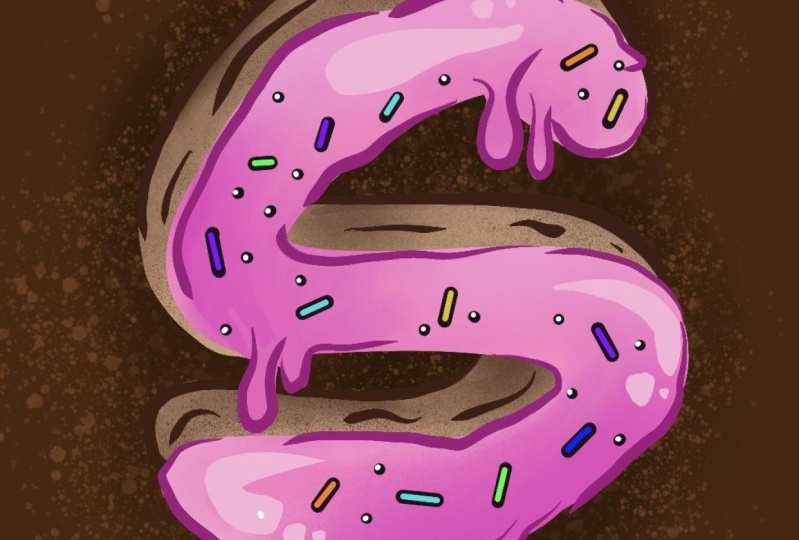
bereit zu dekorieren. Gehe zu deiner süßen Ebene mit der pinken Glasur und tippe auf das Plus, um
eine neue Ebene darüber zu erstellen. Tippen Sie erneut, und jetzt
erstellen wir eine Schnittmaske. Dadurch wird sichergestellt, dass wir
nur auf dieser Ebene vorgehen, aber statt dort, wo Alpha Lock
direkt auf der Ebene verläuft, eine Maske
darüber erstellt, sodass wir die Änderungen
nicht
direkt an dieser Ebene vornehmen. Ich wähle
ein helleres Rosa, vielleicht das nächste
aus der Dunkelheit. Für den Pinsel wähle ich
den weichen Pinsel. Wir werden ein
paar Glasurwirbel erzeugen. Sanft. Wirbel, nicht
ganz achte, aber denke darüber nach, einen Kuchen zu glasieren, wie du das Sahnehäubchen aufsetzen kannst,
um eine gewisse Dimension zu erzeugen. Sie können also sehen, wo
wir da sind. Du kannst noch
heller oder dunkler werden. Und nur, weißt du, es hilft, ein
bisschen mehr Dimension hinzuzufügen mit einigen
Highlights, wie diesem. Und es erzeugt einen
Effekt, der unserer Glasur
mehr Dimension verleiht . Als Nächstes möchte ich eine weitere
Schnittmaske über diesen erstellen. Es wird also nur auf
die Knie gehen. Und ich möchte ein paar
meiner Streusel aufsetzen. Ich fange mit
dieser goldenen, gelblichen Farbe an. Und ich werde
die Airplane Party Sprinkles wählen. Es gibt einen Regenbogen und einen normalen. Wählen Sie dafür das Reguläre. Und wir
werden es einfach übertreiben. Jetzt möchte ich auch etwas Lila
hinzufügen. Und auch hier können
Sie, ganz wie
Sie möchten, noch mehr
Farben oder weniger Farben hinzufügen. Sie können mit dem Stift tippen oder mit dem Finger wischen. Jetzt möchte ich eine Ebene
unter allem hinzufügen. Gehen Sie also zu Ihrer untersten Ebene, tippen Sie darauf und ziehen Sie sie bis zum unteren Rand. Ich möchte ein paar
dieser
Regenbogenstreusel rummachen ,
will darunter. Also für den Fall, dass wir unsere Texte nicht
übertreiben. Und damit ist es
druckempfindlich. Ich schiebe und nehme
auf und es ist richtungsweisend. Die Farbe wird
sich also ändern, je nachdem,
was Sie tun. Also wollen wir einfach ein
lustiges Border Play
damit machen, was auch immer du willst
, was du für nett hältst. Sobald Sie Ihren
Stift mit diesem Link in die Hand genommen
haben, können Sie so nach oben gehen. Aber sobald du es aufhebst
und wieder ablegst, wird
es übereinander gelegt . Also sei dir dessen einfach bewusst. Aber ein paar Streuseln sehen aus. Auf diese Weise. Es macht Spaß. Du kannst, du musst den Regenbogen nicht
benutzen. Du kannst deine Farbe wählen, aber ich mag die Spontanität
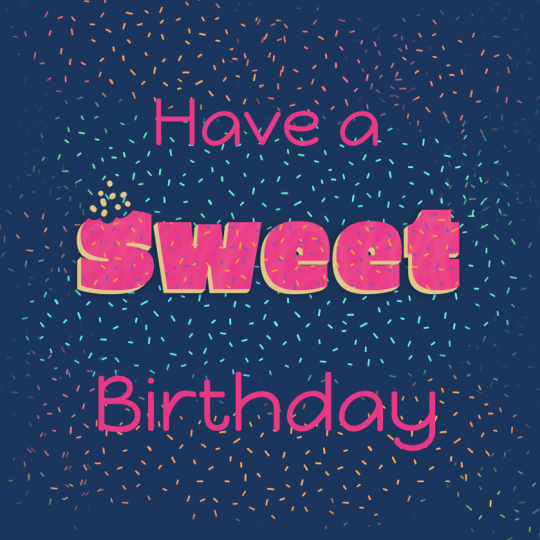
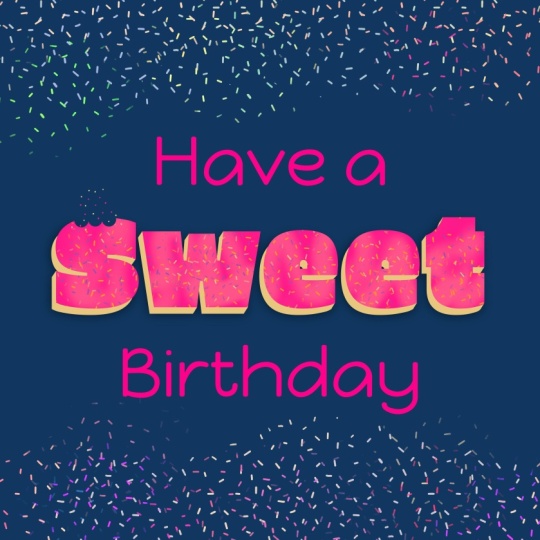
des Regenbogen-Looks. Jetzt hast du deine fertige
Geburtstagsnachricht. Wenn dieses Projekt abgeschlossen ist, schauen sich das
nächste Video an, um einen Bonus zu erhalten, in dem ich
Ihnen beibringen kann, wie Sie
diese Pinsel zum Streuen von Süßigkeiten herstellen und sie
vielleicht mit
Ihren eigenen Formen verbessern können. Streusel.
6. 6 BONUS Mache deine eigene Candy Sprinkle Pinsel: Als Sahnehäubchen
oder als Sahnehäubchen auf dem Keks bringe
ich dir diese
kleine Bonusstunde wie du deinen
eigenen Pinsel machst. Die Möglichkeiten sind
endlos, wenn Sie
Ihre eigenen Pinsel herstellen können , die Sie in
Procreate für all Ihre
zukünftigen Projekte verwenden können. Okay, wir
beginnen mit einer Leinwand
von zehn mal zehn bei 300 DPI. Ich habe mich für einfarbiges Schwarz entschieden. Du wirst
sicherstellen wollen, dass du dasselbe tust. Und ich werde
den Monolinpinsel verwenden. Alles was wir tun werden, ist
unsere Streusel zu zeichnen oder was
auch immer Süßigkeiten oder Toppings
du zeichnen möchtest. Nur ein paar
verschiedene Richtungen. Hilf, egal welche Größe du für nett
hältst. Um es ein bisschen
anders zu machen als das, was
wir bereits erstellt haben, werde ich
es tatsächlich etwas größer
machen. Und hast du
diese kleinen Bonbonbällchen gesehen , die sie im bestreuten
Bereich zum Backen haben? Fügen Sie einige dieser Variationen hinzu. Auch dies ist Ihr Pinsel, also machen Sie sie in der gewünschten
Größe. Leerzeichen. Sobald Sie Ihre
Muster eingerichtet haben, möchte
ich, dass Sie mit drei Finger auf der Leinwand nach unten
wischen, alles
kopieren und eine neue Ebene erstellen. Hier
werden wir unseren Pinsel testen. Wir machen weiter und wenden
uns Ihrer Pinselbibliothek zu. Und vergewissere dich, dass du dein
Pinselset für die
Wüstentopografie verwendest und tippe auf dieses Plus
, um einen neuen Pinsel zu erstellen. In dieser Bibliothek. Wir wählen Grain, Bearbeiten, Importieren tippen Sie zur Seite,
um dieses Menü zu entfernen. Und Sie tippen tatsächlich mit
zwei Finger, um Weiß
umzukehren, entspricht Ihrem Pinsel. Was auch immer ist, Weiß ist das, was
deine Pinsel sein werden. Ein anderes Mal könntest du es tatsächlich andersherum
behalten. Und der Mitinhaber
wäre dieser Hintergrundfilm. Vielleicht kreierst
du etwas, das einen solchen Pinsel erfordert. Aber für diesen wollen
wir, dass es die eigentlichen
Streusel oder der Pinsel sind. Also klicke auf Fertig. Und Sie können sehen, dass
Sie hier Ihr Muster testen können. Wir gehen zu diesem Menü. Du wirst sehen, dass es
so viele Optionen gibt , die ich dir wärmstens
empfehlen kann, wenn du weitermachst Spiele
einfach, spiele mit all
diesen Optionen, um zu sehen was dir gefällt, wenn du
anfängst , mehr Pinsel zu erstellen. Schalten Sie den Offset-Jitter , weil wir
wollen, dass er genauer ist. Dieser Zoom, wo er abgeschnitten ist. Zieh es aus, denn
wir wollen, egal welche Größe wir haben wollen, wir entscheiden
, dass es diese Größe sein wird. Wenn es ganz oben ist, egal welche Größe Sie herstellen, wird
es immer
das sein , das auf diese Größe
oder die größte Größe eingestellt ist. Ich möchte, dass meine Skala
bei etwa 35 liegt, das sind 36%. Für diesen speziellen Pinsel. Wählen Sie als Nächstes Eigenschaften. Wir werden uns das Verhalten des Pinsels
ansehen. Für diesen speziellen Pinsel möchte
ich die
maximale Größe erhöhen. In den 300ern. Etwas. Diese Vorschau ist die Vorschau , die Sie in
Ihrer Pinselbibliothek sehen. Ich möchte nicht
, dass etwa
5% oder so Prozent fertig sind. Und Sie können sehen,
dass wir das geschaffen haben. Sie können nach Bedarf testen. Mach das rückgängig. Sie können jederzeit
wieder reingehen und die Bearbeitung bearbeiten, indem Sie darauf tippen. Also haben wir hier noch etwas mit dem eigentlichen Pinsel zu tun. Guter Apple Pencil. Für meinen Pinsel
werde ich
die Deckkraft verringern , um ihn auszuschalten. Wenn Sie möchten, dass es
druckempfindlich ist, können Sie damit
herumspielen,
aber ich möchte, dass es immer ein fester Streusel ist. Also schalte ich meins aus. Dann stellen Sie sicher, dass Sie es benennen. Über diesen Pinsel tippe hier oben
, wo Untitled steht. Ich werde meinen Tänzern einen Namen
geben, fertig. Da hast du es. Jetzt können Sie wählen , welche Farbe Sie
in Ihrem Gaumen haben , Ihre
Lieblingsfarbe. Und Sie können dies nach Bedarf hinzufügen. Für dein Projekt. Ich hoffe, dir hat
diese Bonusstunde gefallen. Ich liebe es, Pinsel zu machen. Es macht das Leben so viel einfacher,
wenn
Sie etwas erschaffen
möchten, das Sie immer wieder
schaffen möchten. Du kannst es einmal machen und
dann immer haben.
7. 7 Schlussgedanken: Nun, wir haben es geschafft. Ihr fertiges Projekt sollte ungefähr so
aussehen. Oder vielleicht ist es ein
bisschen anders, wenn Sie sich entscheiden, es anzupassen. Sie können diese Kunst jetzt nehmen und zum Geburtstag
von jemandem in den sozialen Medien posten. Oder vielleicht möchtest du
es auf eine Geburtstagskarte kleben und für einen
Freund oder ein Familienmitglied drucken lassen. In diesem Kurs wurde der Schwerpunkt erneut auf Ebenen und das Anwenden von
Schnittmasken und Alpha-Lock gelegt. Und der Unterschied
zwischen der Installation Schriften,
Farbpaletten und Pinseln sowie dem Erstellen eines
eigenen Pinsels. Sie können diese
grundlegenden Tools verwenden und sie
auf all Ihre
zukünftigen Projekte anwenden. Bitte vergesst
nicht, für dieses Projekt die
folgenden Projekte mit mir und allen anderen auf Skillshare zu teilen, um zu
sehen, was ihr gemacht habt. Nun, ich hatte heute so viel Spaß beim
Zeichnen mit dir. Ich freue mich darauf,
Sie alle in der nächsten Klasse zu sehen. So viel Spaß beim Kunstmachen.
 Danielle Brunner, Illustrator, Designer, & Dog Mom