Transkripte
1. Kurs-Einführung: Reden wir über Mandalas. Wunderschönes, kompliziertes,
beruhigendes Kunstwerk. macht Spaß, sie anzusehen, aber es macht noch mehr
Spaß, sie zu zeichnen. Ich hab's versprochen. Hi, ich bin Danielle Bruner. Ich bin ein Künstler, Illustrator und
Grafikdesigner aus Pennsylvania. In diesem Kurs werde ich Ihnen
beibringen, wie Sie
das Symmetriewerkzeug und die
Zeichenanleitung verwenden das Symmetriewerkzeug und die
Zeichenanleitung , um selbst einen schönen
Mandela zu zeichnen. Wir werden aber nicht einfach irgendeinen Mandela
zeichnen. Wir werden unser Thema
und den Weltraum zum Thema machen. Sobald Sie gelernt haben, wie man das Symmetriewerkzeug benutzt
und
Hilfslinien und Schnittmasken gezeichnet hat,
um einen Mandela zu erstellen, können
Sie alles tun, was Sie wollen. Ich habe gezeichnet Mandel basiert
auf Waldtieren, Mondmotten, Filmen,
Musik und vielem mehr. Einwegfarbiger Innenmantel. uns. Ich werde
Ihnen auch zeigen, wie Sie in Procreate
einen Pinsel verwenden , einen
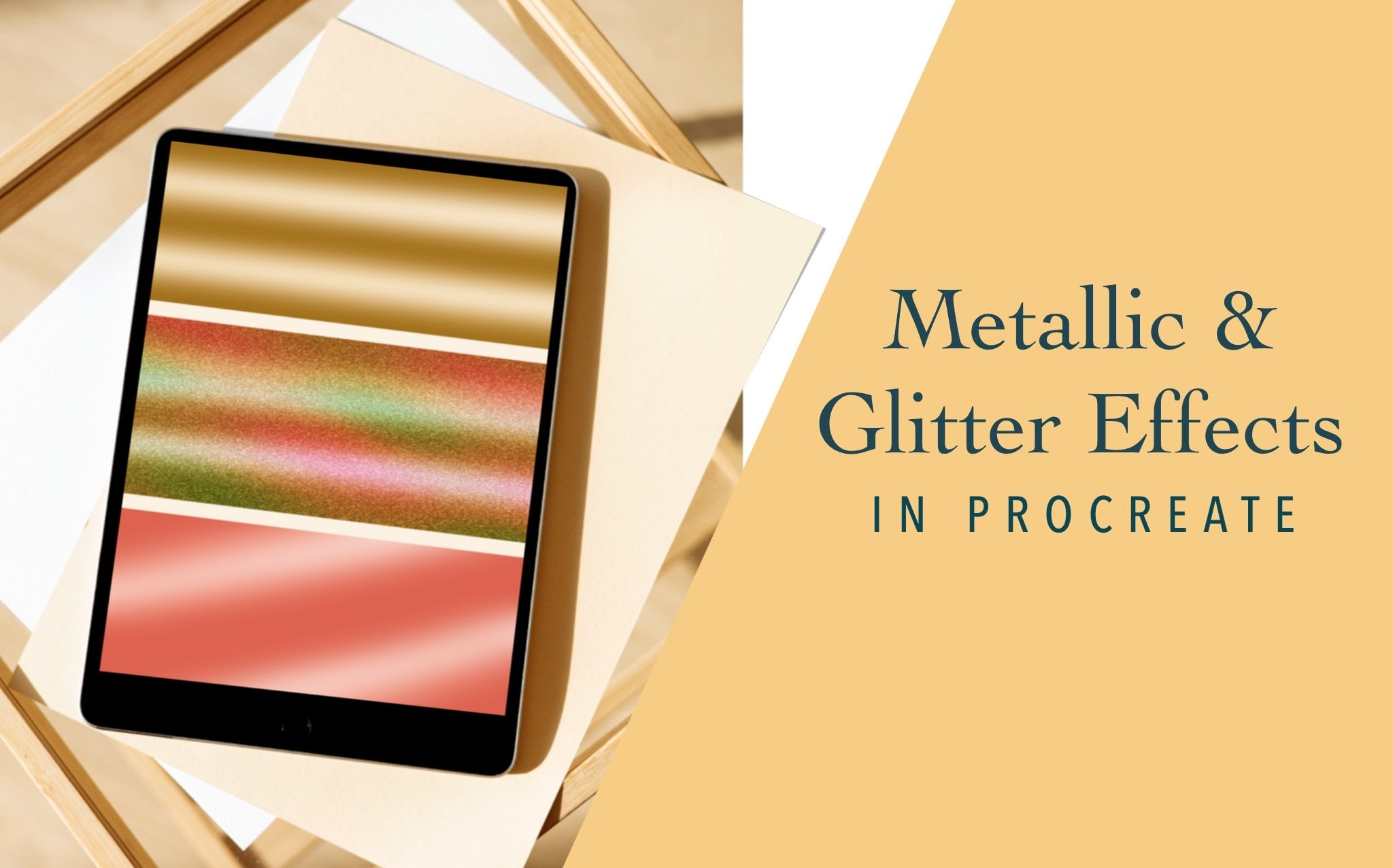
Glitzereffekt
erzeugt, der nur
auf der bereits
vorhandenen Textur basiert . Und wir werden
Farbpaletten und
Pinsel verwenden , die bereits in
der Standard-Procreate-App enthalten sind. Sie müssen nichts Neues kaufen
oder installieren. Also lasst uns anfangen.
2. Ressourcen: Ich wollte
diesen Kurs abschließen. Sie benötigen ein iPad, Apple Pencil und die auf Ihrem iPad installierte
Procreate-App. Wir werden die
Standardfarbpalette verwenden, Ascend. Und die
Standardpinsel, die wir verwenden werden, sind der Procreate-Stift, der technische Stift
und Bonobo-Kreide. Als Bonus
zeige ich dir
am Ende, wie du mit
einem Farbverlauf
mit dem weichen Pinsel eine ganz andere Farbgebung kreieren einem Farbverlauf
mit dem weichen Pinsel eine ganz andere kannst.
3. Canvas Prep und Skizzieren: Zuerst gehen wir
zu diesem Pluszeichen und der oberen rechten Ecke
und erstellen eine neue Leinwand. Ich werde meine
3.000 mal 3.000 Pixel machen. Es sollte
eine Art Quadrat sein. Als Nächstes wollen wir
die Zeichenanleitung bearbeiten. Gehe zum Aktionsmenü, das ist der Schraubenschlüssel. Schalten Sie Ihre
Zeichenanleitung ein und bearbeiten Sie sie. Also hier unten, wo
Symmetrie steht, klicke darauf. Und es wird Ihnen
verschiedene Möglichkeiten geben. Eine vertikale Röhre, die auf
jeder Seite dieselbe Spiegelwirkung hat, dasselbe gilt für
die horizontale. Aber wir wählen
Radial und klicken auf Fertig. Und pass auf, dass du nicht
ins Weiße triffst. Diese Farbleiste hier ändert
die Farbe Ihres Guides. Manchmal ist es also einfach
, auf das Weiße zu klicken. Wenn du
es also versehentlich tust, wenn du siehst, dass dein
Guide fehlt, fehlt du siehst, dass dein
Guide fehlt, fehlt er wahrscheinlich nicht
, er ist nur weiß. Achte
also darauf, also darauf eine dunklere Farbe hat,
damit du ihn sehen kannst. Und klicken Sie auf Fertig. Gehen Sie als Nächstes
zu Ihrer Farbpalette. Wir wählen
eine dunkelgraue Farbe. Und für deinen Pinsel werden
wir skizzieren. Bleistiftpinsel, mit dem Sie
normalerweise ein
Kunstprojekt skizzieren würden . Ich benutze gerne den
Procreate Pencil. Und hier kannst du
anfangen, deinen Mandela zu zeichnen. Ich beginne lieber mit
einem Kreis in der Mitte, aber es ist ziemlich schwierig, mit der Anleitung
einen Kreis zu zeichnen. Also werde ich eine
neue Ebene über der
unterstützten Ebene erstellen . Und ich werde einen Kreis
skizzieren. Wenn du einen Kreis zeichnest und
ihn hältst und deinen Finger nach unten
legst, entsteht ein perfekter Kreis. Ich werde das verschieben. Ich bin mir sicher, dass das Einrasten und
Magnetik, Magnetik eingeschaltet ist. Und ich möchte nur sichergehen
, dass es da drin ist. Zentrisch. Jetzt kannst du dieses Zentrum jetzt tatsächlich
erreichen. Sie können sie miteinander verschmelzen
, wenn Sie damit fertig sind. Aber mir
wurde gerade klar, dass ich einen Mond, eine Mondsichel,
erschaffen wollte . Das ist nur die Skizze, sie muss
also nicht perfekt sein. Aber jetzt werde ich sie miteinander
verschmelzen. Und das machst du
einfach, indem du kneifst. Jetzt, wo wir sicher sind, dass wir uns auf unserer unterstützten Ebene befinden, fahren
wir fort. Als Nächstes. Ich möchte
eine Sternform erstellen, sodass Sie durch Tippen mit zwei Finger das
rückgängig machen
können, was Sie gerade getan haben. Und wenn Sie mit drei Fingern tippen,
wird es zurückgebracht. Wenn Sie die Taste gedrückt halten, erhalten
Sie eine genauere Linie. Vielleicht auch ein Stern innerhalb eines Sterns. Als Nächstes fangen wir an
, unsere Seiten auszubauen. Sie können alle
Formen zeichnen, die Sie möchten. Aber wenn du mir
folgst, fülle
ich einfach diesen Bereich aus. Alles, was wie
eine
Blume blüht , passt gut zu
einem Mandela. Hier werden wir es machen, ich werde das nur skizzieren. Es wäre ein Planet. Wenn wir das eigentliche Einfärben machen,
wird es sauberer. Vielleicht kommt
ein Strahl aus dieser Stadt. Ziemlich gut. Ich glaube. Ich möchte diese
Form ein wenig auf
was einige warme Halbmonde schließen was einige warme Halbmonde schließen und werde diese wahrscheinlich
in einigen dieser
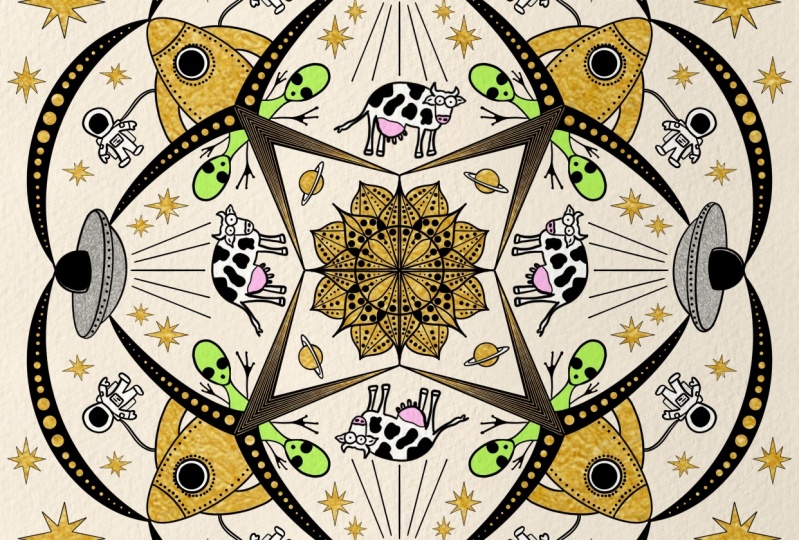
Formen und was Schwarz füllen . Das machen wir nach unserem Sketch. Lassen Sie uns jetzt sehen. Ist es ein Mandela aus dem Weltraum? Ungefähr 8 Millionen. Wir werden setzen. Diese Form hier und
ein
bisschen ein
paar Augen machen ein
bisschen ein bisschen paar Augen und diesen Raum mit
einem interessanten Element füllen um das nicht zu mögen. Als Nächstes erstellen wir
hier
eine weitere Kuppelform und lassen ein
Raumschiff-Raketenschiff aus einem solchen Bereich
herauskommen. Also der Kurs, das Fenster, Beine kommen raus. Formen. Manchmal habe ich keinen Plan und
zeichne einfach, was mir in den Sinn kommt. Und ehrlich gesagt sind
das manchmal die besten Ergebnisse, weil man einfach zeichnet,
was man fühlt. Eine andere Form hier. Sternschnuppe. Sieht ziemlich gut aus. Ich denke, wir müssen
diesen Raum mit einer Art
geometrischer oder organischer Form füllen . Etwas
wie eine Art Himmelsfisch. Ich weiß es nicht. Und dann können
wir vielleicht im Anhang einfach ein paar Swirls machen. Es sieht ziemlich voll aus. Sie können hier und
da
noch ein paar Teile hinzufügen, wenn Sie möchten. Das wird wahrscheinlich funktionieren.
4. Einfärbung: Jetzt beginnen wir
mit einer ganz obersten Ebene,
nämlich der, die nicht unterstützt wird. Und wir werden unsere Kreise
zeichnen, die sich mit
den Linien schneiden , Mondform. Ich ziehe die Farbe einfach per Drag &
Drop und fülle sie aus. Dieser wird auch eine Linie
schneiden. Also werden wir unsere
kleinen Weltraumplanetenformen hier sehr schnell machen. Nun, diese liegen
nicht über einer Linie, also sollten wir in der
Lage sein, sie
mit dem
Symmetrieeffekt problemlos zu zeichnen . Diese werden uns wahrscheinlich
einige Probleme bereiten. Also sagen wir mal, platzieren Sie dieses Fenster auch auf dieser
Ebene. Wenn du etwas verpasst, kannst du jederzeit zurück zur Ebene wechseln. Ich denke, ich werde
weitermachen und einige
dieser Elemente ausfüllen , während
wir uns auf dieser Ebene befinden. Also möchte ich
das, was ich tun werde,
den oberen Teil
dieser Planeten ausfüllen das, was ich tun werde und den unteren hellen
Farbraum Farbraum dieses Fensters lassen und
die Mitte vorerst offen lassen. Es hat das nicht ausgefüllt. Auch hier, wenn es keine Verbindung herstellt, wird
es sich einfach ausbreiten
und der Herpes wird fröhlich. Gehen wir nun zurück zu unserem
Ebenen-Menü und wir können mit der Arbeit an
unserer unterstützten Ebene beginnen. Also alles,
was Sie hier tun werden, ist
einfach mit dem Nachzeichnen all Ihrer Linien zu
beginnen , Ihre
Bleistiftlinien zu studieren und
nach Bedarf hinzuzufügen und anzupassen. Und wir sehen uns
, wenn wir fertig sind. Okay, jetzt fangen wir an, einige
unserer schwarzen Felder
auszufüllen , die wir ausgefüllt haben
möchten. Ich gehe weiter und
gehe zu meinem Ebenenmenü und deaktiviere tatsächlich diese
untere Skizzenebene. Wir brauchen es nicht mehr. Stellen Sie sicher, dass Sie sich hier auf diesem
unterstützten Layer befinden. Siehst du, ich denke, wir stellen
sicher, dass das geschlossen ist. Stellen Sie sicher, dass Ihre Leitungen geschlossen sind. Und ich fange an zu ziehen
und abzulegen. Dieser ist nicht irgendwo
geschlossen. Oh, das liegt daran, dass diese auf getrennten Ebenen
sind. Sie können weitermachen und zwei Ebenen
zusammenführen oder überlagern. Das vergesse ich immer. Da haben wir es. Okay. Jetzt kannst du machen,
was du willst. Ich schaue mir das Stück einfach an und sehe, wo es
gut aussehen könnte, Dinge auszufüllen. Manchmal kannst du
jeden zweiten Abschnitt machen. Das ist schwarz, das ist
weiß, das ist schwarz. Also das, ich werde
tatsächlich noch eine Sache hinzufügen. Das ist ziemlich,
ziemlich leer hier. Anstatt es weiß zu lassen. Warum fügen wir nicht ein paar Formen hinzu? Du kannst etwas
Himmlisches hinzufügen oder einfach ein paar
dieser kleinen Zickzacks,
etwas Mosaikartiges. Und auf diese Weise kannst du so
etwas machen und es
wird das Stück interessanter machen. Mal sehen, wir haben hier noch
ein paar Monde. Ich fülle
den Raum um ihn herum aus. Eigentlich füllen wir alles
aus und nehmen nur zwei Halbmonde. Da wir schon einen haben
, der so aussieht. Das gefällt mir besser. Wenn das fest ist, das Raumschiff, und nochmal, tu, was du willst. Sie werden jedoch feststellen,
dass
Sie bei der Erstellung einige
Male Ihre Meinung ändern, wenn Sie
Teile hinzufügen, und Sie können alles so
weit wie nötig im Teile hinzufügen, und Sie können Voraus planen. Aber manchmal, wenn Sie
es einmal zusammengestellt
haben, werden Sie feststellen, wo Sie möglicherweise etwas ausfüllen
müssen und wo Sie nichts sehen, hier
nicht geschlossen ist. Und dann gefällt
mir das, weil es fast
wie ein Mosaik aus Rauch aussieht ,
der aus
dem Boden kommt , wo Feuer
aus dem Boden
des Raketenschiffs
die Beine füllt und sich nicht schließt. Das Alien. Ich beschloss, seine Augen und das schwarze Handdreieck hinter
ihm
auszufüllen, ebenfalls in Schwarz. Füllt diesen Stern auf. Ich kann sagen, dass dieser Teil nicht
geschlossen ist, schließ diese Form. Und mal sehen, wir
machen hier alles andere. Es sieht so aus, als ob das
alle unsere Teile sind.
5. Farbe, Textur und Glitter!!!: Gehen Sie als Nächstes zu Ihren Ebenen und fügen Sie darüber eine neue Ebene hinzu. Und wir werden tippen und eine Schnittmaske
erstellen. Schalte deinen Hintergrund
und deine Farben aus. Wir wollen die
Ascend-Farbpalette. Du kannst hier
Paletten auswählen, und du kannst sie dir hier ansehen. Sie tippen einfach auf die Farbe, um dort eine
Auswahl zu treffen, und
kehren zur Festplatte zurück. Wenn ich das so sehe, gibt es verschiedene Möglichkeiten, die Farbpaletten zu
betrachten. So mache ich meine
Schnittmaske für die oberste Schicht für den Pinsel. Wir werden skizzieren. Und wir werden
diese Bonobo-Kreide wählen. Es hat eine tolle
Textur für die Farbe. Ich fange hier mit diesem
dunkleren violetten Farbton an. Und ich werde mein iPad tatsächlich
neigen. Ich zeichne besser schräg. Machen wir also volle
Opazität, volle Größe. Und wir
fangen einfach an, etwas einzufärben. Und es
muss nicht super perfekt sein. Gehen Sie zu Ihren Ebenen und
schalten Sie den Hintergrund wieder ein. Und wir werden die
Hintergrundfarbe auf Schwarz ändern. Jetzt können wir
es sehen, weil
Dala, ein schwarzer Mann, nicht auf einem
schwarzen Hintergrund ist. Also lasst uns eine neue Farbe wählen. Wir werden ein
bisschen leichter werden. Immer noch derselbe Pinsel. Und ich drücke ganz leicht hinein zufällige Kreise mache. In der Mitte. Mir ist gerade aufgefallen, dass die Oberseiten unserer Raketenschiffe
auf jeder dieser Seiten unterschiedlich sind. Sie können
darauf zurückkommen, wenn Sie verstanden haben , dass ich den Radiergummi
auswähle und den Radiergummi als
Tinte und technischen Stift. Und ich bin hier auf der
unterstützten Ebene. Und ich werde
einfach seine Form löschen. Es muss nicht perfekt sein, aber das wird funktionieren. Okay. Zurück zu unserer obersten Schicht
und zurück zur Kreide. Als nächstes werden wir noch heller und bleiben wieder bei
diesem Lila. Helleres Violett. Konzentrieren Sie sich auf das Zentrum. Und lass uns zu diesem Hellrosa gehen. Und konzentriere dich ganz
leicht auf die Mitte. Reduziere sogar meine
Deckkraft um 65 ish,
komm raus, um nach dem Zufallsprinzip zu passen. Und dann tippe ich auf
den Radiergummi und eine Falte. Und der Radiergummi wird auf den aktuellen Pinsel umgestellt, den Sie verwenden. Aus dem Radiergummi
wird nun die Bonobo-Kreide. Und ich werde nur leicht
an einigen Rändern vorgehen und die Opazität erhöhen. Und dadurch entsteht die
Illusion, dass es an den Rändern in
die Ferne verschwindet. Aber Sie können sehen, wenn
Sie hineinzoomen und dieser erstaunliche funkelnde
dreidimensionale Glitzereffekt entsteht. Du kannst gehen, hier noch ein bisschen
leichter fahren, nur ein
bisschen nach links rauf. Füge noch etwas hinzu. Vielleicht gehe ich zurück
ins Dunkle und mache es so, vielleicht wollen wir etwas Blau. Wenn Sie
dunklere und dimensionale Farben hinzufügen. Dadurch kann es tonal sein. Und genau das gibt dir deinen Glitzereffekt,
denn Glitzer hat einige Schatten und sieht
anders aus. Es ist so hübsch. Ich denke, das wird
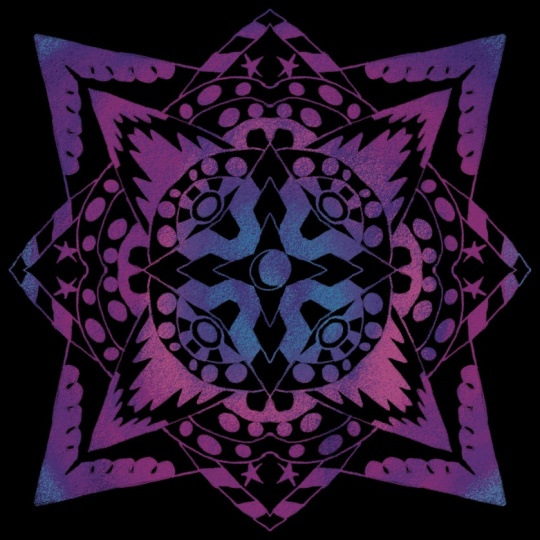
ein toller Aufkleber sein, sogar wie ein holografischer Aufkleber. Und vielleicht taucht etwas von diesem
Glitzer auf. Aber was Sie tun werden, ist, in
das Ebenen-Menü zu gehen und auf
Assisted Layer zu klicken, um Ihre Zeichenhilfe auszuschalten. Und wir werden
die Zeichenanleitung ausschalten , weil
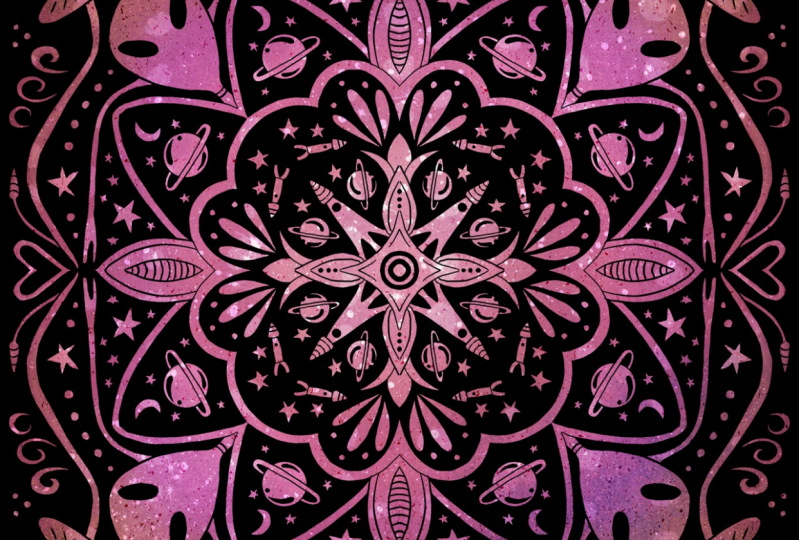
ich sie immer noch sehen konnte. Da. Da hast du es. Du hast deine tolle, glitzernde Mandela mit
Weltraummotiven. Und ich werde es
dir tatsächlich als Bonus zeigen. Eine andere Art, wie ich meine Mandela
gerne färbe.
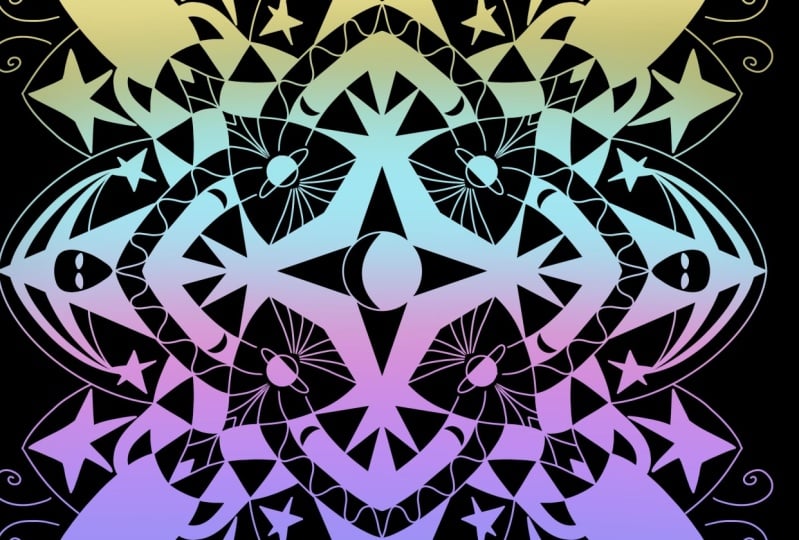
6. EXTRA! Ombre Shading: Eine andere Art,
wie ich
meine Mandalas gerne schattiere , ist innerhalb von
Ombre, einem schönen Farbverlauf. Also komm eine Schicht höher her. Schalte deine glitzernde
Glitzerschicht aus. Ich werde immer noch
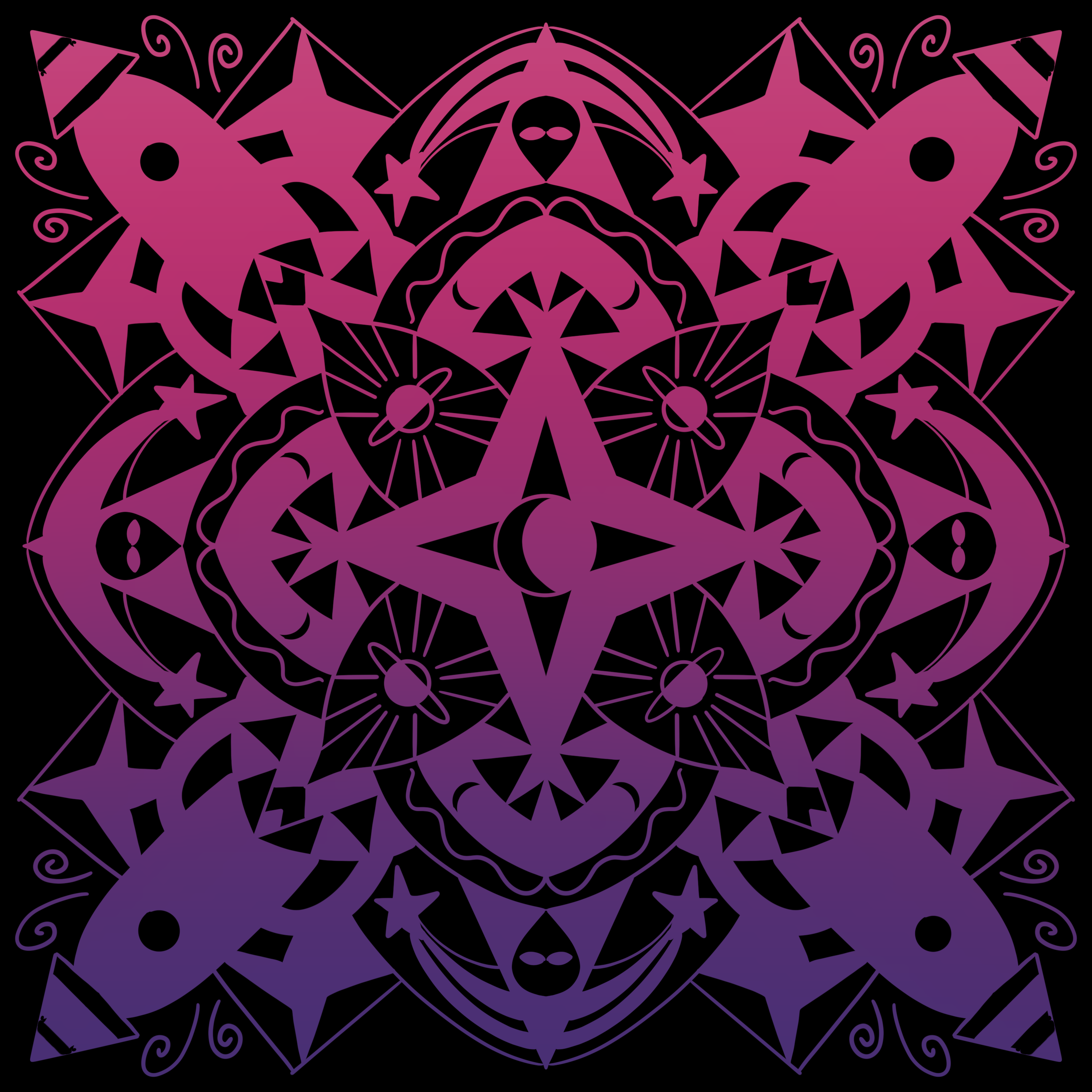
dieselbe Farbpalette verwenden. Und wir werden intensive pinke Pinsel verwenden und nach den Airbrush-Pinseln
suchen. Eine weiche Bürste wäre gut. Ich werde es
groß und mit voller Opazität machen. Und ich werde es
einfach leise ausmalen. Und ich gehe runter und gehe
einfach ins Lila. Etwas dunkler und medial, mach es hier etwas kleiner. Und, und mach ein bisschen heller, pinke an diesem Ende ein bisschen. Und dann ist ein weiterer Schritt, wenn du zu deinen Anpassungen gehst
und zu Gaussian Blur gehst, deinen Apple Pencil
ablegst
und nach rechts schiebst, und das wird
ein bisschen mehr verwischen. Der Airbrush ist schon
ein bisschen weich, aber das wird ihn noch
ein bisschen mehr hinzufügen. Und dann hast du es. Das wäre auch
ein toller Aufkleber. Sie können jedoch alle
Arten von
Themen und Formen ausprobieren . Das habe ich. Dieser, an dem ich gearbeitet habe
, hat Pilze und kleine
Mondmotten und gruselige Bäume
und andere Formen. Sie können also wirklich viel
Spaß damit haben und
Ihre eigenen Themen oder
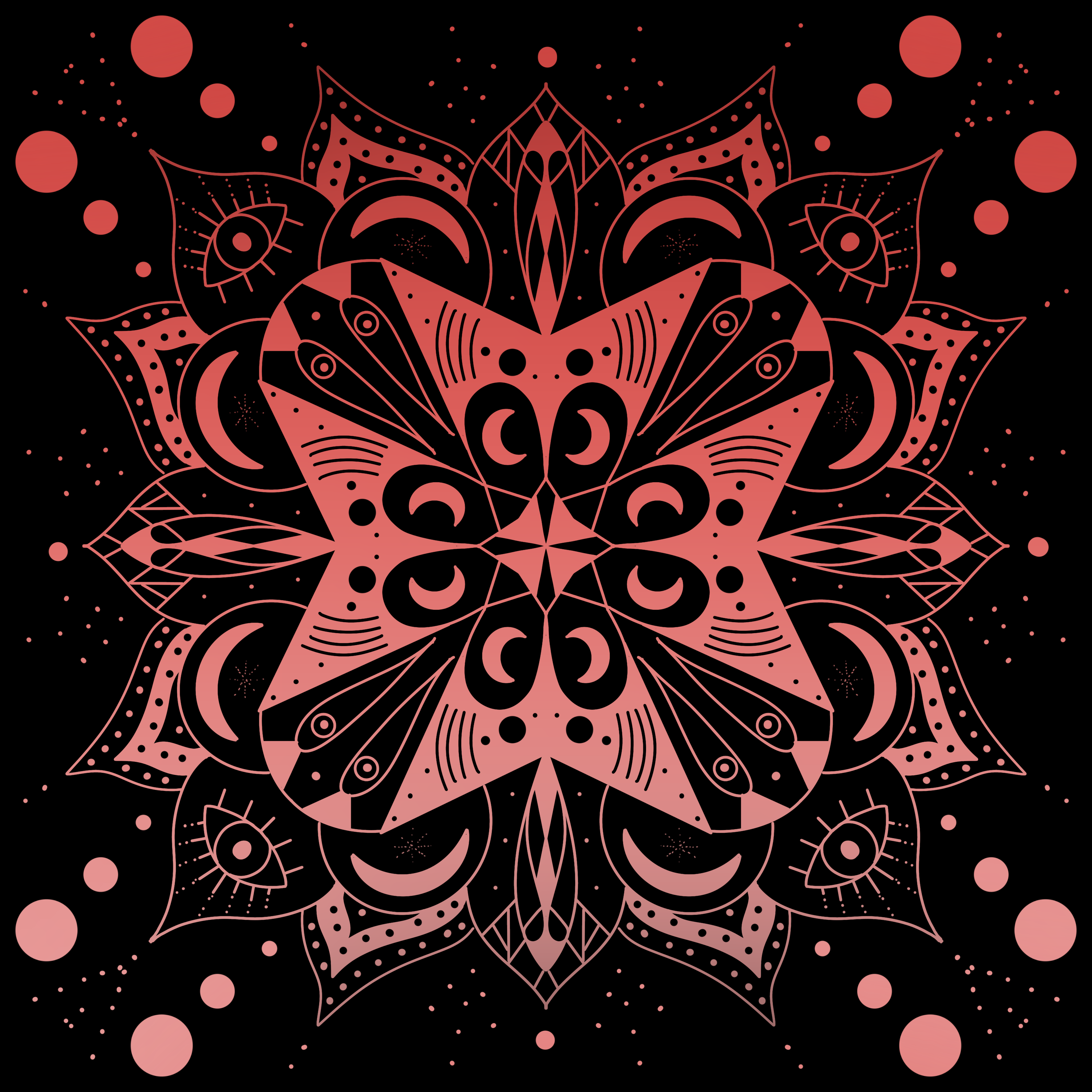
einfach nur allgemeine Designs erstellen . diesem hatte ich keinen Plan und habe gerade angefangen zu
zeichnen und ich
liebe das tiefere orange bis
korallenrote Ombre in diesem Bild wirklich . Aber da hast du es. Ich hoffe, Ihnen hat dieser Kurs gefallen
und ich hoffe, Sie können diese Fähigkeiten nutzen, um mehr Mandalas und
Glitzereffekte für jedes Projekt zu
erstellen . Und bitte teile deine in
den Kommentaren, die ich gerne unten in den Projekten
sehen würde , in
denen du dich damit befindest, wenn du es verfolgst, wenn du deine eigenen erstellt hast, während du sie weiter erschaffst, teile
sie mir
bitte weiter mit. Ich finde das macht sehr viel Spaß.
7. Schlussgedanken: Wir haben es geschafft. Sie haben gerade in Procreate
Ihren eigenen Mandela mit
Glitzer-Space-Thema kreiert. Stellen Sie sicher, dass Sie Ihre
Projekte
unten im Projektbereich teilen , damit ich
alles sehen kann, was Sie erstellt haben,
unabhängig davon, ob Sie
mitgemacht haben oder ob Sie eigene Projekte durchgeführt haben. Und falls du in Zukunft
Mandalas erstellen wirst,
komm zurück in die Klasse und füge sie in die Projekte ein, damit ich die beiden sehen
kann. Ich hoffe, Ihnen hat
dieser Kurs gefallen und absolut geliebt, ihn zu machen. Und ich
freue mich darauf
, in naher Zukunft weitere Kurse für
Sie zu geben. Also hör hinten auf. Nochmals vielen Dank.
 Danielle Brunner, Illustrator, Designer, & Dog Mom