Transkripte
1. Willkommen: Hallo und herzlich willkommen. Ich bin Sue Gibbins, ein Service-Designer aus Großbritannien, auch bekannt als Rocket & Indigo. In letzter Zeit habe ich festgestellt, dass das Schneiden von Blumen aus verschiedenen Papieren ist eine entspannende und inspirierende Art und Weise, Blumen zu erstellen, und ich denke, Sie werden es auch genießen. Diese Klasse eignet sich für alle von denen, die sich mit Collagen beschäftigen und Spaß mit
Grundmaterialien haben wollen , bis hin zu denjenigen, die
das Thema tiefer erforschen und vielleicht ein Portfolio erstellen möchten . Das Projekt bietet Möglichkeiten, eine Collage im traditionellen Sinne zu erstellen. Also beendete ich die Arbeiten, die auf Papier genommen wurden, oder alternativ, um Elemente zu digitalisieren und Designs wie Wiederholungsmuster zu erstellen. Ich werde alle Prozesse Schritt für Schritt abdecken. Nehmen Sie einfach die Lektionen auf, die Ihren Bedürfnissen entsprechen, und entwickeln Sie Ihr Projekt in die Richtung, die Sie bevorzugen. Ich habe Blumen als Thema für das Projekt gewählt, weil Blütenblätter und Blätter einfache Formen sind, die mit viel Spielraum für Vielfalt geschnitten werden können. Die Techniken sind jedoch auf andere Themen übertragbar. Also fühlen Sie sich frei, das Projekt zu ändern, wenn Sie möchten. Ich freue mich, meinen blumigen Collage-Prozess mit Ihnen zu teilen. Also lasst uns anfangen.
2. Materialien & Projekt: Hallo schon wieder. Die einzigen Materialien, die für diese Klasse in Ihrem Projekt
unbedingt benötigt werden, sind Scheren, Kleber, Papier und einige Farbmedien. Es gibt ein paar zusätzliche Dinge, die ich auch gerne benutze, also werfen wir einen Blick. Ich benutze kleine bis mittelgroße Schere für Collage. Manchmal schneide ich auch kleine Kreise mit
einem Bürolocher aus und ich habe auch einen größeren Handwerkstanzer, aber diese sind optional. Jeder Papierkleber funktioniert zum Collagen. Ich verwende gerne PVA-basierte Klebstoffe, die mit einem Streuer oder einem alten Pinsel aufgetragen werden. Beim Kleben ist es praktisch, eine Pinzette oder eine Pinzette zu haben, um kleine Stücke an
Ort und Stelle zu führen , und ein robustes Gewebe oder ein Tuch, um überschüssigen Kleber abzutupfen. Grundlegendes weißes Papier reicht aus, um loszugehen, aber es macht Spaß, verschiedene Stärken und Farben des Papiers zu probieren. Sie können auch Dinge wie Umschläge und Verpackungen in Ihrer Collage aktualisieren. Es gibt so viele Möglichkeiten, Collage-Papiere Farbe und Texturen hinzuzufügen. Experimentieren Sie mit verschiedenen Medien, die Sie wie Bleistifte,
Stifte, natürliche Farbstoffe wie Tee, Tinten und Farben zu Hand haben. Für interessante Farbtexturen verwende
ich gerne große Pinsel mit groben Borsten oder manchmal gefundene Objekte wie Federn. Haben Sie ein Glas Wasser und ein Gericht, um Farben zu mischen. Es ist eine gute Idee, etwas zu haben, um Ihren Tisch zu bedecken, während Sie Papier
malen, und ich finde, ein Stück Pappe funktioniert gut. Stempelpapier kann mit speziellen Materialien wie Linolschnitt gemacht werden, mit Alltagsgegenständen wie Gemüse oder mit der Methode, die ich Ihnen in dieser Klasse zeigen werde, mit Kunsthandwerksschaum an Holzabschnitten geklebt. Ich finde, dass Bastelschaum kombiniert mit fertigen Stempelkissen die schnellste und am wenigsten chaotisch ist. Es gibt viele andere Möglichkeiten, interessante Texturen hinzuzufügen wie mit Glitzer oder sogar mit ungewöhnlicheren Techniken, zum Beispiel Sonnendruck. Wenn Sie zusätzliche Materialien zur Hand haben, können Sie mit ihnen auch für Ihre Collage Papiere experimentieren. Digitalisierung Ihrer Collage ist nicht erforderlich, aber wenn Sie diesem Abschnitt der Klasse folgen möchten, benötigen Sie einige zusätzliche Elemente. Ein hochauflösender Flachbettscanner ist die beste Methode, um zu digitalisieren, und das ist es, was ich verwenden werde. Wenn Sie keine haben, können
Sie die Arbeit stattdessen mit einer Digitalkamera, einem
Tablet oder einem Smartphone auch bei natürlichem Licht fotografieren . Eine Kamera ist auch praktisch, um schnelle Schnappschüsse oder Kompositionen zu erstellen, die später als Referenz dienen. Sie benötigen auch ein Gerät mit Bearbeitungssoftware wie Adobe Photoshop oder einem ähnlichen Programm. Ich werde die Verwendung von Photoshop auf
meinem Mac demonstrieren und ich habe einige nützliche Software-Links und -Ressourcen für Sie bereitgestellt. Wenn Sie nach der Digitalisierung Ihre losen Cutout-Motive speichern möchten, schlage
ich vor, eine Form von Umschlag oder verschließbaren Beutel zu haben. Alternativ können Sie die Motive auf Papier kleben, um ein fertiges Kunstwerk zu erstellen. Wenn Sie originale Kunstwerke herstellen, die Sie vielleicht verkaufen möchten, sollten Sie säurefreien Kleber auf Papier verwenden, um Vergilbung zu vermeiden und investieren Sie in professionelle Künstlerqualitätsfarben mit Pigmenten, die als lichtecht eingestuft sind, um Verblassen zu vermeiden. Solche Materialien können aber teuer sein. Wenn Sie also Ihre Arbeit für Oberflächendesigns digitalisieren, kostengünstige Versionen verwenden und mit allen Materialien experimentieren, die Sie mögen. Sie finden eine Liste aller Elemente, die
im Abschnitt „Ressourcen“ für Ihre Referenz erwähnt werden. Schnappen Sie sich die grundlegenden Materialien und alle zusätzlichen Gegenstände, die Sie verwenden möchten. Für diese Klasse wird Ihr Projekt darin bestehen, ein florales Collage-Design zu erstellen, entweder als fertiges Papierstück oder als digitales Design, wenn Sie es bevorzugen. In der nächsten Lektion fangen wir an, Papiere zu sammeln und zu malen.
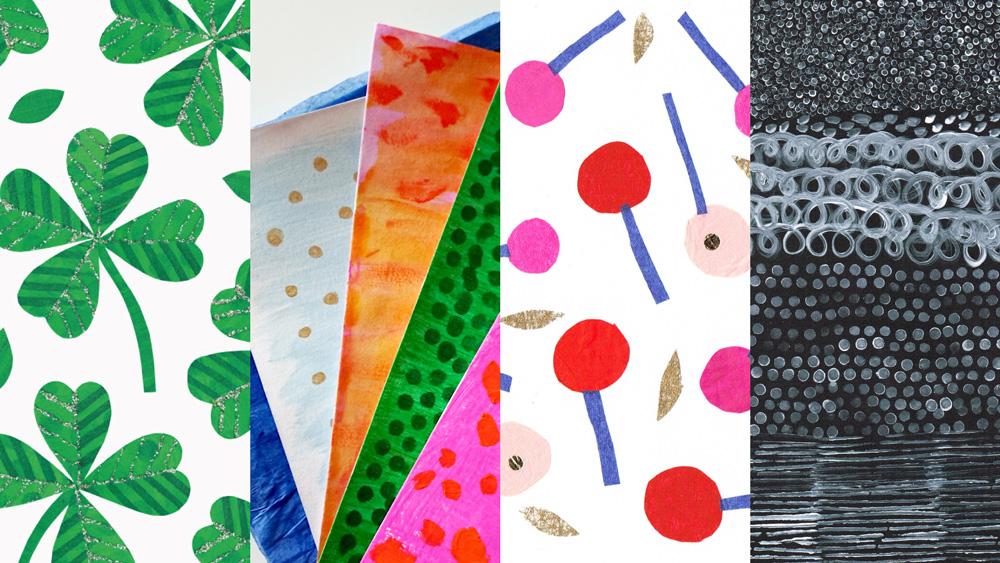
3. Papiere: Sammeln: Willkommen zurück. Eine Möglichkeit für Collage besteht darin, Papiere wie gebrauchte Umschläge, Seidenpapier und Verpackungen zu sammeln. Texturierte Papiere, diejenigen mit sehr generischen Mustern wie einfache Flecken und Streifen, und schlichte in interessanten Farben sind am besten. Wenn du noch keine Papiere gesammelt hast, mach dir keine Sorgen, denn oft habe ich Papiere benutzt, habe ich mich selbst gefärbt. Das sehen wir uns jetzt an. Ich werde für eine lebendige Palette mit kontrastierenden Farbtönen gehen, aber Sie bevorzugen vielleicht einen anderen Ansatz. Ich mag es, mit einer Lieblingsfarbe zu beginnen, also habe ich Rosa gewählt, und vielleicht wählen Sie einen ergänzenden Farbton von der anderen Seite der Farbe gut, zum Beispiel grün. Dann fügte ich ähnliche analoge Farbtöne hinzu und fügte Pastellversionen von jedem hinzu. Um mir bei der Entscheidung über die genaue Kombination zu helfen, habe ich früher einige Farben mit Acrylfarben ausgetauscht. Da ich meine Collagen für Oberflächendesigns digitalisiere, anstatt originelle One Offs zu erstellen, neige
ich dazu, preiswerte Materialien, vor allem Farben, zu bevorzugen. Ich fühle mich weniger wertvoll, wenn ich sie herumspritzt, und deshalb habe ich mehr Papiersorten für meine Arbeit gemacht. Ich benutze oft die Acryl, die in großen Röhren zu einem guten Preis kommen. Ich habe bereits die meisten davon auf eine Palette gelegt, also muss ich nur die Orange löschen und einen Pfirsich zart nass mischen. Ich habe auch ein Glas Wasser auf meinem Schreibtisch zum Spülen von Bürsten. Ich benutze eine ganze Reihe von Farben hier, und ich werde acht Papiere insgesamt machen, weil ich gerne viel zur Auswahl haben, aber Sie könnten nur zwei oder drei Farben verwenden und weniger Papiere machen, wenn Sie es vorziehen. Zunächst lege ich Pappe auf meinen Schreibtisch, damit ich direkt über die Ränder meines Papiers malen kann. Ich benutze oft farbiges Papier anstatt weiß, da es sich anfühlt, dass ich mit diesem Hintergrund einen Vorsprung habe. Ich werde einen großen Borstenpinsel verwenden, das ist eine Größe 12. Verwendung als trockene Bürste gibt schöne strukturierte Striche. Ich werde mit ähnlichen Farbtönen arbeiten, die mit
der Hintergrundfarbe übereinstimmen, um einen Ton-in-Ton-Effekt zu erstellen, aber Sie könnten von kontrastierenden Farben auf der Seite gehen, wenn Sie es vorziehen. Ich werde auch ein wenig Wasser verwenden, aber immer noch versuchen,
ein etwas strukturiertes Aussehen zu behalten , anstatt alles vollständig zu glätten. Wie Sie sehen können, gibt es nichts Besonderes an der Technik. Die Hauptsache ist, ein bisschen eine gleichmäßige Farbe als Ausgangspunkt nach unten zu bekommen. Ich benutze hier einen Pinsel, aber du könntest alles benutzen, um die Farbe aufzutragen, wie einen Schwamm. Es könnte Spaß machen, die Kinder mit diesem Schritt wirklich zu engagieren. Wenn Sie keine Farben haben, können
Sie einen ähnlichen Ansatz mit Bleistiften oder Stiften verfolgen, indem Sie etwas Farbe abkritzeln. Wenn Sie Farbe auftragen,
denken Sie daran, dass wir diese Papiere nur in kleinen Stücken verwenden. Wie die Gesamtblätter aussehen, spielt überhaupt keine Rolle. Ich werde die Malerei ein wenig beschleunigen, jetzt, wo Sie die allgemeine Idee haben, und ich werde Sie durch ein paar Überlegungen mit Briefbeschwerer und den Medien, die Sie verwenden, sprechen. Die erste Überlegung für Ihr Projekt ist, an welcher Art von Papierbasis gearbeitet werden soll? Das Gewicht des Papiers, das Sie verwenden, kann
sich auf verschiedene Arten auf die Collage auswirken. Erstens, wenn nasse Medien wie Farben verwendet werden, können sich
dünne Papiere zusammenrollen und verziehen, besonders wenn viel Wasser verwendet wird. Da wir jedoch kleine Stücke ausschneiden und festkleben werden, spielt
das keine Rolle. Zweitens
können sehr dünne Papiere wie Seidenpapier einige schöne durchscheinende Effekte und Collage erzeugen, aber es kann schwierig sein, zu malen, zu schneiden und zu kleben. Wenn Sie Seidenpapier verwenden, lege
ich es gerne auf ein anderes Papier, das wir uns in der nächsten Lektion ansehen. Drittens kann es schwieriger sein, aus sehr dickem Papier in gute Formen zu schneiden. Dickes Papier kann auch Schatten in der Collage werfen. Diese Schatten können zum Charme beitragen,
aber wenn die Digitalisierung kann es manchmal schwierig sein, mit
den Schatten zu arbeiten , wenn die Collage-Elemente isoliert werden. Für dieses Projekt verwende ich meistens ein farbiges Blatt mit mittlerer Dicke, das
glatt ist und irgendwo zwischen einem Papier und einer Karte mit etwa 200 g/m² Gewicht. Ich habe eine Reihe von verschiedenen Farben dieser Art von Papier, daher verwende ich es gerne auch aus diesem Grund. Am Ende plane ich auch, ein paar Blätter auf
weißem Aquarell-Übungspapier zu machen , das 300 g/m² ist, und es hat eine leicht strukturierte Oberfläche. Eine weitere Überlegung sind die Medien, die Sie für die Farbe verwenden. Persönlich bevorzuge ich wasserdichte Medien für Collage, weil ich festgestellt habe, dass der Kleber nicht wasserdichte Farbe führen kann. Dies ist weniger wahrscheinlich, wenn Sie ein dickeres saugfähiges Papier verwenden, so Aquarelle auf Aquarellpapier wahrscheinlich halten würde in Ordnung. Es gibt viele geeignete wasserdichte Medien zu versuchen, wie Acrylfarben, wie ich hier
verwende, Acrylgouache, bestimmte Tinten und einige Stifte. Ich werde etwas von dieser Winsor und Newton scharlachroten Tinte hinzufügen. Dieser Fächerpinsel wird gut funktionieren, um Streifen von lebendigem Rosa zu machen. Ich werde es wahrscheinlich bekommen, oder lassen Sie meine Finger so in Pinsel eintauchen, und ich weiß, dass es nicht leicht abgeht. Diese schöne Farbe ist es jedoch wert. Ich lasse diese trocknen, und wir können uns in der nächsten Lektion das Schichten und Stempeln darauf ansehen.
4. Papiere: Schichten und Stanzen: Hallo, schon wieder. Hier habe ich meine Papiere jetzt, da sie getrocknet sind. Manchmal entscheide ich mich, das bemalte Papier mit nur dieser einen Schicht zu behalten. Aber oft werde ich mehr oben hinzufügen. Dies könnte eine weitere Schicht Farbe oder Tinte sein, Markierung Bleistifte oder Stifte, kleben auf Seidenpapier, Stempeln von Texturen oder Mustern, sogar mit ein wenig metallischem Glitzer. Oft werde ich mit verschiedenen Techniken auf kleinen Flächen desselben Blattes experimentieren, und es bedeutet, dass ich viele verschiedene Texturen zur Auswahl haben werde, wenn ich anfangen zu schneiden. Seidenpapier kann verwendet werden, um transluzente Effekte zu erzielen. Ich habe einige Farben von Seidenpapier, die in diesem Projekt gut funktionieren könnten. Es scheint einfacher zu gehen, wenn es in kleinen Stücken hinzugefügt wird. Einfach PVA-Kleber auftragen und aufkleben. Der Kleber kann Seidenpapier knistern. Wenn Sie die Knitterneffekte mögen und mehr von dieser Textur wollen, dann schrauben Sie zuerst das Seidenpapier in der Hand, dann öffnen Sie es aus, kleben und kleben. Mit diesem gemusterten Seidenpapier habe
ich beschlossen, es umzudrehen, so dass die Vorderseite
festgeklebt ist und die Punkte viel subtiler sind. Dieses Bedürfnis, jetzt und in der Zwischenzeit zu trocknen, werde
ich Ihnen zeigen, wie ich meine eigenen Stempel gemacht habe. Meine Lieblingsart, Stempel zu machen, ist mit Schaum und Holz. Craft Schaum ist dünn und kann leicht mit einer Schere geschnitten werden. Ich mag es, wackelige Streifen mit Schaumstreifen zu kreieren. Ich habe dann vorsichtig Superkleber verwendet, um den Schaum auf Holz zu kleben Ich habe Schnitte. Ich empfehle die Verwendung einer Pinzette oder einer Pinzette statt Ihrer Finger, da es ziemlich fummelig sein kann und Sie sich definitiv nicht am Holz kleben wollen. Superkleber ist meine Wahl, weil ich die Stempel fast sofort verwenden kann, aber Sie könnten eine andere Art der Befestigung wie
doppelseitiges Klebeband oder verschiedene Kleber verwenden , wenn Sie sich damit wohl fühlen. Wenn Sie den Schaum nach unten kleben, achten Sie
darauf, dass Sie nicht versehentlich in
die Stanzfläche des Schaums drücken , wie es auf dem Druck gezeigt wird. Eine andere Möglichkeit, Streifen zu machen, ist mit elastischen Bändern, die um ein Stück Holz gewickelt sind. Bürolochstanzen sind eine gute Möglichkeit, Schaumkreise für Stempel zu machen. Zuerst leere ich den Locher und entferne die Rückseite, so dass meine Schaumkreise auf dem Schreibtisch landen. Sie könnten feststellen, dass Sie auch kleine Monde erschaffen. Auch hier kann ich die Stücke auf Holz kleben. Für kleine Stücke wie den Mond klebe
ich sie auf das Ende der Bleistifte, um handliche kleine einzelne Stempel zu kreieren. Einmal habe ich sogar einen wirklich winzigen Stempel am Ende eines Barbecue-Stocks gemacht. [ unhörbar] eignen sich auch hervorragend für die Unterbringung von Stempeln. Ich habe bereits einen Kreis geschnitten, um das Ende zu passen. Ich lasse den Kleber einfach trocknen. Eine zusätzliche Technik besteht darin, Designs mit einem Fingernagel, einem Bleistift oder
einer ähnlichen spitzen Spitze in die Vorderseite zu formen . Mal sehen, wie das aussieht, wenn ich die Stempel mit einem Stempelkissen teste. Ich habe ein großes schwarzes Stempelkissen, das ich für verschiedene Zwecke in meiner Arbeit verwende. Kürzlich habe ich diese kleinen Farbpads auch in meiner Collage-Arbeit gefunden. Ich werde das zuerst auf einem Stück weißem Papier ausprobieren. Das Formendesign zeigt sich selten deutlich. Die Textur des Schaums kommt im Druck wirklich gut mit der schwarzen Tinte durch, aber ich mag die Farbflinks für mein Projekt. Wenn der Stempelblock kleiner ist als der Stempel, dann bewegen Sie ihn einfach, bis er vollständig eingefärbt ist. Falls ich die Farbe mit dem gleichen Stempel ändern möchte, flicken Sie die Tinte zuerst durch Stempeln auf ein Testpapier aus. Ich bin bereit, die Collage-Papiere zu stempeln. Ich werde weiterhin mit ähnlicher Hitze arbeiten wie die Grundfarbe und ich werde
Bereiche des Papiers mit verschiedenen Stempeln erstellen , so dass ich viel zur Auswahl
habe, wenn ich später ausschneide. Oft will ich nicht die Wirkung eines voll beladenen Stempels, vor allem auf die blasseren Papiere. Also darf ich zuerst ein paar Teststempel machen, damit der Druck leichter wird. Ich werde nicht alle Blätter mit Stempeln bedecken. Ich werde versuchen, die Abschnitte zu halten, in denen ich die Pinselstriche von der Farbe wirklich mochte. Ist auch eine Option, um zuerst zu stempeln, dann fügen Sie Seidenpapier oder Farbe über die Oberseite. Ein Hauch metallischer Malerei Glitter macht auch manchmal einen Auftritt in meiner Arbeit. Wenn Sie mit Farbe stempeln möchten, verteilen Sie es in einem Behälter. Die Anwendung wird nicht so einmal wie mit Stempelkissen sein, aber Sie können interessante Effekte machen. Ich benutze diese Linien, um Funken und Streifen zu machen. Sie sind wirklich gut, um dünne Linien zu machen. Die weiße Basis trocknet klar und hinterlässt einen Glitzer, ist ein weiterer unterhaltsamer Weg, um die Texturen zu schichten. Aber wenn Sie vorhaben, dies zu versuchen, Sie sich bewusst sein, dass das Scannen und Aufräumen von glitzernden Motiven knifflig sein kann. Ich lasse sie trocknen und wir können sehen, wie sie in der nächsten Lektion entstanden sind.
5. Vor dem Ausschneiden (optional): Willkommen zurück. Hier sind meine Papiere, nachdem die zweite Schicht trocken ist. Bevor ich in die Papiere
schneide, empfehle ich, sie zu scannen oder zu fotografieren, wenn Sie keinen Scanner haben. Erstens wird dies helfen zu überprüfen, wie der Scanner oder die Kamera Farben,
insbesondere Fluoreszenz und glänzende Oberflächen, die möglicherweise nicht gut scannen, behandelt , bevor Sie sich zum Schneiden Ihrer Motive verpflichten. Sie bauen auch eine Bank digitalisierter Texturen auf, die auch in anderen Projekten verwendet werden können. Sie können hier sehen, dass ich schon eine ganze Reihe habe. Stellen Sie sicher, dass das Scannerbett sauber ist. Beim Scannen von Papieren, die Glitzer oder andere so lose Texturen haben, säubere
ich den Scanner zwischen jedem Scan, um irgendwelche Spezifikationen zu entfernen. Ich lege eines der Collage-Papiere mit dem Gesicht nach unten und schließe den Deckel vollständig, damit das Papier flach liegt. Öffnen Sie das Scanner-Fenster auf Ihrem Gerät. Normalerweise gibt es eine Übersichtsoption, mit der Sie das Layout auf dem Flachbett in einer Vorschau anzeigen können. Natürlich möchten wir in Farbe scannen. Beim Scannen empfehle ich, eine hohe Auflösung zu verwenden, falls Sie später vergrößern müssen. Mein Scanner reicht bis zu 1.200 DPI, aber Ihr Scanner hat möglicherweise andere Einstellungen. Ich habe einen A3-Scanner, aber ich verwende kleinere A4-Blätter. ich das Blatt auf dem Flachbett positioniere, kann ich die Papiergröße einstellen oder
einen benutzerdefinierten Bereich auswählen Je nachdem, wieich das Blatt auf dem Flachbett positioniere, kann ich die Papiergröße einstellen oder
einen benutzerdefinierten Bereich auswählen. Ich werde in meinen Desktop-Ordner scannen und der Datei einen geeigneten Namen geben. Das Scannen mit höchster Auflösung kann eine Weile dauern. Falls Sie keinen Flachbettscanner haben, nehmen Sie bei Tageslicht ein Foto direkt auf das Papier. Holen Sie sich die Beleuchtung so gleichmäßig wie möglich und stellen Sie sicher, dass das gesamte Papier im Fokus steht. Verwenden Sie erneut die beste Auflösung, die die Kamera zulässt. Das Scannen aller meiner Papiere dauert etwa eine halbe Stunde und es gibt nicht viel für Sie zu sehen. Ich werde das Video pausieren und zurückkommen, wenn es fast fertig ist. Da gehen wir hin. Ich werde den Desktop-Ordner aufrufen, damit wir die Scans sehen können. Ich bin froh, wie diese Farben entstanden sind. Werfen wir einen genaueren Blick darauf, damit Sie die Textur
sehen können , die beim Scan ausgewählt wurde. Später werde ich Ihnen zeigen, wie Sie
einen Collage-Effekt digital mithilfe von Clipping-Masken auf den gescannten Blättern neu erstellen können . Obwohl Clippmasken großartig sind, verleiht das
Schneiden von Papieren den Motiven einen besonderen Charakter. Ich habe das Gefühl, dass die Erkundung weg vom Bildschirm mit praktischen Medien meinem kreativen Prozess wirklich hilft. In der nächsten Lektion schneiden
wir die Papiere mit einer Schere.
6. Blumen schneiden: Hallo, schon wieder. Das sind die Papiere, die ich vorhin erstellt habe. Ich habe auch Schere, Kleber, Streuer, Pinzette und ein Tuch, sowie ein Blatt schwarzes Papier, damit ich die Motivfarben auf einem dunklen Hintergrund überprüfen kann, sowie den hellen Hintergrund meines Schreibtisches. Ich habe grob ein paar Ideen skizziert, um mich zu leiten. Es einfach zu halten mit einer Blume und ein wenig Laub ist definitiv eine Option für Ihr Projekt, aber ich möchte ein paar verschiedene Arten von Blumen und Laub zeigen, also werde ich für mehr von einem abwechslungsreichen Arrangement gehen. Wenn Sie nach Ideen für Ihr Projekt suchen, beginnen Sie mit einem einfachen Konzept. Schauen Sie in die Natur nach Inspiration, aber erlauben Sie sich auch, neue Blumen aus Ihrer Fantasie zu kreieren, wenn Sie möchten. Alternativ können Sie einfach anfangen, Elemente auszuschneiden und mit ihnen auf Ihrem Schreibtisch
herumzuspielen, bis eine Idee klickt. Kreise sind nützlich für die Gesichtszentren auf Blumen und können verwendet werden, um einfache stilisierte Blumen zu konstruieren. Ich werde von wirklich klein anfangen und dann größer arbeiten. Ich werde die Kreise formen. Mein Tipp ist es, eine grobe Form auszuschneiden, sie zuerst vom Blatt zu
trennen
und dann die Form zu verfeinern, sobald sie gelöst ist. Eine Möglichkeit zum Formen von Stücken besteht darin, eine Bleistiftführung auf das Papier zu zeichnen. Zeichnen auf der Rückseite ist am besten, aber wenn Sie einen wirklich bestimmten Abschnitt der Textur benötigen, müssen
Sie möglicherweise leicht in Bleistift auf der Vorderseite zeichnen, dann reiben Sie es danach sanft aus. Einfache Blüten können als Füllelemente oder als Ausgangspunkt für eine größere Konstruktion verwendet werden. Ich füge einen weiteren Zyklus hinzu, um dies aufzubauen. Diesmal werde ich den Kreis freihändig gestalten. Ich finde, dass die kleineren Teile in der Mitte
ein wirklich nützlicher Leitfaden für die Gestaltung des größeren Kreises ist. Manchmal halte ich die kleineren Teile an Ort und Stelle, während ich schneide. Ich könnte noch einen Kreis hinzufügen. Wenn ich wirklich zuversichtlich bin mit meiner Farbauswahl, könnte
ich zuerst an der Kreuzung festhalten. Es ist am besten, den Kleber dünn zu halten, aber wenn möglich bis an die Ränder zu verteilen. Mein Kunsttisch ist bereits mit Farbe und Leim überzogen, aber Sie können Ihre Arbeitsfläche während Sie dies tun, schützen. Ich benutze eine Pinzette, um die Teile in Position zu bringen. Nach dem Kleben werde ich überschüssigen Kleber mit einem Papiertuch abtupfen. Ich finde es natürlich, in einem recht kleinen Maßstab zu arbeiten, als ich versuchte, irgendwie zu skalieren, verlieren die Formen ihren Charme. Aber kleine Formen können fummelig zu schneiden sein, wenn Sie viele Details einschließen möchten, dann wird ein größerer Maßstab besser sein. Größeres Arbeiten bedeutet auch, dass beim Digitalisieren Motive in größerer Größe gedruckt werden können. Das ist ein toller Start für das Zentrum meiner Hauptblume. Schauen wir uns die Blütenblätter als nächstes an. Verschiedene Arten von Blütenblättern können aus einfachen elliptischen Formen hergestellt werden, und diese werden sowohl Gesicht als auch Seitenansicht Blumen sehen. Während ich schneide, schaue ich mir die Texturen und Muster im Papier an, und ich versuche, Bereiche zu wählen, die für Blütenblätter interessant sein werden,
aber ich möchte nicht, dass jedes Element in der Blume hoch gemustert ist, weil das vielleicht zu viel sein könnte. Ich werde eine Mischung aus gemusterten und subtileren Texturen haben. Ich benutze hauptsächlich meine Hauptfarben für die Blütenblätter vor allem für die größeren Blüten, also verwende ich diese Rosa. Blütenblätter können spitz oder abgerundet, breit oder schmal sein. Ich finde es am einfachsten, Formdetails hinzuzufügen, nachdem ich die Blütenblätter vom Hauptblatt getrennt habe. Ich könnte später eine V-Form vom Ende abschneiden. Ich schneide ein paar Blütenblätter in verschiedenen Formen, also habe ich genug, um Ihnen zu zeigen, wie man sie benutzt. Ich habe einige der Blütenblätter hinter kleinen kreisförmigen Zentren platziert, veränderte Form und Anzahl der Blütenblätter in jedem. Sobald ich glücklich bin, werde ich die Teile zusammenkleben, aber ich werde das Motiv selbst nicht auf einen Hintergrund kleben. Wenn der Bereich, in dem sich die Teile verbinden, sehr klein ist, kann
es helfen, ein Papierstärkenstück auf der Rückseite hinzuzufügen. Machen Sie es klein genug, dass es von vorne nicht sichtbar ist. Ich werde ein wenig Kleber auftragen. Dann führe ich die Stücke in Position. Fügen Sie etwas zusätzlichen Kleber hinzu, wenn Sie denken, dass er es braucht. Achten Sie darauf, dass kleine Papierschnitte oder Staub vom Kleber angezogen werden , während Sie arbeiten, und entfernen Sie sie, bevor der Kleber trocknet. Später werde ich Ihnen auch zeigen, wie Sie unerwünschte Spezifikationen für Ihre Motive digital entfernen können. überschüssigen Kleber von vorne und hinten abtupfen, bevor Sie die Blume trocknen lassen. Um die Hauptblume mit dem geschichteten Zentrum zu konstruieren, das ich früher erstellt habe, ist
das Verfahren ähnlich. Ich schneide ein Trägerstück aus. Für dieses hier möchte ich ein paar Schichten Blütenblätter haben. Ich wähle etwas dunklere für die Schicht auf der Rückseite. Ich werde zuerst die Rückenschicht auf das Stützstück stecken lassen. Jetzt kann ich die Blütenblätter von der zweiten Schicht überlappen. Ich bin nicht ganz zufrieden mit den Farben in der Mitte jetzt, dass ich es mit den Blütenblättern sehe. Ich denke, sie müssen etwas leichter sein. Es wird mein Herzstück sein, also muss es richtig sein. Ich werde das noch nicht auf die Blütenblätter kleben. Blütenblätter können auch in Seitenansicht Blumen oder Knospen angeordnet werden. Konstruieren Sie sie auf ähnliche Weise, um einigen Blumen zu begegnen, aber verwenden Sie weniger Blütenblätter. Verwendung tieferer Farben auf der Rückseite kann besonders effektiv für Knospen sein. Denken Sie daran, dass ich vorhin einige Glitzerlinien zu meinen Papieren hinzugefügt habe. Teile meiner Signatur Collage Stil ist es,
Glitzer als kleine Pfund Flecken auf dem Ende der Blütenfilamente zu verwenden . Ich mag, dass sie ein bisschen kurvig sind, um etwas Persönlichkeit hinzuzufügen. Ist schön, die Details zu haben, aber sie können ein bisschen fummelt zu schneiden. Ich hole sie zuerst aus dem Papier und dann fertig, die glitzernden Enden zu formen. Ich glaube, ich brauche noch eine für diese Blume. Jetzt mache ich kleinere für die andere Blume. Ich könnte das hier für etwas Abwechslung umdrehen. Fühlen Sie sich, als ob ein paar dieser Blumen ein bisschen mehr Details benötigen, um sie komplett zu machen. Ich kann eine kleine Kronenform zu dieser Seitenansicht Blume hinzufügen. Ich schneide ein paar dünne Lanzenformen, um die Adern auf einigen der Blütenblätter zu bilden. Ich stecke die hier nieder. Für die Filamente, kleben Sie sie auf die Rückseite, aber überprüfen Sie, wie sie von
vorne aussehen und passen Sie die Winkel, bevor sie trocken sind. Oder Sie können sie von vorne kleben und den geklebten Filament hinten kippen. Früher war ich nicht zufrieden mit den Farben in der Mitte meiner Hauptblume und ich beschloss, sie neu zu schneiden. Die Farben sind jetzt etwas süßer und der orangefarbene Teil ist fröhlicher. Ich werde nur ein letztes Umformen machen, dann bin ich bereit, das hier niederzuhalten. Manchmal verschönere ich die Papiere danach. Ich werde einen kleinen Kreis ganz in der Mitte für einen zusätzlichen Kontrast stempeln. Ich werde nur noch ein paar letzten Hauch von Glitter hinzufügen. Manchmal ist es schwierig zu wissen, wann man mit Verzierungen aufhören soll. Ich denke, das reicht jetzt, also lasse ich die trocknen. Dort haben wir eine Reihe von Blumen. In der nächsten Lektion gebe ich Ihnen einige Tipps für Laub- und Füllelemente.
7. Laub & Füller schneiden: Willkommen zurück. In der letzten Lektion haben wir uns die Blumenelemente angesehen. Lassen Sie uns jetzt etwas Laub schneiden, um es zu gehen. Um grundlegende einzelne Blätter zu kochen, benutze
ich die gleiche Technik wie für Blütenblätter. Um gezackte Kanten in das Blatt zu schneiden, nachdem es vom Blatt getrennt ist, finde
ich es am besten, von
beiden Seiten in die Nut zu schneiden , anstatt zu versuchen, die Ecke mit der Schere zu drehen. Also schneide ich ein V von der Außenkante ab. Genau wie bei den Blütenblättern kann
ich auch Adern hinzufügen. Ich mochte den Kontrast, der durch die Verwendung der Seidenpapier-Abschnitte geschaffen wurde. Es ist großartig, einige Blätter kurvig zu machen, um dem Design fließen zu lassen. Ich werde weiterhin mehr Blätter schneiden, die Farbe,
Textur, Form und Größe variieren . Ich füge auch gerne Kurven zu meinen Stielen hinzu. Wieder, wie ich die Dachform aus dem Blech bekomme und dann etwas weiter formt. Stiele und Blätter sind nützlich, um hinter Blumen zu klopfen. Es hilft, Stiele etwas länger für die Positionierung zu halten. Für die Flexibilität des Layouts kleben ich normalerweise das Laub nicht an die Blumen. Manchmal halte ich auch die Blätter getrennt von den Stängeln. Für Zweige und Zweige besteht
eine Technik darin, Laub Arrangements in einem einzigen Stück zu schneiden. Dies kann ziemlich schwierig sein, wenn das Blatt groß ist, wie es in die Quere kommen kann. Ich bevorzuge generell das Freihandschneiden. Wenn Sie die Einzelstück-Technik verwenden möchten, können
Sie es vorziehen, die Form auf der Rückseite des Papiers zu zeichnen, um Sie zu führen. Ich neige dazu, kleine Zweige so zu schneiden, aber ich benutze normalerweise eine andere Technik für größere Laubstücke. Meine liebste Laubtechnik ist es, Arrangements zu konstruieren, indem Blätter auf Stängel geklebt werden. Das Tolle an dieser Methode ist, dass die Blätter ziemlich viel in Farbe und Textur variieren können, und Sie haben viel Kontrolle über das Motiv. Der Nachteil dieser Technik ist, dass das Kleben ein wenig fidly ist. Manchmal muss ich ein paar Versuche haben, um die Spitze des Blattes zu bekommen , um
den Zaun nach unten in dem Winkel zu halten, den ich will. Achten Sie darauf, jeden Kleber von der Rückseite zu reinigen, bevor er an die Oberfläche geklebt wird. Wenn das Papier dicker ist, wird
das Blatt schwerer, ich brauche vielleicht ein bisschen mehr Glanz. Es ist auch praktisch, einige Füllelemente wie einfache kleine Blumen zu haben. Dies ist die gleiche Technik, die ich Ihnen zu Beginn
der letzten Lektion gezeigt habe, als ich das Zentrum der Blume machte. Aber ich werde die ein bisschen einfacher halten. Also werde ich Kreise schneiden oft wählen einen gestempelten oder verzierten Bereich des Papiers als Ausgangspunkt. Einmal stecken, wird der äußere Kreis dann zu sehr einfachen Blütenblättern geformt. Manchmal habe ich auch meine groben Papierschnitte für Füllstoffe durchgesehen. Dieser kastanienbraune Kreis erinnert mich an die Kirsche. Ich füge ein paar kleine Blätter hinzu, um das kleine Füller-Motiv zu vervollständigen. Ich kann auf ähnliche Weise ein paar Beeren machen. Ich habe auch beschlossen, einige Cluster von winzigen Beeren zu erstellen, und ich werde einige verzweigende Stiele machen. Ich schneide zuerst die grobe Form aus, die wie ein Fan auf einem Stock ist. Dann schneide ich von beiden Seiten in ein V ein. Ich werde das mehrmals um die Fans tun, um viele Zweige zu machen. Da die Stiele sehr dünn sind, muss
ich darauf achten, nicht zu weit in den V. zu schneiden. Ich habe viele Beeren dafür gemacht. Normalerweise koche ich lieber freihändig, weil ich nicht möchte, dass die Formen zu perfekt sind. Aber diesmal werde ich mit dem Locher experimentieren. Ich fand, dass sich die Enden vieler Zweige
vom Schreibtisch zusammenrollen und es am einfachsten ist, jedem einen Kleber hinzuzufügen, dann die Beere oben fallen lassen. Ich kann es dann umdrehen, um ein wenig zu trocknen, bevor ich den Kleber auf der Rückseite abklopfte. Ich werde diesen letzten Untersetzer beenden und dich dann in der nächsten Lektion
treffen, um mir die Komposition anzusehen.
8. Designkomposition: Hallo schon wieder. Es ist Zeit, über Komposition nachzudenken. Hier sind ein paar Beispiele, die ich zuvor gemacht habe, damit Sie einige verschiedene Layouts in Aktion sehen können. Wenn Sie ein Muster erstellen,
sind einige Kompositionsoptionen zu berücksichtigen, Cluster von Motiven, verstreute oder geworfene Motive,
Elemente, die in eine Richtung wachsen, oder ein formales Layout mit einer sehr regelmäßigen Wiederholung von Elementen. Wenn Sie kein Muster machen möchten,
denken Sie darüber nach, wie Sie die Motive auf einem Blatt Papier komponieren können. Ich habe den Cluster hier getan, aber andere Ideen sind eine Seite auf Blumenstrauß, Vase von Blumen, einen kreisförmigen Kranz, oder sogar Streuelemente um einige Schriftzug für eine Grußkarte. Selbstverständlich kopieren Sie bitte nicht meine Motive oder Designs. In jedem Fall gibt es so viele Optionen mit floraler Collage, dass Sie leicht in der Lage sein sollten, etwas Einzigartiges für Sie zu finden. Denken Sie daran, dass ich einige Skizzen früher mit Kompositionsideen hatte, eine einfache und eine andere komplexere. Nach dem Schneiden teste ich gerne Gruppierungen von Motiven auf dem Schreibtisch, bevor ich zum Computer gehe. Manchmal erkenne
ich beim Ausprobieren von Kompositionen, dass ich ein anderes Element brauche, um das Design zu vervollständigen, oder ich entscheide, dass die Formen etwas mehr Finessing mit der Schere benötigen. Es lohnt sich, dies zu tun, bevor Sie zur nächsten Stufe übergehen. Wenn Sie eine Komposition finden, die Sie mögen, ein
schnelles Foto mit Ihrem Telefon, damit Sie es später neu erstellen können. Wenn Sie digitalisieren möchten, müssen
Sie die Teile lose halten, um sie einzuscannen, wie wir es in der nächsten Lektion tun. Selbst wenn Sie vorhaben, sie nach unten zu kleben, um ein Kunstwerk auf Papier zu erstellen, können
Sie sie immer zuerst scannen und fotografieren. Wir werden später im Unterricht die Motive auf einem Papierhintergrund nochmals aufzeigen. Aber zuerst schauen wir uns an, wie Papiermotive digitalisiert werden können.
9. Papierelemente digitalisieren: Willkommen zurück. Das Digitalisieren von Papierelementen erfolgt am besten mit einem Scanner, wie ich es tun werde. Aber wenn Sie keines haben, dann machen Sie digitale Fotos in sogar natürlichem Licht in einem Winkel direkt auf das Papier, so dass die Silhouette im Fokus steht. Um sich auf das Scannen vorzubereiten, arrangiere
ich die Elemente auf dem Scanner-Flachbett mit Gesicht nach unten und so, dass sie sich nicht berühren. Dann lege ich ein Stück schwarzes Papier oder eine Karte darauf. Schließen Sie vorsichtig den Scannerdeckel, um die Papierstücke nicht zu bewegen. Eine Vorschau der Scan-Farbe. Jetzt wähle ich die höchste Auflösung aus. In meinem Fall sind es 1200 dpi. Ich stelle sicher, dass alle meine Grafiken zum Scannen ausgewählt sind. Ich gebe einen Namen ein, damit ich mich auf meinem Desktop oder Projektordner leicht identifizieren kann. Jetzt werde ich den hochauflösenden Scan in Gang setzen, was eine Weile dauern wird. Lassen Sie mich in der Zwischenzeit den Zweck des Hintergrundpapiers erläutern. Später werde ich jedes Element vom Hintergrund isolieren. Weil ich den Hintergrund von den Motiven trennen möchte, hilft
es, dass es viele Kontraste zwischen ihnen gibt. Darüber hinaus entferne ich gerne Schatten von dickeren Papierbereichen auf den Hintergrund
geworfen werden,
und der einfachste Weg, dies zu tun, ist, mit dem dunklen Hintergrund dahinter zu scannen. Meine erste Wahl des Hintergrunds ist schwarz. Ich mache auch gerne einen zweiten Scan mit weißem Hintergrund, der für die meisten Scanner standardmäßig ist. Wenn ich Motive mit dunklen Farben habe, der weiße Hintergrund eine bessere Wahl, aber ich muss ein wenig zusätzliche Arbeit in Photoshop tun, um unerwünschte Schatten zu entfernen. Ein zusätzlicher Tipp für Sie, wenn Sie jemals Schwarz-Weiß-Motive erstellen, versuchen Sie mit einem hellen farbigen Blatt, so
etwas wie eine Orange im Hintergrund, um genug Kontrast zu erhalten, um sie zu isolieren. Nun, da der erste Scan abgeschlossen ist, öffne
ich den Deckel sehr vorsichtig und entferne das schwarze Papier. Verschaffen Sie sich dann einen Überblick, um sicherzustellen, dass die Motive noch richtig getrennt und innerhalb des Scan-Bereichs sind. Ich werde den Scan wieder ausschalten. Hier gibt es nicht viel zu sehen, und es wird eine Weile dauern, dies auf dem Laub zu tun. Ich werde das Video pausieren und in ein paar Minuten zurückkommen. Hier sind die Scans auf meinem Desktop. Sie können nun in Bearbeitungssoftware wie Adobe Photoshop geöffnet werden. Normalerweise werden Scanner RGB-Dateien erstellen, und ich bleibe normalerweise ohne Einstellung für Collage-Arbeit, da Wechsel zu CMYK zu einem Verlust der Lebendigkeit führen kann. Es ist immer möglich, später zu wechseln, aber ich empfehle, die Hauptdatei in RGB zu behalten, wenn Sie mit gescannter Arbeit arbeiten, so dass Sie den Reichtum der Farben behalten. In der nächsten Lektion zeige ich ein paar Möglichkeiten,
die Motive vom Hintergrund zu isolieren und Kanten zu bereinigen.
10. Digitale Isolierung und Reinigung: Hallo schon wieder. Hier sind wir in Photoshop mit unseren gescannten hochauflösenden Blumenelementen offen. Wir verwenden hauptsächlich das Ebenenbedienfeld, das normalerweise rechts angedockt ist,
aber auch über das Menü „Fenster“ aufgerufen werden kann. Ich klicke im Ebenenbedienfeld doppelt auf
den Hintergrund und sage „OK“, um ihn auf eine bearbeitbare Ebene zu entsperren. Das erste, was ich danach tun werde, ist speichern Sie die Datei mit einem neuen Namen und als PSD-Datei, also arbeite ich an einer Kopie und nicht dem Original-Scan. Ich werde das für meine beiden Akten tun. Schauen wir uns den Unterschied zwischen den schwarzen und weißen Hintergrund-Scans an. Ich zoomen auf eine Blume. Auf dem weißen Hintergrund-Scan gibt es einen guten Kontrast zwischen den Motivfarben und dem Weiß,
aber der Schatten, der vom Papier geworfen wird, ist deutlich sichtbar. Beim schwarzen Hintergrund-Scan die Schatten nicht wirklich zu sehen. Die meisten Farben, die ich in meinem Motiv verwendet habe, heben sich im Schwarz gut ab, obwohl das Blau weniger kontrastierend ist. Die erste Isolationstechnik, die ich Ihnen zeigen werde, ist Plotten um die Motivform mit dem Zeichenstift-Werkzeug, Tastenkombination P. Dies funktioniert gut, wenn Sie Schatten um sie herum haben, die Sie entfernen möchten. Legen Sie einen Punkt nach unten, vorzugsweise an einer Ecke, um zu beginnen, bewegen
Sie sich dann an die Stelle, an der sich die Form ändert, z. B. das Ende der Kurve, und fügen Sie einen weiteren Punkt hinzu. Ziehen Sie
jedoch gedrückt, um die Kurve vor dem Loslassen zu erhalten. Fahren Sie mit
zusätzlichen Punkten um die Form fort, um die Unvollkommenheiten der Form zu erfassen, wenn möglich. nach dem Plotten des Shapes Verwenden Sienach dem Plotten des Shapesdas Direktauswahl-Werkzeug, Tastenkombination A, um Punkte und Kurvengriffe auszuwählen und zu verschieben, um die Form genau richtig zu erhalten. Öffnen Sie das Pfadbedienfeld, das ich auf der rechten Seite habe, aber es kann auch über das Menü Fenster geöffnet werden. Optional können Sie diese Form als Pfad speichern. Die geplottete Form kann mit
diesem gepunkteten Kreissymbol unten im Pfadbedienfeld in eine Auswahl konvertiert werden. Jetzt schneide ich das aus und füge es auf seine eigene Ebene an genau der gleichen Stelle ein. Verwenden Sie das Menü Bearbeiten oder die Tastenkombination Befehl X zum Ausschneiden
und dann die Tastenkombination Umschalttaste und Befehl V, um an Ort und Stelle einzufügen. Wenn Sie einen Windows-Computer anstelle von Mac
verwenden, verwenden Sie die Strg-Taste anstelle von Befehl. Das Motiv befindet sich nun auf einer eigenen Ebene. Wenn Ihnen das Zeichenstift-Werkzeug gefällt, können
Sie potenziell alle Ihre Motive mit ihm isolieren. Allerdings könnten die Elemente einige
ihrer handgekochten Charme verlieren , es sei denn, Sie folgen der Schere schneidet treu. Die Methode, die ich für Collage-Motive bevorzuge, ist der Zauberstab. Das funktioniert am besten, wenn keine Schatten vorhanden sind, also werde ich zu meinem schwarzen Hintergrund wechseln. Ich werde versuchen, nur den Hintergrund mit dem Zauberstab Tool hier auszuwählen, Tastenkombination W. Klicken Sie auf den Hintergrund und der Zauberstab wird ähnliche Farben
auswählen, wie Sie klicken, wie durch die sich bewegenden Striche angegeben. Das Zauberstab-Werkzeug hat einige Einstellungen, die wir ändern könnten. Ein wichtiger ist die Toleranz. Je höher die Zahl, desto mehr wird sie vom Zauberstab ausgewählt. Passen Sie den Hintergrund an und erinnern Sie sich daran, um unterschiedliche Toleranzen auszuprobieren. Das zusammenhängende Kontrollkästchen kann auch einen großen Einfluss auf die Auswahl haben. Wenn es deaktiviert ist, wird
alles Ähnliche ausgewählt, auch wenn es von einer völlig anderen Farbe umrandet wird. Das dunkle Zentrum der Hauptblume wurde ausgewählt. Wenn es aktiviert ist, nimmt
der Zauberstab nur verbundene Abschnitte auf. Normalerweise überprüfe ich zusammenhängend bei der Auswahl von Hintergründen. Wenn weitere Bereiche vorhanden sind, die ich einschließen möchte, halten Sie die Umschalttaste gedrückt, und klicken Sie erneut mit den Zauberstäben, um sie der Auswahl hinzuzufügen. Sobald Sie den größten Teil der Auswahl des Hintergrunds haben, gibt es eine Chance, etwas Feinabstimmung zu machen. Ich werde direkt hineinzoomen. Sie können wahrscheinlich sehen, dass es ein wenig
dunkel aus dem Hintergrund ist, das nicht ausgewählt wurde. Ich möchte den Auswahlbereich um ein oder zwei Pixel erweitern um sicherzustellen, dass es keinen leichten Halo des Hintergrunds auf den Motiven gibt. Wählen Sie im Menü Auswählen die Option Ändern,
Erweitern, und geben Sie dann die Anzahl der Pixel ein. Größere, hochauflösende Dateien müssen möglicherweise die Auswahl um mehr Pixel erweitert werden. Jetzt werde ich diese Auswahl in eine Masse umwandeln, um den Hintergrund mithilfe des Layer-Menüs mit Ebenenmaske, Auswahl ausblenden zu verbergen. Ich habe den Hintergrund zu diesem Zeitpunkt nicht gelöscht, weil ich bei genauer Inspektion feststellen
kann, dass einige Bereiche zu viel entfernt wurden, also werde ich ihn einfach für den Moment maskieren. Im Ebenenbedienfeld wird
die Maske als Schwarz-Weiß-Miniaturansicht mit den verdeckten Teilen in Schwarz und den aufgedeckten Teilen in Weiß angezeigt. Eigentlich, lassen Sie mich diese Thumbnails ein bisschen größer für Sie machen. Es ist möglich, die Maskenform direkt zu ändern, wenn diese Miniaturansicht aktiv ist. Ich empfehle, direkt hineinzuzoomen und beim Einstellen der Maske genau hinzusehen. Verwenden Sie Werkzeuge, wie den Pinsel, Tastenkombination B. Die Pinselgröße kann je nach Fläche größer oder kleiner gemacht werden. Ich verwende die eckigen Klammern, um die Pinselgröße zu ändern. Wenn die Miniaturansicht „Maske“ aktiviert ist, werden Abschnitte ausgeblendet. Die Verwendung von Weiß zeigt Abschnitte. Sie können schnell zwischen schwarz und weiß als Vordergrundfarbe wechseln, indem Sie
Tastenkombination X verwenden. Ich werde um alle Kanten gehen und sie aufräumen. Manchmal ist es nützlich, eine Ebene darunter als temporären Hintergrund zu erstellen. Es ist einfacher, strukturierte Bereiche zu sehen, in denen ein wenig mehr Aufräumen
benötigt wird , wenn es einen soliden Hintergrund und nicht das Schachbrett gibt. Untersuchen Sie auch die Motive
selbst genau auf Bits, die beim Kleben versehentlich festgeklebt wurden. Um dies zu beheben, stellen Sie zunächst sicher, dass die Miniaturansicht der Hauptgrafik nicht die Miniaturansicht der Maske aktiv ist. Wählen Sie das Klonstempelwerkzeug, Tastenkombination S. Verwenden Sie einen kleinen durchgezogenen Pinsel. In der Nähe des Makels, identifizieren Sie eine Zone mit sehr ähnlichem Aussehen. Halten Sie die Optionstaste auf dem Mac oder die Alt-Taste unter Windows gedrückt, damit sich der Cursor in ein Ziel ändert, und klicken Sie dann auf. Jetzt bürsten Sie ein wenig auf den Makel, um
den guten Bereich über die Oberseite zu klonen und das Problem zu beheben. Ich entferne den temporären Hintergrund und speichere die Datei. Ich werde dasselbe mit der Laubfeile machen. Ich werde diese frühen Stadien für Sie zusammenfassen, und dann möchte ich in einem Moment zur Farbanpassung kommen. Denken Sie daran, dass
ich zum Starten die Ebene entsperrt und die Datei als PSD mit einem neuen Namen gespeichert habe. Der nächste Schritt ist der Zauberstab. Erweitern Sie diese Auswahl, um Halos zu verhindern. Erstellen Sie nun die Maske. Danach die Ränder gut auf dem Maskenminiaturbild aufräumen. Außerdem können Sie auf der Miniaturansicht des Bildmaterials alle Makel klonen. Wenn eine Farb- oder Kontrastanpassung für alle Elemente erforderlich ist, können
Sie dies jetzt tun. Erstellen Sie eine oder mehrere Einstellungsebenen mit diesem Symbol. Sie können Helligkeit und Kontrast, Farbbalance und vieles mehr anpassen. Ich frage mich, ob ich möchte, dass meine Grüns etwas weniger gesättigt sind, also mache ich einen Farbton in der Sättigungsanpassung Ebene. Ich wähle Grün aus, damit meine anderen Farben nicht betroffen sind und die Sättigung reduzieren. Eigentlich denke ich, es könnte das Cyan sein, das mich mit diesen Blättern belästigt. Testen Sie die Änderungen, indem Sie die Sichtbarkeit der Einstellungsebene aus- und einschalten. Ich werde diese Datei speichern. Speichern Sie nun eine zusätzliche Kopie der Datei für die nächste Stufe,
die darin besteht, die Maske und alle Anpassungsebenen zu übernehmen, und trennen Sie dann jedes Motiv auf eine eigene Ebene. Um die Maske zu übernehmen, stellen Sie sicher, dass die maskierte Ebene ausgewählt ist. Wechseln Sie zum Menü Ebenen und wählen Sie Ebenenmaske, Anwenden. Um die Anpassungsebene zu übernehmen, stellen Sie sicher, dass die Ebene ausgewählt ist. Gehen Sie erneut zum Menü „Ebenen“ und wählen Sie „Nach unten zusammenführen“. Verwenden Sie nun das Lasso-Werkzeug, Tastenkombination L, um ein Motiv auszuwählen. Schneiden Sie es über das Menü oder verwenden Sie Befehl X, und fügen Sie sie dann auf eine neue Ebene an der gleichen Stelle ein. Die Tastenkombination besteht darin, die Umschalttaste gedrückt zu halten, während
Befehlstaste V gedrückt wird. Wählen Sie im Ebenenbedienfeld die ursprüngliche Ebene erneut aus, und wiederholen Sie den Vorgang, bis sich jedes Motiv auf einer eigenen Ebene befindet. Speichern Sie die Datei. Wenn Sie mehr Dateien wie ich haben, wiederholen Sie den Vorgang, bis alle Motive auf allen Dateien auf ihren eigenen Ebenen sind.
11. Digitales „Schneiden“ mit Clipping: Willkommen zurück. Ich habe jetzt sowohl meine Blumen
als auch mein Laub isoliert und jedes ist auf seiner eigenen Schicht. Gelegentlich komme ich auf diese Bühne und erkenne, dass mir die Weise,
wie ein Abschnitt der Textur in einem der Motive aussieht, nicht gefällt. Wenn es kein Schlüsselmotiv ist, anstatt auf Papiere zurückzugehen, schneide ich
manchmal digital das Element aus meinen gescannten ganzen Papieren heraus. Ich finde die Textur in diesem Streifenblatt ein bisschen zu stark. Ich habe das gescannte Papier geöffnet, aus dem ich das herausgeschnitten habe. Es gibt einen Bereich von Streifen, der etwas weicher ist. mit dem Auswahlrahmen, Tastenkombination M, Wählen Siemit dem Auswahlrahmen, Tastenkombination M,den Bereich aus, der geeignet aussieht, aber machen Sie die Auswahl etwas größer, damit Sie die Textur verschieben können. Kopieren Sie die Auswahl mit dem Befehl C und gehen Sie zurück zur Hauptdatei. Wählen Sie den Layer aus, für den Sie den Ersatz durchführen möchten. Hier ist es nützlich, die benannten Ebenen zu haben. Fügen Sie nun die Textur mit Befehl
V in die Datei ein. Sie wird auf eine Ebene direkt darüber eingefügt. Verwenden Sie das Verschieben-Werkzeug (Tastenkombination V), um es über dem Motiv zu platzieren. die neue Texturebene ausgewählt ist, verwenden Sie das Ebenenmenü und wählen Sie „Schnittmaske erstellen“. Die neue Textur wird auf die Form der darunter liegenden Motivebene abgeschnitten. Verwenden Sie das Verschieben-Werkzeug erneut, um die Textur und die Form zu positionieren. Die Textur kann auch transformiert werden, zum Beispiel über Bearbeiten, Freie Transformation
oder den Tastenbefehl T
gedreht werden. Früher habe ich eine subtile Sättigungsanpassung an das Cyan im Laub vorgenommen. Ich kann die gleiche Einstellungsebene mit Cyan entsättigen sie zu minus 30 hinzufügen. Das gilt im Moment für alle darunter liegenden Ebenen.
Daher werde ich diese Anpassungsebene
auch als Schnittmaske anwenden , sodass nur die neue Textur angepasst wird. Wenn ich mit den Änderungen an diesem Blatt zufrieden bin, kann
ich alle drei Ebenen auswählen, indem ich bei der Auswahl die Umschalttaste gedrückt halte. Gehen Sie nun zum Ebenenmenü und wählen Sie „Ebenen zusammenführen“. Zuschneiden von Texturen in Formen kann sehr
nützlich sein und es ist ein gemeinsames Merkmal, das in vielen Designprogrammen gefunden wird, aber bevor Sie viele Clipping machen, schauen wir uns zuerst an, ein Muster mit unseren floralen Collage-Motiven zu machen.
12. Digitale Pattern: Hallo, schon wieder. Beginnen wir eine neue Datei zum Erstellen eines Musters und wählen Sie eine Größe und Auflösung. Ich arbeite normalerweise in Metrik, die Zoll sind nützlicher, wenn man über die Auflösung nachdenkt, da sie in Pixeln pro Zoll liegt. Ich kann Ihnen hier zeigen, wie sich die Auflösung auf
die Canvas-Größe und die Menge an Informationen auswirkt , die sie enthält. Ich werde eine 10-Zoll-quadratische Leinwand verwenden, so dass die Zahlen einfach zu verarbeiten sind, und ich werde Auflösung 300 ppi machen, was ziemlich Standard ist. Die Anzahl der Pixel beträgt 10 mal 300 auf jeder Seite. Wenn ich es jetzt in Pixeln zeige, sind
es 3.000 Pixel mal 3.000 Pixel. Das wird fünf sein, wir drucken es um 10 Zoll. Wenn ich eine 10-Zoll-Leinwand mit 1.200 ppi habe, ist
die Menge an Informationen in der Leinwand jetzt viel mehr, also 12.000 Pixel auf jeder Seite. Da mein Motiv mit einer Auflösung von 1.200 dpi gescannt wird, habe ich vor, mein Muster
so einzustellen, dass es bei Bedarf auf sein maximales Potenzial skaliert werden kann. Betrachtet man die tatsächliche Größe meiner Papiermotive, denke
ich, dass das Muster gut als ein 12-Zoll-Quadrat funktionieren wird. Das werden 14.400 Pixel sein. Es ist in der Tat sehr groß. Wenn Ihr Motiv mit einer niedrigeren Auflösung gescannt
wird, ist das absolut in Ordnung, passen Sie
einfach Ihre Musterdatei an. Das kann ich jetzt auch nennen. Ich werde mit etwas Einfaches beginnen, also eine Blume und ein Stück Laub. Ich gehe zur Laubdatei und wähle meinen Zweig im Ebenenbedienfeld dann „Befehl C“ zum Kopieren aus. Ich füge das mit „Command V“ in meine neue Pattern-Datei ein. Ich gehe und hole die Hauptblume auf die gleiche Weise. Ich werde das einfach schnell arrangieren, als ob es erwachsen würde. Also verwende ich nur Befehl T, um zu transformieren, und lege dann meine Maus in die Nähe der Ecken, um die Drehgriffe zu erhalten. Klicken Sie auf das Häkchen, um die Transformation anzuwenden, oder drücken Sie die Eingabetaste auf der Tastatur. Dies kann bereits ein Muster sein. Gehen Sie einfach zu Bearbeiten, Muster
definieren, und geben Sie ihm einen Namen. Ich mache eine neue Datei zum Testen des Musters. Die Größe dieser Testdatei ist nicht wichtig, da ein Muster entsprechend skaliert werden kann. Im Ebenenbedienfeld kann
ich eine neue Füllebene erstellen und „Muster“ auswählen. Scrollen Sie dann nach unten vorbei an den Ordnern, und mein neu erstelltes Muster wird am Ende sein. Das ist zu groß, also reduzieren Sie die Skala. Durch die Definition des Musters wiederholt sich
das Motiv, aber es muss ein wenig fließen, also lassen Sie uns das Layout aktualisieren. Zurück in der Pattern-Datei möchte
ich diese Elemente kopieren und erneut verwenden. Um die Dinge zu organisieren, werde
ich sie gruppieren. Tun Sie dies, indem Sie „Shift“ gedrückt halten und beide Ebenen auswählen. Sie dann im Menü „Ebenenbedienfeld“ WählenSie dann im Menü „Ebenenbedienfeld“eine neue Gruppe aus Ebenen aus. Geben Sie dem einen Namen. Ich kann nun die ganze Gruppe duplizieren, indem ich sie nach unten auf das Plus-Symbol unten im Ebenenfenster ziehe. Ich werde die Kopie mit der Tastenkombination „Verschieben“ verschieben. Beachten Sie, dass das Verschiebenwerkzeug Einstellungen mit Auto-Auswahl gekoppelt sind, und Sie können einzelne Ebenen oder Gruppen auswählen. Ich möchte diese nach oben in die linke obere Ecke verschieben, also ziehe ich sie. Damit sich Muster nahtlos wiederholen können,
muss
alles, was auf der einen Seite der Wiederholungskachel abfällt, auf der anderen Seite angezeigt werden. Das bedeutet, dass Motive vertikal oder horizontal durch die genauen Fliesenmaße kopiert werden. In meinem Fall 14.400 Pixel, wenn sie eine Kante überlappen. Ich mache eine Kopie dieser Gruppe und benutze Befehl T, um die neue Kopie zu transformieren. Im Transformationsmodus gibt es oben Details über die Position des Motivs. Die x-Positionierung ist links und rechts, die y-Positionierung ist nach oben und unten. Anstatt Mathematik zu machen, setze ich die x- und y-Zähler auf relativ mit diesem kleinen dreieckigen Symbol, so dass ich von Null beginnen kann. Jetzt verschiebe ich es relativ zur aktuellen Position um 14.400 Pixel auf der X-Achse
und klicke, um die Transformation zu übernehmen. Jetzt werde ich die beiden Kopien dieser Gruppen packen und beide nochmals kopieren. Um diese nach unten zu bewegen, benutze ich die Y-Achse. Lassen Sie uns jetzt ein anderes Muster definieren und sehen, ob es sich nahtlos wiederholt. Ich doppelklicken Sie auf die 'Pattern-Layer“ und ich kann das neue Muster
auswählen und dann „OK“ sagen. Toll, es funktioniert gut. Ich merke, dass der Abstand nicht ganz gleich ist, weil ich die erste Kopie grob für Auge verschoben habe. Um den genauen Abstand richtig zu bekommen, benutze
ich einen halben Tropfen. Das Prinzip besteht darin, Motive diagonal zu kopieren. Ich werde diese mittlere Gruppe entfernen. Jetzt kopiere ich dieses Eckmotiv. Wenn ich die Sichtbarkeit des Layers aus- und einschalte, sehe
ich, dass es die untere rechte ist. Ich möchte es in die Mitte bringen, damit es perfekt in der Mitte der vier Eckmotive
positioniert ist. Dieses Mal gehe ich nach links und oben, was der entgegengesetzte Weg zu früher ist, also muss ich ein Minuszeichen vor die Nummer setzen. Ich gehe sowohl horizontal als auch vertikal um die Hälfte der Fliesenbreite und -höhe. Das sind also 7.200 Pixel auf der X- und Y-Achse für mein Muster. Lassen Sie uns es definieren und schauen. Ja, dieser Abstand ist besser. Ein weiterer Trick, um den Fluss zu verbessern, besteht darin,
die zentrale Gruppe so zu reflektieren , dass sie den entgegengesetzten Weg zu den Ecken dreht. Ich werde bearbeiten, transformieren, horizontal spiegeln. Definieren Sie das Muster erneut, und das hat einen schöneren Fluss. Jetzt möchte ich Ihnen die Pattern-Vorschau-Technik zeigen, die in Photoshop 2021 neu ist. Ich lösche die Eckgruppen. Mustervorschau wird über das Ansichtsmenü aktiviert. Es berät mich hier über intelligente Objekte, auf die wir in ein paar Minuten kommen werden, also ignorieren Sie das vorerst. Verkleinern Sie, um zu sehen, wie sich das Muster wiederholt. Ich verwende die Befehls- und Minus-Tasten, um zu verkleinern, Befehl und Plus zu vergrößern. Ich mache eine Kopie dieser Gruppe in der Patentvorschau und verschiebe sie in die Ecke. Dinge könnten in der Mustervorschau etwas langsamer verlaufen, besonders wenn sie verkleinert werden, weil es viele Kopien des Bildmaterials gibt. Die Software zeigt das Duplikat an den anderen Rändern an, damit Sie eine nahtlose Wiederholung vornehmen können. Dies macht es einfach, den Abstand auch korrekt zu bekommen. Eine Sache, auf die man achten sollte, sind Transformationen, wenn Motive über den Rändern liegen. Spiegeln funktioniert in Ordnung, aber das Skalieren und Drehen über hängende Motive führt zu seltsamen Ergebnissen. Ich benutze Befehl Z, um das rückgängig zu machen und die Blume zurück in die Mitte zu bringen. Ich drehe es innerhalb des Canvas-Bereichs und verschiebe es dann. Die X- und Y-Bewegungen, die ich Ihnen zuvor gezeigt habe, können immer noch in der Mustervorschau verwendet werden. Also, wenn Sie Diagonalen machen wollen, dann ist das alles möglich. Ich kann dies als Muster innerhalb der Vorschau definieren. Ich werde die Mustervorschau für jetzt schließen. In diesem Fall befinden sich die Duplikate, die die Software
erstellt hat , nach dem Schließen der Vorschau noch an den Ecken. Sie können die Eckabschnitte auf den Miniaturansichten sehen. Erinnerst du dich an die Nachricht, die ich früher bekam, die mir empfohlen habe, intelligente Objekte zu verwenden Wenn Sie pixelbasierte Motive wie hier transformieren,kann
Qualität verloren gehen, kann
Qualität verloren gehen, besonders wenn Sie nach unten skalieren. Verwendung von Smart Objects schützt die ursprüngliche Qualität. Sie haben vielleicht bemerkt, als ich die Mustervorschau demonstrierte,
dass, als ich die hochauflösenden Motive duplizierte, Dinge sich verlangsamen, und das wird mir Probleme bereiten, wenn ich ein komplexes Muster mache. Also konvertiere ich in intelligente Objekte und skaliere die Hauptdatei nach unten, um das Beste aus beidem zu erhalten : Motivauflösung und Dateieffizienz. Ich entferne die Ecken und wandle das zentrale Motiv um. Um einen Layer in ein Smartobjekt zu verwandeln, wählen Sie
zunächst den Layer aus. Verwenden Sie das Layer-Menü, Smart-Objekte, konvertieren Sie in Smart-Objekte. Eine noch schnelle Möglichkeit besteht darin, mit der rechten Maustaste auf den Layer-Namen zu klicken und von dort zu konvertieren. Jetzt kann ich meine Hauptdatei über das Bildmenü unter Bildgröße auf 300 PPI reduzieren. Ich weiß, dass es
meine Motive nicht beeinflussen wird, weil sie durch intelligente Objekte geschützt sind. So könnte ich in Zukunft bei Bedarf wieder hochskalieren. Ich werde auch die neue Pixelgröße notieren, die 3.600 Pixel auf beiden Seiten ist. Ich gehe in die Mustervorschau und kopiere die Blumengruppe. Ich werde die Masse vorher verschieben, aber jetzt werden die Zahlen unterschiedlich sein, da die Datei kleinere Pixelabmessungen hat. Ich werde das Muster innerhalb der Vorschau definieren. Jetzt, wenn ich das Muster teste, ist
es viel kleiner, weil die Datei weniger Pixel hat. Ich skaliere das Muster, damit wir es sehen können. Wenn ich die Mustervorschau verlasse, verschwinden
diesmal die duplizierten Bereiche. Ich habe mein Muster definiert und es kann verwendet werden. Aber wenn ich eine geschichtete Musterkachel brauche, muss ich diesen Teil manuell mit den X- und Y-Bewegungen machen. Diesen manuellen Schritt am Ende durchführen zu müssen, um
eine geschichtete Version des Musters zu erhalten , ist ein Nachteil. Aber ich denke, intelligente Objekte sind immer noch wert, um die Motivqualität zu bewahren. Ich habe Ihnen beide Methoden gezeigt, damit Sie Ihre eigenen Entscheidungen treffen können. In Zukunft kann Adobe die
Funktionsweise von intelligenten Objekten in der Mustervorschau ändern , wenn sie diese Funktion weiterentwickeln. Diese Kachel sollte die gleiche sein wie die, die ich bereits definiert habe. Aber wenn Sie Wiederholungskacheln manuell erstellen, achten Sie darauf, auf Fehler zu überprüfen. Das hier ist in Ordnung, also speichere ich die Datei. Wenn Sie die von Ihnen definierten Muster sehen und organisieren möchten, können Sie über
das Menü „Fenster“ auf das Fenster der Muster zugreifen. Muster können mit dem Ordnersymbol gruppiert werden, das mit dem Plus-Symbol
definiert ist, und unerwünschte Muster können mit dem Papierkorbsymbol verschoben werden. Wenn Sie möchten, können Sie das Panel auf der rechten Seite für einfachen Zugriff [unhörbar]. Sie sind also die Methoden, die eine einfache Blume verwenden. In der nächsten Lektion werde
ich mein komplexeres Blumendesign machen.
13. Digitales Musterdesign: Willkommen zurück. Jetzt habe ich die Methoden behandelt. Diese Lektion konzentriert sich in erster Linie auf die künstlerischen Aspekte der Musterherstellung. Um zu beginnen, schließe ich dieses Beispielmuster und erstelle zunächst
eine neue Datei mit 12 Zoll und 1.200 PPI. Um alle Motive einzublenden, wähle
ich alle im Ebenenbedienfeld aus, indem du die Umschalttaste gedrückt hältst, während du die Ebenen auswählst. Befehl C zum Kopieren, dann Befehl V, um in die Musterdatei einzufügen. werde ich für beide Motive tun. Ich wandle jetzt jede Ebene in ein Smart-Objekt um
, damit die hohe Auflösung dieser Motive geschützt werden kann. Der schnellste Weg besteht darin, mit der rechten Maustaste auf den Layer-Namen zu klicken und ihn von dort in ein Smart-Objekt zu konvertieren. Es kann einige Minuten dauern, bis diese vielen Ebenen konvertiert werden. Jetzt werde ich die Auflösung der Hauptdatei auf
300 PPI ändern , damit es effizient ist, an dem Muster zu arbeiten. Aber denken Sie daran, dass meine intelligenten Objekte ihre hohe Auflösung behalten werden. Meine Pattern-Datei ist jetzt 3.600 Pixel quadratisch. Ich werde die Musterdatei zu diesem Zeitpunkt speichern und ich kann auch die Motivdateien schließen. Sie können sich erinnern, dass ich früher ein Foto von einer
Komposition gemacht habe, als ich mit den bezahlten Motiven arbeitete. Ich werde dieses Bild jetzt als grobe Anleitung öffnen, während ich mit dem Musterlayout beginne. Ich werde die Sichtbarkeit der meisten Layer deaktivieren, die nicht sofort benötigt werden. In der Regel lege ich die größeren Elemente zuerst und arbeite auf die kleineren, um später die Lücken zu füllen. Die benannten Ebenen ist in
diesem Stadium sehr nützlich , da ich finde, was ich brauche und sie neu anordnen kann. Ich beginne mit meiner Hauptblume, größerem Laub und Beerenhaufen. Ich transformiere Elemente und verschiebe sie in Position auf der Leinwand. Alle Elemente, die zurückgenommen wurden, müssen im Layer-Stapel niedriger sein. Ich werde eine Weile die Positionierung dieses Herzstücks genau richtig machen, also werde ich diesen Teil beschleunigen. Ich werde darüber nachdenken, Formen und Farben auf ausgewogene Weise zu verteilen. Zum Beispiel werde ich die Beerensammlung um
die zentrale Blume legen und auch mit den anderen Zweigen Laub; Ich werde über ihre Farbe und Form nachdenken. Es ist im Moment nichts los mit den Rändern, also arbeite ich nur in normaler Ansicht. Ich werde sicherstellen, dass die Datei zu diesem Zeitpunkt gespeichert wird. Jetzt würde ich gerne sehen, wie das in Wiederholung aussieht und beginnen, an den überhängenden Teilen zu arbeiten. Gehen Sie zum Menü „Ansicht“ und wählen Sie „Mustervorschau“. Ich werde jetzt alle Elemente im Haupt-Cluster gruppieren. Ich dupliziere die Gruppe und verschiebe sie diagonal um die Hälfte der Leinwandbreite und die halbe Höhe. Meine Leinwand ist 3.600 Pixel quadratisch, also die Hälfte ist 1800 Pixel. Ich kann versuchen, es zu drehen oder zu reflektieren, um zu sehen, wie das zu dem anderen Cluster passt. Jetzt muss ich nur die Lücken mit meinen anderen Blumen,
losen Beeren und kleinen Blättern füllen . Ich könnte diese kleineren Elemente wahrscheinlich noch etwas bewegen, aber ich denke, ich nenne es vorerst erledigt. Gehen Sie zum Menü „Bearbeiten“ und wählen Sie „Muster definieren“ geben Sie der Musterkachel einen Namen. Mal sehen, wie das auf der Testdatei aussieht. Nachdem wir nun das Muster erstellt und die Kachel definiert haben,
deaktivieren Sie die Mustervorschau über das Menü Ansicht. Wie bereits in der letzten Lektion erwähnt, die duplizierten Motive nicht angezeigt, sobald Mustervorschau geschlossen ist, wenn Sie intelligente Objekte verwenden, zumindest in dieser Version der Software. Um meine geschichteten Dateien ein nahtloses Muster zu haben, muss
ich die Elemente an den Kanten manuell duplizieren und verschieben. Mit diesem Muster ist es am einfachsten, alle losen Teile an den Ecken zuerst in einen Cluster zu legen und dann den gesamten Cluster zu duplizieren und in die anderen Ecken zu verschieben. Manchmal gibt das Symbol für die relative Positionierung keine Null die Zahlen, aber keine Sorge, weil Photoshop tatsächlich Mathe für uns tun kann. Setzen Sie einfach Plus auf die Zahl am Ende der aktuellen Zahl, oder minus in der Zahl, wenn Sie in die andere Richtung gehen. Meine ganze Kachel bei 300 PPI beträgt 3.600 Pixel auf jeder Seite, also verwende ich diese Zahl für meine X- und Y-Bewegungen. Mein Cluster besteht aus vielen Teilen und es würde eine Weile
dauern, bis sie alle so zurückbekommen. Bei sich wiederholenden Aufgaben bevorzuge ich es, den Prozess mit Aktionen halbautomatisieren. Ich öffne das Bedienfeld „Aktionen“ über das Menü „Fenster“. Die Idee ist, mich selbst etwas zu machen und dann kann ich es von diesem Panel wiedergeben und mir Zeit sparen. Ich erstelle einen neuen Layer und zeichne einen temporären Blob. Ich bringe das in die Ecke. Jetzt richte ich einen Aktionsordner mit dem Namen 3.600 Pixel Muster ein. Ich erstelle eine neue Aktion innerhalb des Ordners und benenne sie 3.600 Pixel rechts und notieren. Ich transformiere meinen Blob nach rechts, also 3.600 Pixel auf dem x. Jetzt muss ich die Aufnahme sofort stoppen. Ich erstelle eine weitere Aktion für Down. Nehmen Sie mich bewegen 3.600 Pixel auf dem y und drücken Sie dann „Stop“. Jetzt links, zu dieser Zeit, minus auf dem X. Endlich, oben. Jetzt schalte ich in den Schaltflächenmodus, so dass diese Aktionen mit einem Klick durchgeführt werden können. Ich werde diese Unschärfe löschen, Unschärfe jetzt. Um die Aktionen zu verwenden, finde
ich nur die Ebene, die ich verschieben muss, und klicke auf die Aktionsschaltfläche. Es ist viel schneller auf diese Weise und verhindert, dass ich
Fehler mache , wenn ich die x, y-Zahlen eintippe. Mein Cluster ist wieder zusammen. Ich werde das duplizieren und Aktionen verwenden, um es zu verschieben. Ich dupliziere diese beiden Cluster und ziehe mich wieder. Jetzt gehen wir. Ich werde die verstreuten Elemente, die ebenfalls überhängen, duplizieren und verschieben. Ich werde alle verstreuten Motive in eine Gruppe stecken, nur um alles ordentlich zu halten. Ich werde die Akte speichern. Da ich die Wiederholung manuell erstellt habe, lohnt es sich, das Muster erneut zu definieren, um es zu testen und sicherzustellen, dass es keine Fehler gibt. Das sieht gut aus. Jetzt habe ich auch eine Layer-Entwurfsdatei in Wiederholung. Der letzte Teil besteht darin, einige verschiedene Hintergrundfarben auszuprobieren. Mit diesen wirklich lebendigen Blumen und Laub, denke
ich, dass eine neutrale Kulisse definitiv am besten sein wird. Ich benutze gerne warme Creme und dunkel und halte Hintergründe. Sie können mit dem Farbwähler mischen. Füllen Sie dann die Hintergrundebene mit den Maleimer. Ich kann zwei Hintergrundschichten haben, so dass ich leicht zwischen dunkler und heller Version
wechseln kann . Ich habe bereits einige Farben in meinem Farbfeld-Panel, also werde ich sehen, wie diese warme Creme aussieht. Ich werde Muster für beide Optionen definieren. Mal sehen, wie sie in einer Testdatei aussehen. Ich hatte eine Pause vom Muster und mit frischen Augen entschieden, dass die orangefarbenen Blüten getrennt
werden mussten, um diese violette Farbe gleichmäßiger zu verteilen. Also bewegte ich einige Elemente um, um das zu unterbringen. Ich definiere das neu und teste es. Ich bin jetzt glücklich mit den orangefarbenen Blüten. Die magentafarbene Blume mit den herzförmigen Blütenblättern braucht
vielleicht einen Partner, um sie zu balancieren. Anstatt es zu duplizieren, könnte
ich diese rosa Blume hier neu einfärben. Ich werde mein Original behalten, aber die Sichtbarkeit ausschalten. Ich füge eine Farbton- und Sättigungsanpassung hinzu und klemme sie an die Blume. Diesmal werde ich die Folie wie für alle Farben anpassen. Ich bin mit dem Farbwechsel zufrieden, also verschmelze ich die Blumen- und Einstellungsebenen. Jetzt dupliziere ich es und gehe mit meinen Aktionen zum anderen Rand. Lassen Sie uns das definieren und testen. Ich bin jetzt mit der ganzen Farbverteilung zufrieden und wie sich dies auf den Fluss des Musters auswirkt. Ich werde
auch den anderen Hintergrund definieren und die Datei speichern. Manchmal setze ich das Muster auch auf Mock-ups, um zu visualisieren, wie es auf Objekten aussehen könnte. Wenn Sie darüber erfahren möchten, Sie bitte einen Blick auf meine andere Klasse namens All About Mock-Ups, in der ich Sourcing, Verwenden,
Erstellen und Organisieren von Mockup-Dateien abdecke . In der nächsten Lektion werden wir
vom Computer wegkommen und ein fertiges Kunstwerk auf Papier erstellen.
14. Kunstwerke auf Papier & Lagerung: Hallo schon wieder. Das Erstellen eines fertigen Kunstwerks, das auf Papier
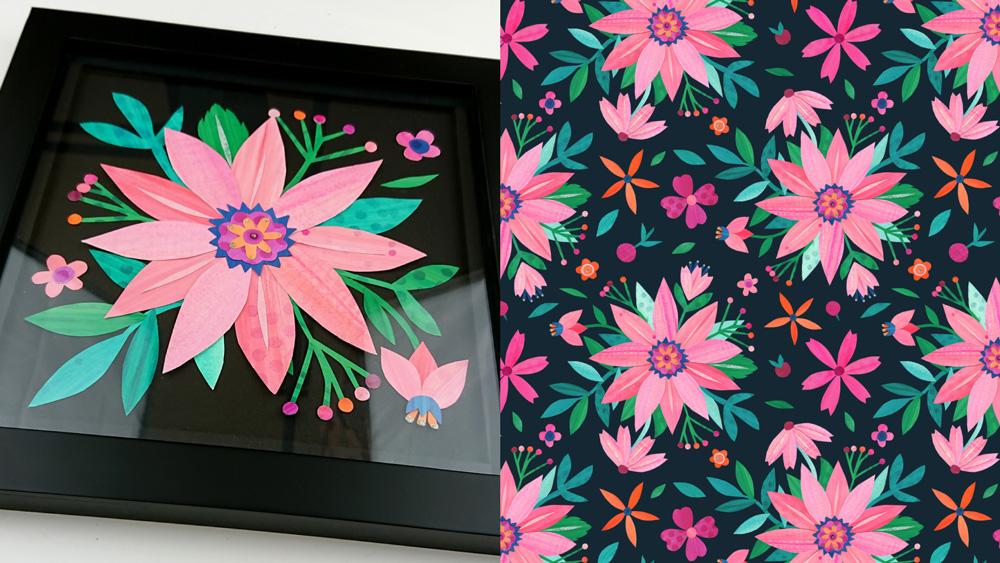
geklebt wird, ist eine Option für Ihre Papiermotive. Ich werde einen Cluster ähnlich wie mein digitales Design machen, aber ich werde es ein wenig vereinfachen. Ich habe einen Rahmen, den ich verwenden möchte und die Größe ist 8 Zoll, also ist es eine kleinere Fläche als ich für mein Muster hatte. Ich habe mich entschieden, auf einem schwarzen Hintergrund zu arbeiten, und ich habe ein leicht strukturiertes Papier für die Basis ausgewählt. Ich habe bereits ein 8-Zoll-Quadrat geschnitten. Auf einem separaten Stück Papierschrott experimentierte
ich mit Kompositionen und das ist diejenige, die ich verwenden wollte. Bei Schichtelementen müssen die unteren Schichten vor den oberen Schichten aufgeklebt werden. Zum Beispiel muss ein Blatt, das von unten aus einer Blume
herausspringt , unter der Blume festgeklebt oder zuerst an der Rückseite der Blume geklebt werden. Mit dem größten Teil meines Blattes beschloss
ich, es zuerst auf die Rückseite der Blume zu kleben, so dass es hinter den Blütenblättern im richtigen Winkel herauskommt. Aber ich muss auch sicher sein, dass es gut auf die Seite passt. Ich werde es kleben, während es locker auf meinem Testblatt aus schwarzem Papier liegt. Ich werde vorsichtig ein Stück Laub herausschieben und dem Teil, der hinter den Blütenblättern sein wird, ein wenig Klebstoff
hinzufügen. Schieben Sie es dann vorsichtig wieder hinein und drücken Sie es nach unten. Ich kann es nicht leicht umdrehen, also muss ich
vorsichtig sein , damit es nicht auf das Testblatt kleben kann. Ich werde das für das andere Laub tun, das ich auf der Rückseite der Hauptblume kleben möchte. Für den Zweig bin ich weniger besorgt über den Winkel relativ zu den Blütenblättern aber es ist wichtig, dass er in einem guten Winkel und Abstand von der Ecke
positioniert ist . Ich werde das zuerst auf das eigentliche Hintergrundpapier kleben. Da etwas präzise Positionierung auf dem Hintergrund benötigt, mache
ich gerne vorher ein paar leichte Bleistiftmarkierungen. Ich finde drei Markierungen hilft, die Position und den Winkel der Elemente richtig zu bekommen. Überschüssigen Kleber sanft abtupfen, während Sie gehen. Reiben Sie alle sichtbaren Bleistiftzeichen vorsichtig aus. Das sind alle Elemente, die unter die Hauptblume gehen müssen, um die sich jetzt gekümmert hat. Ich bin bereit, das zu kleben. Ich markiere die Position der Hauptblume und kleben den Rücken. Wenn die Blüte locker ist, biegen sich
die Enden der Blütenblätter ein wenig nach oben und ich mag das eher, also habe ich beschlossen, die Spitzen
der Blütenblätter nicht nach unten zu kleben und sie auch im Rahmen einrollen zu lassen. Um das zu unterbringen, werde ich
eine dreifache Dicke Halterung verwenden , um Raum zwischen dem Kunstwerk und dem Glas zu schaffen. Jetzt muss ich nur noch die kleineren Blüten und das kleine Blatt oben hinzufügen. Ich werde das trocknen lassen. Während der Kleber trocknete, bemerkte
ich, dass in der oberen rechten Ecke etwas zu viel Platz ist, und ich möchte ein kleines loses Blatt hinzufügen. Das hier funktioniert, also kleben Sie es und kleben Sie es nach unten. Das gefällt mir besser. Für die Elemente, die ich in meinem Kunstwerk nicht verwendet habe, lade ich sie gerne flach in Umschlägen mit versiegelten Beuteln auf. Ich schlage vor, säurefreie Papierumschläge oder Polypropylen-Gefrierbeutel. Obwohl ich nicht mit Kunststoff mag, hat
die Gefrierbeutel-Option den Vorteil, Schutz vor Feuchtigkeit und sie sind völlig vernünftig für andere Motive, so gibt es keine Notwendigkeit, dass sie in den Müll landen. Wenn Motive mit Oberflächen verziert sind, die wie Glitzer abreiben können, trennen Sie sie
entweder mit säurefreiem Papier oder halten Sie sie in separaten Umschlägen, um die Glitzerstücke auf den anderen Motiven nicht zu erhalten. Sobald der Kleber vollständig trocken ist, mache
ich gerne einen Scan des fertigen Artworks mit höchster Auflösung. Dies ist völlig optional, aber eine gute Idee, wenn Sie die Möglichkeit haben, es zu tun. Hier ist mein fertiges Stück mit dem schwarzen Passepartout in seinem Rahmen. Jetzt bist du dran. Ich würde gerne sehen, was du machst. Treffen Sie mich in der nächsten Lektion für ein paar Tipps und erinnern Sie uns an Ihr eigenes Projekt.
15. Tipps für dein Projekt: Ok, Leute. Für dein Projekt möchte
ich, dass du eine Blumencollage machst. Es kann ein Design aus Papierelementen sein und
digital fertiggestellt oder ein Kunstwerk auf Papier sein. Um Ihnen den Einstieg zu erleichtern, finden
Sie meine vollständige Materialliste im Abschnitt Ressourcen. Die Freude am Erstellen kommt in Kunstwerken durch,
also denken Sie daran, viel Spaß zu haben, Papier zu machen und Formen mit einer Schere zu erforschen. Fühlen Sie sich frei, Ihre eigenen Twist auf die Techniken, die ich Ihnen
gezeigt habe , um verschiedene Farbkombinationen auszuprobieren, Texturen auf neue Weise
zu erstellen
oder in einem anderen Maßstab zu arbeiten. Es gibt viel Spielraum, um etwas absolut Einzigartiges für Sie zu machen. Wenn Sie sich entscheiden, digital zu gehen, ist
der schwierige Schritt wahrscheinlich die Collage-Elemente nach der Digitalisierung zu isolieren. Seien Sie also geduldig damit, um ein gutes Ende zu bekommen. Wenn Sie ein Papierstück machen,
nehmen Sie sich Zeit, um das Arrangement zu planen, bevor kleben, so dass Sie eine schöne Komposition erzielen. Bitte posten Sie in der Projektgalerie hier in Klasse, damit ich Ihre Arbeit sehen und kommentieren kann. Ich freue mich sehr darauf, zu sehen, was du kreierst.
16. Vielen Dank: Vielen Dank, dass Sie sich mir in dieser Klasse angeschlossen haben. Ich hoffe, Sie haben es genossen und einige nützliche Techniken gelernt, und dann inspiriert, Ihre eigenen Collagen zu machen. Wenn Sie Fragen haben, Sie mich gerne direkt per hello@rocketandindigo.com per E-Mail senden, oder Sie können im Tab der Diskussion posten und ich werde mich dort bei Ihnen melden. Bitte posten Sie Ihre Arbeit in Bearbeitung und fertigen Entwurf in der Projektgalerie, damit ich und Klassenkameraden die Kunst sehen können, die Sie erstellt haben. Wenn Sie auch Ihr Klassenprojekt in sozialen Medien posten, denken Sie
daran, mich bei Rocket & Indigo zu markieren, damit ich Ihre fabelhaften Collagen dort auch sehen kann. Fühlen Sie sich frei, die #rocketskillshare zu benutzen. Wenn Sie diese Klasse hilfreich gefunden haben, schreiben Sie bitte eine Rezension. Wenn du benachrichtigt werden möchtest, wenn meine zukünftigen Kurse gestartet werden, folge mir
bitte auch hier auf Skillshare. Das war's. Vielen Dank und bis zum nächsten Mal.
 Sue Gibbins, Designer at Rocket & Indigo