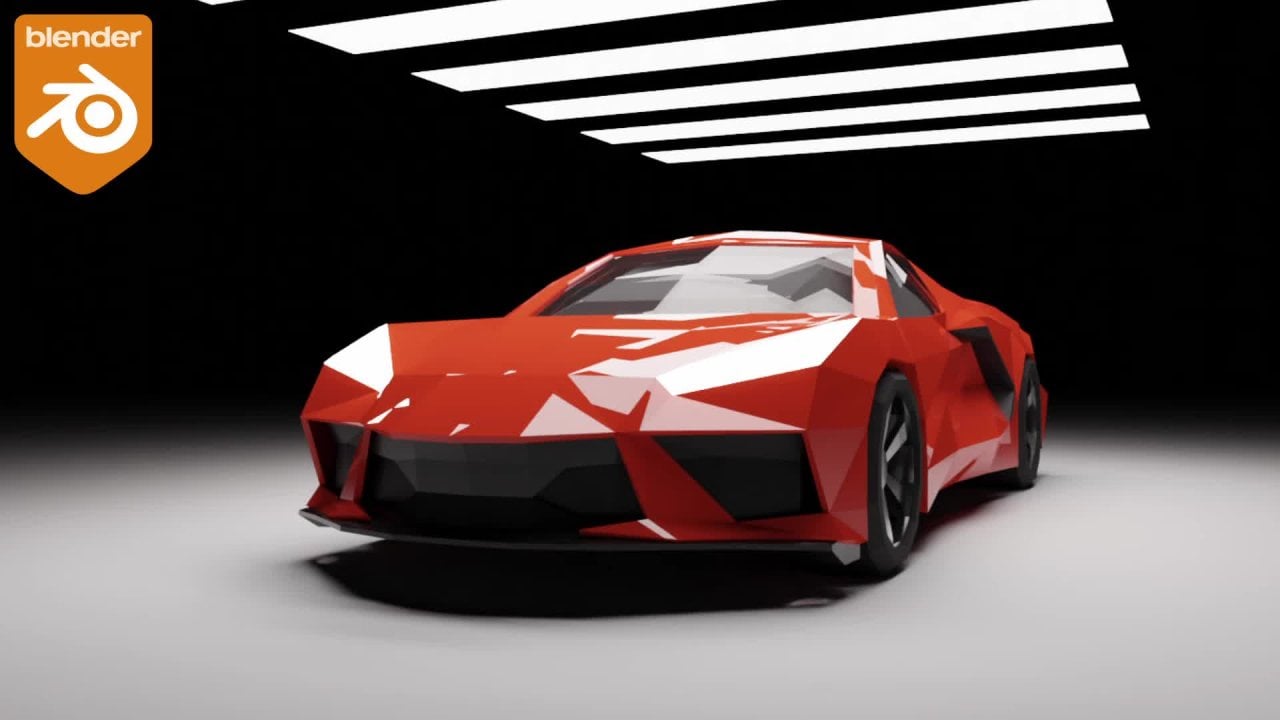
Transkripte
1. Einführung: Hey, wenn du den Blender
2022 mit Blender
Drei-Punkt-Eins
lernen willst, dann ist es ein Kurs. Du, ich führe dich
durch ein paar einfache Konzepte und
gehe alles durch, was du
wissen musst
, um einen sehr
einfachen Charakter zu machen. Animator fügt einige
Texturen hinzu und wird zu einer einfachen
Animation wie dieser gerendert , sagen wir
Wasser,
Stahlrahmen wie diese. Am Ende des Kurses.
2. Wichtig: Keybinds: Als er zum ersten Mal in Blender
anfing, wird
es
ähnlich aussehen. Sie haben also die Möglichkeit, Linksklick
oder Rosling auszuwählen. Standardmäßig wird es
Linksklick auswählen, Raketenauswahl ist meiner
Meinung nach besser. Und das ist es, was
viele Tutorials sein werden. Manchmal hoffnungsvoll dabei
zu sein. Sie müssten
auf Rechtsklick klicken auswählen wenn Sie wirklich
losfahren , und dann
klicken Sie mit der linken Maustaste und es
wird Dinge auswählen. Dann kannst du einfach zu Einstellungen
bearbeiten gehen und
dann zu K-Map gehen. Und du siehst
ausgewählte linke
Ratten, Ratten, und dann kannst du
den Rest so lassen, okay?
3. Grundlagen der Schnittstelle: Zuerst wollte ich
das
durchgehen, so wie eine
allgemeine Schnittstelle. Im Grunde heißt dieser
Hauptteil eines hier das 3D-Darstellungsfenster. Jetzt, wie oben links in
jedem einzelnen Fenster,
siehst du, dass ich
dieses kleine Quadrat habe. Du siehst, dass es hier unten ist. Es scheint wie
hier drüben, und es ist vorbei. Jedes Stück hat dieses kleine Glied. Was Sie damit machen können,
ist , dass Sie es ändern können. Wenn Sie hier anklicken,
sehen Sie, dass es sich um 3D-Viewport handelt. Sie können es in eine Reihe
verschiedener Dinge ändern , die wir später
besprechen werden , und Sie können in anderen Tutorials
erfahren. Sie können dieses
eine 3D-Darstellungsfenster sehen. Dieser heißt,
wenn der Outliner, im Grunde wird dies
jedes Objekt zeigen , das sich
in Ihrer Szene befindet. Wenn ich also hier einen Kubaner habe, kannst
du sehen, wie der Würfel
hier auftaucht und jedes Objekt
wird hier auftauchen. Und Sie können Sammlungen haben
, um sie alle zu verwalten. Aber was auch immer, Sie haben diese Handlung, die als Registerkarte „Eigenschaften“ bezeichnet
wird, und dies wird im Grunde eine Reihe von Einstellungen
haben. So wird die Registerkarte „Ändern“ wie
Ihre Registerkarte „ Rendern“ haben. Im Grunde hat er nur eine Reihe von Einstellungen, die wir später durchgehen
werden. Wenn sie relevant sind. Sie können auch die Größe von allem ändern. Ich muss wie
verschiedene Teile ziehen. Sie können sehen, wie Sie einfach über den Mauszeiger
fahren mit einem kleinen
Pfeil wie diesem
auftauchen. Sie können die Ressource nach oben und
unten ziehen. Wenn du etwas
loswerden willst, kannst
du es speichern. Ich lege meine Maus hier oben auf den oberen Teil und ziehe nach unten. Du wirst sehen, du wirst es so
los. Und jetzt habe ich nur einen von
ihnen. Du willst eins hinzufügen? Also kann ich eine
Katze legen und nach unten ziehen. Es ist im Grunde so, wie es
funktioniert, wenn Ihre Maus
oben ist und Sie nach unten ziehen
, wird es los. Wenn sich Ihre Maus jedoch oben befindet
und Sie nach oben ziehen, wird sie hinzugefügt, Sie können sehen, dass sie zugreifen kann
oder Sie können einfach mit der rechten Maustaste klicken und dann
können Sie eine virtuelle Ausstellung sehen. Oder Sie können mit der rechten Maustaste klicken
und Bereiche wie diese verbinden. Und dann können Sie die Eigenschaften
ändern. Und das sind nur die
Grundlagen der Schnittstelle. Jetzt müssen diese
im Grunde an der Spitze stehen. Sie können sehen, dass es eine Reihe
verschiedener Voreinstellungen hat, aber wir werden später darüber sprechen.
4. Bewegen und object: Unten rechts siehst du
also, was ich
hier mit diesem kleinen Overlay klicke .
Nur ein besserer Mixer. Ich erinnere mich nicht so viel, aber Sie können im Grunde
einfach sehen, was unser Klick hat und es macht
es Ihnen nur ein bisschen einfacher. Lassen Sie uns die
Grundlagen von Blender durchgehen. Zunächst können Sie, wenn
Sie in Ihrer Szene sind, die mittlere
Maustaste auf Ihrer Tastatur verwenden. Du siehst
so, ich habe in die
Mitte geklickt und das wird um deine Szene
schwenken. Sie können dieses kleine Icon oben rechts verwenden und
einfach mit
der linken Maustaste klicken und ziehen und wir runden ab. Sie können auch
auf diese Schaltflächen
klicken um Sie zu verschiedenen Ansichten zu gelangen. Oder du kannst einen auf
deinem Numpad benutzen, übrigens 37, nicht, nicht, wir bringen
es ins Gegenteil. Man ist also in der Vorderansicht. Also drei ist für
Sideview, siebter, welcher von Ihnen, klicken Sie auf
Keine oder tun das Gegenteil? Sie können also sehen, dass ein Non
Sie zurück bringt. Sie können hier drüben orthogonale drei nicht sagen,
dass Sie links sind, sieben ist oben, unten. Und das, jetzt
kannst du deine
mittlere Umschalt-Maustaste behaupten. Und das wird es so machen. Schwenken. Sie können auch
diesen kleinen Button hier drüben anklicken diesen kleinen Button hier drüben und wir machen
genau das Gleiche. Dann können Sie nach oben und unten scrollen, um
offensichtlich ein- und auszuzoomen. Sie können auch
Control Middle nicht tun. Dann kannst du einfach dieses oberste
kleine Ding benutzen , um ein- und auszuzoomen. Und wenn Sie sehen, dass
wir uns im perspektivischen Modus befinden, sehen
Sie, dass die
Benutzerperspektive angezeigt wird. Wenn Sie sie
zu einer flachen Version bringen möchten, die orthographisch genannt
wird,
installieren Sie Blender. Benutze klick auf fünf
und jetzt
siehst du die fünf deiner Numpads. Und das wird dich zwischen
Orthographie und Perspektive verändern . Und Sie können auch hier oben sehen, es wird sich auch
zwischen ihnen ändern. Und es geht davon aus, dass
ein nützlicher Tipp ist,
wenn
Sie den Mauszeiger über etwas bewegen, können Sie sehen,
dass es
manchmal oft wird die Verknüpfung , die Sie zum Aktivieren
benötigen, es aktiviert. Man kann sehen, dass es Nummer fünf steht. Hier heißt es Nummer 0. Nummer 0 bringt Sie so zur
Kameraansicht. Und dann kannst du hier oben sehen, es wird nicht wirklich
veröffentlicht, damit auftaucht. Aber viele Dinge,
wenn Sie den Mauszeiger über Sachen bewegen, wird
es Ihnen zeigen, was die wichtigsten Grenzen
sind. Jetzt lasst uns einfach
schnell durchgehen. Sie können auch mit
der Rechtsklickauswahl einfach darauf klicken
und Dinge auswählen. Es wird noch sein, wenn es gelb ist, dann bedeutet das, dass es gelb ist. Das bedeutet ein Ausgewähltes. Wenn Sie die Umschalttaste gedrückt halten und etwas
auswählen, können
Sie sehen, dass dies der orange oder gelbe Umriss die Auswahlachse
ist. Der andere ist der
orangefarbene Umriss ist der immer noch ausgewählte, aber
nicht die Handlungen eines. Wenn du mehrere Dinge
auswählst, siehst du, dass
der Rest orange und im
Hauptteil gelb ist. Wenn Sie die Auswahl von Sachen aufheben möchten, können
Sie Alt drücken und alles
auswählen. Drücken Sie ein cooles. Wenn Sie nun
etwas auswählen möchten, wenn Sie gegangen sind, können Sie
zumindest X drücken, um zu löschen, oder Sie können die
tatsächliche Klickschaltfläche so ausdrücken. Wenn C Control Z funktioniert, was Sie wollten, wenn Sie etwas hinzufügen
möchten. Erstens siehst du dieses Ding
in der Mitte des Bildschirms. Dies wird als 3D-Cursor bezeichnet. Wenn Sie jetzt mit der linken Maustaste klicken, können
Sie sehen, dass Sie es so
bewegen können. Und wenn Sie
den mittleren Benutzer Shift S verlassen, Cursorwerkzeug, den Ursprung. Und dieses Sigma hat Blender
im Grunde gesagt , wo sie in
neuen Objekten geboren wurde, die du hinzufügst. Wenn ich meinen Cursor mit Linksklick
hierher setze und ich kann einen NGO-Netzwürfel verschieben. Man kann sehen, wie es da drüben
hervorgebracht wurde. Und ich kann das löschen. Also löscht X, Shift
S-Kurven, Werkzeughursprung ,
Shift a, Mesh und Z, ich kann eine davon bekommen. Es hängt davon ab, was Sie brauchen. Sie können entweder
irgendwie davon
abhängen , was Sie machen, um zu
wählen, welche Art von
Objekten Sie möchten. Ich zeige dir hier den Affen , der mit Zufall enthalten ist. Jetzt können Sie sehen, dass es in der Mitte
hinzugefügt weil wir unseren
3D-Cursor in der Mitte haben. Es gibt etwas, das aufgerufen wird, um ein Objekt
tatsächlich zu ändern. So können Sie sehen, wir G drücken können und das
wird es zum Drehen bewegen, ein S zum Skalieren. Und wir können sonst
nichts tun. Außerdem änderst du
das eigentliche Objekt. Mit dem Bewegen,
Drehen und Skalieren. Sie können
sie immer an der Achse sperren. Sie können also sehen, dass diese orangefarbene
Linie die X-Achse ist, Grönland ist die Y-Achse. Und dann das Auf
und Ab und sagte: Du kannst es nicht sehen, aber du
kannst es so aktivieren. Sie können also sehen, dass wir die
Zugriffe in unserer Szene haben. Wenn du zur Skalierung gehst
und ich in Z gehe, für die Z-Achse, kannst du sehen, dass wir so auf und ab
skalieren oder x. Wir gehen Shift Z. Wir gehen Shift Z.
Und ich skaliere
diese wie diesen Shift-Guar, du siehst wie ihre Shift X. Du kannst sehen, dass ich das mag. Und Sie können diese verwenden, um einfach alles zu
sperren, wenn Sie
sich nicht gedreht haben, da sich ein Watt oder ein Rotor
an den Wachsen verschiebt. Warum mach nicht wirklich so
viel, als deinen Balken zu drehen. Du siehst es so. Und Sie können von Skalierung ausgehen, bewegen Sie sich. Es ist einfach eine einfachere Art alles mit
dem Film an sich zu machen. Das ist nur, so kann
man sich bewegen, Skalierungssachen
drehen. Und das gilt
im Bearbeitungsmodus.
5. Quick Die Umsteuerung von Umfragen: Um Ihre Gliederung
in der obersten Filiale zu verwalten , um sie zu verwalten. Also
dupliziere ich einfach ein paar Objekte wie diese, damit du sogar
duplizieren kannst. Du kannst hier sehen,
wir haben ein
paar Objekte und sie tauchen
alle auf. Ja. Wenn Sie jetzt
alle Sachen in Ihrer Szene verwalten möchten, können
Sie sehen, dass wir
viel in der Kamera haben. Sagen wir, ich
wollte dies in eine
eigene Sammlung verschieben , damit wir sie von
den tatsächlichen Objekten
trennen können . Und wir können einfach mal gehen, neue Kollektion, nennen sie. Also sage ich
Kamera und vieles. Lass uns, du siehst jetzt,
dass wir unsere eigene Sammlung haben. Du kannst es umbenennen. Wenn ich also F2 drücke,
klicke auf diesen Kerl ist
ein Objekt, das du anfangen kannst,
Dinge umzubenennen und neu zu organisieren. Und du kannst einfach
harte ganze Kollektionen mögen. Und nur eine schnelle Möglichkeit,
Ihre Szene mit der
Hierarchie von Atlanta zu organisieren .
6. Quick Verdeckte Objekte: Wenn du also hart
und hart sein willst und widersprechen willst, musst du
nur H und
dann Alt H zu hart und ungehört drücken . Du kannst alles machen, was
du dir ansehen kannst. Und dann werden Sie Alt H sehen, wie Sie in Ihrem Top verrotten. Du kannst sehen, wie schwer und alles
einblenden. Ja.
7. Grundlagen des Bearbeitungsmodus: Grundsätzlich ist
der Objektmodus Ort, an dem Sie Ihre Szene einrichten
können. Du kannst alles
darin ändern, die Komposition. Jetzt
richten Ihre Kameras Ihre Lats überall ein. Aber der Bearbeitungsmodus, da wir das Objekt selbst ändern
können, können
Sie sich um
die Punkte in
diesem Ding bewegen und
die tatsächliche Form ändern. Lassen Sie uns Ihnen also
etwas über den Bearbeitungsmodus zeigen, okay, Sie
müssen also nur in den Bearbeitungsmodus wechseln. Erstens werde ich das für Cube
ausschalten,
etwas, das mit
felsartigen Extrapolaten ausgewählt ist , Shift ein. Und Sie können sehen, dass wir dieses Menü wieder
aufrufen. Ich füge einfach einen Würfel hinzu. Um nun in den Bearbeitungsmodus zu gelangen, oder müssen Sie die Tabulatortaste drücken. Oder oben links sehen Sie, dass der Objektmodus
eindeutig im Bearbeitungsmodus ist. Was Sie jetzt tun
werden, ist,
dass wir die Grundlagen durchgehen. Gerade jetzt. Sie können sehen, dass wir
jeden einzelnen Punkt haben und Sie können ihn so auswählen. Diese werden Scheitelpunkte genannt. Einer ist nur ein Scheitelpunkt , um die drei
verschiedenen Auswahlmodi zu haben. Sie können oben
links sehen, wir haben den Punkt, nämlich die
Scheitelpunktauswahl, Kante, die Kantenauswahl, und die Fläche, die
eine Gesichtswahl war. Jetzt können Sie
sie durchlaufen, indem Sie sie einfach anklicken. Und man sieht, dass es
genau wie Kanten ist. Und dann können Sie sehen, dass
wir Gesichter auswählen können. Oder oben auf Ihrer
Tastatur, Ihrer besten,
folgen Sie dem Scheitelpunkt, um CO2H auszuwählen, und
drei, um in die Phase zu gehen. Drittens können Sie einfach schnell
durchfahren und
durchgehen, anstatt jedes Mal
einfach zu tauschen. Aber du musst dich nicht wirklich
an alles erinnern. Und wenn du vergisst,
wird dir die Tastatur nicht angezeigt. Dann gibt es einige verschiedene Operationen, die Sie
innerhalb von verliebt machen . Ich
zeig dir ein paar von ihnen. Ja. Offensichtlich arbeiten G, R und S immer noch hier drüben. Sie sind universell zwischen
Enamored und Object Mode. Und wir können rübergehen, und es gibt ein paar
verschiedene Tools hier unten. Sie können den Mauszeiger über sie bewegen
, um die Tastatur zu sehen. Sie können also sehen, dass ich nur die Region extrudieren
wollte, da dies e. Klicken Sie auf E, Sie können sehen, dass dieses zusätzliche Teil so
extrudiert wird. Sie können
es auch sperren und auf
Serrano's automatisch
zugreifen . Wie Sie sehen, wird es
immer so extrudieren. Sie können es in X ändern, wie ihre Verschiebung oder so. Sie können einfach eine
dieser Optionen auswählen und was es unten ist. Das ist extrudiert. Es ist ziemlich einfach. Sie machen es einfach so, als ob Sie eine benutzerdefinierte Nummer hinzufügen
möchten, z. B. wie viel
Geschäft Sie möchten, können
Sie darauf tippen und
Ihre Tastatur wie
Wasservisum oder 12 fallen lassen . Du kannst es so machen
oder du kannst es negativ machen. Und es wird das
Gegenteil bewirken,
eine Chance wieder zu positiven
und Lücken zu bekommen eine Chance wieder zu positiven , in die Sie sie stecken können. Wenn Sie einen
bestimmten Abstand für die Schwärze hatten, möchten
Sie ihn extrudieren. Jetzt haben wir es. Als nächstes auf der Liste steht für Inset. Sie können also sehen, dass es es im Grunde nur einlegt und dann ein
separates Gesicht in der Mitte hat. Sie können also dieselbe Bank machen. Sie möchten also extrudiertes Osteon. So ist es einfach
unsensibel. Du kannst das Gleiche tun. Sie haben ein paar
verschiedene Einstellungen. Wenn Sie etwas auswählen
und seinen Rand haben, können
Sie oben
auf Ihrem Bildschirm sehen,
dass Sie einige
verschiedene Optionen haben. So können Sie „bestätigen“, „
Enter“ oder „Linksklick“ sehen. Es spielt keine Rolle,
wird mit der
rechten Maustaste entkommen , um
seine Dicke aufzuheben. Sie können also sehen, ob
ich die abnehme, die Dicke ändert sich. Sie können auf die
benutzerdefinierte Nummer tippen und ich stelle ein, wie viel es einmal ist. Kontrollieren. Steuerung besteht im Grunde
darum, die Tiefe zu ändern. Sie können sehen, dass
die Tiefensteuerung so optimiert wird. Und dann kannst du es einfach halten. Du kannst keine
Zahl erhöhen, aber was auch immer, ich schätze, wenn es durcheinander kommt, gehst du einfach zurück. Und wenn man anfängt, was irgendwie wie
das Gegenteil davon ist, sieht
man, er hat sich
mit einigen der Werkzeuge herumgespielt. Boundary b wird
es haben , wenn Sie
einen Spiegelmodifikator haben. Wir sind
später dagegen, aber es macht Spaß. Und dann unsere Person, wenn Sie mehrere Teile haben,
die so verlassen, halten Sie die Umschalttaste gedrückt und wählen
sie aus, Sie können R verwenden. Und wenn ich dann I zum Einfügen drücke, können
Sie Individual sehen, Sie werde sehen, dass du es extrudieren kannst. Sie können jedes Mal
individuell Anreize machen. Ich gehe einfach zu
Control Z und mache rückgängig. Und wir zeigen dir den nächsten. Der nächste ist Abschrägung.
Wenn ich dieses Gesicht auswähle, sieh dir an, wie mein Gesicht den
Modus der Zyklen, die
Oberseite auswählt und dann B.
kontrolliere B. Weil er es so
abschrägt. Und dann können Sie
das Mausrad nach oben und unten
scrollen , wenn Sie es so ändern möchten. Und dann kannst du auf
eine benutzerdefinierte Nummer tippen und wirklich so viel
nach links springen. Wenn du willst. Es gibt ein paar, ein paar alte p, das Profil. Sie können also sehen, dass Sie es so
ändern können. Du pinkelst einfach und dann willst du
wieder in die Breite wechseln , die du an sich
benutzt. Sie können wirklich so
kompliziert anfangen und es gibt einen besseren Weg, es
als Abschrägung Modifikator zu tun, aber wir werden später darauf eingehen. Wir sprechen über Modifikationen. Und dann hast du den
nächsten, der Rand ist, nämlich Control R. Diese steckst du einfach deine Maus wo immer du willst und
sie wird mit
dieser gelben Linie auftauchen , ist Linksklick und dann du wirst sehen
, dass das es aktiviert. Aber du kannst es
dort hinlegen, wo du willst. In der anderen Phasenzeile müssen
Sie nur auswählen, wo Sie möchten, klicken Sie mit
der rechten Maustaste und das
wird in der Mitte belassen. Ich habe einen Randfall, den
Juni nicht mag, die südliche Hälfte damit zu teilen. Dann hast du das, was K für das Messerwerkzeug
ist. Sie können also im Grunde einfach einen Linksklick
ziehen. Das ist manchmal
nützlich, wenn Sie
wie eine benutzerdefinierte Form oder
ähnliches zeichnen , dann müssen Sie sich vorerst
keine Sorgen um die
anderen machen. Aber lasst uns anfangen, es zu ändern.
8. Quick Vervielfältigen von Objekten: Schneller Tipp. Wenn du es
nicht erwischt hast. Wenn du
etwas duplizieren willst, verschiebe es einfach D. Wenn er wie etwas ist, kannst
du einfach D umschalten um es so zu duplizieren. Ja. Gerade
9. Modifikatoren: Modifikatoren sind also sehr
nützlich und sehr mächtig. Was Sie also tun
können, um auf sie
zuzugreifen, klicken Sie im Grunde auf diesen blauen kleinen
Schraubenschlüssel und diesen Bullen. Wenn Sie ändern hinzufügen möchten, wird
es grundsätzlich mit einer Reihe
verschiedener Optionen angezeigt. Keine Sorge, du
musst nicht wissen, was sie tun werden. Fragte alle Frauen,
was sie machen werden sein Dieselmixer
für vier Jahre. Es gibt nur ein Paar, das
man selten benutzen möchte. Lass uns ein besseres
Objekt besorgen. Gehen wir also
einfach noch einmal in den Objektmodus. Drücken Sie also einfach
erneut die Tabulatortaste, x den Leasing. Ich gehe Shift a und füge einen Würfel hinzu. Ich füge einen Modifikator hinzu. Fügen wir eine Unterteilungsfläche hinzu. Sobald Sie sehen können, fügt
es im Grunde genommen mehr Auflösung zum Objekt hinzu
und macht eine glatte. Man sieht es irgendwie
wie sanfte Vergänglichkeit. Es hat eine Schachtel und
kreist dann so, dass es die Schachtel irgendwie
glättet. Sie können die Level
und den gesamten Grundmittelwert ändern. Wie viele Unterteilungen das ist, wie detailliert, wie komplex, wie viele Scheitelpunkte wurden hinzugefügt. Okay? Und was Sie tun können,
ist, dass Sie mehr hinzufügen können. Es ist also so, als wäre das Mathura
und einige von ihnen Array oder Sie können einfach Konten
ändern und Sie werden sehen, wie oft
sie es herausextrudieren. Du kannst den Faktor
so ändern, wie viel er sich bewegt? Du siehst es so. Dann
klicke schließlich einfach auf das X, einen Kieselstein. Denken Sie daran, was ich
über den Modifikator „Fase“ gesprochen habe. Lassen Sie uns diese Revision löschen
und ich zeige Ihnen, wie Sie den Modifikator „Abschrägung“
verwenden.
Im Grunde das Gleiche. Sie können
sie aus Segmenten ändern. Und der Winkel ist im Grunde, wenn Sie ihn ändern, können Sie die Winkel begrenzen. Wenn also etwas weniger
als 30% von 30 Grad ist, wird es nicht abgeschrägt. Profil. Dasselbe, wenn ich
die Segmente hochziehe, weil er benutzt,
kannst du sehen, dass du dich so ändern kannst. Das nennt man
Belmont über Berlin. Brillant. Ja, im Grunde Milliarden. können wir später eingehen. Es ist nicht sehr nützlich. Mutig. Also fügen wir Unterteilung hinzu. Und im Grunde mit Modifikatoren stapeln
sie immer, sagen wir, ich füge einen
Unterteilungsmodifikator hinzu und füge dann eine Glühbirne hinzu. Im Grunde genommen, was es deinen Raum
bauen wird. Es wird gespielt, weil es
anfängt, das Objekt hochzuziehen. Was passiert jetzt? Wenn ich das über
die Unterteilung ziehe und
zurück zum Anfang gehe, kannst
du sehen, dass der Teil der Asphalt und unser Raum
ist. Du wirst sehen, dass es einfach so
gezogen wird. Warum ist das jetzt so? Der Grund dafür ist, dass die Registerkarte „Modifikator“ wie eine Hierarchie aufbaut und von
oben nach unten geht. Es tut also zuerst die Mutige
und dann die Unterteilung. Wenn ich gehe, kannst du dieses kleine Schlosssymbol verwenden , damit
du den Bildschirm siehst, es erschwert und du kannst es
aktivieren und deaktivieren. Wenn ich also
wieder
runterkomme und unser Überzeugendes bin,
siehst du im Grunde nichts passiert. Wähle das aus. Lass mich die Unterteilung ausschalten
und den Gürtel anziehen. Der Weltraum. Sie können es
Stück für Stück so fett sehen. Wenn Sie nun wieder eine
Dimension hinzufügen, sehen
Sie es als dasselbe an. Aber wenn wir die
Unterteilungssicherung verschieben, können
Sie es Stück für Stück
fett sehen, weil es zuerst eine Unterteilung
hat
und dann die Glühbirne macht. musst du nur im Hinterkopf behalten
, wenn das Zeug mit Modifikatoren
machst. Sie können durchgehen,
Sie können sie
auf unseren Dezimaten testen , die im Grunde genauso wie
die Details darauf verringern. Sigma ist immer ein paar von
ihnen und ein anderes nützliches. Sagen wir also, wir wollen es spiegeln , weil Sie die Arbeit auf der
einen und die andere Seite verwenden möchten. Wir
müssen nicht wirklich damit arbeiten, wie
alles manuell zu spiegeln. Es wird also Control
R gehen, um ein Steuerelement hinzuzufügen, um EDU-Bugger hinzuzufügen. Linksklick, klicken Sie mit der rechten Maustaste auf
Live in der Mitte. Und ich
gehe in die Vorderansicht. Ich möchte die linke Seite löschen. Ich wollte zur Auswahl stehen, wählen Sie die Gesichtsphasen, Phasen, x Scheitelpunkte wie diese aus. Und Sie können sehen, dass wir
die linke Seite löschen und einen Spiegelmodifikator wie diesen
hinzufügen, und wir ziehen ihn
wieder nach oben um sicherzustellen, dass
er ordnungsgemäß funktioniert. Und du siehst jetzt sind
wir aufgetaucht. Und wenn wir gehen, wählen Sie
einige Kanten wie diese aus. Sie können also Linksklick gedrückt halten
und Sie können das Feld
auswählen und g, Sie können es
auf beiden Seiten spiegeln sehen, was ziemlich nützlich ist. Und dann etwas, das Sie
sehen können , wenn Sie einen Ausschnitt haben, können
Sie sehen, dass es sich
in der Mitte befindet, wenn ich etwas auswähle und
g, wurde es nicht weggezogen, während es abschneidet. Sie können sehen, dass es sich so
trennen wird. Ich lasse den Clipping an, weil es sehr nützlich ist.
10. Erstelle einen einfachen Charakter: hast du, also lass uns einen einfachen Charakter
einrichten. Wir können näher auf ein
paar weitere Dinge eingehen. Was ich also tun werde, ist, dass
ich einfach gehen werde, wir werden nur einen einfachen Zeichensatz
einrichten der
einfach etwas Unangenehmes
rausgibt. Und ich kann dir
noch ein paar Details über Blender zeigen. Ich werde einfach
diese beiden Dinge löschen , die ich gesehen habe. Wenn du hier siehst, werde ich nur eine brandneue Szene
haben. Ich wähle diese
Kamera aus, so sieht sie so aus. Sie sind plötzlich auf. Ich bleibe bei ihnen. Also wechseln Sie einfach, klicken Sie mit der rechten Maustaste auf
beide, X löschen. Ich wähle einfach
diesen Würfel und einen Modus aus
und gehe zu Modifikatoren, füge Modifikatoren hinzu,
Unterteilungsfläche wie diese. Ich füge eine
Kantenschleife in der Mitte hinzu. Lass uns R. Dann gehe
ich zu
Face Select,
wähle hier oben aus und wähle
dann die Oberseite
aus, wähle die Unterseite mit Umschalt und gehe
dann einfach Skalierung z. Sie sehen bei der
booleschen Unterteilung eine Art ähnliche
Unterteilungen wie diese. Was wir also tun werden,
ist, dass Sie
diese mittlere Kante auswählen und eine Kante
auswählen möchten . Du kannst einfach so einen
Alt-Rock-Klick gehen. Und ich gehe zu
Control B, um zu schrägen. Okay, damit wir einfach
kontrollieren können, wie viel du siehst, wie viel Unterteilung so ist. Du könntest
die Ecken einfach ein bisschen mehr abrunden. Wenn Sie mehr Auflösung wünschen, können
Sie einfach die Pegel erhöhen und nur sicherstellen, dass sie nicht
gleich sind und das Rendern sind, und wir haben gekauft, wenn Sie
möchten, dass dies weich ist, wie eine neue Kante, Sie können also einfach so mit
Blättern durchgehen. Und Ergebnisdaten verteilen haben
nur wie eine
Bohne eine Form geschnitten. Ihr habt
es geändert, indem ihr die Ärzte der
Z-Achse
auf und ab skaliert habt.
11. HDRI und Beleuchtung: Wenn ich gerendert zu Z gehe, siehst du ein bisschen Zeit. Dies ist der gerenderte Modus in EV. Ev ist EV ist eine echte Tom-Engine. Afrika. Nach diesem
Render-Tab hier drüben können
Sie sehen, dass EV steht. Ev ist in Echtzeit. Sie können also
sehen, ob ich um die Szene gehe ,
es ist alles in Echtzeit. Wenn ich das in Zyklen ändere, kannst
du sehen, dass es irgendwie
grün ist
und es hinkt ein bisschen wie
wenn ich es drehe. Und das wird offensichtlich viel
schlimmer sein, wenn ein komplexeres Modell. Aber ich
lasse es vorerst einfach auf EV. Wir können unsere Szene einrichten. Wenn Sie also auf diese Rollenregisterkarte gehen, können
Sie sehen, dass wir
die Farbe unseres Hintergrunds ändern können. kannst du machen. Sie können ein HDRI einrichten, das einem
360-Grad-Bild mit vielen Texturen ähnelt. Und ich wollte auf diesen
kleinen gelben Knopf klicken, zur Umgebung
wechseln, die extra geöffnet ist, und dann kannst du
eine H-Ziehung von Azure bekommen. Ich hab es. Okay. Wenn Sie also, sobald Sie H fahren oder tun müssen, gehen
Sie
zu Google und suchen
Sie nach HGRI Haven. 0 Datteln du Polyeder. Du kannst einfach auf „Durchsuchen“ klicken und du siehst hier ein Pop-up. Sie können durchgehen und
Sie können durchblättern und ein
paar verschiedene finden. Ich verwende derzeit
Micro-Pop-up. Beliebt, den ich benutze, ist ich glaube, ich benutze diese 11 von
ihnen, das alte Kopenhagen sechs. Und Sie können das einfach
durchgehen, einen
finden, den Sie sperren, und jetzt haben Sie Ihr H-Laufwerk und
es sind Ihre Änderungstrends. Sie können dies tun, indem Sie
den Stärkewert hier unten ändern. Wenn Sie den Hintergrund
loswerden möchten, können
Sie erneut auf diese
kleine Kamera klicken. Ich bin auf Film gekommen, transparent wie dieser und füge hinzu, mit einem
transparenten Hintergrund zu rendern. Dann lasst uns auf
ein paar Materialien gehen. Lassen Sie uns
jetzt ein paar Lose hinzufügen, um viel hinzuzufügen. Also gehe ich einfach wieder in die
Vorderansicht, gehe Umschalttaste a, um eine Menge Fläche hinzuzufügen. Das Gleiche gilt für Rotation, Bewegen und Scannen. Du kannst einfach so rotieren. Software wird um g gedreht, um sich zu bewegen. Ich gehe zur Draufsicht. Dann drehen wir
G, um uns wieder zu bewegen. Ich gehe nach oben,
das ist diese grüne Glühbirne. Ich möchte diese Soße wechseln
und dann den Strom hochziehen. Also sehe ich, dass wir viele hier haben. Ich gehe zurück
zur Draufsicht. 79 Pad wieder, Shift D um zu
duplizieren und hier runter zu legen, dreht sich wieder mit R und dann können wir
die Größe wieder ändern. Das, okay, also jetzt sehen
wir einfach so cool
aus oder ich werde es sehen. Und jetzt können wir
ein paar einfache Materialien einrichten.
12. Materialien: In bestimmten Materialien. Klicken oder
fügen wir einfach zuerst ein paar einfache Rs hinzu.
Was wir tun können, ist
einfach eine Verschiebung a hinzuzufügen, um eine Netz-UV-Kugel
hinzuzufügen. Ich gehe
im Grunde gehen, wenn du willst, du kannst z Wireframe gehen und dann kannst du sehen, dass es dich so
braucht. Du siehst alles drei. Und stell die Stunden wie hier hin. Ich gehe zur Seitenansicht und gehe
dann zurück zur soliden Ansicht. Also z soliden G, und
ziehe es nach vorne. Das ist also die Chancen
, die durchstehen. Jetzt wollen wir, dass dies
auch uns
rauskommen kann . Es gibt
nicht nur einen. Also fügen wir
einen Spiegelmodifikator hinzu. Also werde ich den
Modifikator „Modifikatoren hinzufügen“ spiegeln . Spiegeln. Wie Sie sehen können, tut es eigentlich
nichts , weil wir es spiegeln
wollten. Und Spiegel werden auf
diesem kleinen Ursprungspunkt basieren, der diesen gelben Punkt ist. So können wir das also mit dem Spiegelobjekt umgehen . Klicken Sie auf diese kleine Pipette und wählen Sie die Bohne, die so
geformt ist. Du siehst jetzt, dass es so
gespiegelt ist. Und lasst uns jetzt etwas Texas hinzufügen. Offensichtlich wird es auf
diesen Anzeigen auf einem zweiten Strahl sein . Zed wurde gerendert und gehe
zur Registerkarte Material, was dieses kleine
rote Kreis-Ding ist. Und Sie können sehen, dass wir
das Material bereits darauf angewendet haben . Und lass uns einfach eine Tasse hinzufügen. Es ist Exponat-Grundfarbe. So können wir hier eine beliebige Farbe wählen. Also wählen wir
eine einfache blaue Farbe. Sie können einige
Einstellungen wie Rauheit ändern. Siehst du, dass sie
ändern werden, wie schwer es ist? Ich fühle mich, eine
metallische Metallstruktur zu machen. Sie können das
Metallic hinzufügen, ziehen Sie den ganzen Weg nach oben. Sie können sehen, dass Sie
ein gut aussehendes Metall erstellen können. Spiegelnd oder
bedeutet im Grunde, wie viele
der Loseffekte es war. Ja, das sind wirklich
die einzigen Optionen, die Sie brauchen, wenn Sie es groß machen. Nehmen wir an, wir haben diese Rs und klicken Sie auf Neu, um
ein neues Material zu erstellen. Scrollen Sie nach unten und gehen Sie
zur Emission. Ich kann das hochziehen und ihm eine Farbe
geben. Ich
gebe ihm einfach ein Gelb. Ziehen Sie dann die Stärke nach oben und ändern Sie diese
Grundfarbe in Schwarz. Und so sind es nur die Stunden. Wie Sie sehen, wächst es nicht
wirklich so stark. Was wir also tun können, ist zu diesem Kamerasymbol zu gehen und zu blau zu gehen. Vielleicht ist das zu viel. Ziehen wir die
Stärke einfach ein bisschen nach unten. Wir kommen ein bisschen zu
den Einstellungen ein bisschen. Es ist also nicht wie ein Leuchten
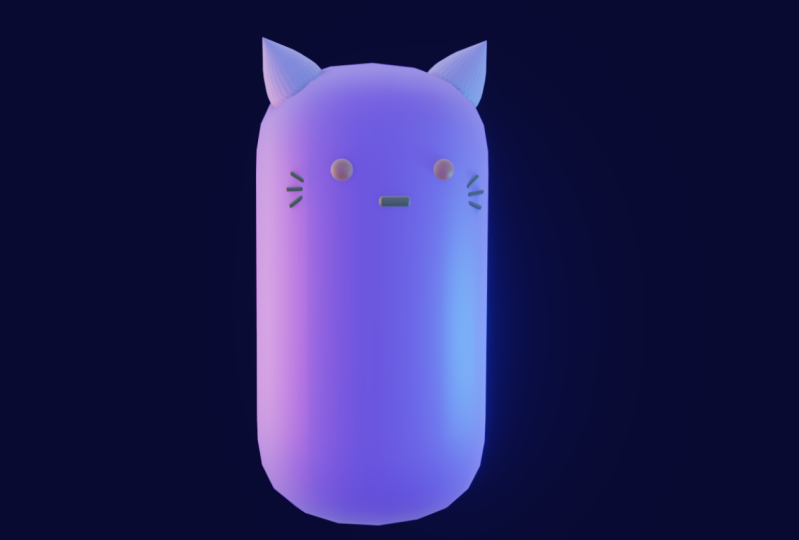
um den eigentlichen Körper herum. Okay, cool. Jetzt haben
wir diesen glühenden, unseren und diesen blauen Charakter. Das sah irgendwie verrückt aus.
13. So animiert du deine Figur: Lass uns ein
bisschen Animation durchgehen. Zuerst siehst du,
ob ich diesen Körper bewege, du kannst sehen, wie er sich bewegt und die Arme gehen nicht damit. Also was wir tun werden, wählen
wir
die Rs aus und wählen dann
einfach den Körper so aus. Sie möchten, dass das Gelb
am Körper
skizziert wird , und wählen Sie P, Control P und behalten Sie eine Transformation bei. Okay, ich sehe, ob ich
den Körper auswähle und bewege ihn, du kannst sehen, wie er sich bewegt. Wenn ich jetzt animieren möchte, ziehe
ich das nach oben, damit wir unseren eigentlichen Tom sehen
können. Und das ist im Grunde so
wie viele Frames, also müssen wir es richtig sehen. Ja, im Grunde genommen können
wir auf
Keying klicken und tatsächlich ist es stromaufwärts. Aber zuerst, wenn du etwas animieren
willst, kannst
du sehen, dass ich N drücke und
ich ziehe dieses Stabfeld hoch. Und Sie können sehen, dass es
Standort, Rotation und Skalierung zeigt. Was wir jetzt tun können, ist, dass wir jeden
dieser Werte mit einem Keyframe versehen
können. Der einfachste Weg, um r auszuwählen, können
Sie ein Pop-up
mit dieser ganzen Sache sehen. Sie können also eine davon wählen. Speichern Sie also unseren ausgewählten Standort. Und Sie werden sehen, dass es an diesen Stellen
gelb auftaucht ,
Lote hier drüben. Und unten sieht
man, dass es
diese kleinen gelben Punkte auf
dem ersten Frame hat diese kleinen gelben Punkte auf
dem , der hier drüben ist. Wenn ich jetzt zu Frame 20 gehe und sage:
Nun, sagen wir einfach Frame 30, habe
ich ein g und ziehe es nach vorne und unterdrücke
unseren Standort erneut. Wenn ich zum Anfang zurückkehre und
dann
die Leertaste drücke, um zu spielen, können
Sie sehen, dass es sich
zwischen diesen beiden Keyframes bewegt. Jetzt kannst du das
mit allem machen. Wenn Sie möchten, können
Sie die Rotation mit einem Keyframe versehen,
um sie am Ende
Ihres Rotationskeyframes für
beide Seiten zu sagen Ihres Rotationskeyframes für und dann zum Anfang
zurückzukehren. Rotation am Ende,
weil unser Zed ist, sagen wir 90, wahrscheinlich in die andere Richtung. Negative 19-Mutation. Du siehst jetzt, dass es so
läuft. Ja, das sind die
Grundlagen der Animation. Und was wir jetzt
tun können, ist, dass wir es auch können, da Sie es wie
ein reibungsloses dazwischen sehen. Wenn Sie also die Taste
A drücken, um sowohl
die Taste als auch die
Key-Frames auszuwählen , gehen Sie T, linear. Sie können sehen, dass es
wie eine gerade Linie anstatt wie ein Ein- und Aussteigen
zu lockern. Sie können die Konstante verwenden, die dazwischen
einrastet. Und dann hast du ein
paar verschiedene Effekte. Du kannst das machen. Sieht ganz nett aus.
Du hast elastisch. Es wird seltsam aussehen, aber wenn du willst, besser, hilf so viel, aber dann hast du so
springen. Okay? Wenn Sie sie zwischendurch
verschieben möchten, können
Sie einfach Auswahlen ziehen, Rots halten
verwenden und ziehen. Und du kannst einfach G und bewege
sie wie Stapel. Wenn du willst,
musst du ein Insekt drücken,
beide, wenn
du es wechselst. Du kannst sie also einfach durchgehen. Ja. Das ist eine Art von Grundlagen, wie man alles macht. Jetzt, wenn wir wollen.
14. So erstellst du ein Bild in EEVEE: Wenn ich Dinge
um das Ansichtsfenstermodell herum entfernen müsste, so viele Herzen, um
einige einfache Modifikatoren zu verwenden. Wir haben uns überlegt, wie man diesen einfachen
Bean-Charakter so macht. Und wir haben uns überlegt, wie man viel
liest und ein paar Farben
hinzufügt. Was wir tun wollen,
ist, dass wir das vorbereiten wollen, um es rauszugeben. Ich gebe ihm einen
einfachen Hintergrund. Und dann
zeigen wir dir, wie du es rendern kannst. Was wir zuerst tun werden, ist,
dass ich in die
Vorderansicht gehe, damit du den
Morgen verfolgen kannst und ich werde eine Netzebene
verschieben. Und du siehst, dass wir
diese Farbe bei uns haben. Ich werde jetzt sehen, dass ich
das unter ihn ziehe. Lassen Sie uns einfach z. Und ich werde nach
oben skalieren und gehen Sie auf die Registerkarte, um in den Bearbeitungsmodus zu
gehen, geht zur Kantenauswahl. Und ich
wähle diese Kante und den Rücken aus und gehe E, z. Eigentlich rückgängig machen. Ich wähle
alle drei
Kanten an den Seiten so aus. Du hattest ein E. Okay? Jetzt sehen Sie, ob wir gerade
aus der Unterteilung gehen, den Vorhang, die
Hintergrundbox oder gekrümmt. Sie können sehen, dass hier durch den Rand
geht. Was wir also tun können, um
dies zu beheben , ist, dass Sie eine Kantenschleife hinzufügen können
, denn wenn wir Edge-Schleife hinzufügen, wird
sie hier nur wie
eine Kantenschleife ausgehen. Es wird nur von dort aus gekrümmt. Wir gehen die Tabs
zurück in den Bearbeitungsmodus oder fügen eine Edge-Schleife
mit Control R hinzu. Und du kannst so sehen,
ich lege es in die Mitte und ziehe sie dann einfach
ein bisschen zurück und lege es. Es ist da. es nicht schwer, was
gerade macht? Sie können hier auf dieses
kleine Icon klicken. Und dann
füge ich eine weitere Kantenschleife in der Mitte hinzu, so. Und Sie können tatsächlich nach oben scrollen ,
wenn Sie zwei
davon hinzufügen möchten. Und dann mit der linken Maustaste klicken Sie
mit der rechten Maustaste. Da gehst du. Ich hätte es
mit einem kleinen Knopf wieder aktiviert. Und du wirst sehen, dass wir diesen
nahtlosen Hintergrund haben. Jetzt möchte ich nur mehrere
Take animieren. Sie können zum Stereotyp neu gehen. Vielleicht wollen wir es
dunkler machen, Farbe wie diese. Und dann ziehen wir
die Rauheit ganz oben oder sogar ganz nach unten. Bereit, ziehen wir das einfach nach oben. Sie können den Spiegelbild sogar
nach unten ziehen , wenn Sie sich nicht wirklich auf diese Weise auswirken möchten. Richten wir nun eine
Kamera ein, damit wir diese Datenkamera tatsächlich
rendern können . Geh einfach Shift a und
füge eine Kamera wie diese hinzu. Ich habe ein Z Wireframe. Sie können sehen, dass sich die Kamera mitten
im Senior und wie Sie diese aus Ihrer Sicht
in Ihrem Mangel bringen. Du kriegst also jemanden
, den du magst, und schnappst dir
dann meine Tastatur in voller Größe. Sie können einfach die Strg
Alt und 0 auf dem Numpad drücken. Das ist okay. Wenn Sie dann zurückkehren möchten, können
Sie Cheese Zed,
Zed auswählen , und das wird es dann in die Mitte
ziehen. So. Dann wurde z gerendert. Sie können sehen, wie
unser Render so aussehen wird. Okay? Jetzt werde ich
die Unterschiede zwischen
EV und Zyklen durchgehen und wie man in einem von ihnen
gerendert wird. Mit Ihrer Ausgabe können Sie Ihre
Auflösung hier
ändern, Sie können sehen, dass
das Seitenverhältnis Ihrer Kamera verändert wird . Sie können den
Renderbereich ändern,
der in Zyklen rot enthält , und später
dazu kommen. Sie können Ihre Bildrate ändern. Wenn du also wie 240
sagst, kannst du dich morgen ganz unten sehen, wird es sehr schnell gehen. Sie können es zu etwas auswählen, Sie könnten es in benutzerdefiniert ändern, aber wo immer Sie, wie falsch es spielt, wenn
Sie die Leertaste drücken. Wenn Sie zum
Frame-Sortiment gehen ,
wird es im Grunde
so sein , wie lange Ihre Stadt ehrlich ist. Sie können die Ausgabe sehen. Sie können die Verzögerung
zwischen JPEGs,
PNGs ändern , wie die Farbtiefe, wo immer Sie hier ein paar
verschiedene Optionen haben, durchgehen und
auswählen können, was Sie wollen, und das wird sich ändern,
wenn Sie exportieren. Wie Sie sehen können,
ist dies Render selbst. Du siehst, dass alles in Echtzeit ist. Du kannst dich bewegen
und so was. Sie können auch
einige Effekte wie
Umgebungsokklusion und -blüte hinzufügen , oder wie
Bildschirmraum-Reflexionen oder manchmal
realistischer machen. Aber ja, also was auch immer. Aber ja, es ist in Ordnung. Dies wird
ziemlich schnell gerendert. Sie können einfach zu
Rendern, Bild rendern gehen. Und Sie werden sehen, dass wir
, wie Sie sehen können, bekommen
wir unseren endgültigen
Render genau so. Wenn Sie
dies jetzt speichern möchten, können Sie einfach Bild, Speichern unter
gehen und dann einen Ort
auswählen, an dem Sie es speichern möchten , ihm einen Namen
geben und fertig.
15. So erstellst du ein Bild in Zyklus: Wenn Sie die Zyklen
ändern möchten, können
Sie die Zyklen der Mietmakler durchführen. Jetzt ändere ich
das in meine GPU. Gpu ist besser wie dort. Sie können es also einfach hier
unten umgekehrt ändern. Manchmal muss man es also
einfach so machen. Sie können sehen, dass es
all diese kleinen
Geräuschpunkte hat , die wir ablesen können. Wenn Sie nicht möchten, dass es außerhalb Ihrer Pflegeprüfung erfolgt, können
Sie einfach
zu diesem kleinen Drucker gehen und sich auf die Renderregion einigen. Das ist jetzt auch, wenn Sie Ihre Auflösung ändern
möchten, können
Sie sie hier unten auswählen. Und Sie können einfach
Ihr Dateiformat
unter der Ausgabe auswählen . Wenn Sie indische Animationen sind, können
Sie Ihre Bildrate behandeln, aber das ist nicht wirklich
so relevant. Im Grunde genommen mit Ihren Zyklen weil er jedes
Mal möchte, wenn es etwas Rauschen entfernt, wird
es als Sample bezeichnet. Wenn ich meine
Samples in eine Bewegung ändere, können
Sie sehen, dass dies eine Stichprobe ist
, es ist wie ein Durchschnitt, dies auf zehn zu
ändern. Sie können sehen, dass es bereits
mit dem Entfernen von Samples begonnen hat. Vielleicht geht es um die
Geräuschmusik, eine Entscheuerung. Wenn Sie es also
wie 100 Samples ändern,
geht es ganz nach oben,
also geht es durch entfernt das gesamte Rauschen. Dann kannst du De-Noising hinzufügen. Sagen wir, es fängt bei 100 an, dann hat sich fast
zu etwas niedrigerem Zehn geändert. Man kann sehen, dass es durchgeht
und dann wird es auf zehn. Sie können sehen, dass es
viel glatter ist und jetzt nur
Rauschen im Hintergrund entfernt wird. Und das ist im Grunde ziemlich cool weil wir es nicht vollständig
rendern müssen, aber wir können
es immer noch ganz jetzt bekommen. Und was Sie dann tun werden, ist es in
Ihren Render-Einstellungen einzurichten. Ich möchte sagen,
sagen wir 100 Samples. Denoise wird Optik Ed
besser nur von einer GPU verwenden. Aber sei vorsichtig, wenn du bei meinem Absturz
den falschen hast. Denken Sie daran, speichern Sie Ihre Datei Control S und Sie können wie Ihren Desktop
auswählen und ich kann
Charakter Twitter nennen. Was auch immer. Es spielt keine Rolle. Man kann immer
alles falsch buchstabieren, auch Van sein. Und nur für den Fall, dass
es abstürzt und Sie
einfach das Bild rendern und Sie werden sehen, dass es mit diesem Ding
auftaucht. Es wird alles
genau die gleichen Kanten durchlaufen, hat eine hohe Qualität und
dauert ziemlich
länger, um zu rendern. Wenn Sie dann ein Elektrofahrzeug rendern.
16. So erstellst du eine Animation: Wir haben alle Gesehenen eingerichtet und
rückgängig gemacht Ich habe Animation. Was wir tun können, ist vertikal
der größte wird sich ändern. Siehst du, wenn wir uns bewegen,
wird sich das Licht ziemlich ändern. Was wir tun können, ist, wenn wir
zum Anfang zurückkehren, können
wir gehen und was wir setzen,
etwas, das als leere
Speiseröhre bezeichnet wird. Wählen Sie dies aus. Ich gehe neben Osaka einen
leeren Teller umschalten. Ich wähle das aus. Ich werde diese Lachen
auswählen, und dann wähle ich
die Entleerung aus und gehe zu Control P, bleibe transformieren. Wenn wir das jetzt
leer bewegen, funktioniert es. Jetzt wähle ich diesen
Kerl aus und kopiere den Standort. Offensichtlich
werden wir einfach selektiv den leeren Schnitt unseres Standorts
essen. Sie gehen zum Frame, was beenden wir auf Frame
40 und wählen es dann aus. Und dann kopiere diesen
Standortwert
hier drüben , weil wir nur an die Wand
gegangen sind. Sie wählen also
OK aus, das ist wieder leer, denselben Wert, fügen Sie es
ein. Und dann bin ich wieder. Ich sehe Wenn wir zur
Pfeilansicht gehen , weil du eine 0 in
haben kannst und ich stolz bin, gehe
ich im Weltraum gerendert. Du kannst sehen, dass es so
dazwischen und dem
letzten gehen wird , sie folgt ihm. Nun, wenn du animieren willst, Lambda
eigentlich nicht richtig, weil wir den Pulsar geändert haben. Ich denke darüber nach,
also gehen wir einfach T, ich glaube ich benutze Cin, tut mir leid, Teig oder was auch immer
Lanza richtig macht. Cool. Um
Ihre Animation zu rendern, wird
sie im Grunde
in einer Reihe schwarzer Frames gerendert. Wir werden gehen, oder Sie können es
tatsächlich an einen Film vermieten, aber Sie müssen
FM big installiert haben, aber ja, es ist ein
bisschen Kopfschmerzen. Ich
rendere einfach in Frames heraus und zeige dir, wie man es wieder
zusammennäht. Einige werden
dies ändern und sich für JPEG entscheiden. Wenn Sie einen
transparenten Hintergrund haben Sie mit JPEG vertraulich behandeln, ändere
ich die Menge
auf 100% und wähle
einen Ordner aus, der gerendert werden soll, um einen neuen Ordner zu
erstellen. Wenn Sie einen neuen Ordner
erstellen möchten, klicken
Sie einfach oben auf dieses kleine
Ordnersymbol. Nennen Sie es als ausgewählte
Charakteranimation. Außer ich habe, dass ich
Render, Animation rendern kann. Jetzt ist es besser, wenn Sie dies alle Zyklen
rendern, denn es wird viel schneller
sein. EVs sind also viel besser, wenn Sie mit Animationen
arbeiten, denn wenn Sie Zyklen ausführen, dauert es ziemlich
lange, bis
jedes Bild gerendert wird. Wir haben die, rendern es raus. Und jetzt können wir ganz
nähen. Wenn ich also den gerenderten
Ordner
oder Frames öffne , um es dir zu zeigen, okay, du kannst
also im Grunde
sehen, dass es
eine Reihe von Frames wie diesen Bug geben würde , aber wohin ich einfach gehen kann, du kannst es einfach sehen hat
die ganze Animation. Also was wir hier machen werden,
ist, dass wir zurück zu Blender gehen können? Sie können hier sehen, was
wir tun können, ist, dass wir kontrollieren können und ich hole eine neue Datei auf
und gehe einfach zur Videobearbeitung. Sie können sehen, dass dies der Workspace des
Video-Teams ist. Geh Umschalt a und füge einen Film hinzu. Ich weiß nicht, vielleicht ist deine
Verschiebung bei einer Bildsequenz. Dann suche deinen
Ordner und gehe dann zur Charakteranimation
und drücke einfach a und dann
Bildstreifen hinzufügen, gib dir ein Leerzeichen. Sehen Sie, dass es so gerendert wird. Nun, was wir tun werden,
ist, dass wir FFmpeg Video auswählen und die
Ausgabe überall auswählen, außer Ihnen,
geben Sie ihm einen Namen und dann einfach Animation rendern. Und doch, das ist deine
Animation fertig. Zuerst. Sie müssen das End-Frame
so ändern und die
Animation erneut rendern. Es wird also nicht einfach weitermachen.
 Thomas Potter, 3D freelancer and content creator