Transkripte
1. Einführung: Hallo Studenten, willkommen
zur Premium-Add-On-Serie von Blender. In dieser Klasse werden wir das beliebteste
Add-On
sehen, das bei der
3D-Modellierung in Blender verwendet wird. Das heißt, GitOps ist das Gebot und das kostenlose Add-On das auf dem
Blender Market.com
verfügbar ist. Ich bin im Grunde nicht der Asset-Browser mit den
äußerst nützlichen Funktionen. Es kommt mit der geladenen
Ethik, die
einfach auf das
Objekt im Ansichtsfenster angewendet werden kann . den sehr genauen, vagen Cutoffs gehören Anlagen wie Maschinenteile, Material und viele komplexe Konstruktionsformen, die schwierig sein können, wenn wir
versuchen, manuell zu modellieren. Gitops umfassen die kleinen
Teile von Maschinen, Material und viele andere
komplexe Konstruktionsformen, was schwierig sein kann, wenn wir
versuchen, sie manuell zu modellieren. Diese Add-Ons
vereinfachen jedoch den Prozess
und beschleunigen unseren
3D-Modellierungsprozess. Schüler nehmen also an dieser Klasse , um mehr über
das GitOps-Add-On zu erfahren und Ihr
Kreativitätsniveau
in der
3D-Modellierungsarbeit mit Blender zu verbessern .
2. kitopps Addon herunterladen und installieren: In dieser Klasse werden wir uns auch
alle die Cutoffs ansehen. Ich hoffe, aber dieser Trump
Blender Market.com, nach dem Kauf und Download, bekommen
wir diese Reihe von Dateien. Unter diesen alten Akten. Erstens wird die Entgiftung darauf hinweisen. Die Datei ist das Haupt-Add-On. Entpacken Sie es nicht. Zweiter Schritt, um das Add-On zu installieren. Senden Sie den regulären Prozess, Bearbeiten ,
Einstellungen, installieren
und suchen Sie denselben Stapel. Dann zurück zum Ansichtsfenster. Drücken Sie N. Cutoffs auf der rechten
Seite eines vertikalen Menüs. Ja, das Kitab-Menü ist groß
mit vielen Optionen und V2f. Mal sehen wir uns die erste
grundlegende Funktion des Add-ons an. Das Darstellungsfenster. Wir haben einen Standardwürfel, wählen ihn aus und drücken
N. Das Cutoffs-Menü. Oben finden Sie die
Miniaturvorschau des Bildes, klicken Sie darauf. Hier ist ein zusätzliches
Set-Top-Objekt verfügbar, oder wir können es als Assets bezeichnen. Wählen Sie einen von ihnen und klicken Sie auf Einfügen. Wenn wir den meisten
Cursor auf das Objekt bewegen, erhält
das ausgewählte Objekt einen Snap am Würfel. Fünftens, versuche es auf
allen Seiten des Würfels. Auf diese Weise können wir dem im Darstellungsfenster
verfügbaren Objekt verschiedene Assets
von Baumkronen
hinzufügen . Gitops ist die Sammlung von Maschinenteilen oder einem
kleinen Zubehörteil, das leicht zum Objekt
im Viewport gelangen kann. Als nächstes folgt der zwei wichtige
Teil SOP Cutoffs. Das erste ist das
Add-On-Einstellungsmenü und zweitens das
funktionale
Cutoffs-Menü im Ansichtsfenster. Mal sehen, wie diese
beiden miteinander verbunden sind. Haben wir jetzt
gesehen, dass Cutoffs über
eine Asset-Bibliothek verfügt , die wir unseren Ansichtsfensterobjekten hinzufügen
können. Jetzt sind diese voreingestellten Assets
hier bereits
im Master-Ordner gefüllt , der mit den GitOps-Einstellungen
geliefert wird. Um es zu finden, gehen Sie zu den Optionen für die
Add-On-Einstellung. Ich beschrifte den Geschlecht
- und Dateipfad. Klicken Sie auf den Dateipfad. Hier finden Sie die gefaltete
Master-Adresse, die als KPI bezeichnet wird. Kopieren Sie die Adresse und fügen Sie
den Link in die Adressleiste ein. Sie werden in den Master-Ordner
weitergeleitet, dem alle
Standardossets in
der Spatial Blend-Datei
mit Miniaturbildern gespeichert sind . Jetzt zurück zum Ansichtsfenster. Dieses Asset in GitOps wird
auch als Inserts bezeichnet. Wir erhalten auch die
unterschiedliche Art von Vermögenswerten oder fügen
beim Kauf von Cutoffs ein. Gehe zu deiner Download-Seite. Hier sind die wenigen kostenlosen Assets, die zum Download
zur Verfügung stehen. Laden Sie alles herunter und extrahieren
Sie die ZIP-Datei in den Ordner. Gehe jetzt zu dem Atom, das im Dateipfad
sitzt. Klicken Sie hier das Plussymbol und wählen Sie den erwarteten
Dateispeicherort aus. Jetzt wird dieses Asset
zu den Metopes hinzugefügt, Add-on. Zurück zum Ansichtsfenster und
überprüfe die Cutoffs. Die neu hinzugefügten
Vermögenswerte sind verfügbar. Und wir können es in unseren Oktetten benutzen. Auf diese Weise können wir
unsere Asset-Bibliothek in GitHub erweitern . Fügen wir einige weitere
Assets hinzu, entpacken Sie die Datei und fügen Sie sie dem Add-On aus
GitHub hinzu, um nach
Speicherordner festzulegen.
3. So verwendet man Kitops: Wie benutzt man GitHub. Jetzt der wichtige
Teil von GitHub, wie man die
Insert in Cutoffs benutzt. Im ersten Schritt benötigen wir das
Hauptobjekt im Ansichtsfenster. Dann wähle Bit aus und
sieh dir die Cutoffs an. Jetzt. Wählen Sie das Asset aus, das Sie verwenden
möchten, aus der Bibliothek aus. Jetzt behalte es einfach den Mauszeiger auf dem Gesicht,
das du wolltest. Es wird automatisch Snap bekommen. Füge die Mitte des Gesichts hinzu. Wenn Sie das Objekt nicht auswählen. Bevor Sie die Assets anwenden , klicken Sie
direkt auf Objekt
einfügen. Es wird die Platte in die Mitte des Objekts im Ansichtsfenster bringen. Stellen Sie sicher, dass Sie
das Hauptobjekt auswählen. Dann hinzugefügt. Standardmäßig ist
das Phasenfang vom Add-On selbst aktiviert. Sie können den
Einstellungs-Test für das Fangen ändern, indem Sie auswählen, was Schritt oder Snap ist. Das Objekt wird
sehr bequem auf
diesen Scheitelpunkt geschlagen . Sie benötigen keine
Fangeinstellung. Wenn Sie einfach hier klicken, können Sie ihre Einstellungen
verwalten. Standardmäßig befindet sich die Ausrichtung
in der Mitte des Gesichts. Wenn Sie die Assets im
Ansichtsfenster auswählen und sich das Cutoffs-Menü
ansehen, wird
die Ausrichtungsanpassung auch durch Auswahl der
unterschiedlichen Ausrichtungsposition
dargestellt. Sie können
die Objektposition genau platzieren. Das Objekt stoppt
die Position nicht und skaliert
geometrisch korrekt. Bisher verwenden wir
die GitOps im Objektmodus. Versuchen wir es mit dem Bearbeitungsmodus. Objektklatschen, das Gleiche
im Bearbeitungsmodus auf dem Gesicht. Teilen wir das Gesicht in
die vierteiligen und
Cutoffs auf. In der Tat. Jetzt wird stattdessen dem Cube
hinzugefügt. Dann wird es separat auf das
fünfte Oktett schnappen. Sie können das
Inuit wird
auch auswählen und das Innere anwenden. Diese GitOps arbeiten separat am
ausgewählten Fünften. Nützlich im präzisen
Arbeitsdesign. Meterfunktion
funktioniert auch einwandfrei. Wählen Sie eine Einfügung aus,
und
klicken Sie in den Cutoffs auf geeignete Meterachse, x, y oder z. Dann wird der Einsatz
auf seine Positionsachse ausgestrahlt. Sie können auch das
beides Messgerät auswählen und anwenden. Es ist einfach und bequem. Die Vermögenswerte oder die Beilage, die
wir in den Cutoffs verwenden. Wenn Sie bemerken, dass das
alte Material
zum Beispiel enthalten ist,
getrennt ist perfekt, metallische und andere Teile
setzen Materialien. Cutoffs ermöglichen es uns, Materialien zu ändern
oder zu ändern. Sagte auswählen. Sieh dir die
Szenensammlung an. Von hier aus. Sie können das
einzelne Material auswählen und
Änderungen im
Materialmenü im Shader-Editor vornehmen. Übergeordnete Option Einfügen. Wenn wir normal eine Einfügung hinzufügen, Moodle-Hauptobjekt, befindet
sich die Einfügung an derselben Stelle. Wenn Sie diese
Option aktivieren, übergeordnete Einfügung, dann werden das Hauptobjekt
und die Einlage des Bootes zusammen sein. In vielen Einsätzen. Sie können diese
Drahtrahmengeometrie auf dem Hauptobjekt sehen. Dieser Virus unterstützt tatsächlich das Design der
booleschen Modifikation am Hauptobjekt. Entfernen Sie diese Abdrahtungsperioden. Wählen Sie zuerst das Hauptobjekt aus. in den GitOps Klicken Sie in den GitOps auf In Mesh konvertieren. Wechseln Sie jetzt in den Bearbeitungsmodus. Hier können Sie sehen, dass Objekt
und Einfügung verbunden sind. Bilde das eine Objekt. Und dieses sichtbare Drahtgitter
kann sich jetzt leicht bewegen. Klicken Sie dann auf Cutoffs. Wählen Sie, Unbenutzten
Draht in den Einsätzen entfernen aus. Dieser Schritt wird das
gesamte Kabel reinigen, die nicht nützlich
sind. Jetzt in der Begierde.
4. Fakten zu Kit-ops: Fakten über Kitops Lassen Sie uns einige theoretische
Fakten über Kitops sehen. Erstens haben wir bereits
gesehen, dass wir Vermögenswert oder einen Einsatz mit dem
Add-On-Kauf, der aus der
Anzahl der Elemente besteht
, einen Vermögenswert oder einen Einsatz
kostenlos erhalten. Und es ist eine ausreichende Bibliothek zum Üben und Verwenden von
Add-On in der Praxis. Kitops sind jedoch nicht
darauf beschränkt, nur indem Sie
hier auf dieses Symbol klicken. Wir haben zur offiziellen
Kitops-Seite weitergeleitet. Und von hier aus steht die vollständige Liste des erweiterten Assets oder einer Insert-Bibliothek zum Kauf
zur Verfügung. Hier finden Sie die
Vielfalt der Assets oder Inserts, die
in vielen unserer Projekte nützlich sein können. Kostenlos verfügbar. Oder wir können einen Teil
der Prämienanlagen bekommen. Wenn Sie also bereit sind, die Cut-offs
zu verwenden, markieren
Sie diese Seite mit einem Lesezeichen, um die zukünftige Referenz für jede der Blender
3D-Modellierungsarbeiten zu erhalten. Erstellen Sie Ihre eigene Einfügung. interessanteste Merkmal
der Kitops ist , dass Sie Ihre
eigenen Inserts- oder Assets erstellen können. Kann im Labor versiegelt
und sehr einfach wiederverwendet werden. Wenn Sie also ein Schöpfer sind, der sich
hervorragend in der 3D-Modellierung eignet, dann was dieses Video auf
YouTube ein Insekt zu erstellen. Das
Erstellen eines Inserts für ein Kitops ist
etwas kompliziert. Es fiel mir also
schwer, es zu erklären. Besuchen Sie also den
offiziellen Radio-Link,
ich hoffe, dass es in dem
Dokument, das dem Abschnitt „Klassenressourcen“ beigefügt ist, sowohl für
die kostenlose
Version als auch für eine kostenpflichtige Version verfügbar ist. Und hier ist der Unterschied
zwischen den kostenlosen. Wenn Sie
es also zum ersten Mal verwenden möchten,
genau wie kostenlos, und
wenn es nützlich ist, dann wählen Sie eine kostenpflichtige Version.
5. KITOPS Übung: So flammen bis jetzt, wir sind auf
das Grundwissen des
GitOps-Add-ons und seiner Funktionen gestoßen . Jetzt ist es an der Zeit, die Leistungsfähigkeit des
GitOps-Add-ons in der 3D-Modellierung zu
nutzen . In diesem Add-On haben
Sie
nach der Installation jemals gesehen, dass wir viele Assets
haben,
die visuell schwer
zu merken sind. Also habe ich das PDF vorbereitet, einschließlich der Vorschau der Assets, die
mit den GitOps verfügbar sind. Sie können diese PDF-Datei
im Ressourcenbereich herunterladen, was
für die Auswahl der Assets bei
der Arbeit
an einem 3D-Modellierungsprojekt nützlich ist. Im Ketose-Beispiel
wird das erste
Postfachbeispiel mit separaten Assets angezeigt. Es hat auch eine vollständige Montageeinheit , in der alle Einsätze verwendet werden. Man kann
das wirklich bewegen, jeden da oben. In Bezug darauf können
wir all dies nutzen und kreativ
einfügen, um unser 3D-Modellobjekt zu
füllen. Also lasst uns anfangen. Jetzt. Zuerst brauchen wir die
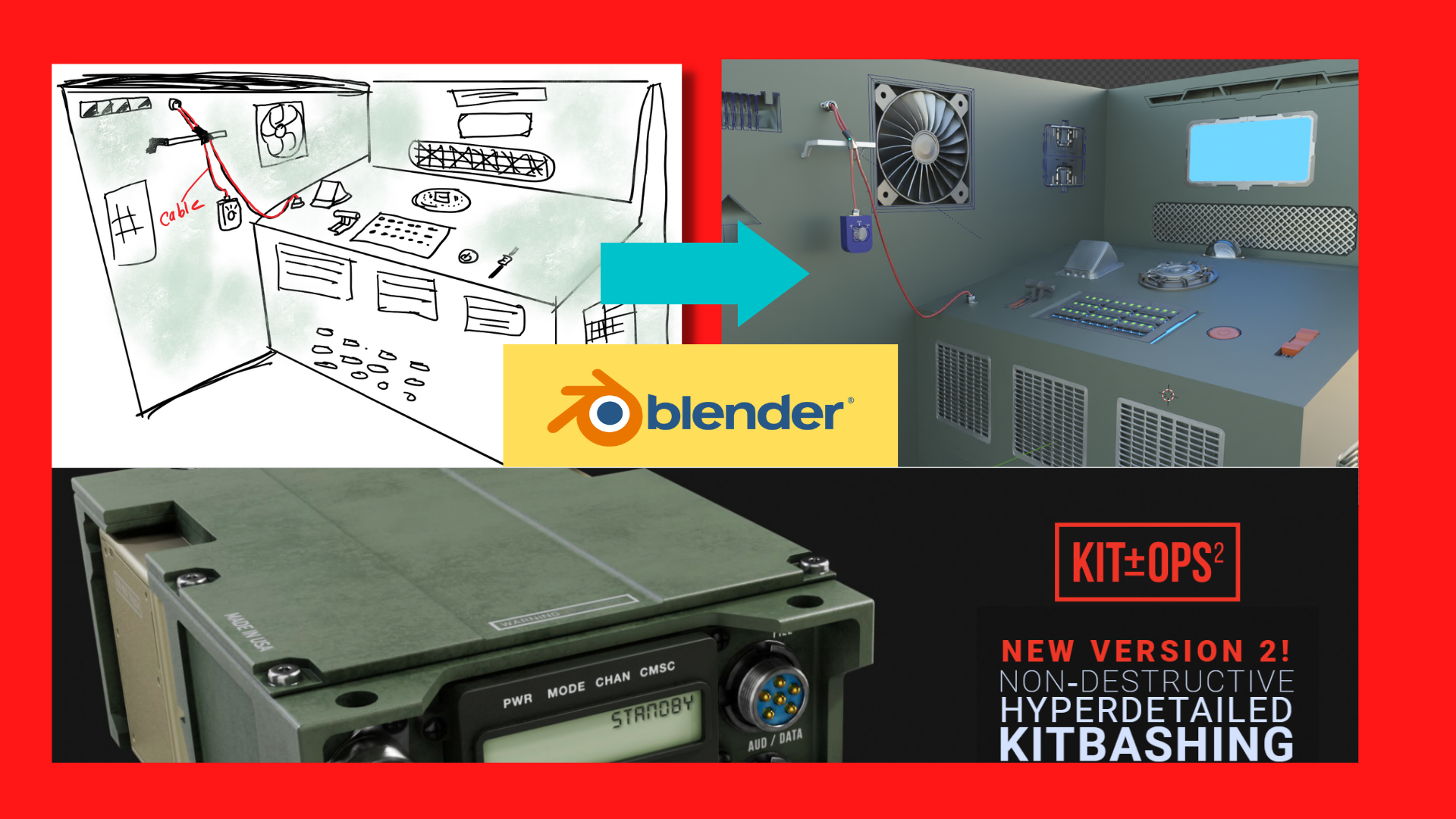
Konzeptzeichnung. Um mit der 3D-Modellierung zu beginnen. Ich habe diese einfache Skizze gemacht einen Raum
für digitale Geräte
zeigt. Das Konzept ist sehr klar. Wir müssen
ein paar Wände und Tabellen erstellen und einfach zusätzliche
Elemente von GitOps hinzufügen. Beginne zu modellieren Es ist nur ein einfaches Design, daher braucht es nicht
viel Erklärung. Sobald es stabil erscheint, Sie laut Skate mit dem Hinzufügen, beginnen
Sie laut Skate mit dem Hinzufügen, Einfügen oder
Assets zum Hauptobjekt. Es wird perfekt einrasten
und Sie können skalieren. Und an der Position zur Übereinstimmung
das
C-N-Verhältnis jedes Elements. Sie können mehrere
Assets ausprobieren, um es je
nach Kreativität
optisch bitter zu machen. Und wenn Sie versuchen, ein
solches Objekt manuell zu erstellen, wird
es viel Zeit in Anspruch nehmen. Dieses Add-On ist also perfekt für ein kleines Detail, das
möglicherweise schwer perfekt zu werden ist. Für diese
Tabelle gestartet Assembly. Erstellen Sie zuerst eine Steuerbox, fügen Sie einen Regler
hinzu, fügen Sie ihn am Ende ein. Jetzt für das Kabel verwende
ich das
Kabelrater-Add-On. Es ist sehr nützlich
, um Kabel zu erstellen. Wenn Sie später mehr
über den Tisch erfahren möchten, sehen Sie in meinem vorherigen
Kursprofil nach. Es erzeugt problemlos Kabel
zwischen den beiden Punkten. Außerdem hat es eine physikalische
Funktion, die es dem Kabel ermöglicht, wie
natürlich fällt, äh, Perioden. Und wir können auch perfekt
zu Kabel isolieren. Schließlich ist diese
digitale Ausrüstung bereit, indem Sie einfach etwas Licht hinzufügen. Es ist eine gute Sache
für eine Übung. Auf diese Weise können Sie Ketone
klarer sein und verwenden.
 SUNNY K., Blender 3D animation