Transkripte
1. Einführung: Ich liebe
Science-Fiction-Filme und die Erstellung einer ganzen 3D-Szene mit nichts als einem einzigen
Standbild Wie Sie habe ich nicht
zig Millionen Dollar, die ich nur
für VFX ausgeben könnte Blender ist für
mich als Filmemacher zu einem
äußerst wertvollen Werkzeug geworden , um zu manifestieren,
was in meiner Fantasie vorgeht Hallo, ich bin Alden Peters,
ich bin ein unabhängiger Filmemacher, Motion Graphics - und VFX-Künstler Motion Graphics Ich habe bei einem abendfüllenden
Dokumentarfilm mit dem Titel Coming Out
auf Amazon Prime und bei einem
Kurzfilm namens Femme Regie auf Amazon Prime und bei einem
Kurzfilm Ich habe auch an einem
Science-Fiction-Kurzfilm namens
Friends of Sophia gearbeitet , in dem ich alle
VFX-Shots selbst gemacht habe,
und ich mache auch
TikToks und
YouTube-Tutorials für
VFX-Aufnahmen und ich mache auch
TikToks und
YouTube-Tutorials mit Blender In diesem Kurs werden wir ein einziges Foto
machen. Verwenden Sie eine kostenlose Software namens FSpy, um
den Kamerawinkel zu analysieren Bringen Sie das in Blender und erstellen Sie eine komplette 3D-Szene mit Geometrie, die zu
diesem Foto passt. Aus Blender rendern
und dann
alles in After Effects zusammensetzen , damit es zusammenhängend aussieht Dies ist ein Kurs für Filmemacher
, die
den Produktionswert der Art
von Filmen, die Sie drehen, erhöhen möchten den Produktionswert der Art
von Filmen, die Filmen Idealerweise kennst du
die Grundlagen von Blender. Machen Sie sich mit den Grundlagen vertraut,
bevor Sie eintauchen. Insgesamt wird es
fünf Klassen geben, jede unterschiedliche
Techniken in Blender verwendet. Wenn Sie all
diese Kurse machen, werden
Sie am Ende
Ihren eigenen Science-Fiction-Kurzfilm Es gibt so viele
Möglichkeiten,
Blender auf Ihr Filmemachen anzuwenden , und so haben Sie hoffentlich ein Projekt in diesem Kurs das Sie dazu anregt,
Ihre Blender-Reise fortzusetzen Ich freue mich riesig darauf, dass du mitmachst, also
lass uns anfangen
2. Erste Schritte: Ich freue mich riesig, dass du
hier bist. Ich bin Alden Peters Ich bin ein unabhängiger Filmemacher und verwende Blender seit einigen Jahren für VFX und Motion Graphics
, darunter einen Science-Fiction-Kurzfilm
namens Friends of Sophia, dem ich alle
VFX-Shots selbst mit Blender gemacht habe Durch die Integration von
VFX mit Blender war
ich in der Lage, eine ganze
Cyberpunk-Science-Fiction-Welt
nur auf meinem Computer zu
Hause zu erstellen , völlig kostenlos Ich freue mich riesig
,
alles, was ich gelernt habe, mit
Ihnen teilen zu können alles, was ich gelernt habe, mit , damit Sie dasselbe tun
können, egal ob Sie einen Science-Fiction-Film
oder ein
Independent-Drama drehen egal ob Sie einen Science-Fiction-Film
oder ein
Independent-Drama drehen. Einige Dinge, die Sie für diesen Kurs wissen
müssen sind die Grundlagen von Blender Sie sollten in der Lage sein, sich in Blender
zurechtzufinden und die Grundlagen zu
kennen,
bevor Sie eintauchen Wenn Sie einige Grundlagen auffrischen möchten, schauen
Sie sich
auf jeden Fall Derek Elliotts Kurs hier Insgesamt wird es
fünf Klassen geben, jede unterschiedliche
Techniken in Blender verwendet. Wenn Sie all
diese Kurse machen, werden
Sie am Ende
Ihren eigenen Science-Fiction-Kurzfilm Ich habe festgestellt, dass
ich am meisten mache und am meisten
lerne, wenn ich ein Projekt habe, an dem ich arbeite, anstatt nur Einzelaufnahmen
zu machen Wenn du all
diese Kurse abgeschlossen
hast, wirst du deinen eigenen Science-Fiction-Film haben, und dazu gehört, aufzunehmen
und daraus
eine ganze 3D-Umgebung
zu ein einzelnes Bild aufzunehmen
und daraus
eine ganze 3D-Umgebung
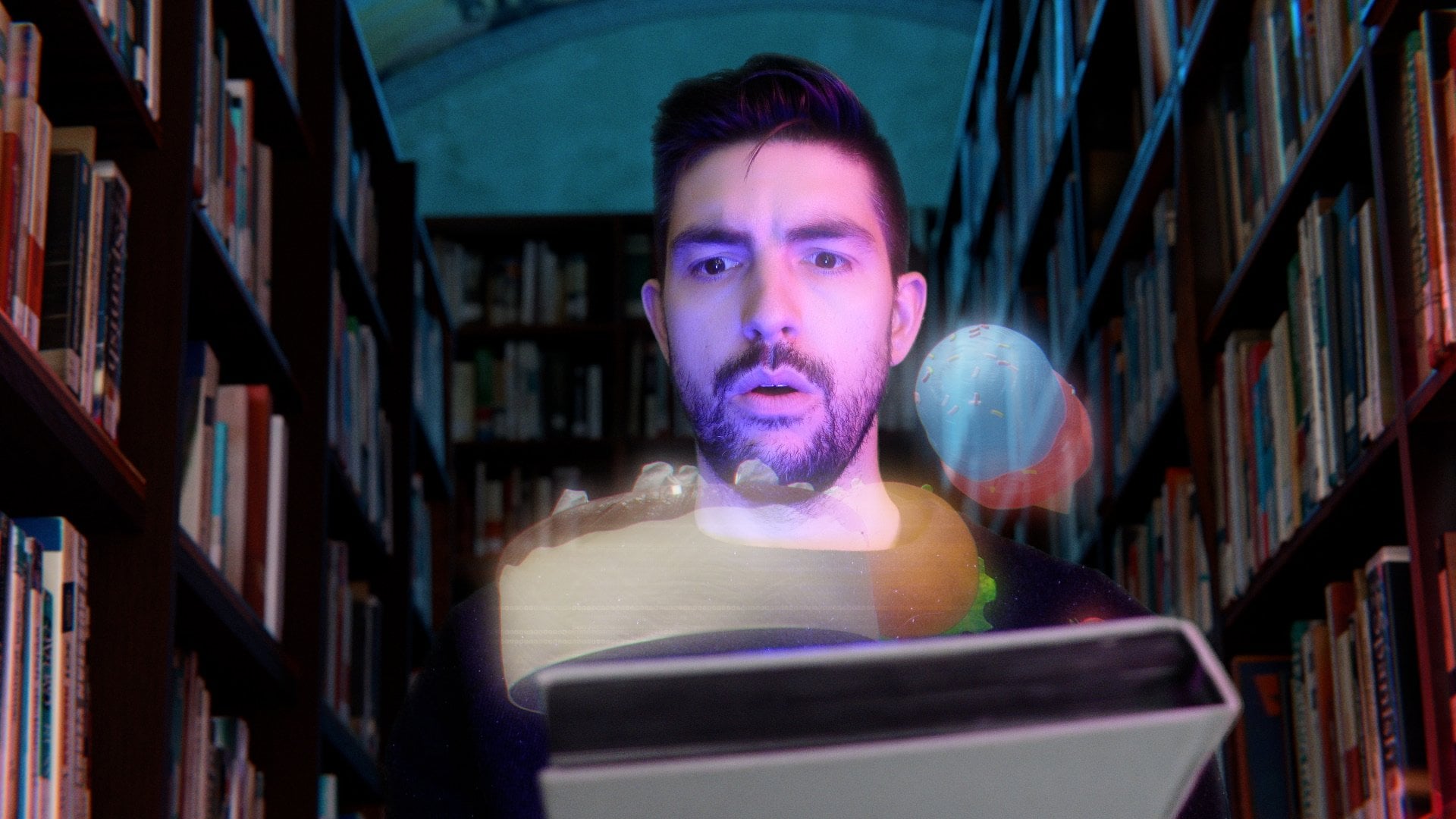
zu erstellen, 3D-Objekte zu verfolgen und Hologramme zu Objekten
hinzuzufügen, Hologramme zu Objekten
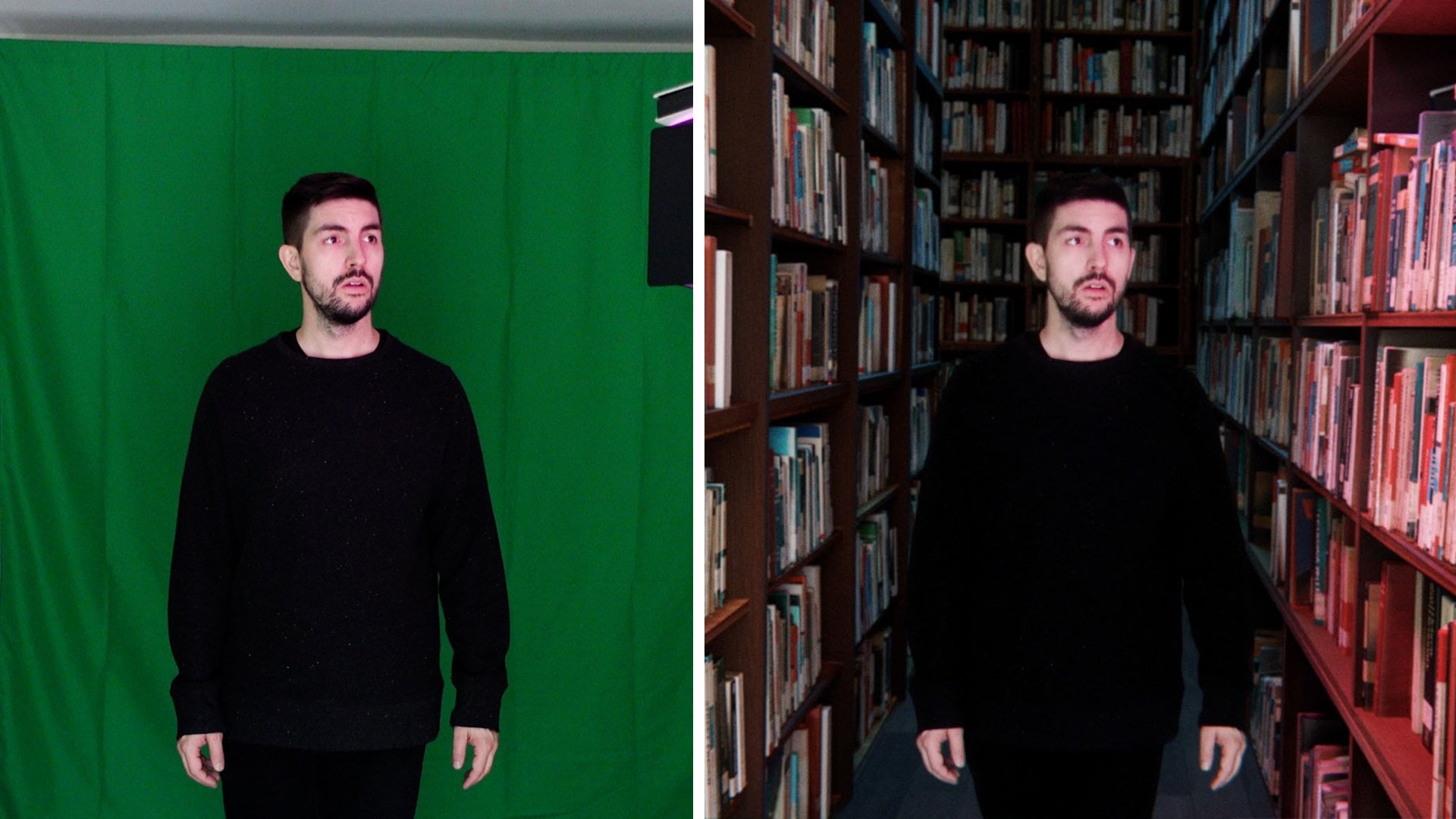
hinzuzufügen die du in der Hand hältst, Greenscreen-Filmmaterial
aufzunehmen und das in eine
3D-Szene in Blender zu
bringen
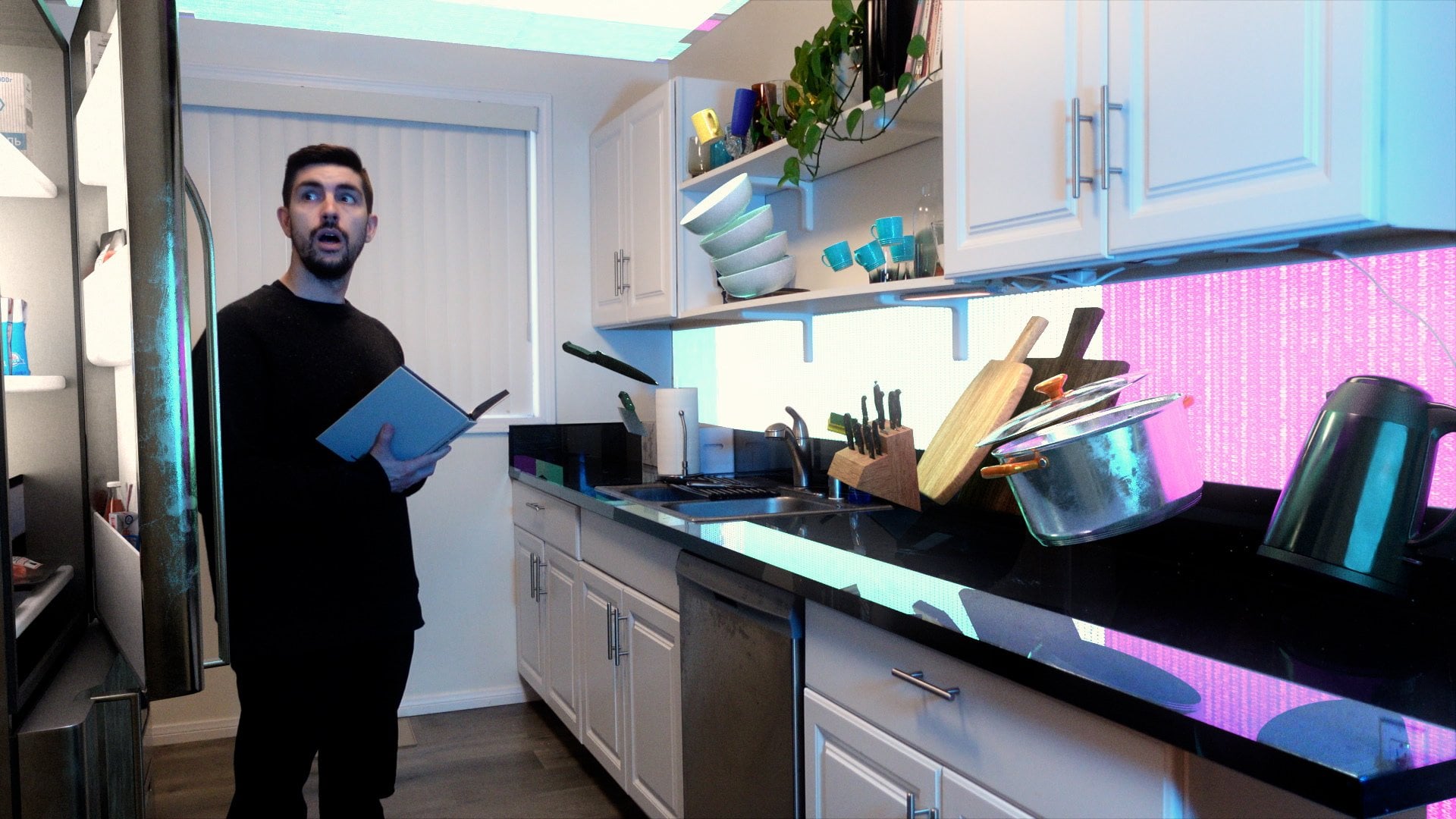
und ein komplettes 3D-Set zu erstellen Verfolgen Sie Ihr
Filmmaterial in Blender und fügen
Sie ihm dann
eine weitere 3D-Szene hinzu. Wenn Sie bereit sind, loszulegen,
laden Sie Blender und FSpy herunter. Beide sind kostenlose
Open-Source-Software. Ich werde auch
After Effects verwenden. Ich verwende 2023 und 2024. Wenn Sie eine frühere Version verwenden, die
Funktionalität von Alpha Matte und Luma Matte
ein ändert sich
die
Funktionalität von Alpha Matte und Luma Matte
ein wenig Ich werde dieses
Stockfoto von Pexels verwenden. Pexels ist eine kostenlose Website für
Stockmaterial und Fotos. Sie können das
Foto, das ich in
den Unterrichtsmaterialien verwende, herunterladen und mit demselben Foto
weitermachen Nun, da wir
durchgesehen haben, was Sie benötigen, lassen Sie uns weitermachen und mit FSpy
beginnen
3. Verwendung von fSpy: Jetzt werden wir zu
FSpy springen. Dies ist eine Software, die Ihnen
hilft, ein Bild zu analysieren, den Kamerawinkel
nachzubilden
und die Brennweite der
Kamera zu bestimmen Das ist ein Bild von einer Gasse, die
wir benutzen werden Ich habe schon
einige Schilder mit Photoshop ausgearbeitet. Aber wenn Sie
nach einem Bild suchen, egal ob Sie dieses oder ein
anderes von Pexels verwenden, sollten
Sie nach
etwas suchen, das
sehr klare geometrische
Formen auf den Gebäuden hat sehr klare geometrische
Formen auf den Das wird
dein Leben um einiges einfacher machen. Wenn du
ein Bild auswählst, ist
es idealerweise Landschaft
, weil das
die Ausrichtung der
Aufnahme sein wird , die wir machen. Sie können aber auch ein
vertikales Bild verwenden. Der Unterschied besteht jedoch darin, dass
Sie
in dieser Aufnahme nicht so viel Breitengrad haben
werden, also müssen Sie viel mehr
hineindrücken,
und das ist, als würde man
ein vertikales Bild auf Landschaftsproportionen zuschneiden als würde man
ein vertikales Bild auf Landschaftsproportionen Öffnen Sie zunächst
FSpy und
ziehen Sie Ihr Bild einfach direkt in
diese Software gibt es eine Option für dunkles Bild Hier gibt es eine Option für dunkles Bild, mit der Sie diese Achsen
besser erkennen können Ich schalte es gerne aus, nur damit ich das Bild
etwas besser sehen
kann. Dann haben wir diese Griffe. Einige sind mit x beschriftet,
andere mit y. Wir können auch hier raufgehen und einige bei Bedarf auf z
ändern. Wir werden sie an den X-, Y- und Z-Achsen ausrichten,
die wir in diesem Bild sehen. Sie werden nach klaren Linien
suchen. Ich werde das auf
Z ändern, weil wir
diese Gebäude haben. Sobald Sie etwas
grob ausgerichtet haben, können
Sie diesen
Ausgangspunkt sehen, wenn Sie es herumziehen Der Schuss zeigt
entlang dieser Achsen. Aber zuerst wollen wir sie verfeinern. Wenn Sie die Umschalttaste drücken, während
Sie diese Griffe anordnen, können
Sie eine viel
feinere Platzierung erzielen. Wenn wir nun diesen Cursor bewegen, können
Sie sehen, dass er ziemlich
genau ausgerichtet ist. Das Y braucht etwas
Arbeit da drüben. Lass uns stattdessen vielleicht einen Platz
hier oben am Fenster suchen. Sie können sehen, dass dieses
Y jetzt mit
unserer gesamten Geometrie hier im Bild übereinstimmt. Wo auch immer wir
diesen Cursor platzieren, wird der Ausgangspunkt in
Blender sein. Wähle eine Ecke. Ich drücke die Umschalttaste und ziehe es hierher an den
Rand des Gebäudes. Speichern Sie dann Ihr FSpy-Projekt. Jetzt, wo wir alle in einer
Reihe stehen und
dieses FSpy-Projekt gespeichert haben dieses FSpy-Projekt gespeichert Lass uns Blender öffnen und mit unserer Szene
weitermachen.
4. Szeneneinstellung: Jetzt ist es an der Zeit, Blender zu
öffnen, und wir werden
einige Projekteinstellungen einrichten. So
sieht Blender aus, wenn Sie ihn zum ersten Mal öffnen. Wir werden hier einfach
mit einem Standardprojekt beginnen. Hier auf dieser Registerkarte gehen
wir
zu unserer Ausgabe hier, und hier können wir unsere Auflösung
einrichten. Wir werden 1920 mal 1080
arbeiten, aber wenn Sie 4K
oder etwas Ähnliches machen würden, würden Sie
hier diese Einstellung
ändern, und auch Ihre Bildrate 24-2.398, wenn Sie mit dieser Bildrate arbeiten Als Nächstes
werden wir das
FSpy-Add-on installieren Sie können dieses
Add-On an derselben
Stelle herunterladen, an der Sie die
FSpy-Software von deren Website heruntergeladen Es wird
ein ZIP-Ordner heruntergeladen, öffnen Sie den ZIP-Ordner
nicht Wir werden einfach das Ganze
installieren. Bearbeiten, Einstellungen Klicken Sie unter Bearbeiten, Einstellungen, auf Add-Ons und dann wählen wir
„Installieren“. Navigieren Sie zu dem Ort, an dem Sie
Ihr FSpy Blender-Plug-In gespeichert haben, klicken Sie auf den ZIP-Ordner, wählen Sie „Add-on installieren“
und schalten Sie es
dann Einige andere Add-Ons werden
wir jetzt
aktivieren, weil wir sie in dieser Klasse verwenden
werden, und weitere Klassen
sind Node Wenn du
hier nach Node Wranglers suchst und es einfach einschaltest, viele
Blender-Add-Ons installiert, aber sie sind nicht aktiviert,
sodass du je nach Projekt auswählen kannst, welche du Das andere Add-on ist der Import von
Bildern als Flugzeuge direkt dort, und das sollte uns
den Einstieg erleichtern Wählen Sie alles in Ihrem
Projekt aus und drücken Sie X,
um es zu löschen Gehen Sie dann zu
Datei, Import, FSpy Diese Menüoption wird verfügbar sein, sobald
Sie das Add-On
installiert haben Navigieren Sie zu dem Ort, an dem Sie
Ihr FSpy-Projekt gespeichert haben , und importieren Sie es Wenn Sie das Bild hier teilen, wurde dadurch eine Kamera
importiert, der Ausgangspunkt in Blender
ist der Punkt in FSpy, an
dem wir ihn gesetzt haben, und all unsere X-, Y - und Z-Achsen in Blender stimmen mit der Aufnahme selbst überein Diese Kamera hat das Bild, das wir als Hintergrundebene
verwendet haben. Das erste, was wir jetzt
tun werden, ist, eine Geometrie zu erstellen, die dem Bild selbst
entspricht. Später werden wir unser Bild auf diese Geometrie projizieren, und dadurch erhalten wir
die 3D-Umgebung. Um zu beginnen, drücken Sie die Taste A
und fügen Sie eine Ebene hinzu. Drehen wir es auf der
X-Achse um 90 Grad und auf der Z-Achse um 90 Wir werden
das untere Viertel
dieser Ebene bis zum
Ausgangspunkt in Blender ausrichten. Sie können in den Bearbeitungsmodus wechseln Wenn Sie
eine Kante ausgewählt haben
und dann G und dann entweder X,
Y oder Z drücken , wird sie an dieser Achse
fixiert. Wenn Sie G und dann Y drücken, können
wir diese Ebene
entlang der Y-Achse bewegen, und G und dann Z, wir können sie auf der Z-Achse nach oben
bewegen. Dadurch erhalten wir eine Ebene, erhalten wir eine Ebene die mit
diesem Gebäude hier in einer Linie steht Wenn wir
das etwas besser sehen wollen, können
wir hier in
die Sichtbarkeit gehen und MatCap und Random
wählen Dadurch
erhält jedes
Geometrieelement seine eigene Farbe Sie müssen es
in beiden Fenstern tun, wenn Sie zwei Fenster geöffnet haben Von hier aus können wir,
immer noch im Bearbeitungsmodus, die Unterseite
wählen, E
drücken, um zu extrudieren, und dann X entlang der X-Achse und dort entlang des Bodens
bewegen,
und dann auch E und dann Z, um es auf der Z-Achse
nach oben zu bewegen Wir nehmen diese
beiden Seiten und extrudieren sie entlang der Y-Achse
die Straße hinunter Fügen Sie einen Schlaufenschnitt hinzu und
richten Sie ihn an das Gebäude hier aus. Drücken Sie X, um diese
Straße entlang zu extrudieren, und wählen Sie dann diese beiden Kanten dort und E aus und extrudieren Sie
sie auf der Ich kann auch Shift
A drücken und einen Würfel hinzufügen, und wir richten ihn so aus, dass er dem Gebäude im
Hintergrund entspricht dem Gebäude im Jetzt, wo wir etwas Tiefe haben, verschieben wir ihn entlang der Z-Achse nach unten
und skalieren ihn so, dass er mit dem Gebäude übereinstimmt Drücken Sie L, um alle
Flächen dieser Geometrie auszuwählen, und drücken Sie dann R und Z,
um sie entlang
der Z-Achse zu drehen und den Winkel
zu korrigieren Ich werde
der Szene weiterhin Geometrie
hinzufügen, um den Gebäuden im Hintergrund, den
Felsvorsprüngen entlang des Gebäudes und den unterschiedlichen Höhen zwischen der Straße
und
dem Bürgersteig mehr Details
hinzuzufügen Felsvorsprüngen entlang des Gebäudes und den unterschiedlichen Höhen zwischen der Straße
und dem Das wird ein paar Minuten dauern,
aber wir treffen
uns hier, wenn ich Da dieses Bild eine alte, wie eine europäische Gasse
aussieht, gibt es einige Widersprüche den geraden Linien des
Bürgersteigs und der Straße selbst, nur weil es das
alte Copplestone ist, also musste ich hineingehen und einige Punkte manuell
anpassen, um
alles in eine Reihe zu bringen, und die Geometrie ein
wenig
aufteilen , damit ich mich nur auf die Straße
und dann auf jedes Gebäude
konzentrieren konnte . Nachdem ich
die Geometrie hinzugefügt habe, ich
alles zusammen
und
füge dann ein Material hinzu, das dieses Gassenbild
als Bildtextur verwendet . Lassen Sie uns nun unsere Geometrie zusammenfügen. Wenn ich hier alles
auswähle und
Strg oder Befehl J drücke
, werden all
unsere separaten Formen
zu einer einzigen Geometrie zusammengefügt . Jetzt fügen wir
eine Bildtextur hinzu. Oben in Blender befindet sich eine Registerkarte Schattierung, die einen Teil
des Fensterlayouts ändert Sie können das verwenden, wenn
es für Sie funktioniert. Ich möchte hier einfach klicken
und ziehen und
ein weiteres Fenster öffnen und Shader Editor
wählen Um damit zu beginnen, klicken Sie hier auf der Registerkarte
Materialien auf Neu. Das wird ihm
einen prinzipientreuen BSDF-Shader geben. Wir werden das Alley-Bild
direkt in unser
Shader Editor-Fenster ziehen direkt in unser Wählen Sie hier den Farbknoten und ziehen Sie ihn in die
Grundfarbe des Materials Wenn wir unsere Ansicht
zur Schattierung im Ansichtsfenster ändern, können
wir sehen, dass
sich unser Bild jetzt auf dieser Geometrie befindet, aber alles ist völlig falsch, also fügen wir noch ein paar Effekte
hinzu, damit das funktioniert Zuerst schalte ich hier das Hintergrundbild
der Kamera aus, damit ich
nur
das Material sehen kann , mit dem ich arbeite auf der Registerkarte Modifikatoren
unter Bearbeiten die Option UVProject aus Wählen Sie in UVMap UVMap
und Object diese Alley.fSpy und Object Das ist der Name der
Kamera, die hineingezogen wurde. Wir können anfangen, die Dinge
etwas besser in einer Reihe zu sehen, aber zuerst müssen wir
unser Seitenverhältnis genau hier einstellen Ich werde die
Informationen aus diesem Bild abrufen. Die Abmessungen sind 2784 mal 1856, und ich werde das
hier im Seitenverhältnis angeben, damit das Bild richtig auf unsere Kamera
ausgerichtet Wenn wir in unserem Material „Wiederholung“ zu „Clip“
ändern, sehen
wir, wo das
Bild abgeschnitten wird Hier in der Ansicht
ohne Kamera können
Sie sehen, wo sich die Kanten
unserer Aufnahme befinden müssen Wir haben bereits eine
3D-Version dieses Bildes, sodass wir eine neue Kamerabewegung hinzufügen können, aber lassen Sie uns der Szene etwas mehr
Geometrie hinzufügen hier im Fenster
auf der linken Seite Wenn ich hier im Fenster
auf der linken Seite einige
Loop-Cuts zu dieser Geometrie hinzufüge, erhalte
ich
viel mehr Details,
vor allem, wenn ich Lichter hinzufüge,
um neue Schatten zu erzeugen, also füge ich
einige Loop-Cuts hinzu. Ich suche alle Kanten
des Fensters und
die Kanten aller Trennwände
zwischen den Fensterscheiben Alles, was ich
denke, wird
eine etwas andere Tiefe haben eine etwas andere Tiefe Im Bearbeitungsmodus
wähle ich einen Schleifenschnitt, und da alles so ziemlich ausgerichtet
sein sollte, suche
ich einfach nach allen Kanten dieses Fensters an
der Außenseite und nach allen Trennwänden zwischen
den Glasflächen Manchmal sind die Dinge nicht perfekt ausgerichtet,
aber dieser Prozess, den wir hier mit der Projektion
der Textur
durchführen , ist ein
bisschen fehlerverzeihend, also ist
das vorerst okay Dann wähle ich
alle Fensterscheiben aus
und drücke E, um sie rückwärts zu extrudieren Nur um zu sehen, was ich hier mache, füge
ich ein weiteres
Material hinzu, indem hier
auf der Registerkarte Materialien auf
dieses Plussymbol Ich nenne es einfach so
etwas wie Da die Fensterscheiben bereits ausgewählt
sind, kann
ich auf ein Schild klicken Dadurch erhält
es diese neue weiße Textur Es sieht
so aus, als ob ich die
Fenster nur ein wenig weit nach hinten geschoben , als ob ich die
Fenster nur ein wenig weit nach hinten habe. Deshalb wähle ich sie
erneut aus und drücke G und X, um sie entlang
der X-Achse zu verschieben, bis ein Teil dieser falschen
Projektion Ich werde
diesen Vorgang mit
verschiedenen Fenstern und Türen fortsetzen verschiedenen Fenstern und Türen , die ich überall in der Szene sehe Je mehr Zeit Sie
hier verbringen und je mehr Details, desto mehr Gewinn haben Sie später Es dauert nicht allzu lange,
weil alles so
ziemlich auf
der X-, Y- und Z-Achse ausgerichtet ist ziemlich auf
der X-, Y- und Z-Achse ausgerichtet also einfach ein wenig Zeit dafür und treffen
Sie sich dann
wieder hier, wenn Sie fertig sind . Nehmen Sie sich
also einfach ein wenig Zeit dafür und treffen
Sie sich dann
wieder hier, wenn Sie fertig sind
.
5. Szeneneinstellung: wir nun die gesamte Geometrie in unserer Szene haben, können
wir eine neue Kamera hinzufügen und eine neue Kamerabewegung
erstellen. Drücken Sie dazu die Umschalt-A-Kamera. Es wird hier
am Ausgangspunkt auftauchen,
also bringen wir es nahe genug
an die Stelle, an der sich diese F-Spionagekamera befindet. Wenn du das herunterschaltest
und auf dieses grüne Symbol klickst, wird
dies
deine aktive Kamera Hier in den Objekteigenschaften. Lassen Sie uns einfach einen Teil
dieser Rotation ausschalten , bis wir so etwas
bekommen. Eine Sache, die ich in dieser Phase
hilfreich finde, sind die Kameraeinstellungen
unter View-Port-Display. Diese Passpartout-Einstellung, wenn du sie aufdrehst, wird alles
außerhalb deiner Aufnahme schwarz Ich glaube,
dass meine Aufnahme
breiter ist , als wenn ich sie hier im Bild
sehe Das hilft dir nur,
genau zu sehen, was in der Kamera ist. Ich werde
einen leichten Schub hinzufügen. Also gehen wir rein und
drehen uns zum Fenster, wo wir später einige Details
hinzufügen werden. Wir werden das tun, indem wir einige Schlüsselbilder
hinzufügen. In Ihren Objekteigenschaften können
Sie Keyframes auf zwei Arten erstellen Eine Möglichkeit besteht darin, den Mauszeiger
über eine Eigenschaft zu bewegen und I zu
drücken. Dadurch wird ein neuer
Keyframe erstellt Sie können auch, wenn
Sie ein Objekt markiert haben, I klicken und dann auswählen welche Eigenschaften Sie einen
Keyframe hinzufügen möchten Lassen Sie uns dies vorerst als
unseren ersten Keyframe hinzufügen .
Gehen Sie vorwärts Drücke G. Vielleicht
fügst du hier etwas Rotation hinzu und drückst wieder I. Dadurch erhalten
wir diese Kamerabewegung, und das hat die gesamte Parallaxierung einer 3D-Umgebung, anstatt
nur über
ein einzelnes Bild zu schwenken Jetzt, wo wir
die gesamte Geometrie und Kameraeinstellungen
für unsere Szene haben die gesamte Geometrie und Kameraeinstellungen , werden
wir im nächsten Kurs mit 3D-Modellierung und
Texturierung fortfahren
, werden
wir im nächsten Kurs mit 3D-Modellierung und
Texturierung fortfahren damit alles viel fotorealistischer
aussieht
6. 3D-Modelle, Beleuchtung und Texturen: Nachdem wir
die Szene eingerichtet haben, werden
wir
einige Lichter und neue 3D-Geometrie
hinzufügen, um mehr Details hinzuzufügen. Das Erste, was ich beachten
werde, sind die verschiedenen
Render-Engines in Blender. Es gibt Eevee,
das ist Echtzeit, und Cycles, was
Raytracing ist Eevee gibt
Ihnen eine ungefähre Vorstellung
davon , wie sich Licht in der Szene verhalten wird
, und Cycles berechnet tatsächlich
jedes Pixel,
auf das das Licht trifft und wieder zurück
zur Kamera geht Rendern von Cycles dauert viel
länger, aber die Details sind
viel realistischer Je nachdem, welche Art von
Computer Sie verwenden, müssen
Sie möglicherweise den
einen oder den anderen verwenden. Wir werden für
den Rest dieses Projekts Zyklen verwenden. Aber manchmal ist es hilfreich, besonders wenn Sie 3D-Geometrie
hinzufügen, alles in
Eevee
zu behalten , damit Blender
nicht abstürzt, und dann zu
Zyklen für letzte Anpassungen überzugehen Wechseln Sie zur Schattierung im Ansichtsfenster,
und das
gibt uns einen Überblick über und das
gibt uns einen Überblick die Szene mit all
unserer Beleuchtung Es passiert nichts, weil
da noch nichts drin ist Aber wenn wir „Shift A“ drücken, fügen wir ein Flächenlicht hinzu, bewegen
es und drehen es. Dann
lassen Sie uns das hier unten in Ihren
Objektdateneigenschaften auf
etwa 1.500 erhöhen, damit wir wirklich sehen können,
was vor sich geht. Dann lassen Sie uns eins
am Ende der Gasse nach unten verschieben es stattdessen auf
etwa 500
ändern. Wenn wir dann nur die Farben
ändern ,
nur um ein bisschen besser zu sehen, was hier vor
sich
geht, dann werden wir beginnen, viele der Details zu sehen , die wir hier hinzugefügt haben. Wir können sehen, dass dieses
Licht auf all
diese Gebäude
richtig scheint , aber je mehr Extrusionen wir herstellen, desto realistischer wird
das Ganze aussehen Wenn wir zu Zyklen wechseln, dauert das Laden etwas Aber eine Sache, die Ihnen
zwischen den beiden auffällt, ist die Art und Weise Schattenabfall funktioniert, in Zyklen
viel genauer ist Jetzt werde ich diese Lichter
einrichten und die Szene im Grunde
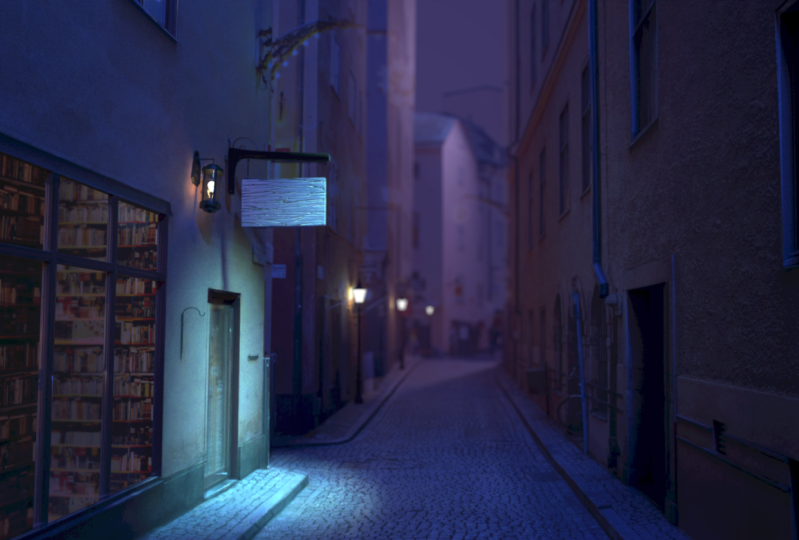
neu beleuchten Was wir ursprünglich hatten, war tagsüber
eine Gasse, aber wir werden
dafür sorgen, dass das nachts stattfindet Ich nehme das
Licht im Hintergrund, gebe ihm einen cyanfarbenen Farbton
und lasse es von dort oben
herunterscheinen Ich werde hier etwas
Ähnliches machen. Ich sehe auch, dass es
in der Aufnahme selbst einige Lichter
gibt , also werde ich
hier
einige Lichter in warmen Farbtönen hinzufügen , um nachzuahmen, was dort
vor sich geht Ich werde ein Punktlicht hinzufügen, da es
in alle Richtungen emittiert, und es so gut ich kann ausrichten So etwas in der Art.
Dann wechseln Sie einfach zu Zyklen, um
einen genaueren Überblick
darüber zu erhalten , wie
Ihr Beleuchtungssetup aussieht. Sie können weiter herumspielen und diese Szene so aussehen
lassen,
wie Sie möchten. Ich werde
noch ein paar blaue Lichter
direkt über dem Laden hinzufügen ,
nur um die Aufmerksamkeit des Publikums auf
die Ladenfront zu lenken Aufmerksamkeit des Publikums auf
die Ladenfront zu Jetzt, wo wir etwas
Licht installiert haben, werden
wir mit
den Materialien arbeiten, um dem Ganzen
noch mehr Textur zu verleihen , damit
es sich realistischer anfühlt Um das zu tun,
gehen wir in unseren Shader-Editor. Eine Sache, die uns auffallen wird
, ist, dass die Gebäude in Bezug auf Textur und
Rauheit oder Glanz ziemlich
einheitlich sind in Bezug auf Textur und
Rauheit oder Glanz ziemlich
einheitlich Wir können dieses Bild aufnehmen und es
einfach bis zur Rauheit
ziehen Wenn wir „Shift A“ drücken und einen Farbverlaufsknoten
hinzufügen und ihn zwischen diese beiden
ziehen, ihn zwischen diese beiden
ziehen, können
wir anpassen, wie das aussieht Nachdem wir Node
Wrangler installiert haben, können
wir mit Strg Shift auf einen beliebigen Knoten
klicken, und Sie werden die
Ansicht von diesem Knoten aus sehen Hinsichtlich der Rauheit
verläuft dieser Farbverlauf von ganz Schwarz
bis ganz Alles, was in
diesem Bild vollständig schwarz ist, hat keine Rauheit, es ist
also vollständig glänzend,
und alles, was vollständig
weiß ist,
hat volle Rauheit,
was bedeutet, dass es vollständig matt ist Als Erstes können
wir die Schieberegler anpassen um zu ändern, welche Teile
des Bilds Rauheit aufweisen, und dann können wir
das Schwarz weit nach oben und
das Weiß etwas nach unten bringen das Schwarz weit nach oben und
das Weiß Das wird, wie
wenn Sie hier oben sehen, zu einer
gewissen Variation der Rauheit führen gewissen Variation Diese Textur im Bild
, bei der es sich um
Wasser handeln könnte, das an der Seite heruntertropft wird reflektierender sein als
andere Teile des Als Nächstes können
wir einen Bump-Node hinzufügen. Shift A, Bump. Wir setzen das
Normale in das Normale ein und wir nehmen
diese Bildtextur und bringen sie in die Höhe Das wird diese Bilddaten
nehmen und sie in Bump-Daten umwandeln Das ist wie leicht
extrudierte Abschnitte des Bildes selbst Wenn wir nach unten drehen, werden
wir
hier in der Wand eine
subtilere Variation haben , und auch
das ist etwas, das wir,
wenn
wir zu Zyklen wechseln ,
etwas detaillierter sehen Der nächste Schritt
wird darin bestehen, unserer Szene
noch mehr Geometrie hinzuzufügen . Sie können
Türen und Fenster extrudieren , um mehr Details
hinzuzufügen Wir können auch 3D-Modelle einbringen. Kostenlose 3D-Modelle finden Sie auf Websites wie Sketchfab
und Es gibt auch ein kostenloses
Add-on namens BlenderKit, dem Sie nach der Installation kostenlose 3D-Modelle
direkt in Blender
herunterladen
können kostenlose 3D-Modelle
direkt in Blender
herunterladen Lassen Sie uns zunächst BlenderKit herunterladen
und installieren. Sie folgen demselben Vorgang: Gehen Sie zu den Einstellungen
, Gehen Sie zu den Einstellungen
, klicken Sie auf „Installieren“ und wählen Sie
die BlenderKit-Zip-Datei Klicken Sie auf dieses Feld und das
aktiviert das Add-on. Wenn Sie nun in diesem Seitenmenü auf „N“ klicken, erhalten
Sie
einen
BlenderKit-Tab , und von diesem Tab aus können
Sie nach etwas
wie Straßenbeleuchtung suchen, hier
unten in den Suchfiltern, wenn Sie zuerst kostenlos wählen, und es gibt all diese 3D-Modelle, die Sie mit einem einzigen Klick
herunterladen können Ich werde
diese Kugellichter herunterladen nur weil sie Sci-Fy aussehen, und ich kann
die Lichter in dieser Szene
hier durch ein 3D-Modell ersetzen . Mit einem Klick wird das
Modell heruntergeladen. Es wird hier in
seiner eigenen Sammlung angezeigt und hat ein leeres Feld, mit dem Sie alles
kontrollieren können. Wenn ich das Licht hier runterstelle
oder es sogar installiere, vielleicht direkt
hier über dem Schaufenster Wenn wir in die Render-Ansicht gehen und die Materialien
darin enthalten, haben wir eine Emission, sodass wir die
Farbe ein wenig anpassen können Nein. Es ist ein bisschen cooler
, zu unserer Szene zu passen. Wenn Sie eine OBJ-Datei oder
eine FBX-Datei von
Sketchfab oder TurboSquid herunterladen , Sie diese wie
folgt Wählen Sie Datei, Import, entweder OBJ oder FBX,
je nachdem, welche Art von Versuchen wir es mit diesem
. Klicken Sie auf „Importieren“, und das wird ein Modell eines Schildes
importieren. Wir können das
verkleinern und es über unserem Schaufenster
platzieren Wenn Sie diese Modelle
herunterladen, werden
die Materialien oft nicht verlinkt
und sie werden magentafarben angezeigt Wir müssen es nur wieder verbinden. Eine schnelle Möglichkeit, dies zu tun,
besteht darin, einfach zu Datei,
Externe Daten,
Fehlende Dateien suchen zu gehen Externe Daten,
Fehlende Dateien suchen Navigieren Sie zu dem Ort, an dem Sie
Ihr 3D-Modell gespeichert haben , und
wählen Sie „Fehlende Dateien suchen“. Manchmal dauert es eine Sekunde, manchmal ist es ziemlich schnell. Wir werden ersetzen,
was auf dem Schild steht, aber die anderen
Materialien sind jetzt einsatzbereit. Das ist ein wirklich lustiger Teil
des Prozesses, bei dem du eine Menge 3D-Modelle
und so zu deiner Szene
hinzufügen
und anfangen kannst, etwas Neues zu kreieren. Mit Sketchfab,
TurboSquid BlenderKit gibt es
eine Menge kostenloser Dinge
, die Sie herunterladen und
mit denen Sie Spaß haben können Ich werde ein bisschen davon machen
und dich dann wieder
hier treffen, und dich dann wieder
hier treffen
7. Hinzufügen von Details und Bewegung: Jetzt fügen wir der Storefront einige
Details hinzu, also werde ich
Bilder als Flugzeuge importieren Das war das Add-on, das
wir zuvor aktiviert haben. Dann
navigiere ich zu dem Ort, an dem ich Bilder
aus der Bibliothek aus
Pixeln gespeichert habe Bilder
aus der Bibliothek aus
Pixeln gespeichert , und das
Bild,
das sich bereits auf einer
Ebene befindet, mit eigenem Material Ich drehe es einfach und
lege es
ein bisschen hinein, als ob sich hinter
diesem Fenster
Bücherregale befinden würden ein bisschen hinein, als ob sich hinter
diesem Fenster
Bücherregale befinden hinter
diesem Fenster
Bücherregale das Material
der
Schaufensterfenster kann
ich durch diese
Glasscheibe hier Wenn ich das Material
der
Schaufensterfenster in diesem Drop-down-Menü auf Glas umstelle und
dann in der gerenderten Ansicht schaue, schauen Im Shader-Editor für
dieses Glasmaterial werde
ich die
Rauheit verringern, sodass ich durch das Glas etwas klarer sehen
kann Außerdem werde ich
diese Glasgeometrie trennen, also wähle ich
alle Flächen aus, klicke auf „P“ und trenne sie
nach Jetzt
wird diese Glasscheibe ihre eigene Geometrie haben. Ich kann die Materialien, die nicht aus
Glas sind, daraus löschen. Ich werde im Laden eine
Bereichsbeleuchtung anbringen und sie
auf
die Fläche des Bücherregals richten. Ich optimiere weiter
und nehme
Anpassungen vor, optimiere weiter
und nehme
Anpassungen bis sie richtig
aussieht Dann verschiebe ich die
Bilder eines Bilds wieder als Flugzeuge, und ich navigiere
zu einem anderen Ich werde dieses Bild skalieren und
positionieren. Beim ersten Bild gehe ich auf die Registerkarte „Modifikatoren“ und
füge ein Array hinzu, sodass ich das Bild ein paar Mal nach links und
rechts und nach oben und unten anordnen kann, damit
diese Bücherregale das Innere des
Schaufensters
füllen Sie sehen eine kleine Szene zwischen den Büchern,
aber ich kann sie direkt hinter
der horizontalen Trennwand zwischen
den
Glasflächen auf der Ladenfront verbergen horizontalen Trennwand zwischen
den
Glasflächen auf der Ladenfront Glasflächen In der zweiten Bildtextur füge
ich
RGB-Kurven zwischen dem Bild und
der
Grundfarbe hinzu und
passe einfach einen Bild und
der
Grundfarbe hinzu und
passe einfach Teil des Kontrasts und der Farbe an, sodass die beiden Bilder etwas besser zueinander
passen Nehmen Sie einige Änderungen an
der Innenbeleuchtung und rendern Sie dann
ein kurzes Testbild , um zu sehen, wie
alles aussieht. Aber so werden wir im Grunde ein Interieur für
unsere Ladenfront
schaffen, das auch eine gewisse Parallaxie zwischen dem Fenster und
den beiden Bücherregalen innerhalb
des Gebäudes
aufweist Fenster und
den beiden Bücherregalen innerhalb
des Für das Schaufensterschild werden
wir
den UV-Editor verwenden, um das Bild auf dem 3D-Modell zu ändern Wenn
wir in diesem 3D-Modell auf den Bearbeitungsmodus tippen, haben
wir dieses Schildermaterial hier, und ich werde dieses Bild einfügen Das ist etwas, das ich während der Reise gemacht habe und
bei dem nur ein Alien ein Buch liest und Bücher in einer Science-Fiction-Schrift
geschrieben Ich werde hier unten ein weiteres
Fenster öffnen, das UV-Editor-Fenster. Wenn ich jetzt mit unserem Modell in den
Bearbeitungsmodus und die Gesichter auswähle, kann
ich auf „U“ zum Auspacken klicken, oder wenn ich alles im Quadrat
habe, kann ich U wählen, aus der Ansicht
projizieren, und dann
wird das Modell direkt
auf dieses Bild hier
projiziert in diesem UV-Editorfenster Wenn Sie in diesem UV-Editorfenster skalieren und
dieselben Tasten S und G verwenden, um Dinge zu skalieren
und zu bewegen, können
Sie festlegen, welcher Teil Ihres Bildes
auf dieser Geometrie sichtbar ist. Dann ziehe
ich in unserem Shader-Editor
mit dem Zeichenmaterial die Farbe nach unten in den
Emissionsknoten
und stelle dort etwa eins auf Das wird das Schild zum Leuchten
bringen, was nicht wirklich Sinn macht, aber es ist eine Science-Fiction-Buchhandlung, also können wir hier ein bisschen
kreative Freiheit haben Eine andere Sache, die wir tun
werden, ist dem
Schild etwas Bewegung zu verleihen Wir lassen die Lichter an
der Ladenfront leuchten und das Schild
winkt hin und her, nur um den Blick des Betrachters
so weit wie möglich
auf diese Ladenfront zu lenken so weit wie möglich
auf diese Ladenfront zu Dazu animieren wir die Shape-Keys,
und mit den Shape-Keys können Sie die Form der
Geometrie selbst animieren Anstatt
die globale Position
oder Drehung eines Objekts zu steuern , passen
wir
das Netz das Zeichen ausgewählt ist, gehen Sie in die Eigenschaften der
Objektdaten Im Moment gibt es in Ihrem Mesh überhaupt keine
Formtasten, also klicken wir auf „Plus“. Das ist die Basis, das ist also das Mesh so wie es ist und
drücken Sie erneut auf „Plus“, und schon wird Key 1 generiert. dieser Key 1 ausgewählt Wenn dieser Key 1 ausgewählt ist und wir in den Bearbeitungsmodus wechseln
und sagen wir, wir haben das so
hierher verschoben und wir
tippen auf den Bearbeitungsmodus verlassen, wird
alles wieder normal. Aber dann haben wir hier diesen
Wert, mit dem wir von der
Basis zur Form
übergehen können . Wir werden das vorwärts
schwingende Schild animieren . Machen Sie das rückgängig Um das zu tun, möchte ich, dass dieses Schild
von hier oben hängt. Wenn ich den Balken direkt
darüber auswähle und
„Shift S“ drücke, kann
ich den Cursor
auf „Ausgewählt“ bewegen dieser
Hauptcursor
vom Weltursprung zum Mittelpunkt
der Ebene gebracht
, die ich markiert habe. Wenn du „L“ drückst, wählst du alle
miteinander verbundenen Eckpunkte und Kanten Wenn ich das auf
dem mittleren Teil des Schildes hier
unten mache,
und dann auch auf jeder
dieser kleinen Formen Dann ist da oben dieses
Drop-down-Menü,
der Drehpunkt für die Transformation. Wenn Sie darauf klicken
und den 3D-Cursor wählen, dreht sich
dieser um die Stelle, an der wir gerade den Cursor
platzieren. Wir wollen ihn
entlang der X-Achse drehen, aber wie Sie sehen können, haben wir nur das Zeichen ausgewählt, aber
nichts aus der Kette Hier gibt es dieses proportionale
Bearbeitungswerkzeug. Wenn Sie das ausgewählt haben, wird
es, egal welche Kanten, Eckpunkte
oder Ebenen Sie ausgewählt haben, egal welche Kanten, Eckpunkte
oder Ebenen Sie ausgewählt haben, nach und nach abfallen und alles
andere in der Umgebung
auswählen Wenn wir das jetzt entlang der
X-Achse drehen und unser
Rad nach oben und unten bewegen, können
wir mehr
oder weniger Mesh auswählen Schieben wir das nach vorne
und verlassen den Bearbeitungsmodus mit der Tabulatortaste, können
wir dann das
Schild animieren, das sich vorwärts bewegt Im Moment haben wir einen Mindest- und einen
Maximalbereich, sie sind Null, also hier und
eins bis zum Ende. Aber wenn wir diesen Wert auf -1 setzen, können
wir ihn auch in
die entgegengesetzte Richtung animieren Wir können dem Schild hier ein bisschen
Schwung hinzufügen. Gehen Sie dazu zu
unserem ersten Bild klicken Sie bei dem Wert auf „Hoch“ Gehen Sie etwa 10 Frames
vorwärts, bewegen Sie es zurück, bewegen Sie sich bei einem Keyframe vorwärts Das geht ein bisschen schnell, also lassen Sie uns das
ein wenig verschieben , bis wir etwas
bekommen, das uns gefällt Da ist etwas
Subtiles. Dann können wir
diese Keyframes hier wiederholen. Wenn wir in dieser Dropdownliste
von unserer Timeline zu
unserem Diagrammeditor wechseln , haben
wir all diese Keyframes
und wir sehen Es ähnelt
dem Wert- oder Geschwindigkeitsdiagramm ,
das Sie in After
Effects sehen können Aber wenn wir alles
mit A auswählen und „Shift
E“ drücken und den Modifikator „
Zyklisches F erstellen“ wählen Dadurch werden diese
Keyframes auf unbestimmte Zeit wiederholt. Dadurch erhalten wir
eine konstante Bewegung des Schildes, das hin und her schwingt Wie Sie sehen können, springt es
ein wenig, weil wir auch den ersten Keyframe kopieren und
einfügen müssen, sodass die Animation
am Anfang endet Da haben wir ein schwingendes Schild. Sie können
diese Ressourcen und
Techniken weiterhin verwenden , um Ihrer Szene so viele
Details hinzuzufügen ,
wie Sie möchten Das ist der wirklich unterhaltsame,
kreative Teil des Prozesses bei dem alles, was du hinzufügst, die
Sache immer besser macht. In der nächsten Lektion werden
wir uns mit den Rendereinstellungen befassen und alles in After Effects
zusammensetzen
8. Rendering deines Videos: Jetzt gehen wir die
Rendereinstellungen in Blender durch. der Registerkarte Ausgabe gibt es in diesem Drop-down-Menü eine Menge
verschiedener Optionen, von
Video bis hin zu PNG-Bildsequenzen, aber wir werden eine
EXR-Mehrschichtsequenz verwenden Die EXR-Bildsequenz ermöglicht es uns, mehrere Renderdurchgänge durchzuführen
und alles
in einer einzigen Datei zusammenzufassen . In After Effects können
wir diese verschiedenen
Renderdurchgänge aufteilen und Auf diese Weise können Sie vermeiden, dass Ihre Szene
mehrmals rendern müssen, um jeden
dieser Durchgänge zu erhalten . Sie
können es einfach einmal machen Wenn Sie EXR
Multilayer zum ersten Mal in Blender wählen, wird
Ihr Codec auf Lossless
gesetzt Wir können dies auf DWAB Lossy
ändern. Dies ist ein leicht verlustbehaftetes Format, aber Sie
werden keine Qualitätseinbußen feststellen. Außerdem wird jede EXR-Datei
ungefähr die gleiche Größe
wie eine PNG-Datei behalten, EXR-Datei
ungefähr die gleiche Größe
wie eine PNG-Datei behalten sodass
Ihre Exporte relativ
klein bleiben, anstatt sie wie eine vollständige
ProRes-Videoversion Ihrer Aufnahme zu rendern vollständige
ProRes-Videoversion Hier oben auf der Registerkarte „
Ebene anzeigen“ können
wir auswählen, welche verschiedenen Durchgänge wir rendern
möchten Kombiniert wird geprüft. Kombiniert
sieht Ihre Szene für Ihr Auge aus. Wenn Sie
sie also in der gerenderten Ansicht betrachten, ist das die Version. Aber es gibt auch
andere Kleinigkeiten, die wir hier einbeziehen können. Der Nebelpass gibt uns einen Farbverlauf der Entfernung
von unseren Aufnahmen von Schwarz zu Weiß. Je weiter die Objekte in der
Ferne sind, desto heller sind
sie.
In After Effects können
Sie das also
verwenden, um volumetrische Daten
zusammenzusetzen oder eine Kamera mit Linsenunschärfe zu verwenden
und dies als Luminar zu verwenden Die Emissionsschicht
wird nur aus Materialien bestehen, die eine emittierende
Textur
haben, also all unsere Lichter und das Schild. Auf diese
Weise können wir
nur diese Bereiche kontrollieren und allen Lichtern etwas Glanz
verleihen. Die Umgebungsokklusion ist nur ein nettes Clay-Rendering unserer Aufnahme, also
brauchen wir das nicht wirklich für das Compositing, aber für die Nachwelt ist es
nett, sie zu haben, damit wir unsere 3D-Szene
ohne Materialien und
ohne Lichter haben und die gesamte
3D-Geometrie in unserer Aufnahme sehen
können . Sobald Sie
den Nebelpass aktiviert haben, die Steuerelemente für den Nebel auf der Registerkarte Welt Nebel ist ein bisschen nervig , weil er
in drei Bereichen existiert. Zuerst musst du es einschalten. Sie können Start
und Ende auf der Registerkarte Welt steuern. Um zu sehen, wo sich
Start und Ende befinden, müssen
Sie dies
über die Kamera tun. Wenn wir hier in der Viewport-Anzeige in
die Kamera gehen und Nebel wählen, können
wir
hier eine Linie
sehen, die den Anfang und das Ende
hat,
und dann können
wir in unserer Weltansicht einstellen, wie nah und wie weit dieser Nebelpunkt
beginnt und beginnt, also das hängt von
Ihrer Aufnahme selbst ab,
und ob
Sie glauben, dass Sie in der hinteren
Runde oder dem Ganzen
mehr Unschärfe wollen , Sie können es eher
mit einem extremen Gradienten oder eher mit einem weicheren Farbverlauf haben. Der andere Teil
Ihres Render-Setups ist, wenn Sie
Zyklen verwenden, die Anzahl der Samples Sie ist standardmäßig auf 4098 eingestellt, was extrem hoch ist Das wäre ein Detail
für jedes einzelne Pixel in einem 4098-Frame. Das
können wir runterholen Normalerweise fange ich bei etwa 250 an.
Ich habe festgestellt, dass das
im Allgemeinen eine gute Balance zwischen
dem Rendern des Computers Beibehaltung
einiger Details ist. Wenn Sie etwas mit
einer zu niedrigen Samplerate rendern,
werden all Ihre,
insbesondere Ihre
reflektierenden Materialien, anfangen, wirklich matschig
auszusehen einer zu niedrigen Samplerate rendern,
werden all Ihre, insbesondere Ihre
reflektierenden Materialien und sie werden
flackern, und das liegt
daran, dass es im Durchschnitt
einen ganzen Bereich
Ihres Rahmens einnimmt einen ganzen Bereich
Ihres , anstatt
sich auf einen Punkt zu konzentrieren. Wenn Sie ein Rendern machen und
es etwas matschig aussieht,
insbesondere aufgrund des Denoisers, der bereits in Blender aktiv
ist, möchten
Sie vielleicht
versuchen,
den Schuss erneut mit
einer höheren Samplerate zu rendern den Schuss erneut mit
einer höheren Samplerate Aber
lassen Sie uns zu diesem Zweck 250 machen und
sehen, wie Der Denoiser ist
bereits eingeschaltet, also können wir ihn so lassen wie Wenn Sie in EV rendern, möchten
Sie vielleicht Bloom aktivieren, wodurch
Ihre emittierenden Texturen in
Ihrer Aufnahme etwas mehr Glanz Ihre emittierenden Texturen in
Ihrer erhalten, und die Umgebungsokklusion, wodurch
die Schattenbereiche in Ihrer Aufnahme
detaillierter dargestellt werden die Schattenbereiche Der andere Grund, warum
wir mit einer EXR-Bildsequenz
statt mit einer
Videodatei rendern mit einer EXR-Bildsequenz , ist, dass, wenn Blender abstürzt oder wenn etwas ausfällt, du Strom verlierst oder
irgendetwas schief geht, du Strom verlierst oder
irgendetwas schief geht,
du immer noch all
diese Frames gerendert hast
und du einfach dort
weitermachen kannst, wo du aufgehört hast Auf diese Weise, wenn Sie
eine einzelne ProRes-Videodatei rendern eine einzelne ProRes-Videodatei und es ein Problem gibt
, das reine Zeitverschwendung ist weiterer Vorteil ist,
dass Sie
ein Test-Rendering von 10,15 Bildern durchführen können , das in After Effects übernehmen
und sehen können, wie es aussieht, sodass Sie nicht
warten müssen, bis Sie
Ihre gesamte Aufnahme rendern, um zu sehen, ob Sie beispielsweise eine höhere
Sampling-Anzahl benötigen Jetzt, wo wir
das alles eingerichtet haben, lassen Sie uns unsere Aufnahme rendern Das kann über Nacht
oder fast den ganzen Tag dauern .
Ich möchte
meine Renderings für das
Ende des Tages einrichten , wenn ich an
nichts anderem auf meinem Computer
mehr arbeiten muss. Ich habe diese Szene bereits
gerendert, also werde ich sie verwenden, um sie in After Effects zu
integrieren Da Sie viele Bildsequenzen rendern, ist
es sehr wichtig
, dass Sie alle Ihre
Ordner richtig organisieren und beschriften
und innerhalb Ihres After Effects oder Blender-Projekts
auch alles organisiert und
übersichtlich beschriftet haben, da es sehr leicht sein wird
, den Überblick zu verlieren
und so gut
wie möglich zu versuchen , all Ihre Namen beizubehalten Konventionen und so. Ich bin auch schuldig,
einfach zu arbeiten, zu
arbeiten, ohne
alles organisiert
zu haben und dann zurückgehen und es tun zu müssen. Aber so gut du im Moment
organisiert bleiben kannst ,
desto besser wird es dir gehen.
9. Komposition in After Effects: Ich habe bereits einige Ordner
in After Effects eingerichtet, und ich werde diese EXR-Sequenz einfach in den Render-Ordner importieren Wenn Sie zu
Ihrer EXR-Sequenz navigieren, sollte die
OpenEXR-Sequenz OpenEXR-Sequenz Das ist es vielleicht nicht. Ist dies nicht der Fall,
importieren Sie einfach einen einzelnen Frame. Aber wenn Sie darauf klicken,
wird es als Filmmaterial importiert. Wenn Sie mit der rechten Maustaste klicken und
zur Hauptansicht des Filmmaterials wechseln, können
Sie
Ihren Frame hier noch einmal überprüfen. Es kam mit 30
Bildern pro Sekunde, aber wir wollen es auf 23,976
ändern Dann können wir es
in eine neue Komposition ziehen. Das Erste, was
Ihnen auffallen wird, ist, dass EXRs
komplett schwarz angezeigt werden, wenn
sie in After Effects sind Sie müssen
also tatsächlich
zwei Effekte zum
Clip hinzufügen , um etwas zu sehen Der erste ist Extractor, mit After
Effects geliefert wird In diesem
Layer-Drop-down-Menü stehen all unsere
verschiedenen
Renderebenen hier zur Verfügung. Wenn wir auf Kombiniert geklickt
haben, sehen wir unsere Szene, aber der
Dynamikbereich ist deaktiviert Wenn wir einen
Farbprofilkonvertierungseffekt hinzufügen und auf Linearisieren klicken, unsere Aufnahme wieder
so angezeigt, wie sie vorher war Es ist vielleicht etwas flacher als das, was Sie
in Blender gesehen haben, und das liegt einfach daran, wie After Effects diese Farbdaten
betrachtet.
Aber das ist wirklich großartig, weil wir dadurch
mehr Spielraum haben, mehr Spielraum haben hier
und nach Effects
einige Farbkorrekturen vorzunehmen Wenn wir das als Kombination bezeichnen, es
duplizieren, es beispielsweise so ändern,
dass es emittiert Jetzt haben wir hier alle Materialien, die eine emittierende Textur
hatten Wenn wir das auf den Bildschirm setzen
und nur eine schnelle Unschärfe hinzufügen, werden
wir
nur die emittierenden
Teile unserer Aufnahme zum Leuchten bringen nur die emittierenden
Teile Wenn wir es noch einmal duplizieren, diesen Teil als verpasst
kennzeichnen, dies in die Fehlungsebene
ändern, werden
wir sehen, dass wir den Farbverlauf
von nah an der
Kamera zu weit weg
haben von nah an der
Kamera zu weit weg Wenn wir sagen würden, das auf
eine wärmere Farbe einfärben und es auf den Bildschirm
setzen wollen eine wärmere Farbe einfärben und es auf den Bildschirm
setzen Wenn wir die Opazität deutlich verringern, können
wir einen kleinen volumetrischen
Effekt hinzufügen Dinge, die weiter weg sind, haben einen nebligen Schimmer Sie können auch eine
neue Einstellungsebene erstellen, diese Unschärfe
nennen und einen Unschärfeeffekt für das
Kameraobjektiv hinzufügen Wir werden
die Luminanz der Fehlsichtebene verwenden , um zu
bestimmen, wo die
Unschärfe auftritt Wenn wir diesen
Nebelpass hier duplizieren, isolieren wir ihn. Erhöhen Sie die Opazität, stellen Sie sie auf normal,
schalten Sie die Farbtöne aus, damit
alles wieder normal ist Drücken Sie Shift C, um es
vorab zu komponieren und alle Attribute in eine neue Komposition
zu
verschieben Das wird uns eine
Vorkomposition mit diesen Daten hier geben. Wenn wir das nun als
Ebenenmap für die Unschärfe festlegen, haben
wir mehr Unschärfe im Hintergrund als im Wenn wir das auf eine kleinere
Zahl setzen , etwa zwei Wir können dann auch hier eine
Pegelanpassung vornehmen und den
Kontrast erhöhen, wenn wir müssen. Um zu verfeinern, wo wir
diese Unschärfe in unserer Aufnahme haben. Dann sind die letzten Effekte
, die ich
hier einbeziehen werde, nur ein allgemeines
Filmglühen und eine Filmkörnung Lassen Sie uns hier ein paar weitere
Einstellungsebenen hinzufügen. Ich verwende einige
Boris-Effekt-Plugins. gibt es einen Link für 15% Rabatt Unterrichtsmaterialien gibt es einen Link für 15% Rabatt auf
Boris-Effekte. Sie können auch einige integrierte
Effekte in After
Effects verwenden . Mir gefällt einfach, wie schnell diese Effekte wirken, um
das gewünschte Aussehen zu erzielen. Wenn ich Filmglühen hinzufüge, dann ist hier der Film-Glow-Effekt. Wir können das einfach
auf etwa 30 reduzieren und den
Radius vielleicht etwas erweitern. Ich mag einen Look mit ausgeblendeten
Glanzlichtern und viel
Filmkorntextur Aber ich finde, dass das Hinzufügen von
Elementen, die einer Filmemulation
ähneln, dazu beiträgt,
all die Effekte zu verkaufen , die dadurch entstehen, dass sie
zu scharf und zu perfekt aussehen So sehr ich ein Bild fast
verwischen kann, sodass es so
unvollkommen aussieht wie ein Bild aus
einer Kamera, liegt an
der realen Welt, desto realistischer
finde ich, dass
die Aber Sie können all
diese Effekte nach Belieben anwenden. Dann filmen Sie Getreide. Eine Sache an
diesen
Boris-Effekt-Plugins , die ich mag,
ist, dass sich die Steuerelemente
genau hier in der
Mitte deiner Aufnahme befinden , sodass du die Dinge einfach nach oben und
unten
skalieren kannst , während du nach Geschmack heranzoomst, um zu sehen, wie intensiv die Filmkörnung
sein soll und wie groß sie sein soll Ich werde eine weitere
Einstellungsebene hinzufügen und die Farbe des Luminabaums hinzufügen Bei Farbrädern werde ich
nur die Mitteltöne und die
Schatten
herunterschalten, um sie zu berühren Lassen Sie uns jetzt eine RAM-Vorschau machen. Hier ist die
RAM-Vorschau unserer Aufnahme. Hier schwingt das Schild, in
der Buchhandlung gibt es Paraxen Eine Sache, die Ihnen auffallen wird, ist, dass
Sie
in der Spiegelung hier hinten etwas Geschwätz sehen werden
, und das
wird Teil des Problems mit der Probenanzahl sein Wenn Sie anfangen, ein
solches Rauschen zu sehen, möchten Sie vielleicht die Anzahl der Proben erhöhen
, aber für unsere Zwecke hier finde
ich, dass das in Ordnung aussieht Nachdem wir nun all
diese Schritte
durchlaufen und all diese Arbeit geleistet haben, um die Aufnahme zu machen, wollen wir einen Blick darauf werfen,
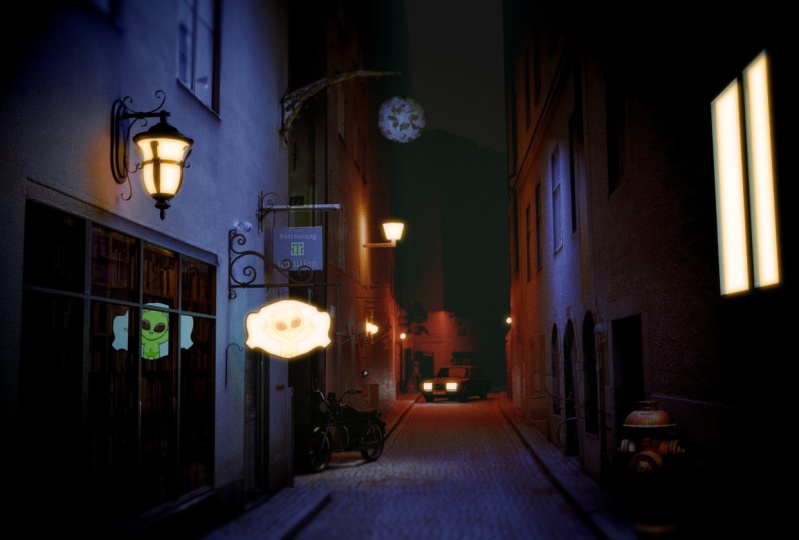
wo wir angefangen haben. Dies ist unsere 3D-Szene, die
wir in Blender erstellt haben, und alles begann mit
diesem einzigen Bild.
10. Schlussgedanken: Herzlichen Glückwunsch
, dass Sie es so weit geschafft haben. Wir sind von der Aufnahme
eines einzelnen Bildes mit
FSpy und Blender zu einer
vollständigen 3D-Aufnahme übergegangen FSpy und Blender zu einer
vollständigen 3D-Aufnahme Dies ist eine wirklich
leistungsstarke Technik da Sie
Außenaufnahmen oder
B-Rollshots erstellen können , wenn Sie es sich nicht leisten
könnten,
eine Crew an einem bestimmten Ort zu haben, sodass Sie
all Ihren Filmen mehr Berichterstattung und
Produktionswert verleihen können all Ihren Filmen mehr Berichterstattung und
Produktionswert Wir haben
viele Techniken behandelt. Wenn Sie Fragen haben, stellen Sie mich
auf jeden Fall
im Diskussionsforum und ich werde sie beantworten. Ich möchte auch wirklich
sehen, welche Fotos und Aufnahmen Sie sich
in der Projektgalerie einfallen lassen. Danke fürs Zuschauen und wir sehen uns
in der nächsten Klasse.
 Alden Peters, Filmmaker, VFX Artist