Transkripte
1. Einführung: Technologie und Objekte
in Science-Fiction-Filmen wie Lichtschwerter, Hologramme und Blaster Mit Blender können wir
diese Elemente in
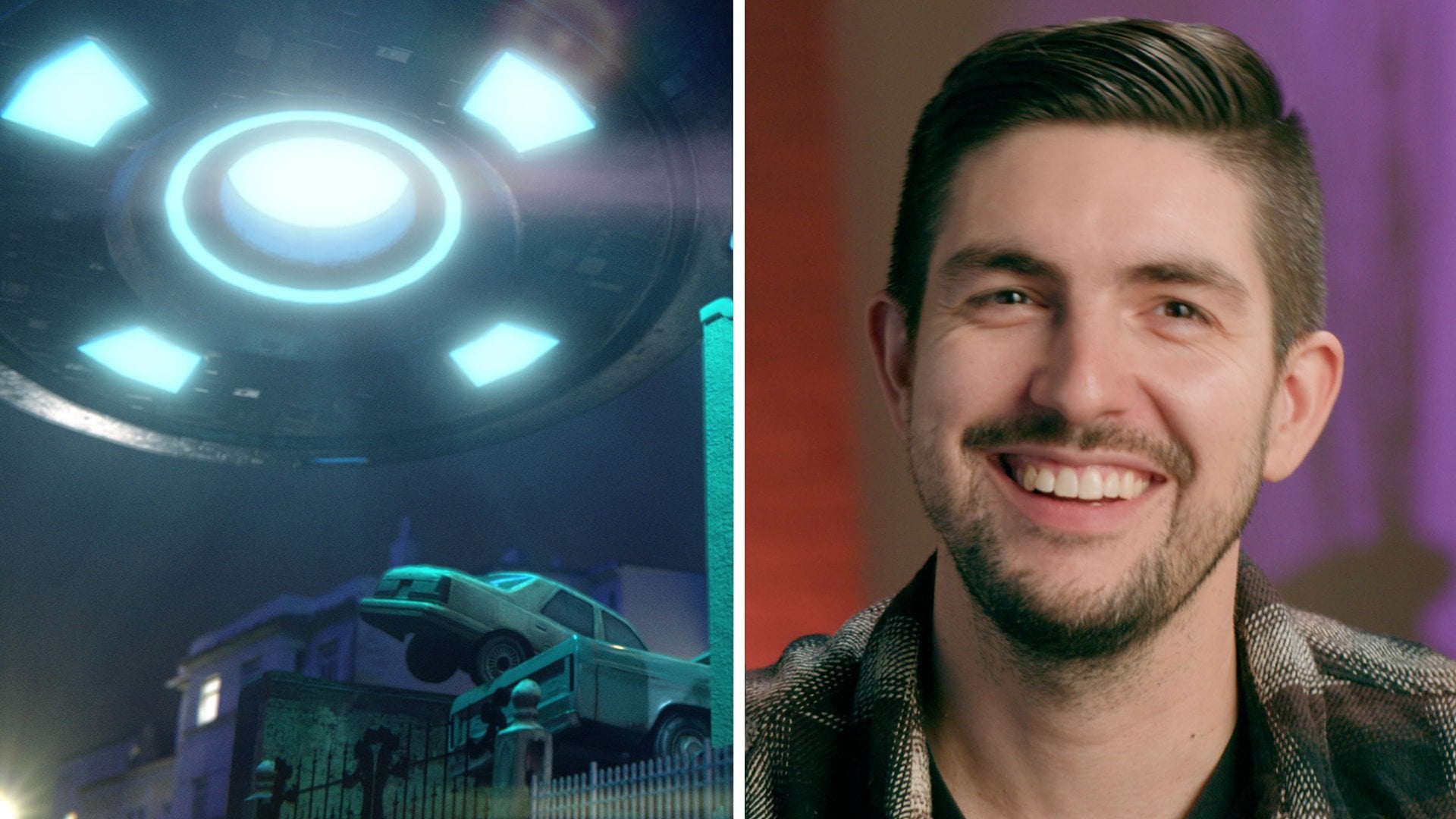
unsere eigenen Filme einfließen lassen. Ich bin Alden Peters. Ich bin ein unabhängiger
Filmemacher und VFX-Künstler. Möglicherweise haben Sie einige
meiner Tutorials auf YouTube oder
TikTok und einige meiner Filme auf
Amazon Prime, YouTube oder Revere gesehen TikTok und einige meiner Filme auf Amazon Prime, YouTube oder Ich liebe Film als Medium zum
Geschichtenerzählen, und ich finde es toll, dass
Technologie und Software die Markteintrittsbarrieren
viel niedriger gemacht haben
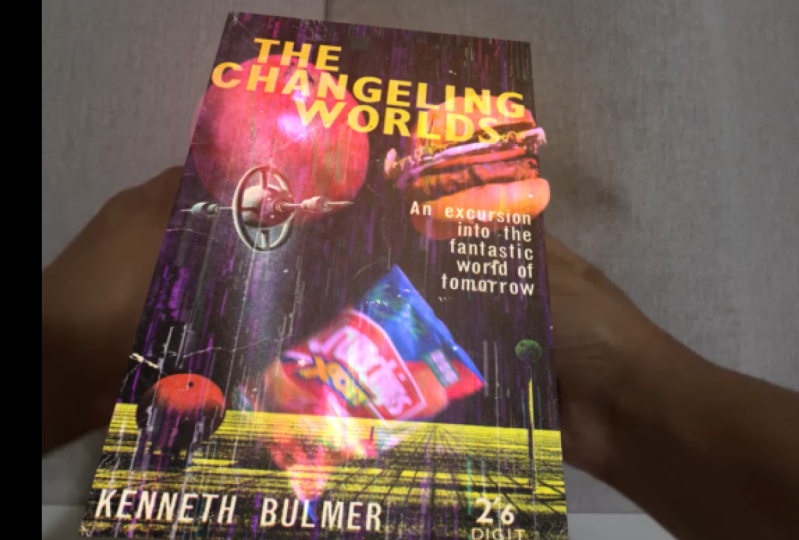
als früher In diesem Kurs werden Sie 3D-Objektverfolgung und Blender durchführen. Wir animieren drei D-Modelle und rendern sie aus Blender Dann werden
wir in After Effects das
Cover eines Buchs ersetzen, das wir verfolgt
haben , und dann alles
zusammen zusammensetzen Ich freue mich darauf, diesen
Kurs zu unterrichten, denn am Ende werden Sie
nicht nur ein paar coole Hologramme ausprobieren,
sondern auch die
gewonnenen Erkenntnisse nutzen und
sogar 3D-Requisiten
mit Motion-Tracking erstellen können Motion-Tracking Insgesamt wird es
fünf Klassen geben, jede unterschiedliche
Techniken in Blender verwendet. Wenn Sie all
diese Kurse machen, werden
Sie am Ende
Ihren eigenen Science-Fiction-Kurzfilm Um dem zu folgen, benötigen Sie
Blender und After Effects. Idealerweise sind Sie mit Blender
vertraut. Informieren Sie sich
auf jeden Fall über die Grundlagen
der Benutzeroberfläche und die
Navigation in der Software Ich hoffe, Sie verlassen diesen Kurs mit neuen Tools, die Sie in all
Ihren zukünftigen Filmprojekten einsetzen
können. Ich freue mich sehr darauf, mit
3D-Objektverfolgung und Blender zu beginnen. Es ist ein sehr mächtiges Tool
und eine Technik, die Sie ziemlich oft verwenden werden.
Lass uns anfangen.
2. Erste Schritte: In diesem Projekt werden
wir Aufnahmen
davon machen, wie ein Buch bewegt wird, und wir werden einige
3D-Hologramme auf dem Buch verfolgen und dann
alles
in After Effects zusammensetzen lernen, wie man
3D-Objektverfolgung in Blender
durchführt, ist das extrem leistungsfähig und
es ist eine Technik, die Sie auf andere Aufnahmen
anwenden können , die Sie vielleicht in Ihrem Film machen
möchten. Wenn Sie ein 3D-Modell
von einem
anderen Gerät als einem Buch hätten , könnten
Sie die Bewegung
perfekt verfolgen und das , was Sie in der Hand halten, komplett
ersetzen. benötigst du
sowohl Blender als auch Für diesen Kurs
benötigst du
sowohl Blender als auch After Effects sowie das kostenlose
Blender-Kit-Add-on. Für diese Aufnahme
filme ich mich selbst, wie ich
ein Buch halte und
es herumdrehe, sodass erhalte, anstatt nur
eine einfache Bewegung von Seite zu ich sicher sein kann, dass ich
einen vollen
3D-Bewegungsumfang Seite zu machen. Du kannst ein Buch
oder eine beliebige ebene Oberfläche verwenden,
aber achte darauf, dass du
das auf einem Stativ filmst Es ist auch hilfreich,
dem Buch
Titelmarkierungen hinzuzufügen dem Buch
Titelmarkierungen hinzuzufügen Also habe ich weiße
Klebebandstücke hinzugefügt und mit einem Sharpie einfach ein paar X gemacht. Wenn du so etwas machst, achte
darauf, auch
einen sauberen Teller mit dem Buch zu bekommen , auf dem
nichts drauf ist Bei diesem habe ich es
einfach umgedreht, weil auf der Rückseite
des Buches nur
das graue Material ohne jegliche Informationen
zum Umschlag war das graue Material ohne jegliche . Sie können auch etwas praktisches
Licht
hinzufügen, als ob die Hologramme Licht
auf Ihre Hände und
das Buch selbst aussenden auf Ihre Hände und
das Ich hatte hier ein rosafarbenes Licht, das
von der linken Seite
des Rahmens schien das
von der linken Seite
des Rahmens Nachdem wir uns damit befasst haben, was
Sie benötigen, machen Sie Ihre Aufnahme, konvertieren Sie sie in eine PNG-Sequenz und
beginnen wir dann mit Blender.
3. Verwenden von 3D-Objektverfolgung: Als Erstes sollten Sie
Ihre Aufnahme aufnehmen und als
PNG-Bildsequenz exportieren ,
da Blender
Bildsequenzen viel besser verarbeitet als Filmmaterial. Öffne Blender. Wir können hier in unserem Projekt
alles löschen. Klicken Sie hier oben auf das Plus
, weil wir
zu VFX, Motion Tracking gehen zu VFX, Motion Tracking Dies
öffnet ein neues Fenster mit einigen anderen Tools, die uns
zur Verfügung stehen Lassen Sie uns zunächst unseren Schuss importieren. Klicken Sie auf „Öffnen“ und
navigieren Sie dann zu dem Ort, an dem Sie Ihre
Bildsequenz gespeichert haben. Vergessen Sie auch nicht, Ihr Projekt zu
speichern. Nachdem wir unser
Filmmaterial importiert haben, klicken Sie auf „Szenenbilder festlegen“ Dadurch wird Ihre Blender-Zeitleiste auf die Anzahl der Frames zugeschnitten, die
Sie in Ihrem Filmmaterial haben. Wir können hier auch noch einmal
einchecken und diesen Wert von 24 auf 23,98
ändern, diesen Wert von 24 auf 23,98
ändern wenn das die Bildrate ist, mit der
Sie Ihr Filmmaterial aufgenommen haben Dann können wir auf „Prefetch“ klicken. Dadurch wird
unserer Aufnahme ein Cache hinzugefügt , sodass wir sie in Echtzeit
durchspielen können So sieht das
Filmmaterial aus. Bevor wir irgendwelche unserer
Track-Markierungen auf unsere Aufnahme setzen, gehen Sie
hier rechts zum Track-Tab. Unter Objekte
wird sich dort eine Kamera befinden. Standardmäßig ist Blender für eine Kameraspur
eingerichtet, aber das ist eine Objektspur. Wenn wir auf Plus klicken, haben
wir hier ein neues Objekt
, das hervorgehoben ist. Der Grund, warum wir diese Aufnahme auf einem
Stativ behalten haben , ist, das
Tracking viel einfacher zu machen Andernfalls
müssten Sie zuerst die Kamera verfolgen und dann
sekundär das Objekt verfolgen, wobei
die
Kamera-Tracking-Daten sekundär das Objekt verfolgen, wobei
die
Kamera-Tracking-Daten die
Kamera-Tracking-Daten Aber um die Dinge einfach zu halten, nehmen Sie es auf einem Stativ auf und
fügen Sie hier einfach den Objekt-Tracker hinzu Bevor wir unsere Markierungen platzieren, möchten
wir hier ein paar Einstellungen anpassen. Die erste ist die Art der
Bewegung, die wir verfolgen, und hier gibt es ein Drop-down-Menü
mit einigen verschiedenen Optionen Der Standort wäre nur eine
zweidimensionale Bewegung. Position, Rotation und
Skalierung würden Sie vielleicht in
After Effects bekommen. Da wir jedoch
ein Objekt haben, das sich bewegt und die
Perspektive sich ändert, wählen
wir die Perspektive. Manchmal, wenn die Perspektive nicht so extrem
ist, kann
man sich für eine affine Perspektive entscheiden,
die nah dran ist Der Unterschied besteht darin
, dass es
etwas länger dauern kann , um zu
berechnen, was vor sich geht, aber wir erhalten hier
etwas bessere Ergebnisse. Die andere Sache, die wir einschalten
möchten, ist Normalisierung. Wir schalten das ein,
denn wenn Sie hier nachschauen, werden
Sie feststellen, dass manchmal das Licht auf unsere
Tracker-Markierungen trifft und sich die Farbe ein wenig
ändert Bei der Normalisierung wird nicht nur der Frame berücksichtigt, in dem
Sie Ihre Markierung zuerst gesetzt haben, sondern alle
Frames davor und danach diese Farbe ändert, kann
sie mit
dieser Farbänderung Schritt halten. Lassen Sie uns zuerst hier in
der Aufnahme
einen Rahmen finden, in dem wir so
ziemlich alles gleichmäßig sehen können, es sieht so aus wie hier. Dann klicken Sie einfach bei gedrückter
Ctrl-Taste, um Ihren ersten Marker hinzuzufügen. Hier auf diesem Track-Tab kannst
du sehen, was dein
Tracker sieht. Vielleicht möchten wir es ein wenig vergrößern
, um mehr vom X zu
bekommen. Sie können G drücken, um es zu
verschieben, oder Sie können einfach in dieses Fenster klicken und es hier
ziehen. Vielleicht möchte ich die Größe hier erhöhen
, sodass
sie beim Klicken bereits
ein bisschen größer skaliert ist Sie benötigen acht Tracker-Markierungen die während der gesamten Aufnahme
genau sind Es müssen nicht dieselben acht
sein. Aber weil wir alle Markierungen für
die Spuren haben, alle X im
Filmmaterial selbst, werde
ich einfach
auf jedem einzelnen eine Markierung anbringen,
sodass
es kein Problem sein sollte, wenn einige ausfallen . Los geht's mit einem
Tracker-Setup für all diese Markierungen. Drücken Sie A, um sie alle auszuwählen. Um dann voranzukommen, gibt es hier unten einige
Optionen. Es wird ein Bild
vorwärts
verfolgt, bis zum Ende der Aufnahme
vorwärts alle Tracking-Daten rechts von der
Timeline oder links
entfernt . Gehen wir einfach
vorwärts bis zum
Ende der Aufnahme. Gehen wir dann zurück zu diesem Bild und dann zum
Anfang der Aufnahme. Wie Sie sehen können, haben wir einige Spurmarkierungen
verloren, und das liegt wahrscheinlich
nur daran, dass sie aus dem Bild
gefallen sind . Aber wir haben die meisten
Streckenmarkierungen konsistent, und wir haben diese
Datenpunkte hier am Ende. Aber das sieht ziemlich gut aus. Gehen wir hier links zur
Registerkarte Solve. Klicken Sie zunächst einfach auf
„Objektbewegung lösen“. Hier oben haben wir einen Lösungsfehler, und dieser
Lösungsfehler ist in Pixeln angegeben. Um wie viele
Pixel ist unser Track falsch? Idealerweise möchten wir, dass er unter einem liegt. Es ist weniger als ein Pixel
vom eigentlichen Track entfernt. Irgendwo zwischen 0,5 und 0,3
streben Sie an.
Nehmen wir an, Sie möchten etwas direkt auf
das Buch
setzen oder Sie möchten das Buch durch eine andere Requisite
ersetzen Da wir ein Hologramm machen, das über
der Oberfläche des
Buches schweben
wird , und weil Hologramme nicht einmal
ihre eigenen kleinen
Verwackelungen oder Pannen haben können , haben
wir
etwas mehr Spielraum, was unser das über
der Oberfläche des
Buches schweben
wird, und weil
Hologramme nicht einmal
ihre eigenen kleinen
Verwackelungen oder Pannen haben können, haben
wir
etwas mehr Spielraum, was unser Fehler sein könnte. Wenn wir nicht
etwas unter eins bekommen , ist das in diesem Fall in Ordnung. Aber so kannst du
deinen Track verfeinern , um Fehler
genauer zu lösen. hier auf der Registerkarte „Cleanup Klicken Sie hier auf der Registerkarte „Cleanup“ auf „Spuren löschen“ und suchen wir nach
diesen Trackern, bei denen ein Fehler von, sagen wir, 10 vorliegt Wenn Sie die Eingabetaste drücken, wurden
einige hervorgehoben. Das bedeutet, dass diese beiden Tracker einen 10-Pixel-Fehler
haben. Wenn wir X drücken und diese löschen, klicken Sie erneut auf „Solve“, wodurch unser
Lösungsfehler gelöscht wurde Wir können diesen
Vorgang wiederholen, bis wir
immer genauer werden immer genauer ohne zu
viele unserer Tracker zu verlieren Wir haben einen Fehler von 1,6 und könnten sogar noch genauer
werden Aber da diese Hologramme ein wenig
von der Oberfläche schweben werden, wird
uns
das eine Lösung bieten, die gut genug für unsere heutigen Bedürfnisse Wenn Sie auf dieser Registerkarte „Lösen“
nach unten scrollen
und
auf „Tracking-Szene einrichten“ klicken, auf „Tracking-Szene einrichten“ klicken, werden eine Kamera,
ein Objekt und einige
Motion-Tracking-Daten
eingerichtet ein Objekt und einige
Motion-Tracking-Daten Wenn wir zu
unserer Layoutansicht zurückkehren, sehen
wir hier
eine Kamera und wir werden
auch nichts anderes sehen. Wir müssen die Sichtbarkeit
unserer Tracker-Markierungen einschalten. Das können wir hier in
den Viewport-Overlays machen. Klicken Sie auf „Motion Tracking“ und dann
werden all
diese Spurmarkierungen für uns sichtbar sein Wir können diese auch nach Bedarf nach
oben oder unten skalieren. Wenn wir unseren Viewport
hier aufteilen und auf
die Kameraansicht klicken, wird
unsere Aufnahme zu
einem Hintergrundbild Wir können den
Boden und den Würfel, die
erstellt wurden, tatsächlich löschen , weil wir der Szene unsere eigene Geometrie
hinzufügen Wenn Sie in die Kameraansicht schauen, können
Sie sehen, dass
diese leeren Stellen in unserer Szene
mit den
Tracker-Markierungen auf dem Buch übereinstimmen mit den
Tracker-Markierungen auf dem Buch Wenn wir uns diese Spurmarkierungen ansehen, können
wir die Oberfläche
des Buches selbst Als Nächstes wollen wir mit
Shift A eine Ebene hinzufügen. Wir werden
eine Referenz für das
Cover unseres Buches erstellen . Lassen Sie uns einfach bewegen, drehen
und skalieren, bis es ungefähr an der Stelle ausgerichtet ist, an der sich die
Oberfläche des Buches befindet. Wir können diesen Winkel korrigieren,
indem wir uns diese
Referenzpunkte ansehen. Wenn Sie S und dann zweimal X,
Y oder Z drücken , können
Sie ein
Objekt auf seiner lokalen X-,
Y- und Z-Achse skalieren , anstatt auf der X-, Y- und Z-Achse Ihrer Szene. Dies ist bei Frame 158. Wenn wir
weitermachen, ist das natürlich alles falsch ausgerichtet. Wenn wir die A-Taste
drücken, fügen
wir in der Regel eine leere Kugel Lassen Sie uns das grob
dorthin verschieben, wo sich dieses Buch befindet. Wir können das leer lassen. Ein leeres Objekt ähnelt einem
Nullobjekt in After Effects. Es ist unsichtbar. Sie können es verwenden , um anderen
Objekten ein übergeordnetes Objekt zuzuordnen, aber es wird beim Rendern nicht angezeigt
. Wir können all unsere
Motion-Tracking-Informationen auf
das Leere anwenden und dann alles andere in unserer Szene diesem leeren Objekt überordnen, sodass wir nicht
immer wieder
denselben Modifikator anwenden müssen immer wieder
denselben Modifikator Hier auf der Registerkarte „Einschränkungen“ wählen
wir
„Object Solver“, wählen
wir
„Object Solver“ weil wir eine
Objektspur für ein Objekt erstellt haben Klicken Sie auf „Objekt“. Kamera, wählen Sie Kamera und klicken Sie auf „Umgekehrt einstellen“. Diese Leere
bewegt sich nun mit unserer Spur. Wenn wir zu diesem Frame zurückkehren und dann mit Befehl P übergeordnet werden, unser Buchverweis
darauf leer. Plötzlich bewegt
sich unser Buchcover mit unserer Spur. Nun, es ist nicht perfekt ausgerichtet, aber das ist okay, denn das
ist nur ein Bezugspunkt. Da sich all diese Tracking-Daten
in diesem Objektlöser befinden, können
wir unsere
Kamera skalieren und bewegen, sodass sie sich hier näher
am Mittelpunkt unserer Welt Nehmen wir jetzt an,
wir haben ein Netz. Wählen wir den Affen. Falls wir das über dem Buch
schweben lassen. Wenn wir das auf unsere Leere übertragen. Sie können sehen, dass alle unsere
Objektverfolgungsinformationen übernommen wurden. Jetzt, wo wir
unser Filmmaterial aufgezeichnet haben und wir alle unsere
Tracking-Daten in Blender haben,
habe ich mich in der nächsten
Lektion getroffen, in der es darum geht,
unsere 3D-Hologramme hinzuzufügen und
alles aus Blender zu rendern
4. 3D-Modellierung, -Animierung und -Rendering: Lassen Sie uns nun einige
3D-Modelle zu unserer Szene hinzufügen, bei
denen es sich um die Hologramme handeln wird Dazu verwende ich das
kostenlose Blender-Kit-Add-On. Weil diese ganze Szene von der Twilight
Zone-Folge To Serve Man
inspiriert ist , gibt es dieses
Alien-Kochbuch-Element Ich werde einige
3D-Modelle von Lebensmitteln hinzufügen, und das wird als
Hologramm rund um dieses Buch dienen Ich werde einfach hier,
Free First,
nach Lebensmitteln suchen und nach Modellen
suchen, die
vielleicht etwas karikaturhafter oder einfacher sein können , als wenn wir uns würden Fangen wir mit diesem Eis an. Das führt zu einer Sammlung mit
einem
leeren Objekt als Steuerelement. Wir können
diese Eiswaffel
irgendwo hier skalieren und positionieren . Wir können Suzanne dort ausschalten. Wir nehmen das leer und übergeben
es unserer Hauptkontrolle. Nennen wir das sogar
die Tracking-Kontrolle, nur um die Dinge ein
wenig übersichtlicher zu halten. Jetzt können wir sehen, dass
sich unsere Models zu diesem Buch hingezogen fühlen. Ich könnte auch
noch eine kleine Animation von
einem dieser Kuchenstücke hinzufügen , das so aussieht
, als ob es sich hier
um etwas Leeres handelt Wir können einfach auf „I“ drücken ein Schlüsselbild für
Position und Rotation
festlegen Hier, gegen
Ende der Aufnahme, bewegen Sie das
vielleicht ein wenig nach oben in Richtung
Kamera. Füge
hier gegen Ende der Aufnahme einfach
etwas mehr Bewegung hinzu. Lass uns das Flugzeug ausschalten. Um ein Hologramm wiederzugeben, werden
wir bei
Elektrofahrzeugen bleiben, statt bei Zyklen Wenn wir die Renderansicht einschalten, ist
alles ein bisschen dunkel Fügen wir ein Licht hinzu, eine Sonne. Wenn Sie eine Sonne hinzufügen,
ähnelt sie der tatsächlichen Sonne. Sie haben nur
konstantes Licht aus einer Richtung, das
auf Ihre gesamte Szene scheint. Wenn wir das vom
Standpunkt der Kamera aus betrachten, erhalten
wir hier lediglich eine gewisse
Gesamtausleuchtung unserer Objekte. Wenn wir das rendern, können
wir es mit Alpha
als PNG-Sequenz rendern . Aber um diesen Alpha-Kanal zu erhalten, gehen Sie hier auf der Registerkarte
Rendereigenschaften zu Film und
wählen Sie Transparent. Aber eine Sache, die Ihnen
vielleicht auffallen wird, wenn Sie ein Bild rendern,
nachdem Sie
einen Track erstellt haben , ist, dass Sie am Ende
kein transparentes Bild erhalten. Das Filmmaterial wird im
Hintergrund zusammengesetzt , was
wir hier sehen können Auf diese Weise
richtet Blender
die Szene einfach ein, wenn Sie die Objektverfolgung
durchführen, und wir können das
auf der Registerkarte Compositing anpassen Sie haben eine Reihe von Knoten
eingerichtet, um
Ihr transparentes Bild zu rendern und es dann wieder
über dem für das Tracking
verwendeten Filmmaterial zu platzieren über dem für das Tracking
verwendeten Filmmaterial Wir müssen nur ein paar
dieser Dinge entfernen und stattdessen einfach von hier aus weitermachen, das sind unsere Renderebenen,
und den gesamten Movieclip und
die
Alpha-Over-Knoten dort loswerden . Wir können von diesen
Renderebenen direkt
zum Composite und
auch zum Viewer übergehen . Wenn wir jetzt rendern, sollte
unser Bild nur die Hologramme mit
transparentem Hintergrund enthalten Sie können aus Ihren Hologrammen
beliebige 3D-Modelle Wenn Sie fertig sind, exportieren eine PNG-Sequenz mit
einem Alphakanal und lernen Sie mich dann in der nächsten
Lektion in After
5. Ersetzen von Buchumschlag in After Effects: Hier und in After Effects müssen wir also, bevor wir unser Hologramm
auf unser Buch legen, das Cover
des Buches selbst
austauschen , damit es klar ist Um dieses Buchcover zu ersetzen, müssen
wir zunächst
das Buch nachverfolgen und einige Eckstiftdaten
abrufen, einige Eckstiftdaten
abrufen, die wir auf unsere saubere Platte
auftragen, die wir auf unsere
Aufnahme legen Wir werden unser
Tracking mit Mocha durchführen. Mocha AE ist
in After Effects installiert. Mocha Pro ist eine kostenpflichtige Version, und in den Kursressourcen gibt es einen
Link zu einem Rabatt von 15% Sie haben viele ähnliche
Tracking-Funktionen, aber die Art und Weise, wie Sie
aus Mocha exportieren und wieder in After
Effects importieren können , ist Für das erste Tracking können
wir also einfach Mocha AE Wenn du auf
Mocha klickst, öffnet
sich ein weiteres Fenster Suchen wir uns einen Rahmen,
der die gesamte Buchoberfläche hat. Wenn wir auf dieses
Stiftwerkzeug hier oben klicken, können
wir ein Quadrat auf
die Oberfläche des Buches zeichnen. Hier ist das die Art von
Bewegung, die wir verfolgen. Wir wollen auch die
Perspektive wählen , weil wir diese Neigung
im Buch selbst
haben. Dann können wir hier
vorwärts und rückwärts verfolgen. Gehen wir also vorwärts. Gehen Sie zurück zu unserem Keyframe
und gehen Sie rückwärts. Mocha ist ein sogenannter Planer-Tracker
. Anstatt also
bestimmte Punkte in der Aufnahme zu verfolgen, wird ein ganzes Flugzeug verfolgt Das ist also wirklich gut
für Oberflächen wie Bücher oder Schilder oder alles andere, was nachverfolgt und ersetzt werden
muss. Mocha Pro kann auch Maschen verfolgen, sodass Sie auch die
Falzformen von Kleidung verfolgen können Jetzt ist dieser Track fertig. Wir können es mit diesen
beiden Optionen hier oben überprüfen. Wir können die planare
Oberfläche und auch das Raster anzeigen. Wenn wir also
die planare Oberfläche zeigen und
diese Ecken sowie dieses Raster in die
Ecken unseres Buches ziehen , können
wir sehen, wie gut
diese Spur Wir
wollen einfach hineinzoomen, das Z-Werkzeug
verwenden und klicken und ziehen
und dann X, Ihr
Handwerkzeug,
um die Aufnahme zu bewegen , und nur
sicherstellen , dass wir, wenn wir
die Ecken des Buches sehen, so genau wie möglich sind,
weil die Punkte dieses blauen Felds die Punkte
unseres Eckstifts sein werden. Das sieht ziemlich gut aus.
Speichern und dann schließen. Fügt einen neuen Volumenkörper hinzu. Wir nennen das Buchcover. Okay. Dann setze es zusammen Verschiebe alle Attribute
in eine neue Komposition. Auf diese Weise können wir
unseren Eckstift an dieser Vorkomposition anbringen ,
dann können wir
hineingehen und das ersetzen was sich tatsächlich auf
der Buchoberfläche also in unserer Buchgestaltung und unserem Mokka-AE-Effekt Gehen Sie also in unserer Buchgestaltung
und unserem Mokka-AE-Effekt zu Tracking-Daten,
Create Track Data, Create Track Data, klicken Sie auf „Okay“, klicken Sie auf Corner Pin und wählen Sie unsere
Vorkomposition als Ziel aus, wenden Sie „Exportieren“ an, und jetzt bedeckt
dieser Feststoff
die Oberfläche des Wir können hier schnell
etwas Text hinzufügen , um sicherzustellen, dass unsere
Ausrichtung stimmt Ja. Nun, wenn wir
das in diesem Pre-Comp ersetzen, die saubere Platte, die
wir von unserem Buch haben, wird
das Cover unseres Buches abgedeckt Also hier ist ein sauberer
Teller mit dem Buch. Ich
klicke einfach mit der rechten Maustaste und wähle Time, Freeze Frame, einfach
weil ich nur einen Frame
dieser sauberen Platte
benötige. Wenn wir zu
dieser Vorkomposition zurückkehren, können
wir sehen, dass sie
die gesamte Komposition über
das Cover des Buches erstreckt die gesamte Komposition über
das Cover des Buches Wir müssen das Buch also nur
so ausdehnen , dass es den
gesamten Rahmen ausfüllt. Dazu können Sie einen Eckstift verwenden oder ich verwende stattdessen gerne den CC-Power-Pin, weil er Ihnen auch die Winkel
anzeigt
, die Sie erstellen. Also werden wir das einfach dehnen
, bis Buchumschlag unseren Rahmen ausfüllt. Dann können Sie auch auf
die Seiten klicken und sie ziehen , um es
auszudehnen. Wenn wir zu unserem Pre-Comp zurückkehren, haben
wir den Anfang unseres
ersetzten Bucheinbandes Zwei Dinge, die wir vielleicht anpassen
sollten. Erstens sind die Kanten
sehr hart, und zweitens Buchumschlag
rotoskopieren müssen
wir die Daumen oben auf
dem und sie wieder darauf legen Um diese Kanten weicher zu machen, können
wir diese
Buchumschlagkomposition hier nehmen, das
Alpha Ihrer sauberen
Platte mit diesem Buchumschlag ziehen und dann einfach hier
auf das Maskenwerkzeug doppelklicken Drücken Sie dann F. Wenn wir die Feder
vergrößern, werden die Kanten hier nur leicht weicher,
wodurch diese
Kanten etwas Wir können die Maske auch
ein wenig hineinbringen und dann alles verfeinern, um
sicherzustellen , dass Sie immer noch die Spuren
verdecken, aber einen
etwas weichen Rand bekommen Wir nennen das vorerst gut. Gehen wir jetzt rein und
rotoskopieren die Daumen. Um das zu tun, können wir Mocha öffnen und das nochmal in
Mocha machen .
Titel buchen Dieses Symbol hier bedeutet, dass
diese Ebene Tracking durchführt,
wenn Sie die Spur
weiterverfolgen diese Ebene Tracking . Da wir die Track-Daten bereits haben, können
wir das deaktivieren,
indem wir darauf klicken. Lassen Sie uns stattdessen ein
paar neue Formen über
den Daumen erstellen und einfach die gesamte Aufnahme verfolgen Wenn wir jetzt zu
unserem ersten Keyframe zurückkehren
und die Keyframes diese grünen Dreiecke
hier unten auf der Timeline sind ,
sollten wir, anstatt nur diesen groben Umriss zu
haben, diesen hier einfügen
, um den Daumen zu
maskieren Mocha verwendet X-Splines, die etwas
anders funktionieren als
ein Bézier-Spline , den Sie mit dem Stiftwerkzeug und After
Effects gewohnt sind mit dem Stiftwerkzeug und After
Effects Wenn Sie auf
diese blauen Griffe klicken und sie ziehen, wird Ich habe festgestellt, dass
ich beim Erstellen einer Maske um
ein gekrümmtes Objekt Erstellen einer Maske um
ein gekrümmtes Objekt eine viel
genauere Kurve erhalten kann, die der Form korrekt
folgt weniger tatsächliche Punkte
entlang der Maske aufweist. Wenn Sie etwas hinzufügen möchten, wie hier, es sieht so aus, als ob wir
einen weiteren Punkt in unserer Maske benötigen, klicken Sie hier auf das Plus, und dann können wir hier einen
weiteren hinzufügen. Da dies bereits bis zum Daumen
verfolgt ist, wird
es sich ziemlich gut nachvollziehen lassen, aber sobald sich die Perspektive ein wenig
ändert, müssen
wir unsere Maske ein wenig
Keyframe setzen. Dazu müssen wir nur eine einfache Anpassung vornehmen,
und schon wird ein neuer Keyframe erstellt. Sie auch daran, dass wir
nur
den Teil des Daumens maskieren müssen , der sich vor dem Umschlag des Buches befindet, sodass wir das hier ignorieren können. diesen
Vorgang dann fort, bis Sie die Daumen für die Dauer
Ihrer
Aufnahme vollständig maskiert für die Dauer
Ihrer
Aufnahme Wenn Sie Mocha Pro verwenden, können
Sie diese beiden Masken auswählen, Exportmaske
wählen, in die Zwischenablage
kopieren und diese dann als Maske
auf einer Formebene in Ihrer Komposition
einfügen auf einer Formebene Sobald Sie Ihre Daumen
ausgeblendet haben, können
Sie sie auf
den Umschlag des Buches legen ,
das Sie ersetzt haben, und Sie erhalten so
etwas wie dieses, das ist eine saubere Platte
des Buches mit derselben Bewegung,
die wir auf dem Originalmaterial hatten
. Sie können auch weitere Details hinzufügen z. B. etwas Schatten
unter den Daumen hinzufügen, oder Sie können sogar in
die Vorkomposition gehen und
Einstellungsebenen mit
Lumetri verwenden , um die Schattierung
anzupassen das Buch im Produktionsmaterial
durch
das Licht bewegt . Sobald Sie
das Cover Ihres Buches ersetzt haben, können
wir mit
der nächsten Lektion fortfahren
, der Komposition
eines After Effects Dabei nehmen wir unser
Hologramm-Rendering und legen es auf
das Buchmaterial.
6. Compositing in After Effects: Lassen Sie uns nun unseren Rendervorgang hinzufügen und einen Hologrammeffekt
auf unserem Filmmaterial
erstellen. Blender
heraus haben wir am Ende das bekommen,
nämlich unser gesamtes Modell nur mit der Textur, die es hat Wir werden ein
paar Dinge tun damit es sich eher
wie ein Hologramm anfühlt Die erste besteht darin, es auf den Bildschirm
zu stellen und zu duplizieren. Ich hatte eine schnelle Unschärfe. Ich habe es noch einmal dupliziert,
hatte etwas mehr Unschärfe. Weil es an einigen Stellen
etwas zu hell ist, duplizieren
wir
diese untere Ebene, stellen sie auf normal und reduzieren die
Deckkraft ein wenig Dies ist eine superschnelle Methode, um bei
allem, was Sie zu erzielen komponieren
versuchen,
einen Hologrammeffekt zu Aber es gibt noch ein paar
weitere Tricks, mit denen wir das Ganze auf die nächste
Stufe bringen
können Die erste ist die Trennung
unserer RGB-Kanäle. Nehmen wir ein Beispiel
unseres Hologramms. Lasst uns die anderen ausschalten. Wir können sehen, was wir tun. Erhöhen Sie die Opazität. Wir werden einen Effekt mit festgelegten
Kanälen darauf anwenden. Dieser Effekt
bedeutet im Moment, dass der rote Kanal
für den roten Kanal gilt, blau für blau, grün für grün. Wenn wir einige davon ausschalten, haben wir am Ende nur
den roten Kanal. Lassen Sie uns diesen
ausschalten, Grün
wieder hinzufügen und Blau. Wenn wir diese dann so einstellen, dass sie hinzugefügt werden, wird
unsere Farbe wieder
normal, fast so, als
ob sie gescreent Aber wenn wir dann unseren blauen nehmen und
seine Position ändern, können
wir
eine gewisse Versetzung
unserer RGB-Kanäle erreichen, was auch
bei einem Hologramm hilfreich Wenn wir das unter
unseren beiden leuchtenden Schichten platzieren, haben
wir auch dort einen coolen Look Eine andere Sache, die wir tun können, um dem Hologrammbild etwas Glitch und
Unregelmäßigkeiten zu
verleihen Hologrammbild etwas Glitch und
Unregelmäßigkeiten zu darin Zieh das weiter. Wir
werden
diese Glitch-Textur
als Luma-Matte verwenden diese Glitch-Textur
als Luma-Matte Lassen Sie uns einen
Tönungseffekt und Stufen hinzufügen. Vielleicht tauschen wir hier die Farben aus. Zerquetsche das ein bisschen. Wenn wir dann
diese RGB-Ebenen auf
diese Glitch-Ebene angewendet haben , ändern Sie sie hier von
Alpha auf Luma Wir erhalten einige Linien aus unserer Glitch-Textur, die sich auf die Hologramme
auswirken Das ist ein bisschen
extremer als wir es wollen,
also machen wir es so, dass es nicht völlig
unscharf ist Wenn ich das einrichte, möchte
ich dem Effekt jedoch etwas
mehr hinzufügen Wenn ich in die
Pre-Comp meines Buchs gehe und den
Glitch dazu füge, hätte
ich es tatsächlich auf den Bildschirm
stellen können Ich kann der Oberfläche des Buches
auch etwas Glitching hinzufügen Oberfläche des Buches
auch Weil das gestreckt ist, so
etwas in der Art. Ich habe auch ein Logo mit
einem Aliengesicht gefunden und habe es
leuchten lassen, nur um den Effekt zu
verkaufen Hier ist unser Abschluss mit
den flackernden Hologrammen
und einigen Glitch-Texturen auf der Oberfläche des Buches.
7. Schlussgedanken: Herzlichen Glückwunsch
, dass Sie es so weit geschafft haben, insbesondere bei der Objektverfolgung. Ich weiß, dass es sehr entmutigend erscheint, jede
Art von Tracking in
3D durchzuführen sehr entmutigend erscheint, jede
Art von Tracking in
3D Aber jetzt haben Sie diese
Fähigkeiten und können sie auf
zukünftige Projekte
übertragen Wenn Fragen auftauchen, fragen Sie mich
auf jeden Fall
im Diskussionsforum. Ich freue mich darauf, Ihre endgültigen Renderings
und sogar Ihre laufenden Arbeiten
in der Projektgalerie zu sehen und sogar Ihre laufenden Arbeiten
in der Projektgalerie Danke, dass du mitgemacht hast und
wir sehen uns in der nächsten Klasse.
 Alden Peters, Filmmaker, VFX Artist