Transkripte
1. Einführung: Wenn Sie einen Film gedreht haben,
wissen Sie, wie teuer es ist, ein Unternehmen von einem
Standort zum anderen zu verlagern. Aber wenn Sie all
das in einem Raum
vor einer grünen Leinwand drehen und diese
Hintergründe
später hinzufügen können, können
Sie für viel weniger Geld viel mehr Berichterstattung
an
viel mehr Orten erzielen für viel weniger Geld viel mehr Berichterstattung
an
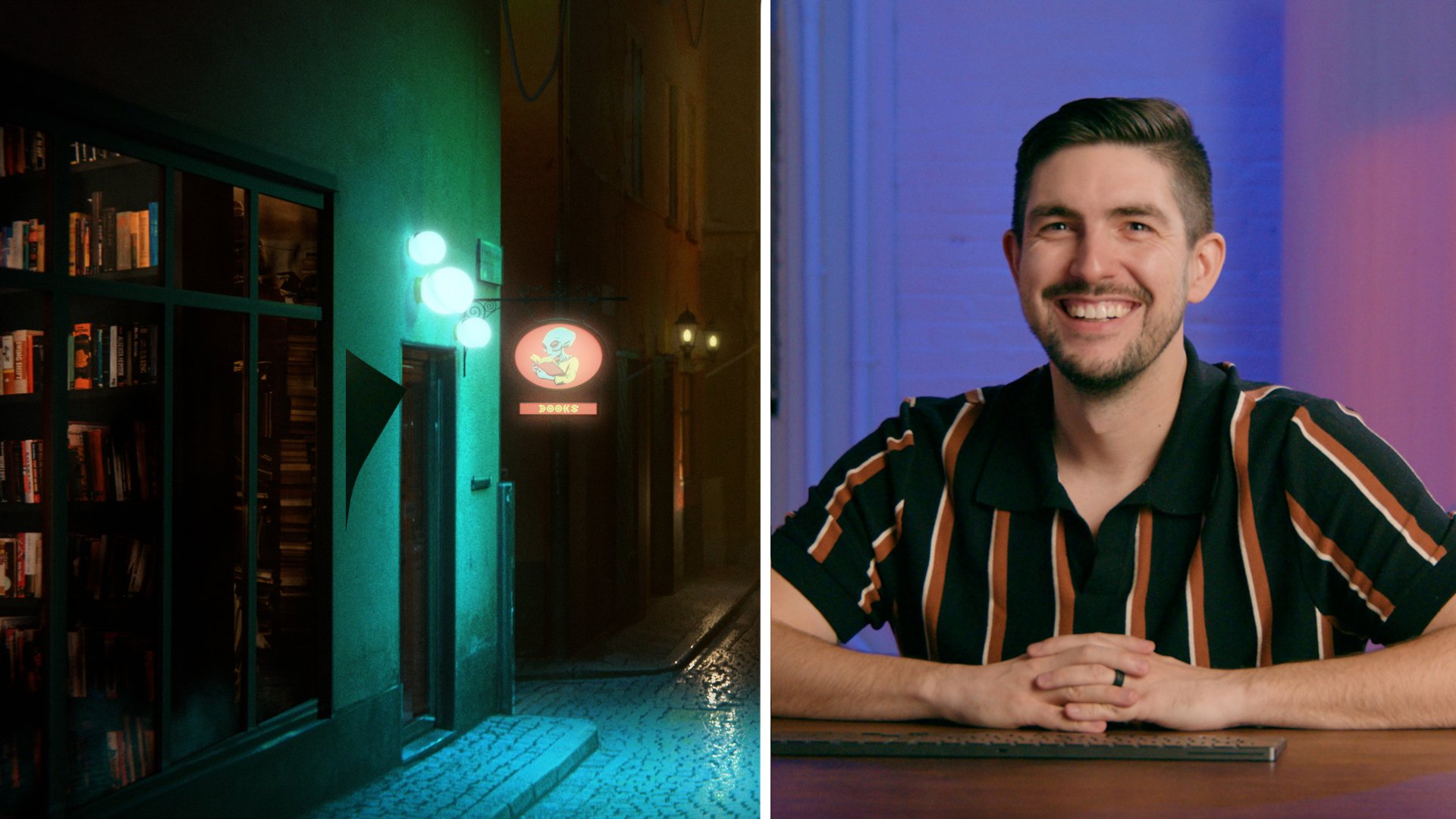
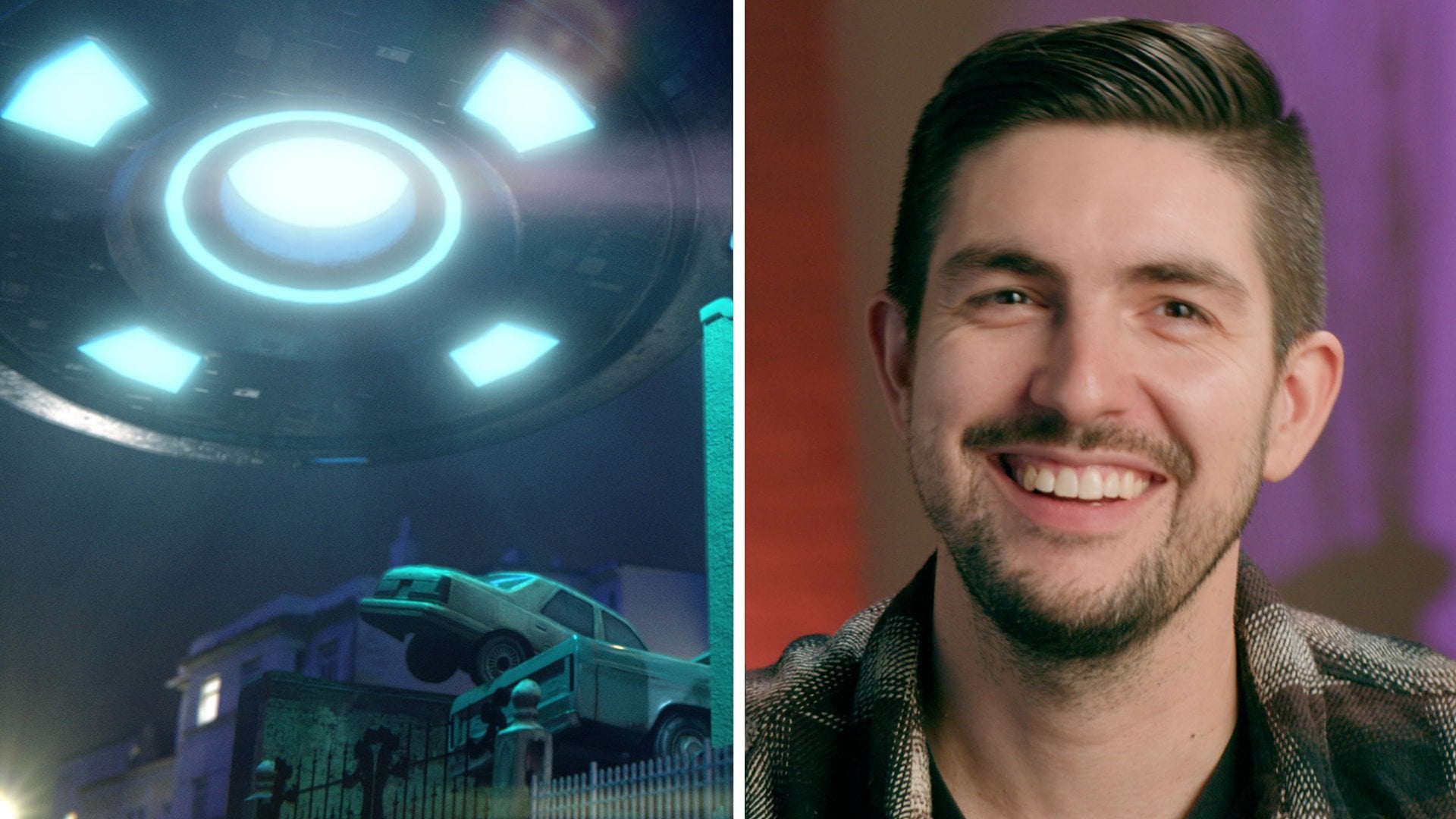
viel mehr Orten . Ich bin Alden Peters.
Ich bin Regisseur, Animationsgrafiker
und VFX-Künstler Vielleicht haben Sie meine Filme gesehen, darunter den
abendfüllenden Dokumentarfilm Coming Out auf Amazon Prime, und vielleicht auch einige Tutorials
gesehen ich auf
YouTube und TikTok gepostet habe Ich mache unabhängige Filme,
weil
ich vielleicht wie Sie zwanghaft nicht anders
kann, als etwas anderes zu tun, und ich verwende Tools wie
Blender, um zu versuchen meine Fantasie zu verwirklichen, ohne zig Millionen Dollar zu benötigen zig Millionen Dollar In diesem Klassenprojekt
werden wir einige
Greenscreen-Aufnahmen machen Wir werden es in
After Effects integrieren , um ein bisschen Keying zu machen Bringen Sie dann das
eingegebene Filmmaterial in Blender, wo wir
eine 3D-Szene erstellen Dann werden wir einige Render-Einstellungen
und das Compositing
in After Effects
durchgehen und das Compositing
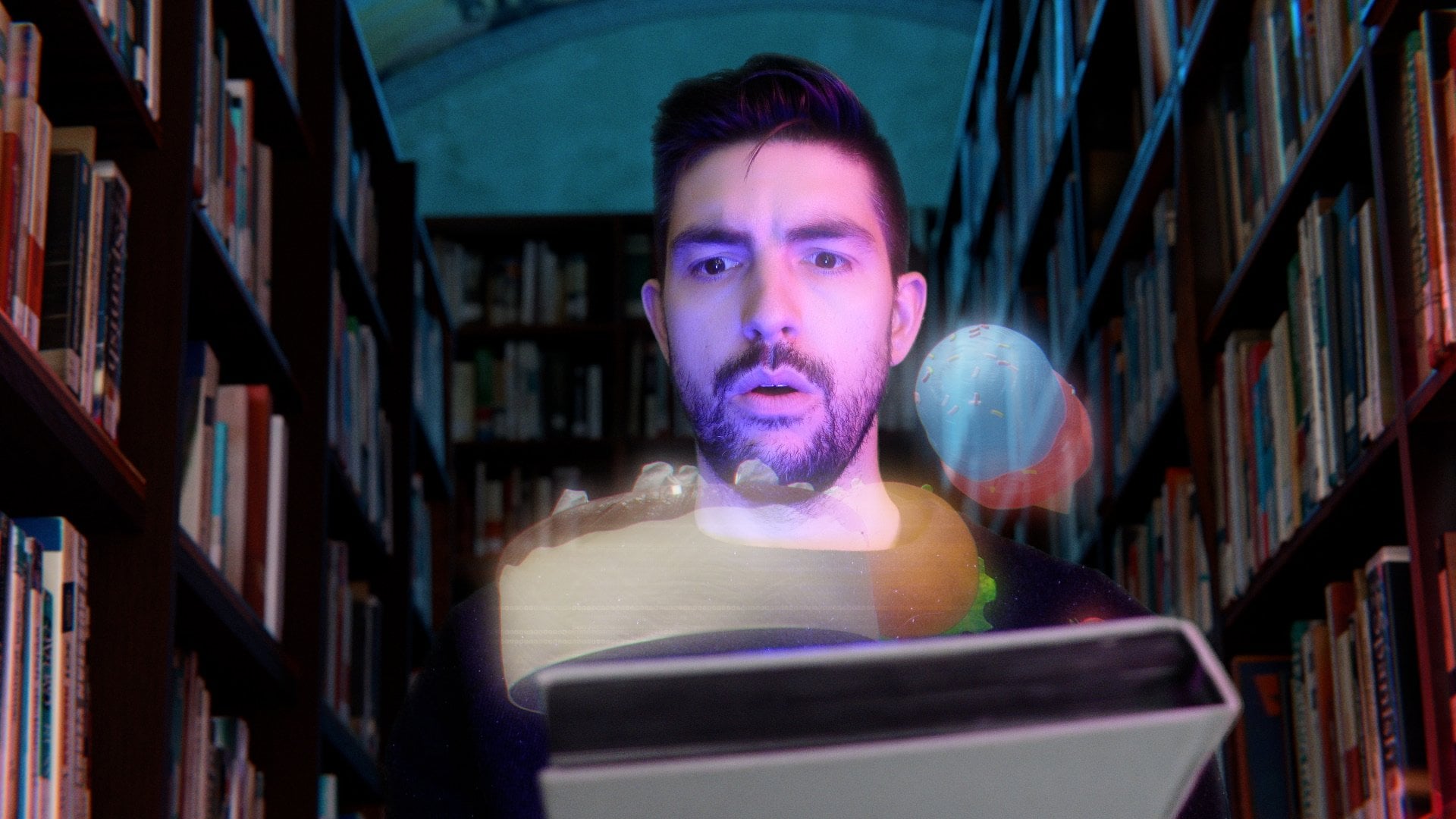
in Am Ende dieses Kurses werden Sie diese Aufnahme
haben, wenn
Sie durch eine Bibliothek gehen, wobei Sie nur mit Filmmaterial
beginnen, das in einer
Wohnung aufgenommen wurde Insgesamt wird es
fünf Klassen geben, jede unterschiedliche
Techniken in Blender verwendet. Wenn Sie all
diese Kurse machen, werden
Sie am Ende
Ihren eigenen Science-Fiction-Kurzfilm Sie sollten die Grundlagen
von Blender kennen , bevor
Sie an diesem Kurs teilnehmen Um dem nachzugehen, benötigen
Sie einen Computer mit
Blender, After Effects, eine kostenlose Software namens fSpy, die Kamera und das Stativ
sowie einen grünen Bildschirm Die Tatsache, dass du
bereit bist, in diesem Kurs einzutauchen und
eine neue Fähigkeit zu erlernen , ist
schon sehr beeindruckend Ich freue mich riesig.
Lass uns anfangen.
2. Erste Schritte: Einige Hinweise zur Beschaffung Ihres
Greenscreen-Filmmaterials sind, dass Sie nicht in einem Studio
mit einer kompletten Greenscreen-Psych sein müssen mit einer kompletten Greenscreen-Psych Sie können einen billigen
Amazon-Greenscreen wie diesen verwenden, was ich für das Filmmaterial getan habe,
das wir verwenden Und ich habe gerade eine
Point-and-Shoot-Kamera von Sony verwendet. Das ist ein ZV-1. Wenn Sie dieses Projekt
für einen Film machen, nehmen wir an, Sie verwenden wahrscheinlich eine
Kinokamera oder etwas Ähnliches, sodass Ihr Arbeitsablauf
etwas anders sein wird Aber wenn Sie
dieses Projekt
nur für etwas online oder
so billig wie möglich durchführen , werden Sie mit
Tools wie diesen genauso weit
kommen Wenn Sie sich
unser Filmmaterial ansehen, weil das nur ein
Greenscreen in einem Wohnzimmer ist, sehen
wir tatsächlich den
Rest des Raums, und das ist tatsächlich
zu Ihrem Vorteil Ich stelle fest, dass es immer dann, wenn professionell in
einem Studio gedreht
wird , in
dem alles auf dem Bildschirm grün ist,
außer dem Motiv, wenn nicht alle richtigen
Tracking-Markierungen angebracht sind, es sehr schwierig wird,
festzustellen , wo sich die Kamera befindet. Aber wenn wir den Raum sehen können, können
wir Tools
wie FSpy wie in
der ersten Klasse verwenden , um die Kamera
genau dort
aufzustellen, wo sie war Einige allgemeine Dinge, auf die
Sie achten sollten, sind die Beleuchtung auf Ihrem
grünen Bildschirm und Vermeidung von grünen Flecken
auf Ihrem Motiv In der Regel gilt: Je näher Ihr
Motiv am grünen Bildschirm ist, desto mehr grüne
Flecken treten auf Das ist eine grüne Reflexion an
den Rändern Ihres Motivs. Wenn Sie Ihr Motiv herausnehmen, Sie vielleicht feststellen, dass es
immer noch einige grüne Ränder gibt. Es gibt Möglichkeiten,
das zu beheben, aber je mehr Sie es während der
Produktion vermeiden können, desto besser. Bei einem dieser
Greenscreen-Stoffe , die Sie
gerade aufhängen, wäre
es besser, den Greenscreen zu dämpfen
oder zu bügeln, aber ich werde Ihnen
zeigen, wie Sie
den Vorgang durchführen können, auch wenn Sie dies nicht tun . Das ist direkt aus dem Sack, und ich zeige Ihnen, wie Sie auch damit
gute Ergebnisse erzielen können. Eine andere Sache, die
Sie beachten sollten, ist, dass oft, wenn sich jemand vor einem Greenscreen befindet, der Impuls darin besteht,
wirklich generische Beleuchtung zu bekommen, und dann
werden Sie später auf
einige Probleme stoßen , weil das bedeutet, dass die Szene, die Sie in Blender
erstellen,
auch mit derselben Art
von generischer Beleuchtung
beleuchtet werden muss . Ein Trick, auch wenn
Ihr Hauptlicht ein großes, weiches Licht ist, besteht darin, Ihrem Filmmaterial auch eine Art praktisches Licht
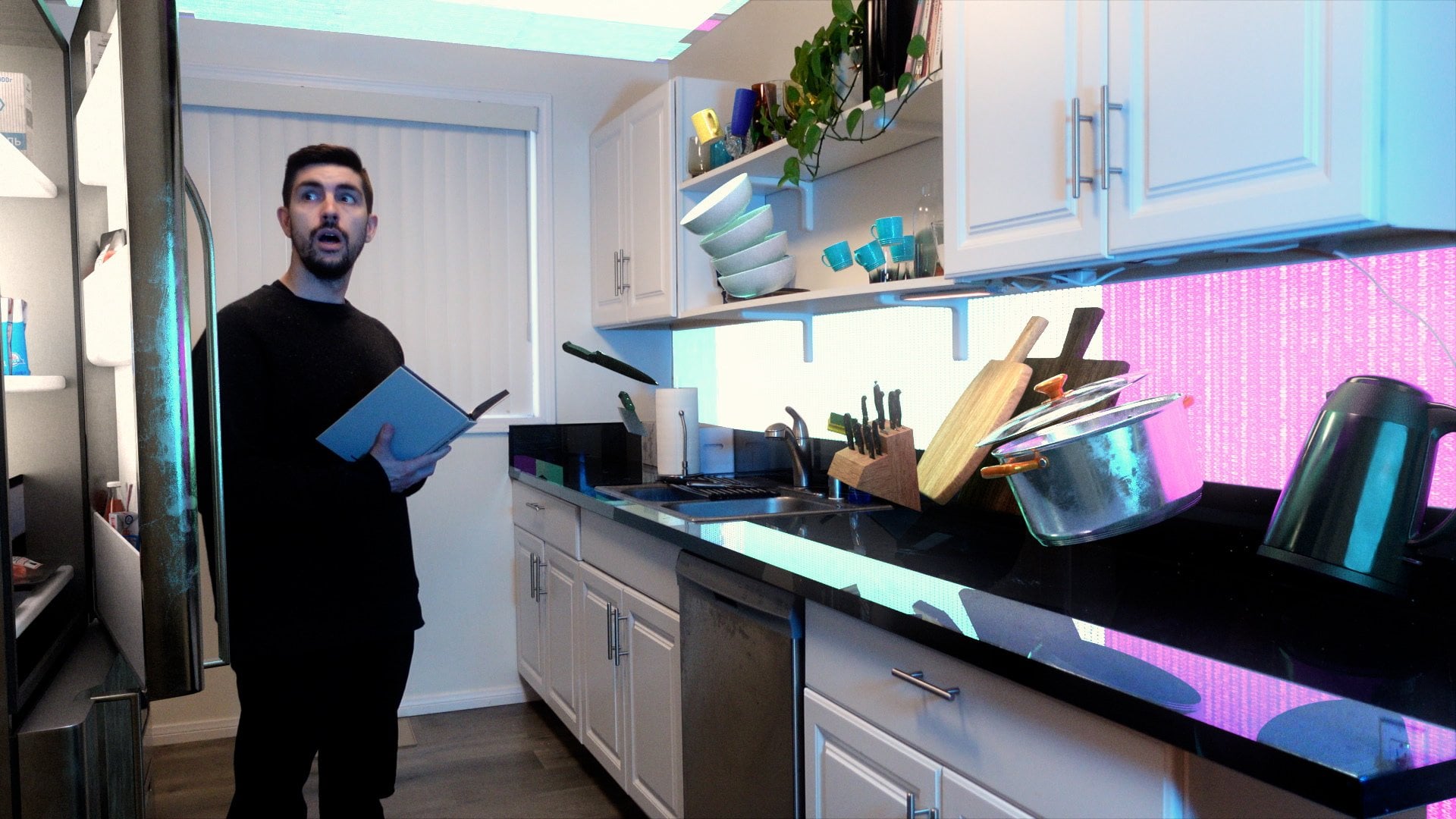
hinzuzufügen . In dieser Aufnahme gibt es
ein rosafarbenes Licht, auf das ich
zugehe , wenn ich
das Buch nehme. Auf diese Weise kann
ich dieses rosafarbene Licht
in die grüne Szene einfügen um das Filmmaterial
und den Hintergrund
etwas zusammenhängender zu gestalten etwas zusammenhängender Sie werden
das manchmal erkennen, wenn Sie einen Marvel-Film
oder etwas anderes sehen, in dem alle Umgebungen sehr kompliziert
beleuchtet sind,
mit Ausnahme der Motive
selbst, die nur durch eine Softtaste beleuchtet
zu werden scheinen nur durch eine Softtaste beleuchtet
zu werden Wenn Sie bei
Ihrer Aufnahme bewusst sind und die Beleuchtung
in der Produktionsphase hinzufügen,
werden Sie
viel bessere Ergebnisse erzielen Für diese Aufnahme habe ich die Idee,
dass ich anfange, an die
Decke der Bibliothek zu schauen, mich zu mir selbst
hinunterkippe, Schritt vortrete und ein Buch
aus dem Bücherregal nehme Ich habe diese Aufnahme mit dem Blick
nach oben begonnen, sodass mein Blick dem entspricht,
was diese Kamera in Blender
sein wird Eine Vorstellung davon zu haben, wie diese Aufnahme
aussehen soll und wie sie komponiert
werden soll wird für Sie auch
sehr hilfreich sein Für diesen Kurs benötigen Sie Blender, FSpy und After Effects,
außerdem benötigen Sie einen Greenscreen, eine Kamera und ein Stativ Ich habe in den
Kursressourcen einen Link mit einem
meiner YouTube-Videos über Fotografieren vor einem
Greenscreen Wenn Sie also weitere
Tipps wünschen, schauen Sie sich das an, drehen Sie Ihre Greenscreen-Aufnahmen und treffen Sie mich dann in
der nächsten Lektion.
3. Aufnahmen-Keying in After Effects: Nachdem Sie Ihr
Greenscreen-Filmmaterial erstellt haben, öffnen
wir After Effects und fügen es in
eine neue Komposition ein. Es gibt drei Möglichkeiten, wie
wir
unser Filmmaterial vorbereiten können , bevor
wir mit dem eigentlichen Keying beginnen Zunächst erhöhen wir die Sättigung
des
Grüns in der Aufnahme Dann werden wir unser Filmmaterial
entrauschen und dann
fügen wir eine Müllmaske um
das Motiv herum hinzu, sodass
wir nur die Bereiche
direkt dahinter wirklich die Bereiche
direkt dahinter Wenn Sie Filmmaterial
von einer Kinokamera verwenden, sollten
Sie auf jeden Fall mit einem Koloristen oder
jemandem aus Ihrem Team über
den Farbraum sprechen jemandem aus Ihrem Team über , in dem
Sie arbeiten Beachten
Sie jedoch, dass wir
dieses Filmmaterial so oft bearbeiten können ,
wie wir wollen, da das Endergebnis eine Alpha-Matte sein wird
. Um das Grün zu vergrößern, können wir unserem Filmmaterial hier Lumetri-Farbe
hinzufügen In Kurven, Farbtonsättigung. Wir können Grün wählen und diese
Sättigung
einfach ein wenig erhöhen. Als Nächstes werden wir unser Filmmaterial
entrauschen. In
After Effects gibt es einige integrierte Tools zum
Entrauschen von Filmmaterial, aber es gibt auch kostenpflichtige Tools , die
etwas leistungsfähiger sind, darunter Neat Video
und Boris Heute werden wir
den Boris Effects Denoiser verwenden .
In den Kursressourcen
gibt es einen Link zu einem Rabatt von 15% Jetzt werden wir
etwas Geräuschreduzierung hinzufügen. Es gibt diesen
BCC-Geräuschreduzierungseffekt. Wir müssen ihn über
dem Lumetri-Effekt platzieren , und
mit diesen Schiebereglern können
wir einstellen, wie viel Glättung
wir unserem Bild hinzufügen möchten Wenn wir auch eine Unschärfemaske hinzufügen und diesen Wert zwischen 50 und 100
einstellen, diesen Wert zwischen 50 und 100
einstellen, können
wir die Schärfe unseres Filmmaterials wieder etwas Das verleiht den grünen Pixeln eine gewisse
Gesamtkonsistenz mit
etwas weniger Geschwätz,
was später in unserer Tonart passieren
wird kann
es manchmal Wenn Sie in After Effects eine
Reihe von Effekten stapeln, wirklich zu Verzögerungen kommen, insbesondere wenn Sie nicht
viel RAM auf Ihrem Computer haben . An dieser Stelle
rendere ich
einfach eine PNG-Sequenz des Filmmaterials mit
dem Denoiser, und
die grünen Pixel sättigen
etwas stärker,
und mache dann damit eine PNG-Sequenz des Filmmaterials mit
dem Denoiser, und die grünen Pixel sättigen
etwas stärker, weiter Ich habe diesen
Export bereits vorbereitet, also werde ich ihn einfach in eine neue
Komposition ziehen Fahren Sie dann mit dem nächsten Schritt fort, dem Hinzufügen einer Müllmatte. Wenn ich Q drücke, wird
das Maskenwerkzeug aufgerufen, und ich werde
mich einfach umreißen, M
drücken, das öffnet den Maskenpfad-Keyframe und
fügt einen Keyframe hinzu Gehen wir einfach weiter und stellen wir sicher, dass diese
Maske immer um uns herum ist Es sieht so aus, als wäre ich
immer in dieser Maske. Von hier aus können wir mit unserem Schlüssel
weitermachen. Um das zu tun, werden wir den Keylight-Effekt
hinzufügen. Dies ist bereits in
After Effects installiert. Zunächst nehmen
wir diese Pipette und
wählen ein grünes Pixel Verschwindet sofort irgendwie. In dieser Drop-down-Liste wechseln
wir von Endergebnis zu
Zwischenergebnis. Das wird
uns später etwas mehr Kontrolle
über den Farbverlust geben. Was Ihnen auffallen wird
, ist, dass um mich herum immer noch ein Dunst
grauer Pixel Wir können das anpassen, indem hier unten
von RGB auf Alpha
schauen In dieser Ansicht sind alle
schwarzen Pixel transparent. Die weißen Pixel
haben volle Opazität. Deshalb müssen wir nur
einige Anpassungen vornehmen, um all
diese Grautöne in Schwarz umzuwandeln Um das zu tun,
gehen wir runter zur Screen Matte, wir schneiden
Schwarz und Weiß Wenn wir zu RGB zurückkehren. Eine andere Möglichkeit, dies auch zu tun, wenn wir
hier
zusätzliche Steuerung benötigen , besteht darin, Kurven oder Ebenen hinzuzufügen, sie von RGB auf Alpha
einzustellen
und dann hier einfach
ein wenig zurückzuziehen, und dann hier einfach
ein wenig zurückzuziehen um mehr Transparenz hinzuzufügen
. Die Tatsache, dass das nicht
vollständig transparent ist, sobald es einen Hintergrund
gibt, sollte es in Ordnung sein. Nehmen wir die ersten 100 Pixel oder so und machen eine RAM-Vorschau. Wir werden sehen,
wie die Bewegung an unseren Rändern aussieht. Wir können hier eine
Art Trällchen sehen. Wenn wir keine Entrauschung vornehmen, wird
das
noch ausgeprägter sein Aber ein weiterer Effekt, den wir hier
hinzufügen können, ist Key Cleaner. Wenn wir hier das Geschwätz reduzieren und einige Einstellungen
anpassen, werden
wir hier an
diesen Kanten etwas
mehr Raffinesse erzielen an
diesen Kanten etwas
mehr Raffinesse Ein weiterer Effekt, den wir hinzufügen können,
ist Refine Hard Matte
, der ein
bisschen mehr davon bewirken wird Dadurch werden die
Kanten auf jeden Fall ein wenig scharf, sodass wir
hier einige Einstellungen anpassen können , um dem Ganzen
etwas mehr Weichheit zu verleihen Hier
werden Sie feststellen, dass After Effects etwas
langsamer wird, wie Sie in
dieser RAM-Vorschau sehen können Aber selbst wenn wir uns hier nur
die ersten paar
zwischengespeicherten Frames ansehen , können
wir hier bis zur Tonart einen viel glatteren
Rand erkennen Das Letzte, was wir tun werden, ist
, an unserer Verschüttung zu arbeiten. Zum
Glück war in dieser Aufnahme nicht allzu viel verschüttet, aber wir sehen an einigen Rändern
etwas Grün Um das zu erreichen, sollte ein
Advanced Spill Suppressor bereits auf eine
Art grüne Farbe eingestellt sein, also nimmt er deine grünen Pixel und macht sie
etwas grauer Wenn Sie jedoch etwas
mehr Verfeinerung benötigen, können
Sie sie von
Standard auf Ultra ändern und tatsächlich die grüne Pixelfarbe
wählen falls dies für Sie nicht funktioniert Bei diesem Wert von 0,2 füge ich normalerweise gerne ein
beliebiges Bild in den Hintergrund ein, nur um zu sehen wie diese Taste
mit etwas dahinter spielt Wenn Ihr Hintergrund
extrem hell oder
extrem dunkel ist, werden
Sie manchmal extrem hell oder
extrem dunkel ist, verschiedene Kanten unterschiedlich sehen. Erstens ist es hilfreich
zu
wissen, wie Ihre Aufnahme letztendlich aussehen
wird, ob es sich um eine dunklere oder eine hellere Szene handelt. Anschließend können Sie alle
Einstellungen und Effekte,
die Sie hinzugefügt haben, anpassen , um
sicherzustellen, dass Sie eine saubere Kante erhalten. Sobald Sie das alles
wieder getan haben, ist es an der Zeit, eine PNG-Sequenz zu
exportieren. Dieses Mal möchten Sie
sicherstellen, dass Ihre PNG-Sequenz über einen Alpha-Kanal verfügt,
da
wir diesen
als Alpha-Matte verwenden werden. Das liegt einfach daran, dass sich,
wie Sie gesehen haben, all diese
Greenscreen-Effekte stapeln und After Effects
verlangsamen. Ich habe schon einen gerendert. Ich bringe
unser Filmmaterial rein und stelle
es als Alpha-Matte ein. Wenn ich nach dem Buch greife, greife ich tatsächlich
über den grünen Bildschirm hinaus,
also werde
ich ein bisschen
rotoskopieren, nur um mir die Hand also werde
ich ein bisschen herauszuschneiden Um das zu tun, werde ich Mocha Pro verwenden
. Kursressourcen gibt es
einen Link zu einem Rabatt von 15%
auf Mocha Pro Ich mag Mocha Pro
, weil du damit
ein bisschen mehr Kontrolle über die gekrümmten
Kanten deiner Maske Du startest mit einem Track und kannst
dann von dort aus die
Maske verfeinern Aber wenn Sie nur das Stiftwerkzeug
verwenden und Ihre Maske auf
diese Weise
animieren möchten , können Sie das auch tun Manchmal, wenn Sie Bewegungsunschärfe
in Ihren Greenscreen-Aufnahmen haben oder wenn Sie viele
zusätzliche Haardetails benötigen, oder wenn Sie viele
zusätzliche Haardetails benötigen um Ihr Haar
vielleicht kraus zu machen, benötigen
Sie möglicherweise auch andere
Tools Wenn Sie eine
schwierigere Tonart haben, müssen Sie
manchmal andere Tools für verschiedene
Teile Ihrer Sobald Sie Ihren letzten Schlüssel haben, rendern Sie ihn als
PNG-Bildsequenz mit einem Alphakanal. In der nächsten Lektion werden
wir dann
Blender öffnen und unsere
Szene so einrichten, dass sie zu unserem Filmmaterial passt.
4. Einrichten deiner 3D-Szene: Jetzt fangen wir
an, unsere Szene in Blender aufzubauen . Zunächst werden
wir den gleichen Prozess
verfolgen, den wir in der
ersten Klasse mit FSpy durchgeführt haben Nehmen Sie ein einzelnes Standbild aus
Ihrem Greenscreen-Filmmaterial, bringen Sie es in FSpy und lösen Sie
es mit der Kamera Dann kannst du
das in Blender bringen. Der nächste Schritt besteht darin, eine
Referenzgeometrie Ihres
Raums und
Ihres Greenscreens zu erstellen . Auf diese Weise
wird unser Blender-Projekt maßstabsgetreu sein. Das ist auch einer
der Vorteile,
wenn man den Raum rund um
den Greenscreen sieht. Wenn du nichts als
einen grünen Pyk hinter dir hättest, wäre
es wirklich schwierig, die
Kameraposition genau
zu die
Kameraposition genau
zu Jetzt sind wir in Blender mit
unserer Referenzgeometrie. Unsere Kamera hat ein
Hintergrundbild unseres Filmmaterials Wenn wir es
also durchblättern, können
wir unseren grünen
Screenshot in unserer Kamera sehen Als Nächstes
möchten Sie
ein Modell einer Person herunterladen ein Modell einer Person Sie können dies
von TurboSquid, Sketchfab Es ist nicht wirklich wichtig,
alles, was wirklich zählt, ist
der Maßstab innerhalb der Szene Wenn das ein
bisschen groß wäre, wir es im Grunde
verkleinern und es
dort platzieren , wo wir glauben, dass sich das Motiv vor
diesem grünen Bildschirm
befindet. Ich weiß, dass das ziemlich
nah am Bildschirm selbst ist. So werden wir dafür sorgen, dass die Skala
in unserer gesamten Szene genau ist. Ich bin vorangekommen.
Ich drücke einfach Shift D und dupliziere dieses Modell und bewege es weiter bis die Skala ungefähr richtig zu
sein scheint. Dadurch werden die Start- und Endposition
des
Motivs
grob ausgeblendet Start- und Endposition
des , als ob sie sich hier im 3D-Raum befinden
würden. Ich werde auch
einen Zylinder hinzufügen und
hier einfach
einen Bezugspunkt für dieses Licht haben , das auch das Buch hält, aber das wird
die Position
des Buches auf einem Bücherregal sein des Buches auf einem Bücherregal Das ist wahrscheinlich direkt
vor dem Thema, etwas mehr oder
weniger Ähnliches unsere gesamte
Referenzgeometrie eingerichtet haben, können wir
jetzt unser Filmmaterial hinzufügen, indem wir Bilder als Ebenen
verwenden. Wir müssen zur Schattierung im Viewport wechseln
, um dieses Filmmaterial sehen zu
können Aber lassen Sie uns das hier so gut wie
möglich an unser Modell anpassen. In Ihrem Shader-Editor das manchmal nur ein einzelnes Bild Wenn Sie
also erneut öffnen, A
drücken und das Bild öffnen, werden all
diese Frames dort angezeigt Wenn es dann nicht abgespielt wird, liegt das
daran, dass die automatische
Aktualisierung nicht ausgewählt ist. Stellen Sie
also sicher, dass das
Kontrollkästchen aktiviert ist Im Moment
befindet sich unser Filmmaterial auf einer flachen Ebene, und das Flugzeug befindet sich in einer Position, während sich das
Motiv vorwärts bewegt, aber es
bewegt sich tatsächlich nicht durch den 3D-Raum Wenn wir diese
Ebene jedoch animieren, sich vorwärts zu bewegen, kann
dies Schatten in die Umgebung werfen und
zu mehr Realismus beitragen Zuerst
animieren wir die Ebene, die sich
vorwärts bis zur zweiten Position
bewegt ,
an der wir diese
Bezugsperson haben Um diese Skalierung zu
kompensieren,
animieren
wir dann auch die Skala nach unten Es wird eine etwas erzwungene Perspektive sein ,
aber es wird funktionieren Lassen Sie uns zunächst
die Position
unseres Filmmaterials hier animieren, nach vorne
wischen, bis es die zweite Position erreicht,
es
an dieser Referenz ausrichten
und dort ein Keyframe animieren Sie können auch
die Skala animieren und versuchen , sie so zu verkleinern, dass sie dem
Hintergrundbild der Kamera selbst
entspricht,
da dann
das Filmmaterial
ohne Skalierung dem
Hintergrundbild der Kamera selbst
entspricht, da dann
das Filmmaterial
ohne ohne Wenn wir das verkleinern, können
wir es auch
ein wenig nach oben und hinten verschieben und darauf klicken, um hier einen Keyframe
hinzuzufügen Das heißt,
unser Motiv bewegt sich vorwärts durch den 3D-Raum und landet dann in
einer zweiten Position und von unserer
Kameraposition hier aus Wenn ich dieses
Hintergrundbild abschalte und wir auch diese Referenz
ausschalten,
Leute, sieht das für die Kamera
normal aus Nun, das Buch
selbst sollte sich nicht bewegen, weil es hier nur
auf dem Bücherregal liegen wird hier nur
auf dem Bücherregal Nach diesem Keyframe fügen Sie die Ebenen
des Bilds zusammen Wenn Sie in die Tabulatortaste gehen und
einfach einen Schleifenschnitt hinzufügen, können
Sie zu
der Stelle gehen, an der sich die Buchkante befindet Wählen Sie diese Kante aus, drücken Sie P, trennen Sie sie nach
Auswahl, und schon
haben wir hier zwei Geometrieteile Für den zweiten werden wir einfach
diese Keyframes löschen Das Motiv wird
sich im 3D-Raum bewegen, aber das Buch bleibt an Ort und Stelle Dann werden sie
wieder ausgerichtet , sobald sie
die zweite Position erreicht haben. Ich werde schnell eine
Referenzgeometrie aus anderen Büchern erstellen. Wenn ich diese
Skala entlang der X-,
Y- und Z-Achse platziere , sodass es ungefähr Buchteile sind, schalte
ich auch
diesen Zylinder aus. Wenn ich zu Modifikatoren gehe, ein Array
generiere, hier Duplikate
Ihres Meshs erzeugt Wir wollen es nicht
entlang der X-Achse haben, vielleicht entlang der Y-Achse Wenn Sie die Umschalttaste gedrückt halten
und den Wert über den Wert bewegen, wird
er viel langsamer, sodass Sie
hier eine genauere Zahl
erhalten und dann
die Zählung erhöhen können eine genauere Zahl
erhalten , nur um eine Vorstellung
davon zu bekommen , wie das Bücherregal
aussehen
wird , und das
Buch von oben herausholen Von hier aus fügen Sie immer
mehr Referenzgeometrie, mehr Bücher und Bücherregale hinzu, duplizieren Sie alles und richten
Sie Ihre Aufnahme ein, sodass Sie in Ihrer Szene Reihen von Bücherregalen
haben Außerdem werden wir eine neue Kamera
hinzufügen
und eine Neigung nach unten animieren Da es sich bei Ihrem Filmmaterial um eine flache Ebene
handelt, Sie bei zu viel
Bewegung Ihrer Kamera feststellen, werden Sie bei zu viel
Bewegung Ihrer Kamera feststellen,
dass diese flach ist . Wenn Sie
jedoch schwenken, neigen, nach links und
rechts
verfolgen und ein wenig hoch
und
runter boomen und dabei diese
Perspektive beibehalten, die der
Kameraperspektive für Ihr
Greenscreen-Filmmaterial relativ ähnlich Kameraperspektive für Ihr
Greenscreen-Filmmaterial ein wenig nach links und
rechts
verfolgen und ein wenig hoch
und
runter boomen und dabei diese
Perspektive beibehalten,
die der
Kameraperspektive für Ihr
Greenscreen-Filmmaterial relativ
ähnlich ist
Sie werden in Ihrer Aufnahme eine Menge
Parallaxe bekommen, was den Realismus erhöht,
ohne
die Illusion zu zerstören , dass Sie hier in Ihrer Szene nur
eine 2D-Ebene haben . Jetzt sind wir hier mit unserer Aufnahme. Die Kamera kippt
und dreht sich nach unten, das Motiv bewegt sich vorwärts
und holt sich dann dieses
Bücherregal aus Wenn Sie das
in Blender abspielen, werden
Sie
die Bilder pro Sekunde sehen, und das begann bei 23, aber jetzt machen wir
drei Bilder pro Sekunde. Da die
Renderzeiten eine Weile dauern können, ist
es sehr hilfreich, nur ein Test-Rendering durchzuführen, um sicherzustellen, dass alle
Bewegungen gut aussehen. Eine Möglichkeit, dies zu tun, besteht darin, in der Ausgabe einen Speicherort
festzulegen. Wir nennen das Library Test 1. Hier können wir das
auf Video und Kodierung
ändern, das auf Quick Time ändern. Wenn Sie dann hier oben „Ansicht“, „
Viewport“, „Animation rendern“ wählen, erhalten
Sie ein wirklich schnelles Rendern der Ansicht in Ihrem Viewport Dabei werden weder
die verwendeten
Materialien noch die Es geht ziemlich
schnell, und dann
können Sie es in Echtzeit abspielen. So
sieht diese Aufnahme aus, wenn sie in Echtzeit abgespielt wird. In unseren Aufnahmen
sehen wir einen Teil des Lichts vor dem Buch, weil
es oben Wenn wir
also
in unser Bücherregal stellen, wollen
wir nur sichergehen, dass
wir es verdecken und nur das Buch selbst
sehen und nicht das Licht, auf dem
es steht Entwickeln Sie weiter Ihre
Referenzgeometrie und richten Sie
Ihre Kamera ein. Nehmen Sie dann an der nächsten
Lektion teil, in der wir ein realistisches
Bücherregal aufbauen werden ein realistisches
Bücherregal aufbauen
5. Aufbau eines Bücherregalmodells: Jetzt werden wir
mithilfe eines Bild- und UV-Projekts ein
3D-Modell eines Bücherregals erstellen mithilfe eines Bild- und UV-Projekts ein
3D-Modell eines Diese Technik kann verwendet werden
, um alle Arten von
3D-Objekten mithilfe von
Fotos und Blender zu erstellen 3D-Objekten mithilfe von
Fotos und Blender Fügen Sie in eine neue Projektdatei das Bild eines Bücherregals ein. Ich habe diesen von Pixels bekommen. In Photoshop habe ich darauf geachtet, dass die X- und Y-Achsen so
gerade wie möglich sind in einem neuen Blender-Projekt diese Bildtextur ein, Sie in einem neuen Blender-Projekt diese Bildtextur ein,
indem Sie Bilder als Ebenen verwenden, und dann fügen wir eine neue Kamera
hinzu Ein kleiner Schnelltipp hier lautet Welche Perspektive Sie auch immer in Ihrem Viewport
betrachten, wenn Sie eine Kamera hinzufügen, wird
sie
diese Perspektive haben Wenn Sie sich auf eine Achse
festlegen und dann eine Kamera hinzufügen, wird
sie sich nicht um diese Achse
drehen Wir wollen, dass beide
perfekt auf unserer Ebene ausgerichtet sind, wenn wir auf der
Registerkarte „Modifikatoren“ das UV-Projekt hinzufügen Wählen Sie „UV-Map“.
Wählen Sie unter Objekt Ihre Kamera aus. Wenn wir dann unsere Kamera
vorwärts und rückwärts bewegen, können
wir sehen, dass wir diese Textur
auf diese Ebene
projizieren Hier im Seitenverhältnis
wollen
wir die
Abmessungen dieses Bildes angeben, wollen
wir die
Abmessungen dieses Bildes angeben und dieses ist 5.931 mal 3.959 Geben Sie diesen Wert hier ein.
Jetzt haben wir dieses Bild im
richtigen Seitenverhältnis. Wenn wir unsere Kamera
vorwärts und rückwärts bewegen, können
wir sehen, wie sie diesen Rahmen
ausfüllt Der Grund, warum wir das
so machen , wird gleich klar
sein Als Erstes
gehen wir hier rein und fügen einige Schlaufen
entlang der Regale hinzu,
weil wir
die Regale einfach nach
hinten extrudieren werden Regale Wählen Sie dann alle Seiten der Regale aus und drücken Sie E, um sie rückwärts zu
extrudieren Wenn Sie diese Extrusion durchführen, stellen
Sie vielleicht fest, dass Sie die Textur hindurchsehen
können Manchmal wird das Gesicht, das der Kamera
am nächsten ist ,
transparent. Dies ist eine Materialeinstellung
, wenn Sie Bilder als Ebenen verwenden. Wenn Sie auf der Registerkarte Materialien
anstelle von
Alpha-Mischung und Alpha-Clip zu Einstellungen wechseln , stellen Sie sie auf undurchsichtig ein, Sie
das Material richtig sehen können Jetzt haben wir hier dieses Bücherregal, wenn wir uns im Bearbeitungsmodus befinden
und Shift + A drücken, einen Würfel
hinzufügen
und einen Würfel
hinzufügen
und ihn an einem
der Bücher im Regal anordnen Skalieren Sie die X- und Z-Achsen. Platziere es an der Stelle im Regal, wo es
hingehört. Da wir den
UV-Projektmodifikator verwenden, können
wir diesem Objekt so viel Geometrie hinzufügen,
wie wir wollen, und es wird einfach direkt darauf projiziert Wenn wir weiterhin Bücher hinzufügen und sie an die Bücher
im Bücherregal anpassen, wir am
Ende ein 3D-Modell , das all
diese Buchdetails enthält Wenn Sie bei diesem Vorgang gewisse Verzerrung feststellen, können
Sie eine gewisse Verzerrung feststellen, können
Sie unter Modifikatoren „Unterteilungsoberfläche generieren“
erneut
den Modifikator „Unterteilung“
hinzufügen unter Modifikatoren „Unterteilungsoberfläche generieren“
erneut
den Modifikator „Unterteilung“ auch hier sicher, dass Sie den Wert auf Einfach
setzen,
und dann können Sie den Wert etwas erhöhen Wie Sie hier unten im Regal sehen können, werden
dadurch
einige dieser Linien nur
ein wenig geglättet einige dieser Linien nur
ein wenig Ich werde eine weitere
Ebene hinzufügen und
Ihnen zeigen, was passiert, wenn Sie den
UV-Projektmodifikator nicht verwenden Ich füge dasselbe Material hinzu,
gehe in
den Bearbeitungsmodus, und wenn Sie einen Würfel hinzufügen, wird diese Textur
willkürlich auf
diesen Würfel projiziert Wenn Sie versuchen würden,
ein Buch auf diese Weise hinzuzufügen, müssten
Sie das Material immer
wieder neu auf diese Geometrie projizieren Aber all das können wir vermeiden, indem diesen UV-Projektmodifikator
verwenden Setzen Sie diesen Vorgang fort. Es kann ein bisschen mühsam sein, besonders wenn Sie ein
Bücherregal mit einer Menge Bücher haben Aber es ist ziemlich einfach. Du duplizierst den Würfel einfach weiter und skalierst ihn für das nächste
Buch im Bücherregal Am Ende
haben Sie dann ein
Bücherregal mit einer Menge
Geometrie, die wirklich gut aussehen wird, wenn wir unsere eigene Beleuchtung
hinzufügen Hier habe ich schon ein fertiges
Bücherregal fertiggestellt. Sie können sehen, dass wir
all diese Geometrie haben, und wenn wir
in die gerenderte Ansicht wechseln und ein paar Lichter
hinzufügen, wird das wirklich funktionieren Lassen Sie uns ganz schnell ein paar
Punktlichter hinzufügen. Wenn wir das in unserer Szene sehen, werden
wir in der
Lage sein, alle Details dieser Geometrie
dieser Bücherregale Was viel
besser aussehen wird, als wenn es
nur ein flaches Flugzeug wäre Bevor wir zum nächsten Schritt übergehen,
stellen Sie sicher, dass Sie auf
der Registerkarte „Modifikatoren unter „UV-Projekt“ auf „Anwenden“ klicken Dadurch wird diese Textur dann auf dem Bild fixiert
, sodass Sie sie an
ein anderes Projekt anhängen
können , ohne sich auf die Kamera selbst verlassen
zu müssen sich auf die Kamera selbst verlassen
zu Erstellen Sie Ihr Bücherregal,
indem Sie
den Würfel duplizieren und nach Bedarf entlang
der X-, Y- und Z-Achsen skalieren. Treffen Sie mich dann
in der nächsten Lektion, Treffen Sie mich dann
in der nächsten Lektion wenn wir
unsere Referenzgeometrie von
Bücherregalen durch dieses Bücherregal ersetzen unsere Referenzgeometrie von Bücherregalen durch dieses Bücherregal
6. Aufbau einer 3D-Szene: Wir werden das
Bücherregal, das wir gerade
aus dieser Projektdatei erstellt haben,
in unsere Hauptprojektdatei importieren aus dieser Projektdatei erstellt haben,
in unsere Hauptprojektdatei Um das zu tun, gehen wir
zu Datei, Anhängen. Navigieren Sie zu dem Ort, an dem Sie
Ihre Bücherregal-Projektdatei gespeichert haben, und dann werden Ihnen
all diese Ordner angezeigt Sie können Ihre Kamera,
Beleuchtung, Materialien und
alles von einem
Blender-Projekt
an ein anderes anhängen alles von einem
Blender-Projekt , aber wir
gehen zu Objekt und klicken auf das Bücherregal mit
der angewendeten Textur Wir richten das einfach mit unserer Referenzgeometrie drehen es entlang der Möglicherweise stellen Sie fest, dass Blender
langsamer wird,
wenn Sie
den Unterteilungsmodifikator
auf Ihr Bücherregal anwenden ,
wenn Sie
den Unterteilungsmodifikator
auf Ihr Bücherregal , insbesondere wenn Sie
dieses Bücherregal immer wieder duplizieren dieses Bücherregal Wenn wir jedoch
das Echtzeit-Darstellungsfenster
für diesen Modifikator ausschalten , sehen
wir ihn nicht,
während wir gerade arbeiten, sondern er wird Lassen Sie uns unsere Skala einfach
relativ ähnlich gestalten. Ich werde
die Referenzgeometrie ausschalten. Dann fügen
wir in Modifikatoren einfach einen Array-Modifikator hinzu Wir wollen, dass das in
die andere Richtung geht, also klicken Sie einfach auf -1 Wir können diese
Anzahl ein wenig erhöhen. Jetzt, wo wir unsere Szene selbst gestalten
, können
wir den Raum auch
größer machen als die Referenz
des Wohnzimmers,
in dem wir das gedreht haben. Wir können
diese Array-Modifikatoren auch stapeln. Dieser erste
Array-Modifikator dupliziert das Bücherregal rückwärts, aber
wenn wir noch einen hinzufügen, und dann
müssen Sie manchmal herausfinden, welcher
dieser Faktoren
dem tatsächlichen Bücherregal entspricht ,
denn wenn Sie es
drehen, ändert es Aber in diesem Fall
ist die Vertikale Y, und wir können
dies einige Male duplizieren , um die
Bücherregale ebenfalls höher zu machen Lassen Sie uns nun unserer Szene etwas
Licht hinzufügen, das zu den
Greenscreen-Aufnahmen
passt, die wir haben Wir haben insgesamt eine
gleichmäßige Beleuchtung. Dann, wenn das Thema diesem Buch
näher kommt, ist
da dieses rosafarbene Leuchten. In den Aufnahmen war es eine
konstante Lichtquelle. Aber hier drinnen werde
ich
dieses rosafarbene Leuchten allmählich aufleuchten lassen näher das Thema dem Buch kommt Gehen wir in die gerenderte Ansicht und fügen zunächst
ein Flächenlicht hinzu Wir
skalieren einfach so hoch, platzieren es über unseren Bücherregalen
und
erhöhen es einfach weiter, und
erhöhen es einfach weiter bis wir
etwas bekommen, das okay aussieht Das entspricht in etwa
der Beleuchtung hier. Vielleicht drehe es ein bisschen. Wir können auch einen
anderen herbringen, ihn zurückdrehen. Vielleicht kannst du diesem
noch eine cyanfarbene Farbe geben. Ich füge ein Punktlicht hinzu und
richte es mit unserem Buch aus, das genau hier ist Machen Sie dieselbe rosafarbene Farbe und versuchen wir es mit
etwa 1.500. Etwas wie
das hier. Lassen Sie uns ein
Schlüsselbild zu dieser Leistung hinzufügen
und dann ein paar Frames zurückgehen es auf Null
setzen. Das wird sich allmählich
einschalten, je weiter ich vorwärts gehe. Dann haben wir diese rosafarbene Beleuchtung auf dem Bücherregal
und auf dem Thema, und
dadurch fühlen sich die beiden etwas zusammenhängender Als Nächstes fügen
wir unserer Kamera in Blender
eine Schärfentiefe hinzu. Wählen Sie dazu hier auf der Registerkarte Kamera
Ihre Kamera aus und
aktivieren Sie die Schärfentiefe. Wenn Sie das herunterschalten, haben
wir einen Abstand, den wir anpassen
können, und einen F-Stopp Es ist hilfreich
zu wissen, wenn Sie zum Viewport-Display
gehen
und auf „Grenzwerte“ klicken.
Dieses Fadenkreuz hier ist die Stelle, an der
Ihre Kamera fokussiert,
sodass Sie sehen können, wie weit
die Schärfentiefe ist sodass Sie sehen können, wie weit
die Schärfentiefe Sie können auch ein Objekt auswählen das die Kamera ständig fokussiert In diesem Fall
wähle ich die Ebene unseres Themas aus. Klicken Sie auf die Pipette
und wählen Sie sie aus , um zu sehen, was Sie tun,
etwas extremer Sie diesen Stopp ganz nach unten drehen, können Sie mit
etwas mehr Präzision
genau sehen , was im Fokus ist Dann können wir das einfach erhöhen,
bis wir die Schärfentiefe haben, die sich angemessen anfühlt. Eine weitere Möglichkeit,
ein sich wiederholendes Muster zu vermeiden , besteht darin, ein Buch aus
Ihrem Bücherregal zu nehmen und dann ein einzelnes
Buchelement zu haben , das Sie in
Regale stellen können , nur um sicherzustellen, dass wir nicht immer wieder dasselbe
Muster sehen Ich habe Midjourney verwendet, um
dieses Bild zu erstellen, das wie ein Barock- oder
Renaissance-Gemälde mit einer Reihe von Wir werden daraus
eine gewölbte Decke über allen Bücherregalen machen eine gewölbte Decke Drehe das entlang der X-Achse. Platziere es
hier über unserem Zimmer, vergrößere es. Um einen Bogen hinzuzufügen, wenn du in den
Bearbeitungsmodus wechselst und einen Schleifenschnitt hinzufügst, diese Kante ausgewählt hast, drücke G und hebe sie an
und drücke Befehl B, und das wird sie abschrägen Wenn Sie dann mit
der Maus scrollen, können
Sie die
Auflösung dieses Bogens erhöhen Ich möchte dieser Textur auch
ein wenig
Detail hinzufügen . Eine Möglichkeit, das zu tun, besteht darin,
mal sehen, die Textur von UFOs zu malen Wenn wir nur ein weiteres hinzufügen, können
wir in das Blender-Kit gehen, nach Materialien suchen und Gemälde
eingeben. Lass uns so etwas machen. Jetzt haben wir diese abstrakte
Maltextur. Das Schöne daran
ist, dass wir hier im
Material
eine Reihe von Bildern haben hier im
Material
eine Reihe von Bildern , die wir kopieren
und in unsere wichtigsten
Malmaterialien einfügen können . Insbesondere
wird es
eine normale Textur mit
Pinselstrichen haben , und das wird unserem Hauptgemälde nur
ein bisschen
mehr Details hinzufügen . Wenn wir einfach
die normale Textur und
die normale Map kopieren, einfügen und das hier einfügen. So
sah es vorher aus. Aber wenn wir dann diese
normale Textur hinzufügen, können
wir hier einige Details des
Gemäldes sehen. Wir können die
Stärke wahrscheinlich auf etwa 0,5 reduzieren. Ähnlich verhält es sich, wenn wir eine Bump-Map hinzufügen, sie zwischen unserem
normalen und unserem
prinzipiellen BSDF-Shader
platzieren und unsere
Bildtextur auf die Höhe
bringen, unsere
Bildtextur auf die Höhe
bringen, wird uns
das auch ein wenig Beulen rund
um die Bildtextur selbst
geben sie zwischen unserem
normalen und unserem
prinzipiellen BSDF-Shader
platzieren und unsere
Bildtextur auf die Höhe
bringen, wird uns
das auch ein wenig Beulen rund
um die Bildtextur selbst
geben. Dann können wir
diese Intensität bei jedem dieser Objekte auf etwa 0,2
herabsetzen etwa 0,2
herabsetzen diese Weise können Sie viel mehr Details in
Ihre Bildtextur einbringen und ihr ein malerisches Aussehen verleihen. Sie können das tun, indem Sie
Bildtexturen aus Materialien ziehen Bildtexturen aus Materialien , die Sie aus dem Blender-Kit erhalten. Für die Rückwand werde ich ein Material aus dem Blender-Kit
hinzufügen. Aber jetzt möchte ich etwas Formteil
zwischen Wand
und Decke
hinzufügen . Dazu
modellieren wir eine Form des Formteils,
verwenden einen Array-Modifikator, lassen es
aber einer Kurve
entlang der Kante der Decke folgen Um das zu tun, fügen wir
zunächst einen Würfel hinzu. Verschiebe es vorerst hierher. Verkleinern wir es ein wenig, fügen einige Loop-Cuts und lassen Sie uns
diesen mittleren Teil extrudieren So etwas in der Art.
Wenn wir dann Shift verwenden, fügen wir eine Kurve und wir können einen Kreis bilden und dann um 90
Grad auf der X-Achse drehen, und wir werden einfach
versuchen, es mit
der Kurve dieser
Rückwand hier in Einklang zu der Kurve dieser
Rückwand hier Wenn wir durch Drücken der Tabulatortaste in den
Bearbeitungsmodus wechseln, können
wir den
Rand des Kreises auswählen ihn entlang der X-Achse
verschieben Bewege das ein wenig nach oben. Wir können auch einfach
die Griffe selbst bewegen. So etwas
könnte ein guter Ausgangspunkt sein. Damit eine Reihe einer Kurve folgt, benötigen
Sie das Kurvenobjekt und das Objekt dem sich
der Array-Modifikator an derselben Position Um diese Position zu kopieren und einzufügen, gibt es nur ein Add-On namens Copy Attributes Menu.
Wenn
Sie das einschalten, können Sie Ihr Objekt
auswählen, dann Ihre Kurve wählen
und dann Strg C drücken und die Position kopieren Dadurch wird Ihr Objekt hier abgelegt ,
weil das
der Ausgangspunkt Ihrer Kurve ist, aber das ist okay Denn jetzt, wo
unser Würfel ausgewählt ist, werden
wir
einen Array-Modifikator hinzufügen, und wir werden auch den Modifikator „Verformungskurve“
hinzufügen Für die Kurve wählen wir unseren
Kreis. Wenn wir diesen Wert erhöhen, können
wir sehen, dass sich
unser Array-Modifikator hier entlang dieser Kurve bewegt Wenn wir ihn verkleinern, können
WIR etwas
kleinere Formen haben Wenn wir dann G und dann X drücken und es entlang der X-Achse
bewegen, es entlang der X-Achse
bewegen, können
wir kontrollieren, wo es beginnt Lassen Sie uns
es hier noch weiter herunterskalieren. Wählen Sie auch beide aus und bewegen Sie sie hier näher
an diese Wand. Jetzt, wo die Würfel ausgewählt
sind, können wir einfach die Anzahl erhöhen. Wenn wir in unserer Kurve mit der Tabulatortaste
in den Bearbeitungsmodus klicken, A drücken , mit der
rechten Maustaste klicken und sie unterteilen, Sie können es sogar
ein paar Mal tun, wir erhalten eine glattere
7. Compositing und Rendering: Gehen wir nun den Tab
Compositing in Blender durch. Ähnlich wie im Shader-Editor können
Sie auf der Registerkarte Compositing eine Reihe
verschiedener Knoten verwenden, um beim Rendern
etwas Compositing durchzuführen etwas Damit das funktioniert,
musst du die Option „Knoten verwenden“ aktivieren und außerdem einen einzelnen Frame
rendern Lassen Sie uns zunächst ein Bild rendern. Sobald Sie eine Aufnahme gerendert haben, wird
sie
hier auf der Registerkarte Compositing im Hintergrund angezeigt hier auf der Registerkarte Compositing im Es könnte etwas verkleinert sein. Wenn Sie V drücken, können Sie die Ansicht verkleinern, und wenn Sie Option
V drücken, können Sie die Ansicht vergrößern Wir werden hier einige Knoten
einrichten. Eines der ersten Dinge, die
ich tun werde, ist Denoise
auszuschalten , weil
bei Ihrem Rendern am Ende passiert,
aber da wir
während des Renderns
einige Knoten hinzufügen werden, möchten
wir das Bild entrauschen, bevor wir mit
dem Hinzufügen Renderns
einige Knoten hinzufügen werden, möchten
wir das Bild entrauschen, bevor wir mit
dem Wir können stattdessen einfach einen Denoise-Knoten hinzufügen. Hier, Shift A, suche und suche nach Denoise, also fügen wir diesen hinzu Shift A, und wir fügen die
Linsenverzerrung hinzu. Wenn wir nun unser Bild aufnehmen, bringen wir es ins Bild, Bild hier in
Bild, und dann, ausgehend von der Linsenverzerrung,
bringen wir es in das
Kompositbild und dann, ausgehend von der Linsenverzerrung, und den Betrachter. Wenn wir nun
die Verzerrung erhöhen, können
wir sehen, was hier vor sich geht, aber wenn wir etwas Streuung hinzufügen, können
wir etwas
chromatische Aberration hinzufügen, und wenn wir diese subtil beibehalten, und wenn wir diese subtil beibehalten, wird
es nur ein bisschen Aberration entlang der Kanten hinzufügen, wodurch sich das Bild etwas weniger scharf
anfühlt. Wir können das auf etwa 0,01 reduzieren. Jetzt rendern wir
unseren Shot aus Blender und bringen ihn dann für ein bisschen Compositing in
After Effects Ähnlich wie in der letzten Klasse werden
wir
eine mehrschichtige EXR-Bildsequenz einrichten und unsere kombinierten,
verpassten, Emissions
- und Umgebungsokklusions-Passes einrichten verpassten, Emissions Da es sich um einen
grünen Screenshot handelt, werden
wir ihn dreimal
rendern wollen Wir wollen eine komplette Aufnahme, wir wollen nur
den Hintergrund ohne Motiv rendern , und wir wollen das Motiv
eigenständig mit Transparenz rendern . Um aus Blender
mit Transparenz zu rendern, müssen
Sie auf die
Registerkarte Rendern gehen unter Film
„Transparent“ auswählen. Dies gilt, wenn
Sie
eine PNG-Bildsequenz
oder etwas anderes rendern . Wenn Sie jedoch die Registerkarte „
Compositor“ verwenden und
Ihre Aufnahme hier rendern, entsteht keine Transparenz, es sei denn, Sie richten
zusätzliche Knoten ein Sehen wir uns an, wie das geht. In unseren Knoten hier
durchläuft unser Bild Rauschunterzeichnung und
Linsenverzerrung, aber wir wollen
auch, dass unser Alpha-Kanal auch denselben
Linsenverzerrungsknoten
durchläuft, also werden wir das
duplizieren, Alpha auf Bild
setzen, einen festgelegten Alpha-Knoten
hinzufügen, unser Bild von hier oben und dieses Bild auf Alpha setzen Achten Sie darauf, das Alpha-Set auf
Ihren Composite- und
Viewer-Tab zu ziehen Ihren Composite- und
Viewer-Tab Auf diese Weise weisen das Bild
und der Alphakanal, basierend auf diesem Knoten, beide dieselbe
Linsenverzerrung auf. Rendern Sie diese Passes aus
Blender heraus und treffen Sie
mich dann in After Effects. Hier in After Effects
habe ich mein Haupt-Rendering
des gesamten Bildes und auch eine Hintergrundversion , in
der das Motiv nicht enthalten ist. Für den Alpha-Pass habe ich gerade eine
PNG-Bildsequenz
gerendert. Da das auch das Buch
beinhaltet, habe ich das Buch in diesem Pre-Comp wirklich schnell maskiert und diesen Pre-Comp dann einfach Alpha Mat
2 genannt , also ist es Lassen Sie uns eine Einstellungsebene
und eine Lumetri-Farbe hinzufügen und die Mitteltöne und Schatten ein wenig reduzieren und Schatten ein wenig reduzieren
. Als Nächstes fügen wir eine leichte
Umhüllung hinzu. Dabei nehmen wir die saubere
Hintergrundplatte und wickeln sie um die Ränder
des zusammengesetzten Motivs. Wir werden den Alpha-Kanal
und
das
Hintergrund-Rendering
verwenden, um diesen
Lichtwinkel-Effekt zu erzielen. Bringen Sie Ihr Hintergrund-Rendering mit, wir
nennen es Lightwrap Wir werden ihm vier Effekte
hinzufügen : Zuerst eine schnelle Unschärfe, eine Set-Mat, eine Kanalunschärfe, und dann duplizieren wir
diese Set-Mat und platzieren sie
hinter der Für eine Set-Matte wählen
wir diesen Pre-Comp Bei der ersten Matte
werden wir die Matte umdrehen. Bei der Kanalunschärfe
erhöhen wir die Alpha-Unschärfe,
setzen sie auf etwa 15, und Sie können hier sehen, wie sie über
den Rand des Motivs kriecht ,
und wir werden auch die schnelle Unschärfe
erhöhen sodass sie nicht Wenn wir diesen Lichtübergang
auf den Bildschirm setzen, werden
auch die Ränder ein wenig beleuchtet. Das ist sehr hilfreich, wenn der Hintergrund hinter Ihrem
Motiv sehr hell ist In diesem Fall ist der Hintergrund
nicht besonders hell, also werden wir
die Opazität deutlich reduzieren Diese Technik wird
dazu beitragen, dass Vordergrund und Hintergrund
etwas besser zusammenpassen Als Nächstes fügen
wir, um Vordergrund und Hintergrund
ein wenig zu vermischen ,
eine subtile Unschärfe nur an den
Rändern unseres Motivs hinzu. Fügen wir
also eine neue
Einstellungsebene und nennen das Kantenunschärfe Duplizieren Sie unseren Lichtwinkel, wir
erhöhen die Deckkraft auf bis zu 100 und ziehen ihn einfach
unter unsere kombinierte Ebene Das wird nur eine
Alpha-Matte für unsere Kantenunschärfe sein Wenn wir den
Alpha-Kanal diesem Lichtwurm überordnen, können
wir sehen, was wir tun,
wenn wir einen Fülleffekt hinzufügen Sie können sehen, dass diese
Einstellungsebene jetzt nur
für die Kanten
unseres Motivs gilt . Wenn wir eine Kameralinsenunschärfe hinzufügen und sie auf etwa zwei
setzen, können
wir diese Kanten
etwas weicher machen , um
die Linien zwischen
Vordergrund und Hintergrund zu verwischen die Linien zwischen
Vordergrund und Hintergrund In After Effects können Sie Ihrer Aufnahme
einige endgültige Looks hinzufügen , ähnlich wie in der letzten Klasse, z. B. ein Filmglühen
oder eine Filmkörnung
sowie jede andere
Farbkorrektur, die Sie vornehmen möchten. Richten Sie dann Ihr Rendering
in After Effects und lassen Sie uns einen
Blick auf die endgültige Aufnahme werfen.
8. Schlussgedanken: Herzlichen Glückwunsch
, dass Sie es so weit geschafft haben. Wir haben eine Menge Boden zurückgelegt. Wenn Sie
weitere Fragen haben, stellen Sie diese in das
Diskussionsforum. Vergessen Sie nicht, dass
Blender-Abstürze
manchmal auftreten oder dass
Sie
Ihre Aufnahme mehrmals neu
rendern müssen weil Sie versehentlich
eine Ebene aktiviert statt ausgeschaltet Das ist völlig normal
und Teil des Prozesses, aber bleib dabei, und
ich kann es kaum erwarten,
deine endgültigen Renderings in
der Projektgalerie zu sehen deine endgültigen Renderings in
der Projektgalerie Auf Wiedersehen und wir
sehen uns in der nächsten Klasse.
 Alden Peters, Filmmaker, VFX Artist