Transkripte
1. Willkommen zum Kurs: Willkommen zum Blender-Kurs. Wenn Sie schon immer
drei D-Modelle und Umgebungen erstellen wollten , sich
aber von Blender überwältigt fühlten, ist
dieser Kurs der
perfekte Ausgangspunkt Mein Name ist Caroline Code, Amateur-D-Künstlerin mit
sieben Jahren Erfahrung arbeite mit Blender für
stilisierte Umgebungen, Architekturvisualisierung
und auch TD-Game-Art Im Laufe der Jahre habe ich
an allem gearbeitet, von einfachen Anfängerprojekten über
Blender bis hin zu fortgeschritteneren Projekten. In diesem Kurs
werde ich Sie
durch einen Blender-Workflow für
Anfänger führen . Du kannst Blender lernen,
indem du Tree D von
Anfang bis Ende erstellst. Blender ist eine
tolle Software mit unzähligen Funktionen. Es hat
mir bereits bei der Kartenerstellung,
Logoanimation, Videobearbeitung
und natürlich bei zahlreichen
Vertragsszenen und Umgebungen geholfen Logoanimation, Videobearbeitung und natürlich bei zahlreichen . In diesem Kurs werden Sie
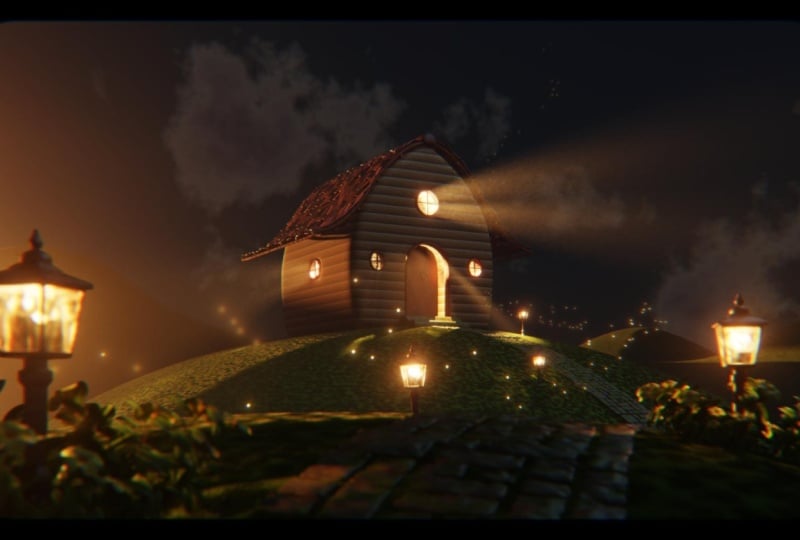
eine komplette Fantasy-Kabinenszene erstellen eine komplette Fantasy-Kabinenszene und gleichzeitig die
Kerngrundlagen von Blender erlernen Wir werden damit beginnen, die Benutzeroberfläche und
die Navigation kennenzulernen und
zu erfahren , wie Sie Ihre Objekte
transformieren können Dann lernen wir die
Grundlagen von TD Modeling kennen, wie Scheitelpunkte, Kanten und Flächen Außerdem sind es Modifikatoren und eine
einfache Technik für harte Oberflächen. Im weiteren Verlauf werden wir damit beginnen, die Fantasy-Kabine selbst und
ihre Struktur zu bauen , Details hinzuzufügen und unsere
Szene richtig zu organisieren Danach werden wir unsere Szene zum
Leben
erwecken, Materialien und Licht hinzufügen, die Kamera
einrichten und
Techniken rendern, die Kamera
einrichten und
Techniken rendern um am Ende ein atemberaubendes,
ausgefeiltes Bild zu haben. Dieses Projekt benötigt
keine externen Ressourcen.
Alles, was
alle Texturen erstellt, ist
die standardmäßig integrierte prozedurale
Textur in Blender. Am Ende dieses Kurses werden
Sie die Kernworkfw von
Blender verstehen und sich
sicher fühlen , Ihre eigenen
tD-Modelle zu erstellen. Lass uns anfangen
2. Blender & First Look herunterladen: Willkommen zur ersten Lektion
des Blenders Anfängerkurses. In dieser Lektion
werde ich
Blender herunterladen und einen ersten
Blick auf die Benutzeroberfläche werfen. Ich werde Ihnen zeigen,
wie Sie
Ihre Projekte verwalten können und was
Sie für den Einstieg benötigen. Also hier ist die Website von Blender. Blender ist ein
Open-Source-Softwareunternehmen. Das bedeutet also, dass
es kostenlos heruntergeladen werden kann. Wir können also hier zum oberen Teil gehen
, um es herunterzuladen und genau hier auf diese
Schaltfläche zu klicken. Sobald Sie auf Herunterladen klicken, werden
Sie zu
dem Bildschirm weitergeleitet, auf dem Sie zu Blender beitragen können Da es sich um ein Open-Source-Unternehmen handelt, können
Sie monatlich
oder einmalig spenden, wenn Sie möchten Wenn Sie also hier in der oberen
Leiste auf
Download und gleich hier
auf die Anforderungen gehen , können
Sie alle
Einstellungen sehen, die Sie benötigen um Blender reibungslos
auf Ihrem Computer auszuführen. Wenn Sie diese
Computeranforderungen haben, eine Tastatur mit einem Pad und
eine Maus mit einem Mausrad, können Sie loslegen. Auch hier unter Support finden
Sie die
Blender-Dokumentation. Wenn Sie irgendwelche Zweifel haben, können
Sie direkt hier suchen. Okay, jetzt ist mein
Download abgeschlossen. Blender zu installieren,
ist also ziemlich einfach. Folgen Sie einfach hier als Nächstes, wählen Sie Ihr Verzeichnis
und klicken Sie auf Stopp. Also lasst uns Blender
zum ersten Mal öffnen. Das Erste, was Sie sehen ein Begrüßungsbildschirm, auf dem wir
eine Grafik und eine Version haben , die Sie verwenden. Sie können eine neue Datei erstellen
oder, falls Sie bereits mit Blender
gearbeitet
haben, Ihre zuletzt verwendeten Dateien öffnen. Sie können also auf eine beliebige Stelle klicken
, um dieses Fenster zu schließen. Dies ist die
Hauptoberfläche
von Blender und sie ist in drei Bereiche unterteilt. Der erste ist Ihre
Dateiverwaltung. Ist das hier oben? Dann hast du deine verschiedenen Arbeitsbereiche,
wie du hier sehen kannst Und die letzte
ist die Statusleiste. Sie befindet sich ganz unten
und gibt dir Tipps
und Abkürzungen, wie du deine Sünde verschieben kannst. Das erste
, was wir
tun werden, ist diesem Projekt einen Namen zu geben. Sie können also hier direkt in
der oberen Leiste sehen , dass wir Blender
5.1 nicht gespeichert haben Sie können also hier zur Datei gehen und lassen Sie uns zu Speichern S gehen. Sie können Ihren Ordner
wählen und Ihrem Projekt einen
Namen geben Also das erste Blender-Projekt. Klicken Sie auf Speichern. Jetzt können Sie sehen , dass Ihr Projekt genau hier
benannt ist. Gehen wir erneut zu Datei und sehen uns andere Optionen an, die wir haben. Hier haben wir Link und Append. Dies sind beide Möglichkeiten
,
Objekte aus einer anderen
Blender-Datei in eine aktuelle Datei zu übertragen. Sie haben auch Import und Export. Lassen Sie uns zum Beispiel FBX importieren. Hier habe ich eine
Asset-Bibliothek, die ich getrennt habe, und ich habe ein Blumen-FBS, also kann ich hier klicken, um es zu öffnen Sie können die Datei auch per Drag-and-Drop verschieben. Lassen Sie uns das entfernen, und ich gehe hier zu
meinem Browser und ich kann es per Drag-and-Drop in mein Viewport ziehen,
und Sie können auch
Objekte
auf diese Weise importieren Lassen Sie uns also den Würfel entfernen. Okay, jetzt habe ich eine
Blume in meinem Projekt. Lass uns hier zum Arbeitsbereich für
Beschattung gehen. Sie können hier sehen, dass ich mein Modell und
einige Texturen habe Wenn Sie hier sehen können, wenn ich auf Bild öffnen klicke, ich
zu der Datei
weitergeleitet, in der sich meine Textur befindet. Lassen Sie uns nun ein
wenig über Dateiverwaltung sprechen. Wenn ich also diese
Datei gespeichert habe und meine Texturen nicht zum Beispiel
auf einen anderen Computer
bringe und meine
Punktmischdatei öffne, fehlen bei
dieser Blume Texturen. Lassen Sie mich Ihnen ein Beispiel zeigen. Ich habe alle meine
Texturen hier. Mal sehen, ob ich sie
zum Beispiel in einen anderen Ordner verschiebe . Jetzt habe ich gespeichert und werde
dieses Projekt schließen. Wie Sie hier sehen können, hat sich die Blume in einen
leuchtend rosafarbenen Shader
verwandelt, was signalisiert, dass
Sie Ihre Texturen verloren haben Sie können also hier
externe Daten ablegen und fehlende Dateien
finden Gehen Sie zum
Ordner Do Direct. Und klicken Sie. Jetzt wird alles automatisch
neu zugewiesen. Denken Sie daran, wenn Sie in Blender mit
Texturen
arbeiten. Nun gibt es noch eine
Sache, die ich Ihnen über die
Dateiverwaltung auf Blender
zeigen möchte . Nehmen wir an, ich habe
diese Blume hier dieser Blend-Datei und
möchte sie in einer anderen Datei verwenden. Blender hat ein System
von Bibliotheken, sodass Sie hier auf
Bearbeiten und Einstellungen klicken können. Sie können direkt hier unter
Dateipfaden sehen , dass wir Asset-Bibliotheken
haben. Lass uns eine neue erstellen. Ich werde diesen benutzen. Hier können Sie also sehen
, dass wir eine Bibliothek haben. Sie haben eine Importmethode. Sie können packen, Sie können es anhängen, was bedeutet, dass
Sie dieses Objekt aus einer anderen Blender-Datei importieren und ändern können
, oder Sie können einen Link erstellen, an dem Sie es
nicht ändern können Im Grunde ist es das. Ich
habe eine Asset-Bibliothek. Wenn ich hierher gehe, kann ich zum Asset
Browser wechseln oder auf Shift O klicken. Sie können sehen, dass ich hier nichts
habe. Drücken wir T und gehen wir
zu unserer Asset-Bibliothek. Wir haben bereits ausgewählt. Sie können also sehen, dass hier nichts
ist. Also müssen wir
eine Dot Blend-Datei in diesem Ordner speichern . Das Erste, was ich
tun muss, ist hier zu meinem Outliner,
meiner Blume, zu gehen und
auf Als Asset markieren zu klicken Und lassen Sie uns
dasselbe für das Material tun. Und als Säure markieren. Jetzt gehe ich zu Datei, Save S und speichere mein Geflügel
im Asset-Browser Ich werde es meine Blume nennen. Okay, jetzt öffne ich eine
brandneue Datei auf Blender. Sie können ungespeichert sehen. Perfekt. Gehen wir jetzt
zum Asset-Browser. Sie können sehen, dass ich hier
einige Standardeinstellungen habe, aber wenn ich zu meiner Asset-Bibliothek gehe, können
Sie sehen, dass ich mein Objekt hierher
bringen kann Das ist also eine Möglichkeit, wie Sie Ihre Asset-Bibliothek verwenden
können. Das war also ein kurzer
Überblick darüber, wie Sie Ihre Projekte und
Dateien in Blender
verwalten können . In der nächsten Lektion
werden wir etwas mehr
über Arbeitsbereiche erfahren und darüber, wie Sie in Ihrem
Viewport navigieren können
3. Grundlegendes zu Arbeitsbereichen und Ansichtsfensternavigation: Willkommen. In dieser Lektion erfahren
wir mehr über Blender-Arbeitsbereiche und wie Ihrem
Three-D-Viewport navigieren Bevor wir also anfangen, gehe
ich zu Bearbeiten
und Einstellungen Ich möchte
die Auflösungsskala
meines Bildschirms erhöhen , damit Sie besser sehen
können. Ich kann hier also zur
Auflösungsskala wechseln, und Sie können sehen, dass alle meine Texte an Größe zunehmen. Also werde ich es bei 1.1 belassen. Hier können Sie viele
Eigenschaften in Blender anpassen. Da der Blender Open Source
ist, haben
wir viele Add-Ons. So können Sie beispielsweise
einen anderen Format-Exporter hinzufügen einen anderen Format-Exporter Zum Beispiel dieser, GLTF. Sie haben Rig-Addons, UV, viele Ich werde die
Screencast-Tasten hinzufügen. Wie Sie sehen können, wurde meine Maus hier unten
links angezeigt,
sodass alles, was ich
anklicke, gespiegelt wird Also lass es mich aktivieren. Da haben wir's. Okay. Schauen wir uns nun
die verschiedenen Arbeitsbereiche an , die wir auf Blender haben Dies ist das erste Layout. Es besteht also vier verschiedenen
Editorbereichen. Das kannst du hier sehen. Dies ist das erste Fenster
mit drei D-Ansichten. Rechts oben können
Sie den Outliner sehen Der Outliner ist im Grunde
deine Szenensammlung. Sie haben also eine Liste von allem
, was Sie in
Ihrem Haupt-Viewport haben Wir haben zum Beispiel eine Kamera. Wir haben unsere Blume, die wir in der
Lektion bearbeiten , und wir haben ein
Licht. Das kannst du hier sehen. Unten
haben Sie die Eigenschaften, und ich teile die
Eigenschaften gerne in zwei Gruppen auf. Im ersten Fall haben Sie die
Rendereinstellungen, die Ausgabe, einige Szeneneigenschaften und Ihre Welteigenschaften
wie die Umgebung. Bei dem zweiten Objekt, das momentan
nicht angezeigt wird, handelt es sich um Ihr
ausgewähltes Objekt. Gehen wir hier zu unserer Blume und
wählen sie aus und klicken Sie mit der
rechten linken Maustaste. Sie können sehen, dass kurz
vor dem Klick auf die Sammlung all diese
Eigenschaften hinzugefügt wurden Wir haben unsere Objekteigenschaften, unsere Modifikatoren, die wir in der nächsten Lektion verwenden werden in der nächsten Artikel, Physik,
alles, was mit dem ausgewählten Objekt
zu tun Wenn wir hier an die
Kamera gehen und auswählen, werden
Sie feststellen, dass sich diese
Eigenschaft ändert. Denken Sie also daran, dass dieser untere Teil davon
abhängt , was Sie gerade
ausgewählt haben. Gehen wir gleich hier unten zu unserem endgültigen
Editor-Bereich. Im Moment
zeige ich Ihnen, wie Sie sich in diesen Editor-Bereichen
bewegen können . Wenn Sie zu dieser Zeile hier gehen, werden
Sie feststellen, dass Sie
eine Ära haben, die in beide Richtungen weist. Sie klicken einfach mit der
linken Maustaste und Sie können dies für jeden von ihnen
tun. Also lass uns das
mit der Timeline machen. Dieser Bereich ist die Zeitleiste. Im Moment werden wir
es verstecken , weil wir es gerade
nicht benutzen werden. Damit Sie es sehen können, klicken Sie auf die
Leertaste und Sie können sehen, dass Ihre Timeline beginnt, den
Start
- und den Endframe zu durchlaufen. Wir können das verwenden
, um Animationen zu machen. Jetzt mache ich weiter
und klicke auf Shift und den Linkspfeil, um zurückzugehen, und
wir sind bei Bild Nummer eins. Abschließend können Sie jeden einzelnen dieser Arbeitsbereiche
personalisieren Sie können hier
ganz unten, in
den oberen Editor-Bereich, den oberen Editor-Bereich, klicken und die linke
Maustaste gedrückt halten und sie nach unten ziehen Sie können hier sehen,
dass Verbindungsbereiche angezeigt werden. Dadurch wird unser weniger
bearbeiteter Bereich entfernt, das ist momentan die Zeitleiste. Jetzt haben wir nur noch drei.
Wählen wir Teerblume aus. Schauen wir uns die
verschiedenen Arbeitsbereiche an , die wir haben Direkt neben dem Layout haben
wir Modeling. Das kannst du sehen, wenn ich von einem zum anderen
wechsle, es ist bereits
in den Bearbeitungsmodus gewechselt. Aber wir werden
in der nächsten Lektion sehen, wie wir Meshes bearbeiten können Gehen wir zu Bildhauerei. Sie können hier all
Ihre Pinsel sehen, die Sie haben. Dann gehen wir zur UV-Bearbeitung , die wir
uns später ansehen werden. Aber im Grunde kannst du
dein Mesh zu einer flachen Oberfläche auspacken, um es so
zu malen, wie ich es hier habe, oder
verschiedene Texturen bearbeiten Dann haben wir Texturfarbe. Wie ich schon sagte, du kannst deine Textur
malen. Du siehst schon, wie
das funktioniert. Dann haben wir die Schattierung. Das ist unser Material-Shader und das sind unsere Texturen Dann haben wir die Animation mit der Timeline, die
wir im Layout hatten Dann haben wir hier gerendert, es wird nichts angezeigt,
weil wir
F 12 drücken müssen und Sie können sehen, dass sich hier
ein anderes Fenster öffnet, aber Sie können es auch hier sehen. Lass uns weitermachen und schließen. In der Komposition können Sie
Ihr gerendertes Bild aufnehmen und
beispielsweise Blendung, Bloom oder
Vignette hinzufügen beispielsweise Blendung, Bloom . Sie können es hier bearbeiten Dann haben wir Geometrieknoten bekommen, was ziemlich aufregend ist Es ist eine knotenbasierte prozedurale
Modellierungsfunktion. Genau hier, das ist
ziemlich aufregend. Geometrieknoten sind ein auf prozeduralen
Knoten basierendes Feature. Dann bekamen wir sogar
Pyton-Scripting. Wie Sie sehen können, haben wir einige erweiterte Arbeitsbereiche und
einige einfachere Arbeitsbereiche, aber wir werden
jetzt mit unserem Layout beginnen Sie können auch einen weiteren
Arbeitsbereich hinzufügen, wenn Sie möchten. Lass uns weitermachen und mit dem Boarding beginnen. Also hier haben wir unseren
Sequenzer und die Timeline. Das ist also ziemlich aufregend und du kannst es selbst
kreieren Gehen wir also zurück zu
unserem Layout-Arbeitsbereich. Das ist also unser Drei-D-Viewport. In der oberen rechten Ecke können
Sie hier sehen, dass
wir unser Gizmo haben Sie haben das X, das X, das Y und das Z.
Die X und Y stehen
hier für Ihr Stockwerk Wie Sie hier sehen können, haben
wir positives X, negatives und positives
Y und negativ. Und dein Z ist das obere X. In Unity haben
Sie zum Beispiel das Z, es wird
zum Beispiel das Y sein und Ihr
Y wird das Z sein. Denken Sie daran, dass Blender eine Software für Rechtshänder
ist. Lass mich ContrZ machen, damit
wir nicht verwirrt werden. Ich gehe
zur Auswahl. Bevor wir anfangen, unsere
Viewport-Kamera zu bewegen, möchte
ich Ihnen zeigen, dass
Sie hier zu Gizmo wechseln
und auf das gewünschte Viewport klicken können und auf das gewünschte Viewport klicken Hier haben wir unsere
Vorderansicht, Seitenansicht. Und Ansicht von oben. Und das kannst du auch
mit deiner Nummer pD kontrollieren . Das
kannst du hier sehen. Wenn wir NumPet 31 und 7 drücken, können
wir uns abwechseln
und das dreht sich entsprechend, auch wenn ein Unterblick angezeigt wird.
Sie können sehen, dass wir ein negatives Z
haben Gehen wir zurück zu unserem Bevor wir nun lernen,
wie man die R-Ansicht umkreist, möchte
ich, dass du erklärst, was unser
Drei-D-Cursor ist Sie können es also
genau hier auf unserer 000 sehen. Was das bedeutet: Null X, Null Z und Null Y. Wir haben unseren T D-Cursor Hier, lass es mich dir zeigen. Wenn du hier zum Cursor gehst, kannst
du sehen, dass wir ihn bewegen
können. Wenn ich jetzt Shift S drücke, können
Sie sehen, dass
ich die Möglichkeit habe diesen Cursor auf das Raster und die
Auswahl auf A
zu bewegen , aber ich werde
diesen Cursor in Richtung Ursprung bewegen, und Sie können sehen, dass er sich
genau in die
Null, Null, Null bewegt . Das ist der Dreh- und
Angelpunkt unserer Szene. Ich werde nicht immer Ihr Drehpunkt
Ihres Objekts
sein ,
denn wenn Sie sich bewegen, gehen
wir zum Auswahlfeld denn wenn wir
unser Objekt hierher verschieben, unterscheidet sich
Ihr Objektursprung von Ihrem Weltursprung. Behalte das also im Hinterkopf.
Sie können es hier sehen, indem N
drücken und zum Artikel gehen. Sie können hier sehen, dass sich die
Position eines Objekts geändert hat. Wenn wir auf Null gehen, ist es jetzt
genauso wie die Welt. Aber wir werden uns diese nächste Lektion
ansehen. Gehen wir zurück in den Orbit. Wir können also umkreisen, indem wir
das mittlere Mausrad drücken und unsere Maus
bewegen. Sie können sehen, dass während dieser Zeit unser Darstellungsfenster von einer
orthogonalen in eine perspektivische
Ansicht geändert wurde . Lass uns das nochmal machen Dies wird gesteuert, indem Sie
die Fünf auf Ihrem Ziffernblock drücken. Sie können von der perspektivischen
zur orthogonalen Ansicht wechseln ,
indem Sie die Taste Fünf drücken Wenn wir eins oder drei gedrückt haben, ist
es automatisch eine
orthogonale Ansicht Sie können sehen, wenn ich eins und fünf
drücke, wird von der orthogonalen
zur perspektivischen Ansicht gewechselt Sie können dies auch steuern, indem Ihre
Seitenleiste
gehen. In Sichtweite Sie können die
Brennweite Ihrer Viewport-Kamera steuern. Sie ist hier anders als Ihre
Outliner-Kamera. Es ist nur dein Viewport. Wechseln wir zur Perspektive , damit wir ein
bisschen besser sehen können Wenn wir umkreisen, können wir die Brennweite
kontrollieren, aber normalerweise ist es am besten, sie bei 50 oder 30 zu
belassen. Direkt darunter haben wir unseren
Clip-Start und das Clip-Ende. Wenn ich meinen Clip vergrößere, kannst
du sehen, dass wir
einen Clip-Ausschnitt oder ein Objekt haben und dass
wir auch ein Clip-Ende haben. Wenn ich es verkleinere, siehst du, dass es anfängt, von
hinten nach vorne zu rutschen Behalte das im Hinterkopf. Wenn Sie
ein Objekt manchmal zu weit von Ihrer
Viewport-Kamera
entfernt haben , kann es verschwinden Lassen Sie uns also
unsere Navigation fortsetzen. Wenn Sie
von einer Seite zur anderen schreiben möchten, müssen
Sie die Umschalttaste und mittlere Maustaste drücken. Sie
können dann von
links nach rechts auf und ab öffnen. Wir können also beides kombinieren
, Sie können umkreisen und Sie können mit dem Stift arbeiten. Natürlich können Sie auch
mit der Mausansicht
hinein - und herauszoomen. Wenn du aufgeregt bist
und einfach anfängst, dich zu drehen
und du dich verirrst. Oh mein Gott, wo ist mein Objekt? Du kannst auf
deiner Tastatur Home drücken und es werden alle
deine Objekte eingerahmt. Oder wenn Sie ein
Objekt verschoben haben, können
Sie das Koma auf
dem Ziffernblock drücken und schon wird Ihr Objekt
ausgewählt Wenn ich zum Beispiel
meine Kamera ausgewählt habe, können
wir NuPad drücken
und wie Sie sehen können, beginnen
wir, das ausgewählte Objekt zu umkreisen Lass uns auf das andere Objekt,
NuPad, klicken . Falls du
irgendwelche Befehle vergessen hast, kannst
du auch in unserer Statusleiste nachschauen Ihr seht hier
ganz klein, dass wir ein paar Tipps bekommen,
wie wir navigieren können Wir haben mit der linken Maustaste ausgewählt, Ansicht
gedreht, und Sie
können genau hier sehen. Wenn ich beim Drehen die
rechte Maustaste drücke,
wird der Vorgang abgebrochen und
der vorherige Zustand wird wiederhergestellt Wir haben
hier unsere Optionen, die wir
uns später
in der nächsten Lektion ansehen Aber ja, wenn ich die Umschalttaste drücke, siehst
du hier
, dass angezeigt wird, wie ich meine Ansicht schwenken
und den Vorgang abbrechen kann. Ich kann meinen Drei-D-Kurszeiger einstellen,
indem ich mit der rechten Maustaste drücke. Also ja, jetzt haben Sie
einen Überblick darüber, wie Sie in Ihrem Bericht
navigieren können und was die
verschiedenen Arbeitsbereiche sind In der nächsten Lektion wir uns mit unserem Objekt befassen
und ein
bisschen genauer darauf eingehen, werden
wir uns mit unserem Objekt befassen
und ein
bisschen genauer darauf eingehen, wie wir sie modifizieren,
transformieren, skalieren, drehen
und auch, wie sie
miteinander interagieren können sie modifizieren,
transformieren, skalieren, drehen
und auch, wie sie
miteinander interagieren
4. Objekte verstehen und transformieren: Willkommen. In dieser Lektion werden
wir unsere Objekte
verstehen und
transformieren. Hier haben wir unsere Blume. Diese Blume wird in Blender als
ein Objekt betrachtet. Lass es uns auswählen. Wenn Ihre Toolbox hier nicht auf der linken Seite
angezeigt wird, können
Sie hier rechts drücken, das erste Auswahlfeld Wenn Sie lange mit der linken Maustaste klicken, haben
Sie einige Optionen wie Sie Ihre Objekte auswählen können. Wenn wir beispielsweise Lasso auswählen, können
wir viele
Objekte gleichzeitig auswählen Ich verwende Tweak gerne,
weil du auf eine beliebige Stelle auf dein
Objekt
klicken kannst , um es auszuwählen Wenn du einen Kreis hast, wird
das nicht passieren. Es wird nur ausgewählt, wenn Sie mit der Maus über den
Ursprung Ihres Objekts fahren . Wie bereits erwähnt, haben
alle Objekte
einen orangefarbenen Punkt. In diesem Fall ist es genau hier. Was bedeutet das, wenn wir unsere
Objekte in Blender transformieren? Lass uns hierher gehen. Lass mich einfach das ist unser Cursor,
wie wir schon sagten. Jetzt müssen wir bewegen,
drehen und skalieren. Fangen wir mit Move an. Sie können hier klicken oder G auf Ihrer Tastatur
drücken. Sie können sehen, dass Sie Ihr Objekt bewegen
können. Normalerweise willst
du es nicht so bewegen. Du kannst in dein Gizmo gehen
, dass es genau hier angezeigt wird. Du kannst auf
diesen kleinen Pfeil drücken. Ich werde auf deine Xs gespannt sein. Sie können aber auch einfach G drücken. Nachdem Sie G gedrückt haben,
drücken Sie nichts und drücken Sie Z, um Z oder X und Y zu sperren. Das ist die Option, die
wir am häufigsten verwenden So kannst du dein Objekt
bewegen. Lass uns rotieren. Sie können direkt hier drücken. Oder Sie können R
auf Ihrer Tastatur drücken. Wie gesagt, wenn wir R drücken, wird es
je nach Ihrem Darstellungsfenster frei gedreht Aber wenn wir das tun, können
wir auf Z drehen, wir können auf Y und auf X drehen. Wie bei Move können wir es,
wenn wir R drücken, in Z, X und Y drehen. Gehen wir zur Skalierung, und
es ist dasselbe Sie können Z, X und Y skalieren. Lassen wir es so Außerdem hast du eine Transformation
, bei der du sie alle
in einer hast , wenn du willst, wie diese Aber wir benutzen es nicht so oft. Jetzt kannst du sehen, dass ich dieses Objekt sehr
verändert habe. Lass es uns auch bewegen. Sie können in der linken Seitenleiste
sehen, was Sie
mit diesem Objekt gemacht haben. Wenn es nicht angezeigt wird , können
Sie N auf
Ihrer Tastatur drücken, um es zu öffnen, oder auf
diesen kleinen Pfeil hier klicken. Es ist jedoch einfacher, N zu drücken Gehen wir zum Objekt. Wie Sie hier sehen können, werden
Sie eine Transformation haben in der alles angezeigt wird
, was wir an unserem Objekt gemacht haben. Sie können hier sehen, dass wir uns 3
Meter von unserem Y entfernt
haben. Wir haben uns hier um 700 Grad gedreht
und wir sind ziemlich chaotisch skaliert Sie müssen den Überblick darüber behalten,
was Sie tun. Ihr Objekt. Wenn Sie zu dem Zustand zurückkehren möchten, in dem
es eins,
eins, eine Skala war , klicken
Sie einfach ziehen Sie nach
unten und drücken Sie auf Eins. Sie haben eine
Skala für X, Y und Z. Sie können dies für alle tun, sodass die Rotation und
alles wieder so wird,
wie es war. Nehmen wir an, nur für den Fall, dass
Sie dieses Objekt
auf Z skalieren möchten und möchten, dass es aus irgendeinem Grund
so bleibt, können
Sie hier sehen, dass
unsere Skala eins in X,
Y und Z ist , wir haben 1,8. Wenn Sie also so bleiben
möchten, können
Sie Strg A drücken
und hier können Sie
die Transformationen anwenden, und hier können Sie
die Transformationen anwenden die Sie in diesem Objekt vorgenommen
haben Sie müssen hier Position,
Drehung, Maßstab oder R anwenden . Gehen wir zum Maßstab über Sie können sehen, dass unser Wert
für Z jetzt eins ist, und das ist eins. Das scheint im Moment vielleicht nicht allzu
wichtig zu sein. Wenn Sie jedoch anfangen, mit dem Modifier zu
arbeiten, ist
dies entscheidend, damit
Sie keine Fehler erhalten Aber lassen Sie uns so
zurückgehen, wie es ist. Okay. Eine andere Sache
über die Transformation Ihres Objekts ist das, was ich
über das Wort Herkunft gesagt habe. Hier haben wir unseren Worthersprung
und unseren Objekthersprung. Sie können sehen, wie wir rotieren, es folgt diesem Ursprung, wie wir Z drehen. Wenn wir hier den Drehpunkt
transformieren, haben
Sie verschiedene Möglichkeiten wie Sie
dieses Objekt transformieren können. Hier haben wir also drei
D-Cursor. Lass es uns auswählen. Wenn ich mich bewege,
bleibt alles beim Alten. Aber nehmen wir an, wir haben unser Objekt genau hier und ich
versuche es zu drehen. Sie können sehen, dass unser Dreh- und Angelpunkt immer noch in unserer Wortherkunft
liegt. Denken Sie daran, wenn
Sie rotieren Sie haben auch individuelle Ursprünge wenn Sie
mehr als ein Objekt,
einen Medianpunkt oder ein
aktives Element auswählen einen Medianpunkt oder ein
aktives Element Lassen Sie uns also unser Objekt duplizieren. Bevor wir anfangen, unser Objekt zu
duplizieren, möchte
ich Ihnen
den Unterschied zwischen
Objekt- und Objektdaten zeigen den Unterschied zwischen
Objekt- und Objektdaten Hier haben wir ein Objekt genau
hier auf unserem Eigenschaften-Schritt, wir können dieses Objekt genau
hier sehen und es heißt Blume Sie können es hier auch im Outliner mit
dem Namen Blume sehen. Aber wenn wir hier zu den Daten gehen, können
Sie sehen, dass wir einen anderen Namen
haben Es ist Blume 0,002. Das ist der Name von Mesh-Daten. Sie können viele Objekte haben, verschiedene Objekte mit
denselben Netzdaten, und das nennt man Instanzen. Lassen Sie uns das umbenennen, indem wir
darauf klicken und sagen Blume, das ist Blume, lassen Sie uns dieses Objekt duplizieren. Sie können auf Shift
D klicken. Ich werde die
mittlere Maustaste gedrückt halten und
sie auf das X ziehen ,
das ich bewegen möchte. Auf diese Weise können
Sie Ihr Objekt auch sperren. Wenn ich zum
Beispiel in das X will, deine mittlere Maus ein wenig
gedrückt
und richte deine Maus in die
Richtung, in die du gehen möchtest. Es ist eine ziemlich nette Art, das zu
tun. Ich dupliziere es Sie können hier sehen
, dass mein Mesh dupliziert wurde. Wir haben Flower 1.001. Auf diese Weise
unterscheidet der Blender verschiedene
Namen, wenn Sie sie kopieren. Wenn ich auf meine
Ursprungsblume klicke, kann ich sehen. Das sind also zwei
separate Objekte mit zwei getrennten Netzen Gehen wir zu unserem Outliner. Hier haben wir Mehl, hier haben
wir Mehl 0,001. Wir werden in der nächsten Lektion mehr
darauf eingehen, aber lassen Sie mich Ihnen zeigen, was passiert, wenn ich in den
Bearbeitungsmodus gehe, um dieses
Netz zu bearbeiten und es zu verschieben Nur dieses Objekt
wird geändert. Lassen Sie uns nun dieses
Objekt als Instanz kopieren. Wie ich schon sagte, verschiedene
Objekte, ein Netz. Das zu tun,
anstatt D zu verschieben, ist. Wir klicken auf „D hinzufügen“. Lassen Sie es mich hierher
verschieben. Jetzt können Sie sehen, dass wir eine weitere
Blume haben, eine Blume 0,002, aber wir haben hier in den Daten dasselbe
Netz, wir haben dasselbe Netz Wenn ich
dieses Mesh einzigartig machen möchte, kann
ich hier klicken, um eine Kopie für einen einzelnen Benutzer zu
erstellen Sie können sehen, dass ich noch eine habe, aber gehen wir zurück zu Steuerung Z. Wir haben eine Blume. Wenn ich hier zu meiner
Ursprungsblume gehe und in den Bearbeitungsmodus gehe und anfange, Dinge
zu verschieben, kannst
du sehen, dass es sich um eine verknüpfte CIS-Blume
handelt. Das ist also ziemlich nützlich. Es wird in allen Game-Engines verwendet. Sie tun dies, um Energie zu reservieren und
die Leistung zu steigern. Und es ist wirklich wichtig dass Sie das frühzeitig erkennen,
nicht, weil Sie vorerst Instanzen
verwenden müssen, sondern nur, damit Sie zwischen einem
Objekt und Netzdaten
unterscheiden können . Bevor wir
zu unserer letzten Lektion
kommen, möchte
ich Ihnen noch eine letzte Sache zeigen. Wenn wir hier direkt
unter einer oberen Leiste hingehen, haben
wir einen Snap, den wir im Grunde
so einrasten können , wie wir wollen, an unserem Scheitelpunkt, an unseren Kanten, an Flächen, was auch immer Sie gerade
brauchen Aber fangen wir in
einem kleineren Raster an. Wenn wir uns hier in
der oberen rechten Ecke bewegen und genau hier auf Overlays
klicken, können
Sie sehen, dass wir Hilfslinien,
ein Raster, eine Etage und unsere Achse haben ein Raster, eine Etage und Wenn wir Z auswählen, können
Sie sehen, dass unsere
Achse
Y zeigt, Sie haben auch Ihren Boden
und Sie haben auch Ihre Skala Wenn ich dieses Nap aktiviert
habe, wähle ich aus und gehe dann zu G und bewege mich Du kannst sehen, dass es in diesem Raster
gesperrt ist. Einer nach dem anderen. Selbst wenn ich ungehindert
gehe, sind es Nickerchen Gehen wir hierher und reduzieren wir, zum Beispiel, nehmen wir 1,5 Sie können sehen, dass sich Ihr
Raster ebenfalls verringert. Schauen wir uns
die verschiedenen Ansichten an
, die Sie
auf Ihrem Viewboard haben können. Wenn wir zur Überlagerung zur Geometrie übergehen, können
Sie Ihren Rahmen aktivieren Ich lasse das gerne an.
Dann haben wir unsere Röntgenansicht. Wir haben unseren Iframe, unseren Festkörper, der kein Material
zeigt Dann haben wir eine
Materialvorschau und unseren Render. nächsten Lektion werden wir uns Objekten
befassen und wie
Sie sie bearbeiten können. Wir werden sehen, wie Materialien
innerhalb eines Objekts wirklich kurz
wirken und
wie wir mit der Modellierung beginnen können.
5. Objekte, Scheitelpunkte, Kanten und Flächen verstehen: Willkommen. In dieser Lektion werden wir
lernen, was ein Objekt
ausmacht. Wir werden etwas über
Scheitelpunkte, Kanten und Flächen lernen. Hier haben wir in der letzten
Lektion aufgehört. So sehr ich
diese Blumen auch ertrage, lass uns sie durch
Anklicken und Löschen entfernen. Nur damit wir die letzte
nicht von der Liste streichen, verschieben
wir sie in
eine andere Sammlung Gehen wir hier oben rechts hin, wir haben unseren Outliner Wir können sehen, dass wir
eine Szenensammlung und eine Sammlung darin Wenn wir hierher gehen und mit
der rechten Maustaste auf
eine neue Sammlung klicken der rechten Maustaste auf ,
haben wir eine separate Sammlung. Doppelklicken wir
und wir können sie umbenennen oder wir können auf unserer Tastatur auf F
zwei klicken. Nennen wir es Flower. Jetzt können wir unsere Blume
auf unserem Outliner
oder in einem Viewport auswählen auf unserem Outliner
oder in einem Viewport Lass es uns im Viewport machen. Wir können auf unsere
Tastatur klicken, um uns zu bewegen. Gehen wir hierher, um zu blühen und unser Objekt wird in dieser Sammlung
sein. Jetzt können wir kontrollieren
, was damit passiert. Wir können
die gesamte Sammlung deaktivieren oder sie in unserem Viewport verstecken Lassen Sie uns unsere
gesamte Sammlung deaktivieren. Jetzt ist unser Objekt versteckt. Beginnen wir mit einem einfachen
Würfel, wie es bei allen Tutorials der Fall ist. Du kannst Shift A drücken, oder du gehst hier direkt
unter unserer oberen Leiste zu Ed, kombiniere und
wähle unseren Würfel aus. Jetzt haben wir einen Verwendungszweck.
Das ist unser Objekt. Verschieben wir es in
den richtigen Ordner. Sie können auch hier
auf den Outliner gehen, linke
Maustaste
drücken ihn in diese Sammlung
verschieben Du kannst das tun, lass uns vorerst unser
Licht und unsere Kamera verstecken. Bevor wir nun anfangen, dieses Feld zu
verschieben
und zu bearbeiten, möchte
ich einen weiteren
Bereich in meinem Arbeitsbereich hinzufügen. Lassen Sie uns das auf Modeling verschieben. Sie können sehen, dass
unser Modus bereits vom
Objektmodus in den Bearbeitungsmodus wechselt, wenn
wir zu Modeling wechseln. Wechseln Sie einfach zwischen dem Auditmodus wechseln Sie zwischen dem
Bearbeitungsmodus und dem Objektmodus. Sie drücken einfach die
Tabulatortaste auf Ihrer Tastatur. Tab wirklich einfach. Ich möchte einen weiteren
Bereich in diesem Arbeitsbereich hinzufügen. Ich werde auf dieser Seite bearbeiten, also klicke ich auf einen anderen Bereich und ziehe ihn
dorthin. Ich gehe hier oben
links in jedem Bereich hin. Sie können zu jedem beliebigen
Bereich wechseln. Hier haben wir drei
dvPortImage Editor, Shader. Ich werde das in eine Tabellenkalkulation ändern
. Ich werde
hier auch die Seitenleiste öffnen und unseren
Würfel auswählen. Warum habe ich das getan? Hier in unserer Tabelle alle
Positionen unseres Scheitelpunkts, unserer Kanten und
unseres Gesichts angezeigt Kanten und
unseres Gesichts Fangen wir mit dem Scheitelpunkt an. So wie unser Objekt einen Ausgangspunkt
hat , der momentan 000 ist,
wie wir das sehen können Wenn wir in den
Bearbeitungsmodus wechseln und die Tabulatortaste drücken, können
Sie sehen, dass wir
jetzt die Kontrolle
über den gesamten
Scheitelpunkt unseres Würfels haben über den gesamten
Scheitelpunkt unseres Würfels Wählen wir unser Objekt und wechseln wir in den Bearbeitungsmodus,
indem wir die Tabulatortaste drücken Wir können hier auf unserer Übertragung sehen
, dass nichts ausgewählt ist. Wählen wir diesen Scheitelpunkt hier aus. Jetzt können wir sehen, dass
dieser Scheitelpunkt auf X eins auf Y minus eins und einer auf Z ist. Wenn wir uns die
Ansichten ansehen, ist das richtig Wir haben die Position.
Jeder Scheitelpunkt unseres Netzes hat einen
Ursprung in unserer Welt Jeder Punkt unseres Würfels hat eine exakte Position
auf unserem Objekt Wir können hier sehen, dass
wir alle Positionen
unserer Scheitelpunkte null bis sieben Wenn wir zu den Kanten gehen, können
Sie sehen, dass
wir gerade einen Scheitelpunkt auswählen Wenn wir zwei auf unserer Tastatur drücken, wechseln
wir zur Auswahl unserer Kanten Wie Sie sehen können,
haben wir 12 davon. Wenn wir drei drücken,
können wir unsere Gesichter auswählen. Sie können sehen, dass wir hier
sechs Gesichter haben, alle scharf. Wenn Sie sich im Bearbeitungsmodus befinden, möchten Sie
manchmal Ihr gesamtes Objekt
auswählen, sodass Sie A auf
Ihrer Tastatur drücken können . Es
wählt alles aus. Wir können A auswählen und
eins drücken, um alle Scheitelpunkte auszuwählen,
zwei, um Kanten auszuwählen, und drei drücken, um
alle unsere Flächen auszuwählen Es gibt noch eine andere Art der
Auswahl, die wir
durchführen können , indem wir auf Alle
klicken, um zu sehen, ob
es sich um eine
Schleife handelt Wie Sie sehen können,
benötigen Sie zwei Eckpunkte um eine Kante zu bilden, und
Sie benötigen vier Kanten Oder drei, um eine Phase zu bilden. Wechseln wir zur fotografischen Ansicht. Alle Ihre Gesichter haben eine
Vorderseite und eine Rückseite. Die Vorderseite ist die Richtung, in die
Ihre normale Fläche zeigt. Lassen Sie mich Ihnen das
Konzept von Normal zeigen. Lass uns in den Mesh-Bearbeitungsmodus gehen
und wir können gleich hier weitermachen. Da steht normal.
Unser Scheitelpunkt ist normal Benutzerdefiniert normal und unser Gesicht. Wählen wir unser
Gesicht aus, damit wir es
sehen können , und ich werde es
vergrößern. Sie können hier sehen, dass wir nur visuelle Linien haben nur visuelle Linien die unsere
normale Richtung
angeben die unser normales Gesicht zeigt. Das ist unsere Vorderseite. Wenn wir hier in Overlays
die Gesichtsausrichtung auswählen, können
Sie sehen, dass
nichts passiert ist Aber lassen Sie uns alle
unsere Gesichter mit
A auswählen und Alt N drücken. Sie können sehen, dass ich jetzt
einen normalen Schritt geöffnet habe und
wir unsere Gesichter umdrehen lassen Hier können wir sehen, dass es sich um eine Rückseite
handelt, weil sie rot
dargestellt ist , so wie wir es
hier bei unserer Orientierung getan haben. Das heißt, wenn wir uns auf eine perspektivische
Form innerhalb unseres Würfels konzentrieren, können
Sie sehen, dass die
Normale nach innen zeigt Es ist also gut, das
schon früh zu wissen, damit Sie sich nicht von
der ganzen Spielbearbeitung
verwirren lassen von
der ganzen Spielbearbeitung
verwirren , die
wir später vornehmen werden Lasst uns alle auswählen,
hineinlegen und nochmal umdrehen und alle Normen
deaktivieren. Eine weitere Sache, die ich Ihnen im
Netzbearbeitungsmodus zeigen
möchte , ist
unsere Kantenlänge, Kantenwinkel,
Gesichtsfläche und Phasenwinkel. Wenn Sie
mit exakten Maßen,
Metern oder Fuß, arbeiten , möchten Sie wissen, wie groß die
Kante Ihres Objekts ist. Wenn Sie dies auswählen,
befindet sich meins gerade in der Mitte. Es wird wirklich klein angezeigt, wenn Sie hier
die Länge der einzelnen Kanten sehen können , die wir hier haben. Das ist sehr nützlich
, wenn Sie bearbeiten. Denken Sie daran, dass es verschwindet, wenn Sie in den
Objektmodus wechseln. Wie Sie sehen können, hat dieser
Würfel flache Flächen. Die Kanten sind also ziemlich scharf. Fügen wir ein weiteres Objekt hinzu. Fügen wir UVSphere hinzu. Ich werde es bewegen. Wie Sie sehen können, haben diese
auch scharfe Gesichter, aber das ist nicht ideal. Was Sie tun können, ist mit
der rechten Maustaste zu klicken und Shades Move auszuwählen. Das kannst du jetzt sehen,
es sieht aus wie ein Ball. Das
Gleiche kannst du mit diesem Würfel machen. Es wird nicht richtig aussehen, aber Sie können sehen, wie das
Licht im Würfel reflektiert Dann hast du jetzt eine glatte Kante, zumindest eine feste glatte Kante Gehen wir zurück zu Shade Flat. Und ich zeige
Ihnen nur ein Beispiel für einen Modifikator. Wenn wir hier auf die Registerkarte
Modifier gehen und Modifikator hinzufügen und nach
Bevo suchen Sie können sehen, dass
der Modifikator hier automatisch alle
unsere Kanten erfasst und
versetzt, und wir können das genau hier steuern,
die Größe und den Grad der Abschrägung die Größe und den Grad der Abschrägung Wie Sie sehen können,
ist dies immer noch flach schattiert. Aber ich möchte eine Mischung
aus beiden. Ich möchte, dass es in diesem Bereich
flach ist, aber ich möchte mich auch
je nach
Winkel bewegen , wie dieser Ball. Wir können klicken und all diese Bewegungen
schattieren. Sie können sehen, dass wir
momentan einen Winkel haben den wir kontrollieren oder glätten müssen. Während wir gehen, können Sie gegen 50
die rechte Seite sehen. Ich habe eine automatische Glättung
, die an den Seiten glatt ist, aber trotzdem diese Ebenheit beibehält Wie Sie sehen können, erhalten
wir ein besseres Ergebnis, wenn es anfängt, diese Einstellungen zu
ändern erhalten
wir ein besseres Ergebnis Lass uns diesen Ball entfernen. Und lassen Sie uns beide einfach in
Echtzeit in unserem
Viewport deaktivieren beide einfach in
Echtzeit in unserem
Viewport Lassen Sie uns diesen entfernen und schattieren. Flach. Okay. Gehen wir
zurück zu unserem Cubo Eine letzte Sache, die ich vor
unserer nächsten Lektion tun
möchte , wenn wir anfangen, unser Objekt zu
bearbeiten, möchte
ich ihm eine Textur
hinzufügen, weil wir nicht zu
viel über Texturen gesprochen
haben Also
werde ich hier
von der Volltonansicht zur
Materialvorschau wechseln . Sie können jetzt sehen, dass es weiß ist. Gleich hier bei den Eigenschaften, gehen
wir zum Material über. Sie können sehen, dass wir
hier
kein Material haben . Klicken wir auf Neu. Sie können hier klicken, um es zu benennen. Nennen wir es Würfel. Jetzt können Sie hier sehen
, dass wir eine Vorschau haben, sie ist weiß, und hier haben wir
einige der Eigenschaften. Aber das ist hier schwer
zu benutzen. Wenn wir zur Grundfarbe wechseln, können
wir tatsächlich
hier klicken und eine Eingabe hinzufügen, aber das ist ein bisschen schwierig. Es ist in Ordnung,
diese ersten Mall Twix zu verwenden Ich möchte die Farbe ändern Gehen wir also zu unserem Arbeitsbereich für Beschattung
hier oben über Hier können Sie sehen, dass wir
unsere Materialausgabefläche haben unsere Materialausgabefläche Wir haben
hier bereits einen
physisch basierten Shader angeschlossen, und wir können auf Basisfarbe klicken und ziehen, um eine Bildtextur hinzuzufügen Im Moment
haben wir nichts drin. Wenn Sie möchten, können Sie das Bild
öffnen und in
Ihrem Browser suchen. Aber ich habe hier auch unsere
Datei ausgewählt und kann zum Blender-Kurs gehen. Das ist für meine Texturen und das wird
unten verlinkt. Ich werde
hier klicken
und in meinen Editor ziehen und dann klicken und
ich kann diesen löschen. Nett. Wie Sie sehen können, ist das
momentan aufgrund der
UV-Strahlung dieses Würfels nicht korrekt . Gehen wir zum UV-Arbeitsbereich. Wenn wir hier zu UV Workspace gehen, sehen
wir unser abgeflachtes
Layout unseres Würfels Wenn wir hier zu UVMPs gehen, können
Sie sehen, dass
dies ein UVMP ist Wir können mehrere hinzufügen Aber im Moment möchte ich jeden
dieser Pässe haben, der hier
vertreten ist Wenn wir auf Phasen klicken, können
Sie sehen, dass sie mit
der Phase in unserem UV-Layout übereinstimmen. Aber ich möchte, dass dieser die
Größe dieser Textur hier hat. Was wir tun können, ist mit
A auszuwählen und U zu drücken und wir
können Projektion hinzufügen. Jetzt ist jede Phase vorbei
, bis zu den Grenzen hier, Karte. Gehen wir zurück zu Shading Note. diese einfache
Weise können Sie ein einfaches Objekt
abbilden nächsten Lektion, wenn wir
anfangen, es zu modellieren, werden
wir auch sehen,
was mit
unseren Texturen passiert , wenn wir beginnen
, diese Räume zu ändern. Ich zeige Ihnen auch
eine andere Methode, die Sie
prozedural Ihrem Modell
zuordnen können prozedural Ihrem Modell
zuordnen
6. Texturzuordnungen und grundlegende Modellierungswerkzeuge: Willkommen. In der letzten Lektion haben wir gelernt,
unseren Würfel mithilfe von UVs abzubilden In dieser Lektion werde
ich Ihnen zeigen, wie Sie
ein prozedurales Textur-Mapping durchführen können ein prozedurales Textur-Mapping und was der
Unterschied zwischen beiden ist Außerdem werden wir zwei Objekte
modellieren, einen Pfad und eine Laterne Das ist also der Würfel, den
wir in weniger Lektionen kartografiert haben. Lassen Sie uns mit der Bearbeitung
beginnen und sehen, was mit der Textur passiert.
Also lass es uns auswählen. Drücken Sie hier oben Schritt, um in den
Bearbeitungsmodus zu wechseln, und ich habe hier bereits
Phasen ausgewählt. Um sich zu bewegen, können Sie Ihr Gesicht genau so bewegen, wie
Sie Ihr Objekt bewegen. Drücken Sie einfach G auf Ihrer
Tastatur und bewegen Sie die Maus. Das Gleiche. Wenn du dich bei Z
anmelden möchtest, kannst du Z drücken. Hier siehst du, dass ich
meinen Snap hier aktiviert habe. Deshalb bewegt es sich in diese Richtung. Sie können also sehen, dass
beim Auspacken mit UV-Strahlung
das passiert, wenn Sie
Ihre Gesichter bewegen , weil sich Ihre
Textur dehnt Wenn ich also hier klicke und zu meinem UV-Arbeitsbereich
gehe, lassen Sie uns das ganz schnell ändern Sie können sehen, dass sich meine UV-Strahlung hier
nicht ändert. Deshalb dehnt es sich je nachdem, was ich
mit meinen Texturen mache, weil es mit all diesen Kanten verbunden
ist. All diese Grenzen
sind diese Anleihen hier. So kannst du sehen, was
mit deiner Textur passiert. Also lasst uns zu dem zurückkehren,
wie es vorher war. Also, ich möchte, dass du siehst, was passiert, wenn
wir diese Phase streuen Nachdem Sie Ihr Gesicht ausgewählt haben, drücken Sie
einfach E auf Ihrer
Tastatur. Und geh hoch. Du kannst
hier auch sehen, dass wir
die Textur hier auf
beiden Seiten verloren haben die Textur hier auf , weil
sie nicht auf unserem UV ist, sie ist noch nicht gemappt Dies sind einige der
Probleme, mit denen Sie konfrontiert sind,
wenn Sie gleichzeitig modellieren und
texturieren Zunächst werden
wir uns darüber keine Gedanken machen. Normalerweise modelst du
und dann texturierst, aber ich wollte
dir einen Weg zeigen, wie wir das gleichzeitig machen
können. Normalerweise machen wir uns beim Modellieren keine Gedanken darüber
und texturieren erst später. Aber ich wollte dir
das schon früh zeigen, um zu sehen , wie du modellieren
und auch deine Textur sehen kannst. Ohne all
diese Probleme zu haben. Es ist wirklich interessant
, es früh zu wissen. Gehen wir wieder zu dem zurück,
wie es war. Konzentrieren wir uns hier auf
den unteren Editor-Bereich. Hier können Sie sehen,
dass wir einen Knoten
auf unserer Textur haben , der Vektor genannt
wird. Wenn wir ziehen und einfach über Ihren Klick
ziehen
und UV-Map eingeben, ist
dies der Knoten, der vom Shader
standardmäßig verwendet wird Sie müssen dies nicht tun, um Ihre erste UV-Map
zu verwenden. Es ist bereits automatisch. Aber das bedeutet, dass wir
eine andere Art der Texturierung verwenden können. Wir können Mapping eingeben
und auf Vektor können
wir zur Texturkoordinate wechseln Ich wähle den
ersten aus, der generiert wird. Diese Art der
Zuordnung ist nun prozedural. Es hängt nicht von unserer UV-Map ab. Sie können hier sehen, dass
wir nur die Spitze haben. Um das zu ändern, können
wir hier auf
unser Texturbild gehen , wo wir
linear und flach
haben . Wie Sie sehen können, wird
das Bild mit
den X- und Y-Koordinaten
des Texturvektors flach projiziert . Lassen Sie uns das ändern, damit es in alle
Richtungen projiziert werden kann, also X, Y und Z. Also können wir hier hingehen
und das Feld auswählen Sie können sich das also als
eine Triplanarprojektion vorstellen. Triplanar ist ein Begriff, den wir in Unity und
Spielesoftware verwenden Sie können es also genau hier sehen. Es wird auf all unsere
Achsen von plus Z bis minus Z,
X minus X und so weiter projiziert . Sie können sehen, dass es in alle Richtungen abgebildet ist, da
es
auf einem Texturraum basiert
, der ein Begrenzungsrahmen ist Sie können sich eine Box vorstellen , die in allen Richtungen abgebildet
wird Was bedeutet das,
wenn wir modeln? Gehen wir in den Bearbeitungsmodus und bewegen unsere Gesichter
einfach auf Z. Sie können sehen, dass sich die
Textur wiederholt. Auch wenn ich das tue, wenn ich hierher gehe, wenn
ich mich in diese Richtung bewege, weil das den
Texturraum unseres Objekts berücksichtigt. Selbst wenn ich mich frei bewege, kannst
du sehen, dass die
Textur gut bleibt. Wenn du also
mit einer weißen
Levelbox arbeitest , zum Beispiel
für ein Spiel, oder du Level-Art machst, ist
das ziemlich nützlich. Sie müssen sich keine
Sorgen machen, Ihr Grid zu verlieren. Also noch eine letzte Sache, bevor
wir zu unserer Modellierung übergehen. Lassen Sie uns das wieder
so machen, wie es vor dem
Entfernen oder Zuordnen und Plattieren war . Es gibt einen Weg, wie wir diese Verzerrungen
vermeiden können. Es ist in der oberen Leiste hier,
Sie können Optionen sehen. Wir haben
hier unsere Optionen für die Transformation , die korrekte
Phasenattribute angibt. Wenn wir das aktivieren und
dann unsere Gesichter bewegen, können
wir unsere UV-Map automatisch
korrigieren. Du kannst
hier unten sehen, dass sich unsere UV-Map erweitert,
je nachdem, was wir tun. Wir können hier sehen
, dass dieses Bild hier und hier wiederholt
wird . Genau hier auf dem Bild können
Sie sehen, dass es sich um
Wiederholung handelt . Lass uns das ändern. Wenn wir verlängern oder
wenn Sie zu Clip gehen, wird
es nicht wiederholt. Normalerweise verwende ich diesen ersten. Lassen Sie uns nun in unsere Kastenform kopieren
. Und das wird vorerst
unser Basis-Shader sein. Also lass uns zurückgehen. Gehen wir
zu unserem Modeling-Arbeitsbereich. Als Erstes modellieren
wir ein paar Stone-Path-Objekte. Also das Erste, was ich
normalerweise mache, ist Referenzen zu holen. Ich habe hier ein paar
Steine, die ich mir geschnappt habe, also werde ich klicken
und sie in mein Darstellungsfenster ziehen Das funktioniert nicht, wenn
Sie sich im Bearbeitungsmodus befinden, also drücken wir Schritt und
klicken und ziehen Okay, wir können
Dinge als Bilder ziehen. Ich suche gerade nach einem Treffer
für die Referenzansicht, dann lösche ich ihn Aber Sie können hier auf
unserem Outliner sehen , dass wir hier ein Bild
haben Es ist nur ein Bild. Also das Erste
, was ich mache, nachdem meine
Referenz gefunden habe, ist die Gesamtform zu
analysieren Also hier sind einfache Formen. Wir haben hier nur Boxen. Sie sind aufeinander abgestimmt,
manche nicht. Sie können also sehen, dass
es ziemlich einfach ist. Nachdem wir
die einfachen Formen erstellt haben, können wir anfangen,
Details und dann die Textur hinzuzufügen. Ich beginne immer mit
dem einfachen Ansatz. Also werde ich das vorerst
löschen, lassen Sie uns ein
bisschen über Einheiten sprechen. Also hier können wir sehen, dass
wir unsere Boxen haben. Hier haben wir bereits
unsere Messung,
die Kantenlänge, aktiviert unsere Messung,
die Kantenlänge, und wir können sehen, dass wir
eine Größe von zwei mal 2 Metern haben. Gehen wir also zu unserer Vorderansicht drücken die Eins auf dem Ziffernblock Und lassen Sie uns unsere
unteren Scheitelpunkte nehmen. Dazu müssen Sie sich die vorderen und die hinteren
Scheitelpunkte schnappen Wenn Sie also nur
ein Feld wie dieses auswählen, wählen Sie Scheitelpunkte Es gibt also ein paar
Möglichkeiten, wie Sie das tun können. Sie können hier oben nach oben gehen
und Toggle X ray aktivieren, oder Sie können in den WiFi-Modus wechseln Ich gehe lieber hierher, weil
wir immer noch unsere Textur sehen können. Lassen Sie uns also weitermachen und G
drücken. Im Moment können
Sie sehen, dass
unser SNAP aktiviert ist und er dem Raster
folgt. Bewegen wir es, bis ich Null
erreicht habe, und wählen. Wenn ich jetzt A drücke, kann
ich sehen, dass wir hier unter der Edge
Lane einen Meter hoch sind. Reduzieren wir das. Ich wähle den besten aus. Jetzt sind
wir 20 Zentimeter hoch, immer noch ein bisschen hoch,
also machen wir zehn draus. Nun, es gibt ein paar Möglichkeiten, wie du ein paar Steine
machen kannst. Ich werde
meinen bevorzugten machen. Das ist im Grunde unser Gebiet,
zwei mal zwei abgegrenzt
, aus dem ich alle meine kleinen Steine
machen möchte Was ich
jetzt tun werde, ist in den
Bearbeitungsmodus zu wechseln und eine Schleife zu erstellen Gehen wir zu unserem Solid-Tag,
damit Sie es besser sehen können. Um eine Schleife zu erstellen,
können wir Strg R verwenden, und Sie können hier sehen
, dass ein weiterer Satz von Scheitelpunkten und Kanten genau in der
Mitte meines Gesichts
erzeugt Sie können sehen, dass hier auf der Fläche eine weitere Schleife aus Scheitelpunkten und ihren Kanten
entsteht. Wenn ich klicke und ziehe, kann
ich die Position wählen Wenn ich auf „Fragen“ drücke, bleibt
es genau in der Mitte. Sie können hier sehen, dass wir 1 Meter und 1 Meter
haben. Wir können das für beide Seiten tun. Hier teilen wir unseren Würfel in vier verschiedene Seiten oben und unten
und zwei an der Seite auf. Das nennt man Unterteilung. Wenn Sie also hierher gehen und
nur diese Kante auswählen und die
rechte Maustaste drücken und zur Unterteilung wechseln, werden
Sie diese
Kante in zwei Kanten unterteilen Sie können sehen, dass wir hier in der Mitte einen
Scheitelpunkt haben. Das gilt also für
Kanten und Flächen. Also lass uns zurückgehen. Okay. In der nächsten Lektion werden
wir dafür Modifikatoren verwenden. Aber lassen Sie uns vorerst bei der manuellen
Modellierung bleiben. Es gibt noch ein anderes
Konzept, über das ich mit Ihnen
sprechen möchte , ist
das Quad-Modeling. Jedes Mal, wenn
Sie modellieren, versuchen
Sie also , Flächen
mit vier verschiedenen Kanten zu hinterlassen. So wie wir es hier haben. Das heißt. Wenn Sie also jetzt mehr
darüber erfahren
möchten, können
Sie nach Topologie suchen Das ist also der Begriff, den
wir ihn nennen. Ist das richtig? Eine perfekte Topologie
ist dann gegeben, wenn Sie in Ihrer gesamten Modellierung
alle
Quadrate haben in Ihrer gesamten Modellierung
alle
Quadrate Natürlich ist das momentan ziemlich
einfach,
aber wenn Sie mit
ziemlich komplexen Modellen arbeiten, werden
Sie feststellen, wie schwierig es ist, eine perfekte
Topologie aufrechtzuerhalten Aber daran werden wir in
unseren nächsten Lektionen arbeiten, wenn wir eine kleine Hütte
bauen Lassen
Sie uns jetzt das gesamte Spiel
A auswählen und auf den richtigen Muskel klicken. Lassen Sie uns eine kurze Unterteilung vornehmen. Drücken wir A, klicken Sie mit der rechten Maustaste
und
klicken Sie auf Unterteilen Wenn wir hier unten links hingehen, sehen
Sie einen Pfeil mit
der Aufschrift „Unterteilen Klicken Sie hier und dann
öffnen wir dieses kleine Fenster. Sie können hier eine
Reihe von Codes sehen. Sie können
dies erhöhen und verringern. Ich werde nur noch einen hinzufügen. Ja, ich finde das gut. Sie haben hier ein
paar Optionen. Sie können es fraktal machen, es erzeugt ein
bisschen Lärm, aber lassen Sie uns das vorerst
klarstellen Jetzt kannst du draußen klicken. Sie können sehen, dass wir hier an der
Seite
diese zusätzlichen Schleifen haben . Also lass uns sie entfernen. Klicken wir auf zwei, um unsere Kanten
auszuwählen, klicken wir auf Alt und Shift, um hier und hier
Loops Edge Loops
auszuwählen. Um nun zu löschen, können Sie X drücken, und dieses kleine
Fenster öffnet sich. Sie können wählen, was
Sie löschen möchten. Eckpunkte, Kanten. Klicken wir einfach auf Scheitelpunkte damit Sie
sehen können, was passiert Wenn Sie also Scheitelpunkte löschen, verlieren
Sie alles Ihre Kanten und Ihre Gesichter. Wenn Sie Kanten löschen, können
Sie sehen, dass
es sich bei den Kanten
, die ich gelöscht habe, um Flächen handelt,
aber
diese Kanten blieben hier übrig. Wir haben die Option „Gesichter“, aber das wird nicht
passieren, weil wir keine Fläche ausgewählt haben. Nur Kanten und Flächen sind
dasselbe. Und wir haben nur Phasen
, in denen nichts passieren wird. Wir haben hier die Optionen Scheitelpunkte
aufzulösen
und Kanten aufzulösen Wenn Sie zum Auflösen von Kanten gehen, können
Sie sehen, dass wir
die Kanten löschen, die wir
ausgewählt haben , und alles
andere, es ist perfekt Dafür gibt es eine Abkürzung
, also gehen wir zurück. Sie können Strg X drücken, und das machen wir automatisch. So können Sie
Ihre Scheitelpunkte löschen , ohne Ihr Gesamtmodell
durcheinander zu bringen Okay, jetzt gehen wir zu den Viewport-Overlays und Hier können wir sehen, was
wir gerade erstellt haben. Im Moment möchte ich dies
als Grundlage für die Herstellung
unserer anderen Steine verwenden . Also werde ich das duplizieren, nicht als Instanz nur mit Shift und D. Wenn ich Shift
N D benutze und Ask drücke, wird
es an derselben Stelle dupliziert, an der ich meine ursprüngliche
habe Aber Sie können hier sehen, dass
wir beide haben. Also benenne ich das um, indem doppelklicke und sage, dass
das nur mein Grid ist. Und für dieses würde
ich Stopps sagen. Wählen wir unser Grid aus. Lass uns zuerst unsere Steine verstecken und unser Gitter
auswählen. Ich drücke die Tabulatortaste. Ich möchte hier
alle Pässe auswählen , die dasselbe Normal
haben. Ich kann das tun,
indem ich Shift und G drücke, und dieses Fenster mit Select
Similar öffnet sich. Sie können
Bisimilar nach Material, Fläche und
Normal auswählen , Fläche und
Normal Wenn ich hier klicke, werden alle
Pässe ausgewählt, die dieselbe
Normale haben Sie können es also genau hier sehen. Also, was ich
jetzt tun kann, X drücken und sie werden dieses Fenster öffnen und wir können Scheitelpunkte auswählen Wenn Sie Scheitelpunkte auswählen, werden
diese Kante und ihre Fläche automatisch gelöscht diese Kante und ihre Fläche da sie nicht unterstützt wird, wenn
sie keine Scheitelpunkte hat Wie Sie sehen können, sind
unsere Normalen
umgedreht, weil wir hier die
Gesichtsausrichtung aktiviert haben. Wählen wir also alle aus,
ON und drehen wir um. Jetzt haben
wir also unser Grid. Lasst uns unsere Steine aufdecken. Jetzt möchte
ich
diesen Stein einfach auf organische Größe skalieren diesen Stein einfach auf organische Größe Lassen Sie uns ein paar
Variationen der Steine erstellen. Wie wir hier
anhand der Referenzen sehen können, haben
wir einige lange, einige kürzere und
unterschiedliche Platzierungen, aber auch einem Raster folgen. Ich möchte also mein Objekt selbst nicht
skalieren. Ich möchte nur das Netz skalieren. Gehen wir in den
Bearbeitungsmodus und wählen Sie alles aus. Ich deaktiviere
vorerst meine Kantenlänge , da wir bereits unsere Basis mit unserem Grid
haben. Jetzt möchte ich die
Steine skalieren, nicht Z skalieren. Wenn wir S überschreiten und es verkleinern, verlieren
wir die
Z-Eigenschaft und wir skalieren
im mittleren Punkt, wir verlieren
auch diesen Teil genau hier. Gehen wir also zurück und wählen wir hier
beim Transform-Pivot, wie wir bereits gesehen haben,
drei D-Cursor. Lassen Sie uns also skalieren, ohne etwas anderes zu
ändern. Sie können hier sehen, dass wir jetzt die drei Richtungen
genau hier unten
skalieren. Aber jetzt liegt unser Drehpunkt
genau bei Null, Null, Null, sodass wir
eine einheitlichere Skala haben , ohne unsere Körpergröße
zu verlieren. Aber ich möchte
nur auf X und einem Z
skalieren Ich kann nur S und Y drücken. Ohne auf etwas
anderes zu klicken, können wir hier weitermachen, Schritt
fortsetzen und dieselbe Skala nach X kopieren den Schritt
fortsetzen und dieselbe Skala nach X kopieren
und die Eingabetaste drücken Hier haben wir eine einheitliche Skala, aber wir behalten Z Nun, es gibt eine Sache
, die in
Blender 5.1 aktualisiert wurde , das
Snap by Face Center. Wenn Sie also hierher gehen oder
Shift Deb drücken, um Snap zu aktivieren, können
Sie hier zur Gesichtsmitte wechseln. Eine Sache, die in Blender
5.1
bearbeitet wurde , ist das Snap to Face Center. Wählen wir also unser Objekt aus, aktivieren Sie Snap und
wählen Sie Face Center. Wenn Sie sich bewegen,
können Sie sehen, dass wir jetzt an der
Vorderseite unseres Rasters ausrasten
können. Aber ich möchte, dass es in der Mitte
dessen, was ich gerade erstellt habe, einrastet Also kann ich hierher gehen und die Basis schnappen. Ich kann das Zentrum wählen. Jetzt kann ich zu
all diesen Phasen übergehen. Jetzt werde ich anhand unseres Gitters verschiedene Objekte
aus den Steinen mit unterschiedlichen
Größen erstellen anhand unseres Gitters verschiedene Objekte
aus den Steinen mit unterschiedlichen
Größen Ich werde also auch die Kantenmitte
und die Gesichtsmitte
aktivieren Wenn ich also hierher gehe und auf Shift klicke, kann
ich mehrere Snaps hinzufügen Ich will nur diese beiden. Das ist also mein erster Stein. Lass es uns ein
bisschen kleiner machen. Ich klicke auf Shifty und
füge gleich hier eine weitere hinzu. Shifty, ich füge das in
der Mitte meines Randes und lasse es
etwas größer A Ich werde auch einen
Scheitelpunkt hinzufügen Also weil ich
diesen Mittelpunkt hier erreichen möchte. Jetzt haben wir also viele
verschiedene Steine und Sie können hier sehen, dass sich das Verhältnis der Quadrate unserer
Polygone oder
Flächen ändert, wenn Sie Ihr Objekt
skalieren und bewegen Verhältnis der Quadrate unserer
Polygone oder
Flächen Denken Sie also daran, dass Sie
idealerweise die gleiche Länge
beibehalten möchten Bei diesem Beispiel haben
wir 0,04 mal 0,09 Idealerweise möchtest du
immer ein Quadrat haben. Aber für das, was wir tun, müssen
Sie sich
darüber im Moment keine Gedanken machen Jetzt möchte ich alles, was wir
getan haben, zu einem Stein
zusammenfügen ,
damit wir das tun können. Ich denke, der einfachere Weg ist es
, das anhand des Outliners zu tun. Wählen wir den unteren
aus und drücken die Umschalttaste. Gehen wir den ganzen
Weg bis zu dem einen. Sie können jetzt sehen, dass wir
viele Objekte ausgewählt haben. Dieses ist unser ausgewähltes Objekt und das, das etwas
leichter ist, ist unser Act-Objekt. Wenn wir all
diese Objekte zu einem zusammenfügen, wird
es zu Stein 0,0
23 zusammenfügen, aber das will ich nicht. Wenn ich diesen
Originalstein hier verbinden möchte, kann
ich auf „Steuern“ klicken.
Und wähle Steine aus. Wenn Sie nun viele
Objekte zu einem aktiven Objekt zusammenfügen möchten , können
Sie Strg G drücken Dadurch wird automatisch ein Objekt
zusammengefügt , sodass
Sie hier sehen können. Schauen wir in unserer Seitenleiste nach
und Sie können sehen , dass sich unser orangefarbener Punkt geändert hat , weil der Stein genau hier
war Bewerben wir uns. Mein orangefarbener Punkt liegt bei 000. Gehen wir zur Steuerung A
und wählen den Standort aus. Jetzt ist unser orangefarbener Punkt 000. Okay, im Moment sieht
das sehr langweilig aus. Aber in der nächsten Lektion werde
ich Ihnen zeigen, wie wir das
transformieren können, indem wir einfach Modifikatoren verwenden Modifikatoren
können wir unser Objekt auf
unzerstörbare Weise modellieren Gehen wir also zu unserer Laterne über.
7. Modellierung von Hartflächen: Laterne: In dieser Lektion erfahren
wir mehr über die Modellierung
harter Oberflächen, indem wir eine Laterne modellieren Lassen Sie uns zunächst nach
einer Referenz suchen. Ich habe diesen hier. Ich mache
Drag-Drop auf meinem Viewport. Bevor ich mit dem Modellieren anfange, versuche
ich immer, über
die Zusammensetzung dessen nachzudenken ,
was ich baue Also lass uns hierher gehen
und das Grid deaktivieren. Also, genau wie beim Zeichnen, musst
du über die
Formen dessen nachdenken, was du tust. Wir können hier also sehen, dass
Sie ganz unten eine quadratische Grundfläche haben. Und du hast oben ein
Quadrat. Sie sehen, dass es sich nach innen verjüngt. Beurteilen Sie mich nicht, ich benutze
meinen Mund, um das zu zeichnen. Sie können sehen, dass das im Grunde
ein Quadrat ist, das sich nach innen verjüngt. Beginne dazu mit einem Flugzeug
auf der Unterseite und bewege dich nach oben. Dann siehst du, dass wir uns hier oben
wieder verjüngt haben, es scheint, als hätten wir hier
eine runde Form. Also vielleicht haben wir ein Quadrat und
dann fängt es an, sich zu drehen. Sie müssen darüber nachdenken, wie
Sie das konstruieren werden. Das wird ein Objekt sein
und das ist ein anderes. Ihr werdet euch vom
Quadrat zur Kugel bewegen
, was wir tun können. Dann können Sie hier sehen, dass
wir eine runde Kante haben. Ignoriere diese Details vorerst. Lassen Sie uns über die Gesamtform nachdenken. Nachdem wir
die Gesamtform konstruiert
haben, werden wir
darüber nachdenken, wie wir hier verschiedene Materialien herstellen können . Wir müssen uns trennen. Wir werden ein anderes Objekt machen. Bevor Sie mit dem
Modellieren beginnen, denken Sie immer
darüber nach , wie Sie damit umgehen werden Das ist eine harte Oberfläche,
ob sie organisch ist, wenn Sie modellieren wollen Wir haben zum Beispiel eine Vase. Lassen Sie uns hier über dieses
Objekt nachdenken. Sie können von unten nach oben greifen. So
werden wir diesen Brief verfassen. Aber nehmen wir einfach
diesen oberen Teil. Sie werden
bis zum Rand
extrudieren und die Seite
anpassen Vielleicht ist das nicht
der beste Ansatz. In Zukunft wirst du
lernen, wie man Profile erstellt. Sie können ein Profil erstellen und diese Kurve genau
hier ziehen, um eine Vase zu Ich mag so einen Sweep. Sie müssen nur diese Kurve
modellieren. Die Dinge, die du im Laufe der Zeit lernen
wirst. Aber versuchen Sie immer,
über diese Dinge nachzudenken bevor Sie weitermachen, und beginnen Sie, Ihren Scheitelpunkt zu
verschieben Ich werde das verstecken und wir beginnen mit der Laterne
Modell R. Lass uns eine neue Kollektion erstellen. Ich füge ein Flugzeug hinzu. Ich drücke F zwei, um es zu benennen. Im Moment werde ich mir keine
Gedanken über Messungen machen, also habe ich es deaktiviert Ich würde mir nur Gedanken über
die richtigen Proportionen machen. Also lasst uns
wieder unser Grid aktivieren. Wählen Sie im Bearbeitungsmodus Ihr Gesicht so aus, dass hier eine Konfliktlinie
übrig bleibt, und extrudieren Ungefähr so, wenn
Sie es beibehalten möchten, können
Sie jederzeit diesen
Transformations-Tab hier an der Seite auswählen und verwenden Es ist manchmal ziemlich nützlich. Wenn ich unser Raview aktiviere,
kann ich alles auswählen. Ich werde skalieren. Mehr
oder weniger der Anteil , den wir haben. Genau hier. Vergessen wir
den Glasteil. Lass uns den oberen Teil hier machen. Dass es wie ein Kopf aussieht, vielleicht sind es zwei separate Teile, aber lassen Sie uns hier alles
als ein Objekt betrachten. Alle Scheitelpunkte werden miteinander verbunden. Also alle wieder Strud. Sie können auch beim
Extrudieren verwenden, ob Sie mit
Messungen arbeiten oder nicht,
wenn Sie gerade in diesem
Stadium sind, können
Sie weitermachen und die Menge
drücken, die
Sie schreiben möchten Also habe ich gerade 0,2 geschrieben, und Sie können sehen, dass es um
20 Zentimeter rollt . Drücken Sie dann die Eingabetaste Also benutze ich das auch oft. Es gibt zwei Möglichkeiten, wie
Sie
das tun können , kleines Detail. Sie können diesen Loop auswählen. Sie tun dies, indem Sie die Taste herausdrücken. Und hier klicken. Sie können diesen
Loop gleich hier auswählen. Wenn ich hier in der Mitte auswähle, wird eine andere Auswahl ausgewählt. Lass mich das deaktivieren. Wir schnappen uns das hier. Wenn du diesen Loop willst, kannst
du sehen,
dass das eine lustige Sache ist, die du benutzen wirst. Danach. Das ist eine lustige
Sache, die ich benutzen werde. Danach. Im Moment nicht , weil wir
etwas über Szenen gelernt haben. Aber wir haben etwas über Sharp gelernt.
Lassen Sie mich Ihnen etwas zeigen. Wenn Sie hier mit
Kante auf diese Kante und wir mit der rechten Maustaste klicken, haben
Sie
hier die Möglichkeit, scharf zu markieren. Wenn wir hier also scharf markieren, markieren
wir
auch hier scharf, Mark Sharp. Wenn Sie versuchen, Ihren Loop auszuwählen, während Baum ausgewählt ist, klicken Sie hier Sie können sehen, dass ich alles
auswähle. Blender 5.1
hat dies implementiert , wo Sie eine
Phasenschleifenbeschränkung haben. Sie können also Einschränkungen
durch Sünde und durch Sharp vornehmen. Hier können Sie diese Grenzen sehen. Wenn du ein großes Objekt hast, dann machst du es
groß und du machst eine große Topologie und du
hast eine Menge Dinge Wenn Sie Qaraor machen, ist
das extrem nützlich und es
war sehr gut, diese Implementierung zu Okay, schließen Sie Synode. Lassen Sie uns scharf löschen und
zur Auswahl zurückkehren. Wir können das auf beide Arten tun. Sie können einfach E
und dann drücken, da Sie hier
ein gestreutes Tempo haben und Sie können skalieren und auf eins beschränken Aber das scheint eine Menge Schritte
zu sein. Lass uns zurückgehen. Lassen Sie mich dafür sorgen, dass ich
wieder auf dem Laufenden bleibe. Wählen wir unseren Loop aus
und wir können klicken. Wir können hier in
der oberen Leiste von Angesicht zu Angesicht gehen. Oder wir können F und
darunter machen, verstreute Gesichter. Verstreute Gesichter entlang der normalen. Denken Sie daran, dass wir eine
Normale haben, die nach außen zeigt. Wenn wir das tun und
unseren Mund auf und ab ziehen, es sich normal über
jedes Gesicht Wenn Sie sehen können, haben wir auf unserem Röntgenbild
alles richtig gemacht. Jetzt, wo ich das ausgewählt
habe, werde ich einfach ein
bisschen runtergehen und das auswählen
und mal sehen. Es scheint wie eine
gerade Linie nach oben, nur ein bisschen,
aber viel kleiner, also kann Scale darüber nachdenken. Okay. Nun, dieser obere Teil hier, es scheint, als ob er von
einem geraden Quadrat
nach ungefähr hier geht . Ich mache das zuerst
als Quadrat und dann gehen
wir vom
Quadrat zu einem Kreis über. Lass uns hierher gehen. Während wir das tun, scheint
alles falsch zu sein. Aber wenn ich es
noch einmal streue und nach außen gehe, fängt es an zu
erkennen, was ich Gehen wir also zum Röntgen. Sie können sehen, dass dieser Rand nach unten und
dann wieder nach oben geht. Wählen wir diese Kante aus. Ich möchte
es nur so machen, dass nicht
angezeigt wird , dass es sich hier um ein
verbundenes Objekt handelt. Es scheint, als wäre es
ein kleiner oberer Teil. Lass uns dieses Bild hierher verschieben. Wie Sie sehen können, wenn ich mich im
orthogonalen Modus befinde, wird dieses Bild, so wie ich
es hier habe, ohne es als Material
in ein Objekt
eingebettet zu haben , nur angezeigt, wenn wir uns
im orthogonalen Modus befinden Also gerate nicht in Panik, wenn du es verlierst. Also lass es uns rotieren. In X möchte ich
hier eine schwebende Ansicht sehen. Wenn Sie eine Fläche oder
einen Scheitelpunkt ausgewählt haben und mehr auswählen möchten, können
Sie die Strg-Taste und
das Pluszeichen auf Ihrem Ziffernblock drücken. Wenn du weitermachst, fängt es an, alles auszuwählen
, was damit verbunden ist Also ich mache das so, damit ich das anpassen kann. Und wenn du
zurück willst, Control, weniger. Ich möchte alles skalieren, also skaliere ich das und passe es
einfach an. Ich werde hier noch einen anpassen und
jetzt kommt der knifflige Teil. Ich möchte dieses
Quadrat in einen Kreis verwandeln. Wir müssen das tun, indem wir
mehr Scheitelpunkte hinzufügen , damit wir es kontrollieren können Lassen Sie mich zu dieser Ansicht zurückkehren. Und wir müssen hier
mehr Scheitelpunkte hinzufügen. Ich werde also mehr Kantenschleifen hinzufügen. Wenn ich also Strg
R drücke und dann
mein Mausrad benutze , um mich nach oben oder unten zu
bewegen, kann
ich die Anzahl
der Segmente steuern, die ich hinzufüge. Also füge ich nur
zwei für jede Seite hinzu. Denk daran, was ich über Quads
gesagt habe. Der Grund, warum ich
Kantenschleifen mache, ist, dass ich, wenn ich nur eine Unterteilung
auf meiner oberen Fläche erstelle , die ich ändern
möchte,
und dann einen Kreis mache,
am Ende Polygone
mit mehr als vier Eckpunkten
auf dem Das ist nicht optimal, denn wenn Sie eine
weitere Schleife nehmen, um
beispielsweise eine Änderung vorzunehmen
, werden
Sie das nicht tun werden
Sie das nicht Ihr Modell wird falsch sein, das Schattenlicht
wird nicht stimmen So sehr es auch
besser scheint oder manchmal wird
es einfacher sein Versuche immer, an
das Modell zu denken, das du hast, das Netz, das du als Ganzes
hast. Solange ich das ausgewählt
habe, drücke ich ControPlus und
extrudiere noch einmal Okay. Verwandle
das Ganze in einen Kreis. Sie können alle Ränder
auswählen und auswählen. Ich drücke,
wähle diesen Rahmen aus
und wähle dann die Umschalttaste aus, um
alle anderen Rahmen auszuwählen. Ich bevorzuge es, Shift O
zu drücken. Wenn Sie
nun die Maus bewegen, können
Sie einen Wert von 0-1 sehen, Sie können eine
Kugel, einen Kreis erstellen Drücken wir eins und schon haben
Sie Ihren Kreis. Ich kann mich hier einfach anpassen. Ich mache nichts, so
etwas. Wählen wir nun diese
Phase aus und skalieren wir sie. Lassen Sie uns sehen, dass wir es genau hier
haben. Ich mache das
Gleiche wie zuvor. Rosa Was ich hier machen
möchte , ist,
zu diesem Scheitelpunkt genau hier Dies ist einer der Gründe, warum
Sie es mit Snap aktivieren können. Ich habe hier viele Schnappschüsse. Vertex ist einer von ihnen. G, Z. Im Moment kann ich B drücken. Wenn ich B drücke und zu
meinem Scheitelpunkt gehe, kann ich ihn drücken. Jetzt steuere ich,
dass dieser Scheitelpunkt einrastet, sodass ich
an
jedem beliebigen Scheitelpunkt ausrasten kann G, Z, B, klicken Sie auf Ihren Scheitelpunkt
und den Zielscheitelpunkt. Und dieses G, C und das. Ich werde extrudieren und gleich hier anfangen, diese kleine
Form zu machen Lass es uns manuell machen. Und Sie können jederzeit die verschiedenen Ansichten anpassen , wenn es Sinn macht. Zum Beispiel pink. Das wird kürzer sein,
ein bisschen größer. sich immer bewusst, ob Sie sich in welche Richtung
Sie skalieren. Ich kann diesen Punkt überschreiten. Du musst das erklären. Ich glaube, ich habe es schon erklärt. Es ist nur eine Inspiration.
Du verstehst, worum es geht. Jetzt mache ich diesen
spitz zulaufenden Teil gleich hier. Lassen Sie uns diesen sich
verjüngenden Teil hier machen. Am liebsten füge ich
meinen kleineren Durchmesser hinzu und gehe direkt zu meinem größeren Durchmesser
über, mehr oder weniger so Ich mache zuerst die einfache Form. Lassen Sie uns diese Entfernung berechnen. Zum Beispiel ist es ein
bisschen größer, es geht mehr oder weniger so, und dann gehe ich zu diesem Teil
genau hier, genau hier. Es ist ein bisschen größer
als dieser untere Teil hier. Und dann gehen wir zu einer wirklich kleinen
Verjüngung über. Und dann ist es einfach mehr oder weniger. Mit diesem mittleren Teil kann
ich also noch ein
bisschen mehr vergrößern
und dann kann ich einen Bevo machen Ich kann meine
Schleifenkante in zwei oder mehr Teile teilen. Ich glaube, ich nehme zu stark zu. Okay. Ich füge
hier noch eine separate Schleife hinzu. Ich finde das gut. Ich werde hier einfach noch
ein bisschen mehr erhöhen. Im Moment werde ich die proportionale Bearbeitung
verwenden. Das ist einer der Fälle
, in denen wir das gebrauchen könnten. Hier, direkt nach Snap, habe ich diese proportionale Bearbeitung hier, das ist eine Abkürzung, sie ist O. Sie können hier klicken oder O auf Ihrer Tastatur
drücken. Wie Sie hier sehen können,
lassen Sie mich jedes
Mal, wenn Sie einen Scheitelpunkt bewegen, Snap deaktivieren.
Alles, was
sich hier innerhalb
des Kreises befindet , wird entsprechend verschoben Sie haben verschiedene Möglichkeiten
, sich zu bewegen. Sie haben zum Beispiel Glatt, Sie haben es in einer Kugel Wenn Sie mit dem
Mausrad nach oben und unten scrollen, nimmt dieser Kreis mehr Scheitelpunkt um sich herum Lassen wir es zu glatt. Ich möchte hier
nur diese Scheitelpunkte skalieren und skalieren , da sie näher sind,
nur ein bisschen Ich habe es genau hier, ein
bisschen sehr klein. Auf diese Weise
muss ich nicht in
jede Schleife oder jeden
Scheitelpunkt gehen , um ihn zu ändern Kleine Zweige wie diese. Lass uns
dasselbe mit diesem machen. Ein Weg, dieses bisschen zu senken. Okay, das ist also unsere
Gesamtform unserer Laterne. Du hast nur Vierecke, du musst vom
Quadrat zum Kreis wechseln Und wir haben meistens nur Kantenschleifen,
Extrudieren, Extrudieren entlang der Normalen
und nur ein bisschen proportionale Bearbeitung
verwendet Extrudieren, Extrudieren entlang der Normalen
und nur ein bisschen proportionale und nur ein bisschen Damit du sehen kannst, lass uns mein Wireframe deaktivieren,
das Also Blender, wir können
einfach mit der rechten Maustaste klicken, wie wir es zuvor gesehen haben, und
zum Stand von Shade Autos gehen. Gehen wir zu unseren Grundstücken und wir können sie vergrößern oder verkleinern. Lass uns einfach
ein bisschen erhöhen. Sie können sehen, dass, wenn wir es von über 30
erhöhen, dieser obere Teil hier
glatt wurde und
nicht , also
gehen wir zurück zu vielleicht. Ich möchte zu
dem Teil zurückkehren, in dem diese
Waren es so bewegen, dass 34. Ich werde es bei 32 belassen und ich möchte diesen Teil verschieben, also gehe ich zurück
und mache hier einfach
noch eine kleine Abschrägung. Und auch genau hier. Okay, wir haben also mehr oder
weniger unser Objekt, aber das ist nur die Basis. Lass mich dir den Wortrahmen zeigen. Okay, jetzt müssen wir den Glasteil
unserer Laterne
hinzufügen Gehen wir zur Vorderansicht,
drücken eins, Bearbeitungsmodus, und fügen wir ein paar Loops Genau hier können Sie
klicken und ziehen. Du kannst es anpassen, indem du G drückst, und wenn du siehst, dass es gleich bleibt, ist
es proportional. Wenn Sie erneut G drücken, können
Sie sich an
Ihren begrenzten Kanten bewegen Jetzt müssen wir hier
an den Kanten auch Schleifen hinzufügen , damit wir eine Beschränkung
erstellen können Ich will das
gleiche Maß haben, diese Seite wird
auf der anderen Seite sein. Also hier unten können wir sehen
, dass wir einen Faktor haben, der 0-1 geht Also wenn ich hier klicke,
um eins zu eins zu minus eins. Stellen wir zum Beispiel ein, dass wir 0,8 oder -0,75 machen Wenn ich also diesen
Loop hier hinzufüge, verwende ich 0,75. Ich werde auf diese Weise das gleiche
Verhältnis beibehalten. Okay, dieser Teil hier
wird also das Glas sein. Also, was wir
jetzt tun können, ist ein Inset zu machen. Wenn Sie weitermachen und auf I klicken, können
Sie sehen, dass wir quasi in derselben Phase eine Grenze erstellen Ich werde ein
kleines Inset-Menü auswählen. Ich möchte
hier ein gewisses Detail angeben , damit wir das verschieben können. Ich glaube, ich werde einfach skalieren. Nein, ich werde das auf
der Y-Achse etwas nach hinten schieben , nur um ein kleines Detail zu
machen. Und wir haben auch weitergemacht. Also ich denke, ich werde
Shade Flat verwenden , damit wir
besser sehen können, was wir haben. Mach dir
darüber jetzt keine Sorgen. Wenn wir Modifikatoren hinzufügen, werden
Sie sehen, wie sich dieses
Modell ändern wird Ich werde das auf allen Seiten machen. Du kannst es gleichzeitig machen,
also werde ich es dir zeigen. Ich werde hier auch
eine weitere Schleife hinzufügen. Lass es uns noch einmal machen, damit wir genau die
gleichen Messungen durchführen können . Ich habe diesen Baum ausgewählt. Wählen wir alle
Seiten aus und drücken Sie I. Nur ein bisschen darauf. Um das Ganze näher zu bringen, verwende
ich die Skalierung, denn jetzt haben wir unseren Dreh - und Angelpunkt
in unserem Mittelpunkt zwischen
all diesen Flächen Wenn ich jetzt skaliere, wird
es genau hier zur
Mitte verschoben. Ich werde nur ein bisschen
skalieren
und dann haben wir dieses Detail. Lass mich wieder flach beschatten. Weil Sie Control Z verwenden wirkt sich
das auch auf Ihre Modifikatoren aus, Ihre Einstellungen, auf alles, nicht nur auf das, was Sie modellieren.
Denken Sie also daran Lassen Sie mich hier nur ein
bisschen anpassen, nur ein Detail. Jetzt möchte ich zwei Dinge tun. Ich möchte mein Glas machen und es in
ein anderes Objekt zerlegen, aber ich möchte auch meinen
Staubbeutel fertigstellen Also lass mich dir zeigen
, was ich tun werde. Also mit der rechten Taste ist
es wahr, die langen
Normalen zu nehmen und sie nach unten zu ziehen Sie können sehen, wenn ich
ganz nach unten ziehe, fängt
es an zu kollabieren,
die Flächen beginnen zu kollabieren die Flächen beginnen zu Also ich will es genau hier machen. Du wirst schon sehen. jetzt, bevor
Sie etwas tun, Lassen Sie uns jetzt, bevor
Sie etwas tun, all diese,
die wir ausgewählt haben, voneinander trennen. Drücken und trennen. Das wird mein Glas sein. Ich werde es umbenennen. Lass es uns verstecken. Sie
können es ausblenden, indem Sie H drücken, und zum Einblenden drücken Sie dH, oder Sie können auch auf
das Objekt klicken, das Sie ändern
möchten , und .com
auf Ihrer Tastatur drücken Wenn Sie das tun, wird
alles, was Sie um sich haben, ausgeblendet Sie können also erneut drücken,
um auf diese Weise zurückzugehen, oder wenn Sie dieses Objekt nur verstecken
möchten, können
Sie sich
hier verstecken und Sie können sehen, dass wir hier die
Augen geschlossen haben Okay, jetzt können Sie
sehen, dass die Rückseite angezeigt wird. Und wenn Sie
ein Material darauf auftragen, wird
es transparent sein Es gibt Möglichkeiten,
Double-Face zu verwenden, aber das ist nicht die Idee. Also wollen wir das beenden. Ich werde dir
ganz schnell zeigen wie du das
mit Solidify machen kannst, aber so werden
wir es hier nicht machen Wenn du ein schnelles Qua verwenden willst, du renderst schnell
und willst einfach nicht, dass irgendein Backface angezeigt wird und es wird weit weg sein oder
so, dann kannst
du
Solidify benutzen Okay, du wirst also dein Mesh
schließen. Aber lass es uns modellieren. Jetzt werden wir uns ein
wenig mit Vertex befassen, wie Sie Ihren
Scheitelpunkt individuell ändern können Also wähle ich
diesen aus und drücke dein Komma auf
deinem NumPd, um Jetzt möchte ich diese beiden
Scheitelpunkte verbinden. Ich kann einen auswählen, die Umschalttaste
drücken und den anderen auswählen. Jetzt drücken wir M, um zusammenzuführen, und wir haben hier ein paar Optionen. Sie können in der Mitte oder am
Cursor zusammenführen, zuerst oder zuerst weniger zusammenführen, so oder Sie können es als letztes tun Lassen Sie mich Ihnen den
Unterschied in der Mitte zeigen. Aber ich möchte,
dass das irgendwie klar ist. Ich möchte also G auf
meiner Z-Achse drücken und
meinen Snap on Vertex aktivieren Wir können das also irgendwie besser
ausrichten. Jetzt gehe ich so vor,
verschiebe und verschmelze mit weniger. Ich mache das für
alle Sitzungen, nur eine Minute. Ein Okay. Jetzt füge ich hier ein paar weitere
Loops hinzu, wie ich es zuvor getan habe. Lass uns diesen Topper zumachen. Was Sie tun können, ist, zur
Kante zu wechseln und dann, ohne dass
Sie die Maus verlassen ,
einen von ihnen auswählen Wenn Sie jetzt alles
richtig
gemacht haben und
all diesen Scheitelpunkt zusammengefügt haben, wählen
Sie Um Gesichter zu schließen, können
Sie F drücken.
Aber während ich das gemacht habe, können
Sie sehen, dass wir diese Kantenschleife hier nicht verloren haben diese Kantenschleife hier nicht verloren Der richtige Weg, das zu tun und wenn Sie
alles richtig gemacht haben, können
Sie zur Steuerung F wechseln Und Sie haben genau hier, wir haben das Feld, das wir
gerade benutzt haben. Wir haben das Stromnetz. Feldraster aus zwei Schleifen. Wenn Sie darauf drücken,
erstellen wir Ihr korrektes Raster. Jetzt haben wir
keinen der Loops verloren. Machen wir dasselbe
für den oberen Teil. F-Rasterfeld. Okay. Jetzt füge ich eine einfache
Extrusion nach innen hinzu. Nur um ein kleines Detail zu machen. Jetzt schließen wir das Objekt. Mal sehen, ob wir alle Quads haben und eine Phase, Shift G, Polygon-Sites
auswählen Kein Problem, alle Quads sind Mesh. Jetzt verstecken wir den Glasteil. Ich aktiviere die Röntgenaufnahme,
nur damit du es
sehen kannst , wenn Glas ausgewählt ist. Jetzt ist eine gute
Gelegenheit für uns, den Modifikator „Erstarren“ zu verwenden Hier auf Modifikatoren können Sie
zu Ed gehen und Sie können sehen, dass wir eine Extrusion
erzeugt haben, aber es ist Wenn ich hier hingehe und es deaktiviere, habe ich mein Originalnetz Wenn ich hier in den Bearbeitungsmodus gehe, habe ich nur die Vorderseite. Wir können
der Rückseite oder der Vorderseite Dicke verleihen. Also werde ich der Vorderseite
etwas mehr Dicke verleihen. Ich denke, das ist okay. Und das ist es. Sie
müssen nichts weiter tun. Gehen wir in unsere Laterne. Außerdem muss
ich zum Offset die Röntgenstrahlung aktivieren, damit wir das Innere sehen können Ich werde dieses
Tool namens Shrink verwenden. Wenn ich darauf klicke und mich bewege, kann
ich es ein
wenig verschieben, basierend auf meinem Drehpunkt, der
momentan der Medianpunkt ist Ich werde mein Glas hier
ein wenig in die Mitte bringen hier
ein wenig in die Mitte Auf diese Weise können Sie einen einfachen Modifikator
verwenden. Im Moment werde ich nicht Glass bei
Enter verbinden, denn wenn ich das mache, verliere
ich diesen Modifikator
genau hier, denken Sie daran Im Moment kann ich diese
beiden Objekte nicht verbinden, weil ich genau hier einen Modifikator habe Wenn ich also hierher gehe und Strg J
drücke, verliere
ich meinen Modifikator
und das, was ich getan habe Also lass uns zurückgehen. Also, was ich tun kann, um aus diesen beiden
Objekten irgendwie eins zu machen, ich kann das übernehmen. Also, mein Glas
kannst du hier sehen. Wenn ich mich darin bewege, kann
ich Shift zu
übergeordnetem Element oder Ctrl-Taste drücken , um eine Verbindung herzustellen,
aber ich möchte zum übergeordneten Element wechseln. Ich möchte
das meiner Laterne überordnen. Nun, das ist das Elternteil von diesem. Also, wenn ich meine Laterne verschiebe, bleibt
mein Glas zusammen Wenn ich das bewege, tut es das nicht. Okay. Also können wir hier sehen
, dass wir unser Netz
auf einer Laterne namens Plane haben auf einer Laterne namens Plane weil wir mit einer
Ebene angefangen haben, also können wir sie umbenennen Laterne. Ich nenne es Low Poly. Low-Poly liegt vor, wenn Sie
etwas mit einer geringen
Anzahl von Polygonen modellieren etwas mit einer geringen
Anzahl von Sie können also an
Minecraft und Handyspiele denken,
ja, frühe Spiele , sie
sind wirklich Low-Poly-Spiele Mit Modifikatoren werden wir
eine High-Poly-Version
für unsere Renderings erstellen eine High-Poly-Version
für Aber wir werden dieses Objekt trotzdem ändern
. Ich
gehe gerade nach Nmiglas, okay. Jetzt füge ich einen einfachen
Beitrag hinzu. Ich habe hier bereits Loops hinzugefügt und ich möchte nichts von meinem Beitrag
verlieren, also werde ich ein separates Objekt erstellen und dann dieser
Schleife beitreten. Lass es mich dir zeigen. Also werde ich jetzt das Aussehen nachahmen
, das ich im oberen Teil gemacht habe. Also diese Tulpen hier
und Tulpen hier. Für diesen, der dieselben
Metriken verwendet hat wie ich 75, werde ich sie
jetzt
im Grunde verbinden Ich werde diese Phasen zuerst löschen. Ich glaube, ich habe noch einen hier, also kann ich
jetzt röntgen , was wir tun können, um
diese Phasen miteinander zu verbinden. Es macht ziemlich viel Spaß. Sie können all diese auswählen. Und hier oben. Wenn Sie nun die gleiche
Anzahl an Scheitelpunkten
oben und unten haben , können
Sie Strg E drücken.
Lassen Sie mich nur Strg E drücken, und Sie gehen hier, um Kantenschleifen zu
überbrücken, und das
verbindet den gesamten Scheitelpunkt Jetzt kann ich das also verschieben.
Es wird verbunden sein. Ich werde
hier eine weitere Schleife hinzufügen, nur damit wir
das hier haben. Etwas ist schief gelaufen. Okay. Gehen wir zurück vor Bridge Loops und schauen,
was schief gelaufen ist. Lasst uns dieses Netz
hier verstecken, all das. Du kannst sehen, dass mein Netz genau hier geschlossen
wurde. Deshalb hatte ich dieses Problem. Ich zeige dir in
Echtzeit, was passieren könnte. Lassen Sie uns das oberste Bild auswählen und dieses Gesicht
löschen, denn wenn nicht, sehen
Sie, dass meine
Gesichter nach innen und
außen gerichtet waren und es einfach ein Chaos war Du musst dieses und
dasselbe
von g löschen, um alles zu zeigen Jetzt können wir hier und hier die
hübsche Schleife machen. Sie sehen, dass ich den Loop ausgewählt habe und
er den Loop nicht ausgewählt hat. Das lag daran, dass
ich hier Gesichter hatte. Jetzt kannst du einfach die rechte Taste
drücken,
wenn du da einen Vorteil hast. Je nachdem, was
Sie ausgewählt haben, wird bei Auswahl eines Scheitelpunkts die
Registerkarte Scheitelpunkt geöffnet und so weiter Holen Sie sich Loops. Jetzt kann ich hier herumspielen. Jetzt habe ich all diese Loops, die von
oben nach unten bis hierher gehen, aber ich kann diesen und diesen auswählen,
wo ich diesen auswählen kann
, der ist der wichtigste. Also gibt es noch eine Sache
, die ich tun werde:
Volenr, bevor wir zur Verwendung von
Modifikatoren übergehen Ich werde
hier noch ein paar Schleifen hinzufügen, nur um alles
proportional zu halten und
einige Einschränkungen vorzunehmen , die ich später erläutern werde Wir müssen uns im Moment keine Gedanken
über das Glas machen, aber Sie können sehen
, dass meine Kantenschleife aber Sie können sehen
, dass meine Kantenschleife
hier ganz
nach oben reicht. Und da es sich um
ein rundes Objekt
handelt, wird das
stören, wenn wir
Subdivirs verwenden , denn wie
Sie sehen werden, dient das als Einschränkung
für eine Unterteilung Lass uns hierher gehen. Ich glaube, wir
hatten ein scharfes Gesicht, vielleicht auch nicht. Ich wähle die
Basis für diesen und markiere ihn als scharf. Dann
wähle ich Loop und Sharp aus und wähle das aus. Das läuft genau hier. Ich werde sie so weit wie
möglich auflösen. Es ist nur eine Pressekontroverse. Nun, das wird nicht ideal
sein,
denn im Moment werden wir hier
eine Verbindung haben , die mehr Polygone haben
wird Wie Sie sehen können, wenn ich hierher gehe
und Polygonseiten auswähle. Ich werde diese Polygone haben
, die mehr als ein Quadrat haben. Hier. Ich werde
das abnehmen Mir wird es hier gefallen, ich kann
Schiff G machen und Zip wählen, nicht bei scharfer Schärfe,
ich lasse diesen Es ist eine andere Art, wie sie
Dinge versenden und auswählen. Und ich drücke die
rechte Gürtelmaus und gehe hier zu Ed Split. Mit Ed Split wählst du also diese Kanten aus und
teilst sie in zwei Teile. Also jetzt habe ich. Erstens, dieses Objekt hat
sich von diesem getrennt. Jetzt werde ich keine
Quad-Probleme mehr haben. Eigentlich werde ich das tun, denn
lass mich diesen Teil hier verstecken. Wir haben immer noch diese
Urteile, als wir uns getrennt haben. Ich werde einfach alles
hier
lassen . Sie können sehen
, dass Sie
darauf achten müssen , was Sie tun und herausfinden müssen, was das
Problem war, und es umgehen Haben wir nicht. Also O H. Okay, das ganze Objekt hier. Wir haben unsere oberen Teile getrennt
und wir haben unser Glas. Eine letzte Sache: Passen
wir den Maßstab von
allem und auch
des Kopfsteinpflasters Also das Erste, was
Sie tun werden, und das hat mir eine Menge
Zeit erspart, ist, eine Backup-Sammlung zu erstellen Also gehe ich hier zu Lantern New und erstelle einfach Lantern, Backup Tu etwas, solange
deine Mutter das ist. Ich glaube, ich habe es nicht genug getan. Ich hätte ein
Backup von diesem Teil machen sollen. Sie können also auswählen, was Sie haben. Lass uns aus Liebe zu Gott ohne
Instanz duplizieren und eine Backup-Periode machen und du kannst es deaktivieren.
Und auch das Glas. Sie müssen beide hinzufügen, obwohl es sich um Aud und Parent
handelt. Lassen Sie uns nun unseren Ausgangspunkt skalieren und
anpassen. Schauen wir uns an, wie es unserem
Grenzstein geht. Ja, 2 Meter, 2 Meter zu groß. Wählen wir
Laterne Passen wir zuerst
den Ursprungspunkt an. Ich drücke G, B, wie bei meinem unteren Scheitelpunkt, dann verwende ich den
Kopfsteinpflasterscheitelpunkt Wenn ich nun skaliere, ist
das der
Medianpunkt, also möchte ich die Skala auf das gröbere t d skalieren Ich denke, die Steine sind zu groß. Im Moment können Sie Artikel 59
sehen. Ich glaube, ich schnappe mir weniger. Deshalb ist es zu klein. Ja, das sind 2 Meter. Nehmen wir das aktive
Objekt hier, damit wir uns die Größe ansehen können . Ich möchte eine kleine Laterne machen. Also vielleicht so etwas. Eine Person wäre
wie, genau hier. Okay. Ich finde 2 Meter okay. Ich möchte eine kleine Laterne machen. Jetzt kannst du hier sehen oder skalieren. Wir müssen anwenden, was wir getan haben. Wählen Sie das Glas, die
Kontrollskala, die Laterne, die Steuerung, die Waage aus. Ich denke auch, dass diese
Töne zu groß sind. Wenn wir hier 2 Meter haben, ist das
fast zu groß. Lass uns das alles um
die Hälfte reduzieren. Macht mehr Sinn. Wir werden weitere Varianten
davon hinzufügen und uns bewerben. Okay, ich denke, das
ist es für diese Lektion. der nächsten Lektion werden Sie
sehen, wie wir daraus
ein echtes Kopfsteinpflaster
machen können , indem wir Modifikatoren
verwenden und unserer Laterne weitere
Details hinzufügen
8. Verwenden von Modifikatoren (zerstörungsfreie Modellierung): Willkommen. In dieser Lektion beginnen
wir mit der
Anwendung von Modifikatoren auf unsere Modelle und lernen etwas über
zerstörungsfreie Modellierung Lassen Sie uns also hier unsere
Laterne verstecken und die beiden bewegen. Und verstecke unser Netz. Konzentrieren wir uns auf unseren
Weg, unsere Steine. Hier haben wir aufgehört. Wir haben all diese
Unterteilungen manuell vorgenommen. Es gibt jedoch eine Möglichkeit,
dies zu tun, ohne Ihr Ursprungsmodell zu ändern Lassen Sie uns diese Loops entfernen, indem X
drücken und das Auflösen einschränken. Dadurch werden
alle Kanten und Scheitelpunkte gelöscht , die
für die Gesamtform nicht erforderlich Hier bleiben uns nur Quadrate übrig
. Jetzt können wir einen Modifikator verwenden
, um diese Schleifen hinzuzufügen. Wir können hier einen
Modifikator hinzufügen. Du kannst suchen Oberfläche der Unterteilung. Diese Art der Unterteilung rundet Ihr
Objekt ebenfalls ab. Wenn Sie jedoch einfach vorgehen und die optimale Darstellung
deaktivieren, können
Sie sehen, dass sich die Linie genau wie
bei der Unterteilung
zu bilden beginnt genau wie
bei der Unterteilung
zu bilden Das Tolle an Modifikatoren ist, dass, wenn Sie sie deaktivieren oder wenn Sie in den
Bearbeitungsmodus wechseln und diesen deaktivieren, Sie sehen können, dass Ihr
Mesh gleich bleibt Das ist sehr nützlich
, wenn Sie
Verschiebungen verwenden möchten , um
verschiedene Formen zu erzeugen, ohne
dabei
Ihr Originalmodell zu beeinträchtigen Lassen Sie uns nun die
Anzahl der Unterteilungen erhöhen. Und Sie können hier sehen, dass wir fast das gleiche
Ergebnis haben wie zuvor Was wir tun können
und was an der Unterteilung Spaß macht ,
ist, dass ich eine Schleife eingeben
und hinzufügen kann eine Schleife eingeben
und hinzufügen die
Art
und Weise, wie wir unterteilen, verändert Wir haben eine Phase und
wir haben zwei Phasen. Anstatt
viele Loops zu haben, kann
ich einfach einige hinzufügen,
die notwendig sind, und ich muss mir um den Rest
keine Gedanken machen. Hier können wir
einen hinzufügen, einen hier. Okay, jetzt gehen wir zurück zu diesem Typ, wo er eine glatte Oberfläche
erzeugt. Sie können sehen, dass es nett ist. Wenn du ein stilisiertes machst, kannst
du es schon so
verwenden und Otomoth
benutzen und schon
hast du kleine Steine Aber ich möchte die
Verschiebung und auch die Abschrägung hinzufügen. Lassen Sie uns etwas über Abschrägung lernen. Ich deaktiviere, also die Division, und fügen wir Bevel hinzu Die Reihenfolge der Modifikatoren
importiert viel. Der erste
wird
zuerst angewendet und dann der
zweite und so weiter Wir wollen die
Abschrägung nach oben verschieben. Okay, jetzt können Sie den Grad
der Abschrägung sehen. Wir können reduzieren. Es ist ein Slider. Sie können den gewünschten Betrag reduzieren
, z.
B. 01, und
schon haben Sie ein Segment. Jetzt können Sie sehen, dass
alle Kanten, die wir haben abgeschrägt
sind, und Sie können die Anzahl
der Segmente
steuern Sie haben auch ein Limit. Im Moment habe ich ein Limit, dass jeder Winkel, der
darüber liegt, abgeschrägt wird, oder Sie können es nach
Gewicht oder Scheitelpunktgruppe begrenzen Sie können ein paar Eckpunkte auswählen. Hier möchte ich zum Beispiel, dass nur
dieser Teil eine Abschrägung hat. Ich kann das hier der Gruppe zuordnen und
als Limit verwenden. Nur dieser Scheitelpunkt
wird ein Limit haben. Wir werden das bei unserer
Eingabe verwenden. Lass uns zurückgehen. Im Moment möchte ich, dass jede Kante, die
du hast, eine Abschrägung hat. Sie können diese beiden auch kombinieren. Wenn ich zum Beispiel das und eine Subdiversion
verwenden möchte, kannst
du sehen, was Lass mich das verstecken. Und bewirb dich. Was hier passiert, ist, dass diese beiden Kanten die Unterteilung einschränken Wenn Sie die Unterteilung anwenden, die Bebles berücksichtigt.
Was bedeutet das? Lassen Sie uns das deaktivieren und
uns eine Einschränkung hinzufügen. Wenn ich hierher gehe und hier Edge
Loop mache und deaktiviere, kannst
du sehen, dass das
anfängt scharf zu werden. Du fängst an,
deine Unterteilung einzuschränken. Lassen Sie mich zum Medianpunkt wechseln. Sie können sehen, wie dies Ihre
Unterteilung einschränkt. Wir werden diese
Eigenschaften mehr für die Laterne nutzen. Sie können auch den
Umfang der Unterteilung erhöhen. Wenn du hier zu weit gehst, wird
es ein
bisschen verrückt Sie können ein Limit
für
das Darstellungsfenster festlegen und es beim Rendern vergrößern, wenn Sie möchten Wenn Sie es rendern,
berücksichtigen Sie diese Anzahl an Segmenten und können auch die optimale Anzeige
aktivieren Sie sehen die
Unterteilungen nicht, aber sie sind da. Ich lasse sie gerne an. Fügen
wir nun einen weiteren Modifikator hinzu, der
verschoben werden soll . Das ist eine Deformation Das ist Höhe. Sie können sehen , das ist direkt unter
Bev und Unterteilung, dann haben wir ein Display,
wir brauchen eine Textur Also lass uns die Textur hinzufügen. Das kann
etwas verwirrend sein, aber wenn Sie nach unten gehen, können
Sie sehen, dass wir hier
Textureigenschaften haben, und jetzt können wir unsere
Textur auf dem Display sehen. Also lass uns das umbenennen.
Ich verwende dafür Noise. Das ist verrückt. Keine Panik. Gehen wir zu unserem Bild und
wählen verzerrtes Rauschen. Sie können hier sehen, dass wir schwarz-weiße Texturen haben und wir den Grad
der Zufälligkeit
dieser Textur kontrollieren können der Zufälligkeit
dieser Gehen wir also noch einmal zu den Modifikatoren. Und hier können Sie sehen, dass wir unsere Stärke in einem
haben. Das ist zu viel, also reduzieren wir es
auf 0,1 oder 0,02. Ich denke, das ist zu viel 0,01. Was Sie hier also sehen können
, ist , dass unsere Modifikatoren diese Textur-,
Schwarz- und Weißtextur
verwenden ,
um eine Anzeige in
unserem Scheitelpunkt anzuwenden , die sich auf unsere
Richtung bezieht und hier normal ist Wir können also die mittlere Stufe verwenden, aber die beiden Steuerelemente, die Sie anpassen
müssen, sind die Stärke, und Sie können hier die
Menge anpassen Sie können also sehen, dass die
Scheitelpunkte hier verschoben werden, während
ich das mache . Also, wenn ich so mache, kannst du
auch seine Größe
anpassen Es ist einfach ziemlich cool zu sehen. Hier siehst du, wie du deinem Modell
Varianten hinzufügen kannst ,
ohne es zu zerstören Das ist das Konzept
von nicht zerstörbar. Wenn ich hierher gehe und all
meine Arbeq mit deinem
Originalmodell
mit nur einfachen Quadraten deaktiviere meine Arbeq mit deinem
Originalmodell
mit nur Spielen Sie also einfach mit
Ihren verschiedenen Texturen,
Abschrägungen und Unterteilungen herum Ihren verschiedenen Texturen,
Abschrägungen Du wirst sehen, wie du
das kontrollieren kannst , ohne
dein Objekt zu verändern Also was ich gerne mache, ist
auch ein Backup zu erstellen. Klicken wir auf Shift D und
wechseln wir zu einer neuen Sammlung. Ich lasse das in
Cable Stone und Höhe. Lassen Sie uns jetzt zu
unserer Laterne zurückkehren , die
etwas komplexer ist Wenden wir die Abschrägung
und die Unterteilung an. Ich verstecke diesen. Okay, jetzt
können Sie hier sehen, was wir mit dem, was wir bei den anderen Modifikatoren
gelernt haben, anwenden können Also lass uns ein Schlafzimmer hinzufügen. Hier kannst du sehen
, dass es
hier auf alle meine Ecken aufgetragen wird , sogar hier in meinem oberen Teil, den
wir getrennt haben. Lass uns lernen. Also hier möchte ich Bevo nur an wenigen Stellen
anwenden. Ich könnte das manuell machen, aber ich möchte Bevo verwenden Lass uns unser Limit nutzen. Hier können wir sehen, dass
es durch einen Winkel begrenzt ist. Aber wenn du schnell ausfällst, können
wir
Gewichtmalerei oder Vertex-Gruppe verwenden Ich werde die Vertex-Gruppe verwenden. Wenn Sie
hier unten zu DataMSH gehen, können
Sie sehen, dass wir einen
Tab namens Vertex-Gruppe haben Lassen Sie uns eine hinzufügen und sie Bevo nennen. Okay. Gehen wir jetzt in den Bearbeitungsmodus und Sie können
hier sehen, dass das angezeigt wird. Zuweisen, Entfernen, Auswählen
und Abwählen und
schon haben Sie Ihr Gewicht. Das heißt, wenn
du auf Auswählen klickst, passiert
nichts, weil ich in meiner Gruppe
keinen Scheitelpunkt habe meiner Gruppe
keinen Scheitelpunkt Aber Sie können hier sehen
, dass alles durch eine
Abschrägung dargestellt wird Das könnte verwirrend sein. Wählen wir hier aus. Jetzt können wir sehen, dass wir
keine Abschrägungen haben. Jede Scheitelpunktgruppe, tatsächlich
zuweisen. Wo ich Bebo hinzufügen möchte, sind alle scharfen Kanten, die wir hier haben, weil
das nicht realistisch ist Das sieht man
bei realen Objekten nicht. Fügen wir also hier und hier einen hinzu. Zuweisen. Gehen wir zurück
und passen den Betrag an. Das ist jetzt interessant. Wie Sie sehen können, gehen
wir zu Vertex. Dieser Scheitelpunkt und dieser
Eckpunkt befinden sich in der Gruppe. Ich
verstehe also , dass wir genau hier eine Abschrägung machen
müssen,
aber wir wollen hier keine Dies ist einer der
Fälle, in denen wir eine Kantenschleife
verwenden,
um Und das wird nützlich sein, wenn
wir unsere zweite Unterteilung verwenden. Fügen wir hier eine hinzu und
Sie können sehen, dass sie automatisch der
Scheitelpunktgruppe zugewiesen wird Sie können sehen, dass jetzt alle
diese meiner Scheitelpunktgruppe zugewiesen sind Jetzt können wir all diese
Scheitelpunkte auswählen und nur
diesen
abwählen Sie können das tun, indem Sie C drücken, und Sie haben automatisch
die Kreisauswahl Und mit der mittleren
unteren Scrollmaus können
Sie sie drücken und diese
auswählen. Klicken Sie jetzt mit der rechten Maustaste, um
auszuwählen, und Sie können hierher gehen. Lassen Sie mich das Koma in die Mitte drücken
und dasselbe tun. Siehst du. Dies ist eines der Dinge
, mit denen Sie auswählen können. Lassen Sie uns diese nun aus
meinem Vertex-Test entfernen und
sehen , dass die
Abschrägung jetzt perfekt ist Lassen Sie uns die
Anzahl der Segmente erhöhen. Jetzt haben
wir also keine scharfe Kante mehr. Lass uns noch ein paar hinzufügen. Ben ist hier. Und das alles
an all diesen Rändern. Hier dazu. Ich glaube, ich werde
diesen löschen und ihn zuweisen. Nun, hier ist ein kniffliger
Teil. Lass uns einen hinzufügen. Manchmal kannst du hier hingehen und es deaktivieren, nur damit du sehen
kannst, was passiert. Hier brauchen wir auch eine Einschränkung. Bewerben wir uns. Ich glaube, ich werde zwei beantragen. Lassen Sie mich zuerst
diesen entfernen. Bewerben wir uns und auch das. Wenden wir zwei an und
skalieren sie, weil
dadurch auch die Unterteilung
, die wir hinzufügen werden, eingeschränkt wird Jetzt müssen wir wieder hierher zurückkehren. Das Gleiche hier. Also jede scharfe Kante , die Sie sehen, ist ein guter
Kandidat für einen Bevo Sogar hier. Wir werden hier
eine weitere Einschränkung benötigen. Fügen wir hier ein Bevo hinzu. Das wird den gleichen
Eindruck erwecken, dass wir einen glatten haben. Lassen Sie mich Shade Smooth ganz
schnell auftragen, Shade Auto Smooth. Sie sehen hier, dass wir hier
diesen schönen Farbverlauf haben können. Sie werden mir
das gleiche Ergebnis geben. Es ist besser als nur eine Wohnung. Kannst du beide Seiten vergleichen? Nur ein flacher Schnitt hier. Es ist viel einfacher, als
einfach zurück zur Wohnung zu gehen. Lass uns ein Bevo auftragen. All das Okay, also lass uns das jetzt analysieren Ich werde
einen Drahtrahmen entfernen. Und jetzt haben wir Flat-Shading. Ich werde Autos hinzufügen,
bewegen und vergrößern. Im Moment, genau
hier an den Rändern, sieht
es nicht gut aus, selbst wenn sich Autos bewegen. Ich glaube, ich muss hier vielleicht
einen Bevo hinzufügen. Ich kann also noch eins erhöhen. Ja, das sieht besser aus. Jetzt haben wir hier,
hier und ganz unten alles glatt . Ich denke nicht, dass wir
eine Unterteilung hinzufügen müssen ,
weil
wir mit Abschrägungen bereits
diese glatte Oberfläche erreicht Ich denke, wir müssen
es nur auf dem oberen Teil verwenden. Ich muss
dieses Objekt trennen, also wähle ich P aus. Jetzt
haben wir ein anderes Objekt. Wir haben keine Abschrägung verwendet,
aber lassen Sie uns sehen, ob Sie das brauchen Lassen Sie uns eine Teilungsfläche festlegen, und Sie können sehen, lassen Sie uns das
Drahtmodell aktivieren Sie können das auch einfach tun. Ich verwende gerne
Wireframe und Solid. Lassen Sie mich jetzt flach schattieren,
damit Sie besser sehen können. Jetzt haben wir eine
glattere Oberfläche. Wir können die Entwicklung der Chancen beeinflussen. Aber wie Sie sehen können, habe ich bei einem
anderen Streit hier viel Zwietracht
verloren Das sieht besser aus. Mal
sehen, was hier passiert ist. Wir haben vorerst zwei separate
Objekte. Wir können uns ihnen anschließen, aber ich denke
nicht, dass es notwendig ist. Wenn wir das hier sehen , weil dieser obere Teil
diesen behandelt. Ja, ich glaube nicht, dass
ich mitmachen würde. Okay. Nun, das ist der Teil, in dem ich ein weiteres Backup
erstelle, besonders wenn ich
diese beiden Objekte hier zusammenfügen würde. Wenn ich sie zusammenfügen würde,
müsste ich die Unterteilung anwenden Lassen Sie mich Ihnen zeigen,
wie Sie sich bewerben. Du klickst hier
unten und bewirbst dich. Wenn Sie jetzt in den Bearbeitungsmodus wechseln, der gesamte Scheitelpunkt mit X Das habe ich
über nicht zerstörbar gesagt. Was ich hier gemacht habe, ich vertraue im Grunde einfach meiner ursprünglichen
Geometrie und ich kann Ich meine, ich kann, aber es
wird ziemlich schwer sein. Lass uns Kontrolle C behalten, bis ich wieder meine Unterteilung
habe. Lassen Sie uns eine Kopie
von all dem erstellen. Ich denke, ich werde dem auch
eine Abschrägung hinzufügen. Vielleicht bekommen wir
mit dem Glas einen schönen Effekt. Wirklich kleiner Topf. Nicht so klein. Nicht so groß. Nicht so groß. Perfekt. Okay. Lass mich sehen, was passiert ist. Wenn du hier dein Objekt auswählst, kannst
du auch Koma drücken, wir drücken Komma zum Zoomen Wenn du hier Komma drückst, findet
es dein Objekt
im Hier können Sie also
sehen, dass wir duplizieren, also das Objekt liegt draußen,
es ist das Ich werde
dieses Lantern-Top umbenennen und Lantern wieder
einziehen Ich kann und werde den Mauszeiger wieder über Lantern ziehen und dann
auf Shift parent
klicken Jetzt ist alles miteinander verbunden. Ich werde das alles auswählen, duplizieren und
zu meinem Latern-Backup wechseln Ich muss diesen
auch verschieben und diesen auch. Jetzt sind alle hier, sogar unser riesiges Modell
, das wir damals gebaut haben. Fügen wir diesem Teil eine
Unterteilungsoberfläche hinzu. Das sieht auch süß aus. Jetzt, wo wir
unseren oberen Teil hier haben, vermisse
ich eine Unterteilung hier in
meinem unteren Teil und ich habe mein
Backup, etwas schlägt fehl Was wir tun werden,
ist beide auszuwählen. Lassen Sie diesen aktiv, glaube
ich, klicken Sie auf Steuern
und kopieren Sie die Modifikatoren Aber jetzt wurde dieser deaktiviert. Es ist okay. Wir können uns anpassen. Jetzt können Sie sehen, dass
ich meine Unterteilung
auf diese angewendet Da wir unseren Scheitelpunkt haben und die gleichen Einstellungen für beide haben, kann
ich sie wieder zusammenfügen. Wenn ich
beide auswähle, Strg G. Das sieht besser aus. Jetzt haben wir hier
keine
Abschrägungen angewendet, aber wir haben die Unterteilung Ich denke, wir müssen das noch einmal anpassen.
Nur ein bisschen. Wir haben unsere Laterne und
wir haben
hier diesen schönen Effekt der Unterteilung , dass wir auch
mehr Polygone hinzufügen müssen, das ist
also Das ist süß. Das war nicht in den Plänen, aber ich denke, das passt zum Stil. Ich kann hier eine Schleife und hier eine Schleife
hinzufügen . Mal sehen, wie es aussieht. So wie das hier. Aus eins werden zwei. Lass es uns richtig machen. Ich habe beschlossen, eine
Unterteilung in meiner Laterne zu verwenden. Aber das ist das Schöne
daran, dass man nicht zerstörbar ist. Sie können eine Kopie erstellen, Sie müssen das,
was Sie getan haben, nicht anwenden Sie können jederzeit zu
Ihrem ursprünglichen Modell zurückkehren , um etwas zu ändern. Lassen Sie uns hier einige
Constraint-Loops hinzufügen. Ich denke, ich werde jetzt 0,75 0,70
verwenden. Mal sehen. 65. -0,65. Hier haben wir also einen
anderen Faktor, also muss ich
ihn mir etwas genauer ansehen Kein Problem. Ich glaube,
ich habe dir das gezeigt. Sie können eins und dann
Strg eins drücken, um die Vorder-, Y- und Rückansicht zu öffnen. Fünf. Dadurch entstehen hier zusätzliche
Schleifen, aber kein Problem. Lassen Sie uns jetzt versuchen
, die andere Seite zusammenzubringen, ich werde diesbezüglich nicht
zu streng sein. bewegen zerstörungsfreiem Modellieren kann ich immer zurückgehen
und mich
ein bisschen Ich bin verrückt. Hey, jetzt
lass uns wieder aktivieren. Ich habe einige
Eigenschaften verloren, die Niedlichkeit. Ich ändere es
wieder. Ich erhöhe. Lobe ein bisschen mehr. Es ist okay. Es ist okay,
sich zu bewegen, solange der Untergrund dran ist, aber manchmal kann es etwas langsam
werden Das ist jetzt besser.
Ich werde dieses Beispiel verwenden. Ich muss die orthogonale Ansicht verwenden, aber nicht diese, nicht
diese, diese Im Moment nennen sie das deine künstlerische Sichtweise. Ich hab's vergessen. So verdammt süß. Oh, ich liebe es Jetzt können Sie sehen, ob ich die Unterteilung
deaktiviere, die Beleuchtung
hier anders einfällt , weil ich nur eine
Abschrägung Wenn ich deaktiviere,
deaktiviere ich es gleich hier. Keine Abschrägungen, der Untergrund sieht
auch süß aus. Sie können sehen, dass wir
jetzt einen
glatteren Schnitt haben , also bewegen wir uns hier hin, wir haben keine Falte Es ist einfach auch süß. Sieht überhaupt nicht schlecht aus. Wenn Sie jedoch
etwas mehr Definition
an den Kanten wünschen , können Sie Abschrägung verwenden Es wird als Einschränkung für die
Unterteilung dienen. Das ist genial. Noch ein Modifikator, bevor
wir zur Texturierung übergehen. Fügen wir ein Array hinzu. Hier können Sie sehen, dass
es als
Instanz online dupliziert wird,
und ich kann
die Anzahl der
Duplikate erhöhen , obwohl es sich
nur um das Originalobjekt Das ist ziemlich nützlich und wir werden es ein paar
Mal verwenden Ich werde das nach oben verschieben, weil
diese Reihenfolge der Modifikatoren wichtig ist Lassen Sie mich das
oben anführen, verschieben. Jetzt können Sie sehen, dass sich
meine Displays geändert haben. Es berücksichtigt
alle meine Objekte. Vorher ging es nur darum,
dieses zu erwägen und dann zu duplizieren. Sie können sehen, dass
wir die gleichen
Vertriebenen hier und dann hier haben Vertriebenen hier und dann hier Wenn ich das mache,
siehst du, dass es sich geändert hat. Ich füge
unserem Hubraum auch etwas
mehr Abwechslung hinzu . Ich schiebe das noch einmal nach oben. Ich glaube, ich lasse
das an die Spitze. Jetzt werde ich
diese anderen deaktivieren,
nur um Leistungsprobleme zu haben. Das ist um fünf Uhr und
ich werde auch nach dem Zufallsprinzip auswählen. Das ist eine Q-Funktion
, die wir haben. Ich weiß nicht, ob es in 5.1
implementiert wurde, ich bin mir nicht sicher, aber wir können es ein
wenig ausgleichen. Es ist ziemlich cool. Sie können auch für uns rotieren, es wird momentan
nicht funktionieren. Aber ich werde randomisieren,
nur in dieser Richtung,
du kannst nach dem Zufallsprinzip alle Exils auswählen,
vielleicht ein bisschen Okay. Das ist einer der
Gründe, warum wir
Backups machen , denn
wenn ich jetzt ein Array darauf anwende, wird
es nicht mein Glas erwischen. Ich könnte also
ein Array auf Glas anwenden, aber das Einzige, was ich hier
verwende , ist
Solidify und ein Bev und
ich habe bereits eine Kopie davon in
meiner Latern-Backup-Sammlung meiner Latern-Backup-Sammlung Also werde ich anwenden und
zusammenführen. Ich werde mein Solidify auftragen
und dann werde ich Bfilm
auftragen, obwohl ich das nicht
wollte, und ich werde mit meinem Top dazukommen Da es sich um ein übergeordnetes Objekt handelt, muss
ich Alt P drücken, um ein übergeordnetes Element
zuzuweisen und dann auf Strg P
zu klicken.
Sie können „Als muss
ich Alt P drücken, um ein übergeordnetes Element
zuzuweisen und dann auf Strg P
zu klicken übergeordnetes Element festlegen“ sehen, und
zum Entfernen auf „Übergeordnetes Element löschen “ klicken
Sie auf Alt P. Ich
werde das übergeordnete Element löschen
und Jetzt kann ich hierher gehen. Und mach mit. Jetzt haben wir unsere Unterteilung auf Glas
Zwei angewendet, was okay ist Wir rendern gerade, aber Sie können sehen, dass wir eine Menge Scheitelpunkte
haben, vielleicht lasse ich es so Ich glaube, wir brauchen nur einen. Rendern, kann so
viel verwenden, wie wir wollen. Aber ich denke, eine, von hier
aus sehe ich schon toll aus. Man kann ohne Bevo sehen mit Bevo ohne Untergrund ist Untergrund Jetzt können wir hier
hingehen und zuerst R anwenden oder nicht. Mama, hm. Das Gleiche. Ich werde diese Leistung
deaktivieren. Jetzt haben wir also unseren
Weg und unsere Laterne. Das sind unsere Modelle. nächsten Lektion
werden wir damit beginnen,
die Materialien hinzuzufügen und eine Sünde
zusammenzusetzen
9. Projektlektion: 3D-Modell: Jetzt ist der perfekte Zeitpunkt für Sie , um Ihr eigenes tridy-Objekt zu erstellen Sie können unserer Laterne folgen oder
weniger lernen,
oder Sie können alles, was Sie möchten
, für
unsere Außenszene kreieren Sie möchten
, für
unsere Außenszene Es könnte so etwas wie ein Lattenzaun oder vielleicht ein
Brunnen sein, was auch immer du Versuchen Sie, sich vorerst nur auf das
Modeln zu konzentrieren. Beobachten Sie, wie das Licht auf der
Oberfläche Ihres Modells
reflektiert wird, beobachten Sie die Topologie des Modells
und wie Sie Modifikatoren verwenden können, um Ihr Objekt
zu verändern
und Spaß zu haben. Oh,
10. Erstellen der Kabine, der Türen und Fenster: Willkommen. In diesem Kapitel werden
wir unseren
Schwerpunkt unserer Leckerlienszene modellieren. Wir werden eine
kleine Fantasy-Kabine modellieren
und dann alles, was wir
bereits gemacht haben, zu einer
13D-Umgebungsszene
zusammenfügen bereits gemacht haben, zu einer
13D-Umgebungsszene Hier können Sie also sehen, dass ich eine neue Blender-Datei
geöffnet nur damit ich die
verschiedenen Referenzen hinzufügen kann , die ich für meine Szene habe. Also hier habe ich eine süße
Szene auf einem Hügel. Ich habe ein paar verschwommene Häuser , um mehr oder weniger die Farbpalette zu sehen , die ich mir für meine Sünde wünsche Ich habe mir hier auch Referenzen für
ein
anderes Kopfsteinpflaster geschnappt , das
eher dem Stil Ich habe hier Spielreferenzen,
die winzigen Lichtung, die Und ich schnappe mir auch ein paar
Stimmungsreferenzen. Ich möchte
zum Beispiel eine Verabredungsszene erstellen, aber ich möchte auch
diese stimmungsvolle Nacht haben Sie können also Referenzen verwenden, um die Palette und die
Werte zu sehen, die Sie
in Ihrer Szene haben möchten , nur um
einen Überblick zu bekommen , und auch einige
Zeichnungen als Wenn Sie möchten, können
Sie auch damit beginnen,
zu sehen, wie Sie von
einer Zeichnung auf drei D
übersetzen können . Ich
skizziere
hier zum Beispiel schnell, wie ich die kleine Hütte bauen
möchte, und dann habe ich mir überlegt,
wie ich
das in drei D konstruieren kann , damit
ich hierher kommen kann. Also für das Dach
kann ich hier ein Array mit
verschiedenen Objekten verwenden , und
ich kann Kurven und eine Reihe verwenden. So können Sie anfangen,
darüber nachzudenken, wie Sie Ihr Modell
konstruieren werden , und wissen, in welche Richtung
Sie gehen möchten. Gehen wir also zu unserem Projekt. Hier haben wir in Kapitel zwei
aufgehört. Lasst uns also unser
Kopfsteinpflaster und
unsere Laterne verstecken und
eine neue Kollektion
namens Fantasy Cabin kreieren eine neue Kollektion
namens Okay, jetzt
werde ich zwischen meinem
Referenzprojekt hier hin und her wechseln, und ich möchte
mit dieser Form beginnen Bei der Laterne haben
wir Quadrat
aus von unten nach oben modelliert Aber jetzt möchte ich mich hier mit
der Gesamtform befassen , die zuerst
meine kleine Kabine definiert und
dann die Tiefe bestimmt Ich werde einen Plan hinzufügen, und ich werde
diesen bereits drehen . Ich werde die Kantenlänge
aktivieren, aber ich werde den Rastern
folgen Also einer von dieser Seite,
einer von dieser Seite. Normalerweise hat man in
einem normalen Haus
3 Meter Höhe bis
50 bis 3 Meter. Danach werde ich den kleinen oberen Teil der
Kapellenkapelle
machen . Jetzt teile ich die Teile manuell
in drei Teile auf und folge dabei genau der Länge von 1 Meter. Ich werde
diesen mittleren Scheitelpunkt aktivieren und
unsere proportionale Bearbeitung aktivieren Hier haben wir bereits ein Root-Tool
zur proportionalen Bearbeitung, also kann ich hier weitermachen. Ich schnappe mir den unteren
Scheitelpunkt, was ich nicht will. Was wir tun können, ist den Rand
mit auszuwählen und Strg
E zu drücken . Damit wird alles
ausgewählt
, was ich ConRoe und wir wählen diesen aus. Ich möchte den anderen
Scheitelpunkt auswählen und werde ihn
mit H verstecken . Vergiss nicht, dass
du die Nachrichten ausblendest Jetzt nehme ich den mittleren und
mache dasselbe Ich werde
es, glaube ich, 2 Meter anheben. Jetzt, wo ich mich einblende
, ist alles beim Alten. Okay, der knifflige Teil
dabei ist, alles vierfach zu halten Ich will nicht herkommen
und mitmachen, weil
ich dadurch Dreiecke habe, und das wollen wir nicht Also werden wir hier ein
bisschen Topologie erstellen, damit wir alles vierfach halten können Ich werde hier eine Schleife hinzufügen, hier eine Schleife und
auch hier eine Schleife. Jetzt können Sie sehen, dass wir hier
unterschiedliche Entfernungen haben. Also, ohne auf
etwas anderes zu klicken, gehen
wir hier zu unserer
Registerkarte und wählen sogar aus. Aber jetzt ist es sogar auf der
Butterseite. Also lass uns umdrehen. Also, jetzt können wir unseren Faktor korrigieren, ungefähr so. Lassen Sie uns versuchen, hier den gleichen
Abstand wie hier einzuhalten, denn was wir hier machen werden
, ist eine Schleife hier auf unserem Bogen rundum zieht. Also, was
wir hier unten auf
der linken Seite tun werden,
ist, diesen Scheitelpunkt mit diesem zu verbinden, und wir werden
diesen löschen, indem wir Strg X drücken.
Jetzt können Sie sehen, wie sich das
hier herumbewegt Was die Topologie angeht,
müssen Sie nur sehen, was Sie bevorzugen. Sie haben eine Menge toller Leute, die sich
nur auf die Topologie konzentrieren, sodass Sie ihre Arbeit
verfolgen können ,
und es wird so
sein,
dass es nicht immer
dieselbe Lösung geben wird, sondern Sie finden heraus, wie Sie sich
für jedes Objekt am besten sondern Sie finden heraus, wie Sie sich
für jedes Objekt am besten nähern können Genau hier können Sie
sehen, dass wir alle Quads haben. Sie haben immer noch alle Quads, aber wir haben eine Schleife, die rund um den Bogen
verläuft Ich werde nur ein
paar Anpassungen vornehmen, damit alles mehr oder
weniger die gleiche Größe Ich werde einen
Spiegelmodifikator verwenden. Alles, was ich für die eine Seite
tue , wird sich auf der
anderen widerspiegeln. Lass uns sehen. Ich aktiviere diesen gerne. Wenn ich das auswähle, wählen wir
die andere Seite des X. Wenn ich hier
also eine Anpassung vornehme, wird diese Seite
erfasst, sodass Sie die
Umschalttaste drücken können , um sie
etwas langsamer zu machen, Sie ziehen Das siehst du hier und hier. Ich werde genauer sein. Schieb das mehr oder weniger weg. Und Sie können sehen, dass
das durcheinander ist. Das liegt daran, dass ich
nicht auf Halbieren geklickt habe. Ich werde diesen einfach ausgraben. Sie sich hier nicht zu viele Gedanken über
die Form, denn wir werden den
Unterteiler später anwenden Aber ich möchte diesen
Handel so gut wie möglich beibehalten. Ich habe das aktiviert. Jetzt möchte ich auch
diese Form
etwas abgerundet halten . Dieser Teil hier. Aber ich möchte eigentlich alles hierher
ziehen. Lassen Sie mich diesen deaktivieren. Es ist nur dieser. Jetzt möchte ich dieses Quadrat behalten, weil ich es später verwenden
werde, um eine Tür zu bauen. Jetzt haben wir hier eine Schleife. Wir haben diese Schleife und
wir haben diese Schleife und auch dies und das. Das ist ein bisschen komisch
, weil ich Spiegel verwende. Jetzt mache ich wie immer
ein Backup, bevor
ich Mirror anwende falls ich
diese Form später ändern möchte. Ich werde
diese vordere Form machen. Unterstützung. Ich kreiere immer eine Rückseite. Ich werde mich jetzt bewerben. Mal sehen, ob alles
stimmt. Alles ist miteinander verbunden. Perfekt. Kann eine Unterteilung hinzufügen, aber ich werde vorher eine
Verfestigung hinzufügen Ich werde einige
Einschränkungen manuell hinzufügen. Aber ich kann nicht, weil ich mein Solidify anwenden muss
. Ich werde erneut kopieren, eine Sicherungskopie erstellen und Solidify anwenden Stimmt alles? Ich glaube schon. Jetzt kann ich meine Loops hinzufügen. Hier glaube ich vielleicht nicht, dass
ich einen oben anwenden werde, vielleicht nur einen unten. Ich denke, es wird genug sein. Ich kann noch eins
erhöhen und den Schatten fliegen. Als Bewegung. Wirklich? Das ist nett. Das ist eine einfache Form. Nun, was ich tun möchte, lassen Sie uns das in Cabin Shape
umbenennen und ich füge wie immer eine
zum Backup hinzu. Nun, das ist die
Gesamtform unserer Kabine, und ich möchte eine
Tür und ein Fenster machen. Ich werde dieselbe Form verwenden. Lass mich das einfach deaktivieren. Jetzt möchte ich die Tür machen und
dieselbe Form verwenden, um sie zu erstellen. Hier gehe ich in den Bearbeitungsmodus. Ich deaktiviere einfach die Unterteilung. Ich werde diesen Teil
hier verwenden, um eine Tür zu bauen. Also lass uns das abnehmen. Lassen Sie uns einfach RSP auswählen und nach Auswahl
trennen. Lass uns das verstecken und schauen,
was mit unserer Kabine passiert. Jetzt haben wir also eine süße Form wie diese, wenn wir die
Unterteilung anwenden. Also lass uns zurückgehen Ich wähle beide Objekte gleichzeitig
aus und wir können auf Bearbeiten klicken und sie gemeinsam
ändern. Also gehe ich einfach und
wähle diese Urteile aus. Und steh ein bisschen
auf, wenn du zurückgehst, wir können sehen, dass wir diese
beiden Objekte verändert haben Jetzt können Sie sehen,
dass wir unsere freistehende Tür und unsere Kabine getrennt haben. Ich werde hier
ein paar Loops hinzufügen. Nur um diesen Teil hier zu enthalten. Okay, lassen Sie uns an
beiden gleichzeitig arbeiten. Ich werde meine Kabine
5 Meter zur Seite ziehen und wir werden ein
bisschen an der Tür arbeiten. Fantasy-Kabine wechseln Sie zu einer neuen Kollektion namens Door. Ich lasse das drinnen. Jetzt können wir
das als Basis verwenden. Jetzt werde ich einfügen. Wir haben Inset schon einmal benutzt. Nur ein kleines Hindernis,
wie heißt das? Ein Türrahmen, glaube ich. Okay, lassen Sie uns das
für den Türrahmen verwenden. Ich werde es
noch einmal trennen , damit wir
nicht verwirrt werden. Das sind die Tür
und der Türrahmen. Im Türrahmen
müssen wir diesen unteren Teil, den
Scheitelpunkt, löschen , und ich werde
das mit B ziehen. Das wäre unser Türrahmen Die Tür muss ein bisschen
kommen. Und so. Okay? Jetzt müssen wir nur noch die Tiefe
festlegen und sie wird ein
bisschen größer sein als die Tiefe, die
wir der Kabine hinzufügen. Vielleicht mache ich ein bisschen zu süchtig, um mich
zu verfestigen. Das ist es Normalerweise machen wir 0,15 in unserer Fantasy-Kabine, das
ist größer, das sind 0,25, also das
wird 0,28 sein In unserem Teer. Ich, also ich werde das ein bisschen
vorantreiben. Das kannst du hier sehen. Ich werde
den gleichen Ursprung beibehalten, also werde ich im
Bearbeitungsmodus bearbeiten und die Maus ein
wenig nach vorne ziehen. Drittens werde ich die
Tür etwas weiter ziehen. So wie das hier. Solidify
muss vor einer Teilung sein. Dass wir dieses Tempo nicht
erreichen würden. Jetzt das Gleiche. Lass
mich sehen, ob das funktioniert. Haben wir eine Schleife?
Ja, wir haben einen Loop, also können wir das machen. Ja. Eins hier. Noch einer hier, hier
noch einer , der Trope heißt Ich gehe in eine andere
Unterabteilung dieses Arcs. Wir haben drei hier,
drei hier, zwei. Das sieht besser aus. Ziemlich glatt. Das Gleiche hier. Also für Chrome-String werde
ich hier einen anderen Einsatz verwenden. Ich weiß nicht, ob das genug
sein wird . Ich werde drücken. Ich denke, das ist okay. Wir
können also alle Modifikatoren hier haben Ich werde hier
eine weitere Schleife hinzufügen. Ich möchte, dass alle abgerundeten
Kanten hübsch sind. Fangen Sie wieder mit dem
Süßen an, dem Süßen. Okay, jetzt füge ich
das Solidify zur Kabine hinzu. Oder Cent-Division. Ich möchte 0,25 hinzufügen. Jetzt können Sie sehen, dass
dieser vordere Teil niedriger als die Tiefe, die
wir für eine Wand haben wollen Ich werde das nach außen hin
festigen. Wir haben auch einige
Probleme, wenn Sie hier draußen
sehen können , ob wir uns Ich werde das zur Dicke
nach außen und nach hinten hinzufügen,
sodass wir das nicht verschieben
müssen, wenn Sie es behalten möchten. Das ist okay, aber
es wird später einfacher sein, es
zu bearbeiten Okay, jetzt haben wir das. Lass mich sehen. Ich möchte diesen Teil hier ein
wenig anpassen. Ich glaube, als ich es bearbeitet habe, war es nicht sehr flüssig. Nur ein bisschen. Ja. Es ist okay, Baby. Du musst das
ein bisschen hierher ziehen. Dann steh nur ein bisschen auf. Ja, ich denke, es ist okay.
Was auch immer es tut? Oh, verfestige dich. Jetzt muss ich mich also äußerlich verfestigen. Lass uns das deaktivieren. Und ich werde eine
Sicherungskopie machen, weil ich das ändern
muss , oder es gibt zwei
Möglichkeiten, wie ich das angehen kann. Ich kann das anpassen, damit es passt. Ich meine, es passt schon, aber nicht so gut. Oder ich passe das hier
an diese neue Größe an. Also mache ich eine Kopie und Form und schicke
sie an mein Backup. Ich verstehe. Okay, das ist das
Backup der Fantasie. Okay, speichern wir es. Jetzt werde ich es
auf Folie fünf anwenden. Und ich werde mich ein bisschen
anpassen. Ich will verschwenden. Ich möchte nicht, dass
dieser Teil zu groß ist. Ich möchte genau auf Null sein. Also lass uns das Top bewegen, das verstecken
wir, und ich werde gehen, mein Sohn. Und ich will mithalten. Ich möchte sehen, ob ich meinen Scheitelpunkt
hier auf derselben Linie abgleiche Ich kann das so machen und Snap auf meinem Z 2 Meter
stiehlt 2 Meter, ich vergleiche es
hier in Form von Betäubungen Ja, genau dieselbe
Höhe und dasselbe Z. Jetzt kann ich mir beide schnappen und sie nach vorne bringen Ich brauche hier genau diese Größe. Ich muss das machen und weniger. Ich muss mein Gewicht etwas
weiter
senken und dann das hier
bis ganz unten. Jetzt haben wir hier also eine
etwas geringere Dicke als
hier. Eigentlich meine ich, das
ist ein Fantasy-Schrank, aber wenn das eine Konstruktion wäre, hätten
wir
hier unten mehr Struktur. Ich glaube, ich werde alles
ansprechen. 0,50, nicht zu viel, 20. Ich werde
diesen Teil hier etwas absenken. Wenn du so aussiehst, ist
es eine Babyhütte Aber der Zauber kommt, wenn
man bei den Subdivisi anfängt. Jetzt brauchen wir noch ein paar weitere
Contain-Loops für diesen Teil hier. Ich denke auch, dass
du hier
einen brauchen wirst. Oder hier. Oh, das Bras-Komma. Also hier oben, warum habe ich diesen Loop bearbeitet Habe ich gerade bearbeitet? Ich denke, es war nur, um
die oberen Loops zu enthalten . Ich kann diesen
löschen. Ja, ja. das macht mir nichts
aus, also kannst du hier
sehen, ob du es
zyklisch rendern willst, vielleicht haben wir hier
ein paar Probleme mit diesem winzigen, winzigen Teil. Als ich hier unten
einen hinzugefügt
habe, habe ich den hier hinzugefügt.
Das ist passiert. Oh, großartig. Also ich schätze
, wir brauchen keinen unten. Nur dieser wird
enthalten. Okay. Das sieht süß aus und
das sieht hübsch aus. Das ist unsere Hauptgeometrie, unterteilt,
Hauptgeometrie ist unterteilt Ich möchte diese Tür hier öffnen. Aber wenn ich diese Rotation mache, wird
es so sein wie hier, so. Ich kann das zur Seite bewegen und dann hier den Cursor behandeln
und dann so drehen. Aber du kannst sehen, dass mein
Ausgangspunkt immer noch hier ist. Was ich tun werde, es gibt zwei Möglichkeiten, wie Sie das tun können. Lassen Sie mich das entfernen, Solidify, entfernen Sie die Unterteilung,
damit wir nicht Der praktischste Ansatz wird sein, sich das alles zu schnappen Wenn wir also 1,9 haben, werden
wir das auf 0,5 verschieben. Wir haben hier also 1,38, also werden es natürlich 70 69 Wir haben hier 0,69, und wir haben unser Objekt
und wir bewegen uns hier zum aktiven Element Und jetzt bewegen wir uns hierher. Um diesen Ursprung zu verschieben, können
Sie auch den Scheitelpunkt auswählen Ich möchte, dass sich mein Scheitelpunkt genau
hier befindet und der Cursor
verschoben wird und der Cursor aktiviert Jetzt
ist mein 3-D-Cursor genau hier, ich kann in den Objektmodus wechseln, orange
an zwei D-Cursor senden, und jetzt
ist mein Ursprung genau hier. Ich gehe zurück zu Shift J, Cursor zur Wortherkunft, und schon haben wir unsere Tür. Sie können das auf zwei Arten tun. Und ich kann hier hin, alles
wieder
aktivieren und ich
lasse Sliding angelehnt stehen Lassen Sie uns vorher einen Türknauf
hinzufügen. Wirklich einfach, sehr schnell. Ich möchte so etwas wie
den Türknauf machen , an den
du klopfst Ich kann das auf diese Weise machen. 18. Es fühlt sich toll an, einfach
so zu sein und lass uns das nicht tun. Lassen Sie uns ausnahmsweise mal nicht
Solidified verwenden , weil
das sehr schnell geht Also werde ich das Containment hier einfach
extrudieren und dann die
Oberseite, die Unterseite, die
Innenseite von Control E nehmen, um die Kantenschleifen Innenseite von Control E Fügen Sie Solidify hinzu. Nein, ich bin buchstäblich süchtig nach Solidify Subdivision
Surface Oh mein Gott. Autos bewegen sich. Manchmal kann ich nichts sehen. Bewegung,
Autos bewegen sich, Autos bewegen sich. Das ist genug. Ich füge
auch oben einen kleinen Kreis
hinzu, einen Kreis. Geh hier hin. Gesicht nach unten, Steuerung plus, ungefähr Nein, umdrehen Das ist nicht die Idee. Lass mich sehen, ob ich das ändern kann. Oh Strew. Nicht streuen X Phasen. Was ich hier tun kann,
ist das Feld Control F und Grid auszuwählen und
zu diesem zu wechseln . wieder dieser Zug. Okay, das
wird Darden sein, Verdammter UpPokp
no Durnop Ich gebe nur den Ausgangspunkt an. Nochmals, dieser Teil hier. Also wenn der Käsekurs aktiv wird, geht das viel schneller. Nein, nimm den Kurs nicht. Geh zurück. Okay. Lass uns das machen. Backup. Warum nicht? Dann öffnest du das
Backup kilometerlang. Dann
sofort mehr oder weniger Material mehr oder weniger Material und dann skalieren. Normalerweise ist es in
der Mitte, oder? Hm. Vielleicht ist das
kein Ausschalten. Ich weiß nicht, ob mir das
gefällt. Es ist okay. Mach das ein
bisschen niedlicher. Okay. Jetzt möchte ich daraus ein
Kind machen , denn wenn
ich hier hingehe und das mache, werde
ich nicht in der Lage
sein, zu wechseln. also, genau wie zuvor, Lassen Sie uns also, genau wie zuvor, diesen Türaufdruck umbenennen. Türknauf, Shift gedrückt halten, und das ist ein übergeordnetes Objekt, und wir müssen es
in derselben Sammlung haben Okay. Das ist der Türknauf,
er gehört dazu Sie können die
Beziehungslinie hier sehen. Anstatt diesen
Ausgangspunkt zu verwenden, haben wir diesen. Und jetzt lass uns wieder öffnen. Okay. Also jetzt das Letzte, bevor wir
zum Modell oder Dach übergehen, alles
speichern und
lassen Sie uns ein süßes Fenster machen. Also werde ich
das gleiche Gewicht nehmen
wie die Dark Four. Ich werde das deaktivieren,
damit ich nicht verwirrt werde. Und ich werde beide
verwenden. Mal sehen, was
passiert, denn ich bin mir nicht sicher, wie groß das sein
wird, wenn ich denke, dass es ziemlich groß sein
wird. Mal sehen, wie groß das sein wird. Ja, das ist nicht süß. Das ist zu groß,
keine süße Form, also fügen wir Beziehungen hinzu. Ich möchte hier ein
Fenster hinzufügen. Ich werde hier noch
eine Zeile hinzufügen. Ich muss hier eine runde Form machen. Ich werde hier eine hinzufügen, ich werde den Spiegel verwenden um
gleichzeitig die andere Seite zu bearbeiten. Spiegelhalbierung. Lass uns umdrehen. Das ist gut. Das wird die Form
der Hüfte verändern. Lassen Sie
uns die Rotation neu einstellen, weil
wir das anpassen müssen. Ich werde hier und
hier an der Tür eine weitere Schleife
erstellen . Jetzt haben wir eine andere
Form, die ich nicht will. Ich werde
alle drei auf einmal anpassen. Ich werde
Wireframe aktivieren und dieses auswählen Hier habe ich Mirron,
aber hier nicht, also wähle ich
diesen aus und wähle den aus, den ich
hier hinten auswähle. Wenn ich jetzt so vorgehe, kann
ich meinen,
meinen Lichtbogen so einstellen , wie ich will Okay. Wir haben immer noch den Bogen
und ich kann herkommen. Wir hatten also diesen Bogen hier
, den ich nicht benutzen wollte. Aber jetzt kann ich diese
auswählen. Und ich kann G und G drücken. Oh, ich habe es aufgeteilt. Ich habe die falsche Tastatur gedrückt. Ich glaube, ich habe die Geometrie aufgeteilt. Das ist verrückt. Lass uns zurückgehen. Ja. Danke Rest. G, wir können herkommen und das ein bisschen
ansprechen. Okay. Also, jetzt werden wir diesen
abschrägen.
Wir werden abschrägen Hier. Und ich werde
diesen Teil genau hier verwenden. Ich meine, nachdem ich Mirror aufgetragen habe, diese beiden Teile hier,
um meinen Kreis zu erstellen. Also lass uns ein Backup machen. Lass mich das umbenennen
, weil ich Spiegel, Fenster vergessen werde . Okay, jetzt werde
ich Mirror anwenden. Ich möchte diese beiden Formen verwenden. Wenn du zurückgehen und eine Abschrägung mit drei
Kanten
machen willst , weil ich denke, ich werde diese als mittleren Teil
verwenden und
das ist
der untere Teil meines Kreises Okay, jetzt will ich das machen. Also das ist der mittlere Teil, und ich möchte
diesen Teil hier wiedergeben. Lass mich sehen. Wenn ich hierher gehe, kann
ich sehen, dass ich nach unten gehe. Diesen Wert werde ich kopieren, zurück
gehen und was habe ich jetzt? Wir haben hier ein Problem. Lassen Sie mich das einfach zuerst machen und dann drücke ich auf Kontrollgebühr und ich werde den
gleichen Link aufrufen, den ich hier habe. Jetzt kann ich. Lassen Sie mich diesen
Teil hier anpassen. Was ist passiert? Dieser Eckpunkt und dieser Eckpunkt und dieser Eckpunkt und dieser Eckpunkt.
Was bist du? Okay. Und auch dieser und dieser und dieser und
dieser und dieser. Wahrscheinlich, als ich etwas
bearbeitet habe. Du kannst das schneiden, wenn du willst. Ich werde so tun, als hätte ich
das nicht vermasselt. Lass uns das alles in
die gleiche Richtung machen und all das Wahrscheinlich, als es sich
verfestigte. Wir können das nur bei
diesen kleinen Fehlern machen. Diese Fehler sind einfach okay. Also mal sehen, ob
das tatsächlich funktioniert. Okay. Also haben wir hier ein kleines
rundes Objekt getrennt. Ich möchte die Form ändern. Also bevor wir das machen,
muss ich das ein
bisschen größer machen. Und lasst uns auch sehen,
ob wir Sphere verwenden können. Ja, da brauchen wir
noch einen Loop, dafür sind wir
nicht in der Stimmung. Also werde ich diese Schleife
hier entfernen , damit wir sie zur Sphäre hinzufügen können. Mal sehen, ob das besser funktioniert. Ja. Ich habe irgendwie das Gefühl, dass dieser
Teil länger ist als dieser. Mal sehen. 0,5 0,55 0,43, also ich
denke okay denke Haben wir alles? Was? Nicht die beste Form, aber alles ist weiß. Lass uns sehen. Lassen Sie uns das
Overlay entfernen. Irgendwie so Sagen wir auf dem Dach, vielleicht denke ich, dass es ein bisschen höher
sein muss. Ich werde das auswählen, das. Das wird nicht funktionieren. Ja, ich
schiebe das einfach höher. Dann diese beiden Kanten, diese beiden. Sie können auch zuerst Ihre
Fenster machen und dann Boolean
verwenden, um
Ihre kleine Kabine zu schneiden Aber ich mache es gerne so, denn auch wenn es ersten Blick etwas
kompliziert
erscheint, haben
Sie mehr Kontrolle darüber, wo sich Ihr Scheitelpunkt Wenn du boolesch bist, okay, du kannst einen schönen Effekt erzielen,
wenn du renderst. Aber wenn Sie nicht darauf
achten wo Sie schneiden und wie viele Scheitelpunkte Sie von
einem Objekt zum anderen haben , wird es wirklich kompliziert
. Sie können also andere Modifikatoren verwenden um sie zu korrigieren,
den Phasenwinkel, die Phasennormale, sodass es
etwas komplexer wird, aber es ist definitiv
etwas, das Sie verwenden und herumspielen können Wenn du willst. Okay, jetzt habe ich den Ausschnitt
für das obere Fenster. Ich werde hier noch einen hinzufügen. Lass mich sehen, ob das funktioniert. Lassen Sie uns
diesen Teil hier einfach trennen. Wir haben hier also eine
runde Form. Ich werde dieses Gesicht hier einfach
anpassen. Ich werde hier eine weitere Schleife hinzufügen. Das wird
Arter nicht einmal das Fenster beeinflussen. Und genau wie zuvor so etwas.
Lass uns Spiegeln. Lass mich mal sehen. Ich mache hier noch eine Schleife. Ich glaube, das hier, ich
weiß nicht, mal sehen. Ja, wird die Form nicht verändern. Jetzt trennen wir das. Lass uns sehen. Wir haben hier ein Dach , hier
ein Fenster oben
und zwei davon. Y. Mache ich sie so oder nicht Lass uns hier einen an der Seite hinzufügen. Ja, wir können den
Spiegel benutzen oder das Set nicht. Ja, was zur Hölle? Das war verrückt. Ich werde hinzufügen Hmm, vielleicht könnten
wir hier einen hinzufügen. Nun, das wird sich nicht zeigen. Okay. Also haben wir hier,
noch einen Spiegel hier. Lassen Sie uns davon abspringen. Auf diese Weise haben wir zwei Seiten. Jetzt habe ich die Basis
für die Fenster, aber das
Erstarrte trage ich bereits auf meine Kabine auf Tun wir so, als wäre das eine Einrichtung für mich, um dir beizubringen,
wie man Bullion benutzt Lassen Sie uns hier
unsere ausgewählte Kabine hinzufügen. Lassen Sie uns dieses Fenster umbenennen. Lassen Sie uns einen Antrag stellen und Goldbarren hinzufügen. Sie fügen dem Objekt, das Sie schneiden möchten
, Goldbarren hinzu. Hier auf der Pipette wählen
Sie Ihre Lass mich auch diesen hier nehmen,
nur damit wir nicht verwirrt Jetzt müssen Ihre Fenster den inneren Teil davon
abschneiden. Wir sind gerade draußen, also
fügen wir einen Erstarrer hinzu. Okay. Jetzt können Sie also sehen, dass
es mit Röntgenstrahlung durch das Innere dieses
Modells Mal sehen, ob wir okay sind. Jetzt müssen Sie auswählen. Wenn wir auf Überschneiden klicken, nur die Teile angezeigt, die
sich
mit unserem Booleschen Wert schneiden mit unserem Booleschen Wert Wenn Sie auf Vereinigung klicken, haben
Sie das Geschnittene
mit diesem Objekt Was wir
jetzt wollen, ist der Unterschied. Bevor wir uns bewerben, verstecken
wir das, um zu
sehen, wie es aussieht. Oder wir können es verstecken. Jetzt, okay. Jetzt lass uns einfach hier eintauchen. Nun, das sollten wir nicht tun,
denn was ich tun werde, werde
ich
diesen duplizieren und diesen als Ballon benutzen , nur damit ich dieses Objekt hier
nicht durcheinander Also lass mich das verstecken. Das wird der Ballon sein , weil ich da
etwas verwirrt war. Bei diesem Bild kann ich also
weitermachen und sie
etwas weiter ziehen , damit wir keine Schnittmenge
mit den Gesichtern
haben. Ich werde das
Gleiche für diesen tun. Es ist ein bisschen weiter. Okay, jetzt kann ich Solidify
anwenden. Okay. Also lass uns jetzt diesen benutzen. Du kannst auch gleich
hier auswählen und mal sehen. Wir haben
hier dieses Problem mit diesem Top. Ich bin mir nicht sicher warum, aber Sie können sehen, dass
die anderen perfekt geworden sind. Aber du kannst hier
im inneren Teil sehen, so wie ich es dir zeige, dass wir nichts miteinander verbunden haben. Also werde ich manuell eine
Verbindung herstellen. Jetzt werde ich
eine Kopie des Backups erstellen. Dieser, um das
Backup zu verschieben, und ich werde
das Aufzählungszeichen anbringen . Jetzt
sehen wir das Fenster unterteilt
und dieses unterteilt Vorher werde ich einfach alles im Inneren anpassen und
das war's dann Jetzt müssen wir das Innere hinzufügen
. Das wird also
ein bisschen nervig sein. Aber ich muss hier keinen
hinzufügen. Ich werde wieder
einen Spiegel machen . Okay. Lass mich
die andere Runde machen , damit ich beide auf einmal
reparieren kann. Ich mache die andere Seite. Ich brauche also Tulpen hier, Tulpen hier unten, um mich zu verbinden. Genau wie draußen. Ich könnte diese Schleifen
hier nicht machen
, weil ich zwei Scheitelpunkte
habe Ich werde
das mit dem obersten verbinden. Lass es uns umdrehen. Okay. Mit
dem letzten zusammenführen, mit dem letzten zusammenführen. Jetzt können wir diesen
verbinden, indem wir J drücken Lassen Sie mich sehen, ob wir hier
eine Abkürzung haben. Der Rand. Ich bin mir nicht sicher, ob wir J und K
haben Jetzt legen wir die
Polygongröße fest Wir müssen auch hier zwei
weitere Schleifen hinzufügen. Sie können sehen, dass wir
hier eine hinzufügen können oder ich diese
teilen kann. Ich muss hier einen hinzufügen. So und so
und noch einer hier. Deshalb lassen wir uns von Ividus zusammenschließen. Sie können Ihren Scheitelpunkt auch mit einem Modifikator
zusammenführen. Wir können hier hingehen und Weld benutzen. Wenn wir schweißen, werde
ich das ziemlich niedrig lassen, denn wenn du gehst, fängst du an, alles zusammenzufügen. Bewerben wir uns. Lass uns sehen, ob das.
Das wurde aufgetragen, das hier, das nicht, weil es größer
war, benutze vorsichtig Das brauchen wir drei, ich schätze, wir müssen
trinken. Lass mich das mal sehen Ja. Wir müssen
das zu diesem trinken. Oh, wir
müssen nur diese Seite und diesem und dem
Schrott und das mit diesem
und das mit dem machen, und
das gibt es nicht Lass uns sehen. Okay. Und lassen Sie uns unseren Spiegel aufsetzen und wir sind fertig. Ich muss diese
Schleife nur gemeinsam überbrücken. Und lass uns sehen. Perfekt. Gehen wir nach
draußen und fügen hier die Loops hinzu. Ich werde
es an unseren Loops verstecken. Ich weiß nicht, warum ich
hier scharfe Standflächen
habe . Lassen Sie uns scharf löschen. Okay, wir haben hier also ein Problem. Okay, also ich muss das vorschlagen. Schauen wir uns das mal an. Lassen Sie uns Sharp entfernen. Okay, ich kann hier keinen Loop hinzufügen
, weil ich diesen
nicht mit der Außenseite verbunden habe. Eigentlich habe ich diese Schleife nicht
da, aber ich kann sie entfernen. Ich kann es nicht entfernen. Lass uns sehen. Und dieser Teil, ja, ich kann diese Schleife nicht entfernen. Ich habe bereits
Spiegel angebracht, lass mich sehen. Und ich kann diesen hier entfernen. Setz dein X ein. Dieser Teil trifft
nicht so viel. Okay, jetzt füge hier Tipps hinzu. Kuchen's mir schon. Ich
sollte nicht okay sein. Jetzt füge hier eine weitere Schleife hinzu. Noch einer hier. Contro B. Kannst du so etwas machen Nein. Durch R. Scale und ContrOrt-Skala. Mach hier Mist. Deshalb deaktiviere ich zuerst
einige Abteilungen. Wie Sie sehen können, kann Blon
manchmal etwas
zeitaufwändiger sein,
wenn Sie versuchen, einen Quad-Modifikator beizubehalten ,
wenn Sie nicht
die richtigen Loops haben etwas
zeitaufwändiger sein Verwenden Sie es also vorsichtig. Okay, also für den letzten Teil,
lass uns die Fenster machen. Ich werde sie
genauso schnell machen, wie ich es mit
dem Teer auf
einmal gemacht habe . Okay, lassen Sie uns jetzt einige Einschränkungen
hinzufügen. Mal sehen, wie es hier
aussieht. Und auch hier. Okay. Jetzt dieser. Lassen Sie uns Solid Phi anwenden. Und jetzt brauche ich nur noch ein P hier. Hier oben und hier. Hier möchte ich ein
Kreuz draufsetzen. Ich denke, ich
werde sie alle hinzufügen. Wir werden diesen
duplizieren, ich werde ihn als Basis verwenden. Also werde ich das als Basis verwenden, um
ein Kreuz zu erstellen. Ich wähle vier davon B. Ich trenne diesen
und mache das jetzt so. Dann kopieren wir zu allen. Oh, ich habe einen anderen ausgewählt. Okay. Und beim Flip und Flip und Loops müssen wir vergessen, dass wir hier zwei
separate Objekte haben. Lip, ich weiß nicht, ob
wir eine Unterteilung brauchen. Natürlich sind wir in diesem Zeug. Das. Schließen wir uns ihnen an. Unterteilen Sie sie einfach und
machen Sie es ein bisschen. Okay. Jetzt kann ich Window Cross
kopieren. Und das Okay, lass uns sehen, ob wir beide den Baum
verbinden können. Wir können uns verbinden, weil es separate Objekte
gibt. Wir haben also Fensterglas,
Fenster, Kabinenform, Türrahmen
und Tür,
und an der Innenseite der Tür haben
wir einen Knauf Lassen Sie uns diese Anpassungen vornehmen und zu einer neuen
Kollektion übergehen, die sich
Windows, Fenster und Kabinenform nennt Windows, Fenster und Kabinenform Also ja, das ist die
Gesamtform unserer Kabine. Kann genau hier sehen. Movers, bald kommt
der Mutige. Also lass uns diese Tür
ein bisschen öffnen. Süß. Okay, das ist also
unsere Kabinenform. Lass mich sehen, was wir
tun können, um diesen Teil hier zu reparieren. Lassen Sie uns
hier eine weitere Schleife hinzufügen, eine weitere Schleife hier. Auch diese obere Schleife ist
irgendwie einschränkend, was das Ganze ein bisschen macht Du kannst hier sehen, wie das Licht kommt und dann hat es auch hier und hier einen kleinen
Schnitt Mal sehen, was wir tun können
, um das besser zu machen. Also können wir GG drücken
und das nach oben verschieben, und wir können das beenden. Wir haben eine separate Nummer. Wir können es herunterfahren,
sodass Sie sehen können, dass es sich um eine
Mülltonne handelt , indem Sie nur ein paar Kanten
anpassen Also das ist es für eine Hütte. Die nächste Lektion wird
schneller sein. Wir werden die Dächer
mithilfe von Fluch-Modifikatoren hinzufügen und dann beginnen wir mit dem
Zusammenbau
11. Modellieren des Daches (Kurven und Array): Willkommen. In dieser Lektion werden
wir das Dach
unserer kleinen Fantasy-Hütte modellieren . Wir werden dafür nur Kurven
und den Array-Modifikator verwenden und den Array-Modifikator Lassen Sie uns eine neue
Kollektion mit dem Namen Roof erstellen. Ich werde
die anderen vorerst deaktivieren. Also zuerst werde ich
diesen kleinen Teil hier machen, den Kamm dieses kleinen Hauses, mehr oder weniger so. Aber ich möchte eine Variante machen damit es nicht
so einfach aussieht, und ich werde eine neue
Funktion des
Arrays verwenden , das wir haben. Es wird also ein
bisschen anders aussehen. Ich werde mit
der Zylinderform beginnen. Ich werde 24 oder
mehr verwenden und den Fehler
32 verwenden , weil ich nicht
glaube , dass ich dafür
Subdivision verwenden werde Wird jetzt um 90 Grad gedreht. Der einzige Tipp zur Anzahl der Scheitelpunkte ist, dass Sie einen Scheitelpunkt auf
dem X und einen auf
Y
behalten dem X und einen auf , da wir diesen unteren Teil hier
löschen Jetzt werde ich das schließen. Und dann wähle
ich
diese und die
untere Fläche aus und ich werde das
duplizieren und ein bisschen skalieren , nur um eine Trennung zu
erzeugen, und dann
extrudiere ich entlang der Nerven Ich möchte diesen unteren
Teil hier nehmen und
Z skalieren . Ich denke, dieser
untere Teil
könnte eine Struktur für
diesen Teil des Daches Ich werde nur einen Bevo benutzen. Nur zwei Segmente. Mal sehen, wie es aussieht. Ich werde
diesen Teil hier reduzieren. Ich möchte
diese Proportionen nicht ändern. Ich möchte, dass das
in diese Richtung geht. O Okay, also bevor ich
die Skala für dieses Teil ändere, aktiviere
ich
meine Kabinenform und nehme hier nur die Linie
des Originalteils. Ich muss es duplizieren und durch Auswahl
trennen. Und ich werde diesen als
Basis für meine Reichweite verwenden . Jetzt werde ich hier
ein einfaches Array verwenden, und ich werde das
Array nach dem BEFOO Y erstellen. Mal sehen. Wir
haben hier eine Rotation Deshalb müssen Sie Ihre Rotation
anwenden. Da wir in dieser Richtung arbeiten werden, werde
ich die Drehung anwenden
und jetzt können wir ein Y verwenden. Was ich jetzt machen werde, auch wenn das keine Kurve ist, werde
ich hier gehen
und in eine Kurve umwandeln, und ich werde hier verwenden Online werde ich mich
für die Kurve entscheiden. Jetzt müssen wir diese Kurve
auswählen. Okay, jetzt können Sie sehen , dass unser Objekt auf die Kurve passt. Hier habe ich eine Linienrotation. Wir richten die
Drehung für X und nach oben aus. Wenn wir uns nicht ausrichten,
folgen wir der Richtung unseres Objekts.
Im Moment brauche ich nicht. Der Grund, warum
ich das in
diesem Fall mache , ist, dass ich
diese Zählmethode verwenden möchte , weil wir
hier nur
nach der Entfernung zählen, wir haben eine und dann
1,1 und Sie können dies oder Rotation
tun,
aber es ist begrenzt. Ich möchte also die
Kurve verwenden und damit können
wir das anhand der Entfernung anpassen. Hier können Sie sehen, ob
ich möchte, dass die Entfernung zwischen einer Instanz und der anderen 4 Meter beträgt.
Es sieht so aus. Wenn ich möchte, dass es weniger ist, fügst du basierend auf der
Änderung, die du hier vornimmst, weitere hinzu. Aber lassen Sie mich zuerst die Größe
anpassen. Okay. Ich werde es einfach runterskalieren. Lass mich 28 sehen. Lassen Sie uns das mit
der Form der Kabine vergleichen. Und skalieren Sie es mehr
oder weniger so. Okay. Also, jetzt kann ich
herkommen und den Betrag reduzieren. Jetzt müssen wir herkommen,
da wir
die Unterteilung nicht angewendet haben und irgendwie darauf passen Ja, ich finde, das sieht okay aus. Und jetzt kommt der lustige Teil.
Wir können zu LA Array kommen und es nach dem Zufallsprinzip sortieren Je nachdem, was
wir hier ändern, können
Sie sehen, dass
es langsam anfängt, sich zu drehen Hier ändere ich das Y. Sie haben eine kleine
Variation vom Y. Ich werde ein
bisschen die Variation anpassen Vielleicht höchstens zehn, und hier auf X nur ein bisschen
zwei, vielleicht fünf Vielleicht könnten das mehr
sein. Und sieh mal. Nur damit wir hier keine gerade Linie haben
. Machen wir es so, dass es
ein wenig von der
Entfernung zwischen ihnen zeigt . Und das wird ganz schnell
der Dachfirst sein. Okay. Okay, lass mich
das einfach bewegen. Hier ist die Kurve für
den Grat. Ich werde mir diesen Teil schnappen. Eine Schlaufe hier, um
die Dachneigung zu berechnen. Ich werde das hier verwenden, vielleicht noch einen und diese Scheitelpunkte
löschen Jetzt werde ich das wieder in eine Kurve umwandeln
. Jetzt musst du reingehen
und dich auf die Nerven nehmen und dich auf Bessie konzentrieren Jetzt haben Sie all
diese Punkte. Ich werde
einige davon entfernen. Vielleicht nur dieser. Ich denke, diese
werden ausreichen. Jetzt kann ich es ziehen und diese Kurve
ändern. Ich möchte hier eine Piste machen. Scharfes Detail. Das Schöne daran
ist, dass
Sie darauf zurückgreifen und es nach Bedarf
anpassen können. Fahren wir also mit
dem nächsten Schritt fort. Das erste, was Sie tun
werden, ist, das Objekt zu erstellen
, das hierher gehört. Dafür möchte ich einen einfachen Würfel
hinzufügen. Und ich werde eine einfache Kachel
machen. Ich glaube, eine quadratische Kachel. Ich werde einfach
die Kanten mit einem Haustier abrunden , nur um
dieselbe Sprache zu sprechen. Also die Größe
wird mir genau das geben. 46 wird das Bevo hier hinzufügen Das wird unser Plättchen sein. Ich werde
dieses Ziegeldach umbenennen. Eine Sache, die ich tun kann, ist, beide auszuwählen, Strg L
und Kopiermodifikatoren
einzufügen Jetzt können wir sehen, dass es
auf diese Kurve angewendet wurde. Ich muss nur die Kabinenform entfernen
und auswählen. Lass es uns umbenennen. In diesem Fall müssen
Sie jetzt die Drehung ausrichten. Jetzt wählst du deine
Kurve aus und gehst zur Bearbeitung, und hier kannst du deine Kurve
neigen. Damit kippen Sie auch die
Position Ihres Objekts. Anstatt so zu drehen
, wie wir es hier haben, können
wir diese Kurve ändern. Jetzt haben wir also die richtige
Richtung. Lass uns reduzieren. Es überschneidet sich also
ein bisschen. Und jetzt passen wir andere Rotation an
als zuvor Also werde ich
das ein bisschen mehr übertreiben. Ich möchte, dass es
sich schief anfühlt, auch wenn es sich stark überschneidet Sie können hier
mit den Einstellungen herumspielen. Jetzt werde ich meine Kurve hier
am Rand bewegen und diesen Teil hier etwas
absenken. Jetzt werde ich
ein Array auf diese Kurve anwenden. Es wird also Inception of Rays sein. Ich werde diese Kurve auf
der Y-Linie anordnen und Null auf nicht mehr und dein Dach nimmt Form Sie können sehen, dass das schön ist , weil das Licht bei allen
unterschiedlich einfällt. Wer
einen geradlinigeren Look haben möchte,
kann das natürlich auch einfach deaktivieren. Es wird eine einfache Kachel sein. Aber ich will so etwas. Jetzt möchte ich hier
vorne und hier unten
einige Stützen hinzufügen . Ich werde das machen,
ohne Array-Kurven zu verwenden. Lassen Sie mich diese Kurve hier aufnehmen. Ich werde duplizieren
und trennen. Jetzt
füge ich genau
hier eine Kurve hinzu und mache ein paar Unterstützungsschleifen. Hier ist ein Hang, vielleicht einer hier. Hier noch einer. Und ich
möchte hier auch einen hinzufügen. Also schnappen wir uns diesen. Dieser als Referenz. Ich werde
es kopieren und trennen. Ich werde auch, ich
werde weitermachen, aber ich werde
das reduzieren, um, glaube ich, nur vier, fünf, ich habe das
andere ausgewählt. Also
reduziere einfach diesen, geh zurück. Okay, dieser. Ich werde einfach ein paar
davon benutzen und es aussparen. Also ja, ich denke, das
ist eine gute Zahl. Ich werde es hierher verschieben. Das wird
also die Unterstützung sein. Ich werde
diesen vorerst verstecken. Dieser und dieser. Ja, konzentrieren wir uns jetzt nur auf
die Struktur. Also werde ich mich auf diese Weise bewerben. Ja, ich werde mich bewerben. Oh, okay, ich muss vorher alles
abdecken und es ist schon aufgetragen. Ich werde wieder in eine Kurve
umwandeln , weil
das eine Kurve ist, ja. Ich werde in eine
Kurve umwandeln. Und das Gleiche. Äh, blinder Typ. Was sind deine Nerven. Dieses Jahr. Jetzt werde ich mich diesem anschließen.
Es ist ein bisschen kurz. Lass mich sehen warum. Ich weiß nicht, warum dieser zu kurz
kommt, aber ich werde mir den schnappen.
Das ist besser. Das ist also eine Nervenkurve. Lass uns einfach
zu demselben konvertieren. Lass mich das ganz schnell machen. Lass uns einfach alles einfacher machen. Jetzt haben wir unsere Struktur, das unten und das oben. Anstatt Arrays zu erstellen
und ein Bearbeitungsobjekt hinzuzufügen, kann
ich hier zu Kurven gehen und
Sie können hier zur Geometrie gehen Hier kannst du Offset machen. Tatsächlich können Sie
eindringen und Sie können den
Offset verschieben und im Grunde genommen
eine Geometrie nur
aus Ihren Kurven erstellen eine Geometrie nur
aus Ihren Kurven Ich werde
hier unten in Bevo hingehen und die Tiefe
erhöhen, ungefähr so Und ich gehe zum Profil. Hier habe ich einige Optionen. Wenn ich mich also hierher bewege, können Sie
sehen, dass sich die Form ändert. Und du kannst auch die Auflösung
einstellen, wie viele grundlegende
Kantenschleifen du haben möchtest. Vielleicht, wenn wir
so einen kleinen Star machen, irgendwie süß. Wenn ich mich darauf einlasse, werden wir sehen. Verleihen Sie dem Objekt
eine schöne Dimension. Erhöhen wir die Auflösung,
dann können wir auch hierher kommen und die Schatten bewegen. Hier müssen
wir also unsere Kappen füllen. Und wenn dieser Schnitt immer noch zu scharf
ist, können
Sie
hier die Auflösung erhöhen, um die Kantenschleifen hier zu vergrößern. Also dieser Teil hier?
Ich denke, wir müssen. Mal sehen, was wir hier machen könnten. Lassen Sie uns also alles senken. Okay, das ist also die Struktur. Lass uns unsere Kachel nochmal sehen. Jetzt können wir sehen, dass
wir uns ein wenig überschneiden, aber ich denke, das ist okay. Vielleicht sollten wir das ein bisschen erhöhen oder reduzieren. Vielleicht ein bisschen. Vielleicht fügen wir noch einen hinzu. Okay. Also das macht Spaß. Okay, jetzt haben wir unser Dach und ich werde es ein bisschen
vergrößern. Also, es ist
beweiskräftiger , vielleicht sogar noch dazu Erhöhen Sie einfach die Größe hier und nicht die
Größe, die andere Also nur so, dass es
ein bisschen mehr zeigt, und ich werde das hier auch von der Form herabsetzen. Aber das ist ein
bisschen runtergegangen. Vielleicht zu viel. Vielleicht, also geh ein bisschen zurück. Und ich möchte diesen Teil auch nicht
überschneiden. Aber wir brauchen
hier ein
bisschen mehr Abstand , ein bisschen weniger. Okay. Gut. Ich finde
das gut. Nun wollen wir sehen, ob wir diese andere Seite
spiegeln können. Perfekt. Das können wir spiegeln. Spiegeln wir die andere Seite. Jetzt haben wir das auf allen Seiten. Das ist süß. Mal sehen, wie alles zusammen aussieht,
Fenster und Tür. Mir gefällt, wie süß und
chaotisch das aussieht. Also werden wir
hier auf unserem Dach Variationen
für dieses Material hinzufügen , und wir werden auch hier einige Platten
hinzufügen Lassen Sie uns noch etwas hinzufügen, bevor wir unsere Szene
zusammenstellen Ich werde hier auch
ein paar Schritte hinzufügen, damit ein reibungsloser
Übergang zu Ihrem Pfad erfolgt. Ich werde
etwas anderes machen, da wir
mit Kurven arbeiten. Ich werde eine Kurve hinzufügen. Es spielt keine Rolle, wo es ist. Lass uns einfach zur Bearbeitung gehen. Ich werde diesen auswählen
und löschen und ich
gehe hier zu
Zeichnen oder Kurvenstift. Lass uns zeichnen. Ich
will nur sehen, wie das aussieht. Nicht sehr toll. Lass es uns nochmal machen. Okay. Dies
und das und das und das. Vielleicht der andere in der Nähe. Okay, es ist okay. Also jetzt kann ich hierher gehen und mit dem Ergebnis
herumspielen. Durch das. Das ist also der Abschiedsvertrag
, damit du Spaß haben kannst Ich meine, du kannst jederzeit Spaß
haben, aber Zeiten wie diese
sind ziemlich lustig Ich möchte es ziemlich
rund machen, als wäre es vielleicht
aus einem Dope gemacht vielleicht
aus einem Dope Okay. Ich gehe hier zu Kurven und
passe die Auflösung an. Ich möchte einfach nicht
zu viele Scheitelpunkte wenn ich in ein Mesh umwandle Ich könnte das als Profil verwenden, aber das ist okay Lass uns zehn verschieben und draußen
neu rechnen. habe hier immer noch zu viel Scheitelpunkt.
Lassen Sie mich zurückgehen und den Wert etwas
weiter
reduzieren, bevor ich in ein Mesh umwandle Nur noch eins. Okay.
Okay, wir spielen draußen. Und lass uns
hier einfach einen Kieselstein hinzufügen. Versuche,
nichts zu überlappen und erlaube Bewegung. Okay, wir haben einen süßen Schritt. Wenn das gejagt ist Okay, das ist
also unser kleines
Fantasy-Ferienhäuschen Wir haben viele Modifikatoren und
Eigenschaften verwendet , die wir in den vorherigen Lektionen gelernt haben In der nächsten Lektion
werden wir alles zusammenfügen, was wir gemacht haben, wie die Laterne und
den Cumbosto, und wir werden ein Terrain
erstellen, um
12. Umgebung und Szenenstruktur: M Mama Hm Willkommen. In dieser Lektion werden
wir
alles, was wir modellieren
, zu einer Drei-D-Szene zusammenfügen . Wir
beginnen mit
der Modellierung des Geländes und lernen
dann einige Kompositionsrichtlinien in Ihrer Kamera kennen, damit Sie Ihre Umgebung besser
einrichten können. Das erste, was ich
tun werde, ist meine Kameraansicht einzustellen. Also werde ich
hier zur Sammlung gehen. Wenn ich dies bereits ausgewählt
habe, kann ich auf
meinem Numpad die Null drücken , um die
Ansicht meiner Kamera zu sehen Lassen Sie uns
hier also die Größe erhöhen , indem wir die Strg-
und Leertaste drücken Sie können dies tun, um
jedes Viewport wie folgt aufzurufen. Jetzt kannst du Shift
und die Boots drücken, denke ich, und du kannst
das mit der Taste E nach oben und
unten bewegen ,
genau wie in einem Spiel Ich möchte die Entfernung und die Ansicht festlegen, die ich
für dieses Bild haben möchte. Also vielleicht so,
vielleicht diese Seite hier, und mehr oder weniger die Ansicht, die ich
davon haben möchte,
nur um mir ein Bild zu machen. Ich will, dass meine Kamera ist.
Wenn du auf „Fragen“ drückst, zählst du. Ups, ich drücke auf
Abbrechen, also geh zurück. Also hier möchte ich, dass meine kleine
Kabine im Mittelpunkt steht, aber ich möchte auch
etwas Tiefe in der Szene erzeugen Also vielleicht so etwas, wo ich sehen
kann,
wie der Pfad
auf diese Weise
herunterkommt, und dann möchte ich etwas im Vordergrund
haben, damit ich die
Laternen, die ich modelliere, besser sehen kann haben, damit ich die
Laternen, die ich modelliere, besser sehen Das ist also mehr oder weniger der Schleier , den ich von
meiner kleinen Hütte haben werde Jetzt können Sie also sehen
, dass meine Kamera niedriger als Null eingestellt
ist. Und ich werde hier
eine Himmelstextur verwenden. Ich muss
das erhöhen, also
wähle ich alles
mit A aus. Lass mich zurückgehen. Eigentlich werde ich alles auswählen, was
ich hier habe.
Lass uns sehen. Alle Objekte, ich klicke
hier und wähle Objekte aus, und ich werde sie hier hinzufügen
und mit einfachen Xs leeren. Jetzt kann ich hier Objekte
auswählen und dann klicken
und
ziehen, indem ich die Umschalt-Taste drücke, um das Objekt
zu überordnen. Jetzt habe ich alles hier
drunter. Wenn ich also „Nur
leer“ auswähle und mich bewege, kommt
alles
mit, alles
, was ich
im Fantasieschrank habe. Also werde ich das in
Fantasy-Kabinett umbenennen ,
weil ich im Moment nichts ändern werde . Ich will das
zum Beispiel nicht verschieben, dann verirre ich mich. Ich werde
alles auf einmal verschieben, also kann ich hier einfach auswählen. Ich kann das sogar reduzieren und
einfach diesen Teil hier auswählen. Was die Laternen angeht,
können wir getrennt leben. Also das hier wird mir gefallen. Ich werde unsere Steine
und unsere Laterne und unsere Kamera auswählen und unsere Laterne und unsere Kamera Ich werde
das alles nach oben verschieben. Ich werde es nicht
bemerken können, weil ich
im Kamerafeld war. Okay, also wir Brüder 15 Meter. Lassen Sie uns diese Folie hier löschen. Okay, jetzt
fügen wir unser Terrain hinzu. Ich werde ein Flugzeug hinzufügen. Scheuen Sie sich nicht, ein großes Terrain
hinzuzufügen. Jetzt werde ich es durch ein Los
unterteilen. Ich denke, das ist okay,
und jetzt kann ich
einen Modifikator verwenden , um weitere Details hinzuzufügen Dafür verwende ich jetzt die
proportionale Bearbeitung. Ich werde mir diese Röhre
hier schnappen und schauen, wie
viel ich hierher ziehen muss. Ich möchte diesen kleinen
Effekt wie ein Haus auf einem Hügel haben. Ich werde mir das auch schnappen. Lass uns umziehen. Lass uns
sehen, wie es aussieht. Okay, also ich werde mehr oder weniger
versuchen zu berühren
, ohne dass es zu sehr
überlappt Ja, ich denke, das ist okay. Schauen wir uns noch
einmal an, wie es
aufgeteilt aussieht . Das ist besser Ich werde
vorerst flach schattieren, nur damit ich besser verstehe, wie
meine Geometrie aussieht, denn hier werde
ich diese Kurve
verwenden, um meinen Pfad hinzuzufügen. Ich möchte, dass sich mein Pfad so nach unten
krümmt. Es fühlt sich an, als würdest du
wirklich den Hügel
hinaufklettern , um dieses kleine
Haus zu erreichen. Also lass uns das machen. Ich werde duplizieren, weil
ich mich nicht bewerben möchte. Bewerben Sie sich nur, damit ich genau
das perfekte Medium erreichen kann . Jetzt kann ich diese Kanten löschen. Jetzt habe ich hier diese
perfekte Linie. Ich kann hier hingehen und die
auswählen, die ich behalten werde. Ich denke, das ist genug
und lösche die Scheitelpunkte. Jetzt weißt du, was
wir tun werden. Fügen Sie damit ein Array hinzu. Kurve. Für dieses Beispiel habe ich bereits ein Array und
wir werden die Kurve verwenden. Diese Kurve genau hier, Kurvenbahn. Kurvenbahn. Nett. Dieselbe Problemlösung
wie zuvor. Gehen wir zu den Objekten,
gehen wir zu unserer Kurve und schneiden sie um 90 Grad. Okay. Jetzt können wir einen kleinen Offset machen, damit es
nicht platt runterfällt. Mal sehen,
wie es vorher aussieht. Mein Computer hat ein
bisschen mit all dem zu kämpfen. Ich werde vorerst
meine Unterteilung, meinen Bevel
und meine Displays deaktivieren meine Unterteilung, meinen Bevel
und meine Displays Das ist perfekt, genau am Rahmen. Und ich glaube nicht, dass wir das wirklich
müssen , lassen Sie uns das anpassen. Oh, ich habe 42. Deshalb läuft mein Computer
vielleicht ein bisschen hinterher. Ich denke, wir können 13 bis 14 machen. Ich denke, 14 funktioniert gut. Wir haben schon ein
bisschen Abwechslung. Ich werde einfach in
meine Kurve gehen. Lass mich sehen. Ja. Ja, und ich
drücke N G. Oh, ich werde das einfach entfernen. Mal sehen, ob nichts anderes. Lasst uns versuchen, nicht zu beißen. Versuchen wir,
diese Kurve nicht zu sehr zu klingeln. Lass mich mal sehen. Lassen Sie mich Bevo Subdivision
aktivieren Und diese Kiste. Und was wir tun können, um Zweige wie diesen nicht
zu finden, kann
ich hier machen. Lassen Sie uns zuerst diese Unterteilung
deaktivieren Lass mich sehen, wie viel ich hier um
drei habe. Lassen wir eine Eins und dann haben
wir beim Rendern immer noch drei. Also kann ich hier
zu Curve Pathway gehen. Lass uns das bewegen. Und ich kann
einen Modifikator namens Shrink
Wrap Shrink Wrap hinzufügen einen Modifikator namens Shrink
Wrap Shrink Wrap Also werde ich mein Objekt auswählen. Ich habe alles verloren. Ich werde
auf die Oberfläche projizieren. Lass uns sehen. Negativ
und positiv. Und jetzt werde ich mich bewerben. Ich glaube, als ich es
aufgetragen habe, ist es erstickt. Okay. Lass uns jetzt sehen. Also werde ich hier im Vordergrund einen neuen
Hügel hinzufügen,
vielleicht so, weil ich einen anderen Weg
machen will , wo er auf meine Kamera zukommt. Also lass uns das speichern und lass uns
auch eine Sicherungskopie dieses Flugzeugs speichern. Also der Regen
, ich will diesen Teil
hier nicht verlieren , ich will ihn nicht ändern. Ich werde duplizieren.
Ich werde das in die Sammlung verschieben und den Ring
anrufen. Ich werde einfach nachholen, ich
habe dieses Terrain. Ich glaube nicht, dass ich eine
Sammlung für Terrain erstellt habe. Ja, ich werde noch einen Hügel
hinzufügen. Ich werde das tatsächlich
kopieren. Lass uns sehen. Ich werde
das ein bisschen optimieren. Ich werde dieses
Ding löschen, das wir nicht verwenden werden. Siehst du? Ich werde das quasi kopieren und dann haben wir
eine weitere Hölle. Okay. Und ich werde
es ein bisschen scharf machen? Schärfer. Dies und das werden sich in diese Richtung bewegen Aber ich möchte irgendwie etwas erschaffen. Ich werde diese
Zeilen als meine Liege benutzen. Lassen Sie mich einfach
die Richtung analysieren. Also vielleicht das von hier nach hier. Also werde
ich ein paar
Kameralinien aktivieren, um mir dabei zu helfen. Wenn Sie also zu den
Eigenschaften Ihrer Kamera gehen, können
Sie hier unter Safe Area
Center Code nachschauen. Hier sind im Grunde
die Ränder, aber Sie haben auch noch einen anderen,
es ist nicht dieser. Sie haben hier Leitfäden zur
Bildschirmgestaltung eingefügt. Sie haben Ihre Drittel, Sie haben Mittelpunkt,
Diagonale und Dreiecke Ich werde vorerst die Mitte
und die Diagonale verwenden. Und ich werde im Grunde genommen das mir beim Zusammensetzen helfen. Also möchte ich, dass meine Tür
hier in der Mitte ist. Das folgt gewissermaßen
diesem Teil hier, und ich möchte hier
eine weitere Zeile erstellen. Okay. Vielleicht möchte ich, dass ich das
Gefühl habe, ein
bisschen niedriger zu sein. Ja, also das ist der Teil der
Serie. Das ist ein bisschen groß. Ja, und das ist
hier
etwas näher . Ja, ich bin vor meiner Kamera. Lass mich sehen. So niedriger. Sobald Sie diese 90 eingestellt haben,
spielt das keine Rolle. Ich schlamme auch, statt hier unter Schicht kann ich hoch und runter schalten, anstatt meinen Winkel zu bewegen Du kannst dich ein
bisschen bewegen, deinen Winkel. Aber du wirst eine gewisse Verzerrung bekommen,
damit du das machen kannst. Ich werde das ein
bisschen mehr machen. So wie das hier. Okay, also ich werde vorerst
diese Leitung benutzen. Und wir werden uns nach und nach anpassen. Eins, noch zwei, nur für
den Fall, dass wir uns ändern. Eigentlich fügen wir einfach hinzu. Ich verwandle mich schon.
Lass uns einfach hinzufügen. Und jetzt müssen
wir nur noch die Neigung anpassen. Okay, jetzt
ist das Gelände ein bisschen geneigt. Lass mich
darüber nachdenken. Wenn ich das schiefe. Ich weiß nicht, ob mir das gefällt. Fühlt sich an, als ob
alles geneigt ist. Vielleicht ist es zu viel,
aber vielleicht ist es okay, wenn ich 85
erreiche es okay, wenn ich 85
erreiche Also werde ich
versuchen, diesen Teil des
Geländes so anzupassen , dass ich nicht ein bisschen Knöchel
habe, das
ist gut. Nicht zu viel. Es ist sogar schön, wenn man beim Überlappen
welche hat. Aber nicht so sehr. Okay, jetzt
haben wir unseren Weg. Es fehlen nur die Blume, die wir hinzufügen werden
, und die Laterne Gehen wir also zur Laterne. Also will ich es auf der einen Seite machen, auf der anderen vielleicht Wenn ich auf diese Weise kompensiere, muss
ich mehr ausgleichen Vielleicht nehme ich hier nur
zwei. Okay. Lass mich sehen, ob ich damit
durchkomme. Vielleicht nur für den ersten. Nein. Mach das und lass uns
gehen. Das hier ein bisschen. Ja. Bring das auch
ein bisschen näher. Ja, das wird sich nur ein bisschen
zeigen. Nein, wir wissen nicht, was hier unten
passiert. Vielleicht haben wir eine Kurve. Wenn du willst, dann lass uns da hingehen. Wenn du herkommen und das von einer Seite zur anderen
bewegen willst, möchtest du das
vielleicht verbinden. So wie wir es jetzt
haben, kleine Quadrate werden ein bisschen schwierig sein. Es wird
ein bisschen komisch aussehen. Wenn du es wirklich klein machst, kannst du
vielleicht damit durchkommen. Aber ja, wenn du eine Kurve hast, muss
dieser innere Teil kleiner
sein als der äußere Teil. Das ist also am besten, wenn Sie mit Geometrieknoten
arbeiten, da Sie eine bessere Kontrolle haben können. Oder wenn Sie ein
anderes Ursprungsobjekt haben. Lass mich das anpassen.
Es ist ein bisschen überfüllt,
überfüllt, genau hier Ja, denn wir haben unterschiedliche, sagen
wir, pro Kurve. Vielleicht, wenn wir welche haben, gehen
wir nach Entfernung. Wenn wir nach Entfernung gehen,
haben wir genau 1 Meter. Wir werden diesen Wert von 1,05 nicht
ändern. Nur ein bisschen.
01. Das ist besser. Unsere andere Laterne. Lass uns sehen Dieser erste. Mit dieser Höhe kann ich ein
bisschen
herumspielen. Ich will meinen dritten hier haben. Lass uns das hier machen. Entferne das Array aus diesem, weil mein
Ausgangspunkt seltsam ist. Ich kopiere als Instanz. Vielleicht habe ich hier zu
viele Laternen. Ich habe diesen untersten
Raum hier, ich habe diesen hier. Lass mich sehen. Ich denke , dieser hier ist in
gewisser Weise mehr als dieser. Dieser macht sogar Sinn. Es könnte hier etwas niedriger sein, damit es
nicht kollidiert Dieser geht mir irgendwie
unter die Haut. Ja, lass mich deaktivieren, aber ich lebe, ich
lasse es sein. Ich versuche es, ich bin vorerst
damit zufrieden. Also werde ich jetzt unsere Blumen
hinzufügen. Also das ist wirklich einfach. Ich werde einen Circle Mash hinzufügen. Genau hier und ins Gesicht. Jetzt haben wir ein System
, das Partikel genannt wird. Wenn Sie hier
unter Partikel und
Ed gehen , haben Sie ein Partikelsystem. Sie haben ein E-Meter
, das von
Ihrem Zeitplan abhängt . Oder deine Haare. Sie können sehen, dass Sie viel Luft
haben. Sie können also unter Brander gehen und statt Pfad Objekt wählen Und jetzt können Sie
ein Objekt auswählen , das Sie
instanzieren möchten Also hier haben wir die Blume. Also können wir hierher gehen und dieses Objekt
auswählen. Jetzt können Sie sehen, dass wir einen Blumenstrauß
haben. Also lasst uns das um ein Vielfaches reduzieren. Reduzieren Sie die Anzahl, und jetzt müssen
wir die Skala anpassen. Aber zuerst brauchen wir unsere globalen
Koordinaten. Also lass uns sehen. Wir müssen
hier untergehen und
Advanced verkaufen und jetzt haben Sie die
Rotationskontrolle. Lass mich sehen. Vielleicht muss ich ObjectZ
oder Global C machen. Ja, ich denke, beide sind in Ordnung Lassen Sie mich den
Maßstab ein wenig reduzieren. Jetzt sind sie Crack. Sie sind immer noch geneigt. Lassen Sie mich sehen, was ich dagegen tun
kann. Lassen wir sie schräg stehen. Aber jetzt haben wir eine Phase und
wir haben eine randomisierte Phase. Es ist wichtig, dass du das nachahmen kannst, weil wir nur eine Blume
haben, also müssen wir
sie am häufigsten nach dem Zufallsprinzip sortieren. Reduzieren wir die Menge. Habe immer noch zu viel.
Nur ein bisschen. Mit Phasen-Randomisierung und
auch unserer Rotationsskala, eigentlich mit unserer Skalenzufälligkeit Du kannst mit
nur einer Blume davonkommen. So, jetzt möchte ich
sie auf der ersten Ebene hinzufügen. Also werde ich das nehmen,
damit es nicht auftaucht. Ich werde
eine Schärfentiefe hinzufügen. Das wird also nicht
zu sehr im Fokus stehen. Vielleicht haben wir zu viele Blumen. Also werde ich hier einen hinzufügen. Lass uns Blumen hinzufügen. Ja, lass es uns behalten.
Lass es uns hier behalten. Ich füge hinzu, ich füge zuerst hier hinzu und lass uns sehen
, wo es gut aussieht. Wir können das
auch beim Rendern ändern. Aber noch einer. Lassen Sie uns das für
diesen hier
duplizieren. Ich werde den Betrag anpassen. Ich werde dasselbe verwenden. Süß. Lass mich einfach sehen. Und in Zukunft schmecken
Orangen
so und ich werde einen Spiegel neben
deinem Spiegel anbringen Oh ja. Also lass uns einfach
eine Orange etwas gröber machen Und auch die Rotation
. Und Schwärme Stellen Sie Wölbung, De Coarser und
X anwenden ein und passen X anwenden Okay. Auch wenn wir von unten nach
oben
schauen, werde ich
hier noch ein
paar weitere Berge hinzufügen , nur um sie
mit dem Himmel zu kombinieren. Lass mich einfach hier ziehen. Was ich
jetzt tun werde, wird entscheidend sein, wenn wir anfangen zu rendern oder die Materialien zu
sehen. Ich werde hier
ein weiteres Viewboard hinzufügen, nur damit ich eines
hier an meiner Kamera haben kann und das
andere, um mich bewegen zu können Also werde ich das in
diesem machen. Ich hätte das
eigentlich früher machen sollen. Das tut mir leid. Also ja, ich möchte nicht mehr als
mein kleines Haus
hinzufügen , weil
ich möchte, dass es konzentriert ist, aber, weißt du, hier nur ein
bisschen Komposition. Also kannst du sehen, dass hier draußen etwas
passiert. Das ist sehr wichtig. Ihre Kamera in einem Viewport hat ein Limit und ich glaube, ich habe es
Ihnen schon einmal gezeigt Wenn wir hier hingehen, um uns das anzusehen, haben
wir 1.000 Meter und Sie können sehen, dass es genau hier langsam Lassen Sie uns das erhöhen
und sehen, was passiert. Nichts. Lass uns hierher gehen. Nichts, denn
das ist unsere Kamera. Das war ein Test,
du musst hier hingehen und nur Clip Start und
Clip Ende auf deiner Kamera machen. Lass uns jetzt gehen. Lass uns gehen. Wow, ich habe das sehr
weit weg platziert, sonst ist es nicht Ogle. Das ist es. musst du im Hinterkopf behalten
und das ist dein Bericht und das ist deine Kamera. Ihre Kamera hat auch ein Limit. Wenn Sie es nicht sehen können, sollten Sie
vielleicht beide anpassen
. Ich mache schon ein Quiz. Von vorne alles nett, von oben alles verrückt. Aber so funktioniert es. Also kannst du das hier sehen,
diktieren. Das sieht ziemlich süß aus. Eigentlich nenne ich diese
Blumeninstanz. Es ist besser. Ich deaktiviere
es und füge
eine Blume hinzu . Blumen. Ich werde das hier fallen lassen. Nun zum Terrain, es ist
bereits im Terrain. Perfekt. Lass uns die
Blumen-Instas hier lassen. Alles organisiert. Okay, damit ist unsere
Szenenkomposition abgeschlossen. In der nächsten Lektion werden wir also anfangen, an Materialien zu
arbeiten.
13. Erstellen einfacher Materialien und Farben: Willkommen zu Kapitel vier. In diesem Kapitel werden wir
unsere Szene in
zwei verschiedenen Stimmungen am Tag und in einer weiteren
stimmungsvollen in
der Nacht rendern zwei verschiedenen Stimmungen am Tag und in einer weiteren
stimmungsvollen in der Wir werden mit der
Herstellung unserer Materialien beginnen. Also hier haben wir die letzte Lektion
aufgehört. Also, wenn Sie hier zum oberen
Teil gehen und zum Material gehen, können
Sie sehen, dass wir hier nur
die Blumen mit einer Textur haben . Der Rest ist grau und wir haben
keine Tiefe darin. Gehen wir also
noch einmal zum Rendern über. Sie sehen, dass wir Schatten
und Standardlicht haben. Wenn du hier unter Shading gehst, kannst
du sehen, dass wir ein HDRI haben , das du hier aus
deinen Standardeinstellungen in Blender auswählen kannst Sie haben eine Studio-Version
und Sie können diese ändern. Und du kannst sogar
die Rotation und Stärke kontrollieren. Dies sind jedoch Ihre Standardeinstellungen
für den Viewport, und wir möchten unseren eigenen verwenden Hier oben kannst du die SN-Lichter und die SN-Welt
sehen. Wenn du das aktivierst,
bedeutet das, dass wir diesen Teil hier, die
Welteigenschaften, als
unsere Haupteinstellung
für den Viewport und das Rendern verwenden Welteigenschaften, als
unsere Haupteinstellung für den Viewport und das Rendern Wenn Sie weitermachen und
F 12 drücken, ist das unser Rendering. Wenn wir hier unter
Farbe klicken und uns ändern, können
Sie sehen, dass es dort
auch geändert wird. Lassen Sie uns auch zeilenweise aktivieren. Dadurch werden
alle Lichter aktiviert , die wir
hier auf unserem Outliner haben Das sieht jetzt ziemlich schlecht aus. Lass uns hierher gehen, um zu rendern. In Blender haben wir zwei
Haupt-Render-Engines
, nämlich IV und Cycles. IV ist eine
schnellere Echtzeitmethode , mit der Sie Ihre Renderings und Zyklen sehen und
erstellen können Ihre Renderings und Zyklen sehen und
erstellen Wenn Sie sehen, dass
die Geschwindigkeit rasant
ansteigt, aber das Rendern dauert
etwas länger Sie können sehen, dass es pixelig ist und Sie hier eine Denise
hinzufügen müssen Wenn ich
hier im Viewport eine Rauschunterzeichnung aktiviere, können
Sie sehen, dass Sie eine Vorschau
erhalten,
aber das Rendern dauert etwas länger Für dieses Video möchte ich
IV verwenden, weil es schneller ist und wir
außerdem große Updates
in 5.1 erhalten haben , also wollen wir Also unter IV, wenn wir hier hingehen, haben
wir das Raytracing, das coole Feature das wir derzeit in
Blender haben Also das ist ein Nickerchen, das ich nicht mal gesehen habe. Man kann sehen, dass
man bei
bloßer Aktivierung von Ray Racing dieselben
Eigenschaften von Schatten
und Umgebungsokklusion erhält , die wir bei Zyklen hatten Das ist also ziemlich cool. Vorerst werden
wir die
Einstellungen so belassen. Wenn wir zu der Lektion gehen
, die wir zum Rendern haben, werden
wir uns eingehender damit befassen. Gehen wir also zurück zu
den Welteigenschaften. Das Erste, was
ich anpassen möchte bevor wir mit der Herstellung
unserer Materialien beginnen , ist, Ihnen zu zeigen wie wir
diesen Hintergrund hier ändern können. Gehen wir also zur Registerkarte Schattierung. Okay, von hier aus gehen
wir
wieder zum Material und ich werde das
Overlay deaktivieren Jetzt können Sie
hier sehen, dass wir
die Shader-Editor-Ansicht haben und wir Objekte haben Wenn du hier klickst
und zur Welt gehst, haben
wir dieselben Einstellungen
wie hier, aber wir haben all
unsere Nodes , sodass wir damit
herumspielen können Wenn ich hierher gehe und mich ändere, kannst
du sogar die Farben ändern. Ich werde über alles nachdenken
, was wir in unserer Szene haben. Das hier ist also unser
Hintergrund-Shader, und das ist unsere Farbeingabe und die Stärke
dieser Farbeingabe Wenn Sie mit der Maus über eine Einstellung fahren und
die Rücktaste drücken, werden
Sie auf
die Standardeinstellung zurückgesetzt Ich möchte hier also
nur Texturen verwenden , die wir standardmäßig in Blender
haben. Rauschtextur, Wellentextur usw., um
prozedurale Materialien auszuwählen ohne externe
Materialien oder Texturen zu verwenden Das erste, was ich tun
werde, ist
eFT zu drücken und nach
einer Geräuschtextur zu suchen Hier auf den Ausgangsknoten haben
wir Faktor und Farbe Wenn wir Farbe miteinander verbinden, können
Sie sehen, dass wir einen schönen Overall
haben. Wenn Sie den Faktor verbinden, haben
wir ein Schwarz-Weiß-Bild. Jetzt möchte ich diesen Faktor an
einen Farbrahmen weitergeben und wir
werden ihn häufig verwenden,
um einige Variationen zu erzielen. Jetzt haben wir Schwarz und Weiß
und wir können den Abstand
zwischen ihnen steuern , um die Intensität
dieser Geräuschtextur zu steuern. Im Moment möchte ich mit den Werten
herumspielen. Genau hier
möchte ich, dass der
weiße Teil eine Wolke ist. Wenn ich hier genauer hingehe, kannst
du sehen, dass ich diese Definition
habe , die wie ein Nebel aussieht, aber wir machen daraus eine Wolke. Spielen Sie mit diesen
Einstellungen herum und finden
Sie
damit etwas, das Ihnen gefällt. Was ich will, ist dieser schwarze Rücken. Gehen wir zu diesem schwarzen Teil
und fügen wir unserem Himmel eine Farbe hinzu. Was ich hier tun werde, ist zu meinem Inspirationsboard zu
gehen und mir eine blaue Farbe zu
holen. Lass uns diese Art
von Blau ziemlich hell haben wollen. Ich
wähle tatsächlich diese Farbe und kopiere
über Strg C, kann ich zu meinem anderen
Projekt gehen und Strg B drücken. Das ist zu hell. Wirklich hell, und das
wird die Wolke sein. Sie können
dieser Rampe mehr Farbe hinzufügen, Papier hat die Kontrolle, und ich möchte der Wolke etwas
Tiefe verleihen. Vielleicht könnten wir
dort zu viel schreiben . Ja. Jetzt kann ich auch an
meinen Shader kommen und
die Intensität anpassen Du kannst rüber gehen. Wenn du hinschaust, wir haben
überall dieses falsche Geräusch, aber es fehlt etwas an Tiefe. Ich werde Ihnen
eine andere Textur zeigen, die wir verwenden
können. Sie
heißt Himmelstextur. Und das ist wirklich cool, weil
es tatsächlich einen Himmel nachahmt. Lassen Sie uns also Sundisc deaktivieren
, weil es nur in größeren Zyklen
funktioniert und reduzieren wir die
Zeichenketten ein wenig Lassen Sie uns das eigentlich
duplizieren, damit wir den Shader hier
nicht verlieren Shift Okay, jetzt kann
ich das reduzieren. Lass uns um 0,20 reduzieren. Sie können also sehen, dass
die Sonne hier mehr oder weniger in diese Richtung zeigt. Das Coole an der Himmelstextur ist, dass Sie hier diese Art
von horizontaler Linie haben. Sie haben also diese Art von Unschärfe diesen Farbverlauf,
der dem Himmel einen schönen Effekt verleiht Es ist das, was in meiner Geräuschtextur
fehlt. Also werde ich
hier einfach etwas rotieren , um ein bisschen
vordergründiger zu sein. Sie können sehen, dass ich
hier diesen Gradienten brauche. Sie können sehen, dass das von
Weiß zu etwas Blau übergeht. Ich werde das noch ein bisschen erhöhen
. Wir haben hier eine nette Besetzung. Was du hier machen kannst,
ich kann auch Shader mischen. Wenn du hierher ziehst und
zu Shader
mixst, kannst du die beiden miteinander mischen
oder auf diese Weise verbinden Jetzt kannst du also sehen, dass
ich hier ein bisschen von meinen Wolken und ein bisschen
von diesem Farbverlauf habe, was einen großen Unterschied macht Wenn ich also meinen Faktor verschiebe
und auf Null gehe, kannst
du sehen, dass ich
meine ursprüngliche Textur habe. Und wenn ich mich hierher bewege,
habe ich den Himmel. Ich kann damit spielen und nach einem schönen
Zwischenfaktor suchen. Mir gefällt das, aber ich möchte es vielleicht
auch weiter vorantreiben, um die Wolken
etwas kleiner zu machen und zu
sehen, ob wir das schaffen können. Ich möchte auch hinzufügen, ob ich hier Variationen am Himmel machen
kann. Sie können sehen, wie ein
kleiner Farbverlauf abgestuft wird. Vielleicht kann ich
die Stärke reduzieren. Okay. Also das hier haben wir
quasi einen handgemachten Himmel. Wir werden nicht in der Lage sein unter diesem
horizontalen Licht
zu sitzen, also werde ich mir darüber
keine Gedanken machen. Wir können einfach hergehen und das ein bisschen nach vorne
treiben. Hier. Perfekt. Also lass uns F 12
drücken. Lass uns sehen. Das ist es jetzt für unseren
Himmel. Dann werden wir eine
Sonne und künstliches Licht bearbeiten, aber das wird in der nächsten Lektion
sein. Konzentrieren wir uns vorerst auf die
Materialien. Ich werde diese Intensität
einfach etwas
weiter erhöhen diese Intensität
einfach etwas
weiter damit wir einen besseren
Überblick über unsere Materialien haben. 0,5. Und jetzt das erste Material , das ich hinzufügen möchte,
ist die Laterne Wir werden hier
zwei Materialien hinzufügen. Konzentrieren wir uns auf diesen. Wir gehen zu Neu und Sie können hier sehen, dass wir
immer noch unsere Worte haben, also gehen wir zum Objekt über. Dies ist unser prinzipieller BSDF , ein physikalischer
Render-Shader Das bedeutet
, dass der Shader steuert, wie Lichter auf der Oberfläche reflektiert
werden Das ist realistisches Rendern. Also hier hast du deinen
Shader für Surface. Sie haben auch
Volumenverschiebung und Dicke. Wir werden
Oberfläche und Verschiebung verwenden. Aber konzentrieren wir uns vorerst auf
unseren Shader. Hier haben Sie Grundfarbe, metallisch, Rauheit,
Alpha normal Und für dieses Projekt werden
wir hier nur drei Knoten
verwenden, nämlich die Grundfarbe, die Metallfarbe und
die Rauheit Schauen wir uns also Metallic an. Wenn metallisch eins ist,
können Sie sehen, dass wir
das hier auf unserem Objekt haben das hier auf unserem Objekt Lassen Sie uns
zuerst zu dieser Standardeinstellung wechseln, damit Sie ja sehen können. Also hier, lass uns
studieren gehen, vielleicht das Studio verlassen. Lassen Sie uns die Rauheit nach oben bringen. Wenn wir die Rauheit erhöhen, können
Sie sehen, dass wir mehr nicht gemeinsam
haben,
aber wir haben mehr
Rauheit in Ihrem Objekt können
Sie sehen, dass wir mehr nicht gemeinsam
haben,
aber wir haben mehr Rauheit Wenn du untergehst, kannst
du sehen, dass wir
das Spiegelbild hier haben Es ist wirklich glatt
, wenn wir Null erreichen. Wenn man die Rauheit
auf Null und metallisch belässt, hat
man es wirklich reflektierend Man kann sehen, dass es
die Welt widerspiegelt , die wir hier haben. Wenn wir eine andere auswählen, können
Sie sehen, dass sie alles
widerspiegelt, sogar die Blumen hier. Hier oben kannst du diese Umgebung hier wirklich
gut sehen . Wenn wir in unsere Szenenwelt gehen, können
Sie sehen, dass sie
alles widerspiegelt, was uns umgibt. Für diesen Buchstaben
passen
wir also nur die Grundfarbe an, wir verwenden keine absoluten Werte Lassen Sie uns eine Variation verwenden. Weniger so und grob. Jetzt fügen wir das Glas hinzu. Dazu drücke ich
die Tabulatortaste Eingabetaste und wähle
diesen Teil hier aus. Dann werden wir
ein weiteres Material hinzufügen. Nennen wir das Metall. Und das wird unser Glas sein. Jetzt können Sie
hier sehen, dass
wir unter ED verschiedene
Arten von Shadern haben Lasst uns nach dem Glas suchen
und uns mit der Oberfläche verbinden. Sie können sehen, dass das noch
nicht durchsichtig ist. Das liegt daran, dass wir das Rennen anpassen müssen
. Wenn wir hier unter
Glas gehen und die
Trace-Übertragung aktivieren und das
auch auf Platte umstellen, haben
Sie bessere Ergebnisse Jetzt können Sie hier einen
Glaseffekt sehen. Aber ich möchte hier auch
einige Eigenschaften hinzufügen. Ich werde das mischen und
andere Geräuschtexturen hinzufügen. Ich werde
das Bild genau so abbilden, wie wir es zuvor gemacht haben, Control T. Auf diese Weise kann
ich die Skala
anpassen, um den gewünschten
Geräuschpegel einzustellen. Ich werde das auch
für Rauheit verwenden. Ich möchte, dass es sich anfühlt, als wäre
es von innen neblig. Eigentlich werde ich es weiß
lassen und dann werden
wir sehen, welchen Effekt wir haben
, wenn wir das Licht hinzufügen Ich kann hier hingehen und es komplett
aus Glas machen, oder ich kann es hier
komplett schattig Du kannst
damit herumspielen wie zuvor. Ich werde es vorerst
einfach so lassen. Jetzt können Sie sehen, dass wir kein Beispiel dafür
haben. Sie können sehen, dass
wir Lanter P haben Benennen
wir es in Enter um Gehen wir hierher und wählen
das Original aus. Auf diese Weise werden unsere Materialien auf alle
angewendet. Lass uns jetzt unser Terrain machen. Für dieses Terrain
möchte ich Displacement verwenden, aber nicht so, wie
wir es vor Vertex gemacht haben Ich werde nur eine Beule
verwenden , die durch das Material
aufgebracht wird Lass uns hier ein neues
Terrain-Terrain-Material erstellen. Und dafür
werde ich eine andere
Textur namens Voronoi verwenden Mal sehen, wie es vorher aussieht. Wir können die Größe hier kontrollieren. Sie können also sehen, dass wir hier
diese verschiedenen
Policons haben , mit denen
Sie noch mehr Unterteilung,
Rauheit und Zufälligkeit einstellen können Sie noch mehr Unterteilung,
Rauheit und Zufälligkeit einstellen Wenn du auf Null gehst, bekommst
du dieses Ich möchte damit
den Effekt eines Grases erzeugen. Als Erstes fügen wir Farbe
hinzu, fügen den Farbrand hinzu und
stellen die Verbindung zur Grundfarbe her. Also werde ich
meine beiden grünen Farben hinzufügen. Ich werde hier unter
meiner Referenz angeben, dass ich zwei weitere
Farben auswählen
werde, die ich möchte. Vielleicht dieser hier. Ich gehe zu meinem This Green. Ich denke, das Hauptgrün, und lassen Sie uns ein anderes wählen. Leichter hier. Ich glaube, ich habe das
etwas leichter kopiert. Lassen Sie uns einfach dieses Auto
hinzufügen,
Sie können sehen, dass ich
ein paar Punkte habe, die
wir vortäuschen können, als ob sie für das Gras
infiziert sind. dieses Auto
hinzufügen,
Sie können sehen, dass ich
ein paar Punkte habe, die wir vortäuschen können, als ob sie für das Gras
infiziert Lasst uns hier nicht aufhören. Lassen Sie uns eine weitere Variante hinzufügen. Ich möchte eine größere
Variante hinzufügen, um
verschiedene Hügel in meinem Gelände vorzutäuschen . Ich werde einen weiteren IM hinzufügen. Und ich werde reduzieren. Ich werde
wieder zur Standardeinstellung zurückkehren und sehen, was ich
tun kann , um einige große Variationen vorzunehmen.
Mehr oder weniger so. Wenn ich hier hingehe und diese beiden Knoten
mische, lass uns das mischen und hier kontrollieren. Jetzt können Sie sehen, dass wir 0-1 mischen. Null ist Schwarz und Weiß. Lass uns das ändern.
Das hat sich geändert. Das ist okay. Jetzt möchte ich nicht
alles mischen, sondern nur den Wert. Also wenn ich zu einem gehe, habe ich wirklich schwarze Haare. Ich möchte es nur
ein bisschen dunkler machen. Also kannst du das von hier aus sehen. Wir haben einige Variationen. Okay,
du kannst sogar hierher gehen und das genauer definieren. Jetzt fügen wir eine weitere
Variante hinzu, Schwarz und Weiß, nur um ein
bisschen Schatten direkt
unter den helleren Teilen
, die wir hier haben, vorzutäuschen . Lassen Sie uns diesen kopieren und lassen Sie uns
einen weiteren Farbverlauf kopieren, lassen Sie uns das testen. Okay. Also lassen Sie uns das noch einmal multiplizieren
, indem wir
diesen Shader hier Okay, jetzt können wir sehen, dass wir genau dort Schwarz haben Ich glaube, wir
müssen das umkehren. Ja. Okay, lassen Sie uns testen, indem wir das zuerst multiplizieren
und dann das multiplizieren Es ist ein Test. Ich spiele hier nur mit Werten
herum. Ich sehe von hier aus, ich habe diesen Teil. Jetzt füge ich hier den
anderen Wert hinzu. Wenn wir es mischen Okay, also lass uns vorerst so leben. Das ist eher die Idee. Wir werden das ändern,
sobald wir mit dem Rendern beginnen, wir werden verschiedene
Farben anpassen und so weiter. Aber ich denke, vielleicht
haben wir zu viel. Also, wenn du so
aussiehst, lass uns sehen. Vielleicht muss ich den Maßstab von ein
wenig anpassen. Dieser ist in Ordnung, aber vielleicht kann hier
dieselbe Skala verwendet werden, um 200 etwas mehr
Variation
hinzuzufügen. Lassen Sie uns also vergleichen, ob Sie nur diesen oder ob wir Schwarz-Weiß verwenden
, Sie geben dem Material bereits eine gewisse
Tiefe. Wenden wir das also auf
das andere an. Lassen Sie uns zunächst auch eine Verschiebung
hinzufügen. Wenn Sie hier auf der
Materialausgabe klicken und ziehen, können
Sie nach Verschiebungen suchen, und ich werde hier die
Vektorverschiebung verwenden. Wir haben hier diesen Knoten
, der Höhe genannt wird. Höhe, innere Textur,
genau wie diese. wird dadurch dargestellt, dass,
wenn Sie ein Schwarz haben, es niedriger und Weiß höher ist, Sie sich Null und Eins vorstellen können Wenn ich hier mit
diesem Material hingehe und es mit der Höhe verbinde
, schauen wir genauer hin und vergrößern es Du kannst hier sehen, dass es diese Beule
vortäuscht. Es handelt sich nicht um eine Vektorverschiebung , weil dadurch das Netz nicht
verändert wird,
sondern es verändert die Art und Weise, wie das Licht auf
der Oberfläche reflektiert Wir können zunehmen. Vielleicht ist
es mit dieser Textur etwas zu holprig 2.5. 4.1. Aber es gibt
dir diesen stilisierten Fehler Lass uns das machen, vielleicht sieht es besser aus, wenn ich
es umgekehrt mache Sie müssen testen und rendern. Das ist es für mein Terrain. Ich wähle
die anderen aus,
lasse sie aktiv, Strg
L, und verknüpfe Materialien. Mir gefällt nicht
, dass die Textur irgendwie gestreckt
ist. Ich fühle mich wie in dieser Gegend. Also werde ich mit Control ein weiteres
Mapping hinzufügen, das ich auf jedes
dieser Mappings
anwenden werde jedes
dieser Mappings
anwenden , und ich werde
den Skill ändern. Sie können also sehen, dass
es hier runder ist. Wenn ich 12 habe, also. Okay. Meine fünf vielleicht. Und eins. Ja, ich
denke, das ist besser. Je tiefer ich gehe, desto
größer ist die Textur. Okay, das ist es vorerst
für Kunst. Zu den Ergebnissen kommen wir später. Gehen wir also zu unserem Weg. Ich habe das Gefühl, dass wir hier
bereits
viele Knoten haben . Also lass uns kopieren. Eigentlich ist der Name okay. Und lassen Sie uns noch
einen für den Pfad hinzufügen. Also werde ich das löschen. Ich werde
hier dasselbe verwenden. Stellen Sie eine Verbindung zum Display her. Ich glaube nicht, dass wir dafür
Displacement verwenden werden,
also werde ich es löschen. Ich verwende hier
dasselbe Material. Ich werde dafür eine
andere Textur verwenden. Ich werde
wieder ein Rauschen als Faktor verwenden und die Farben ändern. Ich werde wieder meinen
Teil der Inspiration verwenden. Ist direkt verbunden. Okay, also müssen wir den Vektor hier
hinzufügen. Kehren wir zu eins zu eins zurück. Okay, also wir müssen das ändern. Sie können sehen, dass
sich das wiederholt. Gehen wir also hier unter Array und lassen Sie uns
realisierte Instanzen entfernen. Jetzt können Sie sehen, dass jedes Objekt als sein eigenes betrachtet
wird. Okay, das ist jetzt Stretch, weil wir einen
Konflikt im Texturraum haben. Mal sehen, wie der
Texturraum hier in meinem Mesh aussieht. Wir können es sogar sehen. Wir haben hier also nur Texturraum
auf unserem Ursprungsobjekt. Deshalb verzieht sich unsere
Textur. Sie können hier sehen, dass es
hier gut aussieht. Lass mich sehen, ob ich das sichtbarer
machen kann. Und wenn wir nach unten gehen, fängt
es an, sich zu dehnen, weil unsere Kiste nur
in dieser Position ist. Sie können hier also sehen,
dass mein Texturraum das erste Objekt
berücksichtigt. Wenn ich nach unten gehe, generiert er sich auf der
Grundlage dieses Bereichs dort. Ich kann hier die
Textur koordinieren und stattdessen
das Objekt verwenden . Dadurch
wird das Rauschen behoben. Jetzt füge ich einfach wieder
ein paar Variationen hinzu. Mal sehen, wie das aussieht. Vielleicht könnten wir hier Farbe hinzufügen. Wir bewegen Werte,
also multiplizieren wir. Ja, also werde ich hier einfach mit
diesen Werten
herumspielen. Ich werde es
dir zeigen, wenn ich fertig bin. Lass uns diesen löschen. Lass uns das hier sehen. Ich kann mich ändern. Schrubben. Vielleicht dieser dunklere Multiplikator. Vielleicht möchte ich hier noch
einen Doppelpunkt hinzufügen. Und ich möchte
das auf konstant ändern. Wenn ich das auf konstant
ändere, habe ich eine bessere Kontrolle. Diese Linie wird ziemlich scharf. Und ich kann hier hingehen und zwei mischen. Okay. Mir gefällt dieser Look. Es sieht stilisierter aus. Fühlt sich an wie eine kleine
Grauzone zwischen Gras, Gelände und Felsen Es sieht so aus, als würden sie wachsen, vielleicht so
etwas. Das ist süß. Lass mich hier eine gewisse
Sättigung sehen. Das war's für den Weg. Das ist es für diesen
Teil der Lektion. In der nächsten Lektion werden
wir die Anpassungen
am Material der
kleinen Kabine
vornehmen und damit beginnen die Lichter zu
bearbeiten,
was
den Unterschied ausmachen wird .
14. Grundlegende Beleuchtungseinrichtung: Willkommen. In dieser Lektion werden
wir
die Materialien für
unsere kleine Hütte fertigstellen und
mit dem Hinzufügen von Lichtern beginnen. Für unsere kleine Hütte werde
ich also einfach das Material kopieren ,
das wir auf unserer Laterne
haben Mal sehen, ob ich den
richtigen Namen habe, Glass. Also werde ich hierher gehen
und nach Glas suchen. Und in diesem
werde ich das Metall verwenden. Lassen Sie uns jetzt das Material auftragen. Lass uns zuerst diesen Holzteil machen. Also werde ich
Material hinzufügen, das Holz genannt wird. Und für diesen
werde ich die Welle benutzen. Wir haben hier also eine Wellentextur. Gehen wir zu Factor und
stellen wir eine Verbindung zur Grundfarbe her. Lassen Sie uns das in
diesem Teil hier machen , damit
Sie besser sehen können. Also lass uns die Hauptkabine machen. Also du kannst hier sehen, dass
wir hier diese Wellen haben, diese Art von Streifen, eigentlich. Also lass uns Strg drei drücken. Ich habe vergessen, das wieder zu aktivieren. Okay, kommen wir zu diesem Teil, Texturkoordinate, und ich
werde ihn um 90 Grad drehen. Also jetzt haben wir Wellen
in dieser Kabine. Ich möchte, dass sich ein Abstellgleis
wie Holzpaneele anfühlt. Um das zu tun, kann ich hier
unter Waveffle hingehen und
mir das aussuchen Das sieht so aus, als hätten wir unterschiedliche Ränder und
Holzbretter auf Okay, von diesem Punkt an können
sie den Maßstab anpassen Und ich werde wieder
einen Farbverlauf hinzufügen. Und lass uns zu unserem
Inspirationsboard gehen. Vielleicht dieses Braun hier. Bisher dunklere oder hellere Farbe. Vielleicht. Ich brauche eine eher braune Nische. Das ist wirklich wunderschön. Ich finde, unser Projekt
ist ein bisschen langweilig. Vielleicht zu gesättigt. Okay, so etwas in der Art. Okay, außerdem möchte
ich auch eine
Verschiebung hinzufügen, wie wir es zuvor getan haben. Und ich werde
genau diesen Vektor verwenden. Man kann sehen, dass es dunkler wird. Lassen Sie uns das auch mit
der Rauheit in Verbindung bringen. Lass uns sehen, ob du welche haben kannst. Okay, jetzt können wir
ein bisschen besser sehen. Dieser Teil ist glatter
als der obere Teil. Das funktioniert also nicht so gut. Ich werde
eine weitere Wellentextur hinzufügen. Ich denke, das wird
besser funktionieren und
die Grundfarbe verbinden. Lassen Sie uns den
Vektor wieder mit hier verbinden. Und in diesem Fall glaube
ich, dass ich Sinus verwenden werde. Vielleicht werde ich
hier unter die Phase gehen , in
der die Verzerrung eingestellt ist. Ich kann mir vorstellen, dass ich
diese
verrückt aussehende
Verzerrung habe, die ich als
Holzstruktur vortäuschen
werde. Lass uns sehen. Ich denke, das funktioniert
besser mit Sinus, mit Salz. Ich werde die Skala reduzieren. Ich werde multiplizieren. Vor dieser Rampe
werde ich diese beiden Faktoren multiplizieren. Ich habe eine Mischung. Bringen wir diese Mischung mit. A Lass uns das verbinden. Jetzt möchte ich
machen, vielleicht können wir
Multiplizieren oder vielleicht Addieren verwenden. Ich denke, das
könnte zu intensiv sein. Ich nehme Overlay. Auf diese Weise habe ich meine
Null als mein Board, und ich kann hier nur ein
bisschen Textur hinzufügen Wenn ich zu weit gehe,
kann es ein bisschen verrückt sein. Ich kann ein weiteres
Geräusch hinzufügen, einige Stellen zu erzeugen,
an denen es nicht angezeigt wird, aber ich werde es dabei
belassen. Vielleicht
so etwas, ziemlich einfach. Sie können also sehen, wenn
ich meine Variante hinzufüge, sie sieht ziemlich subtil aus,
sogar zu subtil. Ich kann mich anpassen. Ich kann
hier sogar eine dritte Farbe hinzufügen, um einige Highlights zu erzielen. Jetzt kann ich vielleicht
diesen gemischten Teil hier verwenden , um die Höhe zu erzeugen. Nur um ein bisschen vorzutäuschen
und mal sehen, was
mit einer verbindenden Rauheit passiert Diese Welle hier macht etwas mehr Sinn, wenn
man sie bei Rauheit hat Sie können es hier sehen,
und diese ist
sinnvoller , wenn Sie
die Verschiebung hinzufügen Hier können Sie also
den Unterschied sehen. Das ist zu viel. Fünf, das mit der Rauheit, vielleicht ist es ein
bisschen zwischen den Zeitformen, ich werde hier
zu einer Mathematik multiplizieren Wenn ich multipliziere,
wird es schwieriger. Vielleicht so etwas. Wir haben ein süßes Schienbein
in diesen Texturen. Ich denke, wir müssen die
Sättigung noch etwas erhöhen. Mal sehen, welches
Farbmanagement ich hier habe. Lassen Sie uns also dieses
Farbmanagement von AJx auf Filmic umstellen. Wir haben hier verschiedene. Wir haben ein normales, filmisches Protokoll. Lassen Sie uns das auf filmisch ändern und den Kontext erweitern. Mir fehlt das, also
will ich ganz hoch hinaus. Das verleiht also ein
stilisierteres Aussehen. Sie können den Unterschied sehen. Gehen wir also von nun an zum Frame über. Im Rahmen
können wir diese Art
von Platten haben , die wir hier haben. Ich denke, das ist zu viel. Lass uns das reduzieren. Vielleicht
dieses Overlay hier. Ich finde das
gut. Lassen Sie uns einen
weiteren für den Rahmen und den Rahmen hier
an den Fenstern erstellen. Auch dieser Teil
hier. Wir brauchen einen. Lass uns noch ein Holz machen, lass uns die
erste Welle hier entfernen. Ich werde hier vielleicht auch
die Rotation ändern. Ich glaube? Es ist okay. Ich werde die Skala ändern. Nur um dem auf
der Außenseite zu entsprechen , denn
das wäre dieselbe Holzart. Drehen wir es um 90 Grad auf X. Ich finde auch, dass es
sich zu stark verfärbt Es ist ein bisschen zu viel hier. Also lass uns sehen, ob ich kann. Ja, das ist besser. Lass uns das auch bei diesem machen. Ein bisschen subtiler. Ich glaube nicht, dass ich
die Verdrängung hier nutzen werde , weil wir das nicht müssen. Ich werde das auswählen.
Ich werde mich hier bewerben und auch für die Fenster
und auch für diesen Teil. Kontrolliere L Linkmaterial. Eigentlich dieser,
Control L. Link-Materialien. Lassen Sie uns in diesem Teil einen etwas anderen
Farbton nehmen. Ich werde mich einfach noch weiter vermehren. Ich möchte, dass es rauer wird. Lass mich sehen, wie
ich die Textur hier habe. Vielleicht, wenn ich das ändere, um zu signieren. Also ist es besser, aber
ich denke auch, ich werde
einen Farbverlauf machen. Ein Farbverlauf dafür. Mal sehen, ob ich das besser
kontrollieren kann. Also werde ich reduzieren,
wenn ich weniger schwarz werde.
Du kannst sehen, dass es
anfängt, hell zu werden, was bedeutet, wenn ich
das wieder mit meiner Rauheit verbinde, wird
es rauer Wenn ich hierher gehe und nach unten rutsche, kannst
du sehen, dass es
anfängt, das Schienbein zeigt sich dort Anstatt zu multiplizieren, mache
ich
das und habe eine bessere
Kontrolle über meine Rauheit Ich kann sogar hierher gehen und
es nicht so grob machen. Ich werde das kopieren und
sehen, ob es besser aussieht. Nein, ich verbinde die Reihe. Alpha. Okay. Welch ein
kleiner Unterschied. Das kannst du gleich
hier auf der Seite sehen. Das ist besser. Ich
habe weniger Schienbein. Okay, fügen wir hier
dasselbe Holz hinzu. Ich glaube, ich werde
das Material, das
wir auf dem Weg haben, hinzufügen oder testen. Ich mag das. Ich bevorzuge das vielleicht, als
das Holz. Lass uns sehen. Holz auch. Ich glaube, ich bevorzuge
das Pathway-Material. Vielleicht wollen wir mal sehen.
Ich bin mir noch nicht sicher. Vielleicht ist das zu rot. Okay, das Letzte
, was ich
machen werde, ist das Dachmaterial. Also werde ich ein neues
erstellen. Und dafür möchte ich
nur eine einfache Farbmischung machen. Ich mag diese Farbe
hier auf dem Dach. Dieser. Sie wählen auch aus. Okay, mehr oder weniger so. Nun zum Faktor:
Wenn ich auf Null gehe, habe ich die erste Farbe, und wenn ich auf eins gehe,
habe ich die zweite Farbe. Also möchte ich das mit dem Faktor multiplizieren
, den jede dieser
Kacheln
erhalten wird, oder mit der ersten Farbe
oder der zweiten Farbe. Ich kann hierher gehen, indem Objektinformationen auswähle und
nach dem Zufallsprinzip wähle. Jetzt können Sie sehen, dass
nichts passiert ist , weil jedes dieser
Beispiele eine Instanz ist. Wenn ich hier anordne und
deaktiviere, habe ich
jetzt, dass jede Kachel anders ist. Das Problem ist, dass ich dieses
auf die andere Seite kopieren muss . Lass mich das ganz schnell machen. Ich muss
das Ziegeldach
und die Wurzel der Kabinenkurve kopieren . Anstatt es zu spiegeln, drehe und
verschiebe
ich beide zusammen Okay, jetzt habe ich diese
nette Variante hier. Ich mag diese Farbe. Lassen Sie uns das hier auf
das Hauptdach anwenden. Lass uns sehen, wie es aussieht. Wir müssen uns darüber im
Klaren sein, das war's für alle
Materialien. Jetzt müssen wir der Sünde
etwas Leben einhauchen. Im Moment ist es sehr langweilig und
dunkel. Fangen wir damit an, eine neue Sonne hinzuzufügen. Wir haben die Weltumgebung, die uns etwas vom Licht
streut, aber es ist das allgemeine Licht Es ist ein indirektes Licht. Ich brauche etwas direktes
Licht in meiner Sünde. Lass uns hier unter
unserem Outliner nachlesen. Wird abgeholt. Fügen wir eine neue Kollektion namens Light hinzu. Jetzt werde ich
die Sonne hier unter
Licht und Sonne hinzufügen und hinzufügen. Hier gehen wir zu den
Eigenschaften und wir haben die Temperatur oder
ob Sie
Farbe, Stärke und Belichtung hinzufügen möchten . Die Sonne ist direktes Licht, es spielt
also keine Rolle, wo sich
das Objekt in der Sünde befindet. Im Moment zeigt es
direkt nach unten. Es ist unter Kopfsteinpflaster, okay. Es ist kein Problem. Das Einzige , was hier zählt,
ist die Rotation. Dadurch wird
die Neigung gesteuert und dann bei Z, Ihre Drehung. Gehen wir zurück zur Szene. Du kannst es vom Schatten
aus sehen. Ich möchte mehr oder
weniger ein Licht wie dieses haben. Und ich möchte, dass
es ziemlich stark ist. Das ist zu weich. Also werde ich versuchen, Baum zu stärken und vielleicht zu stark zu erhöhen
und die Exposition zu erhöhen. Und ich möchte noch mehr
Orangetönung hinzufügen ,
damit ich das verringern kann 5.000, vielleicht 4.000. Ja, das ist ziemlich stark mit was, aber ich will
, dass es so ist. Wir können das später anpassen. Ich denke, das ist vorerst gut. Wir haben eine schöne Orangetönung
auf der Haut, ein direktes Licht. Jetzt möchte ich ein
Licht in der Kabine anbringen, damit es ein bisschen
gemütlich aussieht , als wäre da
etwas Leben drin Lass uns zu dir gehen und
ich füge ein Punktlicht hinzu . Lassen Sie uns das
ehrlich ansprechen, denn es ist genau am Ausgangspunkt.
Jetzt können wir alles sehen. Gehen wir näher ran und schauen, ob
etwas passiert, nichts. Erhöhen wir seine
Leistung, damit Sie
sehen können , dass es anfängt zu leuchten. Ich möchte
das hier zeigen. Ich mag die Art und Weise. Okay. Also lass uns dieses Licht ein bisschen
vortäuschen. Und genau hier auf unserem Glas musste
ich diesen Teil zu
Opha hinzufügen , damit das Licht besser
durchscheint Lassen Sie uns das Ganze reduzieren, um eine wirklich
warme Temperatur hinzuzufügen Ja, 3.000. Ja, mein Sohn ist groß. Ähm, und füge hier noch
den oberen Teil hinzu. Erhebe die Mitte. Ich möchte zeigen, dass es hell ist, obwohl wir Sonne haben, also wird es um ein Vielfaches zunehmen. Lassen Sie mich auch die Verfügung erhöhen. Aber die Schatten hier
sind etwas zu groß. Ich habe das weiche Foul hier draußen,
damit ich den Radius anpassen kann. Wenn ich also einen
größeren Lichtradius habe, beginnt
mein Schatten einen Farbverlauf zu haben ,
einen
subtileren Farbverlauf Sie können die Gegend hier sehen. Ich möchte nicht, dass es zu
scharf ist, so etwas. Ich werde
einen Punkt korrigieren, sodass ich sehe , dass ich süße
Schatten auf dem Boden habe. Ich finde das gut. Reduziere das, es ist zu viel. Jetzt habe ich dieses Licht hier
, bei dem ich auch
den Radius anpassen werde und mit dem Licht ist die Sonne vielleicht gerade ein
bisschen zu hell. Wir gehen zu einem. Okay. Wenn ich die Nachtszene mache, wird
das der Hauptfokus
sein und alles andere auf der
Welt wird dunkler sein, sodass du mehr von
diesem launischen Effekt hast Jetzt zum Licht. Ich möchte die Laternenlinie
hinzufügen, also werde ich eine neue erstellen, um alles
zu organisieren Ich gehe zur Sammlung über. Ich werde
diese Folie hier duplizieren. Jetzt öffne ich ein
neues Ansichtsfenster, damit ich hier von oben
sehen kann und
auch das Ergebnis hier sehen Ich werde zuerst
das machen , was wir hier
im ersten Flugzeug haben Wie ich noch hinzufüge, können Sie sehen , dass wir dort bereits
ein schönes Licht haben. Ich werde den
Radius etwas kleiner machen, und Sie können das Ergebnis
anhand des Alpha-Glases sehen. Lass es uns rendern, damit ich sehen
kann, wie das aussieht. Ich denke, das könnte
etwas wärmer sein. Ich vermisse das bei der Sonne. Ich wünsche mir mehr Intensität und fehlt
auch noch
etwas Kontrast. Also werde
ich hier hingehen und die direkte
Lichtintensität erhöhen. Was die Lautstärke angeht, verwenden wir es nicht. Ja, ich sehe
keinen Unterschied. Spielt keine Rolle. Und die Oberfläche, hier können Sie sehen, wie
sich das auf dieses Rendering auswirkt. direktem Licht können
Sie also sehen, dass es
glatter als Null ist wenn Sie es indirekt beeinflussen Ich werde die Lichter der anderen
Laternen kopieren anderen
Laternen H. Okay. Sehen wir uns nun den Unterschied ohne
Licht und mit Licht an. Was werde ich hier machen? Ich werde
die Zeichenfolge um ein Vielfaches reduzieren. Ich habe dieses Licht hier. Ich denke, das könnte einer sein und ich werde
diesen Wert hier ändern. Ich werde das um ein Vielfaches erhöhen. Verwenden Sie jedoch ein
gesättigteres und auch
stärker werdendes Denken .
Ist das zu viel? Mir gefällt die Wirkung, die das der Sünde verleiht. Ich werde das erhöhen.
Und das auch reduzieren. Ich Ich vermassle das hier. Okay. Das ist unser Rendering. Ich sehe hier ein paar
Dinge, die ich
anpassen muss . Mal
sehen, ob ich zeichnen kann. Lassen Sie uns analysieren, was
wir bisher haben. Zunächst müssen wir jetzt die
Gesamtauflösung anpassen . Ich sehe, dass ich
dieses Terrain hier anpassen muss , wenn ich
es
hier etwas näher bringen kann und es sich vielleicht überschneidet. Wir haben hier eine schwebende
Geometrie. Ich muss
hier auch diesen Teil anpassen , der den Kreis zeigt. Vielleicht ein bisschen
mehr von diesen Blumen. Außerdem möchte ich
mit den Einstellungen der Komposition herumspielen, um zu
sehen, was ich tun kann, um die Okklusion, die wir haben
, zu verbessern Ich möchte die Kabine
etwas weiter entsättigen. Und auch nur hier. Sie können sehen, dass wir einige Schatten
haben. Es ist nicht korrekt. Der Schatten hier sieht
nicht gut aus. Ich möchte auch etwas Vignette hinzufügen, vielleicht um ein
atmosphärisches Gefühl zu vermitteln Ja, also ich denke, das ist es. In der nächsten Lektion werden
wir mit dem Arbeitsbereich für die
Bildkomposition
arbeiten und
mit Blendung und
Bloom sowie etwas Vignette herumspielen und schauen, was wir tun können, um diese
Probleme hier zu beheben
15. Kamera-Komposition und endgültiges Rendering: Willkommen zu unserer letzten Lektion im
Blenders-Anfängerkurs In dieser Lektion werden
wir uns einigen Kamera- und
Rendereinstellungen Ich werde
Ihnen auch zeigen, wie wir
Renderdurchgänge verwenden können , um unsere Szene zusammenzusetzen und einige Nachbearbeitungen durchzuführen. Ich werde in der Nacht auch
eine andere Version
der Szene zeigen eine andere Version
der Szene . Das ist meine Szene Ich ändere einige Materialien und passe
auch den Maßstab
der Laternen bewege das Gelände
und spiele mit verschiedenen
Perspektiven
herum Das habe ich bisher gemacht, und ich werde die Kamera
anpassen Ich werde zwei
Dinge tun. Wir gehen zur Kamera. Wenn ich hier runtergehe, können
Sie auf dem Velpar-Display sehen, wir können nicht kontrollieren, wie viel Sie
vom Hintergrund sehen wollen, also werde ich
das ausschalten, damit ich
ein besseres Gefühl für mein Bild habe ein besseres Gefühl für mein Bild Ich werde das auch erhöhen. Jetzt geht es darum Ihre Richtlinien zu befolgen und
die besten Kompositionen zu finden
, die Sie bekommen können. Ich werde in die Flugbewegung wechseln und ich möchte meinen
Papay so näher zeigen Ich sehe
mir das Kopfsteinpflaster besser an. Ich werde auch
die Brennweite erhöhen und mehr von meiner Umgebung zeigen Vielleicht ist das zu viel. Lassen Sie uns also die 90 Grad beibehalten und mit der Shift-Taste steuern
, wie weit
Sie nach oben schauen möchten. Ich glaube, ich habe gerade auf meiner
ersten Gasse eine Laterne, einen Weg, und wir gehen direkt
zu dem kleinen Haus Lass mich dir zeigen, was
ich mit dem Glas gemacht habe weil ich
Probleme mit dem I hatte sich herausgestellt, dass ich vergessen habe, die Transmission zu
erhöhen Für mich musst du
das auf
eins einstellen und es wird viel
besser funktionieren. Du kannst es sehen. Sie müssen den
Glasshader nicht benutzen. Ich benutze ihn nicht Hier. Lass mich
dir die Lichter zeigen. Wir haben unsere
Laternenlichter in unserer Kabine. Lass uns die Sonne
und die Laterne entfernen. Ich habe hier
in meiner Kabine zwei Lichter ziemlich hoher Leistung Ich bearbeite auch diesen.
Also lass mich löschen. Also habe ich diesen Dachfüller. Das ist kein realistisches Licht. Ich habe hier nichts
, was Licht ausstrahlen könnte, aber ich verwende es zum Füllen. Deshalb sage ich einen Füller. Das Spiegelbild
hier auf dem Dach macht deutlich, dass
es irgendwie langweilig war. Es spiegelte nicht so viel wider. Während ich es analysiere, sehe
ich, dass sich mein Licht hier im Ring
zu stark anfühlt. Also ich möchte hier zu
benutzerdefinierter Entfernung wechseln , jede Entfernung. Also schnappen wir uns nur das Dach, damit du das sehen kannst, wenn ich ganz runter
gehe, Zitronen oder so Eine Sache, die ich
hier hinzugefügt habe, ist ein Band. Sie können hier auf der Seite sehen
, dass ich einen riesigen Würfel
direkt vor dem Haus habe und auf der Rückseite in die Berge
geht. Dieser hat keine
Oberfläche, ist also durchsichtig. Ich verwende einen Shader, um eine Volumenstreuung zu
erzeugen. Sie können den Effekt hier sehen. Wenn ich es deaktiviere und
aktiviere, siehst du einen Nebel. Ich werde das eher in
der Nachtszene verwenden , um eine
Volumenstreuung für das Licht zu erzeugen Aber im Moment möchte ich nur meinen Vordergrund
vom Hintergrund
unterscheiden Bei der Kamera haben wir auch die
Möglichkeit, die Schärfentiefe zu verwenden. Wenn ich das Tiefenfeld aktiviere, können
Sie sehen, dass mein
Frontlicht hier verschwommen ist Was ich tun kann, ist auf ein Objekt zu
fokussieren. Ich kann mich auf Fantasy Cabin konzentrieren. Ich kann mir
das durch den Fokus vorstellen und wenn
ich ihn erhöhe, wird der Rest
immer konzentrierter. Du kannst sehen, ob ich wirklich tief gehe. Du kannst das anpassen,
je nachdem, was du magst. Ich werde das als Standard belassen
. Lassen Sie uns einige
Render-Einstellungen durchgehen. Hier verwenden wir EV. Dies ist die Einstellung
für Viewport. Ich verwende 64 und sehe in
meinem Viewport
flackernde Schatten, weil es die Leistung
erhöht, aber es ist Wir verwenden Schatten,
Volumenschatten. Ich passe hier auch die
Intensität meines Lebensweges an, also die Einstellungen
für den Rate-Trace. Ich erhöhe das direkte
Licht und verringere das indirekte Licht, um meinem Bild
mehr Kontrast zu verleihen. Und wie schon zuvor habe ich mich auf das Filmen
und den sehr hohen Kontrast eingestellt. Du kannst hier wechseln. Jetzt möchte ich hier zum
Film Layer gehen und ich
wollte dir die Pässe zeigen. Hier auf ihrem Licht haben
wir eine
Möglichkeit, unserem Rendering
ein anderes Bild hinzuzufügen, einen Durchgang dieses Bildes. Wir können diffus, also Ihre Grundfarbe
, das Licht
Ihrer
Zündschnur oder die Farbe, Ihr Gespenst, nur
Ihre Lautstärke, Lassen Sie uns Lautstärke machen und ich verwende
Umgebungsokklusion. ist nicht der Schatten, sondern die Tiefe jedes
Objekts in Ihrer
Szene, Sie werden sehen Lassen Sie uns das s aktivieren und rendern. Das ist unser Renderfenster. Ich glaube, ich werde den Fokus hier
etwas reduzieren. Wenn du hier zum oberen Teil gehst, kannst
du zur Ansichtsebene gehen
und schon hast du kombiniert. Hier haben Sie Volume Direct
und Ambient Occlusion, also die Passes, die
ich einer Render-Einstellung hinzufüge Wenn wir zu Volume Direct wechseln, können
Sie sehen, wie das Volumen, das ich hinzugefügt habe
, hier dargestellt wird sehe sogar einige der Lichtstrahlen von dem Licht ausgehen, das ich
in der Kabine habe,
aber sie sind sehr klein. Wenn Sie zu Image Occlusion gehen, können
Sie sehen, was ich meinte Es sind nicht die direkten
Schatten der Lichter. Das sind keine Schatten, sondern die Tiefe jedes
Objekts, das wir hier haben. Wir können dies verwenden, um es
mit unserem endgültigen Bild zu kombinieren. Gehen wir also zur Registerkarte
Compositing. Hier haben wir unser
Renderbild in diesem Editor-Bereich. Wir haben unsere Eigenschaften und
hier haben wir unseren Compositor. Gehen wir zu Neu und das Setup wird automatisch
erstellt Sie haben Renderebenen und
die Ausgabe und den Viewer. Hier habe ich mein Bild
direkt mit dem Ausgang verbunden. Schauen wir uns jetzt an, ob wir auf Volume Direct und Botclusion setzen.
Du kannst das ändern Lassen Sie uns also etwas
Nachbearbeitung hinzufügen. Ich möchte mehr
Blendung hinzufügen, damit ich hier
ziehen und Nebelglühen verwenden kann ziehen und Nebelglühen verwenden Ihr könnt sehen, dass
alle meine Lichter mehr leuchten, wenn ihr auf eure
Laternen achtet Sie können auch
die Größe des Glanzes anpassen. kannst du sehen. Ich mag das, die Qualität und sogar die Tönung Es gibt eine Menge von beiden Prozessen , die Sie durch die Sättigung hinzufügen
können Sie können sogar einen Farbverlauf hinzufügen. Wenn ich sie zum Beispiel hier auf Okklusion
ziehen möchte,
kontrolliere, wie stark die Okklusion durchdrungen
werden soll kontrolliere, wie stark die Okklusion durchdrungen Ich kann das tun, um es dunkler zu machen. kannst du sogar benutzen. Wenn Sie die Sättigung verringern
möchten, schauen
wir uns Filter an Sie können hier sogar mit
Texturen spielen und Masken erstellen. Es gibt eine Menge
Effekte, die das
können Also viel Spaß damit, spielen Sie herum und sehen Sie,
was Sie tun möchten. Also werde ich nur eine Blendung
hinzufügen und ich werde eine Vignette hinzufügen Ich werde quasi
eine scharfe Vignette machen. Kann ich einfach berücksichtigen. Lassen Sie uns also diese
Emitt-Okklusion zu unserem Bild hinzufügen. Machen Sie alles
etwas definierter. Wir können es
genauso machen wie mit Shadern, nämlich mischen Ich werde Multiply verwenden Sie können hier sehen, dass sogar unsere
Umgebung hier dunkler wird. Also nur ein bisschen. Das liegt daran, dass ich die
Farbe habe. Nein, wenn ich hier hingehe, kannst
du das mit allem machen. Wenn ich hierher gehe und
Volume Direct anschließe, kann
ich das
mit der Lautstärke multiplizieren. Nach dem Rendern
handelt es sich nicht um ein festgelegtes Rendern. Sie können
mit Ihrem Bild in
verschiedenen Durchgängen herumspielen und eine Komposition erstellen, die
Ihnen wirklich gefällt. Ich werde das entfernen. Ich möchte eigentlich die Position meiner Kamera ein wenig ändern nur die Position meiner Kamera ein wenig ändern. Ich werde einfach
die Position ändern, weil ich glaube, dass ich hier einen kleineren
Spielraum habe als hier. Mehr noch, ich denke, das ist besser. Okay, also werde ich
wieder rendern. Ich werde das Deck ein
bisschen an das Spielfeld anpassen. Ich will nicht, dass es zu viel wird. Eine letzte Sache ist die Ausgabe. Hier bei der Ausgabe
haben Sie das Format. Also hier ist die Auflösung. Also hier habe ich Full HD. Ich möchte mindestens ein Quad HD machen. 215 60. Sie können auch die
Proportion anpassen. das zumindest tun möchten, können Sie
nach oben gehen und vier K
eingeben, und Sie können hier einen
Pfad angeben, den Sie speichern möchten, oder Sie können einfach automatisch
speichern. Also hier habe ich ein neues Rendering gemacht. Das ist unser Bild. Also können wir hierher gehen und speichern unter. Ich habe hier die endgültigen Renderings, und ich werde Fantasy Cab und D
sagen. Hier hast du einige
Einstellungen, wenn du willst Sie haben Alpha. Wir
brauchen Alpha nicht. Und du kannst hier sogar das
Farbmanagement ändern, sodass wir es überschreiben können Einfach ziemlich cool. Lass uns folgen. Sagen wir Bild S. Okay, jetzt zeige ich
Ihnen die andere
Renderszene, die ich habe. Also habe ich dieses Projekt dupliziert
und eine neue Szene gemacht. Sie können
genau hier sehen, was ich verwende Gehen wir zur Registerkarte Schattierung Sie können hier sehen, dass ich
einen Tondown-Shader für den Himmel verwende , eine
Art Nachtfeld nach
Mittag Ich habe hier ein paar Glühwürmchen hinzugefügt. Lass es mich dir zeigen. Verwendung von Geometrieknoten, was eine ziemlich coole Funktion
ist. Lass es mich dir ganz schnell zeigen. Geometrieknoten für. Etwas ganz Einfaches. Ich
brauche das nicht wirklich. etwa so
können Sie eine Kurve erstellen, bei der Sie verschiedene Objekte
auf dieser Kurve
haben. Also ja, es ist ziemlich cool. Ich habe auch
viel Licht übertrieben und das Volumen schattiert
die Volumenstreuung nur um diesen Effekt zu erzielen So kannst du
mit deiner Szene herumspielen, verschiedene Beleuchtungen
einrichten, verschiedene Stile
ausprobieren und Spaß damit
haben Lassen Sie mich
auch diesen speichern und ich zeige
Ihnen das Endergebnis. Okay, also habe ich meine
endgültigen Renderings hier in
einer anderen Blender-Datei hinzugefügt , in der
ich meine Inspiration habe, und das ist das Ergebnis Süßer Fantasy-Kabinenstil. Das macht wirklich Spaß,
denn wie Sie sehen können, haben
wir keine
externe Textur
für den Himmel und das Gras verwendet . Wir haben nur eingebaute
Texturen von Blender verwendet. Wenn du also
alles, was du
hier lernst, kombinierst und dann anfängst, andere realistische
Texturen zu verwenden und mit Zyklen
herumspielst , die noch realistischer sind, wirst
du sehen, dass die
Möglichkeiten endlos sind. Ich bin also ziemlich
gespannt, was du dir einfallen lässt und viel Spaß dabei haben.
16. Projekt: Erstellen einer eigenen stilisierten 3D-Szene: Jetzt ist es an der Zeit, dass Sie Ihren eigenen stilisierten T-Sinus
erstellen Für dieses Klassenprojekt
baust du eine einfache, von Fantasy inspirierte Hütte in Blender verwendest dabei die Techniken, die
du im Kurs gelernt hast. Sie können
unseren Lektionen folgen oder
Ihre eigene Variante davon erstellen , indem Sie Ihre bevorzugten Formen,
Farben und Materialien verwenden. Modellieren Sie zunächst die
Hauptstruktur
Ihrer Szene und sorgen Sie dafür, dass
alles organisiert bleibt. Vergessen Sie jedoch nicht, Details hinzuzufügen. Diese stilisierten Details werden deiner Sünde Persönlichkeit
verleihen. Fügen Sie dann die
Materialien hinzu und passen Sie die Beleuchtung an
die Stimmung der Szene an Richten Sie abschließend Ihre Kamera ein
und rendern Sie sie endgültig. Bei diesem Projekt geht es darum, den kompletten
Anfänger-Workflow zu üben Sie sich keine Sorgen um Perfektion. Versuche, dich darauf zu konzentrieren, zu lernen, zu experimentieren und
Spaß an dem Prozess
17. Was kommt als Nächstes?: Herzlichen Glückwunsch zum
Abschluss des Kurses. Jetzt lernen Sie die
Grundlagen von Blender kennen, von der Benutzeroberfläche über das
Erstellen eigener Modelle bis hin zum Anwenden von Materialien und Lichtern
und dem Rendern Ihrer endgültigen Szene. Das ist ein großer Schritt für
die Welt der Drei-D-Kunst. Das Wichtigste im
Moment ist, weiter zu üben. Versuche, kleine Szenen mit verschiedenen Stilen zu erstellen und experimentiere. Auf diese Weise können Sie Ihre Fähigkeiten jederzeit verbessern.
Viel Spaß beim Schaffen.
 Skillademia Academy, Creative Skills for the Future